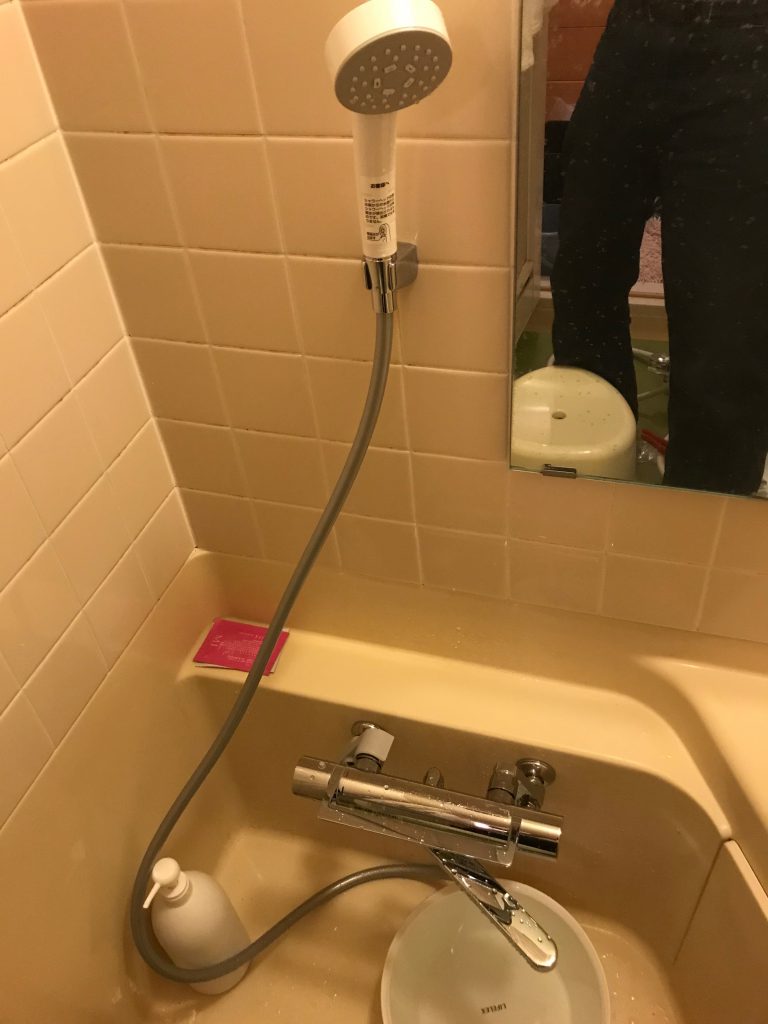
サンタ高圧洗浄機で玄関ベランダ掃除 cleaning the entrance and balconies using an unexpected high pressure washing machine

はじめに

 水曜日夕,なぜか,玄関に高圧洗浄機 Kaercher一式がアマゾンからの荷物とは別にあった。管理人さんに家内が電話したが間違って置いたものだそうだが,使うのであればすぐには返さなくて良いとのこと。近所のクレームがあってのことではないかというのが家内の考え。しかし,クレームの理由がわからない。

1 水道ホースと洗剤購入

 とにかく,僕は以前から使ってみたかったので,使用法をお勉強した。水道の蛇口から取るホースがない。洗剤もない。自宅のガーデニング用のホースでは内径8mmと細くて,Kaercher(KARCHER高圧洗浄機【洗剤タンク付き・コンパクト】K2クラシックプラスK2CP)につながらない。接続器も付属していて,この外径は12mm。洗剤は玄関やテラスの石材に対してはストーンクリーナー。コーナンに3店電話して,1店があるというので出かけた。しかしこれは情報ミスで,多目的用途のユニバーサルクリーナー 1180円を購入。内径12mm 長さ20mホース takagi ねじれにくいホース オーロラボクシーツイスター。

追記 Apr. 2, 2023: アマゾンのリンクが切れていた。内径12mm 長さ20mホース takagi ねじれにくいホース オーロラボクシーツイスター新たに検索して,代替urlを埋め込んだ。
タカギ(takagi) ホース ホースリール オーロラBOXYツイスター 20m ねじれに強い カバー付き RC220TNB

 同梱の先端ツールは,バリオスプレーランス,注文番号4.760-039.0,で,これには強弱機能があり,洗剤使用に必須だが,別途サイクロンジェットノズル,注文番号2.642-727.0も使用した感想から必要だと思う。吾が集合住宅のものはタンクが付いていないので,不便だった。上の製品にはタンクが付属しており,購入した洗剤をここに入れて使用できる。
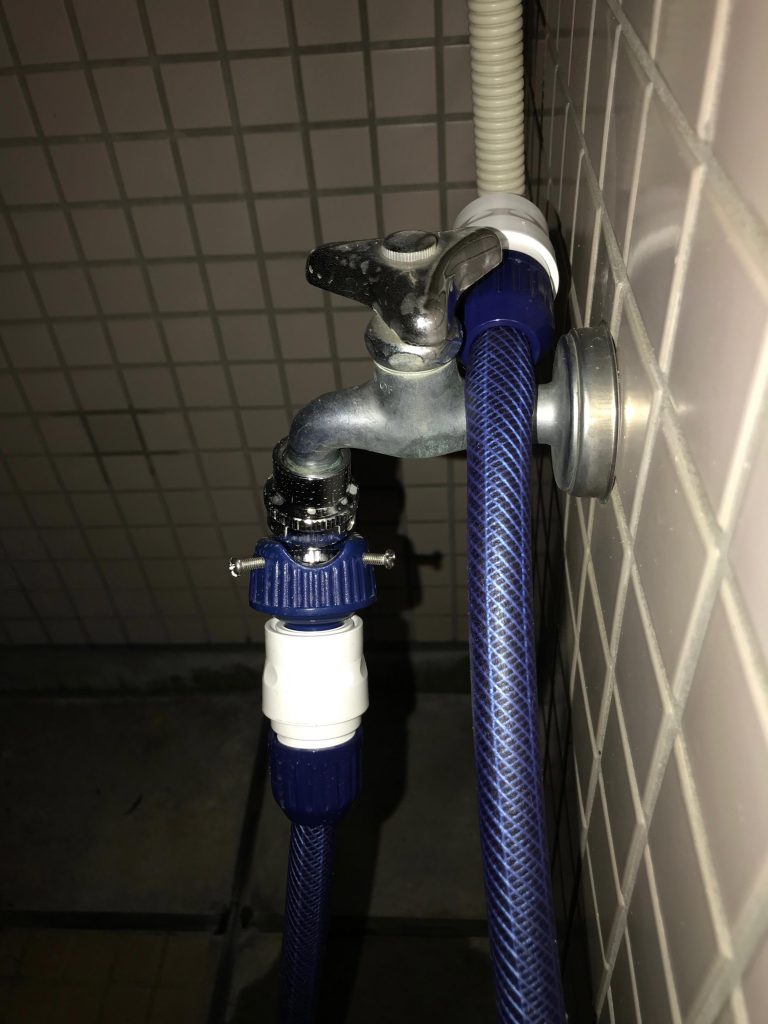
 takagiのホースは自宅ベランダの蛇口には入らない。パチット蛇口の内径が狭すぎる。コネクターの方はKaercherに一致した。集合住宅から借りた洗浄器セットには接続器がいくつかあって,takagiのタカギ メタル地下散水栓ニップル G318を蛇口に付けた上で,パチット蛇口を接続すると,左の写真のように,一致した。973円+410円=1,383円。
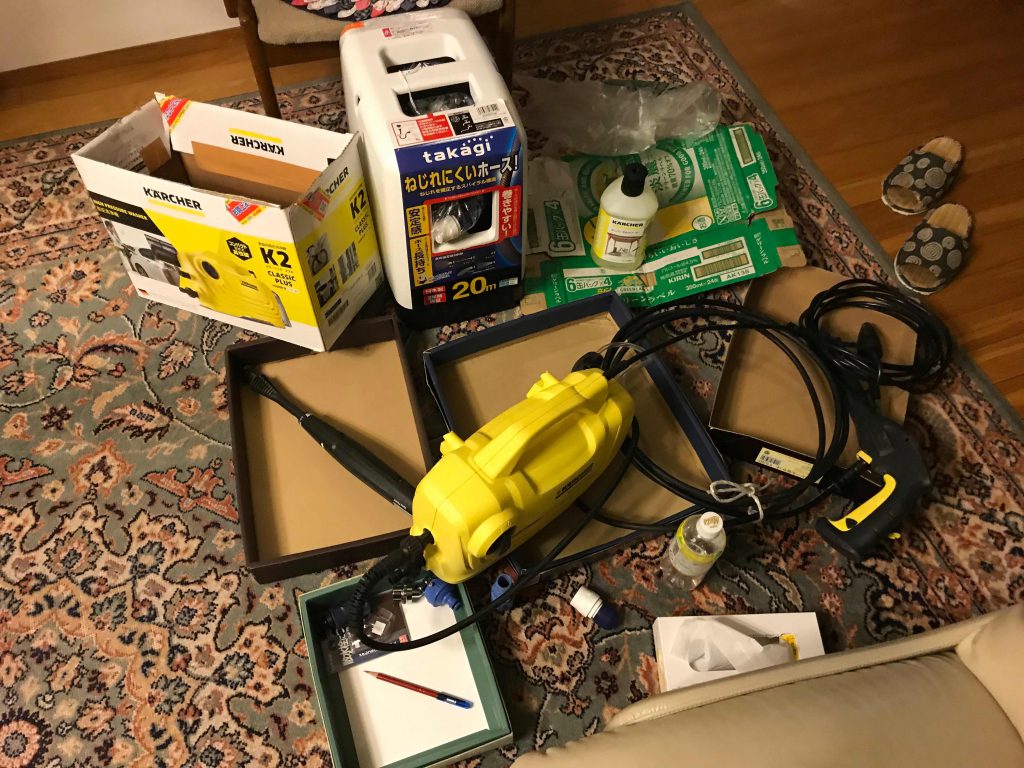
奥の左端はKarcherの箱,中央は新たに購入したタカギ20m ホース,右端はKaercher ユニバーサルクリーナー。

2. 洗浄した結果

 高圧洗浄場所として,同階の居間近接の最も広い8畳ほどのベランダ,居間近接の1畳のベランダ,書斎近接の1畳ほどのベランダ,玄関ホールとした。別の階をする元気は無かった。
 1畳ほどのベランダはコンクリート剥き出しのため,劇的効果があった。ユニバーサルクリーナーの効果もあったと思う。壁の白色のペイントは浮いている部分があって,その部分は剥がれてしまった。
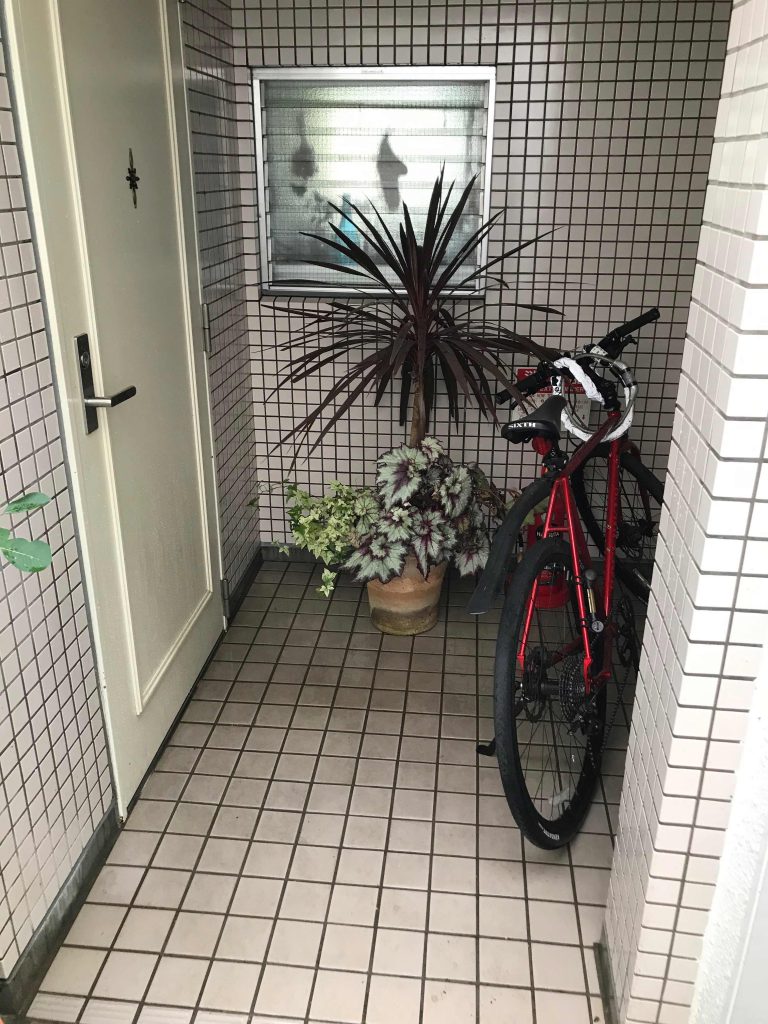
玄関ホールはタイル部分とコンクリート部分がある。タイル部分はほとんど効果が無かった。ストーンクリーナーがあったら違っていた可能性はある。最も広い8畳ほどのベランダもタイル張りなので効果が感じられなかった。とはいえ,少しは綺麗になった。
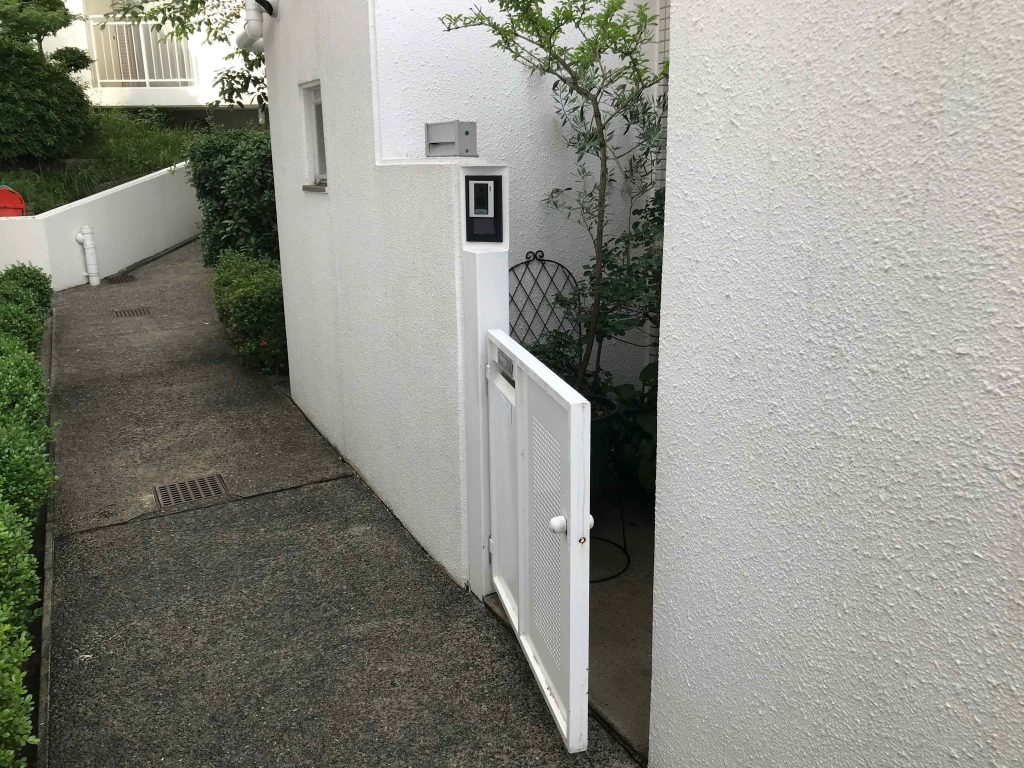
門扉,外壁,敷地内歩道も洗浄した。門扉内の玄関ホールのセメント剥き出し部が見えているが,これは劇的に綺麗になった。
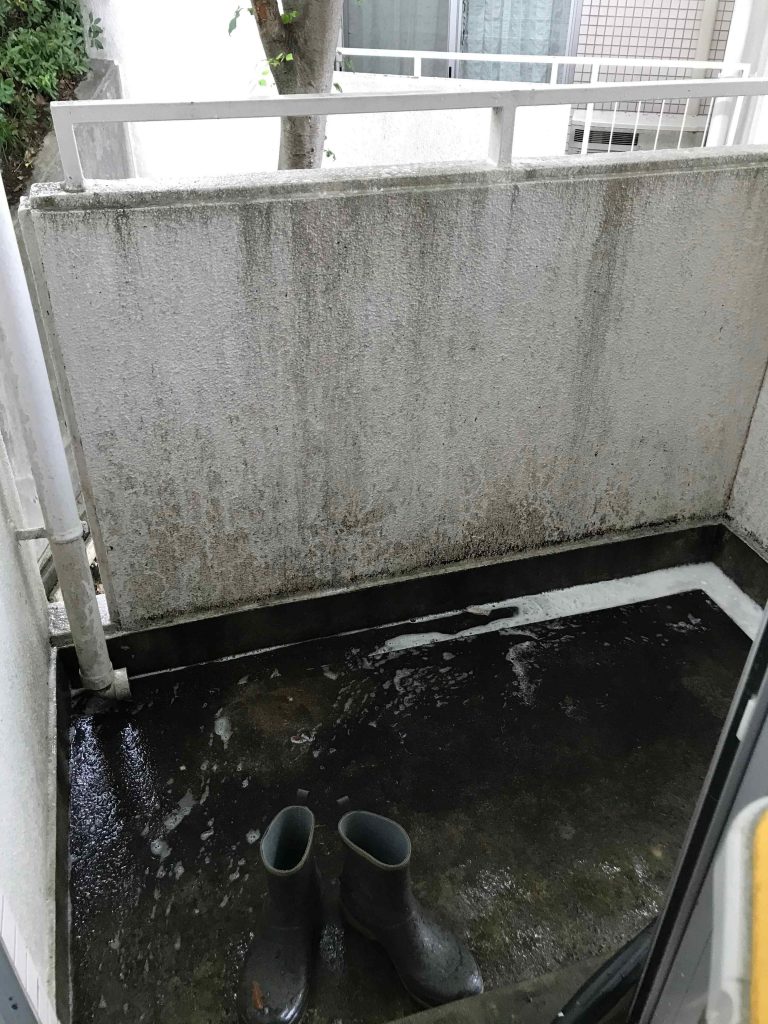
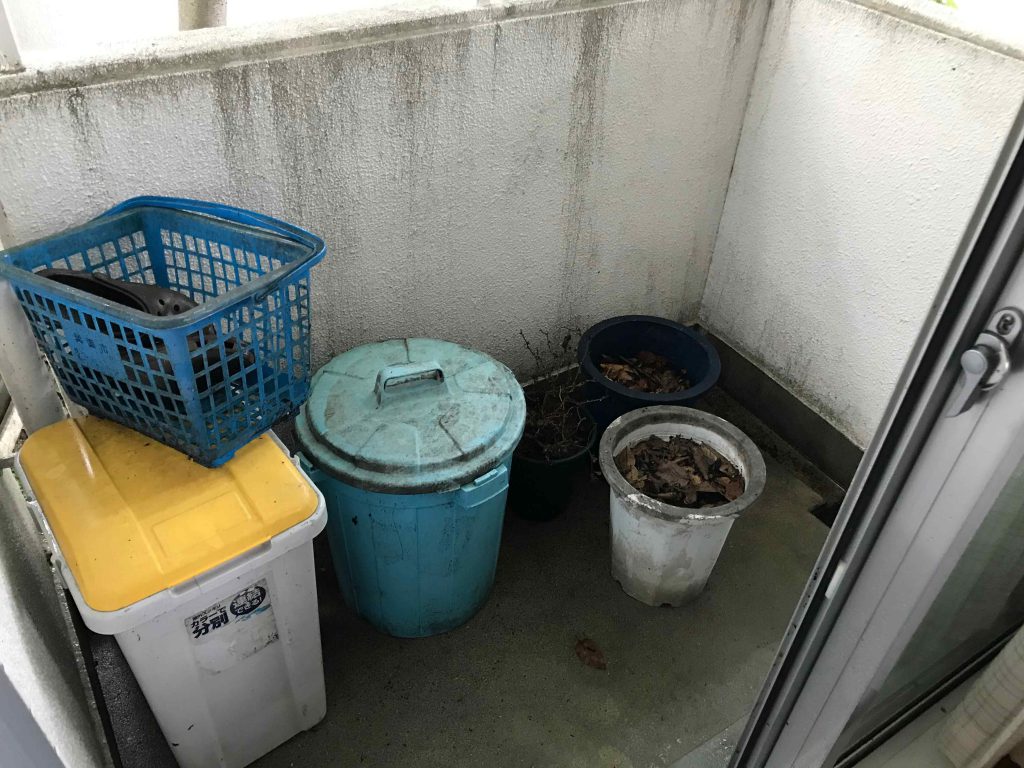
居間横の1畳ベランダ

洗浄後

この居間横1畳ベランダは,ゴミ置き場に化している。土壌と,枯れ葉の土壌化で真っ黒だったのが,セメント地が見えるようになった。左は洗剤をかけた直後。変わり映えしないように見えるが清潔になった。

おわりに

 終わってみると,3年に1回ぐらい,この洗浄作業をしてもいいかもと思えるようになった。前もって通販でストーンクリーナーを買って置かないと。快適な20mホースを手に入れたので,これは室内に設置して,今後は8畳のベランダだけでなく,これを室内引き回して,玄関ポーチや窓際の花木に水やりをしようと思っている。

Jun. 27&28, 2020記


web-editor SeaMonkeyとの出合い nice to meet SeaMonkey

 数日前に,(さくらインターネット上での)WordPressでは,ファイルアップロードが5MBに限られていることを知った。入門書やネット上の紹介記事などには全く書かれていなかった。これを知っていたなら,WPは使わなかった。残念であるが,早や2ヶ月近く使っているし,慣れてきたので,これから撤退するのは年齢も考えると,厳しい。

 で,WPと併用できる無料のWebエディターを昨晩から探した。そして,懐かしいNetscape,Mozilla,の後継と言われているSeaMonkeyと出会った。次のサイトからダウンロードできる。

SeaMonkey 2.53.2 Platform: macOS x64 Language: Japanese — 日本語
これを知っていたら,2002年から使用してきたDreamweaver,を絶対に使わなかった筈である。残念っ。

https://www.seamonkey-project.org/

 これからお勉強することになるが,これに関するいいサイトを見つけた。休八ホームページ SeaMonkey。Jun. 21, 2020記

http://kyu-hachi.sakura.ne.jp/Tiny/index.htm


さくらレンタルサーバーでの新コントロールパネルへのアクセス access to the new control panel of Sakura Rental Server

 なぜか,新コントロールパネルへのアクセスが簡単ではない。

さくらインターネットへ。

https://www.sakura.ad.jp/

で,会員ログイン,するのであるが,これには,供与された会員IDと当方で設定したパスワードが受け入れられる。そして,さくらのレンタルサーバ,を選択すると,メニューの比較的上部右端に,コントロールパネルログインのリンクがある。

 なぜか,供与された会員IDではなく,当方が命名したサイト名を選ばないと,受け入れられない。そして,新コントロールパネル,を選ぶことになる。

 初めての更新の一例として,メール使用容量の変更を実施した。当方のメール使用容量は1.76GB/1.95GBとかなり余裕が無くなっている。そこで,設定,を開いて,利用範囲を2000MBから 4GBに変更した。ホームでみると,ディスク使用量は,未だ7.38GB/100GBで,今後かなりのファイルをアップロードできる。

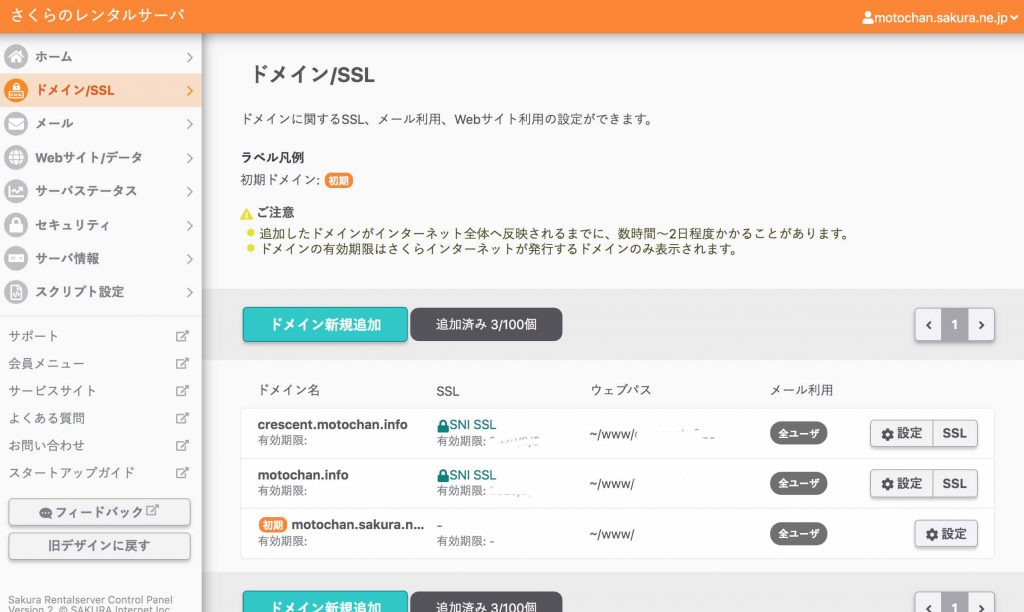
 次のスクリーンショットのように,web siteをもう1件用意していたことを思い出した。Jun. 19, 2020


ファイルアップロードのサイズ上限値の変更 modification of the upper bound value of the file upload

 さくらインターネットレンタルサーバーと契約している。この場合,ファイルアップロードの最大サイズは5MBである。これでは使いものにならない。

 Media/Add New/を選ぶと,Upload New Mediaで,Maximum upload file size: 5 MB,とある。さて,次のページに示されたように,この限界値を上げることができる。

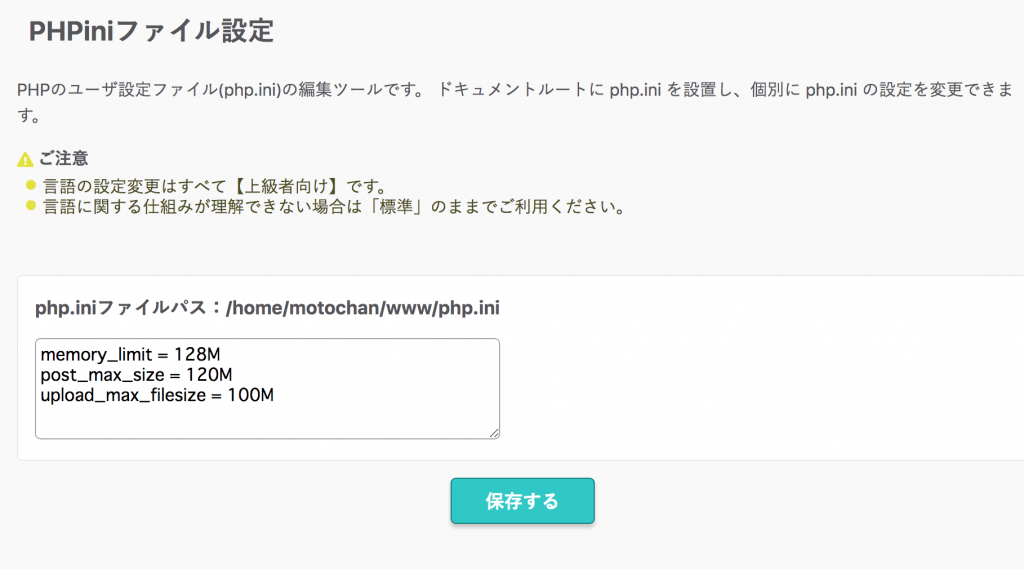
 さくらサーバーの,新コントロールパネルに入って,左のペーンの,スクリプト設定のphp.int設定を選んで設定した結果のスクリーンショットが次のものである。

さくらサーバーの新コントロールパネル/スクリプト設定

 上記の三行は,上記Webページの例に従ったものである。最大500Mまで行けるようであるが,今後,上限を上げる可能性がある。上記三行のような大小関係が必要のようであり,memory_limit = 500Mとすると,次のメモリーの割り当ては,450M, 400Mぐらいがいいのか?

 WPのDashboardで,Media/Upload New Media,で見ると,Maximum upload file size: 100MB,と表示されている。Jun. 19, 2020記

Jun. 21, 2020 追記:効いていない。サポートにこの金曜日夕刻にメールした。明日の月曜日にリアクションがあるかどうか。
 WPでファイルアップロードの制限5MBがクリアされないのであれば,WPではファイル提供は期待できないので,WPから別のサイトにリンクを張るつもりである。来年の3月末までDreamweaverは使えるが,もう見限っているの。で,composerを探したら,見つかった。次の投稿でその環境構築過程を示したい。

追記 Jun. 25, 2020: さくらインターネットレンタルサーバーにメールで確認した。5MBを越える設定は,機能しないらしい。Vectorが上記の情報を掲載した後に,さくらが使用環境を変更したようである。さくらのサポートからは,FTPソフトを紹介されたが,FTPよりはWebエディターの方が圧倒的に利便性が高いので,重いコンテンツのアップロードの必要性が高まった時点で,SeaMonkeyを使いたいと思っている。


ファイルの貼り付け方 how to paste files in WP

 ページ上に画像やPDFなどを直接,表示するのではなくて,自分のサイト内にまずはファイルをアップロードして,リンクを組み込んだテキスト上を,ユーザーがクリックして初めて,その中味を見たり,ダウンロードしたりする環境は,Webサイトでは必須のものである。その方法は,次のページに示されている。WordPressの使い方 Jun. 18, 2020

http://wp.commude.co.jp/

http://wp.commude.co.jp/editor/288/


ファイル共有 how to share files in Dropbox and Google Drive 

 ファイル送付サイトがこの頃,使いにくくなってきた。以前は「宅ファイル便」というのがあって,送信も受信も簡潔で,他のアプリをインストールさせるような強制も無かったが,今は,マルウェアによって「宅ファイル便」提供環境が破壊され,2020年3月末でもって終了している。これまですぐれたファイル転送利用環境頂いたこの運営会社オージス総研に感謝致します。

https://www.ogis-ri.co.jp/

 Dropboxはファイル共有環境を世界で初めて一般ユーザーに提供した所であるが今はGoogleの傘下にある。このセキュリティは高く,使用手続きも簡潔で,無料で使用できる。次のサイトに使用法が紹介されている。

https://help.dropbox.com/ja-jp/files-folders/share/share-with-others

そのうち,ぼくが使用しているのは次のものである。

パソコンの Dropbox フォルダを使ってファイルやフォルダを共有する

  1. パソコンで Dropbox フォルダを開きます
  2. 共有するファイルまたはフォルダを右クリックします。
  3. 共有]をクリックします。
  4. 共有相手のメール アドレス、名前またはグループ名を入力します(複数入力可)。
  5. 共有]をクリックします。相手にファイルまたはフォルダへのリンクを記載したメールが送信されます。

上記の3で,共有フォルダの共有相手を登録するには,macであれば,「連絡先」に前もってメールアドレスなどを登録して,それをコピーすれば「連絡先」に登録した名前を自動で読み取ってくれる。

 共有フォルダに新たなファイルなどをドロップ(コピペ)すると,自動で共有相手にメールされる。

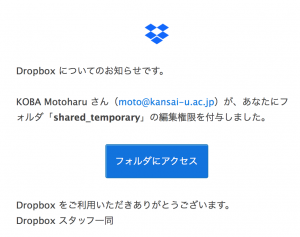
 受け取られるメールは例えば次のようなものである。

 メールを受け取った者が,上記の青色の枠「フォルダにアクセス」をクリックすると,GoogleアカウントやDropboxアカウントなどを請求されるので,例えばDropboxにまだ登録していないのであれば,届いたメールのアドレスと,用意したパスワード(6文字以上),ユーザー名,を入力すれば,アクセスやコメントなどの入力が可能になる。

Jun. 18, 2020

Google Drive利用

 Google Drive 100GBをレンタルしている。このごろはここでファイル共有をして,重いファイルを送付している。

 どうも,いつ頃か,ファイル共有をするためのファイルの形態が変わったようだ。今日,連絡があり,出版のためのファイルが届いていないという。

 初校は問題なかった。初稿ではファイル群を一つのフォルダに入れて,macのcontrol+クリックで,(Zip)圧縮して,ファイル共有先のメールアドレスを登録した。再校では複数のファイルをただ一つのフォルダに入れてファイル共有をしていた。これがダメなのだ,

 初校同様,複数のファイルを一つのフォルダに入れて,macのcontrol+クリックで,(Zip)圧縮して,ファイル共有先のメールアドレスを登録すると,相手さんはダウンロードできたのである。

以上,2025年2月4日。


呪われたairpods左 the damnatory left one of airpods

 5月連休中にタニハ庭での伐採中,airpodsの左を紛失し,再購入となった。次の記事に示している。My left airpod (2nd generation) was lost in the field, and i had been grappling with some difficult problems

 先ほど,また目の前で紛失した。比較的高い本立と低い試料ケースの間に,カランコロンと落ちた。探しても探してもない。前に紛失した後,「探す」=searchというソフトをiPhoneにインストールしていたので,残りのairpod右はケースに入れて蓋をして,「探す」を立ち上げた。

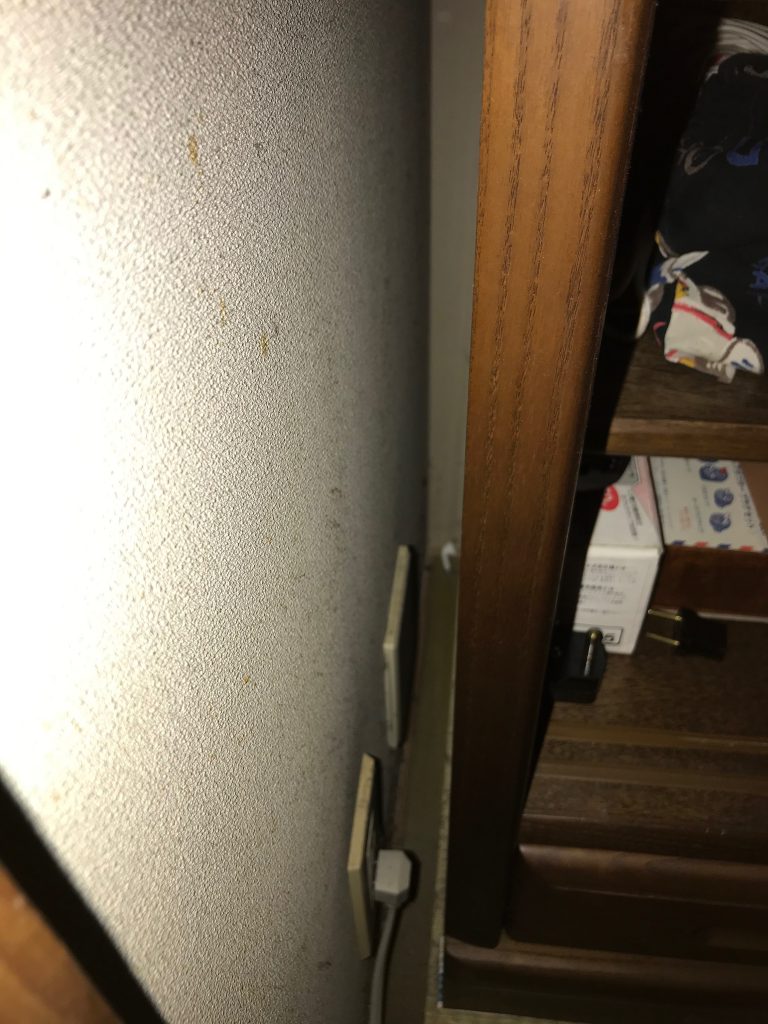
 どうも紛失したairpodsから音を出す機能があるらしい。すぐそばで鳴っている。しかし,ぼくは15年ぐらい前に突発性難聴になって以来,音源の位置を捉えることが難しい。奥さんを呼んで聞いて貰った。隣接の本箱と壁の僅かな隙間には,ファイルケースなどが何故か入っている。それを何とか取り出して,そして,最も隅っこにあった。

 このあと,綿ぼこりなどを掃除して,疲れてしまった。Jun. 13, 2020


呪われたairpots左が本箱と壁の間にひっそりと佇んでいた


風呂壁付サーモスタット混合水栓の交換 austaush of the bath-walled thermostat mixture faucet

 住まいは,築1990年の集合住宅である。風呂のツーバブル混合栓のスパウトとシャワー切り替えのコックの回転が筋力低下で容易でないと言う。それに応えて,サーモスタット混合栓に替えることにした。昨日コーナンプロで購入して,今日はこの作業で終わってしまった感がある。その記録である。

写真1

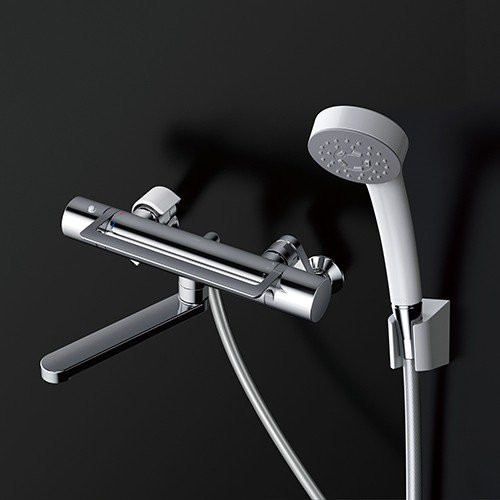
 TOTO製壁付サーモスタット混合水栓TBY014型であるが,通販やホームセンターで購入すると取説がメーカーのWebサイトでは公開されていないみたいだ。左の画像は

https://paypaymall.yahoo.co.jp/store/dcmonline/item/4940577204912/

から拝借。コーナンプロでは27,280円だからこのサイトよりも2000円ほど安い。

写真2

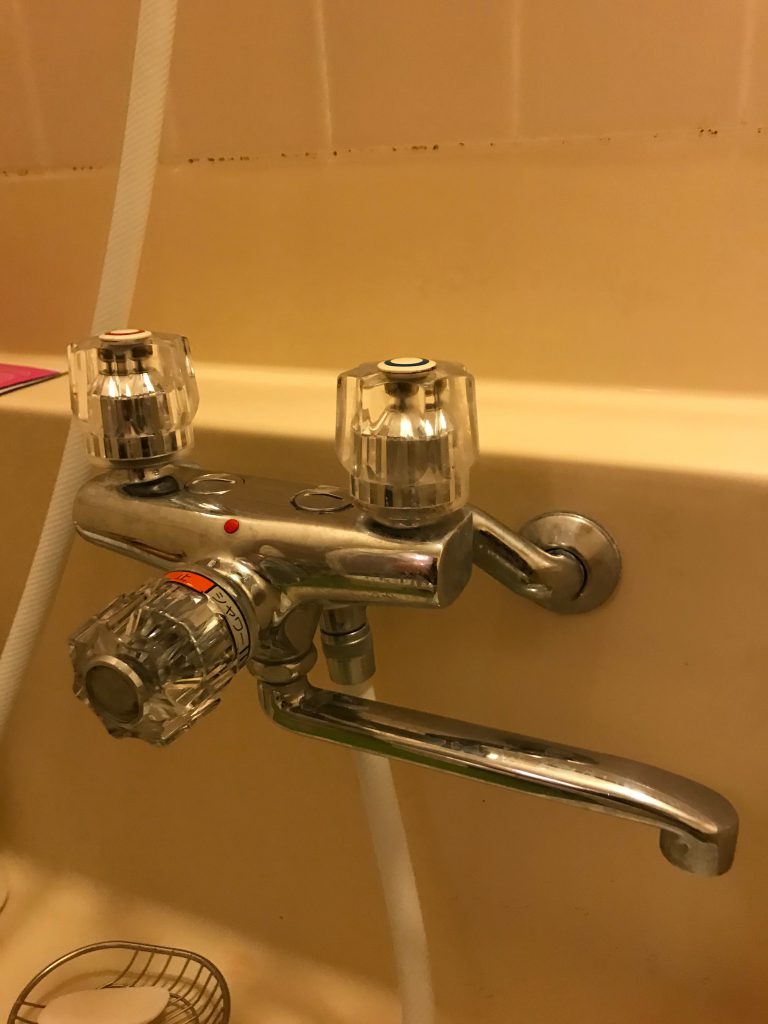
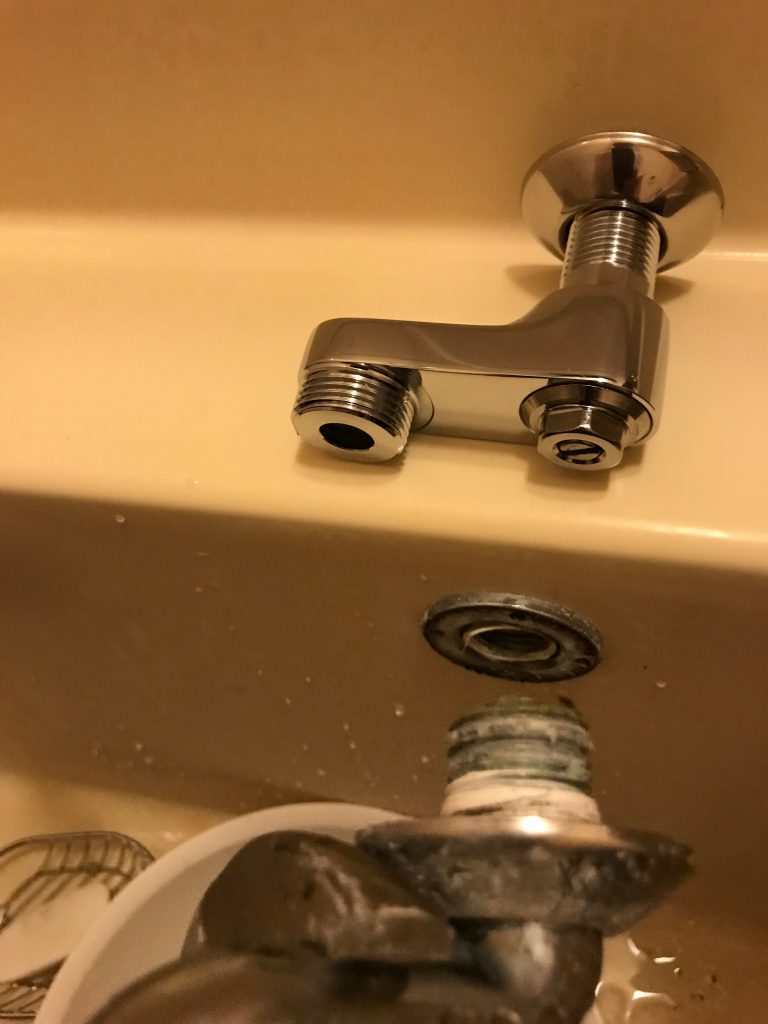
 左の写真が交換前の水栓である。ツーバブル混合栓で,実質,水と湯の二つの水栓は触らずに,スパウトspoutかシャワーを使うかで手前のコックを使用するだけであった。このコックが少し固いというクレームに対応した。

 作業を進める上で,次の記事が参考になった。TOTO壁付サーモシャワー混合栓TBV03401J交換取付 byライダーの思いつき

https://rider.naturum.ne.jp/e3259349.html

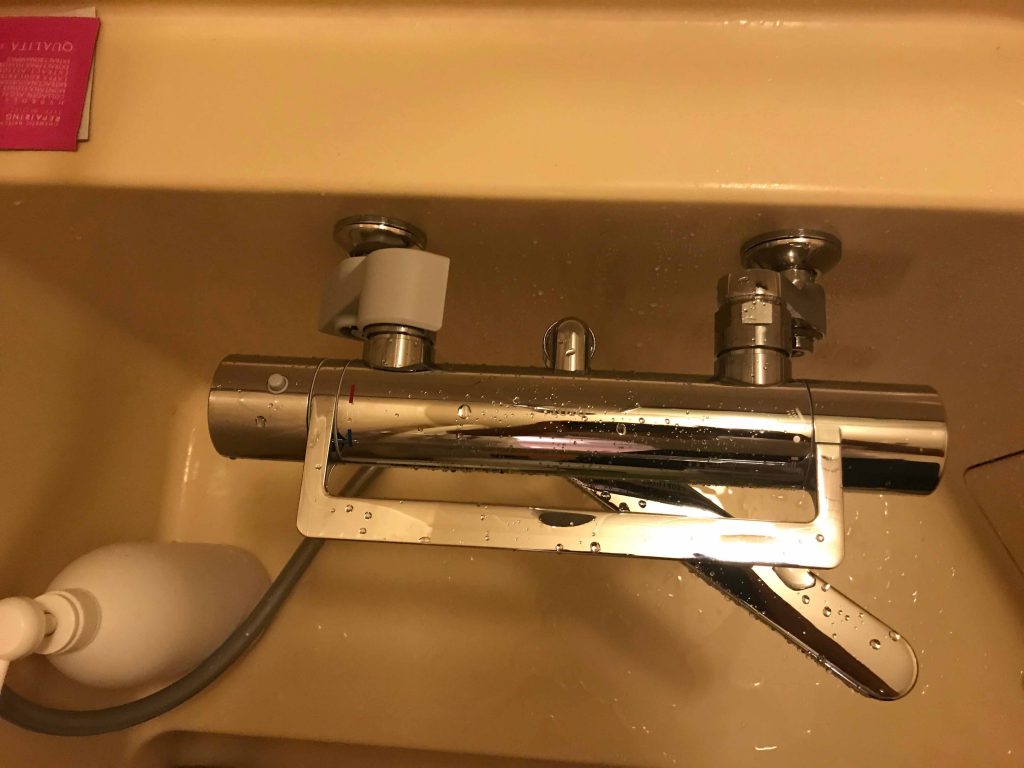
写真3

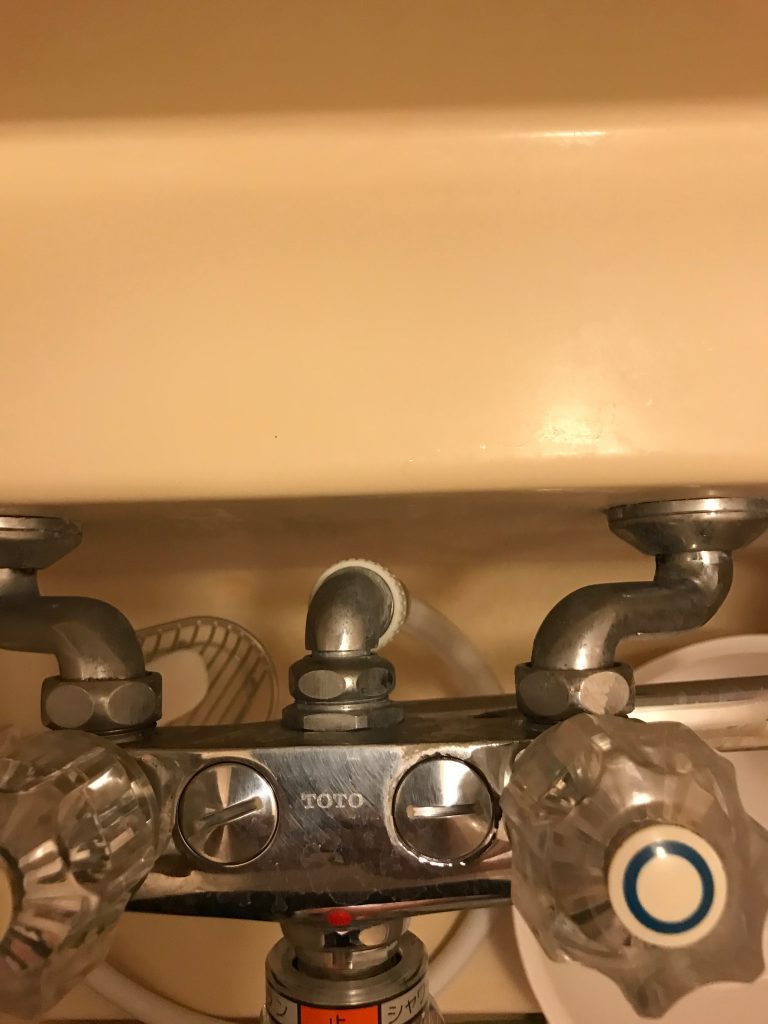
 左の写真は,この交換前の水栓を上から見たところ。壁と水栓本体の間のクランク状に曲がった部品は「取付脚」という。これで,壁まで来ている水道管の出口と水栓本体を繋ぐ。

 水道管出口部分のネジ切りと,この脚部のネジ切りの対応は,付けることができないので,これに対応させるというのが,この交換作業の核である。


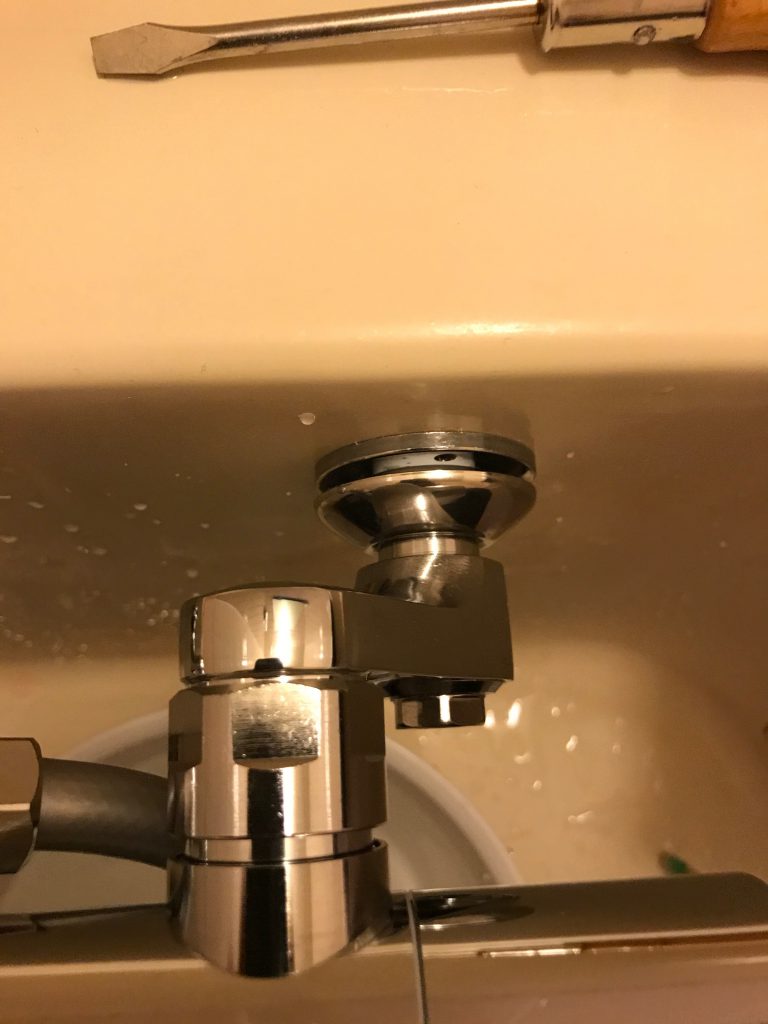
写真4

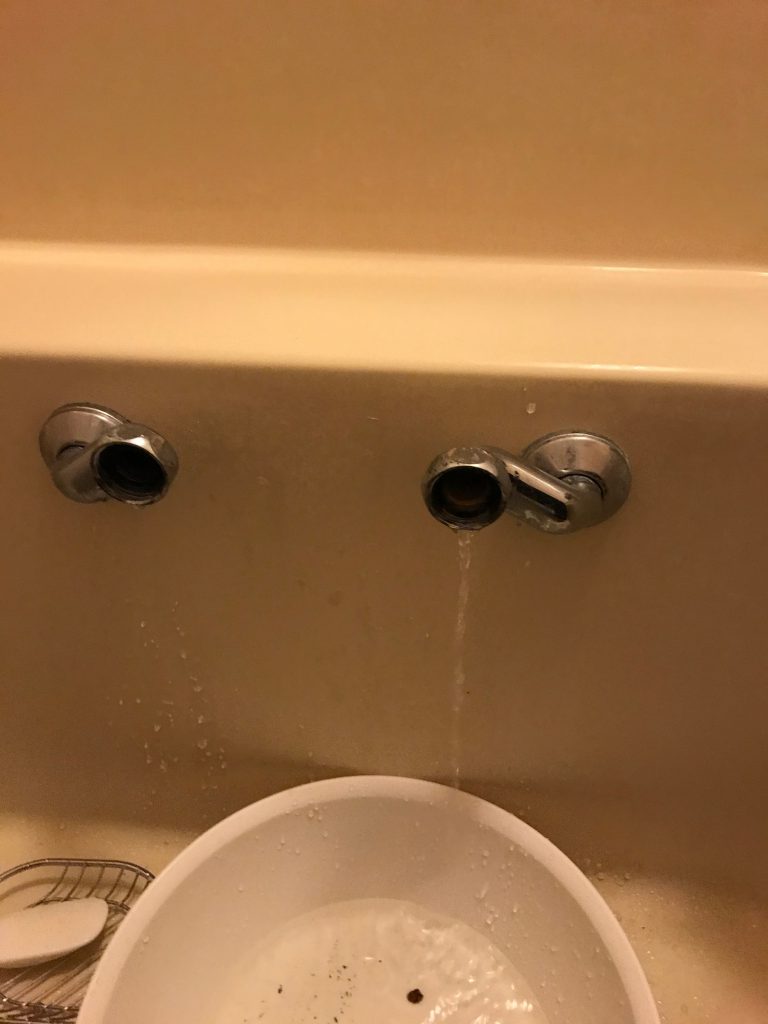
 左の写真は,「水栓本体」を外したところ。もちろん,前もって,外に出て元栓を閉じている。

 水栓本体を,取付脚から外すには,取付脚から見て,反時計回りに回転することになる。作業者は水栓本体側に居るので,水栓本体を外すには,接続部の袋ナットをモンキーレンチなどで時計回りに回転する。自宅のモンキーレンチはこの六角の袋ナットのサイズより小さくて,「ウォーターポンププライヤー」を使った。これは水道関係を触る場合の万能ツールだなあ,と実感している。かなり固いネジも比較的小さな力で外すことができる。

写真5

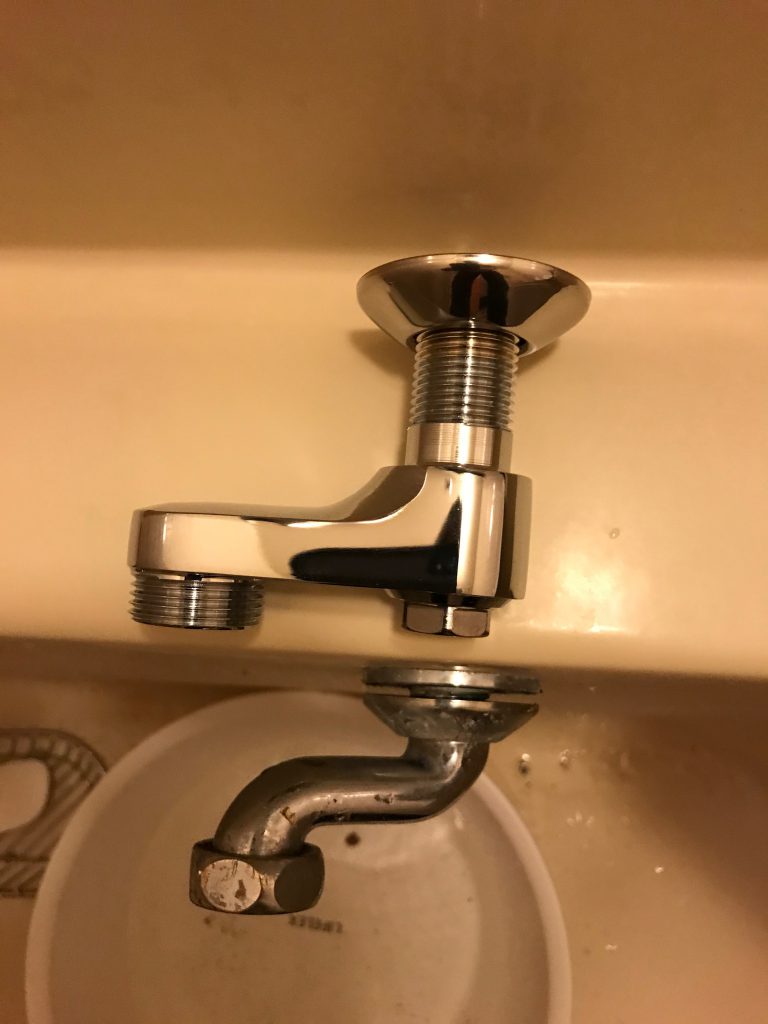
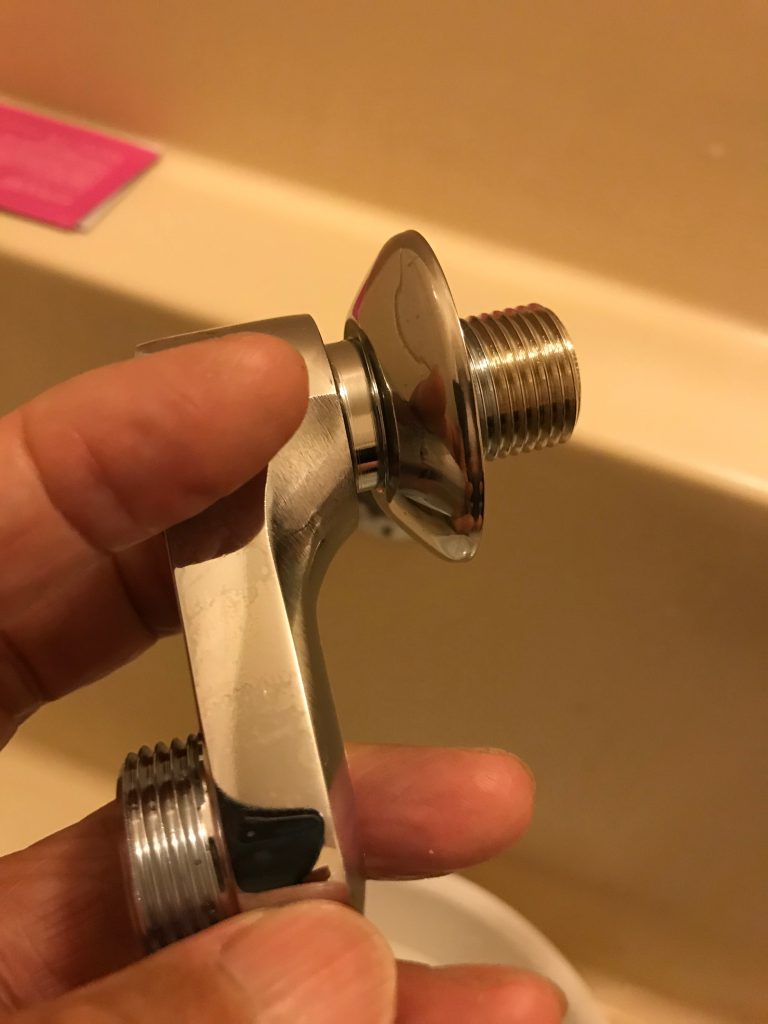
 取付脚の構造がわかるように,新品のものを棚上に置いている。ネジの末端に見える刀のツバ状のものは,フランジflangeと呼ばれる。これは化粧部材というか,「取付脚の着脱作業」には無関係なものであり,「取付脚の着脱作業」を実行するには,取付脚全体をプライヤーなどで反時計回りに回転することで可能になる。

 結局,水栓関係のネジ切りは,取付脚から見て,用意されていることがわかる。

写真6

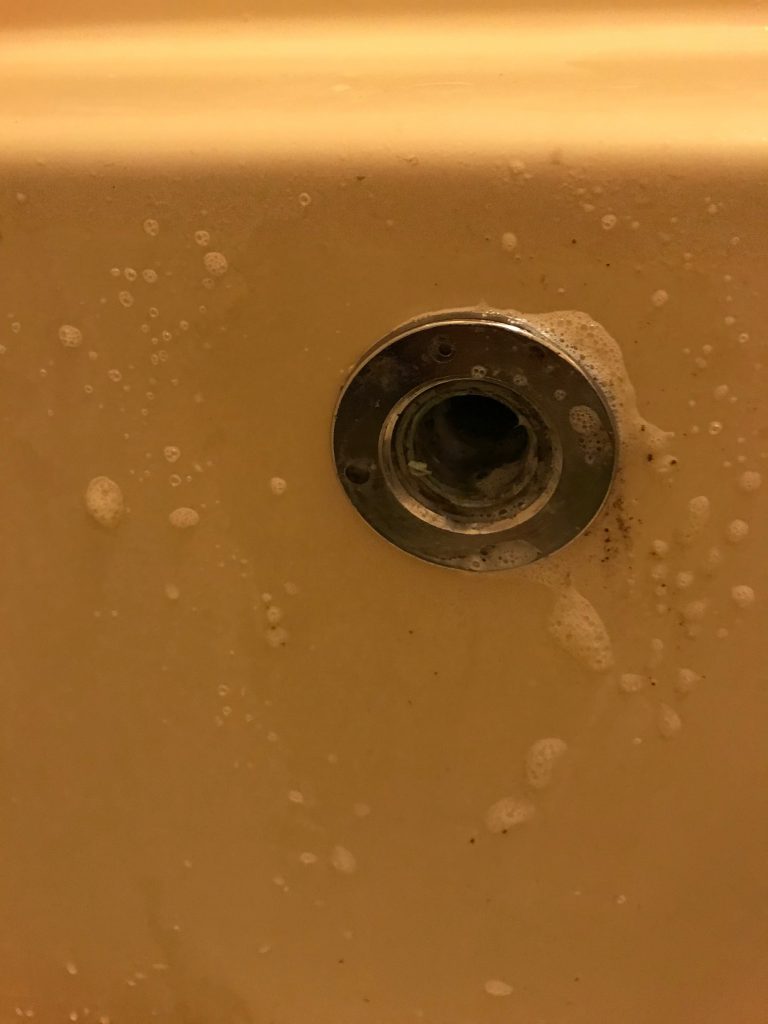
 古い取付脚を外したところである。古い取付脚にも,配管出口にも,白いシールテープが見える。

 水道作業ではシールテープは必須であるが,同梱はされていないので,前もって,ホームセンターなどで購入する必要がある。

 シールテープはリーク防止のためだけでなく,部材の回転位置を決定するためのものであり,どちらかというと,素人なりに,後者の役割がより大きいものであることがわかった。これは,大きな発見であった。

写真7

 この写真のように,お風呂用洗剤を使って,水道管出口を洗っている。シールテープを小まめに取り除く必要がある。使用済みハブラシで作業し,布で拭いた。

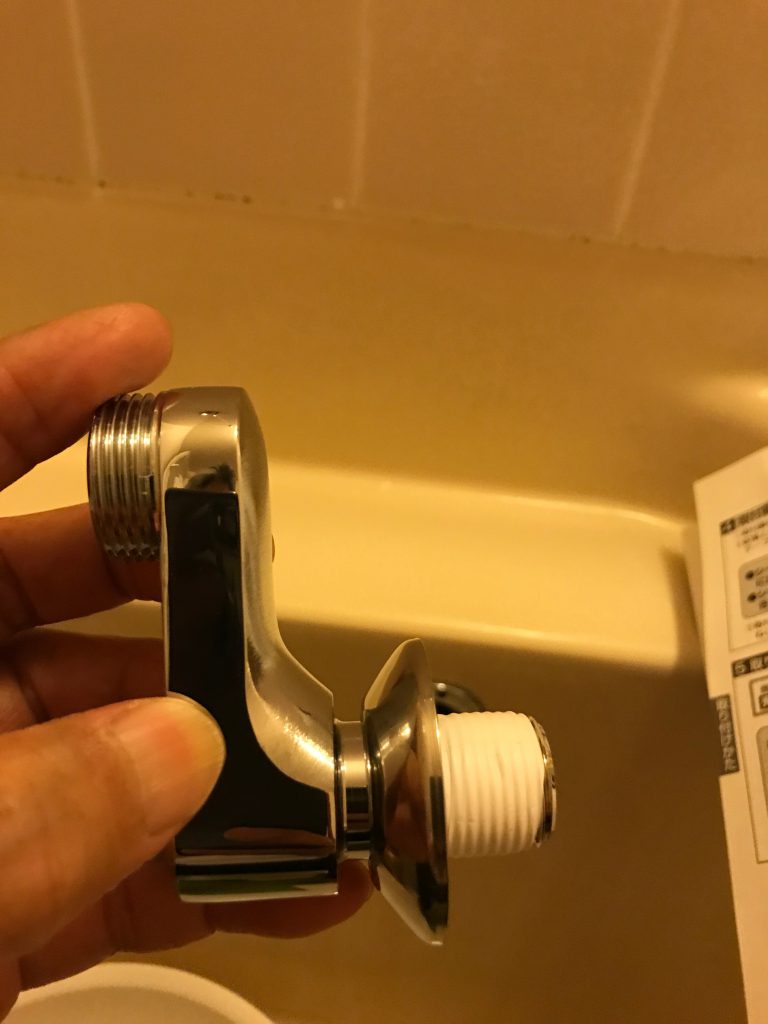
写真8

 新たな取付脚を取り付けることになるが,フランジを進行方向に時計回りに回転してネジ奥まで移動しておく。今後の作業上,必要な措置である。

  取付脚は2個,同梱されているが,シールテープを使う前に,仮に水道管に手回しで,ねじ込む手順が必要である。

写真9

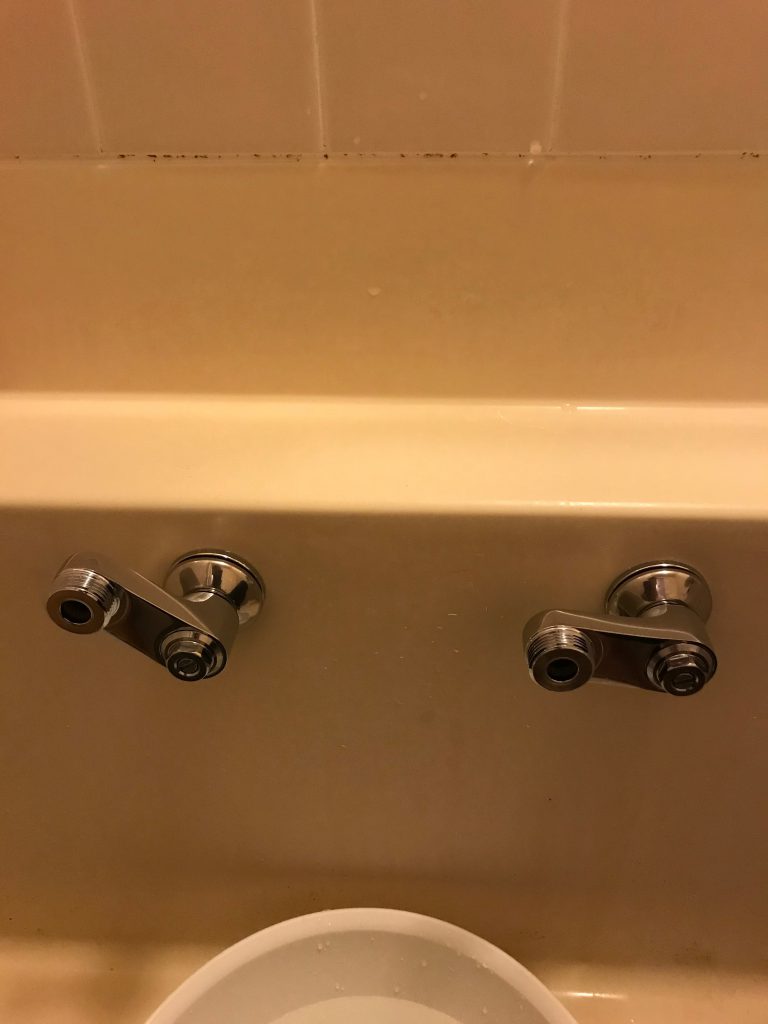
 その結果を左に示している。当方の環境では,水道管出口の中心軸距離は200mmであるが,水栓本体製品の袋ナットの中心軸距離は150mmなので,取付脚の水栓本体と取り付けるネジ部中心の水平距離を150mmにする必要がある。正面から見ると,カタカタなのハの字にする。なお,下向きでの水栓本体接続は推奨されていない。水が水栓本体に滞留することを防ぐためであろうが,そのように設置するように考えられた水道管出口との関係もあろう。

写真10

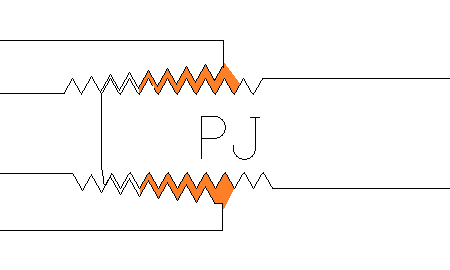
 左は給水専用(PJ)ネジの例である。「ライダーの思いつき」サイトを簡略化して,次に引用する。

 「蛇口などは、キッチリ締まった位置で,上を向いていたんじゃ意味がない。そんな時のために、PJネジがある。壁側がテーパーで蛇口側が少し細めのストレートになる。ねじ込んでゆくに従ってシールテープがつぶれ、任意の場所で止めてもシールされる。それゆえ,ねじ込めなくなる1回転の手前から適当なシールが出来ている必要がある。ネジを緩める方向に戻すと,シールに隙間が生じるので避けるべきである」。

 PJネジにシールテープを巻いて,「取付脚の水栓本体と取り付けるネジ部中心の水平距離を150mmにする」ことになる。写真9ではまだシールテープを装着していない。写真9は,ネジを奥まで手巻きした結果を示す。これを外れるまで緩めると,左(湯)側も,右(水)側も,6.5巻ほどであった。ところが,写真9のように,「水栓本体製品の袋ナットの中心軸距離は150mm」を実現することができない。

写真11

 それを実現をするためにも,シールテープが必要になる。右(水)側の配置はほぼ問題がないので,左(湯)側に関心を置いた。

 シールテープは5巻以上とのことで,右側に8巻,左側に7巻としてみた。右(水)側はシールテープを8巻して,取付脚を6巻して,水栓本体装着位置にほぼ合う位置にセットできた。

 左側がうまく行かない。2回,左側を回転しすぎ,戻すとご破算なので,シールテープをまき直した。結果として,シールテープは9巻,取付脚を4巻で由とした。ゆるゆるなのだけど。

 この後,水栓本体をセットする目に,給水および給湯管内の清掃をする必要がある。取付脚の水道管出口側には止水栓があり,これをマイナスドライバーで時計回り方向に回転して締めたあと,屋外の元栓を開放した。

 その段階で,左(湯)側のPJネジ部から漏水が発生した。そのため,左(湯)側の取付脚を1巻した。できないかと思ったがうまくいった。そして漏水も止まった。そして,両方の止水栓をマイナスドライバーで反時計回りに回転すると多量の水が流れ出る。濁りが無くなって2分間ほどで止水栓を閉めた。取付脚装着後の水を出しての清掃過程は,リークチェックの観点からも重要であることがわかった。

 次に,水栓本体にまずは,シャワーホースを取り付けた。シャワーエルボを下側にしてホースを配置した。上側にするとホースの断裂などが生じるようである。シャワーヘッドとシャワーホースの間には,同梱の組み立て図にはフィルターが別途描かれているが,実際はフィルターはシャワーヘッド内に組み込まれていた。

  水栓本体を,取付脚にセットすることになるが,水平を求めるのに地質調査用のクリノメーターを使用した。簡単に水栓本体が左右に動いてしまう。PJネジとシールテープの役割を壊しているのではないかと気にはなった。

写真12

写真13

写真12は,右側の接続部の様子を示している。取付脚の壁側ではフランジとの間に隙間があるが,フランジを反時計回りに回転することで,写真13のように,この隙間を埋めることができる。

写真13

 この器具は,近所のコーナンプロで購入した。僕が設置できない場合は,コーナンから派遣してもらう約束もした。幸い,何とかなったが,助っ人を頼めるという安心感があった。

 お風呂洗いのナイロンタワシなどを平気で使ってきたが,塩素系漂白剤,クレンザー,ナイロンタワシなどはだめらしい。水,ぬるま湯に浸した布をよく絞って汚れを拭き取るなどのことらしい。フィルター,,シャワーヘッド散水板,本体止水口2カ所,などの定期的メンテも必要らしいけど,人生一度もそんなことはしていない。Jun. 10, 2020記


WordPressで2カラム表示 how to make plural column in WordPress

 写真を掲載して,その横に説明を加える。これは,カラムブロックを使って,複数の枠を横並びにすることに対応している。Add blockを実行すると,通常はmost usedとして複数のアイコンが現れるが,それを閉じると,他の選択肢が表れる。この場合,Layout Eliments/columsを選ぶことになる。例えば2columsの選択肢3種の一つを選んで,左に写真,右に文章を入れることができる。次がその例である。Jun. 9, 2020


サイトタイトルの変更 change of the site title

 かつての教え子がこのサイトをブックマークしてくれたが,サイトタイトルが長すぎるという指摘があった。Something from an emeritus physical geographerというものである。サーバーに登録した名称はYamatoGeographerで,これも趣味悪いけど,こちらの方がましかと思い,変更した。

 変更過程は,Dashboard 表示にして,Setting/Generalを選んで,Site Titleを変更すれば済む。Jun. 4, 2020