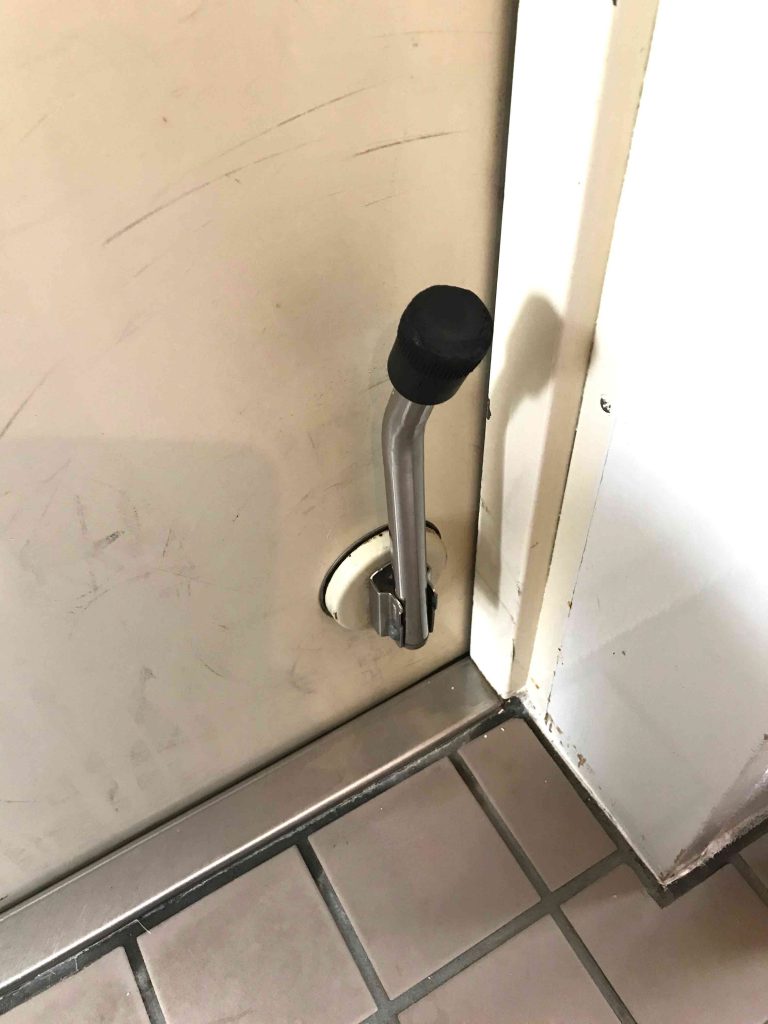
ドアストッパー交換 replacement of a doorstopper in the entrance

はじめに

 念願のドアストッパーを交換した。何年かドアスストッパーのゴムが堅くなって,止まらなくなっていた。二週間ほど前にコーナンで購入。880円也。まずは元の磁石をひっつける金属板をドアから外さないといけない。ネットで調べた。ドアと金属板の間に食器のナイフをちょっと差し込んで,ドライヤーを吹きかけつつ,グイグイとナイフを入れて,めでたく金属板は剥がすことができた。

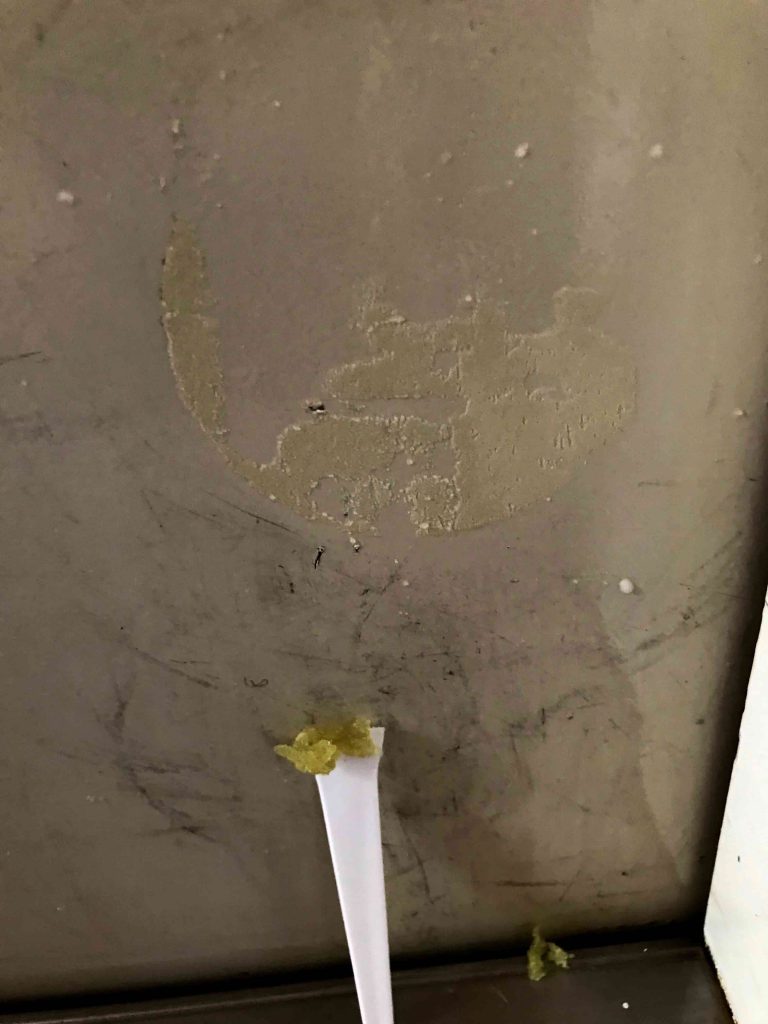
 だが,両面テープの残骸が残っている。それを剥がす過程をここに示す。

両面テーブのノリを剥がす

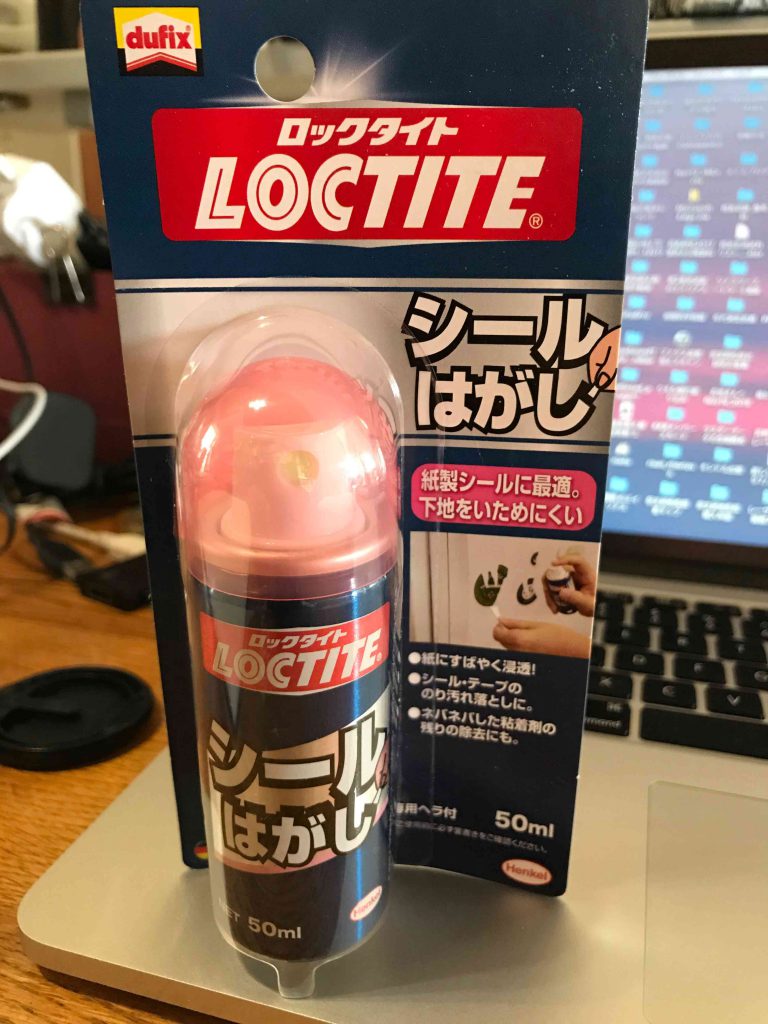
 ヨドバシで26日に注文し,翌日到着。「DSH501 [LOCTITE シールはがし 50ml]」,1 点 561 円, 配達料金: 0 円。

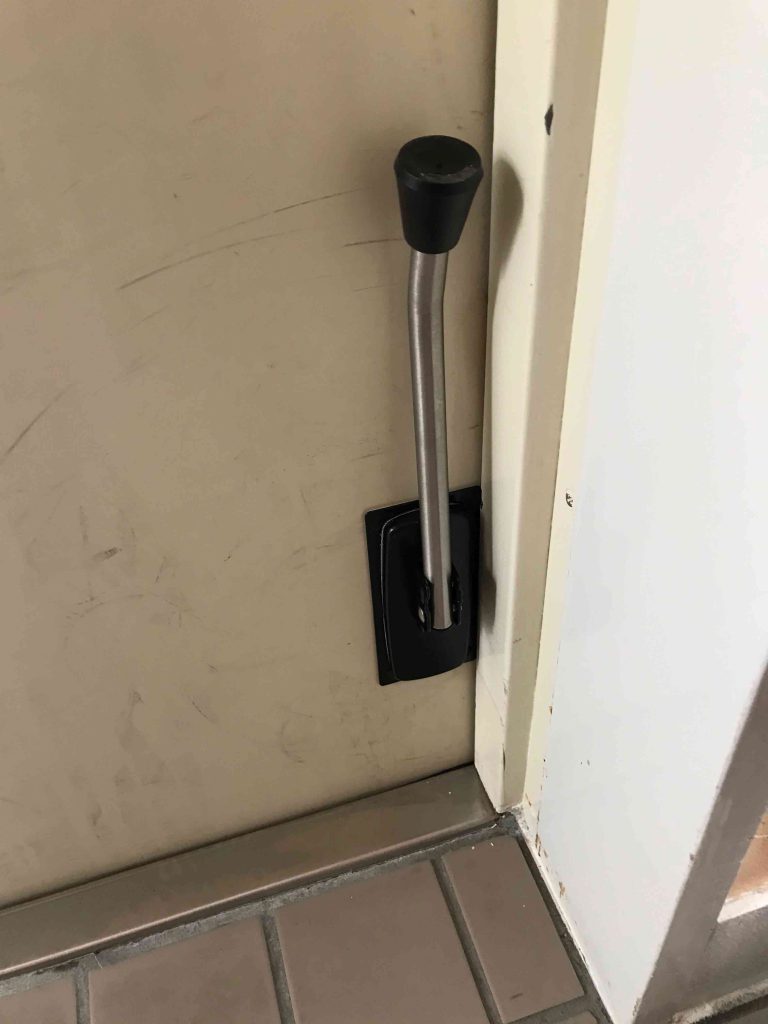
図1 もとのドアストッパー

図2 シールはがし表

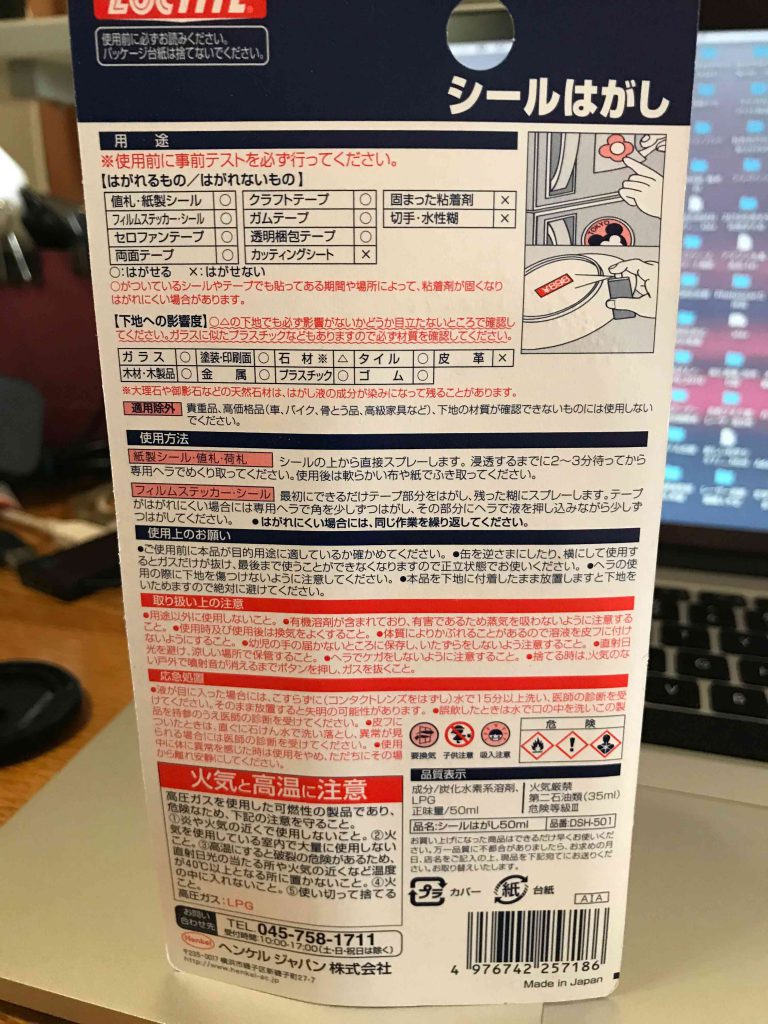
図3 裏

 買ったシールはがしを図2と図3に。ヘラも同梱されている。ヘンケル製である。

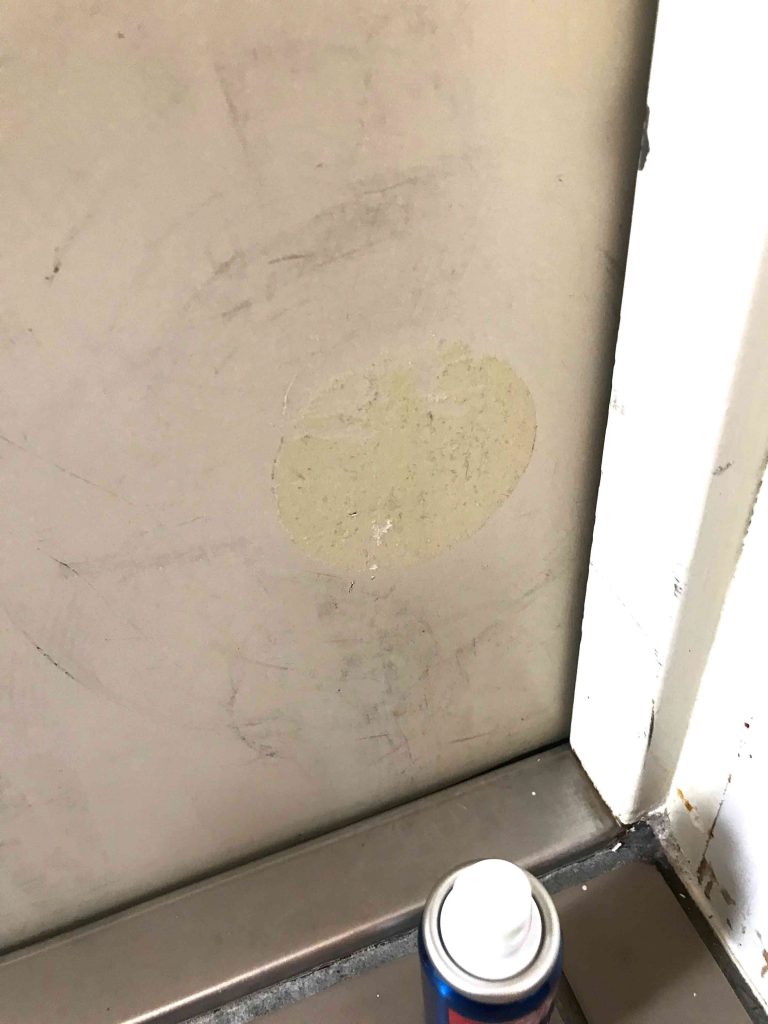
図4 作業前のシール糊

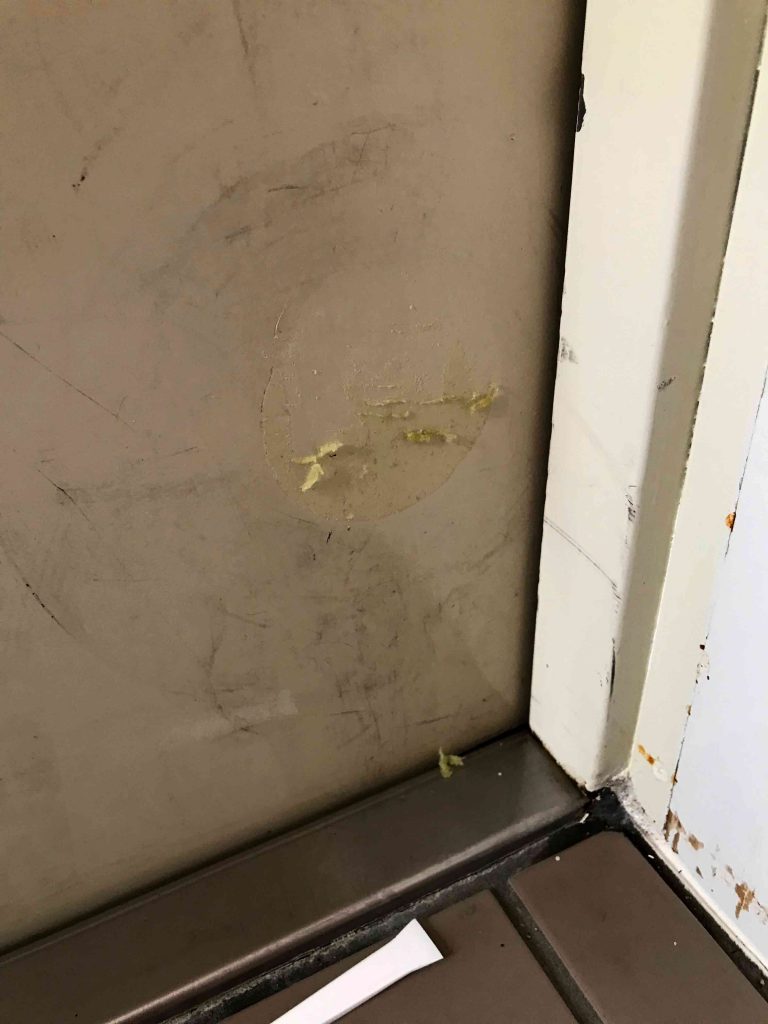
図5 ヘラではがす

図6 剥がす途中

 図4は作業前。図5と図6はヘラで剥がす途中。スプレーして3分ほど後から作業開始。途中でもう一度スプレー。ヘラで上から下に強く押し込むと取れてゆく。最後は濡れティッシューと,乾いたティッシュペーパーで擦った。

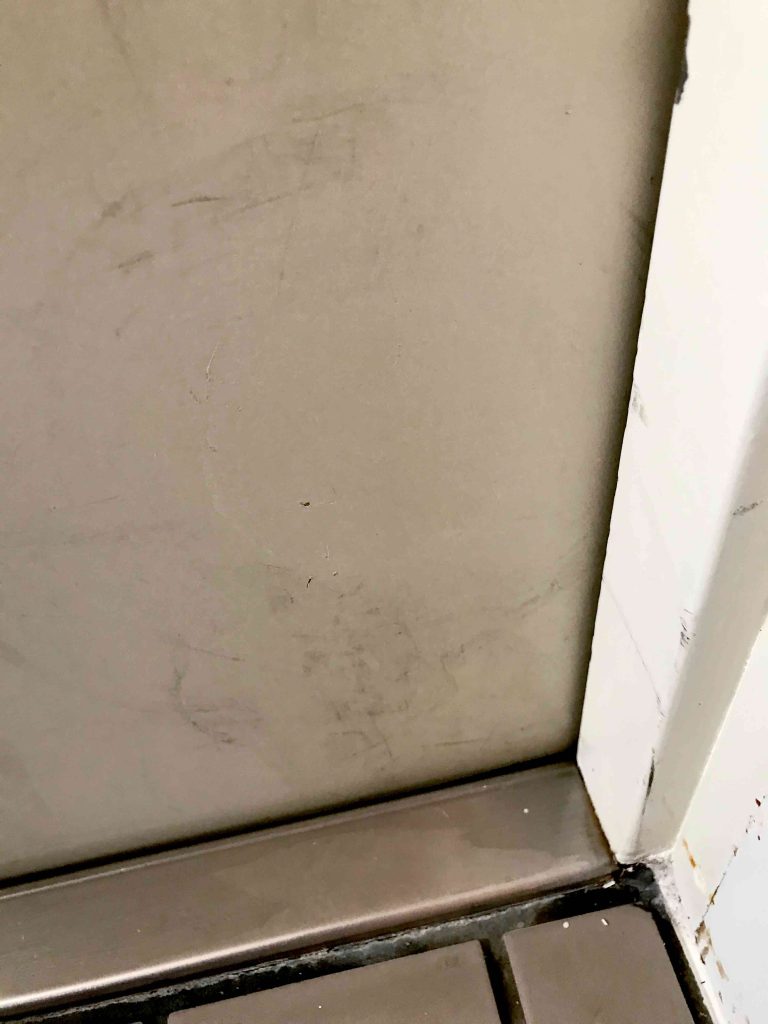
図7 一応完成した

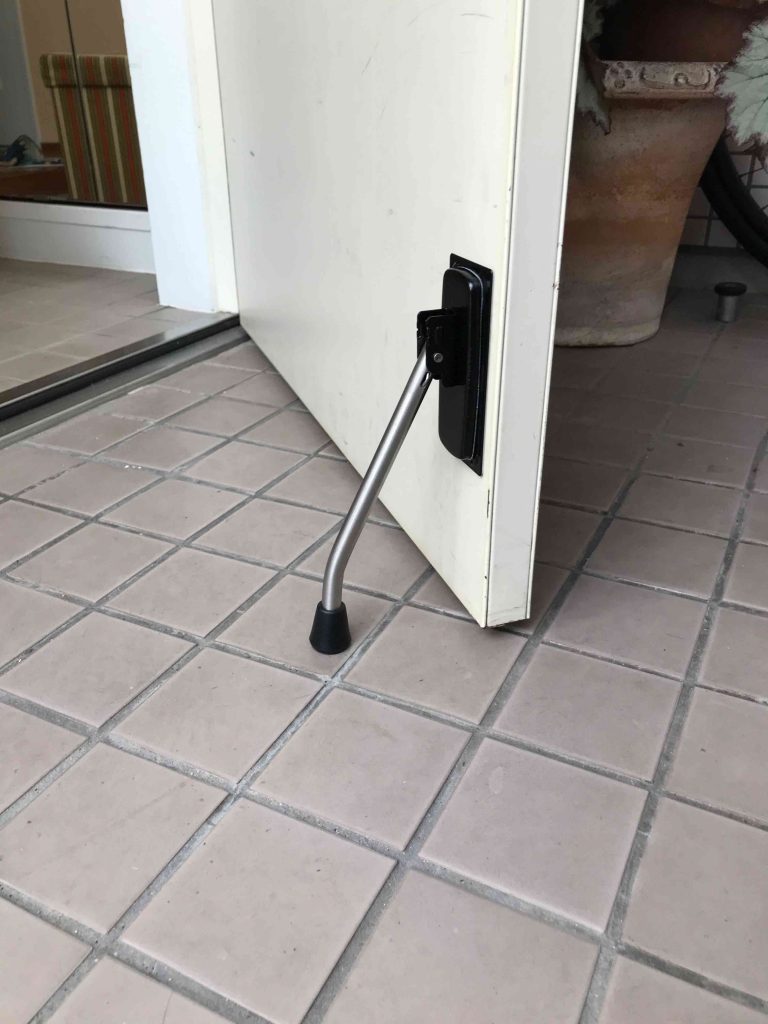
図8 外に出して装着

図9 ドアを閉じたところ

 図7にも糊が多少残っているように見えるがこれが限界だろう。ドア自体が多少変色していることもありうる。外に出して装着しないと適切な位置はわからない。図9はドアを閉じたところ,あぶなくドアフレームに引っかかるところであった。

おわりに

 快調である。ドア汚れているなあ。一年以内に,この集合住宅のドアは一斉に交換されるらしい。また買えばいい。ドアストッパのことである。

Jan. 30, 2021記


基盤地図情報数値標高モデルの新規発行のチェック how to check a newly issued interested digital elevation model, DEM, of the Japan GSI Basic Geospatial Information

はじめに

 何度か,沖永良部島の5mメッシュDEMが国土地理院から発行されたかどうか調べてきたが,いつも期待を裏切られる。ファイル名を見ても,5mメッシュかどうか,わからない。その検索法をみつけたので,ここに示す。

検索法

 国土地理院の数値標高モデルのダウンロードサイトにまずはアクセスする。その一つのタブ,基盤地図情報数値標高モデルについて,に入る。 

 この,数値標高モデルの種類と概要,の表の,5mメッシュ(数値地形)DEM5C,のリンク先として,地理院地図で見る(水色表示の範囲),がある。

ここで見ると,新たに作成された範囲が示されている。

おわりに

 国土地理院の基盤地図情報に関わる英語表現については,次の報告が参考になるかも知れない。

Hasegawa, H. and Ishiyama, N., 2013. Publication of The Digital Maps (Basic Geospatial Information). Bulletin of the Geospatial Information Authority of Japan, Vol. 60 pp. 19-24.

Abstract
The Digital Maps (Basic Geospatial Information) published since the end of July 2012 are integrated geospatial information summarizing Japan’s basic land information including map information such as political and administrative districts, roads, railroads, buildings, residential area names, altitude, etc. This information is updated on a nonscheduled basis and the revised version is published. Moreover, with the use of a Geographic Information System (GIS), the user can choose to display only the necessary information, or layer the map data over other information. This paper describes the data items of Digital Maps and the basic concept of data integration.

https://www.gsi.go.jp/common/000078705.pdf

Jan. 26, 2021記


iCloudの罠から離脱 escape from an iCloud trap

はじめに

 Fさんに,iCloudからストーレージ容量がもうすぐ越えるから,ストーレージ容量をアップグレードしなさい,というメッセージが来る。バックアップのアップデートができませんでした,とか,そういうメッセージが頻繁に来るようになった。これに対処した流れを示したい。iCloudのガイドに従って,50GB(130円/月)へとストレージをアップグレードすれば良いのだけど,何しろ貧乏なので,何とか回避したい。

 Fさんは,iPhoneでのiCloudの設定で無自覚的に,写真,をその対象としていた。Fさんのmacでは,写真はその対象となっていない。Fさんの場合,iCloudは,airmacとiPhoneで共有されているのであるが,その積極的利用はしていない。もちろん,同じアップルIDとそのパスワードで管理されている。FさんはiPhoneを携帯する前はデジカメで撮影した写真は小忠実に?,airmacの写真に整理してきた。iPhoneを使い始めてからは全く放置状態であった。その結果として,今回のアラートの事態である。

1 当初の設定と対策

 iPhoneでまずはiPhoneで見える写真を結構削除した筈であるが,なんら改善されない。相変わらずアラートが来る。そこで,iCloud利用のリストから,警告を無視して,写真をリストから外したのである。

 ところが,相変わらずストーレージの使用容量は変わらない。そこで,iPhoneの設定のトップのユーザー情報をクリックして,さらにiCloudをクリック,三つのオプションの全てをオフしたのである。実はそれでも,iCloudの容量が思った程減らない。

 そこで,設定/一般,で,最下部に見える,リセット,をタップして,さらに,すべての設定をリセット,を選んだ。時間はかかったが,ストーレージの使用容量は激減した。写真のiCloudからの削除がiPhoneに反映されたのである。

2 iCloudからメールが来た,そして,Macの「写真」にダウンロード

 「写真533枚の写真と22本のビデオがiCloud写真にあります。30日後にiCloud写真から削除される前に最低1台のデバイスにダウンロードしてください。」

 それで,airmacにダウンロードすることにした。iCloud/「写真」,に – の代わりに,✔︎を入れると,3個のオプションが出てきて,iCloudフォトライブラリに✔︎を入れると,「このライブラリの容量は iCloudストーレージの空き容量を超えています。すべての写真とビデオをiCloudフォトライブラリに安全に保存するには,ストーレージをアップグレードしてください」,とのメッセージ。これをすると戻れないのでは無いか。折角,写真をiCloudから外したのに,と貧乏な僕も焦った。次のページのように,後にダウングレードの選択も可能だとわかり,一月分だけ払えば良いと決断して,有料では最低の50GBにアップグレードしたのである。

iCloudストレージをアップグレードまたはダウングレードする

 さて,次のページにダウンロードのための情報がある。

iCloud.comでiCloud Driveからファイルをアップロード/ダウンロードする

 次のように,マックの「写真」アプリからダウンロードした。

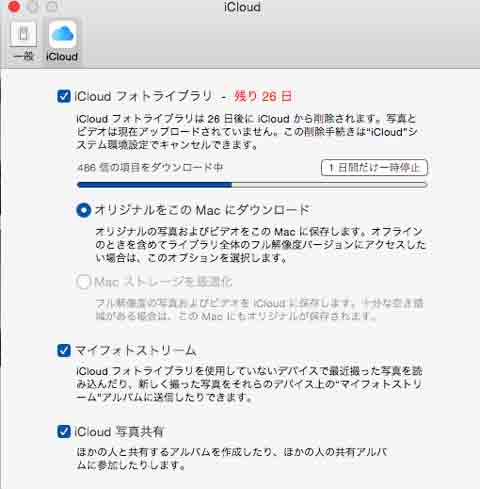
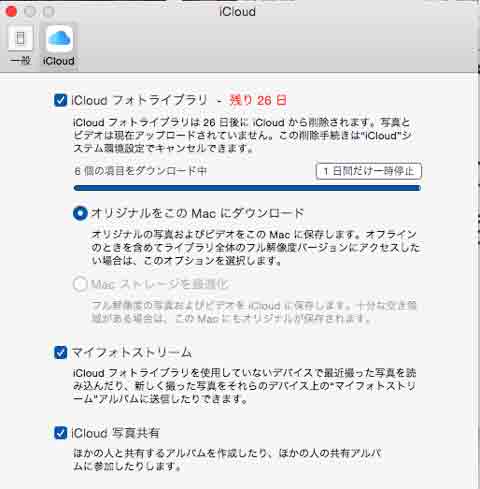
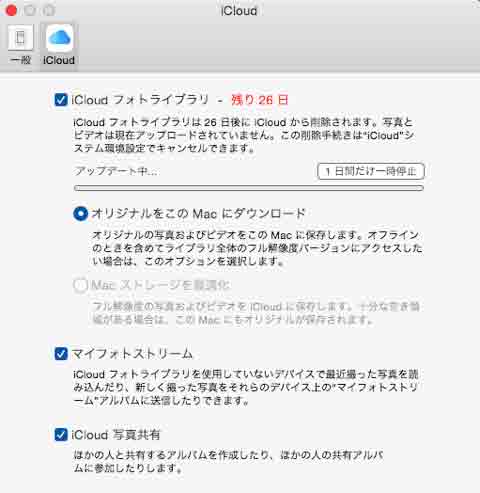
「写真」の環境設定でiCloudタブを開くと,「オリジナルをこのMacにダウンロード」が自動的に機能してダウンロードが図1のように始まった。図2 経過してはさらに時間が経過した時の表示で,「項目数」は減少して行く。図3のようにアップデート中,となったあと,ずっと続くので,この作業は終了したと考えて良いようだ。

図1 写真環境設定のiCloudタブ

図2 経過して

図3 更に経過 アップデート中

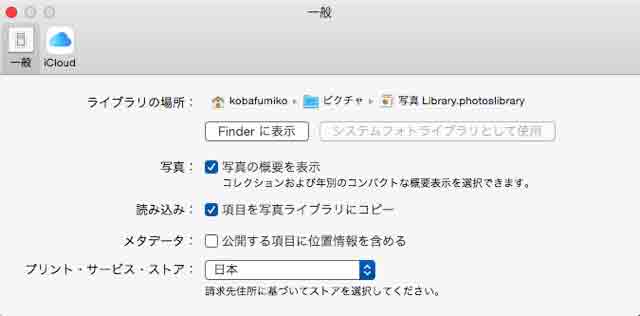
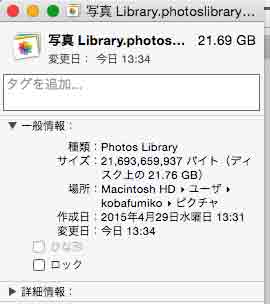
図4 保存場所(一般タブ表示)

図5 写真Libraryの情報表示

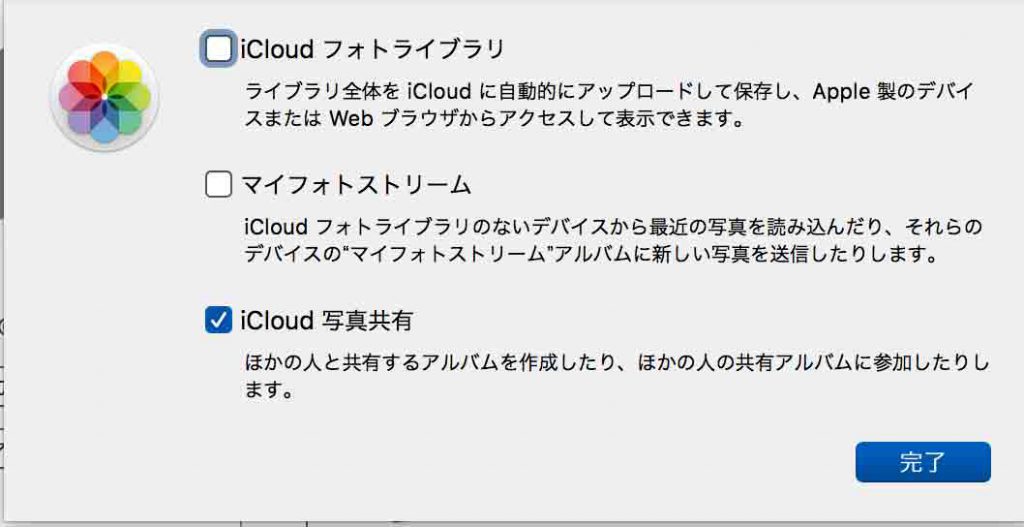
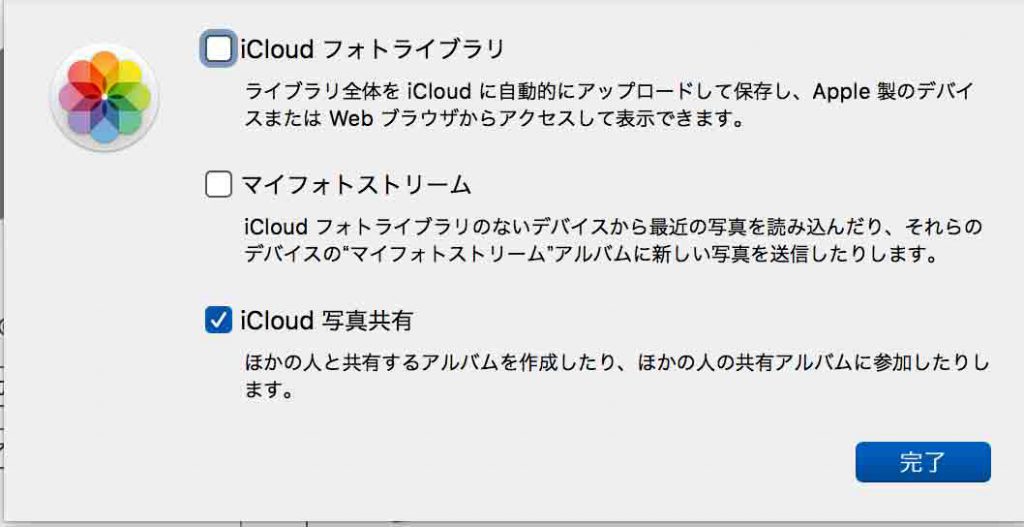
図6 iCloudの写真オプション

 ダウンロードされた後に,「写真」の環境設定の一般タブを見たのが図4である。それに従って,「写真」ライブラリの情報を見たのが図5である。

追加 Jan. 25, 2021: FさんのMacの写真を今朝,気になって確認しました。「写真」アプリを開いて,左のペーンの,すべての写真や,写真,を一緒に見ました。Fさんが最初の対策で実施した削除ファイルもサムネールでは表示されているが,選んでより大きく表示しようとすると見ることができなくなっている。削除していないのは,確かにインポートされている。

おわりに

図7 iCloudの写真オプション

 iCloudを使って,一時的に写真を共有することができる。沢山の写真をメールなどで送るのは大変だし,自分のWebサイトにアップするのも面倒なので,図7の「iCloud写真共有」というオプションはチェックしておいて,必要な時に使うだけなら,ストーレージ容量に負荷をかけない。

 なお,不思議なのは,MacでiCloudから「iCloudフォトライブラリ」を外したあと,Macで見てもiPhoneで見ても,iCloudの契約が無料の5GB以下に戻っていることであった。

Jan. 24, 2021記


保存ができない ? impossible to save postings some hours later ?

はじめに

 このサイトで過去にも触れたが,ページを修正しながらも,アップロードできないことがある。それゆえにSafariで編集したものがネット上で反映されているかどうかを確かめるために,Google Chromeで表示してきた。ただ,修正が未完のまま,ちょっと放置していると,ログアウトされてしまって,修正ページのアップロードができなくなる。この現象に対処する方法が無いのか,ネット上で探してきたが見つからない。対処法は修正部分を別途コピーして,一端WPを終了して,編集中のページに新たに編集部分を,コピーするしかない。”Save draft”の使い方かも知れないが,ログアウトしてしまうと,この”Save draft”が表示されないようにも思った。

 過去くり返してきた失敗がWordPress機能の無知から来ていることがわかった。ネット上に無い筈である。macの場合,WordPressの編集はAppleが提供するウェブブラウザのサファリSafari上で実施する。サファリで何度か保存している筈であるが,ついつい編集中に放置していて,数時間ぐらい後であろうか,保存したくても保存できなくなる。Google Chromeでそのページを見ると,最新の編集成果が反映されていない。サファリで編集の続行ができないので,終了せざるを得ないのである。その解決法は,リビジョンであった。

1 リビジョン revision

 編集履歴を最上部のツール行を触って見ることができる。歯車アイコン Settings (トグル)をクリックすると,書式などの指定ペーンを表示できる。このペーンのトップには,PostかBlockかを選ぶことができる。Postを選ぶと,赤枠Move to trash,のすぐ下に,No. Revisions,と表示されている。No.は,編集履歴の回数である。

 この部分をクリックすると,自動保存された版(赤色)と自ら保存した版の回数が見え,それぞれを表示できる。更に,二つの版についての比較も可能である。消えたと思っていた最後の版も,これで見ることができる。

2 下書きと公開と

 編集画面のトップ右手には,Switch to draft, Preview, Update,という三つのボタンが見える。右端の青く矩形に塗色されたUpdateは,公開版の更新をするボタンである。
 Previewを開くと,Desktop,Tablet,Mobile,という三つの選択肢がある。それぞれ,パソコンでどう見えるか,タブレットで,そしてスマートフォンでどう見えるかを知ることができる。図などの番号が無いと,ページ作成中に左の図とか,上の図と書いても,たとえばスマートフォンではそうは見えないことがわかり,図表写真には番号やキャプションを入れた方がわかりやすいとわかったりする。
 Switch to draft,を選ぶと,Are you sure ⋯,Post reverted to draft というメッセージがでて,公開されず,下書きとして保存されてゆく。自動的にSaveがくり返される。保存時には雲アイコンと揺らぐ文字Savingが見え,やがて,Save draft,に変わる。Save draftをクリックすると,draftがsave される,などとなる。Updateよりも編集の際には重宝する機能である。

以上,Jan. 20, 2021記

追加 Feb. 12, 2021: 

 おわりに,の内容を変更した。残念ながら,WP編集中のトラブルは回避できない。なお,次のサイトを研究する必要がある。

 How to Fix the WordPress Updating Failed and Publishing Failed Errors

おわりに

 WordPressはアプリもファイル群もすべてサーバーにあるので,これまでのファインダでの作業とは全く使用環境が異なる。Wi-Fi契約会社,ぼくの場合はNTT光からソフトバンク光,の質に依存してしまう。乗り換え時よりもかなり遅くなっている。ソフトバンク光から離脱したい。

 いわば,フリーズしたら,もう駄目なので,Google Chromeに反映される以外の新たな部分については,Safariの編集画面のスクリーンショットを撮って,WPをリスタートする,つまり,Safariをリスタートするしかない。

Feb. 12, 2021記


WordPressのBackWPupを使ったバックアップと復元そしてバックファイル全面削除 site-backup and -restoration by BackWPup and deleting all backfiles

はじめに

 WordPressをアップデートしたりプラグインをインストールした際に,WPサイトが壊れるというトラブルはかなり多いようである。このサイトを作成する準備期間を含めると一年近くになるが,バックアップについては思いが及ばなかった。何しろ,これまでとは違って,レンタルサーバーだけにWebアプリもコンテンツもあって,WordPress関係は作成過程の図などの他は,ぼくのマックのsiteディレクトリーには残って居ない。サーバー上で壊れたら取り返しが付かない。例えば,次のページに,対処法がリストアップされている。

Beginner’s Guide: How to Restore WordPress from Backup
Last updated on February 22nd, 2019 by Editorial Staff

WordPressをバックアップから復元する方法(最も簡単なやり方)

典型的なWordPressエラーの修正方法とトラブルシューティング包括的ガイド(問題数65以上)

 バックアップアプリとして,BackWPupがフリーでポピュラーのようなので,これを使って,まずはバックアップし,毎日午前三時にバックアップしてゆく設定をした。その過程を中心にここに示す。

追記 Jan. 20, 2021

 ぼくが契約しているレンタルサーバーは,さくら,であるが,このWordPressのバックアップと復元について大きな制限があることが昨晩,判明した。次に,ぼくが,さくら,に質問した内容のコピペを示す。

■お問い合わせ内容
———————————————————-
件名:■その他—–
———————————————————-
<【新コントロールパネル】phpMyAdmin:データベースのエクスポート(書き出し)とインポート(読み込み)>に,<インポート(読み込み)
データベースをインポートする際は、事前にコントロールパネルからデータベースを作成する必要があります。
phpMyAdminでインポート可能なファイルサイズの上限は32MBとなります。
これ以上の容量をインポートされたい場合は、メールにてサポートまでご相談ください。>とあるので,
さくらレンタルサーバーで,WordPressのバックアップからの復元ができません。
ぼくのサイトは昨年始めたばかりで,小さなものです。プラグインのBackWPupを使って,バックアップして,復元する際に,phpMyAdminでSQLソースを使いますが,69.8MBあります。他のレンタルサーバーでは,512MBまで可能のようです。32MB制限では,WordPressが貴社では使えないと思っています。
───────────────────────────────────

 一応,このページでは,BackWPupプラグインを使ったバックアップと復元の方法を示すが,無料のUpdraftPlusか,有料(年間約$40)で,WordPressを開発したVaultPressを使うことになると思う。その使用体験ページをできれば,後に掲載したい。

1 BackWPupアプリのインストール+有効化

 WordPressのダッシュボードの左ペーンのPlugins/Add newを選び,BackWPupで検索すると,WordPressプラグイン「BackWPup」
This theme recommends the following plugin: VK Blocks (Free).
Many additional functions are available for free.
The following recommended plugin is currently inactive: VK All in One Expansion Unit (Free).
Begin installing plugin | Begin activating plugin | Dismiss this notice

vkの両方をインストールしていない。ぼくが使用しているテーマLightningを開くと次のようなメッセージがある。

This theme recommends the following plugin: VK Blocks (Free).
Many additional functions are available for free.The following recommended plugin is currently inactive: VK All in One Expansion Unit (Free).Begin installing plugin | Begin activating plugin | Dismiss this notice

 どこかで見たのだが,両方使わない方が自由度が高くなる。以前はこのテーマから繰り返しインストールするよう指示があったが,インストールしていない。トラブル回避の点から,VK Blocksがベターということで,先のメッセージがあると考える。

To optimize further development of BackWPup, we would like to ask you the consent to query from you some data like PHP and WordPress version. No personal data will be collected!に対し,選択肢Yes, I agreeをクリックする。

 インストールが完了したら,Activateすると,左のペーンにBackWPupの見出しが現れる。

2 基本的な設定

 左のペーンの「BackWPup」のメニューから,Add new jobを選ぶ。5タブが用意されている。General, Schedule, DB Backup, Files, Pluginsである。

 Generalタブのはじめに,Please name this jobとあり,ここに,backup_moto_regular,とした。バックアップ対象として,defaultですでにチェックされているDatabase backup, File backup, そしてinstalled plugins listまま変更しない。Archive name として,バックアップ日時表現,%Y-%m-%d_%H-%i -%s_%hash%,を使用する。年月日時分秒の,年号4桁以外は,0を含む2桁表示である。最後に,%hash%,を必ず付ける必要がある。

 Where should your backup file be stored ? defaultは,Backup to Folder,である。僕は試しに,Backup sent via email,の選択肢も選んだが,実際に実行するとバックアップファイル群そのものがメールで送られることになって,メール添付で送るには極めて重く,エラーメッセージが出てしまう。 この選択肢に関連して,Send log to email address:がある。ぼくはさくらレンタルサーバーで作成したメールアドレスなどを登録した。Errors onlyには, Send email with log only when errors occur during job execution,にチェックを入れた。

 Scheduleタブの,Start jobでは,With WordPress cronを選ぶ。with EasyCron.com – First setup API Key.と注記があるが,このリンクで追加的な実行は不要だと考えている。あと2時間ほどでJan. 19になるがその午前3時に自動的なバックアップができると思っている。

さて,Start jobとしてWith WordPress cronを選ぶと,Schedule typeとSchedulerの選択肢が表示される。前者についてはbasic,後者についてはdailyを選ぶ。defaultは午前3時となっていて,適当と思われる。サーバーでの処理なので,macの電源OFFでも問題ない,と思われる。

 BackWPupファイルの保存先は,To:Folderタブで指定する。defaultのファイル名は,uploads/backwpup-a97f2b-backups/と表示されている。変える必要はないが,ぼくは,uploads/backwpup-backups/とした。a97f2b,はバックアップの際のtemporaryファイルなどで使われている。

 次に,File Deletionであるが,defaultでは15が入力されている。この説明として,Number of files to keep in folderとあるので,バックアップ数を15回に限定しているのである。ぼくの場合,直近の15日のバックアップファイル群を維持して行くということである。

 他のタブ,DB Backup,Files,pluginsの設定はdefaultで問題がないようである。

 DB Backupタブでは,Backup file name: motochan_wp2020.sqi,とdefault入力されている。
 Filesタブでは,
Backup WordPress install folder: /home/motochan/www/info2020/wp
Backup content folder: /home/motochan/www/info2020/wp/wp-content
Backup plugins: /home/motochan/www/info2020/wp/wp-content/plugins
Backup themes: /home/motochan/www/info2020/wp/wp-content/themes
Backup upload folder: /home/motochan/www/info2020/wp/wp-content/uploads
 pluginsタブでは,plugin list name: YamatoGeographer.plug.txts

3 実行例

 作成したジョブは,BackWPup/Jobsを選ぶと,作成したジョブリストが表示される。その表にマウスを載せると,Edit|Copy|Delete|Run now,の選択肢が表示されて,Run nowを実行するとすぐに,バックアップが開始される。

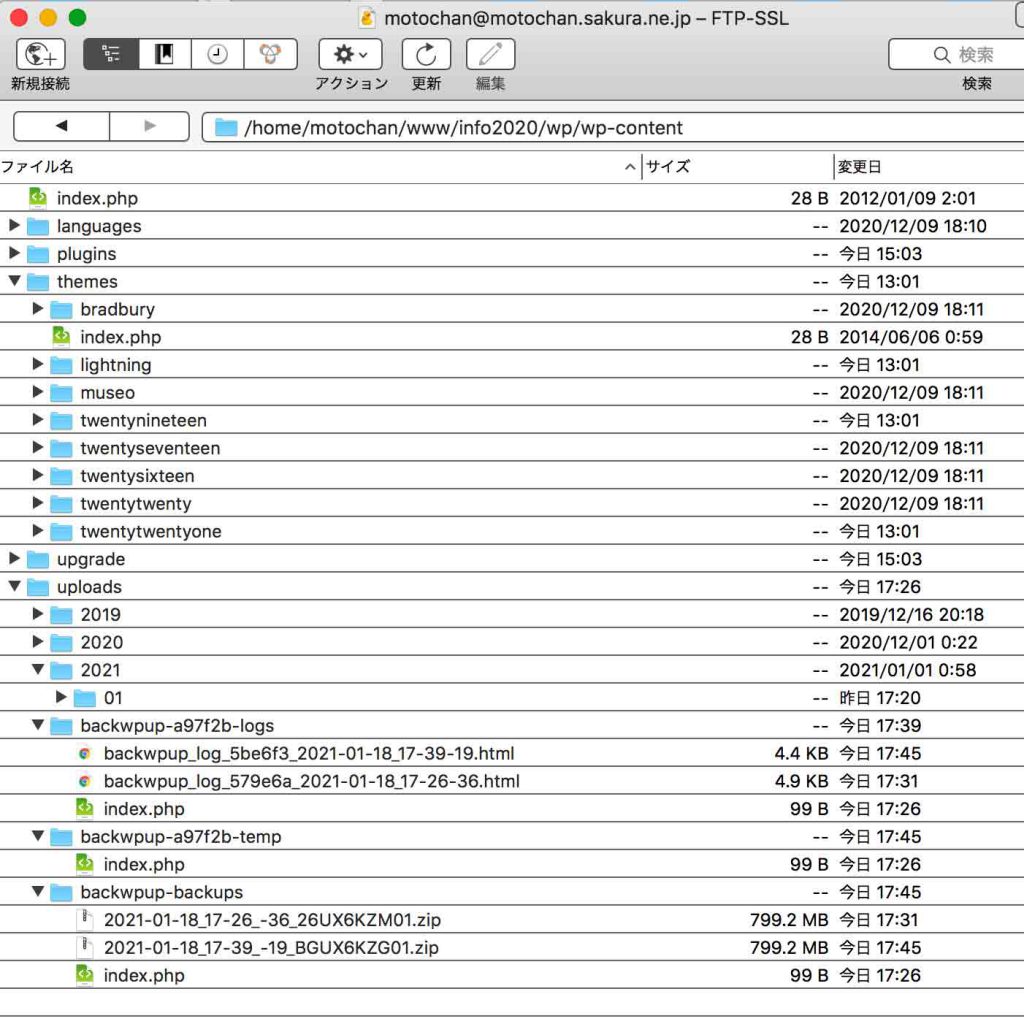
 バックアップしたファイルは,BackWPup/Backup,に保存されている。そのコピペが次のものである。

Time File Folder Size
January 18, 2021 at 17:45 2021-01-18_17-39_-19_BGUX6KZG01.zip
Download | Delete
/home/motochan/www/info2020/wp/wp-content/uploads/backwpup-backups/ 762.20 MB
図1 ジョブリスト

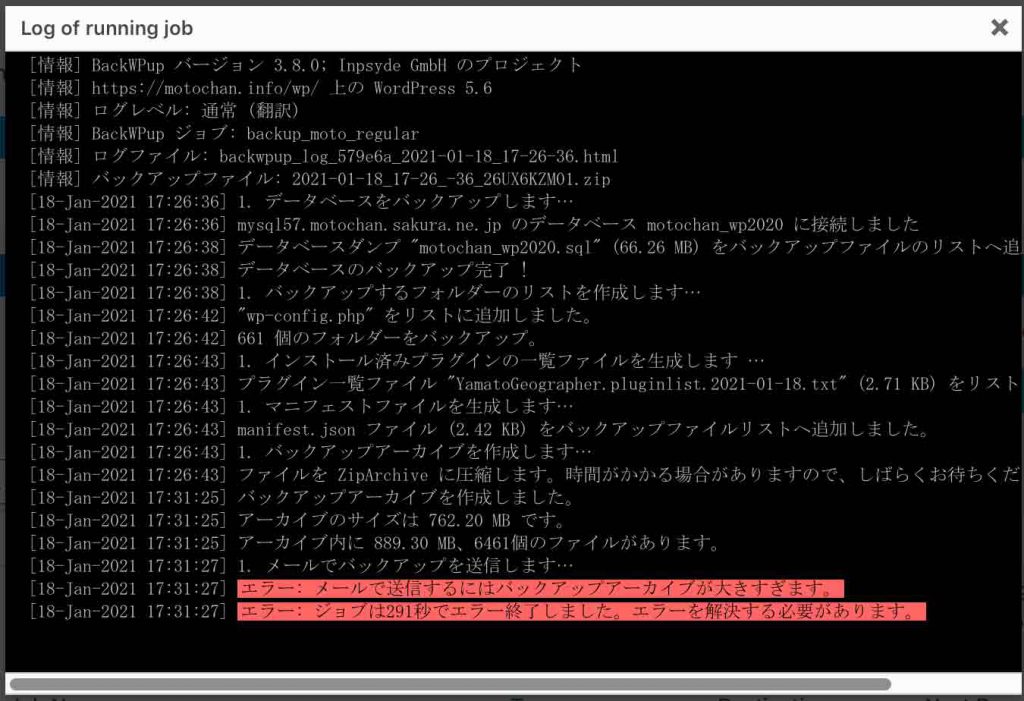
 次のエラーメッセージは,登録したメールアドレスに送られてきたものである。

図2 バックアップエラーメッセージ

当初,バックアップ先として,サバー内のフォルダーだけでなく,メール添付も指定した。その際のエラーメッセージが図2である。しかし,作成されたバックアップファイルに問題は無かった。

図3 Cyberduckで見たサーバー内のディレクトリー

図3では,uploadsフォルダー内のファイル関係を知ることができる。

以上 Jan. 18, 2021記

追記 Jan. 19, 2021
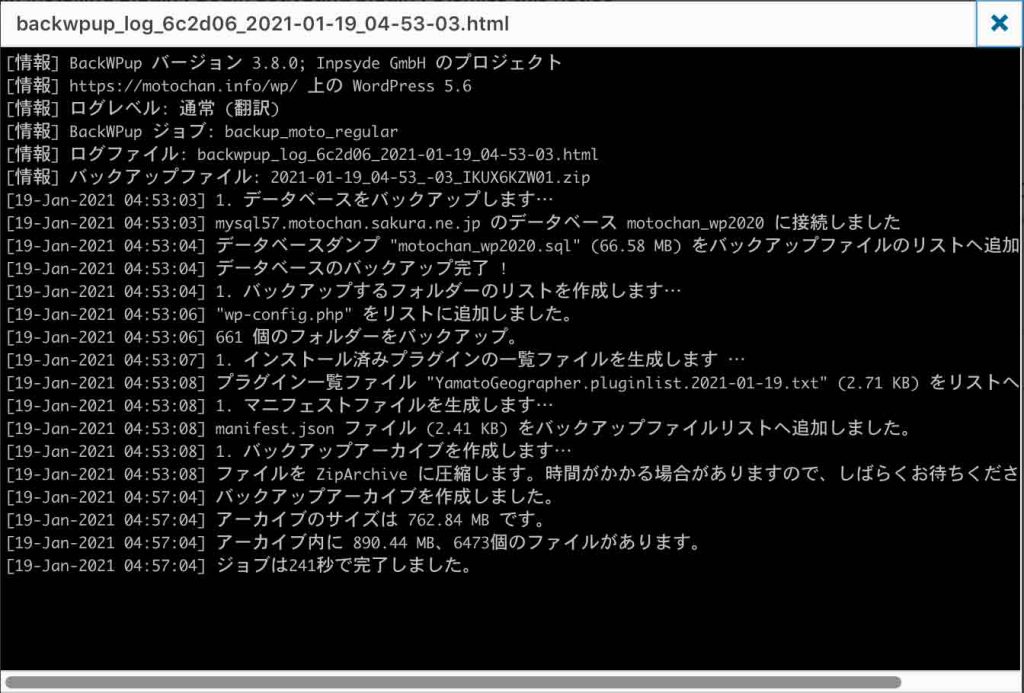
前述のように,「Scheduleタブの,Start jobでは,With WordPress cronを選」び,自動バックアップが次の図4と図5を見てわかるように,注記「with EasyCron.com – First setup API Key」は,実行する上で無視して良いことがわかった。

図4 自動バックアップのログ記録

図4ではバックアップの開始は午前4時53分で4時57分に終了している。cronによる自動バックアップの設定では,毎日午前3時からであったが,サーバー内の事情による処理であろうことが推測される。

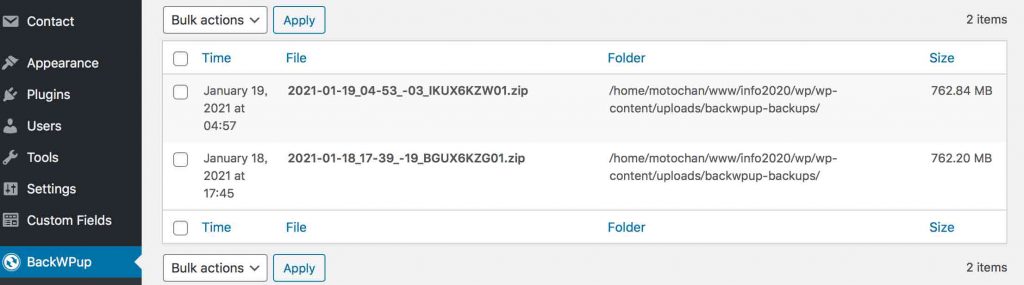
図5 バックアップ記録

図5のように,最初の即時バックアップと,最初の自動バックアップが記録されている。

4 バックアップファイル群の中味

 まずは,左ペーンのBackWPup/Backupsを開いて,図5のようなリストから必要なバックファイル上にマウスを載せて,表示される「ダウンロード」をクリックする。さきほどStarbucksで実施したが,ダウンロード過程が停まっているように見え,5分後ぐらいに,本来799.9MBのバックアップZIPファイルが何故か,143.5MBほどと小さい。しかもダブルクリックしても,
“⋯⋯⋯.zip”を,⋯⋯⋯に展開できません。(エラー2 – ファイルまたはディレクトリがありません。)
というメッセージが出て,展開できない。自宅でダウンロードすると,問題なく,ダウンロードできて,解凍もできる。Starbucksなどでは,自らのWebサイトの編集などは実施すべきでない,とこれまでの経験も踏まえて,改めて思う。

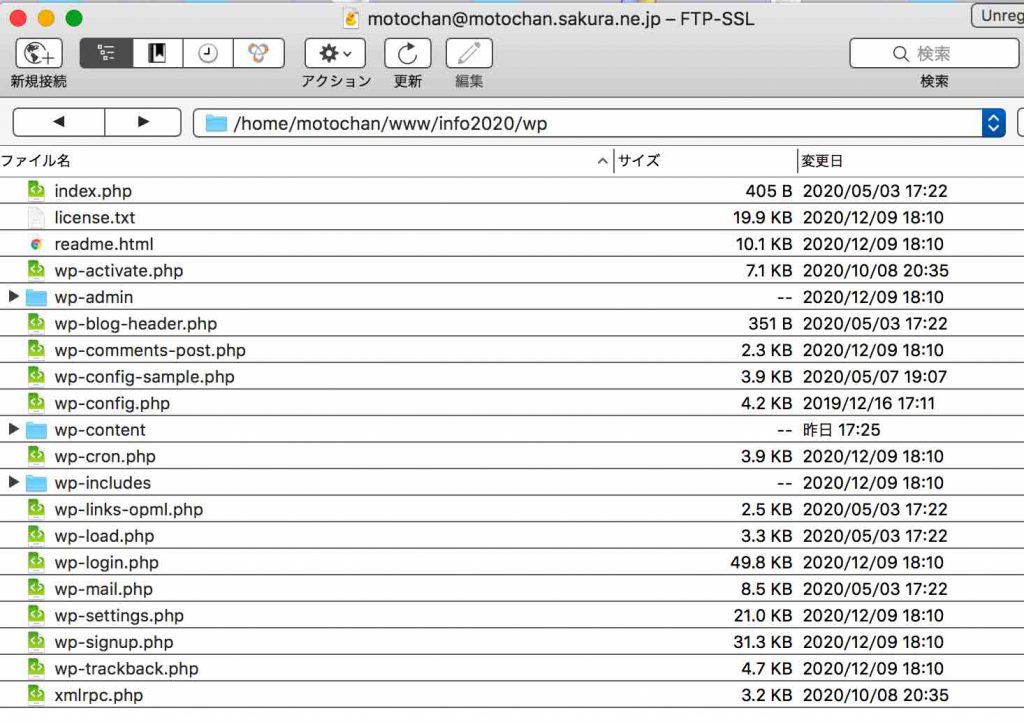
図6 CyberduckでみたWordPressのファイル群

図6には,サーバー内のWP関係のファイル群を示している。


図7 finderで見るバックファイル群

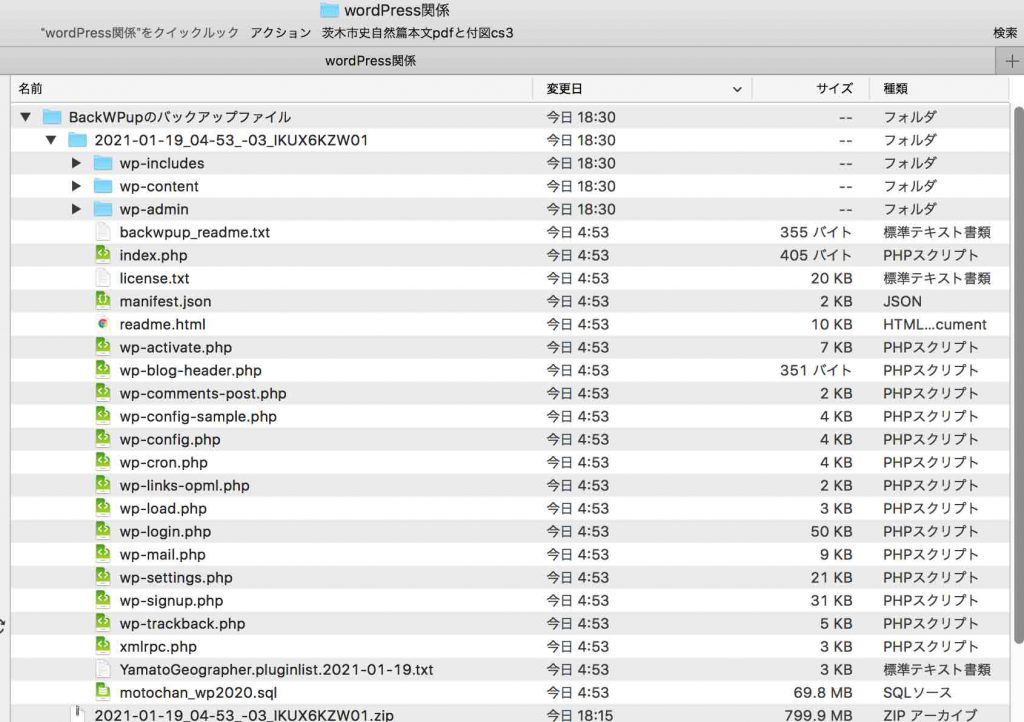
図7には,BackWPupの実行で得られたバックアップファイルをダウンロードして,解凍して,得られたファイル群を示している。

 図6と比べて,図7には新たに4ファイルが追加されている。上から,backwpup_readme.txt,manifest.json,YamatoGeographer.pluginlist.2021-01-19.txt,motochan_wp2020.sqlである。四番目の.sqlファイルはデータベースの復元で使用する。他の3ファイルは,復元する上では必要の無いファイルである。

5 バックアップファイル群をサーバーに上書き

 前章のようにパソコンにバックアップzipsファイルをダウンロードし解凍して,そのうちの4ファイルを除いて,WordPress用のフォルダーにバックアップファイル群を,アップロードすることになる。アップロードするターゲットのフォルダーは,木庭の場合,
      /home/motochan/www/info2020/wp
である。wpフォルダー内の一部不具合が生じている壊れたファイル群の全てを削除した上で,不具合が生じる前のバックアップファイル群を,FTPプログラム,僕の場合は,Cyberduckで,アップロードすることになる。

 Cyberduckでアップロードするには,次のようにする。次の< >内は,不要ではあるが実行していることが理解しやすい。<サーバー内のファイル群をブラウザ表示して,表示/アウトライン,を選ぶ。なお,アウトライン(表示)というのは,ツリー表示のことである。> 
そして,ファインダの歯車アイコン,つまりアクションを選択して,アップロードをクリックする。そうするとマックのファインダに入ることができるので,ここで解凍したバックアップファイル群(上記4ファイルを除く)を選ぶことになる。

6 MySQLデータベースファイルにログイン

 第5章で,ワードプレスのプラグインやテーマ,アップロードした画像などが復元できた。残りの記事等のデータベースのファイルの操作については,次のページを特に参考にした。

「BackWPup」でバックアップしたデータを復元する方法

 WordPressのプログラムそのものも,自ら積み上げてきたファイルもデータベースも,レンタルサーバーにあり,何らかのトラブルがあった時に,自らのマックのサイトを,アップロードすれば足りるという自由度も全くない。この状況は,WordPressを使う決断をした時に,最も不安に思ったことであった。その不安をいつしか忘却して,バックアップすることにすら思いが及ばなかった。

 第5章ではファイルをアップロードした。ファイルというのは,ここでは,画像,デザイン,プラグイン,WordPressのシステムデータ,である。この第6章で実施することになるデータベースの復元はさらに重要な作業である。データベースには,投稿とページ内容,コメント,ユーザー情報でがある。

 まずは,さくらレンタルサーバーにログインする。右上の,会員ログイン,から入る。会員IDは,wlx+数字である。メーンペーンの大枠「ドメインの契約状況を確認」をクリック。そして,メーンペーンの大枠内の「コントロールパネルを開く」をクリック。そして,最上部のショートカットアイコンのうちの,データベース,をクリックする。

 データベース情報が現れる。データベース名:motochan_wp2020,使用量:82.0MB(全容量3GB)となっている。そして,phpMyAdminにログインするのであるが,サーバーから自動的に表示される,会員IDwlx+数字,に騙されてはいけない。データベースのログインは,アカウント名である motochan,に変更しなければならない。そしてこのデータベース用に登録したパスワードを入力することになる。

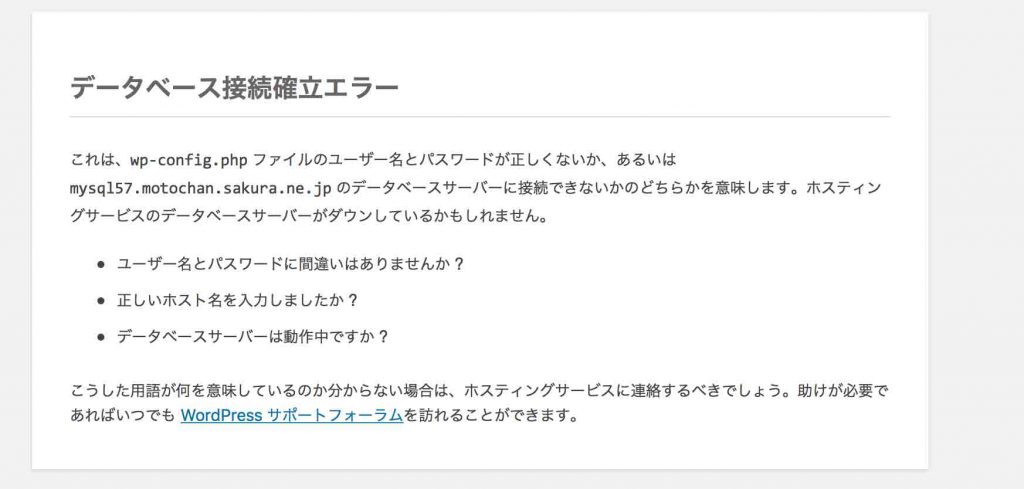
大失敗: データベースにログインするのに手間取った。さて,WordPressのこの編集中のページに戻って,さて入力しようとしたら問題が起きた。サファリからだけでなく,Google Chromeから閲覧しようとしても同じエラーで閲覧さえできない。WordPressは構築者が入ることができないだけでなく,通常の閲覧すらできないという症状には,無知故であるが,驚いてしまった。閲覧さえもファイルだけでなく,一々データベースにアクセスしているのである。

図8 データベース接続確立エラー

この警告から何を読み取ればいいのか,ネットで調べたりした。このうち,パスワードに間違いがありませんか,という文言から思い出した。

 WordPressを立ち上げる際に,さくらインターネットのサーバーコントロールパネルにログインして,サーバ−にドメインを追加し,データベースを作成した。その上でWordPressのサイトの構築をしたのであった。とすると,さきほどphpMyAdminにログインするのに手間取って,パスワードを変えたことが,この接続エラーではないか。
 データベースmotochan_wp2020のログインに手間取って,つまりパスワードが通らないので,phpMyAdmin,の入口のすぐ上にある,設定,を開いて,新たなパスワードを設定してしまった。というわけで,元のパスワードに戻すことができた。で,この,データベース接続確立エラー,から回避することが出来たのである。

7 phpMyAdminにログインして

 さくらレンタルサーバーの【新コントロールパネル】phpMyAdmin:データベースのエクスポート(書き出し)とインポート(読み込み)

 上記ページに従って,phpMyAdminにログインの後,インポートタブを選んで,
インポートするファイルの位置 参照ファイル,として,パソコン内にダウンロードしたmotochan_wp2020.sqlファイルを選ぶ。
インポートするファイル形式の形式,として,SQLのラジオボタンを選ぶ。オプションはSQL互換モードについてはNONE,であり,Do not use AUTO_INCREMENT for zero values,にチェックが入っていることを確認する。
エンコーディングの変換として,nonのラジオボタンが選ばれていることを確認する。
そして,このそばにある,実行する,のボタンを押す。

 以上でデータベースの復元は完了される。ただ,さくらレンタルサーバーでは,sqlファイルが32MiB以下でなければならず,使い物にならない。

8 今後の流れ

 さくらレンタルサーバーに質問したが,回答者が理解してないので,まともな回答待ちである。それにしても,さくらレンタルサーバーは何を考えているのだろうか。無料のUpdraftPlusか,有料(年間約$40)で,WordPressを開発したVaultPressを使うことになるのだろうが,さくらレンタルサーバーが,このプラグインに,対応しうるかという問題もある。

以上,Jan 20, 2021記

 昨日,返事が届いた。それに関して,ぼくが質問した内容を次に。

 当方,無知でご面倒おかけします。14:22, Thu., Jan. 21, 2021に頂いたお返事について,お尋ねしたいと思います。

  1. 二日前にバックアップしたファイル群の中の,sqlファイル をzipファイルに圧縮すると,ぎりぎり15MB以下になりました。ただ,今後,当方のWPのサイトのコンテンツは日々増えて行きますので,圧縮ファイルが受け入れられても,解決策にはならないと考えました。
  2. 「お客さまにて元データを複数に分割していただき、インポートを行う」,というのは,データベースに無知な僕には到底不可能なことです。
  3. プラグインBackWPupでのバックアップは諦めました。
     インプレス発行の,いちばんやさしいWordPressの教本,pp. 264-268,では,大串肇という方の記事があり,UpdraftPlusが復元も自動化されているということです。
     いま,締め切りを抱えていて,ぼくの課題を実行できません。この本では,さくらレンタルサーバーが使われいるようです。p. 268には,ワンポイント「さくらインターネットのサービスを利用したバックアップ」という記事があります。
     これらのことからすると,さくらレンタルサーバーで,UpdraftPlusが使えるのではないかと思います。データベースの利用も,「phpMyAdminを利用せず、MySQLコマンドを利用される場合は容量の制限は設けておりません」,ということですから,このプラグインは,sqlのインポートもコマンドベースでやっているので,問題がない,と考えて宜しいのでしょうね。
  4. 幸い,いまだサイトのトラブルに見舞われていませんので,バックアップとその復元を,実際には実行しようとしておりません。折角動いているサイトを空にしてまで,復元テストを実施する気持ちになれません。ぼくはスタンダード,で契約しておりますが,このようなミラー的に復元サイトを設けて,試してみたいと思っています。その種の説明がある貴社ページを教えていただけますか?
    現在,
    WordPress インストール先:/home/motochan/www/info2020/wp
    設置URL:http://motochan.info/wp/
    データベースインストール先 http://motochan.sakura.ne.jp/info2020
    データベース motochan_wp2020@mysql57.motochan.sakura.ne.jp
    となっています,サブドメイン?ができるということで,別途,
    ドメイン: (https://)crescent.motochan.info
    を持っています。

お忙しいなか,種々お尋ねして申しわけありません。

木庭元晴 Jan. 22, 2021

おわりに

 さくらインターネットレンタルサーバー,から何のリアクションもなし。スタッフが’疲弊しているのか。もういい。UpdraftPlusに変更するしか無いな。しかし,サーバー選びに失敗した。残念っ。

Feb. 11, 2021記

追記: バックアップファイルとプラグインBackWPupの削除

追記1. 対応準備

 さくらレンタルサーバーのスタンダード(ストーレージ300GB)の容量限界に達して,かねて考えていたエックスサーバーへの移行の準備にかかっている。ググったが適当なコンテンツは見つからなかった。Perplexityで次のような回答。関連するもの①〜③の3点を質問した。それを踏まえると,先にバックファイルを削除して,次にバックアップファイルを作成するプラグインを削除するということである。①(含③)⇨②,と実行することになる。

 このページは,プラグインBackWPup 関連を主に書いてきた。さくらのレンタルサーバーのストーレージ300GB内にバックアップをプラグインBackWPupで実施してきたが容量の限界を超えてバックアップ作業が継続できていない。とにかく,この状況から脱するのは,エックスサーバーへの移行には必須のことである。なお,プラグインUpdraftPlusを使ってGoogle Driveにバックアップを並行して取っている。これもさくらからエックスサーバーへの移行が済んでエックスサーバーを利用するようになれば削除する必要がある。移行の際にエックスサーバーにもWordpressがまるごと移るので,さくらとエックスサーバーの両方でプラグインUpdraftPlusが機能する筈?で,何とも混乱が生じるので,移行の前に,UpdraftPlusを無効化する必要があるのだろう。

① ————————————————

さくらレンタルサーバーでBackWPupのバックアップデータを削除する方法
BackWPupのバックアップデータを削除するには以下の手順を実行します。インストール時にはFTPソフト(Cyberduck)を使用していたが,これによる削除の方法が続く。

  1. WordPress管理画面での削除 WordPressの管理画面からプラグインを使用して削除できます。

    1. File Managerプラグインをインストール
      • WordPress管理画面で「プラグイン」→「新規追加」を選択し、File Managerプラグインを検索してインストールします。
    2. バックアップデータの削除
      • File Managerプラグインを開き、wp-content/uploadsフォルダ内にある以下のファイルやフォルダを削除します:
      backwpup-xxxxx-backups
      backwpup-xxxxx-logs
      backwpup-xxxxx-temp
      • 右クリックして「Delete」を選択します。

  2. FTPソフトを使用した削除

② ————————————————

BackWPupプラグインを削除する際の注意点は以下の通りです。

データベースのクリーンアップ
• BackWPupはデータベースに設定情報を保存します。完全に削除したい場合は、データベースから関連テーブルやエントリを手動で削除する必要があります。ただし、この操作には注意が必要です。
これらの手順を踏むことで、安全かつ効率的にBackWPupプラグインを削除できます。
 

バックアップデータの確認と保存
• プラグインを削除すると、設定やスケジュール情報が失われますが、バックアップデータ自体は残ります。
• 必要なバックアップファイルがある場合は、事前にダウンロードしてローカルに保存してください。

サーバー容量の確認
• サーバー上に古いバックアップファイルが残っていると容量を圧迫する可能性があります。プラグイン削除前に不要なバックアップファイルを削除しておくと良いでしょう。

プラグイン競合やエラーの防止
• 他のプラグインやテーマとの競合が原因でエラーが発生している場合、プラグイン削除後も問題が解決しないことがあります。その際は、WordPress本体や他のプラグインのバージョンを確認してください。

プラグインの無効化
• 削除前に一度プラグインを無効化し、サイトへの影響がないか確認することをおすすめします。

③ ————————————————

WordPressに「WP File Manager」プラグインをインストールする手順は以下の通りです。
インストール手順
1. ダッシュボードにアクセス
WordPressの管理画面にログインし、左側のメニューから「プラグイン」をクリックします。
2. 新規追加を選択
「プラグイン」メニュー内で「新規追加」をクリックします。
3. 検索
右上の検索バーに「File Manager」と入力します。検索結果に「File Manager」プラグインが表示されます。
4. インストール
プラグイン名の下にある「今すぐインストール」をクリックします。数秒でインストールが完了します。
5. 有効化
インストール後に表示される「有効化」ボタンをクリックしてプラグインを有効化します。
初期設定
• 有効化後、ダッシュボードのメニューに「WP File Manager」が追加されます。これをクリックして使用を開始できます.
• 初回アクセス時にはポップアップが表示されますが、購読する必要はありません。「NO THANKS」を選択して閉じることができます.
• 表示言語を変更する場合は、右上のプルダウンから「Japanese」を選択してください.
注意点
• プラグインを使用してファイル操作を行う際は、誤った操作がサイトの安定性やセキュリティに影響を及ぼす可能性があります。バックアップを取ることをおすすめします.

————————————————

追記2. バックアップファイルの削除

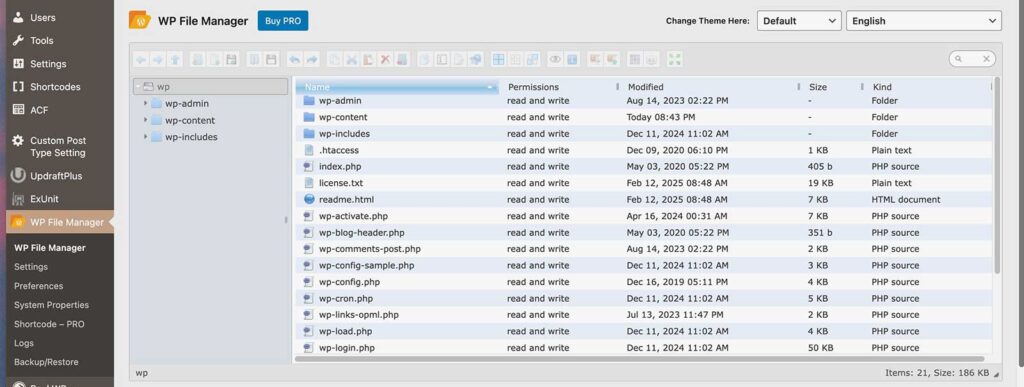
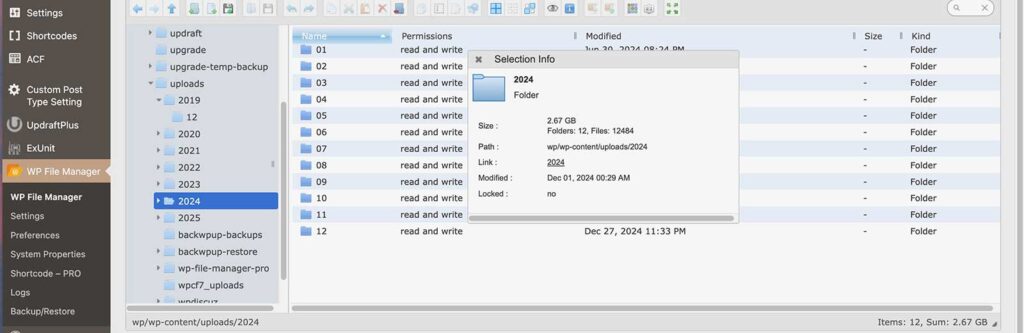
 まずは, プラグインWP File Managerをインストールした。追加図3に示している。追加図1,2は,ぼくが使用中のバックアップ用プラグインである。

追加図1 プラグイン BackWPup
追加図2 プラグイン UpdraftPlus
追加図3 プラグイン WP File Manager

 WP File Managerは,まるでマックのファインダーのようにファイルを操作できる。左のぺーんのWP File Managerの見出しをタップすると,WP(ワードブレス)関係のフォルダ,ファイル群を見ることができる。

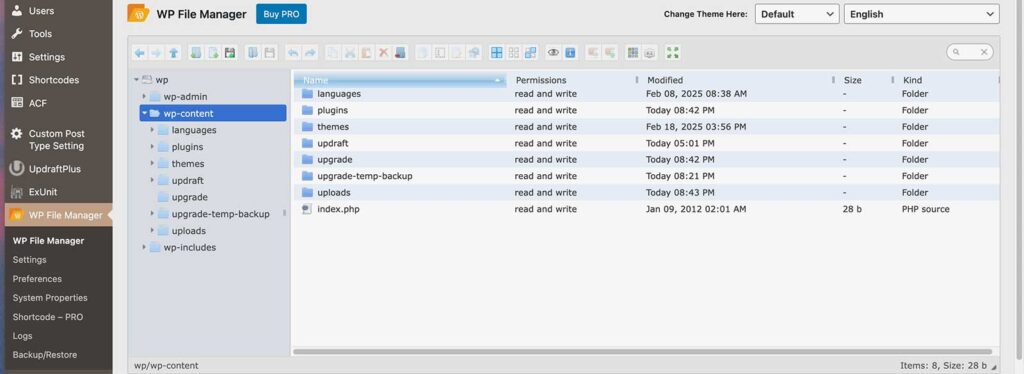
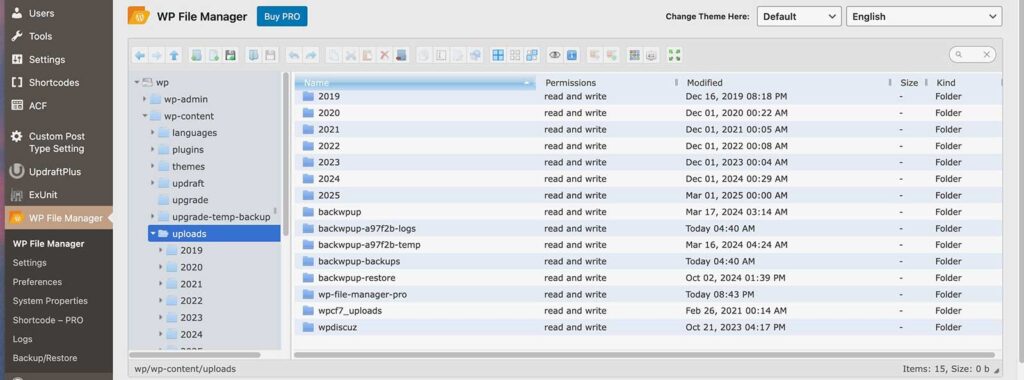
 図4, 5, 6にはフォルダーツリーを示している。

追加図4 WP\
追加図5 wp\wp-content\
追加図6 wp\wp-content\uploads

 上記の指示を次に再掲する。追加図6では,backwpup-xxxxx-backupsの代わりに,backwpup-backups,と表示されている。この投稿中の「2. 基本的な設定」のところで述べたように,フォルダー名を変更した結果である。

• File Managerプラグインを開き、wp-content/uploadsフォルダ内にある以下のファイルやフォルダを削除します:
backwpup-xxxxx-backups
backwpup-xxxxx-logs
backwpup-xxxxx-temp

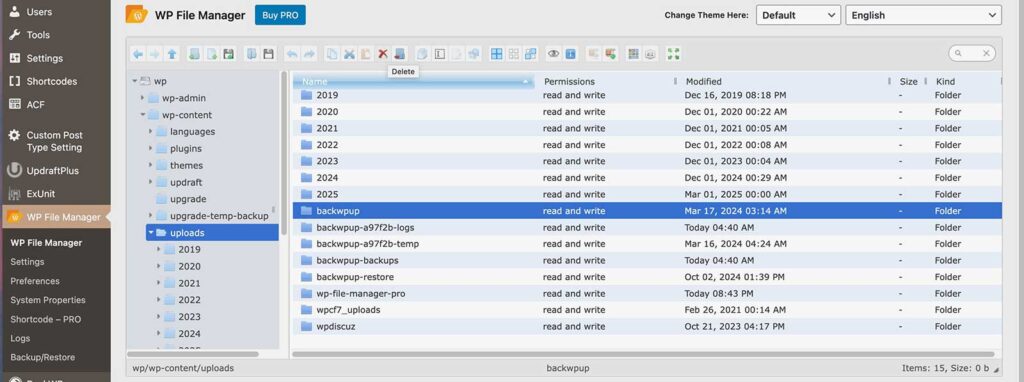
 追加図7のbackwpup\はリストに上記リストにはないが,これもプラグインBackWPupが作ったフォルダであることは確実だ。

追加図7 backwpup\

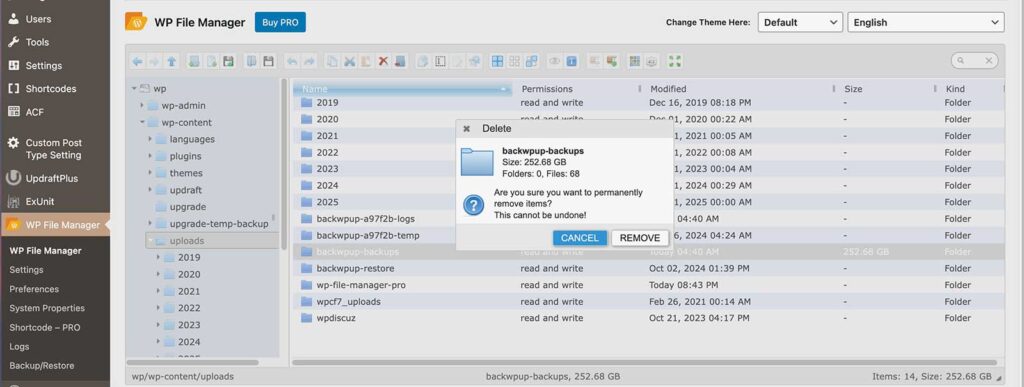
 追加図8のbackwpup-backups\の容量はなんと,252.68GBだ。さくらレンタルサーバーのスタンダードで割り当てられた300GBのほとんどを占めている。驚き,コンチキチンだ。

追加図8 backwpup-backups\

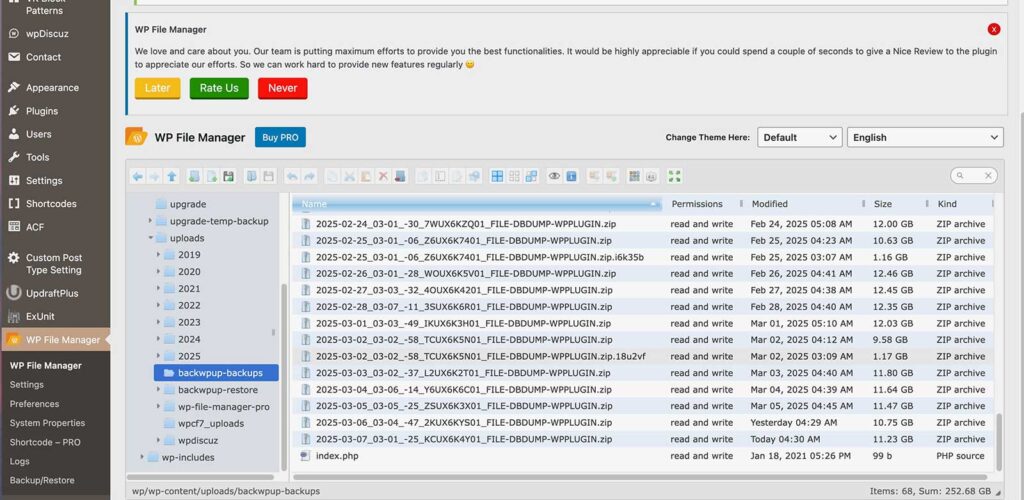
  backwpup-backups\の中身を追加図9に示している。最下部の情報だ。昨晩(Mar. 7)の分もエラーメールが届いたが,それでも,11.23GBのzipファイルがなんだか出来ている。理解できない。

追加図9 backwpup-backups\の中身は

 プラグインBackWPupとは無関係な年月ごとのフォルダーを覗いてみた。追加図10には,2024年のフォルダの容量を見ると,2.67GBほどだ。


追加図10

 2019はゼロ,2020は676.52MB,2021は1.49GB,2022は3.34GB,2023は3.05GB,2024は2.67GB,2025は1.57GBであり,計12.796GB。backwpup-backups\の容量は252.68GBであるから,バックファイル群は,252.68GB/12.796GB = 19.7倍,およそ20倍にもなっている。なんだああ。UpdraftPlusではGoogle Driveに65GBだから5倍。あきらかに,プラグインBackWPupはどうしようもないプラグインだ。

 このために,エックスサーバーへの乗り換え意欲が吹き出したのであるが,まあ,よかった。ドメイン料金が異常に高値ゆえ,さくらからは脱出しないといけないのだ。

追記3. プラグインBackWPup削除

 BackWPupによるバックアップは午前3時からはじまるので,とにかく,削除しないといけない。Perplexityの回答はつぎのよう。

————————————————

WordPressでBackWPupプラグインを削除する方法は以下の通りです。
手順
1. プラグインを無効化する
• WordPress管理画面にログインします。
• 左側メニューの「プラグイン」→「インストール済みプラグイン」をクリックします。
• BackWPupの「無効化」ボタンをクリックしてプラグインを停止します。
2. プラグインを削除する
• 無効化後、BackWPupの「削除」リンクが表示されます。
• そのリンクをクリックし、確認ダイアログで「OK」を選択すると、プラグインが削除されます。
3. 関連ファイルとデータベースのクリーンアップ(オプション)
• プラグイン削除後もバックアップデータや設定情報が残る場合があります。これらを削除するには以下の方法を使用します:
• バックアップデータの削除:
File ManagerプラグインやFTPクライアントを使用して、wp-content/uploads/backwpup-* フォルダ内のバックアップファイルを削除します。
• データベースのクリーンアップ:
phpMyAdminにアクセスし、BackWPup関連のテーブル(例: wp_backwpup_*)を手動で削除します。
4. 確認
• WordPress管理画面で再度「プラグイン」を確認し、BackWPupが完全に削除されていることを確認します。
これでBackWPupプラグインとその関連データが削除されます。

以上,2025年3月7日。

追記4. バックファイルを問題なく削除できたか

 BackWPupとは別に,UpdraftPlusでGoogle Driveに毎日バックアップをしている。昨晩から深夜0時を過ぎて,追記1〜3を実行した。今日の昼間のおよそ午後3時から4時半まで,UpdraftPlusでGoogle Driveにバックアップした結果が出ている。38個のzipファイルの容量の合計は,14,393 MBであった。WordPressバックアップの見直し の図4には3月3日のバックアップファイル容量合計は13,934 MBであった。差は,459.7MBであった。459.7MB/(8-3)日 = 92MBだからまあ受け入れられる数値である。

 巨大なbackwpup-backups\(容量252.68GB)を削除する際にビビったのであったが,削除して問題がなかったということになる。昨晩は寝ながら自らのサイトのコンテンツが残っているか閲覧したりしたのであった。

 そして,[エラー] BackWPup ログ 07-3月-2025 03:01: Files and Database Backup,といったメールが届かなくなったのである。やっと。

追記5. phpMyAdminの操作

 実は,「追記3. プラグインBackWPup削除」の部分の

• データベースのクリーンアップ:
phpMyAdminにアクセスし、BackWPup関連のテーブル(例: wp_backwpup_*)を手動で削除します。

を未だ実行していない。【さくらサーバー】phpMyAdminへのログイン方法・操作方法 が参考になるのではないかと思った。https://secure.sakura.ad.jp/rs/cp/ に当方のドメイン名でアクセスして(パスワードもセットになっている。2024.9.20に確認),phpMyAdminにログインできるのであるが,データベース名がたくさんあって,アクセスが事実上不可能であった。さくらにはもともとデータベースは自動的には用意されていないようで,プラグインBackWPupが上記のテーブルを用意している筈であるが,辿り着けない。

 どうせ引っ越すので,エックスサーバーにこのことを伝えたら済むようにも思う?? いまのところ邪魔にはならない。

以上,2025年3月9日。


iPhone紛失騒動 an iPhone missing squall

はじめに

 今日は満を持して,昨日僕のデータベースにアップしたペーパーを読もうと思ったら,奥さんがiPhoneを無くしたという。電話で呼び出しても呼び出し音が聞こえない。確かにぼくが呼び出しても聞こえなかった。「消音モードを昨晩の電話に関わって敢えてオンにしてしまったのではないか」という問いかけに,「絶対に無い」ということで,これまでの経験を踏まえて納得した。見つからない時は,電話呼び出しで見つけてきたという成功体験がある。
 近所のマックスバリューまでの往復路と,携帯を契約したソフトバンクにも立ち寄ったが,解決できない。往路では,僕のiPhoneで呼び出しつつ歩いたのであるが,道端から残念ながら呼び出し音は聞こえてこない。ソフトバンクでは,ワイモバイルに契約を替えた時点で,そういうサービスはしないとのこと。マックスバリューの受付でも一応存否を確認した。「探す」アプリはインストールしていたが,その使い方がわからなかった。macでも探すことができるのに,それもしなかった。で,結局,エプロンのポケットにあった。直前記憶の喪失の結果であった。これに類することは,この奥さんには数日前にもあって,カードがないないと騒いで,結局,ぼくがバッグから見つけた。で,今後のこともあるので,ここに対処法を示すことにした。

 このiPhone紛失騒ぎで,改めてiPhoneを探す方法を確認したのである。パソコン(当方はmac)から探す方法と,ふうふ互いのiPhoneから探す方法を,以下に示す。

1 iPhoneに適切な名前をつける

 iPhoneユーザー間のデバイス名表示の混乱を避けるために,元々のiPhoneの名称を変えた方がいいと判断した。

 1.1 設定アプリを開いて,一般/情報,と進む。「名前」をタップする。次の画面で,編集できる。そして,一般に戻る。
 1.2 これで完了の筈で,macでsearchしても,新たな名称に変更されている。だが,「設定」アプリ画面トップのiPhone所有者の情報を開いて,最下部のiPhoneの名称を見ると,変更されていない。電源を切っても解決しない。
 1.3 それで,「設定」アプリを開くとトップに見えるiPhoneユーザーをタップして,その最下部に表示されている「サインアウト」をプッシュした。iCloudへの仮データ移動などの確認があった。ぼくの場合,数十Gigaの音楽関係の音声mp3やムービーmp4が入っているが,ほぼ数分で完了した。設定や個人情報がiCloudに保存されるだけのようだ。
 1.4 そして改めて,サインインするのであるが,iPad Proのパスワードの請求などに対して調べる手間はあったが,無事サインインできた。
 とはいえ,さしあたり,airpodsのペアリングが外れている。設定/Bluetooth,はオンにはなっているのであるが。AirPodsのケースを開いて,「Bluetooth」を開くだけでAirPodsについては「接続済み」となっていて,ペアリングが戻る。

2 macから探す

 https://www.icloud.com/find に入る。iCloudの「iPhoneを探す」,で,Apple IDを入力する。自らのiPhoneでは無い場合は,パスワードも入力する必要がある。すぐに見つかって,Googleマップに表示される。この地図の上方欄外には,「すべてのデバイス」という見出しもある。


3 私のiPhoneから他人のiPhoneを探す

探すアプリ

設定アプリ

いずれのiPhoneにもアップルの「探す」アプリをインストールしておく必要がある。

 「探す」アプリを開くと,「最後の位置情報を送信をオンにしてください」とアラートが出るので,これに承諾する必要がある。これをするとバッテリー切れのあとでも24時間以内であれば,探すことができる。
 さて,「設定」アプリに戻って,トップのiPhoneユーザーをタップして,「探す」をタップして,iPhoneを探す,をオンにして,現在地はもちろん「このデバイス」で,「位置情報を共有」をアクティブにして,友達として,家族などを登録しておく。特に紛失する可能性が高い人のiPhoneにはこの友達登録は必要である。
 そして,「探す」アプリを開くと,最下部に,左から右へ,「人を探す」,「デバイスを探す」,「自分」という選択肢がある。「デバイスを探す」は今設定しているiPhoneであって,意味がわからないので別の使い方があるのだろうが,この機能がわからない。
 「自分」を開くと,最下部に,「友達を助ける」,という選択肢がある。これを選ぶと,iPhoneの所有者で無い者が,このデバイスを利用して,紛失したデバイスを探すことができるのである。これをタップすると,最下部に小さく「別のApple IDを使用」が表示されているので,これを選ぶと,iPhoneの所有者で無い者が自らのiPhoneの位置を表示させることができる。この地図の下方に,デバイス名が出るので,それをタップすると,三つの選択肢が現れる。「サウンド再生」,「紛失モード」,「iPhoneを消去」,である。「サウンド再生」をタップすると,消音モードがオンであっても,甲高いピッピッピッピッピッという音が生じるので,地図で見たあとに,思いあたる場所に行って,これを実行すれば,発見することができる訳である。なお,地図上の位置は建物一つ余りズレている。「iPhoneを消去」機能を使うと,iPhoneの中味の情報を削除できる。この回復は結構面倒らしいが。

 AirPodsなどペアリングしているアパラタスapparatus類の紛失の際は,「自分」を開いてすぐにログインできる。

おわりに

 「探す」Search アプリをインストールしているにも関わらず,今回のような事態に使えなかった。次に起こりうる事件への対処については「自信」が芽生えた。偏にentirely奥さんに深く感謝したい。直前記憶の喪失の一つは,いわば「無意識」での日常的動作で頻発するのであるが,意識的に同じ場所に置く,指差確認喚呼する,とかの工夫で,ある程度は対処できるように思うのだが。

Jan. 11, 2021記


Panasonic5枚刃シェーバー新調 renewal of a Panasonic linear shaver with five nanotech blades

図1 ES-LV50

 全くどうでもいいことだけど,パナの5枚刃シェーバー ラムダッシュ ES-LV50を購入したのが2012年夏である。もう8年と半年使ってきたがフル充電しても1回ぎりぎり使えるぐらいバッテリーがへたってきたのであるが,2018年9月に買い換えた外刃であるが,切れ味はいい。バッテリー交換ができるとは夢にも思わず使ってきた。昨晩,ネット検索したら,1000円ほどでバッテリーが購入できることを知った。

 トリマーを立ち上げるスライダーが壊れていて,指で押し上げて,たまに使っている。奥さんに聞いたら,日常的に使うものだから新調していいというので,昨晩,早速ネット検索し,ヨドバシカメラのサイトを見たら,応募すれば更に外刃が一つ手に入るというので,新たに注文した(購入対象期間2020年9月9日(水) ~2021年1月11日(月・祝)まで 応募期間2020年9月9日(水) ~2021年1月31日(日)まで)。これにもクリーナーがついていたような気がするのだけど,使わないので捨てたように思う。。

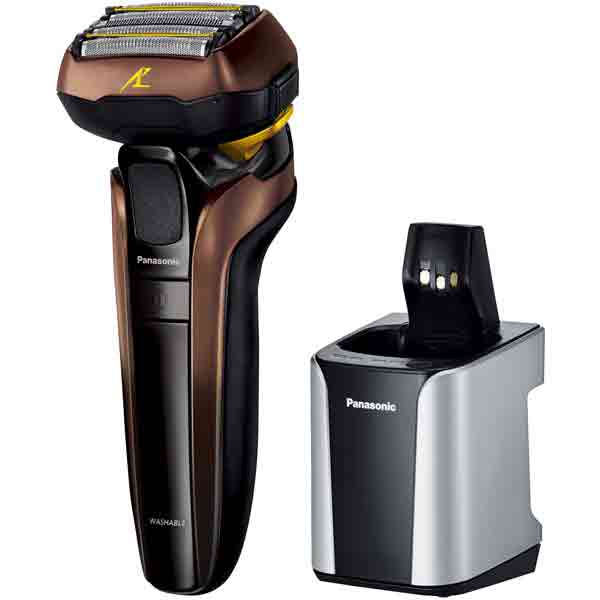
図2 ES-CLV7F-T

 新たなものは,Panasonic ES-CLV7F-T [メンズシェーバー LAMDASH (ラムダッシュ) リニアモーター5枚刃 全自動洗浄充電器付 茶]」である。

 昼過ぎに到着した。ヨドバシは注文後,到着まで一日かからない。送料は無料だし。ポイントは1割付く。早速,波安ソニックに応募した。商品箱のバーコード原本,メーカー保証書コピー,ヨドバシのネット上からダウンロードした領収証を添えて,さきほど午後10時前に−3℃の道を歩いて投函した。説明では,かなり改良されたようである。

 ES-LV50では,ヘッドの透明カバーが全く固定できず,中国製の布カバーを強く締めるのであるが,外れて閉口した。これも同じかどうか,期待半分であったが,しっかりしている。本体を収納する袋は材質は布から樹脂に変わったが相変わらずで歴史的に見ても最悪だろう。

  1. ES-LV50の替え刃ES9177は装着できない。新たな外刃は,ES9179(年1回更新が目安らしい)。
  2. 洗浄(充電)器を使わない場合,洗浄にはクリーニング液でなくてもハンドソープで可能。 1- 外刃を水で濡らし,2- ハンドソープで泡立てる。パワースウィッチを2秒以上押す。20秒後に自動停止。3- 外刃フレームを外し,流水で濯ぎ洗いする。4- 本体を上下に振って,タオルなどで水気を拭き取る。なお,シンナーやアルコールなどで拭かないこと。
  3. 洗浄器で洗浄液を利用する際には,最大6カ月も持つらしい。半年後ぐらいにこの洗浄器を使ってみるか?
  4. 充電してみると説明通り,きっかり1時間でフル充電された。2週間(1回あたりの使用時間3分間として)使えるらしい。洗浄器でも本体だけでも充電可能。ACアダプターの規格はES-LV50と同じなので使える。
  5. 洗浄と乾燥と充電を全部,洗浄器で実施する場合,selectキーを1回だけ押すが,本体に水滴やハンドソープが付いたまま,洗浄器は使わないこと,とされている。乾燥と充電だけの場合,selectキーを二回押すが, もちろん,濡れたまま装着することになる。
  6. 外刃をフレームから外すときはボタンを強く押さないこと,とある,壊れるよということ。強く押さえがちになるのは確か。

 取扱説明書は,このリンクにある。

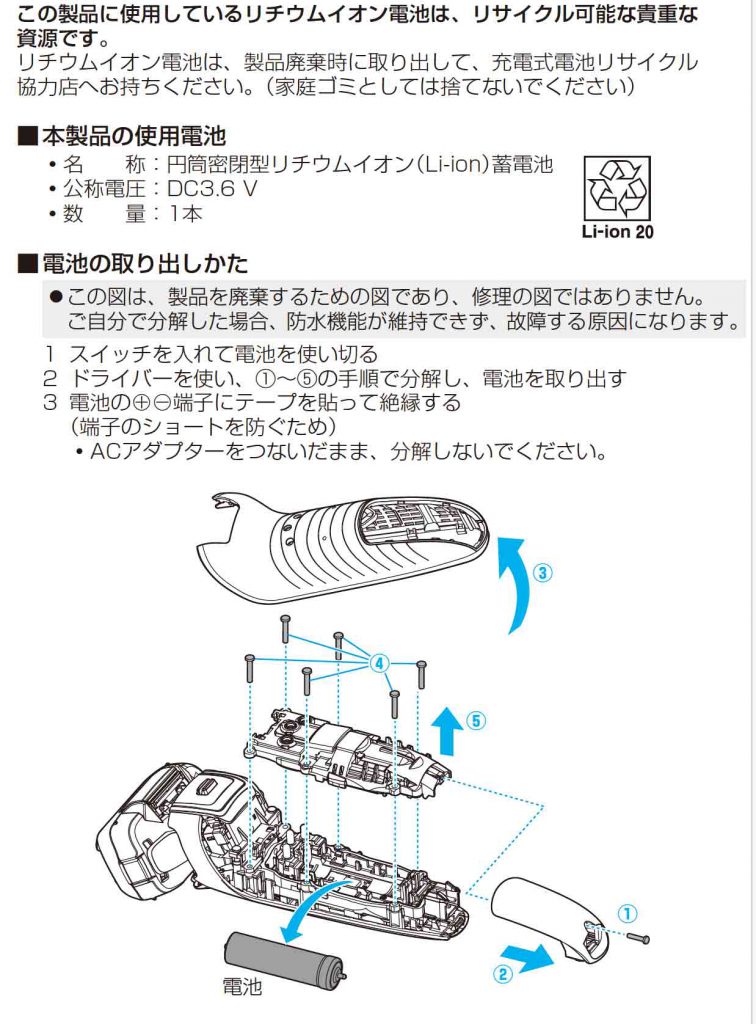
図3 ES-CLV7F-TからLi電池を取り出す手順

 まあ,ES-LV50の構造も同様のものであろう。明日,使い切って,分解して,近所の電気店の廃棄箱に入れるとしよう。

 バッテリーが消耗したら,自ら交換したいと思う。防水機能に不具合が生じる可能性があると言うが,実際の使用では防水はほぼ不要だから。

Jan. 7, 2021

追加: ES-LV50を分解してLi電池を取り出す

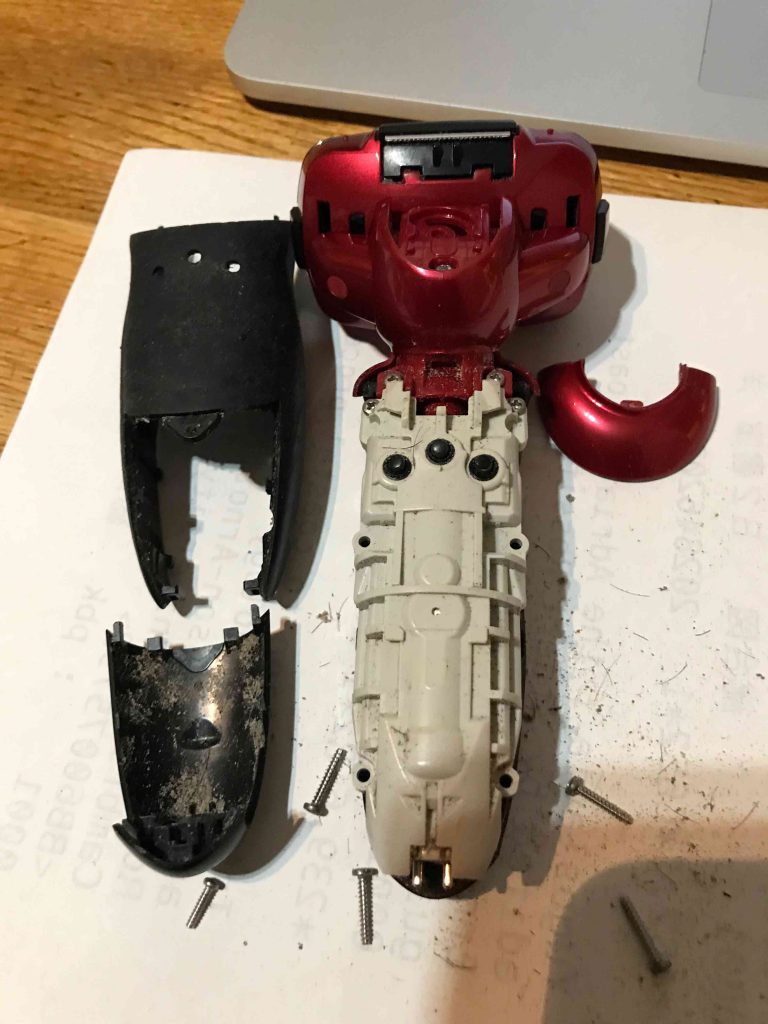
 2日前に満充電して,昨日使用して電池切れになって,さらに一日放置した今日,分解した。何故か電池の20%残量が表示されている。両者の使用感を比較して,特に剃る所要時間も10分で,違いを全く感じなかった。刃が新しいので剃り跡はよりさっぱりしたとは想像されるのではあるが。

図4 図裏の下部のカバーを外す

図5 裏の上部のカバーを外す

図6 裏の首部のカバーを外したズームイン

図7 裏の中蓋,そしてLi電池を外す

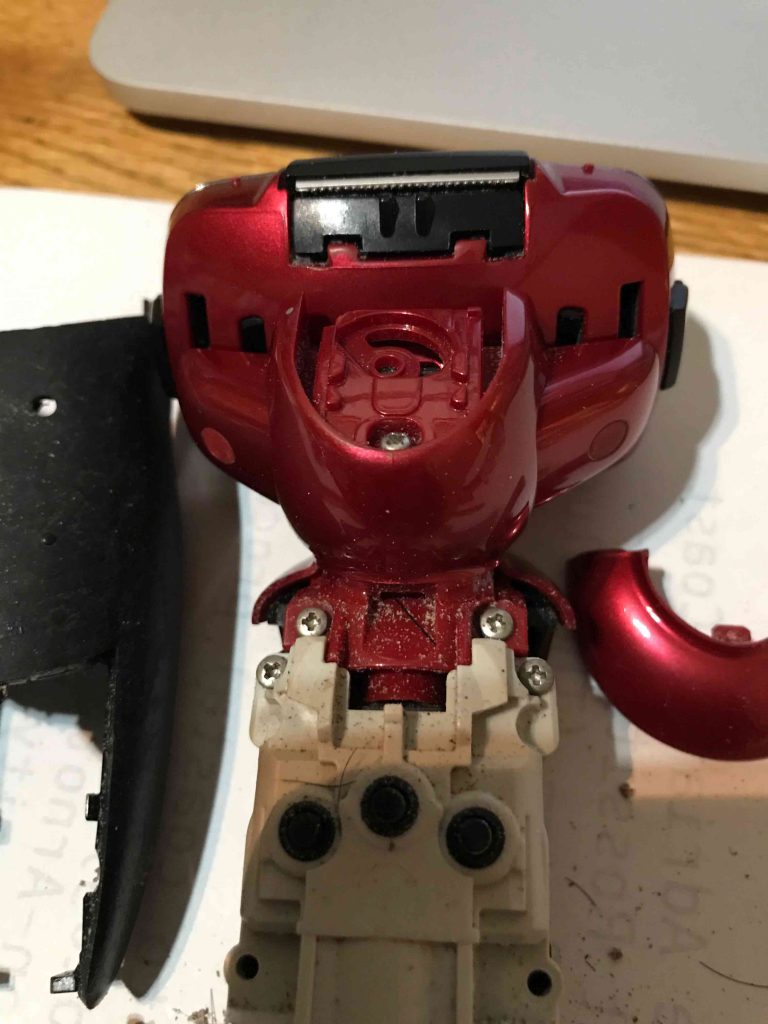
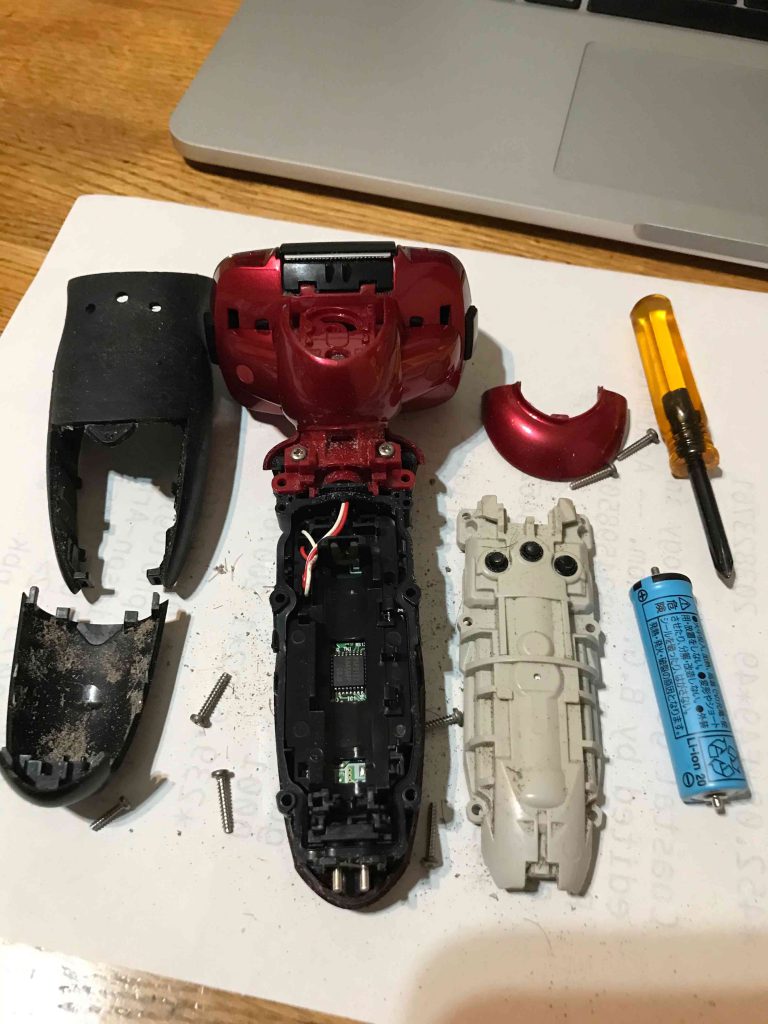
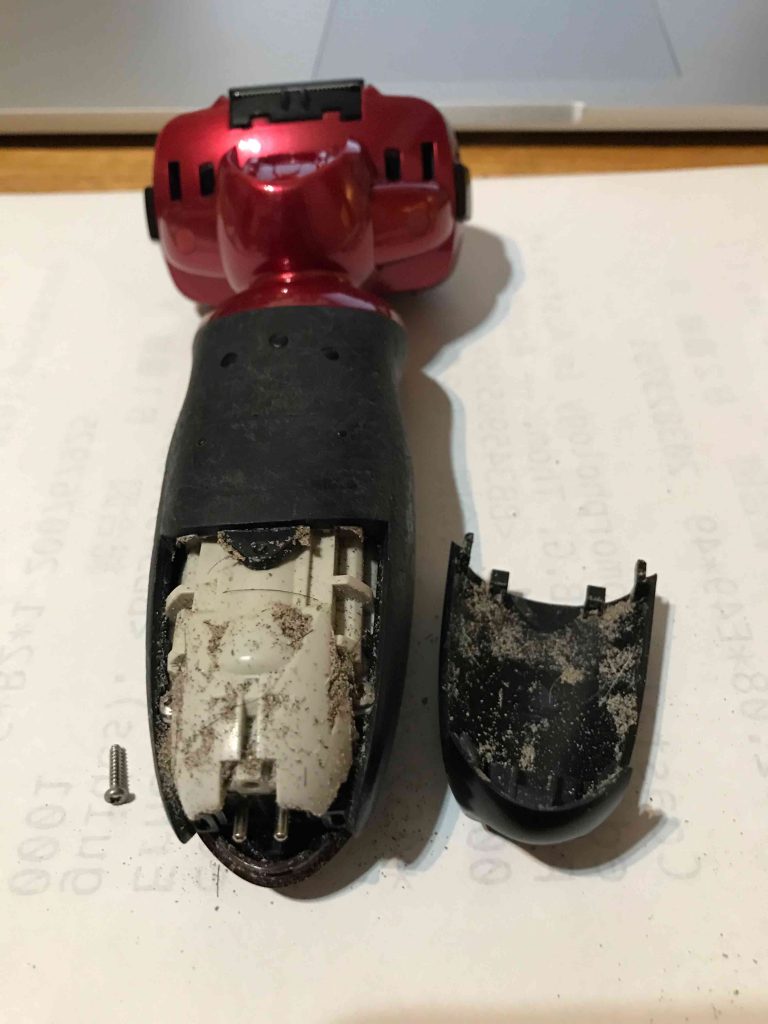
 図4のように,ネジ1本を抜いて,剃った髭粉末や髪の毛が入っていてびっくり。図5では,マイナスドライバーを押し込んで握り部分を外し,次に首部の赤いカバーを押し外した様子を示す。図6は首部を外した場所のネジ4本を示している。このうちの2本と図5にみえるネジ4本を外したことで,グレイの裏蓋を押し外すことができる。この中央に図7右端のLi電池が填め込まれていた。プラスドライバー1本でネジについては外すことができるが,押し開けにマイナスドライバーを使用した。明日か,Li電池をケーズ電器の電池ボックスに捨てることとしよう。

追加 Jan. 25, 2021: 電池の持ち期間を調べた

 Jan. 7にこのシェーバーが届いて,どの程度,電池が続くのか,記録してみた。

1st: Jan. 8 10分,(Jan. 9, 廃棄前のES-LV50で10分),2nd: Jan. 13 10分+, 3rd: Jan. 15, 16分,4th: Jan. 16, 15分,5th: Jan. 18, 15分,6th: Jan. 19, 13分,7th: Jan. 21, 9分,8th: Jan. 25, 13分。ただし,Jan. 25の今日は,半分ほどでフラフラとオンオフがくり返されたので,Jan. 25は7分とする。回数は8.5回,17日の間に計95分である。この春の足かけ9日の調査旅行では,7回ほどひげ剃りをする予定だが,充電器は持参した方が安心だな。


年賀状管理過程 my management process of Nengajo, New Year’s greeting card

はじめに

 年賀状には過去煩わされてきた。小学校4年生の頃と思うが,年末に年賀状を近所の友人の両親がやっている文房具屋さんの前にあった赤いポストに投函した。自宅に戻ったら,母からバラで投函したら正月前に配達されると怒られて,かなりの悲壮感で,文房具屋さんに戻って郵便局員がポストを開ける時刻を聞き,その1時間ぐらい前からポストの前で待っていた。寒空で,かなり待っていたのは覚えているが,友人から正月前に届いたと聞いた記憶があるので,郵便局員がぼくの申し出を受け入れなかったのであろう。友人や,保育園と小学校低学年時の担任の先生への年賀状であった。当時の担任の男子の先生については,年賀状を送られても返事が書けないからと授業中に窘められた。

 年賀状は学生時代は一時途切れたけれども,最大500枚弱に及んだこともある。父は,一つ一つ,丁寧に年賀状を長く筆で,のちにはプラチナ万年筆で書いていた。二月に入っても書き続けていた記憶がある。車や列車での移動中も書いていた。その影響があったかどうかはわからない。調査などでお世話になった民宿や役所の職員などにも出していって,ついにこの500枚弱に達してしまった。

 新たにお会いしてお世話になっても年賀状宛先は追加しないようにした。印刷だけで届く年賀状については返事は書くが,翌年の年賀状リストから外す方向ではあったが,外した人から来て,外さない人からは来ない,というちぐはぐが生じてきた。

 年取って,年賀状撤退の機会を狙っていたが,さて止めようとして,昨年の年賀状を見るとお世話になった90歳にもなるかという先生からも年賀状がきている。奥さんやお子さんが代理で亡くなったという知らせがくることもある。そういう情報から亡くなった方を思い,何某かのお供えを送ったりすることもできた。後輩が亡くなってその姉上から連絡もあった。故人とぼくの関係を伝えて,ご一緒に悼むこともできた。

 年賀状は重荷であるが年1回のことなので耐えることもできる。さて,今年も通信文面はMS-Wordで,宛名書きはClaris Filemaker Proで印刷して,全員に手書きのメッセージを添えた。これには四日ほど費やした。昨年受け取った年賀状を残しているので,それを見ながらの作業である。印刷のみでメッセージが無くても,掲載されている絵や写真や文字に対する感想でも書くことができる。個々の年賀状に対して,何らかの思いが表れる。相手からの友愛などを感じることも多いが,相手が僕からの年賀状を嫌がりつつお付き合いをしてくれているといった思いも伝わってくる。ぼくだけがそう感じているだけかも知れないが,ぼくもメッセージを書くことが辛い。年賀状作成は,その相手一人一人を思うことであり,愉快でない場合もあり,それで疲れてしまう。

 年賀状離脱宣言もこの頃,くるようになった。そういう人は,ぼくと同様,年賀状に重荷を感じているのであろう。この人はいい,この人は面倒だ,なんて,分け隔てることも,人として恥ずかしい,そういう思いだろうと思う。そこで離脱宣言である。今後,年賀状を止める方々には,暑中見舞い(印刷+メッセージ)でも書いて,意思を伝えようと思ったが,受け取った方も変な気持ちになるのではと,改めて,思った。

 というわけで,年賀状は10月末から販売され,喪中ハガキもその頃に届くので,今後出さない方々には,10月下旬に,年賀状離脱宣言をお送りしようかと思う。そこで,本日,Filemakerの設計をして,準備をしておこうと思う。

 次の章は自らための覚え書きであり,ぼく以外に関心が持てないであろう。

年賀状データベース管理

 2021年賀は12月最終週の間に作成した。その流れは次のようである。

  1. 2020年賀先出しリストは,2019年賀を受け取って後,あいうえお順に整理して,2019年末に先出ししたFilemakerのcsvファイル出力リストと対照し,先出しリストと後の受け取りリストを編集し,さらに2018年末に受け取った喪中リストを合わせて,(2020年賀先出しリストは)作成されたものである。
  2. 2020年終わりに届いた喪中連絡に従って,2020年賀先出しリストから喪中該当部分を取り除いた。裏書きはDec. 24, 2020に2時間ほどで完了した。
  3. Dec. 25, 2020には,年賀状の裏書き(通信文面)を210枚印刷した。
    MS Wordのプリントの際に,メディアと品質では,配紙トレイ:主トレイ,用紙の種類:インクジェット紙ハガキ,品質:標準,印刷部数と印刷ページ:210。
  4. ブラザーMFC-J6997CDWでは,主トレイ,ハガキ,インクジェット,を設定し,210枚を4回に分けて印刷した。ハガキの頭をプリンターの奥方向に,宛名面を上に,セットした。通信文は全部テキストで「謹賀新年2021」以外は黒色であったが,印刷時間は二時間半ほどが必要であった。
  5. Dec. 26, 2020には,年賀状の表書き(宛名面)を印刷した。
  6. 2020年賀に向けて2019年作成したファイルメーカーのレイアウト「宛名書き印刷MFC-J6997CDW」を選んで,先出し対象199枚を印刷した。ハガキの頭をプリンターの奥方向に,宛名面を下に,セットした。字数が少ないためだろう,印刷時間は40分ほどであった。
  7. 手書きメッセージには四日間でDec. 30, 2020の午後10時過ぎに投函することができた。

 2021年賀の整理と片付けと,2022年賀の準備は,次のようである。

  1. 昨日,Jan. 1, 2021, 到着した年賀状をアイウエオ順に揃えて,打ち出していた先出しリストと対象し,返事が必要な年賀状も確認した。
  2. Filemakerで,2021年賀先出しリストを表示してアイウエオ順にソートする。
  3. ブラウズモードからレイアウトモードに変更して,新たなフィールド,22以降Cancel, 年賀22先出,年賀22受取,年賀22喪,を追加した。
  4. 受け取った年賀について,「年賀21到着」欄に1を入力してゆく。併せて,「22以降Cancel欄」か,「年賀22先出し」に1を入力する。
  5. これで完了。10月下旬にまずは2022年賀以降Cancel対象者に通常はがきを出す。

 おわりに

 さきほど,暗闇の赤いポストに,先出し対象外の返事6枚を投函してきた。音沙汰が無かった方から復活便が三通あった。ああ,これで年賀状作成の嫌な部分から開放される。

Jan. 2, 2021記

 おわりのおわり

 日が変わる直前に,2023年賀のコメントを書き終えた。一つ一つに心を込めて,書き込んだ。これで「おおっぴらな」年賀状は終了する。さびしい,という感慨はまだ無い。明後日に年賀状が届く前に何とか投函できるという喜びの方が大きい。抜けが幾つかあって,それを埋めたつもりである。結局,ちょうど200通になったか。これから,着替えて,投函だ。とにかく,元日の年賀が届く前に投函するというのが至上命令である。先方に元日に届くという視点はもう失われたのである。

以上,0:10 am, Dec. 31, 2022記。