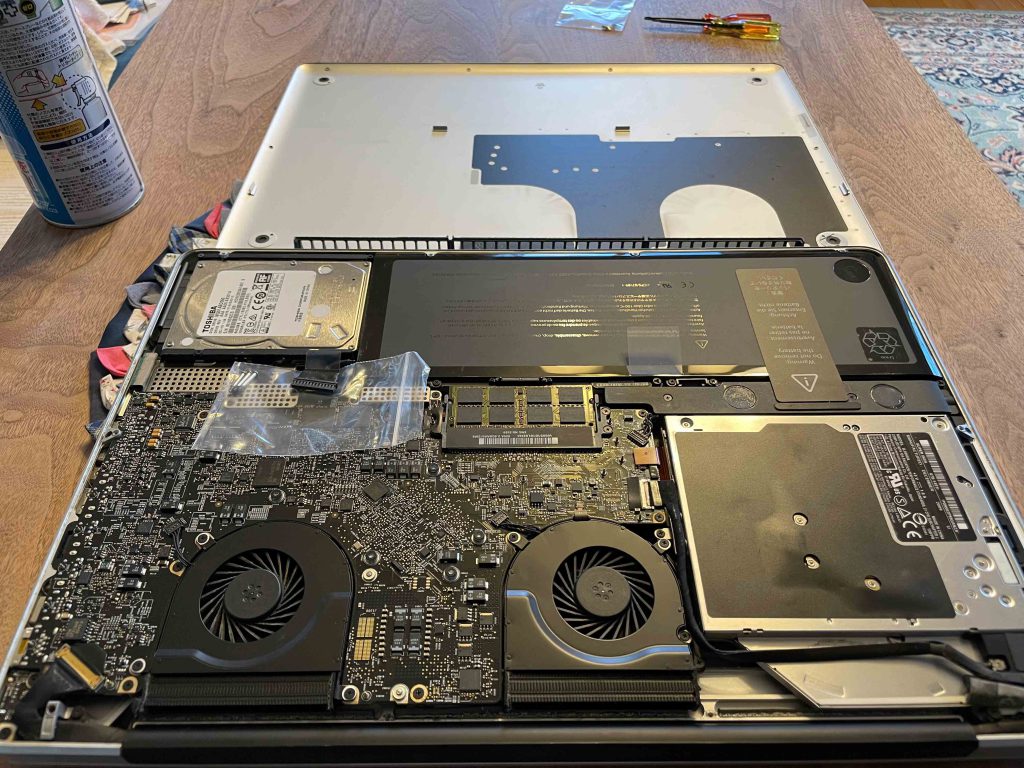
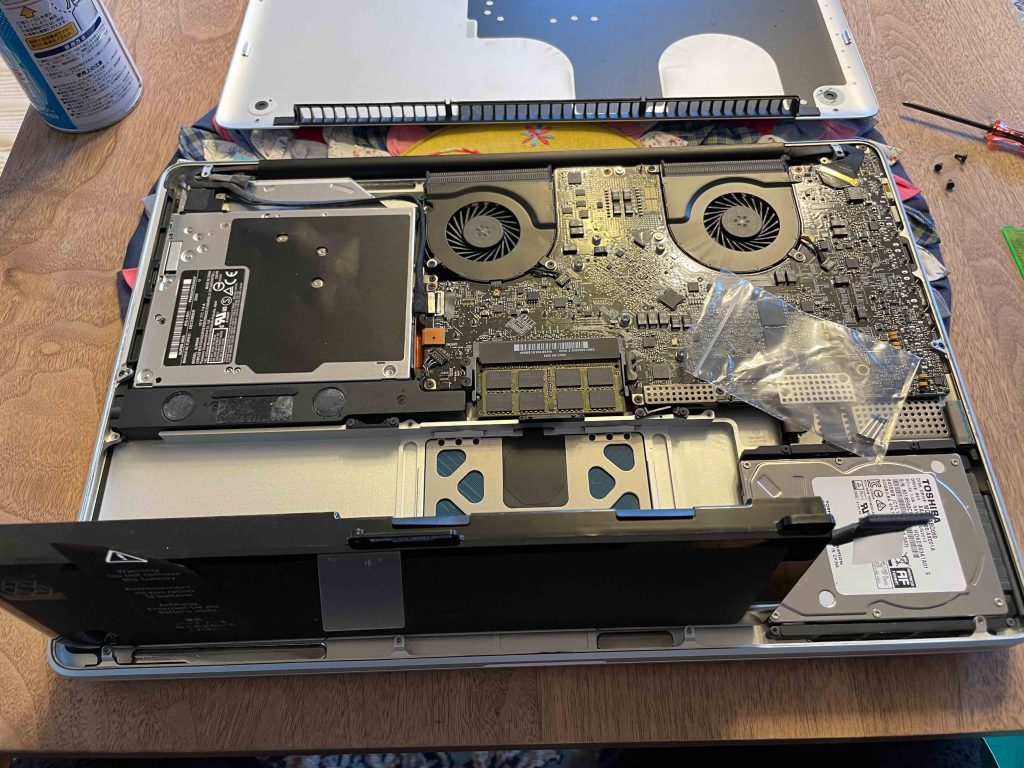
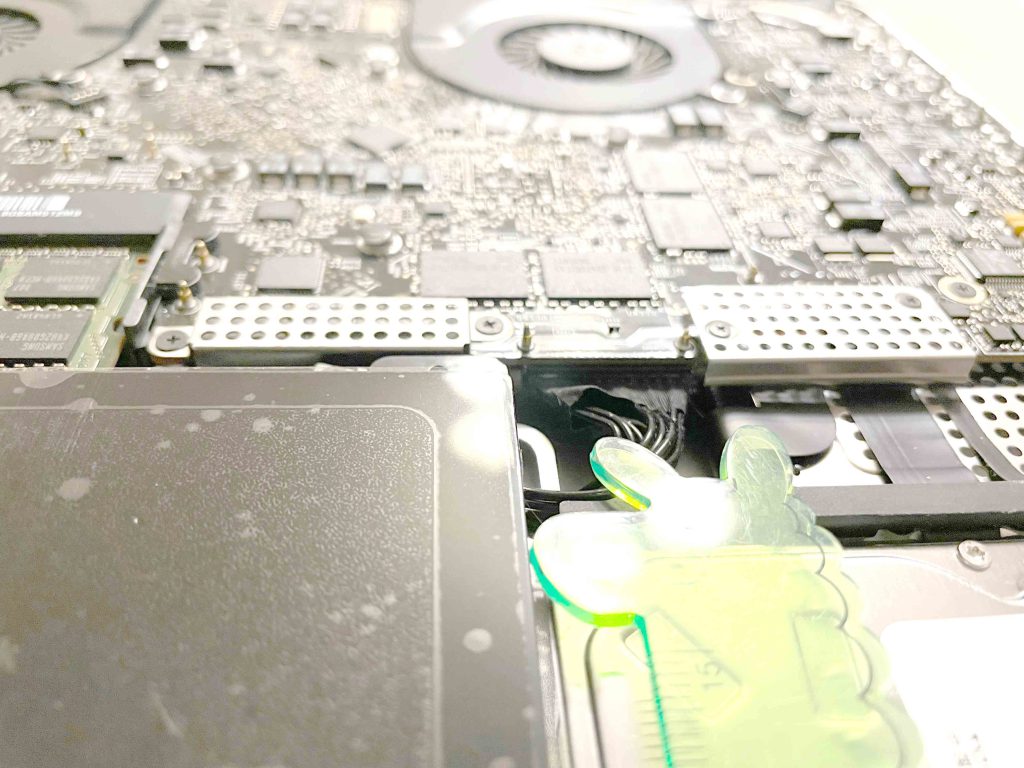
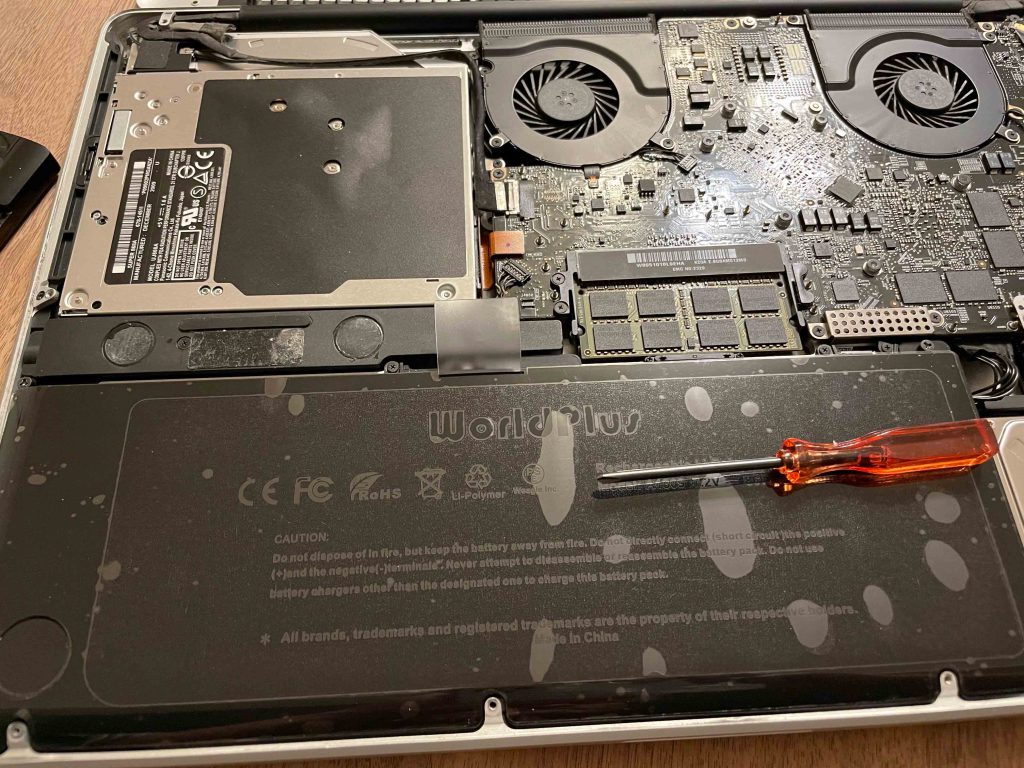
macの容量を節約すべく外付けハードディスクを購入して getting a new hard disk to use my present mac

はじめに

 macの写真ライブラリから個々の写真の復元 の記事から続く。macの写真ライブラリが重くて,前のページに記したような使い方ができないものか,悩んでいた。この情報をアップルケアスタッフから得て,新たなハードディスクを購入すれば,写真ライブラリがいわば分割保存できることがわかった。僕のmacの軽量化を図ろうとして,タイムマシーンで使用しているバックアップ用のハードディスクの空きスペースに,macでいわば凍結状態の文書ファイルなどを別枠で保存することも考えていたが,この思いは誤りであった。とはいえ,もうそのタイムマシン用のバックアップディスクも満杯に近い状態であるから,この間違った思いも,もう果たせない。

 立派なFirewireドライブが目の前にあるが,ぼくのmacにはそのプラグソケットも備えられていない。ソフト的には対応するようであるが。MBProを新規に購入する場合,もう13″で間に合うだろう。SSDは2TBである。ぼくのMBPro 15″のSSDは1TBで,3TBのバックアップ用ハードディスクが限界に近づいている。もちろん,この状況は残り少ない作業年数を考えると,単純に6TBが必要とはならないので,まあ,4TBあれば十分であろう。ぼくが運用している「さくらレンタルサーバーのスタンダード」の使用容量は100GBに過ぎないので電子データは手許に置くしかない。以下,使用計画を考えたいと思う。

1 macOS Sierra対応のフォーマット

 現在使用しているアプリなどの関係で,macOS El Capitan (10.11) が最も適当なのだが,このサイトのどこかに書いているがどうしてもmacOS Sierra(10.12.6)までアップデートせざるを得なかった。High Sierra (10.13)にさらにアップデートをすると,もう現在のアプリの多くが使えなくなるので,Sierraに踏み止まった。

 macのディスクユーティリティヘルプ > ディスクユーティリティで利用できるファイル・システム・フォーマット では,最も古いものでも,macOS High Sierra対応の情報しかない。とはいえ,この一つ前のSierraとの関係が記されていて,参考になる。そのコピペを次に配置した。

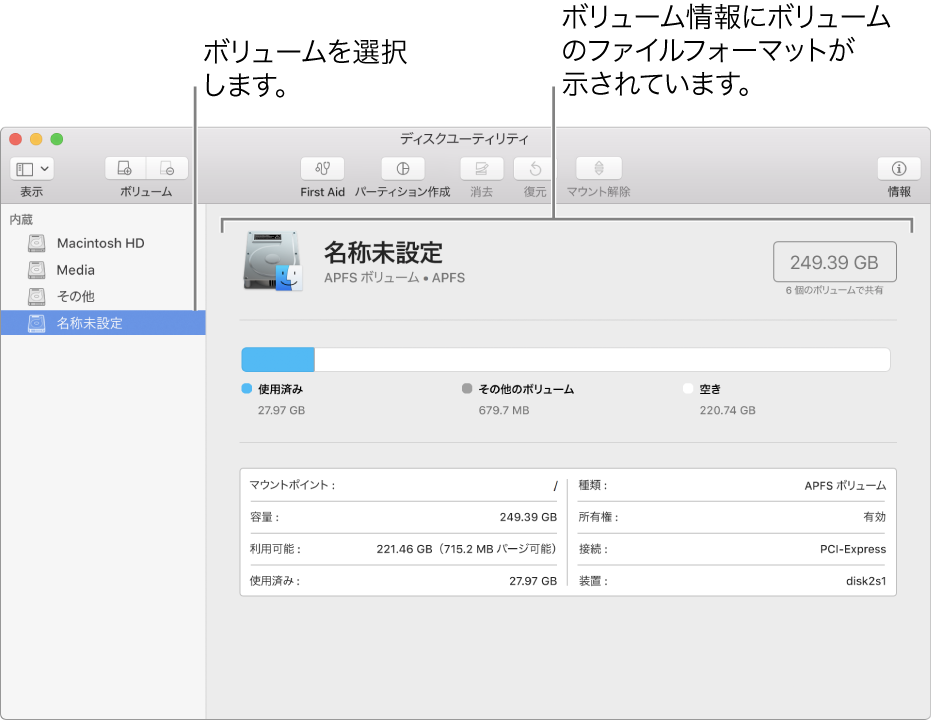
Mac OS 拡張、MS-DOS(FAT)、および exFAT

ボリュームは、Mac OS 拡張(macOS Sierra 以前で初期状態で使用されているファイルシステム)、MS-DOS(FAT)、または exFAT としてもフォーマットできます。

「ディスクユーティリティ」ウインドウ。Mac OS 拡張ボリュームが表示されています。
図1 macOS Sierra対応のハードディスクフォーマット

デバイスには、データを含むボリュームが少なくとも 1 つ必要です。手順については、Mac OS 拡張、MS-DOS(FAT)、または exFAT としてフォーマットされたデバイスにボリュームを追加します。を参照してください。Mac OS 拡張としてフォーマットされたボリュームの空き容量が不足している場合、拡大することができます。
————————————————

フォトライブラリを移動して Mac の容量を節約する では,次のような記述がある。 

ストレージデバイスを準備する

外付けのストレージデバイス (USB ドライブ、Thunderbolt ドライブなど) を Mac 用にフォーマット (APFS フォーマットまたは Mac OS 拡張 (ジャーナリング) フォーマット) してください。

 それゆえ,Sierraの場合は, Mac OS 拡張 (ジャーナリング) フォーマット),という選択肢があるので,現在でも,外部ハードディスクの利用が可能といえる。Mac OS 拡張 (ジャーナリング) には下記の4択のうちの,最上部のものが適当のようである。

Mac OS拡張(ジャーナリング) : macOS High Sierra より前の OS も使いたい場合、こちらのフォーマットにしておかないと読み込めないとのこと。
Mac OS拡張(ジャーナリング、暗号化) : Mac OS拡張(ジャーナリング) の使う時にパスワードが要求されるようになるバージョン。
Mac OS拡張(大文字/小文字を区別、ジャーナリング) : OS を入れる SSD や HDD で大文字/小文字を区別すると、一部のアプリが動作しなくなるので注意。
Mac OS拡張(大文字/小文字を区別、ジャーナリング、暗号化) : 上と同じで、OS を入れる SSD や HDD で大文字/小文字を区別すると、一部のアプリが動作しなくなるので注意。

 ハードディスク購入の際に,フォーマットと,

  ぼくのmacのシステム情報のストーレッジを見ると,ファイルシステム: HFS+(ジャーナリング),となっている。HFS+は,Mac OS 拡張フォーマットのことである。
MacBook Pro (Retina, 15-inch, Mid 2014) – 技術仕様 で見ると,USB 3ポート(最大5Gbps) x 2 ,とある。

2 mac sierra 対応外付けハードディスク検索

 上記仕様を踏まえて,外付けハードディスクを探すことになる。アマゾンが販売数も口コミも最も多く,最も参考になった。そして,日本メーカーのものが全部駄目だと理解した。かつての堅実なパソコン関連メーカーは今やアセンブラーというか単なる組み立て屋または仲介業者になっている。アイオーデータなどはWD, Western Digital, の仲介業者もやっている。そういえば,このmacで使っているタイムマシーン用の外付けハードディスクもWD製で,今回購入したWDと同じ外観である。

図2

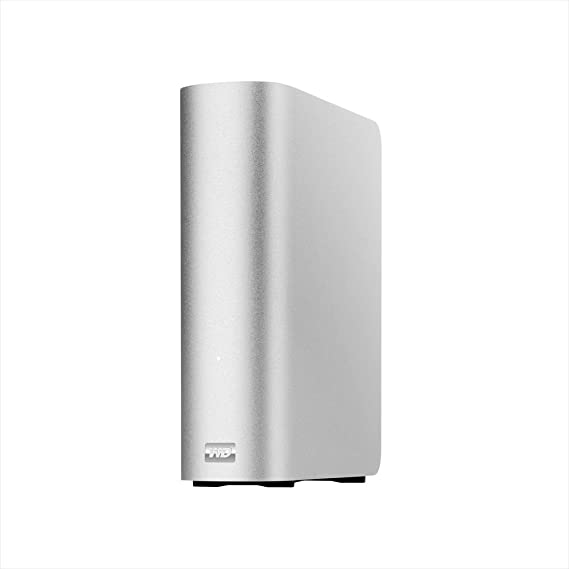
 WD My Book Studio USB3.0 2.0TB (Mac用 TimeMachine対応、USB3.0/2.0互換、アルミ筐体) WDBCPZ0020HAL-JESN
 2013年夏にアマゾンから購入している。MBPro 17″のバックアップ用に買ったようだ。
 現在,mid 2014 MBPro 15″のタイムマシンとして使っている。

図3

 WD デスクトップHDD 6TB USB3.0 WD Elements Desktop 外付けハードディスク / WDBBKG0060HBK-JESN 2年保証。保証書しか同梱されていない。
 外箱側面に,簡単なセットアップとして,1 電源に接続,2PCに接続とあるだけ。
 別サイトから,ウエスタンデジタル コールセンター0800-111-1977(10:00~18:00、月曜~金曜・祝日を除く)と発売日2018/05/16 を得た。

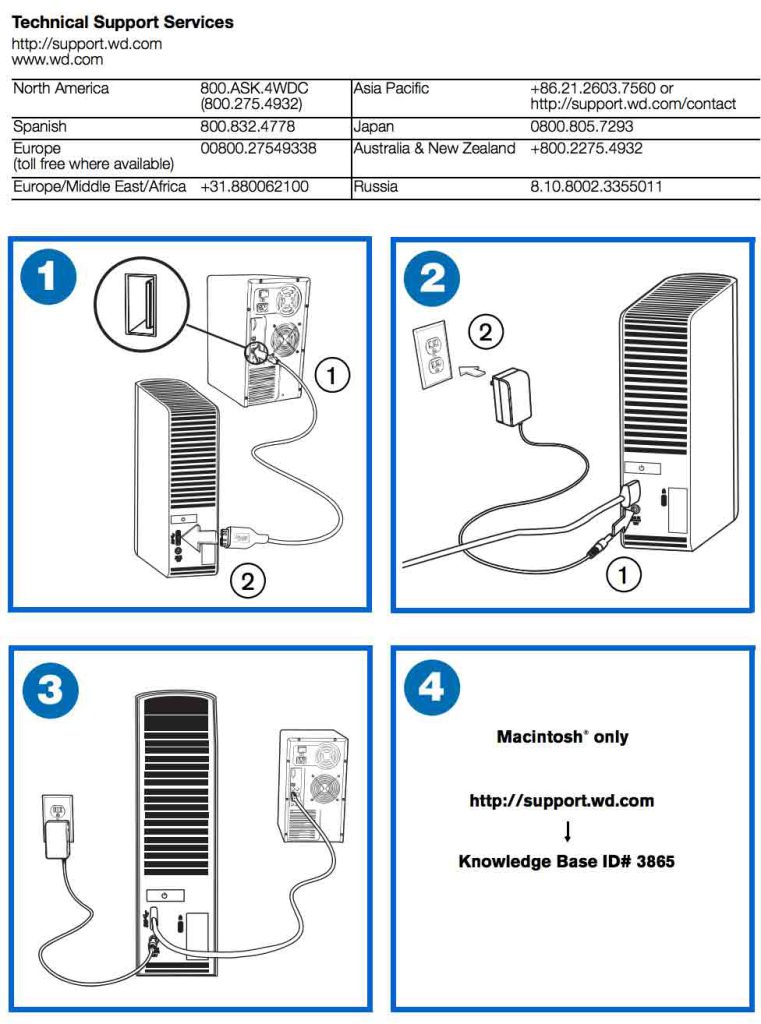
図4 新しい?説明書に

 ぼくのWDには全くセットアップに関する情報はなかったが,
Welcome Support の次のリンクには,図4が最初に提示されていた。Quick Installation Guide (PDF)  ぼくは,まず,電源ケーブルをつないで,後にUSBケーブルを繋いだが,図4はその逆になっている。こういった危惧を感じつつ,素人なりに考えたのであったが,失敗だった。

  WD Elements Desktopは2017年から発売されている。USB 2.0とUSB 3.0に対応。NTFS方式でフォーマット済み、Windows® 10+ に対応 互換性は、各ユーザーのハードウェア構成とオペレーティングシステムによって異なる場合があります,とある。サイズ(LxWxH): 135mm x 48mm x 165.8mm

3 WD Elements Desktop 外付けハードディスクのHFS+(ジャーナリング)初期化

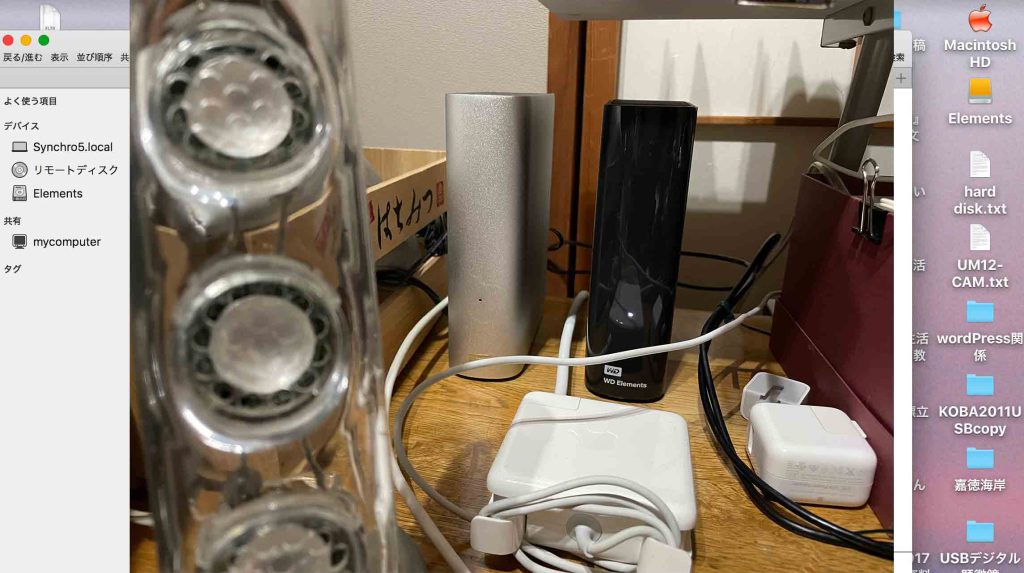
図5 二つのWD外付けhd

掃除,整理して,二つのWDハードディスクを並べた。電源配置やUSB回線などの配置を工夫した。

1 正しくは,図4の新しい説明書の通りに,接続する。接続時にmacの電源は入り,ファインダなども開いていた。思えば,まずは外部電源など入れて,USBも接続して,その上で,macを立ち上げるべきであったと思う。
 もう一つの問題は,USBハブを使っていたことである。このために,WDのアプリをインストールできなかった。macの電源を入れたままであったが,USBハブを抜いて,WD hdからのUSBケーブルを直接macに繋ぐことで,エラーを回避することができた。これも常識ではあったが,完全に忘れていた。

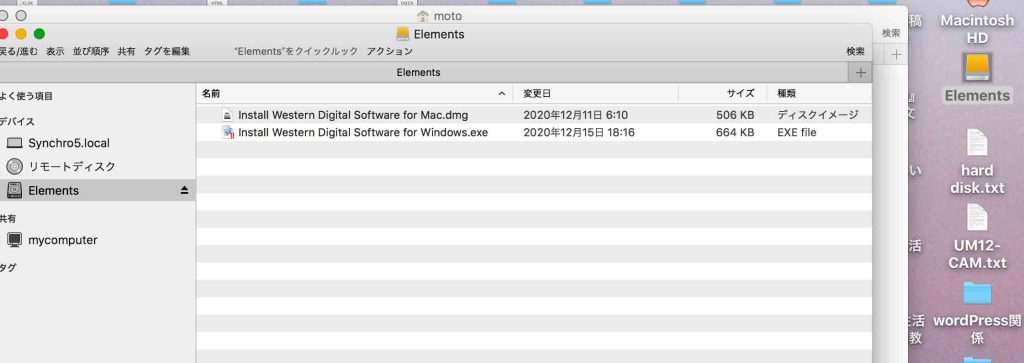
図6 WD hd Elementsにアプリ

2 図6に見えるhd Elementsを開くとWindows用とmac用のアプリが見える。mac用をmacのデスクトップに出して,解凍して,実行した。ハブを経由では実行できなかった。このアプリの日付は2020.12.11。

図7 ようこそ

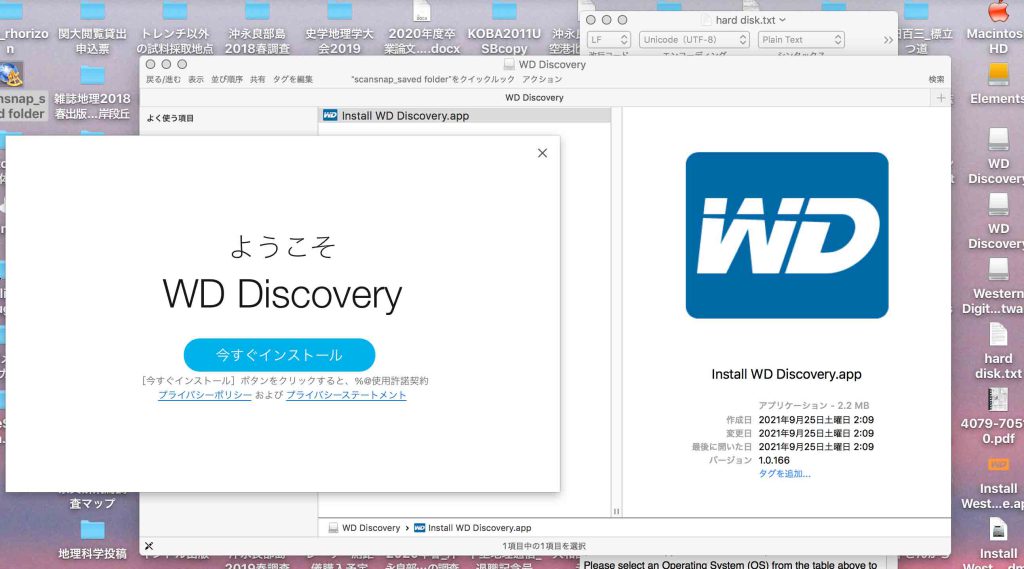
3 ようこそ。2021.9.25作成アプリ。情報共有,などなどのWestern Digitalによるhdのトラブルなどの監視のためのアプリである。登録もOKすれば自動で実施される。

図8 ディスクユーティリティで開いて

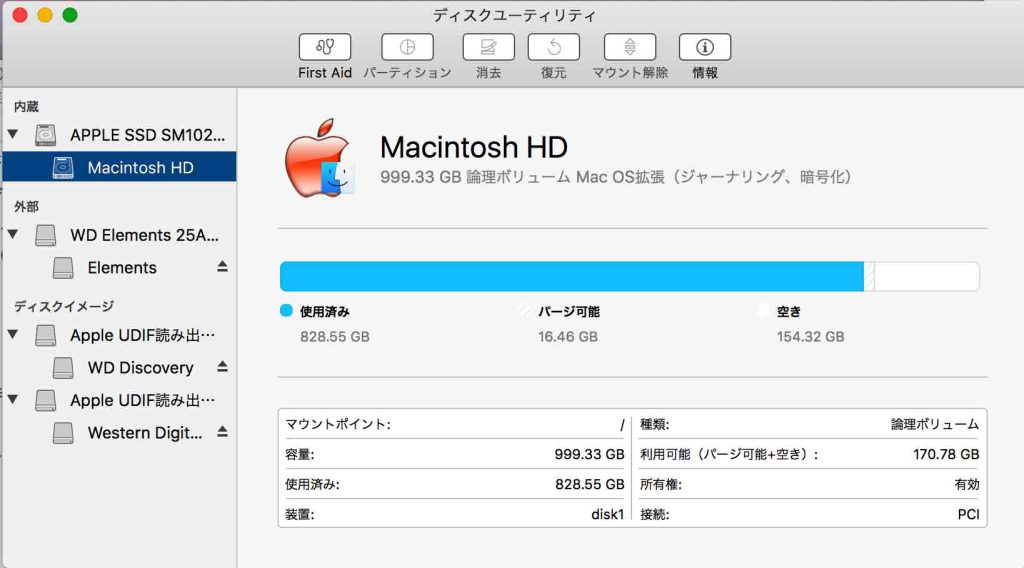
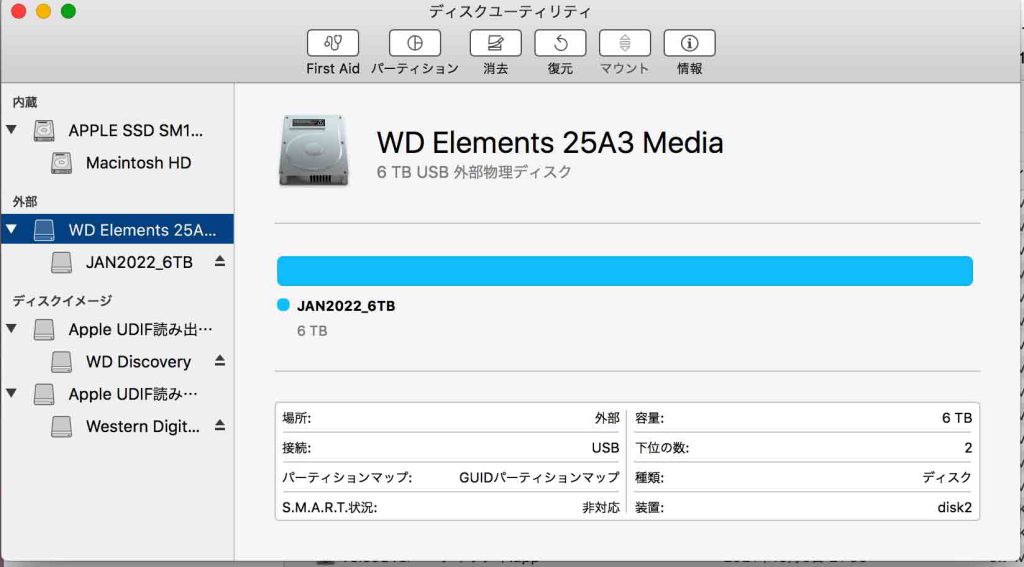
4 macのファインダで,移動/ユーティリティ,実行。図8の画面が出る。そして,外部,の,WD Elements 25…/Elemsnts,と表示されているが,WD Elements 25…を選ぶ。

図9 WD Elements 25A3 Mediaを選ぶ

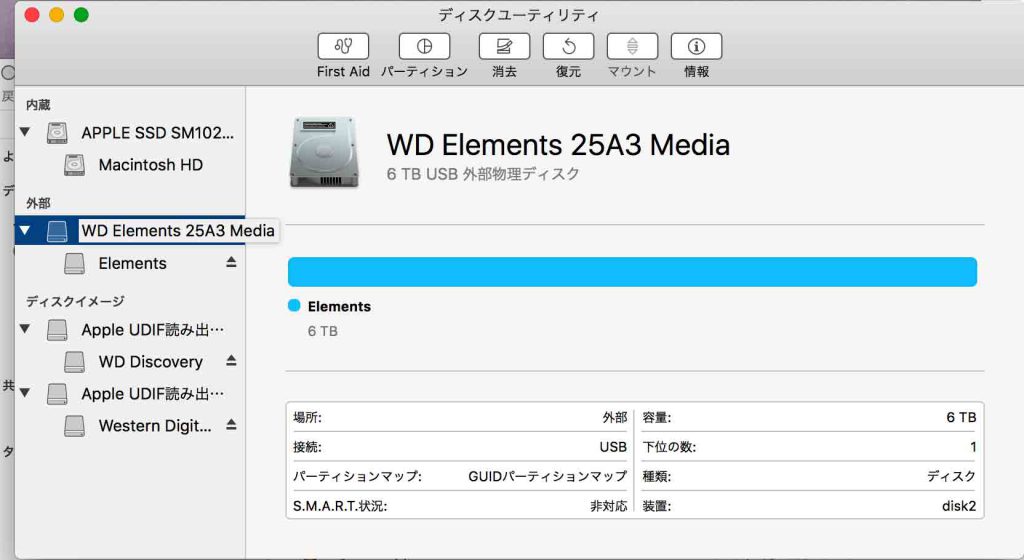
5 WD Elements 25A3 Mediaの方を選ぶこと。この名前の下に小文字で,「6 TB USB 外部物理ディスク」とある。この物理ディスクを選ぶ。Elementsの方はWindows NT用にフォーマットされているなどの情報を見ることができる。

図10 名付けて初期化

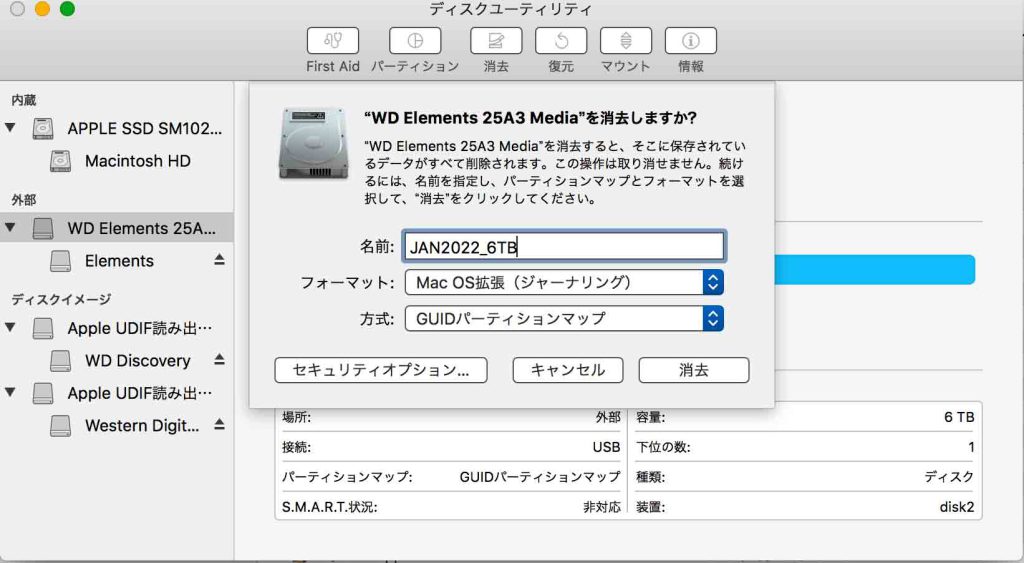
6 図9の上の見だし「消去」を選ぶと,図10のような画面が現れる。名前はこの外部ハードディスク使用開始年月と容量を入れた。フォーマットは,デフォルトの Mac OS拡張(ジャーナリング),これはパスワード無しでもアクセスできる,方式もデフォルトで。そして,右下の,「消去」ボタンをクリックする。すぐに終わるので,完了ボタンをクリックする。 

図11 初期化完了

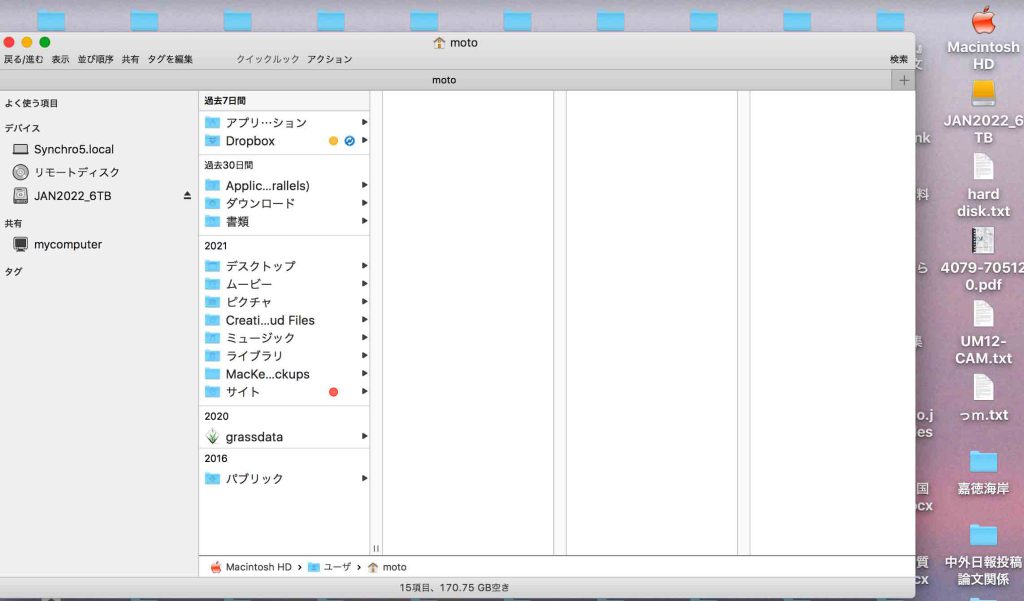
図12 完成後のファインダ

 図11は外部ディスクの初期化が完了した画面で,図12は,ディスクユーティリティ終了後のファインダの様子である。

おわりに

 mac一台に,外付けハードディスク2個,理想的だな。最初からこうすれば良かった。タイムマシンは作成またはその後に変更したファイルを,同じファイル名であっても,時系列で分別できるツールである。macを乗り換えてきて,古いファイルはキープして,新たなmacに古いファイルも続けてコピーするので,新たなmacを得ても,記憶媒体の余裕はすぐに無くなってしまう。

 別の視点であるが,これまでフロッピー,USBメモリー,CD,DVD,などに記録してきたものは,読み込めるかどうか,Firewireなどは特にmacが読めなくなってしまった。バックアップをMOなどに入れていても,ドライブをmacが受け付けない。実際に容易に見ることが出来るのは,窮屈なmac内のものなのである。

 というわけで,mac1台に2台の外部ハードディスクまたはSSDなどは必需品と言えるのである。ハードディスクが残って,SSDドライブが無くなる可能性も無きにしも非ず。引き出しの中にはハードディスクがあってもUSB対応ではないから,読めないものもある。古いファイルはアプリが対応しなくて読めないものもある。紙が一番いいのは間違い無いなあ。

 WDの二つ目の外部ハードディスクを得た今,macのファイル群を整理して,1TBの半分ぐらいまで空き容量を増やしたいと思っている。さて,どのようにするか,まだ見えていない。次のページはその格闘である。

まだ未作成

以上,Jan. 31, ’22記


macの写真ライブラリから個々の写真の復元 restoration of individual pictures from backup

はじめに

 昨日,過ってmacの「写真」のアルバムに登録している写真の位置情報を壊してしまった。command I,で開いた情報ウィンドウの最下部にあるGoogle mapのピンを動かしてしまったのである。1度だけの移動はcommand Zで戻るが,その前の移動まで戻ることはできなかった。

 ドローン撮影の地上基点の一つで,ドローン撮影の写真との対応を取るための作業であった。で,Time Machineで個々の写真を復元する形がとれず(ぼくにはわからなくて),全写真を統括する「写真ライブラリ」を,一昨日夜11:30頃に戻すべく,「Time Machineに入る」をして,復元を試みた。

 ”ピクチャー”へのコピーの準備(写真Libraryのコピーの準備)と,あって,ほぼ1時間の後,その準備ができたらしい。186.29 GB,39分と表示されている。「両方とも残す」を選んだ。4時間ぐらい後に見ると,「いくつかの必要な項目がみつからなかったため,操作できません エラーコード -43」。

 アップルケアに今日,電話した。「写真」専門の方で,目からウロコものであった。

1 個別の写真の復元法

 いやー,とにかく,感謝であった。以下,手順をまとめる。

 外部のバックアップディスクをUSB接続しておく。以下,ファインダーで,復元が必要なファイルまで辿ることになる。タイムマシーンは使わない。
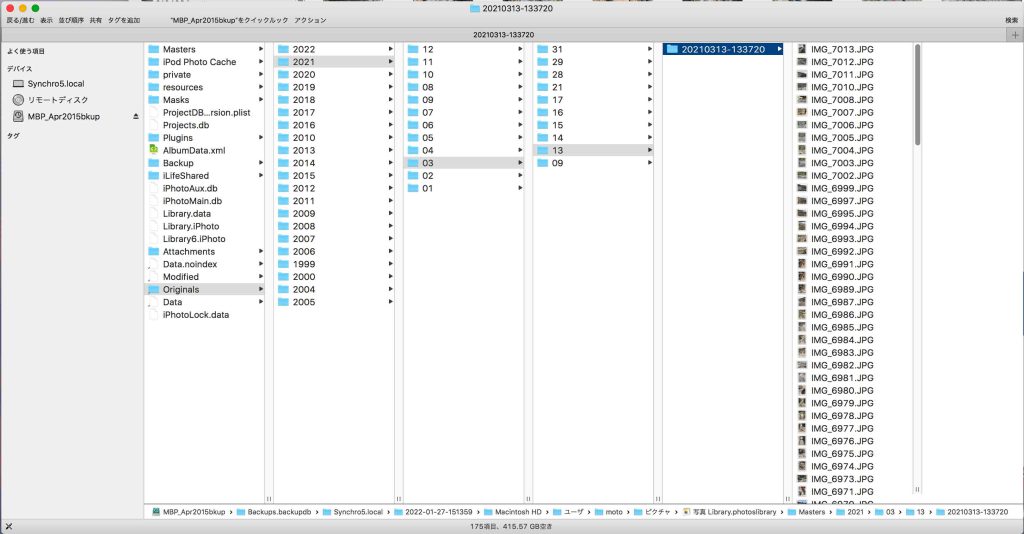
 ファインダーで個々の写真まで辿る。図1にその結果を示す。

図1 ファインダーで個々の写真まで辿る

 図1の画像を拡大すると,見えるが,ここに改めて,図1の最下部のパスを,書き出す。

MBP_Apr2015bkup > Bacups.backupdb > Synchro5.local > 2022-1-27-151359 > Macintosh HD > ユーザー > moto > ピクチャ > 写真 Library.photoslibrary > Masters > 2021 > 03 > 13 > 20210313-133720

 MBP_Apr2015bkup,は,ぼくが命名したバックアップ用ハードディスク名,Synchro5.local ,はぼくのmac,2022-1-27-151359,はぼくがバックアップした(自動だが)日付,この日付であれば,当該写真の位置情報を壊していない。Mastersは,iPhoneで撮影した写真の原画,2021 > 03 > 13 > ,は2021年03月13日に撮影した写真ということ,そして,20210313-133720,は,ぼくが命名した「210313犬の門蓋南岸」を意味している。「犬の門蓋南岸」にアルファベットを使ったら,-133720,というような数字にならないのかもしれない。

 原画なので,ぼくが名付けたタイトル名はないが,IMG_????.JPG群,から探せば良いことになる。

2 原画から位置情報の確認

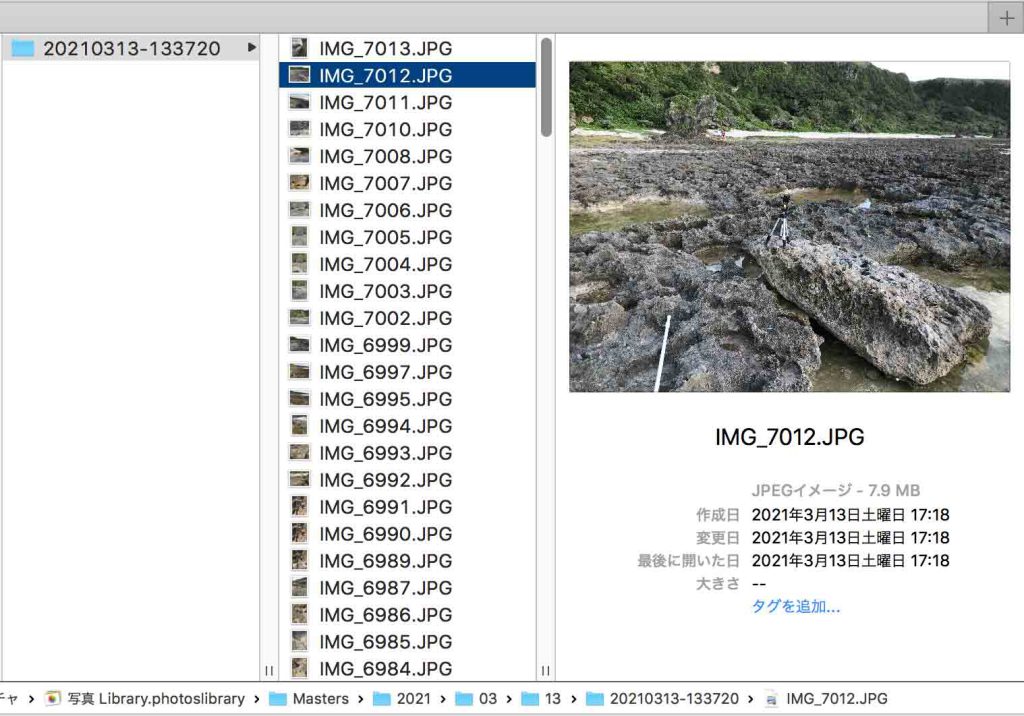
図2 求める原画表示

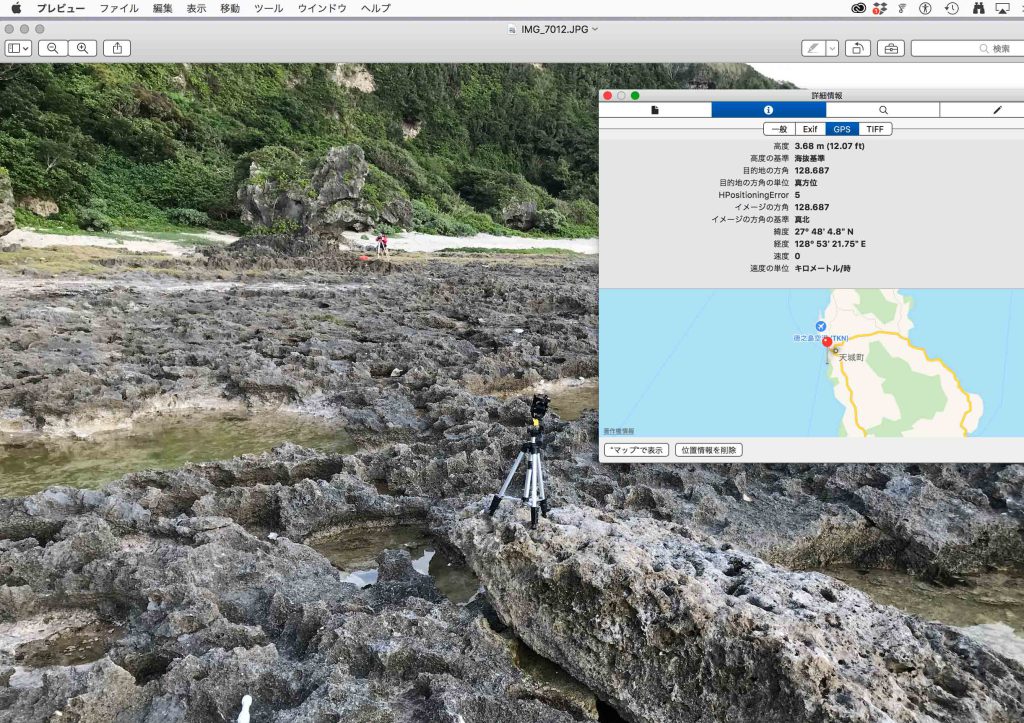
図2の写真が求める原画である。念のため,optionキーを押して,デスクトップにドラッグアンドドロップした。そして,プレビューで開いた。

 ツール/位置情報を表示,で,macで見えたのが次。

図3 プレビューでgps情報を読む

高度: 3.68 m (12.07 ft)
高度の基準: 海抜基準
目的地の方角: 128.687
目的地の方角の単位: 真方位
HPositioningError: 5
イメージの方角: 128.687
イメージの方角の基準: 真北
緯度: 27° 48’ 4.8” N
経度: 128° 53’ 21.75” E

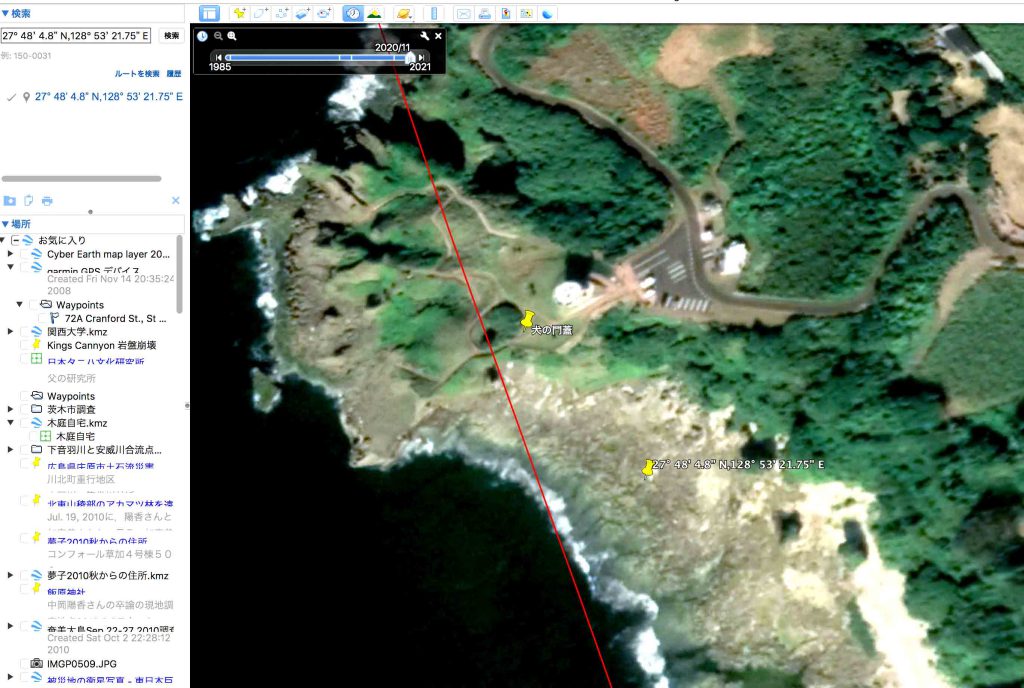
経緯度「緯度: 27° 48’ 4.8” N,経度: 128° 53’ 21.75” E」から,「27° 48’ 4.8” N,128° 53’ 21.75” E」として,Google Earthの検索フィールドにこれを入力して得られたのが,次の画像である。

図4 GE上に位置を載せる

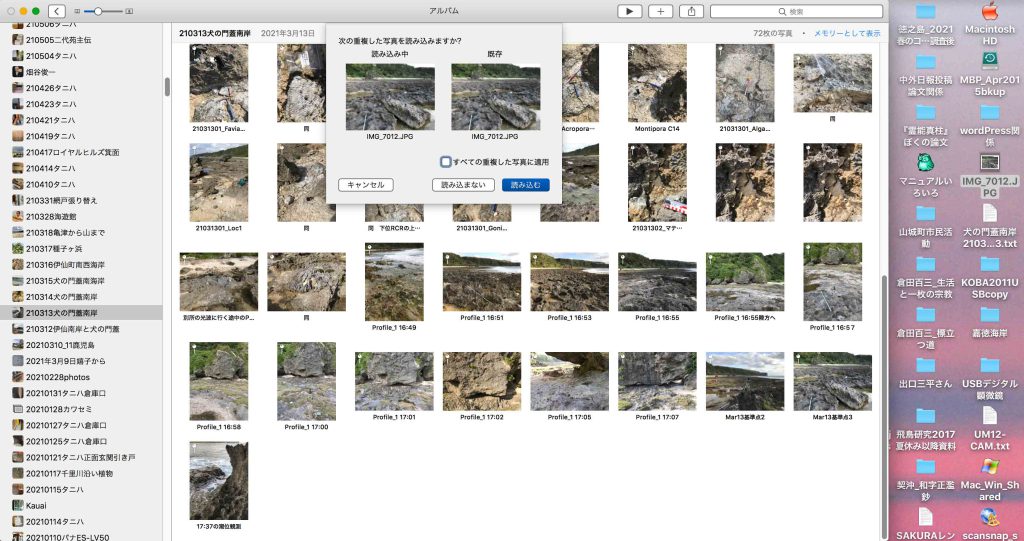
 やった。アップルのファインダーからか,図5のようなメッセージがくるので,バックアップから取り出した写真を優先することを伝える必要がある。タイトルは,旧のものを参考につけなおした方がいい。原画からとか。

図5 注意して

3 写真ライブラリなどの復元方法

  200GB近い写真ライブラリの復元には,「はじめに」で述べたように,失敗した。失敗した理由は,バックアップ用ハードディスクの全容量が3TBで,このうちすでに2.58TBを使用していることや,macのSSDでは全容量が999GBで,すでに残量が170GB弱であることも関係するであろう。

 とはいえ,本日のアップルケアサポートの方に紹介された手法では,まずは,バックアップハードディスクから,求める日時の写真ライブラリをmac本体のデスクトップなどにコピーして,それを選んで,タイムマシーンで復元するということであった。(理解していないかも知れない。必要な時に,まずは小さなファイルで確かめたいと思う)

 で,この方法を実行するにはすでにmac側のSSDの容量が足りない。以上に係わって,次のページを紹介頂いた。考慮したいと思っている。

フォトライブラリを移動して Mac の容量を節約する
Mac の容量を節約するため、フォトライブラリを別のストレージデバイスに移動できます。
https://support.apple.com/ja-jp/HT201517

次のページに続く。
macの容量を節約すべく外付けハードディスクを購入して

以上,Jan. 29, 2022記。


Windows10とmac sierraの間のファイル共有 sharing of files btw Windows10 and mac sierra

はじめに

 5年前に買ってソフトだけインストールして放置していたWindows10のmouse PCと,2014年以来ずっと使ってきたSierraが入ったmac,この両者でのファイルの行き来が必要になった。macの1TB-SSDが限界に近づいて,GrassGISは,mouse PCだけで実施することにした。本Webサイトをこれに関して作成しているが,ここ二三日,メール添付でファイル交換をしてきた。時代遅れだし,面倒だしで,ファイル共有の設定を本日,完了した。Windowsからもmacからも,両方のPCの中味が丸見えになった。ネット上では,workgroup というフォルダーを作ってそれを共有する流れになっていて,その方向で進めたが,全くそういう限定的のものではないことがわかった。

 ただ,ぼくの環境では無限定な共有環境が実現したが,パソコンが古いなど,何らかの形で対応できないことを考慮して,ここではworkgroupフォルダーの共有ということで進める。なお,Windows内でのログイン指示はもちろん,macを立ち上げる際のユーザー名とパスワードで,マック内でのログイン指示は,ウィンドウズを立ち上げる際のユーザー名とパスワードが求められる。

追加 Apr. 18, 2022: なぜか,5GWi-Fi接続中のWindowsからmacを検知できない。それで,mac側を2G接続したら,認知された。理由不明。

0 mac OS sequoia 環境での共有設定

 ぼけで,この春以来離れていたウィンドウズとマックの共有環境を再現する方法を忘れてしまったこともあるが,どうもmacOSの変更によるような気もする。で,ファイル共有を実現した方法を次に示す。次の章以下は過去のものだと思われるが,Windows 10の方はそのままなので,ウィンドウズ操作には相変わらず有効と思われる。

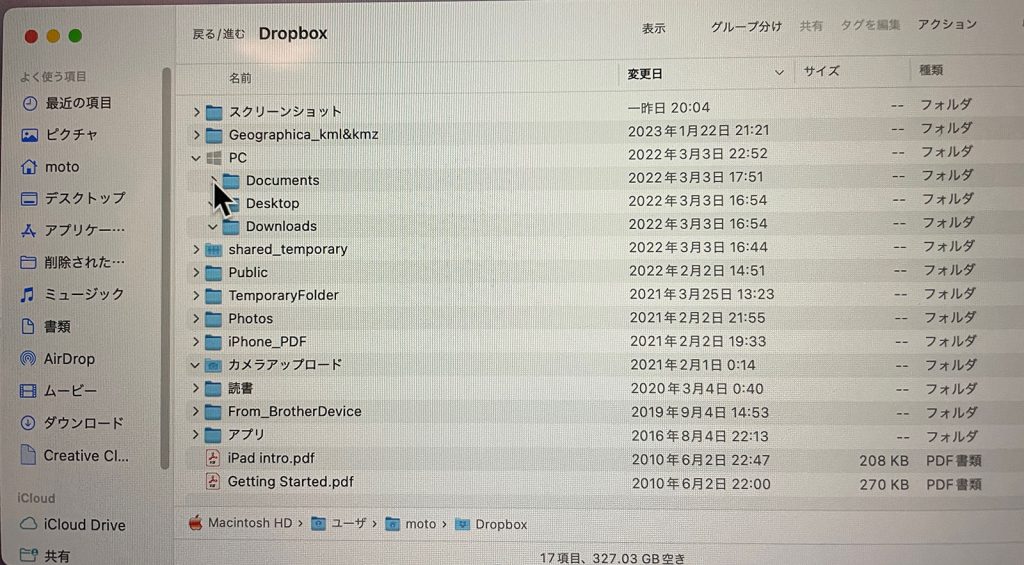
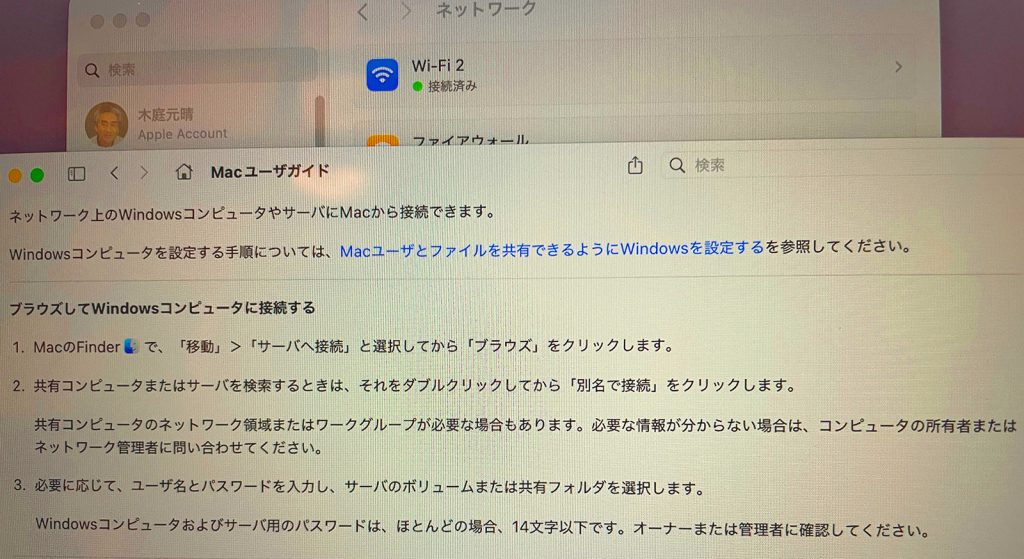
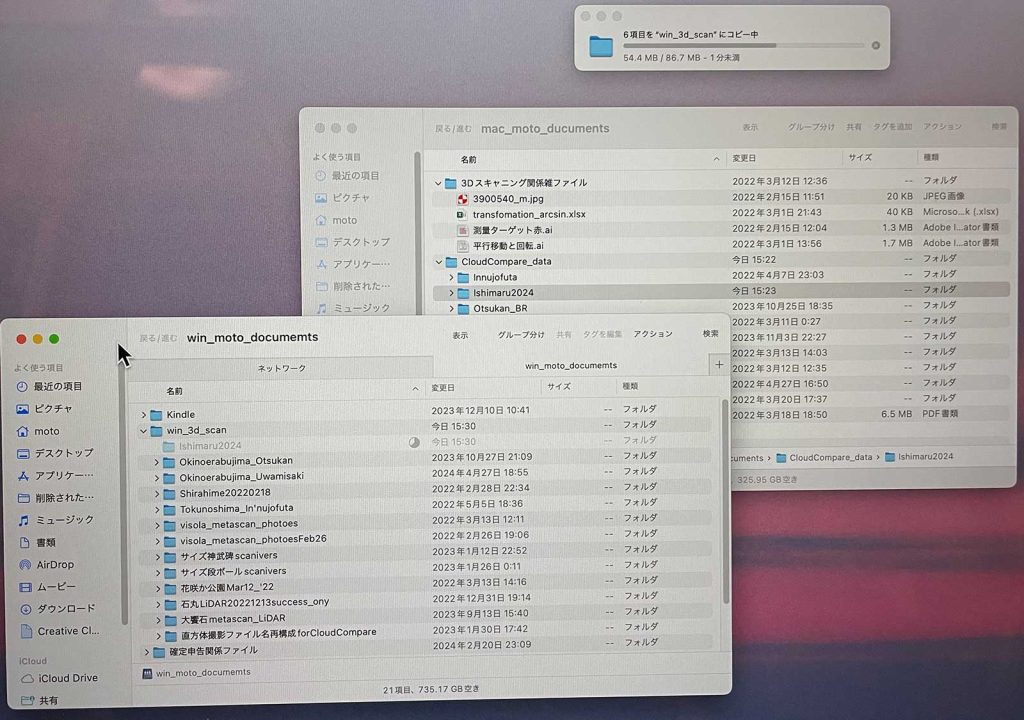
 マックでは共有作業はドロップボックスで実行されたように思ったが,図aにみえるウィンドウズPCフォルダーのDocumentsは空っぽである。それで,マック内のヘルプでファイル共有で検索した結果が図bである。この情報で解決した。

図a ドロップボックスの中味を

図b マックのユーザーガイド

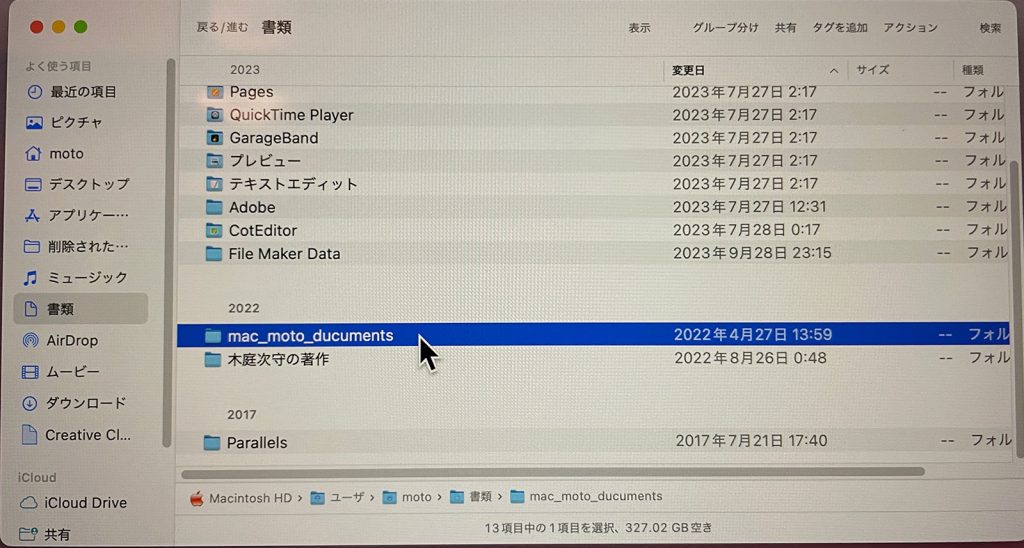
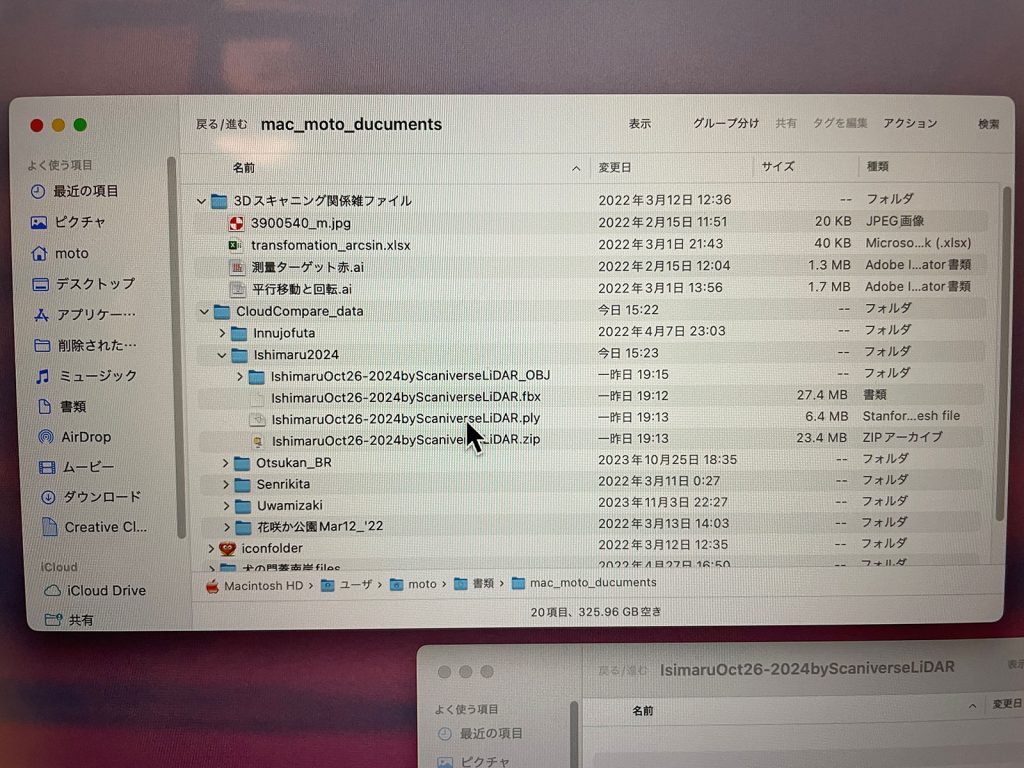
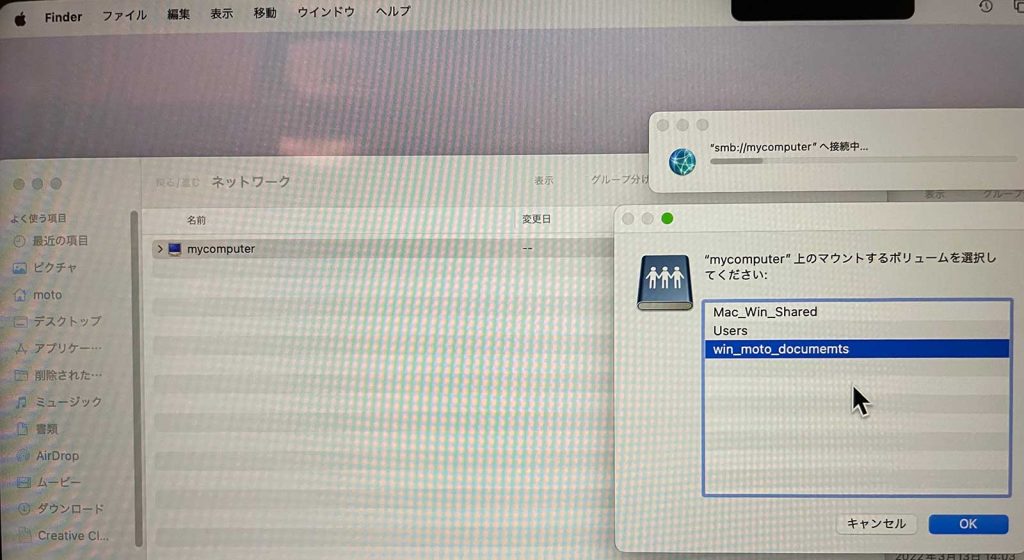
 図c, dでは,マック内でウィンドウズで使いたいフォルダーを移動している。図eは図bの指示に従って,ウィンドウズ内の共有対象フォルダを指定した。 

図c 書類>mac_moto_documents

図d マックのCloudCompare_dataにIsimaru2024フォルダーを移動した

図e windows内の共有対象フォルダーを指定

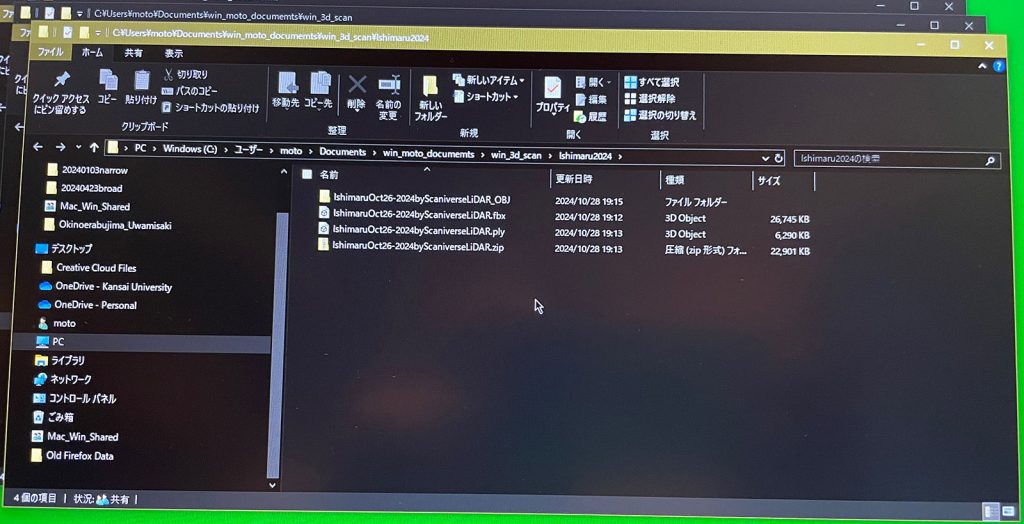
 図fはマックからウィンドウズへファルダーをコピー,図gではその結果をウィンドウズで確認した。

図f マックからウィンドウズへフォルダをコピー

図g ウィンドウズにコピペされた

以上,2024年10月30日。

1 Windows10側の共有設定

 種々のサイトで共有の設定が書かれているが,ぼくのWindows10とは合致していない。同じ10でも変遷があったのであろう。10は,使用環境の優れたXPからの過渡的なバージョンと言えるのであろう。

1.1 Windows10での共有フォルダの作成

 workgroupフォルダーが元々用意されているものかどうか,File Explorerで調べた。File ExplorerはWindowsロゴキー❖ + Eキー,で立ち上がる。そして,C:ドライブを検索したが無かった。次のサイトがまずは参考になった。
https://boxil.jp/beyond/a6790/

a Windowsロゴキー❖ + Rキー で,「ファイル名を指定して実行」を立ち上げる。
b 名前欄に「control」と入力し、「コントロールパネル」を立ち上げる。
c 「ネットワークとインターネット」をクリック。
d 「ネットワークと共有センター」クリック。
e 画面左部にある「共有の詳細設定の変更」をクリック。
f 共有の詳細設定の変更が立ち上がったら、「ネットワーク探索」と「ファイルとプリンターの共有」を有効にする。変更の保存。
g ドキュメントフォルダ内に,WORKGROUPフォルダを作成する。
つまり,File Explorerで,
PC > Windows (C:) > ユーザー > moto > ドキュメント を開く。ここには,現在,
FeedbackHub,GIS DataBase,grassdata, Officeのカスタムテンプレート,が見える。ここにworkgroupフォルダと,moto_documentsを作成する。
 共有フォルダだけでなく,今後,自ら作成するファイルは,moto_documents,に保存することにする。

1.2 共有フォルダーの設定

a Windowsロゴキー❖ + Eキーで,「ファイルエクスプローラー」を起動。
b 共有ファイルに設定したいフォルダー上で右クリックして,これを,workgroupにする。
c 「アクセスを許可する」→「特定のユーザー」の順にクリック。
d ファイルの共有画面が開くので、「追加」の右部にある▼マークをクリックし、「Everyone」を選択して「追加」をクリック。これで,共有フォルダーの設定の完了である。

2 mac sierra 側の共有設定

2.1 共有設定

a 「システム環境設定」をクリック。
b 「共有」を選択。
c 「ファイル共有」にチェックを入れ、「オプション」をクリック。
d 「SMB(Windows)を使用してファイルやフォルダを共有」,下部にあるアクセスしたいカウントにチェック。メモ:;チェックする場所がない。
e「完了」をクリック。

2.2 ワークグループ名の設定

a 「システム環境設定」をクリック。
b 「ネットワーク」をクリック。
c 画面右下の「詳細」をクリック。
d 上部タブから「WINS」を選択。
e 「ワークグループ」欄に「workgroup」を選ぶ。小文字もあって,これを選択した。

3 共有環境の確認

3.1 Windows10で

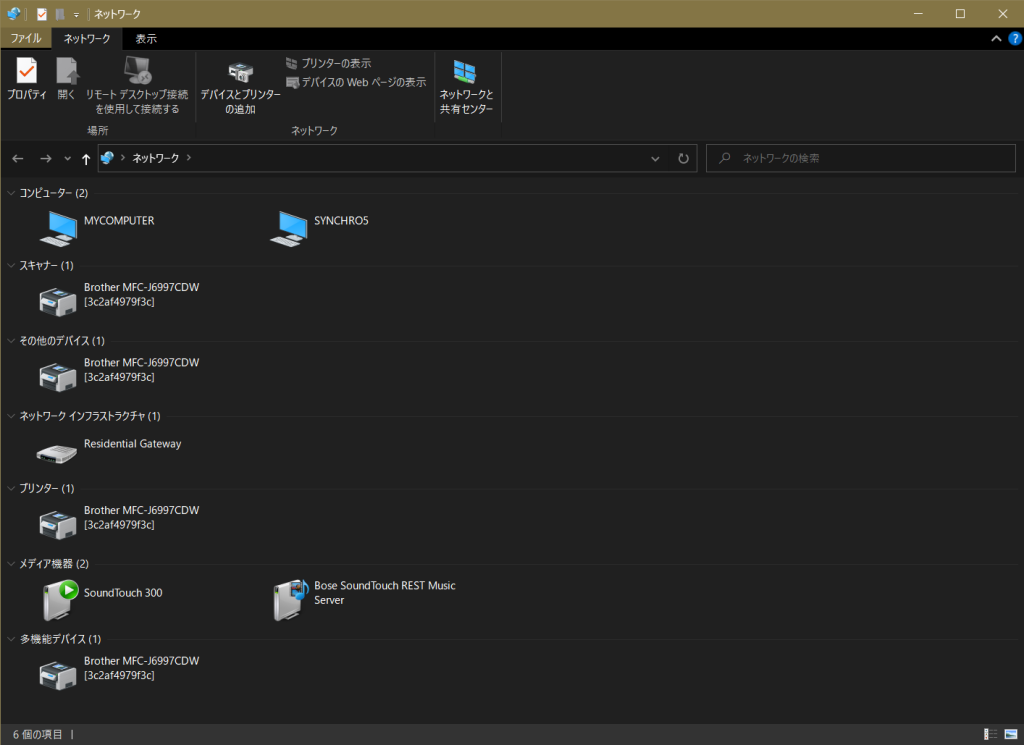
a Windows10で,Windowsロゴキー❖ を押すと,スタートメニューが出る。この検索入力欄に,「コンピューター」と入力すると,リストが出てくるので,ネットワークのコンピューターとデバイスの表示を選ぶと,図1が見える。

図1 ネットワークのコンピューターとデバイスの表示

図1の上段右に「ネットワークと共有センター」アイコンがある。

3.2 ネットワークと共有センター

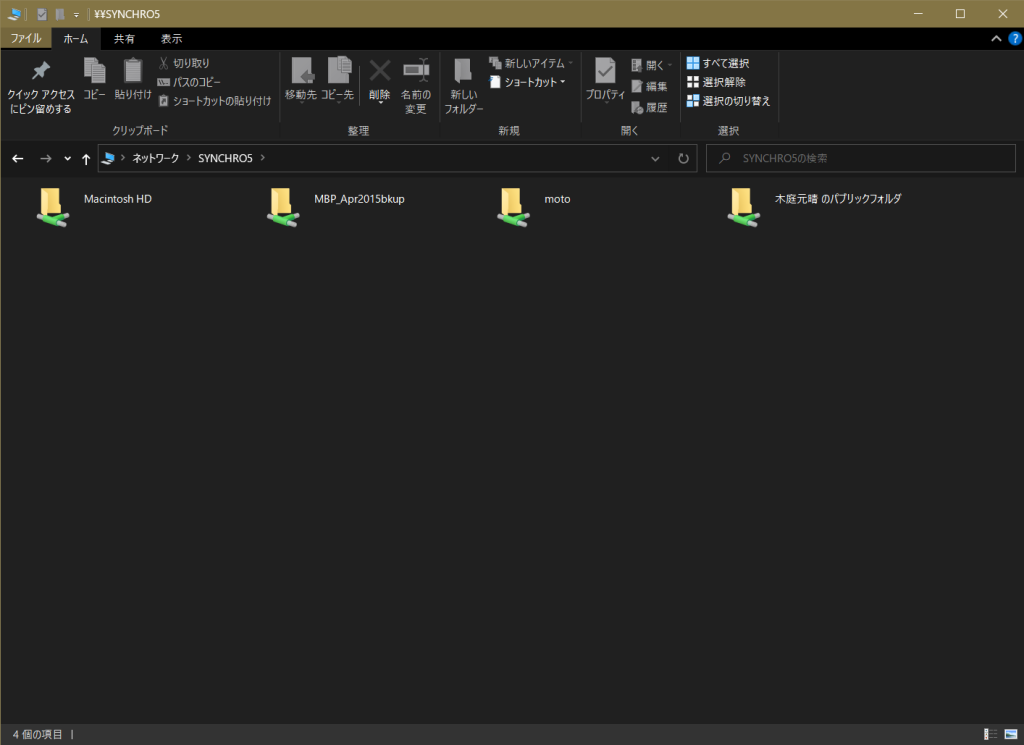
 これをクリックし,ぼくのmacに対応する,SYNCHRO5を選ぶと,Windows セキュリティが出て,ネットワーク資格情報の入力,画面が出る。
 SYNCHO5についてである。macのログインの際の,「ユーザー名とパスワード」を入力する必要がある。
 図2のように,Macintosh HDなど一杯見える。ネットワーク > SYNCHORO5 > 木庭元晴のパブリックフォルダ > Drop Boxなども見える。macのファイルが見えて,mouse PCに不通に,コピペできる。凄い。

図2 Windowsからmacが見えて,触れる

3.3 mac sierraで

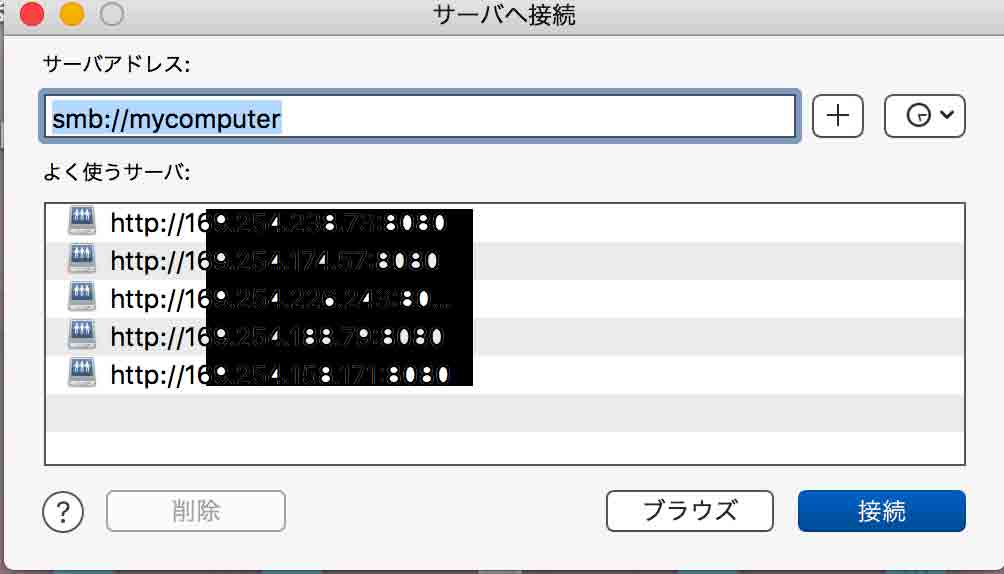
 Finderメニューから,移動>サーバへ接続,を選ぶと,サーバーアドレスが空欄となっているので,ここに,Windows10マシーン名「mycomputer」を入力すると,繋がる。その後,同じメニューで見ると,自動的に,smb://mycomputer,と変わっていた。

図3 移動 > サーバーへ接続

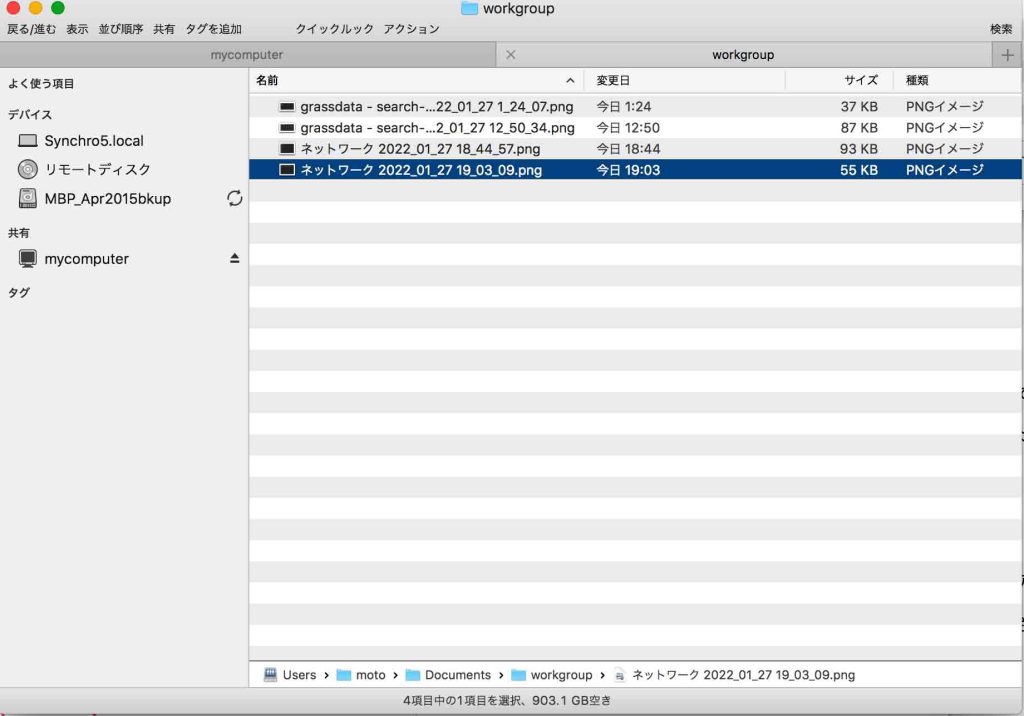
 で,不通にファインダーを開くと,図4のように表示されている。左のペーンには,「共有」とあって,mycomputerが見えている。これをクリックすると,Windows10のフォルダーやファイル群を見て,コピペもできる。特に,図4のようにworkgroupフォルダーだけではない。

図4 Windows10のmycomputerすべてが共有されている。

3.4 共有の一例:Windows10のスクリーンショットをmac sierraにコピー

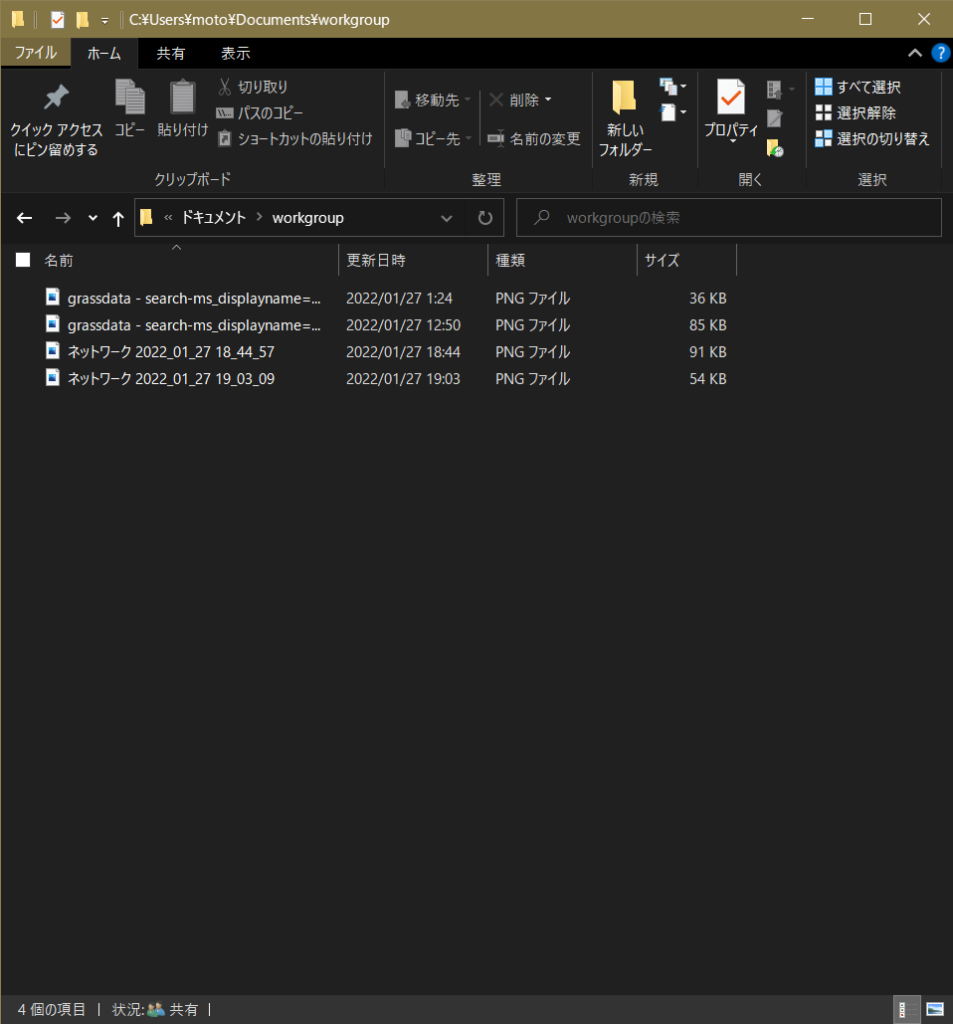
 この僕のWebサイトのコンテンツを作成するためには,使い慣れたmac上でのWordPress編集がぼくには必要である。それで,Windows10での作業のスクリーンショットをまずはドキュメントフォルダー内のworkgroupフォルダーに移動すべきと考えた際の作業を示す。ネット情報では,スクリーンショットファイルは,ピクチャーフォルダーに収納されているとのことであったが,空っぽだった。で,探したら何と,ビデオ > キャプチャフォルダーにあったのである。それをドラッグアンドペーストで,workgroupフォルダーに移動した際のFile Explorerの表示画面が,図5なのである。

図5 Windowsの ドキュメント > workgroupにファイルを移動

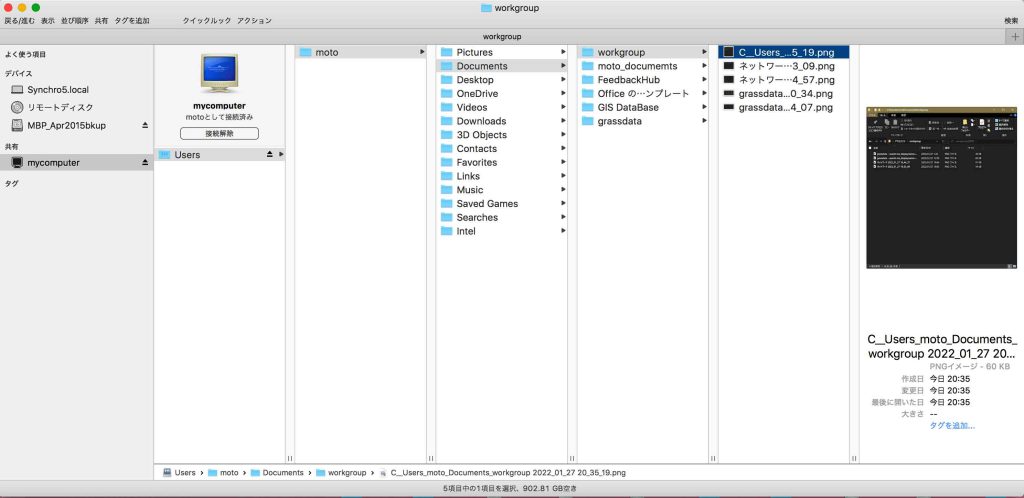
 で,このファイル群を,やはりコピペで,macに移動した際のファインダー表示が図6である。

図6 macのファインダーカラム表示

図6には,見事にmac内のファイル群が見えている。どのフォルダ内のファイルも移動は自由自在だ。Unix系のファイル操作は難しい可能性があるが,自分で作成した書類はすべて移動が可能である。

おわりに

 今後,このテーマで,気になることがあれば,書き足す可能性がある。

以上,Jan. 27, ’22記。


PowerShellでもWindowsディレクトリーツリー表示 display of directories with the Windows PowerShell

はじめに

 GrassGISを使うのに,ファイル構造を見るのは欠かせない。ぼくは,1990年以来のmacユーザーのためか,macOSではファイルディレクトリ構造を簡単に見ることができるが,microsoftはWindows3.1になってからか,特に見にくくなったような印象がある。ウィンドウズのコマンド入力は,コマンドプロンプト形式であったが,どうもPowerShellがメーンになったようである。GrassGISを使う上で,その確認をするのがこのページの役割である。shellというのは,「ユーザからのコマンド入力を受け付け、解釈するプログラム」のことである。macで使われている(今も?)bashとは少しだけ違うようである。

1 PowerShellの立ち上げ

 マイクロソフトサポートに,コマンド プロンプトは PowerShell に置き換えられます があった。

 a Windowsロゴキー❖ + Xキーで,メニューを出して,powershellを選ぶか,
 b エクスプローラーを開いて,アドレス バーに「 cmd」 (または「powershell」) と入力して、それぞれのコマンド シェルを起動することもできる,とある。

 後者の場合は,必要な場所のディレクトリーにクリッククリックで入ってから,ディレクトリ表示に代わって,アドレスバーに,powershell,を入力するといったことが可能ではある。なお,Explorerなるものは以前,internet browser であって,Windows内のディレクトリーなども同じ位置づけという印象であったが,現在は,macのfinder対応が explorer で,macのsafari対応がMicrosoft Edgeのようである。これもWindowsユーザーには常識であろうけど。

 ぼくの環境で,「a」を実行すると,

PS C:\WINDOWS\SYSTEM32>

が表示される。psは,unixなどの上で現在動作しているプロセスを表示するコマンドであるが,このコマンドラインの意味は,操作しているマシーンだけに限定するという意味があるのではないか。System32は64ビット用のファイル群であることを示している。パソコンは16ビットマシーン,32ビットマシーン,そして64ビットマシーンと進化してきた。マシーンが64ビットであっても,ユーザーの使用アプリには32ビットマシーンがあるので,両方に対応するような措置がなされていて,32ビット用は,SysWOW64フォルダーに入っている。マシーンの進化過程とプログラムの関係から,見かけ上の名称のいわば逆転が生じている。開発過程の便宜から来たものであろう。

2 実行前に: 記録

 ネット上では,マウスの右クリックでコピーして,となっているが,ぼくのmouse PCでは,右クリックすると,コピー対象域の選択部分が解除されてしまう。そこで,残念ながら,スクリーンショットで対処することにした。Windowsユーザーにとっては常識だろうが,その方法を次に示す。なお,mac内のParallels Desktopでは,macのコピペがWindows内にも及んでいたのでこのような問題はなかった。Parallels Desktopって,凄いツールだと思う。mac内にWindowsがあることで,いわば,Windowsをmacのアプリのように取り扱うことができる。

2.1 スクリーンショットでコピペ

 a アクティブ画面キャプチャ,そして,ファイル保存:
         Windowsロゴキー❖+Alt+PrtSc, そして❖+G
または
 b  全画面キャプチャ,そして,ファイル保存 :   
         Windowsロゴキー❖+PrtSc, そして❖+G

の何れかを実施した後,クリップボードを見る形で,Windowsロゴキー❖+V,を実施する。そうしておいて,電子メールを立ち上げて, 新規メールの本文にカーソルを置いて,クリップボード中の先ほど撮影したスクリーンショットを左クリックすれば,コピペされる。なお,❖+Gで開いたXboxの左ペーンにはこれまで作成したスクリーンショットが時系列(上ほど新規)で並んでいる。ここで個々のスクリーンショットを編集できる。macに比べて解像度は極めて低く,Photoshopでweb用に変更する必要性がない。字などがつぶれて見えなくなってしまう。図6から処理なしのスクリーンショットを使っている。

2.2 テキストのコピペ

 テキストのコピーアンドペーストが出来ないと思ったけど,Windos PowerShellウィンドウの左上隅のアイコンをクリックすると,編集コマンドが出てきた,先にコピーしたい領域を選んで,編集コマンドのコピーを選んで,メモ帳を開いて,ペーストできた。嬉しい。

3 ディレクトリー構造をツリー形式で表示: treeコマンド

簡単!フォルダの中身をツリー上に一覧で表示させる方法【Windows】
上記サイトに,わかりやすく示されている。

 Windowsロゴキー❖+ Xキー で現れるメニューから,Explorerを選んで,表示したいディレクトリー(フォルダー)に行きついて,そのディレクトーが表示されているアドレスバーに,powershellを入力すると,次のように,そのディレクトリーに対応するプロンプトが表示される。

PS C:\Users\⋯⋯⋯⋯⋯\sample> tree /f

ここで,上のように,tree_/f (スペースを_で示す)を入力して実行すると,個々のファイルも表示される。/fが無い場合は,ファイル名は表示されない。この表示は,次のように,テキストファイル eg. result.txt に書き出すこともできる。コマンドプロンプトだとテキストファイル出力はできないとのこと。

PS C:\Users\⋯⋯⋯⋯⋯\sample> tree /f >result.txt

参考: Windows10 でディレクトリ・ファイルのツリー構造(ファイルツリー)を表示する方法

4 実際にやってみて: 特にGrassGISに係わって

PS C:\WINDOWS\SYSTEM32>CD /

と入力して,ルートに入って,tree /fを実行した。ここで確認だが,ディレクトリ境界は,UNIXやmacは,「/」(スラッシュ)だが,Windowsは,「\」(バックスラッシュ)である。日本語キーボードだと,「¥」。PowerShellはこれが混在している。奇妙な感じだ。

PS C:\> tree /f

すごいことになった。ダーと流れ流れて。全ファイルが表示されるのだから大変だ。考え無しだった。/fなしでも大変なのだけど,やってみた。出力ファイルは,

\WINDOWS\SYSTEM32\treeresult1.txt,とした。次式のようである。

PS C:\> tree >\WINDOWS\SYSTEM32\treeresult1.txt

この実行の前に,tree>\WINDOWS\SYSTEM32\treeresult1.txt,と,treeと>の間にスペースを入れなかったので,エラーが出て進まなかった。

で,このコマンド実行後,

PS C:\>

となり,結果が PowerShell ウィンドウに表示されない。ファイル出力の場合は表示されないのだなあ。結果が見えない方が,むしろ,自らのコマンド指定過程が見えて,いいよね。確かに。

————————————————

で,treeresult1.txtを探すために,PowerShellから離れて,Expolorerを開いて,ファイル/ドキュメント,を選ぶと,GIS DataBase, grassdata, Officeのカスタムプレート,という三つのフォルダだけが見える。そして,アドレスバーに,文書ロゴ > PC > ドキュメント >,が見えるので,PCをクリックすると,次のようになる。

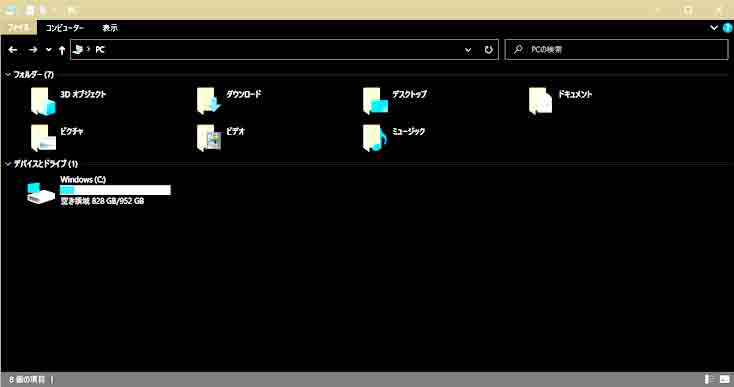
図1 PCディレクトリー表示

この図1を見ると,今知りたいディレクトリーは,ブラウザーでいわば変形表示されていない下段の,デバイスとドライブ(1)で,簡単に見つけることができそうである。

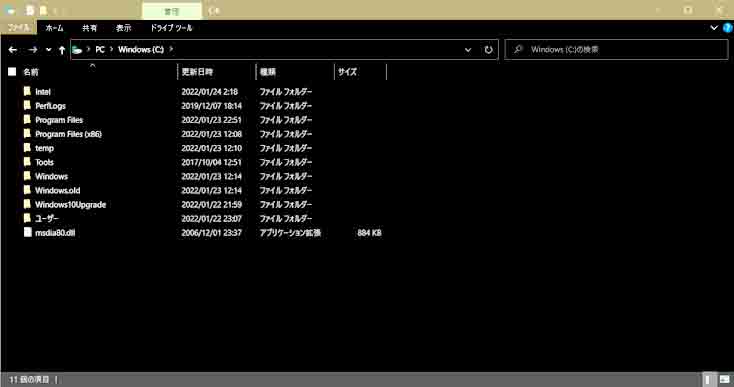
図2 ドライブC:\

 図2のフォルダ群のうち,System32\ があるのは,Windowsフォルダのように思われるので,これを選んで開いたのが次の図3である。

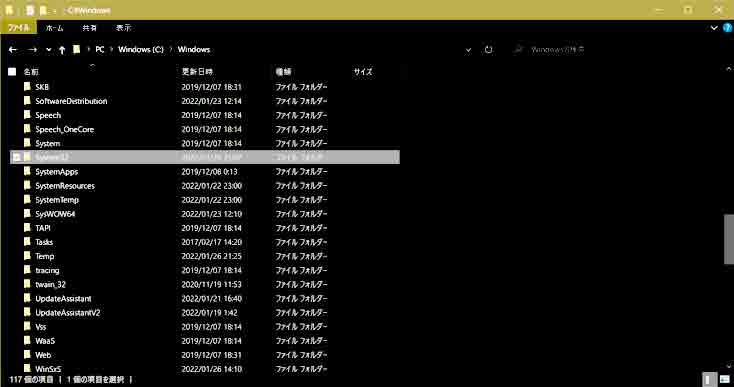
図3 \Windows

図3で白い帯で選ばれているフォルダが,System32である。この下方の四つ目にSysWOW64が見える。System32を開くと,先ほど作成したtreeresult1.txtがあるはずである。 なお,SysWOW64の役割については次のサイトが参考になった。
https://wincrunch.com/what-is-syswow64/


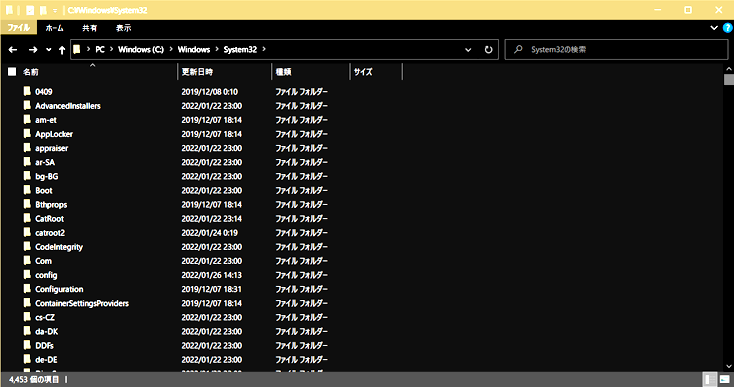
図4 \System32

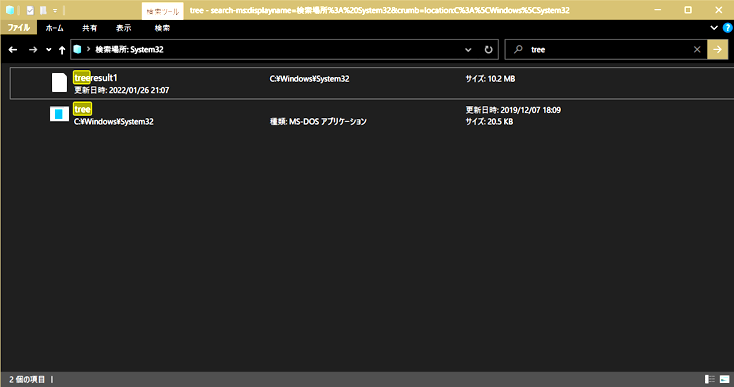
図4の下段左端にはファイル数が4435個となっている。ここから文字「tree」で検索すると,

図5  treeで検索した結果

図5に見られる2ファイルのうち,上段のものが,tree構造を表示したテキストファイルで,10.2MBもある。通常のA4用紙で2532ページ,ディレクトリー表示だけの行数で74,965行にも達する。このツリーを観察したが,直接GrassGISに係わるものだけでも,3000行を超える。これを見ても,構造がハッキリとつかめない。

5 GrassGISのデータフォルダについて

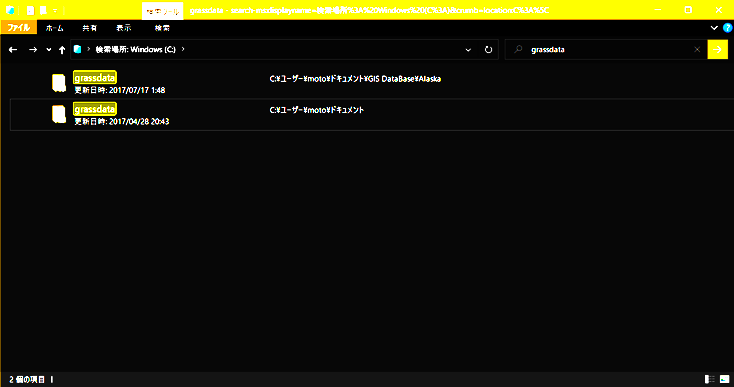
 GrassGISのデータフォルダであるgrassdata\,だけで,Windows(C:)ドライブを検索すると,2カ所で見つかった。図6では見にくいが,検索窓上で,grassdata,と入力すると,メニューに,「検索」が表示される。(検索が始まってしまうが,それは無視しつつ)その「検索」をクリックするとメニューが出てくる。その最上部の「分類」をクリックして,「フォルダー」を選ぶ。そうすると,検索窓上が,「grassdata 分類:folder」に変わる。

図6 grassdata\ 検索結果

図6の,上段には,C:\ユーザー\moto\ドキュメント\GIS DataBase\Alaska,下段には,C:\ユーザー\moto\ドキュメント\,が見える。まずは,上段の方をクリックすると,検索が始まる。時間がかかる。mouse PCのためか? 検索窓には,変わらず「grassdata 分類: folder」となっているが。で,検索は終了したが,画面は変わっていない。AC電源を入れていないためか,スリープしてしまい,AC電源に入れると,ヒエー,また検索をしている。Explorerの機能と構造がつかめないなあ。で終わって,図6が現れたのである。PowerShellのテキスト出力の一部を切り取って次に示す。上段のgrassdataは,
GIS DataBase\Alaska\grassdata,という構造になっている。

C:.
続き行
├─Intel
│ └─ExtremeGraphics
│ └─CUI
│ └─Resource
├─PerfLogs
├─Program Files
│ ├─Common Files
│ │ ├─Adobe

削除行群

│ ├─GRASS GIS 7.2.0
│ │ ├─bin
│ │ ├─demolocation
│ │ │ └─PERMANENT
│ │ │ ├─.tmp
│ │ │ │ └─unknown
│ │ │ ├─dbf
│ │ │ ├─sqlite
│ │ │ └─vector
│ │ │ ├─country_boundaries
│ │ │ ├─mysites
│ │ │ └─point
│ │ ├─docs
│ │ │ ├─html
│ │ │ │ ├─barscales
│ │ │ │ ├─colortables

削除行群

│ │ │ ├─GIS DataBase
│ │ │ │ ├─Alaska
│ │ │ │ │ ├─climate
│ │ │ │ │ ├─csv
│ │ │ │ │ ├─gml
│ │ │ │ │ ├─gps
│ │ │ │ │ ├─grassdata
│ │ │ │ │ │ └─alaska
│ │ │ │ │ │ ├─demo
│ │ │ │ │ │ │ ├─.tmp
│ │ │ │ │ │ │ │ └─nature
│ │ │ │ │ │ │ ├─cats
│ │ │ │ │ │ │ ├─cell
│ │ │ │ │ │ │ ├─cellhd
│ │ │ │ │ │ │ ├─cell_misc
│ │ │ │ │ │ │ │ └─gtopo30
│ │ │ │ │ │ │ ├─colr
│ │ │ │ │ │ │ ├─dbf
│ │ │ │ │ │ │ ├─fcell
│ │ │ │ │ │ │ ├─g3dcell
│ │ │ │ │ │ │ ├─hist
│ │ │ │ │ │ │ └─vector
│ │ │ │ │ │ │ ├─airports
│ │ │ │ │ │ │ ├─alaska
│ │ │ │ │ │ │ └─rivers
│ │ │ │ │ │ └─PERMANENT
│ │ │ │ │ │ ├─.tmp
│ │ │ │ │ │ │ └─nature
│ │ │ │ │ │ ├─cats
│ │ │ │ │ │ ├─cell
│ │ │ │ │ │ ├─cellhd
│ │ │ │ │ │ ├─cell_misc
│ │ │ │ │ │ ├─colr
│ │ │ │ │ │ ├─dbf
│ │ │ │ │ │ ├─fcell
│ │ │ │ │ │ ├─hist
│ │ │ │ │ │ ├─vector
│ │ │ │ │ │ └─windows
│ │ │ │ │ ├─projects
│ │ │ │ │ ├─raster
│ │ │ │ │ └─shapefiles
│ │ │ │ ├─nc_spm_08
│ │ │ │ │ ├─landsat
│ │ │ │ │ │ ├─cats
│ │ │ │ │ │ ├─cell

 上のツリーをgrassdatagに注目してまとめると,
C:\Intel\Grass GIS 7.2.0\docs\GIS DATABASE\Alaska\grassdata\alaska,などとなっている。ぼくはまだ,このmouse PCでGrassGISを使っていない。ただソフトをインストールしただけだ。デモ用のコンテンツがインストールされている。mac内のParallels Desktopにもこのヴァージョンはインストールしており,ファイル構造を調べたが,grassdataの位置は同様になっている。デモ用のデータは,Alaskaという名前で,その下位にgrassdataフォルダを持ち,その下位にalaskaなどのlocationが’設定されているということだ。

 次に,下段の,C:\ユーザー\moto\ドキュメント\ を見てみる。これもExplorerでは見ることが出来ないので,Powershellのtreeresult1を見る。

削除行群

│ │ │ ├─GIS DataBase
│ │ │ │ ├─Alaska
│ │ │ │ │ ├─climate
│ │ │ │ │ ├─csv
│ │ │ │ │ ├─gml
│ │ │ │ │ ├─gps
│ │ │ │ │ ├─grassdata
│ │ │ │ │ │ └─alaska
│ │ │ │ │ │ ├─demo
│ │ │ │ │ │ │ ├─.tmp
│ │ │ │ │ │ │ │ └─nature
│ │ │ │ │ │ │ ├─cats
│ │ │ │ │ │ │ ├─cell
│ │ │ │ │ │ │ ├─cellhd
│ │ │ │ │ │ │ ├─cell_misc
│ │ │ │ │ │ │ │ └─gtopo30
│ │ │ │ │ │ │ ├─colr
│ │ │ │ │ │ │ ├─dbf
│ │ │ │ │ │ │ ├─fcell
│ │ │ │ │ │ │ ├─g3dcell
│ │ │ │ │ │ │ ├─hist
│ │ │ │ │ │ │ └─vector
│ │ │ │ │ │ │ ├─airports
│ │ │ │ │ │ │ ├─alaska
│ │ │ │ │ │ │ └─rivers
│ │ │ │ │ │ └─PERMANENT
│ │ │ │ │ │ ├─.tmp
│ │ │ │ │ │ │ └─nature
│ │ │ │ │ │ ├─cats
│ │ │ │ │ │ ├─cell
│ │ │ │ │ │ ├─cellhd
│ │ │ │ │ │ ├─cell_misc

削除行群

│ │ │ ├─grassdata
│ │ │ │ ├─demolocation
│ │ │ │ │ └─PERMANENT
│ │ │ │ │ ├─.tmp
│ │ │ │ │ │ └─unknown
│ │ │ │ │ ├─dbf
│ │ │ │ │ ├─sqlite
│ │ │ │ │ └─vector
│ │ │ │ │ ├─country_boundaries
│ │ │ │ │ ├─mysites
│ │ │ │ │ └─point
│ │ │ │ └─North_Carolina
│ │ │ │ ├─landsat
│ │ │ │ │ ├─cats
│ │ │ │ │ ├─cell
│ │ │ │ │ ├─cellhd
│ │ │ │ │ ├─cell_misc
│ │ │ │ │ │ ├─lsat5_1987_10
│ │ │ │ │ │ ├─lsat5_1987_20
│ │ │ │ │ │ ├─lsat5_1987_30
│ │ │ │ │ │ ├─lsat5_1987_40
│ │ │ │ │ │ ├─lsat5_1987_50
│ │ │ │ │ │ ├─lsat5_1987_60
│ │ │ │ │ │ ├─lsat5_1987_70

 このディレクトリー群は,デモデータNorth Carolina,に係わるものである。North Carolinaフォルダーは,5階層目で,4階層目のgrassdataに附属する形になっている。デモデータのAlaskaとNorth Carolinaは作者が違い,作成されたままがコピペされているので,grassdataのフォルダ位置から見ると,統一が取れていないということになる。North Carolinaの方が形式的には一般に受け容れられる形と言えるのであろう。

 で,ver. 7は,もう不要なので,GrassGISやQgisをインストールした際のmouse PCの管理者ユーザーを削除する決心がついた。ソフトをインストールした際の管理者ユーザーを削除したら,このソフトも消えるのではと危惧して削除しなかったのである。

おわりに

 今後,PowerShellやExploreについて,気がついたことがあれば,追加してゆきたい。

以上,Jan. 26, 27, 2022記。


mouse PC 再開 recommencement of my mouse game machine

はじめに

 GrassGIS(とQGIS)を大きなメモリ64GBを使って処理したいと考えて,2017年2月に購入して,mouseコンピュータを購入して,セッティングして,そのあと,放置。MBPro17″を2年ほど使わず放置していたらバッテリーが逝ってしまったことから,このmouseが気になってチェックしたら,これも逝かれていた。それでmouseに修理に出して昨晩,戻ってきたので,メールチェックをしたら動かない。といったことで,mouseと遊んでいる。すぐに忘れるので,ここに覚え書きを残す。ぼく以外,誰にも役に立たない,ことも無いかもしれないなあ。

1 ぼくのmouse

品名:NEXTGEAR-NOTE i5530PA2-SP
製品型番:1701NG-N-i5530PA2-SP
ディスクWindows (C:) 953.16GB NTFS
実装RAM: 64GB (16GB×4 / デュアルチャネル)
エディション:Windows 10 Home
プロセッサ:Intel (R) Core (TM) i7-6700GQ CPU 2.60GHz
システムの種類: 64ビット X64
製造元: マウスコンピューター
電話: 0570-783-794

他のサイトではあるが,大変参考になる。
https://detailtext-aucfan.com/detail/yahoo/m248905763/

商品名ゲーミング G-Tune NEXTGEAR-NOTE i5530PA2-SP GeForce GTX 1060 メモリ64GB SSD512GB+HDD1TB フルHD USB3.1最新I.O DATA外付けブルーレイ未使用付属 (9.5MM SLIM OPTICAL DRIVE designed by Logitec)

日本製でGTUNE仕様
CPUプロセッサー: Intel R 4コア/2.60GHz/TB時最大3.50GHz/6MB スマートキャッシュ/HT対応
グラフィック・アクセラレーター: GeForceR GTX 1060 / インテルR HD グラフィックス 530
メモリタイプ: PC4-17000 DDR4 SODIMM
ハードディスク: 1TB SerialATAII 5400rpm (Serial ATAIII接続)
光学ドライブ: 無し,外付け使用 最新IO DATAブルーレイ付属
カードリーダー: 全てのメディア・データの読み書きを保証するものではない,SDIOカードには対応していない,SDXCの転送速度はSDHCの転送速度と同等。
マルチカードリーダー (右側面×1) : 対応メディア:SDメモリーカード (SDXC,SDHC 含む)、マルチメディアカード
液晶パネル:15.6型 フルHD ノングレア液晶(IPS方式/ LEDバックライト),1,920×1,080
サウンド: ハイデフィニション・オーディオインターフェイス
ディスプレイ:3 (HDMI 左側面×1、mini DisplayPort 左側面×2) USB3.0 3 (右側面×1、左側面 ×1、背面×1) USB3.1
2 (右側面 Type-C×2)
サウンド: ヘッドフォン出力(ミニジャック メス/右側面×1)、マイク入力(ミニジャック メス/ 右側面×1)、ライン出力(ミニジャック メス/ 右側面×1)
無線: インテルR Dual Band Wireless-AC 8260 (最大300/867Mbps/ 802.11ac/a/b/g/n) ・ BluetoothR V4.2 + LE 準拠モジュール eSATA
Webカメラ: 200万画素
タッチパッド: スクロール機能付き)
キーボード: 日本語バックライトキーボード (107キー/ ピッチ約 19mm/ ストローク約 2mm)
スピーカー: ステレオ スピーカー (内蔵)
マイク: デュアルアレイマイク (内蔵)

バッテリー電源: リチウムイオンバッテリー
ACアダプタ: 200W (19V), AC100V (50/60Hz)
動作時間: 標準バッテリー使用時最大約 5.7時間

本体寸法 幅×奥行き×高さ(mm): 385×271×27.9 (折り畳み時)
重量: 約 2.7kg
使用環境: 温度 10~35℃、湿度 8~80%
標準付属ソフトウェア: 光学ドライブ用

その他
Sound Blaster X-Fi MB5
消費電力 標準時/ 最大時/ スリープ時: 約 10.5W/ 200W/ 約 1.2W
省エネ法に基づくエネルギー消費効率 (2011年度基準)
M区分 0.02 (AAA)
保証期間: なし

mouse現行機種情報: https://www.mouse-jp.co.jp/store/r/ra3020202/

2 バッテリ交換

 1月20日にクロネコから発送して,22日には自宅に戻ってきた。迅速である。バッテリー:P650BAT-4 (CLEVO P/N 6-87-P650S-4252/6-87-P650S- バージョン:ME VER.11.8.50.3425, ME Driver ver. 11.7.0.1045。

 作業内容としては,ディスプレイ動作確認,BIOS設定,チェックツールによるストーレージ診断,キーボード診断,OS起動チェック,Windows動作確認,各種デバイス動作確認,有線LAN接続テスト,バッテリー稼働テスト。

 到着が早いので,キャリブレーションは実施されていないと判断した。バッテリー残量は70%ほどであったので満充電されてから発送されたと考えた。到着日から電源を入れて一晩放置し,翌日つまり本日,Jan.23, 2022には,電源が入らないことを確認して,AC電源を入れて,満充電した。これで,手続き完了だ。途中,Windows10の更新のアラートがあって,更新も済んだ。
 いま,満充電継続を避けるべく,プラグを抜こうとしたがmacのようにマグネットだけの簡単な接続ではなく,抜くことが簡単ではない。抜き差しよりも,下記製品を経由した方がいいと考えた。個別スウィッチ付きのタップは持っているが他でも使用しているので,ヨドバシに追加注文した。
エレコム ELECOM
T-K5B-2625WH [省エネタップ 光らない個別スイッチ付 雷ガードタイプ 6個口 2.5m ホワイト]

次の段落は追記,Feb. 8, 2022————————————————

 ほぼスリープまたはメールチェックだけの使い方でmouseマシーンを見てきた。macに比べると,かなり早く電池切れになる印象があって,発売会社による電池交換のメリットが感じられず,ここ4日ほど,記録した。その結果,バッテリチェックだけでスリープ解除する位の使い方では,23時間ほどで満充電から7%に放電された。macの処理待ちの際にメールチェックやネット上のコンテンツを読むといった使い方の場合,18時間半ほどで満充電が10%ほどになった。なお,満充電には2時間弱懸かっている。で,この深夜にサポートに電話して,このバッテリーの評価をしてもらった。15分ほど待って回答がきて,このPCならばメモリが多くスペックが高いので,その程度ということであった。気になるようであれば,チェックするとのことであったが,面倒なのでこれで良しとした。

3 附録の外付け光学ドライブについて

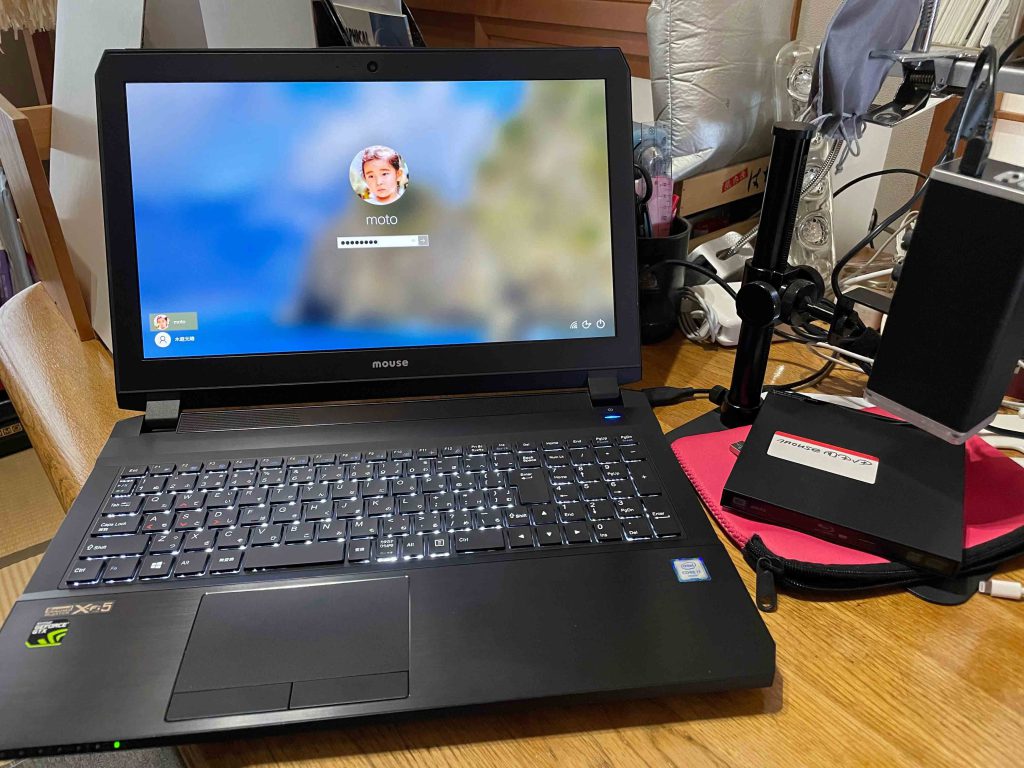
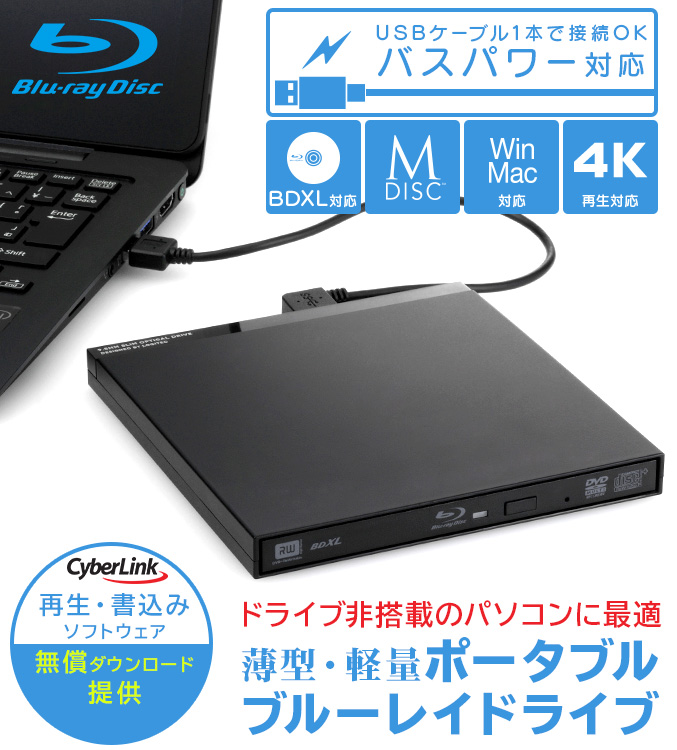
 当該mouseには内蔵DVDドライブが無いことを確認して,ネットで探し始めた。それでLogitecのLBDW-PUD6U3SBKがお手頃と思い,購入しようとしたが,その画像のドライブを見たことがあるような気がして,そばの引き出しを見たら,なんとピンクのケースに入れているのが見つかった。

図1 Ligitec 光学ドライブ

LBDW-PUD6U3SBK
https://www.logitec.co.jp/products/bluray/lbdwpud6u3sbk/index.php

図2 ソフト CyberLink Power_etc

mouse pcで検索したら,CyberLink Power2GOが見つかって,メニューが出てきたのだ。

4 メール設定

 用意されていたEXCHANGEを使って,関大メールの設定は簡単にできた。メールアドレスとパスワードの入力だけで出来た。MacBookPro 15″ sierraでは,関大ITセンター提供のPDFでもサポート頂いても,全く出来なかったのであるが(関大対応のEXCHANGEがsierraにはサポートされていないという結論であった)。パスワードが違うのではないか,という不安はつきまとっていたが,パスワードに誤りが無かったことが判明した。

 sakuraからレンタルしているサーバーでのメールが動かない。おそらく,2017年には動いたものであろう。インストールされていてWindowsでは特にエラーメッセージは出ないが,全く受信できない。
 それで,このアカウントを削除し,新たにアカウントの追加をしようとすると,「moto@motochan.sakura.ne.jp outlook」という見だしが現れるので,従った。パスワードなどの入力なしで,すぐにセットされた。ところが,メールアプリには登録されていない。再起動してみる。表示されない。設定/メールとアカウント,を見ると,表示されている。アカウントの設定を開くと,Sakura同期の設定で,同期オプションについては,メールだけが外れていた。それでこのオプションにメールを加えたのであるが,前の問題が残ったまま。全く受信されない。
 これは,outlookがさくらのメールに対応しないということだと思うので,mac同様,imapで設定することにした。設定/メールとアカウント/その他のアカウント POP3, IMAP4とあり,詳細に進んで,受信メールサーバーなどの入力をしたが,IMAP4も,残念ながら受信できない。「パスワードの入力や更新が必要」とのこと。「要確認」,と出ている。「パスワード」入力にケアレスミスがあった。ちょっと待ったが,無事,設定できたようである。

6 英語と和語入力の切り替え,スクロール方向の切り替えなど

 Windowsマシンユーザーだと余りに常識ではあるが,和語と英語入力のキーボードでのトグルスウィッチがみつからない。キーボードを睨んでやっとみつけた。Caps Lock 英数,だった。

 Windowsとmacでは,画面スクロールについて,タッチパッドでの動きが逆になっている。我慢してここまでの作業をしてきたが頭がおかしくなる。
 最下段左端のWindosのロゴマーク?をクリックするとメニューが現れる。どうもこれが,Windows XPなどにあった「スタートメニュー」だな。で,左端の歯車アイコンが「設定」で,新たに現れたウィンドウから「デバイス」をクリックして開き、設定画面から「タッチパッド」をクリックする。 タッチパッドの項目一覧が表示されるので、スクロール方向: ダウンモーションで下にスクロール」を選ぶ。これだ解決だ。

7 アプリの削除

 「Windows 10 でアプリおよびプログラムをアンインストールまたは削除する」には次のようにするとのこと。
1 [スタート] を選択し、表示されている一覧からアプリまたはプログラムを探します。 2 アプリを長押し (または右クリック) して、[アンインストール] を選択します。
 で,Windowsを立ち上げるとゲームやニュースサイトなどがあって,イライラするのだが,それぞれのウィンドウを選んで,右クリックして,アンインストールすると削除できる。うれしい。

 Adobe Creative Cloudのうち,Illustrator, InDesign, Photoshopを2017にインストールしていたが,ライセンスが切れている。4本のアプリが並んでおり,Adobe Creative Cloudを削除しようとしたが,他の関連ソフトがあるから削除できないという。では,Adobe Illustratorからとすると,Adobe Creative Cloudの「ログイン」画面が現れて,ログインさせようとする。これは面倒なことになるので,放置するしか,ないなあ。
 メニューから削除する方法がみつかった。メニューでAdobe関係のアプリを選んで右クリックすると,その他/ファイルの場所を開く,が出るので,それを撰ぶと,2kBまたは3kBのショートカットファイルリストに進む。これらを一気に選んで,右クリックで消去する。そうすると,メニュー表示から消え去る。

 次に,このウィンドウで,PC>Windows(C:)>ProgramDataを覗くが,Adobe InDesignなどの本体のアプリはみつからない。次に,ブラウザーの検索で,eg. InDesign,を入力すると,ファイルの場所を開く,がある。そして,PC>Windows(C:)>Program Files> Adobe,に入ると,Adobe Illustrator CC 2017, Adobe InDesign CC 2017, Adobe Photoshop CC 2017, のプログラムフォルダーが並んでいるのが見える。それぞれフォルダを選んで,右クリックで削除を選択したら,見事に消え去った。うれしーい。そして,1階層上に行くと,adobeフォルダがあるので,これも,簡単に削除できた。うれしーい。こんなに簡単にAdobe Cloudから脱却できると思わなかった。macでは今も使用しているが,Windowsではもうおさらば。デスクトップを見ると,AdobeCreativeCloud_installというPDFが残っていた。さらに,Adobe Creative Cloudというアプリのショートカットも見える。消えた。

8 好きな方の管理者ユーザーアカウントを優先させる

 2017年の購入後に作成した漢字での僕の名のアカウントに,昨日バッテリー交換後にログインした時に変な印象があった。mouseを送る前に,漢字名でログインしたのであるがその時には,pin numberを入力(マシーンへ入る儀式)して,さらにWindowsに入るのにパスワードが必要であった。ところが戻ってきた時にはパスワードだけでよかった。そしてユーザー名も,このマシーンに登録しているメールアドレスの@の前のローマ字だけになっている。そして,先ほど気がついたのであるが,ユーザー名がこの二つがある。

 ローマ字のアカウントでメール設定などをしてきたので,漢字の方は削除することにした。現在,ローマ字でログインしている。スタートメニューからアカウントに入って,削除しようとしたがそういう選択肢はない。そこで,設定/アカウント,に入って,家族とその他のユーザー,を選ぶと,他のユーザーの中に,漢字のユーザーがある。これを選ぶと,アカウントの種類,と,削除,の選択肢があるので,削除を選ぶと,このアカウントがダウンロードしたもの,その他のファイルなどのデータが削除され,失われてしまうとある。漢字のアカウントで,GISソフトやMicrosoft Office等を入れたので,これらも失われたら大変なことになる。

 種々調べたが,わからない。2017年に漢字でログインしてアプリをインストールしているので,こわいから,削除をやめる。ハードディスクに占める容量は限られているので。常用するユーザー名であることがわかるようにすればいいか。

————————————————
追加Jan.27, 2022記: 好きなローマ字ユーザーにログインしている状態で,漢字ユーザー名のアカウントを削除する決心をした。設定/アカウント/家族とその他のユーザー,を選ぶと,漢字のユーザーアカウントがあり,これを選ぶと,「削除」ボタンが見えるので,実行した。そして,再起動した。危惧していたが,アプリは全く削除されていない。アカウントが一つしかないので,ログインのページでの,アカウント表示もない。
————————————————

 で調べると,
「すでに設定されているWindows 10のアカウント名(ユーザー名)を変更したい場合,Microsoftアカウントでサインインしている場合は、アカウント名の変更が難しい。また、アカウント名は変更できるが、ユーザーフォルダ名は変更できない」,とある。どうもmicrosoftのアカウントと同じにしてしまったように記憶する。microsoft officeとの関連でそうしたように思うのである。

 ということで,じたばたはやめる。漢字でログインした場合,outlookでメール機能が自動設定されているが機能していない。かなり不完全なアカウントになっている。

図3 かわいい

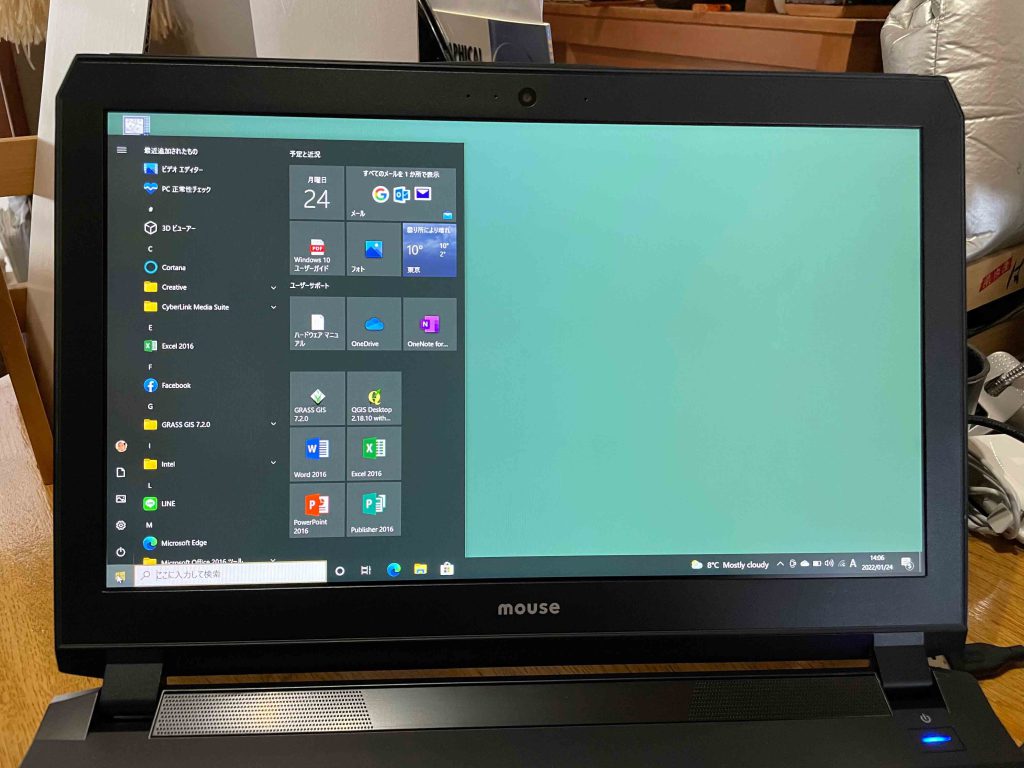
 ネットサーフィンしたが,優先アカウントを最上段に持ってきて,それに,そのまま,ログインする形にする方法は無いという。で,ひょっとしたらと,マイクロソフトのユーザーIDにたぶん相当する方を開いて,次男ファミリの子どもの写真を登録して,リスタートしたら,見事に,そのアカウントが上段になって,電源オン時の,そのアカウントでのログイン環境が整った。ありがたい。

図4 ログイン画面

図5 スタートメニュー 

以上,Jan. 24, 2022記。


あっ切れた sudden shut_down of MBPro 15″ mid2014

はじめに

 年代試料の撮影ツールの一つ,usb顕微鏡を触ろうとしてから,MBPro 17″とmous windowマシーンのバッテリー交換など,新たな問題が次々と出ている。昨日と本日には,MBPro 15″の突然のshut_downがそれぞれ1回生じた。このmacを使い始めて7年半ゆえに心配になって,アップルケアに電話。ご対応頂き,問題無いことが判明した。
 では,何故に,シャットダウンが生じたのか。考えられるのは,大学のメールサーバーのトラブルにかかわって,その副産物として,Google Chromeを使って,ログインせずにoutlook.office365メールサーバーに常時接続が実現している。一昨日のことである。アップルケアのサポートは,その可能性があるとのことなので,常時接続はやめようと思う。それでも,シャットダウンが続けば,また連絡するということである。

 このページでは紹介頂いたチェック過程をここに示したいと思う。なお,MBPro 15″のハードウェアの概要を記す。

機種名: MacBook Pro 機種ID: MacBookPro11,3 プロセッサ名: Intel Core i7 プロセッサ速度: 2.5 GHz プロセッサの個数: 1  コアの総数: 4  二次キャッシュ(コア単位): 256 KB 三次キャッシュ: 6 MB メモリ: 16 GB ブートROMのバージョン: 156.0.0.0.0 SMCバージョン(システム): 2.19f12

Intro.July 29, 2014Disc.May 19, 2015OrderMGXC2LL/AModelA1398 (EMC 2881)FamilyRetina Mid-2014 15″IDMacBookPro11,3RAM16 GBVRAM2 GB*Storage1024 GB

1 セーフモード,Apple Diagnostics を実施

Mac でセーフモードを使う方法
Apple Diagnostics を使って Mac をテストする

 以上を実施し,問題がなかった。

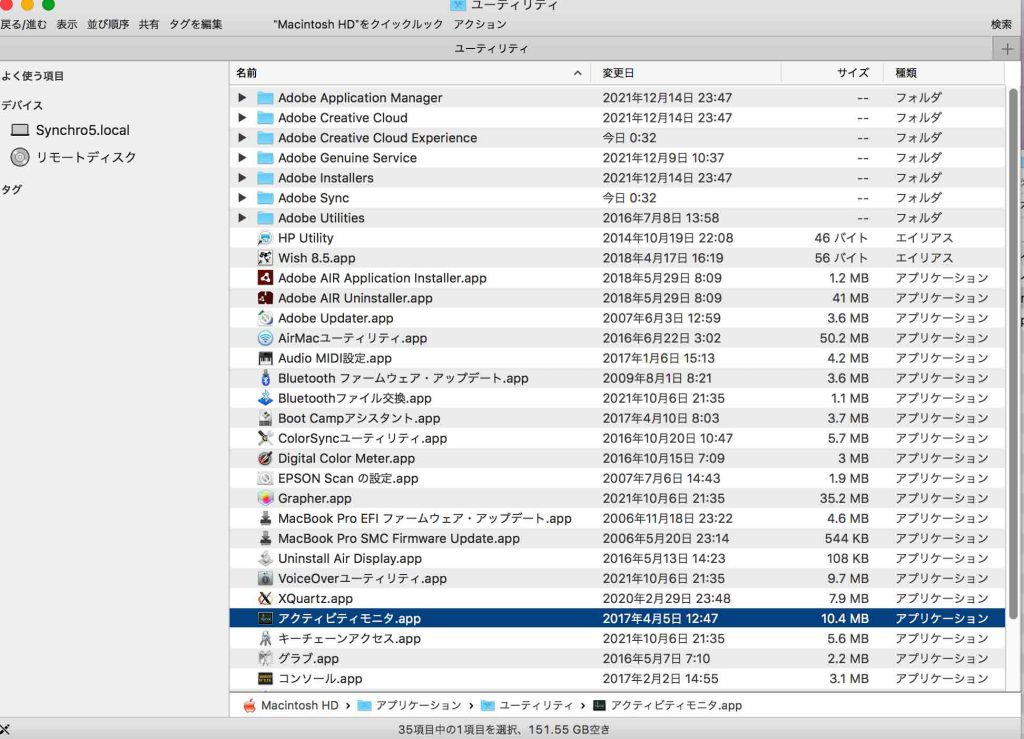
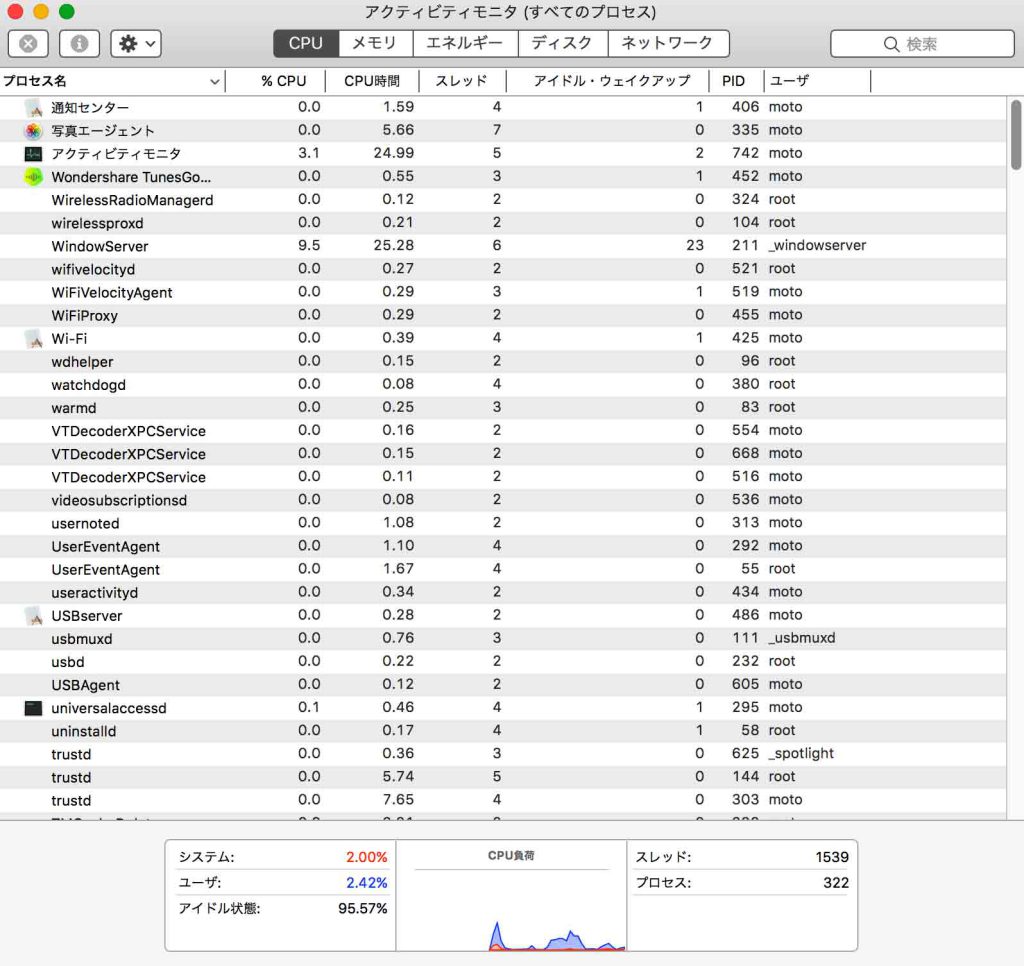
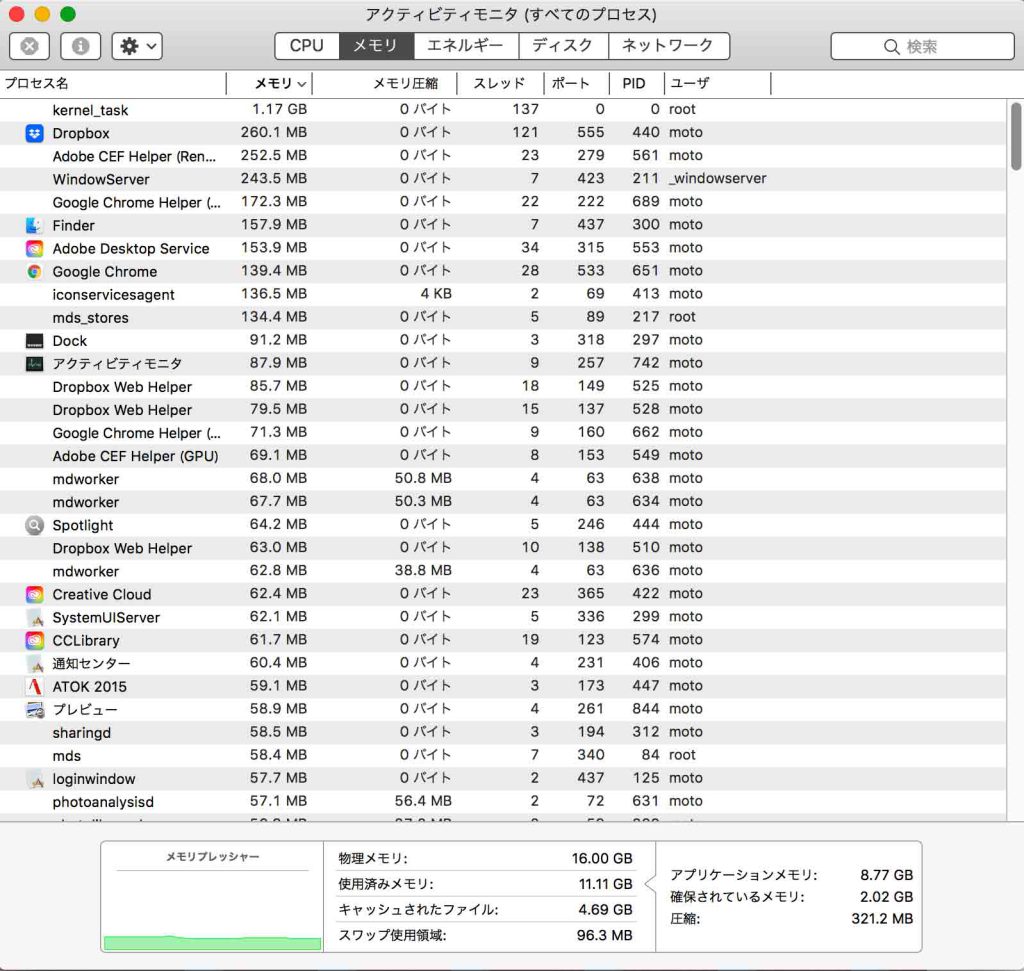
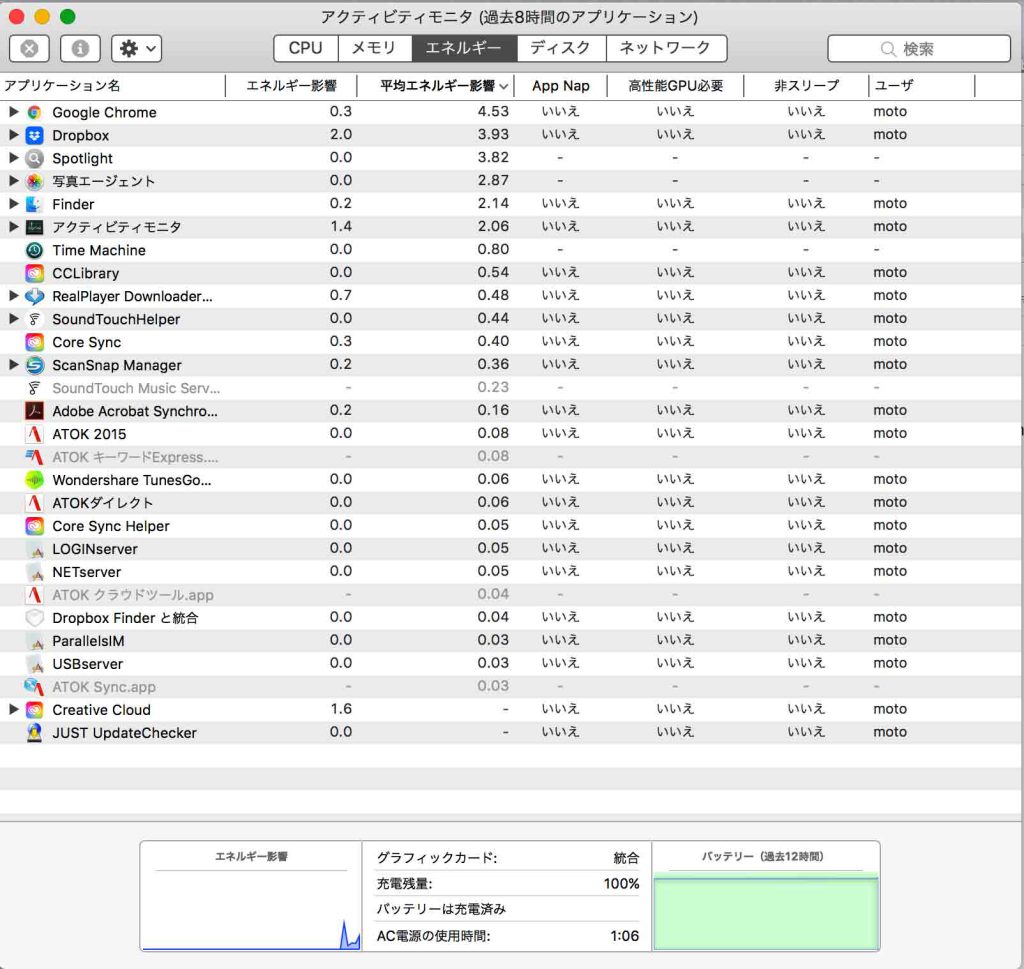
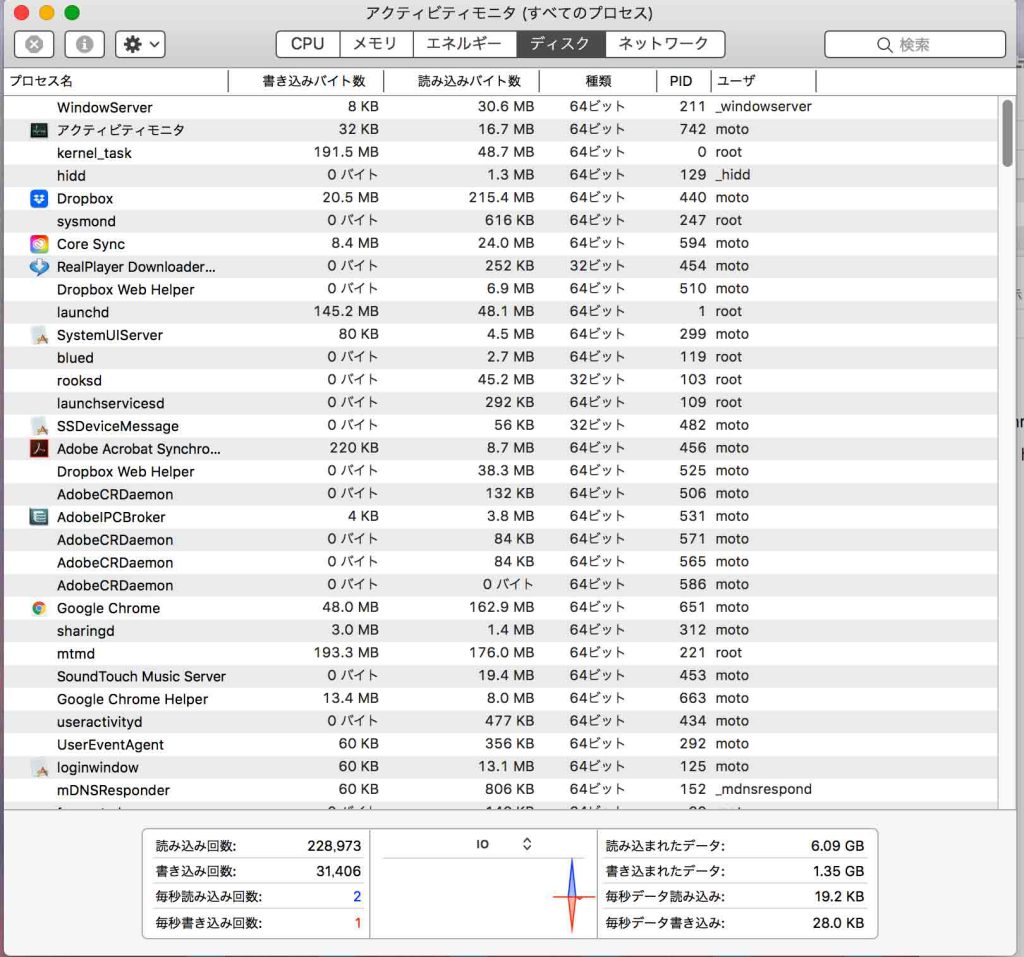
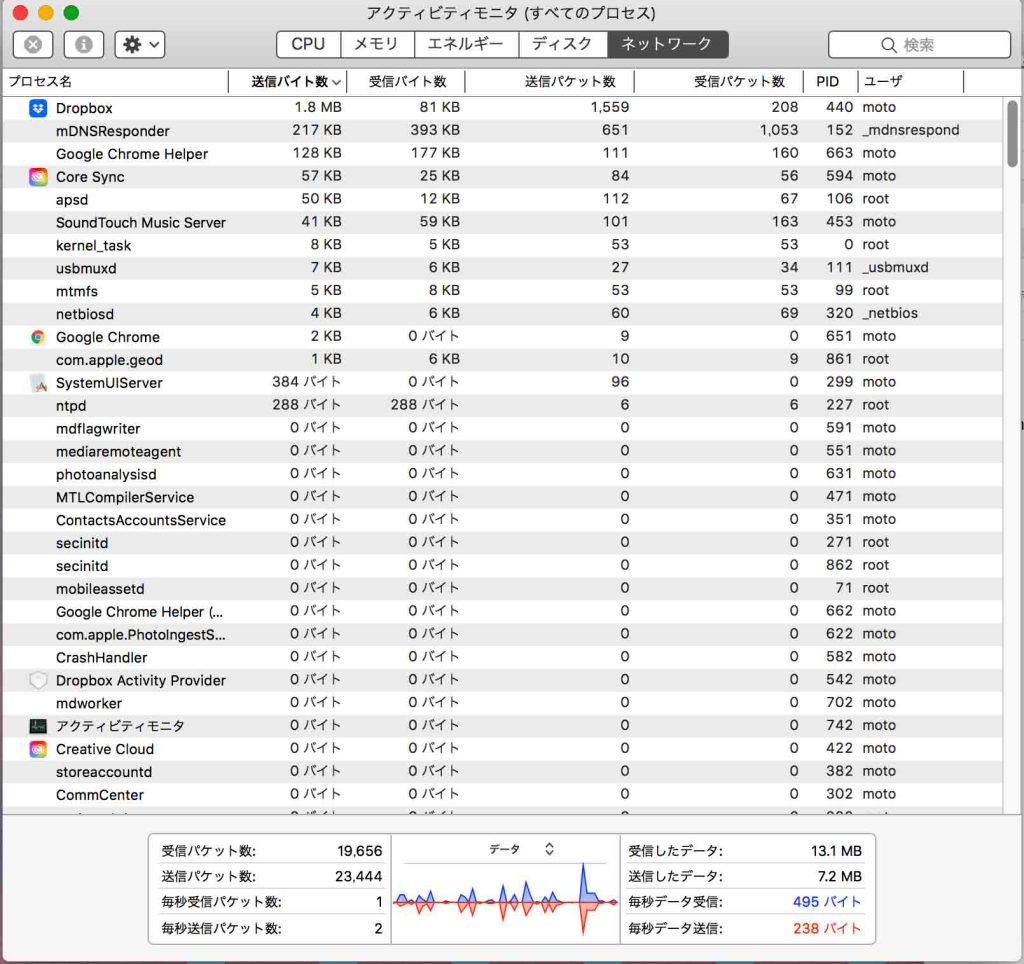
 mac内のアプリを使って,環境を見ることができた。アプリフォルダ/ユーティリティ/アクティビィティ.app,を実施した。5枚のタブがある。時々刻々,表示は変動する。これを実施した際には,Google Chromeでメールサーバーの常時接続を実施していた。

図1 ユーティリティフォルダ内のアクティビティ.app

図2 CPU

図3 メモリ

図4 エネルギー

図5 ディスク

図6 ネットワーク

アクティビティモニターガイド monteley用

https://support.apple.com/ja-jp/guide/activity-monitor/welcome/mac

2 SMCリセット

これは時間がかかるということで実施しなかった。
Mac の SMC をリセットする方法

3 追加情報

 実施していないが,次のコンテンツも紹介された。

問題が起きて Mac が再起動した場合

以上,Jan. 21, 2022記。

4 追記 Feb. 18, 2023: 明日アップルストアへ

 Feb. 12, 17と,タニハでの作業をFirefoxを使ってWordPressで編集中に,シュンと画面が真っ暗になった。パワーキーですぐに復旧した。また,一応バックアップを取った。
 本日,アップルケアに電話して,この機種の電源はボタン電池が使われているか,確認した。使われているとのこと。この交換が可能かどうか,質問したが,アップルストアのスタッフが判断するということで,一応,明日の夕方の予約をした。
MacBook Pro 15” Retina Display Mid 2014のバッテリーの交換 というサイトはある。ワールドワイドだけど,日本語にも対応している。ボタン電池の情報があるかと思ったが,バッテリー交換過程の内部の写真にはそういうものが見当たらない。
 ボタン電池の正式名称は何だろうか。それがわかれば,対処できるのであるが。Lazos リチウムボタン電池 CR2032 3V [L-C2032X2] (秋葉館) これはデスクトップ型対応だなあ。バックアップ電池だけど,MacBookProにはこんなの無いのかもなあ。

以上,Feb. 18, 2023記。

4 追記 Feb. 19, 2023: アップルストアに行ったけど

 さて,プールもと思ったけど時間無かった。クロネコに行ってタカギの蛇口を返送,コーナンに行って,蛇口付きの水タンク購入。車中,車に落としていた電器シェーバーでひげ剃りして,自宅に戻ってグルーミングして,市立病院経由の阪急バスで千里中央へ。心斎橋7番から出て,フードコートがあったので,丸亀うどん,食べて,アップルストアへ。相変わらず混んでる。

 17:05予約だったけど,50分遅れかなあ。スタッフ悪く無かった。MacBookPro 15″ mid2014を見て貰う。ルーティンのハードウェアチェックでは問題なかった。このmacには電源ボタン電池はなくて,本体のバッテリーで代用しているらしい。
 バッテリーは2019年にここで交換して貰っている。バッテリーには問題ない。シュンと電源が切れる原因として,ロジックボードの経年変化か,ソフトウェアの何らかの変質などがあるという。前者はヴィンテージだからどうしようもない。後者は初期化することで回避できるらしいが,ぼくは問題ないと思っている。結局,インターネット接続との関係になるだろう。まあ,シュンと電源が切れる場合を記録してゆくぐらいだなあ。macを買うとなるとソフト代金が大変なことになる。年齢もあるなあ。使う本人の劣化が原因なんてなったら,もうもう,もーーーーー。

以上,Feb. 19, 2023記。


元勤め先mailアカウントからのmac上での撤退と施設内サーバーへの移行 pullout from the e-mail account on mac used for three decades and changing to the on-site lookout using Google Chrome

 永く勤めた大学で名誉教授になって大学メールアドレスは,幸い,引き続き,使えている。同世代の友人達もぼくと同じ環境にあるようだ。年賀状に記されたメールアドレスからわかる。在職中,退職後の研究継続の重要性を訴え,無理無理と言われ続けて,やっと実現できた。これには僕も密かに貢献できたと思っていたが,世の流れがそうであって,大学は単にそれに合わせたのに過ぎない,とまあ判断していいのだろう。
 2022年になって,受信も送信もできなくなった。大学に連絡したら,メールサーバーがダウンしているとのこと。一週間後も不通のままなので,ITセンターのサイトなど調べたが一切,情報がない。サポートに電話した。復旧しているという。これまで使ってきたIMAPは対応しなくなったとのこと。このIMAPの前はPOPであったが,どんどん変わる。セキュリティと容量の問題か?
 で,サポートの方とのやり取りで,EXCHAGE方式になったとのこと。ぼくの現行機種 macbookpro 15″ early2014のmac os x sierraでもEXCHAGEはあるが,うまく行かない。ちなみにmacbook17″middle2009にもEXCHANGE2007があり,これも当然だがうまく行かない。EXCHANGEも当然ながら対応バージョンがあるということだ。それで,結局,ぼくの現行機ではmailが使えないということになった。
 メールのやり取りのなかで,サポートの方のメールサイト名 outlook.office365.com,のテキストが何故か青くリンク表示になっていたので,クリックしたら,何と大学の僕のメールサイトに直接繋がった。Google Chromeがぼくのメーンインターネットアプリであるが,Chromeでは,大学のメールサーバーへのログイン手続きも必要なく,常時接続になった。
 ITセンターの二人目のサポートの方はマックユーザーで,前述のように,僕の現行機が現在のEXCHANGEに対応しないのだろうということで,僕は納得したのであるが,僕のmail画面の左のペーンのアカウントと受信フォルダーに,非接続のアイコン〇〜があって気持ち悪いので,メールコンテンツの残して,アカウントを削除したいという相談をした。
 昨晩,MBPro17″で実験すると,アカウントを削除すると,mailの左ペーンにあった各種フォルダアイコンがすべて消えてしまう。つまりファイルが消える?。このメールコンテンツの保管をどのようにするのか,わからない,という質問をした。話の流れの中でわかったことであるが,メールに添付されているファイルなどは実はmac本体に取り込まれているのではなくて,リンクに過ぎないのだという。サーバーのファイル群が見えているのに過ぎないらしい。
 そして,このアカウントでのメールのやり取りはすべて!削除されずに残っているという。chromeで見て行くとどうもそうらしいのである。これには喜びのアストニッシュであった。この大学も捨てたものじゃない,らしい。
 僕のレンタルサーバーのメールアドレスは安心だと思っていたが,もっと安心なのが元勤め先の大学であった? もちろん,名誉教授になってからは毎年更新をしないと切れてしまう。切れたら全部削除されるであろう。何かで倒れて更新できなくて,回復して使おうとしたら,前面削除されていた,という悪夢は,もちろん,正夢となるのであるが。@….ac.jpの場所表示は,研究を続けて行く上で重要で,世界遺産地の調査許可を得たり,貴重書などを借りたりなどすることができるのである。併せて,何とか歩いても自転車ではもちろんアクセスできる阪大綜合図書館での利用カードなども得ることができたりする。

Jan. 21, 2020記


USB microscope (400-CAM058, UM12-CAM)

はじめに

 2020年2月頃,usb microscope(400-CAMO58)をサンワサプライで5万円ほどで購入した。ゴミなんだけど,次の宣伝に騙された。今も現役で売っている。よく見ないと,サンプル写真やムービーで,勘違いする。オートフォーカスが出来るようなムービーになっているが,僕は再現できない。サンワサプライの記事で見ると,日本では2016年秋に発売されたようだ。ムービーをよく見ると,被写界深度が小さくて藻類の頭部分のピントが全然合ってない。これでは使い物にならない。静止画も同様の問題がある。立体物を3Dで観察する筈の実体顕微鏡としては,根本的問題と言える。この大問題があって,商品開発が放棄されたのではないか。
USBマイクロスコープ(高倍率・最大280倍・オートフォーカス・デジタル顕微鏡)

 実際に使ってみてドブにお金を捨てたと感じて,放置していたが,その時の気持ちは覚えているが,貧乏性の僕は,捨てる前にもう一度,トライすることにした。
購入先:サンワサプライ
供給会社:vitiny マイクロスコープ
製造元:MicroLinks Technology, Co.

 MicroLinks Technologyってのは日本の会社のようでもある。実際に同じ名の会社が日本にある。とにかく,「vitiny マイクロスコープ」のWebサイトにあるリンク先の,MicroLinks Technology, Co.情報には,4枚のタブ,Product, Specification, Software, Accessoryがあるが,ユーザーにとって意味があると思われるものを,次に列挙する。
Specification: 対物レンズからの作業距離は,8 mm 〜 159 mm。 CMOS sensorは,5Mpxs。画像JPEG, BMP,そしてVideo avi sizeのサイズはいずれも,2592 px × 1944 px。USB 2.0 high speed transmssion。Power supplyはvia usb port 5V DC, ケーブル長は180cm。
Software: Device platformは,Windows XP, 7, 8, Mac OS X 4.8。ふっるうー。Software Platformは,Windows XP, 7, 8。
Accesory: Calibratorとあるが何だろう。サンワサプライのリストにもあるので送られてきたのだろうけど紛失したらしい。

vitiny マイクロスコープのダウンロードタブ
https://www.vitiny-microscope.net/camera/download.html
には,UM12があり,そのアプリプログラムは,ver.2.505.0GBsで,サンワからのものと変わらない。マニュアルはv. 3.3Aで,これも変わらない。

 Device platformにMac OSX(ver. 10.4.8)って,2006年だ。PowerPCの時代だ。懐かしいなあ。ここにBoot Campか何かで使うということだろうね。Windowsは8までだ。Window 10には対応していない。とにかく,古い。今販売されているのだけど,対応するOSを持っている人って多くは無いだろう。

1 PCとUSB顕微鏡との接続

 前回試した時はそんなに古い,と思わなかったので,MacBookPro 15(mac OSX El Capitan)内のParallels Desktop内のWindows 10にアプリ(MT038 Ver. 2.505.0GBs)にインストールしたが,このハードは,全く反応しない。それで,Parallels DesktopにWindows XPをインストールして,ここにアプリをインストールした。

1.1 USB microscope in Windows XP on Parallels Desktop in Mac Apr2020実施 

 MacBookPro 15”2014に置いているParallel Desktop中のWindows 10にUM12-CAMアプリをインストールしたが,usb microscopeは動かなかったので,新たにParallel Desktop中にXPをインストールし,ここにUM12-CAMアプリをインストールした。そして,usb-microscopeをusbケーブルで接続し,UM12-CAMアプリをクリックした。
 そして,XPの画面の上枠上右手の左から2番目のアイコン,USBコントローラで,Digital USB Cameraを選んだら,顕微鏡が接続されました,というテキストが現れる。撮影して,保存場所で自動を選択したら,次のパスに入ることがわかった。
C:\Documnents and Settings\Administrator\MicroLinks\UM12-CAM\DATA\Image\Jpg\
 保存先の変更もできるが,ブラウザーでファイルを削除しても,アプリでは撮影画像は表示されたままナノで,ブラウザーでのファイル操作はしない方が良いようだ。
 なお,WindowsXP操作の基本であるが,画像ファイルに行き着くには,ハードディスクドライブのローカルディスク(C:),Documents and Settings, Administrator, MicroLinks, UM12-CAM, DATA, Image, Jpgと続けることになる。作成されるファイル名は,2022年1月21日に撮影すると,Jpg_20220121_00001.jpgという様な形を取る。

1.2 PC接続と制御 Jan. 21, 2022

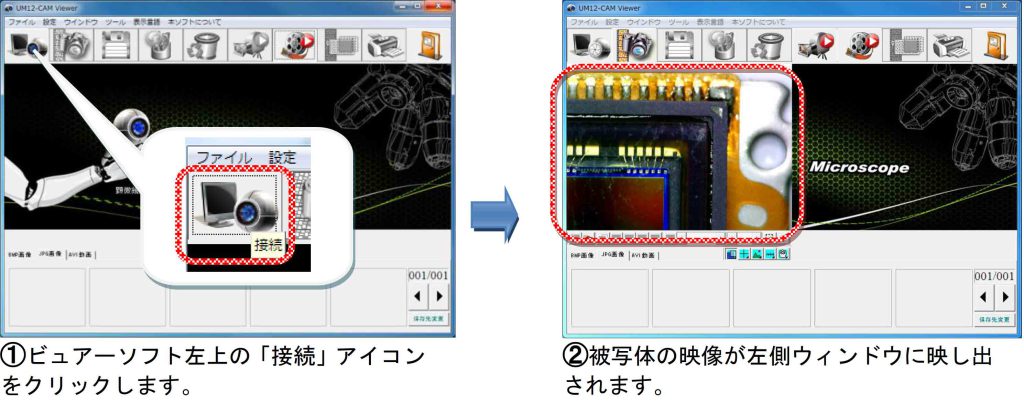
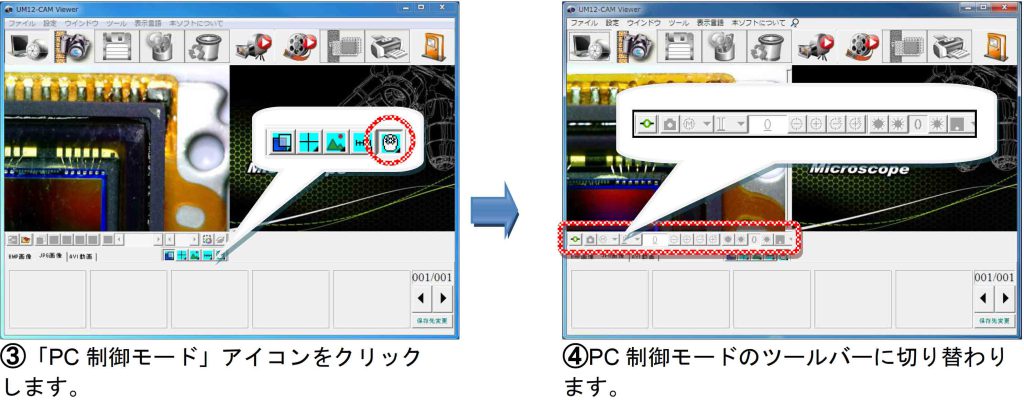
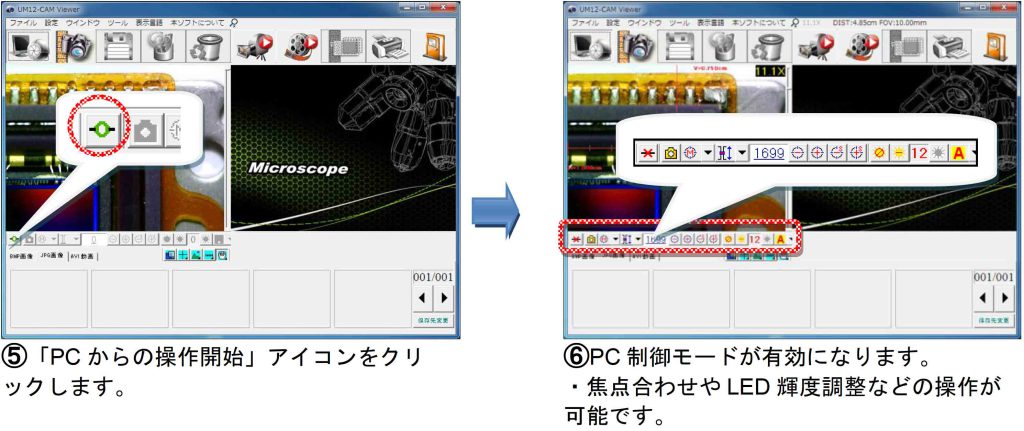
 アプリや操作法などのファイル群は,上記リンクに掲載されている。主要な操作説明書 , UM12_JP_AP_Japanese.pdf, は,「取扱説明書 UM12-CAMアプリケーション操作 2016/7/18 Update Ver 3.3A」,であるが,詳細の割に内容が薄い。次の図1,図2,図3は,um12_j.pdfのp.4に掲載されているもので,これらの図を使って,操作法などを簡潔に示したい。

図1左図①と右図②

 図1左図①での上段のアイコン群左端のパソコンとカメラが一緒になった枠にマウスを載せると,「接続」と表示されるが,クリックすると図1右図②のように,画面が2分割され,左の画面にレンズが捉えた画像が見えることになるが,ピントが合わず,漠たる灰色などに見える。

図2左図③と右図④

 図2の左図③のように,「PC制御モード」アイコンをクリックすると,右図④のように,PC制御モードのツールバーに切り替わる。

図3左図⑤と右図⑥

 図3の左図⑤の「PCからの操作開始」アイコンをクリックすると,はじめて「PC制御モード」が有効になって,焦点合わせやLED輝度調整操作が可能となる。

2 フォーカスの調整

 um12_j.pdfのp.6の上部のスクリーンショットを次に。

図4 フォーカスの調整 upper p6

 図4では,(1) 焦点距離,(2) 倍率,それぞれの優先度があるが,カメラの解像度から言うと,倍率は意味がない。撮影したいターゲットが決まっているので,結果として焦点合わせが優先される。そこで,(1) 焦点距離のみ事実上,意味がある。
 そこで附属のキャリブレーションパッドを置いて焦点を合わせてみる。


MacBookPro17″のバッテリーがお釈迦で from the ruined battery of MacBookPro17″

はじめに

 某Digital Microscopeを購入したのは2年ほど前だがひどいもので,MacBookPro(Late2014)中のParallels Desktop上のWindows 10でも,XPでも使えなかった。試しに,放置していたMacBookPro17″(Mid2009)中の,Parallels Desktop内のWindows XPでは何とか使えてしまった。それゆえに,返却しなかったのであるが,これが失敗だった。
 数日前にDigital Microscope操作のためにMacBookPro17″を引き出したら,バッテリーが完全にお釈迦になっていた。AC電源でしか動かない。このためだろうか,Digital Microscopeのフォーカスが安定しない。でバッテリーを更新することにした。
 Appleはぼくの現役機種MacBookPro(Late2014)でさえ,vintage化してしまったし,当然,MacBookPro17″(Mid2009)もそうだ。順正バッテリーは無い。現在市販されているサードパーティーの製品のいずれが対応するのか,わからない。macの左上隅のアップルマークをクリックすると,「このMacについて」と出て,更に進むと,概要/システムレポート,とあって,このレポートを見たが,バッテリーに示されている製品名は存在しない。そんなこんなで試行錯誤して,秋葉館に先ほどやっと注文できた。数日後に届くのを待つことになる。

 届いて,バッテリー交換しても,Digital Microscopeは恐らく,まともに動かないだろうなあ,と思う。この愛する美しいMacBookPro17″(Mid2009)を今後,死ぬか呆ける前にあと何回使うかと,考える。まあ,10回も使わないなあと。この集合住宅の住人が使うのであればプレゼントするけど,そういう仕組みもない。娘は子ども食堂をして,子供たちの古着などを配っている。このコロナの時代にパソコンを持てない人も居るかも知れない。
 そこで今朝,娘に電話した。本人が必要だと言う。古いmacが遅くてということだった。このMacBookPro17″(Mid2009)は全く遅さを感じない。バッテリー以外はどこも悪く無い。で,渡すとなると,500GBのうち430GBぐらい占めているデータの削除をしないといけない。データを削除して大丈夫なのか。幾つか確かめてみたが,現役機種MacBookPro(Late2014)に移動しているようだ。機種変更の際にデータ移行を完全にしたかどうか,ハッキリ記憶に無いが,たぶん大丈夫だ。

 以上,の流れの過程を次に記録しておく。娘が確認するためにも,ぼくの意味の無い記録のためにも。

以上,Jan. 16, 2022記。

1 バッテリー購入 Jan. 16, 2022

 ネットサーフィンをして,やっと,ぼくのMacBookPro17″が何者なのか,わかった。このmacの,このMacについて/概要/システムレポート,のハードウェアの概要には,「機種ID: MacBookPro5,2」とあり,この「MacBookPro5,2」で検索すると,Appleの関連ページがヒットした。
MacBook Pro モデルの一覧 https://support.apple.com/ja-jp/HT201300
である。このリストの中に,

図1 MacBook Pro (17-inch, Mid 2009)

MacBook Pro (17-inch, Mid 2009)
機種 ID:MacBookPro5,2
部品番号:MC226xx/A
最終対応のオペレーティングシステム:OS X El Capitan 10.11.6
技術仕様:MacBook Pro (17-inch, Mid 2009)
ユーザガイド:MacBook Pro (17-inch, Mid 2009)

があった。A1309,MC226J/Aである。ぼくがこのmacを購入したのは2010年01月10日である。添付されていたDVDは,OS X 10.6.8 Snow Leopard であった。希望すればネット上で,OS X El Capitan 10.11.6,まで,アップデートすることができる。遅くなる可能性はあるが。ぼくは現行機種で永く使っていたOSである。忘れたが(本サイトに記載),どうしても,Sierra 10.12.6にアップデートする必要があり,ネット上で実施した。
 参考のために書くと,MacBook Pro (17-inch, Mid 2009)の次に発売された機種は次のものである。
MacBook Pro (17-inch, Mid 2010)
機種 ID:MacBookPro6,1
部品番号:MC024xx/A
最終対応のオペレーティングシステム:macOS High Sierra 10.13.6
技術仕様:MacBook Pro (17-inch, Mid 2010)
購入時にmemory 8GB,後にアップルストアでハードディスクをより高速のSSDに交換している。

 で,市販バッテリーの対応macの名称はわかったので,検索した。アマゾンで購入すると,送料無料で4680円ではあったが,開封時点で返却不可とある。これではどうしようもない。検索していたら,久しぶりに秋葉館がヒットした。以前は僕はお得意様だった。まだアマゾンに駆逐されていないのだなあ。ほぼ同質ではあるが,1年間保証とある。もちろん,買いミスなどでは返却できないが,開封したら駄目なんてのはどこにも書いていない。素晴らしい。というわけで,

商品名:A1309 MacBook Pro Unibody 17インチ(Early2009/Mid2009/Mid2010)用交換バッテリー [BT-MBP17u-E09-M10]
単価:¥5,980 数量:1 小計:¥5,980 送料:¥550 合計:¥6,530
(10 %対象:¥6,530) お支払い合計:¥6,530
と,2000円ほど高くはなった。到着が楽しみである。
以上,early Jan. 17, 2022

2 バッテリー交換 Jan. 19, 2022

 バッテリーがJan. 18, 2022夕刻,届いた。このところ就寝時刻3時ぐらいだけど,今日もそうなるだろうなあ。本日Jan. 19に交換した。参考にしたのは次のウェブページである。大変わかりやすかった。

MacBook Pro 17インチ Unibody 修理
モデル番号A1297 Unibody: Early 2009, Mid 2009, Mid 2010, Early 2011 & Late 2011作成者: Miroslav Djuric
https://jp.ifixit.com/Device/MacBook_Pro_17%22_Unibody
で,次のページに移る。
MacBook Pro 17インチ Unibody バッテリーの交換

2.1 裏蓋を外す

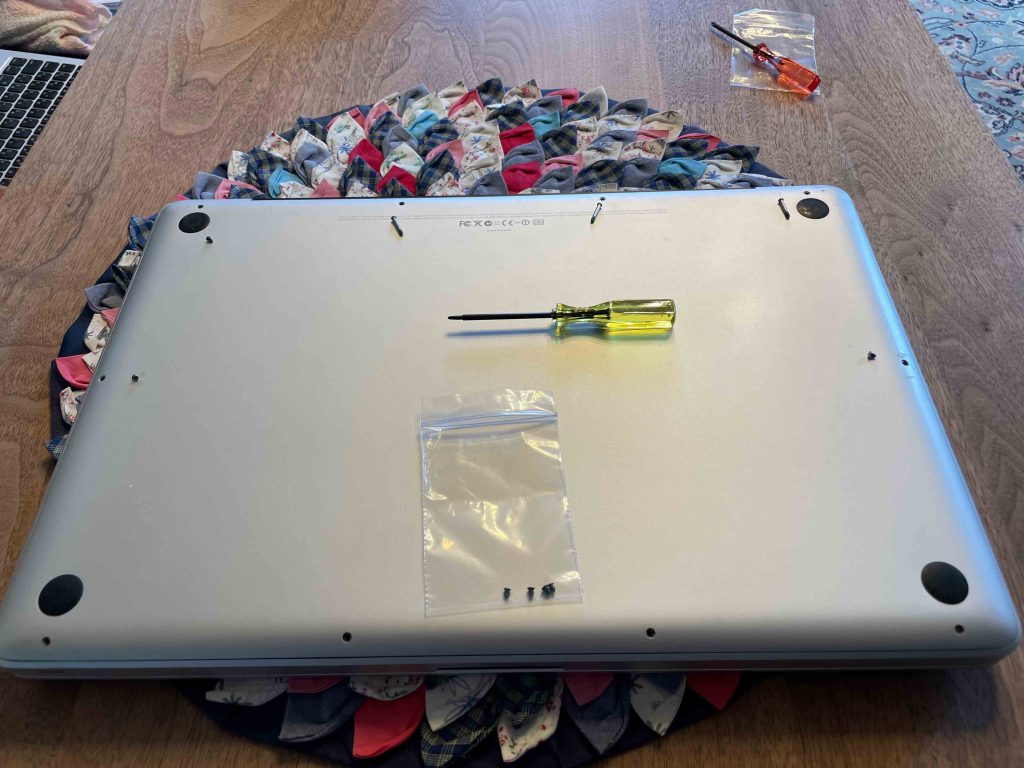
 届いたバッテリーに2本の十字ドライバーが附属していた。先が1.5mmφと3.0mmφのものである。前者はこのボタムケースを外すのに使用し,後者はバッテリーの脱着に使えた。
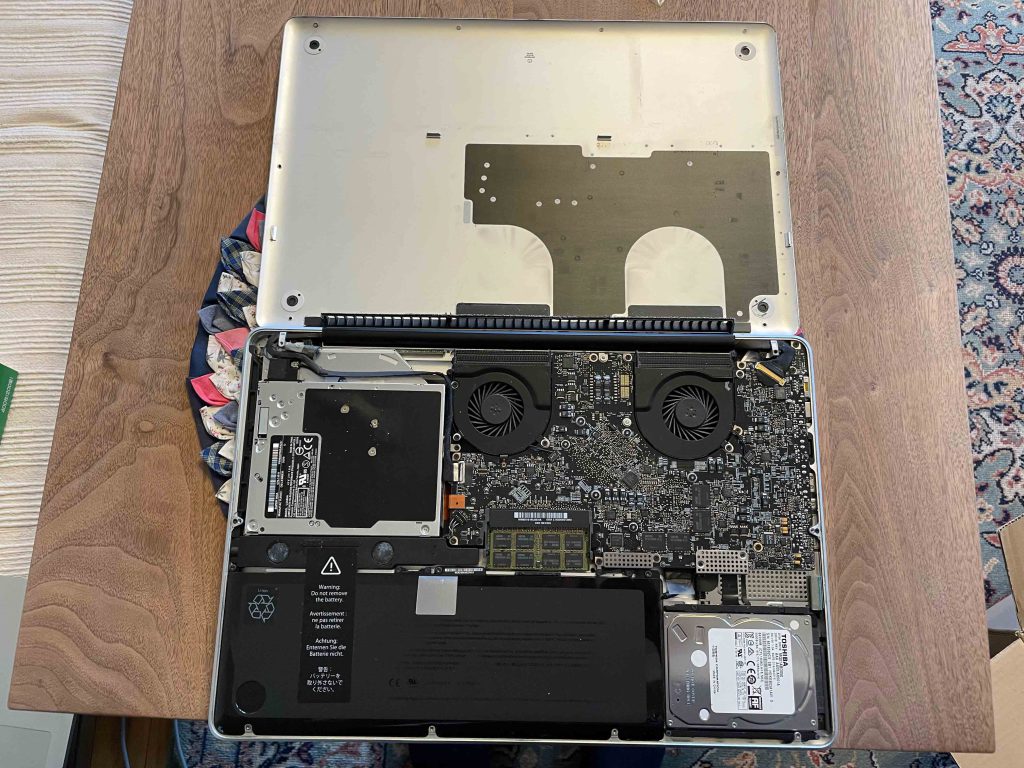
 図2の奥手に見えるように,奥の3カ所だけ長いネジとなっている。この3本はバッテリーの固定をすべく貫いている。図3は,図2を180度回転しており,長い3本は,図3の内部が見える面の下部の大きな長方形を示すバッテリーの最下端の3カ所の切れ目に見える場に対応している。バッテリーの右上隅の右手の白い舌様の薄いプラスチック片を手前に引くと,ロジックボードとの接続ソケットを外すことが出来る。

図2 裏蓋ネジを全部外した

図3 開けたところ

2.2 バッテリーを外す

 図4は図3を180度回転したところである。手前に引き出す方がやりやすいから。図5はまた180度回転している。バッテリー上縁の3本のビスを3mmφの十字ドライバーで外した。図5の右手にそのドライバーと3本のビスが見える。

 図4 バッテリーのソケットを外した


図5 バッテリも外せた。 

 図6のように,新バッテリーをロジックボードに接続した。プラスチックスケールで押し込んだ。図7のように,3mmφの十字ドライバーで3本のビス留めをした。

図6 新バッテリーをロジックボードに接続

図7 新バッテリーをネジ止め

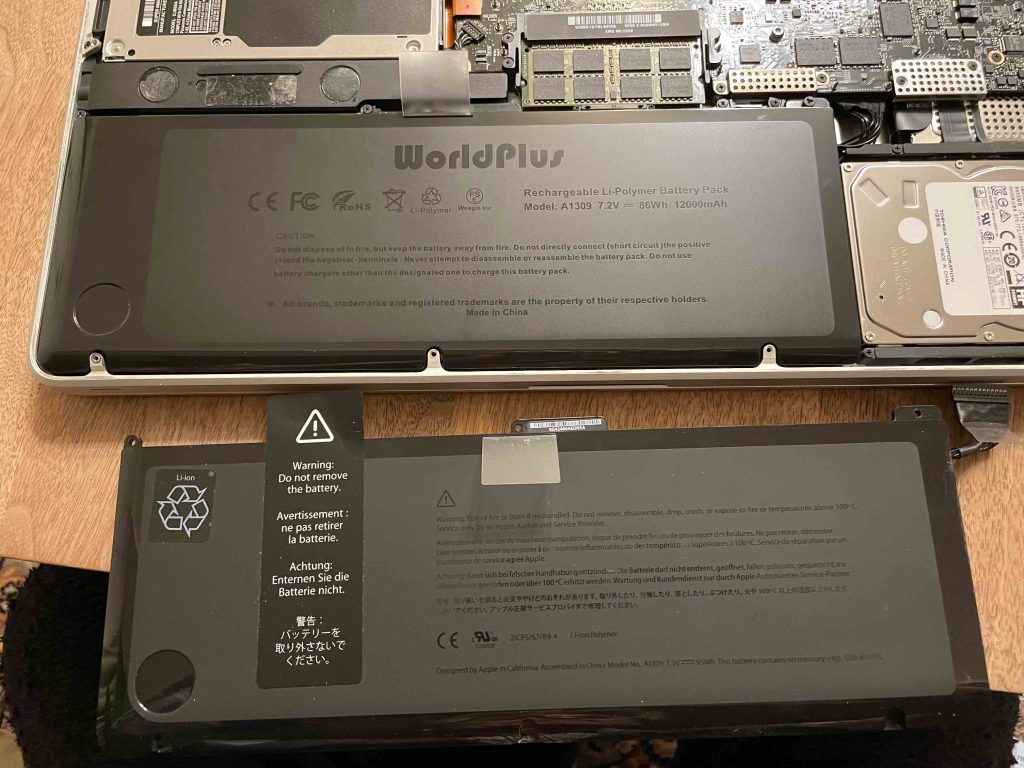
図8 古いバッテリーを外に,新しいバッテリーは中に

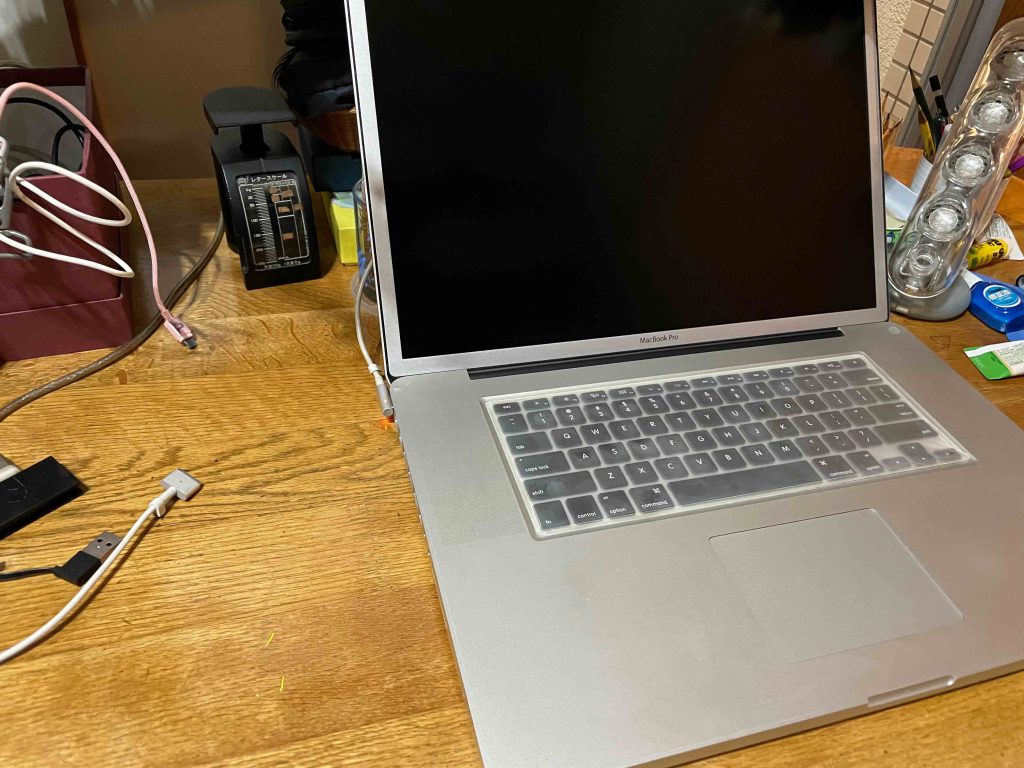
 図9 充電開始

 (図8の古いバッテリーは本日Jan. 20にケーズ電気のレジ横のポストに入れた。) 図9は充電開始の様子である。満充電に2時間ほどだったろうか,その後,3時間ほど,放置して,ACコンセントを外した。上記のWebページには,キャリブレーションの方法が示されている。

  • 新しく装着したバッテリーのカリブレーションを行なってください。
  • 100%になるまで充電します。充電後も最低2時間はプラグを繋げたままにします。それからプラグを外して、通常通り使用しながら、自然に放電させます。バッテリー残量小のサインが表示されたら、これまでの作業を保存して、スリープ状態になるまで放置してください。スリープ状態に入ったら、少なくとも5時間置きます。それから一気に100%まで充電します。
  • 新しいバッテリーを交換後、PCが通常通り稼働しない時は、MacBookのSMCをリセットする必要があるかもしれません。

3 文書ファイルなどの削除

 自分で作成してきたエクセルなどのファイルは単純にゴミ箱に投げて確実に削除すればいいのだが,GISやiTuneなどのデータベース関連ファイルはそう単純に削除すると大混乱になってSSDそのものの初期化までしないといけないことになる。というわけで,それぞれのデータベースに沿った削除を取らないといけない。こういう形で,いわば大々的に,削除した経験が無いので,注意が必要である。

 娘はmicrosoftのワードやエクセルなども使う。Adobe PhotoshopやIllustratorも使うだろう。だから,初期化は避けなければならない。古いMacintoshで汎用性の高いソフトを使うためには,古いアプリが必要で,それは簡単には手に入らないし,かなり高額にもなってしまう。著作権の購入をしたのは僕だから,Administratorである僕を除くことはかなり難しい。ハッカー的能力が必要だろう。以下,順不同ながら,処理内容を記して行くことにする。

3.1 Parallels Desktopの処置
 MBPro17内のParallels Desktop(以下PD)を立ち上げると,Microsoft Windows XPが立ち上がる。PDについてを見ると,PD 5 for Macとある。このMBPro17では最新のEl Capitanにアップデートする予定で,これに対応するかネットで調べる。この情報を得るのが難しい。PD 6 for Macの購入サイトにmac OS 9では使えないとあった。OS X El Capitanは,10.11.6,だから,PD 5 for Macではもちろん使えないので,削除することにした。娘は最近Windowsマシーンを購入したようだから,このParalles Desktopを残す必要性もないなあ。
MacからParallelsをアンインストールする効果的な方法
の「3.手動でParallelsをアンインストールする方法」を参照して実行する。
 普通は,アプリケーションフォルダの/Paralles 33.47MBとParallels Desktop.app 37.6MBをゴミ箱に入れた。ファイル数731個である。「確実にゴミ箱を空にする」を選ぶと,余りに削除プロセスが長く,待つことができないので,「ゴミ箱を空にする」を選んだ。まだ削除過程を経る必要性があるからである。
 で,このPDに関連してお勉強していたら,いい副産物をみつけた。

Apple、フラッシュストレージを搭載したMacでは「確実にゴミ箱を空にする」オプションが保証できないとして、OS X 10.11 El Capitanからこのオプションを削除。
ここでは,SSDに対する「確実にゴミ箱を空にする」というのが不確実という証拠情報が記され,El Capitanからこのオプションが削除されたとあり,ぼくの今の作業で,MBPro17のSSDも該当するので,「確実にゴミ箱を空にする」というコマンドは徒労と言うことがわかり,もの凄い時間短縮になることがわかったのである。
早速,Dropbox旧 63.6MB + grassdata 43.5GBをゴミ箱に入れて,空き領域は113.6GBから,157.2GBとなった。2万件以上のファイルが削除された。

parallels desktop関連ファイルを上記の情報などに従って削除して行った。途中,「ParallelsDispatcherServiceが使用中のため,操作は完了できません」,のメッセージが出て,中止して,macをリスタートして,削除が可能となった。結果,空き領域が191.3GBとなった。

3.2 アプリの削除

 アプリケーションフォルダを見て,娘一家が絶対に使わないであろうアプリを手作業で削除して行った。その結果,空き領域は193.9GBとなった。

3.3 ムービー削除

 データベース関係は,ファインダーでの作業よりもアプリ上での作業の方がいいように思う。下記を参照した。
Macからムービーを削除してスペースを節約する方法
このページの,対策2.iTunesからムービーを削除,を実施した。ところが,ファインダーでムービーを見ると,まだまだ沢山のファイル群がある。Wondershare関連も多い。iTuneを利用しないでmacに取り込んだ場合にはiTuneでは対応しないようだ。
 一応,「対策1.Finderでムービーを削除」を参考にした。なんと,ファインダーで「ムービー」として検索すると,643個もヒットした。QuickTime fileも多い。.aviファイル形式である。なお,フォルダ内のものを削除して,フォルダそのものを残すのが得策のように感じたので,フォルダは残した。この段階で,空き容量は244.7GBになった。

3.4 ミュージック削除

 iTuneから削除しようとしたが,置いておくことにした。娘の方で簡単に削除できるし,聞いても悪く無いと思ったからである。削除の方法は,上のムービーと同様だ。

3.5 写真画像の削除

 Snow Leopardでは,写真アプリはiPhotoである。まずは,これを開く。なかなか表示されない。かなりの量だから。娘に係わるものだけ残す。アルバムの個々の削除を実行して行ったが,全く空き容量は変わらない。アルバムの見出しが削除されただけで,写真そのものはその削除プロセスに紐付けされていないのである。知らなかったあ。

 ファインダーで実行するしかないなあ。左ペーンで,ピクチャを選んで,表示されているフォルダを全部削除した。空き領域は,246.6GBになった。たったの2GBである。iPhoto Libraryがある。このサイズを見ると,51.6GBある。これを削除するとiPhoto全ファイルが削除されてしまう。如何するか?

 どうも推測だが,アルバム削除の際に,右のメーンペーンに現れている写真画像を全部選んで,まず,削除すれば良かった。そしてそのアルバムを削除するという形である。
追記 結局 iPhoto Libraryを削除した。その結果,空き領域は386.65GBになった。削除後,リスタートして,iPhotoアプリを立ち上げる時点で,新たなiPhoto Libraryが作成されることがわかった。
 Jan. 18, 2022夜には,mailの各メールフォルダ内のmailも削除した。その結果,空き領域は392GBになった。mailアカウントを削除する際に,mailの保存フォルダに移動するというメッセージがあったが,実際のところ,全く移動していなかった。手作業で移動するべきである。注意すること。

3.6 書類フォルダ内のファイルを全削除

 ちょっと危ない感じがしている。バックアップを全部取ってきたのだろうか。幾つかこのMacBookPro15″ Sierraのファイルと対照してみたがたぶん,大丈夫。空き領域は,334.85GBになった。

4 ソフトウェアアップデート

 アップルマークで,ソフトウェアアップデートを選ぶと,最新の可能なアップデートOSがヒットするが,残念ながら,このSnow Leopardが最新だという。メイクによって,対応OSは限定されるということらしい。残念っ。

 ユーザーが作成した文書や動画や写真などは,必ずしも所定のフォルダなどに入っていないので,ファイル拡張子などを使って,検索した方が良いようだ。結構,切りがない。

5 airmac設定(wi-fi接続設定)

 簡便である。一度は最上部のメニューアイコンのWi-Fiアイコンをクリックすると,自宅などの使用可能なネット名称を選ぶ。当方はソフトバンクのネットで,30F⋯⋯⋯⋯⋯BC7-2Gと,-5Gがある。-2Gはセットトライして成功したので,-5Gを登録することに。
 -5Gの方をクリックすると,WPAパスワードの入力が求められる。このネットワークを記憶にチェックはすでに入っており,パスワードを表示,にもチェックを入れて,用意しているパスワードを入力して,OKボタンをクリックする。そうすると-5Gにチェックが入る。
 で,Wi-Fiアイコンをクリックした際に最下部に表示されている「ネットワークを作成」を選ぶ。名前は自動的にSynchro5.local(2)とあるが,これをIshimaru-5Gとする。チャネルは,自動(11)と表示される。「パスワードを要求」のチェック□があるが,チェックしないで,OKボタンをクリックする。

 で,Wi-Fiアイコンをクリックすると,下部にIshimaru-5Gが表示されて,チェックが入っている。「ネットワーク環境を開く」を選ぶと,Ishimaru-5Gが表示されている。

6 ユーザーの設定

 このmacのAdministratorは僕であり,それに対応したアプリ(特にmicrosoftとAdobe)がインストールされているので,Administratorの変更は断念した方が無難だ。Snow Leopardインストールの際にユーザー名などの情報を入力しており,その情報との対照も実施されているだろう。Adobeも,microsoftも,ネット上のアプリ使用を監視している。

新しいユーザーアカウントでアドビアプリケーションをインストールまたは実行する | Mac OS X

macOS のユーザアカウントやホームフォルダの名前を変更する by Apple

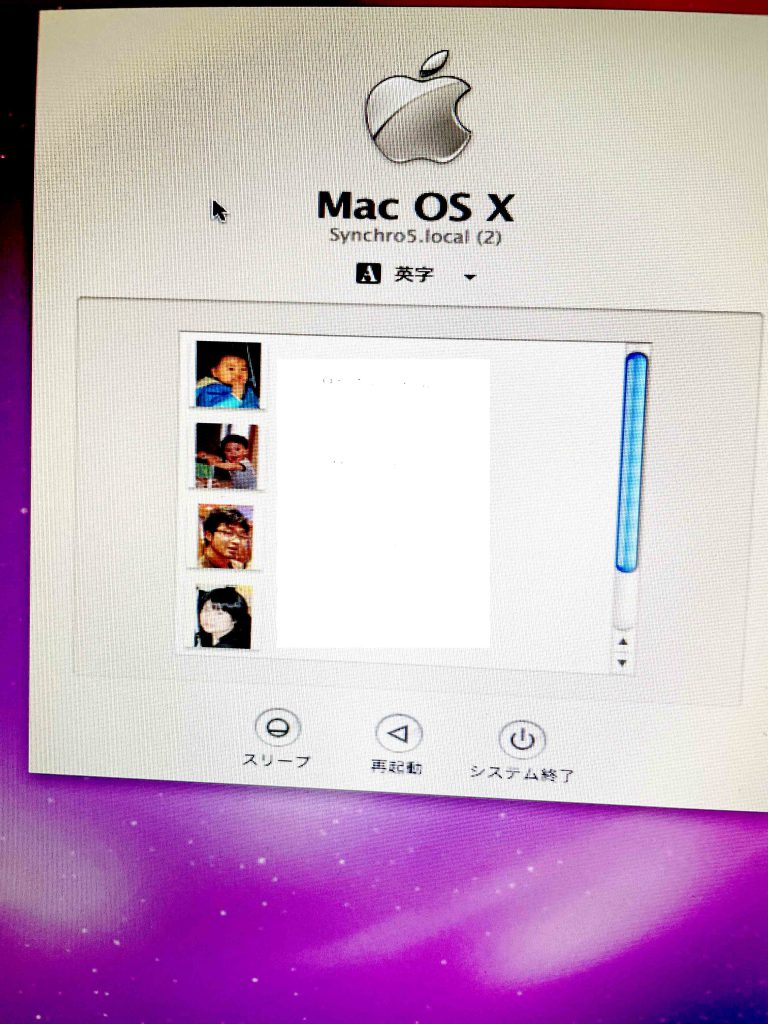
 娘家族4名のユーザーを作ることにする。写真も用意した。管理者には,僕以外でも指定することができる。それで,娘とその夫については,管理者とした。自由にアプリのインストールや環境設定の変更が可能である。子供たち二人は,通常である。四名を実際に登録してみると,子供たちが上に夫婦が下に見えて僕は最下部で見えないので,邪魔にはならないと思う。

図10 電源ONのちのログイン画面

 システム環境設定/アカウント,で,左下の+ボタンをクリックする。夫婦については,

新規アカウント:管理者
フルネーム:FirstnameFamilyname
アカウント名:firstname
パスワード(初期):firstname
確認:firstname
パスワードのヒント:first_name

ボタン「アカウントの作成」をクリックする。子ども二人には,新規アカウントとして,通常を選んだ。写真はぼくの写真データベースから選んだ。

 さて,娘としてログインすると,ぼくが作成してきたドックのアイコンが全く表示されない。新品だな。ドックの右端近くに,アプリケーションフォルダがある。これをクリックすると僕がインストールしたアプリが並んでいる。例えば,Adobe Photoshopのフォルダが見えるので,これを開いてAdobe Photoshop CSのアプリをドラッグしてiPhotoのアイコンの横にドロップすると,使えるようになる。勿論,知っていると思うが,環境を整えて行く必要がある。
 ちょっと不便なのは,漢字変換ソフトは,「ことえり」のみで,Atokが使えないのが不便だ。で見ていたら,トップ帯の右手の「あ_ひらがな」をクリックすると,「”言語とテキスト”を開く」というメニューがあり,「入力ソース」というタブが選ばれていて,ここで,ATOK2009があり,これをチェックした。システム環境設定を閉じて,「あ_ひらがな」をクリックして,ATOKひらがなをクリックすると,ATOKのメニューが出てくる。これまでのATOKの辞書を引き継ぐとしたが,旧バージョンのATOKは見つかりませんでしたとなる。ATOK 2009が選ばれているので,次に進むと,ローマ字入力が選ばれており,そのまま進むと,ひらがな(ATOK)が使えることになる。ATOKの使用環境は,ATOKパレット消去の次に配置されている「環境設定」で実施すること。
 ドックのアイコンをクリックすることで,アプリが立ち上がる筈であるが,実際に使ってみて,単にクリックするとフリーズする場合がある。で,回避するには,ドックのアイコンをまずはクリックすると,「オプション,開く」が,見えるので,「開く」を選ぶとスムーズに動くようである。種々確かめて欲しい。

以上,early Jan. 18, 2022記。

7 へっえー

 復元過程を調べるために,娘のmacのOSを再度確認したら,macOS Mojave 10.14.6ということ。僕の現役機より新しい。なんやー,てな訳で,子ども食堂に来る方で,macが使える方に提供するという流れになった。もうファイルをつぶしまくったので,ぼくが持っていても意味がない。社会に役立つのならばという感じになった。
 とはいえ,アプリ維持のために僕の個人情報が入っているので,誰にでも提供することは出来ない。データ移行について詳細を述べようとしたが,その時間は無駄なので,この言わばチュートリアル記述は,中止したい。本日夕刻,バッテリーが届いたので,交換とそのキャリブレーションなどの作業をこれから数日実施しなければならない。
 なお,データ移行であるがタイムマシーンは使えない。バックアップ用のハードディスクよりも,mac本体からUSB等を使って,ファインダ上でコピペすることになると思う。特に写真,音楽,ムーヴィーはデータベース形式なので注意が必要である。

この章,Jan. 18, 2022記。

8 ノートパソコンのバッテリーの維持管理 Jan. 19, 20, ’22

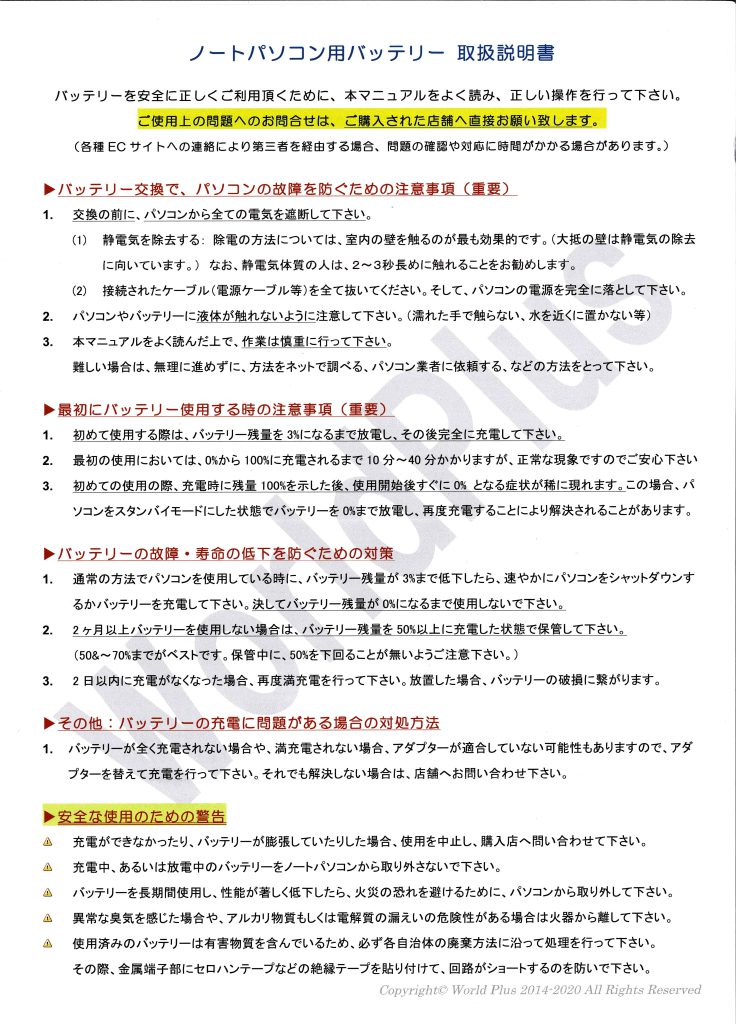
 上記バッテリーと一緒に文書が入っていた。

ノートパソコン用バッテリー 取り扱い説明書


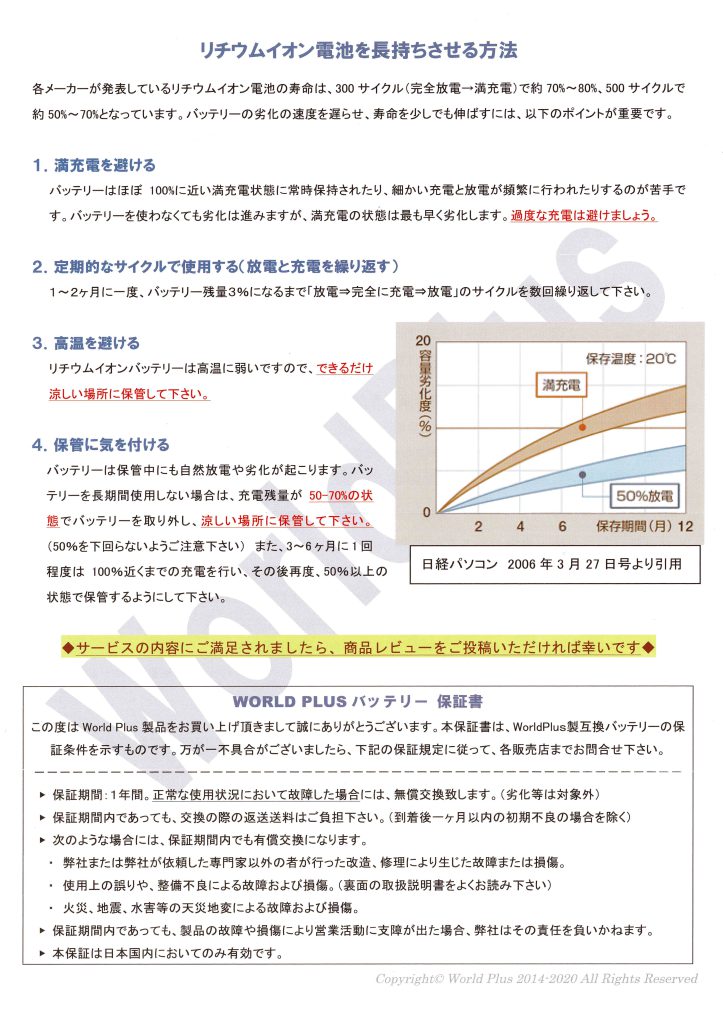
Liイオン電池を長持ちさせる方法

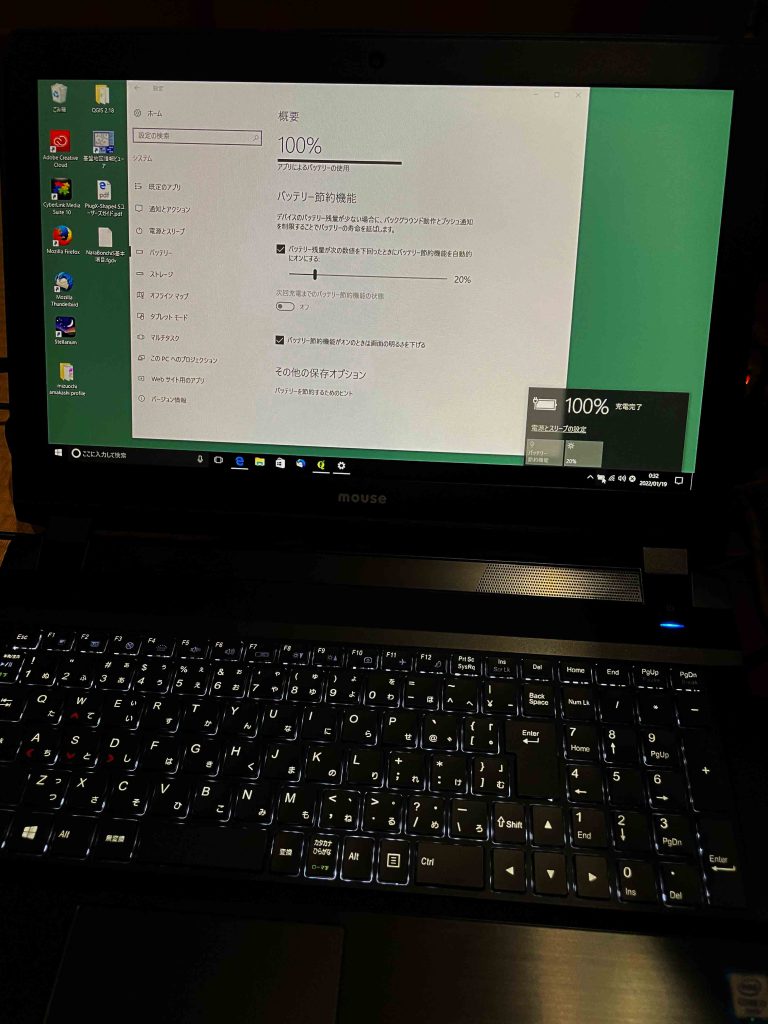
 これを読んで,がっくりきた。まあ,MBPro17″を使い続けている間は,なんの問題もなかった。放置していたために今回の事態になった。iPad二つをチェックしたが問題ないようだ。2017年はじめに,Windows マシーンを購入して1回しか使っていない。焦って電源オンしようとしたが反応しない。AC電源アダプターを1時間ほど探して机の下にみつけた。つないだら立ち上がった。

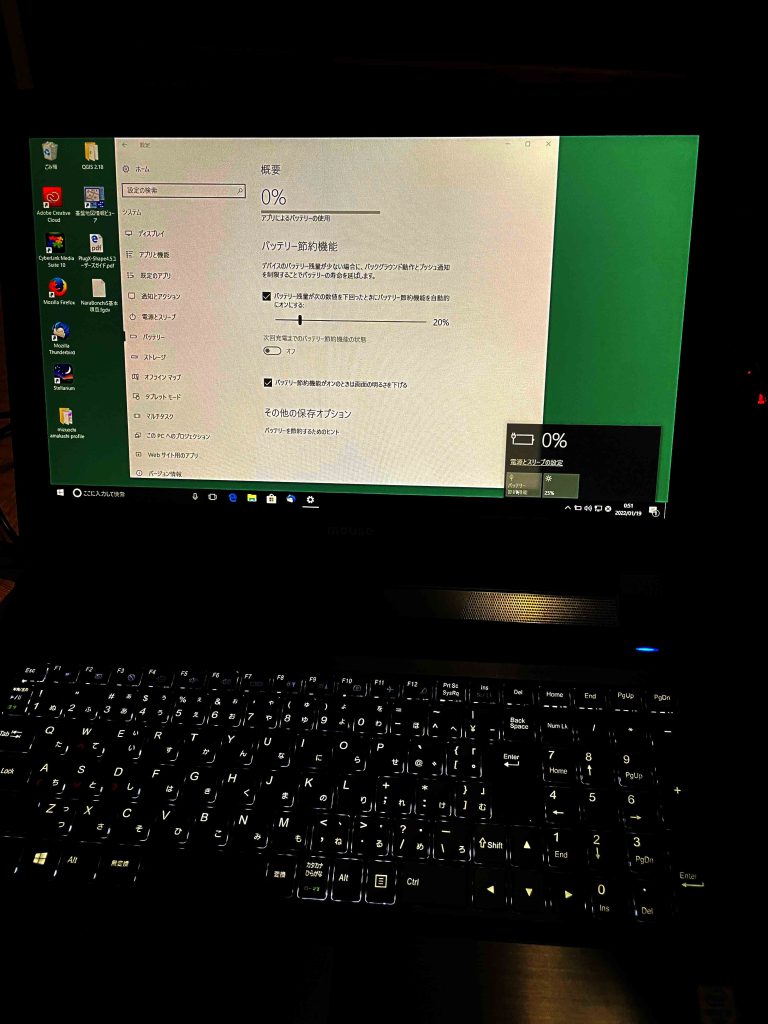
 当初,図11のように,なぜか,長い放置の後なのに,満充電のままのように見える。が,AC電源を抜くと全くパワーオンできない。何回か試していたら,図12のように0%となり,いくらAC電源と繋がっていても全く充電しない。完全にアウトであることを理解し,午前1時にmousのサポートに電話し,埼玉サービスセンターに送ることになった。

 料金は20,328円である。発送料金は自前,返送代は込みだ。代引きを選んだ。振込と同じ価格だ。本日,梱包した。クロネコヤマトに行く気がしなくて,明日,持参するつもりだ。所用日は5日ほどのようだ。mouseは年中無休24時間サポートである。ゲーム機に特化している印象でメモリは64GB。NEXTGEAR-NOTE i5530PA2-SPで,30万円ほどだった。頑丈な作りだ。Macで精一杯なので,次男が希望すれば,現在のところ,プレゼントするつもりである。

図11 なんと残量100%

図12 残量0%のまま,ずっと

 さて,MacBookPro 17″は,キャリブレーションプロセスを順調に進めている。満充電して,3時間ほどAC電源につないだままにして,その後,AC電源を外して,iTuneなどで音楽を演奏させている。明日,おそらく,電池がなくなって,自動でスリープしているだろうから,また,満充電することになる。 もしまだ残量があれば,スリープ状態に入ってから、少なくとも5時間,放置して,一気に100%まで充電することになる。

以上,early Jan. 20, 2022記。

 さて,正午,Jan. 20に見た。AC無しでは立ち上がらない。AC電源を入れて立ち上げたら,残量3%と表示されている。これから満充電して,残量を60〜90%ぐらいになるまでAC電源を抜いて,100%を続けない,というような管理をすれば最高だな。2ヶ月に1度は3%まで下げて一気に満充電。満充電に4hrsほどかかった。
 今日こそ,mouseを埼玉サービスセンターに送らないといけない。クロネコの事務所に行こう。それなりに梱包していたが,結局,PC用の梱包材を勧められ1360円,送料1858円,計3218円になった。

以上,middle Jan. 20, 2022記。

9 受け取るって

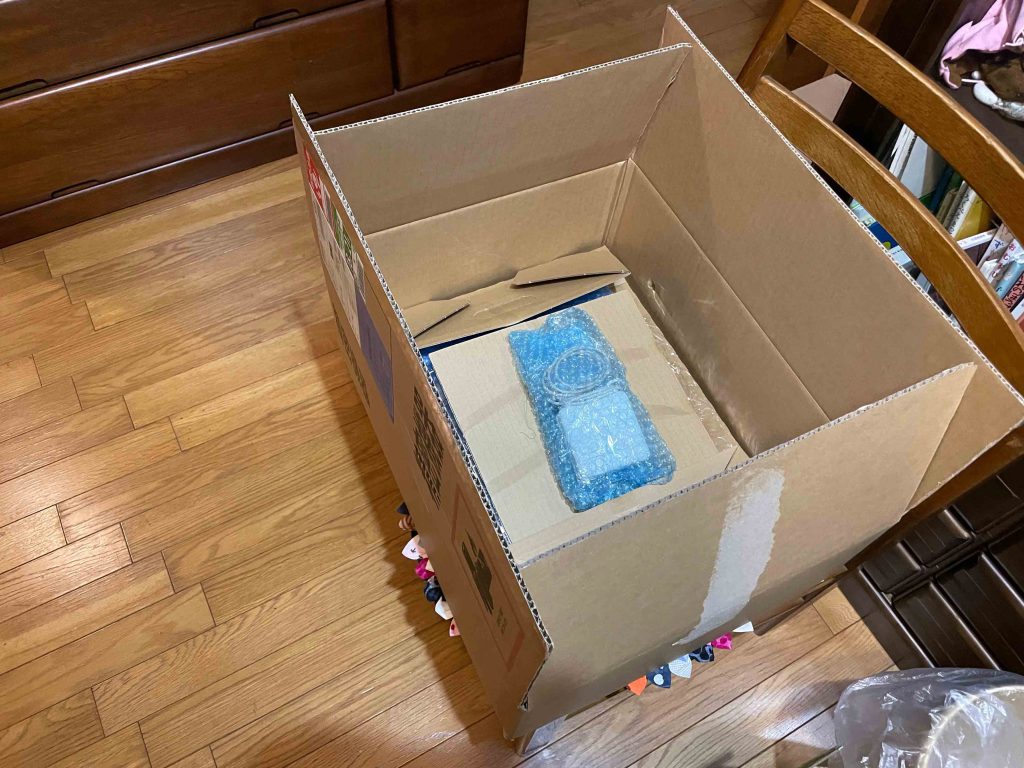
図13 梱包した

 昨日,Jan. 22, ’22にmouseが届いた。MBPro17″と同じサイズで重量もあまり変わらない。娘がアプリが使いたいので17″を受け取ることにしたというので,このパッケージボックスを使うことにして,梱包した。佐川急便のもので,なかなかいい。クロネコは1360円だったが,サイズからすると佐川の方が安いように思えた。佐川とクロネコに明日電話して,梱包材の価格について質問しよう。流用するのであれば佐川が受け容れるように思われる。

以上, Jan. 23, 2022記。

 佐川に本日Jan. 24,電話した。メーカー梱包と見做すと言われた。本日,新船場に出かけた。送料は1858円で,同じ埼玉県で,価格が一致。ただ,梱包代金が不要だった。
 PCの保証であるが,クロネコよりも良心的である。補償額に応じて価格設定されている。段ボールも特にPC用はない。自分で梱包して持参して,補償額に応じた保険代金を支払えば良い。30万円までは送料込みである。これからはクロネコやめて,佐川だな。

以上,Jan. 24, 2022記。


情報公開のためのe-Gov申請 Japanese e-Gov application for a freedom-of-information request

はじめに

 基盤地図情報を再三見るが,琉球列島の島々の 5m mesh 標高モデルが永く追加されない。ある人が問い合わせたらどうかというので,一応,やってみた。結局,e-Gov申請,に誘導されて,問い合わせ内容を検索するのであるが,ヒットしないので,その他のテーマで質問した。リアクションはメールで還ってくる予定ではあるが,わからない。ここではe-Govに登録した経験を整理して記述する。

 登録が完了したら,次の手順でマイページにログインすることになる。
1 Windows 10上の,microsoft Edge(Chrome,Firefox なども)で,https://www.e-gov.go.jp/ に入って,申請リンクからログイン。
2 ログイン後に,Windowsにインストールされたアプリにリンクがあって,そのアプリを実行したら,無事,申請前の状態になる。

 登録したメールアドレスには,実行に応じてメールが返される。

1 登録過程

 何らかの情報公開を行政に依頼する際には,電話,文書,電子的手法,がある。電話は混んでいて,繋がらないのが普通だろう。文書で依頼するにしても簡単な書式があって,短い一行しかスペースがなく,300円の印紙を添付して郵送する必要がある。
 e-Govの登録は面倒だが,今後2回以上,依頼するのであれば,登録した方がいい。e-Gov 電子申請のページは次のよう。繰り返し単純な情報が書かれていて,この関係のページを作成した人はかなりの粘着質としか思えない。リンクが多々あって,グリグリ回っている。

https://shinsei.e-gov.go.jp/contents/preparation#egovui-step2

 ここでは,電子証明書は実印や印鑑証明書に相当するもので,ぼくのこのページでは関係がないので,次の3ステップになる。

1 アカウントの準備 e-Gov アカウントの取得
 上記リンクでメールアドレスとパスワードを登録することになる。メールアドレスを登録すると,直ぐにメールが届く。そのメールに掲載されているリンクから,登録ページに進んで所定の条件を満たすパスワードを入力すると,e-Govアカウント:+++@++++.jpの本登録が完了しました,とすぐにメッセージが現れる。

2 ブラウザの設定
 最新のmac OSを使用しているのであれば,マックユーザーなら,Chromeがいい。ぼくのように古いOSの場合は,Windowsが必要だ。ぼくは,mac内の,Windows 10 on Parallels Desktop 11で,microsoft Edgeを使った。

1.Microsoft Edgeの設定画面を開く
⇒右上「メニュー」ボタンをクリックし、[設定]をクリックします。
2.「Cookieとサイトのサクセス許可」>「ポップアップとリダイレクト」の順で選択
3.ポップアップブロックを許可するサイトを追加する。
4.サイトの追加 ⇒「サイトの追加」項目に「shinsei.e-gov.go.jp」(他のブラウザーの場合は異なるから注意)を入力し、「追加」ボタンをクリックします。
5.e-Govが追加されたことを確認する。

3 アプリケーションのインストール アプリのインストール
 e-Gov 初心者ガイドからその詳細を見ることもできる。
 pcアプリだけでなく,携帯アプリもインストールする必要がある。二重認証である。上記ガイドの p.13以降の説明に従って,要素認証設定に必要な専用アプリをダウンロードするなどして,設定を行う。二種類の認証アプリがあり,僕はGoogle Authenticatorを選んだ。これは,iPhoneの画面に自動でインストールされ,Authenticator,と表示されているが,特にこれを触る必要はない。

2 電子申請の日常

 アプリをインストールしたシステム上で,e-Gov 電子申請 のページに入って,青塗りのログインをクリックするとすぐにアプリの実行画面が出る。次回以降はクリックしないというようなチェック枠が表示される。
 そして,登録したメールアドレスとパスワードの入力が求められ,続いてスマートフォンやiPhoneに自動的に表示される6桁の数字を所定の欄に入力すると,始めて,ログイン状態になり,マイページに入るのである。

以上,Jan. 12, 2022記。