365GBダイエット my mac lost 365GB
はじめに
過去数編の投稿を踏まえて,実施した作業を示したい。この作業に入る前は日頃の減量努力もしつつも,空き容量は最大180GBほどであった。この度の減量作戦で,1TBのSSDも空き容量を545GBまで上げることができた。今後も,ここで述べる方式に従えば,空き容量を300GB程で継続することが出来そうに思っている。
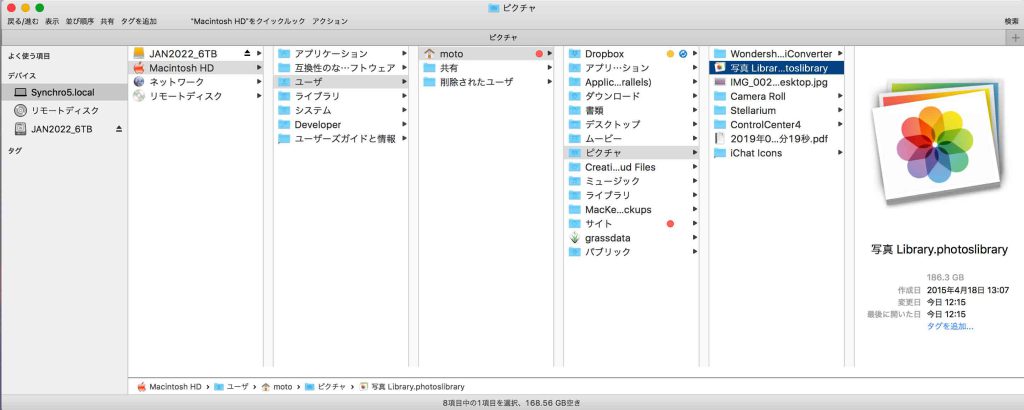
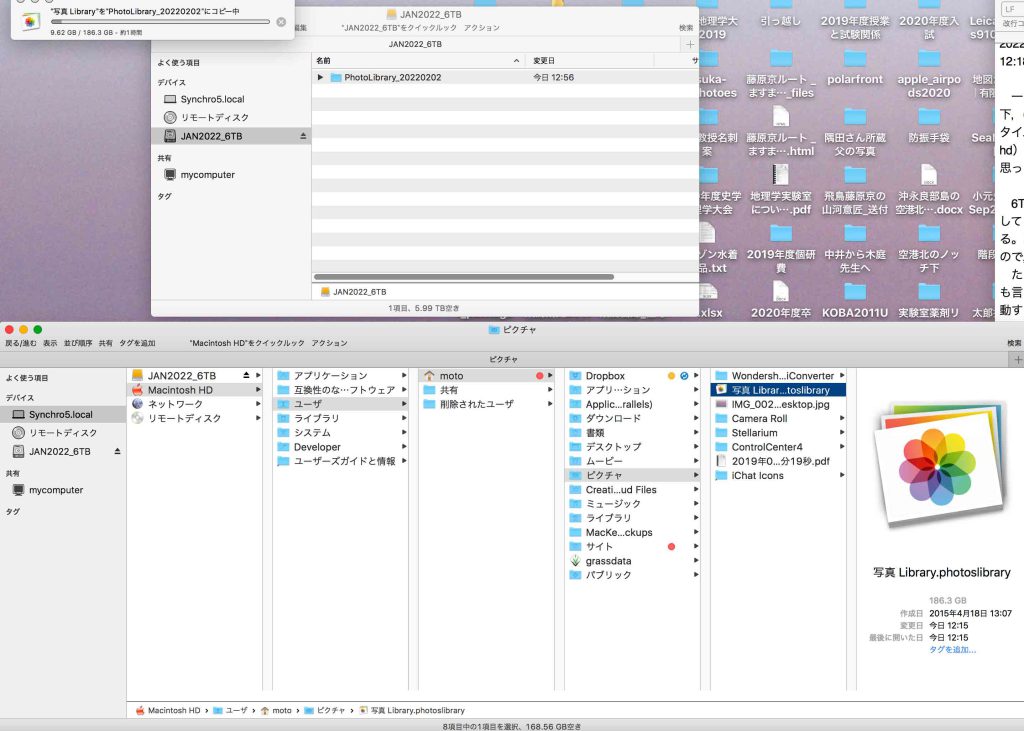
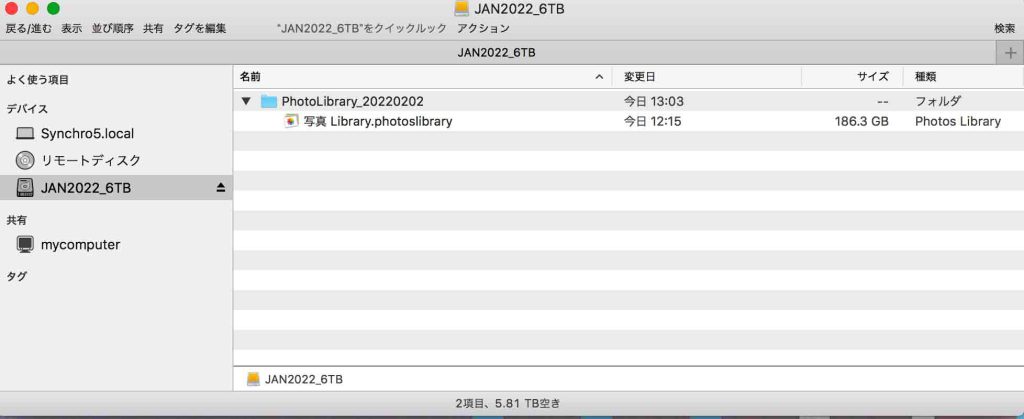
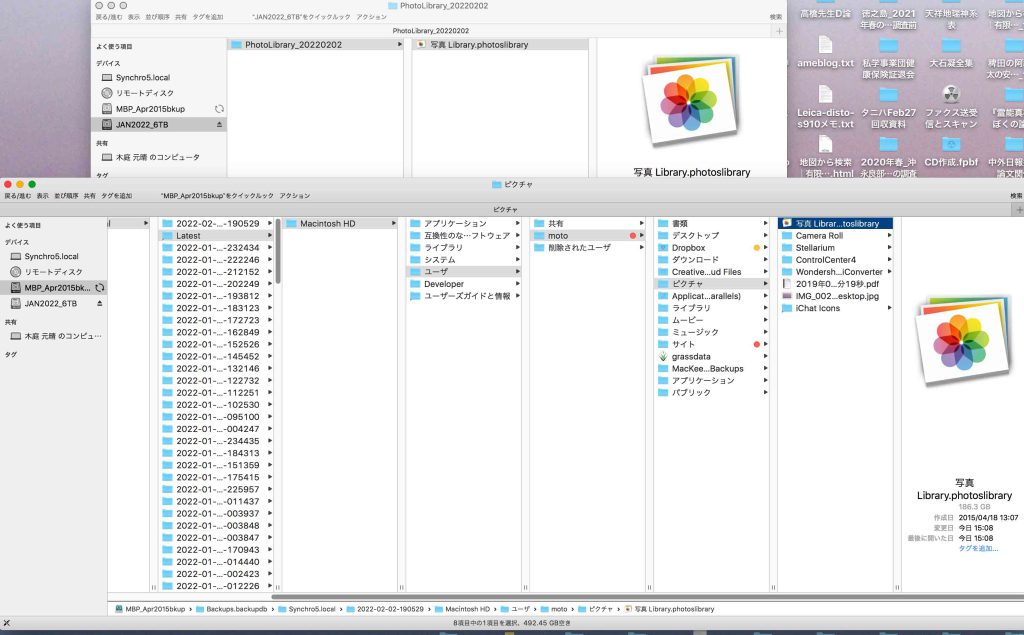
先に投稿した 写真Libraryの外付けハードディスクへの移動 から着想を得たことではある。
https://motochan.info/wp/2022/02/02/moving-photo-library-in-mac-to-a-new-external-hard-disk/
1 6TBへのTimeMachineフルバック実施前の準備
次のダイエットのターゲットは,デスクトップ上に散在するファイルやフォルダであり,これを三分する。つまり,a. 削除する。b. 今後使う頻度がかなり低いものは,書類フォルダに移動する。c. 1年以内に使うであろうものは,デスクトップ上の,フォルダPending_untilJan2022,にまとめる。
この作業から,デスクトップ上には,図1のように,Macintosh HD, WordPress Cntnts, Pending_untilJan2022, Pending_fromFeb2022, scansnap_saved folder, マニュアルいろいろ,ファクス送受信とスキャン,CD作成.fpbf, Mac_Win_Sharedの各フォルダと,メモ用のファイルmemo.txt,が右端一列に並ぶだけである。この風景は,特に目新しいものでは無いだろうが,このデスクトップのほぼ一杯に主にフォルダ群が並んでいたことに慣れていた僕からすると,荒涼感さえ感じているのである。
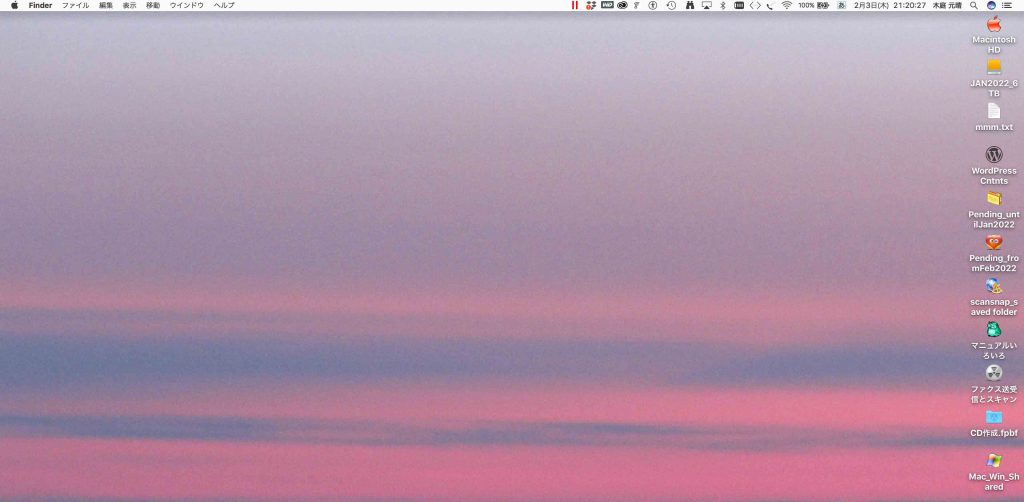
これで,新たな外付けハードディスクJAN2022_6TBへのTimeMachineフルバックアップの準備ができた。フルバックアップが完了したら,現在のmacのファイル群はすべて保管されたことになる。そして,それが完了したら,現在のTimeMachine用ハードディスクMBP_Apr2015bkup_3TBを初期化して,ここにmacの書類フォルダなどをコピーして,macの書類フォルダの中味はほぼ削除することになる。現在,デスクトップにあったファイル群を移動した結果,230.61GB分,現在のmacの空き容量195.35GBは増えることになる。写真Library186.3GBもこの3TBに移動し必要なアルバムだけ取り込むようにするので,軽くなることだろう。
2 6TBハードディスクへのTimeMachineフルバックアップ
6TB-hdに保存していた写真Libraryファイルを前もって削除していた。
Time Machine で Mac をバックアップする を参考にした。オプションで,引き続き,Parallels Desktopは除外する,としている。
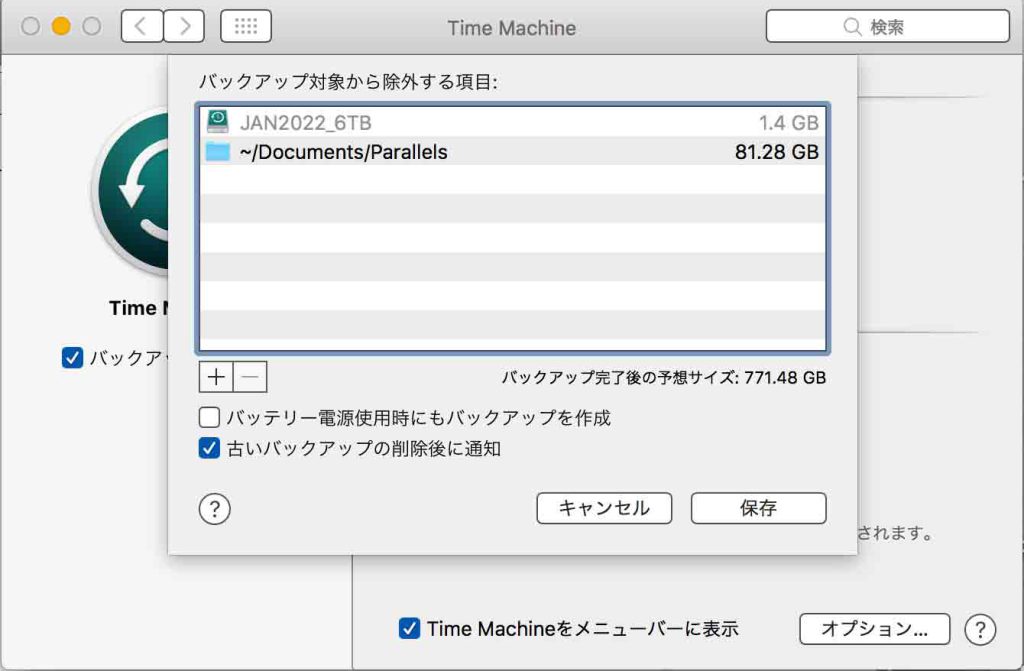
「暗号化されているディスクを暗号化されていないディスクにバックアップしようとしている」,というメッセージがあるが,「設定」(これで問題なし,の意)を選んだ。
「バックアップを自動作成」にチェックが自動で入って,カウントダウンが始まる。再初期化が求められると思ったが図3のように,すんなりと始まった。「選択したディスクが Time Machine で必要なフォーマットになっていない場合は、まずディスクを消去するように案内されます。」とあるので,フォーマットに問題なければディスクの初期化は不要のようである。
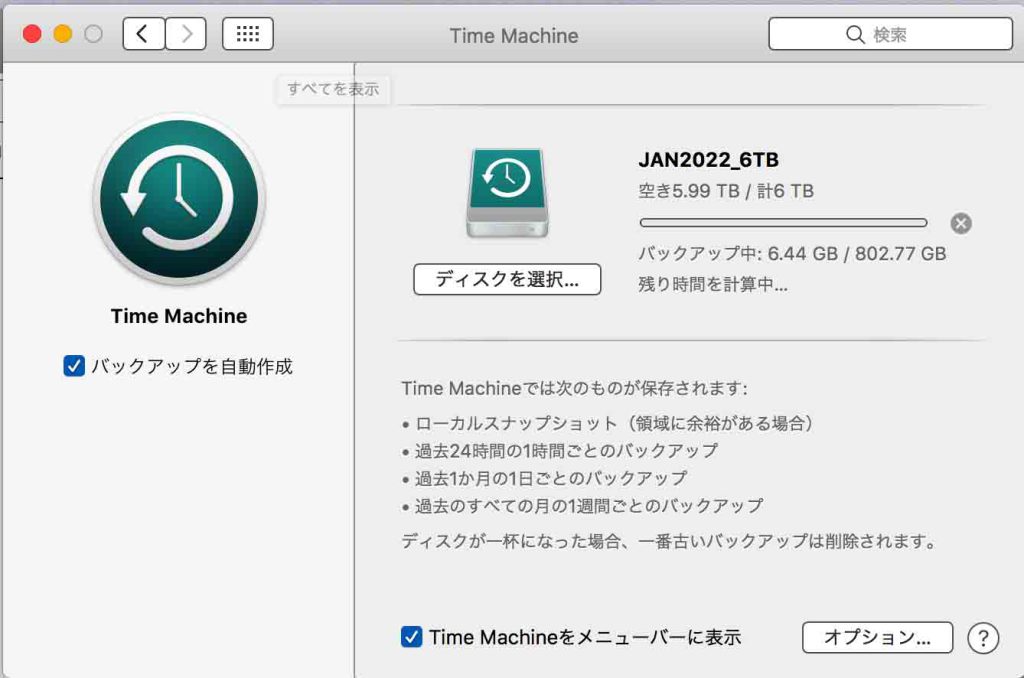
バックアップ対象のmac「全容量は802.77GBとされ,残り時間を計算中」と出ている。8GBほど進んだ時に,残り時間が表示されるようになった。約14時間とのこと。16GBの時点で残り10時間となった。「初回のバックアップに時間がかかる場合がありますが、バックアップの進行中も Mac を普段通りに使っていられます。その後のバックアップ時には、前回のバックアップ後に変更されたファイルだけがバックアップされるため、初回ほど時間はかかりません。」とある。
6TBハードディスクのケーブルに付けていた付箋が外れそうなので触っていたら,USBケーブルを過って抜いたようで,バックアップが終わって(中断して)いた。TimeMachineを再開するのであるが,バックアップ対象のファイルサイズが,何故か,754.67GBと8GBほど少なくなってしまった。これが気になって,6TBハードディスクを,ディスクユーティリティ.appで初期化した。すぐに完了した。容量は変化がない。22:05, Feb. 4にTimeMachineを再び開始して,残り時間15時間などの表記があるが,2:20, Feb. 5頃に,バックアップ完了のメッセージが出た。所用時間は4時間ほどであった。途中,過ってmacの蓋を閉めたが問題なかった。
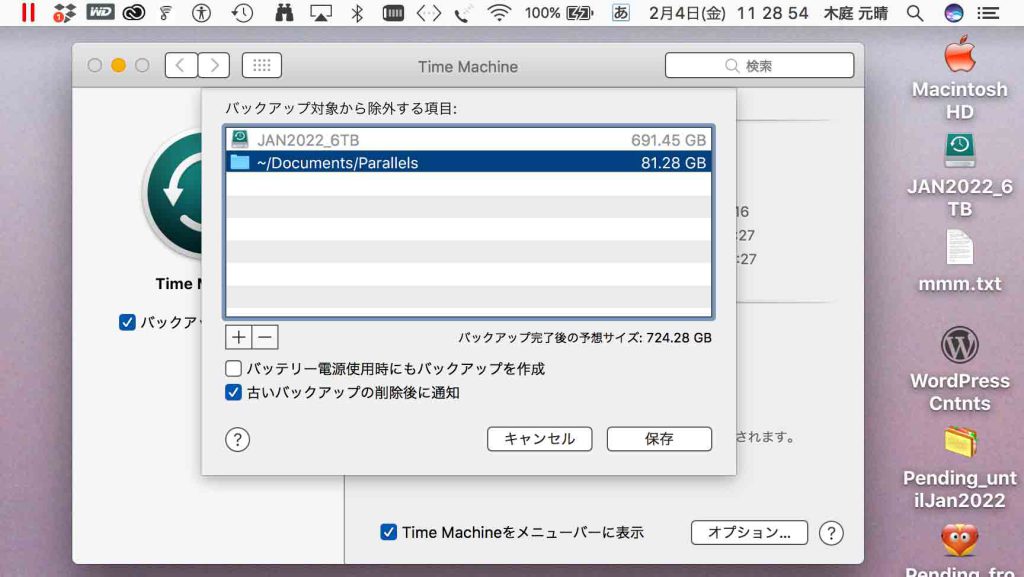
今朝,考え直して,Parallels Desktopをバックアップから除外しないことにした。6TBハードディスクに十分な余裕があるので,除外する理由が見当たらないからである。TimeMachineの環境設定を開いて,「バックアップ対象から除外する項目」のリストから,Parallelsを選んで(図4),枠外下の「−」をクリックして,保存して,バックアップを再開した。追加的バックアップに,20分ほどを要した。
3 他の書類などの整理について
幾つか,気になることをここに記す。
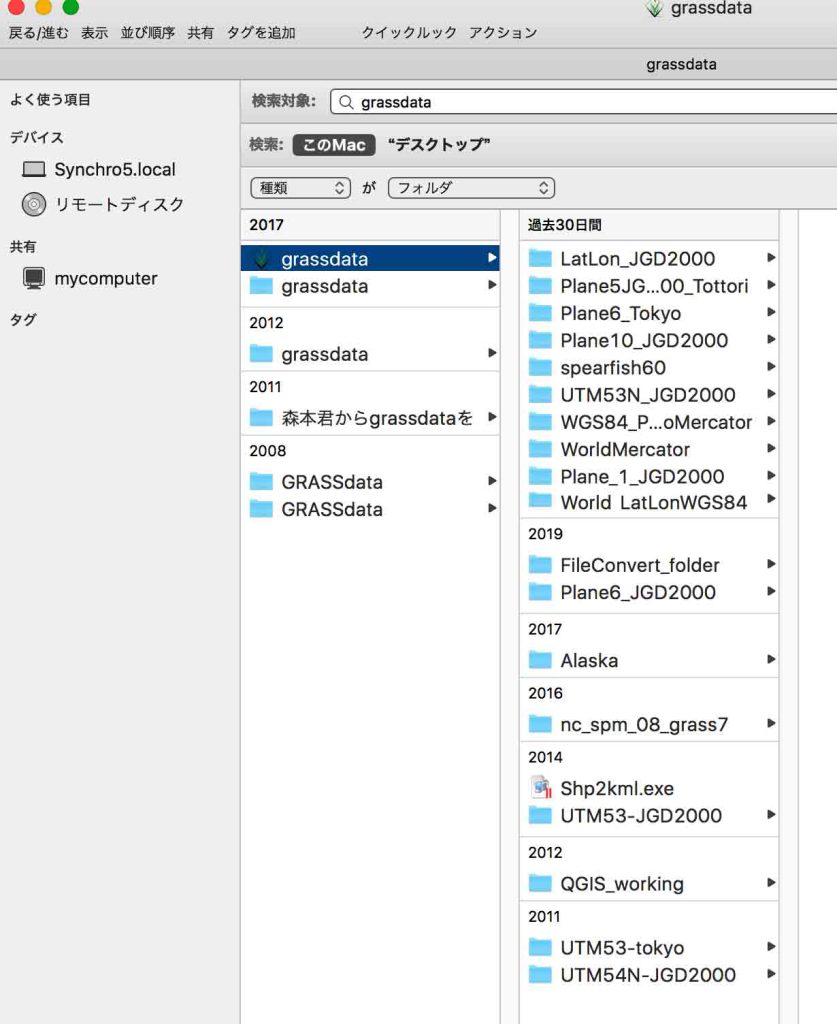
GrassGISのデータフォルダが幾つかあって,この際一つ64GBに搾る。それが,図5で選んでいるものである。これは今後も使う。
Grass ver. 8.0.0がFeb.3,完全版完成が,Netelerから発信された。
On February 3, 2022 6:28:47 PM Markus Neteler <neteler@osgeo.org> wrote: GRASS GIS 8.0.0 released
Overview of changes
After more than 3 year of development the first stable release GRASS GIS 8.0.0 is available. Efforts have concentrated on making the user experience even better, providing many new useful additional functionalities to modules and further improving the graphical user interface.
Breaking news: new graphical user interface with entirely rewritten startup sequence! This re-establishes user experience compatibility with QGIS and other connected software packages. The GRASS GIS 8.0.0 release provides more than 1,400 fixes and improvements with respect to the release 7.8.6.
これらの作業中,ゴミ箱にファイルを移動しようとした際に,「いくつかの必要な項目が見つからなかったため,操作を完了できません(エラーコード -43)」が出た。これを回避するには,リスタートして,command + option + P + R,が必要だった。
書類フォルダには,特定のアプリが関連ファイルを保存する場合があるようである。microsoftユーザーデータ,File Maker Data,などは移動しない方がいいようだ。それゆえ,3TBハードディスクに移動したあと,mac内の書類フォルダ内のファイル群を削除して行く形が適切であろう。デスクトップには,Mac_Win_Sharedとして40GBが在り,マニュアルいろいろ,として,1.65GBなどがあり,これらは3TBハードディスクに移動しても問題無いだろう。
以上,Feb. 4, 5, 2022記。
4 3TBハードディスクへ写真Libraryを移動などして
1 ユーザ/moto/ピクチャ/ を丸々移動。
2 186.78 GBである。1時間26分を要した。
3 移動後,ピクチャ/ の,写真Library.photoslibrary の名称を,ピクチャfeb2022/に変更。写真Library.photoslibraryは,写真Library_old.photoslibrary に変更した。
————————————————
ユーザ/moto/ピクチャ/ 内の写真Library.photoslibraryを削除する前に,mac内で今後利用する写真を書き出す必要がある。残念ながら,写真アプリではアルバムに属する写真群を丸ごと吐き出して,そして,新たにアルバムごと取り込む機能がない。
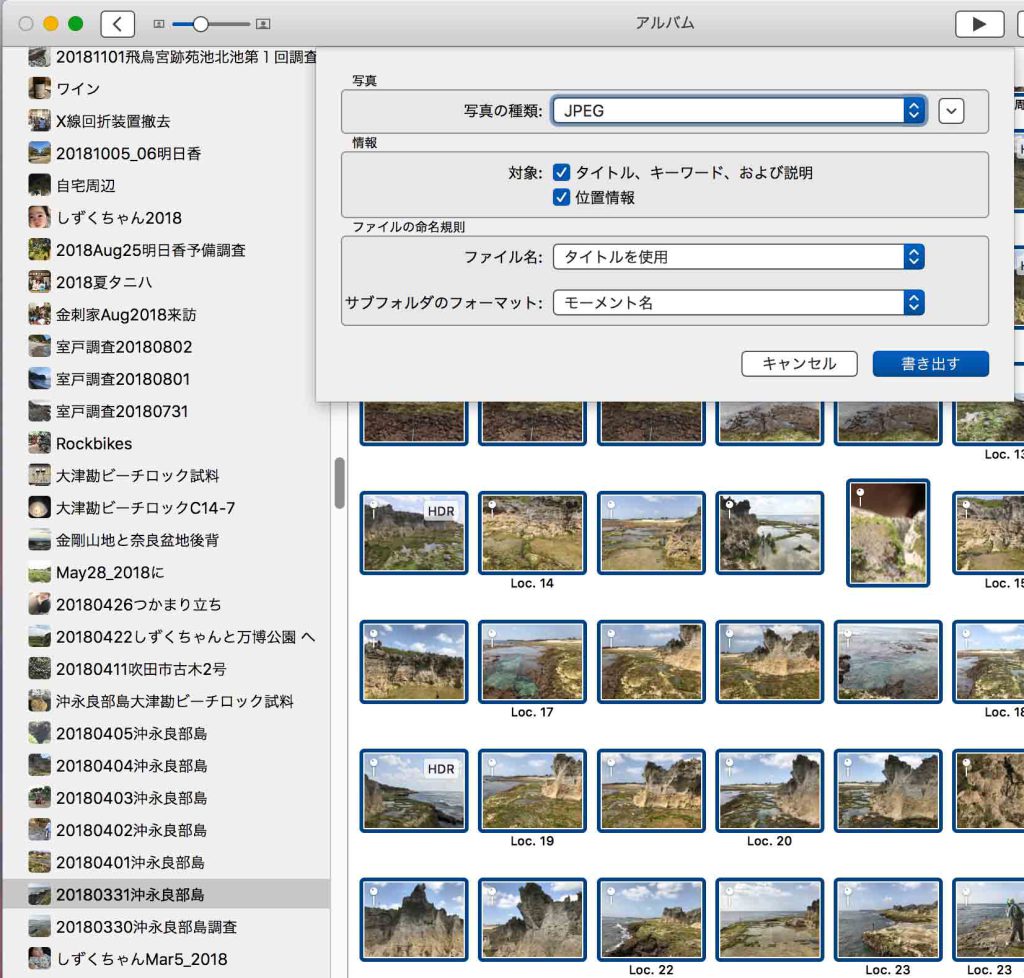
4 個々のアルバムを選んで,そのアルバムに登録されている写真をすべて選んで,書き出しをするのであるが,アルバム名のフォルダを前もって作成して,ここに書き出しをすることになる。アルバムは古いものから新しいものへの順序で書き出して行くのがいいだろう。この図6に見える書き出しのオプションで「サブフォルダのフォーマット:モーメント名」を選ぶと,地域単位に自動で分かれる。このように書き出したものを新たに写真Libraryに取り込む際には自動でこのサブフォルダは消える。
5 mac内に残したいアルバムを吐き出して後,ユーザ/moto/ピクチャ/ 内の写真Library.photoslibraryを削除した。削除前,Macintosh HDの空き容量を確認し200.16 GBだった。1分ほど削除にかかり,空き容量は,386.98GBと大きくなった。
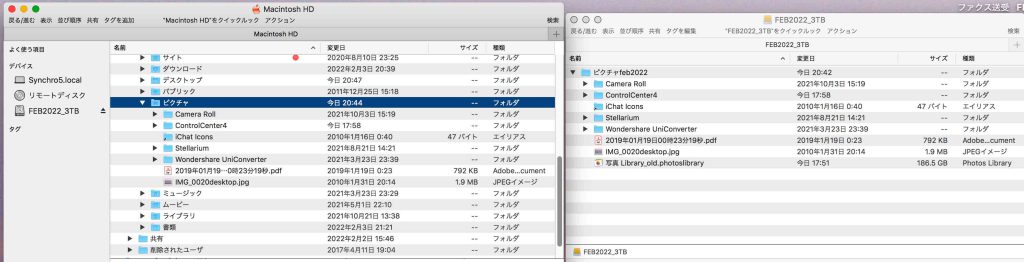
6 リスタートして,ユーザ/moto/ピクチャ/ 内に,自動で作成されるであろう新たな写真Library.photoslibrary を確認するつもりであった(この種の作業を最近実施したMBPro17″ snow leopard での経験から)。ところが,図6左手のように,macのピクチャには,新たな写真Library.photoslibrary は作られていない。3TBハードディスクに移動して名称変更した写真Library_old.photoslibraryは,図6右手のように,ファイル名に問題無く,ピクチャfeb2020/内に見えている。
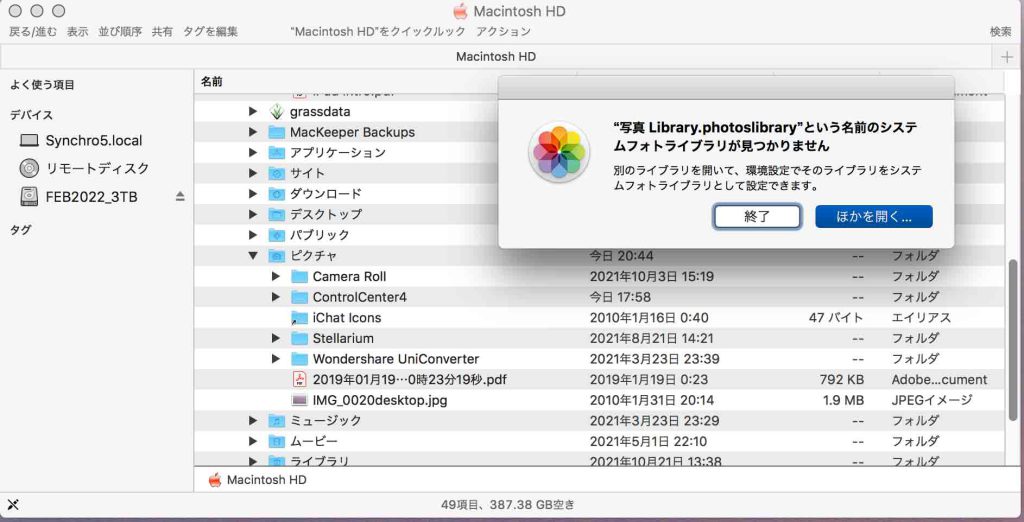
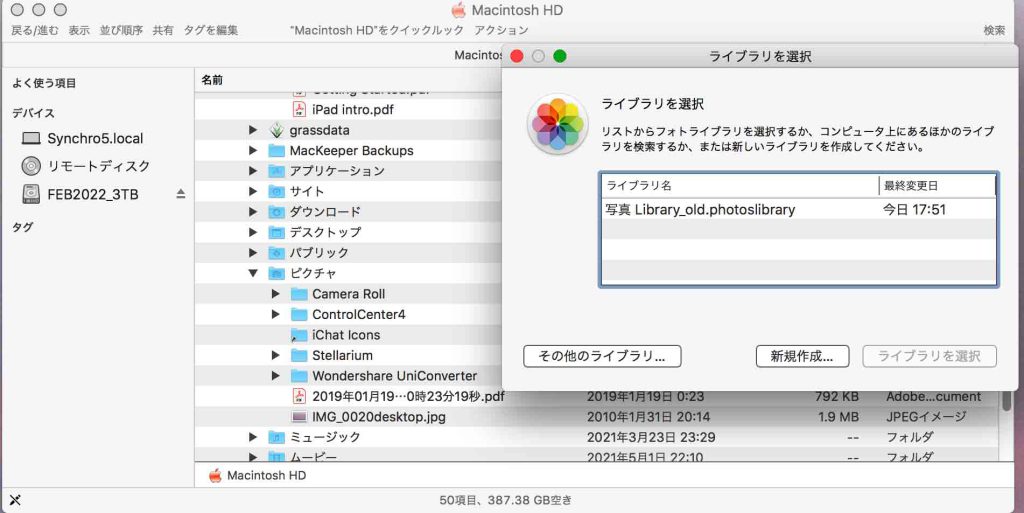
7 で,写真アプリを開くと,次のように写真Libraryがみつからないというメッセージ(図8)が出る。
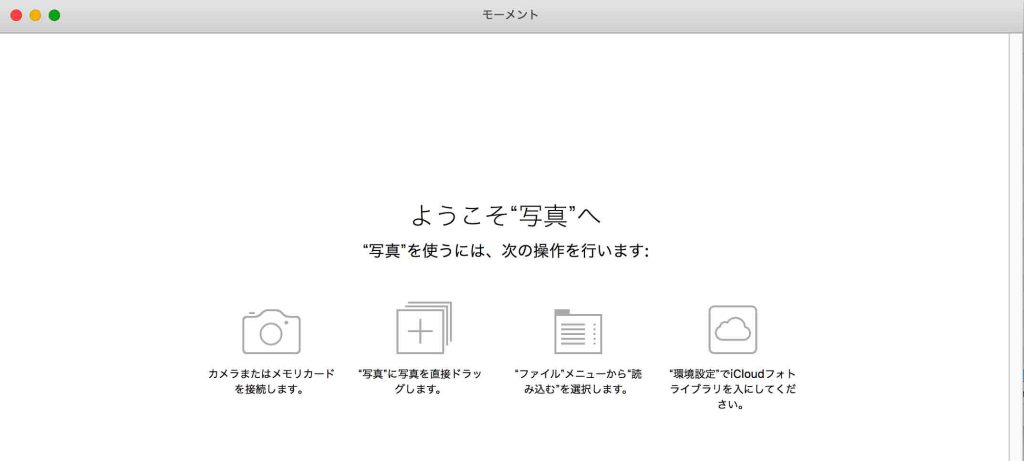
それで,先ほど出力したアルバムフォルダを写真アプリの上にドラッグすると,図9のようなメッセージが出るので,「新規作成….」ボタンを押すと,図10のように,「ようこそ”写真”へ」が現れる。
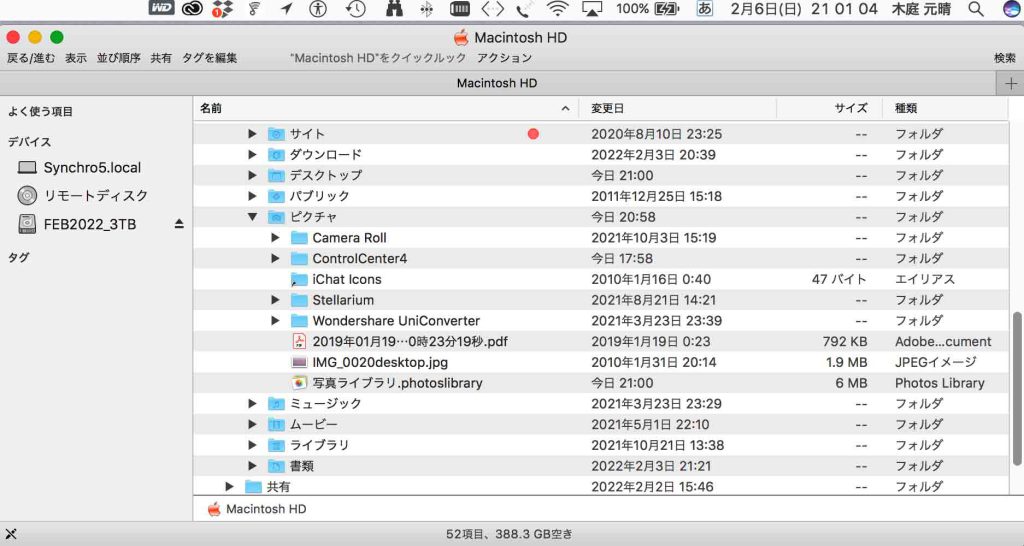
ファインダで確認すると,図11のように,新たな写真Libraryが現れている。
8 optionキーを押しながら, 写真.appをクリックして,3TBハードディスク内の,写真Library_old.photoslibrary を立ち上げることができた。mac内の時のように,使うことができた。
9 この写真.appを終了して,また,option + 写真.appで,mac内の写真Library.photoslibraryを開いて,空っぽであることが確認できた。これを終了しても,次に写真アプリをクリックすれば,mac内の写真Libraryが自動で開くことになる。
————————————————
先ほど吐き出した旧アルバム名のフォルダ内の写真群を,macの新たな写真Libraryに取り込むことになる。その手順を次に示す。
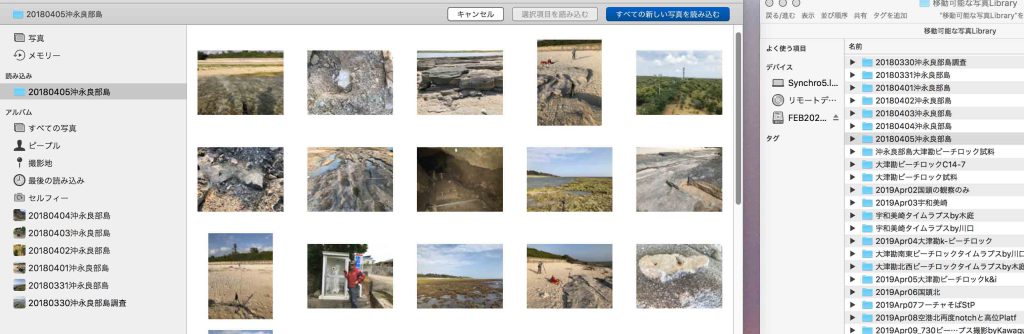
先ほど吐き出した旧アルバム名のフォルダを古いものから,写真アプリのアイコンの上にドラッグアンドドロップする。そうすると,図12のように,左ペーンにそのフォルダ名(実は元のアルバム名)が出る。
そして,右上の靑地の「すべての新しい写真を読み込む」ボタンをクリックする。写真数が多い場合はかなり時間がかかる。一番上のバーに時計回りに進む黒円の標識が出るので,観察し,終了後,少し待ってから次の作業を実施する。読み込みが完了すると,左のペーンのフォルダ名は消える。
図は用意していないが,図12のペーンの「最後の読み込み」フォルダに,新たに読み込まれた写真が格納されるので,その全写真を選んで,ファイルから,ファイル/新規アルバム,を選んで,フォルダ名をコピペすると,アルバムフォルダが作成されてゆく。図12の右手には,フォルダ名「20180405沖永良部島」があり,この名をコピーして,新たなアルバム名とする訳である。作成されたアルバムは,左ペーンのアルバム「20180404沖永良部島」のすぐ上に配置される。
ファインダでのファイル作成日は,ファインダでの作業日になるが,写真撮影時刻などは持続される。
取り込み完成して,macHDの空き容量を見ると,352.82 GBとなった。元の写真Libraryから出力した写真群31.95GBを3TBハードディスクに移動。14分かかった。で,mac内のこのフォルダを削除。空き容量は,384.74GBになった。
5 3TBハードディスクへ書類フォルダなどを移動などして
書類フォルダ203.9GBを3TBハードディスクにドラッグアンドドロップした。約1時間程の後に,突然,コピーが中断された。「アクセス権がないため操作は完了できません」。mac内の書類フォルダと3TBハードディスク内のフォルダやファイルのリストを打ち出して,対照した。数ギガのフォルダが何個かあって,小さなものもあるが,これら大きなフォルダはコピーされていなかったので,コピーされていないものを全部,3TBハードディスクに追加コピーした。ゴミ箱を空にする際に,ロックされているものも削除するかというようなメッセージが出たので,それらのファイルを確認したが,システムにトラブルを生じるようなものではなく,手作業でロック解除した。完了後,3TBハードディスの内の書類フォルダ名を,書類feb2022,に変更した。
さて,mac内の書類フォルダについては,アプリ実行の上で不要と思われるぼく作成のファイル群を削除していった。File Maker Data/,Parallels/,Adobe/だけ残す。で,ゴミ箱を空にするを実行したが,desktop_files, 私のデータiBook,私のデータMBPro17″のフォルダの一部のファイル群が残った。確認すると,重要なファイルと思われないので,すべて削除した。空き容量は505.87GBになった。
デスクトップのMac_Win_Shared40.29GBも3TBハードディスクに移動し,フォルダ名にfeb2022を追加した。コピーに19分ほどかかった。macの方では,Mac_Win_Sharedフォルダだけを残すつもりであったが,フォルダのアイコンの維持のためにIcon?一つと,Didger_contour/,基盤地図情報標高DEM変換ツールだけ残した。空き容量545.62GBとなった。「互換性のないソフトウェア」フォルダにあったGrowl.prePane, gutenprint.5.2なども削除。この際,ログインのパスワードを要求された。
3TBハードディスクの空き容量は2.56TBになった。ejectし,6TBハードディスクを接続した。一昨日九時半以来,TimeMachineは使っていなかった。バックアップ作業が始まった。これで,macのスリム化は完了した。39.85GBの書き換えが実施されるようだ。
おわりに
late 2014 MBPro 15″ を今後も使い続けるための,作業はやっと終わった。TimeMachine用ハードディスクだけでなく,macで利用したいファイル群を別途ハードディスクを用意することで,TimeMachineとmacの容量の限界を超えることができた。これまでのTimeMachine用3TBハードディスクには随時アクセスしたいファイルを置いて,新たに購入した6TBハードディスクを新たなTimeMachine用に向けることで,容量の限界を超えることができたのである。ただ,一週間前ほどと同様,Web作成中,突如,電源が切れたのである。
以上,Feb. 7, 2022記。