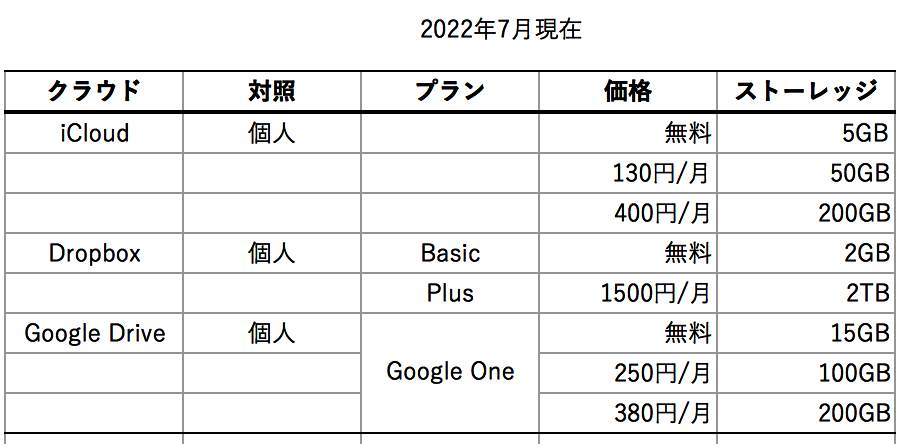
日本タニハ文化研究所刊キンドル本読者へ(更新を続けます) To readers of the Kindle books from Nihon Taniha Cultural Institute (updates and changes)
はじめに
日本タニハ文化研究所刊行のKindle本の最新版の更新(もちろん無料)の方法は,第1章へ直接跳んでください。
キンドル本第一号を2022年7月に出した。当方にとっては記念すべきものである。ぼく自身あまり残された時間が無いので何年継続できるかわからない。本職を離れてはじめて,父木庭次守のライフワークに関心が持てるようになったし,時間も使えるようになった。仕方が無いことである。父の仕事は余りに膨大なのでそれをテキストベースのKindle本にすることは不可能である。
国立国会図書館デジタルコレクションで父の名を検索してもヒットしない。国会図書館からは年に一度ほど発行した書籍の送付依頼が届いていたが,そういえばこの頃は来ない。国会図書館の所蔵リストを取り寄せて,まだ父が送っていない資料を送付したいとは思っている。父の本が国会図書館デジタルコレクションで公開されることは無いだろう。『古事記』の写本など歴史的意義のある図書が優先されるし,その量は膨大だろうからである。であれば,PDFであってもキンドル版で発行しておけばいいかとは思う。PDF化は,業者に依頼するのが手っ取り早い,だろう。国会図書館デジタルコレクションで公開されているPDFを見るとかなり粗っぽいスキャンになっている。おそらく古文書を手作業でコピーして,それをスキャナーにかけているのだろう。この程度のことはぼくにもできる。
さて,木庭元晴 KOBA MotoharuがMicrosoft Wordなどを使ってデジタル化したものは,Kindle本の機能を生かすことができる。この種のものから発行したいと思う。
以上,Jul. 31, 2022記。
0 読者の最新版取得の手続き
読んでおられて問題点などをみつけたら,一応,ヴァージョンアップされている可能性がありますので,アマゾンのトップページで,最上段の「購入履歴」の検索窓で,またはアマゾンのトップページの検索窓で,当該Kindle本を書名の一部や著者名(木庭元晴 KOBA Motoharu)から検索してください。その本が表示されたら,表紙画像のそばに注文日が示されています。表紙画像をクリックすると,アマゾンの販売ページに跳びます。価格欄の次に,本の紹介文があります。そこにアップデートの日付を示しております。更新日がお持ちのKindle本より新しい場合,次の方法で更新してください。
1「コンテンツと端末の管理」ページ www.amazon.co.jp/gp/digital/fiona/manage に入って,当該Kindle本の行の左端にある☑️ボックスを選んでください。その時点で,上の見出しのツールバーにオレンジ色のボタンが4個並びます。その左端の「配信」ボタンをクリックすると,「コンテンツを配信」パネルが現れて,そこの「端末リストから端末を選択」で,自らの該当するiPhone,iPad,macなどをリストから選択する。
2 キンドルアプリ(古い場合,削除して,新たにアップルストアからダウンロード)を再起動して,当該Kindle本をダブルクリックしてダウンロードして,更新の確認をする。
以上,Aug. 12, 2022更新。
1 ENGLISH ABSTRACT Recondite rhetoric in the first tanka chanted by Susanowo in the Kojiki and Nihon-shoki in Japanese
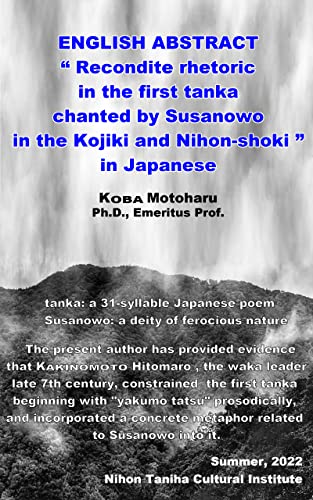
ENGLISH ABSTRACT Recondite rhetoric in the first tanka chanted by Susanowo in the Kojiki and Nihon-shoki in Japanese — Reports of Nihon Taniha Cultural Institute (教養) Kindle版
KOBA Motoharu (著), 木庭 元晴 (著)
Publication: Jul. 21, 2022
Latest Revision: Sep. 3, 2022, version 1.4
The song of Susanowo is carried by the Kojiki and Nihon-shoki beginning, and it is the oldest 31-syllable Japanese poem left in Japan. As 31 syllables are composed of 5, 7, 5, 7, and 7 in each line, they must be selected carefully and the unique rhetoric seems to have been born. The Kojiki-den, the interpretation of the Kojiki, of MOTOORI Norinaga in the Edo Period is most appreciated even now, and the misinterpretation of Susanowo’s song is still accepted. The present author repeatedly resolved one small question at a time in terms of philology, and arrived at conclusion such as the lower illustration of the cover.
This book is titled ENGLISH ABSTRACT of “Recondite rhetoric in the first tanka chanted by Susanowo in the Kojiki and Nihon-shoki” in Japanese. In this, Roman agate characters are written above Chinese and kana characters. It is an invitation to the above-mentioned book to readers of the English zone. They need Japanese fundamental comprehension, but kana agate characters are added to Chinese characters hard to read.
In addition, this book is a Japanese edition, and therefore the function of English word processor is not used. The Kindle Book of “Recondite rhetoric in the first tanka chanted by Susanowo in the Kojiki and Nihon-shoki” in Japanese is titled “記紀スサノヲの歌に隠されたレトリック“, and will be published at the middle of September.
Please read by all means in one interested in.
2 記紀スサノヲの歌に隠されたレトリック
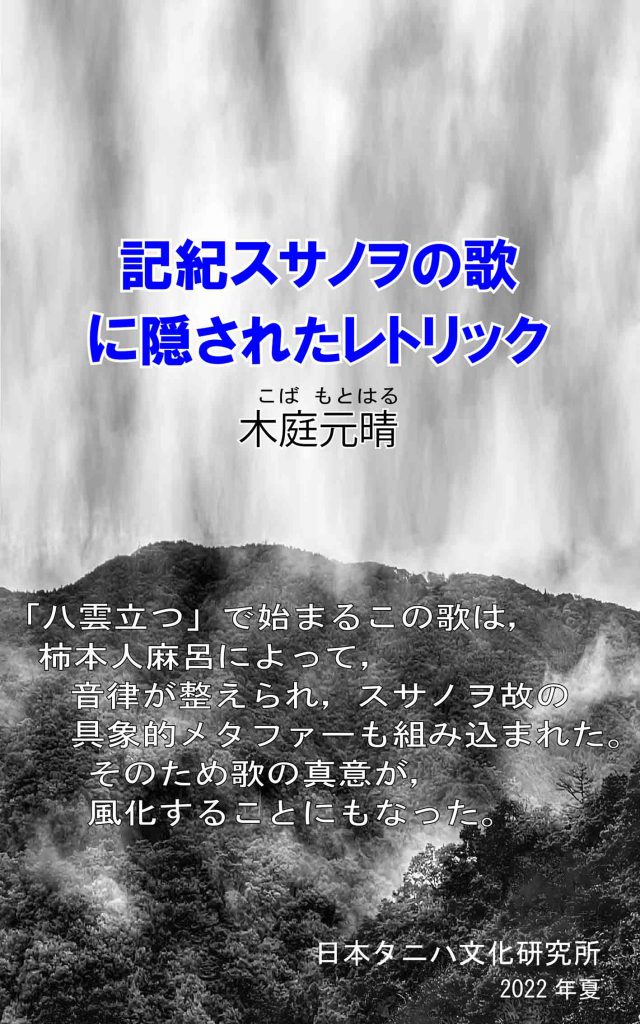
記紀スサノヲの歌に隠されたレトリック — 日本タニハ文化研究所報告 (教養) Kindle版
木庭元晴著 KOBA Motoharu著
Publication: Oct. 3, 2022(13:52 uploaded, 18:02 issued)
Latest Revision: Oct. 4, 2022, version 1.1
本報告は,2022年7月20日に先行発売したKindle本“ENGLISH ABSTRACT Recondite rhetoric in the first tanka chanted by Susanowo in the Kojiki and Nihon-shoki in Japanese”の邦文フルバージョンである。関西大学文学論集第七十二巻第一・二合併号(2022年9月18日)発行を俟ってここに発売する。
昨年末に完成した元原稿は4万字に及ぶが論理の筋道を追いやすくするために,2万5千字ほどに縮減した。本論で使用した書籍は,戦後の市民文化普及の機運の高まりのなか設立された公立図書館にもほぼ所蔵されており,一般に手に入りにくい文献は国立国会図書館デジタルコレクションからインターネットで閲覧することができる。読者は生活拠点に居ながらにして,この報告で使用したすべての文献にアクセスできる。参考ページなどの書誌情報は本報告で明記しているので簡単に探し当てて,自ら確かめることができる。
筆者が暮らす大阪郊外の市立図書館ではネットで所蔵図書を検索して(図書館による)貸出しの予約もできる。この利便性は全国的なものだろう。筆者は図書館の日常接しうる書架では知の世界を感じることができなくなった。現在の本屋さんにも全く魅力を感じない。知的世界に飢えていた戦後とは,出版会も読者の嗜好も大きく変わってきたことを反映したものであろう。筆者は退職後,幕末から侵略戦争に突き進んだ時代の思想的柱となった天皇制の歴史的根拠を求めて平田篤胤や水戸学,さらには洋学の文献を読み進めた。岩波の日本古典文学大系や日本思想体系などは原文と読み下し文や翻訳が並べられていて,高校の古典教科をも十分には理解できなかった筆者でも,難なく読みこなすことができる。著者の思いがその時代の息吹が「直接」伝わってくる。思えば,天皇制への関心が強くなったのは青空文庫で提供されている島崎藤村の『夜明け前』であったろう。激動の時代の思潮の根拠に関心が向く。市立図書館で借りだした本を座右に置きたくなってアマゾンで検索すると古書がいわば販売当時の価格よりも安く売られているのには驚いた。文化的なものに飢えていた戦後の復興期には,暮らしに多少の余裕があれば,個人でも全集本などを揃えたものであり,場合によっては一度も開くことがなく取りそろえた本人が亡くなってゴミ出しされて,現在の市場に溢れているのではないだろうか。購入のチャンスの時代と言えるだろう。
インターネットで「国立国会図書館デジタルコレクション」と検索すれば,この検索ウィンドウが現れる。ここで書籍名や著者名でなくても何らかのキーワードを入力すれば,かなりの数のデジタルコンテンツがヒットし,画面上で読むこともできるし,PDFでダウンロードすることもできる。画質が悪い場合はダウンロードしてAdobe Photoshopなどで自動レベル調整をすれば,クリアな文字を読むこともできる。
前置きが長くなったが,本書の導入として,本書の「はじめに」を次に示したい。
————————————————
はじめに
古今和歌集冒頭に配された紀貫之による仮名序(延喜五年 905: p. 5)には,世に伝わる地の和歌は素盞嗚尊(すさのをのみこと)にはじまるとする。この歌は記紀いずれも最初に現れる短歌で,古事記から採って,現在でも一般的には次の〔引用1〕のように表記される。
〔引用1〕八雲(やくも)立つ 出雲(いづも)八重垣(やへがき) 妻(つま)籠(ご)みに 八重垣作る その八重垣を
正しく五七五七七の三十一文字をなし,朗詠すると,清澄な音のつながりとその律動性が心地よい。この歌では四つの「八」が並び,儒教的世界観をも感じるところであるが一方で,この繰り返しにむしろ違和感をも感じてきた。古事記研究の泰斗武田祐吉譯註の解説書(1956: p. 37)には,次のように表記されている。
〔引用2〕や雲立つ 出雲八重垣。妻隱(つまご)みに 八重垣作る。その八重垣を。
何故,「八雲立つ」ではなく「や雲立つ」なのか,その説明は現行の出版物ではみつからない。とはいえ,上記〔引用2〕の「や雲立つ」がこの歌の意味をより正しく表していると感じたのである。そして時代を遡り,「や雲立つ」の表記の根拠が,飛鳥〜奈良時代初期の慣行であったレトリック「約(つづ)め」にあることに辿り着くことになった。
この歌は記紀に掲載された当時から現在まで祝歌とされてきた。ところが,「や雲立つ」の表記の根拠の探査過程のなか,この歌が単なる祝歌とされてきたことに疑問を抱くようになった。次に述べるように記紀をそのまま受け容れる限りは,この歌の真意には到ることはできないのである。
本報告が対象とするスサノヲの歌は,『日本書紀』編纂の当時でさえも「詠み手をも詠まれた歴史的状況をも」正確に把握しえなかった可能性が高い。これはこの歌が,『日本書紀』の【或に云はく】で始まって引用されていることから知ることができる。『日本書紀』の編纂過程で『古事記』はすでに成立し,より正確で広範な「歴史」記述を担っていた編纂者は検証したのであろうが確信は得られず,【或に云はく】という形で掲載することになったと考えて良いだろう。『古事記』では,スサノヲの尊が八岐大蛇退治後に晴れ晴れとして櫛名田比賣と結婚する際の言祝(ことほ)ぎの歌として構築されていて,見事なカタルシス効果も併せ持っている。日本最初の勅撰国史『日本書紀』編纂者達だけでなく,決定権を持つ元正(げんしょう)天皇 もこの歌を捨て去ることはできなかった筈である。
この報告では,この歌に隠された真意を求めようとした。現在までの優れた歌人や研究者たちの解釈や同時代の『万葉集』を眺めつつ,試行錯誤の上に何とか辿り着いた。(本文の「はじめに」から)
————————————————
この研究は天皇制の歴史的根拠を知る作業で生まれた副産物であり,単独の研究としては,最も気にいっている。記紀スサノヲの歌,という表現は,流布されているものではない。スサノヲは,武田祐吉の『古事記』研究に現れる素盞嗚尊に対する表現である。スサノヲの歌,という表現は過去存在しないが,記紀の冒頭に記録されているこの素盞嗚尊の短歌を示すのに,記紀スサノヲの歌,という表現は悪くないと思う。
一つ一つの疑問を解決するために,基礎文献を渉猟して疑問を解くと同時に,新たな疑問が生じて,また文献を渉猟するという筆者の遍歴を,読者は実文献と対照して,辿ることができる。現在の国文学や和歌の研究者は,文字の照らし合わせを研究と考えているようで,この報告での筆者の視点での研究の痕跡がない。それが現在の学会誌がここでは引用されていない理由である。
筆者は自然地理学を専門とし,内外地域でフィールドワークを実施し,持ち帰った試料の年代を自らの実験施設で測定するなどしてきたし,退職後の現在も続けている。続けたいと思っている。退職数年前から,奈良盆地南部の主として飛鳥時代の遺構が,天香具山山頂を通過する天の北極軸上に寸分違わずに並んでいることなどを発見し,『飛鳥藤原京の山河意匠 ー地形幾何学の視点ー 』(関西大学出版部2018年4月刊)にまとめた。思えば,この飛鳥研究と本報告は繋がっているようにも感じている。
紙の本では読んでいるページから参照ページまで手でめくれば見ることができるが,キンドル本のようなデジタル本では難しく,参照ページへのハイパーリンクを作成し,そこから読んでいる元の場所まで戻ることが出来るように配慮している。一人でも多くの方にこの報告を読んで頂いて,賛否の声をあげて頂くよう願っている。
(以上)
発行に係わって気付いたこと:
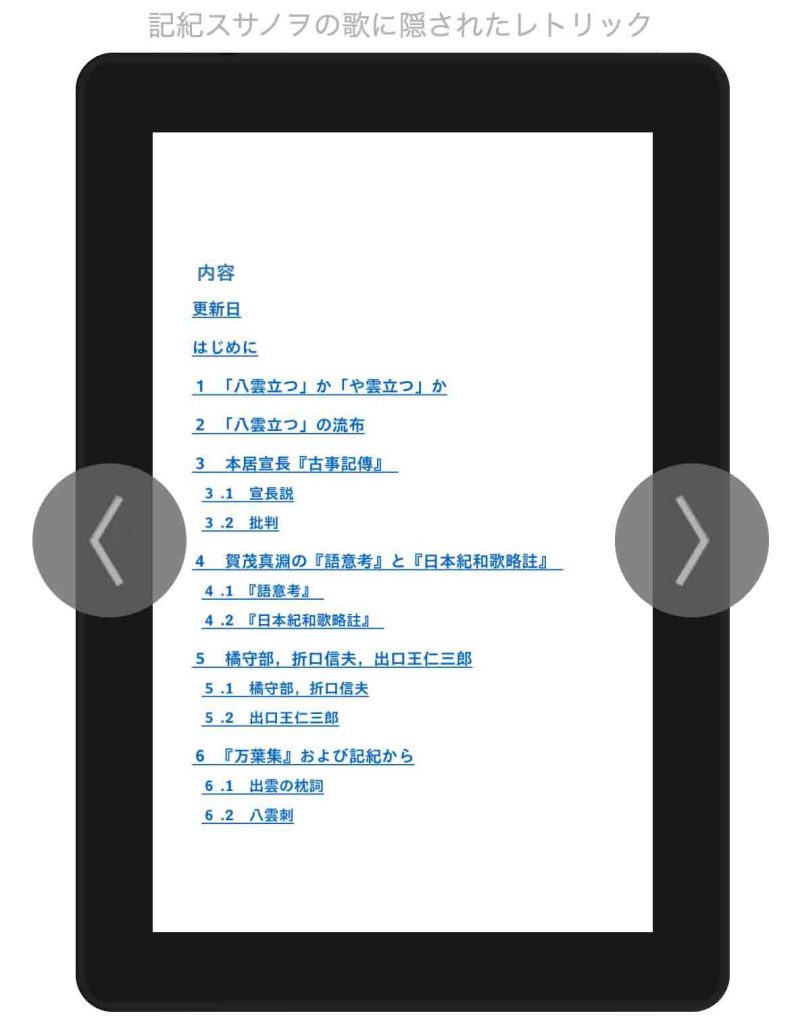
発行前に,KDP内のPreviewで表示できるが,図3には目次表示,図4にはNCX表示,の一例を示している。目次表示はiPhoneなど全機種で利用可能で在るが,NCXはキンドル機器特有の機能である。NCXは,アマゾンのサイトによれば,XML アプリケーション用ナビゲーション コントロール ファイル Navigational Control File from XML (NCX) という表現に由来するようだ。いずれで表示してもリンクに問題はなかった。図5は完了メッセージである。
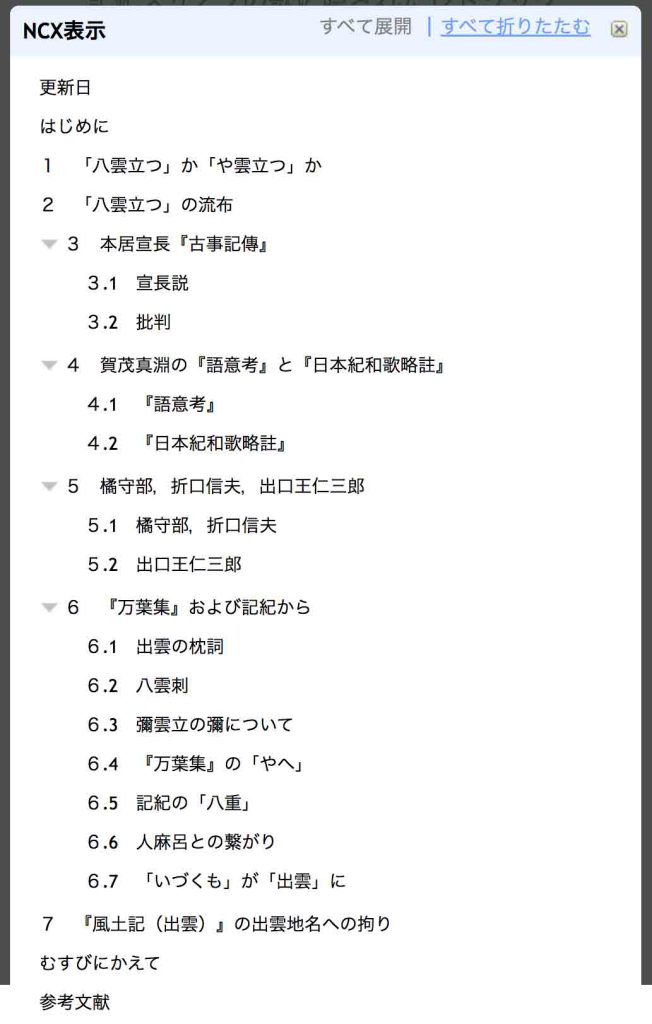
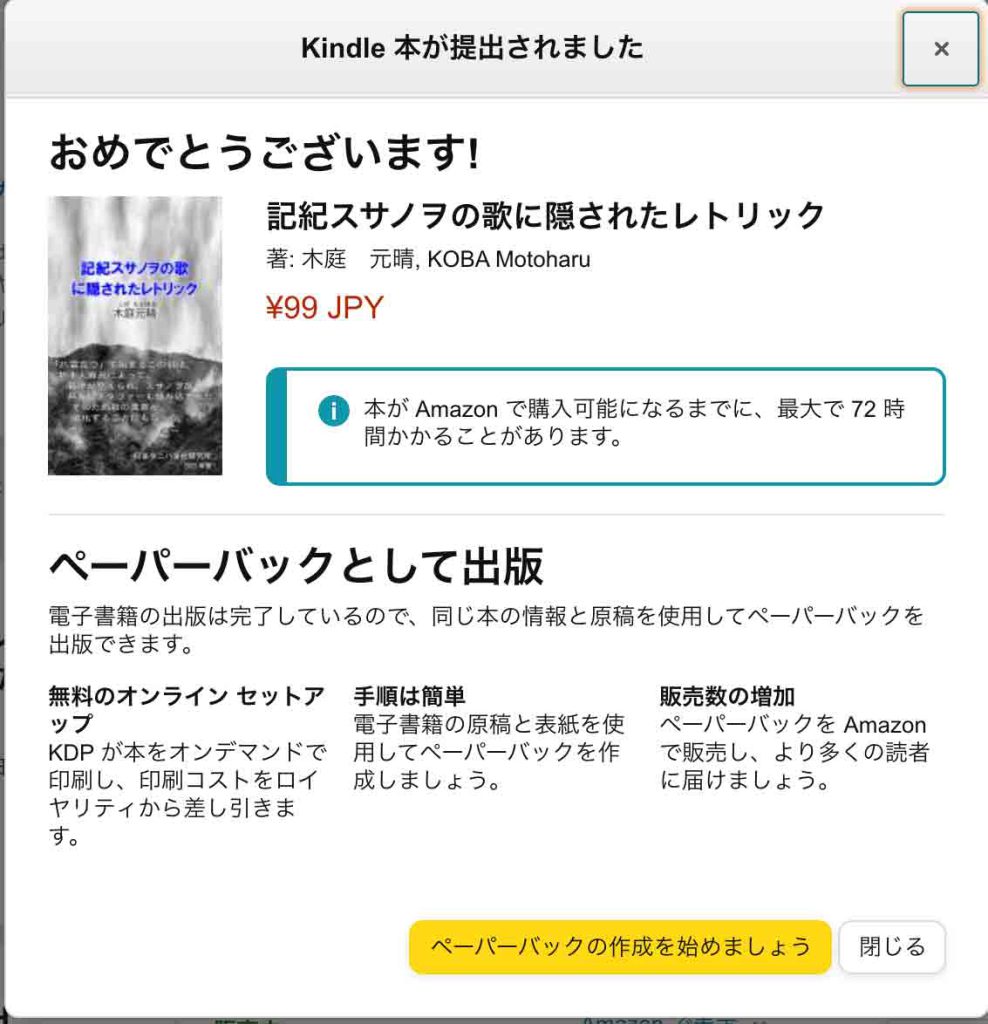
更新: Oct. 6, 2022. Ver. 1.1
・引用部in italicsがkindle本では薄く見えるので,地の文同様の濃さを確保すべくin bold italicsに変更。
・引用部をすべて,ぶら下げインデントに統一。
・編集過程での〔引用番号〕の乱れを修正。
KDP内のPreviewerでkpfファイルを表示し,Microsoft Wordでのリンク設定が機能しているかをiPadを使って昨晩スタバで確認していたら,思いも寄らない文字化けをみつけた。図6ではMicrosoft Wordの脚注である。脚注内の解文のルビ「げぶん」が問題なく表示されている。図7はWindows用のPreview表示であるが,表示は多少不鮮明ではあるが,問題はない。図8はKDPに用意されたPreviewerで表示したところである。「解文」もルビ「げぶん」も□に替えられてしまっている。



そこで,Microsoft Wordで脚注のルビを解除して,kpf出力して,KDPでアップロードして,KDPのプレビューワーで表示したのが図9である。ルビは実現していないが,まあ読むことができる。脚注12でもルビを使っており,良暹りょうぜん法師,とした。


以上,Oct. 3, 2022記。
自らアマゾンで買って,iPhoneで読んで,気になることがあった。〔引用〕部分はイタリックス体にしているが,その部分が薄く,老人の目には読みにくくなっている。で,幾つかの視点で確かめてみた。マック上のキンドルでは薄くなく,全く問題ない。iPadではiPhone同様,薄い。Windows上のKindle Previewer 3で見たkpf(Kindle Package Format)ファイルも薄い。KDPにアップロードした原稿のプレビューワーでの表示も薄くなっている。同アプリでこのkpfを作成した元々のMicrosoft Word原稿を開いても薄い。
結局,Microsoft Word原稿の問題と言える。イタリックスは維持したいので,イタリックス部分にゴシック書式も追加して試してみよう。
さて,Microsoft Wordで見ると,メイリオは見た感じは引用部がイタリックス表示になっていないようだが,書式を確認するとイタリックスに設定されている。そこで,第6章第7節の引用24だけについて,MicrosoftのスタンダードフォントのMS明朝にしたが,改善は見られなかった。次にはフォントをメイリオに戻して,イタリックスとともに,ボールド指定した。この工夫が成功した。引用24とこれに続く引用25の表示を比較して欲しい。図11ではWord上,図12はPreviewer上での表示である。念のためにkpfファイルをエキスポートして,確認した。図12と同様であった。図11のMS Word上ではボールドが他と比べて字が濃く,かなり目立つが,図12では引用部が他と同様の濃さになっている。
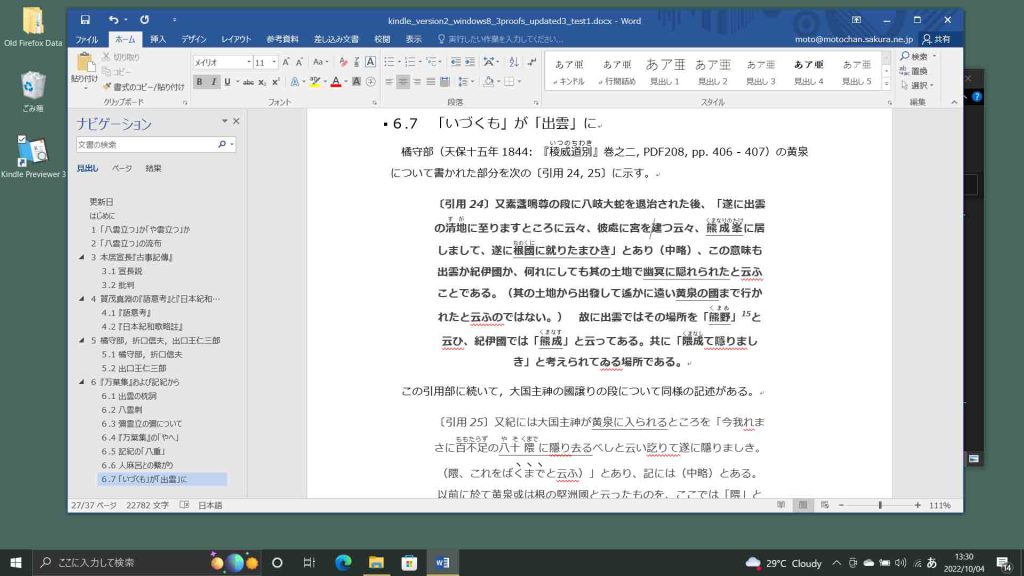
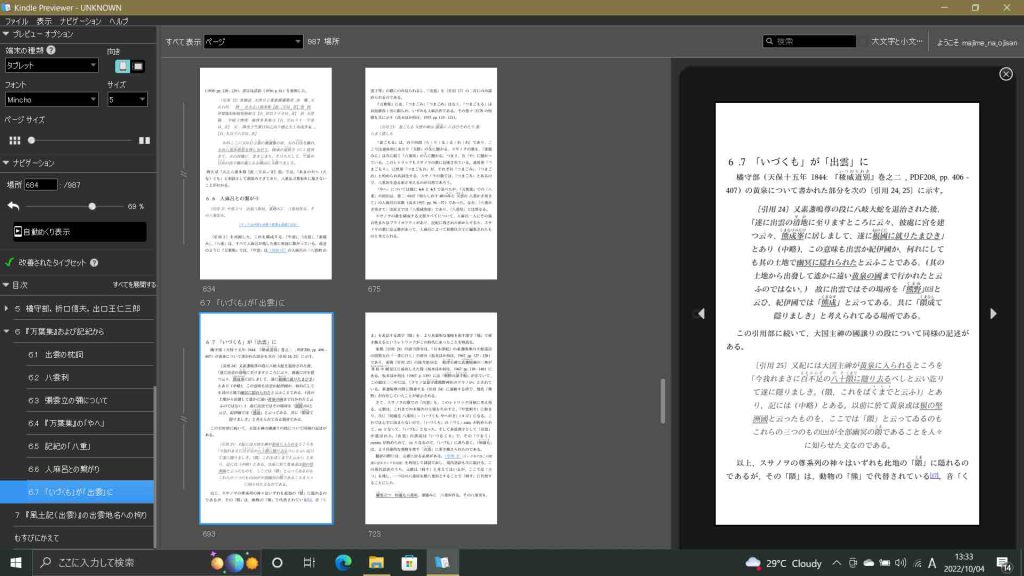
さて,このWordファイルの作業を食後,打てない大谷と打てるトラウトやウォードを見たあとに,実行したい。
やっぱり,今日も,大谷は打てず,トラウトが40号。
ぐずぐずしていて,今日,何とか,更新版を,21:08, Oct. 6, 2022にアップロードした。
図13と14はMS Wordでの段落単位の「ぶら下げインデント」を設定したものである。メーンメニューの 表示 > ✅️ルーラ,して,左インデント/ぶら下げインデント/一行目インデント,のうち,中央の△記号をスライドして3.22pt付近に合わせている。図13では,〔引用18〕リターン,衣都米〜阿波禮リターン,えつめ〜あはれリターンの三行について見ると,2番目と3番目について,このぶら下げインデントを設定している。図13では3番目の段落が選ばれており,そのルーラー設定が見えている。図14の〔引用22〕もほぼ同様であるが,図13に比べると1段落の文字数が多く,設定内容が字の配列から見ることができる。この設定をすることで,段落が明確に区別できるので,読者は〔引用〕が区別しやすくなると思う。
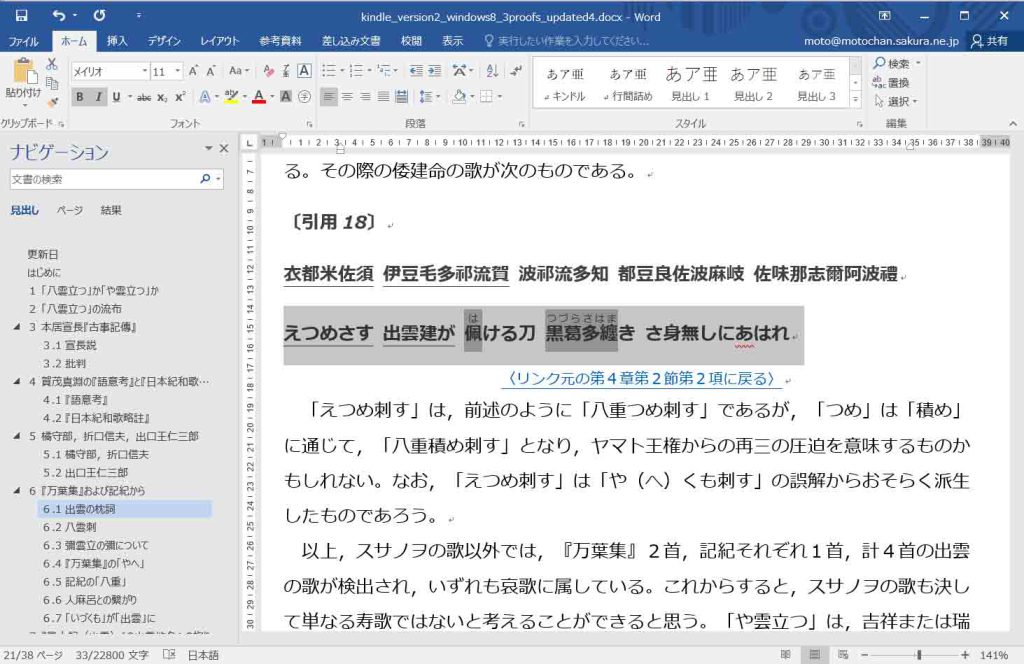
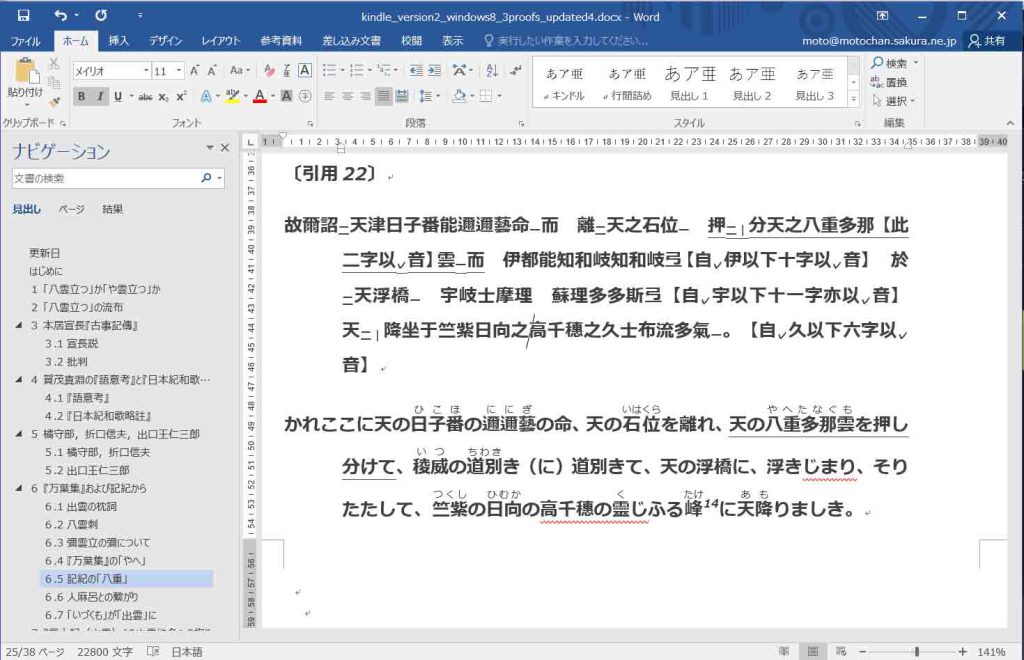
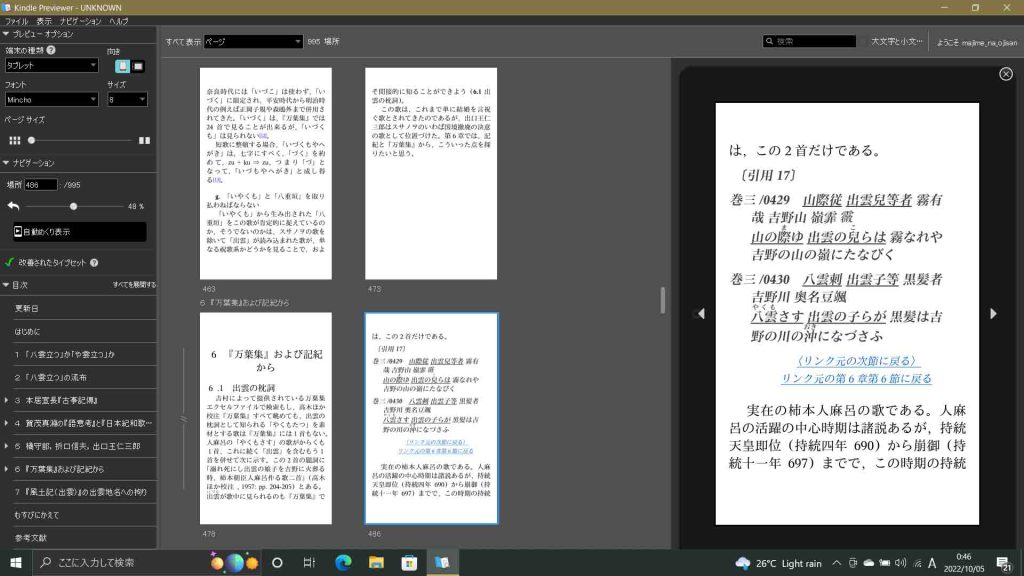
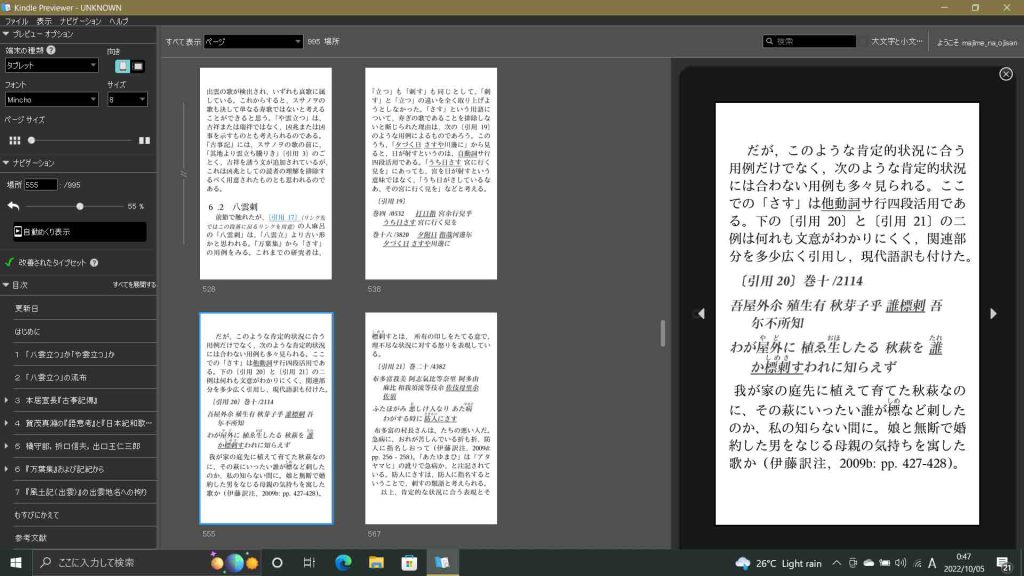
図15,16は,Previewerのkpf表示である。図12などと比べて,引用部の構造が見えやすくなったと思う。
この引用部の表示の改善過程を通じて,〔引用番号〕そのもののミスもみつけた。編集過程で削除を繰り返す中で,〔引用番号〕にミスがあった。それも修正した。kpfファイルだけでなく,内容紹介の冒頭も次のように修正した。
Oct. 6, 2022. Ver. 1.1
・引用部in italicsがkindle本では薄く見えるので,地の文同様の濃さを確保すべくin bold italicsに変更。
・引用部をすべて,ぶら下げインデントに統一。
・編集過程での〔引用番号〕の乱れを修正。
以上,Oct. 6, 2022記。