bREADERアプリを開くと最初に現れるのが,図4である。霊界物語oni.comのフォルダは表示されず,直接ファイル群が示されているのである。 テキスト表示の限界を調べてみた。字のサイズは,豊平文庫などよりも自由で,スワイプだけで調整できる。ぼくは闇のなかで,寝ながらiPhone読書をするので,黒地に白文字が読みやすい。これはKindle本や豊平文庫などは選択可能である。残念ながら,このbREADERでは黒地の選択はなくて,図5のようにセピア2までが限界である。テキストの色を変換する機能が無いために,限られた選択肢になってしまっているのだろう。 ちなみに同梱されている説明書にしても,同様の限界があった。つまり,青空文庫をダウンロードしても同じだろう。図4の最上段のメニューで,ダウンロードを選択して,青空文庫をダウンロードしても,同様であった。ぼくからすると,このbREADERは青空文庫を読むツールとしては使えない。 当該の霊界物語には目次が設定されていない。不便ではある。青空文庫組版案内 を通じて目次作成は可能ではあるが,まあ,触らずに置こう。簡便に実行するには次のサイトが参考になる。 WebページをWordのファイルにしたい Word で作成した文書を HTML 形式で保存する方法
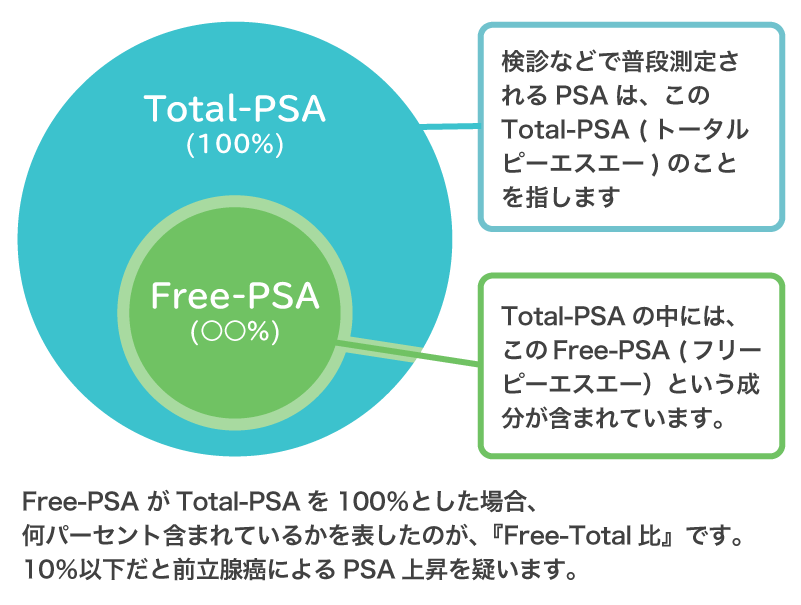
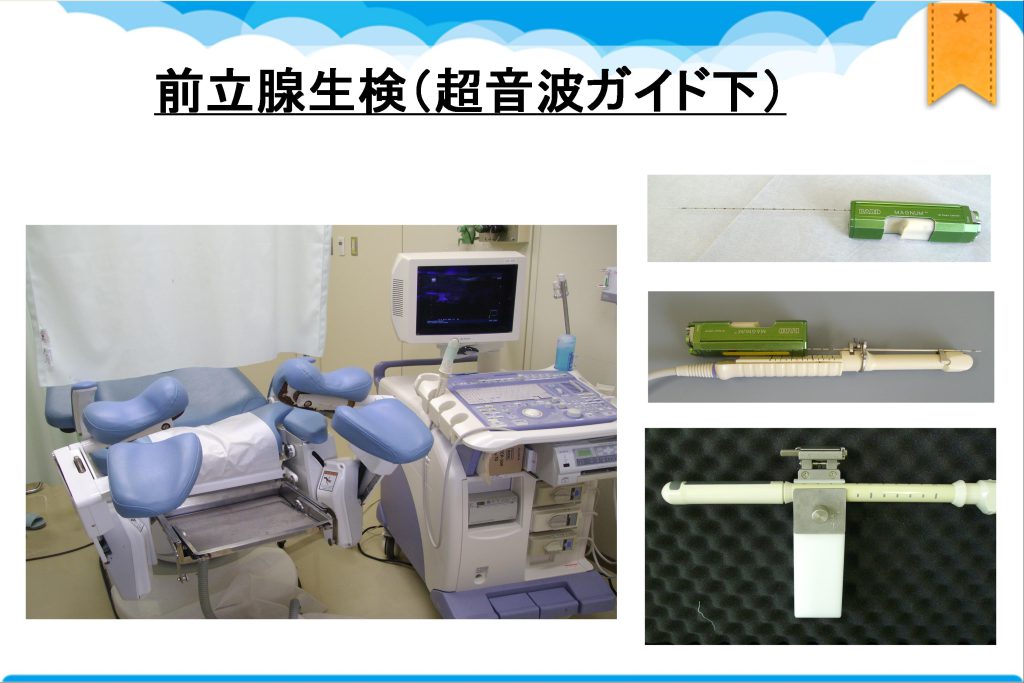
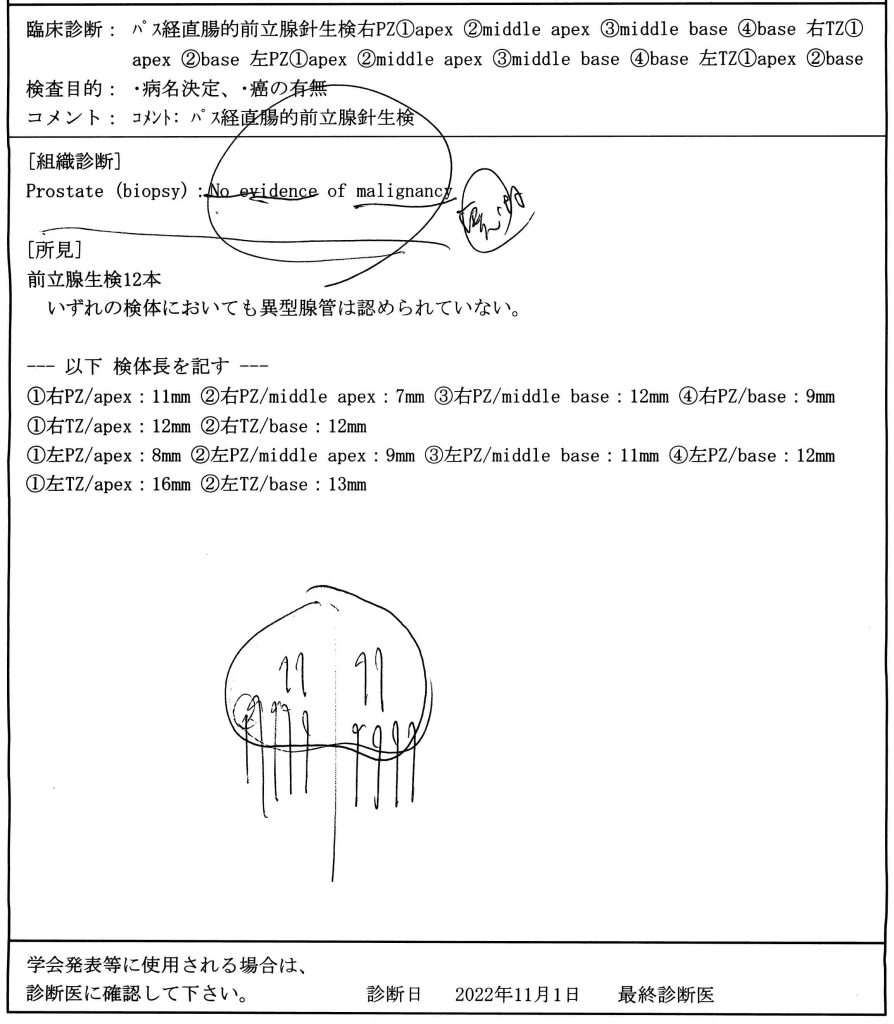
勤務先の年一回の健診で,PSAが4.0になって以来,このPSAさんとは長く付き合ってきた。これが何かもわからなかった。10月24日,病院で,図2のPSA値の結果から,生検を受けることになって,明日,入院なので,PSA値の意味と生検の中味を調べてみた。 mid 17th century: via French from modern Latin prostata, from Greek prostatēs ‘one that stands before,’ from pro ‘before’ + statos ‘standing.’
この三番目のものが最新の論文であろう。ここで,次の指摘は注目すべきところである。p. 760の抜粋を次に。 The ratio of fPSA to tPSA has been used to improve the PCa detection and the values lower than 0.25 are indicative of PCa. However, the free/total PSA ratio as a PCa biomarker has been questioned for its beneft due to its high false-positive rate in the diagnosis. In order to improve PCa diagnosis, PSA kinetics, PSA density and velocity have also been used, nonetheless they are not good predictors of aggressiveness.
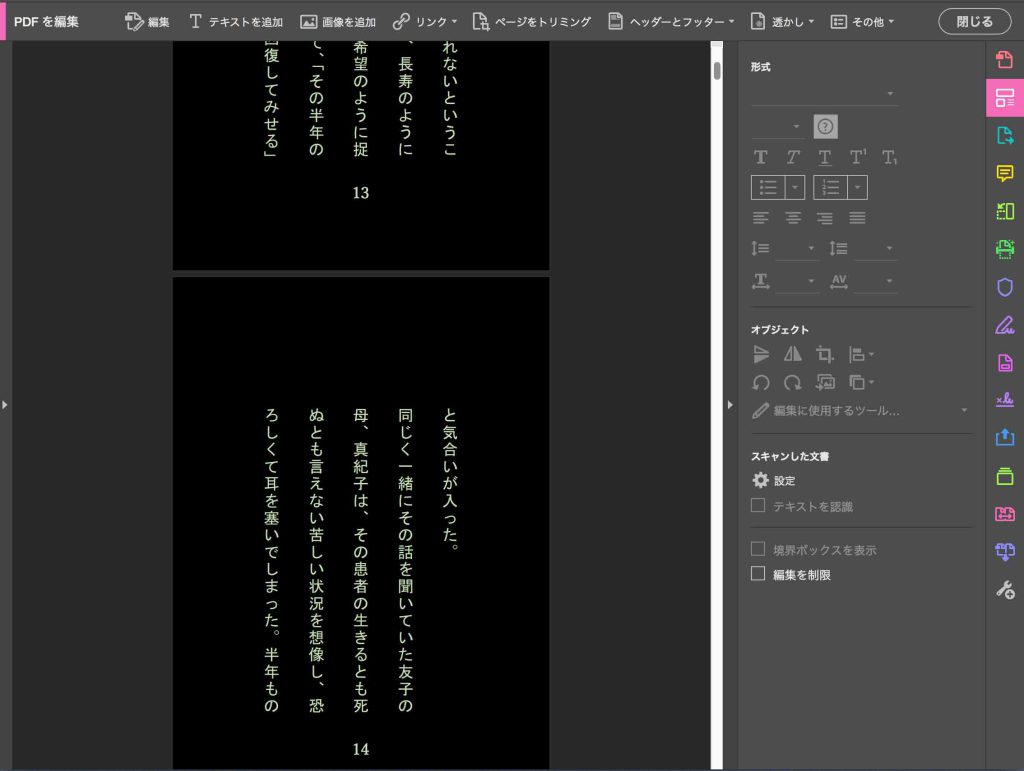
2 Acrobat Pro DCで,ファイル > 書き出し形式,で,MS Word形式への出力を止めて,テキスト(アクセシブル, (of a place) able to be reached or entered)出力,すると,元のページ番号が元ページの頭に付いてくる。鬱陶しいのであるが,PDF送付者へのコメントを伝えるのには都合が良い。思いがけない結果であったが,この形を採用することにしたのであるが(次に続く)。
3 MS Wordでテキスト書式ファイルをiPhone用に整える
PDFからテキスト(アクセシブル, (of a place) able to be reached or entered)出力したが,Wordで開くと,元々のPDFの改ページが残っていて,元々のページ設定を抜け出すことができない。これでは,ぼくの目的からすると全く駄目で,改めて,テキスト(plain)出力した。これをWordで開いた。 エンコードはMac OS (既定値),オプションはなし,文書方向は左から右。表示されているプレビューには,encodeの問題なし。開くと,57pagesからなる。印刷設定で見ると,A4になっている。それではWordで整えて行く。
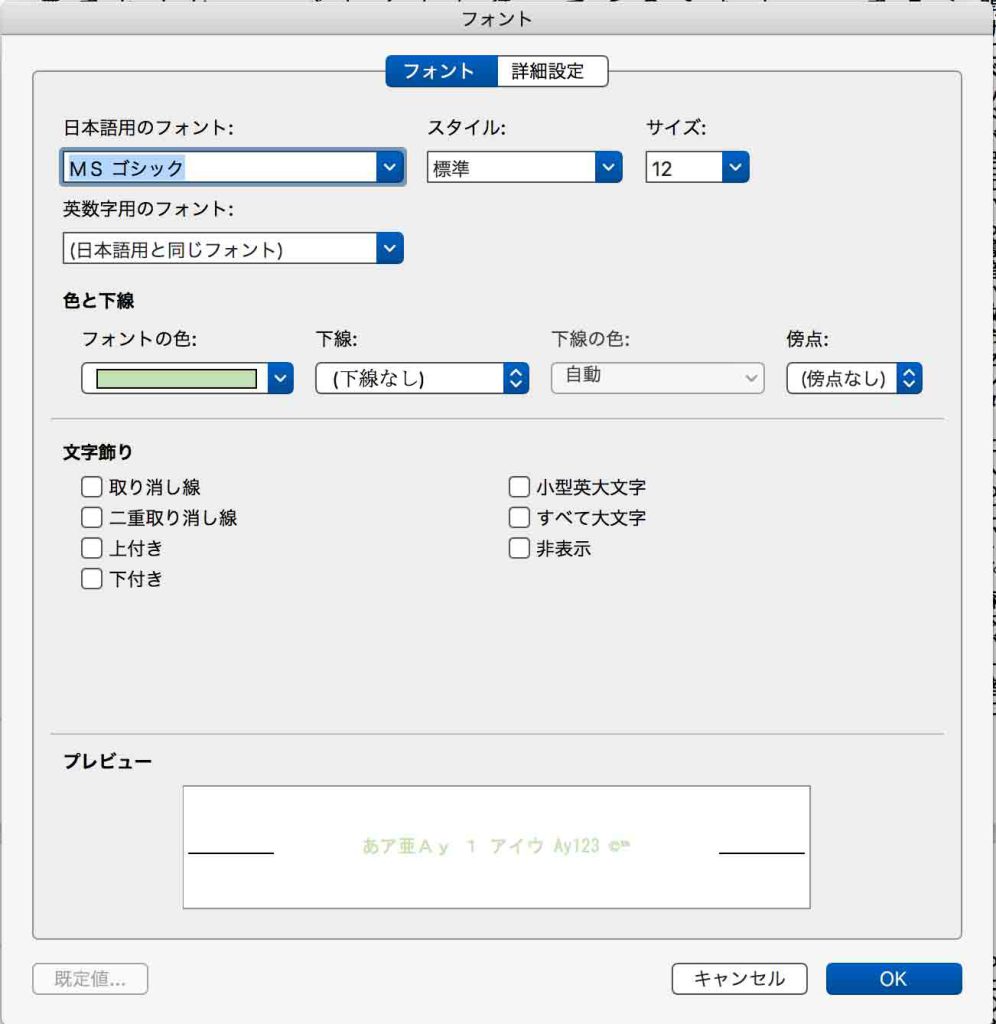
図1 タブ: フォント設定
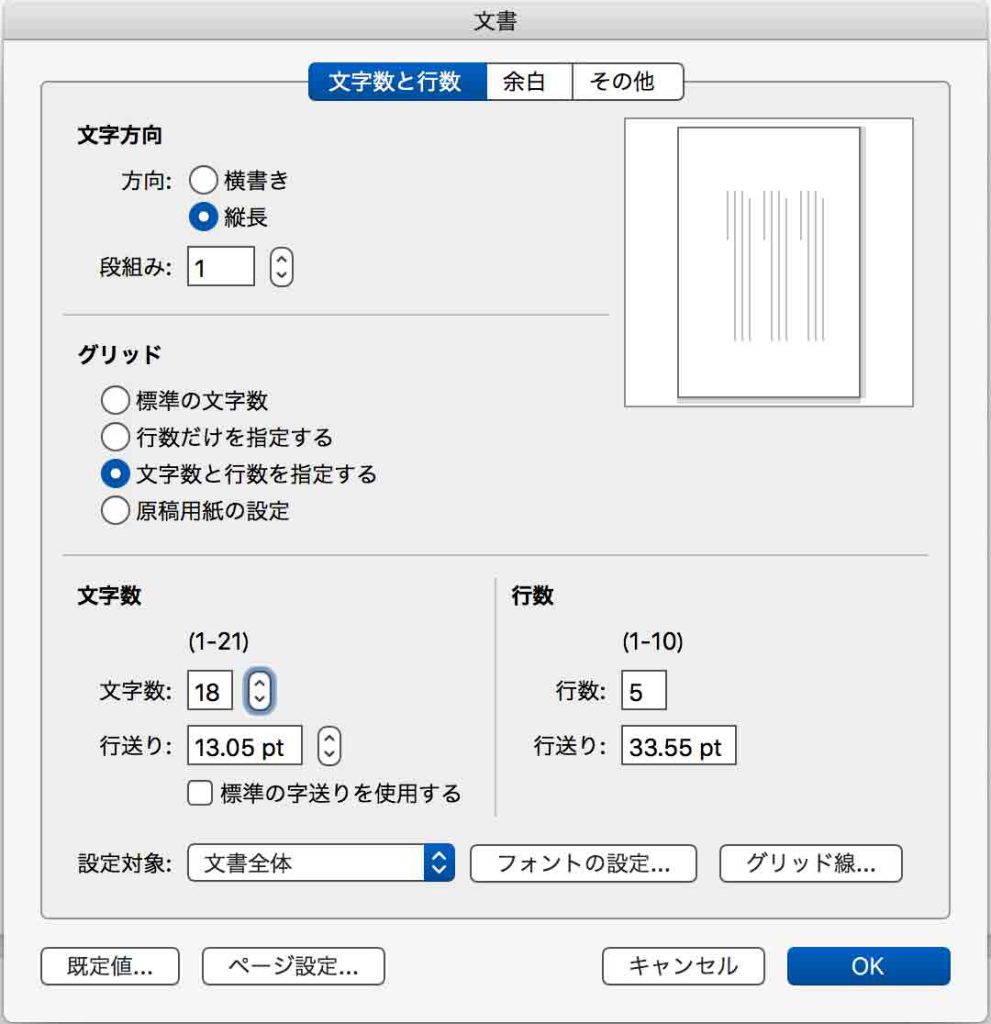
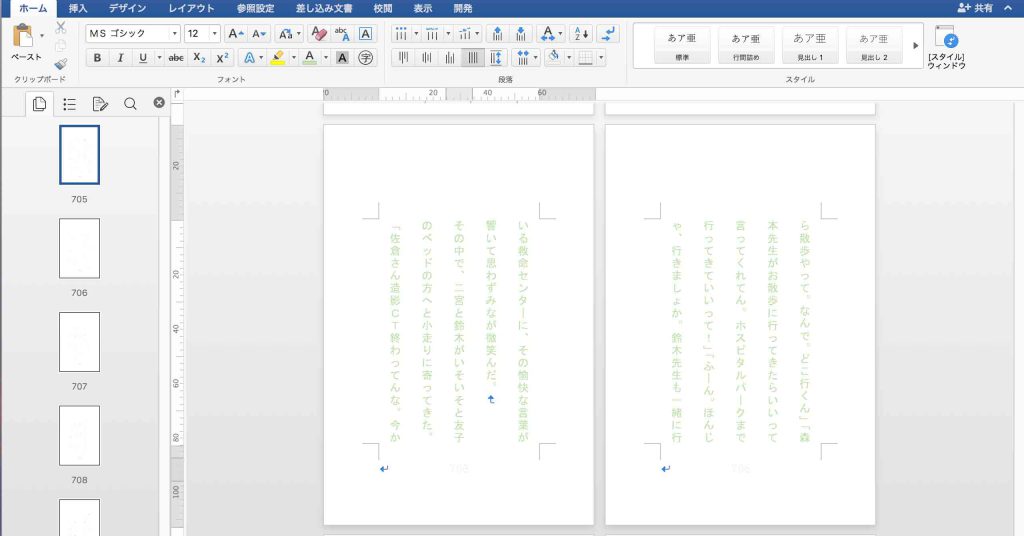
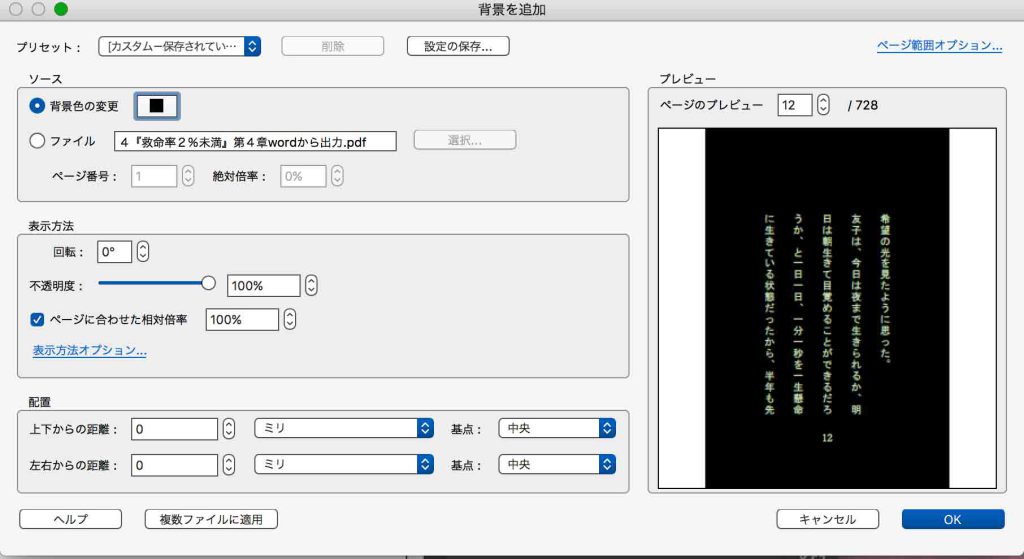
1 Wordで,形式 > 文書のレイアウト,のパネルで,文字方向:縦長,グリッド:文字数と行数を指定する(図2を参照)。パネル下部にみえる,設定対象は,文書全体,になっている。図1のフォントの設定,では,デフォルトではMS明朝,サイズは12ポだ。これをMSゴシックにして,色はみどりを選んで,そのうち,最も薄いものから,2番目を。なぜ,薄い色を選んでいるかは後にわかる。 2 ページ設定,を用いて,用紙サイズを決める。デフォルトはA4であるが,はがき縁なし (100 mm x 148 mm),印刷方向は縦方向に設定する。
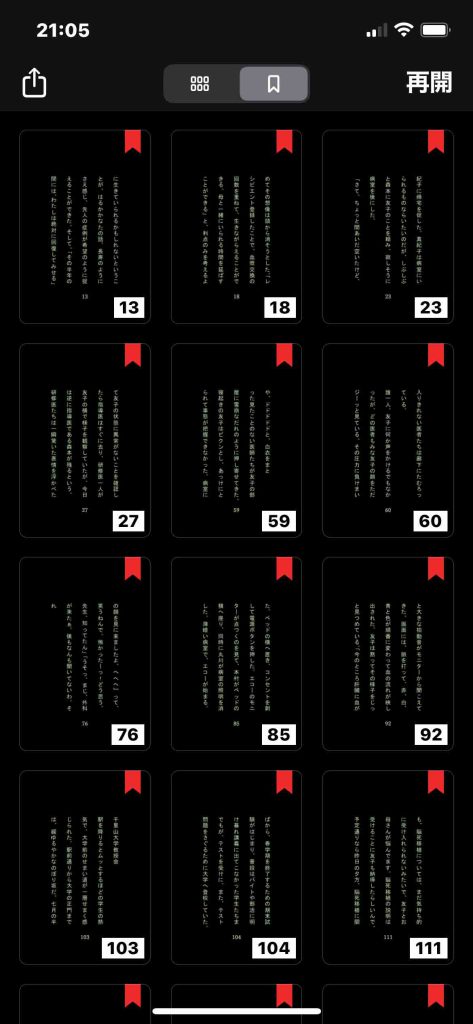
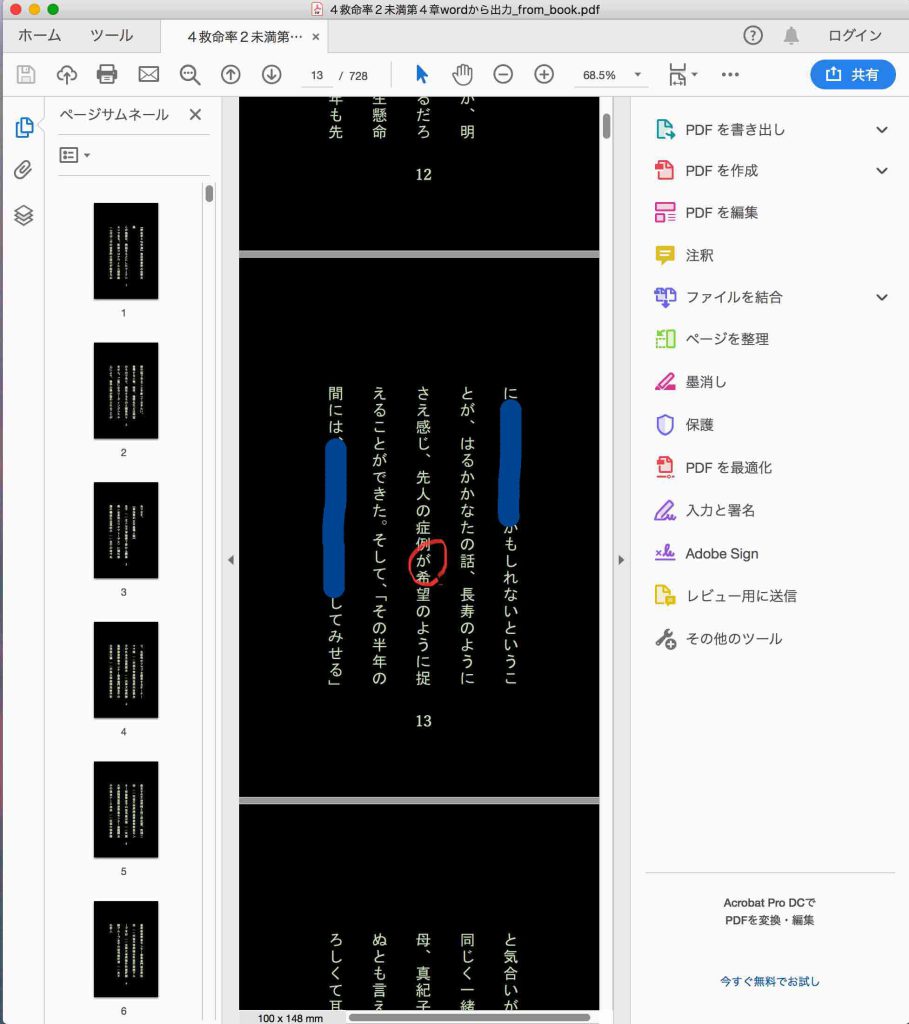
図8のように,ブックでは「しおりページ」だけを表示することが可能であるが,これを次の手続きで,macに転送してAcorbat Reader DC(Acrobat Pro DC)で読み込むと,しおりは消えてしまう。マークだけが残っている。例えば図9ではp.13を示しているが,マークは表示されているのである。 転送手続き 1. Book オープン,2.リストアイコンをタップ,3.アップロードアイコンをタップ,4.Air Dropで自らのmacに転送。