CloudCompare上のドローン3Dmeshと現地測量の関係 relation between a drone 3Dmesh in CloudCompare and a field survey

 この種の一般的な認識を適宜書き込んで行く。

1. CloudCompareと世界測地系の表現

 世界測地系では,(x, y, z) = (northing, easting, altitude)であるが,CloudCompareでは,(X, Y, Z) = (easting, northing, altitude)であった。確かめた結果である。

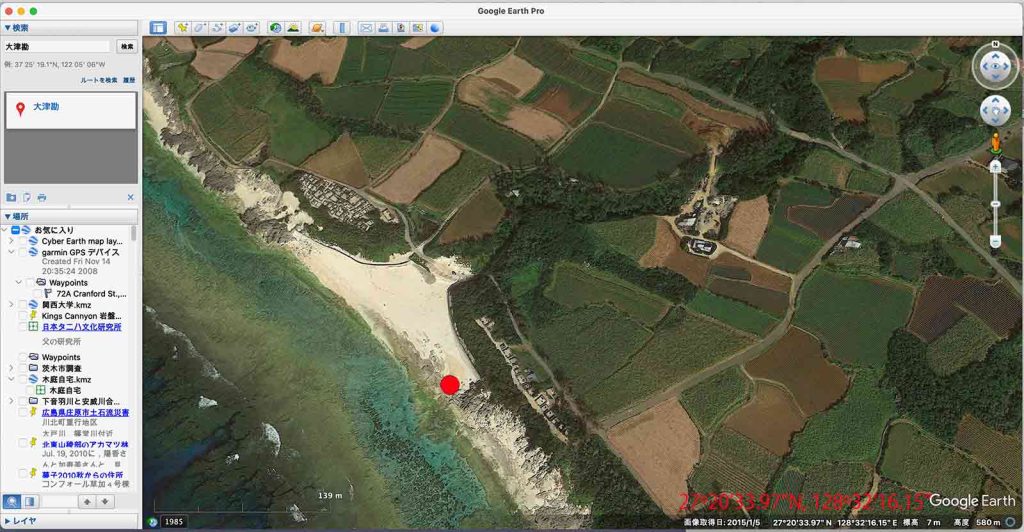
図1 沖永良部島大津勘ビーチのGE画像

 図1の赤〇は適当に配置している。マウスの手がスクリーンショット(今後SS)に撮影されていない。だが,最下段右にはその座標値が見える。

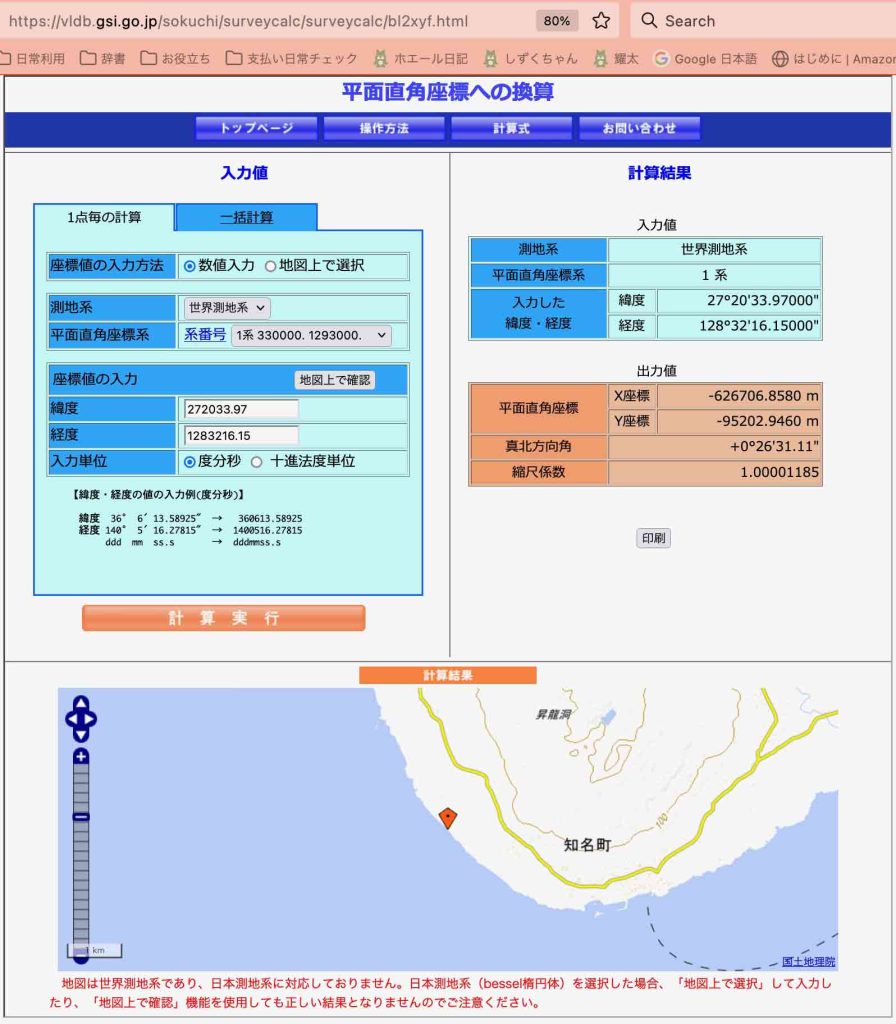
図2 国土地理院の経緯度から平面直角座標への換算結果

 国土地理院の経緯度から平面直角座標への換算ツール を使って,図1の地点の経緯度(図1)から,沖永良部島が属する平面直角座標系Ⅰの(x, y)が得られた結果を図2に示している。
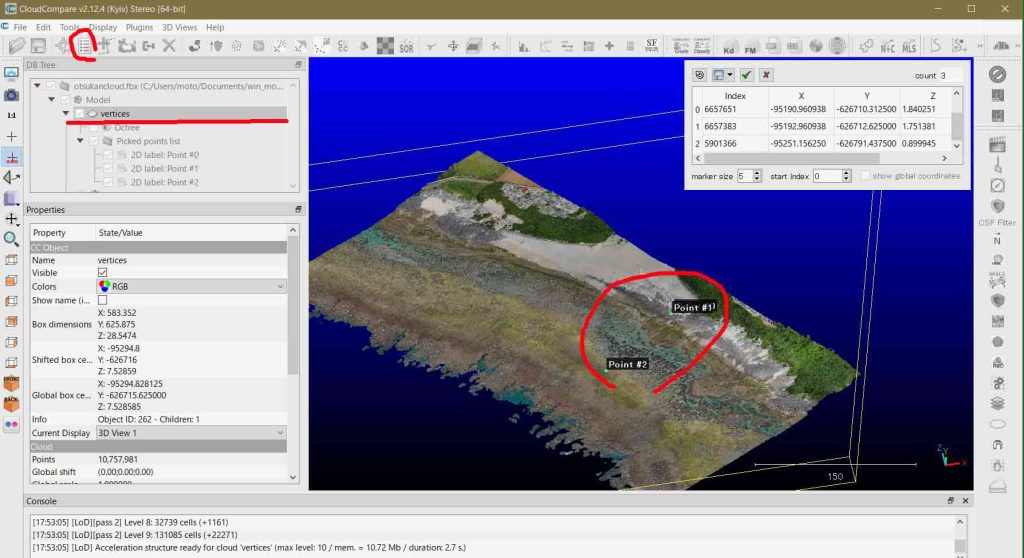
 図3にはCloudCompareのpoint list pickingの結果を示している。Points 0 to 2の値と,図2の平面直角座標とを対照すると,冒頭で述べたように,northngとeastingについて,(x, y)と(X,Y)が逆転している。Points 0と2の(X, Y)の値を比較しても,(X, Y) = (easting, northing)に対応しているのがわかる。原点は沖永良部島の北東方面にある。

図3 CloudCompareのpoint list pickingツールを使って

 CloudCompareの座標系は,基礎数学でなじみのあるCartesian coordinate system直交座標系に対応しているのである。

 なお,気になるところがあって,図3のPoint 2のZ値が,0.899945 mとなっていて,中等潮位から1m近く高くなっている。ドローンデータの整理で使用したCP control points情報を確認する必要がある。
 連絡掲示板 > 2 Trials and tribulations on 3D contents 1.3 個別的な確認:沖永良部島大津勘ビーチロック海岸,の方で議論する。

以上,Oct. 27, 2023記。


macがUSBメモリーを受け付けない:一人相撲 Sonoma refusing a USB memory: several days’ one sided rivalry

ことの発端

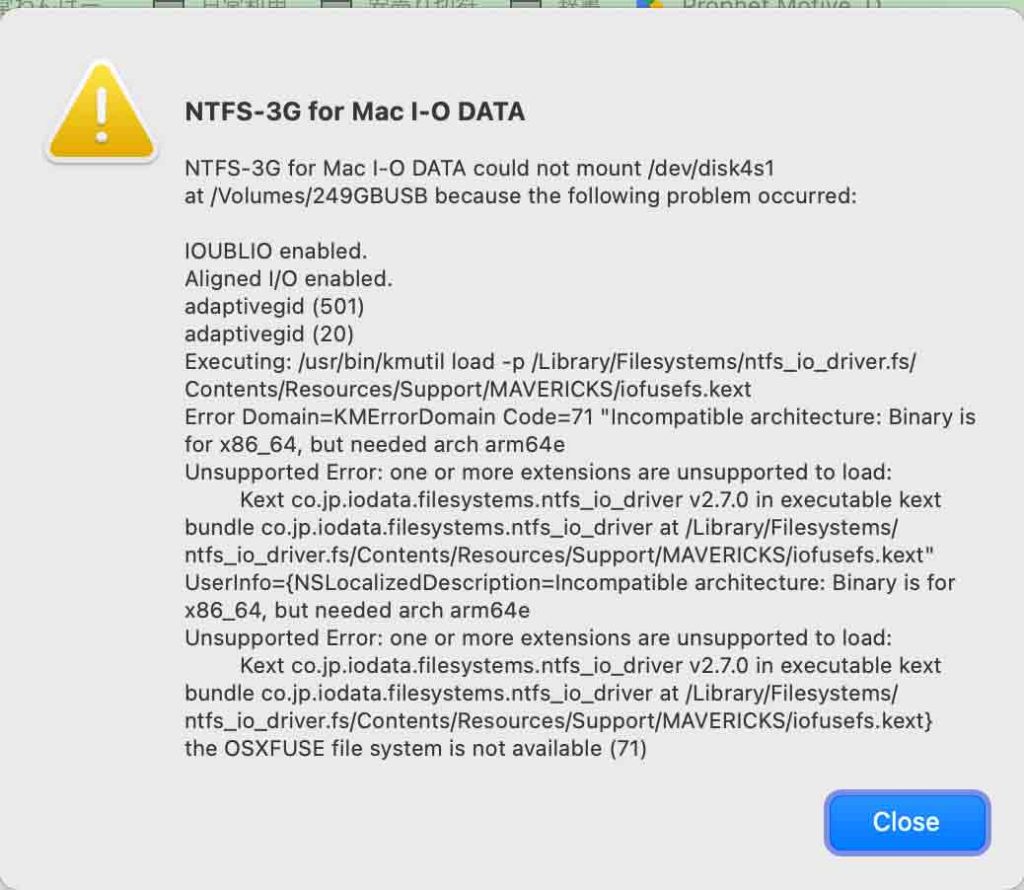
 大容量20GBほどのファイルをmacからWindowsマシーンに移動するのに,USBメモリーを使うべくUSBメモリーをアダプター経由でmacに接続しようとしたら,次のようなメッセージが。

 重い3Dファイルの移動とダウンロードの,2.1 NTFS-3G for mac I-O DATA Could not mout,にその顛末を示している。
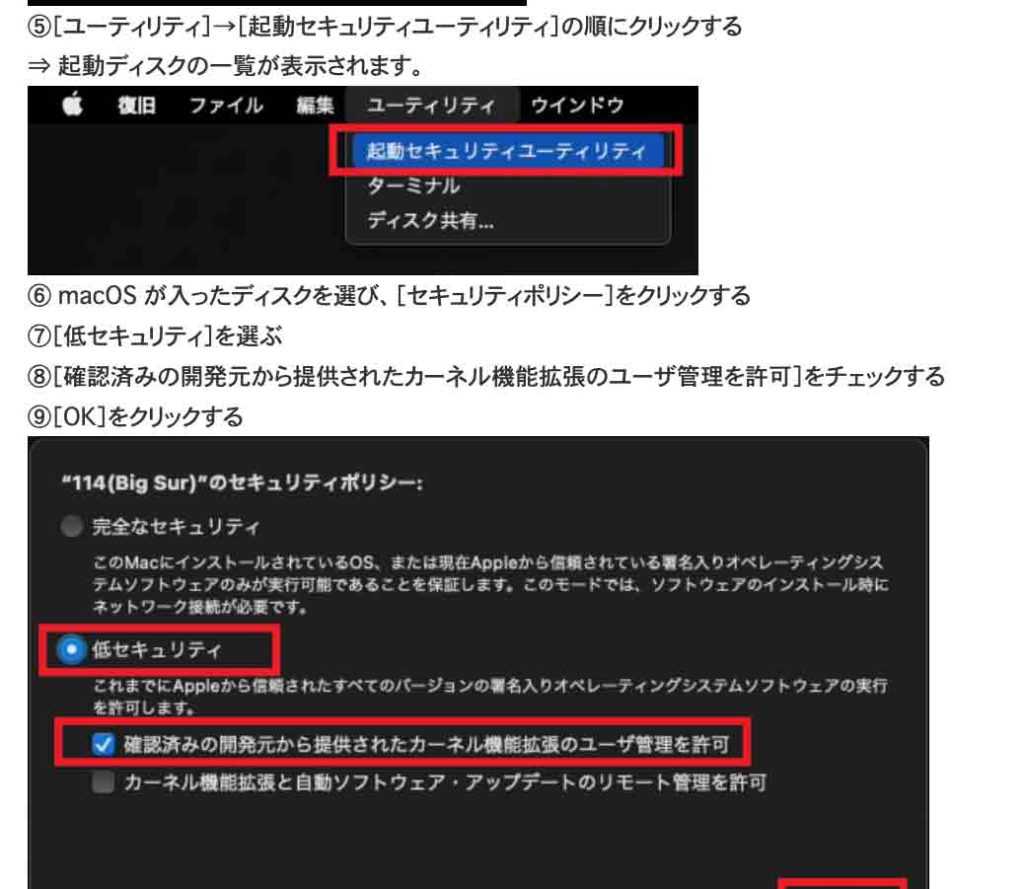
 この情報では,macOS14のセキュリティの向上で,macのセキュリティを下げる必要があるということになる。そんなこと,いちいち,できない,と考えて,現在の状況に対応したUSBドライブを購入しようとネット検索したが,みつからない。この検索を3日間ほど,思い出した時には,何度もトライしたのである。

困った挙げ句に

 今日はアップルケアに電話しようとしたが,サードパーティーの問題だと言われそうなので,アイオーデータ機器,今はI-O DATAか,このサイトで調べた。macOS 14 Sonoma 対応情報 を見ると,「「NTFS-3G for Mac I-O DATA」「Sync with for mac」は非対応です。(2023年10月19日追記)」などと在ったりする。USBメモリーに対してのものではないが。

 HDD/SSD/USBメモリーのフォーマット,のI-O DATAのページを見ると,「Windows/macOSでデータを共有する場合
Windowsを使って、『exFAT形式』でフォーマットしてください。※ macOSでは通常NTFS形式のHDD/SSDにデータを保存することはできません。」とあるのを見つける。

 当該USBメモリーは,NTFSフォーマット形式,なので,exFAT形式でフォーマットしたらどうなるかと,Windowsマシーンの80GB余りのファイル群が入っているが,Windowsマシーンにあるものなので,Windows環境でフォーマットしたいのですが? 【USBメモリー】,に従って(全く読んでないけど)実行した。初期化の前に,このUSBメモリーのプロパティをみると,全般ではファイルシステム: NTFS,ハードウェアではSAMSUNG, VendorCo Disc,となっている。
 当然ではあろうが,macによる読み書きができるようになった。感謝だなあ。
 初期化のあと,初期化前のzipファイルと更新した履歴テキストをコピーした。なお,NTFSフォーマットした経緯を次のページに記している。Windows 10 DocumentsのUSBメモリーへのバックアップ

以上,Oct. 27, 2023記。


重い3Dファイルの移動とダウンロード forwarding or downloading a weighty 3D file

 共同研究で,ドローン撮影して頂いた,地形ファイルの取り扱い過程を,このページに記す。分析過程については研究連絡ページで論じる。

1. macでファイル受信

 ドローンで3D写真測量を実施。撮影者からファイルをMicrosoft365のOneDrive経由で送付頂いた。PLYとOBJである。いずれも類似の3D faceファイルであり,点群との関連性も高い。OBJの欠点を改善したのがPLYだそうだが,OBJの肌理などの面再現能力は高いと感じている。PLYはOBJのように画像ファイルは含まれていず,軽い点が魅力と考えている。こういった感想は使用してきた経験からのものである。
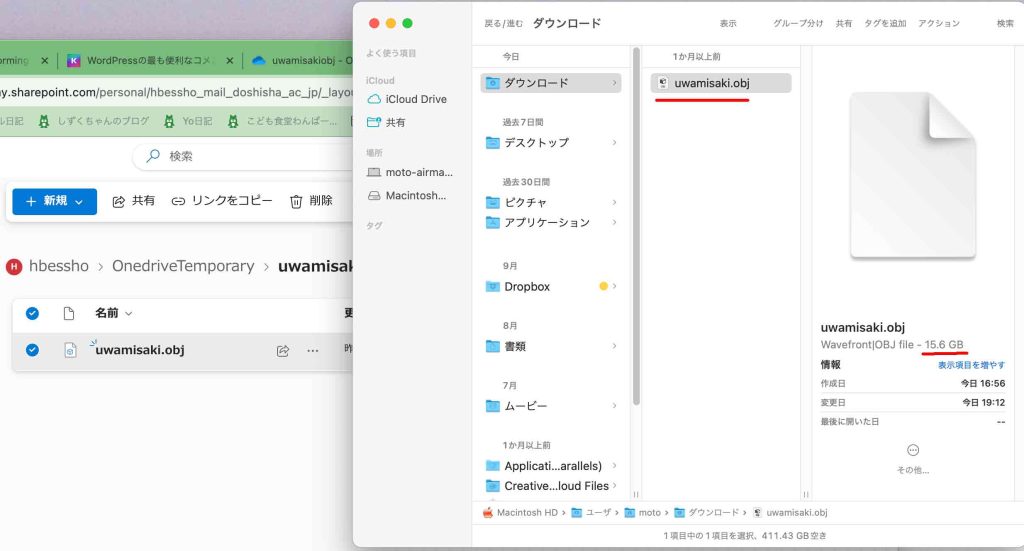
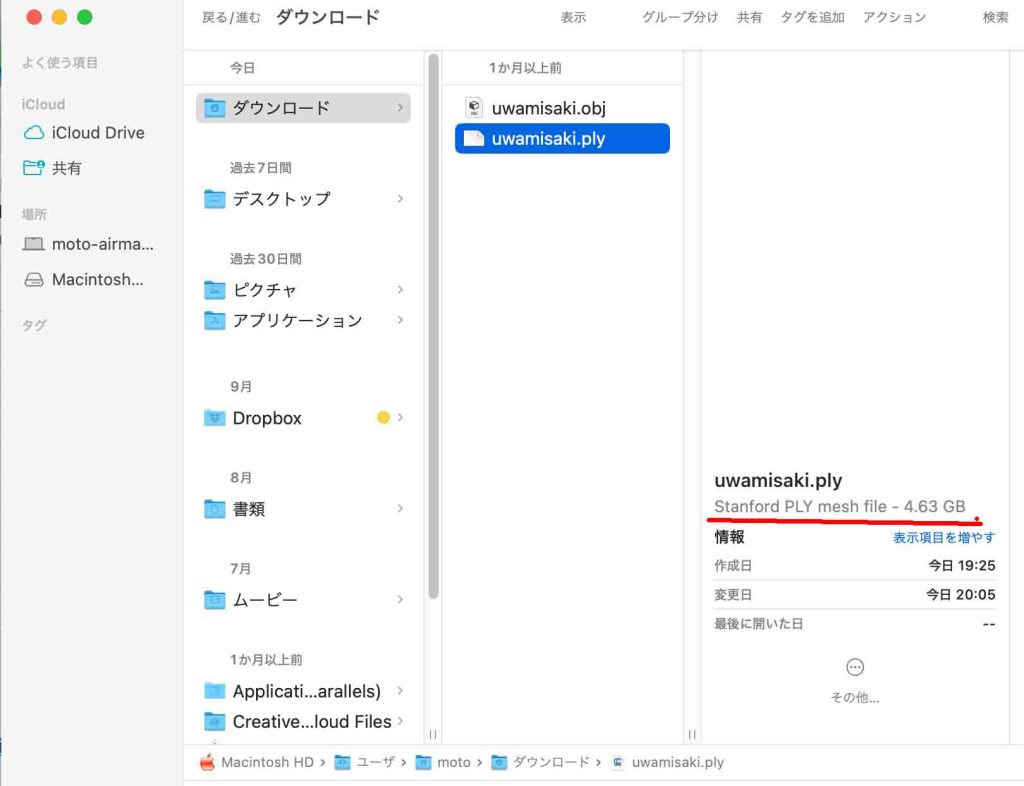
 図1の右端のファイル情報を見ると,OBJのダウンロードには,2時間16分を要している(OneDriveでは14.5GB,ダウンロードの結果では15.6GB)。図2の右端のファイル情報では,PLYのダウンロードは40分で終わっている(OneDriveでは4.31GB,ダウンロードの結果では4.63GB)。容量からすると,所用時間に差はほとんど無いか。

図1 OBJ

図2 PLY

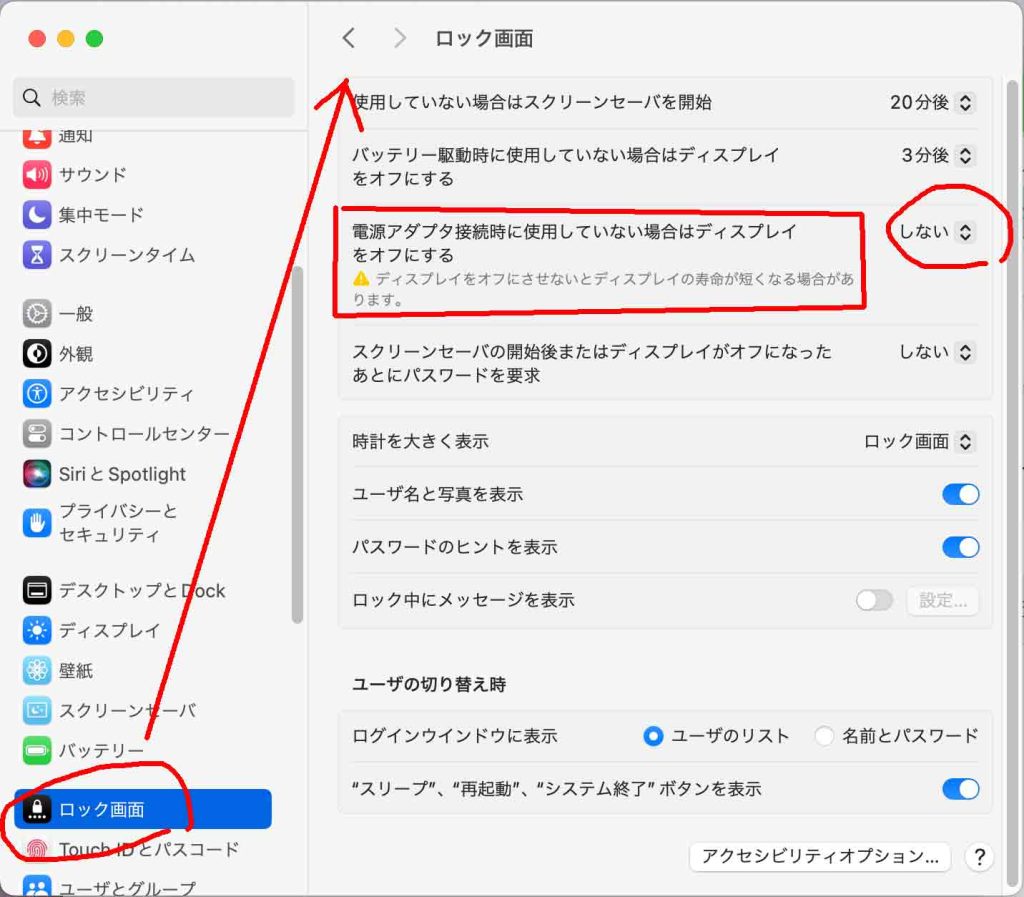
 OBJファイルのダウンロードは2回失敗した。当方のmacの設定故らしい。macを放置して戻って来た時に画面が暗い場合,escキーを叩くが,ダウンロードフォルダーには影も形も無くなっている。原因はディスプレイの設定である。赤枠で示した場所には,「電源アダプター接続時に使用していない場合はディスプレイをオフにする」,を,デフォルトで,「する」,となっていた。ディスプレイの電源を落とす,という選択である。これが悪さをしていたようだ。「しない」に設定すると,macから離れていても,スクリーンセーバーが持続的に稼動しており,ディスプレイは強制的にオフにはならない。
 だから,こういう大容量のファイルのダウンロードの際は,「しない」を選択するが,赤枠の注意書きにもあるように,通常は,具体的時間を選択した方がいいようだ。例えば,30分とかである。

図3 ロック画面の設定

以上,Oct. 23, 2023記。

2. macからWindowsマシーンへ3Dファイルを移動しようとしたが

 さて,USBメモリーを使って,ファイルコピーしようとしたが,macが受け付けてくれない。メッセージを見ると,このUSBメモリーは,I-O DATA製らしい,初めて知った。I-O DATAのサイトからこの対処法を知ったが,macのセキュリティを下げるというものであった。このUSBメモリーを使うために,セキュリティを下げるのはまずいと思った。
 それで日頃使用しているmacとmouseWindowsマシーンと????するのが適切と考えたのである。

2.1 NTFS-3G for mac I-O DATA Could not mout

 「NTFS-3Gは、WindowsのNTFSというファイルシステムの読み書きをサポートしたオープンソースのクロスプラットフォーム実装である。NTFS-3GはFUSEファイルシステムインタフェースを使っているため、様々なオペレーティングシステム (OS) 上で修正することなく動作可能である。動作が報告されているOSとしては、Linux、macOS、FreeBSD、NetBSD、Solaris、BeOS、Haiku がある。」(ウィキペディア)

 macは,セキュリティ向上のために,これに対応しなくなったということになる。上記対応リストにWindowsが含まれないのは,実際使えていることからすると,理解できないが。

 図4は,USBメモリーをmacに差し込んだ際の拒否メッセージ,である。検索して,I-O DATAのサポート情報に出会った。
【NTFS-3G for Mac I-O DATA】インストールしてドライブを接続するとエラーが出てマウントされない,である。この一部のスクリーンショットを図5に示す。macそのもののセキュリティを下げなさい,ということだ。これは受け入れ難い。他の選択肢があるのではと考えた。

図4 USBメモリーをmacに差し込んだ際の拒否メッセージ

図5 I-O DATAのサポート情報の一部

2.2 サーバー接続でmacとPCのファイル移動

 経験的にmacとWindowsマシーンの接続が可能になったので,ここに誌しておく。過去の両者の接続または共有関係は,一つのフォルダーについてであった。ぼくの場合は,Mac_Win_Shared,というフォルダーを利用してきた。mac内のParallels Desktop内のWindowsとの共有フォルダーであった。macもWindowsも使用環境が改善されて,現在の便利な環境が生まれていると思う。

2.2.1 Drop Box経由

Windowsとmacの両方がDropboxを採用しており,その結果が,Dropbox経由の共有フォルダー環境を生み出したものと思われる。

● ウィンドウズ側での設定: 
デスクトップに共有フォルダーMac_Win_Sharedを用意。フォルダー上で右クリックして,プロパティを選択する。

全般タブでは,Mac_Win_Shared,が,C:\Users\moto\Dropbox\PC\Desktop,に配置されることになっている。

共有タブでは,リストが3個用意されている。ネットワークのファイルとフォルダーの共有,では,ネットワークパスは,\MYCOMPUTER\Mac_Win_Shared,となっていて,共有ボタンをクリックすると,共有する相手を選んでください,とあり,右手のプルダウンのリストにEveryoneが見える。そして,右手の,追加ボタンを押すると,リストにEveryoneが表示される。この右手の,アクセス許可のレベルのプルダウンのリストで,読み取り/書き込み,を選択して,共有ボタンをクリックする。
ユーザーのフォルダーは共有されています,というメッセージが見えるのを確認して,終了ボタンを押す。
共有タブの,詳細な共有ボタンをクリック。このフォルダーを共有する,に✓が入っている。
アクセス許可のボタンを押すと,グループ名またはユーザー名として,Everyoneがあり,このままに。
アクセス許可の内容については,デフォルトでは,読み取り,にだけ,許可,が✓されているが,フルコントロール,変更にも,許可の✓をいれて,OK。

カスタマイズタブで,フォルダーアイコン,から,アイコンの変更を押す。二人上半身を選ぶ。

この作業は不要かも知れないが,やってしまっている。この手法の問題点は,Dropboxを経由することである。というか,Dropboxにファイルが保存されてしまう。大容量のファイルを両機とやり取りするには,問題が多すぎる。駄目だな。

● macの方では,Finderのメニューバーで,移動 >サーバへ接続,すると,サーバへ接続パネル,が表示される。ぼくはすでに設定しているので,Smb://mycomputer,が出ているから,下方の「接続」ボタンを押すことになる。最初の時にはユーザー名やパスワードの入力が必要になる。

2.2.2 mac ファインダー > サーバーへ接続: Dropbox回避してファイルやフォルダーのコピー

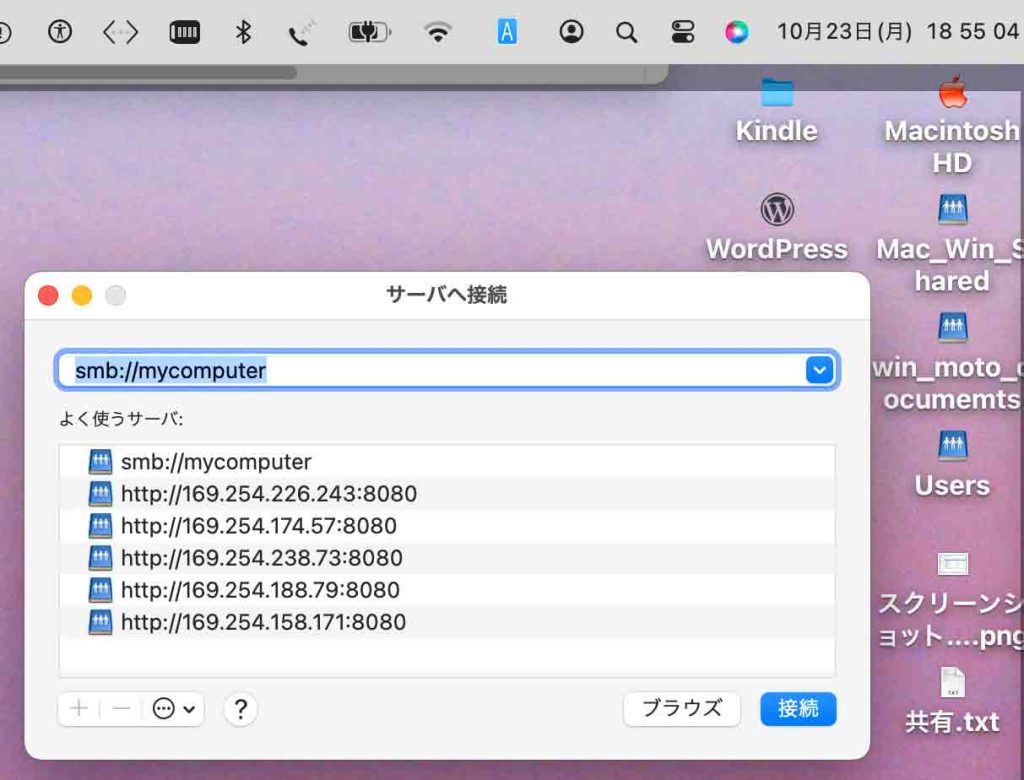
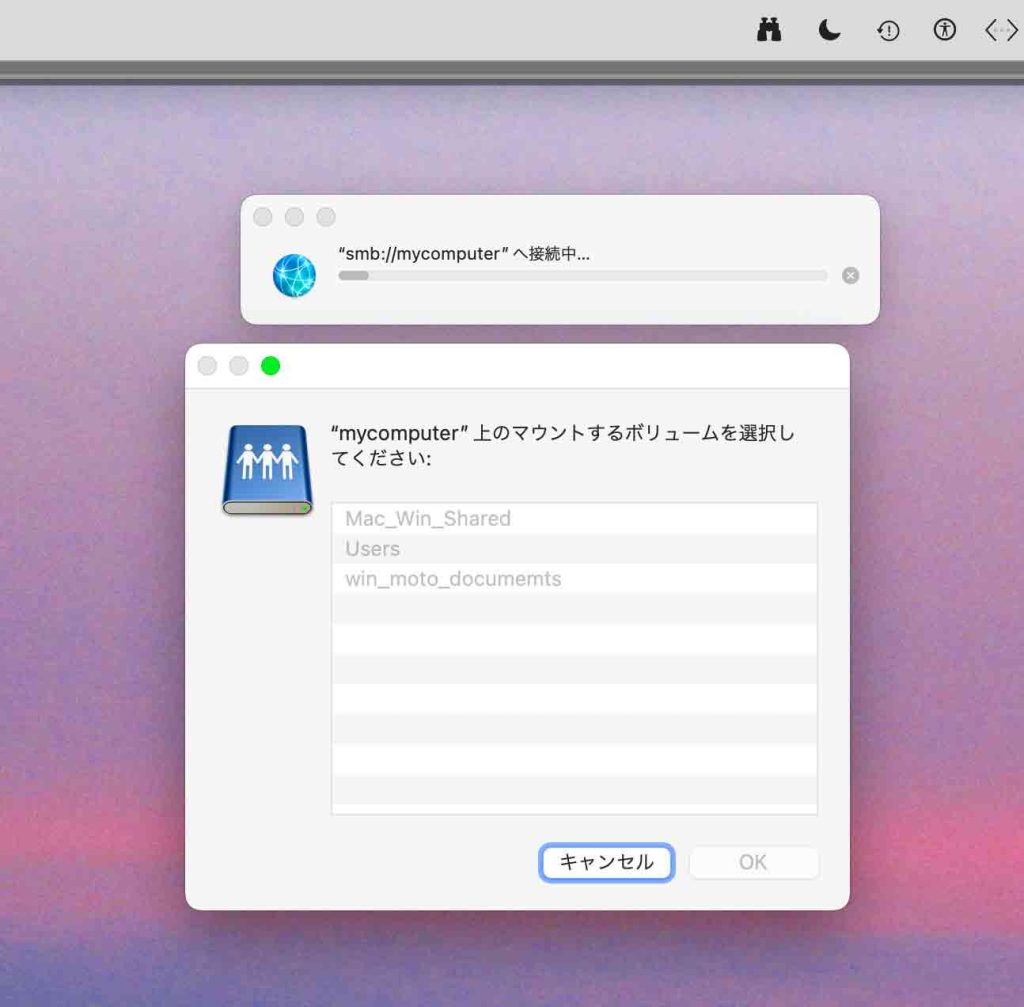
 ここから述べる過程で,Dropbox経由から回避できる。macのファインダーのメーンメニューの,移動 > サーバーへ接続,を選択すると,図6の,サーバーへ接続,パネルが現れる。パネルで選択されているのは,すでに登録されている,smb: mycomputer,である。SMB(Server Message Block)はファイル共有などの際に使用するファイルサーバー機能で主にWindowsで使用されている通信プロトコルである。具体的にはぼくのmouseWindowsマシーンにあたる。よく使うサーバーのリストのトップに見える,下段のブラウズボタンを選ぶと,ウィンドウズ内の特定のフォルダーを選択することができる。ブラウザーで選択した場合,Dropboxから回避できるのである。Mac_Win_Sharedフォルダーは,上記の過程を経て作成したもので,Dropboxを経由する。
 図6に見えるmacのデスクトップには,三つのドライブアイコンが見える。Mac_Win_Shared,win_moto_documents,そして,Usersである。後の二つはこのようにブラウズして作成したものである。Usersの場合,この下位のどこのフォルダともアクセスできるので,他の二つのドライブアイコンは不要ではある。図7では三つのドライブ名が灰色になっており,選択されていることがわかる。図8の場合は,Usersを選択した際に見えるウィンドウズ内の3フォルダーである。mac内のフォルダーやファイルのように扱うことが可能である。

図6 サーバーへ接続,パネル

図7 リストのウィンドウズ中のフォルダーは選択済

図8 mac上のウィンドウズ中の共有フォルダー

2.2.3 大容量のファイルのコピー

 大容量のファイルを,macとWindowsマシーンの間で,やり取りする,試行をして,失敗した。USBメモリーを使うのにmacのセキュリティを下げる必要があって,一時的に下げて戻す,とやれば早いのであるが,そういうプロセスを取るのが嫌で,macのサーバーへの接続を使った。しかし,これには限界があるということを知った。文字が何とか読めるように,スクリーンショット(略号:SS)画像1枚毎にアップロードした。
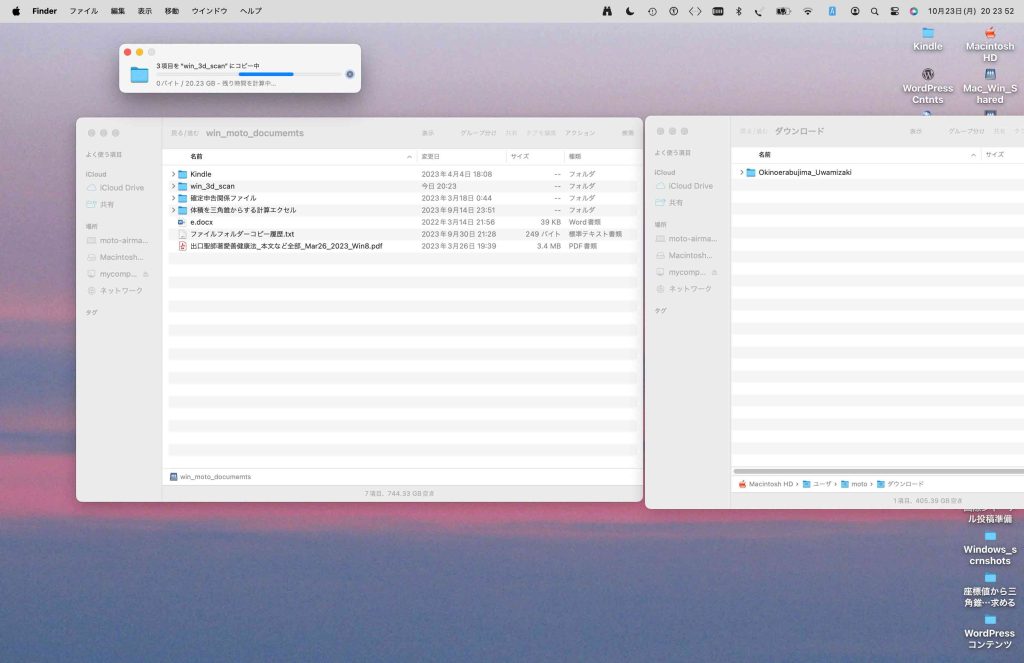
 図9では,macの,サーバーへの接続,を実行して,macにWindowsの中味を表示して,20.23GBほどのuwamisaki.objとuwamaizaki.plyが入ったフォルダーをコピー開始している。

図9 macからWindowsのwn_3d_scanフォルダーにいコピー開始

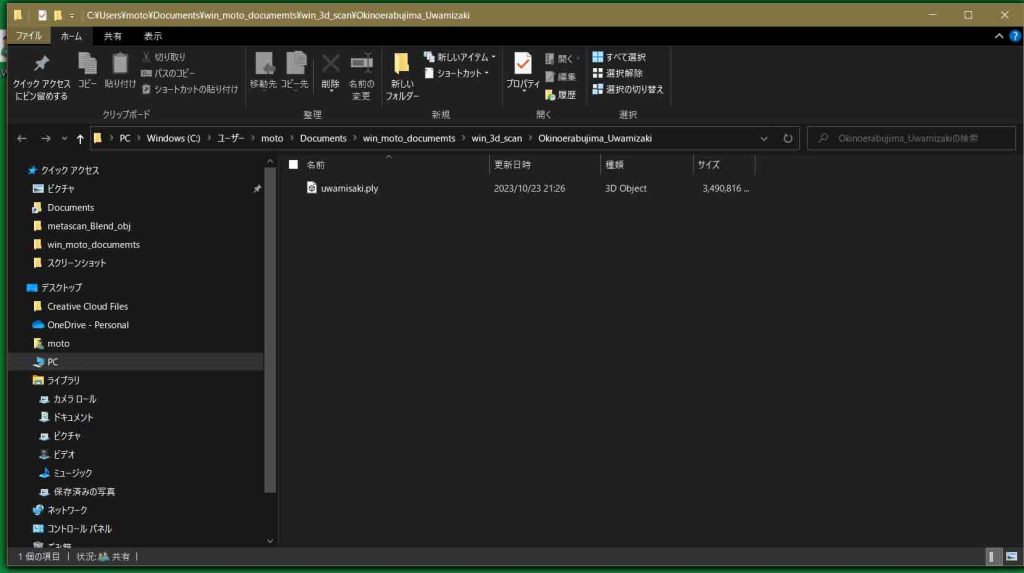
 20:24スタートして,21:26にPLY 3.49GBのコピーが完了している。所用時間は6時間表示のまま。図10にはWindows画面で確認した。どうも,ぼくがこのパスに移動したようだなあ。

図10 PC > Windows (C) > ユーザー > moto > Documents > win_moto_documents > win_3d_scan > Okinoerabujima_Uwamizakiフォルダー

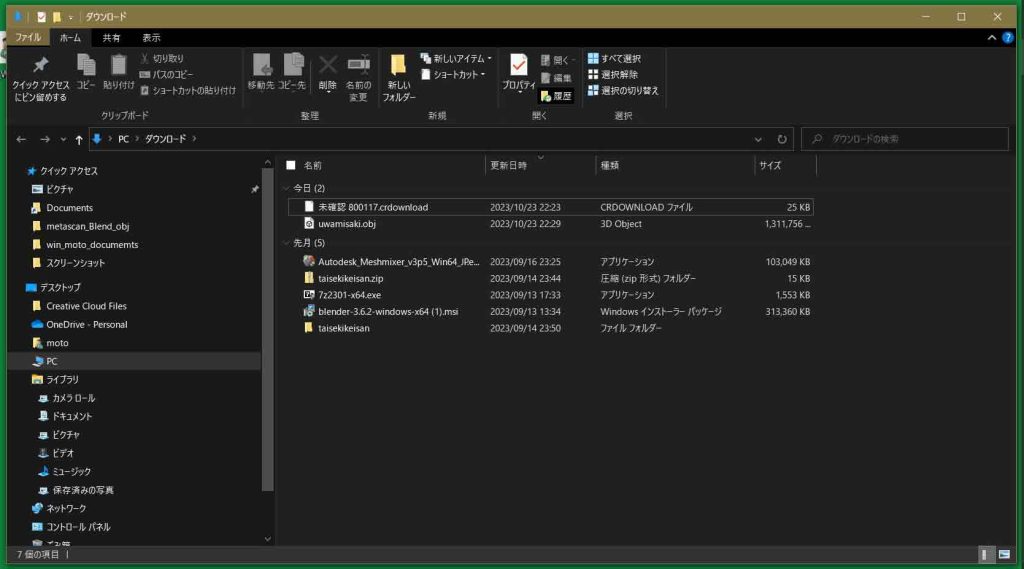
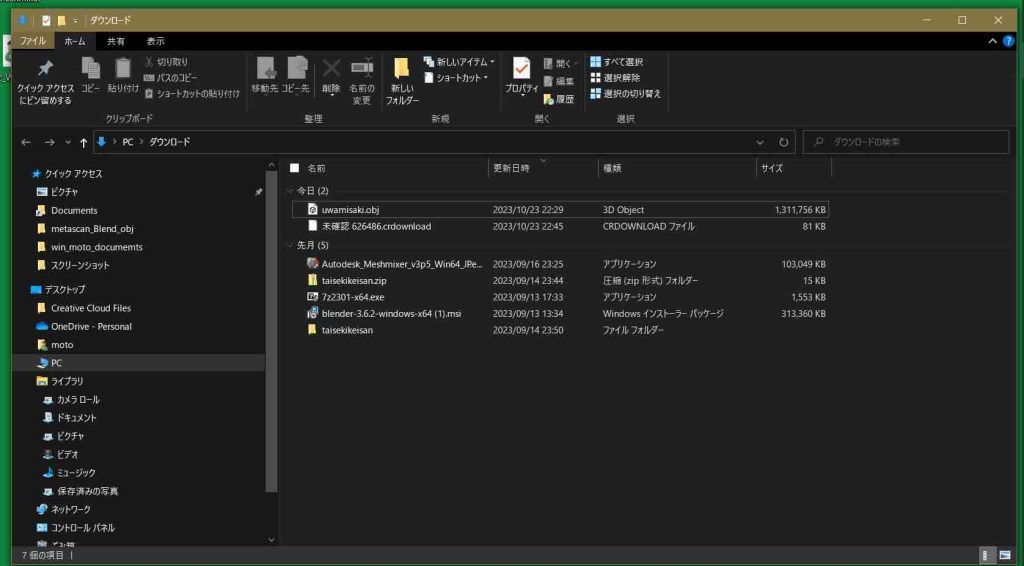
 22:29にダウンロードフォルダーを確認したのが図11である。uwamisaki.objが1.31GBになっており,未確認というファイルが見える。ダウンロードが完了するとこのファイル名が,uwamisaki.objに変わるという印象なのだが,OBJファイルのサイズはズーと変化がなかった。

図11 ダウンロードフォルダーのファイルリスト

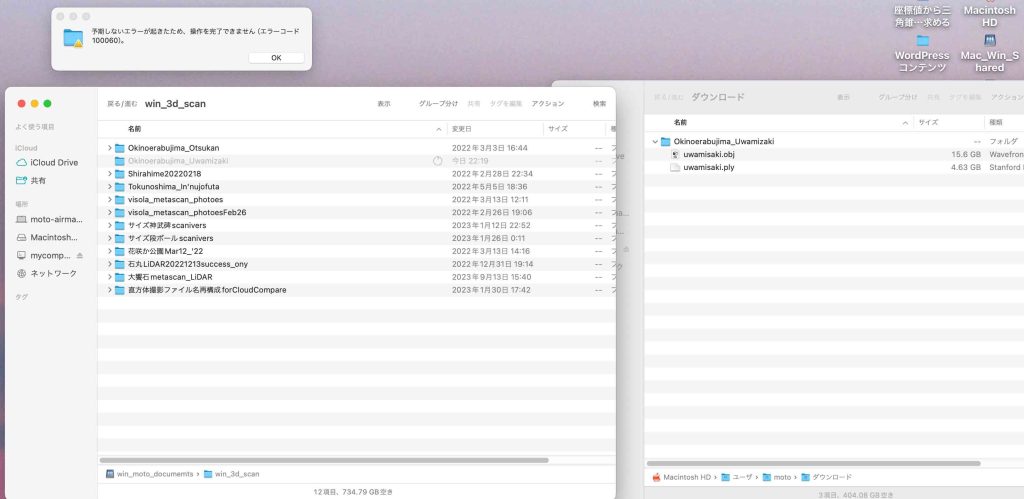
 22:42に,macで,エラーコード100060が発生。ぼくが何かを触ったのかはわからない。このコードナンバーは,ファイル移動の際に生じるようだ。理由はアクセス権の問題のようだ。電源容量の情報もあるがこれは直接的な理由ではない。

図12 macでエラー

 22:45のウィンドウズの画面が図13だ。コピー作業がmacでは切断できないので,Windowsを終了することにした。

図13 Windows終了直前のダウンロードフォルダー

 それでも,macの方でサーバー接続の解除ができない。ヒエー。

2.2.4 macからの移動を諦めてWindowsマシーンでダウンロード

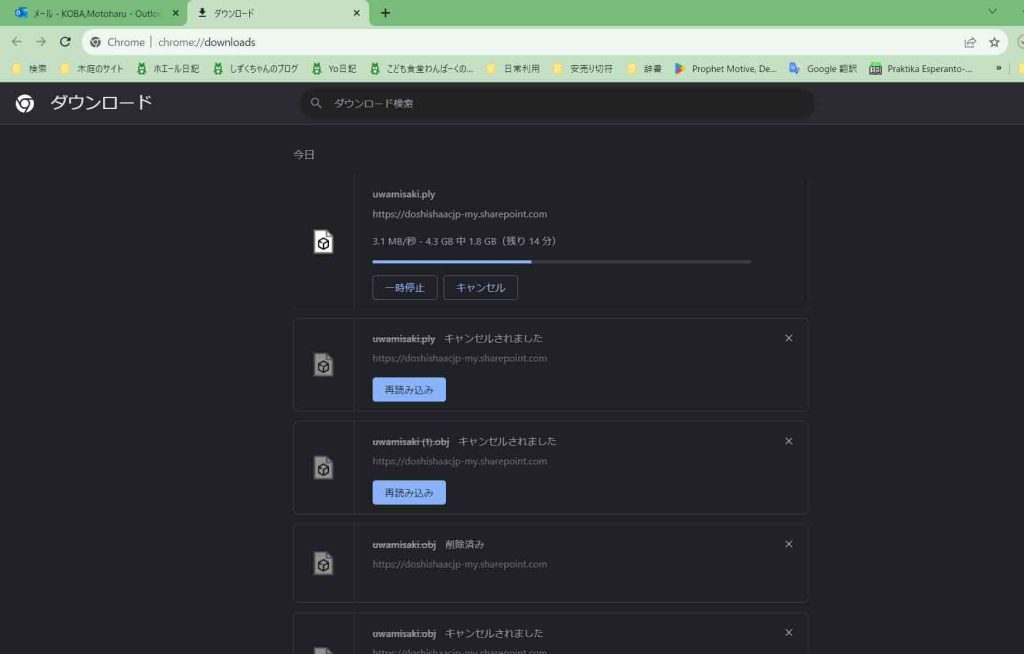
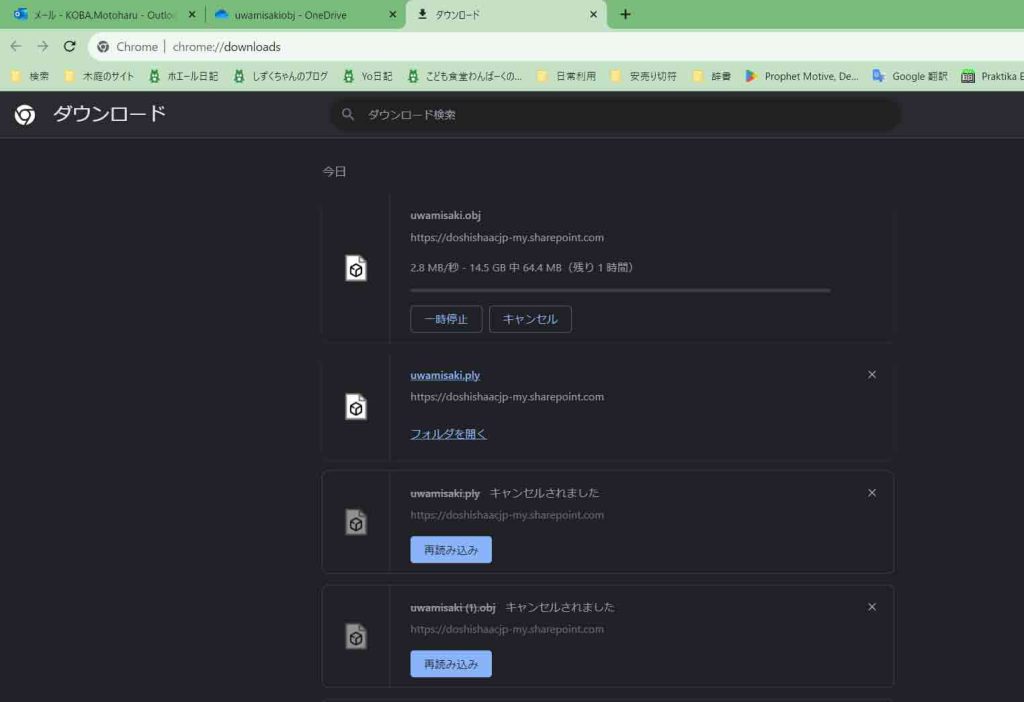
 もうコピーは諦めて,Microsoftからのダウンロードすることに。Windowsマシーンで,Google Chromeに登録しているoutlookを開いて,Microsoftのダウンロードサイトから,ダウンロードを開始した。Google Chromeの最上部のリボン右端の縦に…が並ぶ部分をクリックすると,「ダウンロード」が見えるのでこれを選ぶと,図14のように,ダウンロードタブが表示される。これで,ダウンロードの現状を見ることができる。図14ではPLYのダウンロードの様子である。

図14 Windowsで,Google Chromeのoutlookから

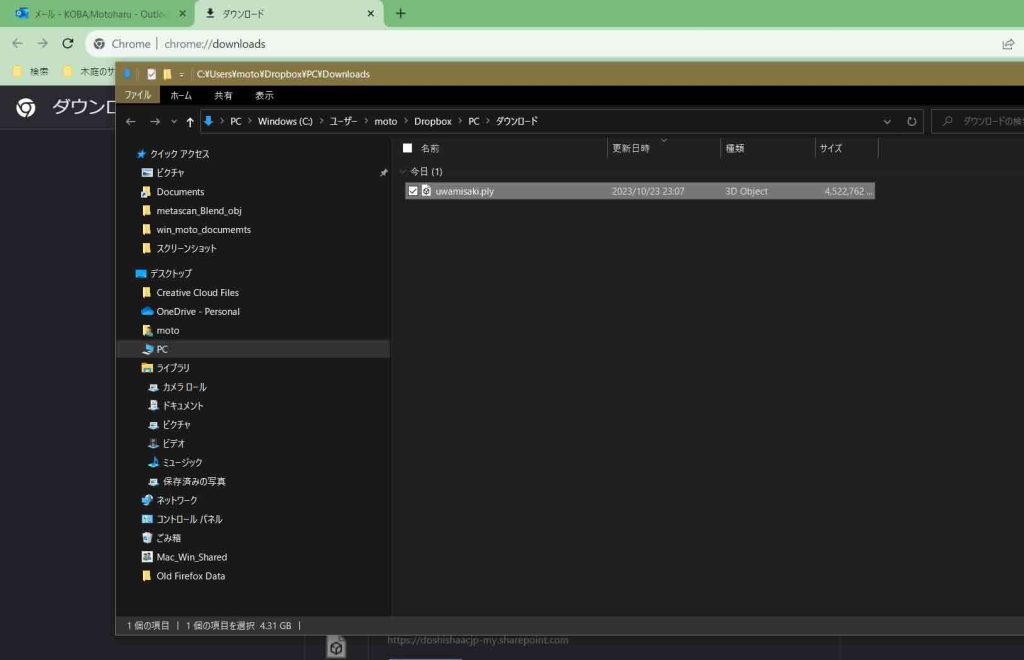
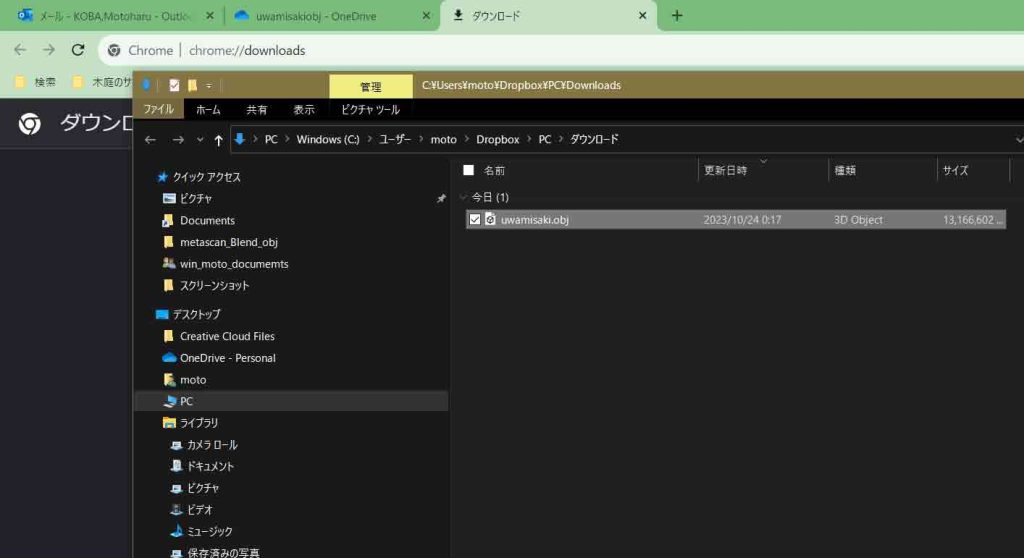
 ブラウザでダウンロード状況をみたのが図15。パスを見ると,Dropboxを経由しているようだ。

図15 PLYのダウンロード途中

 次にOBJをダウンロード開始。図16のリストの上から二番目にPLYが見え,「フォルダを開く」とある。これをクリックするとWindowsマシーンのダウンロードフォルダーを見ることができる。

図16  OBJ のダウンロード開始

 図17に見えるように,Dropboxを経由している。ダウンロードが何故か急激に進んで終了。13.16GBしかない。

図17 Dropbox経由

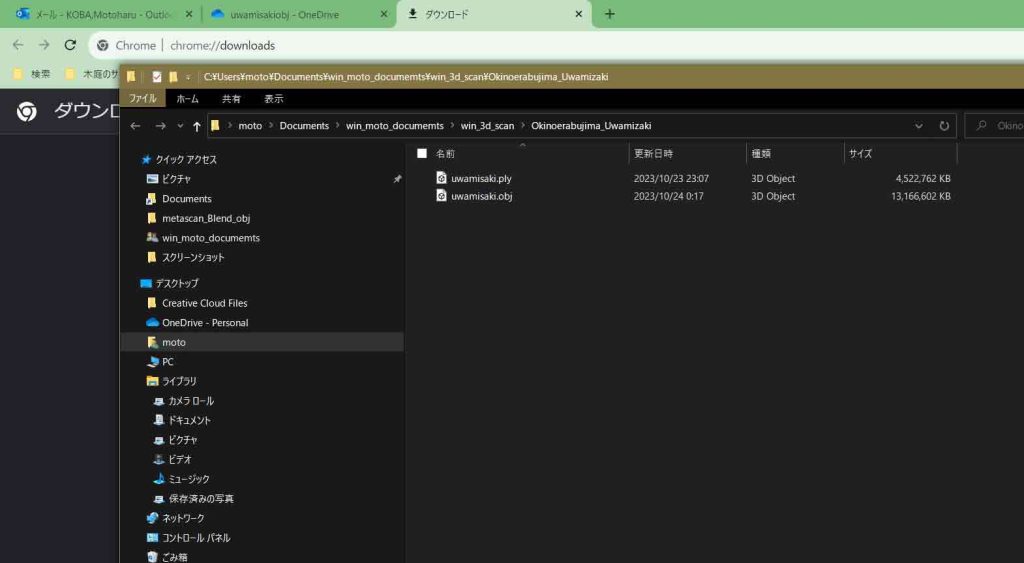
 ダウンロードしたファイルをwin_3d_scanのパスに移動した。PLYは4.52GB, OBJは13.16GBだ。トータルで17.68GBしか無い。

図18 win_3d_scanに

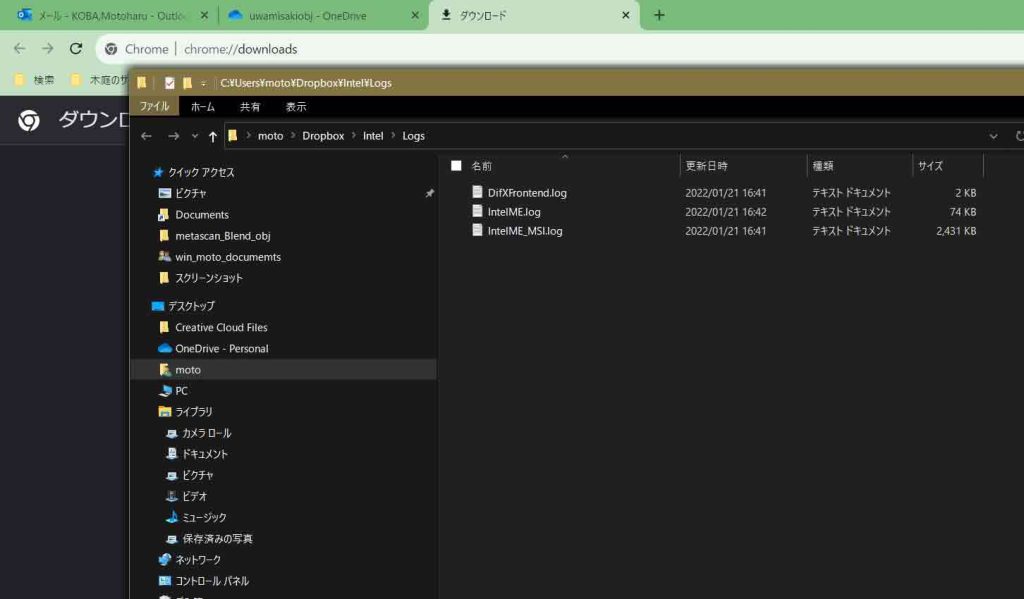
 図19にはDropboxの中味が見える。軽いファイル3個のみ。

図19 Dropboxの中には

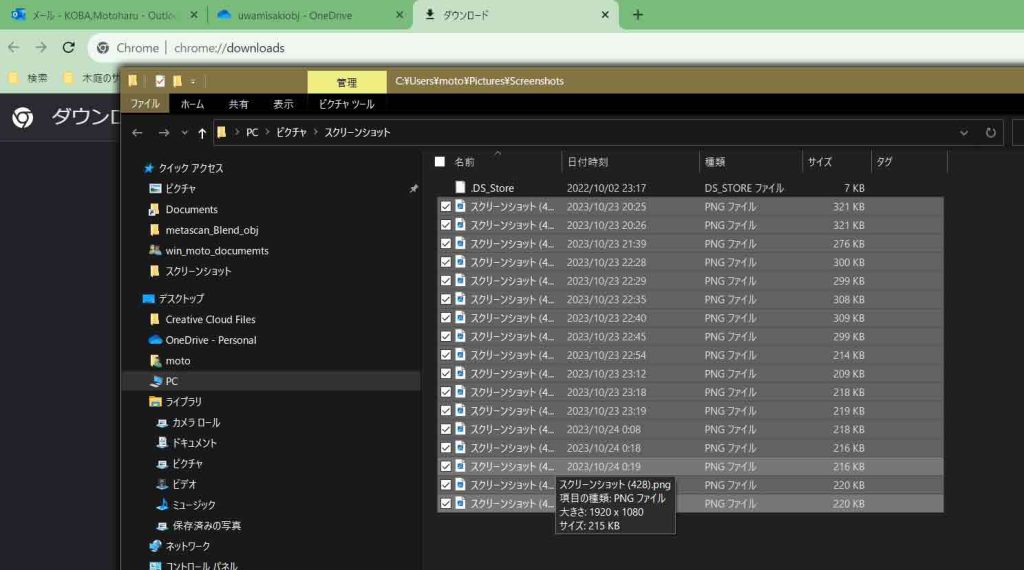
 これまで使ってきたSSは,編集したものである。macとWindowsでのものである。Windowsのものは,PC > ピクチャ > スクリーンショット,に保存されるが,これをmacにコピーするのに,Mac_Win_Shared,フォルダーに保存したいと思った。図20は全スクリーンショットを選んだところである。図20の後,Windowsのデスクトップに共有用に作成したMac_Win_Sharedフォルダーに移動した。

図20 Windowsでスクリーンショット全部を選んだ

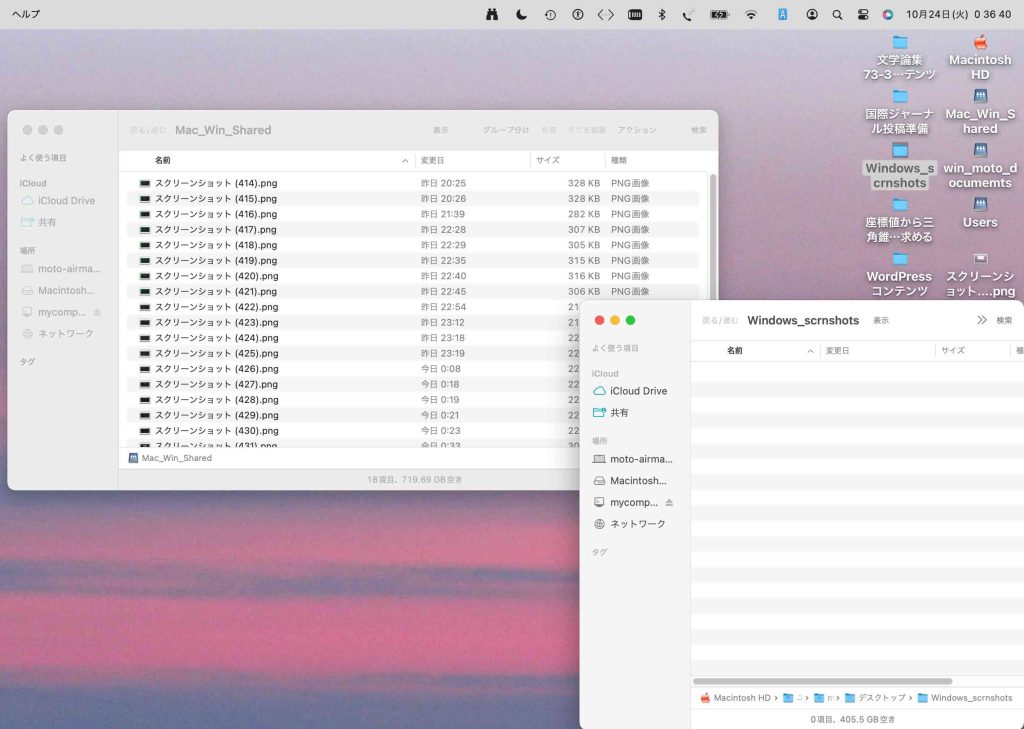
 その結果,mac上では,図21のmacデスクトップ右端のMac_Win_Sharedドライブ,を開いたのがデスクトップ左手のウィンドウであって,右下のウィンドウはmacのデスクトップの常置しているWindows_schreenshotsフォルダーを開いているところである。左手のWindowsのスクリーンショット全体を,右下のWindows_schreenshotsフォルダーに移動(=コピー)することになる。

図21 macのデスクトップ

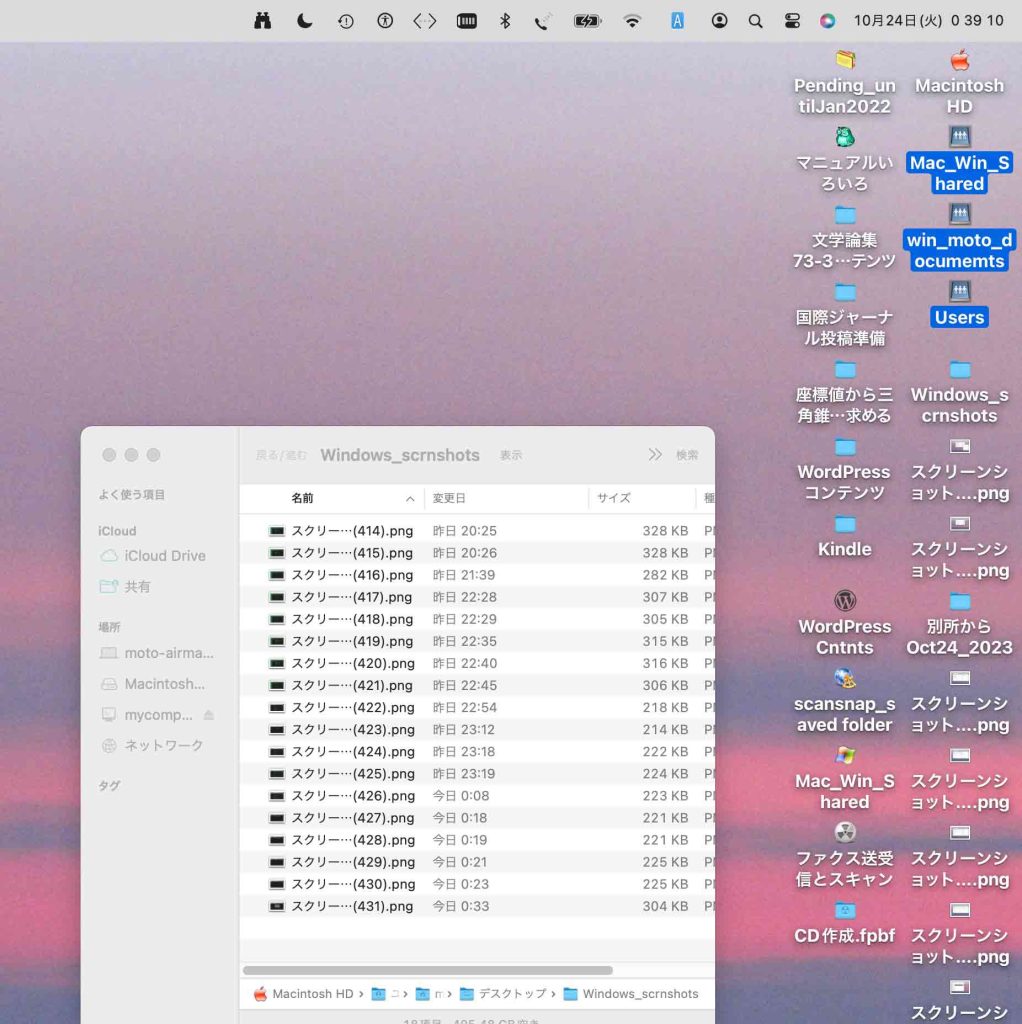
 共有を解除するべく,図22のように,macデスクトップ上の三つのドライブを選んだ。

図22 共有している3ドライブを取り出ししようと

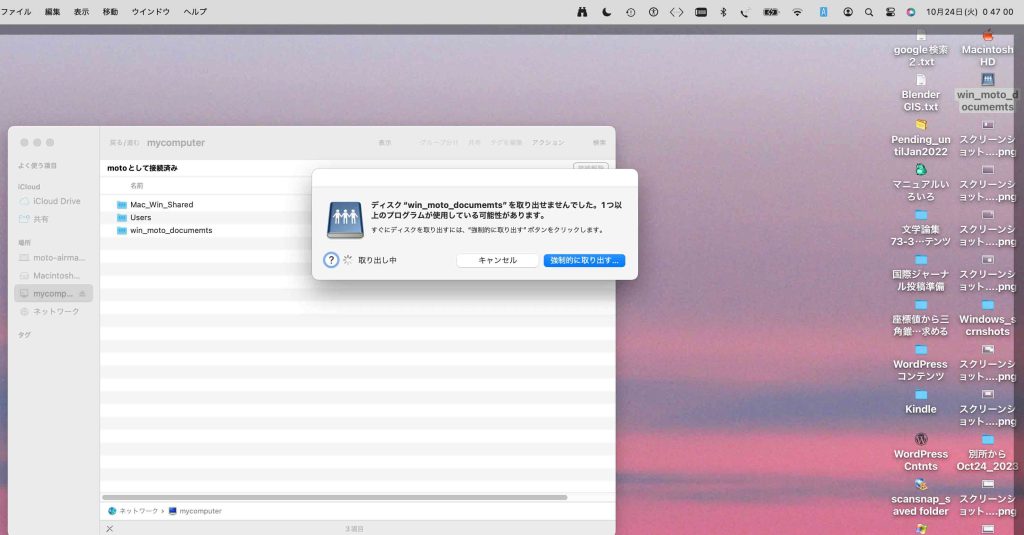
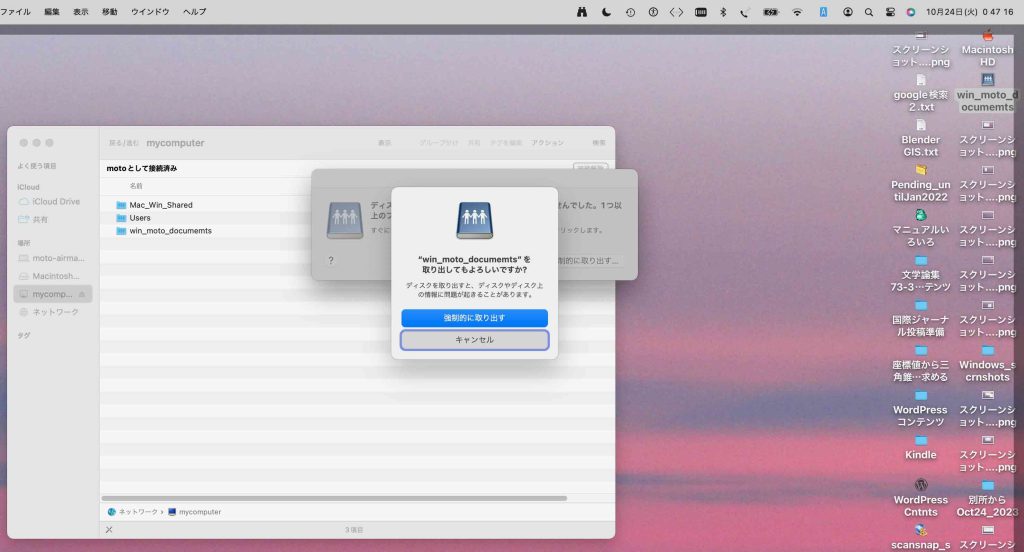
 図23のように3ドライブのうち,win_moto_documentsドライブが取り出せない。Windowsでダウンロードフォルダーからwin_moto_documentsにPLYとOBJを移動したのであるが,OBJのダウンロードが完了していなかったことに由来するのだと思われる。

図23 win_moto_documentsが取り出せない

 macでファインダーのリスタートなどして,何とか,図24の強制的な取り出しまで,辿り着いた。

図24 強制的に何とか

 OBJがダウンロード中に改変されたりして,完了できなかった。Zipファイルで送ってもらうか,OBJの代わりにFBXを選ぶかだろうと思う。

 Windowsマシーンで分析などを実施するが,研究連絡ページでpassword protectedへ。

以上,Oct. 25, 2023記。


コメントにファイル添付 file attachment to a comment using “wpDiscuz”

コメントにファイルを添付したいという要望

 次から次と注文するおっさんが居る。自分宛にコメントがあった場合は電子メールが欲しい。画像添付もしたい。言われてみると,なるほどと思えて,研究せんといかんのに遊んでしまう。電子メールの件は解決したので,次はファイル添付だ。
 ネットで調べてもいいかどうかわからないので,Wordpressでpluginの追加欄で,commnent image,で検索してみた。更新頻度が高くてどうも人気らしいwpDiscuzをインストールすることにした。これはWordPressのネーティブのコメント欄対応のものである。

インストールから有効化まで

The following recommended plugin is currently inactive: VK All in One Expansion Unit (Free).
Begin installing plugins | Begin activating plugin | Dismiss this notice

このメッセージは,過去,繰り返し,拒否してきた。WordPressを始めた頃に,VK All in One Expansion Unit (Free),の存在故にトラブルが生じるという記事を信じてきたからである。とはいえ,もうその記事を見て,四年近くになる。もう良いだろうとactivateした。この設定も色々あるが触っていない。

wpDiscuzのインストールは自動では行かない。三つのステップがある。基本的にデフォルトでいいかと思うが,3rd stepについては,拒否?した。

More News:Increase Your Comments! Add Inline Commenting forms in article! Ask questions to readers and discuss directly on article content!
Article Rating vs Comment Ratine: disable

実際に使ってみて

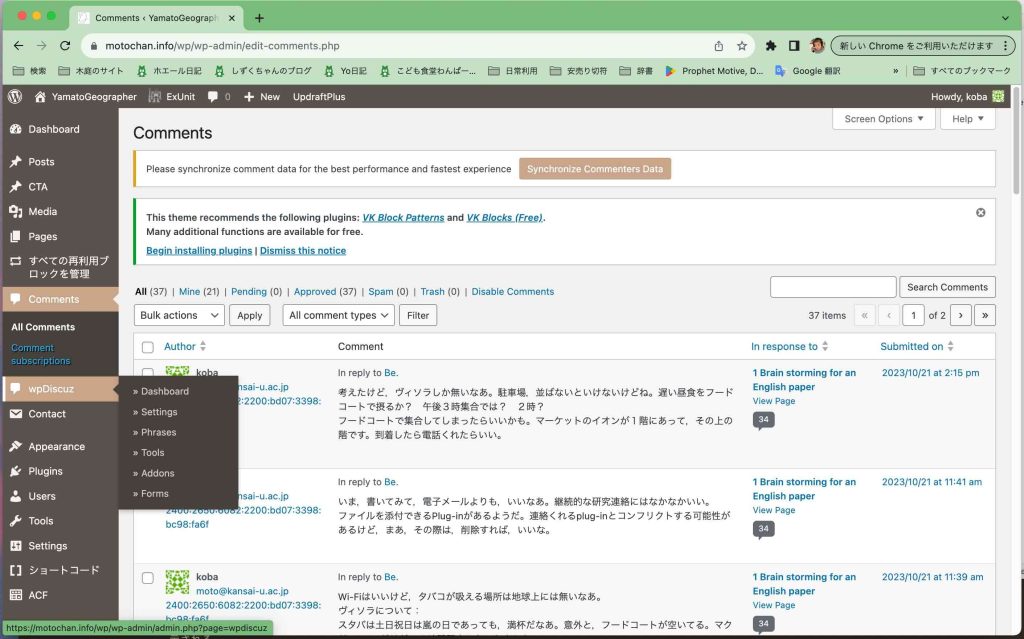
 wpDiscuzをインストールして有効化すると,図1のように,Commentsの下にあらたな見出しができる。その中に,Dashboard以下のメニューがある。一杯あるので,もう無視してしまおう。

図1 wpDiscuz

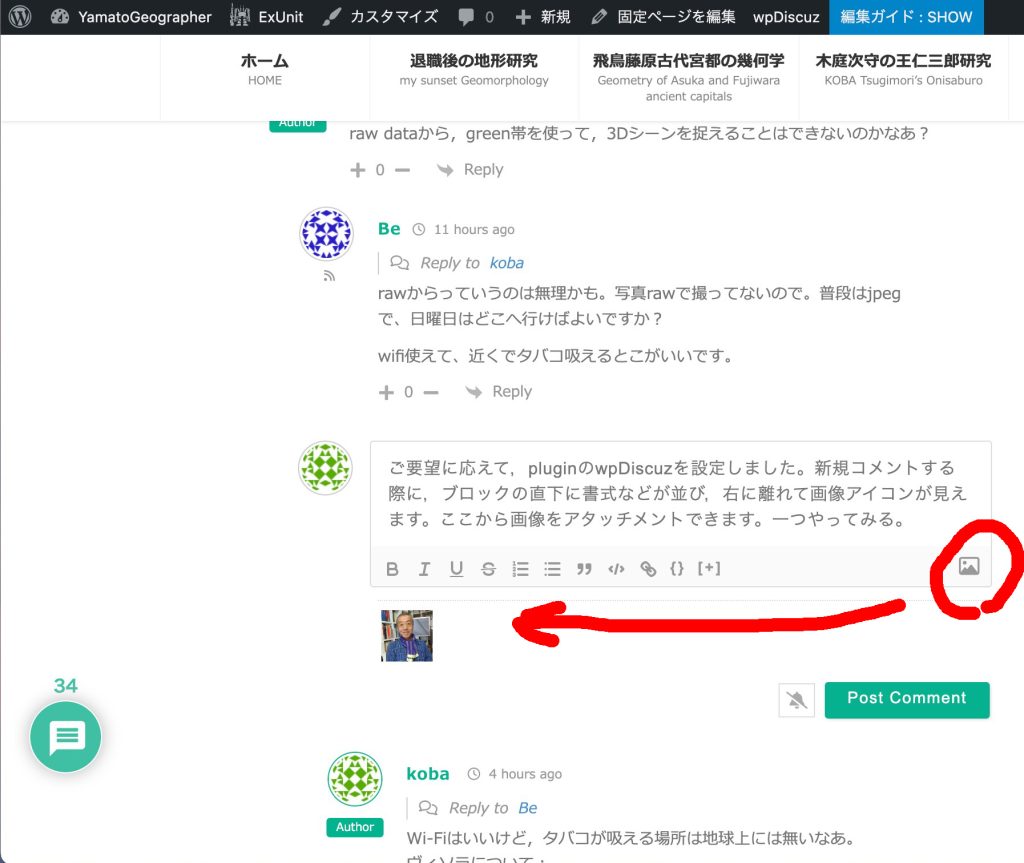
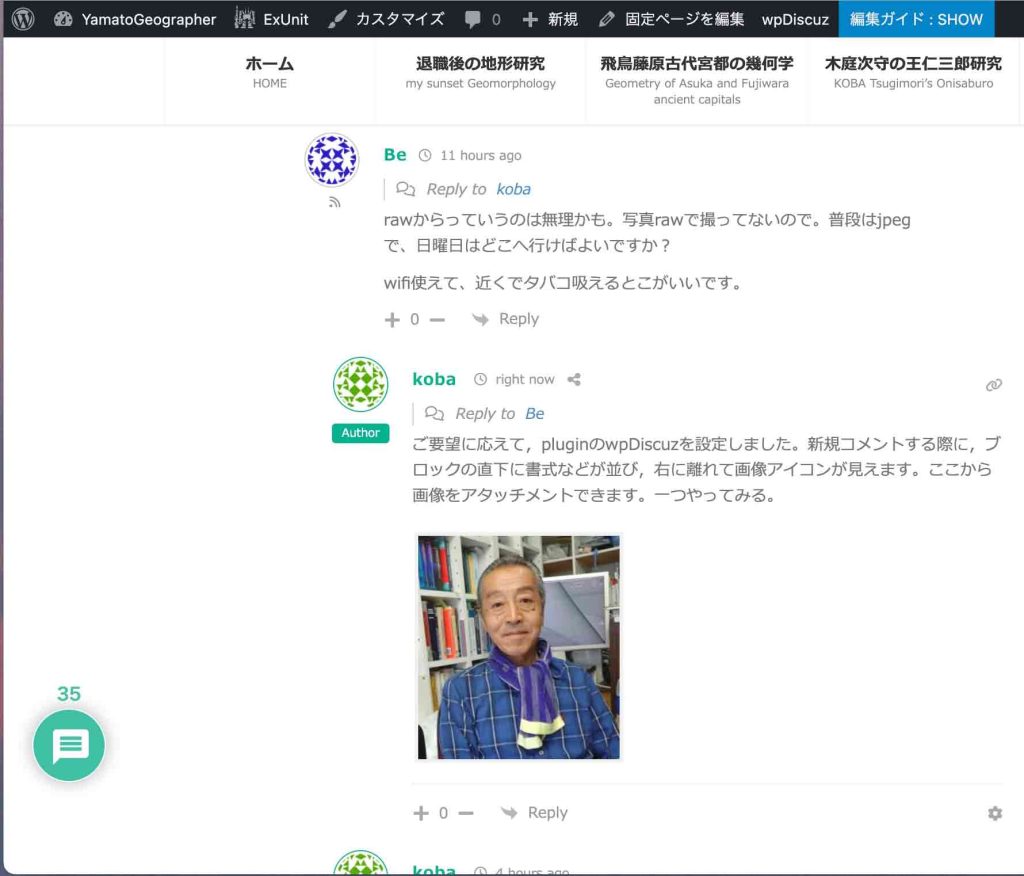
 図1では,wpDiscuzが反映されている。左欄にはコメントアイコンに34が見えるが,コメントが34個あると示されている。図1の赤線で示したように,画像のアタッチメントアイコンを選んで,ファインダーで画像を選択した。そして,Post Commentのボタンを押すと,コメントがアップロードされる。その結果が図2だ。wpDiscuzはとにかく機能が多い。フリーって凄いなあ。

図2 ブロックのメニュー右端にアタッチメントアイコンが

図3 画像がアップロードされた

以上,Oct. 21, 2023記。

完全無料なアプリだった

 設定画面の幾つかで,500という数字が見えるので,コメント数が500を超えると,購入勧誘アラートが届く可能性があるように感じて(貧乏性なので),ちょっと調べてみた。

 https://kinsta.com/jp/blog/wordpress-comment-plugins/ という元は日本語では無いサイトに,

wpDiscuzのもう一つの利点は、コアプラグインが完全に無料であることです。月額料金または年額料金の心配がなく、フォーラムのカスタマーサポートがプラグインが正常に機能するかを確認するのに十分です。一方、wpDiscuzの機能を拡張するためのアドオンがいくつかあります。たとえば、コメント検索ツール及び登録マネージャが必要な場合があります。これらの機能については、そのアドオンと使用するウェブサイトの数にもよりますが、およそ25~100ドルがかかります。

 とあって,安心できた。このサイトの情報の質はかなり高い。プロフェッショナル。この「日本語」,元は英語だな,日本語の並びではないように思うけど,的確に情報が伝わる。いい翻訳ソフトだなあ。

以上,Oct. 22, 2023記。


Comment Reply Email Notification

 研究連絡のために,WordPressの固定ページをVisibility: Password Protectedにしている。Comment機能を使って,議論したいと思っているが,なかなか,Commentを書いて貰えない。Comment投稿には,愛称,メールアドレスが,必要だ。パスワードで入って愛称とメールアドレスを入力して,やっとComment作成だ。
 共同研究者の一人からメールアドレスで入るのだから,自らのCommentに対してリアクションがあればメールアドレスに連絡が入るのは当然ではないか,という指摘だ。ユーザーをapprovalすれば,その後はCommentがあっても,サイト管理者でも,現環境ではわからないので,繰り返し新たなCommentが作成されたかどうか,確認しないといけない。不便感があった。
 それで今日は明日の娘の来訪に合わせたベランダの掃除などもして,このテーマにアタックすることにした。

1. Comment Reply Email Notificationインストール

 上記の機能の英語表現は,本章タイトルにあたる。そしてこれはWordPressのplug-in名にあたる。種々調べたが,当方の目的に最もよく合致しているように感じた。Comment Notification Emailについては,WordPressのサイトから,https://wordpress.com/support/comment-notification-email/ が提供されているが,何故かぼくの設定環境には無い。プラグインが必要だ。WPで, Comment Reply Email,で検索して複数のプラグインの選択肢があったが,Comment Reply Email Notificationが一番いいようだ。
 インストールして有効化して次に実験だ。

2. 実験

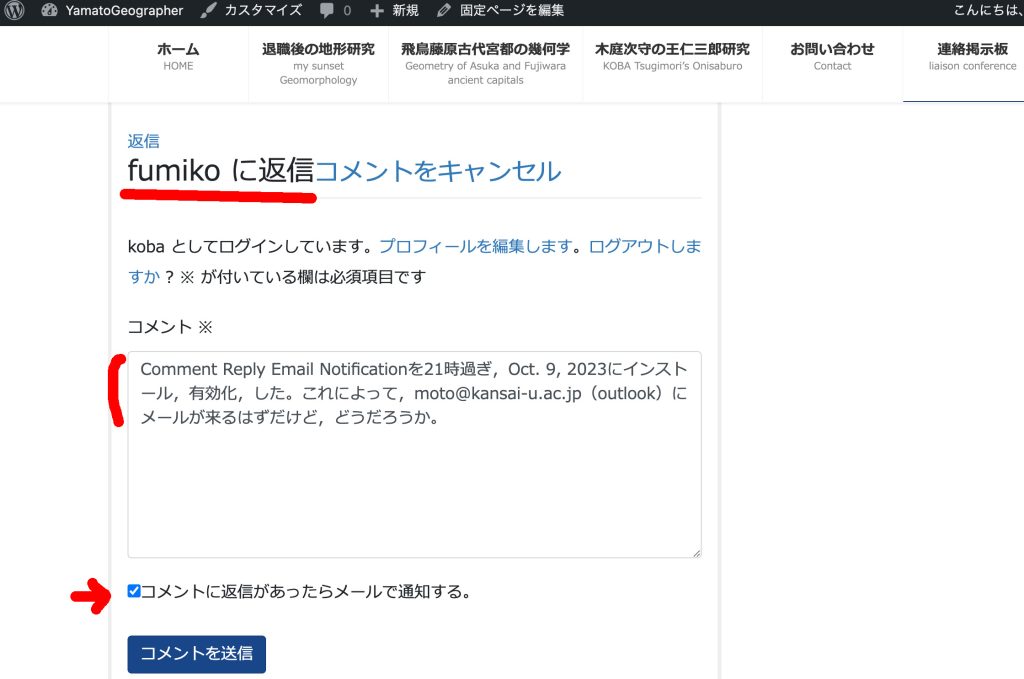
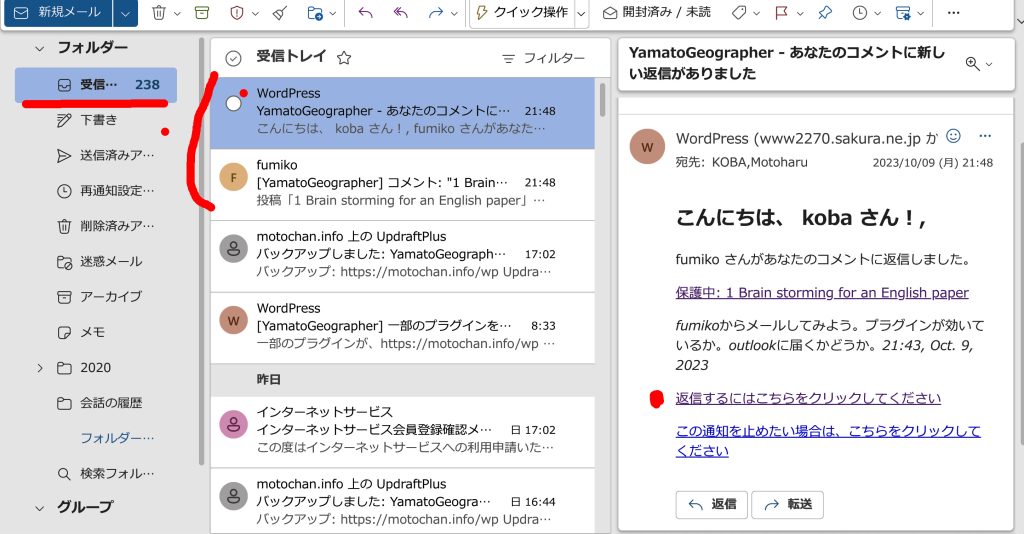
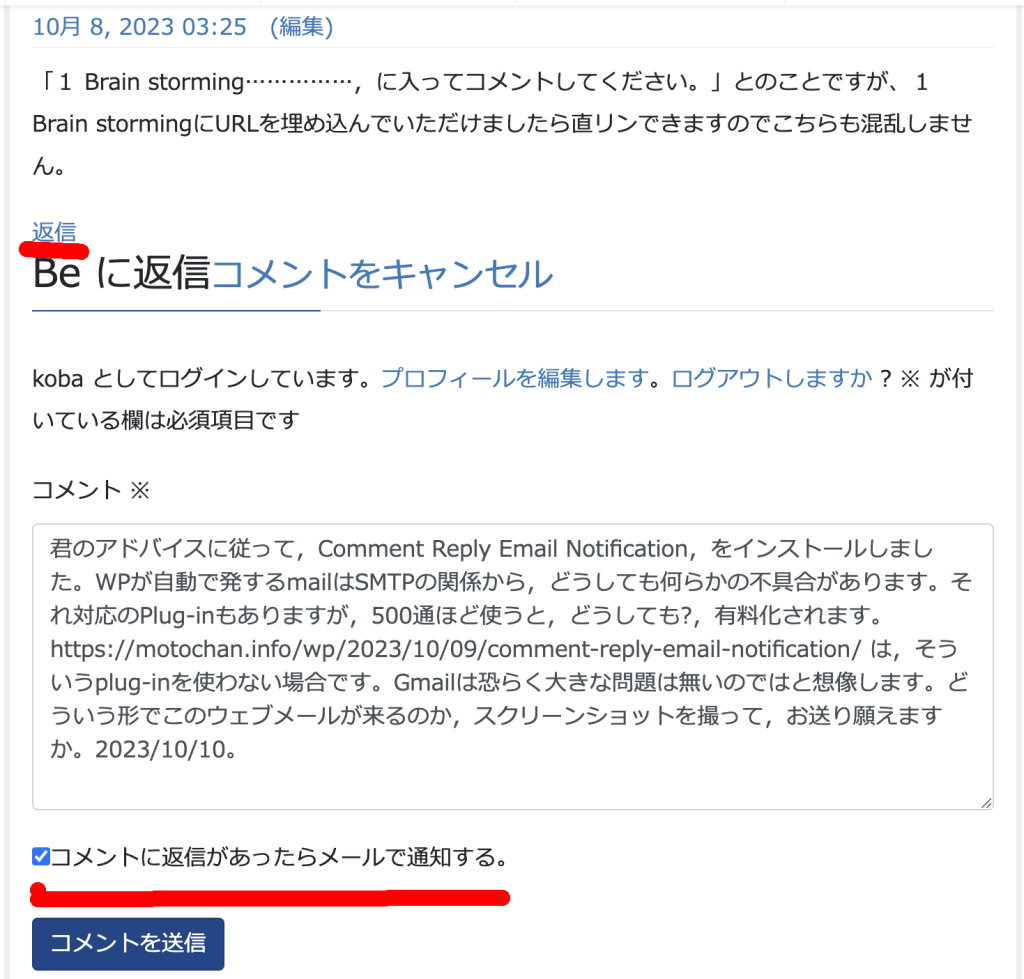
 ぼくkobaは,図1のように,fumiko作のcommentに返信を作成した。図1最下部の「コメントを送信」ボタンのすぐ上には,□コメントに返信があったらメールで通知する,という一文があり,✓を入れて,コメントを送信した。このコメントは認識ミスであり,kobaが返信しているのであるから,fumikoがWPから受け取ることになる筈だ。
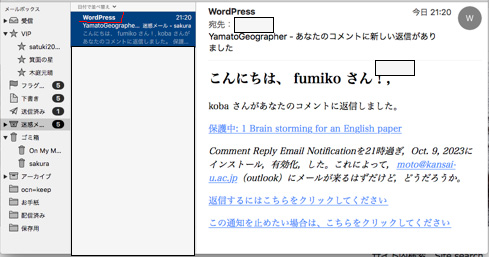
 それでfumikoのAirMacでメール(アップルmail)を開くと,図2のように迷惑フォルダーにWPからのメールが受信されていた。ここで,「返信するにはこちらをクリックしてください」というリンクをクリックすれば,WPの関係ページに飛ぶことができる。

図1 WPでfumiko宛てに返信

図2 fumikoの迷惑フォルダーにWPからのメールが届いていた

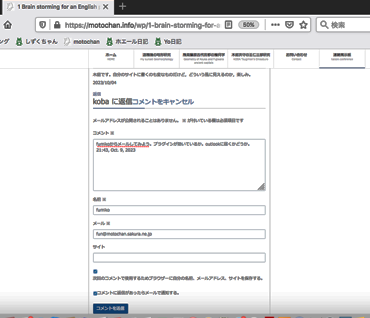
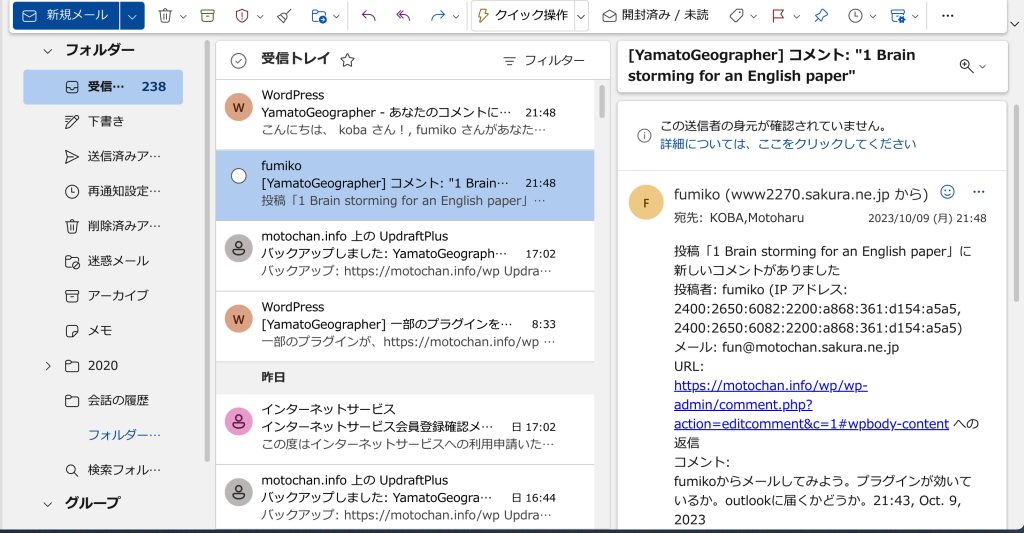
 図3は,fumikoがWPの関連ページに入ってkobaのコメントに対して返信を作成した結果を示している。「コメントを送信」ボタンをタップすると,WPからkobaにメールが送信されて,Outlook で開くと,図4と図5のように,WPから受信フォルダに2件のメールが届いた。図4のfumikoからのメールのヘッダーには,「この送信者の身元が確認されません。詳細については,ここをクリックしてください」という注意書きが見える。
 総じて,アップルのmailよりも,Microsoft Outlookの方がWPの “Comment Reply Email Notification” によく対応しているように見える。

図3 fumikoがkobaのコメントに返信

図4 Outlookにfumikoからメールが

図5 OutlookにWPからメールが

3. WP Mail SMTP by WPFormsインストールしたが

 SMTPは,Simple Mail Transfer Protocolの略で,「あるサーバーが電子メールを受け取ってそれを他のサーバーに送るための通信プロトコル」とある(英辞郎)。2. 実験,でのトラブルは,WordPressのウェブメールのSMTPに問題が生じているのである。研究者仲間なので,このトラブルを放置できないこともない。送信されないトラブルもあるようで,何とか送信されているので我慢できないこともない。何れもgmail利用者なので,また異なる現象が生じる可能性はある。plug-in: Comment Reply Email Notification,の説明では,このWP Mail SMTP by WPFormsが推奨されている。無料版もあるので,これをインストールしてみようと思う。

 有料化されるかどうか,調べてみたが,オプションによるが,500通のウェブメール発信でLite版は無力化して,Proの契約をしないとそれ以降が使えないようだ。インストールして設定過程で,WP Mail SMTP のサイトに誘導される。WP Mail SMTPを導入し安心&確実にメールを送ろう は参考になる。設定でのレンタルサーバーでの情報取得が必要のようで,恐らく一例として,SMRPホスト:送信メールSMTPサーバー,暗号化:SSL,SMPTポート:465,TLS自動化:オン,認証:オン,SMPTユーザー名:メールアカウント名,SMTPパスワード:設定したパスワード,などの記述があり,当方のレンタルサーバーに問い合わせる必要があるようだ。

 共同研究者が使用しているmailは,Gmailであり,実際にどのような不具合が生じるのか,本人たちのコメントに返事をしてみた。

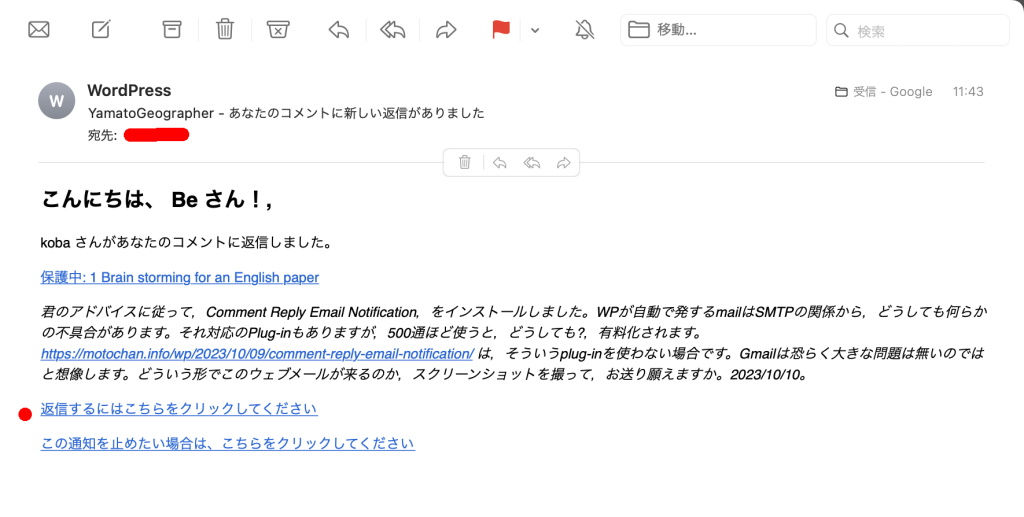
図6 beのコメントにkobaがWPで送信

図7WPからbeのGmailに到着 

 図6のように,beのコメントにkobaが返信した。WPがこれをbeのGmailに送信した。そして図7のようにbeにWPからのウェブメールが問題なく,到着している。beはこのメールに返信。そのメールは無事,WPを通じて,kobaのMicrosoft OutLookには,図4,5と同様の二つのmailが届いた。

 まあ,結局,WP Mail SMTP by WPFormsを使う必要性はない,という結論になった。

以上,Oct. 10, 2023記。


目次の自動作成 auto-genaration of Table of Contents

はじめに

 Dreamweaverを使っている頃は自分で目次を作成していた。このWordPressにシフトして最初は同様に作っていたがすごく面倒でほぼ放棄した。で,今日,思い立って,WordPressのPlug-inに用意されているのではないかと調べたら,当然だろうけど,あった。更新頻度と投稿や固定ページごとに設定が可能という観点では,”Easy Table of Contents“が最も人気があるようだ。40万件のダウンロードがある。無料版とPro版がある。ぼくは初心者で特に目次以上の機能を求めないので無料版だ。
 これまでは章番号を入れてきたが,自動でcounterがヘッダーの頭に数字を当てがってくれるので,ダブルことになるから章番号などは省略することにした。けど,下に書いてるけど,couterを使わないことにした。

1. Easy Table of Contentsのインストールと設定

 インストールはWordPressのダッシュボードでPlug-ins > add newを開いて,”Table of Contents”で検索すると,この”Easy Table of Contents”が見えるのでダウンロードしてActivateすれば実行が可能となる。
 Settings > Table of Contents,で,一応,次のようにGeneralだけを確認した。
Enable Support: Posts, Pages
Auto Insert: Posts, Pages
Position: Before first heading (default)
Show when:  2 or more headings are presents.(default) これはheadingが2件以上あれば目次を作るという設定だ。
Display Header Label: ✓Show header text above the table of contents.
Toggle on Header Text : ✓Allow the user to toggle the visibility of the table of contents on header text
Header Label: Table of Contentsまま
Toggle View: ✓Allow the user to toggle the visibility of the table of contents.
Initial View:Initially hide the table of contents. (default)では✓が入ってない。このままがいい。
Show as Hierarchy: デフォルト✓
Counter: 目次テキストの前に番号付け。これを使おうと思ったがMicrosoft Wordのアウトラインプロセッサーの機能が無いでのWebコンテンツ作成過程で階層構造がわからなくなる。それゆえ,章節の番号付けは3.2.3のように自ら実行した方がh2〜h6の割り当てもわかりやすくなる。counter機能は使わないでおこう。
Counter Position: (default)のInside
Small Scroll:(default)✓
まあ,ほとんど触らずだ。そして,Save Changesだ。

2. 目次が表示されない

Easy Table of Contentsで目次が表示されない時の確認,が大変参考になった。一つは
Show when:  3 or more headings are presents.(default) 
としていたので,2に戻した。さしあたりの対象ページはheadingが2件しかなかったからである。しかし改善されず。
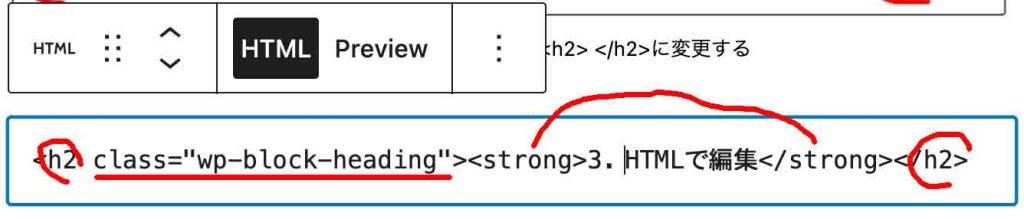
 もう一つは,HTMLでの記述作業が必要とのこと。はじめに,は,図1のような記述だった。<p> </p>はparagraphを意味している。これを見出し <h> </h> に換えないといけない。<h> </h>はh1からh6までの,6種類ある。Webページのタイトルは自動的に<h1> </h1> となっているので,章番号は<h2> </h2>か,<h3> </h3>であろう。

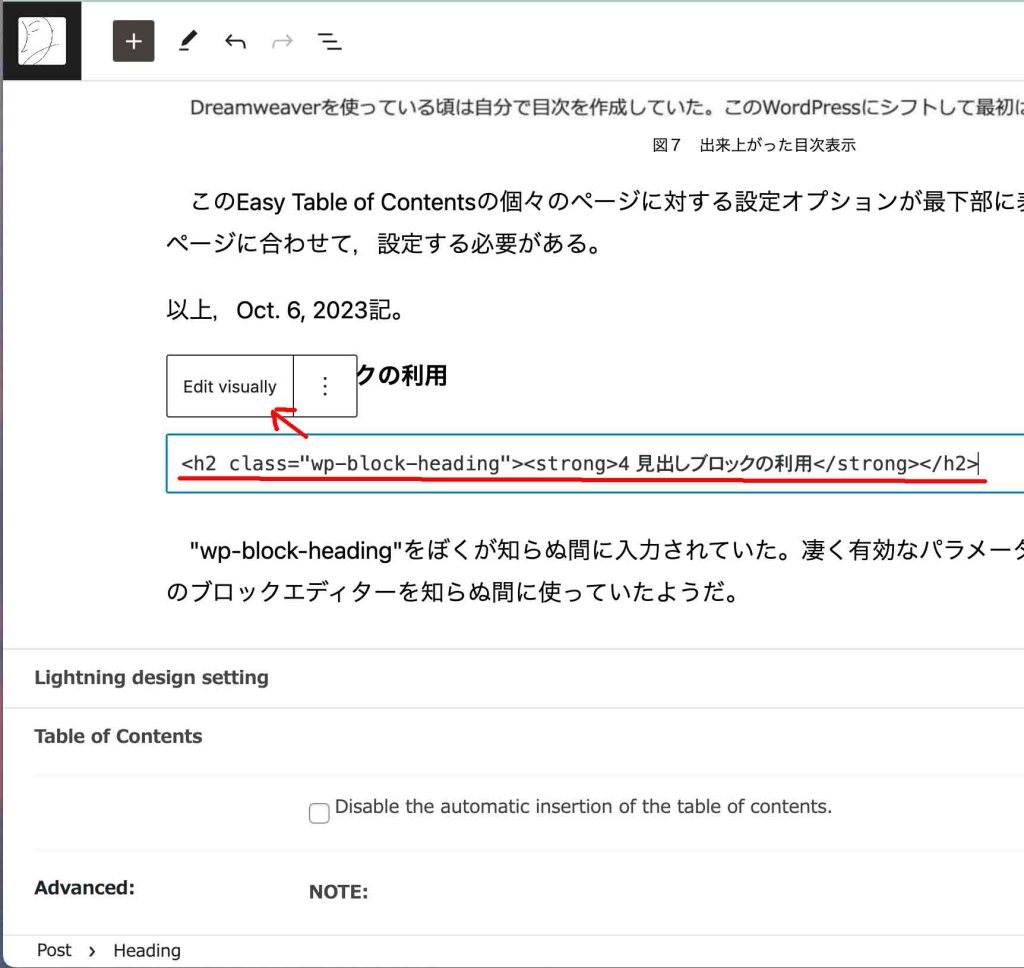
 HTMLでの記述作業が必要になる。図2のように変更した。図1の,”has-medium-font-size”と<h2>〜</h2>はどうもコンフリクトしているようで,既存の見出し設定のLを残さない方がいいようだ。 

図1 はじめに,の段落<p> </p> のHTML記述

 図2では,左上に,Edit visuallyがある。これをクリックするとVisual editorに戻ることができる。何らかの警告が出た場合は,この右手の縦三点のOptionをクリックして,HTML編集に戻った方が良い。

図2 はじめに,の見出しを見出し’<h2> </h2>に変更する

3. HTMLで編集

 見出しは,文書作成の区切りが着いた時に,Visual editorからCode editorに編集モードを替えて,<p> </p>を<h2> </h2>などに変更もできるが,Visual表示とCode表示の変更の際にボディの位置が変動するために,見出し相当の部分だけをHTML編集した方が良い。
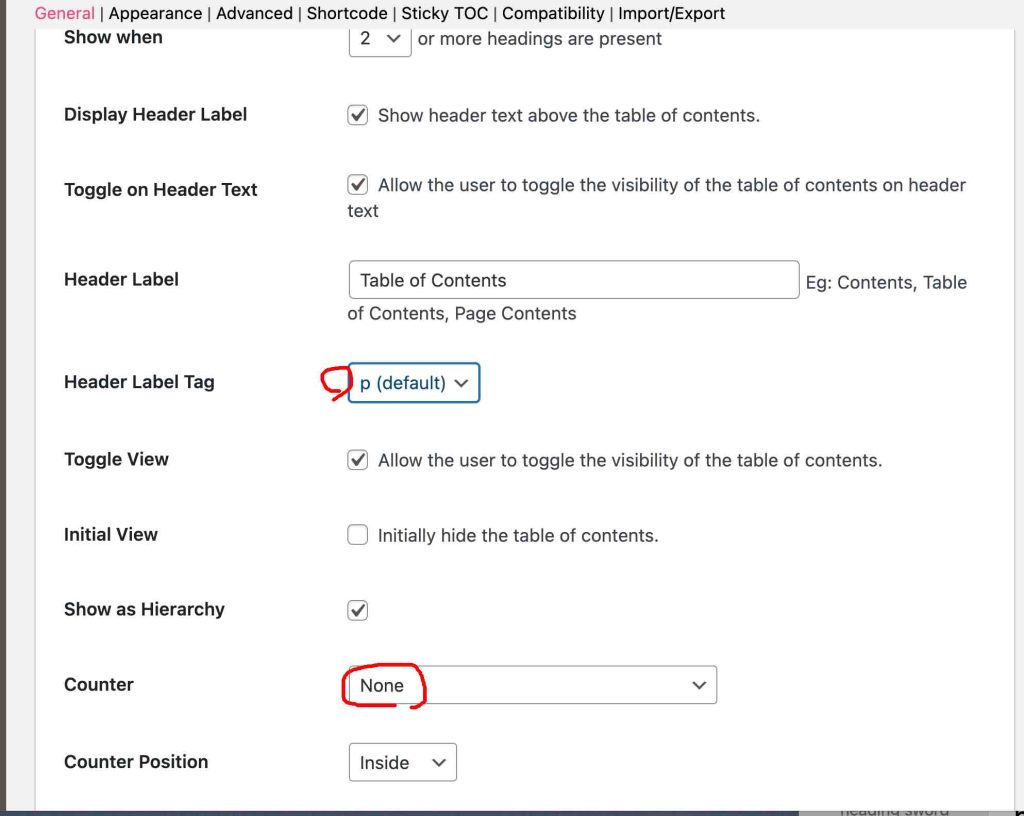
 図3の設定で,前述のように,CounterはNoneとして使わない方がいい。Header Label Tagのデフォルトはpになっているが意味がわからない。

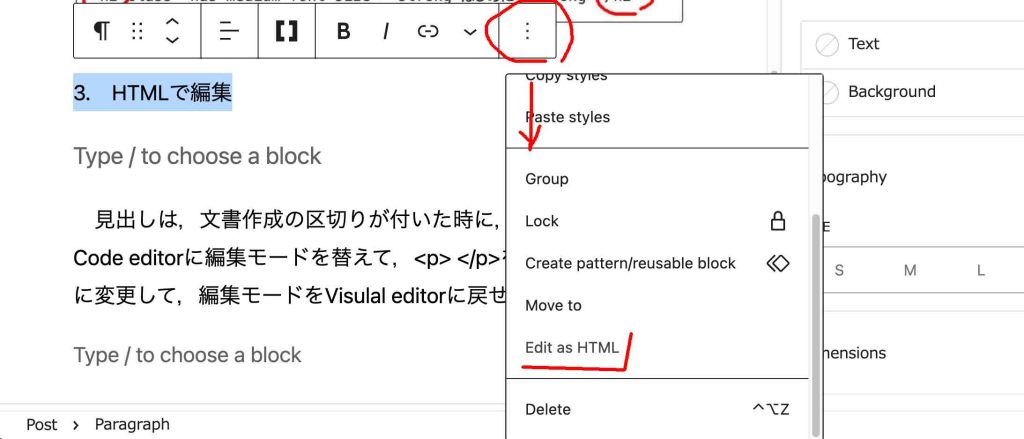
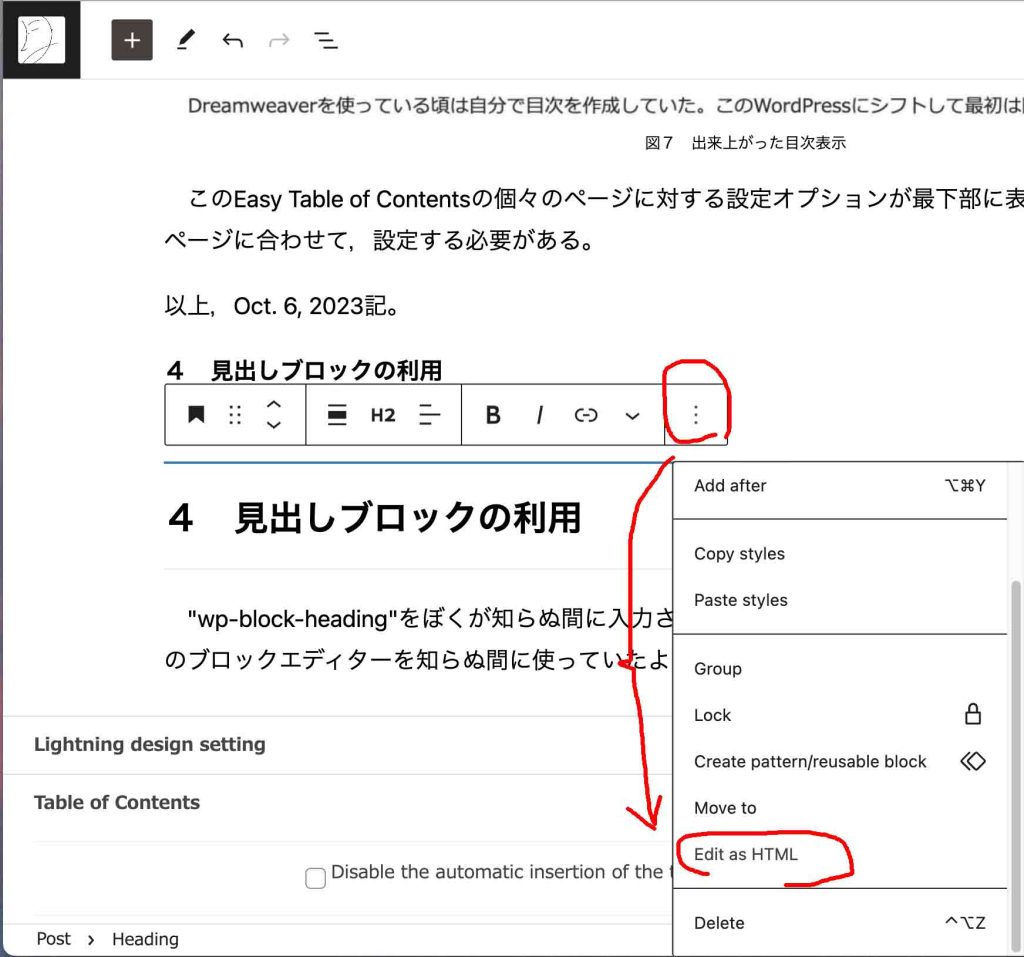
 図4では,見出し予定の「3. HTMLで編集」部分を選択して,書式ツール右端の縦三点のOptionボタンを押して,Edit as HTMLを選択するところを示している。

図3 ダッシュボードでSettings > Table of Contents > General設定

図4 見出しのHTML編集

 図5は見出し予定の「3. HTMLで編集」部分のHTML表示である。boldだけは書式設定しているのが,strongは太字だ。

図5 boldだけ選択済みの見出し予定部分のHTML表示

 図6は,図2に倣ってHTML編集を実施した。完成したら,HTMLラベルの右のPreviewボタンを押してVisual editorに移って,Updateして,Veiw Postする。編集過程でVisual editorモードであるにも係わらず,見出しがHTML表示されている場合があり,気になるようであれば,見出し付近にmouseをうごかすと,図6のようなボタンが出てくるので,Previewボタンを押せば良い。

図6 問題のない見出しHTML記述

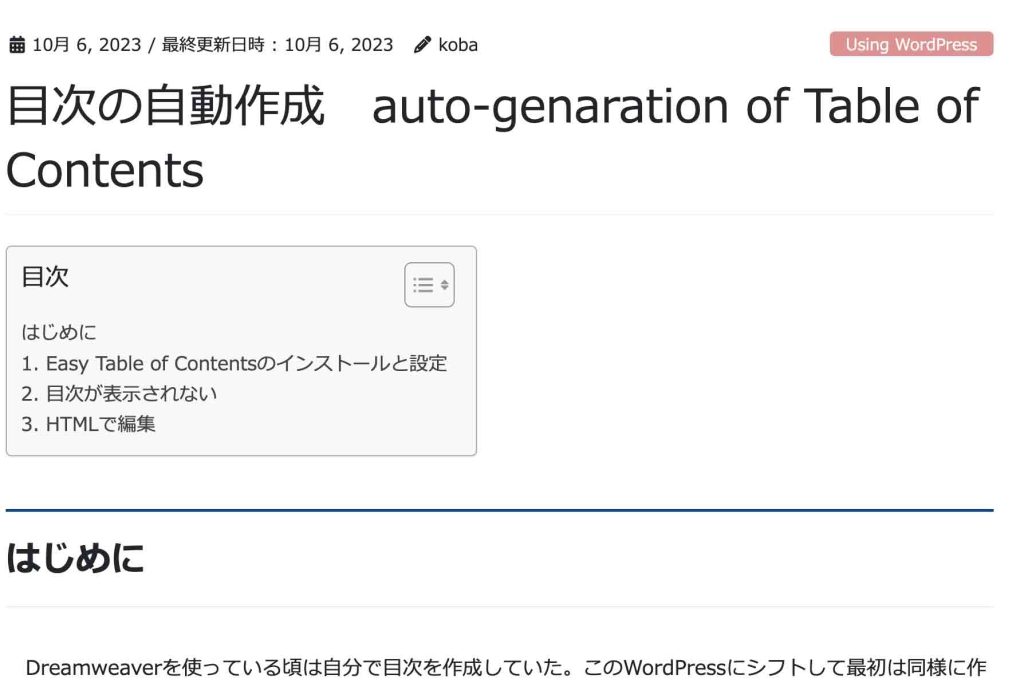
 図7には出来上がったこのページの目次を示す。「目次」文字の右手の箇条書きのようなアイコンをクリックすると目次が畳まれる。
 目次の章立ての一つをクリックするとその見出しにジャンプする。

図7 出来上がった目次表示

 このEasy Table of Contentsの個々のページに対する設定オプションが最下部に表示されているので,個々のページに合わせて,設定する必要がある。

以上,Oct. 6, 2023記。

4. 見出しブロックの利用

 ”wp-block-heading”が,ぼくの知らぬ間に入力されていた。凄く有効なパラメータなのだが,どうもWordPressのブロックエディターを知らぬ間に使っていたようだ。

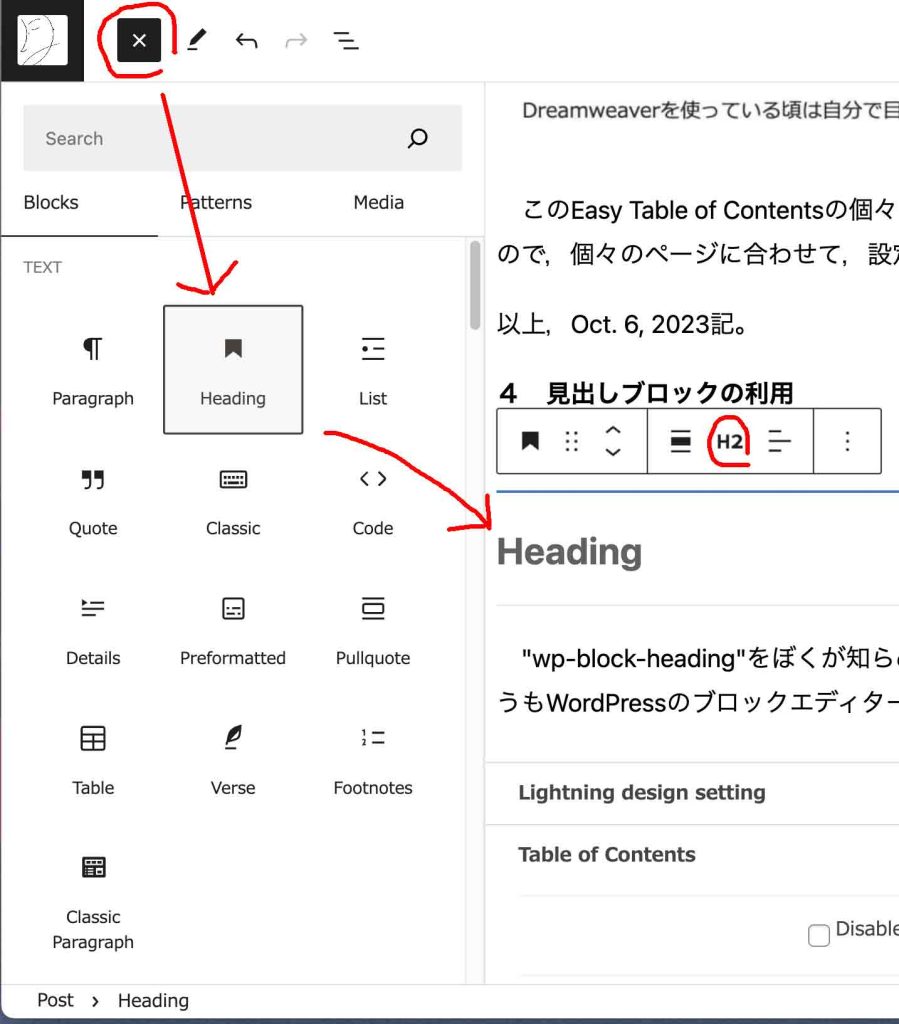
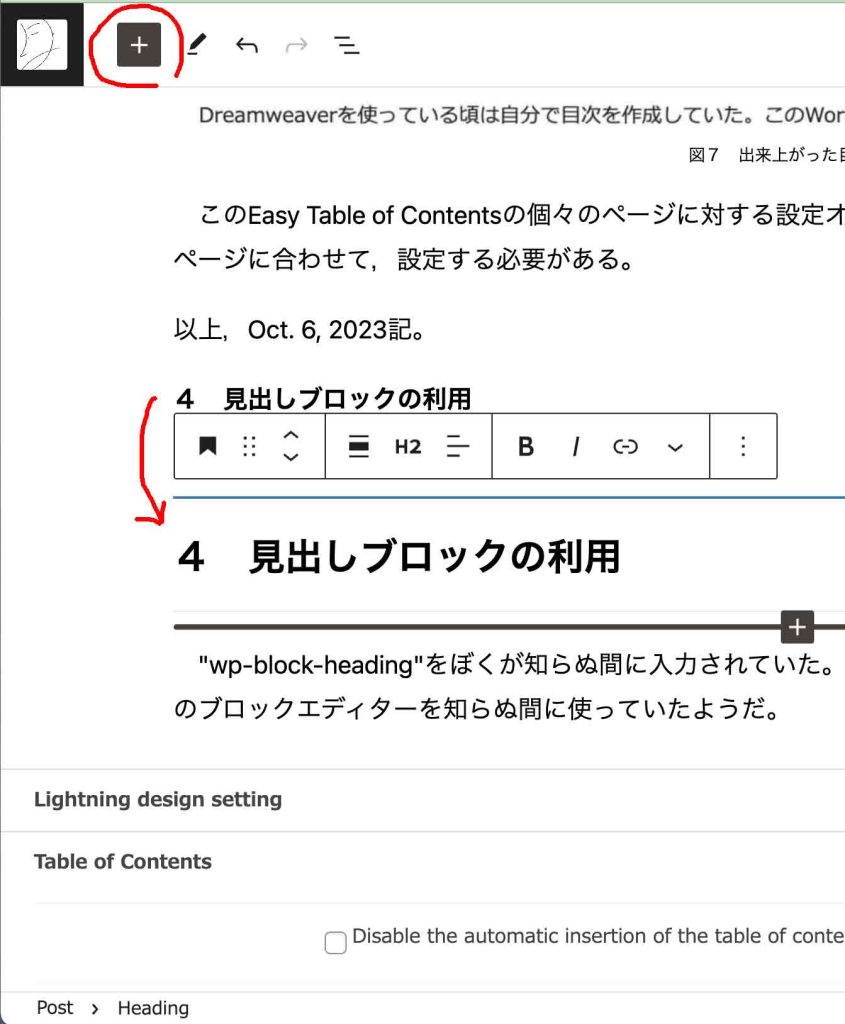
 ブロックエディターは,このサイトのアイコンの右手の□➕️をクリックすると,図8のようにBlocks関係のアイコンが並んでいる。このHeadingを選ぶと元々位置決めしていたカーソルの次の行にHeading入力場が表示される。図9には,すでに入力していた「4 見出しブロックの利用」からコピペした結果を示している。

図8 ブロックエディターでHeadingを選んで

図9 コピペするだけ

 実行できたかどうか,確認するために,図10のようにHTML編集モードを選んで,その結果を図11に示す。”wp-block-heading”が適切に入っている。新たな目次の章も組み込まれた。

図10 書式ツールの右端の縦三点をタップしてEdit as HTMLを選ぶ直前

図11 HTML表示されている

 3章のHTML編集よりも簡便で優れている。便利やなあ。

以上,Oct. 7, 2023記。