ラクスルで名刺注文 placing an order of name cards at the raksul.com

はじめに

 ネット検索して,適当にラクスルで名刺を注文したのだけど,どうもメジャーらしい。作成そして注文の流れの設計がよく出来ていると思う。
 退職の2年前に名誉教授の名刺を100部作成して頂き(年収は大きく下がったのであるが),もう名刺は基本的に使わなくなっていたのであるが,それにしても退職して4年余り(計6年間)で無くなった(。元所属先で追加注文しようとしたが,無料ではなく税込み3300円。いつ届くかもわからないし,記載内容の制限がある気配である。退職前にはなかった肩書きもあるが,それを追加するのは難しいようだ。ネット注文があるのではと調べて,一つ目を見たが使い方が見えないし,土日は受け付けない。ラクスルにはそういう制限がなかった。ラクスルの適切な自動化は進んでいるようだ。
 以下,ラクスルでの名刺注文の流れを示したいと思う。ファイルのアップロード後にファイルチェックをしてその後,連絡をくれるとのことであったが,送信したらすぐに受け付けられた。簡単なAIでチェックしているようだ。

1. ラクスルでの名刺注文の流れ

  1. https://raksul.com から入ると実に多様な印刷サービスがある。左ペーンの名刺印刷を選ぶ。
  2. 名刺の印刷テンプレートのダウンロード https://raksul.com/template/businesscard/
  3. ぼくはカードフォルダーのような財布を持ち歩いているので,クレジットカードサイズ(85mm x 54mm)がいいと思った。小型サイズ名刺は,85 x 49 mmで,クレジットカードよりも高さが5mm低い。
  4. Ai対応のテンプレートzipが用意されているので,これをダウンロードして,解凍した。
  5. カラー,両面印刷がいわばデフォルトで用意されている。紙質も幾つかあるが,判断つきかねて,スタンダードをそのまま選択した。Illustratorでまずは表の日本語版を作成し,ダビングして英語版を作成した。
  6. これからのプロセスの詳細は次章に示すが,問題なく,注文完了まで進むことができたのである。
  7. 費用は100枚で税込み645円。送料は宅配便550円,郵便300円だが,この頃,郵便はかなり遅れるので,宅配便を選んだ。1195円だ。注文したのが,午後7時すぎ,Jul. 27,なので,とにかく7月末には届くのではと期待している。ほぼ,12円/枚,である。

2. aiファイルアップロードして

 図1,2は,イラレでの画面である。メーンペーンで入力する。右ペーンにはレイヤー表示されているが,ガイドレイヤーを非表示にすると,種々のサポート表示は見えなくなるが,入力枠内を拡大して作業するので,邪魔ではない。一番狭い青枠内に文字や画像を入力すれば問題ない。画像については埋め込みが妥当だが,リンクの危険性があるので,ファイルアップロードの際には,ロゴ画像も一緒にアップロードした。
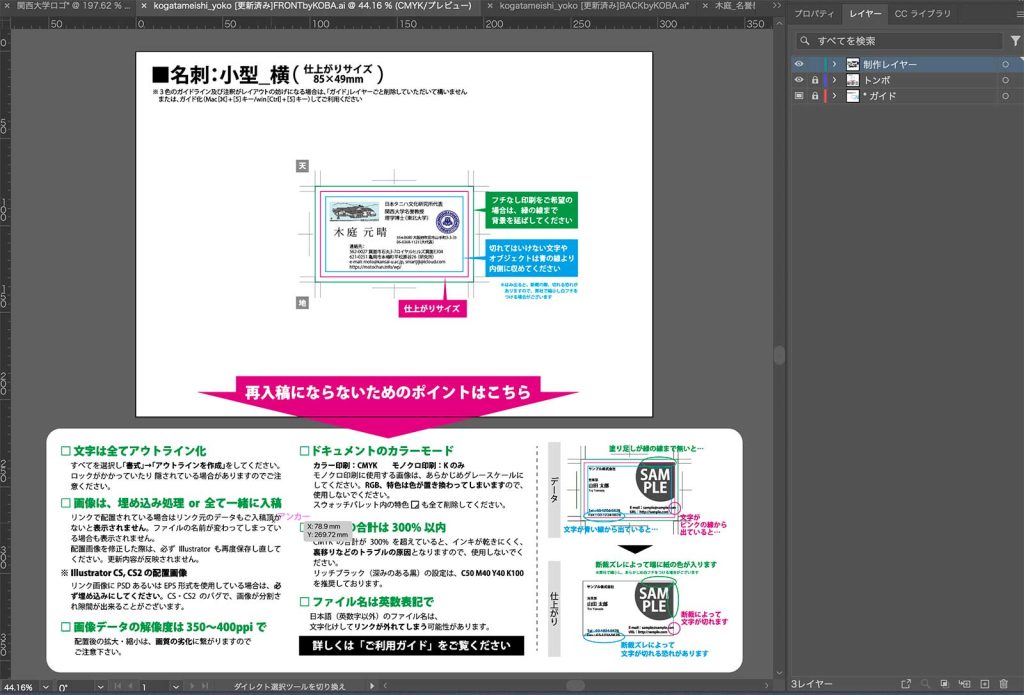
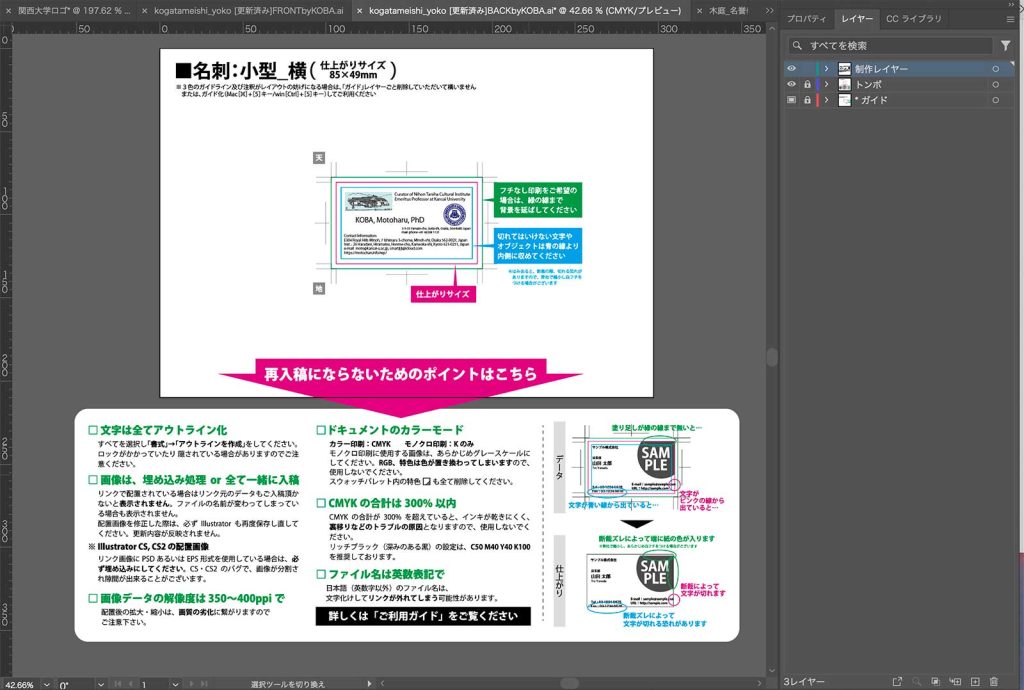
図1 イラレで小型サイズ名刺テンプレートを開いて入力 表用邦文

図2 イラレで小型サイズ名刺テンプレートを開いて入力 裏用英文

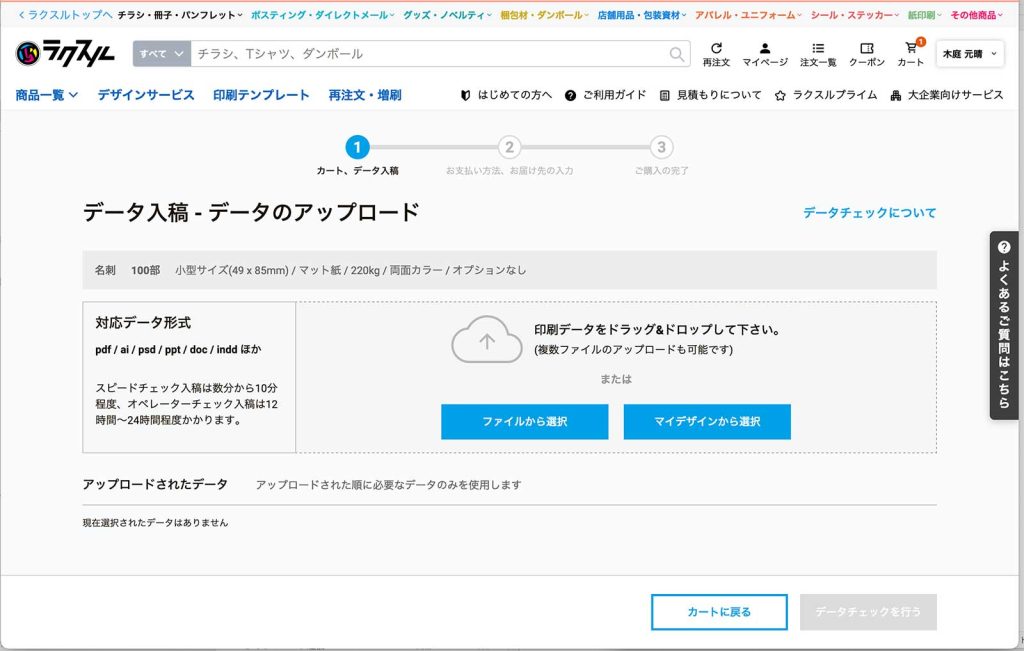
 図3左手ののクラウド枠をクリックすると,図4が表示され,作成したイラレファイルと埋め込み図ファイルを右のクラウド枠にドラッグアンドドロップする。’
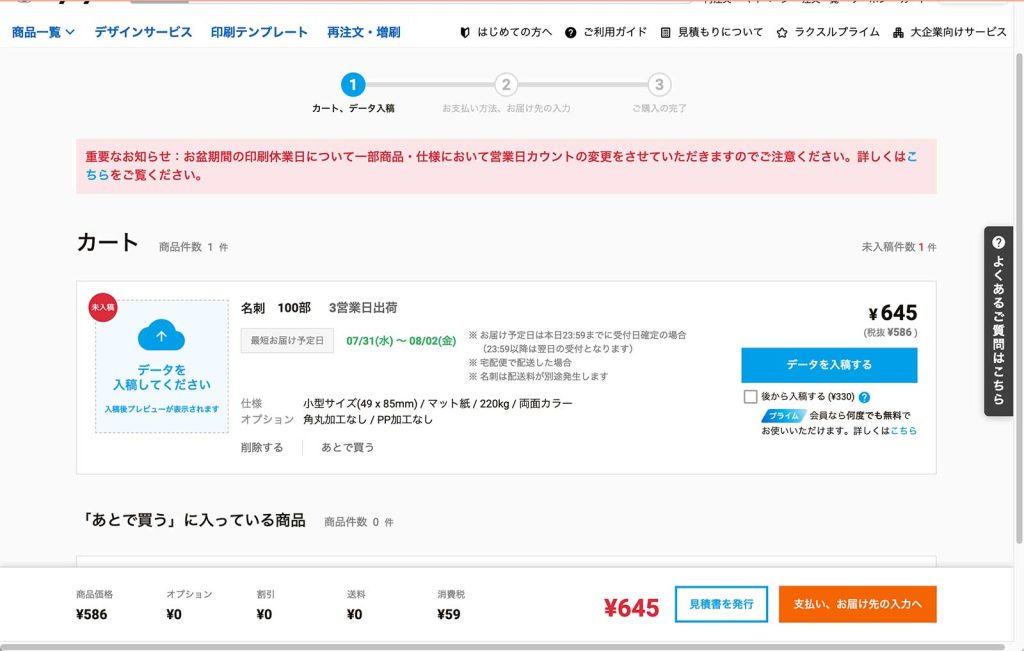
図3 「データを入稿して下さい」

図4 「印刷データをドラッグ&ドロップしてください」

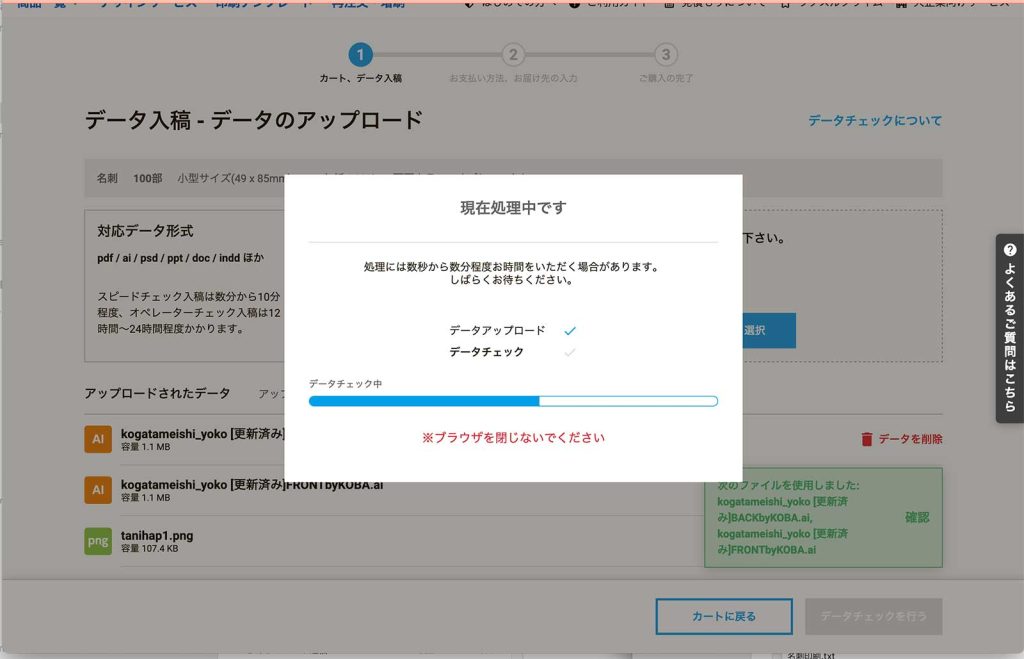
 図5の下部のようにドラッグアンドドロップしたファイル名が並ぶ。そして右下のオレンジボタンをタップすると,図6の表示になる。
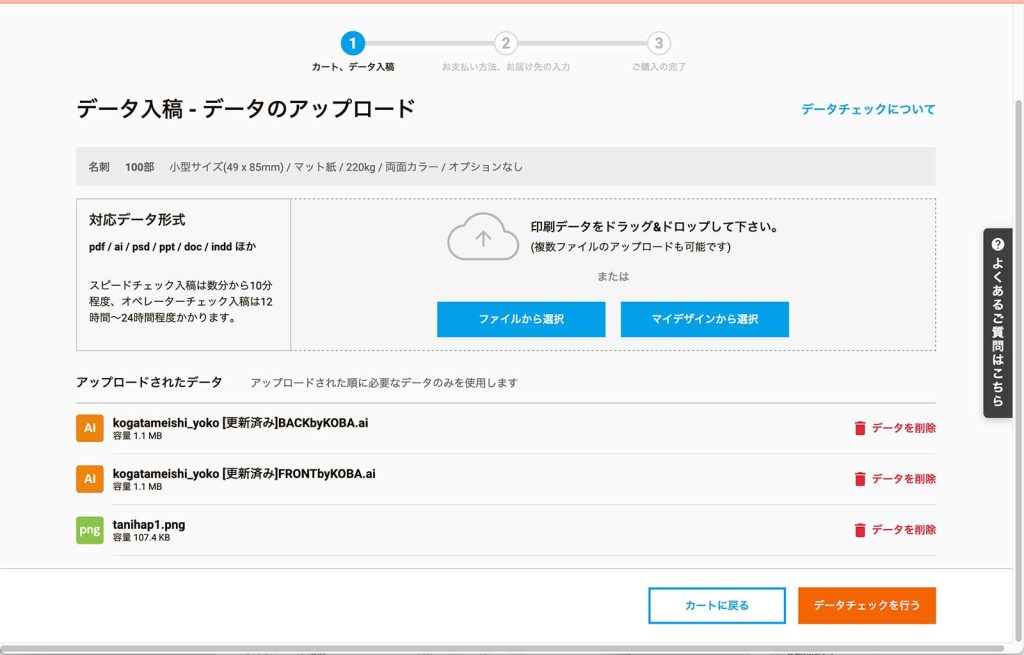
図5 「データチェックを行う」

図6 「データアップロード」+「データチェック」

 図7では,表と裏を入れ替えることができる。実際,裏表はどちらでも問題ないが,何となくの感覚の問題である。そして,確認用PDFで確認する,という青枠をタップすると,PDFが出力されるので,印刷してレイアウトや画像やテキストなどを確認することができる。
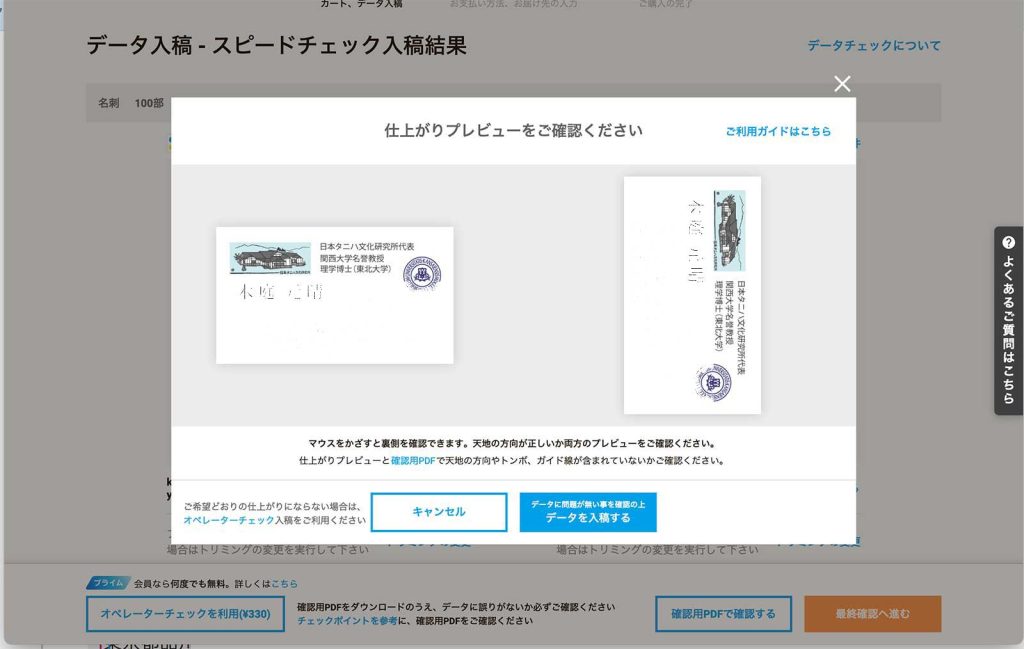
 図8では,仕上がりプレビューを見ることができる。PDFと同じなのだが。縦横の画像を裏表回転できる。そして,問題なければ,靑地のボタンをタップして入稿する。
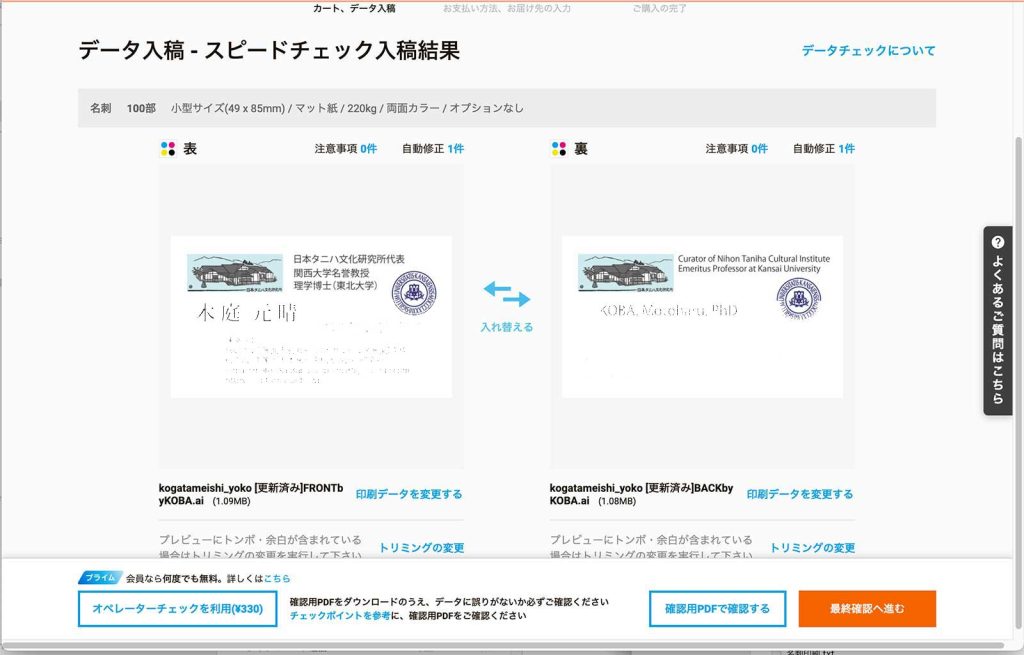
図7 表と裏を入れ替える ⇒ 確認用PDFで確認する

図8 仕上がりプレビューを見て,靑地のボタンをタップして入稿する

 図9では,注文する名刺の仕様や入手予定日などが確認できる。オレンジのボタン「支払い,お届け先の入力」をタップする。
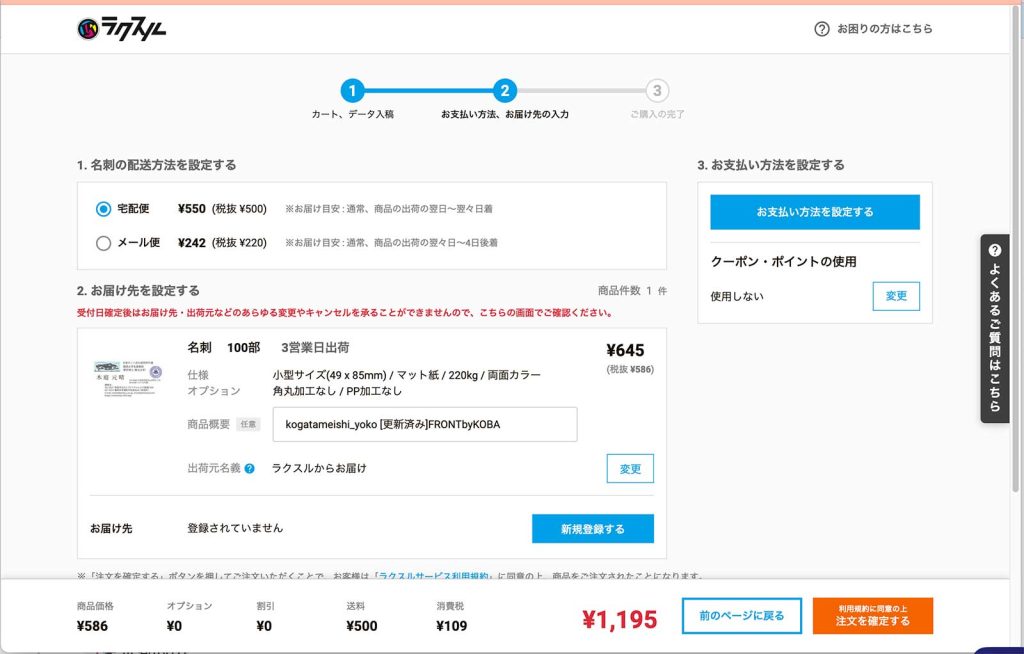
 図10では,配送方法の選択,お届け先の選択,お支払い方法の設定,の各ボタンをタップして入力する。最後に,オレンジのボタン「注文を確定する」。
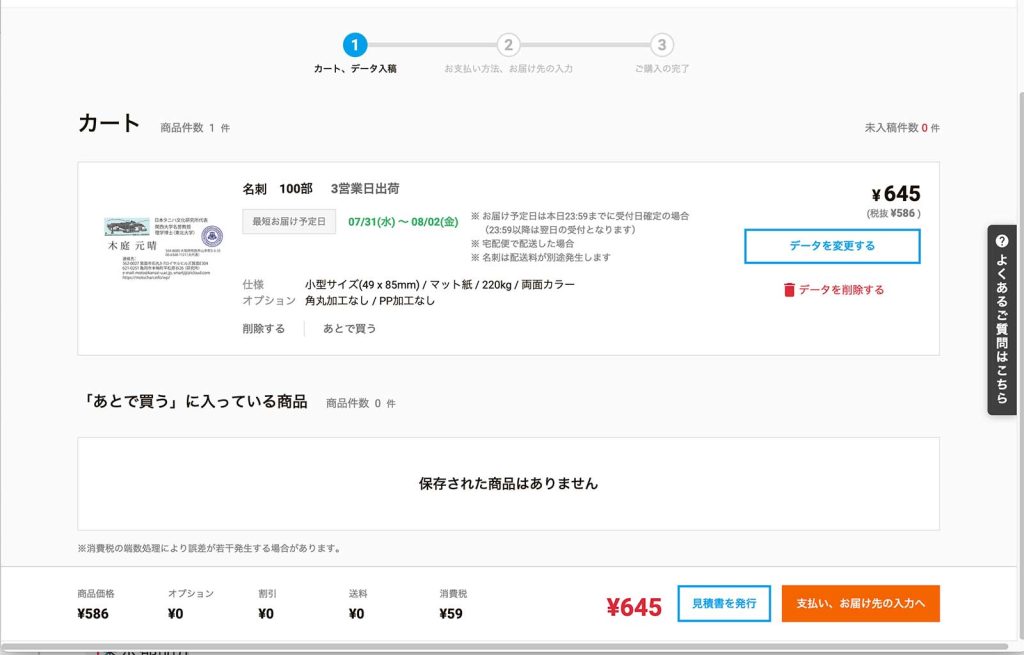
図9 注文する名刺の仕様や入手予定日などが確認できる

図10 配送方法の選択,お届け先の選択,お支払い方法の設定

 各段階で,登録したメールアドレスでメールが届くので,安心感がある。

以上,2024/07/28。

3. 到着

 Jul. 30に送付済みのメール。July 30の今朝,到着。よく出来ている。ケースもなかなか佳い。ただ,全くの白色だったので,次回作るのなら少しソフトな色の紙をと思う。

以上,2024/07/31。


mac-mailでメール検索ができない impossible to find any mails on mac-mail application

はじめに

 macのFinderで検索できない,mac-mailで検索できない,連絡先でも検索できない,という状況があって,今日,アップルケアに電話した。そうすると以前も,mac-mailで検索できない,という質問をしていたらしく,全然解決していない,ということであった。
 最初の,macのFinderで検索できない,というのは知らぬ間に少し改善していて,検索できても,検索テキストが含まれないファイルもヒットするという問題は残っている。連絡先でも検索できない,も改善されているが,メールやメッセージアイコンは見えるが,リンク機能がない。
 
 さて,今日のアップルケアの担当者から,macOS を再インストールする方法,というサポートページを紹介されて,自力で処理してみた。その結果,かなり改善された。以下。

1. 再インストールプロセスと結果

 一応,まずは,バックアップを20分ほどで取った。そのあと,MacOS Sonomaの再インストールを実施した。表示される残り時間は3時間余り,4時間余りであったが,実際は1時間半弱だった。

 mac-mailで検索できない,の問題点は解消した。Finderでの検索も解消?,ただ連絡先の問題点は改善されなかった。

以上,2024/07/25。

2. 全くmac-mailで検索できない

 mac-mailで検索できたように書いているが,いまはもうできない。今は,Finderと連絡先には,問題がない。前章の状況とは異なる。前章ではOSの再インストールをしている。システム設定 > 一般で,macOSを見ると,最新の14.6.1 (23G93)とある。

 Macの「メール」でメールボックスを再構築する
 対処法として,メールボックスの再構築をするには、対象のメールボックスを選択して、「メールボックス」メニューから「再構築」を選択します,とあり,実行した。ぼくの場合は一つのアドレスで5万件を超えるmailがダウンロードされた。2時間ぐらいかかったかも。そして,検索すると,索引を作成しますとか出てくるが全く改善されなかった。

 Macの「メール」でメールを検索する には牧歌的な説明があるのだが。

 あっ。でけた。Mailを再起動しただけだった。

以上,2024/08/18。


理不尽な駐車違反切符 Unreasonable parking ticket

はじめに

 次の章で述べるように,プンプンな駐車違反切符を切られた。友人のお見舞いに行って,ぼくが食べたくなる新鮮な高級スイカと巨峰を送って,彼の喜びが感じられて,わが心はまだその余韻に酔いしれていた翌日,この件でガッカリしてしまった。放置していたら,弁明書を出すなら出せよ,みたいな連絡が昨日とどいて,今日,スタバでその文章などを作成した。提出期限は7月11日になっている。この文書が届いたのは7月3日である。明日,つまり,7月5日に投函したい。

1. 弁明書の作成

弁明書(弁明通知書の番号: ⋯⋯⋯⋯⋯号)

名前,住所,携帯電話番号

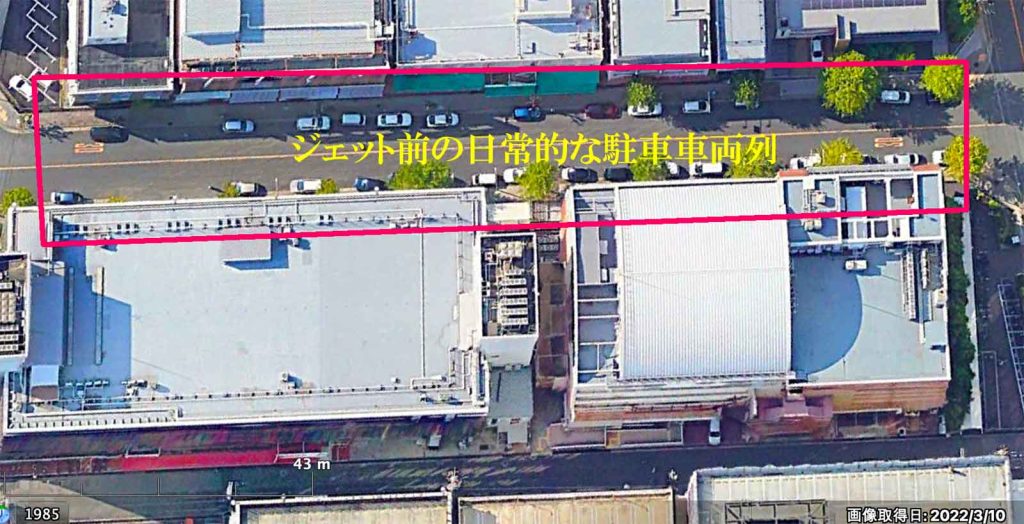
順を追って,リスト文で示します。次の文では後掲の画像2枚を参照していますが,これは2024年7月4日現在,ネット上のGoogle Earthで閲覧可能です。

駐車違反切符は,箕面市新船場の萬栄グループジェット本館前に駐車していて,切られました。これに対し弁明します。

  1. ぼくは,ジェットに下着を注文しそれが到着したという連絡を受け午后6時までに受けとる必要性があり,2024年6月16日の午后5時半前に当該場所に到着しました。
  2. 本館入り口付近で会員カードの更新手続きをし,本館6階の下着売り場で担当者からグンゼの下着6着を受け取り,同館2階だったかで,支払いのレジ待ちのために,並びました。かなり混んでいました。所要時間は最大15分ぐらいでしたか。
  3. 駐車した自分の車に戻ると,違反切符がフロントガラスに貼られていました。
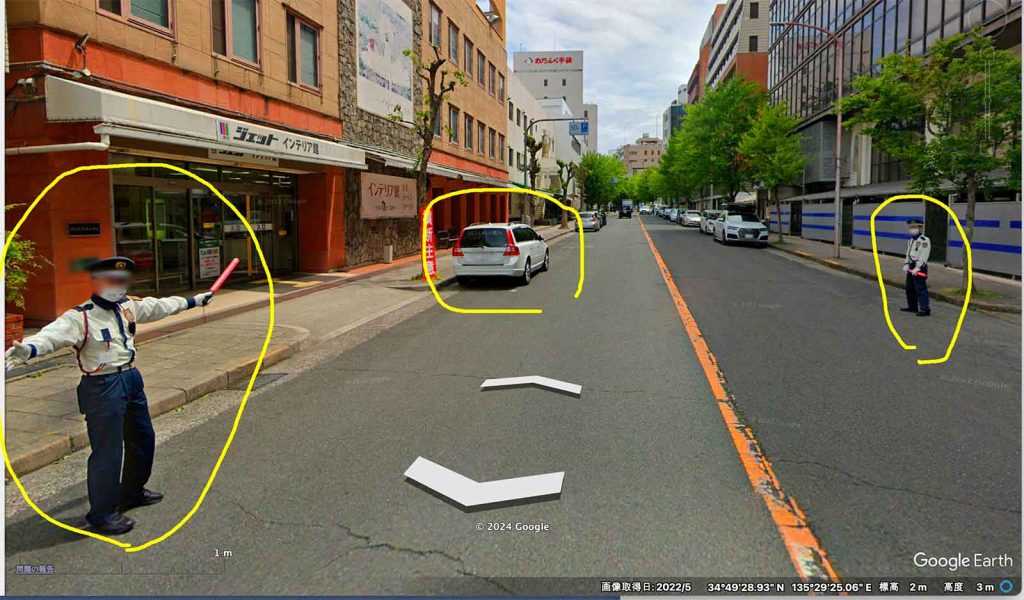
  4. 意味がわからず,交通誘導員に何故なのか,聞きました。 図2の横断注意の立て看そばの白いワゴン車とほぼ同じ位置にぼくは車を駐車していました。車を停車する際に交通誘導員に聞いて,その駐車位置で問題無いということで,その場に駐めて,さらにその方に是非を確認しておりました。 
  5. ジェットが契約する警備会社の交通誘導員の方から,婦人警官があそこに居るので聞いてみたら,とのアドバイスを受けて,他の車に違反切符を貼っている婦人警官のそばに行って,異議申し立てをしました。交通誘導員の許可を得て駐車したつもりなのに,何故かと。
  6. 婦人警官の方はここからは見えないけど,駐車禁止の道路標識がある。駐車違反の車が住民の迷惑になっている。それに罰金は道路の修復などに使われると。 ぼくは駐車違反をしないように注意してきた。このジェットは年に数回は利用するが,過去一度もこういう体験をしていない。「交通誘導員の方に責任はないのか」と聞いたら,「あの人たちは人の横断だけに注意している」と。そんな言い方,考え方,って警官の行動規範として,まともなのでしょうか。まるでジェットが警察の罰金収入活動とグルになっているのではと思います。ジェットの利用者が駐車違反取締を忘却した頃に断続的に取り締まりをして,罰金を稼いでいる,としか思えないのです。
  7. 交通誘導員の方とぼくの疑問を話したが,交通指導員は,この付近が駐車禁止であることをジェットの顧客に告げるべきという基本的姿勢が欠落している。ジェット館内放送で伝えているという。ぼくは一度も聞いたことがない。何らかの注意書きが館内のどこかに貼られているかどうかだが,宣伝などに全く関心がないので,僕自身は見たことがない。何よりも,道路には駐車禁止のステッカーなどは一切無い。当日,確認しました。
  8. 記録にあるかどうかだが,ぼくが駐車違反をしたのは1984年か1985年の1回だけだったと思う。熊本から大阪箕面市に移って運転免許証を取って一年以内だったか,阪急北千里駅の東の大きな南北道の陸橋を渡って,すぐにある片側1車線南北道の左手であった。沢山の車が駐車していた。違反切符で初めて覚醒したということだった。
  9. ぼくが問題にしているのは,ジェットでは交通誘導員を配置しつつ,次から次と駐車違反をする車列を許容する環境を醸成していることにある。駐車違反者に対して注意を全くしない,そして,それを利用して警察が罰金収入を得ていることである。
  10. 図1, 2に見えるように,日常的に駐車違反をしている事実があるのに,その抜本的な対策を,ジェットも警察もしていない。警察がこの罠を利用して,罰金を稼ぐことには許せない。

以上,ご理解頂いて,今回の当方への請求について,ご解除頂きたいと思います。こういう状況を生み出している罠的な取締を大阪府警が認める場合,警察に対するぼくの不信感は,より助長されることになります。

図1 ジェットの建物間の道路では,日常的に「駐車違反」の車列がある。
(Googleが2022.3.10取得画像)
図2 ジェットの建物間の道路のストリートビュー。
黄色で丸く三ヶ所を囲っています。中央の白い車の場所に,ぼくは駐車しました。
左右の交通誘導員の配置はぼくが「駐車違反」した時とほぼ一致しています。
(Google Stret View 2022.5取得画像)

2024年7月4日(木)

7月5日投函予定

 この投函後の結果を次の章に掲載します。

以上,2024/07/05。

2. 無回答の上,ゴリゴリ再請求

 一昨日,国家権力から戻って来た。図3の最下部に,権力的一文が入っている。何の回答もない。ごちゃごちゃ言うな。おれは権力だぞー。とにかく,金をくれ,金送れ,と。業者と結託して金儲けをしている交通警察は許せない。業者も業者だ,もう行かない。こういう態度を取っているから,いろんなことが起きる。権力には見かけ上は負けるけどなあ。ねえー。やばいよなあ。ローソンのお兄ちゃんに言っても無反応。

 想像力働らかさんかーい。いぬえっちけー京都人の密かな愉しみBlue修行中「祇園祭」,での,植木屋の名人の弟子へのアドバイス。

図3 無回答のうえ,ゴリゴリ再請求書

以上,2024/07/31。


パナソニックポータブルデジタルテレビViera how to operate a Panasonic digital television Viera

はじめに

とにかく,場合によると,2日に1回のペースで,問題発生して,当方に持参してくる。今日は,一番,苦労?した。マニュアルなどが見つからないという。そこで,そのリンクなどを探しあてたので,ここに掲載して,次の準備をする。

1. 取説など

 品番 UN-15L12HD以外の情報がない。左のリンクのように,パナソニックのサイトでみつけた。
取扱説明書 ポータブル 地上・BS・110度CSデジタルテレビ 品番 UN-10L12
であった。昨年,Joshinのネットショッピングで手に入れた。保証期間とその内容で,Joshinが優れているというのをシャープエアコンの修理に来た技術スタッフから聞いた。ヤマダ電器の長期保証は実質,フェイクだそうで,修理費はヤマダから実質,保証されない時の情報であった。それで,Joshinから購入することにした。店頭ではかなりの安売りしている製品に出会ったが,一時期前のもので,買わずに,ネットで調べて購入して良かった。

2. 電源リセット

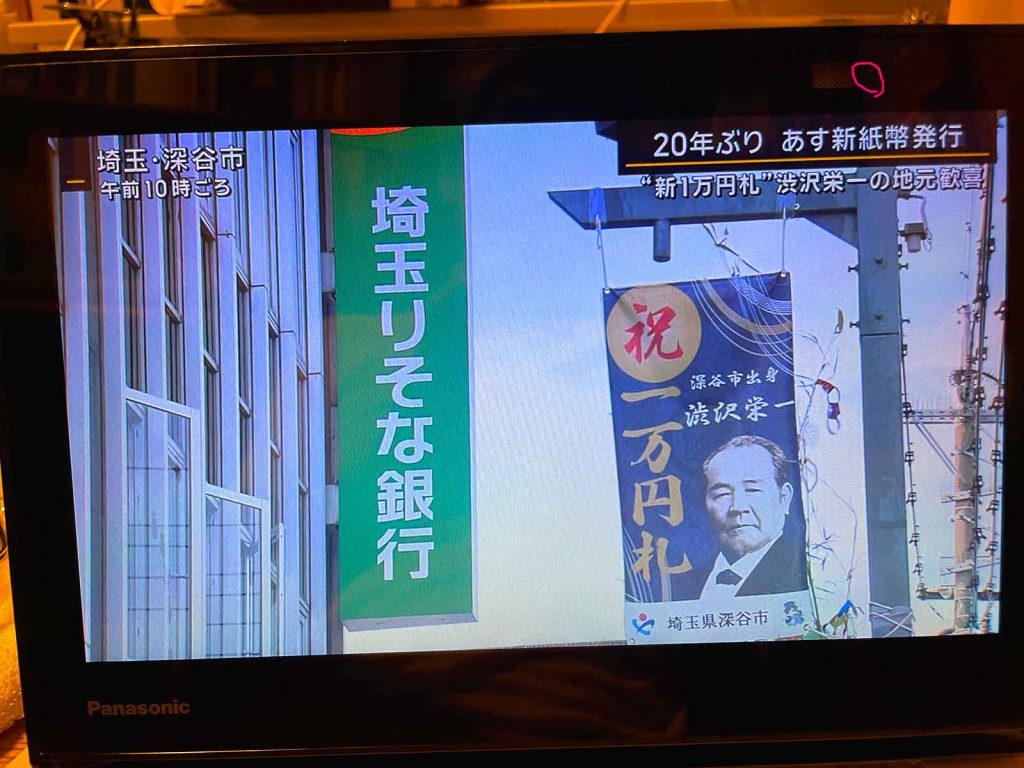
 図3は,修理完了後のTV放送である。今度の新札3人の人相はすべて,ぼくは嫌いだ。なんでこんな人物像を出すのだろうか。全く尊敬できないし魅力も感じない。聖徳太子だけでいい。

図1 うらぶたの左上

図2 イヤホンの穴とリセットの穴と

図3 電源問題の解消

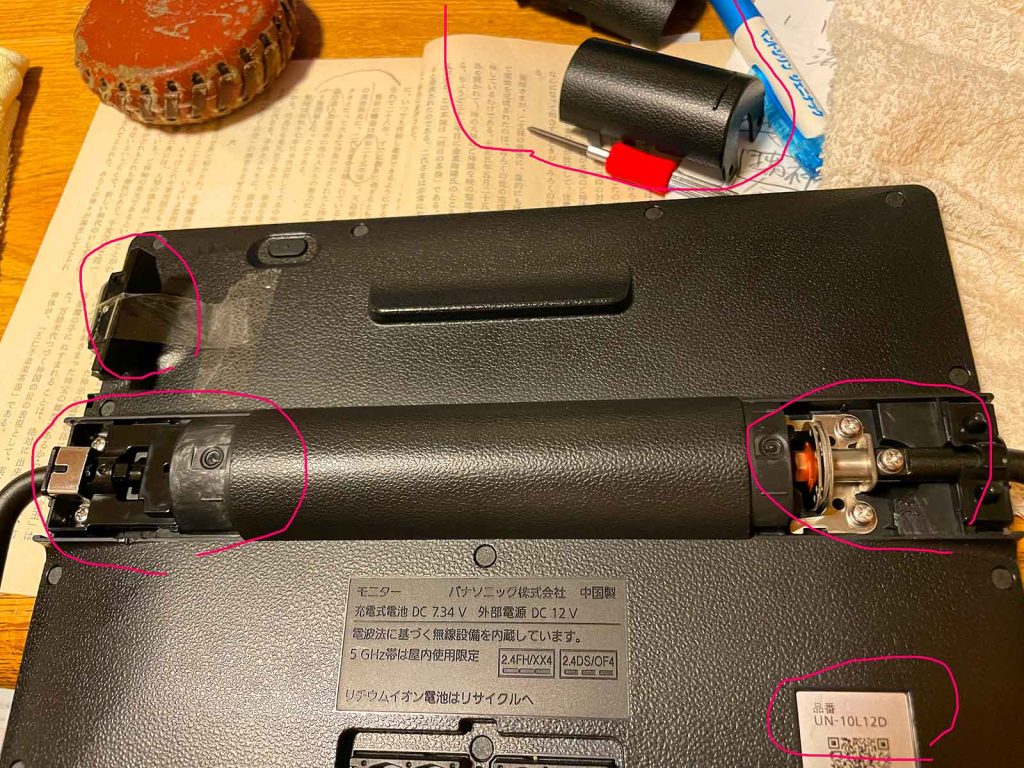
 図3の画面の上枠右端に近いところに,赤〇している場所が電源ランプの場で,トラブルはこの電源ランプが赤く,モニターが反応しないことだった。この赤〇の裏,つまり,図1の左上隅に近い場所に電源ボタンがあるが,マニュアルでは3秒以上押せば,トラブル回避できる筈だが,できないのなら,図1の左側面の奥の方の赤〇付近の,リセットボタンを押せば良いという。それを探し出すのが大変だった。図1のように,裏蓋中央の左右のパイプ状の高まりの左右が外してみた。外し方はマニュアルにはないが,それぞれ側面に2本の小さな十字ネジがあって,それを外した結果が図1の左右に赤〇した部分である。これには,スタンドの固定軸の付け根が見えるだけだった。図1の右下の赤〇部分には,このモニターの品番が記されている。これからネット検索して,1の取説に巡り会えた訳である。

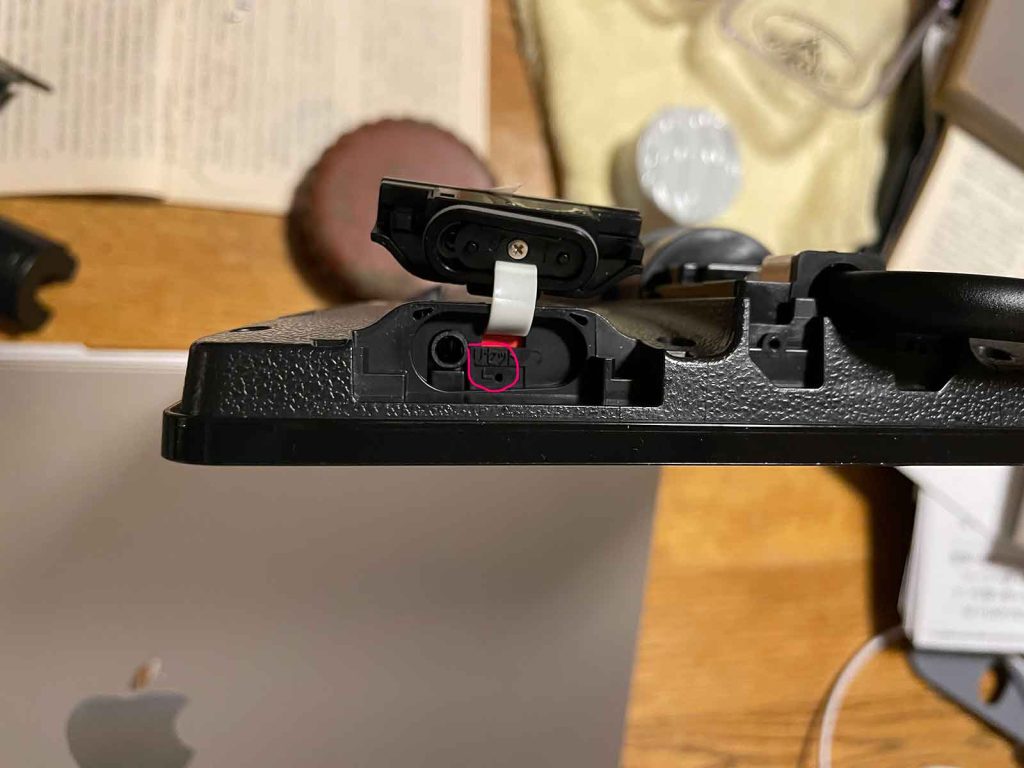
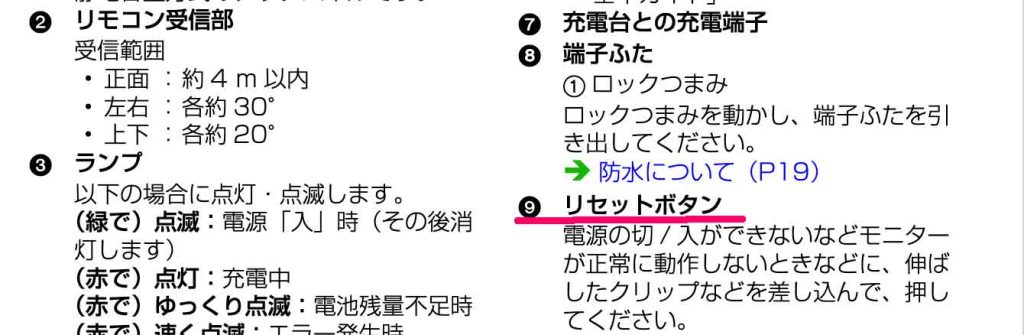
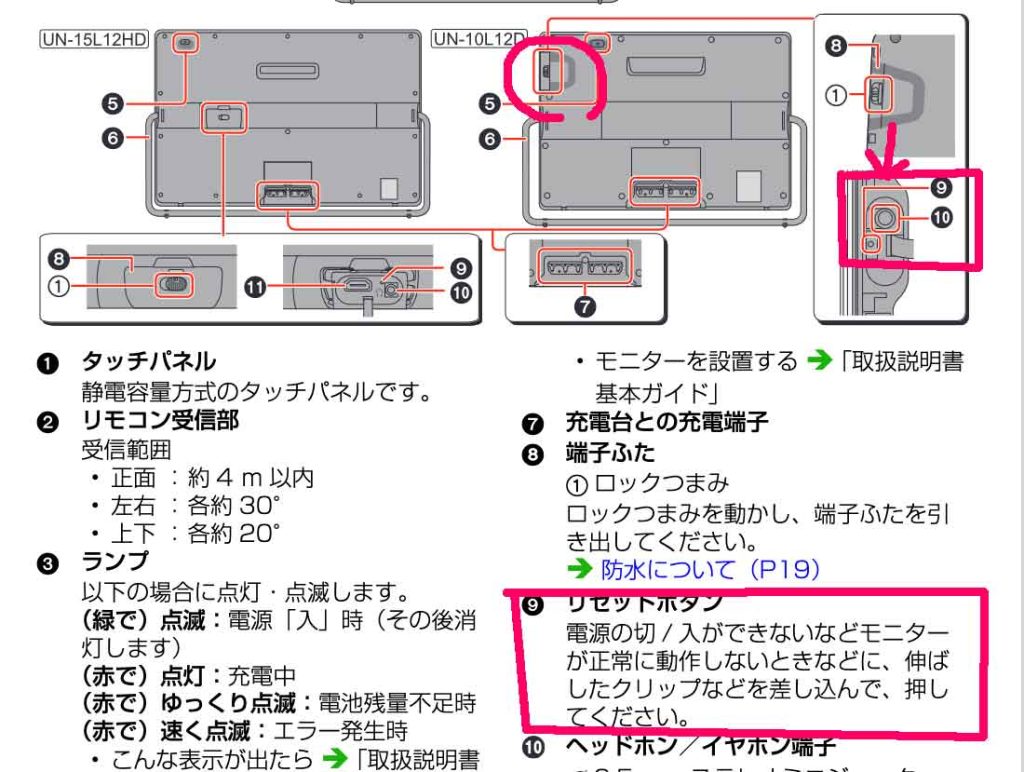
 図4には電源の切り方があるが役立たず。図5はリセットボタンを押せばいいとある。で,問題はその位置である。当方の機種は図6の右手のもので,図6の上部の赤〇付近にリセットボタンがあるらしい。その拡大図が右手のものだが,この解釈が難しい。上段の図には①が見える。その拡大図が下段の赤〇の部分なのである。その❾がリセットボタンである。ゼムクリップを延ばしてつっこんだ。図2の赤〇部分である。

図4 まずは電源の切り方
図5 リセットボタン

図6 リセットボタンの位置は

以上,2024/07/02。