Webページ閲覧情報から閲覧者に詐欺メールが届く件 incidents of fraudulent emails sent to users based on web browsing information

はじめに

 この一週間ほど,eTaxによる確定申告は当方の最重要課題であった。今日,何とか完了した。国税庁への追加送金が必要という結果になったが,確定申告は続けた方がいいだろう,と思う。

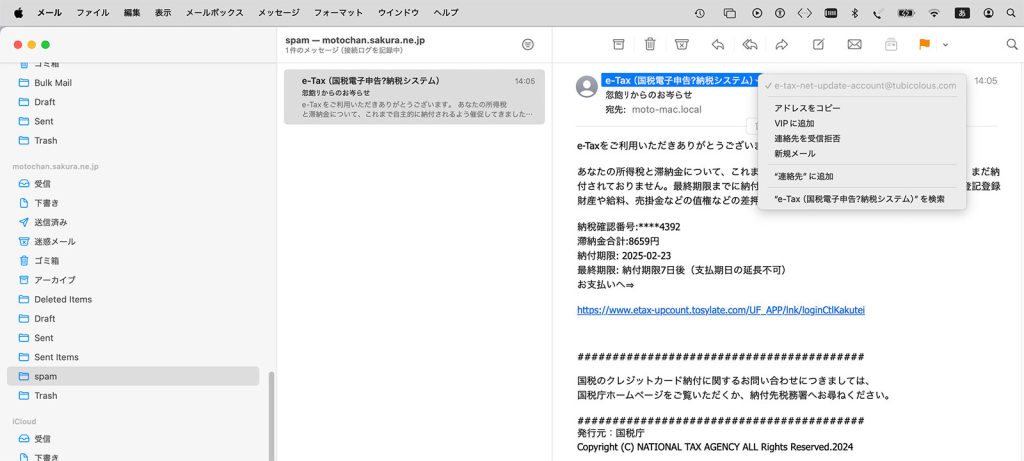
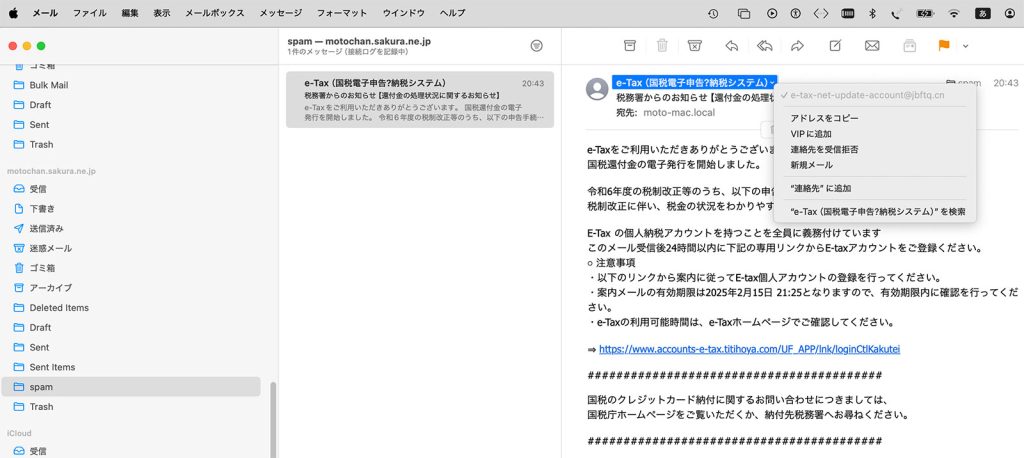
  5日前,Feb. 22, 2025 だったかに,ちょっとウェブ上で,eTaxの「確定申告書などの作成」のページを数分見た,ログインしていない。その2時間後に図1の詐欺メールが届いた。その翌日にはさらに進んだ図2のメールが届いたのである。「.cn」は,Chinaのdomaiだ。

図1 Webページ参照の2時間後に届いた詐欺メール
図2 Webページ参照の翌日届いた詐欺メール

1. よくあること

 例えばある商品について,Googleなどで検索を続けると,その2日後ぐらいに,ネット宣伝が表示されるウェブサイトでは,その商品に関わる情報が並ぶことはよくあることである。アマゾンである商品を検索すると,アマゾンからその商品の宣伝メールが届くこともよくある。

 これとは別に,詐欺メールが繰り返し届く。騙るサイト名は,アマゾン,VisaやSaisonなどのカード,アップル,などなど,とにかく,毎日十件以上が届く。発信元のメールアドレスを見れば,すぐに詐欺メールとわかる。とくに,ぼくのレンタルしているサーバーに設定しているメーラー,G-mailが多いように感じている。iCloudは少ないように思う。長期的に統計を取ったわけではないが。

 ウェブ検索の情報は完全に見られている。検索サイトがそういう利潤追求をしている。ネットサーフィンをする限り,この状況は脱することはできない。

2. ちょっとズレた話を

 当方が暮らす市役所の職員,と名乗る者による詐欺電話が昨日あって,国による医療費の令和元年から五年の還付が決まって,市役所が11月に市民に手紙を送付し,この1月末が締め切りであった。連絡のなかった者には電話対応することになった,というものであった。ぼくの口座がある銀行に誘導されて,その銀行の東京本店から連絡がくるから,銀行の窓口にきてほしい。写真付きの身分証明書,通帳,キャッシュカードを持参してと。

 キャッシュカードが何故必要なのか,疑問に思って役所の担当部署に電話したら,そういう還付はないし,銀行で会ってお金の引き渡しをすることもあり得ないと。職員からの要望で詳細な手口を伝えることになった。

 なんと,詐欺集団から,第1回目の30分後ぐらいに,その銀行員という者から電話があった。家内が出て,「応じません」と返してすぐに電話を切った。今日は午前10時前ごろ,据え置き電話に繰り返し呼び出し音があったが,出なかった。

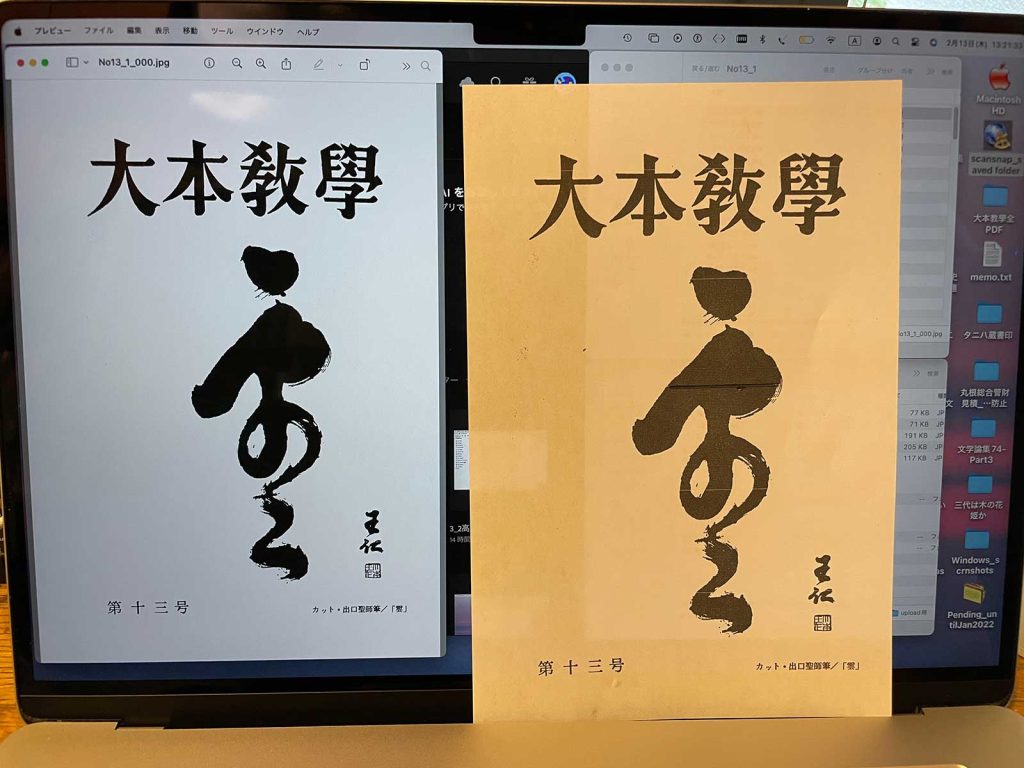
 携帯に詐欺集団からの電話番号が記録されていたので,それを知らせるべく,市警に電話した。若い巡査さんが二人,自宅にこられて,聞き取りがあった。据え置き電話での履歴を調べられたが当方が設定していないので残っていなかった。ただ携帯にあった番号からの着信拒否の設定をしていただいた。携帯でも同様にすべきだと助言され,そのようにした。これで電話はもうかかってこないことになるというか,この詐欺集団からの当方に記録された電話からの着信は取れなくなった。

 セキュリティ専門ということで,「はじめに」で述べたeTax関係の疑問点をぶつけてみた。直接的回答は得られなかったが,当方の自宅のWi-Fi回線に問題があるのか,パソコンのウィルスではないかということであった。

3. アップルケア相談員は知らなかった

 今日は出かけるのをやめることにした。eTaxによる確定申告,アップルケア,このページを含むネットコンテンツ作成,をすることにした。

 アップルケアに電話したら,若い男性で理解力が欠落し,意味のない言葉を繰り返し,こちらから電話を切った。ぼくの「はじめに」の話を理解できずに,ただただ詐欺メールが毎日来ているのなら,確定申告の時期だし,Webページの閲覧とは関係ない,ことを,ただただ大きな声で繰り返す。

 この社会的能力の欠落した者がアップルケアスタッフに居るのには驚いた。電話切ったあと,ぼくの初めの選択ゆえに,アップルからのアンケートがきた。書き込むことはできない,ただ選択肢を選ぶだけだが,最低の評価をして,送った。

 改めて,ウェブサーフィンをすると,ぼくの体験に類似した相談をみつけた。Yahoo知恵袋に,である。2016年のものである。質問者だけの意見をここにピックアップする。ベストアンサーがあるんだけど,アップルスタッフほどではないが全く当を得ていない回答なので,ここに掲載しない。

————————————————
ネットで検索したワードについて、関連する迷惑メールが届きます。 「就職」について検索すると、数日後から 今まで来た事のなかった「就活サイトを装った迷惑メール」が何通か来るようになりました。 偶然かと思いましたが、その後もピンポイントでそういうメールが来ます。 例えばですが「カレー屋のバイト」を検索した後で「カレー屋で働きませんか」という内容など。 ちなみにグーグルで検索しています。 検索連動型広告の、迷惑メールバージョンってあるんでしょうか?
————————————————

 この質問の最後の文,「 検索連動型広告の迷惑メールバージョン」,というのは意味不明ではある。この後に回答があるが意味ないので省略。次にその回答を読んでの質問者の感想を次に。

————————————————
ありがとうございます。 やっぱり反映されてるんですね。 ただ、ネットに広告が出るのは納得できるのですが 何故スマホのメールアドレスまで特定されてるのかいまいち謎です。
————————————————

 謎,ということである。

 で,この質問に力を得て,ぼくの勘違いでないと考え,この状況を何とかしたいと考えて,またあの兄ちゃんが出てきたら大変だ,しかしスタッフ数は数千人はいるだろうと想像して,アップルケアに電話。

 幸い,アップルケアのスタンダードスタッフが出てくれた。前回の兄ちゃんへの質問履歴は残っていた。ぼくの質問に正面から考えてくれて,ぼくのトラブルの情報は知らないとのこと。アップル製品のウィルス感染は今の技術では考えられないという自信をもった回答であった。Norton Utilitiesのようなものはアップルではもう必要ないという認識だそうである。

 とすると,Wi-Fiの脆弱性から来ているのか。「はじめに」で述べたトラブルは,自宅のWi-Fi使用時である。もちろん,フリーWi-Fiではない。

おわりに

 結局,わからない。Wi-Fiの脆弱性に帰着していいのか。ネットサーフィンして,なんで,その本人のメールアドレスがわかるのか,理由がわからない。前述のYahooの情報は2016年のものであり,最低十年以上,継続している問題,ではある。

以上,2025年2月27日。

追記

 危篤な友人からAIを使って,アドバイスをいただきました。よく整理されています。
 読みましたが納得はいきませんでした。まあ,常識的なものなのだろう。次に掲載する。

以上,Mar. 4, 2025


崩れゆくカーテンランナー crumbling curtain runner

はじめに

 カーテンレールとカーテンをつなぐ部品をカーテンランナーというようだ。もう何十年か前の設置なので,どんどん崩れてゆく。ダイソーででもあるかと考えてみたけど,当該カーテンについては,ネット上には皆無であった。ふと思いついて,ガムテープなどを入れている引き出しを覗いて見たら,なんとあったので,結果的には日程変更に至ったのである。忘れてしまうので,遺しておこうと思った。

部品交換作業

 ぼくの寝室のカーテンレールは木製だが,新規に購入されたものはプラスチック製であった。購入時期には大きな違いはないのであるが,木製からプラスチック製に変わったのである。当時は木製が消えたことは残念であったが,今日の作業で,木製には問題があって,その改善版が出ていたということである。現在はネット上には全く存在しない。アマゾンが生まれる前のお買い物であった。

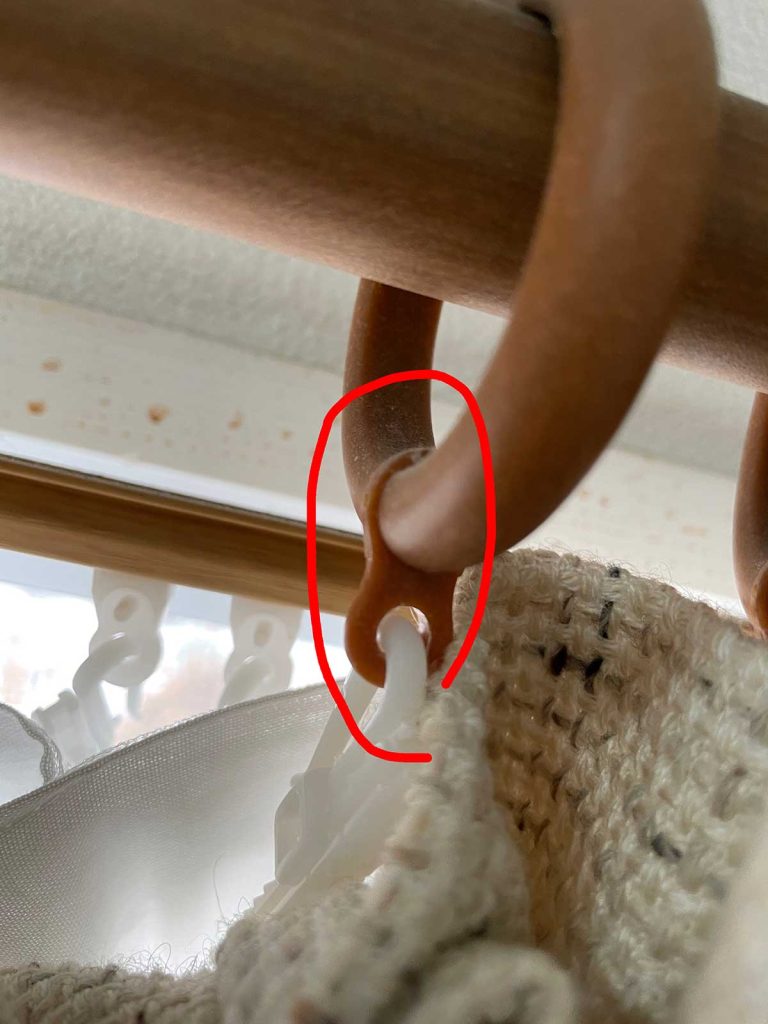
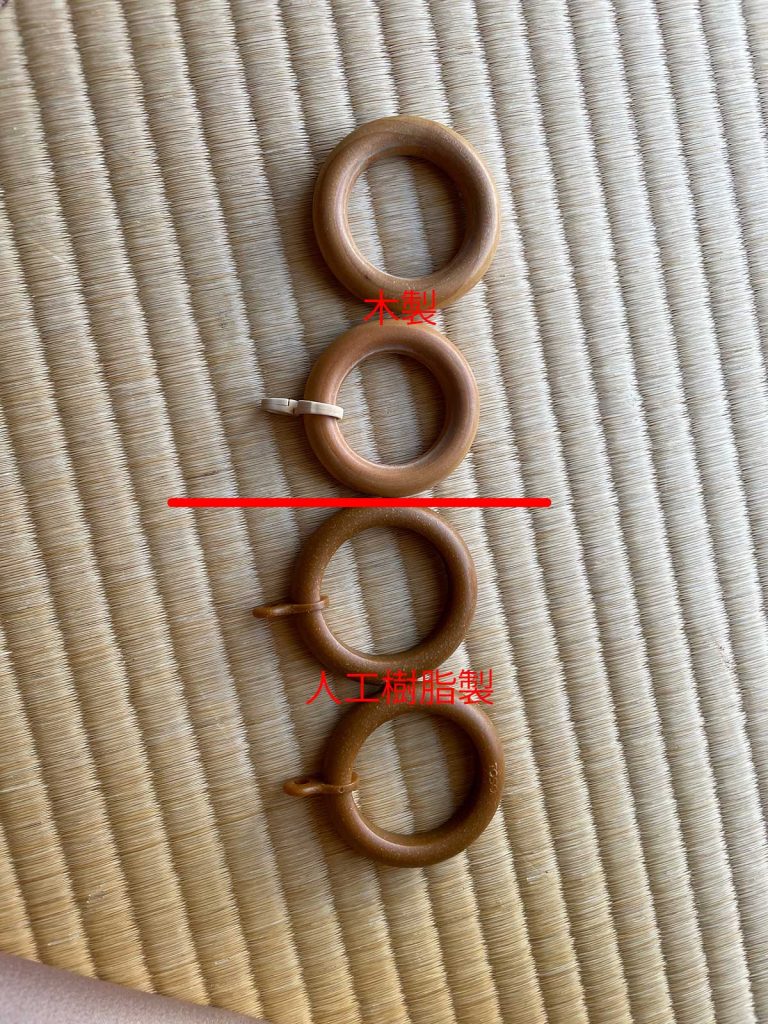
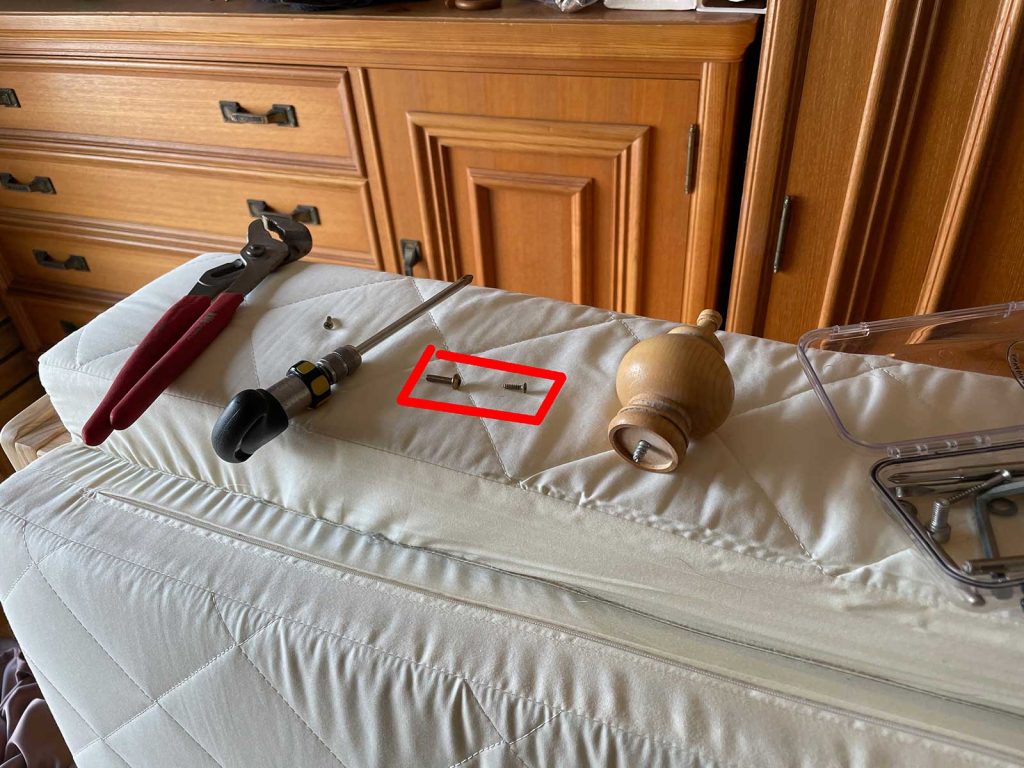
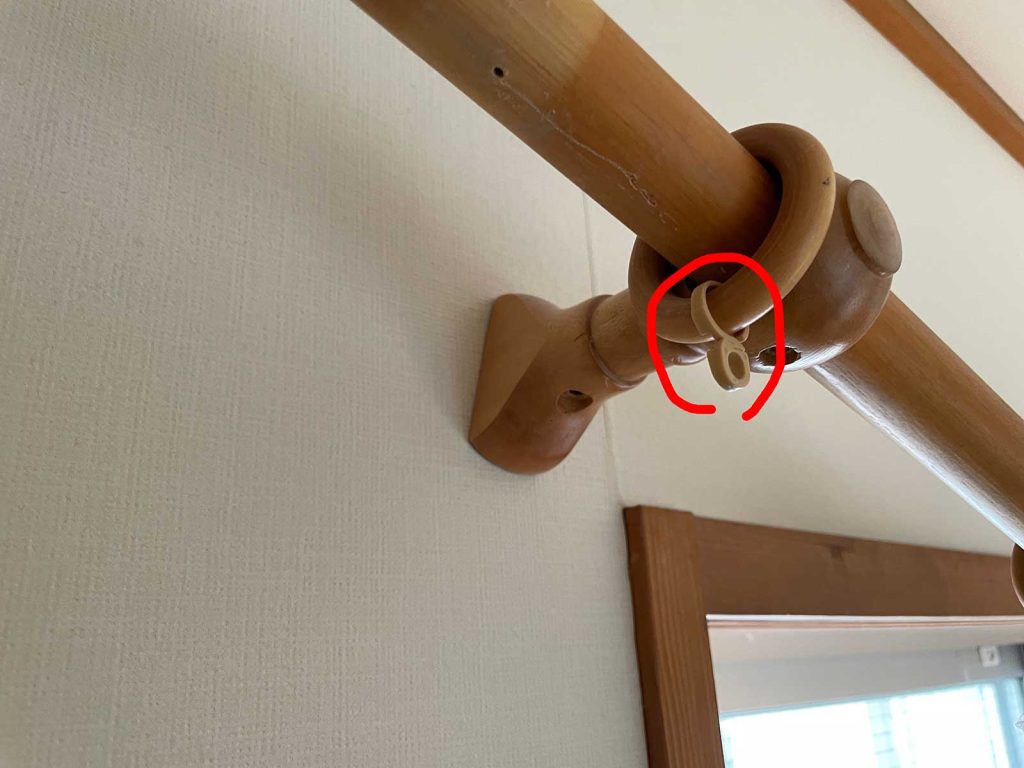
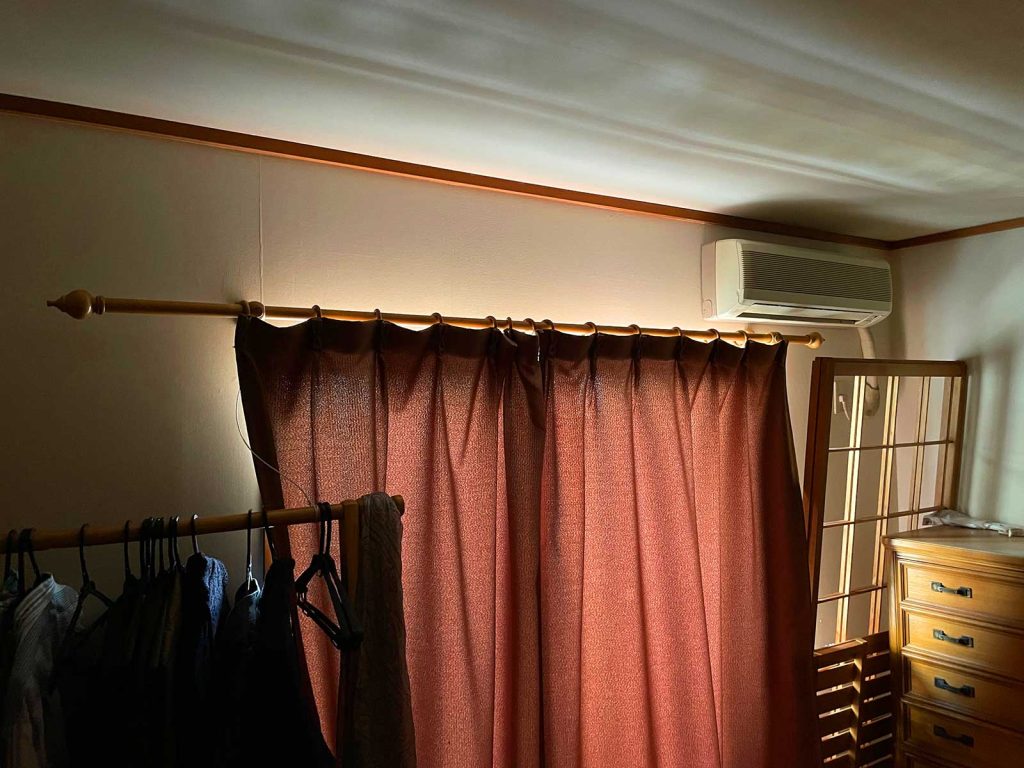
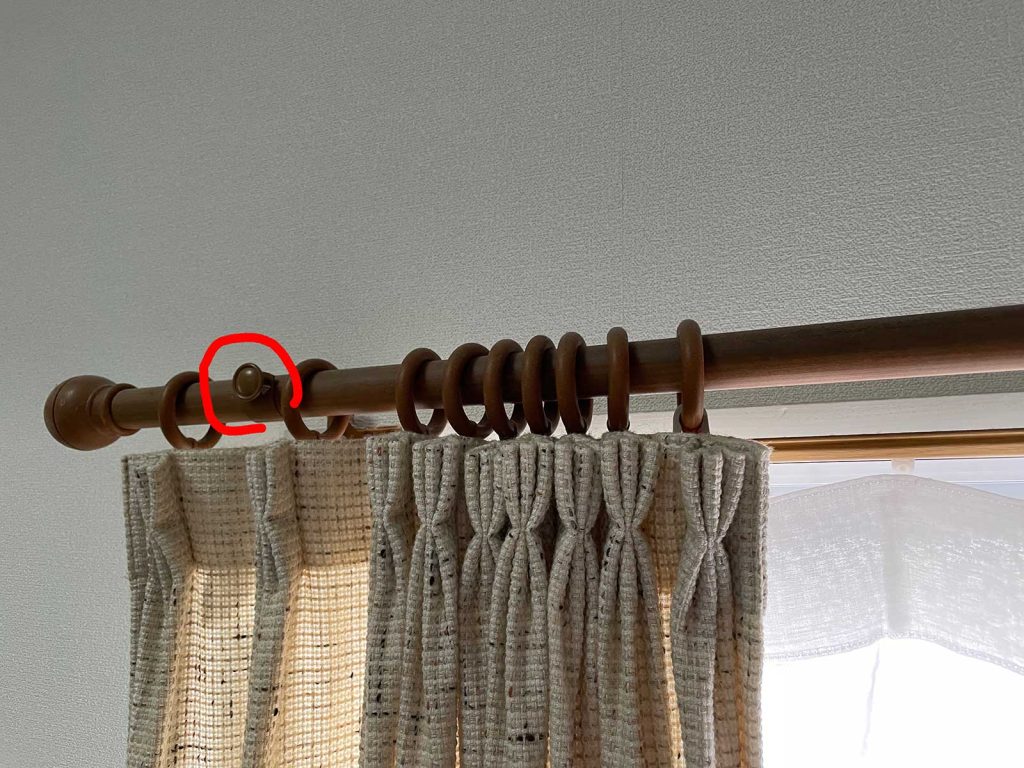
 図1のランナーのカーテンレールは木製だけど,リングは人工樹脂製だ。図2の下段の二つのリングは収納引き出しから発見した人工樹脂製の留め具である。これは人工樹脂製リングと一体になっているので風化して外れにくくなっている。図2上段では,木製リングを包む人工樹脂の爪の部分が風化して切れ目から外れやすくなる。上段の上のものには爪が風化して外れてしまっている。

図1 木製カーテンレールの人工樹脂製ランナー

図2 上段の2個は木製リング,下段の2個は人工樹脂製リング

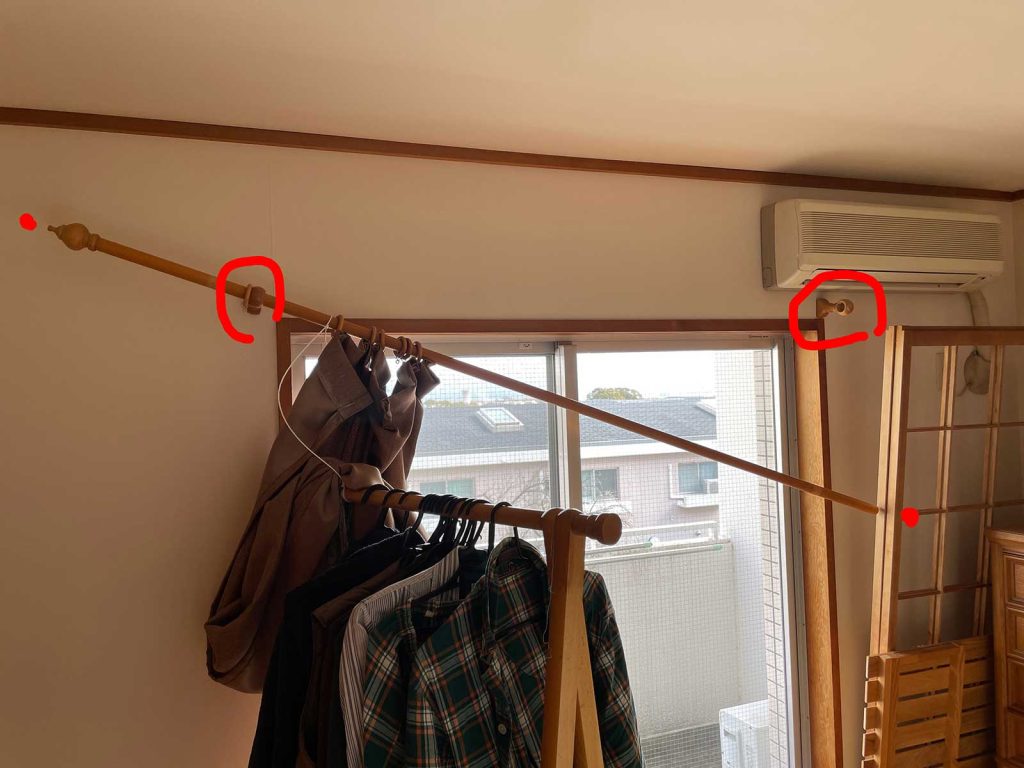
 図3には,やっと外れたカーテンレールを示しているけど,竿を外すには壁つけされた部品の穴から抜くしかない。図4に2本のボルトを示すが抜いても

壁つけ部品は壁から外せない。構造が見えない。撤去する時には破壊するしかないようだ。

図3 やっと外れた木製カーテンレール

図4 木製カーテンレールがどうにも外れない。赤枠は抜いた二つのボルト

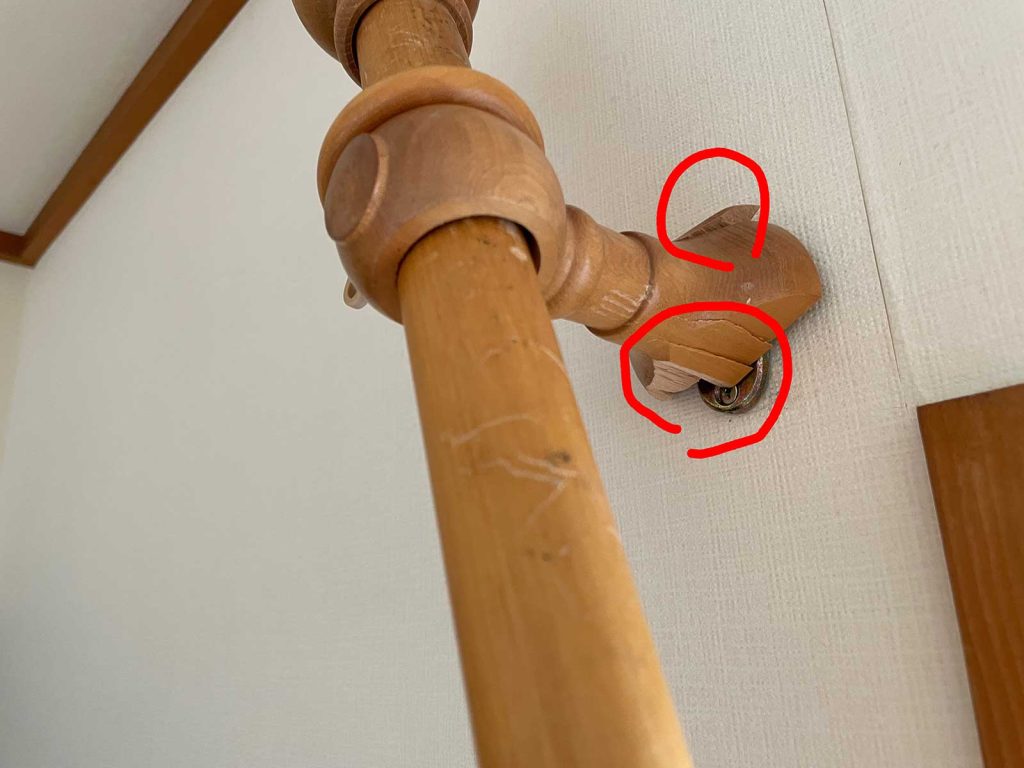
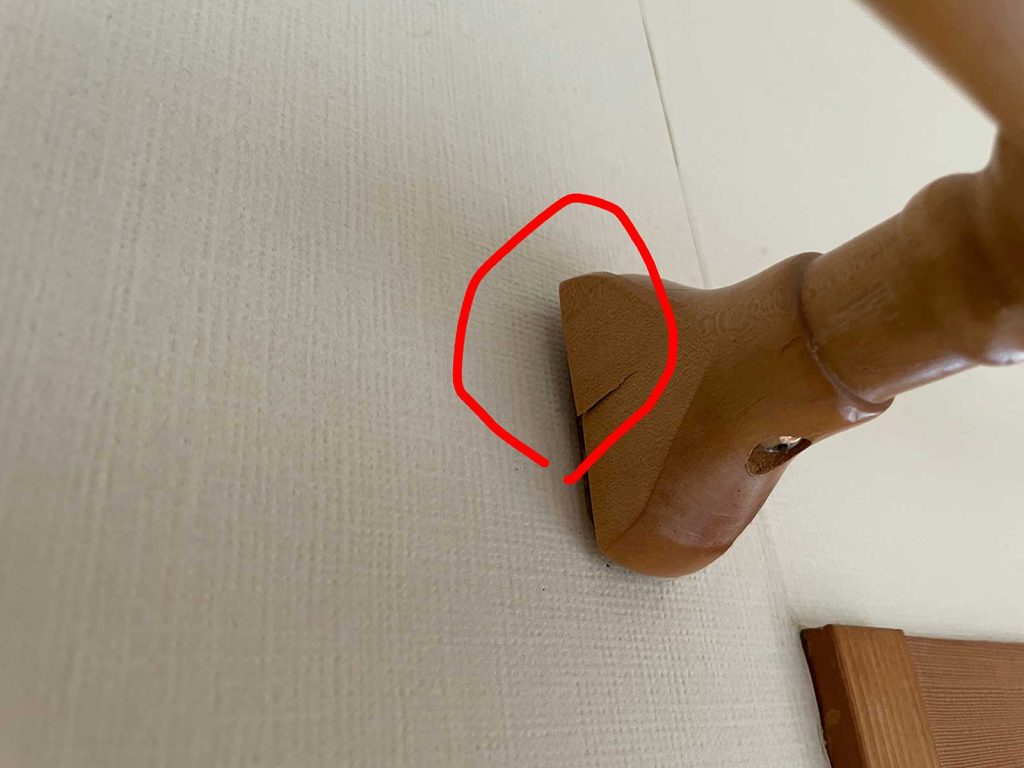
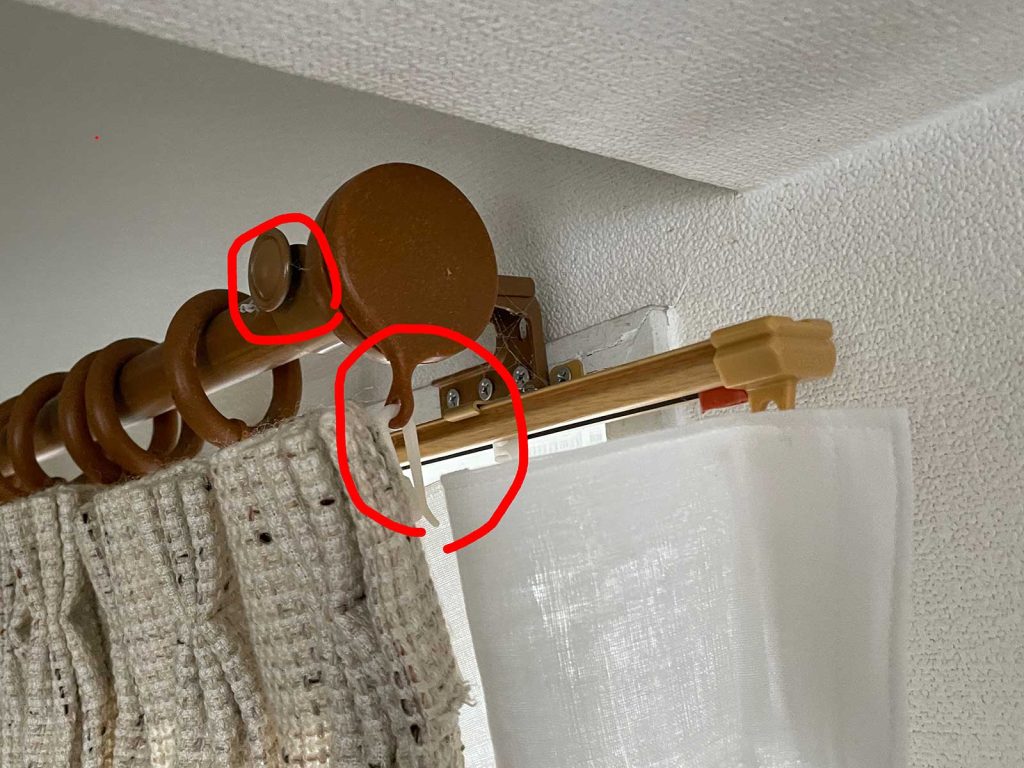
 図5は壁付け部品が壊れる前。図6と7はカーテンレールが落下して無理な力がかかって割れてしまったところ。

図5  カーテンレールと壁固定部はいずれも木製だ。木製のリングに付いているのは人工樹脂製の爪(赤丸)だ

図6 壁固定部品が壊れた 下端に金属部品が見える

図7 図6を別の角度から

 カーテンランナーを全部,リングと爪が一体型のものに交換した。左の壁付け部品は不安だが。

図8 完成だなあ

 図9,10は壊れていない人工樹脂製商品だ。5箇所で使っていて問題がない。木製と比べると寂しい雰囲気もあるが丈夫だな

図9 ほぼ全部が人工樹脂製商品の場合,レールが赤丸のネジを緩めたら外れる仕組み

図10 右端には固定鍵が付いている

 木製の方は次に問題が出たら廃棄だなあ。

以上,2025年2月18日。


WordPress編集中アップロード不可への対策 solutions to address the issue of being unable to upload files while editing WordPress

はじめに

 WordPress編集中に,アップロードしたつもりが,ネット上で反映しないことが,10回弱はあったろう。今日も,スタバの下の階のカフェでスタバのWi-Fiを使っていて,アップロードができていないことに気づいた。iPhoneのYモバイルに変更したが,改善されない。この現象の対策を考えてみたい。

1. Perplexityの回答

 下記のものは,Perplexityの回答ではあるが,ぼくの環境では対応しない。

Modify wp-config.php
Add the following line to your wp-config.php file before the “That’s all, stop editing!” comment:

define(‘ALLOW_UNFILTERED_UPLOADS’, true);

This allows uploading of additional file types. However, for security reasons, remove this line after uploading necessary files.
Adjust File Permissions
Ensure the /wp-content/uploads directory has the correct permissions:
• Set directory permissions to 755 or 750
• Use an FTP client to check and modify permissions if needed
Increase Upload Limit
If the issue is due to file size restrictions, try:
1. Editing .htaccess file
2. Modifying wp-config.php

2. Microsoft Wordにコピペ

 編集結果がネット上に反映していないことは,他のブラウザーでみるとわかる。この状況になれば,別名で全ファイルを保存を選んでも,ネット上に反映されていないコンテンツはコピーされない。

 で,どうするか。稚拙ではあるが,Microsoft Wordを立ち上げて,Wordpressの編集結果をテキストや画像などを保存することである。図の配列などの情報はコピーできないので,WordPressの未更新部分は複数のスクリーンショットで残せばいい。

 ワードプレスを終了すれば,未編集部分を除いて復帰する。そこで,Microsoft Wordにコピペしたテキストと画像を使って,ワードプレスを更新し,アップロードを実施する。

 編集時間の長さだけではない。保存しても,”View Post”を選択してブラウザーで編集結果が見えるようにして行かないと,アップロードしたことにならない?のである。信じられないかもしれないけど,そうなのだ。画像などはMedia Libraryを見ると入っているのだよー。ブラウザーではみえにゃいのだよ。

 だから,Save ⇨ “View Post”,を繰り返してゆかないといけない。ついついサボってしまうと,痛い目に遭うのだ。

以上,2025年2月12日。


スキャンして得たPDFを編集する editing a PDF obtained through scanning

はじめに

 ブラザーの複合機の自動給紙で得たPDFを編集したい。時々,編集したいという思いが出てまた消える。この際,ちょっとお勉強したい。

追記 Feb. 12, 2025: この投稿を作成した際には,ブラザーの複合機の自動給紙の際のスキャニング結果に不満があって,かつて持っていて捨てたScansnapの購入を考えたりしていたが,ブラザーの複合機がなかなかの優れものであることがわかった。

1. PDF/Aは不適

  Adobeラーニングのチュートリアルを参照した。このチュートリアルで使われているAcrobatはちょっと古いのでぼくの場合を。

① Acrobatでファイルを開く。すべてのツール > PDFを編集。なのだが,ぼくのPDFはPDF/Aで保存しているのでこのままでは読み取り専用になっているので,右上の「編集を有効」のボタンをクリックする。なぜか,いま,作業しているファイルは反応しない。
 いま対象にしているPDFには画像はないが,雑誌の表ページ(1ページ目)の汚れを消したいとい思いがある。そこで1ページ目を選択して,Control + クリック,したのであるが,メニューが出てきて,「画像の編集」を選択したら,なーんと,全80ページの変換が始まった。編集可能なテキストと画像に変換,となって,かなりの時間を要しているのである。そして,次には,フォント情報を並べ替えています,となーる。

 このチュートリアルは,PDFのテキスト部分と画像部分を区別して,画像の編集をするという流れになっているようだが,どうもPDF/Aのために,どうにもならなくなっているようなのだ。

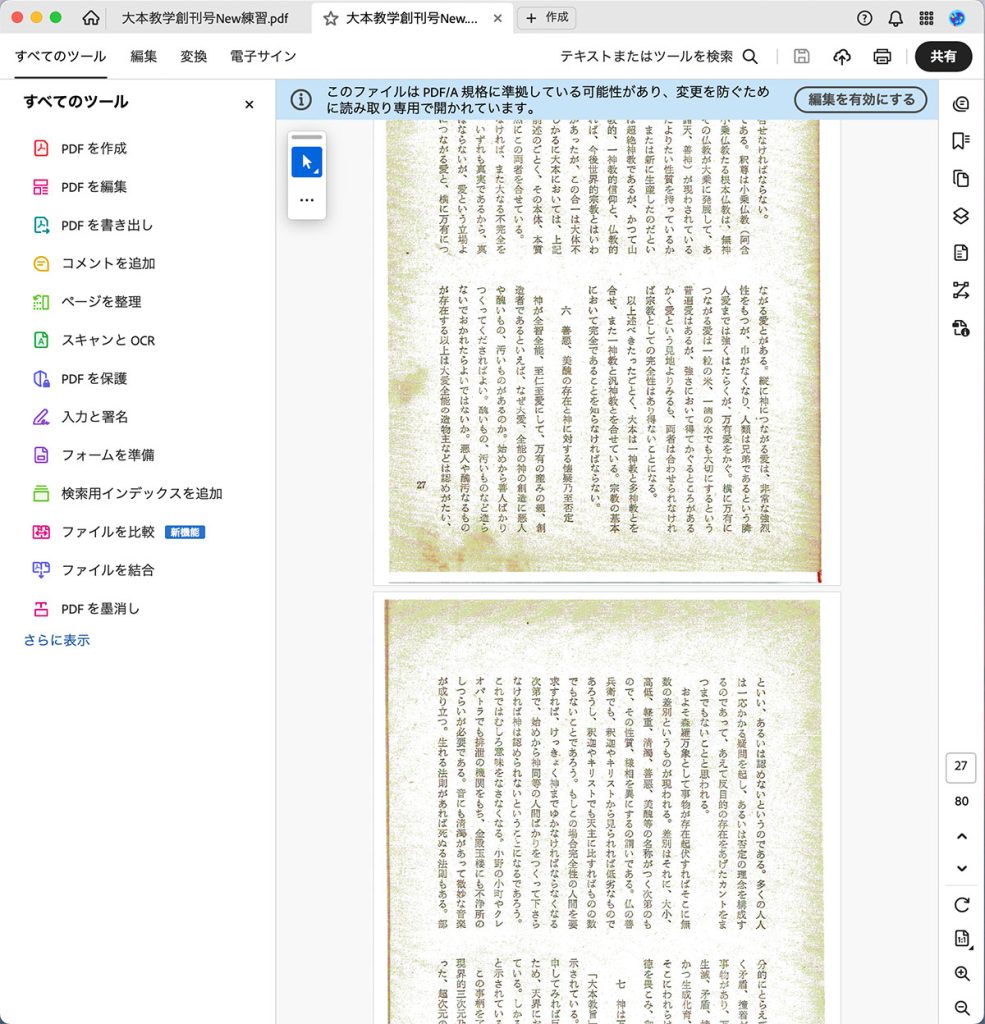
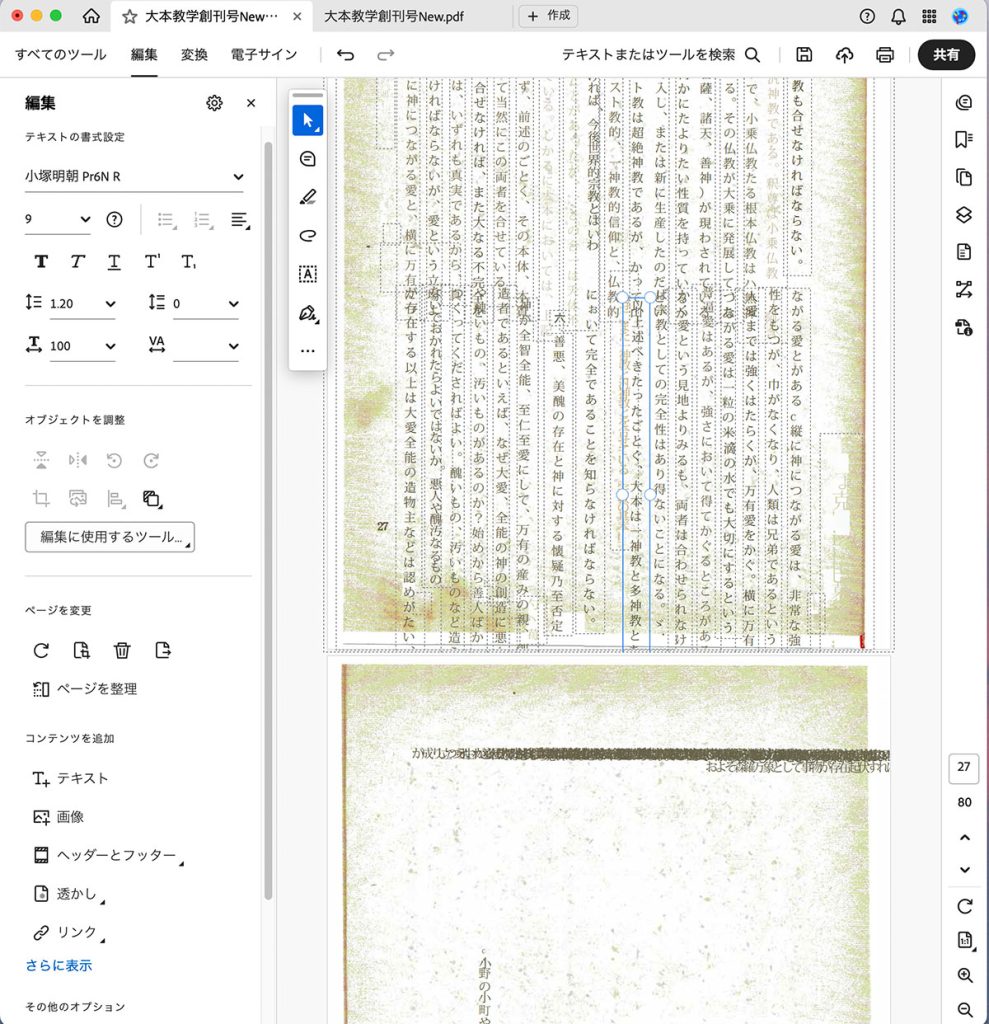
図1 PDF/Aを読み込んだところ pp. 27-28

図2 「編集を有効にする」実行結果 pp. 27-28

 図1のpp. 27-28が,図2ではテキストの流れだけでなく,テキストがあった場所も何故か空白ができている。この原因は,PDF/Aに対して,編集を有効にする,を実行したためである。この試行を通じて,PDF/Aを編集するのは危険であることがわかった。編集したいのなら,PDF/Aではなく,素のPDFで保存した方が良いようだ。いい勉強になった。

 また,PDFの編集にチャレンジしたいと思う。

以上,2025年2月10日。

 PDF/Aは使わないことが判明した。とにかく重い。第四号を裁断してブラザー複合機の自動給紙で,PDF/AではなくPDFで出力した。第四号は表紙を入れて85ページで,創刊号は同80ページ。第四号PDFは55.5MB,創刊号PDF/Aは533.8MB。なんとPDF/Aは,PDFの10倍も容量を食っている。ネット利用の観点から,話にならない。

以上,2025年2月12日。

2. JPGを編集してPDFに

 学術雑誌『大本教學』コンテンツ > 2.2 本を裁断して電子化 にも種々,前日の実験結果を示している。ここでは本日の成果を。

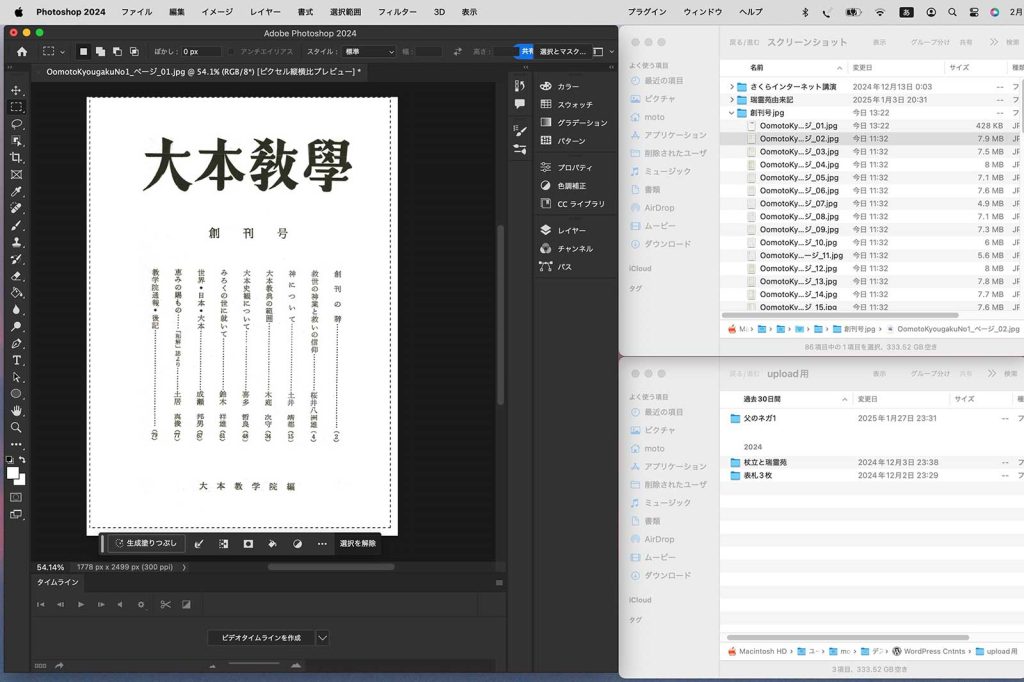
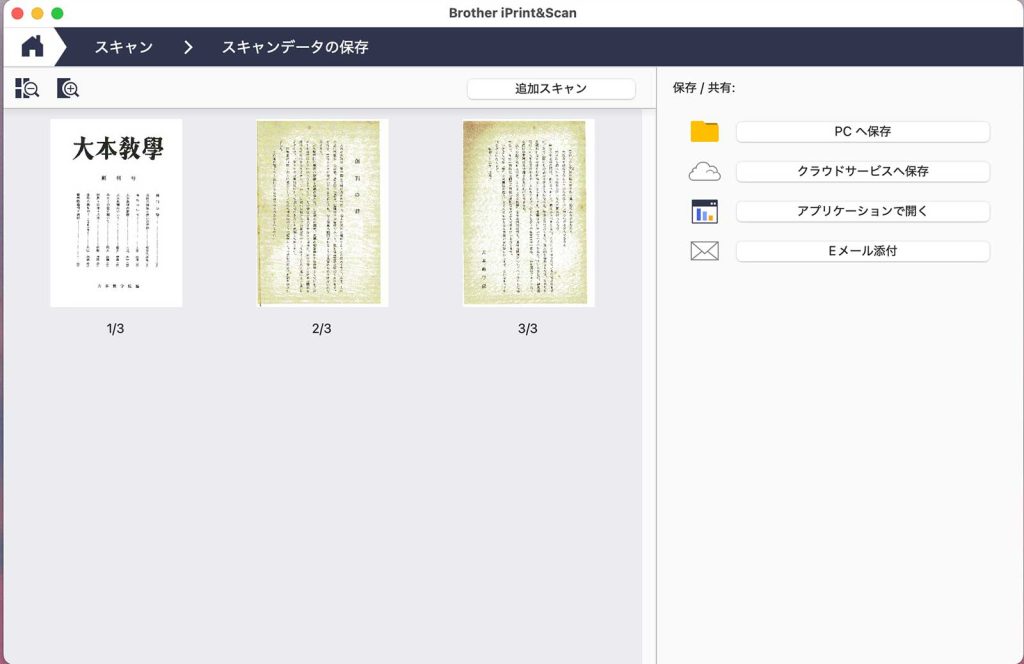
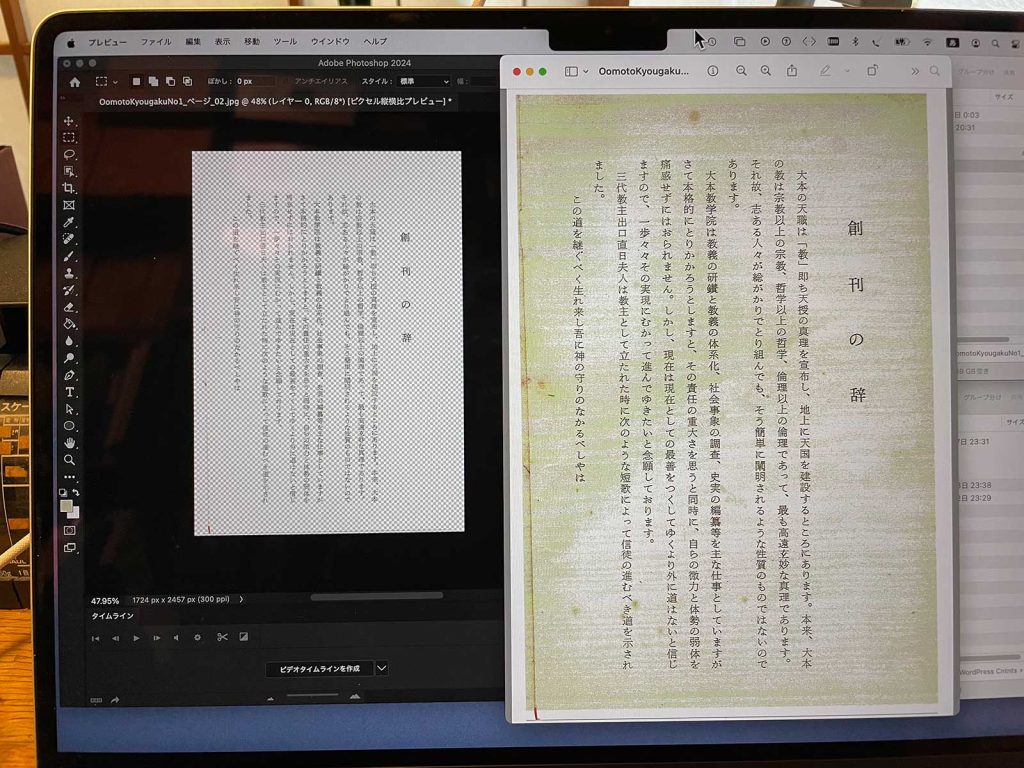
 第四号で大成功だったので,その理由を表紙をフォトショップでクリーニングした結果ではないか,と想像した。そこで創刊号についても,図3のように表紙をクリーニングして,これを含めて3ページ分を自動給紙でスキャンした。その結果が,図4である。全くの勘違い。まあ当然の結果なんだけどね。

図3 創刊号の表紙をクリーニング

図4 3ページ分をスキャンしても

 創刊号のブラザー複合機の自動給紙でのスキャン結果には,原本の黄ばみの陰影が反映されている。何故か草色になっている。これをPhotoshopでなんとかしたいと考えた。Google検索すると,

————————————————

earch Labs | AI による概要

詳細

Photoshopで特定の色の部分を消去するには、「色域指定」機能を使用します。

手順は次のとおりです。

  1. メニューバーの「選択範囲」→「色域指定」をクリックします。
  2. 画像上の特定の色をクリックして範囲指定します。
  3. 許容量を設定します。
  4. メニューバーの「選択範囲」→「選択範囲を反転」で、選択範囲を反転します。
  5. コピー&ペースト(ctrl+c&ctrl+v)で切り抜き完了です。

また、特定の色の部分を消去するには、「コンテンツに応じた塗りつぶし」機能を使用することもできます。

手順は次のとおりです。

  1. 削除したい部分に選択範囲を設定します。

メニューバーの「編集」→「コンテンツに応じた塗りつぶし」をクリックします。サンプリングしたい箇所を選択します。選択できたら右のメニューバーの下の「OK」ボタンをクリックします。写真の上で右クリックして「選択を解除」します

————————————————

とある。ソースのコンテンツよりもこのまとめがいいように思う。

 で,「1. メニューバーの「選択範囲」→「色域指定」をクリックします。

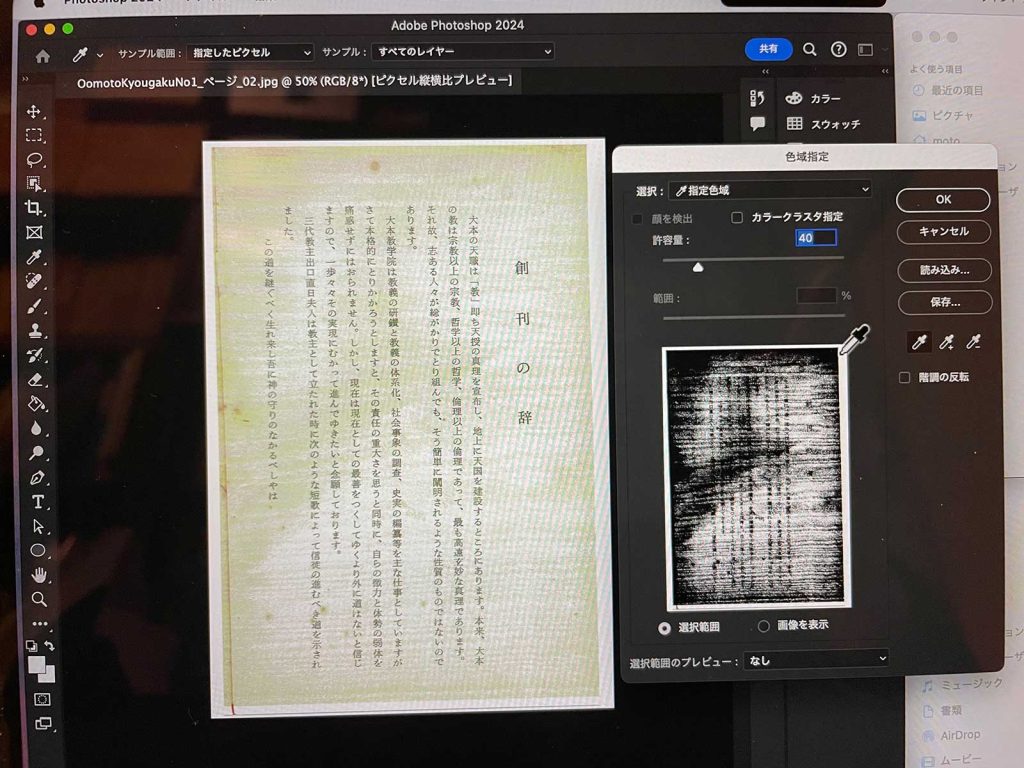
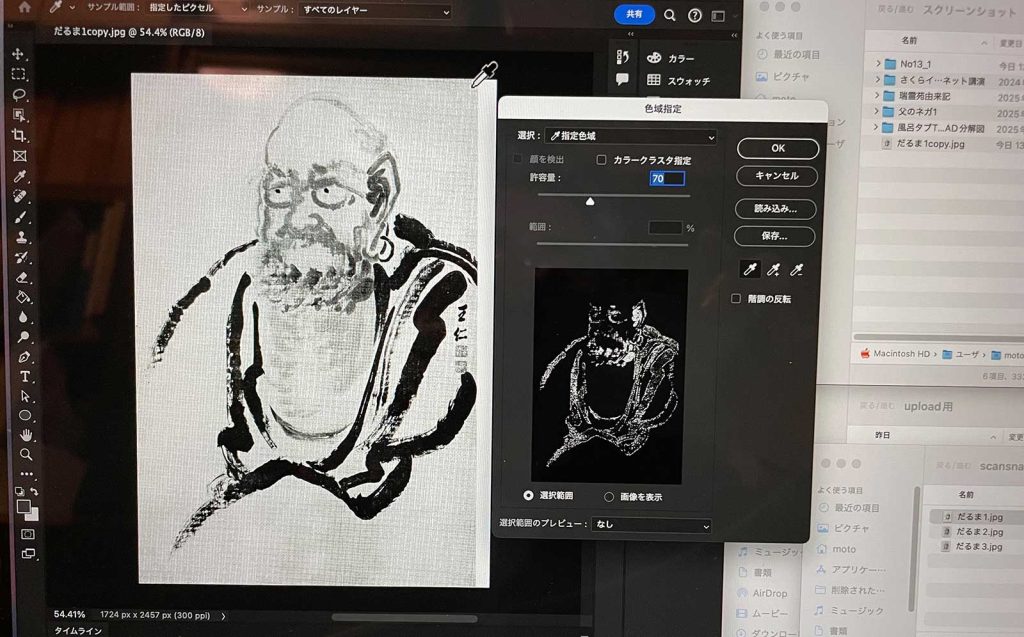
2. 画像上の特定の色をクリックして範囲指定します。3. 許容量を設定します。」これだけでできる。図5の表示はなかなかよく陰影を反映している。スポイド+でさらに色指定した結果が図6である。ほぼ完璧である。

図5 色域指定の許容量設定

図6 色域指定の追加許容量設定

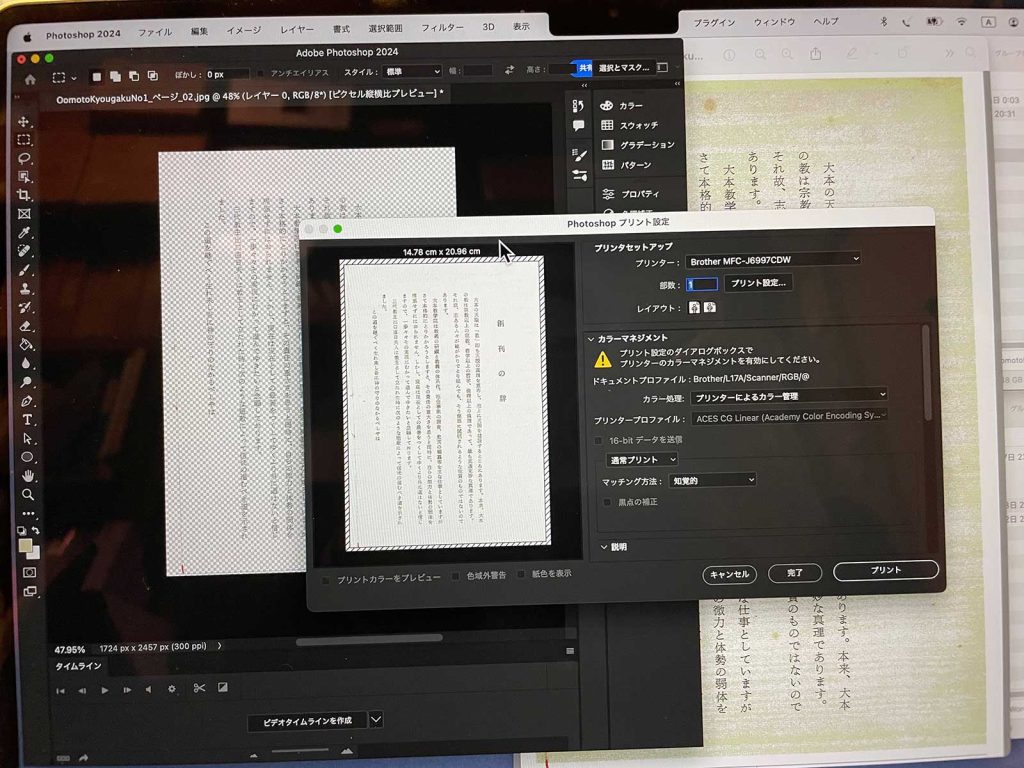
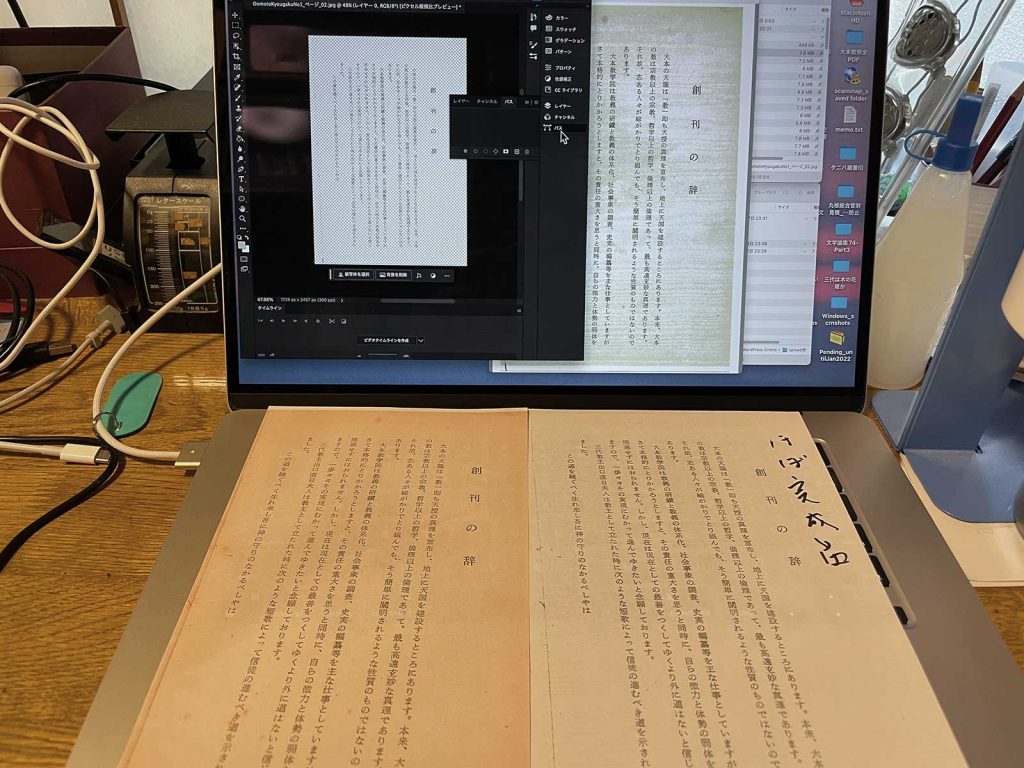
 図7のように印刷した。その出力結果が図8のmacの前に並べた2枚の右手の紙である。満足ゆく結果であるが,80ページそれぞれにこの作業を施すことはできない。AIでタスク処理すれば可能なのだろうけどね。

図7 プリント設定

図8 コピーと出力の関係

 まあ,創刊号については,表紙と次のページだけクリーニングしたjpgファイルを使ってAcrobatでbindingしてアップロードしたい。なお,スキャンした結果のjpgファイルの画像サイズは1724pixels x 2475 pixelsなので,表紙をこれに近いサイズに切り取った。

以上,2025年2月12日。

3. PDF/Aの災

 最初にスキャンしたのが創刊号であった。手持ちのものでは最も黄ばんでいた。ブラザー複合機で,その地紋を除去する選択肢に気づかなかった。そして,PDF/Aがテキスト検索が可能なファイル形式と勘違いしたことも災であった。

 第四号は地色に問題がなくスムーズにPDFにした。PDF/Aの問題に気づいてからのスキャンであった。創刊号のスキャン結果は受け入れ難かったが表紙と次のページだけクリーンングをして,PDF/Aから出力したjpgファイルに継ぎ足して,bindingしたら,536.9MBにもなった。第四号の10倍の容量である。

 で,PDF/Aファイルから出力したjpgファイルの容量は8MBにもなる。第四号のPDFから出力したjpgファイルは800kBにしかならない。PDF/Aから出力したjpgを使う限り,意味なく容量に責められるのである。それに気づいて,再度,創刊号の紙媒体のスキャンを実行したのである。

4. 地色(地紋)除去

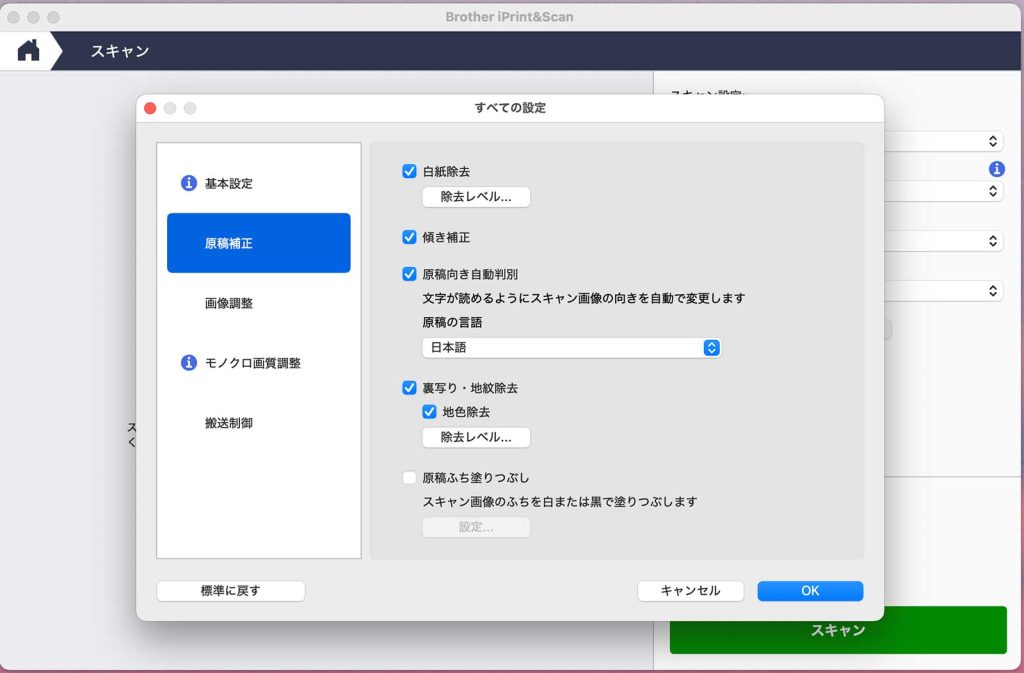
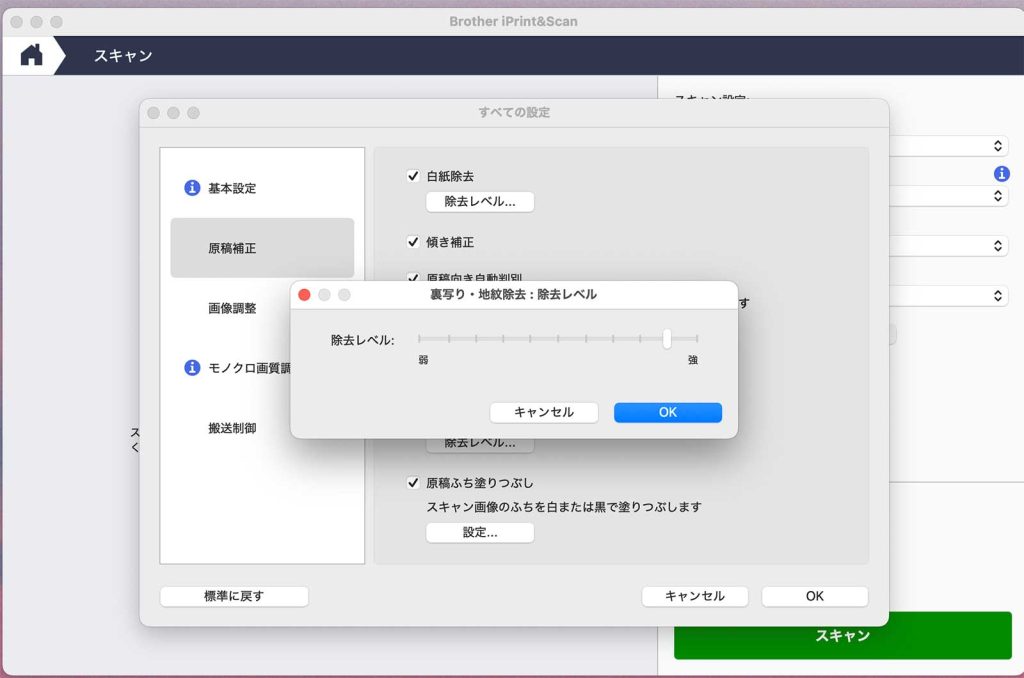
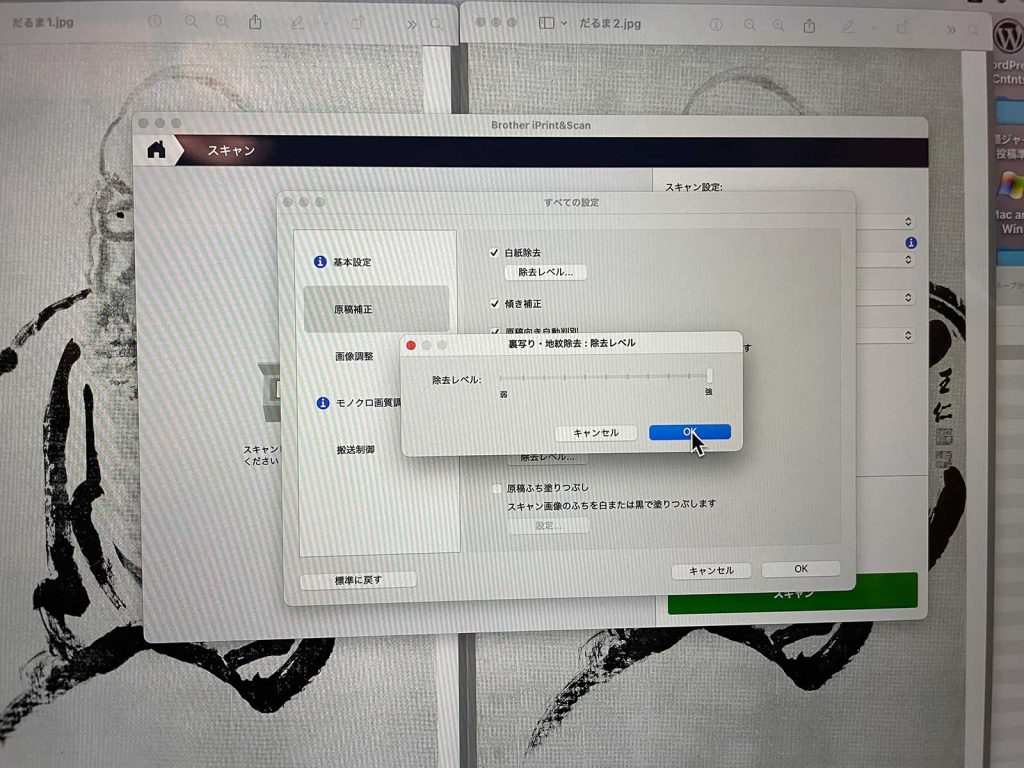
 ブラザー複合機でのスキャン設定に,図9のように,原稿補正 > 裏写り・地紋除去,があり,この除去レベルをタップすると,図10のように除去レベル設定のスライダーがある。図10のようにかなり高い位置に設定したのであるが,これによって,創刊号の強い黄ばみは除去されてしまったのである。

図9 原稿補正 > 裏写り・地紋除去

図10 除去レベル設定のスライダー

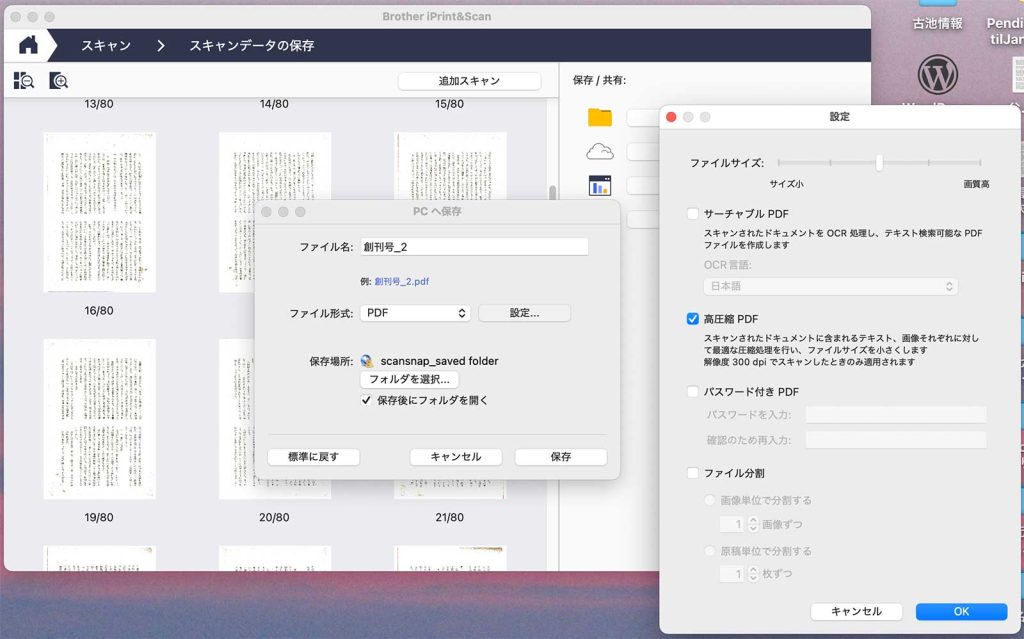
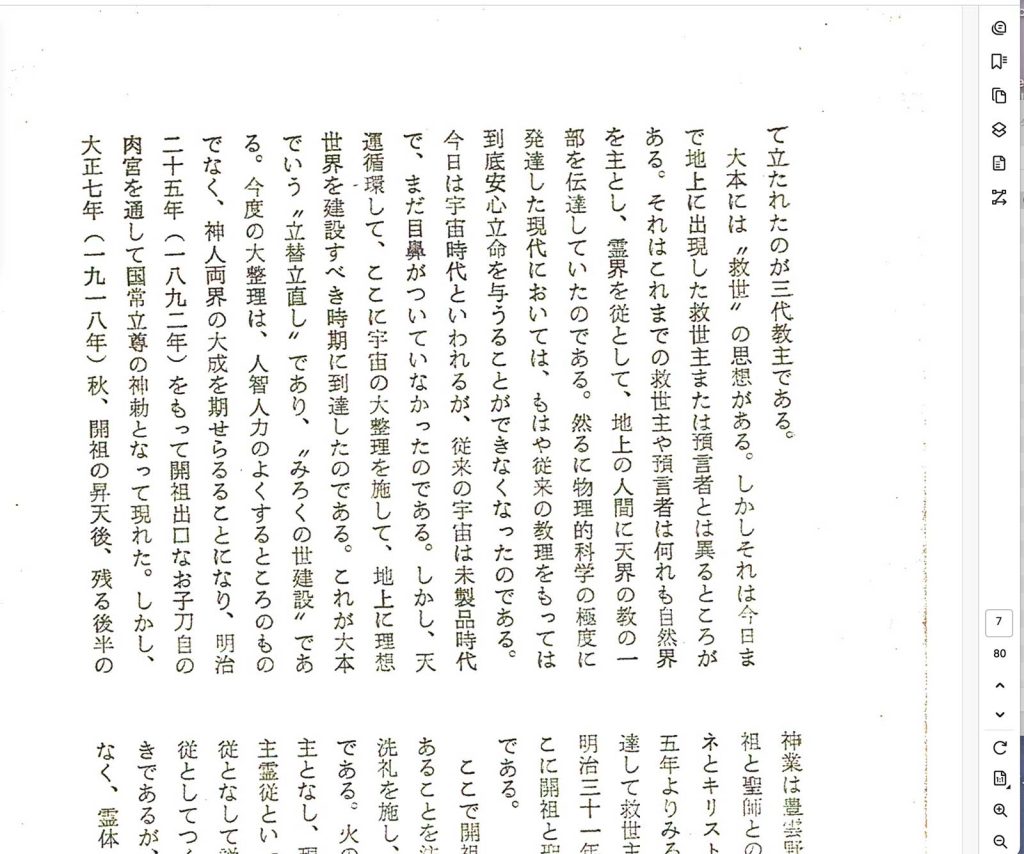
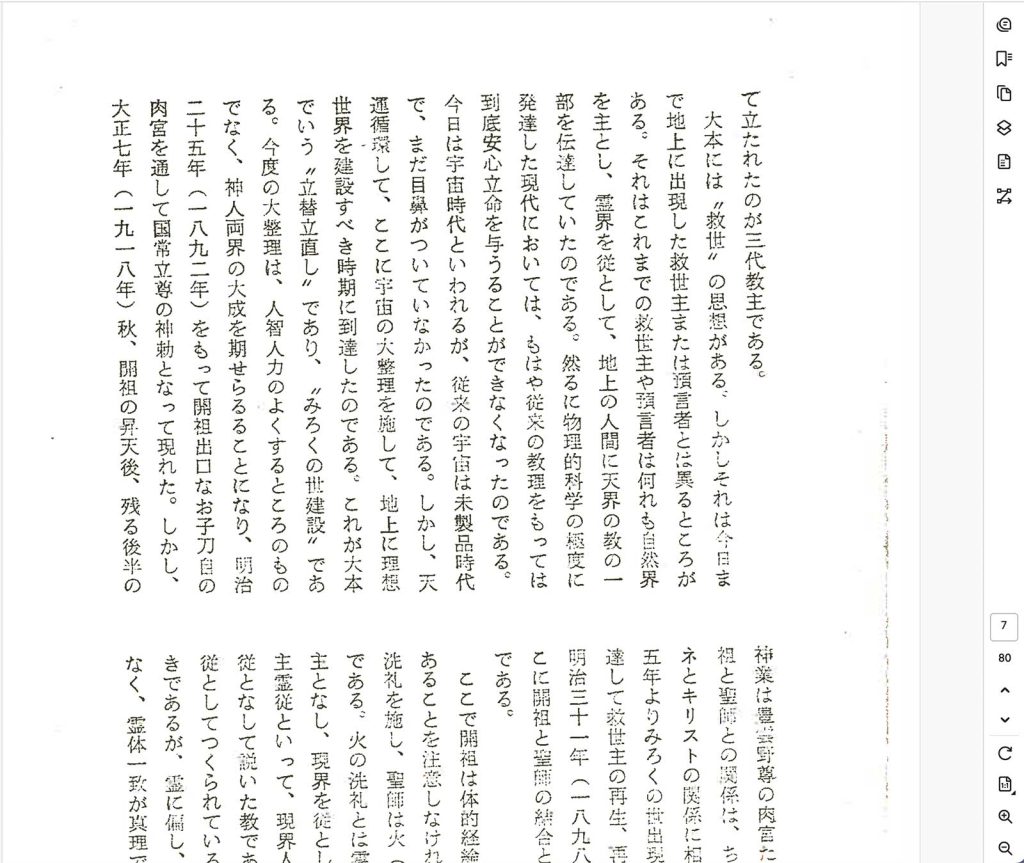
 図11には,保存時の圧縮オプションがある。文書スキャン解像度を300dpiにしていたので,この選択が可能であった。高圧縮しない場合,ファイル容量は63.5MBにもなるので,高圧縮を選ぶと4.8MBとかなり軽くなった。ところが,図13のように,高圧縮すると文字が擦れている。高圧縮しないと図12のように読み易い。というわけで,高圧縮は避けるべきである。

図11 保存ファイルの高圧縮PDF設定 

図12 高圧縮なし

図13 高圧縮選択

 と,まあ,なんとも,情けない試行錯誤であった。今後,ぼくの,古い資料の電子化手法は,ましになるだろう。

以上,2025年2月12日。

5. 写真を高画質で

 第十三号の電子化に関わって。全部で131ページからと数えて,連続スキャンし,jpeg出力を実施して,数があっていることを確かめた。スキャン操作にまずは問題ないということだ。

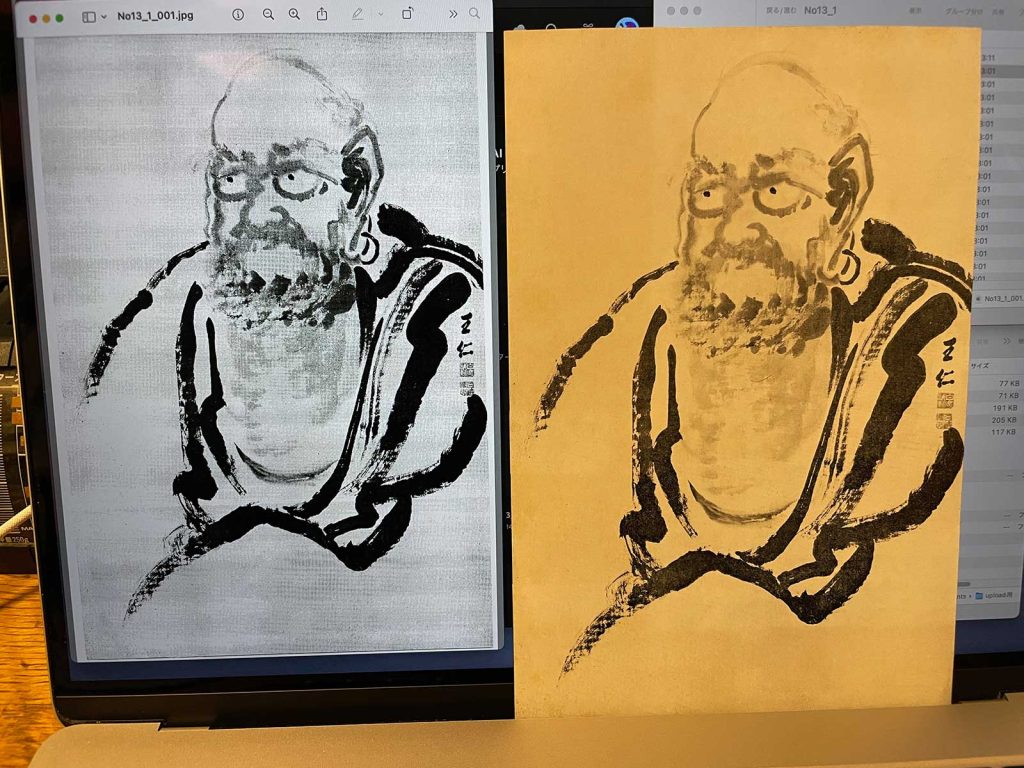
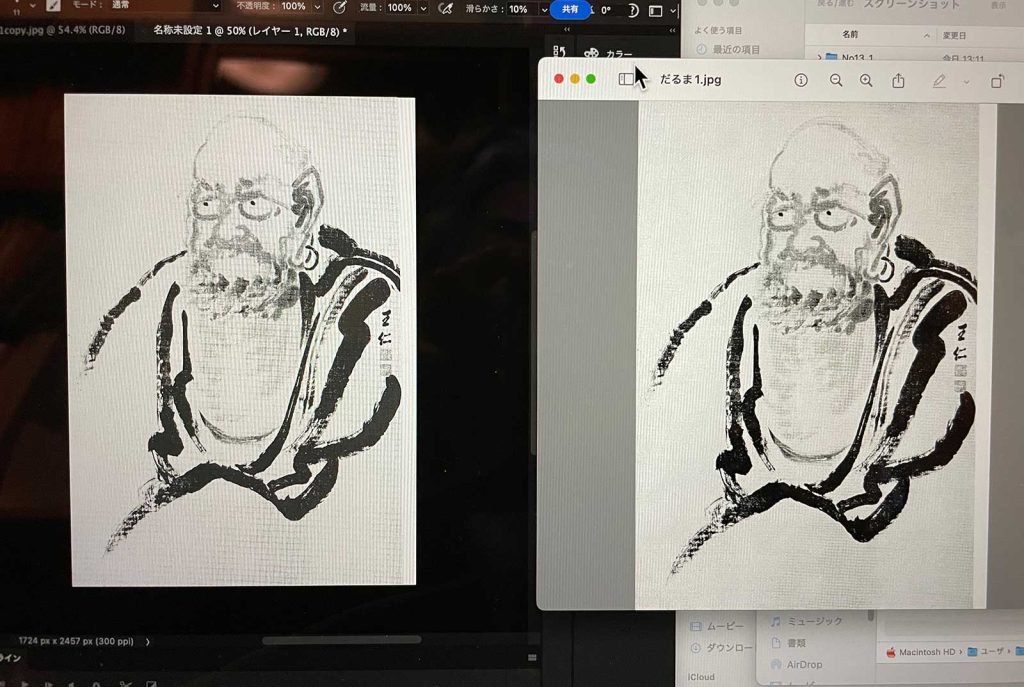
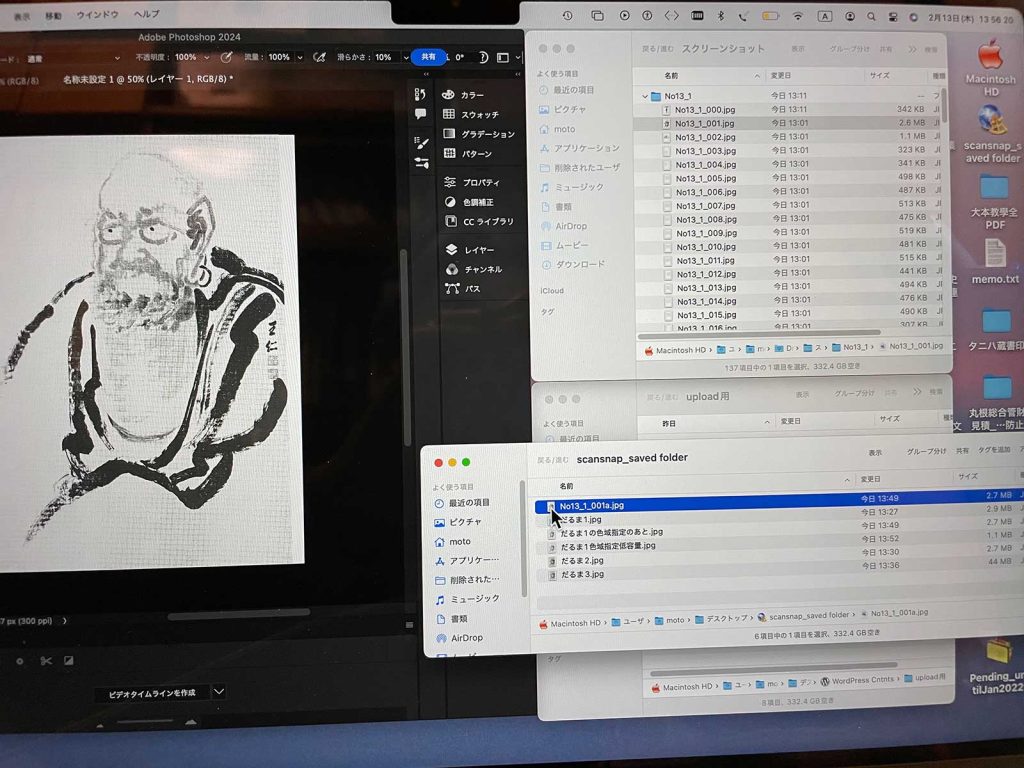
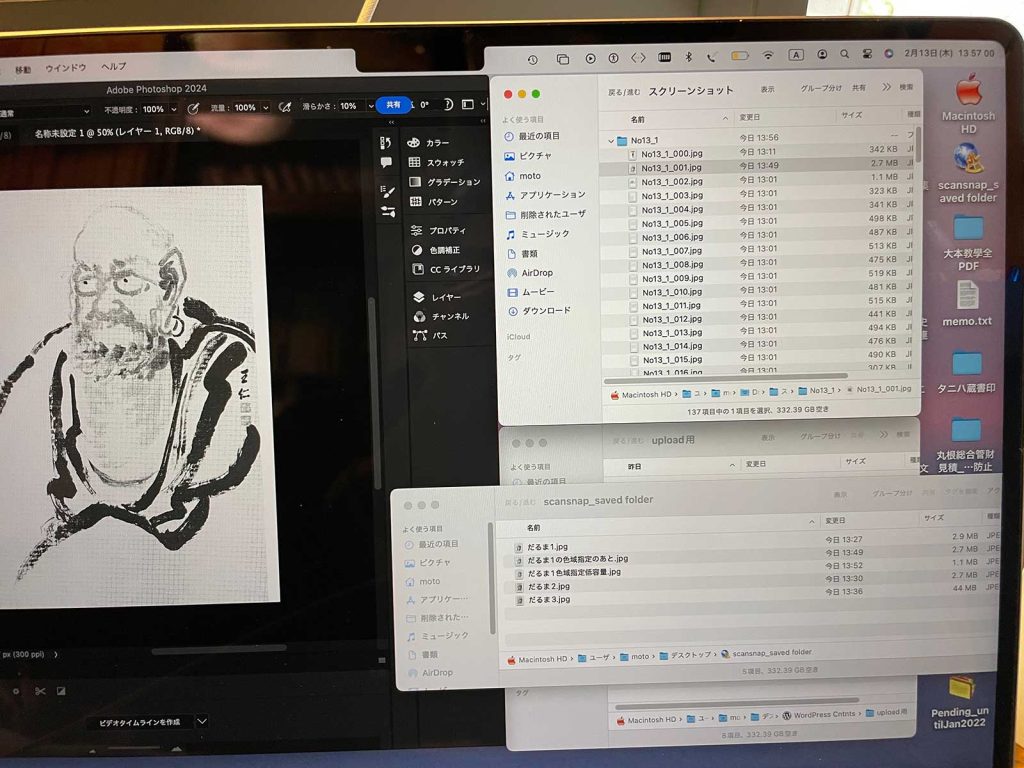
 表紙のクリーニング(図14)は簡単だが,図15と16のように,写真画像は難しい。元図は王仁三郎の絵画である。

図14 右は原本,左はクリーニング後

図15 右は原本,左はスキャン結果の画像

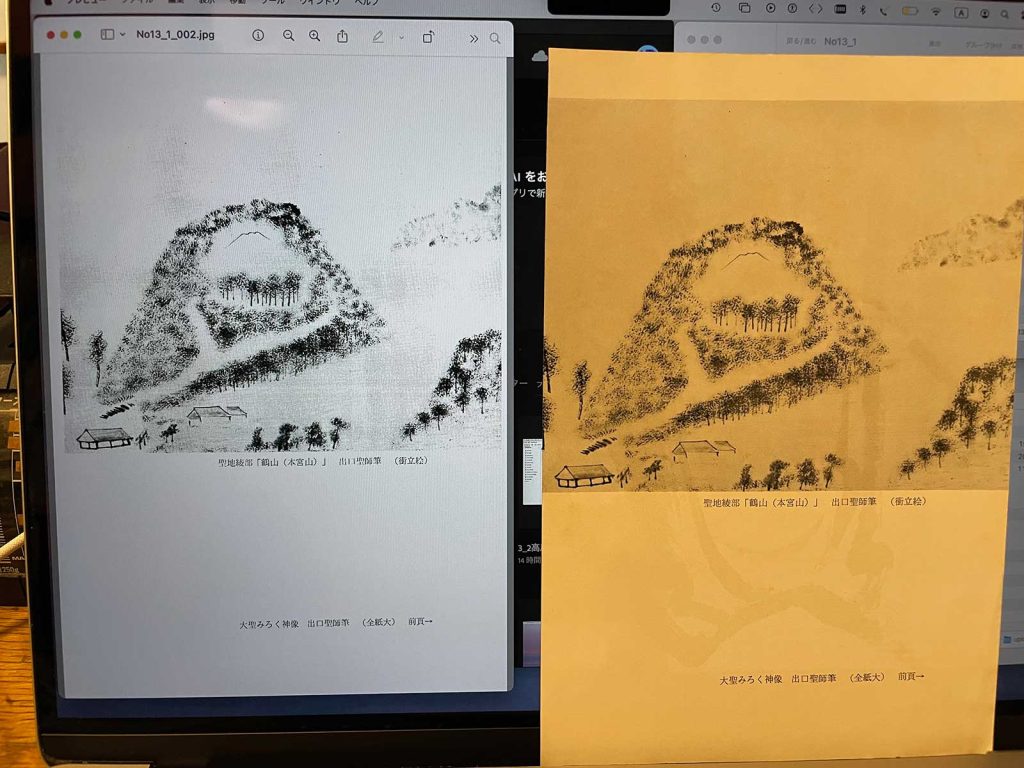
図16 右は原本,左はスキャン結果の画像

 経験的に,ブラザー複合機でのスキャンはフラットベッドのものが優れているので,連続給紙のものが使えないので,このだるまさんのような絵だけ,フラットベッドでやり直した。

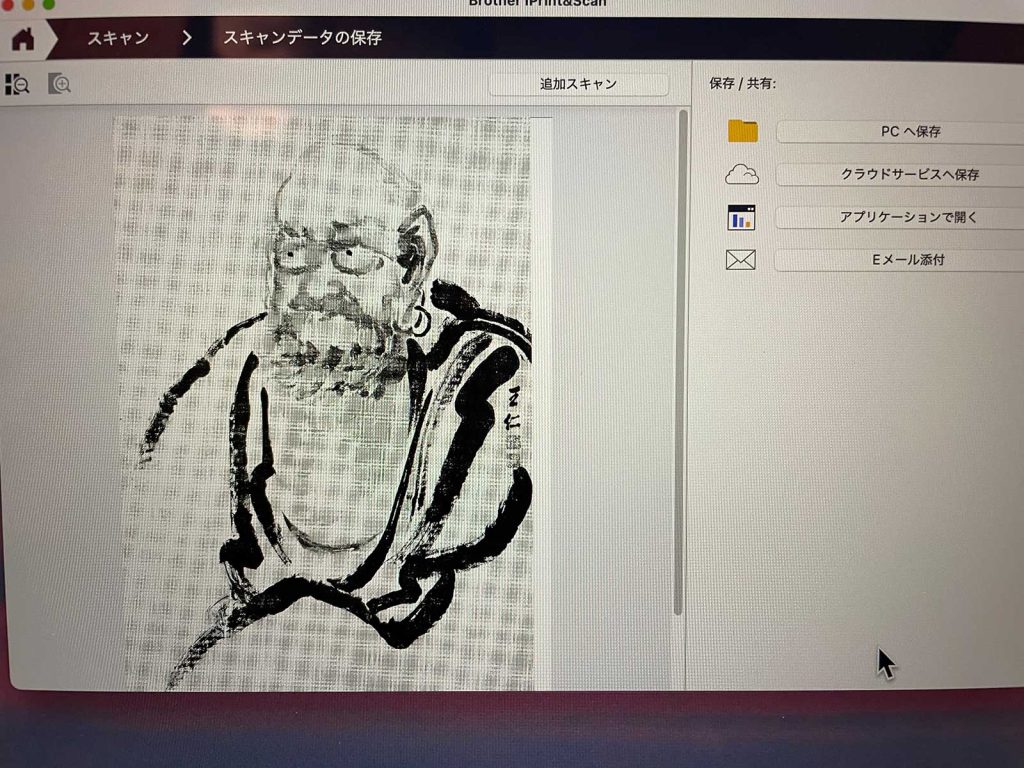
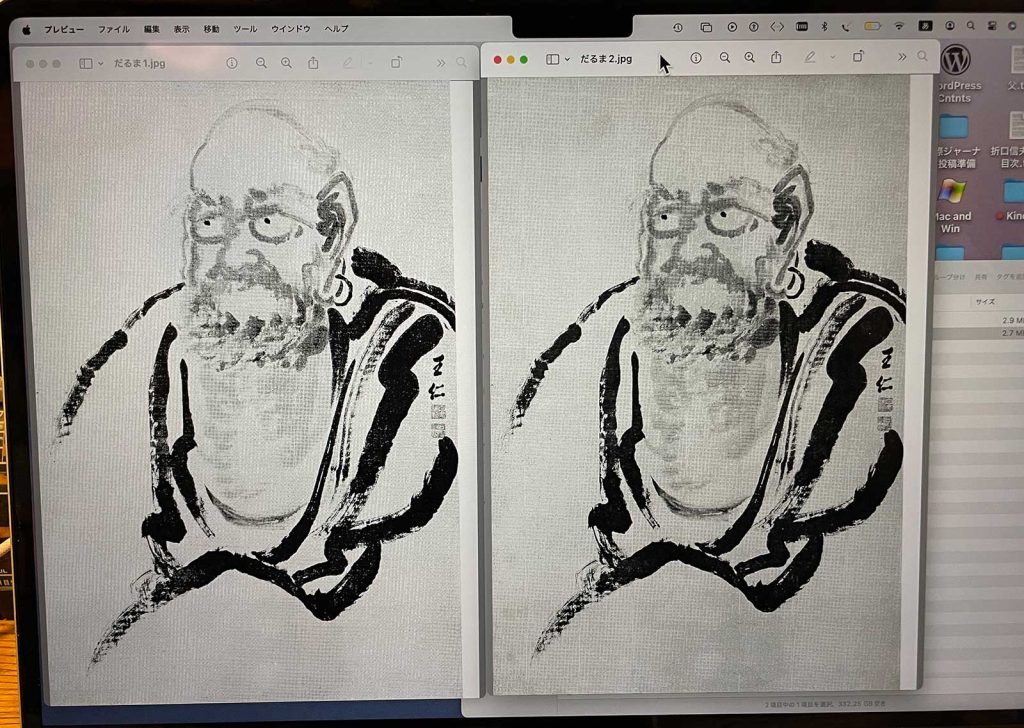
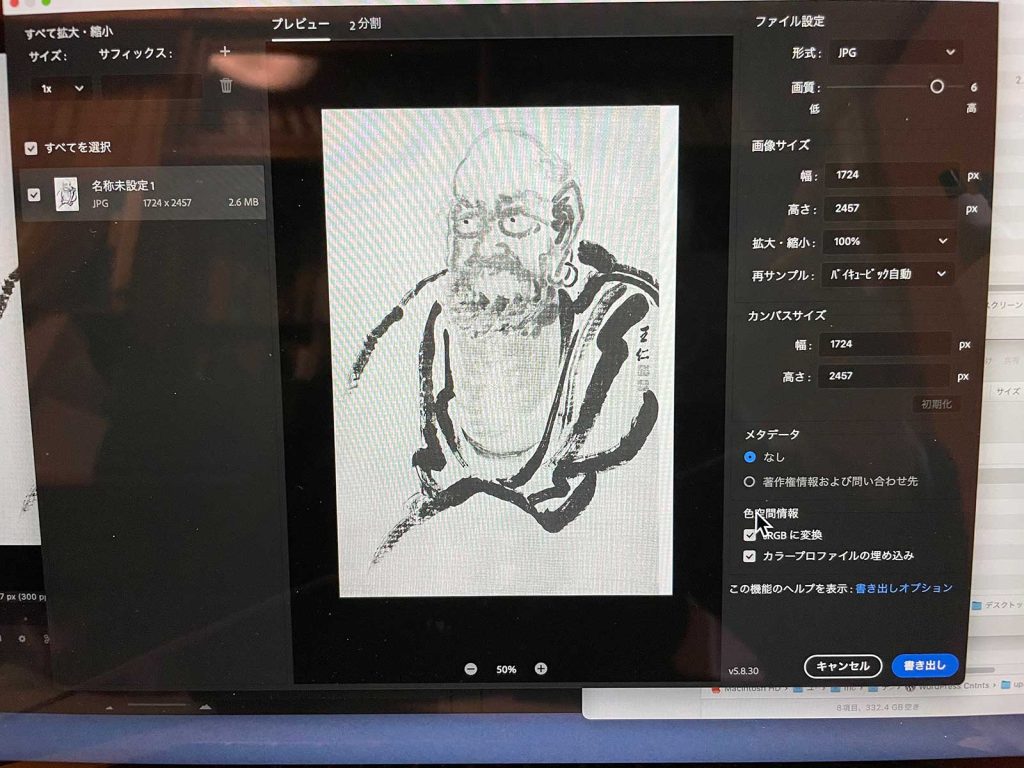
 除去レベルが影響するかと考えて,まずは除去レベル最高(図17, 図18の右)で,次に除去レベル中間で(図18の右)。図18から,除去レベル最高にした方がいい画像が得られることがわかった。

図17 スキャン結果が見えるが実際に得られたものとは違うので注意が必要だ

図18 左は除去レベル最高(2.9MB)で,右は除去レベル中間(2.7MB)で

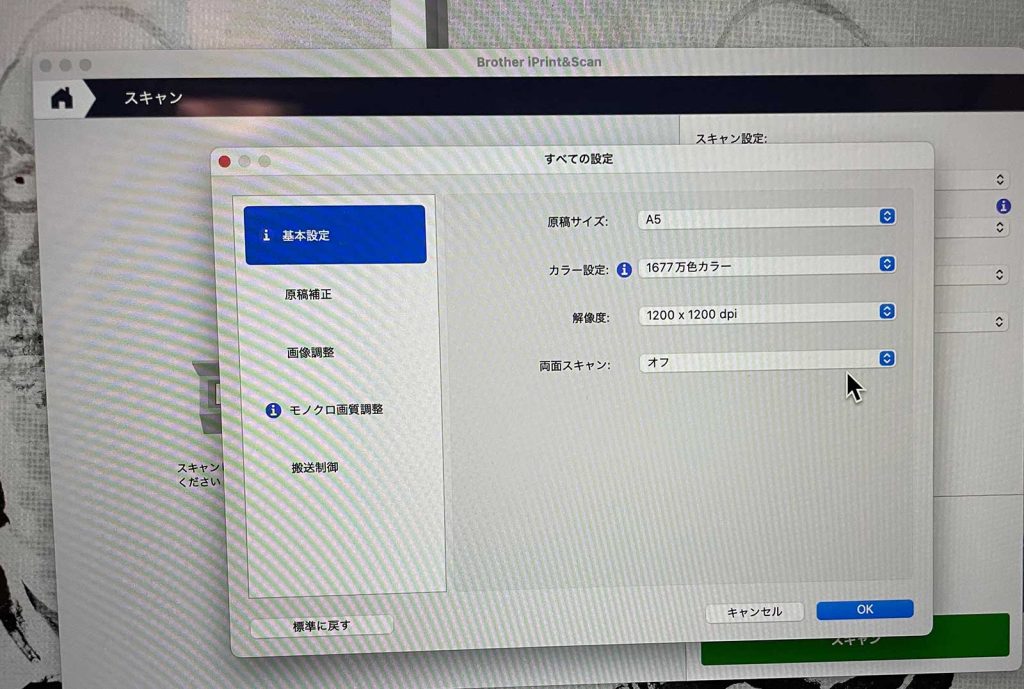
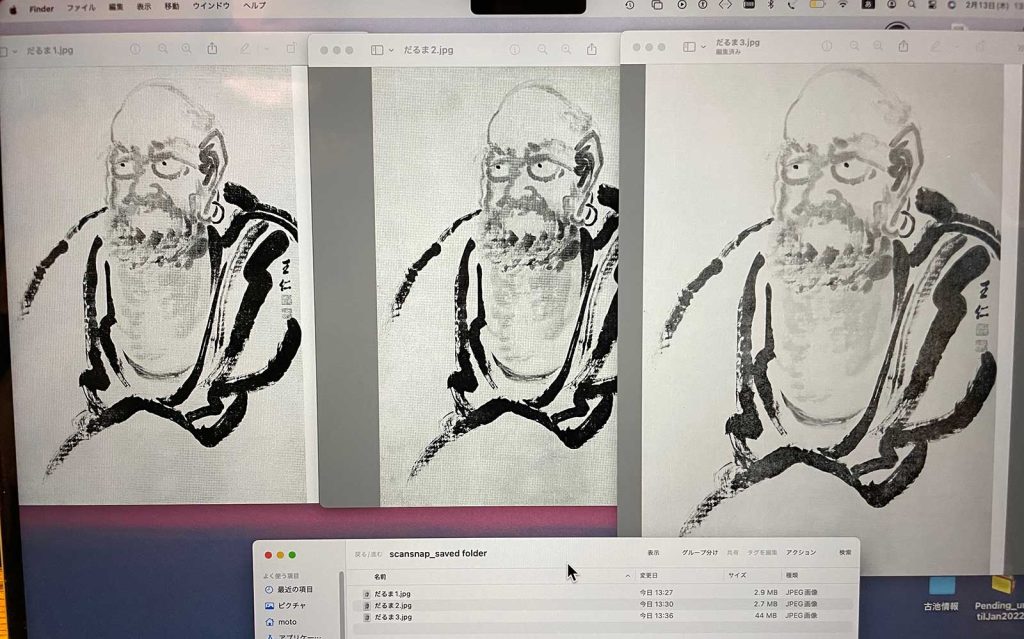
 図21に見えるように,除去レベル最高,1200dpiが最もいい結果が得られた。

図19 解像度1200dpi

図20 除去レベル最高で

図21 左は除去レベル最高300dpiで,中央は除去レベル中間300dpiで,そして右は除去レベル最高1200dpi

 図21から,1200dpiがいいんだけど,出力されたファイルの容量は44MBもある。『大本教學』第十三号のPDFをネット上に掲載する図としては無理がある。そこで除去レベル最高300dpのファイルを使うことにしたが画質が不満なので,色域指定でだるまさんの周辺のもともと無地の部分の汚れを取りたいと思った。

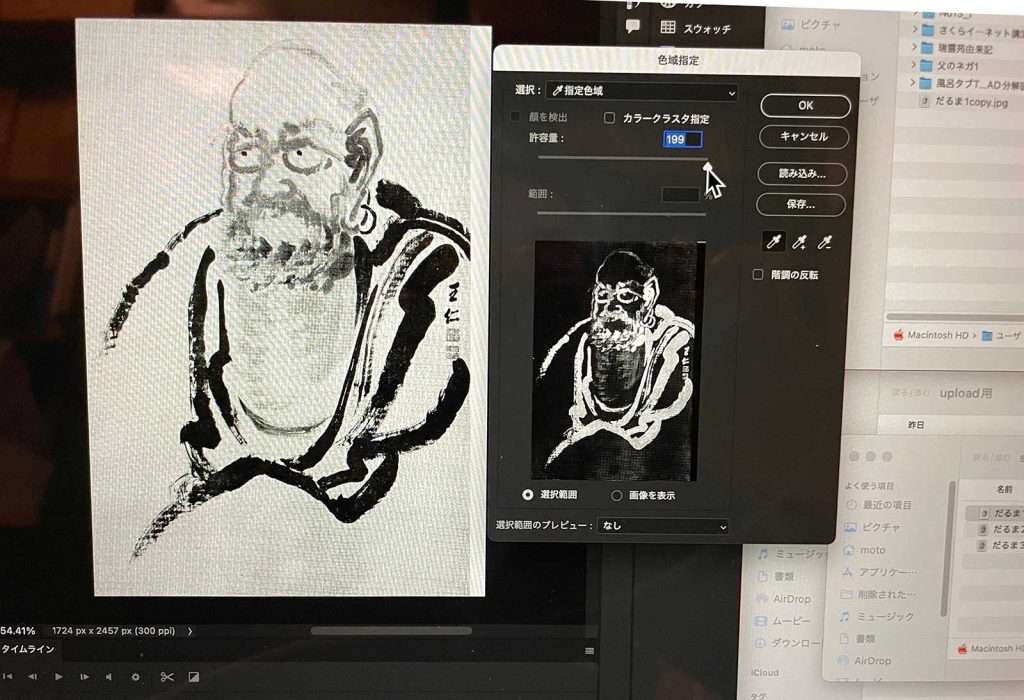
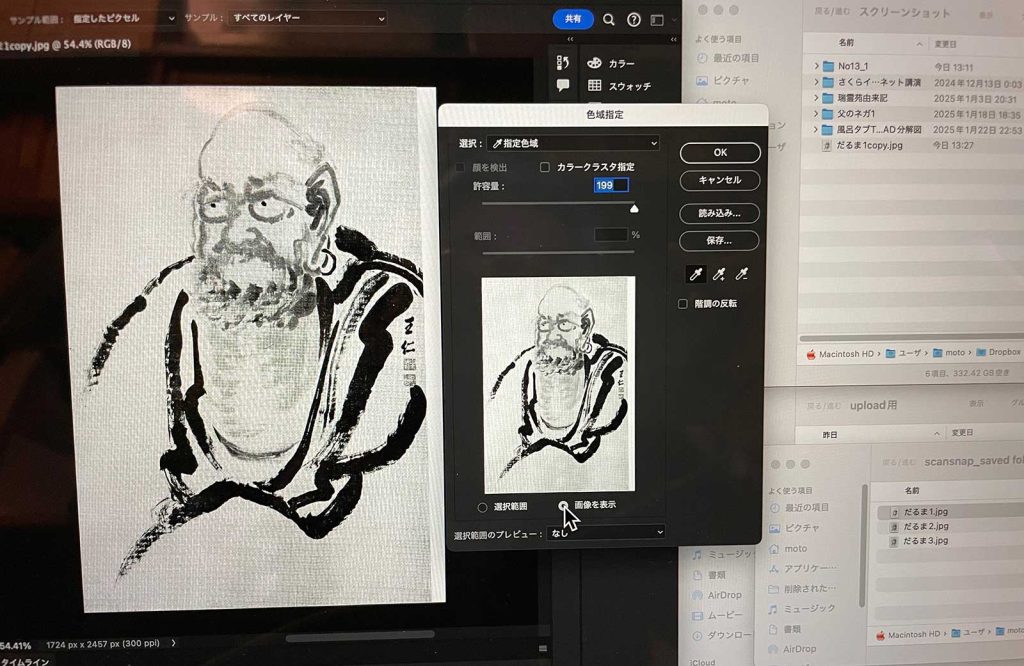
 図22〜24では,色域指定をして許容量最大にした結果を示している。

図22 まずは選択範囲 > 色域指定

図23 許容量を最高したらいい感じ

図24 画像を表示

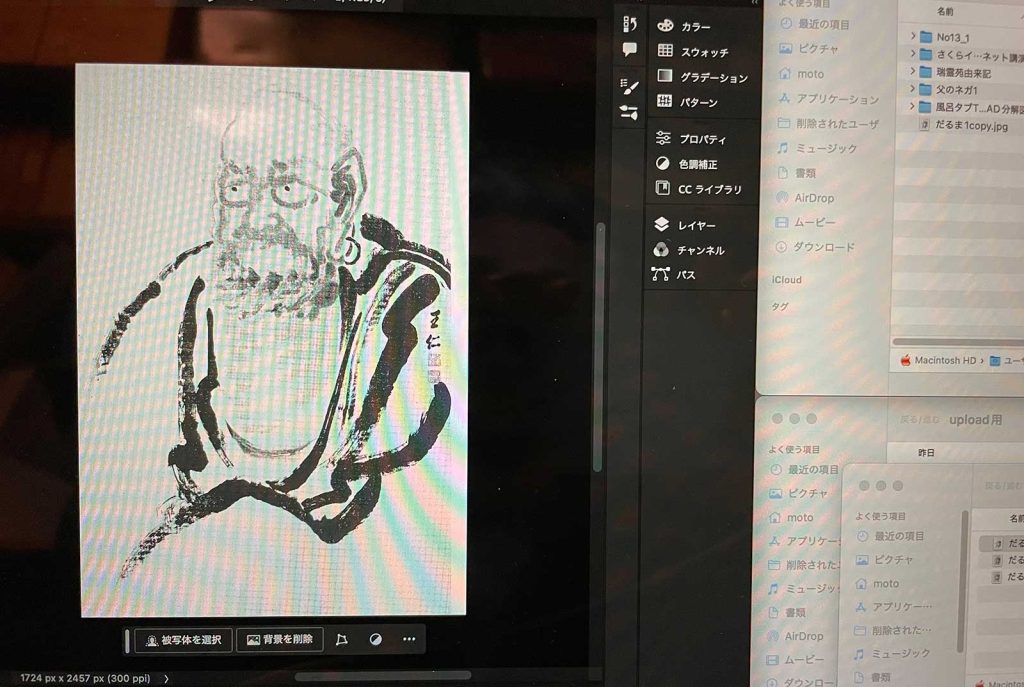
 図25〜27について。色域指定過程で,得られた画像をコピーして,新たな書類を開いてペーストした結果が図27である。

図25 図24でOKボタンをタップ後に表示された画像が選択状態にある

図26 右手に元画像(除去レベル最高300dpi)を左手にはこの作業結果

図27 画質が高いと2.6MBだ

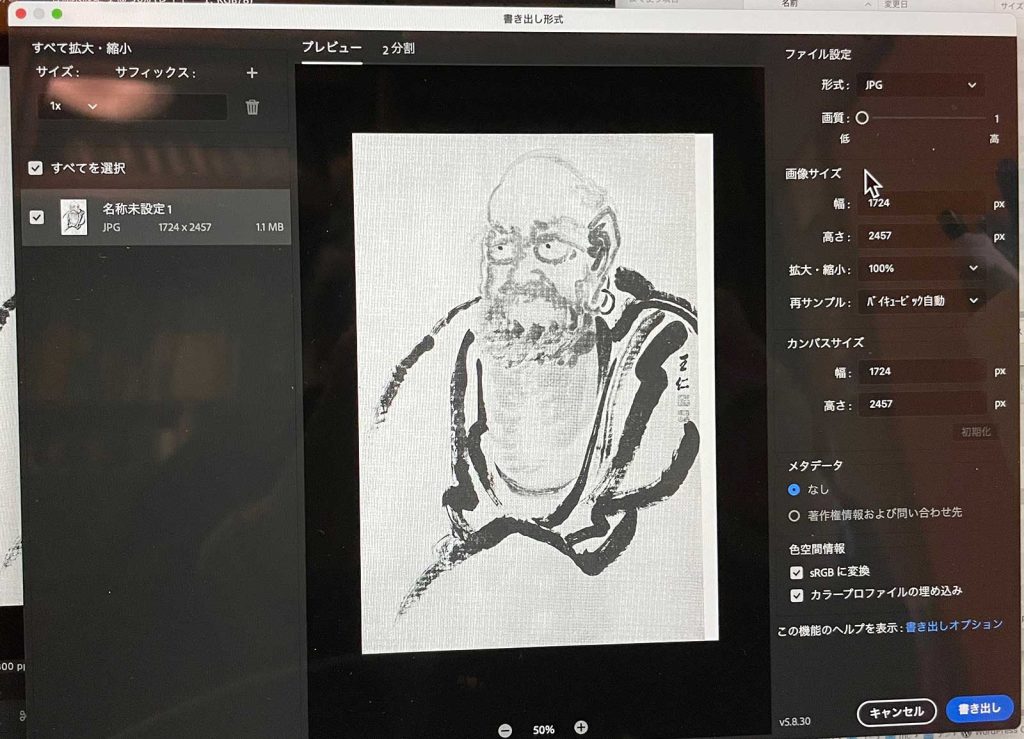
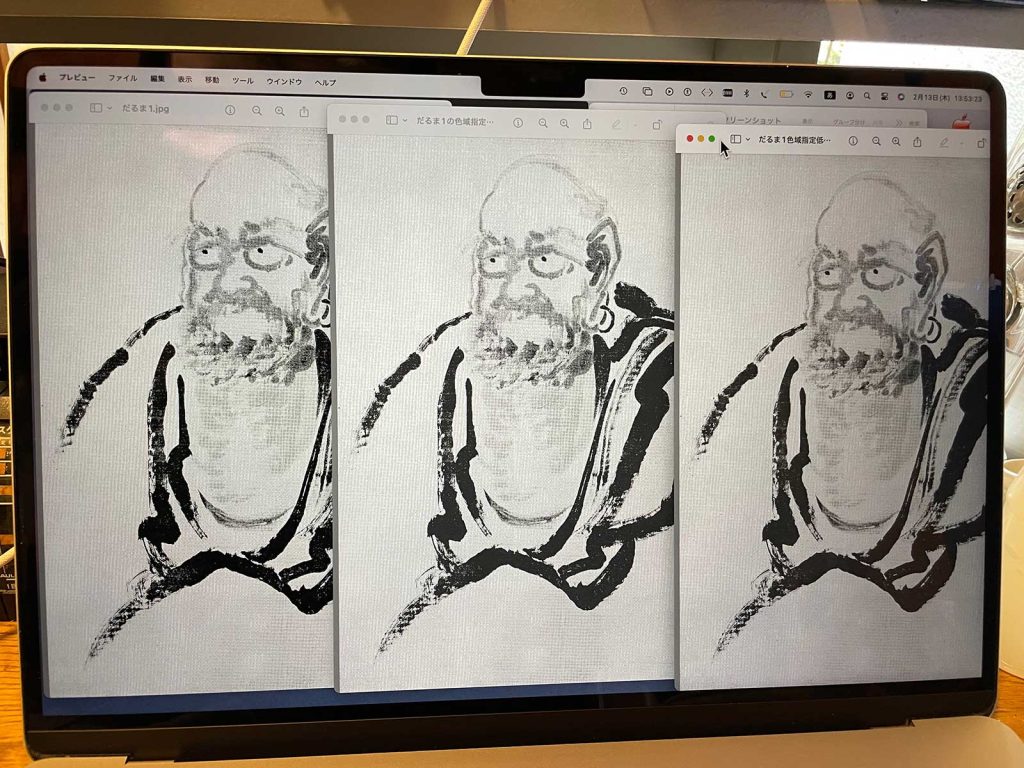
 色域指定での作業で,結局,図29の中央がまあ,左手よりもよくなっている。容量はほぼ同じだ。

図27 2.6MBのファイルを見て

図28 画質を最低にすると1.1MB

図29 左手は元画像(除去レベル最高300dpi),中央は色域指定で最高画質,右手は最低画質

 図30, 31は,これまで得ただるまさんの画像を自動給紙で得たjpegファイル群に差し替えた。

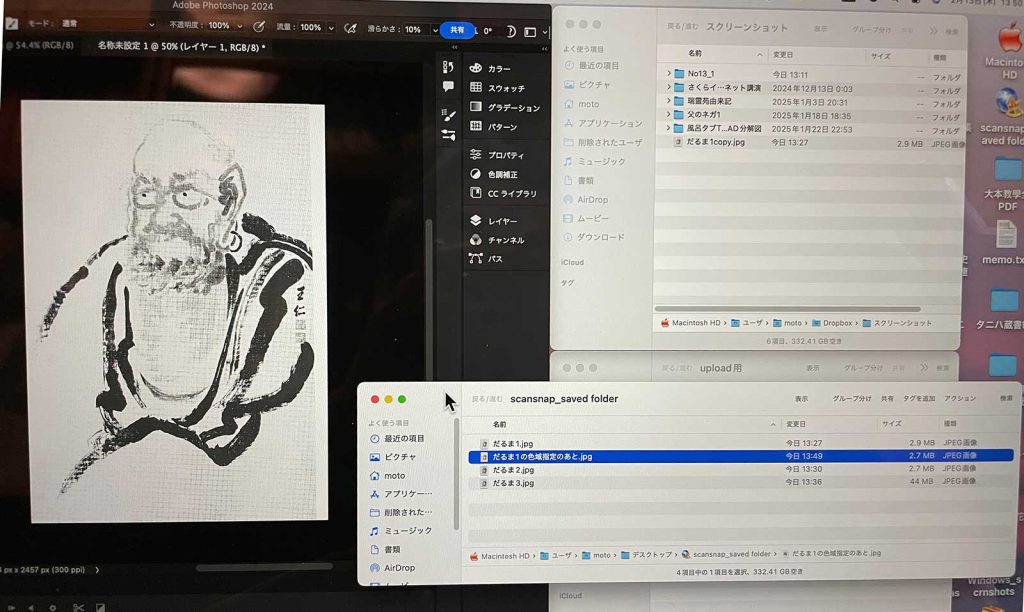
図30 色域指定で最高画質のものを自動給紙で得た画像と置き換えるべく,ファイル名を変更して

図31 自動給紙で得たjpgファイル群に差し替えた

 そして,Acrobat ProでbindingsしてPDFを作成し,アップロードしたのである。100.4MBになった。自動給紙のだるまさんの画像は1.1MBだったが,この作業で得られただるまさんは2.7MBになった。両ファイルともサイズは同じで1724×2467(pixels)だった。

以上,2025年2月13日。

6. jpg編集後のPDF印刷について

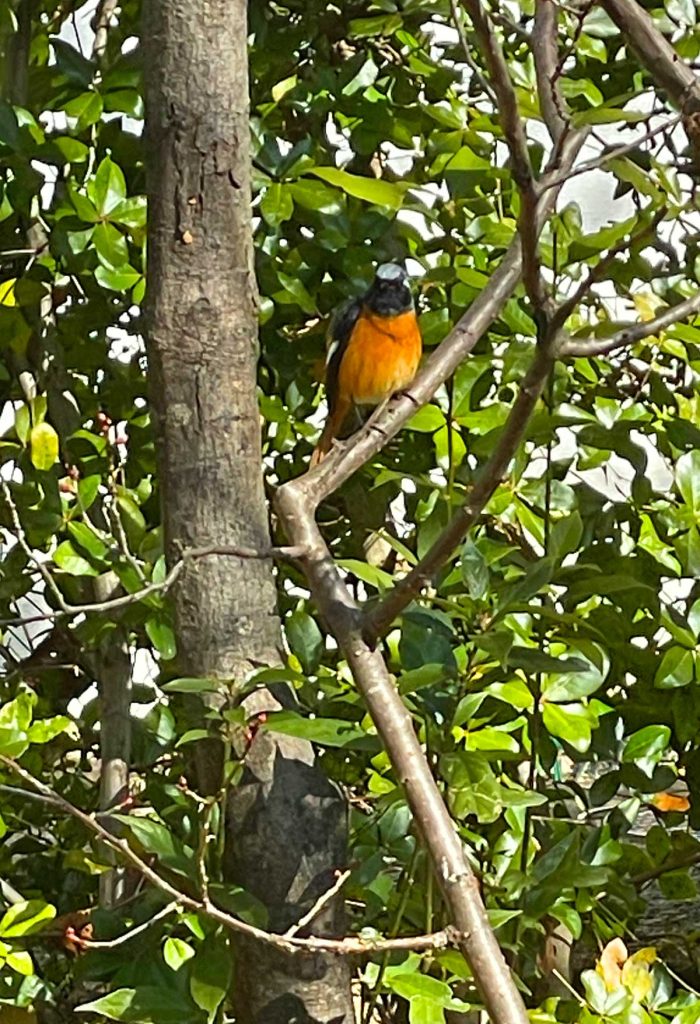
図32 我が書斎前で今日来訪のジョウビタキ。向かって左を向いている。

 スキャンの際,どうしても不適切なページが発生するので,スキャニングのあと,ページごとのjpgファイルを出力することになる。PDFでは出力しないのである。で,ぼくのパソコンと複合機との関係かもしれないが注意点がある。

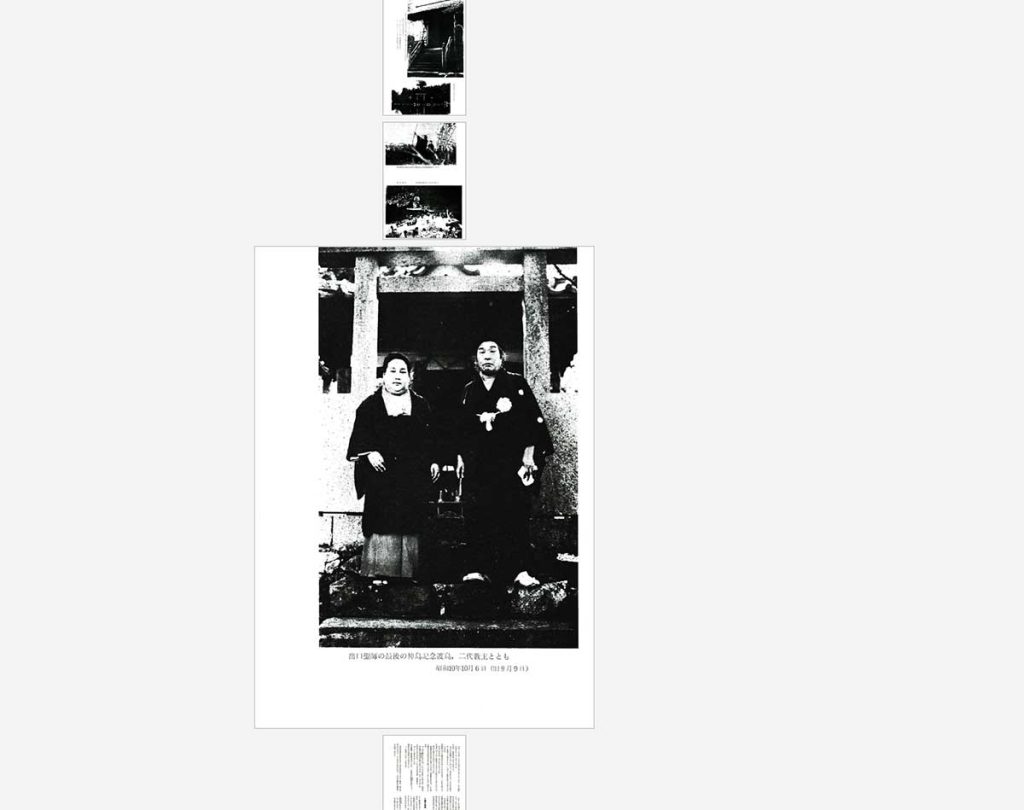
 Photoshopで編集すると,画像をbinding(ファイルサイズは三択で小,default,高精度だが,アップロードするファイルとしてはdefaultが適当, 第十五号では200.7MBだった)して得たPDFを表示すると,写真中心の画像ページの画面サイズが大きくなる。変更前と比べて容量が変わらなくても,そしてインフォメーションで画像サイズが同じなのに,なのだ。図32, 33にその例を示している。


図33 PDF画像を表示

図34 同

 裁断した用紙を自動給紙にかけた場合,縦に挿入しても,一部が横長に回転するページがある。この回転の理由は給紙の際に数度ほど回転した場合,一気に横長画像になってしまう。当方のブラザー複合機の特性かもしれない。

 Photoshopで九十度回転するだけで,図34のように,画像表示サイズが大きくなる。図33のような聖師と二代様の場合,フラットベッドの方のスキャナー機能を使ってスキャンして単体の画像ファイルを作り,自動給紙で得た画像ファイルに差し替えている。

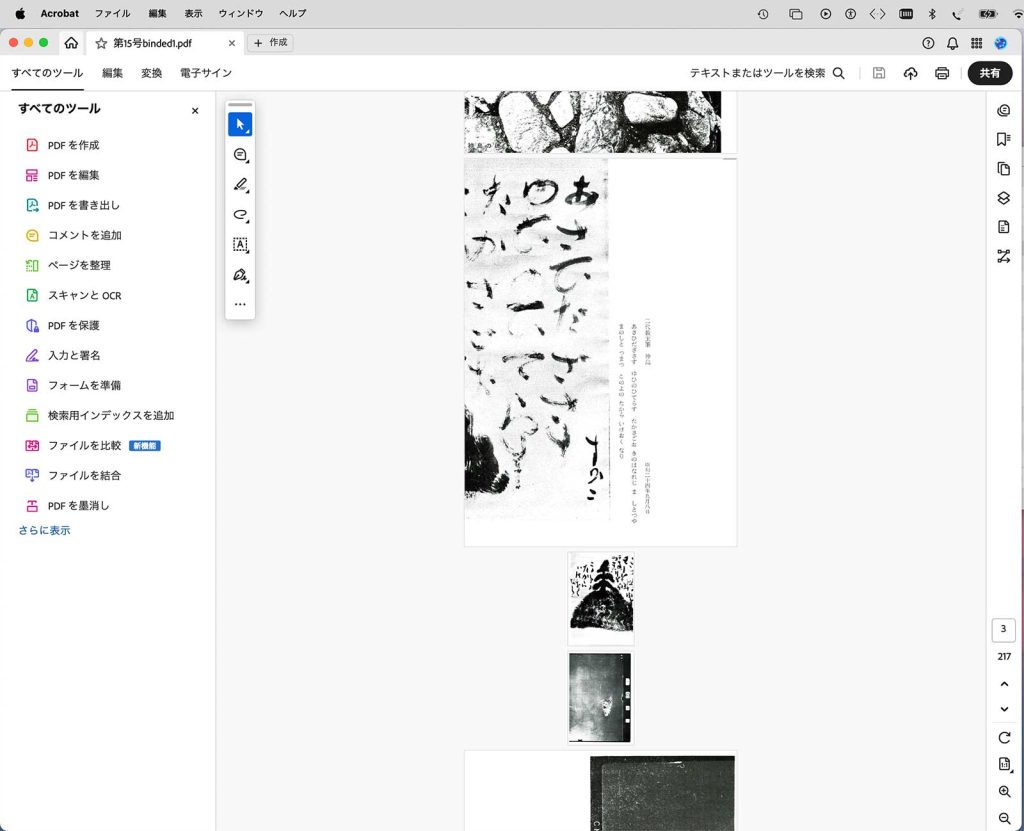
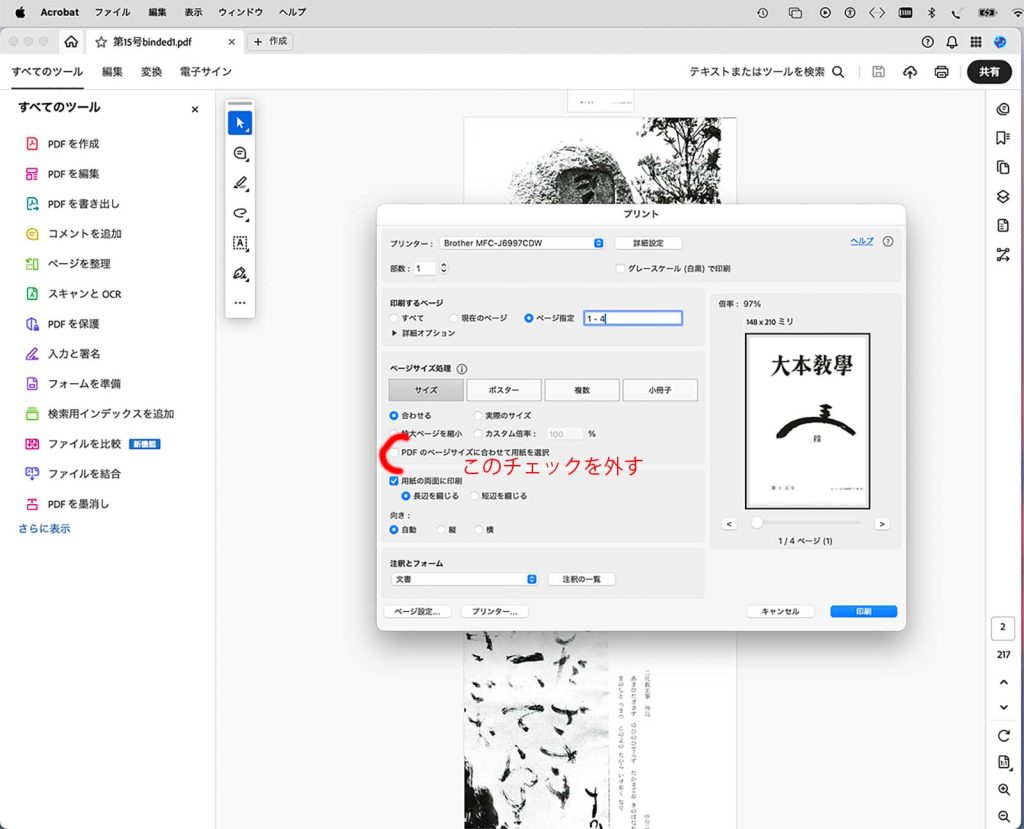
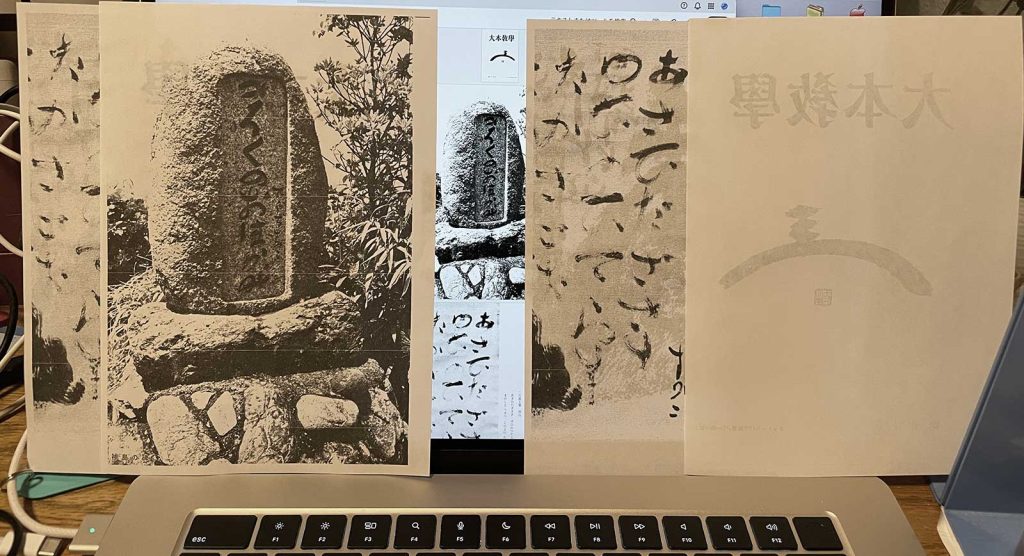
 pp. 1-4 (ファイル名は,-000〜-003)を試しに印刷すると,pp. 1-4のうち,p. 2が抜け落ちた。図3に見える石碑がp.2に該当する。抜け落ちたプリントアウトを図36の右手に置いている。p.1の裏が白紙になっている。で,図35でのプリントアウトの際に,「PDFのページサイズに合わせて用紙を選択」オプションを外す,と,図36の左手のように石碑を印刷することができたのである。フラットベッドで再スキャンしたのはp. 2, 3であったが,p. 3の方は問題がなかった。

図35 印刷オプションで「PDFのページサイズに合わせて用紙を選択」オプションを外す

図36 石碑ページがスルーされるか(右),スルーされないか(左)

 macでは,「写真」にスキャンして得た全jpgファイルを読み込んで,画像の方向やずれを確かめたい。白紙部分を除いて全ページ数を前もって確認して,スキャン結果のjpg数と合っているかを確認する。用紙が重なってスキャンされる場合があり,その場合,スキャン結果は原稿数より少なくなる。

 もちろん,スキャン前にページの連続性を手作業で確認することは大切だ。この第十五号については,一つの用紙を回転したまま,ぼくは裁断してしまった。スキャン前のチェックで判明したのだけど,裁断前にチェックすべきであった。

以上,2025年2月15日。

 アドビに解決法があった。次のページである。

【無料】PDFのページサイズを変更する方法(ファイル容量の圧縮方法も)


 このうち,macでの作業は,MacでPDFのページサイズを変更する方法 にある。Windows PCにも対応ソフトがあったが,マックでは,プレビューである。プレビュー,ってすごい。とにかく,アドビのこの説明を使って,上記のPDFを構成する画像のコマの表示サイズを統一することができたのである。

 この内容を繰り返すのは馬鹿げているが,ぼくが当初理解できなかった点を踏まえて,ここに示す。

【手順1】「プレビュー」アプリで該当のPDFファイルを開く
【手順2】「プレビュー」アプリ内の「ファイル」から「プリント」を選択する

【手順3】「詳細を表示」→ 「画面サイズ」を選択し、変更したいサイズを選択する
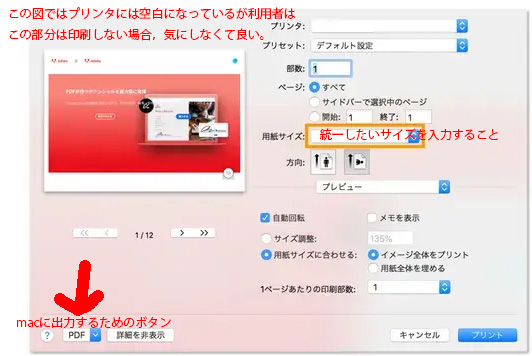
 この手順3はかなり古いバージョンのままで,「詳細を表示」,という選択肢は現在なくて,【手順2】を実行すれば,「詳細を表示」なしに,次の図に類似した画面表示になる。

図37 アドビから

 図37の用紙サイズの欄で,ぼくの場合は,A5を選んだ。で,印刷する場合は,これでいいのだが,ぼくが求めているのは,PDFのコマサイズの統一であり,●PDFをMac内に保存する場合,
に進むことになる。

 図37左下隅の「PDF」をクリックし、表示されたメニューから「PDFとして保存」をクリックする。サイズ変更後のPDFファイルを保存する場所とファイル名を入力し,「保存」をクリックする。これで、ページサイズ変更後のPDFをMac内に保存できる。すごいと思う。印刷様式設定してそれが組み込まれた文書が新たに出来上がる。PDF形式を賞賛したい。

以上,2025年2月17日。


アップルのリマインダー Reminder app of Apple’s

はじめに

 どうも便利そうなのだけど,たまに使ってきたが,どうもわからない。iPhone、iPad、iPod touchでリマインダーを使う がヒットしたが読む気がしない。それで,iPhoneの「リマインダー」アプリで予定を管理する方法 がヒットした,どうもこれがいいようだ。
iPhoneの「リマインダー」アプリで予定を管理する方法 の役立つメモ

1.リマインダーを作成する

リマインダーを新規登録していきます。

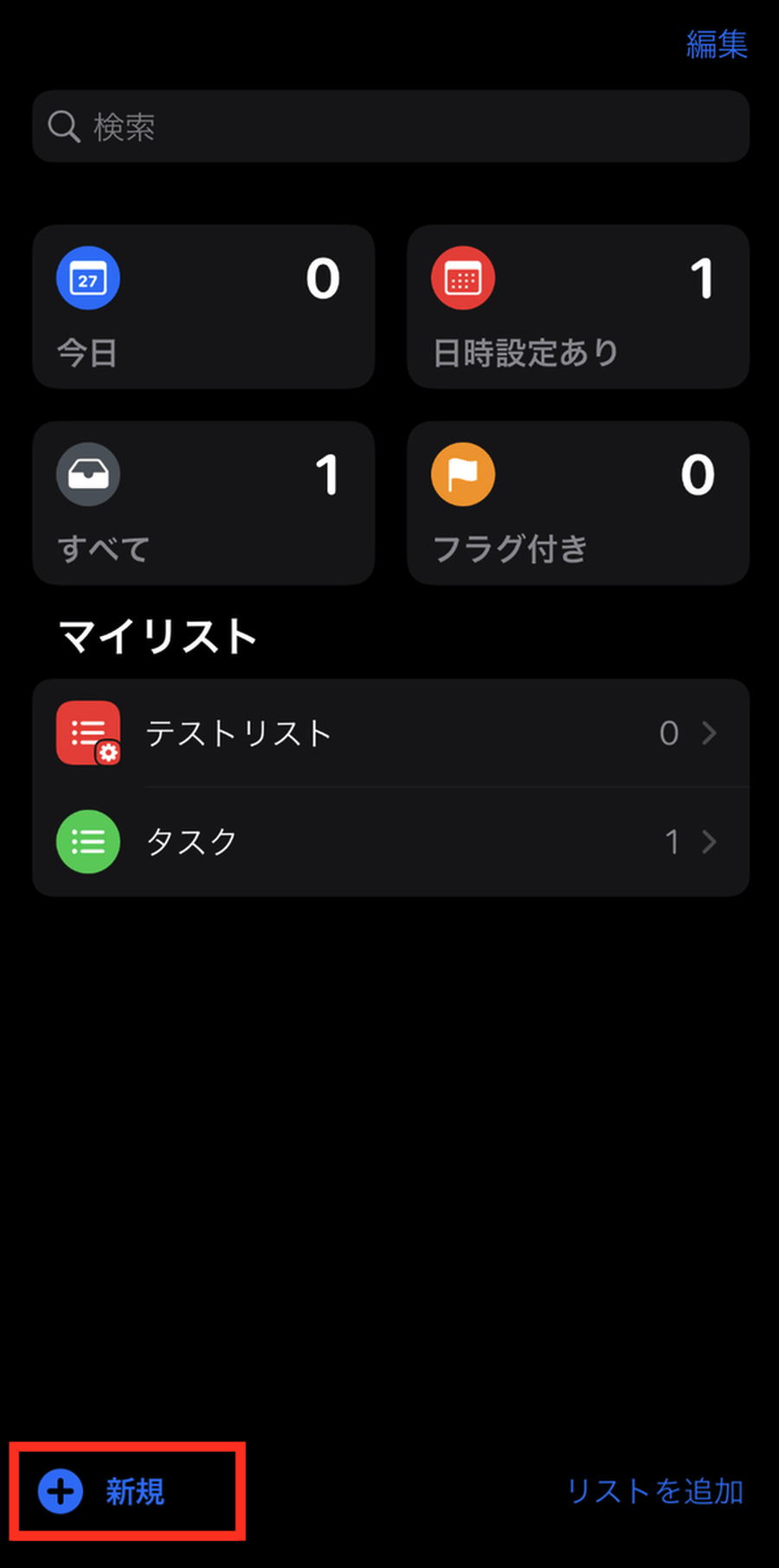
1-2.「+新規」をタップ

リマインダーアプリを起動すると、以下の画面が表示されます。左下の「+新規」をタップして、新しいリマインダーを作成しましょう。

1-4.「追加」をタップ

タスク入力を終えたら、右上の「追加」をタップしてリマインダーを登録しましょう。

2.リストを作成する

リマインダーアプリを利用する際は、リスト管理が便利です。リストは、それぞれのリマインダー項目を分類して管理するフォルダのように扱えます。

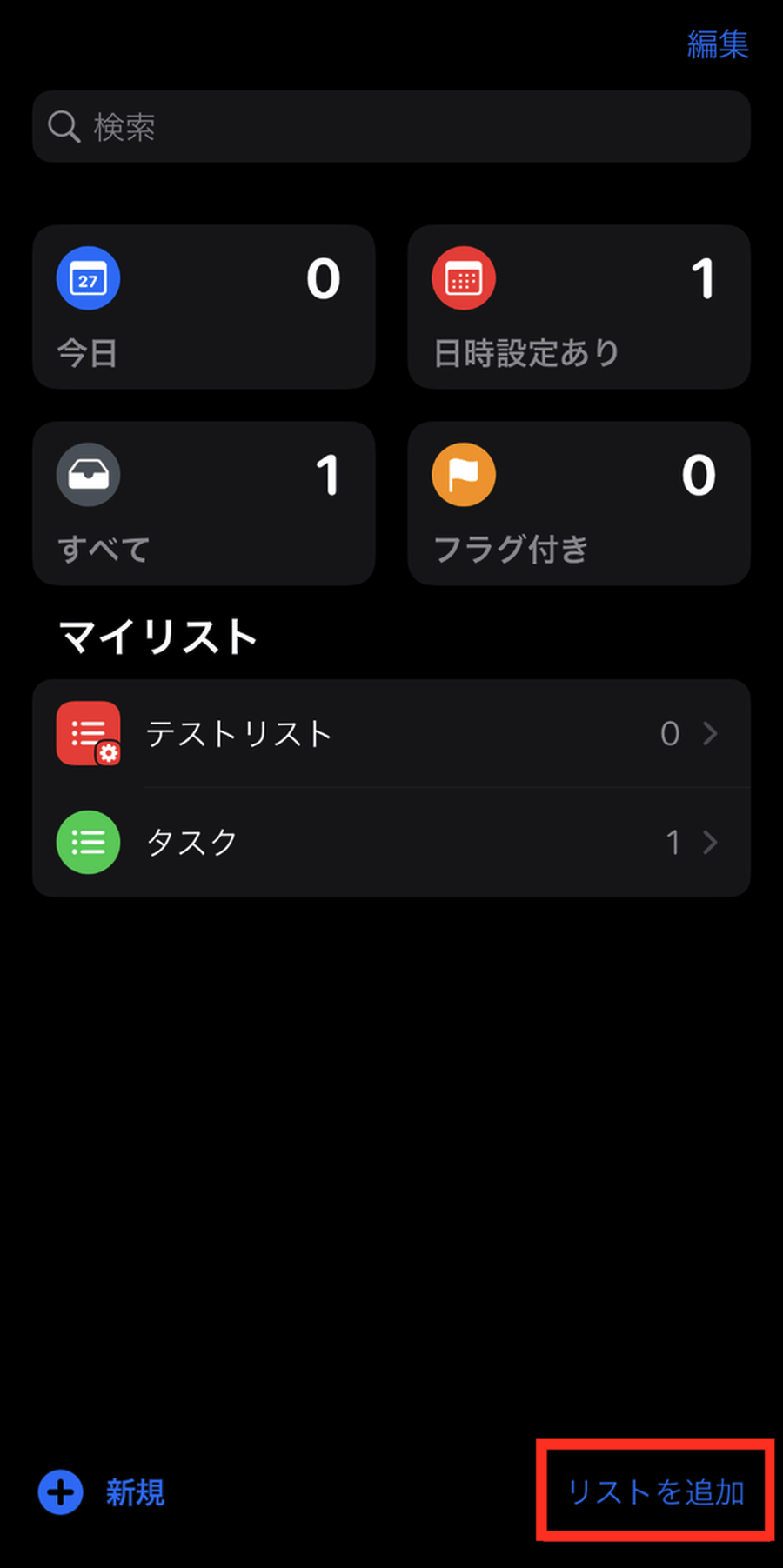
2-1.「リストを追加」をタップ

リマインダーアプリのトップ画面を再度開いてください。右下の「リストを追加」をタップします。

3.スマートリストを作成する

スマートリストとは、特定の条件が設定されたリマインダーをピックアップ表示できる機能です。リマインダーアプリのトップ画面にも「今日」「日時設定あり」「すべて」「フラグ付き」というデフォルトのスマートリストが表示されています。

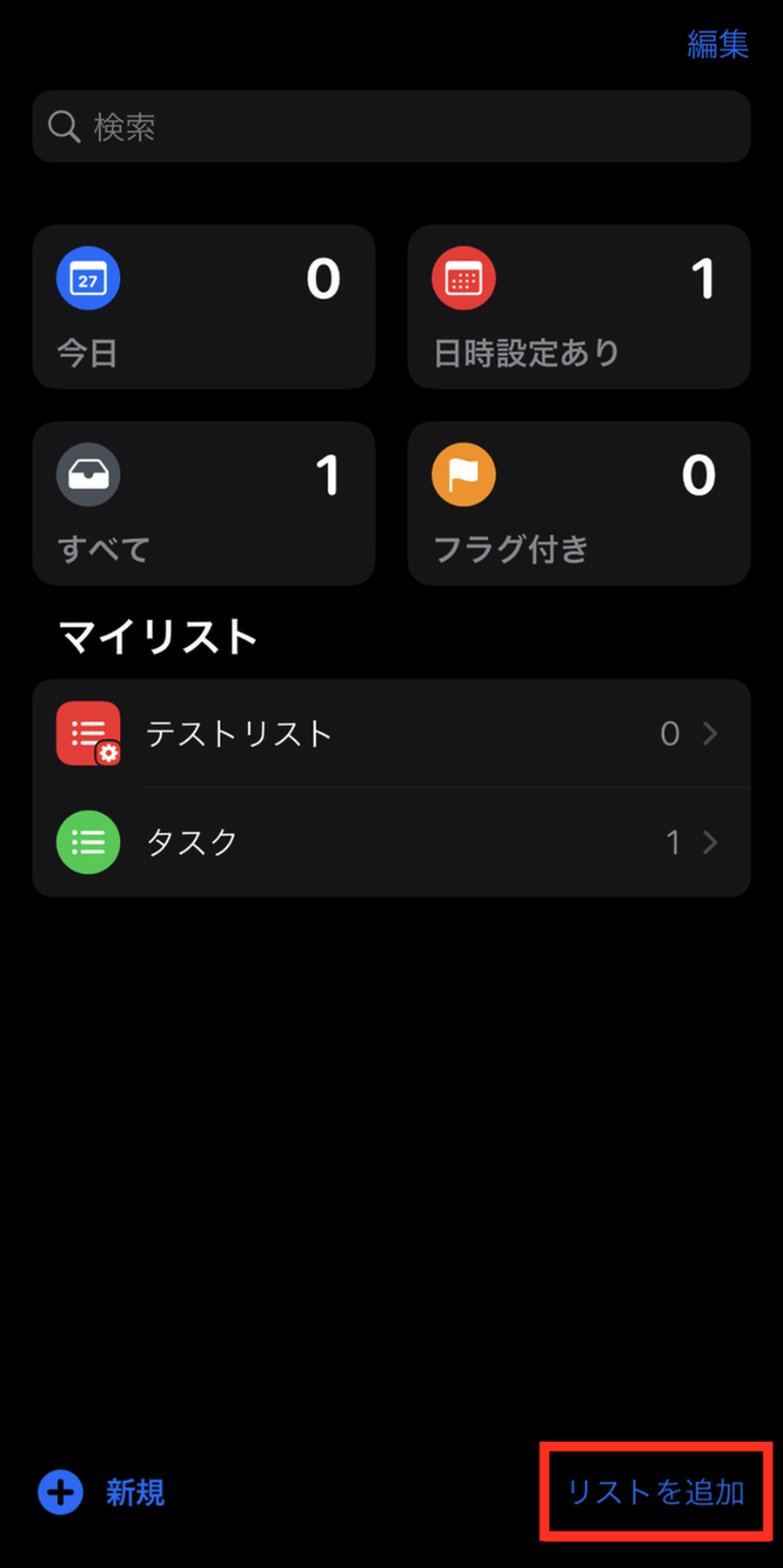
3-1.「リストを追加」をタップ

前項と同様に、リマインダーアプリトップ画面を表示させます。右下にある「リストを追加」をタップしましょう。

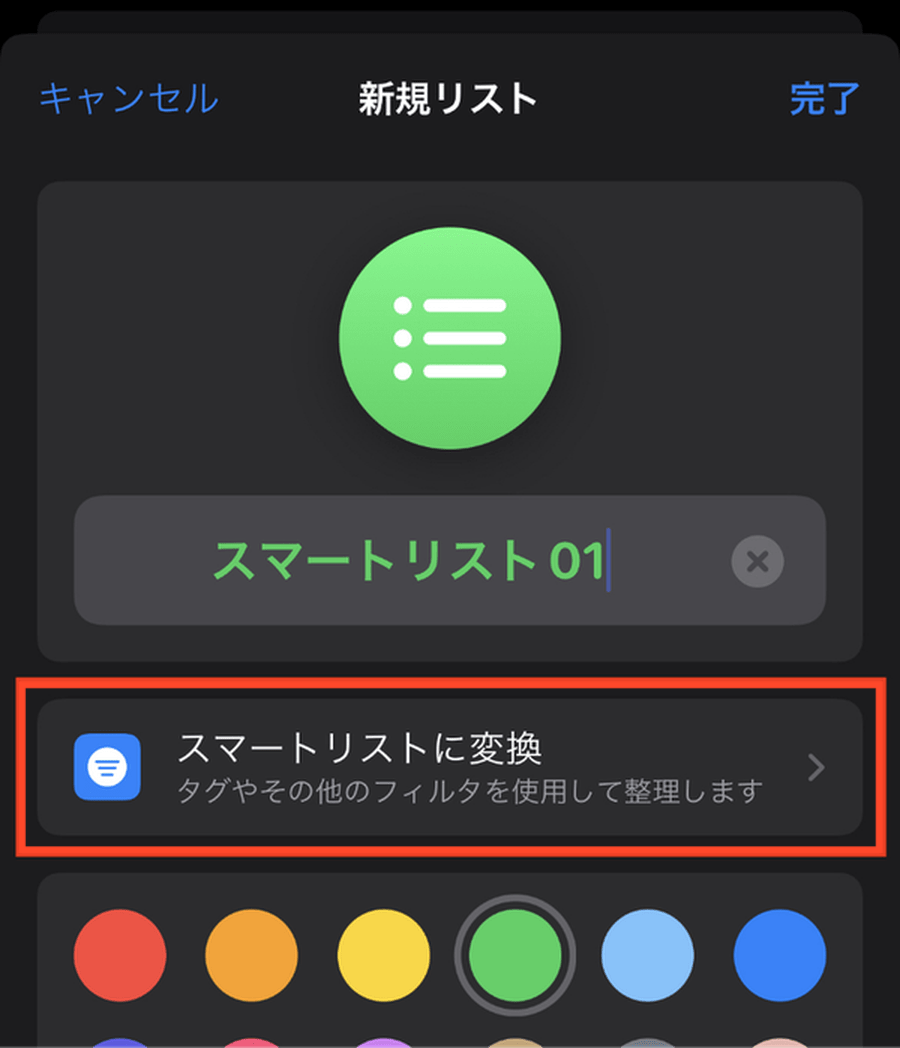
3-2.「スマートリストに変換」をタップ

スマートリストもリスト名、カラー、アイコンが設定可能です。設定が完了したら、「スマートリストに変換」をタップしてください。

3-3.フィルタを追加する

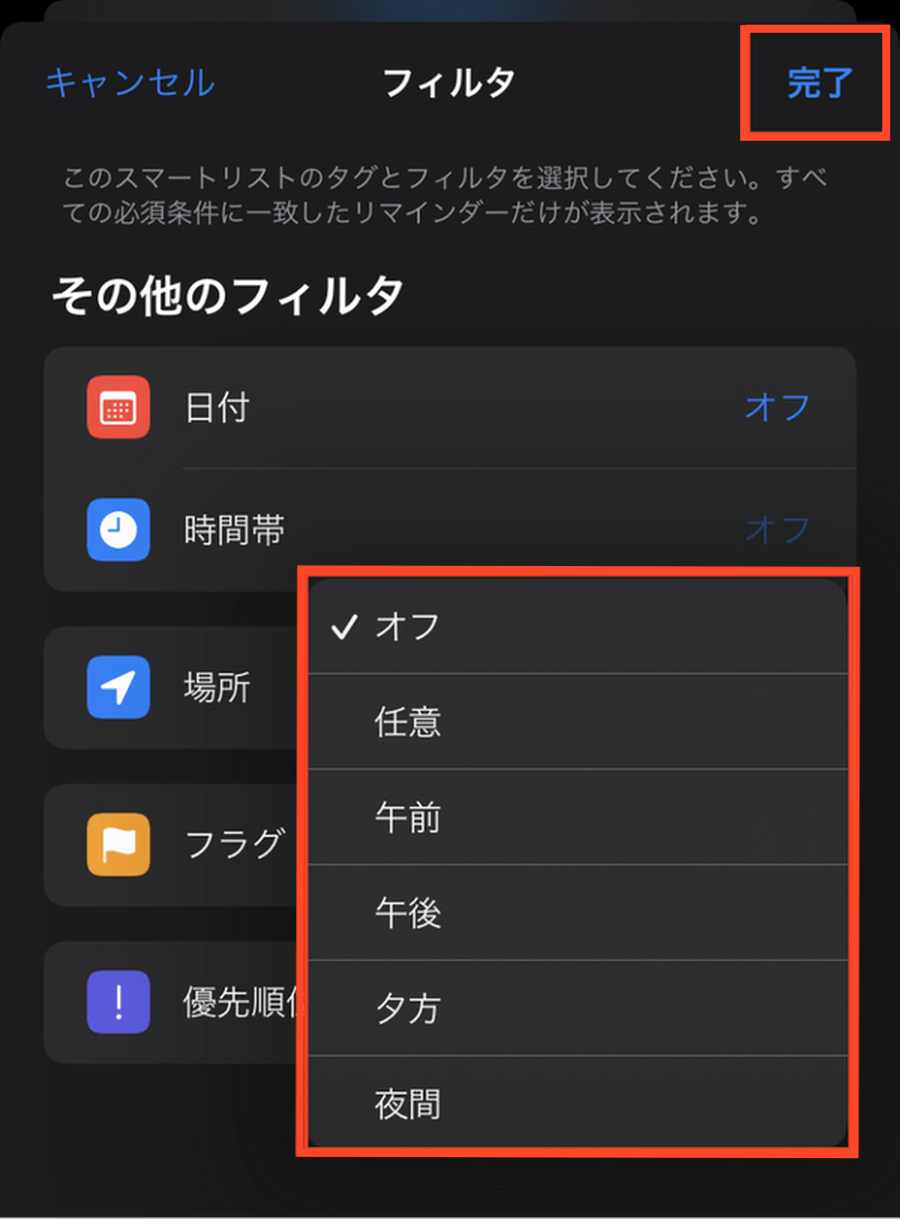
フィルタの設定画面が表示されます。「日付」「時間帯」「場所」「フラグ」「優先順位」と、各フィルタの詳細情報を設定後、画面右上の「完了」をタップします。

3-4.「完了」をタップし、スマートリストを登録する

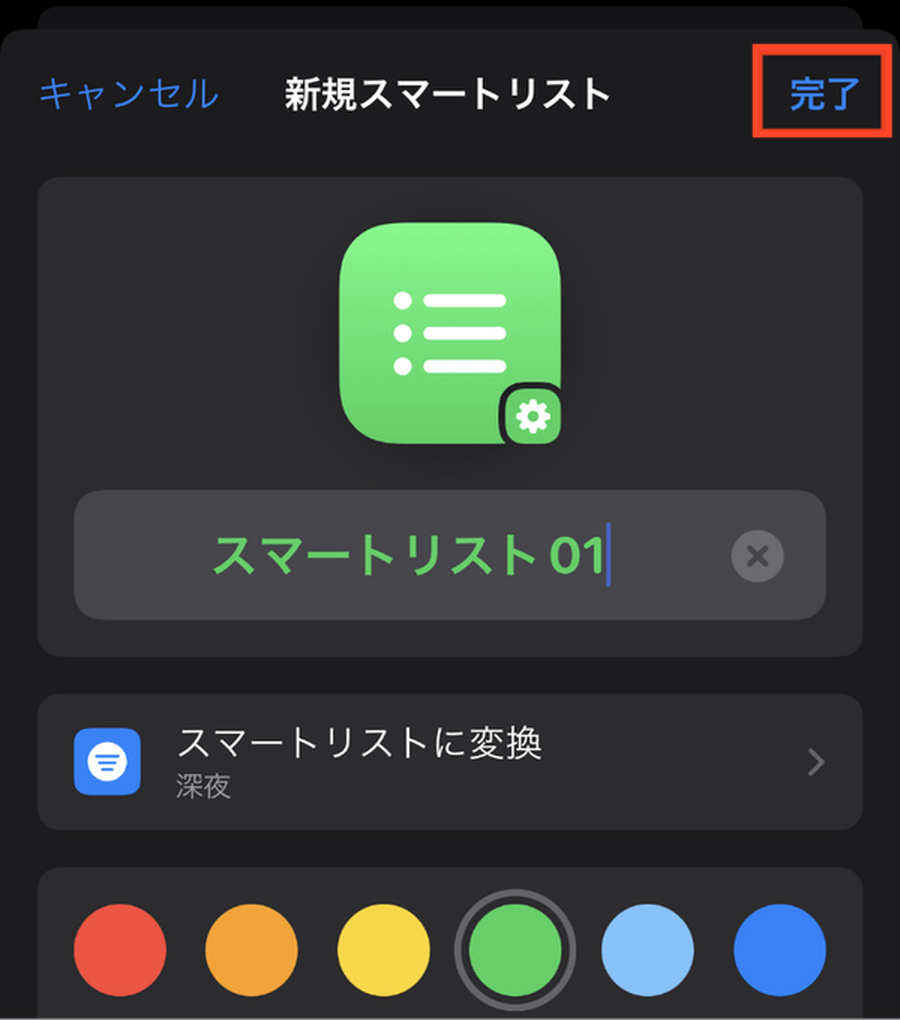
「新規スマートリスト」画面に戻ります。もれなく設定が完了していることが確認できましたら右上の「完了」をタップし、スマートリストを登録しましょう。

設定したフィルタ条件に合ったリマインダーが自動でスマートリストに登録されるようになります。

おわりに

 まだ,全く読んでいない。次にリマインダーを使う時に読んで,不備があれば,修正したい。

以上,2025年2月8日。