さくらからエックスサーバーレンタルサーバーへの乗り換え 2 switching from Sakura Rental Server to Xserver-2

はじめに

 さくらからエックスサーバーレンタルサーバーへの乗り換え 1 の続きである。さきほど,エックスサーバーのスタンダードプランを契約した。試行期間が10日ある。その過程を次の章にまとめる。そして,その後は次の章以下に。

1. エックスサーバーに仮登録

1.1 仮入会前の情報収集

 エックスサーバー は現在キャンペーン中(Apr. 3まで)。
「現状は移転代行無料。移転が完了するまでは移転前のサーバーのご契約を継続したまま、期間を重複させてエックスサーバーをご契約ください,キャッシュバックで実質495円/月,無料代行サービスをご利用の場合,キャンペーンにて無料代行サービスが適用されている場合は、お支払い画面は表示されません」とある。

 無料で簡単に利用できる「WordPress簡単移行」機能:

「サーバーパネルより「WordPress簡単移行」を選択し、必要事項を記入するだけで、他社サーバーで運用中のWordPressが自動的にエックスサーバーへ移行されます。不安のつきまとうWordPress移行も、この機能をご利用いただくと、簡単にすばやく移行を完了できます」とあって,

WordPress簡単移行 が用意されている。
 ところが,用語解説がないので,わかりにくい。chat bot のブラブラが邪魔なのだが,これで質問すると,質問の選択肢に,ぼくの質問内容にあたるものがなく,個別に質問しても回答がない。使い物にならない。「チャットで相談」は意味なし。

———質問内容

 さくらから,貴社への移行をしたい。マニュアルの次の点が理解できません。当方はWordpressを使って,日々,ブログやページをアップロードしています。ソフトの更新頻度は多く,最新のものだと思います。
で,たとえば,WordPress簡単移行,マニュアルで,旧サーバーパネルと新サーバーパネルがありますが,ぼくはどちらに対応するのでしょうか
———

 オペレーターにチャットで相談の,受付時間:平日10:00~18:00,である。平日というのは月〜金のこと。

————————————————
全部意味不明。

 で,Firefoxで調べたら,見事な回答があった。

————————————————
Search Labs | AI による概要

詳細

WordPressの簡単移行マニュアルにおける旧サーバーパネルと新サーバーパネルは、それぞれ旧サーバーと新サーバーを指しています。

WordPressでWebサイトやブログを始めるには、サーバーとドメインを用意する必要があります。サーバーはWebサイトに必要な情報を保管する場所、ドメインはWebサイトがどこにあるのかを示す情報です。

WordPressのサーバーを移行するには、旧サーバーのデータをダウンロードし、データベースをエクスポートして、新サーバーにファイルをアップロードし、データベースをインポートします。
__________________

 ぼくの場合,旧サーバーはさくらレンタルサーバー,新サーバーはエックスサーバー。そうなんだ。

1.2 申し込み完了

 まったくわからない。とにかく,申し込むことに。次のタグから。
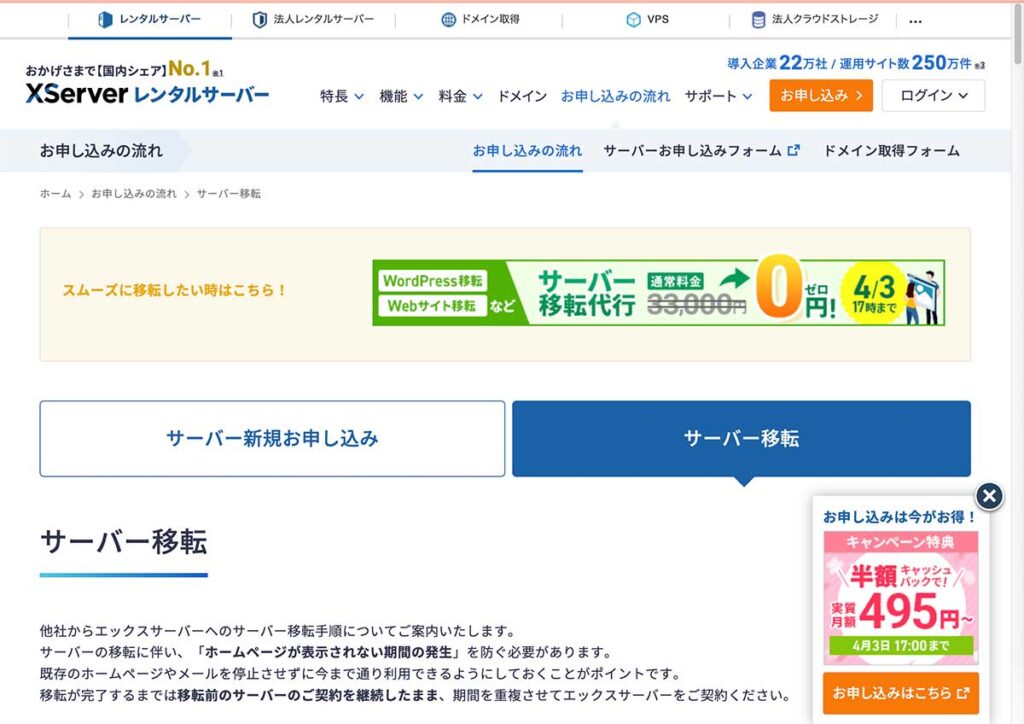
図1 お申込みは今がお得!

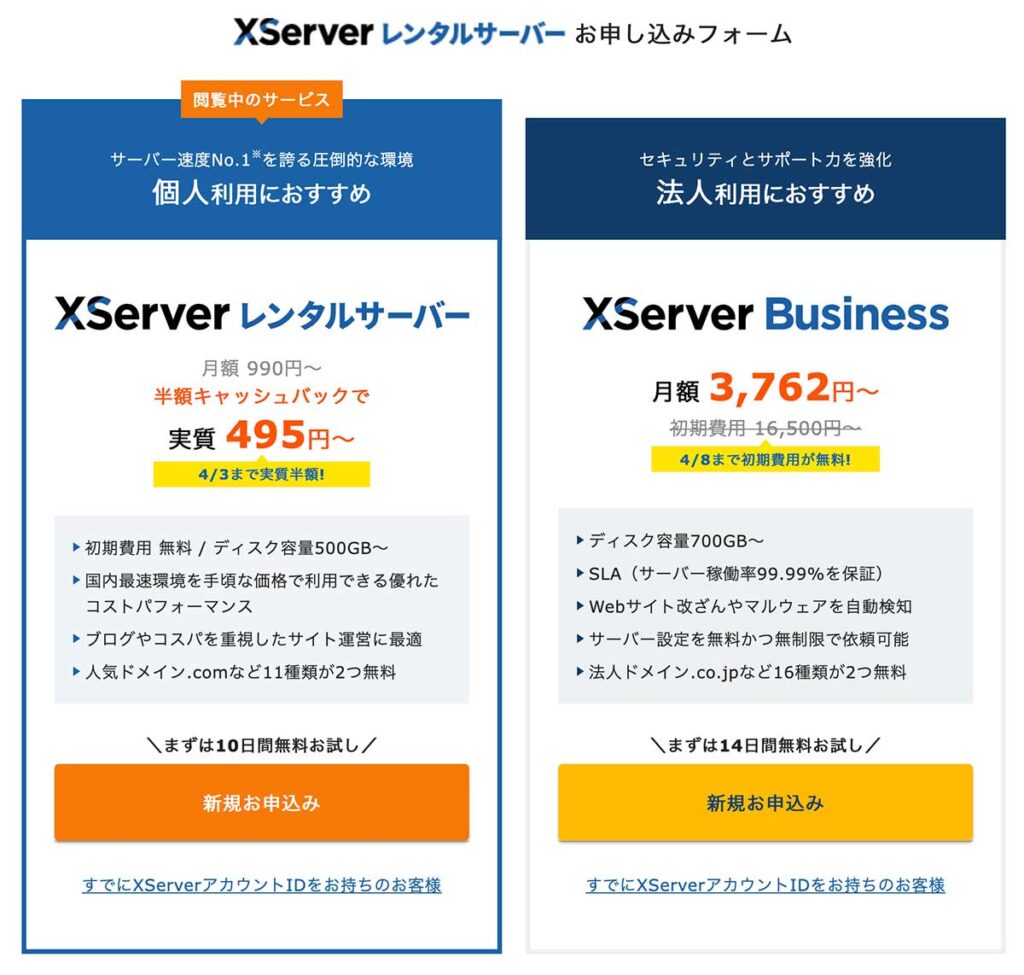
 図1の「サーバー移転」を選択。そして,図2で「個人利用」。

図2 個人利用

 図3では,はじめに,サーバーIDの入力が必要だ。さくらで使った関係のものは使えなかったので,あらたに考えた。入力してリジェクトされて,というのが続いた。
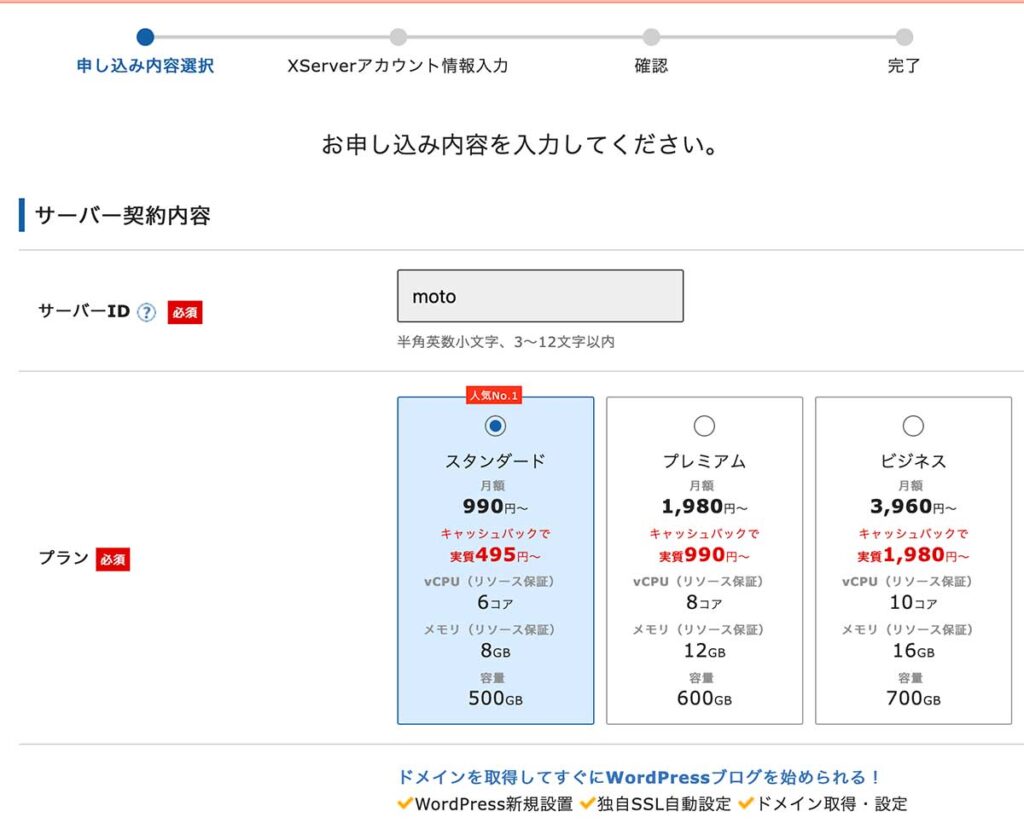
図3 契約内容

 なお,サーバーIDについて,FirefoxのAIの説明は次のよう。
————————————————
Search Labs | AI
エックスサーバーのサーバーIDとは、サーバーアカウントを申し込む際にユーザーが指定するIDです。初期ドメインやFTPホスト名としても利用されます。
【概要】

サーバーIDは、契約時やサービス更新時のメール、またはXserverアカウントにログイン後に表示される「Xserverビジネス契約管理ページ」などに記載されています。

サーバーIDは申し込み後、変更や修正はできません。
また、別のXserverアカウントにサーバーIDのみを契約を移動することもできません。
一部のユーザーには、Xserverから指定される場合もあります。

【サーバーIDの例】

たとえば「xsample.xbiz.jp」の場合、「xsample」の部分がサーバーIDです。

————————————————

 申し込み完了。詳細はメールできた。ウェブ上では図4のメッセージ。
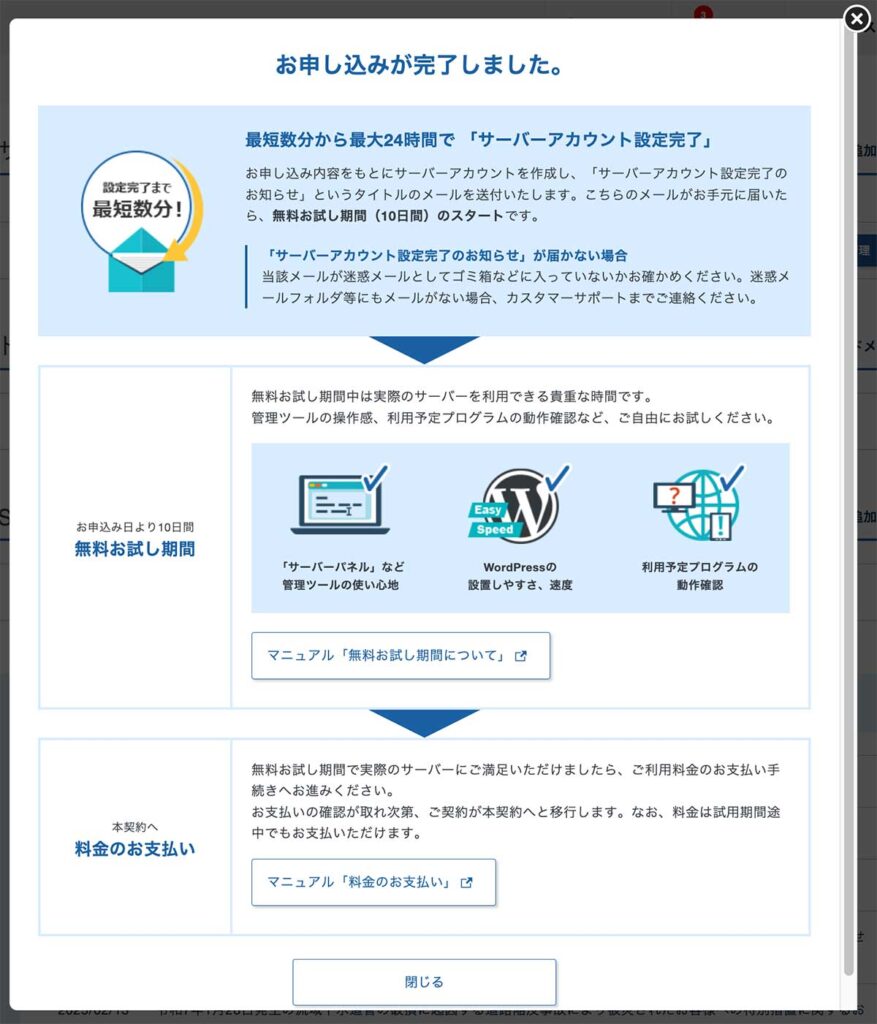
図4 申し込み完了メッセージ

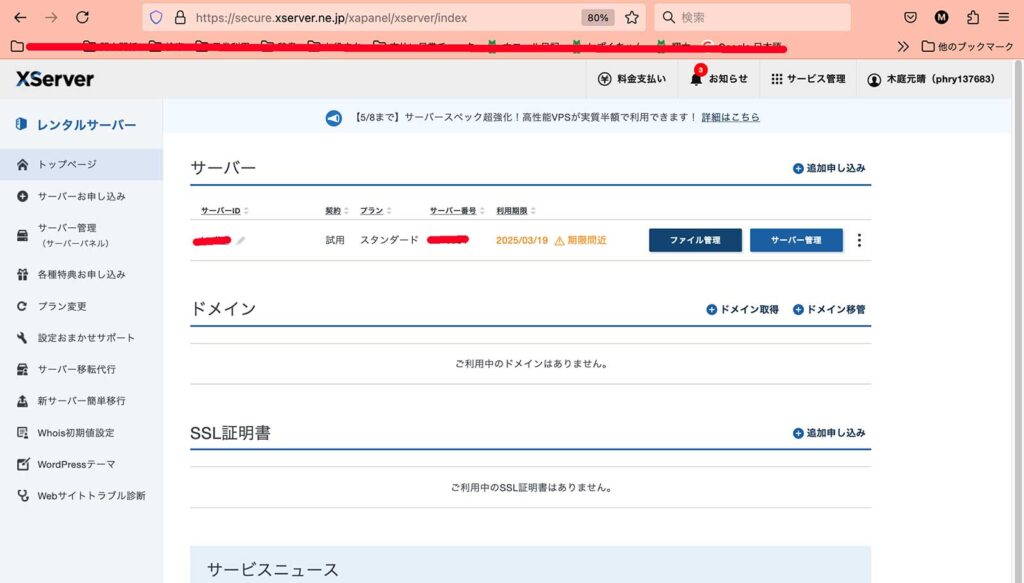
 図5のように,自動でエックスサーバーに入っていた。

図5 エックスサーバーにログインされていた

以上,2025年3月9日。

2. 乗り換え準備:無料ドメイン取得

2.1 情報収集

 エックスサーバーのコンテンツを見ていてもわかりにくいので,Firefoxで検索した。

————————————————
Search Labs | AI による概要

詳細

エックスサーバーで無料ドメインを取得するには、次の手順に従います。

  1. XServerアカウントにログインする

特典を適用するサーバーの右端にあるクイックメニューから「各種特典お申し込み」をクリックする独自ドメインの特典(「独自ドメイン1年無料特典」や「独自ドメイン永久無料特典」など)の「この特典を使用する」をクリックする希望するドメインを入力し、「検索する」をクリックする内容を確認し、「取得申請をする」をクリックする完了する

エックスサーバーのサポートページには、独自ドメインの1年無料特典や永久無料特典の申し込み手順が記載されています。

また、ドメインを取得したら、ドメイン設定を行う必要があります。

  1. サーバーパネルにログインする
  2. 「ドメイン設定」をクリックする
  3. 「ドメインを追加」をクリックする
  4. ドメイン名を入力し、「追加する」をクリックする

————————————————

 どうもわかりにくい。そこでPerplexityを使って,「エックスサーバーで無料ドメインを取得するには」で検索した。

————————————————

エックスサーバーで無料ドメインを取得するには、「独自ドメイン永久無料特典」を利用するのが一般的です。以下に手順を解説します。
無料ドメイン取得の条件
• エックスサーバーの対象プラン(通常はスタンダードプラン以上)に契約していること。
• 契約時に「独自ドメイン永久無料特典」が適用されること。
手順

  1. 管理画面にログイン
    エックスサーバーの管理画面にログインします。
  2. 特典申請ページへ移動
    左側メニューから「各種特典お申し込み」を選択します。
  3. 独自ドメイン永久無料特典を選択
    「独自ドメイン永久無料特典」の「この特典を使用する」ボタンをクリックします。
  4. 新規ドメインの取得
    以下の作業を行います:
    • 区分を「新規取得」に設定。
    • 希望するドメイン名を入力して「検索する」をクリック。
    • 使用可能なドメインにチェックを入れる。
    • 「選択したドメインの取得申請をする」を押す。
  5. 利用規約への同意と申請完了
    • 利用規約と個人情報の取扱いに同意するチェックボックスをオンにします。
    • 「取得申請をする」ボタンを押して完了です。
    注意事項
    • ドメインは永久無料ですが、エックスサーバーの契約が継続している間のみ適用されます。
    • 特定のドメイン(例:or.jp)は法人向けで、個人では取得できない場合があります。
    この手順で、エックスサーバー契約者は簡単に無料で独自ドメインを取得できます。

————————————————

 で,関連テーマが用意されていた。「エックスサーバーで無料ドメインを取得する際のドメイン名の選び方は」。この情報が欲しかったのである。

————————————————

エックスサーバーで無料ドメインを取得する際のドメイン名を選ぶ際には、以下のポイントを意識すると良いです。

  1. 使用可能なドメイン拡張子を確認
    エックスサーバーの無料特典では、プランによって使用可能なドメイン拡張子が異なります。以下は主な例です:
    • スタンダードプラン: .com, .net, .org, .info, .biz, .xyz, .link, .click, .blog, .online, .site
    • プレミアムプラン: 上記に加え、.jp
    • ビジネスプラン: 上記に加え、.co.jp, .or.jp など法人向けドメイン
    選択肢の中から、目的に合った拡張子を選びましょう。
  2. 覚えやすさとわかりやすさ
    • 短く簡潔で覚えやすい名前を選びます(例: ブランド名やブログ名を含む)。
    • スペルミスが起きにくいものを選ぶと良いです。
  3. 信頼性とSEO効果
    • ビジネス用途の場合は信頼性の高い「.com」や「.jp」がおすすめです。
    • ブログや個人用途の場合は「.blog」や「.online」も適しています。
    • 検索エンジン最適化(SEO)を考慮し、関連するキーワードを含めることで評価が向上する可能性があります。
  4. 商標や権利侵害の確認
    • 商標登録された名前や他社ブランドと似た名前は避けましょう。後々のトラブルを防ぐためです。
  5. 長期的な利用を見据える
    • 将来的に変更しなくても済むよう、長期的に使用できる名前を選びます。
    • 特定のテーマに限定されない汎用性のある名前も検討してください。
    これらの基準をもとに、自分の目的やターゲットに合ったドメイン名を選ぶことで、より効果的な活用が可能になります。

 ————————————————

  さて,感覚的にこれで,エックスサーバーに入ることができそうである。

2.2 契約中は無料か

 いまだ,「無料ドメイン取得」手法が理解できない。図6はPerplexityの情報から,閲覧したのであるが,独自ドメインというのは本来,有料らしい。だから,わざわざ独自ドメインを得る必要性はないと思うのだが。
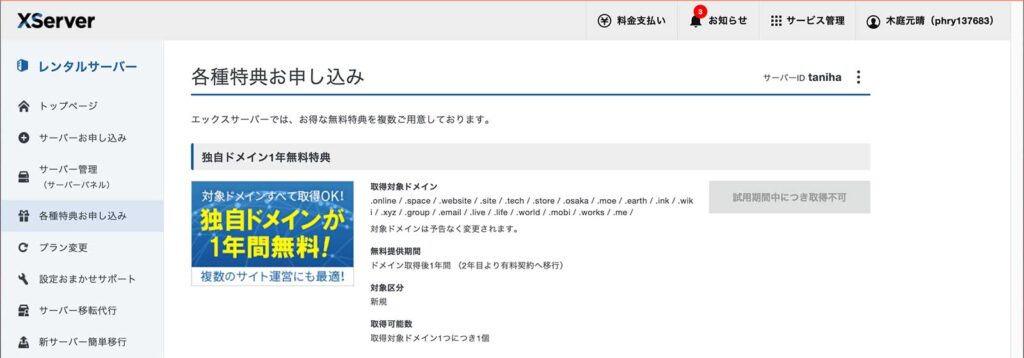
図6 独自ドメイン1年間無料特典


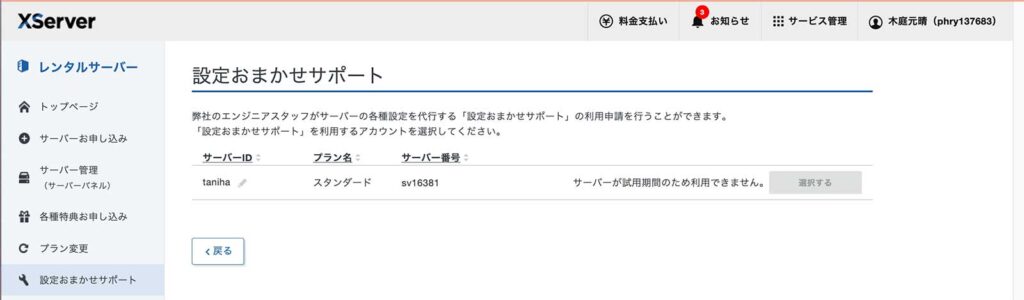
 図7の設定おまかせサポート,というのは,試用期間中は利用できないのだ。

図7 設定おまかせサポート

 図8の新サーバー簡単移行,というのも,試用期間中は利用できないのだ。設定おまかせサポートとの違いがわからないのだが。
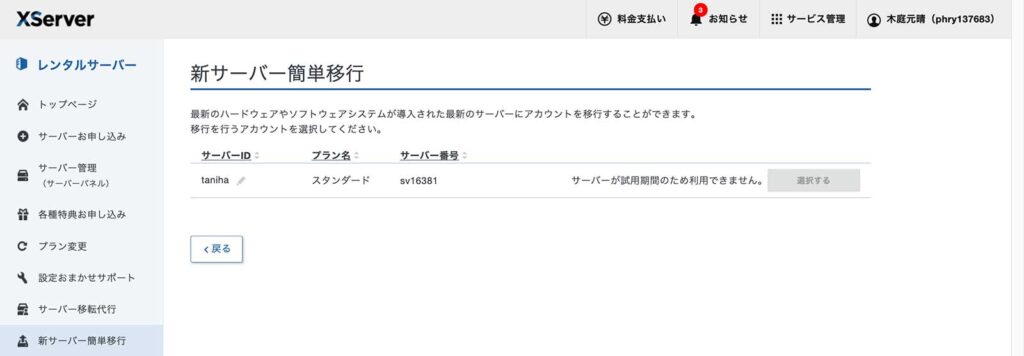
図8 新サーバー簡単移行

 図9では,ドメイン設定一覧が見える。これでは,サーバーIDであるtanihaを使って,taniha.xsrv.jpが見える。変更ボタンなどがあるが意味がわからない。どうもこれのみが契約中無料のドメイン名ではないだろうか。このようなドメイン名は見た記憶がない。ダサいのだ。けど。

図9 ドメイン設定一覧

 図10のドメイン設定追加では,別途ドメイン名の取得が必要で,この場合,やはり有料になるようだ。 
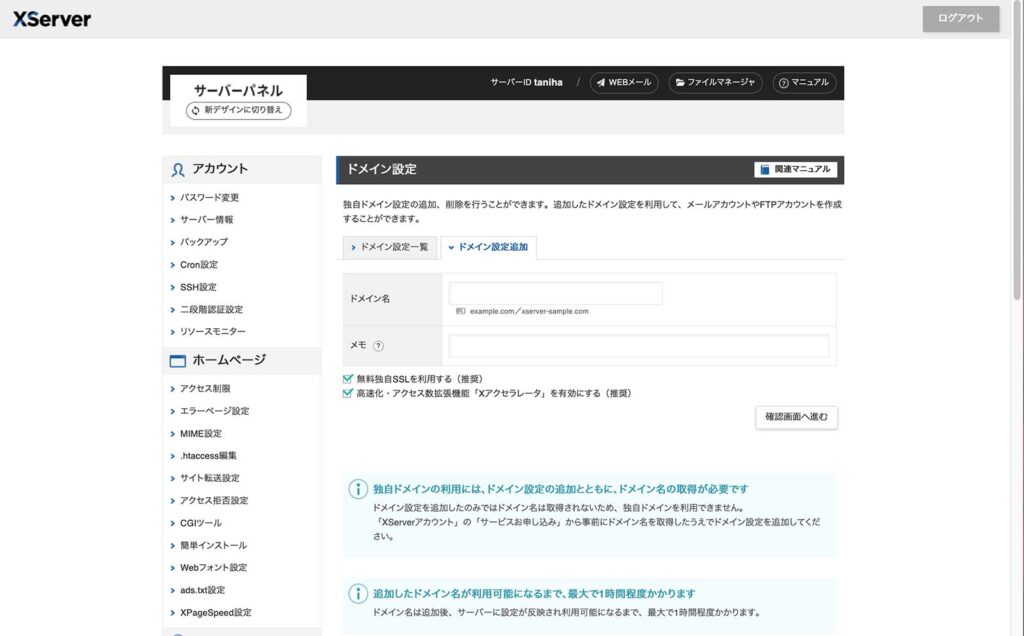
図10 ドメイン設定追加

 Perplexityに聞いた結果が次のよう。

————————————————

エックスサーバーでドメイン設定を追加する際には、設定自体に追加料金は発生しません。以下のポイントが重要です:
• ドメイン設定の追加は無料:エックスサーバーのサーバーパネルで「ドメイン設定」を追加する操作は無料で行えます。また、無料独自SSL設定も同時に追加されます。
• ドメイン取得費用:ドメインそのものを新規取得する場合や移管する場合には、取得費用や移管費用が発生します。ただし、エックスサーバーの「独自ドメイン永久無料特典」を利用している場合は、対象のドメインに限り取得・更新費用が無料になります。
したがって、既に所有している独自ドメインをエックスサーバーに設定する場合は無料ですが、新規取得や移管には条件によって費用がかかることがあります。

————————————————

https://www.xserver.ne.jp/domain では,無料のようだなあ。

このような認識はおそらく,合っているように思う。平日にメールか電話でサポートを受けよう。
以上,2025年3月10日。

おわりに

 混乱中ではあるが,次の段階が見えてきたので,さくらからエックスサーバーレンタルサーバーへの乗り換え 3 に継いでゆこう。

以上,2025年3月11日。


さくらからエックスサーバーレンタルサーバーへの乗り換え 1 switching from Sakura Rental Server to Xserver-1

はじめに

 WordPressバックアップの見直し に示したように, さくらレンタルサーバーのぼくの持分では,現在,270GB/300GBで,余裕は30GBしかない。三日分だと14×3=42GBになるので,バックアップができない状態になっている。それゆえ,ストーレージの増設しか解決法はない。さくらのスタンダードの割り当て容量は300GBで,エックスサーバーは500GBである。これが両レンタルサーバーの間の大きな違いである。

 ぼくはどうも,サーバー内でも,外部のGoogle Driveにも,バックアップを取ってきたようである。300GBの可能性を甘くみていたこと,サーバーがダウンした際にはバックアップも消失する可能性があると考えたこと,に由来するようである。サーバー内にバックアップを取るのはリスクがあるって,ネットの誰かが言っていたことに影響を受けたものであろう。WordPressがサーバー内で完結していることに対するぼくの不安もあった。WordPressを使う前はAdobe Dreamweaverを使っていて,mac内ですべてのコンテンツを作成して,それをサーバーにアップロードする形であって,手元に全コンテンツがあるので,安心していた。mac内のコンテンツはさらに外部HDにバックアップも取っていた。WordPressは何とも頼りない形であり,慣れきることは今もできていない。

 とはいえ,レンタルサーバー企業はおそらく,ユーザーのコンテンツをバックアップしているだろうなのであって,もうレンタルサーバーに任せっきりでいいのではないかと諦めた方がいいのではないかと思うのである。ああ,心配やー。

 ぼくの場合は,プラグインBackWPupを使って,自分のストーレージ300GB内にバックアップしていた。さくらのツールを使っていない。さくらのツールを使うと別のストーレージにバックアップされるのだろうか。こういうことを調べていなかった。

 次の章で,さくらとエックスサーバーを比較してみたいと思う。

さくらとエックスサーバーのスタンダードプラン比較

 両スタンダードプランを比較する。

 さくらは,ドメイン有料 年5000円+(2025年12月から),月550円,ストーレージ容量300GB,バックアップ自分で。ビジネスにアップグレードした場合,2000円,600GB。ぼくの現状では,さくらのスタンダードは現状でも先がない。さくらは,一つのドメイン料が,ぼくの場合は10月10日キャンセル期間締め切りで12月まで有効であるが,円安で更新されて,前述のように年間5000円ほどになるのである。

 エックスサーバーは,ドメイン2本無料,月1000円,ストーレージ容量500GB,バックアップ自動。現在,キャンペーン期間中で一年だけ見ると実質500円/月になるらしい

 さくらは年間16,600円ほどになるが,エックスサーバーは月1000円で計算すると,年間12,000円で済むのである。しかも,ストーレージ容量500GB,バックアップ自動,である。

おわりに

 さくらのドメイン料金の跳ね上がりに対処すべく構えてきたが,やっと解放される。次は移行措置だ。

以上,2025年3月9日。


WordPressバックアップの見直し reviewing WordPress backup settings

はじめに


 Wordpressのバックアップエラーメッセージが毎日届く。いつ頃からだったか。macのメールアプリで読み込んでいるsakuraのレンタルサーバーのメールにである。かつては来なかったのではないか。(一応)所属する勤務先outlookへのメールには,毎日バックアップ関係のメールが来ていたのであるが,macにも届くようになったのか,というような勘違いをしていた。

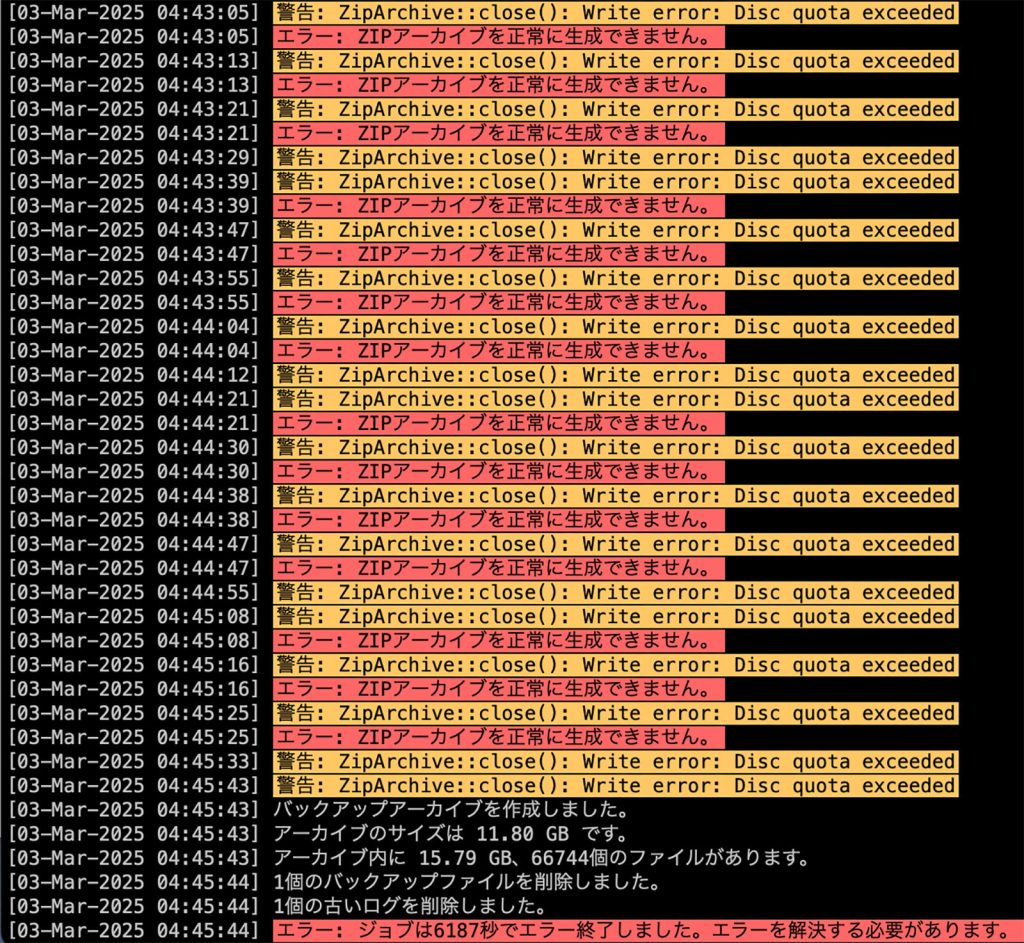
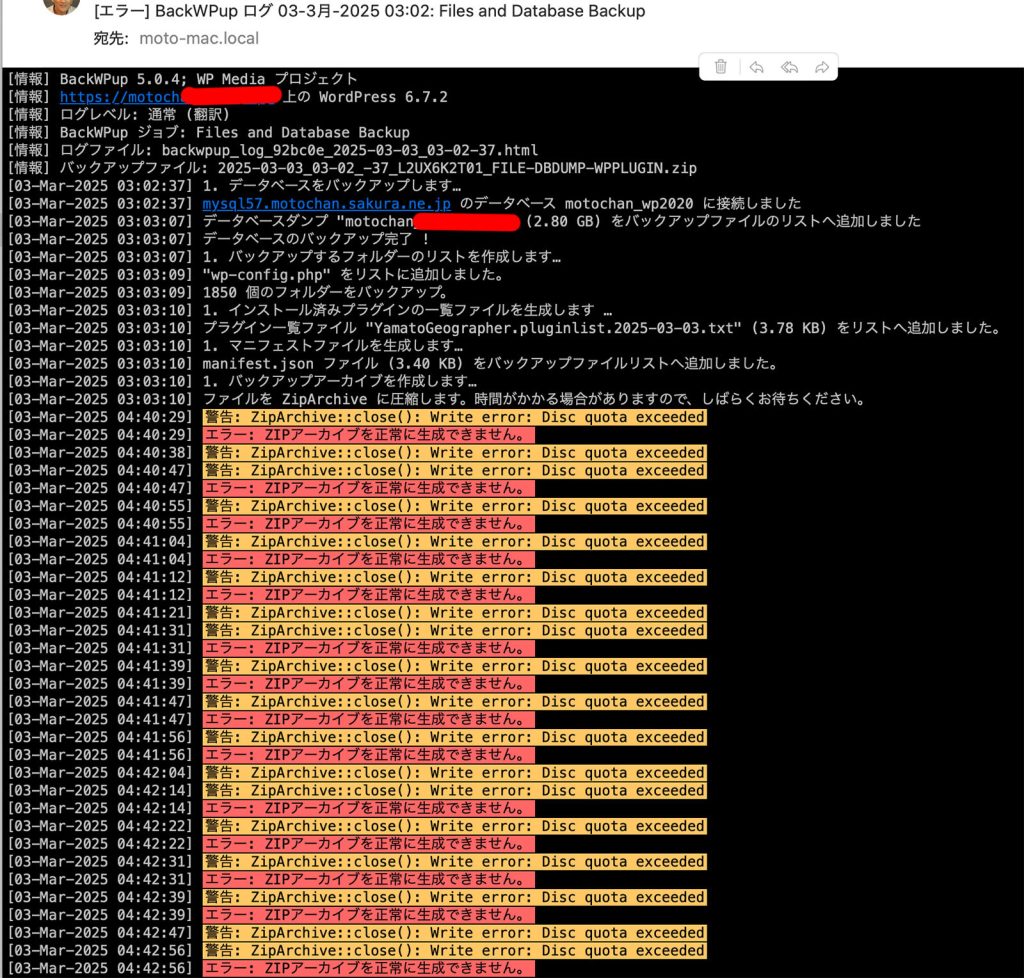
 で,macのメールアプリで読み込んでいるsakuraのレンタルサーバーのメールに毎日来ているエラーの連絡は次のよう(図1,2)。3月3日の例:プラグインアプリは,BackWPupである。午前3時2分から4時45分までやって失敗している。アーカイブズサイズは11.80GB,アーカイブズの中身は15.79GB,66744個のファイル。


図1 BackWPupからのsakuraアドレスへのメッセージ 上部

図2 BackWPupからのsakuraアドレスへのメッセージ 下部


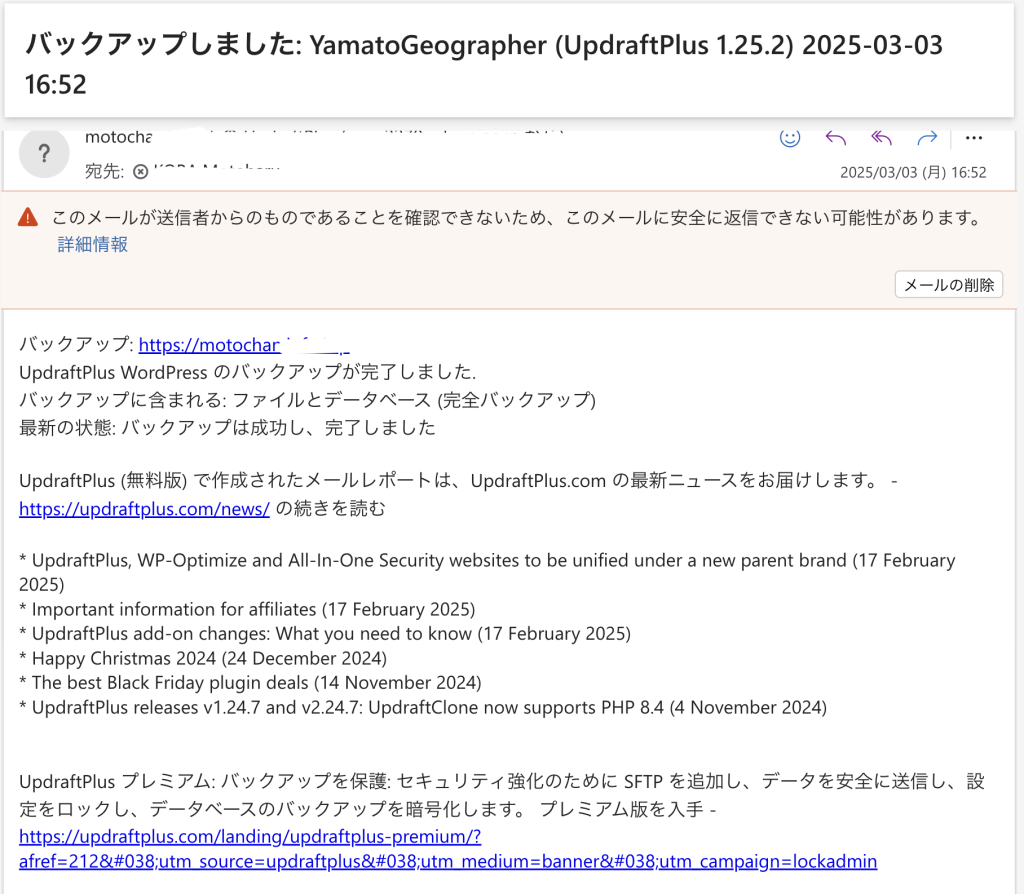
図3 UpdraftPlusからのOutlookアドレスへのメッセージ

図3のように,outlookのメールアドレスに来ているバックアップ報告の3月3日を見ると,エラーがないためか,内容はほぼない。「UpdraftPlus WordPress のバックアップが完了しました. バックアップに含まれる: ファイルとデータベース (完全バックアップ) 最新の状態: バックアップは成功し、完了しました」とだけ。時刻は,16:52。

 以下,考えてゆきたいと思う。

1. Google Driveへのバックアップ

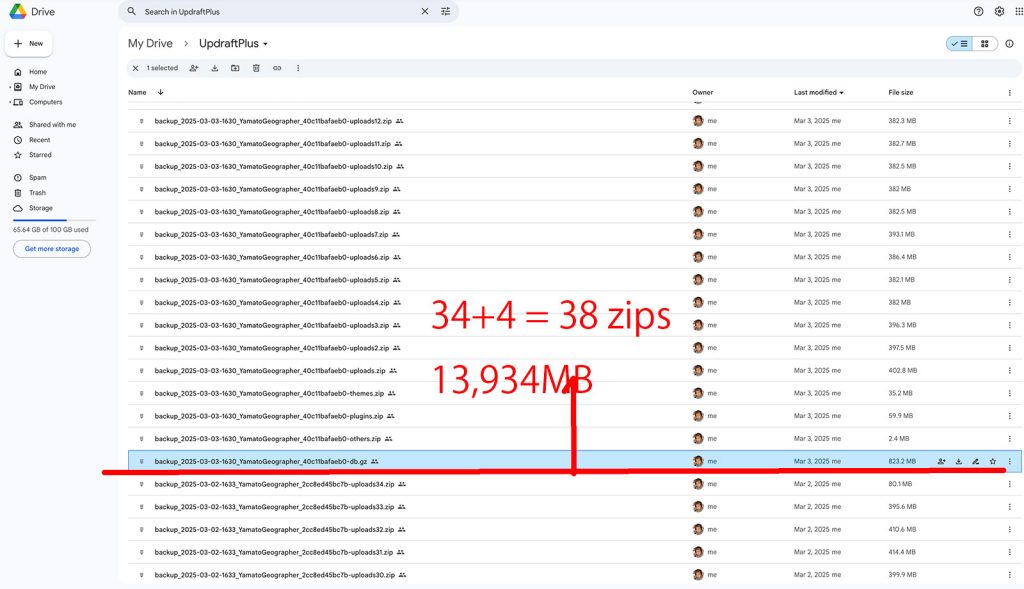
 バックアップ先として,ぼくが認識しているのはGoogle Driveであり,100GB分をレンタルしている。これを見ると,My Drive > UpdraftPlus,というフォルダにフルで三日分と関連ファイルがキープされている。Outlookに届いたメール(図3)では,2025-01-03 16:52というタイトルがあり,メールが届いた時刻は,16:52となっている。図4では,zipファイル名は,backup_2025-03-03-1630_YamatoGeographer_40c11bafaeb0-uploads.zip, backup_2025-03-03-1630_YamatoGeographer_40c11bafaeb0-uploads2.zip,………,backup_2025-03-03-1630_YamatoGeographer_40c11bafaeb0-uploads12.zipという圧縮ファイルが見えるが,上にスクロールすると,-34まで作成されている,バックアップzipの前に4種のzipファイルが用意されているが。どうも,バックアップ作業は16:30から16:52までの22分間である。なお,38zipsは14GBぐらいになっている。3日間で42GBになる,Google Driveは他のものも含めて,現在65.64GB使用している。

 BackWPupによるバックアップは図1,2からすると,03:02から4:45まで続いている。


図4 2025-03-03-1630の一部

 以上から,エラーメッセージがBackWPupから毎日届くが,このバックアップ先はGoogle Driveではない。つまり,ぼくのWordpress本体がある場であろう。つまり,さくらレンタルサーバー内に問題が生じていることになる。「Disk quota exceeded」というエラーメールが繰り返し毎日来ているのは,サーバーの容量が限界に近づいているということと考えられるのである。

以上,2025年3月5日。

2. さくらレンタルサーバーのチェック

 さくらレンタルサーバーにログインした。現在,270GB/300GBで,余裕は30GBしかない。三日分だと14×3=42GBになるので,バックアップができない状態になっているのである。

 久しぶりにログインして各種セキュリティの設定が必要で始めたのであるが,素養不足でなかなか,厳しい。とはいえ,いま,問題なのは容量不足の問題である。当方の退職前には勤務先のサーバーを使い,2012年には,さくらレンタルサーバーも使っていた。2020年春,退職後すぐ,Wordpressのウェブサイトを立ち上げた。

 勤務先での教材コンテンツを捨てるのが惜しくて,さくらレンタルサーバーにコピーして今もアクセスが可能である。このコンテンツには思い入れがあるが,もう,廃棄することになると思われるので,削除したらstorageの余裕はできるであろうが,焼石に水だ。次のサイトに示すように,エックスサーバーにお引越しすることにした。

レンタルサーバーのお引越し

おわりに

 このページは不要になったのではあるが,のちのち,参考になるかもしれないので,残すことにした。

以上,2025年3月5日。


macメールでCNドメインを拒否する how to block “cn” domains in Mac Mail

はじめに

 毎日十件以上の中国からの詐欺メールが届く。urlチェックして削除する作業時間が惜しい。ずっと放置してきたが,やっと対策を取ろうと思った。ネットサーフィンしてもアップルサイトを含めて標記のまともな情報がない。無料利用しているAIソフトPerplexityにお聞きしたら,有効な回答が返ってきた。多少情報が古いようで現在のマックのメールアプリとは完全に一致はしていないが,簡単に推定できる範囲であった。

1. マックのメールアプリの設定

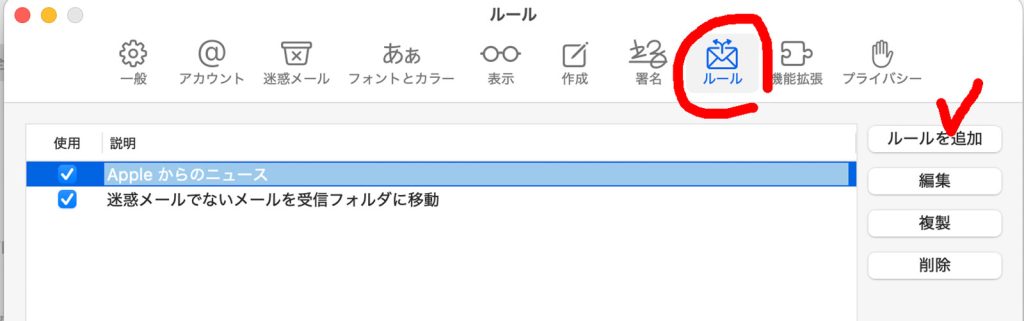
 マックのmailアプリを開いて,設定ページを開いて,図1のトップに並ぶアイコンのうち,ルールを選択して,ルールを追加,ボタンを押す。

図1 設定/ルール

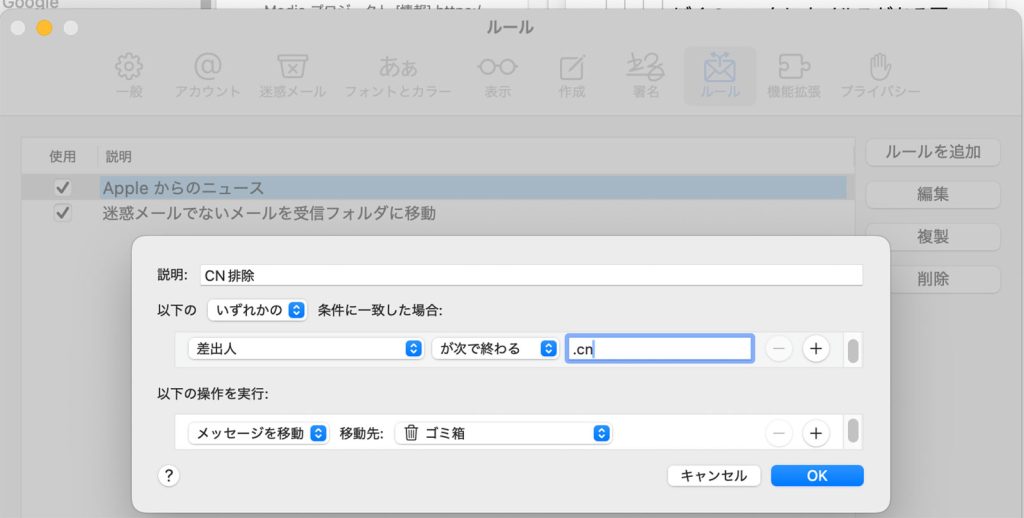
  ルールの名称を,CN排除,とし,図2のように設定して,OK。

図2 ルールを追加,の設定

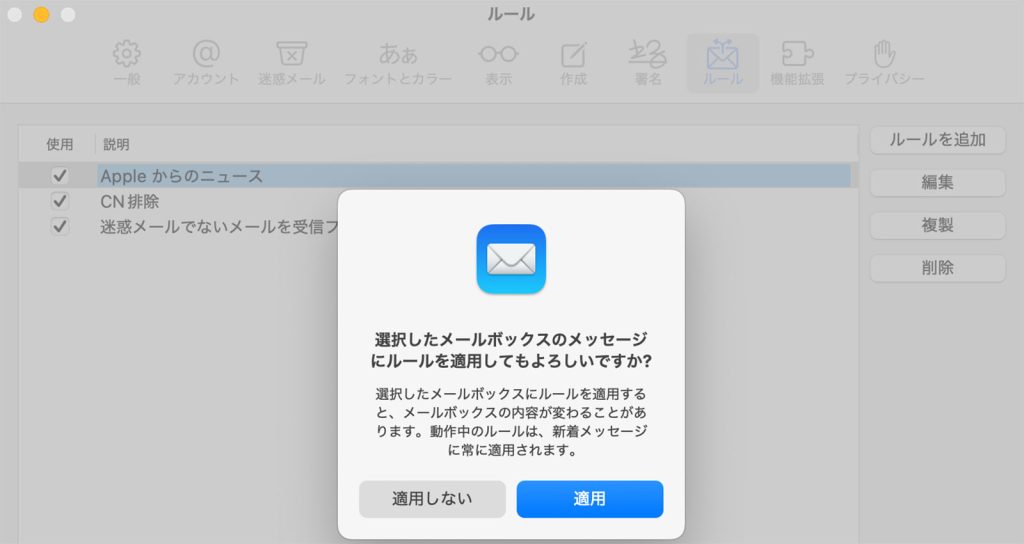
 図3のように,適用。

図3 適用

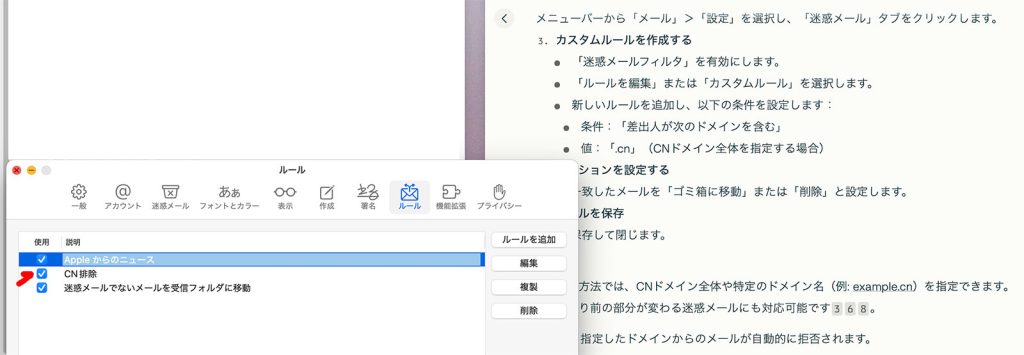
 図4のように,登録されている。念のため,mailを終了して,新ルールが保存されていることを確認した。

図4 CN排除,というルールが登録された

 まだまだGoogle mailなど詐欺メールが毎日届くので,個々にルールを設定する必要がある。今後,このページに追記してゆく予定だ。

以上,2025年3月3日。

2. その後1

 ゴミ箱に指定しても,spamフォルダーに入る。まあ,問題ない。

1 sakuraには,

 iCloud騙りがくる。
pLU2.applestore.updateservice.mailpLU2@yamareco.com
きたメールそのものに着信拒否設定した。.comだからUSAから。.comは拒否できない。今後も,@yamareco.comからくれば,これも拒否リストに加えることになるが。
 オリコから。ソフトバンクのやり口だろう
orico_Net.Bc2motoB2@g.softbank.co.jp

きたメールそのものに着信拒否設定した。@g.softbank.co.jp,からのメールの全面拒否はまだしない方がいいだろう。

など。

以上,2025年3月4日。


e-Tax確定申告での医療費申請 medical expense claims in eTax for Final Tax Returns

はじめに

 確定申告の季節だ。e-Taxで医療費を集計したMicrosoft Excelファイルをアップロードできず,苦戦した。前々回もそのような記憶がある。ネット上には何故かこの情報がない。結局,繋がらないであろうヘルプに電話して,担当者の理解を得て,無事,アップロードできた。このことは送信後のアンケートでも記述した。改善願いたいと切にお願いしたい。

1. Windows PCのGoogle Chromeで

 ぼくの体験ではマックではうまくいかないので,サブマシーンWindows Xで実行した。図1のように,Google Chromeの最新版に更新する必要があるとのこと。リスタートして,図2のように 国税庁 確定申告書等作成コーナーに入った。この右のペーンの,集計用ファイルのダウンロードから医療費集計フォーム(Microsoft Excelファイル)のボタンからをiryouhi_form_v3.xlsxをダウンロードすることになる。これは去年と同ファイルだ。

 このファイルに医療費情報を入力することになるが,設計が極めてリジッドで使えない。それで,この表のタイトルを新規ファイルにコピペして医療費情報を入力する。その結果を,元のiryouhi_form_v3.xlsxの表に,テキスト情報をコピペすれば良い。全く問題ない。 

図1 Google Chromeの最新バージョンで

図2 国税庁 確定申告書等作成コーナー

2. 医療費集計フォーム(Microsoft Excelファイル)のアップロード

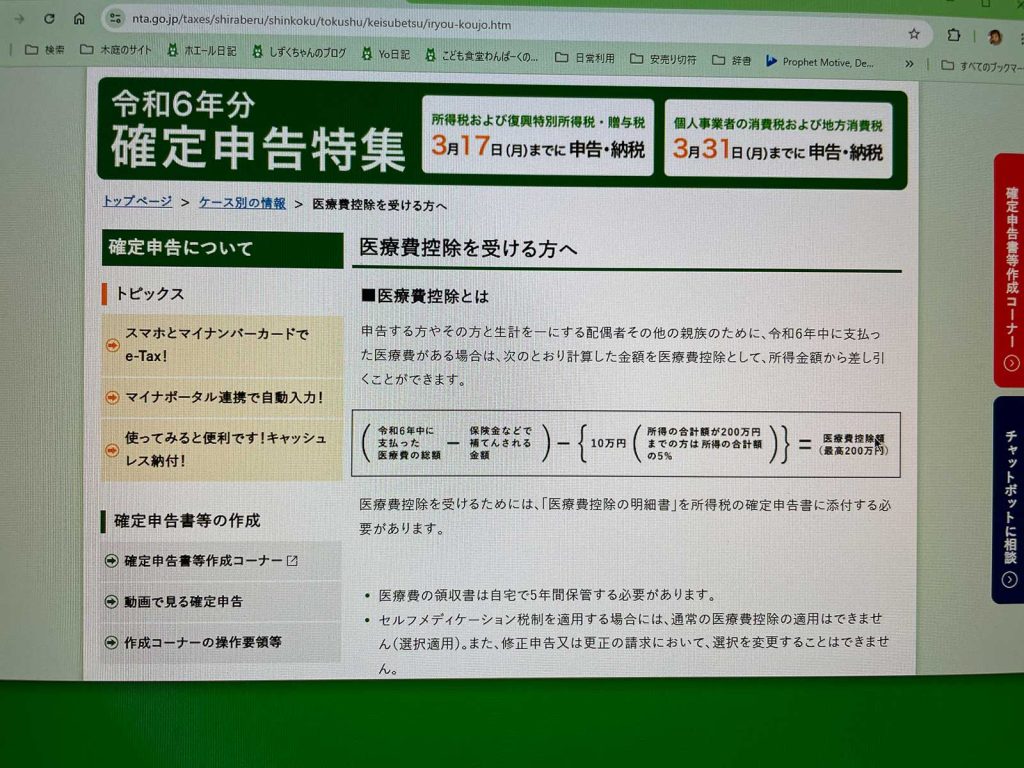
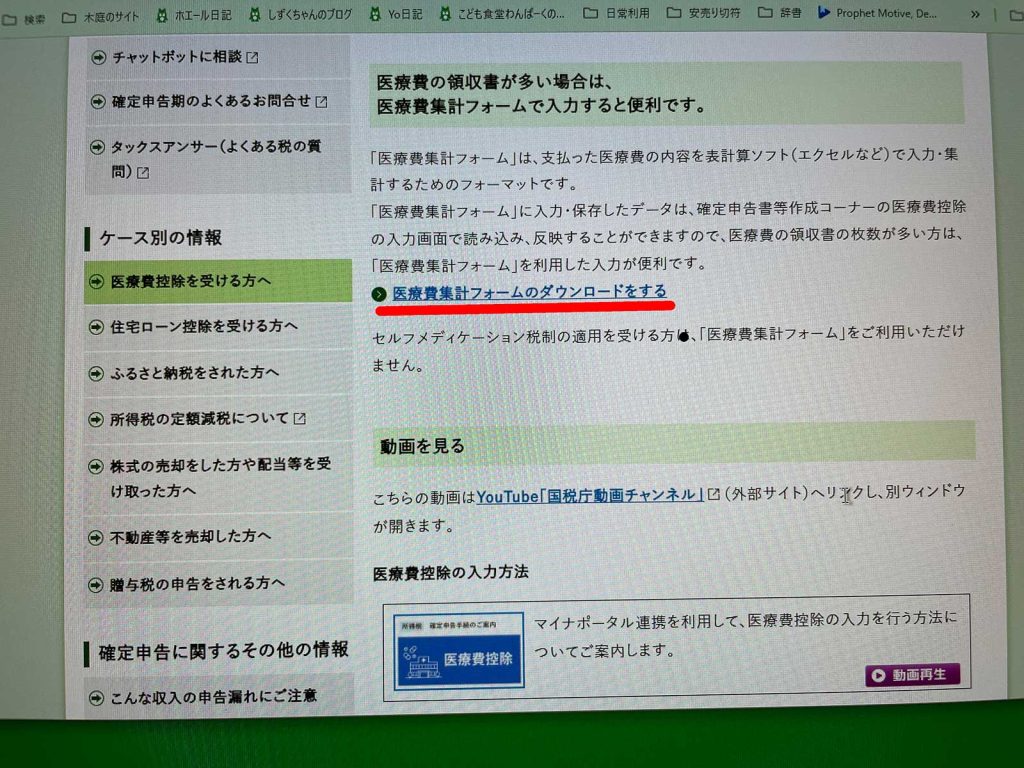
 医療費集計フォームにかかわる一般的説明を次に。

図3 医療費控除の中身

図4 医療費集計フォーム

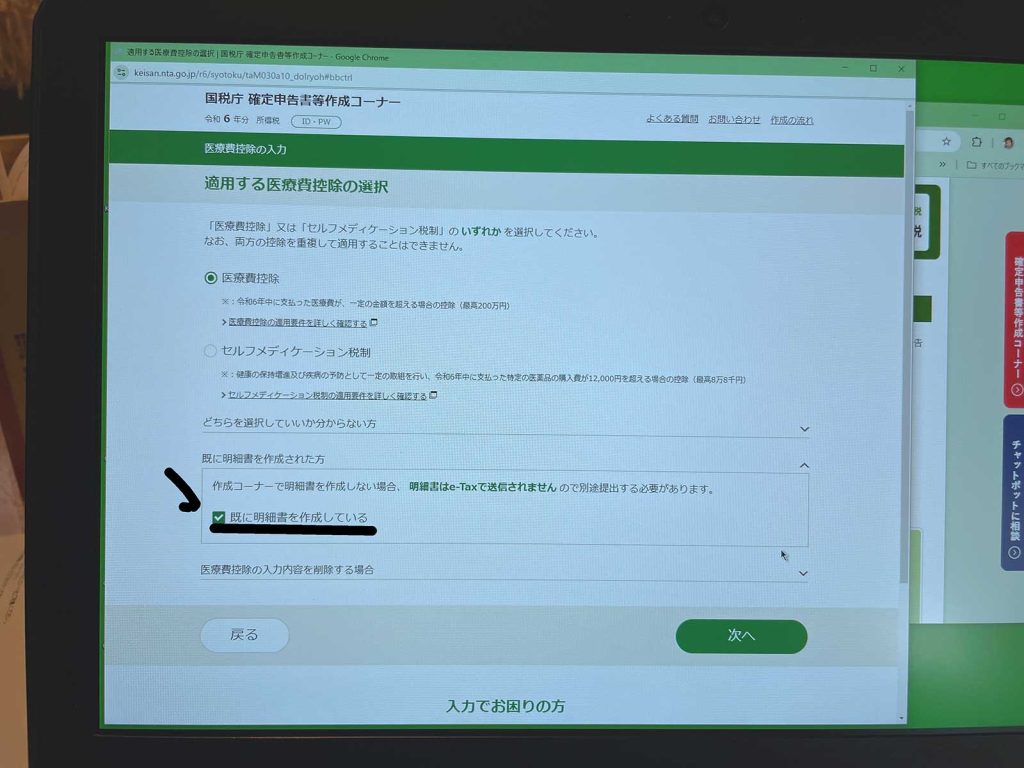
 図5は,所得からの控除の入力の第一ページ(1/2)である。このページ内下方には,医療費控除の欄がある。図6では,「既に明細書を作成している」の項にぼくがチェックを入れている。この「明細書」なるものが「医療費集計フォーム」にあたるとぼくは判断したからである。このe-Taxの作業の流れからすると,ぼくの判断は無理からぬことである。今なお,「明細書」なるものが他にあるのか,と思っている。

 実は☑️を入れたことで,「明細書」じゃなかった,エクセルファイル「医療費集計フォーム」をアップロードする場が表示されないのである。この図6の下部の「次へ」というボタンを押すと,☑️を入れていなければ,アップロードの場が示されるのである。このミスがぼくを三日間,放浪させたのである。

 図2最上段に,お問い合わせ,というリンクがあって,ここから入ってゆく。

————————————————
事前準備、送信方法、エラー解消など
作成コーナーの使い方に関するお問い合わせ

e-Tax・作成コーナーヘルプデスク

0570-01-5901

「050」から始まるIP電話等、上記の電話番号がご利用になれない方などは、こちらをご確認ください。

受付時間 月曜日~金曜日(休祝日を除きます。)9:00~17:00
————————————————

図5 控除の入力の第一ページ(1/2)

図6 医療費控除の欄

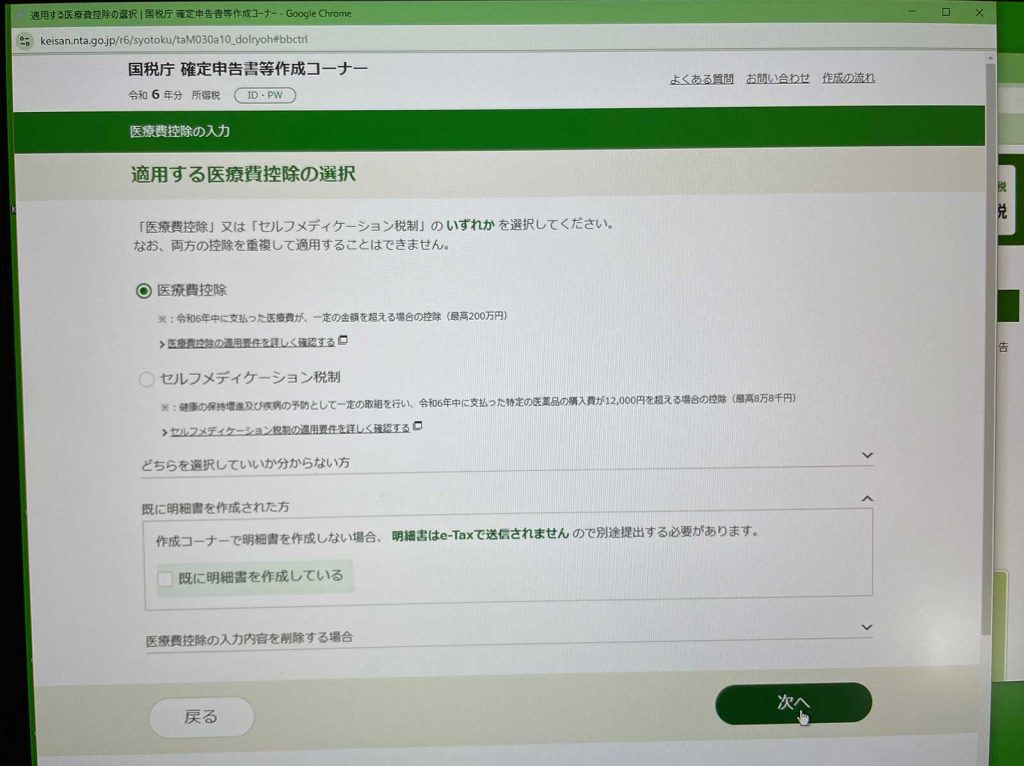
図7 「既に明細書を作成している」の項のチ☑️を外す

 で,サポートに従って,図7のように,「既に明細書を作成している」の項の☑️を外したのである。

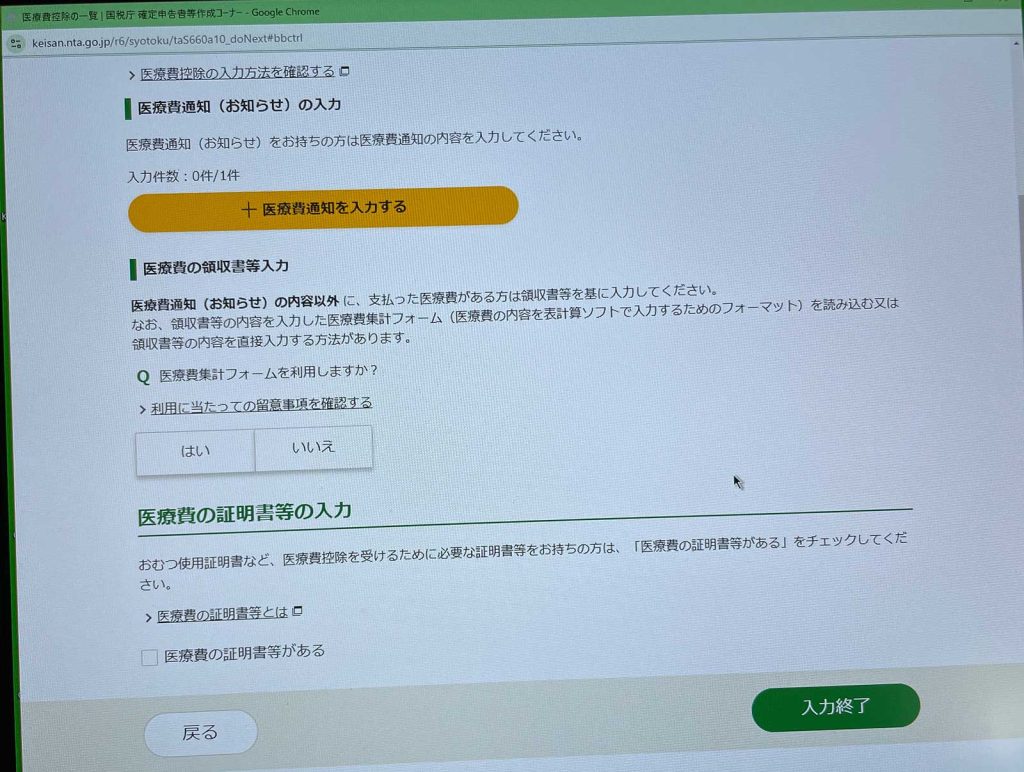
図8 図7の次のページ

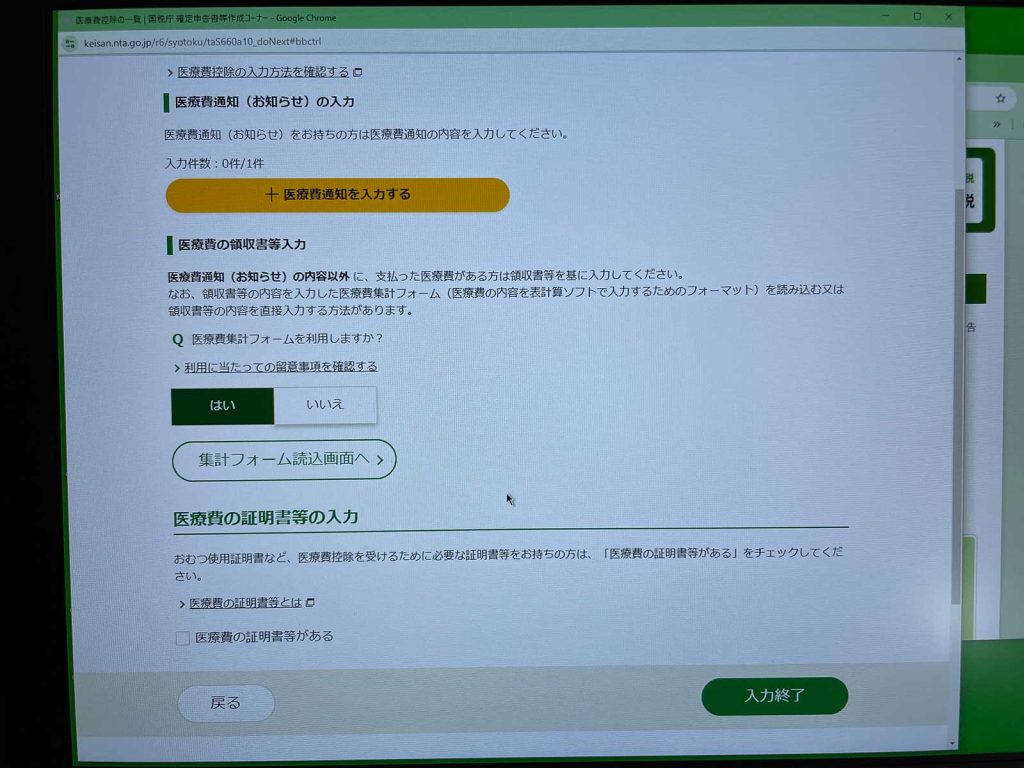
図9 医療費集計フォームの利用 はい

図10 Microsoft Excelファイルupload

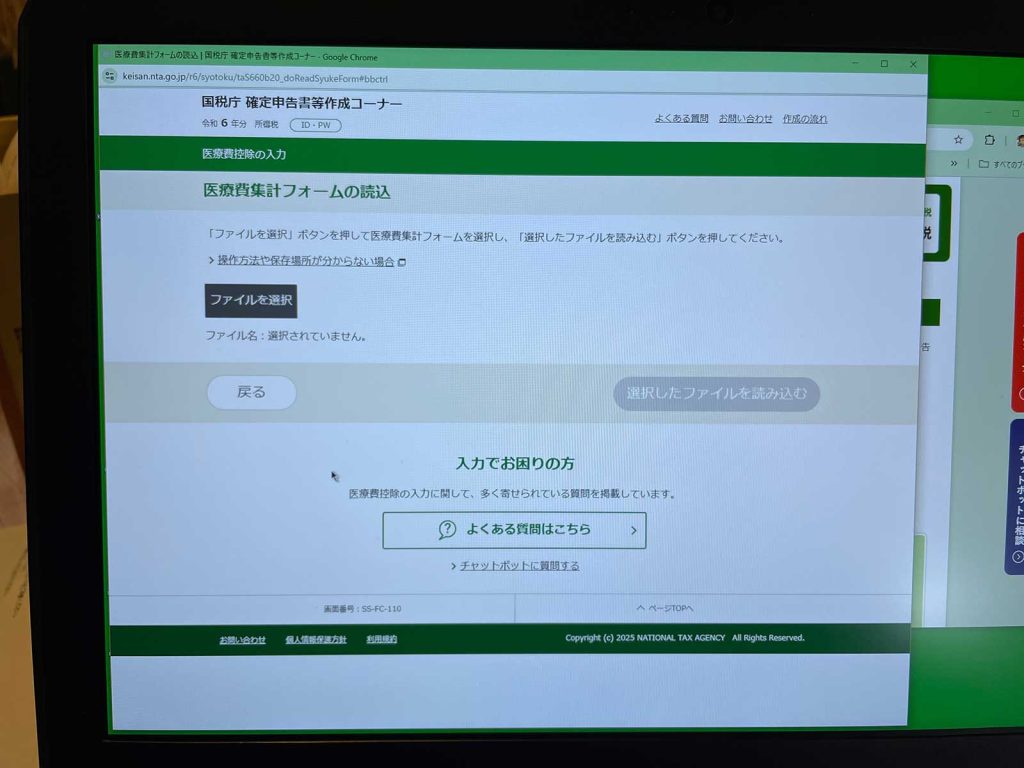
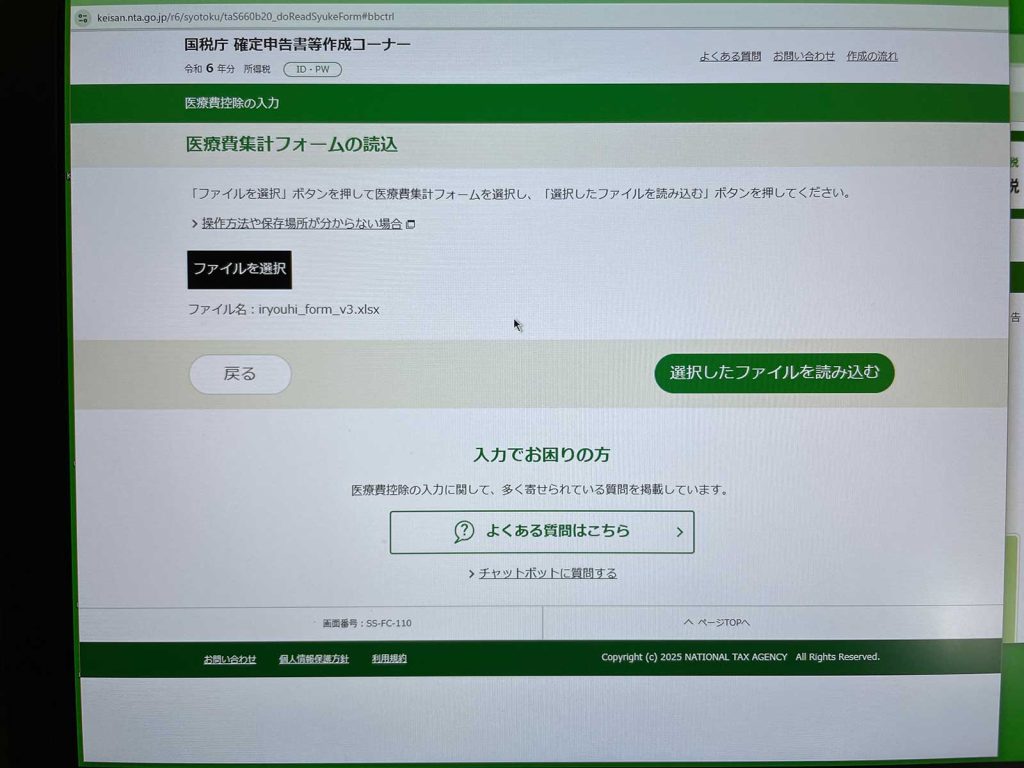
 その結果,図8が現われ,図9のように,図8で「はい」を選ぶと,「集計フォーム読込画面へ」というボタンが現われる。でこのボタンを押すと,図10のように,「ファイルを選択」のボタンが現れるのである。

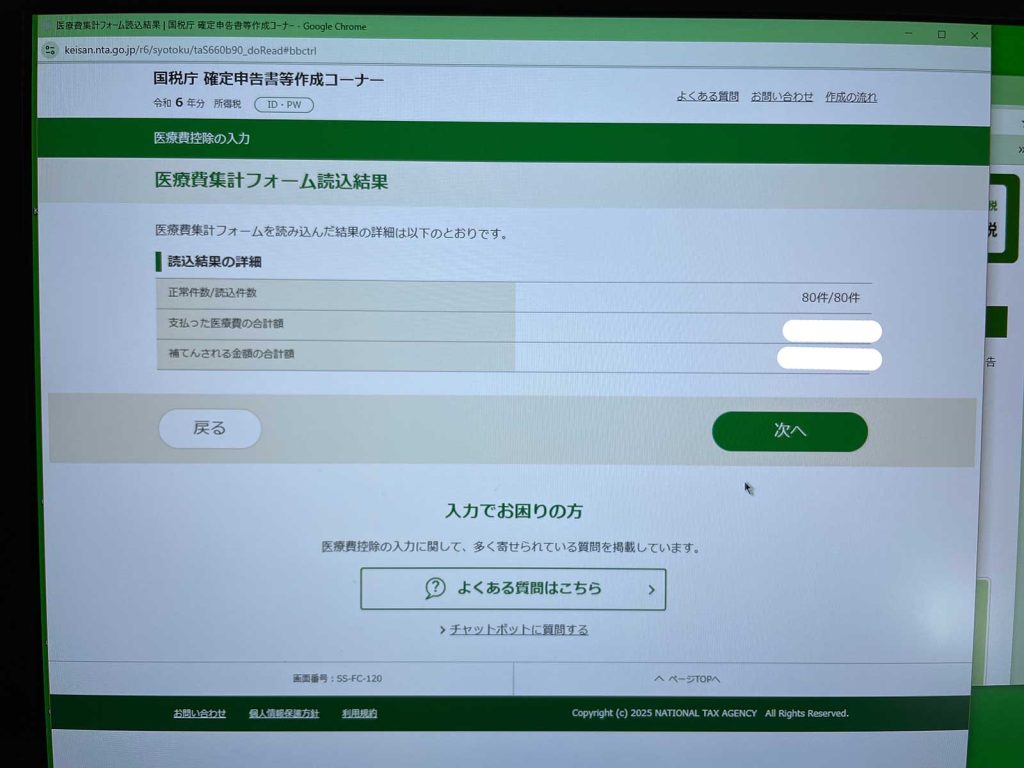
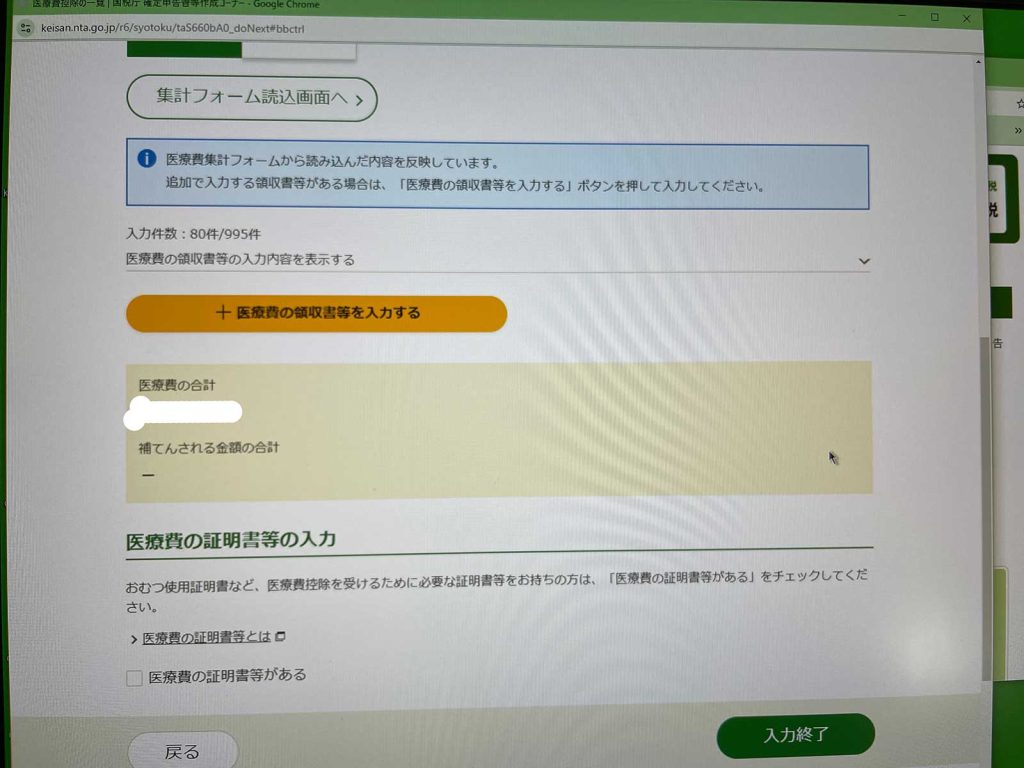
 図11のように,自分のPC内にエクセルファイルを指定して,図12のように国税庁のサーバーにその内容が表示され,図13のようにe-Taxに反映される。

図11 自分のPC内のエクセルファイルを指定

図12 Microsoft Excelファイルの内容が示される

図13 読み込み内容が反映される

3. 確定

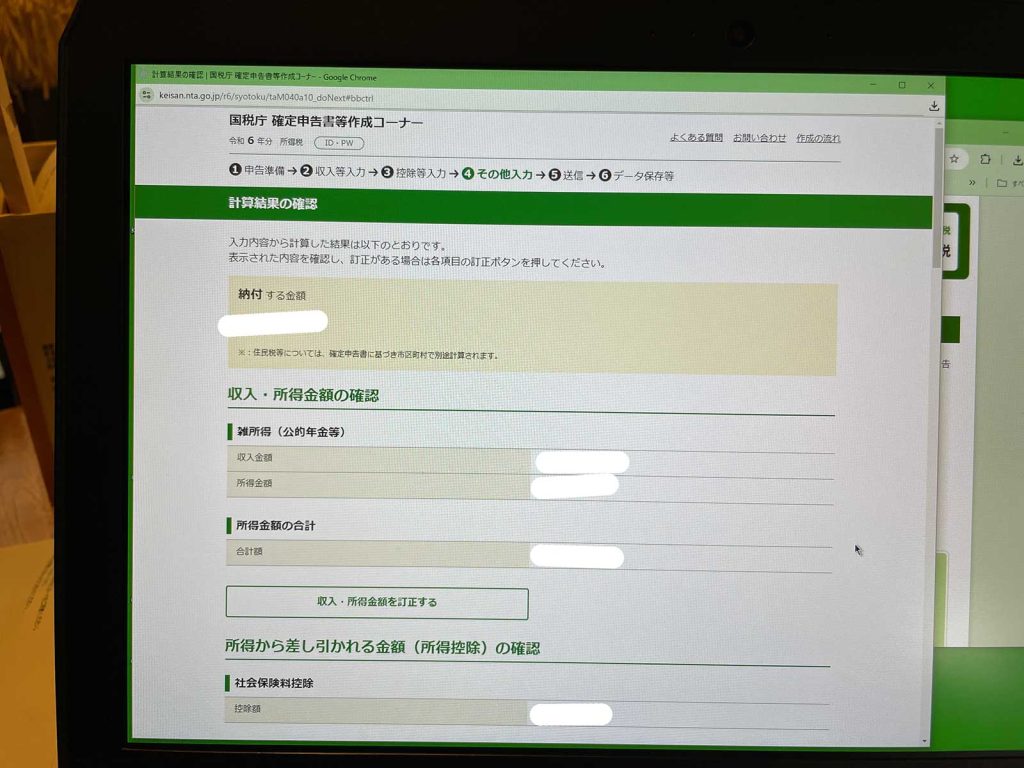
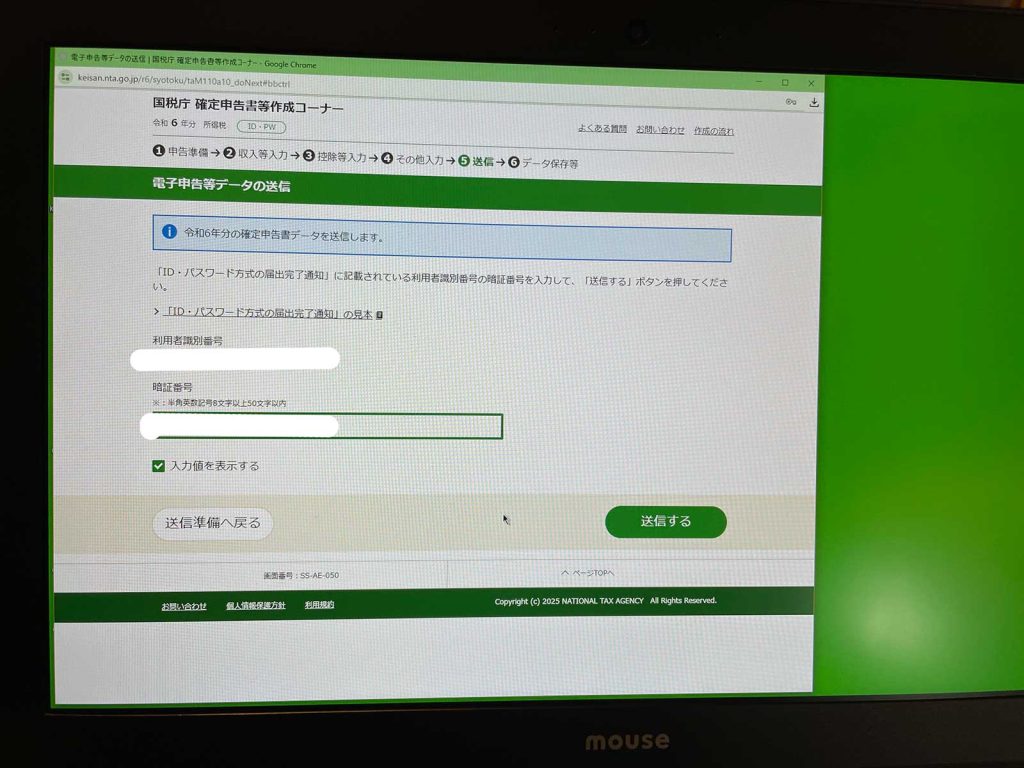
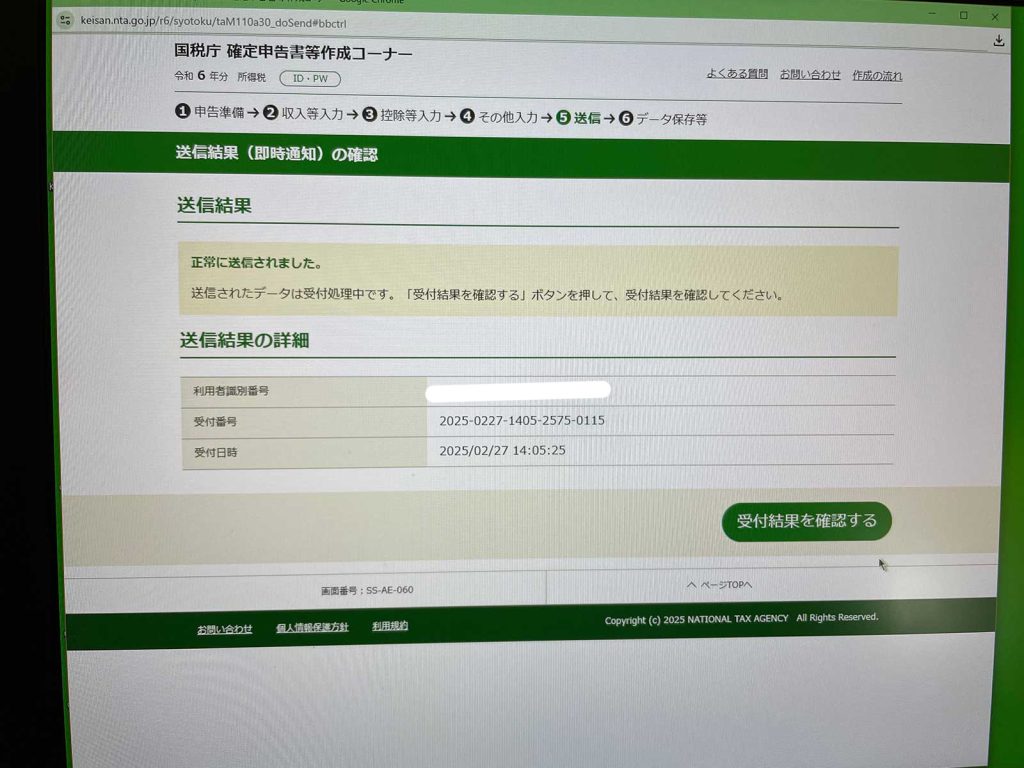
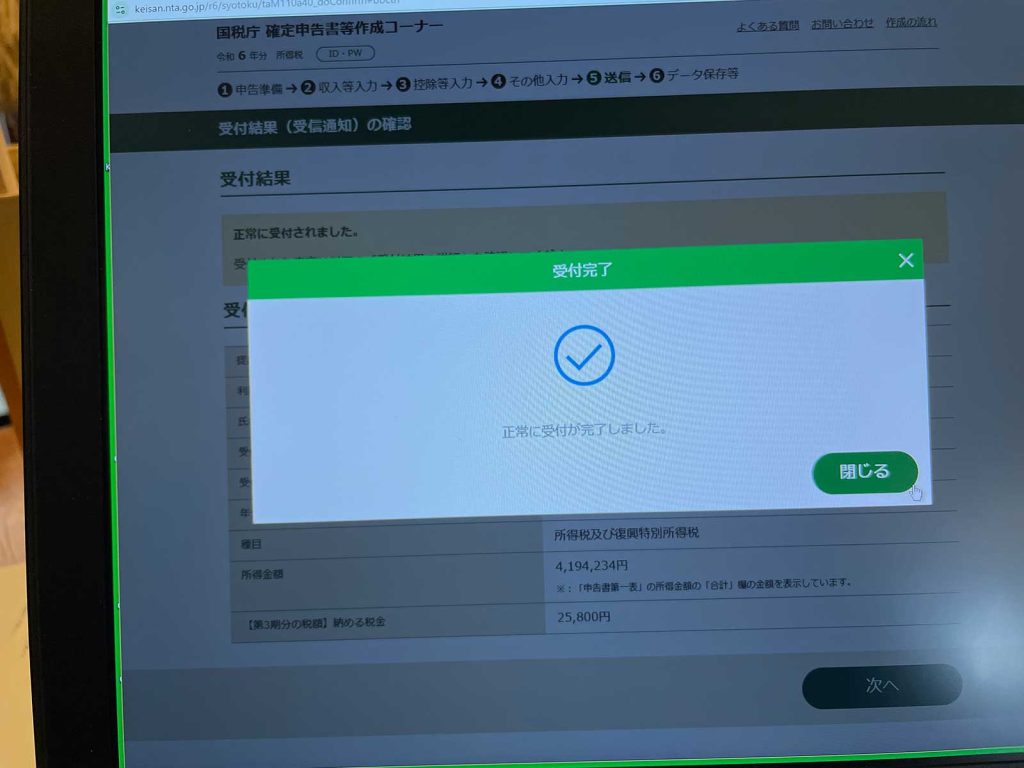
 とにかく,医療費控除のエクセルファイルのアップロードができて,図14〜16のように完結できたのである。ぼくの場合,さらに税金を納付する必要があり,いくつかの選択肢があるが,地元の銀行窓口での支払いが最もストレスなく,安全なものと思われる。月曜日にでもゆくつもりである。現在の最寄りの銀行は,取引銀行ではないので,現金持参するのがいい。

図14 納付金額

図15 確定申告書データの送信

図16 正常に送信

 図17, 18で終了である。最終的なPDFを出力しても,追加的納付金額は表示されないので注意が必要だ。図14に表示された納付金額のスクリーンショットかメモを取る必要がある。

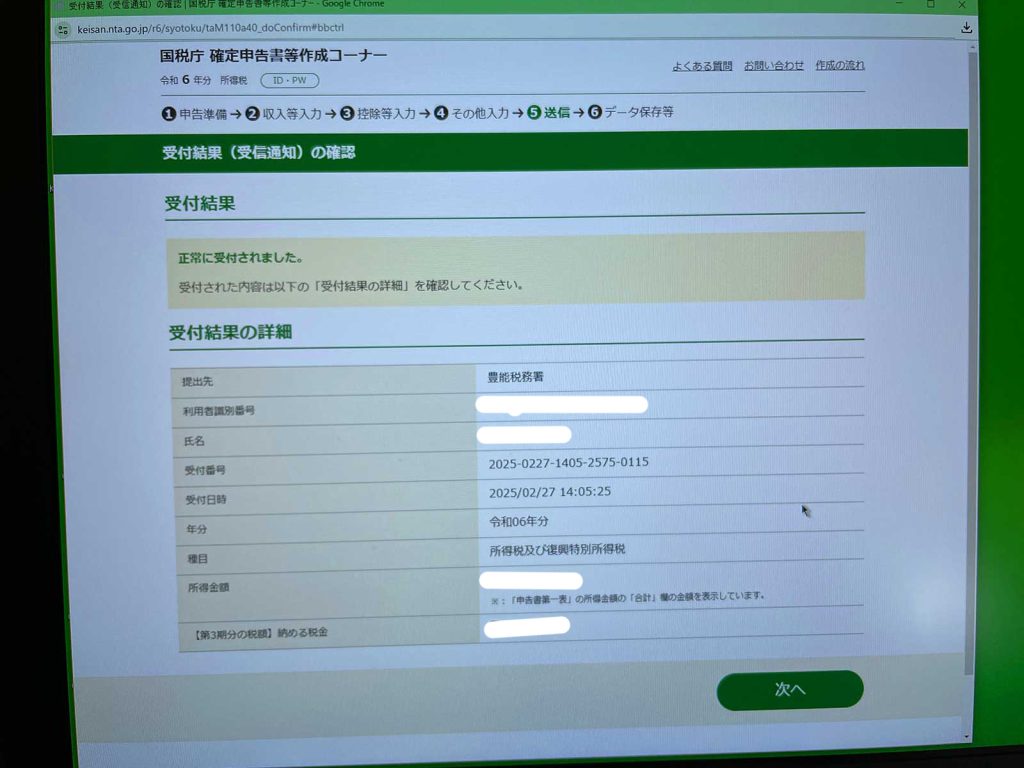
図17 受付完了

図18 受付結果が最後に


4. 納付金不足分を振込 追記2025年3月5日

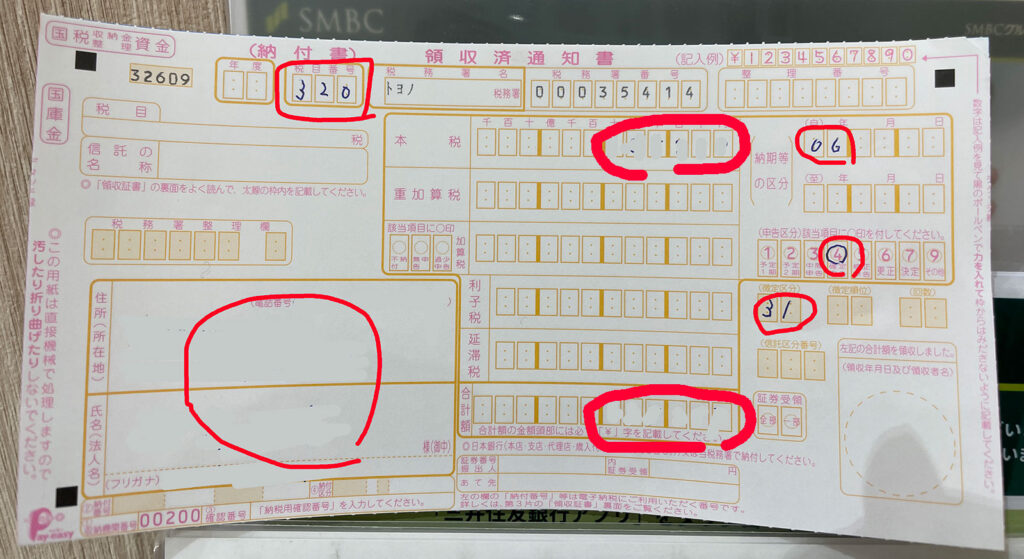
 支払い方にはいくつかの選択肢があるが,都市銀行への振込がいいように思った。都市銀行と考えていたので最寄りの銀行に行ったがフロアの助言役の方は全くご存知ない。豊能税務署に電話してわかった。しかし記入し終わったところで,午後3時1分。他の用事でその後,郵便局に行ったら,できるという。無事完了。

図19 銀行に用意されている振込用紙

 赤丸の部分に図19のように手書きする。もちろん,住所氏名も必要だ。

おわりに

 来年からはもっと慣れてゆくかもしれない??

 なお,e-Taxでの作業では,それぞれのステップで,保存機会があるので,保存してゆくのがいい。自らのPCに保存される。..(4).dataなどと,新たなものは()内の数字が増えてゆく,数字が大きいものほど新しい。PDF出力の機会もあるので,こまめにPDF出力をした方がよい。医療費集計フォーム結果もすべて末尾に配置されている。

以上,2025年3月1日。