階段昇降機比較 Stairlift comparison

はじめに

 階段利用中の転倒の恐れを感じて(ぼくではないのだけど),ネットで今日,階段昇降機の検索をして,一つ目のサイトに電話して,関係者に来ていただくことになった。そのサイトがメーカーによって運営されていると思ったが,エレベーターのメーカーで,階段昇降機は代理店をしているとのことだ。

 明後日,来てもらうことにしたが,本人が介護の方と相談してまだいらないということになった。明日,キャンセルの電話をしよう。差し当たり,上層階への踏み出し部分に新たにノブを作ることになった。これからアマゾンで検索だ。

 いま,ウェブサーフィンをして,販売店のリストを次に作成する。

1. いくつかの商品

a. DAIKO 階段昇降機 

 来ていただくよう予約したが,明日キャンセルする予定。電話での印象も商品も悪くない。大阪支店あり。当方の市の関連企業もある。商品としてはコンパクト感があって良いようだ。

b. Fujitaka

他にもあるが,見積もりをキャンセルしたので,このページ作成はペンディングだ。

以上,2026年2月19日。

2. 取っ手の追加で現状を乗り越え

 階段の踊り場で転倒した。図1には手すりが3個みられる。新たにアマゾンから購入したのは図1の左手のもの,WAKI ミニ手すり HIT114 30φ×150mm ミディアムオーク,である。中央のものは直線状の階段に付属のもので,左右のものはぼくが追加設置したもの。右手の方はコーナンで購入。

 とくに階段を降りる際に,右手の手すりを無意識で利用している。この設置前は壁枠上に直接触れていて手垢で白ペンキが黒くなっていたので,改装工事の際に,自らコーナンで購入して設置した。

 転倒者本人によればこの手すりが上りの際に十分に届かないという。それで,新たに左手の手すりを設置した。手すりを縦に配置しているのは本人とのシミュレーションの結果である。この手すりを設置している白板は娘が幼児を連れて里帰りの際に柵を設けた際のものである。とにかく,これで転倒者本人から感謝?されている。
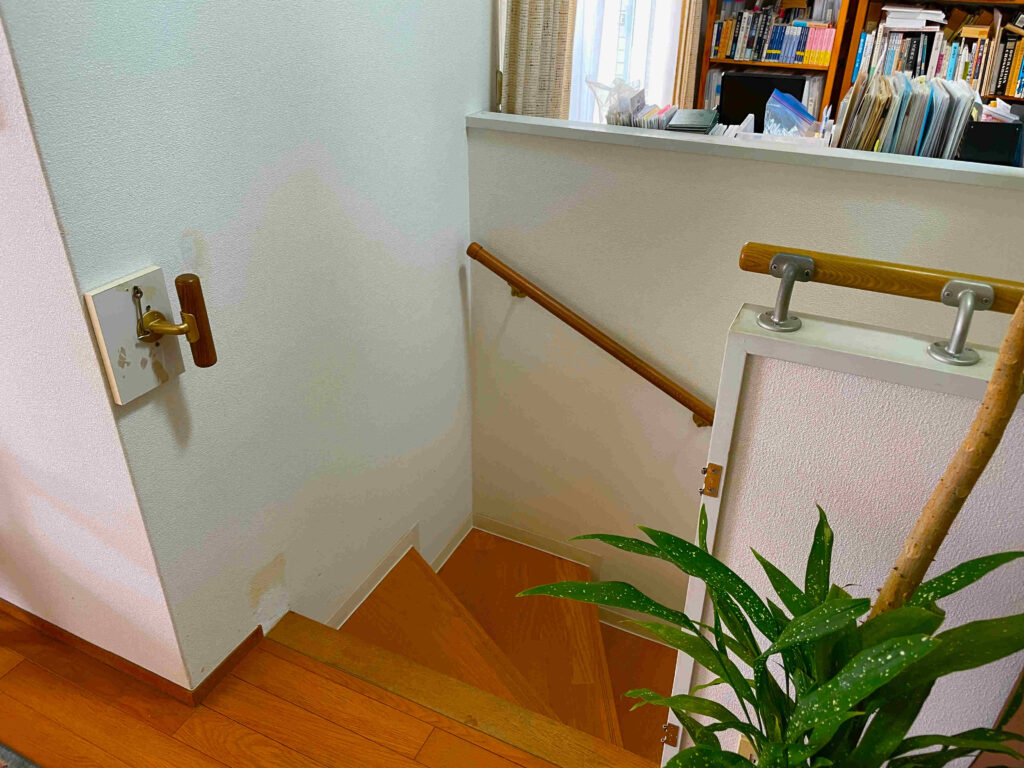
図1 踊り場に左の取っ手を追加

以上,令和8年3月20日。


ラクスルで論文抜き刷り用シールを調達 Ordering offprint labels from Raksul, a printing company

はじめに

 関西大学文学論集はA5版でグレイ印刷なので図を重視する自然地理学からするとカラー図版がないのは寂しい。そこで,ラクスルと考えた。

 第七十五巻四号,に,「古代タニハ「丹の海」とその排水プラグを

地形発達史から復元 Part 1: 「丹の海」復元 Geographical Reconstruction of the Ancient “Ni-no-Umi” Lake and Its Engineered Drainage Plug at the Valley Mouth in Tamba Part 1: Reconstruction of the Lake

1. 注文過程

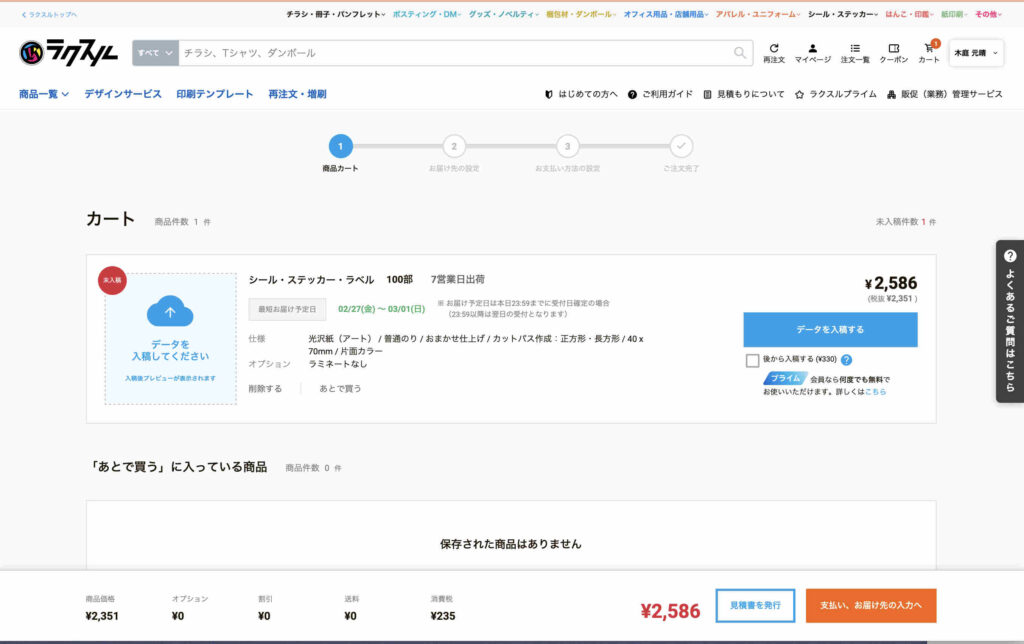
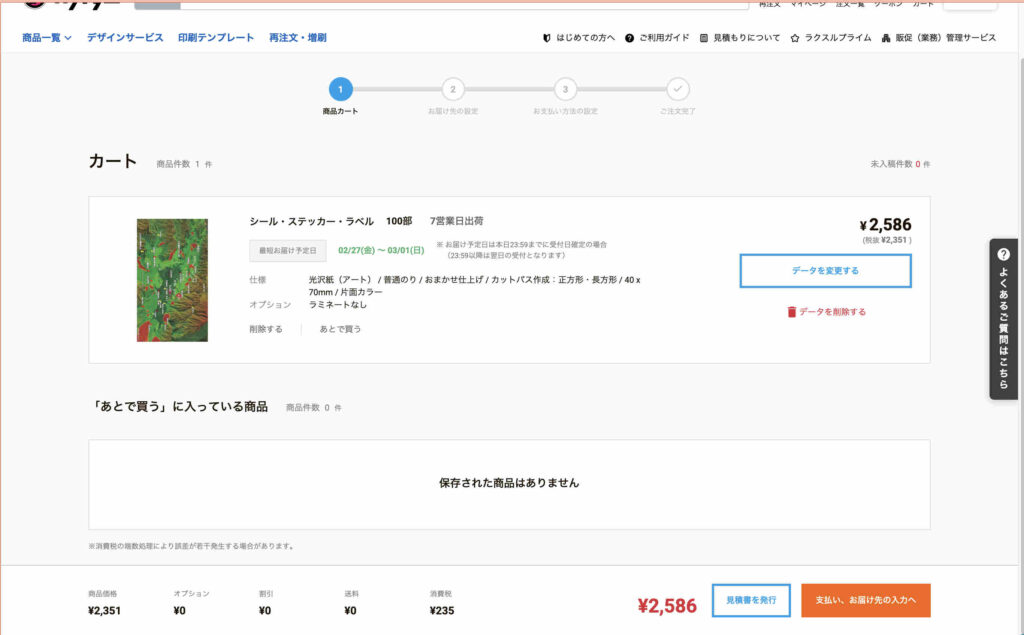
 光沢紙(アート) シール印刷料金表から注文する。シールのサイズは,ぼくからすると,カットパスは長方形の70 mm x 100 mmか,40 mm x 70 mmなのだが,今回は一週間待ちにして,40 mm x 70 mmを選択した。

[商 品 名] sticker
[商   品] シール・ステッカー・ラベル
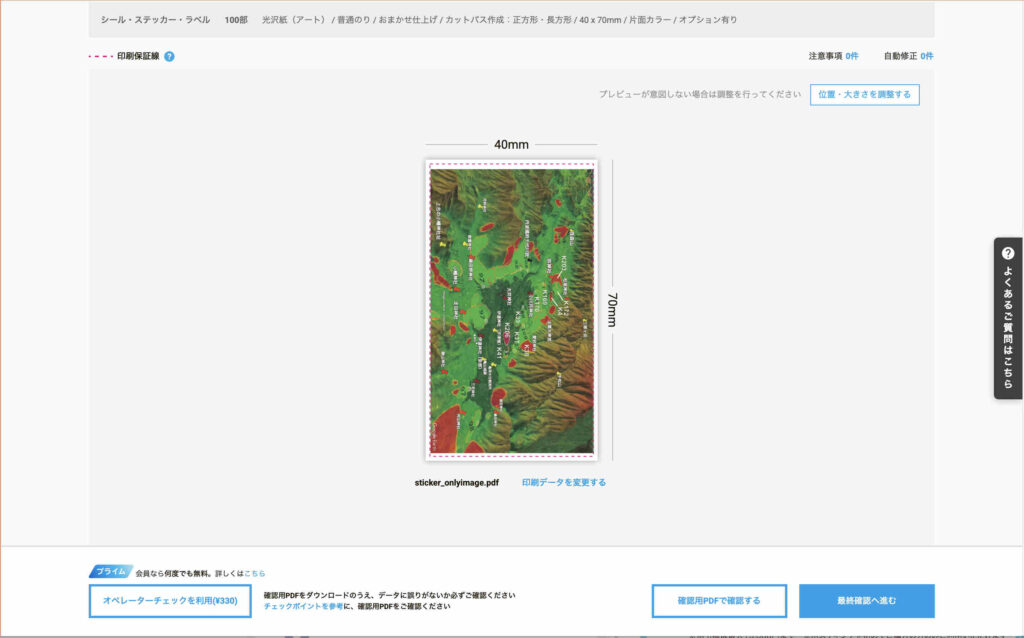
[仕   様] シール・ステッカー・ラベル おまかせ仕上げ 40x70mm 光沢紙(アート) ラミネートなし 普通のり カットパス作成: 正方形・長方形 片面カラー
[出荷予定日] 受付日確定から7日以内(土日祝を除く)
[部   数] 100部
[料   金] ¥2,351

にした。一枚あたり24円だから抜き刷り代金と比較しても安いと思う。

2. テンプレート利用

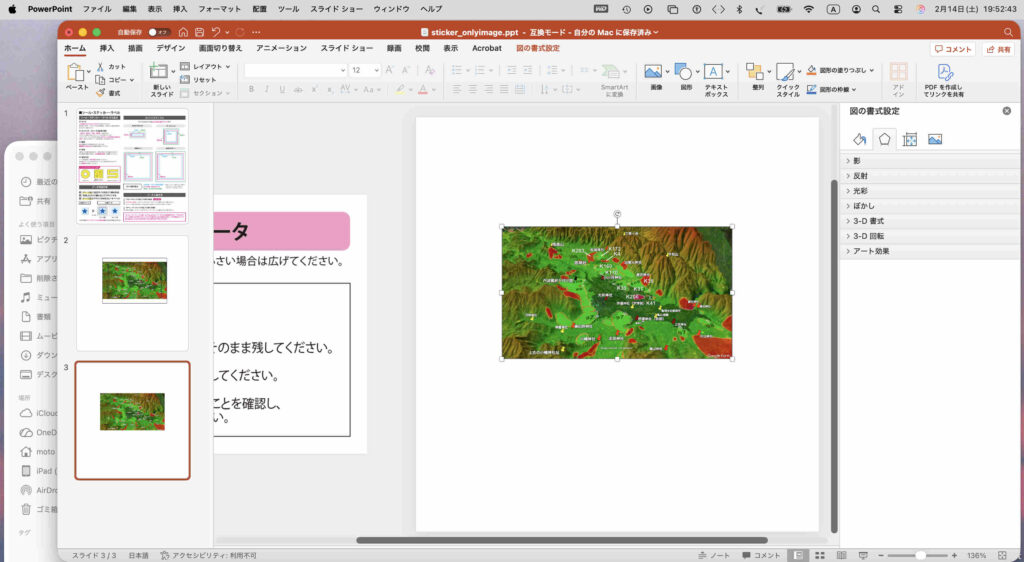
シール・ステッカー・ラベルの印刷テンプレートでは,イラストレーター用とパワーポイント用がある。ぼくはAdobe Illustratorはもう使っていないので,パワポである。1ページ目にマニュアルがあり,2ページ目で枠を作成して,3ページ目に枠内のデータをコピペして,それをPDF出力して,注文時にアップロードすることになる。

パワポのマニュアルは意味がわからなくて嫌になるが,とにかく,40 mm x 70 mmに収まるように,イメージなどをセットすれば良いだけだ。

3. ラクスルアプリでは図の縦横の認知ができない

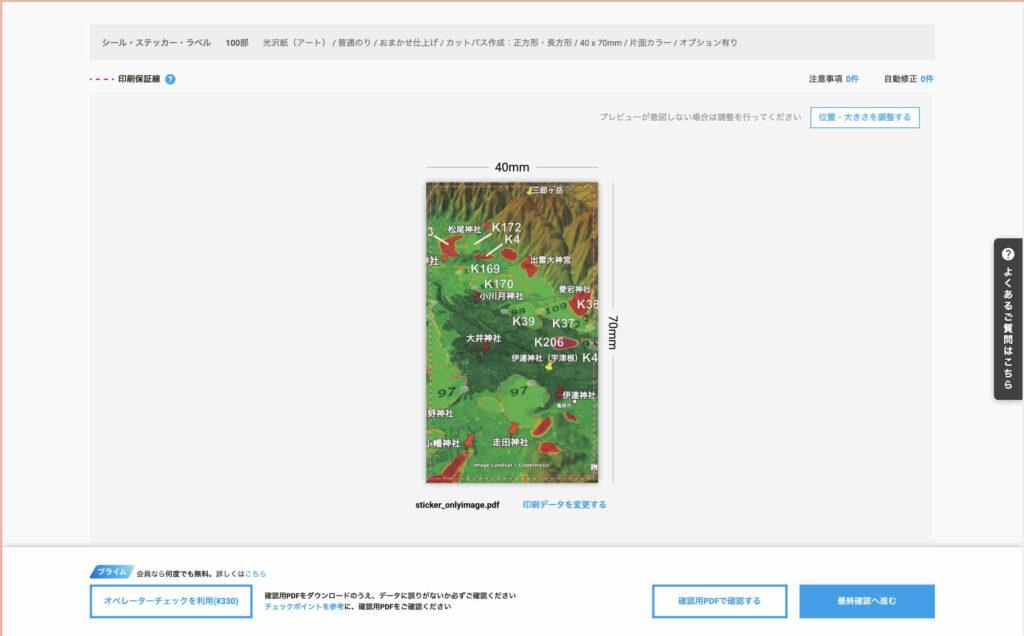
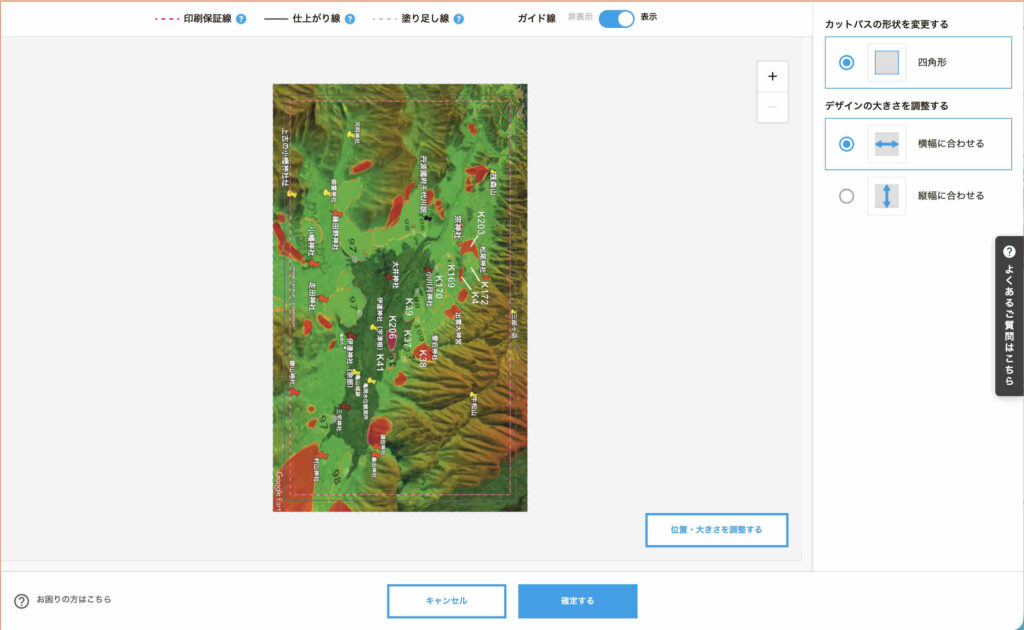
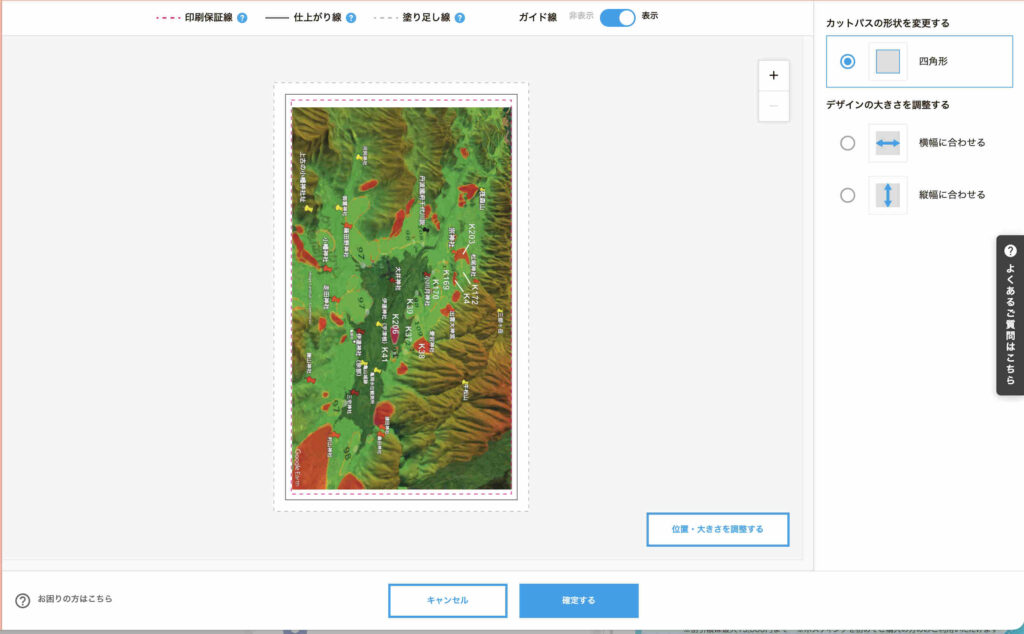
パワポで完了して,別名で保存を選んで,PDFで保存して,そのPDFファイルを図1で読み込むと図2のように横長のものがそのまま縦長の枠に表示され,ラクスルアプリ内では対処できない。

図1 最後のファイルアップロード画面

図2 横長の図が縦長の枠内で表示される

4. mac プレビューで調整

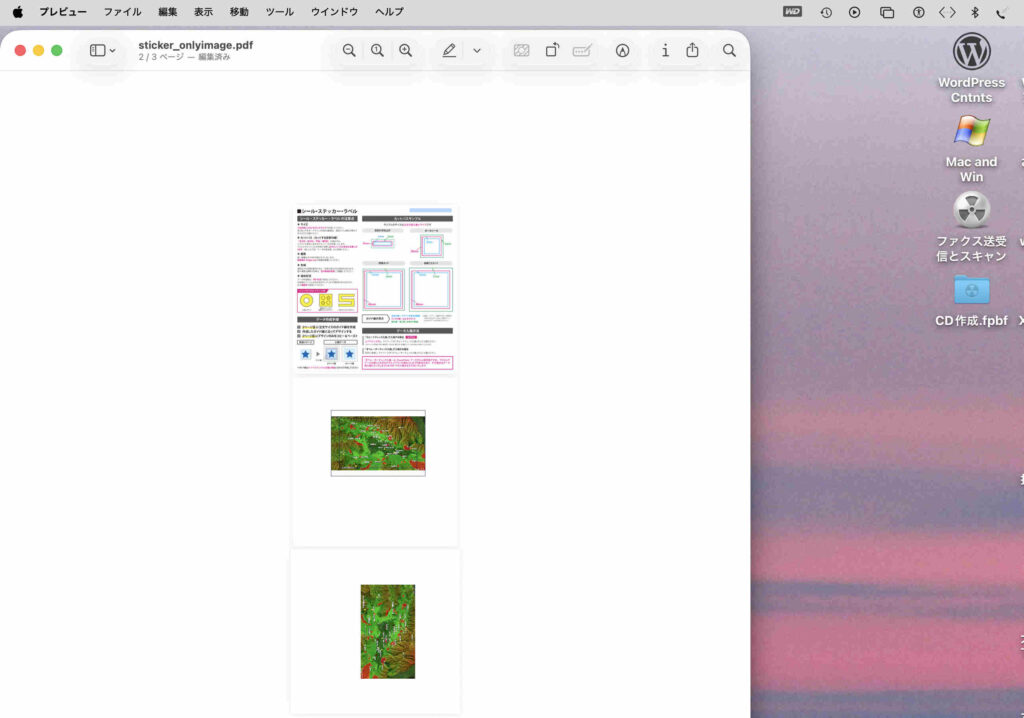
 図3はパワポでの作業結果である。これをPDF出力したものを,macのプレビューで開いて,編集 > すべてを選択,そして,ツール > 時計回りに回転,すると,図4のように,3ページ目の画像だけが時計回りに回転する。

図3 パワポで作成

図4 プレビューで調整

5. ラクスルのサイトで正常に読み込まれるので適宜調整する

図5 まずは縦長に

図6 枠内に納める

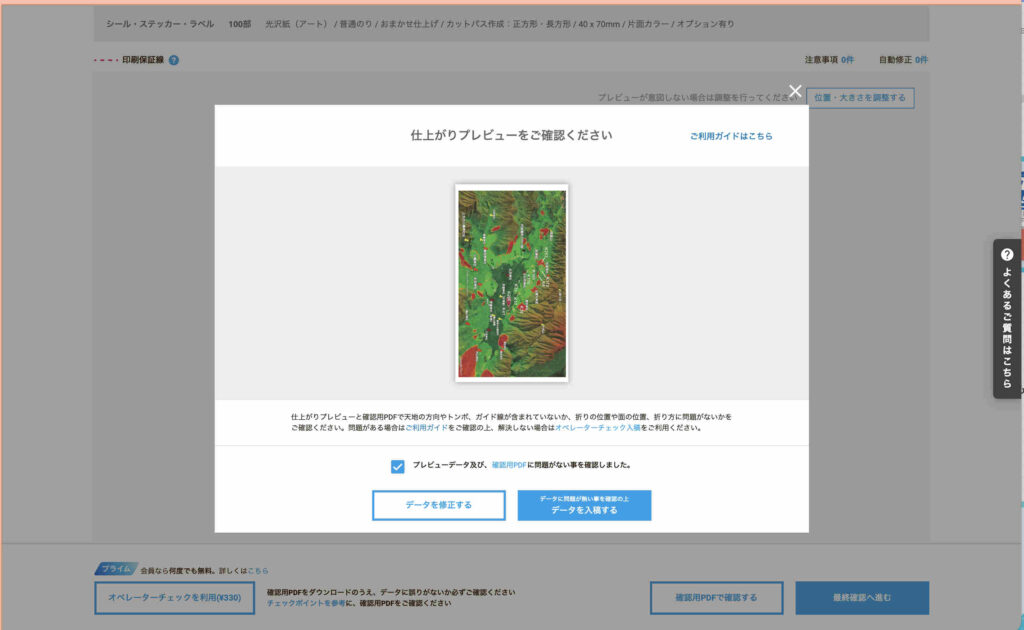
図7 「確認用PDFで確認する」ボタンを

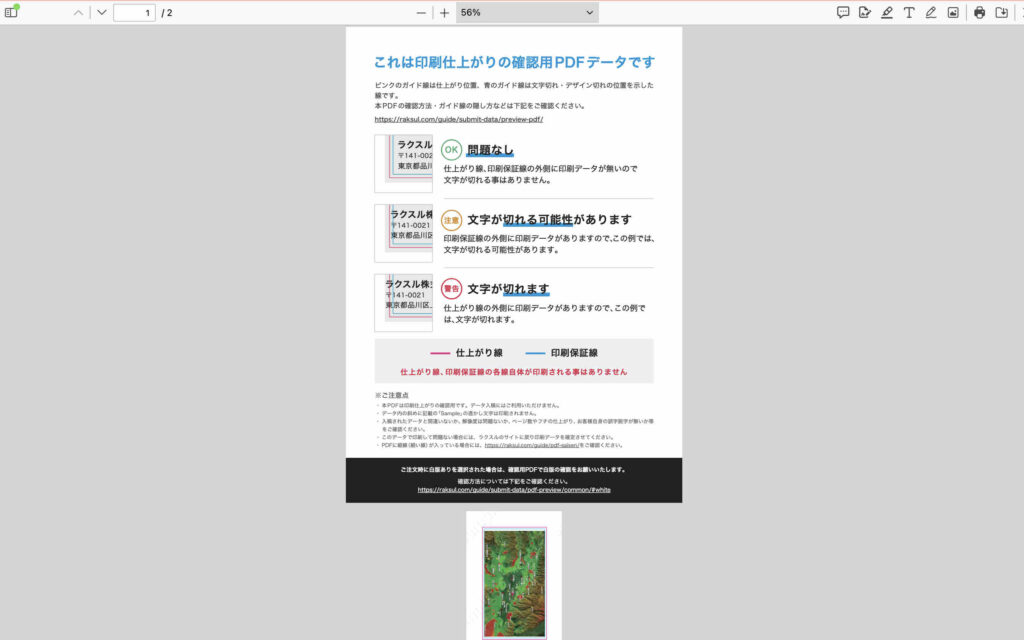
6. 確認用PDFでみて確定

図8 確認用PDFを

図9 仕上がりをみて

図10 確認済み

おわりに

 PPTの作成中には図のキャプションが入ると思ったが,実際にみてみるとキャプションは余計で,図が小さくなってしまった。今日,注文して,ラクスルから発送されるのは,これから一週間後だ。ちょうどいい感じ。実際に届いたら,貼り方や図のサイズが適当だったかの追記をしたいと思う。

以上,2026年2月14日。