macのWi-Fi表示とブラザープリンターMFC-J6997CDWでのWi-Fi印刷のトラブル Wi-Fi troubleshooting on Mac and printing with Brother MFC-J6997CDW
はじめに
このプリンターの発売は2018年11月である。7年半ほど使用していることになる。A3対応とスキャンの自動給紙,そして,純正インクが他社に比べて廉価であることである。そろそろ替え時かとは思ってきた。ソフトバンク光のWi-Fiは2Gと5Gの二種の電波を出すが,macで勝手に5Gを選択していて,プリンターが使えないことは過去大いにあった。
それでmacでは2G固定にして使用してきたのであるが印刷できないのでmacをみると5Gが選択されているので,システム設定で2Gを選ぼうとしても「みつかりません」と出る。
さあ,それから格闘したのである。
1. GeminiPlusの回答
質問: ソフトバンク光のWi-Fiでは2Gと5Gが提供されてきました。ところが,macでのWi-Fi検索では,2Gへの接続が「みつかりません」と出ます。ソフトバンク光の提供形態が変更されたのでしょうか。これが質問1です。2Gを使って,これまで,ブラザープリンター MFC-J6997CDWのWi-Fiを経由した印刷を実施してきました。このプリンターは経験的に5Gに対応していないように認識しています。5Gに対応させることは可能でしょうか。これが質問2になります。
- 質問1への回答:ソフトバンク光の提供形態の変更について
サービス全体の提供形態が変わったわけではありませんが、お使いのWi-Fiルーター(光クルーザー/メッシュWi-Fi等)の設定機能によって「表示が1つにまとめられた」可能性が非常に高いです。
原因:バンドステアリング(自動切り替え機能)
ソフトバンク光の最新ルーターやメッシュWi-Fi機器などでは、「バンドステアリング機能」が初期状態で有効になっています。
- 以前: 「2GHz用(2.4GHz)」と「5GHz用」の2通りのSSID(Wi-Fiの名前)が別々に表示されていた。
- 現在(機能がONの場合): 2.4GHzと5GHzが1つのSSIDに統合され、機器に応じて最適な電波へ自動接続される仕組みになっている。
このため、MacのWi-Fi検索画面では「2G(2.4GHz)」という個別の表記が見つからず、統一された1つのWi-Fi名(あるいは5G表記のもの)しか表示されなくなっています。
- 質問2への回答:プリンター(MFC-J6997CDW)を5GHzに対応させられるか
残念ながら、MFC-J6997CDW を5GHz帯に接続させることはできません。MFC-J6997CDW の無線LAN規格は 2.4GHz帯(IEEE802.11b/g/n)のみに対応しており、内部のハードウェア構成上、5GHz帯の電波を受信・通信する機能を持っていません。
- 今後の解決策(プリンターをWi-Fiに再接続する方法)
プリンター本体が5GHzに対応していなくても、ルーター側から2.4GHzの電波自体は現在も飛んでいます。以下のいずれかの方法で再び印刷できるように設定が可能です。
- 方法A:バンドステアリングを維持したままつなぐ(一番手軽)
- Macやスマホで現在接続できている「ソフトバンクのSSID(Wi-Fi名)」と「パスワード(暗号化キー)」を確認します。
- プリンター本体の操作パネルから 「無線LAN手動設定」 を選びます。
- 検索画面に表示される同じSSIDを選択し、パスワードを入力して接続します。
- ※プリンター側は自動的に2.4GHzの帯域を使ってルーターと通信します。
- 方法B:ルーターの設定で2.4GHz帯と5GHz帯を分離する(確実な方法)
「SSIDが1つにまとまっているとプリンターの初期設定がうまく進まない」という場合は、ルーター側でバンドステアリングを「オフ」に設定します。
- Webブラウザからソフトバンク光ルーターの管理画面にアクセスします。
- Wi-Fi設定から 「バンドステアリング機能」を「オフ(無効)」 に変更します。
- 設定を変更すると、以前のように 2.4GHz用(従来でいう2G)と5GHz用の2本のSSIDが Macやプリンターに別々で表示されるようになります。
- プリンターを2.4GHz側のSSIDに接続し直します。
2. 実行したこと
上記の「方法A:バンドステアリングを維持したままつなぐ(一番手軽)」を実行した。プリンターの電源を落とし,ルーターなど3台のメーン電源を落とした。
その後,メーン電源を復帰して,プリンターをオンした。
実は,この成功は次の失敗から始まっている。図1〜3は,ルーターなど3台のメーン電源を落とす前にやったことである。図3のメッセージが出たので,ルーターなど3台のメーン電源を落としたのである。それで無事繋がった。
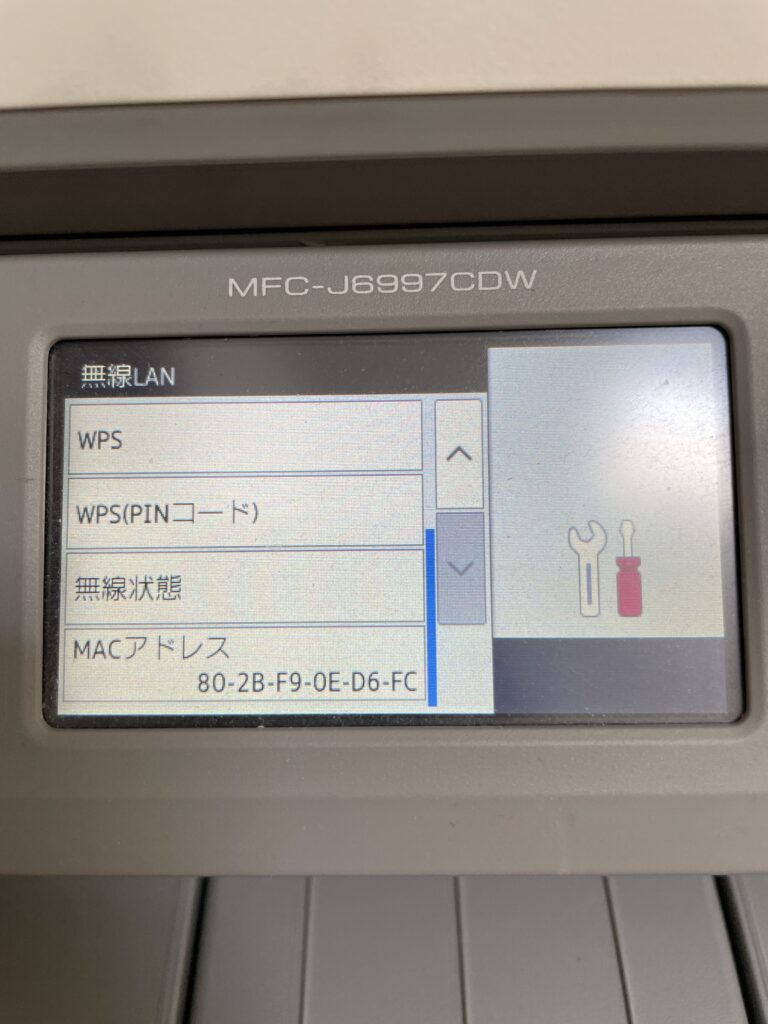
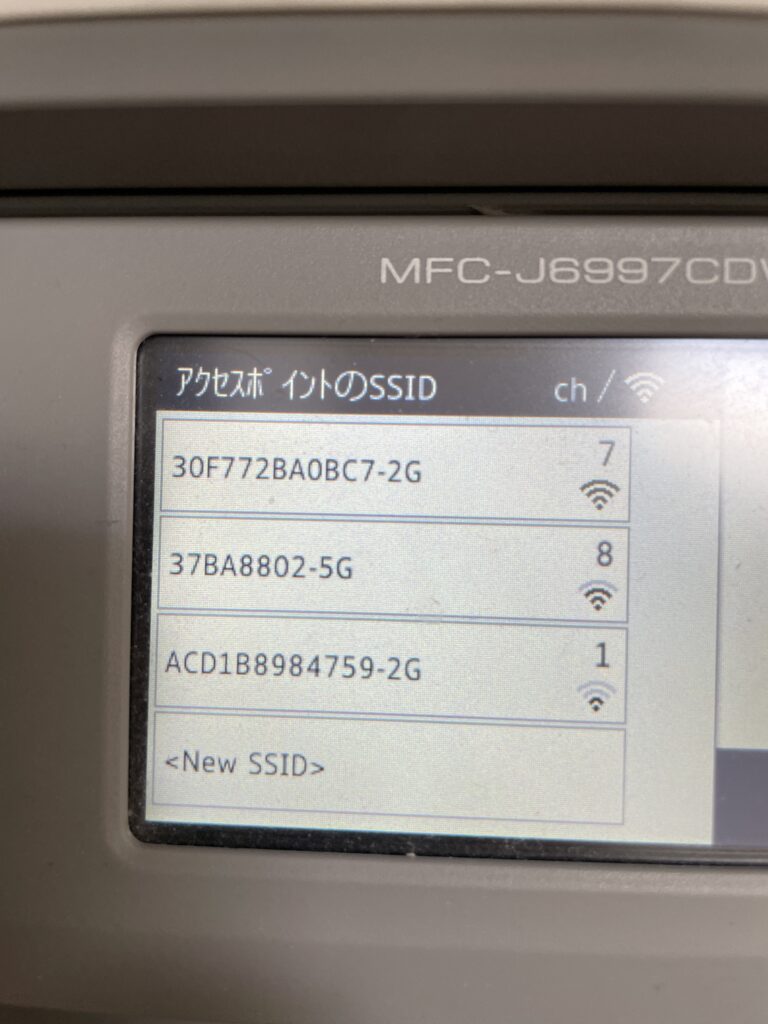
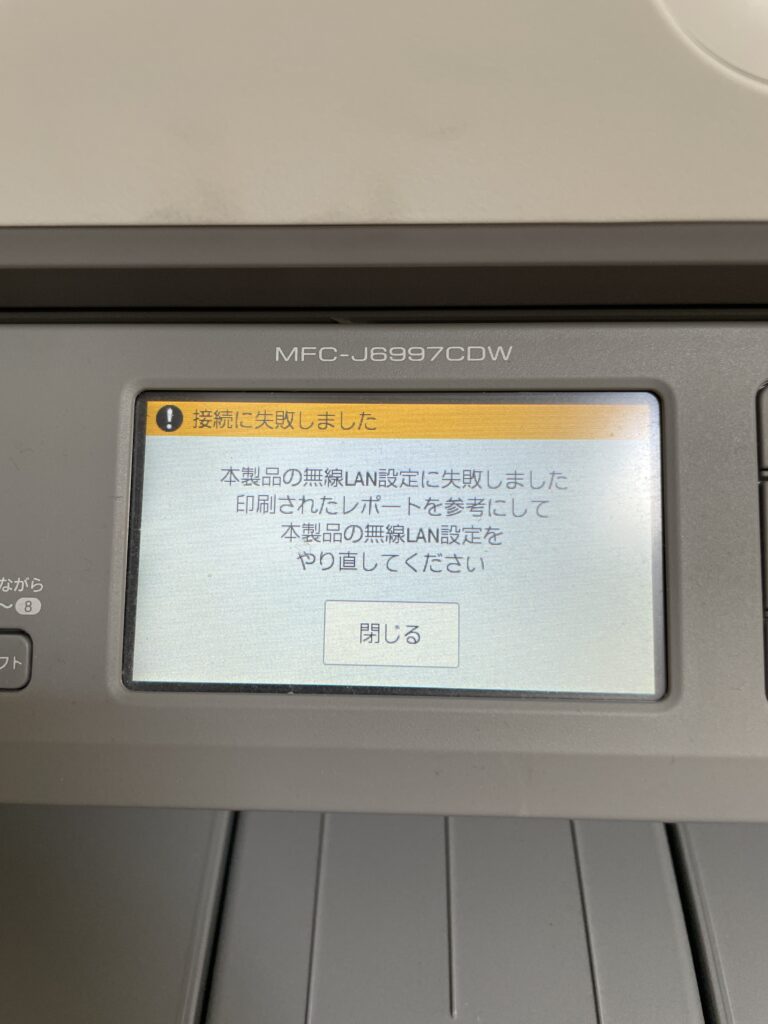
奇妙なことではあるが,macの方でも-2Gが見えるようになったので,-2Gを選択して,印刷を実行すると成功した。
おわりに
GeminiPlusさんの「方法B:ルーターの設定で2.4GHz帯と5GHz帯を分離する(確実な方法)」を実行していない。今後,これをする必要になるかも。
以上,2026年7月21日。