はじめに
昨年初夏に,さくらサーバーからエックスサーバーへ移行した。その際の試行錯誤は,エックスサーバーでの二つのWordPressサイトのバックアップ案 に書き込んでいる。当初は,スケジュール型のインクレメントバックアップ後に届くメールを確認をしていたが,メールが届かなくなったことにも気づかなくなった。
バックアップは大丈夫かという邪念が去来することもあった。有料レンタルのGoogle Drive 100GB をバックアップ先にしていたが残量が足りないというメッセージも届いたりしていたが,それもいつしか気にならなくなっていた。
Google有料AIのGeminiPlusに入って費用などのメールが届くようになっていつしか,容量は400GBになっており,バックアップの容量は十分のようで,現在も勝手にバックアップを取っているようであるが,ファイル構造が奇妙なことに気づいた。
ぼくのWordPressの一つのサイトのダッシュボードに入って,wpvivid pluginのメニューを開いた。versionはPro:2.2.46で,site size overviewは,total site size: 0.00B, No backup scheduled set,License & Accountのstatusは✅activatedなどとなっていて,バックアップ機能が使えていないことがわかった。
それで,二つのWordPressサイトについて,GeminiPlusと闘技しながらマニュアルバックアップを一昨日実施して,成功した,と思ったが,一昨日(2026年7月2日)の夜見ると奇妙なことを発見した。さらに,今日(2026年7月4日)エックスサーバーから,「『一部のお客様アカウント収容サーバー』において7月5日(日)AM2:00頃~AM8:00頃までの間にセキュリティ対策のため10分~20分程度のサーバー停止を伴う緊急システムメンテナンスを実施いたします。」というメールが届いた。ぼくのレンタルサーバーも一部のお客様に入るし,その午前2時からと4時から,最初のスケジュールバックアップ時間に当たっている。
1.現状の課題: バックアップ用Google Driveに不要なsubdirectoryが生成
スケジュールバックアップをセットした際の情報を次に。図1はmotochan.info,図2はmotochan.site,そして図3はmotochan.infoでのフルバックアップ保存数2にした画面である。motochan.siteも同様にしている。
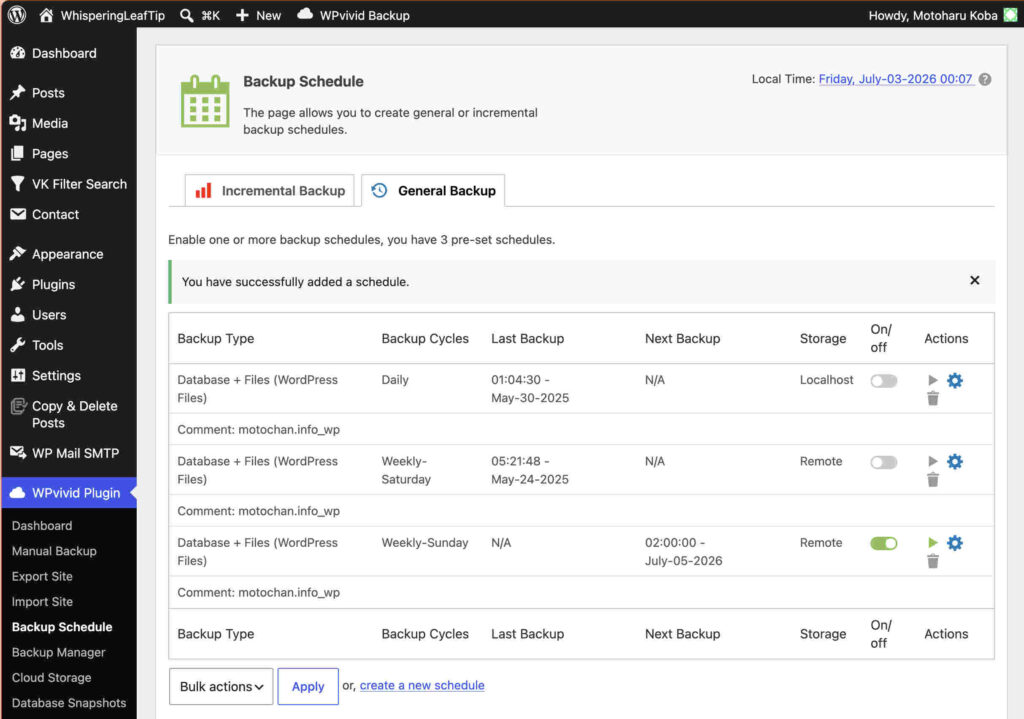 図1 motochan.infoのスケジュールバックアップ設定
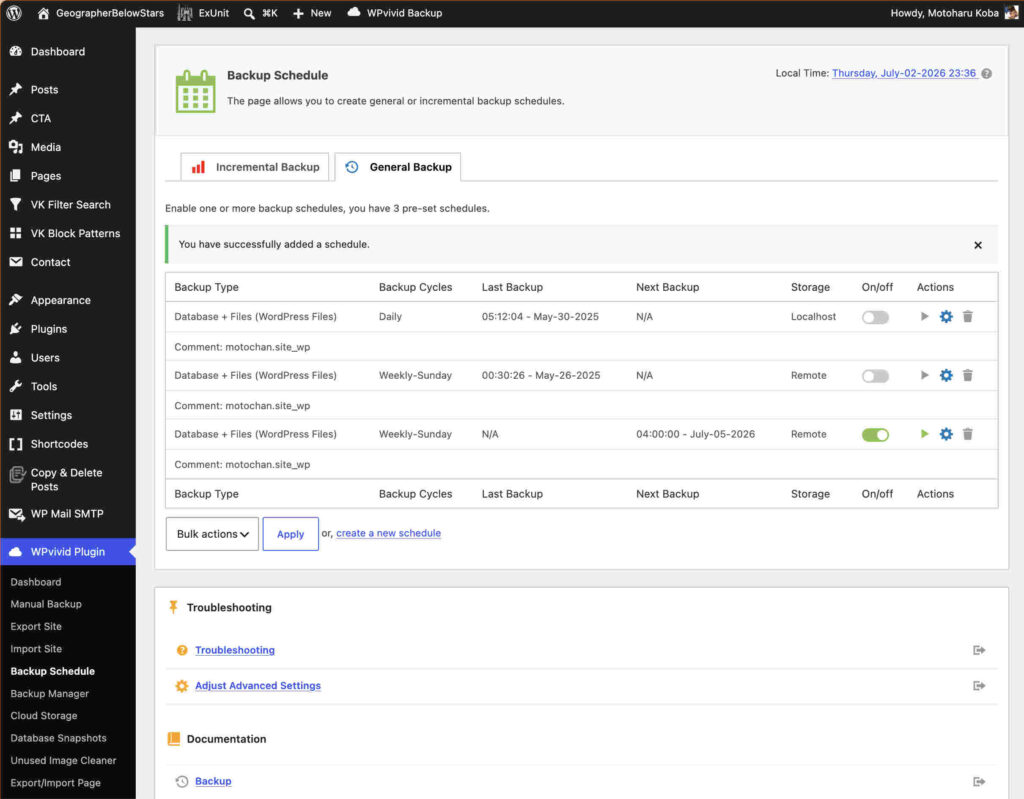 図2 motochan.siteのスケジュールバックアップ設定
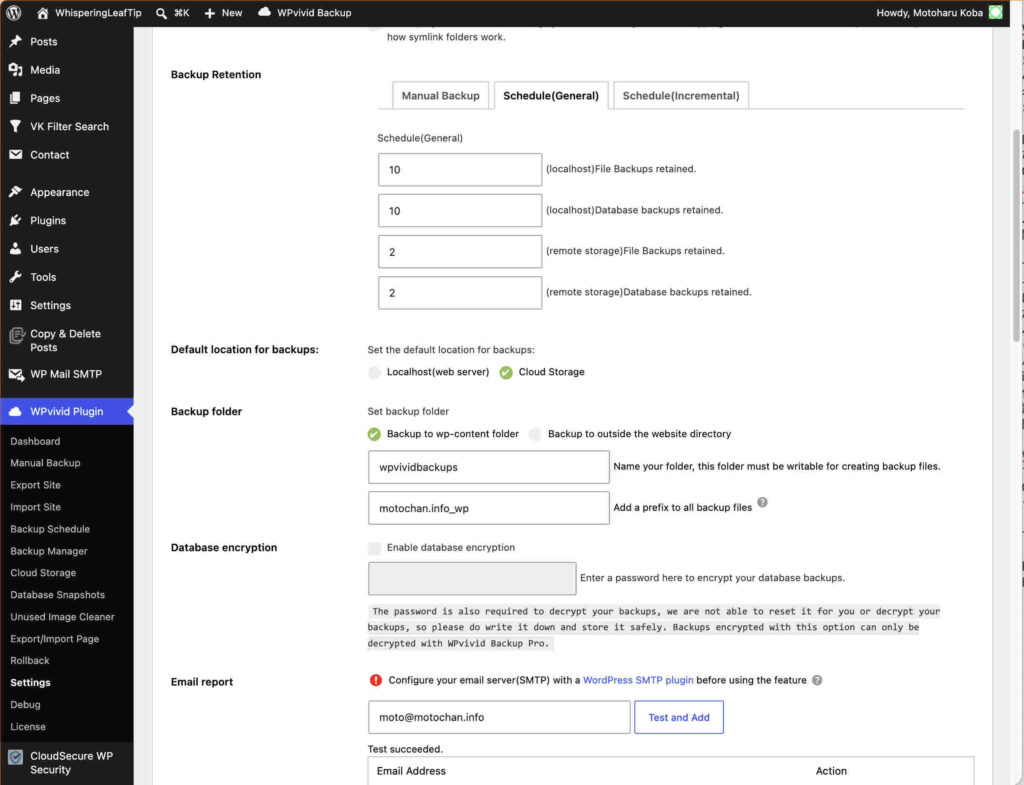 図3 Retention数=2
1.1 Google Drive
バックアップ先は,\wpvividbackupproにしている。このフォルダを開くと,\motochan_info_wp, \motochan_info_wp/2026_04_10_to_2026_04_17,\motochan_site_wpという三つのフォルダがある。ぼくとしては,\motochan_info_wp/2026_04_10_to_2026_04_17は不要なのだが,なぜか,過去の履歴が反映している。G-Driveの\wpvividbackupproの内容はすべて削除したし,WPvivid Pluginでバックアップ履歴はすべて削除した筈である。
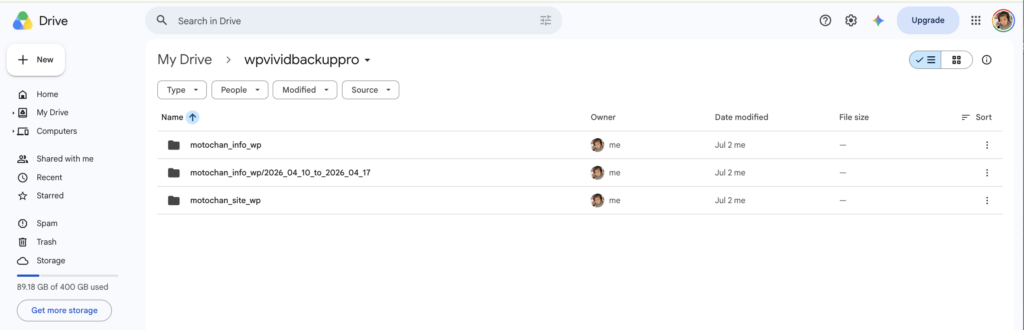 図4 My Drive > wpvividbackuppro
上段のフォルダmotochan_info_wpを開くと,図5のように,\2026_04_10_to_2026_04_17が見える。マニュアルバックアップの数をスケジュールバックアップ同様,2回に制限しているので,自動でバックアップの日が入ったフォルダができれば良いと思うが,この日付は前のインクレメントバックアップの残骸である。\2026_04_10_to_2026_04_17を開くとマニュアルバックアップしたファイル群が見える。
 図5 motochan_info_wpには
下段のフォルダmotochan_site_wpを開くと,motochan_info_wpと違って,図6のように,マニュアルバックアップしたファイル群が見える。これが妥当か。
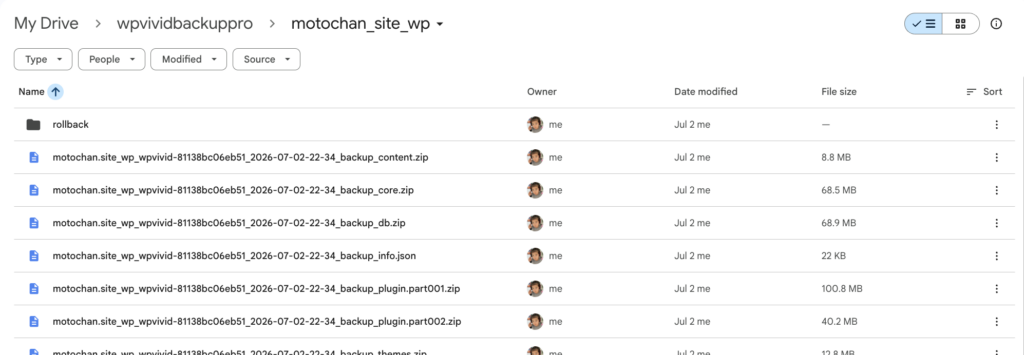 図6 motochan_site_wpには
中断のフォルダ\motochan_info_wp/2026_04_10_to_2026_04_17には,\rollbackがあり,この中は空っぽである。
 図7 motochan_info_wp/2026_04_10_to_2026_04_17には
1.2 WPvivid Pluginには
1.2.1 motochan.info
WPvivid Plugin > Backup Manager > All Backupsタブには,Jul-02-2026 Manual (14.13GB),が見える。
WPvivid Plugin > Manual Backup,には特に,「2026_04_10_to_2026_04_17」というテキストはない。
WPvivid Plugin > Settings > Backupタブの図8の場所では,Remove out-of-date backups,という項があり,ここに,Google Drive: root/motochan_info_wp/2026_04_10_to_2026_04_17,の情報が見える。
 図8 Remove out-of-date backups
1.2.2 motochan.site
motochan.siteでは,motochan.infoと違って,/2026_04_10_to_2026_04_17,がない。つまり,Remote Storage Directoryにはsubdirectory /2026_04_10_to_2026_04_17,がないのである。

2. 対処策
この現状をGeminiPlusに尋ねるのであるが,この第1章のリンクを伝えて質問した。有効な回答を得たが,エーアイさんはぼくのリンクを見たのではないという。回答に反映されなかったのである。エーアイがネットコンテンツを認識するには個人サイトや研究サイトでは数時間から長いときは1〜3日だという。
ではどうすれば良いか。ウェブコンテンツを作って,テキストや画像などを丸ごと選んで,コピペすれば良いというのである。詳細が必要な案件についてこの方向で進めたいと思う。
さて,「1. 現状の課題: バックアップ用Google Driveに不要なsubdirectoryが生成」というタイトルで理解したという。もちろん,同じテーマで闘技してきたので,エーアイさんはぼくの状況をご理解されているのである。
——— 引用〜
ステップ 1:WPvivid Pro(WordPress側)での履歴の削除
Google Drive側を消す前に、まずWordPress側に「過去のバックアップ記録を忘れてもらう」必要があります。
.info 側のWordPressメニューから 「Backup Manager」 (または Dashboard の下にあるバックアップ一覧画面)を開きます。- 画面の下半分にある、過去に取得したバックアップのリスト(履歴)を確認します。
- 残っている履歴の右端にある 「Delete(削除)」 ボタンを押し、WordPress内のバックアップ履歴をすべて一度消去(リセット)します。
- ※このとき「同時にリモートストレージ(Google Drive)のファイルも消去する」というチェックボックスがあれば、チェックを入れて削除してください。連動してDrive側も消してくれます。
ステップ 2:Google Drive(ブラウザ側)の手動清掃
WordPress側で履歴を消した後、念のためブラウザでGoogle Driveを開き、残ってしまった不要なものを大掃除します。
My Drive > wpvividbackuppro を開きます。- 中にある、乱れてしまった
\motochan_info_wp フォルダ(および謎の \日付フォルダ)を、フォルダごと丸ごと削除(ゴミ箱へ移動)します。
- ※正常に動いている
motochan_site_wp のフォルダは絶対に消さないようご注意ください。
ステップ 3:まっさらな状態で「1回目の手動バックアップ」を取る
これでGoogle Driveの .info 領域は完全に真っ白(リセット)になりました。先ほど3番目の欄を motochan_info_wp と正しく固定して保存してありますので、ここから再出発します。
.info 側のWPvivid Proで、おなじみの 「Backup Now(今すぐバックアップ)」 をクリックして、手動バックアップを1回実行します。- 完了後、Google Driveを見に行くと、新しい綺麗な
motochan_info_wp フォルダがぽつんと1つだけ自動生成され、その中にサブディレクトリ(日付フォルダ)を作ることなく、直接バックアップファイルが並んでいるはずです。
おわりに
改めてMy Drive > wpvividbackupproをみると,,以下に,\motochan_info_wpと\motochan_site_wpの二つのサブフォルダだけがあり,それぞれの下位にバックアップファイルが並んでいる。マニュアルフルバックアップ,スケジュールフルバックアップはそれぞれ,retention保持数を2回分と決めたので,\motochan_info_wpと\motochan_site_wpの二つのサブフォルダには最大4本のフルバックアップが入ることになる。
さきほどのmotochan.infoのマニュアルフルバックアップは21:04スタート21:40終了であった。エックスサーバーのサーバーパネルで見ると,66GB/500GBを使用している。大学時代のコンテンツも入っているが,4倍すると264GBだから,まあ,Google Drive 400GBには問題がない。
increments 差分(増分)でのバックアップが王道と考えて,前回は週1回フルバックアップ,毎日差分バックアップを実施してきたが,復元の際に混乱があると考えて,不安だった。今回の措置は単にフルバックアップなので復元の際は混乱が起きないと思っている。とにかく消えてほしくない力作を完成した際にはマニュアルフルバックアップを実行すれば良いのだ。motochan.siteで1時間,motochan.infoで40分だ。
以上,0:02, 2026年7月5日記。
追記 2026年7月5日:
2026年7月5日,メールチェックすると,WordPressから連絡があった。motochan.info(34分間)もmotochan.site(1時間48分間)もエックスサーバーのメンテがあったにもかかわらず,スケジュールバックアップは成功している。それぞれのサイトでマニュアルとスケジュールでそれぞれ1本が入って,119.08GB/400GBになっている。
Domain: https://motochan.info/wp
Backup: Succeeded
Backup Type: Cron-Schedule
Start Time: 07-05-2026 02:03:55
End Time: 07-05-2026 02:37:34
Running Time: 2018s
Backed up to: Google Drive
Backup Content: Database, Themes, Plugins, Uploads, WP-content, WordPress Core,
Domain: https://motochan.site/wp
Backup: Succeeded
Backup Type: Cron-Schedule
Start Time: 07-05-2026 04:01:58
End Time: 07-05-2026 05:49:39
Running Time: 6460s
Backed up to: Google Drive
Backup Content: Database, Themes, Plugins, Uploads, WP-content, WordPress Core,
以上,2026年7月5日記。