残念なテレビ unfortunate Panasonic Viera LCD television + Buffalo external 2TB HD + Bose Soundbar
はじめに
Sony製ブルーレイディスク/DVDレコーダー(BDZ-RX35, 320GB,2010年9月購入)の録画をSony製液晶テレビ(KDL-46HX750,2012年9月購入)とBose Soudbar(2018年3月購入)で視聴してきたが,レコーダーで番組予約を指定しても,実行される場合とされない場合があった。問題があったのはレコーダーだけであった。
それで,エーアイと相談しつつ,ネット上で検索した結果,テレビを買って外付けハードディスクで録画する形を選んだのである。全く問題のない大きな画面のテレビを廃棄するのは忍びなかったが,自らの年齢を考えて,廃棄することにしたのである。
既存テレビは,残っていたマニュアルから,Sony製BRAVIA KDL-32J5と勘違いしていた。これは,残っていたレシートからすると,2009年に長男が購入したもののようである。その後,彼はアパートメントにテレビを持参して移動したようだが,彼のマニュアルは当方のテレビ台に残されたために,ぼくも廃棄できなかったようだ。それを完全に忘れていた。
実機の46インチのテレビを32インチと高齢者の僕はみなしたのである。最近,買い間違いが多発している。実機のマニュアルは,っ長男のものと違って,かない質素な薄いパンフであって,他の書類に紛れていて気づかなかったのだなあ。
亀岡のフィールドワークから自宅に戻っておもちゃのような小さなパソコンがテレビ台に載っていた。それがテレビであると知るのに時間差があった。画質音質とも気に入らなかった。画面に貼られたシートに気づいて剥がしたら何とか画質には耐えられそうであった。業者の設定を解体しつつ,掃除しつつ,朝四時まで触っていて,だんだんと残念なテレビにも愛着が湧いてきて,寝に着くことができたのである。
この翌日は,この残念なテレビから,Sony製ブルーレイディスク/DVDレコーダーを外すなどして,新たにアマゾンから購入したバッファロー製外付けハードディスク2TB(HD-AD2U3)と,既存のボーズサウンドバー(Bose SoundTouch 300 Soundbar)の接続にかかった。
設置完成した画像がつぎの図1である。ちっちゃいテレビは基本的に「番組表」ボタンと「録画一覧」ボタンで操作することになるようだ。図2の①が録画一覧ボタンで,この左手に番組表ボタンが見えている。①〜④ボタンそして「番組表」ボタンで日常的には完結できる。録画した番組を再生する
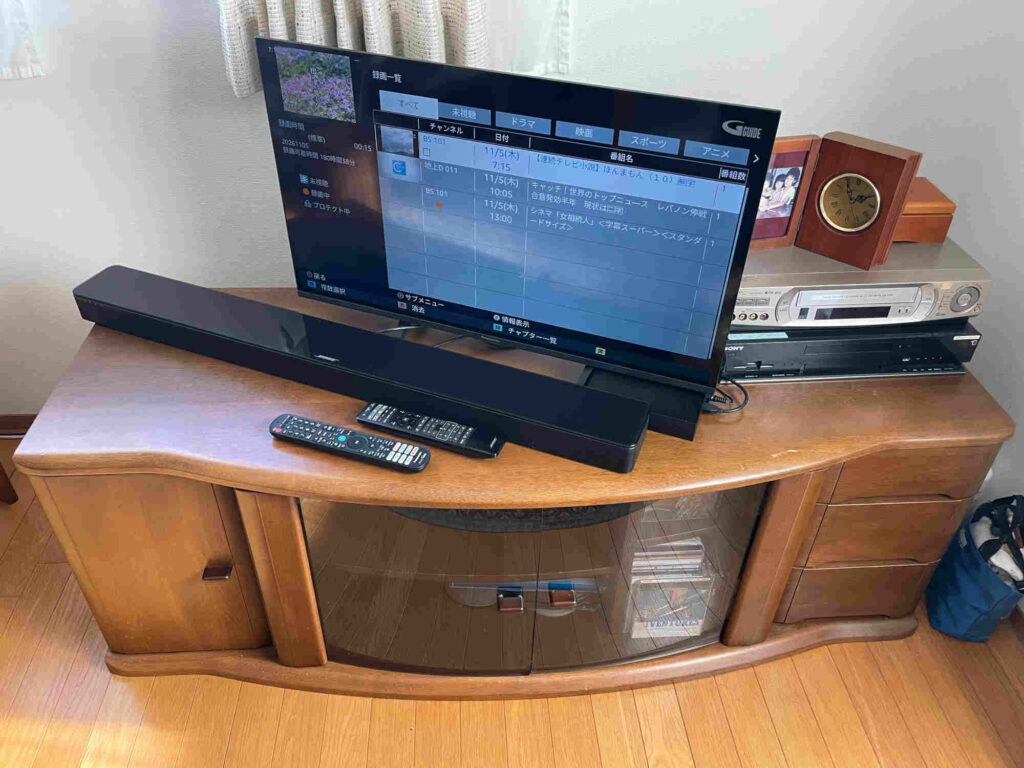
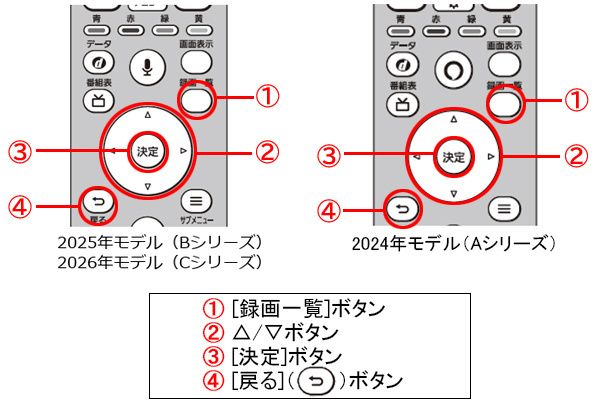
1. Panasonic Viera LCD television + Buffalo external 2TB HD
Panasonic VIERA TV-32S60C(32V型 ハイビジョン液晶テレビ / Fire TV 搭載)に、Buffalo製の外付けハードディスク(HDD)HD-AD2U3を認識させるのに,かなりの繰り返し的作業が必要であった。
外付けUSB-HDDを接続・設定するには一応の手順が示されている。何らかの環境が適合すれば,このサイトの手順でうまくいくのであろうが,ぼくの場合は不適合であった。
それでGeminiPlusさんにお尋ねして,macでのHD初期化を図3〜5のように実施した。
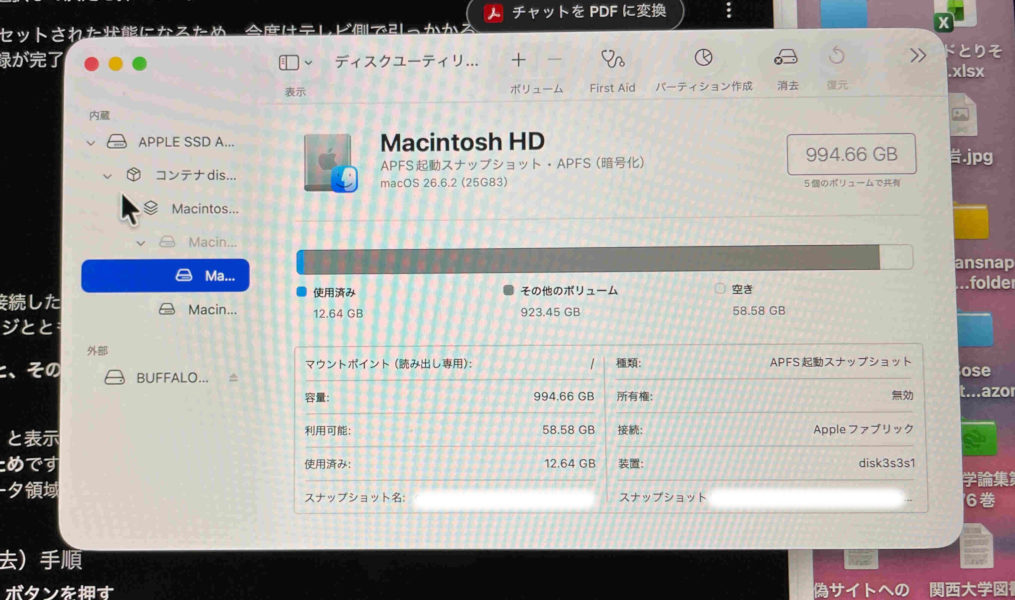
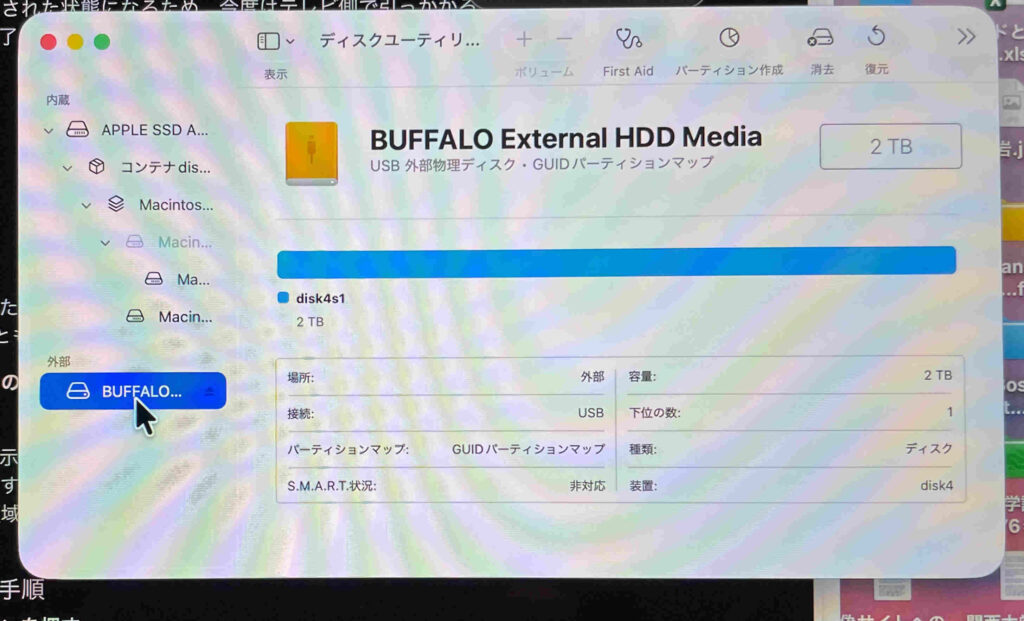
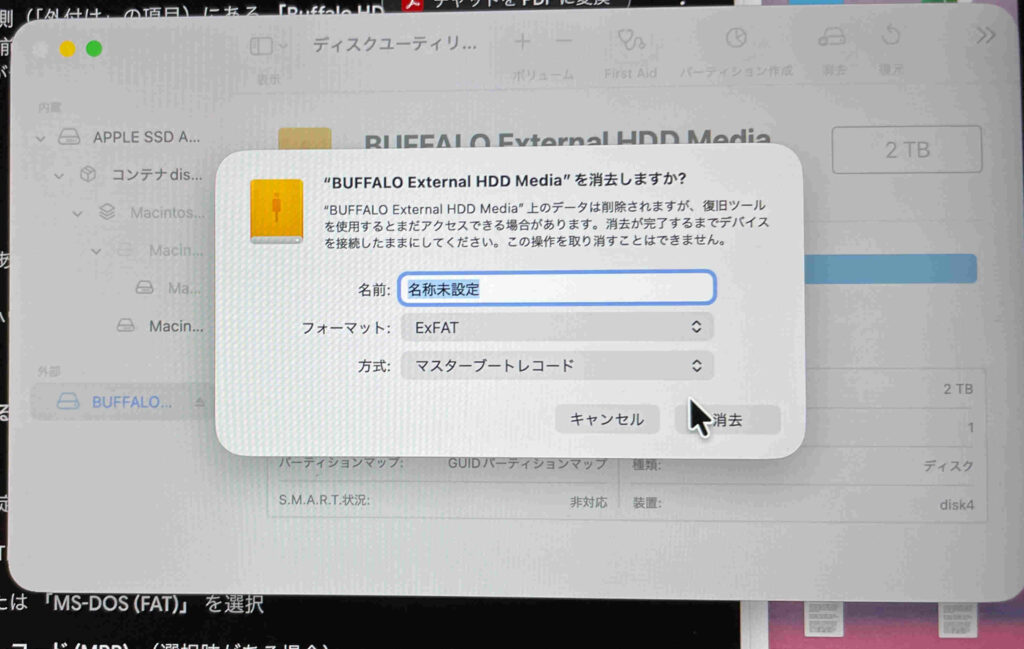
それでも,うまく行かなかった。同じこと?を繰り返して,図6,7のような状況があって,何故か図8のように成功したのである。
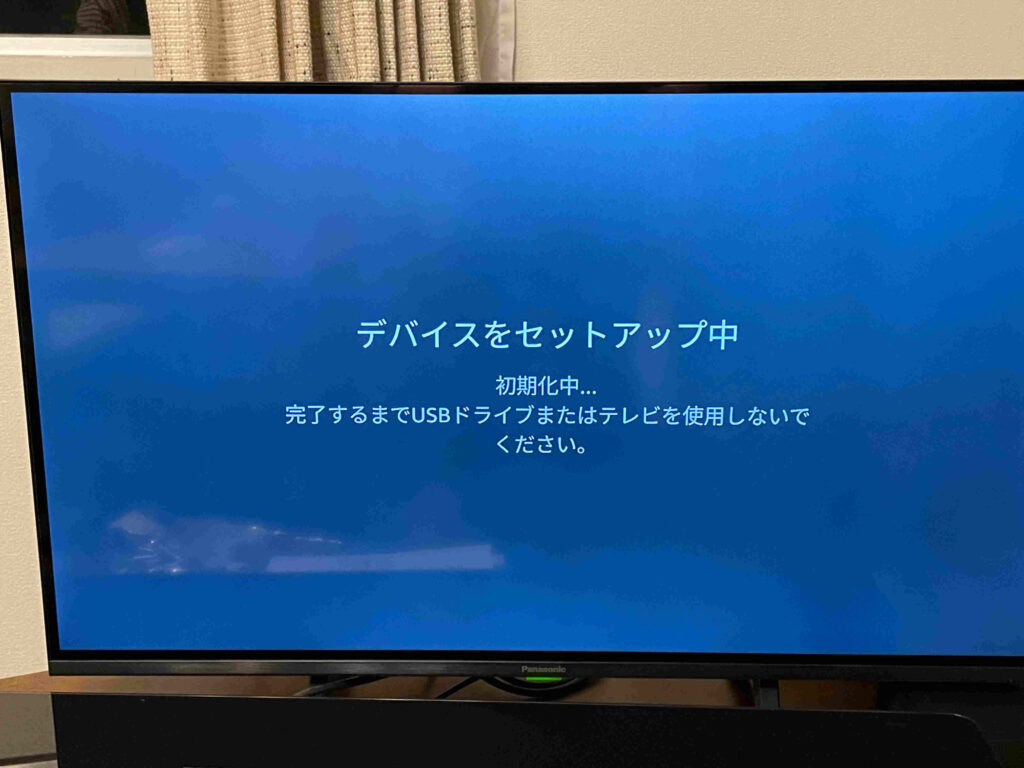
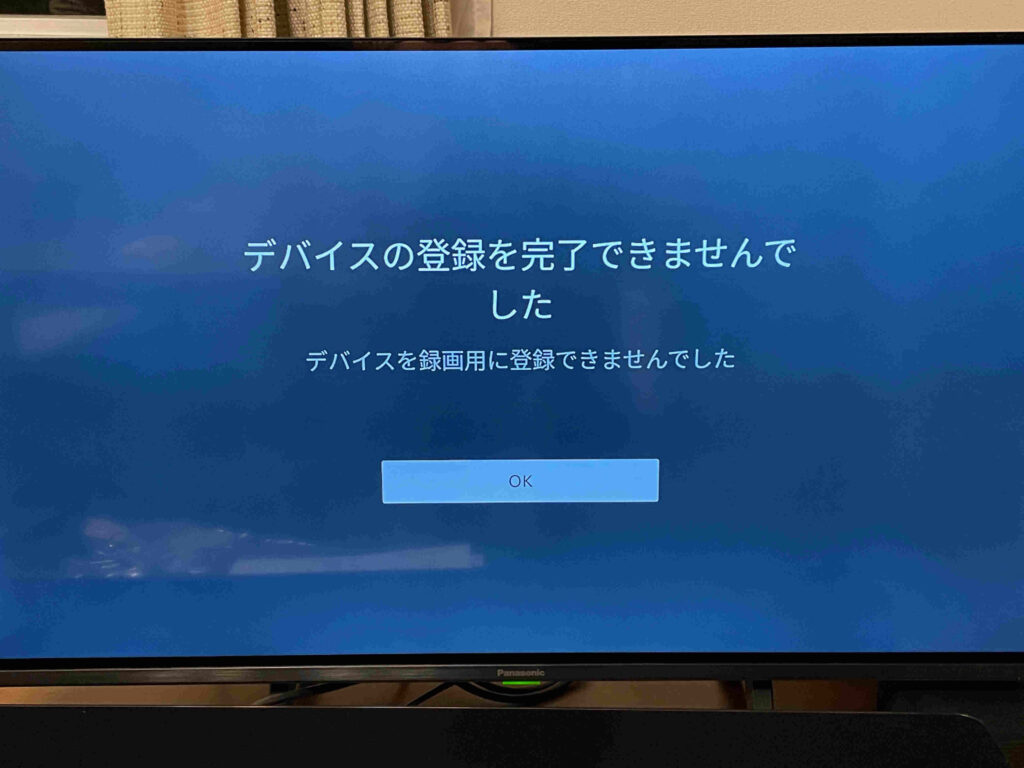
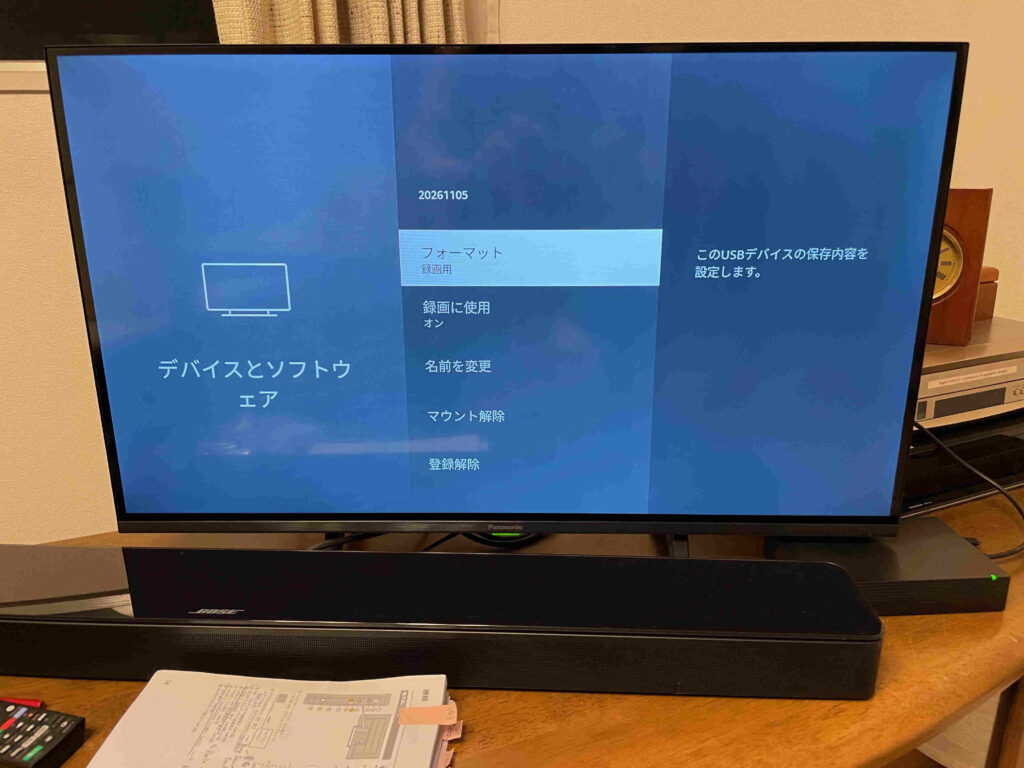
このように,Vieraと外付けHDがつながり,録画ができるようになった。
2. Bose製SoundTouch 300 Soundbarの接続
ソニー製テレビ(BRAVIA KDL-46HX750)もそうだったが,このパナソニックも音声はぼくには聞くに耐えない,使えない。SoundTouch® 300 soundbarでは,取り扱い説明書のPDFをダウンロードできる。pp. 14-15に次の情報がある。
前のソニー製テレビ(BRAVIA KDL-46HX750)には,HDMI™ ARC端子が無く,光ケーブルを使用してサウンドバーとテレビを接続していた。しかし,誤って導入したPanasonic VIERA TV-32S60C(32V型 ハイビジョン液晶テレビ / Fire TV 搭載)には時代ゆえに,HDMI™ ARC端子が付属している。HDMI™ケーブルのプラグの片方をサウンドバーのHDMI OUT TO TV (ARC)端子に差し込み,もう片方のプラグをテレビのHDMI ARC端子に接続した。
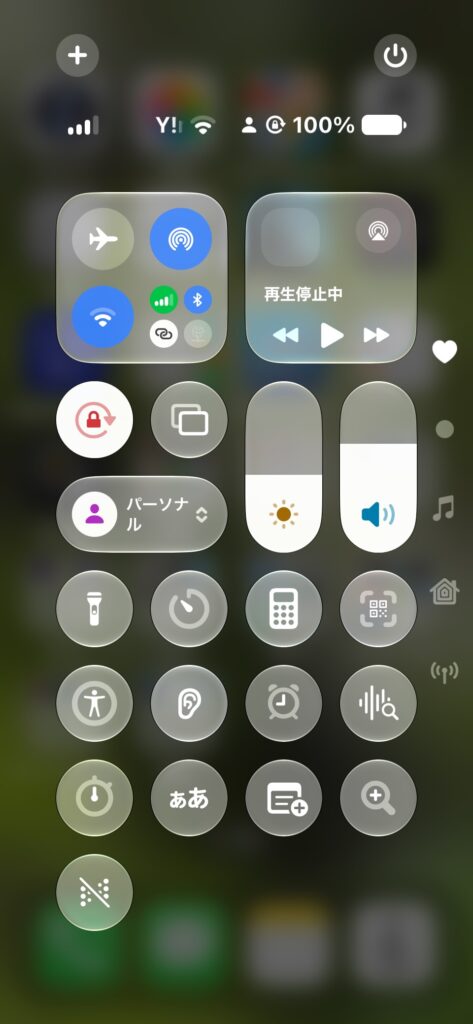
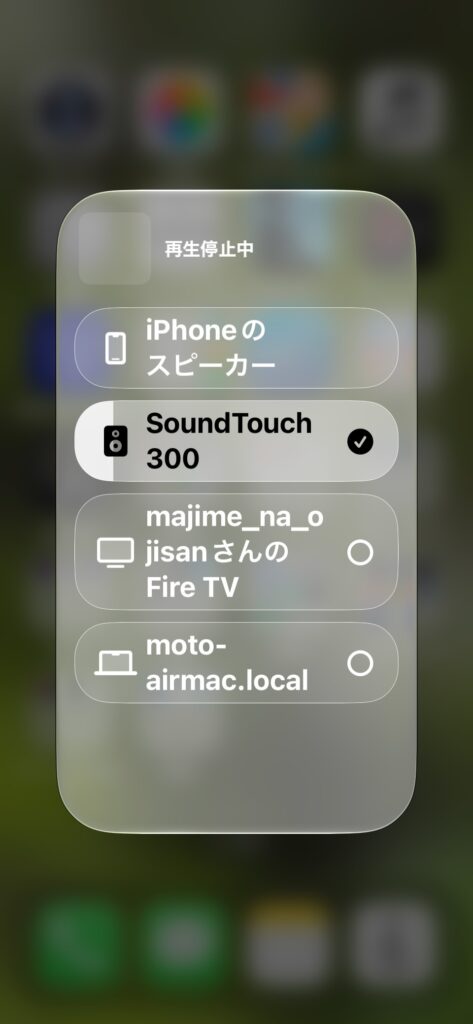
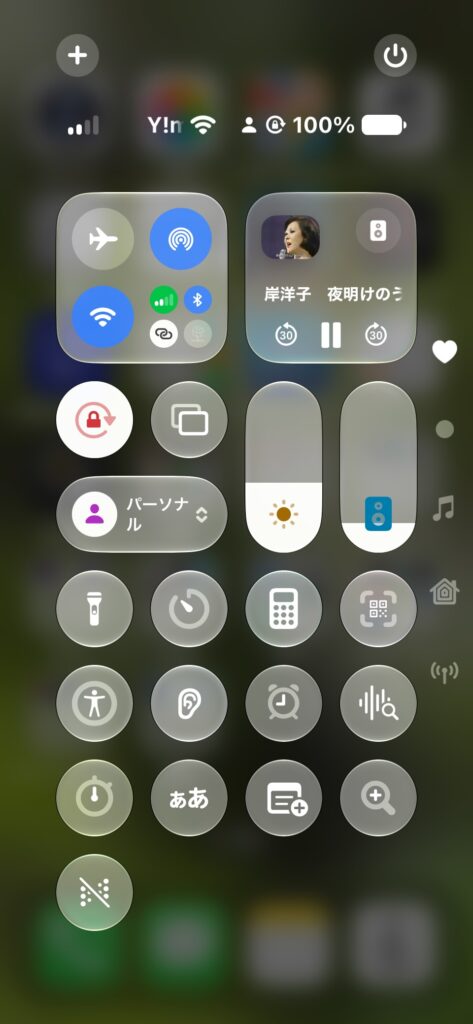
横道にそれるが,このようにTVと接続しても,iPhoneに格納している音楽ソースをこのBose Soundbarで再生できる。iPhoneのコントロールセンター(右上からスワイプ)を開くと(図9),右上の枠に再生停止中と表示される枠がある。ここでAirPlay経由でのオーディオ出力先を設定できる。Wi-Fiアイコンをタップすると,Wi-Fi接続されている機器が表示され,SoundTouch 300が見え,これをタップした結果が図10である。その上で,ミュージックアプリをタップして再生したい曲を選択した結果が図11である。
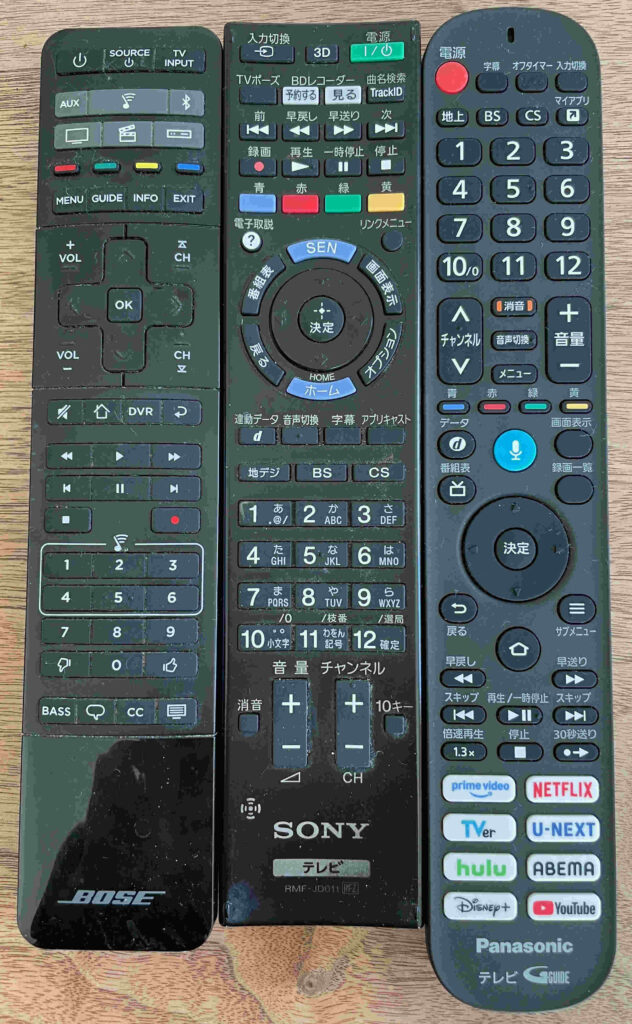
参考のために現在使用中のリモコンを撮影した。Vieraには有料チャネルのショートカットボタンが並ぶ。
なお,SoundTouch 300のマニュアルでは,TVの内蔵スピーカーをオフにするとあるが,HDMI™ ARC接続をした段階で実現しているとは思う。TVの設定(歯車アイコン)で一応のセットを完了した。
以上,2026年11月6日記。
3. iPhoneの画像やブラウザー画面の共有
Googleによる検索機能は,このVieraでは,Amazon Silk,で実効する。ただ,英字,数字,ひらがな,しか,つかえない。これでは検索できない。なーんでこんなものを提供しているのか,理解できない。全く,使えない。
ただし,このVieraでは,子供達が当方に訪問した際に,スマートフォン内の写真や動画を皆で楽しむ,ということができる。スマートフォン内で検索して表示したウェブコンテンツも表示することができる。当方のVieraは32″と小さいために,大画面で見ることはできないのであるが,パソコンの画面を見るよりはずっと共有感を得ることができる。
3.1 VieraのWi-Fi接続
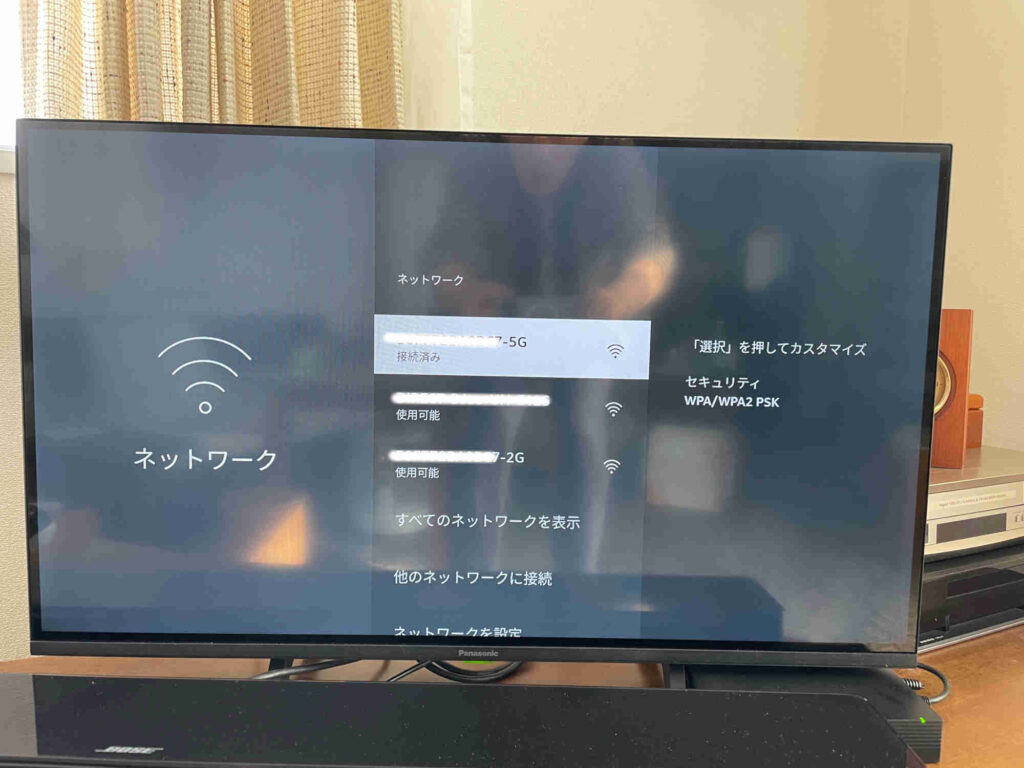
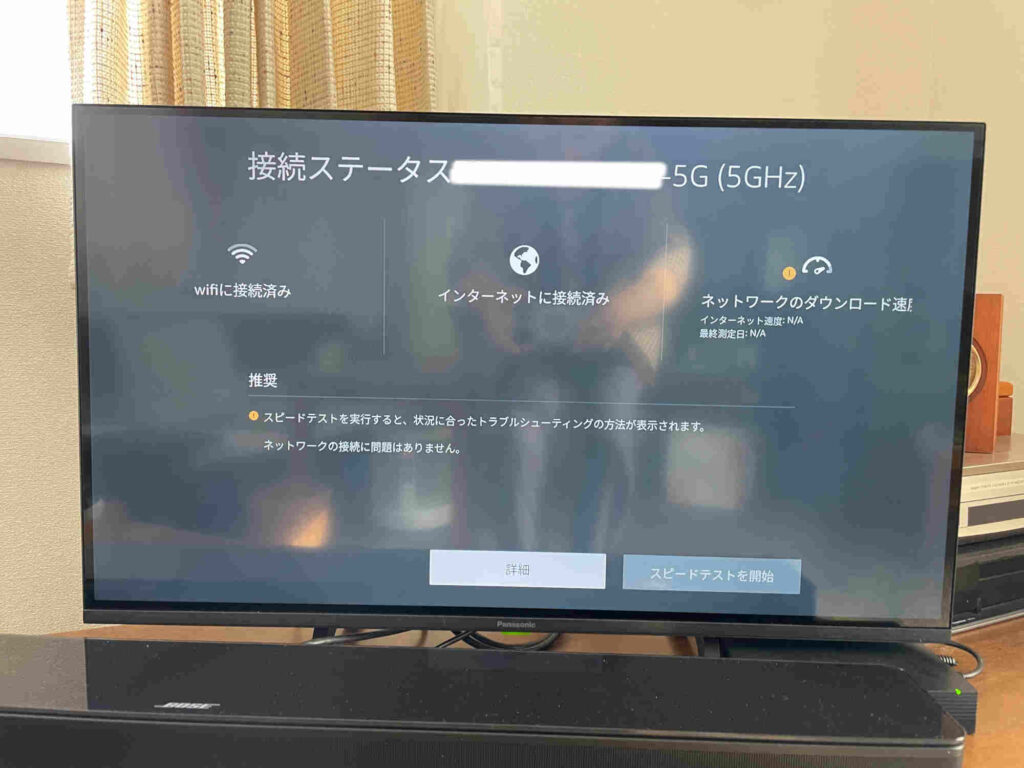
iPhoneとVieraは,同じWi-Fi に接続しなければならない。自宅のWi-Fiは,2Gと5Gがある。動画を見るには5Gを選んだ方が安心である。図13を見ると,すでに5Gが選ばれている。この白い領域をタップすると図14が現れる。ぼくのiPhoneでも5Gをすでに選択しており,両機共に同じWi-Fiが選ばれていることがわかるだろう。
3.2 スマートフォン内の写真や動画を鑑賞する
ここでは,iPhoneのアプリ写真内で,一つの写真を選択したとしよう。図15では,AirPlayアイコンが表示されているが,これは下にスワイプすると現れる。このAirPlayアイコンをタップして現れたのが図16である。図16ではAirPlayが可能な二つの機器が見えているが,その上部のものがViera(majime_na_ojisanさんのFire TV)に当たり,これを選択すると,さきほど選択した写真がVieraに現れる。アプリ写真に戻って,次々と写真を選択すると,順繰り,Vieraに表示されるのである。
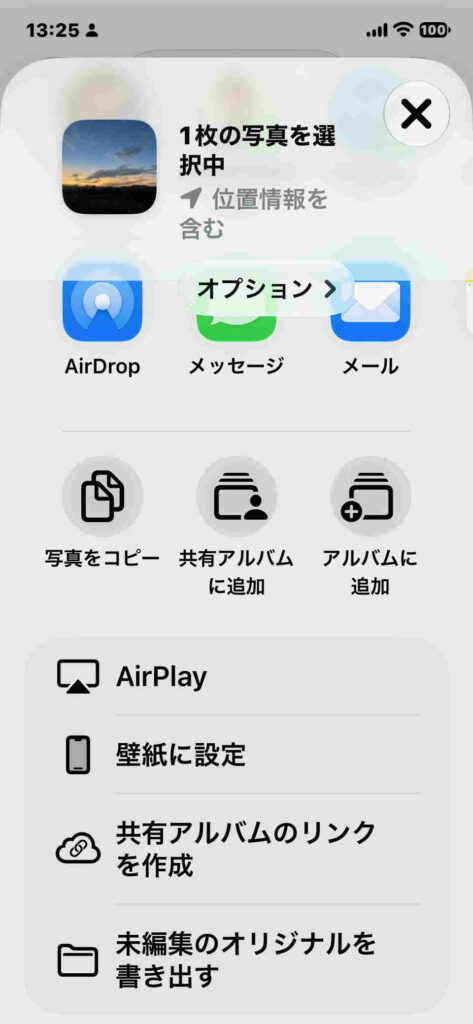
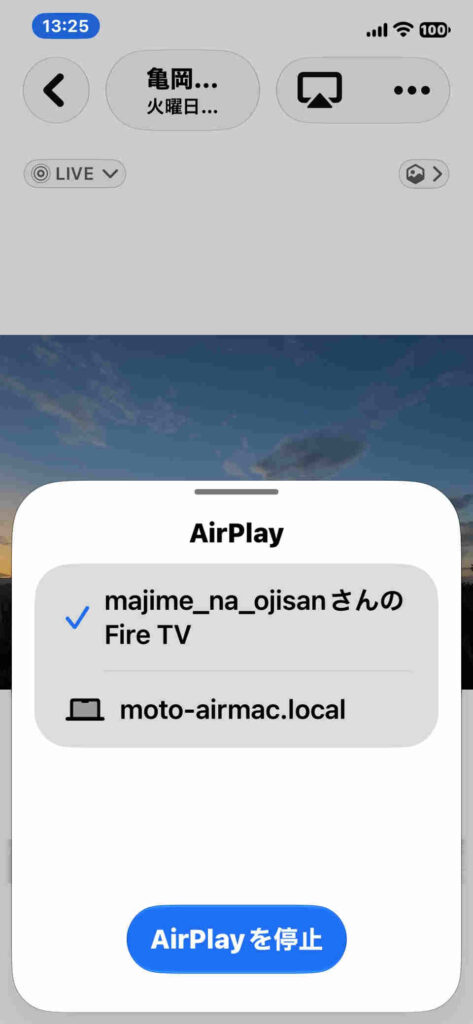
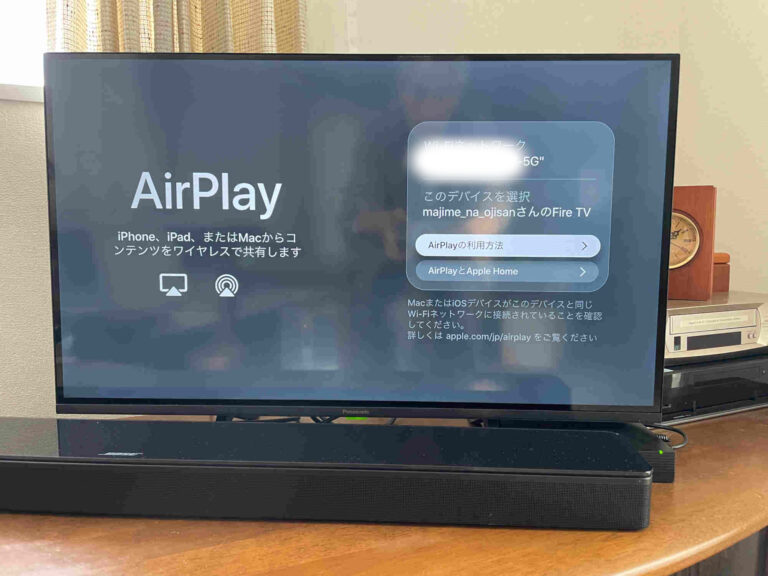
図17はiPhoneで選んだ写真のVieraでの映像である。図18はVieraでのAirPlay設定画面である。
以上,2026年11月7日記。
3.3 ウェブ共有
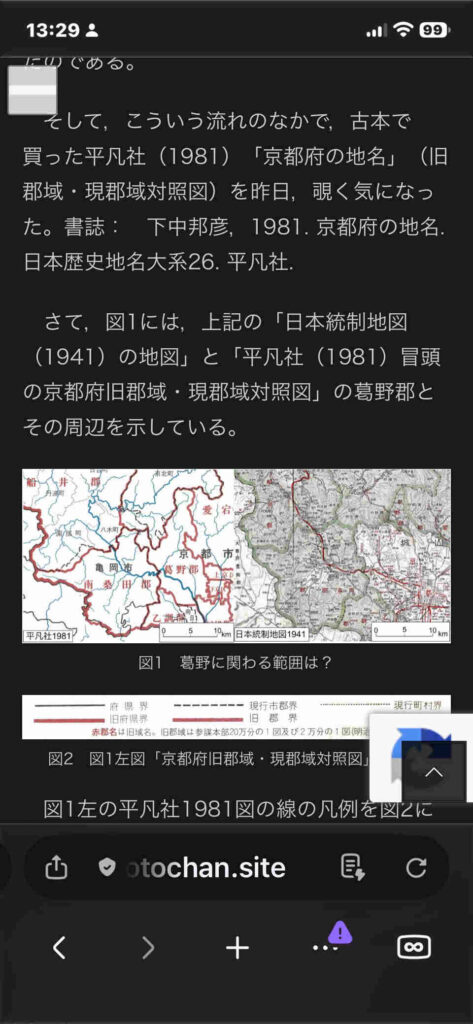
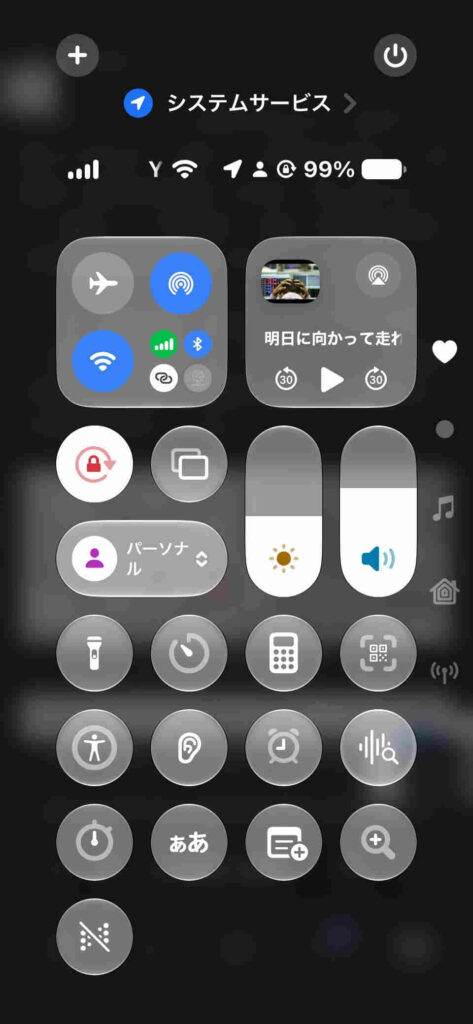
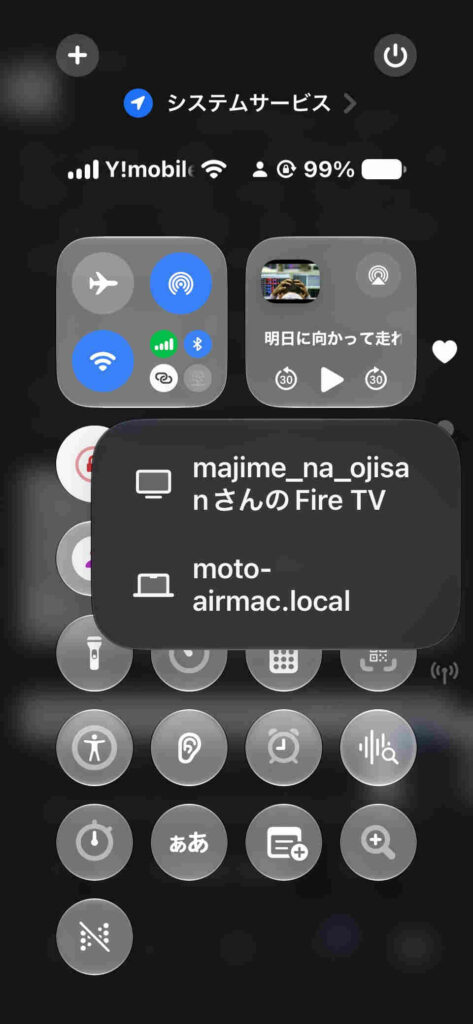
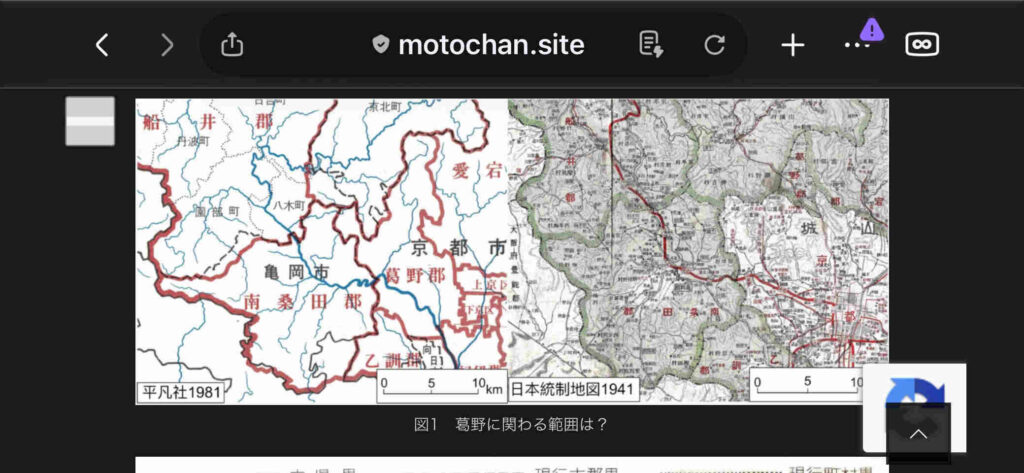
iPhoneではもちろん,ウェブサイトを閲覧できる。図19では,ブラウザーFireFoxを使ってぼくの投稿の一部の表示が見えている。iPhoneの画面の右上から下方へスワイプすると,図20のように,コントロールセンターが現れる。この中段の左端には赤いiPhone回転留めのアイコンが見え,その右手には,「2つの長方形が重なったマーク」(画面ミラーリング)がみえる。これをタップした結果が図21である。同じWi-Fiに接続している二つの機器がみえるが,このうち,上段の,Fire TVを選択するとVieraにiPhoneの画面が現れる。
これ以降,iPhoneで表示するウェブサイトはVieraでも見ることができるのである。
iPhoneを縦表示していると,Vieraの表示もiPhoneの表示と同様の幅狭い縦長の表示になるが,iPhoneを90度回転して,横長にすると,図22のように,Vieraでは画面一杯にウェブサイトが表示されるのである。
おわりに
後期高齢者ゆえのミスだったろう。ちいさなテレビを買ったのは残念だった。自らのウェブサイトもiPhoneで撮影した写真も大画面で見ることができたはずだった。
32″と40″はかなりちがう。前代のテレビは48″だった。これは千里中央のヤマダ電機で買った。一昨晩,テレビ台を整理していたら,その時の5000円?ほどの処分券をみつけた。ソフマップの通販でこのちっちゃいテレビを購入の際,48″テレビの処分券や持ち帰り代,そして設置代がリストアップされていたので,後期高齢者ゆえだろう,全部,選択してしまったのである。
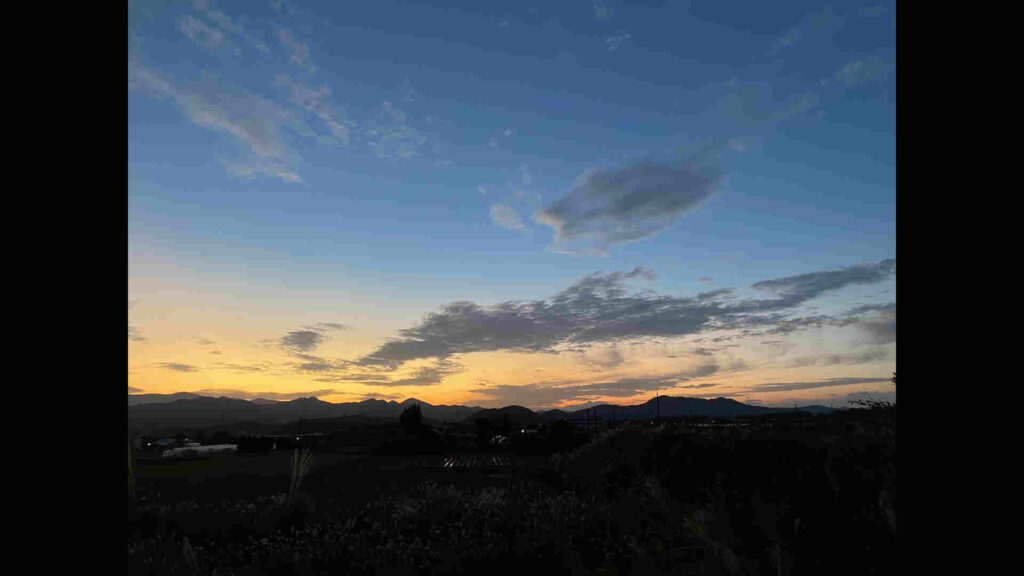
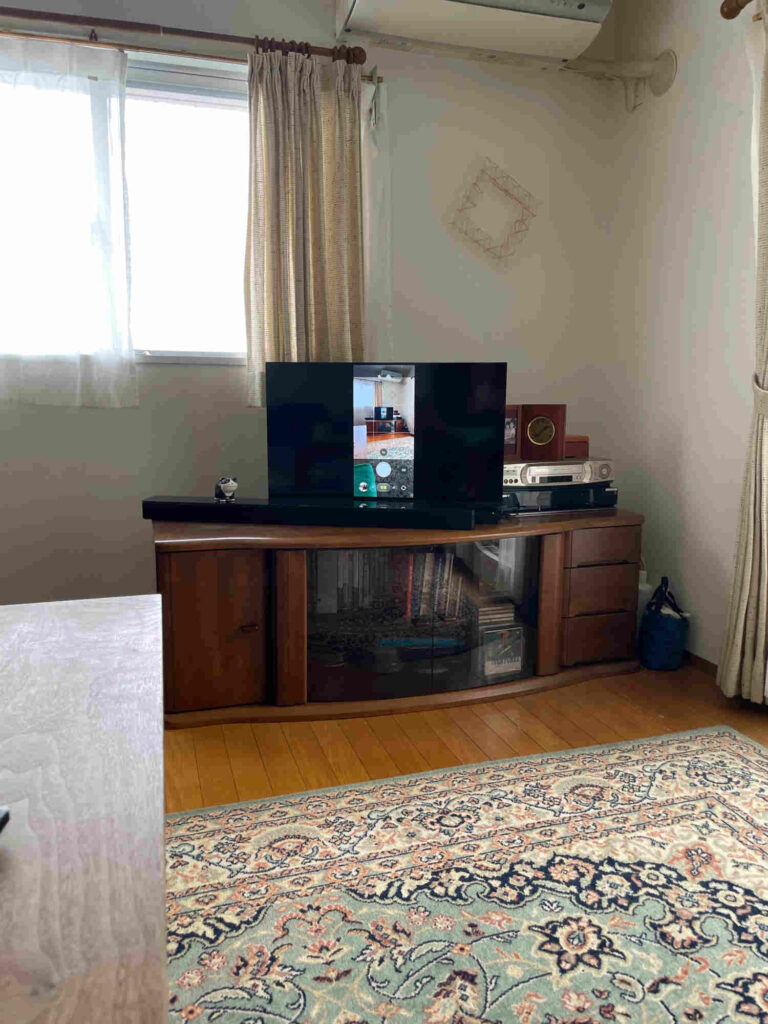
図23はiPhoneのカメラで撮影したものである。Vieraにはその写真がミラーリングされている。ミラーリング設定しておけば,こういうこともできるのである。面白い写真も撮れそうに思った。
図23の上縁には,シャープのエアコンがみえる。これもヤマダ電機で以前,購入したものである。これが届いた際には,ヤマダ電機で工事日が確定した。ぼくの寝室のエアコンは,ジョーシン電機で購入した。その際には,工事日はほぼ確定していたが,工事業者から日程の確認があった。
ちっちゃいテレビの場合,ソフマップから11月3日以降という連絡があって,業者の都合優先で購入者の都合は通らないというメールがきていた。実際いつ業者が来るのかわからなかった。ぼくの留守中の11月3日に突然やってきて帰った,とあとで聞いた。
ソフマップは10年ほど前までは通販でもよく利用した。80年代後半から日本橋のソフマップにはよく行った。倉庫のようなところで,全共闘あがりの雰囲気が漂った愛想なしの店員が客応対していた。長蛇の列であった。そういう時代に,マイコン好きの人々によって,ソフマップは受け入れられていったのであった。
以上,2026年11月7日記。