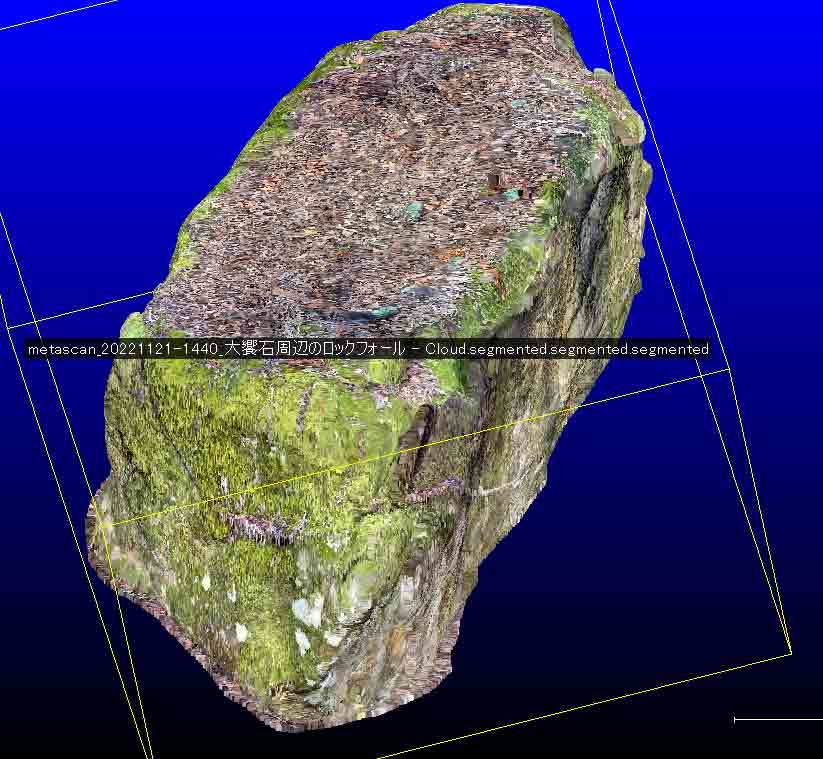
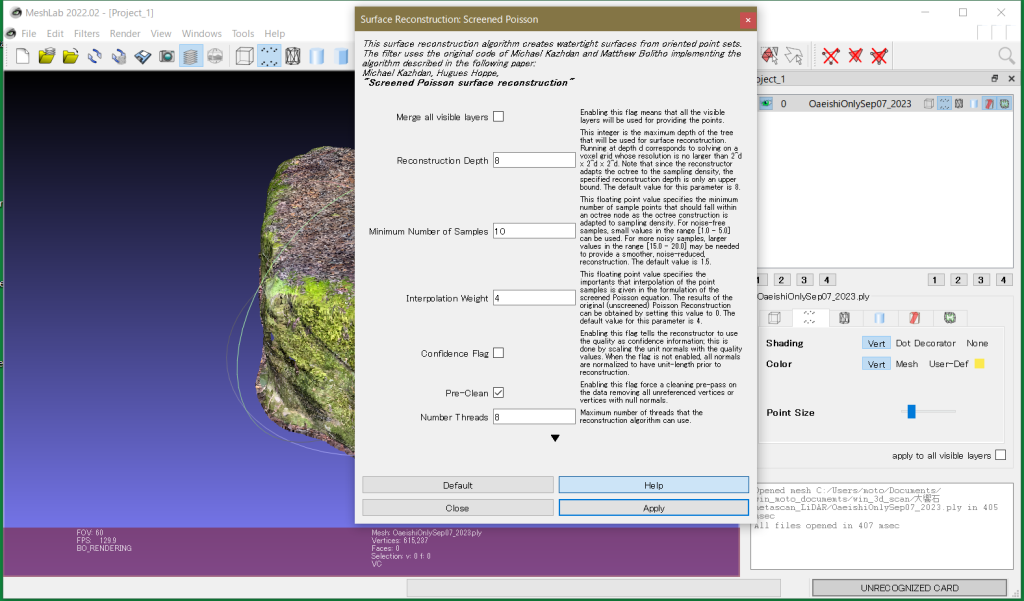
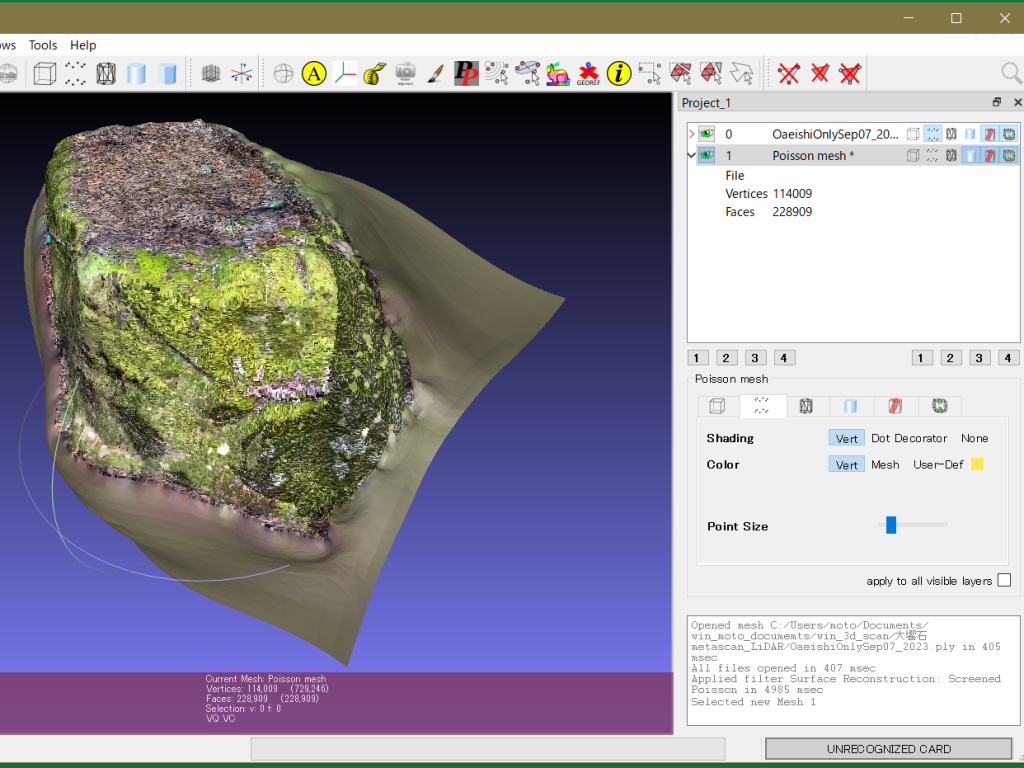
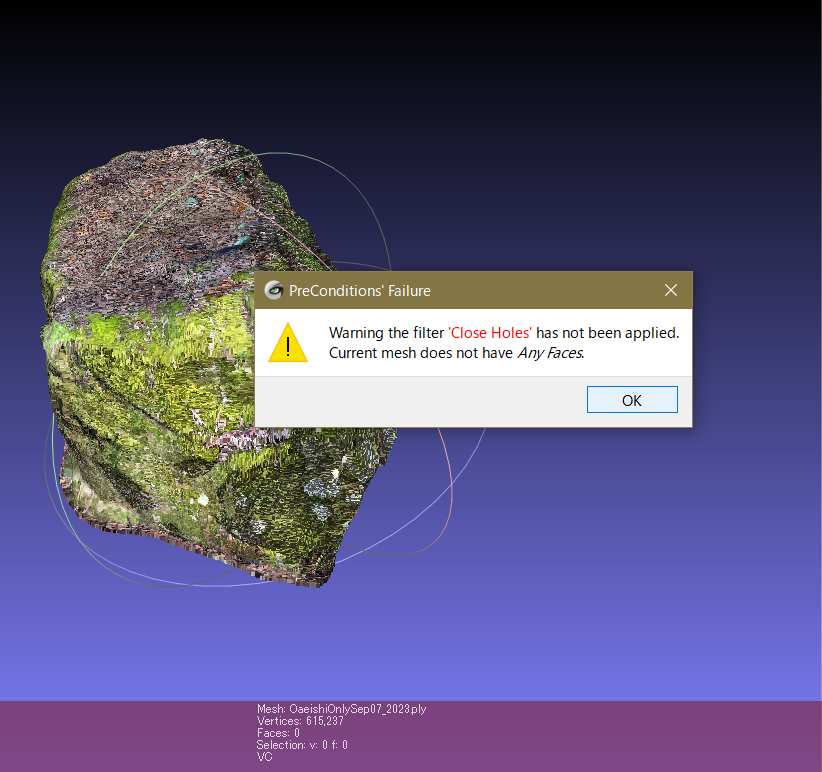
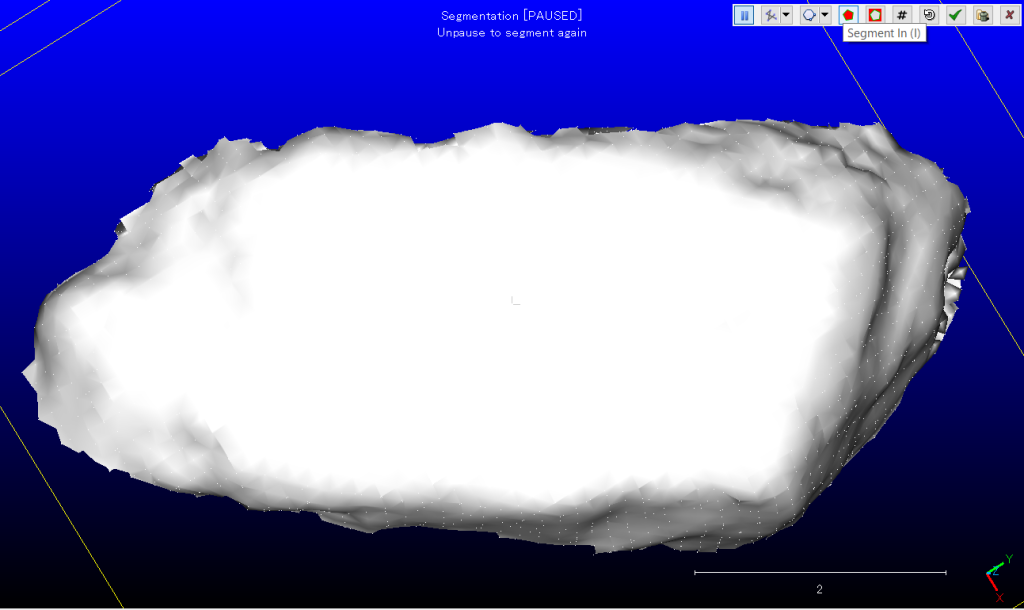
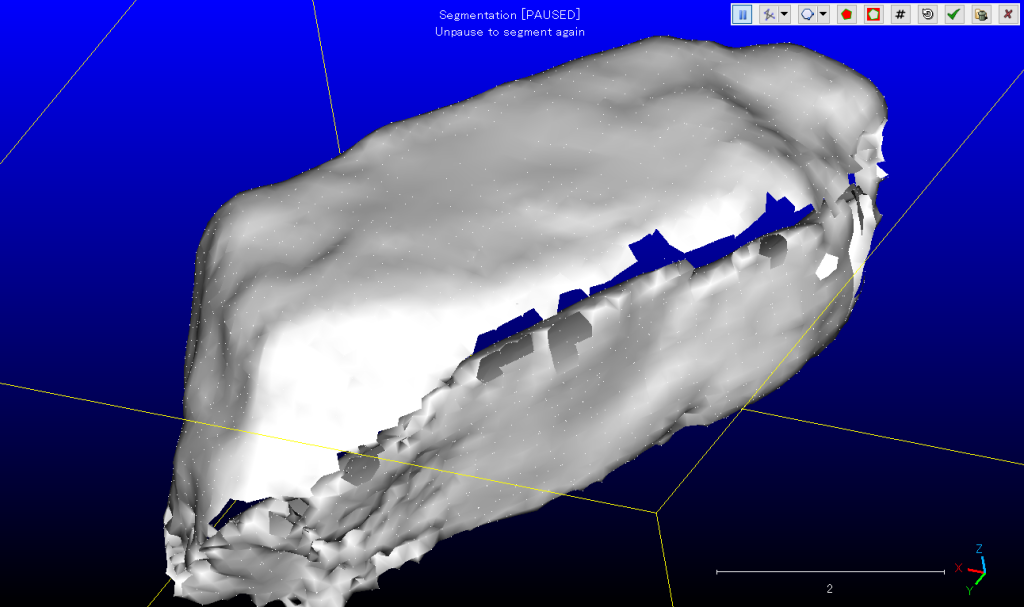
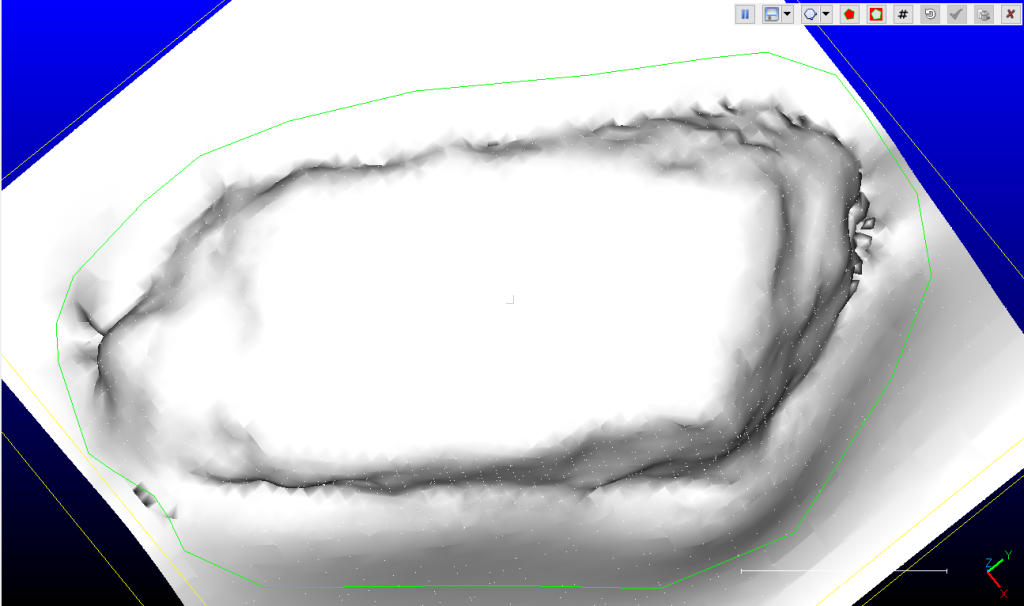
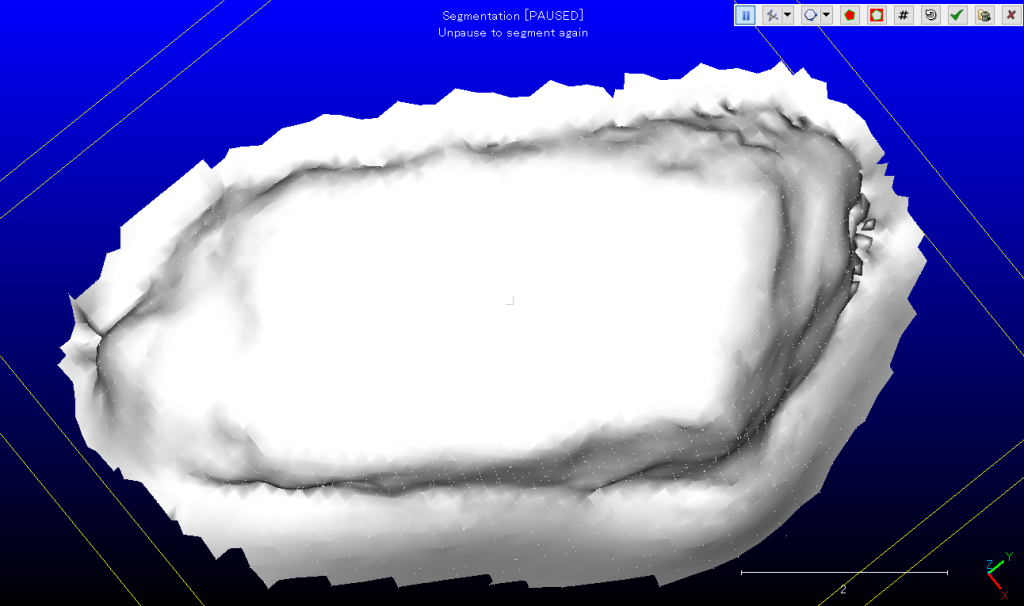
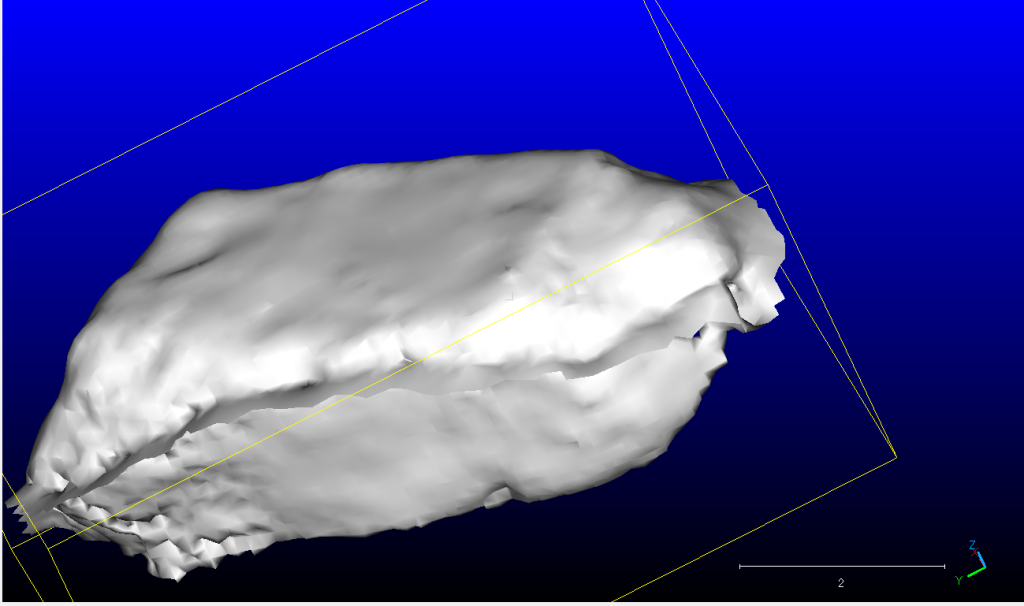
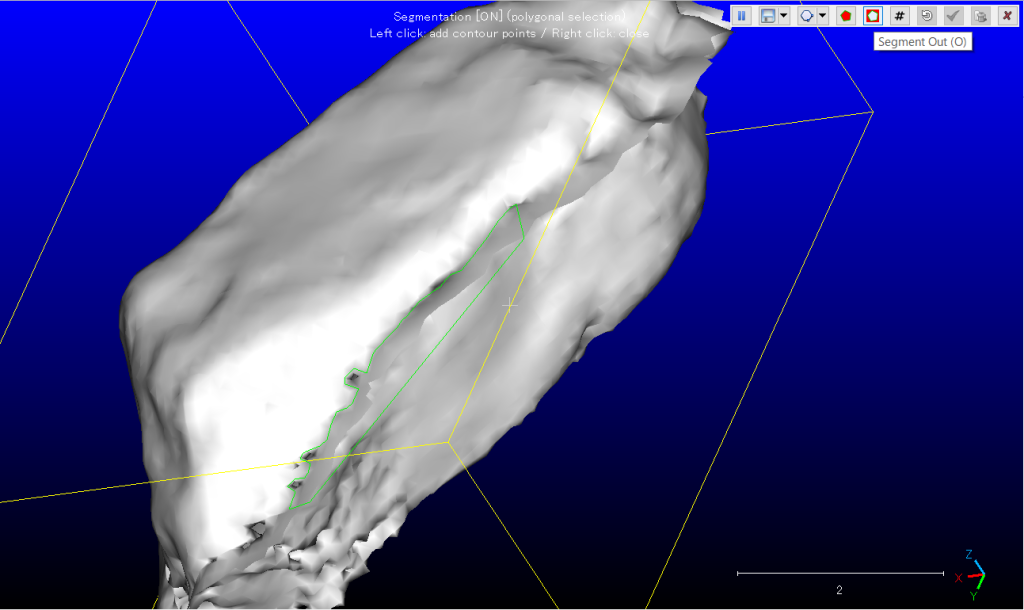
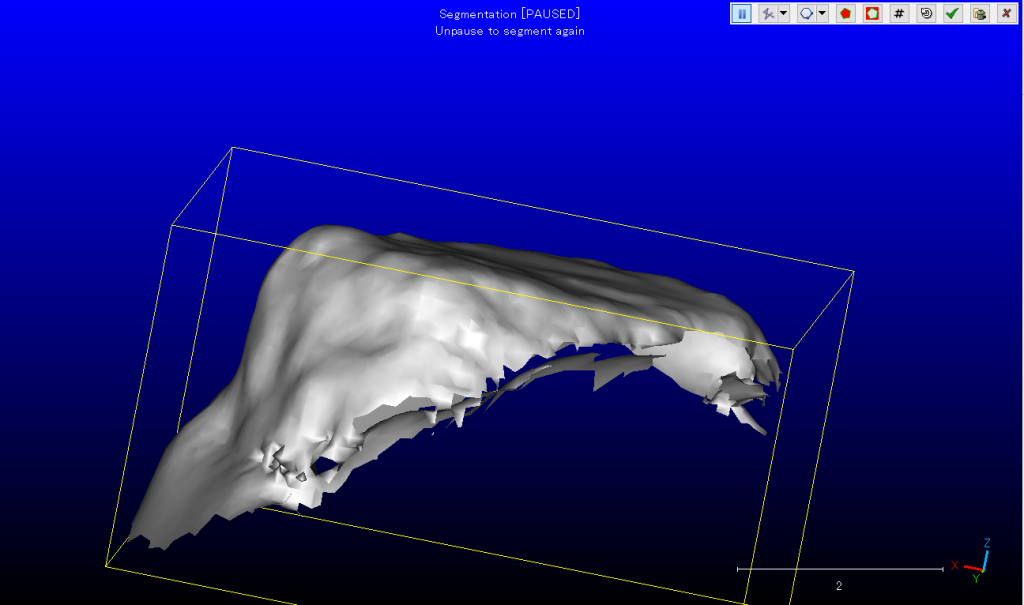
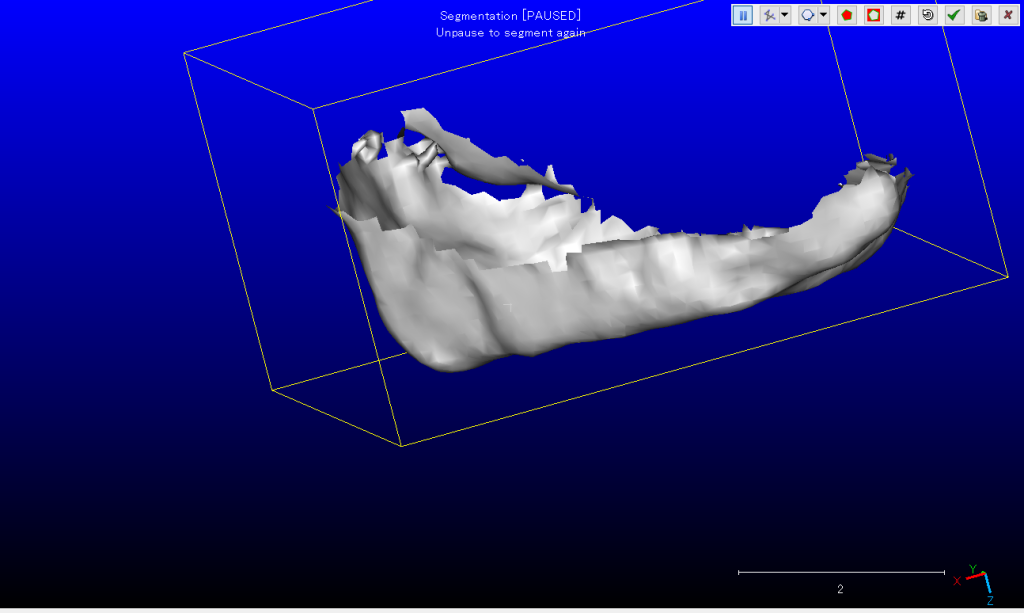
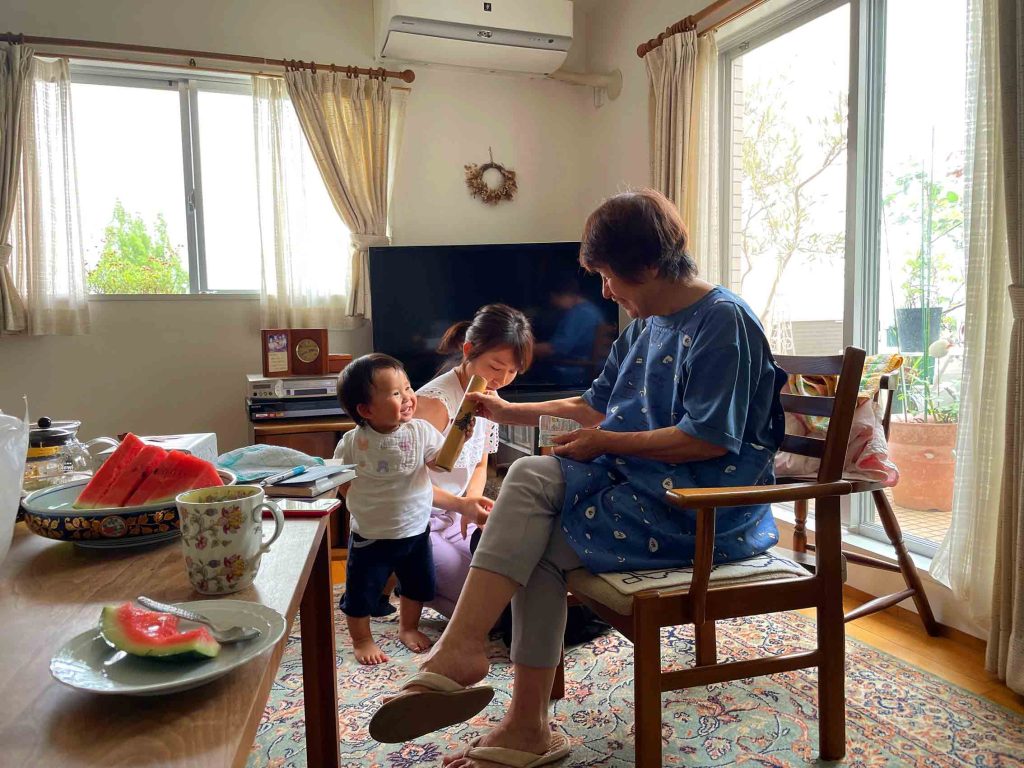
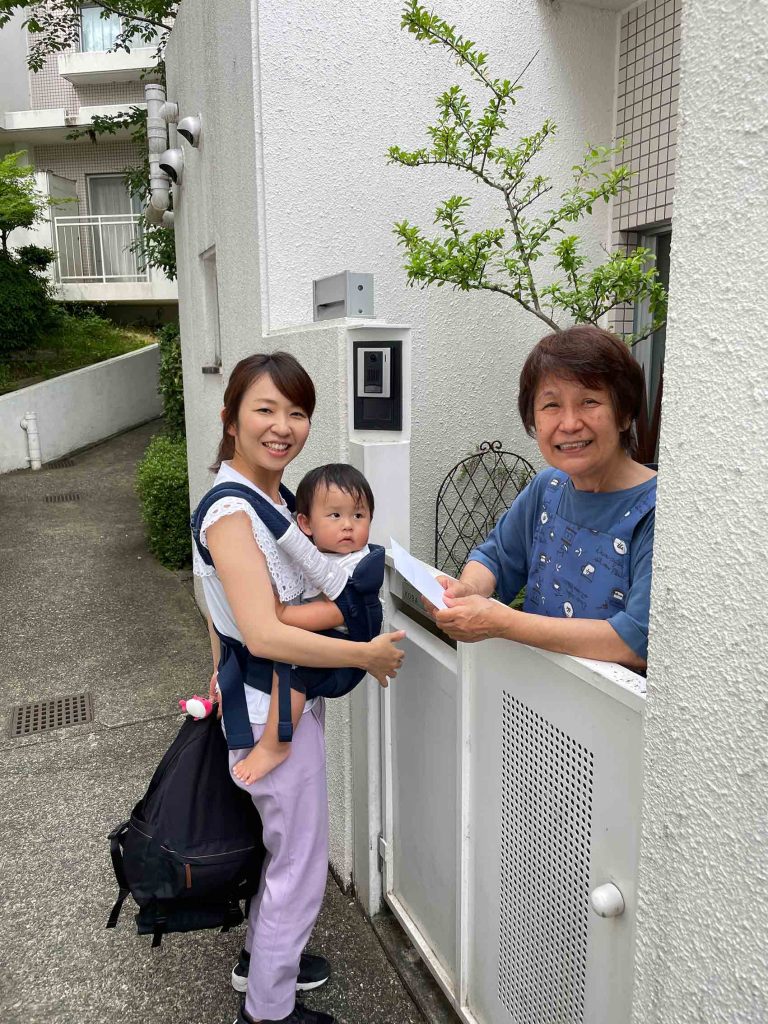
アマゾンの配達員 deliverymen of net retailers

 配達員の皆さんがきびしい環境であることは理解しつつ日頃感謝している。配達員の方の質の差が大きくて,クロネコが一番かなあ,と思う。玄関置配を指定しているのに,集合住宅のフルタイムロッカーに入れる者も居る。配達済みメールも無い。
 今回の配達員はひどかった。玄関置配指定しているが,これまでの方は一貫して軒下に置いてくれたのに,ずぼらして低いゲートを開けず手を伸ばしてゲート裏に立てかけていた。その日の天気予報は曇り時々晴れであったが実は日本西部東部ともかなりの雨が降った。亀岡でも濡れながら作業をした。帰宅したら,この雨で段ボール箱が崩れる程,濡れていた。
 中箱が乾いてからと思い,翌日開封した。幸い,図2の紙箱内には更にプラスチックケースがあって,返品の必要性は無かった。クロネコでも佐川急便でも無いようだ。配達業者がわからない。
 数日前のニュースに,バスのエンジントラブルで運転手と東南アジアからの研修生二人がバスの後部に居るところにトラックが突っ込んでこの三名が亡くなったという。三角停止版の存在すら忘れていて,急に必要性を感じて注文した。規格外れて廉価なものも沢山販売されているがこれはまともな製品だ。

図1 玄関ドア内に引きずってきた

図2 中の箱もぐっしょり

図3 運送業者がわからない

以上,May 27, 2023記。

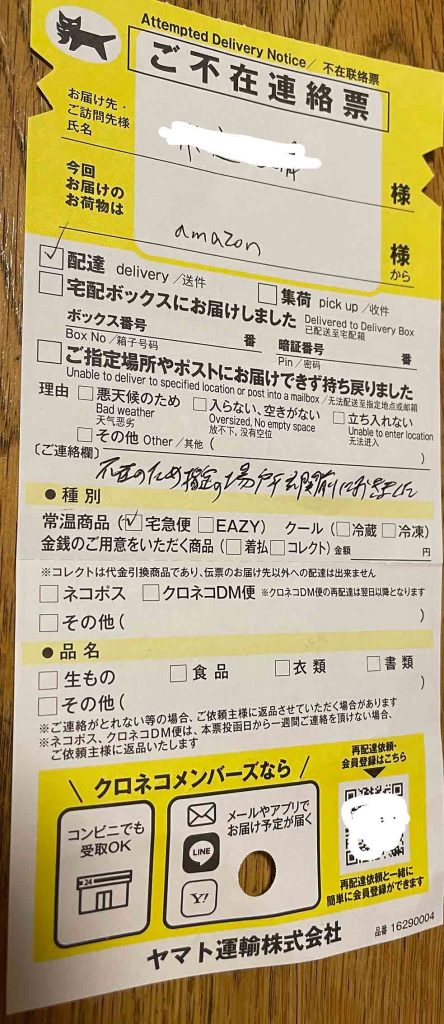
図4 信頼できるクロネコ

 図4はクロネコの玄関置配の証拠品だ。玄関の軒下に配達して,玄関そばのメールボックスに,この配達表ともう一つの注意書きが入っていた。手書きは面倒だろうに,「不在のため,指定の場所玄関前におきました」とある。

 以上,Jun. 7, 2023記。


野外調査でiPhone写真にドローとメモをするって why not add marking and text to photos in the Photo Library in the field survey

はじめに

 先日May 15,近所の医王岩に出かけた。薬師観音岩と言っても良いかもしれない。徒歩20分余りのところだが,初めての来訪である。自然石を仏や神の像に見立てる文化は世界に共通のものだろうが,この医王岩は追記図3, 4(stereo pictures)に示したように,仏像ないし神像に見えることに,誰も異存は無いだろう。
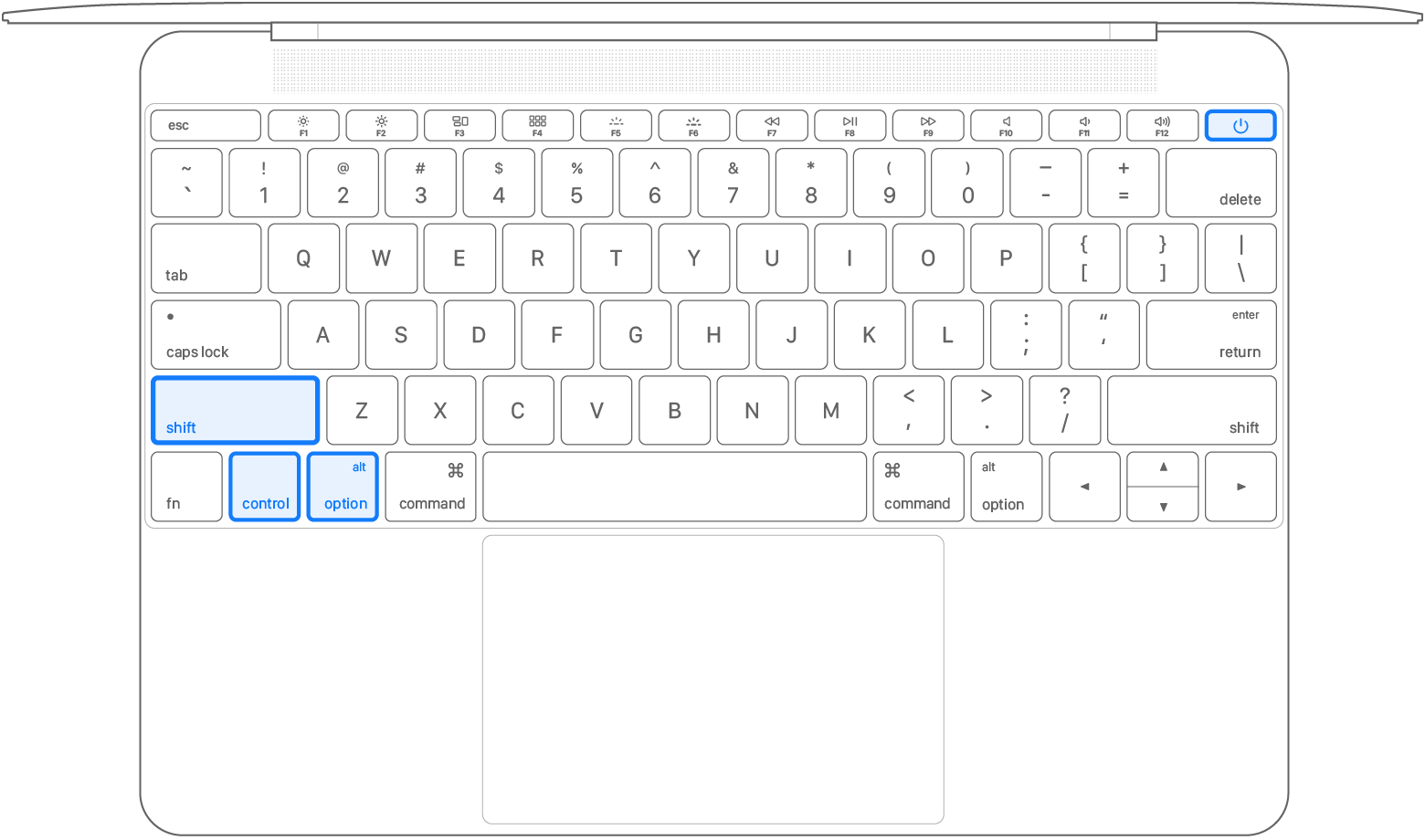
 その際に撮った写真(追記図3, 4stereo pictures)を自分で見て,一枚岩ではないかも知れないと思い,ハンマーなど持参でMay 17に出かけた。久しぶりのフィールドワークでフィールドノートを忘れて,iPhoneのボイスメモを使って走向傾斜を記録した筈であったが,さて整理をとMay 18に再生したのだが,録音のはじめの部分が聞き取れないし,半時間ほども勝手に録音されていて,独り言やポケット内での摩擦音が中心で,聞いてはみたが何とも時間つぶしで役に立たなかった。大字レベルの録音場所,録音日,それに録音時間は記録されているが,録音時刻が無いのでiPhoneの写真との対応関係が取れない。こういった欠陥を補うアプリが無いか探して見つけたのではあるが,自分の声が聞き取れるのか,かなり疑問に感じた。
 一番いいのは,iPhoneで撮影した写真に書き込めるのがいいと考えて,お絵かきソフトを探して,すごくいいのに出会ったので,それをここにメモしておきたいと思った。

Let’s Draw お絵描きアプリ 4+ 

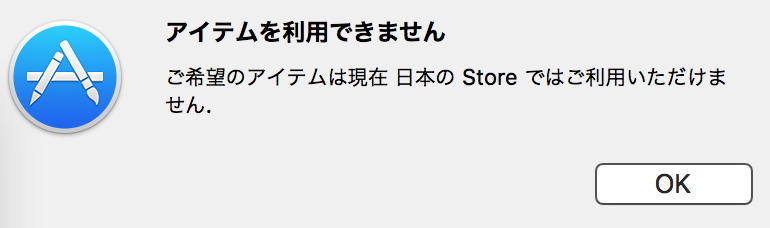
図1 日本のアップルストアでは利用できない

これをMacBook Proでダウンロードしようとしたがうまく行かない。

 この図1のメッセージはこのところ,よく目にしたものである。これを信じ切っていたが,どうも奇妙だ。それでネット検索したら,iTuneやアップルストアなどからsign outしてmacをリスタートすれば良いという記事があって,実行した。command + option + p + r,もやってはみたが,改善は見られない。iPhoneのApp Storeアプリで実行したら簡単にダウンロードできたのである。このmacの古いOSに由来するようだ。諦めていたvGIS ScanもiPhoneでトライしたらダウンロードできた。かなりこれは重い。
 この Let’s Draw お絵描きアプリ 4+ urecy製ソフトは,「お絵かき&写真に落書き、文字入れ」そのままで,マーキング,と,テキスト入力ができる。直感的に使用できて,軽くて,すごくいい。

 マーキングとテキストを入れて保存すると,写真ライブラリーの末尾に保存されている。一例を次に示す。
1 アプリを開くと,前回使用した写真と,マーキングとテキストが表示される。最下部のメニューの山の風景のようなアイコンをタップすると写真ライブラリーが表示される。その一つを選ぶと,その写真が表示され,直近に作成したマーキングとテキストはそのまま残っている。

2 最下部のメニューの↩️アイコンをタップすると,直近の写真上に描いたマーキングとテキストのヒストリーを辿ってくれて,入力前の状態になる。

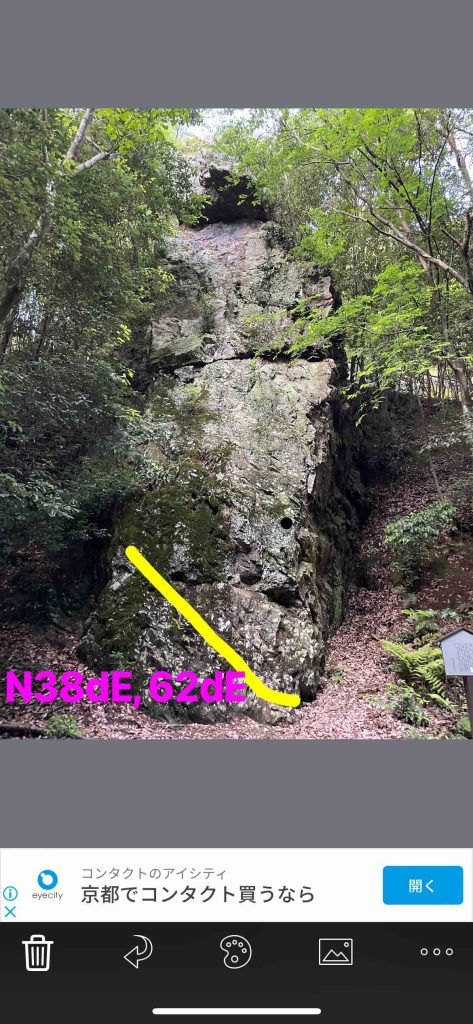
3 最下部のパレットアイコンをタップすると,パレットが表示される。直近の写真で最後にさわったままだ。まずはTを選択して,色はマゼンタのままにして,あるジョイントの走向傾斜値N38dE, 62dEを入力すると,テキストが写真上に表示される。これは簡単に指で移動できる。Tとは異なり適当な大きさのドットを選んで黄色にする。測定したジョイントを指でなぞるtrace。

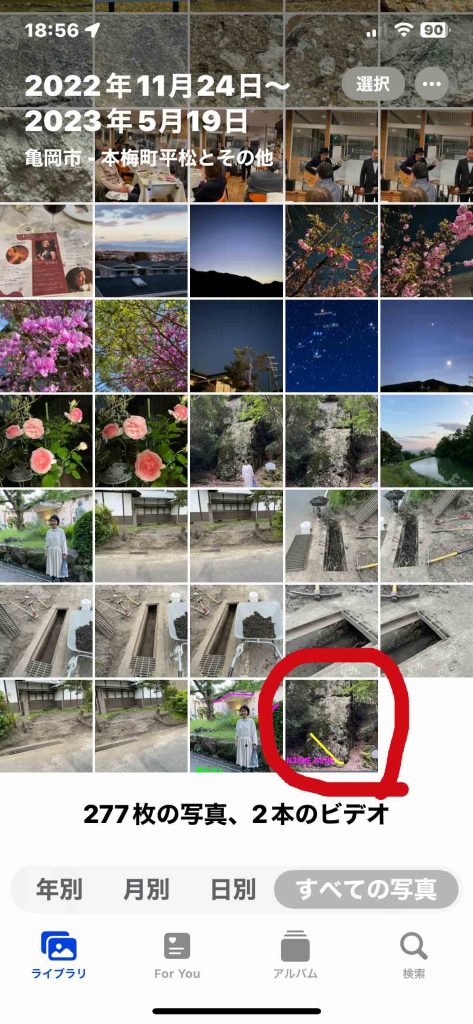
4 最下部右端の○○○を選んで,画像を保存,すると,「画像の保存に成功しました」,とメッセージが出るので,OKをタップする。その直後の画面が図2である。そして,写真ライブラリーを見ると,最後にしっかりと保存されている。それを図3とする。

図2  Let’s Drawでテキストとドロー追加

図3 写真ライブラリーの最後に登録されている

 図2の最下部にメニューが見えている。この編集済み写真は図3の赤丸で囲ったように,写真ライブラリーに登録されている。元の写真はピエールロンサールの右手に見えるので,元写真はこの編集の影響を受けない。

おわりに

 この種のアプリはかなり古くから出現していたであろうから,もっと早く思いつけば良かったとかえすがえす。

以上,May 19, 2023記。


自宅のトイレ洗浄便座の更新 renewal of a washing toilet sheet set

はじめに

図1 現状のトイレ

 2009年設置のINAXのトイレが早くから故障続きで,昨日もメンテナスをお願いした。壁のリモコンから排水ができず,これはちょっとした緩みがあったそうで,修復頂いた。いま,そのトイレに行って,機能するかどうか,✅️したら,しっかりと流れた。

 とはいえ,奥さんが便座の一部ホーローが剥がれて,金属合金が見えており,どうしても更新したいと言う。フタを締めない人なのでフタは自動で閉まった方がよい。
 それでINAXのそのメンテの方と話して手数料込みで洗浄便座セットを注文した。その後タニハに出かけて夜遅く帰宅し,寝ている時に,この商品が最新型ではないのではないかが不安になって,朝ネットで調べて,単に最初に閲覧したサイトで見ると,工事費込みでINAXの提示額のほぼ半額になっている。多少は高いと思っていたが,この価格差を耐えられず,INAX(今はLIXILか)に電話して,担当者からの電話を待った。値引きできないという。また振り出しだ。

1 INAXトイレの現状?

 トイレの水タンクのフタを開けたらかなりのカビ(図2)。風呂用タワシでカビキラーを使って洗った(図3)。

図2 トイレのフタ

図3 洗浄後

 図4,5はタンク内と壁だが,壁紙のカビは取れない。タンクを壁に接して設置している仕様が誤りだ。メーカーなのか設置業者なのか,過去の経験が生かされていないのではと思う。

図4 タンク内も壁もカビが

図5 擦っても壁のカビは取れない

 洗浄便座の設置業者を探したいが,信用のできる業者に出会えるか。前述の業者は東京都埼玉県神奈川県限定だ。

以上,Apr. 18, 2023記。

2 関西にもこの種の業者さんが

 東京方面だけでなく,関西にもあった。これもググって最初のページから,二つの業者さんを知った。一つでは古い機種しか販売されていない。最新型がない。ウェブサイトも何となくダサい。もう一つはこの業者さんより同製品の価格で1万円ほど高いが最新機種もある。実はINAXに連絡する前にネット上で一つの業者さんをみつけて,すぐに来て頂いたが,見積もりを嫌がるし,すぐに注文欲しいというのを押しとどめて,製品番号などを二機種,聞いた。アマゾンで見ても一つは廃番で,もう一つは廃版ではないが発売後かなりの年数が経っている。三日ほど考えると言ってこの業者さんを帰したが,この業者さんから三日経っても連絡はない。

 メーカーと直接つながるサービス会社のスタッフは質が高いけど,価格も高い。スタッフの質より,価格の低い方を取ることになる。選択肢が自由になればTOTOを取ることになる。INAX製品には悩まされたことも影響している。自分で設置したパナソニックの方はINAXと同時であったが,パナソニックの方は全くトラブルもない。価格も8分の1ぐらいなのに。TOTOにしよう。

3 INAXの便器にTOTOの便座セットを取り付けるには

 TOTOのカタログを見ていて,INAXの便器に載るのか,気になった。業者は知っているだろうが,何ともわからない。

 TOTOウォッシュレットアプリコットのカタログを見てみると,p. 31に次のような図が掲載されている。他社製の便器との対応関係を知るためには,左下隅にお客様相談室に問い合わせればいい,というので,まあ,お聴きすればいい。0120-1917-05 (9:00 to 19:00年中無休)

図6 TOTOのカタログから

 一応,現便器を撮影した。洗浄のレバーは向かってタンクの右に付いている。

図7 フタを閉めた状態

図8 フタを開けた状態

図9 便座を上げた状態

 図10には水タンクのラベル,図11には便器のラベルを示す。

図10 水タンクのモデル名ではなかった

図11 便器の左側面下にあったラベル

 GBC-340SUで検索すると,LIXILのいいナビの情報が8件出てきた。このいずれかはっきりしない。掲載されている写真は全部同じように見える。一番単純な名称のものは次のように掲載されている。この中に,カタログ閲覧(住設),取扱・施工説明書,取替用部品,外観図,設計用図面集,のリンクがある。
GBC-340SU アメージュVリトイレ便器(ECO6) 商品分類 トイレ リフォーム用トイレ 販売期間 2007年~2011年
で,発売年月それぞれに多数のリンクがあって,どうしようもないが,外観図というのが,幸い1件しか入ってなかった。それを次に示す。どうもこれらしい。この図面をプリントアウトして,現物と比較しよう。

図11 GBC-340SU外観図

 明日,TOTOに電話して,この便器に対応するアプリコットの製品名を紹介してもらおう。そのあとに工事業者だな。

以上,01:00, Apr. 19, 2023記。

 なお,図12には水タンクのモデル番号,図13には水タンクのフタのモデル番号を示す。図14には現便座のホーローの剥がれを示す。これが買い換えの直接的理由である。これを修理を頼んだINAXのスタッフに奥さんが繰り返し訴えたが,今はこの交換の在庫がない。思えば補償すべき問題点ではないか?

図12 タンクのモデル番号

図13 タンクのフタのモデル番号

図14 現便座のホーローの剥がれ

4 TOTO 温水洗浄便座 ウォシュレット・アプリコットF3A注文

 TOTOの相談窓口に電話して,上記INAX製品にTOTO アプリコットF3Aが接続可能かどうか,聞いた。結果的には,不確かのままではある。図6左下に他社製便器への設置について質問してくれ,とあるから電話したのに,そういうデータベースを作成していないようだ。図11のサイズを当方の現物と比較したが,どうもこれに間違いはない。
 図6のTOTOのサイズでは,エロンゲートサイズにあたる。図6の便座サイズと当方の便座サイズは一致した。大きさからみると設置できる。距離140mmの二つの穴の深さが問題になるようだ。ボルトに三種あって,その一つが同梱されてくる。TOTOへの電話から得た情報を,交換できるくん,に注文時にメモした。次のものである。

ご質問など:
INAX GBC-340SU(プロガード仕様) 洋風タンク蜜結サイホン防露便器。これにTOTOウォッシュレットを接続頂きたい。TOTOのサポートに電話で問い合わせました。140mm間隔の設置穴の深さによってボルトが三種あり,TCM2057は同梱され 深さ36mmまで,35mm以下の場合,直径19〜21mmまで対応。TCA312は35〜80mm深対応,TCA310は70〜80mm深だそうです。INAXの穴深は把握していません。タンク側面の水出しのレバーのアダプターが対応するかどうかが気になっています。現在使用中の便座は問題なく使えています。

 交換できるくん,のウェブサイトは優れている。伝えるべきとぼくが思う情報が,求められるし,注文のステージのネット内での対応もいい。合理的だ。工事費は15,400円で,基本,工事費,出張費,運搬費,部材費,養生費,廃材運搬,処分,諸経費,事務経費が込みだ。これは製品にかかわらずだと思う。10年補償だという。本体価格はアマゾンとほぼ一致している。そして,工事費が1万5千円ほどで済むなんて,すごいと思う。本体価格が高いほど,この,交換できるくん,はお得だ。

TOTO 温水洗浄便座 ウォシュレット アプリコット F3A(オート便器洗浄タイプ)の見かけ上の機能は,十二年前に買った現在のINAX製品とほぼ同じだ。温風乾燥機能が最も必要だと考えている。現在のINAXにもあるがOFFしたままだ。今後の老化で紙で拭くのが難しくなると考えて,これからこそ,この機能が必要と考えた。フタの開け閉めが自動というのも,腰の負担を考えると,今後こそ必要と考えている。現INAX製品の購入の際には不要と考えてこの機能は外していた。

5 Lixilしかないか

 交換できるくん,から次のような返事があった。

この度は『交換できるくん』にお見積りをご依頼いただき誠にありがとうございます。見積担当の××××と申します。恐れ入りますが今回は下記理由により、お見積りのご案内が難しいと判断いたしました。
■工事不可理由 ご希望商品「アプリコットF3A」はのオート・リモコン便器洗浄機能付きウォシュレットですが、その機能を作動させるための洗浄ユニットがLIXILのタンクには適合しないため。オート・リモコン便器洗浄機能のない「アプリコットF3」であれば設置は可能自体はですが、メーカーが異なります為設置後ガタツキ、色の不一致、形状の不一致が発生する可能性をあらかじめご了承くださいませ。※同梱以外の取付ボルトの手配は承っておりません。
アプリコットF3Aのをご希望でございましたら、トイレ丸ごとの交換をご検討いただけますようお願いいたします。

 トイレ丸ごとはどうにも踏み切れないので,INAXの対応便座を調べて貰って,交換できるくんから,返事がきた。タンク品番を想定して,2商品が紹介された。調べてみると,タンク品番は想定されたとおり,DT-V150HU/BW1であった。
 今更気付いたのであるが,INAXの便器もそれなりに進化している。もう,便器もまるごと,交換する方向になってしまった。床シートや壁紙まで及んでしまう。やばいなあ。

6 思いも及ばなかったTOTO一体型

 想定外の出費で塞ぎぎみではあるが,いまは,設置が楽しみになった。
TOTO GG2 一体型手洗なし,に決定した。本体の割引率は高く,設置費用を含めると18万円になった。
現在のINAXの便器の底面より小さい場合,設置している床面が寂しい姿をさらすのではないかと思った。

図15 ウォッシュレット一体型便器の魅力

交換できるくん home > トイレ リフォーム・交換 > トイレ・便器 商品一覧 > TOTOトイレ・便器 > TOTO GG/GG-800 から一部画像を取って,図15を作成した。図15下段右端にあるように,手洗い無しは,横幅383 x 奥行き 719 x 高さ 664 (mm) である。現有のINAX便座の底面を計測すると,横幅270 x 奥行き 660 x 高さ 890 (mm) なので,TOTO一体型の底面の方が一回り大きくなる。床面が寂しくなる問題は生じないとわかった。

 GGは3種あり,温風乾燥機能はGG2とGG3に付属する。これがGG2の決め手になった。NW1 ホワイト。床排水/排水芯可変 取替え(リトイレ)専用。床排水芯264〜499mm可変 CES9425M(TCF9425+CS890BM) メーカー希望小売価格 319,990円(税込) 56%OFF 商品特価 140,795円(税込) 合計金額(税込) 179,595円。

 到着が楽しみだ。

以上,Apr. 19, 2023記。

7 設置完了 May 5, 2023

 本日,業者さんが来られて設置完了。集合住宅の来客用駐車場も使えた。

 INAXは設置場所が壁際で,壁紙にカビも生えたので,これを嫌って,間隔を開けて貰うようにお願いした。図16はまだ壁際状態。

図16 トイレ設置場所のセットフォワード

図17 待機中の陶器部分

 図19は設置完成だ。タンクが無くて,オシャレですなあ。樹脂の上台はこの一体型専用なので,今後,上台の更新の場合も,同型を踏襲する必要がある。まあ10年以上は持つので,更新の必要は無いだろう。TOTOだしね。
 ネット上での公開もしたいとのことであった。TOTOの補償は1年,交換くんは,無償10年。

図18 壁との間が十分に空いた

図19 タンクが無くてなかなかいい

以上,May 5, 2023記。


文学論集の書式 format of “Essays and Studies by Members of the Faculty of Letters, Kansai University

はじめに

 退職してから,学内紀要の書式をMicrosoft Wordで作るってのは,どうなんだろう,とは思う。ただ,2023年度については,測量関係の論文を作成するつもりで,2万字規定に対して,その2倍のスペースをお願いして,沢山の図や写真を使いたいと思っている。投稿規定は簡便なもので必ずしも拘る必要はないだろうが,この規定にできるだけ従いたいと思う。ただ,このスペースの限界が見える形で論述してゆけば,図表や写真の利用制限に囚われずに,完成させることができるだろう。参考資料は,手許の第七十二巻第三号だけにする。次のぼくの報告は横書きの予定で,この第三号は10報からなり横書きはそのうち9報であり,この9報の多様性の中で見て行きたい。
 なお,担当者にお尋ねしたらテキストばかりの場合で,2万字で刷り上がり27ページという。まあ,この巻号を見るとかなりのオーバーもある。まあ,最大30ページか。

1 紙サイズ(図3)と余白(図1)

 紙サイズ: 縦210mm,横148mm。
 余白: 上20mm,下25mm,左15mm,右18mm。

Set Trim Size, Bleed, and Margins で見ると,次の表に対応している。日本での名称は,A5サイズだ。
Build Your Book – Format a Paperback Manuscript from Kindle site のステップ1に対応する。

Trim Size Black ink and white paper Black ink and cream paper Standard color ink and white paper Premium color ink and white paper
5.83″ x 8.27″ (14.8 x 21.0 cm) A5サイズ 24 – 828 24 – 776 72 – 600 24 – 828
表1 紙のサイズに関連して

2 書体と文字サイズ(図4)1ページ当たりの行数と文字数/行(図3)

ptとmmの換算:1 pt ≒ 0.35 mm, 1 mm ≒ 2.83 pt

a. 本文: 本文の文字の黒線の領域を見ると,縦横ともに,ほぼ3mmであり,3mm ≒ 8.49 ptとなる。執筆要項10の本文9ポの明朝体とされるので,要項と一致している。原稿の提出時は10.5〜11ポイントが望ましいとあるが,本文9ポで投稿したい。Word原稿とともにPDFでも提出するので,読み込みについては問題ないと思う。

b. 見出し: やはり3mmであるが,ゴシック体なので少し太った感じがある。9ポのゴシック体と考える。

c. タイトルと著者名: 主題と著者名は,ほぼ4.2mm = 11.89 ptで,副題は,ほぼ3.3mm = 9.34 pt。これからすると,前者は12 ptで,後者は10 pt なのだろう。

d. 行数:27行,文字数/行:35字。

 形式 > 文書レイアウト,で以上のパラメータは,図1〜4のように,設定が可能である。なお,図2の印刷レイアウト表示で垂直方向の配置を一時,中央寄せにしたが,不慣れで,上寄せに戻した。中央寄せにすると,入力開始位置がページ中央になってしまう。

図1 余白

図2 その他

図3 右図:紙サイズ,左図:文字数,行数

図4 フォントとサイズ

2’ 文末脚注のアラビア数字+)

 ディフォールトでは文末脚注は小文字のローマ数字になる。日本ではアラビア数字を使うことが多い。文学論集もその例にもれずアラビア数字となっていて,しかもなぜか右括弧 ) が足されている。
1 アラビア数字への変更: カーソルを文末脚注のどこかに置いて,メーンメニューの挿入タブを開くと,脚注があり,これを選ぶと,脚注と文末脚注パネルが現れる。この中段の「書式」に番号書式のスライダーメニューがあって,アラビア数字を選ぶと,すでに作成していた文末脚注はすべて,アラビア数字に変化する。
2 )をつける: 上記の脚注と文末脚注パネルで,任意の脚注記号のメニューがあるが,これを選ぶとアラビア数字の前に作成されてしまうので,使えない。ぼくのmacでは^f(文末脚注), ^&)(置換) )が何故か機能しない。
追記 May 24, 2023: 文末脚注のポイント数を教えて頂いた。7.5ポとのこと。Microsoft Wordに登録した。

3 見出しなど(図5そして図6)

 アウトラインプロセッサーを使用する。第三章第1節第四項は,ゴシック体で,III.1.4(章はローマ数字,節と項はアラビア数字),という形を取る。はじめに,と,おわりに,には数字を冠しない。
 章は中央寄せ,節と項は左寄せ。
Build Your Book – Format a Paperback Manuscript from Kindle site のステップ2に対応する。

以上,Apr. 15, 2023記。

 この見出しを導入すると,いわば地の文との書式の違いが生じる。その違いを区別するべく,ホームタブで,新たに文学論集用のスタイルを作ると,文章の書式で,混乱が生じなくなる。スタイルウィンドウで,新たにスタイルを作れば良い。
 そして作ったのが,図5の文学論集地の文,の新たなスタイルと,図6の文学論集見出し1の文である。この二つのスタイルを利用して,文学論集の原稿を作成して行って,問題があれば,更新すれば良い。以上で準備は完了だ。

図5 文学論集地の文のスタイル

図6 文学論集見出し1のスタイル

以上,1:00, Apr. 16, 2023記。

4 ヘッダーの設定

 Build Your Book – Format a Paperback Manuscript from Kindle site のステップ6に対応する。

 図7では,ヘッダーとフッターのタブのほぼ中央の選択肢にすべて✅️を入れている。図7では空白ページを4ページ分作成して,偶数ページのはじまりのp. 2に論文タイトル(これに続いて(著者名)が入る)を入れている。その結果,p. 4にも同じヘッダーが表示されている。つまり,すべての偶数ページのヘッダーに論文タイトル(著者名)が入る。p. 1には紀要名巻号を入力した。その結果,p.3にも同紀要名巻号が表示されている。そして,p. 1のヘッダーは削除した。それでもp. 3のものは消えない。「先頭ページのみ別指定」のオプションに✅️を入れているためである。通常,先頭ページにはヘッダーは入れないし,この紀要もそれを踏襲している。
 ヘッダーを中央揃えにする必要があり,図8のようにホームタブに移って「文字列を中央に揃える」を実行している。p. 2とp.3でそれを実行するとp. 4以下がそれに対応した。
 ページ数を挿入した。ページ数が図7では綴じ代側に寄っている。見開きを指定しているからである。奇数ページと偶数ページは必ず,見開きにした場合それぞれ,左ページと右ページになるので,製本された場合,ページ数は外側に配置されることになる。

図7 ヘッダーとフッターの入力

図8 同 書式設定

 これで論文作成のためのMicrosoft Wordのフォーマットの準備はできた。いま,この報告を出すポテンシャルを示したいと思うが,他の数年来のペーパーを放置していたので,そちらにシフトしたいと思っている。このページに戻るのは7月か。この報告も9月初旬締め切りなので,長く放置はできないが。

以上,13:00, Apr. 16, 2023記。

5 図,表,写真の挿入など

 図,表,写真は,全部イメージである。図(含写真)の挿入,表の挿入,をメーンメニューで選択すると,自動で番号が付加されてゆく。図の配置をドラッグアンドドロップで変更すると自動で配置順序で番号が付加されてゆく。本文の修正過程で,図表タイトルが本体のイメージから離れて跳んでしまうことは日常茶飯事である。この修正に時間を費やすことは結構ある。タイトルブロックとイメージのブロックの連結性は低い。この低い連結性が幸いしているかも知れない。

6 PDFのA5用紙への印刷

 全く当方のプリンタ使用環境に関するメモである。大型?のメーントレーにはA4, A3が入っていて,マルチユースとして立てかけ型があり,ここにA5用紙を配置している。
 A5サイズ書式のMicrosoft Wordファイルから,マルチユースに収納しているA5用紙で印刷をすることはなかなか難しい。Microsoft Wordから別名でPDF保存をして,このPDFファイルを印刷するのが最も簡単である。その設定を次に示す。

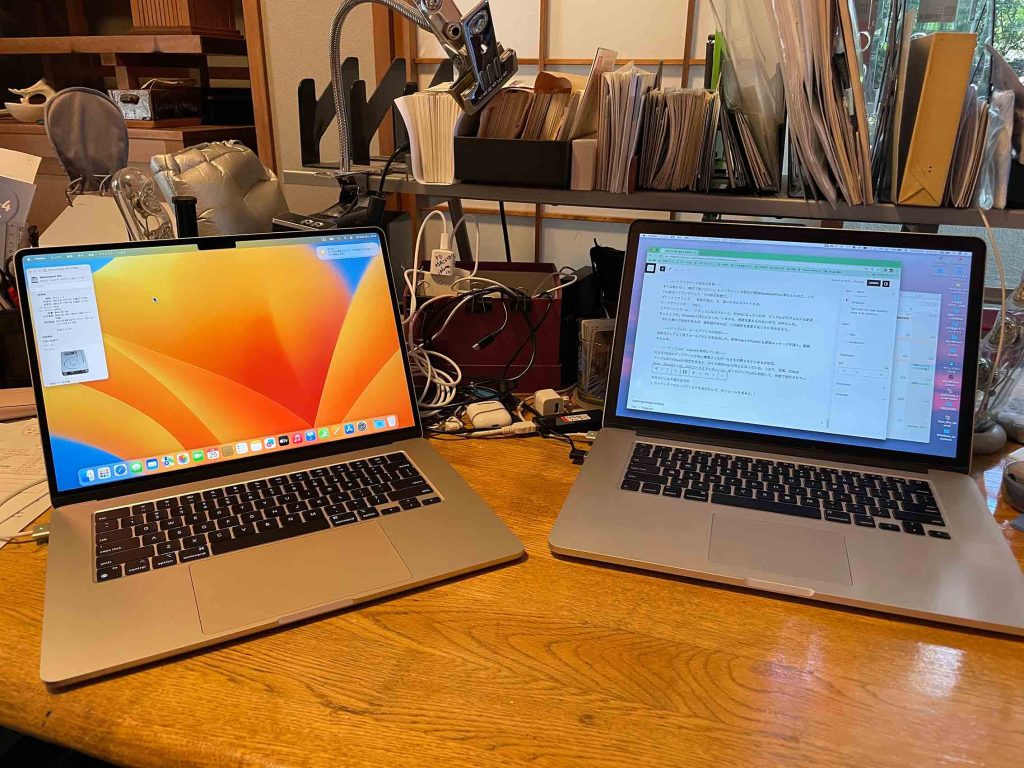
 複合機Brother MFC-J6997CDWである。幸い,新規環境のMacBookAIR 15″ M2のmacOS 13に対応したドライブが供給されており,それをダウンロード,インストールした。Wi-Fi2種-2G, -5Gのうち,-2Gのみ登録しており,macが-5Gを利用している場合,プリンター検索ができない。macも-2Gに繋いでおく必要がある。

 図9〜11の設定は,A5(縦)印刷を選択していないのであるが,このような設定ではじめて,A5サイズPDFをA5縦用紙に印刷することができる。

図9 1st step 本ページ

図10 2nd step ページ設定ボタン

図11 3rd step プリンターボタン

以上,Aug. 10, 2023記。


高圧洗浄機 ボッシュEA110 high pressure washer BOSCH‎ EA110

はじめに

 タニハの切り株除去作業の進度は低い。ふと思いついて,高圧洗浄機を使用することにした。3年ほど前,サンタ高圧洗浄機で玄関ベランダ掃除 に記録したように,使用経験がある。これをこの4月7日(金)に借りてタニハで使おうとしたら,なんと本体とガンの接続ができない。本体とガンが対応していないと考えられる。メンテも悪く,ゴミを処分して,古い段ボールを捨てて更新し,本日の10日(月),返却した。9日昨晩(日曜日),タニハから戻って,すぐにアマゾンで注文した。ボッシュEA110である。さきほど発送の連絡があったから,明日の到着なので,明日持参は無理だ。4月13日水曜日が最も早いが降水確率80%だ。明日の夜の天気予報を確認しよう。多少の雨でもこの作業はできる。

1 ボッシュEA110

 さて,この機種が経済性を考慮して,最適だったかどうかはわからない。世界のトップセラーになっているようだ。1万個以上の口コミがある。日本でも国外でも壊れたというものもある。
本体価格は,特選タイムセール-44% ¥13,990 税込。

ブランド ‎ボッシュ(BOSCH)
製品型番 ‎EA110
梱包サイズ ‎40.8 x 40 x 21.6 cm; 3.8 kg
‎2)高圧洗浄機 1300W
表札の名字 ‎新モデル:EA110
壁紙の柄・パターン ‎1)高圧洗浄機本体
電源 ‎電源コード式
ワット数 ‎1300 W
入数 ‎1
付属品 ‎ガン、ランス、フィルター、高圧ホース6m、水道ホース3m、バリオジェットノズル、ロータリージェットノズル、フォームノズル(ランス直付)
年式(西暦) ‎2019
タンク容量 (L) ‎0.45 リットル
保証について ‎最大1年※保証書の規定に基づく
商品の重量 ‎3.8 kg
表1 アマゾンの詳細情報

 必要なものは全部揃っているという印象だ。水道水用のホースが3mと短く,懸案事項だ。情報がない。ケルヒャーと同様であればtakagiの20mホースが使えるが,わからない。ケルヒャーがメジャーなので,図2のホースの接続を見て,追随しているのではと期待しているが。もし層で無い場合を想定して,図3の自吸用ホースセットも併せて注文した。なお,これがあれば,水道栓との距離に依存しない使い方が可能である。この自吸用ホースセットがこの商品の購入の決め手になった。アイリスオーヤマも考えたが水タンクそのものを含むものでダサい印象だった。

図1  標準装備品

図2 車の洗浄も

図3の高圧洗浄機用自吸用ホースセット(3m) F016800421,3010円も併せて注文。

図3 ため水から自吸

以上,Apr. 10, 2023記。

2 使用環境と使用効果

 本日Apr. 11, 2023,届いた。玄関置き14:40だった。もちろん,今日は間に合わない。眠いし。梱包を解いて,組み立て作業を実施した。屈強なドイツ人を反映してとにかくジョイントが固すぎる。ベンツは知らないけど,日本人がドイツ車を扱うのは,ぼくの知らないところで,結構,大変なんじゃないか,と思ったりした。

 takagiのホースセットとこのボッシュの高圧洗浄機の水供給の穴が合致するかどうかが,一番の心配だったが,ケルヒャー同様,合致した。図4では自宅のシャワーヘッドを外して(1),ボッシュのフィルターとの相性を見たが,完全に一致した(2)。同梱の水道ホースは不要だ。別売りの自吸用ホースセットも同時に届いたが,水道水を直接使えるので,今回は不要だ。自宅の水栓から遠い位置にあるベランダなどでは使えることになるだろう。接続キャップも両端に付いているので助かる。
 

図4 水のフィルターとtakagiのアダプターが合致した

図5 完成だ 本体+ガン+ランスセットと,その他が入った箱と

 図5は完成してまとめたものだ。本体+ガン+ランスセットとその他が入った箱を運べばよい。

 ガンとランスの接続には苦労した。全然,カチッと入らない。壊しそうなので,ボッシュの高圧洗浄機EA110のウェブサイトをみて,フリーコール 0120-345-762 に電話した。両方の接続面がピッタリ一致しているか,というので,2〜3mm空いていると話して,女性が男性の助けを連れてくる前に,何とか接続できた。バキッと音がして接続できた。でも相変わらず,2〜3mm空いている。外して,また,接続できたので,壊しはしなかったようだ。これができて,間もなく男性が電話に出て,このことを告げた。高圧ホースの本体への取付も結構時間がかかった。そばにペタルがあって,これを接続穴の方へ押し込む必要がある(ぼくは苦労して引っ張っていた)。取付の際にはこのペタルの説明がなく,取り外しの際にこのペタルの説明があったが,取り付ける際にもこのペタルを押し込まないと入らない。ドイツ人は入るのだろうか。

 とにかく,図5のようにセットができたので,できれば,多少の雨が降っても,明日,車に積み込んで,出かけたいと思っている。なお,付属のロータリージェットノズルは強力のようだ。注意に,「ロータリージェットノズルは,非常に強い圧力で噴射されます。壊れやすいものや,車の塗装面などの洗浄には使用しないで下さい。」とある。頼もしいなあ。

以上,Apr. 11, 2023記。

3 はじめて使用 Apr. 12, 2023

 Apr. 11, 2023,に届いて,準備万端。自宅から出るときに一式を忘れたが,ゴーゴーという音のソバに行って観察。ケルヒャーを使っている。これは新型だ。ぼくが昨日借りたものは古くて放置されていたもののようだ。人に期待したら駄目だな。
 図6はタニハ碑のそばのムラサキケマン。昨年も咲いていたかも知れない,と思う。図7にセットを。

図6 ムラサキケマン

図7 使用する前だ

 使用環境は,第二駐車場の造成 developing the 2nd parking lot の 17 進入ルート造成 その13 Apr. 12, 2023 に示す。図8は長靴と運動靴を示す。無精して,長靴を履かなかった。この運動靴はべっとりと泥が付着してひどかった。長靴を出して,これを穿いて,ボッシュ一式やこの運動靴を洗った。上着も泥が跳ねたし,サングラスにも泥が付いた。ズボンもどろどろだ。今後はより重装備で使う必要がある。図9は西の小屋からフトンなどのゴミ出しをした。
 とにかく,この高圧洗浄機,合格だ。すごく使い易いし,コンパクトにまとまっているのもいい。

図8 長靴とassics

図9 西の小屋から

 最後に,上記サイトの同じ写真を一枚。

図10 Apr. 12, 2023実施

以上,Apr. 13, 2023記。


フィールド科学のための安価なiPhone-LiDAR測量 economical iPhone-LiDAR surveying for field sciences

はじめに

 このタイトルのアップルブックを出版したいと思っている。まずは所属している大学の紀要に書き上げて,それを元にアップルブックスを出版したいと考えた。現役時代は所属大学の紀要に書く意味を高くは考えていなかったが,リタイアしてその意義はボクの中でより高くなった。この変化がぼく固有のものか,一定の賛同を得るのかはわからない。昨年はぼくの専門分野からかけ離れたテーマで投稿したが,今回はぼくの一応専門分野に入るテーマである。昨年のものはKindle本として出版されている。
記紀スサノヲの歌に隠されたレトリック — 日本タニハ文化研究所 (教養)

 このKindle本出版は,知人のKindle本出版に係わって鑑賞者の立場からボランティア活動をしたことがどうも契機になったようだ。Kindle本はテキストだけのコンテンツの発表には最適の媒体だと思うが,図や写真などは不適な媒体である。いわば絵本のような本はアップルブックスがいい。このフィールド科学云々のコンテンツには多数の図表や写真がある。お飾りではなくて,図などがコンテンツの中心となっている。こういうものにはアップルブックスがいい。

 まずは大学紀要に書くのはMicrosoft Wordということになる筈であるが,この過程を踏むと,アップルブックスのために仕切り直しをする必要性がある。その無駄を省くために,アップルブックスの作成ソフトPagesを使うことにしたい。そして,この過程を通じて,Pages(for iCloud)の利用にも慣れるだろうと思うのである。さらに,Pagesはテキストと図や写真などの配置も意識する必要があり,両プレースホルダのレイアウトを意識せざるを得なくなる。そうすると,だらだらと文章を連ねて行く泥沼を回避することができるのではないかと思うのである。なお,PagesファイルはMicrosoft Wordに変換できる。図表などはどういう形で崩れるかわからないが,図表などのレイアウトは出版社に指示すれば足りる。

 このポスティングはフィールド科学云々の本をこの方針で作成して行く過程で気付いたことをまとめて行きたいと思う。

以上,Apr. 4, 2023記。

1 iCloud.comにアクセスしApple IDでサインイン

 Pagesに用意されたテンプレートのうち,Apple Books (landscape)を全部参照して,シンプルさと構成が見易いと感じた,レポート:野生の象,を選んだ。レイアウトやコンテンツの変更に関する説明はないが,さわってみると,感覚的に実行できることを知った。幼稚園の子供こそ,すぐに使えるのではないかとも思えた。
 用意されたファイルを変更するのは,iCloud Pagesタブに戻って,…アイコンをクリックして,書類を名称変更,すれば良い。表紙の象さんについては今はこのままにしておく。
 ログアウトせず,放置しても,iCloudの接続が切れている場合は,その確認のアラートが出ることがある。上部ペーンには,サインアウトされている場合は,サインイン,が表示されているので,これをクリックすると,ユーザー名に替わる。当分,この形で使いたいと思うが。
 表紙の象の画像に替わるイメージとしては,iPhoneLiDARで測量して3Dマップが作成されるというようなものか。iPhoneLiDARからレーザーが出て,地表3Dを捉えている画像を作ればよいだろう。今盛りの八重桜をバックにしたらどうかと思う。

 Microsoft Word同様の,章などの見出しを意識して,ページを作成してゆく必要がある。ページ上のテキストを選ぶと,右のペーンに,スタイル,テキスト,配置,のタブが用意されており,テキストタブの最上部に,段落スタイルというのがあって,ここで指定してゆく。

2 アップルブックスのBookテンプレートなどは使えない

 勘違いしていたようだ。アップルブックスで公開するためには,Pages for iCloudのテンプレートではBookを使わないと行けないと。
 Book形式(図1)は,紙の本のように,各ページの文字数や枠組みが決まっている。しかも,いわばパワーポイントまたはキーノートのように,一つのコマでレイアウトを決める必要がある。しかも文章はページを超えて流れて行かない。図1では上段のページにテキストを流したが,下段のページには流れ込まない。
 動物図鑑とか,天文ショーみたいのだと可能であるが,ロジックを展開して行くのにはこの形は窮屈だ。完成後に出版社が本の形を編集する場合には可能かも知れないとは思うが,これも無理だ。
 用意されたテンプレートで,カタログ的でないテンプレートは何か。レポートや小説などか。図2はレポートの例だ。上段のページに流したテキストは下段のページに溢れて行く。まあ,Microsoft Wordのようだ。
 図1のBookテンプレートを使っていて脚注が入らないと悩んだが,図2のレポートのテンプレートの場合は,「脚注」が灰色ではなくて黒文字になっていて,脚注を入れることができた。この種の情報はネット上には無かった。なーんだ。Pages for iCloudがぼくのmac OS 10.12に対応していないためかと勘違いした。

図1 Book (landscape)例

図2 レポートの例

 アップルブックスで,図や写真などを使えると思ったのは,ある意味,ぼくの勘違いであった。紙の本のようなレイアウトの場合に,図や写真が見えるということだ。デジタルの場合,大きな画面のパソコンでは,本そのままみたいなレイアウトをそのまま,見ることができるが,iPhoneなどの小さな画面では,Bookテンプレートのものは表示はできるが,見えなくて,部分的にピンチアウトして拡大して見ることになって,紙の本のようにはゆっくりとは見ることができない。

 繰り返すことになるが,アップルブックスの図や写真表示は,スマートフォンなどの小さな画面では,到底使い物にはならないということである。

3 キンドルでまともに図や写真を使うには

 スマートフォンで寝っ転がって読むためには,テキストはリフロー型に限る。アップルはそういう発想が中心軸にはなっていない。小説などは文字サイズの大小を決めることはできるが,文字の読みやすさでは圧倒的にキンドルである。キンドル万歳だ。とはいえ,アマゾンとアップルの比較であって,ぼくは日本人が以前から利用してきた青空文庫やbReaderなどが大好きだ。キンドルが特に優れているとは思えない。

 まあ,世界的観点ではキンドルがいいということになる。で,併せて,図や写真を比較的高い解像度で文書に組み込みたい,そして読者がストレス無く,閲覧できたらと思う。現在,世界に流布するKindle本はどうにも図や写真の解像度が低くて見るに堪えない。小さな画面のスマートフォンで,リフロー型のテキストを読み進めて,所々にある図や写真をストレス無く見る環境を提供したい。どうすれば良いのか。それをここでは考えたいというか,ネット検索したいと思う。

 この解決法としては,図や写真は自分のサーバーのコンテンツにリンクすればいいのだが,Kindle本同様,ネット環境が無くても,鑑賞ができるのがいい。

以上,Apr. 10, 2023記。

おわりに

 もう,おわりに,だ。日本のウェブ上には全く,キンドル本の図や写真をまともに使う情報がない。で英語コンテンツをあさっていたら,キンドルのBuild Your Book – Format a Paperback Manuscript に出会えた。これについて,ぼくの関心があるところを次のページに示したい。Build Your Book – Format a Paperback Manuscript from Kindle site

 今日,タニハに行くのは難しいなあ。まだ,高圧洗浄機が届かない。

以上,Apr. 11, 2023記。


Microsoft WordファイルをPages for iCloudで編集してみる  editing a Pages file converted from a Microsoft Word file in Pages for iCloud

はじめに

 Microsoft Wordで作成したファイルの内容が,Pagesではどの程度,再現されるのか,確かめたいと思う。このMicrosoft Wordファイルには,150余りの脚注,350ほどの索引があり,いずれもハイパーリンクがセットされている。このポスティングは,Apple Booksへの投稿の可能性 の作成過程で思いついたテーマである。

1 Microsoft WordファイルをPages for iCloud で開く

 ボクのmacOS sierra (10.12)ではPagesが使えない。iPadでは使えるが触る気がしない。ネット検索すると,PagesファイルからMicrosoft Wordファイルを作成する需要がたかく,Microsoft WordファイルからPagesファイルを作成するというコンテンツはこの二日ほどみて,見つからなかったが,昨晩2時頃見つけて,今朝,変換した。それをこれから,見てみることに。期待はあんまり期待していないが,楽しみではある。

1.1 DOCXをPAGES変換 を使った。このツールはonlineconverterfree.com のコンテンツである。macのファインダーからMicrosoft Wordファイルをドラッグアンドドロップした。Microsoft Wordファイル.docxは202kBで,出来上がったPagesファイル.pagesは917kBになった。

1.2 iCloud.comにサインイン https://www.icloud.com/ (アップルIDで)。

図1 Save Fileにすべきだった

 図1は,サインインした直後の,Microsoft Wordから変換済みPagesファイルをPagesアイコンにドラッグアンドドロップした。その画面の一部である。当初,赤矢印で示すSave File,が選ばれていたが,Open with Pages (default) に変更した。

 これが行けなかった,これは信じられないのだが,macのPagesにアクセスする。このmacは現行のPagesに対応できないので,アップルストアに入ったあと,作業を進めなくなる。この状況を終了しても,もうSave Fileの選択はできない。

1.3 iCloud Driveに変換済みPagesファイルを入れる

 次に述べる方法でうまく行っているのかは,まだわからない。とにかく,iCloud Driveにmacのファインダーでのコピペ作業結果は反映される。

 図2には,ファインダーでのMobile Documentsフォルダーの位置を示している。

図2 macのファインダーからiCloud Driveを探す

 図2のMobile Documentsフォルダーを開くと,名称がiCloud Driveになる。このmacのファインダー上で,Microsoft Wordファイルから変換したPagesファイルをコピペすると,図3のようにiCloud Driveに入る。

図3 Mobile DocumentsがiCloud Driveに

 iCloudにログインして,iCloud Driveを選択した結果を図4に示す。コピペしたファイルが見える。これをPagesフォルダに移動して,Pagesフォルダを開いたのが図5である。

図4 iCloud DriveにはコピペしたPagesファイルが見える

図5 Pagesフォルダ内に見える

2 Pages for iCloud で開いてみたら

図6 アラート

 図5に見える元々Microsoft WordファイルであったPagesファイルをタップすると,Pages for iCloudが立ち上がって,図6のアラートが出る。

 縦書きは対応していないのだ。ウェブ表示にのみ対応しており,編集ができないという。開いてみると,図7の目次から本文へ跳ぶリンクは切れている。図8の索引のハイパーリンクもない。図9の外部リンクも切れている。ハイパーリンクの定義をした部分は青文字になっているが,リンクはない。脚注の本文と脚注間の相互リンクも切れている。Microsoft Wordファイルの魅力であるリンクが一切消失している。

図7 もともとの目次

図8 索引だ

図9 脚注だ

 縦書きだからなのかは,わからない。横書きであっても,リンク切れがあるかも知れない。ただ,Microsoft Wordにレイアウトやコンテンツの内容については崩れや文字化けなどは無いように見える。

 MacのPagesで縦書きテキストを使用する にはPagesでも縦書きの本ができるよー,とはあるが,外部ファイルを読み込む機能が用意されていないのである。キンドル版で公開予定のMicrosoft Wordファイルは,アップルブックスには対応しないということである。残念っ!

3 Microsoft Wordファイルを直接Pages for iCloud で開く

図10 Microsoft Wordファイルを直接開く

 図10には,Microsoft WordファイルそのものをファインダーでiCloud Driveに入れて,iCloudのブラウザー表示して,Pagesフォルダに移動してタップすると,Pages for iCloudが立ち上がって,やはり,図6のアラートが出る。

 ひょっとするととコンバーター無しで,やってみた。変換済みPagesファイルと同じ過程でファイルをドラッグアンドドロップして,図10のMicrosoft Wordファイルを立ち上げても,Pages for iCloudがファイル変換してくれて表示できた。その結果はPagesファイルの時と全く同じものであった。リンクはすべて切れていた。onlineconverterfree.comのコンバーターには問題はなく,Pagesの限界だ。

以上,Apr. 2, 2023記。


Windows Microsoft Wordでブックマークに相互参照を設定する setting a cross reference to bookmark in Windows Microsoft Word 

はじめに

 キンドル版『出口王仁三郎の愛善健康法』(木庭次守著)の発行寸前である。原著に脚注150余りを追加し,索引も用意した。索引には,161の項番号で示している。共編者の確認が進まないので,相互参照を設定することにした。Microsoft Wordでの脚注は相互参照が実現しており,本文中の脚注番号をクリックしたら,その脚注に跳び,また本文の元の脚注番号に戻ることができるが,それはできない。

追記 Mar. 20, 2023: なーんと,失敗だった。キンドル版では「相対参照」が対応していない。ハイパーリンクだけだ。Kindle Preview 3でも,アマゾンにログインしてアップロードしてのプレビューでも,表示されていないことが判明した。前もって,試すべきだった。「相対参照」をすべて,「ハイパーリンク」に変更しなければならず,本日中に何とか変更する予定だ。

1 相互参照設定の手順

 キンドル版にはページ概念がない。参照先をブックマークにするのがベストだと思う。
1 本文の161項のすべてに渡って,その項番号にブックマークを設定する。
2 索引には項番号が並んでおり,この項番号を参照元とする。
3 すべての相互参照を一括でリフレッシュする。メーンメニューで,表示タブを選んで,左端の閲覧モード,を選ぶ。これでリフレッシュされる。ただここではブックマークの名をシリアルにつけているので不要ではある。

2 項番号にブックマークを設定

 レベル1の「かな順索引(かな,用語,項番号)」で,参照先番号が同一のを探すと,たとえば,「あせも」も「かいせん」も,項番号百十六がある。本文の見出しから百十六を探して,「百十六」を選択して,挿入タブ > リンクグループ > ブックマーク,で,図1のように,M116と命名して,追加する。

図1 ブックマーク設定

3 索引の項番号を参照元とする

 図2のように,かな順索引の「あ行」レベル2,の,「あせも」の「百十六」を選んで,挿入タブ > リンクグループ > 相互参照,で,参照する項目としてブックマークを選択すると,自動で,相互参照の文字列にはブックマーク文字列,が現れ,ブックマークの参照先リストに,M116が見え,この場合,M116が選択されているので,挿入ボタンを押すことになる。

図2 相互参照をブックマークに設定

その結果,百十六の文字のフォントが変わり,その上にマウスを載せると,「M116 Ctrlキーを押しながらクリックしてリンク先を表示」というメッセージが現れる。

 そのようにすると,図1の本文の項百十六に跳ぶ。

 さて,かな順索引の「か行」レベル2,の,「かいせん」にも,同じ項番号「百十六」がある。この「百十六」を選んで,図3のように,「あせも」と同様の作業を実施する。この作業でも,図1の本文の項百十六に跳んでくれる。

図3 相互参照を重ねて同じブックマークに設定

4 全部実施した

 この方法で,全項にブックマークをつけて,索引のすべての項番号に,三百五十足らずの相互参照を設定した。結構,時間がかかった。編集モードから,図4は,表示タブの左端の閲覧モードで表示している。索引の「さんごのようじょう」の例えば項百五十二ではブックマークM152を指定している。

図4 閲覧モードで

 図5は項百五十三をクリックして,本文の百五十三に跳んだ際の表示である。

図5 本文の項百五十三に跳ぶ

 図6では,メーンメニューの「表示」をクリックして,「文章の編集」に戻る直前である。この形を取らないと,編集モードに戻れない。図5の最上段右端の✖️を選ぶと,このファイル表示が終了してしまう。なお,目次は再構成した方が良い。参考資料 > 目次,で,「ユーザー設定の目次」を再実行することになる。

図6 閲覧モードから編集モードに戻る直前

 PDFでもエキスポートして,眞さんにGoogel Driveで送る予定である。全リンクが対応していることを確認してもらいたいからである。

以上,Mar. 18, 2023記。

追記 Mar. 20, 2023: なーんと,失敗だった。キンドル版では「相対参照」が対応していない。ハイパーリンクだけだ。Kindle Preview 3でも,アマゾンにログインしてアップロードしてのプレビューでも,表示されていないことが判明した。前もって,試すべきだった。「相対参照」をすべて,「ハイパーリンク」に変更しなければならず,本日中に何とか変更する予定だ。

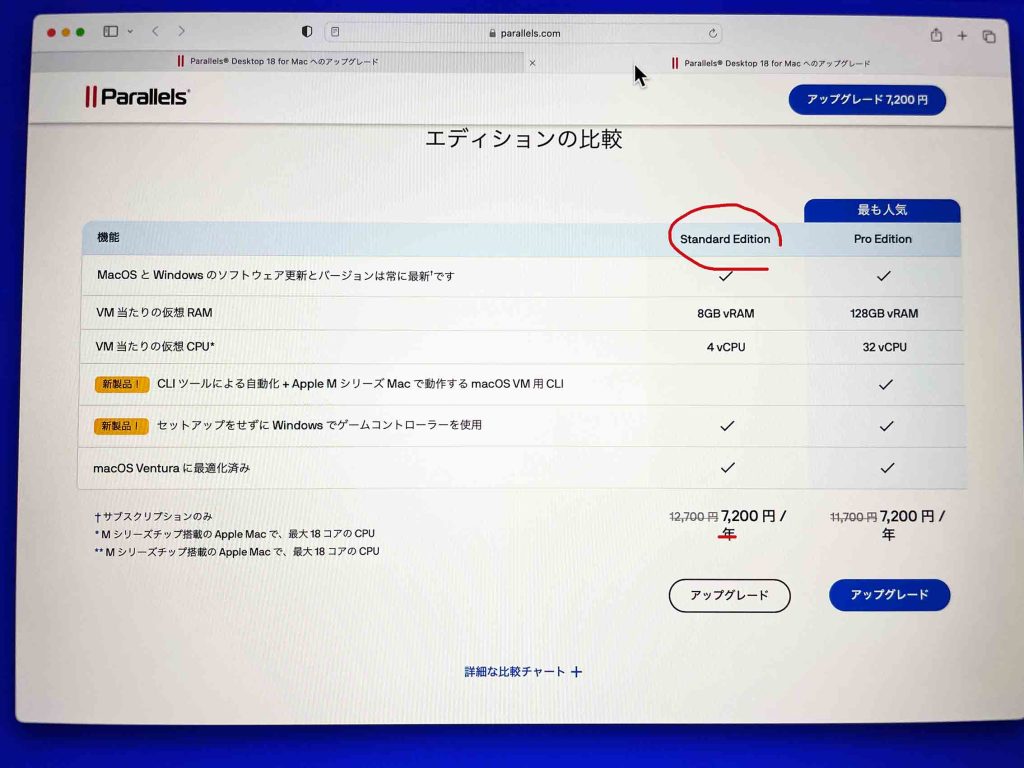
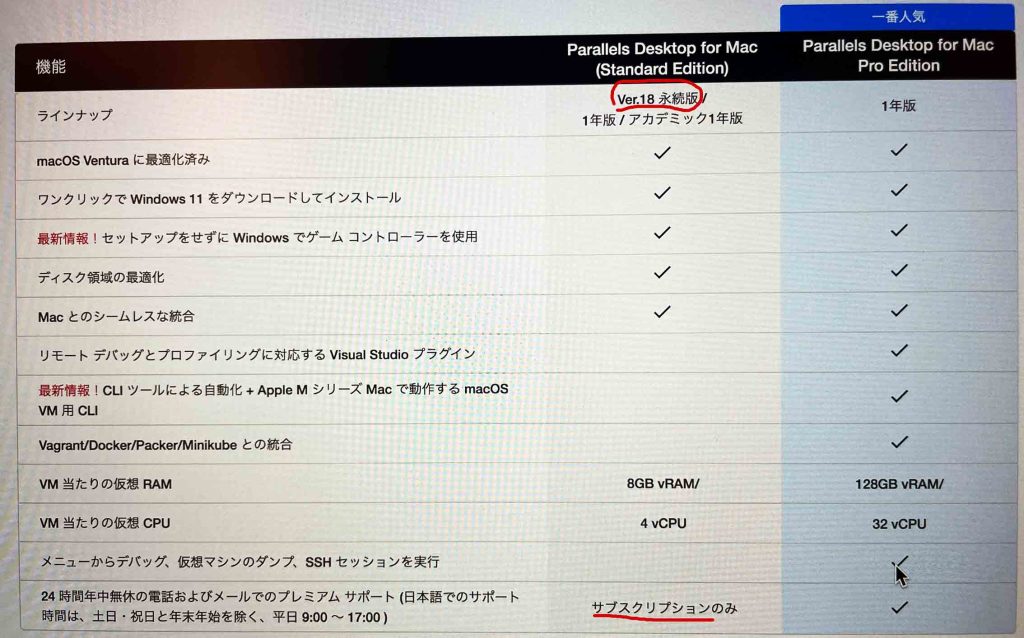
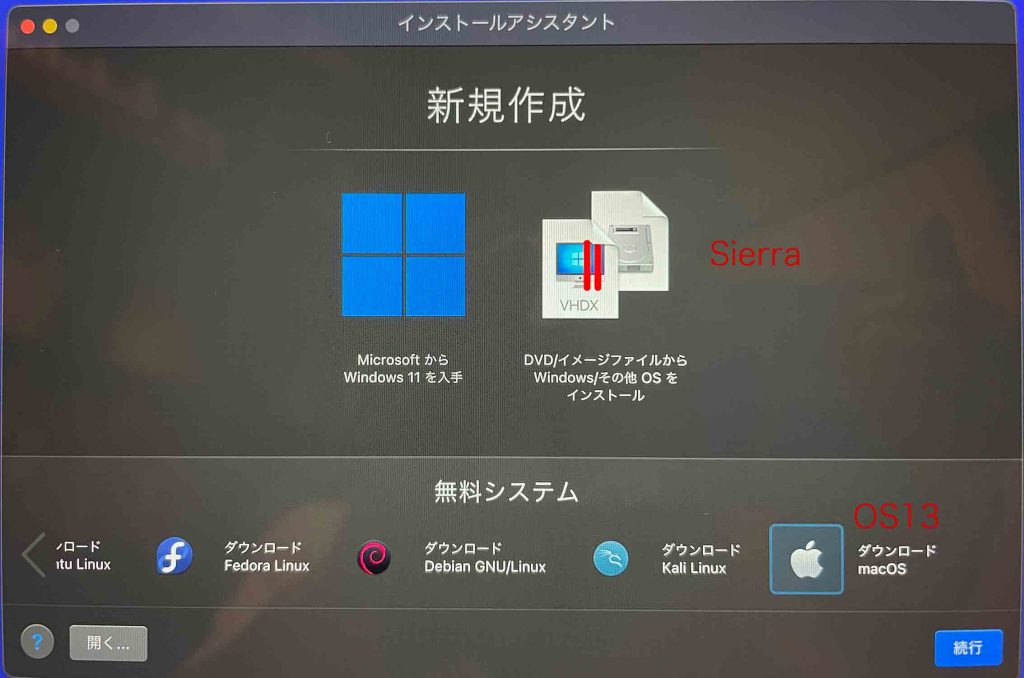
 スタバでやるのにmouseWindowsは余りに重くて,macでもできるはずだと,macで,かな索引のあ行の,あおき,と,あきのななくさ,について,相対参照からハイパーリンクに替えてみて,mac内のParallels Desktop上のKindle Preview 3で見たのが,図7であるが,なんと,かな索引のあ行の,あおき,と,あきのななくさ,のあとに,目次が続く。これはトップのリンク付きの目次とは別のもので,リンクはついていない。そして,このテキストの目次のあとに,あざ,以下の索引項目が続く。つまり,相対参照からハイパーリンクに替えて行くと,すべての索引項目が,テキストの目次の前に並ぶことになるのだろう。結果的には,不要な目次が最後に付くことになるはずである。このことから,macでのこの作業はできないということになる。自宅に戻って,mouseWindowsで作業をする必要がある。
 無印でい草スリッパを買って,自宅に帰ることにしよう。

図7 macで相対参照からハイパーリンクに替えると1

図8 macで相対参照からハイパーリンクに替えると2

 さて,mouseWindowsで実施すると,macでのこの問題はなかった。Windowsでこれから実施する。なお,相対参照を設定してしまった項番号は,完全に削除して後にハイパーリンクを設定しないと,項番号には,ハイパーリンクが見える青文字で横バーが見えないことが経験的にわかった。これは大きな徒労だ。

以上。


年金生活者の確定申告 a pensioner’s routine electric income tax report 

はじめに

図1 2022年確定申告の受付完了

 確定電子申告の二回目を一昨日実施した。奇しくも締め切り日であった。年金生活者が初めて確定電子申告 を参考に実施したが種々苦戦した。図1のように,締め切り3秒前であった。

 書類の準備をしていなかった。これまで医療費控除の申請をしたことがなかった。昨年の電子申告でも放棄した。年齢を重ねて,呆けも始まっているので,今後もできない可能性が高い。準備の所要時間がこんなにかかるとは思ってもいなかったので,当日に始めた訳である。同居人もそれなりに当日3人の来客があり健康上の問題もあり動けない。結果的に言えばよくぞ,この難題の「医療費控除の申請」ができたものだと思う。なぜだかわからないけど,ぼくは2022年のはじめの3ヶ月の領収証などが全く無い。今年2023年ももう3ヶ月が過ぎているのであるが,領収書の整理と2022年「医療費控除の申請」で使ったMicrosoft Excelファイルに,長くても1ヶ月単位ぐらいで入力してゆこうと思う。
 保険関係の書類も不足していた。Microsoft Excelで確定申告に必要な書類リストを整理して行こうと思う。このページはぼくの覚え書きなので,読者はほぼ無いだろうけど,ぼくと同様の年金生活者は日本にはかなりの数いらっしゃるはずで,何らかのご参考になるかも知れない??

追記 2025年2月22日: 先ほど,eTaxのサイトを少し閲覧しただけで,2時間弱で,ぼくのさくらレンタルサーバーのメールアドレスに,次のspamが届いた。カナダに在るサイトである。経験的に言うと,カナダからのスパムメールが最多かもしれない。完全にぼくのウェブ検索はすべて把握されているようだ。Google Chromeを使った検索であった。そして,ぼくのさくらメールサーバーも覗かれている。スカスカだなあ。この文章はちょっと頭の悪い日本人のもののようだ。文法的には奇妙な部分があるが,大半の日本人は気にしないのではないか。e-Taxは数年前に登録しているので,この内容は納得できなかった。初めての者であれば,ひっかかる可能性はあるだろう。

図2 国税庁を装ったスパムメール

 本日,2025年2月23日,図2のspamの翌日,続便が届いた。発行元の英語が去年のもので更新されていない。

図3 続便が到着

1. ぼくの確定申告に必要な書類リスト

 「2022年(令和04年)分の申告書等送信票(兼送付書)」を参考にみて行きたいと思う。一応,ネット上で入力が完了した後,「送信前の確認用」のPDFが用意されている。それをダウンロードして,そして,それを印刷した。この印刷をしたことで,入力場所に戻れなくなった。これが締め切り時刻24:00の15分ぐらい前であったか。電子申告の最初から始めなければならない。保存機能があって,3回Windowsのダウンロードフォルダに保存していたので,幸い,三回目のファイルを呼び出して,印刷前に辿り付けた。諦めムードであったが,なんと,3秒前にアップロードできたのである。
 この最後の状況は恐らくまた再現されるものだろう。ダウンロードしたPDF (r4syotoku.pdf) をそのまま開いて印刷したのがまずかったのだろう。PDFを開いた時点ですでにまずかったのかも知れない。ダウンロードしたPDFを,自分のパソコンのAdobe Acrobatで別途開いて印刷するのであれば,たぶん問題がなかった筈だ。これは重要だ。

追記 Feb. 20, 2024: Windowsで実行したようだ。何故か,Windowsマシーン中にはこのファイルが無い。Windowsの使い方がまだわからない。虫眼鏡で検索するとネット上で検索してしまう。Windows内用のブラウザーExplorerか,ここで”r4syotoku”で検索すると,r4syotoku.data, r4syotoku(1)〜(3).dataの計4ファイルがヒット。C:\ユーザー\moto\Dropbox\PC\ドキュメント\win_moto_documnents\確定申告関係ファイル\確定申告2023春,の中にあった。そして,このフォルダー内には,r4syotoku(2).pdfがあった。これが禍したんだなあ。

 さて,この「2022年(令和04年)分の申告書等送信票(兼送付書)」をみて,次にまとめる。なお,申請が完了したら「所得税及び復興特別所得税の確定申告書」(r4shotoku(1).pdf)をpdfで取得できる。印刷はmacのAdobe Acrobatで実施した。なお,送信前の確認用のファイル名は,r4shotoku.pdfで,申請完了後のファイルは,r4shotoku (1).pdfなどとなる。2回保存すると,r4shotoku (2).pdfというファイル(追記 Feb. 20, 2024,上に追記したファイル)が追加される。もちろん,r4shotoku (1).pdfと内容は同じである。途中で保存されてゆく作業ファイル名は,r4shotoku (1).data, r4shotoku (2).data,などと,ダウンロードフォルダーに追加されてゆく。

1 電子送信 提出省略 別途提出

 このタイトルの三種のうち,ぼくには「別途提出」欄には何もないので,電子申請で完結する。
a. 電子送信欄: 申告書第一表,第二票,医療費控除の明細書,所得の内訳書。このうち,「医療費控除の明細書」だけは件数が多く,Microsoft Excelファイルを用意すれば良い。
b. 提出省略欄: 一般の生命保険料の支払額などの証明書,個人年金保険料の支払額などの証明書。

2 申告書第一表

 a. 収入金額等: 雜 > 公的年金等,雜 > その他区分1。
 b. 所得金額等: 雜 > 公的年金等,雜 > その他区分1,計。
 この両者の関係は,たとえば,岡山市の「収入金額と所得金額とは、意味が違うのですか?」のページにあって,
収入金額とは,「公的年金を受給されている方の場合も、「振り込まれた額」ではなく、源泉徴収税額や特別徴収税額や社会保険料などが天引きされる前の額」。
所得金額とは,「公的年金を受給されている方の場合も、「支給額」に応じた「公的年金等控除額」が定められていて、これを(収入金額から)差し引いた額が年金所得金額」。
 年金生活者の場合,収入金額等だけ,入力すれば,自動計算されるのではと思う。

 c. 所得から差し引かれる金額

 社会保険料控除: 年末前後に送られてくる書類を保管する。
 生命保険料控除: 年末前後に送られてくる書類を保管する。
 勤労学生,障害者控除:
 配偶者控除:
 基礎控除:
 医療費控除: 会計が発生した時の医療機関への支払い額をMicrosoft Excelに記録する。
 寄附金控除: 躊躇っていて今だリストせず。寄付行為が汚されるようにも思う。

 d. 税金の計算

 源泉徴収税額: この額は確定申告で還付される額に一致しているようだ。自分で入力しない。

 e. その他

 公的年金等以外の合計所得金額: 公的でない年金の場合でこれも自動。
 雑所得: 4の税金の計算の源泉徴収税額(還付金)に一致している。

 f. 還付される税金の受け取り場所: 申請した銀行口座が記されている。

3 申告書第二表

 金額が示されているのは,
〇所得の内訳: 源泉徴収税額として,還付金の額がそのまま入っている。
〇社会保険料控除: 保険料等の種類として,源泉徴収票のとおり,国民健康保険,健康保険。
〇生命保険料控除: 旧生命保険料,旧個人年金保険料。
〇配偶者に関する事項: 個人番号や生年月日などの情報が入っている。

4 所得の内訳書

 年金のリストがある。この年金リストをMicrosoft Excelにリストしておけばいいということになる。この年金のなかに1件,勤め先の年金があって,それから源泉徴収されている額が還付金と一致している。つまり,結局のところ,還付金は,この源泉徴収,を撤回するということを意味するようだ。

5 令和04年分 医療費控除の明細書【内訳書】(確認用)(兼医療費通知の記載事項)

 Microsoft Excelで作成した内容である。(1) 医療を受けた方の氏名,(2) 病院・薬局などの支払先の名称,(3) 医療費の区分,(4) 支払った医療費の額,(5) (4)のうち生命保険や社会保険などの補填される金額,の項目があるが,ぼくは(5)は該当しない。(4) 支払った医療費の額,は,個々の領収証から把握できる。
 2022年,今回はじめてMicrosoft Excelで作成し,登録した。領収証がなぜかみつからないという現象はあって,箕面市からの「医療費のお知らせ」から推定して入力したものも含まれる。このお知らせは基本的に二ヶ月単位で届く筈だが揃っていなかった。ぼくの所属する共済からは2021年分が一昨年には届いていたが,2022年分は保管していない。
 一応,箕面市,共済,そして自分での領収証保管であるが,自分での領収証をMicrosoft Excelに記録してゆくのが妥当だと思う。2022年の作成したMicrosoft Excelファイルの2022年分を削除して,2023年分を作成する必要がある。すでに3月中旬なので,これまでの資料を揃える必要がある。

 なお,控除額の計算であるが,
(支払った医療費ー保険金などで補填される金額)ー MIN(第一表の所得金額等 x 0.05 : 100,000)
である。下記参考。
令和4年分確定申告特集 > 医療費控除を受ける方へ
令和4年分よくある質問ご利用にあたって各画面の入力・操作所得税コーナー所得控除医療費集計フォーム

2. ぼくの確定申告の手順

 繰り返すが,前もって用意しておくものは,
Ⅰ 日々用意するもの
 医療費控除の明細書(本人と配偶者) Microsoft Excel

Ⅱ その都度
 寄付金。申請するかどうか。

Ⅲ 年末前後
a. 令和5年分確定申告のお知らせ(豊能税務署) 1月頃か。
 申告書の受付期間令和6年2月16日〜3月15日
 電子申告(e-Tax)の識別番号 IDパスワード方式:届出あり。
 マイナンバーカードがあると,種々の特典があるように,e-Taxの利用中あるように見えるが,実はそんなことは特にないように見える。欧米でさえも大量の情報流出が生じている。何と言っても国民総背番号制,への反発心が強い。日本国民は主体がない,節操が無い,そう思える。ぼくは,もう少数派だな,マスコミは無批判に国の広報をしている。
b. 生命保険料控除証明書2通
 一通は年保険料,もう一通は月保険料2件表示。
c. 年金等の源泉徴収票
 公的年金等の源泉徴収票,年金支払証明書。
d. 医療費リスト
 共済事業団から1月頃だったかに1年分が届く。箕面市からは2カ月に1度ぐらいで届く。
e. 保管義務
 e-Tax申告により添付を省略した書面については、税務署等から入力内容の確認のために提示又は提出を求められることがあります。国税通則法の一部改正により、国税について増額更正できる期間が、従来の3年間から5年間に延長されたことに伴い、平成23年12月2日以後にe-Taxで申告した際に、添付を省略した書面について税務署等から提示又は提出を求められることがある期間が、従来の3年間から5年間に延長されました(平成23年国税庁告示第31号)。

法定申告期限 税務署長等が提示又は提出を求めることができる期間
平成23年12月2日より前 原則として3年間
平成23年12月2日以後 原則として5年間
保管義務

3. 確定電子申告

3.1 2023春のメモ

mouseWindowsマシーンで実施のこと。2月中がいいだろうと思うけど。
 なお,2023年3月15日にも,2022年3月14日にダウンロードしたeTaxUketsuke_Winsetup.exeを,実行し,問題なかった。既存のファイルを使って入力するのがいいだろう。2023年(2024年2,3月)の確定申告も2022年のr4shotoku (3).data,を使うことになる。

追記 Feb. 21, 2024:税務署に電話した。確定申告のお知らせ,が昨年は届いたが,今年は届かなかったと告げたが,届かない場合もあるとのこと。昨年のもので問題無いらしい。それから,eTaxUketsukeアプリも一昨年ので問題が無いらしい。
 の筈だったが,ネットでの情報は違った。

3.2 Windows 10でウェブ版を利用

 2024年2月現在,調べてみると,Windowsにインストールする形の環境には種々問題がありそうに感じている。ルート証明等が必要だ。日本のソフト関連会社に委託しているようだ。政府も企業も信用できない。アプリのインストールは中止だ。
 それで,まあ,被害が相対的に少ないと思われるウェブ版を使うことにした。WindowsでのWeb上でのeTaxを実施する際には,Google Chromeの最新バージョンにすることを要求された。ホームの設定 > Chromeについて,で,最新にして,再起動が必要だった。Windows 10, 11では,EdgeかGoogle Chromeらしい。ウェブ上で実行するのならMacでいいだろう。safariだけが対応している。

 ホーム 各ソフト・コーナー e-Taxソフト(WEB版)について で実行してゆく。ぼくのOSはmac OS 14.3.1でSafariは17.3.1だ。

3.2.1 macでのWeb版利用:やっぱり駄目

mac OS 14(Sonoma) Safari 17.0
国税庁推奨

 インストールマニュアル「(Macintosh/safari用)セットアップインストールマニュアル 」を見ると,結局,ルート証明書が必要だ。アプリと同じだなあ,結局。

 すぐ上のマニュアルを開くと,「e-Tax ソフト(WEB 版)事前準備セットアップ (Safari利用者向け)」が開く。これを進めて行くと行き詰まって,uninstallしてしまった。やっぱり,Macでは駄目かと思ったのであるが,説明が古いのではないか,と思い直して,試行錯誤して何とかなったと思う。で,更に今後もWindowsでやれば問題は無いのはわかっているし,これまでもWindowsでやった。そうだなあ,Macではやっぱり止めた方がいい。

3.2.2 やっぱWindows?

国税庁 確定申告書等作成コーナー 作成トップだなあ。ここではWeb上でChromeで簡単に手続きを進めることができた。なんのこっちゃ。ただ,この eTax作成者や国税庁職員や司法書士などやAI表示では,作成途中でのログアウト,には全く思いが及ばないらしい。そういうボタンが全く無いのである。ぼくとしてはログインしているつもりで,実際そうなのだが。

 で途中で作業を止める,中断するには,単にブラウザー右上の✖️マークをクリックするしか無かった。それでいいらしい。「入力終了」ボタンはあるが,これを進めると,eTaX入力が完了してしまう。スンデのところ,崖っぷちで踏み止まった形であった。日本のWindowsユーザー,プログラマーはおかしいよー。

以上,Feb. 22, 2024記。


Galaxyパスワード忘却で工場出荷時に戻す方法 how to reset my password-forgotten Galaxy

はじめに

 1年半前に息子からSamsun製スマートフォンGalaxy A7 Rakuten Mobile (SM-A750CZDARKT) を譲り受けた。レーザー測距儀Leica Disto S910 の測定数値の保存デバイスがスマートフォンにだけ対応していて,iPhoneには対応していなかったからである。ところが,今,調べたら,iPhoneにも対応していることがわかった。このレーザー測距儀を試用してみて使えないことがわかった。というようなことで,使う意味は無いのであるが,TVを見る時にライブリスニングを使っていて,TVを見ていて疑問に思っても辞書が使えない。息子からスマートフォンを貰ったことを思い出して使おうとした。

 パスワードが通らない。息子から可能性のあるものを聞いたけど,ダメダメ。工場出荷時にセットして渡したからぼくがパスワードをセットしたのだという。そういう場面は記憶にない。ぼくがパスワードを設定する場合はFileMakerに保存するがそういう情報は入っていない。ネットサーフィン調べて,初期化などを方法を調べたが全く役に立たない。この手の情報の質の低さには驚く。Wondershare Dr.Fone – Android Suite に導く日本人のサイトもあって,これは期待できるのだが年間6000円弱だと思ったが,今,調べたら,次の価格で可能のようだ。

dr.fone-Androidロック画面の解除 サムスン(Samsung)やLG端末のロック解除パスワードやパターン、PINを忘れて解除できない時に、 初期化せずにロック画面を解除できます。 サムソンとLGのみ 4,980円(税込)

 一昨日,アップルストアそばの「なんとか修理王」の日本人スタッフに聞いたら6000円だったが,説明が情報不足の印象で,信用できない感じであった。どうも中国人の経営のようだ。頂いた名刺のトラブル項目名に並んでいる漢字は日本人の読めないものがある。

Galaxyのサイトで修理手続きをすれば

 この困難遭遇の翌日,近所のPC Depotに行ってみたら,ここではやってなくてサムスンでの申し込みが必要だと言う。ここには2〜3回行ったことあるけど,いつもできないと言う。

 サムソンのウェブサイトを探したが適当なものがない。Galaxy原宿みたのがあって,これは何だと思った。このサイトを種々調べたが,パスワードを忘れた場合の対応については一切書かれていない。で,今日,電話してみたら,親切な女性が対応してくれて,パスワード回避については直接言わないけど,修理に出せば,どんな場合も,工場出荷時の状態にして,その上で見積もりを取り,メールで連絡をしてくれるとのこと。対応していただいた女性に確認したら,見積もりに応えなくても良いという。
 購入日は息子が買った際の楽天からのメールを転送してくれたので,わかったが,購入履歴を証明するものはボクがリンクにアクセスすると楽天のボクのページに導かれる。そらそうだろうなと思う。Galaxyのサイトでアカウントを作って,修理申請をした。最短でFeb. 27が空いているので,予約した。ピックアップに来てくれるらしい。その際に息子から届くであろう購入証明を用意しておこうと思う。
 この修理予約手続きでは,購入日と購入証明書が必要だが,無ければ,修理代が発生するという。ただ楽天のもので購入日が2020年6月だから2年以上過ぎているし,保証は無いと思われる。一律に,まずこの工場出荷時の状態にするのに2662円が必要だ。この費用にさらに送料や手数料が必要かも知れない。

 いま,保証ポリシーを見ると,保証1年で,しかも楽天は外れている。Galaxyサポートへようこそ で,オンライン修理予約サービス(Your Service) で,詳細,に入ると,ぼくの名前が大きく出てきて,登録したA7 Goldの情報も見ることができる。

おわりに

 A7 Goldが戻って来たら,その状態とさらにグーグルへの登録など,記したいと思う。

以上,Feb. 21, 2023記。