macメールで送信できない impossible to send mails using mac’s mail app

 これまで,macのmailでメールできないことが結構,あった。アップルのサポートサイトは,こういう時に,全く役に立たない。次のサイトが役に立った。macメールで、受信できるのに送信できなくなった Appleサポートが解決してくれた 。 
 原因は「重いファイルを添付で送った」ことだった。受け手の情報リテラシーが低いためである。そして,その「送ったファイル」を確認したら,画像付きmicrosoft Wordファイル414kBに過ぎない。メーラーの履歴を確認すると結局,遅れずにそのメールは廃棄して,Google ChromeのDriveで共有する形で送ったようだ。
 二泊三日の旅行から帰ってきて,メールをするのだが,送信できない。メールアプリ左ペーンの「送信済み」フォルダーのすぐ上には,「送信」フォルダが見える。ここに,送信した筈のメールが次々と並んでゆく。アップルサポートに用意された回答に参考になるものはない。通り一遍のマニュアルしかない。macを再起動し,例の如く,command + option + p + r,で立ち上げても,何ら改善されない。アカウントには,ぼくのサーバーのもの,ヤフーのもの,iCloudのものがあるが,iCloudのメールだけは時間をかかったが1回目は送付できた。が,2回目はもう送れない。
 上記サイトの記述から,ぼくのトラブルも同様のものと想定された。それで,メールアプリを終了した上で,このアプリをふたたび起動すると,見事に,「送信」フォルダーが消えている。ここに残していたメールは送信されて,「送信済み」フォルダーに入っている。感謝。

以上,Dec. 6, 2022記。

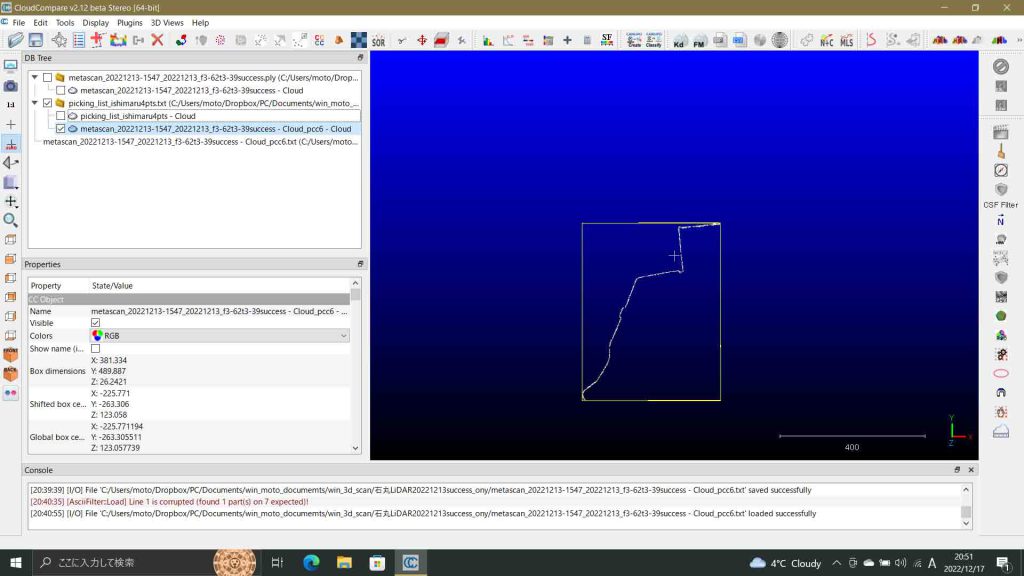
追記 Dec. 13, 2022: 今朝,また,送信フォルダにメールが溜まっていた。mailを終了,開始を繰り返しても駄目だった。Windows on Parallels DesktopでのCloudCompareが問題かと思い,macそのものをリスタート,command + option + P + Rでもだめ。一つのメール中の,スクリーンショットとWordファイル,いずれも軽いファイルだが,このうちスクリーンショットを削除したら,2分後ぐらいかなあ,送信フォルダのメールがすべて,発信できた。とにかく,この頃,添付ファイルの発信が難しくなった。Google Driveを使った方がいいようだ。


国土地理院の基準点成果の利用 using control point survey results made by the Geospatial Information Authority of Japan or GSI

はじめに

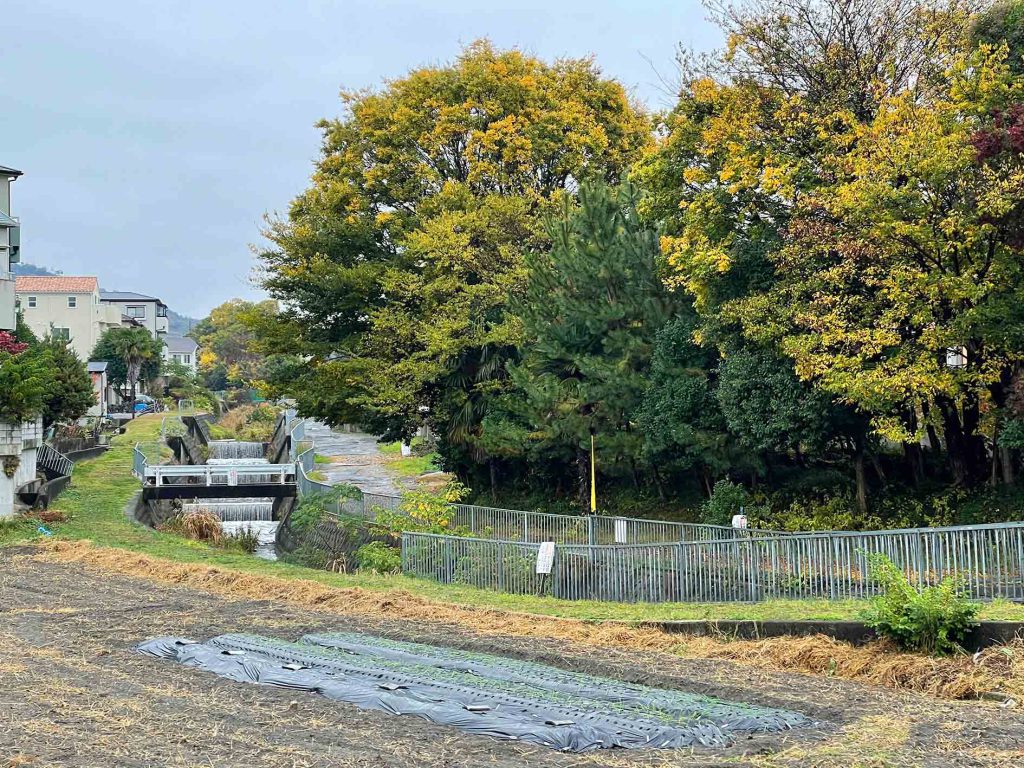
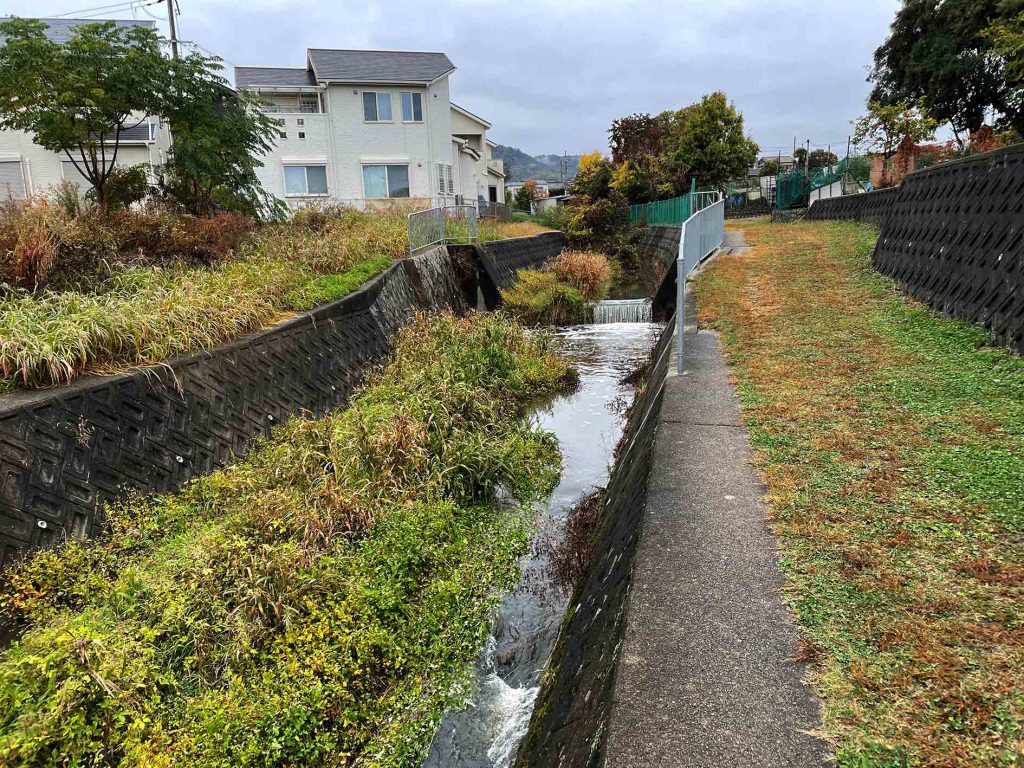
 今日はカローラを車検に出すべく,カローラの販売店に出向いた。帰りは徒歩で,R171から離れるべく,都市労働者用宅地に蚕食された残存農地を歩いた。図1は,鍋田川の入り口付近で,箕面警察の南側を東西に走る道と交差する場所付近である。図2の白い住宅の後背には箕面市立第二中学校がある。木立なども文化が感ぜられず何とも殺伐とした風景である。
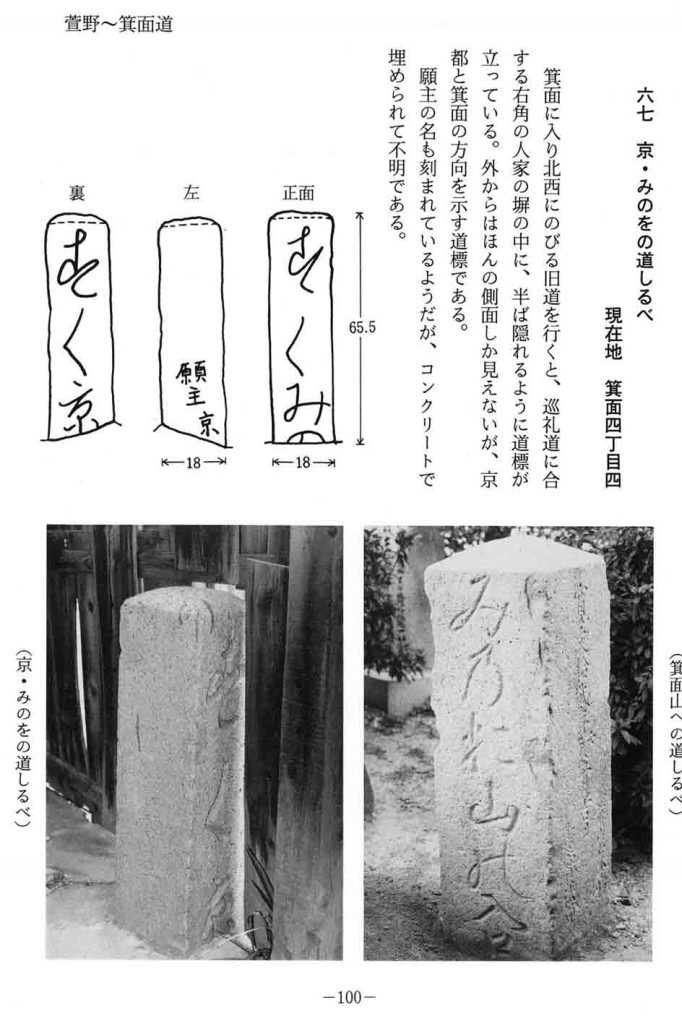
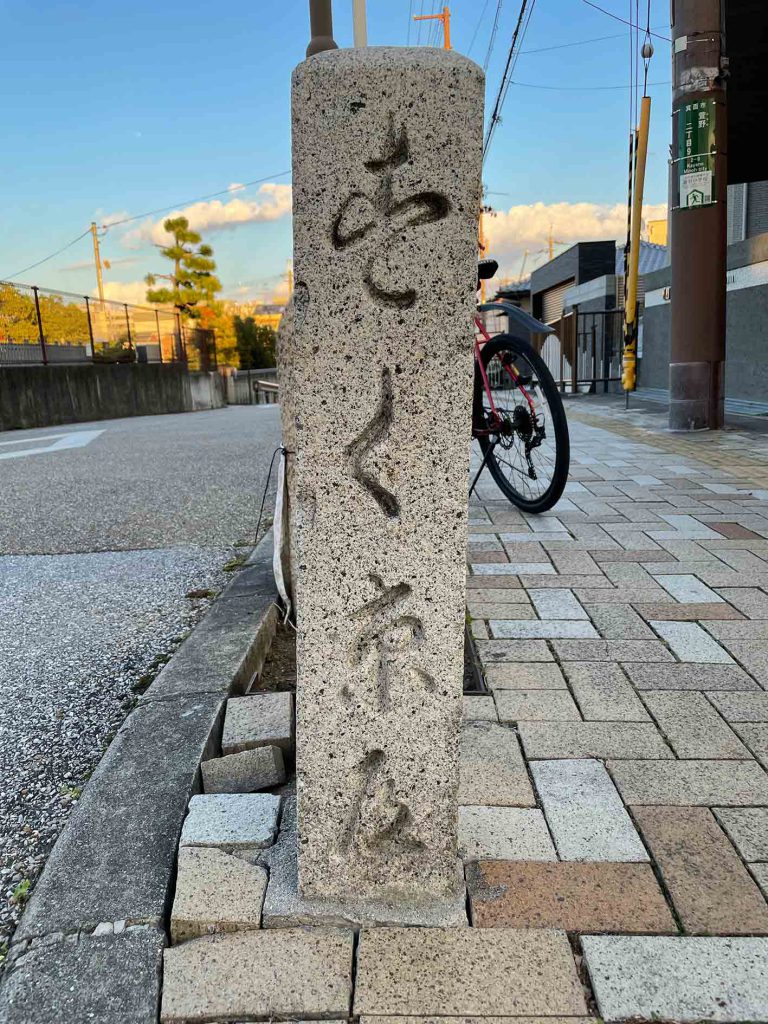
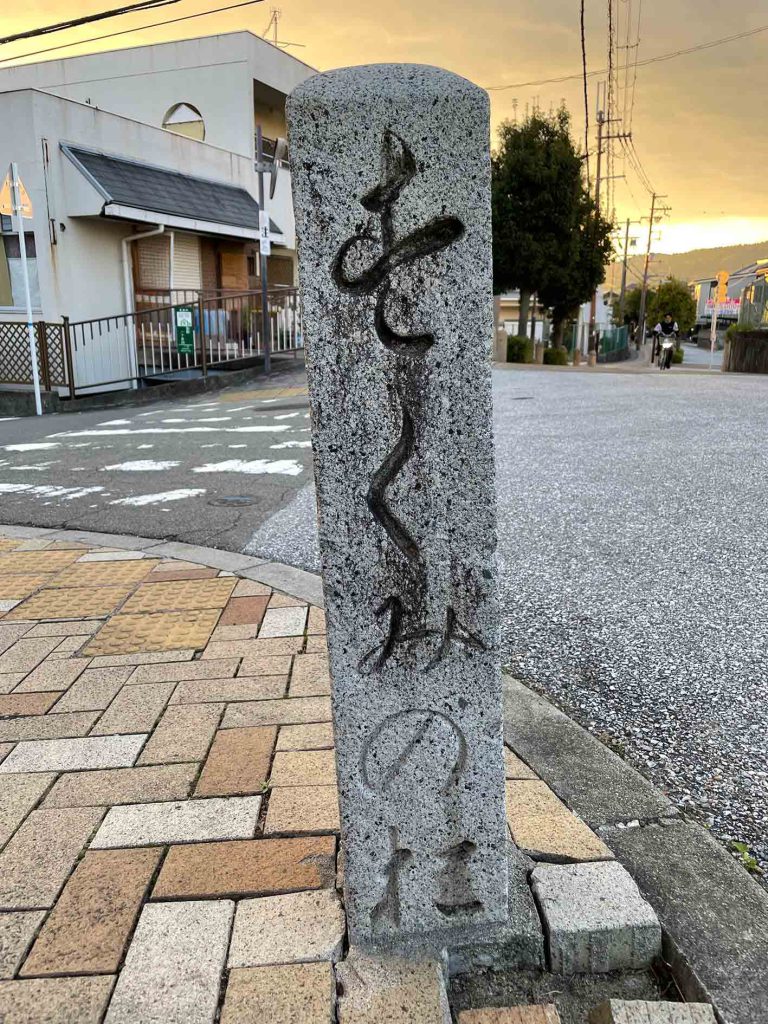
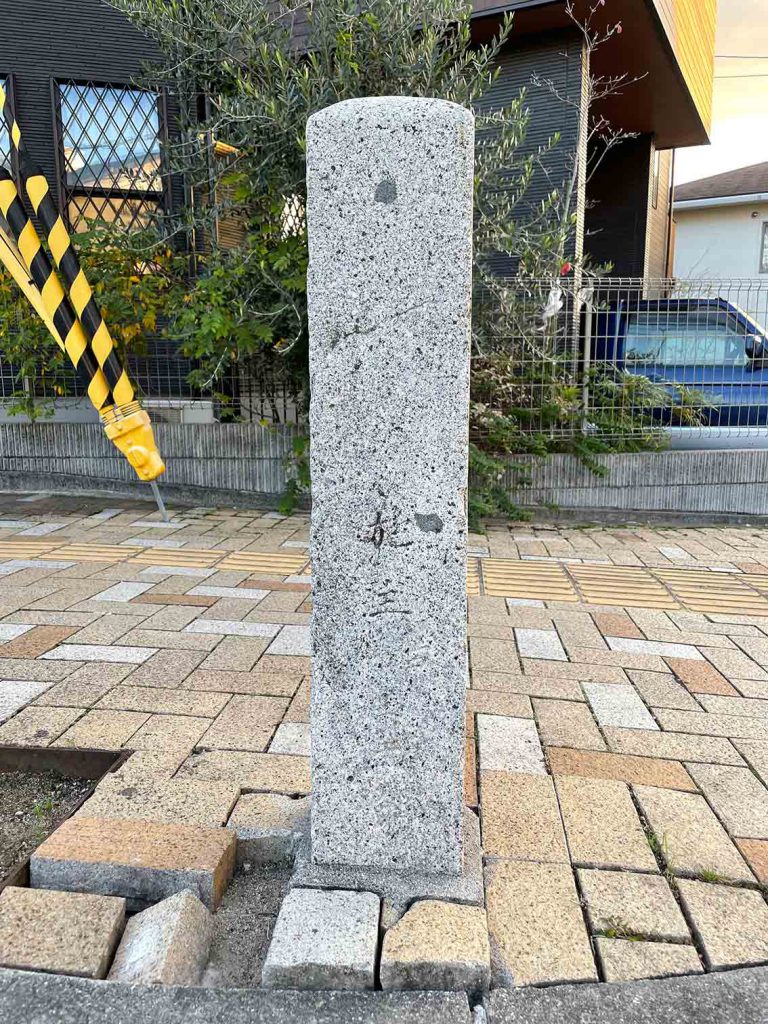
 この川の左岸沿いに上って車道の交差点から東方向(ヴィソラ方面)に向かった。図3には装飾的に設置された道標が見える。『箕面の道しるべ』(箕面市文化財愛好会編,箕面市教育委員会刊, 1991年)によると,みのお山瀧への道しるべになっているようである。この裏面には,図4上段左端の碑文が見える。図3は同上段右端の碑文に相当する。おそらくこのp.100で紹介されている道標がここに1991年より後に移設されたのではないか,と考えた。ところが,本日Nov. 16にこの箇所を通ったので設置者の面(図3-3)を見ると,願主(図4上段中央の)とは違って,施主となっており同じ道標ではないことは確かなことであろう。この図3-3の施主の部分は,図4と同様「京」という字が見えて,名前のはじまりは「中」と読めるがその下の字は読めそうで読めない。拓本を取れば読めるかも知れない。
 箕面にあたる字面は,みの織,みのを,ミ乃を,などがあるが,図3にみえる地名,みの□,は興味深い。□は,図3のように,扌偏に,二旁,で表現されている。なお,図3の,「みの扌二」のすぐ上の二字は,「むく」,つまり,向く,ではないだろうか。

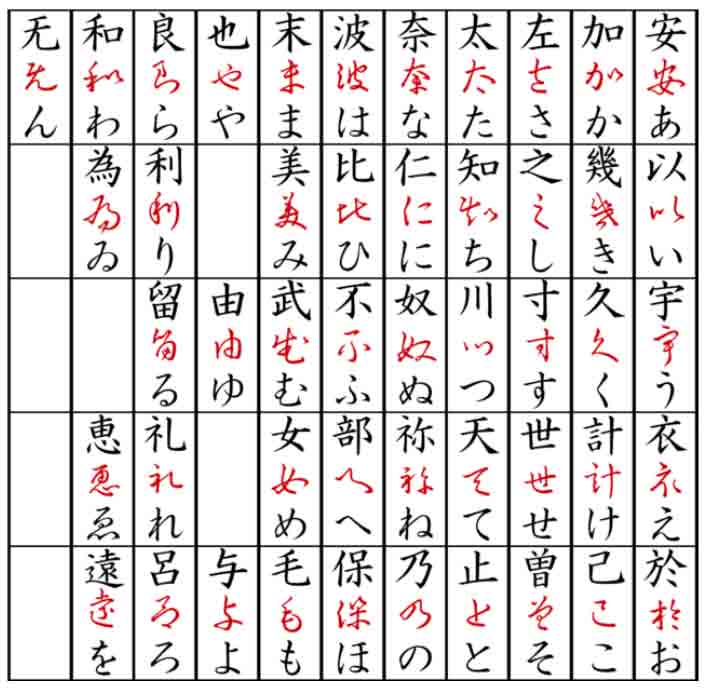
図0 Hiragana (wikipedia) に掲載

 図0は,ひらがなを一音一字に統一した「小学校令施行規則」(1900年)に基づいて,作成されたものである。赤い文字はひらがなの前段階の草仮名(そうがな)。図3の道標の上二字を「むく」と考えて,図0から草仮名で,「む」に対応するものを見ると,必ずしも一致しているようには見えない。
 で,「みの扌二」,の「扌二」に対応する「お」の草仮名を見ると,「於」が崩されたものであり,「扌二」ではなくて,「扌ミ」とすべきものである。石屋さんの学力での刻印なので,「む」も「お」も誤字が使われていると考えた方がよさそうである。道標の歴史的限界がここにも見える。

追記 Nov. 16, 2022:図3-1〜-3を追加した。

 京や大坂などでは,箕面の滝は現箕面市域のうちでは,最も著名なランドマークであったようである。箕面の滝は,蓑が下がっている,つまり蓑が下がった面に見える瀧,として,発生した地名であろう。白糸の瀧などからすると,なんともロマン性から外れた命名ではある。

図1 鍋田川入り口

図2 この左手の後背に箕面第二中学校

図3 みのを山瀧への道標か

図4 『箕面の道しるべ』p.100

図3-1 むく 京及(更に下に大坂?)

図3-2 むく みのお(更に下に山や瀧?)

図3-3 施主 京云々

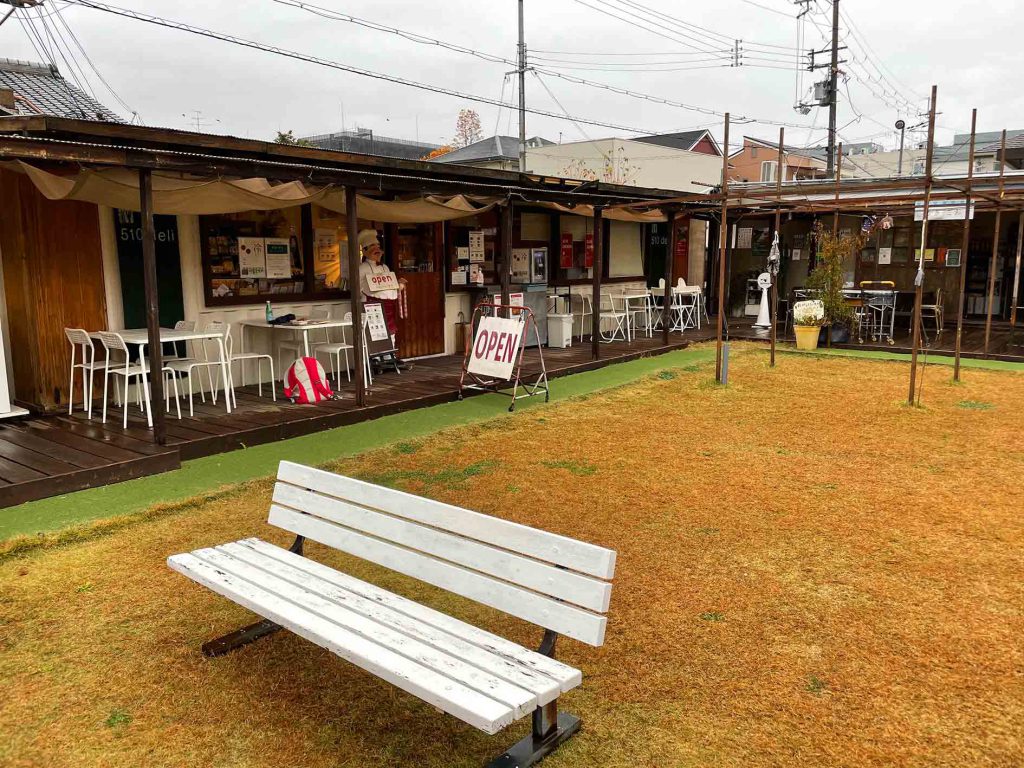
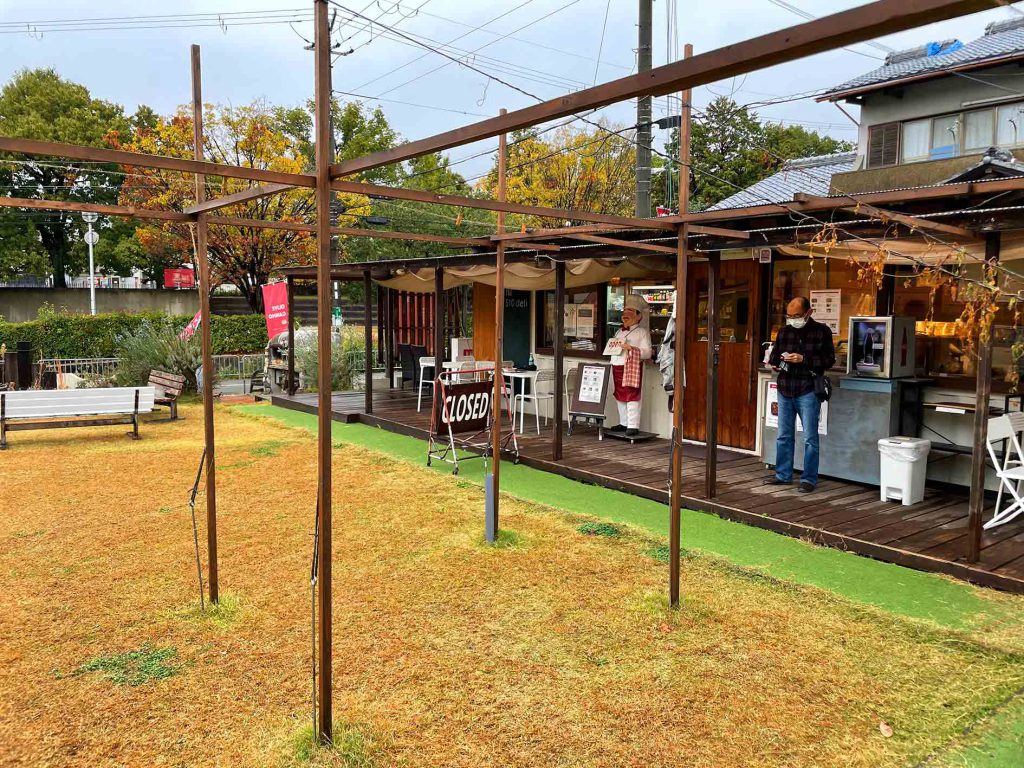
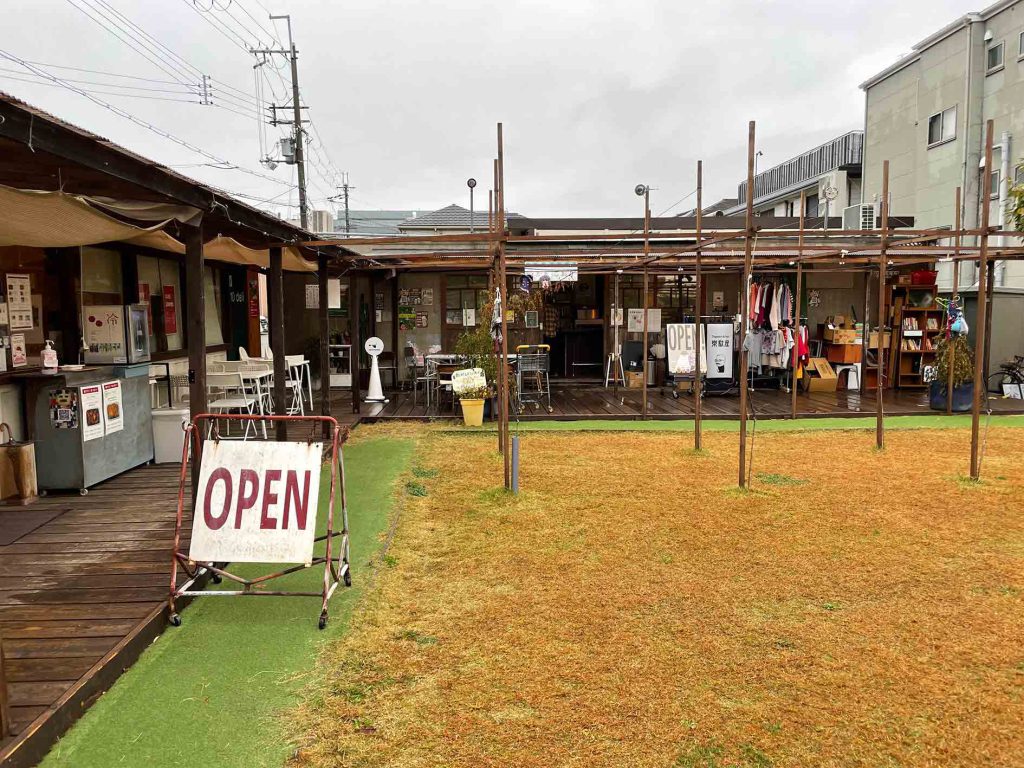
 ヴィソラの西方150m見当に図5〜7のごとき異次元空間がある。散歩の際に,一度は通過したようにも思うが,本日はじめて中に入った。図5にOPEN看板が見える「ゴットウ デリ」ではおからの揚げたのだののオーガニック弁当を買って,ベランダで食べた。さっぱりして良い感じだった。パイプ椅子の脚がスノコに刺さって抜く時に指をぐねった。季節外れの蚊が右手首を刺した。図6の奥の林は隣接する当対池公園のものだ。図7の奥の「楽駝(らくだ)」は目の前でOPENになった。怪しいおっさんが出てきてCLOSEDの看板をひっくり返していた。午後3時すぎだ。この怪しいおっさんと,ふつうの奥さんと,話してみた。10円の駄菓子が小さな棚にみえる。小さなカウンターがある。ビールの絵があるので,質問したら自家製ビールだという。金曜日と土曜日の午後6時〜10時に営業しているようだ。ぼくの奥さんと来ると約束したものの帰宅して提案したら奥さんには脚下されてしまった。今週か来週あたり自転車に乗ってこのラクダを襲うつもりである。

図5 510Deli ごっとうデリ

図6 奥は当対池公園

図7 「楽駝」駄菓子と自家製ビール

以上,Nov. 13, 2022記。

1 基準点成果へのアクセス

 比沼の真名井(京都府京丹後市峰山町久次)の大饗石(おおみあえいし)へのアクセスルートと,石そのもののマッピングをする準備の一つになる。アクセス過程を次に示す。
 当方が暮らす場所では都市化が進んでいるので,基準点も京丹後市に比べたら圧倒的に多い筈だ。大饗石(おお-あえ-いし)付近にはまずは無いだろう。無くても問題ない。知りたいことは,既知の2点間について,Metascanを使ってLiDAR測量を実施して,測定結果がどの程度の誤差が生じるかである。比沼の真名井(京都府京丹後市峰山町久次)の大饗石(おおみあえいし)の図2のルートマップの想定出発点dから大饗石までは水平距離で1200mほどである。さらに,垂直距離は100mほどである。これをそのまま再現する必要性もないだろう。

1.1 国土地理院の基準点閲覧サービス利用

 地理院地図(電子国土Web)から,基準点成果等閲覧サービス に入ることが出来るが,もちろん,基準点成果等閲覧サービスから直接入ることもできる。「通常検索」と「詳細検索」のタブがあるが,何故か「詳細検索」タブでは表示されず,デフォルトの「通常検索」タブで実行することになる。基本基準点,公共基準点のいずれにも,その他項目があるがチェックを入れると事実上フリーズ状態になってしまうので,その他には追加的にチェックを入れない方がよい。
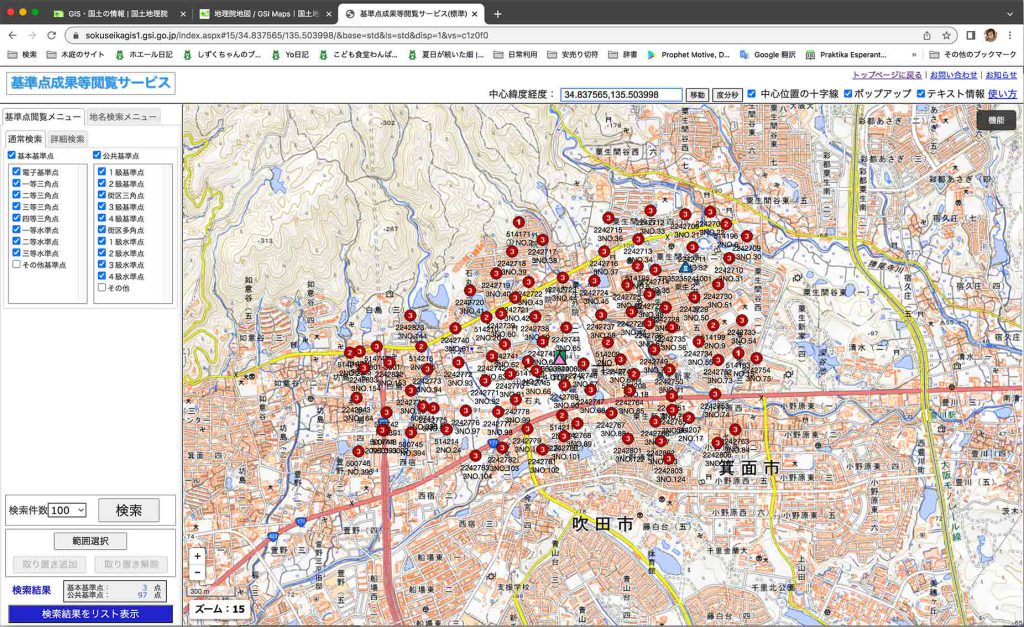
 図8は,当方自宅周辺を表示して検索したあと,ズームアウトした結果である。元々の範囲の検索結果が反映されている。この上段に,ブルーの「基準点成果等閲覧サービス」という文字が見えるが,この右手方向には中心緯度経度などが表示されているが,ポップアップ,と,テキスト情報,に,新たにチェックを入れている。チェックを入れることで,それぞれの基準点の下方に,成果IDと基準点名を,図8のように地図上で見ることができる。ぼくが知りたい座標値や海抜高度情報ではない。

図8 基準点成果等閲覧サービス 表示

 この情報を使って,1.2kmほどの距離を持つペアを探す必要がある。LiDAR測量をしつつ基準点を見つけるのは難しいので,図8をズームインして目星をつけて,ペアを探さなければならない。これが完了し,更にLiDAR測量をした段階でこのページを追加したいと思う。なお,この作業の際には,ポップアップは煩いので,外している。

1.2 近所の基準点調査

 図8のうち,近所の何点かが入った地図をプリントアウトして自転車で回った。驚いたことに一つも残っていなかった。国土地理院は何を思ってこのような意味の無い情報を公開しているのだろう。

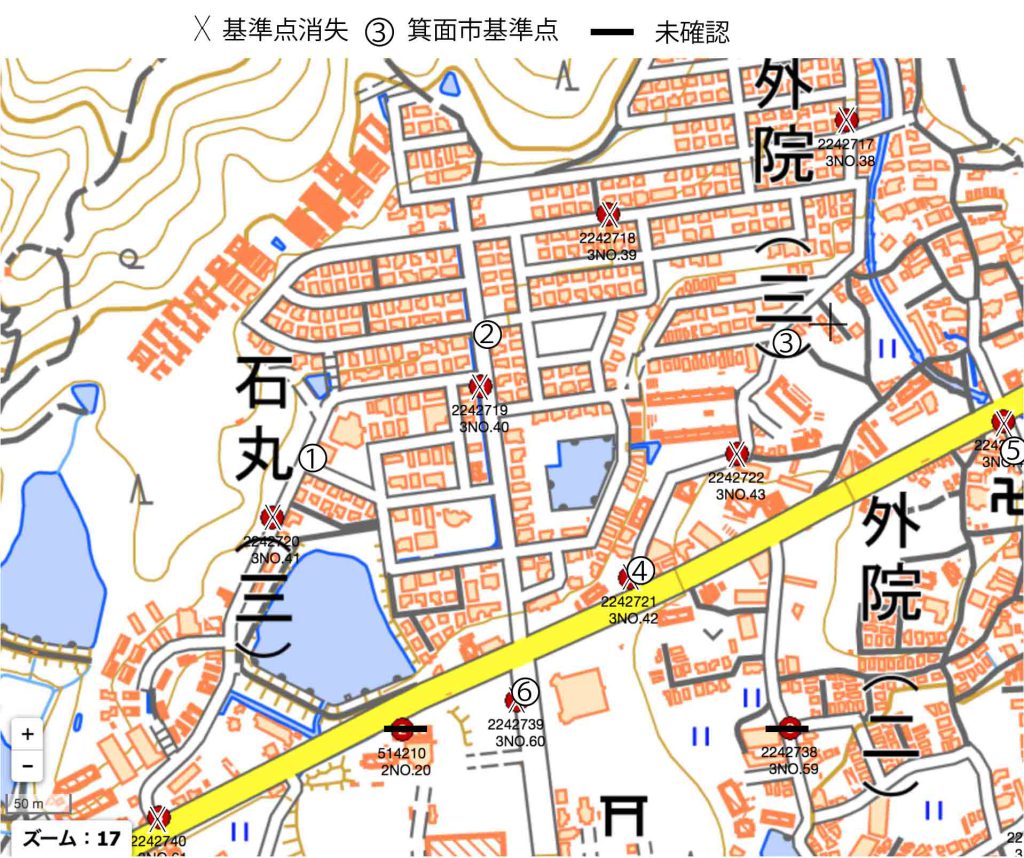
図9 石丸付近の基準点チェック

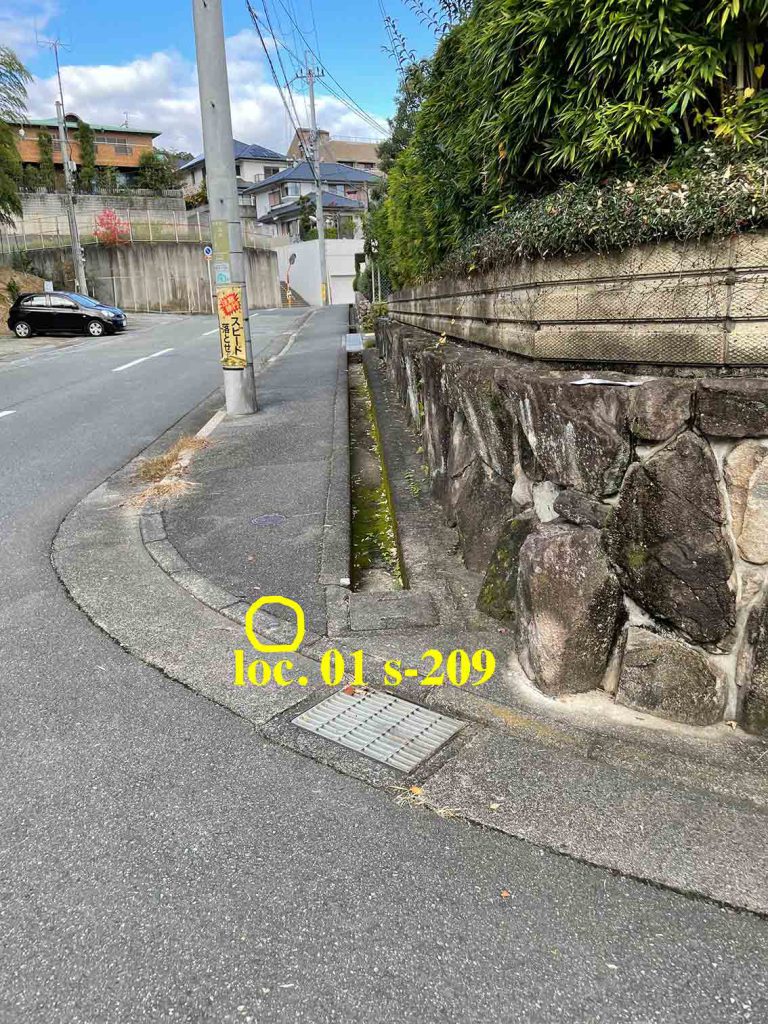
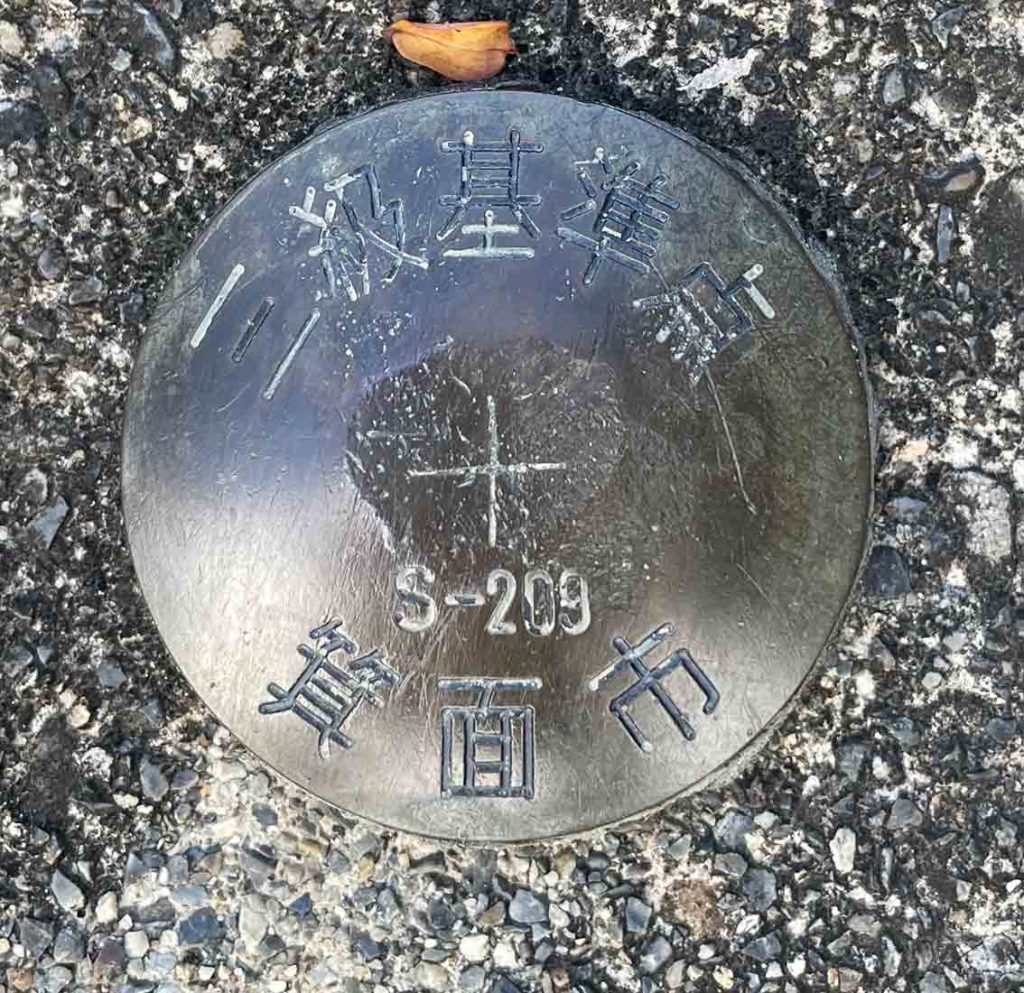
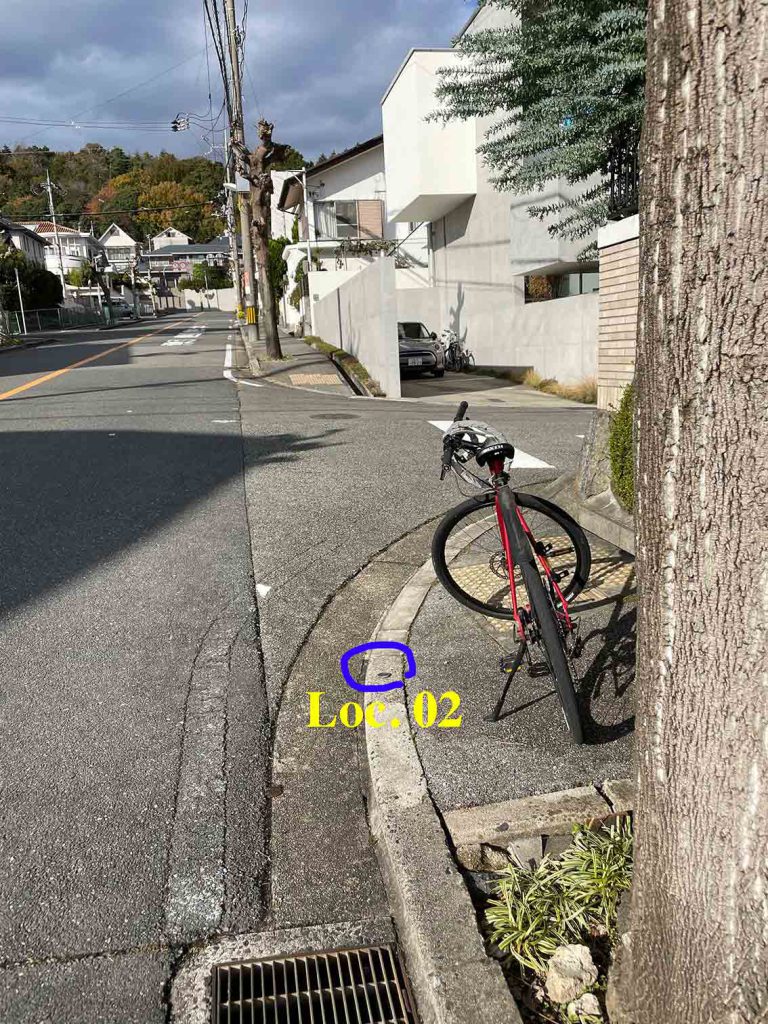
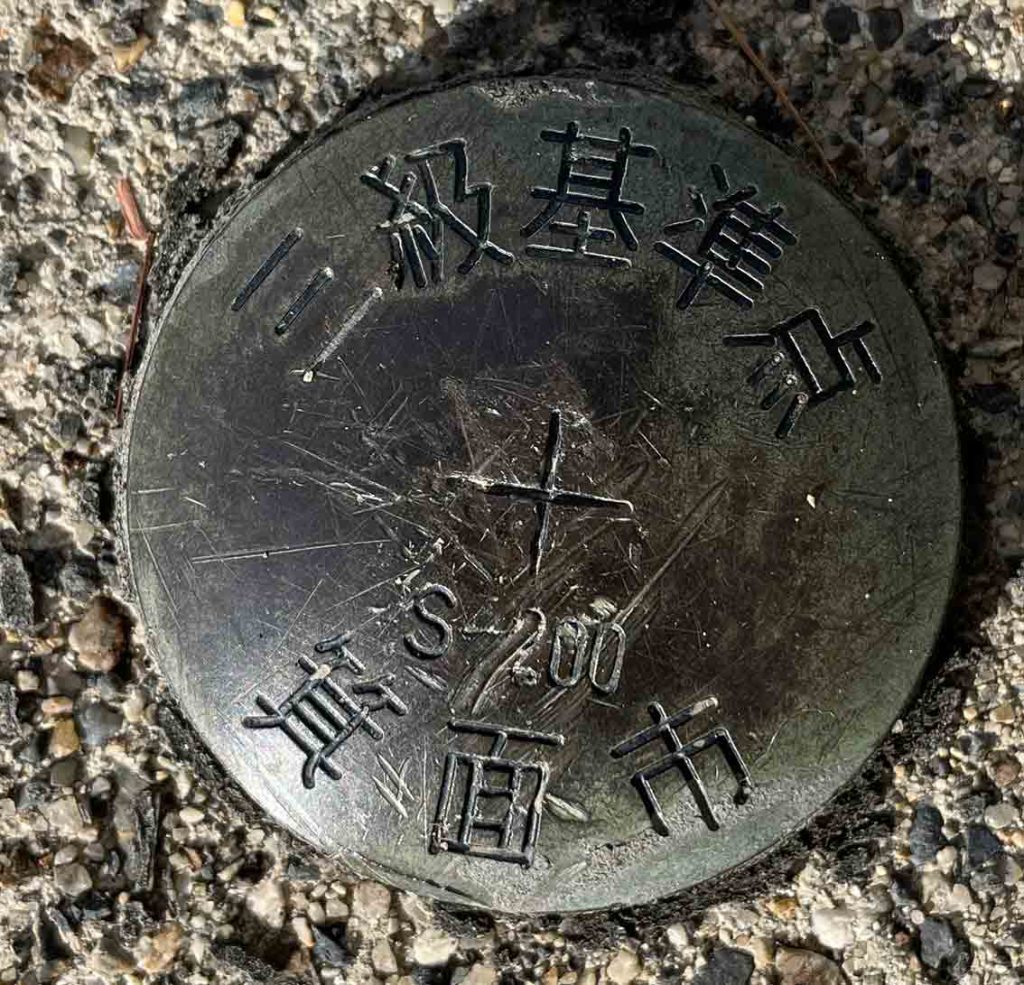
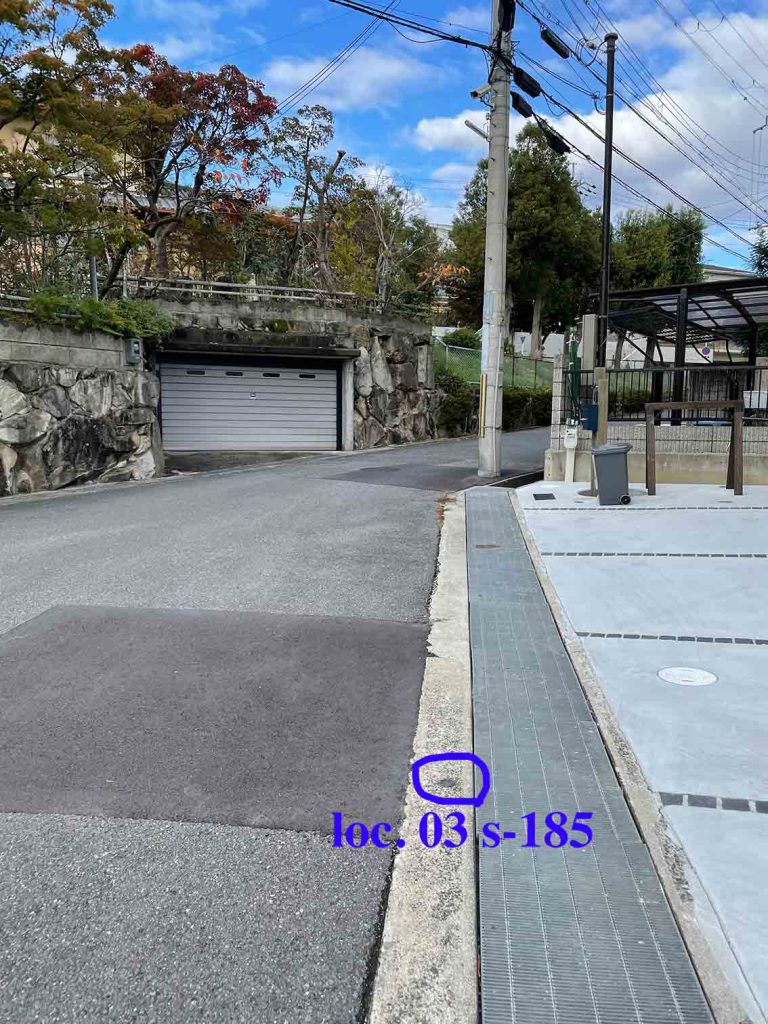
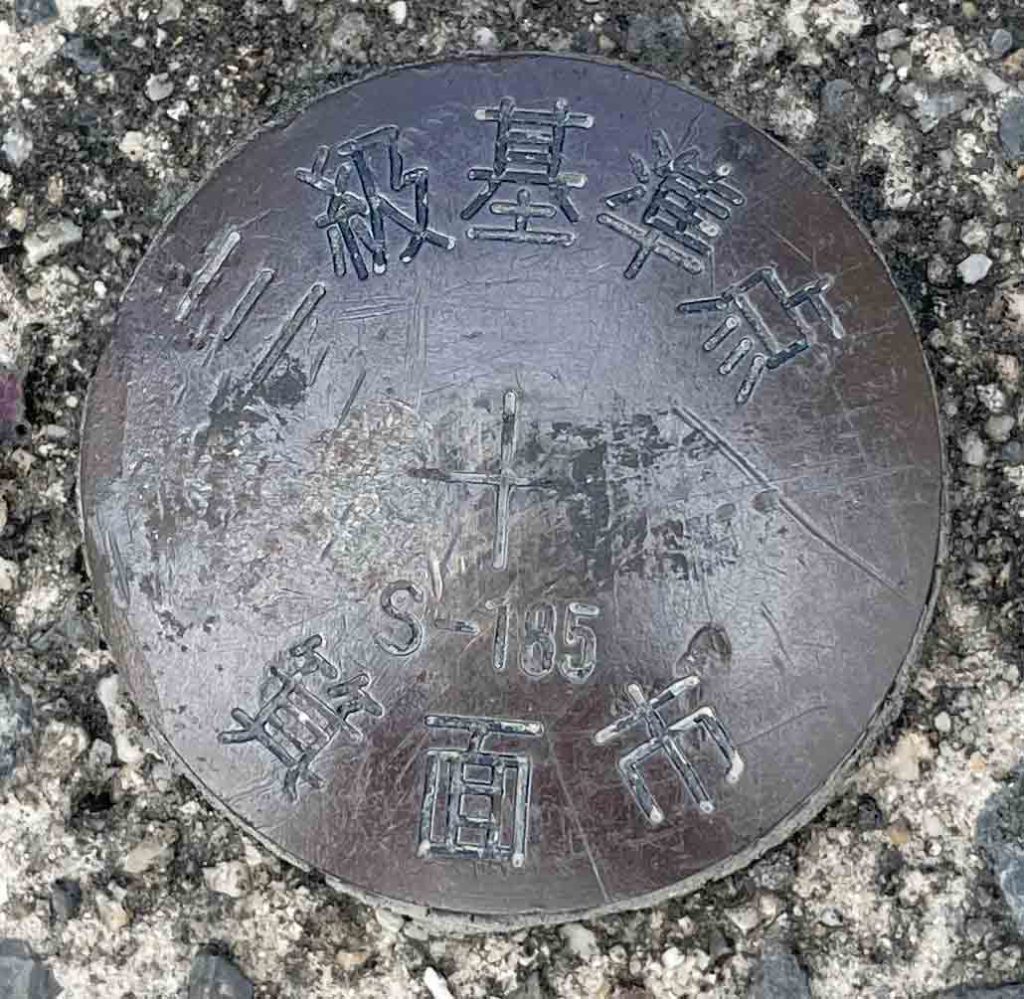
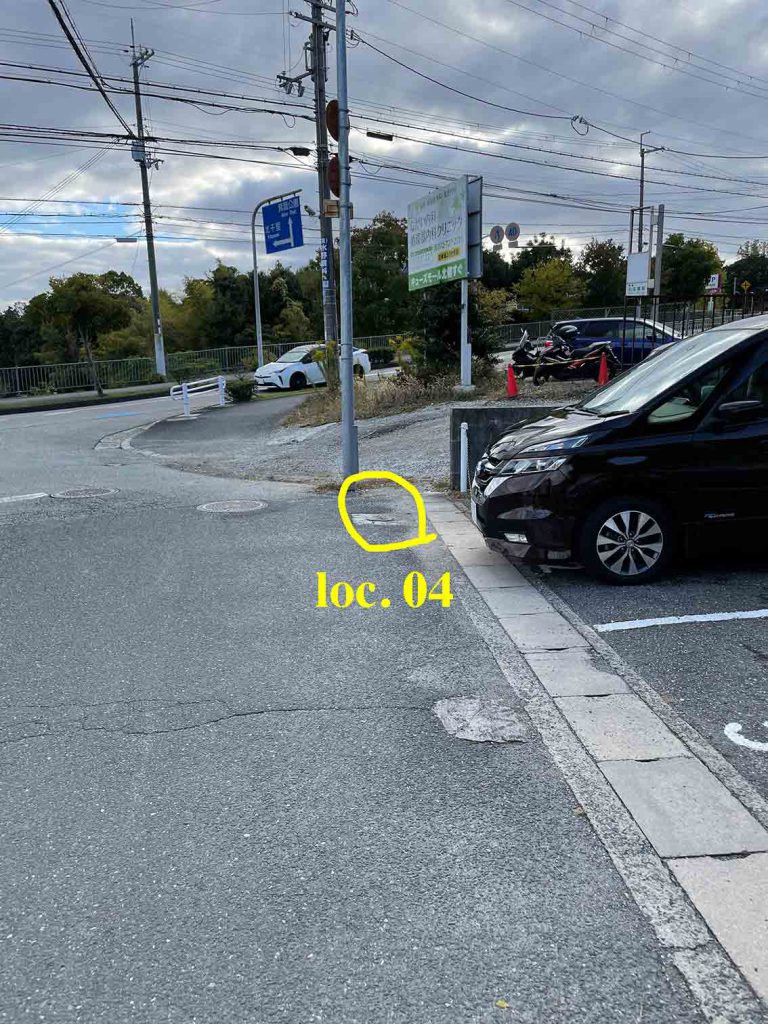
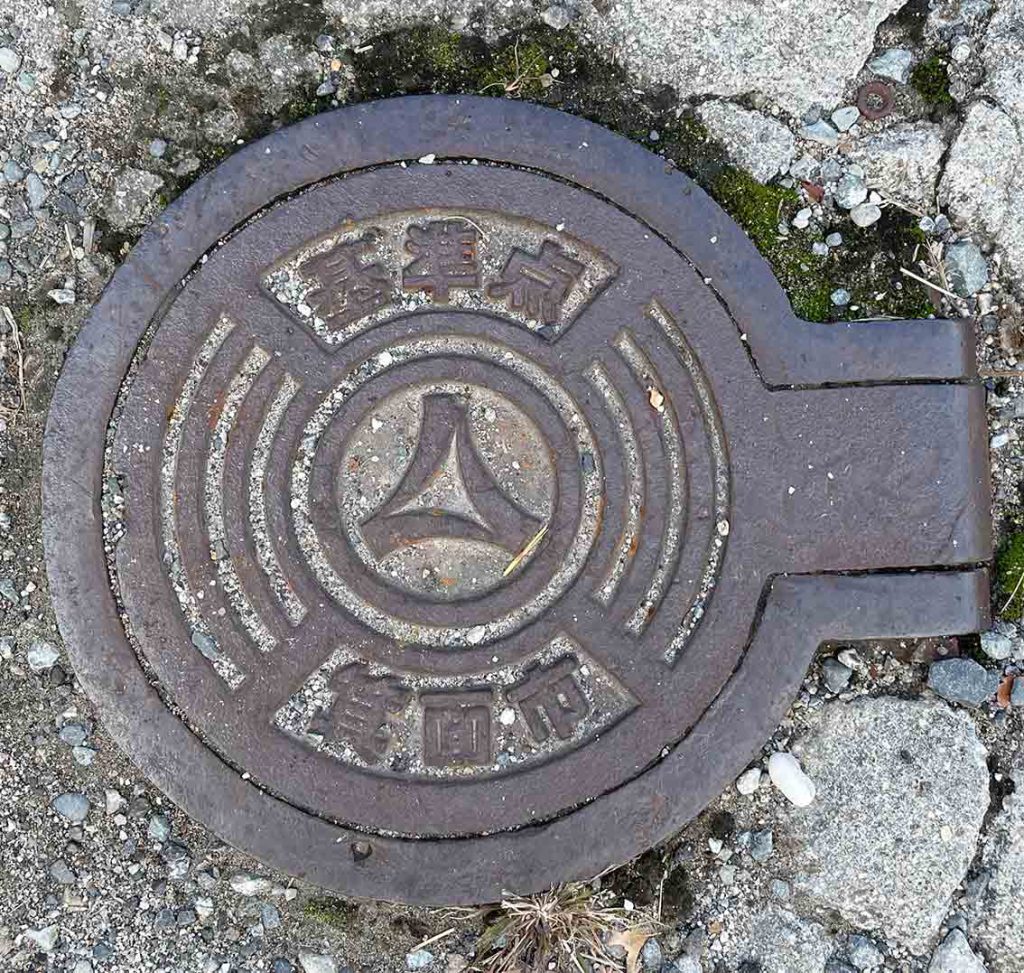
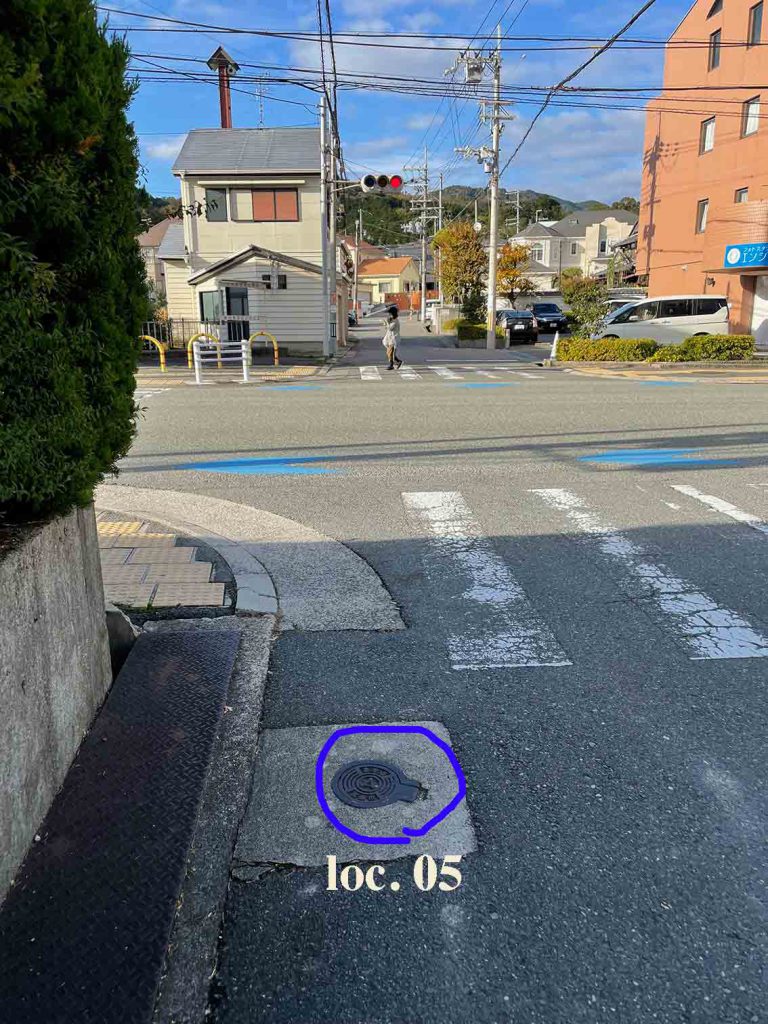
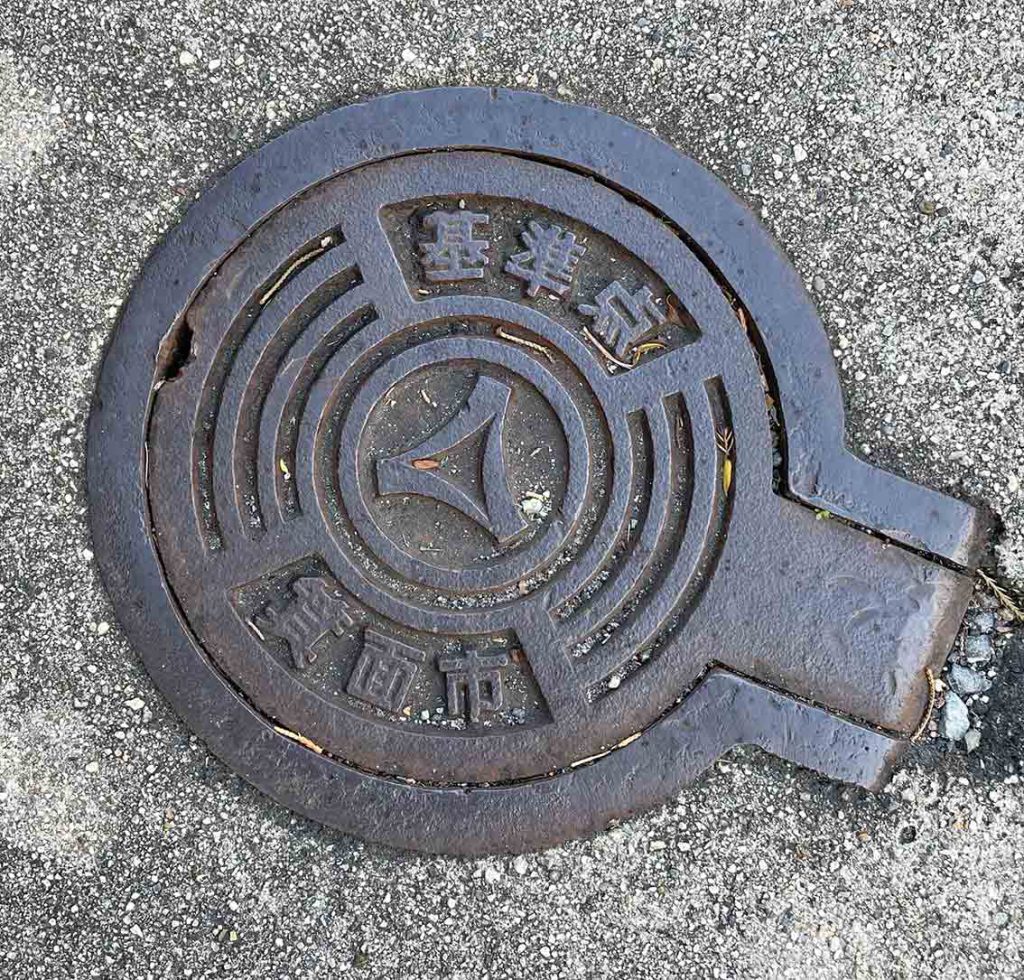
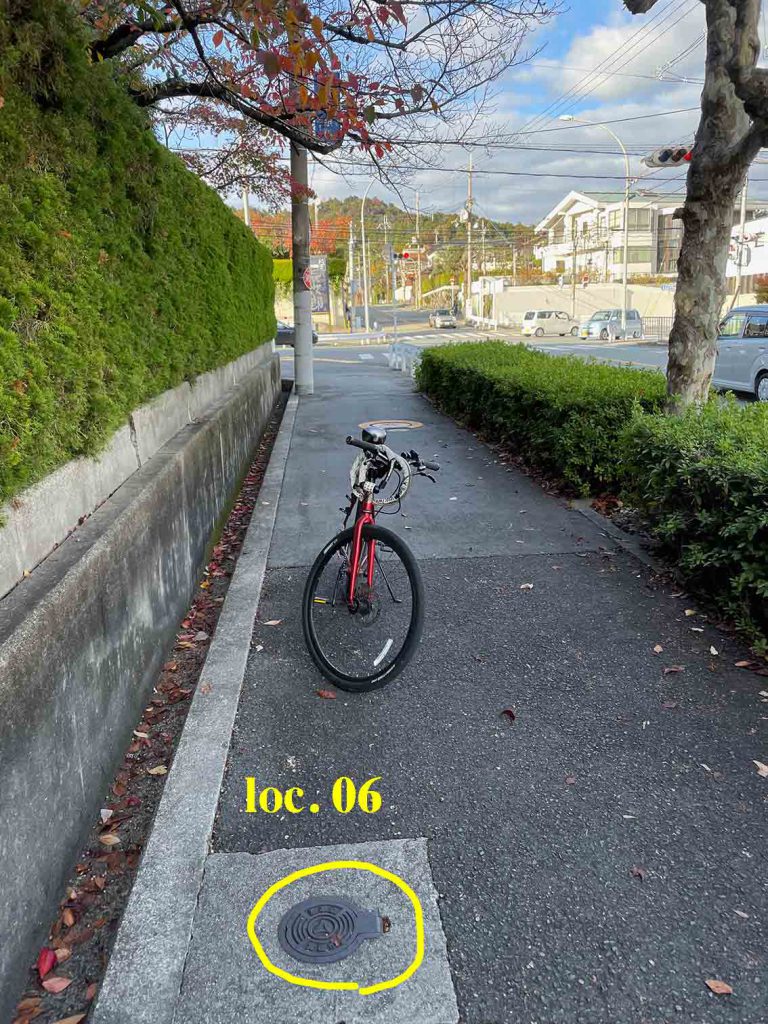
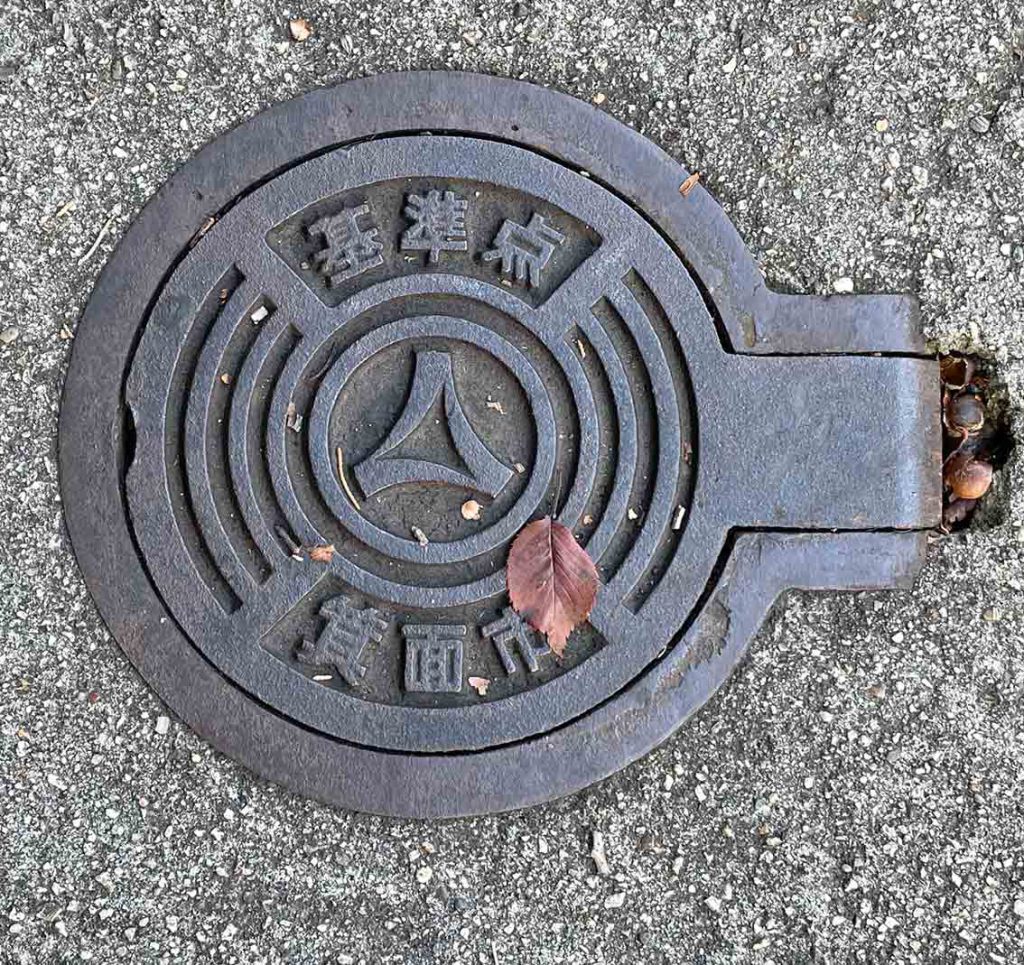
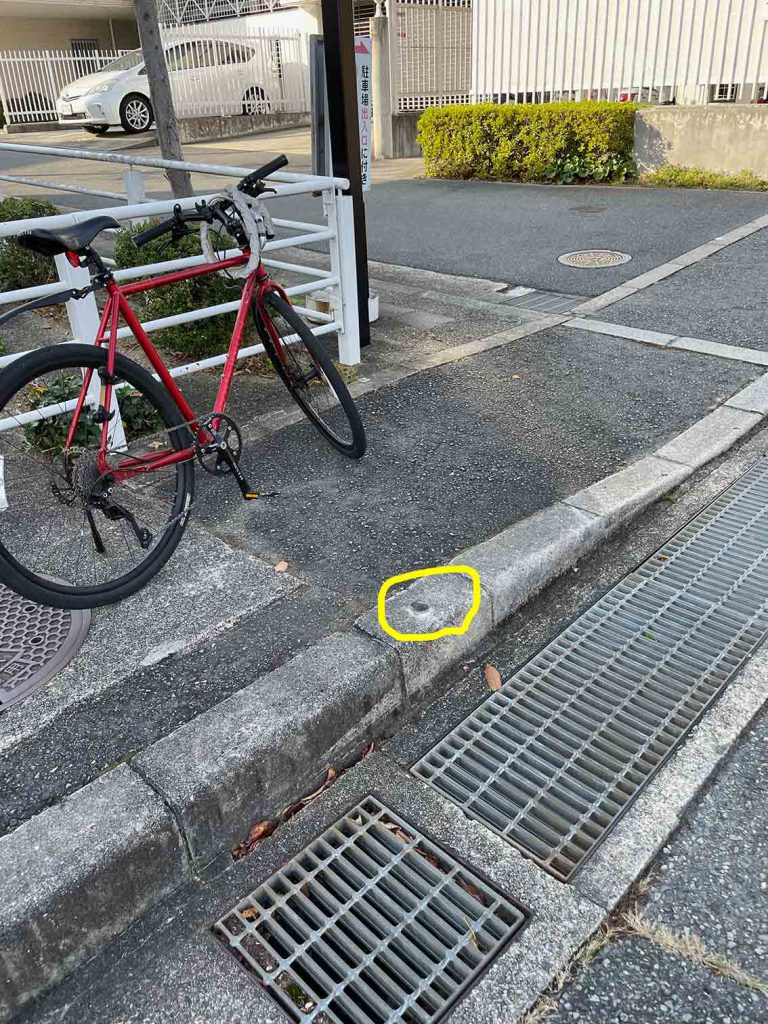
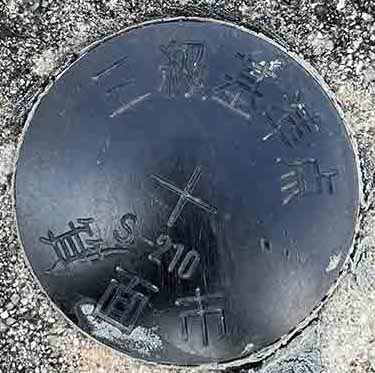
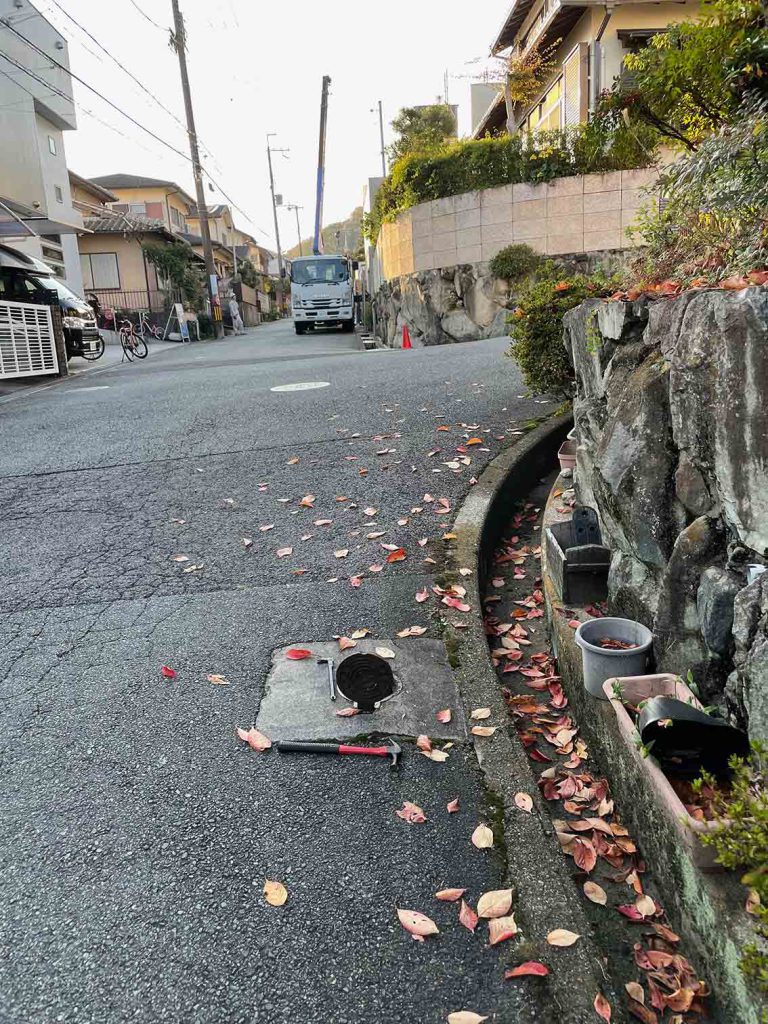
 仮に,①〜⑥とナンバーリングして,それぞれの写真を次に示す。前半3件は真鍮製の基準点鋲で,Sシリーズナンバーがついている。後半3件はハンドホールのフタのみで,そういった情報はない。偶然であるが,このハンドホール3件はいずれも山麓線(箕面池田線)から少し入ったところに立地している。

図10 loc. 01 s-209

図11 loc. 01 s-209

図12 loc. 02 s-200

図13 loc. 02 s-200

図14 loc. 03 s-185

図15 loc. 03 s-185

図16 loc. 04

図17 loc. 04

図18 loc. 05

図19 loc. 05

図20 loc. 06

図21 loc. 06

 箕面市役所に問い合わせて,みどりまちづくり部まちづくり政策室(かつての都市計画課)ではなく,道路管理室(別館5F)が管理保管していることがわかった。明日Nov. 15, 2022に訪ねるつもりだ。

以上,Nov. 14, 2022記。

 昨日はタニハへ。今日,午後1時過ぎに訪問すべく,道路管理室に自転車で向かう。課題を次に。
1 ぼくのこのウェブページをプリントアウトして持って行く。一応,名刺も。
2 もちろん,閲覧依頼をする。可能ならば地図と基準点リストのコピー依頼。
3 国土地理院の基準点と,箕面市のそれとの関係を聞く。なぜ,更新されていないのかも聞く。
4 ハンドホールの基準点箇所と,真鍮鋲との位置関係(平面と垂直)を聞く。

1.3 箕面市の基準点情報

 昨日Nov. 16(水),箕面市道路管理室に出かけて,多くの学びがあった。本日Nov. 17(木),その情報に基づいて,およそ想定できるルートを自転車で回って,「露出した真鍮鋲」と「ハンドホール内の真鍮鋲」の様態などを確かめた。関心の範囲は図9であった。
 箕面市道路管理室の担当者には,丁寧にご対応頂いた。国土地理院の基準点成果等閲覧サービスの基準点情報の基準点が残っていないことを告げたら,その認識はなかった。本日巡ってみて,ぼくの認識ミスであることがわかった。真鍮鋲ばかり探していたので,ハンドホールに気付かなかっただけであった。図9の山麓線に近い④地点で,偶然?ハンドホールに「箕面市基準点」という刻印を見つけて後,いわば立て続けに計3箇所のハンドホールを見つけたが,これが国土地理院の三等基準点とは繋がらなかった。
 本日Nov. 17,巡っている時には気付かなかったが,いま,調査結果?をこのWebページに入力を始めて,箕面市基準点のハンドホールが,国土地理院の三等基準点に対応することに気付いたのである。真鍮鋲には,例えば図13のように,S-200などのナンバーリングがある。この真鍮鋲に対しては標高情報がない。平面直角座標系の(X, Y)値だけである。4級基準点にあたっている。
 今回の実験試行では,この真鍮鋲の基準点は省略しようと思う。今日, 真鍮鋲を確認することで現在位置の誤りに気付いたりしたが,計算過程の煩瑣をさけるためもあって,三等基準点限定にしたいと思う。ハンドホール内の真鍮鋲の配置は一定ではなく,一つ一つ確かめる必要がある。この作業が本日の中心的なものであった。以下,調査結果をまとめたいと思う。

 測量結果をまとめる際には3D情報が必要なので前記のように三等基準点に限定して示す。

図22 石丸二丁目交差点付近 3-61

図23 同ホール内真鍮鋲

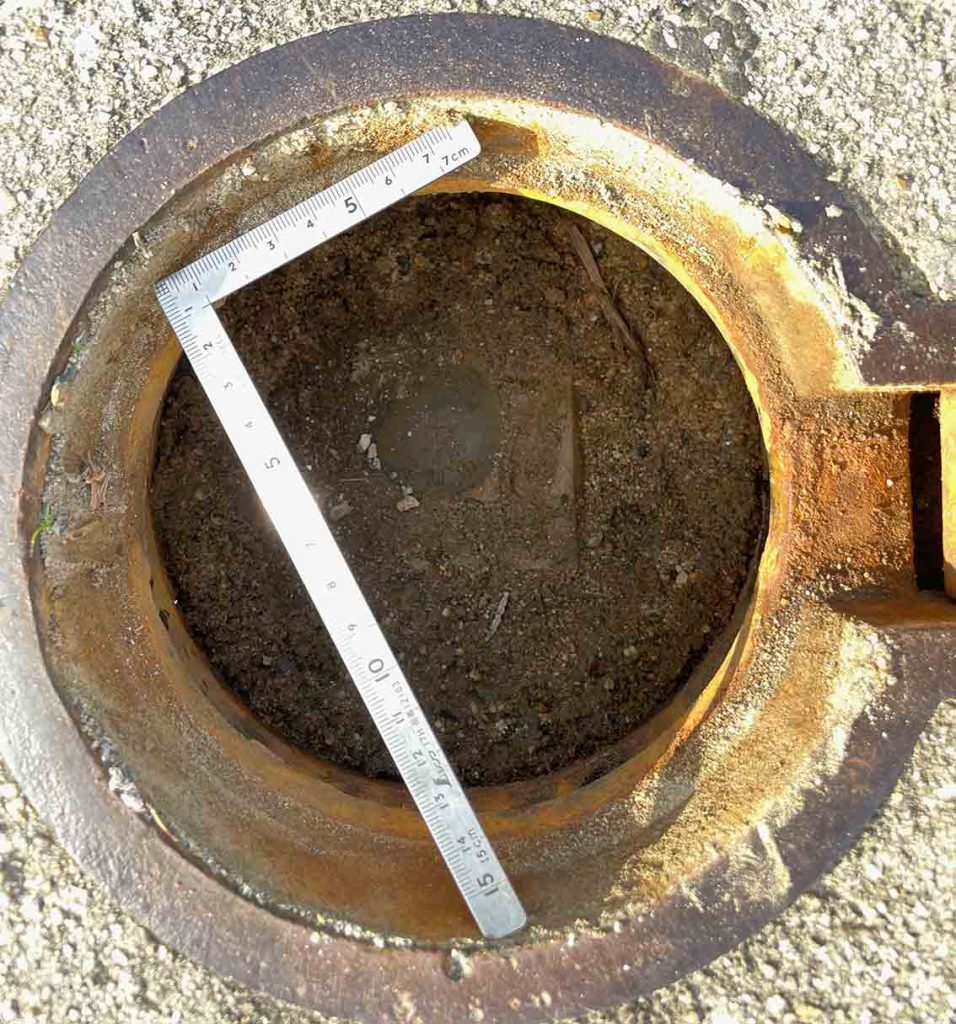
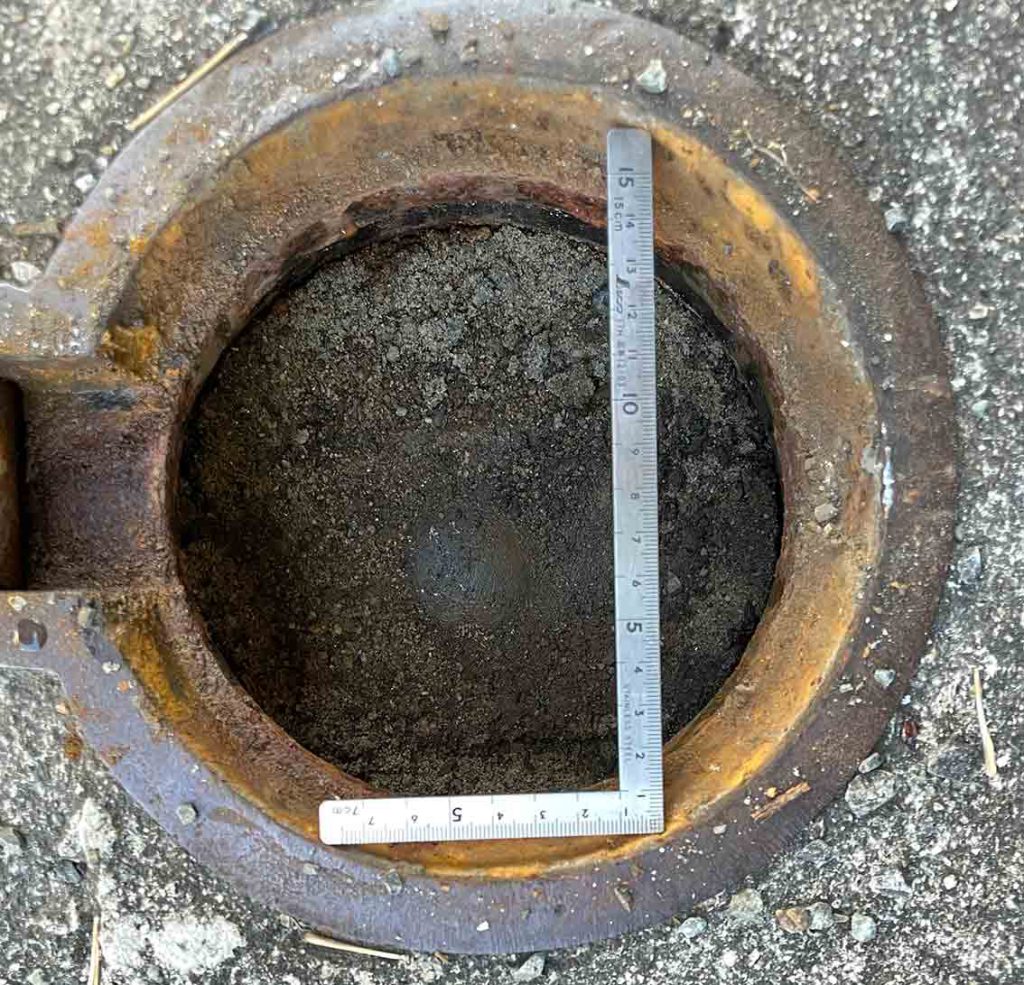
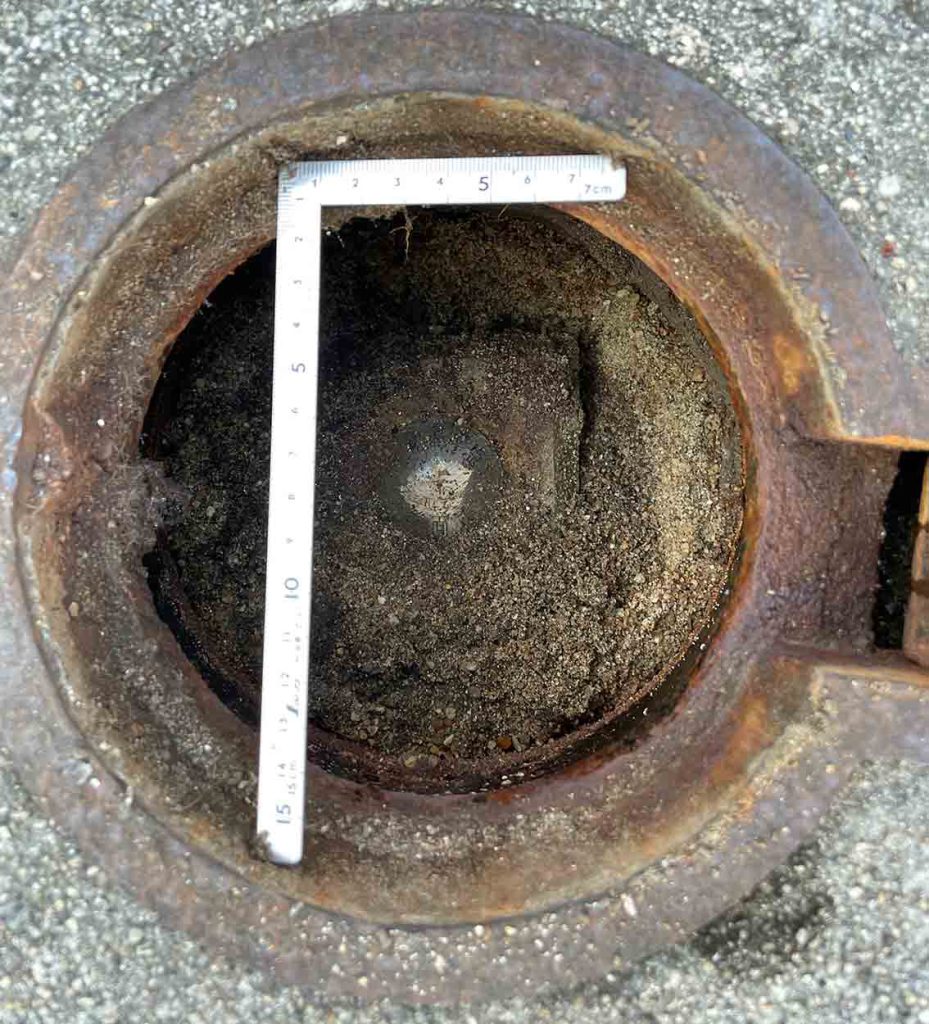
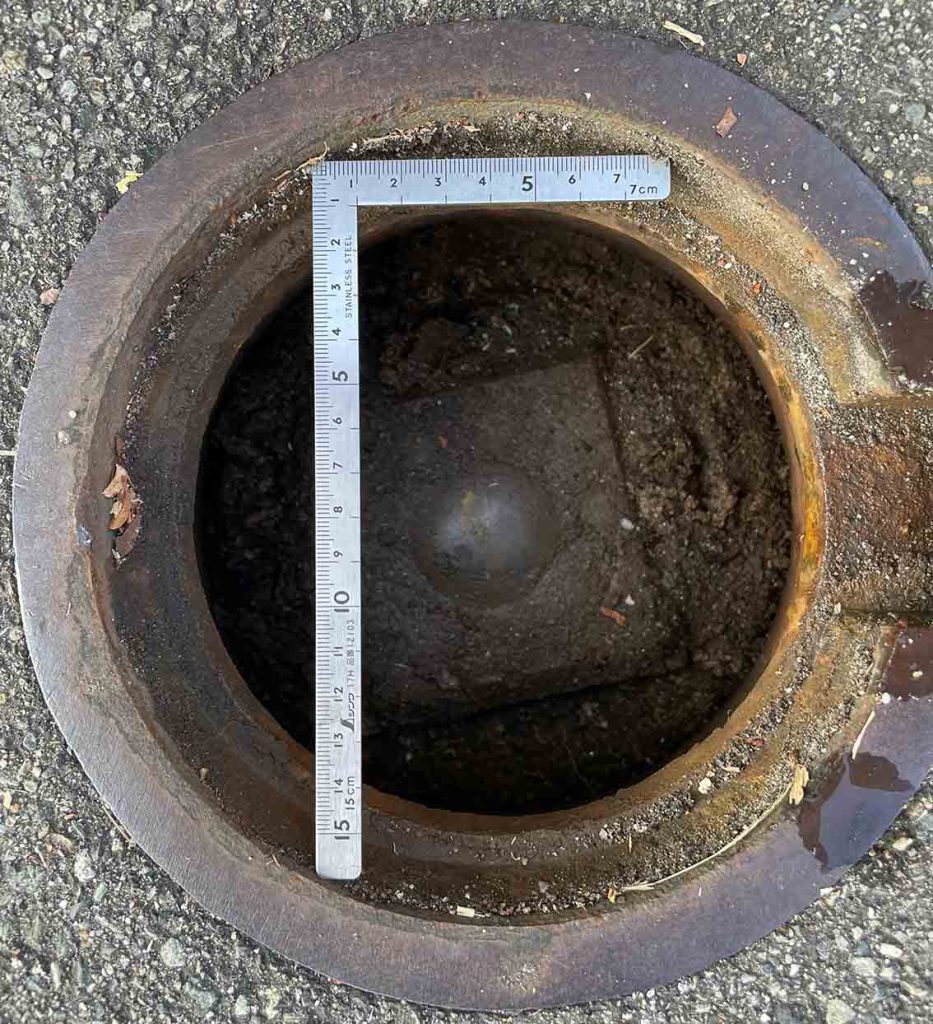
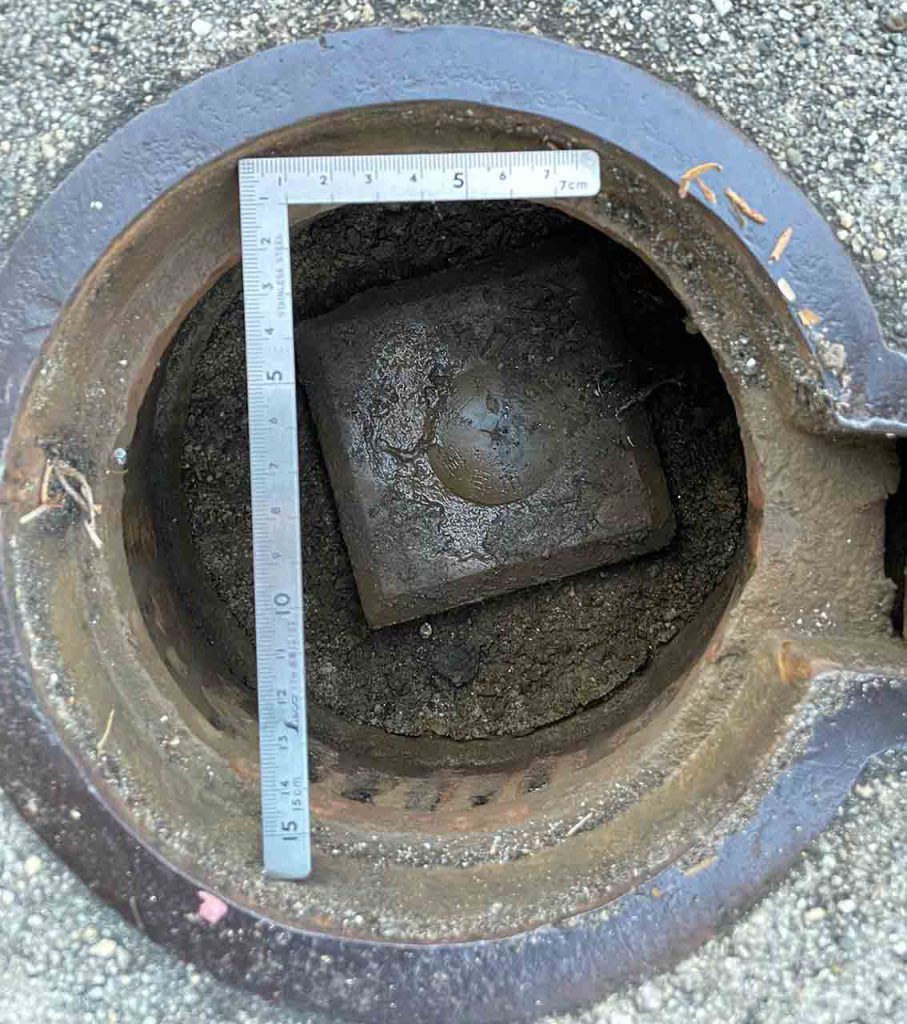
真鍮鋲の頭とホール周囲のレベルとの比高は,148 mm deepであった。

 当方の住居そばなので,次の1点だけ,4等基準点を示す。

図24 当方住居そばの真鍮鋲

図25 真鍮鋲 S-210

箕面市情報では,X= -128467.535 Y= -46253.261。三級基準点とあるが現在は4級基準点と称している。

図26 3-41(遠景写真撮り忘れ)

真鍮鋲の頭とホール周囲のレベルとの比高は,140 mm deepであった。

図27 3-40

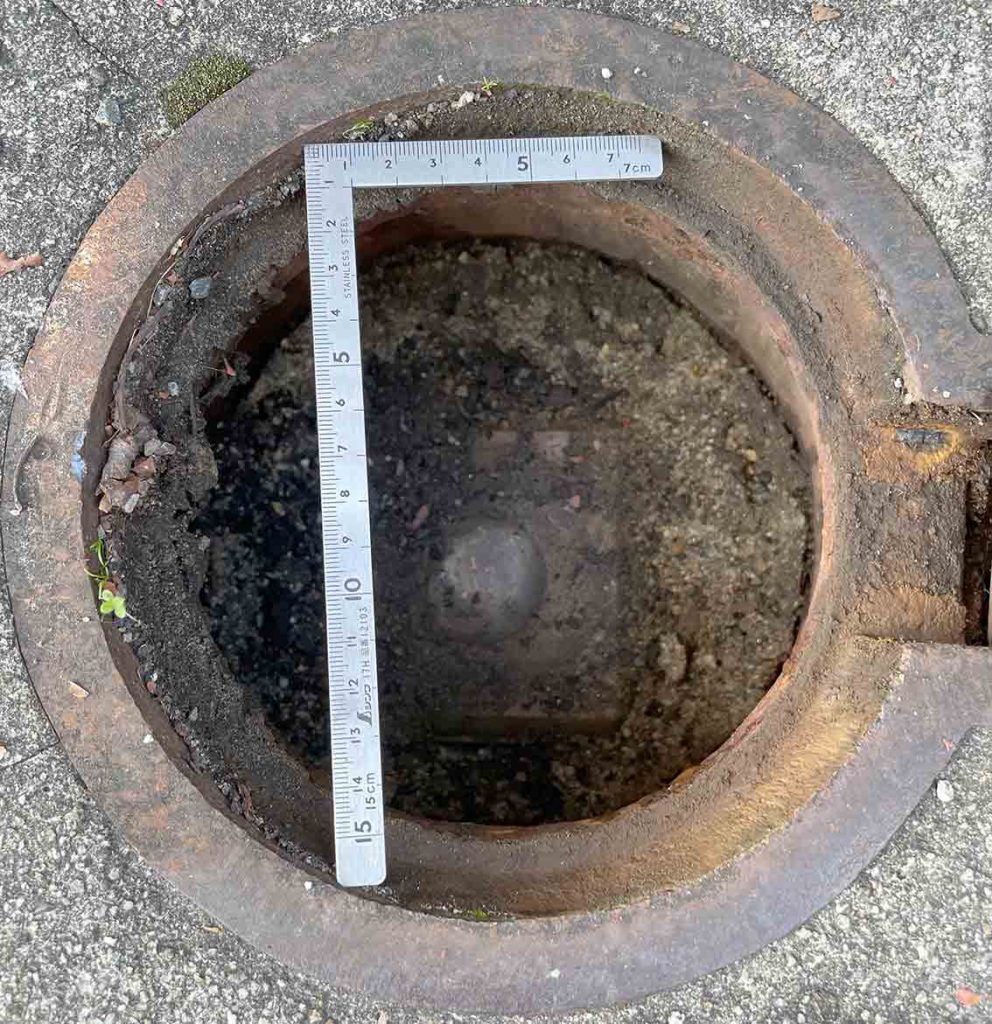
図28 3-40 ホール内真鍮鋲

真鍮鋲の頭とホール周囲のレベルとの比高は,164 mm deepであった。

図29 3-39

図30 同ホール内真鍮鋲

真鍮鋲の頭とホール周囲のレベルとの比高は,143 mm deepであった。

図31 3-38

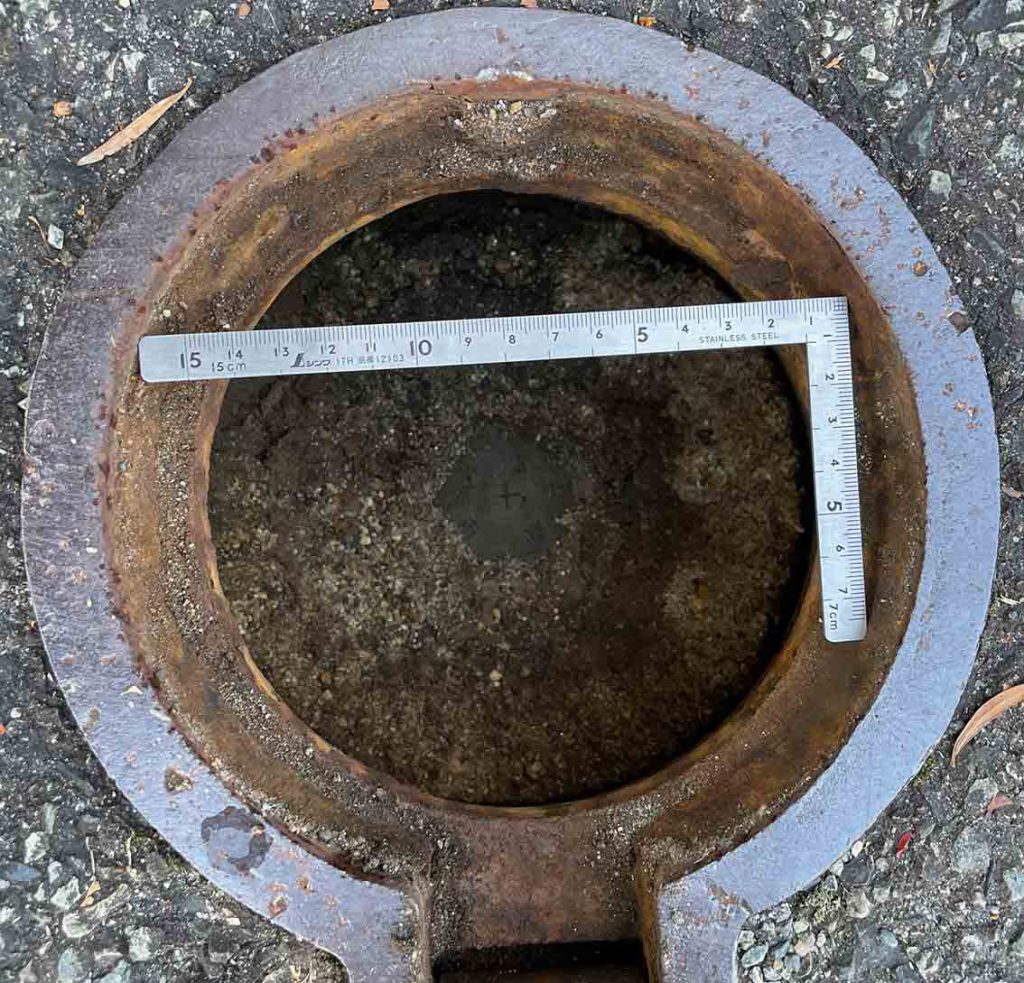
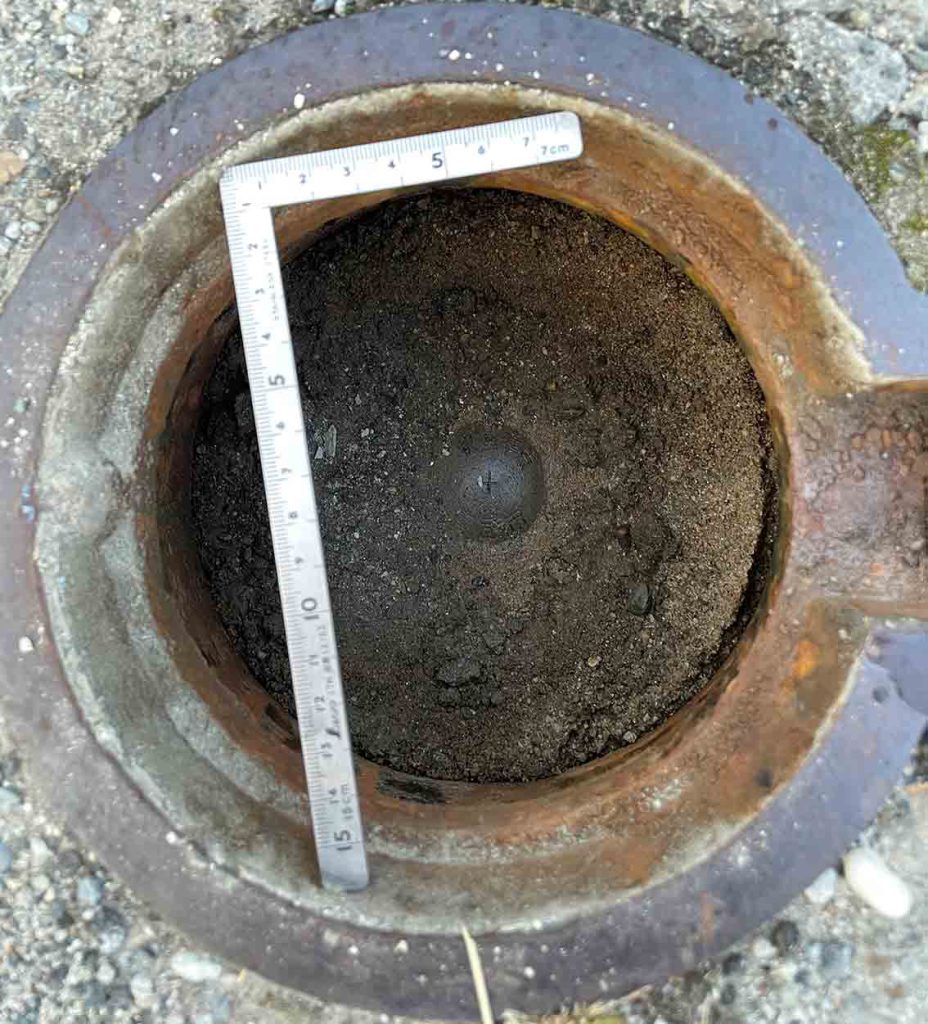
真鍮鋲の頭とホール周囲のレベルとの比高は,155 mm deepであった。

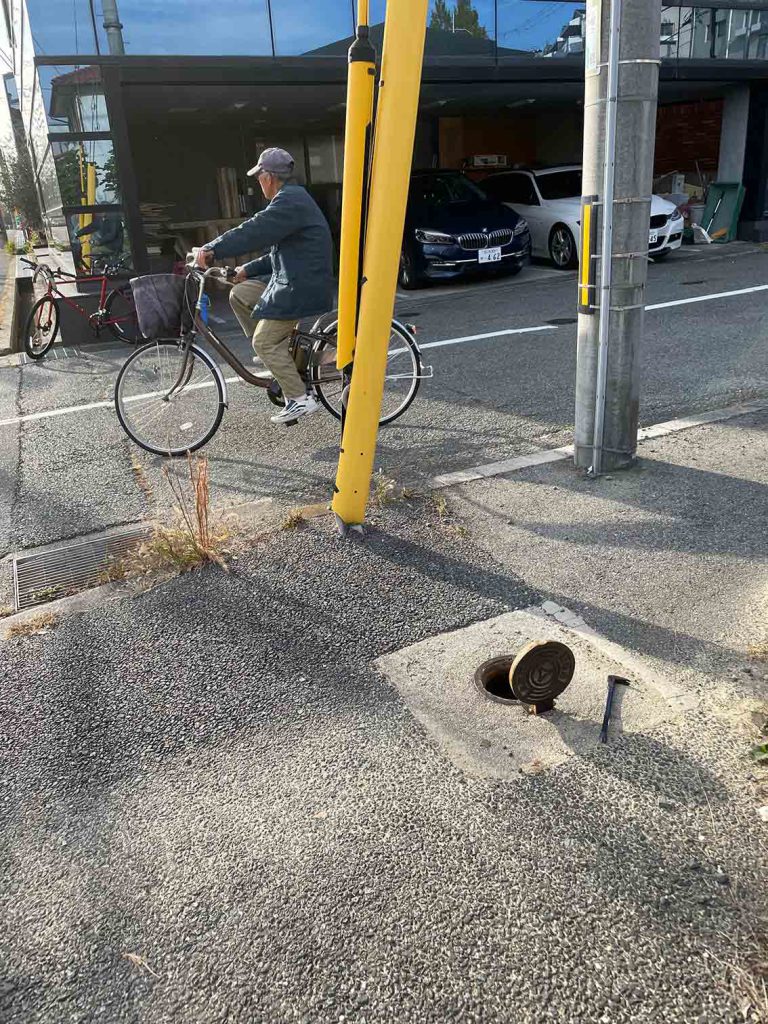
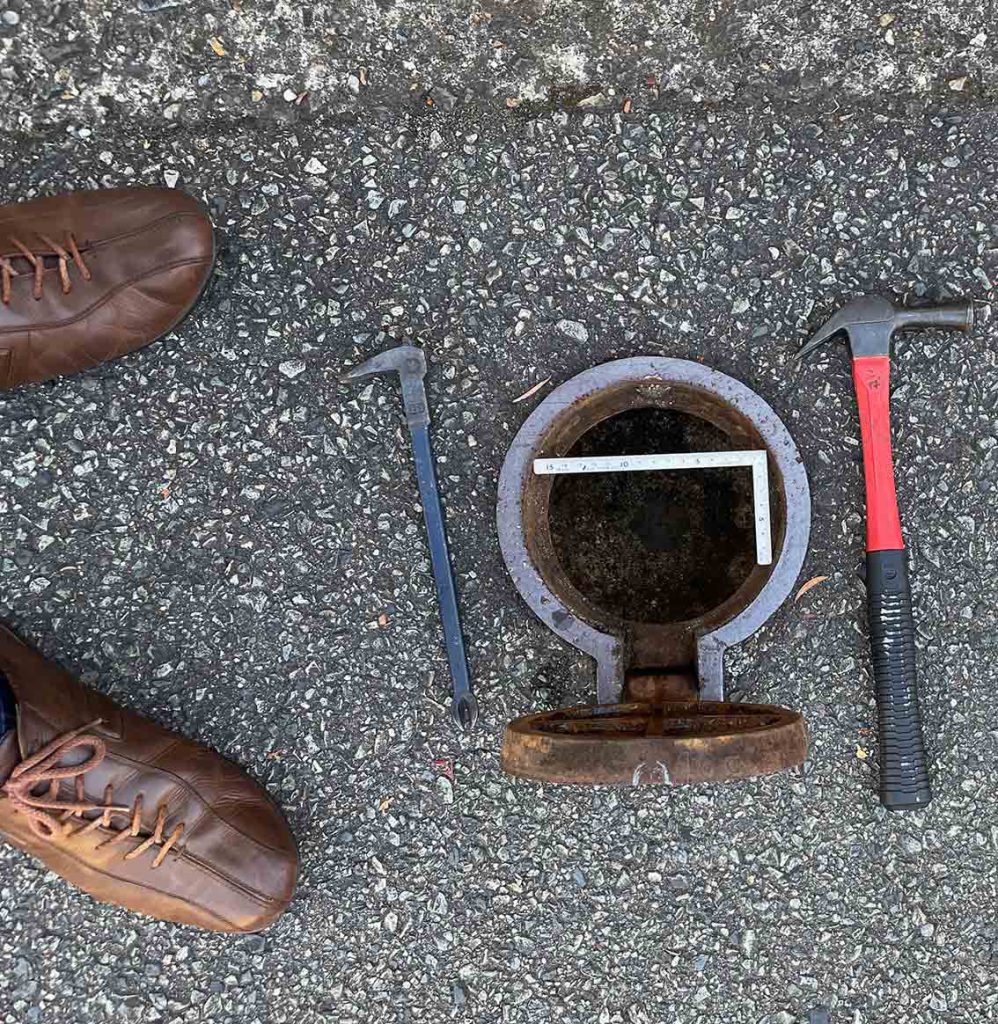
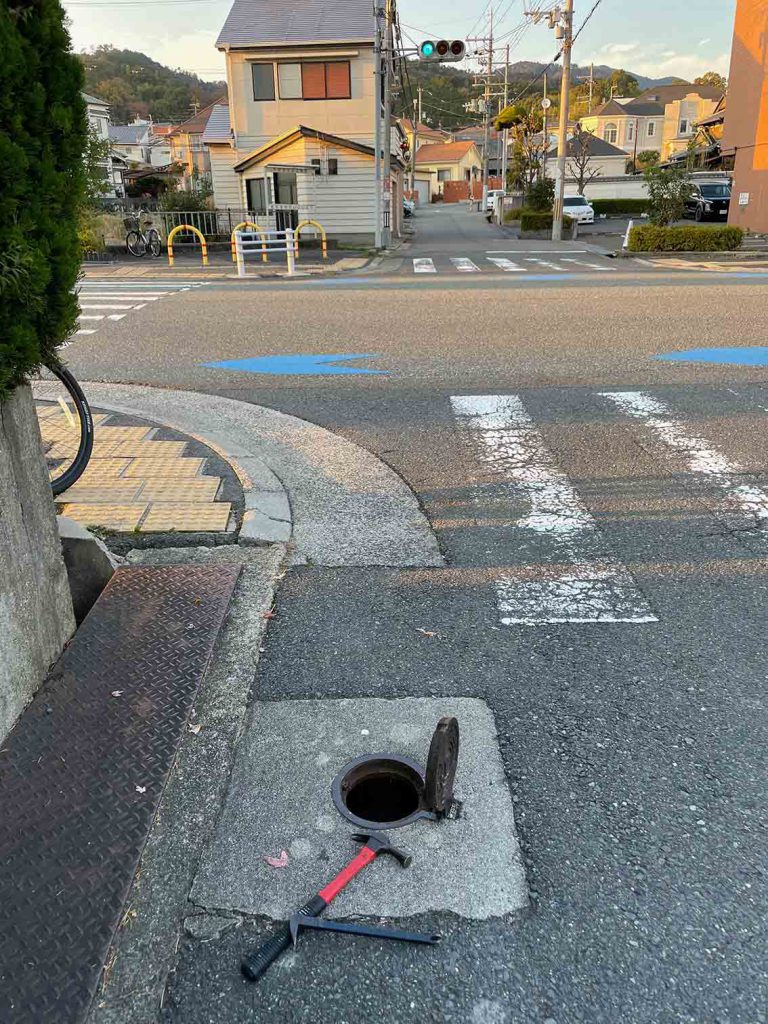
図32 3-38と開蓋用道具

図33 3-43 児童公園そば

図34 同ホール内真鍮鋲

真鍮鋲の頭とホール周囲のレベルとの比高は,115 mm deepであった。

図35 3-42

図36 同ホール内真鍮鋲

真鍮鋲の頭とホール周囲のレベルとの比高は,170 mm deepであった。

図37 3-44

図38 同ホール内真鍮鋲

真鍮鋲の頭とホール周囲のレベルとの比高は,148 mm deepであった。

 以上,3-61, -41, -40, -39, -38, -43, -42, -44の8点の主に三等基準点のホール内真鍮鋲位置を示した。LiDAR測量の際は,ハンドホールの蓋が閉まったままなので,蓋のどの位置に真鍮鋲の中心があって,その位置から深さ何mmにその頭があるのかを求める必要がある。蓋のどの位置に真鍮鋲の中心があるのかは,後にイラストレータを使って示したいと思う。
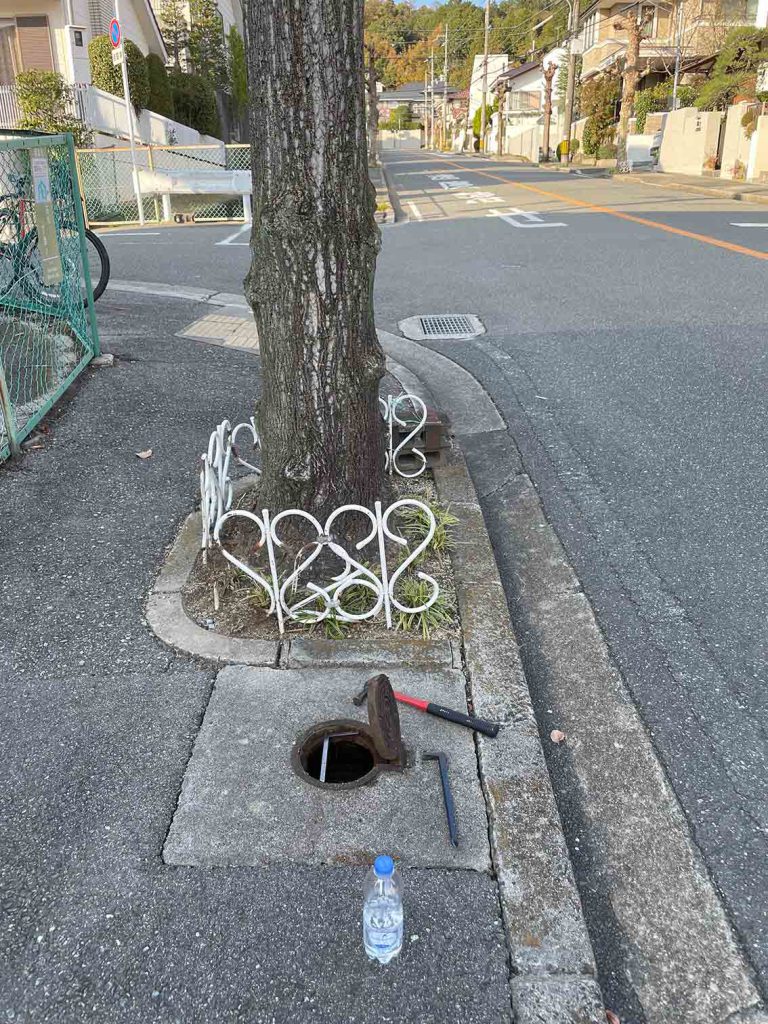
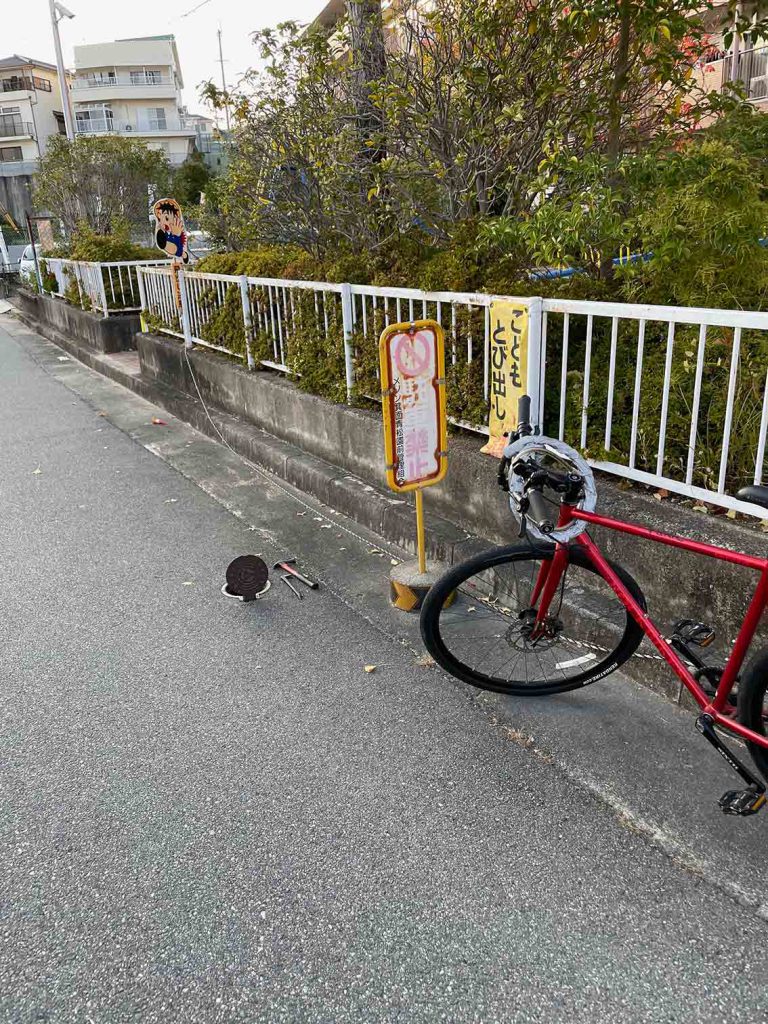
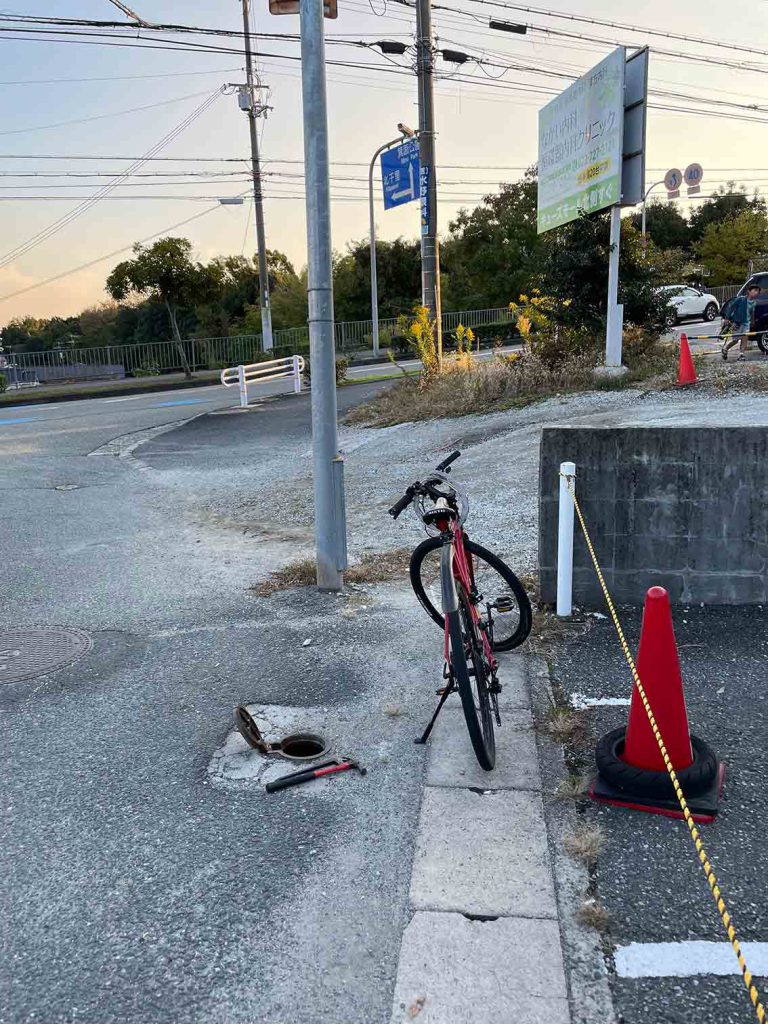
 なお,ハンドホールの蓋を開けるのにドライバーで十分かと思ったが,一応両釘抜を持参した。ぼくには最も近い図39の南西端の3-61に行ってみた。ここでは基準点を何度か探したがこれまでは見つからなかった。しかし,前々日に見たハンドホールを探してみると,果たしてあった。頭から真鍮鋲を探してしまうと決してこの箕面市基準点のハンドホールは見つからないのである。蓋は,この両釘抜だけで何とか開けることができた。どうもハンマーも必要だと感じて自宅に引き返した。図32や図37に見えるハンマーと両釘抜は必須であった。この両ツールを使ってもなお開けにくい蓋もあったのである。ホールの写真に見える曲尺(カネジャク)は偶然だが手頃だった。フィールドバックに入れていてもほとんど使ってこなかったのであるが。

2 LiDAR測量

2.1 ルート選定

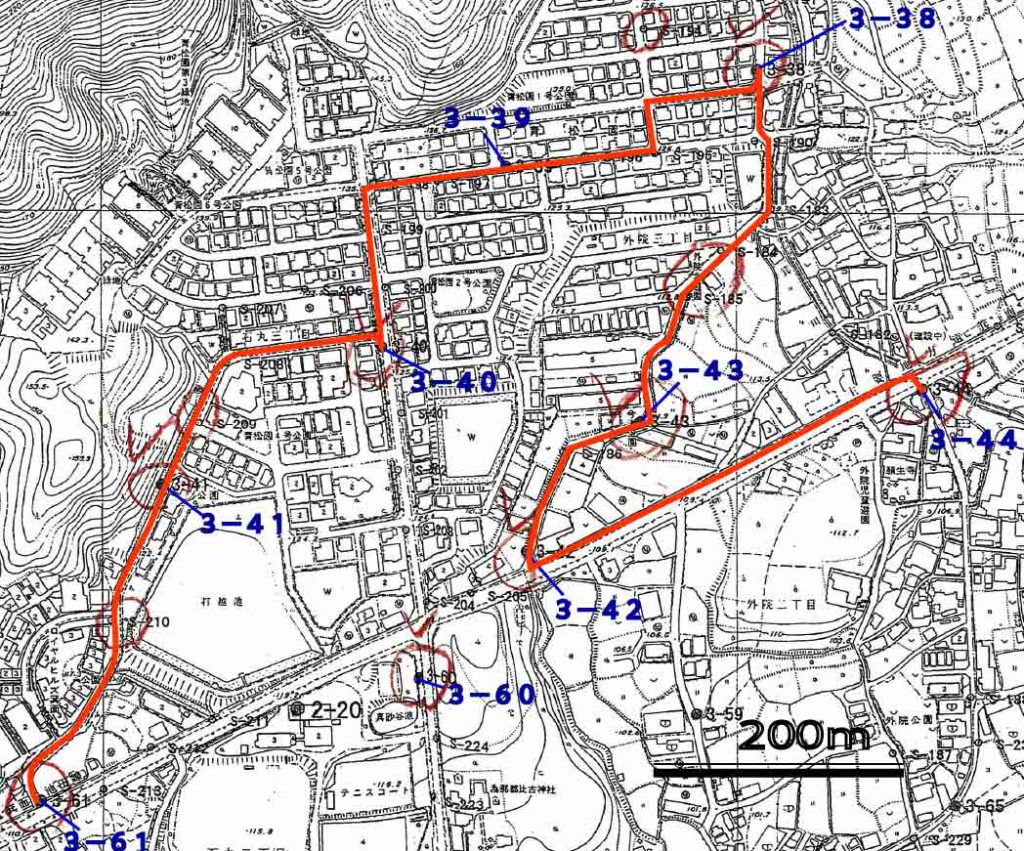
 まずは,明日Nov. 18のLiDAR測量のルート図を描く必要があり,図39に提示した。南西端の3-61を出発し,-41, -40, -39, -38, -43, -42, -44と進むことになる。図39のスケールはグーグルマップから簡易的に求めたものである。これを使うと,1800m余りとなる。

図39 箕面市道路管理室から得た3等基準点を使ったLiDAR測量想定ルート

2.2 Metascanの準備

 Metascanは久しぶりに使う。
————————————————

Metascan(最新は,ver. 2.8.0 (Nov. 7, 2022))のトップページ: https://metascan.ai/
Start 3D scanning today https://metascan.ai/pricing

Freeでは,
For getting started.
$0/month
for individuals
Get Metascan
Unlimited LiDAR Scans
5 Photo Scans per month
USDZ, iMessage export
Share scans to web
HD Video export

Pro契約をすると,
For individuals.
$4.17/month
billed at $83.88 $49.99/year
Get Metascan
Everything in Free, plus:
150 Photo Scans per month
Maximum detail
Unlimited export
4K Video export

となっている。フリーでも,Unlimited LiDAR Scansのように見える。使用時間やファイル容量に限界がある。本日の経験では使用時間最大20分程度。この限界に達するとProにアップグレードするようにアラートが出るが,Proに替えても何ら能力は改善されない。
 以前,写真モードでの再現性を主に確かめるために,月契約をした。早めに契約を切ると,残りの日数が目一杯使えるというような連絡があったので,忘れそうになったら,早めに終了の手続きをした方がよい。ただ,LiDARはProにしても全く改善されない。

tutorialsがあるがこれは,SDK 略=Software Development Kit●ソフトウェア開発キットなので,ぼくのようにこのMetascanのユーザーには関係が,無い。
————————————————

以上,Nov. 17, 2022記。

追記Nov. 18, 2022: 後述するように,LiDAR測量中に,Proへアップグレードが迫られて,パスワードが通らず,何故か,その次善の策として?,アップルストアのパスワードの更新が迫られた。それゆえ,metascanのパスワードの更新をしておこう。
1 iPhoneのMetascanのホーム画面の最上段右端の…をタップ。
2 Settingsをタップ。この最上段に,
Manage Pro subscription (150 photo scans left)となっている。(後述のように路上で購入したので)これを選択すると,Metascan Pro 月額¥780 更新日: 12月17日,となっている。この下に「サブスクリプションをキャンセルする」というボタンがあるので,更新日が近づけば,これを実施する。
4 Settings > Manage account に入る。Emailとして以前登録したメールアドレスがあり,現在主に使うものに変更した。そうすると,これに対応する新たなパスワードが求められるので入力した。その後,赤地の”Log in”ボタンが表示されるので,それをタップすると,新たなメールアドレスとパスワードの入力が求められるので,先に入力したものを再度入力すると,ログインが完了する。これで自らの情報を把握できたので,安心だ。

2.3 LiDAR測量時の問題点

 この節を用意はしていたが,本当に問題点が出るかどうかは,わからなかった。本日午後4時過ぎから始めたのであるが,終わったのは午後5時半を過ぎた。そして,図39の想定ルートそのものだけでも,達成することができなかった。

1 秋の夕べの西日を背にして東方に,LiDAR測量を始めた。loc. 3-60からloc. 3-44に向かって山麓線の南側の歩道を歩いた。自らの影法師が撮影されるのを気にしつつ,歩いた。結構,普通に歩いていたがLiDARは地面を捉えていたように思う。loc. 3-42(山麓線の北側ではあるが)に当たるところぐらいからか,反応がにぶくなったので,ゆっくり進む必要に迫られた。いま思えば直射日光が無くなった頃からだと思う。
 このルートは図39の予定には無かった。ぼくの住居そばの南西隅のloc. 3-61にあたる石丸二丁目の交差点を信号のみどりの内に渡りきれるかが気になったのである。無事渡りきることができたので,もうそのまま,山麓線を東に向かったのである。

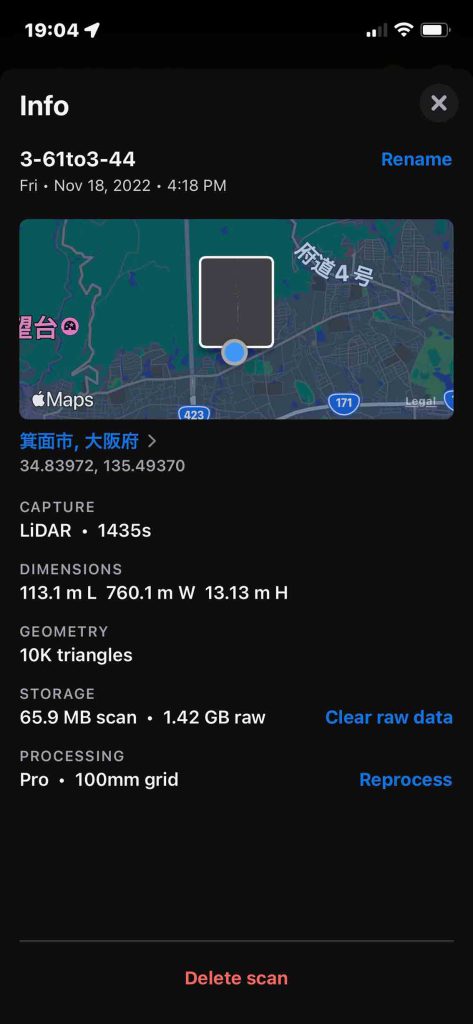
図40 3-61to3-44 Info

2 図39のほぼ東端のloc. 3-44から信号を渡って山麓線の北側を西に向かったのであるが,100mも進まないローソンまたはカフェIchirinのそばで,LiDAR測量の終了をmetascanから迫られたのである。このMetascanのこのファイルのInfoのスクリーンショットを図40に示している。
 ストーレッジを見ると,66MBほどである。この時間は不明だが,後の経験では20分ほどか。Dimensionsを見ると,113mL, 760mW, 13mHとなっているが,Lが南北軸,Wが東西軸としたいところだけど,図39を見ると,南北軸が時計回りに回転しているようだ。
 路上で,Proへのアップデートが要求される。登録されているメールアドレスに対してのパスワードを入力するが脚下されて,新たなアップルへのログインパスワードの設定が要求されるので,新たなものを入力して,月単位のPro契約を実行した。自宅に戻ってアップルストアにログインするのに,この新しいパスワードが通った。

3 さて,つぎには,3-42まで移動して,ここから出発したのであるが,3-39に到着する前に,Proにアップグレードする前と同様に,LiDAR測量の継続ができなくなった。第1回目が66MBなのに,第2回目は27MBに過ぎない。因みに第3回目は20.6MBでこれはMetascanの限界ではなくて,ぼくが終了したことによるものだ。
 結局,フリーの段階で一定程度の負荷を与えると,そのユーザーに対してProの利用を勧めるという形だ。ユーザーとしては,Proを購入すればこの限界が無くなるって,思うよねえー。でもそっそれはMetascanの有料ユーザー獲得の戦略であって,ソフトウェアの限界は全く超えることはでーきないんだねー。

4 今回の体験では,ちょっと驚いたことがある。
Taking good scans requires practice. Here are some tipsとして,次の項目がある。

Scan bright, well-lit areas and try to avoid capturing small objects.
Make sure your camera lenses are clean. Wipe them with a cloth before starting.
Check that the tracked feature points (colored dots) appear stable before you start scanning.
Aim to keep between 0.5 to 3.0 meters between you and the surface you’re scanning.
Avoid moving too quickly – it causes camera motion blur.
Avoid transparent, shiny or reflective surfaces such as windows, metal or mirrors.
Avoid any moving objects, people or animals.

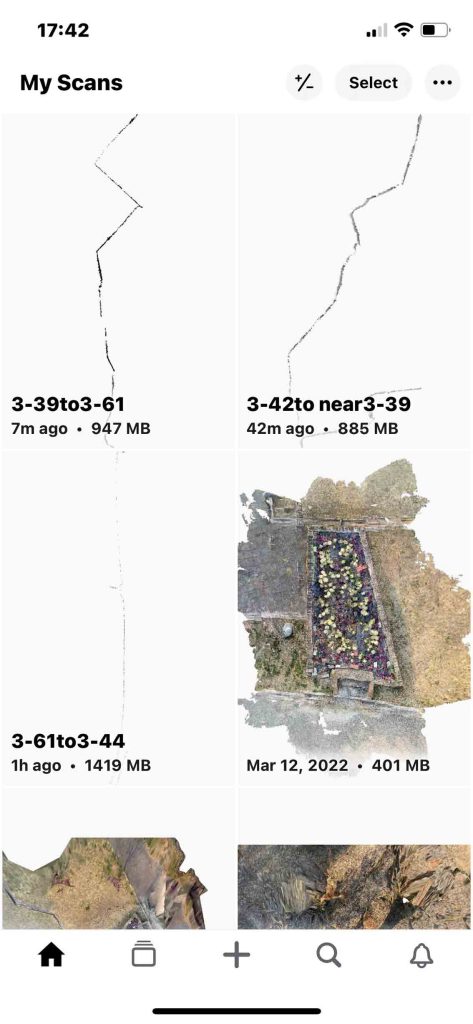
このアドバイス群の最初,「Scan bright, well-lit areas」の意味がわからなかったが,今日の試技でよーく観念できた。図41はMy scansというホームページ。この左上のものが,暗くなってからのLiDAR作業のものである。Photoshopの低画質化で,3-39to3-61のファイルでも線が見えているが,ぼくのiPhone 12 Proの画面では,他の2件からするとほぼ見えない。その理由は暗い環境での撮影のためである。

図41 マイスキャンリスト

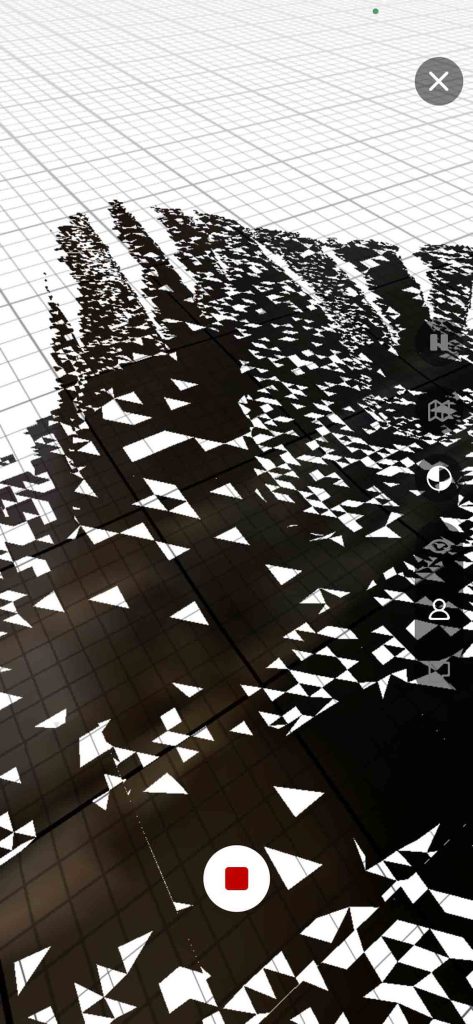
図42 暗いと黒くなる

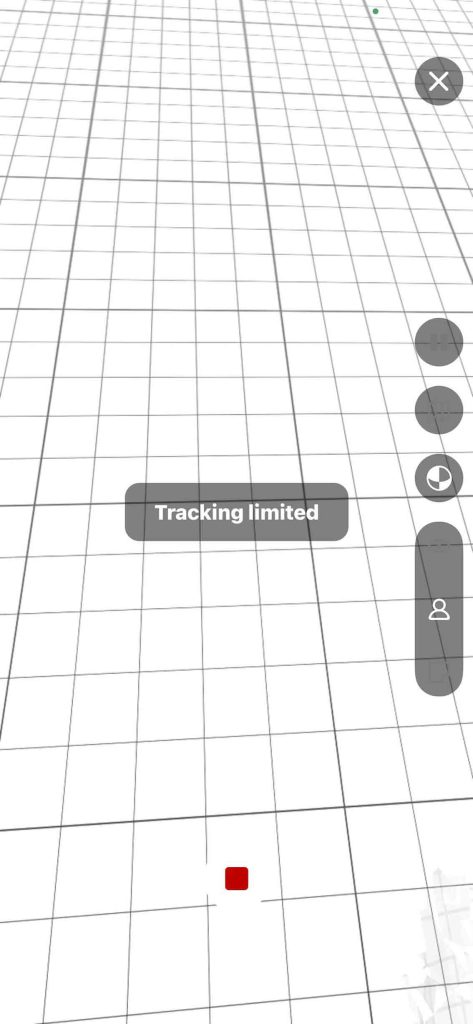
図43 暗いからもう駄目駄目ー

 図42は暗い場合,色が再現されず,ほぼ黒色になっている。かつ,認識能力が落ちて,読み取れない部分が透明に抜けている。ただこの図42は街灯のそばや住宅の明かりのそばでの現象で,明かりが近くに無い場合は図43のように”Tracking limited”と表示され,読み取ることができなくなる。で,また街灯のそばに行くと,図42のように黒色で読み出す訳である。
 実際に計測したいのは山林中で,町中と比べるとかなり暗いので,できるだけ太陽光が高くて雲が無い時が良いということになる。LiDARでは雨は敵とだけ思っていたが,曇りの日も良くないということである。簡単に納得できる表現で言えば,光学カメラでの撮影と同じということである。

2.4 ファイル出力

1 My Scansのファイルの表示で,最上段のSelectボタンをタップすると,ファイル選択画面になるので,今の場合,図41のルートスキャン3ファイルをタップする。そして,下段のアップロードアイコンをタップする。
2 ぼくが実験検証した Metascanの出力からテキストファイルを得る が最も参考になる。この結果によれば,LiDARモードで,表現力の高いポイントクラウドを得るのには,ply形式が良い。なお,画像的な表現力はぼくの経験からすると,mesh形式はFXB形式が良いので,この二つを出力してみることにする。
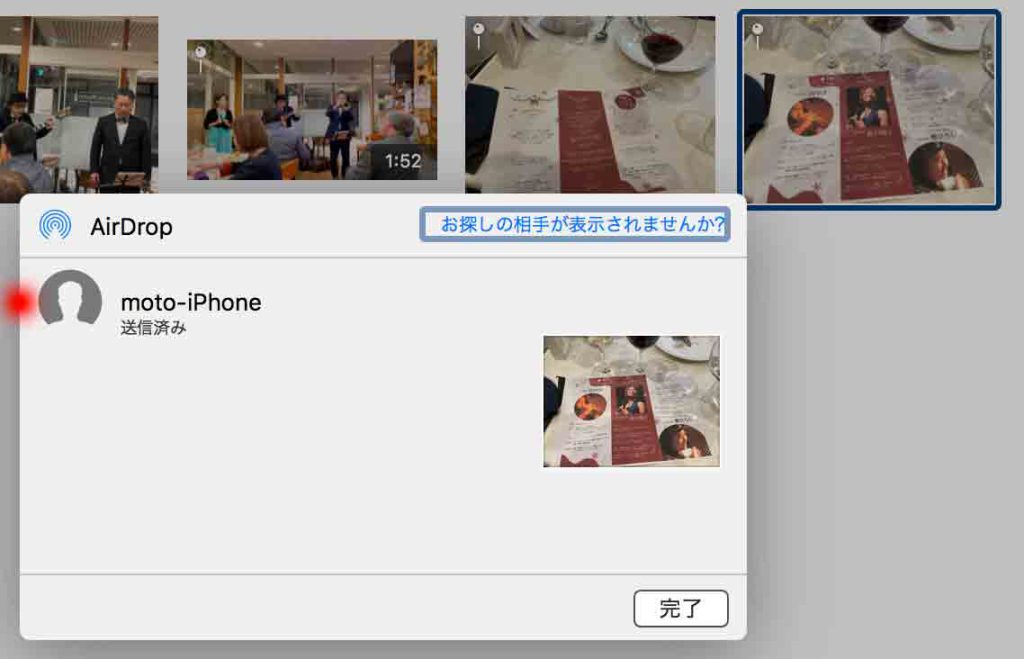
3 1で選んだ3ファイルについて,アップロードの書式としては,MeshとしてFBX,Point CloudとしてはPLYを選ぶ。なお,平面直角座標系との関連がわかりやすいのではないかと,XYZも選択することにする。AirDropを使ってmacに送った。
4 macのParallels DesktopにインストールしているWindosws X内のCloudCompareを立ち上げて,スキャンファイルを見ることにした。

2.5 現地でのLiDAR測量の適当な手法は?

 Nov. 18の反省に立って,今日Nov. 19にもMetascanを実行した。その結果わかったことを踏まえて,このページに記録したいと思うが,明日からこの調査旅行なので,まとめる前に,気付いたことをここに示したい。
1 懐中時計とフィールドノートが必要
2 もちろんiPhone 12 Pro(満充電)と,携帯バッテリー。昨日はトータルの移動時間1時間半ほどでバッテリー残量が50%,今日は実働1時間ほどでバッテリー残量66%だった。大饗石の測量時間は不明だが2時間余りではないかと思っている。
3 iPhone 12 Pro付属の時計で,タイマーを15分間に設定にする。昨日の経験で20分ほどでMetascanが記録を強制的に停止するので,LiDARのセッションはそのまま続けて,自家製のマーカー1をまずはアラームが鳴った位置付近にセットし(マーカー1は動かさない),次に,20m?ほどスキャンしながら進んでマーカー2をセットして,このマーカー2をスキャンして,このセッションを終了する(マーカー2も動かさない)。終了すると,processingを開始する。継続時間によるが最大3分間ほどが必要である。LiDARモードは,サーバーへの写真のアップロードが必要な写真モードと異なり,計算所用時間は短い。なお,計算終了後,測量シリーズがわかるような名前でファイル名を付けた方が良いだろう。
 次のセッションは,残していたマーカー1に戻る。まずはタイマー15分間を開始して,新たなスキャニングを始めるのであるが,マーカー1を含めてスキャンを開始する(マーカー1を回収する)。残していたマーカー2まで進みこれもスキャンする(マーカー2も回収する)。そしてこのセッションを15分のアラームが鳴るまで続ける。以下同様である。

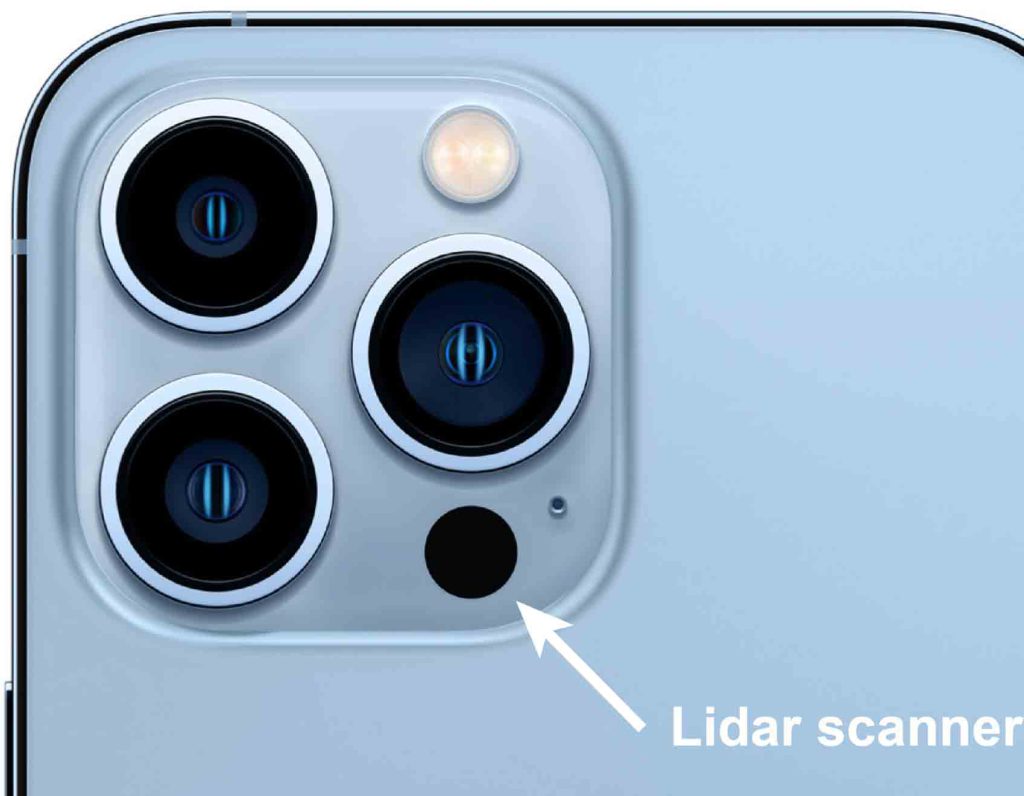
図44 LiDARスキャナー

4 なお,LiDAR測量のための移動速度であるが,日常の徒歩としては比較的低速で移動する感じがいいようだ。iPhone 12 Proの画面に読み取り過程は表示されるが,それを進行状況を睨みながら歩くとかなり遅くなってしまう。そのような歩き方をしなくても,画面を見ながら進めばスキャンがそれなりに進行してゆく。

 図44にはLiDARスキャナーの位置を示す。なお,図中の三つの大きなレンズは,

超広角
・焦点距離13mm
・視野角120度
・絞り値ƒ/2.4
・5枚構成のレンズ
・レンズ補正
広角
・焦点距離26mm
・絞り値ƒ/1.6
・7枚構成のレンズ
・光学式手ブレ補正機能
望遠
・焦点距離52mm
・絞り値ƒ/2.0
・4倍の光学ズームレンジ(2倍のズームイン/2倍のズームアウト) 接写はこの望遠レンズが使われると思われたがそう単純ではない。「接写」したつもりで,iPhoneの写真アプリでその写真を選んでその情報を見ると,使用されたレンズを見ることができる。接写したつもりであっても,広角カメラ 26mm f1.6の場合もあるし,望遠カメラ 52mm f2の場合もある。
・最大10倍のデジタルズーム
・6枚構成のレンズ
・光学式手ブレ補正機能

である。なお,右上の小さな薄茶色に見えるのはストロボだ。

 LiDAR撮影の際には,このLiDARスキャナーの表面の汚れを布(紙は決して使ってはいけない,レンズなどに傷が付く)で拭き取ることも必要だ。スキャン移動中に脚が入るのがまずいことと,レーダー光の適正な感知範囲が0.5〜3.0mであることを考慮しつつ,iPhone面を45°程度頭を上に上げるのがいいようだ。そうすることで先の感知範囲が広がり,歩行移動速度への対応も改善されるように思う。

追記,Dec. 13, 2022: LiDAR測量の際は,スタート時からiPhoneに充電器を付けて実行した方が良いようだ。少なくとも30分ほどの使用であれば,iPhone本体のバッテリー残量は変化しない。

以上,Nov. 19, 2022記。

3 測量結果をCloudCompareで平面直角座標系に載せる準備

 もう,このページを書いて二十日ほどが経ってしまった。峰山町の大饗石のLiDAR測量準備のために,このページを開設したのであるが,Nov. 21には大饗石のLiDAR測量は終わっている。
 大饗石のLiDAR測量をまとめる前に行きがかり上(そしてネット上の誰かのためにも?),このページを完結させる必要がある。これまでの石丸付近での撮影ファイル群のすべてを処理する意欲は失われている。そこで,Nov. 19のラストトリップだけ,まとめたいと思う。このラストトリップはこの一連のトリップのうちで,LiDAR撮影能力が最も高まった時のものである。
 My Scansのうち,当該ファイルを選んで,meshファイルのうち,fbxは,airdropを使って,macにアップロードできた(38MB)が,point cloudファイルのうち,ply は当初airdropでmacを検知できず,Google Driveにアップロードしようとしたが途中で失敗,再度airdropを使ったらmacを検知できて,今,アップロードできた(289MB)。あと,point cloudのxyzを選んだ(zipアーカイブで344.5MBであるが解凍の後に開くことができる)。

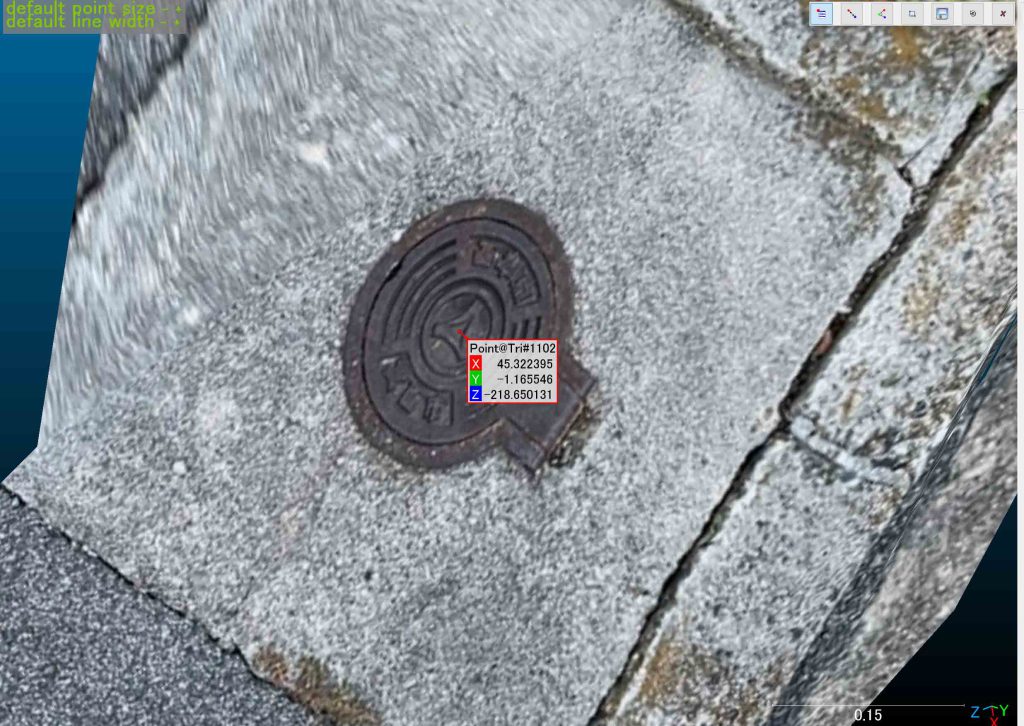
図45 fxbファイルのLoc. 3-40

ぼくの場合,ここでは,CloudCompare on Windows 10 of Parallels Desktopを開いて,これらのファイルを全部インポートした。CloudCompareで3ファイルを表示してみると,fbx(FilmBoX)が圧倒的に画質が優れており,図45のように,3等基準点が収納されているハンドホールの蓋を見ることができる。

3.1 ハンドホールの蓋と三等基準点の関係

 図45ではこのハンドホールの中央のLiDAR測量座標値を示しているが,この点は必ずしも3等基準点に該当しない。この蓋を開けてこの蓋の中央点と基準点との対応を見る必要がある。しかし,作業上,別の観点がより実際的と思われるのである。以下,国土地理院三等基準点の3点3-61,3-41,3-40とハンドホールの蓋の関係をまとめたいと思う。
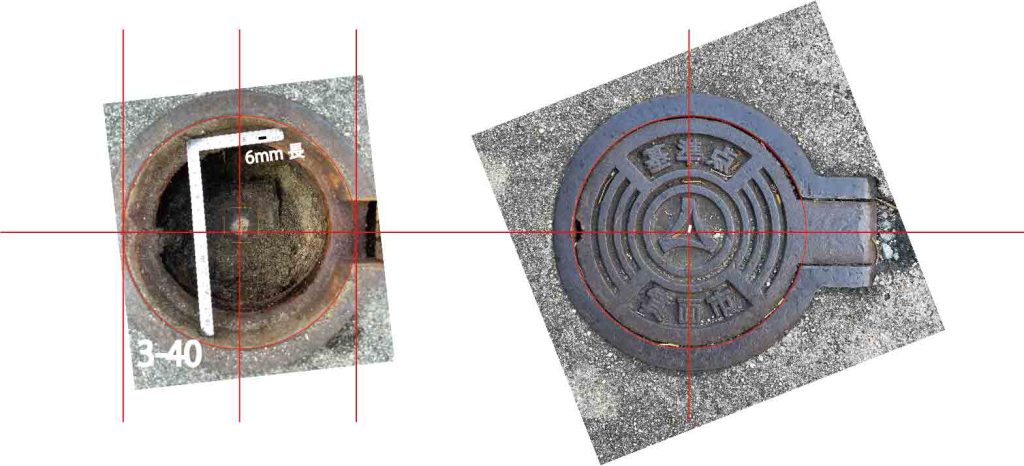
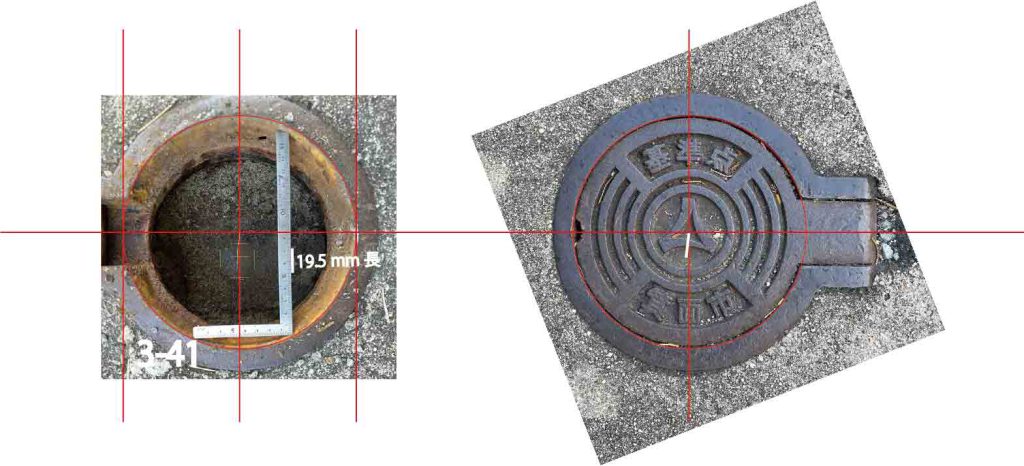
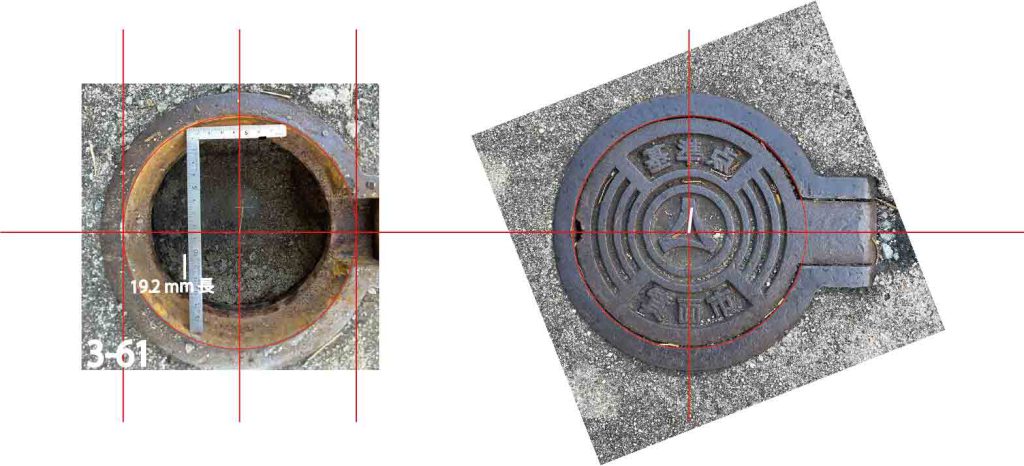
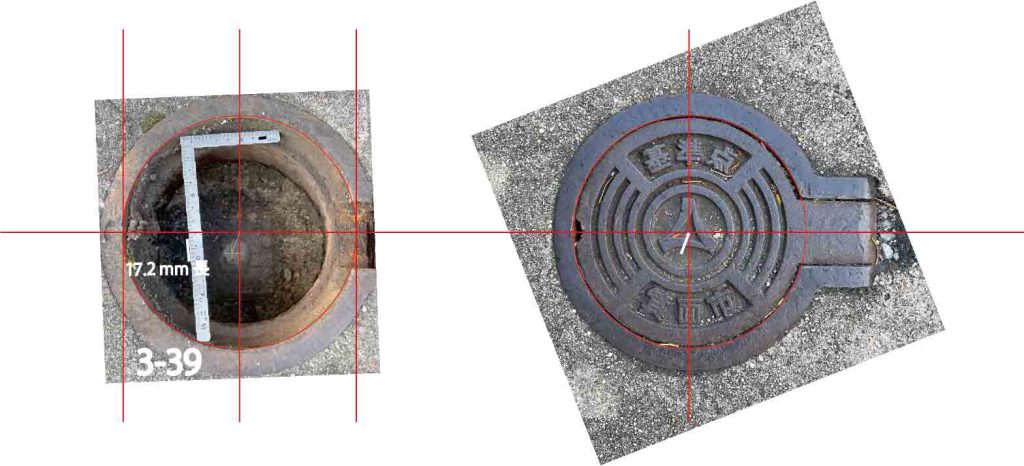
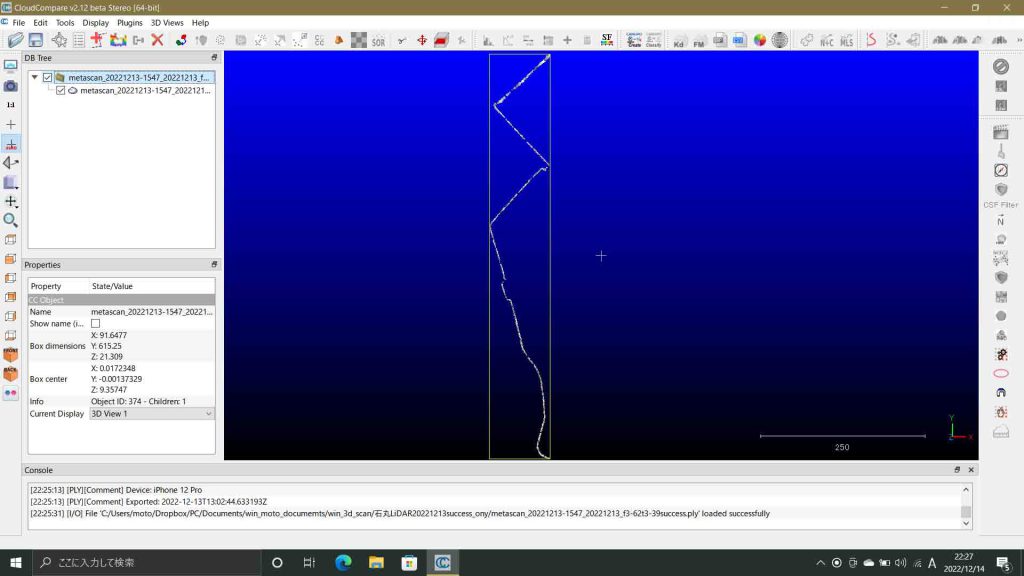
 まずは,図45の3-40である。ハンドホールの蓋の画像は図19(Loc. 05)を利用した。ホール内の真鍮鋲の画像は図28のものである。ホール蓋とホール内の関係を捉えるには,右写真の蓋の外周から作成した円を左の写真に移して写真サイズを揃えなければならない。さらに,画像上のxy軸を平行にしなければならない。左の写真の真鍮鋲はかなり風化しており,真鍮鋲の外周が不明瞭のために,正方形の枠を設定する必要がある。図46の解像度は低く,左写真の真鍮鋲に設置した黄色の枠線が見にくいが,そのような措置をしている。そして,穴の中心から真鍮鋲の中心へのベクトルを求めた。その長さは6mmであった。右の写真の中心から右上方向に短い白線がみえるが,この先端が真鍮鋲になっているのである。この作業や今後の作業のエラー値を考えるとほぼ一致していると言えるが,エラーの重なりを排除するために,一応,この成果を生かして,CloudCompareでpickingする必要がある。蓋上面から真鍮鋲トップまでの深度は16.4cmであることを考慮して,平面直角座標系との対応関係を得る必要がある。以下,3-41と3-61の作業結果を図47と48に示す。3-41では中心位置が2cm近くあり,深度は14.0 cmであった。3-61では中心位置が1.92cmで,深度は14.8cmであった。

図46 3-40の基準点鋲中心点とホール蓋中心点の関係
図47 3-41の基準点鋲中心点とホール蓋中心点の関係
図48 3-61の基準点鋲中心点とホール蓋中心点の関係
図48’ 3-39の基準点鋲中心点とホール蓋中心点の関係

3.2 三等基準点を含むLiDAR測量例

 3点の測量基準点情報を使って,一定の程度の精度が得られるかをチェックすることになる。

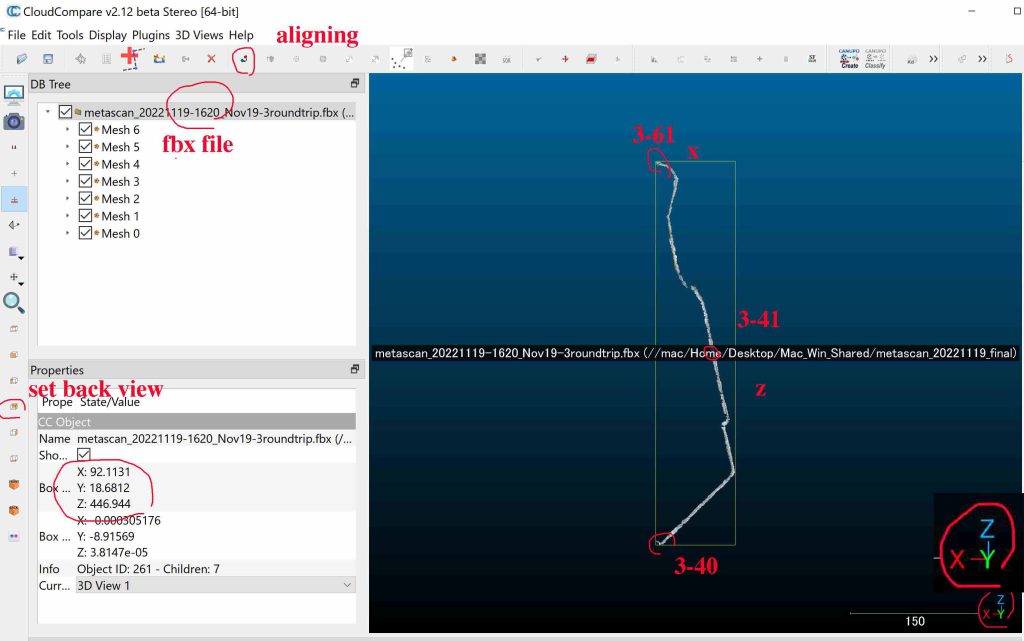
図49 大饗石調査前最後のスキャン

 図49ではCloudCompareの画面の説明をしている。このファイルはfbxであり,基準点は3点(図中の3-61, 3-41, 3-40)をカバーしている。図39のマップと対照すると図49のスキャン画像のマップ上の位置を知ることができるが,全く方位情報が無いことがわかる。そしてこの図49は上空から見た画像である。この図49の画面の右下には小さく座標系が提示されている。図49ではその部分を拡大して配置している。スキャンルート図は適宜矩形域に配置されている。この図の横軸方向はX,縦軸方向はZとなっており,深さ方向がYとなっている。つまり,左手座標系になっている。この表示は図49の左端のツール群のset back viewを選んだ結果であり,CloudCompareからすると,set front viewでは右手座標系なのである。Metascanでのスキャンデータはそういう形になる。スキャンアプリによって異なると考えて良いだろう。fbxファイルはデフォルトではこのようになる。point cloudファイル形式の場合,CloudCompareに取り込む際に指定することができる。
 point cloudから得られる画像の鮮明度は低く,この種の作業にはfbxを使うので,どうしてもこの限界がある。で,国土地理院の基準点は平面直角座標系だから,左手座標系になるが,単純に対応させることはできない。もちろん,LiDAR座標値には方位情報はなく,単に軸配置を次に示している。
  LiDAR______ X Z Y
  Plane_Cartesian_ Y X Z

以上,Dec. 13, 2022記。

3.3 三等基準点を何とか4点含める Dec. 13, 2022

 図49のスキャンが大饗石調査前の最後のスキャン試行であったが,ここに含まれる国土地理院の三つの基準点付近を拡大表示すると,3-61と3-41のハンドホールの蓋の表示の鮮明度は低かったので,図47と48に示した拘りは十分に生かすことができないことがわかった。残念だ。
 図49でaligningで指示したアイコン上にマウスを載せると,Aligns two clouds by picking (at least 4) equivalent point pairs,と表示される。基準点が少なくとも4点必要と言っている。CloudCompare開発者の指示には,「少なくとも3点と4点の場合があり一定しない」が,アプリのツールにmouseをホバーhoverする際に見える本段落はじめの指示が適切なのであろう。
 そこで,本日Dec. 13, 2022には,一つのスキャンで基準点を4箇所含めるべく行動した。図49では3-61,3-41,3-40の三箇所が含まれるが,図39のマップで見て,さらに北上して,3-39を追加したいと考えたのである。天候に恵まれた。iPhone 12 Proの頭を45º上げて,ゆっくりとスキャンしていった。この速度では図49の範囲がギリギリ取得という結果になった。到底,3-39を追加することはできない。
 iPhone使用中に時間を見ることができないので,懐中時計を持参して計測すると,MetascanでのLiDAR測量は最大10分間に過ぎない。limitに達する10秒前ぐらいだろうか,警告が出て終了してしまう。この開発会社info@aboundlabs.comに先ほどメールした。その内容は,I know your Metascan app is best among scanning apps for iPhone.  I am sorry not to get more 10 minute long scanning.  Please show me how to clear this limitation. Thanks alot. Dec. 13, 2022. である。10分間は余りに短い。何とかならないものか。なお,もちろん撮影範囲をダブりつつ,断続的な撮影をすれば,Cloudを繋いで行くことはできるが,精度は落ちるし,短い人生も使い切ってしまう。
 iPhone 12 Proを45º傾けて,ゆっくりと歩いた場合,ぎりぎり,3点をカバーすることができる。基準点近傍については,丹念に一周している。4点をカバーするには,iPhone 12 Proの頭を上に30º傾けて,かなり早足で歩く必要があった。このトライの1回目は何とか成功したが,同じぐらい早く歩いたつもり(12月4日のホテルでの左足甲上の南京虫禍が展開中で化膿して腫れていて靴の圧迫が辛いという中での早足)であったが,疲れもあったのだろう,帰りのトライは失敗した。この早く歩いてのLiDAR撮影はかなり不完全なスキャンになる。スカスカほどではなく,一応連続させたつもりであったが,出来上がったものはかなりスカスカだ(スカスカでも空間の継続性は問題無いようだ?)。ただ,4箇所の基準点付近は一巡りしたのでハンドホール(このページ中,過ってアームホールなどとしている場合がある)の蓋はほぼ鮮明に捉えることができた。
 なお,最後の4箇所の基準点をカバーすべく実施した12月13日最後のLiDARスキャン往復では,懐中時計とともに,充電器を使用した。その結果,iPhone 12 Proのバッテリー残量はほぼ100パーセントが維持されていた。iPhone 12 Proの電池残量が少なくなったから予備のバッテリーを使うのではなく,LiDAR測量やGPSの連続的利用の際には,スタート時から予備のバッテリーを使うべきだと思う。なお,この予備のバッテリーは Sanyo USB出力付リチウムイオンバッテリー KBC-L2B(INPUT: DC 5.0V, 500mA/1A; OUTPUT: DC5.0V, 1A MAX; 充電式リチウム電池: 3.7V/5000mAh 〘19Wh〙 )であるが,現在はパナソニックに吸収されたあと,生産終了。

以上,Dec. 14, 2022記。

3.4 三等基準点4点の平面直角座標値

 3-39が新たに加わったので,「3.1 ハンドホールの蓋と三等基準点の関係」に追加する必要があり,イラレでの作業の後,図48の次に追加して図48’としたい。

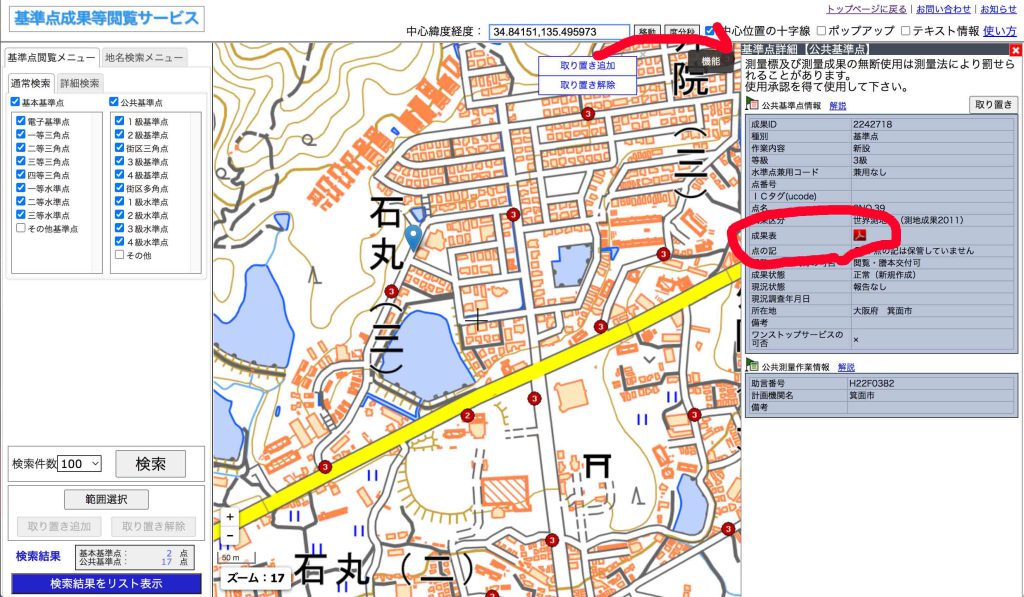
 次に,4基準点それぞれについて,CloudCompareでpoint pickingを実施することになるが,そのまえに,4基準点の平面直角座標値をここにリストアップする。本ページの1.1に紹介した基準点成果閲覧サービスから直接入って,ログインすると,その後は,図50のように,地図上の検索結果に基づいて表示された基準点アイコンをクリックした際に表示される基準点詳細の成果表pdfをクリックすると閲覧できる。ぼくのmacの環境では直接印刷することはできず,表示中の成果表のスクリーンショットを印刷することになる。

図50 基準点成果閲覧サービスでのマップからの成果表参照

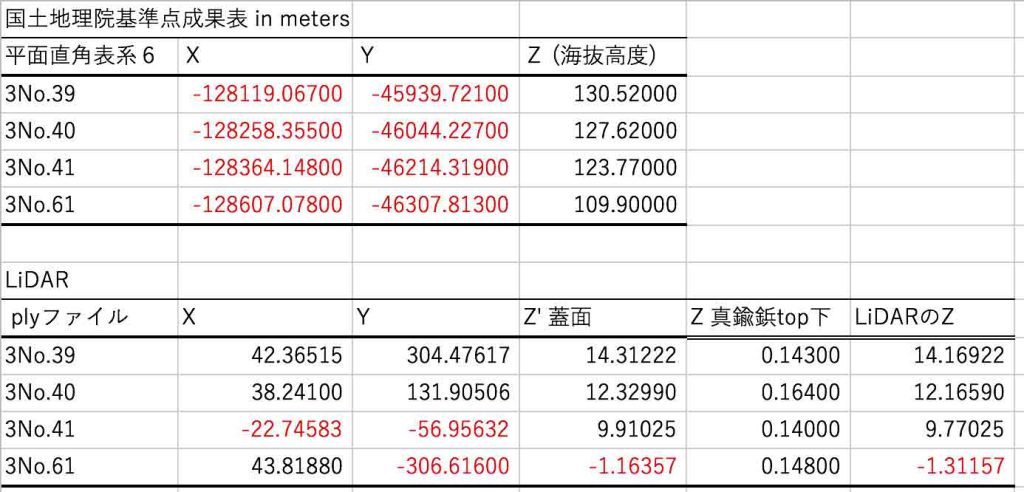
 次の表1に結果をまとめている。

国土地理院基準点成果表 in meters
平面直角表系VI X northing Yeasting Z  海抜高度
3No.39 -128119.067 -45939.721 130.52000
3No.40 -128258.355 -46044.227 127.62000
3No.41 -128364.148 -46214.319 123.77000
3No.61 -128607.078 -46307.813 109.90000
表1 4基準点の座標値

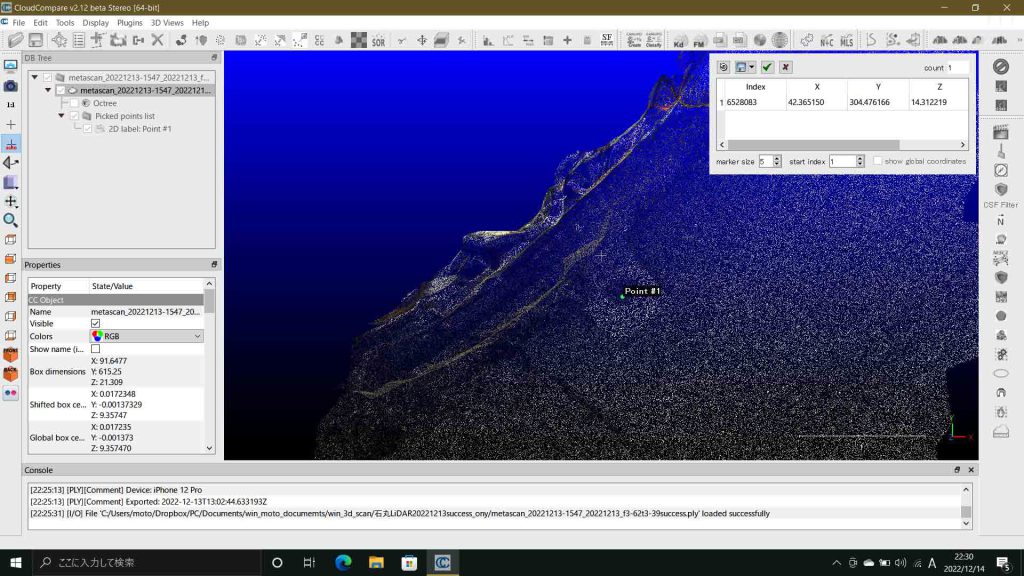
4 LiDAR測量クラウドでのpoint list picking

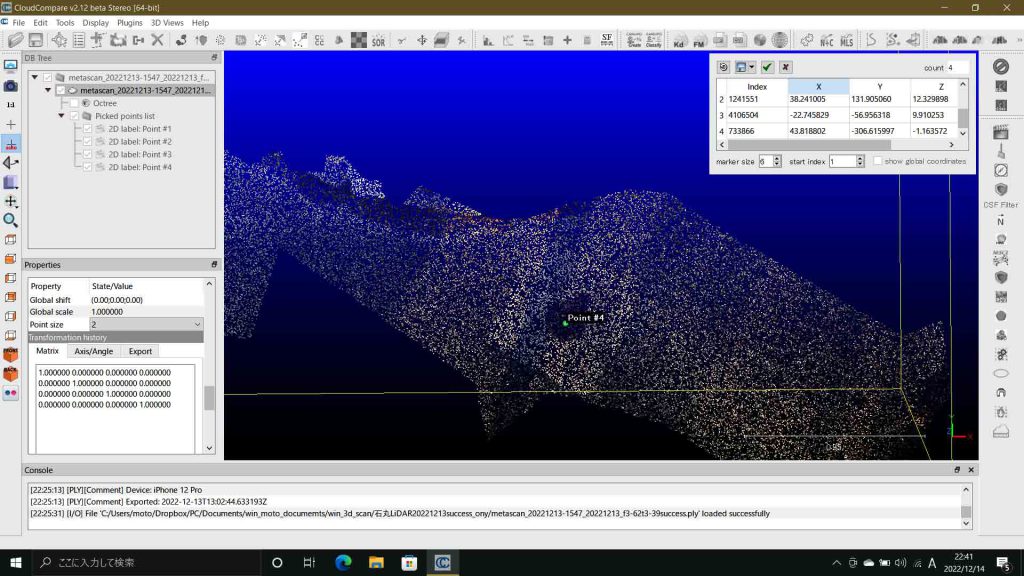
 一つのcloudから複数の座標情報を得るには,このpoint list pickingツールを使用する。CloudCompare Version 2.6.1 – user manual では,pp. 89-90 に掲載されている。使用勝手がよく結果は,表のテキスト形式で得ることができる。LiDAR測量結果についても後掲予定の表2を得ることができるのである。表1と表2から,高度や平面直角座標での位置の対応関係,つまりLiDAR測量の信頼性を検証することが出来るはずである。何故か,mac内のCloudCompareではpoint list pickingツールで使用できるウィンドウサイズが小さくて,mouseのCloudCompareを使わざるを得なかった。4点すべてをpickingしないと一まとまりの表にはならないので注意が必要だ。
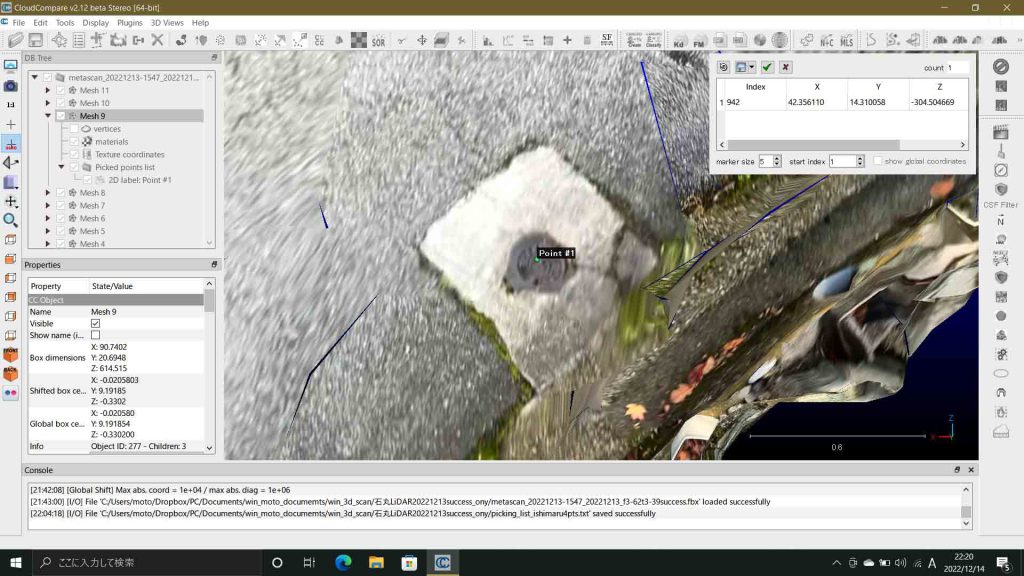
 FBXファイルの画質が圧倒的に良いので,これを使用する。図51のようにまずは基準点3-39を対象に実施した。

図51 FBXファイルでpoint list picking開始

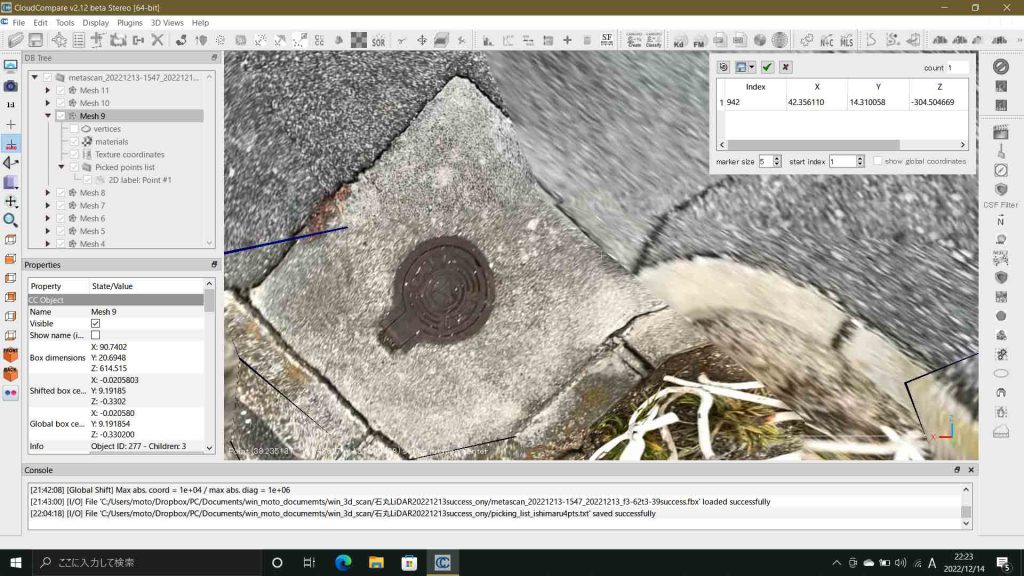
 次に図52のように,基準点該当地点3-40をpickingしようとするが出来ない。左ペーンでは,図51と同様,Mesh9となっている。つまり,meshファイルではMeshを超えてこのコマンドを実行することができないのである。マニュアルには一つのクラウドで実行できるとあったが,meshファイルの個々のMeshはいわば別のクラウドになっているのである。meshファイルでは,事実上,point list pickingツールが使えないのである。

図52 FBXファイルでpoint list pickingの二点目をしようとするが

 そこで,FXBファイルを諦めて,図53のように,point cloudファイルのplyを使うことにした。

図53 point cloudの一つ plyファイルを開いた

 まずは3-39該当点をピッキングした。画像が不明瞭でFXBファイルのようには実行できない。

図54 plyファイルで3-39該当点に対してLiDAR上でpicking

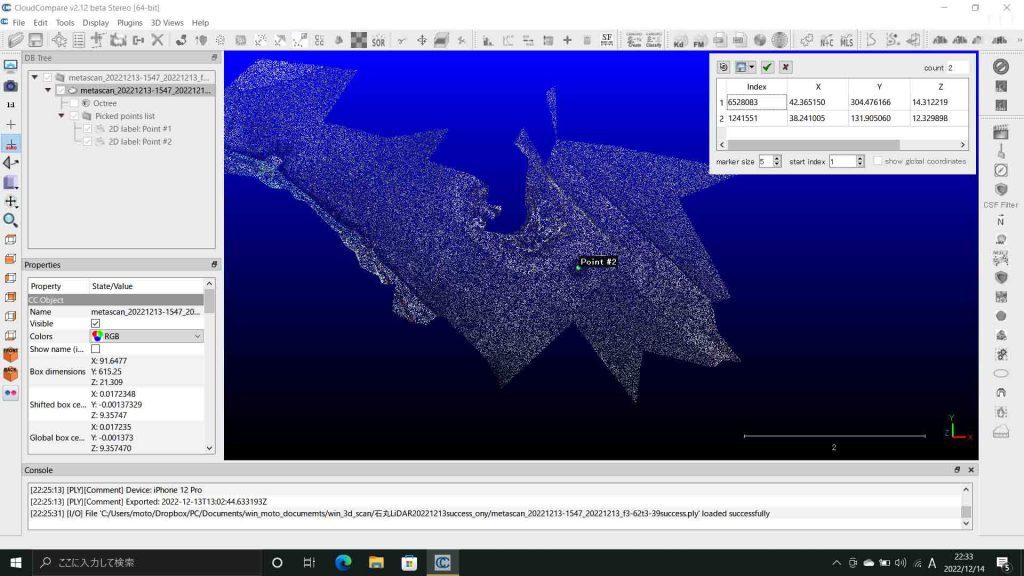
 図55のように,二つ目のピッキングもできた。

図55 3-40該当点をpicking

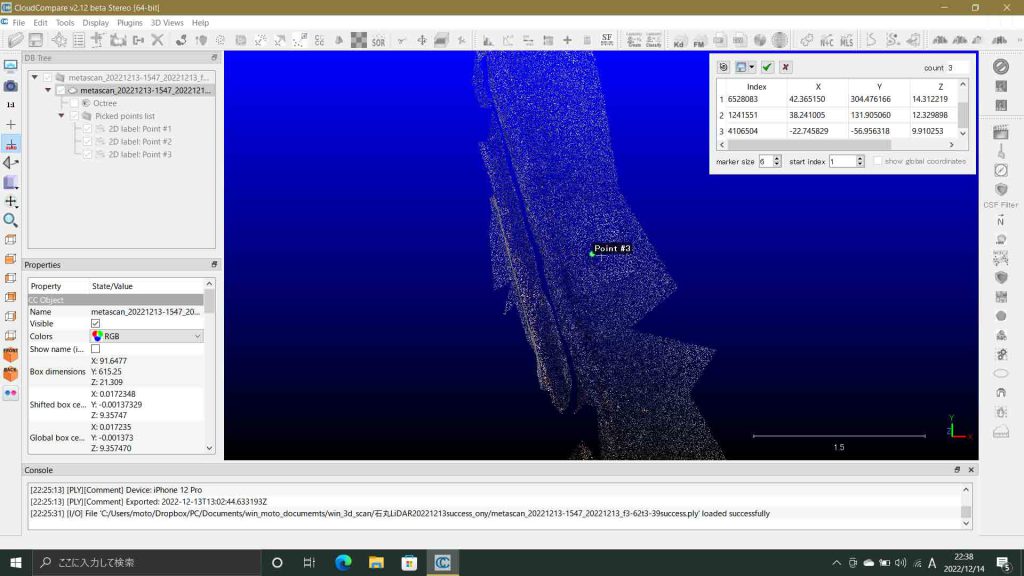
 図56,図57のように3点目3-41,4点目3-61もピッキングできた。

図56 3-41該当点をpicking
図57 3-61該当点をpicking

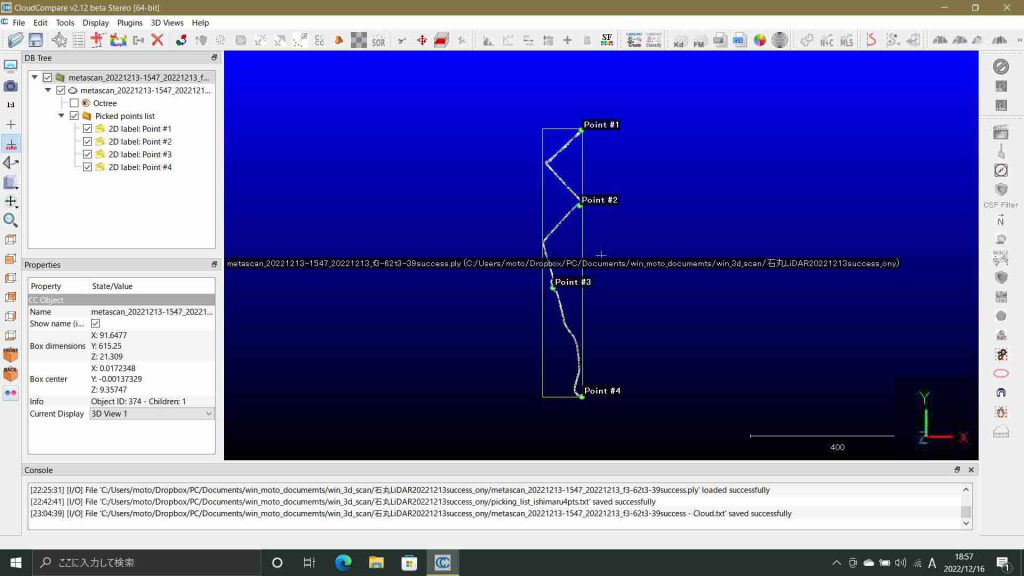
 図58のように,4点の基準点該当点をピッキングすることができた。左の下段ペーンで”Show name”にチェックを入れているので画面中にファイル名が表示されている。なお,この図58では,右下隅のXYZ軸表示を拡大している。

図58 4点のpickingが完了

 図57の段階で,画面右上の表のメニューのフロッピーアイコンをクリックすると四択があって,ここではlocal index, x,y,zを選ぶ(マニュアルp. 90 Export optiions参照)。出力されたテキストファイルを整理すると次のようになる。

表2 LiDAR測量のpoint cloud (ply)から得られた基準点対応座標値

5 LiDAR測量結果の座標値と平面直角座標系基準点座標値との対応

図59 平面直角座標系6とその原点(+)

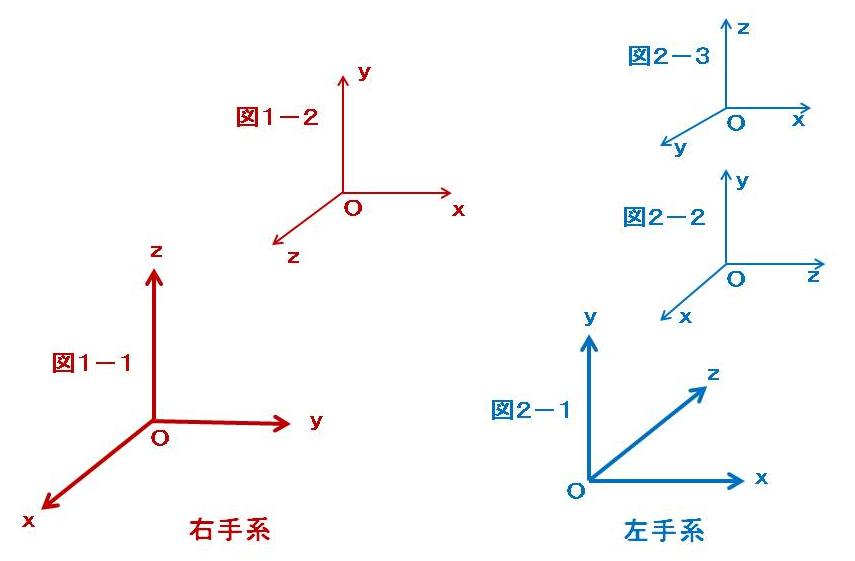
図60 右手座標系(ユークリッド空間)と左手座標系(投影座標系)

 図60(3次元CGと座標系から)の右手座標系は学校教育で学ぶユークリッド空間(デカルト座標系)に対応しており標準的な座標系である。左手座標系は図59のような投影座標系など限られた領域で使用されている。

 大阪府は,兵庫県を除く近畿地方をカバーする平面直角座標系6(図59)に該当する。原点は福井県の北部にあって,大阪府だとこの原点の南西に位置し,例えば表1のように,X軸もY軸もマイナスの値となる。石丸は大阪府の北縁に近く,南北軸と東西軸を比べると,原点からの南北軸の長さは大きい。南北軸はnorthing軸,東西軸はeasting軸と言い,前者をX軸,後者をY軸と言う。Z軸は海面から高く離れるほど+値が大きくなる。この関係は図60の左手系の図2-3に当たっている。
 写真測量やLiDAR測量の結果は右手座標系で表現されている。Metascanによる測量結果を見ると,mesh系とpoint cloud系に分かれ,この両者で異なる座標系が使われている。meshのfbx形式は図49の右下隅の座標系表示(方位を除いてルート表示がマップと対応しうるback view)からすると,左手座標系が使用されている。これに対し,point cloudのply形式は図58の右下隅の座標系表示(top view)からすると,右手座標系が使用されているのである。
 図58では,ply形式のLiDAR測量結果が示され,左右X,上下Y,奥行きというか手前への出っ張りZとなっている。この図では方位情報がなく,単に矩形域の表示を実行するために,XY軸が設定されているのである。iPhone 12 Proの重力方向(Z)軸だけが,平面直角座標系のZ軸方向と一致しているのである。
 このように考えると,LiDAR測量結果を平面直角座標系に載せたい場合,XY軸の対応関係は問題にならないとは思うが,その対応関係を実行する際に,Z軸を4つの基準点に平行移動して,その後回転することを考えると,LiDAR座標系が右手系で,これを平面直角座標系の左手系に合わせることには違和感があるのである。
 それでは,上掲の4基準点の「X値,Y値,Z値」の順を,「Y値,X値,Z値」の順にして,後のassigningを実行すべきかと言うと,そうはならないと思う。基準点だけ変更すると他の何十万以上の点とは独立した作業なので,完全に過ってしまう。つまり,LiDAR測量の座標値の配列を全部替えることは難しくは無いが,それよりも,表1(平面直角座標系基準点の4座標値)で,(X northing, Y easting)を,(Y easting,X northing)に替えることで,平面直角座標系を右手座標系に替えることができる筈である。後にassigningを実行して確かめたいと思う。

 なお,ハンドホール蓋上の基準点の特定作業について,FBXファイルでの方がPLYファイルでよりも容易であり,FBXファイルでは,point list pickingを1点に限定するか,CloudCompare Version 2.6.1 – user manual pp. 87-89の”point picking”を実施して,座標値を求めて置くのもいいと思われる。FBXファイルの3-39対応の画像は,図51に示していて,この右上のpoint picking結果の表を見ると,次の最初の数値行のようになっている。この座標値と,plyファイルの対応関係を見ると(表2),次の二番目の行のようになる。
————————————————
FBXファイル  X: 42.35611, Y: 14.310058, Z: -304.504669
PLY ファイル X: 42. 36515, Y: 304.47617, Z: 14.31222
————————————————
 鉛直軸は,FBXファイルではY軸で,PLYファイルではZ軸になっている。この対応関係を知って,基準点対応座標値を読み替える必要がある。とはいえ,測量的な感覚から言うと,FBXファイルの結果には違和感がある。CloudCompareの表示の際も,set back viewの形ではじめて,平面図を得ることができるし,Z値がマイナス値になっているのは変換はできるのであるが,かなり問題であり,当方の座標値を扱う測量では,point cloud系のファイルが適当であることを改めて思う次第である。

6 LiDAR測量の現実空間の高い再現性

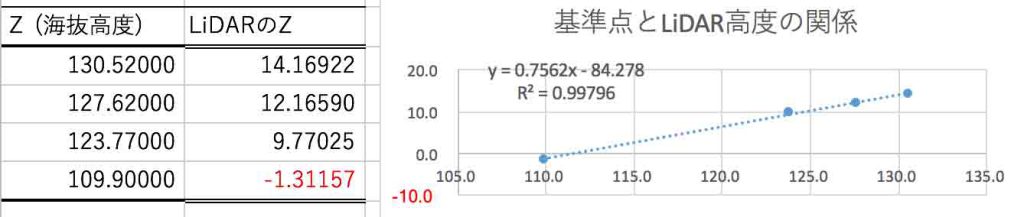
 海抜高度と距離の再現性を評価すべくエクセルで処理した。表3はその基礎的データである。

表3 国土地理院4基準点の情報とLiDAR測量結果

 海抜高度の再現性を表4に示す。決定係数0.998だから十分な結果であった。

表4 海抜高度の再現性

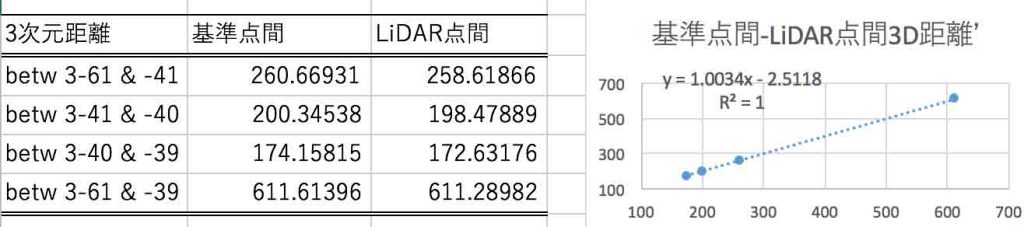
 距離の再現性を表5に示す。3次元空間での距離計算を実施した。その結果,決定係数は1.000になった。

表5 距離の再現性

 予想以上の結果となった。MetascanのLiDAR撮影が10分間に限られているために,4基準点での一周撮影を含めて,850mほどを時速5km余りで歩いた。撮影画像は一応繋がっているとは思ったが,実際はかなり脱落部があった。それでも,位置情報は継続されていて,このような結果になったのである。
 当方の暮らす石丸で4箇所の三等基準点を何とか入れ込むという条件での作業であった。実際のフィールドワークでは,このような基準点を利用することはできず,潮位計測とGPSによる3D情報に基づくことになる。光波測距儀を使って基準点を幾つか設置して,その上でそのラベルを貼ったポイントをつなぐ形での測量ゆえに,石丸のようなタイトな条件では無い。
 一人でも,光波測量,LiDAR測量は,無理なくできる。断面測量も複雑な地形を記録できるので,これまで以上に精緻な断面を描くことができるのである。Metascanを使った写真測量やLiDAR測量では磁北情報が無いので,光波測距儀での磁北セットが重要である。
 LiDAR測量だけでラベリングした近接した二カ所の磁北からの角度を計測して,測量成果に磁北線を描くことは可能である。今後は磁北を意識した測量をすべきだと思っている。図56

7 平面直角座標系に従ってLiDAR測量結果をグリッド平面座標に

 CloudCompare操作ガイド日本語メニュー版.pdfというものが公開されている。これは,全般的なマニュアルではなく,スキャン(写真とLiDAR測量)データをレファランス座標点に対応させるだけがテーマである。ここではこれを使用して,LiDAR測量の結果を国土地理院の基準点(平面直角座標系)にレファランスする作業を実施する。最も広範なマニュアルは,CloudCompareの開発者が作成した CloudCompare Version 2.6.1 – user manual であるが,この日本語メニュー版の使用例は紹介されていないように思う。開発者の用例では二つのクラウドを選んで,対応ポイント(またはversion 2.6からはメッシュにも対応)をピッキングする形だけだ。
 この章の作業は,LiDAR測量結果を平面直角座標系6上に載せるということではない。載せることはできるが,ここではそうではなくて,(任意の)グリッド平面に載せるのである。
 フィールドでLiDAR測量を実施して,その結果を自宅に戻って整理するのだけど,ぼくが必要なのは最長1kmほどの断面図や数百メートル四方の範囲の詳細な地形情報である。Metascan in iPhone 12 Proでは,記録時間は10分間に限定されているので,これを超える範囲であれば,座標系の平行移動と回転 に示した方法でどんどんマージして行くことはできる。どんどんとは言っても疲れるので,できれば一気にスキャンしたい。
 とにかく,この章ではLiDAR測量結果を,グリッド平面座標に載せる過程を示したい。グリッド平面座標という表現は地図学では無いだろう。紙地図は普通,平面であり,平面直角座標系6のすべての地図は一つの平面上にある。そういうように設定されている。図59の近畿地方を中心とする平面直角座標系6は平面を為している。その上の基準点を使うのでグリッド平面座標とここでは表現している。

 CloudCompareではそういうAlign (point pairs picking) (CloudCompare Version 2.6.1 – user manual pp. 101-104)のメニューが用意されている。以下,実行過程を示す。

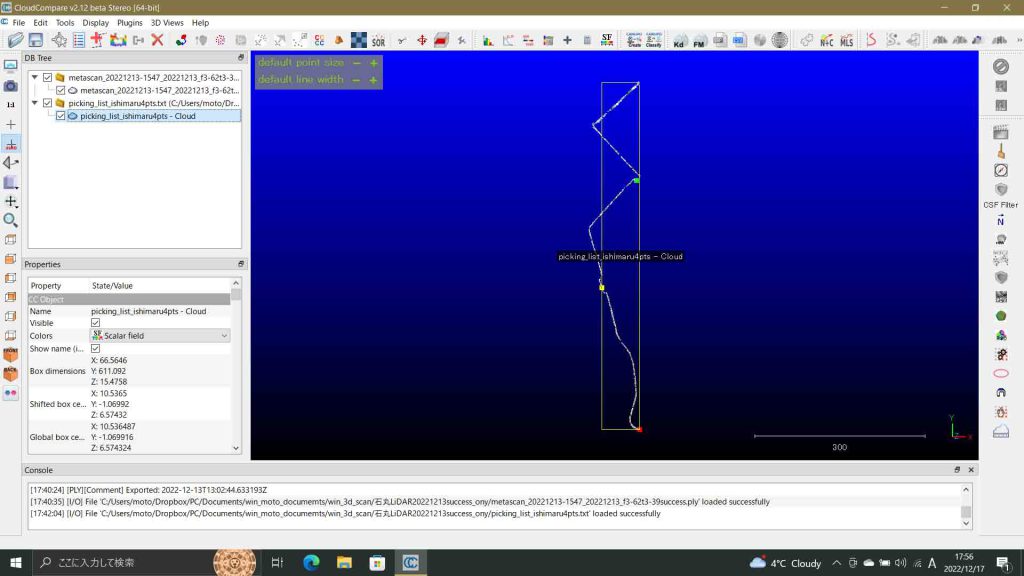
 図61では,LiDAR測量の結果得られたpoint cloudと,国土地理院4箇所の3等基準点(表1)が見える。これは,左ペーン上部のpicking listファイルを開いているからである。これが選択選択されているので,コンソールの矩形はこの4点がカバーしている。

図61 石丸のpicking list表示

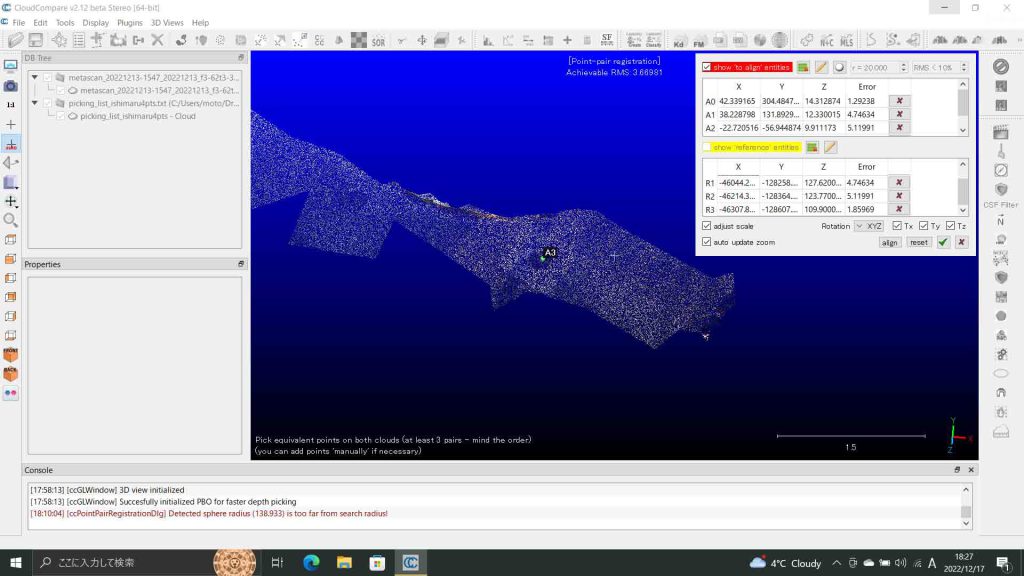
 残念ながら,4点からなるpicking listはこの作業では使えない。図62のコンソール右上の表の上部(赤い矩形域には,読みにくいが,show ‘to align’ cloud,と表記されている)には,LiDARクラウドで新たにピッキングした4点のうち3点が見える。下部(黄色の矩形域には,読みにくいが,show ‘reference’ cloud,と表記されている)には,表1の情報を入力している。ただし,前述したように,表1の(X,Y,Z)を,(Y,X,Z)に替えて入力している。

図62 LiDAR測量での4点のピッキングとレファランス用平面直角座標系上の4点

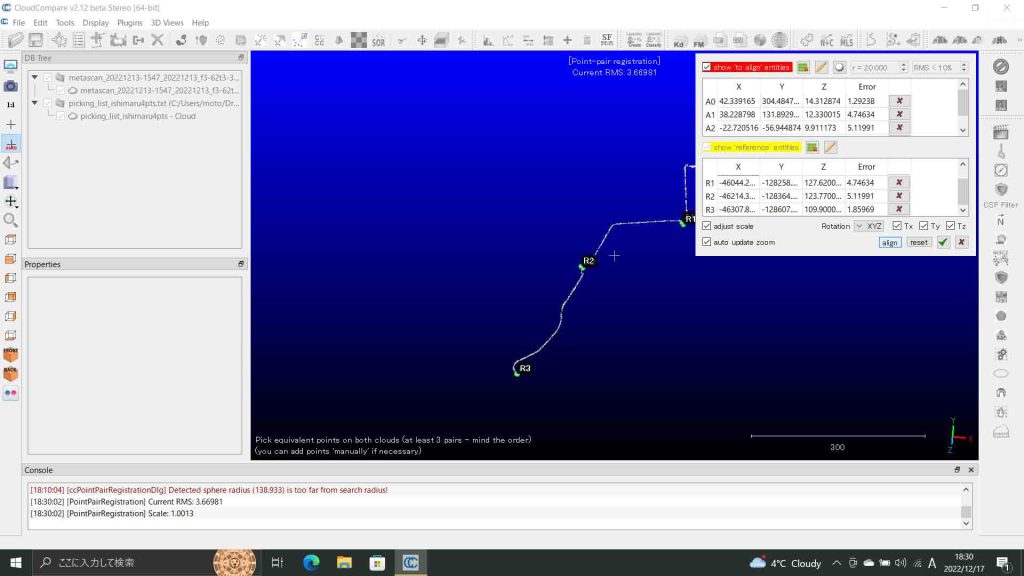
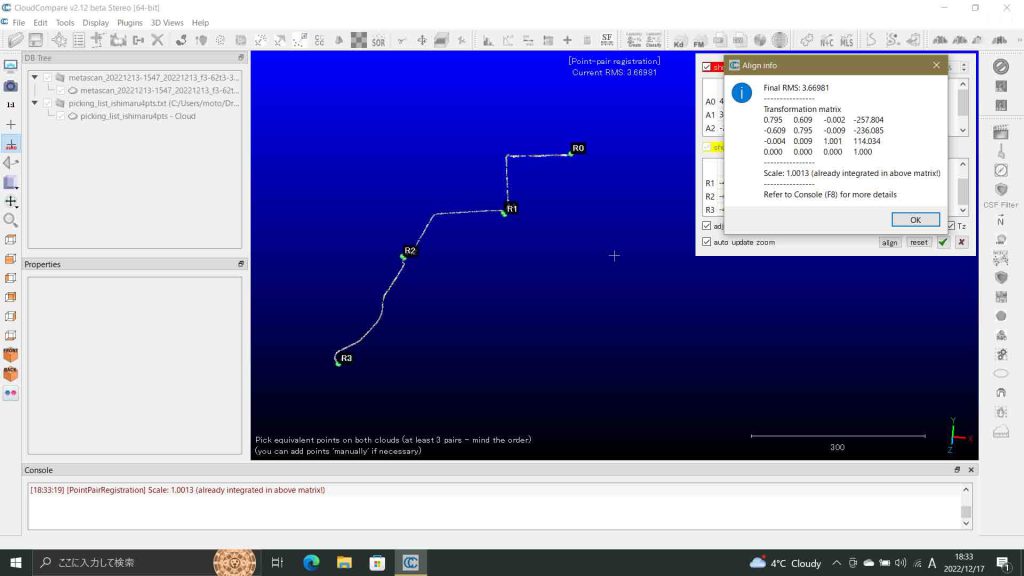
 図63には,コンソール右上の表の最下段の ‘align’ ボタンをクリックした結果を示している。alignの実行の結果,LiDARクラウドはグリッド平面上に載ったために,図39の3-39から3-61までの赤ルートと一致するようになった。この章の求めたものである。

図63 alignを実行した

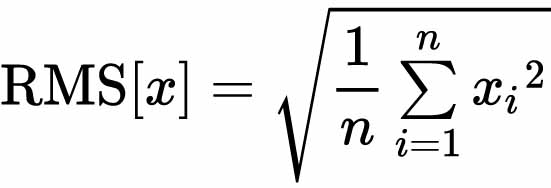
RMSの式

 align,reset,の隣の✅️を実行した結果が図64である。aligningの表の上に現れたメッセージの最上段に見えるRMSは,左の式で得ることができる。国土地理院の4基準点のLiDAR座標値と平面直角座標値から4ペアの距離の二乗値の平均値の平方根(root mean square)である。

 この値が3.67というのは,4基準点の位置の3D平均のずれが3.67mなのである。およそ850mを時速5km余りで歩いて取得した結果である。これをどう考えるかであるが,CloudCompareの例でも類似の値が見える。地形学的な研究ではこの程度の誤差は許されると思う。ぼくが野外調査で測量する場合は,国土地理院の座標値は使えず,光波測距儀でのいわば基準点測量を実施するし,基準点密度はより大きいので,さらに問題はないと思われるのである。
 なお,以上のaligning過程では,実はLiDAR測量のハンドホールの蓋をそのまま,海抜高度に対応させてしまった。LiDAR測量結果では蓋面しか反映していないので,国土地理院の基準点の海抜高度から蓋面から真鍮鋲までの落差を差し引くべきであった。しかしこれをしたからと言って,RMS値3.67に反映するかどうかはわからない。

図64 ✅️の後に

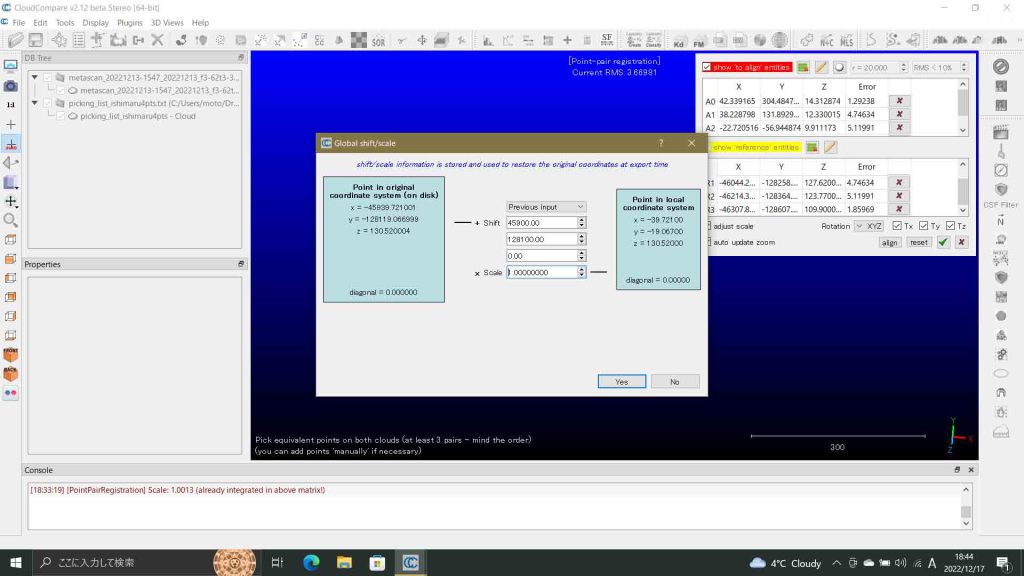
 図65は,修正アドバイスである。当方の他のページでもこのテーマは記したような気がする。上掲CloudCompare開発者のマニュアルのp. 23にはこの説明がある。平面直角座標系の数値が非常に大きいことでこのメッセージが現れた。地理座標系ではこのような大きな値になるのは珍しくないこともこのマニュアルには記述されている。石丸のような狭い場所で,平面直角座標値をそのまま使わなくても,数十万の値のうちで,下3桁ぐらいに搾っても問題はないとは言える。

図65 レファランス座標値の修正アドバイスが見える

 図66では,CloudCompareだけを選んでいる。

図66 完了

 align後に得られた後,保存を選ぶと図67のコンソールが現れる。ぼくからすると,このデータはGrass GISで使えるぐらいであるが,3D計算をするのはこのCloudCompareの方が簡便でエキスポートする必要性はない。point数は75万余りになっている。

図67 ASCII保存

 図68はASCIIポイントで表示した部分である。このように明らかにクラウドは切れてしまっているが,座標系の継続性が持続されていることに驚いている。

図68 ASCIIポイントで表示

 図69では,変換済みのクラウドと4基準点を表示している。レファランス過程を経て生み出されたグリッド平面に載せられたクラウドは基準点枠のすぐそばに位置しているのである。

図69 クラウドと基準点と

 図70にはグリッド平面のクラウドだけを表示している。左のペーン上段で選ばれているクラウドに対応しているのである。

図70 念のため

おわりに

 以上,国土地理院の基準点を利用してLiDAR測量結果を研究に使えるようにするという目的は果たしたと思う。ここまで読み込んできた人が居て,さて,と思わないだろうか。断面測量ならば,ルート周辺の不要なクラウド部分を削除して,一定の幅をもったストリップを再現するところまで見てみたい,ということである。まあ,これは,今回,ゆっくりと歩いて3基準点を含めた連続性の確保されたクラウドで実行はできるのであるが,舗石や雨水口などは稀にあるが,まあアスファルトだけの道のそのストリップを作ったところで,面白くもないだろうと思い,止めにすることにした。

 つぎは,元々の目的物である大饗石のクラウドを見てみることにする。ああそうだ,その前に,年賀状をなんとかしないと。今後止めるかも,考えないと。ハードワークだけど。まずは,文案だなあ。それが決まったらFileMakerでの処理に過程が続く。12月20日火曜日はアイスバーンの可能性がないのならタニハへ行くことになるだろう。

以上,Dec. 18, 2022記。


iPhone用自炊テキストリーダー bReader self-catering text reader for iPhone: bReader

はじめに

 飯塚弘明氏のWebサイトでは以前,青空文庫書式を備えたアプリ『霊界物語』があった。これをiPhone4Gにダウンロードして,睡眠の合間,合間に読んでいた。新たな4Gをアップルから得たのであるが,他のiPhoneとの管理が面倒で,ゴミ箱になげてしまった。かなり前,何らかの理由でこのアプリは彼のサイトから削除されてしまった。なお,霊界物語.ネット~出口王仁三郎 大図書館~ にはWebの形で,掲載されている。なお,Kindle本で『霊界物語 完全版』(上),(下) 皇道出版,があり,以前,購入したが,三ページほど進むとフリーズして,嫌になって,(上)は削除してしまった。一昨日,入院中の深夜に,Kindleで検索したが上下ともに掲載されていない。何らかの理由があったのであろう。
 幸い,macにも飯塚弘明氏のテキストコンテンツを,ダウンロードしていた。昨晩,これを外部ディスクから見つけ出したが日付は2011年春になっている。このテキストをiPhoneで読めるアプリはないかと探してみたら,bReader 青空文庫,があった。これは自炊コンテンツにも対応している。ぼくは青空文庫は豊平(ほうへい)文庫(有限会社快技庵「高橋政明」作成)で読んでいる。使い易いが,自炊ファイルには対応していない。

bReader 青空文庫

 アップルストアで,bReaderで検索すると,bReader cloudもヒットするが,ここで求めるのは,「bReader – 青空文庫」である。https://www.apple.com/jp/app-store/ で検索するが対応していない。つまりダウンロードできない。iPhoneのApp Storeでなら,ダウンロードして,使うことができるが,アップルアカウントで登録しているメールは届かない。490円と680円があり,後者だと思うが,なにか,購入できたのか,どうか,わからないが,とにかく,使えている。アップルが求めるセキュリティについて,この会社は報告義務を怠っているらしい。

 何もダウンロードしなくても,取り扱い説明書 v1.4.0というファイルが2本見られて,黄色の「説明書」アイコンの方はコンテンツがあるが,茶色の「取り扱い説明書」を選ぶとアプリが終了するので,最上段の「編集」をタップして,このアイコンを選んで,「本を削除 (1)」をタップした。

 ここでの自炊テキストファイルは,飯塚弘明氏のコンテンツである。これをiPhoneのbReaderに登録するのである。このbReader青空文庫の説明書の記述とぼくの環境では必ずしも対応していなかった。
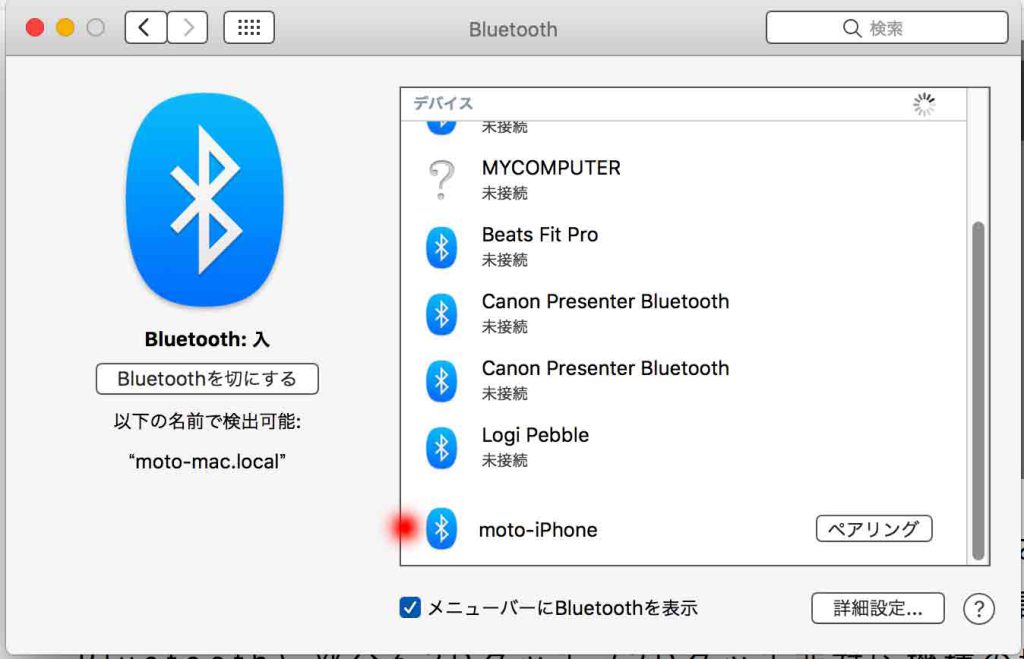
 図1はmacでiTunesを開いた様子である。macのそばにiPhone 12 Proを置いておくと,ブルーツースでお互いに自動で認識されるが,されない場合,iPhone > 設定 > Bluetooth オン,をタップすると,ぼくのiPhoneに関連したブルーツース機器のリストが表示される。ぼくのmacはSynchro5.localが対応するが,<未接続>の場合,タップすると,<接続済み>に替わる。
 図1の左上の,♫ミュージック,の右隣に,iPhoneのアイコンが見える。これをクリックすると,図2が現れる。左のペーンの,ファイル共有,を選ぶと,右隣のメーンペーンにAcrobat以下が表示され,bReaderが見える。これをクリックすると,このアプリに保存されている書類が見えている。
 当初はRead_me_0125.zipだけであったが,iPhoneの方でこのzipファイルをタップしたので,解凍して,read_me_0125というフォルダが現れている。ここには「説明書」ファイルだけが入っている。
 図2では,「bREADERの書類」には,さらに,霊界物語oni.comというフォルダも見える。これは,macのデスクトップに置いていたフォルダを,この「bREADERの書類」の中に,ドラッグアンドドロップした結果である。このように,自炊書類は簡単にドラッグアンドドロップで,macからiPhoneにコピペできるのである。

図1 iTunesでのリスト

図2 iTunesでのiPhoneのアプリ表示

 bReader内に運んだ霊界物語oni.comフォルダのファイル群はどこにあるのか。iPhone同梱のアップルのアプリ「ファイル」をタップすると,ブラウズ表示される。場所の欄には,iCloud Drive,このiPhone内,最近削除した項目,が見え,このiPhone内,をタップすると,Acrobat,bREADER,COCOA,FireFox,スーバー地形,などがある。このうち,bREADERを選んで表示されたのが図3である。

図3 iPhoneの「ファイル」> このiPhone内 > bREADER

図4 bReader内のリスト

図5 A > セピア2

 bREADERアプリを開くと最初に現れるのが,図4である。霊界物語oni.comのフォルダは表示されず,直接ファイル群が示されているのである。
 テキスト表示の限界を調べてみた。字のサイズは,豊平文庫などよりも自由で,スワイプだけで調整できる。ぼくは闇のなかで,寝ながらiPhone読書をするので,黒地に白文字が読みやすい。これはKindle本や豊平文庫などは選択可能である。残念ながら,このbREADERでは黒地の選択はなくて,図5のようにセピア2までが限界である。テキストの色を変換する機能が無いために,限られた選択肢になってしまっているのだろう。
 ちなみに同梱されている説明書にしても,同様の限界があった。つまり,青空文庫をダウンロードしても同じだろう。図4の最上段のメニューで,ダウンロードを選択して,青空文庫をダウンロードしても,同様であった。ぼくからすると,このbREADERは青空文庫を読むツールとしては使えない。
 当該の霊界物語には目次が設定されていない。不便ではある。青空文庫組版案内 を通じて目次作成は可能ではあるが,まあ,触らずに置こう。簡便に実行するには次のサイトが参考になる。
WebページをWordのファイルにしたい
Word で作成した文書を HTML 形式で保存する方法

 なお,このアプリは文中のタームを選んで,辞書で調べることが可能で,大辞泉や大辞林に対応しているとのことであった。実際に試してみると,スーバー大辞林,ウィズダム英和辞典/ウィズダム和英辞典,超級クラウン中日辞典/クラウン日中辞典,さらには,Web検索,に対応しているようであった。さらに,管理をタップすると,イタリア語,ロシア語,ポーランド語,韓国語,ヒンディー語,フランス語,ドイツ語などもあった。独仏語があるのはありがたい。

おわりに

 このアプリは自ら作成したテキストはもちろん,PDFなどにも対応しているようだ。アップルのブックよりも高機能かも知れない。検索機能に「しおり」が含まれるがPDFのしおりが反映されるのかも知れない。自炊ファイルのリーダーとしての可能性は高いように思われる。

以上,Oct. 30, 2022記。


前立腺がん prostate cancer

はじめに

 勤務先の年一回の健診で,PSAが4.0になって以来,このPSAさんとは長く付き合ってきた。これが何かもわからなかった。10月24日,病院で,図2のPSA値の結果から,生検を受けることになって,明日,入院なので,PSA値の意味と生検の中味を調べてみた。
 mid 17th century: via French from modern Latin prostata, from Greek prostatēs ‘one that stands before,’ from pro ‘before’ + statos ‘standing.’

1 PSAと前立腺がん

 PSA値が高いぼくからみて参考になったのは次のサイトである。
前立腺がん PSAとは/前立腺特異抗原 prostate specific antigen

 このサイトで,PSA FT比(Free-Total PSA比、エフティー比),という項目があり,次のように示されている。

図1 PSA FT比(Free-Total PSA比、エフティー比)

 一般的に前立腺がん細胞の中にはFree-PSAが少なく、逆に良性の前立腺細胞はFree-PSAを多く含むことが知られています。したがって、PSA FT比が小さい(つまりFree-PSAが少ない)ほど、前立腺がんが存在する可能性が高く、PSA FT比が高い(つまりFree-PSAが多い)ほど、前立腺肥大症などによりPSAが上昇している可能性が高いと判断されます。何%であれば“がん”が存在するという明確な数値はありませんが、PSA FT比が10%未満であれば前立腺がんの可能性が高く、20%以上であれば前立腺肥大などによるPSA上昇の可能性が高いと言われています。10−20%の間の場合、どちらとも言えません。この検査のみで前立腺がんの有無を確定することはできませんが、他の検査と併せて、がんの可能性を判断します。

 この情報をぼくのものと付き合わせると,Free-Total比 = 1.61/5.57 x 100 = 28.90 (%) となって,がんではなく,前立腺肥大などによるPSA上昇の可能性が高い となる。一昨日の検査結果であるが,担当医からこの説明は一切無かった。不信感が芽生えている。

図2 ぼくのF/T比

 造影剤を入れたMRI検査(2年前?),触診,超音波(一昨日)などの検査はすでに受けているが,その情報の評価は知らされていない。ぼくが自己診断できるのはこれだけ。今日は6時間絶食で,単純MRI検査を受ける予定。

2 前立腺針生検とは

 前掲のサイトでは,ターゲットフォーカスの手法が取られているが,箕面市立病院のWebサイトでは,従来型の手法でするようだ。今日のMRI検査の際に検査技師の方に質問したら,従来型であることが確定した。
箕面市立病院泌尿器科の前立腺がんについて では, 図3と合わせて,「肛門から超音波の道具を挿入して前立腺を直接観察しながら、細い針を前立腺に直接刺して糸状の組織を採取してくるものです。当科では1泊2日入院で検査」という簡便な記述がある。

図3 箕面市立病院の生検システム

 この箕面市立病院の情報は,ほぼ2013年当時のもので,10年近く前である。ただ,図3の設備は変わっていない印象を受ける。超音波発信プローブもすっごく,ふるーい。
 まあ,28日にわかることである。まったく不要な地下鉄延伸に対応して,この市立病院は新船場に移転するようなので,機器更新が遅れている可能性が高い。

 なお,東京国際大堀病院では,MRI-超音波弾性融合画像前立腺生検システム『UroNav』,が導入されており,このページに説明がある。

以上,Oct. 26, 2020記。

3 前立腺針生検を受けて

 10月27日,9時10分にお願いしたタクシーで市立病院まで行き,9時半には入院手続きの窓口で手続きをして,新型コロナウイルス感染症(COVID-19)のPCR検査で1時間待機して,また入院窓口に戻って,4階までエレベーターで向かう。西病棟スタッフステーション窓口で更に手続きをして,478号室へ。四人部屋ですでに三名が入居済み。ぼくのベッドは今朝まで別の方が居たようだ。12時過ぎに昼食を摂った。その撮影は忘れた。

 夕焼けを見ようと,午後5時過ぎにステーションそばのラウンジに出かけた(図5,6)。

図5 北方向の箕面山地の西よりの夕焼け

図6 同東よりの風景でわが家も何とか見えるか

 明日は手術(針生検)だ。体がだるい。看護婦さんは夜勤に交替。図7,8の写真撮影の後,高田医師が顔を出した。午後7時だったか8時だったか。

図7 我が室(右手前)からスタッフステーションを望む

図8 針生検前夜のわが家方面

 図9は手術前夜の夕食だ。これが3日間で,一番ご馳走だった。図10は手術日の朝食だ。牛乳の代わりにオレンジジュースだ。ごはんはぼくの日常食べる量の2倍以上だが,おかずは少ない。手術のために昼食抜きだ。午前10時ぐらいだったか,浣腸を受けた。実はそれ以来,手術後の水状のもの以来,この29日土曜日の夜まで未だ大は出ていない。

図9 27日夕食

図10 28日朝食

 図11は手術前(左手の棚の薄い緑色のものが受け取っていた手術着),図12は手術後。予定では2時半ぐらいからの手術であったが,27日の午後,午後4時ぐらいからと知らされた。28日になって早まって12時過ぎからとなった。ぼくの前の患者さんに対する高田医師の手術が予定より早く進んだためであった。高田医師は一体いつ昼食を摂るのか。外来でも午後2時すぎでもずっとやってる。手術室のなかで,「おつかれでは?」と聞いてしまった。

 手術台の比較的そばにはMRIの画像二枚が大きく表示されている。がんであればこの前立腺の画像が汚く暗くなるらしい。ぼくのは綺麗なので心配は少ないとのことであった。局部麻酔薬を午前10時頃に飲んでいた。それが効いていることを確かめて,さらに何とかの注射を尾てい骨のそばにされて,生検手術に入った。まあ,過去の人生で恥ずかしい極地の姿勢での手術であった。十字架にかけられた気分である。ぼくが見たこともない部分も看護婦さんも見ている。
 なお,図3の手術台が使われたが,この写真とは違い,腰より上はベッドで寝る形になっていて,歯医者さんの椅子とは違う。
 超音波発信プローブのそばに採取針が付いていて,それがシュパンッ,とかなんとか音が出て,グサッ,と刺さる。右手で数えたら13回であった。12回と聞いていたので,13回目が終わった後,「13回でしたねえ」と笑いつつ,高田医師に告げた。とにかく,終わった。この夜も高田医師が顔を出してくれた。

図11 針生検手術前

図12 針生検手術後

 帰りは看護婦さんの手押しの車いすであった。尿意が強く,ベッドに戻る前に,トイレ利用をお願いした。看護婦さんが外で待機するなか,とにかく時間がかかった。なかなか出ない。液状の便も出た。ベッドに戻って別の看護婦さんに撮影してもらったのが図12である。この写真を家族にメッセージとラインで送った。すぐに各人から返事があった。すぐに尿意があったが看護婦さんを呼ぶのが悪くて,ほぼ1時間ぐらいは我慢した。トイレに運んでもらったがとにかく出ない。少なくとも1時間余りは坐っていた。出そうなのに出ない。図12の撮影の際に看護婦さんが簡易エコーで膀胱内の尿量を計測していた。それでこの愁訴をしたら,前回の計測と比べてあまり溜まっていないという。本人の尿意は高いのだが。水分を取れといわれて,そのようにしたら,それなりに出るようになった。さきほどのMRIの画像で高田医師にぼくの前立腺肥大の大きさを聞いたら,高田医師の5倍はあるという。前立腺を部分切除せんとあかんのではないか,と心配もしたぐらいであった。

 図13は手術当日28日の夕食である。これが待てず,地下のヤマザキショップで180円のコンビニコーヒーを飲みながら,初日に3袋買った菓子(ナッツ)を一袋一気に食べた。

図13 手術後の夕食

図14 退院日の朝食

以上,Oct. 29, 2022記。

追記 Oct. 30, 2022: 本日,快便。検査入院のストレスは全快かな。

4 検査結果

 本日 Nov. 7, 2022,検査結果の報告を受けた。

図15 病理組織診断報告書 Oct. 28, 2022

1 MRIレポートでは,前立腺がんは指摘できません。内腺は腫大。腫大リンパ節なし。診断は,前立腺がんは指摘できません。BPHとあった。
2 図15の病理組織診断報告書によっても問題が無いということであった。
 また,開業医さんに戻って三ヶ月に1回のモニタリングを受けることになるが,血液検査項目に,PSA値だけでなく,F/T値も一緒に,お願いしようかと思っている。
 ぼくは前立腺がんには今後ならないのか,と主治医さんに聞いたら,10年,20年後になる可能性もあるということであった。

 主治医から結果の報告を受けた際には心に響かなかったが,大起水産で「さけいくら丼」を食べている時,プールで泳いでいる時,スタバでコーヒーを飲んでいる際に,改めて,これまで続けてきたタニハでの片付けや,種々の論文作成プロセスを今後も続けることができると,強く感じた次第であった。11日には,ボストン交響楽団(指揮アンドリス・ネルソンス)による,ショスタコーヴィチ交響曲第5番「革命」,そして,ベートーベンピアノ協奏曲第5番「皇帝」(ピアノ内田光子)などを楽しむことができる。

以上,Nov. 7, 2020記。

5 フリーPSA/トータルPSA比 the ratio of free PSA to total PSA ratioの利用をして欲しい

 今日,箕面市立病院から紹介された北千里の医院に行った。退院後,生検された医師から託された手紙をこの北千里の医院に持参した。そして,その場で,今後のモニターの際には, fPSA/tPSA比の検査をお願いしたい旨,伝えた。その医師はご存知無いというので次回資料を持参すると伝えた。そして本日,手渡して,次回はPSA値が高い場合,まずはこの医院で,検査機関に出すPSA比の血液採取をして頂くようにお願いした。手渡した資料は次のものである。
フリーPSA/トータルPSA比(Primary Care)
PSA F/T比 (LSI メディエンス)
Ito, Y., and others, 2020. Calcitonin levels by ECLIA correlate well with RIA values in higher range but are aƒected by sex, TgAb, and renal function in lower range. Endocrine Journal, Vol. 67, No. 7, pp. 759-770.

 この三番目のものが最新の論文であろう。ここで,次の指摘は注目すべきところである。p. 760の抜粋を次に。
The ratio of fPSA to tPSA has been used to improve the PCa detection and the values lower than 0.25 are indicative of PCa. However, the free/total PSA ratio as a PCa biomarker has been questioned for its beneft due to its high false-positive rate in the diagnosis. In order to improve PCa diagnosis, PSA kinetics, PSA density and velocity have also been used, nonetheless they are not good predictors of aggressiveness. 

 とにかく,現状の検査機関を使う限りは,PSA値が4.0〜10.0で,検査過程で増大してゆく場合,この比が悪性のものか,良性の前立腺肥大によるものかを,決定する上でかなり信頼性の高いものであることは確かのようだ。閾値は0.25でこれよりこの比が高い場合は良性と判断され,生検の必要性は無いということだ。ぼくの場合,図2のように,29% > 25% であったので,生検の必要性は無かったということである。統計学的評価でそう言われている。

以上,Dec. 23, 2022記。


自らが作成していないPDFをiPhoneで☑️ how to make a handy PDF on iPhone

はじめに

 自らが作成していないPDFをiPhone(or スマートフォン)で読んで,気になる表現部分にマーキングしてゆく作業を今,している。マーキングには,AppleのBookアプリがいいように思う。ただ,操作ミスか,アプリの問題か,使いにくい。この改善の模索は,自分の文章のチェックにも,役立つと考えて,手法を整理して,ここにまとめたいと思う。

1 自ら作成していないPDFをぼくにとってiPhoneで扱いやすいPDFは?

 自らが作成していないPDFはそのまま,iPhoneで使うことはできない。ぼくの老眼は進んでいるが,大きな字であればメガネ無しでiPhoneを読むことができる。Kindle本や青空文庫はぼくのような老人には凄く優しいと思う。毎晩,就寝中,少なくとも3時間は起きていて,Kindle本や青空文庫を読んでいる。BBCやABCニュースも,夜間や朝方など,どんどん入ってくる。これもiPhoneのテキストサイズ調整で,ほぼ問題なく読むことができる。
 PDFはユーザーに親切ではない。ページサイズが決まっていて,一つのページを上下左右にドラッグしたりスワイプしたりして読まなければならない。しかも人から送られてきたPDFの下地は白地で,寝ながら闇のなかで読むのは,まぶしくて辛い。

 このように考えると,人の小説などの作品は,下地は黒色,縦書きで,4〜5行,15〜18字/行,ということだろうか。作者のスムーズな連絡や自らの作業のためには,本文とほぼ同サイズのページ番号も欲しい。

追記 Oct. 20, 2022: この第2章以下の成果?を踏まえると,用紙を,はがきよりも少し小さくして,行数は5行,文字の大きさは14ポ,そしt字数はWordの方で指定される範囲にすることになるだろう。12字ぐらいかなあ?

2 PDFからテキストで書き出し

 結局,iPhoneで読む場合,個々の人によって違うので,iPhoneで読むだろう人に提供する際には,PDF portable document formatは,不適当ということになる。人に読んで貰う場合は,MS Wordファイルが良い。PDFは役所や学会そして企業などには広く流通しているが,もうこういう形も,ぼくは読む気がしなくなった。オフィシャルなもの限定,という状況だ。

 テキスト形式が最も自由度が高く,ぼくは以前から一番気にいっていたのであるが,MS Wordは,その先進性と長い歴史の故に,新たに次から次と有用な機能が追加されてきたし,他のアプリなどと繋がる便宜性も高く,情報伝達手段として最も優れたものになった。まあ,それゆえに,複雑で,自分が作っていないファイルを改変するのは難しい。そういう意味では,使い勝手は,PDFとさして変わらない。,,,そうなんだ。

1 今,改変対象とするPDF(821kB,265 pages)をAcrobatで開いて,ファイル > 書き出し形式 > Microsoft Word > Word文書,で出力すると,元のページ数を維持しているが,元の縦書きが,横書きになっている。フォント欄は Arial Unicode,フォントサイズは6になっている。(これは次に示すように単に見かけ上であった)
 Arial Unicodeでは,レイアウトタブで種々選んでも,縦書きにはならない。既存タイトル〜もくじ(タイトル)の区間は,新細明體で,これより後はすべて,Arial Unicodeになっていて,縦書きにならないのである。そこで,全部を選んで,MSゴシック体にした。ゴシック体にしたのはiPhoneでの後後の表示の便宜上のためである。
 繰り返すが,レイアウトではなくて,フォントのために,縦書きにならなかったのである。
 Wordのメーンメニューで,形式 > 文書レイアウト > ページ設定,で,元々の「A5」を「はがき」にして,文書 > タブ: 文字数と行数 > 文字数と行数を指定する,などをしてゆくと文書全体に対して,全く操作ができなくなる。これは作成者のもともとのWordファイルに種々の設定をしていることに起因するもののようで,これは回避できないのである。それゆえ,一度,テキスト形式にしないと行けないのであろう。

2 Acrobat Pro DCで,ファイル > 書き出し形式,で,MS Word形式への出力を止めて,テキスト(アクセシブル, (of a place) able to be reached or entered)出力,すると,元のページ番号が元ページの頭に付いてくる。鬱陶しいのであるが,PDF送付者へのコメントを伝えるのには都合が良い。思いがけない結果であったが,この形を採用することにしたのであるが(次に続く)。

3 MS Wordでテキスト書式ファイルをiPhone用に整える

 PDFからテキスト(アクセシブル, (of a place) able to be reached or entered)出力したが,Wordで開くと,元々のPDFの改ページが残っていて,元々のページ設定を抜け出すことができない。これでは,ぼくの目的からすると全く駄目で,改めて,テキスト(plain)出力した。これをWordで開いた。
 エンコードはMac OS (既定値),オプションはなし,文書方向は左から右。表示されているプレビューには,encodeの問題なし。開くと,57pagesからなる。印刷設定で見ると,A4になっている。それではWordで整えて行く。

図1 タブ: フォント設定

1 Wordで,形式 > 文書のレイアウト,のパネルで,文字方向:縦長,グリッド:文字数と行数を指定する(図2を参照)。パネル下部にみえる,設定対象は,文書全体,になっている。図1のフォントの設定,では,デフォルトではMS明朝,サイズは12ポだ。これをMSゴシックにして,色はみどりを選んで,そのうち,最も薄いものから,2番目を。なぜ,薄い色を選んでいるかは後にわかる。
2 ページ設定,を用いて,用紙サイズを決める。デフォルトはA4であるが,はがき縁なし (100 mm x 148 mm),印刷方向は縦方向に設定する。

追記 Apr. 27, 2023: 新たにファイルが届いた。送付されたPDFで苦労したから,今回はrtfである。これだと自由になるはずであったが,パソコンの機器やMicrosoft Wordアプリの違いが関係していると思われる。キンドル用の設定も邪魔をする。単なるテキストファイルの方がいいのだろう。この場合,種々のコマンドが単なるテキストになるので。
 今回は,「文書のレイアウト」が効かない。で,結論を言うと,用紙設定をして,全ファイルをCommand + Aで選んで,文字のポイント数を16に,色を上記同様の薄い緑色にした。これで裸眼で夜間,読めるサイズになった。18ポだと文字が大きすぎて,一ページで文脈を掴むのが難しくなる。

図2 タブ:文字数と行数

3 図2のように,文字数は18に,行数は5に設定した。その結果,728 pagesにもなった。
4 次に,Wordメーンメニューで,挿入 > ページ番号 で,位置 は ページ下,配置は中央に。

図3 タブ ホームでフッタのページ番号を

5 図3のように,フッタにはページ番号が見えている。任意のページで,ページ番号を選択し,Wordのメーンタブのうち,ホームを選んで,フォントの色を本文同様,みどりのもっとも薄いものから2番目の濃い方を選び,Bold指定(図3)。
6 Wordメーンメニューで,ファイル > 名前を付けて保存,で,PDF形式で出力。

図4 Acrobat PDFを編集 > 背景を追加

7 Acrobat Pro DCで,このPDFを開くと,Wordのページ数同様,728 pagesになっている。ツールの「PDFを編集」を選択し,その右端の,「その他」を選ぶ。その他 > 背景 > 追加。図4の上段の「ソース」の「ファイル」で,Wordから出力したPDFを選択する。そして,おなじ「ソース」で,「背景色の変更」の右手の色表示部分で,ブラックを選び,OKを選択する。その際の画面が,図4である。このOKボタンを押したあと,実行されるが,「不明なエラーが発生しました」,と,必ず出る。まあ,問題がないようだ。

図5 できた

8 図5には,できたPDFの一画面を示している。ぼくにとって,iPhoneで読む適当な字のサイズである。このファイルは,送られてきたPDFが821kBなのに,3.4倍の2.8MBにもなった。元々のページ数は265 pagesで,変換後のページ数は728 pagesで,2.7倍である。

 Wordで文字を薄い緑色にしたのは,黒地にするための準備であった。

4 iPhoneのBookアプリに取り込む作業

 ぼくのmacは,Sierra 10.12.6である。Bookアプリはなく,その前バージョンなのか,iBooksがある。これに取り込むのはただドラッグアンドドロップすればいいのだが,iPhoneのBookアプリに反映されない。 iCloudの連携ができていないようだ。そこで次のような措置を取った。
1 自分のiCloudのメールアドレスにこのPDFを貼付で送る。
2 iPhoneのメーラーで受信し,タップして,ダウンロードした。そして,そのPDFをタップして開く。この画面の,最下段左に,アップロードのアイコンが見えるので,それをタップする。DropboxやAcrobatなどの対応アプリが上から3番目の段に見えているので,右手を見て行くと,オレンジ地に白い開いた本「ブック」が見える。そのアイコンをタップすると取り込まれる。

 以上だ。実は過って,送られてきた元々のPDFを削除した。どこを探しても見つからない。ここには,「ブック」の機能を使って,問題部分にマークしてきた。それが全部消えた。信じられないアホだな。

 で,ファイル App でファイルを削除する/削除したファイルを復元する を見つけた。ただ,iCloud Drive,にも,このiPhone内,にも,最近削除した項目,の中にも無かった。理由はわからない。それで,iCloudはできるだけ使わないようにしてきたのであるが,次のようにした。
 iPhoneの設定で,アプリが並ぶ部分から「ブック」を選ぶと,同期という欄があり,今すぐ読むはON,iCloud DriveはOFFになっている。ここには,「”今すぐ読む”はiCloudアカウントを使って同期されますライブラリに追加したPDFを同期するにはiCloud Driveをお使いください」とある。意味が理解しにくいが,iCloudをONに一応した。ブックでは購入したコンテンツも幾つかあるが,これがiCloudを圧迫することにはならないだろう。
 この同期の欄には,「ほかのデバイスをアップデート」というの1件見える。これを開くと,「以下のデバイスで,ライブラリに対する変更を同期するには,デバイスをIOS 12,macOS 10.14,またはそれ以降にアップデートする必要があります:Synchro5.local MacBook Pro 15」とされている。ぼくのmacは他のデバイスからはSynchro5.localと表示されるし,うまく繋がらないこともある。ぼくのmacはSierra 10.12なので,macOS 10.14以上に対応しない。表示されているボタンのように見える「Synchro5.local MacBook Pro 15」はボタンではない。警告だな。とにかく,独占資本アップルに取り残されてしまう。

5 ブックでの操作

図6 メニュー表示

図7 メニュー非表示

 図6はiPhoneでのPDF表示例である。図7のようにテキストだけが表示されている画面で,画面の任意の場所をタップすると,図6のように,メニューが出てくる。
・「(小)ああ」をタップすると,画面の明暗と縦スクロールのON-OFFだけである。字のサイズを調整するものではない。PDFファイルの限界故だろう。
・このPDFはテキストブロックの回りにかなりの余裕があるので,スワイプして表示を拡大できる。そして拡大したまま,下にスクロールして行けるので,凄く読みやすい。そのような表示にしているのが図6または図7である。

・虫眼鏡アイコンをクリックすると,ページまたは文章(語句)による検索画面が出る。ページ検索は問題ないが,文章(語句)検索機能は問題がありすぎて使えない。
・左端 < の右隣の目次アイコンをクリックすると,全ページのサムネールが表示される。
・中央のペンマークをクリックすると,このアイコンが白地になり,最下段には,フェルトペンや消しゴムが見える。キーボードを使ったテキスト入力なども可能だ。使う気はしないが。ペンマークを再度タップすると,この最下段のツールは消える。
・図6の右端のしおりマークを選ぶと,ページ全体対応で,上縁右端に赤いしおりが付く。トグルになっている。

追記 Oct. 20, 2022 余りに多くの問題
 メニューのペンマークとしおりをアクティブにするには,それらの上をタップすれば良いはずだが,そのタッチは微妙で,勝手にファイルの最初に飛んでしまう。ゆっくりタップしても反応しない。適度な速度と指先の位置に依存しており,再現性は低く,これでは使えない。画面の傾きも関係しているようで,寝ながらタップするのは更に難しい。他のアプリで,調べたい単語などをプレスして選ぶ場合,縦書きも全く問題ないが,このブックは横書きにしか対応しない。Kindle本には全く対抗できないガラクタである。図7のように何故か文字がすり切れて見える場合もある。

追記 Oct. 20, 2022 オールタナティヴ Adobe Acrobat Reader: PDF書類の管理
 iPhoneにこのAdobeソフトをダウンロードした。Adobeでの登録情報を使用して,使えるようになった。Google DriveのMy Driveに新たにPDF用のフォルダを作成して,現在格闘しているPDFをコピペした。使ってみたが,このannotationなどの機能もすごく使い難い。iPadであれば何とかつかえるかも知れないが。縦書きは認識するのであるが,下線引きにしても縦書きの横ではなくて,個々の文字の下に下線が施される。鉛筆ツールなんかもすごーく使いにくい。「ブック」の方がましだな。1ページに突然戻るってなことは全く無いのだけども。

6 Bookでの作業をmacに

 ブックでのマーキングが終わったので,これを見て,Wordで個々のマーク部分のコメントをしてゆくことになる。作者にはWordファイルだけでなく,ぼくのiPhone用に調整したPDFを併せて送ることになる。

図8 ブックでの「しおりページ」のみの表示

図9 macのAdobe Acrobat Reader上の表示

 図8のように,ブックでは「しおりページ」だけを表示することが可能であるが,これを次の手続きで,macに転送してAcorbat Reader DC(Acrobat Pro DC)で読み込むと,しおりは消えてしまう。マークだけが残っている。例えば図9ではp.13を示しているが,マークは表示されているのである。
 転送手続き
1. Book オープン,2.リストアイコンをタップ,3.アップロードアイコンをタップ,4.Air Dropで自らのmacに転送。

 このことから,「しおり」は消えたがマークが残るPDFと,このPDFのページについてぼくが考えられる修正案を描いたWordファイルを作者に送ることになる。ぼく自身は,iPhoneで「しおりページ」を見ながら作業することになる。

 とにかく,鬱陶しいけどiPhoneのブックを使って,マークしながら読み終わったら,しおりが付いたページを見て,修正箇所などを指摘などすることが可能となった。元の報告そのものにコメントなどをするよりも,このファイルを「ダウンロード済み」リストで見て,このファイルの右下の「…」をタップして,PDFを共有を選んで,メールなどすることができる。もともとのPDF作成者はこれを見て,修正箇所を確認して,修正内容については,ぼくが別途送付する修正リストと対照して,作業ができることになる。

あゝ,疲れた。

以上,Oct. 18, 2022記。


OCRに期待して using OCR Tool in Google Drive

はじめに

 スキャン画像をほぼそのまま使ってキンドル本を出すという考えで試行錯誤したがうまく行かなかった。画像利用可能なオリジナル資料からKindle本 がその内容である。OCRをネット検索した結果からすると,Google Driveに付属している機能が優れているようである。読み取り言語として,日本語にも対応している。ぼくはGoogle Driveの有料版100GBコースに入っており,このWebサイトのバックアップだけに利用してきた。現在20GBぐらいで,かなりの余裕があり,これを使わない手は無いだろう。

1 Google DriveでOCRツールを使う方法

 使い方: 東京経済大学TKUメール > OCRの利用
 Google Drive Help:PDF や写真のファイルをテキストに変換する

2 実際にやってみる

1 画像の回転はプレビュー.appで
先の画像利用可能なオリジナル資料からKindle本 で取り扱った「愛善健康法」のスキャンファイルは 70 p.のものでブラザーのプリンターでスキャンしたファイル数は38個になる。これをPreviewすると,プリンターでのスキャン設定の問題ではあるが,すべて正位置と反時計回りで90度回転している。一気に回転する機能はAdobe Photoshopには無いので,macの写真.appを使ってみよう。極めて簡単,瞬時に終了。
 で,元のフォルダが14.1MBが48.1MBと3.4倍に増大するが,個々のファイルは1.5MB以下なのでGoogle Drive Helpで示されている最大容量2MBよりは小さく問題はない。ただ,このスキャン対象の本は見開きで幅200mm x 高さ170mmほどで,かなり小さい。このpostingで試したい父の邦文タイプで作成された「簡易」印刷の書籍のサイズは見開きで,幅360mm x 高さ250mm程度であり,この写真.appを使うと1ファイルサイズは2MBを超えてしまう。写真.appは使えない。
 さて,プレビュー.appを試してみた。全ファイルを入れたフォルダは13.6MBで何故か14.1MBよりも小さくなった。最大ファイルは417kBで,変化なし。Adobe Photoshopで種々の画像処理をしてもいいが,時間の無駄の可能性があるので,このまま,Google Driveに取り込もうと思う。

2 Google Driveへ
⒜ ChromeまたはGoogleで,Driveを開く。
⒝ My Driveを右クリックするとメニューが現れる。File uploadを選ぶと,ファインダ(またはエキスプローラー)でターゲットのファイルに行き着く。フォルダを選択することはできないが,フォルダ内に入って,全画像ファイルを一気に選択することができる。
⒞ 他のテーマのファイル群と区別するために,My Driveの表示のすぐ上方にある +Newを選んで現れるメニューからNew folerを選択して,この新しいフォルダに名前をつけて,先ほどアップロードした画像ファイル群を移動した方が良いだろう。新しいフォルダを先に用意する方がいいかもしれない。
⒠ 新しいフォルダに格納された個々の画像ファイルを一つ一つ選んでOCR化を実行してゆくことになる。個々のファイルを選んで右クリックするとメニューが現れる。Open with > Google Docsを実行する。その結果を次の図1に。

図1 OCR処理結果が表示される


 図1には読み取り結果の一部が見られるが,ほぼ脱落はない。ただ,瑞月道歌の次の最初のサブタイトル「医師(くすし)」が何故か脱落している。「病悩」のルビも脱落している。次のサブテーマの「薬物(くすり)」では,「物」が脱落している。などなど。原本を見ながら対照してゆけば問題はない。

⒡ 図2ではこのOCRを保存する過程を示している。図1にもMicrosoft Wordのようなメニューが上段に現れているが,このFile > Download > Microsoft Word (.docx)を選ぶと,一つ一つのOCR処理結果をWordファイルの形で保存できるので,すこぶる都合が良い。

図2 保存の形式とファイル形式

 図3ではこのダウンロードされたファイルを開いた様子である。全画像ファイルのOCR処理結果をこのように整理することができる。

図3 MS Wordで見ると

⒢ Kindle本のMS Word原稿は縦書きであり,壊れたルビも復元する必要があるので,新たな縦書きに設定したWordファイルに,個々の出力結果を,「ペーストしてスタイルを合わせる」形で,まとめて行けば良いことになる。

 『愛善健康法』のKindle本発行は,もう,楽々と,可能になった。ひたすらテキスト入力をしてゆくというboring situationは避けることができる。

3 邦文タイプの字の薄い本についてはどうだろうか

3.1 通常の解像度300 (dpi)で

 画像利用可能なオリジナル資料からKindle本 の,3 Microsoft Wordで既存書籍スキャンデータからキンドル本出版の枠組み ⒝ 成功例(本来やるべき形だ),がスキャンの参考になる。ただ,ここで引用したpostingの場合のように画像そのものをファイルに取り込むことはしないので,2MB以内で出来るだけ解像度の高い画像を得る必要性がある。

  macでスキャンして適切な環境条件を探す必要があるが,変更点は原稿サイズをB4としたことだけである。書籍は一般書と同じく,横に長く,その頭辺をプリンターの奥に押し込んで設置した。スキャン画像は上記と同様,プレビュー.appで時計回りに90度回転して保存した。その画像そのままは1.3MBで,これをAdobe Photoshopで2階調化(イメージ > 色調補正 > 2階調化)したものは256kBとなった。そして,上記のようにGoolge DriveでOCR処理をしてMS Wordとしてダウンロードした。

 プリンターで印刷しようとしたが,当初,印刷設定を変更せずに印刷しようとしたらA4用紙を入れて通常使っているトレイでは印刷できず,トレイ変更を迫られた。Googleの設定では,USレター普通紙であった。そこで,ぼくが設定しているMicrosoft Word印刷(両面)に変更して初めて印刷することができたのである。

 次の図4は画像そのままのOCRの実行結果の一部である。

図4 Adobe Photoshopでの未処理ファイル

 図5はAdobe Photoshopで二階調化したものである。目分量で閾値を決めている。

図5 2階調化したファイル 

 結論を先に言うと,二階調化したものが使用に耐えうると思う。OCRの結果は縦書きの配置に従っているのではなく,読み取られたものが,改行とは関係無く,続けられていることは注意しなければならない。

 出版物の初めの5行を次に掲げる。なお,ここでは,句の区切りとして空白を挿入した。

古への 神代の奇しき 物語り 朝な夕なに 御魂砕きつ
心血も 涸れなんとする 骨も肉も 砕けなんとす 物語して
こまごまと 真理を説きし 神の書 拝読するたび 開く神国
物語 聞く度毎に 我が胸は 蓮の薫る 心地こそすれ
わが胸の 曇りを払ふ 物語読む 人こそは 神の御使

 図4のOCR結果の初めの5行を次に示す。
い。
村装大石五大
無神伊 吾天主大陸 肝憶方の
ス始 始々都 界は界の界神 の萬の上六 の大抵の 話の今を神 伸江津
大方の世人はことごと怪ば
肝の心の眼くらみ たる人の読むべき書にはあらじ

 これら5行に近い文を探したが,困難を極めた。ただ,第5行は,何故か,この画像の最終行の次の文とほぼ一致している。
村肝の 心の眼くらみたる 人の読むべき 書にはあらじ

 図5のOCR結果の初めの5行を次に示すが,改行位置を変え,スペースも入れている。
古への 神代の奇しき物語り 朝な夕なに 御魂砕きっ
心血名 湖れなんと す。 肉 ち 砕け なんとす 物語 して
とまとまと 真理を説き し 神の雷 拝読するたび 開く 神 国
物語 開く度毎に 避の無 る  心地こそすれ
わが胸 の  張 り を払小 物 語読む 人 と そ は 神の御 使

 以上で見ると,二階調化した場合,使えると考えられる。スキャンの原本を座右に置いて,読み解くという作業はより熟読を強いられるので,より集中力も生まれて,入力する作業にメリハリが生まれるように思われる。機械的に原本をただただ入力するよりは良いのではないか,と考えるが,どうだろうか。

 Adobe Photoshopでの作業が入ってくるのは,多少鬱陶しいことではあろうが,これをしないとOCRの成果は全く得られないのだから,結局はかなりの時間短縮を手にすることができるだろう。

 さて,このAdobe Photoshopの作業を回避する方法として考えられるのは,スキャンの解像度を300 x 300 dpiではなくて,600 x 600,さらには1200 x 1200は,どうだろうか。

以上,Sep. 19, 2022記。
3.2 より高解像度では

 600 x 600 (dpi)でスキャンすると,3.9MBになる。1200 x 1200 (dpi)になるとかなりの時間を要する。まるで動いていないかのようで,12.3MBにもなる。Googl DriveのOCRは2MBまでだから,使えない。
 400 x 400 (dpi)はどうだろう,1.9MB。300と所用時間に大きな差を感じない。プレビュー.appで回転すると2MBになる。図6には400 (dpi)と600 (dpi)のスキャン画像ファイルについて,そのファイルサイズを比較している。
 図6には,議論を進める上で意味のあると思われるファイルにa_〜c_を頭に追加した。
a_Scan…400.jpgは,400 (dpi)でスキャンして,プレビューで回転した画像ファイル2MBである。
b_Scan…400_cutonly_black&white.jpgは,a_ファイルをAdobe Photoshopで必要部分を切り取って,2階調化したもの796kBである。
c_Scan…600_cut.jpgは,600 (dpi)でスキャンして,プレビューで回転して必要部分を切り取った画像ファイル758kBである。
図6の残りの5ファイルについては,この研究を進める上で棄却すべきものか,すでに論じた300 (dpi)のもので,とにかく,説明は省く。

 図6が示しているのは,結局のところ,b_とc_について,Google DriveのOCR処理をする価値はあると思っている。

図6 幾つかのスキャンファイル

 2階調化によって,何故か,ファイルサイズが増大し,600 (dpi)については,図6の下から3番目のファイルのように,2.3MBとなって,Google Driveが受け付けない。それで2階調化の前の段階でのファイルc_のOCRを実行すると結果は,300 (dpi)の図4と同様の結果になった。
 で,400 (dpi)の2階調化したファイルb_のOCR結果と,300 (dpi)の二階調化したファイルのOCR結果(図5)の間を比較することになる。
 下記は,400 (dpi) の2階調化したファイルのOCR結果の最初の部分であり,原本との関係を( )で示す。

————————————————
古への 神代の奇しを(を→き)物語り朝な夕なに御魂砕きっ (っ→つ)
心血を(を→も)洞(洞→涸)れなんとす骨 色(骨 色→骨も)肉 色(肉 色→肉も)砕けなんとす物語 して
こまごまと真 理を説き (空白→し)神の響(響→書)拝読する たび開 (空白→く)神国
(空白→物)語聞く度毎に我が胸は避(避→蓮)の 蘇(蘇→薫)る 心地と(と→こ)そすれ
(空白→わが胸の曇り)を払 小(小→ふ) 物 語読む 人 と(と→こ) そ は神の 御 使
村肝の心の壁(壁→塵)を払はんと暇ある毎に物語り(空白→読む)
(空白→古へのひじりも)未だ説 かさ(さ→ざ) り し鉢物船蔵(鉢物船蔵→弥勒胎蔵)の 吾は道 説 く
(空白→天火水) 地結ぶ紫色の宝玉は弥勒神示 (空白→の)物語なり」( 」→削除)————————————————

 300 (dpi)と逐次比較することは,ここではしないが,400 (dpi)でスキャンすることでかなりOCR処理結果が向上している。

おわりに

 以上から,今後は,400 (dpi)でスキャンして,Adobe Photoshopで切り抜きと2階調化を実施した方が良いという結果になった。

以上,Sep. 23, 2022記


Windows machineでのスクリーンショットをmacで使う how to use “screenshots on my computer” on mac

はじめに

 ウィンドウズマシーンでのスクリーンショットをmacで使う場合,これまではUSBドライバーで移動してきた。そしてその画像をフォトショップで処理などして,自分自身と共同研究者との間の意思疎通を図るべく,未公開のWebコンテンツを作成してきた。

 いま,他のテーマのWebコンテンツ作成の際に,macのファインダーに現れる共有フォルダのmycomputerから直接,dropboxのscreenshotsに入れないか試してみて,使えることがわかったので,ここにその方法を掲載する。

macからWindows machineのscreenshotを使う

 そのファイルを次に示す。macのスクリーンショットとウィンドウズのスクリーンショットでは解像度に違いがあり,全画面を使用する場合,Adobe Photoshopでの作業の必要性がない。画質を落とすと,スタンダードサイズの字はかなり読みにくくなる。macでは全画面スクリーンショットは10MBほどになる。図1のスクリーンショットは200kB余りである。

図1 ウィンドウズマシーンの全画面スクリーンショット例

 図2には,macのファインダー上のウィンドウズマシーンのスクリーンショットを示している。

図2 macのファインダーで見るウィンドウズマシーン内のスクリーンショット

 図2に示したスクリーンショットをクリックすると,プレビューワーが画像を表示してくれる。これを「書き出」してmac上に保存すればよい。Adobe Photoshopで読み込む場合は,ファイル>開く,と編集できる。ぼくの現在のmac上のPhotoshopの状況(mac上に数ヶ月開けっ放し)かも知れない。ドラッグアンドドロップではファイルの存在が否定される。

おわりに

 この作業をしていて,Windows mouseのmycomputerが見えている,つまり共有,されているのに,図4のメッセージが出て,Usersを見つけることができない症状が続いた。
 リスタートしたら回復する可能性が高いが,使用中macの多数のウィンドウを廃棄したくなく,久しぶりにアップルケアに電話した。担当者によるとぼくのmacは電話サポートが昨年に終了していると言う。その後の,アンケートには,「ビンテージ キャピタリスト」のコメントをした。アップルは自らの製品をVintage化してしまう。七年なのか。アップルストアでもビンテージになったから部品が無いというのを過去2回聞いている。32年に亘るユーザーなのにねえ。投資額は300万円は超える。最初のマシーンはFx。

図3 Usersまでしか見えない

図4 見つからないメッセージ

 自らリスタートして,一応,command+option+p+rを実施して,共有は回復した。

以上,Sep. 13, 14, 2022記。



アップルペイの回避 averting Apple Pay

 半年前ぐらいからか,アップル製モバイル機器のソフト更新にあたって,アップルペイの手続きを完了しないと,いつまでも赤〇に白抜き数字1が消えない。面倒なので,了承してしまいそうになる。

 そこで,やっつけようかと思って,調べてみたら,かなりの脆弱性があるようだ。検索をすると,情報があったが,多少,異なっていた。

1 「設定」アプリを開く。2「iPhoneの設定を完了する」をタップする。3「Apple Payを設定」をタップする。4 Apple Payの設定画面が開き、「続ける」をタップ。4 すでにアップルストアに登録しているカード情報があり,このカードに☑️が入っているので,それを削除してあとで設定を選ぶ。これは,iPhoneで実行した。その後も,iPadには赤〇に白抜き数字1が消えていないので,同様に実行すると消えた。iPadにはもうアップルストアに登録していたカード情報は表示されなかった。ああ,やっと解放された。

以上,Aug. 25, 2022記。


寝室を去る leaving the bedroom

 わが家に泊まってくれた方は次のような後片付けをすればいい,とこの投稿をした。

図1 フトンを整理して掃除して

図2 押し入れには敷フトンを

 使ったフトンをただ立てかけるのではなくて,図2のように押し入れに入れる。使った掛け布団や敷布そして枕などは図1のように整理ダンスの上にセットする。そして,掃除機で畳などを掃除する。ちり箱のゴミは所定の場所に廃棄する。これだけのことだけど,湿気が溜まるので毎日フトンを上げることも重要だ。

 当方の残りの仕事は,敷き布団と掛け布団と枕を日干しして,再び押し入れに収納することになる。敷布などは洗濯だ。柔らかいティッシュペーパーの補充も必要だな。

以上,Aug. 21, 2022記。


クロネコメンバーズ Kuroneko membership

はじめに

 社会活動が多少低下した今,宅配便発送の際にアドレス帳を使うって,効率悪いこと甚だしいと思いつつ,ここに確認したい。ただ,以前より宅配便の住所書きは面倒で今さらに面倒になっている。別の面から見ると,データベース利用を延び延びにしてきたとも言える。今こそ,必要なのかもしれない。
1 クロネコがいい

 佐川急便を気に入ってはいるのだけど,個人としてのアドレス帳を管理し,送付状を用意することができない。かなり調べた結果である。以前,クロネコメンバーズになったのであるが,アップルストアでダウンロードしたアプリでのアドレス管理ができず,放置していた。今日,クロネコメンバーズの専用ダイヤル0120-36-9625に電話して有料電話に変わって,サポートを受けることができ,使えるようになった。
2 macソフトとiPhoneソフトとの関係を把握して

 もちろんmacでなくてPCでもいいのであるが,それとスマートフォンソフトとの関係を知ることが重要だ。
 クロネコメンバーズ で,新規加入するか,ログインする。ログイン後の手続きを示す。一度ログインをすると,自動でログインすることが可能となる。ぼくは,この時期,クール宅急便を使うのでコンビニなどでは駄目である。コンビニ(セブンイレブン,ファミリーマート,PUDOプドー〔オープン型宅配便ロッカー〕)では,単なる「宅急便」については,クロネコメンバーズ機能が使えるようである。

図1 ログインして最初のページ
図3 自宅で送り状発行


図2 スマホで送る

 ぼくが必要なのは,図1で赤〇で囲った二種類のサービスである。左の赤〇は,スマホで送る選択肢で,これをタップすると,図2を含む画面が現れる。アドレス帳からお届け先を選ぶなどすると,QRコードが割り当てられるので,クロネコでiPhoneのこのQRコードを提示すれば読み取ってくれる。この準備作業はmacででも,次のアップルアプリがインストールされているiPhoneででもできる。店頭ではiPhoneを提示することになる。
 図3は,図1の右手の赤〇の「自宅で送り状発行」をタップした際に現れる画面である。この画面には赤〇を二つ描いている。上の方は,「お届け先アドレス帳入力・一覧へ」で,ここからアドレス帳を作成して行けば良い。

 iPhoneのソフトは,APP Storeで,クロネコ,で検索すると,ヤマト運輸公式アプリとして,お馴染みのクロネコ母子のロゴが見えるので,これをインストールすれば良い。このアプリのインストール画面にはiPhone画面が図4のように現れる。
macで検索すると,ヤマト運輸公式アプリ でもQRコードが表示され,入ることができる。
 で,二回目以降は顔認証などで自動でログインできる。
 この知識レベルでは実行していないので,実行した際に何らかの違いがあれば,ここに追加したいとは思う。

 なお,iPhoneでアドレス帳を編集は基本的にしないが,図4の左端のメニューページの最下段では,4つのアイコンがあってこの右端は「メニュー」と表示されている。これをタップすると,中段に「お知らせ・設定関連」のメニューがあり,クロネコアイコンの「Myページ」をタップすると,サービス設定 > お届け先アドレス帳,があり,変更>をタップすると,お届け先アドレス帳,が現れ,ここで「お届け先アドレスを新規登録」することができる。旅行先なんかで発送元を入力する際には必須な情報だ。

図4 iPhoneのスクリーンショットまとめ


以上,Aug. 19, 2022記。