microsoft Word 脚注の書式設定 formatting foot notes in microsoft Word
ネットやアプリのヘルプが役立たずというのは日常的である。当方の投稿先の脚注は文末脚注で数字は上付半角でeg. 8番目は,8)とすることになっている。Word(2011 for mac on the mac OS sierra)のメニューにはその設定枠があるが,全く機能していない。そこで試行錯誤して,稚拙であるが,今のところ,最も有効な方法を次に示す。
年金生活者が初めて確定電子申告 a pensioner’s first electric income tax report
はじめに
追記 Mar. 17, 2023: 2022年の確定電子申告は締め切り日2023年3月15日に実施した。何となく,15日にやろうと思った。そしてこの日が締め切り日とわかった。何としても今日中にと,頑張った。前回のこのウェブページを参考にした。もちろん役だったのであるが,不安の中での作業であった。それで,2023年期間の確定申告をより負担無くやりたいと思い,このページを補強するべく,別途,次のポスティングを作成することにした。年金生活者の確定申告
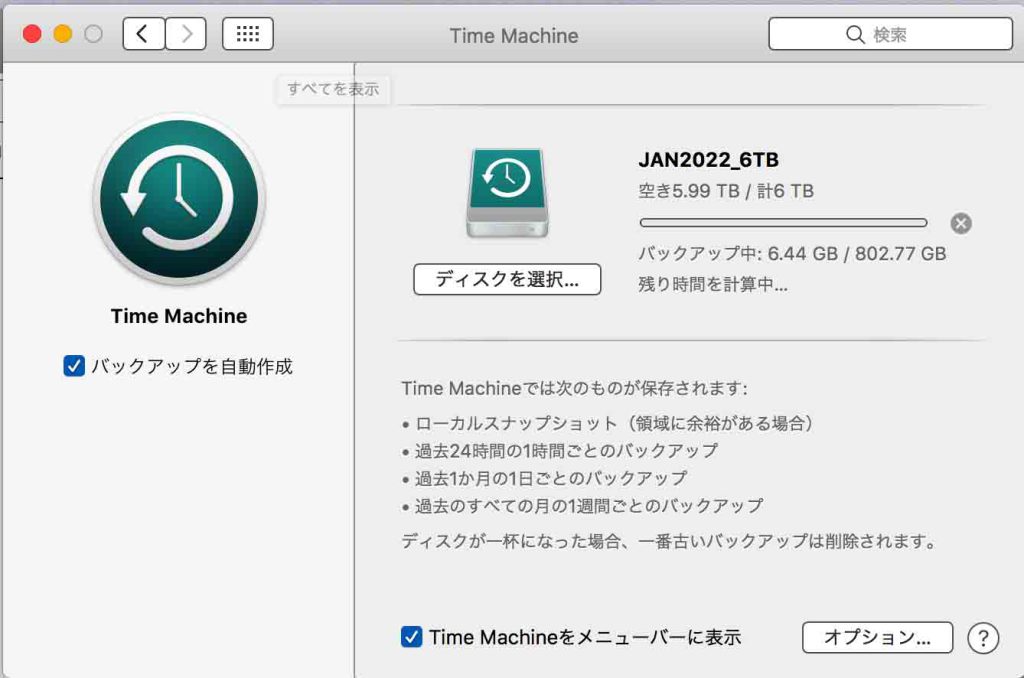
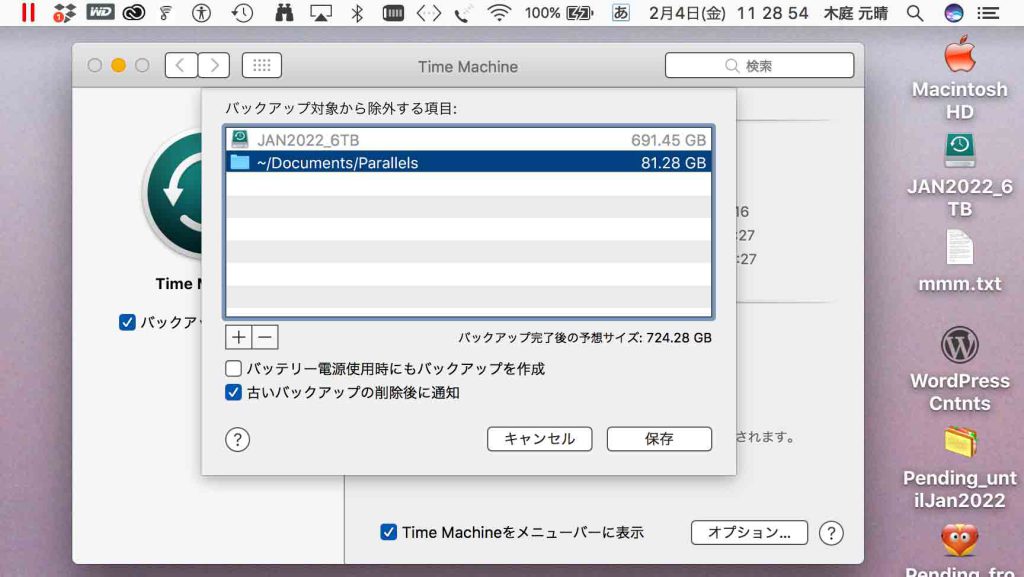
「バックアップを自動作成」にチェックが自動で入って,カウントダウンが始まる。再初期化が求められると思ったが図3のように,すんなりと始まった。「選択したディスクが Time Machine で必要なフォーマットになっていない場合は、まずディスクを消去するように案内されます。」とあるので,フォーマットに問題なければディスクの初期化は不要のようである。
図3 バックアップ開始
バックアップ対象のmac「全容量は802.77GBとされ,残り時間を計算中」と出ている。8GBほど進んだ時に,残り時間が表示されるようになった。約14時間とのこと。16GBの時点で残り10時間となった。「初回のバックアップに時間がかかる場合がありますが、バックアップの進行中も Mac を普段通りに使っていられます。その後のバックアップ時には、前回のバックアップ後に変更されたファイルだけがバックアップされるため、初回ほど時間はかかりません。」とある。
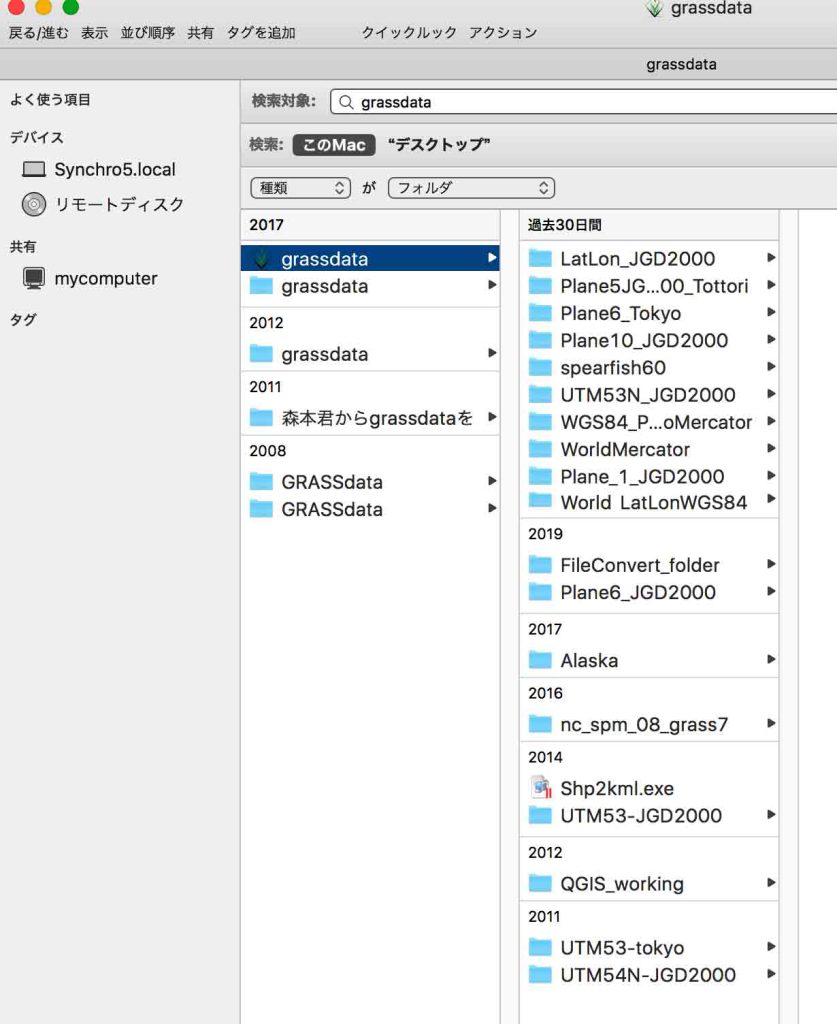
On February 3, 2022 6:28:47 PM Markus Neteler <neteler@osgeo.org> wrote: GRASS GIS 8.0.0 released Overview of changes After more than 3 year of development the first stable release GRASS GIS 8.0.0 is available. Efforts have concentrated on making the user experience even better, providing many new useful additional functionalities to modules and further improving the graphical user interface. Breaking news: new graphical user interface with entirely rewritten startup sequence! This re-establishes user experience compatibility with QGIS and other connected software packages. The GRASS GIS 8.0.0 release provides more than 1,400 fixes and improvements with respect to the release 7.8.6.
late 2014 MBPro 15″ を今後も使い続けるための,作業はやっと終わった。TimeMachine用ハードディスクだけでなく,macで利用したいファイル群を別途ハードディスクを用意することで,TimeMachineとmacの容量の限界を超えることができた。これまでのTimeMachine用3TBハードディスクには随時アクセスしたいファイルを置いて,新たに購入した6TBハードディスクを新たなTimeMachine用に向けることで,容量の限界を超えることができたのである。ただ,一週間前ほどと同様,Web作成中,突如,電源が切れたのである。
以上,Feb. 7, 2022記。
写真Libraryの外付けハードディスクへの移動 moving Photo Library in mac to a new external hard disk
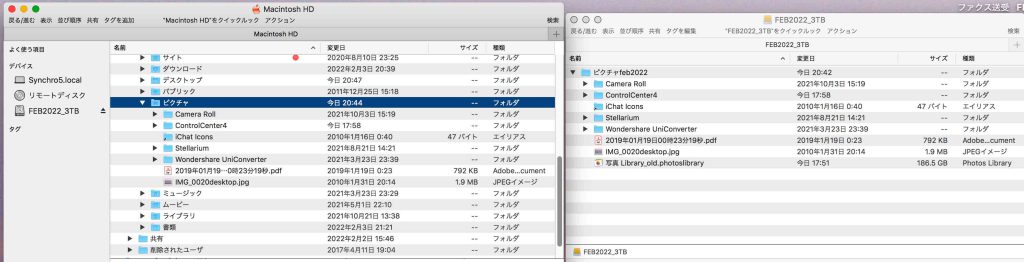
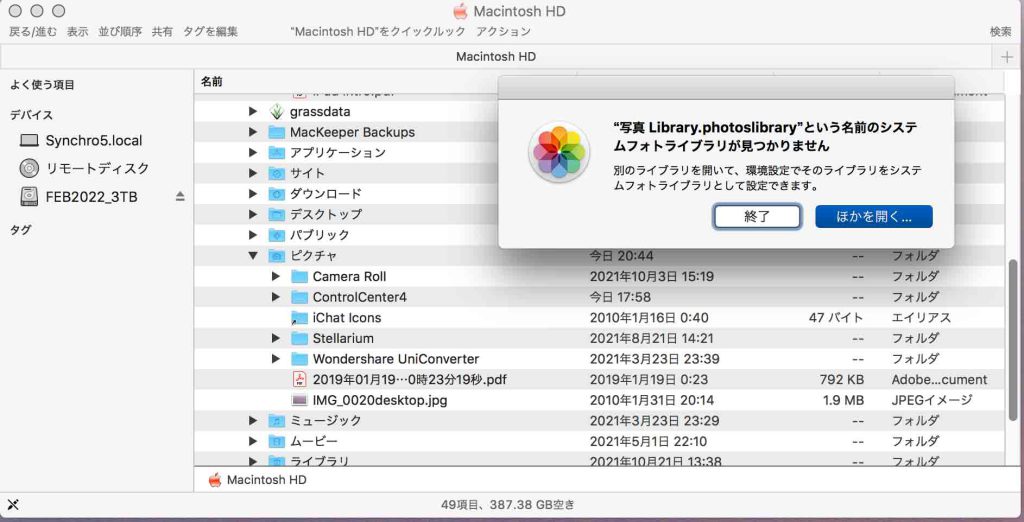
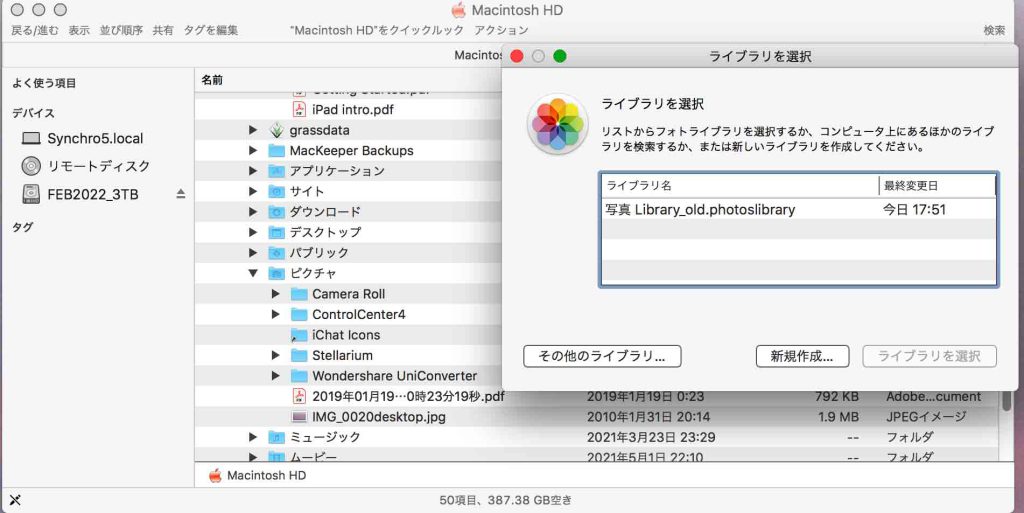
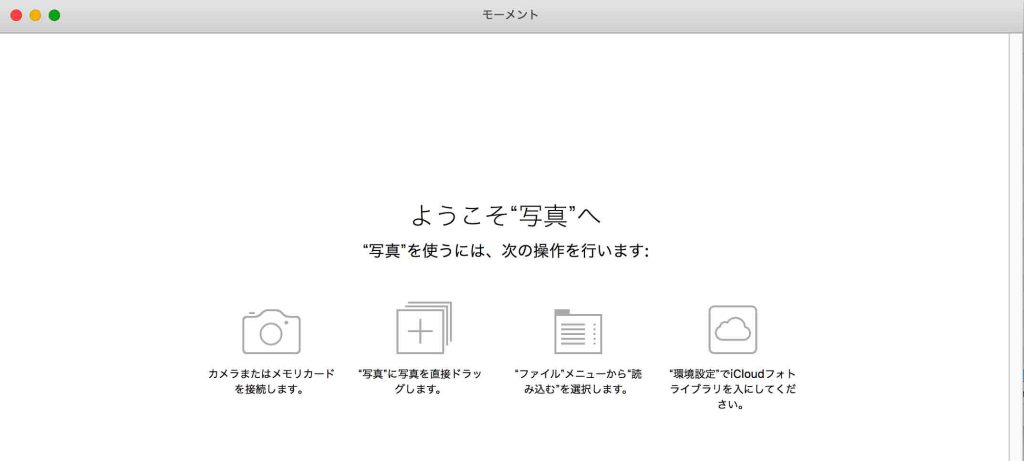
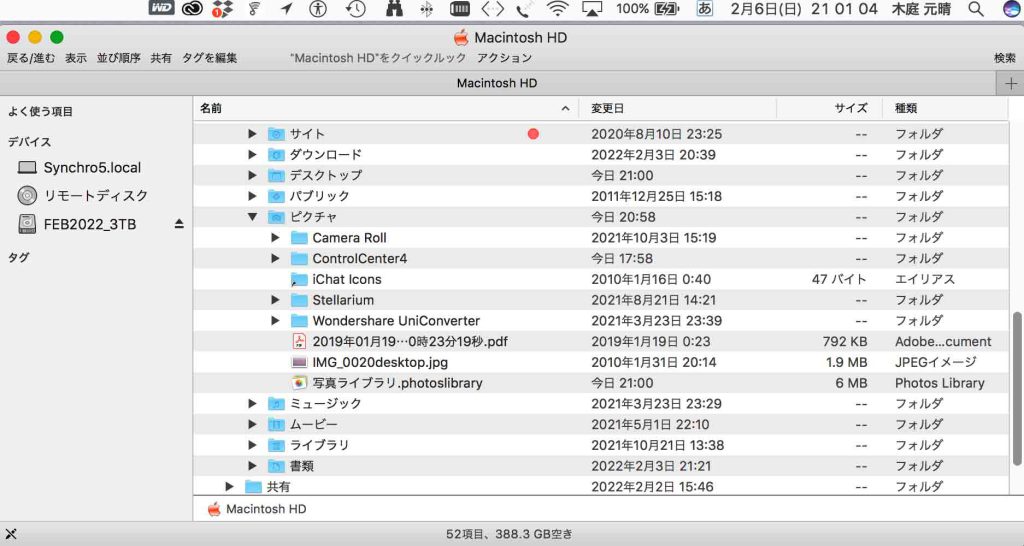
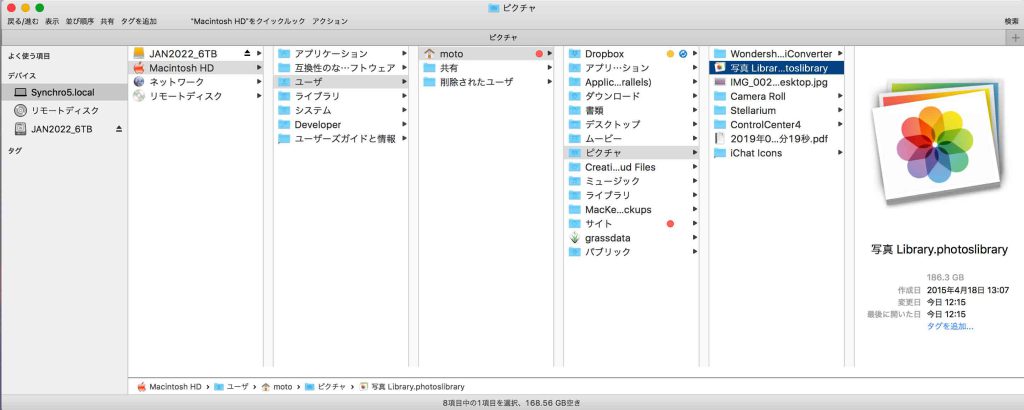
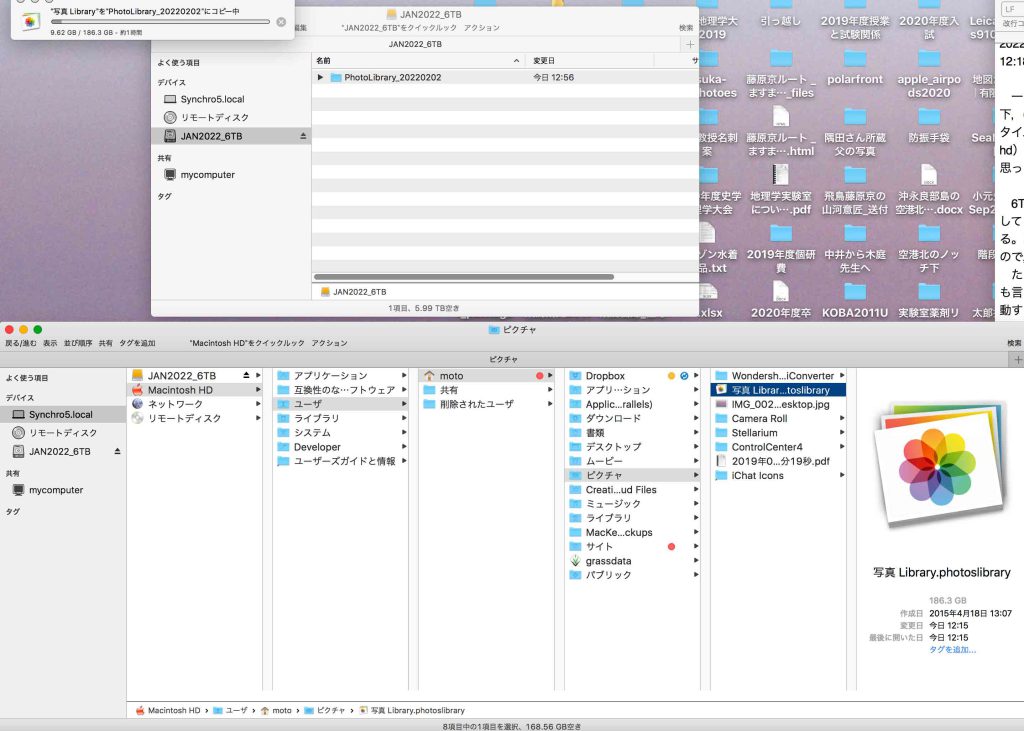
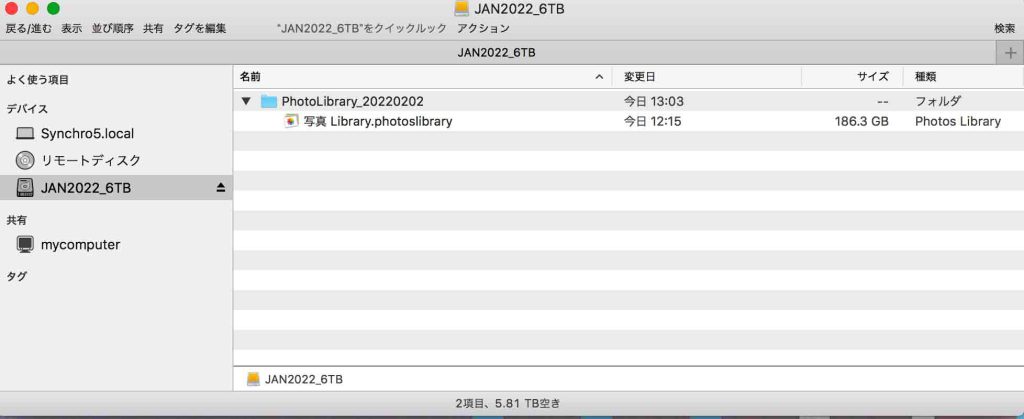
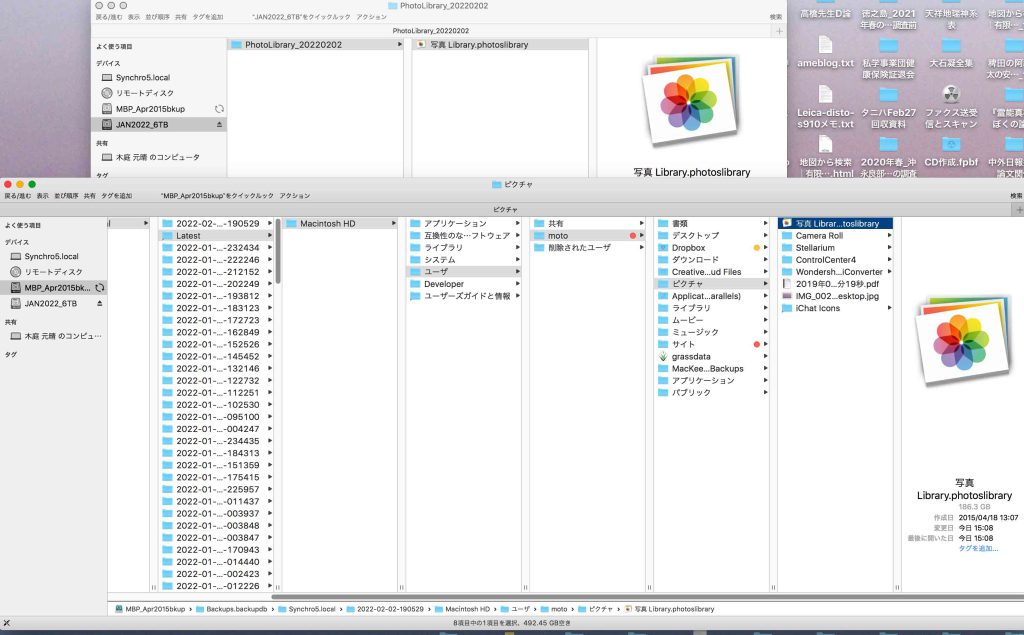
macの写真Libraryを6TB-hdに移動し,mac内のものは廃棄して,3TB-hdの写真Libraryも削除すれば良いと考えていた。アップルケアに念のため,聞いてよかった。TimeMachineのハードディスクは,時間的にlatestであっても,触ったらイカンらしい。差分関係が壊れるらしい。 Time MachineはFinderでは触れない don’t touch Time Machine Disk using Finder
現在使用しているアプリなどの関係で,macOS El Capitan (10.11) が最も適当なのだが,このサイトのどこかに書いているがどうしてもmacOS Sierra(10.12.6)までアップデートせざるを得なかった。High Sierra (10.13)にさらにアップデートをすると,もう現在のアプリの多くが使えなくなるので,Sierraに踏み止まった。
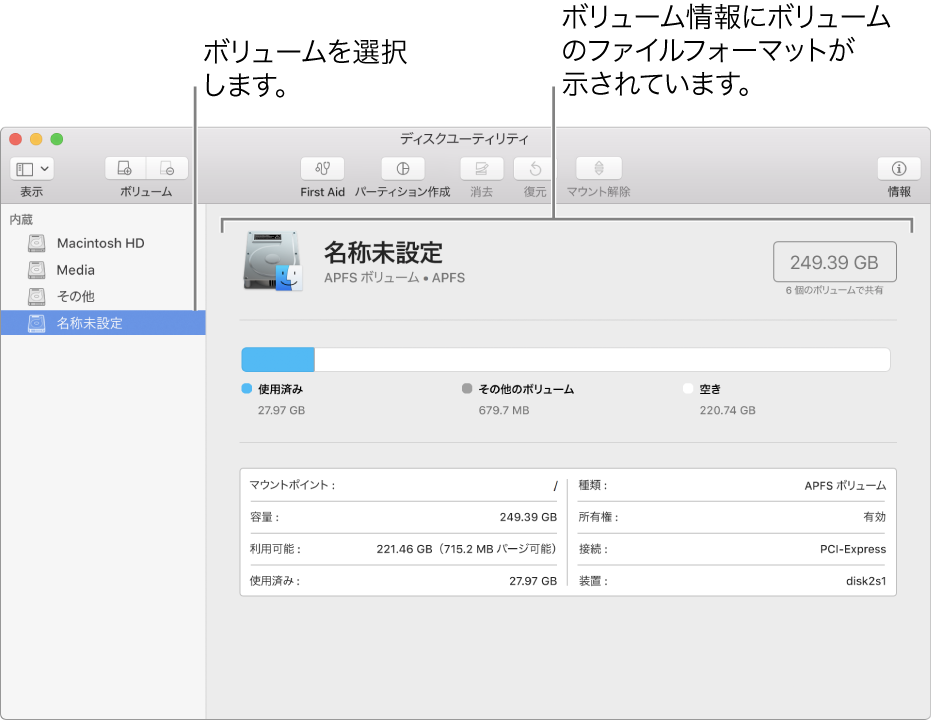
外付けのストレージデバイス (USB ドライブ、Thunderbolt ドライブなど) を Mac 用にフォーマット (APFS フォーマットまたは Mac OS 拡張 (ジャーナリング) フォーマット) してください。
それゆえ,Sierraの場合は, Mac OS 拡張 (ジャーナリング) フォーマット),という選択肢があるので,現在でも,外部ハードディスクの利用が可能といえる。Mac OS 拡張 (ジャーナリング) には下記の4択のうちの,最上部のものが適当のようである。
Mac OS拡張(ジャーナリング) : macOS High Sierra より前の OS も使いたい場合、こちらのフォーマットにしておかないと読み込めないとのこと。 Mac OS拡張(ジャーナリング、暗号化) : Mac OS拡張(ジャーナリング) の使う時にパスワードが要求されるようになるバージョン。 Mac OS拡張(大文字/小文字を区別、ジャーナリング) : OS を入れる SSD や HDD で大文字/小文字を区別すると、一部のアプリが動作しなくなるので注意。 Mac OS拡張(大文字/小文字を区別、ジャーナリング、暗号化) : 上と同じで、OS を入れる SSD や HDD で大文字/小文字を区別すると、一部のアプリが動作しなくなるので注意。
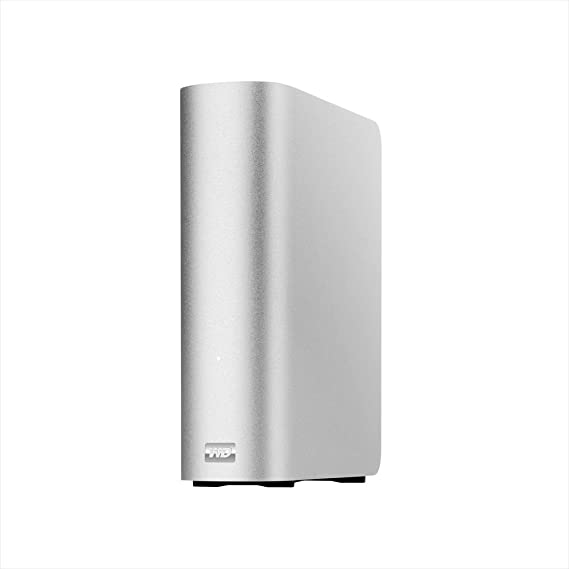
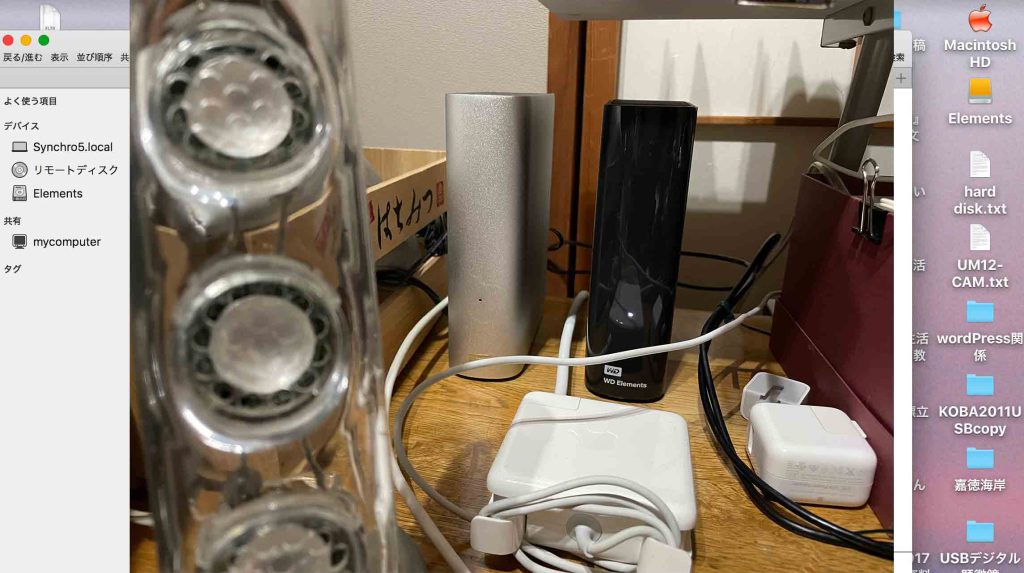
上記仕様を踏まえて,外付けハードディスクを探すことになる。アマゾンが販売数も口コミも最も多く,最も参考になった。そして,日本メーカーのものが全部駄目だと理解した。かつての堅実なパソコン関連メーカーは今やアセンブラーというか単なる組み立て屋または仲介業者になっている。アイオーデータなどはWD, Western Digital, の仲介業者もやっている。そういえば,このmacで使っているタイムマシーン用の外付けハードディスクもWD製で,今回購入したWDと同じ外観である。
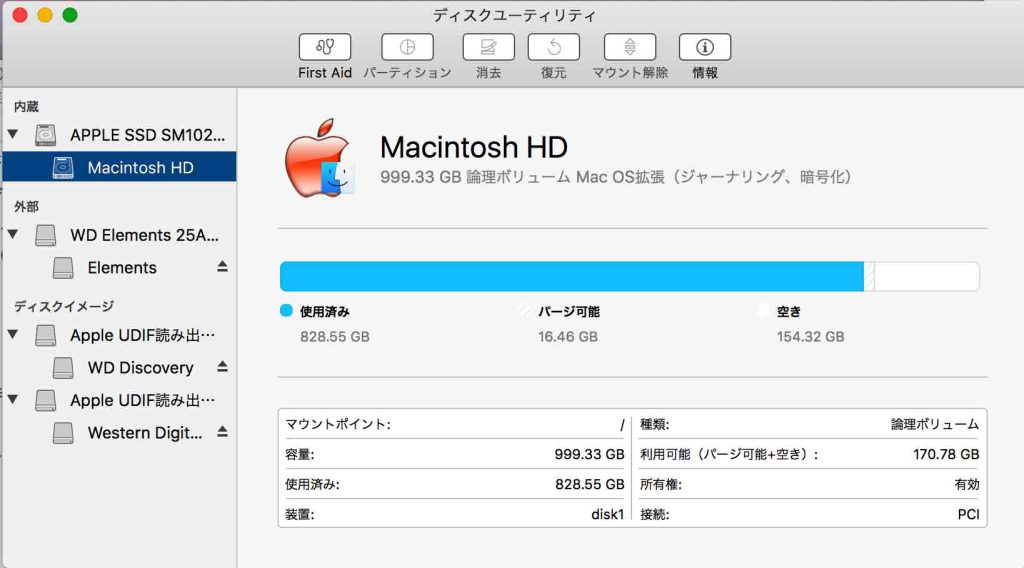
図2
WD My Book Studio USB3.0 2.0TB (Mac用 TimeMachine対応、USB3.0/2.0互換、アルミ筐体) WDBCPZ0020HAL-JESN 2013年夏にアマゾンから購入している。MBPro 17″のバックアップ用に買ったようだ。 現在,mid 2014 MBPro 15″のタイムマシンとして使っている。
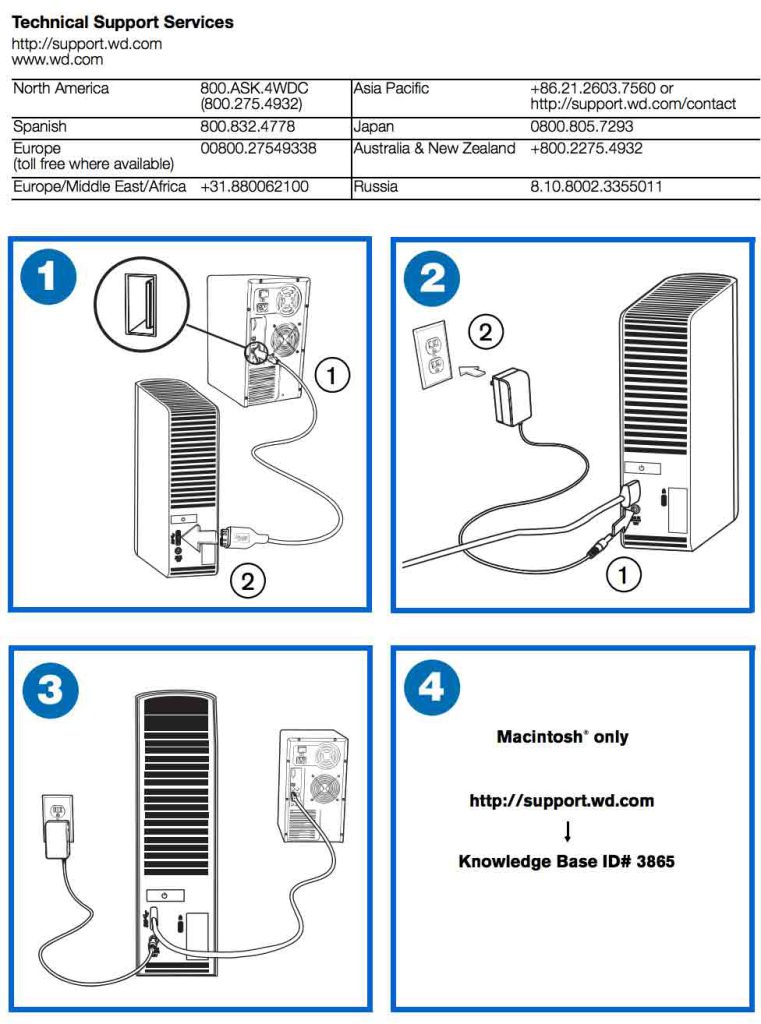
ぼくのWDには全くセットアップに関する情報はなかったが, Welcome Support の次のリンクには,図4が最初に提示されていた。Quick Installation Guide (PDF) ぼくは,まず,電源ケーブルをつないで,後にUSBケーブルを繋いだが,図4はその逆になっている。こういった危惧を感じつつ,素人なりに考えたのであったが,失敗だった。
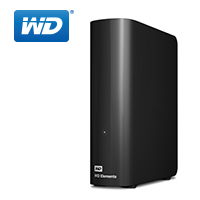
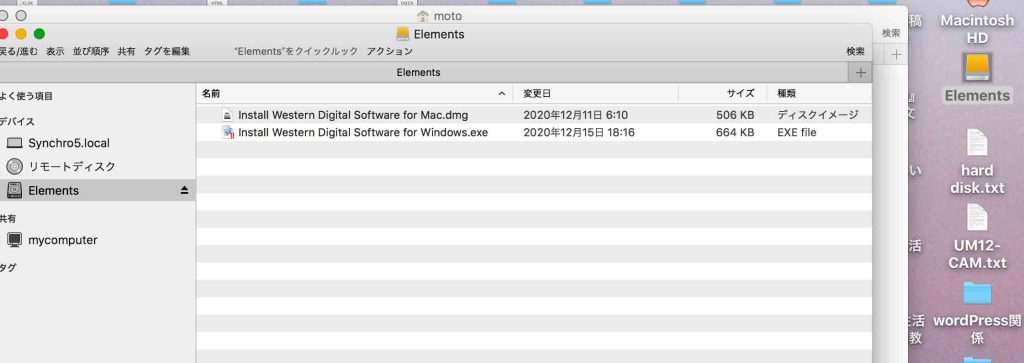
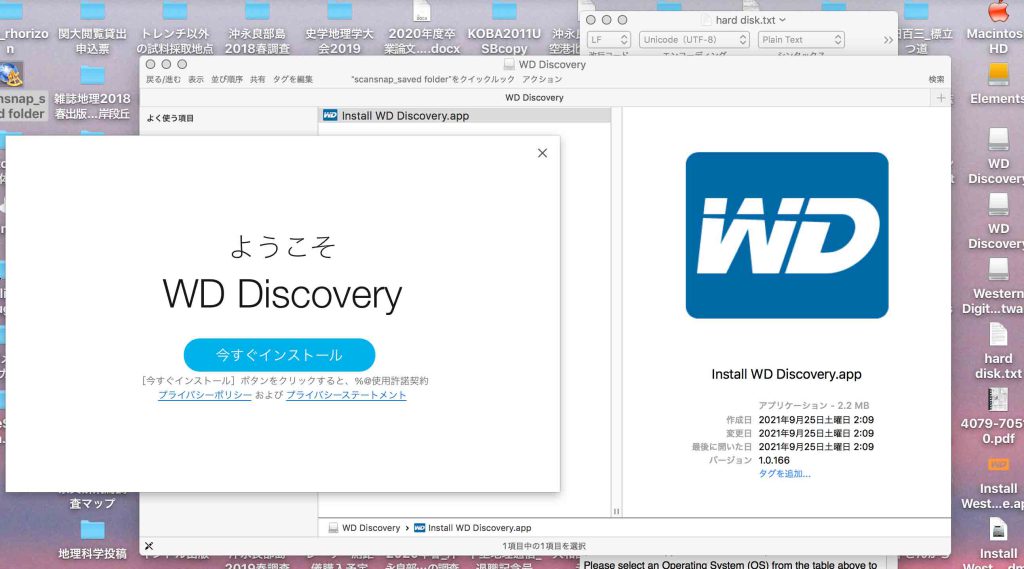
WD Elements Desktopは2017年から発売されている。USB 2.0とUSB 3.0に対応。NTFS方式でフォーマット済み、Windows® 10+ に対応 互換性は、各ユーザーのハードウェア構成とオペレーティングシステムによって異なる場合があります,とある。サイズ(LxWxH): 135mm x 48mm x 165.8mm
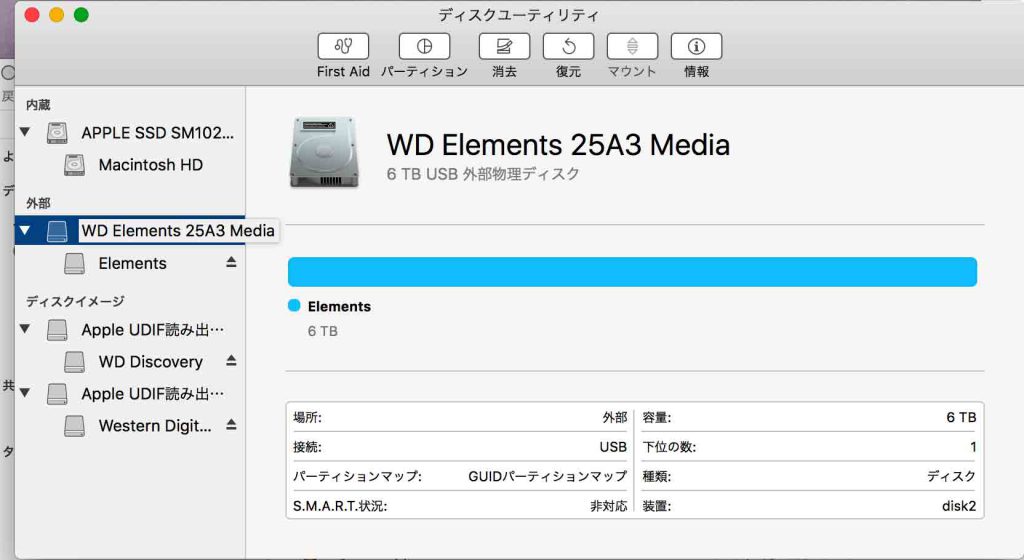
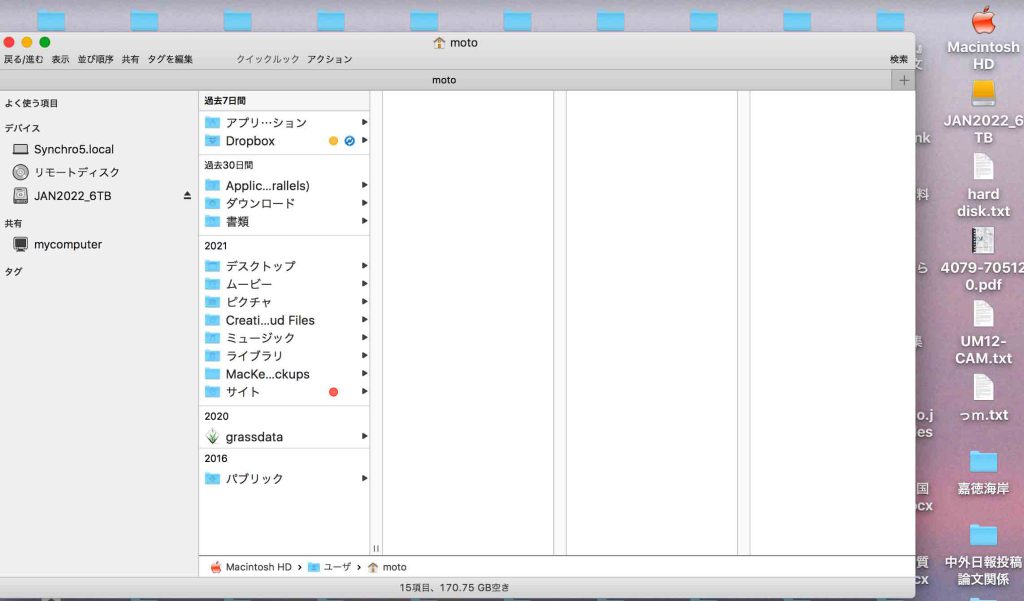
4 macのファインダで,移動/ユーティリティ,実行。図8の画面が出る。そして,外部,の,WD Elements 25…/Elemsnts,と表示されているが,WD Elements 25…を選ぶ。
図9 WD Elements 25A3 Mediaを選ぶ
5 WD Elements 25A3 Mediaの方を選ぶこと。この名前の下に小文字で,「6 TB USB 外部物理ディスク」とある。この物理ディスクを選ぶ。Elementsの方はWindows NT用にフォーマットされているなどの情報を見ることができる。
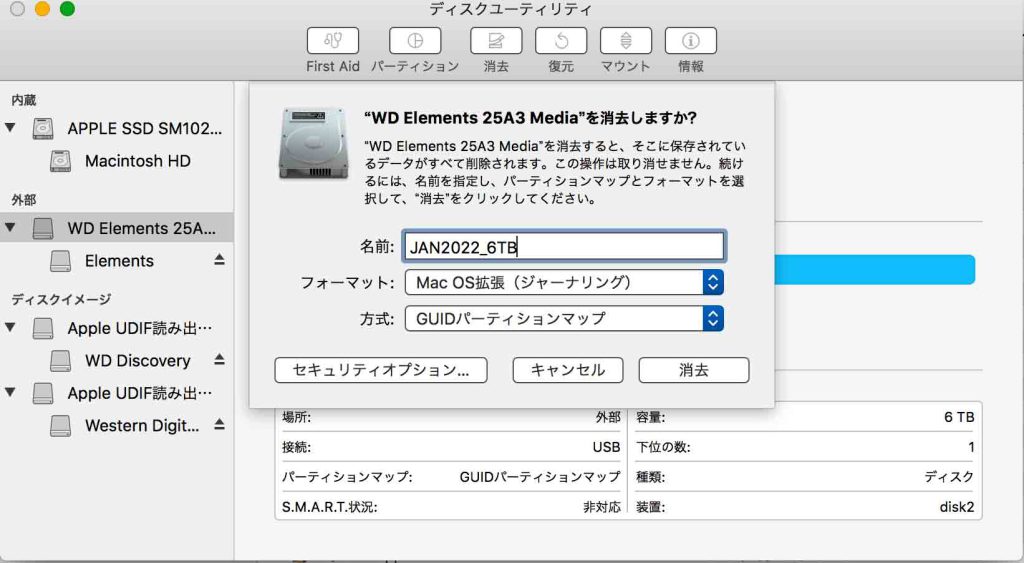
図10 名付けて初期化
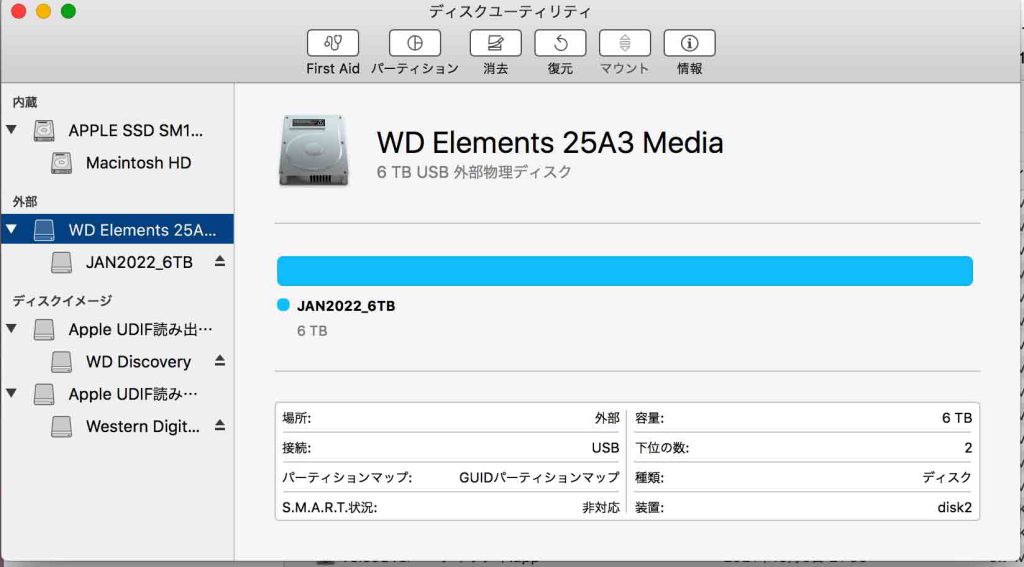
6 図9の上の見だし「消去」を選ぶと,図10のような画面が現れる。名前はこの外部ハードディスク使用開始年月と容量を入れた。フォーマットは,デフォルトの Mac OS拡張(ジャーナリング),これはパスワード無しでもアクセスできる,方式もデフォルトで。そして,右下の,「消去」ボタンをクリックする。すぐに終わるので,完了ボタンをクリックする。