iPhone紛失騒動 an iPhone missing squall

はじめに

 今日は満を持して,昨日僕のデータベースにアップしたペーパーを読もうと思ったら,奥さんがiPhoneを無くしたという。電話で呼び出しても呼び出し音が聞こえない。確かにぼくが呼び出しても聞こえなかった。「消音モードを昨晩の電話に関わって敢えてオンにしてしまったのではないか」という問いかけに,「絶対に無い」ということで,これまでの経験を踏まえて納得した。見つからない時は,電話呼び出しで見つけてきたという成功体験がある。
 近所のマックスバリューまでの往復路と,携帯を契約したソフトバンクにも立ち寄ったが,解決できない。往路では,僕のiPhoneで呼び出しつつ歩いたのであるが,道端から残念ながら呼び出し音は聞こえてこない。ソフトバンクでは,ワイモバイルに契約を替えた時点で,そういうサービスはしないとのこと。マックスバリューの受付でも一応存否を確認した。「探す」アプリはインストールしていたが,その使い方がわからなかった。macでも探すことができるのに,それもしなかった。で,結局,エプロンのポケットにあった。直前記憶の喪失の結果であった。これに類することは,この奥さんには数日前にもあって,カードがないないと騒いで,結局,ぼくがバッグから見つけた。で,今後のこともあるので,ここに対処法を示すことにした。

 このiPhone紛失騒ぎで,改めてiPhoneを探す方法を確認したのである。パソコン(当方はmac)から探す方法と,ふうふ互いのiPhoneから探す方法を,以下に示す。

1 iPhoneに適切な名前をつける

 iPhoneユーザー間のデバイス名表示の混乱を避けるために,元々のiPhoneの名称を変えた方がいいと判断した。

 1.1 設定アプリを開いて,一般/情報,と進む。「名前」をタップする。次の画面で,編集できる。そして,一般に戻る。
 1.2 これで完了の筈で,macでsearchしても,新たな名称に変更されている。だが,「設定」アプリ画面トップのiPhone所有者の情報を開いて,最下部のiPhoneの名称を見ると,変更されていない。電源を切っても解決しない。
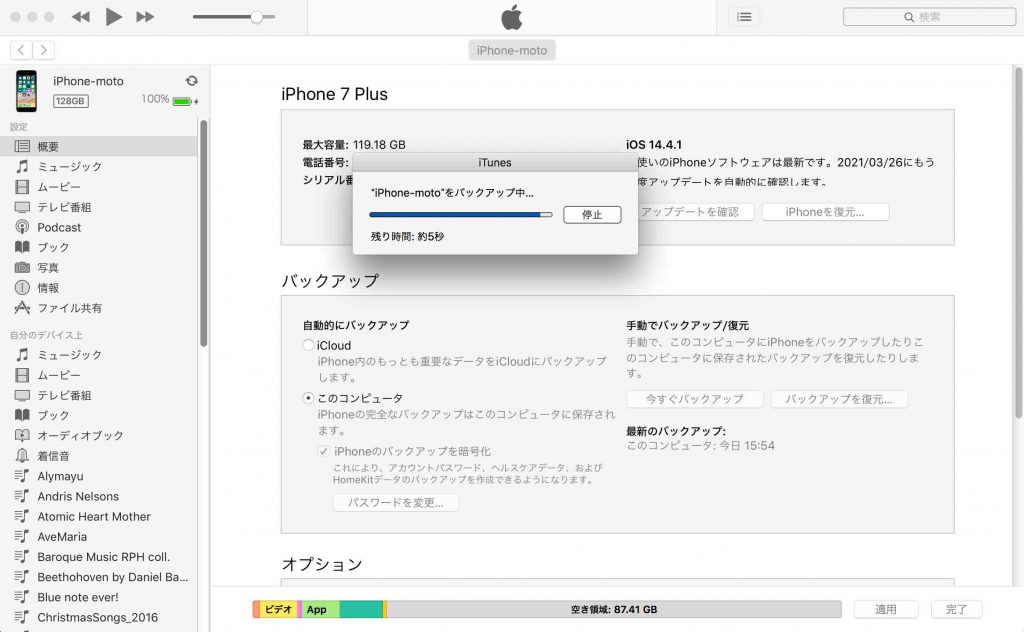
 1.3 それで,「設定」アプリを開くとトップに見えるiPhoneユーザーをタップして,その最下部に表示されている「サインアウト」をプッシュした。iCloudへの仮データ移動などの確認があった。ぼくの場合,数十Gigaの音楽関係の音声mp3やムービーmp4が入っているが,ほぼ数分で完了した。設定や個人情報がiCloudに保存されるだけのようだ。
 1.4 そして改めて,サインインするのであるが,iPad Proのパスワードの請求などに対して調べる手間はあったが,無事サインインできた。
 とはいえ,さしあたり,airpodsのペアリングが外れている。設定/Bluetooth,はオンにはなっているのであるが。AirPodsのケースを開いて,「Bluetooth」を開くだけでAirPodsについては「接続済み」となっていて,ペアリングが戻る。

2 macから探す

 https://www.icloud.com/find に入る。iCloudの「iPhoneを探す」,で,Apple IDを入力する。自らのiPhoneでは無い場合は,パスワードも入力する必要がある。すぐに見つかって,Googleマップに表示される。この地図の上方欄外には,「すべてのデバイス」という見出しもある。


3 私のiPhoneから他人のiPhoneを探す

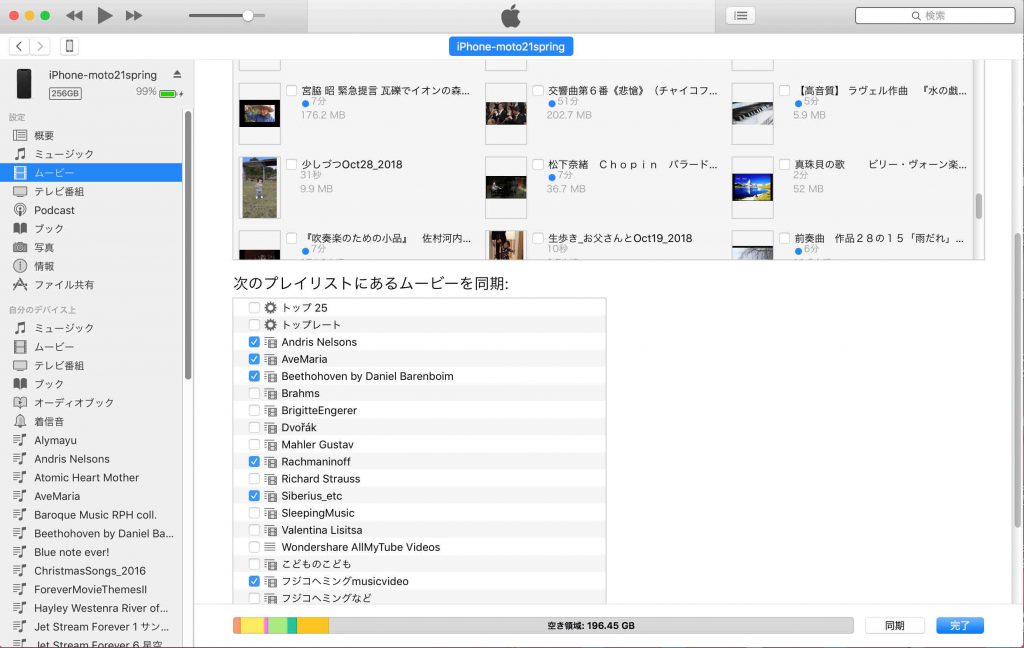
探すアプリ

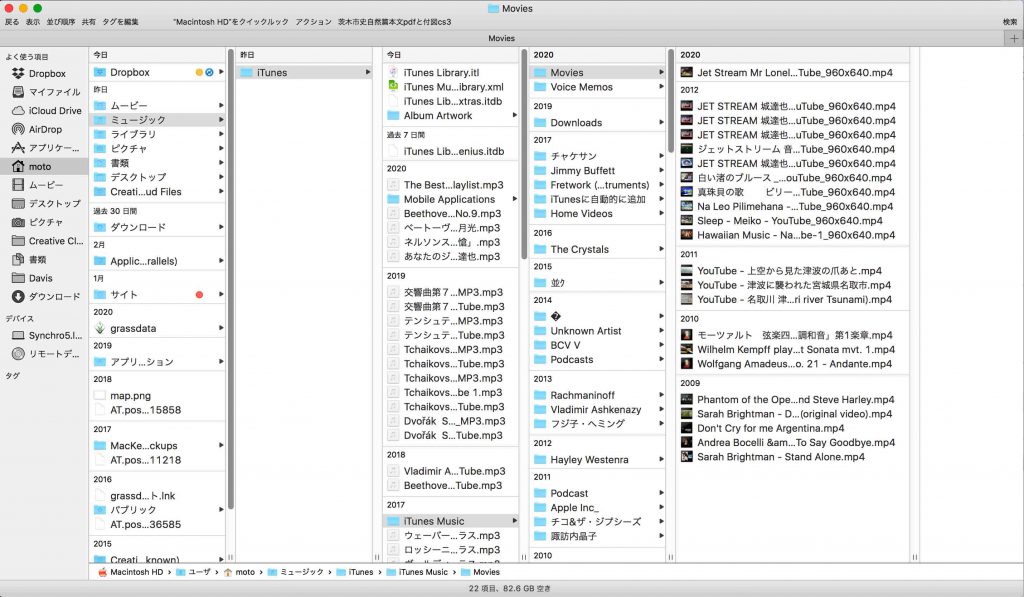
設定アプリ

いずれのiPhoneにもアップルの「探す」アプリをインストールしておく必要がある。

 「探す」アプリを開くと,「最後の位置情報を送信をオンにしてください」とアラートが出るので,これに承諾する必要がある。これをするとバッテリー切れのあとでも24時間以内であれば,探すことができる。
 さて,「設定」アプリに戻って,トップのiPhoneユーザーをタップして,「探す」をタップして,iPhoneを探す,をオンにして,現在地はもちろん「このデバイス」で,「位置情報を共有」をアクティブにして,友達として,家族などを登録しておく。特に紛失する可能性が高い人のiPhoneにはこの友達登録は必要である。
 そして,「探す」アプリを開くと,最下部に,左から右へ,「人を探す」,「デバイスを探す」,「自分」という選択肢がある。「デバイスを探す」は今設定しているiPhoneであって,意味がわからないので別の使い方があるのだろうが,この機能がわからない。
 「自分」を開くと,最下部に,「友達を助ける」,という選択肢がある。これを選ぶと,iPhoneの所有者で無い者が,このデバイスを利用して,紛失したデバイスを探すことができるのである。これをタップすると,最下部に小さく「別のApple IDを使用」が表示されているので,これを選ぶと,iPhoneの所有者で無い者が自らのiPhoneの位置を表示させることができる。この地図の下方に,デバイス名が出るので,それをタップすると,三つの選択肢が現れる。「サウンド再生」,「紛失モード」,「iPhoneを消去」,である。「サウンド再生」をタップすると,消音モードがオンであっても,甲高いピッピッピッピッピッという音が生じるので,地図で見たあとに,思いあたる場所に行って,これを実行すれば,発見することができる訳である。なお,地図上の位置は建物一つ余りズレている。「iPhoneを消去」機能を使うと,iPhoneの中味の情報を削除できる。この回復は結構面倒らしいが。

 AirPodsなどペアリングしているアパラタスapparatus類の紛失の際は,「自分」を開いてすぐにログインできる。

おわりに

 「探す」Search アプリをインストールしているにも関わらず,今回のような事態に使えなかった。次に起こりうる事件への対処については「自信」が芽生えた。偏にentirely奥さんに深く感謝したい。直前記憶の喪失の一つは,いわば「無意識」での日常的動作で頻発するのであるが,意識的に同じ場所に置く,指差確認喚呼する,とかの工夫で,ある程度は対処できるように思うのだが。

Jan. 11, 2021記


Panasonic5枚刃シェーバー新調 renewal of a Panasonic linear shaver with five nanotech blades

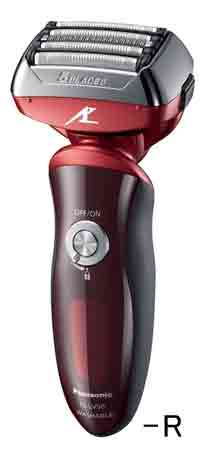
図1 ES-LV50

 全くどうでもいいことだけど,パナの5枚刃シェーバー ラムダッシュ ES-LV50を購入したのが2012年夏である。もう8年と半年使ってきたがフル充電しても1回ぎりぎり使えるぐらいバッテリーがへたってきたのであるが,2018年9月に買い換えた外刃であるが,切れ味はいい。バッテリー交換ができるとは夢にも思わず使ってきた。昨晩,ネット検索したら,1000円ほどでバッテリーが購入できることを知った。

 トリマーを立ち上げるスライダーが壊れていて,指で押し上げて,たまに使っている。奥さんに聞いたら,日常的に使うものだから新調していいというので,昨晩,早速ネット検索し,ヨドバシカメラのサイトを見たら,応募すれば更に外刃が一つ手に入るというので,新たに注文した(購入対象期間2020年9月9日(水) ~2021年1月11日(月・祝)まで 応募期間2020年9月9日(水) ~2021年1月31日(日)まで)。これにもクリーナーがついていたような気がするのだけど,使わないので捨てたように思う。。

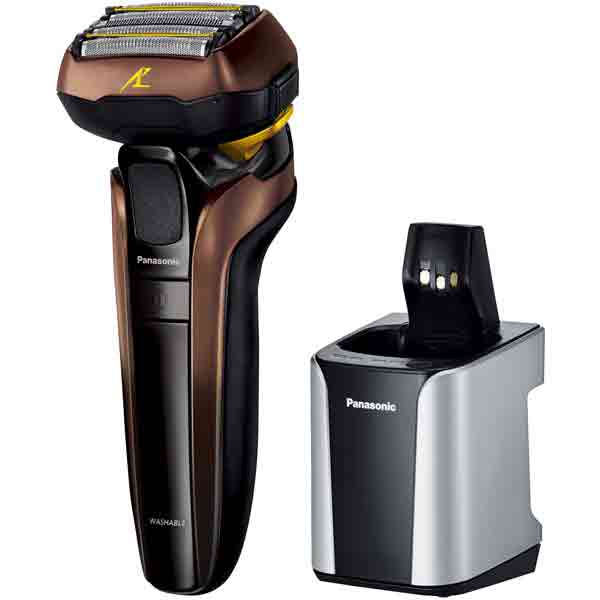
図2 ES-CLV7F-T

 新たなものは,Panasonic ES-CLV7F-T [メンズシェーバー LAMDASH (ラムダッシュ) リニアモーター5枚刃 全自動洗浄充電器付 茶]」である。

 昼過ぎに到着した。ヨドバシは注文後,到着まで一日かからない。送料は無料だし。ポイントは1割付く。早速,波安ソニックに応募した。商品箱のバーコード原本,メーカー保証書コピー,ヨドバシのネット上からダウンロードした領収証を添えて,さきほど午後10時前に−3℃の道を歩いて投函した。説明では,かなり改良されたようである。

 ES-LV50では,ヘッドの透明カバーが全く固定できず,中国製の布カバーを強く締めるのであるが,外れて閉口した。これも同じかどうか,期待半分であったが,しっかりしている。本体を収納する袋は材質は布から樹脂に変わったが相変わらずで歴史的に見ても最悪だろう。

  1. ES-LV50の替え刃ES9177は装着できない。新たな外刃は,ES9179(年1回更新が目安らしい)。
  2. 洗浄(充電)器を使わない場合,洗浄にはクリーニング液でなくてもハンドソープで可能。 1- 外刃を水で濡らし,2- ハンドソープで泡立てる。パワースウィッチを2秒以上押す。20秒後に自動停止。3- 外刃フレームを外し,流水で濯ぎ洗いする。4- 本体を上下に振って,タオルなどで水気を拭き取る。なお,シンナーやアルコールなどで拭かないこと。
  3. 洗浄器で洗浄液を利用する際には,最大6カ月も持つらしい。半年後ぐらいにこの洗浄器を使ってみるか?
  4. 充電してみると説明通り,きっかり1時間でフル充電された。2週間(1回あたりの使用時間3分間として)使えるらしい。洗浄器でも本体だけでも充電可能。ACアダプターの規格はES-LV50と同じなので使える。
  5. 洗浄と乾燥と充電を全部,洗浄器で実施する場合,selectキーを1回だけ押すが,本体に水滴やハンドソープが付いたまま,洗浄器は使わないこと,とされている。乾燥と充電だけの場合,selectキーを二回押すが, もちろん,濡れたまま装着することになる。
  6. 外刃をフレームから外すときはボタンを強く押さないこと,とある,壊れるよということ。強く押さえがちになるのは確か。

 取扱説明書は,このリンクにある。

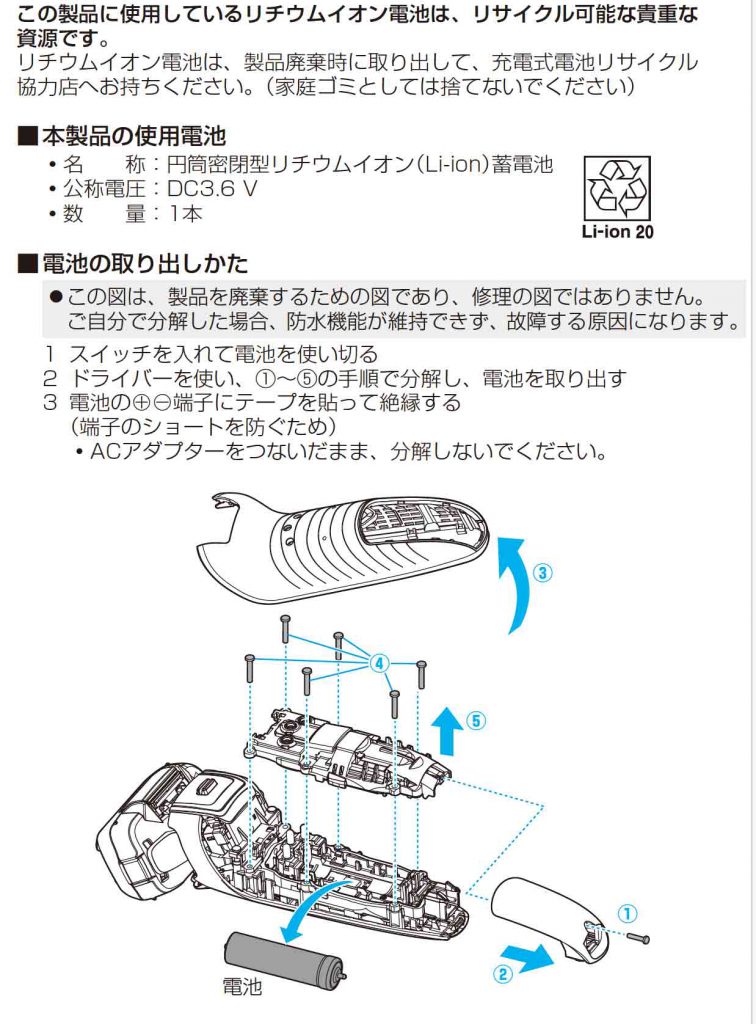
図3 ES-CLV7F-TからLi電池を取り出す手順

 まあ,ES-LV50の構造も同様のものであろう。明日,使い切って,分解して,近所の電気店の廃棄箱に入れるとしよう。

 バッテリーが消耗したら,自ら交換したいと思う。防水機能に不具合が生じる可能性があると言うが,実際の使用では防水はほぼ不要だから。

Jan. 7, 2021

追加: ES-LV50を分解してLi電池を取り出す

 2日前に満充電して,昨日使用して電池切れになって,さらに一日放置した今日,分解した。何故か電池の20%残量が表示されている。両者の使用感を比較して,特に剃る所要時間も10分で,違いを全く感じなかった。刃が新しいので剃り跡はよりさっぱりしたとは想像されるのではあるが。

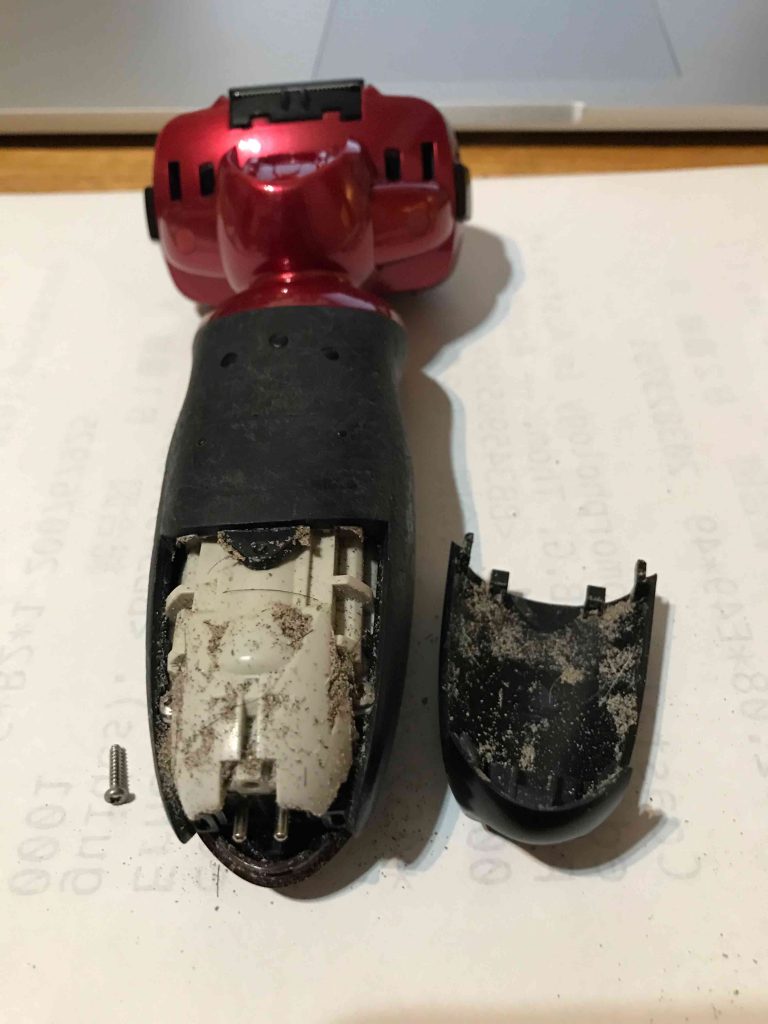
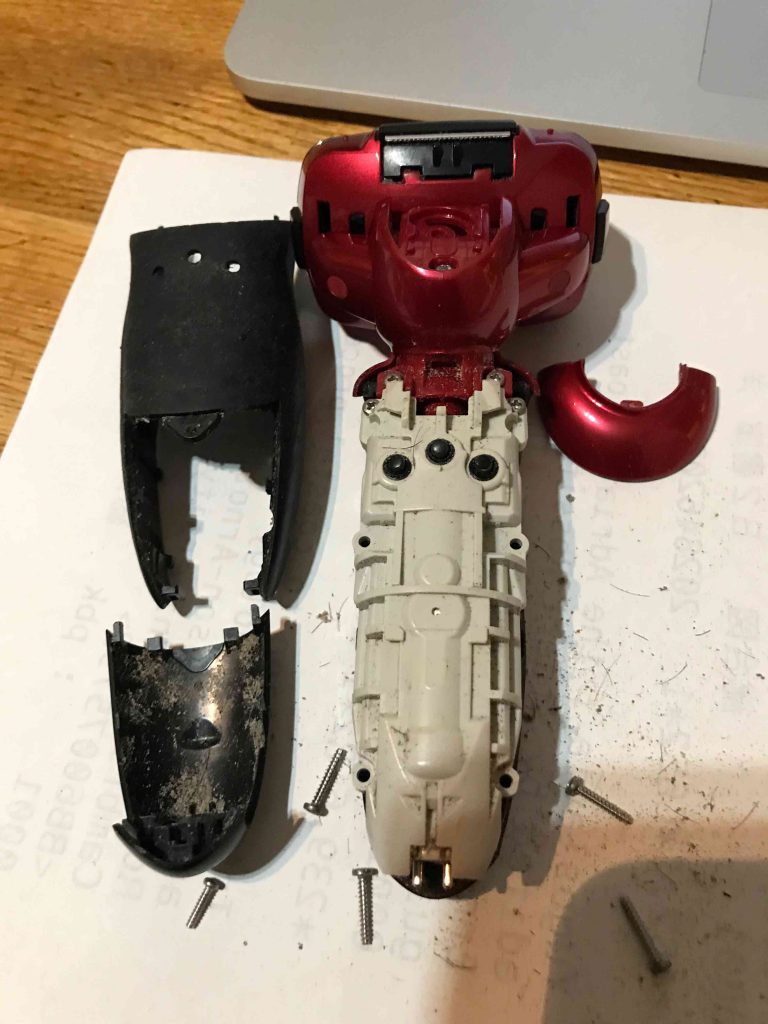
図4 図裏の下部のカバーを外す

図5 裏の上部のカバーを外す

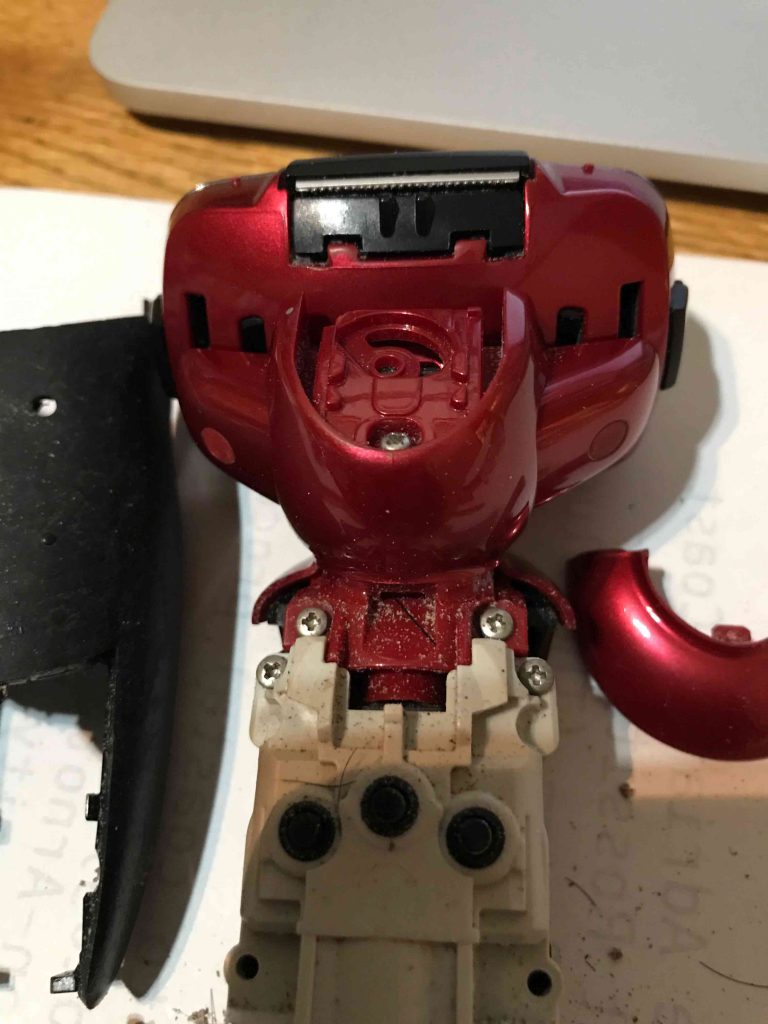
図6 裏の首部のカバーを外したズームイン

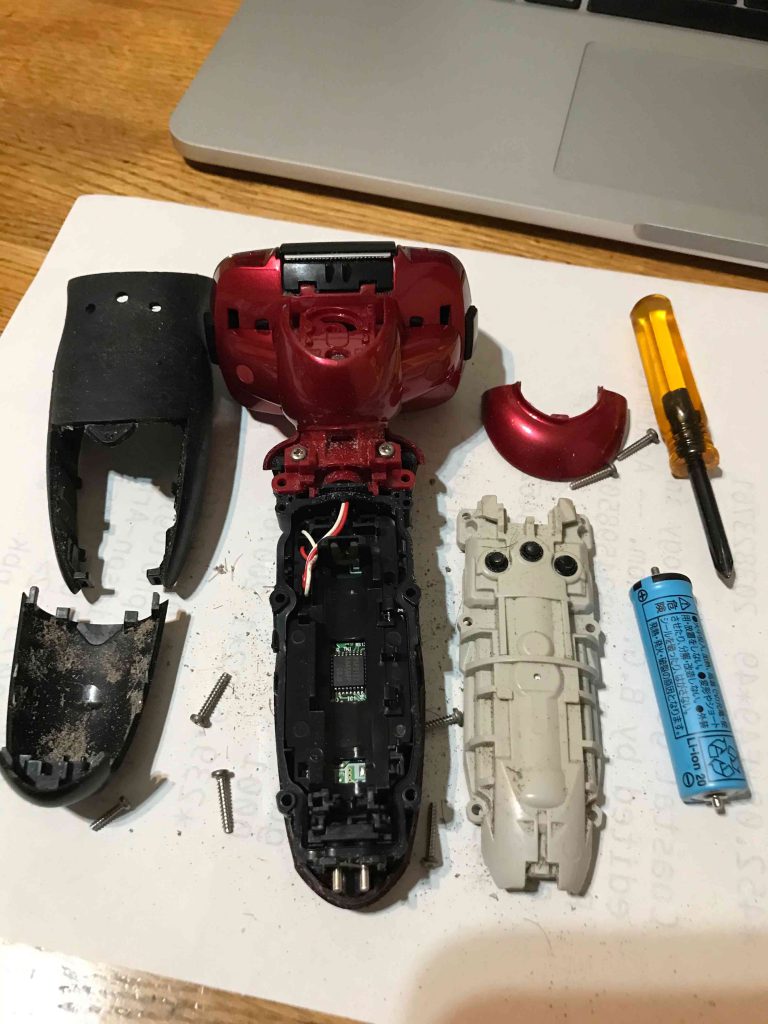
図7 裏の中蓋,そしてLi電池を外す

 図4のように,ネジ1本を抜いて,剃った髭粉末や髪の毛が入っていてびっくり。図5では,マイナスドライバーを押し込んで握り部分を外し,次に首部の赤いカバーを押し外した様子を示す。図6は首部を外した場所のネジ4本を示している。このうちの2本と図5にみえるネジ4本を外したことで,グレイの裏蓋を押し外すことができる。この中央に図7右端のLi電池が填め込まれていた。プラスドライバー1本でネジについては外すことができるが,押し開けにマイナスドライバーを使用した。明日か,Li電池をケーズ電器の電池ボックスに捨てることとしよう。

追加 Jan. 25, 2021: 電池の持ち期間を調べた

 Jan. 7にこのシェーバーが届いて,どの程度,電池が続くのか,記録してみた。

1st: Jan. 8 10分,(Jan. 9, 廃棄前のES-LV50で10分),2nd: Jan. 13 10分+, 3rd: Jan. 15, 16分,4th: Jan. 16, 15分,5th: Jan. 18, 15分,6th: Jan. 19, 13分,7th: Jan. 21, 9分,8th: Jan. 25, 13分。ただし,Jan. 25の今日は,半分ほどでフラフラとオンオフがくり返されたので,Jan. 25は7分とする。回数は8.5回,17日の間に計95分である。この春の足かけ9日の調査旅行では,7回ほどひげ剃りをする予定だが,充電器は持参した方が安心だな。


年賀状管理過程 my management process of Nengajo, New Year’s greeting card

はじめに

 年賀状には過去煩わされてきた。小学校4年生の頃と思うが,年末に年賀状を近所の友人の両親がやっている文房具屋さんの前にあった赤いポストに投函した。自宅に戻ったら,母からバラで投函したら正月前に配達されると怒られて,かなりの悲壮感で,文房具屋さんに戻って郵便局員がポストを開ける時刻を聞き,その1時間ぐらい前からポストの前で待っていた。寒空で,かなり待っていたのは覚えているが,友人から正月前に届いたと聞いた記憶があるので,郵便局員がぼくの申し出を受け入れなかったのであろう。友人や,保育園と小学校低学年時の担任の先生への年賀状であった。当時の担任の男子の先生については,年賀状を送られても返事が書けないからと授業中に窘められた。

 年賀状は学生時代は一時途切れたけれども,最大500枚弱に及んだこともある。父は,一つ一つ,丁寧に年賀状を長く筆で,のちにはプラチナ万年筆で書いていた。二月に入っても書き続けていた記憶がある。車や列車での移動中も書いていた。その影響があったかどうかはわからない。調査などでお世話になった民宿や役所の職員などにも出していって,ついにこの500枚弱に達してしまった。

 新たにお会いしてお世話になっても年賀状宛先は追加しないようにした。印刷だけで届く年賀状については返事は書くが,翌年の年賀状リストから外す方向ではあったが,外した人から来て,外さない人からは来ない,というちぐはぐが生じてきた。

 年取って,年賀状撤退の機会を狙っていたが,さて止めようとして,昨年の年賀状を見るとお世話になった90歳にもなるかという先生からも年賀状がきている。奥さんやお子さんが代理で亡くなったという知らせがくることもある。そういう情報から亡くなった方を思い,何某かのお供えを送ったりすることもできた。後輩が亡くなってその姉上から連絡もあった。故人とぼくの関係を伝えて,ご一緒に悼むこともできた。

 年賀状は重荷であるが年1回のことなので耐えることもできる。さて,今年も通信文面はMS-Wordで,宛名書きはClaris Filemaker Proで印刷して,全員に手書きのメッセージを添えた。これには四日ほど費やした。昨年受け取った年賀状を残しているので,それを見ながらの作業である。印刷のみでメッセージが無くても,掲載されている絵や写真や文字に対する感想でも書くことができる。個々の年賀状に対して,何らかの思いが表れる。相手からの友愛などを感じることも多いが,相手が僕からの年賀状を嫌がりつつお付き合いをしてくれているといった思いも伝わってくる。ぼくだけがそう感じているだけかも知れないが,ぼくもメッセージを書くことが辛い。年賀状作成は,その相手一人一人を思うことであり,愉快でない場合もあり,それで疲れてしまう。

 年賀状離脱宣言もこの頃,くるようになった。そういう人は,ぼくと同様,年賀状に重荷を感じているのであろう。この人はいい,この人は面倒だ,なんて,分け隔てることも,人として恥ずかしい,そういう思いだろうと思う。そこで離脱宣言である。今後,年賀状を止める方々には,暑中見舞い(印刷+メッセージ)でも書いて,意思を伝えようと思ったが,受け取った方も変な気持ちになるのではと,改めて,思った。

 というわけで,年賀状は10月末から販売され,喪中ハガキもその頃に届くので,今後出さない方々には,10月下旬に,年賀状離脱宣言をお送りしようかと思う。そこで,本日,Filemakerの設計をして,準備をしておこうと思う。

 次の章は自らための覚え書きであり,ぼく以外に関心が持てないであろう。

年賀状データベース管理

 2021年賀は12月最終週の間に作成した。その流れは次のようである。

  1. 2020年賀先出しリストは,2019年賀を受け取って後,あいうえお順に整理して,2019年末に先出ししたFilemakerのcsvファイル出力リストと対照し,先出しリストと後の受け取りリストを編集し,さらに2018年末に受け取った喪中リストを合わせて,(2020年賀先出しリストは)作成されたものである。
  2. 2020年終わりに届いた喪中連絡に従って,2020年賀先出しリストから喪中該当部分を取り除いた。裏書きはDec. 24, 2020に2時間ほどで完了した。
  3. Dec. 25, 2020には,年賀状の裏書き(通信文面)を210枚印刷した。
    MS Wordのプリントの際に,メディアと品質では,配紙トレイ:主トレイ,用紙の種類:インクジェット紙ハガキ,品質:標準,印刷部数と印刷ページ:210。
  4. ブラザーMFC-J6997CDWでは,主トレイ,ハガキ,インクジェット,を設定し,210枚を4回に分けて印刷した。ハガキの頭をプリンターの奥方向に,宛名面を上に,セットした。通信文は全部テキストで「謹賀新年2021」以外は黒色であったが,印刷時間は二時間半ほどが必要であった。
  5. Dec. 26, 2020には,年賀状の表書き(宛名面)を印刷した。
  6. 2020年賀に向けて2019年作成したファイルメーカーのレイアウト「宛名書き印刷MFC-J6997CDW」を選んで,先出し対象199枚を印刷した。ハガキの頭をプリンターの奥方向に,宛名面を下に,セットした。字数が少ないためだろう,印刷時間は40分ほどであった。
  7. 手書きメッセージには四日間でDec. 30, 2020の午後10時過ぎに投函することができた。

 2021年賀の整理と片付けと,2022年賀の準備は,次のようである。

  1. 昨日,Jan. 1, 2021, 到着した年賀状をアイウエオ順に揃えて,打ち出していた先出しリストと対象し,返事が必要な年賀状も確認した。
  2. Filemakerで,2021年賀先出しリストを表示してアイウエオ順にソートする。
  3. ブラウズモードからレイアウトモードに変更して,新たなフィールド,22以降Cancel, 年賀22先出,年賀22受取,年賀22喪,を追加した。
  4. 受け取った年賀について,「年賀21到着」欄に1を入力してゆく。併せて,「22以降Cancel欄」か,「年賀22先出し」に1を入力する。
  5. これで完了。10月下旬にまずは2022年賀以降Cancel対象者に通常はがきを出す。

 おわりに

 さきほど,暗闇の赤いポストに,先出し対象外の返事6枚を投函してきた。音沙汰が無かった方から復活便が三通あった。ああ,これで年賀状作成の嫌な部分から開放される。

Jan. 2, 2021記
 おわりのおわり

 日が変わる直前に,2023年賀のコメントを書き終えた。一つ一つに心を込めて,書き込んだ。これで「おおっぴらな」年賀状は終了する。さびしい,という感慨はまだ無い。明後日に年賀状が届く前に何とか投函できるという喜びの方が大きい。抜けが幾つかあって,それを埋めたつもりである。結局,ちょうど200通になったか。これから,着替えて,投函だ。とにかく,元日の年賀が届く前に投函するというのが至上命令である。先方に元日に届くという視点はもう失われたのである。

以上,0:10 am, Dec. 31, 2022記。


キンドルアプリの頻繁なフリーズ対処 Working on the problem that Kindle iPhone application has frozen frequently in several months.

はじめに

 睡眠の合間に,毎晩というか毎早朝というか毎日2時間かそれ以上,iPhoneでキンドルアプリを利用してきた。ところがここ数ヶ月,二ページほど読めばフリーズする状況になって,読書アプリ利用時間は青空文庫にシフトしている。ネットで見ても解決策が無いので,本日,アップルケアに連絡して,サポートを受け,今のところ,良い感じである。

 年賀状の通信文の印刷を始めて2時間近くでまだ終わりそうに無いので,このコンテンツを作成することにした。

対処法

 この頻繁なフリーズ現象が始まったのは,全72巻のものを二分して販売されているコンテンツの一つを使い始めた時ではないか? これを開いても全くページを進めることができないので,削除したが,その後,徐々にだったか,全コンテンツを見る際にフリーズするようになった。自分で今まで種々やったけどうまく行かなかった。

 キンドルのヴァージョンアップは自動でされるように設定している。これは,設定/App Store,と進んで,Appのアップデート,をONにした後に,キンドルのアプリの方で,自動アップデートに設定している。

 これから述べることもやり始めてはいたのだが,コンテンツも消えるように思って,途中で断念したような記憶もある。案外,ネット上にはこの方法は示されていない。

 要するにキンドルアプリを削除して,再インストールしたのである。コンテンツはクラウド上にあるので,アプリを再インストールした後で,全コンテンツをダウンロードすることになる。

  1. まずはインストールされているKindleアプリを長押しして,Appを削除を選ぶ。
  2. 削除の後,「App Store」アプリを開く。
  3. キンドル,で検索。
  4. 表示されたものから,キンドル,を選び,アマゾンにログインしてインストールする。
  5. インストール後に,Kindleを開くと,ネット上の自ら購入したコンテンツが開くので,それぞれ選んでダウンロードしてゆく。

これだけだ。

追加 Dec. 26, 2020記: 

 上記では結局改善されなかった。試行錯誤をして,次のようにした。

  1. 設定/ リセット。次の画面で,やけくそながら,「すべての設定をリセット」,を選んだ。かなり時間がかかった。そして,購入時に近い形で,種々の設定をした。
  2. 上記の結果,かなり使用環境が変わった。最新のOSの機能が前面に出てきたように思う。
  3. 設定/ iPhoneストレージ。次の画面で,キンドルアプリを探して,「Appを取り除く」よりもハードな「Appを削除」を実施。これは一瞬で終わる。
  4. App Store,を開き,「きんどる」で検索して,Kindleをダウンロード。
  5. 「開く」と,amazon kindle,のサイトに入って,ログインするとインストールが完了する。
  6. インストール後,ネット上の自ら購入したコンテンツを選んで,ダウンロードしてゆく。

 長編の新約聖書のダウンロード中。さて,改善されたかは,未だわからない。

おわりに

 あっけないけど,これだけ。まだ年賀状の裏書きの印刷は終わっていないと思ったら,終わっていた。

Dec. 25, 2020記
追加 Dec. 26, 2020記: まだ解決していないことがわかった。聖書,三ページでフリーズ,アプリを終了して,また,立ち上げての繰り返し。キンドル版のpdfは見えますが,意味なあい。


直前記憶消失の補償ツールとしてのICボイスレコーダー getting an IC recorder for repairing immediate memory impairment

はじめに

 本ページのタイトル通り,直前記憶が劣化してきて,覚えたつもりなのに,出てきません。タニハへ自宅から車で出発する際に,時間を見て,到着した時に,出発時間があやふや。寝る前に時間を見ているのに起きたときに就寝時間が思い出せない。ノートテイキングは面倒,大きなiPhoneを出して録音するのも面倒,iPhoneにリモートで録音するツールは異常に高い,などから,ICレコーダーを思いついた。

 この二日間,実際に使ってみて,面倒でもなく,当初の期待に沿う形になっていて,新しがり屋のぼくであるが,今後も利用するのではないか,と思っている。タニハから帰る際に,電気コタツの電源を切った際に,このレコーダーに録音した。この記憶が火事が起きないという安心感にもつながった。

 購入した機種は中国製で,3180円と安く,外観,使用感など気に入っている。日本製はこの4倍ほどの価格で,デザインは到底食指の動くものでなかった。改めて,技術の日本を中国が越えたことを実感したところである。

1. 購入した中国製ボイスレコーダー

 Hokonuiという中国深圳の新興企業の製品である。評判は必ずしも高くない。

https://www.amazon.co.jp/gp/product/B08HVYWPKB/

写真1 本体の表面で,録音待機の状態である

写真2 裏面とこの左右のスウィッチまたはボタン

 日本語の説明書がついているが,これは,製品本体を見て操作した上で書いているとは到底思えない出来である。たとえば,写真1のスウィッチとボタンの位置なども,説明書では,大きく異なっている。ただ,外観と手に持った感覚,そして使い慣れて行く過程での操作感も,非常に気に入っている。

2. ぼくの録音方法

 写真1には,おもてと右側面の,上から,「録音ー保存」,「オン-オフ」,スライドスウィッチが見える。それぞれ,「録音スウィッチ」,「パワースウィッチ」とここでは仮称しておく。ぼくが,毎日の行動記録を録音する方法を次の示す。なお,写真1のおもて面の下部の横3列の銀色の溝はスピーカーになっている。写真1では左側面が見えないが,写真2では,4個のボタンがあり,上から,「再生」ボタン,「メニュー」ボタン,「前の曲」ボタン,「次の曲」ボタン,となっている。

1. まずはおもて面から見て右側面の下方の「パワースウィッチ」を上方に上げてオンにする。
 その結果,おもて面上方のディスプレイが現れる。この中央には赤丸の中に音符が示され,その下には文字,音楽,が見える。ディスプレイの上縁には24時間形式の時刻とバッテリー残量が示される。この時刻を記憶しておく。

2. つぎに,左側面の「前の曲」ボタンを押すと,
 緑丸の中にマイクとその下には文字,録音,が示される(参照:写真3)。

3. 右側面の「録音スウィッチ」を上方に上げると,
 録音が開始される。そのディスプレイ画面表示が写真1に当たっている。マイクは本体最上部に設置されている。一応,これをマイクとして,しゃべることになる。設定秒によるが,比較的早くディスプレイはスリープして暗くなる。

4. スリープを解除するために,左側面最上部に位置する「再生」ボタンを押すと解除される。そして,もう一度,「再生」ボタンを押して,しゃべると,ステレオ録音されている様子が画面に表示される。しゃべり始めた時刻はこのレコーダーに記憶されない(テキストエディターCotEditorで覗いてもその情報は見えない)ので,日時などを記録するには,必ずはじめに,時刻を述べてから,行動内容をしゃべることになる。
 しゃべり終わったら,「再生」ボタンを押して放置するとスリープ状態になる。

5. これ以降は,「再生」ボタンを押すとスリープが解除され,ディスプレイが表示され録音がスタンバイされるので,もう一度「再生」ボタンを押して,時刻から始めてしゃべることになる。しゃべり終わったら,「再生」ボタンを押して放置する。
 このステップからは,本体を見ること無く,録音が可能になる。というのは,手探りで3本の溝が示すスピーカー位置を確認して,手探りで左側面最上部の「再生」ボタンを2回押すと,録音できる。

 なお,時刻表示は,この過程ではすぐには表示されないので,他の時計を見るか,スリープ前に表示される時刻(月日,曜日も)が見えるのを待って,その上で,「再生」ボタンを2回押して録音することになる。スクリーン表示で時計表示を設定しても,録音時には,ディスプレイ最上縁では右端のバッテリーアイコンしか表示されない。

 以上のようなボタンの機能の特徴から,「再生」ボタンは,パソコンのリターンまたはエンターボタンに該当することがわかる。

3. 録音または再生のディスプレイ表示について

写真3 録音アイコン表示

上の写真の右手のイヤフォンを使わなくても,本体おもての下部の三筋の溝が示す場所のスピーカーで再生音を聞くことができる。

写真4 録音中

写真5 再生中

 写真1と写真4は録音待機の状態である。ディスプレイ最上部には,ステレオ受信に対応するLとRが表示され,その右手には-30〜0の目盛りが見える。かなり小さい声でもこのLとRの右手に音声感知が表示される。大きく発声するとその目盛りは右手に延びるが0には達せず,-3付近で留まっている。

 このLとRの下方について見ると,写真1では010/018,写真4では002/001が表示されている。それぞれ,既存音声ファイル18個の10個目が,既存音声ファイルは1個だけで2番目のファイルが作成中であることを示しているようである。

 このさらに下方には,マイクのアイコンとwav 512kBが表示されている。wavは圧縮されていない録音した状態と同じ音質を保った形式で,MP3は人間には聴こえないとされる音のみを取り除きファイルを大幅に軽くしたものである。mp3に設定すると,このICレコーダーはエラーアラートが表示されるが,再生には問題がない。512kBはキャッシュメモリーのサイズと思われる。

 さらに下方で,写真1では,上段00:00:52, 下段072:17:55が,写真4では,上段00:00:18, 下段073:14:05,が表示されている。上段の数字が録音時間(時間:分:秒)で,下段の数字が残された録音可能時間(時間:分:秒)であろう。写真1では,190時間連続録音,と謳われているが,これはMPEG3の場合で,しかも充電しつつではないか? バッテリーの減りはかなり早い。一日持ち歩いて,上記のやりかたで10回ほど短く録音して,半分近く減っている。

 ディスプレイ最下段の数字は,自動的に作成されるファイル名である。パソコンにusb接続したあとで,ファイル名は手作業で簡単に変更できる。さて,写真4の例でいうと,1216194646.となっているが,これは,12月16日19時46分46秒に録音開始したファイルということである。

 写真5は,このICレコーダー上で再生している際のディスプレイを示す。イヤフォンをこのICレコーダーの頭にあるジャック穴に差し込んでも,イヤフォンを使わずに直接スピーカーから聴くこともできる。

 このICレコーダーで再生する手順は次のようだ。1. 「再生」ボタンを押すと,音楽アイコンが現れる。2.「前の曲」ボタンを押すと,録音アイコンが現れる。3. 「再生」ボタンを押すと,4項目のリストが現れ,そのトップに,録音ライブラリー,が,そして,さらに,「再生」ボタンを押すと,WABファイルのリストが現れる。このトップは「すべてを削除する」で,それより下方にはファイル群が見えるので,「次の曲」ボタンで移動して,「再生」ボタンを押すと,再生するのである。

4. 再生および録音ファイルの転送

写真6 タイプAオス

写真7 ライトニングオス

写真8 右がミニタイプBオス

 このICレコーダーには,イヤフォンとともに,usbケーブルが付属している。このusbケーブルの両端のオスは,写真6のタイプAと,写真8のミニBである。ミニタイプBオスをこのICレコーダーの底に,タイプAオスをパソコンに繋ぐと,すぐにパソコン(ぼくの場合はmac)のデスクトップに媒体イメージが現れる。それをクリックすると,RECORDフォルダが現れて,さらにこれをクリックすると,録音開始時間.WAVという形のファイル群が現れる。

 クリックすると再生を始める。iTuneを覗くと(ミュージックが選ばれている),リストの最上部の「最近追加した項目」に取り込まれており,ここで再生過程を見ることができる。他のファイルのように削除や名称変更なども問題無くできる。ケーブル接続中は,充電される。充電完了すると,ICレコーダーのディスプレイに「充電完了」と表示されている。すぐにケーブルを抜かず,他のusb媒体同様,デスクトップでアイコンを選んで排出すると,ディスプレイは設定画面となる。

5. 充電と初期設定について

 実は,以上を実行する前に,初期設定をしている。このICレコーダーを理解できないままに初期設定をしたのである。最小限の設定法を次に示す。なお,録音スウィッチで,録音側にセットしている場合は自動電源オフ機能は働かないが,保存側にセットしていると,電源スウィッチがオン側にあっても,自動電源オフされる。初期設定をするには,保存側にセットしておく必要がある。自動電源オフされた場合,電源スウィッチをオフ側に戻した上で改めてオン側に入れる必要がある。

写真9 ACアダプターで充電中

左の写真9で使用しているACアダプター(ICレコーダの右手)は同梱されていない。これはGarmin製のGPS充電器である。input:  AC/AC 100V/240V1320VA, output: DC 5V-1A。ただ,こういった充電器が無くてもパソコンのUSBポートから充電が可能である。

左の写真9では,このICレコーダーのディスプレイ表示が隣接のACアダプターに写っている。充電の際は電源をオンにしておく必要がある。

(ア) 時刻設定: 電波時計機能はなく,マニュアルで設定する必要がある。電源オンにした上で,「次の曲」ボタンまたは「前の曲」ボタンを押して,設定アイコンを表示し,「再生」ボタンを押して,リストの中から,「日時」まで「次の曲」ボタンまたは「前の曲」ボタンを使って移動し,「再生」ボタンを押すと,時刻設定,日付設定を実施すること。24時間表示が問題ないように思う。前の画面に戻るには,「メニュー」ボタンを押せばよい。「メニュー」ボタンはパソコンでいえば,escキーのような役割だ。

(イ) スリープタイマー: これも時刻設定と同様の手順で実施できる。スリープタイマーでは,自動でシャットダウンにする時間を設定する。defaultは1分間だ。この設定はちょうどいいようにぼくは思っている。

(ウ) 表示設定: 時計を選ぶ。ただ,これをしても録音時にはバッテリだけで,時刻表示されない。プログラムのバグに当たると思われる。

(エ) 音量調整: 再生中に,「再生」ボタンを長押しすると,音量調整モードに入ることができる。「次の曲」ボタンを短く押すと音量が下がり,「前の曲」ボタンを短く押すと音量が上がる。ボリューム 0〜31があるが,実際にやってみると,単純には決まらず,ライブで音を聴いて,気に入ったところにして,「再生」ボタンを短く押して,音量調整を終わることができる。

 録音の際は,「再生」ボタンを短く押してゲイン設定に入り,「次の曲」ボタンと「前の曲」ボタンを使って適当な位置で止める。「再生」ボタンを短く押して聴いてみて調整する。

おわりに

 今後,どの程度使い続けるのかはわからない。使用法や効能などについて,ここに追加したいとが思っている。

以上,Dec. 17, 2020


高齢夫婦のためのiPhone設定 recommended iPhone setting for an aged couple

はじめに

 補聴器は高価ではあっても性能は極めて低く,その似非ビジネスが続いている。八十五歳の知人は,補聴器の低い性能に閉口されてきた。僕はダイビングのためだろうと思うが聴力に問題があり,長く家内からTVの音が大きいと言われ続けていた。TV受像器のそばにマイクを置いて有線でイヤホンを使ったりしたが,音質が悪く閉口していたが,iPhoneとairpodsでライブリスニングするようになって,悩みは解消した。

 そこで,この八十五歳の方に三週間ほど前に体験して貰ったが,大変気に入ったというのですぐに対応したかったが,ぼくの車の灯油ぶちまけ自業自得騒動で3週間近く預けていた車が未解決ではあるが一応戻ってきたので,その臭い車に乗って久しぶりにその方のお家に出かけた。その方がガラケーを6年前に買ったドコモ店に電話して四時半に予約を取り,その店に二人で訪問した。機種変更手続きが終了したのは午後九時半。奥様も一緒にiPhone SEに機種変更された。airpodsは注文後,一カ月,またはそれ以上待つ必要があるとのことで,本日,ヨドバシカメラのネット通販から注文した。AirPods Proである。紛失などの可能性があるので,アップルケアにも入会した。計34,250 円。

https://www.apple.com/jp/airpods-pro/

 高齢者が携帯をガラケーからスマートフォンに換えるというのはかなりのストレスだろうけども,高齢者だからiPhone,という考えも支持されている。以下,高齢者のためのiPhoneに関わる情報を整理したので,ここに示す。以上Aug. 9, 2020修正

2 iPhone SEの機能など

 ぼくのは7plusでかなり大きく,失敗したと思っている。SEは小さくて軽く,高齢者には,最適だと思う。

スペック:
 https://www.apple.com/jp/iphone-se/specs/
 最大水深1mで30分間の耐水性能
 補聴器両立性の格付け:M3、T4

バッテリー:

電源とバッテリー8
 iPhone 8とほぼ同じバッテリー駆動時間
ビデオ再生: 最大13時間
ビデオ再生(ストリーミング): 最大8時間
オーディオ再生: 最大40時間
高速充電に対応: 30分で最大50%充電9
 (別売りの18W以上のアダプタを使 用)
リチャージャブルリチウムイオンバッテリー内蔵
ワイヤレス充電(Qi充電器に対応10)
USB経由でコンピュータまたは電源アダプタを使って充電

位置情報:

内蔵GPS/GNSS
デジタルコンパス
Wi-Fi
携帯電話通信
iBeaconマイクロロケーション

アクセシビリティ

アクセシビリティ機能は、障がいのある方が新しいiPhone SEを最大限に活用できるようにお手伝いします。視覚、聴覚、身体機能、学習をサポートする機能が内蔵されているので、世界で最もパーソナルなデバイスを完全に使いこなせる。
アクセシビリティの機能: VoiceOver,ズーム,拡大鏡,Siriと音声入力,Siriにタイプ入力,スイッチコントロール,クローズドキャプション,AssistiveTouch,画面の読み上げ

3 AppleIDの取得

 AppleIDがなければ,iPhoneでは何も出来ないと言って良い。ところが,ドコモショップではそういうサポートを一切しない。何らかの無料アプリや無料コンテンツをダウンロードしたり,iCloudなどの利用もできない。そこでここではAppleIDの取得方法を示そうとしたが,設定,の最上部の,iPhone所有者の名前の部分をクリックすることで,苦労はするが可能なので,説明を省略する。高齢者本人での登録は不可能と断言しても良い。字サイズを前もって大きくしたためかも知れないが,icloudのメールアドレスの入力は不可能であった。バグである。そこで,この登録をする前に,gmail.comのアドレスを取得して,このAppleIDの取得作業を実施したのである。高齢者からすると,gmail用のパスワード,AppleID用のパスワードと二つあって,紛らわしい環境になってしまった。

ドコモサイト:Apple IDの取得,が下記urlであるが,いつのバージョンなのか,古すぎて全く使えない。https://www.nttdocomo.co.jp/iphone/support/guide/setting/appleid/

ドコモ店員によって実行された内容: iPhoneの利用開始設定(アクティベーション)
https://www.nttdocomo.co.jp/iphone/support/guide/setting/activation/

ドコモ店員はappleIDの設定はスルーしている。

4 高齢者向けの設定1

  1. 文字サイズを大きく
    設定/ 画面表示と明るさ/テキストサイズを変更/
    表示されているスライダーで操作する。
  2. 画面の表示拡大
    設定/拡大表示/
    拡大を選ぶ。
  3. 画面を明るくする
    ホーム画面表示の時に,下から上にスワイプすると,コントロールパネルが表れるので,太陽アイコンのスライダーで調製する。
  4. 拡大鏡の設定
    設定/アクセスビリティ/拡大鏡/
    「拡大鏡」と,「露出を自動調製」も,オン(白色のボタンを押すと地が緑色が変化)にする。
     読めない文書や夜間の薬の所在を確認する場合にも,拡大表示したいものを狙って置いて,ホームボタンを3回クリックすると,環境光に対応して照明されて,拡大表示される。
     結果: 実際に試してもらって,ホームボタンを手早く3回クリックすることができなかった。一応の設定をしたが使えない。
  5. ホーム画面のアプリ表示の整理
    内蔵アプリ:
    カメラ,写真,時計,計算機,探す,ヘルスケア,マップ
  6. 追加アプリとして,
    アプリ代金無料: 気象天気図,kindle,NHKとけい
    アプリ代金有料: 豊平文庫,Starlight, Peakfinder
     結果: Apple IDを取得する必要があり,未だ,設定していない。
  7. 最下部のドックには,
    電話,メッセージ,サファリ,カレンダー
     結果: カレンダーはまだ。
  8. 日本語入力の方法
     通常は,あかさ⋯⋯⋯と表示されている字の,例えば「か」を長押しすると,「か」の回りに,左き,上く,右け,下こ,と表示されるので,指先を入力したい字に滑らせて(flickという),指を話せば入力される。この手法はiPhoneに初めて採用されたので,最初は使いづらい。電車で若い女性が早打ちするのを見て感心したことがある。
     アルファベットのキーボードに慣れている者にとっては,ローマ字入力がありがたい。そのキーボードの設置方法を僕は試行錯誤して見つけた。その結果は,下段の長いスペースキー上に「空白」という文字が表示されていることでわかる。英字入力だと,これに「space」と表示されている。
     変更方法は,左下に見える地球アイコンを長押しすると,キーボードアイコンとともに,「日本語ローマ字」の選択肢が表れる。これで決まるのだが,場合によっては,先の,あかさ⋯⋯⋯,のキーボードが表れる場合がある。その際には,再度,地球アイコンを長押しして,「日本語ローマ字」を選ぶことになる。
     選択肢が表示されている画面で,「キーボード設定」を選ぶと「キーボード4」が表れる。これを選ぶと,4タイプのキーボード配列がリストされ,ここには,「日本語ーローマ字」が表示されている。
     結果: 日本語のフリック入力は,高齢者には指の操作が難しく,PCキーボードのローマ字入力が最も簡便であることがわかった。当方もそういう傾向がある。ただ,太い指で小さなキーを入力するのはなかなか難しく,打鍵ミスがすこぶる多い。

5 高齢者向けの設定2

電話音の呼び出し音を大きくし,LEDを点滅させる

設定/サウンドと触覚/
 バイブレーションの項目で,
  着信スイッチ選択時: オン
  サイレントスイッチ選択時; オン
 着信音と通知音の項目で,
  右側にスライドさせる

設定/アクセシビリティ/オーディオビジュアル/
 ビジュアルのところで,LEDフラッシュ通知,オン。

iPhoneを探すを設定する

探す 「デバイスも友達も,みんなここで見つかる」
https://www.apple.com/jp/icloud/find-my/

iPhone、Mac、AirPods、その他のデバイスで「探す」を設定する
https://support.apple.com/ja-jp/HT210400

「探す」で友達を探す/位置情報を共有する
https://support.apple.com/ja-jp/HT210514

電話,でお気に入りを設定しておく。

アプリ「ヘルスケア」の設定
 機動して情報を入力すること。
 徒歩数なども自動的に記録される。

緊急SOSの設定
 設定/緊急SOS
 SOS機能は、困ったときに信頼できる人物や施設に通知します、これは誰もが設定する必要があるiPhoneの機能だが、それは高齢者にとって不可欠。
 サイドボタン(スリープ/スリープ解除ボタン)を素早く5回クリックする。
 緊急連絡先などを入力しておくこと。アルファベットでの日本語入力

アップルIDの設定
 新たなアプリやコンテンツ利用には,金銭請求が発生しなくてもアップルIDの登録が必要。クレジットカード情報も必要。

iPhone アクセスビリティ
 https://www.apple.com/jp/accessibility/iphone/

高齢者特有の操作傾向に対処するべく Aug.09,2020追加

設定/アクセスビリティ/タッチ

 タッチ調製を有効にする機能は,利用が難しく,一般には使用しない方がいいだろう。実際に使ってみて,一般的には,極めて使いにくい。

 タッチ調製以外の設定をする。
 AssistiveTouchはdefaultでは,オフになっている。これをオンにすると,画面に灰色の小さな満月が現れる。これは,どの画面でも見えて,コントロールセンターなどにアクセスすることができる。そして,この現在のページには種々のAssistiveTouchに対する設定がある。さし当たり,待機状態の不透明度を調製しておくこと。元々は40%になっていて,かなり画面操作にうるさく感じるので,不透明度をぼくの場合は27%にしているが画面上で見えにくいかもしれない。

1. 「保持継続時間」,をオン,
2. 指の移動やタップ速度が低い場合には,試しに,0.35秒ほどにしてみたらいいのでは?
3. 「繰り返しを無視」,をオン。
4. 1回のタップにググッと押してしまう傾向があるのならば,試しに,秒設定を,0.30秒にしてみたらどうだろうか。
5. 「タップ補助」,はdefaultでは,オフになっているが,「タッチ開始位置を使用」にすればうまく行くのではないか。

6 補聴器としてのAirpodsを購入

 「Made for iPhone」補聴器というのがある。Appleが他社と協力して作った補聴器である。https://www.apple.com/jp/accessibility/iphone/hearing/
 リストの情報は機種名のみでそのリンクもない。日本製は無い可能性が高い。
取扱店は次ぐらいか? 
立川補聴器センター|言語聴覚士、認定補聴器技能者在籍の補聴器専門店
https://tachikawa-hac.net/ha01/madeforiphone_ha/
〒190-0011 東京都立川市高松町3丁目21−4 1F アストル

————————————————
Aug. 6, 2020注文。知人用。
バッテリー機能が素晴らしい。

1回の充電で最大4.5時間の再生時間(アクティブノイズキャンセリングと外部音取り込みモードをオフにした場合は最大5時間)3
1回の充電で最大3.5時間の連続通話時間4
AirPods Pro with Wireless Charging Case
24時間以上の再生時間5
18時間以上の連続通話時間6
充電ケースでの5分間の充電で約1時間の再生時間7、または約1時間の連続通話時間

 Airpods Proが届いたが,何とケーブルだけで,AC電源アダプターが同梱されていない。しかも,USB-C対応のケーブルで,従来のAC電源アダプターは使えない。それで,ヨドバシカメラへ,early Aug. 9, 2020に注文し,late Aug. 9には到着した。MU7T2LL/A USB-C電源アダプタ 18W,3,070 円 配達料金:0 円

 紛失を恐れて,次のアクセサリーを,アマゾンから注文した。
Apple AirPods Pro ネックストラップ 着脱簡単 落下防止 シリコン 落下防止 軽量 柔軟性に優れ エアーポッズ プロ用ストラップ(ミント) ブランド: KEITAIICHIBA 価格: ¥1,524 & 配送料無料

7 AirPods(Pro)とiPhoneをライブリスニング機能で利用する

 iOS12から,iPhoneを音源のそばに置いて,そのマイクで集めた音を,ブルーツースで離れた場所に居る彼のAirPodsに送ることで,離れた場所の音を耳元で聴くことができる。これが「ライブリスニング」機能である。iPhone下辺をTVのスピーカーのそばに置いたり,目の前の人のそばに置いたりして,AirPoddでクリアサウンドを聞くことができる。

 この機能を使うには、以下の手順で、コントロールセンターにライブリスニング機能を追加する。

 設定/コントロールセンター/
で,「コントロールをカスタマイズ」に進み,コントロールを追加,以下にある,耳のアイコンの「聴覚」の+ボタンをタップすれば,コントロールセンターに登録される。

 まずは,AirPodsを装着すると「ポンッ」と鳴る。そして,iPhoneのコントロールセンターを開いて(iPhoneのホームページの下から上にスワイプして),耳の形のアイコンをクリックすると,「オフ」とされている部分をタップすると,「オン」となる。なお,AirPodsを耳に装着せずにコントロールセンターで耳の形のアイコンをクリックしても,「ライブリスニング:現在のオーディオのルートでは使用できません」とされる。

 この状態で,音源のそばに,iPhone下辺中心(にあるマイクロフォン)を置くと,AirPodsで聞くことができる。音源をかなり小さくしておかないと,大きな音が耳に飛び込んでくるので注意する必要がある。

 音の受信感度は,iPhone左側面上部の二つのボタンで調製できる。

 下記のサイトも参考になる。

 https://iphone-mania.jp/news-265970/

Aug. 6, 2020 広島原爆投下75周年ですね。

おわりに

 この文章は,ご夫婦宅へ2回訪問した結果を踏まえたものである。Aug. 9, 2020

 まだiPhone設定が完了していないので,あと1〜2回訪問した上で,更に修正することになるであろう。


狭い部屋での地震時の家具下敷き対策 preventing furniture from falling in a small room during an earthquake

 ちょっとした事情で,子ども達が里帰りする際の控え室兼寝室のために,当方の寝室を,滞在中だけではあるが,明け渡す必要があった。それで退職後,元子供部屋で物置になっていた部屋をLabとして整理していたが,ここが僕の寝室になる。狭い部屋で地震が生じたら,家具などの下敷きになるのは確実で,頭蓋骨骨折,内蔵破裂,四肢挫傷なんてことになる。

 ずっと放置していた作業を本日,完了した。鉄筋コンクリートの集合住宅である。以前,木槌を使って壁紙下の間柱の位置を音で確かめて,ネジ釘を入れようとしたが,薄い石膏ボードを突き抜けた。

 コーナンだったかで,シンワ製の「下地センサーSuper品番78576」と,「Smart下地探し どこ太」,を同時購入。前者は赤外線?を利用したもので,検出深度19mm,後者は磁石と針を利用するもので針は35mm長,である。前者を使って,何度かトライして,間柱が全く無いことが判明。後者が直接法で理解しやすく,確かである。針穴は付いてしまうが。

https://www.shinwasokutei.co.jp/products/78576/
https://www.shinwasokutei.co.jp/products/78592/

下地探し どこ太

左の写真は,後者を利用した様子で, 12mmの厚さまで針が入って,それより深く入らないことが判った。

 上の写真正面の壁の右隅も,前者を使うと固いようなのだが,後者を使うと,針が全部入ってしまうので,釘が効かないことがわかった。

 結局,壁紙部分は全く使えず,収納庫,窓枠,扉の木枠でしか,ネジや釘が使えないことがわかった。この種の住宅の,パーティションだけを填め込んで間に合わせに作った部屋では,壁部分には間柱は全くなく,石膏ボードがただ填め込まれているだけである。

八幡ねじ製の,真中ひーとん(中)No. 16を収納庫の木枠にねじ込んだ。

上の写真の左手壁の左方向の続きを示す。同様のねじを扉の木枠にねじ込んでいる。左下の「水屋」を使う時には,不格好だが,この部分の針金を外す形にしている。

旧水屋を書庫に使っている。それが倒れないように,近接の扉と収納庫の木枠にねじ込み,その間を針金で抑える形にしている。針金との家具との接触部はiteck製スポンジカバーSGB-180の筒を設置している。

これまでの説明と順序が異なるが,針金をすでに張った写真である。何せ,物置だったので整理するには限界があって,ごちゃごちゃで見えにくいが,中央のタンスの上部の下部付近を走る(写真を拡大すると見えるんですが)。

 上の写真の右手のiMacは古いものである。古いフロッピーやCDの古いファイルを見るのには必須のアイテムである。壁際に立てかけている分解テーブルの机部分とiMacをまとめてヒモで括っている。

左の写真はこの壁面の左手にあたり,窓枠にねじを設定。右の写真では針金を,手前の机があって前方には倒れない本棚の縦フレームに縛っている。

19:00, Jul. 30, 2020,完了後,上層階の居間から望む夕焼け。淀川の流れる大阪平野上に雲海が延びて,その上に,生駒山地が顔を出している。


電話親機のスピーカー排除 no speaker in the base phone

 Pioneerのハンドフォンに接続していたSony製Talk Free Adapterが昨日壊れていることがわかった。アップルケアなどに電話するとかなりの時間を待つ必要があり,必須アイテムだった。ネットで二日間調べたが,評判の悪い中国製を除いて,日本製には親機でのスピーカー機能は無いようだ。2大メーカーのシャープとパナソニックにはない。子機だけだと,待ち時間が長い場合,充電池の持ちが気になって使えないという危惧がある。

 パナソニックのコードレス電話機(子機1台付き) VE-GDL45DLで,次の情報があった。<子機連続通話/連続待受/充電完了時間 約10時間/約150時間(着信お知らせLEDゆっくり点滅時は約50時間)/約10時間> この情報からすると子機だけのスピーカー機能でも大丈夫のようだ。

ヨドバシカメラでか?

パナソニック Panasonic
VE-GZ31DW-S [デジタルコードレス電話機(子機2台付き) RU・RU・RU シルバー] 17,110円税込み

シャープ SHARP
JD-G32CL [デジタルコードレス電話 子機1台 ホワイト系]
5800円税込み

パナソニック Panasonic
VE-GZ21DL-W [デジタルコードレス電話機(子機1台付き) ホワイト]¥5,870(税込)

 と考えていたら,自宅のブラザーのプリンターにも二本の子機がスピーカー対応なので,退職後なので,我満することにした。Jul. 29, 2020


サンタ高圧洗浄機で玄関ベランダ掃除 cleaning the entrance and balconies using an unexpected high pressure washing machine

はじめに

 水曜日夕,なぜか,玄関に高圧洗浄機 Kaercher一式がアマゾンからの荷物とは別にあった。管理人さんに家内が電話したが間違って置いたものだそうだが,使うのであればすぐには返さなくて良いとのこと。近所のクレームがあってのことではないかというのが家内の考え。しかし,クレームの理由がわからない。

1 水道ホースと洗剤購入

 とにかく,僕は以前から使ってみたかったので,使用法をお勉強した。水道の蛇口から取るホースがない。洗剤もない。自宅のガーデニング用のホースでは内径8mmと細くて,Kaercher(KARCHER高圧洗浄機【洗剤タンク付き・コンパクト】K2クラシックプラスK2CP)につながらない。接続器も付属していて,この外径は12mm。洗剤は玄関やテラスの石材に対してはストーンクリーナー。コーナンに3店電話して,1店があるというので出かけた。しかしこれは情報ミスで,多目的用途のユニバーサルクリーナー 1180円を購入。内径12mm 長さ20mホース takagi ねじれにくいホース オーロラボクシーツイスター。

追記 Apr. 2, 2023: アマゾンのリンクが切れていた。内径12mm 長さ20mホース takagi ねじれにくいホース オーロラボクシーツイスター新たに検索して,代替urlを埋め込んだ。
タカギ(takagi) ホース ホースリール オーロラBOXYツイスター 20m ねじれに強い カバー付き RC220TNB

 同梱の先端ツールは,バリオスプレーランス,注文番号4.760-039.0,で,これには強弱機能があり,洗剤使用に必須だが,別途サイクロンジェットノズル,注文番号2.642-727.0も使用した感想から必要だと思う。吾が集合住宅のものはタンクが付いていないので,不便だった。上の製品にはタンクが付属しており,購入した洗剤をここに入れて使用できる。

 takagiのホースは自宅ベランダの蛇口には入らない。パチット蛇口の内径が狭すぎる。コネクターの方はKaercherに一致した。集合住宅から借りた洗浄器セットには接続器がいくつかあって,takagiのタカギ メタル地下散水栓ニップル G318を蛇口に付けた上で,パチット蛇口を接続すると,左の写真のように,一致した。973円+410円=1,383円。

奥の左端はKarcherの箱,中央は新たに購入したタカギ20m ホース,右端はKaercher ユニバーサルクリーナー。

2. 洗浄した結果

 高圧洗浄場所として,同階の居間近接の最も広い8畳ほどのベランダ,居間近接の1畳のベランダ,書斎近接の1畳ほどのベランダ,玄関ホールとした。別の階をする元気は無かった。
 1畳ほどのベランダはコンクリート剥き出しのため,劇的効果があった。ユニバーサルクリーナーの効果もあったと思う。壁の白色のペイントは浮いている部分があって,その部分は剥がれてしまった。

玄関ホールはタイル部分とコンクリート部分がある。タイル部分はほとんど効果が無かった。ストーンクリーナーがあったら違っていた可能性はある。最も広い8畳ほどのベランダもタイル張りなので効果が感じられなかった。とはいえ,少しは綺麗になった。

門扉,外壁,敷地内歩道も洗浄した。門扉内の玄関ホールのセメント剥き出し部が見えているが,これは劇的に綺麗になった。

居間横の1畳ベランダ

洗浄後

この居間横1畳ベランダは,ゴミ置き場に化している。土壌と,枯れ葉の土壌化で真っ黒だったのが,セメント地が見えるようになった。左は洗剤をかけた直後。変わり映えしないように見えるが清潔になった。

おわりに

 終わってみると,3年に1回ぐらい,この洗浄作業をしてもいいかもと思えるようになった。前もって通販でストーンクリーナーを買って置かないと。快適な20mホースを手に入れたので,これは室内に設置して,今後は8畳のベランダだけでなく,これを室内引き回して,玄関ポーチや窓際の花木に水やりをしようと思っている。

Jun. 27&28, 2020記


ファイル共有 how to share files in Dropbox and Google Drive 

 ファイル送付サイトがこの頃,使いにくくなってきた。以前は「宅ファイル便」というのがあって,送信も受信も簡潔で,他のアプリをインストールさせるような強制も無かったが,今は,マルウェアによって「宅ファイル便」提供環境が破壊され,2020年3月末でもって終了している。これまですぐれたファイル転送利用環境頂いたこの運営会社オージス総研に感謝致します。

https://www.ogis-ri.co.jp/

 Dropboxはファイル共有環境を世界で初めて一般ユーザーに提供した所であるが今はGoogleの傘下にある。このセキュリティは高く,使用手続きも簡潔で,無料で使用できる。次のサイトに使用法が紹介されている。

https://help.dropbox.com/ja-jp/files-folders/share/share-with-others

そのうち,ぼくが使用しているのは次のものである。

パソコンの Dropbox フォルダを使ってファイルやフォルダを共有する

  1. パソコンで Dropbox フォルダを開きます
  2. 共有するファイルまたはフォルダを右クリックします。
  3. 共有]をクリックします。
  4. 共有相手のメール アドレス、名前またはグループ名を入力します(複数入力可)。
  5. 共有]をクリックします。相手にファイルまたはフォルダへのリンクを記載したメールが送信されます。

上記の3で,共有フォルダの共有相手を登録するには,macであれば,「連絡先」に前もってメールアドレスなどを登録して,それをコピーすれば「連絡先」に登録した名前を自動で読み取ってくれる。

 共有フォルダに新たなファイルなどをドロップ(コピペ)すると,自動で共有相手にメールされる。

 受け取られるメールは例えば次のようなものである。

 メールを受け取った者が,上記の青色の枠「フォルダにアクセス」をクリックすると,GoogleアカウントやDropboxアカウントなどを請求されるので,例えばDropboxにまだ登録していないのであれば,届いたメールのアドレスと,用意したパスワード(6文字以上),ユーザー名,を入力すれば,アクセスやコメントなどの入力が可能になる。

Jun. 18, 2020

Google Drive利用

 Google Drive 100GBをレンタルしている。このごろはここでファイル共有をして,重いファイルを送付している。

 どうも,いつ頃か,ファイル共有をするためのファイルの形態が変わったようだ。今日,連絡があり,出版のためのファイルが届いていないという。

 初校は問題なかった。初稿ではファイル群を一つのフォルダに入れて,macのcontrol+クリックで,(Zip)圧縮して,ファイル共有先のメールアドレスを登録した。再校では複数のファイルをただ一つのフォルダに入れてファイル共有をしていた。これがダメなのだ,

 初校同様,複数のファイルを一つのフォルダに入れて,macのcontrol+クリックで,(Zip)圧縮して,ファイル共有先のメールアドレスを登録すると,相手さんはダウンロードできたのである。

以上,2025年2月4日。