高額な後期高齢者医療保険料にびっくり Stunned by costly medical premiums for seniors! 

はじめに

 「後期高齢者」になって,何だか,この世の居心地が悪くなってきていた。やたらと行政から無心される。どこかの年金も七十八歳だったからか大きく減額されるという連絡もあったが,確かめる気持ちも起きない。

 6月末ぐらいだったか,「後期高齢者医療資格確認書」という紙片が送られてきて,昨年の紙片を廃棄して,この新たな紙片をキープした。負担割合は7月31日までは2割として,これからは3割だという。1年ぐらいだったか,2割というのがあったが,また3割になった。

 マイナンバーに入れ入れ,とうるさい。メリットの内容の意味がわからない。日本行政のセキュリティ能力は無いということもあるが,権力大衆支配の記憶の方が大きい。もう徴兵されることはないが,国家の支配に諂うことはできない。ささやかな庶民の無為の抵抗である。その旗手になろうとした箕面市長は維新好き(??好き)の市民から罷免された。箕面市の低い民度には呆れ返る。

 そして,もう一月前ぐらいになるだろうか。保険料は50万円だから払えと振り込み用紙が送られてきた。なにがなんだかわからないので,気にはなったが放置してきた。そして,ぼくが大切にしている「終わらない」仕事に専念できなくなった。

1. 箕面市から送られてきた請求書と案内パンフ

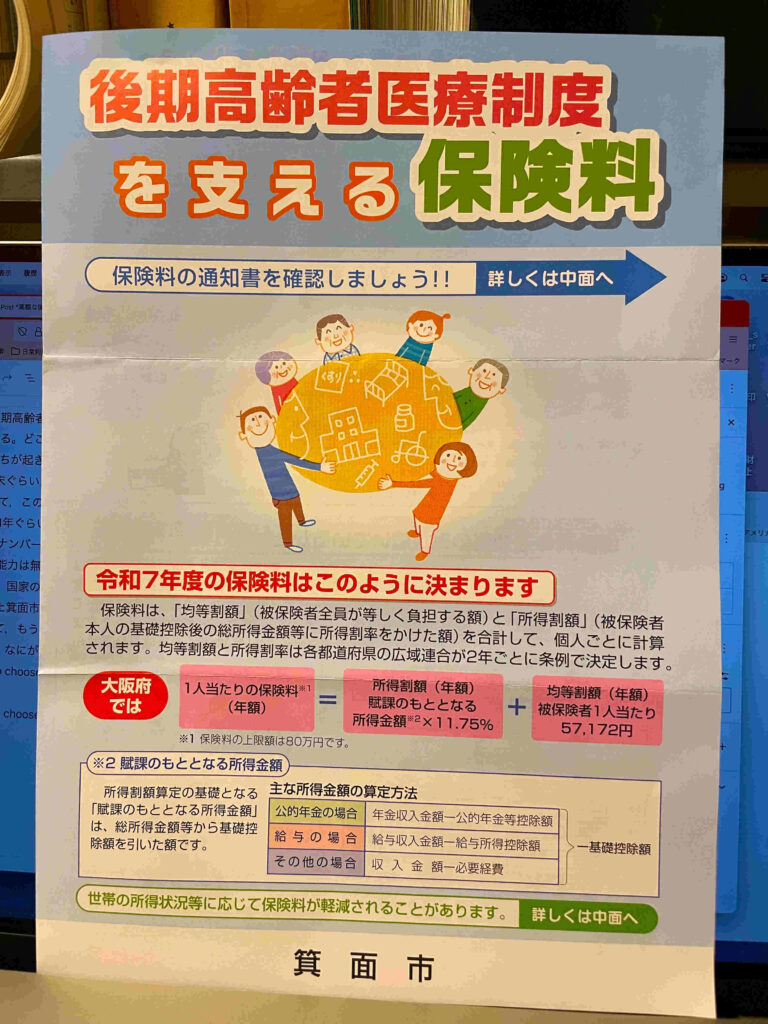
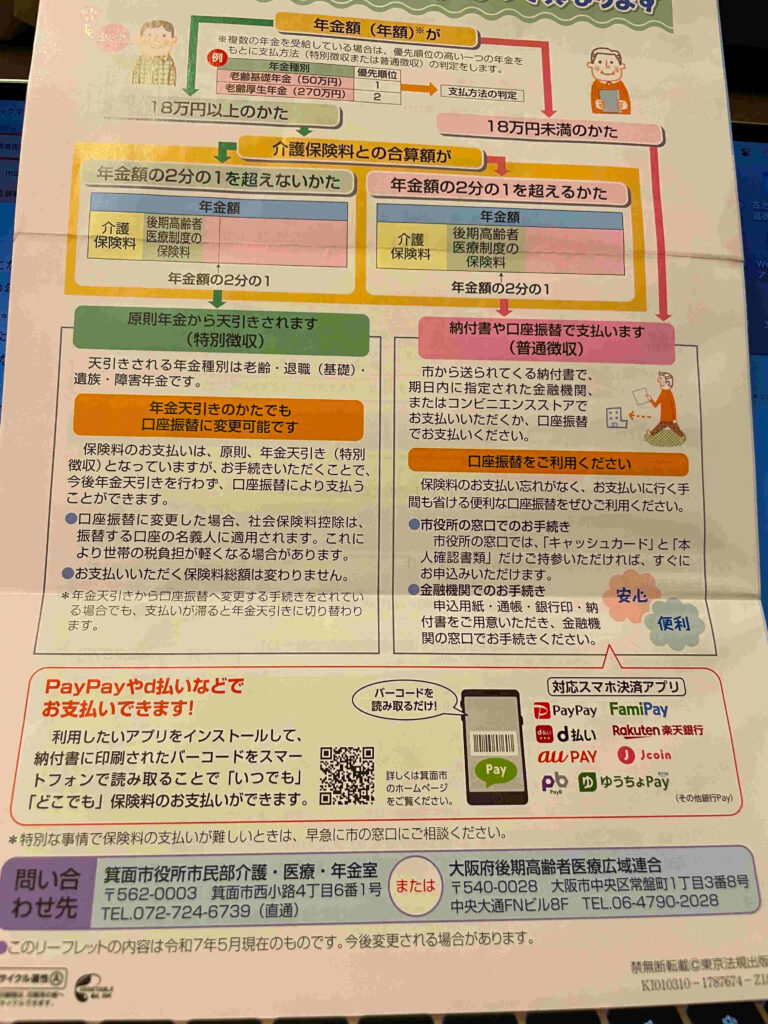
 国民をバカにしたパンフと請求書が送られてきた。全4ページだが,図1のページ p. 1 だけに請求書の説明があって,あとの3 pages は支払い方のみである。図2は最終ページ p. 4 であるが,支払い方が書かれているだけで,最下部に問い合わせ先があるので,掲載した。他の情報は請求理由の観点からすると,全く意味がない。
図1 パンフ表 p. 1/4

図2 パンフ裏 p. 4/4

2. 「一人当たりの保険料(年額) = 所得割額(年額)+ 均等割額(年額)」の矛盾

 図1だけにこの関連情報がある。図1には,六名の若者と老人が医療関係のアイコンが描かれた茶色の円盤を微笑んで触っている。この絵はまあ権力の意図を表現しているのだろう。

 その絵の下に,「令和7年度の保険料はこのように決まります」とあるが,誤魔化し,だ。この嘘っぱちの文がぼくの頭には入らず何か眠くなり放置することになった。

 大阪府では次式がでっちあげられている。

式1 一人当たりの保険料(年額) = 所得割額(年額)+ 均等割額(年額)

式2 所得割額(年額)= 賦課のもととなる所得金額✖️11.75%

式3 均等割額 = 被保険者一人当たり57,172円

 まずはこの三式について,理解しようとしたが,大きな誤魔化しがある。式1を構成する項はそれぞれ独立変数でなければならないはずである。最初から誤魔化すための式だから,この観点はもちろん,欠落している。要するにもともと,種々の税金を差し引いたあとの残金からさらに引き抜こうとしても,引き抜くことができない方々からは無理だから,財政の負担軽減のために,さらに引き抜くことができると判断した「後期高齢者」に対して実質の更なる税金をかけようとする。同世代から引き抜きたいという思惑がある。その金づるの「後期高齢者」年金生活者から抜き取るのが,所得割額(年額),である。

 所得割額(年額)は,均等割額(年額)を超えている者から収奪する項であるから,所得割額(年額)>均等割額(年額),なので,実は,所得割額(年額)⊇ 均等割額(年額)なのである。それゆえ,式1は成り立たないのである。

3.「 賦課のもととなる所得金額」の誤魔化し

 式2を再掲する。

式2 所得割額(年額)= 賦課のもととなる所得金額✖️11.75%

ここで,何故,11.75%なのか,全く記されていない。この数字は簡単に増やすことができる。ファシズム的パラメータである。

 図1の最下段には,

「※2  賦課のもととなる所得金額」とあって,ぼくの場合は,公的年金の場合に当たる。

式4 公的年金の場合:年金収入ー公的年金等控除額

として,他の場合を併せて,「基礎控除額」となっている。

 この式4をぼくに当てはめて計算した結果と,請求書に示された「賦課のもととなる所得金額」が全然合わない。つまり,

式5  賦課のもととなる所得金額 ≫「年金収入ー公的年金等控除額」+ 149万円余

なのである。ネットで調べる気がしないが,どうも,「基礎控除額」は全く使用されず,一律金だけ,差し引いているらしい。つまり,「基礎控除額」は,全く無視されているのである。大きな嘘を平気で,国民用のパンプに記述しているのである。

 これ以上の詳細はアホらしいので書かない。

おわりに

 はじめて,「税金」なるものに,素朴な疑問をもち,ちょっと調べてみた。その結果,いかに「税金」なるものが根拠ないものであるかを知った。大阪府が2年に1回決めているという。まさか大阪府独自じゃないだろう。

 政治や行政の担当者がいかにええ加減で何も考えていないことを知った。数字合わせをしているだけ。トランプなどの金持ちが税金が高額なのに頭にきて,国際支援,福利厚生などを片っ端から破壊している状況は,この側面もあるだろうと想像している。

 さきほど,郵便局に行って支払ってきた。権力に逆らえない。ぼくはそれなりに社会貢献などを意識しつつ,退職後の活動をしてきたが,多少意欲を削がれた形ではある。

 いくらドーネーションしても,回避できない。年金生活者から,所得税,固定資産税,都市計画税などなどの税金をふんだくって,個としての社会活動などを阻止する権力が許せない。

以上,2025年8月22日。


Google EarthのUTM位置情報の精度 Positional Accuracy of UTM Data in Google Earth

はじめに

 フィールドワークでの測量の際には,一般に最寄りの測量基準点を利用するのは難しい。Google Earth Pro(今後GEPと仮称)の空中写真はUTM座標系の上にモザイク上に配置されていて,ROI(region of interest, 関心領域)付近を表示して,手の形のカーソルの経緯度などが表示される。この機能を使って,ある種の構造物の端点を測量の基準点を代用できないかと考えた。

1. GEPの最も確かな位置情報

 これについて真面目に語るには,地図投影法から始めなければならないがここでは述べない。GEPの位置情報で最も重要な観点を次に。

————————————————

GEPで表示されるカーソルが手の形になったときの“人差し指の先端”の地球座標値は,地図画像の下縁(ステータスバー)に示される。その座標値は、「その瞬間に指している地表面上の座標情報」を極めて正確に反映する。

————————————————

 この情報は極めて重要である。

2. 測量基準点2ヵ所を利用

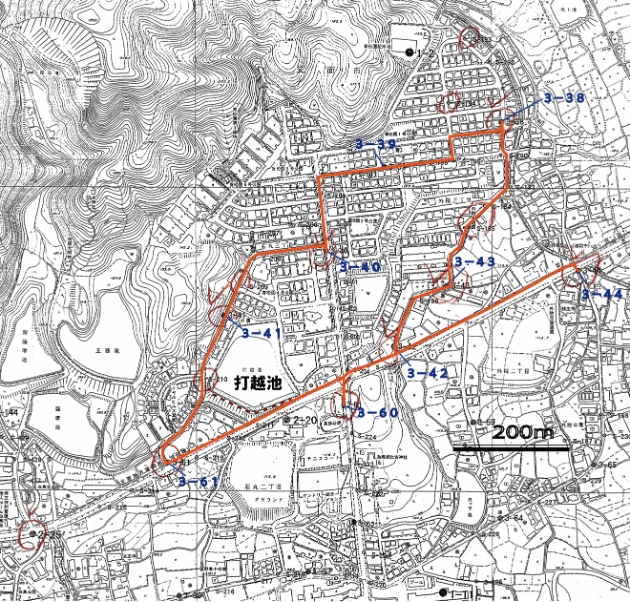
 次の図1にはLiDAR測量の手法を求めるために設定した側線などが示されている。

図1 石丸で利用した公共基準点分布

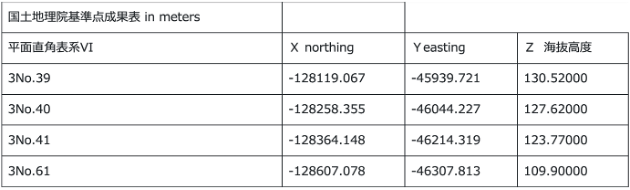
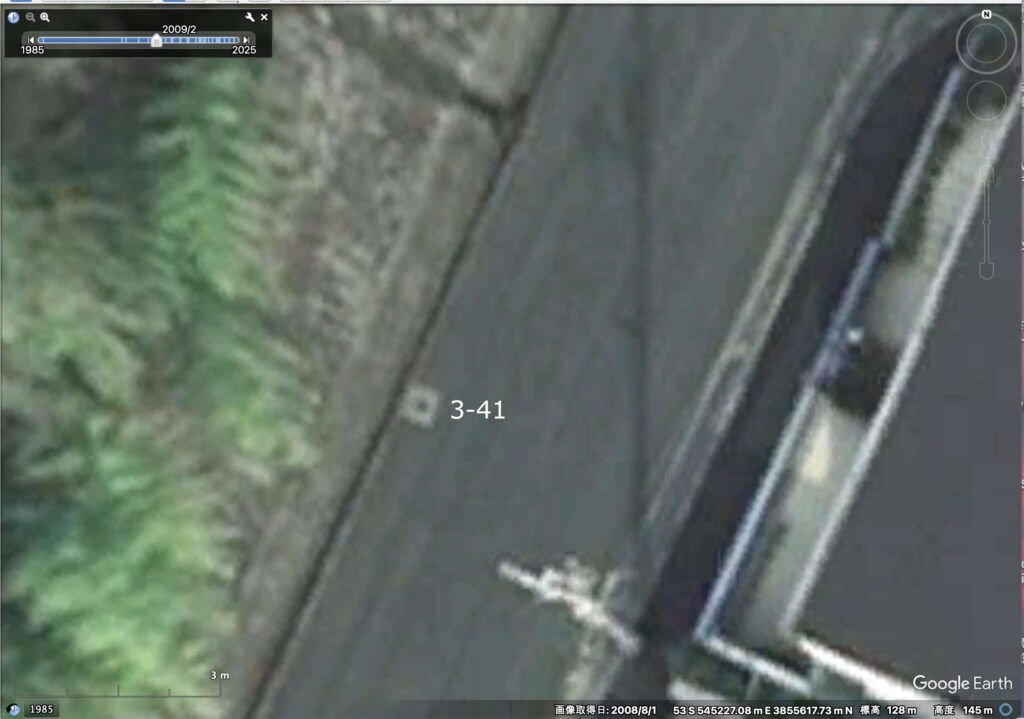
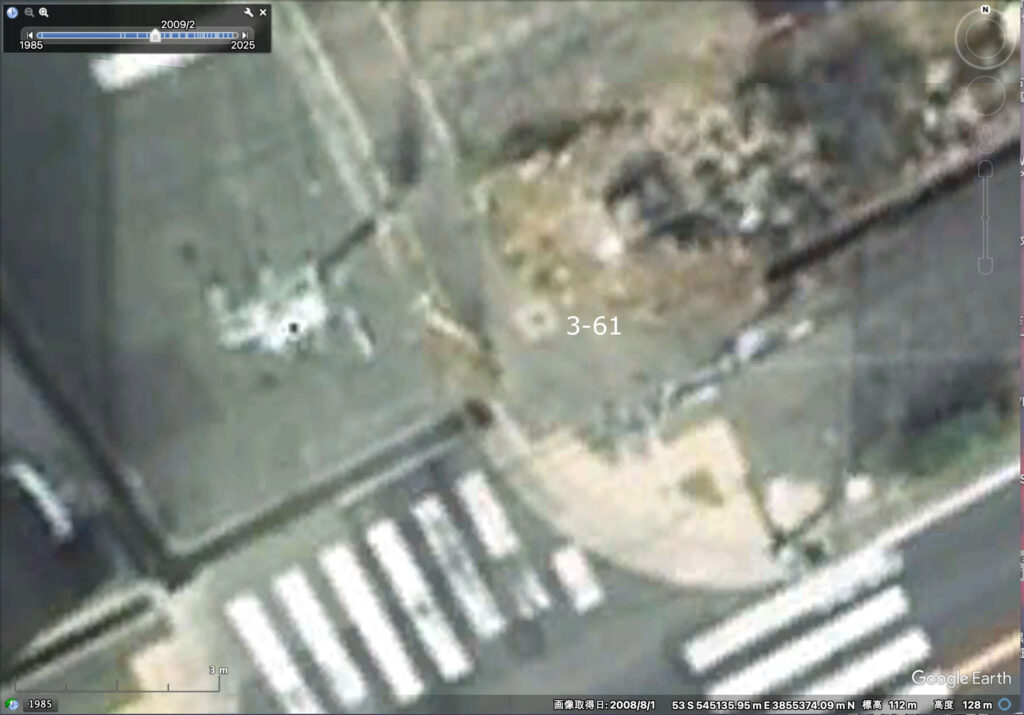
 赤線で示したルートマップの南西部には打越池があり,この南西方には三級基準点3-61,北西方には同3-41が見えるが,この2点の平面直角座標値と,GEPで読み取られたUTM座標値を比較することで,GEPから得られる座標値を評価したいと思う。

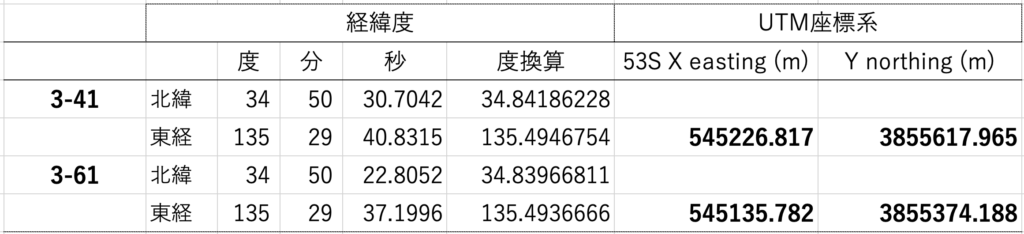
表1 この下二行に座標値が示されている

3. GEP画像の測量基準点2ヵ所のUTM座標値

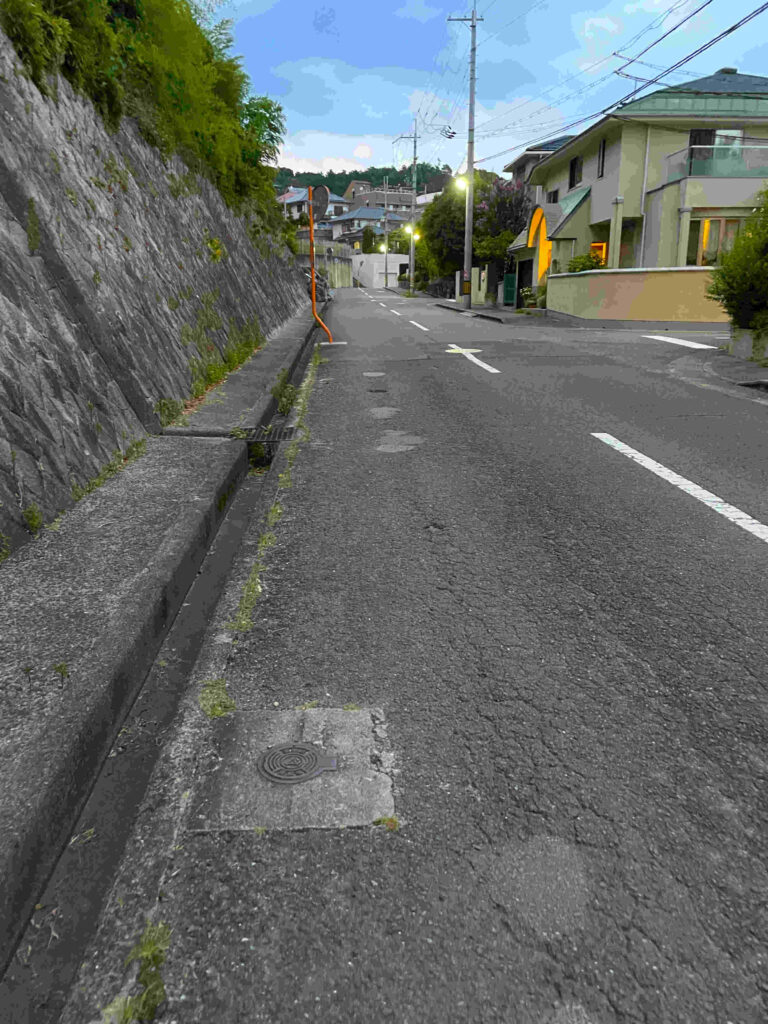
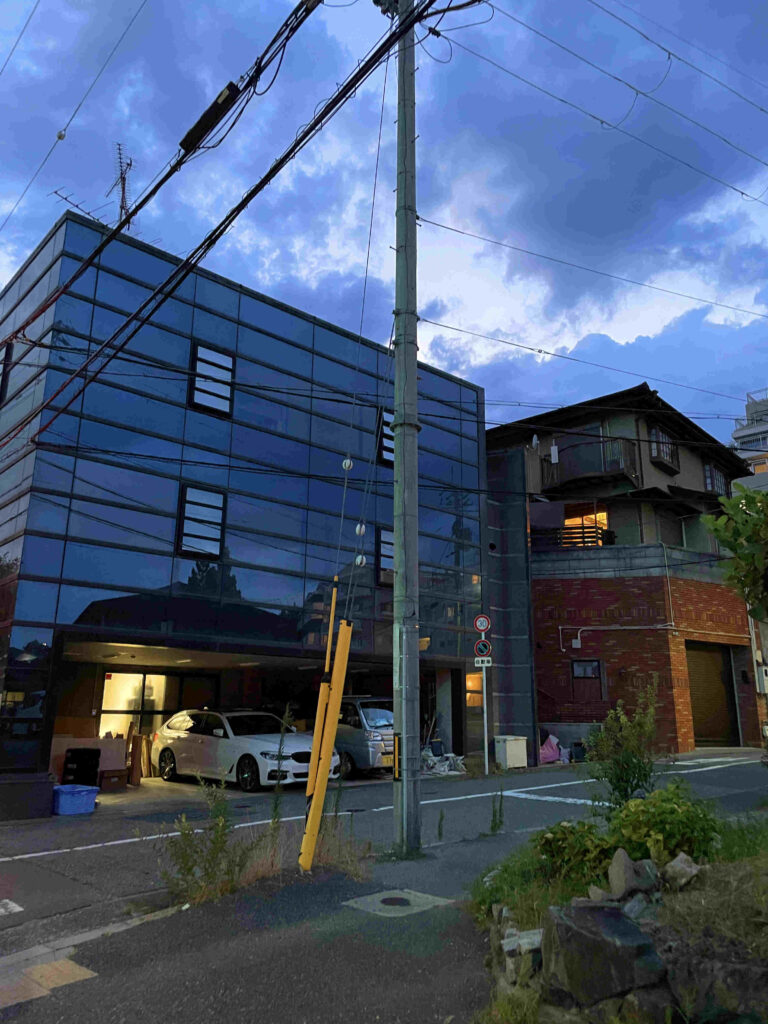
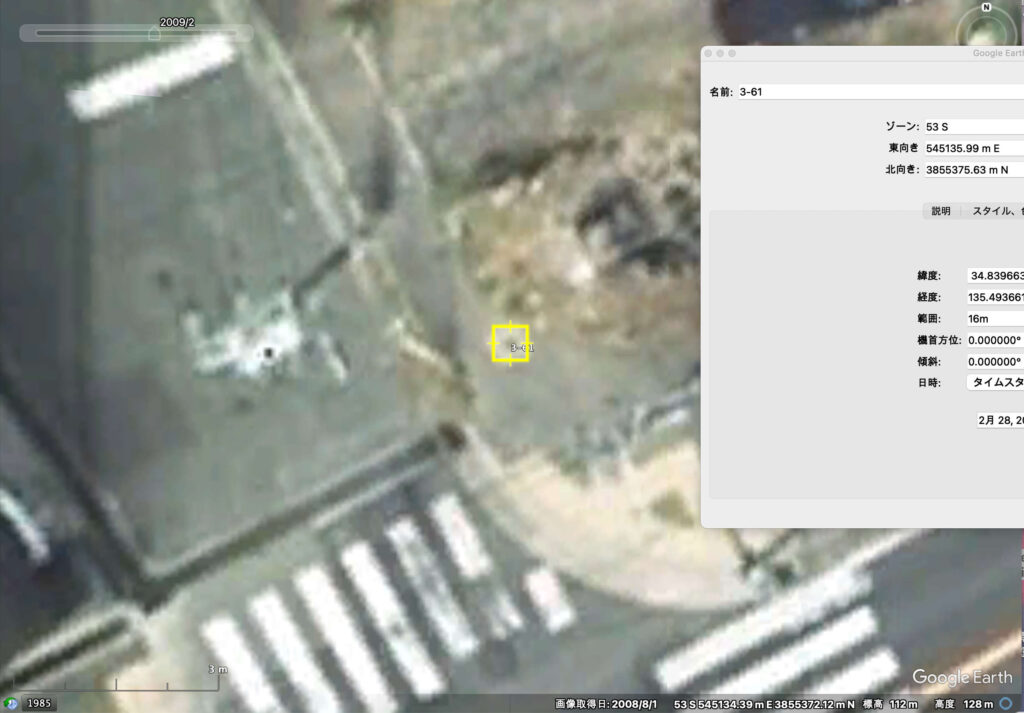
 GEPでは過去の空中写真を利用することができる。特に都市部ではその選択肢は多い。当該域では,2008年8月1日撮影のものが最も画像の解像度が高いように思うし,測量基準点が格納されているハンドホールの蓋の中心をほぼ特定することができる。次の写真は昨夕,撮影した現場写真である。

図2 三級基準点3-41(手前のハンドホールの中)

図3 三級基準点3-61(電信柱手前のハンドホールの中)

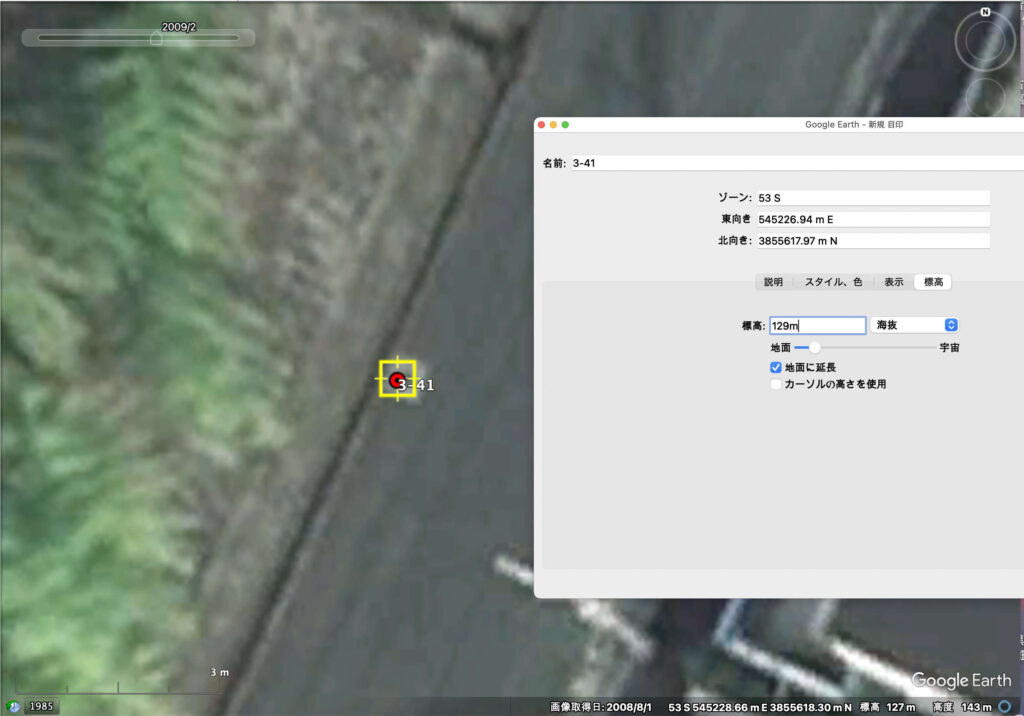
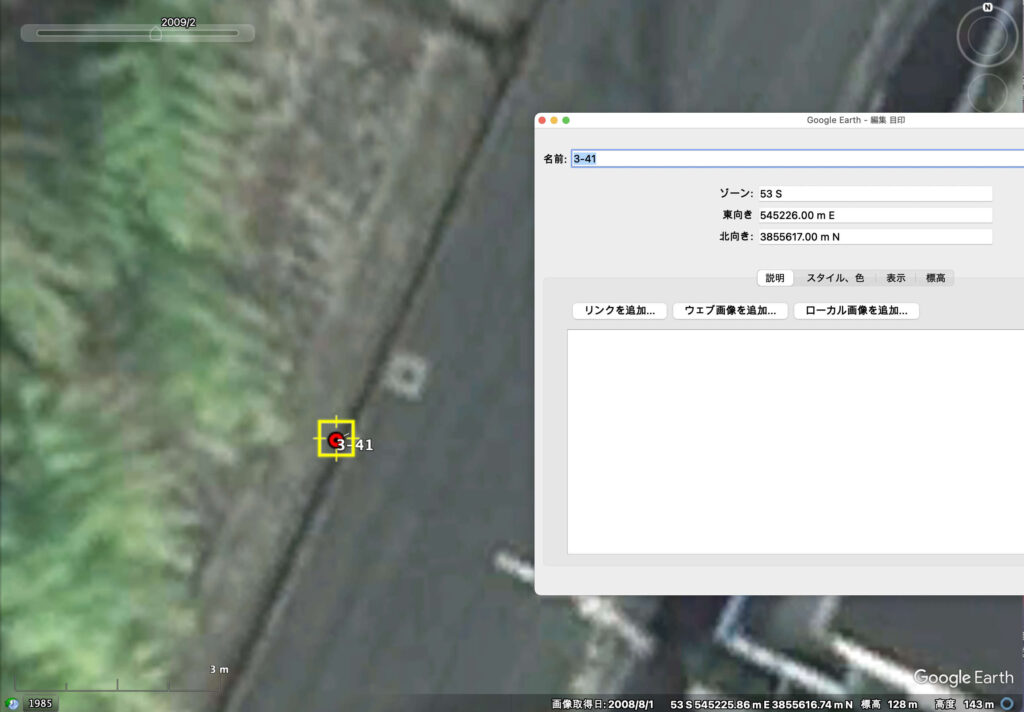
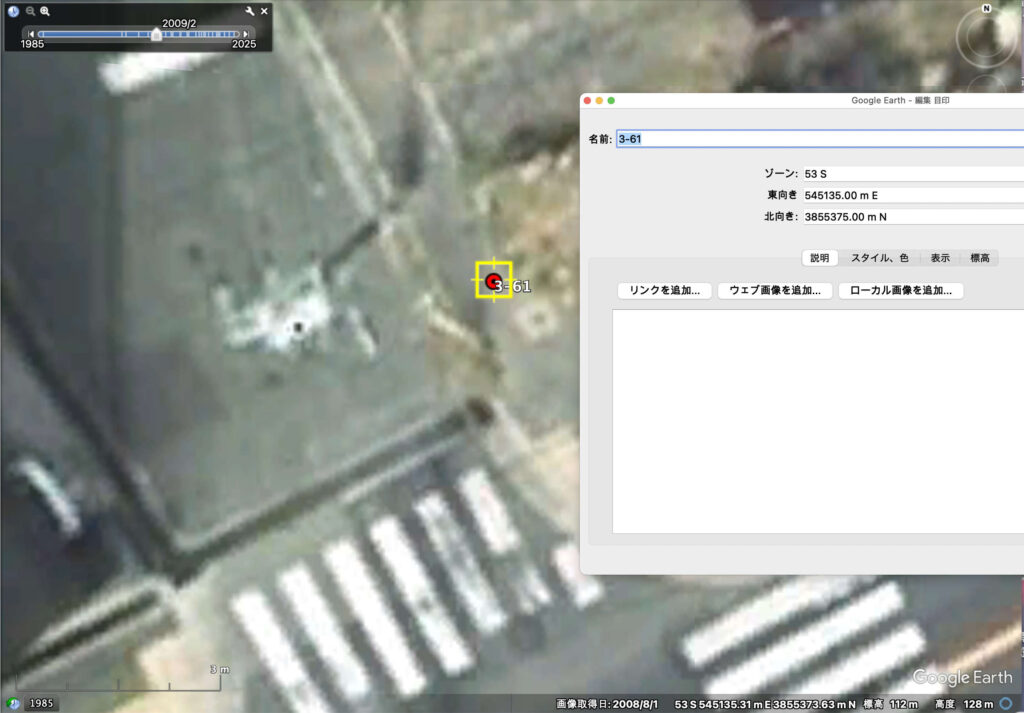
 さて,GEPを開いて,Windows PCではoptionを選択して,macでは「設定」で,3Dビューを垂直倍率1に設定し,「経度/緯度を表示」でユニバーサル横メルカトール図法を選択し,2008年8月1日撮影の空中写真を表示している。そして公共基準点3-41と3-61それぞれの真上に移動して,左下に見えるスケールを3mまで拡大させるのである。GEPの飛行航路を水平にしてコンパスを北に向ける。そして,①ポインタの人差し指の先をハンドホールの中心に置いてスクリーンショットを撮る。②プレースマークの先をハンドホールの中心に置いて新規目印のパネルで好みの設定をしてスクリーンショットを撮る。③そのパネルでOKすると何故かプレースマークの位置がググッとズレる。そのズレ値を見るためにプレースマークをアクティブにして右クリックして「情報を取得」を選択するとパネルが開くのでそのスクリーンショットを撮る。この①〜③の作業過程で,UTM座標値は変わる。この問題はグーグルさんも気づいているはずだけど言及されていない。サポート記事などを見たが解決できない問題と感じた次第である。図4〜9の画像は拡大しても読めるように解像度を設定しているので,読者は各自拡大して確かめてほしい。

 次の図4〜6は,三級基準点3-41の上記①〜③のスクリーンショットを示す。①ではポインタはスクリーンショットでは撮影されないので,公共基準点番号を追記している。

図4 三級基準点3-41: ① ポインタの人差し指の先をハンドホールの中心に置いて

図5 三級基準点3-41: ② プレースマーク設定の完了前

図6 三級基準点3-41: ③ プレースマーク設定の完了後の確認画面

 次の図7〜9は,三級基準点3-61の上記①〜③のスクリーンショットを示す。①ではポインタはスクリーンショットでは撮影されないので,公共基準点番号を追記している。

図7 三級基準点3-61: ① ポインタの人差し指の先をハンドホールの中心に置いて

図8 三級基準点3-61: ② プレースマーク設定の完了前

図9 三級基準点3-61: ③ プレースマーク設定の完了後の確認画面

 図4〜9の座標値を次の表2にまとめた。GEPの三種のUTM座標読み値である。レンジは3m未満であるがこれをどう考えるか。なお,図4〜9ではUTM座標系のUTMゾーン53Sに属している。なお,表2の最下行には基準点情報から得た標高を追加している。

表2 三級基準点2点についてのGoogle Earth ProによるUTM座標読み値

 いよいよ,公共基準点情報とGEPのUTM座標読み取り値の比較対照することになる。

4. 公共基準点座標値をUTM座標値に変換する

 平面直角座標系からUTM座標系に変換するには,平面直角座標系を経緯度で表現する必要性がある。緯度経度座標をUTM座標に変換する というウェブサイトには無料ウェブ版が提供されている。urlがhttpのため,Firefoxを利用した方がいいと思う。Googleはhttpsを推奨かつ強制しているのでChromeなどは使えないかもしれないと考えて,トライしたが普通ではアクセスできない。

 表3には,三級基準点2点の経緯度情報を度換算して,上記のサイトのツールを利用してUTM座標系に変換した。

表3 三級基準点2点の経緯度からUTM座標系に変換

5. 公共基準点UTM座標値とGoogle Earth Proの三種の読み値との比較

 求める結果に辿り着いて,感動ものであった。GEPの高い位置情報にまずはびっくり。フィールド科学で十分に使える精度である。

表4 公共基準点UTM座標値とGoogle Earth Proの三種の読み値との比較

 前掲の,①ポインタの人差し指の先をハンドホールの中心に置いた場合,②プレースマークの先をハンドホールの中心に置いている場合,③そのパネルでOKしてプレースマークが求める位置から外れてしまった場合,での比較である。②が正しい地球座標系からもっとも外れていることには驚いた。GEPでの座標系と空中写真の歪みを補うべく,③のずれが生じているようである。GEP利用者からすると違和感があるが,これは仕方がないことなのである。このズレをネット上では問題にしてなんとか工夫する誤った提案がある。そして,その観点の流れからすると,①のプレースマークを使わず人差し指のポインタが最も有効であることも驚きではある。

 で,表4の指先の行の値に注目する。3-41 (easting, northing) のズレ= ( 0.26m, -0.23m),3-61 (easting, northing) のズレ= ( 0.17m, -0.10m) 。大雑把に言えば誤差1フィート以内になっている。

おわりに

 GEPの地球面位置情報は,フィールド科学で使える。表2では標高を比較している。これは使えない。

以上,2025年8月4日。


遠い玄関置きでこの猛暑に誤配達されたワインが腐るよー repeatedly misdelivered wine left by the remote front door have been rotting away in the scorching heat

はじめに

 7月10日,またワインが届いたようだ。アマゾンから口コミの催促があった。玄関置きにしていたのに,またヤマト運輸がフルタイムロッカーに投げ込んだようだ。

 昨晩(7月12日),フルタイムロッカーに行っても届いていない。ひょっとするとと,アマゾンサイトで確かめたら,届け先が亀岡になっている。

 前回(5月)にも同じことがあって,ヤマト運輸の運転手さんから電話があって,玄関のどこに置けばよいかと。ぼくはアマゾンの定期便の届け先を亀岡にしたことがなくて,その旨伝えたら,箕面市に配送してくれるとのこと。申し訳ないので,玄関の陰に置いてもらうことにした。

 その日,すぐにアマゾンに電話して,ワインの送付先を箕面に変更するようにお願いした。中国の女性で丁寧な対応があり,その後,メールも届いた。

1. ヤマト運輸に電話

 アマゾンでは送付先の手続きが完了しているので,ヤマト運輸に電話しようとした。が,ヤマトのウェブサイトが案内する電話番号(携帯からは0570-200-000,固定からは0120-01-9625,年中無休)では,インターネットに誘導される。Perplexityに聞いて,関西は06-7638-1275だそうだ。その他,その他を選んで,オペレーターに繋がった。

 ぼくの理解は間違っていたようだ。ヤマトが送付先リストを持っているのではなくて,アマゾンの荷物にはすでに送付先がプリントされているとのこと。確かに納得がゆく。

2. 再びアマゾンに電話

 0120-899-543これは携帯にも対応している。ここで,2, 6, と選んで,無事,オペレーターに繋がった。当初,理解できなかったが,前回のオペーレーターのサポートに問題があったということである。

 最初のサポートの際に,定期便の亀岡行きのコンテンツを削除すべきであったという。オペレーターもすぐに対応できるということであったが,ぼくが案内に従って,亀岡送付分を削除した。2ヶ月単位で,この後もリストされていた。

 トップメニューの「アカウント&リスト」を選択し,さらに,ご利用中の定期おトク便の変更・停止,を選択した。このTOPの送付先「亀岡‥」の住所を選ぶと,今後も「亀岡‥」にどかすか送付される日程がでてきた。これを削除した。サポーターがこの削除を確認した。

おわりに

 アマゾンのシステムの強固さからすると,この状況の原因はぼくが何らかのミスをして,アマゾンが用意していた「亀岡‥」の住所が自動で出てきて,それにぼくが気づかず,登録してしまったのであろう。

 いまだに,ワインはこの暑い空気の中にあるだろう。不当に放置された農業用水路をぼくがまじめに浚って,それで肩を痛めていて,「亀岡‥」には行く元気がない。
 隣地を住宅開発する地元の不動産業者が,水路を埋めたらどうかとぼくに提案した。水路を塞いだら,一帯は水害を被るだろう,何を言っているのか,と業者に問い詰めたことがあった。

 案の上,この水路の下流を塞いでしまった業者(同じ亀岡の不動産業者が開発)の敷地はその後,床下浸水をして,従業員が総出で水路掃除をしていた。亀岡市は農業用水路の改廃に関知せず,開発業者任せである。ひどいものだ。

 なお,ぼくの窮状にアマゾンのオペレーターが500円のギフト券を呉れるという。最初のサポートが不備だったという理由だ。そして,500円ギフト券のメールがきた。往復の高速代金860円には足りない。
以上,2025年7月13日。


iPad版Affinity Designer 2 ペンツール使い方ガイド ”Pen Tool” user guide for Affinity Designer 2 on iPad

1. ペンツールの概要

本ガイド(Perplexity)では、iPad版Affinity Designer 2のペンツールを使いこなすための基本操作から応用テクニックまでを解説します。

1.1 ペンツールの選択と設定

iPad版では、左側ツールパネルから「ペン」アイコンをタップして選択します。
コンテキストツールバーでは以下の設定が可能です[1]:

設定項目 機能説明
モード ペン/スマート/ポリゴン/線 の4種類(後節参照)
ラバーバンドプレビュー 次に配置されるセグメントのプレビュー表示
カラー 境界線の色を変更(右側カラーと連動)
塗りつぶしを使用 ONで閉じたシェイプ内部、または凹領域を自動塗りつぶし
選択範囲を保持 ONで描画中も先に描いたカーブのノードを保持
カーブに追加 ONで同一レイヤーに追加描画(OFFだと新レイヤー作成)

1.2 モード別特徴と使い分け

コンテキストツールバー上部のモードアイコンで切り替えます[1]。

モード 特徴
ペン カーブ・コーナーを自由に操作できる最も汎用的なモード
スマート ノードをタップするだけで自動的に流れるような滑らかカーブを作成
ポリゴン ハンドルなしのシャープエッジのみを描画
クリック/ドラッグで単一直線を連続描画

1.3 ベジェ曲線の描画手順

  1. 開始点を配置
    画面をタップしてノードを打つ。
  2. セグメントを引く
    続けて別の位置をタップ。タップ+ドラッグでハンドルが自動表示され、曲線を描画[2]。
  3. 閉じる/続ける
    最後に開始点をタップするとシェイプが閉じられ、別位置をタップすると続きのカーブを描ける。

1.4 ノードとハンドルの編集

  • ノード追加:ノードツールで線上をタップ。
  • ノード削除:ノードを選択後、コンテキストツールバーのゴミ箱アイコンをタップ[1]。
  • ハンドル操作:ペンを放したままドラッグで表示。
  • Control押し:ハンドルを直線に変更
  • Option押し:片側ハンドルのみ移動可
  • ノードタイプ切替:コンテキストツールバーでコーナー⇄スムーズを切り替え

1.5 アクション機能

  • 結合:2本のカーブを選択→「結合」で1つのシェイプに[1]
  • カーブに追加:ONで同一レイヤーに追描画(OFFは別レイヤー)
  • 選択範囲を保持:ONで描画中も既存カーブのノードをスナップ保持

1.6 操作を終了する方法

  • コンテキストツールバーの「×」をタップ
  • ツールを「移動」や「ノード」に切り替える

このように、iPad版Affinity Designer 2のペンツールは多彩なモードとコンテキストアクションで、デスクトップ同等の精密なベジェ編集を実現します。Apple Pencilと組み合わせて、自由自在に曲線やシェイプを描画してください。[2][1]

情報源

[1] Affinity Designer 2 iPad版【ペン】ツールの使い方 – ties tokyo https://ties.tokyo/how-to-use-the-pen-tool/
[2] How to Use the Pen Tool on Affinity Designer – Easy iPad Quick Guide! https://www.youtube.com/watch?v=GZ4gRvj9jd8
[3] Affinity Designer 2 iPad版【鉛筆】ツールの使い方 – ties tokyo https://ties.tokyo/how-to-use-a-pencil-tool/
[4] Affinity Designer iPad Pen Tool, Understanding How it Works https://www.youtube.com/watch?v=ba8KO1ozI-0
[5] Affinity Designer【ペンツール】5つの機能を完全解説 https://chakamakashi.com/2022/11/20/ad-pen/
[6] iPad版 Affinity Designer入門講座【全9回】:ツール解説編 – YouTube https://www.youtube.com/watch?v=zSEYK2ezzg4
[7] Affinity Designer 2 on iPad : Draw With Pen Tool – YouTube https://www.youtube.com/watch?v=aXQxpTha5Wo
[8] 【affinity designer】ipadでイラスト描いてみた~ベクターと … https://www.lucas-note.blog/draw_01/
[9] Affinity Designer for iPadのペンとノードツールのデモ – YouTube https://www.youtube.com/watch?v=rhT_Tu9tyCQ
[10] Affinity Designer Tutorial: Pen Tool for Beginners – YouTube https://www.youtube.com/watch?v=LvC0uP6o3uY
[11] Affinity Designerのペンツール/ノードツールは操作感がいい|horitake https://note.com/horitake/n/n05459028a4e9
[12] Pen and Node Tools (Affinity Designer iPad) – YouTube https://www.youtube.com/watch?v=XtvVEv5udVA
[13] Affinity Designer 基本の使い方 ペンツール Pen Tool – YouTube https://www.youtube.com/watch?v=v54mgGlRNcs
[14] Designer iPad Quickstart Guide | Learn Affinity https://affinity.serif.com/en-gb/learn/designer/ipad/quickstart/
[15] 【Affinity Photo for iPad】ペンツール – YouTube https://www.youtube.com/watch?v=ZcABqGqo098
[16] How to Use the Pen Tool in Affinity Designer on iPad – YouTube https://www.youtube.com/watch?v=fdn5FaMM6bk
[17] Photo iPad クイックスタート ガイド | Affinity を学ぶ https://affinity.serif.com/ja-jp/learn/photo/ipad/quickstart/
[18] Designer iPad クイックスタート ガイド | Affinity を学ぶ https://affinity.serif.com/ja-jp/learn/designer/ipad/quickstart/
[19] (006)画像トレース(ペンツールの使い方)|AffinityDesigner2 https://chomi15.com/pc-affinity/006/
[20] Pen tool help – iPad Questions – Affinity | Forum https://forum.affinity.serif.com/index.php?%2Ftopic%2F202045-pen-tool-help%2F

以上,2025年7月4日。

2. ペンツール > スマートモードでの作業

2.1 準備

 図3左のツールのペンツールを選択して,上段でスマートモードを表示して,小宝島の地形分類のために,段丘が示す旧汀線を描き始めた。

 琉球列島,宝島・小宝島の第四期後期離水サンゴ礁と完新世後期の海水準 のFig. 5には,小宝島の地形分類図を示しているが,これは米軍が1946年ごろに撮影した空中写真を国土地理院から購入(中田さんが?)して,それを撮影して,教室の暗室でネガをズームインして,鉛筆でなぞって作成したように思う。今回の作業は,1万分の1(CKU783-C18-2, -3)を使用している。

 図1の上段左端の画像が現在作業しているファイルである。下段左端がCKU783-C18-3,下段中央がCKU783-C18-2である。iPad上での実体視の作業のために,島の周囲を切り取ったのが上段中央である。

 上段左端は,iPadPro with Apple Pencil + Affinityでの作業を実行しやすくするために作成したファイルである。このファイルの右側の島全部が見える写真はCKU783-C18-3で,左側の5枚(6/6〜2/6)はCKU783-C18-2をGIMPで切り取ったものである。範囲がダブル形で切り取っている。全部で6枚からなり,残りの1枚(1/6)は,CKU783-C18-3の上に載せている。

図1 iPadProのAffinity Designer 2 のトップページ(作業中)

2.2 線引き作業でのベクトル群と写真のずれ

 図2では,右端のツール群の「レイヤー」を表示している。図3は右端のツール群最下端の「?」ボタンを押して,ツールの機能を表示したところである。

図2 線引き作業中の

図3 ツールの機能表示

 図2の作業画面を見ると,赤いベクトル線が空中写真上で作業した位置からずれている。これはぼくが空中写真を二本指でドラッグした結果なのであるが,グループ化している筈であったが,保存したあと,この作業画面に戻って,作業しようとするとこのような結果になったのである。なお,図2のレイヤー表示を参照願いたい。
 mac上のAdobe Illustratorで作業する場合,このようなことは決して生じたことがない。さて,この原因は何か,今のところ,全くわからないのである。このトラブルに遭遇したので,この投稿作成を考えた。また迂回路の始まりである。
以上,2025年7月6日。

2.3 ずれを防止する方法の鍵を発見?

 試行錯誤して,上記問題をクリアすることができた。

 macではAdobe Illustratorを使ってきた。画像を下敷きにして何らかの作業を上のレイヤーで実行して,表示を拡大縮小しても,画像と上のレイヤーで作業したベクトルコンテンツはずれることは決してない。ところが,Affinity Designer 2の操作中に,画像を拡大縮小したり移動したりすると,ベクトルレイヤー上のコンテンツが取り残されることが多々ある。これでは落ち着いて画像の読み取りができない。

 ネット上のコンテンツを調べたが,みつからなかった。

 そして,この現象を抑える方法がわかったので,ここに示す。

図4 下図(右手の空中写真)を選ぶと

図5 左手の空中写真の分割スリップを選ぶと

図6 グループ化されたコンテンツ

 図4中の右側には,レイヤーアイコンが押されたままで,このファイルのレイヤー構造が見える。図3にはアイコンの説明が見えるが,右端のツール群の上から3番目がレイヤーアイコンである。

 そして,図4中右側に表示されているレイヤー群の最下段の,空中写真CKU783-C18-3cutが選択されている。これに対応して,左端のアイコン群右手に縦長のスライダーが表示されている(図5にスライダーと表示している)。このスライダー中の◻︎を上下に動かすと,空中写真CKU783-C18-3cutだけが拡大したり縮小したりするのである。

 レイヤー群のほぼ中央に小宝島の写真が見え,この右手に文字「グループ」が見える。レイヤー群の様子から,この中央の小宝島の写真アイコンより下の赤い線分からなるサブレイヤーとレイヤー群最下端の小宝島の写真は一つのグループからなっていることがわかる。

 レイヤー群のすぐ上には5個のアイコンが並んでおり,図6ではその中央のフォルダーようなアイコンをタップすると「グループ解除」などの見出しが並ぶ。つまり,図6ではグループ化されたレイヤーが選択されているので,これが「グループ化」されていることがわかるのである。

 ぼくは,空中写真「CKU783-C18-3cut」レイヤーの上に「トレース」というベクトルが入るレイヤーを作成して,その下に,ペンツール > コンテキスト欄のスマート,を選択して,(試しに)旧汀線をドローしてきたのである。図4〜6では,トレースというサブレイヤーがグループ化されたサブレイヤーの2番目にあるので,サブレイヤー「トレース」をプッシュして上にドラッグして形を整えた。それが図7である。

図7 グループ化されたサブレイヤー

 図7は図4〜6より大きく表示しているので見やすいだろう。ただ他の画像の解像度も同じなので,他の画像もブラウザーで拡大してみることができる。図7では,サブレイヤー「トレース」はグループの最上部にあるが,事実上は不要かもしれない。レイヤーまたはサブレイヤーの右端には灰色の○が見える。最下部の写真の右手の○を押すと,表示されなくなるので,白紙的役割は不要かもしれないのである。

 グループレイヤーの下位のサブレイヤーには「トレース」を除くと,赤い曲線が並んでいる。個々のサブレイヤーに分割されているのは,線引きの作業を中断しているからである。作業を中断するたびに新たにレイヤーが作成されるのであるが,図7の上端のアイコンのうち,白丸で囲んでいる受話器を二つ並べたようなアイコンは,「選択範囲を保持」というものである。これを押さないで,線引きの作業を中断しつつ,進めてゆくと,レイヤーが別々に分割されてゆく。これを押しておくと,サブレイヤーに分かれてはいるが,繋ぐと,一つのレイヤーに合体されるのである。面的広がりを表現するために色塗りを実施する場合に便利かもしれない。旧汀線は厳密には,連続的にトレースすることはできず,不連続になるのが当然ではある。

 図7をよく観察すると,レイヤー「グループ」が選択されているために,赤いカーブ上では,ノード(タップ点)が⚪️になっており,空中写真「CKU783-C18-3cut」の右上隅には⚪️が見えている。

以上,〇時過ぎ,2025年7月7日。

3. ズレを防止して判読作業

 このように見てきて,ズレの防止法を知ることができた。ここでは空中写真実体視の観点で,手順を説明する。

a. 手は右利きか左利きか

 関心のある隣接する空中写真を二つ選択する。効き目ではなく,手の右利きというような意味で,ぼくは右目を主にものを見ているようである。

 裸眼で遠くを見て,左右の目の視野を塞ぐと,ぼくの場合,右目の視野を塞ぐと,よく見える。空中写真の判読の場合もそうだ。空中写真を並べて,左右の特定の位置に指先を置いてみると,左の空中写真の指がよく見える。

 目は左利きである。視力は学校時代は1.2,中年になって,1.5〜2.0になった。今は0.9ぐらいか。乱視が出てきたためである。

 空中写真判読では手は右利きなので,左右に並べた空中写真のうち,右の空中写真上に判読結果をドローしてゆくことになる。それをトレース trace と表現したい。traceの第1義は,「人や動物の跡をたどること。追跡。」である。この意味でトレースを使う。

 ぼくの場合は手が右利きなので,右の空中写真にトレース作業を実施する。左利きの方は,左の空中写真が基図になるので,今後のぼくの記述を読み替えてほしい。

b. 空中写真の準備

 これまで,実体視の観点から,空中写真の関心部分を切り取って使ってきた。方針を変えようと思う。

 基図になる右に配置する空中写真は全体画像を利用する。空中写真は中心投影画像であり,オルソ(正射)変換して,オルソ画像に変換する必要がある。その場合,空中写真の航空機撮影情報が必要で,市販されている(無料公開されている)空中写真の全体ポジ画像が必要になる。オルソ化はかつてGrassGISを使って何回か実施してきたが思い出しつつ,GrassGISを操作する憂鬱はあるのであるが。

 ぼくの場合,右に配置する写真は写真全体を使う。左の写真はこれまで同様である。つまり,必要部分を切り取って,この小宝島の場合は,境界部をダブらせて,6分割するのである。

4.ズレの防止をしつつ

 この章がこの投稿の核心部分である。新たなファイルを作成するところから始める。

a. 空中写真の取り込み

 新規ドキュメントを作成する。Affinity Designer 2 では,ドキュメントの範囲内しか見えないので,完成版はA4で足りるのであるが,A3横にする。使用する空中写真の解像度は400dpiなので,そのように設定する。

 白紙の画面が表示される。図3にみえる上端のコンテクストツールの横3本の「ドキュメント」アイコンを選択し,配置,を選択し,ファイルから配置,を選択して,CKU783-C18-3の空中写真を選択して,開く,をタップし,白紙の画面のうちで,配置する場所にタップすると,この画像が配置される。

 この白紙の画面を2本指で縮めて,この写真をA3用紙にずらせると,右三分の二を占めてしまう。

 次に,左に配置するCKU783-C18-2の6スリップを順次配置する。この手順は見事によくできている。なお,レイヤーとしては,配置した順に,上方に配置される。右端のレイヤーアイコンをタップして,配列を確認すること。配置が不適切の場合に,ドラッグして配置順を揃えてゆく。

 そして,トレース用のレイヤーを右写真の上にのせるのであるが,レイヤーを表示していると上段にアイコンが5個見えて,左端の➕アイコンをタップして,ベクトルレイヤーを追加する。最上部に配置される。

 これをドラッグして,最下部に配置されているCKU783-C18-3の空中写真の上に配置する。

 次に,このレイヤーとCKU783-C18-3の空中写真を選ぶ。複数のレイヤーを選ぶには,レイヤー上で右にスライドする。そして,上の5個のアイコンの4番目のフォルダ様のアイコンを選択して,グループを選ぶ。これで写真の左手に「>」マークが現れて,ベクトルレイヤーは見えなくなる。「>」マークをタップすると,「∨」に変化して,ベクトルレイヤーが現れる。自動で「レイヤー1」とされているので,5個のアイコンのうちの右端のアイコン「⋯」を選択して,「レイヤー1」を選択すると名称を変更できる。

 これまでの結果を図8に示す。

図8 新たに空中写真画像を取り込んでファイルを作成

 上縁左端の◻︎が9個からなるアイコン(ペルソナの左側)をタップするとファイルが並ぶトップページに行く。図8の画面が左上隅にみえる。「名称未設定[M]」とある。この画面上右手の三本アイコンを押してファイル名を「小宝島地形分類図4」とする。

b. トレース作業1

 作業中に下図(右手の空中写真)とベクトルカーブがズレる現象は,図8のトレースサブレイヤーを選んで作業していた結果ではないだろうか。

 グループレイヤーを選択することにした。

 なお,作業しているA3書類のオブジェクトを拡大縮小するのは,二本指で広げたり閉じたりすればよい。何らかの作業を失敗した場合,二本指で二回タップすればよい。

 さて,左用の写真のスリップC18-2_1:6を,右写真に移動する場合,作業画面上のスリップをタップすると選ばれるので,これをドラッグして右の空中写真上に移動すれば良いのであるが,実体視が適当な位置の載せるのは無理がある。

 そこで,レイヤー表示上でグループレイヤーを選択して,適宜拡大する。そして,またスリップを移動する。

 これを繰り返すことで,作業中のベクトルオブジェクトと基図がずれることがなくなるのである。

 で,左端のペンツールを選んで,上端のコンテクストメニュで,スマートを選択する。受話器を2個並べたような「選択範囲を保持」と◎アイコン(線を使用)を選択して,右端最上部の○アイコン(カラー)を選んで線の色を指定する。

c. トレース作業2

 トレースが一段落したら移動ツールを押すと,この作業は終了する。そしてレイヤーを出してグループレイヤーを選ぶと,先ほど作業したベクトルが「カーブ」として,グループの一つ上のレイヤーとして保存されているのがわかる。

 デフォルトは線幅は0.2 ptで,ぼくには細すぎるので,右端のツールのカラーのすぐ下のストロークアイコンを押して,希望する線幅を1.0 ptとした。

 そして,「カーブ」レイヤーを下のグループを構成するトレースサブレイヤーの下に移動すると,「カーブ」レイヤーが,トレースサブレイヤーのサブレイヤーとして配置された。

 で,すでに設定したように,また,グループレイヤーを選んで,前例のように,ペンツールでドローしてゆくのである。

 一応,これで最初のスリップを使った作業は図9のように完了した。

図9 トレース作業2完了

 図9では,スリップはC18-2_3:6.jpegを載せており,実体視作業の前である。言い換えると,C18-2_1:6.jpegとC18-2_2:6.jpegは完了した結果を示している。小宝島中央の竹山の右(東)麓には,南風原面と山麓堆積物の境界線(数珠様の白丸の並び)が見える。右側のレイヤーパネルでは,グループレイヤーの下位のベクトルのカーブは2枚のサブレイヤーからなるように見える。海岸に近い方の赤色のカーブは「受話器を2個並べたような『選択範囲を保持』」をONにしていたのでレイヤーが独立せず,グループレイヤーのすぐ下のトレースサブレイヤーにまとまっているのである。竹山の麓のカーブはONにしなかったので,独立しているのである。ぼくは他のセッティングはしていないが,Affinity Designer 2がそう判断してレイヤーパネルを構成しているのである。

d. 特にノードツールについて

 ペンツールでカーブの作成を終了するにはバージョン1では,☑️アイコンが用意されていたようであるが?,ヴァージョン2ではない。その代わり,終了するノードに対して,そのノードを再度タップするということらしい。これが機能したかどうかは,そのカーブの全部のノードが濃い白い○や◻︎に変化する。

 トップページのユーザーインターフェースでみると,「UIを自動的に隠す」が選択されている。これを解除した。この効果はわからない。「ステータスバーを表示」をアクティブにすると,操作している環境でのヘルプ情報が最下部に現れる。これは初心者には役に立つのではと思う。 

 図3に示した左端のツール群の上から2番目の「白い▶︎」である。
 ペンツールを選択して作業をしている時に,ノードのプロットを誤った場合,このノードツールを選択し(ペンツールから離れる),その誤ったノードを選択すると,青色に変化するが,左端ツール下端のゴミ箱をタップすると,そのノードは削除される。ただ,これを実行するたびにレイヤーが新たになるので,無闇にこの作業をするとレイヤーがどんどん追加され,あまり気持ちいいものではない。作業中はレイヤーパネルを表示しておくと,「カーブ」のレイヤーの追加状況を見ることができる。
 以前のスリップを使ってカーブを作成し,新たなスリップでそのカーブを続ける場合は,ノードツールではなく,ペンツールで以前のカーブ端のノードを選択すると,以前のスリップで作成したカーブを続けることができる。
 過去に作成したカーブで,既存のノード間に新たにノードを追加したい場合,このノードツールを使ってタップする。
 なお,ノードをタップしてドラッグするとカーブの形を自由に変えることができる。ノードそのものをタップしないと,上端のコンテキストメニューの「シャープ」,「滑らかに」,「スマート」のアイコンが暗いままで選択できない。

注記: 作業中,Undo(戻る)とRedo(やり直し)ボタンを使用すると便利である。まずは,設定 > ユーザーインターフェース,でこの機能をアクティブにすると,右端のツール群の最下部の「?」アイコンと時計アイコン(ヒストリーパネル,履歴 history)の間に,「<」(Undo)と「>」(Redo)アイコンが現れる。
 Undo(戻る)とRedo(やり直し)ボタンを使わずに,
  • 2本指で画面をタップ:直前の操作を取り消し(Undo)。
• 3本指で画面をタップ:やり直し(Redo)。
でも可能である。

e. レイヤーパネルの操作

 カーブをどんどん追加してゆくと,整理がつかなくなるし,面倒にもなる。何らかの基準があるのではないかと思われるのである。

以上,2025年7月10日。

Affinity Designer 2のヘルプページ


おわりに

 これで終わるのもどうかと思われるかもしれないが,どうもぼくはマスターしたようだ。何か誤解があれば,また,コンテンツを追加するつもりである。

以上,於スタバ,午後8時,2025年7月7日。「d. 特にノードについて」追記:2025年7月8日。


Perplexityのキャリア特典の利用 using the carrier (Softbank)-exclusive Perplexity promotion

はじめに

 ここ一月ほどだろうか,AI: Perplexity を使ってきた。回答に不満もあったりするが,突き詰めて質問してゆけば,それなりに納得のいく道を示してくれる。何度か,フラッシュがあって,Proへの移行が促された。ライブラリーが破壊されたりする。まあ,無料版を使っているので当然かと思っている。

 改めて,Googleには感謝することになる。受信用で使っているG-mail や,ウェブサイトのバックアップなどで有効な G-Drive (100GB, 年間2500円)には感謝している。Google Earthも以前は多用していた。

 Google AI検索も使い始めた。ググるのはキーワードであったが,この頃は文章,つまり内容でも検索が可能になった。最近気づいたことである。

 実は有料版があって,現在,

Google AI Ultra:2025年5月に発表された最新の有料プランで、月額249.99ドル(約3万6000円)です。Google Geminiの最も高性能なモデルやプレミアム機能、30TBのストレージ、YouTube Premiumなどが含まれます。アメリカで先行提供され、今後他国にも展開予定。

 団体用という印象である。

 さて,Perplexityであるが,何度か有料版に入る手続きに入ったが,何らかのトラブルがあって,途中でやめている。ソフトバンクから,一年間無料という連絡が来ていたが,放置していた。その記憶の断片を思い出して,Perplexityで調べてみたら,これを利用しても何ら義務は発生しないようである。そこで,本投稿のタイトルに行き着いたということである。

A. Perplexityの回答とぼくの体験

 Perplexityに,ソフトバンク・ワイモバイル・LINEMOユーザー向けの「Perplexity Pro」キャリア特典(無料キャンペーン)の利用手続きを聞いた。Perplexityは現在のネット情報が反映される個性を持っているが,必ずしも現在を反映しないことがこの件でもわかる。

A.1 対象回線の確認

1. 対象回線の確認

  • ソフトバンク、ワイモバイル、LINEMOのいずれかの回線契約が必要です。

メモ: 全部ソフトバンク管轄である。これについては,問題ないと考えてぼくは確かめていない。

A.2 専用申し込みページにアクセス

2. 専用申し込みページにアクセス

  • ソフトバンクやワイモバイルの公式サイト、または専用キャンペーンページから申し込みます。全部ソフトバンク管轄である。

メモ: Perplexityは1年間無料とあったが,縮減されていた。

「Perplexity Pro」を6ヵ月間無料で利用できるキャンぺーンがスタート 掲載日:2025年5月28日 無料期間が6ヶ月になった。ほぼ1ヶ月前である。

——— 引用〜

“ソフトバンク”のスマホをご利用のお客さま向けに提供している、PayPayポイントがたくさんもらえるソフトバンクプレミアム「エンタメ特典」※3の特典対象サービスとして、「Perplexity Pro」を追加します。これにより、「Perplexity Pro」の6ヵ月の無料期間が終了した7ヵ月目以降は、月額料金(税抜)の10%相当(268円相当)のPayPayポイント※4が付与されます。

引用〜おわり ———

 PayPayというのは中国のものだと思っていた。日本に来た留学生は全部?これを利用していたので。PayPayというのはぼくが通う歯医者やカフェで,さらに散髪屋も。これだけ使える店は多い。手数料が安いのであろうが。

 ただ,このページで見ると,ご利用料金:月額2950円,となっていて意味不明。

A.3 MySoftBankでのみと思ったが

  • マイソフトバンクやマイワイモバイルなど、各キャリアの管理画面にログインします。

とあるが,ソフトバンク関連は簡単ではない。ジャンクな情報が多い。ソフトバンクに直接アクセスする必要がある。
 マイソフトバンク のサイトを見つけて,掲載されているiPhone用のQRコードをiPhoneで読み込んで,Apple Storeから My SoftBankアプリをダウンロードした。

 マイソフトバンクにログインするには,WiFiをアイフォーンの設定でOffにする必要がある。これでキャリア内のネット環境で作業できるので安心だ。これが重要だなあ,と発見した。

 とはいえ,そのコンテンツがみつからない。Perplexityさんが勧めたこともあったが,ないのなら,キャンペーンのウェブページを探せとのこと。

A.4 なにパプる?

 さて,https://www.softbank.jp/mobile/service/perplexity-ai/ からだなあ。

 このページの最下部に,Perplexity Proに加入する,というバナーが。これを選択して勧めばすぐに完了だった。

B. Pro取得したけど

 なんか,不安だ。とにかく,iPhone, iPad Pro, mac,そしてweb,全部イントールできた。みかけは無料版と変わらない?が,「Pro」というラベルが付いている。相変わらず,白黒のさっぱりしたものだ。使っていかないと違いはわからないのか。

C. 退会するには,

 いま,気づいたが,登録していたメールアドレスにPerplexityからメール「Perplexity Proにアップグレードされました」が届いていた。 

Perplexity Proでこんなことが可能になります:
当社最強の検索機能Pro Searchへの完全アクセス文書や画像の無制限アップロードおよび検索 
高度AIモデルの選択:Deepseek R1、OpenAI o3-mini、Claude 3.7 Sonnet、Sonar他Deep Researchで、複雑なトピックの詳細分析を数分で探索 
Proを最大限に活用する:
Pro登録をして、登録者専用のサポートチャネルを利用:
Discord上のProチャネル:私たちそして他のProユーザーと繋がりましょう
Intercom:私たちのチームと直接チャット
FAQ(よくある質問)を閲覧:Pro機能の洞察やプロのアドバイスをゲット

 なにか,いまだ,わからない。

 前掲の,https://www.softbank.jp/mobile/service/perplexity-ai/ で,無料でご利用のお客様タブをみた。なにか特典があるらしいけど関心がない。退会の方法が書いてあるわけではなかった。

 無料版解約の入り口があったので中味をみようとすると,「ご利用ありがとうございます。

お客さまのご契約・ご利用状況ではお手続きできません。」と出る。わからない。

 Perplexity(Pro)さんに尋ねた。

6ヶ月無料期間前に最も確実に解約する方法

結論:My SoftBankのウェブサイトから「Perplexity Pro for SoftBank」オプションを解除する方法が、即時かつ確実です。

手順概要

  1. My SoftBank(ウェブ)にアクセスしてログイン
  2. 「ご契約・サービス管理」→「オプションサービス」へ進む
  3. 加入中のサービス一覧から「Perplexity Pro for SoftBank」を探し、「変更」をクリック
  4. 「サービス変更のお申し込み」画面で注意事項を確認し、「同意する」にチェック→「申込」をタップ
  5. 解除完了画面が表示されたことを確認

この方法なら、無料期間終了日前に手続きが完了し、翌月の自動課金を確実に止められます[1][2]。

詳細手順
1. My SoftBankウェブにログイン

  • ブラウザで https://my.softbank.jp/ を開く
  • SoftBank IDとパスワードでログイン
2. オプションサービス管理画面を開く

  • メニューから「ご契約・サービス管理」→「オプションサービス」を選択
3. Perplexity Pro for SoftBankを選択

  • 「ご加入中のサービス」一覧から Perplexity Pro for SoftBank を探し、右側の「変更」をクリック
4. 解約手続きを完了

  • 「サービス変更のお申し込み」画面で内容を確認
  • 注意事項を読み、「同意する」にチェックを入れる
  • 「申込」をクリックすると解約手続きが即時完了し、解除適用日(無料期間終了日)までPro機能が利用可能です[1]。

万一ウェブで手続きできない場合

  • My SoftBankアプリからも同様に「オプション」→当該サービスを選び「変更内容を確認する」→「同意して申し込む」で解約可能です[1]。
  • それでも解除できない場合は、ソフトバンク問い合わせ窓口(0800-919-0157)へ電話し、オペレーターに「Perplexity Pro for SoftBank の解約を希望」と伝えてください(本人確認後、電話で即時解約が可能です)。

※無料6ヶ月期間終了後は自動的に有料プラン(月額2,950円税抜)が開始します。解約手続きは終了日前日までに必ず済ませてください。

情報源
[1] 【契約中の場合】オプションサービスの確認/解除/申込方法を … https://www.softbank.jp/support/faq/view/17043
[2] Perplexity Pro | スマートフォン・携帯電話 – ソフトバンク https://www.softbank.jp/mobile/service/perplexity-ai/
[3] Perplexityの有料プランを解約してみようとした話|ひろ – note https://note.com/hiro_ally/n/n6733dd5c3398
[4] [SoftBank 光]キャンセル・解約方法について教えてください。 https://www.softbank.jp/support/faq/view/18992
[5] オプションサービスの確認/申し込み/解除方法を教えてください。 https://www.ymobile.jp/support/faq/view/27349
[6] 8日以内の申請で 無料でキャンセル可能! – ソフトバンク Air https://fp-air.com/campaign/8day_cancel/
[7] Perplexity Pro|【公式】LINEMO – ラインモ|格安SIM/格安スマホ https://www.linemo.jp/service/perplexity-ai/
[8] オプションサービスの申し込み、解除の手続き方法を教えて … https://www.softbank.jp/support/faq/view/18629
[9] ソフトバンクのLINE MUSICがやっと解約できた話(6か月無料で契約) https://www.hitorigotsu.yutorilog.com/linemusic-cancel/
[10] [PDF] 「Perplexity Pro for SoftBank」 提供条件書 https://www.softbank.jp/mobile/set/common/pdf/legal/spguide/service/perplexity-ai.pdf
[11] 【解約済みの場合】保証サービス・新トクするサポートなどの加入 … https://www.softbank.jp/support/faq/view/57290
[12] ソフトバンク 即日解約 LINEMOに乗り換えてもブラックリストに … https://tigadge.jp/sofban_linemo/
[13] Perplexity Proの有料プランの解約のやり方 https://hep.eiz.jp/article/cancel-perplexity/
[14] My SoftBankアプリ オプション加入・解除 https://www.softbank.jp/mobile/special/support-channel/contents/?c=148
[15] LINE MUSIC for SoftBank」プランの自動更新を解約するには? https://help2.line.me/LINEMusic/web/?contentId=20024435
[16] perplexity ソフトバンクのAI検索エンジン全ガイド – 株式会社アシスト https://assist-all.co.jp/column/ai/20250530-4751/
[17] オプション加入・解除[My SoftBankアプリ] – YouTube https://www.youtube.com/watch?v=MKbxgk3TfjA
[18] LINE MUSIC for SoftBank|サービス – LINEMO https://www.linemo.jp/service/linemusic/
[19] 請求と定期購読 – Perplexity https://www.perplexity.ai/ja/hub/faq/billing-and-subscription
[20] 解約をした場合に継続となる(自動解除されない)オプション … https://www.softbank.jp/support/faq/view/53148

おわりに

 とにかく,期限が迫ってきたら,考えよう。この投稿アドレスをカレンダーに登録だ。

以上,2025年7月4日。


New Vulnerabilities Expose Millions of Brother Printers to Hacking

はじめに

 このニュースは,https://www.securityweek.com/new-vulnerabilities-expose-millions-of-brother-printers-to-hacking/ のものである。ほぼ?すべてのブラザー製品がハッキングされる脆弱性がみつかった。

1. ファームウェアの更新

 このニュースを寝ながらみて,起床して,ブラザーのプリンターに新たなファームウェアが届いていた。ニュース通りである。そして実行したのであるが,上記のニュースでは,これだけではダメだという。

2. 唯一の対策:デフォルトの管理者パスワードを変更

https://support.brother.com/g/s/id/security/CVE-2017-9765.pdf にはリスクにさらされているプリンターのリストが掲載されていて,

MFC-J6997CDW T U U – U U U U U U Available

のように当方のものがあった。これはRapid7が発見した8個のセキュリティ脆弱性との評価が並び,最後のAvailableはファームウェアが提供されるという意味である。上記のように,ファームウェアの更新は完了した。

 「プリンターのウェブベースの管理インターフェースを通じて、デフォルトの管理者パスワードを直ちに変更」するにはどうすれば良いのか。

Perplexityさんにお聞きした。

——— 引用〜

ブラザーのインクジェットプリンターMFC-J6997CDWのウェブベース管理インターフェース(Web Based Management)でデフォルトの管理者パスワードを変更する手順は以下の通りです。

1. プリンターのIPアドレスを確認する
プリンター本体の操作パネル(Wifiアイコンのボタンを押すと見えた)やネットワーク設定リストの印刷で、現在のIPアドレス(IP Settings > IP Address)を確認してください。

なお,ぼくのプリンターでは,設定ボタン(スパナとドライバーアイコン)⇨ 全てのメニュー ⇨ レポート印刷 ⇨ ネットワーク設定リスト,を選んでプリントアウト。

2. ウェブブラウザーを起動する
パソコンやスマートフォンのウェブブラウザーを開きます。

3. アドレスバーにプリンターのIPアドレスを入力する
例:

http://[プリンターのIPアドレス]

(例: http://192.168.1.2

4. ログイン画面で初期パスワードを入力する

  • 初期値は、製品背面や底部のラベルに記載された(プリンターの背面や底部のラベルにはなかった)「Pwd:」の後ろ8桁、または「initpass」や「access」のいずれかです。
  • ネットワーク設定リストを印刷することでも初期パスワードを確認できます(最終行の Default Passwordにあった)。

5. 管理者設定タブをクリックする
ログイン後、画面上部またはメニューから「管理者設定」タブを選択します[1]。

6. 新しいパスワードを入力する

  • 新しいパスワード欄に任意のパスワードを入力します(8~32文字。大文字・小文字・数字・記号を組み合わせることを推奨)。
  • 確認のため、もう一度同じパスワードを入力します。

7. 「OK」または「保存」をクリックする
設定を保存して完了です(「サブミット成功」と表示されているログアウトする。

 <なお,ネットワークリスト設定リストを再び印刷してもDefault Passwordは変更されていない。

注意事項

  • パスワードは必ず安全な場所に記録・保管してください[1]。
  • 既存のパスワードを忘れた場合は「ネットワークリセット」で初期値に戻せますが、他の設定も初期化されるためご注意ください。
  • 詳細はオンラインユーザーズガイドや公式サポートサイトも参照できます。

引用〜おわり ———

おわりに

 「デフォルトの管理者パスワードを変更」したが,どうもわからない。とにかく,安心だ。

以上,2025年7月2日。


テーブルの見出し固定法 how to fix table headers

はじめに

 一覧表示して,情報を追加してゆく書式で便利なのは表形式だが,見出しが固定されない。手作業しかないように思う。で次の情報を使いたい。一部のセルを固定表示するテーブル(表)のつくり方

以上,2025年6月30日。


Affinity Designer 2 buy with a renewed Apple pencil

はじめに

 Affinity V2を購入しました!(ユニバーサルライセンス) は参考になった。iPad Pro用に購入したいと思っている。ただ,これを始めると,先にすべきことをまた置き去りにするので,購入したいという思いだけここに残す,つもりであった。

追記 2025年8月21日: 全く知らなかったが,Vectornator というAdobe Illustratorに代わる無料アプリがあったんだね。ところが,もうLinearty Curveにはうんざりだよ にあるように,ひどいことになっているらしい。無料版で大衆を惹きつけて,そして有料サブスクリプションに強制的に誘導する。こわいねえ。幸い知らなかったから罠にはハマらなかった。Affinityの戦略はもう見えていて?安心だ。AI関係も魅力的な無料ツールが出てきているがかなりのリスクがある。載ってはならない。自らの世界構築をコツコツと言語などの学習をしながら積み上げてゆくことは大切だ。翻訳ソフトにも用心しないといけない。言語学習や数理的計算学習は知能を高める。現在の子供達や若者はこの機会を失う。寂しいとは言っておれない。

1. Apple Pencil 第1世代をiPad Pro第3世代で

 iPad Pro 12.9”(第3世代)[iPad Pro: A1876?]をOct. 14, 2018に購入してこれまでほとんど使ってこなかった。Apple Pencil第1世代はもっと前に購入したがこれも使ってこなかった。石碑などの手書き文字を読む上で,「手書き入力」を使う必要性が出てきて,iPad ProとiPhoneの文字入力で「手書き入力」を使いたくなった。

 指で描くのが難しく,放置していたApple Pencilを出してきた。bluetooth設定で接続ができても,何故かApple Pencilが機能していないようだ。iPad Proのリスタートなどを繰り返したら,接続表示が出てこない。今日,アップルケアに電話して,ご指導を願ったがだめだった。スタッフは,Apple Pencilに問題があるんだろうということになった。リモートでチェックしていただいて,iPad Proには問題がなかった。

 ipad mini 7買いました!現時点で使えるサードパーティ製のスタイラスペンを紹介! に書かれていることでわかったのだが,iPad Pro 12.9”(第3世代)ではApple Pencil第1世代は使えないということだ。iPad Pro 12.9”(第3世代)のhttps://support.apple.com/ja-jp/111979 にはApple Pencil第2世代と対応とあるだけで,Apple Pencil第1世代は使えないとは書かれていないのである。

 Apple Pencil第2世代はすでに時代遅れでしかも高額である。

 iPad ペンシル 【Amazon.co.jp限定】Bizzico 2018年~2025年 iPad対応 タッチペン アップルペンシル Apple Pencil代替 スタイラスペン 極細1.7mm先端 超高感度 低遅延 傾き感知 パームリジェクション Type-C急速充電 磁気吸着 Bluetooth不要 誤作動防止 耐摩 学生 筆記 交換用芯3本付 黒い 日本語取扱说明書付き をさきほど注文した。Apple Pencilほどの機能はないが差し当たり十分だと思う。

以上,2025年6月29日。

追記 2025年6月30日: Apple Pencil(第1世代)
• 純正品での最適な選択肢です。Apple Pencil(第1世代)はiPad Pro 10.5インチ(A1701)に公式対応しています。

となっているんだが?

2. 半日で届いたiPad ペンシル

 昨夕,アップルケアでの相談では解決できず,手持ちのApple Pencilを諦めて,やすい製品を検索して上記のiPad ペンシルを注文したら午前中に届いて,いま,手元にある。これから開封しよう。「アクティブ スタイラスペン」。

 なかなかデザインも機能もいい。でiPad Proを開いて,メモ帳で,使おうとしても,全く反応しない。

————————————————

2025年6月30日
使えないことが判明。
ぼくのiPadの製品名をアップルケアに質問。
モデル番号: MPDY2J/A タップすると,A1701日本用
発売は2017秋。

————————————————

ということだ。

 iPhone 12 Proで使えるかとやってみたら,全然使えない。

 今日,クロネコから返却だな。

 さて,その前に,代替ツールを探す。キーワードは,”iPad” Pro A1701 スタイラスペンだった。Yahoo知恵袋から。

————————————————
ないです。 iPad専用のApple Pencilではない社外品のスタイラスペンは、例外なく全てロジクールクレヨンというペンの互換品で、このクレヨンが2018年以降のiPadのみ対応となっているので、存在する他のペンも全て2018年以降のiPadのみ対応です。 おそらく2017年以前のiPadには、Apple Pencil以外のペンを受け付けるためのセンサー的なものが入ってないんじゃないかと… 2017年の12.9インチiPad Proを持ってますが、確かに2018年以降対応のペンは全く反応しません 一応、iPhoneやAndroidにも対応した充電式のペンは反応しますが、ペンとしてではなく、指として無理やり検知させるので文字を書くのもままならず、使い物になりません。確実に安物買いの銭失いになります これらを除くと残るペンは存在しないです。 現状では中古以外に安くペンを手に入れる方法はありません。
————————————————

 黒猫に行った。何故か,QRコードが表示されず,バーコード(返送先と返品受付ID)しか表示されない。自分で着払いの送付用紙に書き込んで発送した。

3. iPad Pro A1701 (2017発売)で使えるスタイラスペンをみつけた

 よかった。ネットサーフィンが功を奏した。

タッチペン スタイラスペン iPad用ペンシル 第9/8/7/6/5/4/3/2世代 iPad Air 4/3/2/1 iPad Mini 6/5/4/3/2/1 iPad Pro 12.9/11/10.5/9.7 対応 ペン (ホワイト)

である。

 アマゾンのAIに聞いたら,A1701に対応しているという回答。口コミの一つにも,

「第二世代 iPad Pro A1671 (2017) で使える 2024年12月27日に日本でレビュー済み ▼ 古い iPad にも対応していると公言している数少ない選択肢のひとつ ▼ 走り書きにも追随してくれる ▼ iPad自体の仕様もあり、パームリジェクトは非対応」

などとある。

 この製品の説明ではiPhoneにも使用できるようだ。ありがたい。デバイスの検知機能に広範に対応しているようだ。こういう製品も作れるってことだなあ。この取り扱い店のリンクを見ると弱小商社のようだ。メーカーは別にあるということですなあ。中國はすごいと思う。

4. 現有のiPad ProではAffinity Designerは使えないのか

 Perplexityに尋ねたら,「Apple Pencil(第1世代)とともに2015年11月に登場した初代iPad Pro(12.9インチ)は、公式にパームリジェクション機能をサポートしていました。」とある。だから,すぐ上に示した口コミは,iPad Proの機能ではなくて,スタイラスペンの機能のことだった。iPad Proの設定での,Apple Pencilのオプションで,スタイラスペン限定の設定が効くかどうかを試した方が良いだろう。

 いま確認したら,今日,あらたに注文したスタイラスペンは,明日(もう今日だけど)には届くらしい。それを使用して,「パームリジェクション機能」が活かせるかどうか,確認したいと思う。

5. Apple Pencil第1世代の修理?

 ネットで見ると,iPad Proをリセットして,Apple Pencilを一晩充電する価値はあるという。Googleでai検索して,iPad Proのリセットを完了した。

 iPadでウィジェットを追加する/編集する/削除する (iPadOS 17) でみると,ウィジェット「バッテリー」を登録すると,iPadはもちろんだが,Bluetoothで接続しているツール,たとえばApple Pencilのバッテリー残量がわかるらしい。で,これに従って登録したが,もちろん,「接続」されていないから,Apple Pencilのバッテリー残量を見ることはできない。

 Apple PencilがiPadとペアリングされない場合 も参照したが,役に立たない。

 明日届く予定のスタイラスペンで,「パームリジェクション機能」が使えるかどうか,確認して使えない場合,Apple PencilのLiバッテリー交換をする方向で考えてみよう。

 その場合,アップルケアに連絡して,その段取りを得て,Apple Store心斎橋に出かけよう。バッテリー交換で問題が解消する可能性は高いと思っている。

 【修理の前に】アップルペンシルが充電、接続できない場合の対処法【合計10本のApple Pencilで検証】はちょっと面白いけど役に立たない。Apple Storeでバッテリー交換といいつつ,新品をくれたという話はすごいけど,第1世代が店にあるとは思えない。

以上,2025年7月1日。

6. “Active Capacitive Pen”到着

 タッチペン スタイラスペン iPad用ペンシル 第9/8/7/6/5/4/3/2世代 iPad Air 4/3/2/1 iPad Mini 6/5/4/3/2/1 iPad Pro 12.9/11/10.5/9.7 対応 ペン (ホワイト)

午前9時過ぎに届いた。注文後,半日である。

 ”Active Capacitive Pen” という名称である。英語表現(中國か)がちょっとおかしいと感じたのであるが。

図1 Active Capacitive Pen(上)とApple Pencil (下)


 図1のようにそっくりである。上段の方のスウィッチ Power Button とIndicator 部分が追加されただけ。重さもほぼ同じ。図1に見えるように「英語」の説明が付属する。まあ,十分だ。

 システム設定で,Apple Pencilへの接続を解除し,Apple Pencilについて,Only Draw with Apple PencilとScribbleのいずれも解除する。アプリ「メモ」などを使う時には,ペン先アイコンを選んで,手書きをすることになる。

 使ってみて,多少がっかりした。Apple Pencilでもこの点ではあまり変わらないだろう。ポイントした場所から2mmほど右または上に跳んで表示される。このツールの癖である。このペン先は銅製で交換ペンはない。

 iPhone 12 Proでも,アプリmemoを使ったが,同じような使い勝手であった。

 Adobe Illustratorはこれでは使わない。Affinity Designer 2を使おうとしたのだがが,これでは役に立たないだろう。まあ,諦めがついた。

 100円ショップにもこの手のものはあるようなので,メッセージなどの入力の際に指の位置のずれのストレスは避けることができるであろう。結局,100円ショップのものでいいかもしれない。一度,買ってみよう。

図2 2025年6月30日みた入道雲くずれ

 図2のような雲は初めてみた。入道雲が高層の風で流された結果のようだ。Visolaの橋の上から昨夕(2025年6月30日)撮影した。

7. Apple Store心斎橋にアポイント

 結局,Apple Pencilまがいの製品は役に立たないということだ。それにしてもネット上では使えるというか使っているというような文脈で取り上げられている。

 アップルケアに電話した。ネット上の情報では,ヴィンテージ扱いになっていないので,その確認だ。回答ははっきりしない。心斎橋店に明日の予約をした。

 Apple Storeに行くと,とにかくこの機種はヴィンテージと言われてきた。キャピタリストはどんどんと自社製品をゴミ出しして,新たな製品を消費者に押し付ける。

 バッテリーの在庫はあるのか聞いたが,それは知らないという。このテーマでちょっときまづい形の「会話」があった。訳わからん。とにかく,行ってみろという。

 iPad Proがおかしいかもしれないからとかなんとか。ええ加減にゃひとにゃ。馬脚が現れている。アップルのCapitalist システムの悪い点がこの頃,現れているにゃあ。

 IPad Proは問題ない。もうここには書かない。

 明日持参するものは,100% 充電したiPad Pro A1710, Apple Pencil 第一世代を箱ごと,Beats Fit Pro(Bluetoothに問題がないことを証明するため),そして,充電ケーブル持参。

以上,2025年7月1日夕。

8. Apple Store心斎橋で

 久しぶりだ。大阪市営地下鉄御堂筋線心斎橋駅からApple Storeへの出口番号を忘れてしまった。改札出口で検索した。7番だ。確かにこのルートだ。地上に出ると暑〜いっ。これまでは,Apple Storeの2階上がり口にiPadを持ったスタッフが居たのだが,今日は誰も居ない。まだ予約時刻まで30分ある。ぼくが到着していることをスタッフは知るのか?通りがかりのスタッフにぼくの到着を知らせて,消費者たちが適当に座っている席に居たが,予約時刻15:15になっても,誰も来ない。15:20頃,通りがかりのスタッフに問い合わせた。すぐに対処すると言ったがそれから20分,誰もこない。また,通りがかりのスタッフMに聞いて,やっと15: 50頃か,対応してもらえた。到着後,1時間経過して。

 ぼくの予約内容は「iPad Proのトラブル」としかなかったようだ。アップルケアのスタッフ(高い年齢の女性?)は頑なで,ぼくがApple Penciのバッテリー過放電だと言っていたのに,受け入れてなかったようだ。

 とにかくスタッフMはぼくの訴えを正面から聞いてくれて,めでたく,新しいApple Pencilを手に入れた。新品だ。箱一式はぼく持参のものに戻った。ネット上の情報どおり,4,800円を支払った。Mは,このぼくの情報を全く知らなかった,スタッフルームに単身,入室して上司かアップル社内データベースで確かめて,新品が入った郵送用の茶色の箱を持参したのである。

 新品なので3ヶ月の保証付きである。バッテリーだけでなく本体にも問題があれば,15,000円を支払って,新品を受け取ることになるのであろう。

 早速,持参したiPad ProのC電源口に差し込んで,めでたく,接続完了。もちろん,持参のApple Pencilが接続できないというMによるチェックは,以前に終了している。

 接続完了して,アプリ「メモ」を開いて,手入力モードにして,書き込んだ。書ける。そして,ポイントするとまさにポイント点はペン先に一致している。Mとともに喜んだ。彼が握手を求めてきた。

 昼食がまだだったので,斜め向かいの大丸デパートに入った。スタッフに複数回聞いて,軽食のできるカフェを探したが,ドリンクのみ提供とか,重い食事の場しかなかった。隣接する少し貧相な「心斎橋PARCO」でもうろついたがない。なによりも来客の8割は中国からではないか。

 結局,駅そばの心斎橋OPA2階のスターバックスで長居した。美味しくはないが,慣れた場所が落ち着ける。スタッフもいい。ここでAffinity Designer 2をダウンロード,インストールした。7日間の支払い猶予がある。

図3 Apple Pencil第一世代を接続すると

 図3では,iPad Pro A1701にApple Pencilを接続した様子を示している。ガジェットを左下隅に表示。その時計の右隣のバッテリーガジェットには,4個の丸があって,上段右がApple Pencilだ。バッテリー残量が見事に示されているのであ〜る。

おわりに

 トカラ列島小宝島周辺で震度5に達する有感地震が頻発している。疎遠だった恩師からメール連絡があった。恩師のご指導で,恩師の新婚旅行に付き添った形で,調査したところである。空中写真判読をして,付き合わせ用というご提案である。光栄至極。

 ぼくのmac内に買い取ったAdobe IllustratorでさえAdobeから拒否されているので,このAffinity Designer 2を使おうと思うが使い方がわからない。まずはこのお勉強だ。

以上,2025年7月3日。


ホテル宿泊で毒虫に? bitten by mites at the hotel

はじめに

 昨晩は就寝中に痒みに疲弊させられた。図1と2に示す。痒くてずっと掻き込んでいたこともある。液体ムヒを塗った時点で少し楽にはなったような。

1. 「虫刺され」の分布

1 起床後,観察すると漆に負けたように見えるので,昨日の亀岡のタニハ南庭での手刈りによる草刈りの際の結果と考えた。

図1 右腕肘付近

図2 右腕肘付近

2 左のエルボー近くに同様の「虫刺され」の跡がある。

図3 右腕肘付近

図4 左腕肘付近

3 他の部位(比較的軽症)

図5 右脇パンツのゴム付近の「虫刺され跡」ほぼ快癒

図6 左脇腹に一つ

2. 皮膚科へ

 皮膚科に行く前に原因を特定したかったが時間切れ。化膿止めの抗生物質飲み薬と,塗り薬が処方される。クロベタゾールプロピオン酸エステル軟膏0.05%「イワキ」5g (岩城製薬)

この投稿作成中も痒くて,図1〜4の部位に塗った。塗って30分ほどか,全く痒みについては全く効かない。

 皮膚科の医者に聞いたが理由はわからないという。毛虫かな?という言動はあった。日々何をしてるのかと思う。上記のリンクでぼくが関連するのは次のものか。

——— 引用〜

  1. 効能又は効果
    湿疹・皮膚炎群(進行性指掌角皮症、ビダール苔癬、日光皮膚
    炎を含む)、痒疹群(蕁麻疹様苔癬、ストロフルス、固定蕁麻疹
    を含む)、掌蹠膿疱症、乾癬、虫さされ、薬疹・中毒疹、ジベ
    ルばら色粃糠疹、慢性円板状エリテマトーデス、扁平紅色苔癬、
    紅皮症、肥厚性瘢痕・ケロイド、肉芽腫症(サルコイドーシス、
    環状肉芽腫)、アミロイド苔癬、天疱瘡群、類天疱瘡(ジューリ
    ング疱疹状皮膚炎を含む)、悪性リンパ腫(菌状息肉症を含む)、
    円形脱毛症(悪性を含む)
  2. 効能又は効果に関連する注意
    皮膚感染を伴う湿疹・皮膚炎には使用しないことを原則とする
    が、やむを得ず使用する必要がある場合には、あらかじめ適切
    な抗菌剤(全身適用)、抗真菌剤による治療を行うか、又はこれ
    らとの併用を考慮すること。
  3. 用法及び用量
    通常1日1~数回適量を塗布する。なお、症状により適宜増減する。

引用〜おわり ———

 なぜか,7がなく,8が続く。薬効の臨床試験では,虫刺されについては,20/20であった。副腎皮質ホルモンなので使用制限がある。


3. 原因は

1 毛虫皮膚炎

 あすか皮膚科クリニックには図1,2に類似の写真が見られる。

——— 引用〜

庭木の手入れをした後に発症することが多いですが、毛虫に触れた覚えがなくても皮膚炎を生じる例もあります。

毛虫の体から抜けた毛が風に乗って飛んできて皮膚につくことでも起きます

洗濯物や布団に付着した毒針毛によっても発症するため、まさか毛虫が原因だと皆さん思わずにいらっしゃいますが、皮疹はパッと見ただけでわかる典型的な赤い丘疹が多発しています。
首や腕に出やすいですが、洗濯物や布団などに付着した場合は、お腹や他の体の部位にも出る可能性があります。
もっとも被害が多いのはチャドクガです。

引用〜おわり ———

 この記述から想定できることがある。両腕の肘付近ということは,毛布との肌の直接的な接触である。このところ暑くて,パジャマの下だけと半袖の下着格好で,昨晩6/17と一昨晩6/18,寝ている。そういえば,6/11,12と長野市のホテルで二泊し,暑くて同格好で寝た。

 左肩が多少痛くて冷えるとよくないので,左肩を包む形で寝ることも多いので,首筋が無傷というのは納得が行かない。

2 水ぼうそう

 水ぼうそう|気管支切開児 に見えるものと図3,4が酷似している。医者も迷ったらしいから本当に水ぼうそうなのかはわからない。

3 帯状疱疹

 日本皮膚科学会の一般用のコンテンツをみた。画像は一切ない。リンクをタイトルに入れている。次に引用を。

——— 引用〜

 片側の神経分布領域に一致して神経痛様疼痛、知覚異常あるいは痒みが数日から1週間続き、やがて虫さされのような浮腫性の紅斑が出現します。この時期に軽度の発熱やリンパ節腫脹、頭痛などの全身症状がみられることもあります。間もなく紅斑上に小水疱(みずぶくれ)が多発し、水疱は中央にくぼみがあります。内容は初め透明ですが、黄色い膿疱となり、6~8日で破れてびらん(ただれ)または潰瘍になります。皮疹の出現後1週間までは紅斑や水疱が新生し、皮疹部の拡大がみられますが、以後治癒に向い、約2週間でかさぶたとなり、約3週間でかさぶたは脱落して治癒します。

引用〜おわり ———

 「片側の神経分布領域に一致して神経痛様疼痛、知覚異常あるいは痒みが数日から1週間続き、やがて虫さされのような浮腫性の紅斑が出現します。」とある。工藤さんの通夜前にかなり疲れていて,運転して上田市に行ったが,人生でこれまでにないほど?,疲れた。これが原因となって帯状疱疹に罹患することはありうると考えた。「間もなく紅斑上に小水疱(みずぶくれ)が多発し、水疱は中央にくぼみがあります。内容は初め透明ですが、黄色い膿疱となり、6~8日で破れてびらん(ただれ)または潰瘍になります。」の記述に該当しないので,却下だ。

4 ダニ

 以前,娘宅そばのビジネスホテルでの宿泊の際に南京虫にやられた。1ヶ月ほど治癒に時間がかかった。一泊1万円前後のホテルには泊まれないと深く心に刻んだが,今回の信州通夜出席では日がなくてジャランで検索したが上田市ではみつからず,長野市の駅近くでなんとか見つかった。安チェーン店は避けたくて,地元?資本と思われる合理的?と感じられたホテルに泊まった。ここでやられた可能性が高い。

 6月11日,12日に泊まって,18日の夜に激しい痒みで掻きむしった結果が図1,2である。19日に皮膚科に出かけて,処方されたが,痒みや他の症状は未だ好転しない。可能止めの抗生物質が四日分出たので,昨晩1錠目を服用した。

イエダニによるブツブツ(日本皮膚科学会資料15)

 痒みを感じるところを意識してそこを観察すると,すべてこの「顔や手足はほとんど刺さず、わき腹や下腹部、ふとももの内側などを刺して、かゆみの強い赤いブツブツができます(資料15)」(日本皮膚科学会),に対応している。

 さて,その場合,図1,2の症例はあるのか。Perplexityさんに尋ねた。

——— 引用〜

掻きむしりによって炎症や紅斑が広がる場合、紅斑の濃淡によって刺された跡がより目立つ、あるいは顕在化する症状は十分にあり得ます。
ダニ刺されでは、刺された直後は自覚症状がないことも多いですが、数時間から翌日以降に赤い腫れやかゆみが出現し、しこり状に盛り上がることもあります。この段階で強いかゆみを伴うため、掻きむしることで炎症が拡大し、紅斑の範囲が広がったり、色の濃淡が不均一になったりすることがあります。
また、掻き壊しによって刺し口がかさぶた状になったり、周囲の皮膚が赤くなったりすることで、刺された跡がよりはっきりと見えるようになることもあります。このため、もともと目立たなかった刺し口や紅斑が、掻きむしりによる炎症の拡大や色調変化によって顕在化するケースは珍しくありません。
まとめると、掻きむしりによる炎症や紅斑の拡大により、紅斑の濃淡や皮膚の変化が強調され、刺された跡がはっきり見えるようになる症状は十分に起こり得ます。

引用〜おわり ———

 まあ,これでやっと納得できた。

4. 現状

 昨日,夜,安心して眠れないので,掛け布団を洗濯してもらった。皮膚科そしてヴィソラでのこのページ作成作業のあと,帰宅して,我が寝室,ベッドなどの吸引掃除を実施し,シャワーもかかった。パジャマのズボンも洗濯籠に入れて,あらたなパジャマを出した。ピローカバーなども交換した。ピローも吸引した。

 就寝中もずっと痒い。パジャマの上から押し付けるように対処した。痒みは今も変わらない。副腎皮質ホルモン軟膏が効いているのか,わからない。とにかく,痒いところは液体ムヒをポンポンと使っている。

以上,2025年6月20日。

5. ホテル対策

 Perplexityさんにお尋ねした。

——— 引用〜

日本で南京虫(トコジラミ)やダニの被害に遭わないホテルを探す方法
完全に被害を避けるのは難しいですが、リスクを最小限に抑えるためのポイントと対策を紹介します。

  1. ホテル選びのポイント
    • 南京虫やダニは「安価で不衛生な宿だけに発生する」というイメージがありますが、実際には高級で清潔なホテルでも発生することがあります。部屋の清潔度と南京虫・ダニの有無には直接的な関連がありません。
    • 口コミサイトや宿泊予約サイトで「南京虫」「ベッドバグ」「ダニ」などのキーワードでレビューを検索し、過去に被害報告がないか確認しましょう。
    • 定期的な防虫対策や清掃を明記しているホテルを選ぶと安心度が高まります。
  2. 宿泊時にできる対策
    • チェックイン直後、荷物はバスルームやタイル床など滑らかな場所に置き、ベッドや床に直接置かない。
    • ベッドのシーツをめくり、マットレスの縫い目や四隅、ソファ、畳の隙間に南京虫やその痕跡(虫、卵、黒いシミ)がないか目視で確認する。
    • 痕跡を見つけた場合は、すぐにフロントに連絡し、可能であれば別の部屋に変更してもらう。
    • 荷物をビニール袋に入れて保管し、必要な物だけ取り出す。
    • 南京虫忌避スプレーなどの虫よけグッズを活用する。
    • 就寝時に部屋の電気をつけておくと、南京虫の活動を抑えられる場合があります。
  3. その他の注意点
    • 長期滞在や不安な場合は、南京虫専用の駆除剤や忌避スプレーを持参するのも有効です。
    • 布団や衣類は帰宅後すぐに高温で洗濯・乾燥させると、ダニや南京虫の持ち込みリスクを減らせます。
    まとめ
    南京虫やダニの被害を「完全に避けられるホテル」を探すのは難しいですが、事前の情報収集と現地でのセルフチェック・対策でリスクを大きく下げることができます。ホテル選びの際は口コミや衛生管理情報を確認し、宿泊時は上記の対策を実践してください。

引用〜おわり ———

嗚呼。


awesome Adobe applications to sharewares

はじめに

 さきほど,macOS Sequoia 15.4,にアップデートした。大失敗だ。この作業ののち,サブスクリプション制度前のAdobe Photoshop,Illustrator,Dreamweaverなどが使えなくなった。ずっとAdobe Applicalication Managerが,お待ちください,として,水車が回っている。Creative Cloudはクリアするのだが。

 このmacだけではなく,macOS Sierra 10.12.6のそれも,同様だ。互換性がない,ということらしい。しかし,古いバージョンのアプリも使えない状況になった。古いバージョンを使わせない魂胆である。アップルもアドビもトランプと同じだ。独占資本である。メンバーシップの有効期限が切れたということらしい。

代替アプリは

 いま,気づいたのだが,MacBook Air(macOS Sequoia 15.4)のIllustratorは何と,立ち上がっている。Photoshopはだめだ。Dreamweaverもだめだ。

 一番使っているのはPhotoshopだ。これはWEBというかWordPressコンテンツ作成のために毎日使っている。これはGimpで代替可能だろう。

 Illustratorはこれまで作成してきたファイルがあるのでこれを使うには必須のものだ。今なぜか,使えている?が,ペーパー作成の際にはアカデミック月単位の契約をするしかないだろう。

 Dreamweaverは一昨日に,学生への授業コンテンツの提供を中心とするドメインコンテンツの古いさくらサイトからエックスサーバーへの移行のために,固めて使ったが(幸いなるかな),基本的には,Cyberduck + SeaMonkey,で問題ない。

おわりに

 Photoshop代替のGimpについて,次のページに記す。

以上,2025年4月3日。