スキャンして得たPDFを編集する editing a PDF obtained through scanning

はじめに

 ブラザーの複合機の自動給紙で得たPDFを編集したい。時々,編集したいという思いが出てまた消える。この際,ちょっとお勉強したい。

追記 Feb. 12, 2025: この投稿を作成した際には,ブラザーの複合機の自動給紙の際のスキャニング結果に不満があって,かつて持っていて捨てたScansnapの購入を考えたりしていたが,ブラザーの複合機がなかなかの優れものであることがわかった。

1. PDF/Aは不適

  Adobeラーニングのチュートリアルを参照した。このチュートリアルで使われているAcrobatはちょっと古いのでぼくの場合を。

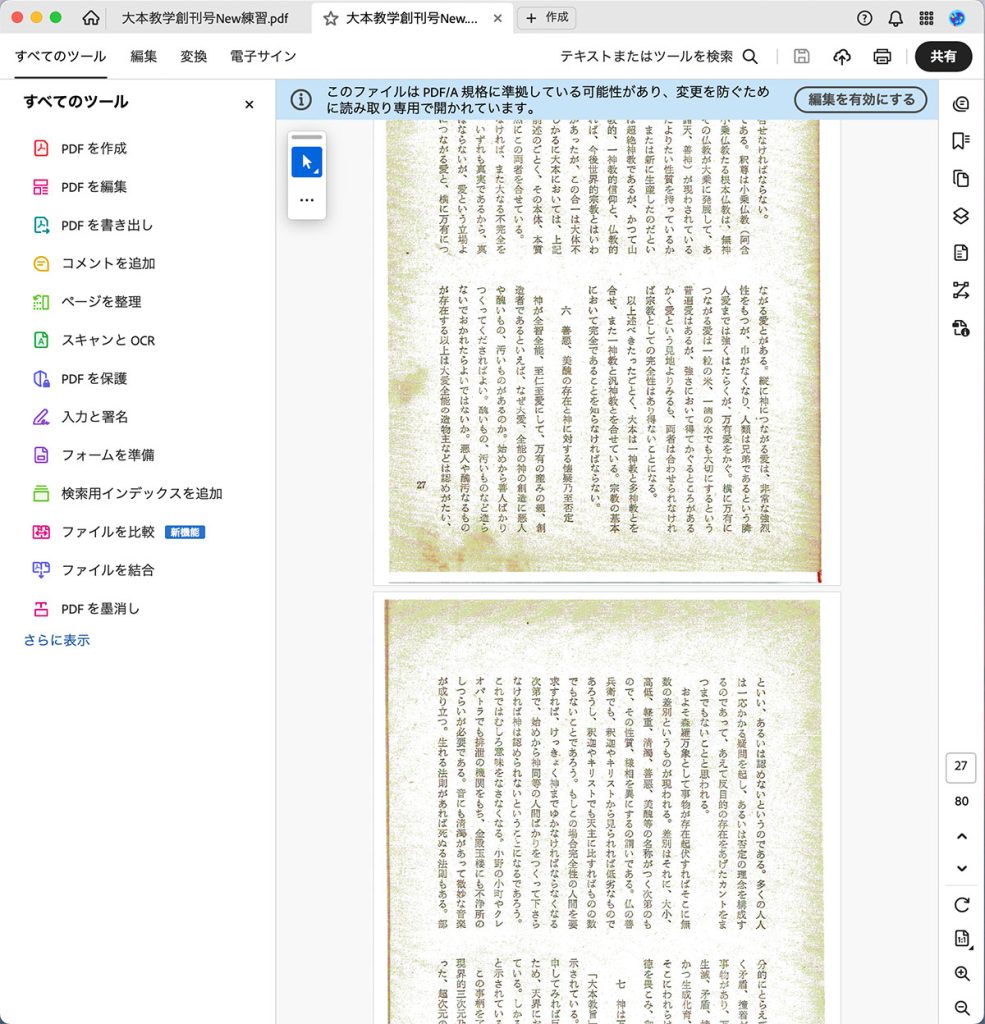
① Acrobatでファイルを開く。すべてのツール > PDFを編集。なのだが,ぼくのPDFはPDF/Aで保存しているのでこのままでは読み取り専用になっているので,右上の「編集を有効」のボタンをクリックする。なぜか,いま,作業しているファイルは反応しない。
 いま対象にしているPDFには画像はないが,雑誌の表ページ(1ページ目)の汚れを消したいとい思いがある。そこで1ページ目を選択して,Control + クリック,したのであるが,メニューが出てきて,「画像の編集」を選択したら,なーんと,全80ページの変換が始まった。編集可能なテキストと画像に変換,となって,かなりの時間を要しているのである。そして,次には,フォント情報を並べ替えています,となーる。

 このチュートリアルは,PDFのテキスト部分と画像部分を区別して,画像の編集をするという流れになっているようだが,どうもPDF/Aのために,どうにもならなくなっているようなのだ。

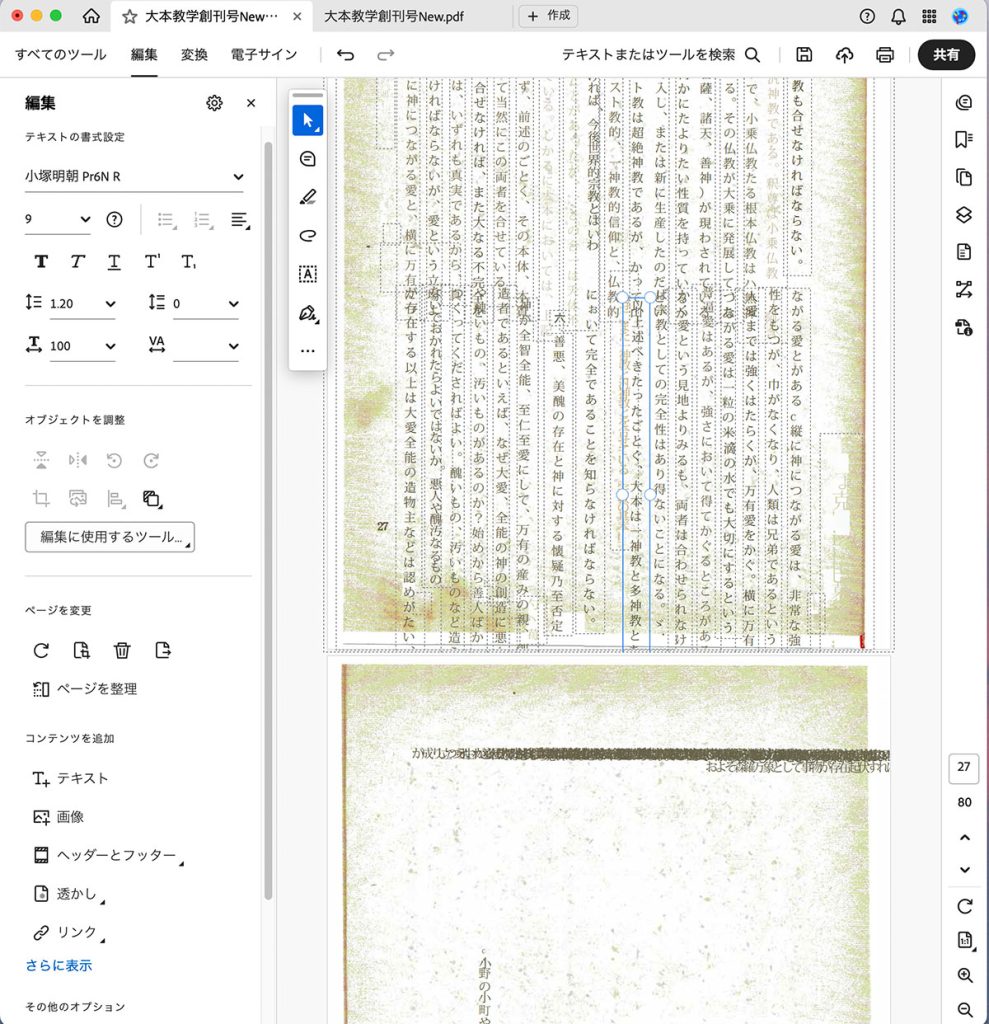
図1 PDF/Aを読み込んだところ pp. 27-28

図2 「編集を有効にする」実行結果 pp. 27-28

 図1のpp. 27-28が,図2ではテキストの流れだけでなく,テキストがあった場所も何故か空白ができている。この原因は,PDF/Aに対して,編集を有効にする,を実行したためである。この試行を通じて,PDF/Aを編集するのは危険であることがわかった。編集したいのなら,PDF/Aではなく,素のPDFで保存した方が良いようだ。いい勉強になった。

 また,PDFの編集にチャレンジしたいと思う。

以上,2025年2月10日。

 PDF/Aは使わないことが判明した。とにかく重い。第四号を裁断してブラザー複合機の自動給紙で,PDF/AではなくPDFで出力した。第四号は表紙を入れて85ページで,創刊号は同80ページ。第四号PDFは55.5MB,創刊号PDF/Aは533.8MB。なんとPDF/Aは,PDFの10倍も容量を食っている。ネット利用の観点から,話にならない。

以上,2025年2月12日。

2. JPGを編集してPDFに

 学術雑誌『大本教學』コンテンツ > 2.2 本を裁断して電子化 にも種々,前日の実験結果を示している。ここでは本日の成果を。

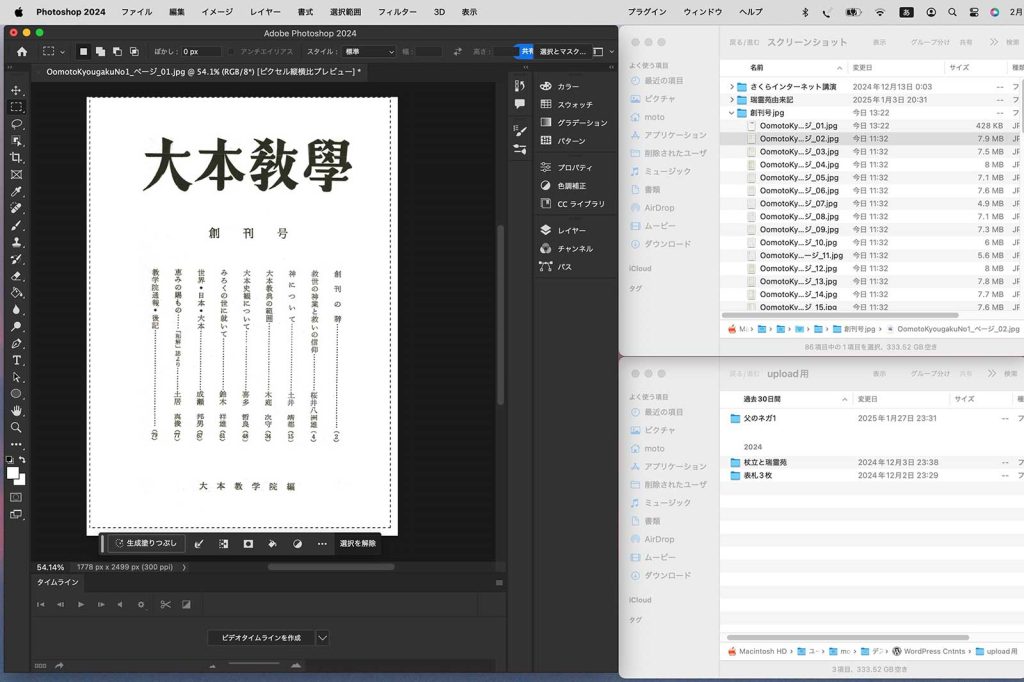
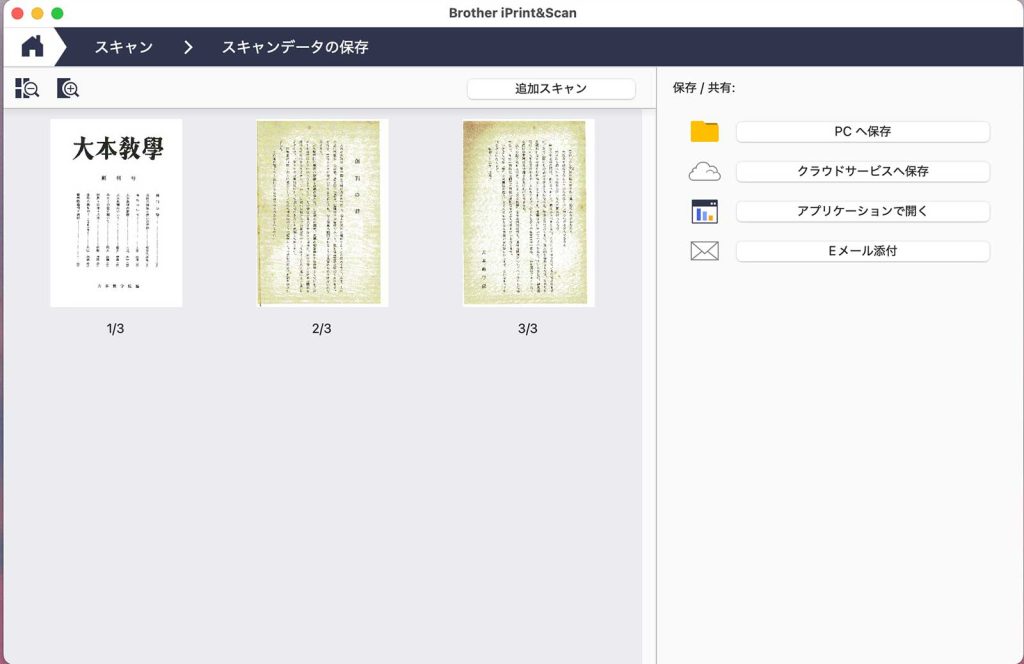
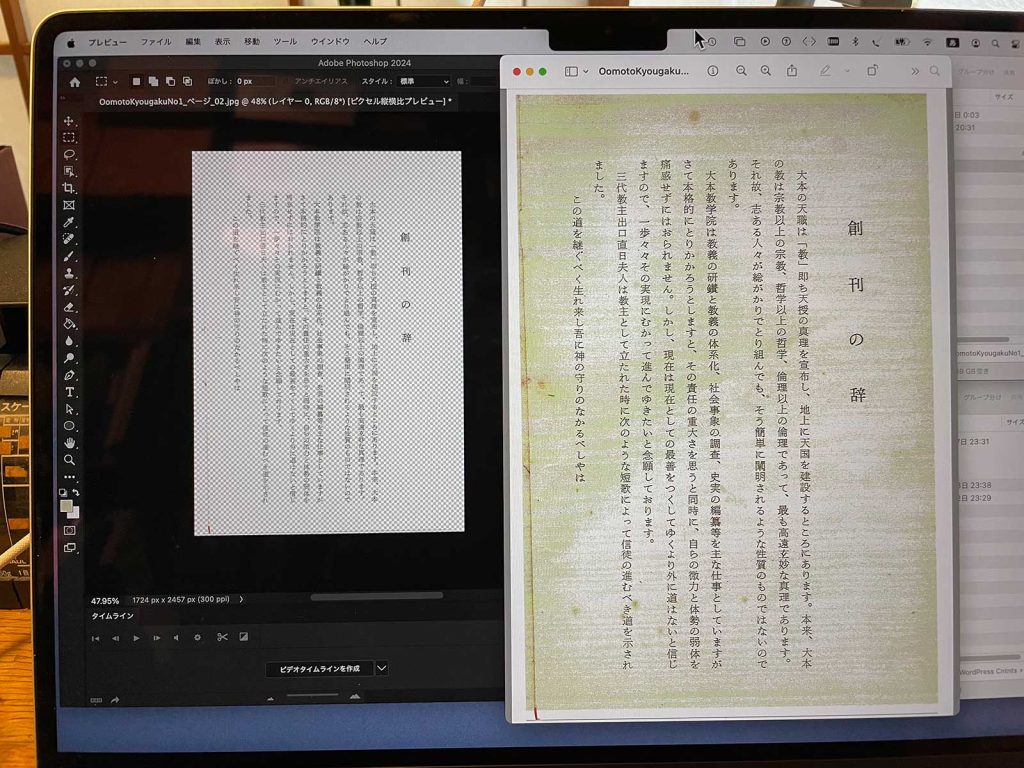
 第四号で大成功だったので,その理由を表紙をフォトショップでクリーニングした結果ではないか,と想像した。そこで創刊号についても,図3のように表紙をクリーニングして,これを含めて3ページ分を自動給紙でスキャンした。その結果が,図4である。全くの勘違い。まあ当然の結果なんだけどね。

図3 創刊号の表紙をクリーニング

図4 3ページ分をスキャンしても

 創刊号のブラザー複合機の自動給紙でのスキャン結果には,原本の黄ばみの陰影が反映されている。何故か草色になっている。これをPhotoshopでなんとかしたいと考えた。Google検索すると,

————————————————

earch Labs | AI による概要

詳細

Photoshopで特定の色の部分を消去するには、「色域指定」機能を使用します。

手順は次のとおりです。

  1. メニューバーの「選択範囲」→「色域指定」をクリックします。
  2. 画像上の特定の色をクリックして範囲指定します。
  3. 許容量を設定します。
  4. メニューバーの「選択範囲」→「選択範囲を反転」で、選択範囲を反転します。
  5. コピー&ペースト(ctrl+c&ctrl+v)で切り抜き完了です。

また、特定の色の部分を消去するには、「コンテンツに応じた塗りつぶし」機能を使用することもできます。

手順は次のとおりです。

  1. 削除したい部分に選択範囲を設定します。

メニューバーの「編集」→「コンテンツに応じた塗りつぶし」をクリックします。サンプリングしたい箇所を選択します。選択できたら右のメニューバーの下の「OK」ボタンをクリックします。写真の上で右クリックして「選択を解除」します

————————————————

とある。ソースのコンテンツよりもこのまとめがいいように思う。

 で,「1. メニューバーの「選択範囲」→「色域指定」をクリックします。

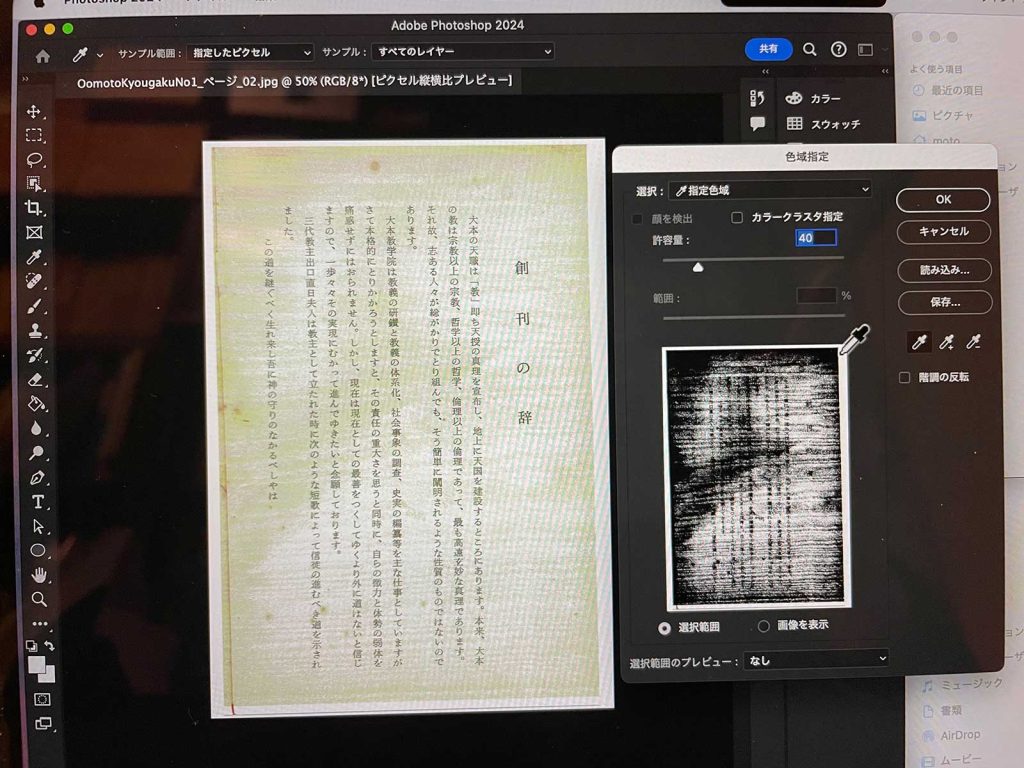
2. 画像上の特定の色をクリックして範囲指定します。3. 許容量を設定します。」これだけでできる。図5の表示はなかなかよく陰影を反映している。スポイド+でさらに色指定した結果が図6である。ほぼ完璧である。

図5 色域指定の許容量設定

図6 色域指定の追加許容量設定

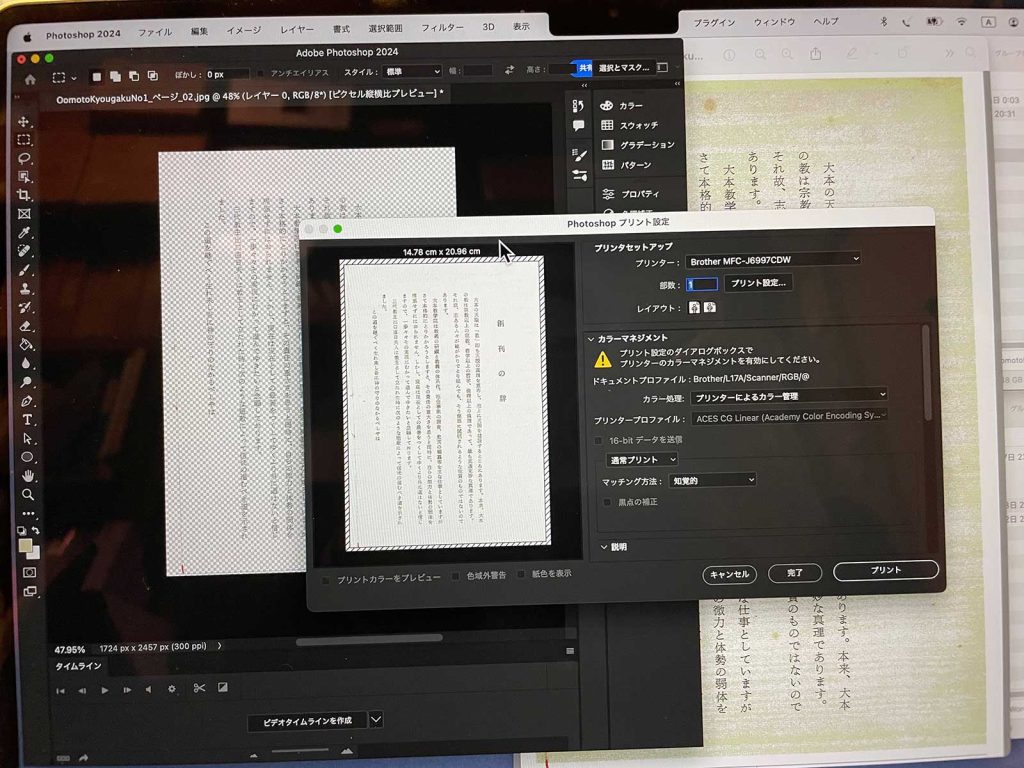
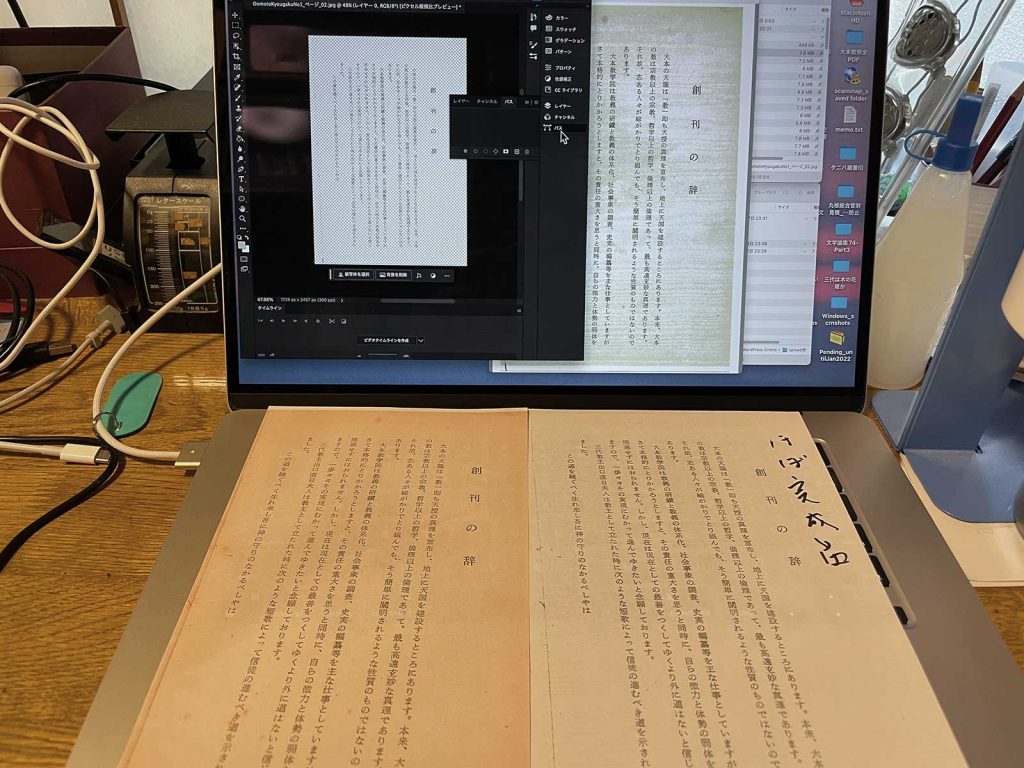
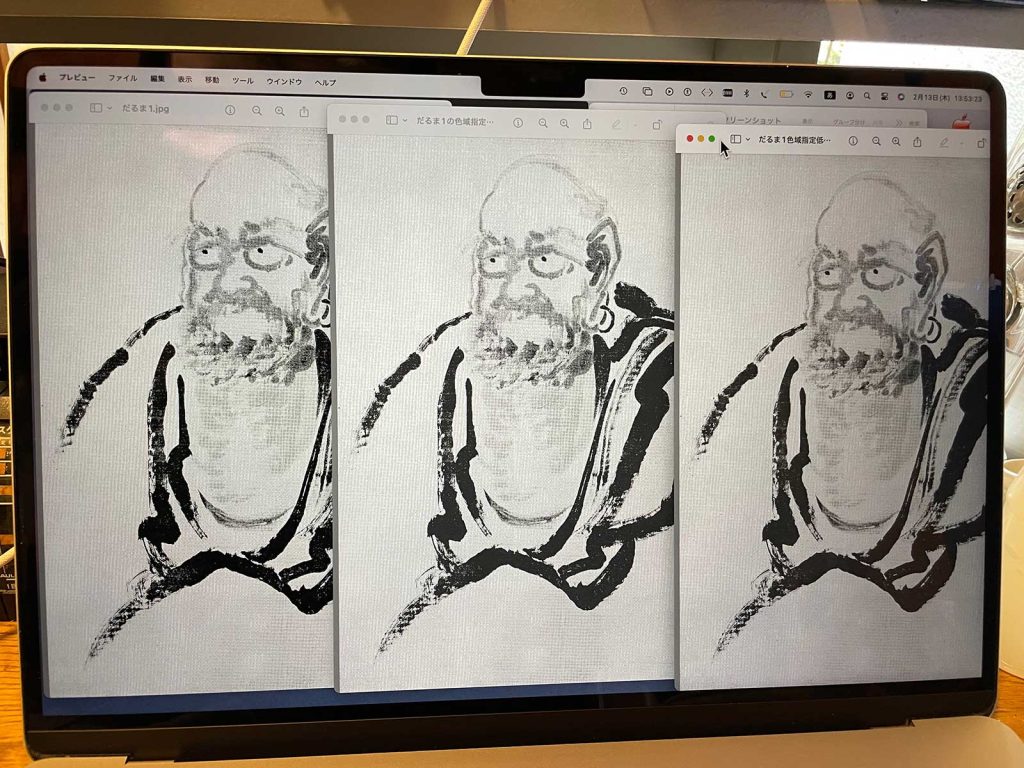
 図7のように印刷した。その出力結果が図8のmacの前に並べた2枚の右手の紙である。満足ゆく結果であるが,80ページそれぞれにこの作業を施すことはできない。AIでタスク処理すれば可能なのだろうけどね。

図7 プリント設定

図8 コピーと出力の関係

 まあ,創刊号については,表紙と次のページだけクリーニングしたjpgファイルを使ってAcrobatでbindingしてアップロードしたい。なお,スキャンした結果のjpgファイルの画像サイズは1724pixels x 2475 pixelsなので,表紙をこれに近いサイズに切り取った。

以上,2025年2月12日。

3. PDF/Aの災

 最初にスキャンしたのが創刊号であった。手持ちのものでは最も黄ばんでいた。ブラザー複合機で,その地紋を除去する選択肢に気づかなかった。そして,PDF/Aがテキスト検索が可能なファイル形式と勘違いしたことも災であった。

 第四号は地色に問題がなくスムーズにPDFにした。PDF/Aの問題に気づいてからのスキャンであった。創刊号のスキャン結果は受け入れ難かったが表紙と次のページだけクリーンングをして,PDF/Aから出力したjpgファイルに継ぎ足して,bindingしたら,536.9MBにもなった。第四号の10倍の容量である。

 で,PDF/Aファイルから出力したjpgファイルの容量は8MBにもなる。第四号のPDFから出力したjpgファイルは800kBにしかならない。PDF/Aから出力したjpgを使う限り,意味なく容量に責められるのである。それに気づいて,再度,創刊号の紙媒体のスキャンを実行したのである。

4. 地色(地紋)除去

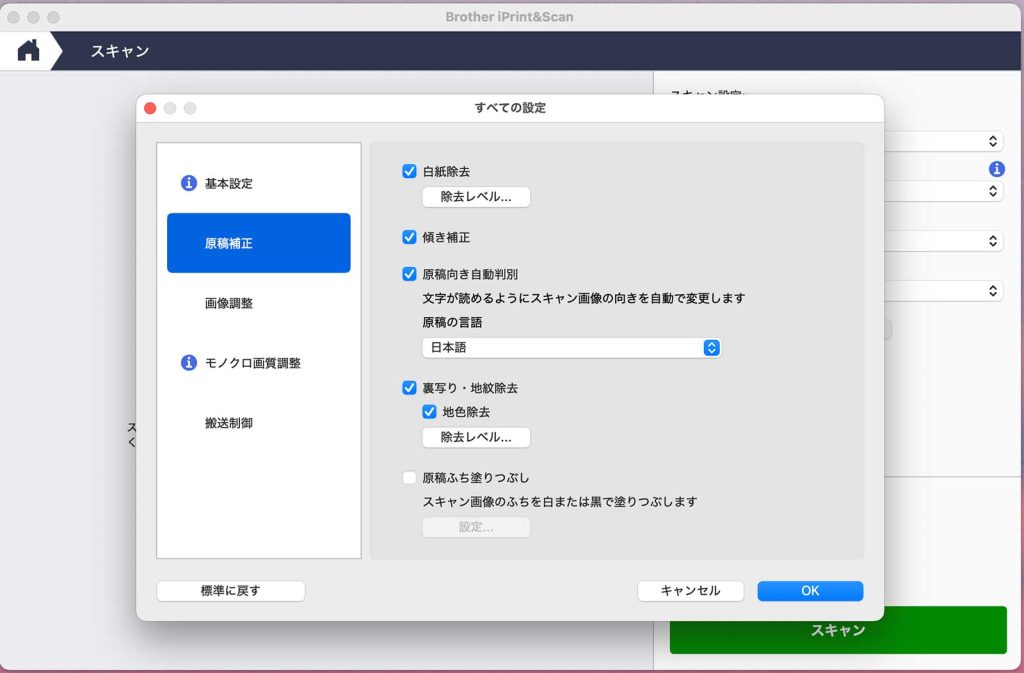
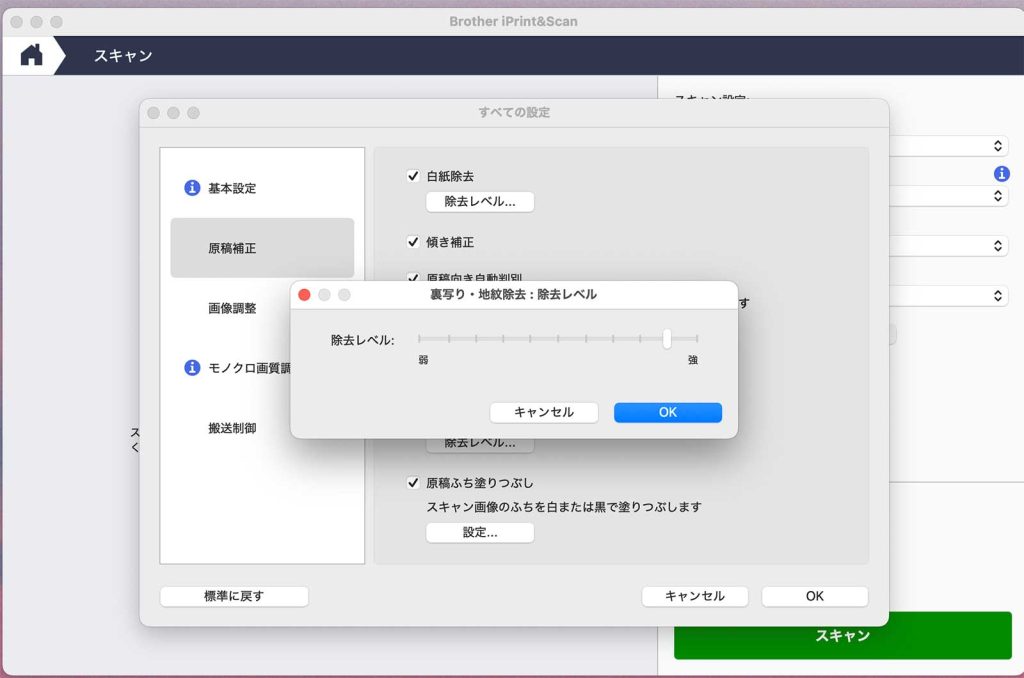
 ブラザー複合機でのスキャン設定に,図9のように,原稿補正 > 裏写り・地紋除去,があり,この除去レベルをタップすると,図10のように除去レベル設定のスライダーがある。図10のようにかなり高い位置に設定したのであるが,これによって,創刊号の強い黄ばみは除去されてしまったのである。

図9 原稿補正 > 裏写り・地紋除去

図10 除去レベル設定のスライダー

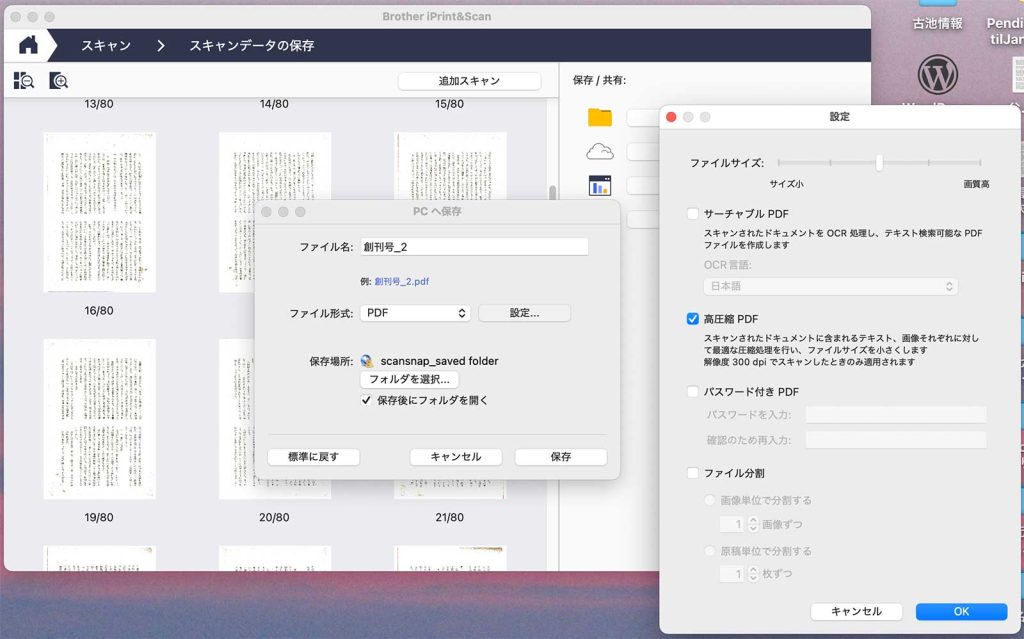
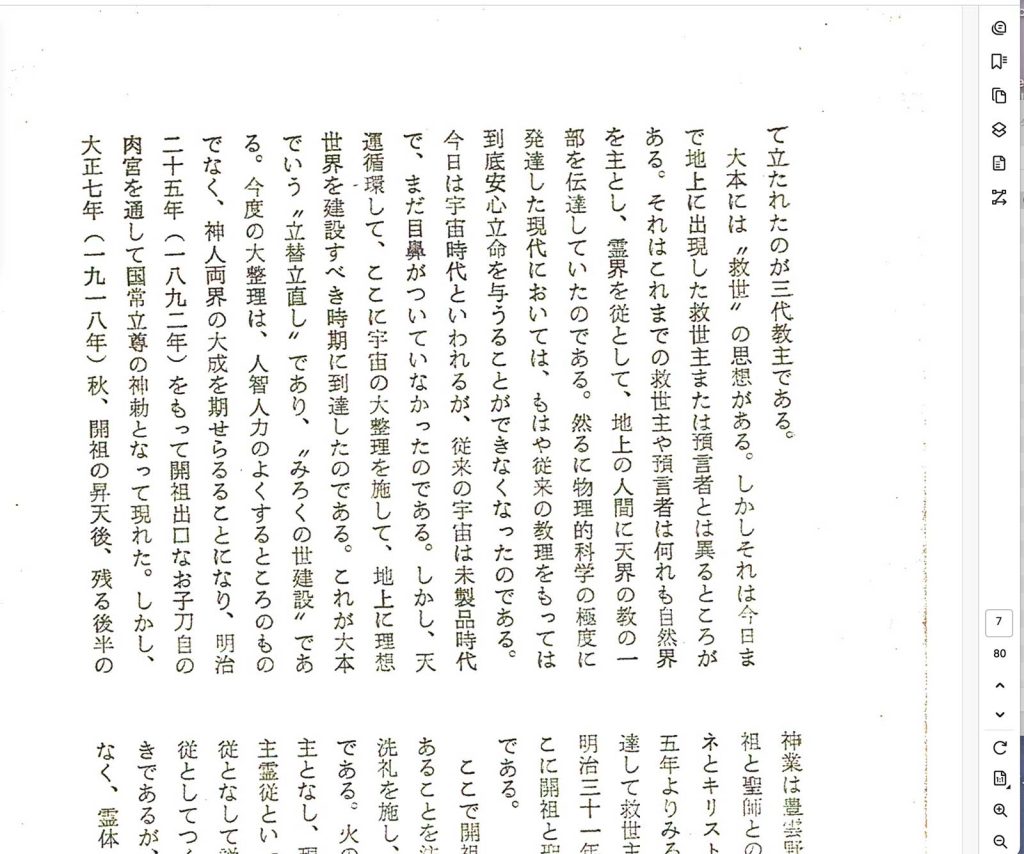
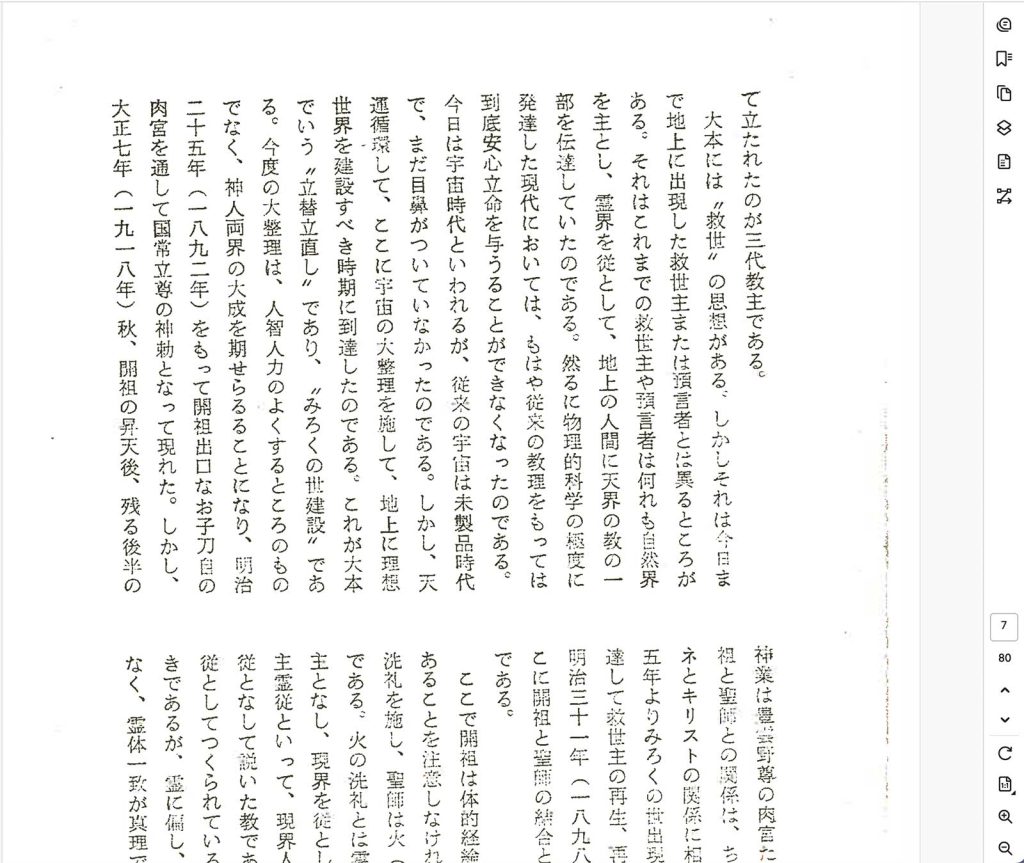
 図11には,保存時の圧縮オプションがある。文書スキャン解像度を300dpiにしていたので,この選択が可能であった。高圧縮しない場合,ファイル容量は63.5MBにもなるので,高圧縮を選ぶと4.8MBとかなり軽くなった。ところが,図13のように,高圧縮すると文字が擦れている。高圧縮しないと図12のように読み易い。というわけで,高圧縮は避けるべきである。

図11 保存ファイルの高圧縮PDF設定 

図12 高圧縮なし

図13 高圧縮選択

 と,まあ,なんとも,情けない試行錯誤であった。今後,ぼくの,古い資料の電子化手法は,ましになるだろう。

以上,2025年2月12日。

5. 写真を高画質で

 第十三号の電子化に関わって。全部で131ページからと数えて,連続スキャンし,jpeg出力を実施して,数があっていることを確かめた。スキャン操作にまずは問題ないということだ。

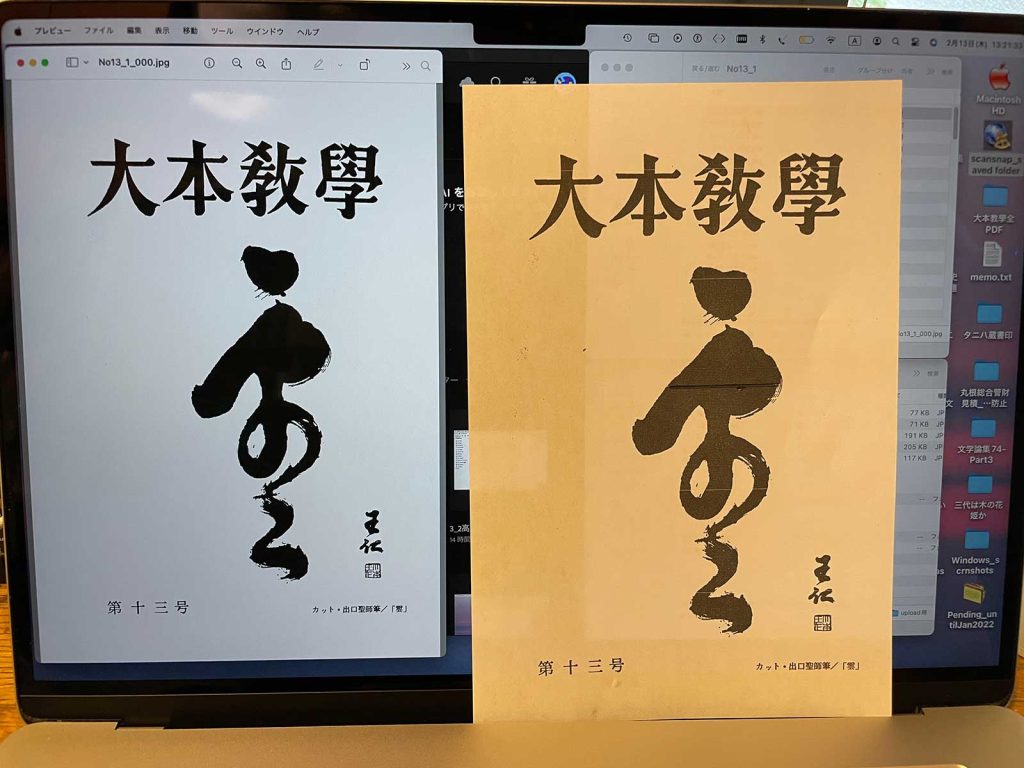
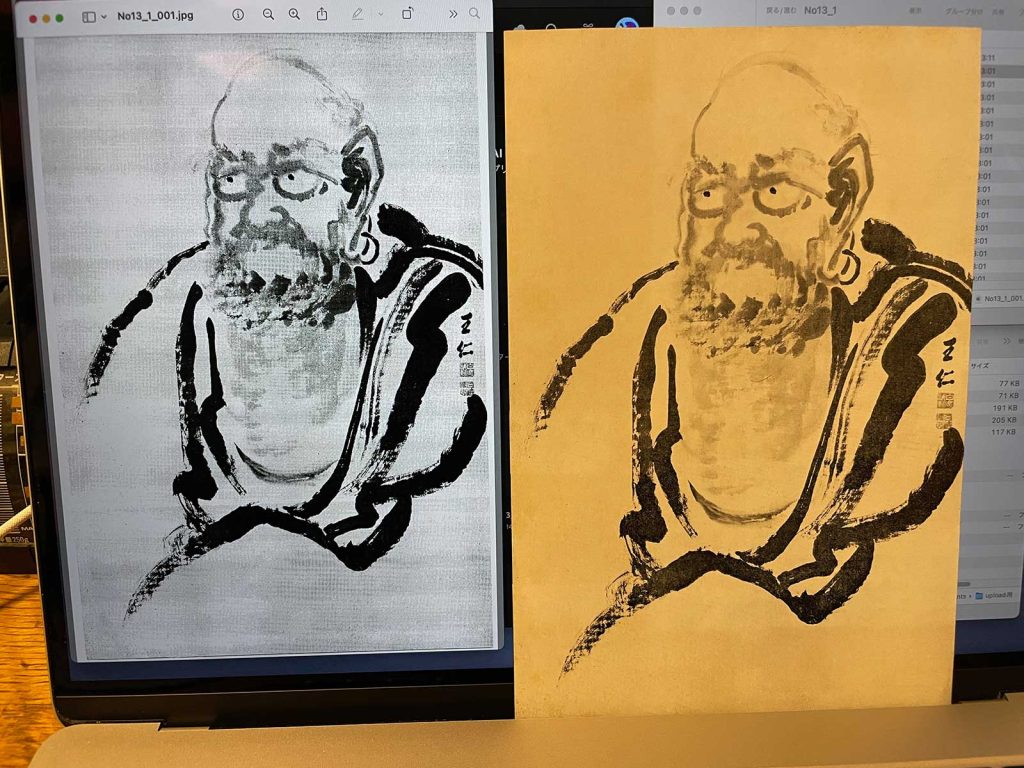
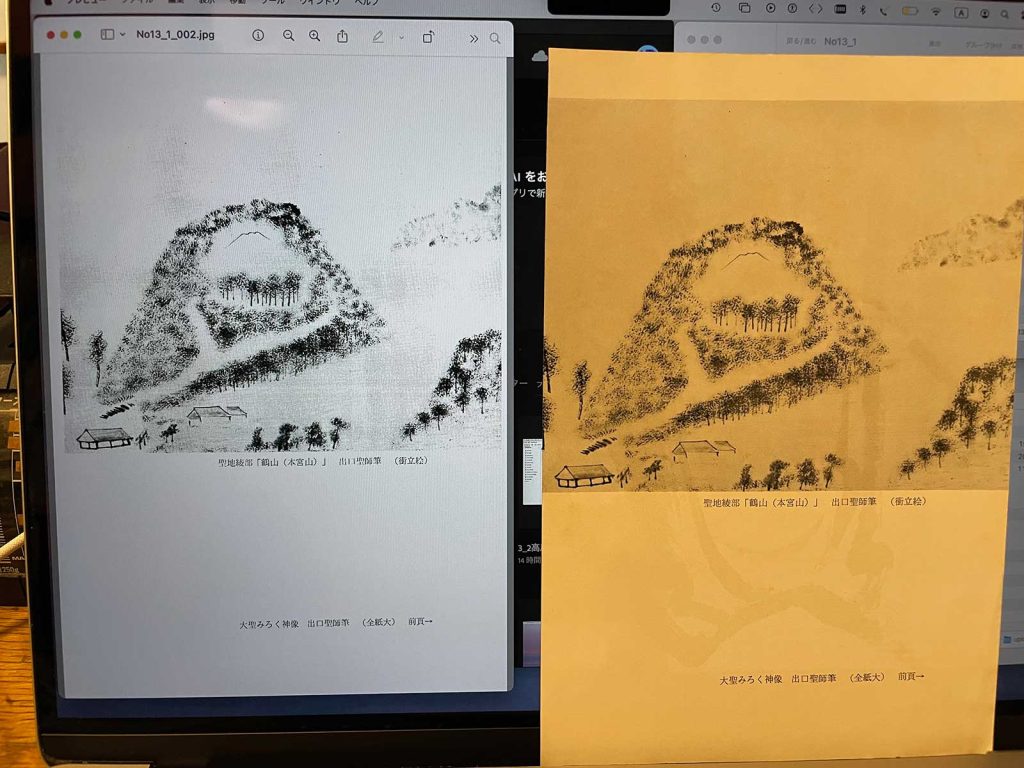
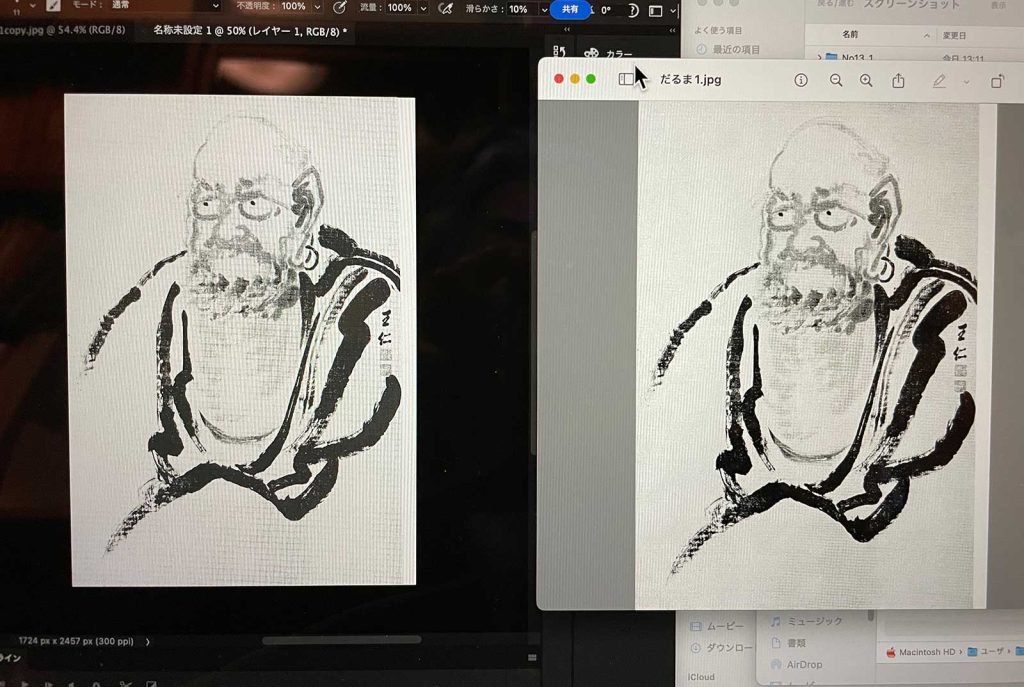
 表紙のクリーニング(図14)は簡単だが,図15と16のように,写真画像は難しい。元図は王仁三郎の絵画である。

図14 右は原本,左はクリーニング後

図15 右は原本,左はスキャン結果の画像

図16 右は原本,左はスキャン結果の画像

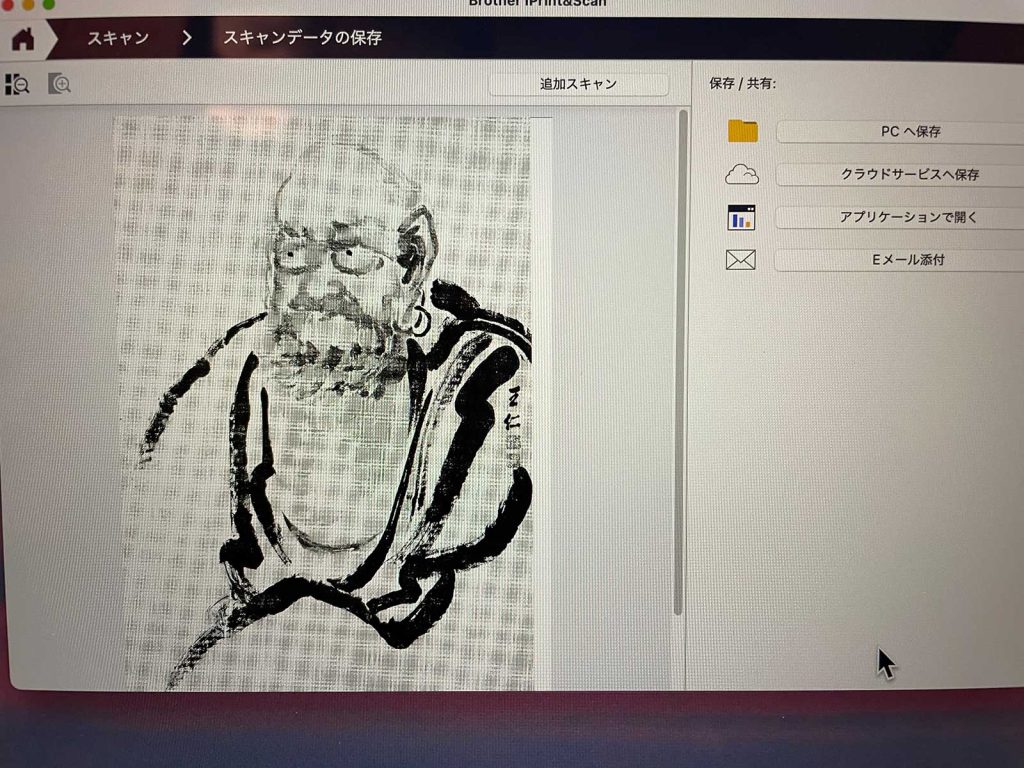
 経験的に,ブラザー複合機でのスキャンはフラットベッドのものが優れているので,連続給紙のものが使えないので,このだるまさんのような絵だけ,フラットベッドでやり直した。

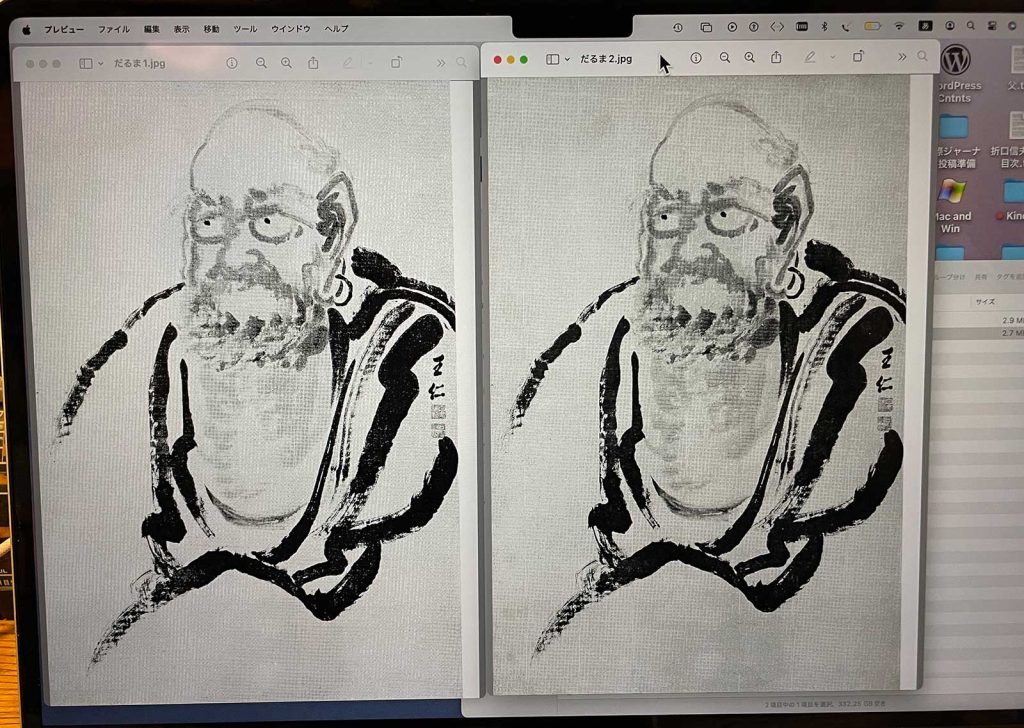
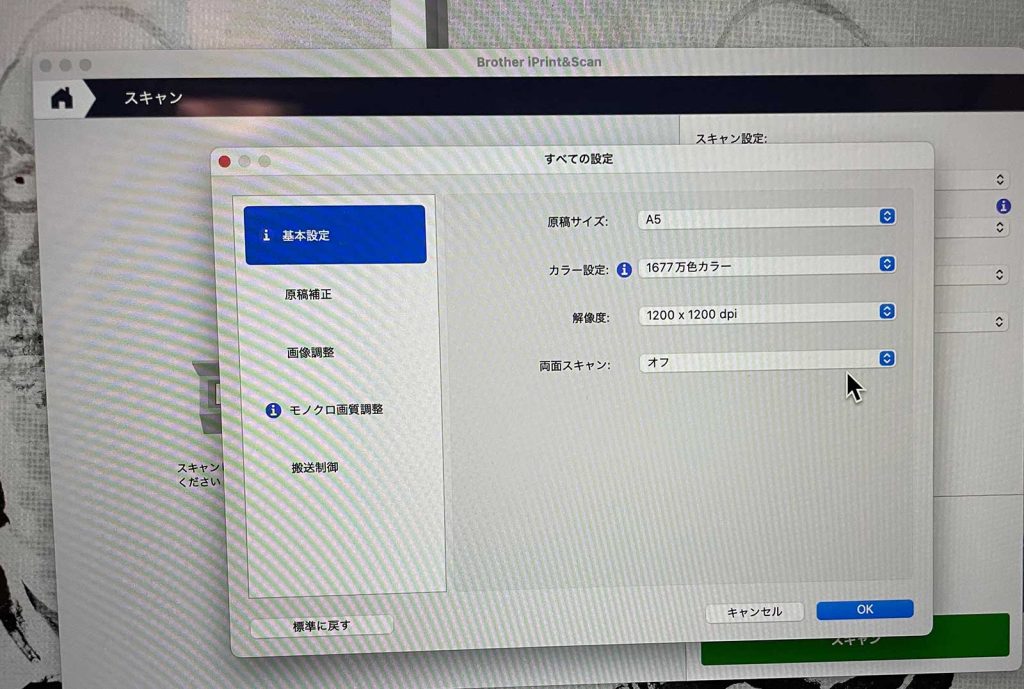
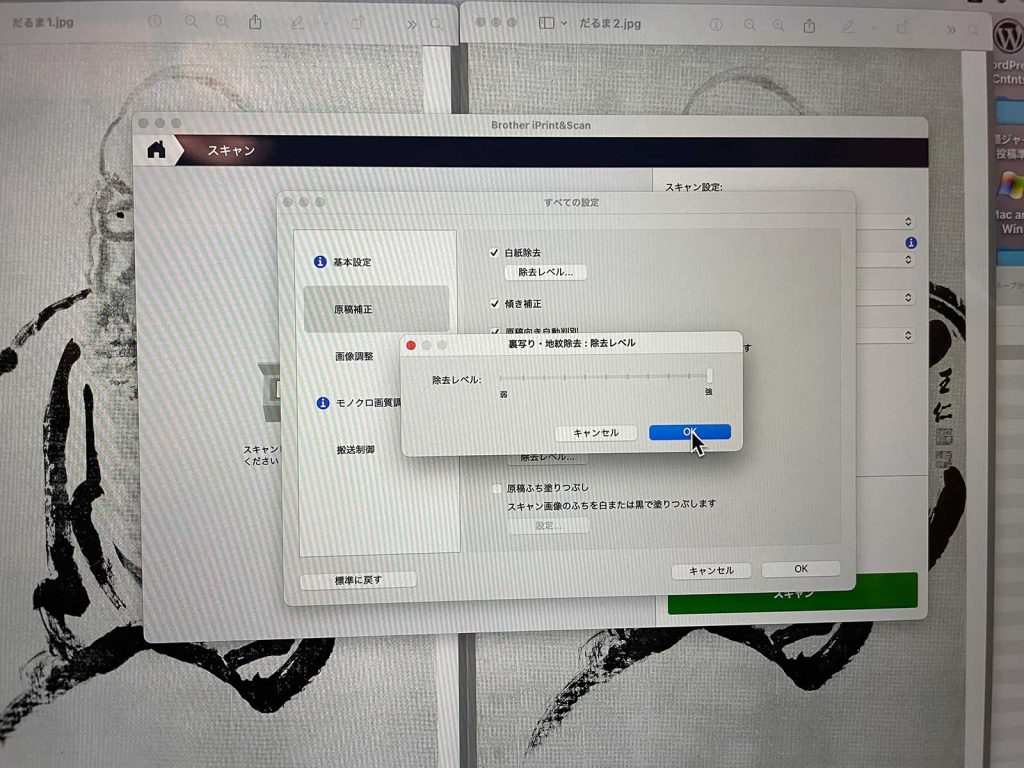
 除去レベルが影響するかと考えて,まずは除去レベル最高(図17, 図18の右)で,次に除去レベル中間で(図18の右)。図18から,除去レベル最高にした方がいい画像が得られることがわかった。

図17 スキャン結果が見えるが実際に得られたものとは違うので注意が必要だ

図18 左は除去レベル最高(2.9MB)で,右は除去レベル中間(2.7MB)で

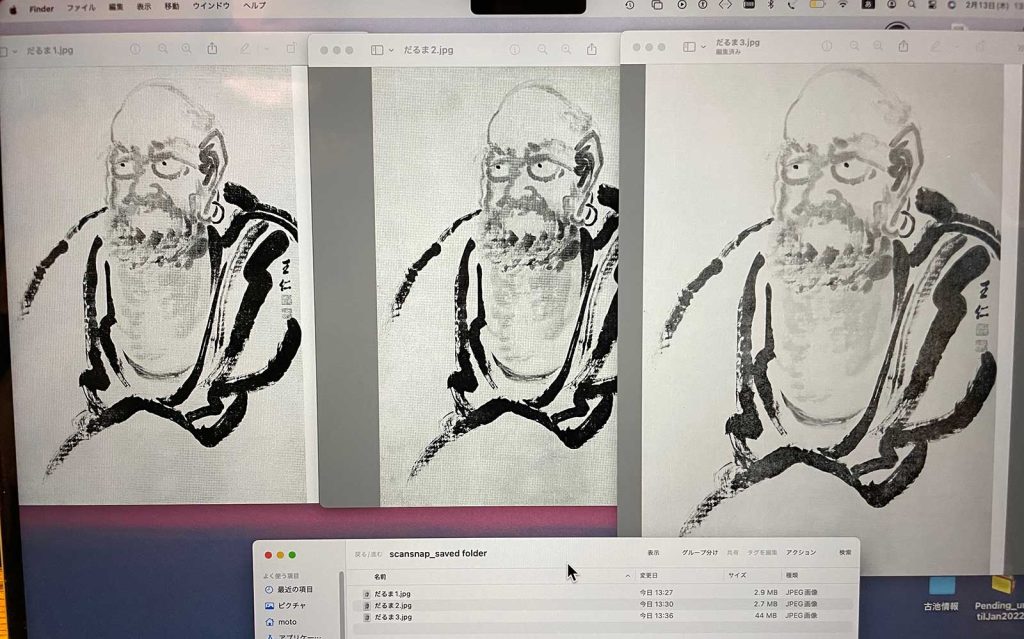
 図21に見えるように,除去レベル最高,1200dpiが最もいい結果が得られた。

図19 解像度1200dpi

図20 除去レベル最高で

図21 左は除去レベル最高300dpiで,中央は除去レベル中間300dpiで,そして右は除去レベル最高1200dpi

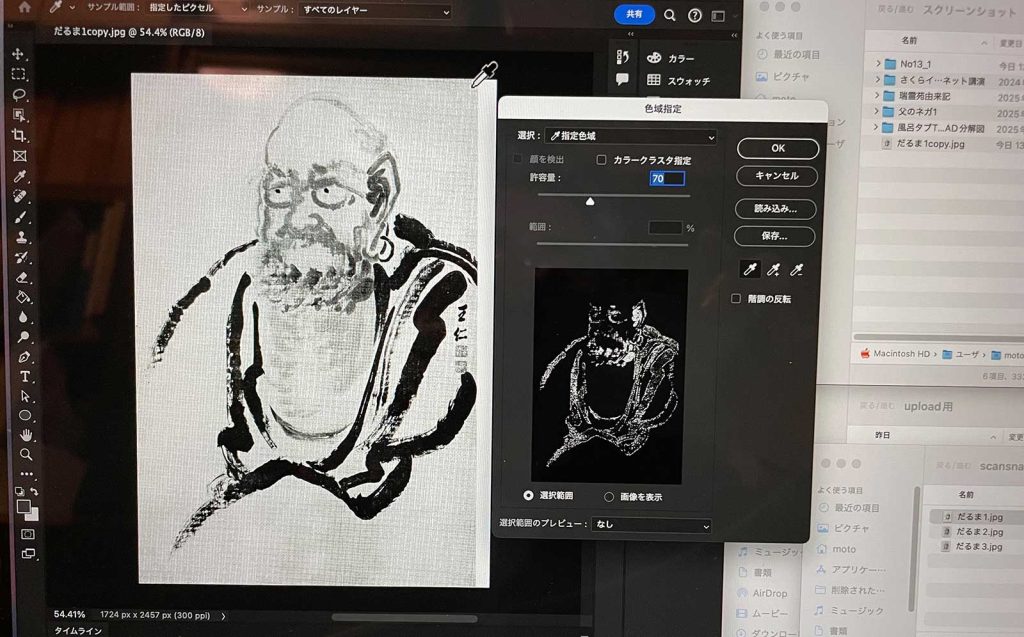
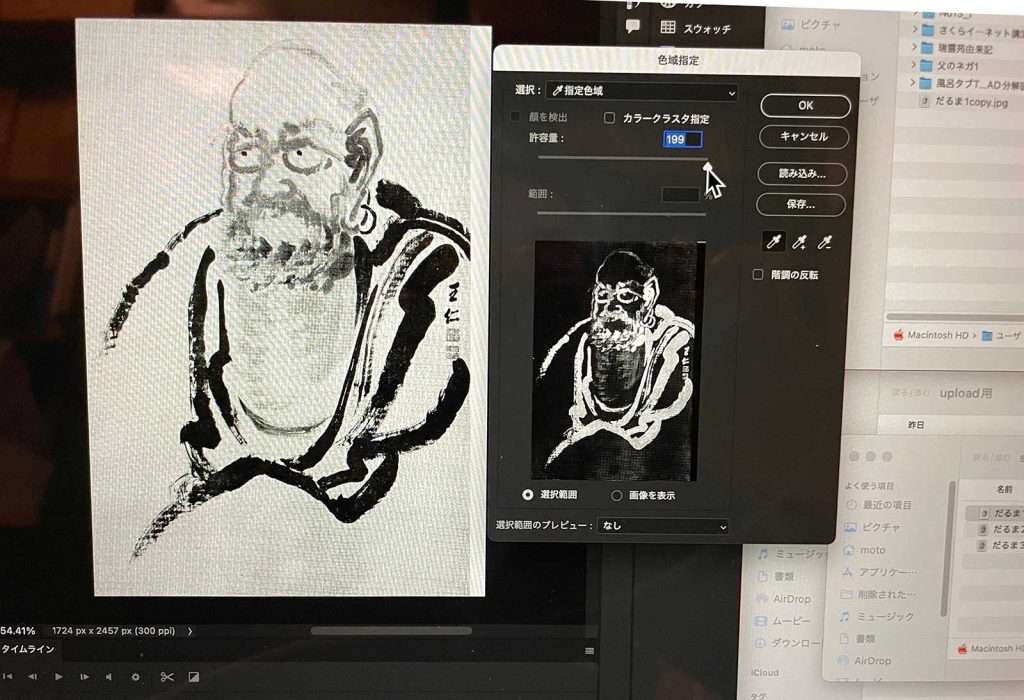
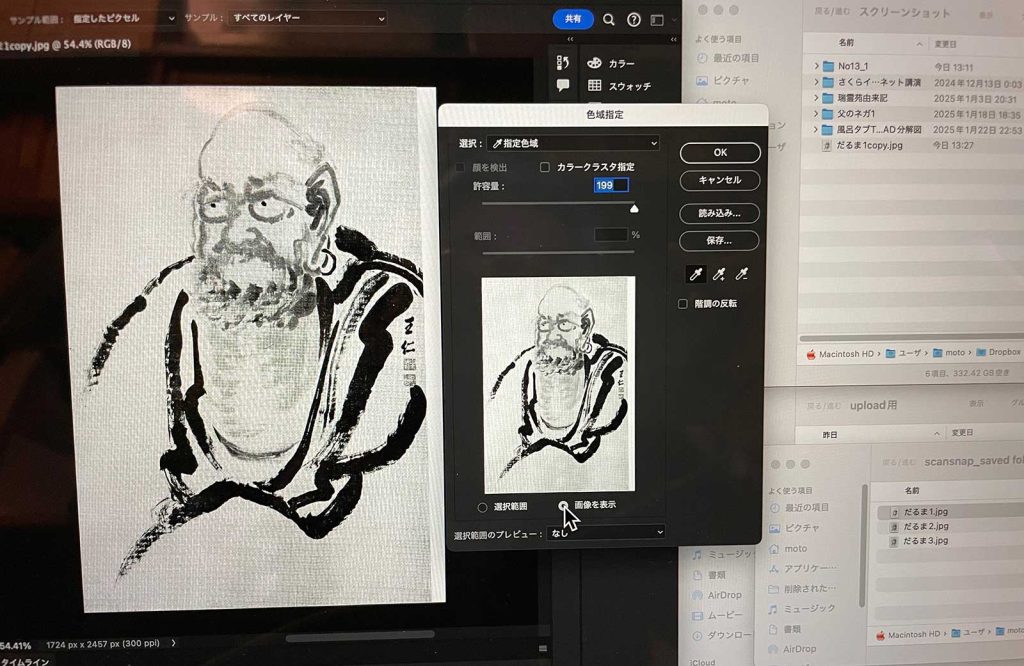
 図21から,1200dpiがいいんだけど,出力されたファイルの容量は44MBもある。『大本教學』第十三号のPDFをネット上に掲載する図としては無理がある。そこで除去レベル最高300dpのファイルを使うことにしたが画質が不満なので,色域指定でだるまさんの周辺のもともと無地の部分の汚れを取りたいと思った。

 図22〜24では,色域指定をして許容量最大にした結果を示している。

図22 まずは選択範囲 > 色域指定

図23 許容量を最高したらいい感じ

図24 画像を表示

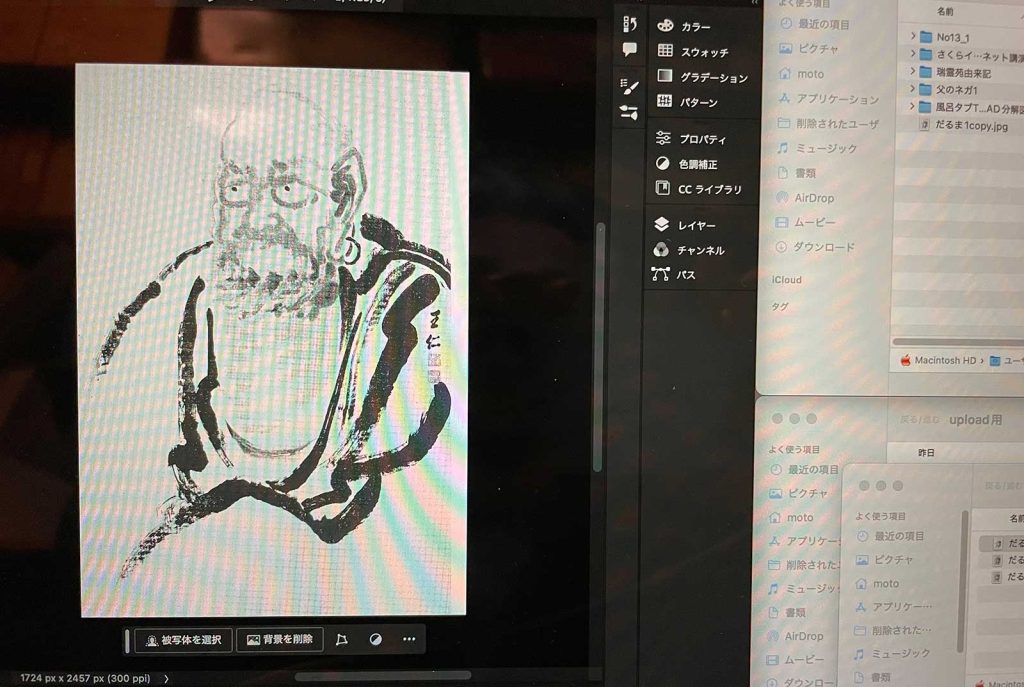
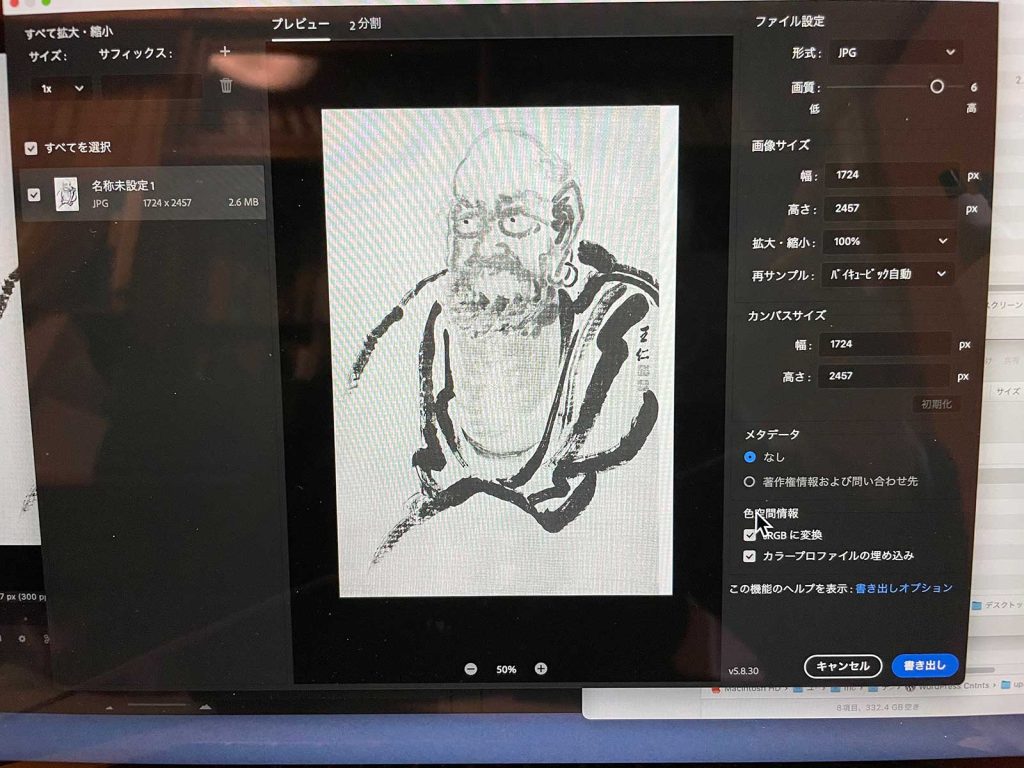
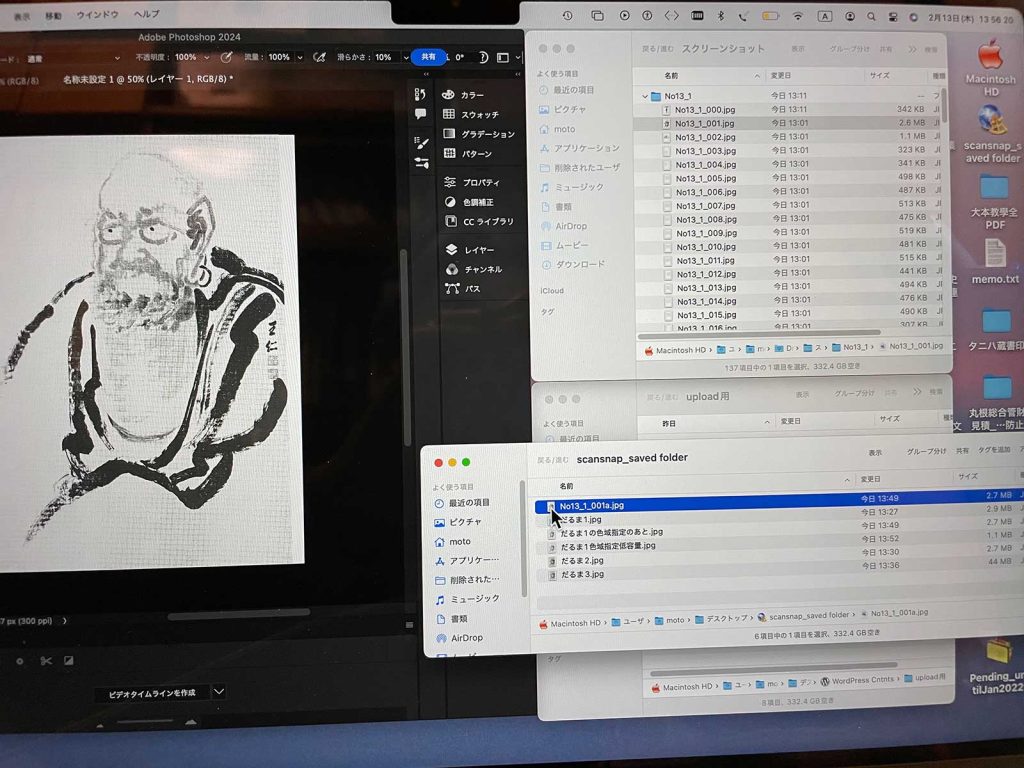
 図25〜27について。色域指定過程で,得られた画像をコピーして,新たな書類を開いてペーストした結果が図27である。

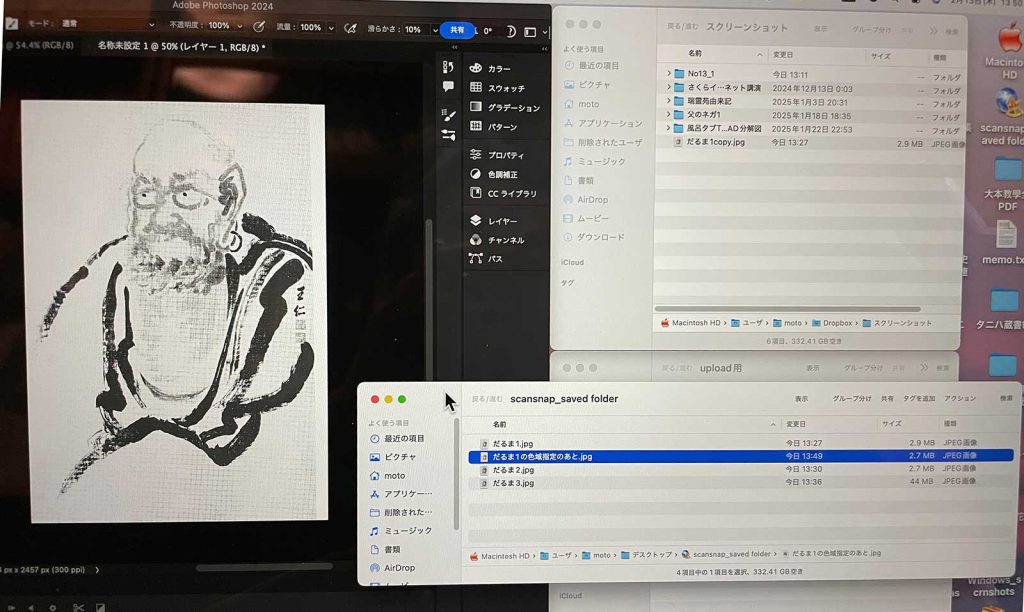
図25 図24でOKボタンをタップ後に表示された画像が選択状態にある

図26 右手に元画像(除去レベル最高300dpi)を左手にはこの作業結果

図27 画質が高いと2.6MBだ

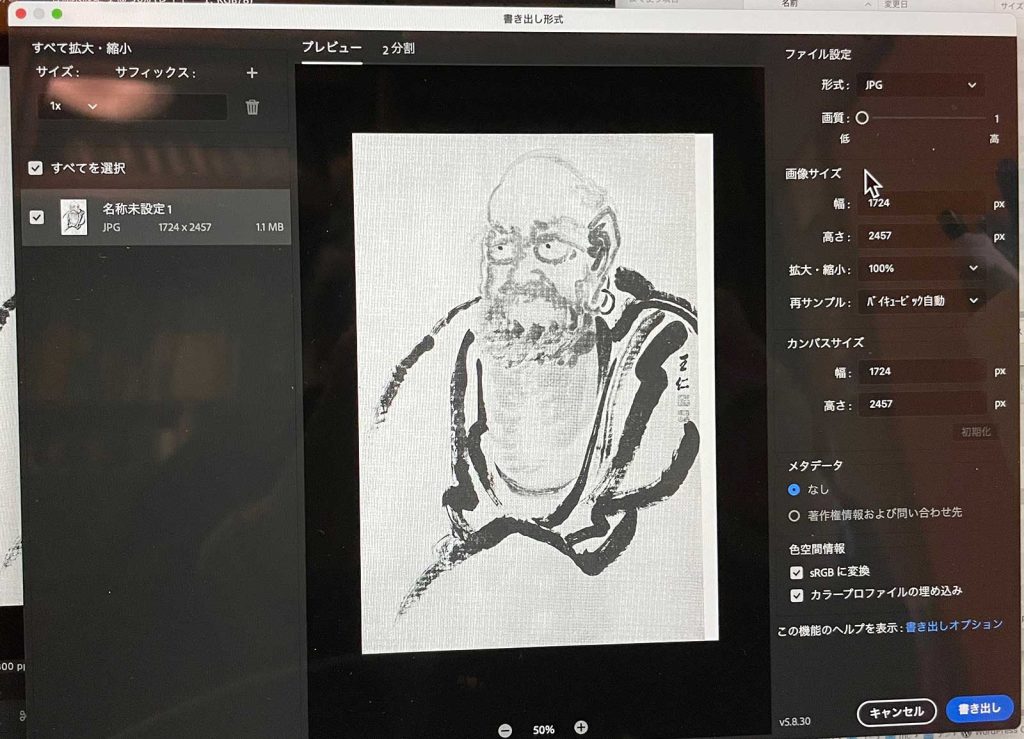
 色域指定での作業で,結局,図29の中央がまあ,左手よりもよくなっている。容量はほぼ同じだ。

図27 2.6MBのファイルを見て

図28 画質を最低にすると1.1MB

図29 左手は元画像(除去レベル最高300dpi),中央は色域指定で最高画質,右手は最低画質

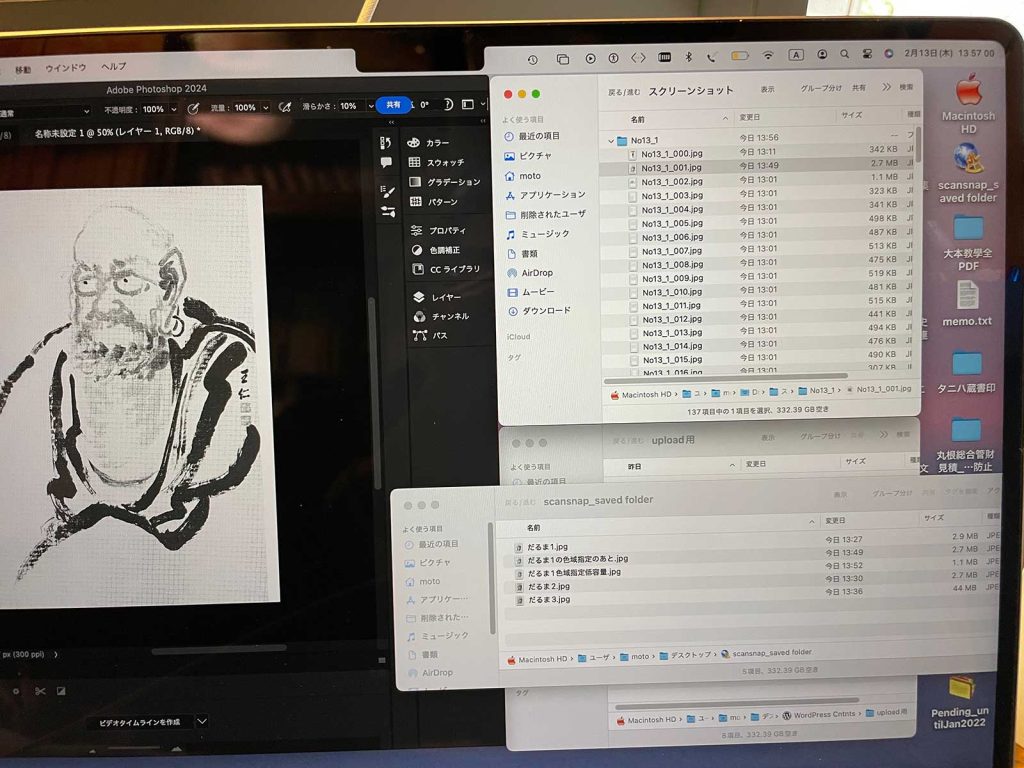
 図30, 31は,これまで得ただるまさんの画像を自動給紙で得たjpegファイル群に差し替えた。

図30 色域指定で最高画質のものを自動給紙で得た画像と置き換えるべく,ファイル名を変更して

図31 自動給紙で得たjpgファイル群に差し替えた

 そして,Acrobat ProでbindingsしてPDFを作成し,アップロードしたのである。100.4MBになった。自動給紙のだるまさんの画像は1.1MBだったが,この作業で得られただるまさんは2.7MBになった。両ファイルともサイズは同じで1724×2467(pixels)だった。

以上,2025年2月13日。

6. jpg編集後のPDF印刷について

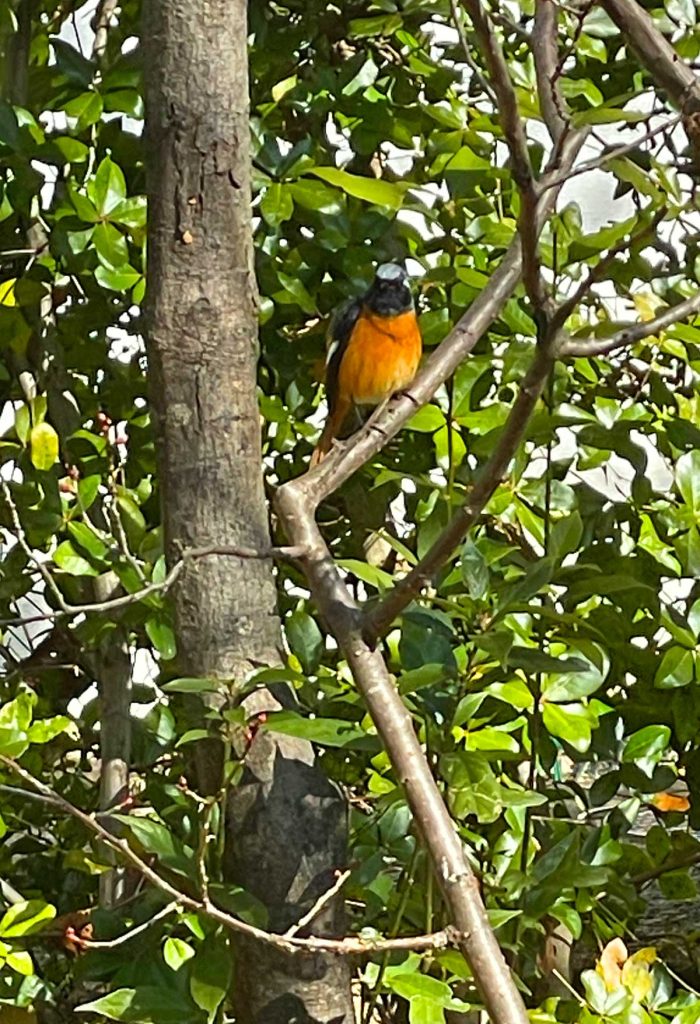
図32 我が書斎前で今日来訪のジョウビタキ。向かって左を向いている。

 スキャンの際,どうしても不適切なページが発生するので,スキャニングのあと,ページごとのjpgファイルを出力することになる。PDFでは出力しないのである。で,ぼくのパソコンと複合機との関係かもしれないが注意点がある。

 Photoshopで編集すると,画像をbinding(ファイルサイズは三択で小,default,高精度だが,アップロードするファイルとしてはdefaultが適当, 第十五号では200.7MBだった)して得たPDFを表示すると,写真中心の画像ページの画面サイズが大きくなる。変更前と比べて容量が変わらなくても,そしてインフォメーションで画像サイズが同じなのに,なのだ。図32, 33にその例を示している。


図33 PDF画像を表示

図34 同

 裁断した用紙を自動給紙にかけた場合,縦に挿入しても,一部が横長に回転するページがある。この回転の理由は給紙の際に数度ほど回転した場合,一気に横長画像になってしまう。当方のブラザー複合機の特性かもしれない。

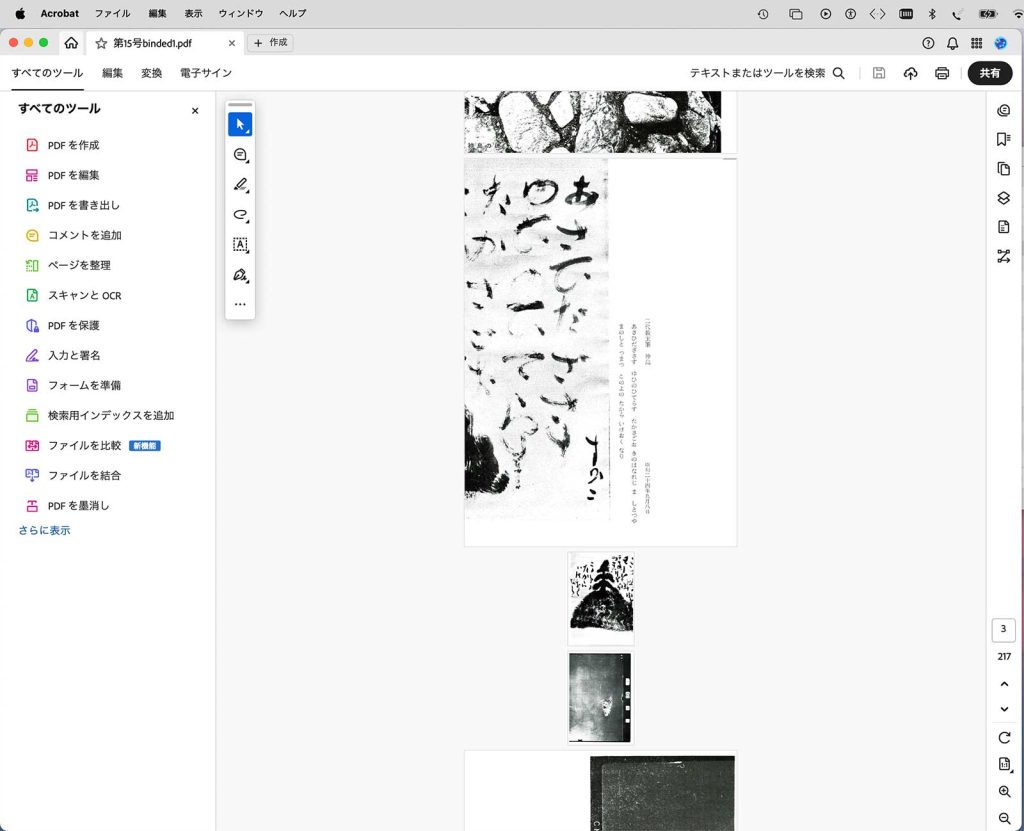
 Photoshopで九十度回転するだけで,図34のように,画像表示サイズが大きくなる。図33のような聖師と二代様の場合,フラットベッドの方のスキャナー機能を使ってスキャンして単体の画像ファイルを作り,自動給紙で得た画像ファイルに差し替えている。

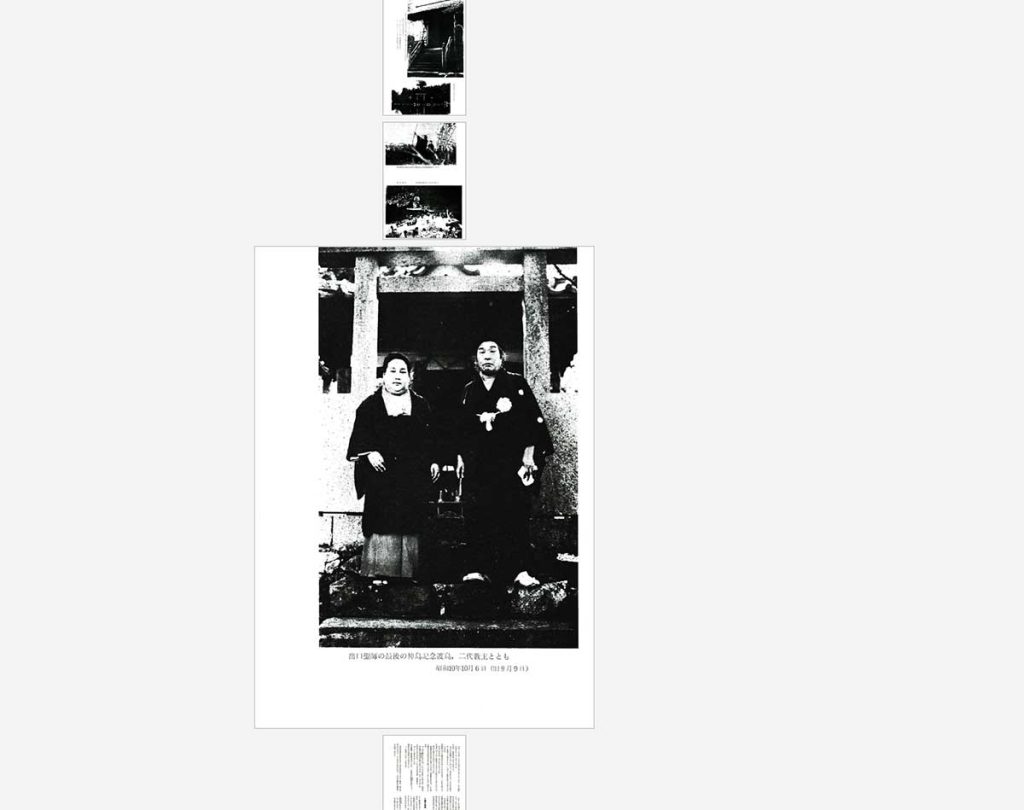
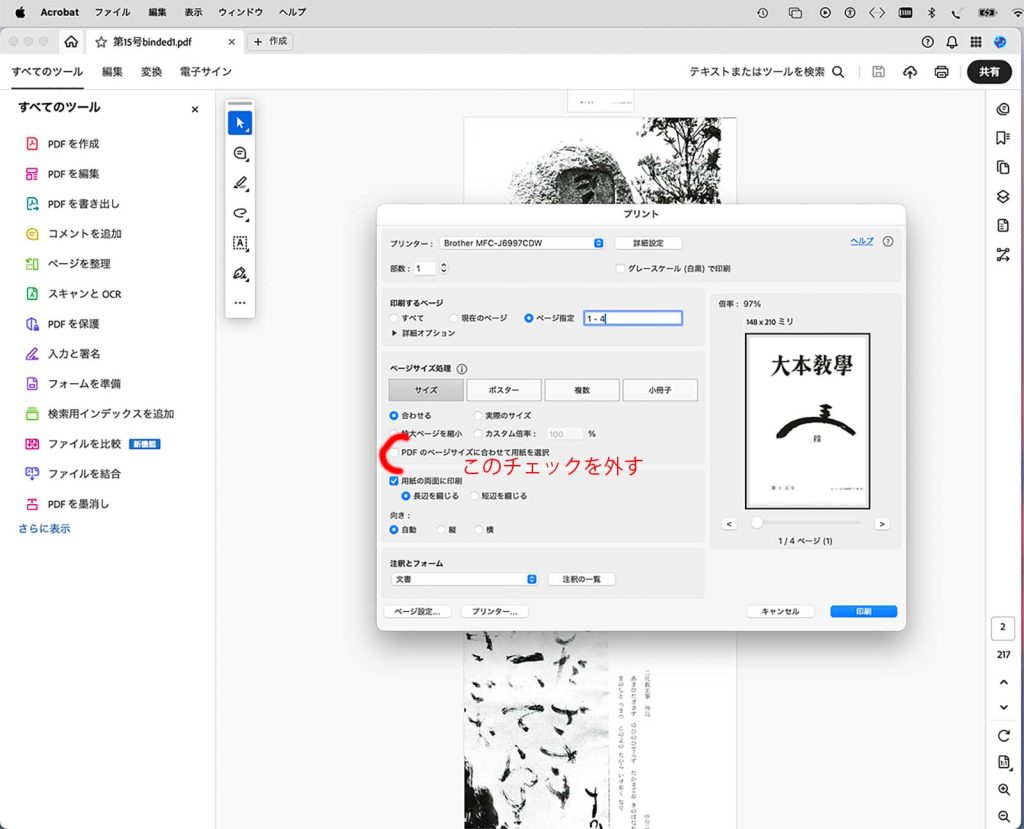
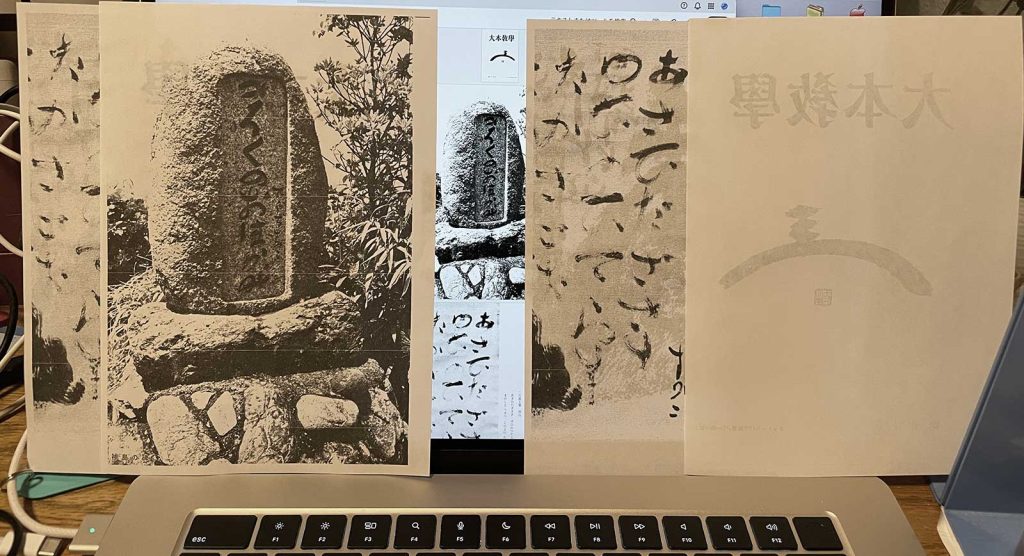
 pp. 1-4 (ファイル名は,-000〜-003)を試しに印刷すると,pp. 1-4のうち,p. 2が抜け落ちた。図3に見える石碑がp.2に該当する。抜け落ちたプリントアウトを図36の右手に置いている。p.1の裏が白紙になっている。で,図35でのプリントアウトの際に,「PDFのページサイズに合わせて用紙を選択」オプションを外す,と,図36の左手のように石碑を印刷することができたのである。フラットベッドで再スキャンしたのはp. 2, 3であったが,p. 3の方は問題がなかった。

図35 印刷オプションで「PDFのページサイズに合わせて用紙を選択」オプションを外す

図36 石碑ページがスルーされるか(右),スルーされないか(左)

 macでは,「写真」にスキャンして得た全jpgファイルを読み込んで,画像の方向やずれを確かめたい。白紙部分を除いて全ページ数を前もって確認して,スキャン結果のjpg数と合っているかを確認する。用紙が重なってスキャンされる場合があり,その場合,スキャン結果は原稿数より少なくなる。

 もちろん,スキャン前にページの連続性を手作業で確認することは大切だ。この第十五号については,一つの用紙を回転したまま,ぼくは裁断してしまった。スキャン前のチェックで判明したのだけど,裁断前にチェックすべきであった。

以上,2025年2月15日。

 アドビに解決法があった。次のページである。

【無料】PDFのページサイズを変更する方法(ファイル容量の圧縮方法も)


 このうち,macでの作業は,MacでPDFのページサイズを変更する方法 にある。Windows PCにも対応ソフトがあったが,マックでは,プレビューである。プレビュー,ってすごい。とにかく,アドビのこの説明を使って,上記のPDFを構成する画像のコマの表示サイズを統一することができたのである。

 この内容を繰り返すのは馬鹿げているが,ぼくが当初理解できなかった点を踏まえて,ここに示す。

【手順1】「プレビュー」アプリで該当のPDFファイルを開く
【手順2】「プレビュー」アプリ内の「ファイル」から「プリント」を選択する

【手順3】「詳細を表示」→ 「画面サイズ」を選択し、変更したいサイズを選択する
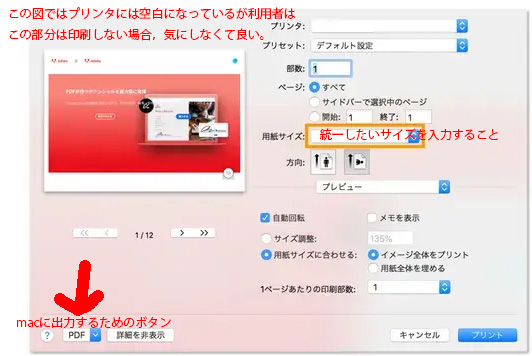
 この手順3はかなり古いバージョンのままで,「詳細を表示」,という選択肢は現在なくて,【手順2】を実行すれば,「詳細を表示」なしに,次の図に類似した画面表示になる。

図37 アドビから

 図37の用紙サイズの欄で,ぼくの場合は,A5を選んだ。で,印刷する場合は,これでいいのだが,ぼくが求めているのは,PDFのコマサイズの統一であり,●PDFをMac内に保存する場合,
に進むことになる。

 図37左下隅の「PDF」をクリックし、表示されたメニューから「PDFとして保存」をクリックする。サイズ変更後のPDFファイルを保存する場所とファイル名を入力し,「保存」をクリックする。これで、ページサイズ変更後のPDFをMac内に保存できる。すごいと思う。印刷様式設定してそれが組み込まれた文書が新たに出来上がる。PDF形式を賞賛したい。

以上,2025年2月17日。


アップルのリマインダー Reminder app of Apple’s

はじめに

 どうも便利そうなのだけど,たまに使ってきたが,どうもわからない。iPhone、iPad、iPod touchでリマインダーを使う がヒットしたが読む気がしない。それで,iPhoneの「リマインダー」アプリで予定を管理する方法 がヒットした,どうもこれがいいようだ。

iPhoneの「リマインダー」アプリで予定を管理する方法 の役立つメモ

1.リマインダーを作成する

リマインダーを新規登録していきます。

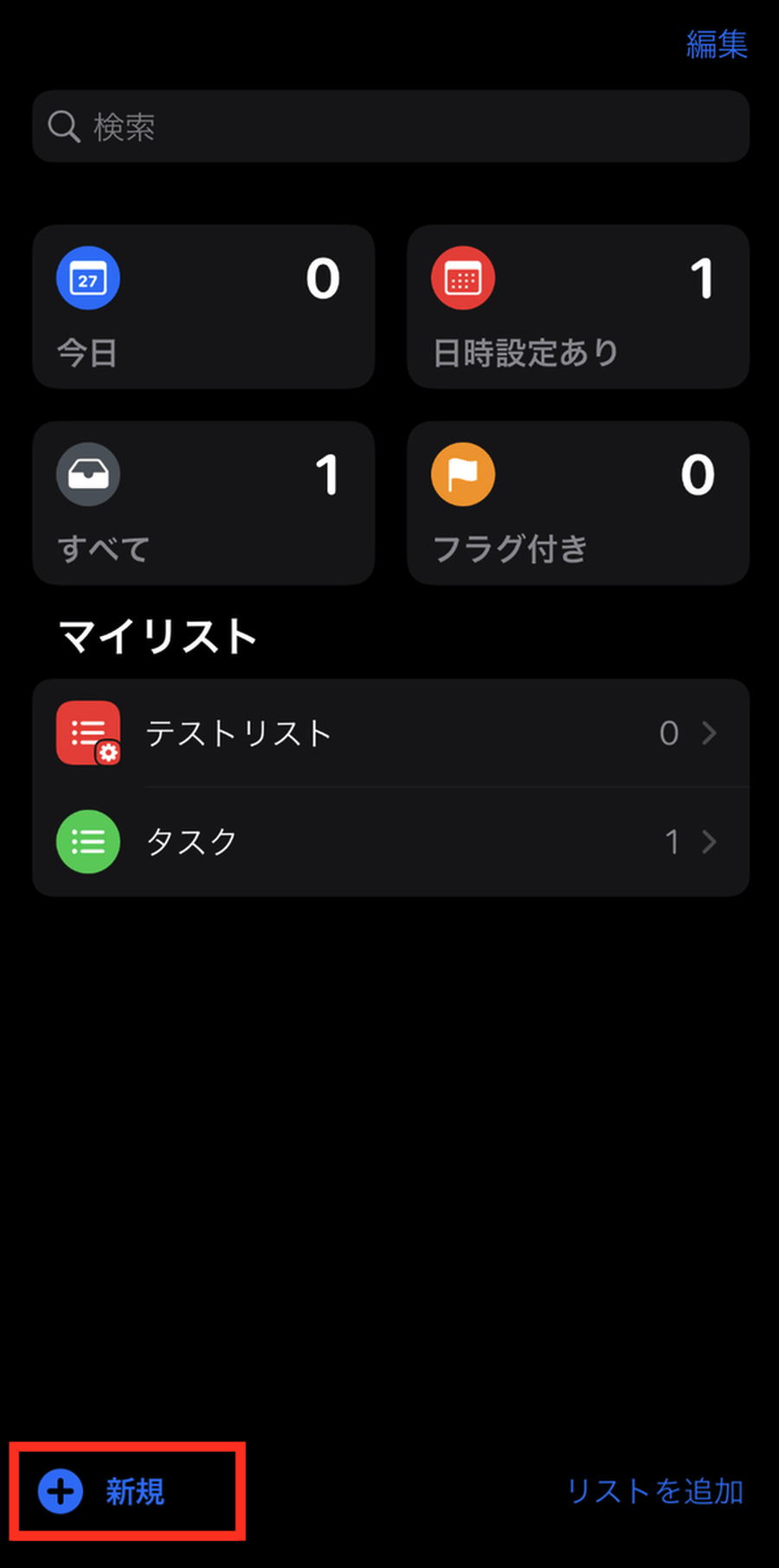
1-2.「+新規」をタップ

リマインダーアプリを起動すると、以下の画面が表示されます。左下の「+新規」をタップして、新しいリマインダーを作成しましょう。

1-4.「追加」をタップ

タスク入力を終えたら、右上の「追加」をタップしてリマインダーを登録しましょう。

2.リストを作成する

リマインダーアプリを利用する際は、リスト管理が便利です。リストは、それぞれのリマインダー項目を分類して管理するフォルダのように扱えます。

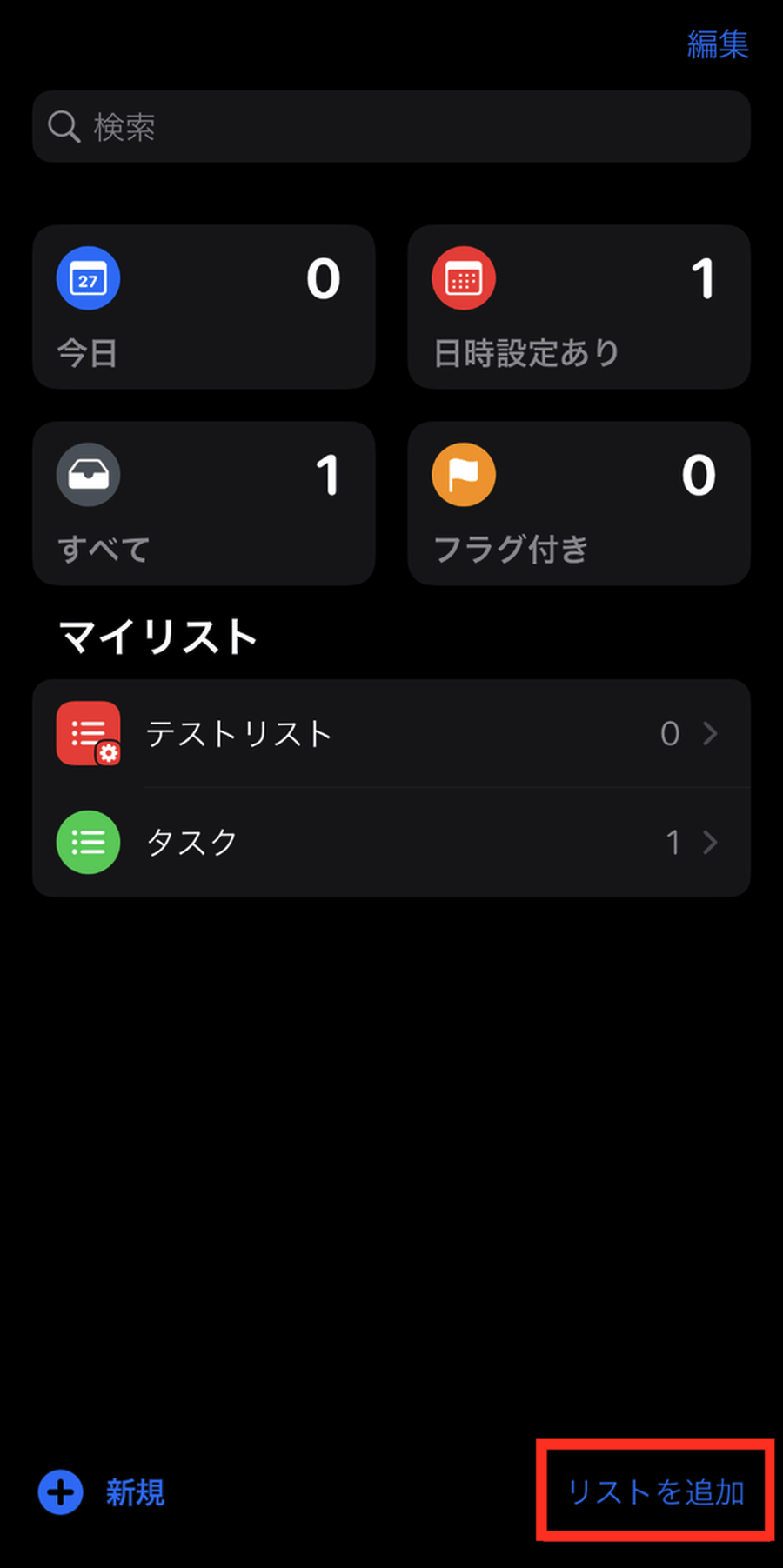
2-1.「リストを追加」をタップ

リマインダーアプリのトップ画面を再度開いてください。右下の「リストを追加」をタップします。

3.スマートリストを作成する

スマートリストとは、特定の条件が設定されたリマインダーをピックアップ表示できる機能です。リマインダーアプリのトップ画面にも「今日」「日時設定あり」「すべて」「フラグ付き」というデフォルトのスマートリストが表示されています。

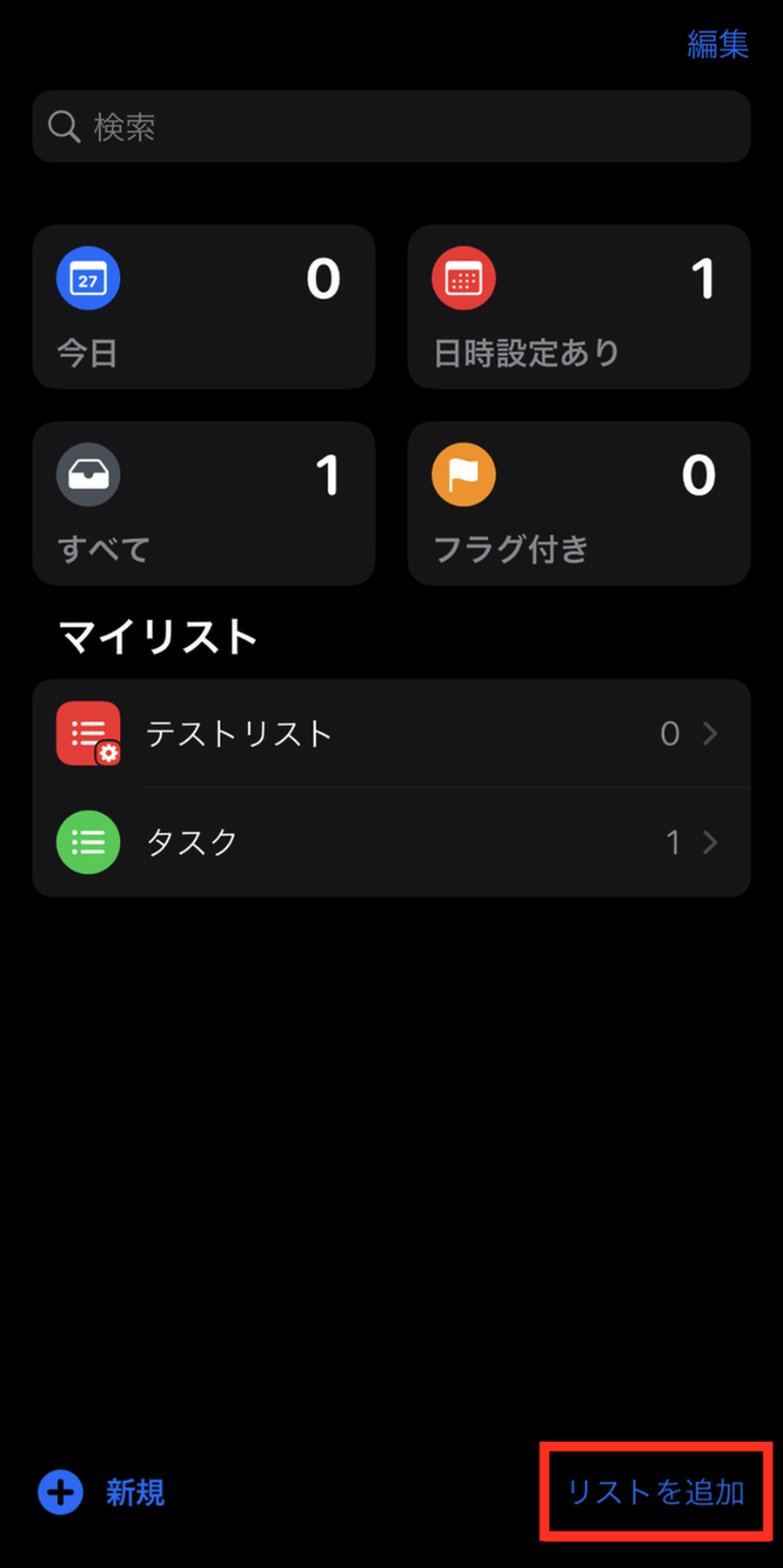
3-1.「リストを追加」をタップ

前項と同様に、リマインダーアプリトップ画面を表示させます。右下にある「リストを追加」をタップしましょう。

3-2.「スマートリストに変換」をタップ

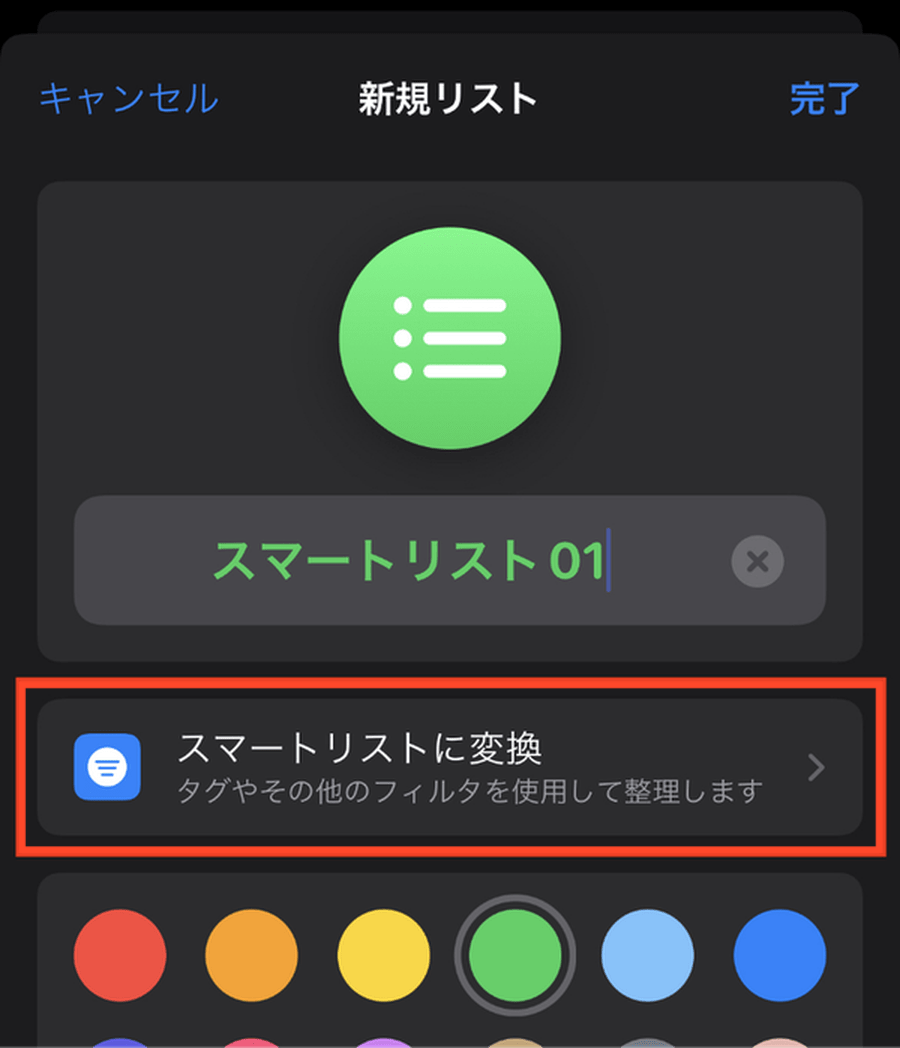
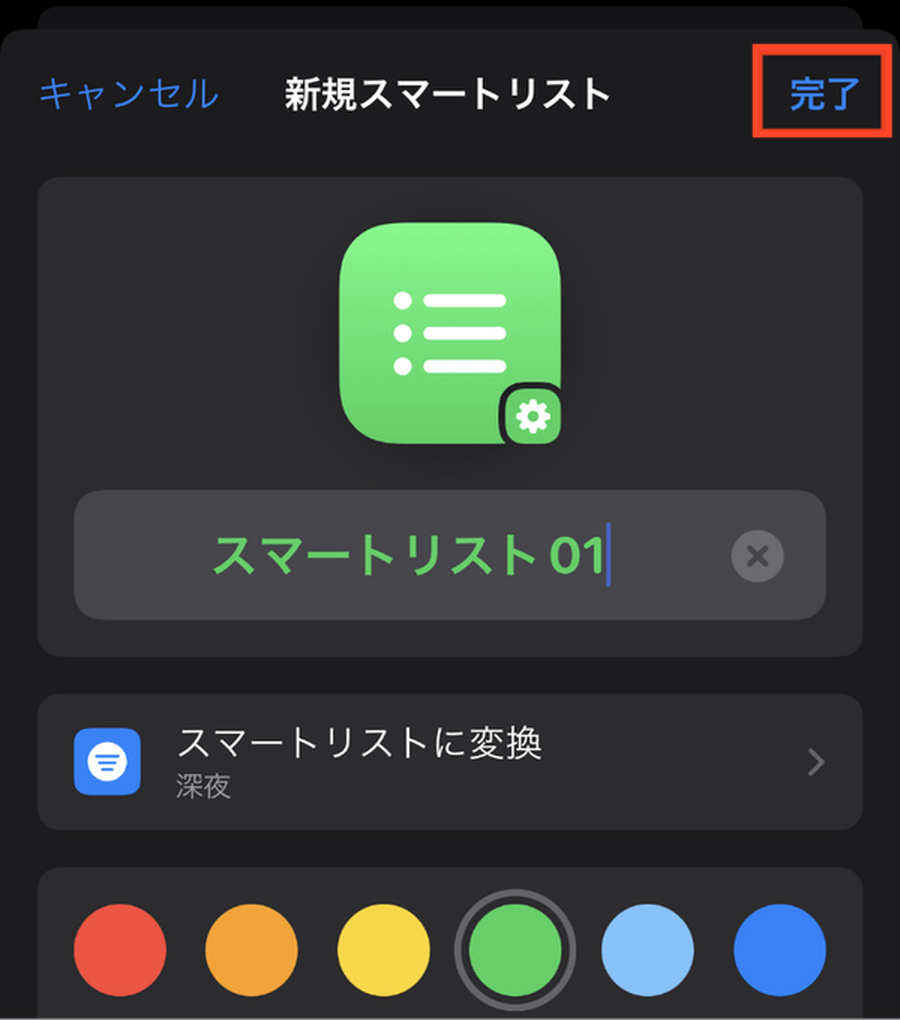
スマートリストもリスト名、カラー、アイコンが設定可能です。設定が完了したら、「スマートリストに変換」をタップしてください。

3-3.フィルタを追加する

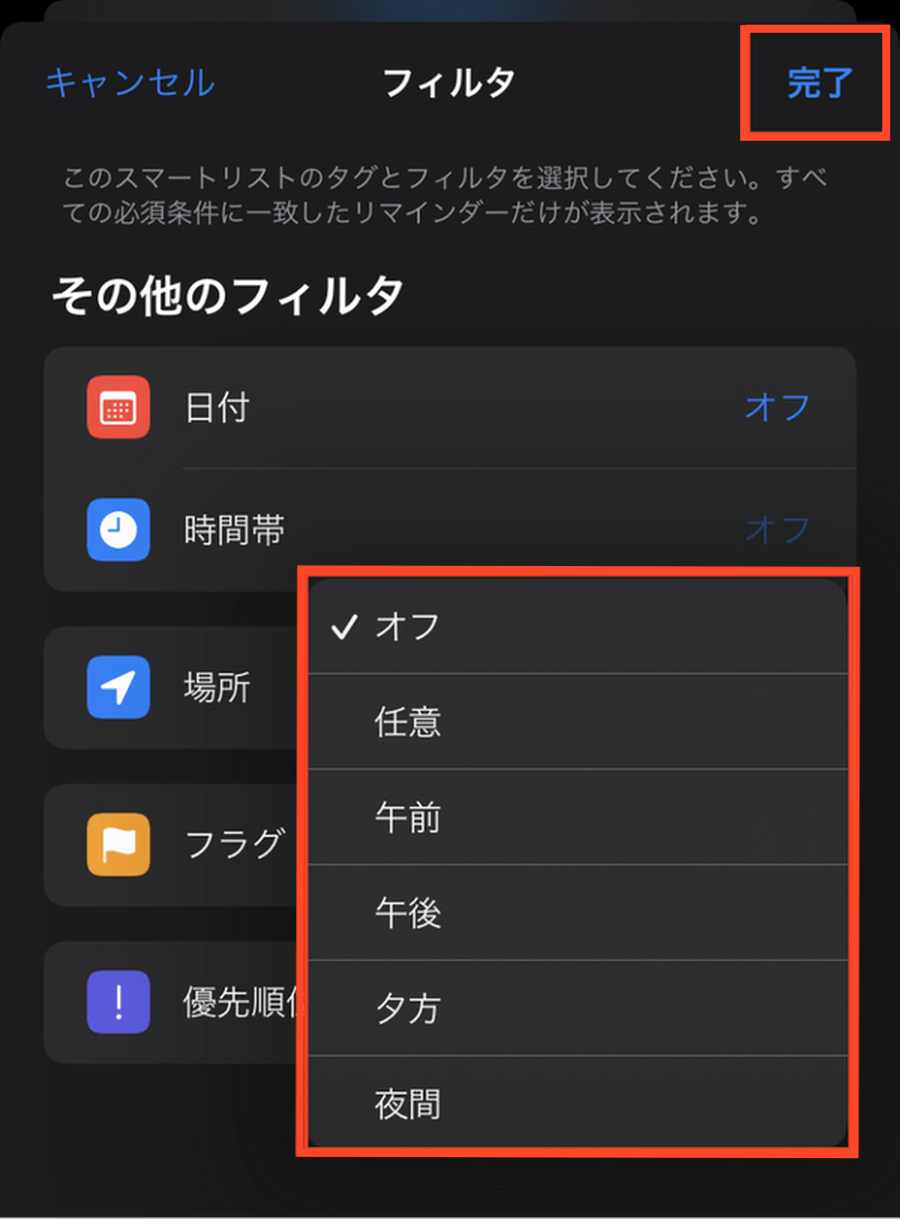
フィルタの設定画面が表示されます。「日付」「時間帯」「場所」「フラグ」「優先順位」と、各フィルタの詳細情報を設定後、画面右上の「完了」をタップします。

3-4.「完了」をタップし、スマートリストを登録する

「新規スマートリスト」画面に戻ります。もれなく設定が完了していることが確認できましたら右上の「完了」をタップし、スマートリストを登録しましょう。

設定したフィルタ条件に合ったリマインダーが自動でスマートリストに登録されるようになります。

おわりに

 まだ,全く読んでいない。次にリマインダーを使う時に読んで,不備があれば,修正したい。

以上,2025年2月8日。


後期高齢者の顔のシミ age spots on the face of elderly me

はじめに

 長男とひさしぶりに会って,ぼくの顔のシミを見て,進行具合が早い。皮膚がんの疑いがあるというので,近所の皮膚科へ。

1. 皮膚上の黒い斑点を採取


図1 黒い斑点部分の採取後 Jan. 6, 2025

図2 Jan. 26, 2025

 正月明けに皮膚科へ。採取日は図1のJan. 6, 2025。外注の検査結果をJan. 20, 2025に聞く。皮膚生検の結果(図3),をJan. 20, 2025に得る。そして処方された薬を薬局で得て(図4),月,水,金の3回,塗った。まあ,その結果が図2である。

図3 生検結果

図4 処方

 写真で見る限り,黒い濃い大きな斑点が心持ち薄くなったかもしれない。

以上,2025年1月27日。

2. 三週間同塗り薬使用することに

 2025年1月27日,皮膚科へ行って,もう三週間,同様の薬を使用することになった。キューズモールのイオン薬局で手に入れた。また今日から塗り塗りだな。

以上,2025年1月27日。

 本日,できれば,皮膚科へ。

図5 Feb. 17, 2025

図5と再掲図2を比較すると多少改善が見られるような?

Feb. 20,2025に皮膚科に出かけて,医者が触って,肌のザラザラ感というのか,それがなくなったので,これで完了とのことであった。

シミそのものは保険外のレーザー治療になるとのことであった。

今後は,皮膚科には,霜焼けで,薬が無くなれば,ゆくことになる。

以上,2025年2月21日。

再掲 図2 Jan. 26, 2025

以上,2025年2月17日。


洗面カウンター蛇口のパッキン交換 replacement of the packing for the washbasin counter faucet

はじめに

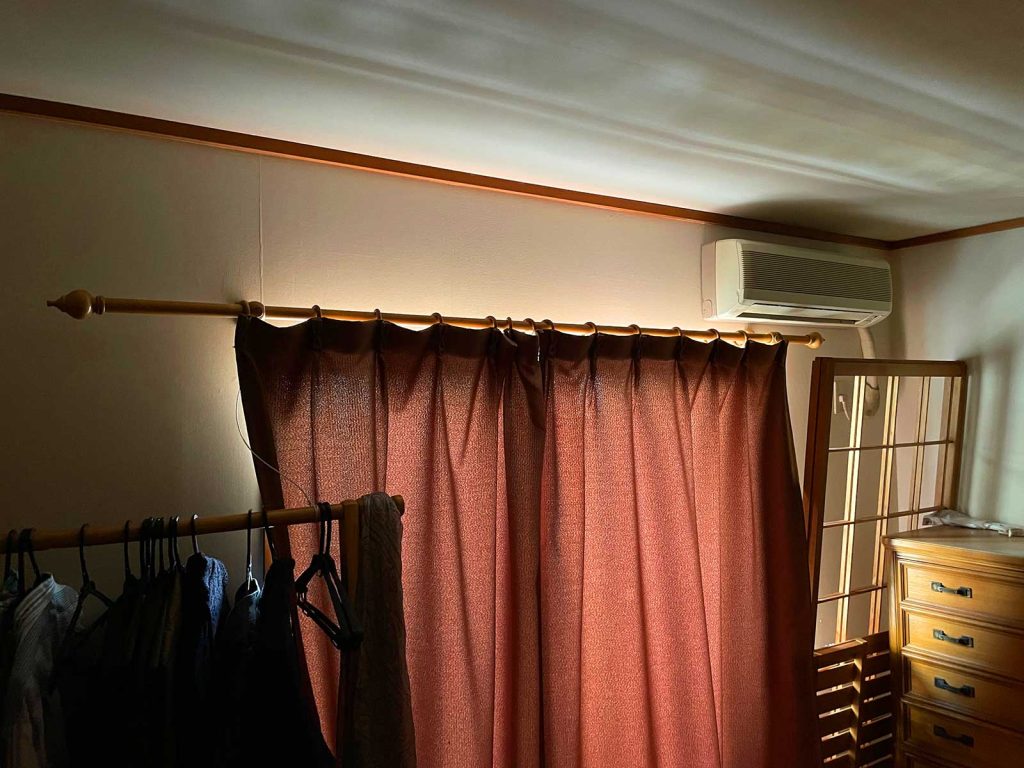
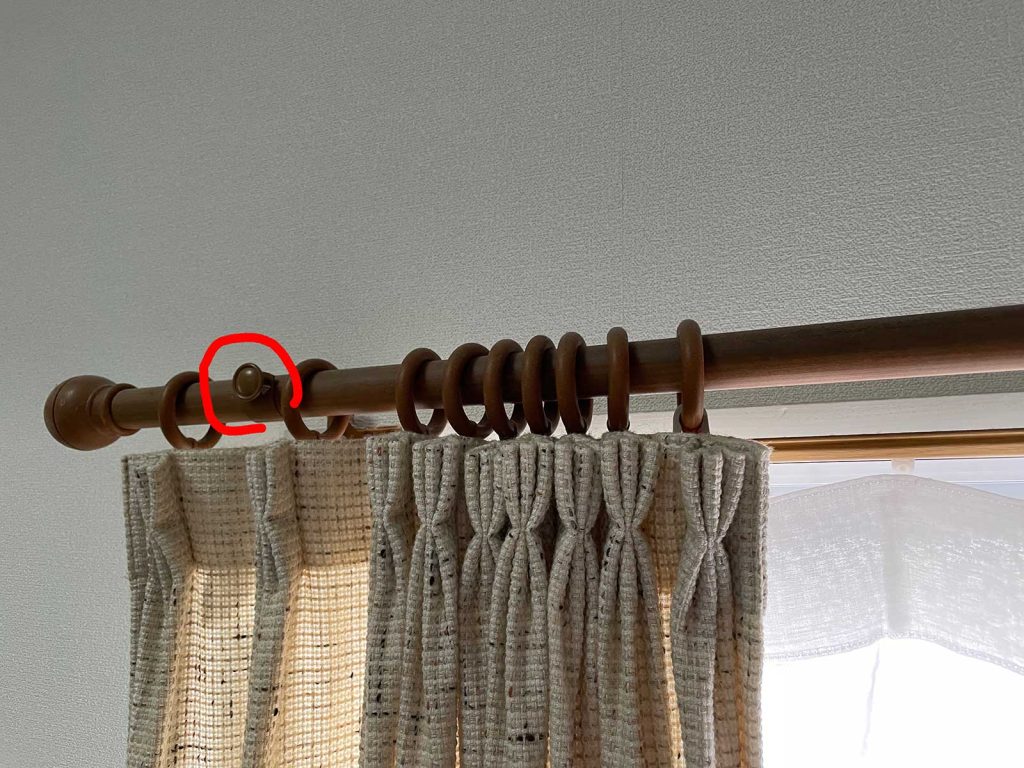
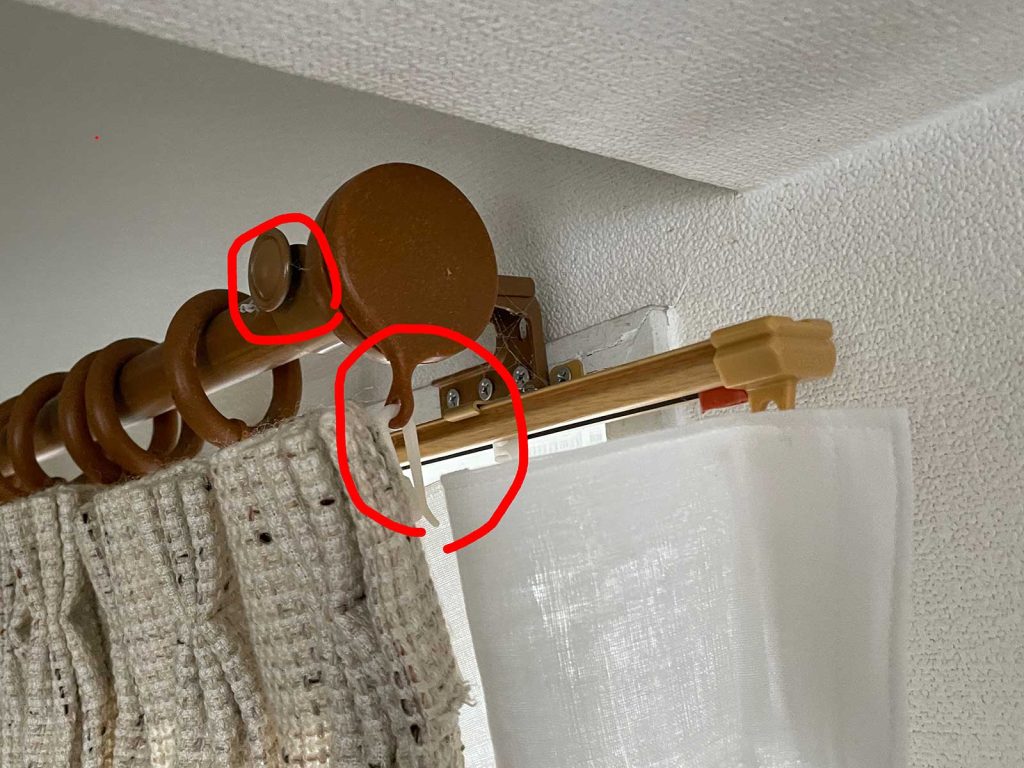
 以前から気になっていた。洗面台のレバーハンドルの締めが緩んでいて,締めたつもりが締まっていない。かなり意識しないと締まらなくなった。洗面台全部の交換か,このカラン付近だけの交換か,それともパッキンだけの交換で済むのか。今日やっと情報収集することに。

1. まずは現状を


 現場写真を図1,図2に。

図1 TOTO洗面所用特殊シャワー

図2 2穴の蛇口

 Googleで画像検索したらヒットした。TL846AXVQ。

図3 交換できるくん情報の上

図3 交換できるくん情報の下

 交換できるくんの価格は調べきれていないが部品だけで6万円ほどか。https://www.sunrefre.jp/faucet/blog/washstand/2747/ のコンテンツは2008年のもので,現行機種への部品交換は可能のように思うが。メーカーに問い合わせたが,返事があるかだなあ。https://www.sunrefre.jp/faucet/washstand/combination/

2. パッキン交換は可能か

 水職人平野日記の HOME » 現場日記 » 洗面室 » 洗面台カートリッジ式パッキン,では2018年に実施している。まずはこの情報が有効か確認したい。このサイトでは,「パッキンの同等品を調べてもらうとあったので」とだけあった。要するにTOTOに問い合わせることになるのか。

3. TOTOに問い合わせ

 TOTO パーツショップで,問い合わせた。

カートリッジ式パッキンの取替工事 TL846AXVQ

【必須】製品品番:洗面カウンターTL846AXVQの蛇口の(カートリッジ式)パッキンの取替
部品品番:?
取付時期:1988年頃
お問合せ・不具合内容:レバーハンドルを締めたつもりでも締まっていなくてリークしています。カートリッジがなくてもパッキンだけ交換することも可能かと思います。対応パッキンがあればそのパッキン番号などをお教えください。できれば注文したいと思います。自宅のものでDIYで実施したいと思います。交換手順などの資料もできればお願いします。
なお,「製品品番がわからない方はこちら」は見ましたが当方のものが古すぎて(L580),情報がありません。ネット上で見ますとTL846AXVQと一致しているようです。ご面倒おかけします。TOTOファンですが高齢で新規更新の意思がありません。
 リアクションがなければ,お問い合わせへ。

お客様相談室へ:電話番号 0120-03-1010

受付時間 9:00~17:00 (夏期休暇・年末年始・弊社所定休日等を除く) お問い合わせはEメールでもお受けいたしますので、ご活用くださいますようよろしくお願いいたします。

以上,2025年1月18日。

 日曜日ながら,翌日返事いただいたが,ぼくの質問に対応した返事はなく,新規更新の選択肢しかないとのこと。もう一度,確認したが,やはり同じ答えだった。メーカーのサポートでは限界があることを改めて感じた次第。

4. 調べてみたらまだ在庫があった

 ネット検索を繰り返したら楽天にあった。申し訳ないけど,アマゾンで調べたら,同じものが売られていた。アマゾンが返却しやすいので。

図4 TL846AX型ようバルブ部 TH673R

 この可能性が高いがとコメント欄を見て,革新できた。

図5 まさしくこれだ

図6 カートリッジの交換だなあ

 蛇口のハンドルをどうしたら外せばいいのか,わからない。見事,情報があった。次の図7である。ありがたい情報だ。

図7 蛇口のハンドルの外し方

 コメントのなかに,2点だけ換えれば良いというものがあった。そしてアマゾンで検索したらあったのだ。

図8 オーリング

図9 コマ

 図8のオーリング,図9のコマ3で計千円だけど,三十年以上経過しているので,バルブぐらい交換していいだろう。もちろん。コメントされた方々に感謝。注文した。明日到着するらしい。

 明日は風呂のカランも分解して妥当なコマを確認したいと思う。

以上,2025年1月20日。

次のページは参考になるが,ストレーナーの掃除まではできない。

TOTO製の洗面台用洗髪サーモ混合栓TL846AXのバルブ部TH673Rの交換修理

図10 部品展開図

図11 手入れ

5. 明日の手順

 洗面カウンターの蛇口のバルブカートリッジは明日届くが時刻はわからない。それで次のような手順で考えた。

< 1 風呂シンクのカランのパッキンの交換 >

 締めたつもりが締まっていなくてリークし続ける経験は過去何度もあった。ずっと気になっていたが,やっと手につけることに。遅い昼食のあと,元栓を締めて,早速,コマを交換したいと思う。

TOTOの ハンドルを閉めても吐水口から水漏れしている が参考になる。

ー1 閉栓して,入っているコマを採取

図12 インデックスとハンドル

図13 コマの交換

ー2 コマの直径を調べて,上記TOTOのページで,商品を特定して,コーナンプロに在庫を確認し,あれば行って購入する。

ー3 新規更新して,閉栓。

< 2 TH673Rが届いたら >

ー1 オーリングなど全部揃っているか確認。工具を揃える。

ー2 閉栓。まずは蛇口のハンドルを外す。

ー3 装着されているバルブカートリッジを外して歯ブラシなどで掃除。

ー4 新規のものを挿入。

ー5 ハンドルを戻す。カチッという感覚を得るまで。

ー6 開栓。

以上の経過をiPhoneで撮影したい。

以上,2025年1月20日。

6. 今日は Jan. 21, 2025

6.1 バスタブの混合栓にトライ

 期待はずれ。化粧台の更新バルブが届く前に,風呂タブのカランができると考えていたが,全くできず,早々に店じまいをした。

図14 左の赤ハンドルと青レバーが元栓だ

図15 水道のメーター

図16 青レバーを横に回転

 図14〜16の,青レバーを反時計回りに90°回転して。水道水の供給を停止。

図17 風呂タブのカラン

図18 同

図19 湯のインデックスを外す

 ハンドル部を外して,台座を外した。なんと,キャップナットがないのだ。三角パッキンもないのだ。図12, 13のTOTOの説明はまったく役立たず。

図20 軸留め十字ネジを外す

図21 ハンドルを上に外す

図22 台座を外す

 試行錯誤したが失敗。図24のようにハンマーでもスパナやバルブを叩いたがだめ。水の方もトライしたが結果は同じだった。

図23 バルブだけど

図24 取れなーい

図25 水のハンドルも外したが

図26 台座の支え樹脂 径4cm, 穴は径2cm。

図27 TOTO TL846AXのバルブが到着

 今日は,バスタブbathtubの混合栓にトライしたが理解できなかった。

6.2 商品特定:台付2ハンドル13

図28 TGB50AD

品番 :TGB50AD
商品名 :台付2ハンドル13(埋込・整流)(浴室)(JIS)
シリーズ名 :ハイクラス

図29 分解図

 スピンドル以外を購入することも考えたが,在庫があるのであれば,スピンドルも交換した方がいいだろう。パッキンは全部交換した方がいい。

 スピンドルに付属してTH91201HのOリングがある。スピンドルを購入しない場合,これについては2個,購入する必要がある。

図30 スピンドル部の外観図と分解図

図23の写真にそっくりだ。間違いないなあ。

結局,この部品をモンキーペンチで分解しようとしたのは,完全な誤りだ。トップのネジ部(スピンドル)にハンドルを付けて反時計回りに回転すれば外れるはずだ。

 さしあたり,図30のスピンドル以外を購入すれば良いのか。

6.3 COM-ETにて購入することになるか

https://www.com-et.com/jp から。このサイトはTOTOによって運営されている。会員になると大きなメリットがあるが,登録の途中で中止した。全くの個人では気が引ける。ネット上にはスピンドルは手に入らないようだ。

Amazonで,発注品番 THY222-3 コマ,と,スピンドル最下部に付属するTH91201H Oリングを,住設に注文した。

図31 THY222-3 コマ,を2個注文
図32 TH91201H Oリング,を2個注文

以上,2025年1月22日。

7. 明日Jan. 23,2025は

 風呂タブのカランの部品(図31, 32)は明日にはまだ揃わないので,明日は化粧洗面台の蛇口の予定だ。TH673Rは届いている。

 今日はタニハに行って,水道用のプライヤーを持って帰ってきた。帰宅途中,コーナンプロに行って,水栓用シリコングリース(3g)を買ってきた。少量でいいと思っての買い物であったが,少量ながら結構高い。

 コーナンプロで1518円。アマゾンでは2ショップあって,一つは税込で,1255円,もう一つは2001円。ハンドル下のスピンドルのネジ部や三角パッキンに塗布してくださいとある。

図33 グリースぬりぬり

 こういうものがあるのをネット上で知ったが,ネット上では指で塗っていた。ぼくはネット上と同様,スピンドル本体を外に出すか,交換するので,指で塗った方が経済的であろう。水性で,これを塗ると,ハンドルでの回転がスムーズになるらしいのだ。明日はスピンドルそのものを交換するので,シリコングリースは不要だろう。風呂のカランはサビサビのスピンドルをそのまま使うので,かなり有効なのではと期待している。

以上,2025年1月22日。

8. Jan. 23, 2025途方に暮れて

 今日はというか,もう昨日になったが,適切なバルブがあるからすぐに終わると考えていた。ところがどっこい。途方に暮れたのである。

 ネットでの情報が誤っていた。ネットでは,ハンドル部分と本体の間にドライバーを差し込んでハンマーで叩いて,浮いてくるので,無理やり抜くというようなものだった。そこでより考えて,タオルを挟んでプライヤーで抜くことにしたのである。梃子の原理でグリグリやった。その結果が図34, 35である。

図34 水道用プライヤーで

図35 少しハンドル部分と本体の間に隙間が

 全然,ネット情報と違っていた。図36のようにハンドルより上のキャップは,固定されていないようで簡単に取れた。そして図37のように,ハンドル部も簡単にぬけた。

図36 なんだかキャップが簡単に取れたあ

図37 ハンドル部も簡単に取れたあ

 図38のスピンドル下の六角ボルトを図39のようにスパナで反時計回りに回すと簡単にバルブ全体が抜ける。

図38 バルブトップのスピンドルが見える

図39 バルブはスパナで

 図40を撮影した時には気づいていない。ハンドルを装着するスピンドルの径が全然ちがーう。

図40 新旧バルブを並べてみた

図41 バルブを抜いた穴

 図42, 43はまだバルブが違うことに気づかず,どうでもいいことを観察している。

図42 ハンドル部の緑青をコンパウンドで綺麗に

図43 プライヤーのためにひどい傷が

 で,バルブが違うことに気づく。縦長は同じだし,スピンドルの径以外は一致しているように感じたのである。

図44 バルブが違うよー

 まあ,図45, 46はどうでもいいな。

図45 Oリングは一致している

図46 スピンドルの十字ネジとワッシャーも一致

 まあ,ハンドル部のスピンドルが合わないことに気づいて,水栓シリコングリースを塗りたくって,Oリングも交換して,この古いバルブを戻したら,図47のように,水漏れが止まらなーい。コーナンプロに行くしかないと,洗面台の下に止水栓を探したがないのだ。図48のネジは全然動かなーい。

図47 古いバルブを戻したら漏れるように’なった

図48 洗面台下の止水栓はないなあ

 なーんと,古いのはコマの部分が抜けなーい。格闘していたら,ちょっと隙間ができたのだが,コマ相当の最下部のパッキン?を割ってしまったかもしれない。リークの原因がコマ相当の上端の隙間を少し開けたからなのか,パッキンが少し割れたのか,わからない。図49はその後の作業で割った結果である。

図49 このパッキンの割れはコーナンlプロから帰ってからの作業途中の様子だけど

 とにかく,コーナンプロに出発したのである。

以上,2025年1月24日深夜。

9. Jan. 23, 2025幸いなるかな

 コーナンに出かけて,コマの上縁の隙間の意味とコマ下縁のパッキンの割れに関する疑問をスタッフに問いかけた。二名の方に。要するに対応する部品の調達という発想だ。図49に見える小さな六角ナットhexagon nutは外しても意味がないような説明もあった。

 なお,図49はコーナンの工作場でナットを外した結果を示している。その作業中にパッキンを大きく割ってしまった。どうもバルブの構造がわからない。ネット上ではコマが外れることになっているが,どうにも外れないが,努力の甲斐あってか?すこし動くようになった。

 コーナンプロには対応部品はない。レジのバイト学生に,天然ゴムのプレートがないか聞いたら,No. 15-16の奥に置いているという。確かにあった。厚み1 x 100 x 100 mmのもので,107円だ。この厚みでよい。金属と接着するための接着剤を探したが天然ゴムと金属対応のものがない。天然ゴムもというのがあったが説明をみると不安だ。そこでクロロプレンゴムの同サイズのものを購入した。人工合成ゴムと金属の接着剤は種々あって安い。コニシG7P-20 129円を購入。自宅にもあったかもしれない。意味ないかもしれないがシールテープ20m 03-S 151円も購入した。

 そして,途中夕食用の弁当をマックスバリューで買った。水が使えないためだ。

 自宅にもどって,コマ底面のパッキンを剥がした。カッター,アルミニウムタワシ,メラミンスポンジ,などなどを使って,何とかかんとか,パッキンを剥がした。多少,コマの金属に傷が付いている。これに2時間ぐらかなあ。

 クロロプレンゴムを丸く切り取る必要があるが,長く持っていた製図用コンパスがみつからない。イラストレーターで作成するのも面倒だ。直径18mmぐらいなので直径2mmの1円玉で代用してゴムに載せてボールペンで縁取った。そしてハサミで切り取り,ガラスタワシで適当に凹凸を削り取った。

 金属面とゴムに別々にG17ボンドを塗ったが付属のヘラで伸ばそうとしても糸状になってぐちゃぐちゃになる。部屋が乾燥しているからだろうか。それでもう一度その上に液を載せて,10分余り放置して,引っ付けて,ナットも締めた。指で圧迫していった結果が図50なのである。縁にはみ出したゴムや接着剤は切り取ったり剥がしたり。

図50 コマの底面が見える

図51 スピンドルが見える

 バルブを戻して元栓を開けて,恐れ慄いて戻った時の感動は,何とも言えない。水がリークしていないのである。

図52 開栓の際のシャワー

図53 閉栓,リークなあーい

 大成功だ。なーんだ,手作りでもいいんだなあ。この成功体験は明日の生きる自信につながる。ハンドルを閉めると,柔らかく治まる。何とも心地よい。グッと締めなくてもリークしなくなった。

 役に立たなかったバルブの返品だ。Jan. 20に注文,Jan. 21到着,返品14日間以内と図55のように書かれているのに,23日時点でも締め切られたようなメッセージだ。Amazonからメールで返事が来ているので問題ないはずだが。今日 Jan. 24,近所のクロネコに行く。

図54 怪しいメッセージ

図55 二週間以内と書かれている

 できれば,風呂タブの水栓も処理したいが,まだ,コマが届かない。

 なお,これが失敗したら業者を呼ぶことになって,古いから全面買い換えとかになって,最大40万円。水栓だけ替えるにしても10万円だった,のだ。

以上,2025年1月24日午後3時。

 さきほど,最寄のクロネコヤマトに行ってきた。無事,返却手続きは終わった。近所のコーナンにも行ってきた。Oリングを洗面カウンターの方に流用したので,コーナンに純正ではないのがあるのではと訪問。ユニオンパッキンPP40 (2個入)162円が対応しているようで購入した。断面は丸ではなくて長方形だが問題ないだろう。

 コマ配達済みのメールはまだ届かない。

以上,同日午後6時前。

10. コマが届いて Jan. 29, 2025

 昨日,やっと届いて,今朝,ポストまで出かけた。前回同様,バブルカートリッジを抜き出すことができない。ハンドルをスピンドルに戻したがびくともしない。諦めた。

 で,また思い直して,図33のシリコングリース(図33)をカートリッジと穴の隙間に落とし込んだ。粘性が高くて下にだらだらと流れ込むことはない。図33のような使い方なので,ひょっとすると時間とともに流れ込むかもしれない。その結果,錆びついたネジにグリースが入ってくれたらと思う。

 タニハに一度も使ったことがないソケットレンチがあるので,取ってこよう。内径15mmだ。回転する長い金属棒があればと思うのだが。

図56 風呂のカランだ

図57 湯の方のバルブカートリッジにシリコングリースを

図58 水の方のバルブカートリッジにシリコングリースを

以上,2025年1月29日。

11. give-up Jan. 29, 2025

 ぼくが何かに使うべくタニハにキープしていたソケットレンチをやっと自宅に運んだ。アーム部が短いので,これを包み込んでアームを伸ばすために,コーナンプロに寄って,ステンレス巻パイプφ19を調達してきた。

 元栓締めて,さて,最強ソケットレンチで可能か? 例によって図59のようにヴァルブカートリッジを出した。水栓グリースが馴染んできているか。図60のツールを揃えた。

図59 ヴァルブカートリッジを出して

図60 七つ道具をまた出して

 ソケットレンチを初めて使うことになるが,ソケットとアームが繋がらない。試行錯誤してわかったのだが,図61のレンチ裏の直方体側面の突起は,図62のレンチ表の赤いカーブで示したネジを反時計回りに回転してソケットに差し込むことができるのである。

図61 ソケットレンチのジョイント裏

図62 ソケットレンチのジョイント表

 ところが,ソケットの深さが浅くて,図59のスピンドルにレンチにぶつかって入れることができない,のだ。致命的,give-upである。

 水道(ウォーターポンプ)プライヤーしかないと,考えて,ネット検索しても長いのがない。アマゾンで,

 モンキープライヤーレンチ、パイプレンチプライヤー | 8/10/12インチ水道管締め付けプライヤー,クイックリリース、水道管ロッキングプライヤーイーグルビークデザインレンチ実用的なギフト用 これでも30cm長に過ぎない。手元にあるのは28cm長である。どうも一般に最長12 inches = 30.48 cm に限られているようだ。

 45cm長のモンキーレンチ KTC MWA-450 モンキレンチ が販売されている。1万5千円。ボルトに噛まないのではないかなあ。当方の長めのものも噛まないよねえ。

 さて。買ったコマが無駄になるなあ。

以上,2025年2月3日。


退職後の生き残り対策 Survival Measures After Retirement

はじめに

 年に1回の健康診断は法人に属していた際には,否応なく受けてきた。面倒ではあったが教育機関でもあったし,社会的義務でもあった。退職後は行政が提供する年1回の「特定健康診査」を受診してきた。これまで多額の住民税を払ってきた者としての権利と考えるようになった。

 最近,再放送で,神戸の精神科医安克昌(あんかつまさ)さんのドラマをみた。肝臓がんの発見が遅く,亡くなった。坂本龍一もがんの再発のUSAの病院の見過ごしで亡くなったドキュメンタリーをみた。いま単発的にKindle版で読んでいる『悲の器』の作者高橋和巳はたか子の放置と七十年安保前夜の大学の混乱のなか,結腸がんで亡くなった。高橋和巳は大学教員でもあったので年1回の健診を受けていたのであろうが,見つからなかった。

 ぼくの今のやるべきことは,タニハの管理と父の業績の一部公表することではあるが,確定的ではないが,出口王仁三郎やその周辺の言動が理解できそうなので,まとめたいという思いも出てきた。断続的ながら他の仕事も続けていて,手遅れでがんで死にたくはない,と思うのである。まあ,ぼくの思いはかなりの人々の思いに近いものであろう。

 行政による「年に1回の健康診断」は,ぼくが健康であれば受け続けられるものと思っていた。上記三例のがん死に恐れをなして受診権利を行使しようとしたが,受診券がない。どうも家内が受け取ってどこかに埋めてしまったようだ。

 で,任意に入っている全私教共済と市民である箕面市役所に電話した結果,ぼくの現状を理解できたので,ここにまとめることにしたい。今後はこの方針でゆく予定だ。遅きに失したとは言えるが,いままでサバイバルしてきたので,幸なるかな。

1. 全私教共済

 在職中からこの保険に任意で入ってきた。長く年10万円ほどの会費であったが,退職後からか年16万円になっている。大阪に電話したら担当者がいないというので,東京に電話した。要するに,人間ドックを利用した場合,配偶者もぼくも,1万円の補助があるというだけであった。申請には領収証と結果(まさか中身まで連絡せよという意味ではないと思うが)添付の上,だそうだ。これまで利用したことがなかった。のちに述べるが今後は人間ドックで考えているので申請できるかもしれない。箕面市でも補助(26,000円/年)があるようで,ダブルで使えるかどうかはわからない。

2. 後期高齢者制度の問題

 箕面市役所に電話した。昨年(有効期限2024.3.31)の「特定健康診査 受診券」には,国民健康保険室,と,地域保健室の電話番号がある。なぜか,受診券が残っている。昨年は受診したように思うのだけど。

 箕面市役所に電話して,今年度,後期高齢者になったぼくに関する質問から。受信券再発行申請書を受け取って,それを提出すれば当日受領可能とのこと。支所ではだめで本庁のみ。それでは自転車で本庁に向かうことにした。次は家内の分で,まだぎり後期ではない。家内の分はこの電話で申し込めば郵送されるという。後期高齢者には本庁に取りに来い,後期になっていないのは郵送されるという。逆ならまだわかる,と伝えた。

 はやく予約しないともう予約できないかもしれない。指定医療機関一覧がウェブに公開されているはずで,そのために昨年度有効だった受診券に記載されている場所(2件)に電話した。「国民健康保険室」には繋がらない。担当者は長便なのか。それで「地域保健室」に電話した。つながった。結果的には良かった。話者の頭も性格もいい。変なおじさんの素朴な種々の問いかけに真正面からお返事いただいた。まずは家内の方の「おとなの健診指定医療機関一覧」についてはわかった。

 後期高齢者用は別だという。「後期高齢者医療制度について」を紹介された。「後期高齢者医療制度は、高齢者の適切な医療の確保をはかるため、従前の老人保健制度に代わり平成20年4月に創設された、国民健康保険などと同様の独立した医療保険制度で、都道府県単位で設立された後期高齢者医療広域連合(都道府県の区域ごとにすべての市町村が加入)が運営を行います。その他、制度の詳しい内容については大阪府後期高齢者医療広域連合のホームページ( 外部サイトへリンク )をご覧ください。」とある。この文には,「後期高齢者医療制度は、高齢者の適切な医療の確保をはかるため、従前の老人保健制度に代わり平成20年4月に創設された」と,とあるが,改悪である。医療費削減のための高齢者切り捨てであった。これには驚いた。検査項目も減っている。これはぼくが三ヶ月に1回行っている医院での血液検査よりも低レベルであった。要するに,もう公共機関には頼れない。多額の市民税を払ってきたのに,ふざけた野郎だ。

————————————————

ちょっと古いけど,これしかネット上にはないので:

後期高齢者医療健康診査とは健診実施期間 令和3年度の健診実施期間は、受診券到着後~令和4年3月31日までです。健診費用基本的な項 目◎質問票(フレイルに関する質問) ◎理学的検査(身体診察)◎身体計測(身長、体重、BMI) ◎血圧測定 ◎検尿(尿糖、尿蛋白)◎血液検査 ・脂質検査(中性脂肪、HDLコレステロール、LDLコレステロール※) ・血糖検査(血糖値、ヘモグロビンA1c) ・肝機能検査(AST(GOT)、ALT(GPT)、γ-GT(γ-GTP)) ・腎機能検査(血清クレアチニン、eGFR、血清尿酸)詳細な健診の項 目健康診査を実施した医師が必要と認めた場合に実施されます。◎心電図 ◎眼底検査◎貧血検査(赤血球、血色素量、ヘマトクリット値)

3. 人間ドックしかない

 箕面市の0727246739に電話して,人間ドック補助金の情報を得た。一年に一回26,000円が可能らしい。全私教共済の単年度ごとの任意保険では1万円の補助が出るが,両方とも可能かはわからない。

 箕面市では,箕面市立医療センター 0727279555が一番だろう。箕面市立病院の隣の棟で3Fである。市立病院は新船場(新船場阪大前駅)で2027年度開業だが,センターはまだ新しく,移転しないようだ。

 人間ドックはどうも月曜日だけ。今回の見積もりでは52,910円(44,440 + 8,470)。開始時刻は,8:45, 9:15, 10:15だ。空いているのが8:45だけだった。3時間ほど。今後は早めに予約しておこう。できれば秋だな。

以上,2025年1月17日。
4. 人間ドック補助制度での後期高齢者排除行為

 昨年の資料「箕面市国保加入者の皆様へ ドック情報」を図1に示す。

図1 昨年の資料「箕面市国保加入者の皆様へ ドック情報」


 ゆずるくんのそばに補助根拠として,3件あるが,後期高齢者の受診券も対象になるのかを聞いた。該当しないという。高齢者切り捨てだ。前述のように,後期高齢者には箕面市役所本庁に申請すべ来なさいという。後期高齢者直前の家内の分は「この電話依頼」をもって郵送するという。そういう後期高齢者を馬鹿にした姿勢があったから,実は後期高齢者の受診券は補助額に算定されないという。

 図1のビラは医療保健センター発行なので,まずはここに電話したのであるが,補助の後2件の13,072 + 13,000円も最大というから,図1からすると最大とは書いていない。どういう根拠で補助額が決まるのかを聞いた。わからないから箕面市に聞いてくれという。その電話番号が072-724-6739という。

 そこでこの072-724-6739に電話すると,一律に13,072 + 13,000円の補助は決まっているとのことであった。そして,後期高齢者の受診券は補助額に算定されないというのである。ぼくは理解に苦しむとして,前述のように後期高齢者には本庁にとりに来いという理由は何なのか聞いたら,郵送するという。検査項目がしょぼいし,人間ドックの補助にも効力がないので,郵送を断った。

 これまで多大の税金を払ってきたのに,何だろうかと思う。七十五歳以上なら命の値段が切り下げられているのである。3割負担で,さらに追加請求がある気配である。後期高齢者75歳以上+1年だったかで,また変わる気配なのである。

 いま,みたらぼくは2024年度国民保険料63,391円を支払っている。図1には,「国保加入の40歳以上」という枠があるだけで,詐欺だな。

 もう調べる気がしない。さらに冷遇が待っている。その時にこのページに追加してゆく。

以上,2025年1月24日。


iPhoneに起こされる willy-nilly woken up by an iPhone

ステップ1

 不規則な生活をしている。目が覚めるとその数分前に,BBCやABCのNewsが入っていたり,messageやGmailが届いていたり,天気アプリから雨が近づいていますとかのメッセージがあったり,などなど。この1〜2年のことかもしれない。これにならされていたが,拒否することにした。

設定 > 通知,に入って,

デフォルトの通知の表示方法を選択してください,では,時刻指定要約 オフ>,プレビューを表示 しない>,画面共有 通知オフ>,

Siriでは,通知の読み上げ オフ>,Siriからの提案,では,「通知を許可」のスウィッチOFF,した。

緊急連絡も来なくなる可能性がある。まあ,様子を見てみよう。

以上,2024年12月27日。
ステップ2

 起床して。これまでのように,内容の頭がみえなくなり,着信音もなくなった。左上からまっすぐ下にスワイプすると,メール何通,ニュース何通,なんていう形のリストだけみえる。ログインすると,その内容を見ることができる。今のところ,満足。

以上,2024年12月28日。


メラミンスポンジ melamine sponge

 ダイソーには,この種の商品が何種類かあるが,スルガ株式会社(静岡県榛原郡吉田町川尻3308)のメラミンスポンジ(普通名詞が商標になっている),がいいような気がする。同時に買った別のもの(3種類)と比べて,次の作業により効果があった。商品を見た感じは変わらないのだが。
 表の玄関ドアに不注意にも市から届いたラベルを貼ってしまって,後悔して,剥がそうとしたが頑固な糊が取れない。このメラミンスポンジに弱アルカリの食器洗剤水を浸してトライしたら比較的簡単に糊を取ることができた。他のメラミンフォームではダメだったのだが。

 我が家の風呂の洗い場は,水垢(石鹸滓や脂肪か)がこびりついて,カビキラーなどの洗剤とたわしで擦るが全く役に立たなかった。それがこのメラミンスポンジ(弱アルカリの食器用洗剤水とともに)を使うと,かなり力は必要ではあったが,ほぼ綺麗になってしまった。

以上,2024年12月27日。
 なお,メラミンをついつい,メラニンと書いていて,訂正した。

以上,2024年12月30日。


半角の記号の入力方法 ±, ≤, ≥, ˚ how to input half-width symbols ±, ≤, ≥, ˚

20°15’38.5″,のうち,「°」を,はMicrosoft Wordでは,「0° 12’ 39.”45」のように,「°」の右のスペースが広くなってしまう。このWordpressで,「20°15’38.5″」は間延びしていないが,これをMicrosoft Wordにコピペすると,間延びしてしまう。
実は,「20°15’38.5″」の表現には驚いた。Wordpressでは難なく,「°」のあとの間延び無しが実現している。この理由はわからない。

「飛田哲朗 サルコペニアの研究」の方の,「半角の記号の入力方法。 ± 、≤、≥、˚、など。」のページに出会った。大変参考になった。実はAtokではできるのだが,Atokから離脱して,mac付属の日本語変換ツールだけを使っているので,今,困っていたところだった。

英語論文作成にも有効だけど,なんでだろう。と思って,たとえば,日本語フォントで数字と記号を入力して,その塊を選択して,Centuryにしたら,できてしまった。なーんだかなあ。これからはこの問題はクリアですねえ。

以上,2024年12月23日。


Microsoft Wordのキーボード入力の反応速度が異常に遅い response speed of keyboard input in Microsoft Word is unusually slow

はじめに

 日本語入力での漢字変換が以上に遅い。マウスの水車が🌀回って,やっと,変換される。キンドル本作成中。図数も多い。
 以前のmac使用時には,エディターを使って入力して,Microsoft Wordにコピペしていたような時代を思い出す。

1. Cacheの削除

MacのExcelやWordが遅い!その時に見直すこと! がいいかも。
2024年12月6日,今日は大阪都心でWordPressのセキュリティ講座にこれからでかける。
前掲のサイトの情報はぼくのマックでは対応していないようだ。

それで,あなたのMacは大丈夫?Office 2016 for Macの動作が遅い を参照した。
finderで,⌘+Shift+G,この三つのキーを同時に押すと,ファインダー検索窓で,~/Library/Caches/,をコピペすると,Microsoftフォルダがあるので,削除した。

図1 CacheのMicrosoftフォルダ

 再起動しないとその効果が現れないということで,再起動したが,再起動前後での動きに全く変化がなかった。つまり,有効ではなかった。

2. エディターCotEditor

 このエディターは他のアプリでは,htmlなどの情報をtextだけにするのに使用しているが,これを使うことにする。ルビなどはできないが,阿蘇郡あそぐん,などとすればいいだろう。

以上,2024年12月7日。


カローラ車検 MOT test of Toyota’s Corolla

はじめに

 日本の車検はべらぼうに高い。国と自動車産業の結託だろう。

1. 徒歩で帰る Dec. 5, 2024

 今日,納車して,11万円余りか。五年目だ。2019年12月に購入した。カローラツーリング。調子はいい。
帰りは散歩して前回同様,不思議な空間で食事して,ヴィソラでお勉強した。途中の3本の木を撮影。

 図1〜4は唐池公園。並木のナンキンハゼとは別物だ。美しい。トウネズミモチも美味しそう。ちっちゃな公園だとばっさばっさと首切りしてるけど,ここはまだその気配はない。

図1 唐池公園のナンキンハゼ

図2 同

図3 唐池公園 トウネズミモチ

図4 同

 当対池公園。すぐ東隣の異空間の510デリで食事。前回も同じだった。コロナの時か。

図5 当対池公園 クロガネモチ

図6 同

以上,2024年12月5日。