積み上げ資料から脱却 escape from paper pileup using unique chest shelves

はじめに

 ずっとそうだった。一つの仕事を開始する前に部屋の掃除,そして作業開始。使った資料が机上に積み上がり,足元に散乱してゆく。少し前に使った資料が見つからない。部屋全体がゴミの山になってゆく。精神的なバランスも欠くようになる。こういう羽目には何度も陥り,収納ケースを調達して,安心するがそれはすぐにゴミ同様になってゆく。

 で,今回もそういう例になる可能性はあるが,またまた期待している。昨日までやっていたテーマはあまりに長くかかって,他の締め切りをクリアできなくなった。いいのかわるいのか,締め切りは次号回しというチャンスを得て,その後,半月,現在の仕事をやっと中断する段取りができた。

 で,これまでやってきた仕事の途中で,このユニーク本棚を購入して,作業続行したのだが,ちっちゃくて溢れる資料をなんとかこの棚に収めて,結構うまくいった。このテーマのユニーク本棚はそのままにして,締め切りすぎのテーマで仕事をするべく,あらたにこのユニーク本棚を追加注文。十日前ぐらいに届いたがやっと,昨日,組み立てた。結構,組み立てがストレスになる。二つ目の作業で要領をほぼ掴んだので,ここに忘れないように,記録することにした。

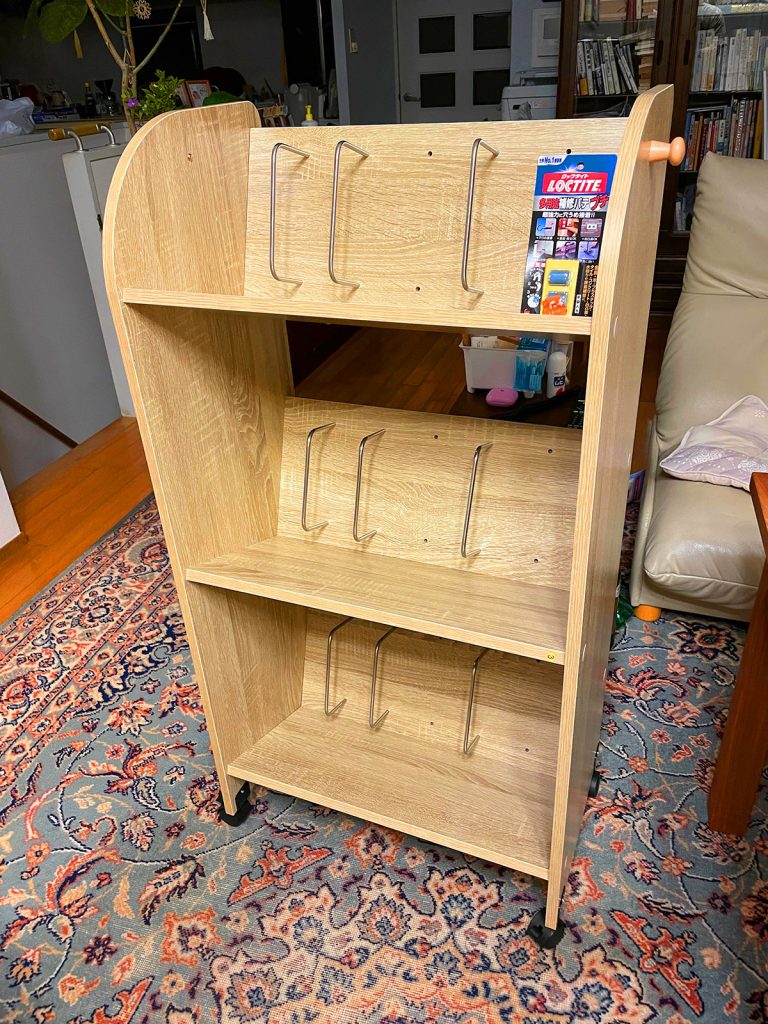
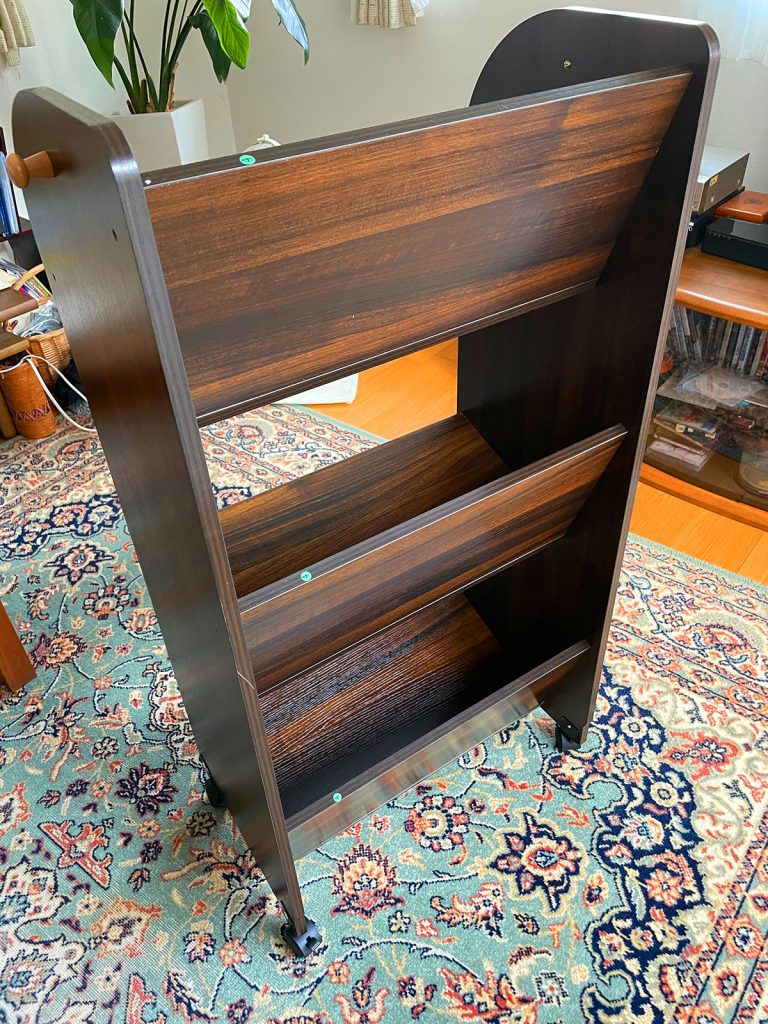
DORIS ドリス 本棚 大容量 スリム 3段 おしゃれ a4 キャスター 漫画 コミック 幅55cm 奥行35cm 高さ109cm ウォルナット アルバーン3段 【16254】

1. 組み立て

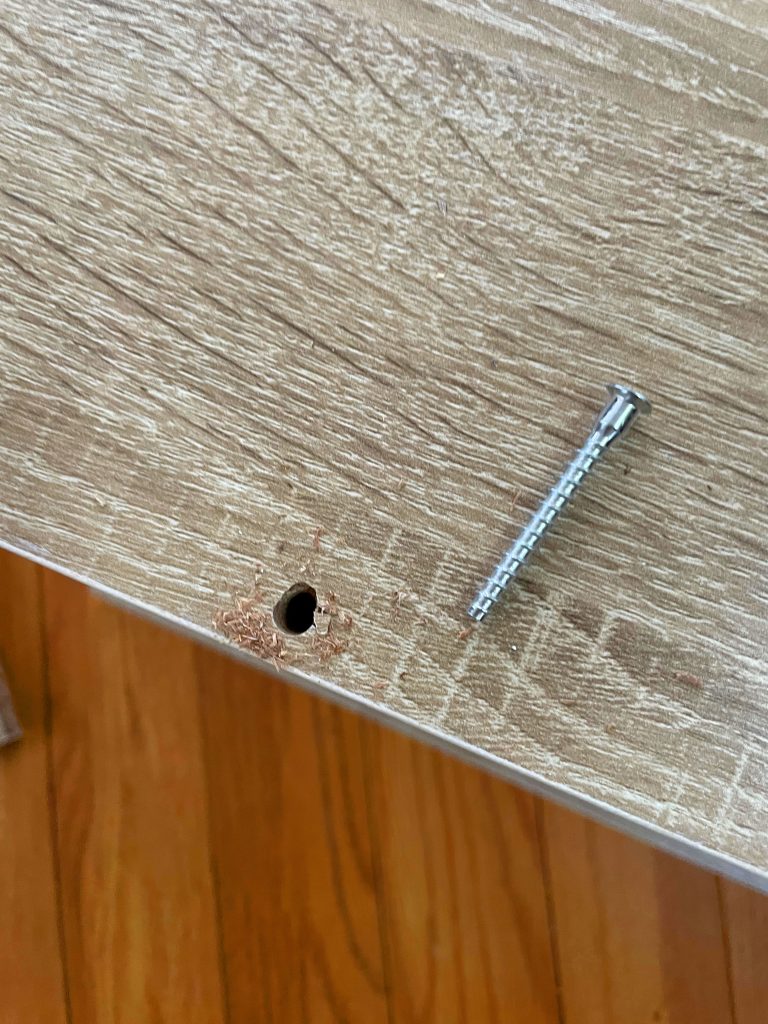
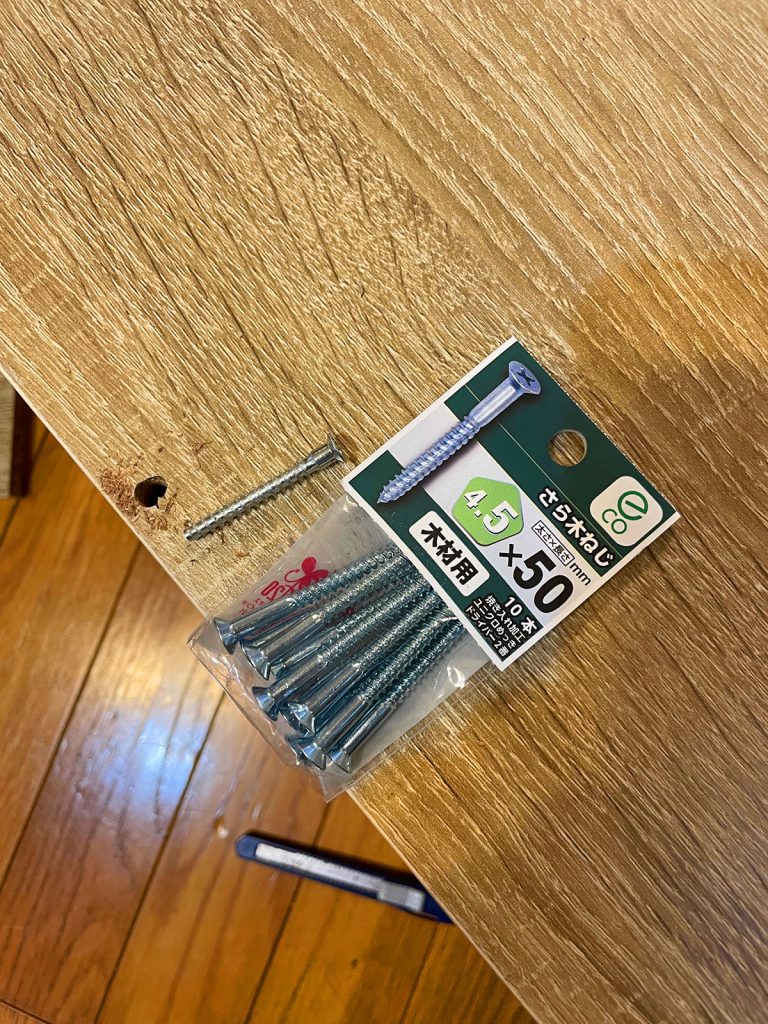
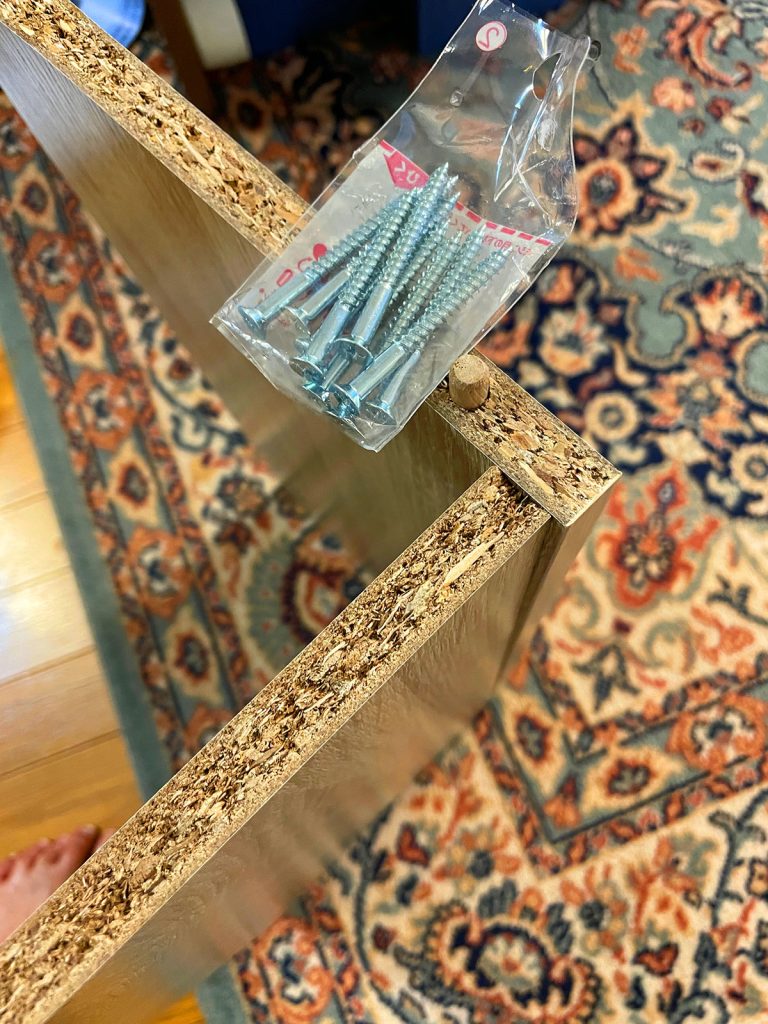
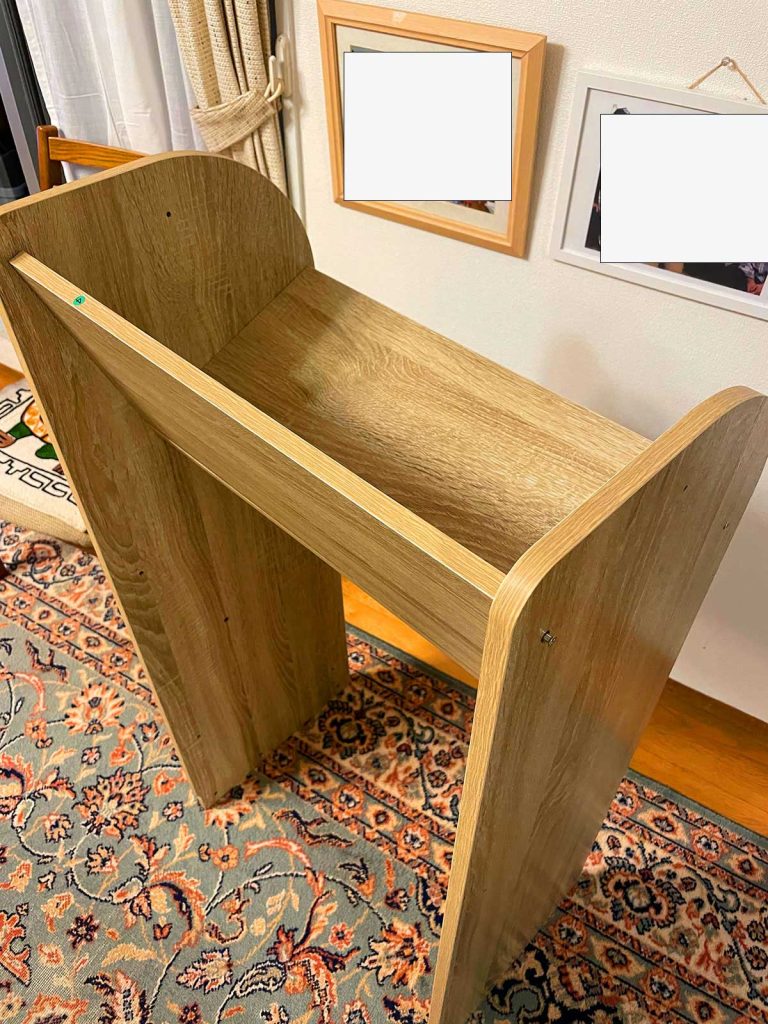
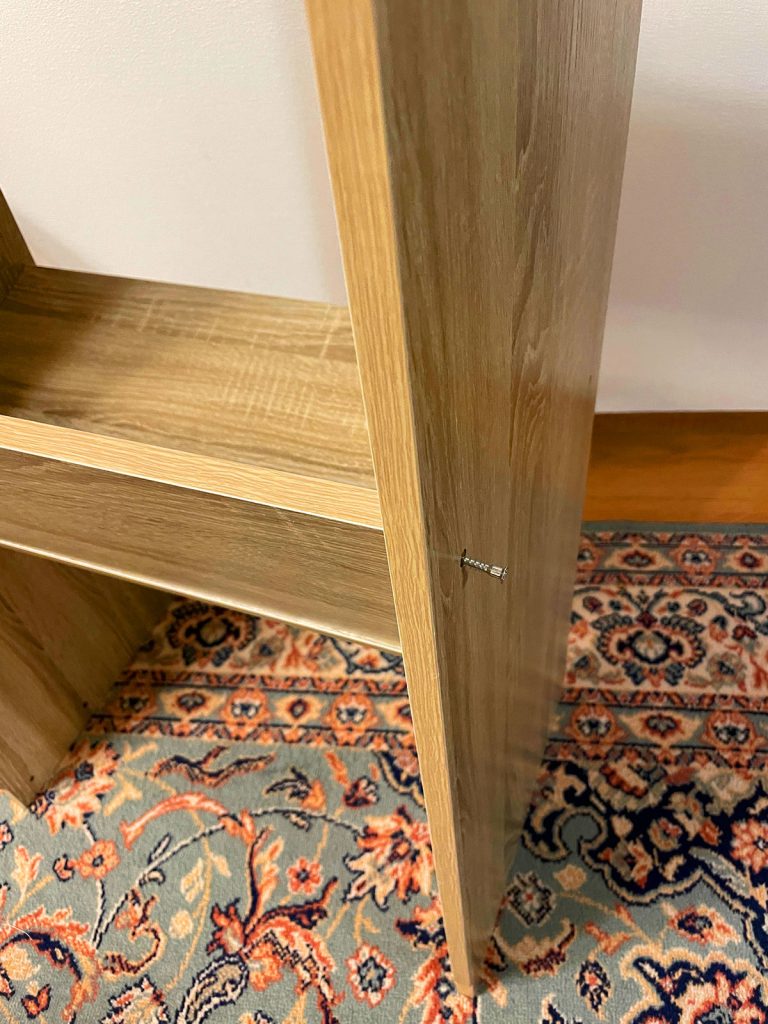
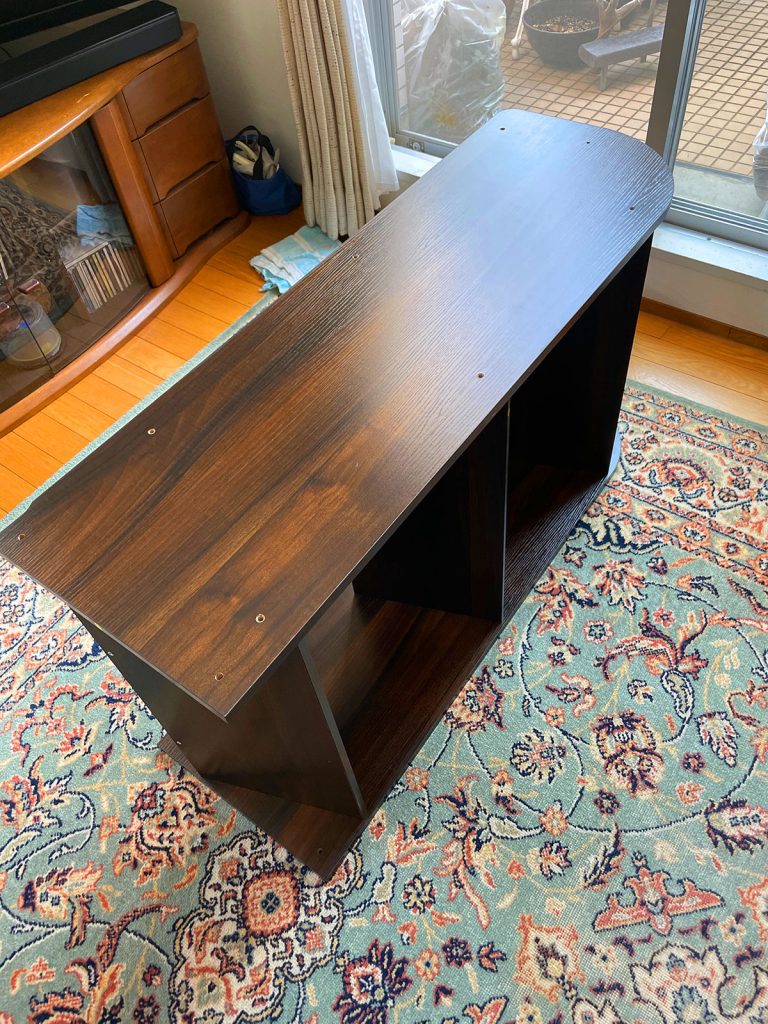
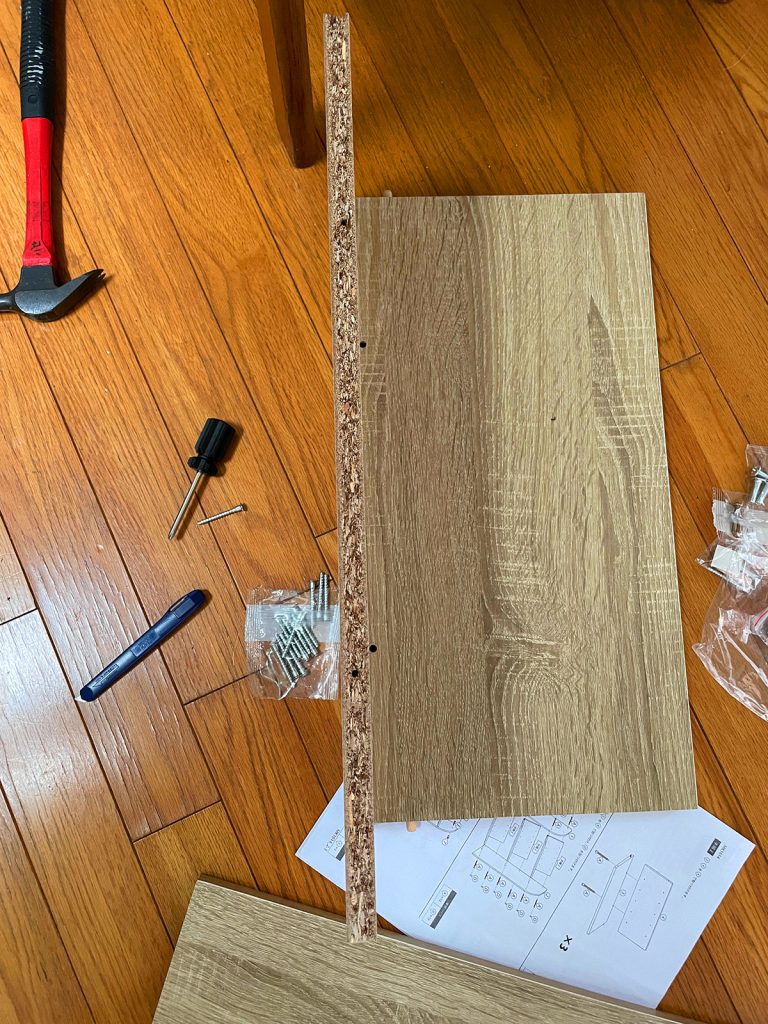
 材質は図1に示したように,合板だ。5mm厚ぐらいの薄い板が固めた木屑層の上に貼られている。まあ,プリントよりはいいだろう。たぶんプリントではないのではないか。わからない。プラスチック板かもしれない。燃やせばわかるが。図2のもともとの穴の位置だと組み立てた際にずれるので,手作業で穴を大きくして,コーナンでより太い木ネジ(図3)を買ってきて代替したが,図4のように改善策は失敗だった。ぼくのような拘っていても意味はない。他の製品に比べて割安なのだから。次に購入したものの組み立ての際は,まったくこういうことに拘らなくなった。部材の加工は日本ではないだろう。穴開けた後のクズも取っていないことも多々ある。

図1 材質

図2 穴の位置にこだわった

図3 木ネジを購入

図4 ずれたまま

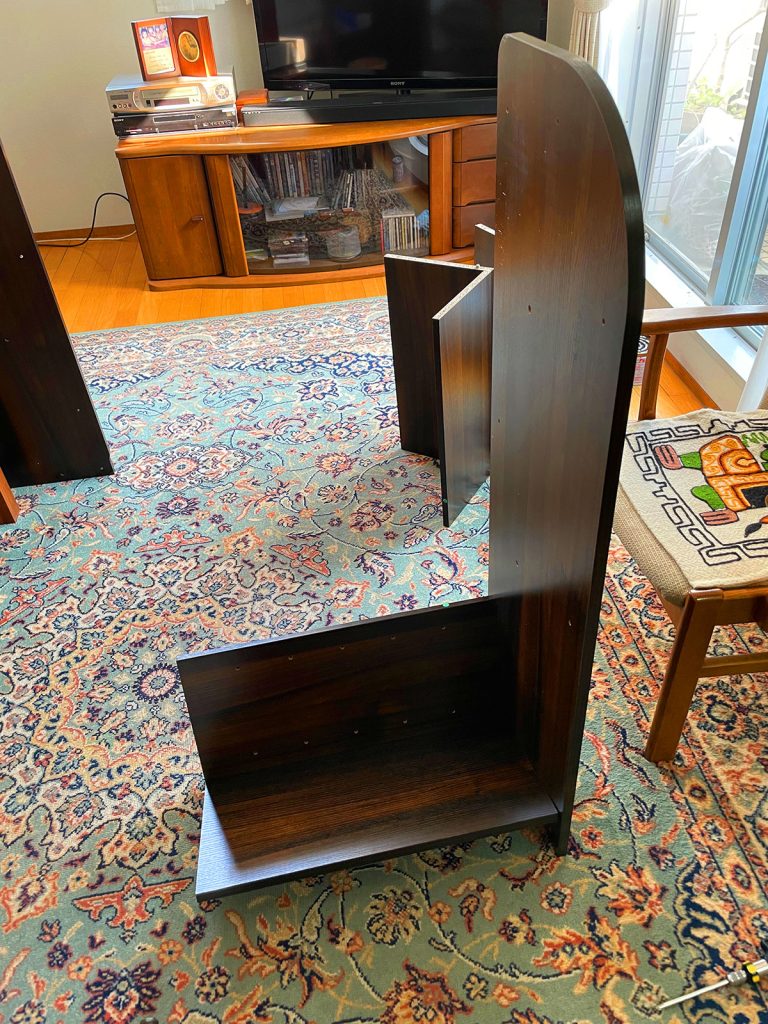
 縦長の側面部材を2枚立てて,その間にに棚を緩く固定するという手法を使った。上段から下段に進めて行った。

図5 上段から始める

図6 中段。木ネジは緩く

図7 完成

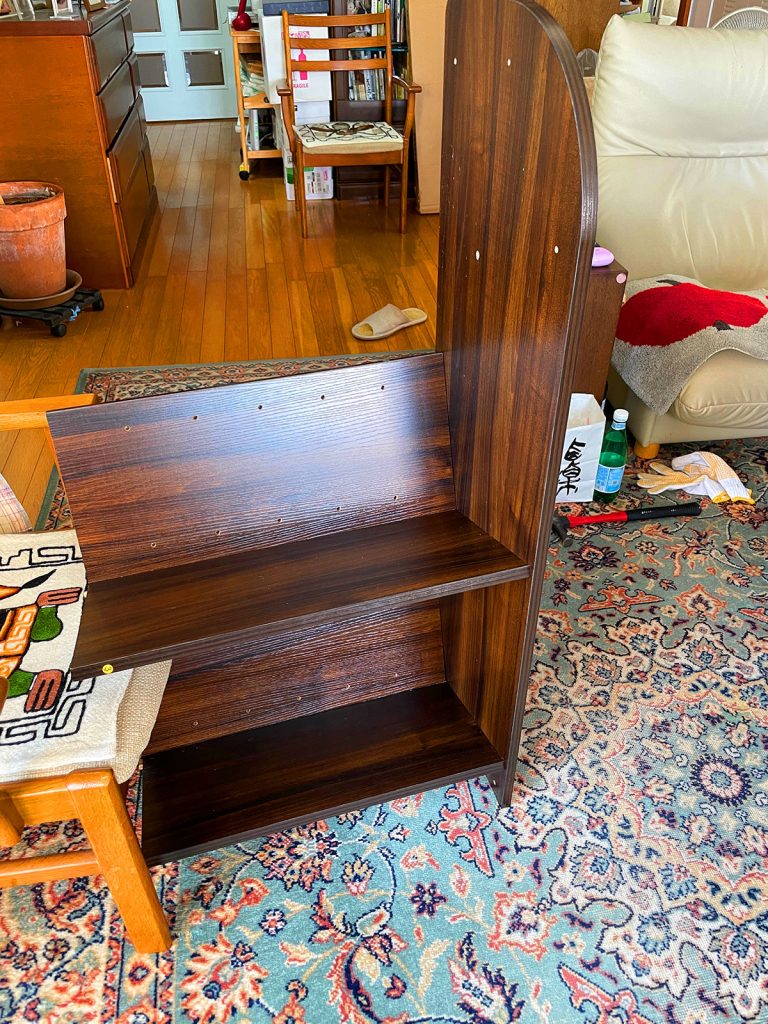
 2回目購入。図5〜7の作業は厳しかったので,側面板1枚にまずは棚を繋ぐ手法をとった。図8〜10と,下段から上段を接続。

図8 最下段装着は床付近なので支えは不要

図9 中段は椅子に載せて

図10 上段はテーブルで支えてと思ったが高さが足りない

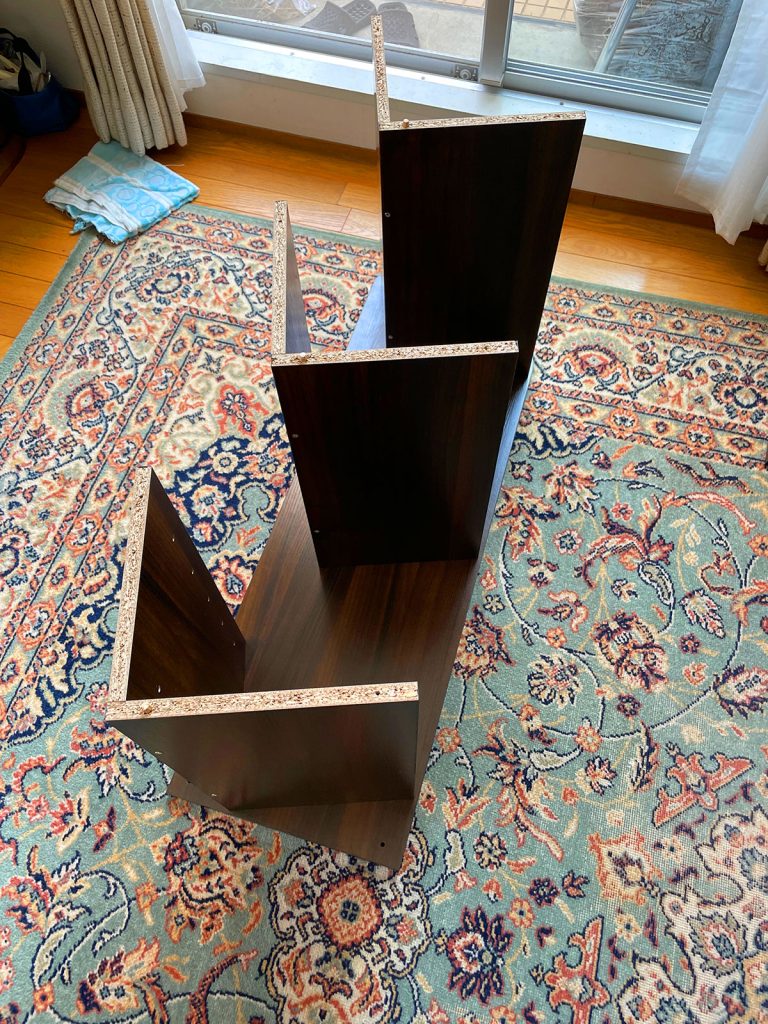
 片側面を床に置いて(図11),残りの側面をこれに載せて木ネジを締めた(図12)。完成したが,図13のように側面と棚板の間に隙間が見える。

図11 片側側面に3棚を付けて後,木ネジを締めた

図12 残りの側面板を載せて木ネジを絞めた

図13 少し隙間が

2. 木ダボが回転軸

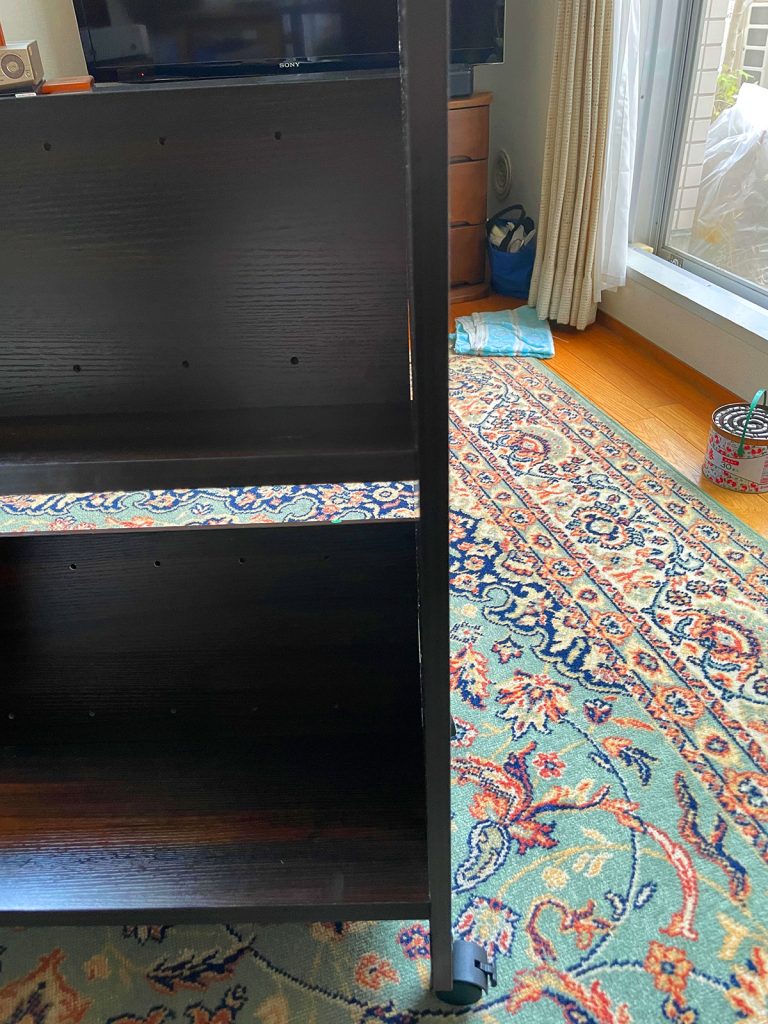
 図14のように,棚板は背板とでセットになって,15度程度背中側に回転させて利用する。図11を見ると理解できるであろう。この形がおしゃれで本の背表紙も見やすくなる。視界がいい。図14の棚板の側面に見える突起は木ダボという。英語起源か。
ウィキペディア:ダボ(太枘、駄枘)は、木工事や石工事において木材石材同士をつなぎ合わせる際に、部材間のずれを防ぐために接合面の両方に穴をあけて差し込まれる小片である[1][2]。英語ではdowel、ドイツ語ではHolzdübelと呼ばれる。

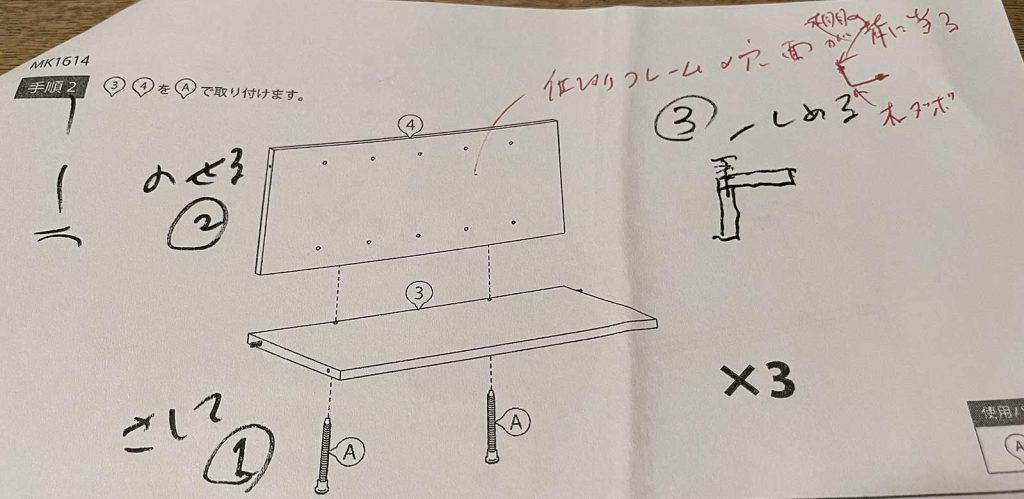
 説明書にはこのダボをまずは棚板に接続するように指示しているが,誤りである。図14のように,棚板と背板を木ネジ2本で接続したあとで,ダボを入れた方がよい。両方の板を木ネジで接続する際には,両方の板の側面端を床に置いて木ネジを捩じ込むので,ダボがあると不安定で邪魔になる。両板の接続後に,ダボを軽く金槌で叩いて穴底にあたるまで入れ込むことになる。
 図14の①〜③の意味: ① 棚板のネジ穴に木ネジを差し込み,床に置く。② 背板を垂直にして,ネジ穴を木ネジの上に置く。③ そのまま,180度回転して,木ネジを締める。
 なお木ダボは側板の穴に入れて,これを軸にして直角になった「棚板+背板」を回転させて,側板の穴に木ネジを差し込んで「棚板+背板」の側面の穴に入れて木ネジを締めることになる。

図14 棚板と背板の結合と木ダボ

3. 利用

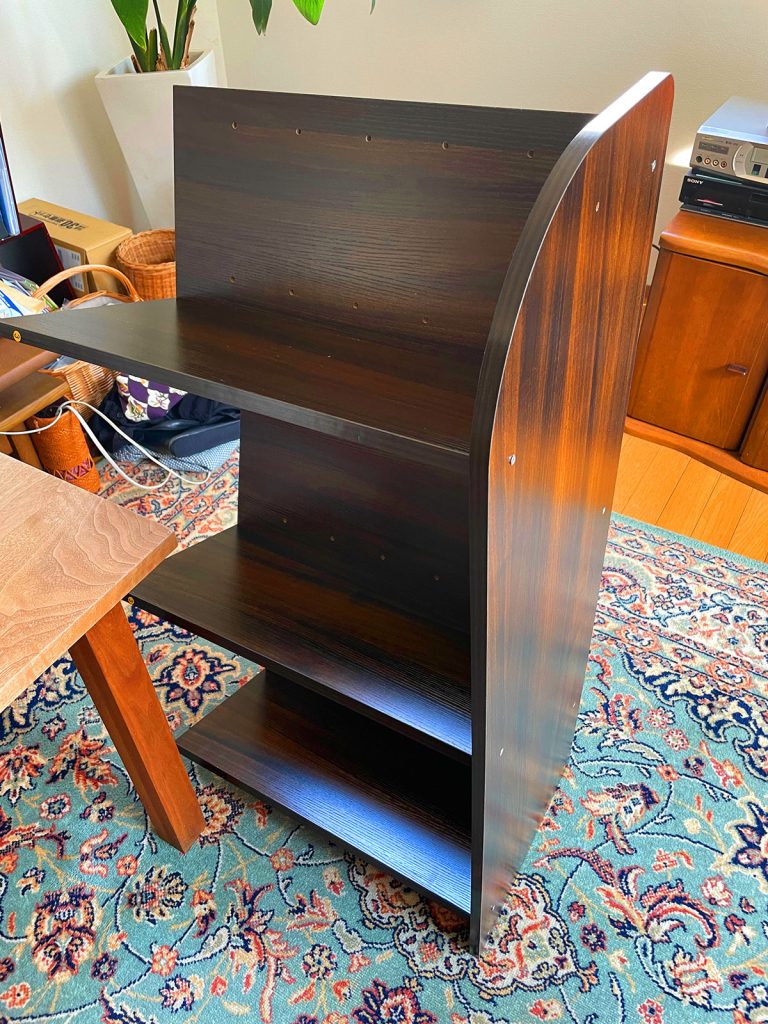
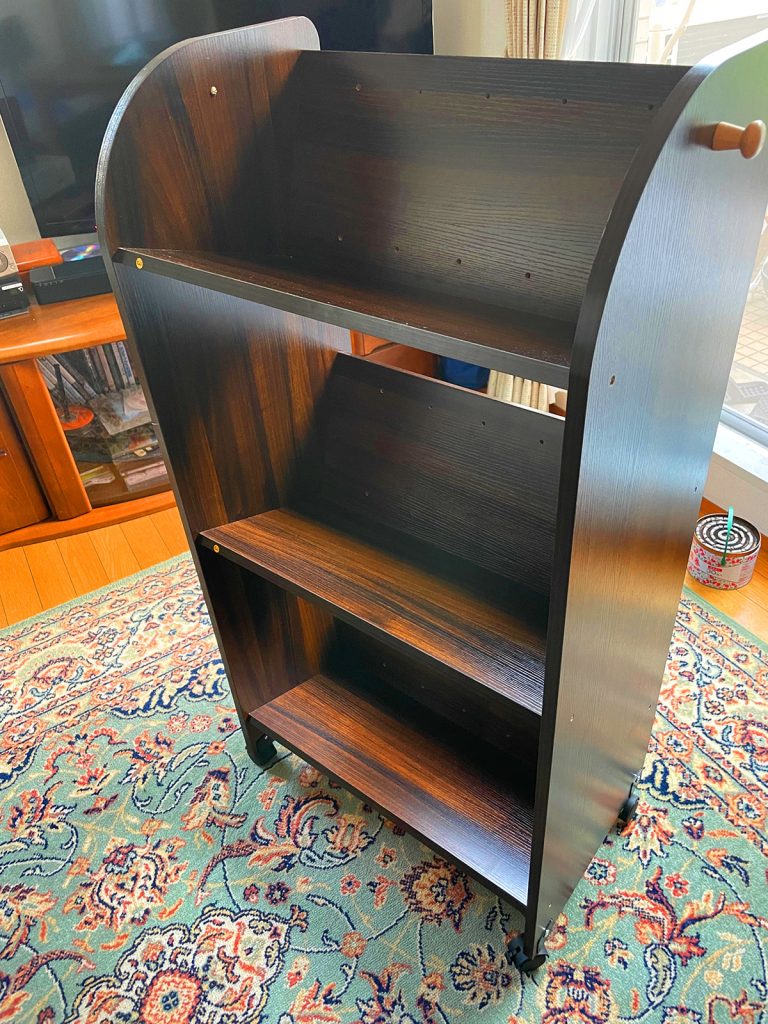
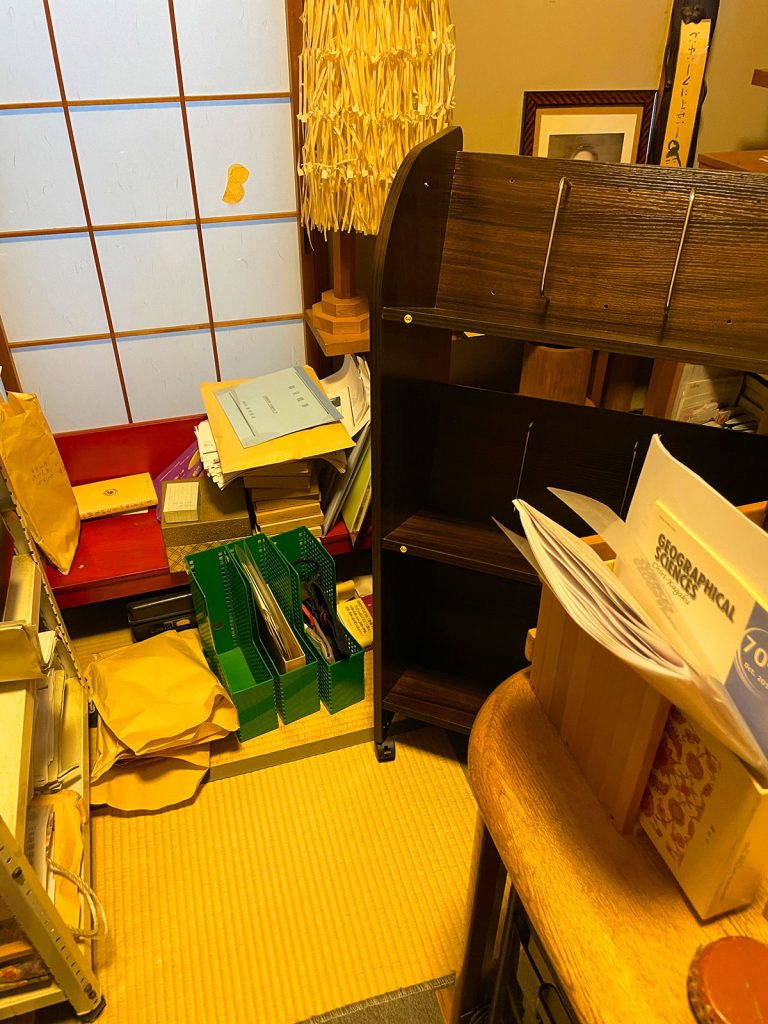
 図15,図16は,完成した勇姿。廉価だが17kgもあって重厚感がある。図17の赤いテーブルとその周辺にあった書類はきれいに片付いた。図17は収納前。キャスターがついているので,ベランダの出入りの抵抗感も少なくなる。年2回ほどしか掃除していない。エアコンの室外機があるだけの場所になっている。

図15 前面を見る

図16 後面を見る

図17 整理できた

以上,2024年10月2日記。作業は昨日だった。


自らのウェブサイトを永代供養 WayBackMachine

はじめに

図1 WayBackMachineのサイト

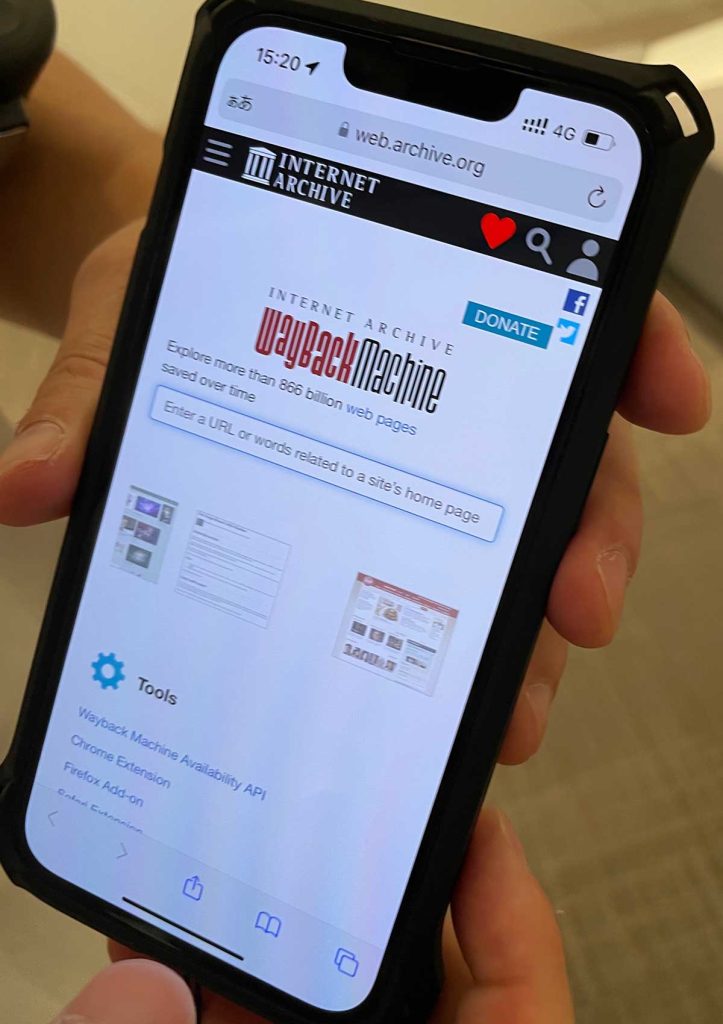
 さくらインターネットのユーザーサポートの責任者の方だったからか,今日のエックスサーバー大阪本社での講演会のあと,お尋ねして,図1のようなWayBackMachineのサイトを,教えていただいた。思えば,まずはNHKのニュースで見たこともあり,ぼく自身もコンテンツの検索で,このサイトを閲覧したこともあったようだ。しかし,ぼくが今,問題にしている視点で,このサイトを認識できていなかった。これを今すぐ使うということではないが,使い方をまとめておきたいと思う。
以上,2024/08/03。

 ウィキペディアのウェイバックマシンWayback Machineには,その詳細が示されているが,創設者と名称の由来を次に。
————————————————
2001年、インターネットアーカイブの創設者であるブリュースター・ケールとブルース・ギリアットがウェブサイトのコンテンツが閉鎖やサイトリニューアルなどで消失する問題に対処するために立ち上げた。
「Wayback Machine」の名はアニメーション作品「ロッキーとブルウィンクルの大冒険」に登場するキャラクターのミスター・ピーボディとシャーマンが使用する「WABACマシン」(WABACはウェイバックと発音)というタイムトラベルマシンが由来である[6][7]。シリーズ作品の1つである「Peabody’s Improbable History」では日常的にWABACマシンを使って度々有名な歴史上の出来事を目の当たりにするだけでなく直接的に関与し改変したりしている。
————————————————

 著作権などに係わって訴訟問題などがあるが,ぼくにとっては,ぼくが作成したコンテンツがぼくの死後も残ることを期待している。残す方法として,さくらインターネットサーバーのスタッフに昨日お会いして,ぼくの希望を伝えた。その結果として,前述のように,ウェイバックマシンの利用のアドバイスを頂いたのである。
 ぼくの提案は学会の永年会員制度を超えるものであった。学会の場合,永年会員が死亡すればその時点で終わる。永年会員中は学会誌が届いて,学会発表費は会員として請求される。学会の永年会員のように死んだら終わるでは意味が無いので,ネット上の場合は死んでもコンテンツが存続するということである。企業の場合,今後,解散ということもあり,解散の場合に,次の企業に受け継がれる必要がある。そういう制度が欲しい。企業間で手続きをする義務を伴う必要性があるので,何らかの法的拘束力が必要になる。企業が解散する場合,財力が枯渇している場合が多いだろうから,現行企業が保存を約束することはできない。
 お寺の永代供養もデジタルコンテンツと結局は変わらないと思う。永代供養と銘打って遺族からお金を得ているが,ぼくらが日常的に目撃しているように,墓地にブルドーザーが入って,墓石は取り除かれ,そのスペースを駐車場なんかにしている。まあ,20年ぐらい経てば,次はこの場が宅地として販売されたりする。コンクリートの祠を建てて,そこに幅20cmx高さ30cmx深さ10cmの枠を作って,それをそれまでの墓地に代わるものとして販売している。この祠もいつしか解体廃棄される。樹木葬も見た目は自然に帰って樹木のそばで小鳥のさえずりのなか,安らかに眠るって,イメージであるが,放置されてジャングルになるか,ブルドーザーが入る時期がくる。

 何とかデジタルコンテンツを100年間,利用に供することができたとしても,その後はもうわからない。人類が滅亡するのは遠くは無いにしても,保存する意味を考えると,わからなくなる。さくらの方も,デジタルよりも紙の本が残る,と言っていたが,ぼくはそれに否定的反応をした。スサノヲのKindle本を作成する過程でも気付いたことであった。古い本が残っているのは戦後出た岩波の古典文學大系などである。戦後,食えないなか,こういう全集本は売れた。知識への渇望であった。この種の本を理解することはかなり容易ではあるが,毎月配本されるが故に食傷気味になって,やがては届いても開くことも無く,本棚を埋めるだけになる。その子供達は関心がなく,古本屋に持って行く。1册3000円で買った当時の月給は一万円余りかもしれない。その本が古本屋に持って行くと高くても100円程度も受け取れるかどうか。現在この種の本をネット上の古本ショップで購入しようとすると1000円弱である。この種の本の需要もなくなると古本屋は無料でも受けとらなくなる。ましてや雑本の価値はほぼゼロだし資源ゴミになるぐらい。紙の本も残らないのである。紙の本も残らない。

 国立国会図書館には日本で出版された本のすべてを収集しようとする法的根拠がある。貴重本のPDFも(それが実現した場合は)閲覧用に公開されてもいる。大変ありがたい。父が出版した本もある程度送っているようだ。とはいえ,それは一部であって,調べて送付していないものを送るべきとは思っている。
 さて,ウェブ上のデジタルコンテンツを収集することにも,国立国会図書館またはそれに代わるたとえば国立デジタルコンテンツアーカイブズセンター(仮称)が取り組んでもいい時期ではあると思う。まあ,日本ではなかなかそういう流れはできない。さくらやエックスサーバーなどがそういう流れを作る意欲もないだろう。とにかく,アメリカは凄い国だと思う。

以上,2024/08/04。

1. WayBack Machineの利用法について

 https://archive.org から入ることになるが,説明を見ても,ぼくのような利用法が簡単にはみつからないので,まずは解説サイトからみてみよう。幾つかの解説サイトがあるが稚拙なものが多く,現状,ぼくがいいと思ったのは次のものだけである。

Wayback Machine(ウェイバックマシン)とは何者なのか?知っておくと便利な使い方を簡単に解説 2022.10.26

以上,2024/08/05。このページは一時,お休みします。


ゆめこ来阪あす coming here tomorrow

明日,ゆめこ来阪。昨日は友人と亀岡のテンブラ屋さんで飲み会。明日はたいようくんと大阪駅そばの高層ビルでWordPressの講演会出席だ。

 昨日の八月一日は亀岡駅そばの天ぷら屋さんで,高校時代の友人計7名で飲み会だった。自宅そばの御堂筋線の駅まで自転車で。そして地下鉄で新大阪駅へ。外人が多くなった。お握り一つが400円近い。二個購入して駅のプラットフォームで新快速待ちの間に立って食べる。京都駅で降りて,嵯峨線の快速がうまく繋がって,これに乗り換え。開始5時半の1時間前に亀岡駅に到着。
 亀岡駅南口(もとはここだけ)から出て,喫茶店にでもと,旧駅前通りの営業中の店を探したが1軒もない。37度の暑さで,亀岡駅唯一のエアコンが効いていた観光案内所に戻って,涼むしか無いと考えた。店員さんに休憩する場所がないと伝えたら,新たにできた北口にはスタバがあるとのこと。そういえば和歌山県在住の弟と車でWi-Fiを使うために行ったことがある。
 北口から出たが,スタバが見えない。通行の二人連れの青年に尋ねたら,あのビルの裏だと。30分ほどスタバに滞在。繁盛している。もう亀岡駅の唯一の出入り口であった南口は裏口になってしまったのだ。北口にはイタリアンレストランとスタバがある。大きなアーバン集合住宅とホテルもできた。北口はサンガのサッカー場だ。水田風景も牛松山も遠望できる。

 図1のサクラは京都丸山公演のしだれ桜のタネから栽培したという。こじんまりしていて,いい感じだ。風衝木のように見える。そういえば,昔,この駅前にはやはりロータリーがあって,中央に木が植わっていたような? かつては台風の度に水に浸かっていたこの場所も,保津川の河川改修が功を奏して,今後,浸からない?のだろう,か?
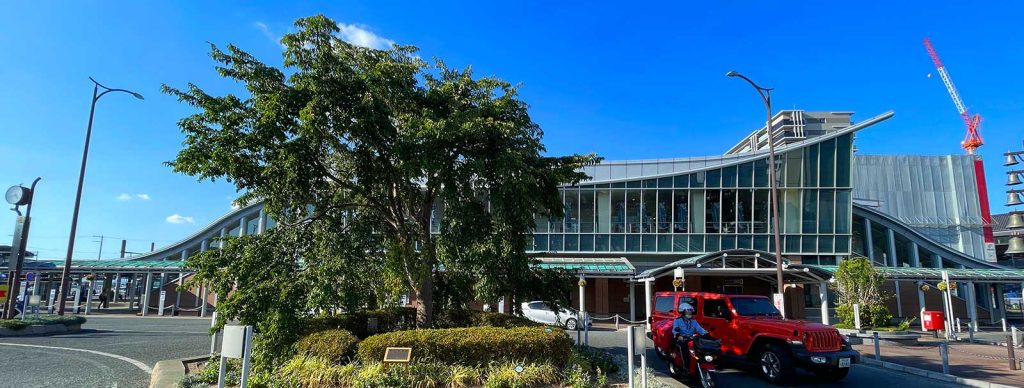
図1 南口の垂枝れサクラ

 5時半には天ぷら屋さんの竃泉(きせん)で10時まで。帰りは向日町に住む友人と帰った。繋ぎがうまくいって,御堂筋線終点箕面萱野駅に12時過ぎには戻ることができた。こんなに遅くこの駅に到着したのは初めてだ。プラットフォームに続く改札は閉じていて,エスカレーターで地上まで降りることになった。
 帰宅後,オリンピックを見ていて,眠れなくなった。飲み会での自分の発言がぼくを脅迫する。メールアドレスがわかる友人三人にお詫び?のメールをして,やっと安心。翌朝,一人の友人から優しいリアクションがあった。

 明日の娘ファミリーをむかえるためにぼくの寝室となっている八畳間を明け渡すべく,掃除をした。そしてぼくは使っていない方の書斎部屋を片付けべく。段ボール箱の解体からはじまる。上階からのエアコン流だけでは暑くて,エアコンをつけようとしたらリモコンが効かない。年に3回ほど使う部屋で年トータルで半月も使わないが,リモコンが電池を替えても使えない。ネットでシャープのサポートを探したら,なんと1回500円。そして,以降,月5000円弱。信じられない。問い合わせたら,専門家?に回されて,結局,電池交換とリセットボタンを押すというサポートのみ。それで機能しない場合,新品と交換って。それで500円取るう? 最低評価していて,サポート継続を遮断した。
 別の部屋のシャープのエアコン用のリモコンで操作ができることは確認した。
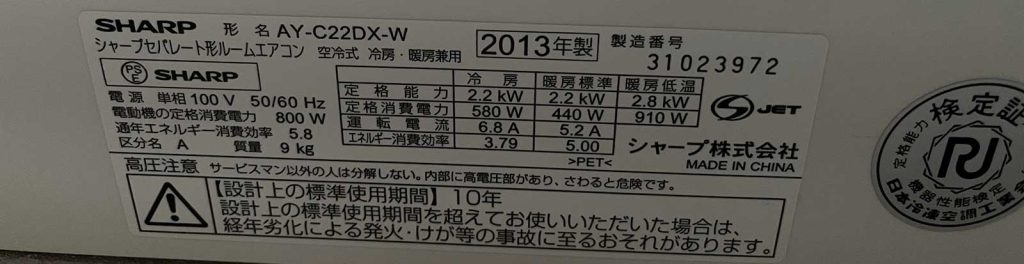
図2 エアコンの情報

 この部屋のLED シールドランプは中国製だ。3年ほど前に購入した。リモコンがみつからない。電源を入れると,薄ぐらい明るさで,時間が立つと明るくなるが,また暗くなる。リモコンを家捜(やさが)ししたがみつからない。

 新規にリモコンだけ購入しようと検索。図3のアプリはiPhone 12 Proにインストールしていたのであるが,これではシーリングライトを認識できない。2Gのみ対応となっている。試しに,この新しい?アプリをダウンロードしてみた。
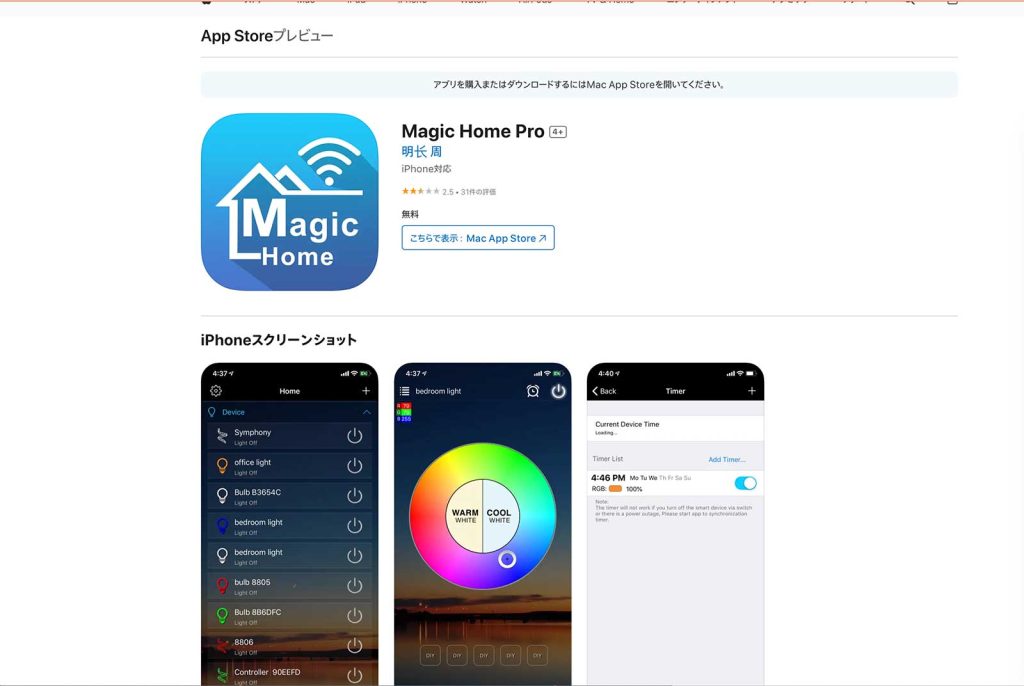
図3 Magic Home Proアプリ

 なんと,これで,シーリングライトが捉えられたのである。図5のiPhone画面で,RGB環状域の○をドラッグすれば,それに対応する形で,図4のように,スマートランプが輝くのである。
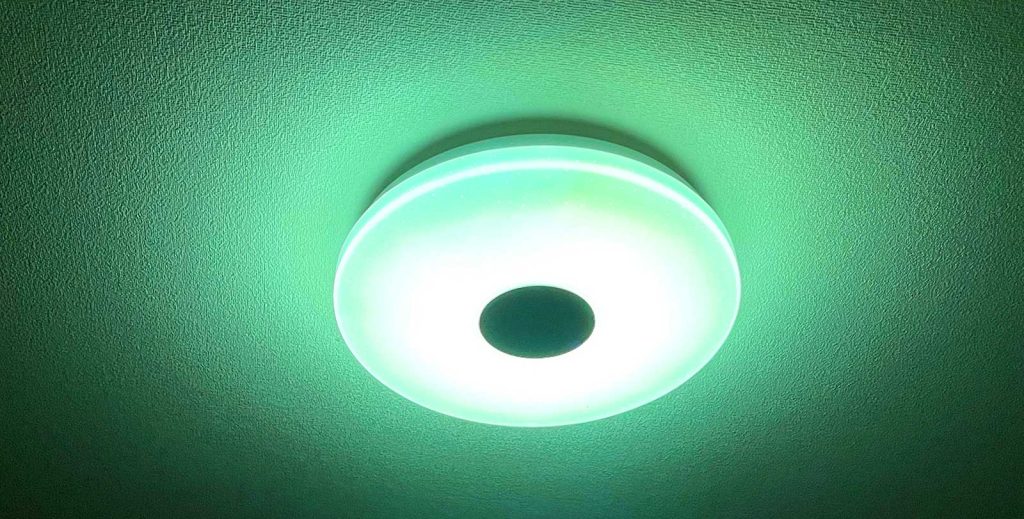
図4 天上のスマートランプが機能

 図5の右上の電源アイコンでON, OFFが可能だ。図4のスマートランプは,図5の左上の,電球 4F4FE6,だ。ボタンの他の機能も利用できる。いらないが。自宅のWi-Fiは4G, 5Gだけだが,2Gにも対応しているのか,アプリがより上位にも対応したのか,わからない。
 この電球の寿命はこれから何年ぐらい持つだろうか。

以上,2024/08/02。
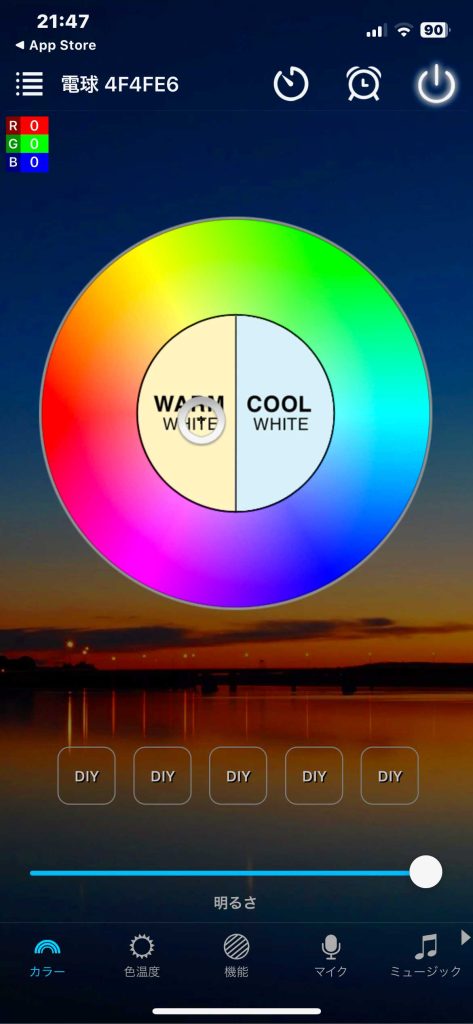
図5 iPhoneの画面

 いま,wordpressの講演会に向かっている。娘の長男,急遽,欠席。届けるように言ったら,ぼくの分までキャンセルしたというメールを,江坂駅で受けとる。信じられない。とにかく,梅田に向かっている。他の人のキャンセルを勝手にできない筈だから,さくらレンタルサーバーの講演会ページに入らない方がいいだろう。

以上,13:07,2024/08/03。

さくらレンタルサーバーとエックスサーバーの集まりについて。

八月三日,暑かった。梅田はものすごい人出だ。開始は午後2時だが,ぼくとしては例外的に午後1時40分頃,会場に到着した。グランフロント大阪タワーA 32Fだ。大阪駅から陸橋一つで繋がっている。9Fまで誰でも入ることのできる所まで行って,その後,Officeのスペースに移って32Fまで。かなり狭い。エックスサーバーの大阪本社というが,出し入れ可能な椅子ぐらいとカウンター一つ。部屋数は3部屋ぐらいか。このスペースでは仕事はできないから,単に会議場スペースという所か。IT企業はこういったものだろう。大阪であれば,たとえば茨木とか三田みたいなところで実際の業務が実施されているのか。調べていない。

 スタッフは皆若い。参加者は30名に満たない。ぼくは最高齢であろうが高齢者が多い印象だった。ぼくは突発性難聴発症後は,耳鳴りが継続的にあって,聴力はかなり低下している。若い人は口の開け閉めが小さくて,早口で,聞き取りにくい。
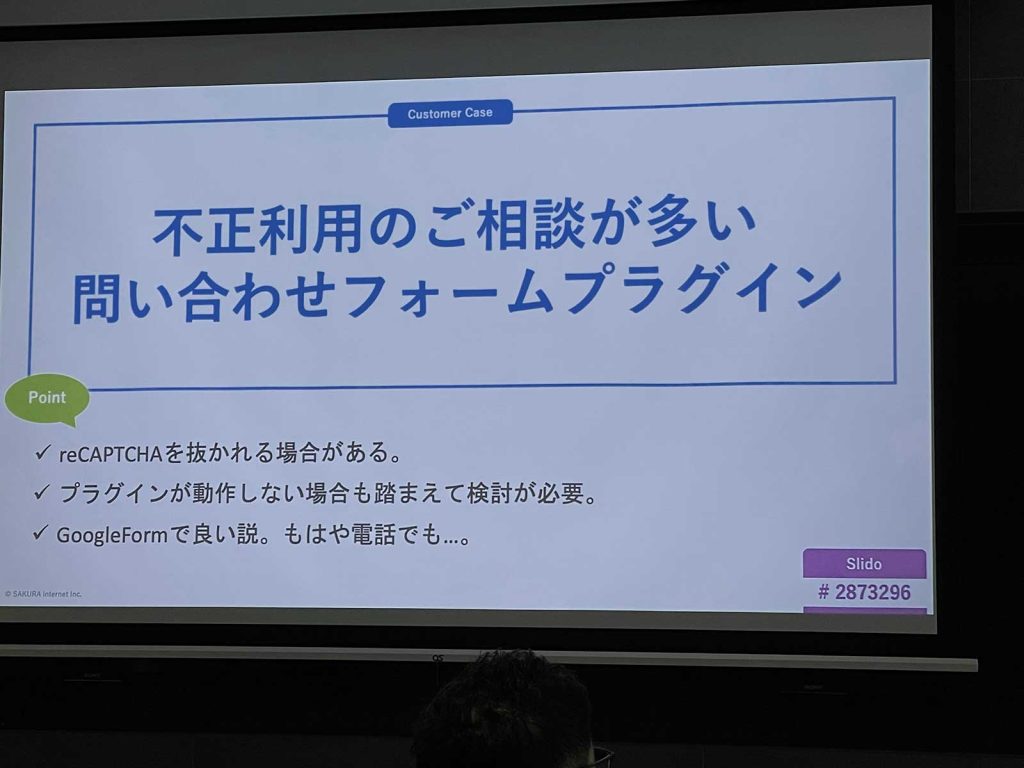
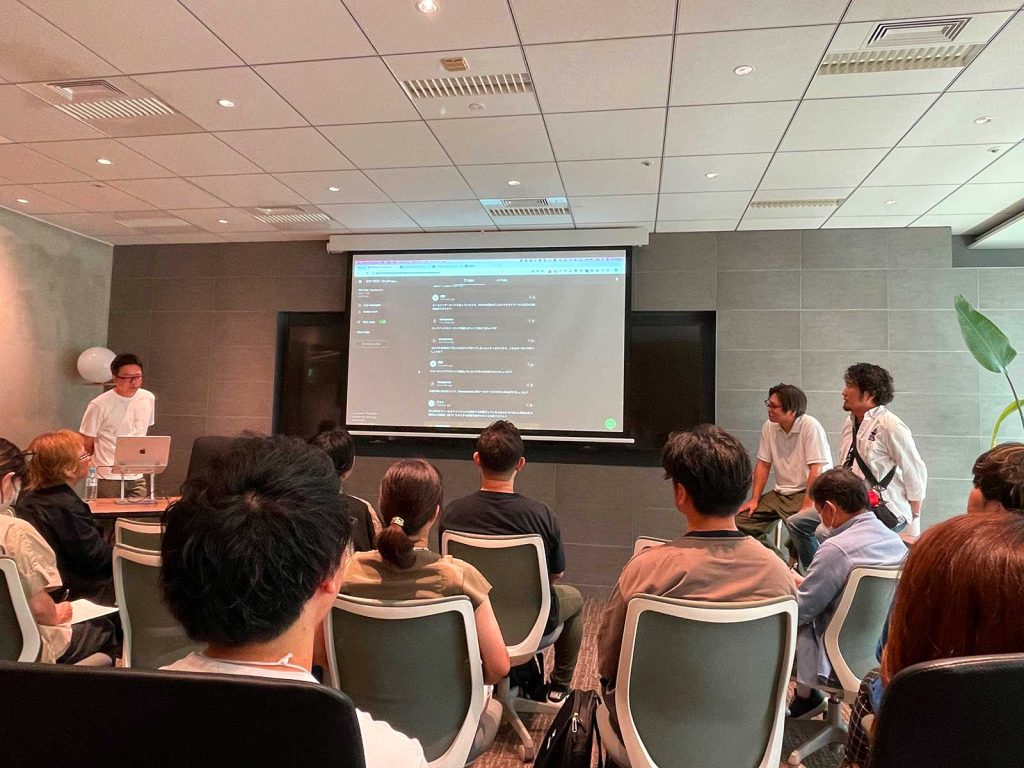
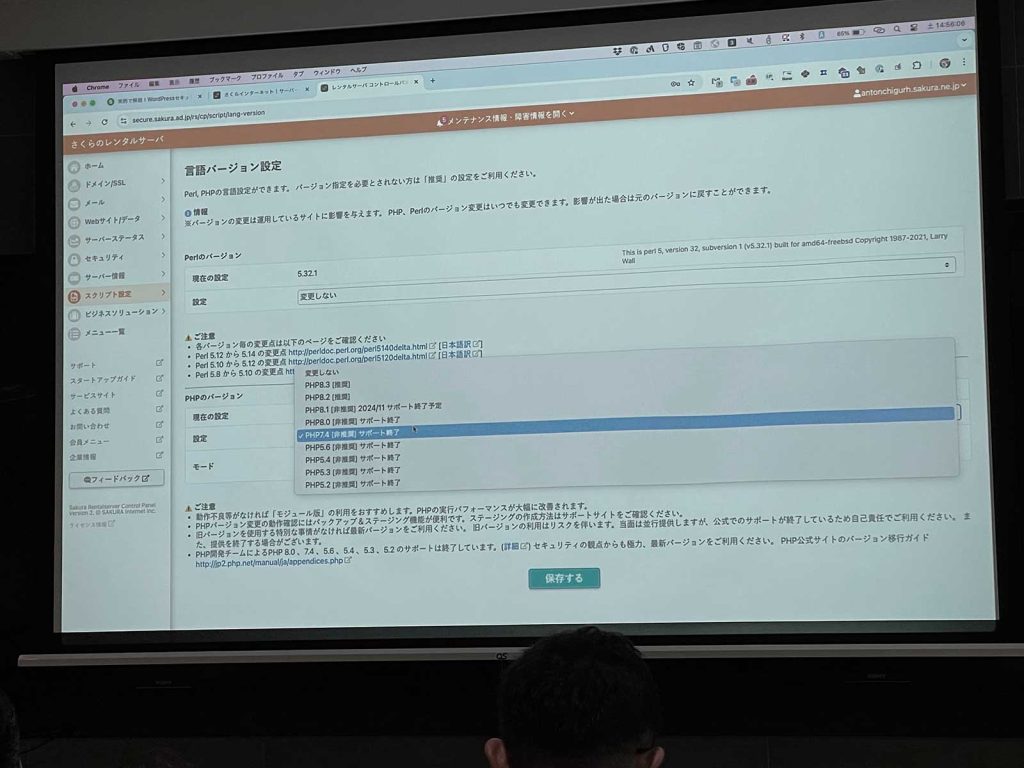
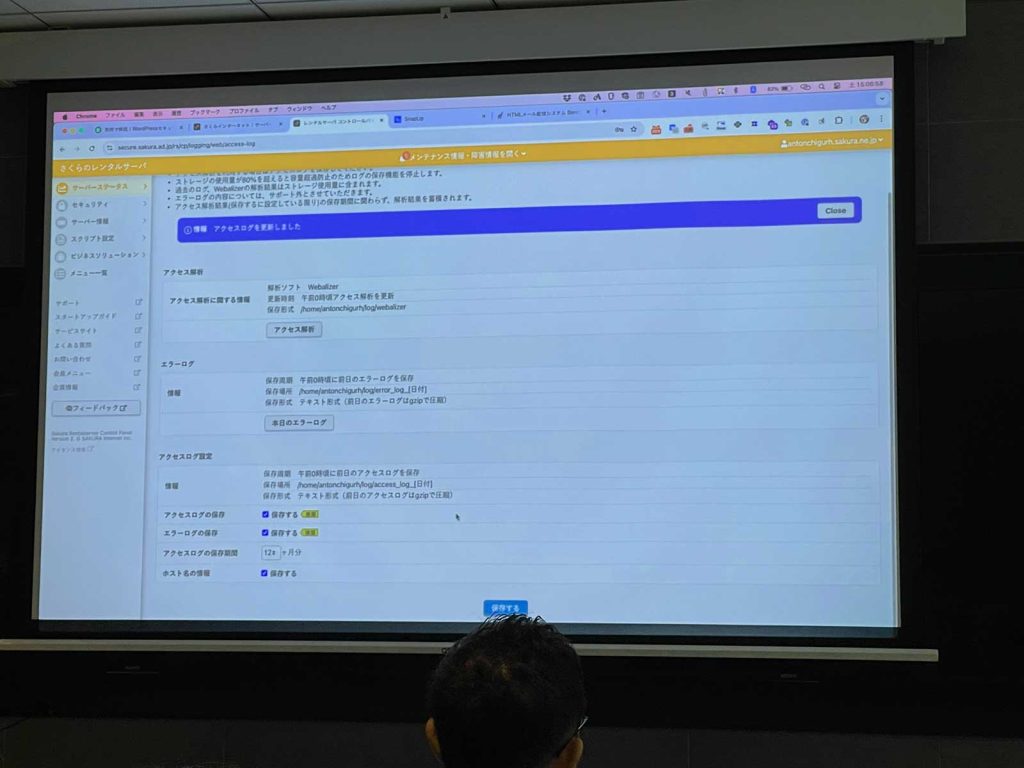
 図6〜10はさくらインターネットのレクチャーの一部。図8はさくらインターネットのレクチャーの様子である。左の部長さんが右の専門スタッフに話題を振る形で,この形はいいのだが,声が対話の相手に向いているので,かなり聞き取りにくかった。全体に言えることだが,マイクが欲しかった。狭い部屋ではあるが。 

 聞き取れた雰囲気で言うと,さくらのコントロールパネルにログインして,日頃,PHPなどのバージョンを確認してソフトウェアの更新状況を小忠実に管理すべきということだろう。バックアップはローカルにダウンロードして取って置いた方が良いという。まあ,これはさくら単体でバックアップを取る場合で,ぼくのようにGoogle Driveをレンタルしてここにバックアップを取っている場合は,ローカルにバックアップをダウンロードする必要は無いだろう。
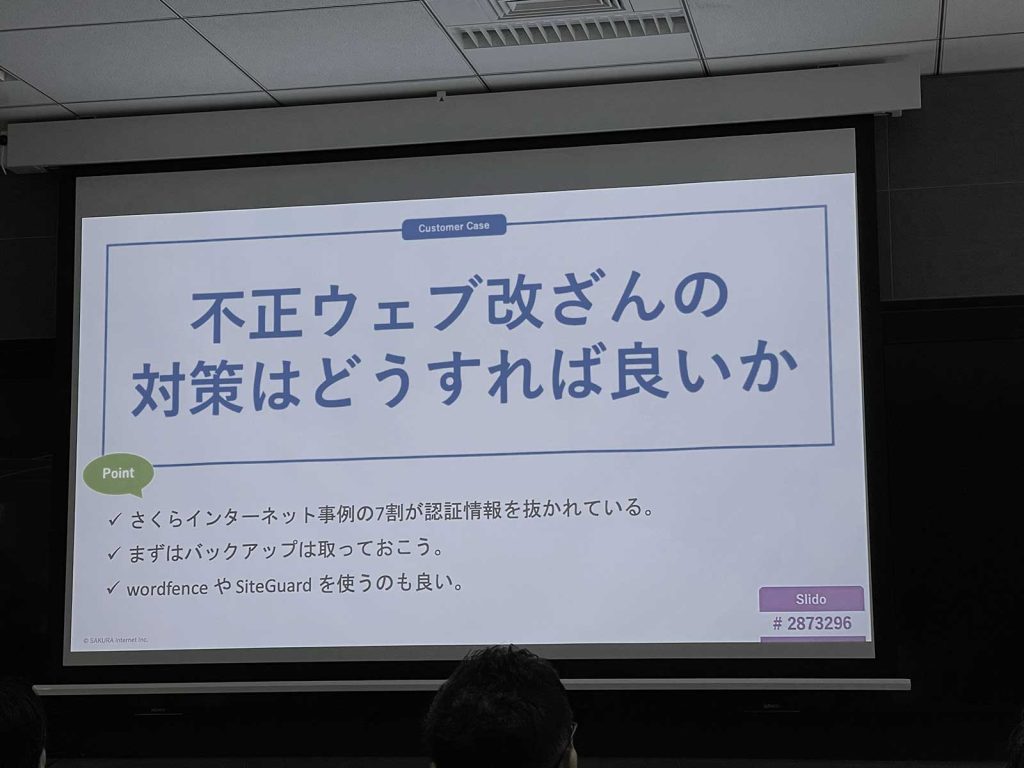
図6 さくらの

図7 同

図8 レクチャー風景

図9 コントロールパネル

図10 同

 ふるさと納税のソフト開発のはなしがあったが,これにはぼくは関心がなく,ここには示さない。この講演参加者の多くが最も関心を持ったようだ。wordpressで小商いをしている業者が聴衆の大半であったようだ。ぼくのような一般ユーザーはぼく以外,参加していなかったのではないか。このふるさと納税の開発者の日本語はかなり不完全だった。こういう人は多い。

 一つ目のさくらの方の話も,このふるさと納税ソフト開発の方の話も,WordPressのセキュリティ能力は低く,個人情報が盗まれる前提で考えた方がよいということであった。WordPressの利便性故に採用するということのようだ。

 三番目はエックスサーバーのスタッフから。このレクチャーが最も興味深かった。発声もよかった。率直な感想を交えてのWordPressテーマ開発の経過紹介であった。分野は異なるが研究者として同感できることも多かった。
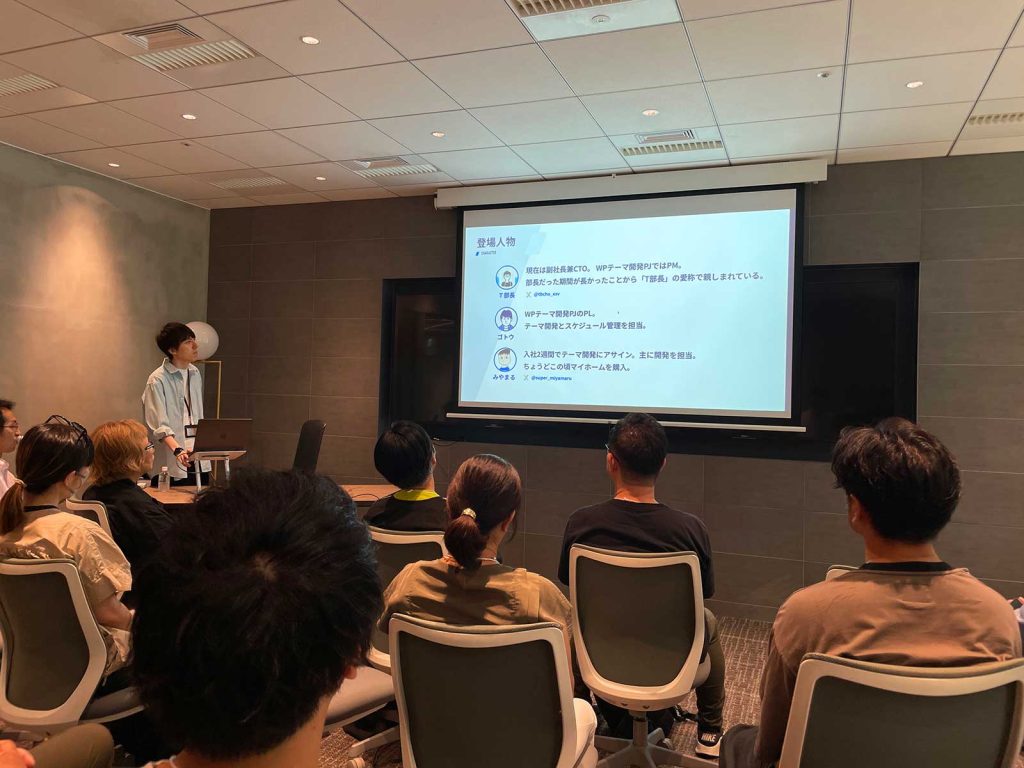
図11 エックスサーバーのwordpress用テーマ開発

図12 同

図13 同

 一つ目のさくらの方のレクチャーのあと,カフェテリアに行って,コンテンツの「永代供養」に関して尋ねた。図8右手奥の方が,カフェテリアを出た僕を追っかけてきて,ご紹介いただいたWayBackMachineの情報は大変ありがたかった。今回の遠出で,最も期待した情報であった。次のページにそれについて書こうと思う。

 さくらレンタルサーバーのスタッフにお会いして,さくらに対して親近感がました。2002年だった,授業用のウェブサイトを関西大学のサーバーに作って運用してきたが,定年退職2020年の前にと,2016年だったからか,さくらレンタルサーバーを使い始めた。Adobe Dreamweaverで作成管理していた。コンテンツはすべてローカルに保存していた。WordPressは退職後の2020年から開始したようである。別のページに書いているようにドメイン料金が年1万円ほど別に取られていたことを認識し,エックスサーバーへの移行も考えている。三番目の方,後藤さんか,の印象がよく,エックスサーバーへの移行に魅力を感じている。

 今日は自宅で,娘とその男の子二人と家内とで,大きな鰻丼パーティとなった。

以上,2024/08/03。


ラクスルで名刺注文 placing an order of name cards at the raksul.com

はじめに

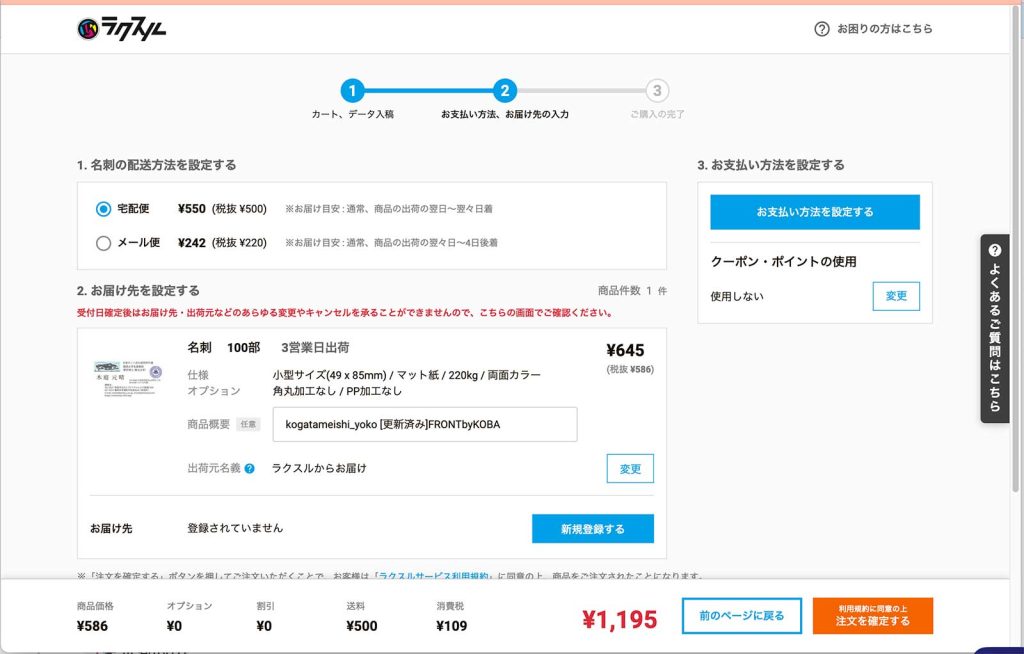
 ネット検索して,適当にラクスルで名刺を注文したのだけど,どうもメジャーらしい。作成そして注文の流れの設計がよく出来ていると思う。
 退職の2年前に名誉教授の名刺を100部作成して頂き(年収は大きく下がったのであるが),もう名刺は基本的に使わなくなっていたのであるが,それにしても退職して4年余り(計6年間)で無くなった(。元所属先で追加注文しようとしたが,無料ではなく税込み3300円。いつ届くかもわからないし,記載内容の制限がある気配である。退職前にはなかった肩書きもあるが,それを追加するのは難しいようだ。ネット注文があるのではと調べて,一つ目を見たが使い方が見えないし,土日は受け付けない。ラクスルにはそういう制限がなかった。ラクスルの適切な自動化は進んでいるようだ。
 以下,ラクスルでの名刺注文の流れを示したいと思う。ファイルのアップロード後にファイルチェックをしてその後,連絡をくれるとのことであったが,送信したらすぐに受け付けられた。簡単なAIでチェックしているようだ。

1. ラクスルでの名刺注文の流れ

  1. https://raksul.com から入ると実に多様な印刷サービスがある。左ペーンの名刺印刷を選ぶ。
  2. 名刺の印刷テンプレートのダウンロード https://raksul.com/template/businesscard/
  3. ぼくはカードフォルダーのような財布を持ち歩いているので,クレジットカードサイズ(85mm x 54mm)がいいと思った。小型サイズ名刺は,85 x 49 mmで,クレジットカードよりも高さが5mm低い。
  4. Ai対応のテンプレートzipが用意されているので,これをダウンロードして,解凍した。
  5. カラー,両面印刷がいわばデフォルトで用意されている。紙質も幾つかあるが,判断つきかねて,スタンダードをそのまま選択した。Illustratorでまずは表の日本語版を作成し,ダビングして英語版を作成した。
  6. これからのプロセスの詳細は次章に示すが,問題なく,注文完了まで進むことができたのである。
  7. 費用は100枚で税込み645円。送料は宅配便550円,郵便300円だが,この頃,郵便はかなり遅れるので,宅配便を選んだ。1195円だ。注文したのが,午後7時すぎ,Jul. 27,なので,とにかく7月末には届くのではと期待している。ほぼ,12円/枚,である。

2. aiファイルアップロードして

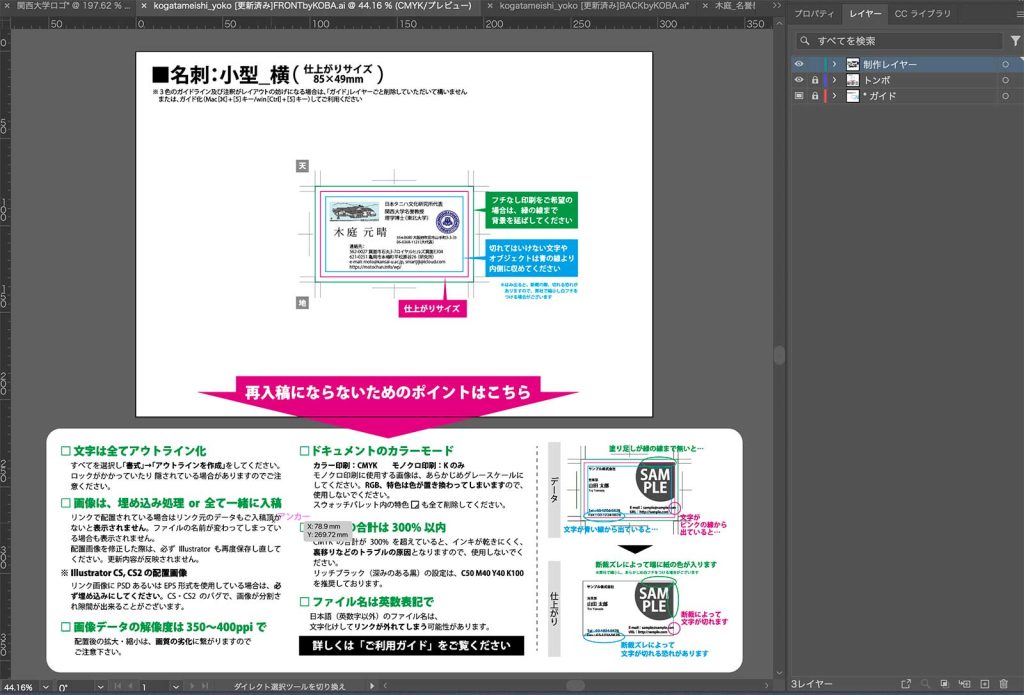
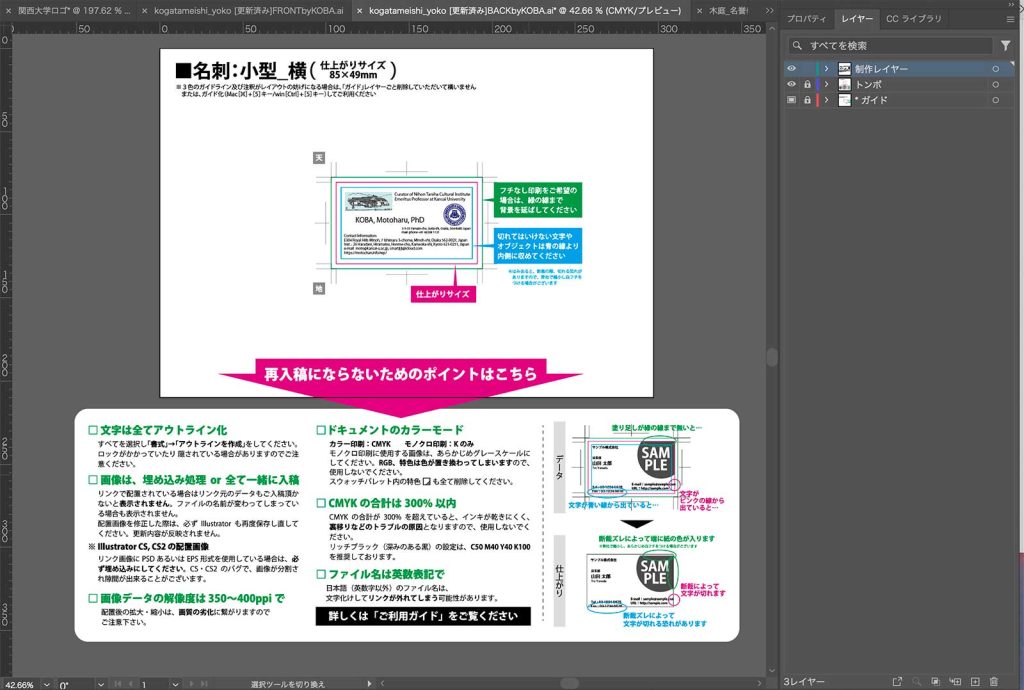
 図1,2は,イラレでの画面である。メーンペーンで入力する。右ペーンにはレイヤー表示されているが,ガイドレイヤーを非表示にすると,種々のサポート表示は見えなくなるが,入力枠内を拡大して作業するので,邪魔ではない。一番狭い青枠内に文字や画像を入力すれば問題ない。画像については埋め込みが妥当だが,リンクの危険性があるので,ファイルアップロードの際には,ロゴ画像も一緒にアップロードした。

図1 イラレで小型サイズ名刺テンプレートを開いて入力 表用邦文

図2 イラレで小型サイズ名刺テンプレートを開いて入力 裏用英文

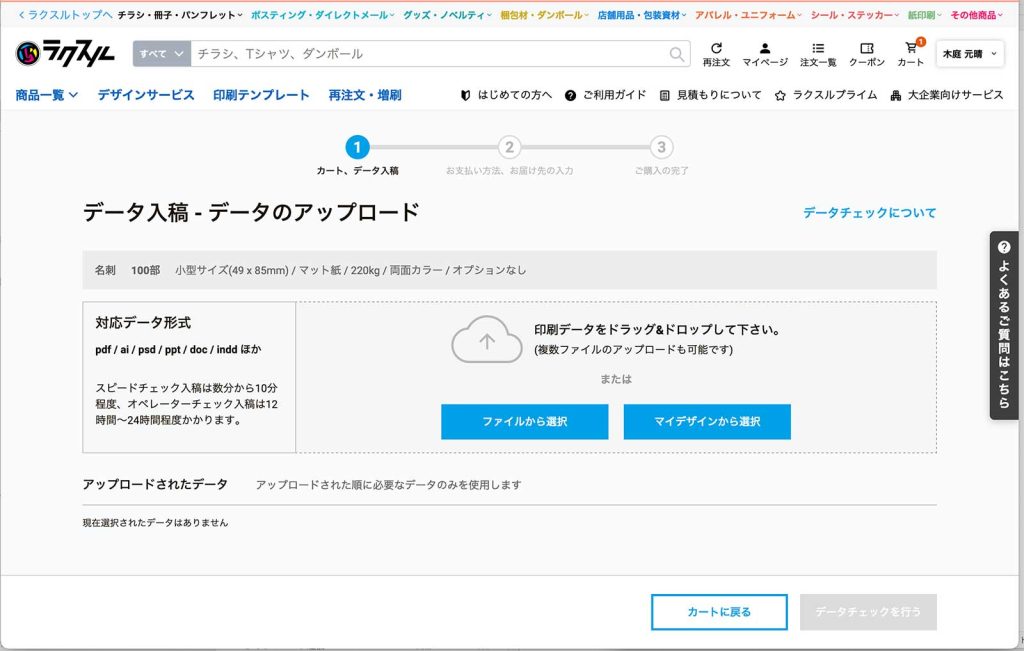
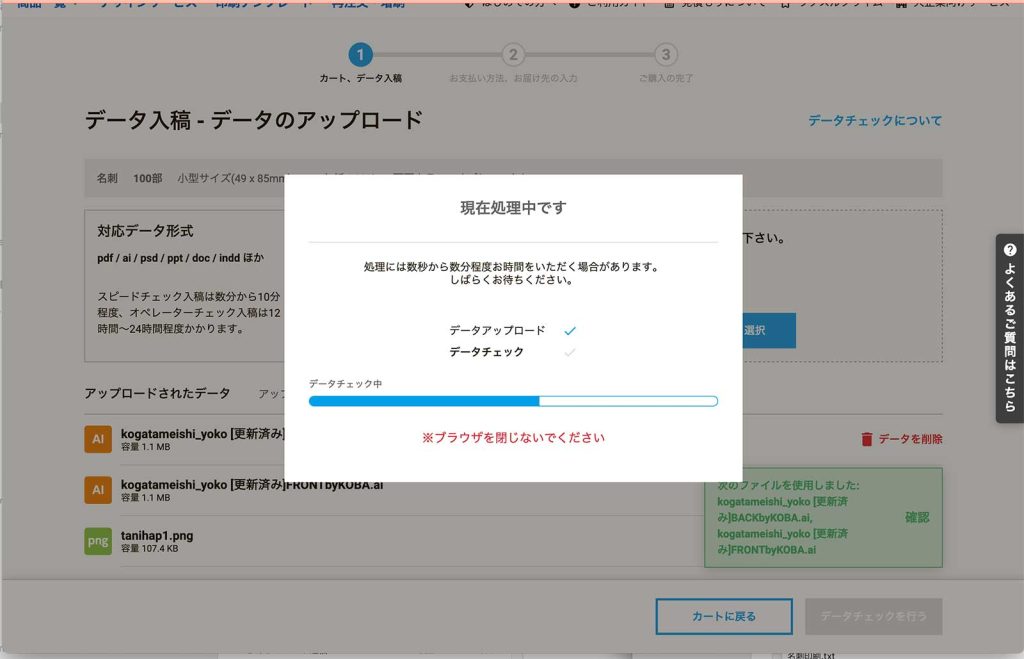
 図3左手ののクラウド枠をクリックすると,図4が表示され,作成したイラレファイルと埋め込み図ファイルを右のクラウド枠にドラッグアンドドロップする。’

図3 「データを入稿して下さい」

図4 「印刷データをドラッグ&ドロップしてください」

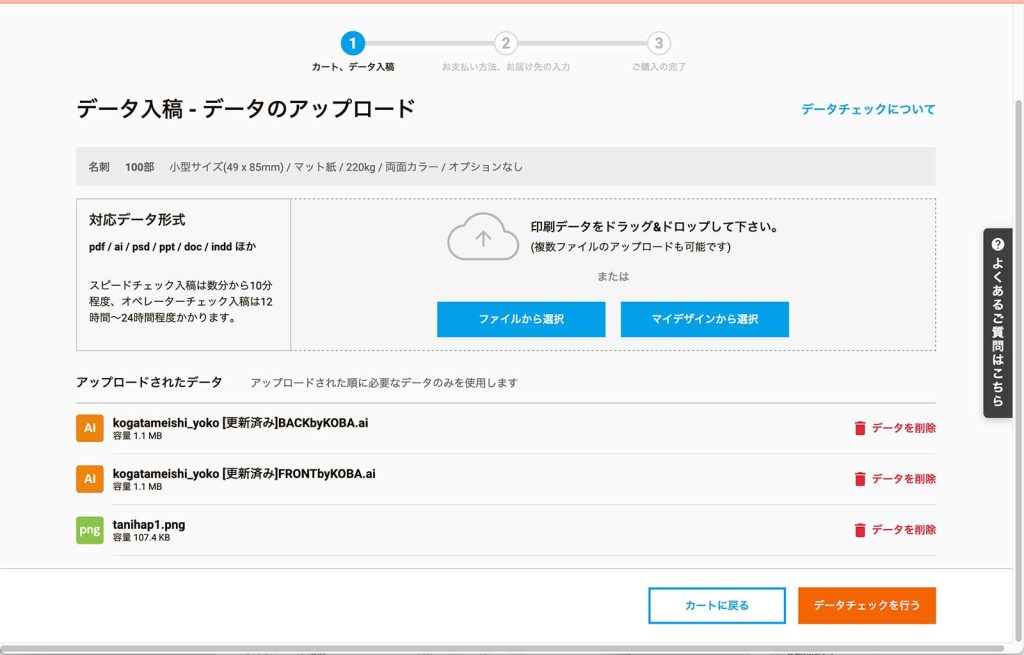
 図5の下部のようにドラッグアンドドロップしたファイル名が並ぶ。そして右下のオレンジボタンをタップすると,図6の表示になる。

図5 「データチェックを行う」

図6 「データアップロード」+「データチェック」

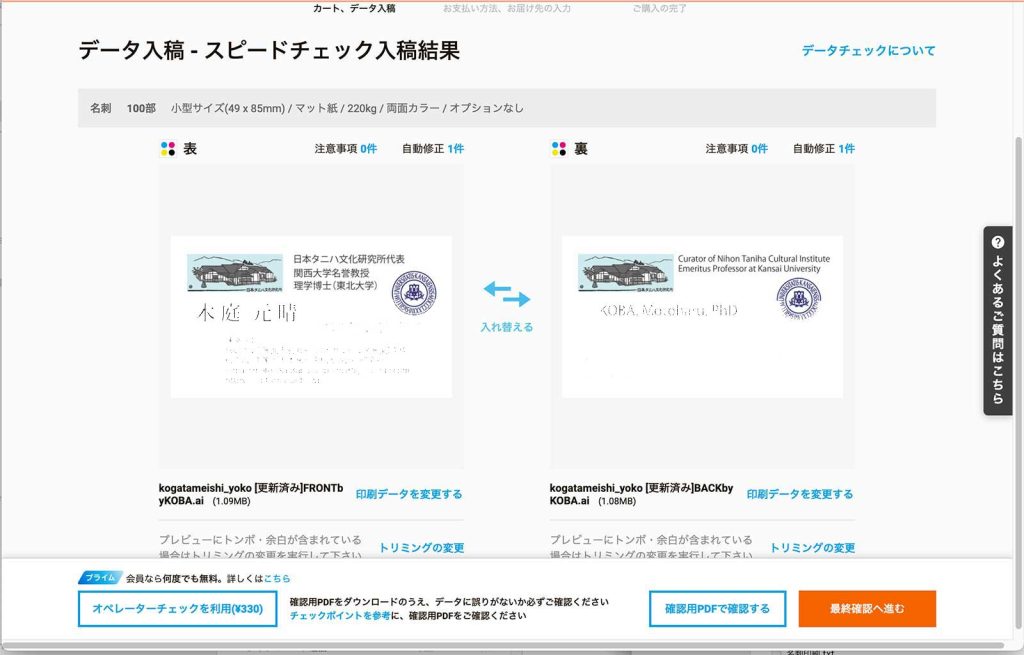
 図7では,表と裏を入れ替えることができる。実際,裏表はどちらでも問題ないが,何となくの感覚の問題である。そして,確認用PDFで確認する,という青枠をタップすると,PDFが出力されるので,印刷してレイアウトや画像やテキストなどを確認することができる。
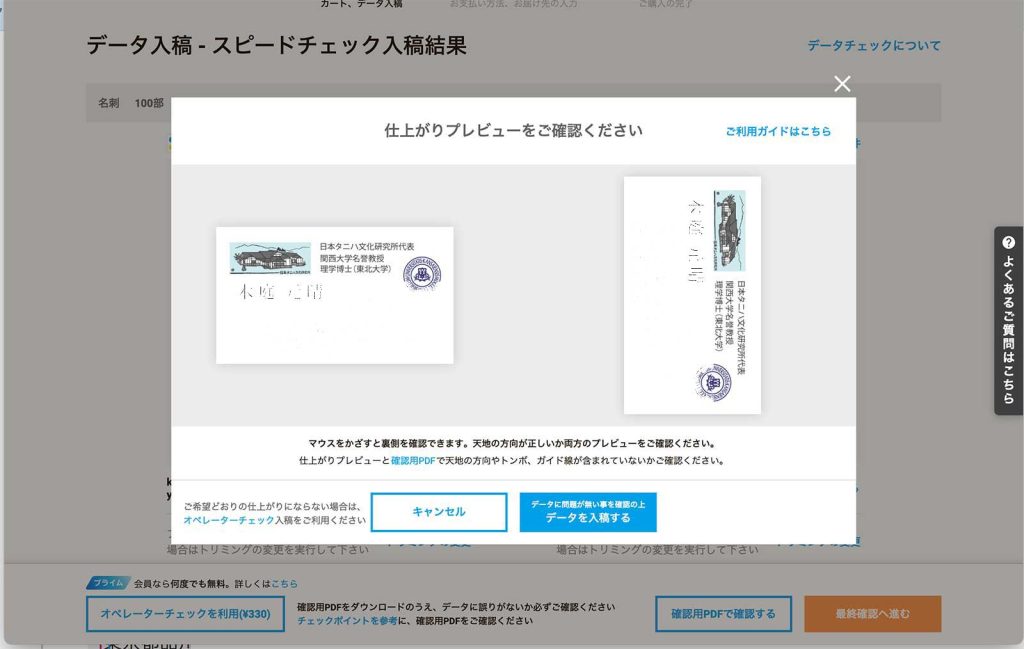
 図8では,仕上がりプレビューを見ることができる。PDFと同じなのだが。縦横の画像を裏表回転できる。そして,問題なければ,靑地のボタンをタップして入稿する。

図7 表と裏を入れ替える ⇒ 確認用PDFで確認する

図8 仕上がりプレビューを見て,靑地のボタンをタップして入稿する

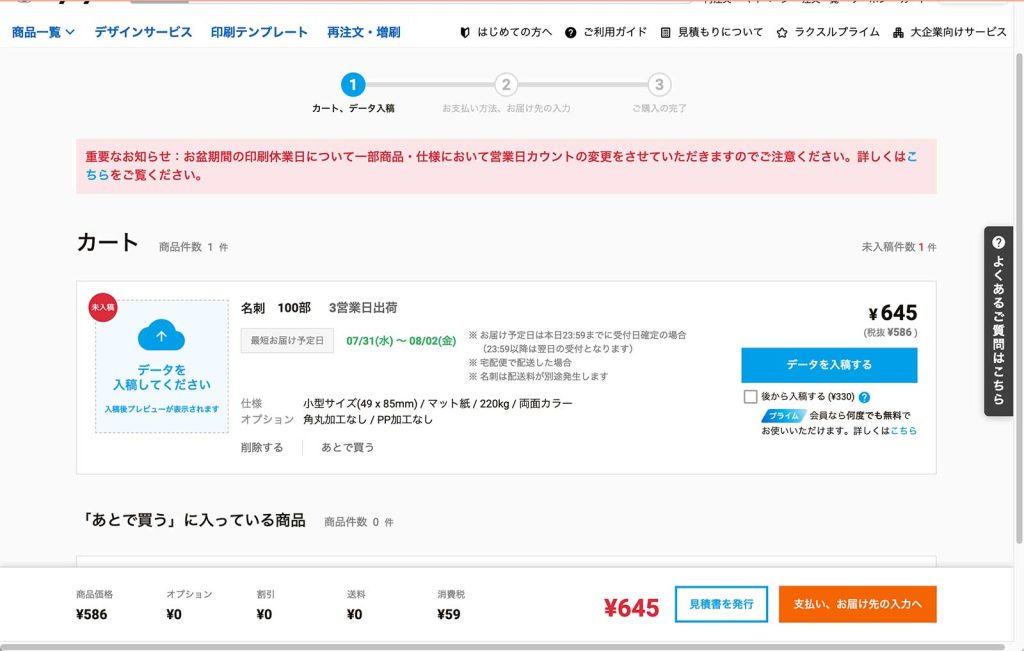
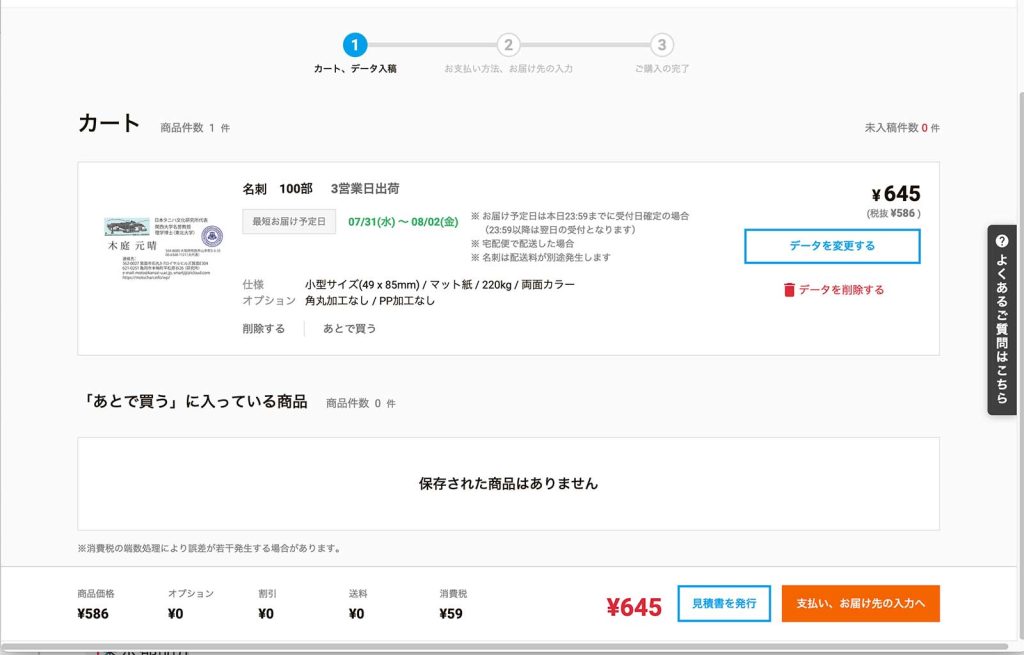
 図9では,注文する名刺の仕様や入手予定日などが確認できる。オレンジのボタン「支払い,お届け先の入力」をタップする。
 図10では,配送方法の選択,お届け先の選択,お支払い方法の設定,の各ボタンをタップして入力する。最後に,オレンジのボタン「注文を確定する」。

図9 注文する名刺の仕様や入手予定日などが確認できる

図10 配送方法の選択,お届け先の選択,お支払い方法の設定

 各段階で,登録したメールアドレスでメールが届くので,安心感がある。

以上,2024/07/28。

3. 到着

 Jul. 30に送付済みのメール。July 30の今朝,到着。よく出来ている。ケースもなかなか佳い。ただ,全くの白色だったので,次回作るのなら少しソフトな色の紙をと思う。

以上,2024/07/31。


mac-mailでメール検索ができない impossible to find any mails on mac-mail application

はじめに

 macのFinderで検索できない,mac-mailで検索できない,連絡先でも検索できない,という状況があって,今日,アップルケアに電話した。そうすると以前も,mac-mailで検索できない,という質問をしていたらしく,全然解決していない,ということであった。
 最初の,macのFinderで検索できない,というのは知らぬ間に少し改善していて,検索できても,検索テキストが含まれないファイルもヒットするという問題は残っている。連絡先でも検索できない,も改善されているが,メールやメッセージアイコンは見えるが,リンク機能がない。
 
 さて,今日のアップルケアの担当者から,macOS を再インストールする方法,というサポートページを紹介されて,自力で処理してみた。その結果,かなり改善された。以下。

1. 再インストールプロセスと結果

 一応,まずは,バックアップを20分ほどで取った。そのあと,MacOS Sonomaの再インストールを実施した。表示される残り時間は3時間余り,4時間余りであったが,実際は1時間半弱だった。

 mac-mailで検索できない,の問題点は解消した。Finderでの検索も解消?,ただ連絡先の問題点は改善されなかった。

以上,2024/07/25。

2. 全くmac-mailで検索できない

 mac-mailで検索できたように書いているが,いまはもうできない。今は,Finderと連絡先には,問題がない。前章の状況とは異なる。前章ではOSの再インストールをしている。システム設定 > 一般で,macOSを見ると,最新の14.6.1 (23G93)とある。

 Macの「メール」でメールボックスを再構築する
 対処法として,メールボックスの再構築をするには、対象のメールボックスを選択して、「メールボックス」メニューから「再構築」を選択します,とあり,実行した。ぼくの場合は一つのアドレスで5万件を超えるmailがダウンロードされた。2時間ぐらいかかったかも。そして,検索すると,索引を作成しますとか出てくるが全く改善されなかった。

 Macの「メール」でメールを検索する には牧歌的な説明があるのだが。

 あっ。でけた。Mailを再起動しただけだった。

以上,2024/08/18。


理不尽な駐車違反切符 Unreasonable parking ticket

はじめに

 次の章で述べるように,プンプンな駐車違反切符を切られた。友人のお見舞いに行って,ぼくが食べたくなる新鮮な高級スイカと巨峰を送って,彼の喜びが感じられて,わが心はまだその余韻に酔いしれていた翌日,この件でガッカリしてしまった。放置していたら,弁明書を出すなら出せよ,みたいな連絡が昨日とどいて,今日,スタバでその文章などを作成した。提出期限は7月11日になっている。この文書が届いたのは7月3日である。明日,つまり,7月5日に投函したい。

1. 弁明書の作成

弁明書(弁明通知書の番号: ⋯⋯⋯⋯⋯号)

名前,住所,携帯電話番号

順を追って,リスト文で示します。次の文では後掲の画像2枚を参照していますが,これは2024年7月4日現在,ネット上のGoogle Earthで閲覧可能です。

駐車違反切符は,箕面市新船場の萬栄グループジェット本館前に駐車していて,切られました。これに対し弁明します。

  1. ぼくは,ジェットに下着を注文しそれが到着したという連絡を受け午后6時までに受けとる必要性があり,2024年6月16日の午后5時半前に当該場所に到着しました。
  2. 本館入り口付近で会員カードの更新手続きをし,本館6階の下着売り場で担当者からグンゼの下着6着を受け取り,同館2階だったかで,支払いのレジ待ちのために,並びました。かなり混んでいました。所要時間は最大15分ぐらいでしたか。
  3. 駐車した自分の車に戻ると,違反切符がフロントガラスに貼られていました。
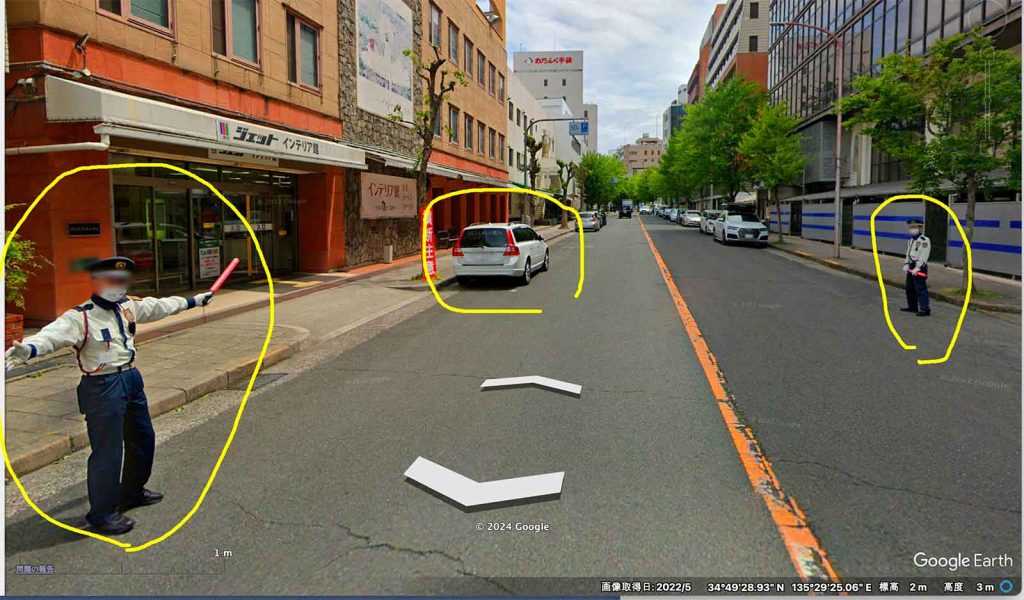
  4. 意味がわからず,交通誘導員に何故なのか,聞きました。 図2の横断注意の立て看そばの白いワゴン車とほぼ同じ位置にぼくは車を駐車していました。車を停車する際に交通誘導員に聞いて,その駐車位置で問題無いということで,その場に駐めて,さらにその方に是非を確認しておりました。 
  5. ジェットが契約する警備会社の交通誘導員の方から,婦人警官があそこに居るので聞いてみたら,とのアドバイスを受けて,他の車に違反切符を貼っている婦人警官のそばに行って,異議申し立てをしました。交通誘導員の許可を得て駐車したつもりなのに,何故かと。
  6. 婦人警官の方はここからは見えないけど,駐車禁止の道路標識がある。駐車違反の車が住民の迷惑になっている。それに罰金は道路の修復などに使われると。 ぼくは駐車違反をしないように注意してきた。このジェットは年に数回は利用するが,過去一度もこういう体験をしていない。「交通誘導員の方に責任はないのか」と聞いたら,「あの人たちは人の横断だけに注意している」と。そんな言い方,考え方,って警官の行動規範として,まともなのでしょうか。まるでジェットが警察の罰金収入活動とグルになっているのではと思います。ジェットの利用者が駐車違反取締を忘却した頃に断続的に取り締まりをして,罰金を稼いでいる,としか思えないのです。
  7. 交通誘導員の方とぼくの疑問を話したが,交通指導員は,この付近が駐車禁止であることをジェットの顧客に告げるべきという基本的姿勢が欠落している。ジェット館内放送で伝えているという。ぼくは一度も聞いたことがない。何らかの注意書きが館内のどこかに貼られているかどうかだが,宣伝などに全く関心がないので,僕自身は見たことがない。何よりも,道路には駐車禁止のステッカーなどは一切無い。当日,確認しました。
  8. 記録にあるかどうかだが,ぼくが駐車違反をしたのは1984年か1985年の1回だけだったと思う。熊本から大阪箕面市に移って運転免許証を取って一年以内だったか,阪急北千里駅の東の大きな南北道の陸橋を渡って,すぐにある片側1車線南北道の左手であった。沢山の車が駐車していた。違反切符で初めて覚醒したということだった。
  9. ぼくが問題にしているのは,ジェットでは交通誘導員を配置しつつ,次から次と駐車違反をする車列を許容する環境を醸成していることにある。駐車違反者に対して注意を全くしない,そして,それを利用して警察が罰金収入を得ていることである。
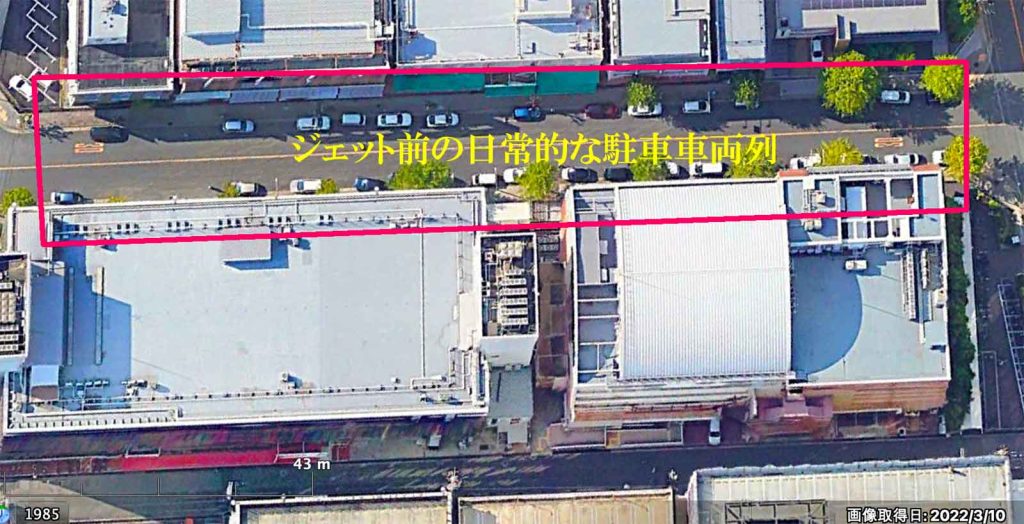
  10. 図1, 2に見えるように,日常的に駐車違反をしている事実があるのに,その抜本的な対策を,ジェットも警察もしていない。警察がこの罠を利用して,罰金を稼ぐことには許せない。

以上,ご理解頂いて,今回の当方への請求について,ご解除頂きたいと思います。こういう状況を生み出している罠的な取締を大阪府警が認める場合,警察に対するぼくの不信感は,より助長されることになります。

図1 ジェットの建物間の道路では,日常的に「駐車違反」の車列がある。
(Googleが2022.3.10取得画像)
図2 ジェットの建物間の道路のストリートビュー。
黄色で丸く三ヶ所を囲っています。中央の白い車の場所に,ぼくは駐車しました。
左右の交通誘導員の配置はぼくが「駐車違反」した時とほぼ一致しています。
(Google Stret View 2022.5取得画像)

2024年7月4日(木)

7月5日投函予定

 この投函後の結果を次の章に掲載します。

以上,2024/07/05。

2. 無回答の上,ゴリゴリ再請求

 一昨日,国家権力から戻って来た。図3の最下部に,権力的一文が入っている。何の回答もない。ごちゃごちゃ言うな。おれは権力だぞー。とにかく,金をくれ,金送れ,と。業者と結託して金儲けをしている交通警察は許せない。業者も業者だ,もう行かない。こういう態度を取っているから,いろんなことが起きる。権力には見かけ上は負けるけどなあ。ねえー。やばいよなあ。ローソンのお兄ちゃんに言っても無反応。

 想像力働らかさんかーい。いぬえっちけー京都人の密かな愉しみBlue修行中「祇園祭」,での,植木屋の名人の弟子へのアドバイス。

図3 無回答のうえ,ゴリゴリ再請求書

以上,2024/07/31。


パナソニックポータブルデジタルテレビViera how to operate a Panasonic digital television Viera

はじめに

とにかく,場合によると,2日に1回のペースで,問題発生して,当方に持参してくる。今日は,一番,苦労?した。マニュアルなどが見つからないという。そこで,そのリンクなどを探しあてたので,ここに掲載して,次の準備をする。

1. 取説など

 品番 UN-15L12HD以外の情報がない。左のリンクのように,パナソニックのサイトでみつけた。
取扱説明書 ポータブル 地上・BS・110度CSデジタルテレビ 品番 UN-10L12
であった。昨年,Joshinのネットショッピングで手に入れた。保証期間とその内容で,Joshinが優れているというのをシャープエアコンの修理に来た技術スタッフから聞いた。ヤマダ電器の長期保証は実質,フェイクだそうで,修理費はヤマダから実質,保証されない時の情報であった。それで,Joshinから購入することにした。店頭ではかなりの安売りしている製品に出会ったが,一時期前のもので,買わずに,ネットで調べて購入して良かった。

2. 電源リセット

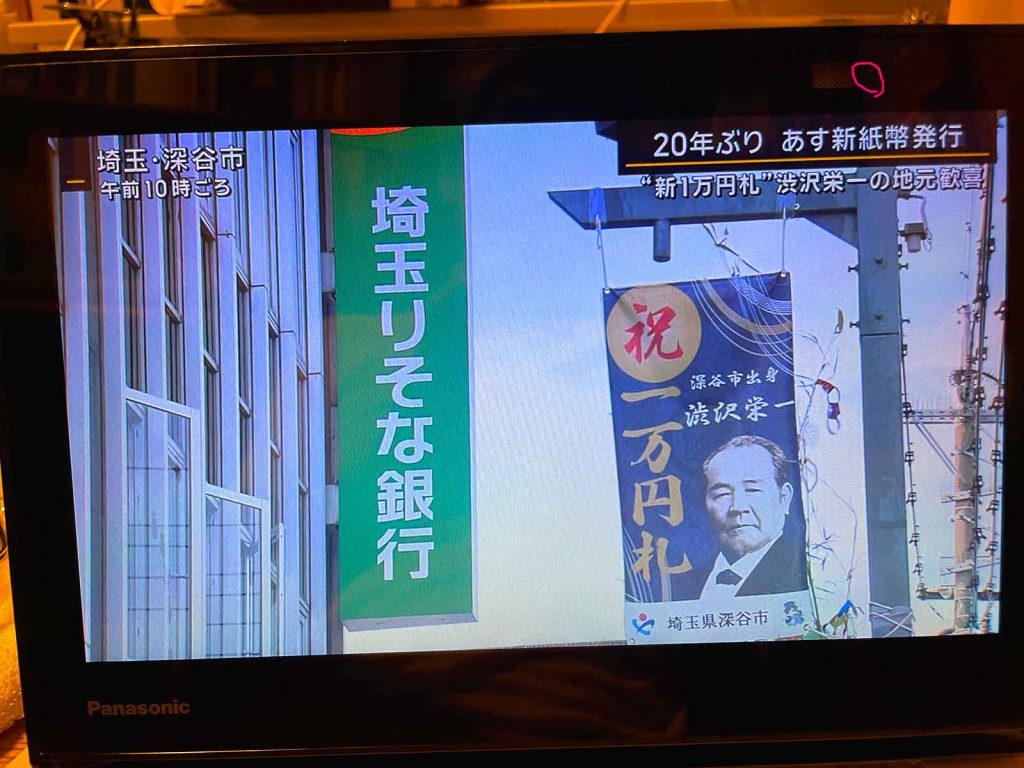
 図3は,修理完了後のTV放送である。今度の新札3人の人相はすべて,ぼくは嫌いだ。なんでこんな人物像を出すのだろうか。全く尊敬できないし魅力も感じない。聖徳太子だけでいい。

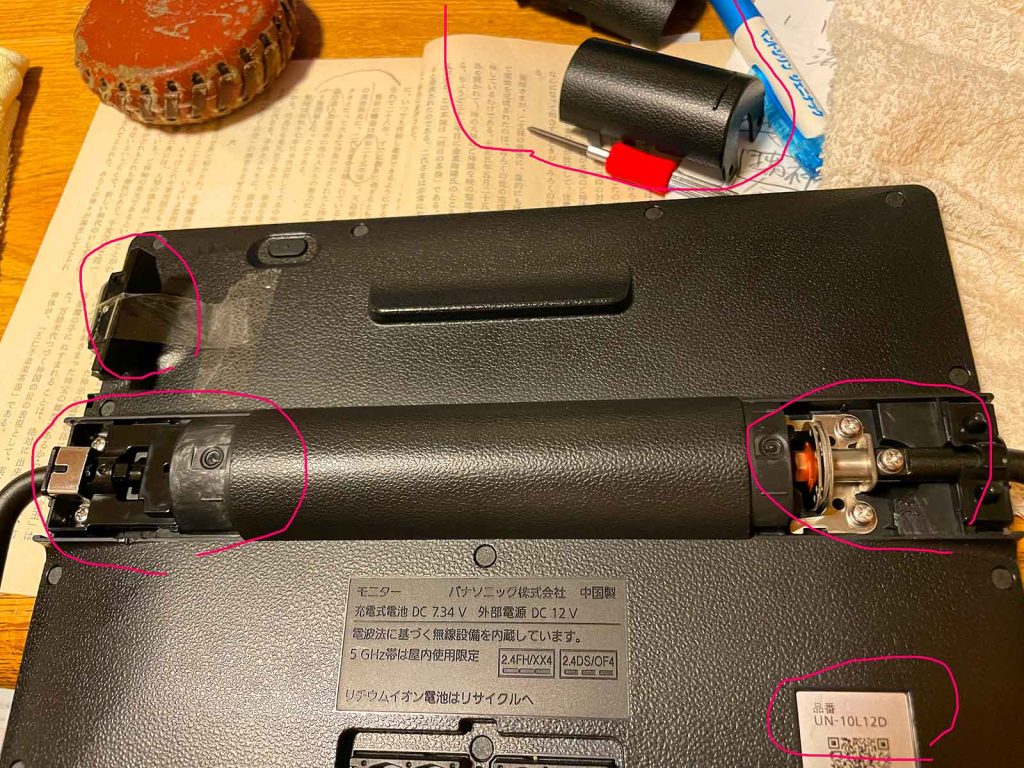
図1 うらぶたの左上

図2 イヤホンの穴とリセットの穴と

図3 電源問題の解消

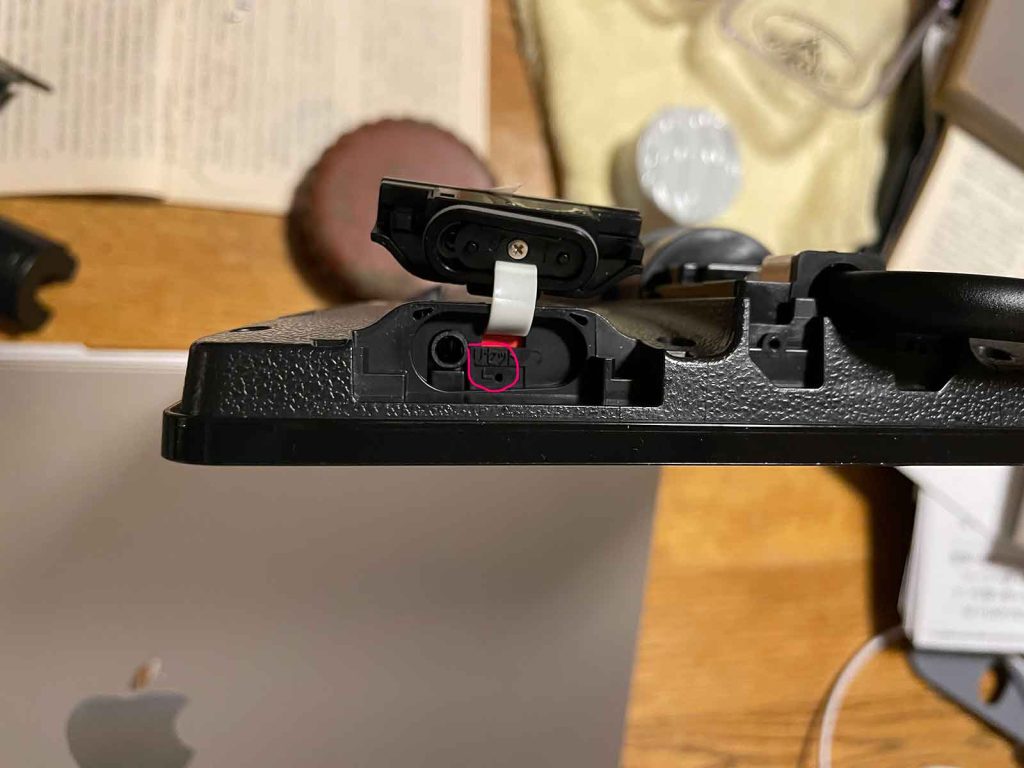
 図3の画面の上枠右端に近いところに,赤〇している場所が電源ランプの場で,トラブルはこの電源ランプが赤く,モニターが反応しないことだった。この赤〇の裏,つまり,図1の左上隅に近い場所に電源ボタンがあるが,マニュアルでは3秒以上押せば,トラブル回避できる筈だが,できないのなら,図1の左側面の奥の方の赤〇付近の,リセットボタンを押せば良いという。それを探し出すのが大変だった。図1のように,裏蓋中央の左右のパイプ状の高まりの左右が外してみた。外し方はマニュアルにはないが,それぞれ側面に2本の小さな十字ネジがあって,それを外した結果が図1の左右に赤〇した部分である。これには,スタンドの固定軸の付け根が見えるだけだった。図1の右下の赤〇部分には,このモニターの品番が記されている。これからネット検索して,1の取説に巡り会えた訳である。

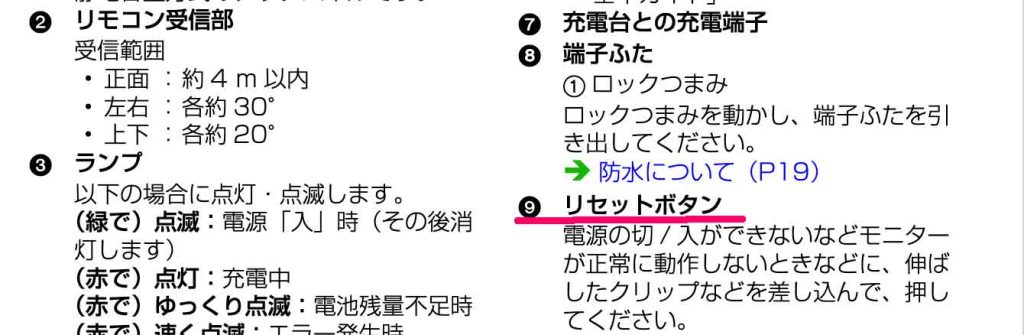
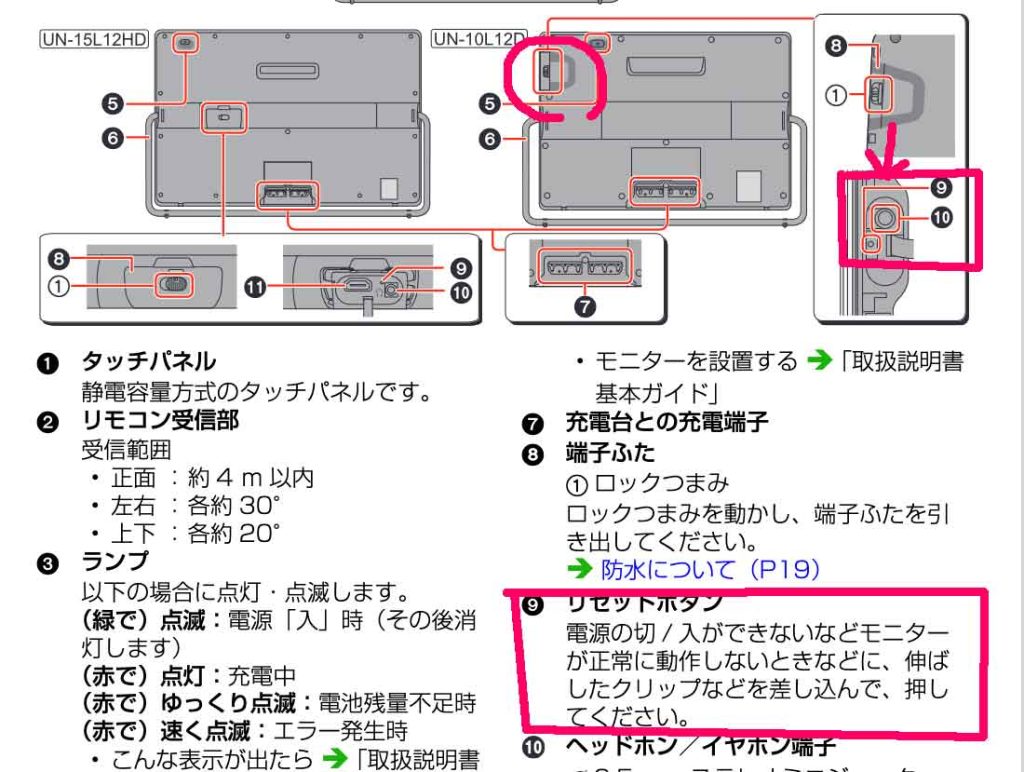
 図4には電源の切り方があるが役立たず。図5はリセットボタンを押せばいいとある。で,問題はその位置である。当方の機種は図6の右手のもので,図6の上部の赤〇付近にリセットボタンがあるらしい。その拡大図が右手のものだが,この解釈が難しい。上段の図には①が見える。その拡大図が下段の赤〇の部分なのである。その❾がリセットボタンである。ゼムクリップを延ばしてつっこんだ。図2の赤〇部分である。

図4 まずは電源の切り方
図5 リセットボタン

図6 リセットボタンの位置は

以上,2024/07/02。


トイレットペーパーをAmazonで毎月購入していたけど大失敗 I bought toilet paper on Amazon every month, but it was a huge failure

はじめに

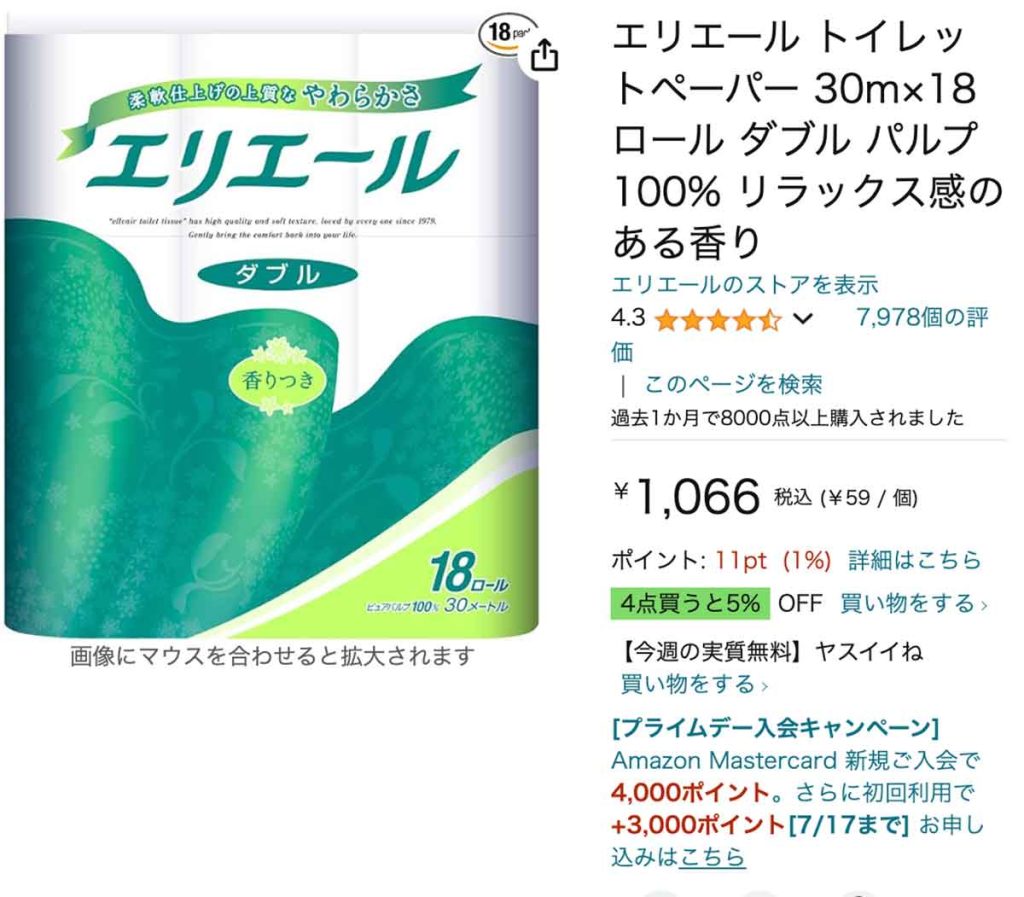
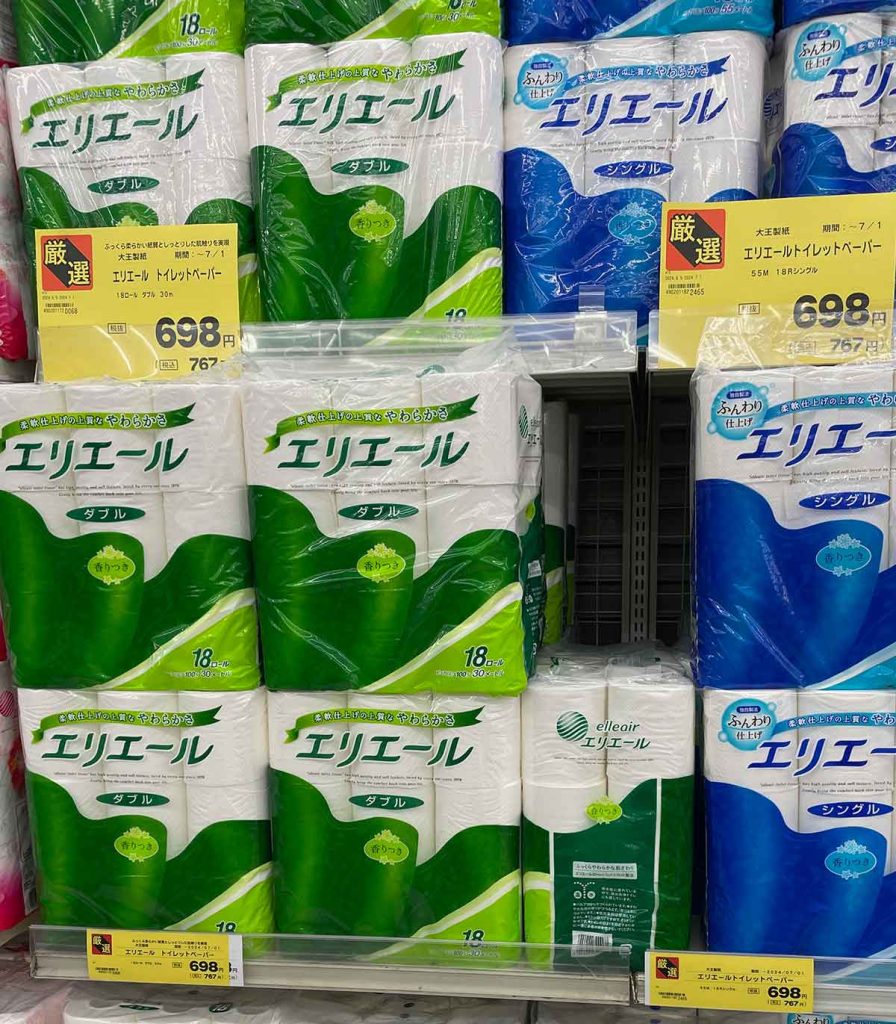
 Amazonは安売り店より安い,という思い込みがあって,このトイレットペーパーも高いなあと思いつつ,比較しなかった。昨日,コーナンに並んでいるぼくのお気に入りのトイレットペーパーがの価格を見て,驚いた。1000円弱でAmazonで永く購入してきたものであるが,600円代。iPhoneで撮影して,その画像をアマゾンのぼくの定期購読の頁をみて,確認。Amazonがべらぼうに高い。ヒェー。

Amazonとコーナンの比較

 このトイレットペーパー,定期購読で何年買ってきただろうか。品不足になったり,玄関置きと言っているのに,フルタイムロッカーに置かれたり,子供たちがくると数ロール不足することに。Amazonで定期購読を始めて価格はほぼ変わらない。図1のようだ。

 で,昨日,コーナンで見てびっくり。図2のように,700円かいなあ。一昨日Amazonから来たところだから,買い溜めしたくないし。とにかく,これから定期購読リストから外すことにする。
 

図1 Amazonでは

図2 コーナンでは

以上,2024/06/26。


Firefoxを使うとiPhone上のウェブページが字のサイズを変えて自在に読める Firefox allows for individual character-sized browsing of web pages on iPhone

 Kindle本のように,iPhone上でウェブページが読めればいいのに−,とずっと思っていました。やっぱりKindle本だなあ,って。
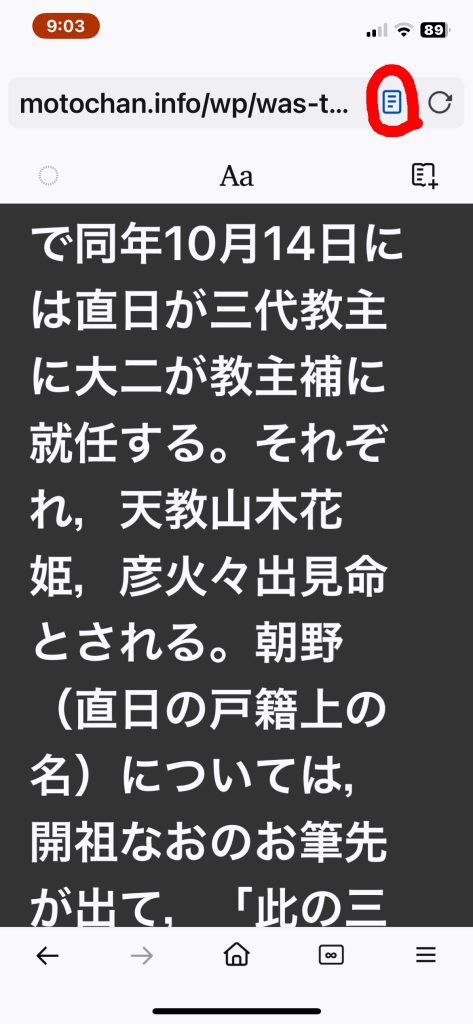
 ところが,ひょんなことで,Firefoxアプリのアイコンをタップしてみたら,Kindle本と同じか,それより読みやすくなりました。このFirefoxアプリで設定などを確認しましたが,この機能の説明を見つけることができませんでした。

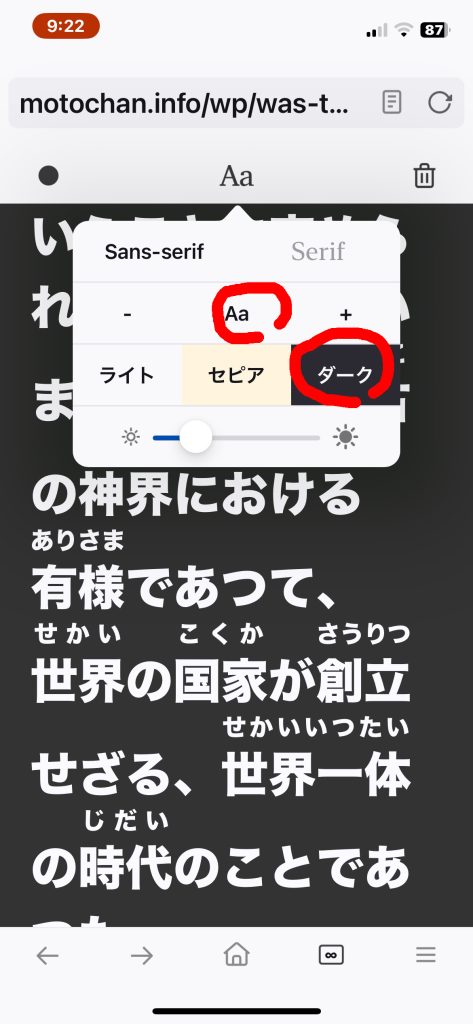
 図1と図2は使用法を示しています。

図1 最上段のノートアイコンをクリックすると

図2 Aaをタップすると文字サイズとバック色を変更できる

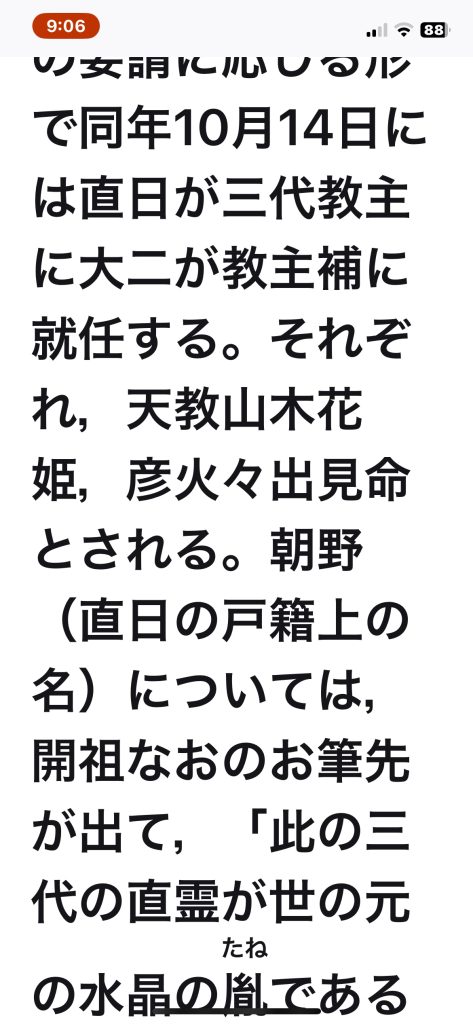
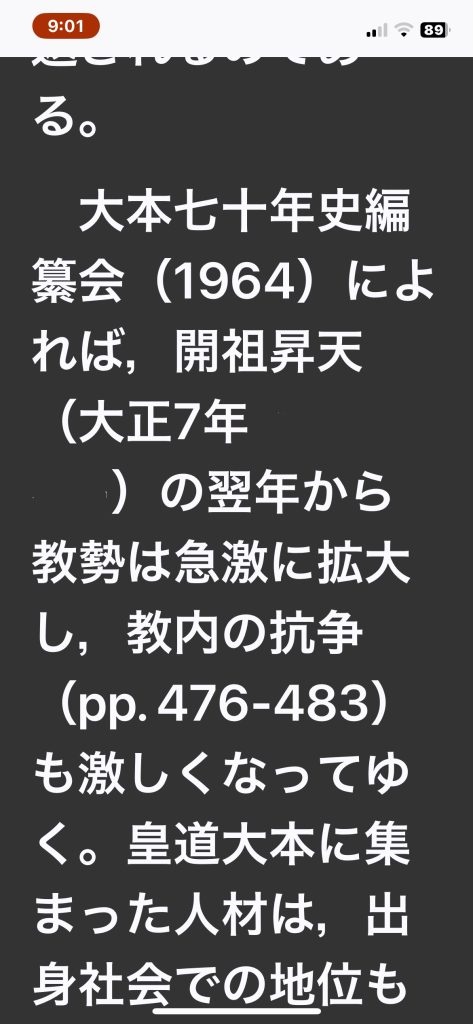
 図3,図4は表示例です。図のAaで文字サイズを自由に変えることができます。バックの色は,ライト,セピア,ダークに。

図3 もともとのバック色

図4 バックをダークに

 図3,4では,図1,2と違って,ウェブページの文字面が全画面表示になっていますが,図1,2のような画面うち,文字表示画面をドラッグして読んで行くと,図3,4のように,全面文字画面になります。寝ながら読んで,入力ミスなどが見つかったところで,スクリーンショットを撮っています。

以上,0:34,2024/06/13。


郵貯から都銀への新たな送金法 how to use the new money wiring service of JP Bank

はじめに

 郵貯からの送金が面倒になった。都市銀行に比べて入出金リストも前月1日までしか見られない。送金額も一日当たり10万円だ。無料のハードウェアトークンも有料化された。
 年金生活者が,日常的に使用するという意味でのメーンバンクのデポジットの残金把握をしたり,資金充当したりが,面倒になった。どうしようかと思う。何故,郵便貯金なんだっけ? 思い出せない。何となく惰性ではないだろうか。
 都市銀行がなくて農漁協限定ならば郵便貯金は意味があるかもしれない。ぼくのような都市生活者にとって郵貯の意味がわからない。年金の振り込み先を郵貯にもと思ったことも大きな誤りだが,タニハのわずかな資金が郵貯にあったことも,ぼくが郵貯から離脱できなかった理由であろう。

1. トークンに替わって郵貯認証アプリを使う

 ゆうちょ銀行口座から都銀の普通預金口座に生活費を充当せざるを得なくなった。日常的に使用している唯一の口座にはかつてそれなりの額が入っていたが,ついにクレジットカードの不当たりを出してしまった。時に残金を見て,郵貯から送金するという形になっている。

 有料トークンかスマートフォンアプリかの選択が郵貯ダイレクトに求められて,iPhoneに郵貯認証アプリをインストールしてスマホ認証ができた筈であった。ところが,その認証が切れてしまっている。今日,有効化したが,また,切れてしまった。何だろうか。

 https://www.jp-bank.japanpost.jp/ に掲載されている郵貯サポートに電話をして,何とか,使えるようになった。その手順を次に示したい。いつ,またまた変更されるか,わからないが。

2. 送金の手順

 郵貯認証アプリはアップルストアからダウンロード,インストール,そして,認証に係わる登録は以前,できていた筈であった。前述のように,しらんまに,無効化されていた。

 長く使わないと,また無効化される可能性があるということを前提に,再登録も視野にいれて,確認したいと思う。
 なお,さぽーとは,0120-210-765である。
平日 9:00~19:00 土・日・休日・12月31日 9:00~17:00(1月1日~1月3日・5月3日~5月5日は、利用不可)

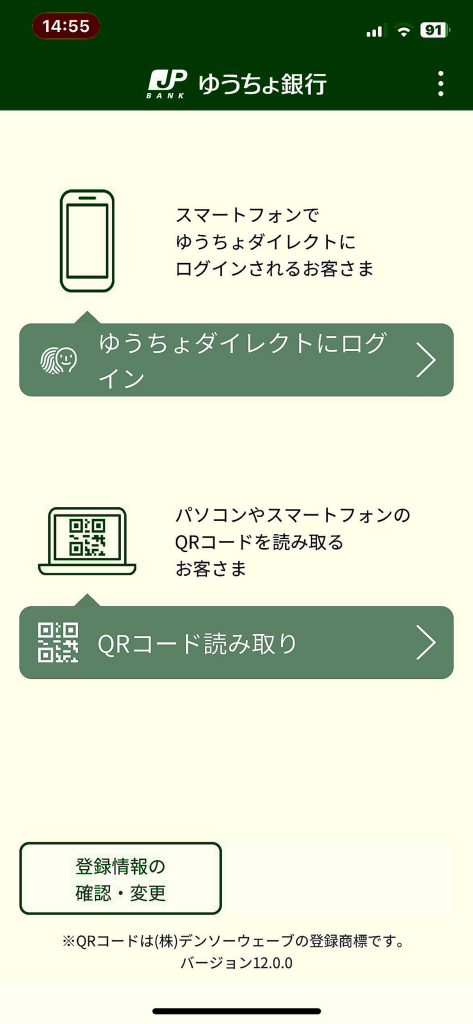
図1 郵貯認証アプリのトップページ

1 郵貯銀行 https://www.jp-bank.japanpost.jp/にアクセス。
2 右上隅のログインではなくて,中央右手の,郵貯ダイレクトで,ログイン。
3 お客様番号のあと,「郵貯認証アプリでログイン」を選択する。
4 アプリのトップ画面が表示されて,郵貯ダイレクトにログイン,と,QRコード読み取り,の見出しが出る。
5 QRコード読み取り,を選択して,iPhoneの写真レンズをかざすと,すぐに認証してくれる。
6 マックの方では,ログインされている。これで送金手続きに進むことができる。
7 過去,登録していた銀行口座が消えているので,「登録していない口座へ送金」を選択して手続きを進める。
8 ぼくの設定の問題であるが,送金用の登録した4桁の取引コードを入力する。
9 QRコード読み取り,がまた出てくるので,再度,アプリのトップページの,QRコード読み取り,を選択して,iPhoneの写真レンズをかざすと,すぐに認証してくれる。

おわりに

 以上だが,また問題が出れば,ここに示したいと思う。なお,フト思い出したのだけど,前回は郵便局で引き出して,りそな銀行のATMから入金したような。

以上,2024/06/09。