Microsoft Excelで度分秒表示角の差を求める calculating the difference of DMS angles in Microsoft Excel

はじめに

 Microsoft Excelで度分秒表示角の差を自力で求める手法を知るのは必ずしも簡単ではなかった。光波測距儀での水平角はDMSで求める。測量の後に結果をまとめる際には,水平角の偏角補正が必要となる。これまでは不器用にも,度,分,秒,個別に計算していた。日本では磁北が西偏しており,水平角は時計回りで求めるので,水平角の真北表示をする場合,読値から例えば7度40分などで,差し引くことになる。分計算をして,後に度計算をすることになるが,まあ,手計算に近い。

 いま,droneで作成した3Dマップに光波測距結果を投影する作業をしているが,手作業では余りに寂しくて,Microsoft Excelでの関数計算を実施することにした。

1. 計算プロセス概観

図1 DDからDMSへの換算式

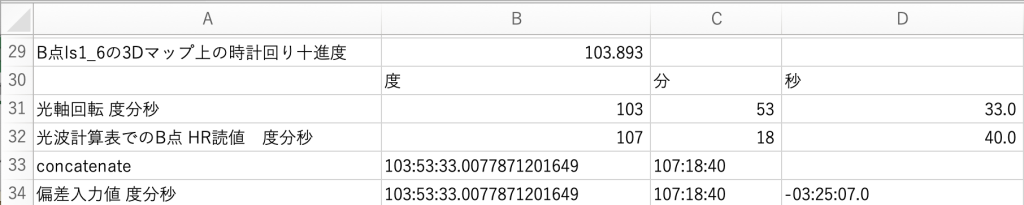
図2と,図3(図2の計算式表示)では,Microsoft Excel計算過程の一部を示している。第29行の十進度(十進角,DD)は第30,31行でDMS形式に変換している。図1はウィキペディアのDDからDMSへの換算式で当方が考えたものと一致している。
 しかしながら,何故か,カシオ計算サイトの結果とは秒部分で何故か多少合わない。

図2 3Dmap上で光波放射星形区をフィット両円交点と座標回転.xlsx
図3 ^`で計算式を表示

図4 カシオ計算サイト

図4の計算結果とは,秒単位で,何故か,異なっている。

2. 計算式の説明

 図2と図3を使って示す。B点に該当する光波測距儀の光軸回転DMSを第31行に示している。余弦定理を使って求めた。B点の光波測距儀の読値を第32行に示している。第31行マイナス第32行のDMS単位の計算を実行するべく,Microsoft Excelの関数を使用した。

2.1 concatでDMSデータの準備

 concat関数の使用法については,CONCATENATE関数で顧客リストをスピード整理!文字と文字をつなげる便利な関数 を参考に。
 B33(B34)とC33(C34)を比較すると,秒表示が異なるが,図3に見られるようにB33には,=concat(B32,”:”,C32,”:”,D32),という計算式が入っているためである。なお,Excel 2016以降,concatenate関数は簡略化かつバージョンアップされてconcat関数になったようで,従来のconcanenate(《コ》〔文字列などを〕連結させる)の代わりに今後はconcatを使うことにする。

2.2 減算結果がマイナスの場合は

 第34行では,DMS形式のまま,減算できて,-03:25:07.0,が得られているが,DMSの計算は結果が正である必要があるので,工夫が必要だ。【エクセル時短】時間計算をしたら「######」に! マイナスの時間は3つの関数で表示できる に対処法が,次のように記されている。

引用開始 ————————————————
 Excelで時間計算をしたとき、結果が「######」と表示された経験はありませんか? 例えば、ある業務の作業時間が、何らかの改善によって5分から3分に短縮されたとします。改善後と前を比較(引き算)したとき、-2分という結果を期待しますが、Excelでは正しく表示できません。これは、Excelの内部で時刻を表す数値が「シリアル値」として扱われているために起こります。
引用終了————————————————

 セルB34マイナスC34を計算する場合,=TEXT(ABS(B34-C34),IF(C34>B34,”-hh:mm:ss.0″,”hh:mm:ss.0″)),という形にする(ss.0は小数点以下一桁を表示)。セルB34マイナスC34はマイナスなので,IF文の条件文 C34 > B34に該当するので,”-hh:mm:ss.0″が,実行される。正かゼロの場合は,通常の時間計算の”hh:mm:ss.0″が表示される。マイナスの場合,hh:mm:ss.0,にマイナス記号が付加されるのである。

 なお,この「=TEXT(⋯⋯⋯⋯⋯)」が機能する場合としない場合があり,その理由がわからない。

3. 光波測量結果に

 光波測量によるネットワークをdroneマップに投影する方法,の,5.2 新たなls_1の光軸回転角を求める,の図29で得られた光軸回転角 -02:53:53.6を使って,これまでの手作業ではなくて,自動?で計算式を埋め込みたいと思った。

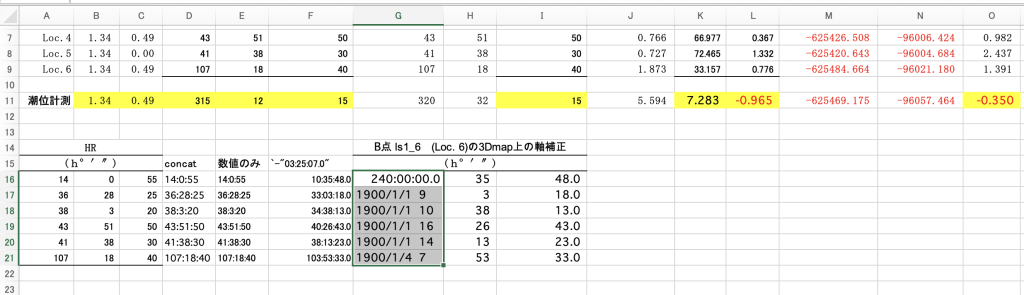
 図5は失敗例である。しかもF15:F21の計算で使用した光軸回転角が過っている。A14:C21のHR値は光波測量時の読み取り値である。それらから光軸回転角を差し引いてA15:A21の結果が得られて,この-hh:mm:ss.0値をDMSを一つのセルに分割すべく,メーンメニューの,データ > 区切り位置(:),の機能を使って実行するのであるが,G16:G21の選択域に示すように,うまく行かない。

図5 -hh:mm:ss.0のDMSセル分割

 試行錯誤しつつ,成功した。http://kiyopon.sakura.ne.jp/situmon/kaitou/index.htm の,

————————————————
2.角度の60進数を10進数に表示させる関数は?
  例えば 30度45分20秒 と入力すると30.7555・・・と表示させる

60進数を10進数にするよりも次のようにすると簡単です。A1セルに30:45:20と入力した場合次の式を入れることで30.75555556と表示されます。=A1*24

————————————————
というアドバイスを使うことでクリアすることができた。その結果を図5に示す。

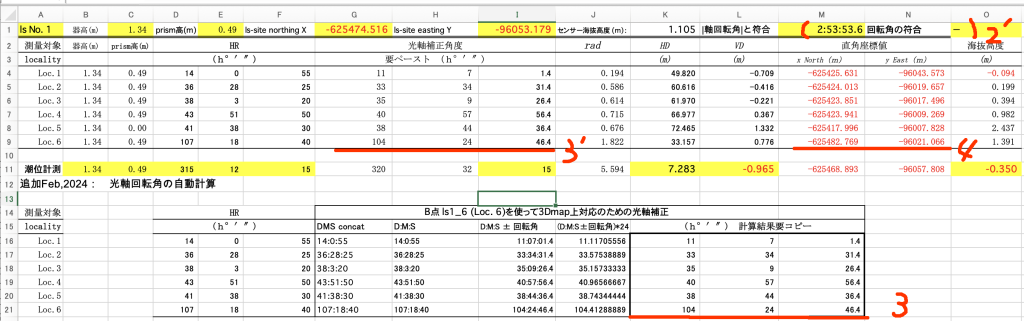
図5 光軸回転角の自動?計算結果

 図5の赤字2’に示したのは,光軸回転角 -02:53:53.6,である。−での計算がMicrosoft Excelでは対応しないので,計算式中の$M$1の値は➕️にして,−は別途計算式で追加することにした。その計算式は図5下段のI15:I21の部分の部分である。列タイトルを「DMS ± 回転角」とすることで,このシート使用時で,お粗末ながら喚起している。思えばIF文で設定は可能であるが。まあ,赤線の3では,Loc. 6は,104度24分46.4秒となっていて,光波測量によるネットワークをdroneマップに投影する方法 の,「5.2 新たなls_1の光軸回転角を求める」,で得たDMSに幸い一致した。

 これを含むK16:M21の範囲をコピー,そして,上段のG4:I9にテキストのみペーストした。赤線3’のように正しくコピペされている。この結果得られた直角座標値M4:N9の赤線4でのLoc. 6のXY値は,3Dマップに載せられたls_2星形区のLoc. 6と完全に一致したのである。

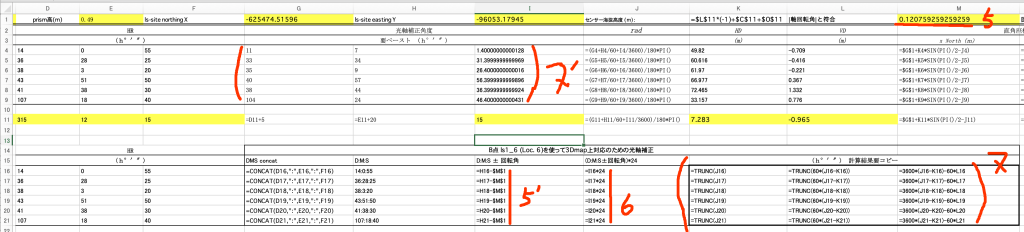
 図6には図5の埋め込み計算式を表示している。赤線5’では,光波HRの読値のhh:mm:ss.0値から赤線5の|光軸回転角|をマイナスしている。赤線6では赤線5’の値に24を掛けて,後に,セル書式を数値に変えている。そして,赤枠7では,図1の計算式を埋め込んでいるのである。この赤枠7の領域をコピーして,赤枠7’のようにテキストペーストしている。

図6 図5の埋め込み計算式を表示

以上,Feb. 19, 2024記。

追記 Mar. 31, 2024:

 光波HR読値のhh:mm:ss.0から,この値より大きい値を差し引く計算は,関数を記述しても,何故か,失敗することは多い。その確たる対策をここに示す。
 角度 “hh:mm:ss.0” の差を取った場合,マイナス値になると,セルに「######」などと表示される。これを避けるべく,
=TEXT(ABS(H64-$N$1),IF($N$1>H64,”-hh:mm:ss.0″,”hh:mm:ss.0″))
とするが,これでも結果が,マイナス表示されず,12:37:19.2などとなる。-36:37:19.2であったが。

 単位円を考えると,- 41º54’19.2″は,360º00’00.0″マイナス- 41º54’19.2″ = 318º05’40.8″と考えても問題無い筈だ。つまり,$N$1に,=”360:00:00.0″-P1,を入れても同じ筈だ。そう考えて,このシートを作成すると,成功した。トータルが360ºを超えても,三角関数の計算には問題が無いので,形に拘る必要性はない。差の計算を和の計算にするのはいいアイデアだと我ながら思う。

以上


Gnuplot for mac installation failed

はじめに

 追記Feb13_2024: 本ページのタイトルを変更した。

 Gnuplotは方程式などを図化する公開アプリである。Gnuplot – a powerful plotting program for
professional scientific graphs
などで紹介されているように重宝されている。どんな方程式でも工夫すれば,Microsoft Excelで簡単に図化できるので,清書してくれるのがGnuplotという印象である。

 Gnuplotは,いわば一枚のグラフ用紙に複数のグラフや複数の座標点をプロットできるようである。まあ,その目的で検索して辿り着いた。その機能があれば,頭にある種々の考えを図化することができそうだ。そう思って,Gnuplotをインストールし,ちょっと使ってみることにした。ただ,今は時間がないので,ここにメモとして残したいと思う。

1. macへのインストール

【Mac編】gnuplotをインストールしてみよう これが良いような気がする。ここでは先にHomebrewをインストールしている。
 Maximaを活用した数学学習 これもフリーウェアである。計算処理につかわれる。

2. 使い方Web情報

Gnuplot の使い方 (2次元表示のみ)

gnuplot 5.2 An Interactive Plotting ProgramThomas Williams & Colin Kelley Version 5.2 organized by: Ethan A Merritt and many others

3. macへのインストールの断念

3.1 Homebrewのインストール

【Mac編】gnuplotをインストールしてみよう に従って,Homebrewをインストールした。そして,この指示に従って,brew updateを実行しようとしたが,

moto-airmaclocal:~ moto$ brew update
-bash: brew: command not found

となった。

3.2 Xcodeのインストール

[Homebrew] brew updateができない場合 2023/03/06に公開
で,XCodeをdownloadするとこのCommandLineTools for Xcodeも自動的にdownloadされるということなので、XCodeのdownloadをしていく,とあって,これに従ったが,Xcodeのインストールを完結することができなかったようだ。
何より,アップルストアで見ると,Xcodeのサイズは3.4GB,重すぎる。/アプリケーション/Xcode.app Ver. 15.2をみると,12.43GBもある。当方のMacの使い方からすると,無用の産物に近い。そして,

moto-airmaclocal:~ moto$ brew update
-bash: brew: command not found

と変わらない。

3.3 Xcodeのアンインストール

Xcodeを完全にアンインストールする (MacのXcodeを完全にアンインストールする2つの方法 土方さん 最終更新日: 2023年6月14日),は,アプリBuhoCleanerの宣伝サイトである。ここにはマニュアルでのアンインストール法を記しつつ,安全のために,アプリBuhoCleanerを購入した方が良い,みたいな流れになっている。以前,この種のウェブページを見た際には,ぼくの理解能力内のもので,そのマニュアルの手法は正しかった。この種のページのマニュアル削除の手法は正しいものと考えて問題は無いであろう。

1 Xcodeを終了する。

2 「Finder⇒アプリケーション」を開き、Xcodeを選択した後、ゴミ箱に移動する。

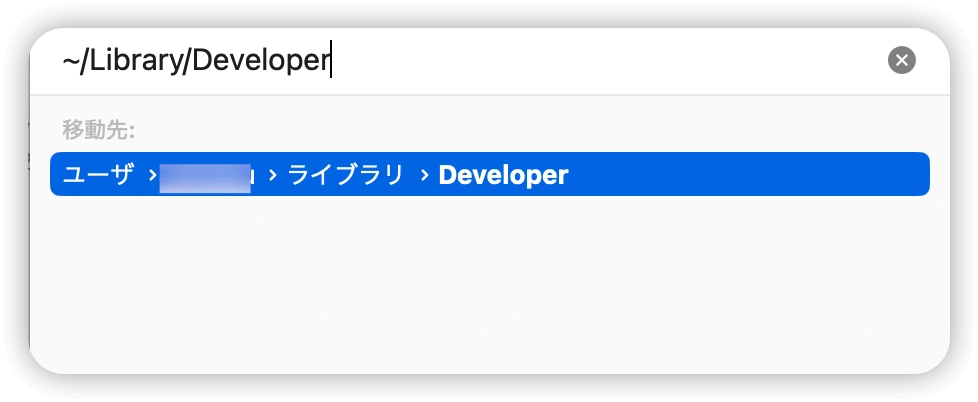
3 Finderの「移動」メニューをクリックし、「フォルダに移動」を選択する。

4 以下のパスを1つずつ検索ボックスに貼り付け、Returnキーを押す。

図1 ~/の意義

~/Library/Developer
~/Library/Application Support/Xcode
~/Library/Caches/com.apple.dt.Xcode
~/Library/Preferences/com.apple.dt.Xcode.plist

/Library/Preferences/com.apple.dt.Xcode.plis
/System/Library/Receipts/com.apple.pkg.XcodeExtensionSupport.bom
/System/Library/Receipts/com.apple.pkg.XcodeExtensionSupport.plist
/System/Library/Receipts/com.apple.pkg.XcodeSystemResources.bom
/System/Library/Receipts/com.apple.pkg.XcodeSystemResources.plist

5 開いたファイルまたはフォルダをゴミ箱に移動する。

6 ゴミ箱を空にする。

 以上のプロセスを実行した。

4の,~/で始まるファイルは,ファインダーで,ユーザー > そのMacの使用者名,に続くライブラリーであって,4ファイルまたはフォルダーが対応している。
~/Library/Developer,には,CoreSimulator/, DeveloperDiskimages/,Xcode, XCTestDevices/,という4フォルダーあり,全部,本日,インストール作業した時間帯になっており,安心して,全4フォルダを削除した。

~/Library/Application Support/Xcodeについては,Xcodeが存在しない。
~/Library/Caches/com.apple.dt.Xcodeフォルダあったので,削除。
~/Library/Preferences/com.apple.dt.Xcode.plist,これも削除。

 以上,削除したファイルやフォルダーは,全部,本日インストール作業した時間帯になっていた。ユーザーと同階層の/Libraryと/System関連が次のものである。

/Library/Preferences/com.apple.dt.Xcode.plist 削除した。本日の作業時間に対応。

/System/Library/Receipts/com.apple.pkg.XcodeExtensionSupport.bom
/System/Library/Receipts/com.apple.pkg.XcodeExtensionSupport.plist
/System/Library/Receipts/com.apple.pkg.XcodeSystemResources.bom
/System/Library/Receipts/com.apple.pkg.XcodeSystemResources.plist
この4カ所のSystem/Library/Receipts/フォルダーには何も入っていなかった。

 これで,すべてのXcode関係のものは削除した筈である。

 以上の作業に問題が無いのか,わからない。まずはここで,このMacのリスタートをしよう。で,リスタートした結果,一応,変なメッセージは出ない。しっかり削除するには,タイムマシーンで最新のバックアップから復元するのがいいんだけどねえ。

3.4 Homebrewの削除は

簡単】MacでHomebrewをインストール、アンインストールする方法 (2023 / 03 / 27 2023 / 03 / 30) を使ってインストールすればよかったと思うが,もうインストールする気持ちがなくなった。まずは,cleanupをする必要がある。

moto-airmaclocal:~ moto$ brew cleanup
-bash: brew: command not found

 Homebrewもインストールされていないようだ。

moto-airmaclocal:~ moto$ brew -v
-bash: brew: command not found

となるので,インストールされていないことになる。結構インストールに時間がかかるらしいので,経験的におかしい。

 Homebrew公式のGitHubで実行するようだ。

 uninstallを実行してみると,それなりに進行する。

Are you sure you want to uninstall Homebrew? This will remove your installed packages! [y/N] y
==> Removing Homebrew installation…
==> Removing empty directories…
Password:
==> /usr/bin/sudo /usr/bin/find /opt/homebrew/bin /opt/homebrew/etc /opt/homebrew/include /opt/homebrew/lib /opt/homebrew/opt /opt/homebrew/sbin /opt/homebrew/share /opt/homebrew/var /opt/homebrew/Frameworks -name .DS_Store -delete
==> /usr/bin/sudo /usr/bin/find /opt/homebrew/bin /opt/homebrew/etc /opt/homebrew/include /opt/homebrew/lib /opt/homebrew/opt /opt/homebrew/sbin /opt/homebrew/share /opt/homebrew/var /opt/homebrew/Frameworks -depth -type d -empty -exec rmdir {} ;
==> Homebrew uninstalled!
The following possible Homebrew files were not deleted:
/opt/homebrew/etc/
/opt/homebrew/share/
/opt/homebrew/var/
You may wish to remove them yourself.
moto-airmaclocal:~ moto$

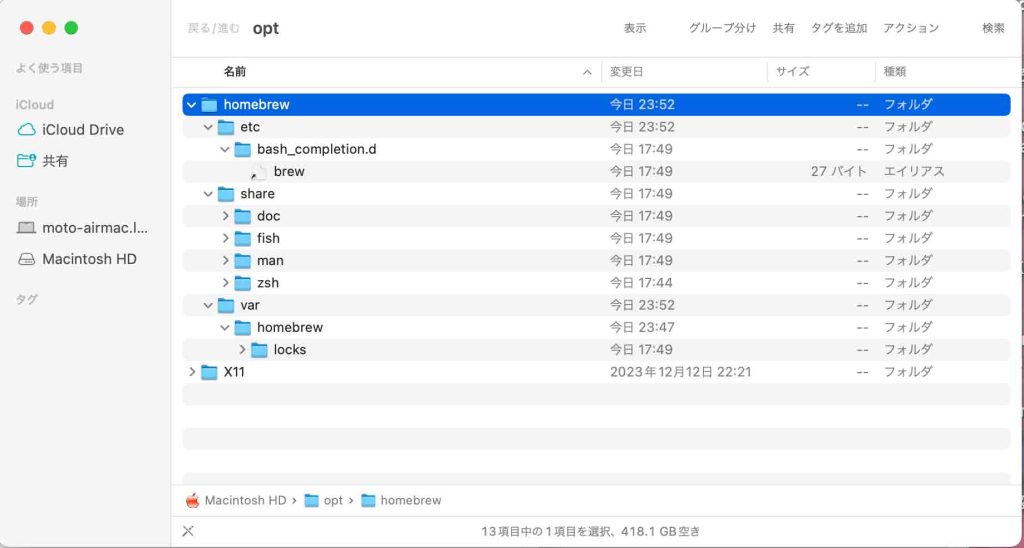
 最後のメッセージによれば,次のファイル群をマニュアルで削除する必要がある。

/opt/homebrew/etc/
/opt/homebrew/share/
/opt/homebrew/var/

図2  Finderで,/opt/を表示

このウェブページによれば,Finderを開いて,キーボードの「Shift + command +g」を押して,/opt/,を入力して,/opt/にアクセスできる。homebrew/を削除すれば良い。

 このウェブページに最初に会えば良かったのにねえ。

4. Windowsにインストール
牛島省研究室のものが2023年3月とあって新しいので,これを参考にしようとしたが。
Windows PCへのgnuplotのインストール (2023年3月)

全然だめだめで,説明は全然対応しない。

それと,直前記憶というか,昨年の12月4日にすでにmouseのWindows 10マシーンにインストールしており,デスクトップに,gnuplot 5.4 patchlevel 6,のショートカットが載っている。https://sourceforge.net/projects/gnuplot/files/gnuplot/ で,Get Updatesボタンをクリックして,メールアドレスなどを登録して,メールが届いて,confirmした。しかしタイムスタンプは全く変化なし。リスタートしたが同じだ。これは日本語メニューが付いている。

このページは完全に徒労だった。

本格的な散布図の作成アプリ を昨年12月4日に作成している。現ページで考えたことはこのリンクページよりもレベルが低い。バイデンさんじゃないけど,記憶力が大きく減退している。このページはここで打ち止め。12月4日のページに追加してっゆきたい。

以上,2024/02/12記。 


2円の交点を内積で求める finding the intersection of two circles using inner product

はじめに

 ある光波測距儀設置点ls_pからの複数の測点の結果があって,その測点のうち2点A, Bの3Dマップ上の座標値,(Xa, Ya), (Xb, Yb),が得られている場合,ls_pを求めることができる。なお,測量結果にはls_pから2点A, Bまでの水平距離HD,Ra, Rb,が含まれる。

 二つの円の交点を求める課題と同様で,すでに別のページで述べたように,二つの円の連立方程式を解く手法があるが,問題が出てきて,その対処に手間取った。

 次のWeb情報は極めて有効だが,ぼくからすると,簡潔すぎるので,ダサい補足説明を加えている。Microsoft Excelについても,多少,みかけだけだが,使いやすくした。
大矢建正のページ(数学,数楽 & プログラム)(大矢さんは数学,数学教育,情報学が専門の元東海大学教授),の,

図形と方程式 2円の交点 [PDF] Excel プログラム[xls]
図表1 2円の交点のpdfとエクセルファイル

概要

図2 2円の交点モデル

Microsoft Excelに入力すべき情報は次のようである。

測点Aの座標値:(Xa, Ya
光波測距儀設置点ls_pから測点Aまでの水平距離:Ra
測点Bの座標値:(Xb, Yb
光波測距儀設置点ls_pから測点Bまでの水平距離:Rb

 図2は,当方のモデルである。2円の交点は,P1とP2である。この何れかに,光波測距儀の設置点 ls_pがある。計算式の作成上,慣例的に交点をP,Qとするより,理にかなっていると思っている。N(normal,大矢氏の記号はH)は,線分AB,線分P1P2の(垂直)交点にあたっている。

 計算結果は,次のようだ。
交点P1の座標値:(Xp1, Yp1
交点P2の座標値:(Xp2, Yp2

計算の考え方:

 円の幾何学から,ベクトルABとベクトルP1P2が直交することは自明である。その交点N上で,ベクトルABに直交するベクトルNP1の単位ベクトルnを求めて,ベクトルNP1,NP2を得るという流れになる。 ベクトルの内積を利用した計算である。補足説明を加えてゆく。なお,この計算では慣例通り,NP2はNP1にマイナス符号をつける形で求めている。

ステップ1 線分AN長を求める

 図1の凧形でピタゴラスの定理を使って求める。

AN+BN=AB………式(1)

 但し,ABの値はピタゴラスの定理で自明

AN^2 – BN^2 = Ra^2 – Rb^2………式(2)

 但し,図1の凧形AP1BP2は直角三角形で構成されており,AN^2 = Ra^2 -NP1^2,BN^2 = Rb^2 -NP1^2が成り立つ。

AN – BN = (Ra^2 – Rb^2) / AB………式(3)

 但し,右辺の値は自明。式(2)から,AN^2 – BN^2 = (AN + BN)(AN – BN)ゆえに,AN – BN = (AN^2 – BN^2) / (AN + BN) = (Ra^2 – Rb^2) / AB。

AN =  (Ra^2 – Rb^2) / 2AB + AB/2………式(4)

 但し,右辺の値は自明。つまりはAN長を求めることができた。式(3)と式(1)から得られる。

 なお,Ra, ANが既知となるので,

P1N = sqrt ( Ra^2 – AN^2)………式(5)

 次のベクトルの計算では,この線分ANと線分P1N(NP1)の長さを使う。

ステップ2 交点N上の単位ベクトルnを求めて交点P1,P2の座標を求める

ベクトルABに垂直な単位ベクトル n = ( (Yb – Ya)/AB, (Xa – Xb)/AB ) ………式(6)

 ここでは,内積を使って,あるベクトルに垂直なベクトルを求めている。ベクトルABとベクトルP1P2の交点であるN点で,ベクトルABのXY成分を入れ替えて、片方の符号を変えて、ベクトルABの線分長で割って、垂直な単位ベクトルが得られる。

ベクトル a = (a1, a2) に対して,ベクトルb = (b1, b2)が垂直の場合,内積はゼロになる。(a1, a2)・(b1, b2) = 0。式を整理すると,b1= ka2, b2=-ka1となる。このkがここの例では,1/ABにあたっている。

ベクトルNP1 = +|P1N| n  ………式(7)
ベクトルNP2 = +|P1N| n ………式(8)

交点の数

P1N^2 = Ra^2 -AN^2 ………式(9)
が負の場合,共有点なし。が0の時は共有点が一つ(接点)。正の時は二つ。これは二次方程式の判別式にあたる。

エクセル計算

 大矢建正さんのエクセルファイルをほぼそのまま,利用させていただきます。当方の便宜上,タイトルなどは変更しました。図3は標準表示,図4は組み込み数式表示。H列には数式の参照セルを見る便宜上,G列の行番号を表示している。

図3 エクセル表
図4 計算式表示

・G2では,ピタゴラスの定理で,線分AB長を求めている。

・G3では,式(4)で,ANを求めている。

・G4では,図2の線分AN/AB比を求めている。これはベクトルANのX座標比,Y座標比を求める準備である。

・G5,G6には,点Nの(X,Y)座標を求める計算式が入っている。この計算式内を下に列挙する。
  Nx=B2+(B3-B2)*G4 ………式(10)
  Ny=C2+(C3-C2)*G4 ………式(11)
  G4は,線分AN/AB比ゆえに,円ABの中心の相対的な位置関係に関わらず,成立する。

・G7は,式(9)に対応する。実は式(9)は二次方程式の判別式に対応しているのである。式(9)を次に再掲する。式(9): P1N^2 = Ra^2 -AN^2
ここでは,sqrt (P1N^2)を設定することはできない。P1N^2が負の場合もあるからである。2円の関係によっては,凧形AP1BP2は成立せず,点N,P1N,ANは何も成立しない。図2のように凧形AP1BP2が成立して初めて,P1P2の交点2点が存在する。この場合,P1N^2 > 0と表現できる。線分ABと線分P1P2の交点Nが円内に成立する。2円が接する場合というのは,線分AN = Raの場合で,P1N^2 = 0と表現する。これ以外は,P1N^2 < 0となる。
・図4左手の交点P1P2の4箇所の出力欄にはすべて,IF文が入っている。以下,列挙すると,
交点P1のX座標: IF (G7 < 0, ” “, G5+G9*G8) ………式(12)
交点P1のY座標: IF (G7 < 0, ” “, G6+G10*G8) ………式(13)
交点P2のX座標: IF (G7 < 0, ” “, G5- G9*G8) ………式(14)
交点P2のY座標: IF (G7 < 0, ” “, G6- G10*G8) ………式(15)
となる。共通部分は,IF (G7 < 0, ” “, 実行式)であるが,G7 < 0の場合,” “, つまり空白文字を出力し,G7 ≧ 0の場合は,式を実行せよ,となっているのである。実行式によって,交点P1P2のXY座標を得ることができる。

 残ったG列のG8には,PN = IF (G7 < 0, 0, SQRT(G7),とあるが,判別式(G7)が負の場合,PN^2=PN=0としているので,自動的に2交点P1P2のXY座標値の出力欄は空白となる。G7 ≧ 0の場合は,sqrt(G7)だから,PN = P1N = sqrt (Ra^2 -AN^2)となる。上記の式(12)〜(15)のG8にこの値が入る。

 最後のG9, G10は何を計算しているのか。式(6)を再掲する。
ベクトルABに垂直な単位ベクトル n = ( (Yb – Ya)/AB, (Xa – Xb)/AB ) ,について,n_xは (Yb – Ya)/AB,n_yは(Xa – Xb)/AB,に当たっている。
 交点P1P2のX座標については,式(12)と(14)が対応し,X座標値に関わっており,
G5+G9*G8 = Nx + n_x * P1N となって,図2で見ると,点N + ベクトルNP1
G5- G9*G8 = Nx − n_x * P1N となって,図2で見ると,点N − ベクトルNP1
を演算することになる。
 交点P1P2のY座標については,式(13)と(15)が対応し,X座標値に関わっており,
G6+G10*G8 = Ny + n_y * P1N となって,図2で見ると,点N + ベクトルNP1
G6- G10*G8 = Ny − n_y * P1N となって,図2で見ると,点N − ベクトルNP1
を演算することになる。

以上,Feb. 10, 2024記。

Web上での計算

円と円の交点座標計算 by s-project

以上


mac time machineが効かなくなったのはロック画面設定のためか time-machine-backup trouble possibly caused by using “lock screen” set 

 macからバックアップせよ,とアラートがきた。最新はJan. 22, 2024だ。Feb. 2, 2024から何度か試したがうまく行かない。図1はバックアップが終わっているだろうと見た時の画面で,2024年1月22日のままで,バックアップ遅延,と表示されている。図1の表示で,今すぐバックアップを作成,を実行した結果が,図2のメッセージで,ここに,「Macのロックを解除するとバックアップの作成が再開されます」とあるが,意味がわからない。ロック解除しているから,Macが使えているのに。

図1 バックアップできない

図2 再度実行したが

図3 システム環境設定では

 お手上げで,アップルケアに電話して,丁寧なサポートを受けた。タイムマシーンで使用する外部ハードディスクの問題をまずは解決しようと,DiskFirstAidを実行して,さて,バックアップを完了の筈であったが,だめで,外部ハードディスクの名称をAug2023bkupとして,初期化を開始し始めるまで,アップルケアにお付き合い頂いた。

図4 外部ハードディスクを初期化しても失敗

図5 アップルマーク>ロック画面実行,また解除して

図6 バックアップ完了

 初期化後も,改善は見られなかった。図4がそのメッセージである。図2と同様だ。まさかと思って,アップルマーク > ロック画面,を選択して,これを「解除」した。その直後の様子が図5である。ほどなく,図6のように,バックアップ完了のメッセージだ。

 Jan. 22, 2024過ぎだったろうか,偶然,アップルマークのメニューに,「ロック画面」lock screen,を発見した。ぼくはスタバなどで席を外すなどの場合,有効だな,と考えて,自宅でも,この習慣が付いてきた。パワーオフというかリスタートするのはなんかトラブルがあった場合で,月に1回もパワーオフはしない。しかし,このロック画面は便利だなあ,と使うようになった。

 どうもこの「ロック画面」を使うようになってから,タイムマシーンが使えなくなったのではないか。

なお,アップルのサポート記事には,Macのディスクユーティリティでストレージデバイスを消去して再フォーマットする などの記事があるが,これらは役に立たなかった。

以上,Feb. 24, 2024記。


Firefox is gracefully best among some web browsers

evil Google

Google browsersには耐えられない。ここ一〜二年ほどか,種々のツールの利用を促されて,Google Chromeの利用頻度は増してきた。Google Driveは100GBの契約をしており,このサイトのバックアップを取っている。Google ChromeをデフォルトWebブラウザーにも設定してきた。

この一カ月ほどか,Amazonなど種々のサイトにアクセスする際に,ぼくがそれぞれのサイトで設定したパスワードが拒否され,Googleに代用するよう強要される。macのメーラーでgmailを受け取ることができるが,返信ができなくなった。gmailユーザーはそんなこと,お構いなしだ。ぼくのgmailアドレスを教えて,gmailユーザーとは交信している。面倒なことだ。

企業のこの種の機能利用の強制策謀は,独占禁止法違反じゃないのか。日本政府や企業のデジタル技術は,世界でも例を見ないほど低劣だ。なんら,対処していない。官僚たちもこの現状を実体験している筈だ,なのに,なにもしない。というか,できない,能力がない。

国民背番号制が進む。日本のマスコミのレベルも低く,この制度が日本の人材レベルでは,外部からの侵入に対処できない。河野デジタル相もえらそうだけど,全然,想像力も能力もない。腐りきった官僚の言うままだ。

最近,イギリスの郵便局システムの問題が再燃している。その元凶は日本の富士通のシステムだ。富士通は,全く能力がない。入社時にはそれなりの人材が入るが,富士通の企業風土が行政べったりで,安楽に生き延びてきたために,社員が努力しない。社内の流れに載っているだけだ。こういうぼくの思いはこれまで滞在してきた大学での富士通システムの低さに呆れてきた歴史がある。流石に官僚が富士通に名指しで,お勉強をせよ,と迫っている。致命的な実害があるからだ。

ブラウザーに戻るが,Googleはひどい。これから脱するのは,ヨーロッパが安いロシア産の天然ガスから離脱する努力に匹敵するかも知れない。アップルもモノポリー企業で,自らの製品をヴィンテージだと称して,サポート体制をサッサと引き上げる。ぼくが所有する古いmacではsafariは使えない。Firefoxでは,最新のテクノロジーが何の問題もなく使えている。

改めて,GoogleとFirefoxを確認もあって比較してみたが,Firefoxには強制力は全く無い。独占企業のドブ臭さは感じない。ドーネーションをしないとなあ。数回はしてると思うけど,本気で。

以上,Jan. 21, 2024記。

さくらのレンタルサーバー

 今日,Jan. 31, 2024に,この問題への対処法が届いた。凄く面倒でDKIM署名に秘密鍵が必要で,この対処法では,使う気にならない。次に,さくらの,解説のリンクを。
DKIM署名、DMARCを設定したい

以上,Jan. 31, 2024記。


ドローン測量の限界の一例 an example of the limitation of drone measurements

はじめに

 共同研究者の一人beがドローンを飛ばして光波測距儀での測量についてはプリズムをボクが移動し,測点の記載を実施した。それはもう2020年春のことである。2018年と2019年にはkaさんと海岸地形の光波測距儀での測量などを実施した。両方のデータの整合性を取る必要があって,ドローン測量をここ1カ月以上に渡って,検討してきた。

 これはドローン測量のほぼファイナルな結果である。残念ながら期待した結果は得られていない。この結果に至るまでのやり取りなどや分析の詳細はプライベートページに掲載されている。まだ研究成果を発表するまでには時間が必要で,公開できない内容を多く含むためである。

図1 ドローン測量の限界の一例

ortho.tifの限界

 図1は,Agisoft Metashapeで作成されたオルソ写真と光波測距儀で求めた8点の位置のずれを示している。ビューワーはGoogle Earth (Pro)である。グーグルアースで表示されている画像はモザイク写真であり,写真画像で正確な位置を捉えることはできないので注意が必要である。

 画像とは関係なくグーグルアース画像での位置情報,繰り返すが画像とは関係のない,グーグルアース座標系での位置情報の精度は高い。グーグルアースプロの限界 の「GEProの位置精度」の章に示すように,地球面上の位置精度は1〜2mほどと言えるだろう。

 それゆえ,光波測距儀で得たgcp候補8点のうち採用した7点の位置は正しくグーグルアースにプロットされる。光波測距儀はノンプリズム対応のもので8点のうち2点はプリズムの設置が困難な場所であった。ドローン測量結果の位置決めはgcp7点を使用した。ドローン測量でえた空中写真で同地点で複数の写真にgcp位置を同定しており,ドローン測量結果はgcpとの対応が取られていて,グーグルアース上では,オルソ写真の画像上のgcp位置と一致する筈であった。ボクは当然一致すると考えていた。

 ところが,図1に示したように,gcp8点(図1の中央列のc点はドローン測量結果には使用されていないが球面位置情報は正しいので掲載した)のいずれも一致していない。図1では黄線分でズレを示しているが解像度が低くて見にくい。オルソ写真の位置と光波測距儀で決定した位置のズレを示している。参考データとしてGoogle画像で示されたスケールを使ってそのズレ値を例えば,e:1.3mなどと示している。Google画像での距離精度は低いがオルソ写真と光波測距儀での座標から得られた点のズレなので,精度はグーグルアースの精度ほど低くはないのであるが。

 で,図1の右端の画像はオルソ画像域全体のなかでの,ズレの傾向を示している。この画像の右下隅に方位ホウィールが見える。研究対象域は海岸線付近なので,gcpの点a,f, b,gに注目すると,1.85m±0.35mほど,北に変位している。

 これまで,種々の計算処理をしてきており,これ以上の対処は難しい。海岸地形の研究の観点からすると,このオルソ画像をいわばインデックスマップとして使わざるを得ないのである。このインデックスマップに,以前に測量したポイントの座標系を平行移動または回転などして行かざるを得ないのである。

今後の作業は思って

 このオルソ写真というか,ドローン測量結果が使えるかどうかは,別の観点から,評価する必要がある。この海岸で2018年または2019年に測量した結果,特に海抜高度が完全に一致しているかどうかである。球面位置はこのオルソに合わせるにしても,海抜高度に問題があれば,使えない。

 3DオブジェクトのPLYを使って,次に評価したいと思う。

以上,0:16,Dec. 24, 2023, to Christmas Eve。

グーグルアースから離脱か,Qgisか

 ズレ,1.0〜2.2mは,そういえば,グーグルアースの誤差範囲である。
参考:グーグルアースプロの限界
 図1ではgcpとオルソのズレは同じではないので,オルソ全体のズレだけでなく,gcpの個々のズレもある。グーグルアースの限界に基づくものと考えれば,納得もゆく。

 今日,be氏に電話して,Qgisにプロットしてもらうことにした。ぼくはGrassGISであるが,Qgisのユーザーは多く,簡便であり,Qgisにシフトした方がいいと思う。ゲームなどでも利用される3DオブジェクトのFBXやUSDZなどにも対応しているかも知れない。その確認もお願いした。

 ぼくはCloudCompareで,海岸線付近の高度情報を調べることになる。

以上,Dec. 24, 2023記。


仮想メモリが不足 insufficient virtual memory error

はじめに

 Adobe Illustratorで画像をいくつか配置(import)して,illustratorファイルを保存して,画像を書き出し(export)する際に問題があってpngファイルで出力できず,jpgで何とか出力して,そのjpgファイルをAdobe Photoshopで作業をして,ウェブページ用にファイルを出力しようとした際に,このエラーメッセージが出た。当初,仮想メモリ不足かと考えたが,納得が行かない。この問題を簡単にこのページでまとめたいと思う。

図1 複数の画像を取り込んだ例

1. メッセージの意味すること

 Adobe Photoshopの「仮想記憶ディスクの空き容量不足」エラーのトラブルシューティング には,二種類の解決策がある。

「仮想記憶ディスクの空き容量不足」エラーが発生した場合、仮想記憶ディスクとして使用されているハードドライブ(1 台または複数台)で、タスクを実行するのに必要なストレージの空き領域が不足していることがある。その解決案が詳細に示されている。


ドキュメントの作成中またはサイズ変更中に正しい単位を設定: ドキュメントの作成中またはサイズ変更中に正しい単位を設定する:
場合によっては、ドキュメントの単位に不一致があるため、「仮想記憶ディスクの空き容量不足」エラーが表示されることがあります。このような場合を避けるには、ドキュメントの作成中またはサイズ変更中に正しい単位を設定します。さらに、ドキュメントの切り抜き中またはカンバスサイズの調整中に単位の設定を確認します。

2. Adobe Illustratorに画像を配置する際の注意点

 ぼくのmacは,HDの空き容量が400GB余りあるので,メモリー不足ではない。この話の流れとは違うが,外付けHDを仮想記憶ディスクに設定できるという情報には興味を引かれた。
 で,図1を作成する過程に問題があるということに,気付いた。このことをここに示したいと思う。

 図1では,画像を斜めにしたりして配置しているが,それは問題ではない。 Adobe Illustratorに画像を配置して(取り込んで),その画像を下地にして,文字などを追加するという作業は,日々実施している。一般に,A4の枠を用意しても,画像はその何倍もあって,しかも図1のように,複数の画像を取り込む。図1には,赤色や黄色の矢印などの線分が画像の上に配置されている。この作業過程を経た画像ファイルをAdobe Photoshopで作業中に仮想メモリの不足エラーがあった。

 原因はぼくが手抜きをしたことに起因しているようである。Illustratorの例えばA4枠に画像を複数配置する際に,個々の画像はA4枠をはるかに超えるサイズで配置される。以前は,画像を縮小して,A4枠内で作業を実施していた。
 ところが,この種の作業に慣れてくると,A4枠を無視して,画像を大幅に縮小せずに,画像間の配置だけ考えて,適当に矩形域を想定して,メーンツールのアートボード(shift + O(オー))アイコンをクリックして,その想定枠で,作業を続けることになってしまったのである。これが元凶である。

 場合によっては、ドキュメントの単位に不一致があるため、「仮想記憶ディスクの空き容量不足」エラーが表示されることがあります,このメッセージは,意味深長である。ぼくのように,Adobe Illustratorが用意した枠を無視して,作業することで,このトラブルが引き起こされるのである。ウェブでも印刷でもA4などの従来の枠を超えることで,Adobe Illustratorの開発ヒストリーを想像すると,このトラブルを招来する。

 B0サイズでもなんでも既存のサイズの上で作業を進めて,ファイナルで,その枠内の一部にアートボードを設定して,出力するのは問題ないように経験的に感じている。

おわりに

 要するに,Adobe Illustratorの枠内で作業をすれば,この種のトラブルは生じないということである。

以上,Dec. 23, 2023記。


macのWi-Fiボタンが押せない cannot push a button of wifi on mac

1. 事の起こり

 mac OS sierraでは,Windows 10とmacの間で,快適にファイル共有をしていた。月に1度ほどMacBook Pro(early 2014)がシュンと電源が落ちるので,愛用した専門的アプリが使えなくなることを承知?で,MacBook AIRに移行した。その後,それなりにファイル共有が使えたが,Sonoma内の最新のアップデートのあと,使用環境が気になって,ぼくのWebページを参考にしつつ,システム設定の,共有とネットワークを触っていた。とくに特別なことはしていない。が,気づいたら,自宅のWi-Fiが使えない。Windowsマシーンやアイフォーンでは問題がない。Wi-FiのボタンがOFFのままでさわれない。

 例によって,アップルケアに電話した。MacBook AirのWi-Fiは繋がらないので,アイフォーンのカメラを使っての,指導である。スタッフには丁寧に対応頂いたが,その指導は不適切であった。タイムマシーンで最新のバックアップ(不具合を含んでいる)をとってから初期化すると,その段階でWi-Fiと繋がったので,その後はアップルのダウンロードサイトからmac OS venturaをダウンロードして,タイムマシーンの最新のバックアップを使って,復元した。その復元が完了した時点で,また,Wi-Fiが繋がらない。まあ,当然ではある。この点をスタッフは指摘して頂けなかった。この過程はスタッフの指導によるものである。もちろん,最新のバックアップを取る段階にはサポートは終了している。

 また振り出しに戻った。ふとアップルのサポートページで見た情報を実行したら,無事,Wi-Fiが復旧した。続くiCloudの再登録ができなかったが,まあ,よしとした。で,Wi-Fiも繋がったしネット検索をしようとした時に気づいた。キーボードが全く反応しない。マウスの矢印だけが使える状態だ。iCloudの再登録ができなかったのは,このキーボードが原因だったんだ。

 このキーボードのトラブルの問題は結局,最初のファイル共有の作業に基づくと考えて,タイムマシーンでより古いバックアップを復元するしかないと考えた。で,一応と,アップルケアに昨晩の午後8時前に電話。以前は午後7時までだったが,今は午後9時までだ。現代社会で最も信じられないサービスはこのアップルケアだと思う。感謝だ。で,ぼくの状況を伝えて,古いバックアップを使うというプロセスの指導をいただくことになった。タイムマシーンの移行を実行しようとするが,キーボードが使えないので実行できない。

 それでシステム設定のキーボードの設定のご指導を受けたら,キーボードが使えるようになったのおである。Wi-Fiも使えるし,キーボードも使える。解決したということで,アップルケアの勝利であった。ところが。

2. アップルケア一人目のサポートに乗って: 無意味な初期化とリストア

 意味はないのだが,失敗過程を一応,ここに,記録する。図1のようにWi-Fiボタンが反応しない。図1は再起動を繰り返した際の様子だ。図2は最新のバックアップを実行した際の様子。

図1 Wi-Fiのボタンがさわれない

図2 外部ハードディスクをつないでバックアップ実行

 さて,図3の情報に従って初期化しようとするが,図4のようにサインアウトができない。Wi-Fiと繋がっていないからである。

図3 アップルのサポートページ

図4 サインアウトができない

 そこでパワーキーを長押しして,ディスクユーティリティを使うことになる。図5の画面が見えるので,オプションを選ぶ。図6のように,macのハードディスク Macintosh HD ボリュームを選び,消去アイコンを選択する。その結果が図7である。
 なお,アップルケアでは,このMacintosh HD ボリュームの下位のMacintosh HD, Dataについて,下位から最上位のMacintosh HD ボリューム,まで,First Aidを実行した。意味がなかったのであるが。

図5 オプションの方を選ぶ

図6 最上段の「消去」アイコンを選択

図7 消去過程に入る

 図8ではMacを消去命令,図9や消去中。図10は消去が終わった段階で出てきたWi-Fi設定画面。

図8 Macを消去

図9 消去中

図10 Wi-Fiが復活

 図11ではApple IDを入力,図12ではactivated,図13ではタイムマシーンの選択したのであるが。

図11 Apple ID入力

図12 activated

図13 タイムマシーンを

図14でリストアを選び,図15で外部ハードディスクを選び,そして,図16で最新のバックアップ(問題あり)を選んだ。トラブル前の,Dec. 10のものを選ぶべきであった。

図14 リストア

図15 外付けハードディスクの選択

図16 バックアップの選択

 図17でmacOSを選ばざるを得ず,図18でまた図13に戻った。Venturaしかない。このMacBook AirはもともとSonomaが入っていた。 図19のように,Venturaはこの前のOSだ。まずはこれをインストールするしか,選択肢がない。

図17 macOSがまずは必要だ

図18 macOSを

図19 Venturaしかない

 図20ではVenturaのインストール,図21のWi-Fi設定までに多様な選択があった。そして図22は,バックアップを使って復元だ。Windowsユーザーも可能なようだなあ。

図20 Ventura

図21 Wi-Fi選択してパスワード

図22 macからのリストア

 図23は復元対象の内蔵SSDの選択だ。図24はタイムマシーンのバックアップの選択,そして図25は構成カテゴリーの選択だ。ここではOSしか入っていないので,すべてを選ぶことになるが。

図23 mac内蔵のSSD(ソリッドステートドライブ)

図24 バックアップの選択

図25 構成カテゴリーの選択

 図26, 27ではタイムマシーンで復元。そしてログインしてのちに,図28のようにメールなどを取り込むことに。ここまでは問題ないが。

図26 トランスファー

図27 移行完了

図28 メールの読み込み

 さて,図29のように,この段階でWi-Fiが使えなくなった。で,図30のように,またパワーキーの長押しをして,図31のように,Disk First Aidなーんてね。

図29 なーんと,Wi-Fiのボタンが押せないよー

図30 またパワーキーの長押しだ

図31 またFirst Aid

 図32でみるとなんか自宅の5Gにチェックが入っている。で,リスタートしたけど,図33のように,やっぱり,Wi-Fiできなーい。で,ネット検索していたら,図34の情報を見つけた。

図32 5Gにチェックありあとう

図33 やっぱり

図34 みつけたよ

 図34のアップルのサポートに従った。ネットワークから新しいサービスを選択して,念願のWi-Fiが使えるようになった。うれしーい。アップルケアのおじさんは最初からこれを紹介してくれたらよかったんだなあ。ネット上にはこれに関する書き込みは見ていない。図36のようにApple IDは入力できない。そしてネット検索をしようとするとキーボードが反応しない。図37がエディターを開いても入力できないことがわかった。つまり,図35のサービス名を変えることができなかった時からこの症状は始まっていたのだ。

図35 Wi-Fiセットできるけど

図36 Apple IDが入力できない

図37 実はキーボードが使えない

3. アップルケア二人目のサポート: キーボード入力

 1.事の起こり,で示したように,トラブルが生じた後の「最新のバックアップ」を使ったのが,このトラブル回避ができなかった理由と考えて,アップルケア(以前お世話になった少し若い方ではないか)に電話した。ぼくの方針で実行しようとしたが,キーボードが使えないと進めない。そこで,キーボードの修復から始めることに。

 ご指導内容は次のようだ。システム設定 > キーボード > テキスト入力 > 入力ソース,で,編集した。つまり,もともとのUSなどを選んで➖ボタンを押して削除するのだが,USだけは削除できない。➕ボタンを押して,削除した日本語入力ソースを復活させて,USを選んで➖ボタンを押すと,削除できた。そして,USを含めてもともとの入力ソースの➕ボタンを押して復活させた。
 その結果,キーボードが使えるようになった。Wi-Fiも生きている。それでアップルケアは終了した。ありがたい。

4. FileMaker

 ネットで購入した幾つかのアプリなどは再認証が必要だった。ファイルメーカーだけはどうしても無理。これは困った。とにかく覚書や住所録などがアイフォーン以外は全部入っている。これを見るのに,古いMacBook Proが必要になるのでかなり面倒なこと。

 OSによるものではないかと半ば諦めも感じつつ,Venturaのアップデート。これにはまずはダウンロード(8.44GB)に1時間ほどかかったか。13.6.3だ。Sonoma 14.2へのアップグレードは結構早かった。10分ほどか。そして,ファイルメーカーを立ち上げると,お見事。でしたあ。

以上,Dec. 14, 2023記。


本格的な散布図の作成アプリGnuplot a real tool ,Gnuplot, for making scatter diagrams

1. Gnuplot

 Microsoft Excelでは,まともな散布図は作成できない。Microsoftのサイトでも,これに対処するための補助プログラムを提供している。しかしながら,これでも,まともな散布図を作成することはできない。
 アップルデバイス付属のNumbersも同様だ。表計算ソフトは,横軸(X軸)が名目軸であるためだ。だから,関数アプリが必要になる。以前はぼくも簡単な散布図作成アプリを作成したし,ある研究者の3D散布図アプリを購入したこともある。いずれも散逸した。OSのアップグレードなどで使えなくなったこともある。
 やっぱり,Gnuかあ,という印象だ。ある電子辞書には,「GNU 名《コ》グヌー、グニュー◆Linuxを中心とするUnix風のフリーソフトウェア・システム(を開発するプロジェクト)◆GNUは、GNU’s Not Unix「GNUはUnixじゃない」の略とされる。説明文中に説明されるべき言葉GNUが再び入っていて説明になっていないが、逆説的に無限の精神を象徴◆【URL】http://www.gnu.org/」とある。

 グニュープロット Gnuplot homepage では,mac用のアプリも,掲載されている。

ここで,Downloadのリンクをクリックしてインストールとなるが,ぼくにとって,ことは単純ではない。

 Tutorial and Guides にはフランス語と日本語のリンクが用意されている。これを開くと,gnuplot のお手伝い がある。ここに,日本語の説明書のリンクが紹介されている。

日本語 の Gnuplot ページ:

  • gnuplot の紹介とあまりよくない質問と解決策: 河野 T. 博士による 日本語 (注:このサイトは最も充実しているように感じます)
  • 松田ナミオ博士によるpm3d画像とスクリプトの例
  • 大城直樹博士による Gnuplot 入門書 (注: Not Found The requested URL /~oshiro/Doc/gnuplot_primer/ was not found on this server)亡くなったのかどうか。これはhttpのままかも。
  • gnuplot への第一歩 by 小栗巣治博士 (注: このサイトにアクセスできません lagendra.s.kanazawa-u.ac.jp にタイプミスがないか確認してください。)亡くなったのかどうか。これは消失している。

2. Content Files for Gnuplot 5 2nd edition

 この開発者に敬意を払う意味も込めて,デジタルブックを購入した。このダウンロードサイトには,

Content Files for Gnuplot 5 2nd Edition
The files listed here under laptop and tablet formatting contain the exact same content, but are formatted to work best on typical screen shapes for different devices. You are welcome to view or download both versions if you wish, to see which one works better on your device, or to use the book on your various devices.

とある。iPadで読むことになるので,Formatted for Tablets,ファイルも提供されているのはありがたい。このPDFの書誌情報を次に。
© 2018, 2020 Lee Phillips
All rights reserved. No part of this publication may be reproduced, distributed, or transmitted in any form or by any means, including photocopying,recording, or other electronic or mechanical methods, without the prior written permission of the publisher, except in the case of brief quotations embodied in critical reviews and certain other noncommercial uses permitted by copyright law. Second Edition, 2020 [v. 2.0]

 ホームページには,無料でUser Manualのダウンロードリンクがあるので,その違いをここに報告したいとは思っている。

3. Windows 10へのインストールと環境設定

 macにインストールするべく,ネットサーフィンしていたが,
残念ながら,Mac版はWindows版のように簡単なインストーラーが用意されえていない(非公式なものはある)
という記述に出会って,ハッとした。かつて,GrassGISをmacにインストールするのにどんだけ人生を費やしたかわからない。CloudCompareでさえも,mac版では今なお問題があるし,Windows版を使っているのである。単純なQGISではどうだろうか。問題があるのではないか。というわけで,久しぶりにWindowsをいま,立ち上げているところだ。

Windows PCへのgnuplotのインストール (2023年3月)  の指示に従って実行してみたい。

3.a SourceForgeなどのサイトからDownload gp546-win64-mingw_2.exe (2023年3月現在)をクリックし,デスクトップ上などの適当な場所に保存する: 図1はこの https://sourceforge.net/projects/gnuplot/files/gnuplot/ の画面である。gnuplotアイコンのすぐ下にGet Updates, Share This, Problems Downloading? があり,Get Updatesのボタンを選択する。
 dnldフォルダーが現れるが,そのうち,フォルダー5.4.6(2023-03-14)を開いて,gp546-win64-mingw_2.exe をダウンロードして,それをデスクトップに移動する。

図1 gnuplot

3.b このダウンロードしたgp546-win64-mingw_2.exeを実行 (ダブルクリック)する.実行後,表示されるダイアログに従いインストールを行う.また,本サイトではインストール先をC: \Program Files\gnuplot とした.インストールの際の言語のフランス語と日本語の選択があるので,日本語を選ぶ。インストールの過程で,図3〜6のような選択もする。

図3 コンポーネントの選択

図4 スタートメニューフォルダーの作成

図5 追加タスクの選択1

図6 追加タスクの選択2

 図7, 8,9が現れる。

図7 インストール準備完了1

図8 インストール準備完了2

図9 完了だ

 図10のように,インストールの完了の直後には図9の指定通り,二つのテキストボックスが現れ,これらのテキストを動かすと,gnuplotのファイル実行エラーが現れる。これはpath指定が完結していなかった結果であろう。

図10 インストール直後に現れる二つのテキスト枠と,この後に現れるファイル実行エラー。

3.c なお,C: \Program Files\gnuplot\bin 内にある実行ファイルgnuplot.exe(図11)を直接実行 (ダブルクリック)すると,gnuplotは,問題なく,起動する.起動してウインドウが開き gnuplot> というプロンプトが見える。これに続けて,例えば (gnuplot>) plot sin(x) と入力すると,図12のように,正弦波が現れる。

図11 C: \Program Files\gnuplot\bin\gnuplot.exe

図12  gnuplot > plot sin(x)で正弦波が現れる

3.d どこからでもgnuplot.exeが起動できるように,パスpathを設定する.なお,コマンドプロンプトを開いた状態でパスを設定した場合は,パスの設定がコマンドプロンプトに反映されないため,gnuplot> exit を実行して,アプリgnuplotを終了する。

 パスを設定するには,Windowsのロゴマークが見えるWindowsキーを押して,(システム)設定ボタンを表示して,検索欄で「環境変数」と入力する。そうすると,「環境変数を編集」と「システム環境変数を編集」の二択があり,後者を選択すると,図13が現れるので,最下段の「環境変数」のボタンを押す。図14のように,「motoのユーザー環境変数」パネルが現れる。

図13 システム環境変数を編集で現れる最下段の「環境変数」のボタン

図14 「motoのユーザー環境変数」パネル

 「ユーザー環境変数」の中にPathがない場合には「新規」をクリックし,変数名にPathと入力して変数値の部分にgnuplot.exeを含むフォルダの場所を記述する。図14のように,ユーザー環境変数のリストにすでにPathがあるので,この場合には,これを選択した後「編集」をクリックし,「テキストの編集」を選択後,Pathに対する既存の変数値の末尾にセミコロン「;」を入れて区切り,その右側に続けて,C:\Program Files\gnuplot\bin と記述すれば良い。

3.e 次に,gnuplotのデモンストレーションを表示してみる。gnuplotをインストールすると,デモンストレーション用のファイルを含んだdemoフォルダがgnuplotフォルダ内に作られる。
 デスクトップのgnuplotアイコン(エイリアス)をダブルクリックすると,gnuplotが立ち上がる。コマンドプロンプトに,

    cd C:\gnuplot\demo

(ここでは,cd C: \Program Files\gnuplot\demo)などと入力しても,実行できない。cdとはchange directoryの意味だが,cdコマンドでディレクトリーを表示するには,シングルコーテーションマーク ‘ ‘ で包む必要ある。つまり,cd ‘C: \Program Files\gnuplot\demo’ のように。このコマンドで,実行のコマンドがdemoフォルダー内で可能になる。
  wgnuplot all.dem
 しかし,このコマンドでは通らない。
load ‘all.dem’
である。参照: https://www.stex.phys.tohoku.ac.jp/comp_text/node71.html 。図16のように,各種グラフを参照することができる。gnuplotプロンプトのウィンドウ内でhit return to continueとされているが,グラフパネル右上隅の✖️マークをクリックすることでグラフを変更することができる。このdemoの実行の意味は,このアプリが問題無く動くかを確かめるものではある。
 実際の計算結果に対してこれらのグラフ表示を行うには,demoフォルダ内にある各種のファイルを参考にして,これを自分のデータ用に書き換えてやればよい,という学生への指導文が最後に示されている。
 図16のグラフには,幾つかのアイコンが並ぶが,何故かうまく,機能しない。

図15 gnuplot > help cdでディレクトリーの指定法を見ると

図16 gnuplot all.demの実行

 以上を実行して,改めてデスクトップの gnuplot 5.4 patchlevel 6 (図17のデスクトップ上のアイコン群2列の右手の列の上から4番目)をダブルクリックすると,図17のような日本語メニューをもったgnuplotが現れる。ここでマウスをウィンドウ内にマウスを置いて右クリックすると,Choose Fontでフォント指定が’可能である。図17がその様子である。図18がその結果であるが,新たにgnuplotを立ち上げると,またデフォルトに戻っている。まあ,フォント変更は面倒だなあ。
 で,右クリックをした場合のリストの最下段には,Update C:\Users\moto\AppData\Roaming\wgnuplot.ini と表示されている。

図17 フォント指定

図18 フォントが変更されたところ

以上,Dec. 4, 2023記。

4. グラフ用紙を使う

 このページは昨年12月4日以来,放置していた。そして,グラフ用紙的なソフトを探すべくGnuplotに辿り着いた。その結果は,Gnuplotをグラフ用紙として使う に昨日(Feb. 11, 2024)から書き始めて,さきほど,このページを昨年に書いていたことを思いだした。グラフ用紙として使う,というテーマを,ここで考えたいと思う。

Gnuplotをグラフ用紙として使う で参照した次の案内は直接参考になる。
Gnuplot の使い方 (2次元表示のみ)

以上,Feb. 12, 2024記。


光波測距儀設置点をGEPro情報から捉える:後方交会法 acquisition of setting point of an electro-optical distance measuring instrument using GEPro images by the backward intersection method

はじめに

 drone測量の際に公共基準点を利用できない事態が生じた。drone測量の経験が不足していた結果であった。drone測量で得られた空中写真と現地情報とを繋ぐために,1点にのみ設置した光波測距儀から得られた7点のgcpについて,drone測量から得られた空中写真上で同定した。以上の結果だけでは地球座標系との関係が得られず,光波設置点を後方交会法で求めた。(Nov. 2023にはこのことを失念していて,光波測距儀設置点をiPhone 12 ProのGPS計測値としていた)。2020年の調査から帰ってearly April, 2020には,drone測量結果からDEMやortho.tif画像を得たのであるが,Nov., 2023に検証してみると,GEProの画像とかなり一致していないことがわかり,このページ作成時には,GPSの精度の問題と誤解していた。

 そこで,測量時の記憶と現場写真,さらには,GPSを使ったgcpとGEPro画像のズレを考慮して,GEPro上で光波測距儀設置point,今後,ベースと呼ぶが,これを,仮に設定した(図1のbase-gps,茶色のプッシュピン)。その結果かなり改善されたのであるが,数メートルのズレが生じている(図1の茶色のプッシュピンで,a-gps〜g-gpsの7点)。そこで,GEPro上で画像を観察して,手作業で7点のgcpをプロットした。これを使って,後方交会法でベースを求めることにしたのである。

 前段も誤解で,結局,April 2020年と同様,後方交会法を使うのであるが,GEProの画像上でのgcpの位置を再検証して,かなり確かな位置を得たのである。つまり,7個の赤いプッシュピンは,droneで撮影した空中写真や現場写真などをここ数日,見直して決定したファイナルな結果である。

 まあ,この文章も混乱しているが,とにかく,April 2020 時と同じ後方交会法を使うことになる。

1. GEProの画像上のgcp7点から3点を選定

 後方交会法,この調査に関して,はじめて使おうと思ったら,すでに調査直後にVisual Basicでエクセルに組み込んで,計算が完了している。このウェブページを作成すべく,過去の当方のウェブサイトを検索するなどして,エクセルに計算プロセスを組み込もうとしていたら,このmacより古いファイル群の中に当方が作成したものがあった。この検証もしたいと思う。

 図1のほぼ中央に民家があって,この敷地内にbase-GE(茶色のプッシュピン)がある。このベースから光波測距儀を使って得たgcpの位置を7個の茶色プッシュピンで示している。GEPro画像での赤いプッシュピンは(ほぼ)正しい位置であるが,茶色のプッシュピンはほぼ反時計回りに回転しているように見える。7点の回転角度を求めて,時計回りに回転補正もできるが,ただ,図1の北西隅に近いf-GEとa-GEではベースからの距離も多少縮める必要もある。

 base-pointの決定過程で,GEPro上の位置決めが多少粗かったので,改めて,GRPro画像上のより高い精度の位置同定を実行したので,これに見合うベースを求める努力をしてもいいのではと思う。その過程と以下に示す。

図1 赤いプッシュピン gcp7点

 後方交会法は3点以上で成立するが,当方がVisual Basicで作成したエクセルファイルがあるので,これを使いたいと思う。April 2020に,be氏から提供頂いたのは,図1の左上隅のb点(宇和美崎トップ),図1の北西隅のa点(ピナクルトップ),そして,民家(立方体2階建て)の鉄筋コンクリート(屋根?)上端南西隅のd点であった。最後のd点は,放射軸の長さが短いので,電柱byKのc点を選択したいと思う。April 2020と異なり,位置は再検証して,変更している。その違いも多少,取り上げるつもりである。

以上,Nov. 29, 30, 2023記。

2. 後方交会法の計算

 エクセルファイル 宇和美崎2020春back.xls に新たにスプレッドシートを追加して行こう。後方交会法で使用する3点は,a点ピナクルトップ,b点宇和美崎トップ,c点d電柱byKである。図2はGEからの読みを平面直角座標系に変換。2020年4月の3点のうちの共通点の平面直角座標系でのズレの距離を示している。

図2 GEProの読みから平面直角座標系 I 

 http://motochan.sakura.ne.jp/public_html/KyozaiContents/85.htm にVBAを使った計算手法などを示しているが,Googleブラウザーでは開かない。FireFoxやSafariが必要だ。将来,移転するつもりだが。

図3 後方交会法によるVBAで計算して

 図3には新たな光波測距儀のベースが求められているが,2020年4月に比べて,northingで北に1.8m,西に0.1mしか変わらなかった。経験的に言うと,現場写真などでGE画像上で求めたベースよりも北寄りになっていて,改善されていないことがわかるが,一応,再計算してみたいと思う。意味がないと思いつつ。

 この原因は,後方交会法の限界というよりも,GE上での実GCPの同定の際に,GEのモザイク画像の歪みが大きいと思う。グーグルアースプロの限界 参照。

3. GCP7点の再計算

 後方交会法で求めた光波測距儀位置(宇和美崎ベース)を使ってGCPの再計算を実施した。

図4 宇和美崎ベースからGCP7点の再計算


4. GE表示のために平面直角座標系を経緯度座標系に一括変換

 図5の結果を使ってkmlファイルを作成することになる。

図5 平面直角座標系1から経緯度10進度に変換した

5. KMLファイルを作成してGEに載せる

 残念っ。新たに満を持しての後方交会法で求めたベースからgcp7点をプロットしたのが図6だ。GEProから想定したベースよりもかなり離れてしまった。やっぱり回転かいなあ。

図6 残念っ 

以上,Dec. 2, 2023記。