2円の交点を内積で求める finding the intersection of two circles using inner product
はじめに
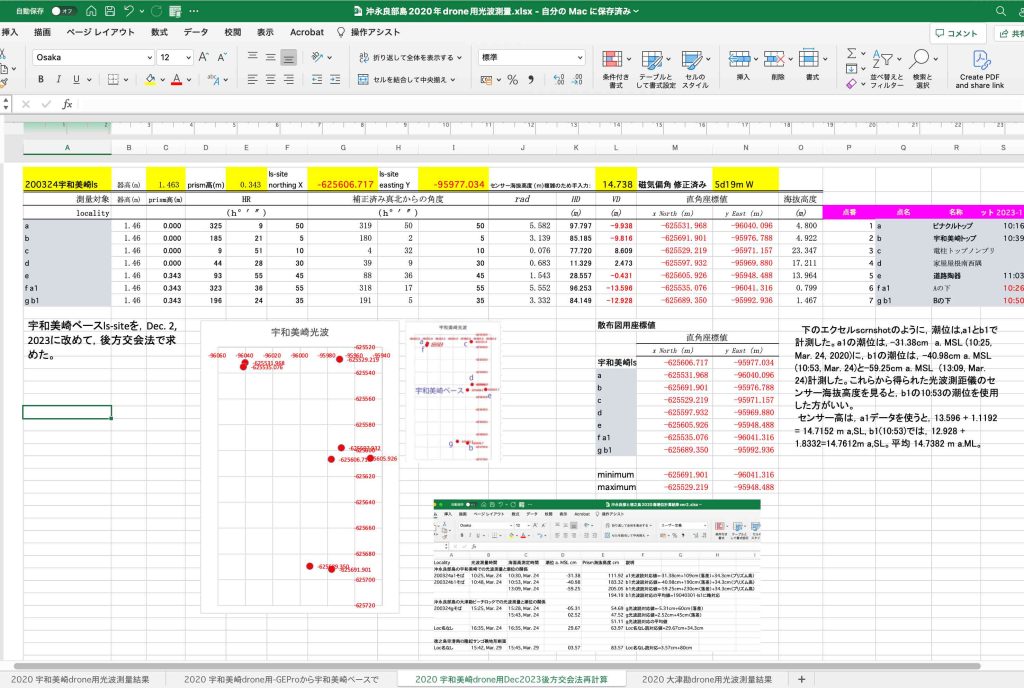
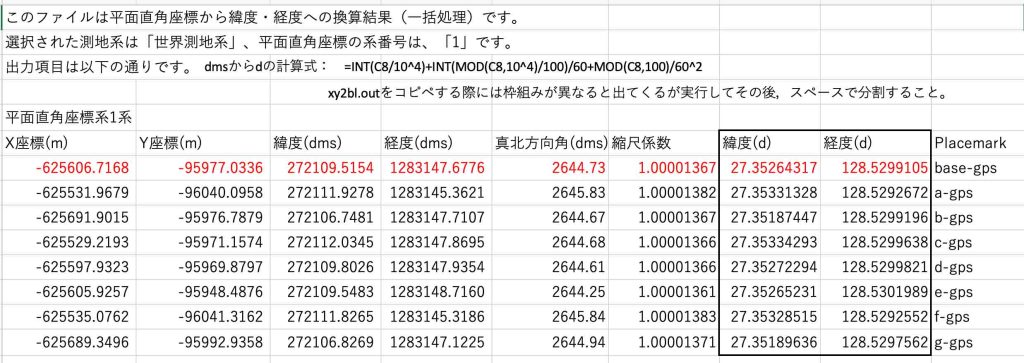
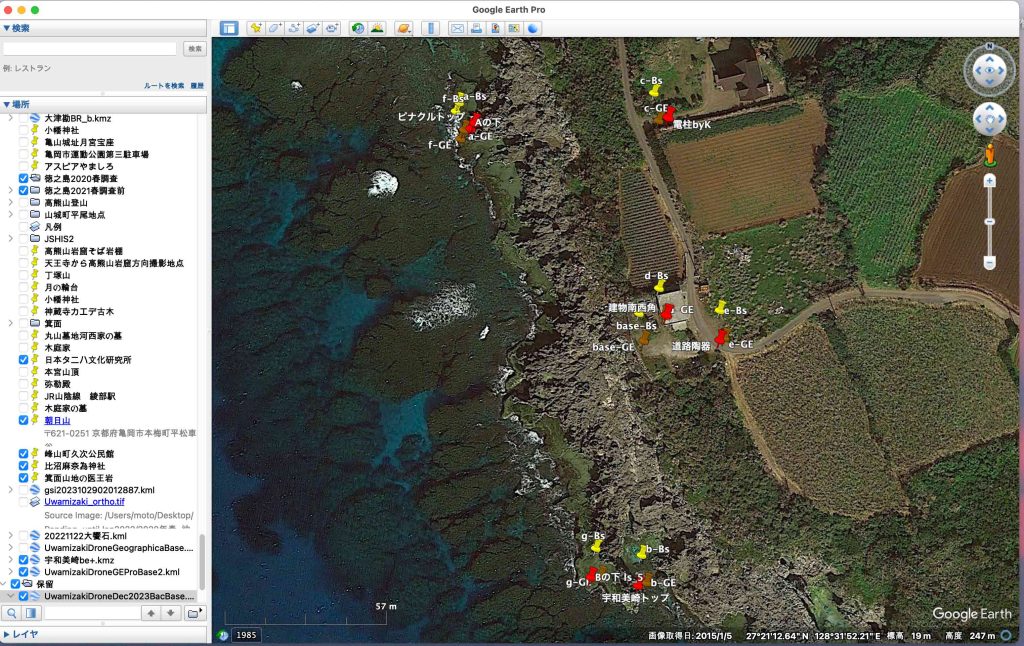
ある光波測距儀設置点ls_pからの複数の測点の結果があって,その測点のうち2点A, Bの3Dマップ上の座標値,(Xa, Ya), (Xb, Yb),が得られている場合,ls_pを求めることができる。なお,測量結果にはls_pから2点A, Bまでの水平距離HD,Ra, Rb,が含まれる。
二つの円の交点を求める課題と同様で,すでに別のページで述べたように,二つの円の連立方程式を解く手法があるが,問題が出てきて,その対処に手間取った。
次のWeb情報は極めて有効だが,ぼくからすると,簡潔すぎるので,ダサい補足説明を加えている。Microsoft Excelについても,多少,みかけだけだが,使いやすくした。
大矢建正のページ(数学,数楽 & プログラム)(大矢さんは数学,数学教育,情報学が専門の元東海大学教授),の,
| 図形と方程式 | 2円の交点 [PDF] | Excel プログラム[xls] |
概要

Microsoft Excelに入力すべき情報は次のようである。
測点Aの座標値:(Xa, Ya)
光波測距儀設置点ls_pから測点Aまでの水平距離:Ra
測点Bの座標値:(Xb, Yb)
光波測距儀設置点ls_pから測点Bまでの水平距離:Rb
図2は,当方のモデルである。2円の交点は,P1とP2である。この何れかに,光波測距儀の設置点 ls_pがある。計算式の作成上,慣例的に交点をP,Qとするより,理にかなっていると思っている。N(normal,大矢氏の記号はH)は,線分AB,線分P1P2の(垂直)交点にあたっている。
計算結果は,次のようだ。
交点P1の座標値:(Xp1, Yp1)
交点P2の座標値:(Xp2, Yp2)
計算の考え方:
円の幾何学から,ベクトルABとベクトルP1P2が直交することは自明である。その交点N上で,ベクトルABに直交するベクトルNP1の単位ベクトルnを求めて,ベクトルNP1,NP2を得るという流れになる。 ベクトルの内積を利用した計算である。補足説明を加えてゆく。なお,この計算では慣例通り,NP2はNP1にマイナス符号をつける形で求めている。
ステップ1 線分AN長を求める
図1の凧形でピタゴラスの定理を使って求める。
AN+BN=AB………式(1)
但し,ABの値はピタゴラスの定理で自明
AN^2 – BN^2 = Ra^2 – Rb^2………式(2)
但し,図1の凧形AP1BP2は直角三角形で構成されており,AN^2 = Ra^2 -NP1^2,BN^2 = Rb^2 -NP1^2が成り立つ。
AN – BN = (Ra^2 – Rb^2) / AB………式(3)
但し,右辺の値は自明。式(2)から,AN^2 – BN^2 = (AN + BN)(AN – BN)ゆえに,AN – BN = (AN^2 – BN^2) / (AN + BN) = (Ra^2 – Rb^2) / AB。
AN = (Ra^2 – Rb^2) / 2AB + AB/2………式(4)
但し,右辺の値は自明。つまりはAN長を求めることができた。式(3)と式(1)から得られる。
なお,Ra, ANが既知となるので,
P1N = sqrt ( Ra^2 – AN^2)………式(5)
次のベクトルの計算では,この線分ANと線分P1N(NP1)の長さを使う。
ステップ2 交点N上の単位ベクトルnを求めて交点P1,P2の座標を求める
ベクトルABに垂直な単位ベクトル n = ( (Yb – Ya)/AB, (Xa – Xb)/AB ) ………式(6)
ここでは,内積を使って,あるベクトルに垂直なベクトルを求めている。ベクトルABとベクトルP1P2の交点であるN点で,ベクトルABのXY成分を入れ替えて、片方の符号を変えて、ベクトルABの線分長で割って、垂直な単位ベクトルが得られる。
ベクトル a = (a1, a2) に対して,ベクトルb = (b1, b2)が垂直の場合,内積はゼロになる。(a1, a2)・(b1, b2) = 0。式を整理すると,b1= ka2, b2=-ka1となる。このkがここの例では,1/ABにあたっている。
ベクトルNP1 = +|P1N| n ………式(7)
ベクトルNP2 = +|P1N| n ………式(8)
交点の数
P1N^2 = Ra^2 -AN^2 ………式(9)
が負の場合,共有点なし。が0の時は共有点が一つ(接点)。正の時は二つ。これは二次方程式の判別式にあたる。
エクセル計算
大矢建正さんのエクセルファイルをほぼそのまま,利用させていただきます。当方の便宜上,タイトルなどは変更しました。図3は標準表示,図4は組み込み数式表示。H列には数式の参照セルを見る便宜上,G列の行番号を表示している。
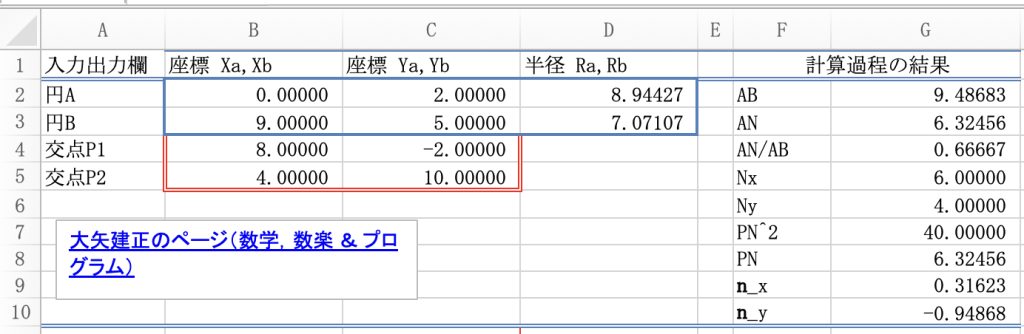

・G2では,ピタゴラスの定理で,線分AB長を求めている。
・G3では,式(4)で,ANを求めている。
・G4では,図2の線分AN/AB比を求めている。これはベクトルANのX座標比,Y座標比を求める準備である。
・G5,G6には,点Nの(X,Y)座標を求める計算式が入っている。この計算式内を下に列挙する。
Nx=B2+(B3-B2)*G4 ………式(10)
Ny=C2+(C3-C2)*G4 ………式(11)
G4は,線分AN/AB比ゆえに,円ABの中心の相対的な位置関係に関わらず,成立する。
・G7は,式(9)に対応する。実は式(9)は二次方程式の判別式に対応しているのである。式(9)を次に再掲する。式(9): P1N^2 = Ra^2 -AN^2
ここでは,sqrt (P1N^2)を設定することはできない。P1N^2が負の場合もあるからである。2円の関係によっては,凧形AP1BP2は成立せず,点N,P1N,ANは何も成立しない。図2のように凧形AP1BP2が成立して初めて,P1P2の交点2点が存在する。この場合,P1N^2 > 0と表現できる。線分ABと線分P1P2の交点Nが円内に成立する。2円が接する場合というのは,線分AN = Raの場合で,P1N^2 = 0と表現する。これ以外は,P1N^2 < 0となる。
・図4左手の交点P1P2の4箇所の出力欄にはすべて,IF文が入っている。以下,列挙すると,
交点P1のX座標: IF (G7 < 0, ” “, G5+G9*G8) ………式(12)
交点P1のY座標: IF (G7 < 0, ” “, G6+G10*G8) ………式(13)
交点P2のX座標: IF (G7 < 0, ” “, G5- G9*G8) ………式(14)
交点P2のY座標: IF (G7 < 0, ” “, G6- G10*G8) ………式(15)
となる。共通部分は,IF (G7 < 0, ” “, 実行式)であるが,G7 < 0の場合,” “, つまり空白文字を出力し,G7 ≧ 0の場合は,式を実行せよ,となっているのである。実行式によって,交点P1P2のXY座標を得ることができる。
残ったG列のG8には,PN = IF (G7 < 0, 0, SQRT(G7),とあるが,判別式(G7)が負の場合,PN^2=PN=0としているので,自動的に2交点P1P2のXY座標値の出力欄は空白となる。G7 ≧ 0の場合は,sqrt(G7)だから,PN = P1N = sqrt (Ra^2 -AN^2)となる。上記の式(12)〜(15)のG8にこの値が入る。
最後のG9, G10は何を計算しているのか。式(6)を再掲する。
ベクトルABに垂直な単位ベクトル n = ( (Yb – Ya)/AB, (Xa – Xb)/AB ) ,について,n_xは (Yb – Ya)/AB,n_yは(Xa – Xb)/AB,に当たっている。
交点P1P2のX座標については,式(12)と(14)が対応し,X座標値に関わっており,
G5+G9*G8 = Nx + n_x * P1N となって,図2で見ると,点N + ベクトルNP1
G5- G9*G8 = Nx − n_x * P1N となって,図2で見ると,点N − ベクトルNP1
を演算することになる。
交点P1P2のY座標については,式(13)と(15)が対応し,X座標値に関わっており,
G6+G10*G8 = Ny + n_y * P1N となって,図2で見ると,点N + ベクトルNP1
G6- G10*G8 = Ny − n_y * P1N となって,図2で見ると,点N − ベクトルNP1
を演算することになる。
以上,Feb. 10, 2024記。
Web上での計算
円と円の交点座標計算 by s-project
以上