PowerShellでもWindowsディレクトリーツリー表示 display of directories with the Windows PowerShell

はじめに

 GrassGISを使うのに,ファイル構造を見るのは欠かせない。ぼくは,1990年以来のmacユーザーのためか,macOSではファイルディレクトリ構造を簡単に見ることができるが,microsoftはWindows3.1になってからか,特に見にくくなったような印象がある。ウィンドウズのコマンド入力は,コマンドプロンプト形式であったが,どうもPowerShellがメーンになったようである。GrassGISを使う上で,その確認をするのがこのページの役割である。shellというのは,「ユーザからのコマンド入力を受け付け、解釈するプログラム」のことである。macで使われている(今も?)bashとは少しだけ違うようである。

1 PowerShellの立ち上げ

 マイクロソフトサポートに,コマンド プロンプトは PowerShell に置き換えられます があった。

 a Windowsロゴキー❖ + Xキーで,メニューを出して,powershellを選ぶか,
 b エクスプローラーを開いて,アドレス バーに「 cmd」 (または「powershell」) と入力して、それぞれのコマンド シェルを起動することもできる,とある。

 後者の場合は,必要な場所のディレクトリーにクリッククリックで入ってから,ディレクトリ表示に代わって,アドレスバーに,powershell,を入力するといったことが可能ではある。なお,Explorerなるものは以前,internet browser であって,Windows内のディレクトリーなども同じ位置づけという印象であったが,現在は,macのfinder対応が explorer で,macのsafari対応がMicrosoft Edgeのようである。これもWindowsユーザーには常識であろうけど。

 ぼくの環境で,「a」を実行すると,

PS C:\WINDOWS\SYSTEM32>

が表示される。psは,unixなどの上で現在動作しているプロセスを表示するコマンドであるが,このコマンドラインの意味は,操作しているマシーンだけに限定するという意味があるのではないか。System32は64ビット用のファイル群であることを示している。パソコンは16ビットマシーン,32ビットマシーン,そして64ビットマシーンと進化してきた。マシーンが64ビットであっても,ユーザーの使用アプリには32ビットマシーンがあるので,両方に対応するような措置がなされていて,32ビット用は,SysWOW64フォルダーに入っている。マシーンの進化過程とプログラムの関係から,見かけ上の名称のいわば逆転が生じている。開発過程の便宜から来たものであろう。

2 実行前に: 記録

 ネット上では,マウスの右クリックでコピーして,となっているが,ぼくのmouse PCでは,右クリックすると,コピー対象域の選択部分が解除されてしまう。そこで,残念ながら,スクリーンショットで対処することにした。Windowsユーザーにとっては常識だろうが,その方法を次に示す。なお,mac内のParallels Desktopでは,macのコピペがWindows内にも及んでいたのでこのような問題はなかった。Parallels Desktopって,凄いツールだと思う。mac内にWindowsがあることで,いわば,Windowsをmacのアプリのように取り扱うことができる。

2.1 スクリーンショットでコピペ

 a アクティブ画面キャプチャ,そして,ファイル保存:
         Windowsロゴキー❖+Alt+PrtSc, そして❖+G
または
 b  全画面キャプチャ,そして,ファイル保存 :   
         Windowsロゴキー❖+PrtSc, そして❖+G

の何れかを実施した後,クリップボードを見る形で,Windowsロゴキー❖+V,を実施する。そうしておいて,電子メールを立ち上げて, 新規メールの本文にカーソルを置いて,クリップボード中の先ほど撮影したスクリーンショットを左クリックすれば,コピペされる。なお,❖+Gで開いたXboxの左ペーンにはこれまで作成したスクリーンショットが時系列(上ほど新規)で並んでいる。ここで個々のスクリーンショットを編集できる。macに比べて解像度は極めて低く,Photoshopでweb用に変更する必要性がない。字などがつぶれて見えなくなってしまう。図6から処理なしのスクリーンショットを使っている。

2.2 テキストのコピペ

 テキストのコピーアンドペーストが出来ないと思ったけど,Windos PowerShellウィンドウの左上隅のアイコンをクリックすると,編集コマンドが出てきた,先にコピーしたい領域を選んで,編集コマンドのコピーを選んで,メモ帳を開いて,ペーストできた。嬉しい。

3 ディレクトリー構造をツリー形式で表示: treeコマンド

簡単!フォルダの中身をツリー上に一覧で表示させる方法【Windows】
上記サイトに,わかりやすく示されている。

 Windowsロゴキー❖+ Xキー で現れるメニューから,Explorerを選んで,表示したいディレクトリー(フォルダー)に行きついて,そのディレクトーが表示されているアドレスバーに,powershellを入力すると,次のように,そのディレクトリーに対応するプロンプトが表示される。

PS C:\Users\⋯⋯⋯⋯⋯\sample> tree /f

ここで,上のように,tree_/f (スペースを_で示す)を入力して実行すると,個々のファイルも表示される。/fが無い場合は,ファイル名は表示されない。この表示は,次のように,テキストファイル eg. result.txt に書き出すこともできる。コマンドプロンプトだとテキストファイル出力はできないとのこと。

PS C:\Users\⋯⋯⋯⋯⋯\sample> tree /f >result.txt

参考: Windows10 でディレクトリ・ファイルのツリー構造(ファイルツリー)を表示する方法

4 実際にやってみて: 特にGrassGISに係わって

PS C:\WINDOWS\SYSTEM32>CD /

と入力して,ルートに入って,tree /fを実行した。ここで確認だが,ディレクトリ境界は,UNIXやmacは,「/」(スラッシュ)だが,Windowsは,「\」(バックスラッシュ)である。日本語キーボードだと,「¥」。PowerShellはこれが混在している。奇妙な感じだ。

PS C:\> tree /f

すごいことになった。ダーと流れ流れて。全ファイルが表示されるのだから大変だ。考え無しだった。/fなしでも大変なのだけど,やってみた。出力ファイルは,

\WINDOWS\SYSTEM32\treeresult1.txt,とした。次式のようである。

PS C:\> tree >\WINDOWS\SYSTEM32\treeresult1.txt

この実行の前に,tree>\WINDOWS\SYSTEM32\treeresult1.txt,と,treeと>の間にスペースを入れなかったので,エラーが出て進まなかった。

で,このコマンド実行後,

PS C:\>

となり,結果が PowerShell ウィンドウに表示されない。ファイル出力の場合は表示されないのだなあ。結果が見えない方が,むしろ,自らのコマンド指定過程が見えて,いいよね。確かに。

————————————————

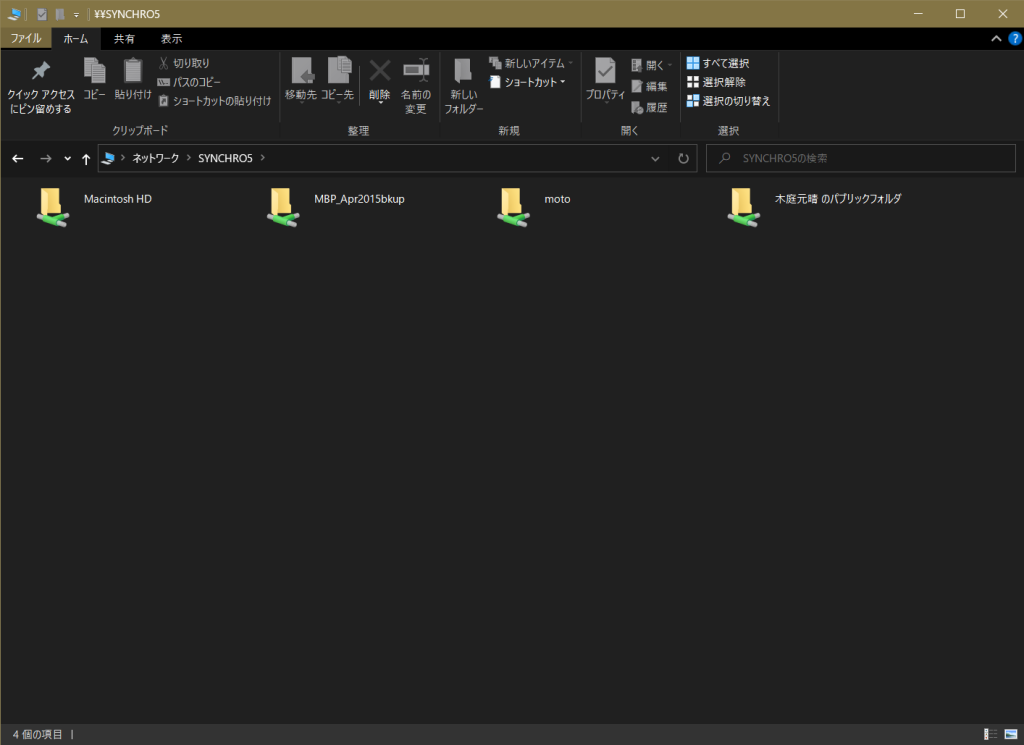
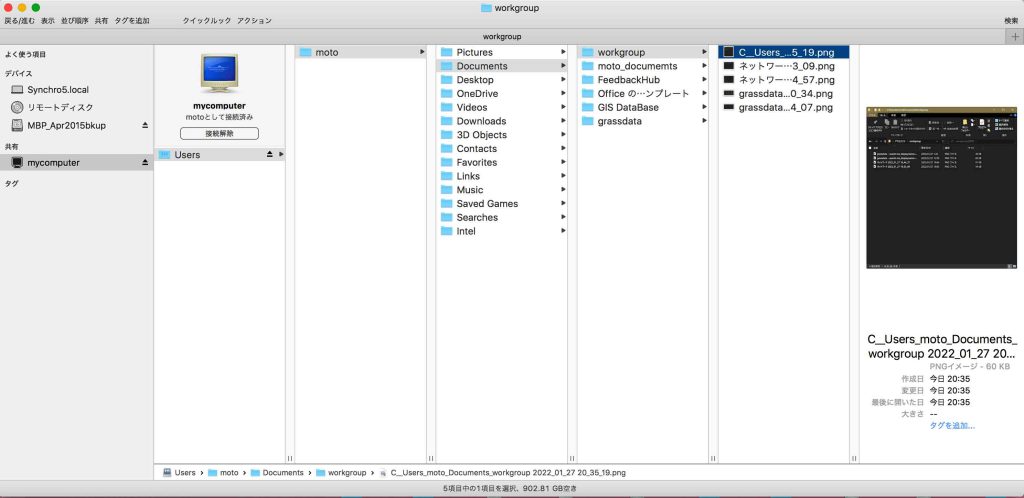
で,treeresult1.txtを探すために,PowerShellから離れて,Expolorerを開いて,ファイル/ドキュメント,を選ぶと,GIS DataBase, grassdata, Officeのカスタムプレート,という三つのフォルダだけが見える。そして,アドレスバーに,文書ロゴ > PC > ドキュメント >,が見えるので,PCをクリックすると,次のようになる。

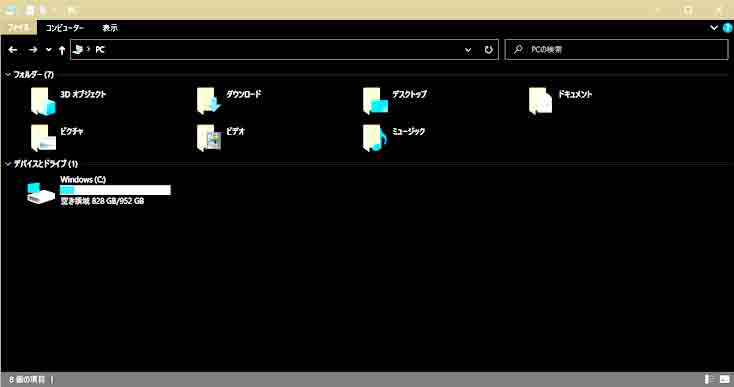
図1 PCディレクトリー表示

この図1を見ると,今知りたいディレクトリーは,ブラウザーでいわば変形表示されていない下段の,デバイスとドライブ(1)で,簡単に見つけることができそうである。

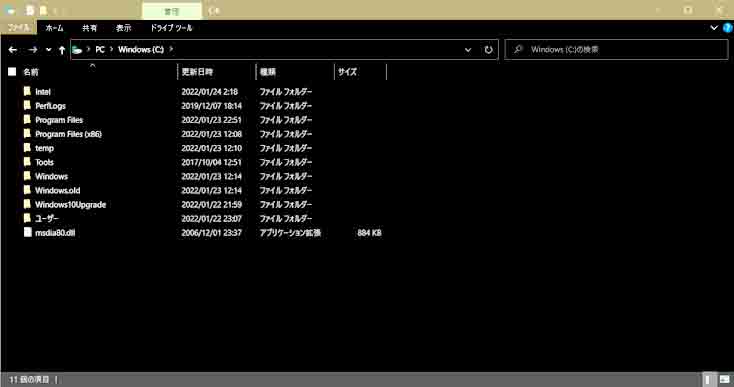
図2 ドライブC:\

 図2のフォルダ群のうち,System32\ があるのは,Windowsフォルダのように思われるので,これを選んで開いたのが次の図3である。

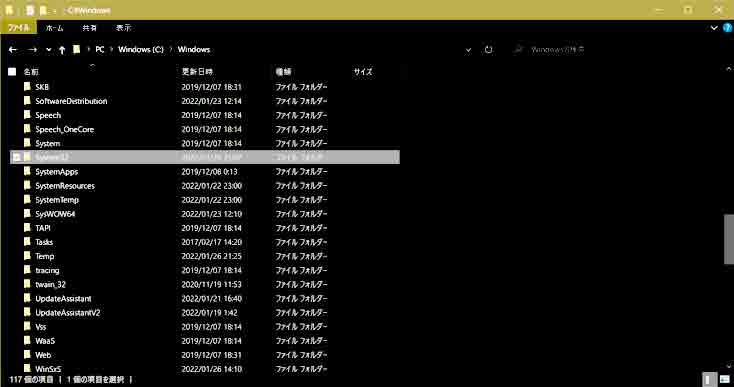
図3 \Windows

図3で白い帯で選ばれているフォルダが,System32である。この下方の四つ目にSysWOW64が見える。System32を開くと,先ほど作成したtreeresult1.txtがあるはずである。 なお,SysWOW64の役割については次のサイトが参考になった。
https://wincrunch.com/what-is-syswow64/


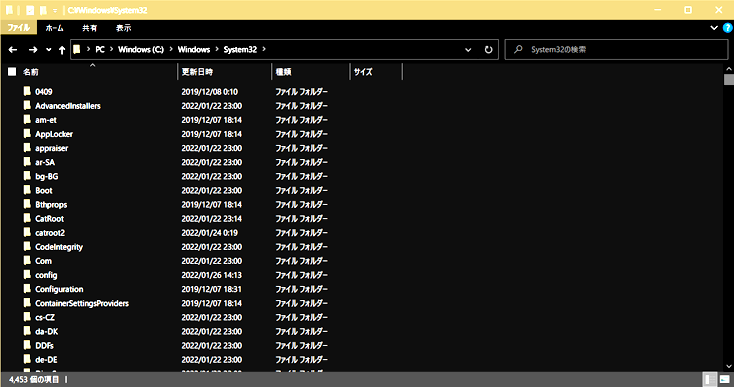
図4 \System32

図4の下段左端にはファイル数が4435個となっている。ここから文字「tree」で検索すると,

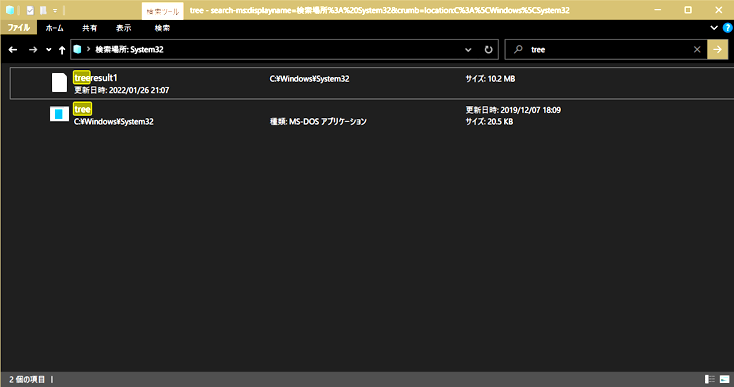
図5  treeで検索した結果

図5に見られる2ファイルのうち,上段のものが,tree構造を表示したテキストファイルで,10.2MBもある。通常のA4用紙で2532ページ,ディレクトリー表示だけの行数で74,965行にも達する。このツリーを観察したが,直接GrassGISに係わるものだけでも,3000行を超える。これを見ても,構造がハッキリとつかめない。

5 GrassGISのデータフォルダについて

 GrassGISのデータフォルダであるgrassdata\,だけで,Windows(C:)ドライブを検索すると,2カ所で見つかった。図6では見にくいが,検索窓上で,grassdata,と入力すると,メニューに,「検索」が表示される。(検索が始まってしまうが,それは無視しつつ)その「検索」をクリックするとメニューが出てくる。その最上部の「分類」をクリックして,「フォルダー」を選ぶ。そうすると,検索窓上が,「grassdata 分類:folder」に変わる。

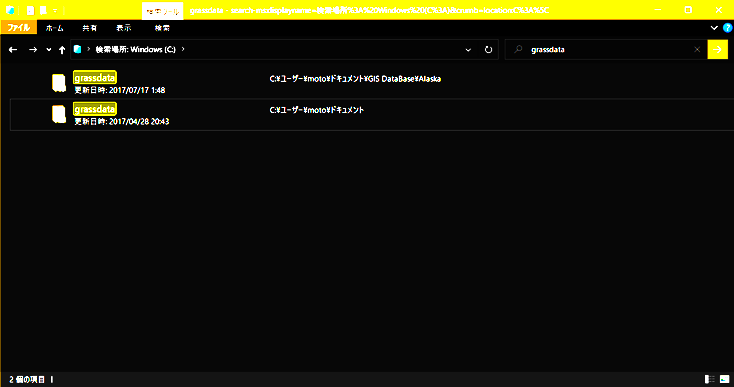
図6 grassdata\ 検索結果

図6の,上段には,C:\ユーザー\moto\ドキュメント\GIS DataBase\Alaska,下段には,C:\ユーザー\moto\ドキュメント\,が見える。まずは,上段の方をクリックすると,検索が始まる。時間がかかる。mouse PCのためか? 検索窓には,変わらず「grassdata 分類: folder」となっているが。で,検索は終了したが,画面は変わっていない。AC電源を入れていないためか,スリープしてしまい,AC電源に入れると,ヒエー,また検索をしている。Explorerの機能と構造がつかめないなあ。で終わって,図6が現れたのである。PowerShellのテキスト出力の一部を切り取って次に示す。上段のgrassdataは,
GIS DataBase\Alaska\grassdata,という構造になっている。

C:.
続き行
├─Intel
│ └─ExtremeGraphics
│ └─CUI
│ └─Resource
├─PerfLogs
├─Program Files
│ ├─Common Files
│ │ ├─Adobe

削除行群

│ ├─GRASS GIS 7.2.0
│ │ ├─bin
│ │ ├─demolocation
│ │ │ └─PERMANENT
│ │ │ ├─.tmp
│ │ │ │ └─unknown
│ │ │ ├─dbf
│ │ │ ├─sqlite
│ │ │ └─vector
│ │ │ ├─country_boundaries
│ │ │ ├─mysites
│ │ │ └─point
│ │ ├─docs
│ │ │ ├─html
│ │ │ │ ├─barscales
│ │ │ │ ├─colortables

削除行群

│ │ │ ├─GIS DataBase
│ │ │ │ ├─Alaska
│ │ │ │ │ ├─climate
│ │ │ │ │ ├─csv
│ │ │ │ │ ├─gml
│ │ │ │ │ ├─gps
│ │ │ │ │ ├─grassdata
│ │ │ │ │ │ └─alaska
│ │ │ │ │ │ ├─demo
│ │ │ │ │ │ │ ├─.tmp
│ │ │ │ │ │ │ │ └─nature
│ │ │ │ │ │ │ ├─cats
│ │ │ │ │ │ │ ├─cell
│ │ │ │ │ │ │ ├─cellhd
│ │ │ │ │ │ │ ├─cell_misc
│ │ │ │ │ │ │ │ └─gtopo30
│ │ │ │ │ │ │ ├─colr
│ │ │ │ │ │ │ ├─dbf
│ │ │ │ │ │ │ ├─fcell
│ │ │ │ │ │ │ ├─g3dcell
│ │ │ │ │ │ │ ├─hist
│ │ │ │ │ │ │ └─vector
│ │ │ │ │ │ │ ├─airports
│ │ │ │ │ │ │ ├─alaska
│ │ │ │ │ │ │ └─rivers
│ │ │ │ │ │ └─PERMANENT
│ │ │ │ │ │ ├─.tmp
│ │ │ │ │ │ │ └─nature
│ │ │ │ │ │ ├─cats
│ │ │ │ │ │ ├─cell
│ │ │ │ │ │ ├─cellhd
│ │ │ │ │ │ ├─cell_misc
│ │ │ │ │ │ ├─colr
│ │ │ │ │ │ ├─dbf
│ │ │ │ │ │ ├─fcell
│ │ │ │ │ │ ├─hist
│ │ │ │ │ │ ├─vector
│ │ │ │ │ │ └─windows
│ │ │ │ │ ├─projects
│ │ │ │ │ ├─raster
│ │ │ │ │ └─shapefiles
│ │ │ │ ├─nc_spm_08
│ │ │ │ │ ├─landsat
│ │ │ │ │ │ ├─cats
│ │ │ │ │ │ ├─cell

 上のツリーをgrassdatagに注目してまとめると,
C:\Intel\Grass GIS 7.2.0\docs\GIS DATABASE\Alaska\grassdata\alaska,などとなっている。ぼくはまだ,このmouse PCでGrassGISを使っていない。ただソフトをインストールしただけだ。デモ用のコンテンツがインストールされている。mac内のParallels Desktopにもこのヴァージョンはインストールしており,ファイル構造を調べたが,grassdataの位置は同様になっている。デモ用のデータは,Alaskaという名前で,その下位にgrassdataフォルダを持ち,その下位にalaskaなどのlocationが’設定されているということだ。

 次に,下段の,C:\ユーザー\moto\ドキュメント\ を見てみる。これもExplorerでは見ることが出来ないので,Powershellのtreeresult1を見る。

削除行群

│ │ │ ├─GIS DataBase
│ │ │ │ ├─Alaska
│ │ │ │ │ ├─climate
│ │ │ │ │ ├─csv
│ │ │ │ │ ├─gml
│ │ │ │ │ ├─gps
│ │ │ │ │ ├─grassdata
│ │ │ │ │ │ └─alaska
│ │ │ │ │ │ ├─demo
│ │ │ │ │ │ │ ├─.tmp
│ │ │ │ │ │ │ │ └─nature
│ │ │ │ │ │ │ ├─cats
│ │ │ │ │ │ │ ├─cell
│ │ │ │ │ │ │ ├─cellhd
│ │ │ │ │ │ │ ├─cell_misc
│ │ │ │ │ │ │ │ └─gtopo30
│ │ │ │ │ │ │ ├─colr
│ │ │ │ │ │ │ ├─dbf
│ │ │ │ │ │ │ ├─fcell
│ │ │ │ │ │ │ ├─g3dcell
│ │ │ │ │ │ │ ├─hist
│ │ │ │ │ │ │ └─vector
│ │ │ │ │ │ │ ├─airports
│ │ │ │ │ │ │ ├─alaska
│ │ │ │ │ │ │ └─rivers
│ │ │ │ │ │ └─PERMANENT
│ │ │ │ │ │ ├─.tmp
│ │ │ │ │ │ │ └─nature
│ │ │ │ │ │ ├─cats
│ │ │ │ │ │ ├─cell
│ │ │ │ │ │ ├─cellhd
│ │ │ │ │ │ ├─cell_misc

削除行群

│ │ │ ├─grassdata
│ │ │ │ ├─demolocation
│ │ │ │ │ └─PERMANENT
│ │ │ │ │ ├─.tmp
│ │ │ │ │ │ └─unknown
│ │ │ │ │ ├─dbf
│ │ │ │ │ ├─sqlite
│ │ │ │ │ └─vector
│ │ │ │ │ ├─country_boundaries
│ │ │ │ │ ├─mysites
│ │ │ │ │ └─point
│ │ │ │ └─North_Carolina
│ │ │ │ ├─landsat
│ │ │ │ │ ├─cats
│ │ │ │ │ ├─cell
│ │ │ │ │ ├─cellhd
│ │ │ │ │ ├─cell_misc
│ │ │ │ │ │ ├─lsat5_1987_10
│ │ │ │ │ │ ├─lsat5_1987_20
│ │ │ │ │ │ ├─lsat5_1987_30
│ │ │ │ │ │ ├─lsat5_1987_40
│ │ │ │ │ │ ├─lsat5_1987_50
│ │ │ │ │ │ ├─lsat5_1987_60
│ │ │ │ │ │ ├─lsat5_1987_70

 このディレクトリー群は,デモデータNorth Carolina,に係わるものである。North Carolinaフォルダーは,5階層目で,4階層目のgrassdataに附属する形になっている。デモデータのAlaskaとNorth Carolinaは作者が違い,作成されたままがコピペされているので,grassdataのフォルダ位置から見ると,統一が取れていないということになる。North Carolinaの方が形式的には一般に受け容れられる形と言えるのであろう。

 で,ver. 7は,もう不要なので,GrassGISやQgisをインストールした際のmouse PCの管理者ユーザーを削除する決心がついた。ソフトをインストールした際の管理者ユーザーを削除したら,このソフトも消えるのではと危惧して削除しなかったのである。

おわりに

 今後,PowerShellやExploreについて,気がついたことがあれば,追加してゆきたい。

以上,Jan. 26, 27, 2022記。


mouse PC 再開 recommencement of my mouse game machine

はじめに

 GrassGIS(とQGIS)を大きなメモリ64GBを使って処理したいと考えて,2017年2月に購入して,mouseコンピュータを購入して,セッティングして,そのあと,放置。MBPro17″を2年ほど使わず放置していたらバッテリーが逝ってしまったことから,このmouseが気になってチェックしたら,これも逝かれていた。それでmouseに修理に出して昨晩,戻ってきたので,メールチェックをしたら動かない。といったことで,mouseと遊んでいる。すぐに忘れるので,ここに覚え書きを残す。ぼく以外,誰にも役に立たない,ことも無いかもしれないなあ。

1 ぼくのmouse

品名:NEXTGEAR-NOTE i5530PA2-SP
製品型番:1701NG-N-i5530PA2-SP
ディスクWindows (C:) 953.16GB NTFS
実装RAM: 64GB (16GB×4 / デュアルチャネル)
エディション:Windows 10 Home
プロセッサ:Intel (R) Core (TM) i7-6700GQ CPU 2.60GHz
システムの種類: 64ビット X64
製造元: マウスコンピューター
電話: 0570-783-794

他のサイトではあるが,大変参考になる。
https://detailtext-aucfan.com/detail/yahoo/m248905763/

商品名ゲーミング G-Tune NEXTGEAR-NOTE i5530PA2-SP GeForce GTX 1060 メモリ64GB SSD512GB+HDD1TB フルHD USB3.1最新I.O DATA外付けブルーレイ未使用付属 (9.5MM SLIM OPTICAL DRIVE designed by Logitec)

日本製でGTUNE仕様
CPUプロセッサー: Intel R 4コア/2.60GHz/TB時最大3.50GHz/6MB スマートキャッシュ/HT対応
グラフィック・アクセラレーター: GeForceR GTX 1060 / インテルR HD グラフィックス 530
メモリタイプ: PC4-17000 DDR4 SODIMM
ハードディスク: 1TB SerialATAII 5400rpm (Serial ATAIII接続)
光学ドライブ: 無し,外付け使用 最新IO DATAブルーレイ付属
カードリーダー: 全てのメディア・データの読み書きを保証するものではない,SDIOカードには対応していない,SDXCの転送速度はSDHCの転送速度と同等。
マルチカードリーダー (右側面×1) : 対応メディア:SDメモリーカード (SDXC,SDHC 含む)、マルチメディアカード
液晶パネル:15.6型 フルHD ノングレア液晶(IPS方式/ LEDバックライト),1,920×1,080
サウンド: ハイデフィニション・オーディオインターフェイス
ディスプレイ:3 (HDMI 左側面×1、mini DisplayPort 左側面×2) USB3.0 3 (右側面×1、左側面 ×1、背面×1) USB3.1
2 (右側面 Type-C×2)
サウンド: ヘッドフォン出力(ミニジャック メス/右側面×1)、マイク入力(ミニジャック メス/ 右側面×1)、ライン出力(ミニジャック メス/ 右側面×1)
無線: インテルR Dual Band Wireless-AC 8260 (最大300/867Mbps/ 802.11ac/a/b/g/n) ・ BluetoothR V4.2 + LE 準拠モジュール eSATA
Webカメラ: 200万画素
タッチパッド: スクロール機能付き)
キーボード: 日本語バックライトキーボード (107キー/ ピッチ約 19mm/ ストローク約 2mm)
スピーカー: ステレオ スピーカー (内蔵)
マイク: デュアルアレイマイク (内蔵)

バッテリー電源: リチウムイオンバッテリー
ACアダプタ: 200W (19V), AC100V (50/60Hz)
動作時間: 標準バッテリー使用時最大約 5.7時間

本体寸法 幅×奥行き×高さ(mm): 385×271×27.9 (折り畳み時)
重量: 約 2.7kg
使用環境: 温度 10~35℃、湿度 8~80%
標準付属ソフトウェア: 光学ドライブ用

その他
Sound Blaster X-Fi MB5
消費電力 標準時/ 最大時/ スリープ時: 約 10.5W/ 200W/ 約 1.2W
省エネ法に基づくエネルギー消費効率 (2011年度基準)
M区分 0.02 (AAA)
保証期間: なし

mouse現行機種情報: https://www.mouse-jp.co.jp/store/r/ra3020202/

2 バッテリ交換

 1月20日にクロネコから発送して,22日には自宅に戻ってきた。迅速である。バッテリー:P650BAT-4 (CLEVO P/N 6-87-P650S-4252/6-87-P650S- バージョン:ME VER.11.8.50.3425, ME Driver ver. 11.7.0.1045。

 作業内容としては,ディスプレイ動作確認,BIOS設定,チェックツールによるストーレージ診断,キーボード診断,OS起動チェック,Windows動作確認,各種デバイス動作確認,有線LAN接続テスト,バッテリー稼働テスト。

 到着が早いので,キャリブレーションは実施されていないと判断した。バッテリー残量は70%ほどであったので満充電されてから発送されたと考えた。到着日から電源を入れて一晩放置し,翌日つまり本日,Jan.23, 2022には,電源が入らないことを確認して,AC電源を入れて,満充電した。これで,手続き完了だ。途中,Windows10の更新のアラートがあって,更新も済んだ。
 いま,満充電継続を避けるべく,プラグを抜こうとしたがmacのようにマグネットだけの簡単な接続ではなく,抜くことが簡単ではない。抜き差しよりも,下記製品を経由した方がいいと考えた。個別スウィッチ付きのタップは持っているが他でも使用しているので,ヨドバシに追加注文した。
エレコム ELECOM
T-K5B-2625WH [省エネタップ 光らない個別スイッチ付 雷ガードタイプ 6個口 2.5m ホワイト]

次の段落は追記,Feb. 8, 2022————————————————

 ほぼスリープまたはメールチェックだけの使い方でmouseマシーンを見てきた。macに比べると,かなり早く電池切れになる印象があって,発売会社による電池交換のメリットが感じられず,ここ4日ほど,記録した。その結果,バッテリチェックだけでスリープ解除する位の使い方では,23時間ほどで満充電から7%に放電された。macの処理待ちの際にメールチェックやネット上のコンテンツを読むといった使い方の場合,18時間半ほどで満充電が10%ほどになった。なお,満充電には2時間弱懸かっている。で,この深夜にサポートに電話して,このバッテリーの評価をしてもらった。15分ほど待って回答がきて,このPCならばメモリが多くスペックが高いので,その程度ということであった。気になるようであれば,チェックするとのことであったが,面倒なのでこれで良しとした。

3 附録の外付け光学ドライブについて

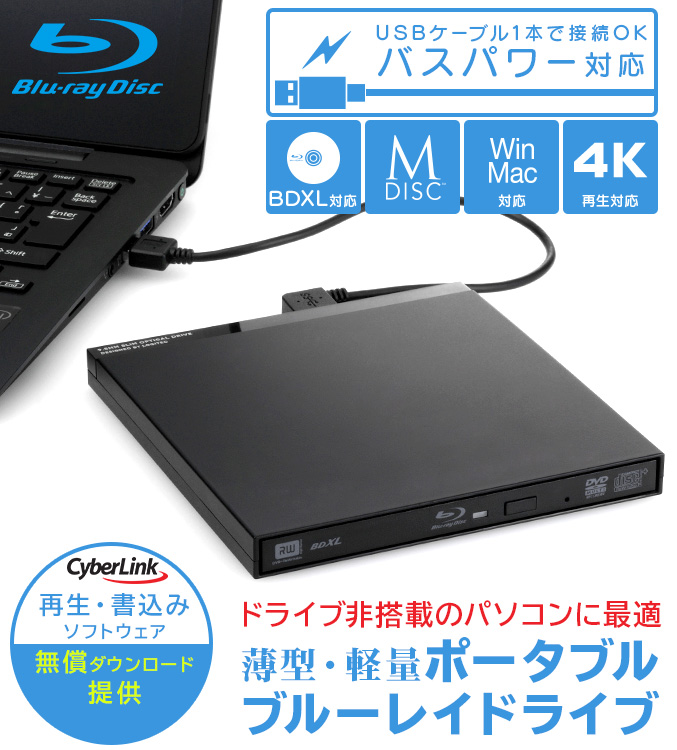
 当該mouseには内蔵DVDドライブが無いことを確認して,ネットで探し始めた。それでLogitecのLBDW-PUD6U3SBKがお手頃と思い,購入しようとしたが,その画像のドライブを見たことがあるような気がして,そばの引き出しを見たら,なんとピンクのケースに入れているのが見つかった。

図1 Ligitec 光学ドライブ

LBDW-PUD6U3SBK
https://www.logitec.co.jp/products/bluray/lbdwpud6u3sbk/index.php

図2 ソフト CyberLink Power_etc

mouse pcで検索したら,CyberLink Power2GOが見つかって,メニューが出てきたのだ。

4 メール設定

 用意されていたEXCHANGEを使って,関大メールの設定は簡単にできた。メールアドレスとパスワードの入力だけで出来た。MacBookPro 15″ sierraでは,関大ITセンター提供のPDFでもサポート頂いても,全く出来なかったのであるが(関大対応のEXCHANGEがsierraにはサポートされていないという結論であった)。パスワードが違うのではないか,という不安はつきまとっていたが,パスワードに誤りが無かったことが判明した。

 sakuraからレンタルしているサーバーでのメールが動かない。おそらく,2017年には動いたものであろう。インストールされていてWindowsでは特にエラーメッセージは出ないが,全く受信できない。
 それで,このアカウントを削除し,新たにアカウントの追加をしようとすると,「moto@motochan.sakura.ne.jp outlook」という見だしが現れるので,従った。パスワードなどの入力なしで,すぐにセットされた。ところが,メールアプリには登録されていない。再起動してみる。表示されない。設定/メールとアカウント,を見ると,表示されている。アカウントの設定を開くと,Sakura同期の設定で,同期オプションについては,メールだけが外れていた。それでこのオプションにメールを加えたのであるが,前の問題が残ったまま。全く受信されない。
 これは,outlookがさくらのメールに対応しないということだと思うので,mac同様,imapで設定することにした。設定/メールとアカウント/その他のアカウント POP3, IMAP4とあり,詳細に進んで,受信メールサーバーなどの入力をしたが,IMAP4も,残念ながら受信できない。「パスワードの入力や更新が必要」とのこと。「要確認」,と出ている。「パスワード」入力にケアレスミスがあった。ちょっと待ったが,無事,設定できたようである。

6 英語と和語入力の切り替え,スクロール方向の切り替えなど

 Windowsマシンユーザーだと余りに常識ではあるが,和語と英語入力のキーボードでのトグルスウィッチがみつからない。キーボードを睨んでやっとみつけた。Caps Lock 英数,だった。

 Windowsとmacでは,画面スクロールについて,タッチパッドでの動きが逆になっている。我慢してここまでの作業をしてきたが頭がおかしくなる。
 最下段左端のWindosのロゴマーク?をクリックするとメニューが現れる。どうもこれが,Windows XPなどにあった「スタートメニュー」だな。で,左端の歯車アイコンが「設定」で,新たに現れたウィンドウから「デバイス」をクリックして開き、設定画面から「タッチパッド」をクリックする。 タッチパッドの項目一覧が表示されるので、スクロール方向: ダウンモーションで下にスクロール」を選ぶ。これだ解決だ。

7 アプリの削除

 「Windows 10 でアプリおよびプログラムをアンインストールまたは削除する」には次のようにするとのこと。
1 [スタート] を選択し、表示されている一覧からアプリまたはプログラムを探します。 2 アプリを長押し (または右クリック) して、[アンインストール] を選択します。
 で,Windowsを立ち上げるとゲームやニュースサイトなどがあって,イライラするのだが,それぞれのウィンドウを選んで,右クリックして,アンインストールすると削除できる。うれしい。

 Adobe Creative Cloudのうち,Illustrator, InDesign, Photoshopを2017にインストールしていたが,ライセンスが切れている。4本のアプリが並んでおり,Adobe Creative Cloudを削除しようとしたが,他の関連ソフトがあるから削除できないという。では,Adobe Illustratorからとすると,Adobe Creative Cloudの「ログイン」画面が現れて,ログインさせようとする。これは面倒なことになるので,放置するしか,ないなあ。
 メニューから削除する方法がみつかった。メニューでAdobe関係のアプリを選んで右クリックすると,その他/ファイルの場所を開く,が出るので,それを撰ぶと,2kBまたは3kBのショートカットファイルリストに進む。これらを一気に選んで,右クリックで消去する。そうすると,メニュー表示から消え去る。

 次に,このウィンドウで,PC>Windows(C:)>ProgramDataを覗くが,Adobe InDesignなどの本体のアプリはみつからない。次に,ブラウザーの検索で,eg. InDesign,を入力すると,ファイルの場所を開く,がある。そして,PC>Windows(C:)>Program Files> Adobe,に入ると,Adobe Illustrator CC 2017, Adobe InDesign CC 2017, Adobe Photoshop CC 2017, のプログラムフォルダーが並んでいるのが見える。それぞれフォルダを選んで,右クリックで削除を選択したら,見事に消え去った。うれしーい。そして,1階層上に行くと,adobeフォルダがあるので,これも,簡単に削除できた。うれしーい。こんなに簡単にAdobe Cloudから脱却できると思わなかった。macでは今も使用しているが,Windowsではもうおさらば。デスクトップを見ると,AdobeCreativeCloud_installというPDFが残っていた。さらに,Adobe Creative Cloudというアプリのショートカットも見える。消えた。

8 好きな方の管理者ユーザーアカウントを優先させる

 2017年の購入後に作成した漢字での僕の名のアカウントに,昨日バッテリー交換後にログインした時に変な印象があった。mouseを送る前に,漢字名でログインしたのであるがその時には,pin numberを入力(マシーンへ入る儀式)して,さらにWindowsに入るのにパスワードが必要であった。ところが戻ってきた時にはパスワードだけでよかった。そしてユーザー名も,このマシーンに登録しているメールアドレスの@の前のローマ字だけになっている。そして,先ほど気がついたのであるが,ユーザー名がこの二つがある。

 ローマ字のアカウントでメール設定などをしてきたので,漢字の方は削除することにした。現在,ローマ字でログインしている。スタートメニューからアカウントに入って,削除しようとしたがそういう選択肢はない。そこで,設定/アカウント,に入って,家族とその他のユーザー,を選ぶと,他のユーザーの中に,漢字のユーザーがある。これを選ぶと,アカウントの種類,と,削除,の選択肢があるので,削除を選ぶと,このアカウントがダウンロードしたもの,その他のファイルなどのデータが削除され,失われてしまうとある。漢字のアカウントで,GISソフトやMicrosoft Office等を入れたので,これらも失われたら大変なことになる。

 種々調べたが,わからない。2017年に漢字でログインしてアプリをインストールしているので,こわいから,削除をやめる。ハードディスクに占める容量は限られているので。常用するユーザー名であることがわかるようにすればいいか。

————————————————
追加Jan.27, 2022記: 好きなローマ字ユーザーにログインしている状態で,漢字ユーザー名のアカウントを削除する決心をした。設定/アカウント/家族とその他のユーザー,を選ぶと,漢字のユーザーアカウントがあり,これを選ぶと,「削除」ボタンが見えるので,実行した。そして,再起動した。危惧していたが,アプリは全く削除されていない。アカウントが一つしかないので,ログインのページでの,アカウント表示もない。
————————————————

 で調べると,
「すでに設定されているWindows 10のアカウント名(ユーザー名)を変更したい場合,Microsoftアカウントでサインインしている場合は、アカウント名の変更が難しい。また、アカウント名は変更できるが、ユーザーフォルダ名は変更できない」,とある。どうもmicrosoftのアカウントと同じにしてしまったように記憶する。microsoft officeとの関連でそうしたように思うのである。

 ということで,じたばたはやめる。漢字でログインした場合,outlookでメール機能が自動設定されているが機能していない。かなり不完全なアカウントになっている。

図3 かわいい

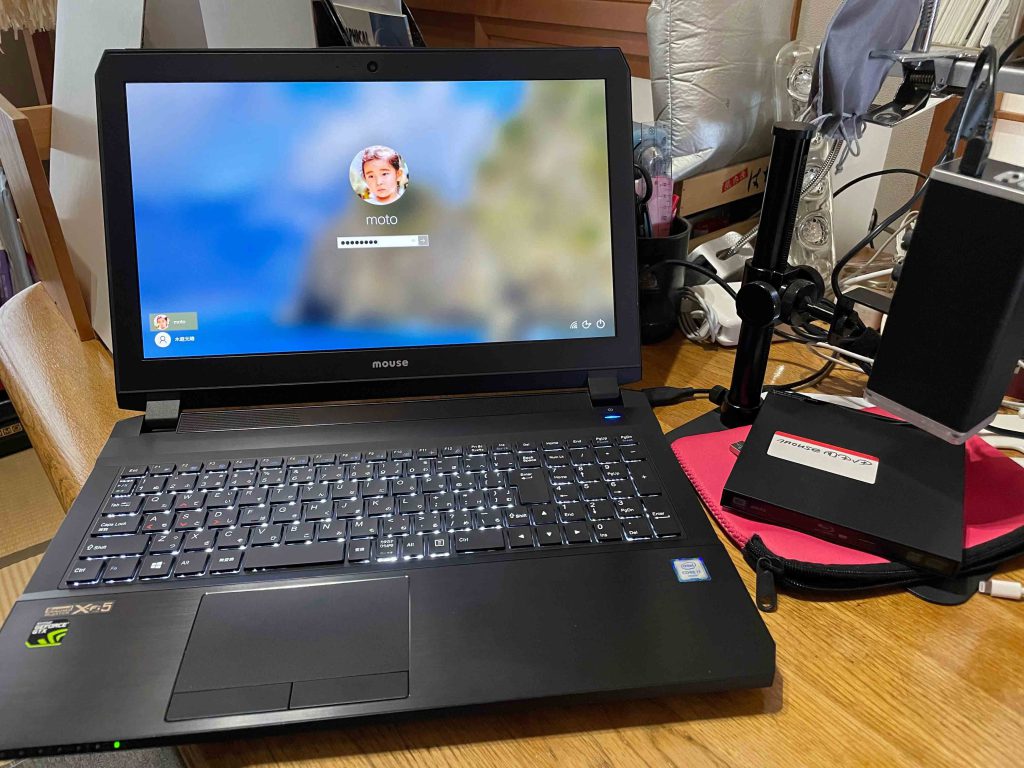
 ネットサーフィンしたが,優先アカウントを最上段に持ってきて,それに,そのまま,ログインする形にする方法は無いという。で,ひょっとしたらと,マイクロソフトのユーザーIDにたぶん相当する方を開いて,次男ファミリの子どもの写真を登録して,リスタートしたら,見事に,そのアカウントが上段になって,電源オン時の,そのアカウントでのログイン環境が整った。ありがたい。

図4 ログイン画面

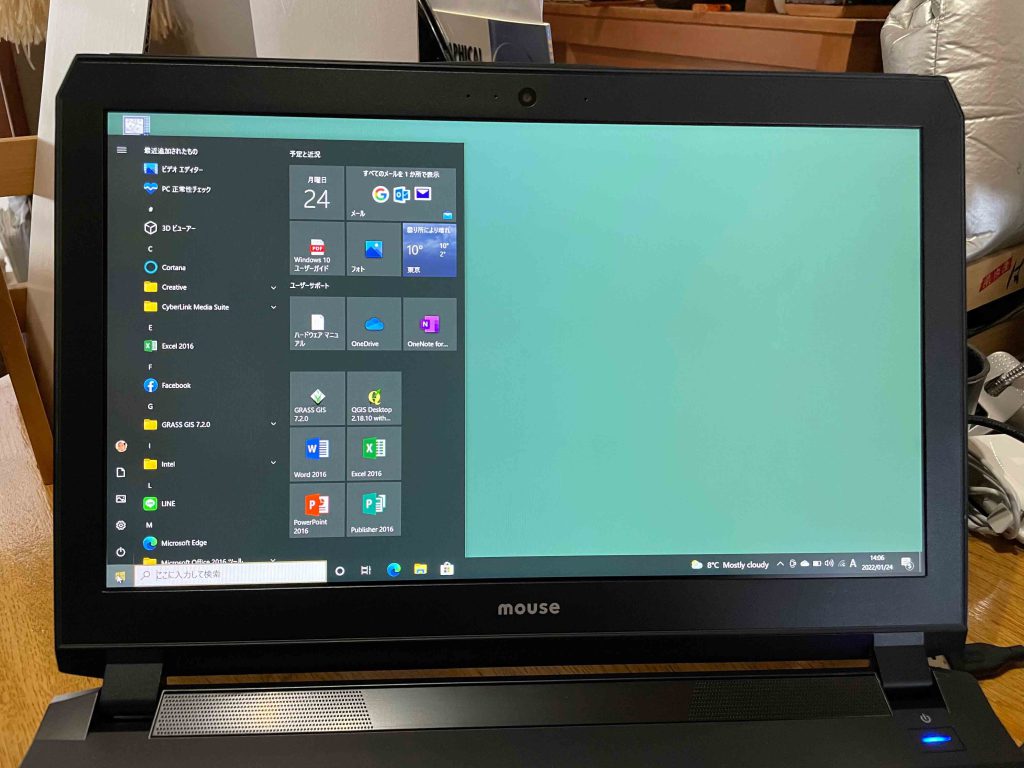
図5 スタートメニュー 

以上,Jan. 24, 2022記。


USB microscope (400-CAM058, UM12-CAM)

はじめに

 2020年2月頃,usb microscope(400-CAMO58)をサンワサプライで5万円ほどで購入した。ゴミなんだけど,次の宣伝に騙された。今も現役で売っている。よく見ないと,サンプル写真やムービーで,勘違いする。オートフォーカスが出来るようなムービーになっているが,僕は再現できない。サンワサプライの記事で見ると,日本では2016年秋に発売されたようだ。ムービーをよく見ると,被写界深度が小さくて藻類の頭部分のピントが全然合ってない。これでは使い物にならない。静止画も同様の問題がある。立体物を3Dで観察する筈の実体顕微鏡としては,根本的問題と言える。この大問題があって,商品開発が放棄されたのではないか。
USBマイクロスコープ(高倍率・最大280倍・オートフォーカス・デジタル顕微鏡)

 実際に使ってみてドブにお金を捨てたと感じて,放置していたが,その時の気持ちは覚えているが,貧乏性の僕は,捨てる前にもう一度,トライすることにした。
購入先:サンワサプライ
供給会社:vitiny マイクロスコープ
製造元:MicroLinks Technology, Co.

 MicroLinks Technologyってのは日本の会社のようでもある。実際に同じ名の会社が日本にある。とにかく,「vitiny マイクロスコープ」のWebサイトにあるリンク先の,MicroLinks Technology, Co.情報には,4枚のタブ,Product, Specification, Software, Accessoryがあるが,ユーザーにとって意味があると思われるものを,次に列挙する。
Specification: 対物レンズからの作業距離は,8 mm 〜 159 mm。 CMOS sensorは,5Mpxs。画像JPEG, BMP,そしてVideo avi sizeのサイズはいずれも,2592 px × 1944 px。USB 2.0 high speed transmssion。Power supplyはvia usb port 5V DC, ケーブル長は180cm。
Software: Device platformは,Windows XP, 7, 8, Mac OS X 4.8。ふっるうー。Software Platformは,Windows XP, 7, 8。
Accesory: Calibratorとあるが何だろう。サンワサプライのリストにもあるので送られてきたのだろうけど紛失したらしい。

vitiny マイクロスコープのダウンロードタブ
https://www.vitiny-microscope.net/camera/download.html
には,UM12があり,そのアプリプログラムは,ver.2.505.0GBsで,サンワからのものと変わらない。マニュアルはv. 3.3Aで,これも変わらない。

 Device platformにMac OSX(ver. 10.4.8)って,2006年だ。PowerPCの時代だ。懐かしいなあ。ここにBoot Campか何かで使うということだろうね。Windowsは8までだ。Window 10には対応していない。とにかく,古い。今販売されているのだけど,対応するOSを持っている人って多くは無いだろう。

1 PCとUSB顕微鏡との接続

 前回試した時はそんなに古い,と思わなかったので,MacBookPro 15(mac OSX El Capitan)内のParallels Desktop内のWindows 10にアプリ(MT038 Ver. 2.505.0GBs)にインストールしたが,このハードは,全く反応しない。それで,Parallels DesktopにWindows XPをインストールして,ここにアプリをインストールした。

1.1 USB microscope in Windows XP on Parallels Desktop in Mac Apr2020実施 

 MacBookPro 15”2014に置いているParallel Desktop中のWindows 10にUM12-CAMアプリをインストールしたが,usb microscopeは動かなかったので,新たにParallel Desktop中にXPをインストールし,ここにUM12-CAMアプリをインストールした。そして,usb-microscopeをusbケーブルで接続し,UM12-CAMアプリをクリックした。
 そして,XPの画面の上枠上右手の左から2番目のアイコン,USBコントローラで,Digital USB Cameraを選んだら,顕微鏡が接続されました,というテキストが現れる。撮影して,保存場所で自動を選択したら,次のパスに入ることがわかった。
C:\Documnents and Settings\Administrator\MicroLinks\UM12-CAM\DATA\Image\Jpg\
 保存先の変更もできるが,ブラウザーでファイルを削除しても,アプリでは撮影画像は表示されたままナノで,ブラウザーでのファイル操作はしない方が良いようだ。
 なお,WindowsXP操作の基本であるが,画像ファイルに行き着くには,ハードディスクドライブのローカルディスク(C:),Documents and Settings, Administrator, MicroLinks, UM12-CAM, DATA, Image, Jpgと続けることになる。作成されるファイル名は,2022年1月21日に撮影すると,Jpg_20220121_00001.jpgという様な形を取る。

1.2 PC接続と制御 Jan. 21, 2022

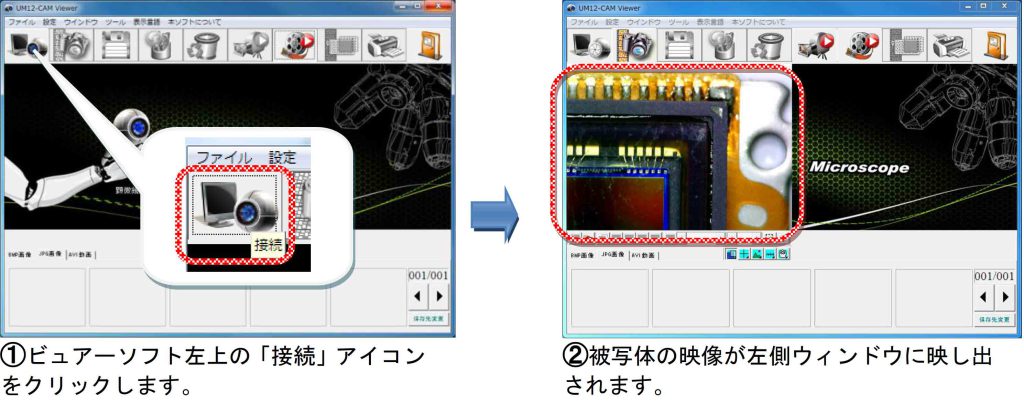
 アプリや操作法などのファイル群は,上記リンクに掲載されている。主要な操作説明書 , UM12_JP_AP_Japanese.pdf, は,「取扱説明書 UM12-CAMアプリケーション操作 2016/7/18 Update Ver 3.3A」,であるが,詳細の割に内容が薄い。次の図1,図2,図3は,um12_j.pdfのp.4に掲載されているもので,これらの図を使って,操作法などを簡潔に示したい。

図1左図①と右図②

 図1左図①での上段のアイコン群左端のパソコンとカメラが一緒になった枠にマウスを載せると,「接続」と表示されるが,クリックすると図1右図②のように,画面が2分割され,左の画面にレンズが捉えた画像が見えることになるが,ピントが合わず,漠たる灰色などに見える。

図2左図③と右図④

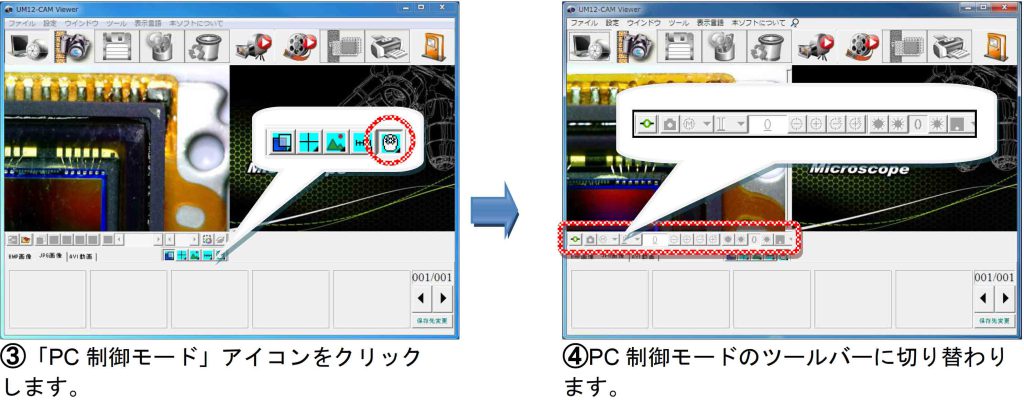
 図2の左図③のように,「PC制御モード」アイコンをクリックすると,右図④のように,PC制御モードのツールバーに切り替わる。

図3左図⑤と右図⑥

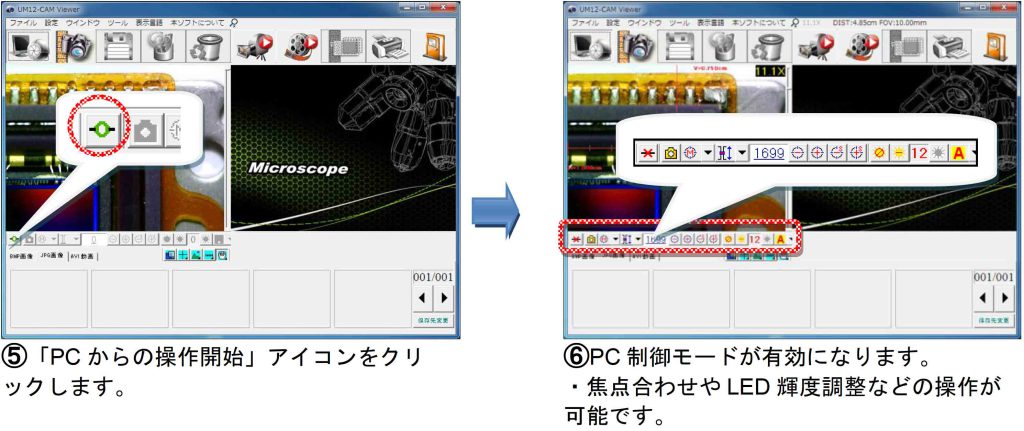
 図3の左図⑤の「PCからの操作開始」アイコンをクリックすると,はじめて「PC制御モード」が有効になって,焦点合わせやLED輝度調整操作が可能となる。

2 フォーカスの調整

 um12_j.pdfのp.6の上部のスクリーンショットを次に。

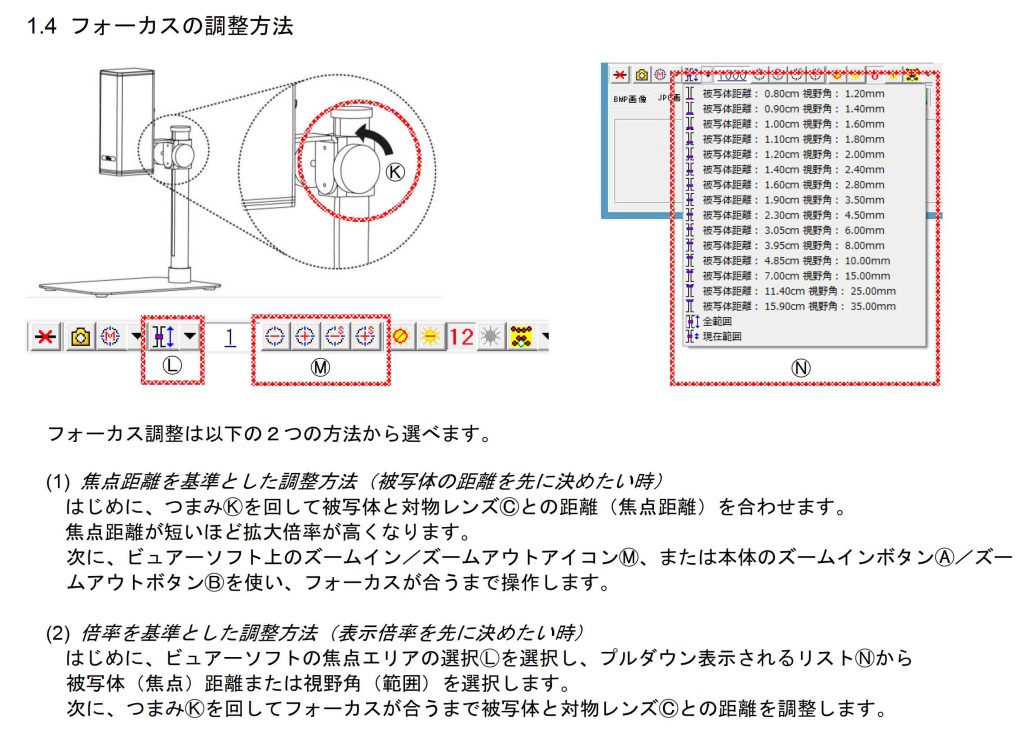
図4 フォーカスの調整 upper p6

 図4では,(1) 焦点距離,(2) 倍率,それぞれの優先度があるが,カメラの解像度から言うと,倍率は意味がない。撮影したいターゲットが決まっているので,結果として焦点合わせが優先される。そこで,(1) 焦点距離のみ事実上,意味がある。
 そこで附属のキャリブレーションパッドを置いて焦点を合わせてみる。


奄美大島嘉徳海岸の防潮堤建設に関連して1 constructing a new sea wall at Katoku Coast of Amami-oshima I., Japan -1

はじめに

 奄美大島は琉球列島では珍しく,笠利半島を除くと,沈水海岸を呈している。これは琉球島弧にフィリピン海プレート上の古島弧が沈み込んで行く過程での現象と思われる。琉球海溝に近い喜界島が世界的に見ても急激に隆起しており,それと連動する形での地殻変動である。

 敗戦で,米軍の西太平洋および東アジアの戦略基地として沖縄は位置づけられ,米日双方から過大の投資があったが,日本本土との間隙にある奄美諸島は沖縄に比べると開発は,かなり遅れている。そういう位置づけではあったが,高度経済成長期後半には,奄美諸島でも主要島については,大規模な港湾整備なども実施されてきた。

 奄美諸島の中心島嶼は奄美大島であるが,名瀬付近では集中的に資本投下されてきたが,それより南では,地形が急峻でほぼ海岸平野なども見られず,交通事情は今尚,厳しいものがある。その一画に,当該嘉徳がある。瀬戸内町の人口世帯集計 令和3年3月末現在を見ると, 世帯数 17, 男 9, 女 12, 計21とあり,旧古仁屋地区で最も小さな集落を構成している。

 Googel Earthで観察すると,人の住む湾奥の砂浜海岸としては,唯一,海岸人工構造物が見られない地である。集落単位のまとまった生活が営まれている自然海岸として,嘉徳海岸は貴重な存在と言えるだろう。

 2022年正月現在,この地での海岸構造物建設について,議論があり,その幾つかのサイトを次に掲載する。

1 日本自然保護協会: 護岸計画が3分の1になりました!奄美大島・嘉徳海岸

2 日本ベントス学会: 奄美大島嘉徳海岸の希有な自然の継承のための、護岸によらない砂丘機能の復元と維持管理を求める要望書

3 環境省: 奄美大島・嘉徳海岸を緩衝地帯に編入 世界自然遺産登録に向け 護岸工事計画の鹿児島県「中止する考えない」 南日本新聞

日本自然保護協会から引用(1): 嘉徳海岸は14年の台風で砂浜が浸食され、県は総事業費約5億3000万円をかけ護岸工事を計画。環境への影響を懸念する一部住民の声を受け、17年度に規模、工法を見直し、事業費を3億4000万円に縮小した。ウミガメの産卵などを理由に海岸部は着工していないが、近隣の敷地で護岸ブロックを建設しており、23年度の完成を目指している。

 筆者が寄与可能なトピックが何になるのか,考えるために,このページを作成した。上記の三つのWebページに掲載されている内容は自然認識について納得が行かない部分もあった。

1 2014年台風18,19号前後のGE画像

 台風被害を評価するために,GEに掲載されている空中写真画像をすべて,次に掲載する。

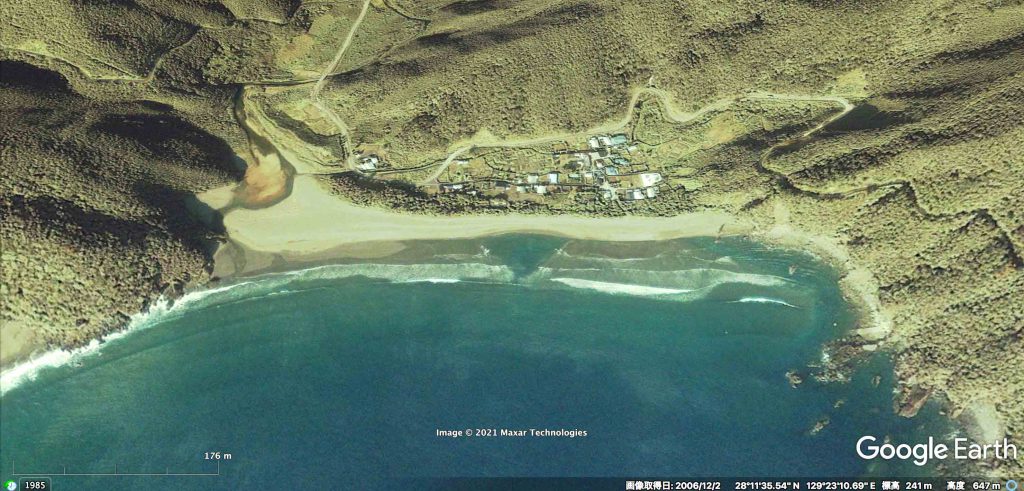
図1 2006年12月2日撮影
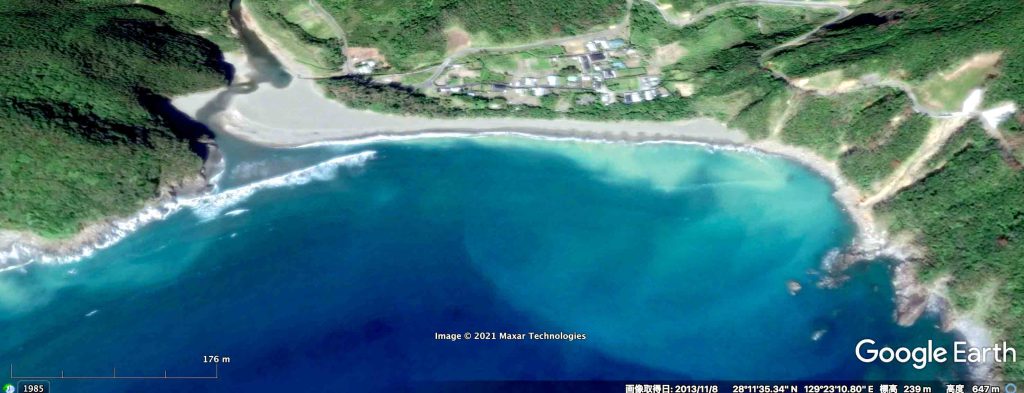
図2 2013年11月8日撮影
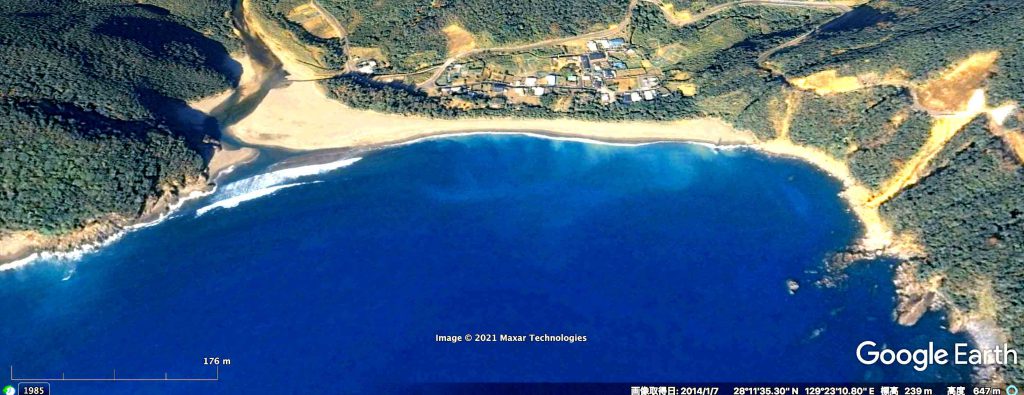
図3 2014年1月7日撮影
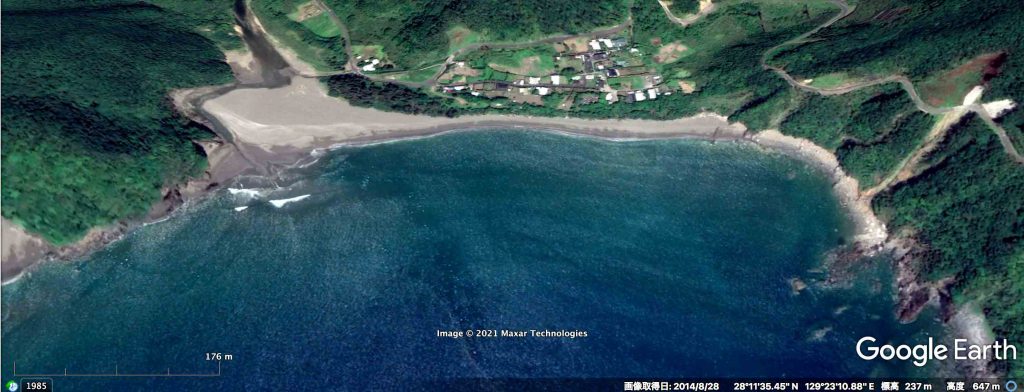
図4 2014年8月28日撮影
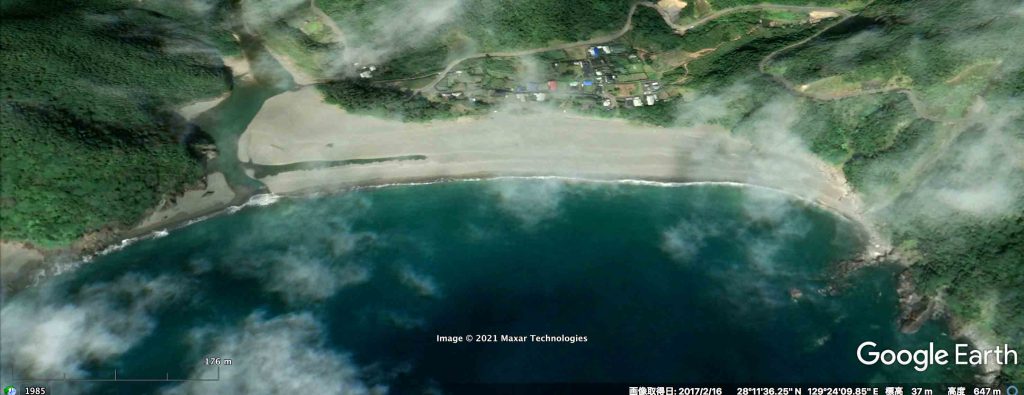
図5 2017年2月16日撮影


上掲5枚の写真から何が読み取れるかを次に示す。

1 同集落が海岸構造物建設依頼を決断した切っ掛けは,2014年(平成26年)の台風18号と19号による高潮被害であった。

上記の日本自然保護協会のページの一部を次に引用(2): この砂浜が20m侵食されたことから、鹿児島県による「嘉徳海岸侵食対策事業」が始まりました。原因は、2014年の台風18号、19号の来襲によるもので、民地と小屋が侵食で流失、背後の墓地・耕作物等に被害が出たことで、地元集落から侵食対策の要望が出されました。削られた砂浜には応急対策として大型土のうが並び、集落との意見交換会を元に、国と県の協議が行われ、2017年4月に県の侵食対策事業が採択されました。公表されたのは、長さ530mの護岸計画。侵食部分だけではなく、広い海岸全体に護岸を作る長大なものでした。

台風関係の情報リンクを次に示す。
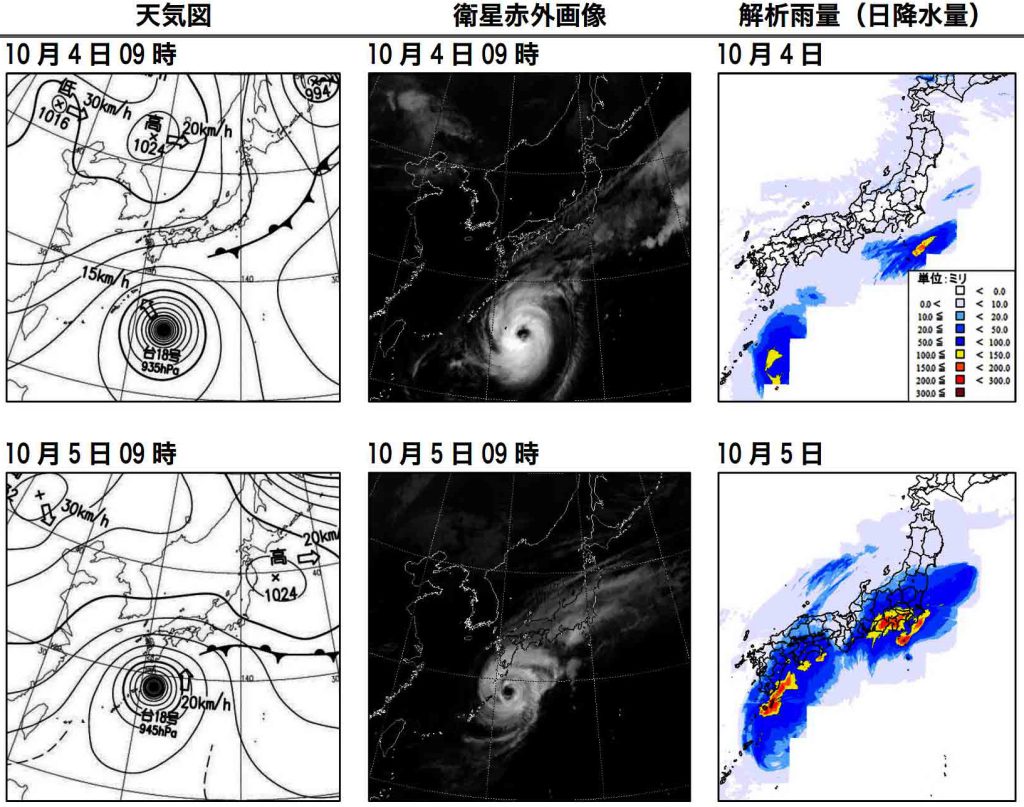
気象庁:台風第 18 号による大雨と暴風(平成 26(2014)年 10 月 4 日~10 月 6 日)https://www.data.jma.go.jp/obd/stats/data/bosai/report/2014/20141004/jyun_sokuji20141004-06.pdf

図6 2014年台風18号情報

図6から,奄美に主に影響があったのは10月4日から5日にかけてであった。

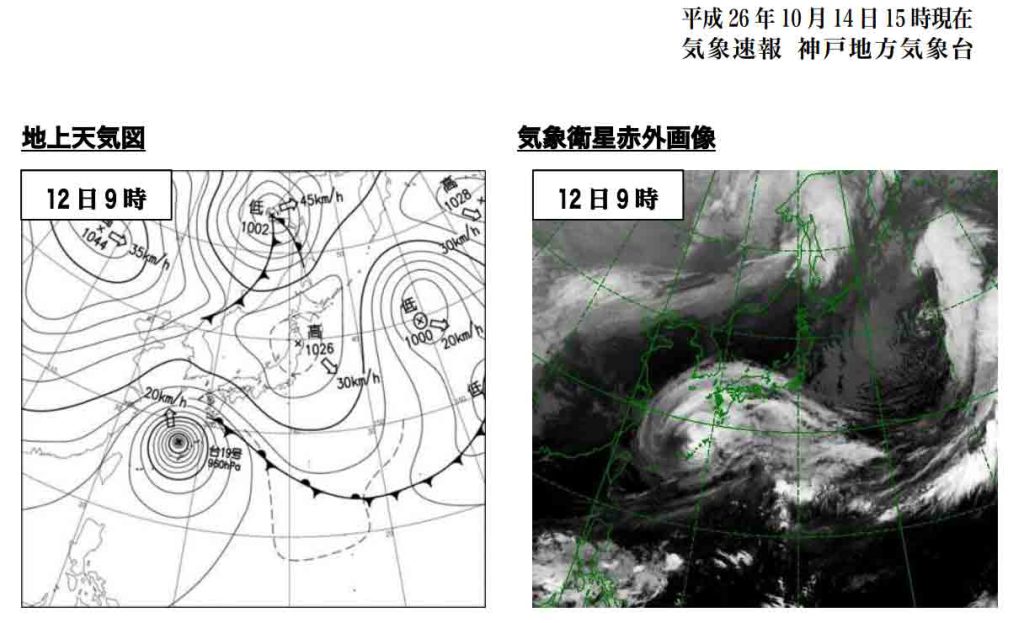
気象速報 神戸地方気象台: 平成 26 年台風第 19 号による大雨と暴風について(平成 26 年 10 月 14 日 15 時現在)

図7 2014年台風19号情報

図7から,奄美に主に影響があったのは,10月12日であった。

 何れの台風についても,嘉徳海岸は,風水害よりも,フェッチの長い高潮災害を受けたものと思われる。

2 GE画像履歴(図1〜5)から見えること。

 台風前の景観画像は,図1〜4で,後の画像は図5に限られる。

1 保護協会の上掲ページには,「侵食の緊急対策で設置された大型土嚢。かつては、アダンの茂る海岸線が続いていた」,とあるが,図4と図5を比べて,アダン林に違いは見られない。人工的または台風によって破壊されたような印象を受けるが,理解できない。

2 台風によるビーチまたは浜堤(砂丘)の破壊については,写真比較では,台風後の図5の方が台風前よりかなりビーチ幅が大きくなっているように見える。台風によって一時的にビーチの後退はあったが,かなり短期的に自然回復したようである(拡大前進?)。集落の住居域には台風の被害影は,引用(2)からすると,見られなかったようである。
 嘉徳集落は嘉徳ビーチの後背にあり,嘉徳集落の人々にとって海の幸などが得られる場をコンクリートの堤防で自ら破壊するのはどうかと思う。集落の高潮害を回避するためには,海から離れた集落の海方部に接して簡単な堰を設ければいいのであって,陸海境界部に多額の税金を使って防潮堤を建造するのは問題だ。

3 図1では潮位はかなり低く,基盤岩かサンゴ礁の潮間帯プラットフォームが露出している。これは現海水位よりも高い時期があって,その後,ユースタティックな海退があって,現在のようなビーチが形成されたものと思われる。奄美大島中南部は沈水海岸地形をなしており,地殻変動としては沈降傾向にあるが,その上に,ユースタティックな海退があったと考えられる。

4 図1と図3で明瞭に見えているが,2mほどの離水プラットフォームがあって,その上に浜堤および砂丘が載っていて,その場に集落が立地しているように見える。生活用水は浅井戸から得られているかも知れない。この件については,立体視によって既存空中写真から判読したいと思う。

5 図3と図5には,離岸流による海浜砂の湾底への運搬が考えられる。ポケットビーチではあるが,海浜砂は波浪によって汀線付近から沖合に流れ出ていると考えられる。

6 図4で最も明瞭であるが,海底谷が見られる。嘉徳川の延長であって,海退時の地上河谷が沈水したものであろう。現在でも嘉徳川から湾底に河川砂礫が多少は供給されていると考えられる。

2 第1回目の感想

 今後の確かな方向性はいまだ見えないが,多額の税金を使って海岸構造物を造る意味は無いと考える。現在定住されている方々の祖先は,既存のアダン林を破壊した形跡がある(立体視による判読)。その部分はアダン林を復活すべきであり,そうすれば高潮災害はほぼ防ぐことができるであろう。代替の土地は,例えば図1に見える谷の河道沿いの平地(判読結果)が適当であろう。集落自体をその場所に移転する方法もある。

 住民の古仁屋または奄美市への転居も考えられる。この地での人々の豊かな営為があって,嘉徳の自然海岸は維持されてきたものである。生活圏でなければ,密林と化す。これまでの営為を生かすべく,児童生徒や中高生などの自然学習の場として利用することも可能かと思われる。

以上,Jan. 5, 2021記。

3 空中写真判読結果: 段丘地形学から

 当方の専門の段丘地形学から,ついつい見てしまう。この環境問題とはほぼ関係は無いのかも知れない。ただ,嘉徳集落が,海浜に面したちょっとした高台に立地しており,常識的には,単に浜堤や砂丘の上に集落が立地していると考えてしまうのであるが,どうもそうでは無いと,この写真判読をして感じるところとなったので,ここに示したいと思う。

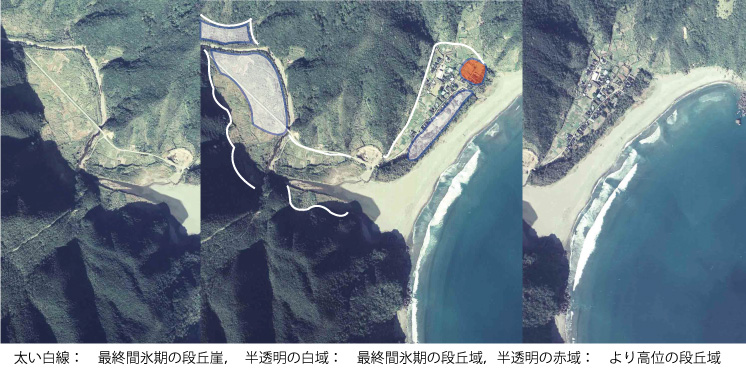
図8 最終間氷期の海岸段丘分布

 この図8で使用した国土地理院の空中写真は3枚で,左,中央,右はそれぞれ,CKU776-C26B-6, -7, -8にあたる。整理番号 CKU776 コース番号 C26B,撮影年月日 1977/12/10(昭52),数値写真レベル(デジタル) 10000。

 図8最下部の凡例に示したように,白線は最終間氷期の海岸線にあたり,透明度50%の白色領域は当時の侵食面および堆積面に当たっている。嘉徳集落の北東に位置する透明度50%赤色領域については,その成因は不明である。嘉徳集落の南方の高まりと共に,NNE-SSW軸の高まりの一部を成し,透明度50%の白色領域も,この軸上に位置している。

旧汀線高度を知るために次に二つの地図を示す。

図9 「山間」2万5千分の1地形図より

図9は,国土地理院発行2万5千分の1地形図「山間 やんま」測量年 2006(平18)である。

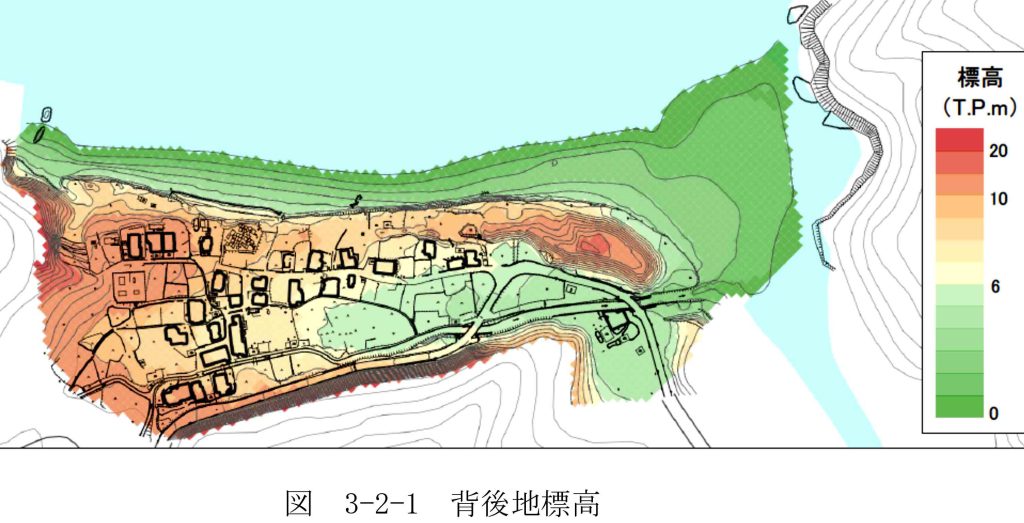
図10は,2020年10月28日付の嘉徳浜調査会資料で,海岸研究室による「嘉徳浜海浜変形調査中間報告」掲載の図である。海岸線が図の上方に向いている。海岸研究室の古池鋼さん提供。Jan. 6, 2022


図10 海岸研究室作成図 

 図9と図10を比較しつつ,図8の地形分類図と対照すると,透明度50%の白色領域について,旧汀線高度は6mを切るほどであり,最終間氷期のユースタティックな旧汀線高度5〜6mほどと,ほぼ一致しているのである。透明度50%の赤色領域は海抜10mを超える。図9に見える三角点13.5mの高まりも上記NNE-SSE軸と並列しており,構造的には同じ成因によるものと思われる。

 本ページのテーマには直接つながらないが,嘉徳集落は,単なる海岸平野に立地しているのではなく,海岸段丘上に立地しており,高潮などの自然災害に対してはかなり堅固とも言えるのである。

4 海浜付近でのボーリング結果から

 ここでは,海岸研究室古池鋼さんから得たボーリング結果と段丘との関係について考える。

資料: 鹿児島県大島支庁瀬戸内事務所,平成29年(2017)11月25日. 第1回嘉徳海岸侵食対策事業検討委員会で各委員の方から出された質疑について.ppt全14pages.

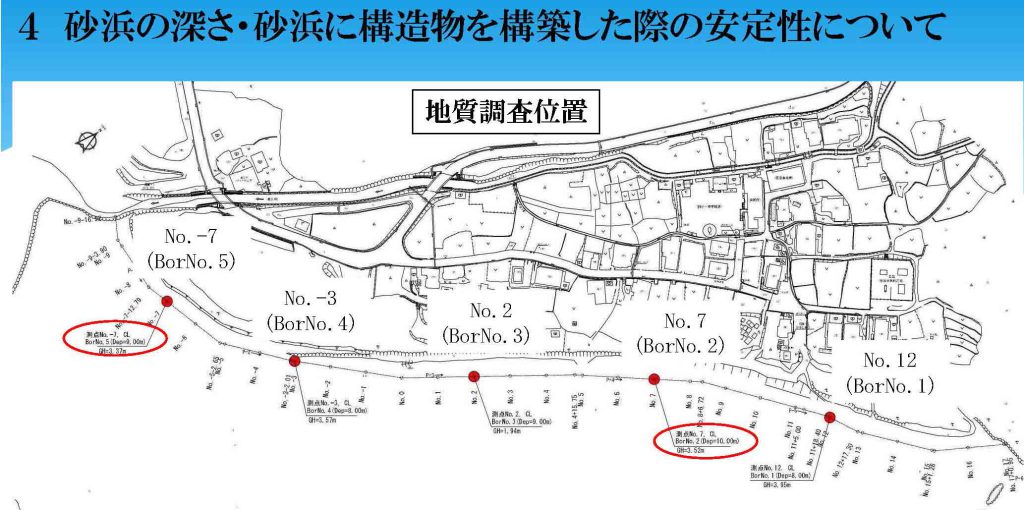
図11 砂浜上のボーリング位置情報
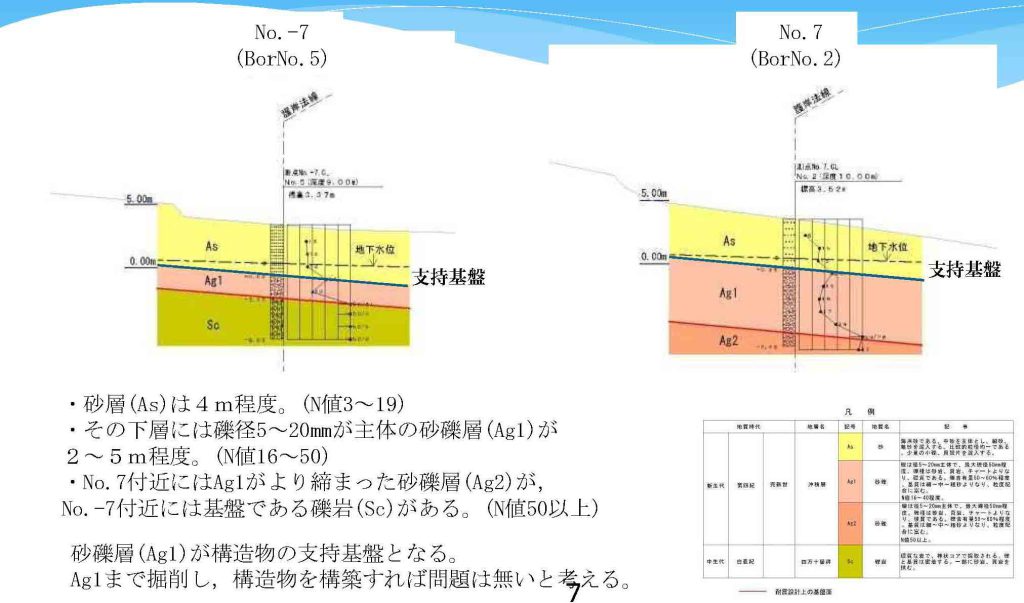
図12 Bore Nos. 5 and 2の記載情報

 図11には,嘉徳集落前の海岸線に近い砂浜でのボーリング分布図が示されている。そのうち,赤囲いされた二カ所について,その結果が図12に示されている。後背の山地を構成する白亜紀層が図12BorNo. 5のマイナス3mには見られる。BoreNo. 2のAg1とAg2は礫質であり,どうも海棲生物遺骸は含まれないようである。白亜紀層の風化層か,段丘礫層であるが,記載からすると何れかは判断しがたい。
 「礫」と表現しているのが,円礫か角礫なのか,マトリックスの記載もない。図12中の説明によれば,Ag2は「Ag1がより締まった砂礫層」とあって,Ag2とAg1の間に繋がりがあるような表現である。右下の表の記事を見ると,いずれも構成砂礫種や粒径は同じで,ただN値に違いがある。BoreNo.5は,下位から四万十層群礫岩の上にAg1が直接載っている。Ag2が欠落している。
 結局,四万十層群の礫岩上にAg2が不整合に載って,その後,BoreNo. 5ではAg2(一部四万十層群の礫岩)は侵食されて,BoreNos. 5 and 2など,広くAg1が堆積したことと考えられる。つまり,Ag2は最終間氷期の礫層で,それが再堆積したのが,Ag1と言える。このAg1は完新世後期のものであろう。

 県役人のパワーポイントのタイトルからするとコンクリート構造物を設置した場合の持続性だけに関心が向けられている。この検討委員会は地域住民の福祉にも,税金をドブに捨てることにも,関心がない。

以上,Jan. 7, 2021記。


Google Earthの巨大 赤X Big Red X In Google Earth

はじめに

 Google Earthを開くと,大きな赤バッテンが出るのは,日常茶飯である。自ら作成した画像やベクトルデータを取り込んだためではなくて,外部データの取り込みに拠るのが普通とは思われる。例えば,世界気候分布図とか,日本地質図20万分の一などである。

Big Red X In Google Earth

 このサイトに簡潔に記されている内容がすべてとも言えるだろう。上記リンクの全部をコピーして次にしめした。

1 If you get a big red X (cross) in Google Earth, this is because the overlayed image referenced in a loaded KML file has disappeared or is inaccessible.

 Google特有のKMLファイルに記述されたGE表示用の画像が消えたか,提供サーバーにアクセスできないか,であるが,後者の方が一般的である。再現性が低く,アクセスの日時によって,変わることが多いからである。

To remove the big red X in Google Earth, untick the Placemarks in the Places panel until you find the offending placemark causing the big red X. You can then right click the placemark and click Delete Contents to fix this.

 赤バッテンを回避するためには,GE左手のペーンの「お気に入り」にリストされているラベル名(地点placemarkの名前)のチックを外せばいいのですが,どれが悪さしているのか探すのは結構難しい。さし当たり,最上部の「お気に入り」タイトルの左の□のチックを外す,つまり,untickすれば,赤バッテンは消えます。

Alternatively you can right click on the top level folder and Delete Contents on them all if there are no important places that need saved. This will fix up Google Earth to a default state to remove the big red X, after doing this you should then try to create your kml file again in Quickmap.

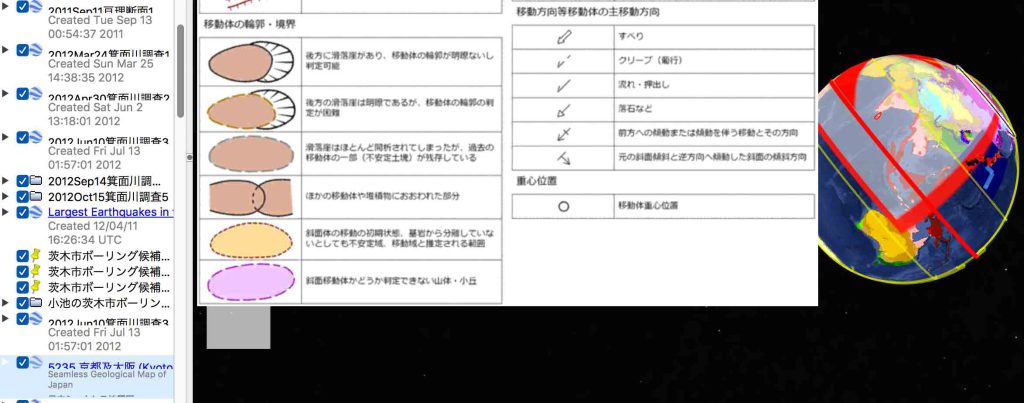
 一つ一つ,チェックを外したりチェックしたりで,確認して行くのであるが,結構骨が折れる。次に一例を示す。図1では,不要な崩壊地形の凡例があり,地球面上も赤バッテンの一部が見えている。

図1 GEのち地球表示の問題ある表示

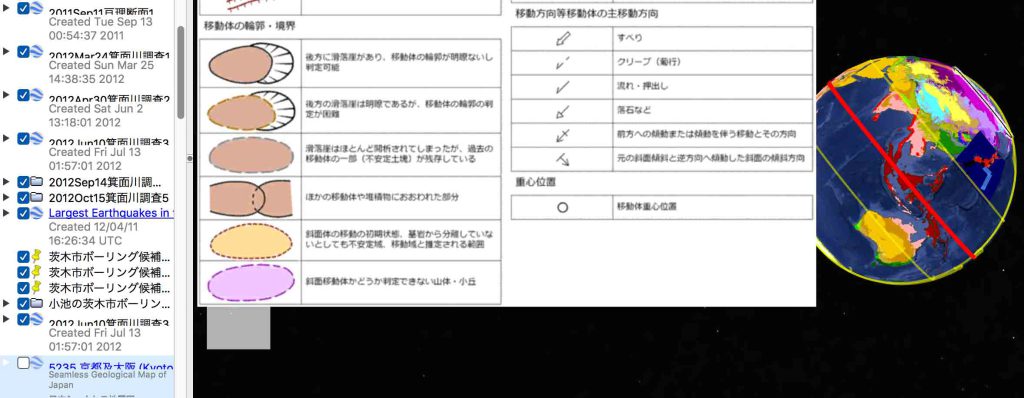
 図2では,左のペーンの断片の最下段の,5235京都及び大阪の20万分の1地質図のチェックボックスのチェックを外した結果が見えている。地球表面の赤バッテンは消えている。

図2 GEのち地球表示の問題が解消

 で,この京都及び大阪の地質画像が悪いかというと,必ずしもそうではない。再現性が必ずしも得られないのである。

一般的な対処法

 要するに,「お気に入り」のチェックを外して,必要な画像やベクトル情報だけを表示すれば良い。外部のデータベースを提供するサーバーの能力はあまり高くなくて,ライブで表示することができないので,最小限のデータだけを利用するようにする。自分で作成する場合(特に画像については,自らのmacやiPhoneなどに入れてリンクするのが一番早い。),特にベクトルデータは軽くて,かなり自在な表示が可能となる。その方法については以前,まとめている。例を次に示す。

Google Earth への自作地図画像やベクトルマップのkmlファイルのアップロード

Google Earth上でpathなどを作成し,その結果をkml出力して,それをvector化し,GrassGISの世界経緯度座標系などに取り込む

以上


悩ましいiPhone買い換え my iPhone 12 Pro updated from 7 plus

はじめに

 数日前,Mar. 16, 2021,徳之島の海岸地形の調査中にiPhoneをサンゴ礁前縁のグルーブに落としてしまった。干潮時での潮位計測中である。上着の内ポケットに入れていたが,潮位計測に利用していた棹をグルーブに落下させてしまい,その回収作業中に,iPhoneも落下した。下着のパンツも脱いで素っ裸で,iPhoneだけでなく,まあ,棹も回収した。

 その夜,アップル純正の充電ケーブルを認知しない。サンヨーの充電器に附いていたケーブルは検知するが,放置していたら,充電できていない。そこで,夜中に起きて,部屋の洗面台で水洗いしてバスタオルで拭いた。透明ケースは洗面台に水を貯めて一晩漬けて置いた。翌朝,調査で使用したが炎天下でiPhoneをgpsでの位置観測のために15分ほど放置したら,その後は画面が暗くて操作さえ難しくなった。その夜は画面は見えるようになった。

 今のところ,特に不具合はない。iPhoneの上位機種で型落ちしたiPhone 11の新品がないかと調べたが,全然と言って良いほど安くはない。そこで,現行機種のiPhone 12を調べていたら,Proには,LiDAR機能があることを知った。これは光不足の際,つまり,ナイトモードでの撮影の補助をしているようである。さらには,AR,Augmented Reality 拡張現実,に対応したゲームソフトで,使うためのもののようである。

 このAR機能が,地形計測に使えないか,調べたがそのようなコンテンツはネット上には無かった。iPhoneのようなスマートフォンには,まだ発展途上の技術のようであるが,魅力を感じた。アップルのサイトを見ると,下取りを伴って購入する場合,最大4万円ほどのディスカウントセールを今月までやっているようだ。7 plusの不具合が顕在化する前にと,奥さんに打診したら,激しい抵抗は無かったので,急遽?,購入することにした。そして,買ってしまった。iPhone12Proは明後日届くようだが,その前に,AR技術を利用した地形計測の可能性などを中心に示したいと思う。

1 アップルストア ネット購入

 ぼくは現在,Y!mobileである。このWebサイトを見ると,iPhone12Proは選択肢にないし,SoftBankでもかなり高い。アップルが圧倒的に安いので,アップルストアで予約して脚を運ぶつもりでネットで調べたら,行く必要が無いことがわかった。

 1. 性能確認 https://www.apple.com/jp/iphone-12-pro/
 ProかPro/maxであるが,特にいい写真も撮れないので,迷うことなく,Proにした。

 2. 下取り iPhone 7 Plus 128GBモデル

 https://www.apple.com/jp/trade-in/

 iPhone 7 Plus 128GBモデル: 最大17,200円

————————————————
Apple Trade Inの仕組み

  1. 今使っているスマートフォンの下取り額を確認します。
    いくつかの質問に答えるだけで、おおよその下取り額がわかります。
  2. 下取りに出す用意をします。
    あなたが新しいiPhoneを購入したあと、スマートフォンを下取りに出す準備方法を記載したEメールをお送りします。下取りキットもお届けします。
  3. 下取りに出すスマートフォンを14日以内に送ってください。
    下取りに出すスマートフォンがAppleのパートナー会社に到着すると、担当チームがその状態を検査します。すべての確認が済むと下取りは完了です。お知らせいただいた状態とスマートフォンの状態が一致しない場合は、次のステップに関するEメールが届きます。
    スマートフォンの下取り額が一括払いで購入した新しいiPhoneの価格を上回る場合は、差額分のApple StoreギフトカードをEメールでお送りします。

————————————————

 ネットから注文したのが,本日,Mar. 20, 2021で,届くのが明後日,Mar. 22, 2021,の予定だから,新品との交換ではなくて,下取りに十分な余裕がある。ありがたい。

 3. 購入 iPhone 12 Pro 256GBモデル
 ProかPro maxか。Proで十分。容量には,128, 256, 512GBがあるが,それぞれ,106,800円,117,800円,139,800円。現有iPhone7plusの容量は128GBで,設定/一般/iPhoneストーレージでみると,使用済みは35.3/128 GBであり,発売まもない2017年10月1日に購入した。使用期間3年半であっても,この程度の使用容量である。アプリとメディアがほぼ同じ容量を使っている。自ら撮影した写真や動画はほぼ全部,Macの写真に移動してきた。LiDARがかなりの容量を喰うようであるが,256GBであれば十分だし,このファイルもMacに移動するだろう。

・iPhone 12 Pro 256GB ゴールド。117,800円(税別)。下取りに出した製品受領後に,100,600円。

・MagSafe対応iPhone 12 & iPhone 12 Proクリアケース 5,500円(税別)

・AppleCareに入る。22,800円(税別)。まだ,請求はない。
————————————————
Apple Trade In 今後の流れをご確認ください。
下取りに出すデバイス: iPhone 7 Plus
本人確認に必要な追加情報の提供や配送業者への集荷依頼について、下取りの手順を記載したEメールを後ほどお送りいたします。配送業者による集荷の前に、必ずデバイスを下取りに出す準備をしていただくようお願いいたします。Appleのパートナー会社がデバイスを検査して、状態を確認いたします。すべての確認が済んだら、手続きは完了です。手続きが滞りなく完了するよう、本人確認に必要な追加情報がありましたらご提供をお願いいたします。
————————————————

 クレジットカードの支払いが何故かうまくいかず,注文4時間ぐらいの後に,その連絡があり,別のカードで支払い完了した。送付日時は変わらず,May 22。

 サンゴ礁のグルーブに落とした際,7 Plusが黒く,かなり見にくかったので,4色のうち,水中でおそらく最も見易いゴールドにした。カバーも本体の色が見えるようにクリアケースにした。アップルのケースは衝撃に強く,iPhoneをコンクリート上などにも何度も落としたが,これまで問題が無かったので,信頼している。

 本日20:50,には,配送準備中の連絡あり。

 4. iPhone 12 Pro 用ガラスフィルム購入

 iPhone12の液晶画面は,「どんなスマートフォンのガラスよりも頑丈なCeramic Shield」で保護されているようであるが,touch, iphone 4S, 7Plusなどを使ってきて,フィルムをカバーすると指の滑りが良くなるし,本体を傷をつけることなく,いわば汚れなどを気にせずに使えるので,これまで通り,フィルムを付けることになる。アップルはこの点に触れていない。アップルストアでiPhone 4sを購入した時にはフィルムを一緒に買うと,装着してくれたが,ソフトバンクで7plusを買った時にはそういうサービスはしないと言った。

 現在は,PET素材などからなる保護フィルムは人気がなく,強化ガラスからなるガラスフィルムが人気で,液晶保護能力も向上した。mybest「iPhone用ガラスフィルムおすすめ情報サービス」 https://my-best.com/987 には種々の観点から,実験をしつつ,人気25種について評価している。このトップに評価された製品であっても口コミを見ると種々の問題があることを知り,かなり混乱した。ブルーライトカット,アンチグレア,ケース併用,手触り,指紋が付きにくいなどの観点から探した。比較的高価なものは製品に自身があって高をくくっているのか,装着に関わる付属品が無く,そういった部分での説明がない。どうも中国製らしいのは製品の質の高さの説明だけでなく,2枚が用意されていて,装着に関わる付属品も揃い,装着法の説明もある。

 こういった意味で,中国企業の強かさを感じた次第である。ぼくはヨドバシカメラが気に入っているが,アマゾンの情報量からすると見劣りがした。アマゾンで検索して,購入品を決定し,注文しようとすると,送料410円を求められた。1500円ほどのものに送料410円を払う気持ちになれない。そこで,楽天を検索したら同様の商品があり,しかも送料が無料であったので,次の商品を注文した。メーカー名などは見えない。「Lively life」というのは販売店のようだ。

ガイド枠付き iPhone 12 Pro ガラスフィルム 全面吸着 ブルーライトカット2枚セット 送料無料

 5. 到着

 Mar. 22, 2021到着。図1のようにiPhone12ProのGold色はステンレスフレームの色で,裏は沈んだ色であった。アップル純正のクリアケースは本体の美観を全く損なっていない。大変気にいった。クリアケースも本体も生手で触るとかなり汚れが目立つ。洗いざらしの軍手でケースに装着するのがいいかと思う。洗いざらしのタオルを使って本体そしてケースを磨いて装着した。

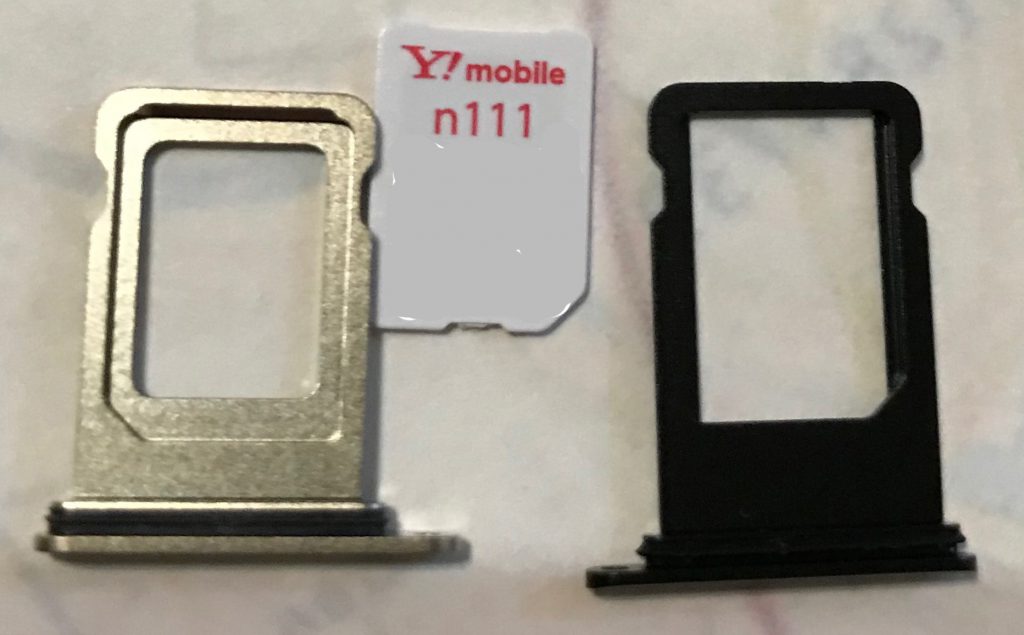
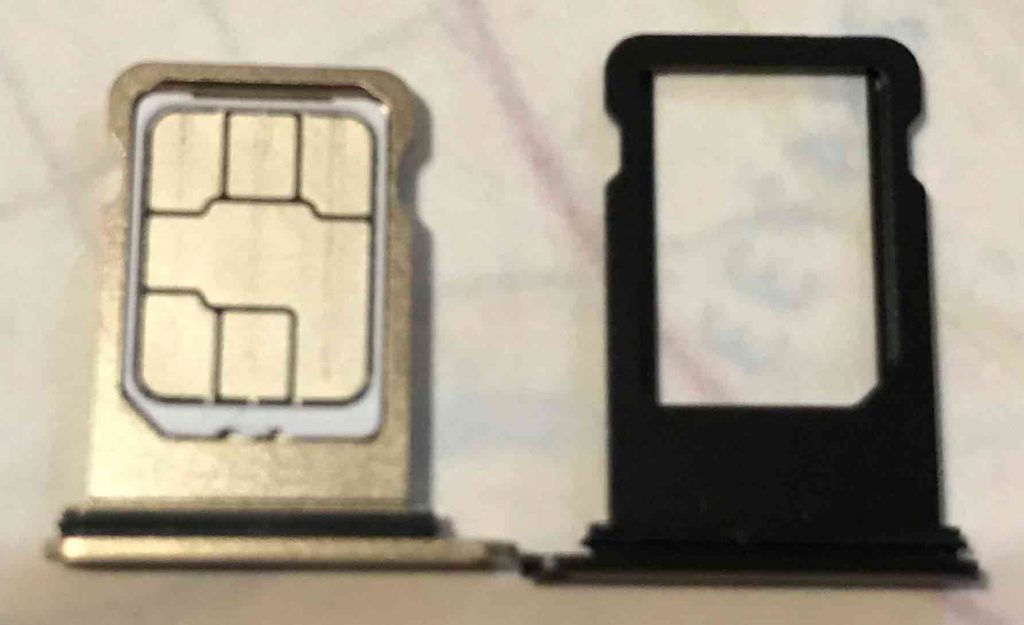
 SIMカードの交換が必要であり,何度かケースから本体を出す羽目となった。SIMカードの装着場所は,12Proの場合,表から見て左側面の下部,7Plusの場合,右側面の上部にある。SIMカードを交換する場合,いずれのiPhoneも電源をOFFにした。図2のようにSIMカードは7Plusでは,Y!mobileの文字がある方(一連の数字は消している)が上面となるが,12Proの場合は,裏面が上面となる。カードの切れ目から判断した。

図1 iPhone 12 Pro Gold

図2 SIMカードとケース

図2左は12Pro,右は7Plus,中央はSIMカード。

図3 SIMカードを12Proへ

図3左は12PoにSIMカードを装着したところ。7Plusと表裏が逆になる。

 7plusから12proへのコンテンツ転送については,次のページに作成中である。

https://motochan.info/wp/2021/03/22/iphone-inheritance-of-contents-from-iphone-7plus-to-12pro-using-a-quick-start-procedure/
クイックスタートで,コンテンツ転送

次には,iPhone7plusの,下取りの準備をすることになる。
https ://support.apple.com/ja-jp/guide/icloud/mmfc0eeddd/icloud

iPhone、iPad、iPod touch を売却、譲渡、下取りに出す前にやっておくべきこと
https://support.apple.com/ja-jp/HT201351

2 iPhone 12 pro: LiDARスキャナ

 アップルiPhone 12 Proの概要 https://www.apple.com/jp/iphone-12-pro/

 LiDARスキャナを利用するアプリはアップルでは用意されていない。iPhoneの二つのフリーアプリが知られている。

3d Scanner App™
https://apps.apple.com/jp/app/3d-scanner-app/id1419913995?ign-mpt=uo%3D4

 3D Scannerで作成された3D情報は,よく利用されるファイル形式で出力できる。

この簡易的な使用例が次の二つのページに公開されている。

 Easily share your 3d scans in iMessage & AR Quicklook using the USDZ format.
 Additionally export your scans in popular formats: OBJ, GLTF, GLB, DAE, and STL.
 Also export your model as a raw point cloud in formats: PTS, PCD, PLY, and XYZ.

 【iPhone 12 Pro】LiDARスキャナーで家を3Dスキャンしてみた【3D Scanner App】

 【iPhone12】LiDARスキャナの使い方!簡単に3D画像の作成が可能

Canvas: Pocket 3D Room Scanner
https://apps.apple.com/jp/app/canvas-pocket-3d-room-scanner/id1514382369?ign-mpt=uo%3D4

 これには,次のCANVAS CADデータ変換の廉価有料サービスが用意されている。

 What is Scan To CAD? https://support.canvas.io/article/12-what-is-scan-to-cad

Our Scan To CAD service takes your 3D model one step further: for a small fee per model, you can convert your scans into editable, professional-grade CAD files and jump right into design, quoting, or other planning in a variety of industry-standard programs. It’s the easy button for creating as-built 3D models and 2D drawings.

Scan To CAD can output SketchUp, Revit, Chief Architect, 2020 Design Live 3D CAD files as well as 2D floor plans in PDF and AutoCAD formats. From there, you can make structural changes, change materials and decoration, and even create high-quality 3D renders.

3 PCでの利用: フリーSketchUp

 https://www.sketchup.com/ja

3D モデリングに最適な無料の製品
https://www.sketchup.com/ja/plans-and-pricing/sketchup-free
SketchUp の中心である 3D モデラーは Web ブラウザですぐ動く。
10GB の Trimble Connect クラウド ストレージで、プロジェクトをチームと共有してコラボレーションできる。
SketchUp Viewer アプリを使用して、モバイル デバイスで 3D モデルを表示できる。
相互運用性: SKP、JPG、PNG ファイル タイプをインポートし、SKP、PNG、STL ファイル タイプをエクスポートできる。

4 iPhone12_lidar by Elliot Hartley

 プログラマが素朴にiPhone 12 ProのLiDAR機能を触った結果を示している。

iPhone 12 Pro: A tool for 3D geospatial / GIS ?
By Elliot Hartley -November 2, 2020
https://www.geoplanit.co.uk/?p=5604

iPhone12 Pro LiDAR Apps for Scanning Buildings and Sites
By Elliot Hartley -November 10, 2020
https://www.geoplanit.co.uk/?p=5638

LiDAR & the iPhone 12 Pro. Useful and geospatial.
By Elliot Hartley -December 4, 2020
https://www.geoplanit.co.uk/?p=5666

LiDAR & the iPhone 12 Pro – Part 1: Quick scanning tips, tricks, and software
By Elliot Hartley -December 22, 2020
https://www.geoplanit.co.uk/?p=5720

LiDAR & the iPhone 12 Pro – Part 2: 3D Object Scans software and publishing
By Elliot Hartley -March 10, 2021
https://www.geoplanit.co.uk/?p=5746

以上,Mar. 20, 2021

おわりに

 iPhone 7plusから12Proへの移行や,LiDARスキャナについては,別ページに示したいと思う。

以上,Mar. 22, 2021


基盤地図情報数値標高モデルの新規発行のチェック how to check a newly issued interested digital elevation model, DEM, of the Japan GSI Basic Geospatial Information

はじめに

 何度か,沖永良部島の5mメッシュDEMが国土地理院から発行されたかどうか調べてきたが,いつも期待を裏切られる。ファイル名を見ても,5mメッシュかどうか,わからない。その検索法をみつけたので,ここに示す。

検索法

 国土地理院の数値標高モデルのダウンロードサイトにまずはアクセスする。その一つのタブ,基盤地図情報数値標高モデルについて,に入る。 

 この,数値標高モデルの種類と概要,の表の,5mメッシュ(数値地形)DEM5C,のリンク先として,地理院地図で見る(水色表示の範囲),がある。

ここで見ると,新たに作成された範囲が示されている。

おわりに

 国土地理院の基盤地図情報に関わる英語表現については,次の報告が参考になるかも知れない。

Hasegawa, H. and Ishiyama, N., 2013. Publication of The Digital Maps (Basic Geospatial Information). Bulletin of the Geospatial Information Authority of Japan, Vol. 60 pp. 19-24.

Abstract
The Digital Maps (Basic Geospatial Information) published since the end of July 2012 are integrated geospatial information summarizing Japan’s basic land information including map information such as political and administrative districts, roads, railroads, buildings, residential area names, altitude, etc. This information is updated on a nonscheduled basis and the revised version is published. Moreover, with the use of a Geographic Information System (GIS), the user can choose to display only the necessary information, or layer the map data over other information. This paper describes the data items of Digital Maps and the basic concept of data integration.

https://www.gsi.go.jp/common/000078705.pdf

Jan. 26, 2021記


field colleagues

 英語タイトル(Permalinkで文字化けしないため)を続けて行く。このウェブサイトの固定ページでは,原則として日本語と英語を併記するが,この投稿サイトの本文では,ズボラながら日本語のみで記述するつもりである。
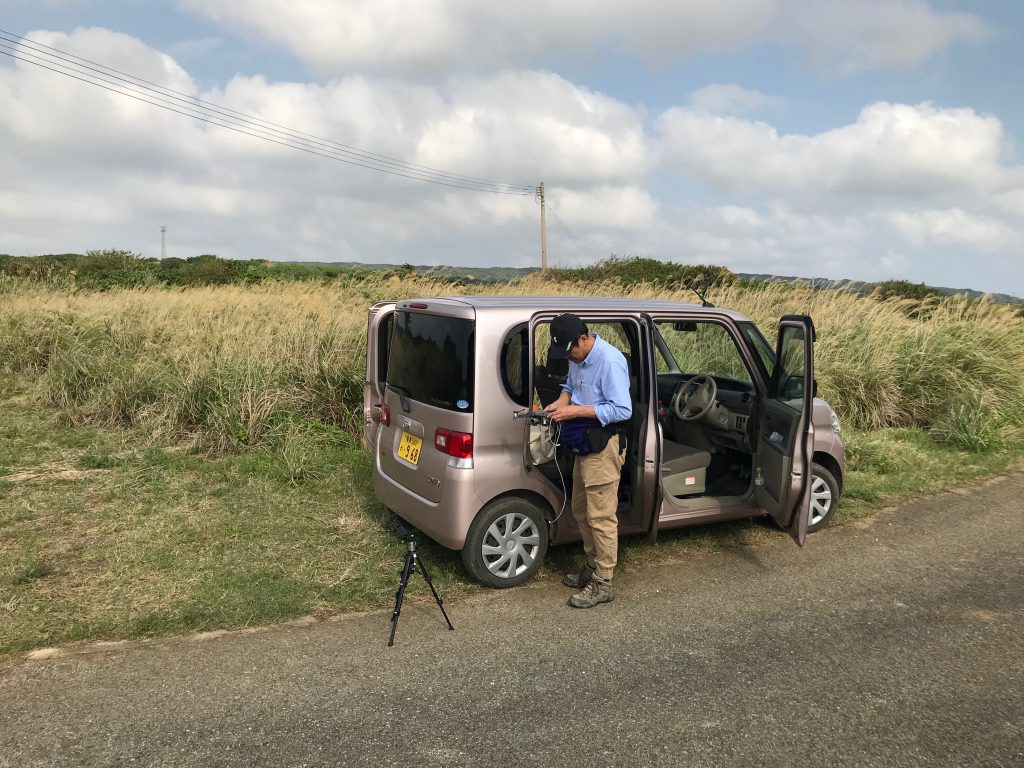
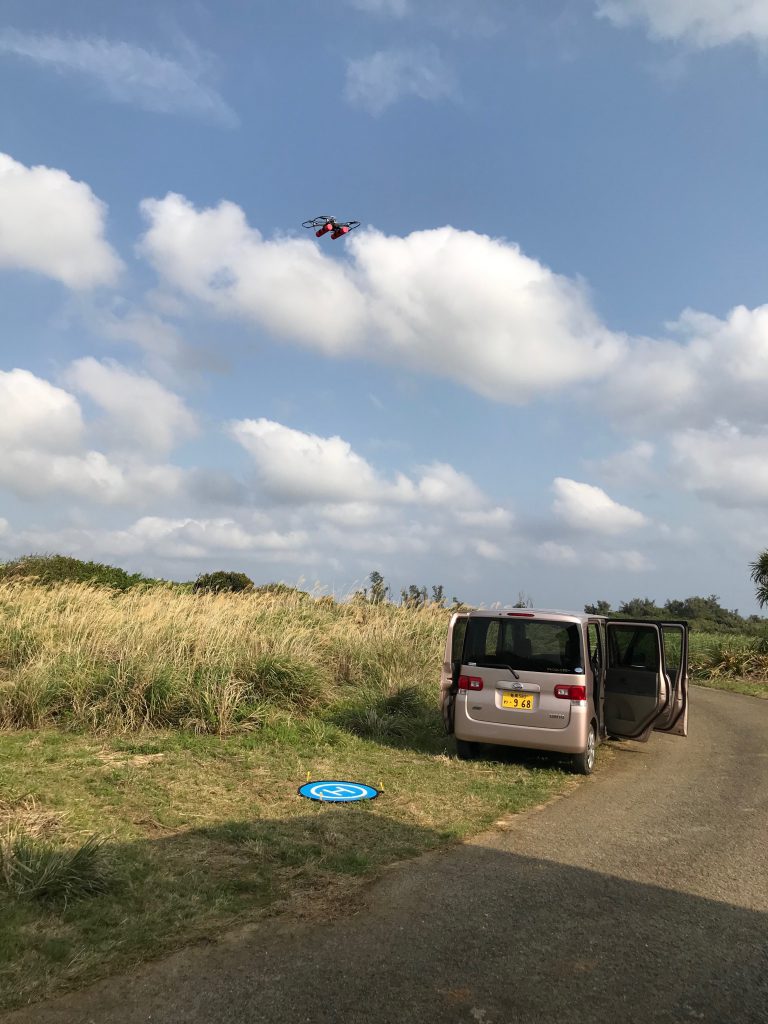
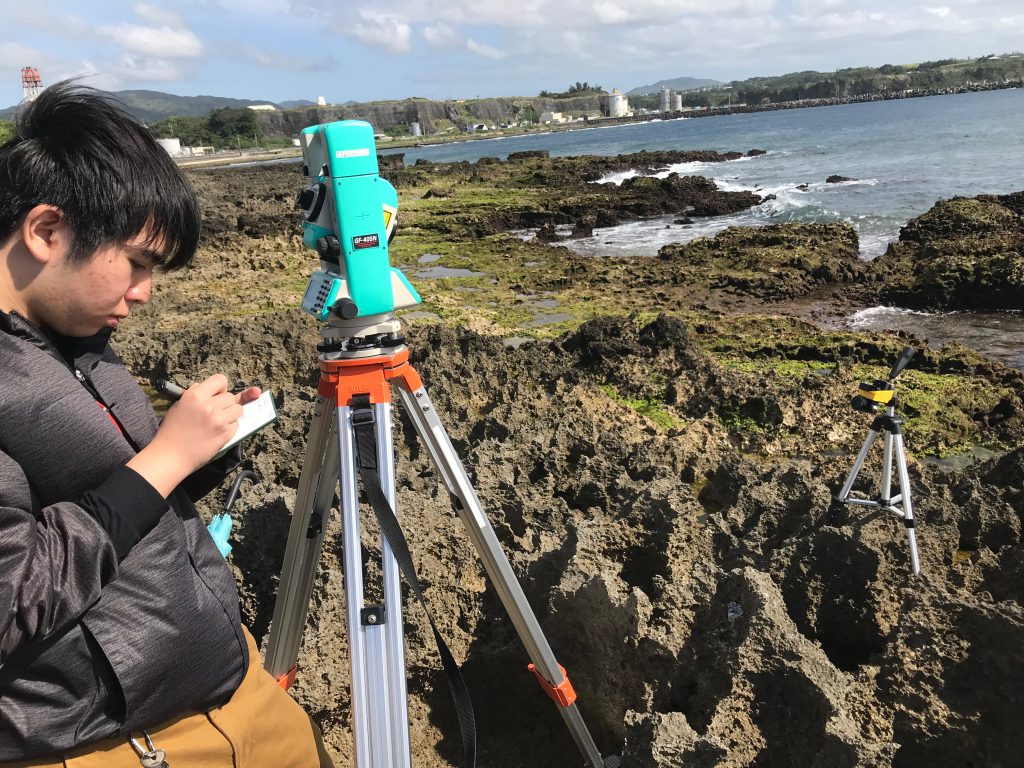
 退職直前には奄美群島の沖永良部島と徳之島の調査を実施した。沖永良部島では,別所秀高氏と,徳之島では,地元の男子高校生をハウステルレッドインのオーナーの方にご紹介頂いた。

沖永良部島知名町宇和美崎付近でドローン測量準備中の別所秀高氏 Mar. 23, 2020
ドローンが戻ってきた この後,青いヘリポートに無事,着陸した
徳之島空港の南海岸で光波測量をした 西見くんが読んでくれた Mar. 29, 2020