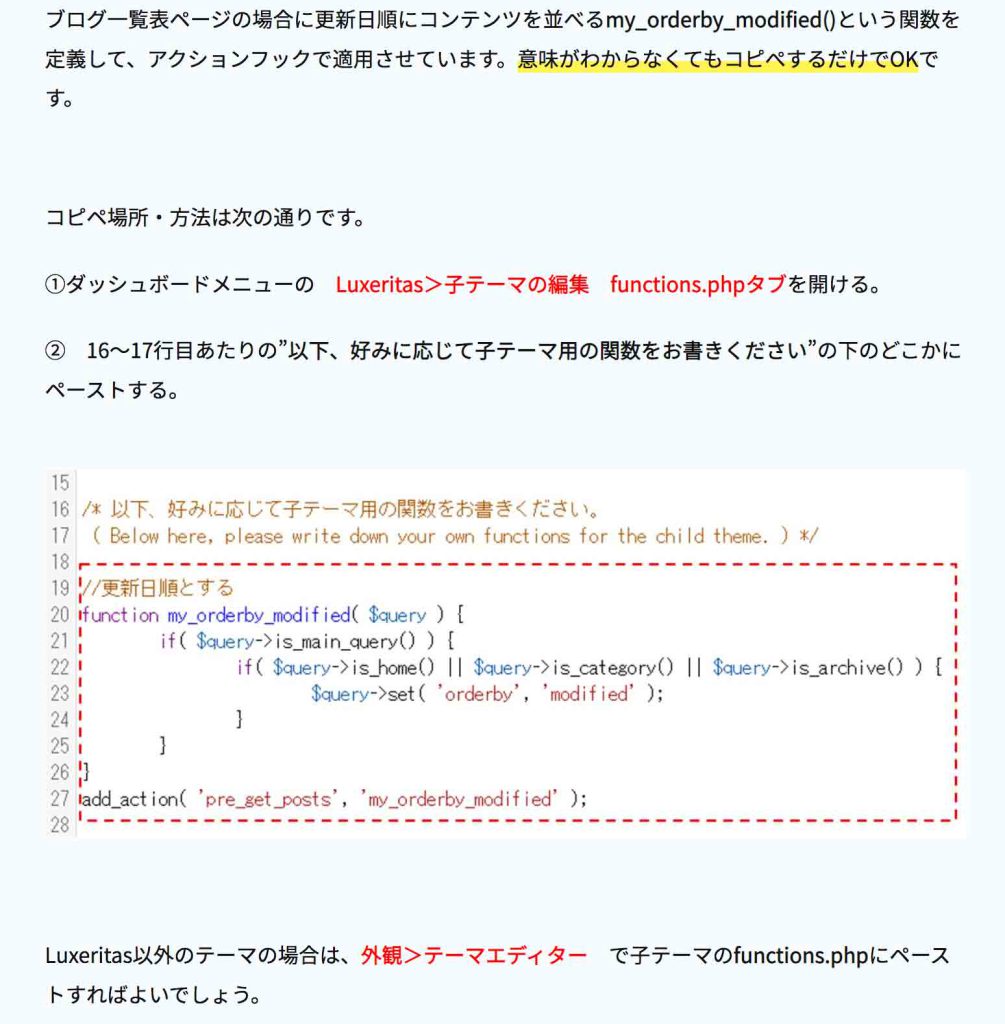
現在メンテナンス中のため,しばらくの間ご利用いただけません Briefly unavailable for scheduled maintenance. Check back in a minute. 

これは,WordPressでのメンテ作業中に生じた。時々遭遇しているが,半時間ぐらいかかってしまった。契機は指示されたアップデートを実行しつつ,他の作業もしてしまったことにあるのだろう。

【困惑】「現在メンテナンス中のため、しばらくの間ご利用いただけません」出たまま がもっとも有効のようだ。次回,このアドバイスを実行してみようと思う。

以上,Feb. 7, 2024記。


コメントにファイル添付 file attachment to a comment using “wpDiscuz”

コメントにファイルを添付したいという要望

 次から次と注文するおっさんが居る。自分宛にコメントがあった場合は電子メールが欲しい。画像添付もしたい。言われてみると,なるほどと思えて,研究せんといかんのに遊んでしまう。電子メールの件は解決したので,次はファイル添付だ。
 ネットで調べてもいいかどうかわからないので,Wordpressでpluginの追加欄で,commnent image,で検索してみた。更新頻度が高くてどうも人気らしいwpDiscuzをインストールすることにした。これはWordPressのネーティブのコメント欄対応のものである。

インストールから有効化まで

The following recommended plugin is currently inactive: VK All in One Expansion Unit (Free).
Begin installing plugins | Begin activating plugin | Dismiss this notice

このメッセージは,過去,繰り返し,拒否してきた。WordPressを始めた頃に,VK All in One Expansion Unit (Free),の存在故にトラブルが生じるという記事を信じてきたからである。とはいえ,もうその記事を見て,四年近くになる。もう良いだろうとactivateした。この設定も色々あるが触っていない。

wpDiscuzのインストールは自動では行かない。三つのステップがある。基本的にデフォルトでいいかと思うが,3rd stepについては,拒否?した。

More News:Increase Your Comments! Add Inline Commenting forms in article! Ask questions to readers and discuss directly on article content!
Article Rating vs Comment Ratine: disable

実際に使ってみて

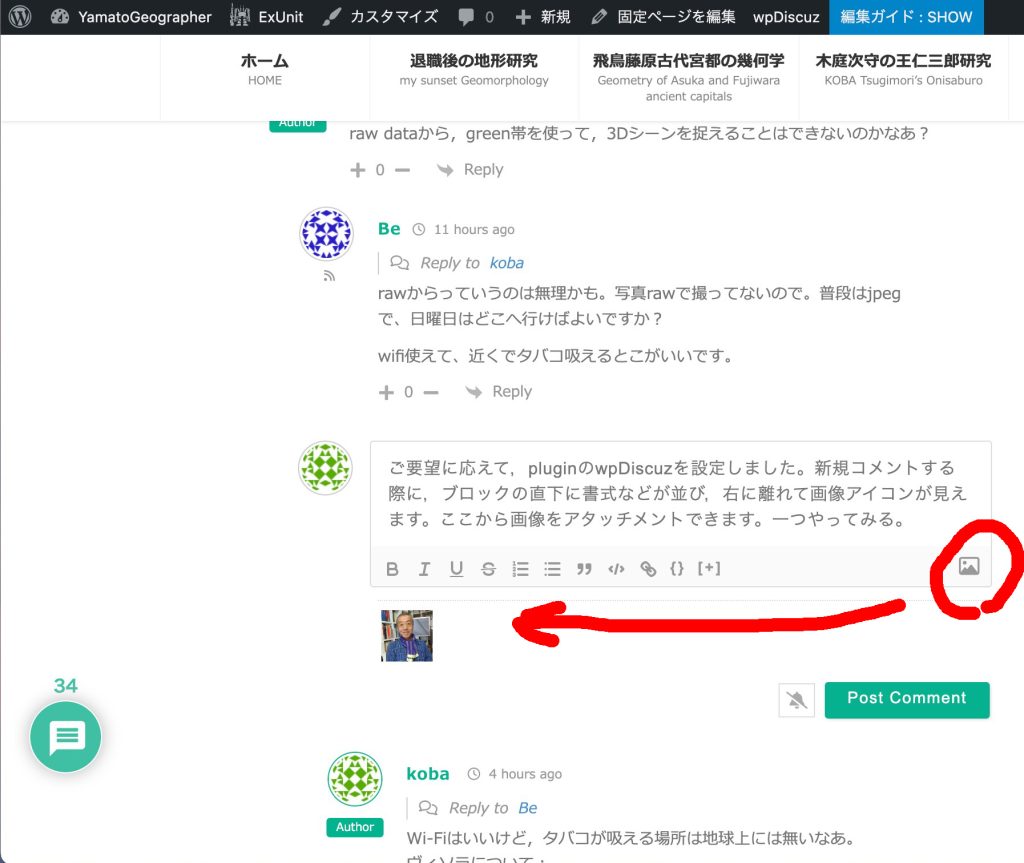
 wpDiscuzをインストールして有効化すると,図1のように,Commentsの下にあらたな見出しができる。その中に,Dashboard以下のメニューがある。一杯あるので,もう無視してしまおう。

図1 wpDiscuz

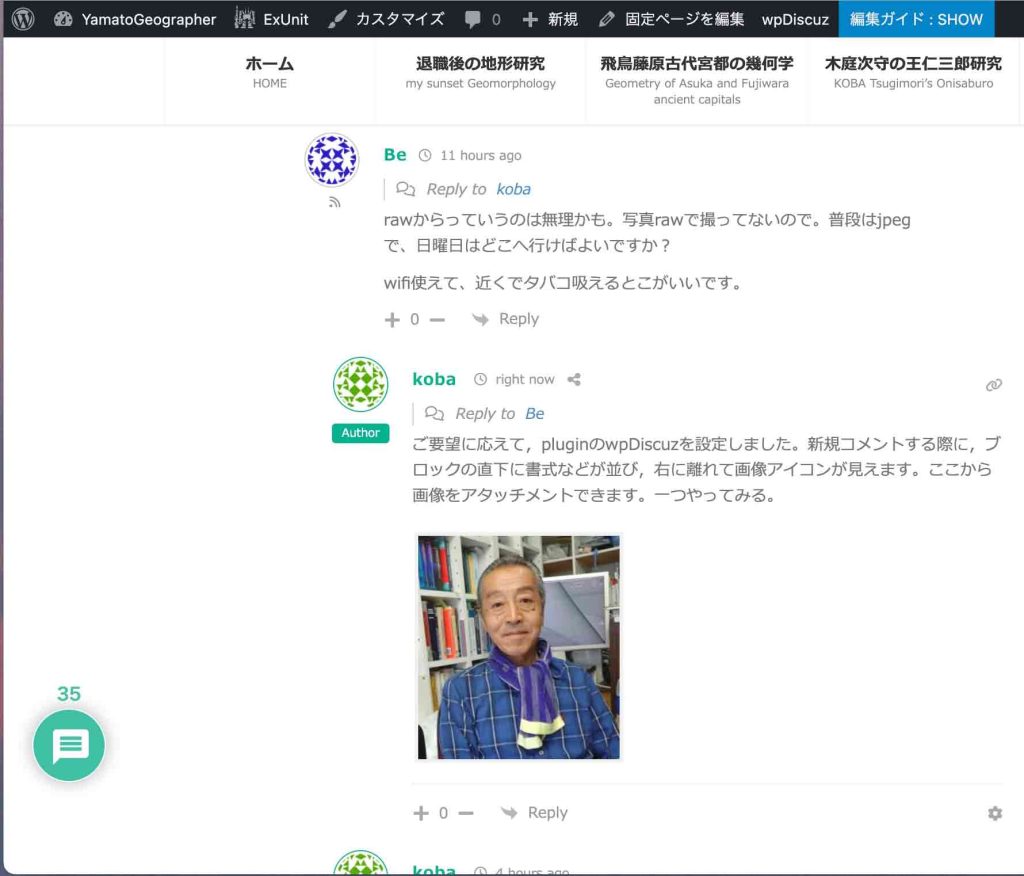
 図1では,wpDiscuzが反映されている。左欄にはコメントアイコンに34が見えるが,コメントが34個あると示されている。図1の赤線で示したように,画像のアタッチメントアイコンを選んで,ファインダーで画像を選択した。そして,Post Commentのボタンを押すと,コメントがアップロードされる。その結果が図2だ。wpDiscuzはとにかく機能が多い。フリーって凄いなあ。

図2 ブロックのメニュー右端にアタッチメントアイコンが

図3 画像がアップロードされた

以上,Oct. 21, 2023記。

完全無料なアプリだった

 設定画面の幾つかで,500という数字が見えるので,コメント数が500を超えると,購入勧誘アラートが届く可能性があるように感じて(貧乏性なので),ちょっと調べてみた。

 https://kinsta.com/jp/blog/wordpress-comment-plugins/ という元は日本語では無いサイトに,

wpDiscuzのもう一つの利点は、コアプラグインが完全に無料であることです。月額料金または年額料金の心配がなく、フォーラムのカスタマーサポートがプラグインが正常に機能するかを確認するのに十分です。一方、wpDiscuzの機能を拡張するためのアドオンがいくつかあります。たとえば、コメント検索ツール及び登録マネージャが必要な場合があります。これらの機能については、そのアドオンと使用するウェブサイトの数にもよりますが、およそ25~100ドルがかかります。

 とあって,安心できた。このサイトの情報の質はかなり高い。プロフェッショナル。この「日本語」,元は英語だな,日本語の並びではないように思うけど,的確に情報が伝わる。いい翻訳ソフトだなあ。

以上,Oct. 22, 2023記。


Comment Reply Email Notification

 研究連絡のために,WordPressの固定ページをVisibility: Password Protectedにしている。Comment機能を使って,議論したいと思っているが,なかなか,Commentを書いて貰えない。Comment投稿には,愛称,メールアドレスが,必要だ。パスワードで入って愛称とメールアドレスを入力して,やっとComment作成だ。
 共同研究者の一人からメールアドレスで入るのだから,自らのCommentに対してリアクションがあればメールアドレスに連絡が入るのは当然ではないか,という指摘だ。ユーザーをapprovalすれば,その後はCommentがあっても,サイト管理者でも,現環境ではわからないので,繰り返し新たなCommentが作成されたかどうか,確認しないといけない。不便感があった。
 それで今日は明日の娘の来訪に合わせたベランダの掃除などもして,このテーマにアタックすることにした。

1. Comment Reply Email Notificationインストール

 上記の機能の英語表現は,本章タイトルにあたる。そしてこれはWordPressのplug-in名にあたる。種々調べたが,当方の目的に最もよく合致しているように感じた。Comment Notification Emailについては,WordPressのサイトから,https://wordpress.com/support/comment-notification-email/ が提供されているが,何故かぼくの設定環境には無い。プラグインが必要だ。WPで, Comment Reply Email,で検索して複数のプラグインの選択肢があったが,Comment Reply Email Notificationが一番いいようだ。
 インストールして有効化して次に実験だ。

2. 実験

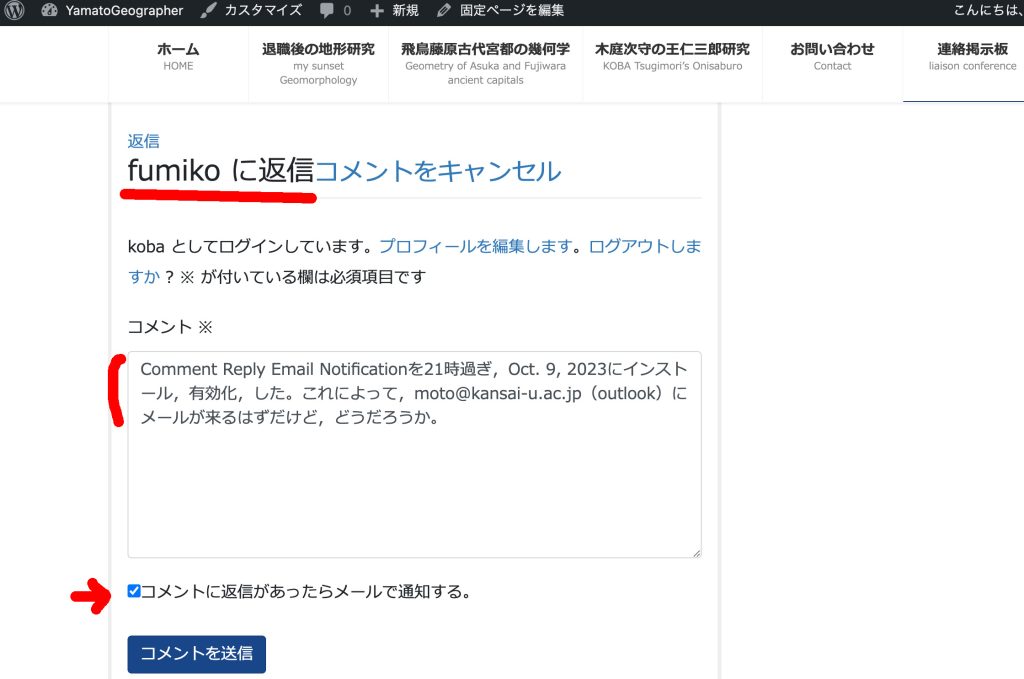
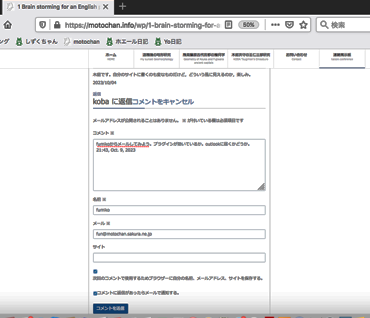
 ぼくkobaは,図1のように,fumiko作のcommentに返信を作成した。図1最下部の「コメントを送信」ボタンのすぐ上には,□コメントに返信があったらメールで通知する,という一文があり,✓を入れて,コメントを送信した。このコメントは認識ミスであり,kobaが返信しているのであるから,fumikoがWPから受け取ることになる筈だ。
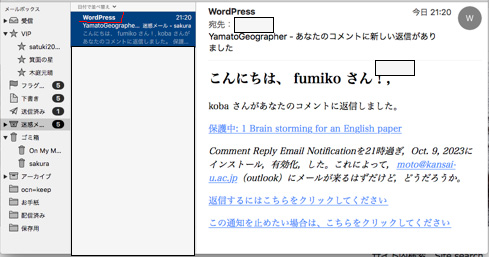
 それでfumikoのAirMacでメール(アップルmail)を開くと,図2のように迷惑フォルダーにWPからのメールが受信されていた。ここで,「返信するにはこちらをクリックしてください」というリンクをクリックすれば,WPの関係ページに飛ぶことができる。

図1 WPでfumiko宛てに返信

図2 fumikoの迷惑フォルダーにWPからのメールが届いていた

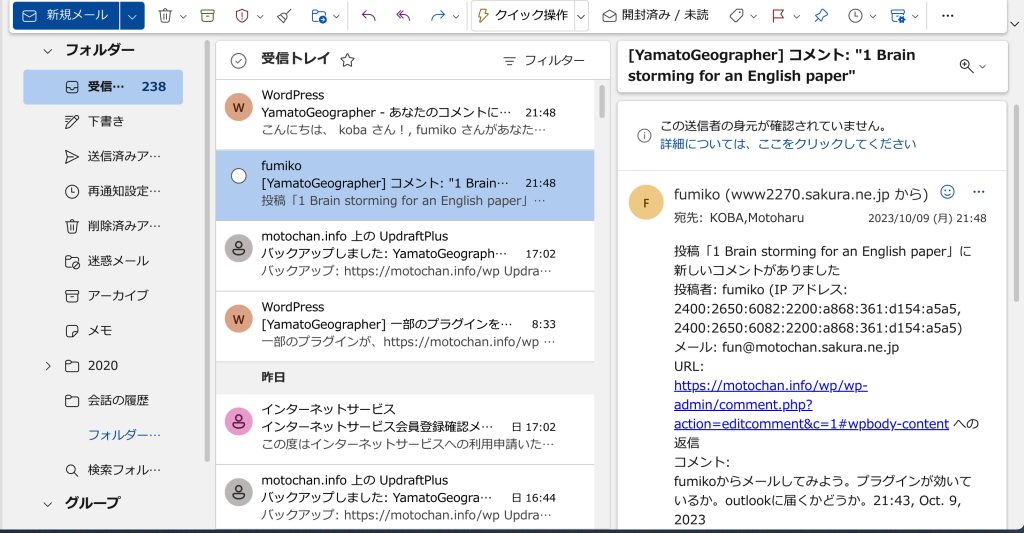
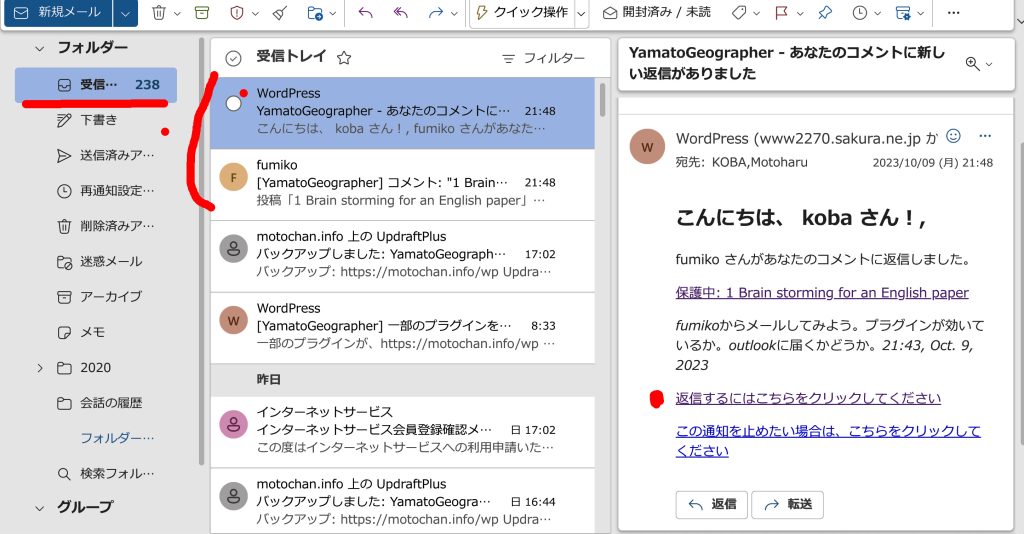
 図3は,fumikoがWPの関連ページに入ってkobaのコメントに対して返信を作成した結果を示している。「コメントを送信」ボタンをタップすると,WPからkobaにメールが送信されて,Outlook で開くと,図4と図5のように,WPから受信フォルダに2件のメールが届いた。図4のfumikoからのメールのヘッダーには,「この送信者の身元が確認されません。詳細については,ここをクリックしてください」という注意書きが見える。
 総じて,アップルのmailよりも,Microsoft Outlookの方がWPの “Comment Reply Email Notification” によく対応しているように見える。

図3 fumikoがkobaのコメントに返信

図4 Outlookにfumikoからメールが

図5 OutlookにWPからメールが

3. WP Mail SMTP by WPFormsインストールしたが

 SMTPは,Simple Mail Transfer Protocolの略で,「あるサーバーが電子メールを受け取ってそれを他のサーバーに送るための通信プロトコル」とある(英辞郎)。2. 実験,でのトラブルは,WordPressのウェブメールのSMTPに問題が生じているのである。研究者仲間なので,このトラブルを放置できないこともない。送信されないトラブルもあるようで,何とか送信されているので我慢できないこともない。何れもgmail利用者なので,また異なる現象が生じる可能性はある。plug-in: Comment Reply Email Notification,の説明では,このWP Mail SMTP by WPFormsが推奨されている。無料版もあるので,これをインストールしてみようと思う。

 有料化されるかどうか,調べてみたが,オプションによるが,500通のウェブメール発信でLite版は無力化して,Proの契約をしないとそれ以降が使えないようだ。インストールして設定過程で,WP Mail SMTP のサイトに誘導される。WP Mail SMTPを導入し安心&確実にメールを送ろう は参考になる。設定でのレンタルサーバーでの情報取得が必要のようで,恐らく一例として,SMRPホスト:送信メールSMTPサーバー,暗号化:SSL,SMPTポート:465,TLS自動化:オン,認証:オン,SMPTユーザー名:メールアカウント名,SMTPパスワード:設定したパスワード,などの記述があり,当方のレンタルサーバーに問い合わせる必要があるようだ。

 共同研究者が使用しているmailは,Gmailであり,実際にどのような不具合が生じるのか,本人たちのコメントに返事をしてみた。

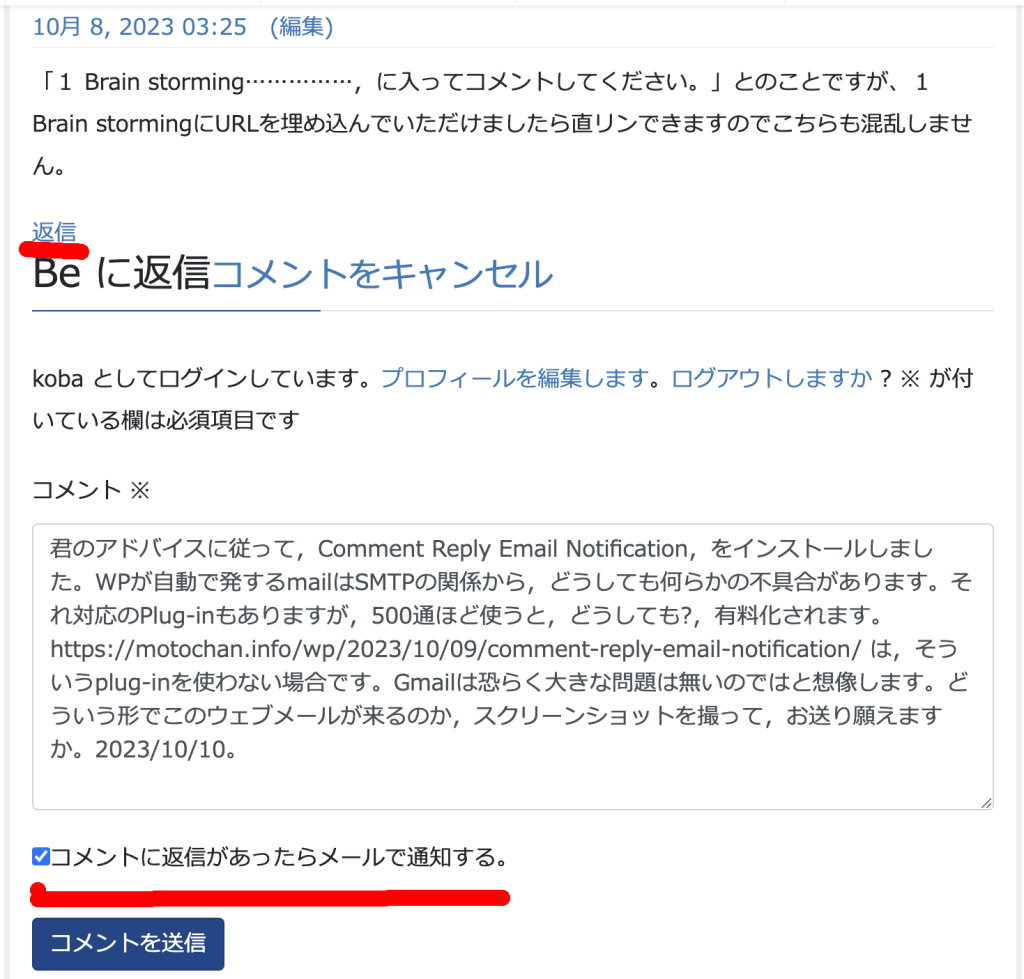
図6 beのコメントにkobaがWPで送信

図7WPからbeのGmailに到着 

 図6のように,beのコメントにkobaが返信した。WPがこれをbeのGmailに送信した。そして図7のようにbeにWPからのウェブメールが問題なく,到着している。beはこのメールに返信。そのメールは無事,WPを通じて,kobaのMicrosoft OutLookには,図4,5と同様の二つのmailが届いた。

 まあ,結局,WP Mail SMTP by WPFormsを使う必要性はない,という結論になった。

以上,Oct. 10, 2023記。


目次の自動作成 auto-genaration of Table of Contents

はじめに

 Dreamweaverを使っている頃は自分で目次を作成していた。このWordPressにシフトして最初は同様に作っていたがすごく面倒でほぼ放棄した。で,今日,思い立って,WordPressのPlug-inに用意されているのではないかと調べたら,当然だろうけど,あった。更新頻度と投稿や固定ページごとに設定が可能という観点では,”Easy Table of Contents“が最も人気があるようだ。40万件のダウンロードがある。無料版とPro版がある。ぼくは初心者で特に目次以上の機能を求めないので無料版だ。
 これまでは章番号を入れてきたが,自動でcounterがヘッダーの頭に数字を当てがってくれるので,ダブルことになるから章番号などは省略することにした。けど,下に書いてるけど,couterを使わないことにした。

1. Easy Table of Contentsのインストールと設定

 インストールはWordPressのダッシュボードでPlug-ins > add newを開いて,”Table of Contents”で検索すると,この”Easy Table of Contents”が見えるのでダウンロードしてActivateすれば実行が可能となる。
 Settings > Table of Contents,で,一応,次のようにGeneralだけを確認した。
Enable Support: Posts, Pages
Auto Insert: Posts, Pages
Position: Before first heading (default)
Show when:  2 or more headings are presents.(default) これはheadingが2件以上あれば目次を作るという設定だ。
Display Header Label: ✓Show header text above the table of contents.
Toggle on Header Text : ✓Allow the user to toggle the visibility of the table of contents on header text
Header Label: Table of Contentsまま
Toggle View: ✓Allow the user to toggle the visibility of the table of contents.
Initial View:Initially hide the table of contents. (default)では✓が入ってない。このままがいい。
Show as Hierarchy: デフォルト✓
Counter: 目次テキストの前に番号付け。これを使おうと思ったがMicrosoft Wordのアウトラインプロセッサーの機能が無いでのWebコンテンツ作成過程で階層構造がわからなくなる。それゆえ,章節の番号付けは3.2.3のように自ら実行した方がh2〜h6の割り当てもわかりやすくなる。counter機能は使わないでおこう。
Counter Position: (default)のInside
Small Scroll:(default)✓
まあ,ほとんど触らずだ。そして,Save Changesだ。

2. 目次が表示されない

Easy Table of Contentsで目次が表示されない時の確認,が大変参考になった。一つは
Show when:  3 or more headings are presents.(default) 
としていたので,2に戻した。さしあたりの対象ページはheadingが2件しかなかったからである。しかし改善されず。

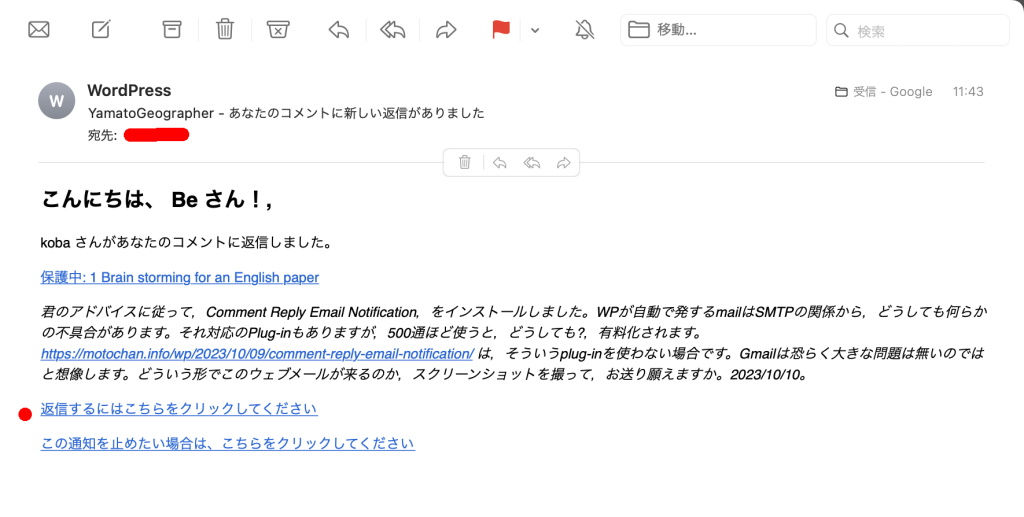
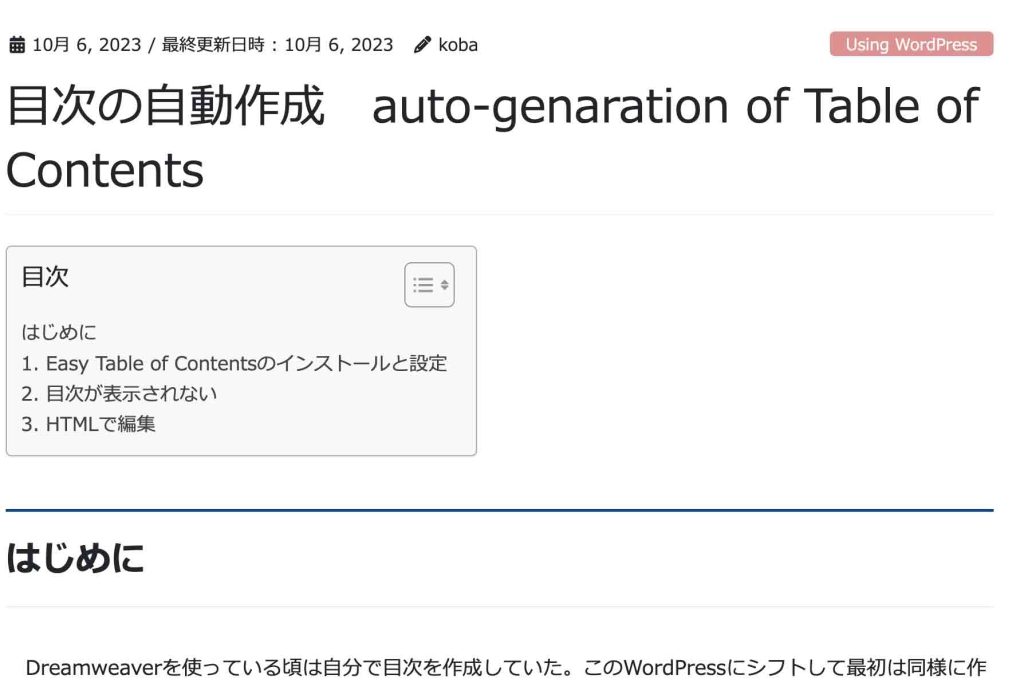
 もう一つは,HTMLでの記述作業が必要とのこと。はじめに,は,図1のような記述だった。<p> </p>はparagraphを意味している。これを見出し <h> </h> に換えないといけない。<h> </h>はh1からh6までの,6種類ある。Webページのタイトルは自動的に<h1> </h1> となっているので,章番号は<h2> </h2>か,<h3> </h3>であろう。
 HTMLでの記述作業が必要になる。図2のように変更した。図1の,”has-medium-font-size”と<h2>〜</h2>はどうもコンフリクトしているようで,既存の見出し設定のLを残さない方がいいようだ。 

図1 はじめに,の段落<p> </p> のHTML記述

 図2では,左上に,Edit visuallyがある。これをクリックするとVisual editorに戻ることができる。何らかの警告が出た場合は,この右手の縦三点のOptionをクリックして,HTML編集に戻った方が良い。

図2 はじめに,の見出しを見出し’<h2> </h2>に変更する

3. HTMLで編集

 見出しは,文書作成の区切りが着いた時に,Visual editorからCode editorに編集モードを替えて,<p> </p>を<h2> </h2>などに変更もできるが,Visual表示とCode表示の変更の際にボディの位置が変動するために,見出し相当の部分だけをHTML編集した方が良い。
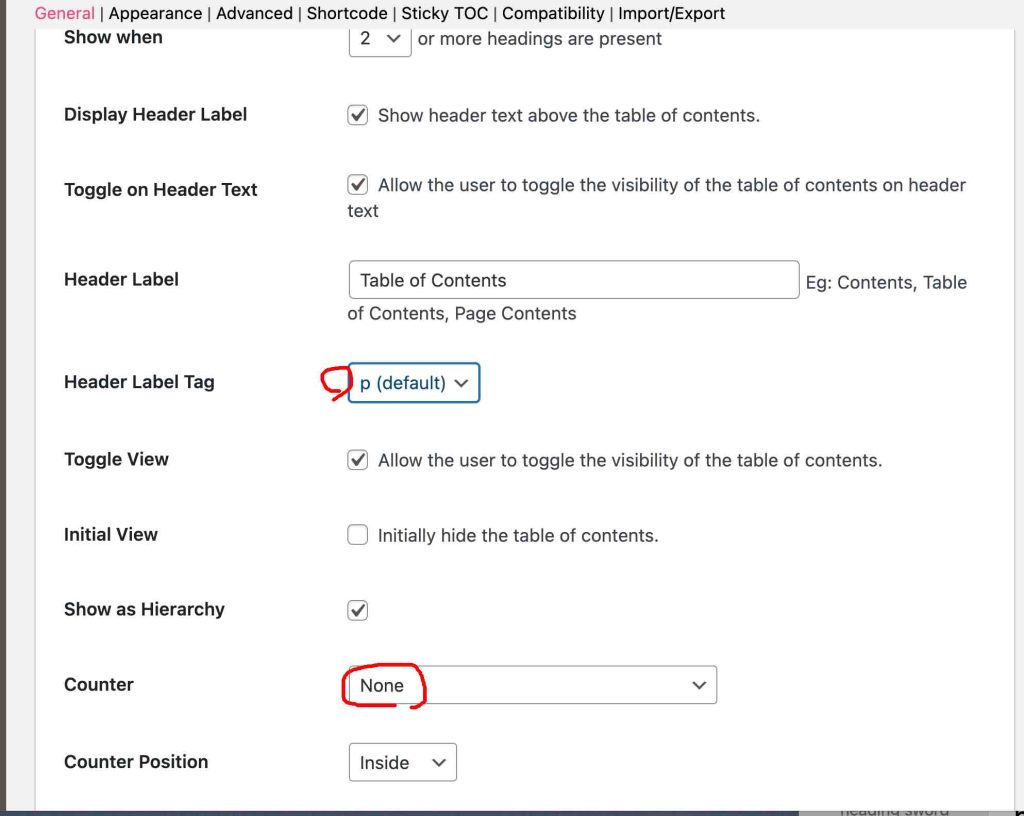
 図3の設定で,前述のように,CounterはNoneとして使わない方がいい。Header Label Tagのデフォルトはpになっているが意味がわからない。

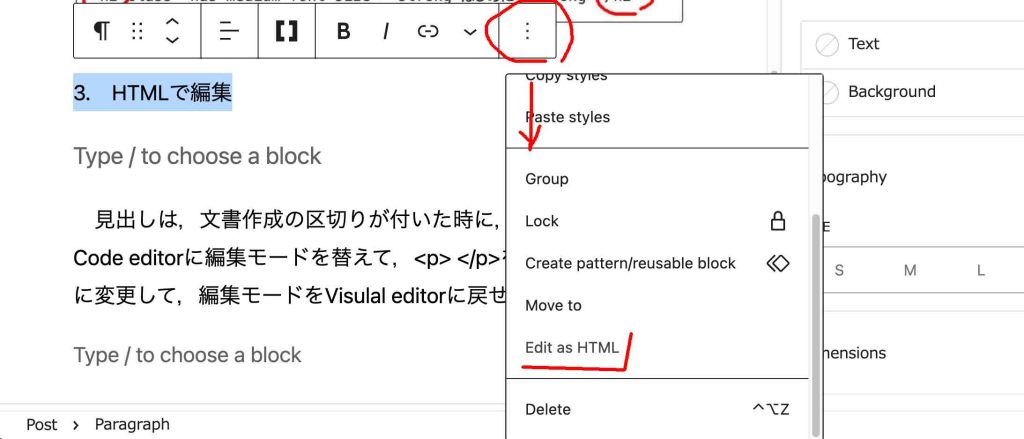
 図4では,見出し予定の「3. HTMLで編集」部分を選択して,書式ツール右端の縦三点のOptionボタンを押して,Edit as HTMLを選択するところを示している。

図3 ダッシュボードでSettings > Table of Contents > General設定

図4 見出しのHTML編集

 図5は見出し予定の「3. HTMLで編集」部分のHTML表示である。boldだけは書式設定しているのが,strongは太字だ。

図5 boldだけ選択済みの見出し予定部分のHTML表示

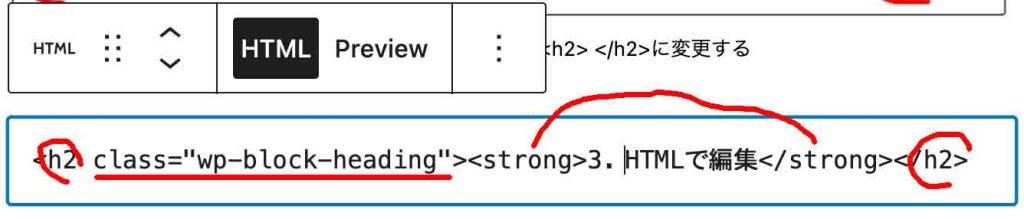
 図6は,図2に倣ってHTML編集を実施した。完成したら,HTMLラベルの右のPreviewボタンを押してVisual editorに移って,Updateして,Veiw Postする。編集過程でVisual editorモードであるにも係わらず,見出しがHTML表示されている場合があり,気になるようであれば,見出し付近にmouseをうごかすと,図6のようなボタンが出てくるので,Previewボタンを押せば良い。

図6 問題のない見出しHTML記述

 図7には出来上がったこのページの目次を示す。「目次」文字の右手の箇条書きのようなアイコンをクリックすると目次が畳まれる。
 目次の章立ての一つをクリックするとその見出しにジャンプする。

図7 出来上がった目次表示

 このEasy Table of Contentsの個々のページに対する設定オプションが最下部に表示されているので,個々のページに合わせて,設定する必要がある。

以上,Oct. 6, 2023記。

4. 見出しブロックの利用

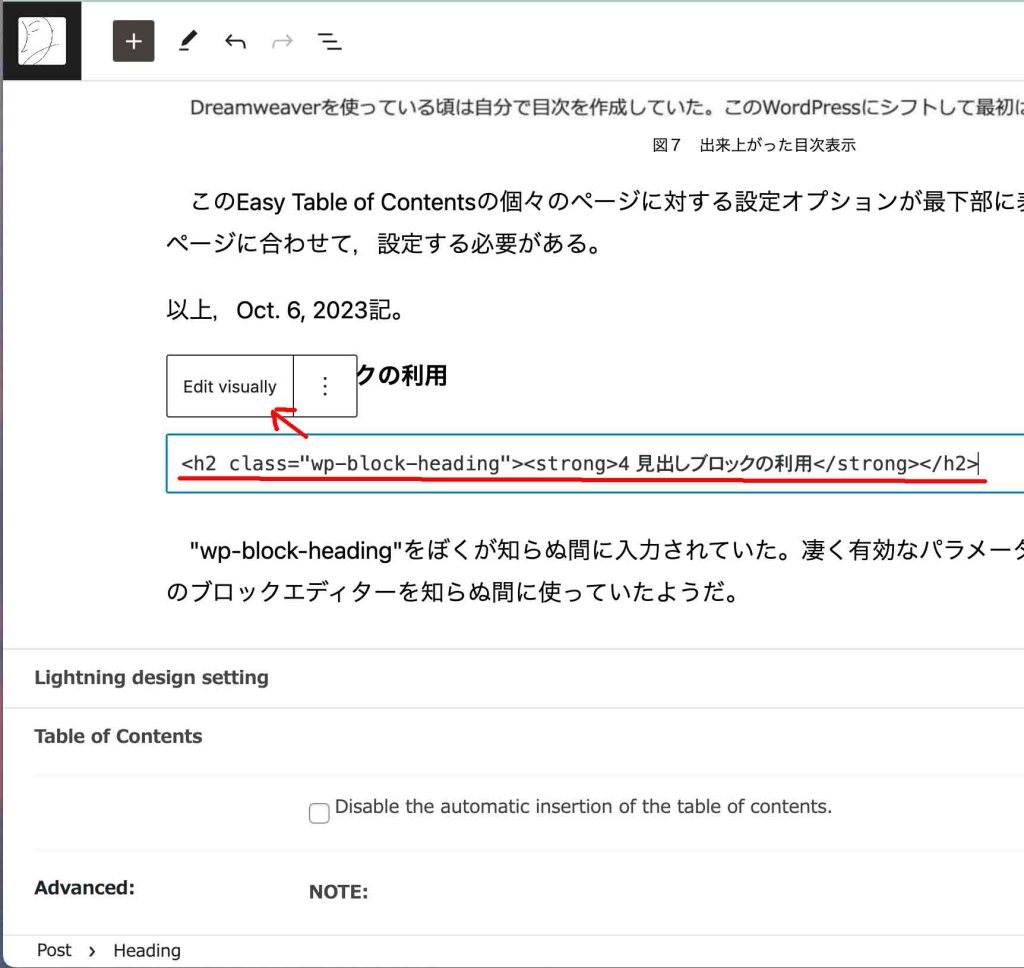
 ”wp-block-heading”が,ぼくの知らぬ間に入力されていた。凄く有効なパラメータなのだが,どうもWordPressのブロックエディターを知らぬ間に使っていたようだ。

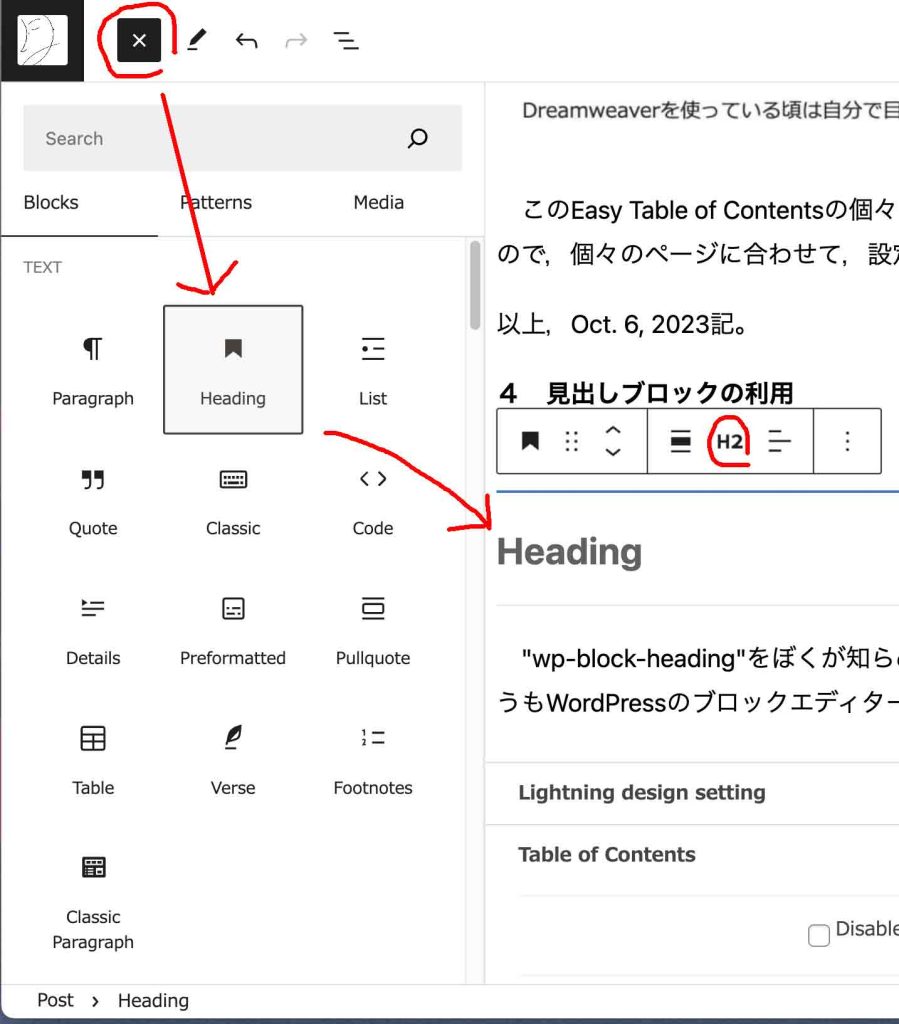
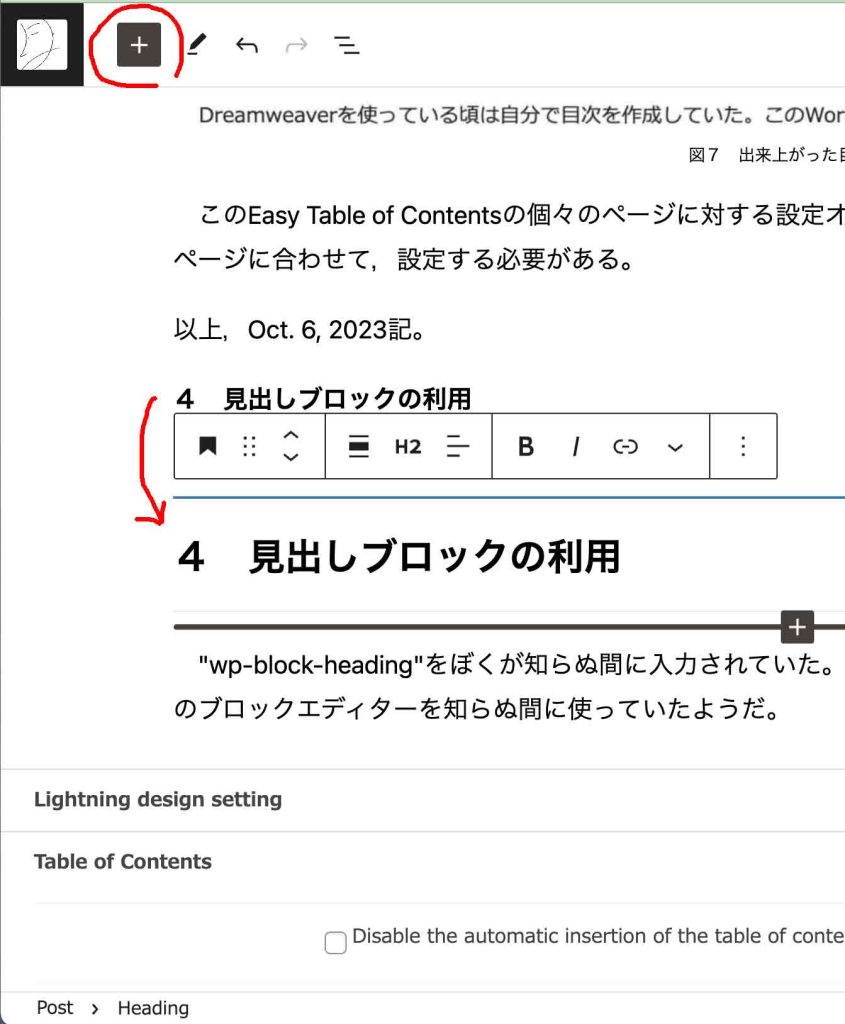
 ブロックエディターは,このサイトのアイコンの右手の□➕️をクリックすると,図8のようにBlocks関係のアイコンが並んでいる。このHeadingを選ぶと元々位置決めしていたカーソルの次の行にHeading入力場が表示される。図9には,すでに入力していた「4 見出しブロックの利用」からコピペした結果を示している。

図8 ブロックエディターでHeadingを選んで

図9 コピペするだけ

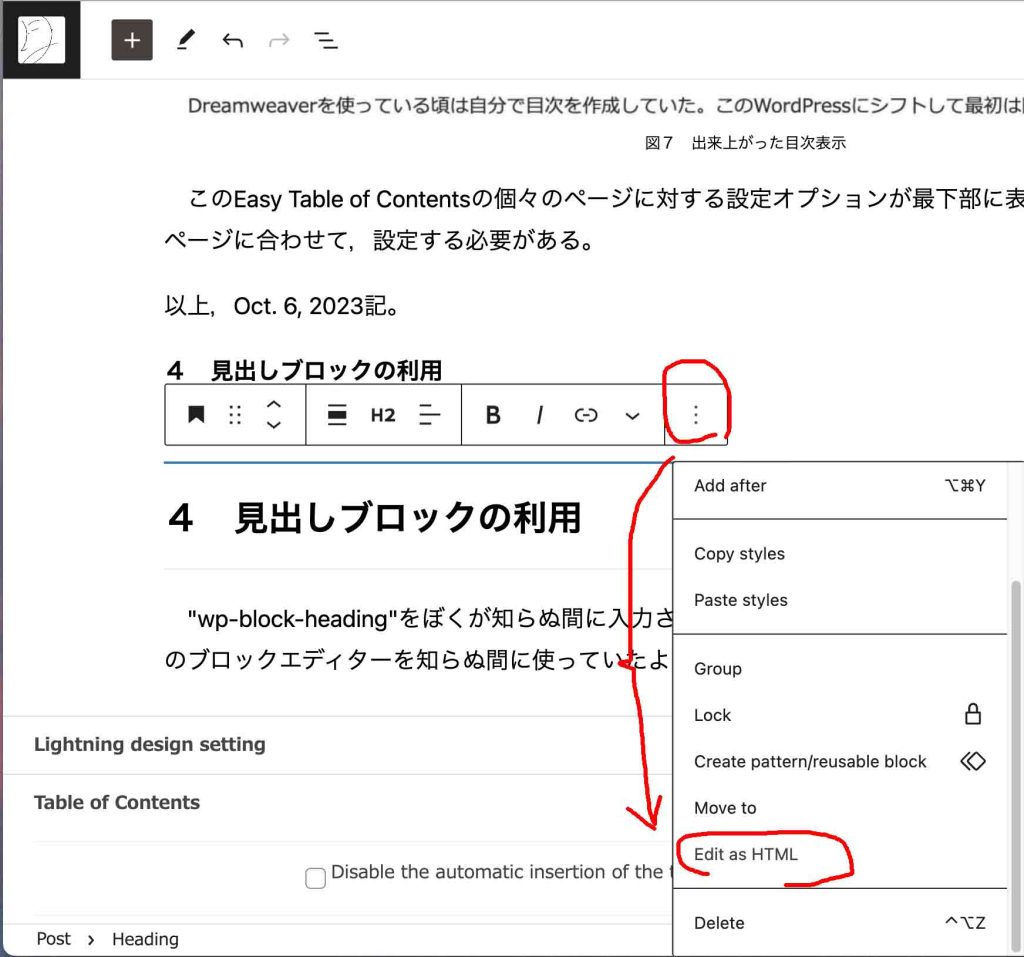
 実行できたかどうか,確認するために,図10のようにHTML編集モードを選んで,その結果を図11に示す。”wp-block-heading”が適切に入っている。新たな目次の章も組み込まれた。

図10 書式ツールの右端の縦三点をタップしてEdit as HTMLを選ぶ直前

図11 HTML表示されている

 3章のHTML編集よりも簡便で優れている。便利やなあ。

以上,Oct. 7, 2023記。


ワードプレスのクラッシックエディターへの移行 Switch to Classic Editor from Block Editor in WordPress

はじめに

このポスティングは,Classic Editorで,今日,初めて,作成している。字が小さいので,macではコマンドキー + プラスキーを二回叩いて,字が拡大されたので見易くなった。ぼくは以前,このエディターを一回だけ使った時があり,この時にフォントを触ったかもしれないが,メイリオとなっている。サイズは11ptだ。これまで使ってきた最新のブロックエディター Gutenberg では本文のフォントもサイズも設定できなかったが,このClassical EditorはMS-Wordのようなメニューがあって,気にいっているが,いままで無自覚で使えたカラムなどの設定見出しが見えず困惑している。そして,少しずつ,わかってきた。

このポスティングを作成して気付いたことであるが,段落のはじめにインデントを入力しても,Updateボタンを押したら無効になる。How to Indent Paragraphs in WordPress にはこの手法が書かれているが,”In order to set indent for a paragraph, you need to preface the text with this HTML tag: <p style=”padding-left: XXXpx;”>, where, of course, you will swap the placeholder XXX with the number of pixels. You will, of course, need to close the tag, too, by ending the paragraph with: </p>.”とあって凄く面倒なので,ソフトリターンや段落毎のインデントは諦めることにしよう。どうもこれがぼくがClassic Editorから離脱した原因だったようだ。

WordPressのヴァージョンアップの頻度は高いが,ヴァージョンによっては,文字色の設定が可能であったり機能しなかったり,が繰り返されてきた。このWebサイトを立ち上げて3年になるが,この問題には閉口してきた。WordPressのサポート情報にも問題があるように感じる。そこでネット検索をして,一応,今日したいことはできるようになった。忘れないようにここに記録する。

WordPress (ワードプレス)で文字色をカスタマイズする方法を徹底解説!  には,「Classic Editorとは、WordPressの古いバージョンのエディターで記事作成ができるプラグインです。新しいバージョンのWordPressで使われるエディターの中には、文字色変更のボタンが使えないものがいくつかあります。使っているエディターに文字色変更ボタンがないときはClassic Editorを導入してみましょう。」,とあり,これに従うことにした。ブロックエディターはクラシックエディターから進化したものと考えていたが,これはぼくの誤解ではないが,ワープロ感覚のユーザーとしてはClassical Editorの方が使い易い。

クラシックエディターのプラグインをWordPressを3年前に入れていた。それをactiveにして,自動更新も選択した。上記サイトでは,「Classic Editorを導入して有効化したら、記事の編集画面でエディター設定をしてください。WordPressのテーマによって、エディター設定画面があったり、編集画面がそのままClassic Editorになっていたりと状況が異なります。」とある。

で,まずはまずはダッシュボードの左ペーンの見出しPluginsで,インストール済みのプラグインのClassical Editorを選んだ(図1)。図1で黄色の線でハイライトした右上の”Activate”ボタンをクリックするとこのアプリが始動する。その確認をするべく,図2のように,このClassical Editorの表示に,Deactivate, Disable auto-updates,が見えて,このボタンがトグルになっていて,現在,activated, auto-updated, されていることを知るのである。

次の図1と図2は二つのカラムからなっているが,この形を得るのには,現行のBlock Editorほど単純では無い。このカラム columnの作成法について次の章で述べる。

[su_row][su_column size=”1/2″ center=”no” class=””]
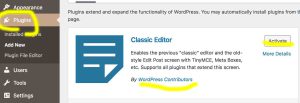
図1 Plugin Classical Editorのactivation前

[/su_column] [su_column size=”1/2″ center=”no” class=””]
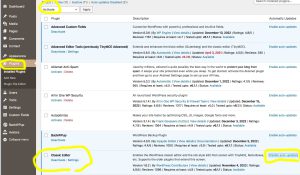
図2 PluginsのリストでClassical Editorの情報を見る

[/su_column][/su_row]

1 Classical Editorでのカラム設定の前に

図1と図2を二つのカラムに分けて掲載するには,一般にWordPress プラグイン「Shortcodes Ultimate」が利用されているようだ。このプラグインをインストールしてこのコンテンツの下方を見て行くと,Documentation が用意されている。簡単に使い方をまとめたいと思う。

以上,0:29, Jan. 17, 2023記。

昨晩,Classic EditorをPluginsでdeactivateして,他のページをデフォルトのBlock Editorで編集したら,なぜか,文字色が使えるようになった。プラグイン「Shortcodes Ultimate」をインストールしたため,かもしれない。[ ]が編集ツールに現れている。もともと,Classic Editorを使おうと思ったのは,文字色が機能しないことであるから,カラムが使い難いこのClassic Editorを使う意味はぼくには無い。とはいえ,また色文字が使えなくなる状況はすぐに生まれるだろうから,また,このClassic Editorを使う可能性があるので,ここにカラムの作成法を残す意味はあるだろう。
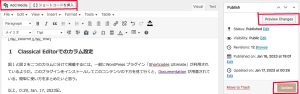
図3 Classic Editorのmenu

図3は,すぐ上のスクリーンショットを挿入した結果である。Block Editorだったら,画面の左右一杯に表示してくれるのだが,このClassicでは,画像の画素数に応じて表示するようである。まあ,実質,問題はないが,ブロックエディターに慣れていたので,ちょっと違和感がある。

図3を挿入するには,図3の左上の赤枠内の左手のボタン”Add Media”をクリックする必要がある。その後,指示に従って,スクリーンショットをPhotoshopで編集した結果を入れているフォルダーにアクセスして,uploadすると ,画面が現れる。その一部を図4に示している。図4の右ペーンでcaptionを入力して,右下のボタン”Insert into post”をクリックすると,このポスティングのように,この図4が挿入される。

編集画面から,Web表示画面を得るには,図3の右ペーンの右下のボタン”Update”をクリックして,さらに,右上のボタン”Preview Changes”をクリックすることになる。
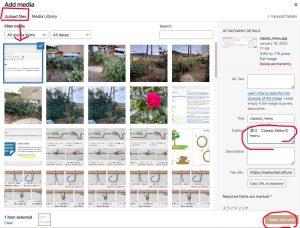
図4 upload files → media libraryで

2 プラグイン『Shortcodes Ultimate』のカラム設定

第1章を書きながら,一枚の図をブロックエディター同様,左右一杯に表示するのも,このショートコードアルティミット(今後,ショートコードと簡略化する)が使えるのではと思った。なお,ショートコードは1949年に提案された本来世界初の高級言語の一つを意味するが,そういう意味ではない。一定の作業コマンドをまとめたもので,メモ帳にでも書き込んで置いて使いたい時にそれを呼び出してコピペして使う類のものであるが,非常に面倒なので,そのメモ帳がクラシックエディターの中に実装されるというものらしい。

ショートコードを呼び出すボタンは,図3の左上の赤枠の一つに表示されているので,これをクリックすれば良い。その過程に関連するスクリーンショットを次の図5,図 6に示す。これはこのショートコードを利用した結果である。図5では,実装されている種々のショートコードが示されている。最下部の赤アイコンで表示されているのは有料版を購入した場合のツールである。赤枠で括ったのが「カラム」である。これをクリックすると,図6のように,2カラム用のショートカットが現れる。これをユーザーが編集して希望のカラム数を得ることができるのである。図6の「カラムコンテンツ」と表示されている部分に文章や画像を入れることができる。画像の挿入は,上に示した方法と同じである。では,一つだけのカラムを作るのは,図6の「内容」の四行のうち,最初のに2行だけを使って,1/2を1/1にすれば良いのではないかと考えた。図4に見える赤色の花(サザンカ)を次に挿入してみよう。

[su_row][su_column size=”1/2″ center=”no” class=””]
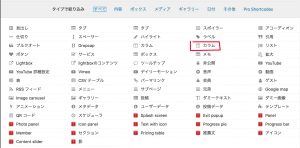
図5 shortcode集

[/su_column] [su_column size=”1/2″ center=”no” class=””]
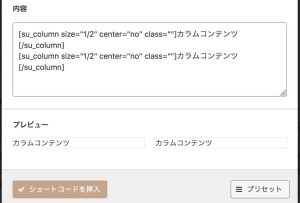
図6 columnのshortcode例

[/su_column][/su_row]


[su_row][su_column size=”1/1″ center=”no” class=””]

図7 サザンカ画像の1カラム挿入の実験

[/su_column][/su_row]

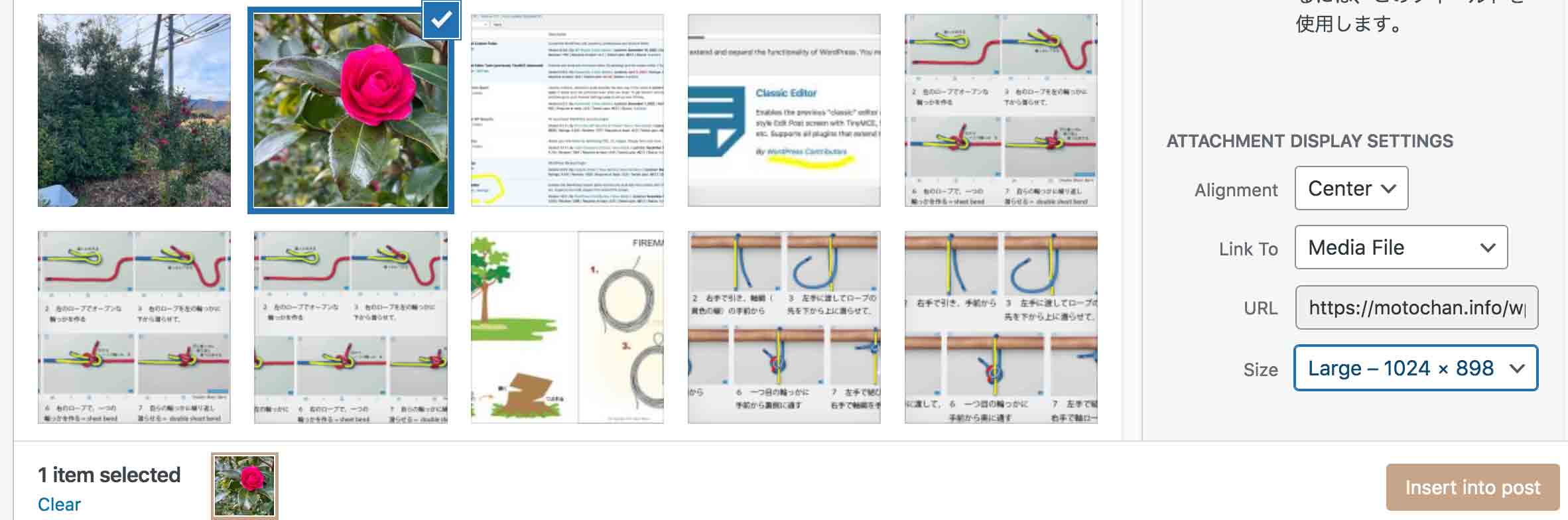
残念ながら,1カラムには対応していないようだ。で,開発者の公開しているWebサイトを見た。Columns には,1カラムについて,1/1 (Full width),とあって,ぼくの想定に誤りは無いようだ。そして,図8のように,図を挿入する際に,右ペーンの下方をみると,size欄があって,これを Large 1024×898に指定した。
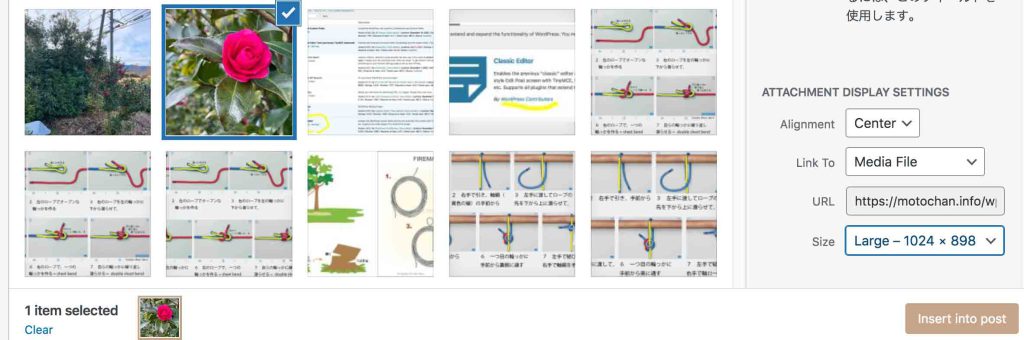
図8 図のサイズ変更

その結果が,図9である。

[su_row][su_column size=”1/1″]

図9 サザンカ画像の1カラム挿入の実験

[/su_column][/su_row]

結局,クラシックの”Add Media”による画像挿入は,いわば1カラム指定がなされていて,画像のサイズに応じて表示されている。これを画面の横幅一杯に表示したいときは,横幅を1024にすれば良いということである。画像の形によって縦幅は変わるのは当然だ。

おわりに

こうしてクラシックを使ってみると,自由度が高く,コラム設定も面倒ではなくなった。新たにページや投稿を作成する場合,クラシックを使って行こうかと思うようになった。WordPressでClassic Editorが対応しなくなっても,その時は,考える必要性の無いBlock Editorでやればいい。

以上,Jan. 18, 2023記。
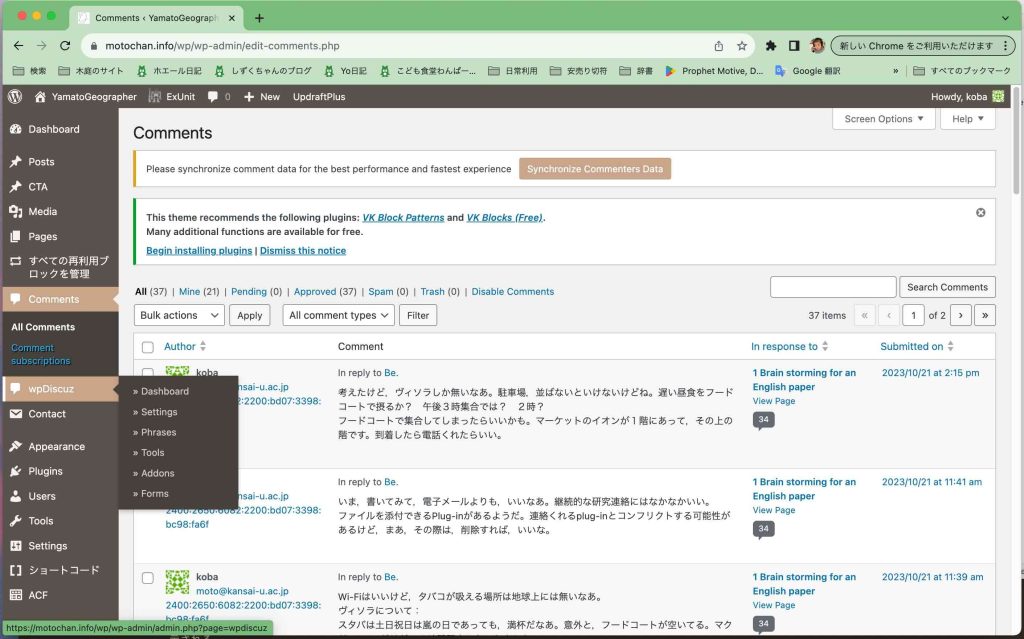


“The editor has encountered an unexpected error” in wordpress

はじめに

 WordPressのプログラムを更新して後に,登録しているメールアドレスが通常使っているものと違っているので後者に変更するか,というメッセージがあった。ついつい,それに対応してしまった。その後,Safariで「投稿を編集」を選ぶと,タイトルのエラーメッセージが出るようになった。
 この変更について,変更先へWordPressからメールが届くので,対応している。Google Chromeの方は問題がない。Safariについて,種々の試行錯誤をしたが結局,解決できず,今,諦めたところである。一応,対処した方法をここに記録する。

対処しようとはしたが

 How to Fix The Editor Has Encountered an Unexpected Error in WordPressをまずは,参考にした。このエラーメッセージの直後に次の三択が現れる。
https://cdn.techjourney.net/2020/04/wordpress-editor-encountered-error.png
Three options are available –
Attempt Recovery,
Copy Post Text
and Copy Error,
but none resolves the issue nor giving any useful information about why the problem happened.

 この最初の対策として,ブラウザーのキャッシュを削除するというものである。Mac Safari で キャッシュクリアをする方法
 しかし,功を奏しなかった。後で考えてみると,Google Chromeの方に問題が無いのに,この対処法は適切ではないとは思うが,safariのキャッシュがChromeと違って特殊な場合は機能したかも知れないとは思う。それで,次の対策として,次のようなアドバイスがある。

If deleting web browser cache does not fix the WordPress editor’s problem, you can try to do the following to remove and delete all possible cache of the WordPress files:
として,リストされているのだが,これはエラいことで,さくらサーバーが対応しているか疑問だし,そもそも,Chromeでは問題無いのに,この対処法は奇妙である。

てなわけで,safariは当分使えないことになるが,次のWordPressアプリへのバージョン(最新は6.1.1)アップでうまく行く可能性もある。

 なお,WordPressのサポート情報も次にあるが,何ら解決策にはならない。Possible Error – The Editor Has Encountered an Unexpected Error.

おわりに

 いま,思いついたが,キャピタリストアップルが旧OSのSafariの更新努力をお蔵入りさせた,(これをアップルはビンテージvintage化と呼んでいる,)可能性が最も高いだろう。そう認識すると,WordPressでのWebサイト管理にはAppleは使えないということになる。

Mac OSバージョン:macOS Sierra 10.12
リリース: 2016年09月20日
最終更新: 2019年09月26日  

以上,Jan. 2, 2022記。


WordPressへのムービーファイル掲載 how to embed videos in WordPress blog posts

はじめに

 ムービーをフィールドワークで撮影したくは無かった。ムービーカメラが出た頃,使ってはみたが,後で見るのも整理するのも億劫で,金輪際,使いたくないと思った。先月半ばに京丹後市峰山町で大饗石(おおあえいし)に向かった。既存のネット上の情報では,この大饗石は「豊受大神が天照大神のために御饌物を捧げられた石」だけが山林内に孤立しているという印象であった。
 この回りにも崩落岩石が認められることを遺したくて,写真撮影も考えたが,かなり写真では難しいと感じた。そして,iPhone 12 Proでムービーを撮影した。こう思えたのはLiDAR測量に関心があって,この撮影になれてきたことが関連していると感じている。
 比沼の真名井(京都府京丹後市峰山町久次)の大饗石(おおみあえいし)に掲載してみて,ムーヴィーの有用性を感じた。そのため,このポスティングを作成することにした。

1 MOVファイルをMP4ファイルに変換

 iPhoneの「カメラ」でムーヴィーを撮影するとmovファイルが作られる。macの「写真」アプリには写真とともに,撮影時間順に,ムーヴィーも併せてダウンロードできる。WordPressのムーヴィーファイルはMP4限定らしいので,まずはmovファイルをMP4ファイルに変換する必要がある。
 ぼくは10年以上に渡ってメードインチャイナのWodershare (スーパーメディア変換!)を使っている。アフターサービスが信じられないぐらい良くて,購入後のアップデートはこれまで無料が続いている。そしてすごく使い易い。ここではこのmacアプリを使って変換する。ネット上での無料サービスがあるようだが。
1 ぼくの音楽鑑賞のツールは,iTunesではなくて,このWodershare スーパーメディア変換!なので,常にアクティブになっている。
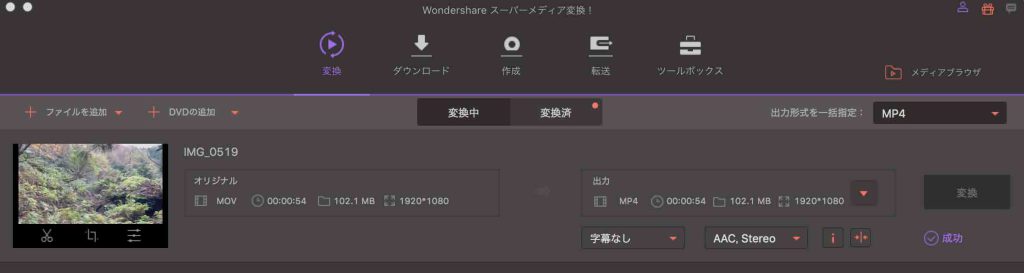
2 パネルトップの「変換」アイコンをクリックして,ここの例では,「ファイルを追加」を実行して,ファインダ上の,102.1MBのMOVファイル(macの「写真」ではIMG_0519)を選ぶ。
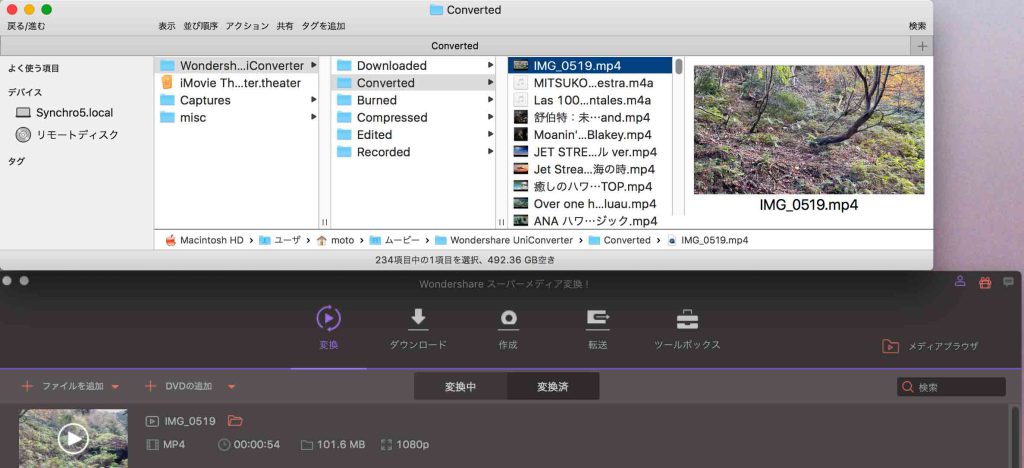
3 「出力」→「動画」→「MP4」→「オリジナルと同じ」(解像度),そして「変換」を実行すると,「成功」と表示される(図1)。そして,「変換済」のタブを選ぶと,そのファイルが見える(図2)。

図1 MOV→MP4 変換中

図2 変換済

4 変換済みのMP4ファイルは,ファインダのconvertedフォルダに入っている(図3)ので,このIMG_0519.mp4ファイルをファインダ操作から使うことになる。

図3 ファインダ上のConvertedフォルダ内に

2 MP4ファイルをWordPressに取り込む

1 WordPressの挿入したい位置をクリックすると,□(黒塗り)内に➕️(白色)記号が出るので,この記号をクリックすると,種々の挿入のための選択肢が見える。
2 その選択肢のうち,Video > Upload,を選ぶと,macのファインダが見えるので,アップロードしたいmovファイルを選択。

 たとえば,比沼の真名井(京都府京丹後市峰山町久次)の大饗石(おおみあえいし) の終わりの movie_1 大饗石周辺1 のように,Columns > Two columns; two-thirds, one-third split,を使うのがいい。

以上,Dec. 6, 2022記。


UpdraftPlusを使ったWordPressサイトバックアップ保存先Google Driveサイズの拡大 subscribing Google Drive 100GB for backups of WordPress_web-site using UpdraftPlus

はじめに

 6月15日に,ついにGoogle Drive 100GBに登録した。その時のGoogleからのメッセージが次のものである。

100 GB
Starting today
¥2,500/year
Cancel anytime in Subscriptions on Google Play
You’ll be charged ¥2,500 automatically every year until you cancel. Your price may change as described in the Google Play Terms of Service. Learn how to cancel
Currency fluctuations and bank fees may affect the final amount charged to you
By clicking “Subscribe”, you agree to the Google Play Terms of Service, 利用規約 – 購入者(日本), and Privacy Notice.

 WordPressのバックアップ用である。この日の前の2ヶ月ほどか,UpDraftPlusからバックアップ失敗のメールがあった。理由は保存する容量が足りないということである。フリーの15GBでは3日に1回,バックアップする古いファイル群を削除しなければならない。UpDraftPlusで4日,毎日バックアップを繰り返す設定をしていた。これには16GBをオーバーしてしまう。

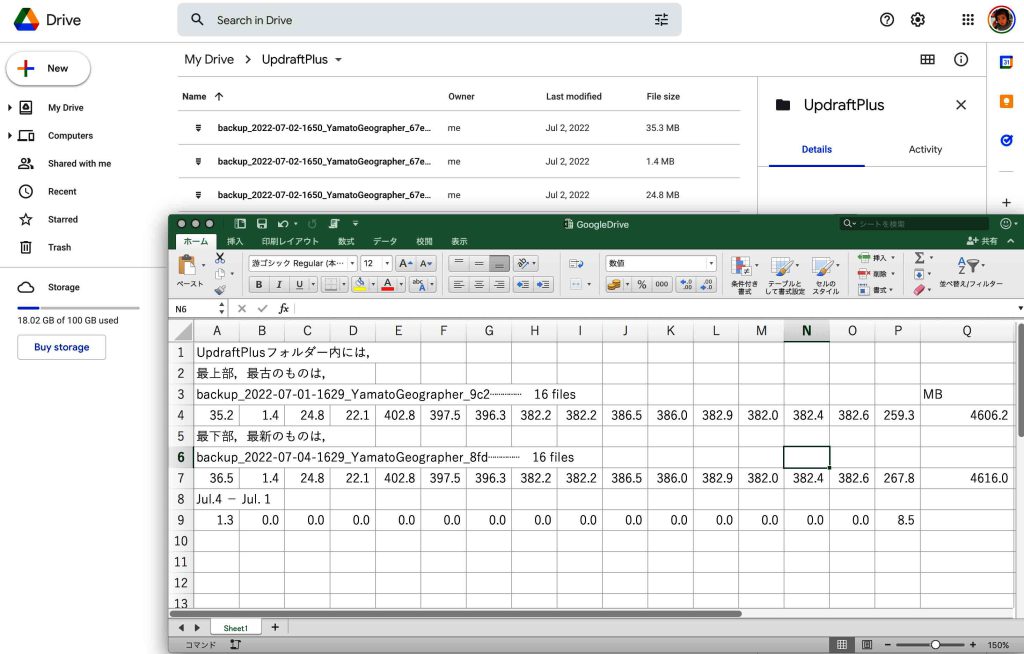
 図1は,本日Jul. 5, 2022のGoogle Driveの状況である。最新のバックアップはJul. 4,最古はJul. 1である。エクセルで整理したものを図1の手前の画像に示している。この4日間だと,トータル18.4GB余りになっている。6月15日には,6月14日の1回分で,4.15GBであった。三日毎に削除しないといけない。これでは安定的なバックアップを得ることは難しい。それで100GBを購入したのである。

図1 Google Drive 100GBの使用情報


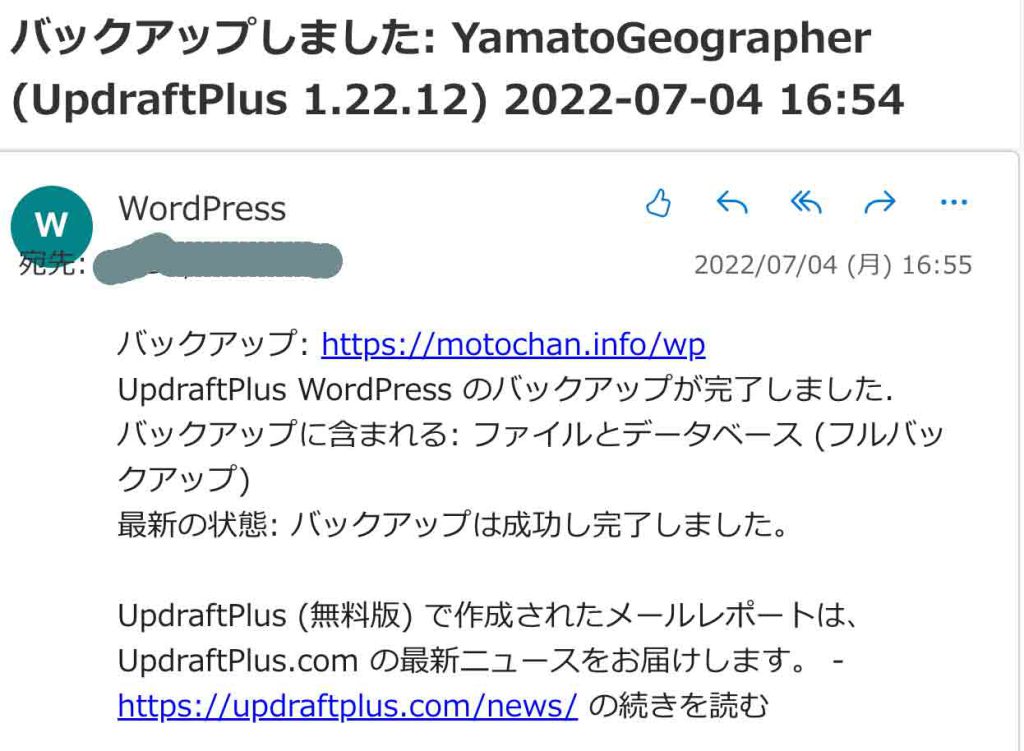
図2 UpdraftPlusからのメール

 毎日,左のメールがくる。これは,夕刻の16:55とあり,メールタイトルの時刻は16:54になっていて,Google Driveでのファイル名では,16:29になっている。毎日のバックアップは30分程度のずれはある。図2にも出ているが,UpdraftPlus(無料版)を利用している。今後,有料版にせざるを得ないかも知れない。

1 UpdraftPlusについて

1.1 ネットでの情報 役立たず

 UpdraftPlus WordPress バックアッププラグイン無料版対。 プレミアムバージョン によれば,「一般的な状況では、無料版を使用するだけで十分です。 マルチサイトからバックアップ/復元する場合、またはバックアップを他のサイトから復元する場合は、有料版を検討してください。」とある。この文の終わりで,「バックアップを他のサイトから復元する場合は、有料版を検討」とある。ぼくはサクラレンタルサーバーでWordPressを運用しているが,容量にかなり余裕があるので,同じサーバーにバックアップを取って行けば,UpdraftPlusの無料版で足りるのであるが,サクラレンタルサーバーそのものが壊れる,という想定をしているので,何とも同じサーバーにバックアップを取りたくない。そこでGoogle Driveを使っている。何かがあって,復元するということになれば,有料版が必要になる。「最も安いパーソナルの場合、最初の年には年間70ドル、更新時には年間42ドルが適用されます。」なんだな。

 さて,現在の設定の確認をする。
以上,Jul. 5, 2022記。

 ブログブートキャンプ【2022年最新】UpdraftPlusの使い方・設定方法(バックアップ&復元)
2022/05/06
 が参考になるかも。ここには,無料版で使える保存先として,次がリストされている。UpdraftPlus Vault,Dropbox,Amazon S3,Google Drive,Rackspace Cloud Files,S3-compatible,OpenStack (Swift),DreamObjects,FTP,Email。
 このリストを見ると,大容量のものは,結局,Dropbox(2GBまで無料),Google Drive(15GBまで無料)か。FTPやEmailはどう考えたら良いのか,わからない。「バックアップの保存先はWordPressと独立させることが重要であるため、自動バックアップでは外部ストレージを保存先に選ぶのが基本です。」とあるが,自宅の外部HDはどうなのだろう?
 BackuWPupとの比較がある。当初は,BackWPupをインストールしていた。ただフリー版ではバックアップ機能が無いので,UpdraftPlusに乗り換えたのである。ところが,WPのweb-siteがあるサクラのサイトではなく,Google Driveにバックアップを取っているために,問題が生じた時に有料版を購入する必要がある。下記の比較で見ると,Backupはバックアップの自動削除ができないので,バックアップ容量が大きくなるのではと想像される。BackWPupの機能をもう忘れてしまった。

項目 UpdraftPlus BackWPup
バックアップ時間指定 × 不可 ○ 可能
バックアップ自動削除 ○ 可能 × 不可
表1

 
 わからないことが,ある。忘れてしまった可能性もあるが。無料版を使って,自らのWPサイトでトラブルがあり,Google Driveから,サクラサーバーのWPサイトにバックアップすることになって,有料版にスムーズに移行できるものか?

バックアッププラグインUpdraftPlusの使い方と復元方法 2021年10月4日 には,その回答らしいのがありそうだったがなかった。無料版から有料版への移行については書かれていない。日本語のネット上には無いようだ。

1.2 UpdraftPlusのサイトに質問

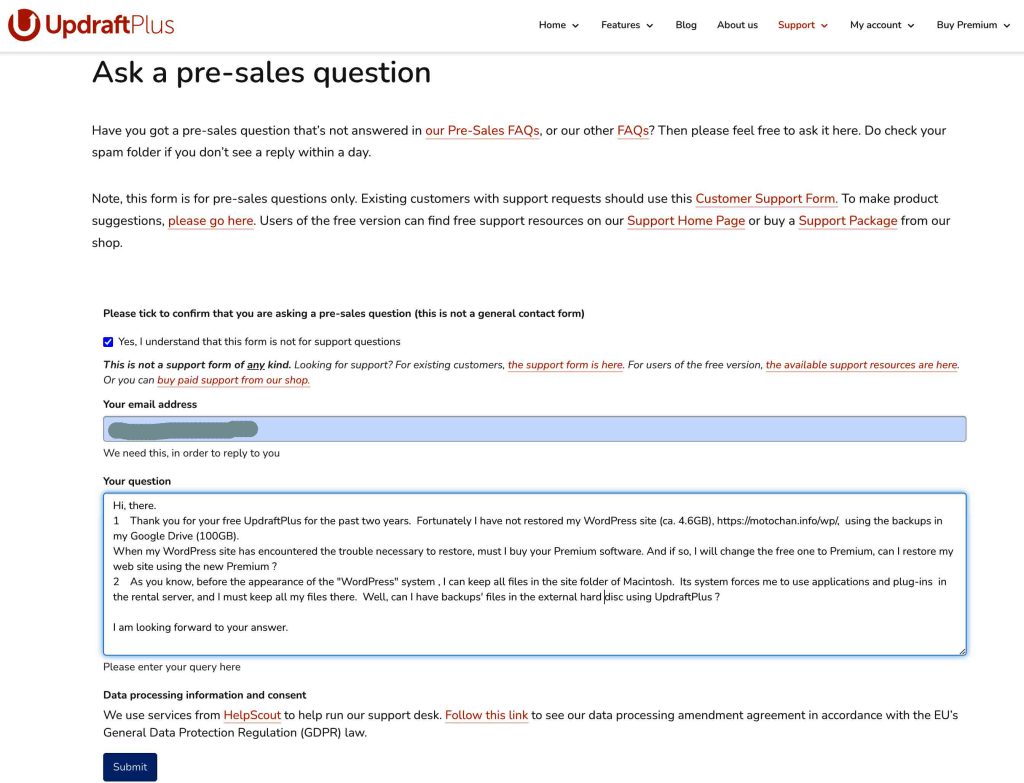
 手抜きでは何も得られない。UpdraftPlus Premium – Full Feature List UpdraftPlus Premium に回答がありそうだったが結局なかった。FAQsにも無かったので,次のページで質問した。https://updraftplus.com/ask-a-pre-sales-question/

書類コピー

 回答があり次第,追加したい。

以上,Jul. 7, 2022記。

 一日を俟たず,回答があった。僕の質問時刻は,15:08, Jul. 7,と表示されている。日本での時刻は午後10時頃だったろう。回答時刻(ぼくのメール受信時刻)は,0:55, July 8, となっている。

HI, 

If you are restoring to the same domain you can use the free version to restore. 

If you purchase premium, you will get Premium support if you are having issues. 

You can send your backups to your remote storage and them sync the backups to download to an external hard disc but you will not be able to send your backups directory to an external hard disk.

Kind Regards, 担当者名

 いやー,すばらしいー。

1の質問の回答では,現在使っているフリーのUpdraftPlusで,同じサーバーにリストアするのであれば,問題無いということである。ありがたい。

2の質問の回答では,バックアップ先を直接,自らのmacの外付けハードディスクに指定はできないけど,Google Driveからコピペすればいいと言う。そういえば,そうだなあ。で,Google Driveが壊れてしまうことは考えにくいので,わざわざ外付けHDにコピペする必要性は無いだろうねえ。トラブルがあった際には,一応,Google Driveから外付けHDにコピペしてから,復元作業をすれば良いということだなあ。

 ずっと気になっていたことがこれで解消した。

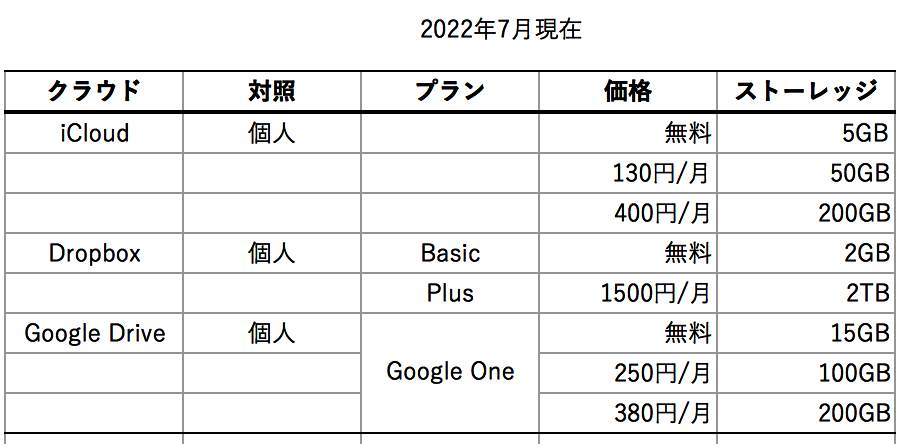
2 クラウドストーレッジ iCloud, Dropbox, Google Drive

 代表的なクラウドストーレッジは,上記の3種である。本日July 8, 2022で確認したところ次の表のようであった。Google Driveのサイトでは余りに情報があって見つけにくく,次のページが最も有効かと思われる。Google One お客様のニーズに適したプランを選択

  結局,ぼくのような個人ユーザーが多いのではと思う。Google One 年間2500円/100GBで契約している。いつでも月契約に変更できる。

おわりに

 WordPressのバックアップについて,これまで懸案にしていた疑念などは全部解決した。

以上,Jul. 8, 2022記。


plugin: WP Last Modified Info

 Wordpressの投稿では,ホームで,投稿日順に上に上に新たな投稿が追加されてゆく。一つの作業に拘って,最初の投稿日が古くても,作業結果を積み重ねるということは他の方もあるのではないかと思う。ブログ形式が開発された時には,つぶやきを,ただ無連絡に書き殴るという発想があったかも知れないが,ぼくは固定ページでは時系列に関心はなく,固定的な内容のものを上げて,投稿ページでは日々の思いつきや,作業過程を記録するようにしている。ただ,例えば,屋外のトイレの基礎を撤去する作業は何日にも亘って実施するので,一つの投稿に時系列で積み重ねて行く形を取っている。そうした方が作業の工夫や進行具合が一つのページで閲覧することができ,その記述の上に,新たな作業を書き連ねることができるのである。長期の作業日数を要する投稿は,ホームページではどんどん下に追いやられるので,Web作成者としては不満が募った。
 ネット検索すると,ぼくの不満に応えるプラグインWP Last Modified Info,が供給されていることを知り,早速インストールした。ただ,投稿ページの始めに初めの投稿日に続いて,最終更新日が追加される形であった。まあ,それでもいいかと思ったら,昨晩,インストールの二日後か,ホームの表示で,最終更新日順に上から配列されている。これはぼくの求めるものであった。

WP Last Modified Info
Settings | Deactivate
🔥 Ultimate Last Modified Solution for WordPress. Adds last modified date and time automatically on pages and posts very easily. It is possible to use shortcodes to display last modified info anywhere on a WordPress site running 4.7 and beyond.

Version 1.7.7 | By Sayan Datta | View details | Support | Donate | Updated: February 9, 2022 | Ratings: 10/10 | Reviews: 597 | Requires at least: v4.7 | Tested upto: v5.9.3 | Status: Available
Enable auto-updates

 ダッシュボードのSettingsを見るとこのプラグインもあって,内容をみたが特にこの配列に関する記述がない。そこでネット検索したら次のページに情報があった。
 https://web-children.com/2021/03/08/4step-to-modified-date-management/
ここでは,次のような記述がある。

 のちのち,参考になるだろうが,この作業をすることなく,インストールしただけで,今のところ,実現している。

以上,May 9, 2022記。


WordPressのGoogle Driveバックアップ容量の限界 utilization of free Google Drive for the back-up of my contents in WordPress

 Adobe Dreamweaverなどでは,自分のmacにコンテンツを保存して,サーバーにアップロードするという形で,すべてを自ら管理できるので,失わないという点で安心できるが,WordPressはサーバー内だけにコンテンツを置く形なので,サーバーにトラブルがあれば,すべてが失われるという危険性がある。ぼくの感覚としてはかなり不安である。

 さくらのサーバーでWordPressを使っているので,同じサーバーへのバックアップではリスク分散ができず,フリーサイズ15GB内でのGoogle Driveを使ってきた。次のページにこの辺の事情を記録している。
UpdraftPlus利用

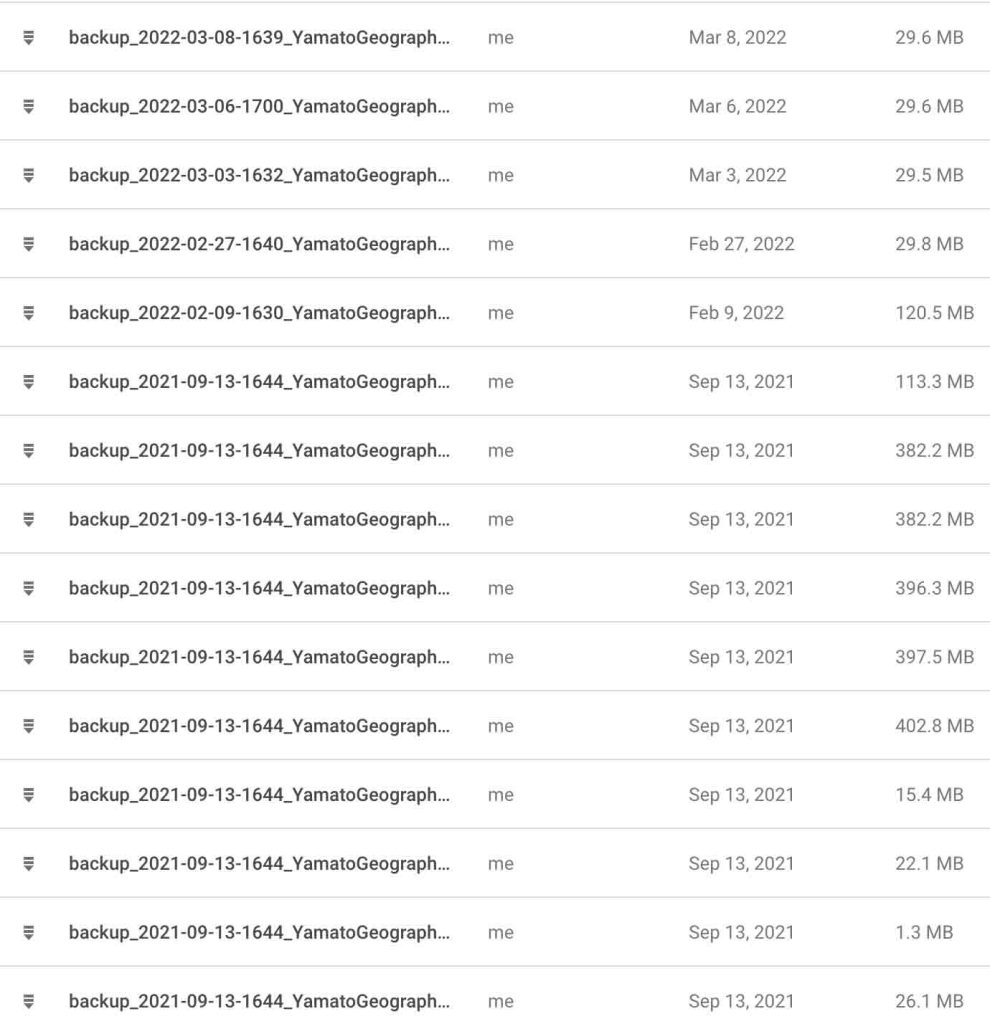
 で,本日 Apr. 2, 2022,Google Driveからメールが届いた。ぼくがタニハでマクロ撮影した写真のアップロードが失敗した,その理由はフリーの容量に限界がきたからだという。Google Driveにアクセスすると容量の90%を超えていた。Your storage is almost full (90%). … Soon you won’t be able to upload new files to Drive and send or receive emails in Gmail.直近3日のバックアップの設定にしているが,図1に示したように,より古いものも残っている。

図1 Google Drive内のファイル群下一部の表示

 復元する上で古いファイル群も必要なのかどうかを知るために,本日を含めた三日分のファイル群を調べた。ファイル群の名は,図1のように,backup_2021-09-13-1644_YamatoGeographer⋯⋯⋯⋯⋯とあり,個々のファイル群の容量が出ている。3日分を見ると,次のように,ファイル群はそれぞれ12個あり,最新(左端)のファイル群容量が,18.6,35.0,38.2と少しずつ増えている。図1の2021-09-13分はファイル群が9個からなり,最新三つのバックアップのファイル群容量が一致するものが見えており,バックアップの何らかの分離または積み上げが実行されてきたことが想像できる。

Mar. 31:18.6 +386+386.5+382.2+382.2+396.3+397.5+402.8+19.6+24.3+1.4+30.6 = 2828.0
Apr. 01:35.0 +386+386.5+382.2+382.2+396.3+397.5+402.8+19.8+24.3+1.4+30.6 = 2844.6
Apr. 02:38.2 +386+386.5+382.2+382.2+396.3+397.5+402.8+19.8+24.3+1.4+30.3 = 2847.5

 明確な根拠はないが,さしあたり,三日分のバックアップだけ残せば足りると感じられた。そこで,この三日分のファイル群より古いものはすべて削除した。
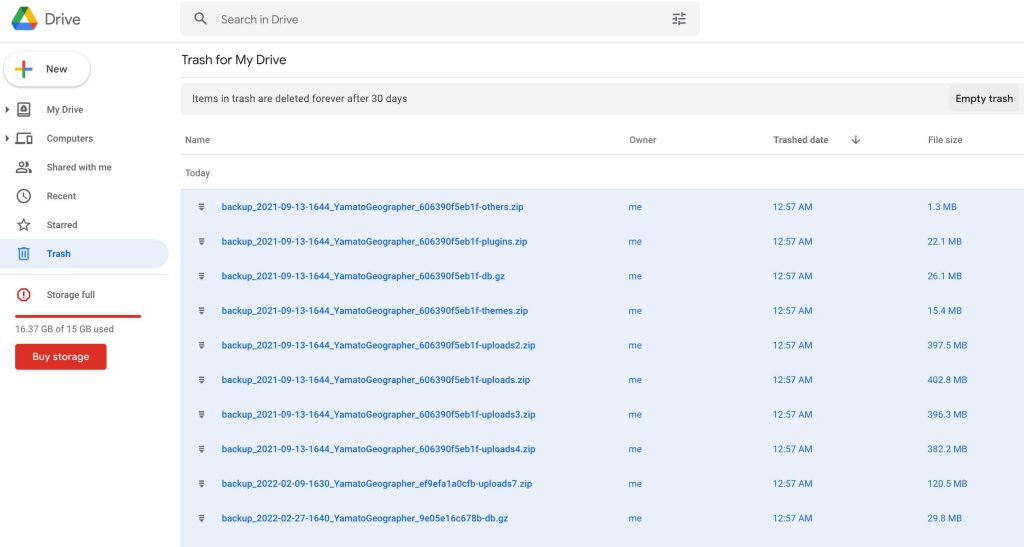
 その手法は,まずはシフトキーで三日分よりも古いファイル群を選んで,Controlキーでメニューを出して,Remove(Deleteは無い)を選択した。そうすると,My Driveからそのファイル群は見えなくなり,Trashに移動する。そのTrash内容の一部を示したのが図2である。この図2の右上に,Empty trashというボタンがあり,これをクリックすると,クリアされて,図2の左ペーン最下部の,16.37GB of 15GB used は,8.32GB of 15GB used に少し時間を置いて更新された。

図2 Google Drive内のファイル群の削除

 8.32GBは,先の3日間のバックアップ総量にあたる。現在の当サイトの容量は3GB未満で,この3倍だから,まだまだ,フリーの15GBで問題が無いことがわかる。

 バックアップ設定をした頃は,三日分よりも古いものも残ると考え,Google Driveの残量などを確認していたが,この危惧を失念していた。三日分以外に,何故か選択的に残骸が残るようなので,時々はチェックの必要がある。下記の内容はネット上のもので,ある。

 Google oneへアップグレードして – Google を最大限に活用しよう を選択すると,Googleが利用者のサイトのGoogle Driveの使用状況を示す。 有料サイズの最小サイズは100GBで,250円/月または2500円/年である。

以上,Apr. 3, 2022記。