WordPressのBackWPupを使ったバックアップと復元そしてバックファイル全面削除 site-backup and -restoration by BackWPup and deleting all backfiles

はじめに

 WordPressをアップデートしたりプラグインをインストールした際に,WPサイトが壊れるというトラブルはかなり多いようである。このサイトを作成する準備期間を含めると一年近くになるが,バックアップについては思いが及ばなかった。何しろ,これまでとは違って,レンタルサーバーだけにWebアプリもコンテンツもあって,WordPress関係は作成過程の図などの他は,ぼくのマックのsiteディレクトリーには残って居ない。サーバー上で壊れたら取り返しが付かない。例えば,次のページに,対処法がリストアップされている。

Beginner’s Guide: How to Restore WordPress from Backup
Last updated on February 22nd, 2019 by Editorial Staff

WordPressをバックアップから復元する方法(最も簡単なやり方)

典型的なWordPressエラーの修正方法とトラブルシューティング包括的ガイド(問題数65以上)

 バックアップアプリとして,BackWPupがフリーでポピュラーのようなので,これを使って,まずはバックアップし,毎日午前三時にバックアップしてゆく設定をした。その過程を中心にここに示す。

追記 Jan. 20, 2021

 ぼくが契約しているレンタルサーバーは,さくら,であるが,このWordPressのバックアップと復元について大きな制限があることが昨晩,判明した。次に,ぼくが,さくら,に質問した内容のコピペを示す。

■お問い合わせ内容
———————————————————-
件名:■その他—–
———————————————————-
<【新コントロールパネル】phpMyAdmin:データベースのエクスポート(書き出し)とインポート(読み込み)>に,<インポート(読み込み)
データベースをインポートする際は、事前にコントロールパネルからデータベースを作成する必要があります。
phpMyAdminでインポート可能なファイルサイズの上限は32MBとなります。
これ以上の容量をインポートされたい場合は、メールにてサポートまでご相談ください。>とあるので,
さくらレンタルサーバーで,WordPressのバックアップからの復元ができません。
ぼくのサイトは昨年始めたばかりで,小さなものです。プラグインのBackWPupを使って,バックアップして,復元する際に,phpMyAdminでSQLソースを使いますが,69.8MBあります。他のレンタルサーバーでは,512MBまで可能のようです。32MB制限では,WordPressが貴社では使えないと思っています。
───────────────────────────────────

 一応,このページでは,BackWPupプラグインを使ったバックアップと復元の方法を示すが,無料のUpdraftPlusか,有料(年間約$40)で,WordPressを開発したVaultPressを使うことになると思う。その使用体験ページをできれば,後に掲載したい。

1 BackWPupアプリのインストール+有効化

 WordPressのダッシュボードの左ペーンのPlugins/Add newを選び,BackWPupで検索すると,WordPressプラグイン「BackWPup」
This theme recommends the following plugin: VK Blocks (Free).
Many additional functions are available for free.
The following recommended plugin is currently inactive: VK All in One Expansion Unit (Free).
Begin installing plugin | Begin activating plugin | Dismiss this notice

vkの両方をインストールしていない。ぼくが使用しているテーマLightningを開くと次のようなメッセージがある。

This theme recommends the following plugin: VK Blocks (Free).
Many additional functions are available for free.The following recommended plugin is currently inactive: VK All in One Expansion Unit (Free).Begin installing plugin | Begin activating plugin | Dismiss this notice

 どこかで見たのだが,両方使わない方が自由度が高くなる。以前はこのテーマから繰り返しインストールするよう指示があったが,インストールしていない。トラブル回避の点から,VK Blocksがベターということで,先のメッセージがあると考える。

To optimize further development of BackWPup, we would like to ask you the consent to query from you some data like PHP and WordPress version. No personal data will be collected!に対し,選択肢Yes, I agreeをクリックする。

 インストールが完了したら,Activateすると,左のペーンにBackWPupの見出しが現れる。

2 基本的な設定

 左のペーンの「BackWPup」のメニューから,Add new jobを選ぶ。5タブが用意されている。General, Schedule, DB Backup, Files, Pluginsである。

 Generalタブのはじめに,Please name this jobとあり,ここに,backup_moto_regular,とした。バックアップ対象として,defaultですでにチェックされているDatabase backup, File backup, そしてinstalled plugins listまま変更しない。Archive name として,バックアップ日時表現,%Y-%m-%d_%H-%i -%s_%hash%,を使用する。年月日時分秒の,年号4桁以外は,0を含む2桁表示である。最後に,%hash%,を必ず付ける必要がある。

 Where should your backup file be stored ? defaultは,Backup to Folder,である。僕は試しに,Backup sent via email,の選択肢も選んだが,実際に実行するとバックアップファイル群そのものがメールで送られることになって,メール添付で送るには極めて重く,エラーメッセージが出てしまう。 この選択肢に関連して,Send log to email address:がある。ぼくはさくらレンタルサーバーで作成したメールアドレスなどを登録した。Errors onlyには, Send email with log only when errors occur during job execution,にチェックを入れた。

 Scheduleタブの,Start jobでは,With WordPress cronを選ぶ。with EasyCron.com – First setup API Key.と注記があるが,このリンクで追加的な実行は不要だと考えている。あと2時間ほどでJan. 19になるがその午前3時に自動的なバックアップができると思っている。

さて,Start jobとしてWith WordPress cronを選ぶと,Schedule typeとSchedulerの選択肢が表示される。前者についてはbasic,後者についてはdailyを選ぶ。defaultは午前3時となっていて,適当と思われる。サーバーでの処理なので,macの電源OFFでも問題ない,と思われる。

 BackWPupファイルの保存先は,To:Folderタブで指定する。defaultのファイル名は,uploads/backwpup-a97f2b-backups/と表示されている。変える必要はないが,ぼくは,uploads/backwpup-backups/とした。a97f2b,はバックアップの際のtemporaryファイルなどで使われている。

 次に,File Deletionであるが,defaultでは15が入力されている。この説明として,Number of files to keep in folderとあるので,バックアップ数を15回に限定しているのである。ぼくの場合,直近の15日のバックアップファイル群を維持して行くということである。

 他のタブ,DB Backup,Files,pluginsの設定はdefaultで問題がないようである。

 DB Backupタブでは,Backup file name: motochan_wp2020.sqi,とdefault入力されている。
 Filesタブでは,
Backup WordPress install folder: /home/motochan/www/info2020/wp
Backup content folder: /home/motochan/www/info2020/wp/wp-content
Backup plugins: /home/motochan/www/info2020/wp/wp-content/plugins
Backup themes: /home/motochan/www/info2020/wp/wp-content/themes
Backup upload folder: /home/motochan/www/info2020/wp/wp-content/uploads
 pluginsタブでは,plugin list name: YamatoGeographer.plug.txts

3 実行例

 作成したジョブは,BackWPup/Jobsを選ぶと,作成したジョブリストが表示される。その表にマウスを載せると,Edit|Copy|Delete|Run now,の選択肢が表示されて,Run nowを実行するとすぐに,バックアップが開始される。

 バックアップしたファイルは,BackWPup/Backup,に保存されている。そのコピペが次のものである。

Time File Folder Size
January 18, 2021 at 17:45 2021-01-18_17-39_-19_BGUX6KZG01.zip
Download | Delete
/home/motochan/www/info2020/wp/wp-content/uploads/backwpup-backups/ 762.20 MB
図1 ジョブリスト

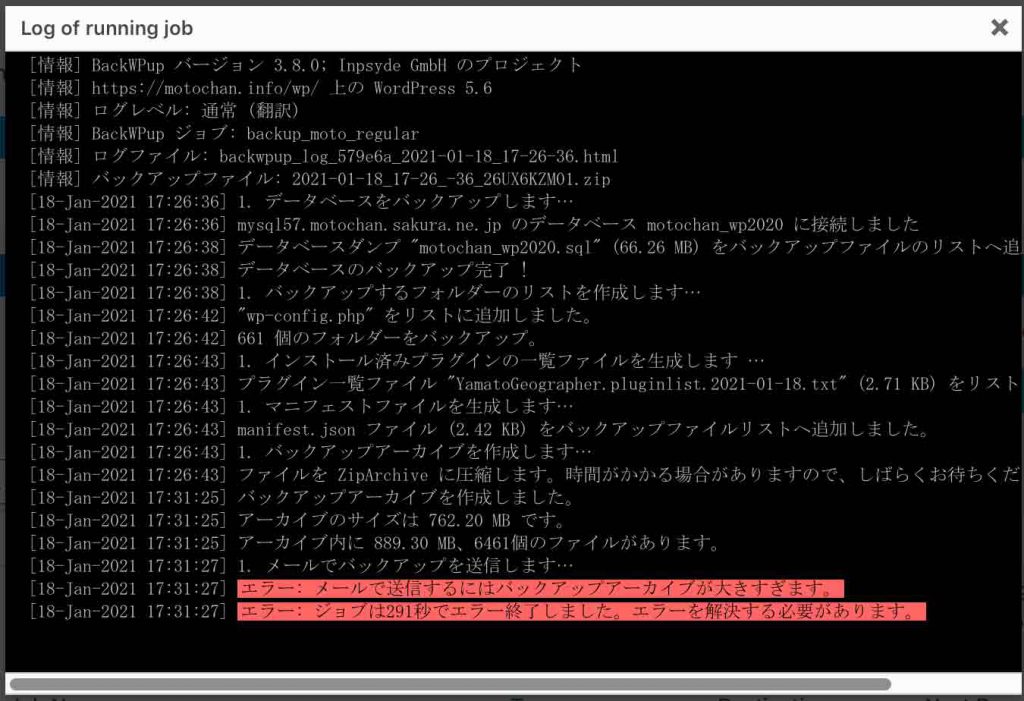
 次のエラーメッセージは,登録したメールアドレスに送られてきたものである。

図2 バックアップエラーメッセージ

当初,バックアップ先として,サバー内のフォルダーだけでなく,メール添付も指定した。その際のエラーメッセージが図2である。しかし,作成されたバックアップファイルに問題は無かった。
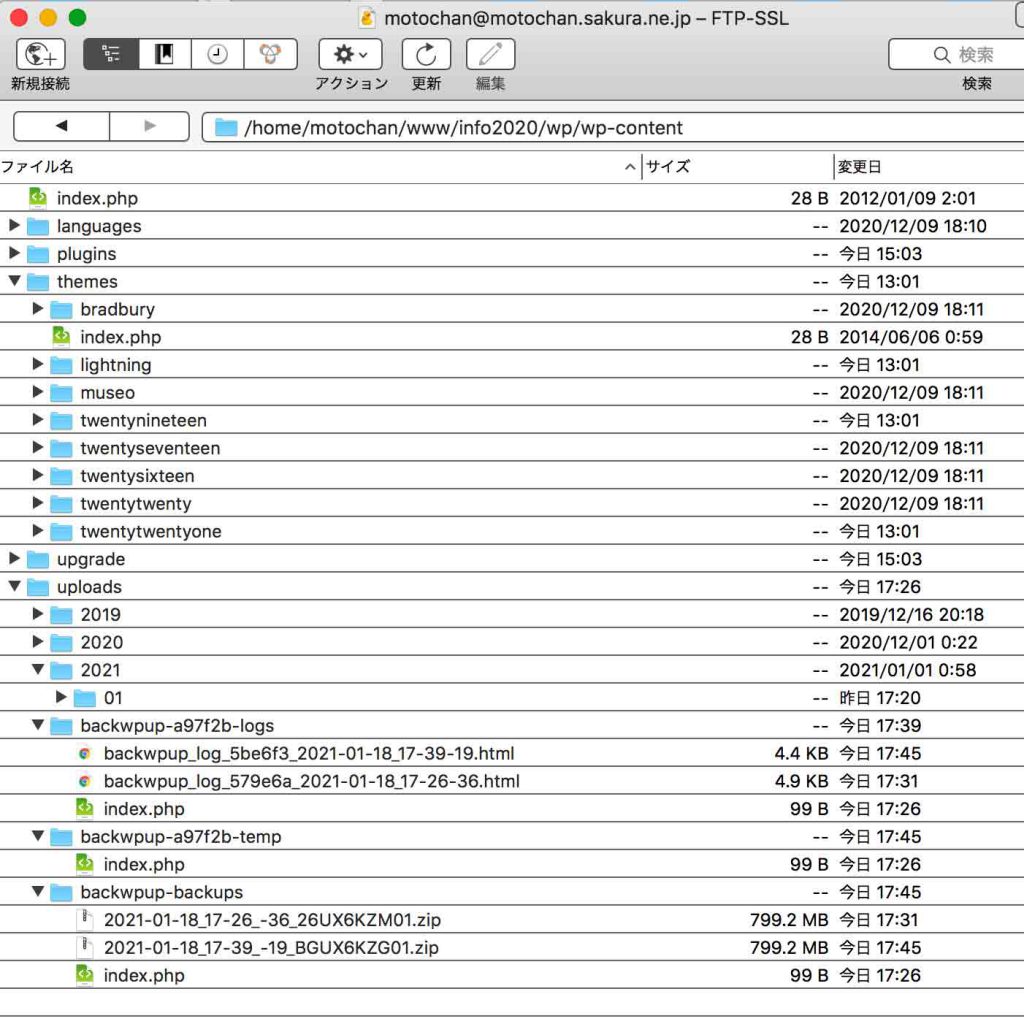
図3 Cyberduckで見たサーバー内のディレクトリー

図3では,uploadsフォルダー内のファイル関係を知ることができる。

以上 Jan. 18, 2021記

追記 Jan. 19, 2021
前述のように,「Scheduleタブの,Start jobでは,With WordPress cronを選」び,自動バックアップが次の図4と図5を見てわかるように,注記「with EasyCron.com – First setup API Key」は,実行する上で無視して良いことがわかった。
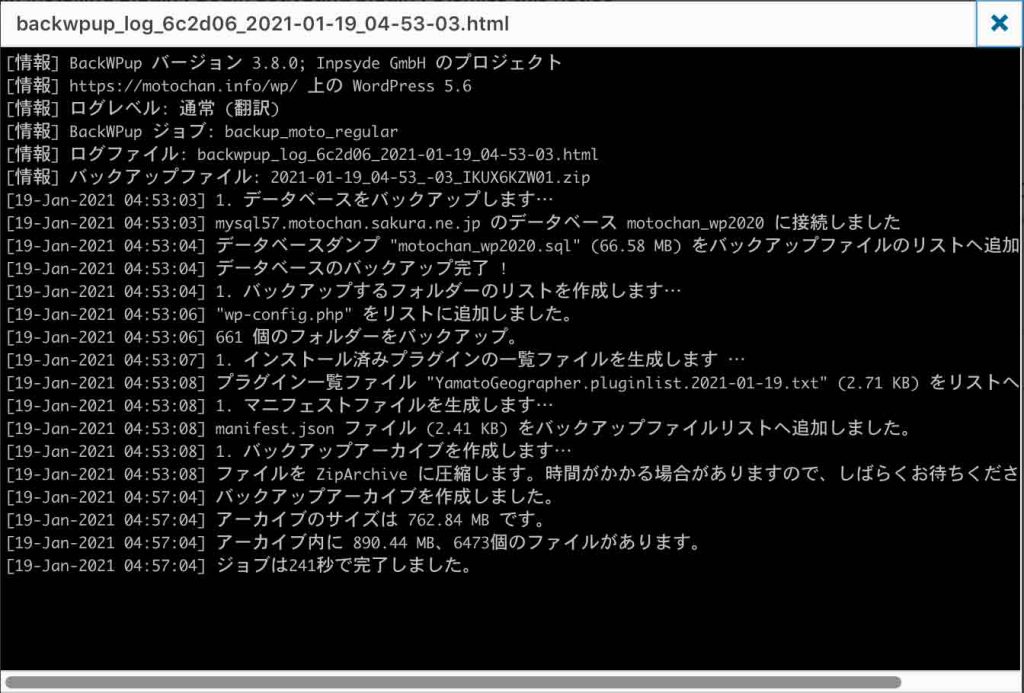
図4 自動バックアップのログ記録

図4ではバックアップの開始は午前4時53分で4時57分に終了している。cronによる自動バックアップの設定では,毎日午前3時からであったが,サーバー内の事情による処理であろうことが推測される。
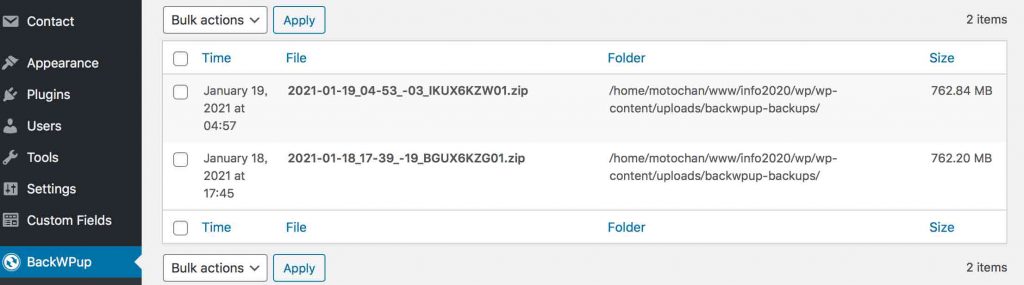
図5 バックアップ記録

図5のように,最初の即時バックアップと,最初の自動バックアップが記録されている。

4 バックアップファイル群の中味

 まずは,左ペーンのBackWPup/Backupsを開いて,図5のようなリストから必要なバックファイル上にマウスを載せて,表示される「ダウンロード」をクリックする。さきほどStarbucksで実施したが,ダウンロード過程が停まっているように見え,5分後ぐらいに,本来799.9MBのバックアップZIPファイルが何故か,143.5MBほどと小さい。しかもダブルクリックしても,
“⋯⋯⋯.zip”を,⋯⋯⋯に展開できません。(エラー2 – ファイルまたはディレクトリがありません。)
というメッセージが出て,展開できない。自宅でダウンロードすると,問題なく,ダウンロードできて,解凍もできる。Starbucksなどでは,自らのWebサイトの編集などは実施すべきでない,とこれまでの経験も踏まえて,改めて思う。
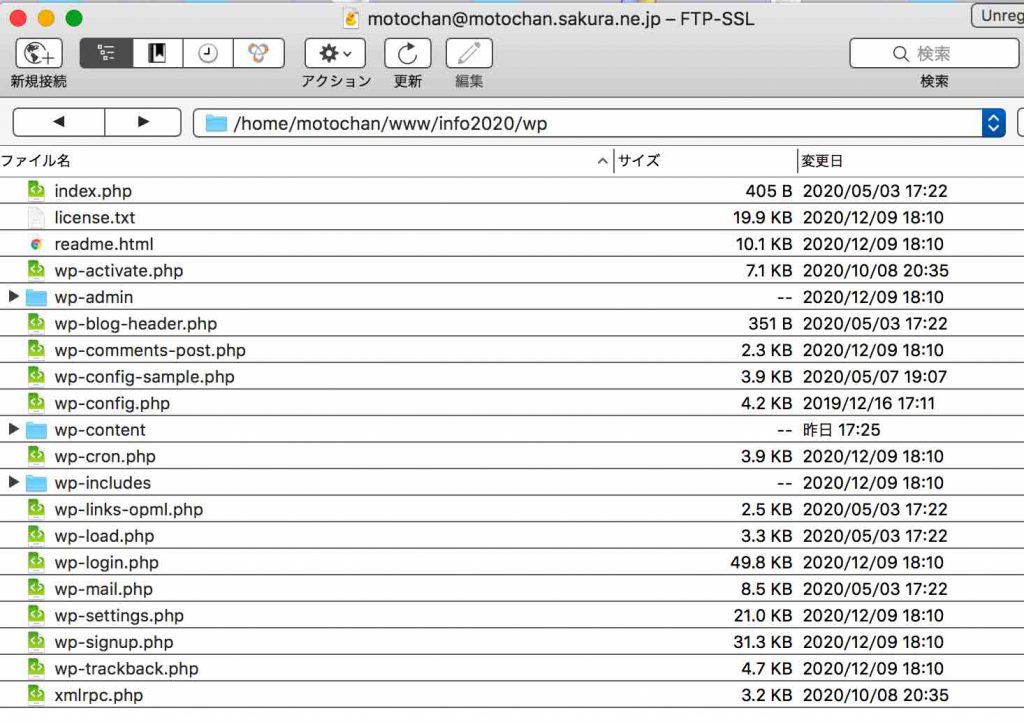
図6 CyberduckでみたWordPressのファイル群

図6には,サーバー内のWP関係のファイル群を示している。


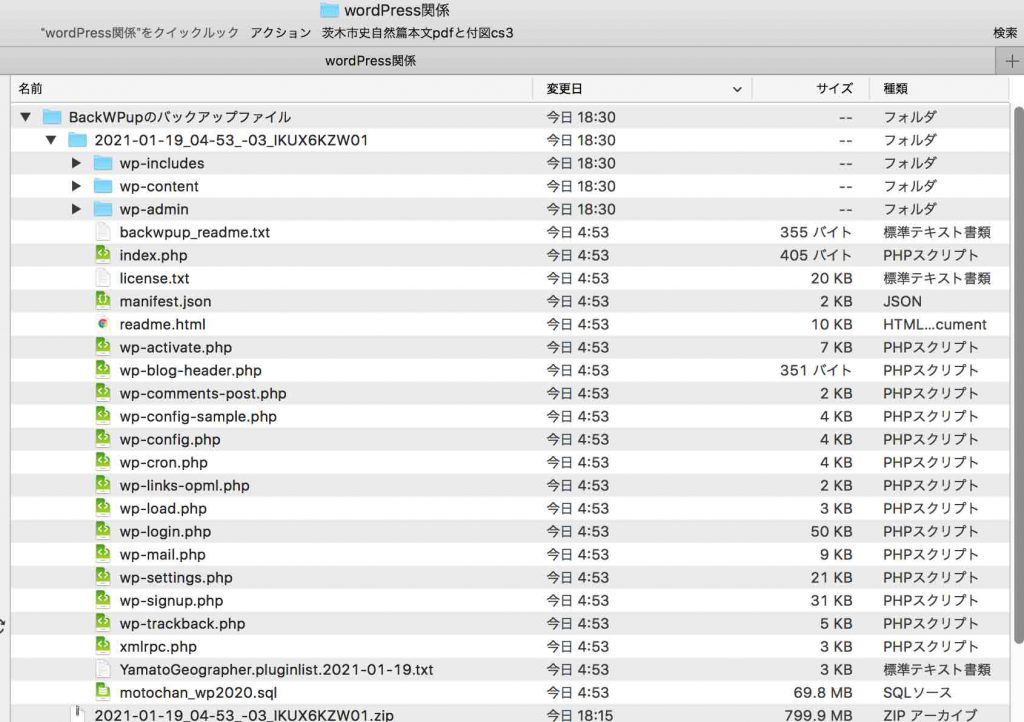
図7 finderで見るバックファイル群

図7には,BackWPupの実行で得られたバックアップファイルをダウンロードして,解凍して,得られたファイル群を示している。

 図6と比べて,図7には新たに4ファイルが追加されている。上から,backwpup_readme.txt,manifest.json,YamatoGeographer.pluginlist.2021-01-19.txt,motochan_wp2020.sqlである。四番目の.sqlファイルはデータベースの復元で使用する。他の3ファイルは,復元する上では必要の無いファイルである。

5 バックアップファイル群をサーバーに上書き

 前章のようにパソコンにバックアップzipsファイルをダウンロードし解凍して,そのうちの4ファイルを除いて,WordPress用のフォルダーにバックアップファイル群を,アップロードすることになる。アップロードするターゲットのフォルダーは,木庭の場合,
      /home/motochan/www/info2020/wp
である。wpフォルダー内の一部不具合が生じている壊れたファイル群の全てを削除した上で,不具合が生じる前のバックアップファイル群を,FTPプログラム,僕の場合は,Cyberduckで,アップロードすることになる。

 Cyberduckでアップロードするには,次のようにする。次の< >内は,不要ではあるが実行していることが理解しやすい。<サーバー内のファイル群をブラウザ表示して,表示/アウトライン,を選ぶ。なお,アウトライン(表示)というのは,ツリー表示のことである。> 
そして,ファインダの歯車アイコン,つまりアクションを選択して,アップロードをクリックする。そうするとマックのファインダに入ることができるので,ここで解凍したバックアップファイル群(上記4ファイルを除く)を選ぶことになる。

6 MySQLデータベースファイルにログイン

 第5章で,ワードプレスのプラグインやテーマ,アップロードした画像などが復元できた。残りの記事等のデータベースのファイルの操作については,次のページを特に参考にした。

「BackWPup」でバックアップしたデータを復元する方法

 WordPressのプログラムそのものも,自ら積み上げてきたファイルもデータベースも,レンタルサーバーにあり,何らかのトラブルがあった時に,自らのマックのサイトを,アップロードすれば足りるという自由度も全くない。この状況は,WordPressを使う決断をした時に,最も不安に思ったことであった。その不安をいつしか忘却して,バックアップすることにすら思いが及ばなかった。

 第5章ではファイルをアップロードした。ファイルというのは,ここでは,画像,デザイン,プラグイン,WordPressのシステムデータ,である。この第6章で実施することになるデータベースの復元はさらに重要な作業である。データベースには,投稿とページ内容,コメント,ユーザー情報でがある。

 まずは,さくらレンタルサーバーにログインする。右上の,会員ログイン,から入る。会員IDは,wlx+数字である。メーンペーンの大枠「ドメインの契約状況を確認」をクリック。そして,メーンペーンの大枠内の「コントロールパネルを開く」をクリック。そして,最上部のショートカットアイコンのうちの,データベース,をクリックする。

 データベース情報が現れる。データベース名:motochan_wp2020,使用量:82.0MB(全容量3GB)となっている。そして,phpMyAdminにログインするのであるが,サーバーから自動的に表示される,会員IDwlx+数字,に騙されてはいけない。データベースのログインは,アカウント名である motochan,に変更しなければならない。そしてこのデータベース用に登録したパスワードを入力することになる。

大失敗: データベースにログインするのに手間取った。さて,WordPressのこの編集中のページに戻って,さて入力しようとしたら問題が起きた。サファリからだけでなく,Google Chromeから閲覧しようとしても同じエラーで閲覧さえできない。WordPressは構築者が入ることができないだけでなく,通常の閲覧すらできないという症状には,無知故であるが,驚いてしまった。閲覧さえもファイルだけでなく,一々データベースにアクセスしているのである。
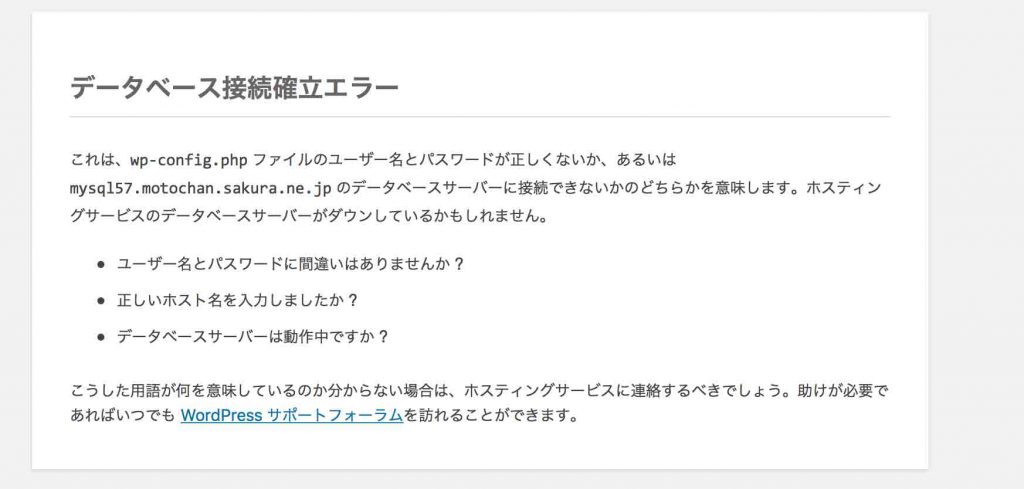
図8 データベース接続確立エラー

この警告から何を読み取ればいいのか,ネットで調べたりした。このうち,パスワードに間違いがありませんか,という文言から思い出した。

 WordPressを立ち上げる際に,さくらインターネットのサーバーコントロールパネルにログインして,サーバ−にドメインを追加し,データベースを作成した。その上でWordPressのサイトの構築をしたのであった。とすると,さきほどphpMyAdminにログインするのに手間取って,パスワードを変えたことが,この接続エラーではないか。
 データベースmotochan_wp2020のログインに手間取って,つまりパスワードが通らないので,phpMyAdmin,の入口のすぐ上にある,設定,を開いて,新たなパスワードを設定してしまった。というわけで,元のパスワードに戻すことができた。で,この,データベース接続確立エラー,から回避することが出来たのである。

7 phpMyAdminにログインして

 さくらレンタルサーバーの【新コントロールパネル】phpMyAdmin:データベースのエクスポート(書き出し)とインポート(読み込み)

 上記ページに従って,phpMyAdminにログインの後,インポートタブを選んで,
インポートするファイルの位置 参照ファイル,として,パソコン内にダウンロードしたmotochan_wp2020.sqlファイルを選ぶ。
インポートするファイル形式の形式,として,SQLのラジオボタンを選ぶ。オプションはSQL互換モードについてはNONE,であり,Do not use AUTO_INCREMENT for zero values,にチェックが入っていることを確認する。
エンコーディングの変換として,nonのラジオボタンが選ばれていることを確認する。
そして,このそばにある,実行する,のボタンを押す。

 以上でデータベースの復元は完了される。ただ,さくらレンタルサーバーでは,sqlファイルが32MiB以下でなければならず,使い物にならない。

8 今後の流れ

 さくらレンタルサーバーに質問したが,回答者が理解してないので,まともな回答待ちである。それにしても,さくらレンタルサーバーは何を考えているのだろうか。無料のUpdraftPlusか,有料(年間約$40)で,WordPressを開発したVaultPressを使うことになるのだろうが,さくらレンタルサーバーが,このプラグインに,対応しうるかという問題もある。

以上,Jan 20, 2021記

 昨日,返事が届いた。それに関して,ぼくが質問した内容を次に。

 当方,無知でご面倒おかけします。14:22, Thu., Jan. 21, 2021に頂いたお返事について,お尋ねしたいと思います。

  1. 二日前にバックアップしたファイル群の中の,sqlファイル をzipファイルに圧縮すると,ぎりぎり15MB以下になりました。ただ,今後,当方のWPのサイトのコンテンツは日々増えて行きますので,圧縮ファイルが受け入れられても,解決策にはならないと考えました。
  2. 「お客さまにて元データを複数に分割していただき、インポートを行う」,というのは,データベースに無知な僕には到底不可能なことです。
  3. プラグインBackWPupでのバックアップは諦めました。
     インプレス発行の,いちばんやさしいWordPressの教本,pp. 264-268,では,大串肇という方の記事があり,UpdraftPlusが復元も自動化されているということです。
     いま,締め切りを抱えていて,ぼくの課題を実行できません。この本では,さくらレンタルサーバーが使われいるようです。p. 268には,ワンポイント「さくらインターネットのサービスを利用したバックアップ」という記事があります。
     これらのことからすると,さくらレンタルサーバーで,UpdraftPlusが使えるのではないかと思います。データベースの利用も,「phpMyAdminを利用せず、MySQLコマンドを利用される場合は容量の制限は設けておりません」,ということですから,このプラグインは,sqlのインポートもコマンドベースでやっているので,問題がない,と考えて宜しいのでしょうね。
  4. 幸い,いまだサイトのトラブルに見舞われていませんので,バックアップとその復元を,実際には実行しようとしておりません。折角動いているサイトを空にしてまで,復元テストを実施する気持ちになれません。ぼくはスタンダード,で契約しておりますが,このようなミラー的に復元サイトを設けて,試してみたいと思っています。その種の説明がある貴社ページを教えていただけますか?
    現在,
    WordPress インストール先:/home/motochan/www/info2020/wp
    設置URL:http://motochan.info/wp/
    データベースインストール先 http://motochan.sakura.ne.jp/info2020
    データベース motochan_wp2020@mysql57.motochan.sakura.ne.jp
    となっています,サブドメイン?ができるということで,別途,
    ドメイン: (https://)crescent.motochan.info
    を持っています。

お忙しいなか,種々お尋ねして申しわけありません。

木庭元晴 Jan. 22, 2021

おわりに

 さくらインターネットレンタルサーバー,から何のリアクションもなし。スタッフが’疲弊しているのか。もういい。UpdraftPlusに変更するしか無いな。しかし,サーバー選びに失敗した。残念っ。

Feb. 11, 2021記

追記: バックアップファイルとプラグインBackWPupの削除

追記1. 対応準備

 さくらレンタルサーバーのスタンダード(ストーレージ300GB)の容量限界に達して,かねて考えていたエックスサーバーへの移行の準備にかかっている。ググったが適当なコンテンツは見つからなかった。Perplexityで次のような回答。関連するもの①〜③の3点を質問した。それを踏まえると,先にバックファイルを削除して,次にバックアップファイルを作成するプラグインを削除するということである。①(含③)⇨②,と実行することになる。

 このページは,プラグインBackWPup 関連を主に書いてきた。さくらのレンタルサーバーのストーレージ300GB内にバックアップをプラグインBackWPupで実施してきたが容量の限界を超えてバックアップ作業が継続できていない。とにかく,この状況から脱するのは,エックスサーバーへの移行には必須のことである。なお,プラグインUpdraftPlusを使ってGoogle Driveにバックアップを並行して取っている。これもさくらからエックスサーバーへの移行が済んでエックスサーバーを利用するようになれば削除する必要がある。移行の際にエックスサーバーにもWordpressがまるごと移るので,さくらとエックスサーバーの両方でプラグインUpdraftPlusが機能する筈?で,何とも混乱が生じるので,移行の前に,UpdraftPlusを無効化する必要があるのだろう。

① ————————————————

さくらレンタルサーバーでBackWPupのバックアップデータを削除する方法
BackWPupのバックアップデータを削除するには以下の手順を実行します。インストール時にはFTPソフト(Cyberduck)を使用していたが,これによる削除の方法が続く。

  1. WordPress管理画面での削除 WordPressの管理画面からプラグインを使用して削除できます。

    1. File Managerプラグインをインストール
      • WordPress管理画面で「プラグイン」→「新規追加」を選択し、File Managerプラグインを検索してインストールします。
    2. バックアップデータの削除
      • File Managerプラグインを開き、wp-content/uploadsフォルダ内にある以下のファイルやフォルダを削除します:
      backwpup-xxxxx-backups
      backwpup-xxxxx-logs
      backwpup-xxxxx-temp
      • 右クリックして「Delete」を選択します。

  2. FTPソフトを使用した削除

② ————————————————

BackWPupプラグインを削除する際の注意点は以下の通りです。

データベースのクリーンアップ
• BackWPupはデータベースに設定情報を保存します。完全に削除したい場合は、データベースから関連テーブルやエントリを手動で削除する必要があります。ただし、この操作には注意が必要です。
これらの手順を踏むことで、安全かつ効率的にBackWPupプラグインを削除できます。
 

バックアップデータの確認と保存
• プラグインを削除すると、設定やスケジュール情報が失われますが、バックアップデータ自体は残ります。
• 必要なバックアップファイルがある場合は、事前にダウンロードしてローカルに保存してください。

サーバー容量の確認
• サーバー上に古いバックアップファイルが残っていると容量を圧迫する可能性があります。プラグイン削除前に不要なバックアップファイルを削除しておくと良いでしょう。

プラグイン競合やエラーの防止
• 他のプラグインやテーマとの競合が原因でエラーが発生している場合、プラグイン削除後も問題が解決しないことがあります。その際は、WordPress本体や他のプラグインのバージョンを確認してください。

プラグインの無効化
• 削除前に一度プラグインを無効化し、サイトへの影響がないか確認することをおすすめします。

③ ————————————————

WordPressに「WP File Manager」プラグインをインストールする手順は以下の通りです。
インストール手順
1. ダッシュボードにアクセス
WordPressの管理画面にログインし、左側のメニューから「プラグイン」をクリックします。
2. 新規追加を選択
「プラグイン」メニュー内で「新規追加」をクリックします。
3. 検索
右上の検索バーに「File Manager」と入力します。検索結果に「File Manager」プラグインが表示されます。
4. インストール
プラグイン名の下にある「今すぐインストール」をクリックします。数秒でインストールが完了します。
5. 有効化
インストール後に表示される「有効化」ボタンをクリックしてプラグインを有効化します。
初期設定
• 有効化後、ダッシュボードのメニューに「WP File Manager」が追加されます。これをクリックして使用を開始できます.
• 初回アクセス時にはポップアップが表示されますが、購読する必要はありません。「NO THANKS」を選択して閉じることができます.
• 表示言語を変更する場合は、右上のプルダウンから「Japanese」を選択してください.
注意点
• プラグインを使用してファイル操作を行う際は、誤った操作がサイトの安定性やセキュリティに影響を及ぼす可能性があります。バックアップを取ることをおすすめします.

————————————————

追記2. バックアップファイルの削除

 まずは, プラグインWP File Managerをインストールした。追加図3に示している。追加図1,2は,ぼくが使用中のバックアップ用プラグインである。

追加図1 プラグイン BackWPup
追加図2 プラグイン UpdraftPlus
追加図3 プラグイン WP File Manager

 WP File Managerは,まるでマックのファインダーのようにファイルを操作できる。左のぺーんのWP File Managerの見出しをタップすると,WP(ワードブレス)関係のフォルダ,ファイル群を見ることができる。

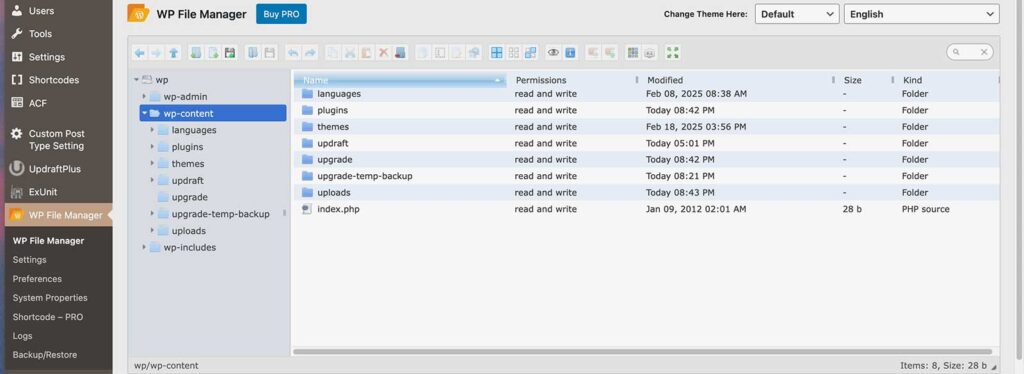
 図4, 5, 6にはフォルダーツリーを示している。
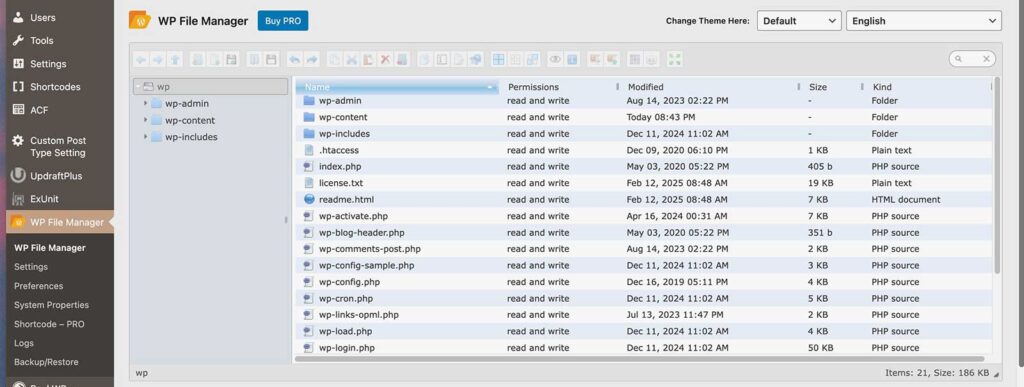
追加図4 WP\
追加図5 wp\wp-content\
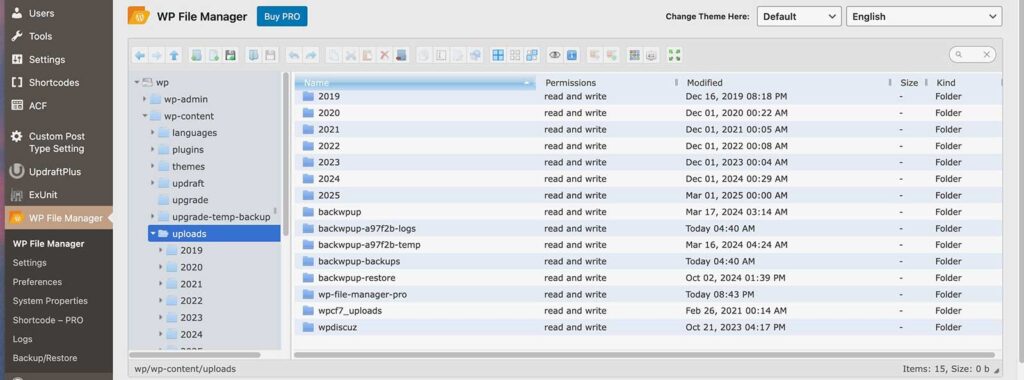
追加図6 wp\wp-content\uploads

 上記の指示を次に再掲する。追加図6では,backwpup-xxxxx-backupsの代わりに,backwpup-backups,と表示されている。この投稿中の「2. 基本的な設定」のところで述べたように,フォルダー名を変更した結果である。

• File Managerプラグインを開き、wp-content/uploadsフォルダ内にある以下のファイルやフォルダを削除します:
backwpup-xxxxx-backups
backwpup-xxxxx-logs
backwpup-xxxxx-temp

 追加図7のbackwpup\はリストに上記リストにはないが,これもプラグインBackWPupが作ったフォルダであることは確実だ。
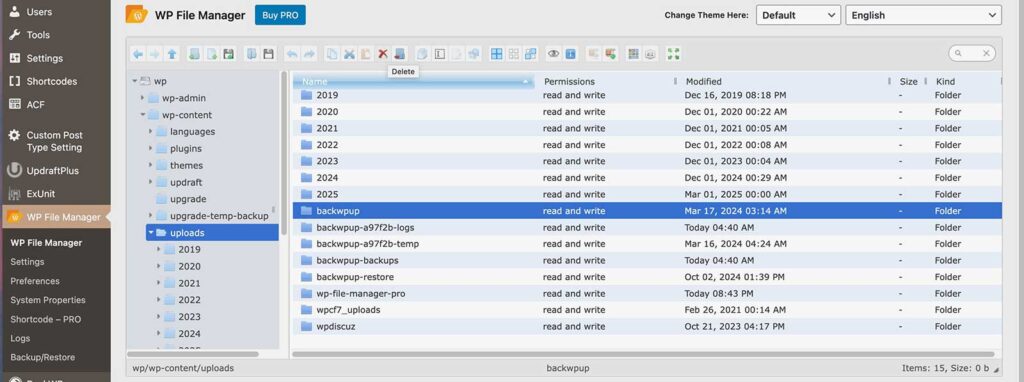
追加図7 backwpup\

 追加図8のbackwpup-backups\の容量はなんと,252.68GBだ。さくらレンタルサーバーのスタンダードで割り当てられた300GBのほとんどを占めている。驚き,コンチキチンだ。
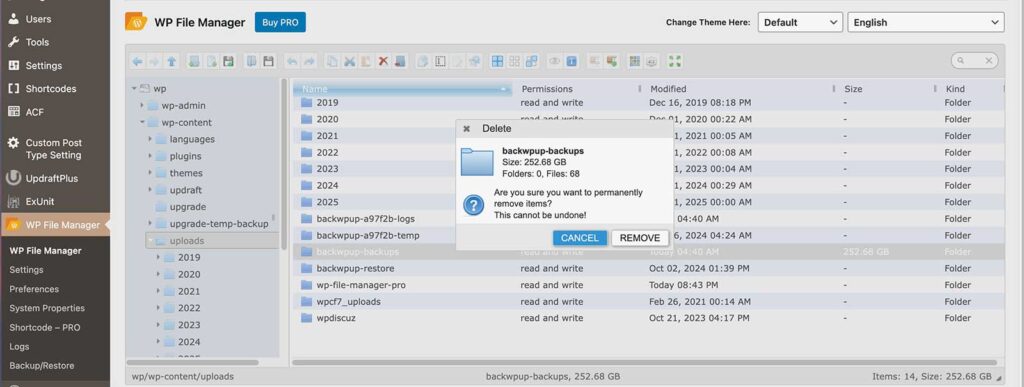
追加図8 backwpup-backups\

  backwpup-backups\の中身を追加図9に示している。最下部の情報だ。昨晩(Mar. 7)の分もエラーメールが届いたが,それでも,11.23GBのzipファイルがなんだか出来ている。理解できない。
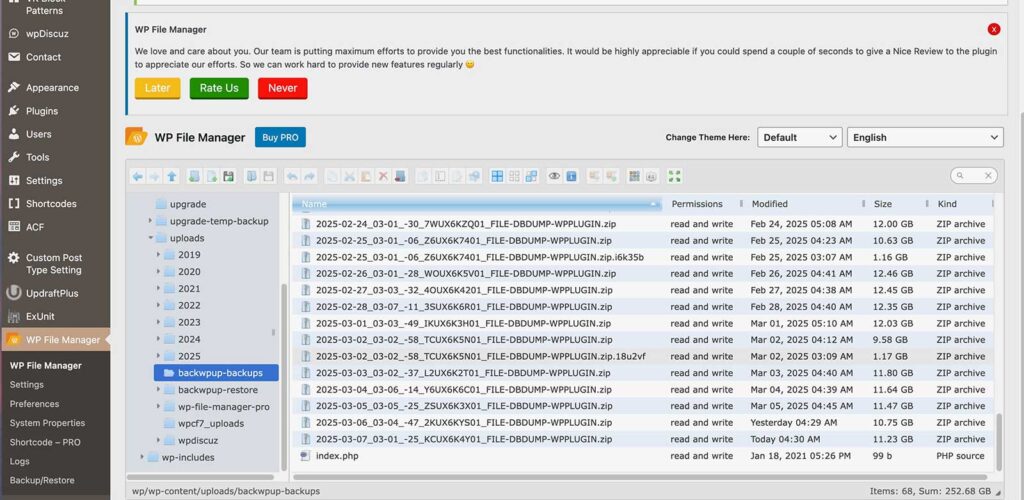
追加図9 backwpup-backups\の中身は

 プラグインBackWPupとは無関係な年月ごとのフォルダーを覗いてみた。追加図10には,2024年のフォルダの容量を見ると,2.67GBほどだ。
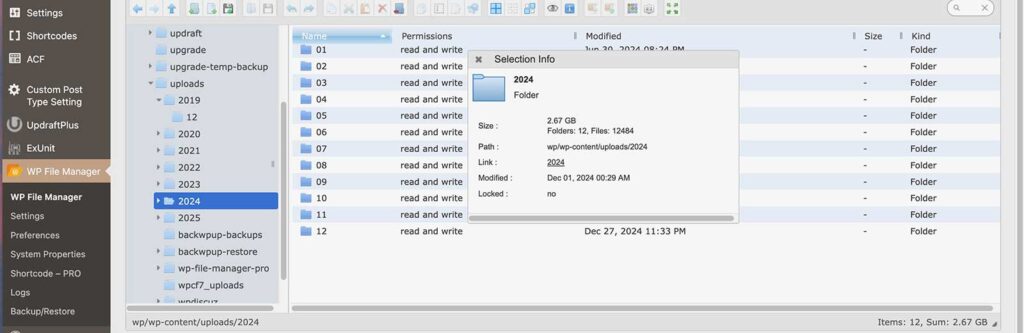
 

追加図10

 2019はゼロ,2020は676.52MB,2021は1.49GB,2022は3.34GB,2023は3.05GB,2024は2.67GB,2025は1.57GBであり,計12.796GB。backwpup-backups\の容量は252.68GBであるから,バックファイル群は,252.68GB/12.796GB = 19.7倍,およそ20倍にもなっている。なんだああ。UpdraftPlusではGoogle Driveに65GBだから5倍。あきらかに,プラグインBackWPupはどうしようもないプラグインだ。

 このために,エックスサーバーへの乗り換え意欲が吹き出したのであるが,まあ,よかった。ドメイン料金が異常に高値ゆえ,さくらからは脱出しないといけないのだ。

追記3. プラグインBackWPup削除

 BackWPupによるバックアップは午前3時からはじまるので,とにかく,削除しないといけない。Perplexityの回答はつぎのよう。

————————————————

WordPressでBackWPupプラグインを削除する方法は以下の通りです。
手順
1. プラグインを無効化する
• WordPress管理画面にログインします。
• 左側メニューの「プラグイン」→「インストール済みプラグイン」をクリックします。
• BackWPupの「無効化」ボタンをクリックしてプラグインを停止します。
2. プラグインを削除する
• 無効化後、BackWPupの「削除」リンクが表示されます。
• そのリンクをクリックし、確認ダイアログで「OK」を選択すると、プラグインが削除されます。
3. 関連ファイルとデータベースのクリーンアップ(オプション)
• プラグイン削除後もバックアップデータや設定情報が残る場合があります。これらを削除するには以下の方法を使用します:
• バックアップデータの削除:
File ManagerプラグインやFTPクライアントを使用して、wp-content/uploads/backwpup-* フォルダ内のバックアップファイルを削除します。
• データベースのクリーンアップ:
phpMyAdminにアクセスし、BackWPup関連のテーブル(例: wp_backwpup_*)を手動で削除します。
4. 確認
• WordPress管理画面で再度「プラグイン」を確認し、BackWPupが完全に削除されていることを確認します。
これでBackWPupプラグインとその関連データが削除されます。

以上,2025年3月7日。

追記4. バックファイルを問題なく削除できたか

 BackWPupとは別に,UpdraftPlusでGoogle Driveに毎日バックアップをしている。昨晩から深夜0時を過ぎて,追記1〜3を実行した。今日の昼間のおよそ午後3時から4時半まで,UpdraftPlusでGoogle Driveにバックアップした結果が出ている。38個のzipファイルの容量の合計は,14,393 MBであった。WordPressバックアップの見直し の図4には3月3日のバックアップファイル容量合計は13,934 MBであった。差は,459.7MBであった。459.7MB/(8-3)日 = 92MBだからまあ受け入れられる数値である。

 巨大なbackwpup-backups\(容量252.68GB)を削除する際にビビったのであったが,削除して問題がなかったということになる。昨晩は寝ながら自らのサイトのコンテンツが残っているか閲覧したりしたのであった。

 そして,[エラー] BackWPup ログ 07-3月-2025 03:01: Files and Database Backup,といったメールが届かなくなったのである。やっと。

追記5. phpMyAdminの操作

 実は,「追記3. プラグインBackWPup削除」の部分の

• データベースのクリーンアップ:
phpMyAdminにアクセスし、BackWPup関連のテーブル(例: wp_backwpup_*)を手動で削除します。

を未だ実行していない。【さくらサーバー】phpMyAdminへのログイン方法・操作方法 が参考になるのではないかと思った。https://secure.sakura.ad.jp/rs/cp/ に当方のドメイン名でアクセスして(パスワードもセットになっている。2024.9.20に確認),phpMyAdminにログインできるのであるが,データベース名がたくさんあって,アクセスが事実上不可能であった。さくらにはもともとデータベースは自動的には用意されていないようで,プラグインBackWPupが上記のテーブルを用意している筈であるが,辿り着けない。

 どうせ引っ越すので,エックスサーバーにこのことを伝えたら済むようにも思う?? いまのところ邪魔にはならない。

以上,2025年3月9日。


お問い合わせフォームスパムからの回避 using Google invisible reCAPTCHA to block contact form spam

はじめに

 このWebサイトを掲載しているさくらサーバーから,次のように,勧告に近いメッセージがきた。次のサイトに掲載されている。

https://www.sakura.ne.jp/column/rs/website-form-security/?utm_source=newsletter&utm_medium=email&utm_campaign=20201209

 ここでは,次のように言っている。

引用始め———————
Webサイト運営者が今すぐできること:
さくらのレンタルサーバでもこの手口を使ったメール大量送信被害が増えています。一番の特徴は、脆弱性などを利用したものではなく「お問い合わせ」フォームの「自動返信機能」を悪用しているのがポイントです。つまり「自動返信機能をOFFにする」ことが究極の対策です。現在、この「お問い合わせ」フォームスパムが行われている約9割(当社調べ)のサイトでWordPressのプラグインであるContact Form 7が使用されている。
引用終わり————————————————

 この情報を受け取ってはじめて,ぼくも該当者であり,スパムメールに加担していることを知った。次のようなメールが,2週間隔ほどで,受信メールと迷惑メールのフォルダに同時に到着している。

WordPress(中味を見ると,wordpress@ぼくのサイト)
宛先:(ぼくのさくらサーバーのメールアドレス)
CC: (ぼくの勤務先のメールアドレス)

メールタイトル: Something from an emeritus physical geographer (これはぼくのWebサイト名)”Neuromarketing tips”

From: Marcelo (gmail)
Subject: Neuromarketing tips

Message Body:
Hi, you can use the same Neuromarketing and Pricing Strategy Tips that fortune 500 companies use on their strategy. Download a sample from: marcelolarrosaweb.com/neuromarketing

This e-mail was sent from a contact form on Something from an emeritus physical geographer (ぼくのこのWordPressのurl)

 以上のようなメールがぼくから不特定多数に送られてきた模様である。もう数ヶ月ほどになるだろうか。これを放置していると,セキュリティソフトが,ぼくからのメールをスパムメールとして排除する可能性があり,早急に対処する必要がある。

 WordPressの「お問い合わせ」機能は,そのプラグインであるContact Form 7に用意されている。この機能を使ってスパムメールが発信されてきたのであるが,これを防ぐアプリであるreCAPTCHAがGoogleから提供されている。まずはGoogleにこの使用登録をして,その上でプラグインのContact Form 7内に用意されているreCAPTCHA設定ツールを実行することになる。これを実行する上で,次のサイトが参考になる。

今、お問い合わせフォーム(メールフォーム)が危ない! 不正アクセスの増加と対処方法

Google提供のreCAPTCHA ver. 3使用のためのキー取得

 reCAPTCHAの設定には、Googleで発行されるreCAPTCHAのキー(サイトキーとシークレットキー)が必要になります。こちらより、Googleのアカウントにログインし、reCAPTCHAのキーを取得してください。

 で,「こちら」https://www.google.com/recaptcha/about/ に入ると説明があり,下段に,三種類のアプリ reCAPTCHA Enterprise,reCAPTCHA v3,reCAPTCHA v2,の比較表がある。この表の最下部付近に,Documentation のリンクがあるので,それをクリックする。次のページに飛ぶ。https://developers.google.com/recaptcha/docs/v3

 その目次の次に,reCAPTCHA v3 returns a score for each request without user friction. The score is based on interactions with your site and enables you to take an appropriate action for your site. Register reCAPTCHA v3 keys here.とある。このhereをクリックすると,次のページに入る。(もちろん,このリンクに入ることはできないが)

 https://www.google.com/recaptcha/admin/create

 ここには,Labelとしては,WordPressの使用者のsub domainを入れる。ぼくの場合だと,motochan.info,である。

 reCAPTCHA typeとして,reCAPTCHA v3,のラジオボタンを選択。
Domainsとして,当方の場合は,urlは,https://motochan.info/wp/なので,
subdomainの表現としては,motochan.info,なので,+記号の右手の入力場にこれを入力する。

 Owners情報として,Google Chromeでのアカウントが自動的に認識されている。Enter email addressesがあるが,Googleのメールアドレスに限定されるので,余り使わないのであれば,入力の必要がない。

 そして,Accept the reCAPTCHA Terms of Service,と,Send alerts to owners, にチェックを入れること。

 そして,submitボタンを押す。入力値に問題がなければ,Adding reCAPTCHA to your site,のページが現れて,ここに,キーが現れる。これは次のWordPressの「お問い合わせ」Contact,で使用する。このページでは,さらに,Go to settingsd と Go to analytics,のリンクが表示されるが,我々は実行の必要性はない。

‘motochan.info’ has been registered.
Use this site key in the HTML code your site serves to users.
xxxxxxxxxxxxxxxxxxxxxxxxxxxxxxxxxxxxxxxxxxxxx

Use this secret key for communication between your site and reCAPTCHA.
xxxxxxxxxxxxxxxxxxxxxxxxxxxxxxxxxxxxxxxxxxxxxx

WordPressの管理画面での設定

 前述のページに操作法が示されている。今、お問い合わせフォーム(メールフォーム)が危ない! 不正アクセスの増加と対処方法

 WordPressの管理画面にログイン後、[お問い合わせ]Contact > [インテグレーション] Integration の画面へと遷移します。

 で開いたページ Integration with Other Services,の下段に,
reCAPTCHA欄がある。そして,Setup Integration,を選択。

先ほど取得した,site keyとsecret keyの入力欄が出るので,コピペする。

 変更を保存すると,☑️ reCAPTCHA is active on this site

 本サイトをブラウザーで,「お問い合わせ」Contact を表示したのが次の画像である。右下に小さくreCAPTCHAのロゴが見えたら,成功である。

お問い合わせを開いたところ

おわりに

 もうWordPressなるものからメールが来ないことを祈る許りである。

 以上,Dec. 16, 2020 (日が回った)


WordPressで固定ページや投稿ページをパスワード保護する方法 how to protect pages in WordPress using passwords

 ぼくの場合は,共同研究者との連絡ページとして利用したいという動機から調べました。Mindstageサイトに掲載されたものを参考に,次に掲載します。なお,参照サイトには,解除方法は記されていなかったように思います。

https://mdstage.com/

1.どのような用途で使用できるか?

「重要度や秘匿性が高い情報」を扱っている場合は、このパスワード保護の方法は向いていない。

2.パスワード保護の設定方法

ページ作成後、右上の Publish をクリックして,Visibility: Publish の ^ をクリックし,Public に替えて Password Protected を選ぶと,Password 欄に,パスワードを入力できる。テキストや数字などの制限は無いように見える。

 右上の Publish をクリックすると,パスワードで保護されたページが完成し,表示できる。

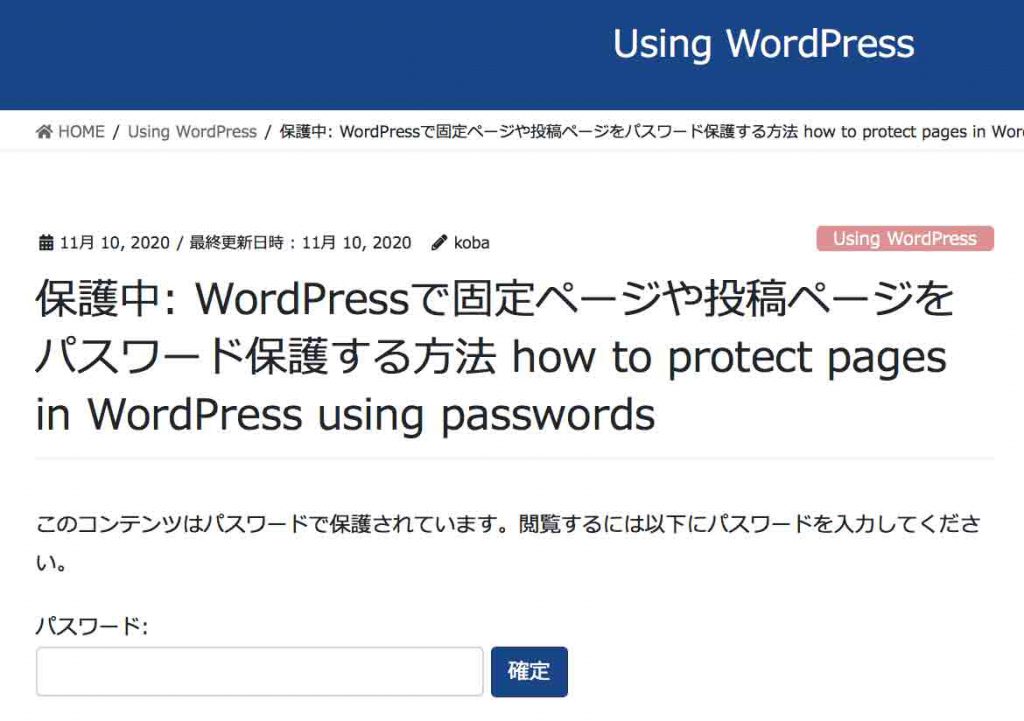
 このページを一時的にパスワード保護して,表示したスクリーンショットが下の挿入イメージである。タイトルの先頭に,「保護中:」が表示されて中味が見えないようになる。

3. パスワード保護ページの解除方法

 編集画面で,右側のsettingペーン中の最上部にある Status & visibility を開き,次に表示される Password Protected をクリックして,Publicに替えることで解除される。なお,「Password Protected をクリック」した際に,僕つまり編集者が設定したパスワードを見ることができるので,パスワードを自らはメモする必要性がない。

以上

パスワードで保護されたページ例


ページ内リンク how to create anchor links in WordPress

 これは,ページが長くなると必要となる。htmlで挿入することになる。ブロックの見出し右端の縦三点マークをクリックすると現れる,対象テキストが含まれるブロックで,Edit as HTML,を選択すれば,html入力が可能となる。

 下のブロックは,Block Fotmattingのうちのソースコード形式,< > code,としているので,htmlコマンドが見える。注意すべきは,アンカーリンクにはラベルの頭に#が必要で,アンカーポイントには#を付加しないことである。実行テストはWordPressのPreviewではなくて,他のブラウザーで確認する必要がある。

アンカーリンクとして, <a href="#test">リンク元(クリックするテキスト)</a>
アンカーポイントとして,<span id="test">リンク先(ジャンプして到着するテキスト)</span>

  下記のサイトにはplug-inも紹介されているが,htmlで書いた方が早いと思う。

How to Create Anchor Links in WordPress
https://kinsta.com/blog/anchor-links/

Aug. 14, 2020記


SeaMonkey+Cyberduck

はじめに

 SeaMonkeyは,フリーのWebエディターで,自由度が大きく,いわば文書作成アプリのMicrosoft Wordのようなものである。作文ができれば,さし当たり,ぼくの場合は,さくらレンタルサーバーにファイルをアップロードすればいい。このFTPクライアント機能は,Sea monkeyにはないと思っていた。macユーザーは,やはりフリーのCyberduck利用が多いと思うが,このあたりの検証も実際にウェブページを作成する過程で確認したい。まずは,Sea monkey + Cyberduck使用の流れを簡潔に示す。Aug. 2, 2020

追記 Apr. 10, 2025: 次の目次はhtmlで作成しているんだなあ。一応残しておく。

目次
1. SeaMonkeyでweb contentsを作成
2. アップロードサイトの設定
3 ファイルサーバーのレイアウト案
4 ドリームウィーバーからSeaMonkey+Cyberduckへの乗り換え

1. SeaMonkeyでweb contentsを作成

1. SeaMonkeyでweb contentsを作成

 SeaMonkeyのComposerについてのネット上の説明で最も気に入ったのは,「休八ホームページ SeaMonkey 教室 Web ページのつくりかた」,であった。

http://kyu-hachi.sakura.ne.jp/Tiny/

 このサイト自体,すごくシンプルで使いやすい。僕は,こういったWebサイトを作成することも考えたが,これまでDreamweaverで授業教材サイトを作ってきたので,この形のWebサイトは勝手に卒業したいと考えている。Adobeソフトのクラウド利用自体から離脱し,このWordPressと連動する形のファイルサーバーに特化したものを作成したいと考えている。なお,このサイトにはComposerの使用法について,僕にとってはほぼ満足の行く情報が記されている。以下,休八コンテンツのうち,僕にとって役に立つと思われる部分を次に並べる。なお,見出し番号などはこの休八サイトに使われたものを残している。僕が取捨選択をしているので,流れがわかりにくく,引用部分の区切りを判断していただくために,僕が横線を追加している。トピックは赤字にしている。

SeaMonkey 2.49.5 日本語版(僕のは,2.53.3)
© 2007-2020, Kyu-hachi TABATA
休八ホームページ SeaMonkey 教室 Web ページのつくりかた

————————————————

Composer の使い方 (1) 設定

CSSの解除

設定/Composerで,編集の,「HTML要素と属性ではなくCSSによってスタイルを設定する」,を外しておくこと。
理由: HTML の持つ修飾タグと混在すると編集が思うようにできなくなる状況が出てくる。SeaMonkey では CSS の編集がしにくいこともあって、CSSがよくわからないうちは、CSS の解除をしておく。

相対リンクの設定:

リンクする画像などのプロパティで,
「URLをページの場所に相対的にする」 のチェックを入れる。————————————————

Composer の使い方 (2) 基本操作

文章や文字などの入力方法が,わかりやすく,示されている。その一部を次に示す。

■6.タイトルとヘッダー部の入力

1.書式→ページのタイトルとプロパティ で新たなウィンドウが開く。
2.タイトル(title)、作成者(author)、説明(description) を記入する。
3.キーワード(keywords)は、ソース画面で入力する(→Web の心得 (3) SEO対策→Composer の使い方 (3) )。

■7.アンカーの挿入とリンク

1.長い文章になるときなどは、ファイルの中にアンカーを挿入しておきます。
2.アンカーを打ちたい場所にカーソルを移動しておいて、「挿入」→「アンカー」。
3.「名前付きアンカーのプロパティ」が開くので、ここにアンカー名を入れます。内容がわかるようなアンカー名を入力します。
4.アンカーへとジャンプしたいところからは、リンクの挿入を行います(→■3)。 ファイル名のところに「ファイル名#アンカー名」という形式で入力すれば、アンカー部位にリンクされることになります。
————————————————

Composer の使い方 (3) ソース編集

■4.ヘッダー部の編集

ヘッダー部はソースを見ないとわからないことが普通です。実際の ソースを見てみましょう(下方に記しているので参照して欲しい)。SEO 対策などで重要です(→Web の心得 (3) SEO 対策)。
————————————————

Composer の使い方 (4) べからず集

■1.ワードやエクセルなどのアプリから文章をコピー&ペーストすべからず

[症状] ワードやエクセルの文章をコピー&ペーストすると、一 見、うまくいきます。でも、ソースを見てみると、文章の量の数十倍のタグが発生し ています。これはワードの使っているフォントや文字サイズや文字の間隔、紙の余白などの情報をタグと して持ち込んでしまうからです。結果として、HTMLが肥大化します。ブロ グなどから文章をコピペした時も、同じような現象が起こります。

[対策] プレーンテキストか らのコピー&ペーストは大丈夫なので、テキストエディタ上で作成してから、文章を書くのがベスト。どうしても、ワードやブログな どの文章を 使いたいとき は、テキストエディタにペーストし、これをコピー&ペーストし て使う。

■2.画像をドラッグ&ドロップすべからず

[症状] 画像を挿入するときに、エクスプローラーなどで表示した画像をドラッグ&ドロップする。一見、うまくいきます。

でも、ソースには、画像ビット情報が盛大に入って いるの です。まるで呪文のような文字の羅列が HTMLを埋め 尽くすのです。

結果として、HTMLが肥大化します。画像ファイルの大きさだけ、きっちり肥大化するのです。この度合いは、上記■1の比で はありません。サーバーにHTMLをアップロードするときも、 転送ミスがおこるほどですし、Webとして閲覧するときも、表示に時間がかかるようになります。

 ファイルのディレクトリ配置などを考えなくてもよくな るので、初心者には間違いが起こりにくく、使い方によっては便利です。でも、後々の画像の再編集などは面倒になります し、ディレクトリ構造を理解しないまま進めることになるので、いずれ、かなり面倒な状況になります。というわけで、やは り 「べからず」だと思います。
[対策] 基本的なディレクトリ構造をきちんと構築し て、必要な画像ファイルをきちんと相対アドレスで指定することです。

すなわち、 HTML ファイルの直下に image フォルダを作り、ここに画像ファイルを置いてから、これを 【挿入>画像 】 で 指定します。

■3.リンクする時、ファイル名の大文字・小文字を統一すべし

■4.画像やリンク部分を動かした時は注意すべし

[症状] 文中にある図の配置を換えたり、リンクを含む文章を動かすことがあります。こうしたときに、 コピー&ペーストをすることが普通です。でも、この操作をした後は、リンクや画像がうまく出なくなることがしばしばあります。特に、サーバーPCにアップしたり、ほかのPCで確認をすると画像が出なくなって、トラブルに気づきます。

原因は、絶対アドレスに切り替わってしまったから です。
[対策] 画像やリンク部分をダブルクリックして、プ ロパティを開きます。相対アドレスの チェックボックス(下図)にチェックをいれます。
————————————————

Composer の使い方 (5) トラブルシューティング

木庭メモ: Composerで使用中には,下記のように,多くのトラブルが生じる。要するにComposerでは作文はせずに,テキストエディターで完成版を作成したあとで,コピペするのがいい。画像のリンクもドラッグアンドドロップはせずに,フォルダ内の画像にリンクするようにする。
 実際に表を作成して気付いたのだが,表は使えない。ただただ,テキストを並べるのが安全である。

■1.表のセルが結合できない

■2.結合セルをもどそうとすると表が乱れる

■3.文字列に半角スペースがはいる

■4.改行幅が乱れる

■5.表のサイズや画像サイズが変更できない

■6.ソースの中に訳のわからない文字列が大量に入り込んでいる

■7.ソースを見ると などが余分に入り込んでいる ■8.水平線の1行前の改行がうまく消せない
————————————————

Web 画像の基本 (3) レイアウト

■1.ポイント

 まず、webページの文章を先にある程度書いてから、画像をどこに入れるかを考えま す。

■3.画像の縮小 (リサイズ)

 入れたい場所と大きさ(表示サイズ)が決まったら、その大きさにあわせて画像を縮小し、できるだけサイズの無駄が出ないようにします。こ のように適切なサイズにすることをリサイズといいます。詳しくは Web 画像の基本(2)サイズ編集へ。
 ただし、この縮小作業(リサイズ)の際に、うっかりそのまま保存すると元ファイルが上書きされて、元の高精細な画像が失われてしまいます から要注意。必ず別名保 存する習慣をつけましょう。また、別名保存をするときには、そのWeb ページから参照しやすいファイル名に変え、これを適当なフォルダ(次項で紹介するように image フォルダなど)に置きます。
 なお、画像の縮小は、ネットワークの画像転送や、ブラウザの表示などの負担を大きく軽減するためですが、だからといって表示サイズよりも 小さい画像を使うのはよくありません。小さくても表示サイズを大きくすることで一見 400 x 300などでの表示ができますが、画像が粗くなるからです。

4.実際の手順

macファインダー で
1.画像ファイルを格納するフォルダを作ります。フォルダを作ったら、リサイズした画像ファイル(またはこれからリサイズする予定のファイル)を 入れます。
2.画像編集ソフトで、ファイルのサイズをリサイズします。この作業は SeaMonkey で Web ページをある程度作ってからの方がよい場合もあります。
3.SeaMonkey の Composer で文章などを完成させて、図を入れる場所にカーソルを置きます。
4.挿入>画像 で「画像のプロパティ」が現れますので、 [ファイルを選択]ボタンを押して、1で用意した画像 ファイルを指定します。
<注意> ドラッグ&ドロップで図を 入れることができますが、これをやると大量のコードがHTML文章の中に埋め込まれます。HTML が重くなりますし、あとの編集に制約が出てきます。左に示しているような手順で挿入するように心がけてください。
5.「URLをページの場所に相対的にする」にチェックをい れます。
6.代替テキストに画像の説明をいれます。これは読み上げブ ラウザで読まれる文章でもあり、画像抜きでブラウズする場合の代替 文字にもなります。そして、検索対象の文字にもなります。
7.表示タグのページでは、画像を右寄せにする、左寄せにするなどの選択ができます。
8.設定が終わったら、OK ボタンを押します。ここまでAug. 3, 2020

2. アップロードサイトの設定

2. アップロードサイトの設定

 SeaMonkeyの「出版」でのアップロードについて,さくらレンタルサーバーに質問したが,回答は得られなかった。「出版」でアップロード出来たとしてもその後のディレクトリー操作などの情報が全く得られないので,Cyberduckを利用することにした。以上 early Aug. 8, 2020記

 Cyberduckは次のサイトからダウンロードできる。無料である。Apple App Storeからダウンロードすると有料になる。ダウンロードページの下部の,Get a registration key,に登録する必要性は特には無い。ただ,ファイルアップロードした段階で,繰り返し,寄付の要請がある。何とか,Cyberduckが使えるようになったので近いうちに寄付しようと思っている。$30ほどか。アップロードには必須アプリなので,DWなどと比べるのはどうかと思うが,圧倒的に安い。

https://cyberduck.io/download/

さくら,の,「レンタルサーバ ホームページの公開 トップレンタルサーバホームページの公開MacCyberduck 6.9 – Mac OS Xを利用する」は次のページにある。

https://help.sakura.ad.jp/206207101/

 この内容を当方の環境に応じて,次のように整理,修正した。Aug. 14, 2020修正
 さくらのサポートを得て何とか使えるようになった。以下,私の試行錯誤も示している。その方が他の方が利用される際に納得が行くと思うので。
 すでにhtmlsセキュアードサイトをこのさくらレンタルサーバーで取得しているので,フリーのSeaMonkeyで作文したファイル群をこのサイトにアップロードしたいという目的があったが,さくらレンタルサーバーのサポート例では,ただhtmlサイトの記述しか無く,私の拘りにこのサポート情報は応えてくれず,目的を達成するのに,延べ10日間を要した。
ドメイン名: (https://)crescent.motochan.info,を使う。Aug. 14, 2020修正


設定例
サーバ:example.sakura.ne.jp(初期ドメイン); とにかく初期ドメインで実行してゆく。
ユーザ名:example

STEP1 Cyberduckを起動

(1) Cyberduckを立ち上げると,最新バージョンへのアップデートの案内が出た。ver. 7.5.0である。100MB余り。インストールして,再起動。
(2) パネル左上隅の『 新規接続 』ボタンをクリックする。

(3) FTP情報の入力画面が表示され,下記項目を入力し、『 接続 』をクリックする。

画面上部のプルダウンメニューには, 「 FTP(ファイル転送プロトコル)」が表示されており,変更の必要性はない。
サーバ:example.sakura.ne.jp;サーバの申し込み時に,本人が入力したドメイン名
 ポート:21
url: ftp://example.sakura.ne.jp
ユーザ名: example;FTPアカウント名で,「仮登録完了のお知らせ」が申請時にメールで届いている。
パスワード:⋯⋯⋯⋯⋯ ;これは,申請時に,sakuraから提供されたもの
SSH Private Key: なし
☑️キーチェーンに追加する

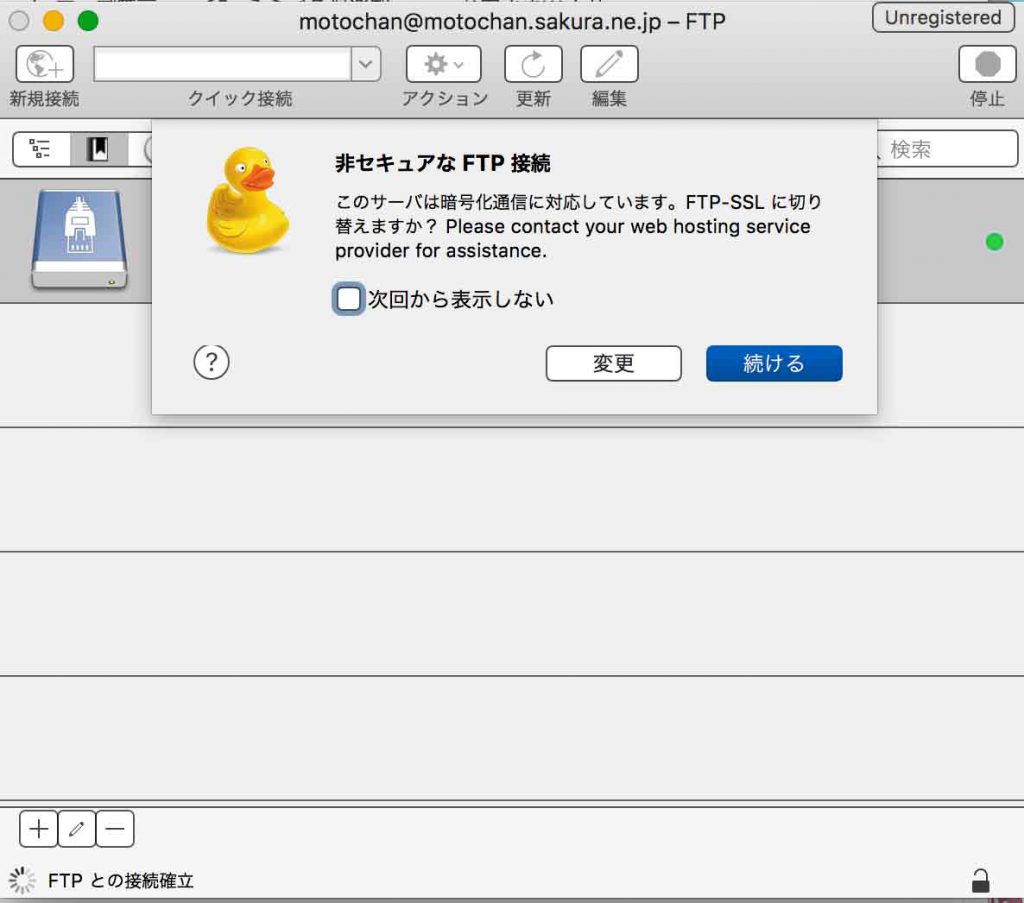
(4) 「 非セキュアなFTP接続 」の画面が表示される。 『続ける』をクリックする。
エラー表示などなければ、問題なく設定出来ています。

エラーが表示される場合,
□サーバパスワードが間違っている。
□FTP情報が間違っている。
パスワード以外の入力が間違っている場合でも、「 パスワードが間違っています 」という文言になります。
設定内容を変更する場合は、『 キャンセル 』をクリックし、もう一度『 新規設定 』をクリックします。
パスワードのみ入力し直す場合は、パスワードを再入力し『 ログイン 』をクリックします。

(5) 接続が完了して,自らのファイルディレクトリーが表示される(ようだ)。

STEP2 設定したFTP情報を保存

(1) 設定完了後、画面左側の『 ブックマーク 』のボタンをクリックし、『 + 』マークをクリックする。
(2) 以下の項目を入力する。
入力完了後、このパネル左上の,閉じるボタン,をクリックします。

画面上部のプルダウン 「 FTP(ファイル転送プロトコル)」はすでに表示されている。
ニックネーム: example.sakura.ne.jp – FTP;ニックネームとしてすでに次のように表記されている。example.sakura.ne.jp -FTP ただ,ハードディスク様のブックマークを一つではなくて,私の場合,https://crescent.motochan.info/の一つではないので,ニックネームを別名で作成した方が良いだろう。
url: ⋯⋯⋯⋯⋯;さくらのマニュアルでは,全部が隠されているが,これは,さくらのサポーターが自らのユーザー名を隠すためのようだ。
サーバ:example.sakura.ne.jp ポート: 21
ユーザ名:example
SSH Private Key: なし
クライアント照明書:なし

詳細設定
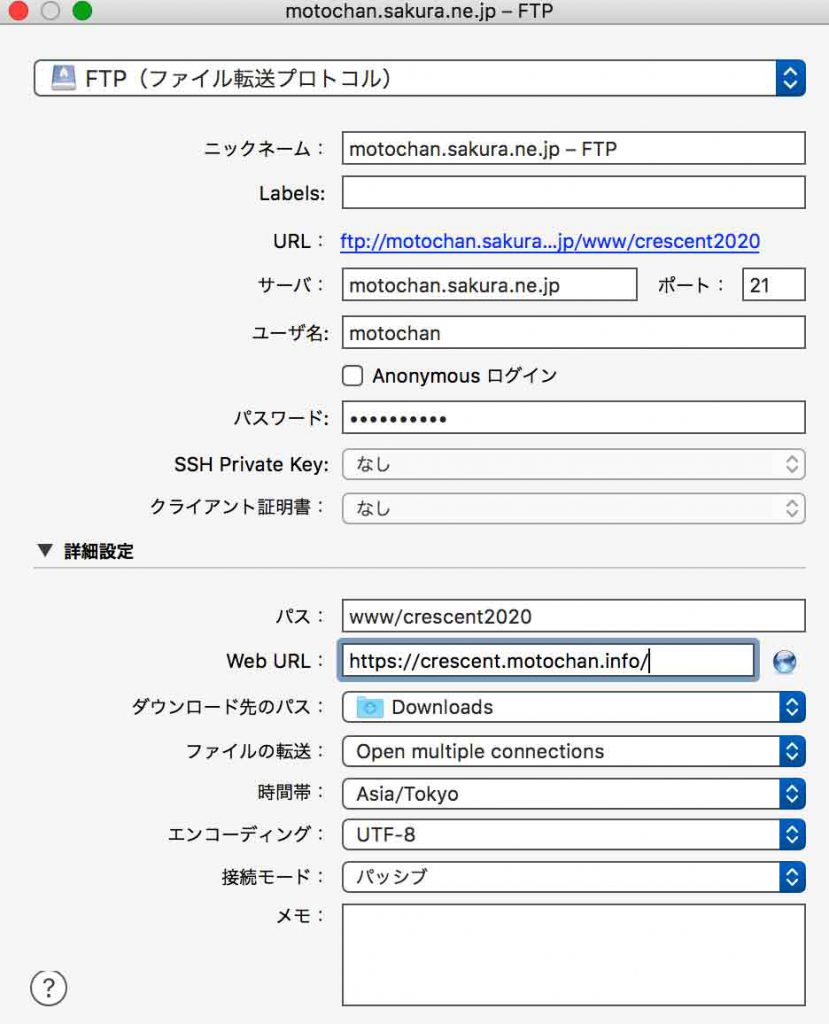
パス:www;Cyberduckでは,/home/exampleとなっていた。これを,当方がかつて用意したurlとして,https://crescent.motochan.info/,WEB公開フォルダとして, ~/www/crescent2020,なので,さくらのスタッフの序言に従って,www/crescent2020,に置き換えた。これは後に解るが誤りであった。これを実行したscrnshotを下に示すが,crescent2020/フォルダが,wwwと同階層になってしまい,ユーザー権限の制限からネット上では公開されないことになる。
Web url: http://example.sakura.ne.jp/,となっていたので,https://crescent.motochan.info/,に変更した。
ダウンロード先のパス:Downloads;これはmacファインダーのもの。
ファイル転送:Open multiple connections;要選択。
時間帯:Asia/Tokyo;入力済み。
エンコーディング:UTF-8;入力済み。
————
接続モード:パッシブ;パッシブを要選択。
————
メモ:

左のscrnshotは,FTP(ファイル転送プロトコル)の入力直後の画面である。

(3) 画面を閉じた後、以下の画面が表示されます。これで設定したFTP情報の保存が完了しました。

 ところが,この保存の前に,左のような選択肢が現れる。httpsに対応しているからと,ここで,変更を選んだ。これで良かった。

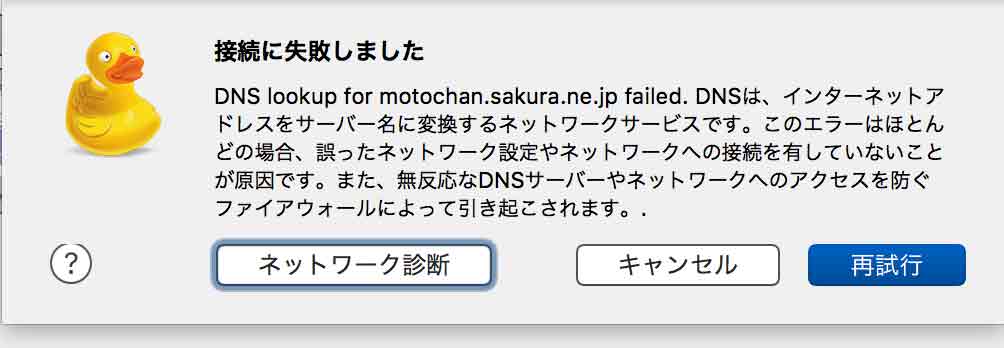
上記の変更をしたあとで,左のメッセージが出たと思ったが,スタバでやっていたので,wifiが切れたことが原因だったようだ。

STEP3 ファイル転送

(1) 登録したサーバ情報を持つブックマーク(ハードディスク様の大きなアイコン)をダブルクリックすると,サーバに接続される。
(2) 接続完了後、パネル上部の歯車アイコン(アクション)を開いて,『 アップロード 』をクリックする。

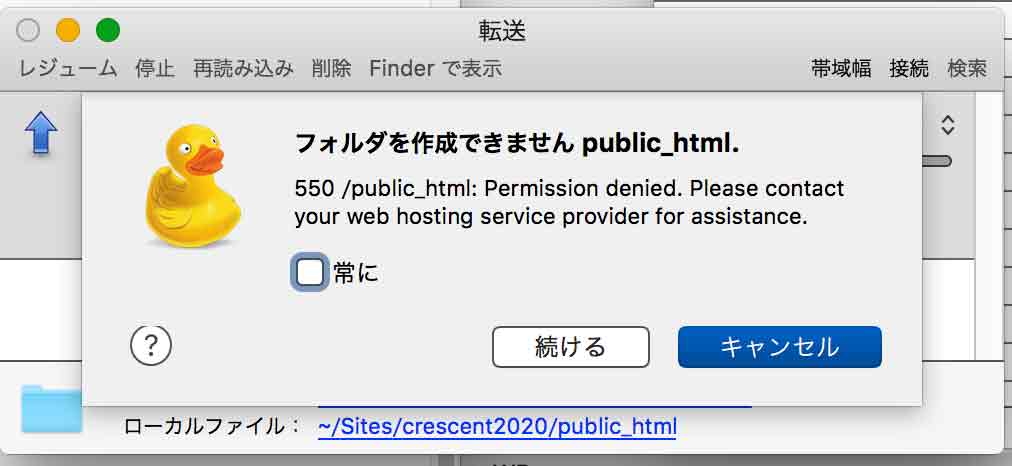
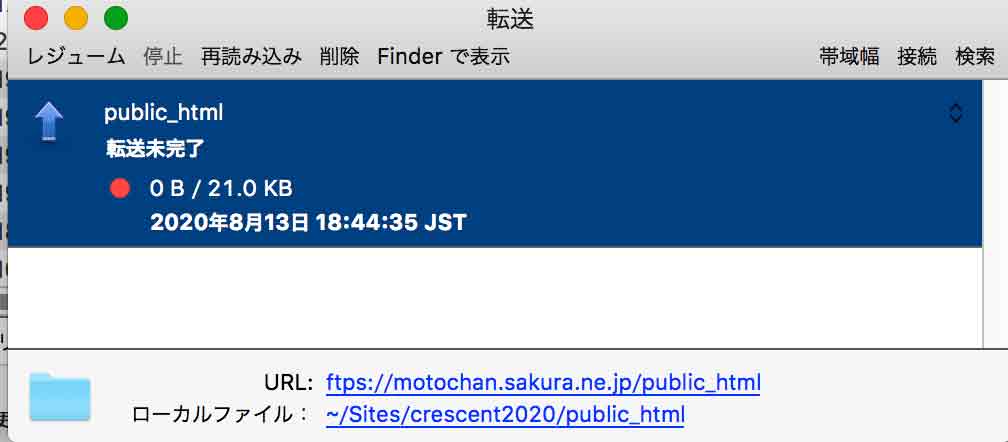
(3) そうすると,macのファインダーが現れる。その上で,アップロードしたいフォルダをアップする必要がある。/moto/サイト/crescent2020/public_htmlの,public_html/フォルダ内を丸ごとアップロードしたいので,public_html/フォルダを選んだ。ところが,次のようなメッセージが現れて,uploadできない。

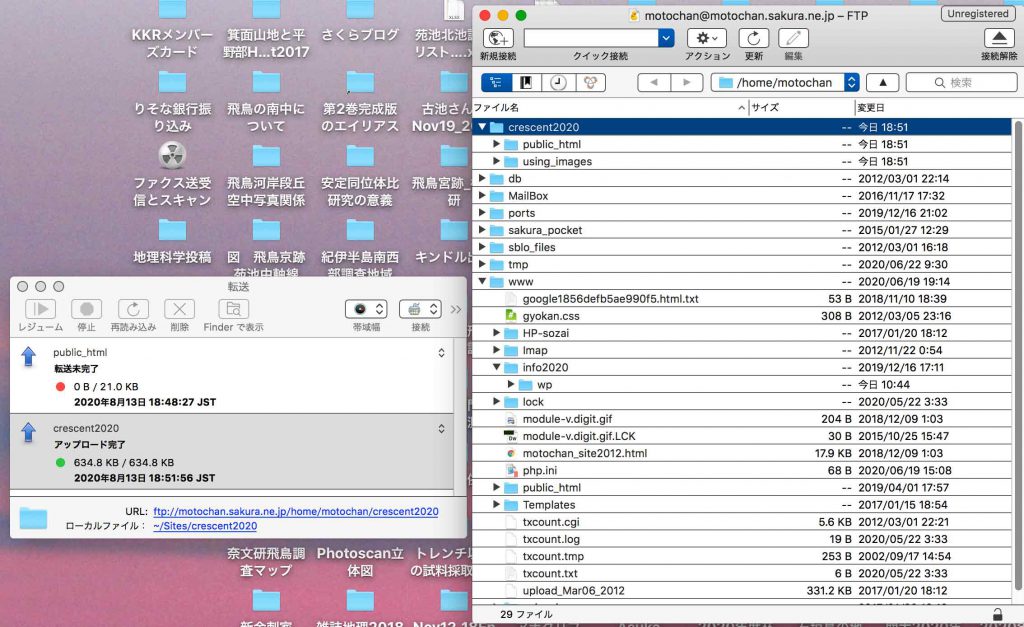
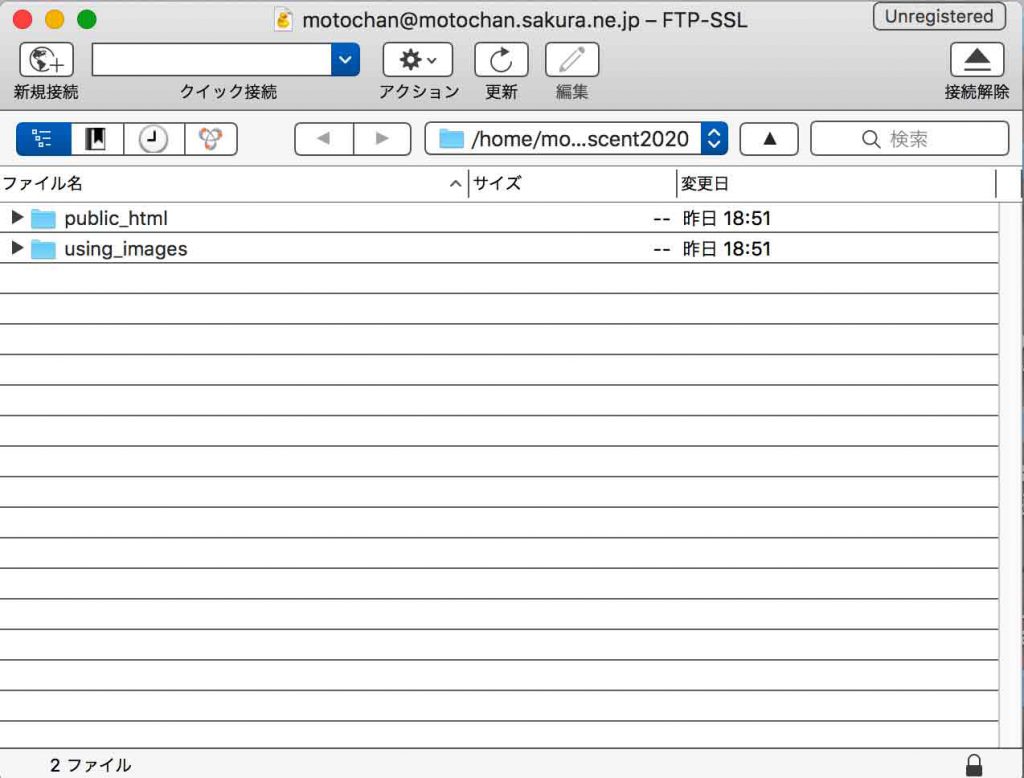
 履歴アイコンを開いて,すでに作成されているFTP用のブックマークを選んだ上で,crescent2020/フォルダーを選んでuploadした。さしあたり,アップロードについては,成功した。

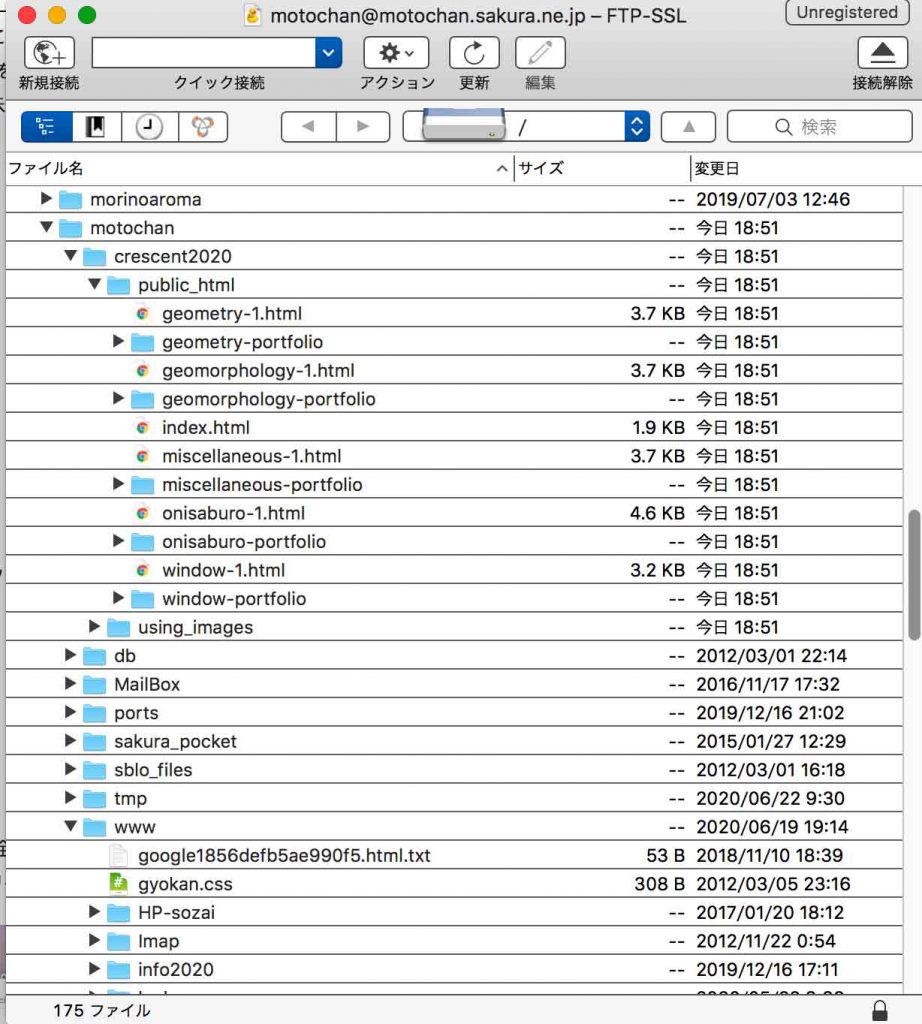
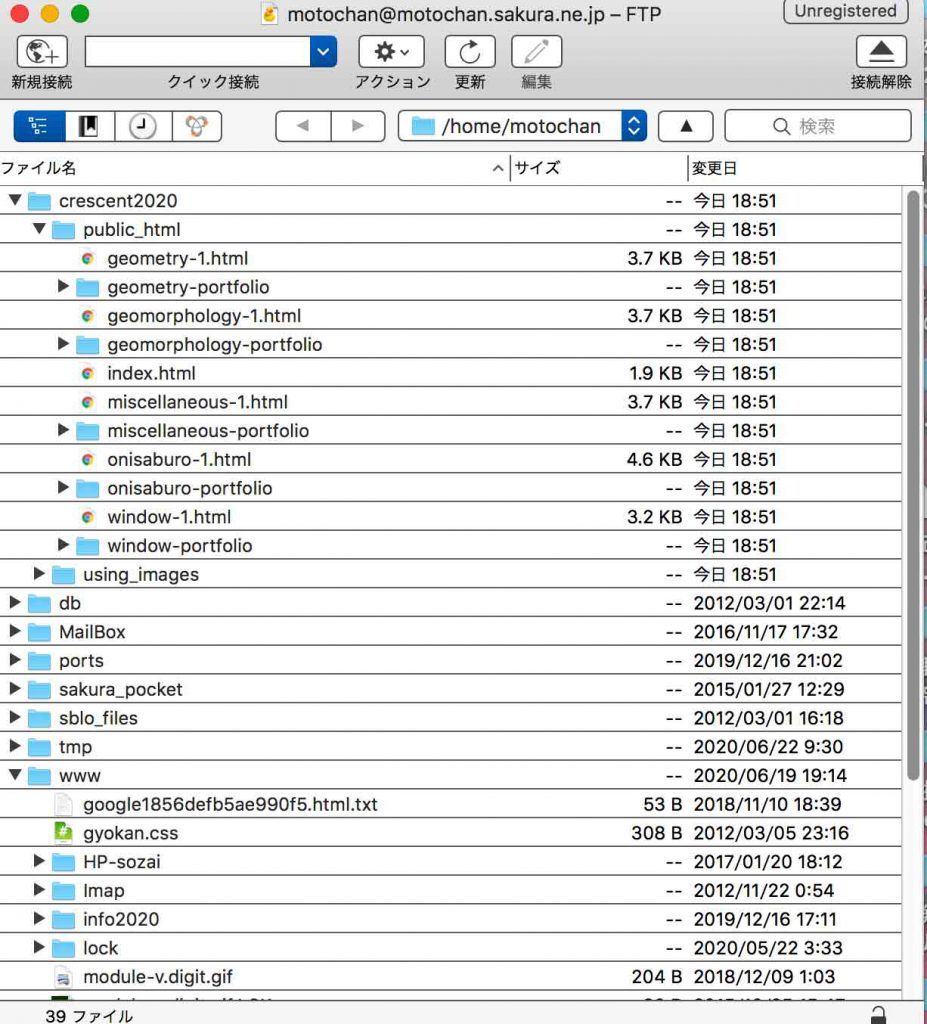
左のscrnshotのようにwww/と同階層にcrescent2020/が並んでいる。www/内には, https(Hyper Text Transfer Protocol Secure)であるinfo2020/wp/も見られる。Dreamweaverで積み上げてきたコンテンツも見られる。

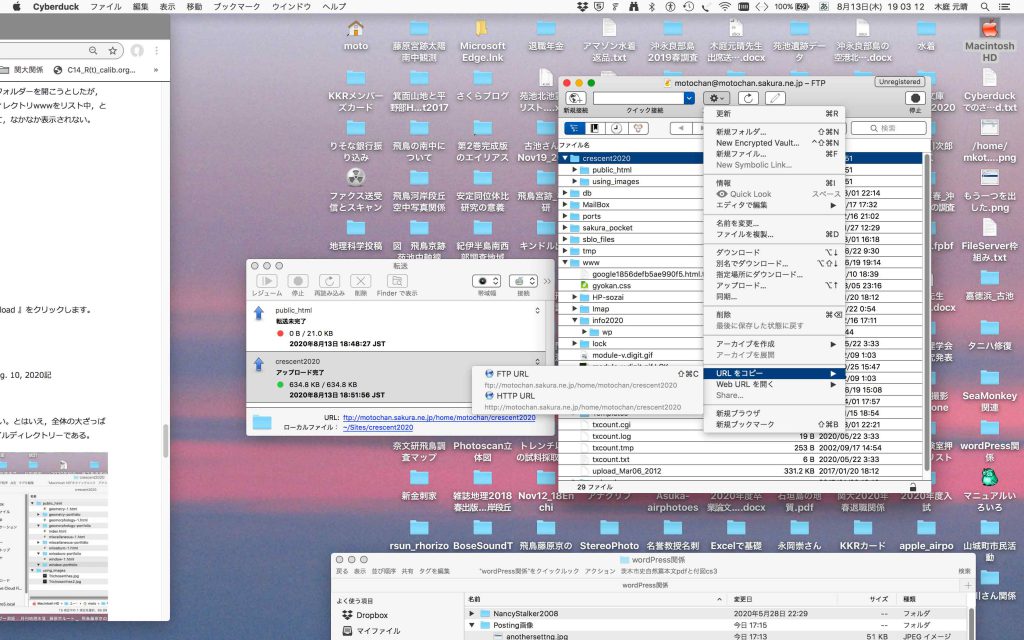
FTPドライブの方の,urlをコピー,のコマンドを見ると,ftp:も,http:も,//motochan.sakura.ne.jp/home/motochan/crescent2020と,同じであり,このurlではネット上でヒットしない。

 アップロードのパスとして,www/crescent2020,で良いように思うが,このパス指定に問題があるということがわかった。本日Aug.14に頂いたアドバイスでは,
/home/motochan/www/crescent2020
であった。/homeというのは私のhomeではなくて,他のユーザーも含む,さくらレンタルサーバーのhome/である。この中にmotochan/などのユーザーが並ぶ。そして,motochan/の下位層に,wwwがあり,この下位にcrescent2020/を作成するということである。

 セキュアードのFTP-SSLドライブの方の,index.htmlについて,urlをコピー,のコマンドを選択すると,
ftps://motochan.sakura.ne.jp/home/motochan/crescent2020/public_html/index.html
https://crescent.motochan.info/home/motochan/crescent2020/public_html/index.html
となっていて,https://crescent.motochan.info/は,当方所望のものであるが,後が長い。しかも,ネット上ではヒットしない。と思ったが,サポートの方のメールでは,さくらレンタルサーバー関連の情報が見えているだけで,現実のネット上のurlでは無いということであった。

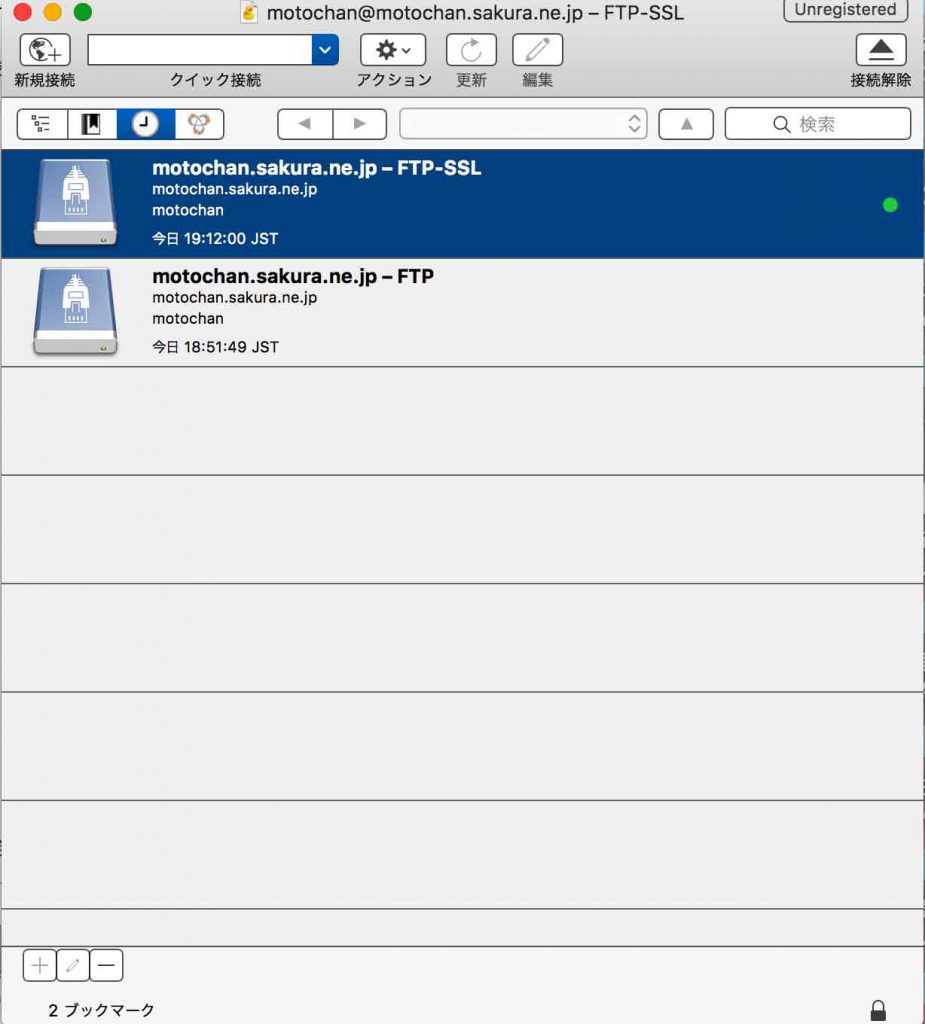
 左のscrnshotに,改めて,二つのFTPドライブを履歴表示している。ブラウザーで,くり返すが,http://motochan.sakura.ne.jp/home/motochan/crescent2020/,で検索してもヒットしない。期待していたhttps://crescent.motochan.info/,でもヒットしない。すでに作成しているセキュアhttpに導入したいのだが未だ,実現できない。

 上の二つのscrnshotのうち,左はFTP-SSLで,右はFTPである。いずれも今回のアップロードは実現している。左の方ではmotochan以外に多くの人々のサイトも見えている。右は当方のものだけである。問題無いそうである。つぎのようなアドバイスを頂いている。———なお、Cyberduckにて自動制止され表示されている「ftp://~」等の文字列のリンクは、WEBブラウザやFinderで弊社サーバーのFTP領域にアクセスするためのURLであるかと存じます。———

次に,「既存の設定を変更する」という説明があるが,省略する。ここまでは主にAug. 13, 2020記

 Aug. 14, 2020にサポートから,以上の状況を踏まえて新たなサポートがある。ここ4日間か,連日,お返事を頂いた,感謝。

 力になったのは次のアドバイスであった。
1 WEBコンテンツを格納したフォルダ[crescent2020]を[www]と同階層に
アップロードいただいたものとお見受けいたします。しかしながら、弊社サーバーにおきましては、WEB公開領域は[www]以下となっておりますので、現在[crescent2020]はWEB公開領域外へ保存されていることになります。

 このアドバイスに基づいて,サーバー上のディレクトリで,crescent2020/フォルダをドラッグして,/home/mootchan/www/にドロップし,パネル上端の「更新」ボタンをクリックして,「接続解除」ボタンを押した。

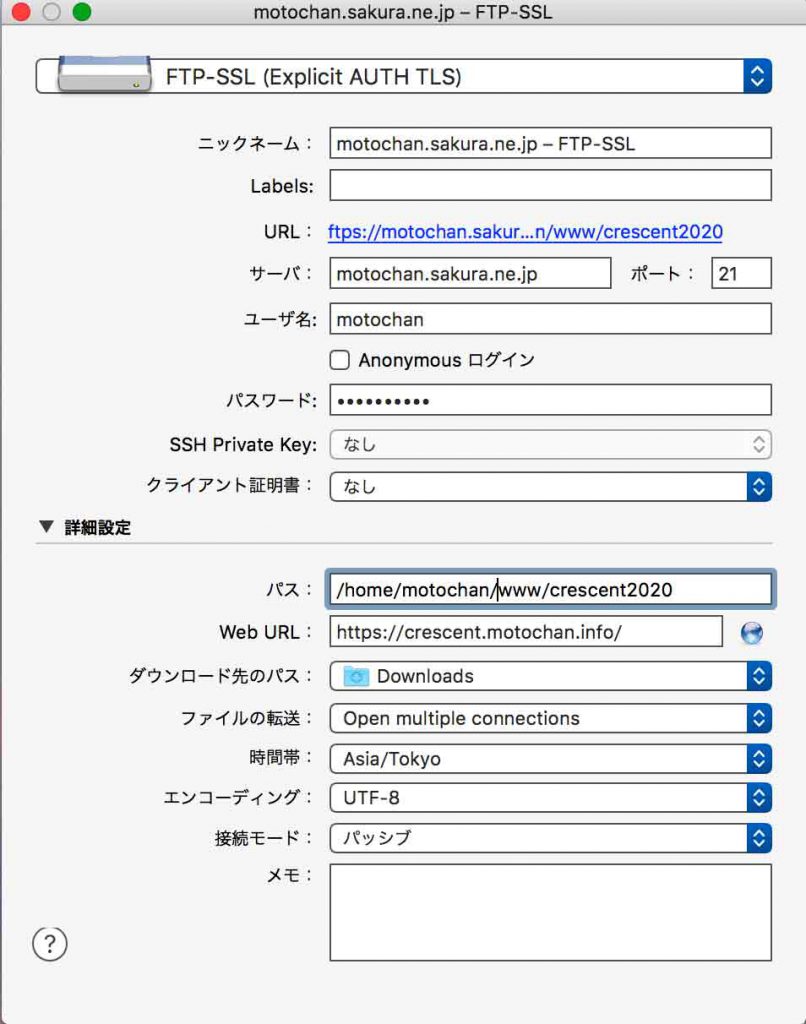
 Cyberduckを再び立ち上げて,同じブックマークmotochan.sakura.ne.jp FTP-SSL,を選んで,パネル左下隅に並ぶ,+,鉛筆,−の三つのボタン中央の鉛筆ボタンをクリックして,ファイル転送プロトコル画面を表示して,一部,変更した。その結果が次のscrnshotである。

変更したのは,詳細設定冒頭のパスだけである。つまり,これまでの www/crescent2020に替わって,
/home/motochan/www/crescent2020
としている。

  残念ながら,まだ表示できない。もう一つのアドバイスがあった。
2 ※[crescent2020]のフォルダ直下には、[index.html]が存在しないようにお見受けいたします、適宜設置いただければと存じます。

 このアドバイスによって,crescent2020/フォルダの直下にindex.htmlが配置されなければならないことを知った。Dreamweaverでの作業では,macのファインダーで,moto/site/motochan_site2012/public_html/index.htmとして問題がなかった。同じさくらレンタルサーバーのサイトを使っている。おそらく,public_html/以下が裸でwww/に入っているような記憶がある。次の次の章で,Dreamweaverから,SeaMonkey + Cyberduck,へ乗り換える作業をする過程で明らかになるだろう。

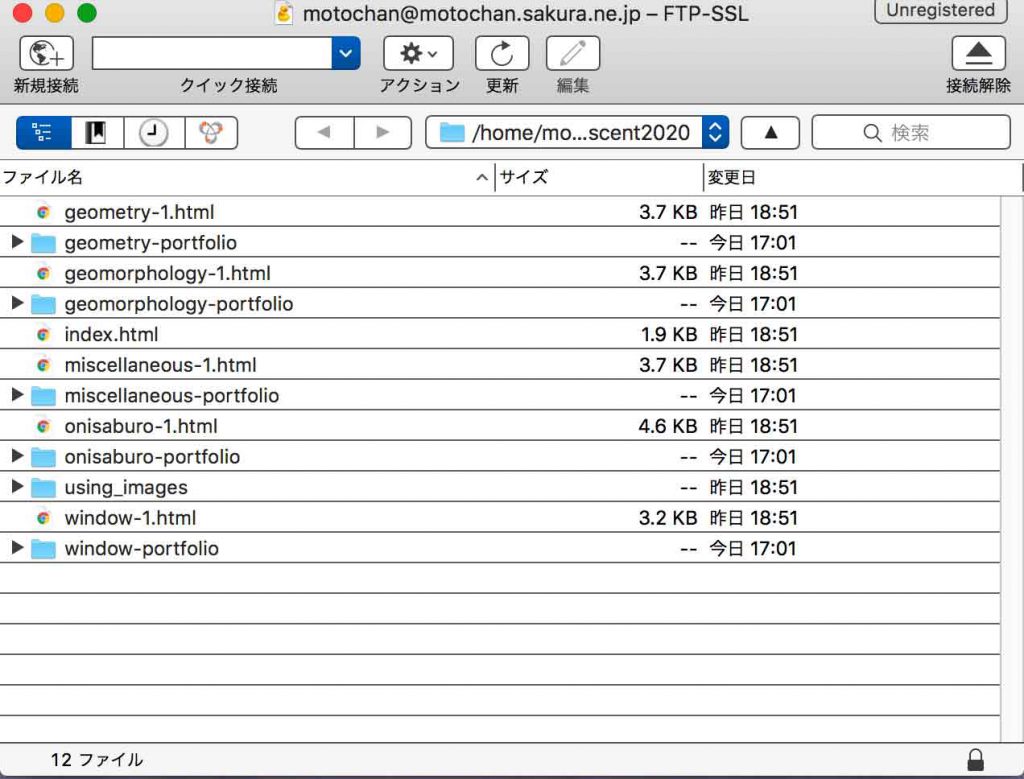
 さて,このcrescent2020/に戻って,このすぐ下位にindex.htmlファイルが必要ということなので,public_htmlフォルダの中味をcrescent2020/直下に移動して,public_htmlフォルダを削除し,更新ボタンを押してCyberduckを終了した。忘れないうちに,macファインダでも同じ構造にしておいた。

下の左のscrnshotは,パス変更後のブックマークを開いた際に,最初に表示されたディレクトリーで,右のscrnshotは,public_html/フォルダのコンテンツをこのフォルダの外に出して,public_html/フォルダを削除した後のディレクトリーである。crescent2020/フォルダのコンテンツが表示されており,crescent2020/の直下にindex.htmlが見える。

 さて,ブラウザーで,url枠に,https://crescent.motochan.info/,を入力。見事。トップページの画像はpublic_htmlフォルダを外したために表示されないが,これはSeaMonkeyですぐに修復できる。

 さくらレンタルサーバーの有能なスタッフに感謝します。お一人で対応頂きました。

3 ファイルサーバーのレイアウト案

3. ファイルサーバーのレイアウト案

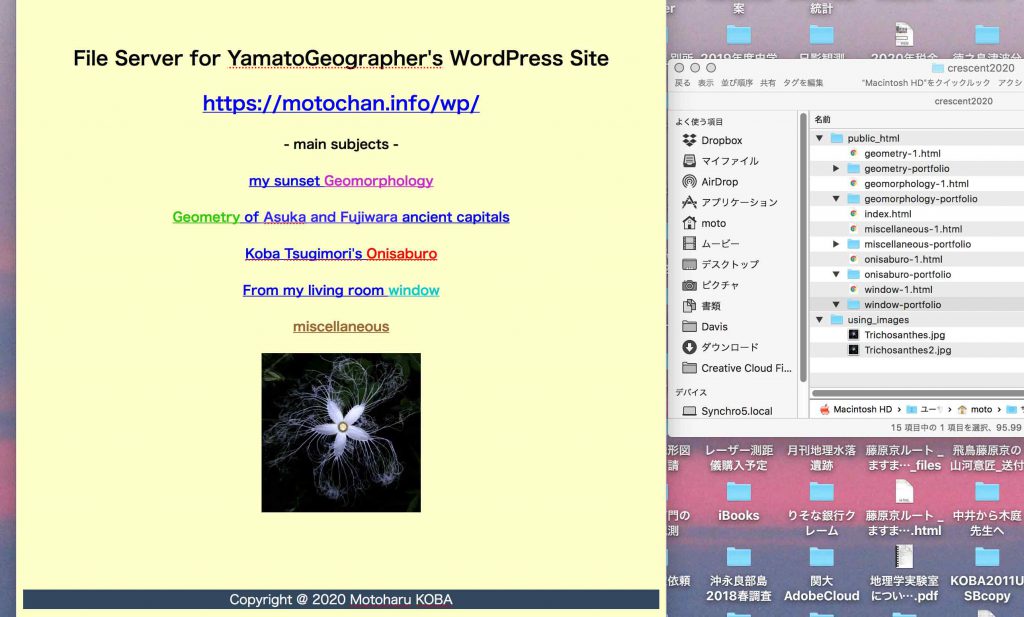
 未だ,さくらレンタルサーバーへアップロードする方法すら把握できていない。とはいえ,全体の大ざっぱな枠組みはできた。次の画像は,SeaMonkeyで作成したトップページとファイルディレクトリーである。

追記 Apr. 10, 2025:なんで,WordPress Siteって書いているのだろうかあ。謎だなあ。

https://crescent.motochan.info/ のトップページと,mac finder上のディレクトリー

 1980年代終わりによく見られた様相(😅)を呈しているが,ファイルサーバーとしては問題が無いと思う。

 このSeaMonkeyで作成するファイルサーバーサイトは,さくらレンタルサーバーで提供されるWordPressでは,5MB以上のファイルをアップロードできず,その補完的なものとして開設することにした。完成された木庭次守の邦文デジタル版と英訳版は,キンドル版で実施するつもりであるが,他のテーマのPDF版やWord版や画像などをこのサイトにアップするつもりである。このファイルサーバーサイトのトップページから参照して利用するという発想ではない。アップロードの時系列で並べる。
 今見て頂いているWordPressサイト内は,幾つかのカテゴリーで分けている。そのカテゴリー区分を活かしたいと思う。このSeaMonkeyで作成するファイルサーバーサイトは,すべて英語表記する。
ファイルサーバーサイト名:
File Server for YamatoGeographer’s WordPress site
https://crescent.motochan.info/

 トップページ掲載の4テーマと雑記は次のよう。テーマカラーを設定した(😆古いねえ)。
my sunset Geomorphology
Geometry of Asuka and Fujiwara ancient capitals
Koba Tsugimori’s Onisaburo
From my living room window
miscellaneous

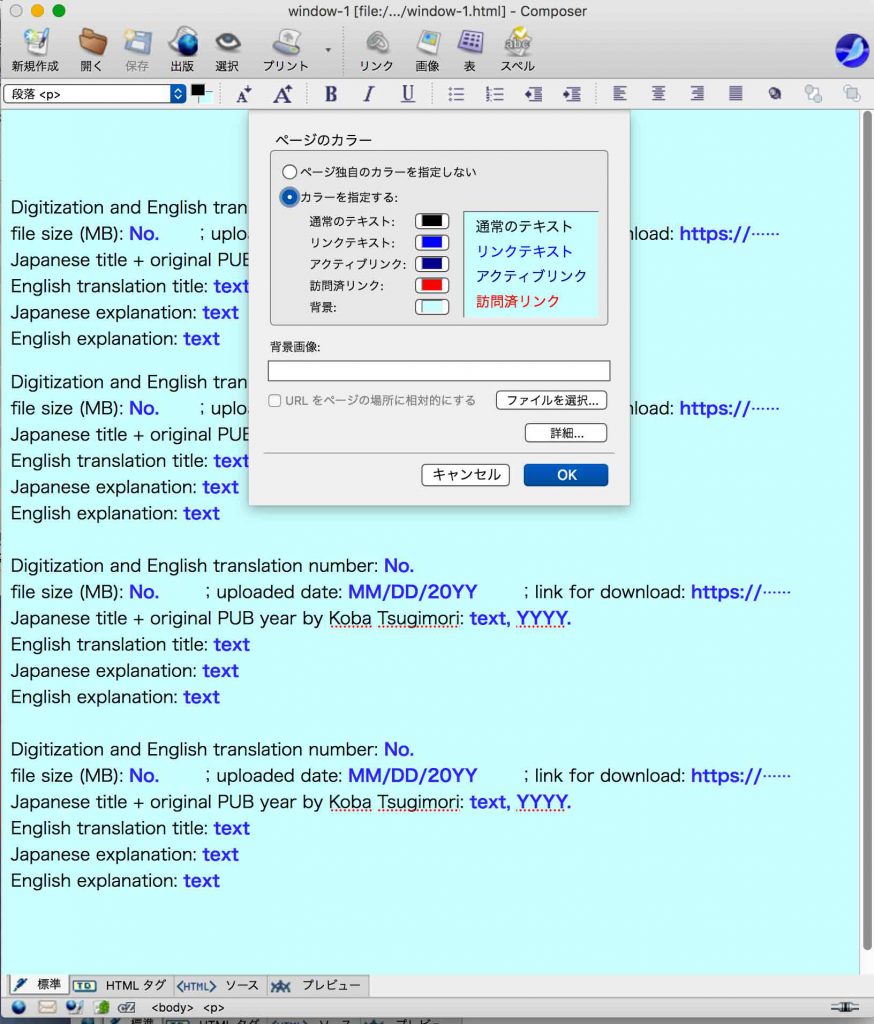
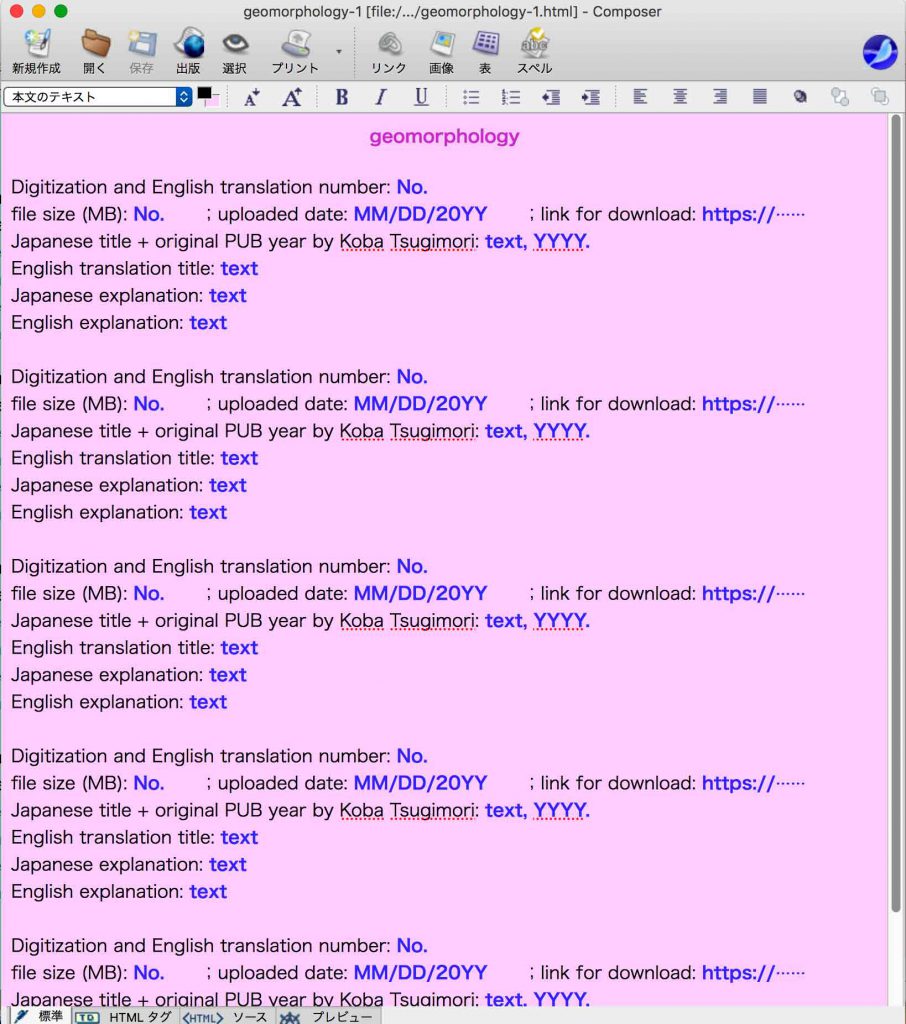
 各テーマのリンク先ページを作成する。各ページに,表を作成しようとしたが問題が多く,表は使わない方がいいことが解った。その書式は次のよう。入力開始部に書式を紺色で予め入力することにした。

Digitization and English translation number: No.
file size (MB): No.  ;uploaded date: MM/DD/20YY  ;link for download: https://⋯⋯
Japanese title + original PUB year by Koba Tsugimori: text, YYYY.
English translation title: text
Japanese explanation: text
English explanation: text

 ファイルのフォルダだが,報告ごとにまとめるのがいいので,image, pdf, docなどで区分したフォルダでの管理は不適切。filesは変なので,portfolioをフォルダ名として,この中に,Digitization and English translation numberをファイル名として格納すれば良いだろう。early Aug. 12, 2020

 次の2枚のスクリーンショットは,テーマ毎のアップロードリストである。

 左の淡い青色を背景色にしたのは,From my living windowのアップロードリストの書式であり,右の淡いマゼンタ色を背景色にしたのは,my sunset geomorphologyのそれである。ただ,このSeaMonkeyは,左のように背景色を決定する際に,フリーズしてしまう。この理由はわからない。うまく行ったページをダビングして背景色を換えるとうまく行く場合があり,そういう姑息な手段で何とか各テーマの背景色を入れることができた。

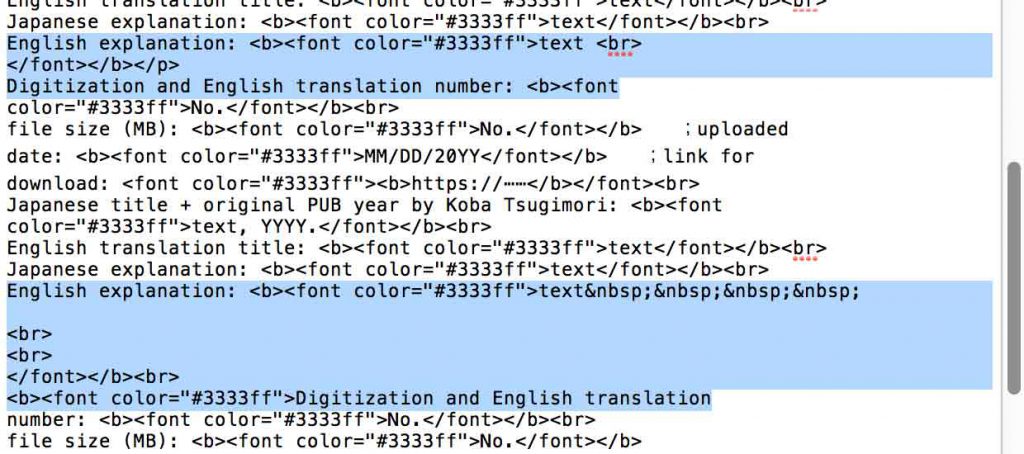
 Digitization and English translation number: No. 以下の6行を,次から次とコピペする際に,English explanation: text の最後のtextの青色を引きずって,以下の6行全部が青色になってしまう現象がある。

上の<htmlソース>タブ表示のスクリーンショットでの,上の青色に塗った部分が正しくて,下の青色に塗った部分には,「&nbspから,一つ目の<br>まで」の余計なコマンドが入り込んでいる。これを削除すれば解決した。6行の書式をコピペする場合,4セット以上を一気にコピペすれば回避できる。

4 ドリームウィーバーからSeaMonkey+Cyberduckへの乗り換え

 Dreamweaverを2002年以来,18年間,低い技倆のまま,使ってきた。Adobeの戦略で,アプリ単体での購入ができなくなり,ほぼ無意識のなかで,Adbe cloudの法人契約に取り込まれていた。この春に退職し,Adobe cloud料を自ら払う羽目になった。この一年は2万円で済むが,来年から更に使用量が上昇する。2002年来使ってきた大学のサーバーから離れて,2012年からは,さくらレンタルサーバーに移行している。

 2019年末には退職後を見据えて,スマートフォンにも対応し,セキュリティも向上した,さくらレンタルサーバーのWordPressを使うためにサイトを用意していた。そしてこの2020年春以来,このWordPressを使い始めている。前述のようにアップロードできるファイルサイズの制限から離脱するために,このページで述べているSeaMonkey + Cyberduckに移行した。そのファイルサーバーが,次のものである。中味は未だ空っぽであるが。

https://crescent.motochan.info/

 これが実現したので,2012年から主に教育用に使ってきた次のサイトもSeaMonkey + Cyberduckで管理しようと思った。この試行がこの章の内容である。

追記 Apr. 10, 2025: なおエックスサーバーへの移転途上にあって,ドメイン名を変更した。

https://taniha.xsrv.jp/public_html

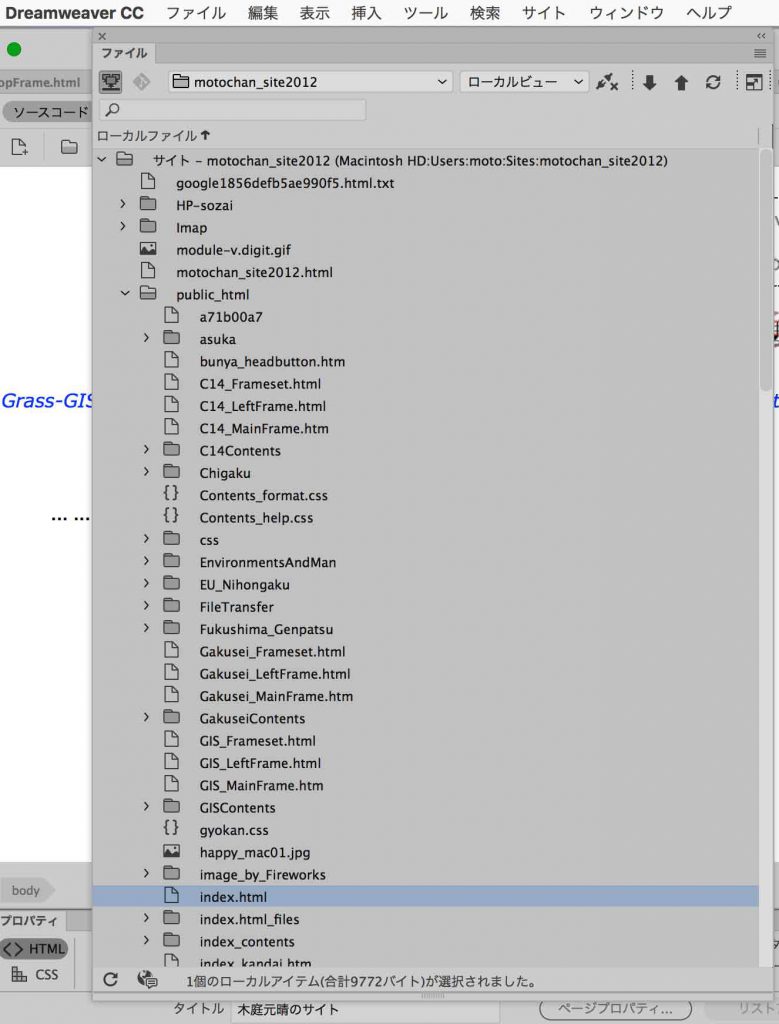
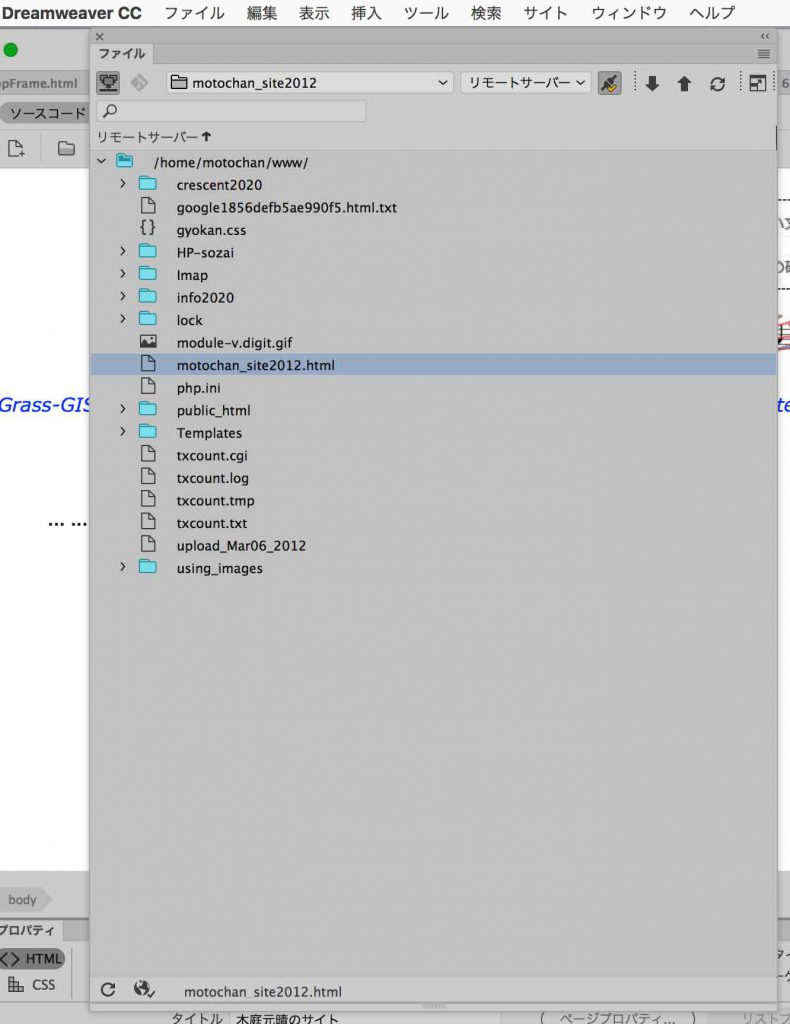
1 Dreamweaverでmotochan_site2012サイトの,ローカルビューとリモートビューを見る

 macのファインダーで見ると,このサイトのindex.htmlのパスは,
Macintosh HD: /Users/moto/Site/motochan_site2012/public_html/index.html
となっている。

motochan_site2012のローカルビュー
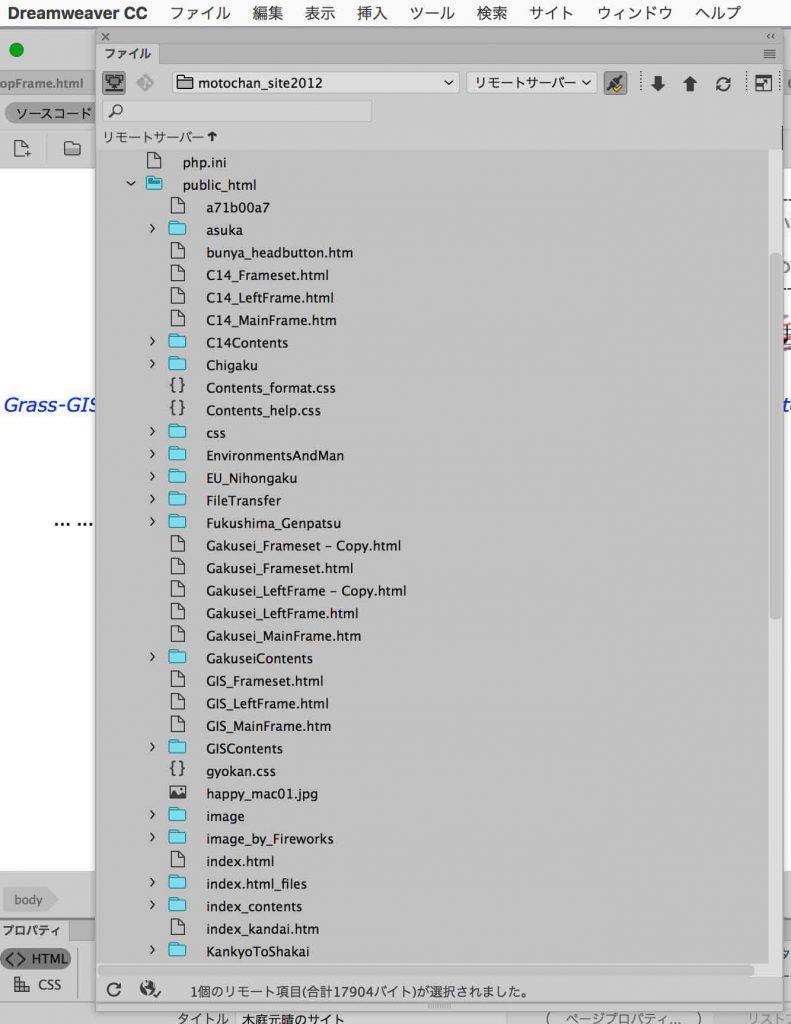
リモートサーバーのpublic_html/のコンテンツ

同サイトのリモートサーバー

上のscrnshotは,リモートサーバーのコンテンツが表示されている。このpublic_html/を開いて表示しているのが左のscrnshotである。

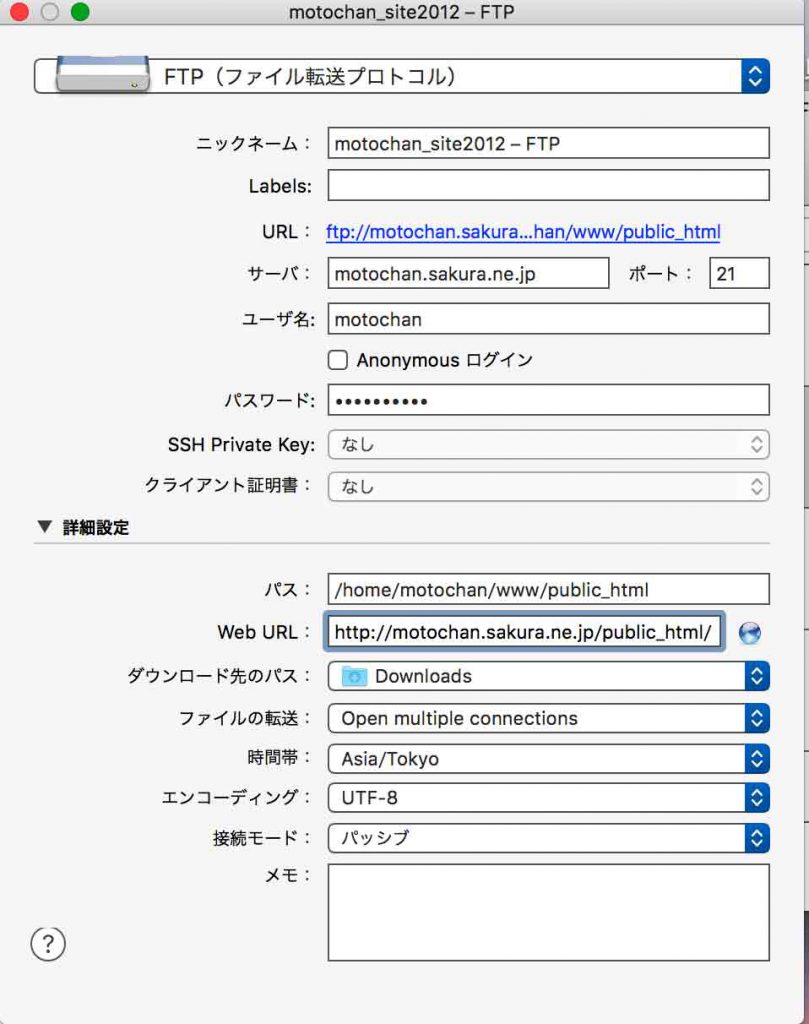
 ニックネームとして,motochan_site2012 – FTP,
詳細設定のうち,パスとしてはリモートサーバーの情報から,
/home/motochan/www/public_html
Web URLは,
http://motochan.sakura.ne.jp/public_html/
となる筈である。

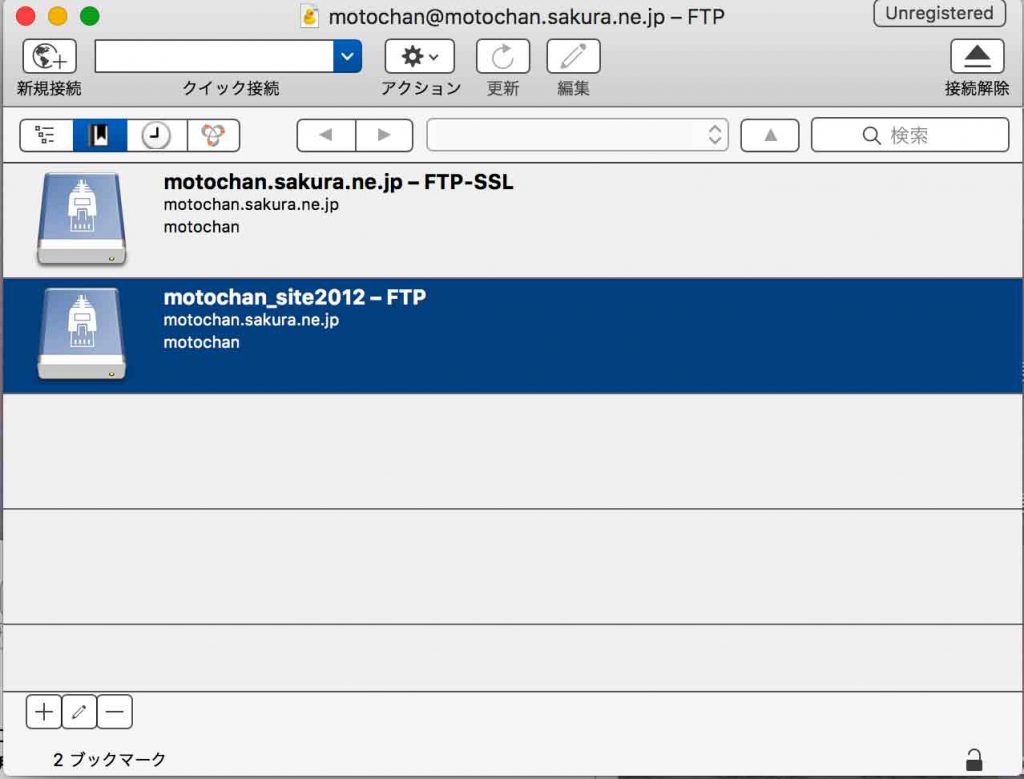
2 プロトコルそしてブックマーク作成

FTP設定

ブックマークができた

このサイトはhttpsに対応していないので,SSLへの変更はしなかった。

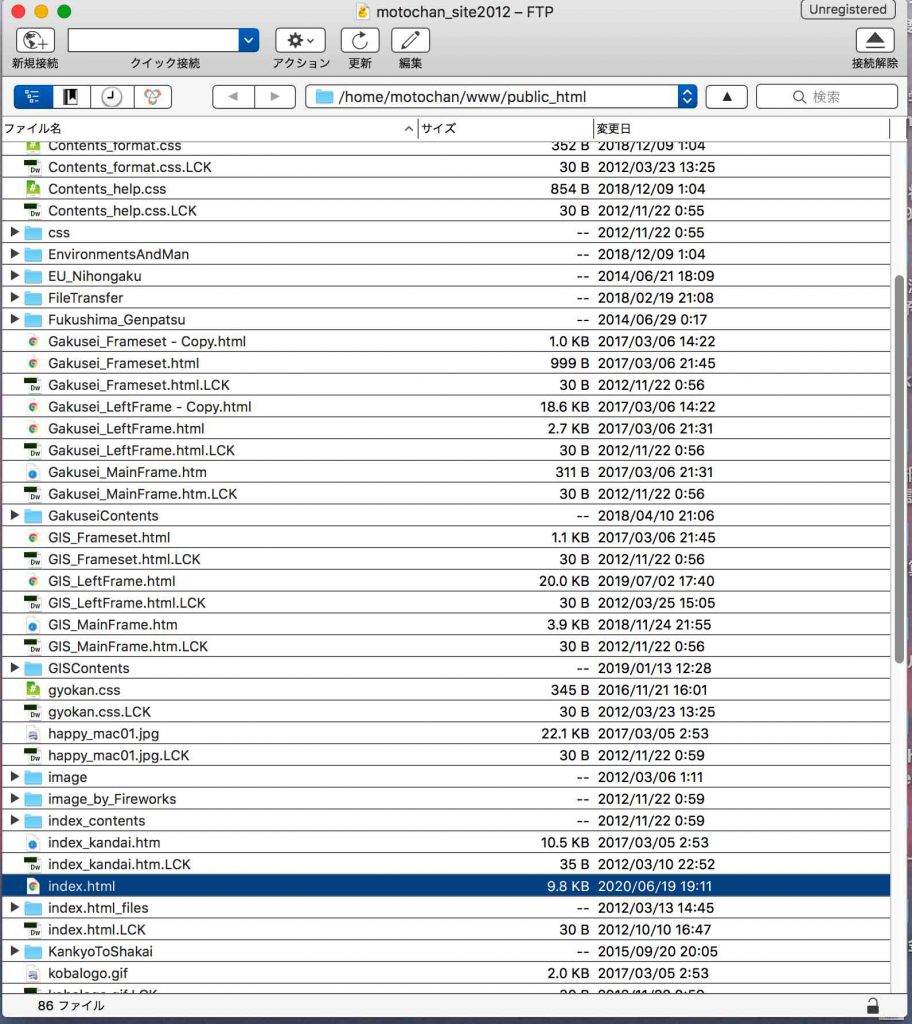
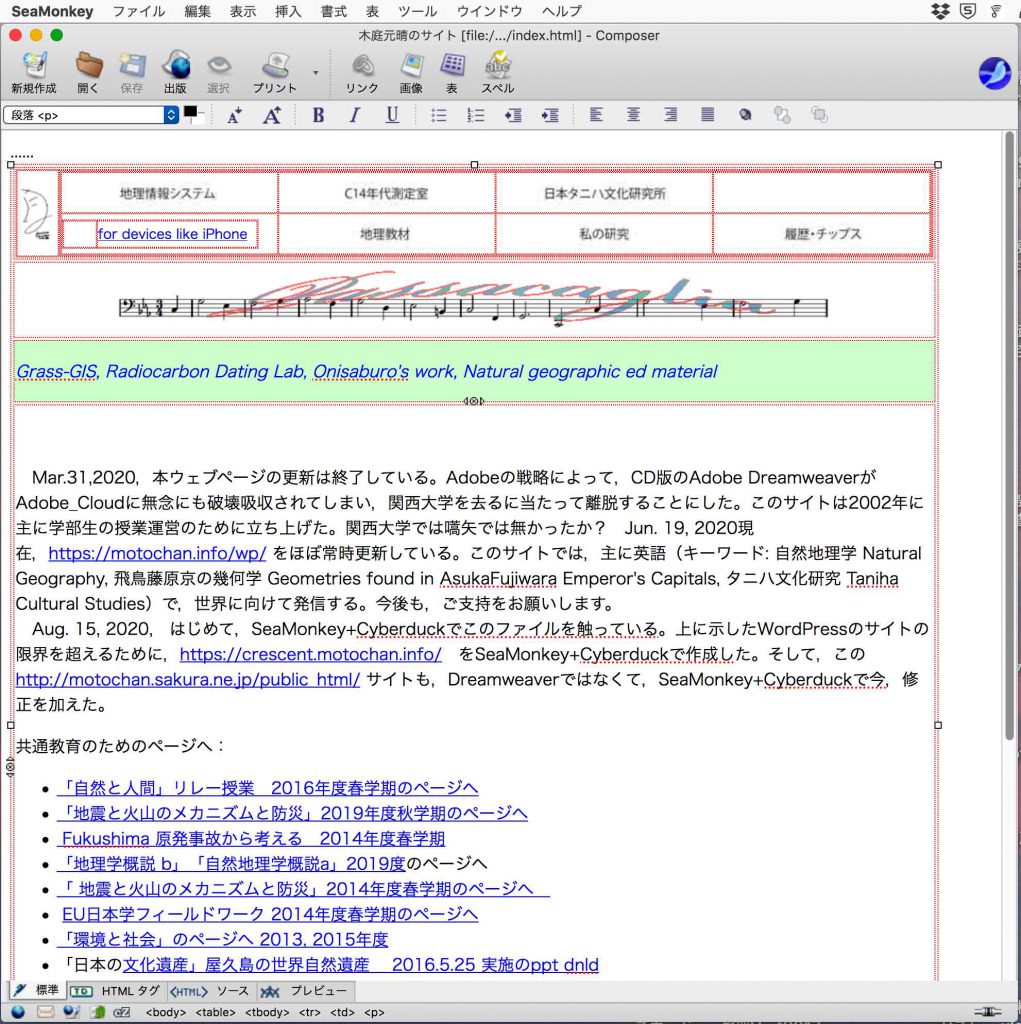
motochan_site2012 -FTP をクリックすると,左のディレクトリが表示される。/home/motochan/www/public_htmlのパス通りのファイル群の表示である。次に,この中のindex.htmlにあたるファイルをmacファインダー上で,SeaMonkeyで編集してまずはhtmlファイルを更新した。それが次の画像である。

3 SeaMonkeyで編集,Cyberduckでアップロード,そしてブラウザ表示

SeaMonkeyでindex.htmlの編集

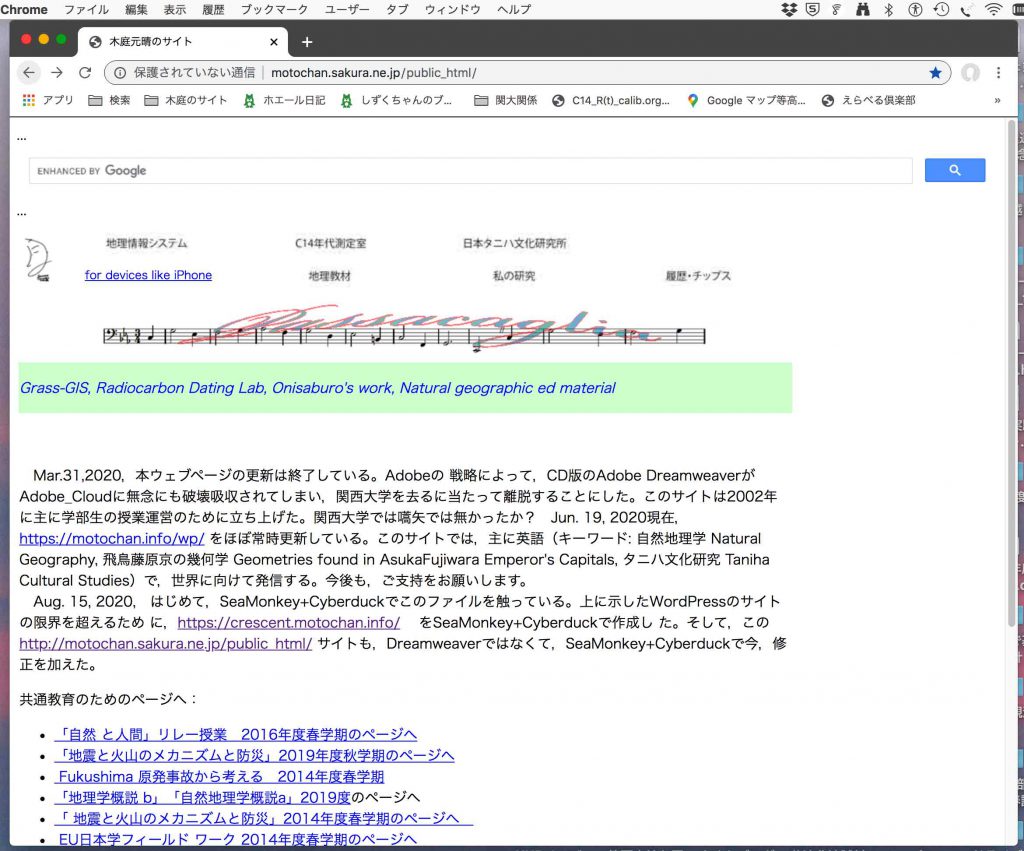
Chromeでindex.htmlを表示
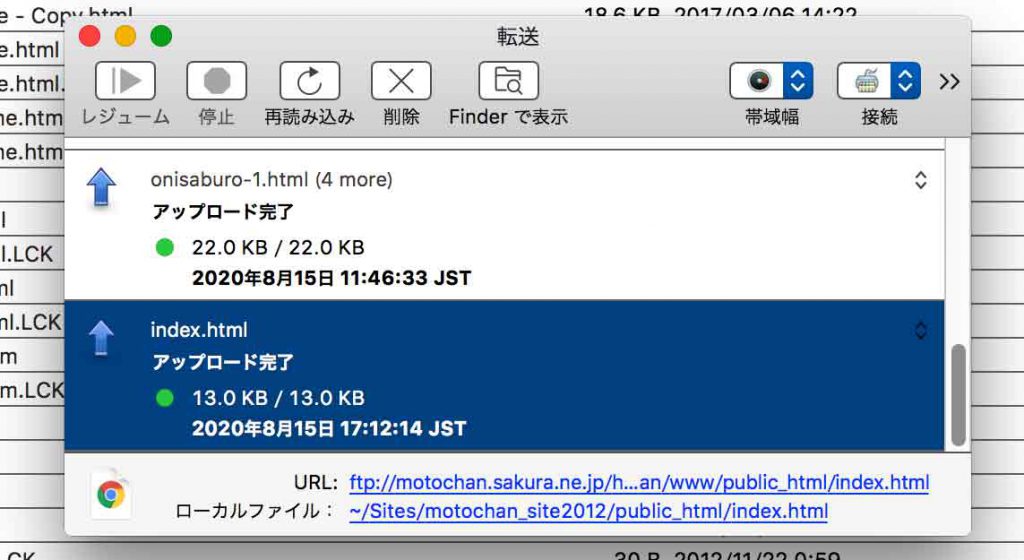
Cyberduckでuploadできた

 上の左のscrnshotはSeaMonkeyでの編集の様子。Aug. 15付けで文章を追加している。右のscrnshotはGoogle Chromeで履歴消去の上,ブラウザー表示したものである。右下のscrnshotはCyberduckで左上のindex.htmlをアップロードした際の完了メッセージである。

 これでこの章の目的は達成した。DreamweaverはSeaMonkey+Cyberduckの機能を持つが,SeaMonkeyでの作文環境は簡便で使いやすく,単純なWebサイトで充分な私にはDWよりも圧倒的に使い易い。

付録1: Cyberduckの購入には,問題あり

 なお,Cyberduckは終了の度に,送金依頼が来るので鬱陶しく,この本人のサイトから送金しようとしたが,ユーロでもドルでも同じ額になっていて,何とも怪しくて,3割上前を刎ねるサイトではあるが,アップルストアから購入した。

アップルストアであっても購入過程の反応が悪く,3回もAppleIDのパスワードを入れる羽目になった。インストールが終わっても,相変わらず,送金依頼がくり返され,マックをリスタートしたが改善されない。

 本人が寄付ナンバーを送るかも知れないが,月曜日になったらアップルケアにトラブルシューティングして貰おうと思っている。インストールの時間も,すでに最新版をインストールしているのに,やたらとかかる。Aug. 15, 2020記

 Mon., Aug. 17, 2020にアップルケアに電話した。僕の伝えたことは次のよう。

 アップルストアで購入しインストールしましたが,購入前と変わらず,アプリ終了時に,<アップルストアで購入,まだ,寄付する>,というアラートが出ます。購入する前と後で同じです。マックのリスタートなどしましたが,改善が見られません。寄付番号でも自動で送られてくるのではと思いましたがそれもありません。

 これに対して,アップルケアのスタッフは,僕がアップルストアから本当に買ったのかを,当方のmac上のiTuneで画面共有で見ただけ。

 アップルストアからの購入した際の領収証のリンクのうち,「問題を報告する」を選ぶと,幾つかの選択肢があって,「Appが機能していないか,想定された動作をしていない」を選んだ。そうすると,デベロッパーサイトが出る。ここで何らかの連絡をするには,個人のアカウントを作成する必要があり,登録しようとしても,https://trac.cyberduck.io/prefs/accountでは,確認用コードを送信しましたと出るが,そのメールは全く届かない。

 アップルストアからの購入の領収証のリンクの「返金を希望する」を選ぶと,その理由を書く欄がアクティブになる。ここに次のように記述した。

 アプリ終了時に,<アップルストアで購入,まだ,寄付せよ>,というアラートが出ます。購入する前と後で同じです。マックのリスタートなどしましたが,改善が見られません。寄付番号でも自動で送られてくるのではと思いましたがそれもありません。アップルストアからの購入の領収証のリンクの「問題を報告する」デベロッパーのサイトに入って,個人アカウントを作成しようとしましたが,これも,機能していません。

 そして,「完了」を押すと瞬時に,次のようなメールがiTuneから届いた。

問題を報告する  返金の確認
xxxx様 iTunes を通じて、Cyberduck に関する問題を報告いただきました。このメールは、今回のご購入に対する ¥2,940 の返金処理が行われたことをお知らせするものです。
今後ともよろしくお願いいたします。 
App Storeチーム

付録2: ファイルが見つかりません,というエラーメッセージ

 Cyberduckのアップロード頻度はかなり高い。その実行のあとで,ファイルが見つかりません,というエラーメッセージが出て,進めない。他のアプリを終了したり,macの再起動をしたり,wifiサイトを変えてみたりしたがうまくいかない。ログインはされている。
 アクション/アップロードの実行の際に,「ファイルが見つかりません」というエラーメッセージがでる。

 ファイルディレクトリーの,home/motochan/www/ crescent2020/ geomorphology-portfolioを開いて,ダウンロードをしてみた。ダウンロードには問題がない。で,アップロードができるようになった。理由はわからない。Jan. 10, 2021


カテゴリーの色を管理画面から指定してラベルの背景色とするWordPressカスタマイズ plugin “Advanced Custom Fields” Coloring the background of category-type

投稿のカテゴリー分け機能はweb-site管理者にも利用者にも大変便利であるが,カテゴリー印字の色分けはWordPressが自動で実施する。plugin “Advanced Custom Fields”は自ら指定できる。

Advanced Custom Fields:
Customize WordPress with powerful, professional and intuitive fields.
Version 5.8.12 | By Elliot Condon |

下記サイトに使用法が掲載されている。結構めんどうぽいなあ。
https://haniwaman.com/category-color/

Aug. 1, 2020


plugin: TinyMCE Advanced

 WordPressのブロックエディタBlock Editor (Gutenberg)の書式設定リボンはしょぼい。この前のclassicエディタ時代には,このTinyMCEが重宝されていたようだ。現在のWordPressでもTinyMCEを使用することができる。一時的にブロックをGetenbergより前の環境にして入力できる。その機能を持つのが,TinyMCE Advancedである。

 ダッシュボードで,新規pluginを選んで,TinyMCE Advanced,で検索するとヒットするのでこれをインストールして,activateすればいい。そのあと,Settingsをみると,TinyMCE Advanced,が見えるのでこれを選ぶ。そうすると,Block Editor (Gutenberg),と,Classic Editor (TinyMCE),という二つのタブが見える。当方のWordPressに対応しているのは,前者であるから,ここで,所望のメニューを,アイコンをドラッグアンドドロップで追加または削除して,作成する。

 そして,〇に+のアイコンで,新規ブロックを作る際に,Classic Paragraphを選ぶか,ブロックをただリターンキーで作成した場合には,しょぼい書式設定リボンのアイコン左端の¶記号をクリックして,Classic Paragraphを選ぶと,Settingsで設定したリッチな書式設定リボンが表れる。

Jul. 19, 2020記


脚注追加 plugin Easy Footnotes

 WordPressでの脚注追加に思いがこれまで及ばなかったが至極不便。ネット検索したら,すぐにplug-inが見つかった。次のサイト「脚注を付けて記事を読みやすくする【Easy Footnotes】」に紹介されていた。

本文中で,左に示したコマンドで,囲めば良い。文章の最下部に foot note が追加される。もちろん,本文中の脚注連番にポインターを載せると表示される。Jul. 16, 2020


メインメニュー編集1 how to sub-group titles in main menu

 ここ二カ月ほどか,木庭次守の王仁三郎研究,のテーマに填まっている。まずいとは思う。研究などがそっちのけ。メーンメニューのドロップダウンメニューがスライドしてくれず,小さな画面ではドロップダウンメニューでは下方のテーマが見えない。メーンメニューそのものをダブルクリックするといいのだが,そういう機転を持つ人は多くない。

 ちょっと調べたけど,その方法がわからない。そこで,メーンメニューを更にグループ分けしたいと思っている。何らかのカテゴリー区分が可能ではあるがどうしよう。また,この投稿に追加したいと思う。Jul. 15, 2020


WPの使い方注意 keeping a page renewal carefully

 僕の癖なのだが,ウェブページ作成はweb page上で実施する。またやってしまった。昨日丸一日の更新作業が記録されていなかった。Publishのボタンを押したら(またはmacなのでcommand + s)更新されたように見える。が,Previewまたは左下に現れる「View Post (Page)」のボタンを押して,右手の編集ペーンが消えないと,ネット上のコンテンツが保存されているかどうかはわからない。

 更新されていないことに気付いたら,編集画面上のテキストなどを別途エディターなどに保存して,WPを終了する必要がある。どこまで更新されたかを見るには,safariではなくて,Google Chromeなどで,履歴削除の上,表示すればいい。ただこの手続きが億劫で,またやってしまったのである。
 なお,このようなことはDreamweaverを使っている時には生じなかった。おそらく,このWordPressのプログラム本体がさくらサーバーにあって,ぼくのマックに入っていないためだろう。WordPressにはなかなか慣れることができないなあ。
Jul. 6, 2020

 またやってしまった。さくらサーバーにWordpressがインストールされているので,履歴が残らない。WP上での作文などはできるだけ止めた方がいい。
Jul. 19, 2020