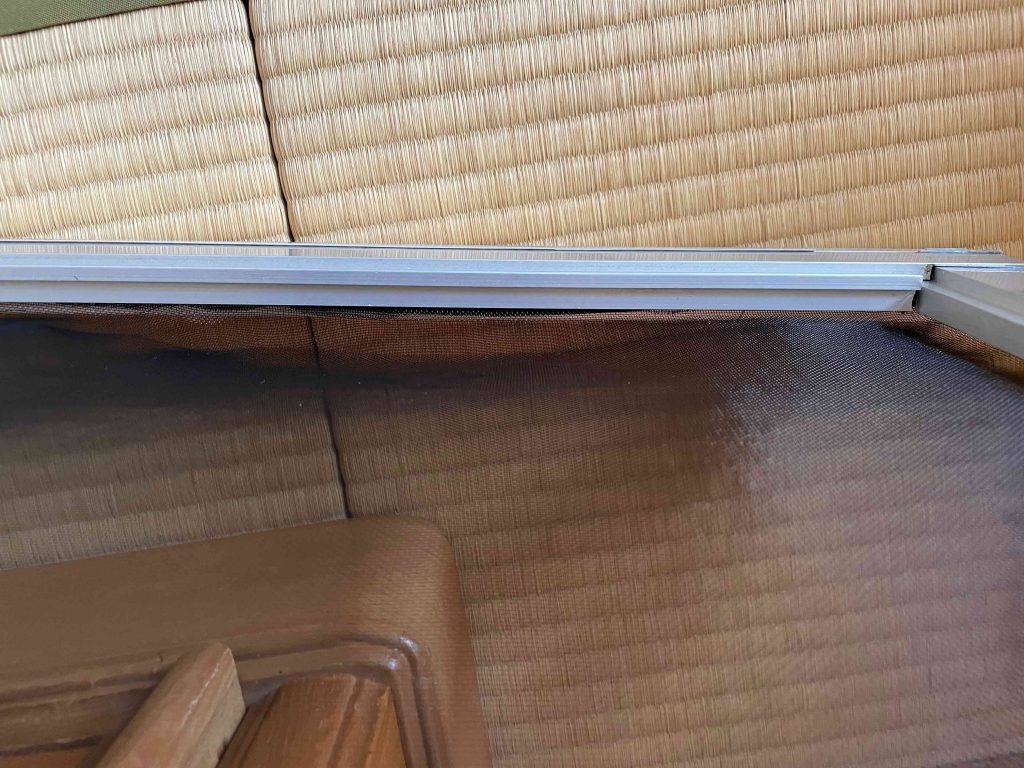
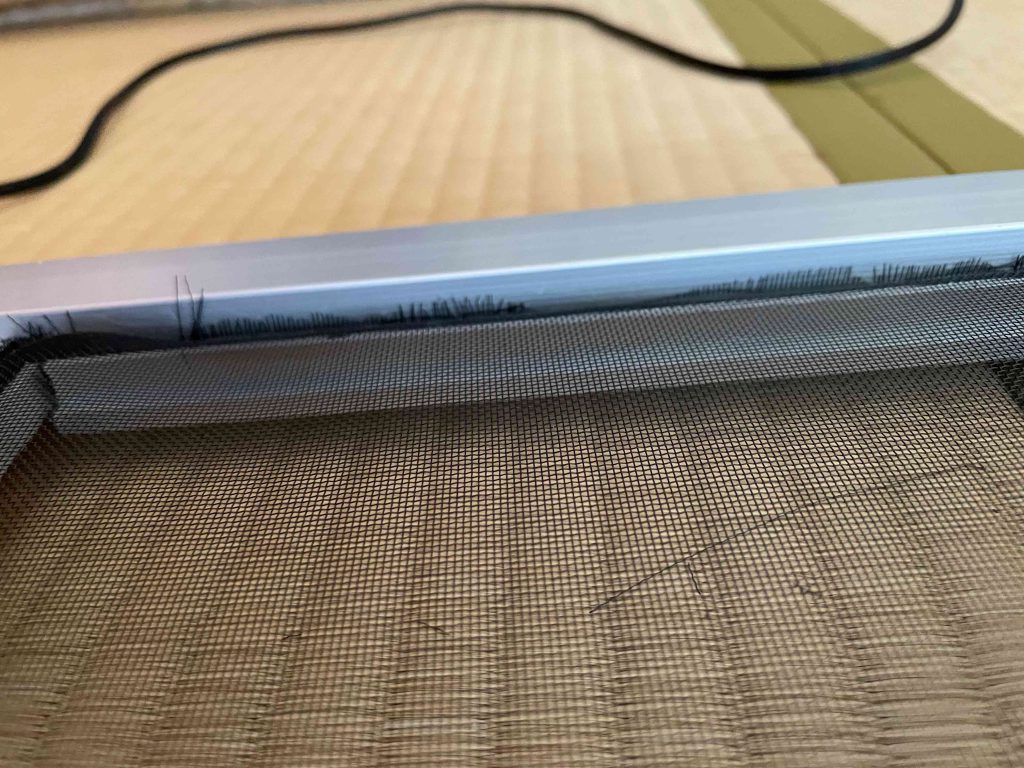
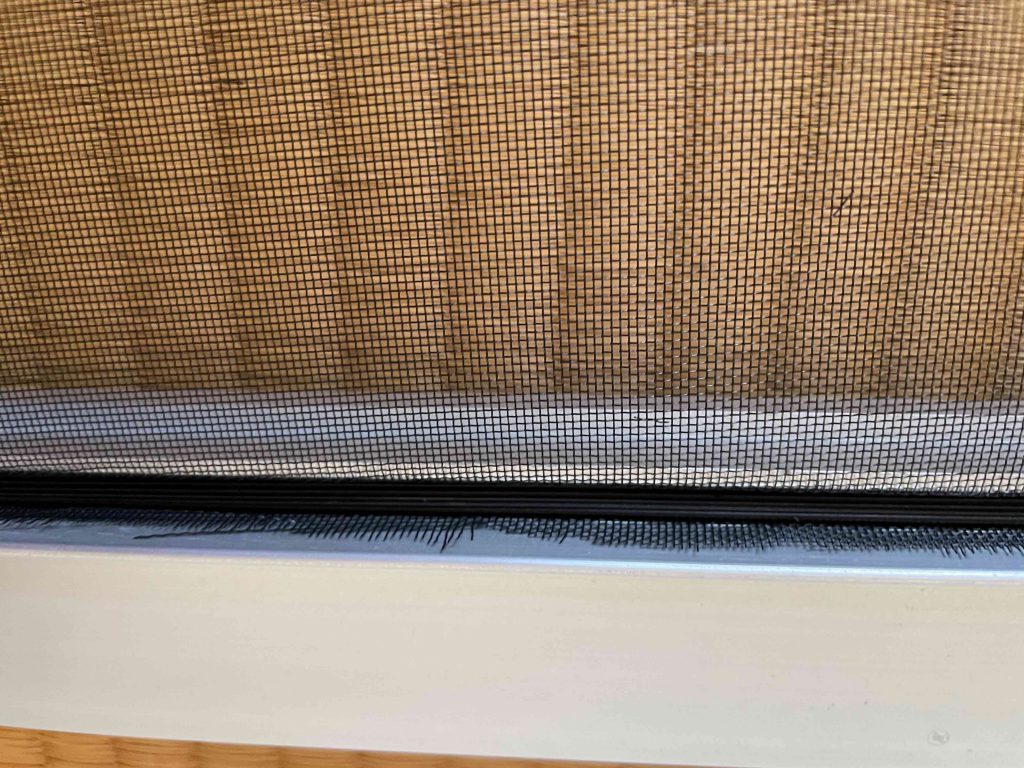
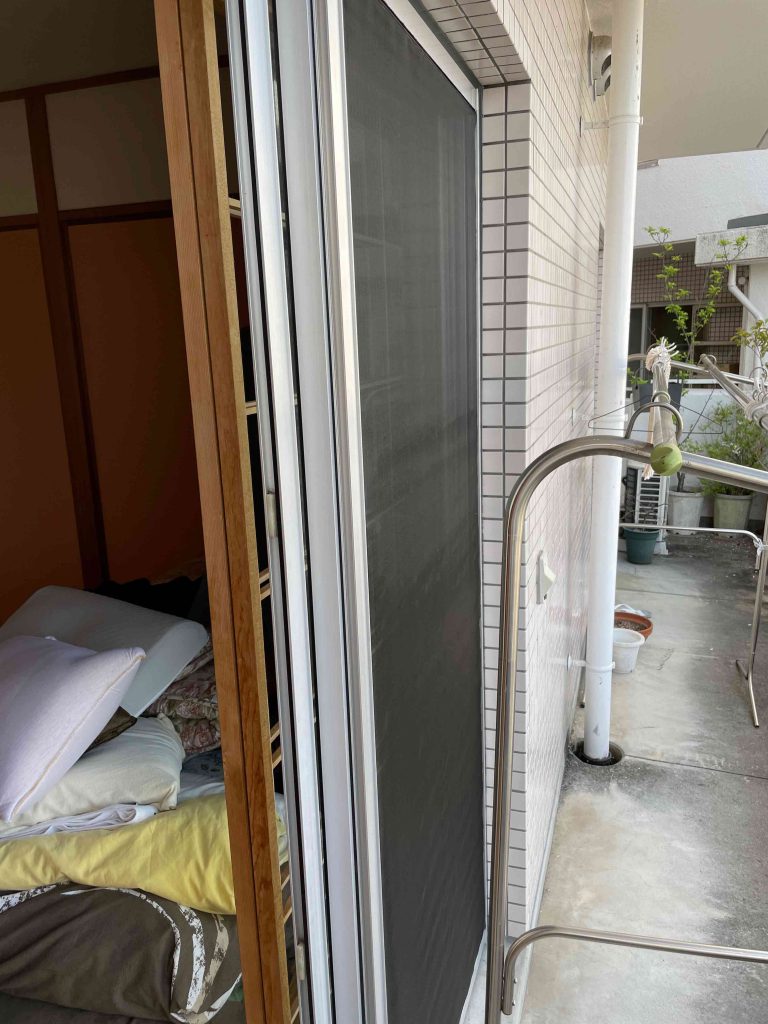
網戸張り替え recovering a mosquito screen

はじめに

 次男一家来訪前に8畳和室を掃除した。引戸の拭き掃除では簡単に網戸が破れた。日光による劣化である。次男一家帰信後の今日,網戸を張り替えた。

 全室など10枚の網戸の劣化も調べたが,さしあたり,この和室だけに問題があった。昨日,コーナンで下記を用意した。ダイオ化成製の戸用張替ネット 30メッシュ 91cm×2m ブラック と,コーナン製 アルミ網戸用網おさえゴムブラックブロンズ用 太さ5.5mmx長さ7M である。前者が548円,後者が198円。いずれも税別。網戸の溝の長さは4m余りだから,7m長であっても結局,一つ分ということなる。

 太さ5.5mmは溝の幅である。網を溝に入れるので,少しだけ窮屈になって,ゴムそのものも留めることができる。ただ頼りなく感じた。前回,6.8mmを使ったように思う。これは押し込むのに苦労し,修正が効かず,網を強く引っ張ってしまったり,変にダブりもできてしまった。できれば6mmほどのゴムがあればと思うが,そういう商品は無いようだ。

 張り替えに参考になるページは,網戸の張り替え・張替え方(前半・ゴムを入れるまで)であった。網押さえローラーは,幸い道具箱にあった。

実際の張り替え

 作業時間は道具を集める時間を含めて3時間にもなっていた。

1 道具集めと作業空間確保。
2 改めて,網戸を拭き掃除した。ハブラシも使った。網戸上端の留め具がかなり風化しているが,何とかなった。
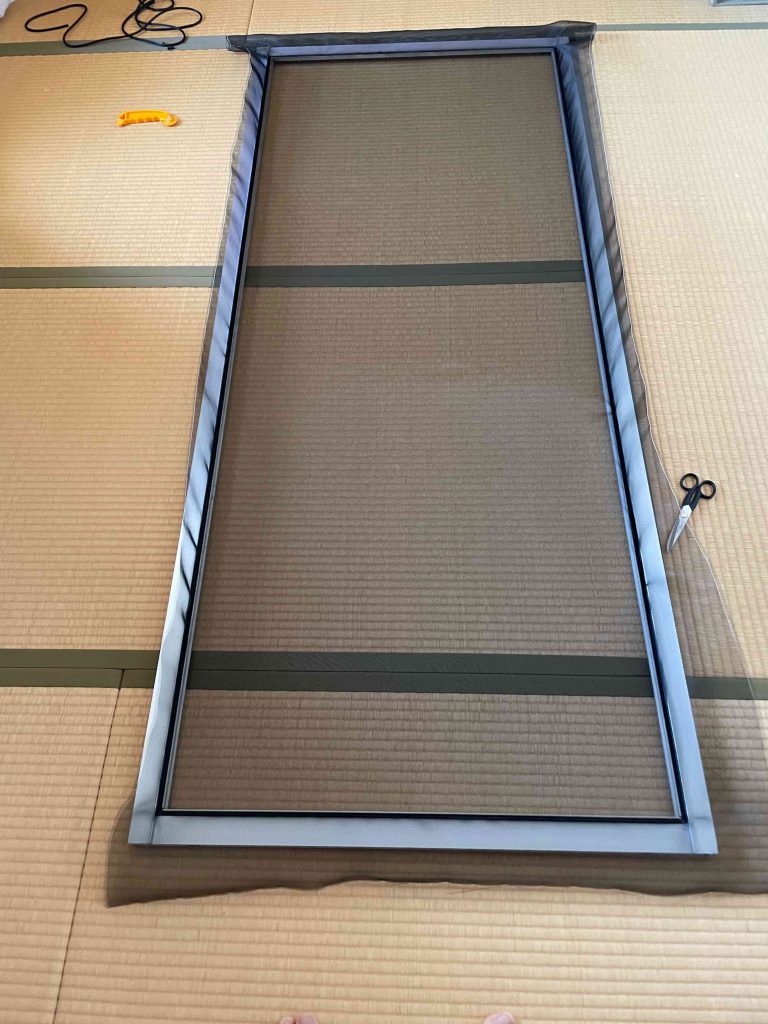
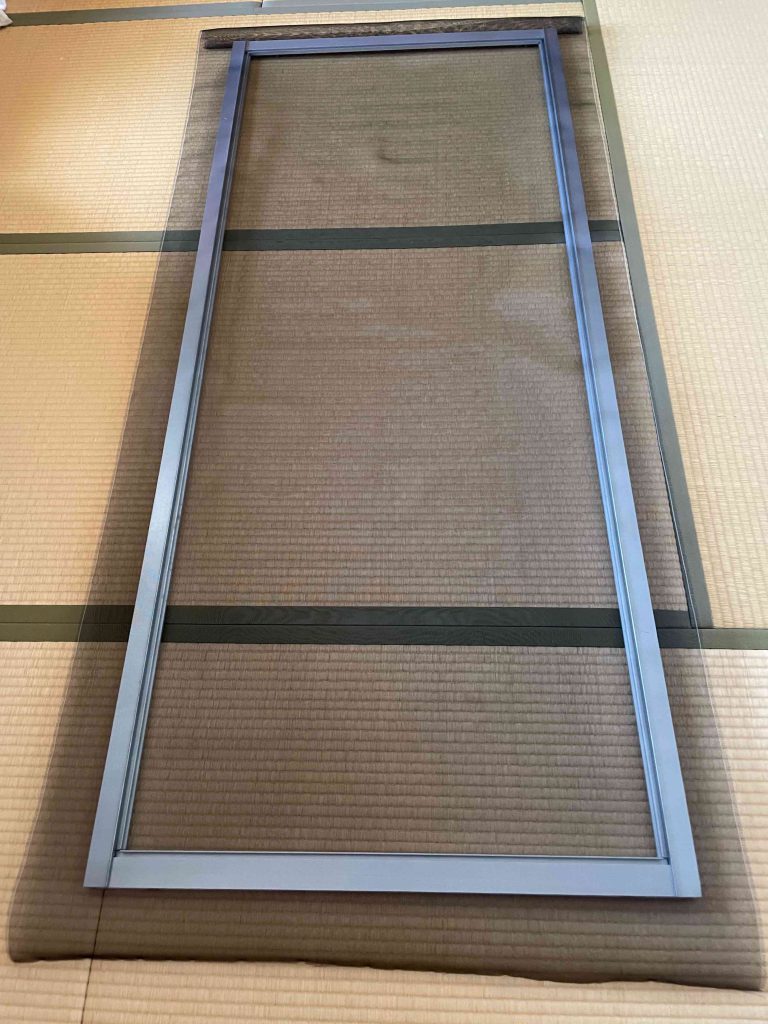
3 図1のように,巻網の表側を上に,アルミ枠にかぶせた。巻き網の中心部は強く巻かれているために,これが留める役目をして,網目とフレームが平行または垂直になった。
4 図1でいうと,左上隅で網押さえゴムを入れて,右上隅で仮止めして,軽く溝に押し込んだ。左隅からゴムを押し込んで行って,右隅に近づくと余ってしまうので,仮止めのゴムを外して,改めて溝に入れてゆく。この種の作業を全枠で時計回りに実施した。
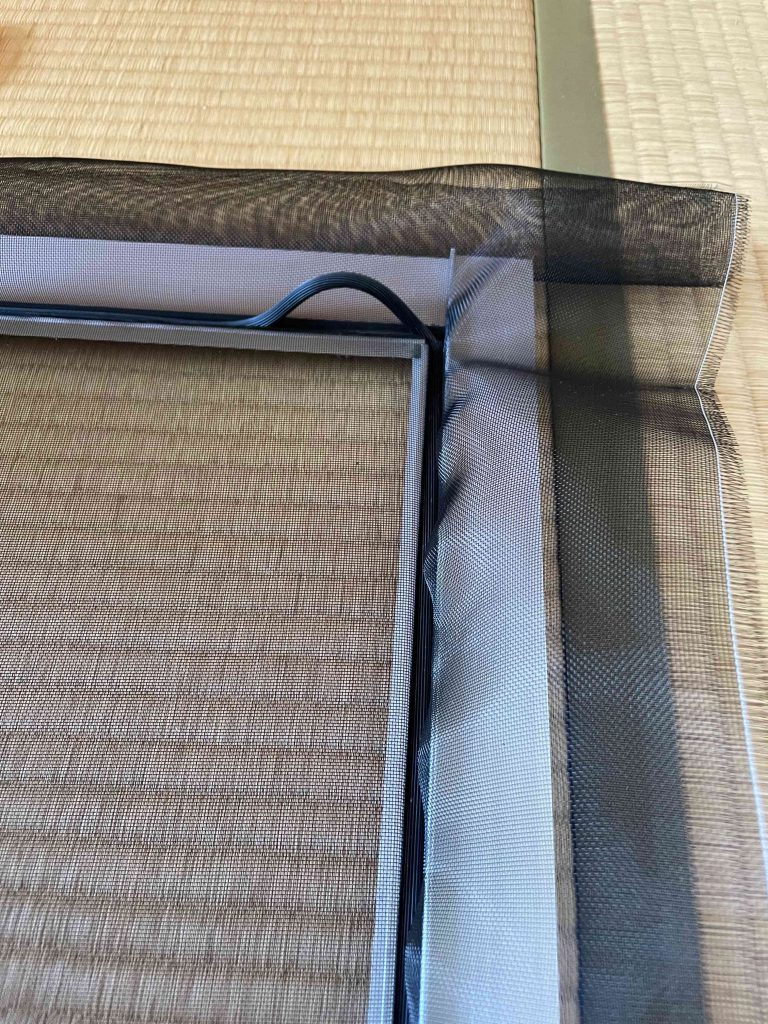
5 ゴムを入れる際には,網を引っ張らずに軽く入れて行くのが極意だと思う。そういう作業の結果,ゴムの入りが緩いために,ローラーで二回ほど押し込む必要があった。図2はそういう風に押し込んでいると,ゴムが余ってしまう。このことから,ゴムの切れ目から時計回りにこの作業を実施する必要性を,改めて,感じた次第である。図3は,ゴムの埋め込みを完成したようすである。

図1 巻網上面を上にアルミフレームに配置

図2 網押さえゴムを押し込む

図3 ゴム設置完了

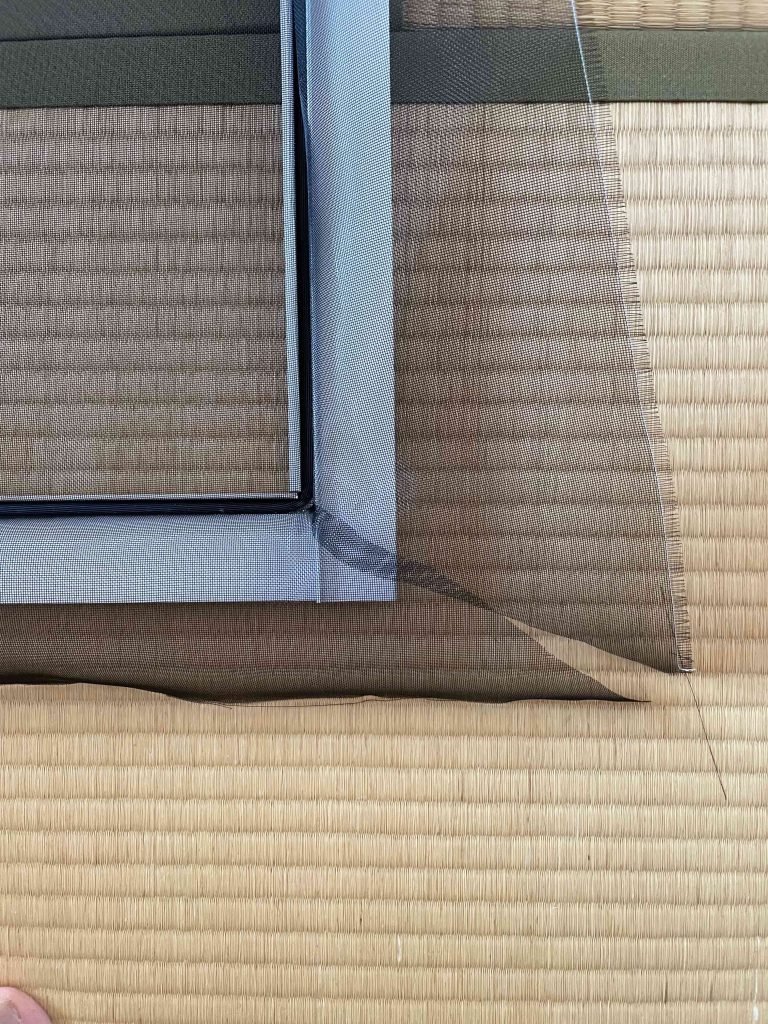
6 次に余った周辺の網を切り取る作業に進むことになる。図4に示したように,四隅をこのように切り取る。
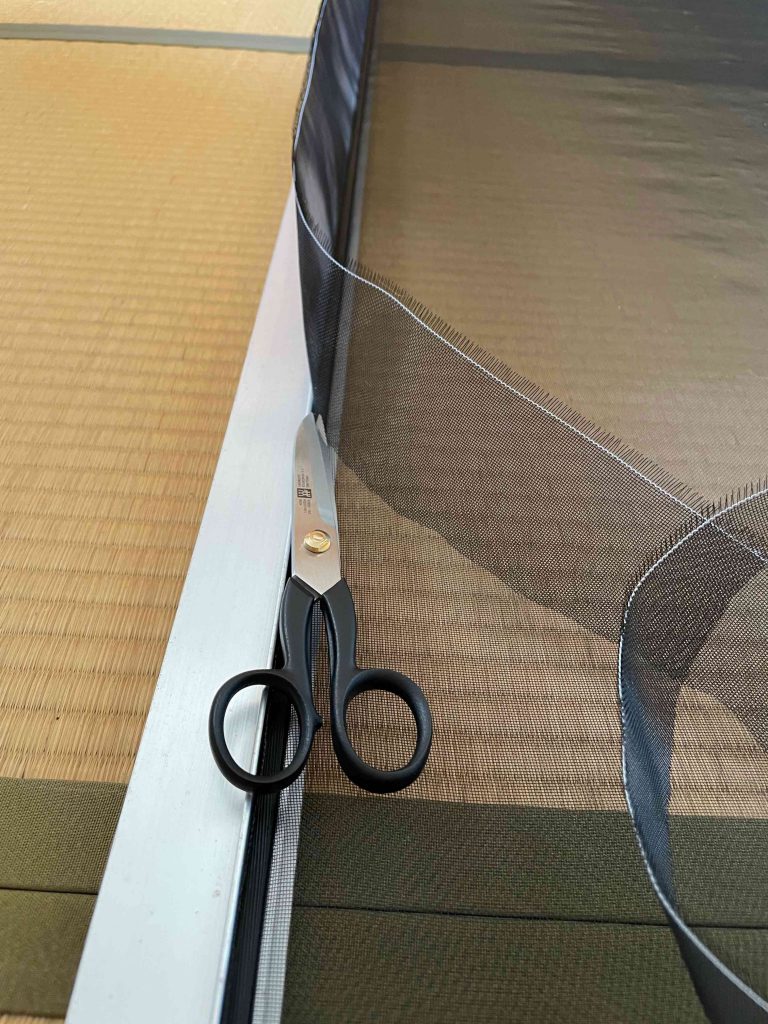
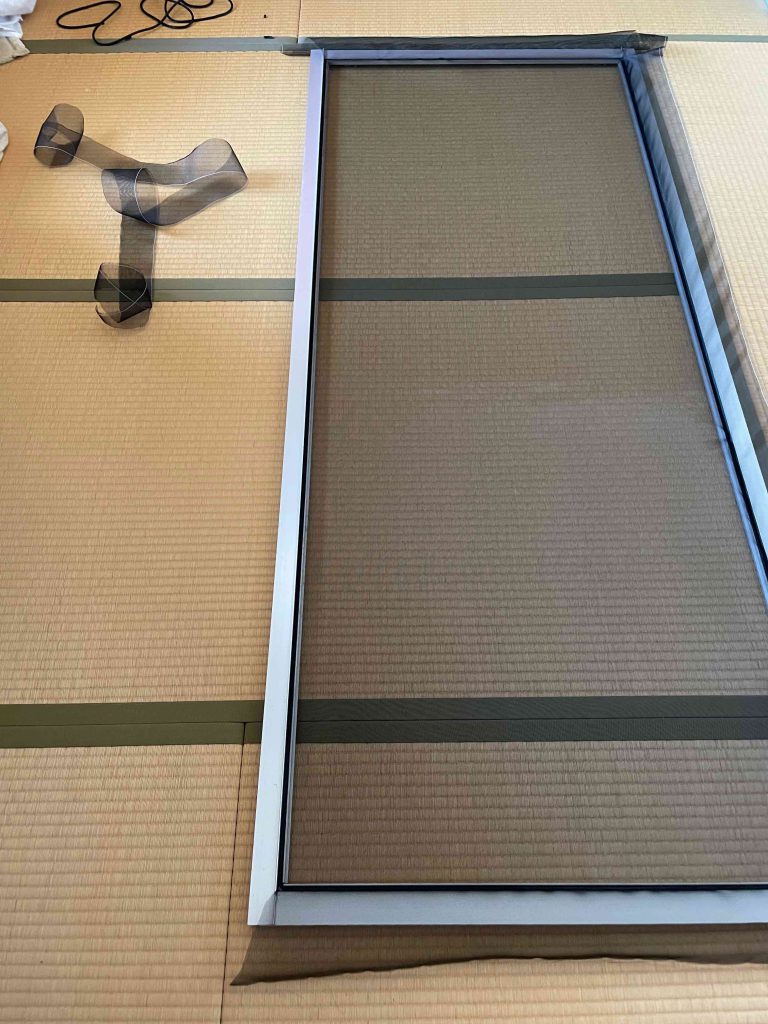
7 各辺でゴムの外側の網を切り取るのであるが,以前はカッターを使用したが,今回はハサミだけを使用した。ハサミの刃は太いのと細いので一対となっていて,細い方を下にして切り進んで行く。この時,ゴムの押さえが緩い傾向があり,ゴムを指で溝に押し込みつつ切り進む。図6は一つの左長辺が切り終わった様子である。

図4 網の4隅を切る

図5 ハサミで切る

図6 長辺の余分な網を切り落とす

8 図7では,斜めに網を透かすと,網のダブリが見える。このような部分はゴムを外して,網を軽く引っ張って,ゴムを溝に入れ直す必要がある。その結果,網がフレームから飛び出すので,再度,ハサミにで切り取る必要性がある。図8と図9には,フレーム側面に,網の切れ目が見えている。ギザギザであるが,実用性,また,日頃の視界からすると,美観的にも気にする必要性は無いと思う。

図7 ダブリが見える

図8 切り落とし後の網切れ目

図9 同左の別断面

図10 部屋から網戸を通して外を

図11 外で,網戸を斜めに眺める

 完成後,引戸枠に網戸を設置した様子を図10と図11に示している。図10は室内から,図11は室外からの網の見え様を示している。図11では網の歪みが見えているが,時間とともに消えるものであろう。

おわりに

 これで子供とその子供ファミリーが来ても,どう猛な蚊から守ることができる。

以上,Mar. 31, 2021記


FileMakerファイルをFM Goに copying files of FileMaker to FM Go in iPhone

はじめに

 ファイルメーカーの使用は,macを使い始めた1990年頃に遡るから,もう30年である。住所録管理と年賀状の印刷,文献カードの作成,備忘録としてパスワードなどの管理,である。FMには高度のデータベース機能があるが,使い切れなかった。

 iPhoneでのFMデータの携帯についてはずっと気になっていたが,忘れるなどしてしまう恐れがあると,差し控えていた。備忘録をiPhoneに携帯するのはやっぱりまずいと思っているが,住所録と文献カードは,退職後の今更であるが,iPhoneに入れることにした。

 両方向の同期も可能ではあろうが,macで作成したファイルをiPhoneにコピーする形で使うことにした。iPhoneで情報を更新できるが,これをすると混乱してしまうので,あくまでもmacで今後も更新してゆく。ファイル情報が使いにくいほど更新してしまう前に,またmacからiPhoneにコピーして使うという形を取りたいと思っている。ファイルメーカーの次のコンテンツを参照した。iOSへの簡単な展開
http://fmdl.filemaker.com/kk/ios/docs/fmi_guide_fmgo_deployment_jp.pdf

 この説明は誤解を生むものであり,当方が新規にここでまとめている。

オプション 1 – iOS デバイスに転送する

 オプションは三つあるが,最初のオプション1だけ採用している。「FileMaker データベースファイルを iOS デバイスに転送することによって、そのローカル上のファイルにアクセスできるようになります。 ファイルは iOS デバイス上に保存されるので、ネットワークを介して、ホストされているファイルに接続する必要はありません。」

 iTunes を用いて転送する: こ䛾方法䛿転送するファイルサイズとして、8 GB まで䛾ファイルが推奨されます。

  1. iTunes を開き、iPhoneをmacの USB ポートに接続する。
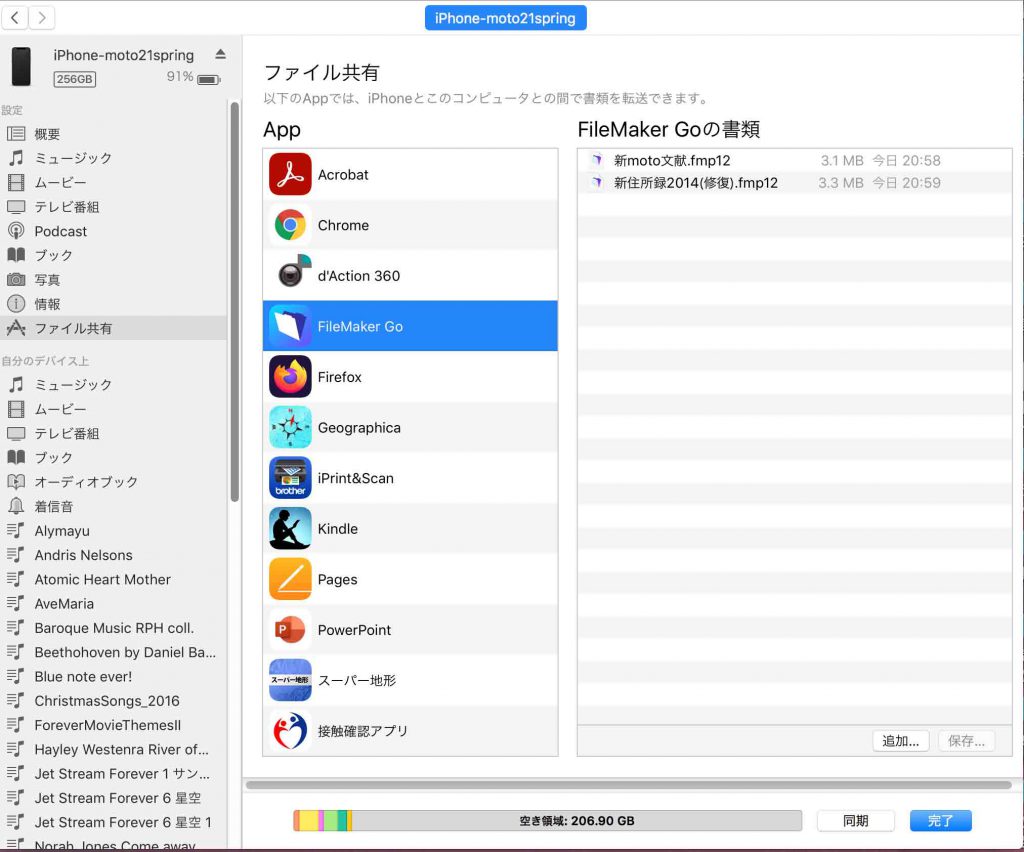
  2. iTuneで,iPhoneを選択すると,左のペーンの「設定」の概要以下のリストの最後に,「ファイル共有」を選び,[App]パネルで表示されている[FileMaker Go]をクリックする。
  3. [FileMaker Go の書類]パネルの下部にある[追加…]ボタンをクリックする。
  4. moto/書類/File Maker Data/の,文献と住所録を選ぶ。
    [FileMaker Go の書類]パネルには,
    文献 3.1MB 2021/02/11 19:01
    住所録 3.3MB 2021/03/07 0:06
    と表示されている。
  5. ファイルは自動的にアップロードされる,とある。
  6. または, FileMaker ファイルを、コンピュータから[FileMaker Go の書類]パネルにドラッグすることもできます。その場合も、ファイル䛿自動的にデバイスにアップロードされます,とある。確かに,iPhoneのFM Goの画面にはファイルが見えている。
  7. アップロードが完了すると、指定したファイルは, FileMaker Go の[デバイス上のファイル]のリストに表示されます,とある。
  8. が,「ファイルは自動的にアップロードされる」とは思えない。最下段に,同期ボタンと完了ボタンがあり,同期,を開始すると,6ステップの進行具合が,iTuneの最上部に示される。すぐに完了する訳では無い。
  9. 同期が完了したら,「完了」ボタンを押して,終了する。
図1 iTuneのiPhone内のFileMaker Goのコピーファイル情報

 コピー後,iTune上のiPhone情報には,日付がこの図1に見えているので,次にコピーする時期を考えることができる。

おわりに

 もっと早くこの作業をすれば良かったと思う。

以上,Mar. 29, 2021記 


アップルは邪悪 Apple Inc. is an evil organization

はじめに

 iPhone 12 Proの購入の際に,旧iPhoneを下取りに出せば,割安になるということで,このキャンペーンに乗った。iPhone 7 Plusからの移行がやっと終わって,下取りに出そうとしたら。

アップルは邪悪

 Mar. 22,2021にiPhone 12 Proがアップルから到着。本日はMar. 25であるが,もう3回目の,下取りに関するメールが届いている。

Apple Trade In追加の情報が必要です。
このメッセージは、お客様の下取りを進めるにあたり、Appleのパートナー会社が身分証明のための追加の情報を必要としていることをお知らせするものです:生年月日と職業を入力してください身分証明書の写真をアップロードする配送業者による集荷を予約してください
同日または翌日の集荷の予約は利用できないことに注意してください 。
11 日以内に情報をご提供ください。ご連絡いただけない場合、下取りはキャンセルされます。
「下取りの詳細を入力する」のリンク
ご注文番号: 削除 ご注文日: 2021/03/20
Apple Trade Inあなたのデバイス: iPhone 7 Plusシリアル番号:削除 下取りによるおおよその返金額: 17,200円
アップルからのメールの一部

 このメールの,「下取りの詳細を入力する」から入ると,運転免許証,パスポート,健康保険証などの原本コピーが迫られる。何とか,がまんして,運転免許証の表と裏をスキャンしてその画像を入力したら,さらに,もう一件の証明書を迫られる。こういうことは公的な窓口でもあり得ないし,丸々コピーを渡してしまうという公的窓口であっても,限られる。運転免許証の画像は入れてしまったが,その後の手続きが怖くなって,中止した。

アップルケアに電話しようと

 これに関して,アップルケアに質問して,アップルストアで,下取り用のiPhoneと免許証を持参して,下取りに出せないのであれば,もう下取りには出さないつもり。

 で,さきほどのリンクをもう一度見たら,次のようになっていた。

Apple Trade In下取りはキャンセルされました

Appleのパートナー会社により、お客様のデバイスが対象外もしくは提供された情報通りではないと判断されたため、またはお客様が20歳以上の最少年齢制限を満たしていないため、下取りはキャンセルされました。すでに下取りに送付されているデバイスはお客様に返送されます。

おわりに

 アップルは個人情報を不当に取得して何がしたいのだろうか。生年月日,職業なども要求される。

 で,まだ午後9時まで30分ほどあったので,アップルに電話した。結論を言うと,アップルストアに持参すれば,Trade in と同様の査定額で評価され,iPhone 12 Proの価格が差し引かれるのではなく,商品券で受け取り得るとのこと。そうしようと思う。

 心斎橋に予約取ろうとしたら,コロナ下でアップルストアでは取り扱っていないという。なんじゃいな。

以上 Mar. 25, 2021記

Mar. 26, 2021追記: 幸い,明日二泊三日で来る次男にメールで問い合わせたら,欲しいという。良かった。掃除などとともに,初期化などの準備をしなければ。


クイックスタート機能でiPhone 7 Plus のコンテンツをiPhone 12 Pro に転送 inheritance of contents from iPhone 7 Plus to 12 Pro using a quick start procedure

はじめに

 愛機iPhone 7plusから12proへの移行については,次の投稿に示している。ここでは,簡単ではなかったコンテンツ転送プロセスを示したい。下記ページを参考に,mac内のiPhone 7 PlusのバックアップからiPhone 12 Proへ移行しようとしたが困難であった。

iPhone機種変更時のバックアップ・復元でやること完全ガイド──PC(iTunes・Finder)/iCloud/Androidから移行の3パターンを徹底解説 https://appllio.com/iphone-transfer-data-backup-restore

 ぼくのmac OSが,OS X 10.11.6 El Capitanと古いことが,こういう困難を招いたと思っている。最新OSにできないのは,GIS関係などのソフトが新しいOSでは動かないこと,新しいOSでは2014年に購入したMacBookPro 15″が負担になるためである。 

iPhoneの乗り換え

1 iPhone 7 Plusのmy macへのバックアップ

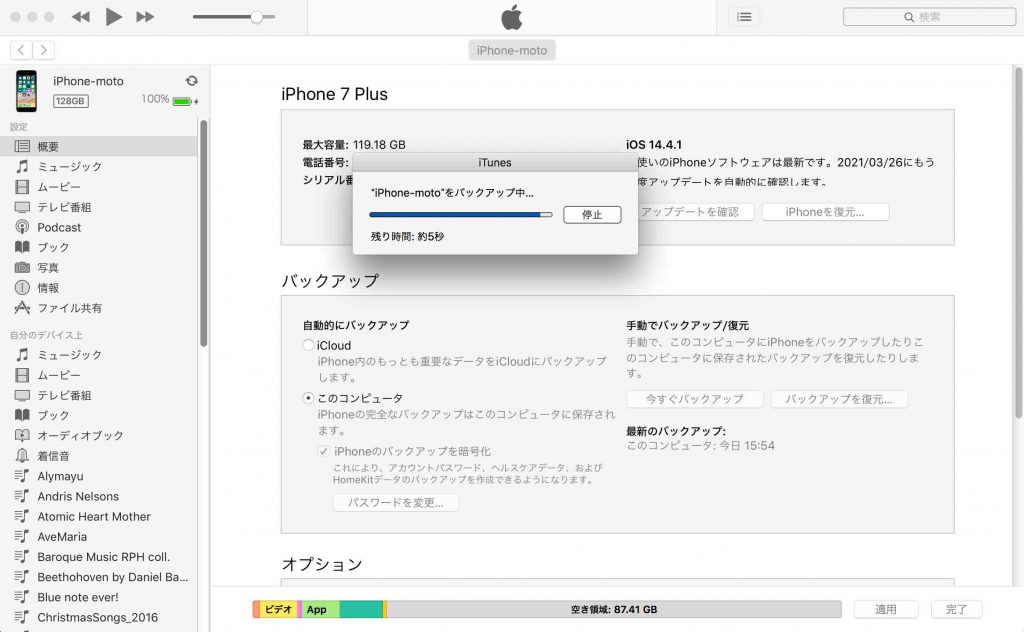
 前述のように,ぼくのmacのOSはEl Capitanである。それゆえに,iTuneもアップデートできない。そういう特殊な環境でのバックアップなのである。Appleのサポートページを必ずしも生かすことはできない。図1を参照してほしい。iTuneを開いておいて,iPhoneをUSBケーブルでmacに繋ぐと,最上部にiPhoneのアイコンが現れるので,それをクリックし,左ペーンの「概要」を選ぶ。バックアップは,このコンピュータにして,iPhoneのバックアップを暗号化,にチェックを入れる。この際,パスワードの設定を聞いてくるので,簡便なものを入力し,メモしておく。暗号化をして置かないと,特にサードパーティー関連のセキュリティが必要な項目について,iPhoneの完全なバックアップはできない。なお,バックアップを開始した時のスクリーンショットが図1である。当方のiTuneのバージョンは,12.8.2.3である。

図1 iPhoneバックアップ 

2 クイックスタート機能を使ったコンテンツ転送 

 iPhone 7 Plusは,前もって,初期化やCloudから離脱してはならない。この作業の準備としては,SIMカードを外して,iPhone 12 Proに移すだけである。このSIMカードを外した段階で,iPhone 7 PlusはiPod touchになった。なお,この作業では「2ファクタ認証」が当然,実行される。

 iPhone 7 PlusからiPhone 12 Proにコンテンツを移行する方法は次のページに掲載されている。

 クイックスタートを使って新しい iPhone、iPad、iPod touch にデータを転送する 

この内容をそのままコピーして,( )内に追加そしてコメント,または削除などした。

デバイス間の移行機能の使い方

1(12Pro)の電源を入れて、最新の iOS 12.4 にアップデートした(7Plus,BluetoothON,電源ON)の近くに置く。(7Plus)では,クイックスタート画面が表示され、Apple ID を使って(12Pro)を設定するオプションが提示される。表示されているのが自分のApple ID であることを確認の上、「続ける」をタップする。

2 しばらくすると、(12Pro)に,丸く塊まった雲のようなアニメーションが表示される。(7Plus)を持って,そのカメラで,その雲のようなアニメーションが完全に入るように構える。しばらくすると、「新しい [デバイス] の設定を完了」というメッセージが表示される。 

3(12Pro)に入力画面が表示されたら、(7Plus)の6桁パスコードを入力する。

4 画面上の案内にそって、(12Pro)で Face ID または Touch ID を設定する。

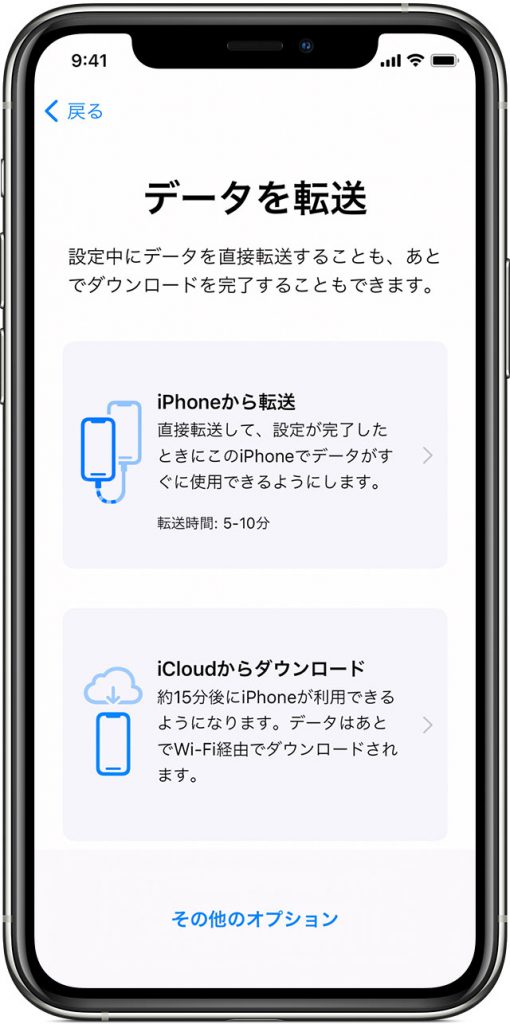
 図2 iPhoneデータ転送メニュー

5 図2のうち,「iPhoneから転送」をタップし、(7Plus)から(12Pro)へコンテンツの転送を始める,のであるが,これからが大変。

6 (追加コメント:)到着した(12Pro)のOSはおそらく,iOS 12.4で,(7Plus)は最新のiOS 12.4.1 であり,OSが一致しないために,(12Pro)では自動でOSのアップデートが始まる。これが非常に時間がかかる。この移行を実行する前に,(12Pro)のiOSを最新のものにアップデートしておけば,この間の苛立ちは無くなるのではないかと思った。
 この移行作業での,(12Pro)のアップデートの間,(12Pro)の画面は真っ暗である。10分はかかったように思うが,不確かである。やっと,検証中,と表示され,また真っ暗で,どうもリスタートしているようである。これも時間がかかる。なお,(7Plus)の画面では,ソフトウェアアップデート待機中,と出て,ホイールがぐるぐる回っているので,ぼくが(12Pro)を過って電源オフなどをしないで済んだ。

7 そして,(12Pro)の画面にやっと,こんにちは,が現れる。(12Pro)では,転送を準備中,とあり,(7Plus)では,本体設定完了,とある。

8 (12Pro)の画面はまた,真っ暗になって,(7Plus)では,データを転送中,残り時間:約?分と出る。

9 (7Plus)では,「転送完了」,と出て,さらに,「設定に移動して,すべてのコンテンツの消去を選択して,iPhoneを完全に消去」,というメッセージが出るが,これは無視する。(12Pro)では,「復元されました。Appおよびデータは引き続きバックグラウンドで移動?します」と出る。

10 (12Pro)で,続けるボタンを押すと,Apple IDの確認,パスワードの設定とアップデート,(7Plus)では,2ファクタ認証のための確認コード6桁が表示されるので,(12Pro)にそのコードを入力する必要がある。そして,(12Pro)への転送と設定が一応完了する。

11 そして,ホウィールのグルグルのあと,(12Pro)の画面が真っ暗になる。かなり長い。そして,「Apple ID設定をアップデート」,さらに,「一切のアカウントサービスは利用できません」,と表示され,「続ける」ボタンをクリックしても事態は,永遠に,変わらない。

12 この状況の対処法は,(12Pro)をリスタートすることである。パワーキーを長押しして電源オフして,しばらく立って後,パワーキーを長押しして,電源オンする。iPhone 12 Proだけでなく,iCoudに登録されているぼくのiPad Proの6桁のパスコードも入力する必要がある。これでやっと一応の転送が終了である。

 この転送が完了したあと,macでバックアップを取った。iPhone 7 Plusのバックアップが効いているようで,すぐに終了した。iTuneでのバックアップ設定は自動で,iCloudの方になっていたので,macに変更した。

3 種々の追加的処置

a キンドル版 

 この段階でも,完全に転送された訳ではない。アマゾンからダウンロードしたキンドル版書籍のお気に入りの多くがiPhone 7 Plusでは,かなり前から,読めなくなっていた。iOSのバージョンアップを契機にしてだろうと思う。読めなくなっていたというのは,数ページもめくれば,フリーズしてしまい,一旦終了して,また立ち上げるというのをくり返していた。嫌になって,キンドル版は読む気がしなくなっていた。キンドル版で,特に広く公開されていない父のこれまでの多くの著作をキンドル版で出版するつもりだったが,他の媒体での出版に切り替えるといった覚悟をしていたので,iPhone 12 Proではキンドル版が動くかどうかを,このiPhoneで最初に確かめたいことであったのである。

追記: Mar. 27, 2021 残念ながら,フリーズする。4ページほどで。キンドルアプリとコンテンツ作成者のいずれにも瑕疵があるようだ。経験的には,筑摩書房や海外のいくつかの出版社の2000円以上の有料コンテンツには問題ないようなので,キンドルの欠陥を出さない編集方法があるのであろう。日本聖書協会,青空文庫の全集版などは,フリーズする。

 なお,キンドル版のすでにダウンロードしてきたコンテンツは,iPhone 12 Proでは,読む際には,ダウンロードしなおす必要があるが,特に面倒なことではない。都度対応して行けばよい。その点,青空文庫はいい。キンドル版のような制限は無いので,ダウンロードを一度すれば,機種変更しても生きている。

以上,Mar. 23, 2021記

b iPhoneの設定の最終作業

 iPhone、iPad、iPod touch の設定の最終作業 というのも,追加的に実施する必要がある。

c ムービーの再取り込み

 YouTubeから自らダウンロードしてApple TVに取り込んでいたムービー音楽の幾つかのムービーが何故か,iPhone 12 Proには入っていない。そして,知らぬ間に,Phone 7 Plusでもそのお気に入りが消えている。

 これを復活させる方法などをここに示す。ユーチューブなどからコンテンツを取り込むのに,「ワンダーシェア スーパーメディア変換!」またはこの以前のアプリを使ってきた。この機会に,このアプリのファイルのぼくのmac内の保存先を調べた。

変換したファイルの保存先:
/Users/moto/Movies/Wondershare UniConverter/Converted
録画先:
/Users/moto/Movies/Wondershare UniConverter/Recorded
書き込まれたフォルダ/iSOファイルの保存先:
/Users/moto/Movies/Wondershare UniConverter/Burned
ダウンロード保存先:
/Users/moto/Movies/Wondershare UniConverter/Downloaded

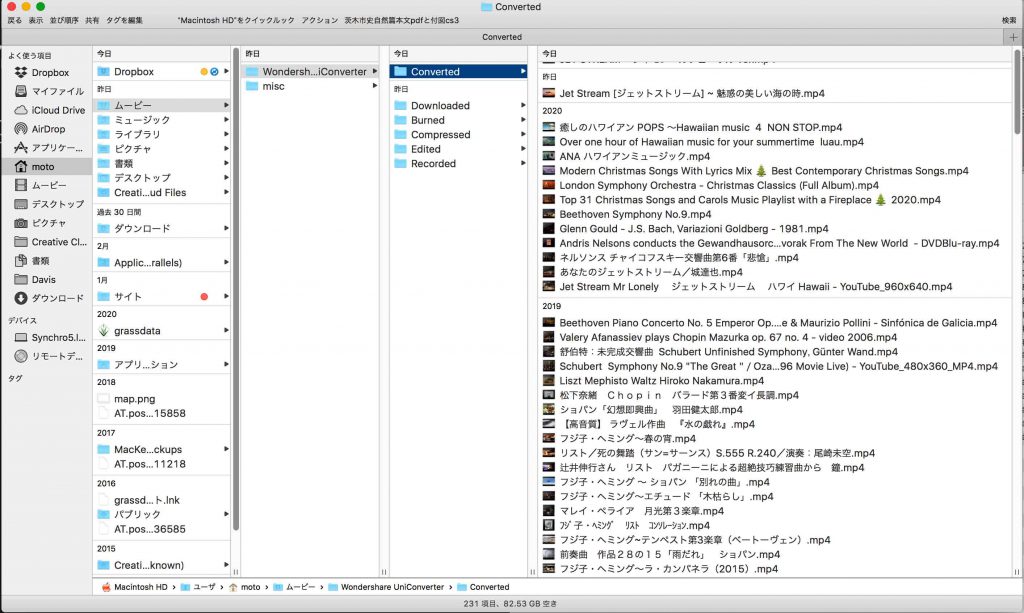
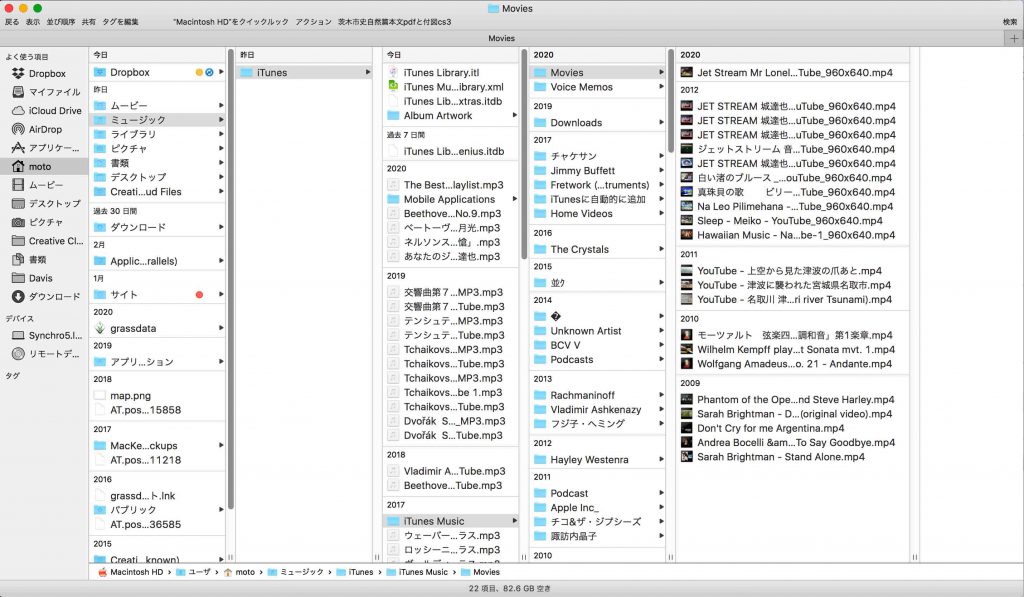
 これを知る前に,macのファインダで,Wondershare UniConverter/,のフォルダなどを捨ててしまうなど,かなり改変したので,Wondershareで視聴ができなくなった。大変だったが,およそこの形に戻すことができた。図3にその一部を示す。

図3 WodershareのPath

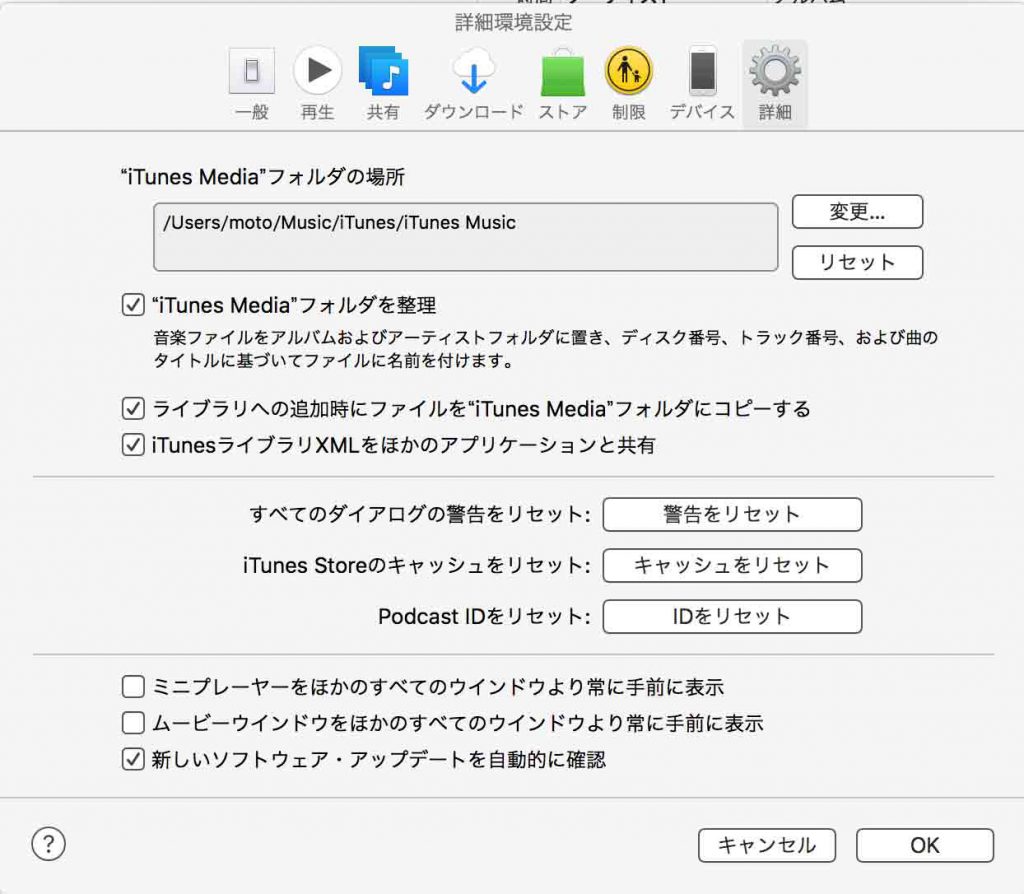
iTuneのファイル群を調べると,「iTune Media」フォルダの場所:/Users/moto/Music/iTunes/iTunes Musicとあった。この場合,iTunes Music/フォルダがそれに当たる。「iTune Media」という名前である必要性はない。

図4 iTuneのmedia folderの位置

図5 iTuneのpath

 この図5の枠内にWondershareのコンテンツを整理しようとしたのが失敗の理由である。種々の作業をくり返したので,Wondershare側でも,iTune側でも,同じファイルが複数複写されるなどの現象があり,ファインダとiTune内で,ダブったファイル群を削除した。

 Wondershareについては,ファインダで処理できる。iTuneは単純ではない。試行錯誤で学んだことをここに示す。

図6 ビデオ アプリ 

図7 apple tv アプリ

従来の Videos(ビデオ) アプリは、2019年5月14日にリリースされた iOS12.3 で (Apple TV) アプリに差し替えられた。apple tvに,動画をどのように入れるかが問題となる。iTuneは音楽も動画も扱うことができるが,再生は,ミュージックアプリではミュージックビデオしかできない。以前はこのミュージックビデオに変換してきたがもうそういう視聴は面倒だ。ムービ-はapple tvアプリで見ることにしている。

 ごちゃごちゃ,さわったので,apple tvアプリでは,動画とサムネール画像が全く一致しなくなった。そういう訳で,一度,iTuneに登録している画像を全部削除したいと思う。なお,ファイル形式はすべて,MPEG4形式である。

 iPhone 12 Proで,設定/一般/iPhoneストーレージ/TV (12.64GB),を選んで,赤字で書かれた「Appを削除」を実施した。一瞬で,無くなった。次に,apple tv をApp Storeアプリで再インストールすると,コンテンツゼロという意味のメッセージが出る。

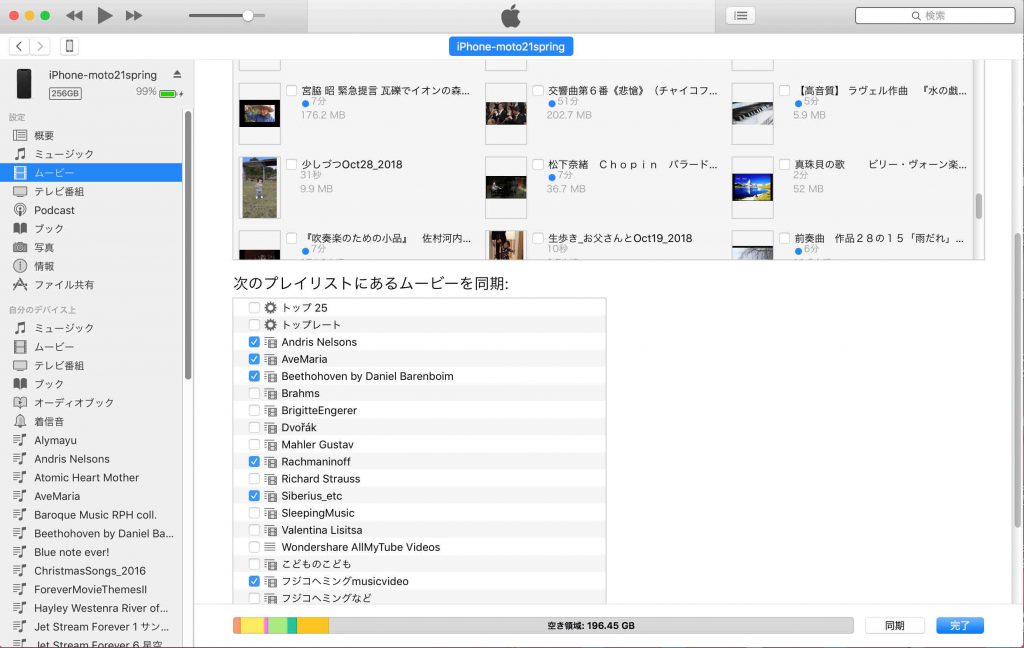
 さて,iPhoneのすべてのムービーがクリアされた。改めて,iTune中のコンテンツのうちの幾つかを,iPhoneと同期することになる。iPhoneをmacとusbケーブルで繋いでmacのiTuneを立ち上げる。そして,最上部のiPhoneアイコンをクリックして,左のペーンを選んだ場合のiTune表示をスクリーンショットしたのが図8である。

 この図8の右手のメーンペーンの上部には個々のファイルが画像サムネールとともに見え,下部にはプレイリストがある。同期ファイルの選択する場合に,この二つの形が併用できる。上部の個々のファイルについては,ファイル名の左端の□にチェックを入れれば良い。

図8 iTuneの幾つかのムービーをiPhoneと同期

 このように選択後,右下隅の同期ボタンをクリックすると,ファイル数によるが結構の時間を要する。二三のファイルを追加する場合は早く済む。そして完了ボタンを押すと,iPhoneの apple tv には,ライブラリとして,「ホームビデオ」と「ダウンロード済み」の見出しがあり,同じ動画が表示形式が違うだけで,同じものが見える。画像サムネールと曲の対応関係も問題無くなった。

以上,Mar. 24, 2021記

d Geographicaの移行には問題なし

 iPhone 7 Plusで使ってきたアプリとそれに関連するコンテンツが,12 Proですべて機能するのか。12 Pro購入の際に,iPhone 7 Plusを下取りに出すことで割安(このキャンペーンはこの4月1日まで)になる。3月20日にネットで注文し,22日に届いたが,その後,再三,下取り手続きをするよう,メールが届く。猶予は11日間。いま,iPhone 7 Plusを初期化して送りつけてしまうと,これまでの人生をドブに捨てることになる。「iPhone 7 Plusで使ってきたアプリとそれに関連するコンテンツが,12 Proですべて機能するのか」,確認しなければならない。

 12 Proで,Geographica アプリを立ち上げると,”noto found map image.Please import again”,このエラーメッセージが出て,進めない。そのため,「Geographicaの機種変更」を検索して, http://geographica.biz/tmp/map_and_geographica.pdf のp. 13の情報を得ることができた。

このp. 13————————————————
■機種変時のデータ移行
機種変した場合はジオグラフィカのデータを旧端末から新端末にコピーする必要があります。
■iPhone ■iPhone から iPhone の iPhone の場合
PC や Mac の iTunes でバックアップを作成して新しい iPhone に復元すればデータも設定も
すべて引き継がれます。
■スマホ丸ごとのバックアップや 丸ごとのバックアップや復元ができない場合
下記のバックアップ機能をお使いください。ジオグラフィカのデータを旧スマホから新スマホへ簡単に
コピーできます。
■ジオグラフィカのデータバックアップ ■ジオグラフィカのデータバックアップ手順

  1. 旧スマホのジオグラフィカで、[メニュー]-[ファイ
    ル]-[バックアップ]を開く。
  2. 『バックアップ』ボタンを押してバックアップファイル
    を作成(拡張子は.db です)
  3. Dropbox や Google ドライブに保存する。
  4. 新端末で Dropbox や Google ドライブを開き、バック
    アップファイルをエクスポートする(エクスポート手順
    はアプリや機種によって違います)。
  5. エクスポート先にジオグラフィカを選び、インポートさ
    せる(進捗グラフが表示されて読み込まれます)。
    上記手順でマーカー、トラック、ルートのデータは移行できます。地図のキャッシュやカスタムマップ
    はデータサイズの問題から移行できません。

————————————————

 この情報を得て,安心したのであるが,実は,先のエラーメッセージ,”noto found map image.Please import again”,に耐えて,くり返して,Geographica アプリを立ち上げていると,何回目か忘れたが,ヒントが出現する。そこで,「ヒントをつづける」を選ぶと,このエラーメッセージから,解放されて,ほぼiPhone 7 Plusの使用環境が復元する。上記p. 13の,「PC や Mac の iTunes でバックアップを作成して新しい iPhone に復元すればデータも設定もすべて引き継がれます」,「上記手順でマーカー、トラック、ルートのデータは移行できます。地図のキャッシュやカスタムマップはデータサイズの問題から移行できません」が実現している。

 ちなみに,カスタムマップを見ると,ぼくが登録したもののリストが消えていない。そこで,その一つを選ぶと,エラー表示される: エラー Not found map image. Please import again。先のGeographica立ち上げの際の現象と同様,OKをくり返してゆくと,ヒントが出てくるので,「ヒントをつづける」を選ぶと,この繰り返しから解放される。p. 13の説明通り,カスタムマップは移行できていない。

 Geographicと類似のソフト「スーパー地形」を立ち上げると,何ら問題がない。トラックなども消えていない。ここにはカスタムマップを取り込んでいないので,まるまる移行できている。

 以上,思いあたるアプリがないので,移行は完成したと考える。

e 急速充電 Apr. 2, 2021追記

 MagSafe充電は期待外れ? iPhone 12を150%速く充電する裏技まで徹底レビュー にあるように,MagSafeは使いものにならない。iPhoneの背中に大仰な模様も役に立たないということである。このサイトで,PD対応USB-C充電器で急速充電が可能と知り,A2633N23 [Anker PowerPort III Nano 20W USB-C 超小型急速充電器 white]を購入し,昨日,ヨドバシから届いた。1610 円也。

f テザーリング tethering Apr. 12, 2021記

 12に換えて以来,wifi以外での通信ができなくなった。現在はできているが,どう対処したのか,忘れてしまった。一般/モバイル通信/で,モバイルデータ通信ON,通信のオプションでは,<データローミングOFF,音声通話とデータ 5Gオート(Y!mobileは5Gに対応していないが),データモード 標準>,インターネット共有ON,そして,いま,スタバに居るが自動で,wifiは0002softbankに繋がっている。

 テザーリングについては,一般/インターネット共有/では,「ほかの人の接続を許可」はONにしていたが,さらに「互換性を優先」,をONにする必要があった。7Plusでは後者はする必要がなかった。これも繋げることができなかった時の現象をはっきり覚えていない。


おわりに

 iPhone 12 Pro は,iPhone 7 Plusに比べて,すべての点でより優れていると感じる。アップル純正のケースはクリアケースを選んだことで,握った手からかなり滑り落ちやすくなった。これはたぶん失敗だった。革製の方が良かったかも知れない。

 いま,優れていると感じているものを思いつくまま,列挙する。

 a. 顔認証がすごい。夜間,机の前で,天井灯だけで,メガネをかけて,髭を伸ばした疲れた顔で,iPhone 12 Proの初期設定プロセスで仕方なく,顔認証の登録を実施した。今は髭を剃っているが,メガネをかけていない時でも,周辺環境が変わっても,iPhone 12 Proを開こうとした時点(iPhone表を上にして,この頭を少し上げる)で,認証が終わっている。指紋による認証が何度登録してもうまくいかず,ロックなしで使ってきたiPhone 7 Plusと大きな違いだ。このiPhone 12 Proがロックされていることは,直前記憶が低下しているぼくとしては安心だ。ただ,夜間,青空文庫とキンドル版を読むことが多いが,片目をつぶったままでの顔認証はできない。パスコードを打つ必要がある。まあ,これをくり返すのは,忘却を防ぐことができるので,いいかと思う。

 b. コントロールセンターが圧倒的に使い易くなった。iPhone 7 Plusでは,iPhone画面の左下から上にスワイプする形でコントロールセンターを表示することがかなり難しかった。それで,「ホームコントロールを表示」していた。ただ,これは画面でのタッチ作業を邪魔することが多い。iPhone 12 Proでは,右上から下にスワイプする形でコントロールセンターが表示される形になっているが,驚くほど簡単に実現できている。

 それで使い慣れた「ホームコントロールを表示」を,先ほどオフ,つまり,設定/コントロールセンター,「ホームコントロールを表示」をオフ,することができた,と思ったらできていない。下記の手順が必要。

  1. ホーム画面から「設定」をタップ
  2. 「アクセシビリティ」をタップ
  3. 「タッチ」をタップ
  4. 「Assistive Touch」をタップ
  5. 「Assistive Touch」を「オフ」にすると、 は消えます。

 c. ライブリスニングと音楽鑑賞の音質がかなり改善された。tvを視聴する際,ぼくはエアポッズとiPhoneが必須になっている。これでライブリスニングをしている。明らかに音質が向上し,tvの音量もiPhone 7 Plusに比べて小さくすることができた。apple tvやミュージック,での音楽鑑賞でも,音質が良くなったような気がしている。

 d.  Apr. 5, 2021追記 屋外でインターネットができない。iPhone 12 Proでは,購入後,一度も外ではネットができていない。できないことに耐えられなくなった。

iPhone12をワイモバイルで使う手順と手続き、プロファイル必要、テザリングはできる?
https://kakuyasusumaho-manual.com/how-to-use-iphone12-with-ymobile/

を見ると,「最近のiPhoneはワイモバイルで使う場合には「構成プロファイル」のインストールは不要でしたが、iPhone12シリーズでは「構成プロファイルインストールが必要」という点にご注意ください」とのことである。

 「当面はワイモバイルからiPhone12は発売されないでしょう。このため、ワイモバイルでiPhone12を使う場合にはアップルストアからSIMフリー版iPhone12を購入することになります。ワイモバイルではiPhone12が販売されないからアップルストアで購入する、ということに関して「損をする」ということはなく、むしろ安く購入することができます」とある。まあ,これをぼくは実行したことになる。

 iPhone 12 / 12 mini / 12 Pro / 12 Pro Max の場合のAPN設定
https://www.ymobile.jp/yservice/howto/simfree_iphone/apn/

 インストールすると,設定/一般/,の,VPNのすぐ下方に並んで,プロファイル APN>,が表示されている。

 ワイモバイル契約では,iPhone 12で初めて実現した5Gは使えないが,設定/モバイル通信/通信のオプション/音声通信とデータ,ついては,4Gとせずに,5Gオート,としていても問題無いようなので,一応,そのようにしておく。

 テザリングについては,今日,医院でトライしたがうまくいかず,自宅では問題なくできた。WP2のパスワードを聞いてくるが,設定/インターネット共有/,で,ほかの人の接続を許可,をONにして,ここで設定した,”Wi-Fi”のパスワード,で設定した,の半角英数字8文字以上である。

 なお,ネット通信中,softbank,と表示されるが,これは問題無いらしい。

 e. その他

 いま,思いつくのはこのようなことであるが,gpsや通信機能の改善もあるのではないかと期待している。

 アップルによる下取りのために,iPhone 7 Plusの初期化や発送の準備を考えていたが,幾つか問題もあり,次男に贈呈した。

以上,Mar. 25, 2021記


悩ましいiPhone買い換え my iPhone 12 Pro updated from 7 plus

はじめに

 数日前,Mar. 16, 2021,徳之島の海岸地形の調査中にiPhoneをサンゴ礁前縁のグルーブに落としてしまった。干潮時での潮位計測中である。上着の内ポケットに入れていたが,潮位計測に利用していた棹をグルーブに落下させてしまい,その回収作業中に,iPhoneも落下した。下着のパンツも脱いで素っ裸で,iPhoneだけでなく,まあ,棹も回収した。

 その夜,アップル純正の充電ケーブルを認知しない。サンヨーの充電器に附いていたケーブルは検知するが,放置していたら,充電できていない。そこで,夜中に起きて,部屋の洗面台で水洗いしてバスタオルで拭いた。透明ケースは洗面台に水を貯めて一晩漬けて置いた。翌朝,調査で使用したが炎天下でiPhoneをgpsでの位置観測のために15分ほど放置したら,その後は画面が暗くて操作さえ難しくなった。その夜は画面は見えるようになった。

 今のところ,特に不具合はない。iPhoneの上位機種で型落ちしたiPhone 11の新品がないかと調べたが,全然と言って良いほど安くはない。そこで,現行機種のiPhone 12を調べていたら,Proには,LiDAR機能があることを知った。これは光不足の際,つまり,ナイトモードでの撮影の補助をしているようである。さらには,AR,Augmented Reality 拡張現実,に対応したゲームソフトで,使うためのもののようである。

 このAR機能が,地形計測に使えないか,調べたがそのようなコンテンツはネット上には無かった。iPhoneのようなスマートフォンには,まだ発展途上の技術のようであるが,魅力を感じた。アップルのサイトを見ると,下取りを伴って購入する場合,最大4万円ほどのディスカウントセールを今月までやっているようだ。7 plusの不具合が顕在化する前にと,奥さんに打診したら,激しい抵抗は無かったので,急遽?,購入することにした。そして,買ってしまった。iPhone12Proは明後日届くようだが,その前に,AR技術を利用した地形計測の可能性などを中心に示したいと思う。

1 アップルストア ネット購入

 ぼくは現在,Y!mobileである。このWebサイトを見ると,iPhone12Proは選択肢にないし,SoftBankでもかなり高い。アップルが圧倒的に安いので,アップルストアで予約して脚を運ぶつもりでネットで調べたら,行く必要が無いことがわかった。

 1. 性能確認 https://www.apple.com/jp/iphone-12-pro/
 ProかPro/maxであるが,特にいい写真も撮れないので,迷うことなく,Proにした。

 2. 下取り iPhone 7 Plus 128GBモデル

 https://www.apple.com/jp/trade-in/

 iPhone 7 Plus 128GBモデル: 最大17,200円

————————————————
Apple Trade Inの仕組み

  1. 今使っているスマートフォンの下取り額を確認します。
    いくつかの質問に答えるだけで、おおよその下取り額がわかります。
  2. 下取りに出す用意をします。
    あなたが新しいiPhoneを購入したあと、スマートフォンを下取りに出す準備方法を記載したEメールをお送りします。下取りキットもお届けします。
  3. 下取りに出すスマートフォンを14日以内に送ってください。
    下取りに出すスマートフォンがAppleのパートナー会社に到着すると、担当チームがその状態を検査します。すべての確認が済むと下取りは完了です。お知らせいただいた状態とスマートフォンの状態が一致しない場合は、次のステップに関するEメールが届きます。
    スマートフォンの下取り額が一括払いで購入した新しいiPhoneの価格を上回る場合は、差額分のApple StoreギフトカードをEメールでお送りします。

————————————————

 ネットから注文したのが,本日,Mar. 20, 2021で,届くのが明後日,Mar. 22, 2021,の予定だから,新品との交換ではなくて,下取りに十分な余裕がある。ありがたい。

 3. 購入 iPhone 12 Pro 256GBモデル
 ProかPro maxか。Proで十分。容量には,128, 256, 512GBがあるが,それぞれ,106,800円,117,800円,139,800円。現有iPhone7plusの容量は128GBで,設定/一般/iPhoneストーレージでみると,使用済みは35.3/128 GBであり,発売まもない2017年10月1日に購入した。使用期間3年半であっても,この程度の使用容量である。アプリとメディアがほぼ同じ容量を使っている。自ら撮影した写真や動画はほぼ全部,Macの写真に移動してきた。LiDARがかなりの容量を喰うようであるが,256GBであれば十分だし,このファイルもMacに移動するだろう。

・iPhone 12 Pro 256GB ゴールド。117,800円(税別)。下取りに出した製品受領後に,100,600円。

・MagSafe対応iPhone 12 & iPhone 12 Proクリアケース 5,500円(税別)

・AppleCareに入る。22,800円(税別)。まだ,請求はない。
————————————————
Apple Trade In 今後の流れをご確認ください。
下取りに出すデバイス: iPhone 7 Plus
本人確認に必要な追加情報の提供や配送業者への集荷依頼について、下取りの手順を記載したEメールを後ほどお送りいたします。配送業者による集荷の前に、必ずデバイスを下取りに出す準備をしていただくようお願いいたします。Appleのパートナー会社がデバイスを検査して、状態を確認いたします。すべての確認が済んだら、手続きは完了です。手続きが滞りなく完了するよう、本人確認に必要な追加情報がありましたらご提供をお願いいたします。
————————————————

 クレジットカードの支払いが何故かうまくいかず,注文4時間ぐらいの後に,その連絡があり,別のカードで支払い完了した。送付日時は変わらず,May 22。

 サンゴ礁のグルーブに落とした際,7 Plusが黒く,かなり見にくかったので,4色のうち,水中でおそらく最も見易いゴールドにした。カバーも本体の色が見えるようにクリアケースにした。アップルのケースは衝撃に強く,iPhoneをコンクリート上などにも何度も落としたが,これまで問題が無かったので,信頼している。

 本日20:50,には,配送準備中の連絡あり。

 4. iPhone 12 Pro 用ガラスフィルム購入

 iPhone12の液晶画面は,「どんなスマートフォンのガラスよりも頑丈なCeramic Shield」で保護されているようであるが,touch, iphone 4S, 7Plusなどを使ってきて,フィルムをカバーすると指の滑りが良くなるし,本体を傷をつけることなく,いわば汚れなどを気にせずに使えるので,これまで通り,フィルムを付けることになる。アップルはこの点に触れていない。アップルストアでiPhone 4sを購入した時にはフィルムを一緒に買うと,装着してくれたが,ソフトバンクで7plusを買った時にはそういうサービスはしないと言った。

 現在は,PET素材などからなる保護フィルムは人気がなく,強化ガラスからなるガラスフィルムが人気で,液晶保護能力も向上した。mybest「iPhone用ガラスフィルムおすすめ情報サービス」 https://my-best.com/987 には種々の観点から,実験をしつつ,人気25種について評価している。このトップに評価された製品であっても口コミを見ると種々の問題があることを知り,かなり混乱した。ブルーライトカット,アンチグレア,ケース併用,手触り,指紋が付きにくいなどの観点から探した。比較的高価なものは製品に自身があって高をくくっているのか,装着に関わる付属品が無く,そういった部分での説明がない。どうも中国製らしいのは製品の質の高さの説明だけでなく,2枚が用意されていて,装着に関わる付属品も揃い,装着法の説明もある。

 こういった意味で,中国企業の強かさを感じた次第である。ぼくはヨドバシカメラが気に入っているが,アマゾンの情報量からすると見劣りがした。アマゾンで検索して,購入品を決定し,注文しようとすると,送料410円を求められた。1500円ほどのものに送料410円を払う気持ちになれない。そこで,楽天を検索したら同様の商品があり,しかも送料が無料であったので,次の商品を注文した。メーカー名などは見えない。「Lively life」というのは販売店のようだ。

ガイド枠付き iPhone 12 Pro ガラスフィルム 全面吸着 ブルーライトカット2枚セット 送料無料

 5. 到着

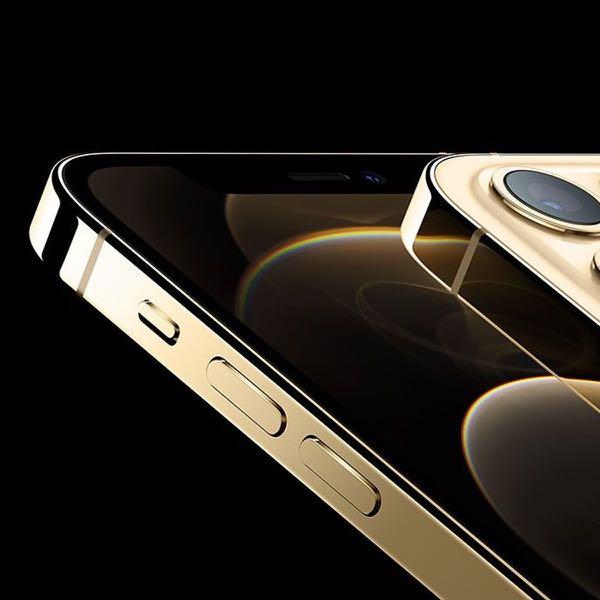
 Mar. 22, 2021到着。図1のようにiPhone12ProのGold色はステンレスフレームの色で,裏は沈んだ色であった。アップル純正のクリアケースは本体の美観を全く損なっていない。大変気にいった。クリアケースも本体も生手で触るとかなり汚れが目立つ。洗いざらしの軍手でケースに装着するのがいいかと思う。洗いざらしのタオルを使って本体そしてケースを磨いて装着した。

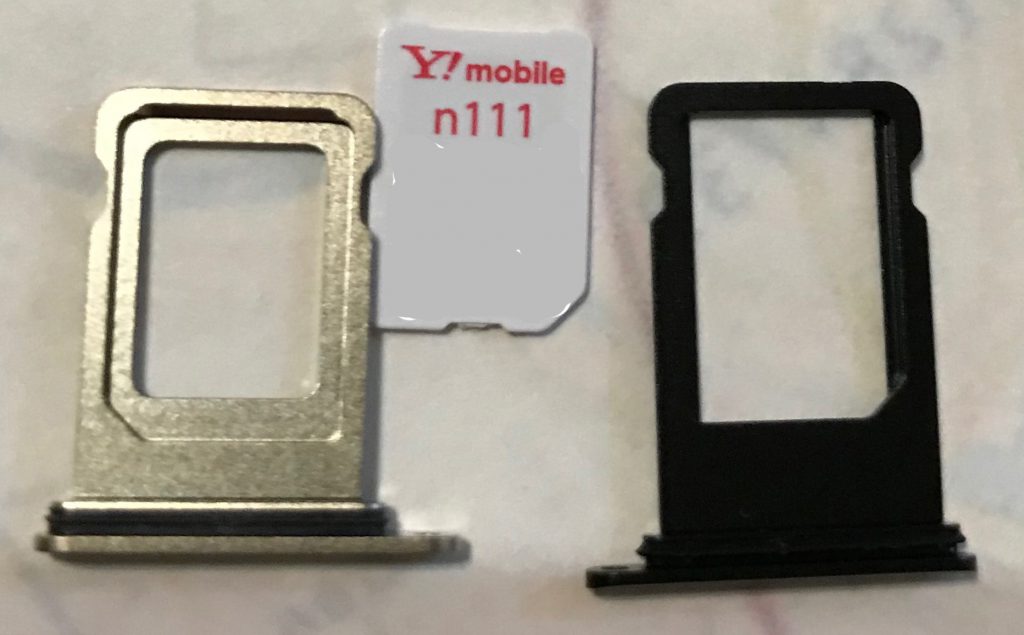
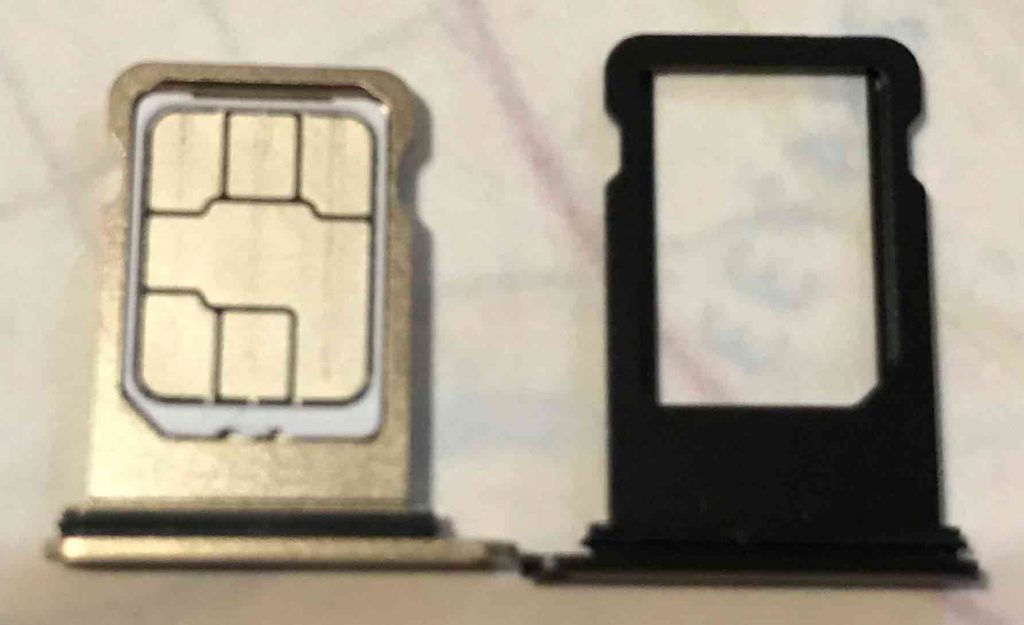
 SIMカードの交換が必要であり,何度かケースから本体を出す羽目となった。SIMカードの装着場所は,12Proの場合,表から見て左側面の下部,7Plusの場合,右側面の上部にある。SIMカードを交換する場合,いずれのiPhoneも電源をOFFにした。図2のようにSIMカードは7Plusでは,Y!mobileの文字がある方(一連の数字は消している)が上面となるが,12Proの場合は,裏面が上面となる。カードの切れ目から判断した。

図1 iPhone 12 Pro Gold

図2 SIMカードとケース

図2左は12Pro,右は7Plus,中央はSIMカード。

図3 SIMカードを12Proへ

図3左は12PoにSIMカードを装着したところ。7Plusと表裏が逆になる。

 7plusから12proへのコンテンツ転送については,次のページに作成中である。

https://motochan.info/wp/2021/03/22/iphone-inheritance-of-contents-from-iphone-7plus-to-12pro-using-a-quick-start-procedure/
クイックスタートで,コンテンツ転送

次には,iPhone7plusの,下取りの準備をすることになる。
https ://support.apple.com/ja-jp/guide/icloud/mmfc0eeddd/icloud

iPhone、iPad、iPod touch を売却、譲渡、下取りに出す前にやっておくべきこと
https://support.apple.com/ja-jp/HT201351

2 iPhone 12 pro: LiDARスキャナ

 アップルiPhone 12 Proの概要 https://www.apple.com/jp/iphone-12-pro/

 LiDARスキャナを利用するアプリはアップルでは用意されていない。iPhoneの二つのフリーアプリが知られている。

3d Scanner App™
https://apps.apple.com/jp/app/3d-scanner-app/id1419913995?ign-mpt=uo%3D4

 3D Scannerで作成された3D情報は,よく利用されるファイル形式で出力できる。

この簡易的な使用例が次の二つのページに公開されている。

 Easily share your 3d scans in iMessage & AR Quicklook using the USDZ format.
 Additionally export your scans in popular formats: OBJ, GLTF, GLB, DAE, and STL.
 Also export your model as a raw point cloud in formats: PTS, PCD, PLY, and XYZ.

 【iPhone 12 Pro】LiDARスキャナーで家を3Dスキャンしてみた【3D Scanner App】

 【iPhone12】LiDARスキャナの使い方!簡単に3D画像の作成が可能

Canvas: Pocket 3D Room Scanner
https://apps.apple.com/jp/app/canvas-pocket-3d-room-scanner/id1514382369?ign-mpt=uo%3D4

 これには,次のCANVAS CADデータ変換の廉価有料サービスが用意されている。

 What is Scan To CAD? https://support.canvas.io/article/12-what-is-scan-to-cad

Our Scan To CAD service takes your 3D model one step further: for a small fee per model, you can convert your scans into editable, professional-grade CAD files and jump right into design, quoting, or other planning in a variety of industry-standard programs. It’s the easy button for creating as-built 3D models and 2D drawings.

Scan To CAD can output SketchUp, Revit, Chief Architect, 2020 Design Live 3D CAD files as well as 2D floor plans in PDF and AutoCAD formats. From there, you can make structural changes, change materials and decoration, and even create high-quality 3D renders.
3 PCでの利用: フリーSketchUp

 https://www.sketchup.com/ja

3D モデリングに最適な無料の製品
https://www.sketchup.com/ja/plans-and-pricing/sketchup-free
SketchUp の中心である 3D モデラーは Web ブラウザですぐ動く。
10GB の Trimble Connect クラウド ストレージで、プロジェクトをチームと共有してコラボレーションできる。
SketchUp Viewer アプリを使用して、モバイル デバイスで 3D モデルを表示できる。
相互運用性: SKP、JPG、PNG ファイル タイプをインポートし、SKP、PNG、STL ファイル タイプをエクスポートできる。

4 iPhone12_lidar by Elliot Hartley

 プログラマが素朴にiPhone 12 ProのLiDAR機能を触った結果を示している。

iPhone 12 Pro: A tool for 3D geospatial / GIS ?
By Elliot Hartley -November 2, 2020
https://www.geoplanit.co.uk/?p=5604

iPhone12 Pro LiDAR Apps for Scanning Buildings and Sites
By Elliot Hartley -November 10, 2020
https://www.geoplanit.co.uk/?p=5638

LiDAR & the iPhone 12 Pro. Useful and geospatial.
By Elliot Hartley -December 4, 2020
https://www.geoplanit.co.uk/?p=5666

LiDAR & the iPhone 12 Pro – Part 1: Quick scanning tips, tricks, and software
By Elliot Hartley -December 22, 2020
https://www.geoplanit.co.uk/?p=5720

LiDAR & the iPhone 12 Pro – Part 2: 3D Object Scans software and publishing
By Elliot Hartley -March 10, 2021
https://www.geoplanit.co.uk/?p=5746

以上,Mar. 20, 2021

おわりに

 iPhone 7plusから12Proへの移行や,LiDARスキャナについては,別ページに示したいと思う。

以上,Mar. 22, 2021


霊祭関係 spiritual festival of Oomoto

はじめに

 霊祭たままつり関係の情報をこのページに随時まとめてゆく。

1 木庭家葬祭に関しての大本本部と愛善荘とつながり

 母環昇天の後,綾部天王平の木庭家の墓に納骨して,祝子の要望だったと思うが,梅松苑の弥勒殿に寄って,先祖の霊祭の追加をした。畑谷家も元晴がお祭りするということを姉がぼくに依頼し,受け入れた。姉は凄く喜んだのであるが,その意味がその時には理解できなかった。木庭家と畑谷家は異なる系統なので,宗教団体としては別扱いになるし,畑谷家を引き継ぐものが居ない。もちろん,ぼくにとっては木庭家も畑谷家にも違いを見出せないので,問題はない。

 大本の本来の継承者である出口直美四代教主もその夫君である栄二氏いずれもすでに昇天されたのであるが,両氏率いる大本信徒連合会=愛善荘が,開祖と聖師率いてきた大本の直系であり,父木庭次守は分裂前からそして分裂後も一貫して,直美さんをサポートしてきた。そして,姉祝子もその流れにあって,父の昇天後は経済的に厳しい状況にあったが,お玉串を愛善荘の方にお送りしていたようである。姉の遺志に従って,弟眞とともに,姉のお祭りは愛善荘にお願いしており,姉の夫君であった鈴木基弘氏も含めて,ぼくは毎年,綾部に出かけている。

 姉は鈴木基弘さんと再婚し名前が鈴木になっていたので,大本本部は姉のお骨を,父次守と母環のお骨が入っている天王平の墓に収めることを許さなかった。そこで愛善荘に電話したら,密かに納骨すればいいというので,ぼくの家族や弟眞,妹嬉子の家族,祝子の一人娘夏江とともに,木庭家の墓に納骨したのである。

 父昇天の後,隅田光さんは,15年間,山崎由美子さんとともに,年数回のお祭りをタニハで中心となって挙行していただいたが,Nov. 18, 2019に昇天された。Dec.10, 2019には,2番目の妹須長治子さん夫妻とともに,綾部天王平で納骨し,隅田さんの初めの奥さんであった宮城さんの独立した墓地からそのお骨を取り出して,天王平共同墳墓へ移動して,お二人ともにお祭りした。その後,愛善荘に出向いて,斎主治子として永代供養手続きを完了した。

 隅田光,鈴木祝子,鈴木基弘の三名はいずれも11月に昇天しており,毎年11月に愛善荘に出向いているのである。計3名ではあるが,玉串は,2名の時同様,2万円だったかと思う。

 父母までは大本に,祝子からは愛善荘でお祭りして頂いている。愛善荘のお祭りは,祝子の喪主はその娘夏江で,隅田さんの喪主はその妹治子さんのために,ぼくには愛善荘から何の連絡もない。祝子も,隅田さんも,そしてぼくも愛善荘に信者登録している訳ではないので,愛善荘からの何らかの連絡は全くない。このような分裂的行動をぼくは取っている理由はいつに,四代教主であるべき直美さまを放逐した三代教主一統にある。

2 河西家の墓

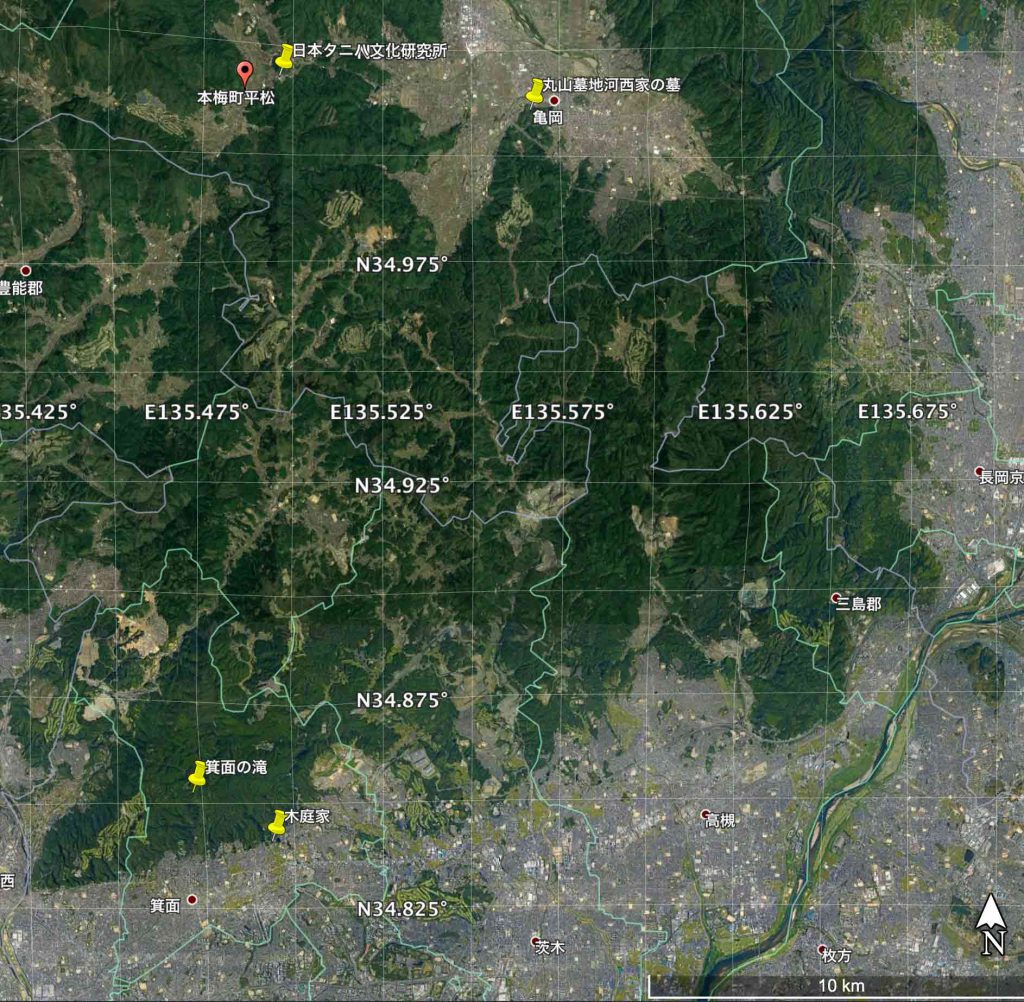
図1 丸山共同墓地

 河西家の墓には,父の案内で妻文子と行ったことがある。Google EarthまたはGoogle Mapで,35.010977,135.566685 を検索ウィンドに入力するとその位置を知ることができる。

 Google Earthの画像の切り取り,図1北西隅の,「丸山墓地河西家の墓」は,亀岡市役所のそばに立地している。黄色ピンを刺した場所は漠然としたものではある。図1南西隅がロイヤルヒルズ箕面E304である。

 綾部天王平の畑谷家の墓とは別に,このように河西家の墓があって,毎年七月末の清掃の連絡が来る。河西家之墓とはいえ,墓石後背には,畑谷一郎と(河西)春子または瑞江の名が刻印されていたように思う。ハッキリ記憶にはないが。

 丸山共同墓地は亀岡市の関係自治会が管理している。谷石石材店のブログの写真では丸山墓地管理委員会名で,墓地占有権を維持するには毎年500円が必要とある。この一画に大本地区があって,この地区内に立地している。大本地区管理者(担当中野勇さん)から毎年,一斉清掃の連絡がくる。七月末の午前6時半開始。ぼくは,不義理にも一度たりとも行ったことがない。管理費として年間1500円が必要で,下記に送金する必要がある。

 621-8686 京都府亀岡市荒塚町内丸一 大本本部管理局庶務部 丸山墓地共同墓地管理会 0771-22-5561

直近では,2017.7.24に2017年度からの4カ年分1500×4円を送金した。。
Jul. 10, 2020には,来年度分から支払いが必要,という連絡が届いた。ちょっと早いが,現金書留を本日用意した。 

3 大本本部霊祭部からの連絡

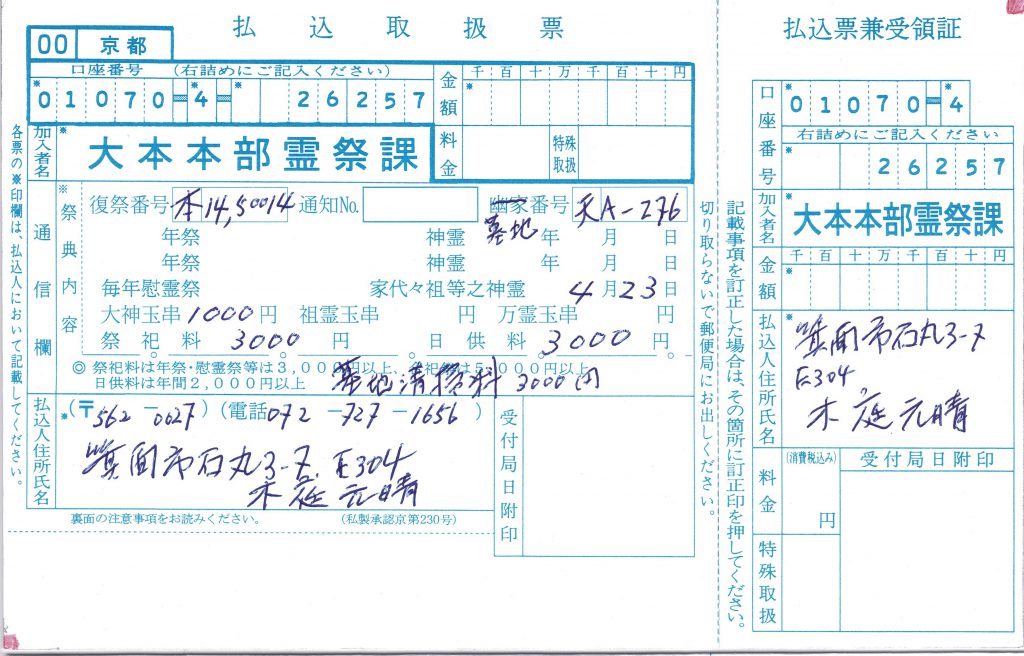
 毎年,「木庭家代々祖等の神霊」の鎮祭と執行四月二十三日の連絡が2月末に来る。それで3月初旬には送金している。その振込用紙が図2である。

図2 大本本部霊祭振込用紙 

 父昇天ののち,この制度を知って,これについては1万円を送金してきたが,年数を重ねるに連れて,項目が増えてきて,違和感を感じており,抵抗の意味も込めて,ギリギリの額を収めている。墓地清掃料,祭祀料,日供料,それぞれに対して最低額3000円が決められているのである。それゆえ,1万円-3千円×3 = 1千円が,大神玉串になるのである。
 以前は墓地A276清掃料は別枠であった。

 これだけかと言うと,大間違いで,登録したご先祖の昇天後,節目,節目に連絡が来る。その連絡で,ご先祖の命日がわかったりしてきた。父次守がわかるだけのご先祖の名を調べ上げて,天界での幸せを願った結果と思う。恐らく,率先してご先祖の名を挙げるという風潮があったのであろう。玉串はそれぞれの機会に1万円でいいかと思う。

 新霊が誕生すると,新霊祭祀,毎十日祭,五十日祭および合祀祭,(百日祭),年祭慰霊祭,二年以上の年祭,十年祭,十年以上の年祭,五十年祭,百年祭と続いて行く。大本本部からは,年祭慰霊祭,十年祭,五十年祭,百年祭などの際に,上記の霊祭の連絡が来るのである。

今わかっている範囲で,過去の祖霊さんの昇天の日を列挙する。まだ,悉皆調査は全くしていない。手許というか,いま見ているプラスチックケース一つとFilemaker内の情報だけ。

祖霊 昇天 年月日 生年月日
曾曾祖母 木庭テツ Jan. 25, 1870(明治03)昇天
祖父 畑谷一郎 Jan. 31, 1967(昭和42)昇天 Apr. 26, 1893(明治26)生
祖母 畑谷ふみ Jan. 07, 1929(昭和04)昇天
祖母 畑谷春子(瑞江) Aug.30, 1969(昭和44)昇天
父 木庭次守 Aug. 17, 1993(平成05)昇天 Jan. 01, 1917(大正06)生
母 木庭環(清江) Jan. 15, 1998(平成10)昇天 Aug. 24, 1923(大正12)生
姉 鈴木祝子 Nov. 24, 2013(平成25)昇天 Oct. 01, 1945(昭和20)生
姉2番目夫 鈴木基弘さん Nov. 19, 2013(平成25)昇天
隅田光さん Nov. 18, 2019昇天
隅田さん2番目奥様 はる Nov. 15, 1993昇天
表 親族および関係者の昇天

   以上,Mar. 6, 2021記

4 天王平墓地の問題

 父昇天の後,タニハではタニハに関わった皆様のお力で所定の祭祀が継続されました。父は,1993年(平成5年)8月17日,昇天しました。76カ年7カ月16日間の活動でした。納骨について,十日祭だったか,皆さんが集まっておられる場で,姉祝子から,木庭家の墓地が無いので作って欲しいという話があった。元晴は不要と伝えた。父は墓は不要だと言っていたと。死後,墓に入ると思う人は本当に墓に入ってしまう。そうではない。霊界は開かれているというようなことを伝えた。

 ぼくがどう思おうと,かつて父が何をぼくに言ったとしても,私祝子は墓が欲しいとのことであった。結局折れて,天王平に墓があれば用意しても良いと伝えた。その場で,どなただったか,大槻さんか黒川さんだったかが大本に電話して,二つ空いていることがわかった。場所がどこということではなく,とにかくその一つを決めた。ぼくはどうでも良いと気持ちあったので,場所を確かめた記憶がない。

 納骨に行ってみると,木々に近く全くの末端で,大勢が墓前で祝詞を挙げるという場所は全くなかった。父のこれまでの教団との関係がそのまま反映したように思われた。このページですでに述べたように,姉のお骨もこの墓石の下にある。場所は覚えていない。嬉子と夏江は時々行っているようなのでわかると思うが,ぼくは覚えていない。事務局に聞いて行く必要があるだろう。

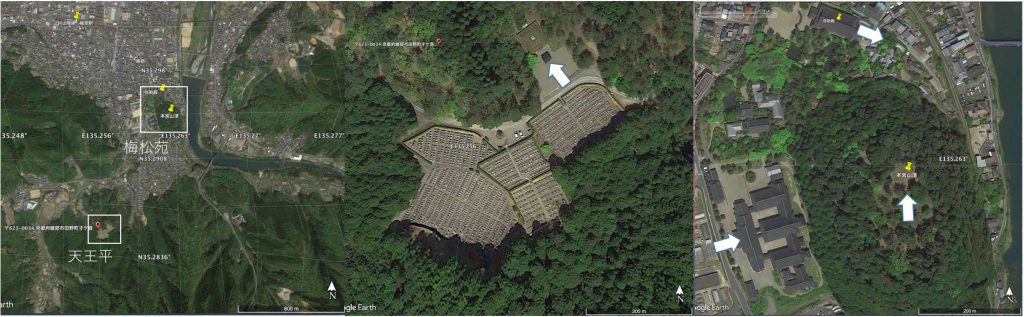
図3 (左)位置図,(中央)天王平,(右)梅松苑

 図3左では,梅松苑と天王平の位置関係を示す。梅松苑の東に接して流れている川は,由良川である。東からそして北に流れている。中央は天王平,右は梅松苑である。

 ちなみに,神殿と拝所の関係に統一性が無いことを知った。天王平では北西方向,梅松苑の弥勒殿(図3右の北縁近く)の神殿方向は東南東,本宮山上の白い砂山に対しては磁北,長生殿(本宮山西麓)では東北東。長生殿は本宮山方向を拝んでいるつもりかも知れないが,軸が白い砂山とはずれている。

以上,Mar. 7, 2021記


さくらレンタルサーバーコンテンツの息子への継承 my son’s inheritance of internet contents in Sakura rental server after my death

はじめに

 現在,さくらレンタルサーバーで,三つのサイトを置いている。このうち,このWordPressとこれに連動するファイルサーバーは,残された時間での作品で,この世からぼくが去ったあとで完全消滅するのは如何にも残念である。どうせ滅び去るにしても,費用は月々500円余りで,年間7000円に満たないので,この費用負担の継承者が居るのであれば,できるだけこの世にキープさせたい。さくらレンタルサーバーが消えるということもありうるが,資本の思惑からすると,マーケットの資産的価値はある,つまり会費が取得できるので,別会社が受け継ぐことになるだろう。

さくらレンタルサーバーのしくみ

 クレジットカードの有効期限が近づいて,更新手続きの要請があったので,次のような質問をした。

■お問い合わせ内容 件名:料金・支払いに関するお問い合わせ

クレジットカードの有効期限が切れるので,更新するように,というメールが来ました。
ぼくは71歳で,今後も自分のWebサイトを充実したいと思っております。自分が死んだ後もできるだけ,コンテンツをサーバーに残したいと考えています。長男は了解すると思うのですが,長男のクレジットカードでの支払いに,今回の更新に併せて変えることは可能でしょうか。お尋ねします。
それができない場合,ぼくの死後,長男が,ぼくのサイトをそのまま受け継ぐことは可能でしょうか。
————————————————

さくらレンタルサーバーからの回答: 

契約者が死亡した場合は、ご家族に相続できる場合があります。
ご家族の方より弊社カスタマセンターへお電話にてご依頼ください。

※ お問い合わせの前に
「会員ID」「契約者名」「住所」「電話番号」「契約者の生年月日」「メールアドレス」 をご確認ください。

 というわけで,長男に,これらの情報や編集方法を一応教えておくなどの準備をしておく,ということになる。

おわりに

 ぼくのような諦めの悪い者は多くは無いかも知れないが,父の業績継承でも意味があると思っている。

 自らサーバーを立ち上げておれば,レンタルよりも,はるかに大変である。種々パソコン本体や電源トラブルがあり,管理者が居ないと到底維持できない。費用も莫大になる。

Mar. 2, 2021記