アップルペイの回避 averting Apple Pay

 半年前ぐらいからか,アップル製モバイル機器のソフト更新にあたって,アップルペイの手続きを完了しないと,いつまでも赤〇に白抜き数字1が消えない。面倒なので,了承してしまいそうになる。

 そこで,やっつけようかと思って,調べてみたら,かなりの脆弱性があるようだ。検索をすると,情報があったが,多少,異なっていた。

1 「設定」アプリを開く。2「iPhoneの設定を完了する」をタップする。3「Apple Payを設定」をタップする。4 Apple Payの設定画面が開き、「続ける」をタップ。4 すでにアップルストアに登録しているカード情報があり,このカードに☑️が入っているので,それを削除してあとで設定を選ぶ。これは,iPhoneで実行した。その後も,iPadには赤〇に白抜き数字1が消えていないので,同様に実行すると消えた。iPadにはもうアップルストアに登録していたカード情報は表示されなかった。ああ,やっと解放された。

以上,Aug. 25, 2022記。


画像利用可能なオリジナル資料からKindle本 Kindle books from scanned images of original books

はじめに

 父の本をキンドル本で普及させたいと思っている。すでに出版社から出版されたものではなく,優先されるべきものの一つは,日本タニハ文化研究所刊としていわば自費出版されたものである。国立国会図書館にはあるが,国会図書館デジタルコレクションには登録されていない。他の本サイトのページにもこの件は書いている。このキンドル本化で広報をして必要な研究機関や研究者があれば無料でお譲りしたいと思っている。

 29年前の父昇天後,タニハには年十五回のタニハ祭以外,人が居ず,M氏は鍵を持っていたので,父の生前執筆中の机上にあった大作(『霊界物語大事典』ヒトの巻の続刊)の原稿などを盗んだ(さびしいー)。繰り返し通った形跡がある。父が元気な時も父は泥棒が居ると周囲の方々に洩らしていた。ぼくも聞いたことがある。M氏から大作をものにすると,この10年ほど年賀状などで連絡があった。彼が残念ながら犯人であることはわかっていた。ぼくがお手伝いすると伝えていたが「遠慮」するとのことであった。亡くなった時にと思ったが,8月15日に昨年秋にすでに亡くなっていたという情報があった。妹さんはその場所から比較的遠くに暮らしておられて高齢でもあり,司法書士に依頼して氏の生活拠点は完全に処分されたらしい。これがわかったのは,8月19日である。残念であった。生前に行くべきであった。父の生涯をかけた研鑽の結果が心ない者によってドブに捨てられた。

 ぼくには特に年齢という点と未だわが専門の研究を諦めていないので時間的制約があって,多量の書籍やペーバーをデジタルテキスト化するのは難しい。欧米の研究者が自らの専門書をPDFでも販売しているので,スキャンして(画像)PDFにして出版すればいいと考えていたが,欧米の研究書のPDF出版はもともとテキストデータがあり,それをPDF出版したものであり,当方の現状とは大いに異なる。

 kindle direct publishing (KDP)のWebサイトを見ると,日本語PDFに基づく電子出版はいまだ(?)対応していないと言う。本の書式設定 電子書籍の原稿リソース 電子書籍の原稿ではどのようなファイル形式がサポートされていますか? では,PDFについて,「Adobe PDF (PDF) 注: サポートされる PDF ファイルは、 英語、フランス語、ドイツ語、イタリア語、ポルトガル語、スペイン語、カタロニア語、ガリシア語、バスク語で書かれたものだけです。」とある。この説明はテキストデータに基づくPDF対応のことであって,父の場合は画像PDFになってしまうので,結局この段落の議論は意味がない。

 別の観点で,キンドル パブリッシング ガイドラインに従った実践的なページ の1.a Kindle Create (PC 版) のインストール に示したように,Kindle Createは日本語には対応していない。

 ところが,いくつかのサイトで,内容は不確かなのだが,日本語でも使用可能だという。テキストを認識させるのではなく,画像であれば,言語に依存しない。より踏み込めば,既存書籍をスキャンして画像PDFを作成する場合には,言語に依存しない。

 Kindle Createで作成すべく,調べていたら,日本語対応しているKindle Comic Creatorなるものがあることを知った。この機能はKindle Createからすると低いようではあるが,日本語対応しているという点で,Kindle Comic Creatorに軍配が上がるようにも思った。いまだ,試行錯誤のなかにある。

1 Kindle Createか Kindle Comic Creatorによる日本語Kindle本の出版

1.1 よい例が

 そういえばと,以前購入したKindle本を思い出した。この3月だったか,娘の小学生の息子と埼玉県の小都市の本屋さんに行って,本人の関心のある本を買った。ぼくもその本を買ったが読む気になれず,Kindle本も買って,寝ながらiPhoneで読もうと思った。まずiPadで見ると,見開き2ページが1ページになっていて,絵と文字が適宜配列されている。どうしてこんな読みにくい本を作ったのか,不思議であった。その理由が,わかった。英語圏の著者が,多言語で本を出すという戦略もあったのではと想像される。もともとの絵本を翻訳してただスキャンするだけだ。これならキンドルの貧弱な言語サポートとは,関係がなくなる。

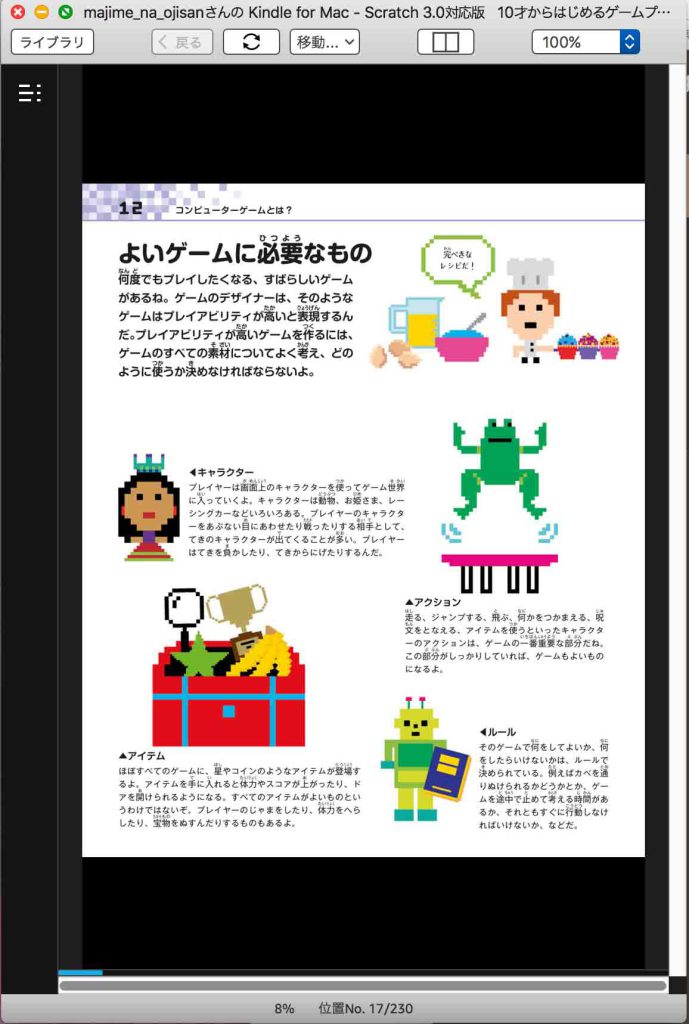
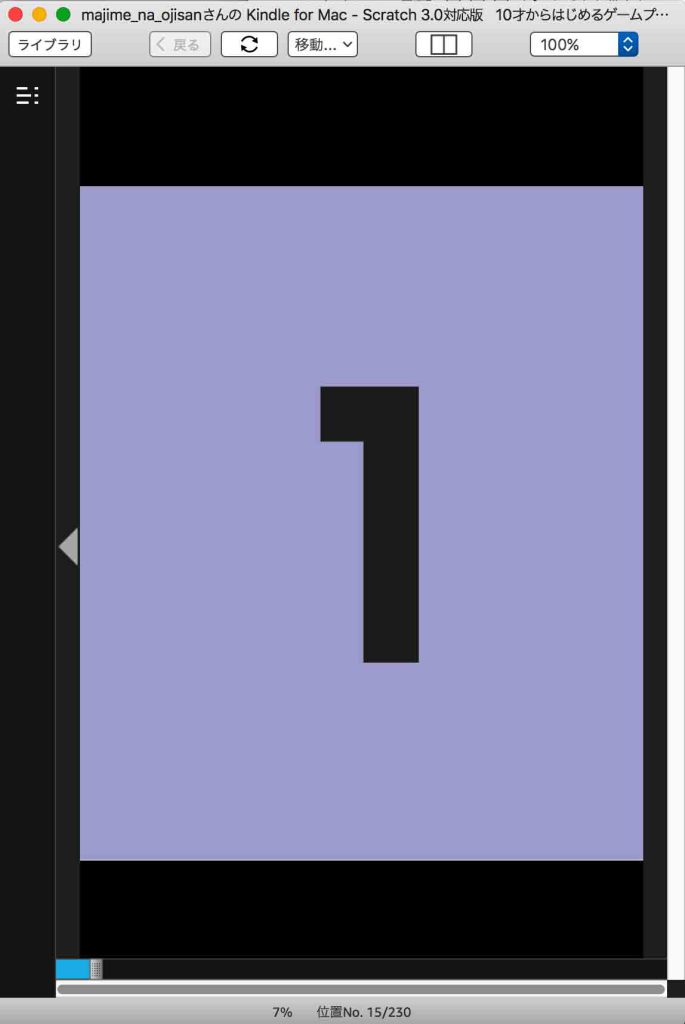
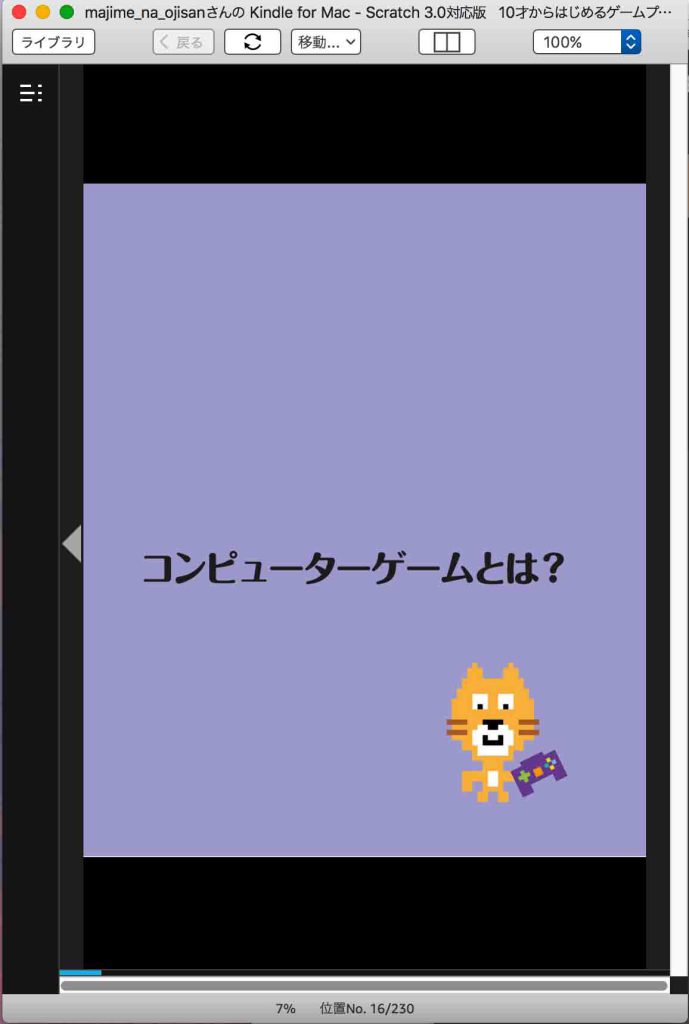
 Scratch 3.0対応版 10才からはじめるScratchプログラミング図鑑 単行本 – 2020/9/29 これはiPhoneで見ると,見開き2ページではなくて,自動で1ページごとに区分されている。そして,章の初めには,テーマを示すページが用意されている。ぼくもこの形はマネる価値があるように思う。最初に図1(37kB)のように章番号,次に図2(43kB)のように章タイトル,そして章の最初の記述が図3(96kB)である。元のPDFは画像のようだが拡大しても字はスムーズで,ルビなども入っている。悪く無い。直近の図番号のあとの( )内の数字はぼくがKindle本をスクリーンショットを撮ってフォトショップで画質を落とした際のものである。このようにすれば,図1と図2についてはテキストモードのPDFページであり,目次作成やリンク設定も簡単にできる。章節項などまで,この形を取れば,多少利用しやすくなるであろう。なお,図1〜3の各ページ最上段には幾つかのツールが並ぶが,このの右から二つ目の本を開いたような記号をクリックすると見開きになる。リフロー型とはちがい,単なる画像なので,「絵本」の見開きページ番号がそのまま生かされる。図3の左上にはページ番号「12」が見えている。
 なお,この本がKindle Createを使ったものか,KindleComic Createを利用したものかはわからない。

図1 章番号

図2 章タイトル

図3 まず章の最初のページ

以上,Aug. 24, 2022記。

1.2 Kindle Createか,Kindle Comic Creatorか

 すでに述べたように,Kindle Createは日本語には対応しないが,だましだまし使えそうという例に出会ったのではあるが,ぼくは確かめていない。なお,キンドルからの説明は次のリンクページにあって,日本語には対応しないことが記されている。

ユーザー ガイド Kindle パブリッシング・ガイドライン はじめに コンテンツを Kindle で利用可能にするまでのサイクル

 このリンクページに示されている3種のうち,日本語が対応できるのは,単に画像として扱う「プリント・レプリカ電子書籍」である。次のように説明されている。

「多くの画像や複雑な書式設定を含む本の場合は、PDF がプリント・レプリカ電子書籍に変換されます。プリント・レプリカ電子書籍は、印刷版の本の複雑な書式とレイアウトを維持しつつ、標準の Kindle 本のさまざまなメリットを提供しますが、読者は文字サイズを変更できず、特定のデバイス上でしか利用できません。スクリーン リーダーや再生可能な点字表示を使用して読むこともできません。」,要するに単なる画像だ。

 で,この限界を受け容れるのであれば,日本語に対応しているKindleComic Creatorが良いと考えて良いだろう。

2 Kindle Comic Creator のmacでの利用

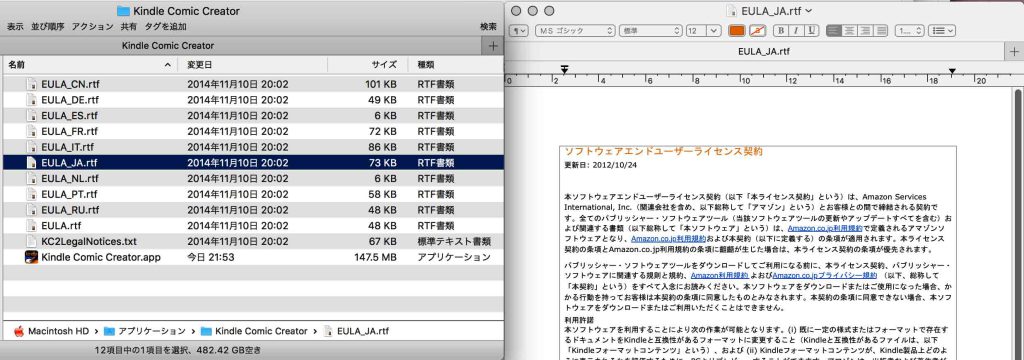
 本の書式設定 ツールとリソース Kindle Comic Creator で,mac用のアプリをダウンロードできる。このアプリは2012年から公開されているもので,Kindle Comic Creator v1.1 for Intel Mac (OSX 10.6 以降)に対応している。図4に示すように,現在公開されているものは2014年秋に出たものらしい。

図4 Kindle Comic Creator for mac 2012

 このアプリで作成したものは,ツールとリソース Kindle Previewer で確認する必要があるが,MacOS 10.15 以降に対応するものでぼくの環境では利用できず,Windows 8対応の方を利用することになる。
 Kindle Comic Creatorの使用法は,次のサイト https://kc2.s3.amazonaws.com/KC2UserGuide_ja.pdf に公開されている。Kindle Comic Creatorの使い方(複数画像をKindle出版用mobiファイルに変換)には目次作成法が試行錯誤の上で記されている。上記のキンドルのKC2UserGuide_ja.pdfとの関係をまずは見る必要があろう。
 このユーザーガイドを全部閲覧した結果を次に示す。これはぼくが期待したものではなかった。このKindle Comic Creatorはキンドル端末での閲覧編集ツールなのだ。その編集結果は,mobiファイルとして出力できるので,Kindle本としてアップロードすることもできる。
 「Kindle 本ファイルの書式設定サポートの更新 – リフロー型ファイルでの MOBI サポートは 2021 年 6 月 28 日に終了」という記事がある。固定レイアウトのKindle本の出版には、引き続き「mobi形式」が使えるそうであるが,滅び行くファイル形式である。2021年6月28日以降、Amazonが使用を推奨するリフロー型のKindle本で使えるファイル形式は次の3つで,EPUB,KPF (Kindle Create ファイル),DOC/DOCX (Microsoft Word ファイル)。Wordファイルは,Kindle ViewerでKPFに出力する必要があり,結局,EPUBとKPFである。
 キンドルのサイトで,テキスト ポップアップ付きの固定レイアウトの本を作成する を見ると,「固定レイアウトの本ではテキストのリフローはサポートされないため、本全体が固定レイアウト形式に適している場合にのみ、固定レイアウトを使用してください。本の一部だけをリフロー可能にしたり、部分的に固定レイアウトにすることはできません。Kindle Kid’s Book Creator を使用して、このタイプの電子書籍を作成する方法の詳細については、こちらを参照してください。」とある。
 ぼくは,画像(画像PDF)にホットスポットを作成して,そこに目次などからリンクするという発想を持って,KindleComic Creatorのマニュアルを閲覧した。どこにもそういう機能は記されていない。まあ,Scratch 3.0対応版 10才からはじめるScratchプログラミング図鑑 単行本 – 2020/9/29,の図1〜3の例のような使い方はできるが,リンク機能を使うことができないのである。各ページ(画像)に対応する目次作成には,Kindle Comic Creatorで電子書籍化する方法(+目次攻略法)ナビゲーション ドキュメントを使用して目次を作成する が参考になる。キンドル本出版については,Kindle Comic Creatorの使い方(複数画像をKindle出版用mobiファイルに変換) Kindle出版一歩前!KDPにmobiファイルをアップロードする方法 参照。

以上,Aug. 25記, 29追記, 2022。

3 Microsoft Wordで既存書籍スキャンデータからキンドル本出版の枠組み

 結局のところ,紙媒体スキャンデータを使ってキンドル出版するには,種々のリンクが簡単に張れ,目次作成も自動化されているMicrosoft Wordがベストのように思える。問題はできたWordファイルの重さであるが,やってみないとわからない。スキャン画像の画質を如何に適切に処理するかにかかっているだろう。

 出口聖師著『愛善健康法』(木庭次守編,大本本部青年部発行,非売品,1971年発行)を例に,実験したい。幅106mm,高さ175mmの縦長の冊子で,全62ページである。印字は明瞭でスキャン画像を使うことが可能である。用紙サイズ一覧表(プリンパ)によれば,新書判 106mm x 173mmに該当する。以下,仕事の流れを示してみたい。
以上,Aug. 29, 2022記。

⒜ 既存書籍のスキャニング 失敗例

 ブラザープリンターMFC-J6997CDWで本体からUSBメモリーに保存する形でスキャニングを実施した。サイズはA6で新書判を開いて頭を奥の辺に押し込む形で実施できた。ファイル形式はJPEG,他はデフォルト値を使用した。16:17〜16:30(13分間),ファイル(78kB〜170kB)数は37個で自動に作成されたフォルダーBROTHERに収納されていた。これまでは,プリンターでまずは印刷したあとで,その印刷物からFujitu Scan snap S1500MでまとめてPDFファイルを作成していたが,紙媒体に印刷するのではなく,何らかの画像処理が必要と考えて,このブラザープリンターで画像を出力する形をとった。

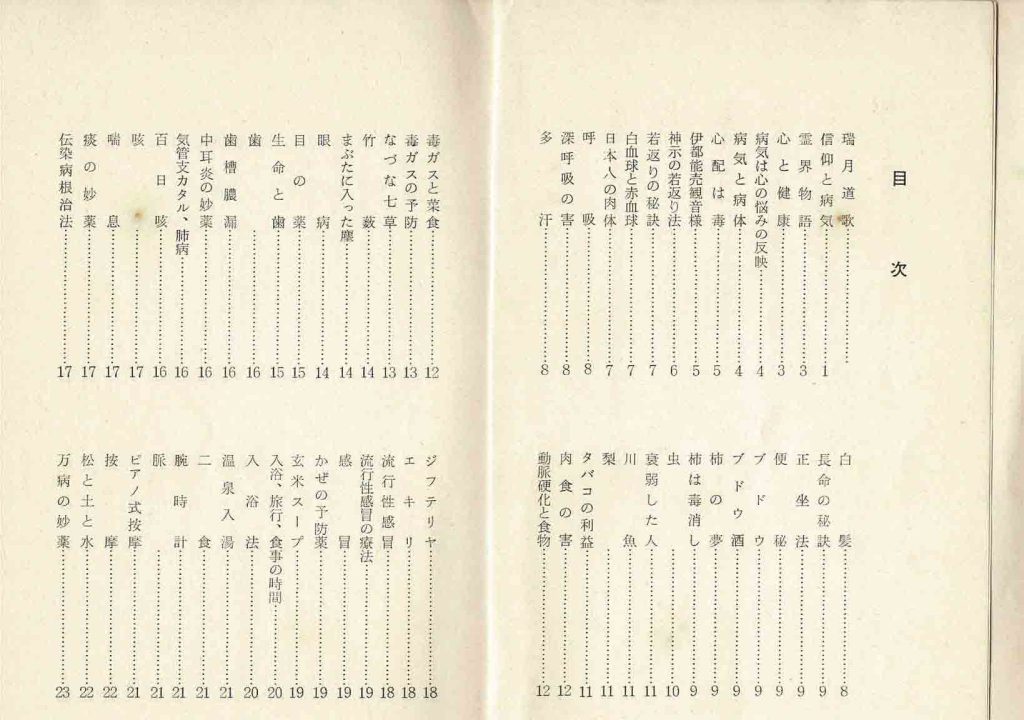
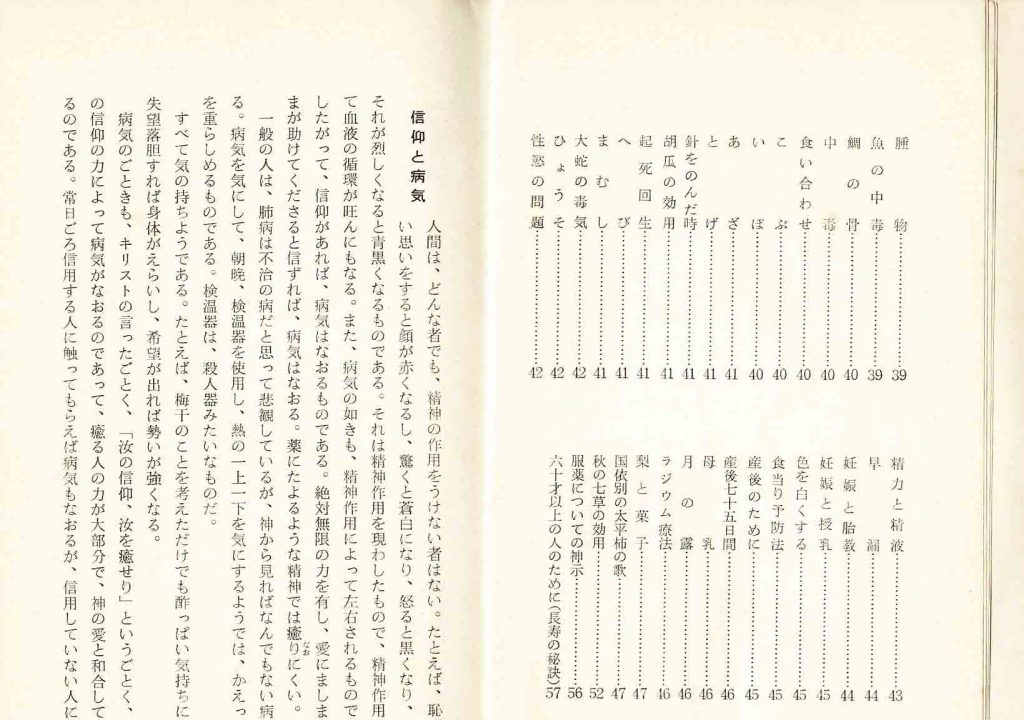
 次の段階で気付いたのであるが,最下部30mmほどを切り落としていた(手抜き,希望的観測)。さらに,macの「写真」アプリで90度時計回りさせるとファイルが大きくなり,例えば図5では424kB,図6では424kBになった。Adobe Photoshopで低画質で書き出した結果,それぞれのファイルは,105kB,80kBになった。なお,最初のスキャンした際のファイルサイズはそれぞれ147kB,121kBであった。字の読みやすさは,もちろん原本の方が良い。Kindle本として耐えられない解像度ではないが,デフォルトの200dpiから300dpiに変えて,別途実行した。

図5 目次部分 未処理

図6 目次と本文 contrast max

⒝ 成功例(本来やるべき形だ)

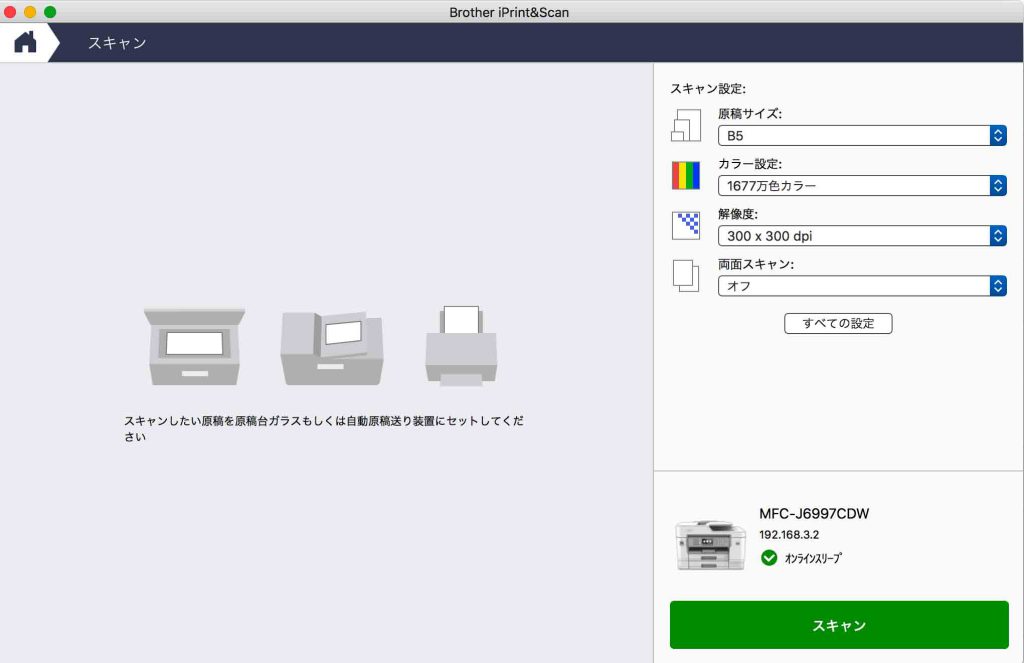
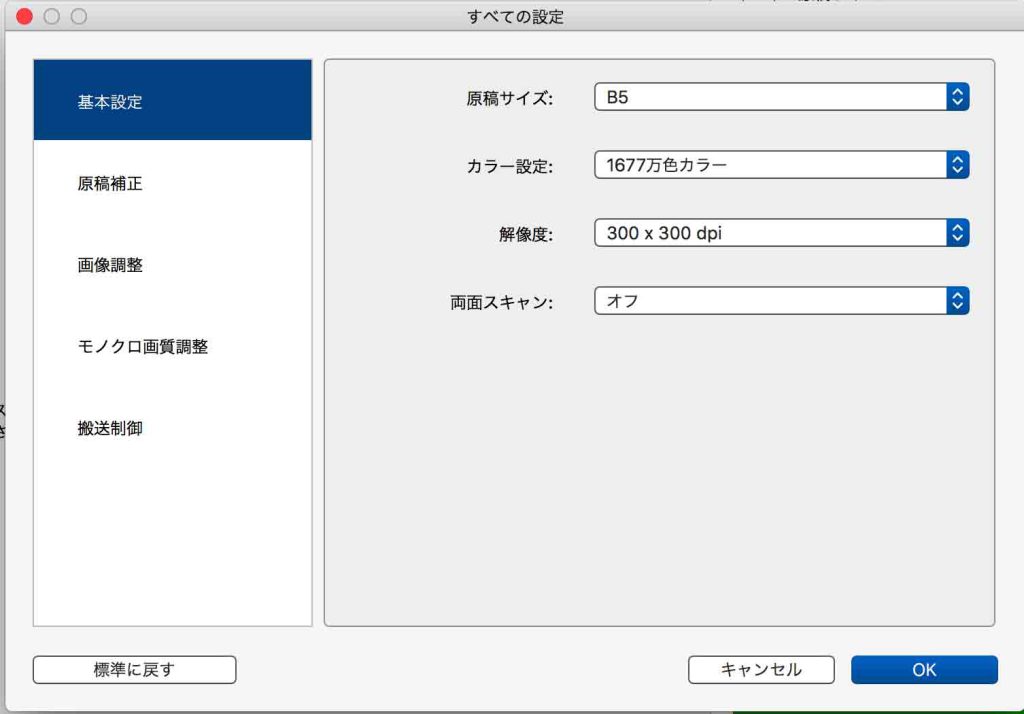
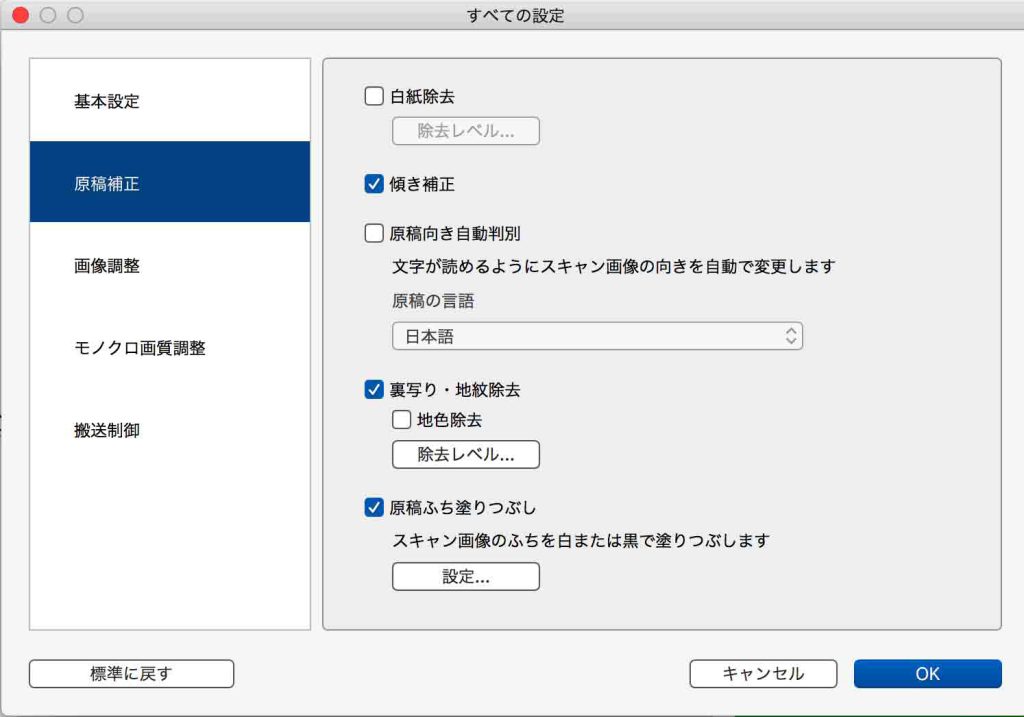
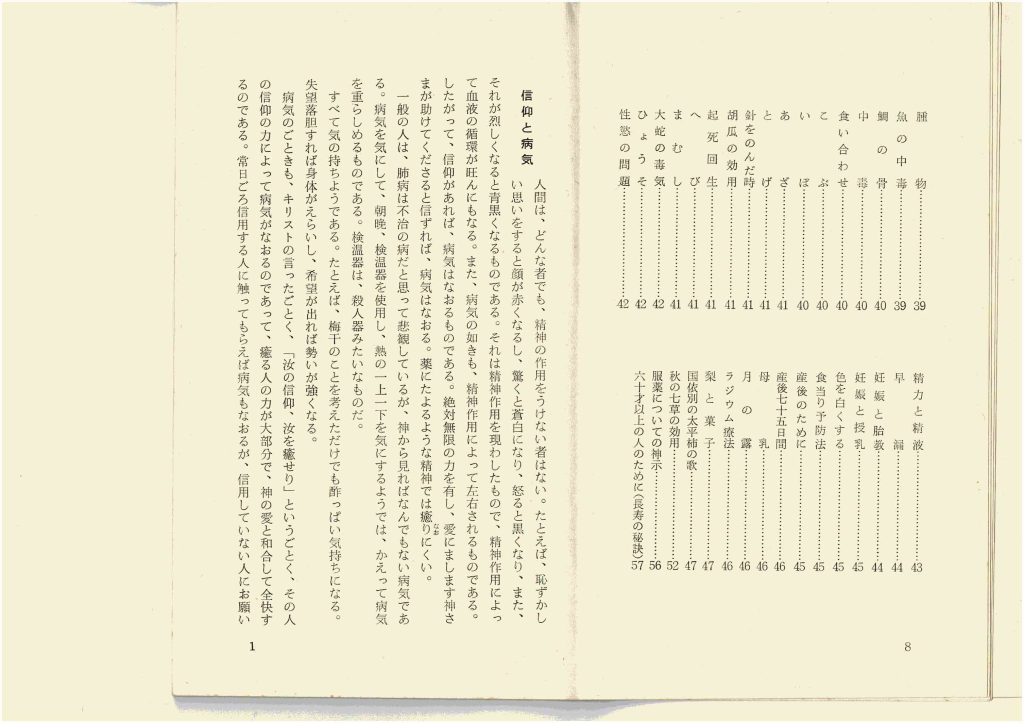
 直接プリンター本体を使ってスキャンすると,その結果を見ることができないので,まずはmacで処理した方が良いだろう。実験して,図7〜9に示した条件設定が適切とわかった。図7右の「すべての設定」ボタンをクリックし,基本設定(図8)と原稿補正(図9)について設定する。他の3オプションは選択していない。この得られた条件で図6にあたる見開きページをスキャンした結果が図10である。

図7 ブラザーのスキャナトップページ

図8 オプションの基本設定

図9 オプションの原稿補正


図10 図7〜9の環境設定でスキャンした結果 

 図10(203kB)と図6(103kB)を比べると字の読みやすさ,美しさは図10が優っている。両図の元々のファイルサイズは,791kB,496kBであったが,低画質化して図10と図6が得られたのである。図10の画質であれば,Wordで読み込んでも重くならないし,使用に耐えうるものと考えられる。

 ここで得た環境設定のもと,プリンター本体でこの書籍をスキャンすることになる。

3.2 Adobe Photoshop で画像処理

 スキャンの際の原稿設置についてはマニュアル通りに実行した。図11がスキャン画像で,図12はPhotoshopで処理したものである。図12の画像の情報をみると,1156px x 2056pxとなっている。全ページの画像サイズを統一することも考えたが,Wordでは,各ページを続けないで,改ページを挟むし,各ページの初めにリンクテキストを配置するので,それぞれのページで必要な部分を切り抜いていけば良いと考えた。

図11 1609画像 128kB

図12  f1 同整頓済み 63kB

 目次作成機能は,キンドル版に対応するのはウィンドウズ版ワードであるが,原稿の作成はmacで実行し,最終的な目次作成をWindows版で実行したいと考えている。順々に作業を進めて行くと,思わぬ落とし穴が想定されるので,さしあたり用意した冒頭から7枚の画像を使ってワード原稿を作成し,キンドルプレビューワーで確認したいと思う。

4 ワードでの画像ページを使ったKindle本作成実験の前に

 読者には鬱陶しいだろうけど,当方の誤りを避けるために,scanned_file_nos.の四桁と,印刷本のページとの関係をここに示す。ここで使用するスキャン画像は,1608, 1609, 1610, 1613, 1614の5ファイル。関係ファイルと中味との関係を次に整理する。
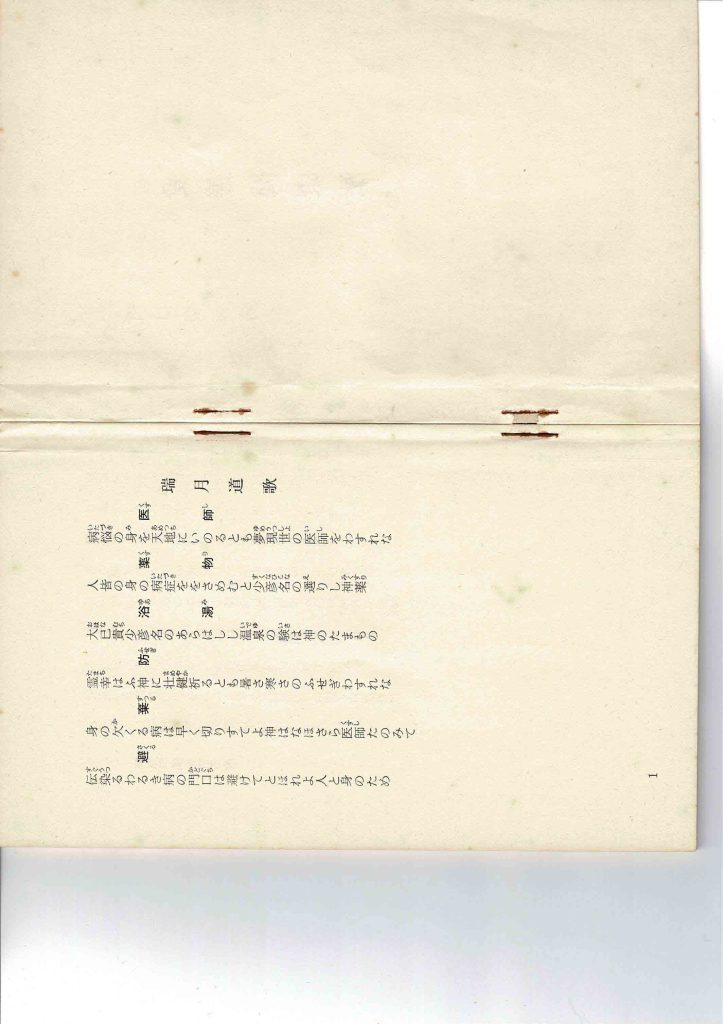
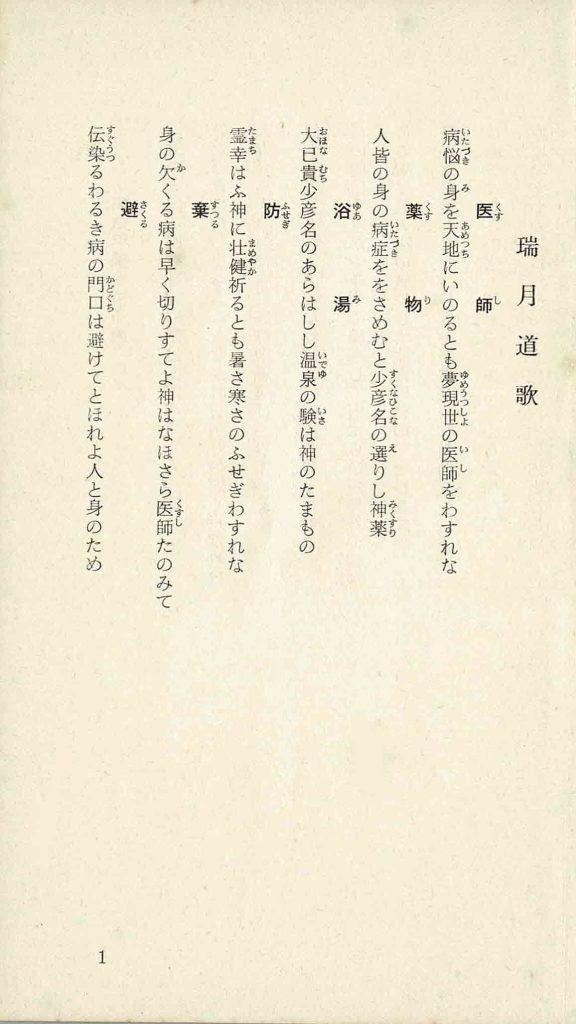
 1608 内表紙。1609 導入ページ f1。1610 導入ページ f2, f3。1611, 1612, 1613 目次ページ f4〜f8。1613 本文 p. 1。1614 本文 p. 2, p. 3。
 目次ページはワードで入力してハイパーリンクを作成することになる。
 Wordファイルは縦書きにする。画像を挿入して,この,レイアウト>文字列の折り返し,を「上下」に設定し,レイアウト>位置,については,縦書きと図の位置との関係が未だ理解できず,実行する過程で明らかになったことをここに示したい。
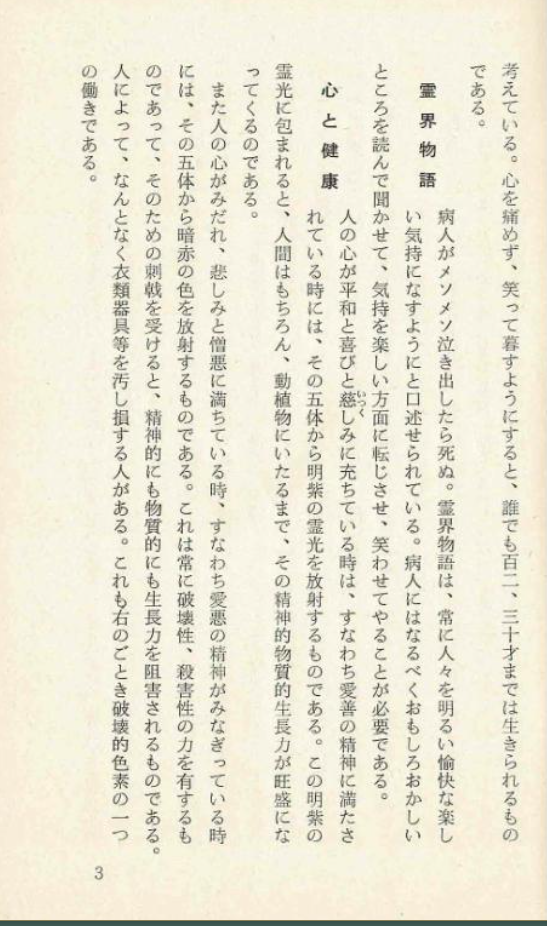
 この本は,導入歌から目次までの8ページと,その後の62ページからなり,ページ番号が別々に振られて,いずれも算用数字が使われている。言い換えると,pp. 1-8が二重に存在しているのである。この本には,瑞月道歌 pp. 1-3,目次 pp. 4-8,そして「信仰と病気」項目以下でpp. 1-62とページ番号が振られており,目次には瑞月道歌も掲載されているがページ数が省略されているので,この本からすると,ページ数のダブリの問題が回避されているのである。ページの画像を使うのでそのまま使うとページ番号に混乱が生じる。目次の画像は使わないので,瑞月道歌の3ページ分だけが問題となる。テキストでリンクを貼るのでこの3ページについては画像のページ数を消した方が良いだろう。

 コンテンツの配列を考えてみる。
① 内表紙画像を使おうと当初思ったが,ハイパーリンク作成の必要性もあって,テキスト入力する(このテキストは,ハイパーリンクのターゲットになる)。<改ページ>
② 瑞月道歌(レベル1): 医師〜避(レベル2)(このテキストは,ハイパーリンクのターゲットになる),そして,f1イメージ,<改ページ>
③ 病気平癒を祈る歌(レベル2)(このテキストは,ハイパーリンクのターゲットになる),そして,f2イメージ,<改ページ>
④ 健康な家(レベル2)(このテキストは,ハイパーリンクのターゲットになる),そして,f3イメージ,<改ページ>
⑤ 目次(レベル1)(このテキストは,ハイパーリンクのターゲットになる),ハードリターン,そして,テキストを続ける。
瑞月道歌としては,医師〜避,病気平癒を祈る歌,健康な家,の三項目あるが,本の配列からすると,目次に入れるのは混乱のもととなるから,目次から外す。
信仰と病気 pp. 1-3  <改行ソフトリターン>
霊界物語 p. 3  <改行ソフトリターン>
心と健康 pp. 3-4  <改行ソフトリターン>
などなど。
⑥ 信仰と病気(このテキストは,ハイパーリンクのターゲットになる),本文 p. 1イメージ,テキスト「次ページに続く」,<改ページ>,本文 p. 2イメージ,テキスト「次ページに続く」,<改ページ>
⑦ (続き)信仰と病気,霊界物語,心と健康<改行ソフトリターン>,本文 p. 3イメージ,テキスト「次ページに続く」,<改ページ>
 という形になる。このあと,本文 p. 4イメージが続いて行くが,まずはここまでを,Word原稿を作成し,キンドルプレビューワーで表示して,問題がなければ, .kpf の形で出力することになる。

以上,Sep. 10, 2022記。

5 WordそしてPreview

⒜ macでのWordの利用である。形式 > 文書のレイアウトで,文書パネルを開いて,<文字数と行数> タブで,文字方向:縦長,グリッド:行数だけ指定する,フォントの設定:メイリオ,などを一応指定した。

⒝ 画像の配置など。挿入して,画像を右クリックして,「配置とサイズ」を選択するとパネルが表示される。「文字列の折り返し」タブでは「折り返しの種類と配置」の行内を選ぶ。行内でないと,画像が頁枠内で簡単に動いてしまう。
 なお,カーソルは↓矢印キーで画像の下まで続くが,その次の行に移動するには,ハードリターンが必要である。そして,改ページ,を指定する。

⒞ 内表紙の出口聖師は12ポで配置はそのまま,愛善健康法は24ポで中央揃え。

⒟ アウトラインを設定すること。例えば,瑞月道歌は18ポで見出しレベル1,医師〜避は12ポで見出しレベル2。

⒠ 本文中の目次の各項目にハイバーリンクを貼る際に,ターゲットを見出しとするか,ブックマークにするか。労力としては前者にメリットがある。そして,Kindle本では見出しが目次ページに掲載される。というわけで,ターゲットの各項目名は見出しレベル3にしよう。この見出しは項目単位ではなくて,ページ単位なので,項目が頭にある読者には混乱を与えると思われる。そのため,目次でも,各ページにハイパーリンクを作成しよう。

⒡ p. 3までを画像を挿入して,ウィンドウズでの作業を実施することにした。日本語ファイル名を英字ファイル名 Aizenkenkoho_Sep13_22としUSBドライバーに保存して,ウィンドウズmousマシーンへ。Kindle Previewer 3で開くが,言語設定で,Japanese (Right to Left)を開いた。作成された表示には,目次がない。忘れていた。Windowsで目次を作らないと行けない。

⒢ Word2016からまずは英字する前の日本語ファイル名のファイルを開く。メーンメニューの,参考資料>目次の更新,を選ぶと,「更新する目次がありません。目次を挿入するには,[参考資料]タブから目次を挿入できます。」と出てくる。
 キンドル パブリッシング ガイドラインに従った実践的なページ の, 3.4 Windows マシンで目次作成(成功),を参照して,目次作成などを学ぶ必要がある。自分で作成しながら,もう忘れていた。結構の作業が必要だ。

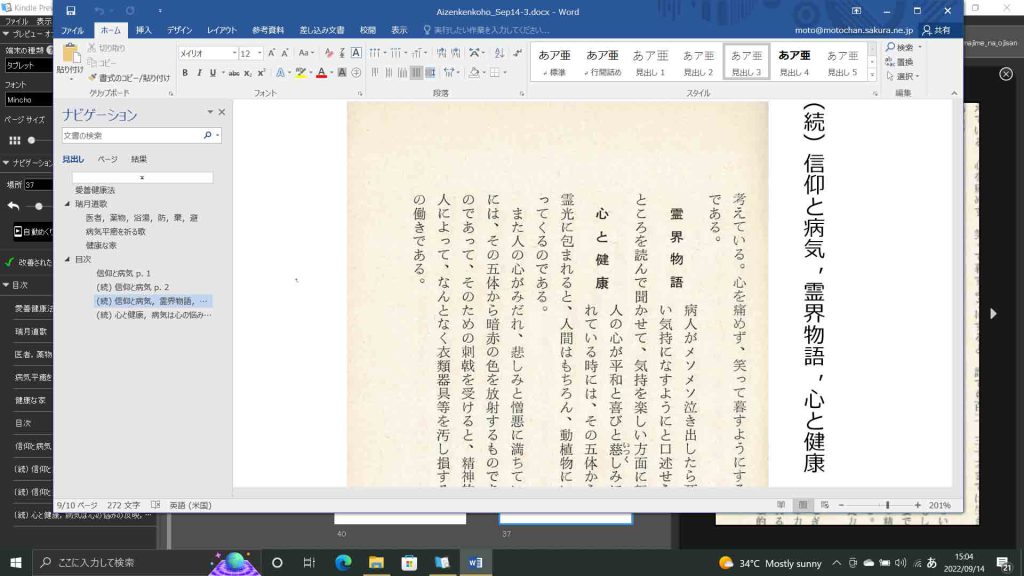
図13 Windows Word2016上で

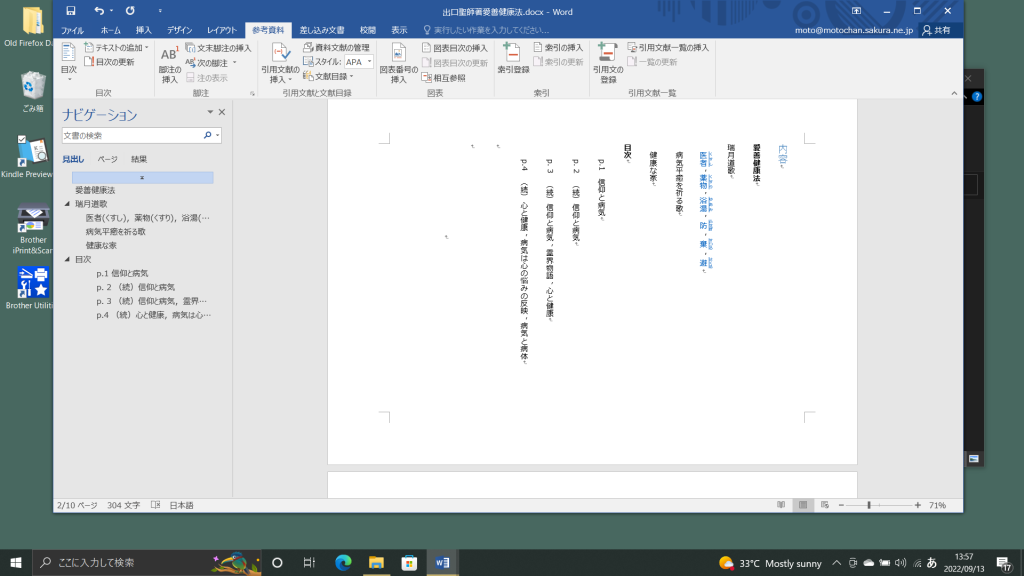
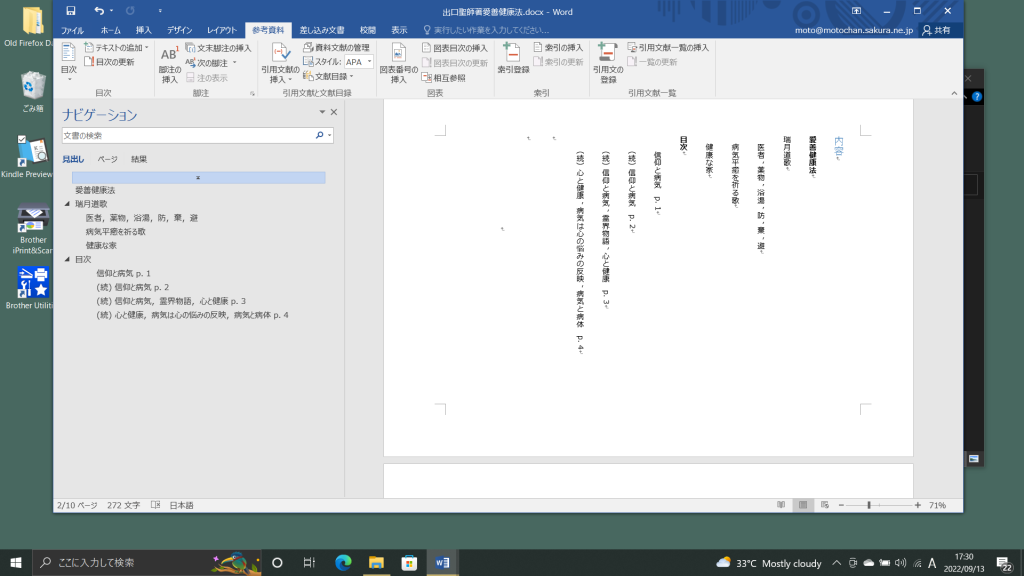
 図13は,3.4 Windows マシンで目次作成(成功)を使って目次作成が完了した時点の様子である。これは,スサノヲの歌の際にも問題になったが,見出し中にルビがあると,Wordの段階で,文面に違和感が生じる。図13の左のペーンのように,ルビは( )付きで漢字の下方に示した方が良いと思う。さらに,目次を見ると,ロジックとしては良い案だと思ったが,p.1〜p.4を項目名の後にした方が良いようである。図13のメーンペーンは,目次にあたる部分であり,自動で作成されたもので,ここを触っては駄目で,本文の方を編集することになる。実際にルビを削除してみると,この一種のタイトル行にはルビは不要のようだ。画像が同ページに表示されているからである。
 左ペーン「目次」部分で,「信仰と病気」と「(続)信仰と病気」の頭を比較すると,「(続)信仰と病気」が半角下がっているように見える。この対処法であるが,両端揃え,が適当で,この書式の変更では解決しない。全角( )を半角 ( )にすると揃うことがわかった。
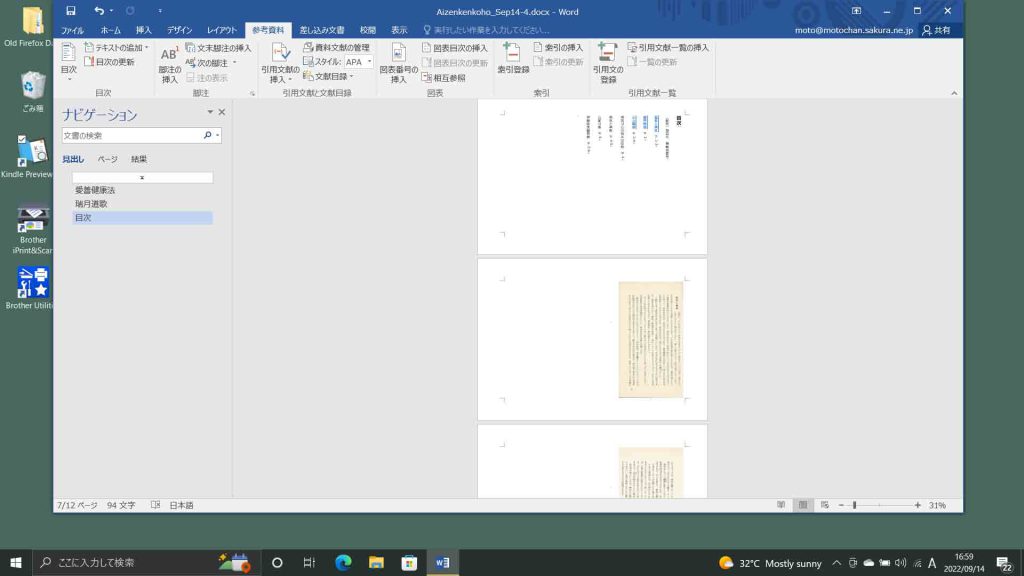
 参考資料タブで,目次の更新をした結果の,トップの内容頁のスクリーンショットが次の図14である。

図14 改善した見出しと内容ページ

 さて,Kindle Previewer 3で見たのが次の図15である。

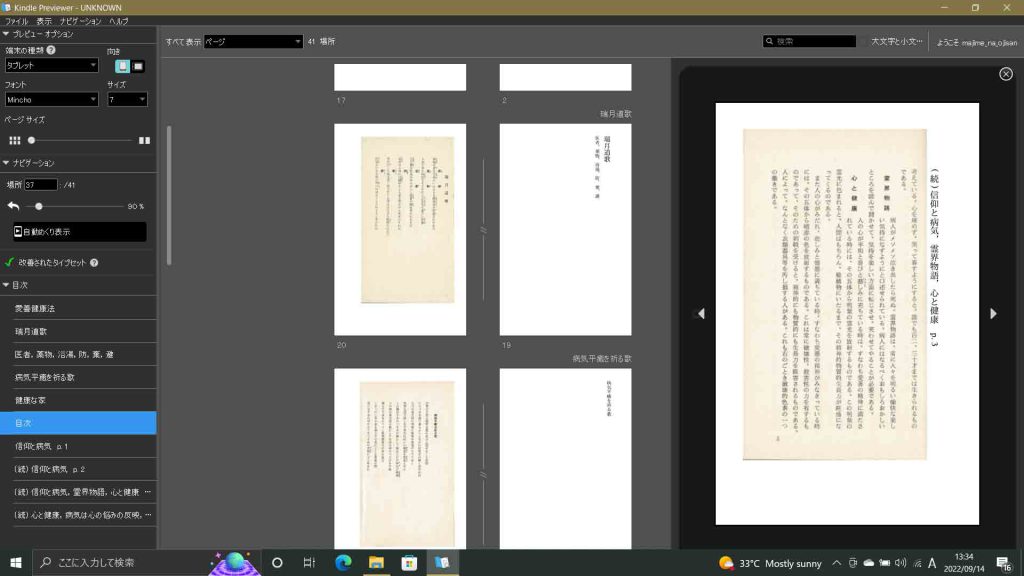
図15 Previewerでの表示 Sep. 14-1

 目次前の瑞月道歌の3ページがすべて見出しタイトルと画像ページが分離表現されている。目次より後のページは問題がない。何か設定に差があるようだ。目次の各項目に設定したハイパーリンクは機能している。図14の右側の1ページ表示はリンクで跳んだ結果である。この図15の解像度は低く,画像ページの文字はほぼ読めない。図14の左ペーンでの▽目次以下の見出しはレベル1でもレベル3であっても同レベルに並んでいるので,特にレベル1については,《 》で括った方がいいようだ。
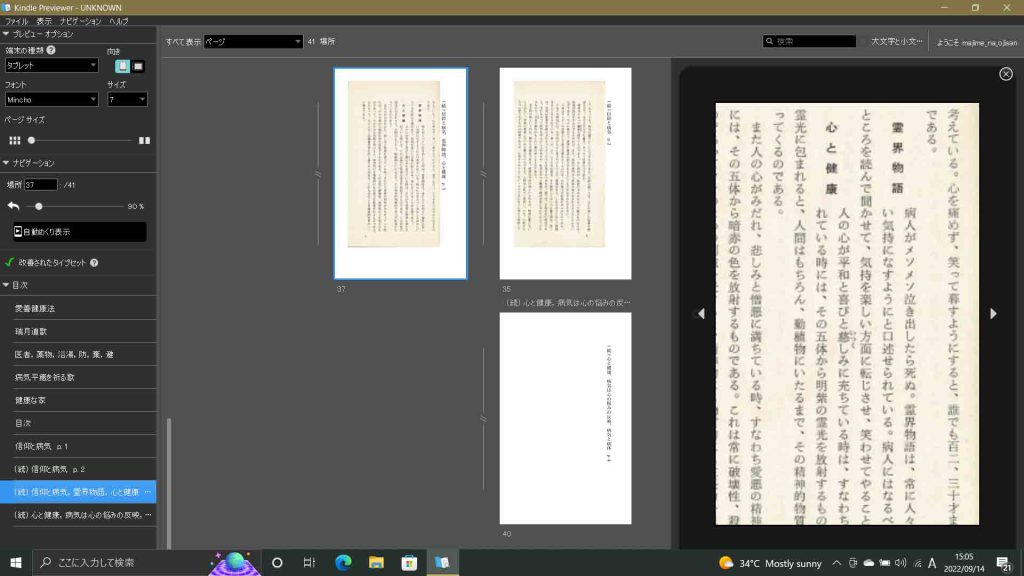
 新たな修正をして,図16にはそのWordファイル,図17にはPreviewを示す。Previewでは画像の字が読みにくくなっている。この傾向がKindle本にまで反映するのかどうか,わからない。

図16 Wordでは画像の文字がクリア

図17 Previewでは画像の文字が呆けている

 いくつか対策したが,Previewでのサイズ7以上では図15と同様,タイトル行と画像が離れてしまう。ハードリターンとソフトリターンの問題ではない。直接ハイパーリンクを作成するしか方法がないが。ドキュメント内のハイパーリンクではアウトラインでの見出しとブックマークの選択肢がある。そこで,イメージにブックマークを付けることができるか,確認したい。

 挿入 > ブックマーク,で画像にもブックマークを付けることができる。まずは画像を選んで,ブックマーク,を実行する。ブックマーク名として,半角( ),スペース,句読点は受け付けなかった。タイトル行は意味が無いので,アウトライン表示して地の文にして,アウトラインモードから離れて,削除することになる。その結果の一部を次に図17に示す。

図17 画像にブックマークを貼って,タイトル行を削除

 目次から画像のブックマークへのジャンプは成功した。ただ,画質がWordから劣化するかどうかはわからない。kpfの形でエキスポートして,プレビューしたが,改善はしない。これはKDPのサイトで仮準備をして,その上でプレビューしてみないとわからない。実行するしかないな。

以上,Sep. 14, 2022記。

6 画像解像度とファイルの重さなど

 上記の結果から,問題点としてはスキャン画像の文字の劣化に対する対処法を知る必要がある。解像度がいい場合,ファイルが重すぎて,Kindle本として非現実的になる。
 いまの問題はWordの設定とは関係ない。ただ一応,macとWindows上のWord2016の画像表示設定を確認しておこう。Word内の画像を高画質で維持したい の解説を参考にする。当該Wordファイルを開いて,ファイル > オプション > 詳細設定 > イメージのサイズと画質,で見ると,ファイル内のイメージを圧縮しない,という項目にチェックが入っていない。なお,既定の解像度の設定には,330ppiと表示されているが,意味がわからないが,取り込んだ画像の解像度が330ppiよりも大きい時にはイメージを圧縮すると言うことなのか。もしそうなら,チェックを入れていなくても圧縮はされていないということになる。
 変更してもWordの表示は変わらない。Kindle Previewer 3でこのファイルを読み込んで表示を見たが図17と同様,呆けている。なお,Wordのファイルサイズは595kB,kpfファイルは1,375kBと変わらない。このWordファイルでは6枚の画像が含まれ,その合計は588kBなので,Wordファイルになって,7kB(=595-588)しか増えていないことがわかる。

図18 KDPでプレビューした

 KDPに入ってこのkpfをアップロードして,画像の呆け具合を確認してみよう。
1 Kindle本の詳細
 本のタイトル:愛善健康法,ローマ字:Aizen Health Management Method,レーベル:教養,cultural accomplishments,著者:出口王仁三郎,Deguchi Onisaburo,編者:木庭次守,Koba Tsugimori,カテゴリー:キンドルのリストが狭量なので,適切なものを選ぶことができない。一応,教育 > 社会人教育,にしておく。
2 Kindle本のコンテンツ
 DRMを有効,ページを読む方向:右から左(縦書き),アップロード:Aizenkenkoho_Sep.14-5.kpf,Kindle本のプレビューを実行した。表紙はまだ作成していない。

 Kindle Preview 3では呆けていたものが,KDPに入ってプレビューすると,Word内の画像の解像度が再現された。というわけで,ワード原稿の画像に依存することが明らかとなった。
 次にはこの愛善健康法を画像で作成した場合にどの程度のファイルサイズになるのか。そしてどの程度であれば許されるのか,表示速度はどうなるのか,という問題になる。

以上,Sep. 16, 2022記。

「おわりに」替えて OCRに期待

 ここで,おわりに,だ。スキャンした元ファイルだけで14MBで,この1/3としても4MBほどになる。出来上がるWordファイルは4.5MBぐらいか。それからkpfファイルを作成すると10MBほどになるだろうか。コンテンツとしては,105mmm x 175mmの60ページ余の印刷本にしては,大容量になってしまっている。
 出版する側としては読者奉仕の感覚であっても,読者から拒否されてしまう。この実験を通じて,既存出版物をスキャンしてその画像を使ってキンドル本を出す行為は不適切と言わざるを得ないことがわかった。今後の方針を定める上で,大変参考になった。まあ,スキャンしてテキスト化する場合はOCRを使うかどうか,という方向性ぐらいだろう。
 数十年前にOCRに関心があってA4スキャナーで取り込んでテキスト化をする実験をしていた。何故そんなことをしていたのか,記憶に無い。いまや,OCR技術の進展はかなりのものだろう。一応,調べてみるか?

次のページに続く OCRに期待して

以上,Sep. 18, 2022記。


寝室を去る leaving the bedroom

 わが家に泊まってくれた方は次のような後片付けをすればいい,とこの投稿をした。

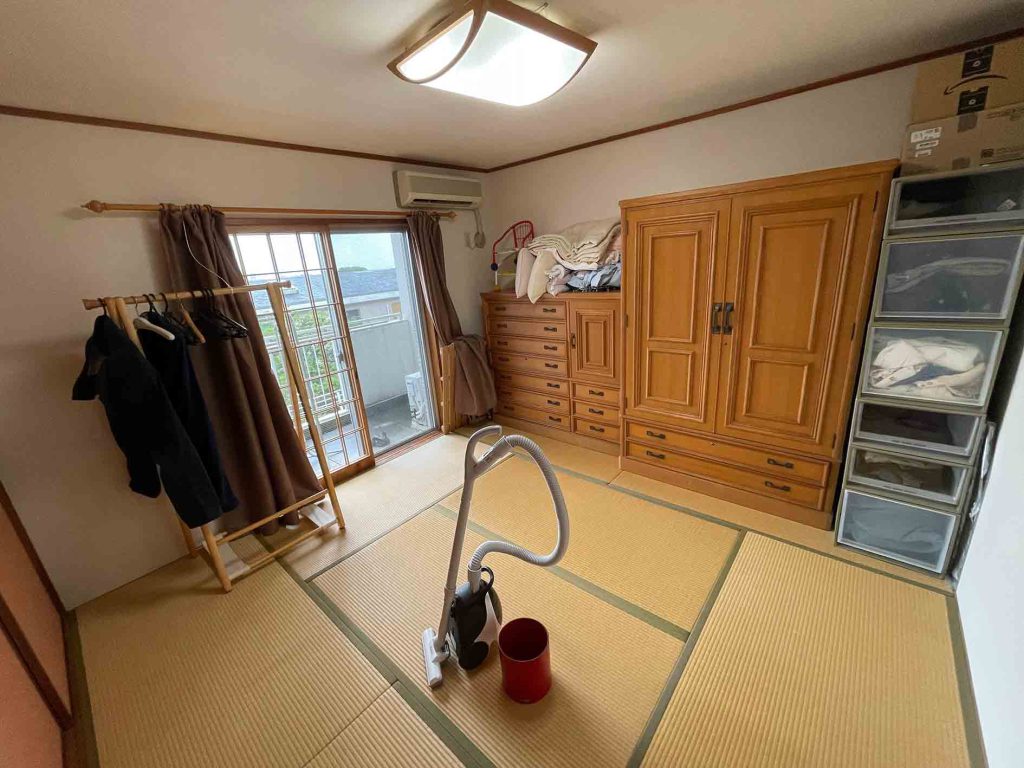
図1 フトンを整理して掃除して

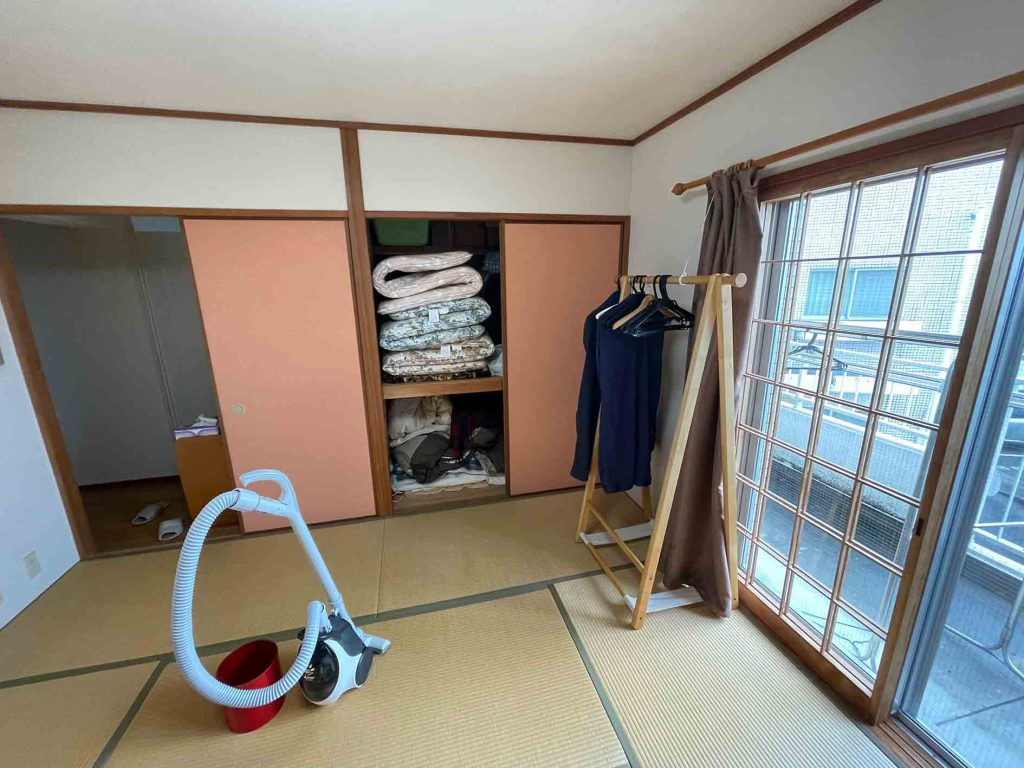
図2 押し入れには敷フトンを

 使ったフトンをただ立てかけるのではなくて,図2のように押し入れに入れる。使った掛け布団や敷布そして枕などは図1のように整理ダンスの上にセットする。そして,掃除機で畳などを掃除する。ちり箱のゴミは所定の場所に廃棄する。これだけのことだけど,湿気が溜まるので毎日フトンを上げることも重要だ。

 当方の残りの仕事は,敷き布団と掛け布団と枕を日干しして,再び押し入れに収納することになる。敷布などは洗濯だ。柔らかいティッシュペーパーの補充も必要だな。

以上,Aug. 21, 2022記。


クロネコメンバーズ Kuroneko membership

はじめに

 社会活動が多少低下した今,宅配便発送の際にアドレス帳を使うって,効率悪いこと甚だしいと思いつつ,ここに確認したい。ただ,以前より宅配便の住所書きは面倒で今さらに面倒になっている。別の面から見ると,データベース利用を延び延びにしてきたとも言える。今こそ,必要なのかもしれない。

1 クロネコがいい

 佐川急便を気に入ってはいるのだけど,個人としてのアドレス帳を管理し,送付状を用意することができない。かなり調べた結果である。以前,クロネコメンバーズになったのであるが,アップルストアでダウンロードしたアプリでのアドレス管理ができず,放置していた。今日,クロネコメンバーズの専用ダイヤル0120-36-9625に電話して有料電話に変わって,サポートを受けることができ,使えるようになった。

2 macソフトとiPhoneソフトとの関係を把握して

 もちろんmacでなくてPCでもいいのであるが,それとスマートフォンソフトとの関係を知ることが重要だ。
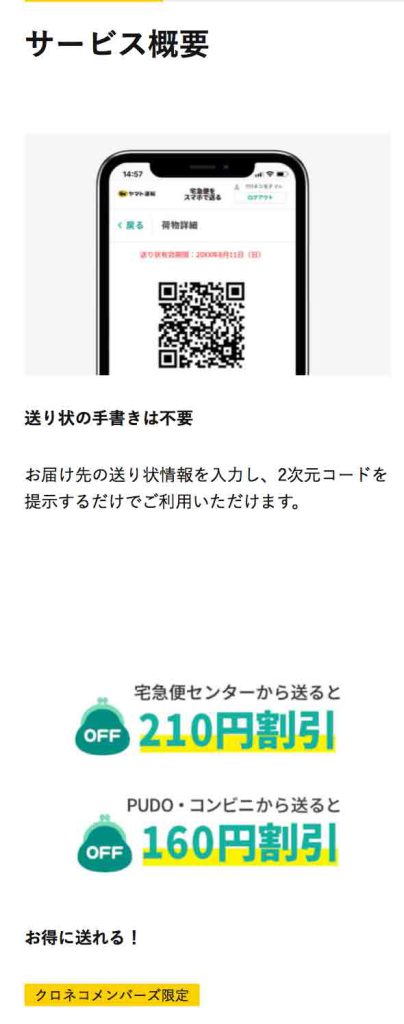
 クロネコメンバーズ で,新規加入するか,ログインする。ログイン後の手続きを示す。一度ログインをすると,自動でログインすることが可能となる。ぼくは,この時期,クール宅急便を使うのでコンビニなどでは駄目である。コンビニ(セブンイレブン,ファミリーマート,PUDOプドー〔オープン型宅配便ロッカー〕)では,単なる「宅急便」については,クロネコメンバーズ機能が使えるようである。

図1 ログインして最初のページ
図3 自宅で送り状発行


図2 スマホで送る

 ぼくが必要なのは,図1で赤〇で囲った二種類のサービスである。左の赤〇は,スマホで送る選択肢で,これをタップすると,図2を含む画面が現れる。アドレス帳からお届け先を選ぶなどすると,QRコードが割り当てられるので,クロネコでiPhoneのこのQRコードを提示すれば読み取ってくれる。この準備作業はmacででも,次のアップルアプリがインストールされているiPhoneででもできる。店頭ではiPhoneを提示することになる。
 図3は,図1の右手の赤〇の「自宅で送り状発行」をタップした際に現れる画面である。この画面には赤〇を二つ描いている。上の方は,「お届け先アドレス帳入力・一覧へ」で,ここからアドレス帳を作成して行けば良い。

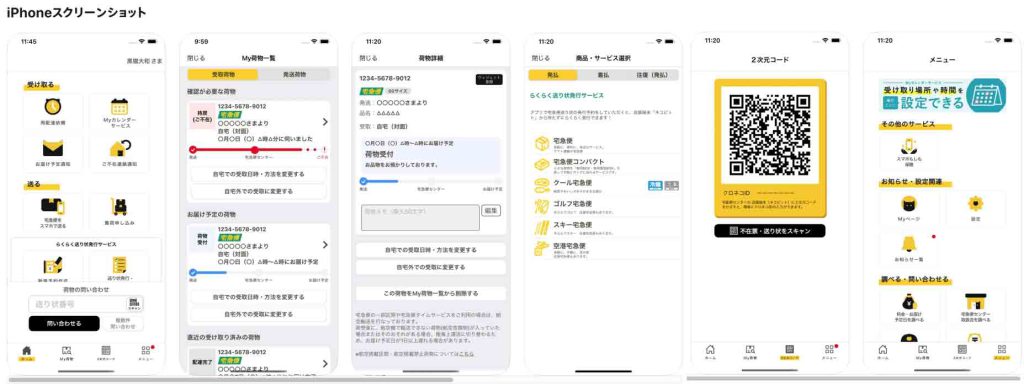
 iPhoneのソフトは,APP Storeで,クロネコ,で検索すると,ヤマト運輸公式アプリとして,お馴染みのクロネコ母子のロゴが見えるので,これをインストールすれば良い。このアプリのインストール画面にはiPhone画面が図4のように現れる。
macで検索すると,ヤマト運輸公式アプリ でもQRコードが表示され,入ることができる。
 で,二回目以降は顔認証などで自動でログインできる。
 この知識レベルでは実行していないので,実行した際に何らかの違いがあれば,ここに追加したいとは思う。

 なお,iPhoneでアドレス帳を編集は基本的にしないが,図4の左端のメニューページの最下段では,4つのアイコンがあってこの右端は「メニュー」と表示されている。これをタップすると,中段に「お知らせ・設定関連」のメニューがあり,クロネコアイコンの「Myページ」をタップすると,サービス設定 > お届け先アドレス帳,があり,変更>をタップすると,お届け先アドレス帳,が現れ,ここで「お届け先アドレスを新規登録」することができる。旅行先なんかで発送元を入力する際には必須な情報だ。

図4 iPhoneのスクリーンショットまとめ


以上,Aug. 19, 2022記。


自らのKindle本の「著者について」の編集 how to create my Amazon author page 

はじめに

 Kindle本を作ると,著者について,という欄の人物像が空白になっているのが急に気になった。それでちょっと取り組んだのであるが,自分の著書を指定してもアマゾンは証拠を示せという。これには驚いた。ぼくの名で検索するとぼくの本がヒットするが,著者について,では登録できないのである。

 アマゾンに出ている本は,単著は一つであるがこれは認識するが,ぼくが編集か監修しているもので,編集しているものについては主要著者がぼくなのであるが,著者にリストされていない。出版社のアマゾンへの申請内容とアマゾンスタッフの両方の問題なのだろうとは思う。

 それにしても★も評価も無いなあ。出版部数としては一万部に迫るものもあるが,アマゾンでは購入されていない。

1 Kindle ダイレクト・パブリッシング KDPからのリアクション

 「著者について」に登録して,主要著書が表示されていないので,試しにアマゾンで販売中のぼくが編者の2冊について登録手続きを行った。当方が著者である証拠を示せということで,アマゾンで表示されている表紙に示されていると連絡した結果,次の連絡がきた。その一つを次に示す。他の回答もほぼ同様であった。類似の情報とサービス方面の部分が多いのでその部分は省略している。
————————————————
Amazon 著者セントラルをご利用いただきありがとうございます。
このたびいただきましたご要望は、次の本を、「木庭 元晴」様の著者ページ(https://www.amazon.co.jp/-/e/B0B7GKNQKB)へ追加されたいことでよろしいでしょうか。
『東日本大震災と災害周辺科学 (災害を科学する2)』(ISBN-13 ‏ : ‎ 978-4772241762)

1.著者ページへの追加について
このたび、お客様が上記の本の制作に携わっていることを確認できましたので、この本をお客様の作品一覧に登録しました。ご指摘をいただきありがとうございました。
1 ~ 3 営業日以内に上述の「木庭 元晴」様の著書ページに表示されます。反映までは今しばらくお待ちください。
(なお,現在,反映されている)
また、著者セントラル アカウントで提供されているセルフサービスのオプションを使用されますと、ご自分の作品をいつでも作品一覧に追加できます。具体的な手順は次のとおりです。

1.http://author.amazon.co.jp/ にサインインします。
2.「本」タブに移動します。
3.ページの下部にある「本を追加」をクリックします。
4.「検索」欄に、本のタイトル、ISBN、または著者名を入力し、Enter キーを押します。
5.本が見つかったら、表紙をクリックします。
6.「この本を追加」をクリックします。

探している本が見つからない場合は、タイトル、著者名、ASIN、または ISBN で検索してみてください。探している本が見つかったら、「これは私の本です」ボタンをクリックして本を追加します。

新規追加された本が本棚に表示されるまでに 3 ~ 5 営業日かかることにご留意ください。

2.作品の詳細ページでの表示について
上記作品の詳細ページでは、「木庭 元晴」様のお名前は、各執筆者名に続いて「 & 1 その他」をクリックすると表示されることを確認いたしました。
https://www.amazon.co.jp/dp/4772241760

もし、この表示についてご要望をお持ちの場合、アカウントのセキュリティ上の理由から、お客様から出版社、または出版社の代理業者に直接連絡していただく必要がございます。

お客様が第三者 (出版者または出版社) を通して本を出版した場合、その本の配布権および管理は、本を出版した第三者に委ねられます。本に関連するあらゆる変更リクエスト (価格、販売地域、書式設定、その他機能の変更) は、本がアップロードされたプラットフォームと同じ場所から提出される必要があります。

表紙画像ではぼくが編著者であることはわかるが,相変わらず著者リストには無い。出版社に連絡せよという。面倒なので,しない。結局,この「Amazon 著者セントラル」機能は著者本人の販売書籍情報を変えることはできないということである。出版社に連絡することになる。面倒なことだ。
————————————————

以上,Aug. 7, 2022改変。

2 「Amazon 著者セントラルの著者ページ」での自らの書籍の登録

 この入力のために,丸一日,悩んだが,実はこのサイトでの入力内容は極めて限られる。全く準備の必要性がない。自らの既存出版物の紐付けがなかなか,できない,お問い合わせの必要があり,このチェックはスタッフがするようだ。アマゾンのこれまで出版した本の情報は誤りで,出版社に注意しても,解決しなかった。この出版社のスタッフが無能なのか,忙しくて口だけという手合いと考えた方がよいようだ。漢字の名前とローマ字の名前で,同じだ,ペンネームだということすら,まともに出来ない。まあ,アマゾンの回答があった段階で,放置するか個々の出版物について追加してゆくか,考えよう。

以上,Jul. 24, 2022記。

 すぐ上に書いた結果が第1章だった。回答者は,アマゾンに登録されている基本的情報,この場合,著者や編者の情報が過っているというユーザーの「問い合わせ」なのに,そういう情報とは無縁の一般的情報をただコピペしている。

 さてぼくの状況で過去繰り返したように,著者セントラル にアクセスし,アマゾンアカウントでサインイン。amazon著者セントラルのホームタブには,「KOBA様」,が表示される。まだ,この著者名のみ登録しているので。そして,左下の「すべての本を表示」を選んだが,相変わらずENGLISH ABSTRACT一冊だけ。「本を追加」を選んだが進めない。気を取り直して,「著者のプロフィール」タブを開いて,略歴で,英語と日本語の確認をした。書式に乱れがあり修正した。「本」タブで,「本の追加」がうまく行かない。「木庭 元晴」はニックネームとしてすでに登録されていると言う。それはいいが,そのニックネームでの著作の表示ができない。進めない。

 で,アマゾンで「木庭 元晴」で検索すると,ぼくの著作が出てくる。その一冊を選んで,著者「木庭 元晴」のリンクを開くと,登録した本三冊が出てくる。木庭元晴監修,木庭元晴単著,木庭元晴編著である。ENGLISH ABSTRACTはこれには含まれない。このページに,著者セントラルの詳細はこちら が出る。これは前記のKOBA様のamazon著者セントラルに行く。どうも,これまでの手順を失敗したようである。著者セントラルで木庭元晴を登録してニックネームをKOBAにした方が良いように思うので,完全削除しよう。

 と,思ったが,KDPでは削除方法が用意されていない。そこで,昨晩Aug. 7,次のメールをKindleに送った。

————————————————
https://author.amazon.co.jp/ja_JP/contactで,カテゴリー選択の,
著者のプロフィール > 著者ページ上の名前の変更
次の情報を入力してください。
著者ページ上の名前 (現在の名前):

KOBA Motoharuがメインで,ニックネームとして木庭元晴。

更新する新しい名前:
木庭元晴がメインで,ニックネームとしてKOBA Motoharu。

追加情報:
現在,キンドル版第一号を,英語圏の読者用に発行しました。これはENGLISH ABSTRACTで,

登録情報
ASIN ‏ : ‎ B0B779FSLV
出版社 ‏ : ‎ Nihon Taniha Cultural Institute (2022/7/20)
発売日 ‏ : ‎ 2022/7/20
言語 ‏ : ‎ 日本語

となっています。漢字や平仮名が入っていますのので,言語は日本語になっています。
このキンドル版の著者がKOBA Motoharuであることから,この名をメインにしました。
ところが,著作の認識など,ぼくのアマゾンに登録されている木庭元晴をメインにした方が良いと考えました。
ぼくが誤解しているところが多々あるかと思います。ご指導ください。
以上
————————————————

 著者として認識されていない本の登録もした方が良いと考え,次のメールをやはり昨晩送った。

————————————————
https://author.amazon.co.jp/ja_JP/contactで,カテゴリー選択の,
著者のプロフィール > 本の追加。
(木庭入力)
 すでに二冊はこの「お問い合わせ」で,ご連絡しました。キンドル本(漢字などを含めていますので文字化けを防ぐために日本語仕様だけど,実際は英語圏の方への本です)をぼくのローマ字名 KOBA Motoharuで著者ページを作成しました。ここにも貴社にぼくが著者であることの認定された二冊を掲載したいのですが,掲載されません。KOBA Motoharuのページで本の追加をするべく木庭元晴で検索しても,そのニックネームは使えないというメッセージが出て,検索を進めることができません。どうすれば良いですか?

なお,この2冊の情報をe, fとレーベルを付けて,次の4冊のリストの下に追加しておきます。

 木庭元晴およびKOBA Motoharuで,追加したい本が4冊あります。いずれもアマゾンで検索すると出てきます。4冊を一応, a, b, c, dとレーベルを付けます。

本の ASIN または ISBN (必須)とタイトルと著者名 (必須):

追加して頂きたい本4冊
(木庭入力)
a. ISBN 978-4-7722-5240-9
地球環境問題の基礎と社会活動。木庭元晴編著。
b. ISBN 4-7722-1583-2
宇宙 地球 地震と火山。木庭元晴編著。
c. ISBN 978-4-7722-4175-5
地震と火山のメカニズム。木庭元晴編著。
d. ISBN 978-4-7722-7140-0
ヒト社会と環境 – ヒトは環境とどのように向き合ってきたか -。吉田宗弘編著,木庭元晴ほか著。

すでに追加して頂いた本2冊
e. ISBN 978-4-89350-390-9
霊界物語ガイドブック. 木庭次守編,木庭元晴監修。
f. ISBN 978-4-7722-4176-2
東日本大震災と災害周辺科学。木庭元晴編著。

本を追加する理由 (必須):
(木庭入力)
木庭元晴の編,監修,著,であり,木庭元晴およびKOBA Motoharuの著書に入れたいから。

該当する場合は、出版者の Web サイトへのリンク、お客様の名前が明記された目次など、ご自身がその本の作成に貢献したことをご確認ください。
(木庭入力)
上記の情報でご理解頂けると思います。
————————————————

 以上,返事待ち。


販売中Kindle本の出版元によるKPFファイル更新の手続き how to update a KPF file of the published Kindle book by a bookmaker

はじめに

追記:このページの記述はぼくが根本的にKDPのシステムを誤解していて何日にも亘って試行錯誤してきた結果であった。その誤解の関連部分について赤字で補うことで,この投稿ページの読者にもKDPをより理解されると思っている。
 販売中に「再アップロードした」Kindle本のアップデートは,販売前のKindle本に比べると,簡単では無い。「更新手続き」と多くの時間を要する。日本タニハ文化研究所刊Kindle本のKDP発行プロセス(発行者覚え書き) にこの件を書き込んできたが煩瑣になったので,このテーマを独立させることにした。
追記:上記の「簡単では無い」,というのは,すでに購入した読者のコンテンツに反映する,というのが,簡単では無い,という意味であって,コンテンツの更新そのものの手続きは簡単なのだが,キンドルサポートの説明が誤解を生むもので,これに引っ張られたのである。
 調べた結果は,最後の「まとめ」に示している。

1 アマゾンサポートに電話+KDPにメールサポート依頼

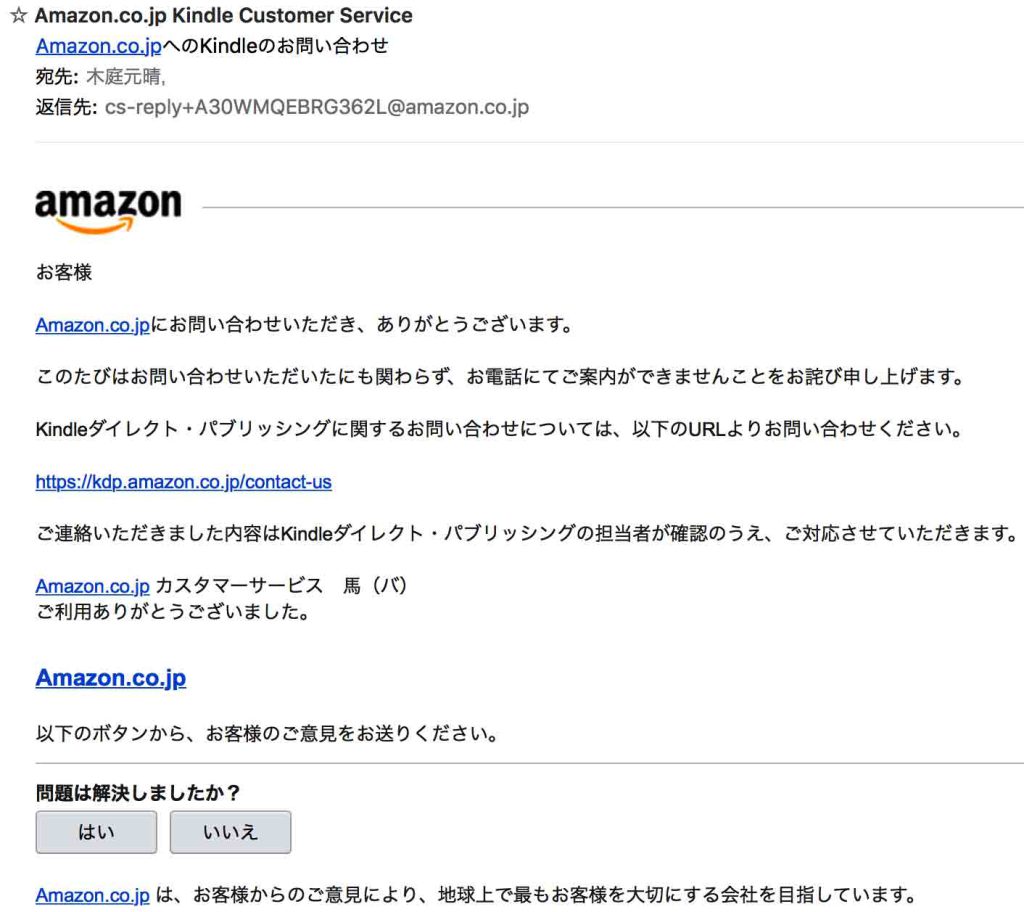
 上記「はじめに」でリンクしている日本タニハ文化研究所刊Kindle本のKDP発行プロセス(発行者覚え書き)で示した方法では難かしいことがわかった。アマゾンサポート(このアクセス法は後述)への1回目の電話は日本人女性に懇切に対応頂いた。昨日Aug. 4, 2022の2回目は午後九時半頃でおそらく中国本土の日本対応サポート部局に繋がったようである。かなりの対応に開きがあったが,この中国女性の対応がKindleのスタンダードであろう。

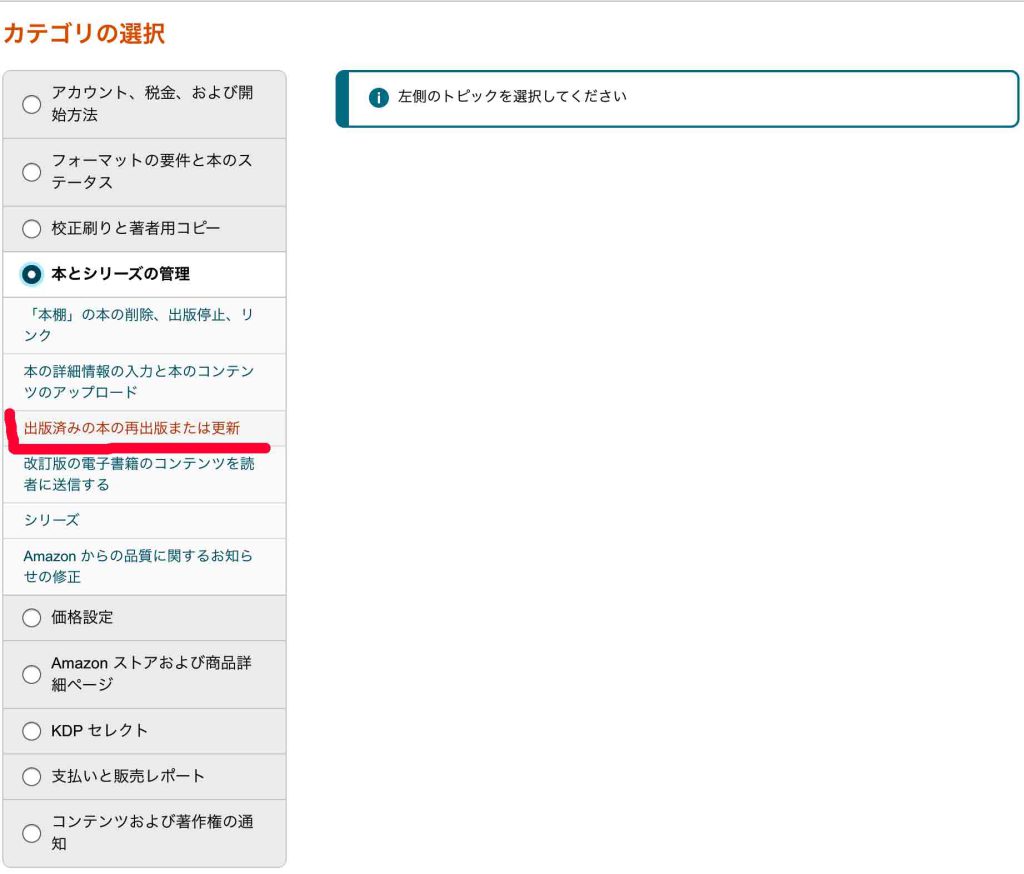
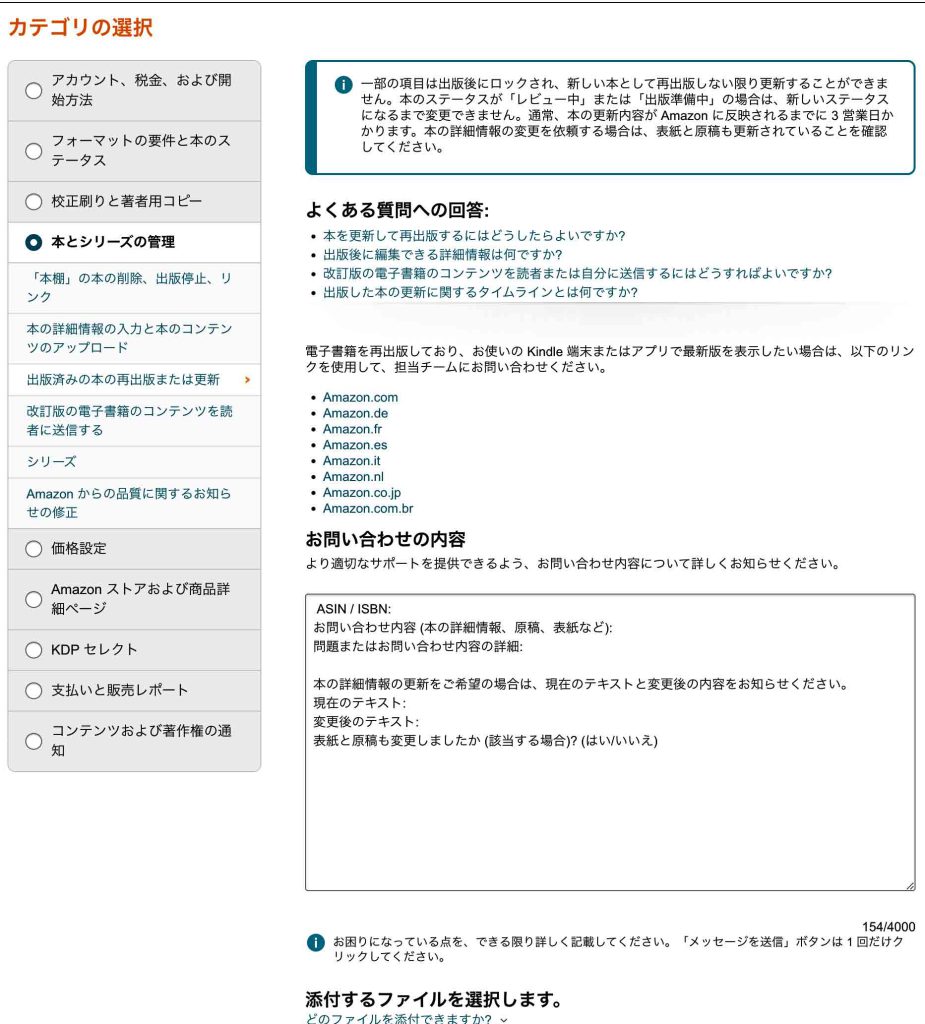
 図1のアマゾンサポート(中国女性)からのメールにあるように,https://kdp.amazon.co.jp/ja_JP/contact-us にアクセスする。そのページが図2である。この図2で,「出版済みの本の再出版または更新」を選ぶと,図2のように文字がオレンジに替わり,図3のメーンペーンが開く。この上三分の二の部分のリンクの情報は全く意味く,結局,下部三分の一のスペースに文字などを入力することになる。

図1 中国人電話サポートからのメール

図2 メールサポートの入り口

図3 メールサポートへのメール枠

次に,ぼくが作成した図3の枠内のメール内容を示す。
引用開始 ————————————————
ASIN / ISBN:
お問い合わせ内容 (本の詳細情報、原稿、表紙など):
問題またはお問い合わせ内容の詳細:

木庭による入力 1/2: 私(木庭元晴,KOBA Motoharu)のKindle本No.1のメタデータを修正し,修正した原稿KPFファイルをアップロードしました。Kindleからメールで「Kindle ストアで販売が開始されました」という返事が届きました。
 以前から何回かメタデータを修正しましたが,メールでお返事が来て,修正完了の確認ができました。しかし,修正した原稿KPFファイル,をアップロードした際には,Kindleからメールで「Kindle ストアで販売が開始されました」という返事が届きましたが,(追補: 新規にダウンロードしても)実際には反映されません。
 そこで,アマゾンの電話サポートにアクセスし,ご対応頂いて,無事,修正が公開されているKindle本は(追補: ぼくについては)反映されました。
 今回は,ご対応頂けず,このページを紹介されました。
 Kindle本は,次のものです。

ENGLISH ABSTRACT Recondite rhetoric in the first tanka chanted by Susanowo in the Kojiki and Nihon-shoki in Japanese — Reports of Nihon Taniha Cultural Institute (教養) Kindle版
KOBA Motoharu (著), 木庭 元晴 (著) 形式: Kindle版

本の詳細情報の更新をご希望の場合は、現在のテキストと変更後の内容をお知らせください。
現在のテキスト:
変更後のテキスト:
表紙と原稿も変更しましたか (該当する場合)? (はい/いいえ)

木庭による入力 2/2: そちらで現在のテキストは把握されているのではないでしょうか。変更後についてもアップロードしてますので,把握されている筈だと思いますが,変更後のテキストをお送りします。

Updated date: Aug. 4, 2022.

  The song of Susanowo is carried by the Kojiki and Nihon-shoki beginning, and it is the oldest 31-syllable Japanese poem left in Japan. As 31 syllables are composed of 5, 7, 5, 7, and 7 in each line, they must be selected carefully and the unique rhetoric seems to have been born. The Kojiki-den, the interpretation of the Kojiki, of MOTOORI Norinaga in the Edo Period is most appreciated even now, and the misinterpretation of Susanowo’s song is still accepted. The present author repeatedly resolved one small question at a time in terms of philology, and arrived at conclusion such as the lower illustration of the cover.
  This book is titled ENGLISH ABSTRACT of “Recondite rhetoric in the first tanka chanted by Susanowo in the Kojiki and Nihon-shoki” in Japanese. In this, Roman agate characters are written above Chinese and kana characters. It is an invitation to the above-mentioned book to readers of the English zone. They need Japanese fundamental comprehension, but kana agate characters are added to Chinese characters hard to read.

   In addition, this book is a Japanese edition, and therefore the function of English word processor is not used. The Kindle Book of “Recondite rhetoric in the first tanka chanted by Susanowo in the Kojiki and Nihon-shoki” in Japanese is titled “記紀スサノヲの歌に隠されたレトリック”, and will be published in the middle of September.
   Please read by all means in one interested in.

なお,すでに 19:41, Aug. 4, 2022頃にアップロードし,21:03にKDPから完了の通知を受けていますが,本文のKPFファイルを添付します。macのためでしょうか,KPFファイルを選択できませんので,zipファイルにしてお送りします。

表紙画像は変更しておりません。

以上,宜しくお願いします。
引用終了 ————————————————

 発信は,昨日 22:15, Aug. 4, 2022。返事は丸二日内ぐらいらしい。

2 納得のゆく回答を得たつもりであったが

 そして,今日の10:35, Aug. 5, 2022,返事が届いた。納得の行く内容であった。なお,(回答者にとって)支障があると感じた部分は削除している。

10:35, Aug. 5, 2022回答 
引用開始 ————————————————
Kindle ダイレクト・パブリッシングにお問い合わせいただきありがとうございます。

この度は、お客様の作品『[ENGLISH ABSTRACT Recondite rhetoric in the first tanka chanted by Susanowo in the Kojiki and Nihon-shoki in Japanese』 (ASIN:B0B779FSLV ) につきまして、内容を修正した旨をお知らせいただき、ありがとうございます。

お問合せは、上記の反映が確認できないということで、お間違いございませんでしょうか。

電子書籍の原稿の更新が反映されるまで、48時間のお時間をいただいております。

タイムライン
https://kdp.amazon.co.jp/ja_JP/help/topic/G202173620

お調べいたしましたところ、更新いただきましたのが、8月4日でございましたので、反映までそこから48時間お待ちいただきますようお願いいたします。

なお、ご自身で購入済みの Kindle 本に関するお問い合わせは、Amazon のカスタマー サービス部門で対応させていただきます。

誠に恐れ入りますが、KDPサポートでは、お客様の端末にのみ改訂版を配信することができませんので、ご自身の端末へ改訂版の配信をご希望される場合ははAmazonカスタマーサービスにお問い合わせいただく必要がございます。

※KDPサポートでは、本の購入者全員に改訂版を配信することは可能です。ご希望の場合は、本の改定内容の詳細(改定内容(○○から***に変更など)と位置No,)をお知らせください。申し訳ございませんが、添付いただいたファイルでは、どの箇所をどのように変更いただいたかが、確認出来ませんでした。

追記: すぐ上の「※KDPサポートでは」で始まる段落の意味は,出版者が修正箇所をキンドルに正確に知らせて,それがキンドル側で審査されて,修正すべしという判断が下されたら,次の処置を取る,ということであり,その処置が取られると,「旧版購入者のKindle本リストには新版があることが明記され,それに応じる時には,最新のKindle本が手に入る」ということである。

Amazon のカスタマー サービスに直接電話でお問い合わせいただくには、次の操作を行います。

1. デジタルサービス&デバイスサポート (http://www.amazon.co.jp/kindlesupport) ページを開きます。
2. 画面左側にある「カスタマーサービスに連絡」をクリックします。
3. 「今すぐチャットをはじめる」ボタンの下にある、「Amazon.co.jp からお電話いたします。 必要な方は、この文章をクリックしてください。」をクリックします。
4.「お問い合わせの内容を教えてください」で、「 Kindleコンテンツ、Prime Video、ミュージックなど」を選択します。
5.「お問い合わせ内容を選択してください」で、お問い合わせ内容の一覧から「Kindle 電子書籍/デジタルコンテンツ/コミック」を選択します。
6.「詳細内容」の一覧から、「Kindle コンテンツの問題」、その下一覧から「Kindle 本のダウンロードの問題」を選択します。
7.「お問い合わせ方法を選択してください」で、「電話」ボタンをクリックします。
8.「カスタマーサービスに連絡する」でお客様の電話番号を入力し、「今すぐ電話がほしい」ボタンをクリックします。

こちらの電話にて、購入したKindle本の改訂版の配信をご希望の旨をお伝えください。Amazon カスタマーサービスが対応させていただきます。

挿入追加 Oct. 7, 2022: (別のKindle本について)電話サポートまでのアクセスの経験
————————————————
1. Amazonカスタマーサービスへようこそ,で,
 電話が混んでいて,チャット使用のアドバイスがあった。しかし,そのリンク場が見つからないので,
「Kindleコンテンツ,Prime Video,ミュージックなど」を選ぶ。
2. サポートが必要な項目を選択する
「Kindleコンテンツの問題」を選ぶ。
3. サポートが必要な項目を選択する
ここで,「本に落丁またはコンテンツエラーがある」を選ぶ。
4. 本に落丁またはコンテンツエラーがある,のページで,(電話対応可能というようなメッセージがあったような),それで,自分の電話番号を入力する。
5. すぐにiPhoneに電話が5秒ほどあったが取らなかったので切れた。ぼくはこれには返事ができず(いまだに携帯に慣れていない),(返事する形は成立せず)改めて,このページに戻って電話入力して,ほぼメッセージ通り,Ⅰ分後ぐらいに電話があった。
————————————————

今回のお問い合わせについて、再度ご質問がある場合には、このメールに直接ご返信ください。 
別のご質問がある場合には、https://kdp.amazon.co.jp/contact-us から改めてお問い合わせください。 

お客様の問題解決のため、ヘルプページやKDPコミュニティもお役立てください。 
ヘルプページ:https://kdp.amazon.co.jp/help
KDPコミュニティ:https://www.kdpcommunity.com/s/?language=ja
引用終了 ————————————————

 なお,Kindle本のアマゾンの販売ページを見ると,比較的下部に,次のように,ASIN情報が見える。メールで質問する際には,この情報はサポーターには便利であろう。

登録情報
ASIN ‏ : ‎ B0B779FSLV
出版社 ‏ : ‎ Nihon Taniha Cultural Institute (2022/7/20)
発売日 ‏ : ‎ 2022/7/20
言語 ‏ : ‎ 日本語
ファイルサイズ ‏ : ‎ 1374 KB

 なお,ASINとはネット情報(DAC Solution Service)によると,「Amazonグループが取り扱う、書籍以外の商品を識別する10桁の番号。 Amazon Standard Item Numberの頭文字をとってASIN(エイシン)と呼ばれる。 Amazon広告ではASINを用いて訴求・計測対象とする広告配信の設定を行う」のだそうだ。

3 プロセス観察

 結局,「Kindleからメールで『Kindle ストアで販売が開始されました』という返事」は,アップデートが完成したということではなくて,その手続きの「最初の段階が終了して」,更新する前のバージョンのKindle本のアマゾンでの販売が再開されたということのようだ。

 メタデータだけの更新をしている時には,この「Kindleからメールで『Kindle ストアで販売が開始されました』という返事」の後には,更新されていたのである。「すでに 19:41, Aug. 4, 2022頃にアップロード」し,「Kindle ストアで販売が開始されました」という通知を受けているが,16:05, Aug. 5現在,更新されていない。

 とにかく,これからも何度か,☑️するしかない。

以上,Aug. 5, 2022記。

 折に触れて,観察してきた。17:20, Aug. 7の☑️でわかったが,アマゾンの販売サイトのKindle本のサンプルは,更新された。丸三日近くでの更新である。で,Kindleアプリで再ダウンロードしたがまだ,古いままである。Aug. 9に入って,知人に購入していただいて,ひょっとするとと,問い合わせたところ,サンプル同様,更新されていた。
 つまり,すでに購入した者には,Kindleアプリから削除して改めてダウンロードしても,購入当時のファイルしかダウンロードできない仕掛けである。

以上,Aug. 7, 9, 2022記。

 上記の「10:35, Aug. 5, 2022回答」を読み返して,その意味がわかるようになった。
・Kindle本の購入者がアマゾンのサポートに電話して,最新版がダウンロードできるようになる。
・すでに購入した者全員が最新版を受け取るようにするためにはKindleサポートにメール連絡することになる。ただし,何故か,相談対応スタッフは,アマゾンで販売されているKindle本を見ない。変更前と変更後の情報を明記しなければならない。

 アマゾンサポートにまずは問い合わせてみよう。
1 試し読みに反映されているファイルをダウンロードしたい。
2 すでに購入した者全員が最新版を受け取るようにしたい。

 で,今,「10:35, Aug. 5, 2022回答」の手順で,アマゾンサポートに電話して,ぼく自身は,1更新版をダウンロードできる手続きを完了した。2について尋ねたが,やはり,アマゾンサポートは関知せず,Kindleのサポートに連絡しなければならない。
 電話でアマゾンサポートが所作を行って4分後ぐらい(1時間半が経ったがまだ)だが,Kindleアプリを見ると,この本の右下に✖️がついたままで,ダウンロード途中のようである。サポートによればすぐにダウンロードされる場合もあるし数十分後のこともある,らしい。とにかく,この手続きは完了した。2時間40分経ってもダウンロードされない。そこでダウンロードをキャンセルしたら,キンドルアプリが突如終了。それでこれを再起動してダウンロードしたら,更新された。キンドルアプリの再起動をしないと行けなかったようだ。

 ここでこのテーマから離れずに,Kindleのサポートに連絡したいと思う。で,メール連絡した。「10:35, Aug. 5, 2022回答」のメールには,さらに同じテーマで問題がある場合は,このメールに返事を,とあったので,変更箇所をスクリーンショットで示した。さて,返事はくるか?

以上,Aug. 9, 2022記。

 15:16の質問に,’16:59に,返事がきた。ありがたい。
16:59, Aug. 9回答
引用開始 ————————————————
ご依頼いただいた作品の変更点を審査した結果、今回の変更は、品質上の軽度の修正であると判断されました。
この修正に関する通知を Amazon から送信することはありませんが、本の購入者は「コンテンツと端末の管理」ページ (www.amazon.co.jp/gp/digital/fiona/manage) でコンテンツを更新できます。この本をご自身でも所有している場合は、同ページから修正版をダウンロードできます。
引用終了 ————————————————

 軽度の修正なので,本の購入者に任せるという。このリンクを使えばぼくもダウンロードできるのではと思う。かつて,このリンク先はよく使っていた。そういう効能があったんだ。

追記: 勘違いだ。全く,このリンクでは更新できない。

まとめ 更新後のKindle本ダウンロードの方法

1 KDPへのサインイン をして,販売中のKindle本の更新KPFファイルをアップロードするのであるが,この更新ファイルおよび,メタデータの内容紹介のいずれにも,バージョンとアップデート日を明記すること。さらに,更新する場合には,「Kindle本の詳細」タブの,「内容紹介」にこのリストの6のコメントを記す必要がある。
2 メタデータは,3時間ぐらいで更新されたが?。
3 ファイルの更新の☑️は,今回の経験では丸三日ぐらいだった。表紙画像の試し読み,で確認できる。最初の部分だけが見えるので,冒頭に更新日と更新ヴァージョンUpdated date and version情報を入力しておけば,この情報によって更新されたかどうか,判断できる。
4 出版者は自ら更新したのであるが,この3のチェックを経て,上記の紫字で示した手順でアマゾンサポートに連絡して,更新依頼をすることになる。その際,アマゾンユーザー名と書名など(登録情報のうちASINは重要だ。これはアマゾンの当該Kindle本の書名などの下方に配置されている)を伝える必要がある。
5 旧版購入者は更新されたかどうかは全くわからない。当該Kindle本を読んでいて疑問を感じた場合に,Web上でそのKindle本の「試し読み」を表示すれば,ぼくのKindle本では最新の修正履歴が表示されるので必要と考えれば,上記の紫字で示した手順でアマゾンサポートに連絡することになる。
5’ 出版者としては,キンドルサポートに「更新理由と詳細な更新内容」を上記のキンドルサポートにメールすべきではある。キンドルサポートが更新を是とするならば,旧版購入者は次の手順で更新することができる。
 https://www.amazon.co.jp/に入って,トップメニューの「注文履歴」をクリックすると,過去の注文情報が出る。当該Kindle本を探して,この右手にある「コンテンツと端末の管理」ボタンをクリックする。新規のアップデーターがある場合,「アップデートがあります」と表示されているので,それをクリックする。
 場合によっては次の手続きが必要になる。kindleアプリを再起動して,ライブラリの当該本を右クリックして「端末から削除」を選ぶ。そして再び当該本をダブルクリックしてダウンロードする。

キンドルサポートで更新是とされた場合の既購入者への更新法に関する英語一文例: To get the latest, the kindle book purchasers are supposed to log in https://www.amazon.co.jp/, where they click “order history” on the top menu, select the kindle book concerned, push the button of “content and device management” at the right side, and push the popping message “update is available”. And then, restarting their Kindle app, they click the right mouse button and select “remove from device”, and double-click and download the kindle book concerned.

以上,Aug. 9, 2022記。追記: Sep. 24. 2022。


日本タニハ文化研究所刊Kindle本のKDP発行プロセス(発行者覚え書き) Publishing process on Amazon KDP by Nihon Taniha Cultural Institute (memo for me)
はじめに

 キンドル パブリッシング ガイドラインに従った実践的なページ には筆者がこれまで学習した遍歴が記されている。ただ長くて書いた本人も読むのが面倒なので,頭に残っているうちに,整理したいと思う。

1 KDPサインインの前に

⒜ Windows版Microsoft Wordで目次を作成した.doc .docx 原稿を用意する。
 電子書籍の原稿の書式設定ガイドなどのWord作成ガイドでmac版にも対応とあるが,原稿は慣れたmacで作成するにしても,アップロード前にはWindows版で目次を作成,更新する必要がある。トップの目次ページの途中から本文は入らない方が良いので,目次の直後に強制的なページ区切りを入れて置くこと。
 なお,本文の直前に,更新日の見だしを作成し,本文として日付とヴァージョン eg. Aug. 2, 2022, ver. 1.1などと,表示すること。完璧だと思っていても必ずと言って良いほど修正が必要となる。この更新が可能なのがKindle本の大きなメリットだと思う。もろもろの出版費用は,すべて無料であり信じがたい。無料サポートもある。
 「内容紹介」文.txtファイルも用意しておく必要がある。4000字までである。本文の導入部分を使っても良いが,読者により卑近な情報を示すこともいいかと思われる。
 キーワード7件.txtファイルも用意しておいた方が良いだろう。

⒝ Kindle Previewer (PC 版) で上述(a)のワード原稿を読み込み,KPF(Kindle Package Format )出力する。
 文字化けや書式の乱れを確認し問題があれば,Windows版Microsoft Wordに立ち戻って編集し,目次を更新すること。

⒞ 表紙画像JPEGファイルをイラレなどで作成すること。
 キンドル版表紙: 記紀スサノヲの歌に隠されたレトリック には作成過程での試行錯誤を示している。

2 Kindle Direct Publishing

⒟ KDPへのサインイン
 アマゾンのアカウント名でKDPにサインインする。アマゾンはネット上で当方のmacやiPadさらにはmouse WindowsマシーンやiPhoneなどを自動検知しており,アカウント名やパスワードの入力は不要である。サインインして現れる表示例を図1に示す。新たにKindle本を作成するには,上段左端の「電子書籍または有料マンガ」を選択するが,すでに自らの出版したものや出版予定のものを編集する場合には,図1下段以下にリスト表示されるのでそこから選択することになる。

⒠ Kindle本の詳細

 図2は図1下段下部の日本語ブック出版準備中のものを選択した場合で,左端の「Kindle本の詳細」タブが選ばれている。☑️完了となっているが,編集が可能で「下書き」として保存しても問題ない。この本はまだ最終的なアップロードを実施していないので,図1下段下部にはオレンジ色のボタン「設定の続行」があって,ここから修正できる。
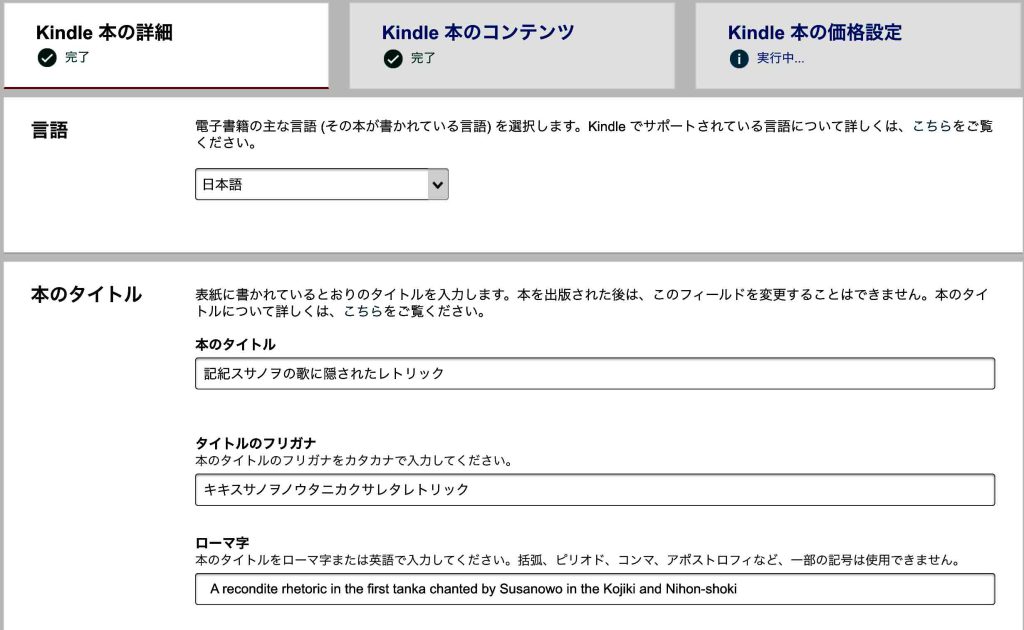
 この図2には,言語,と,本のタイトル部分が見えている。言語が日本語であるのは確かであるが,この本とペアになる図1下段上部のENGLISH ABSTRACTも,日本語に設定している。ほとんどが英語であるが,漢字と平仮名も本文中にあり,英語にすると,文字化けしてしまうのである。キンドルプレビューワーでのKPFファイル出力の際に日本語版にしても,このKDP手続きの際にも重ねて,日本語を選ばなければならない。
 図2の「本のタイトル」欄では,本のタイトル,タイトルのフリガナ,ローマ字,と続く。

図1 アカウント本人の情報

図2 三つのタブ

 この他に,「Kindle本の詳細」タブの設定項目の一つ,レーベルとしては,「教養」(英語では,cultural accomplishments)がぼくの場合,適切と思われた。アマゾンの販売ページでも,このレーベルが大きく表示されていて,読者にアッピールできると思う。

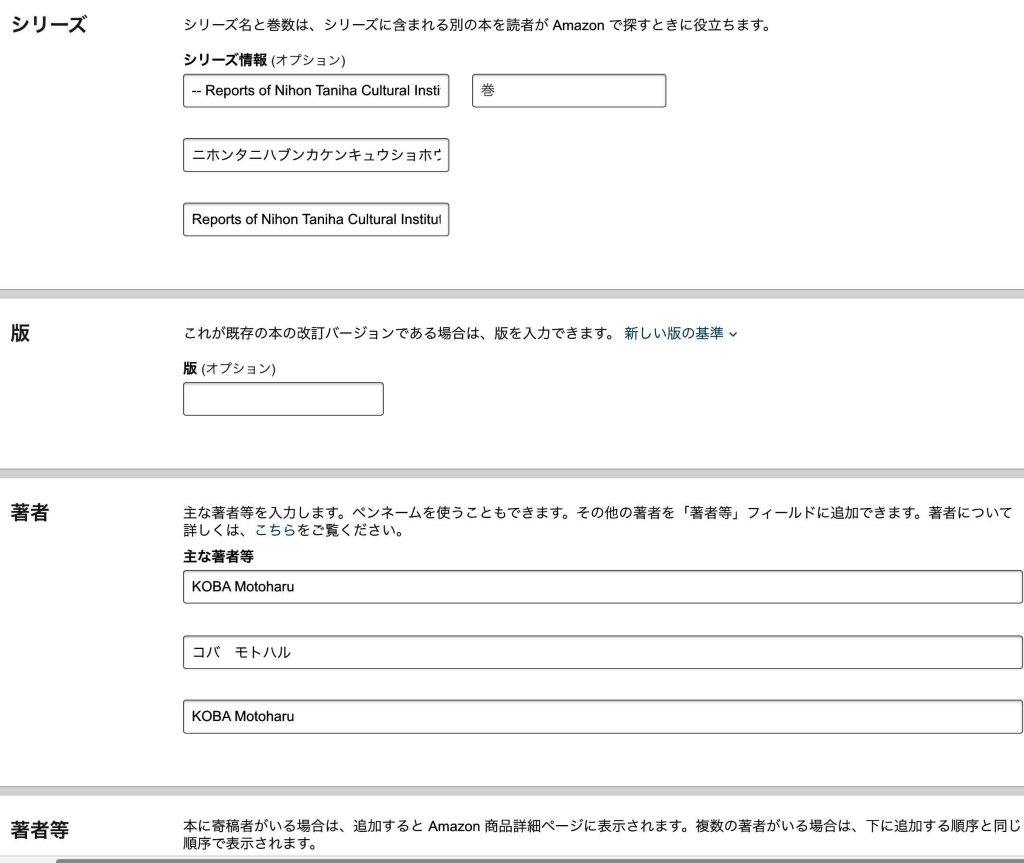
 次の図3〜5は,図1下段上部のENGLISH ABSTRACTの本の例である。これはすでに販売中で,図1下段下部の「下書き」中とは違って,オレンジ色の「設定の続行」ボタンがない。編集するには図1のこの本の右端の「…」で表示されるオプションボタンを開いて,編集したいタブを選ぶことになる。図3のシリーズ名は,– Reports of Nihon Taniha Cultural Institute,としている。アマゾンの販売ページでは,「– 」が無いと,シリーズ名が書名のあとにスペース無しで続いてしまい,書名と区別できなくなる。その対処法として,ハイフン二つを並べた「– 」をシリーズ名の頭に付けたのである。図1の日本語版には,シリーズ名,「–日本タニハ文化研究所報告 」としている。

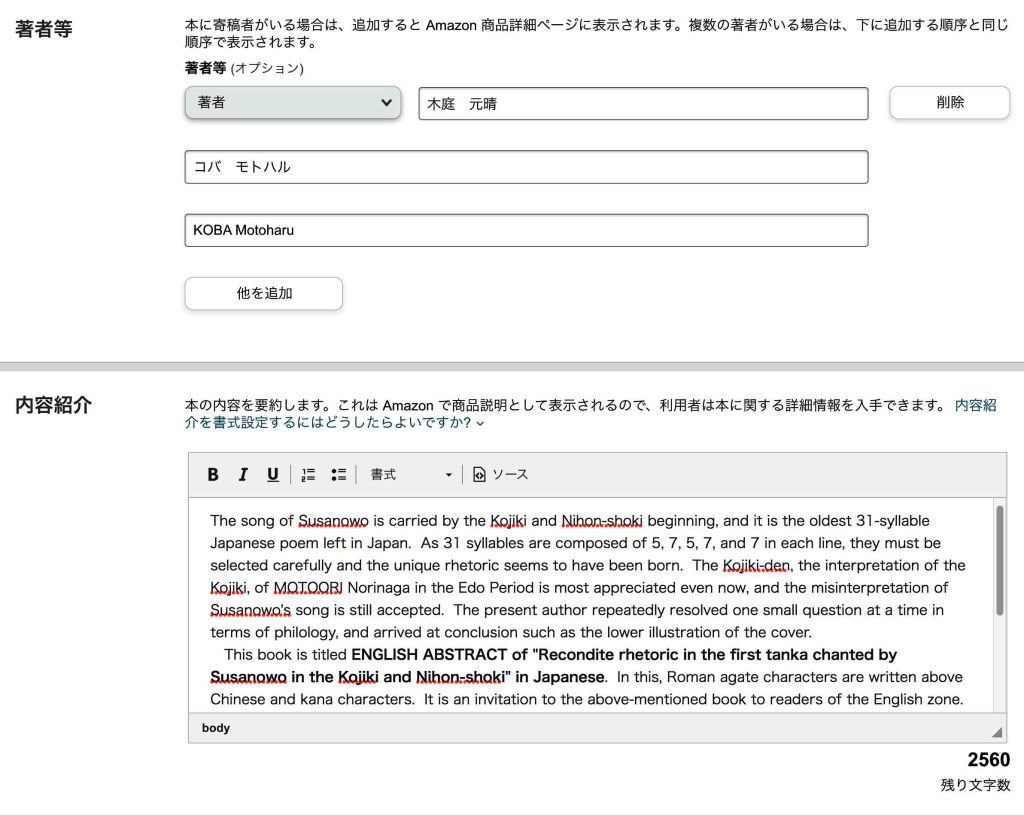
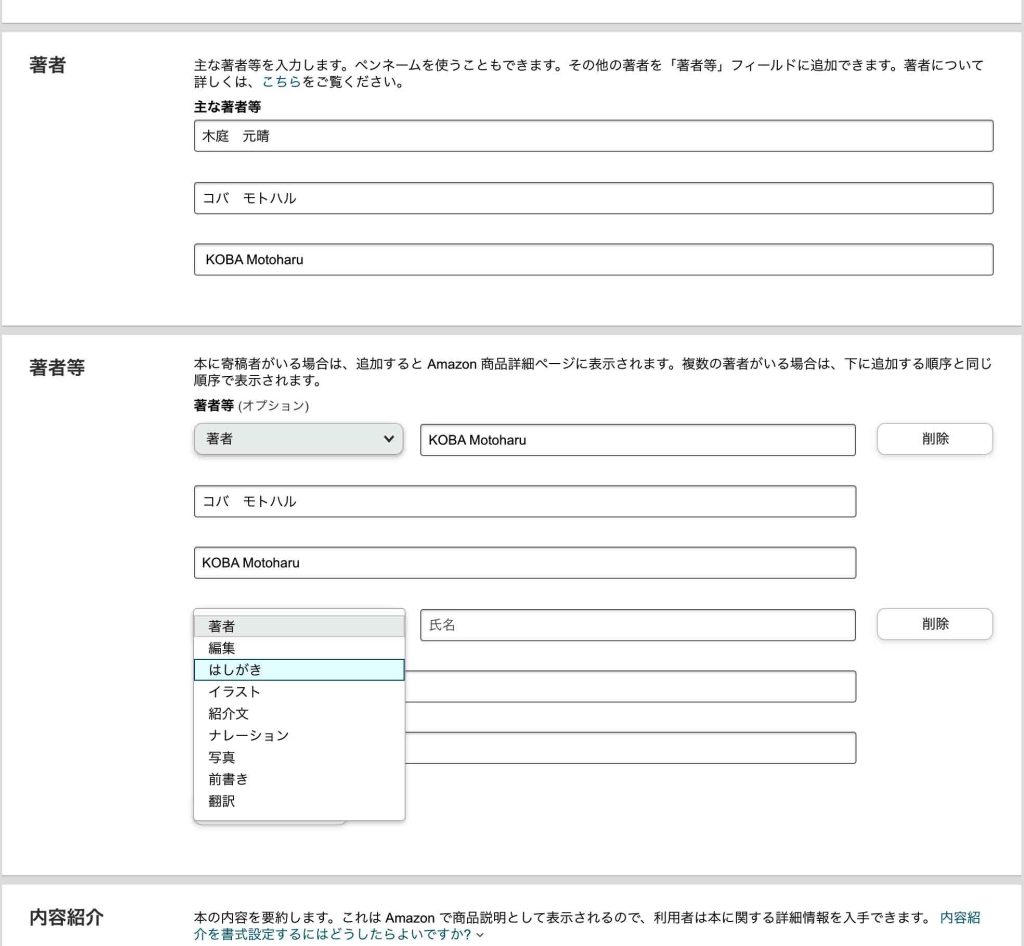
 著者名は重要だ。図3では英語本だが日本語でアップロードするので,KOBA Motoharu,(フリガナ)コバ モトハル,(ローマ字)KOBA Motoharu,となる。そして,図4の著者等では,日本語の著者表現の形を取っている。つまり,木庭 元晴,(フリガナ)コバ モトハル,(ローマ字)KOBA Motoharu,としている。この手管で,アマゾンのサイトとしては,二人の著者がいるように見えて,著者「KOBA Motoharu」でも,著者「木庭 元晴」でも,この本がヒットするようになる。当初は,英語圏の方も英語と日本語の2種類が出ていたが,ロボットによる整理があったためか,現在は英語著者しか見えなくなった。なお,ぼくの意図を反映させるには,英語版と日本語版の表紙の文字のバックの画像が一致していることも重要かと思う。
 この二種類の著者名は,ここだけでは解決できず,著者セントラル,の作成が重要である。それが実行されて初めて,KOBA Motoharuと木庭元晴の2種類の著者名が生きる。
 図4の下段には内容紹介の一部が見える。htmlを含むテキストをコピペすることも可能であるが,使えるタグは限られるので,エディタで文章を作成して,この内容紹介にコピペして,内容紹介窓の上に用意された書式メニューを使用した方が良いことがわかった。テキストをこの窓にコピペした場合,スペースで段落インデントを用意してあっても自動で削除され,改めてこの窓内でインデント用のスペースを入力しても,アマゾンのサイトでは段落のスペースは削除される。
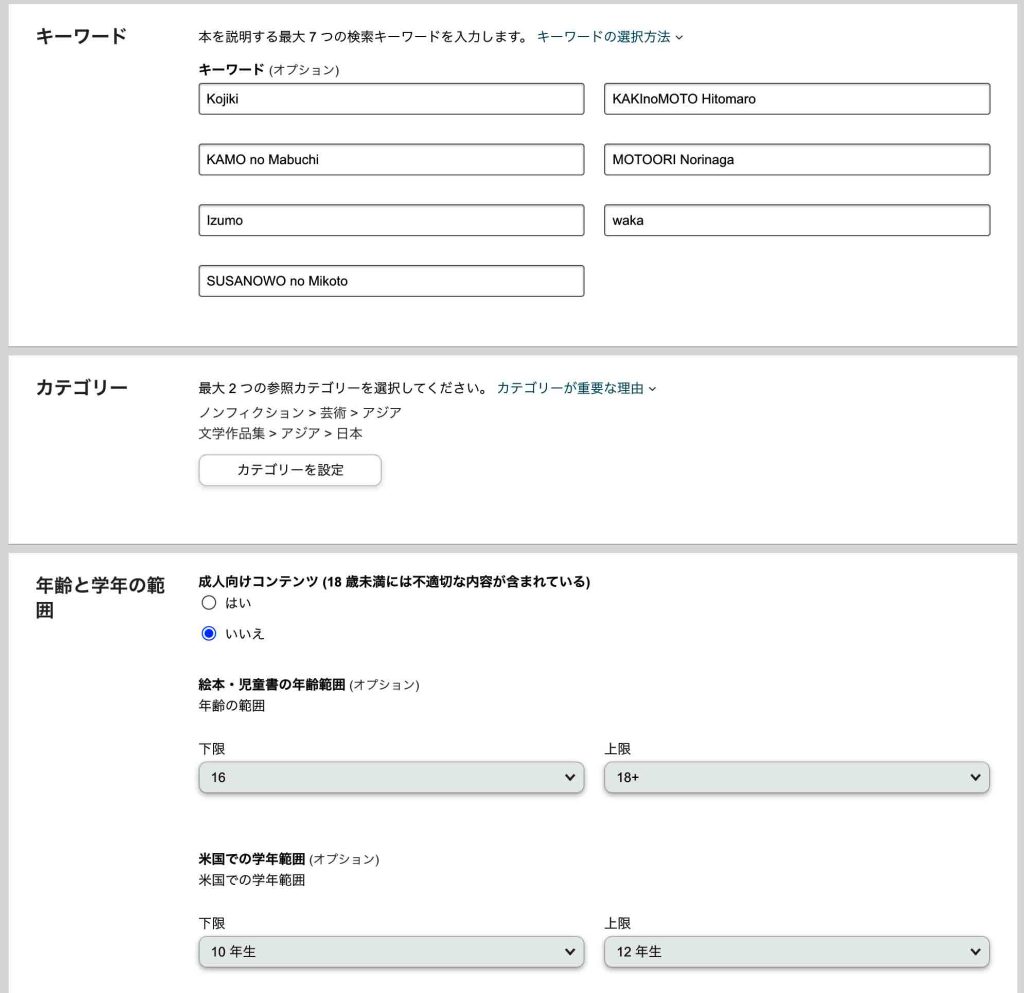
 図5のキーワード用枠は7件ある。英語本は英語の,日本語本は日本語の,キーワードを用意した方がよいだろう。
 図5のカテゴリーはいわばNDCの分類のようなものであり,色気を出さず,狭いカテゴリーにフォーカスするのが,適当かと思われた。
 図5の年齢と学年の範囲,を理解するには,図書館司書資格を持つぼくでも当初戸惑った。児童のためのガイドである。学校図書館でどの書架に配置すれば良いのかといった感覚で制限することになるだろう。この本は高校一年生〜三年生ならば理解できると考えて設定した。

図3 シリーズ,著者,などの情報例

図4 著者等,内容紹介例

図5 キーワード,カテゴリー,年齢と学年範囲例

以上,Aug. 2, 2022記。

(e’) 編集,監修,デジタル化担当者の入力

図5a 著者そして著者など

 木庭次守は,出口王仁三郎の教えに従い,自らの著作作業結果であっても,教えに関するものは木庭次守編とした。キンドルKDPでは「著者」を特定する必要がある。木庭次守編,出口王仁三郎著にしてしまうと,本の市場の常識とは異なるので,誤解される。ぼくがデジタル化の過程で,目次やリンク作成作業の中で構成そのものを変えてしまう場合もあり,デジタル化の責任者も明記する必要がある。

 KDP ヘルプセンター ホーム https://kdp.amazon.co.jp/ja_JP/help の左ペーンの最下部に,オレンジ色のボタン
「お問い合わせ」がある。カテゴリの選択があり,もっとも関連すると思われるものを選んで,質問した。その回答を踏まえて,ぼくに引き寄せてまとめたものが,次の段落である。

 図5aの「著者等」で,「他を追加」ボタンをクリックすると,新たな著者等の入力画面が出て,「著者」をクリックすると,幾つかの選択肢が出る。そう回答は言うが,編集はあるが,監修,デジタル化,などはない。任意の表現が必要であり,現在,問い合わせ中である。

 2時間余り後にもう返事がきた。任意表現はできないという。今後の改善に生かしたいとあるが,これは困った。どうしよう。

 キンドルの枠で考えると,原本は木庭次守編であっても,図5a上段の主な著者は木庭次守とすべきである。次の出版予定の一つ,出口聖師著『愛善健康法』は,種々の抜粋からなるので,出口王仁三郎著,が適切と考える。編者として木庭次守,である。この原本は印刷が比較的鮮明であるのでテキストではなく画像を利用して,別途目次(多数の病名などからなる)を作成して,画像とリンクしたいと考えている。その際に構成の一部変更も必要だと思う。そういう点では,デジタル化木庭元晴,もあった方がいいと思う。

 本ごとに出口王仁三郎著か,木庭次守著,を選択することになる。キンドルの自動的な著者等の登録は使えないことになる。編集だけは使えるので,編集として,木庭次守,木庭元晴,を入れるしかないだろう。他のメタデータやKindle本に仕事の内訳を示すことになる。

 どうも,木庭元晴がサインインして,著者名を色々変えることは問題がないらしい。これは発見だ。質問に対して特に返事がないことから,そう考えるに至った。

以上,Aug. 28, 2022追記。

⒡ Kindle本のコンテンツ

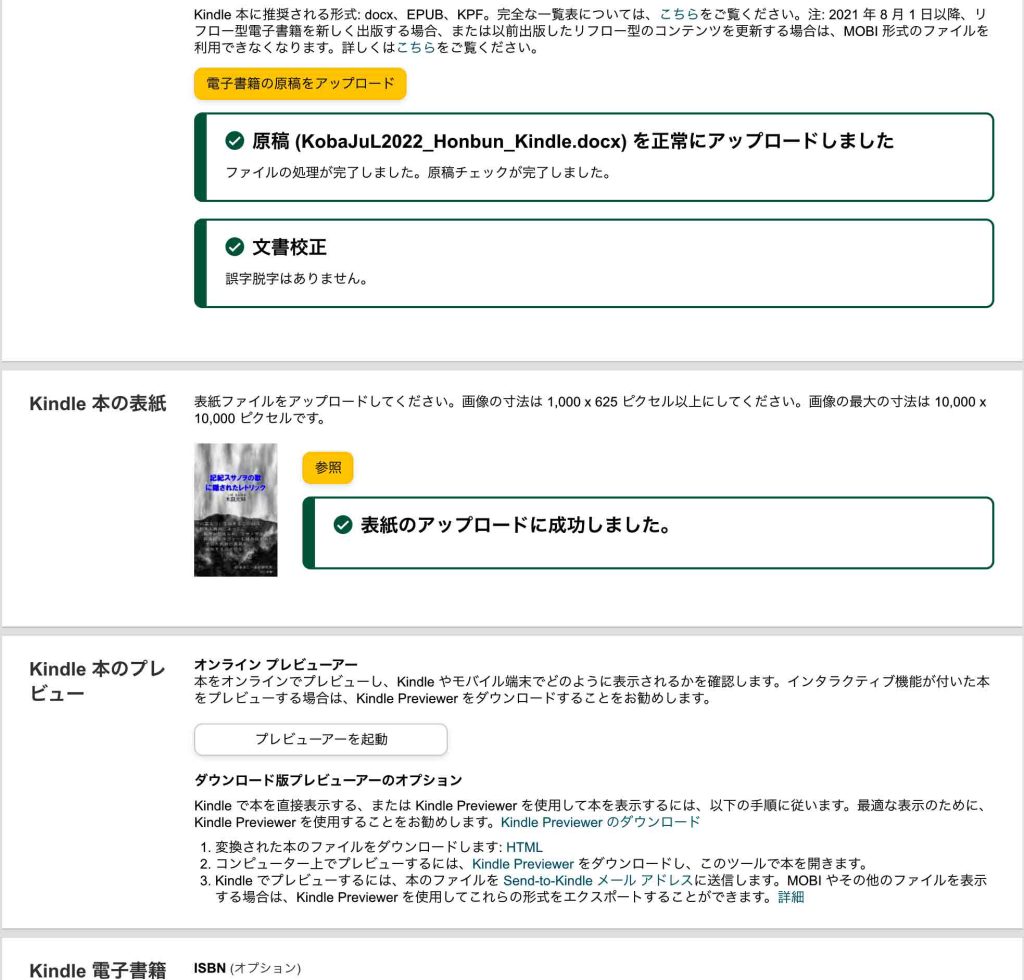
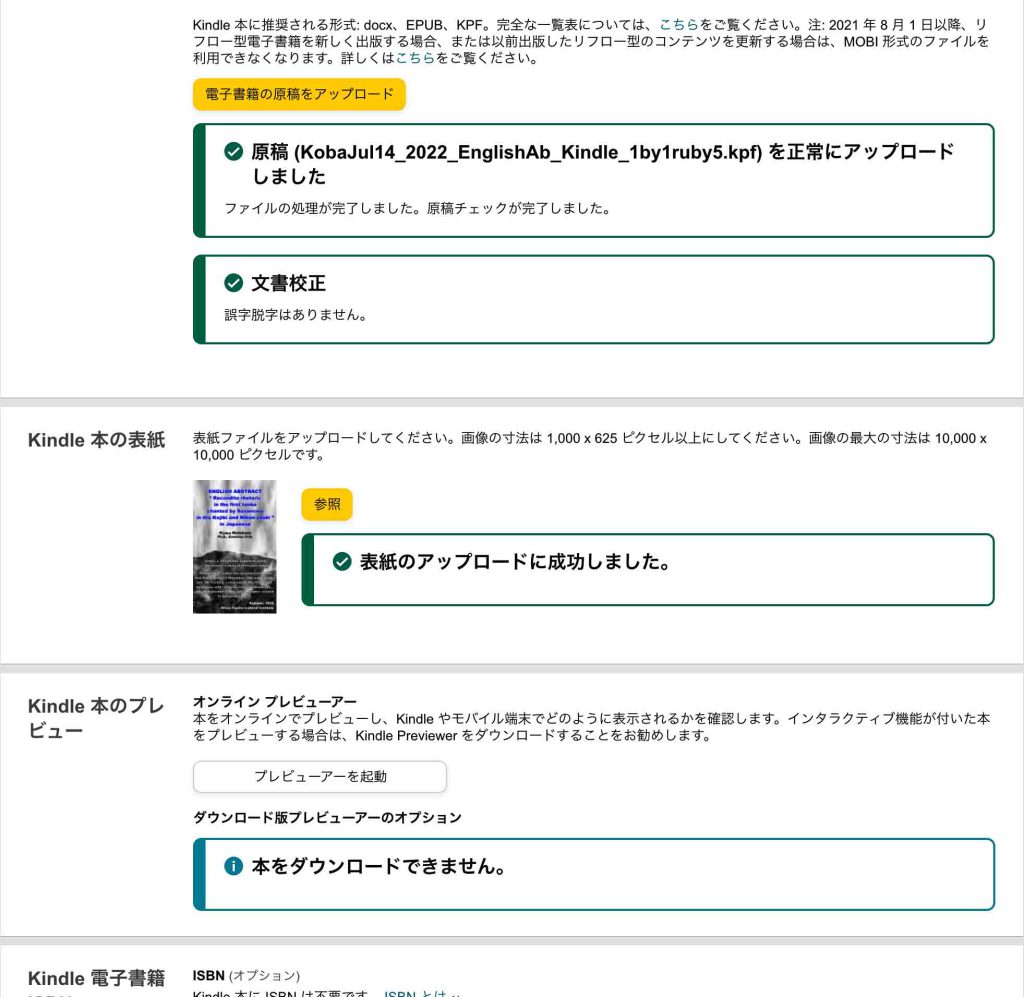
 図6は出版前の本の例で,図7は出版後の本の例である。オレンジのボタンの存在もあるし,出版後であっても,本文KPFファイルと表紙ファイルJPEGともに,アップロードすることができるのである。ただ,図6のように下書き段階であればファイルアップロードを繰り返しても何ら問題が無いが,図7の場合はアップはできるが,ネット上でのファイル更新は自動的ではなく,注意すべきことである。


図6 販売開始前

図7 販売開始後

 図6と図7の最下段の「Kindle本のプレビュー」で,「プレビューアーを起動」ボタンがあるが,販売中でも販売前でも,現在自らが登録したファイルの中味を見ることができる。iPhoneやiPadでどのように見えるのかも☑️できる。ウィンドウズマシーンにプログラム Kindle Previewer 3 をダウンロードして見る場合は,iPhoneやiPadでどのように見えるのか,を「直接」見ることはできないが,このプレビューアーだと,バーチャルにWindowsマシーンはもちろんmacであってもiPhoneモードやiPadモードで見ることができるだけでなく,iPhoneやiPadで直接KDPにサインインして見ることができるのである。

 なお,注意が必要なのは,プレビューワーで見えても,Kindle側で販売用のサーバーにアップデートしていない可能性が高いということだ。Kindleアプリでコンテンツを再ダウンロードして,更新されていない場合,に示した方法で直接依頼する必要がある

⒢ 販売中のKPFファイル更新の手続き

 かさばったので,販売中Kindle本のKPFファイル更新の手続 に独立ページを作成した。

⒣ Kindle本の価格設定

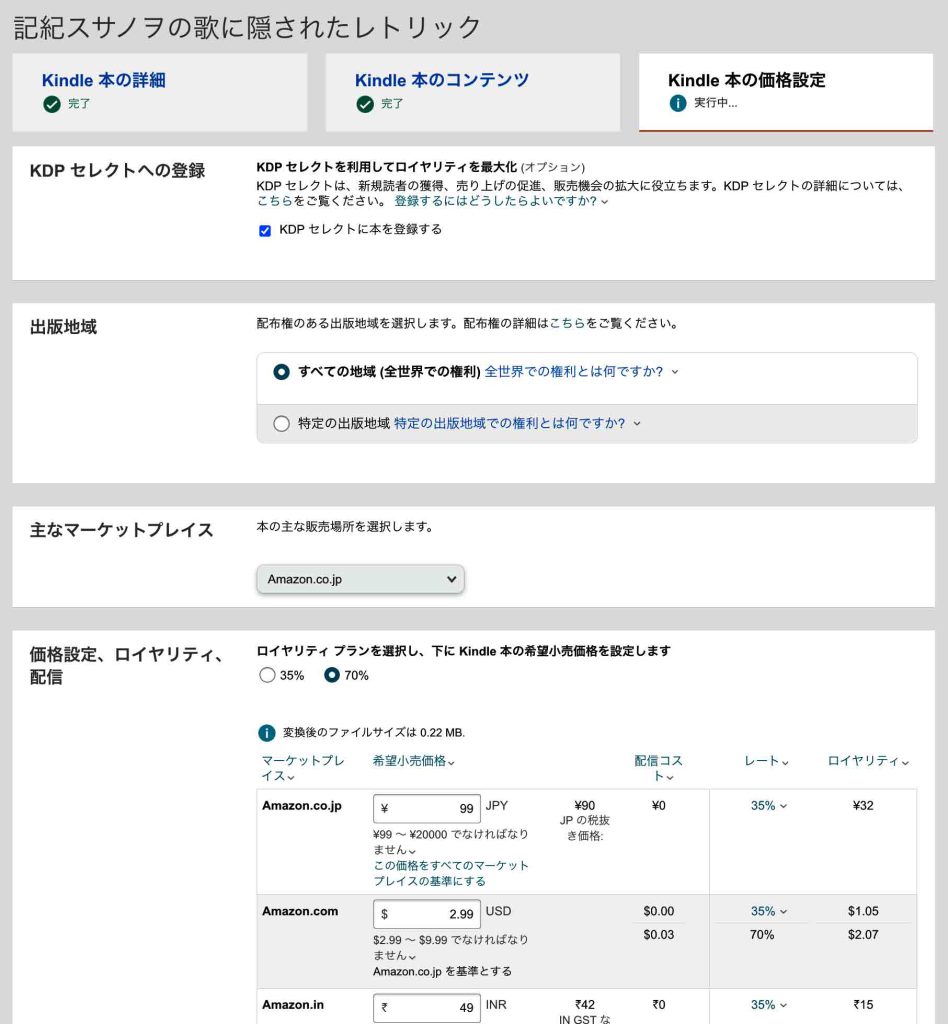
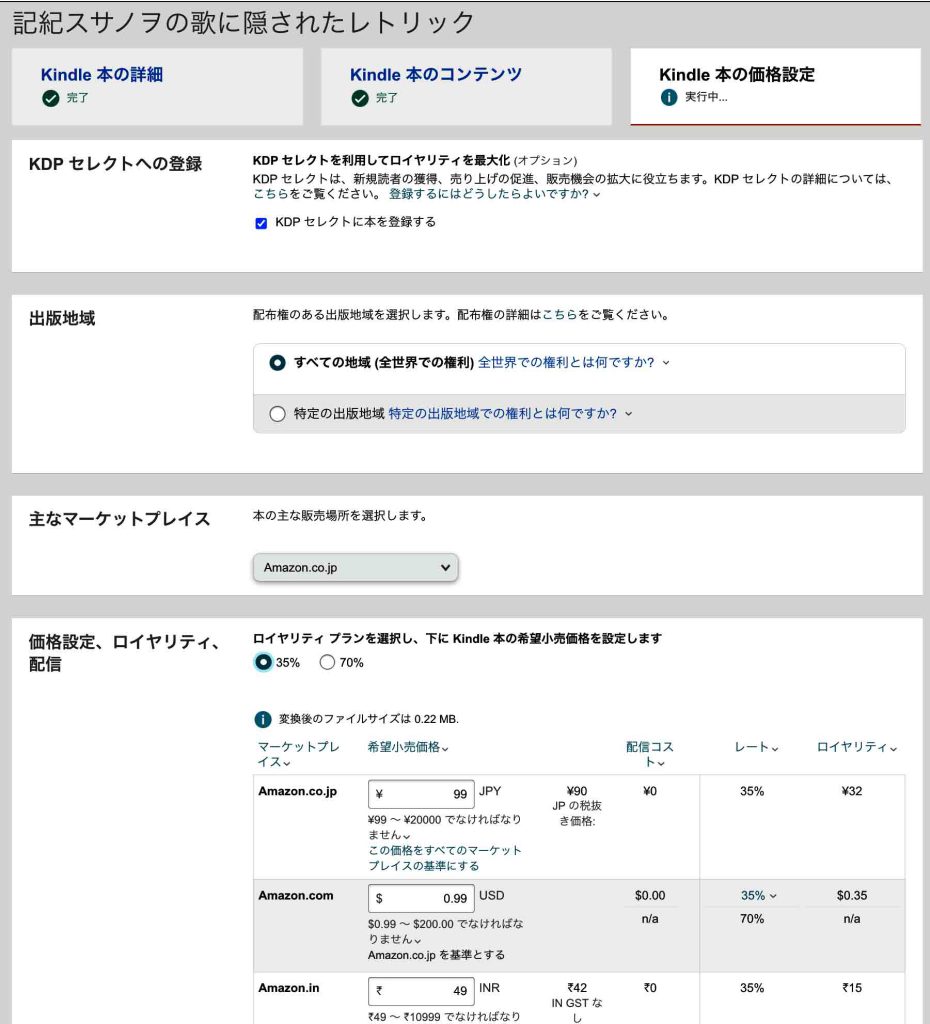
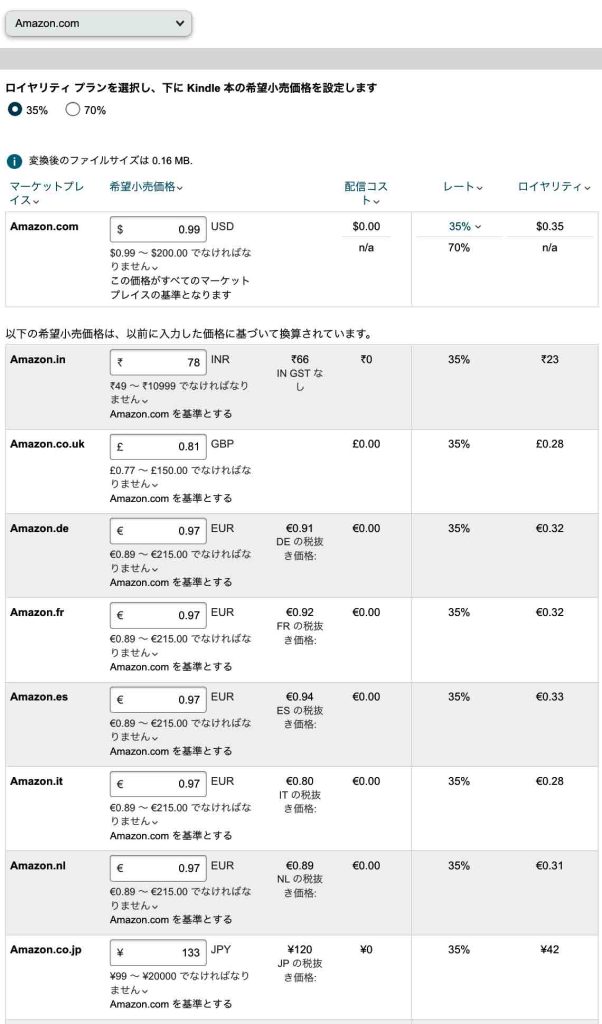
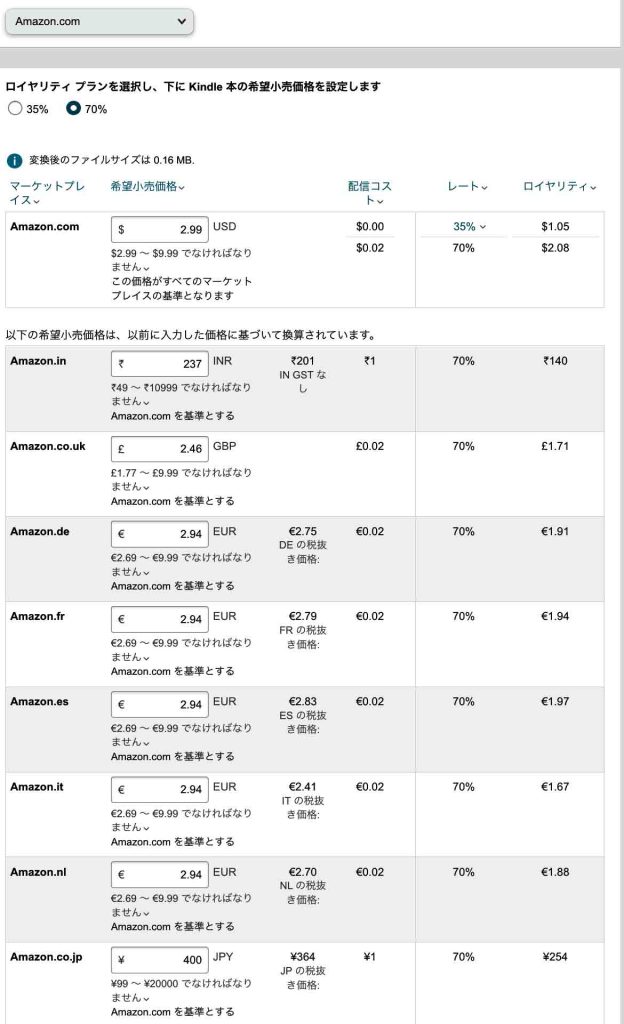
 価格設定の構造を見た。その結果を図8〜11に示す。

和文本文のKindle本での Amazon.co.jp 価格設定(図8,9)

図8  Amazon.co.jp 価格設定1

図9  Amazon.co.jp 価格設定2

英語アブストラクトのKindle本での Amazon.com 価格設定(図10,11)

図10  Amazon.com 価格設定1

図11  Amazon.com 価格設定2

 当方のKindle本出版の目的は,多くの方に読んで頂くこと。KDPセレクトに登録したがこの理由は,アマゾンが機会を捉えて宣伝してくれるということである。読者の読書傾向や検索キーワードから,当方のKindle本を表示してくれるのである。KDPセレクトにはぼくは加入していない。ぼくは利用メリットを感じないからである。セレクトに入っている方はゼロ円で読むことはできるが,こちらの機能にぼくはあまり関心がない。
 日本タニハ文化研究所発行の木庭次守の書籍には通常,人々は接することは難しい。たまさか出会っても,かなりの強い思いが無いと読み込むことは難しい。読み込んで関心を持った方には実本を無料で提供したいとは,思っている。その取っ掛かりになればという思いである。

 英語圏の人々の目に触れるチャンスを考えると,ENGLISH ABSTRACTは,amazon.comで販売した方がいいようである。amazon.comでの販売価格の情報は図10と11に示す。ロイヤリティープランは35%が妥当で$0.99。日本円でも133円。75%と大きな違いがある。理想的な価格で,昔の感覚ならば1ペニー。
 日本語圏では,amazon.co.jpからの販売が妥当である。ロイヤリティープラン35%では,amazon.com同様,US$0.99で,日本円では99円と最低額が成立している。1コインが成立する。

以上,Aug. 4, 2022記。

おわりに

 販売中Kindle本のKPFファイル更新の手続 に更新方法をまとめている。