文学論集の書式 format of “Essays and Studies by Members of the Faculty of Letters, Kansai University
はじめに
退職してから,学内紀要の書式をMicrosoft Wordで作るってのは,どうなんだろう,とは思う。ただ,2023年度については,測量関係の論文を作成するつもりで,2万字規定に対して,その2倍のスペースをお願いして,沢山の図や写真を使いたいと思っている。投稿規定は簡便なもので必ずしも拘る必要はないだろうが,この規定にできるだけ従いたいと思う。ただ,このスペースの限界が見える形で論述してゆけば,図表や写真の利用制限に囚われずに,完成させることができるだろう。参考資料は,手許の第七十二巻第三号だけにする。次のぼくの報告は横書きの予定で,この第三号は10報からなり横書きはそのうち9報であり,この9報の多様性の中で見て行きたい。
なお,担当者にお尋ねしたらテキストばかりの場合で,2万字で刷り上がり27ページという。まあ,この巻号を見るとかなりのオーバーもある。まあ,最大30ページか。
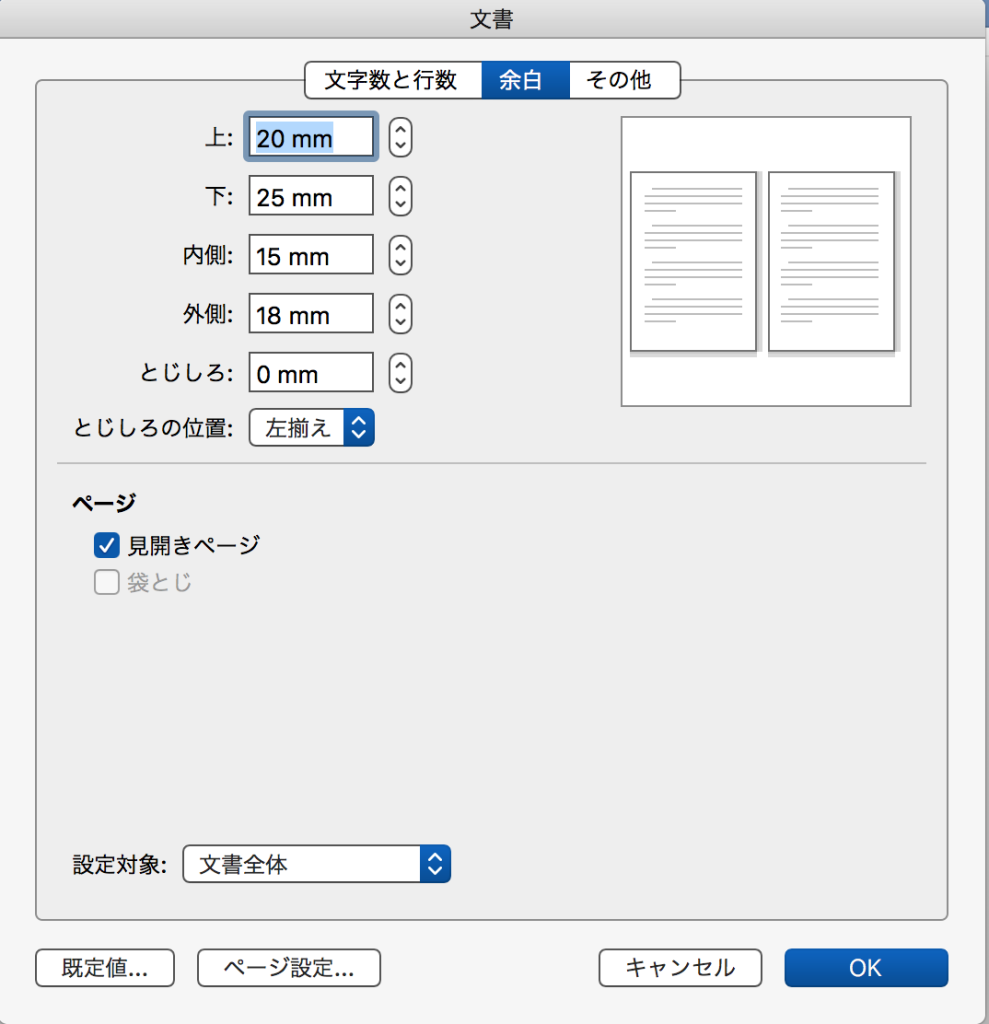
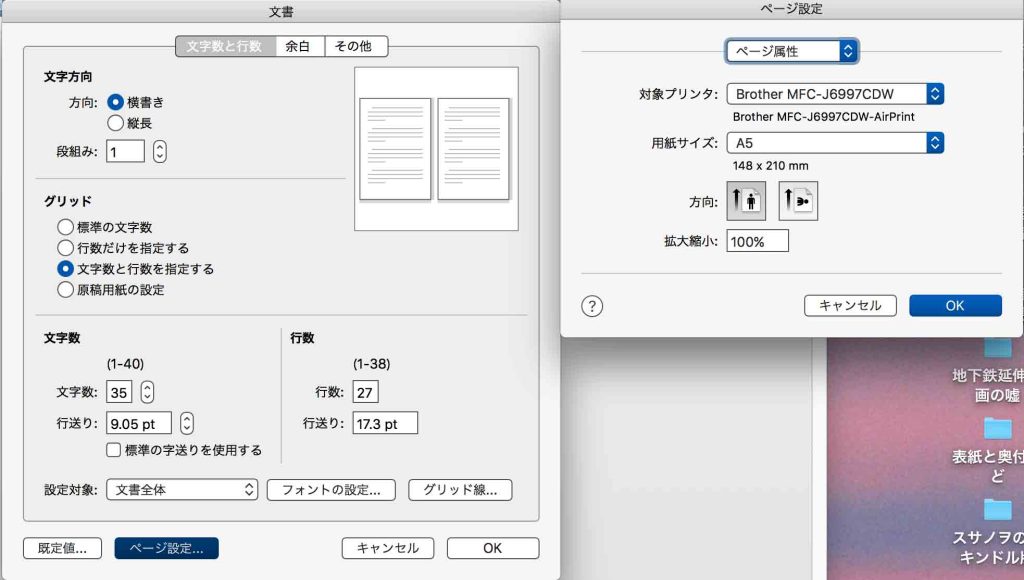
1 紙サイズ(図3)と余白(図1)
紙サイズ: 縦210mm,横148mm。
余白: 上20mm,下25mm,左15mm,右18mm。
Set Trim Size, Bleed, and Margins で見ると,次の表に対応している。日本での名称は,A5サイズだ。
Build Your Book – Format a Paperback Manuscript from Kindle site のステップ1に対応する。
| Trim Size | Black ink and white paper | Black ink and cream paper | Standard color ink and white paper | Premium color ink and white paper |
| 5.83″ x 8.27″ (14.8 x 21.0 cm) A5サイズ | 24 – 828 | 24 – 776 | 72 – 600 | 24 – 828 |
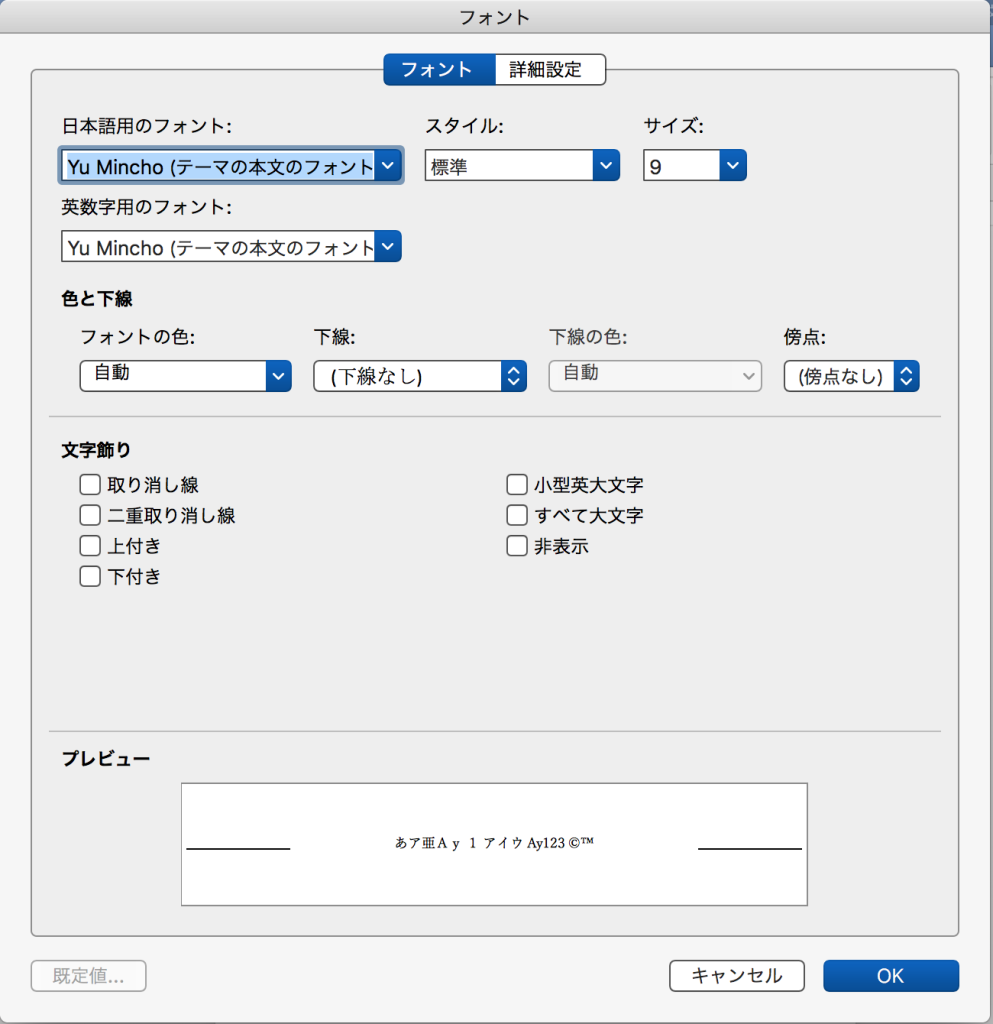
2 書体と文字サイズ(図4)1ページ当たりの行数と文字数/行(図3)
ptとmmの換算:1 pt ≒ 0.35 mm, 1 mm ≒ 2.83 pt
a. 本文: 本文の文字の黒線の領域を見ると,縦横ともに,ほぼ3mmであり,3mm ≒ 8.49 ptとなる。執筆要項10の本文9ポの明朝体とされるので,要項と一致している。原稿の提出時は10.5〜11ポイントが望ましいとあるが,本文9ポで投稿したい。Word原稿とともにPDFでも提出するので,読み込みについては問題ないと思う。
b. 見出し: やはり3mmであるが,ゴシック体なので少し太った感じがある。9ポのゴシック体と考える。
c. タイトルと著者名: 主題と著者名は,ほぼ4.2mm = 11.89 ptで,副題は,ほぼ3.3mm = 9.34 pt。これからすると,前者は12 ptで,後者は10 pt なのだろう。
d. 行数:27行,文字数/行:35字。
形式 > 文書レイアウト,で以上のパラメータは,図1〜4のように,設定が可能である。なお,図2の印刷レイアウト表示で垂直方向の配置を一時,中央寄せにしたが,不慣れで,上寄せに戻した。中央寄せにすると,入力開始位置がページ中央になってしまう。

2’ 文末脚注のアラビア数字+)
ディフォールトでは文末脚注は小文字のローマ数字になる。日本ではアラビア数字を使うことが多い。文学論集もその例にもれずアラビア数字となっていて,しかもなぜか右括弧 ) が足されている。
1 アラビア数字への変更: カーソルを文末脚注のどこかに置いて,メーンメニューの挿入タブを開くと,脚注があり,これを選ぶと,脚注と文末脚注パネルが現れる。この中段の「書式」に番号書式のスライダーメニューがあって,アラビア数字を選ぶと,すでに作成していた文末脚注はすべて,アラビア数字に変化する。
2 )をつける: 上記の脚注と文末脚注パネルで,任意の脚注記号のメニューがあるが,これを選ぶとアラビア数字の前に作成されてしまうので,使えない。ぼくのmacでは^f(文末脚注), ^&)(置換) )が何故か機能しない。
追記 May 24, 2023: 文末脚注のポイント数を教えて頂いた。7.5ポとのこと。Microsoft Wordに登録した。
3 見出しなど(図5そして図6)
アウトラインプロセッサーを使用する。第三章第1節第四項は,ゴシック体で,III.1.4(章はローマ数字,節と項はアラビア数字),という形を取る。はじめに,と,おわりに,には数字を冠しない。
章は中央寄せ,節と項は左寄せ。
Build Your Book – Format a Paperback Manuscript from Kindle site のステップ2に対応する。
以上,Apr. 15, 2023記。
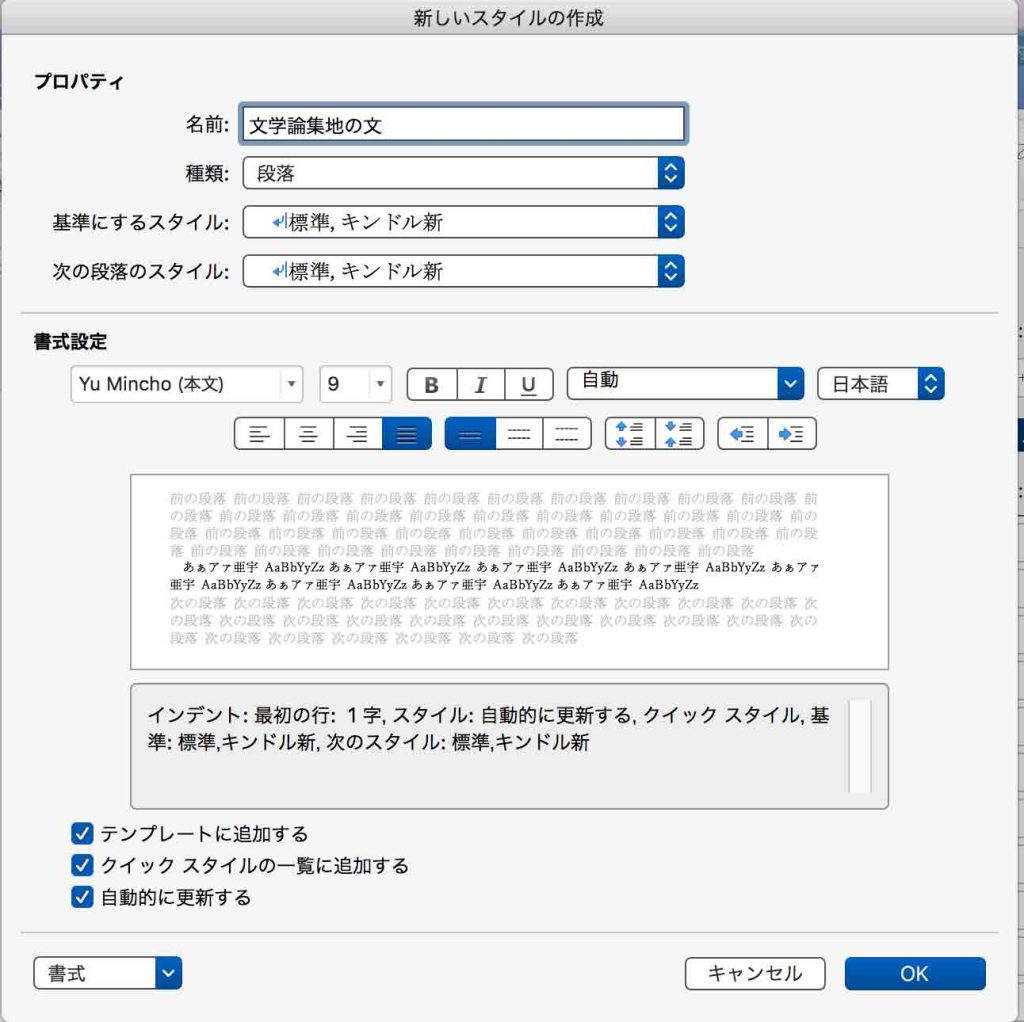
この見出しを導入すると,いわば地の文との書式の違いが生じる。その違いを区別するべく,ホームタブで,新たに文学論集用のスタイルを作ると,文章の書式で,混乱が生じなくなる。スタイルウィンドウで,新たにスタイルを作れば良い。
そして作ったのが,図5の文学論集地の文,の新たなスタイルと,図6の文学論集見出し1の文である。この二つのスタイルを利用して,文学論集の原稿を作成して行って,問題があれば,更新すれば良い。以上で準備は完了だ。

以上,1:00, Apr. 16, 2023記。
4 ヘッダーの設定
Build Your Book – Format a Paperback Manuscript from Kindle site のステップ6に対応する。
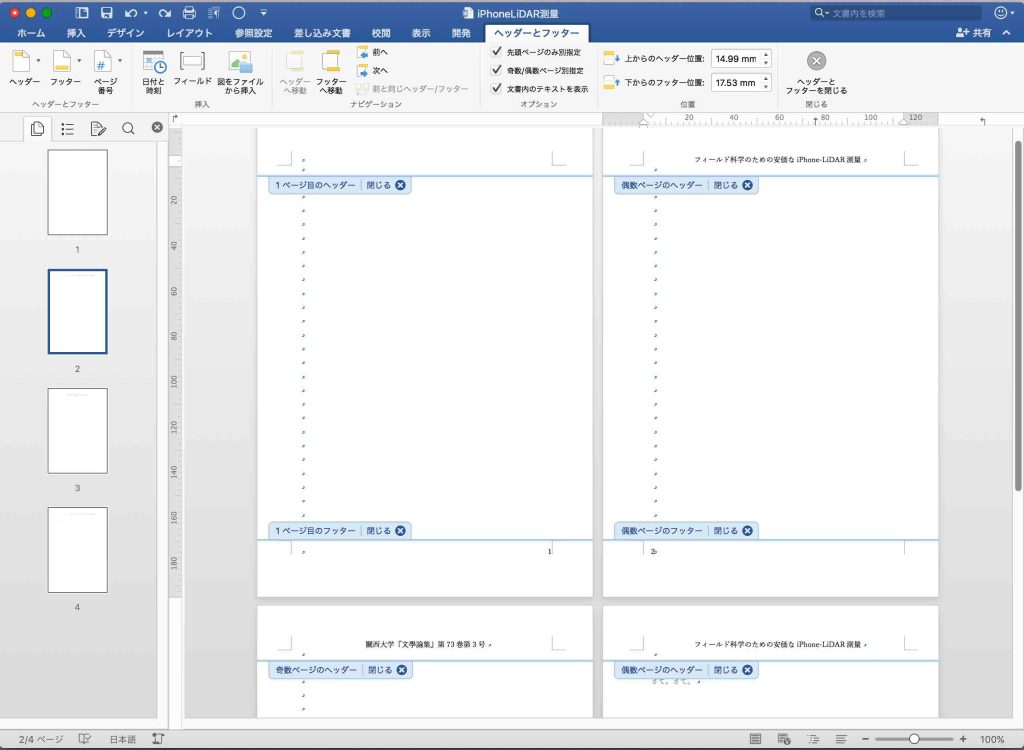
図7では,ヘッダーとフッターのタブのほぼ中央の選択肢にすべて✅️を入れている。図7では空白ページを4ページ分作成して,偶数ページのはじまりのp. 2に論文タイトル(これに続いて(著者名)が入る)を入れている。その結果,p. 4にも同じヘッダーが表示されている。つまり,すべての偶数ページのヘッダーに論文タイトル(著者名)が入る。p. 1には紀要名巻号を入力した。その結果,p.3にも同紀要名巻号が表示されている。そして,p. 1のヘッダーは削除した。それでもp. 3のものは消えない。「先頭ページのみ別指定」のオプションに✅️を入れているためである。通常,先頭ページにはヘッダーは入れないし,この紀要もそれを踏襲している。
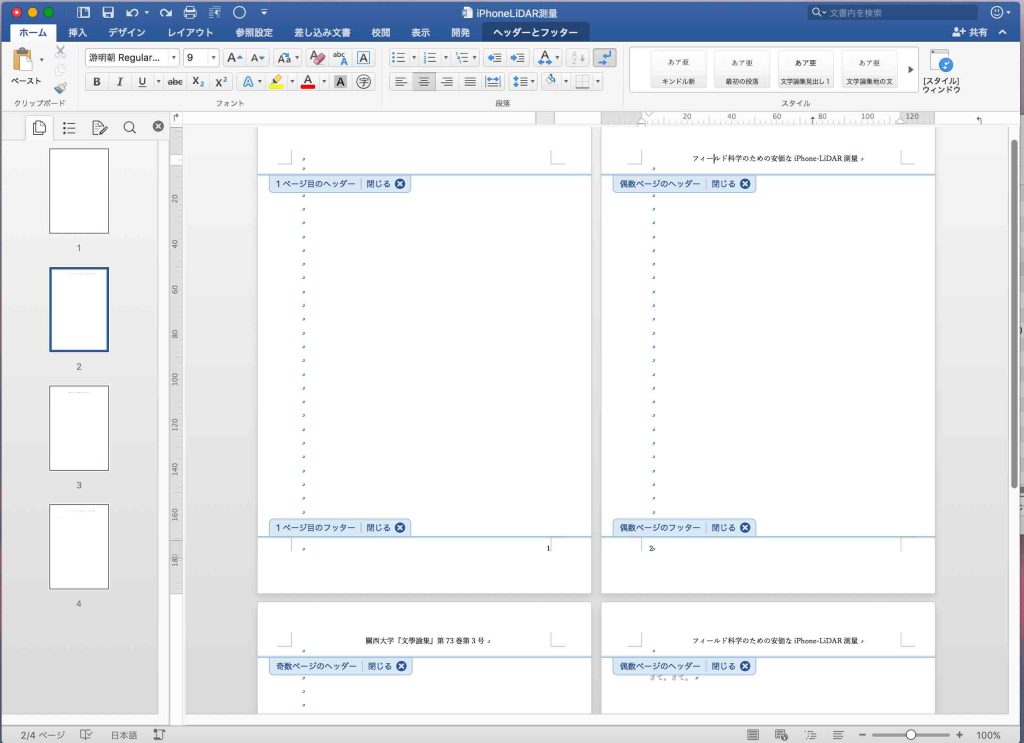
ヘッダーを中央揃えにする必要があり,図8のようにホームタブに移って「文字列を中央に揃える」を実行している。p. 2とp.3でそれを実行するとp. 4以下がそれに対応した。
ページ数を挿入した。ページ数が図7では綴じ代側に寄っている。見開きを指定しているからである。奇数ページと偶数ページは必ず,見開きにした場合それぞれ,左ページと右ページになるので,製本された場合,ページ数は外側に配置されることになる。
これで論文作成のためのMicrosoft Wordのフォーマットの準備はできた。いま,この報告を出すポテンシャルを示したいと思うが,他の数年来のペーパーを放置していたので,そちらにシフトしたいと思っている。このページに戻るのは7月か。この報告も9月初旬締め切りなので,長く放置はできないが。
以上,13:00, Apr. 16, 2023記。
5 図,表,写真の挿入など
図,表,写真は,全部イメージである。図(含写真)の挿入,表の挿入,をメーンメニューで選択すると,自動で番号が付加されてゆく。図の配置をドラッグアンドドロップで変更すると自動で配置順序で番号が付加されてゆく。本文の修正過程で,図表タイトルが本体のイメージから離れて跳んでしまうことは日常茶飯事である。この修正に時間を費やすことは結構ある。タイトルブロックとイメージのブロックの連結性は低い。この低い連結性が幸いしているかも知れない。
6 PDFのA5用紙への印刷
全く当方のプリンタ使用環境に関するメモである。大型?のメーントレーにはA4, A3が入っていて,マルチユースとして立てかけ型があり,ここにA5用紙を配置している。
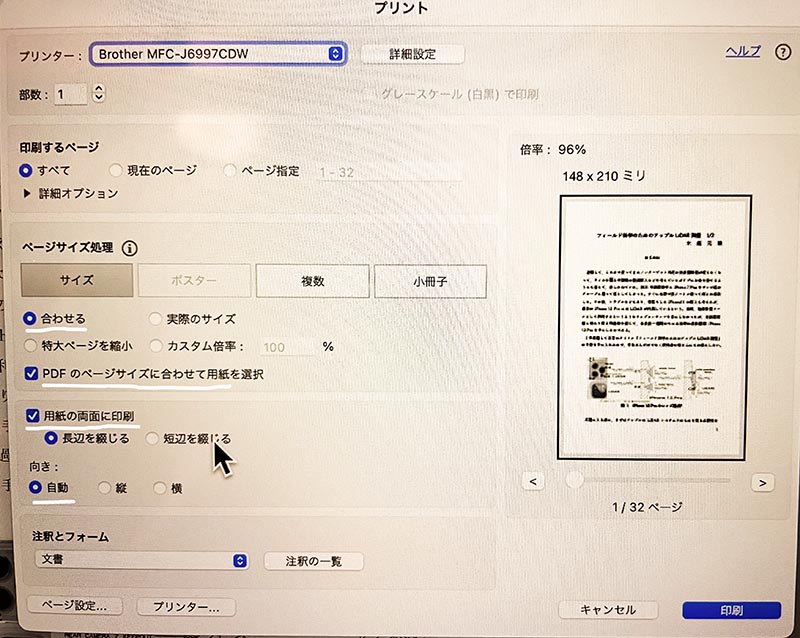
A5サイズ書式のMicrosoft Wordファイルから,マルチユースに収納しているA5用紙で印刷をすることはなかなか難しい。Microsoft Wordから別名でPDF保存をして,このPDFファイルを印刷するのが最も簡単である。その設定を次に示す。
複合機Brother MFC-J6997CDWである。幸い,新規環境のMacBookAIR 15″ M2のmacOS 13に対応したドライブが供給されており,それをダウンロード,インストールした。Wi-Fi2種-2G, -5Gのうち,-2Gのみ登録しており,macが-5Gを利用している場合,プリンター検索ができない。macも-2Gに繋いでおく必要がある。
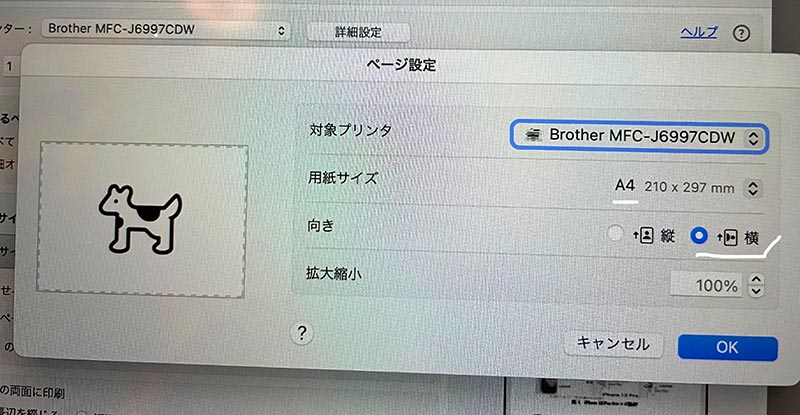
図9〜11の設定は,A5(縦)印刷を選択していないのであるが,このような設定ではじめて,A5サイズPDFをA5縦用紙に印刷することができる。
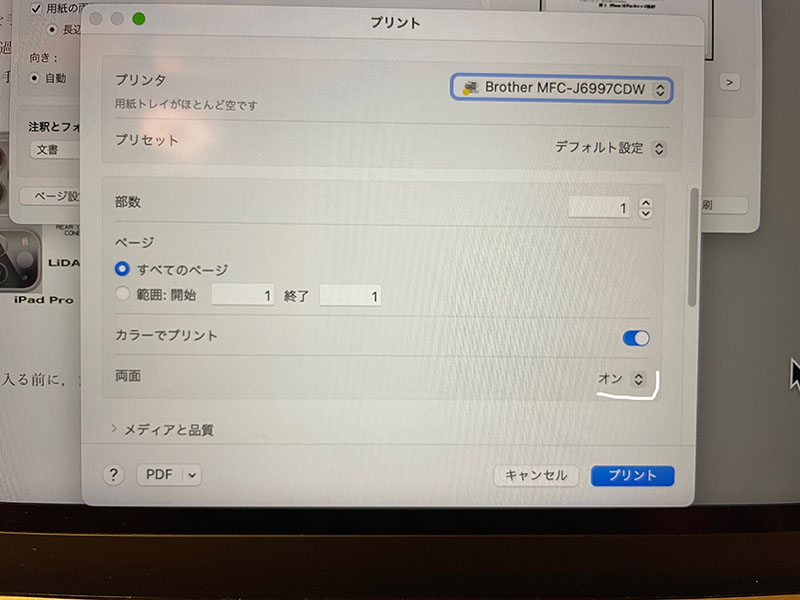
以上,Aug. 10, 2023記。