アマゾンの配達員 deliverymen of net retailers

 配達員の皆さんがきびしい環境であることは理解しつつ日頃感謝している。配達員の方の質の差が大きくて,クロネコが一番かなあ,と思う。玄関置配を指定しているのに,集合住宅のフルタイムロッカーに入れる者も居る。配達済みメールも無い。
 今回の配達員はひどかった。玄関置配指定しているが,これまでの方は一貫して軒下に置いてくれたのに,ずぼらして低いゲートを開けず手を伸ばしてゲート裏に立てかけていた。その日の天気予報は曇り時々晴れであったが実は日本西部東部ともかなりの雨が降った。亀岡でも濡れながら作業をした。帰宅したら,この雨で段ボール箱が崩れる程,濡れていた。
 中箱が乾いてからと思い,翌日開封した。幸い,図2の紙箱内には更にプラスチックケースがあって,返品の必要性は無かった。クロネコでも佐川急便でも無いようだ。配達業者がわからない。
 数日前のニュースに,バスのエンジントラブルで運転手と東南アジアからの研修生二人がバスの後部に居るところにトラックが突っ込んでこの三名が亡くなったという。三角停止版の存在すら忘れていて,急に必要性を感じて注文した。規格外れて廉価なものも沢山販売されているがこれはまともな製品だ。

図1 玄関ドア内に引きずってきた

図2 中の箱もぐっしょり

図3 運送業者がわからない

以上,May 27, 2023記。

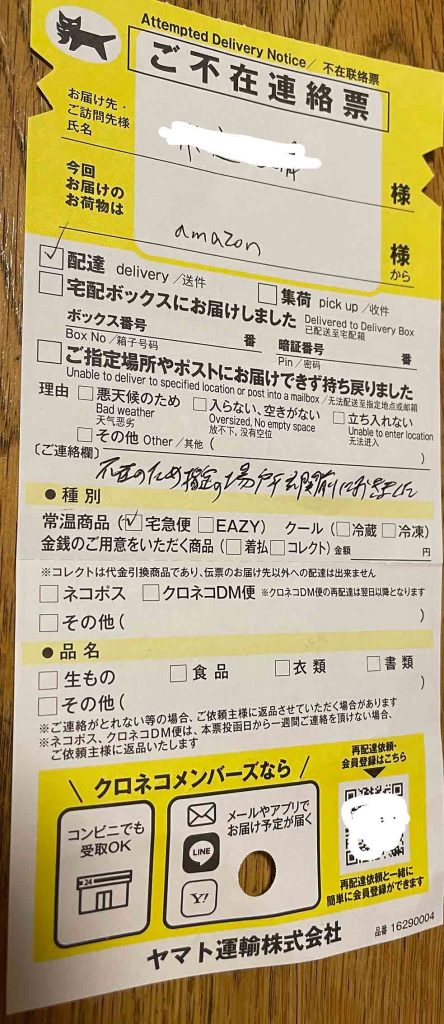
図4 信頼できるクロネコ

 図4はクロネコの玄関置配の証拠品だ。玄関の軒下に配達して,玄関そばのメールボックスに,この配達表ともう一つの注意書きが入っていた。手書きは面倒だろうに,「不在のため,指定の場所玄関前におきました」とある。

 以上,Jun. 7, 2023記。


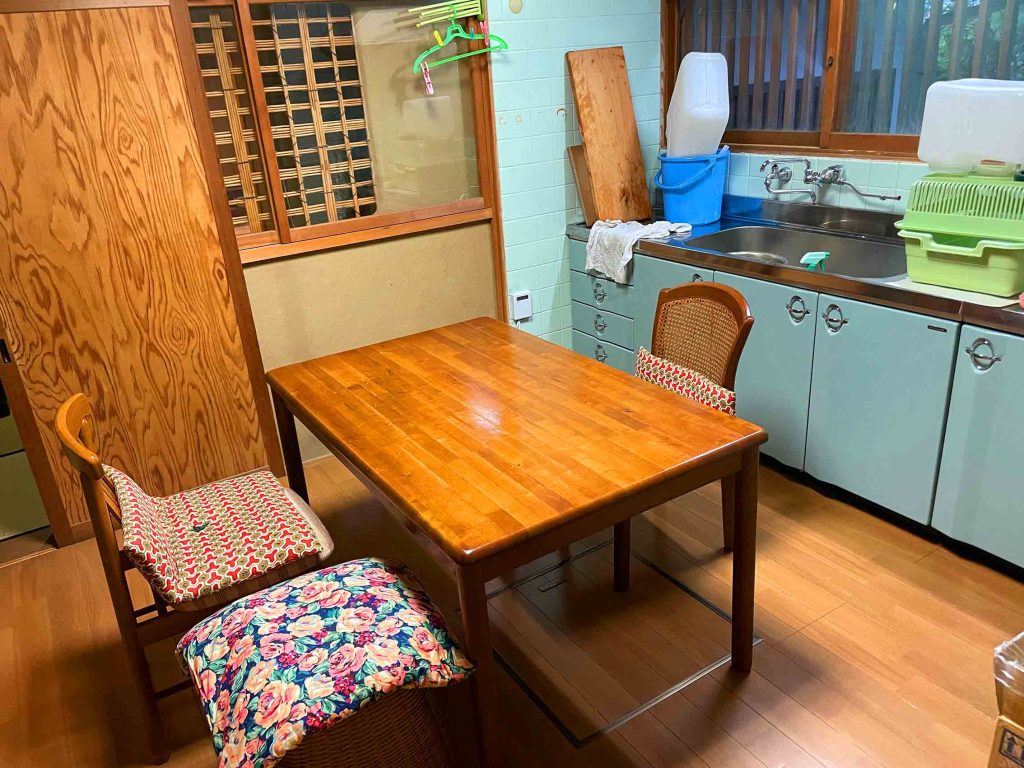
厨房を実験室に utilization of a dead kitchen as a laboratory

はじめに

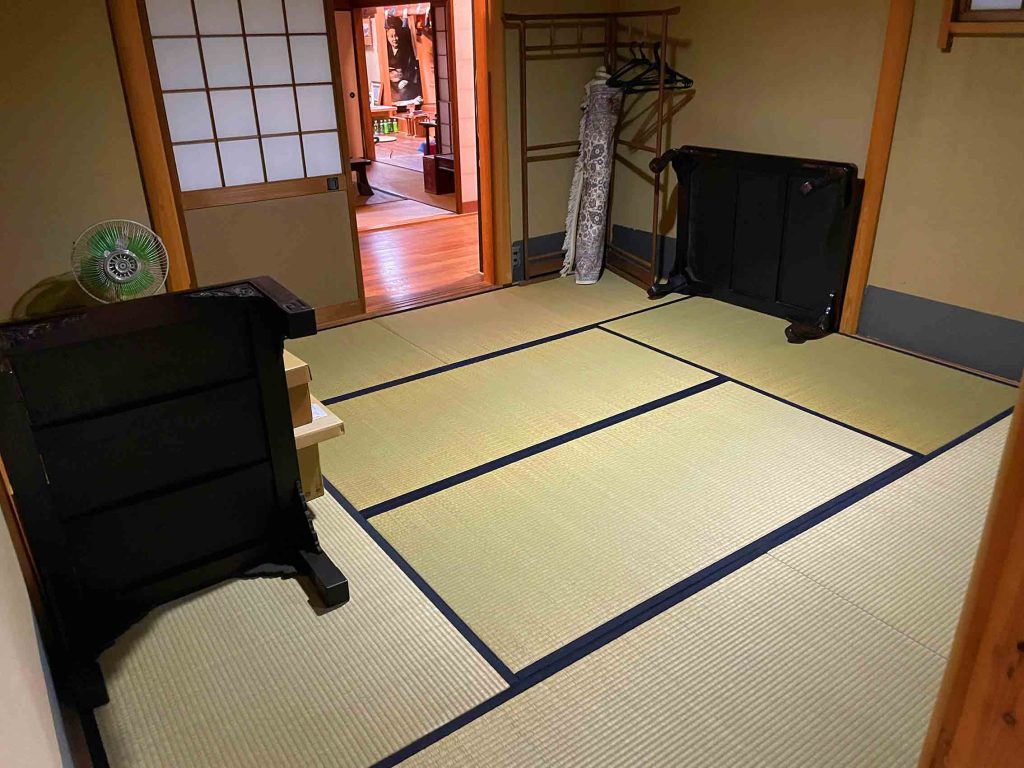
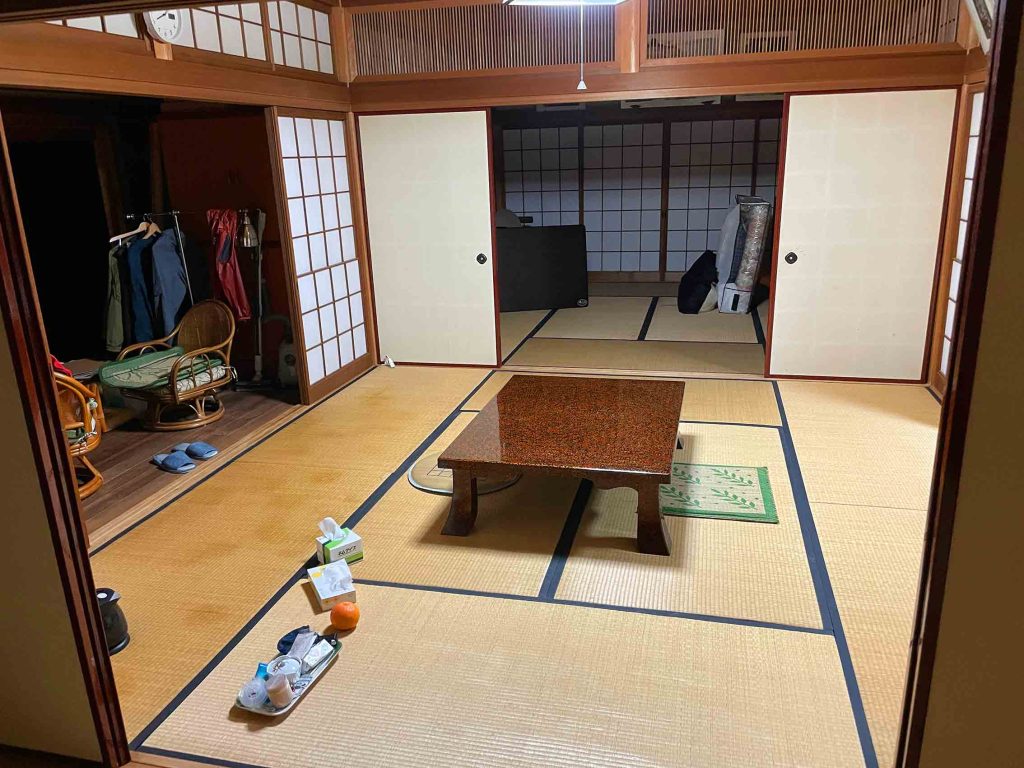
 タニハの厨房をぼくは使用した経験はない。父の死後,隅田さんと山崎さんが通われるようになって,厨房のほぼ全面改装をした。その後は山崎さんが使われたのであるが,姉の買いそろえてきたものは恐らくさわらず,隅田さんと山崎さんなりの利用があった。新規のシステム?キッチンの収納などには擬似アルミ紙が貼られ,コンロ周辺には擬似アルミ紙が貼られている。
 システム?キッチン台もぼくがポリタンクなどを置いているだけのスペースだった。ドラフトのフードや手許用照明は油汚れで薄汚い。窓ガラスなどは40年ほどは掃除もされていない。
 厨房と周辺の片付け,でぼくの過去の対処を示している。2022年夏〜年末にかけてかなりの時間をかけて対処したようだ。もう始めた頃に近くなってきた。システム?キッチンについては,収納部の鍋釜類をゴミに出したぐらいであった。
 で,それなりに片付けたのであるが,全く利用していない。今回の実験室への利用転換方針は,昨晩遅く,いいように感じ始めた。川口さんと実験しなければならない,6月2日から,そして他の用件もあって,ギリギリでこの作業に入る気持ちになったのである。川口さんの体調の問題が無ければ,6月2日から実験室としての利用開始だ。昨晩始めたが,明日も行かないとまずい。寝る場所の掃除などをしないといけない。
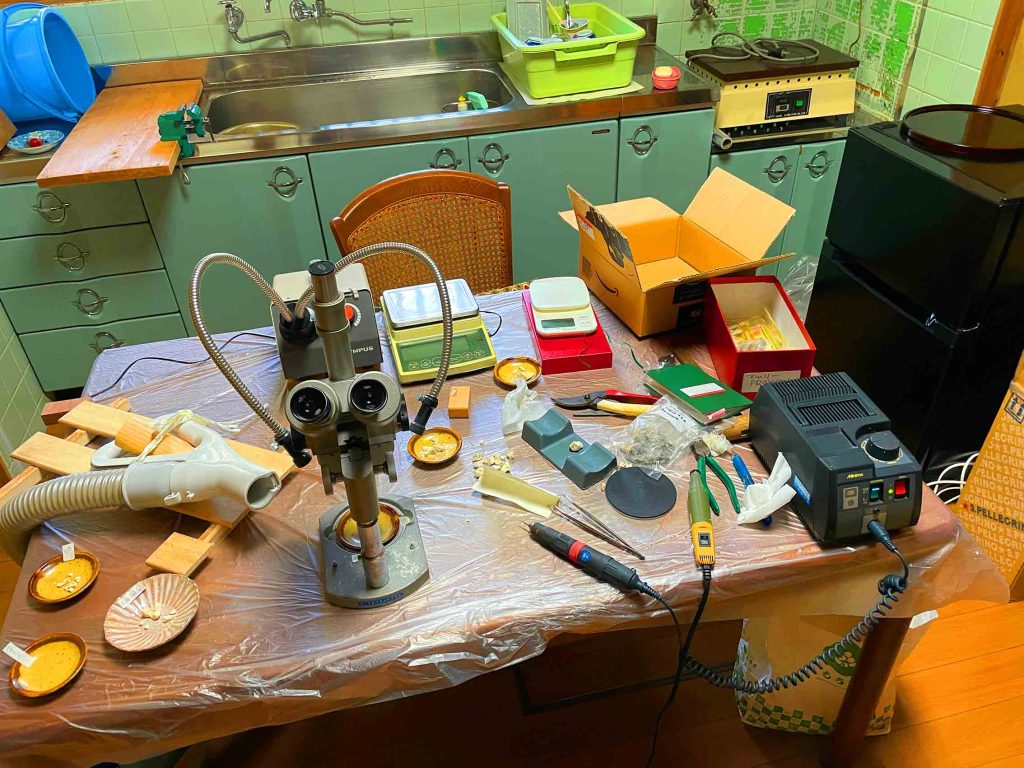
 年代測定のための前処理関係の道具を準備して,昨日運び込んで,姉が使っていたスティール棚をセットして,道具類をここに収納した。今思えば,まだ自宅に残っていて,これから運び出しの準備もしないといけない。他のハードな用件もある。疲れるなあ。

1 主に実験道具一式の棚への整理とシステム?キッチン磨き May 26, 2023

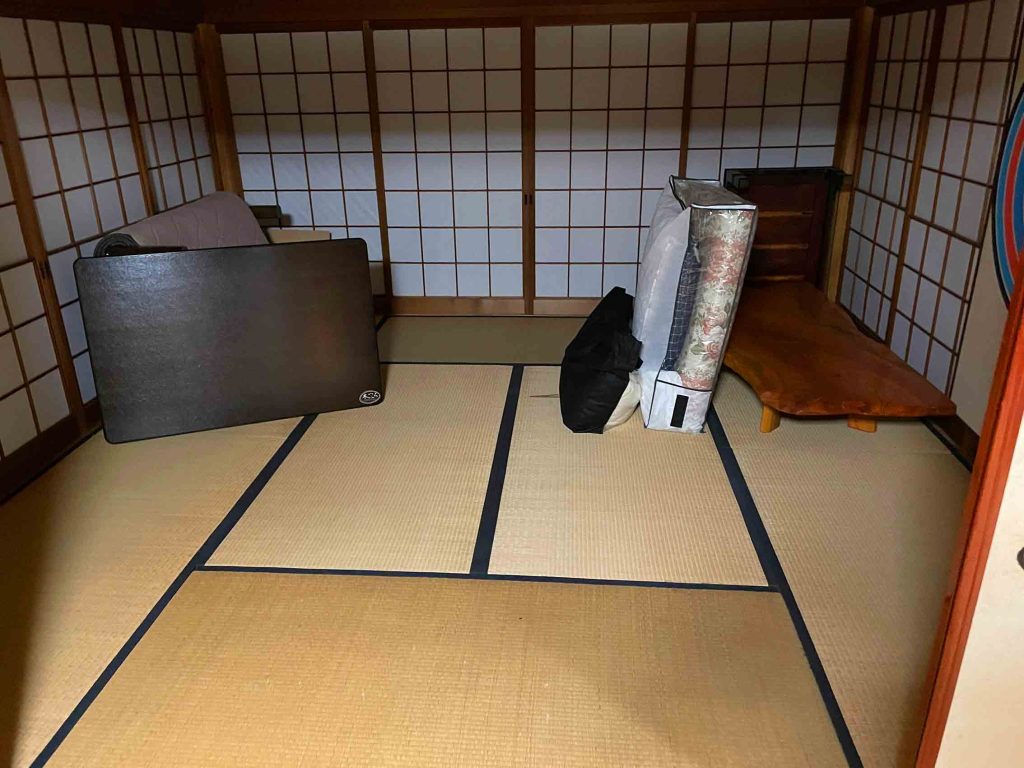
 さて,長く続く懸案は風呂そばのシロアリ被害である。図1のように,廊下には穴が空いている。ここに実験道具を収納するスティール本棚を設置したいと考えた。掃除機を取りに東の二部屋に行き,図2のように蜂の死骸の山が粉末化しているのをみつけた。今年初めには無かったもので,相変わらず天井裏で営巣して,飛び立った一部が出れなくなって死骸となっている。この天井裏の穴を見つけないとこの状態は繰り返される。困ったなあ。業者さんにも来て貰ってミツバチの大きな巣を二つ撤去してもらったが,穴が見つからなかった。ぼくがやって見つかるのか? 見つかったら網を張ることになるが。図3のようにシロアリ害の上に自宅のぼくの書斎にあったシーリングファンのフィン4本をセットして,図3の右隅にみえる厚いゴム板を載せた。このゴム板は室内での縄跳び用で,奥さんが使用を許さなかったから一度も使っていない。やっと役に立った。

図1 廊下のシロアリ被害

図2 南東部屋には蜂の死骸の山

図3 シーリングファンのフィンを載せる

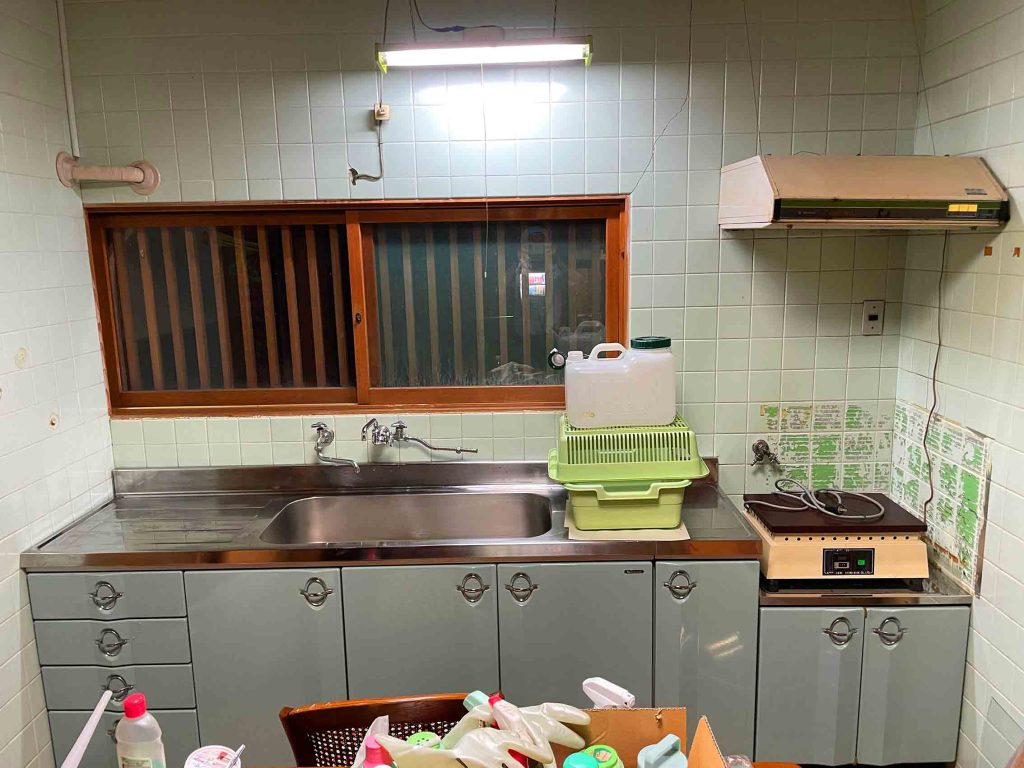
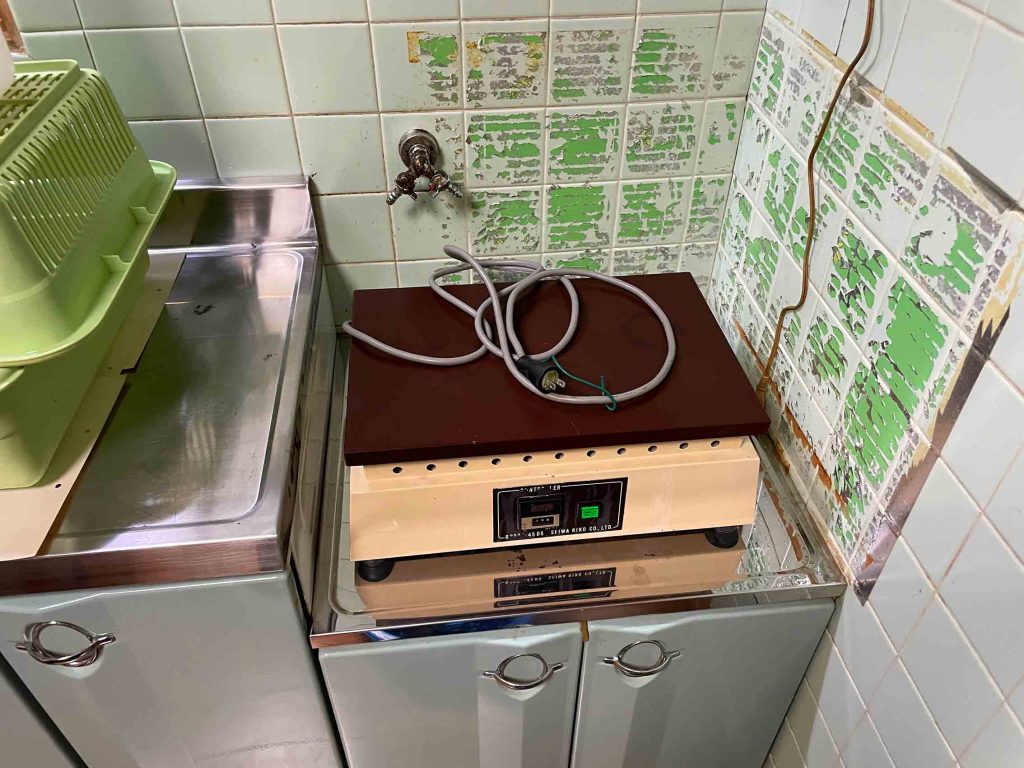
 図4にはシステム?キッチン全景を示す。掃除完了後のものだ。右端のコンロ台には,実験で使う200℃までの恒温ホットプレートを設置した。この上にはレンジフードがあるがかなり汚い。フレームカバー外して,油用洗剤で洗って再設置した。まあ綺麗なものではない。手許照明も汚くて,壊れたらもう少し良いものに替えたいとは思っている。木枠のガラス戸と網も汚くて完全に外して洗ったり張り替えたりする必要がある。この左上のパイプは隣接の茶室用のエアコンのものだ。
 

図4 システム?キッチン前掲

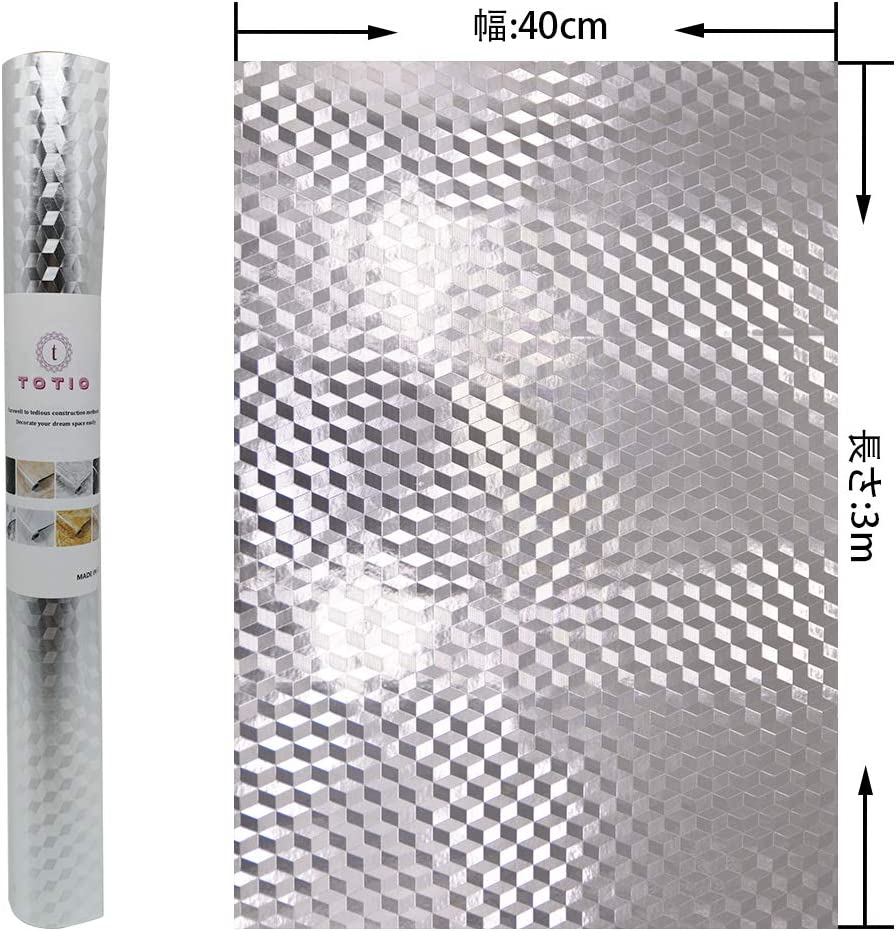
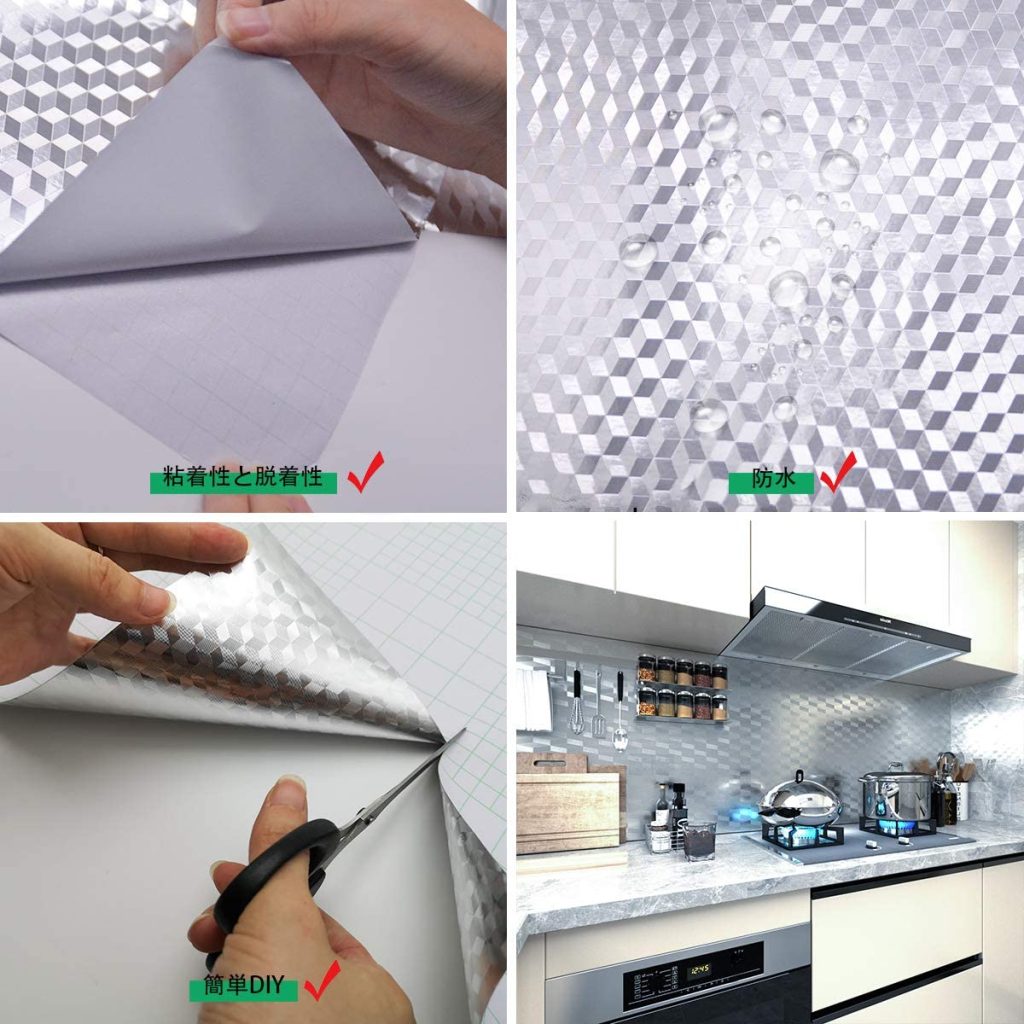
 図4のコンロ台の右手と奥手には,汚い剥がした跡がある。山崎さんが貼っていたものでかなり汚くて,ぼくが剥がした跡だ。昨晩,タニハから帰宅後,アマゾンで調べて,図5, 6の製品を注文した。この種の製品は凄く多い。山崎さんはDIYで恐らくこの種のものを購入して貼ったのであろう。耐熱を謳うがガスコンロで調理をする場所では役に立たないと思う。
 下記を購入したあとで,この種のものが軟質のPVC(ポリ塩化ビニル polyvinyl chloride, 通称 PVC)であることを知った。こんなに有害!ポリ塩化ビニル(PVC)を避けた方が良い理由,では,「塩ビに大量に使用される添加剤は、ポリマー(プラスチック)と化学的に結合しているわけではないため、プラスチックから浸出する場合があります(Patrick 2005, Lithner et al. 2012)。たとえば合皮やビニールなどのやわらかい軟質塩ビからは大量に使われるフタル酸エステルが溶出することがあります(Patrick 2005, Lithner et al. 2012)。一番身近な例では、消しゴムを思い出してください。消しゴムって定規など他のプラスチックとくっついているときがありますよね?あれは消しゴムから可塑剤のフタル酸が溶出したからです。」などとある。
 まあ,今回の用途ではぼくに実害は無いが,この商品の使用用途で,キッチントップ,棚,引き出しなどに敷いて使ったりしているが,こういう用途は不適切であろう。図4の汚い壁面のサイズは,高さ40cm幅100cmである。汚いタイル壁面であるが,ステンレスのように磨き粉やサンドペーパーを使うことはできないので,手許にある種々の洗剤とタワシで取れるかどうか,チェックしてみよう。
 取れないようなら,28日には届くこの製品を使うことになる。汚いしかも溝境界もあるタイル面なので,この製品を接着面から剥がさずにそのまま使いたいと思う。トライアンドエラーの作業が必要だが,接着面を出して,表面に貼れるかどうか。できるなら,段ボール紙を壁に貼り付けるのにセロテープを使うような要領で可能である。貼り付けることができないのであれば,上端と左端と右端の幅数センチメートルを裏紙を剥がして,部分的にタイルに貼ることも考えられる。さて,どうなるか。

図7, 8, 9: サンドペーパーと磨き粉でサビはほぼ取れた。シンク使用後には固く絞ったタオルで水滴を拭く手間をかければサビは出ないであろう。シンク台には,底をセットした洗い籠に以外,何も置かないことが重要だ。

図7 シンク付近

図8 シンクの右手

図9 コンロ台付近

図10, 11, 12: 図11, 12はシンク左手を示す。図12はコンロ台を置く前だ。

図10 シンクの左手

図11 同

図12 コンロ台

図13 実験道具をスティール棚に収納した

図14 茶室用の棚に実験道具と試料を

 図13のように,結構,実験道具などを収納することができたが,まだ足りない。図14の茶室用の棚にも一部を入れた。それに厨房の食器棚の引き出しにはスプーンやポリ袋などを収納した。
 他にシステムキッチン台の下の不要品を整理して,試料などを入れたいと思っている。

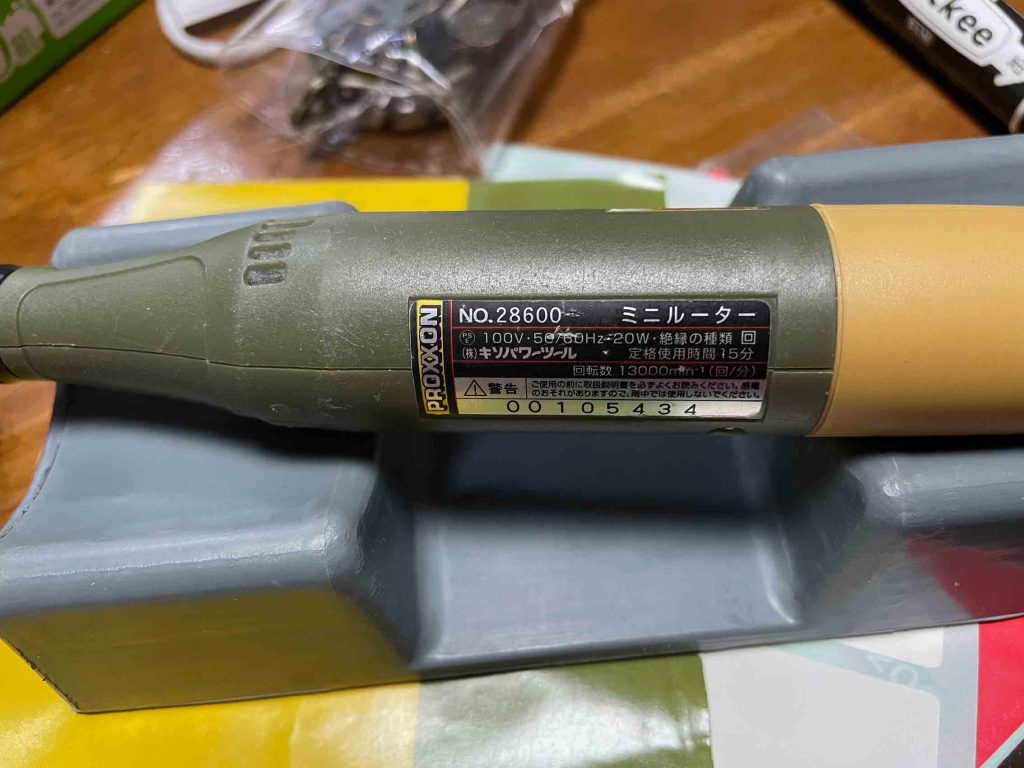
図15 タニハに置いているProxxonの映像だ

 明日も行く必要がある。結構自宅に残って居る実験道具なども運び込む必要がある。明日は寝室や居間の掃除がメインになる。
 ミニルーターは今回の試料クリーニングの主要ツールだ。このダイアモンドビットが見つからなくて,2本,アマゾンに注文した。28日到着予定。

以上,May 27, 2023記。

2 厨房の仕上げと他室の受け入れ準備 May 28, 2023

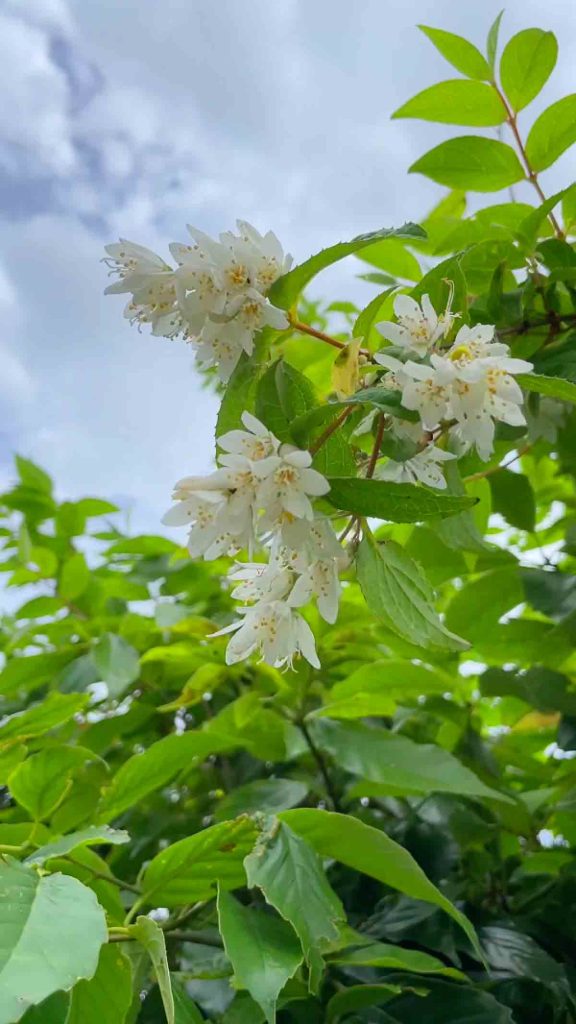
図16 ウツギ

 風で揺れるウツギの動画を撮影してその一コマのスクリーンショット。この手法は有効だ。ぼくと川口さんの寝室の掃除,居間のコタツの片付けなども何とか実施することができた。
 個々の作業は,付け焼き刃のものになった。この作業すらしないのが問題だ。年に1回も実施しないのだから。
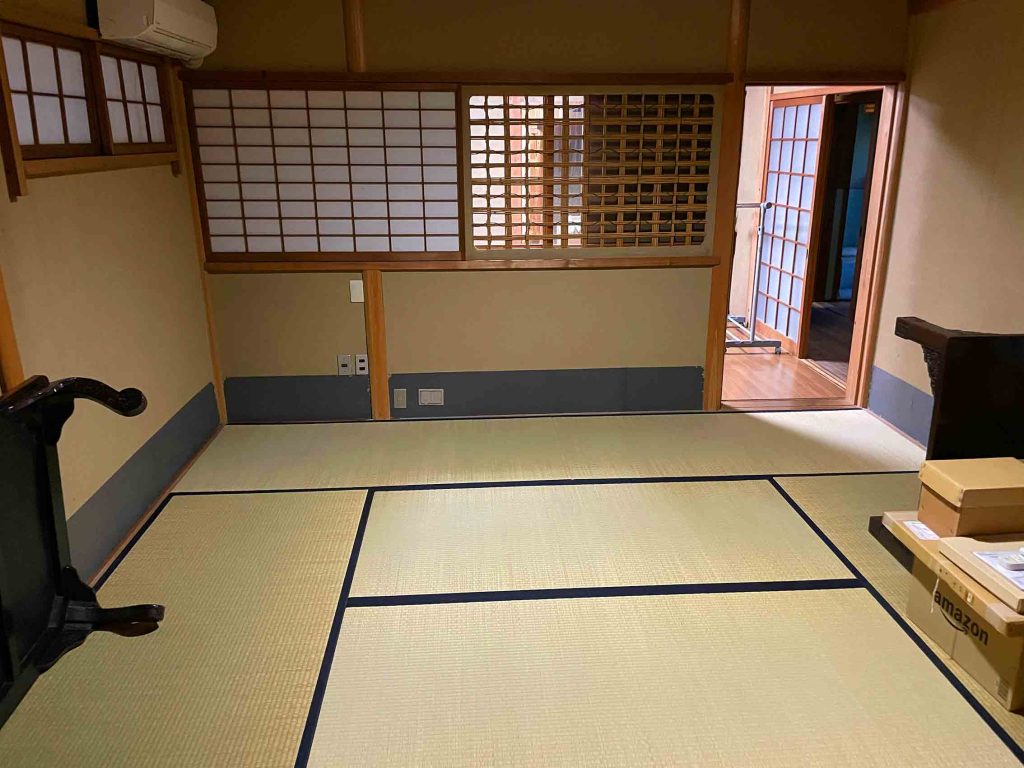
 茶室はエアコンがあって,まあ快適な空間になるだろう。西之間は父の寝室で,タニハで始めて本格的に宿泊することになる。6月2日〜6日の4泊5日。
 居間のコタツをやっと片付けた。掃除はコタツをセットした日に1回だけだから,年に2回程度の掃除をしていることになる。

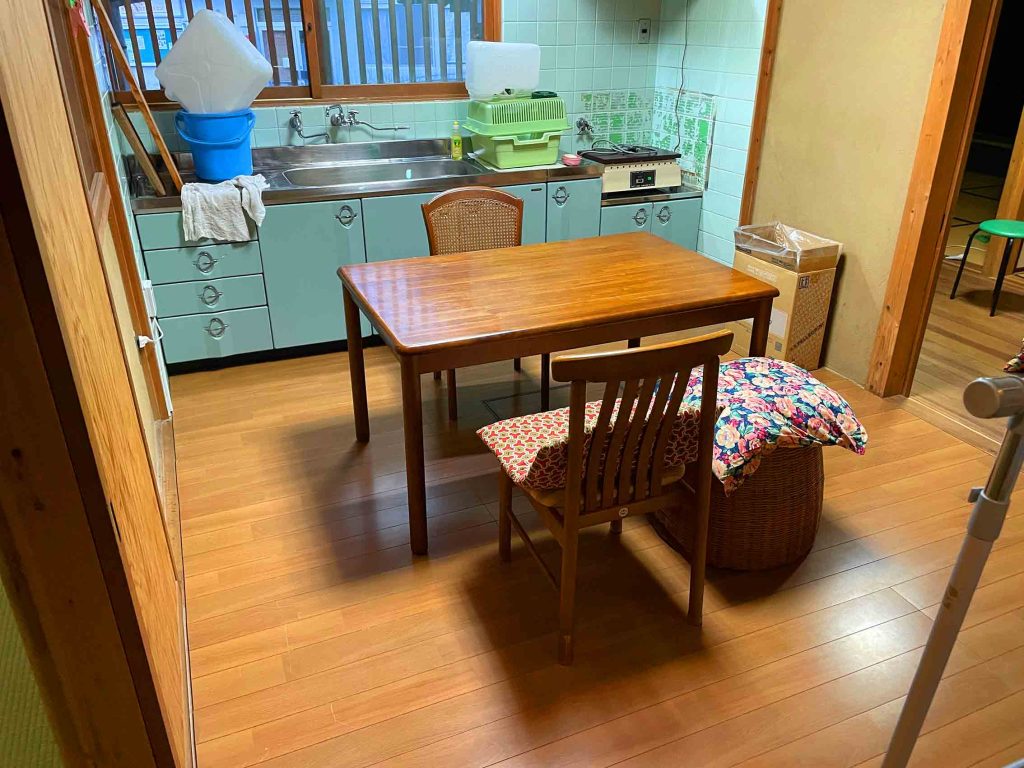
図17, 18: 床の拭き掃除,卓上の片付けなどを実施した。実験台になるが,養生用のシーツもあるので,それをセットなどしたいと思っている。シンク下の収納スペースのヤカンなども一部処分した。

図17 厨房一応完了

図18 同

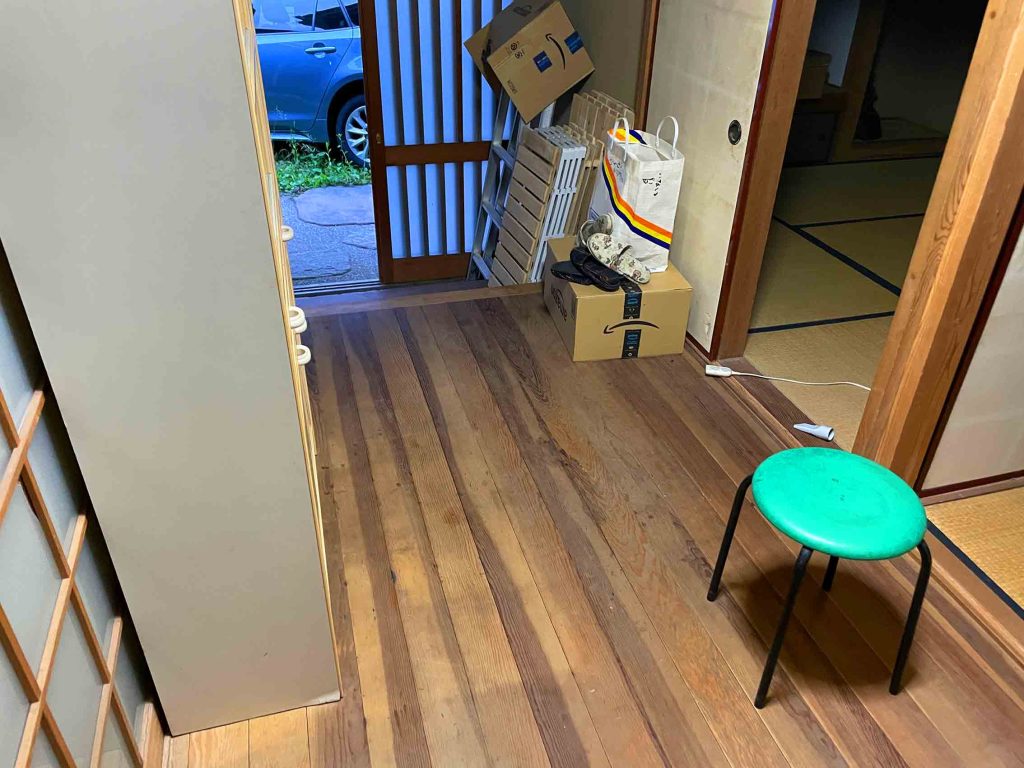
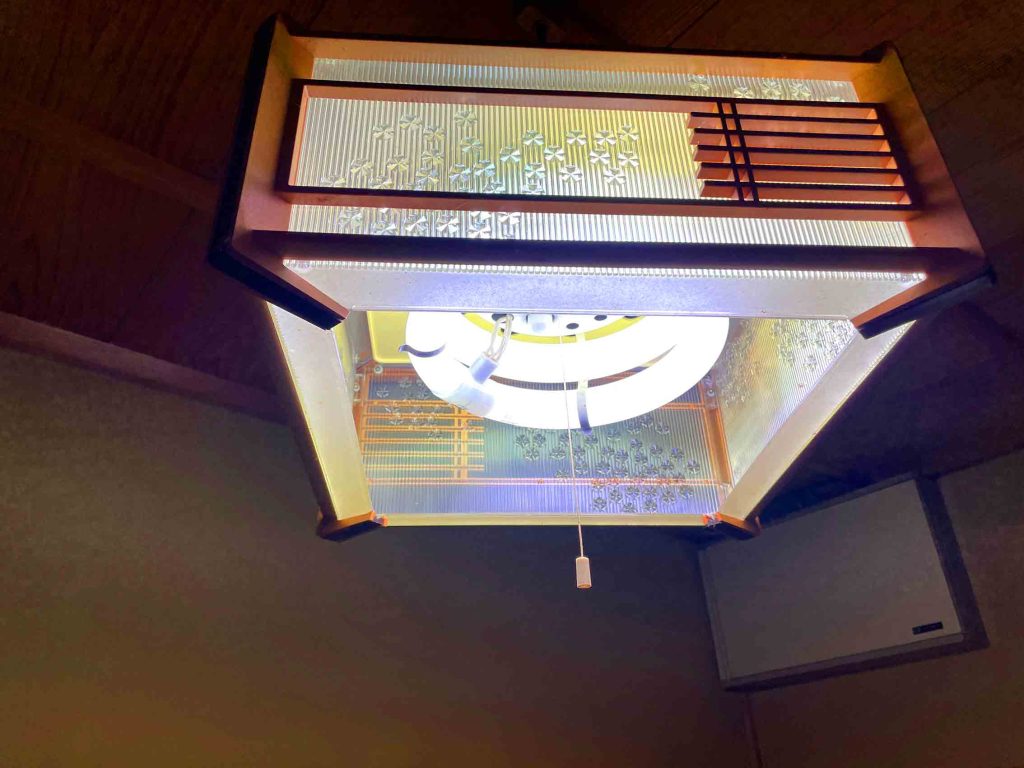
図19, 20: 廊下の整理と拭き掃除。天井灯の点灯ヒモが頭に当たってきたが,ヒモを短くして,解決できた。先にヒモを切り取ったためにプラスチックの取っ手の小さな穴に入れるのに苦労した。取っ手を上方に移動してから切ればよかった。

図19 通用玄関ホール

図20 天井灯のヒモ

図21, 22: 来客用寝室として使用すべく片付けとほとんど床だけの掃除だった。壁面,窓枠などの掃除もした方がいいのだが。余裕がない。

図21 茶室

図22 同

図23, 24: 居間のコタツを長く放置していた。掛け布団に弁当の寿司用の醤油をこぼしたので,クリーニングに出す必要がある。

図23 コタツ

図24 同

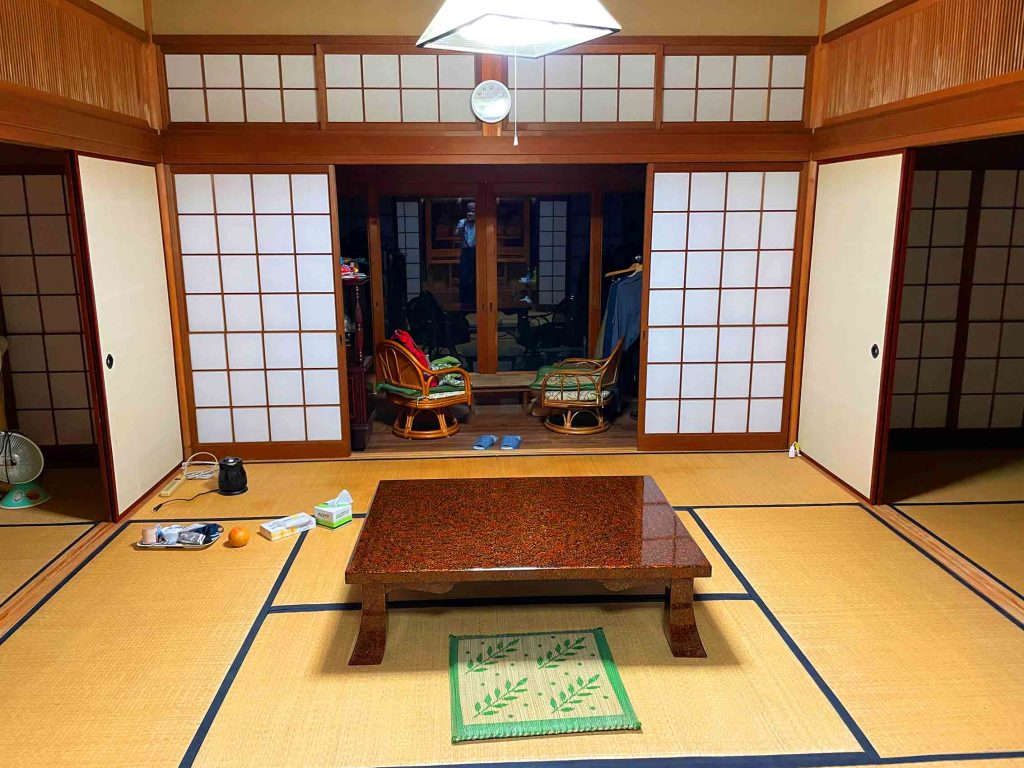
図25, 26, 27: 準備完了。居間は食事やデスクワークをする場所になる。西之間は父のかつての寝室でここに始めて泊まることになる。

図25 居間が綺麗に

図26 同

図27 西之間

以上,May 29, 2023記。

3 川口さんと実験4日目 Jun. 5, 2023

 川口さんがかなり疲れてきた。昨日は,始めて風呂に行った。溪山閣の日帰り利用。ライン登録の日は半額の500円。川口さんはスマートフォンを忘れて1000円。なかなかいいRadium温泉であった。ぼくは第二駐車場の30回以上の通いでついに背骨が曲がりヘルニアになった? 整形外科の診断ではそうだ。歩けないぐらい痛いことも6月3日にはあった。今日Jun. 5は少し遠出して園部に行ったが,丹後先生からお聞きした城下町の雰囲気はほぼ崩壊していた。旧都市の崩壊の時代だ。道路だけはやたらに作られている。無駄金だ。農業構造改善事業で意味無い沢山の幅拾い直線道路が作られた文化破壊現象と類似している。過去から培われてきた文化が崩壊している。

 図28には,年代測定のための化石前処理ツール群を置いている。掃除機で粉塵を吸う。シンクそばのまな板には小さな万力を設置。これも試料を潰すツールの一つだ。実体顕微鏡,照明装置,バランス,なども見える。

図28 俄作りの実験台とツール群

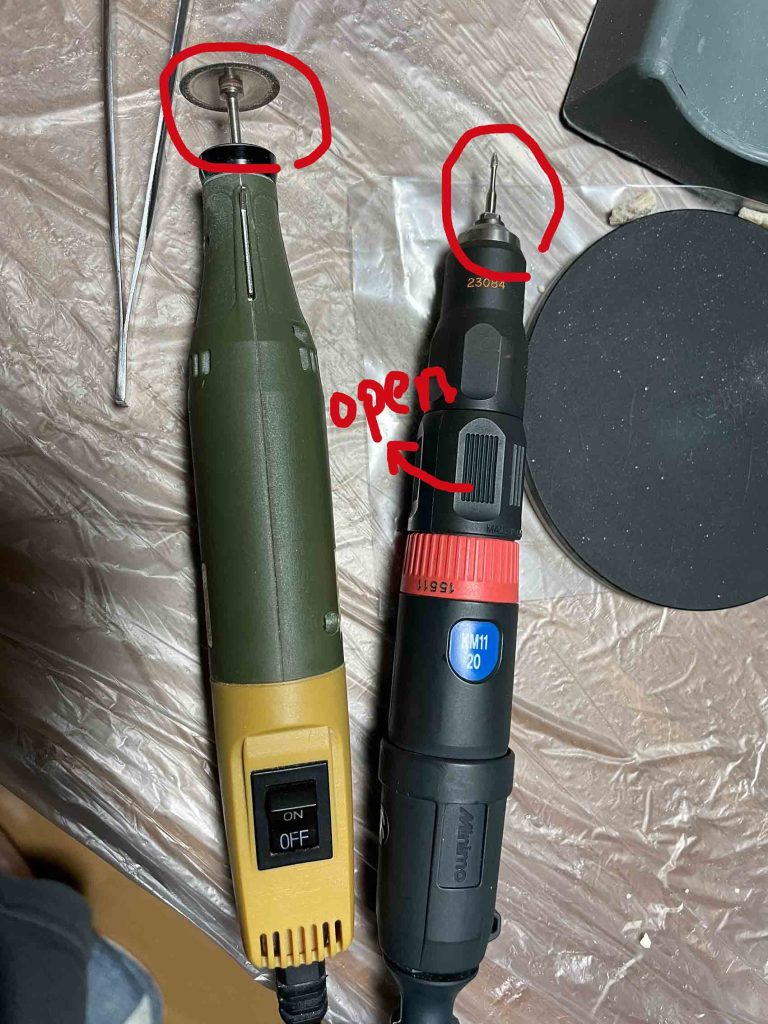
図30の2本のルーターrouterのうち,左はProxxon,右はMinimoのもの。いずれにもダイアモンドのビットをセットしている。Minimoでは高速で細かな部位のクリーニングをして,Proxxonではまとめて除去する。ビット交換が不要なので,この2本体制の利便性が高い。前者のビット使う際に先っぽだけ使うとすぐに使い物にならなくなる。側面にダイアモンドがちりばめられているので,側面を主に使うようにしないといけない。

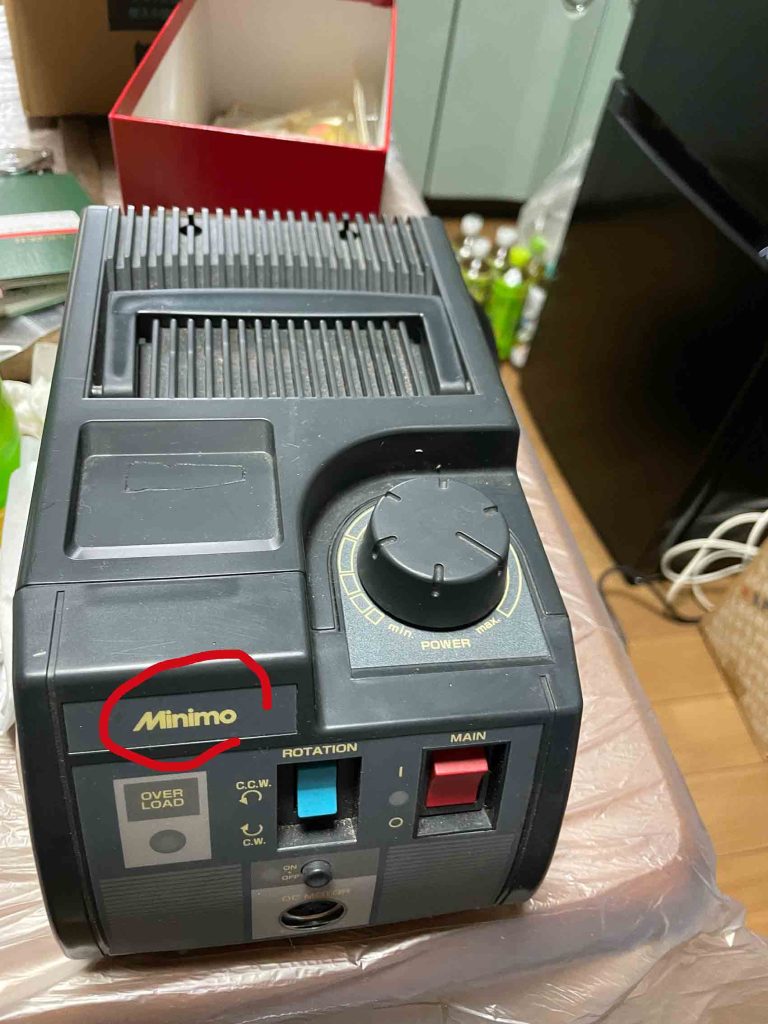
図29 Minimo One Series高性能・精密マイクログラインダーのパワーパック

図30 ルーター2本

 いずれも,コレットチャックの径は2.35mmである。プロクソン(PROXXON) ダイヤモンドビット2本 【矢型1.6mm 軸径2.35mm】 No.28215 を今回のために,新たに注文した。シャフト径:φ2.35mm。先端:ダイヤモンド電着,シャフト:鉄。先端形状:矢型。メーカー品番:No.28215。この同じものをすでに持っていたようだ。

 Minimoのマニュアルや付属部品を紛失しており,このルーターを使うことができず,本日,メーカーに電話して,マニュアルの一部をメールで送付頂いた。
 ミニター株式会社 https://www.minitor.co.jp/

大阪営業所 TEL.06-6531-5300担当地域:近畿・東海・中四国・九州沖縄エリア

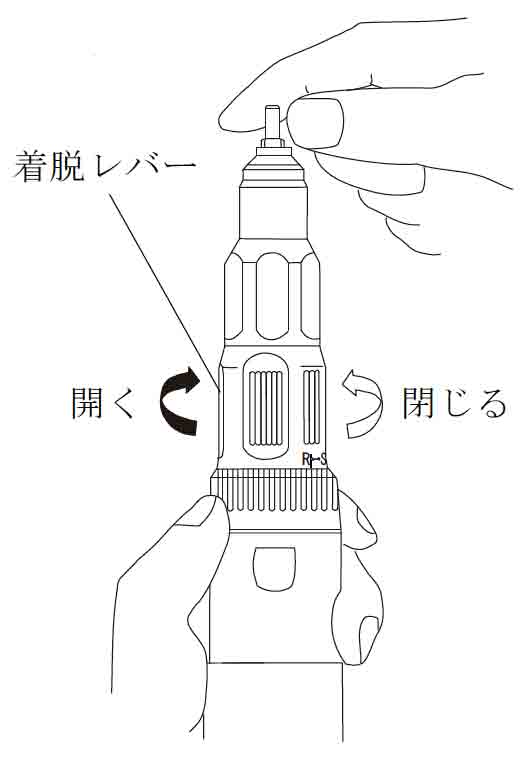
 Minimoの「ハンドピース」は,モーターKM11とヘッドH011からなる。ビットの抜き刺しの方法がわからなかったが,サポートからメールして頂いた取扱説明書_H011.pdfの下記の部分を読んで明らかになった。

図31 センターツールの着脱

3-2. センタンツールの着脱
▲ 危険ですので常にカールコードを電源から抜いてください。
モーター回転中は、絶対に着脱リング(←図31の開くと閉じるの矢印が表示されている部分)を回さないで下さい。←ガチガチって言う。
1) 着脱リングを”カチッ”と音がして戻らなくなるまで右図の”開く”の方向へ回します。←結構,強く回転する必要がある。中途半端だと戻ってしまう。図30にも赤矢印で示している。
2) テストバーや着いていたセンタンツールを抜き、新しいセンタンツールを差し入れます。← ペンチで引き抜き,新たに差し込む。これも結構の力が必要だ。
3) 着脱リングを”閉じる”の方向へ”カチッ”と音がするまで戻すとコレットチャックが閉じてセンタンツールが把握されます。

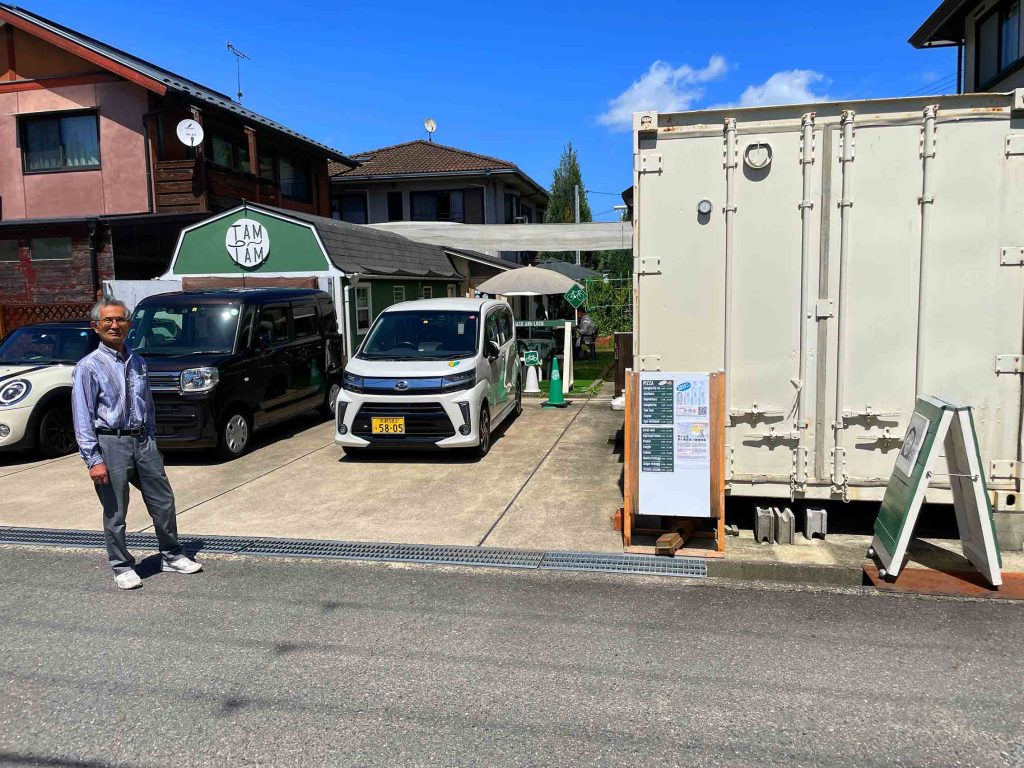
 川口さんとJun. 3に烟河前の湯ノ花平にあるTamTamに出かけた(図32)。土曜日であったこともあるだろうが大人気だ。初めて,こんな店が近所にあるのを知った。図33は玄関前で粗クリーニング中。

図32 ピザハウスTamTam前

図33 タニハ玄関前で作業中

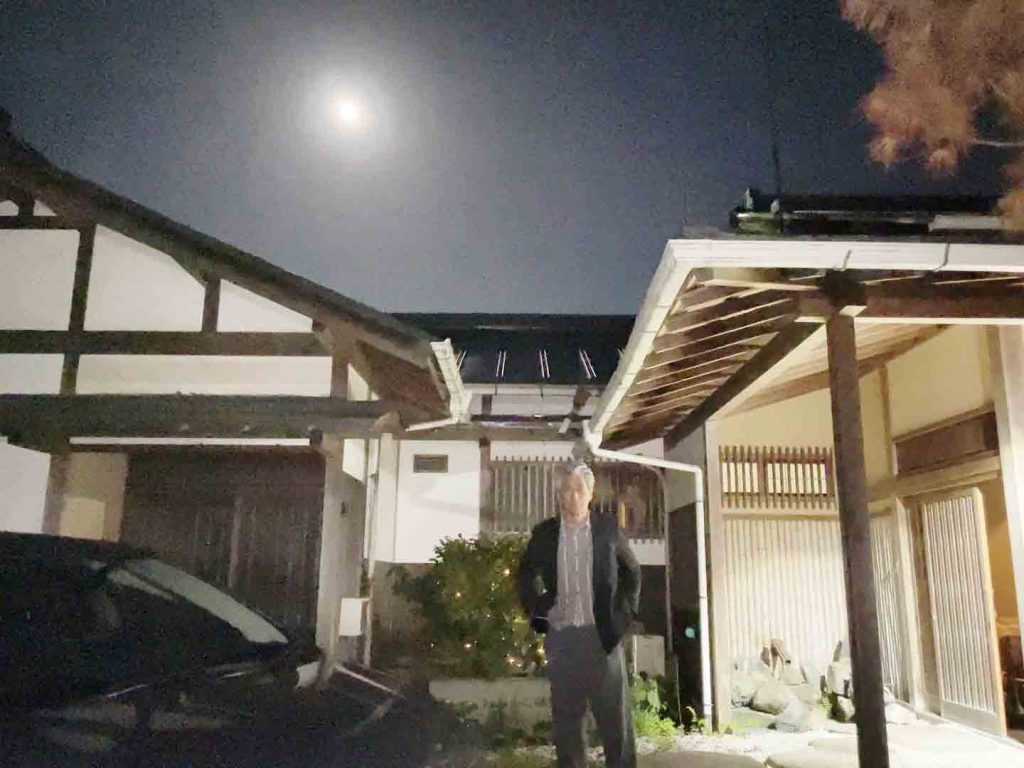
図34, 35: 満月Jun. 3, 2023の下で。祈念撮影した。二人とも爺さんになったなあ。川口さんが着ているシャツは学生時代のまま。

図34 川口さん

図35 ぼく

以上,Jun. 5, 2023記。

4 冷凍冷蔵庫とオーブントースター到着 Jun. 2, 2023

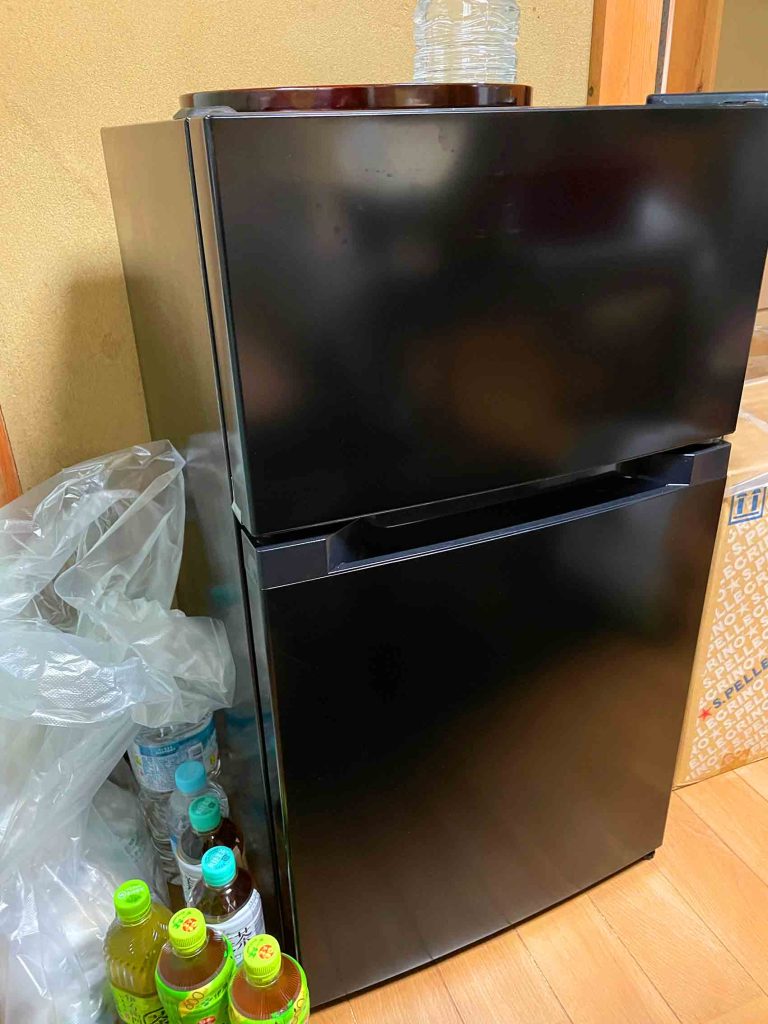
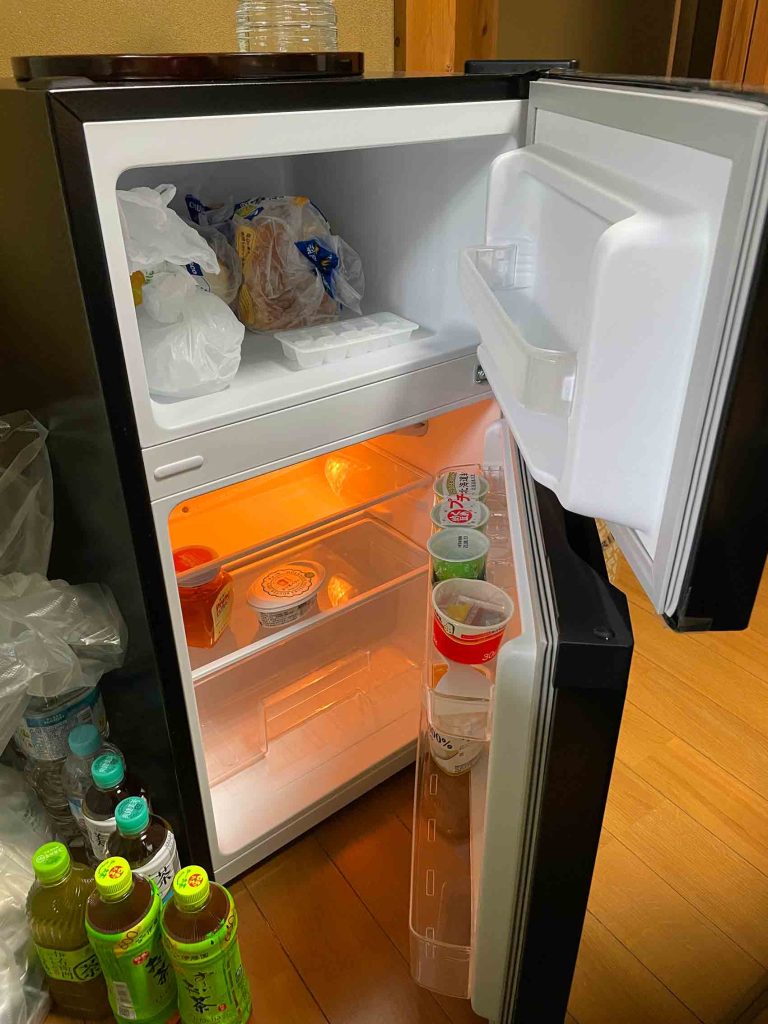
 川口さんとの宿泊を想像して,3日前にアマゾンに冷蔵冷凍庫を注文した。町で購入した弁当が腐らないように冷蔵庫が必要だった。冷凍庫はパンを冷凍するためだ。夏には,「アイスノン」を冷凍するのにも必要だ。2日前には,パンを焼くためにオーブントースターが必要と考えて,アマゾンに注文した。川口さんを亀岡駅に迎えに行く途中,タニハの前を通ったが,届いていなくて,川口さんとタニハに到着した際には,2個とも届いていた。アマゾンに感謝。冷蔵庫から出してすぐに弁当を食べる場合には電子レンジが必要だが,食べる前に多少早く冷蔵庫から出せば何とか食べることができる。冬には弁当丸ごと暖めることができる電子レンジがあれば便利だと思うが,鬱陶しい。

冷蔵冷凍庫: アイリスプラザ 冷蔵庫 87L 一人暮らし 2ドア 両開き対応 小型 幅47.5cm ブラック PRC-B092D-B
アイリスプラザに,リサイクル回収サービス というのがあるが,安い訳では無い。説明書に添付されているようだが。ダークウッドが欲しかったが6月2日到着に間に合わず,唯一この黒だけが間に合うという状況であった。
アマゾンで買ったが,アイリスプラザの方が2万円余り,安い。今後は,アイリス製品はアイリスプラザで購入した方が良さそうだ。取扱説明書

●商品サイズ(cm)幅約47.5×奥行約50.2×高さ約85.8 ●商品質量 約24.5kg ●定格内容積 87L(冷蔵室61L/冷凍室26L)(※1) ●定格電圧 AC100V ●定格周波数 50/60Hz ●定格消費電力 電動機:46W 電熱装置:4W ●年間消費電力量 202kWh/年(※2) ●電源コード長さ 約1.8m ●付属品 製氷皿、霜取り用ヘラ、卵トレー、清掃棒 ●冷凍室の性能(JIS C 9607の規定による) 記号:フォースター 冷凍負荷温度(食品温度):-18℃以下 冷凍食品の貯蔵期間の目安(※):約3か月 ※食品の種類、店頭での保存状態、冷蔵庫の使用条件などによって異なります。 ●カラー ホワイト PRC-B092D-W ブラック PRC-B092D-B シルバー PRC-B092D-S ダークウッド PRC-B092D-M (※1)定格内容量は、日本工業規格(JIS C 9801:2015)にもとづき、食品収納スペースと冷気循環スペースを含んでいます。 (※2)年間消費電力量は、日本工業規格(JIS C 9801:2015)にもとづき表示しています。実際の消費電力は、使用条件によって変動します。

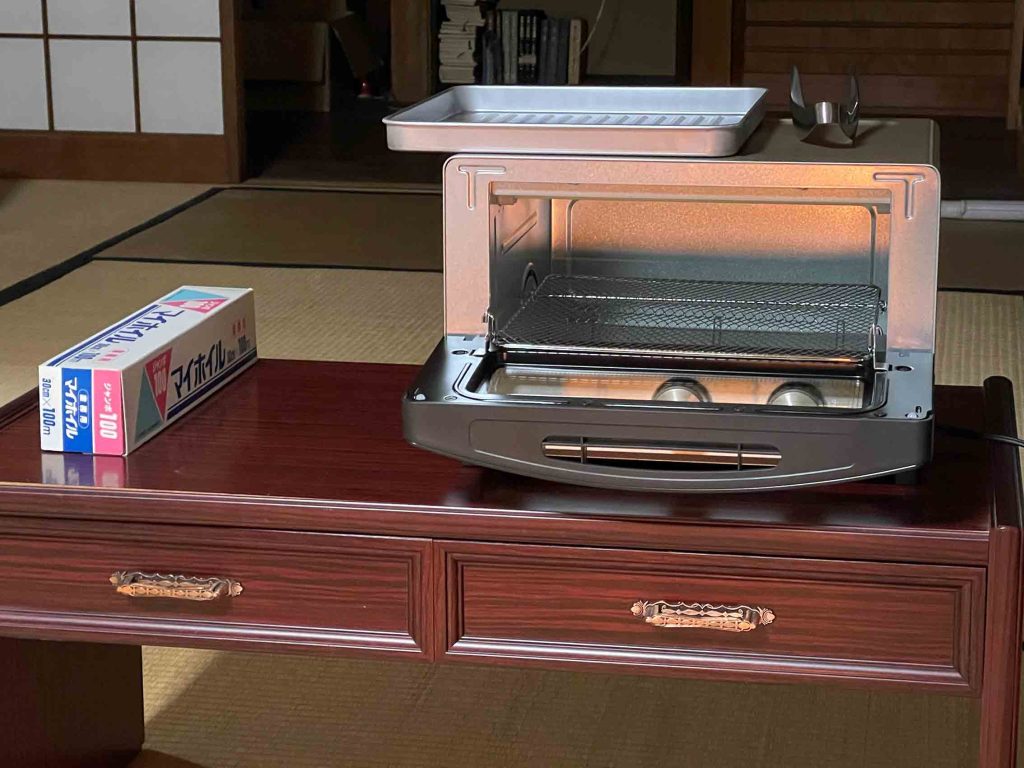
オーブントースター: アイリスオーヤマ トースター オーブントースター 4枚焼き 温度調整無段階機能付き シャンパンゴールド POT-412FM-N 「遠赤ヒーター,オーブントースター」とある。この遠赤ヒーターの特質が気にいった。取扱説明書。これはアマゾンの方が安かった。ピザなども丸まる焼ける。弁当を暖めるのも,アルミフォーイールをトレイに敷いて具材などを並べたら問題無いだろう。

図36 冷蔵冷凍庫外観

図37 冷凍室と冷蔵室

図38 オーブントースター

図38のオーブントースターの台として,畑谷一郎のデスクを使用した。この上には食卓に置いていた道具類の台ともなる。

 川口さんの来訪を契機に,この冷凍冷蔵庫とオーブントースターを購入したが,今後,タニハにぼく一人で泊まり込みで利用すれば,無駄遣いにはならない筈だ。

以上,Jun. 7, 2023記。

5 第1回一人実験 Jun. , 2023

 今後,実験作業を記録してゆく。


アップルデバイスLiDARアプリ vGIS ScanとPolycamの評価 availabilities of vGIS and Polycam 3D scanner apps for Apple LiDAR devises

はじめに

 最近,標題の二つのアプリの名を知った。期待できるような気がしている。vGISは日本では知られていないようだが,アップルストアで購入することはできる。本日,下記の2件のテーマでこのアプリを使ってみた。

身近な直方体の体積をiPhone 12 Pro+ LiDAR写真測量で求める
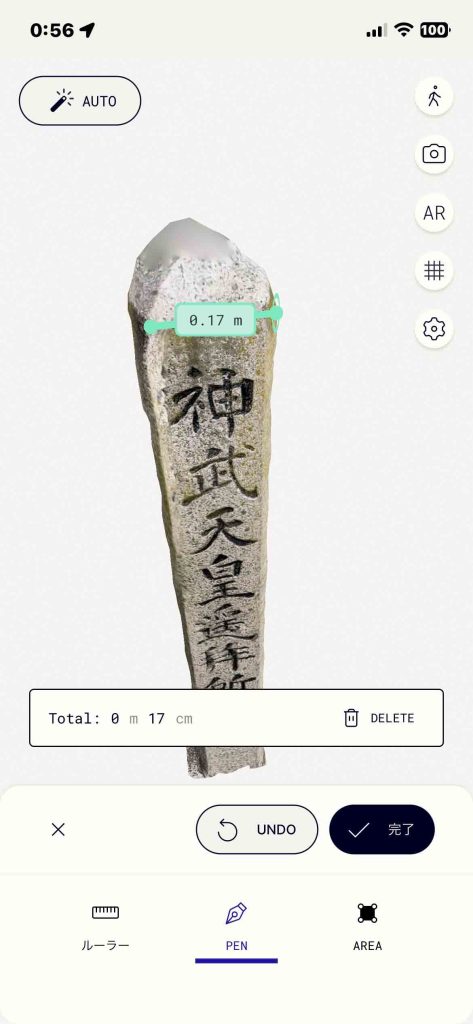
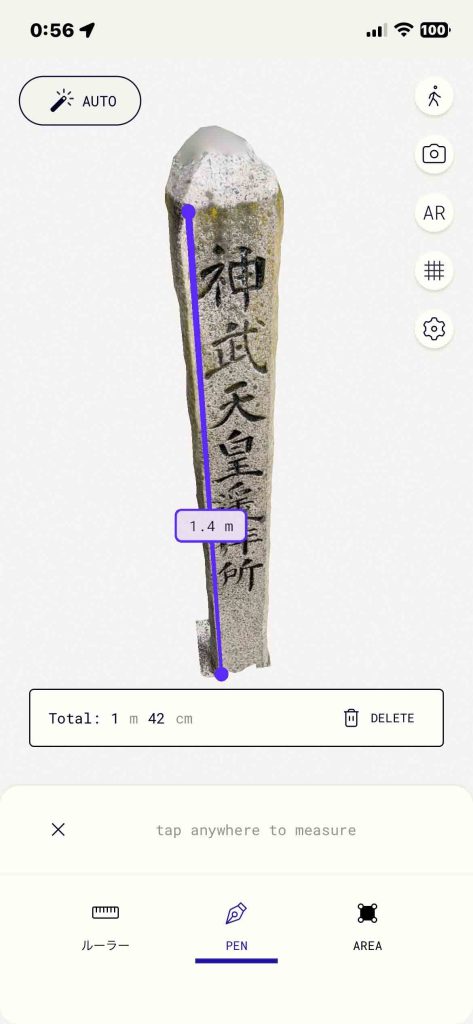
 2 神武天皇遙拝所碑のスケール実測3D 3 LiDARおよび写真測量で得られたイメージの限界

国土地理院の基準点成果の利用

 その結果をここに示したいと思う。

1 入手過程とその費用

1.1 Polycam 3D Scan
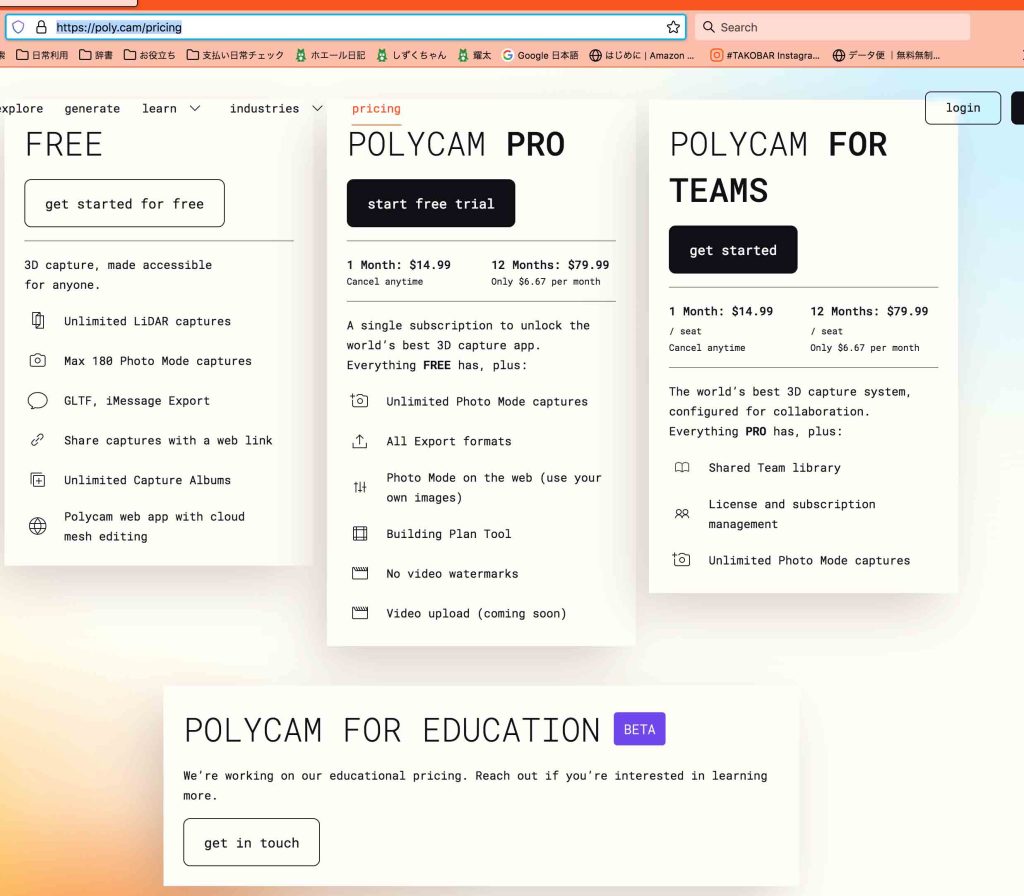
 日本語の幾つかのサイトの情報はアップデートされていない。https://poly.cam/pricing が正しい。アップルストアからぼくがダウンロードしたものは,年間12000円の選択肢しかない。3日間は無料だがこれを過ぎると自動で1年契約になる。使用頻度を考えると受け入れられない。今日May 25, 2023の午後3時頃から試用はじめたので,May 28の正午ぐらいにはキャンセルしないといけない。28日も丸一日タニハに居るから,結局27日にはキャンセルする必要がある。
 上記サイトでは,Polycam Proの年間費用は$80だから,換算レートは$1 = 150円だから受け入れられない。直接,上記サイトから申請した方が良い。

 月単位で考えると,$15だから,15 x 138/$ = 2070円だ。調査の際に,月単位で利用するのがいい。
 Academic(アカデミックメールアドレス)で申請すると,$80/2 x 150円/$ = 6000円だからこの選択もあるが,今回の試用の結果を評価して,他と比べて断然いい場合は,この選択もある。
 

図1 Polycam Proの料金

1.2 vGIS Scan
 これは日本では認知されていない。vGIS Pricingで見ると,vGIS ARは,$1,250 USD per user annuallyだ。しかし,アップルストアからダウンロードできるvGIS scanには課金内容が見えない。クラウドの出力の際に請求があるかも知れない。まだ実行していない。ぼくの使用法からすると,vGIS ARは不要だ。ファイル出力の際に請求がきたら使用しないだろう。額によるが。

以上,May 25, 2023記。

2 ファイル出力までの情報

2.1 vGIS Scan

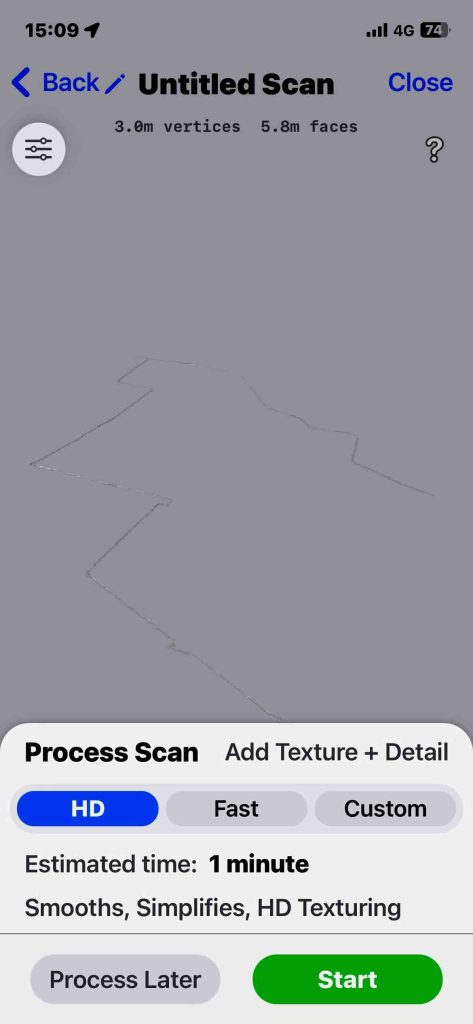
図2〜5: vGIS Scan のルート図作成過程でのiPhone 12 Proのスクリーンショット。

図2 vGISルート図

図3 processing

図4 結果

図5 さてshareを

 vGIS Scanのホーム画面はあまりにサッパリしている。アップルの写真アプリのように,とにかく,撮影画面から始まる。石丸二丁目交叉点の三等基準点3-61から始めてこれまでのアプリのように3-39で止めようと思ったがどんどん行けそうなので山麓線の3-42まで延長して,そばのちっちゃなカフェでイチジクパンとともに日本的なコーヒーを飲んだ。

 改めて今,vGIS Scanを開くと,Scansに2ファイルあって,
このルート図は最初のもので,May 25, 2023 14:35, 5803mb 488k Verts 2834 Images
とある。…を選ぶと,図4が現れる。下端のShareをタップすると,図5が現れる。

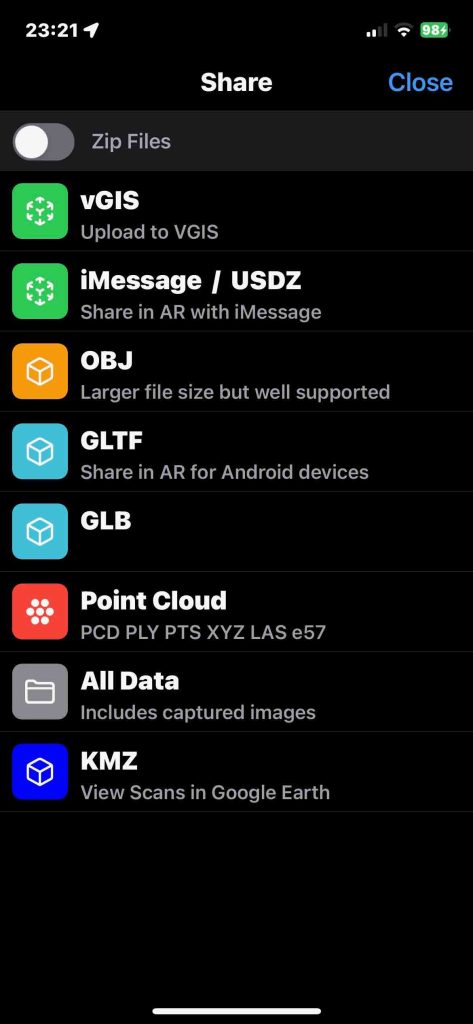
iPhone-LiDAR + Scaniverse or Metascanから書き出された点群とメッシュを比較 で,「3Dファイルのうち,汎用性の高いものは,メッシュではOBJ,点群ではPLYであるが,ターゲットの表現力は圧倒的に,メッシュのOBJである。点群の分析ツールとしてCloudCompareが優れていて,できればメッシュではなくて,点群ファイルが欲しいところである。」と述べたように,OBJ, Point Cloudが欲しい。ただ,KMZもあって,Google Earthでどのように表示されるのか興味深く,この3ファイルをダウンロードすることにした。
 自宅のWi-Fi環境下,AirDropでOBJをダウンロードしようとしたが失敗した。Google Drive 15MBは問題なく遅くも無く,ダウンロードできた。
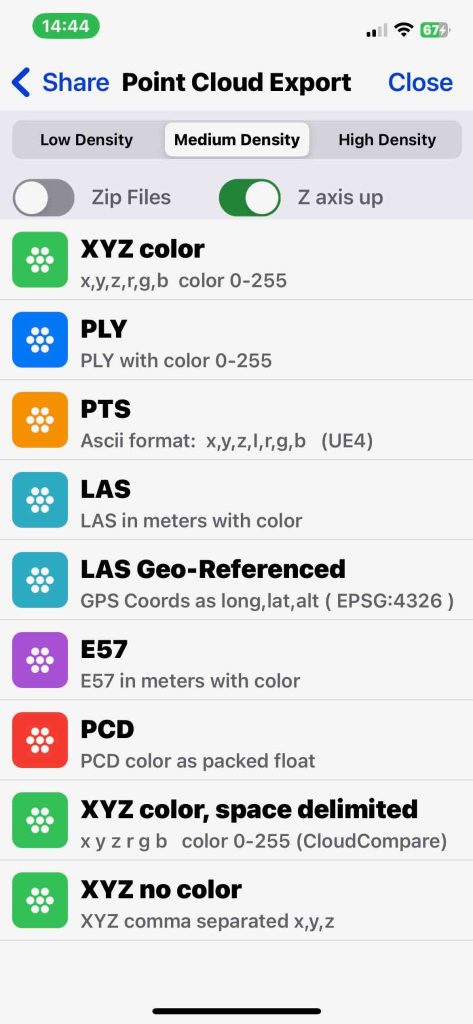
 Point Cloudを選ぶと,XYZ color以下9種のファイル形式が見える。PLY with color 0-255を選んだ。トップのタブを見過ごしていた。Low Density, Medium Density, High Densityがある。Medium Densityがデフォールトのようであるが何と,3D Asset 1.81GB,もある。これも結構時間を要した。ここではHigh Densityにしてみよう。そして,Zip Files, Z axis up,のオプションもある。High Densityにすると,vGIS Scanは強制終了する。有料契約をしていないからのようだ。これが実現したとして1.81GBを遙かに超えるのか。経験的にあり得ないのだが。Medium Densityでいいとしてファイルが大き過ぎるので,Zip Filesの選択をしよう。Z axis upも選んだ。これは問題無く実行されている。Zip Archive 314.8MBと軽くなった。Google Driveにアップロードした。Untitled_Scan_20_27_46.zipというファイル名である。
 KMZでダウンロードしようとすると,図8のメッセージが出る。あまりに重くて表示などに困りそうだ。図7は点群ファイル群だ。ぼくが使うのはPLYファイル。図7の赤枠には,ぼくのiPhone 12 Proに現在インストールしている4種のアプリを示している。

図6 iPhoneのアプリ

図7 点群ファイル

図8 KMZファイルダウンロード不可

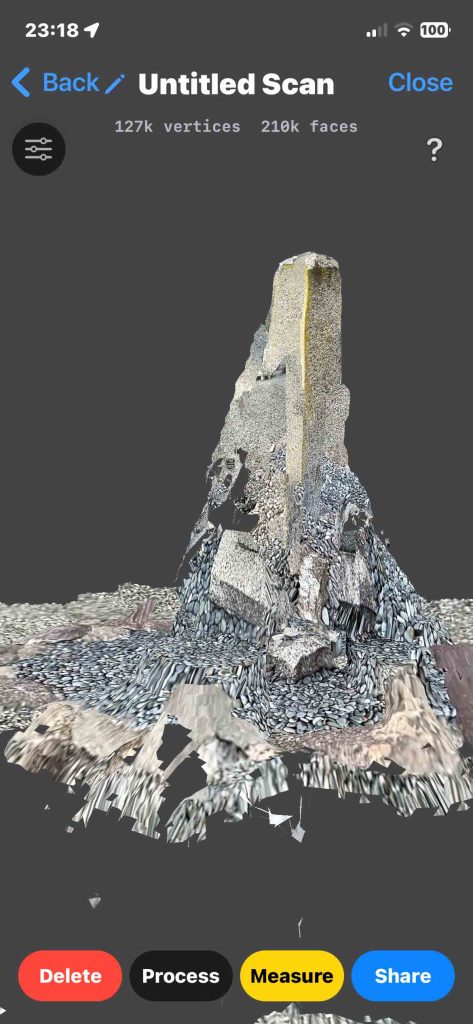
図9 神武天皇遙拝所碑

 次には,神武天皇遙拝所碑のvGIS Scanスキャン例を示す。May 25, 2023 17:03, 666 mb, 127k Verts, 363 imagesという情報がある。OBJファイルはzipで10MB,PLYファイルはzipで11.6MBとなるが,これをビューワーで見る必要はない。図9にはiPhoneでのプレビューであるが,石碑の回りに余計なものが一杯付着している。
 これまで幾つかのアプリを利用してこの石碑を丹念に繰り返しスキャンしたがこのようなノイズはほとんど生じない。vGIS Scanはこの種のオブジェクト撮影などには全く使えないことがわかる。残念ながら。
 ルートマップの方は距離を稼げるので位置情報が対応すれば,使うことは可能である。後述する。

2.2 Polycam 3D Scan

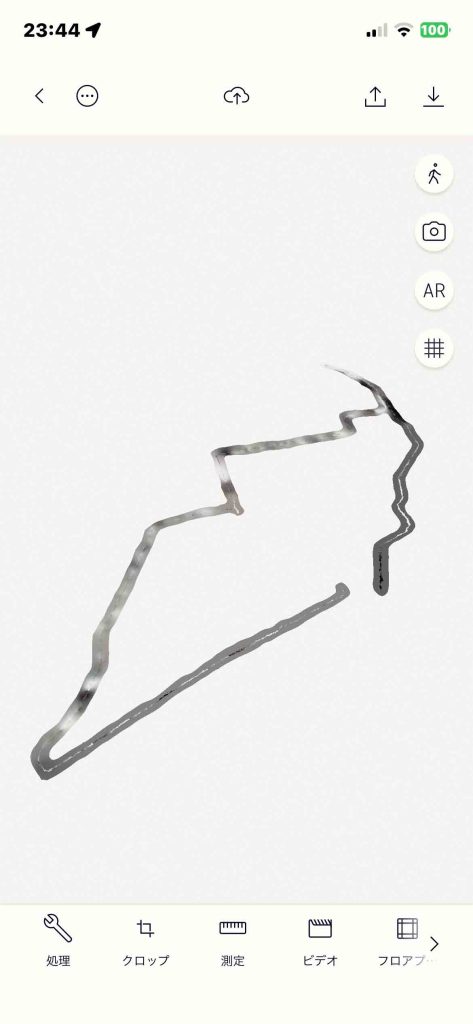
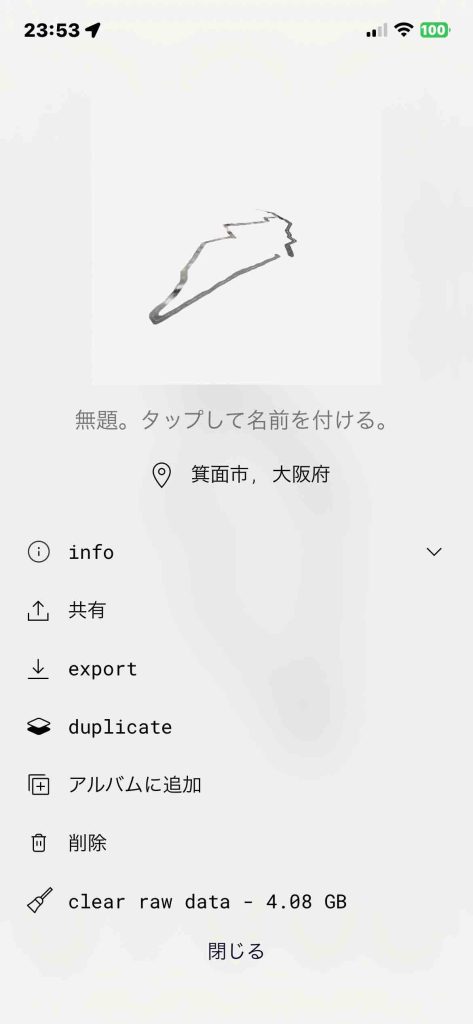
 さて,PolycamもvGIS同様,ルートと神武天皇遙拝所碑をスキャンした。図10のように,操作プロセスとしては,vGISよりもわかりやすいように思う。下端の「処理」を一応タップしたが測定後にすでに処理しているようで,上書きするかというようなメッセージが出る。「クロップ」もみたが特にこの例では必要ないようだ。上段のアップロードアイコンをクリックすると,Upload to Polywebとあって,このサイトへのアップロードのようでこれも必要ない。どうもはっきりしないので,…に○のアイコンをタップすると,図11のような表示が出てくる。
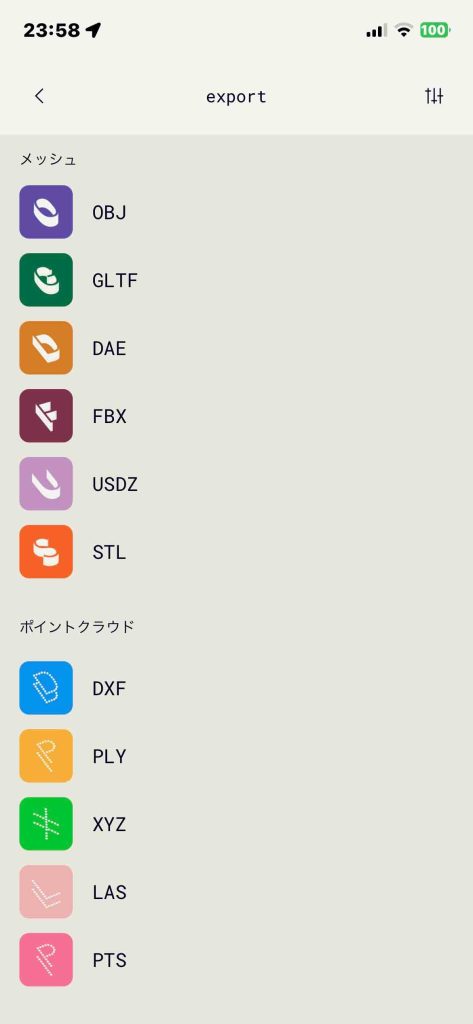
 命名して,ぼくの場合,exportがしたいようだ。ここに clear raw data 4.08GBとあるので,これは実行した方がよさそうだと思ったがどうもやばいので放置。exportを選ぶと,図12のようなファイル形式が現れる。ぼくはOBJだが,好きなFBXもリストにある。ポイントクラウドの方としてPLYを選ぶことになる。OBJはAirDropで成功した。zipで15.9MBだ。PLYのzipは,18.4MBでAirDropで問題が無かった。このサイズはすごく常識的だ。
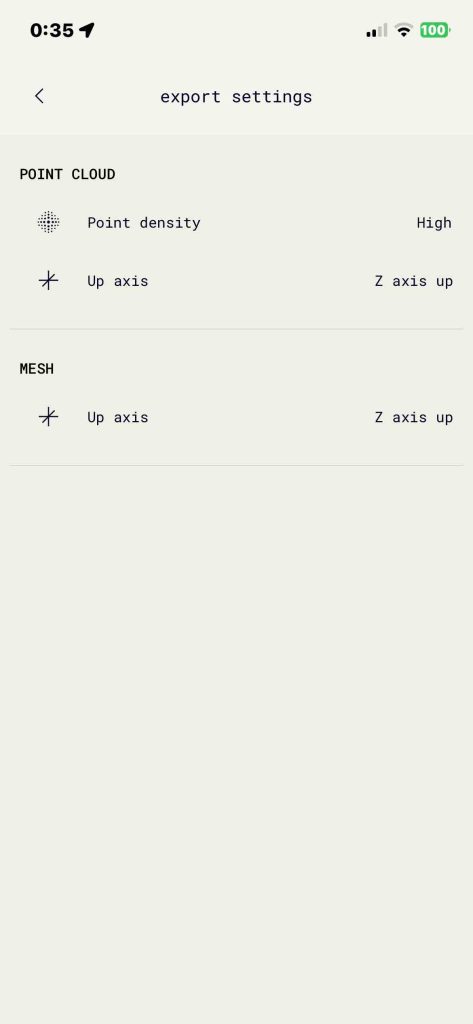
 さて,vGIS Scanに比べて,余りにオプションが少ない。図12の上端右端に⇅みたいなアイコンがある。これを選択した結果が図13だ。
 POINT CLOUDについては,Point densityはMediumになっている。これをHighにした。Up axisはZ axis upのままに。
 MESHについては,up axisがY axis upになっているが,これもZ axis upにした。CloudCompareでの作業についての設定を忘れてしまった。で,もう一度,exportしてみよう。
そしてAirDropでエキスポートした。もちろんOBJのzipサイズは一致している。AirDropによるPLYの送信に時間がかかって結局失敗。Google Driveでトライ。PLYの zipサイズは51MB余となっている。

図10 ルート図 by Polycam

図11 export

図12 出力ファイル形式

図13 出力オプション

図10に見えるルート図は,図4よりも長い。そしてクローズドするように歩いたが,閉じていない。こういう限界があるということだ。vGIS ScanとScaniverseでも同じルートで実施してみよう。持続をサポートしているかはわからない。

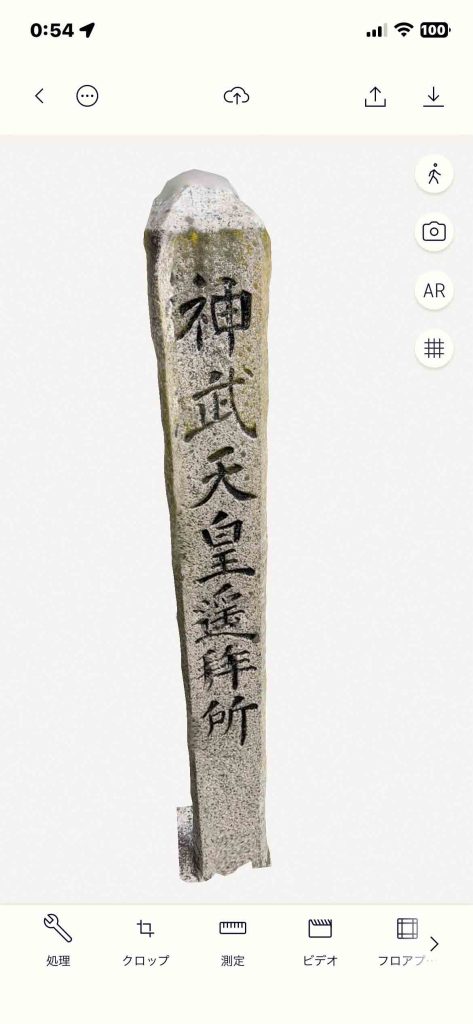
 神武天皇遙拝所碑,もスキャンした。OBJをAirDropで転送した。656kBだ。PLYはAirDropで何故か早かった。2.8MBだ。この小オブジェクトのスキャン結果には驚いた。
 他のアプリでは周辺の建物や地面などを捉えるが,図14にはそういう兆候が全くない。ぼくが捉えたいものを察知しているようだ。身近な直方体の体積をiPhone 12 Pro+ LiDAR写真測量の図8には神武天皇遙拝所碑のサイズを示しているが,直方体部分の面の幅14.5mm(図15),高さ144.5mm(図16)に近い値となっている。指で適当にポイントした場所の問題があり,おそらくはほぼ正しく長さを示しているようだ。
 図14ほどの復元は他のアプリでも近い結果が出る。トップの四角錐は余りに小さくてどうしてもトップのトンガリを捉えることができない。これはアップルのLiDARの限界を示すものだ。

図14 Polyscan遙拝所スキャン結果

図15 幅

図16 高さ

 このアプリはぼくの使用頻度としては余りに高額なので年間購入はできないが,月単位の契約をしたいとは思うが,ルートマップ作成機能の精度をチェックする必要がある。後述する。

以上,May 28, 2023記。

3 室内照明下でのスキャン

3.1 vGIS Scan

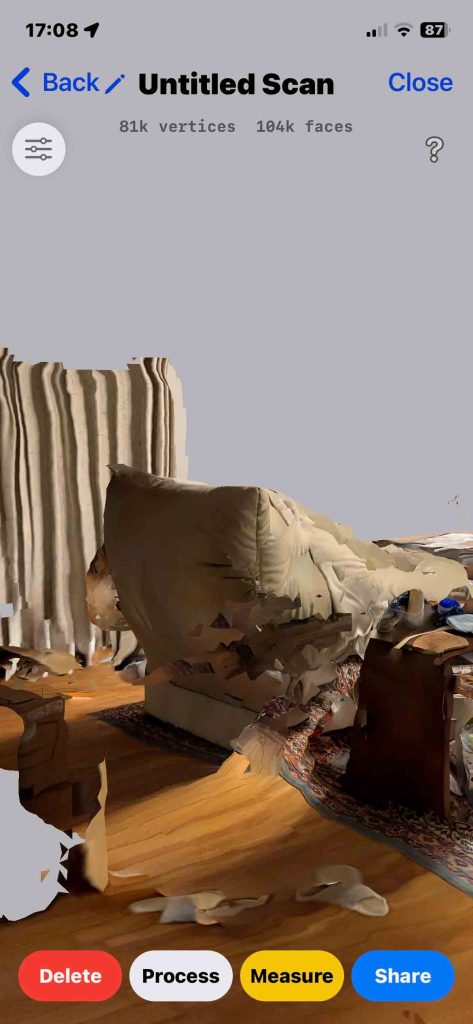
 夜間,部屋の照明を消して,スキャンを始めた。赤く画面が表示され,部屋のソファがワイアーフレームで描かれた。喜びの声を上げたがその後,画面全体が赤く染まったままになった。何らかのブレーキが働いた感じであった。iPhone 12 Proのデバイスそのもののポテンシャルは暗がりでLiDARスキャンできるのであるが,何らかのブレーキがセットされている。アプリによるものではなく,アップルデバイスの設計に基づくブレーキであろう。おそらくUSAの軍事的技術に係わるものと思わざるを得ない。ソニーなどもUSAの規制が働いているので,中国製のデバイスこそ期待できる可能性もある。
 残念ながら,部屋の一方の明かりだけを点灯して,スキャンを実行した。

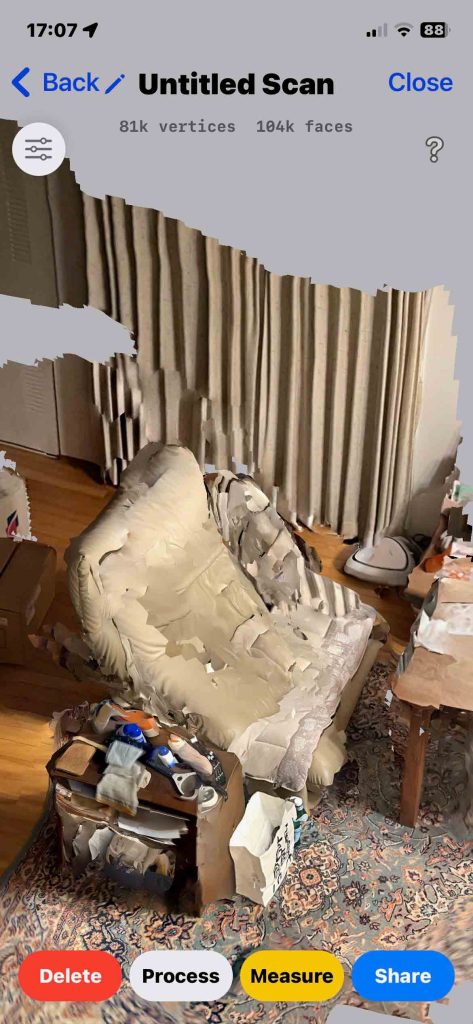
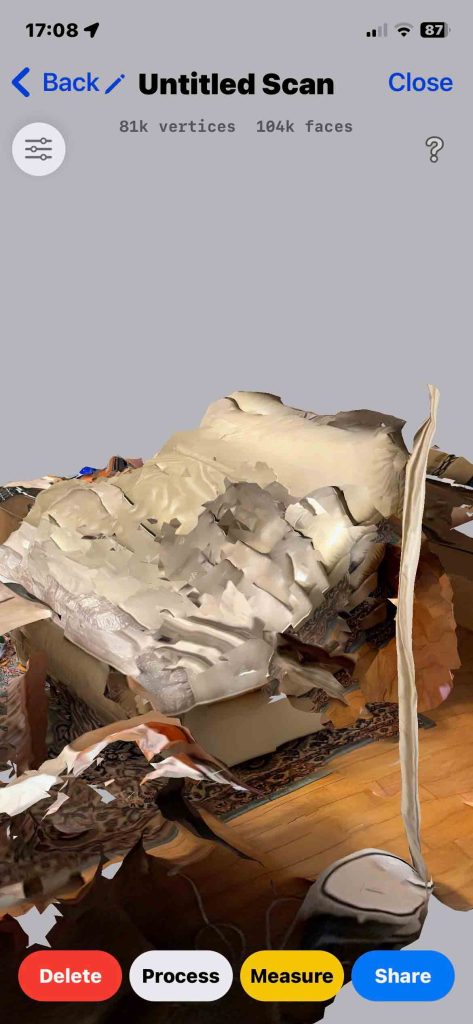
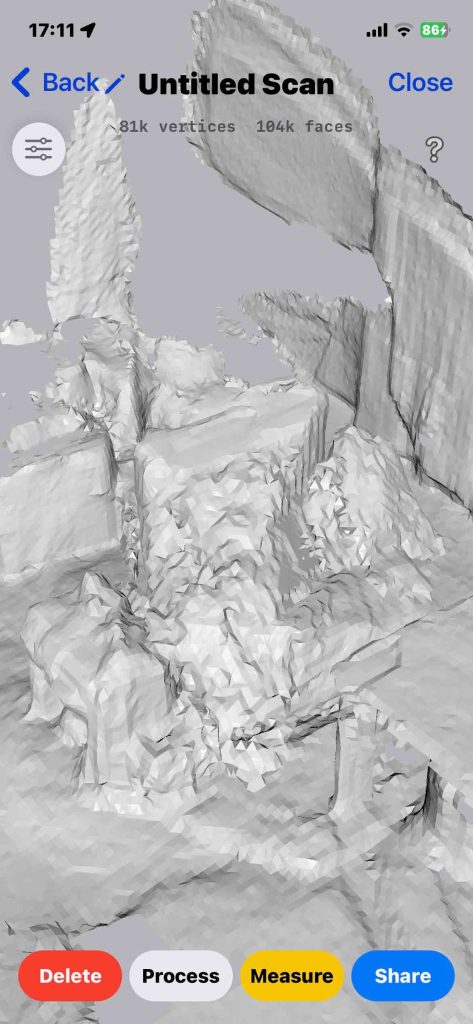
図17〜19: vGIS SCANによる夜間の照明下でのスキャン結果である。坐る場所が異常に膨らんでいる。床も捲れ上がっている。使えないなあ。

図17 texture

図18 同

図19 同

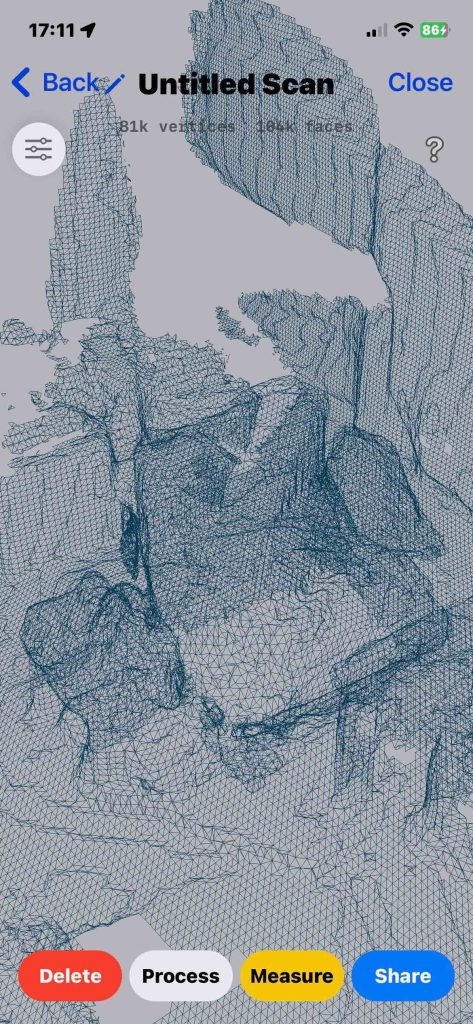
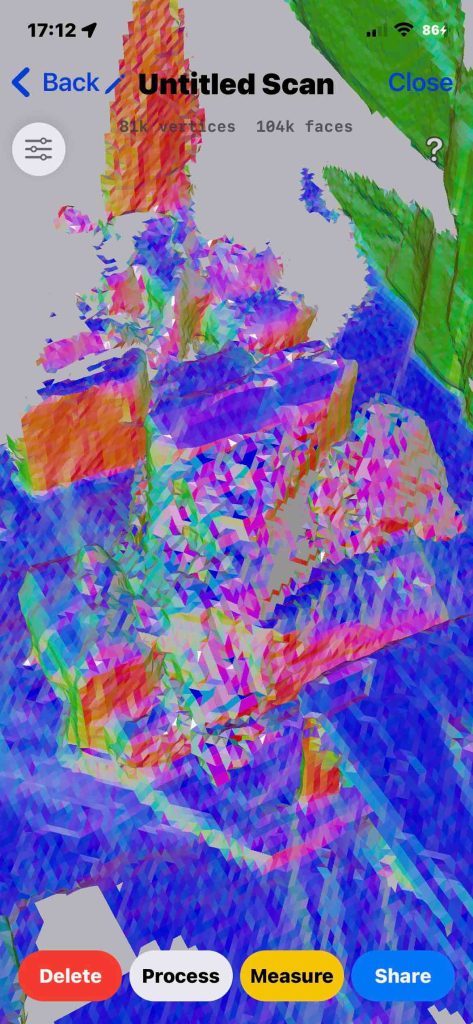
図20〜22: 図17〜19は,textureモードでの表示である。vGIS SCANの他のモードについても一応,表した。同じ3Dスキャンファイルなので改善される訳ではない。textureモードが構造の認識の点でも最も使えるもののようであるが,とにかく,vGIS Scanは,室内屋外を問わず,小空間のLiDAR測量には不適であることがわかる。なお,元のソファは次のPolycam 3D ScanのLiDAR測量結果からイメージできるであろう。

図20 flat モード

図21 wireframe モード

図22 normals モード

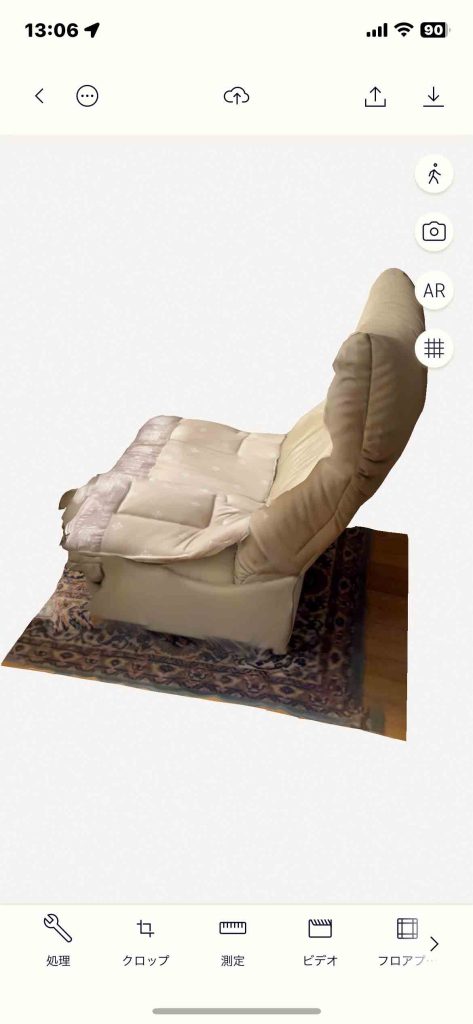
3.2 Polycam 3D Scan
 図23, 24,25: vGIS Scanと比べると優れているが,ぼくが一番気にいっている無料のScaniverseと同程度である。 

図23 Polycam

図24 同

図25 同

4 Polycam 3D Scan登録から離脱しアプリも削除

 新たな2種のLiDARアプリを見てきたが,vGIS Scanは小規模のオブジェクト把握には全く使い物にならない,ことがわかった。ルート調査の不適合性は未だ検証していないのでわからない。
 ルート調査で閉曲線域をスキャンして閉じることができるか,試したいと思う。Polycam 3D Scanアプリでは最も距離を稼いだのであるが,閉じることができなかった。とはいえ,3D情報の精度を確かめたいとは思っている。
 現在のLiDARアプリの性能のぼくの認識では,無料のScaniverseがトップであり,調査使用時には月2000円程度を出すことに問題はない。Polycamは$15/月だから,円/$=140でも,2100円となり,費用的には問題ないが,一時的にしろScanverseが無料なので,わざわざPolycamを購入する必要性がない。

 そこで,時間切れになる前にと,昨日の午前中に,Polycam Proのアプリそのものを削除した。アップルストアから現在登録すると,円/$=150なので,日々変動するレートの享受が可能なPolycamサイトで購入することになる。
 Scaniverseでルート調査をして閉局線を作りうるか試していないので,Polycamで測量した同じルートでスキャンして,いずれの精度が高いか,試してみたいと思っている。PolycamがScaniverseを上回るのであれば,広域の測量にはPolycamを使う選択肢もある。vGIS Scanの結果も見て,vGISがScaniverseよりも広域に強く,Polyscan Proと同程度ならば,Polyscan Proを使う理由が無くなる。

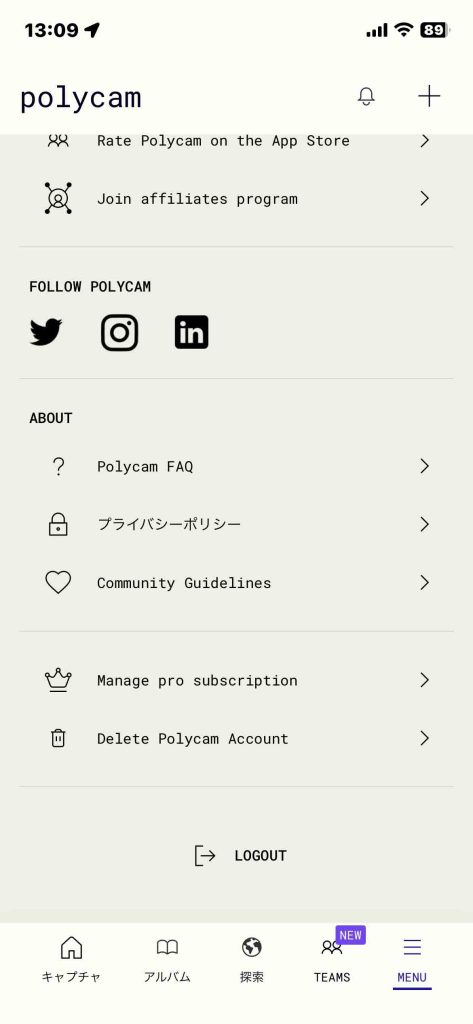
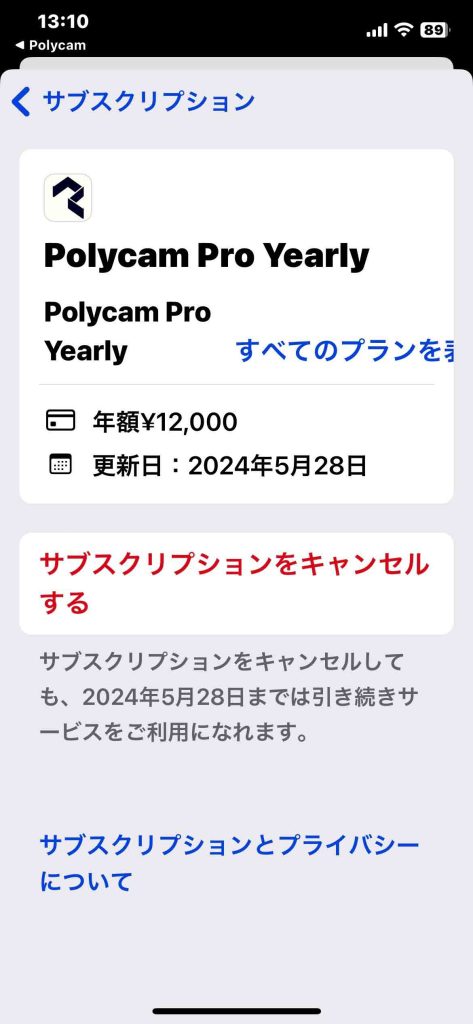
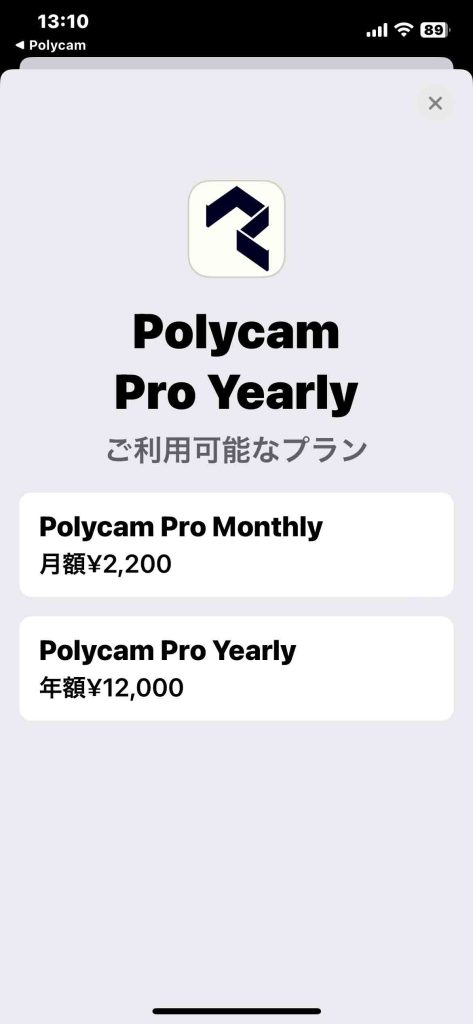
 登録を抜け出すには,ホーム画面でmenuを選び,最下部にスクロールして(図26),Manage pro subscriptionを選択すると,図27が現れる。ここで,サブスクリプションをキャンセルする,を選ぶと,登録から離脱できる。図28は図27で,すべてのプランを表示,を選択すると現れる。月2200円だと,2200円/$15 = 147となって,$1 = 147円となっており,年間契約よりは円高となっている。

図26 Menuの下部

 図27 subscritionキャンセル

図28 すべてのプランを表示

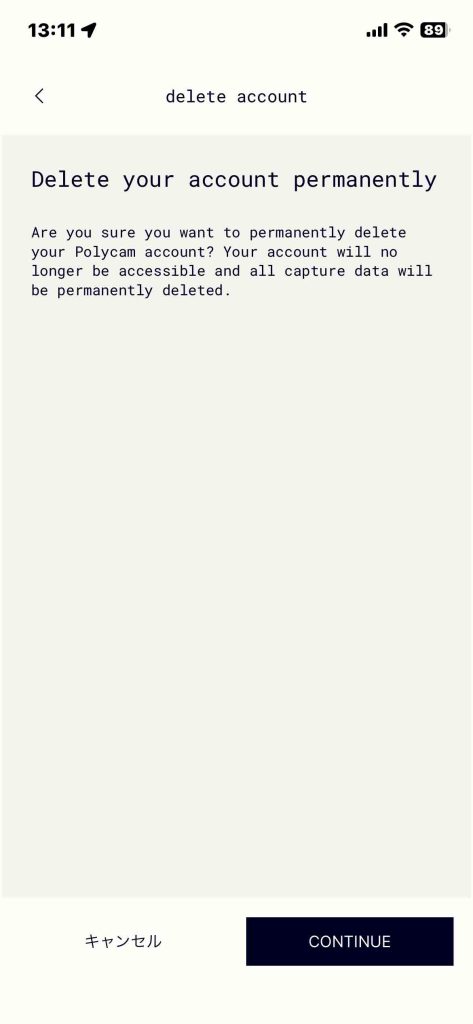
図29, 30, 31: 図26の, Delete Polycam Account,を選ぶと,図29が現れ,Continueすると,Polycamのサーバー内のコンテンツを削除することになるが良いかというようなアラートが現れる。それに了解して図30が見えるが,もちろん,ログインではなくて,終了する。デスクトップのPolycamアプリも図31のように念のため削除しておく。

図29 Polycam account削除

図30 削除直後

図31 アプリ削除

 ルート調査のまとめは,後に示したいと思う。

以上,May 29, 2023記。

 閉ループのLiDAR図をScaniverseとvGISで作成したいと思った。それで,Jun. 12にはScaniverseで,Jun. 13にはvGISでループ測量を実施した。

5 Scaniverseでループ測量 Jun. 12, 2023

 上記の課題をこなすべく,昨日Jun. 12にはScaniverseを,本日Jun. 13にはvGISの可能性を探った。

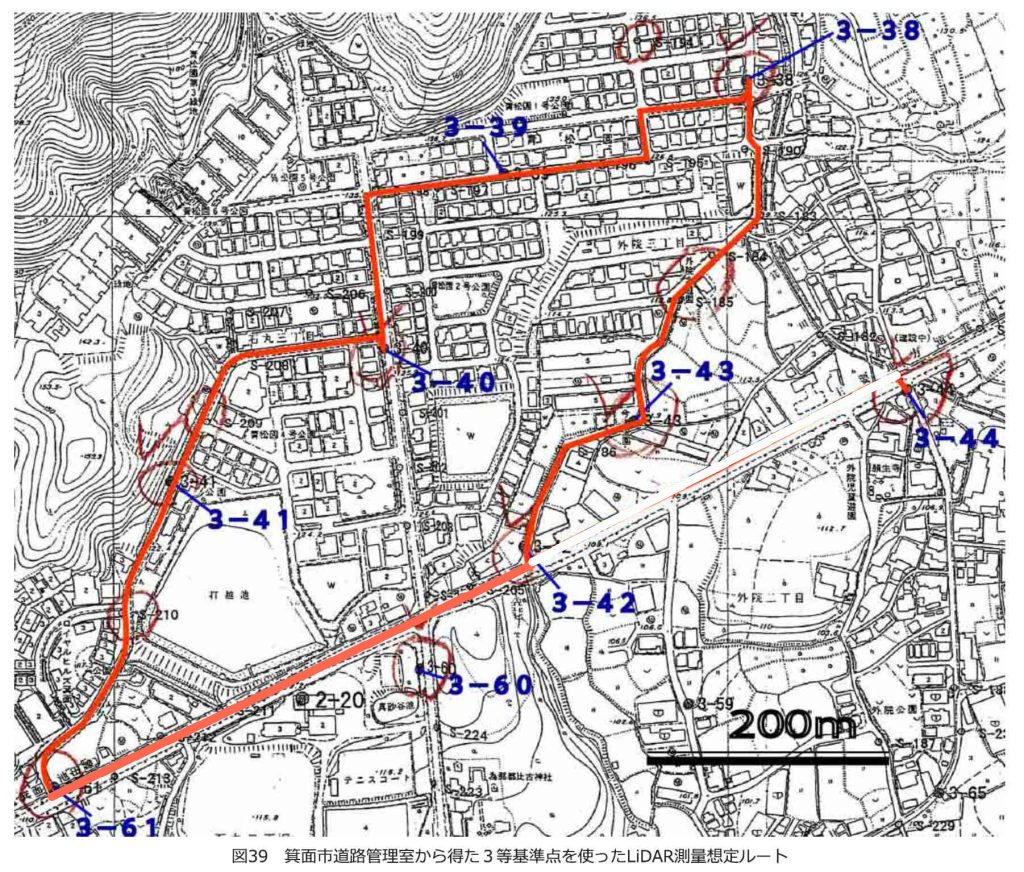
図32 赤鉛筆の色でなぞっているのがスキャンルート

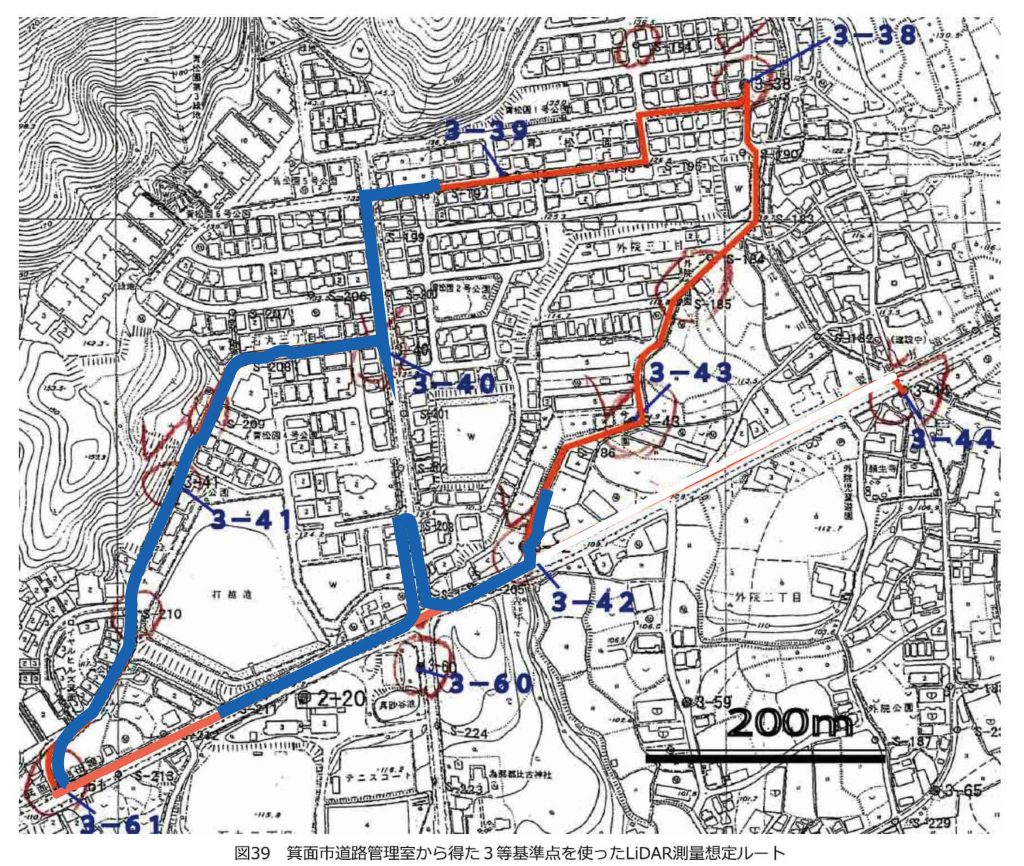
 国土地理院の基準点成果の利用 の図39を次の図32に再掲する。この図とScaniverseとvGISでスキャンしたした結果を比較することになる。

 基本的に南西隅の3-61から時計回りに示すと,3等基準点を示すと,3-41,3-40,3-39,3-38,3-43,3-42,そして,3-61に戻る。図39を編集して,スキャンルートだけを赤鉛筆の色にしている。

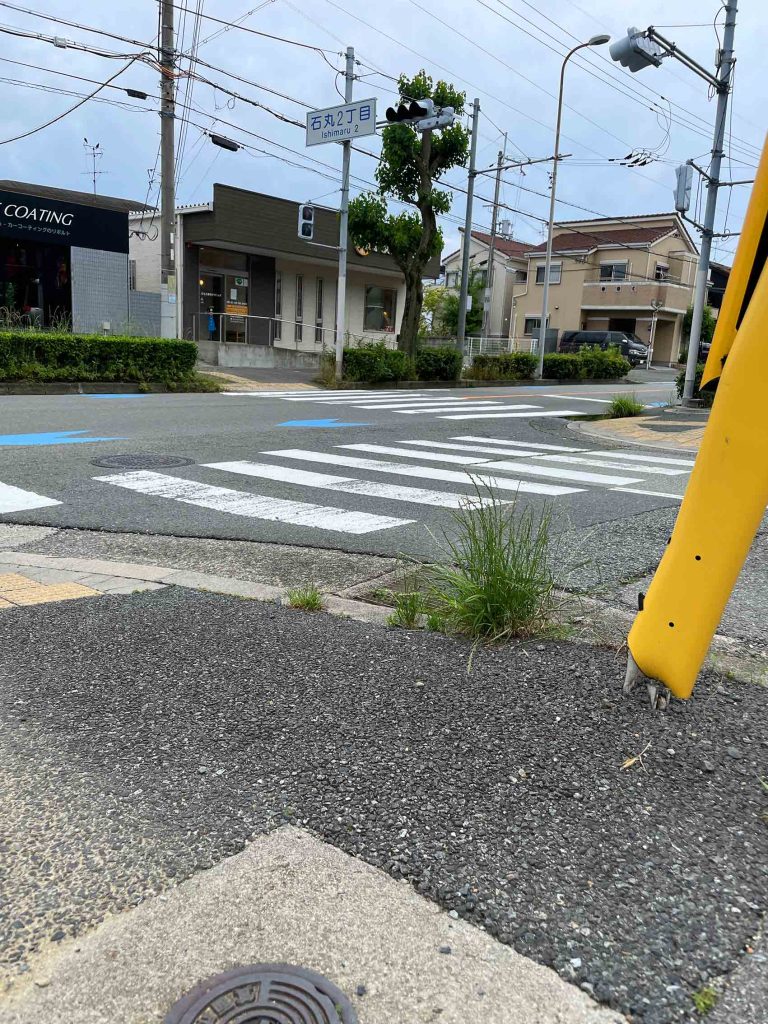
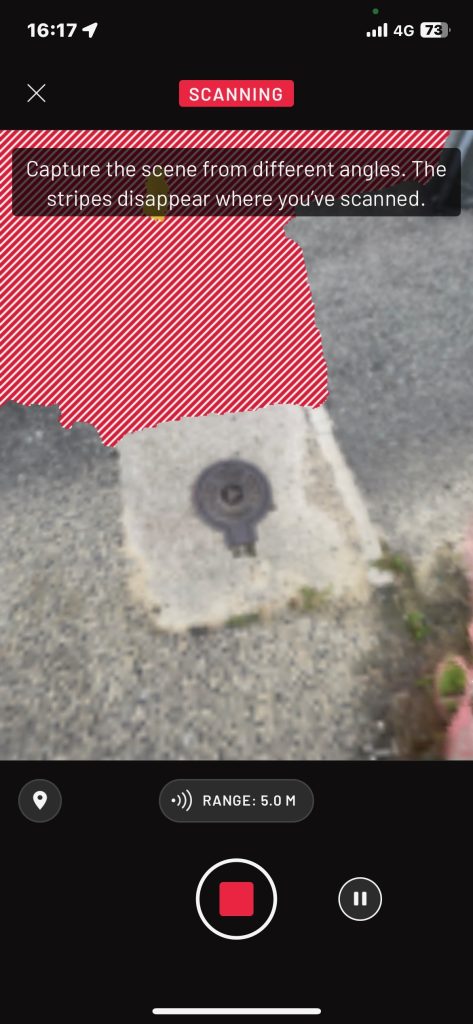
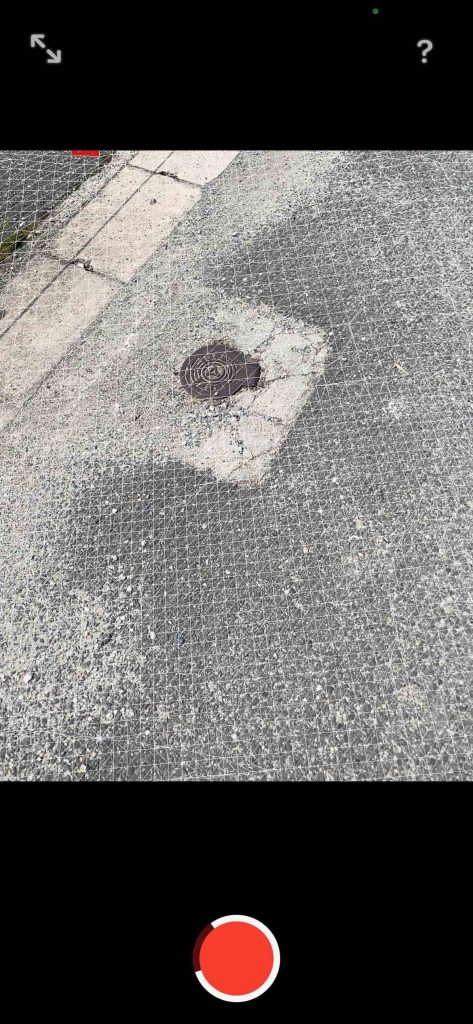
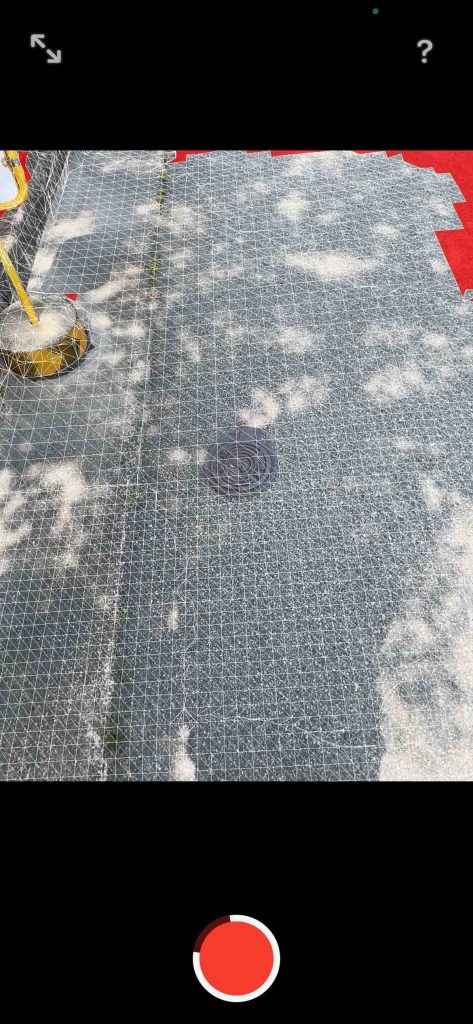
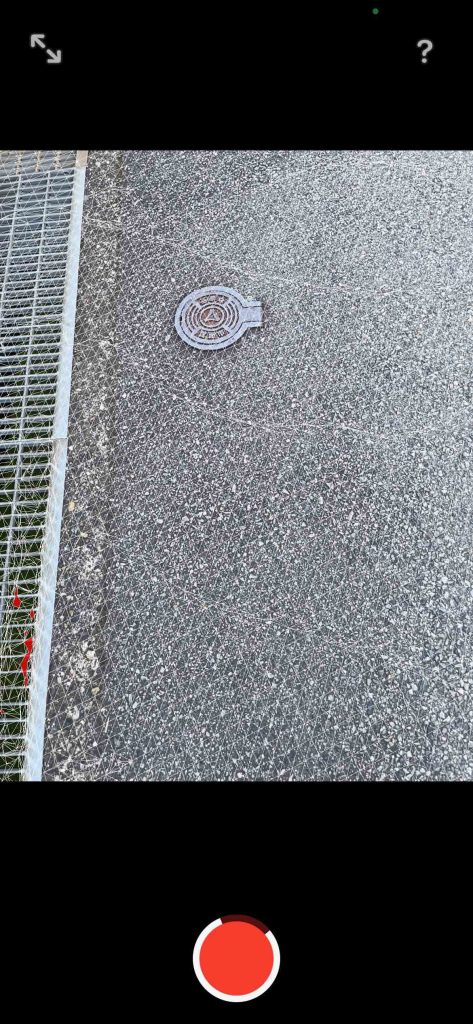
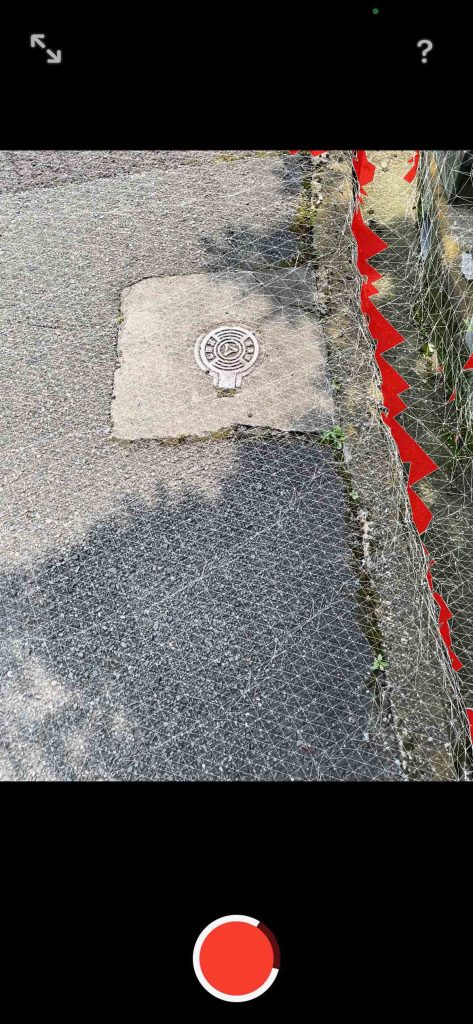
 Scaniverse で,RANGE: 2.5M,RANGE: 5.0Mを使って,スキャンした。5mレンジの方が進行先がより遠くスキャンできるので,普段の徒歩速度でとほぼ変わらない形で可能ではある。図33は当方の住所に近い交叉点であり,三等基準点3-61にあたる。図32の南西隅にあたる。図34はScaniverseの映像の三等基準点3-61が見える画面ショットである。図35はここから北東の方に進んだ三等基準点3-40付近である。スキャン開始から数百メートルでは図34のようにアスファルトが判別できるが,それ以降は図35のようにかなり画素サイズが大きくなって,マンホールそのものもわからなくなる。図35では地面の焦げ茶色の大きなタイルのように見えている。このScaniverseを使う場合,個々の三等基準点で画像のスクリーンショットを撮影する必要がある。

図33 石丸二丁目交叉点と3-61

図34 3-61

図35 図35 3-40


図36 Scaniverseによる測量ループの作成

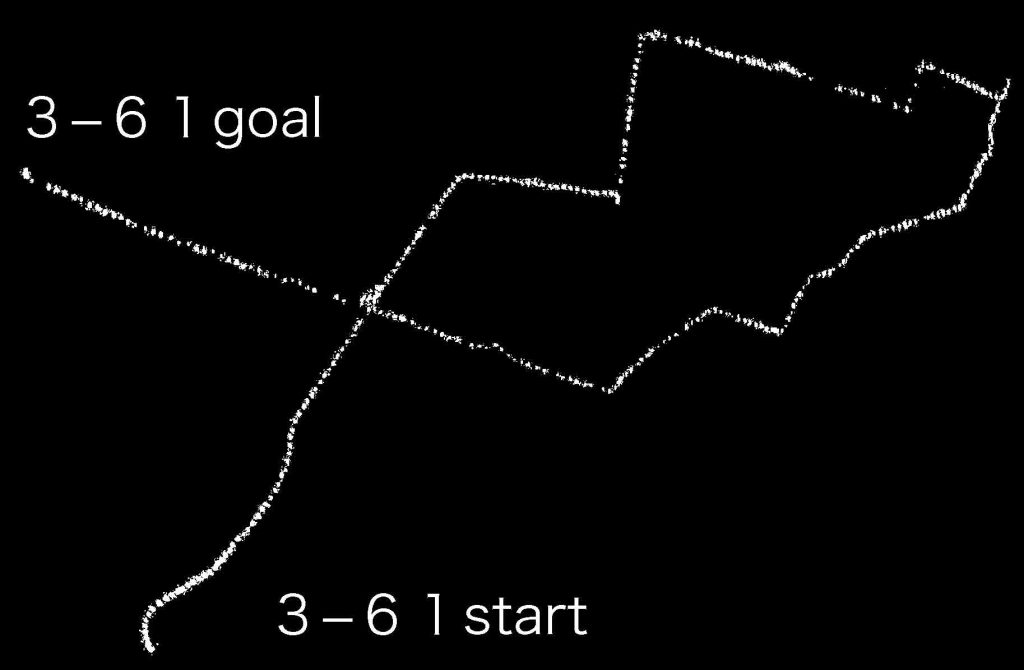
 図36は,ムーヴィーmp4出力した一画面のスクリーンショットをAdobe Photoshopで加工したものである。3-61 (start) から出発して,同位置の3-61 (goal) に戻ったスキャン結果である。方位そのものが大きく変位している。iPhone 12 Proのコンパス機能が生かされていない。傾向として方位が時計回りに回転しているようである。同位置の3-61が大きくズレてしまっている。

 つまり,Scaniverseは,この程度の範囲であっても,iPhone 12 Proのコンパス機能,さらにはもちろんGPSも,使われていないのである。距離数百メートルであれば,視覚的には気付きにくいが,全長2.5kmほどのルートでは大きく変形してしまう。
 このループ測量は,iPhone 12 Pro + LiDARが,地球上の何らかの測量上の基準点から,未知点の(X, Y, Z)を求めうるかどうか,を把握するためのものである。
 Scaniverseは不合格ということになる。

6 vGISでループ測量 Jun. 13, 2023

 vGISはオブジェクトのスキャンには適さないが,当方のフィールドでの基準点移動測量に有効かどうか,確認した。3等基準点はこのルートに⒎カ所である。全ルートでテキスチャーははっきりと捉えられていた。図32の3-61から反時計回りにループを辿った。
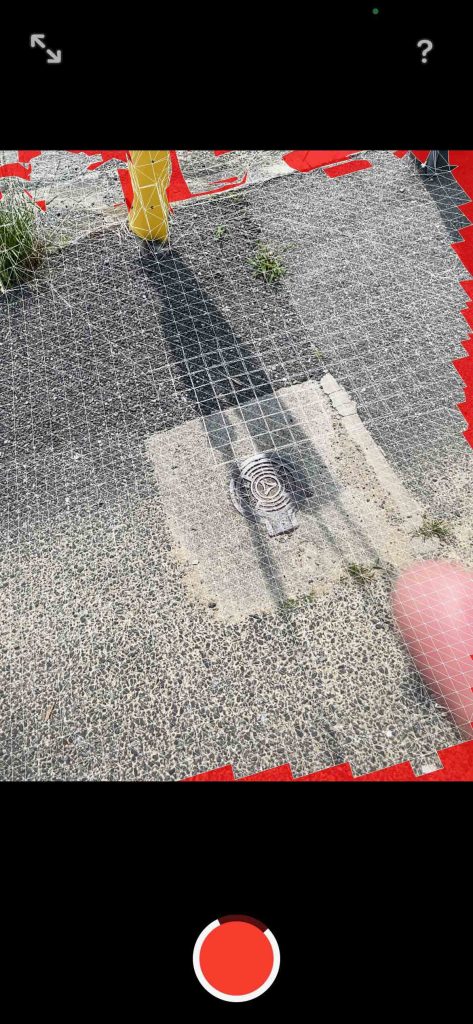
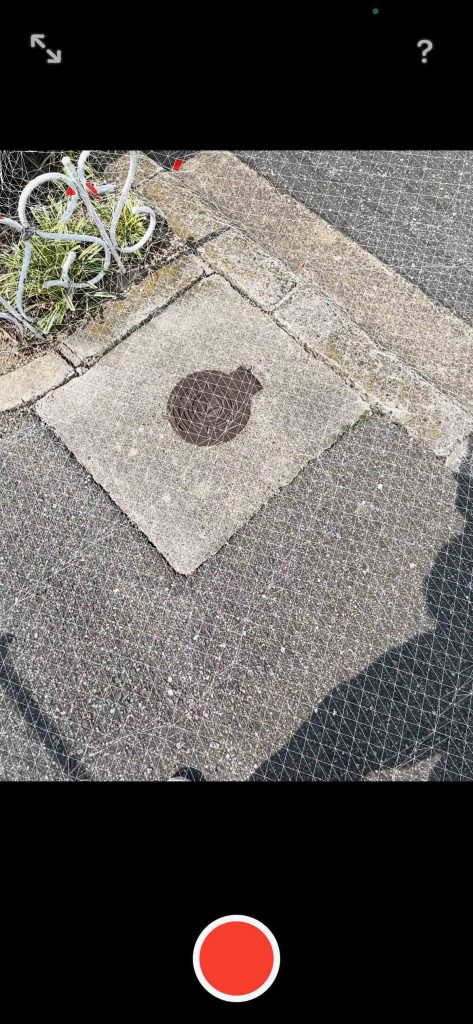
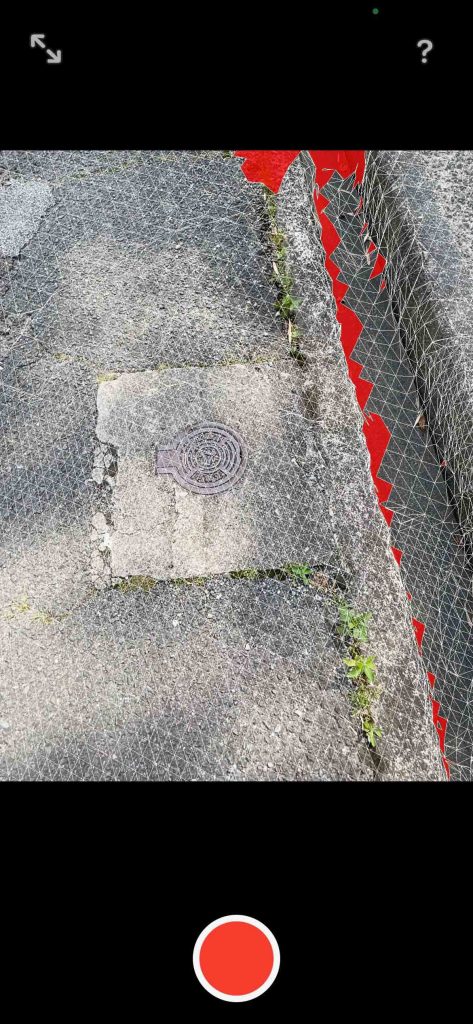
 テキスチャーが明瞭ではあるが,個々の基準点で,iPhone 12 Proの画面のスクリーンショットを記録した。iPhone 12 Proの裏側のレンズに近い場所を爪を立てて2回タップすると画面キャプチャーができる。図37は人差し指を立てていたために指までがキャプチャーされた。人差し指と中指の2本でタップするのが賢明だ。

図37 基準点3-61 出発点

図38 基準点3-42 マックスバリューの北

図38 基準点3-43 公園横

図39 基準点3-38 北端

図40 基準点3-39 これまでの到達点

図41 基準点3-40 少し南に下がって

図42 基準点3-41

図43 基準点3-61 出発点に戻った

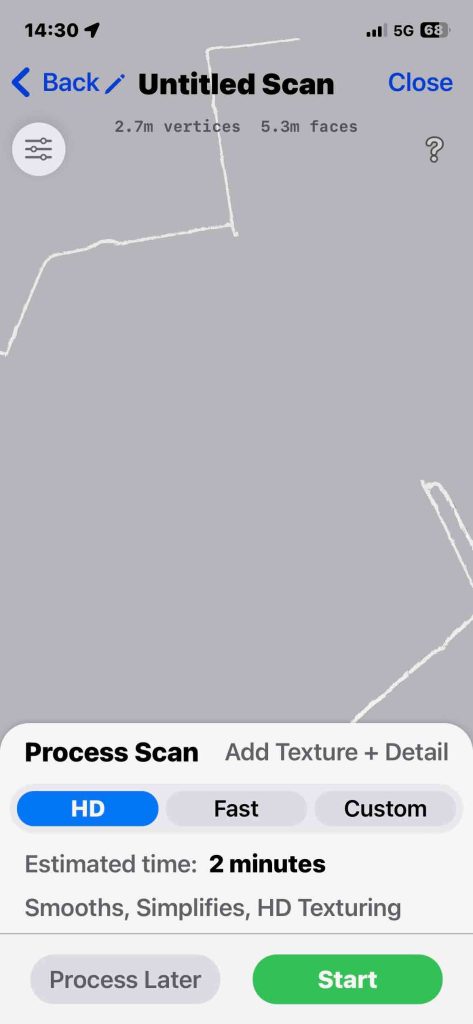
図44 Process Scanの画面

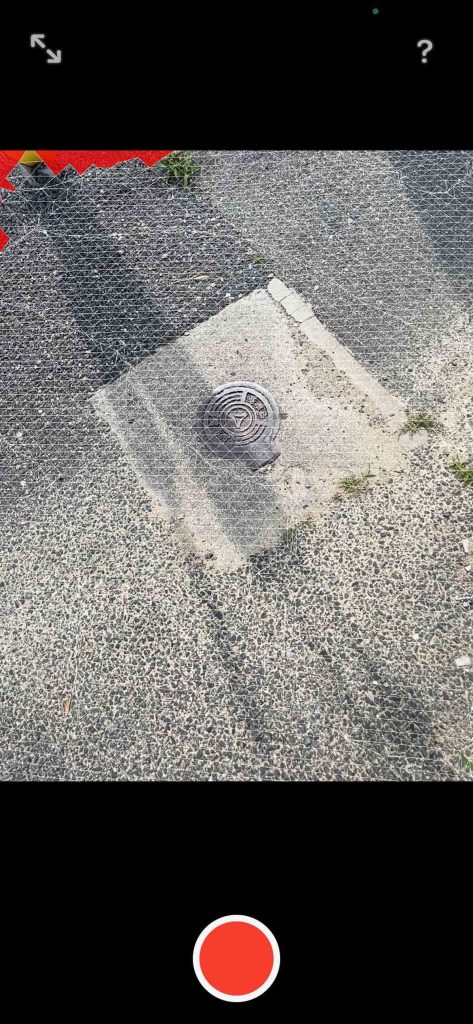
 結果は,大いに期待できた。iPhone 12 Pro画面の最下部のレコードボタンを押して,測量は終了すると,図44のような,メニューが表示される。ほぼ2分間でProcessingができるということで,ゴール地点で,実行した。図44を見ると,最下段に,Process Later のボタンもあって,測量が全部終わって,帰宅してからでも,問題はないと思う。この時点で,バッテリー残量は68%であった。出発時にはほぼ100%であったから,30%ほどを消費したことになる。バッテリー充電器は持参していた。もちろん,デフォルトの図44HDのまま,Startボタンを押した。

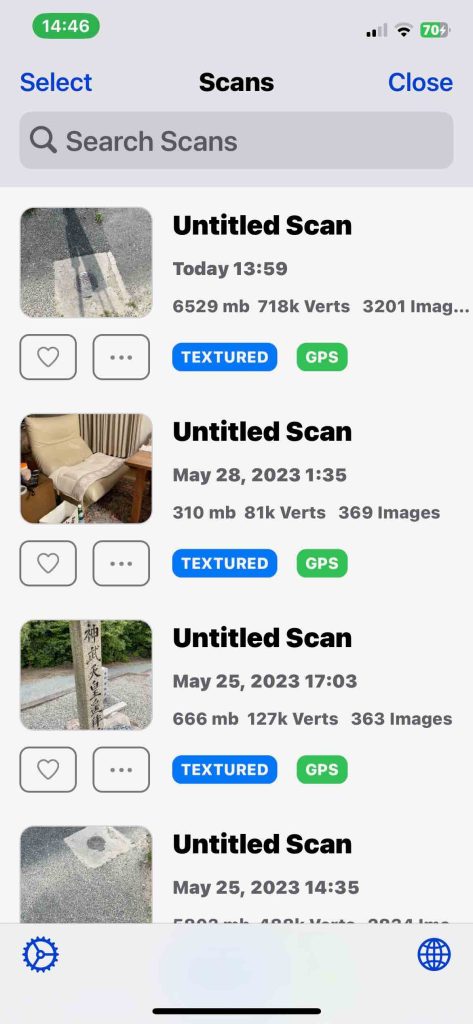
図45 SCANリスト

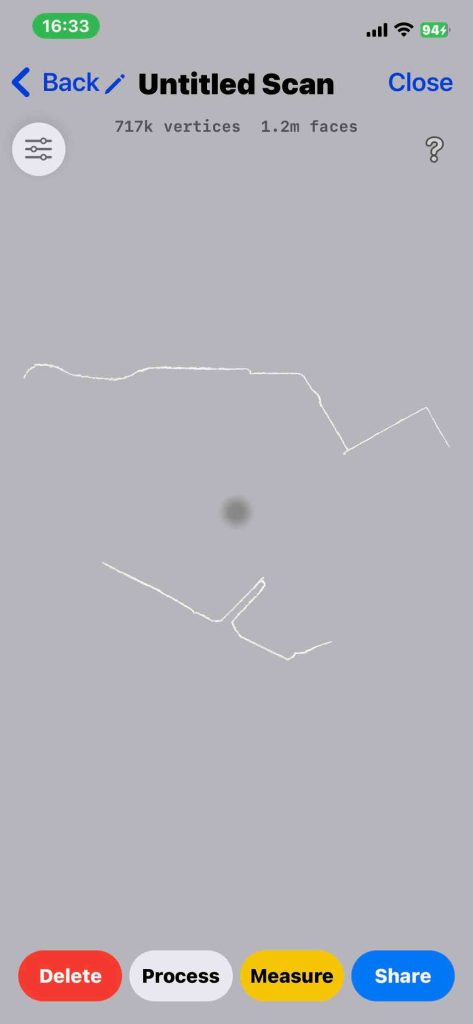
図46 Untitlled Scan Today 13:59を選ぶと

 図45はSCANリストである。タイトル名の変更のコマンドがみつからない。図46は図45の最新のスキャンの全画像を示している。残念ながら,かなりの部分が消失している。記録されているのは,上と下の2本。図32の南西隅から反時計回りにスキャンしたので,上の1本,いわばほぼ後半だけが切れていない。下の線で上方に溝状に飛び出した部分があるが,これは郵便物投函のために郵便ポストに寄った時の記録である。

図47 Shareの出力ファイル形式リスト

図48 ShareのPoint Cloudファイル形式リスト

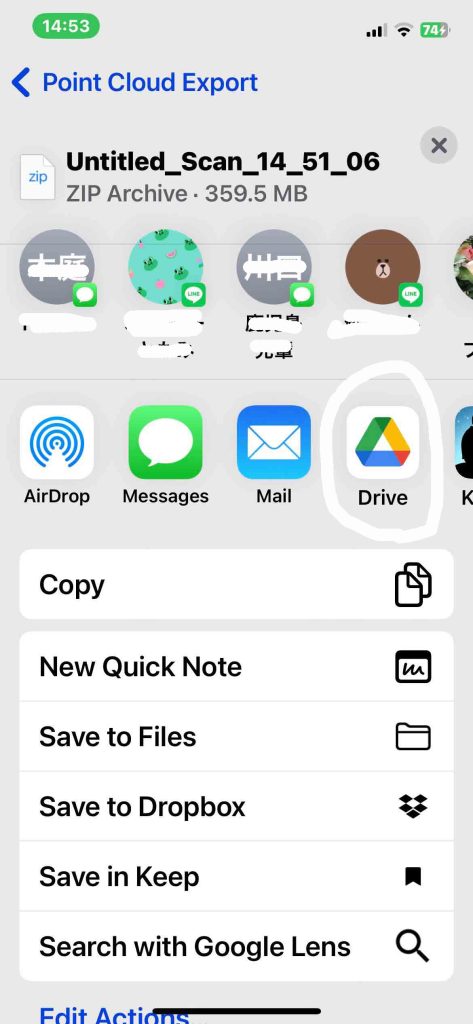
 図46最下段のボタンShareをタップすると,図47が現れる。ぼくは,USDZ,OBJを,Google Driveにアップロードした。そして,Point Cloudを選ぶと,図48が現れる。このうち,PLYを選んで,同ドライブにアップロードした。OBJは22MB,PLYは412MBである。いずれもzipファイルなので元ファイルはさらに大きくなる。


図49 upload選択

図50 Google Driveへアップロード

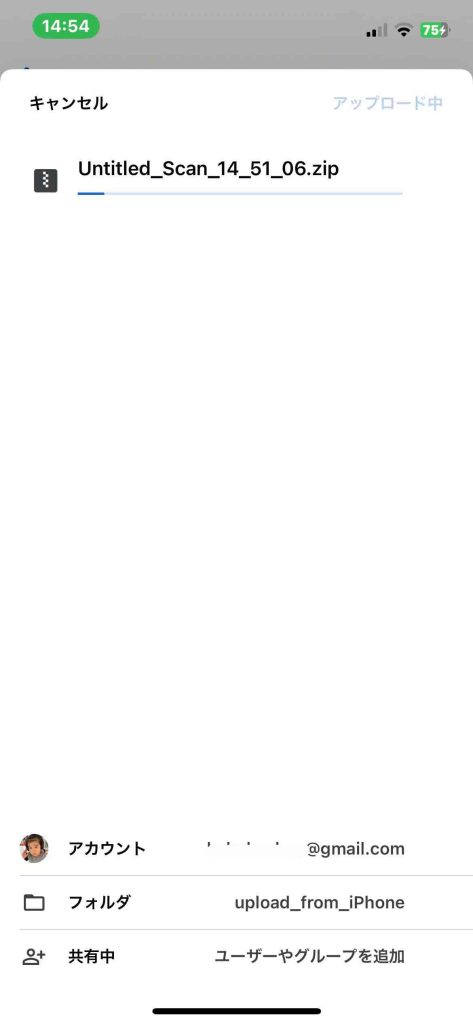
 iPhone 12 Proからアップロードすることになるが,図49はPLYファイルの場合である。Google Driveを選んだ。図50はそのDriveアップロード中であるが当方Wi-Fiがソフトバンクのためにかなり遅い。契約変更後,どんどん,Wi-Fi速度が遅くなっている。ソフトバンクから離脱したいのだが面倒で。

 このように,vGISについての作業の詳細を示してきたが,図46のような結果なので,この労力は意味がほぼ無いのであるが,期待してきただけに,役に立たないという記録も必要だと思う。

図51 vGISスキャン結果とIllustratorによる移動と回転の結果を比較

図52 vGISスキャン結果をIllustratorによる移動と回転の結果を地図上に

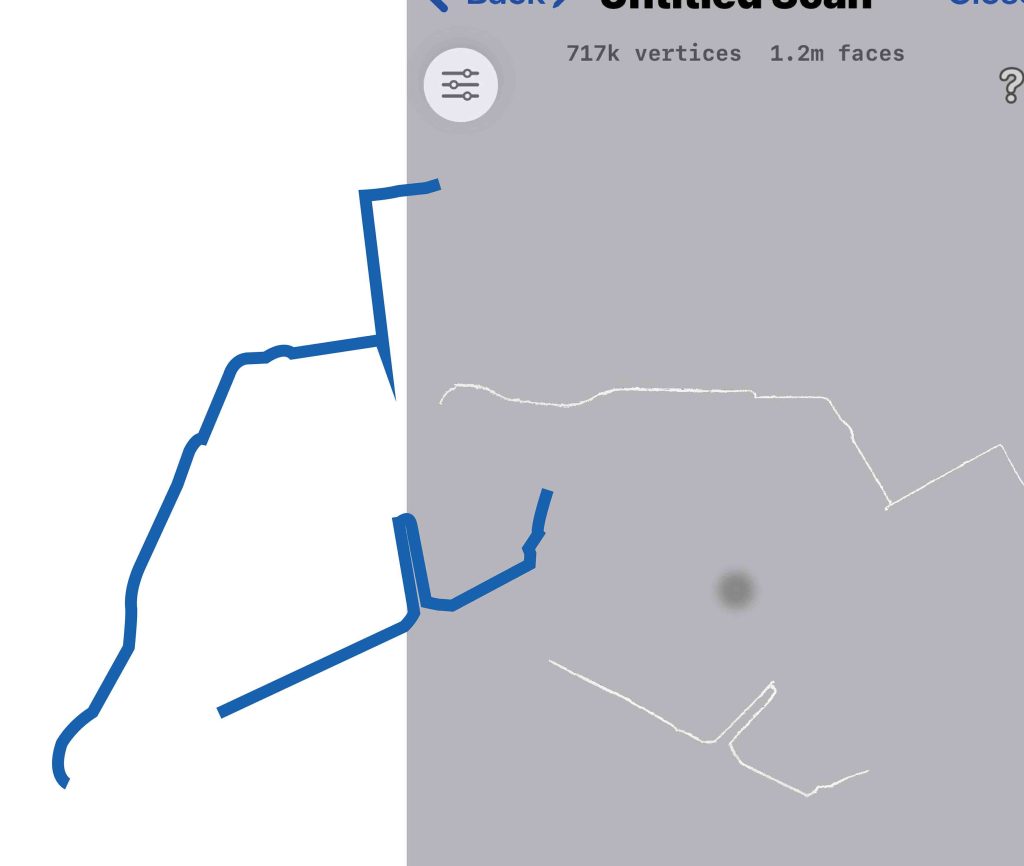
 図51の右図は,図46である。このscan図をIllustratorでトレースして,図32の地図に合うように拡大,回転を施した。その結果が図52である。青色の線でvGISが捉えたscan図を地図に載せている。図51の右図のscan結果はそのまま拡大そして回転しただけでは図52の結果を得ることはできなかった。図51右図のscan結果の上と下をグルーピングしたままでは,図52の結果は得られなかった。上と下のscan結果を独立して,拡大,回転する必要があった。とはいえ,下の溝のように伸びる道路と上の道路は,図52の地図のものと同様の関係にあった。

 vGISはiPhone 12 Proのcompass機能,gps機能を利用している筈であるが,それでも,上と下のscan結果の整合性が得られなかった。つまり,vGISは,既知の基準点から移動するためのツールとして利用するのは不適当ということである。

 結局,vGISはオブジェクトにも測量基準点の移動にも使用することができないことが明らかとなったのである。

おわりに

 結局,ぼくの現在の認識では,基準点移動に有効なアプリは,図10の結果を得たPolycamだけ。オブジェクトについては,ScaniverseかPolycamだけということだ。CloudCompareを使ったより詳細な検討は別途示したいと思う。

以上,Jun. 15, 2023記。


野外調査でiPhone写真にドローとメモをするって why not add marking and text to photos in the Photo Library in the field survey

はじめに

 先日May 15,近所の医王岩に出かけた。薬師観音岩と言っても良いかもしれない。徒歩20分余りのところだが,初めての来訪である。自然石を仏や神の像に見立てる文化は世界に共通のものだろうが,この医王岩は追記図3, 4(stereo pictures)に示したように,仏像ないし神像に見えることに,誰も異存は無いだろう。
 その際に撮った写真(追記図3, 4stereo pictures)を自分で見て,一枚岩ではないかも知れないと思い,ハンマーなど持参でMay 17に出かけた。久しぶりのフィールドワークでフィールドノートを忘れて,iPhoneのボイスメモを使って走向傾斜を記録した筈であったが,さて整理をとMay 18に再生したのだが,録音のはじめの部分が聞き取れないし,半時間ほども勝手に録音されていて,独り言やポケット内での摩擦音が中心で,聞いてはみたが何とも時間つぶしで役に立たなかった。大字レベルの録音場所,録音日,それに録音時間は記録されているが,録音時刻が無いのでiPhoneの写真との対応関係が取れない。こういった欠陥を補うアプリが無いか探して見つけたのではあるが,自分の声が聞き取れるのか,かなり疑問に感じた。
 一番いいのは,iPhoneで撮影した写真に書き込めるのがいいと考えて,お絵かきソフトを探して,すごくいいのに出会ったので,それをここにメモしておきたいと思った。

Let’s Draw お絵描きアプリ 4+ 

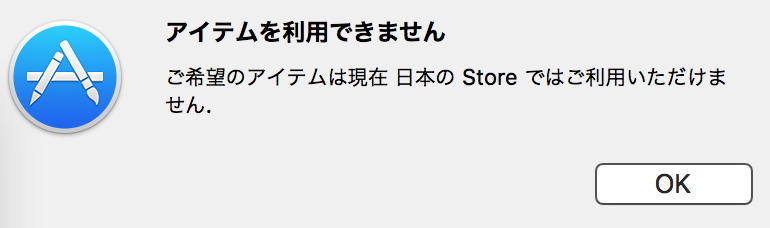
図1 日本のアップルストアでは利用できない

これをMacBook Proでダウンロードしようとしたがうまく行かない。

 この図1のメッセージはこのところ,よく目にしたものである。これを信じ切っていたが,どうも奇妙だ。それでネット検索したら,iTuneやアップルストアなどからsign outしてmacをリスタートすれば良いという記事があって,実行した。command + option + p + r,もやってはみたが,改善は見られない。iPhoneのApp Storeアプリで実行したら簡単にダウンロードできたのである。このmacの古いOSに由来するようだ。諦めていたvGIS ScanもiPhoneでトライしたらダウンロードできた。かなりこれは重い。
 この Let’s Draw お絵描きアプリ 4+ urecy製ソフトは,「お絵かき&写真に落書き、文字入れ」そのままで,マーキング,と,テキスト入力ができる。直感的に使用できて,軽くて,すごくいい。

 マーキングとテキストを入れて保存すると,写真ライブラリーの末尾に保存されている。一例を次に示す。
1 アプリを開くと,前回使用した写真と,マーキングとテキストが表示される。最下部のメニューの山の風景のようなアイコンをタップすると写真ライブラリーが表示される。その一つを選ぶと,その写真が表示され,直近に作成したマーキングとテキストはそのまま残っている。

2 最下部のメニューの↩️アイコンをタップすると,直近の写真上に描いたマーキングとテキストのヒストリーを辿ってくれて,入力前の状態になる。

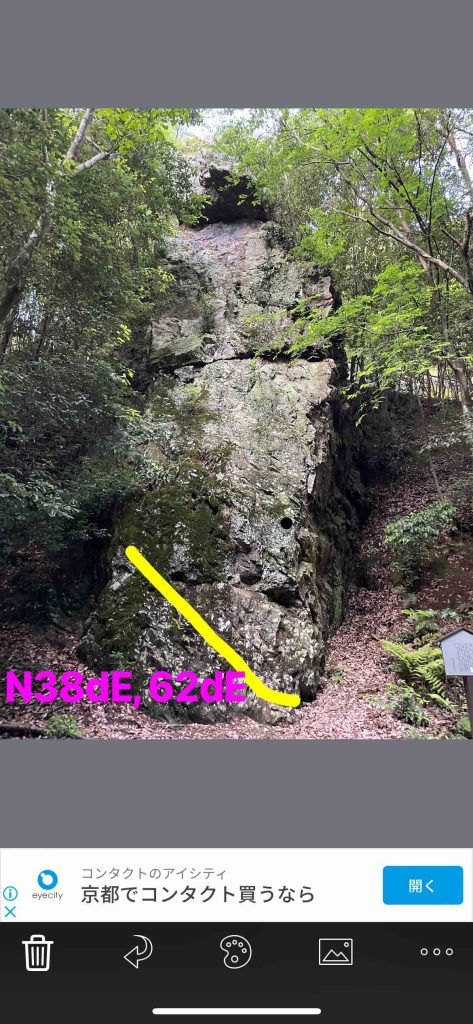
3 最下部のパレットアイコンをタップすると,パレットが表示される。直近の写真で最後にさわったままだ。まずはTを選択して,色はマゼンタのままにして,あるジョイントの走向傾斜値N38dE, 62dEを入力すると,テキストが写真上に表示される。これは簡単に指で移動できる。Tとは異なり適当な大きさのドットを選んで黄色にする。測定したジョイントを指でなぞるtrace。

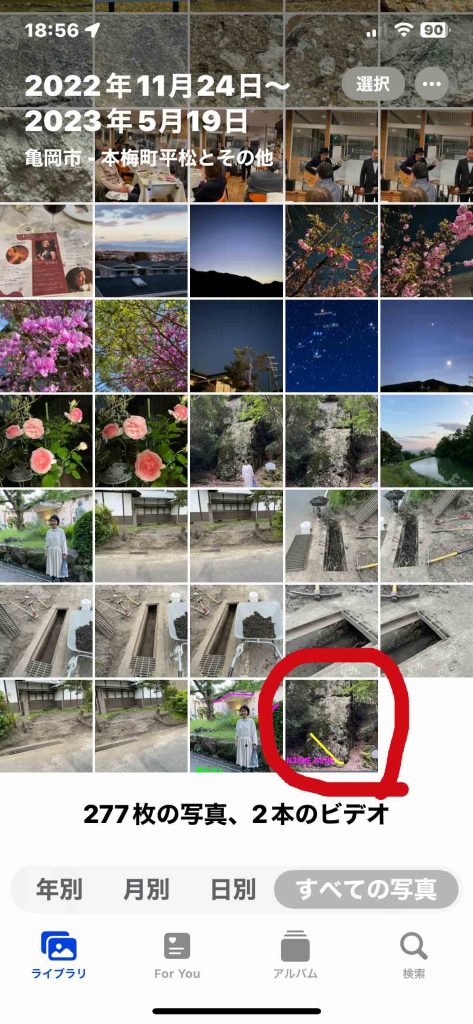
4 最下部右端の○○○を選んで,画像を保存,すると,「画像の保存に成功しました」,とメッセージが出るので,OKをタップする。その直後の画面が図2である。そして,写真ライブラリーを見ると,最後にしっかりと保存されている。それを図3とする。

図2  Let’s Drawでテキストとドロー追加

図3 写真ライブラリーの最後に登録されている

 図2の最下部にメニューが見えている。この編集済み写真は図3の赤丸で囲ったように,写真ライブラリーに登録されている。元の写真はピエールロンサールの右手に見えるので,元写真はこの編集の影響を受けない。

おわりに

 この種のアプリはかなり古くから出現していたであろうから,もっと早く思いつけば良かったとかえすがえす。

以上,May 19, 2023記。