ブラザープリンター MFC-J6997CDWによるウェブページの印刷法 how to print web pages by Brother’s MFC-J6997CDW


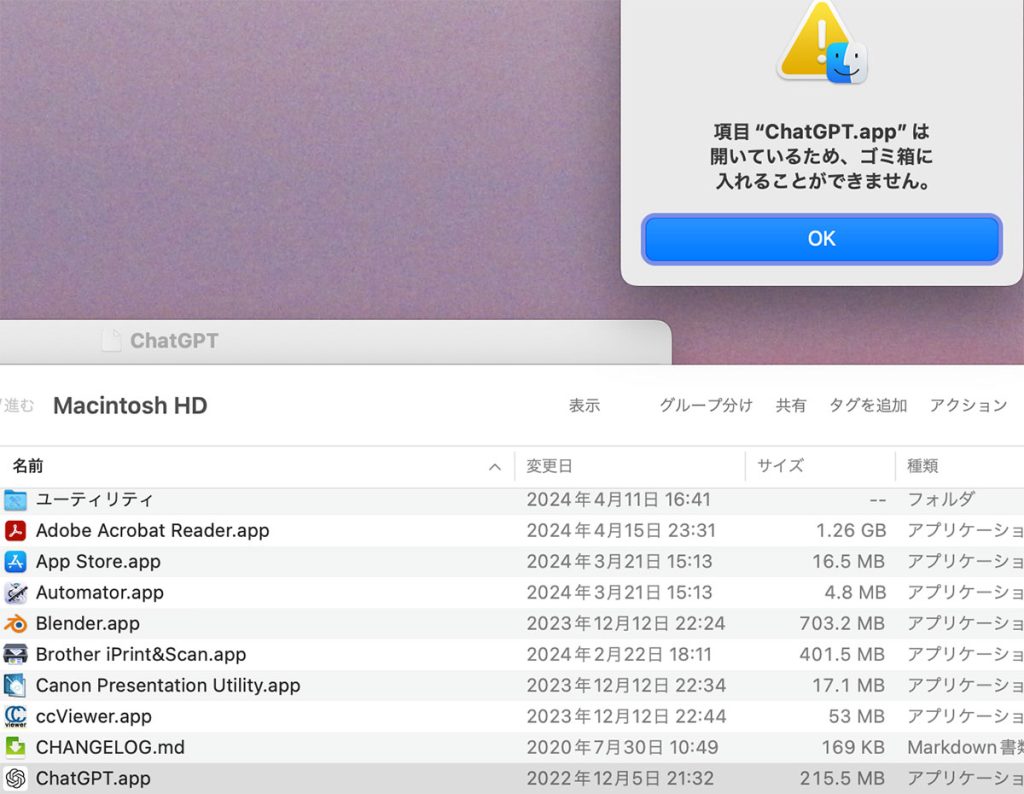
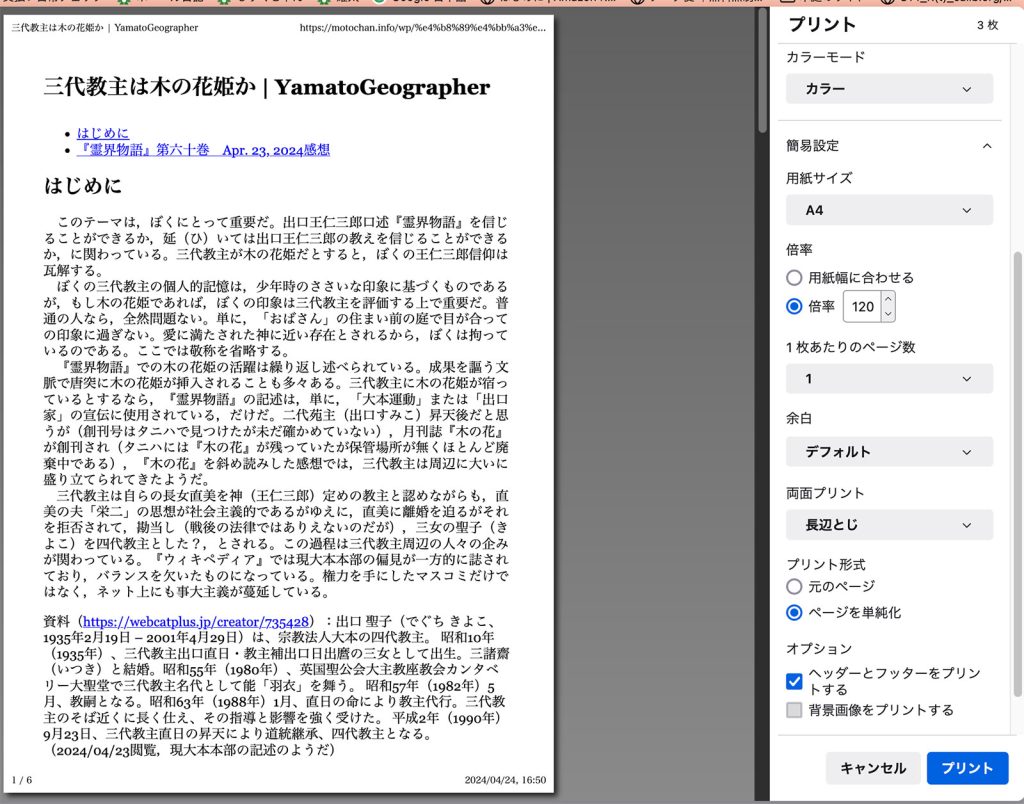
図1 印刷設定の例

 ウェブページを文字のサイズを適当にして,印刷するのって,結構,難しい。忘れそうになるので,ここに記録する。倍率を120%にして,プリント形式については,「ページを単純化」にするのが,ミソである。カラーモードをカラーにしていても,個別に色分けした文字のカラーは印刷されない。リンクセットした文字の青色は印刷される。

 こうすることで,ページの本体だけ印刷できる。文字の濃さはより強調されるので読みやすい,もちろん,文字サイズをより大きくしたい場合は,倍率を上げることにはなる。

以上,2024/04/24。


障害者福祉コンサート Disability Welfare Concert

 2024年4月14日(日曜日),亀岡市のご個人宅で,こばやしはる haru.kobayashi haru.kobayashi さんのコンサートが開催された。盲目とされているが,ほんの少し見えるようで,そういう合図があったりもした。ご家族 みんなを笑顔にしちゃう京都の家族バンド「ストロベリーズ」と仲間も一緒で,暖かい雰囲気が醸し出されていた。ぼくにとっては,アラブのベリーダンス,が圧巻だった。

図1 haru.kobayashiさんの熱唱

図2 ご主人の挨拶

 タニハで収納棚の周辺の作業をして,帰宅。八重桜が迎えてくれた。機会があればまたharu.kobayashiさんファミリーのコンサートに出かけたいと思う。

図3 八重桜

図4 同

以上,2024/04/17。


再起動でメールソフトの不具合を解決 resolving issues with Mac Mail software through a restart

はじめに

 macのMailアプリで,メール単位の検索ができなくなった。アップルサポート情報などでも解決できなかった。メーンメニューのメッセージボックスの再構築をすると,サーバーから古いメールがどんどんとダウンロードされてきて,時間計測はしていないが2時間ほどかかったのではないか。ダウンロード中にはメール関連作業はできないし,連絡先が使えない。

 で,ぼくのお得意のアップルケアに電話した。スタッフがぼくのmacの画面共有画面を見ようとしても,反応がものすごく遅い。この現象はmacのメモリ残量が少ないことによるものだという。ぼくは種々のアプリを開いたままにしたり,ブラウザーのウィンドウを複数立ち上げている。これがよくないという。納得してケア担当者とお別れした。

 macのリスタートをしたら,Mailの検索は問題無く,できるようになった。このMacBookAIRはけちってメモリが16GBしかない。このひ弱なマシーンとぼくの使い方が禍していたのである。

改めて

 かつて,mac使用の際には,ファイル圧縮ソフトやヴァーチャルメモリーなどにかなり拘っていた。今は,そういう拘りが必要なくなったように思っていた。たまに,Command + option + P +R,などをしてきたが,アップルスタッフによればそれが功を奏するのはcpuがインテルの時代だという。

アップルが提供する Mac の起動時のキーコンビネーション が参考になる。アップルシリコン搭載とインテル搭載で,対応が異なることが示されている。Appleシリコンを搭載したMacでmacOS復旧を使用する はインテルに慣れたぼくには参考になる。

アップル製ではないが,メンテユーティリティー提供のツールがあり,そのサイトでの情報のリンクもここに。お使いのMacBookの速度を上げる方法 – 15の方法を紹介します にも,次の情報がある。

3. 定期的にMacを再起動: Macの速度を上げるもう1つの簡単な手段は、時々Macの再起動を行うことです。 これはRAMを解放して、待機中のアップデートのインストールを行い、すべてのアプリとプロセスを終了します。 Appleシリコン搭載のMacでは、システムチェックや、SMCとNVRAMのリセットも行います。 これらの全てがMacを最適化するので、高速化に繋がります。 特にルール等はありませんが、週に一度程度が良い習慣と言えます。
 Macを再起動するには、メインのAppleメニューから「再起動」をクリックします。

おわりに

 macの電源を一々切ることは,ここ20年ほど,無かったが,再起動は,シリコンmacでは,かなり有効らしい。上のアドバイスにあるように,一週間に一度ぐらいは再起動できればしたいと思う。

以上,2024/04/16。


3D Gaussian Splatting

はじめに

 いやー,驚いた。ChatGPT ver. 4の契約をするかどうか,ネットサーフィンしていたら,このgaussian splattingテクノロジー情報をみつけた。ぼくのiPhoneのScaniverse 3D map scan アプリにもすでにgaussian splattingが実装されている。このgaussian splattingの技術が実用化したのは昨年(2023年)夏とま新しい。原理を理解するのは今のぼくには難しい。これまでのフォトグラメトリなら簡単な幾何学に過ぎないが別世界の技術だ。解析速度もより速く,解像度もより高い。LiDAR測量に拘ってきたが,通常の写真や動画の方がより有効な気配だ。

メモ: SfM (Structure from Motion)またはフォトグラメトリ(Photogrammetry)とは、被写体をさまざまなアングルから撮影し、そのデジタル画像を解析、統合して立体的な3DCGモデルを作成する手法。

 ぼくが最も信頼する3D scan soft, Scaniverseにまずは眼が向いたが,最強だが有料のpolycamが劇的に使い易くなったようだ。他にLuma AIもある。全部,iPhone11以降に対応している。以下,ぼくの知りたい情報をピックアップしつつ,学びたいと思う。そして,実際に試した結果もここに報告したい。

以上,2024/04/12。

1. Niantic Lab

Niantic (ナイアンティック)って知らなかった。Google社内のスタートアップ企業で,Googleから独立したらしい。そして,3D ScanningソフトScaniverseを吸収したようだ。かつては有料だったが無料化されて,先進的なGaussian Splatting機能が付加されてもなお,無料のままだ。ぼくのiPhone 12 Proのアプリは,Apr. 1, 2024にもアップデートされていたNianticはGoogle EarthもGoogle mapも開発したGoogle内のティームだったようだ。

2. Scaniverse

Scaniverseが3D Gaussian Splattingをサポート 〜 スマホからフォトリアルな3Dシーンを迅速に作成 〜 2024.3.20 を参照して欲しい。LiDARではなく,ムーヴィーか,シーンを重ねて撮影した写真で,Gaussian Splattingが可能だ。次のアドバイスがある。

メッシュ生成とスプラット生成をどのように使い分けるべきですか?

スプラットが適している場合:
照明と反射を備えたフォトリアリスティックな結果を求める場合
背景を含む全体のシーンをキャプチャしたい場合

メッシュが適している場合:
スキャン結果を他の3Dソフトウェアやゲームエンジンで使用したい場合
背景のない独立した3Dモデルを求める場合
正確な測定が必要な場合
明確に定義された被写体がないシーンをモデル化したい場合(例えば、建物内のすべての部屋を含むスキャンなど)

 写真の3D合成は,他のアプリでは,有料で,企業のサーバーにアクセスする必要があるが,このScaniverseでは,iPhone内で実行することができる。しかも無料だ。まだ,完成形ではないと,アプリ開発者が考えて,ユーザーの意見などを吸収して行こうとしている。

Scaniverseでスプラットをサポートしている端末を教えてください。

Gaussian Splattingは現在iOSでのみ利用可能です(iPhone 11以降、比較的新しいiPad[*])。Android版の開発中ですので、お待ちください!

[*] iPad: 第9世代および第10世代、iPad Pro 11インチ: 第3世代および第4世代、iPad Pro 13インチ: 第5世代および第6世代、iPad Mini: 第6世代、iPad Air: 第4世代および第5世代。

3. Scaniverse with Gaussian Splattingの使い方

3.1 Gaussian Splatting

Scaniverseが3D Gaussian Splattingをサポート 〜 スマホからフォトリアルな3Dシーンを迅速に作成 〜 2024.3.20 の説明を引き続き,次にコピペ。

3D Gaussian Splattingとは何ですか?

Gaussian Splatting(ガウス・スプラッティング)は、3D空間の再構成における革命的なラスタライゼーション技術であり、既存のNeRF(Neural Radiance Fields)およびフォトグラメトリ技術の課題を組み合わせて克服します。一連の画像を使用して、Structure from Motion (SfM) が点群を推定するために使用されます。各点はガウスに変換され、位置、方向、スケール、色、透明度などの一連のパラメーターを含みます。簡単に言えば、スプラットは3Dシーンの照明条件や材料の特性をまったく新しい方法で再現することができ、これにより、光沢のあるまたは反射する表面をより良くレンダリングすることが可能になります。

この技術は、計算コストを低減し、リアルタイムレンダリングとフォトリアルな品質の可視化を可能にします。そして、Scaniverseでは初めて、サーバー処理なしでデバイス上で直接利用できるようになりました。これは、あなたのスキャンが以前よりもさらに鮮明で生命感あふれるものになることを意味し、インターネット接続なしで全てをあなたのスマートフォンから行うことができます。

Scaniverseで高品質のスプラットを作成するには?

Scaniverseアプリをダウンロードし、赤い「New Scan」ボタンをクリックして「Splat」を選択するだけです。その後、画面上の指示に従って、あらゆる角度からデバイスの360度ビデオを撮影してください。良好で均一な照明条件の下、均等な動き、最小限の背景ノイズ、できるだけ多くの角度から作成されたスプラットが最も良い結果を生むと考えています。

新しいScaniverseでは様々な対象物に対してスプラットを作ることができます。ただし、現在、日常的なオブジェクトには適していますが、より大きなエリアのスキャンについてはアプリのパフォーマンスを改善中であることをご了承ください。

ビデオキャプチャが完了すると、キャプチャしたデータを点群として表示します。ビデオに追加するためにスキャンを再開するか、または「Process」を押して少し待つと結果が表示されます!

最新のアップデートでは、さらに「Enhance」を押すことで、高品質な結果を得るために追加の1分間隔でモデルをトレーニングすることもできるようになりました。

生成したスプラットで何ができますか?

デバイス上で直接スプラットを閲覧し、個人のライブラリに保存したり、他のScaniverseユーザーと共有したり、友人や家族と共有するためのビデオリールを作成することができます!また、PLY形式でモデルをエクスポートすることも可能です。

Gaussian Splattingの3Dソフトウェアサポートはまだ限られていますが、Unityには無料のアドオンが、Unrealでは商用プラグインが利用可能です。

メッシュ作成には提供されているトリミング機能は、スプラット向けにも近く提供される予定です。

過去にスキャンした結果からスプラットを生成できますか?

はい、Rawデータが保存されていれば可能です。そのためには、対象のスキャンを開き、右上隅にある「…」アイコンを押してください。「Reprocess Scan」を選択し、その後で「Splat」を選択します。

私がスキャンしたデータはクラウドに送られますか?

いいえ、すべてのデータはデバイス上でローカルに処理されます。スプラットを共有することを選択しない限り、データはデバイスを離れることはありません。

Gaussian Splattingには協力なGPUが必要だと思っていましたが、スマートフォンだけで実現できるのですか?

可能です。現代のスマートフォンは、ポケットサイズのスーパーコンピュータです。いくつかの注意深い最適化を行うことで、簡単にスプラットのトレーニングを処理することができます。

以上,1:42,Apr. 10, 2024記。

3.2 Gaussian Splattingのために

 今後記述予定。

4. Polycamがより魅力的に

 新たなPolycam情報を見るまでは,Polycamには無料版が無いがリーズナブルの価格で,LiDAR測量については,Scaniverseよりも,より広域であっても測量誤差が抑えられる,という認識であった。ところが,現在では無料版が提供されており,ここで関心の高いGaussian Splatting機能が追加されている,ということである。

 今後,特にこのGaussian Splatting機能に関して,ScaniverseとPolycamを実際に使って試したいと思っている。

4.1 アプリPolycamとは

 iPhone用アプリは,アップルストアで。Polycam 3D Scanner, LiDAR, 360 4+ Easy 3D modeling & floor plans
Polycam Inc. #73 in Photo & Video 4.7 • 31.3K Ratings Free Offers In-App Purchases,とある。

 これをダウンロードして開くと,まずは試してみる機会があって,LiDARではなく,写真を選んで,ぼくの愛(あい)椅子を撮影してみた。自動的に連続シャッターが始まって,計126枚が撮影され,Gaussian splatを選択して,アップロードした。かなり時間がかかる(1時間ほどか)。これを実行すると有料になってしまうのではとちょっと不安だった。

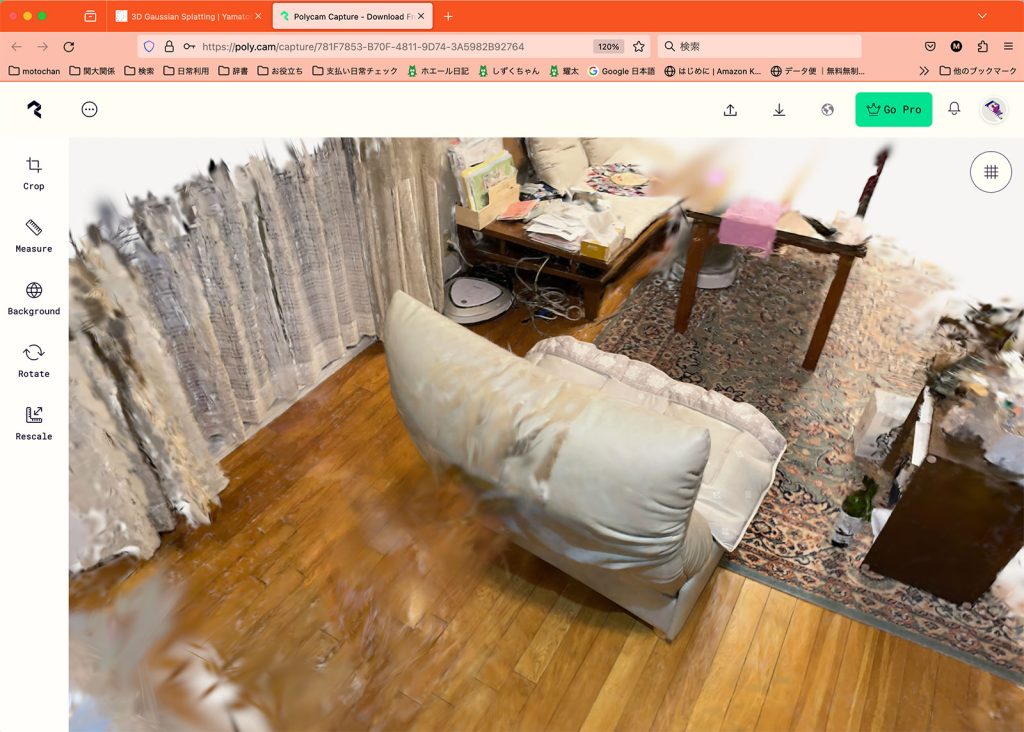
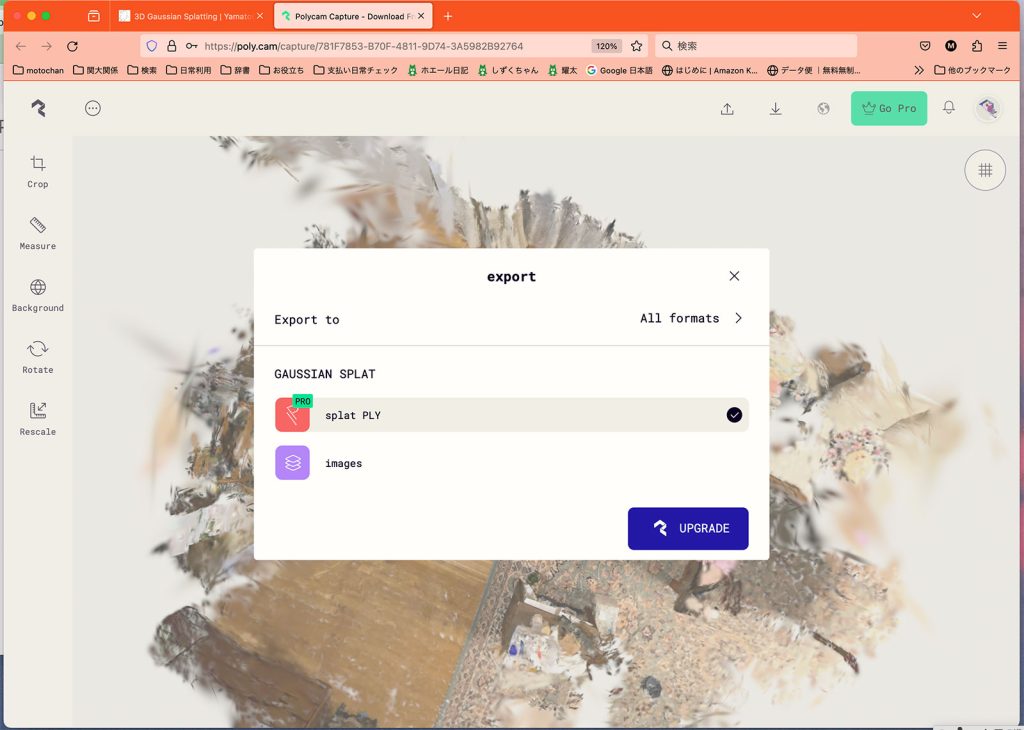
 図1,2のように,無料版では3D objectは取り込めない。この場合,ファイルサイズは31.6MBとなる。

図1 Polycamのサーバー内で3D表示された愛椅子

図2 取り込むにはPro契約が必要

 図1の背もたれのトップは薄い茶色のガスがかかっているように見える。夜間の二カ所からの天井灯による照明なので,このような現象が生じているからかも知れない。ここでは点群PLYで出力したかったのであるが,図1のような再現性は望めないであろう。いますぐProにアップグレードする気になれない。

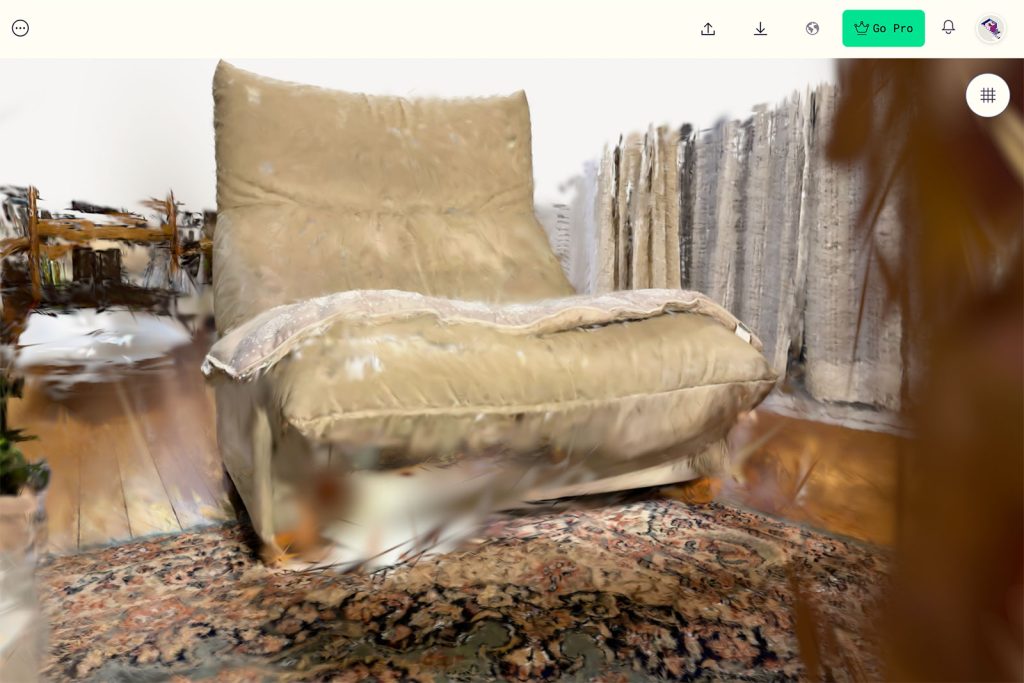
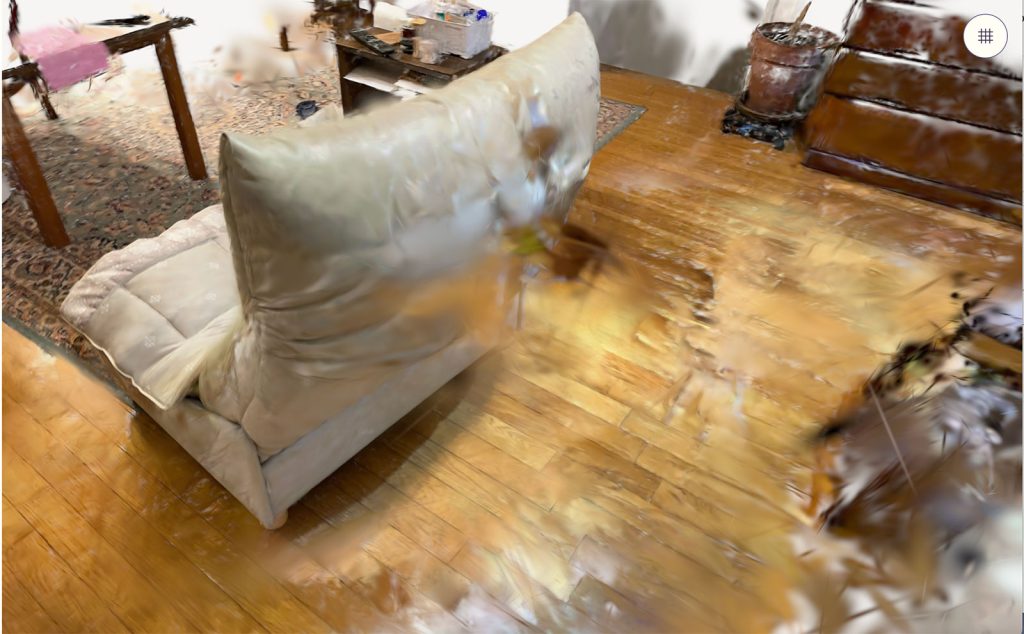
 図3,図4は,サーバー内の3D オブジェクトを観察したものである。図3の脚部では写真撮影が失敗した結果であろう,オブジェクト情報が粗い。図4の脚部は明瞭で問題が無いが,背面上部には図1で述べた薄い茶色のガス状のものが見える。狭い空間で撮影していることや照明の真下で撮影しているために,撮影者から乱反射があった可能性がある。図4の脚部は明瞭な像を結んでおり,図3でと同様,iPhoneを逆さに撮影したのであるが,前面がテーブルとの間と異なり,比較的窮屈でない場での撮影が功を奏したものであろう。この撮影は,椅子の回りを二回ほど廻ってのものであった。

図3 椅子の前面

図4 椅子の背面

 試行錯誤しつつ,撮影を繰り返すことで,よりよい3Dオブジェクトが得られるであろうが,この程度のターゲットでも解析に1時間かかるところがなかなか,厳しい。

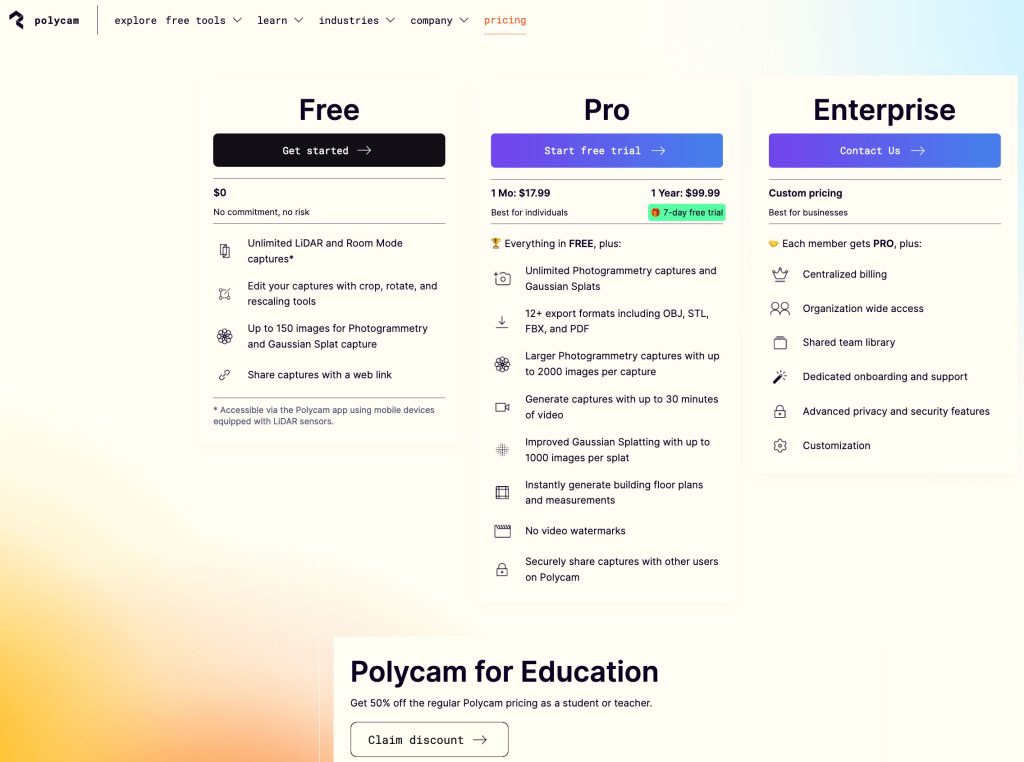
図5 価格区分

 図5では,ぼくに関係するのは,FreeとProだ。Proの場合は,Polycam for Educationが適用される可能性があるが,まだ調べていない。

1 LiDAR利用ではFreeとProに違いがない。Freeの,Unlimited LiDAR,は,このPolycamでは極めて重要だ。というのいは,これまで使用してきた3D scannerアプリでは使用時間の制限がある。Scaniverseも10分間以降だったか,旧に解像度が落ちるが,PolycamではFreeが無い時代だが,解像度が落ちなかった。Freeの時代になっても,これは変わらないだろう。

2 FreeとProの違いは,静止画や動画に現れている。Freeでは静止画150枚限定だ。Proでは,写真測量で静止画2000枚まで,gaussian splattingで1000枚まで。他のアプリでは有料版でシャッター撮影は自分で実行してゆくタイプで,静止画200枚までだった。静止画2000枚は驚くべきである。ただ,自動でどんどん撮影される?ので,2000枚と言っても,droneなどとは違って,歩いての場合,撮影範囲は広くはないだろう。

3 Proでの,3Dモデルの出力ファイル形式は,obj, fbx, stl, pdfなどの12+種類がある。アプリの説明には,メッシュとしては,OBJ, GLTF, DAE, FBX, USDZ, STL,点群ファイル形式としては,DXF, PLY, XYZ, LAS, PTSが列挙されている。ぼくがよく使うのは,点群ファイルとしてPLY, メッシュファイルとしてOBJ, FBXである。
 フリーヴァージョンで用意されている出力形式は,GLTFファイル形式だけだ。スキャン時にはProである必要性が無いことが多いだろうが,iPhoneに保存された3Dオブジェクトの出力の際には,Pro契約が必要になる。

4 Proの価格は,$18/月,$100/年,だから,月3000円か,年15000円。ぼくは使用頻度は極めて低いので,使い始める時に月単位で契約すれば良い,と思う。

4.2 使用実例に学ぶ

4.2.a 洞窟測量の実例コンテンツ

 洞窟測量におけるPolycam(3Dスキャンアプリ)操作マニュアル 関連の書誌は次のよう。
小竹祥太,林田敦,柏木健司,2023. iPhone Pro によるLiDAR 測量を活用した洞窟調査: 七久保の道穴(群馬県下仁田町青倉川上流)を例として.群馬県立自然史博物館研究報告, No. 27, pp. 171-179.
Kotake, S., Hayashida, A. and Kashiwagi, K., 2023. Cave survey using LiDAR measurements with the iPhone Pro: an example of Nanakubo-no-michiana Cave(limestone cave)in the upper reach of Aokura River, Gunma Prefecture of central Japan. Bull. Gunma Mus. Nat.Hist., No. 27, pp. 171-179.

<本論文の付ファイル01,02,03は群馬県立自然史博物館Webpageの下記アドレスで公開>
付ファイル01 洞窟測量におけるPolycam(3D スキャンアプリ)操作マニュアル
http://www.gmnh.pref.gunma.jp/wp-content/uploads/bulletin27_17_01.pdf
付ファイル02 Blender 3.0.1 で使うアドオンCave Mapper マニュアル;導入編
http://www.gmnh.pref.gunma.jp/wp-content/uploads/bulletin27_17_02.pdf
付ファイル03 七久保の道穴の3Dウォークスルー動画
http://www.gmnh.pref.gunma.jp/wp-content/uploads/bulletin27_17_03.mp4
 以上の3urlは,暗号化されていないので,Google関連ソフトなどではアクセスできない。Firefoxでは問題無くアクセスできる。

付ファイル02 Blender 3.0.1 で使うアドオンCave Mapper マニュアル;導入編,に関連しては,https://github.com/CaveMapper/CaveMapper/wiki/02_CaveMapper_Manual
に公開されている。これを見ると,
Blenderでの,モデルの位置合わせ,位置合わせしたモデルの一体化,データの軽量化,断面の作成,からなる。ぼくはCloudCompareでこの種の実行はしてきたので不要ではある。

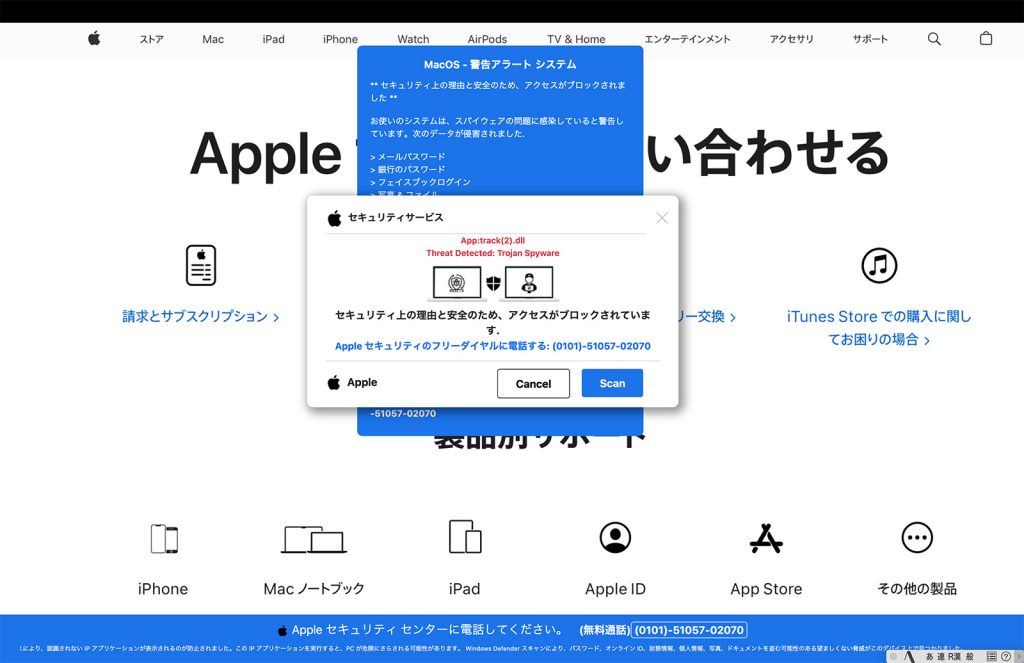
 なお,ネット上で,修正前の群馬県自然史博物館のコンテンツのurlをただコピペした場合,次の画面が出てきて,ブラウザーを閉じることができなくなった。macのパワーキーを二回押し込んで,何とか離脱。大きな声と動画でかなりビビった。初めて経験した。アップルからのリアクションとは思えない下品な雰囲気が漂っていた。群馬県立自然史博物館のWebサイトはやられているようだ。

4.2.b これから参考になる点は

1 iPhone Pro によるLiDAR 測量を活用した洞窟調査: 七久保の道穴(群馬県下仁田町青倉川上流)を例として——————
 これを見ると,iPhone ProのLiDAR測量は便利やなあ,という感想,ということで,ぼくの体験や感想も同じだ。
p. 172右段の方法,では,「iPhoneに搭載されたLiDARは,搭載カメラが撮像可能な明るさ環境で,スキャン対象の色情報の取得が可能である.洞窟記載の基礎データとなる洞内測図を作成するため,洞内ではiPhoneにヘッドライトを固定してLiDAR測量を実施した」とあった。「色情報の取得」というか,明るくないとLiDAR測量はできない。
p. 174左段では,「LiDAR測量に要した時間は事前の下見を含み約15分であった.七久保の道穴周辺の地形断面の概略を把握するため,沢床から町道,洞口,および洞口上方の尾根まで,LiDAR測量を分割して実施した.全体を先ずは見渡し小崩壊地形を避けてルートを設定し,沢床から斜面を傾斜方向に登りながら測量した」,とあって,洞穴外の地形もLiDAR測量されている。ぼくもこの種の作業を実施したが,iPhoneのLiDAR測量能力は凄い。
p. 177の議論では,「iPhoneを利用したLiDAR測量は,iPhoneそのものが小型かつ片手で操作が可能であり,狭い空間を含む洞窟での測量において高い利便性を有する.一方,LiDAR測量に伴うiPhoneのバッテリーの消耗は大きく,複数の洞窟を対象とした筆者らのこれまでの試行では,3-4時間程度でバッテリーが低レベルの状態となった.考えうる現時点でのバッテリー対策としては,予備のモバイルバッテリーの準備,ないし車が近くにある場合はシガーソケットからの充電などが考えられる.また,複数名でLiDAR測量を行う場合,スキャンする空間を計画的に割り当てることで,一定規模の洞窟空間をカバーするLiDAR測量が可能である.計測範囲の5 mを越える平面的に広い空間については,洞床と洞壁を含みくまなく歩いてスキャンすることで,データ取得は可能である.一方,天井の高い空間については,自撮り棒や伸縮性ポールの先端にiPhoneを取り付け,長さと方向を調整しながらLiDAR測量を行うなどが想定できる」とある。まあバッテリーは安いので複数持参すれば問題はない。

 補助的な測量や公共基準点からの位置づけなどがされているのではと思ったが,無かった。

2 付ファイル01 洞窟測量におけるPolycam(3D スキャンアプリ)操作マニュアル——————
 この報告にはページ番号が振られていない。
 4枚目の,4.Polycam の応用的な使用方法,で,次の記述は参考になった。
「4.1 スキャンの一時停止および再開
Polycam のスキャンには一時停止機能がある.スキャン中を示す赤色の録画ボタンの右横の一時停止ボタン(図1 の④)をタップする.すると,画面下に「capture paused」が表示される.再開には「○に▷記号の入るアイコン」をタップし,終了時には赤い録画ボタンをタップする.一時停止機能は,狭洞など円滑な動きが難しい空間での測量に効果的で,一時停止後にスキャンし易い体制に体を入れ替え,スキャンを再開する.
Polycam には,スキャン終了後にスキャンを再開できる機能がある.再開する場所ないし対象物付近で過去のスキャンデータを開き,画面下部の「追加」アイコンをタップする.「追加」アイコンが見当たらない場合は,画面下を左右にタップしてアイコンを移動させる.過去にスキャンした3D データとスキャン中の3D 形状に,相互にオーバーラップする形状が認識されると,「relocalization successful! You can now proceed to scanning new areas」と表示され,白い録画ボタンを押すとスキャンが再開される(図1 の⑩).洞窟の分岐に加え,スキャンし忘れた箇所の補完に対応できる.なお,「追加」機能はデータサイズの増加につながり,ファイルサイズが大きくなることでアプリのエラーや強制終了が生じることがある.また,過去の3D データにオーバーラップする範囲が認識されない場合,「rescan the place you originally scanned to extend, targeting visually rich areas」として「iPhone を動かして開始」という表示が画面上に示される(図1 の⑪).我々の数度の経験では,同じ場所のスキャン再開は問題なくできたので,iPhone を様々な方向に動かしてもこの表示が消えない(再開に移行しない)場合は,スキャン対象である場所ないし対象物を間違っているか,同じ場所であっても改変が生じた可能性を考慮する必要がある.
4.2 スキャンの分割
一度にスキャンする空間の大きさやそれに伴うデータ量に依っては,取得データのサイズが大きくなり過ぎることでPolycam の処理にエラーが発生し,またはPolycam が強制終了することがある.どの程度の広さや長さを目安に,スキャンする空間を分割するのが適切ないし最適であるかは,調査目的に係
るスキャンの精度に紐付けされる取得データ量に左右され,数字で示すことは難しい.なお,一定以上の空間を対象に分割してスキャンする際,後の3D モデル結合処理の際の利便性を考慮して,目安として2-3 m 程度の重複を必ず確保しておく必要がある.また,特徴的な形状が含まれる空間で重複を取ることが望ましい.メモ:この赤字化した部分だが,ぼくの場合,紙で作ったマーカー(四分割対角黒白塗)を貼っている。
4.3 データの再処理
Polycam では,処理済みの3D データを繰り返し処理できる機能が備わっている.処理済みの画面下に並ぶアイコンのうち,左端の「処理」をタップ(図1 の⑦)すると,処理画面に移動する(図1 の⑤).ここで右下の「カスタム」をタップすると,深度範囲,ボクセルサイズ,簡略化,自動クロップ,LOOP CLOSURE について,処理条件を調整できる(図1 の⑫).処理条件を調整後に「処理」をタップすると,画面中央のダイアログボックス内に「Reprocess capture? This will overwrite the existing capture and erase your edits.」と表示される.以前に処理した3D 画像データは上書きされるので注意が必要である.処理を続ける際は「はい」をタップする.すると,新しい条件での処理が開始される

 赤字化した内容のうち,特に,「Polycam のスキャンには一時停止機能がある.スキャン中を示す赤色の録画ボタンの右横の一時停止ボタン(図1 の④)をタップする.すると,画面下に「capture paused」が表示される.再開には「○に▷記号の入るアイコン」をタップし,終了時には赤い録画ボタンをタップする.一時停止機能は,狭洞など円滑な動きが難しい空間での測量に効果的で,一時停止後にスキャンし易い体制に体を入れ替え,スキャンを再開する」,は気が付かなかった。

4.3 Scaniverseとの比較

 すでに両方を使った当方の感想をぼくは3年ほど前にまとめているが現在,大きく変わった。他のサイトでもScaniverseとPolycamの比較があるが,やはり古い。現在のところ,現在の両アプリを比較したサイトは存在しないようだ?この節については,今後,使用した結果を示したいと思う。


5. Luma AI

 Luma AIは,iPhone用のフリー3Dスキャナーである。NERFで3Dモデルを作る「Luma AI」無料での使い方や商用利用の可否を紹介! には,使用法が簡潔に書かれているが,小さなオブジェクトに限定されている印象だ。「Luma AIはNeRF(Neural Radiance Fields)という技術を使って3Dモデルを作成しています。NeRFとは簡単にいうと、複数枚の写真を用いて機械学習から三次元の状態に復元する技術のことです。Luma AIはNeRFを用いたスマートフォンからの3Dキャプションアプリの筆頭といえます。」,とあり,写真測量法やGaussian Splattingとも異なる。

 他のサイトも見たが,ぼくにとっては魅力を感じなかった。

以上,2024/04/21。


casting a quick glance at ChatGPT

はじめに

 言わずと知れたちゃっとじーぴーてぃーであるが,なんだかわからない,とぼくは思う。友人からChatGPT4(FORTRANプログラミング)を進められたので月20ドルで始めようかと思ったが,残り少ない人生を踏みつぶすのは避けたい。でちょっと調べてみた。昨年の夏に不定形の立体の計算法(四面体の集まりとして計算する手法)について一度使ったことがありその結果は悪くなかったが余りに基礎的で,論文に生かすことはできなかったが,分析法に行き詰まった時に,相談相手になってくれるような気がする。引用文中,ぼくにとって参考になると思ったところを赤字で強調している。

1. 脱会が難しい?

 どんな買い物でもキャンセルできるか,途中脱会に思わぬ不都合が生じないか,と考えるのは,生きる上で必須の発想である。サブスクリプション解約アシストを見ようとしたが,会員で無いと入れないので,本家の情報を見ることはできない。ということで,体験談のサイトしか無いようだ。

 ChatGPT有料プランの解約方法について解説 2023年3月21日(Taziku) を見ることにした。
————————————————
解約フローなどはシンプルで良心的: 解約までの手続きが非常にわかりにくかったりするサービスもあるなか、非常にわかりやすく、シンプルで良心的だなと感じました。基本的に有料プランは毎月自動課金となりますので、ChatGPT4を試したいけど、継続予定が無いという方はキャンセル手続きをお忘れなく。
————————————————

とある。問題ない。このTazikuという会社,の紹介記事は興味深い。

2. ChatGPTで何ができる?

 ChatGPTまとめ,がいい。以下,ChatGPTがまとめたアドバイスである。

————————————————
 ChatGPTとは、OpenAI社が開発した自然言語処理(NLP)モデルのチャット生成AIです。GPT(Generative Pre-trained Transformer)技術をベースにしています。要するに、私たちが普段使う言葉で質問やおしゃべりをしても、ChatGPTが内容を理解して、膨大な情報のデータベースから、人間らしい会話形式で、最適な答えを返してくれます。

・2022年11月にリリースし、「2カ月で1億ユーザーを突破」して話題となりました。
情報のデータベースは、「2023年4月」までにWEB上にあったテキストデータです。
 (有料版では、最新情報から回答します)

————————————————
ChatGPTの特徴は、テキストベースで簡単に利用でき、対話形式で人間らしい自然な回答を生成できるのが特徴です。そのためAI初心者でも、感覚的で簡単に使えます(他の生成AIでは、多くの場合でプロンプトという特殊なコードや文字による指示が必要です)。

また、最先端の人工知能を搭載しており、膨大なテキストデータを学習し、AIも継続的に学習していくため、幅広い分野の知識があり、回答の精度が非常に高いです。
————————————————
どこの会社が運営してるの? ChatGPTは「OpenAI」という団体が運営しており、拠点はアメリカのカリフォルニア州サンフランシスコです。

————————————————
ChatGPTの仕組みは、次の通りです。

1.入力: ユーザーからの質問やプロンプト(役割の付与)がChatGPTに入力されます。
2.モデルの処理:各単語やフレーズを数値(具体的にはベクトル)に変換し、それらをトランスフォーマーネットワーク(文脈や言葉の意味を理解出来るようにする、特別なネットワーク)に送ります。ネットワークは届いた情報に基づいて、次に生成されるべき単語の確率を計算します。
3.出力生成: モデルはその確率に基づいて、最適な次の単語を選びます。これを何度も繰り返し、全体の回答を生成します。

————————————————
ChatGPTは、質問に答えたり、文章を書いたりすることができる便利なツールです。
以下に、その具体例を紹介します(無料版で使える範囲の活用例を出しています)。

1.質問への回答:「IT初心者がプログラミングを覚える方法を教えて」「やさしい筋トレのメニューと食事のレシピを教えて」「ロケットはどのような構造で飛ぶのですか?」など、あらゆる質問に対して回答します。
2.文章作成のサポート:「納期遅れの謝罪メールを作成して」「最新の化粧水に関するブログ記事の構成を考えて」「魔法とお菓子作りの短編小説を書いて」など、ビジネスから小説まで、幅広い文章作成のサポートができます。
3.翻訳や要約:「以下の英語の文章を、日本語に翻訳して」「以下の経済論文を要約して、趣旨を教えて」など、文章の翻訳から要約などが可能です。対応している言語は英語、中国語、フランス語 等々、あらゆる言語に対応しています。
4.企画書の作成:「子供向け英語コーチングについて、学習塾を運営する企業にプレゼンするので、パワーポイント10枚程度の構成案を考えて」「以下の設備導入に関する予算稟議書を300文字程度で作成して」など、資料作りのサポートとして活用できます。
5.プログラミングの生成:「買い物リストを簡単に作成、編集、削除できるようなアプリを作成して。プログラミング言語はPython」など、案に基づくプログラミング言語を作成してくれます
6.間違いの訂正:「以下のビジネスメール内の誤字、脱字、敬語の使い方について間違いがあれば訂正してください」「この関数が期待通りに動作しない原因を教えてください」(ぼくのメモ: これって魅力的だけどどう指示すればいいのかなあ。)など、誤字や敬語の添削、プログラミングコードの間違い発見などに活躍します。
7.議題に対するディスカッションや議論など:「オンライン教育について、賛成する教師の立場と反対する保護者の立場から議論してください」というように、異なる役割で議論をさせて、各立場からの意見を深く掘り下げることができます。多様なタスクに対応できる
8.アイデア出し:「ジャガイモを使ったレシピを10個考えて」「環境に配慮した洗車洗剤の売れるキャッチコピーを考えて」など、新たなアイデアを考えたり、アイデアを具体化することにもChatGPTが役立ちます。

————————————————
有料機能で出来ること:

1.画像の分析や、画像生成、
2.グラフや表の分析、作成
3.ウェブ上の最新情報を取得して回答を生成する。
4.特定の機能に特化した「GPTs」の利用
などが挙げられます。
(メモ: ぼくには関心の無いものばかりだなあ。ぼくの方が賢いのではと思うが,GPTsって何なんだろうか??)

————————————————
ChatGPTが苦手なこと:

ChatGPTは万能なツールに思えますが、意外な落とし穴があります。データベースの情報は最新ではなく、回答は信頼性ではなく、確率に基づいて導き出されるため、注意が必要です。
特に以下の内容は、ChatGPTが間違えやすいため気を付けましょう。

・不確実性の高い情報:「次の総理大臣になる人は?」「次のワールドカップ優勝国を予想して」など、不確実で予想が難しいものは苦手です。
・テキスト以外の内容:「猫の絵を書いて」「夏と少年の曲を作って」など、テキスト以外で表現する事は苦手です(ただし有料版では、イラスト生成が可能です)。

・直近の情報:「2024年に起きた主要なニュースを教えて」など、最近の情報について答えることが苦手です(情報のデータベースは2023年4月まで)。
 ただし有料版では、最新のインターネット上の情報を参照する”ウェブブラウジング機能”が使用できます。

・店や人物のリサーチ:「目黒川沿いでオススメのカフェを教えて」「日本でおすすめのアーティストを10組教えて」など、お店や人物については回答の中に間違った情報が入る可能性があります。

————————————————
日本語での使い方は?

ChatGPTは多言語に対応しているので、公式ページで日本語をそのままチャット欄に入力すれば、AIが言語を理解し、日本語で回答します。精度としては英語で質問するのと同じように機能します。設定やヒントは英語表記です。(メモ: ほんとうかなあ,と思うなあ。AIで作成されたであろう中国製のWebページなどは日本語になってないもんねえ。おかしいもんなあ。ぼくの英語ぐらいかなあ。)
「日本語版」といった別々の言語バージョンはありません
ただし日本語設定が可能です。詳しくはコチラを参考にしてみてください。
※ChatGPT利用時は、”日本語に自動翻訳する機能”はオフにしましょう。エラーの原因になります。

————————————————

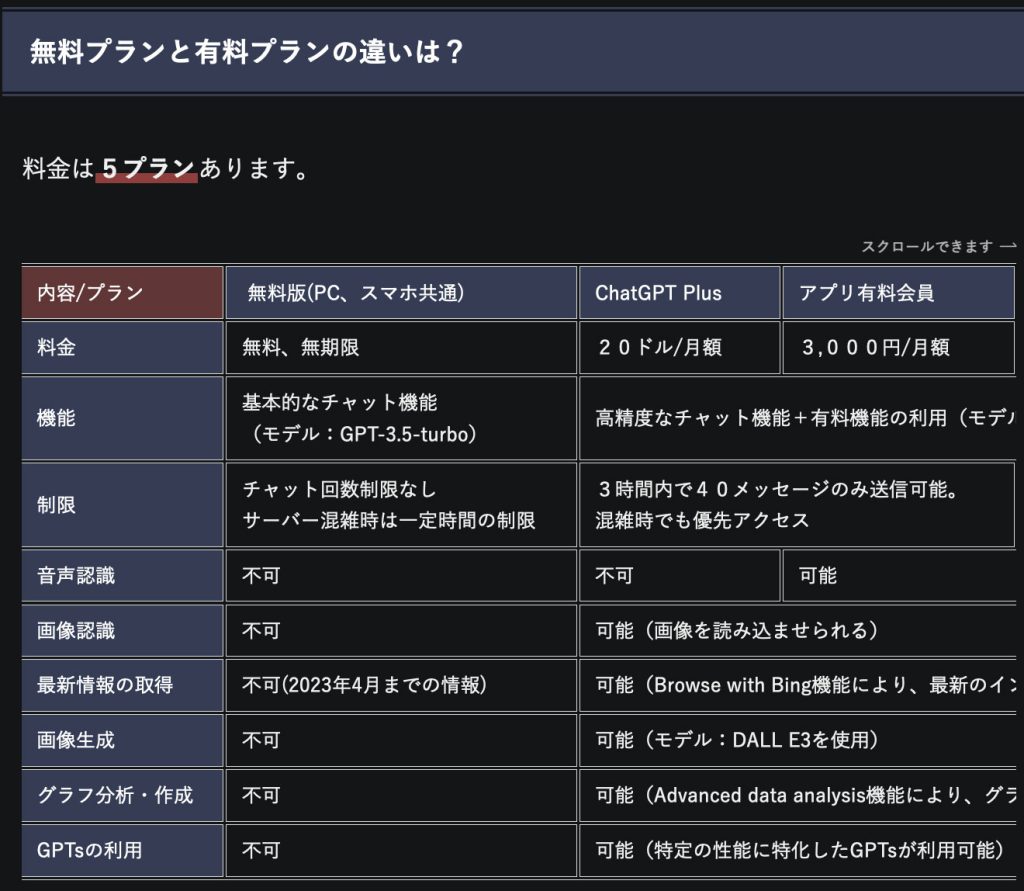
図1 チャート1 プラン情報紹介

メモ: 有料会員になって意味があるのは,機能欄だなあ。チャート1の機能欄では,文末が切れているが,「高精度なチャット機能+有料機能の利用(モデル:GPT-4)」である。これだなあ。このために,有料が必要なのだ。ChatGPT Plusは,$20/月, paid appsは¥3000/月。難しいなあ。円安は進むんだろうけどねえ。

————————————————
ChatGPTの(企業による)活用例,はぼくには何の魅力も感じない。

————————————————
ChatGPTが使えない:

ChatGPTが使えない場合は、以下の原因が考えられます。
・ログイン認証方法を「アカウント」にしている場合、正しいメールアドレスとパスワードを入力してもエラーになります。不具合やトラブルの解決方法はコチラ
アクセスが集中すると、一時的にChatGPTが使用不可になります。しばらく時間を空けて再接続しましょう。
グーグルクローム等の「自動翻訳」機能はオフにしましょう。「な」だけしか返答が来ないなどの不具合が報告されています。
有料版は1時間当たりの利用制限があり、上限に達すると一時的に使用不可になります
ネットワークが不安定かもしれません。WiFi接続の確認、モバイル通信に切り替え、モデムやルーターの再起動を試してみてください。
・Log inを試しているなら、アドレスやパスワードが間違えてないか再確認しましょう。
もしくは、ログイン方法が正しいか確認してみてください。グーグルアカウント等、既存アカウントからログインすれば解決するかもしれません。
使用中でも、アクセスが集中すると一時的に使用不可になります。時間を空けましょう。
原因が不明でも、ページを再読み込みすると、解決する場合があります。

詳しくは、この記事を参考にしてください
,とある。

————————————————
OpenAI社 最新ニュース【ChatGPT関連】

OpenAIの公式ページから発表された、ChatGPTに関する最新ニュースを紹介
(分かりやすく要約して掲載しています。OpenAI社が公式発表しているページはコチラ
 ※右端の▼マークを押せば、本文が開きます。

————————————————
以上,ぼくに関心がないものは省いている。

3. 無料版chatGPT v.3.5のmacでの利用法

【ChatGPT】Mac用アプリの導入方法と使い方。ショートカットで時短・効率アップ には,macでの使用法が示されており,ChatGPT for desktop のダウンロードリンクがある。

ChatGPT for desktop This is a simple app that makes ChatGPT live in your menubar.
You can use Cmd+Shift+G (Mac) or Ctrl+Shift+G (Win) to quickly open it from anywhere.
Downloadリンクは次のよう。Mac Arm64.dmgがmacシリコン用である。

以上,2024/04/16。

4. regenerateできない

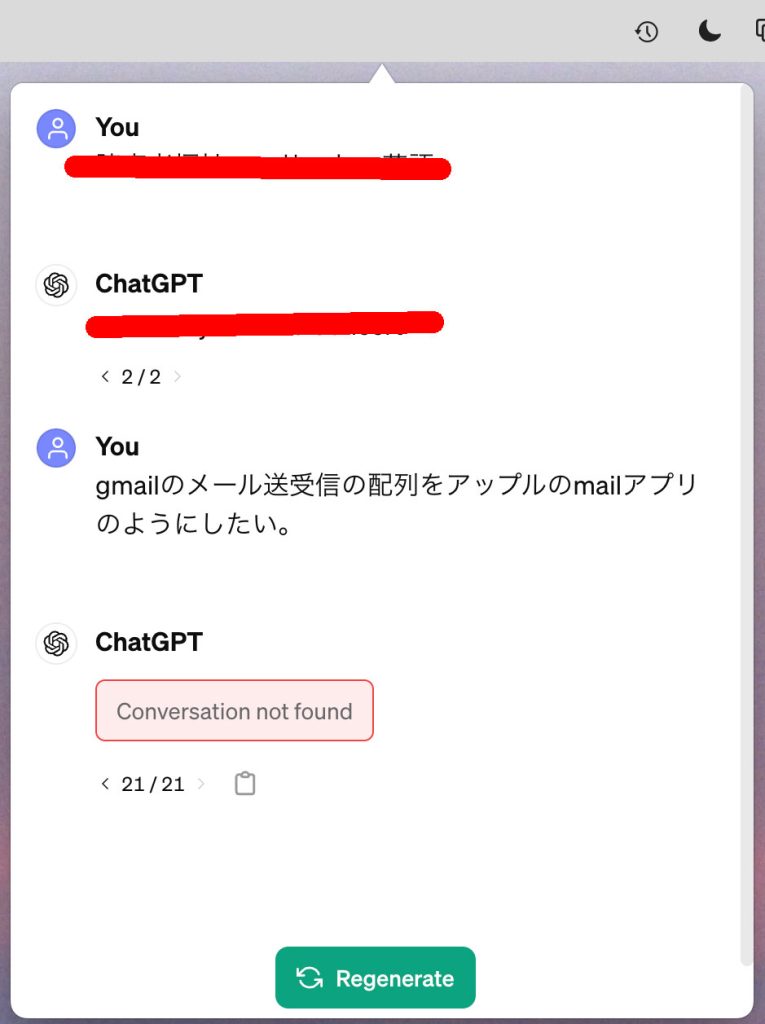
 とにかく,質問ができない,regenerate,のボタンが効かない。次の図2〜5を時系列で示す。図2のように,”conversation not found”と出て,Regenarateボタンが全く効かない。

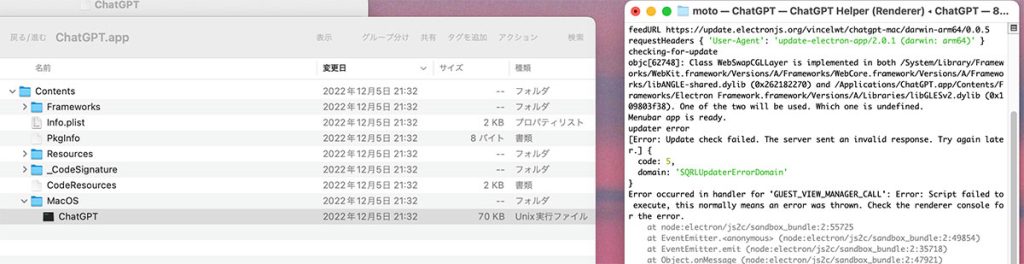
 図3のように,ChatGPTを削除できない。このアプリのcontentsを開いて,terminalで見ると,
Error occurred in handler for ‘GUEST_VIEW_MANAGER_CALL’: Error: Script failed to execute, this normally means an error was thrown. Check the renderer console for the error.
とある。ただ,check the rendered console for the error,を実行してもうまく行かない。図5のように,contentsを全部削除してもだめ。
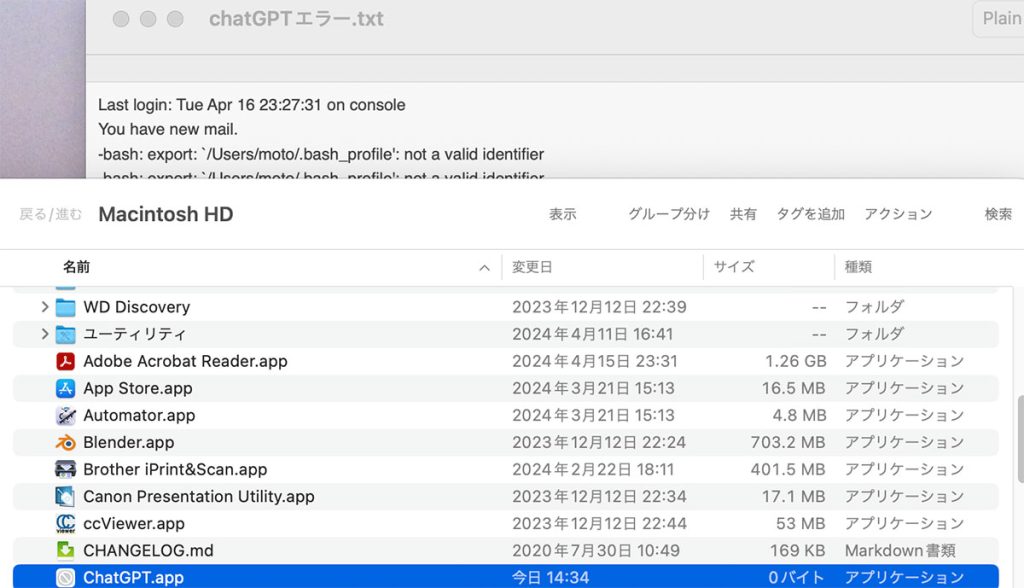
 Finderでみても,このChatGPTが見えない。そういうアプリだ。Terminalから操作しないといけないようだ。

図2 conversation not found, regenarate

図3 ChatGPTを削除できない

図4 terminalで

図5 contentsを全部削除してもだめ

 で,結局,macのリスタートを実行すると,アクティブだったChatGPTが終焉したので,削除が可能になった,そして,上記のMac Arm64.dmgのリンクから新たなアプリをダウンロードして,再インストールした。

 不具合の原因だが,はっきりしない。質問が不適切だったのか,わからない。何が知りたいのかを明確に語りたいとは思ったのである。

以上,2024/04/21。


Specs desired for CloudCompare

はじめに

 狭い範囲のdrone測量3Dmapをスムーズに観察できない。mouse製のGeforce(NVIDIA社が設計開発しているGraphics Processing Unit (GPU) のブランド名)を銘打っているゲームマシーンであるが。メモリは64GB,もう十年ほど前に購入したものだ。人生が残り少ないので,新たな投資はどうかと思うが,ちょっとネットでみた。

1. 参考になったウェブページ

1 フォトグラメトリ・点群処理向けマシン選定のポイント では,代表的なソフトウェアと要求スペック,の欄には,

 CloudCompare 基本構成 高度な構成
メモリ 32GB以上 64GB以上
CPU 4コア以上 8コア以上
GPU メインストリーム品 高性能ビデオカード(Quadro等)

まあ,ほぼこれを満たしている。でもダメダメなのだなあ。

2 mouse社の,グラフィックボード(グラボ) グラフィックス グラフィックカード ビデオカード GPU これは次回,購入の際に参考になるだろう。

3 Handling large areas, Viewport Performance,

途中。嫌になった。中断。

以上,Apr. 6, 2024記。


理解しがたい「独自の」ドメイン名 strange system for using a domain name in INTERNET

はじめに

 さくらレンタルサーバーを利用し始めたのは,Mar. 1, 2012であった。すでに2002年以来,勤務先のサーバーを使って授業用のWebサイトを運営してきたが,2020年春の退職を見据えてのことであった。退職直前のMar. 3, 2020以来,さくらレンタルサーバー内にWordPressのWebサイトを構築してきた。プラン名 「さくらのレンタルサーバ スタンダード」は当初10GBであったが,今は300GBまで大きくなっている。
 費用は月500円(税込み550円)で変わらない。月々登録しているクレジットから引き落とされる。この3月には初めて,クレジットとキープしているレシートや購入サイトでの履歴などと対照した。

 長女ファミリーが来訪して,中2の子供にWordPressサイトの立ち上げを勧めて,一緒にさくらレンタルサーバの登録した。その過程で,「独自ドメイン」なるものに費用が発生していることを思い出した。三年に1回12000円ほどが引き落とされているらしい。ICANN|LOOKUP(/en),当方の情報が入っている。このページでぼくのドメイン名を入力すると,ぼくの名前や,経由サーバーのSAKURA internet Inc.名が見える。

追記 Apr. 9, 2024: カード会社に連絡して利用明細を取得。Oct. 28, R04=2022年か(中国式天子年号はもう止めてくれえ)に,10521円とある。3507円/年だ。利用加盟店名は,さくらインターネット。レンタルサーバー使用料524円と同日に引き落とされている。

Dates

  • Registry Expiration: 2025-12-13 04:50:31 UTC
  • Updated: 2022-10-31 22:16:17 UTC
  • Created: 2019-12-13 04:50:31 UTC

という情報があって,どうもDec. 13, 2019年の日本時間13:50:31に登録しているようだ。Updatedは2022.10.31, 次のアプデートは2025.12.13になっている。Updatedの際のカード明細がネット上にはなくて,昨日,クレジット会社に電話してこの日に該当する明細郵送を依頼した。引き落としをした情報がさくらレンタルサーバからメールで届いていたのかわからない。
いま,さくらのメールリストをみると,料金は2012年4月は252円だった。翌月には,500円(内税)になっている。ドメイン費用についての連絡は絶無である。

 ドメイン名でインターネット利用者から高額の負担を強いるのは納得がいかない。仲間の間で使用が始まったインターネットで訳のわからないビジネスが発生している。

1. ドメイン費用の多様性

 ドメイン取得会社の徹底比較 だけ見ても,かなりの差がある。お名前.com を見ると,一つ目は無料である。驚いたなあ。のちに述べるが,さくらレンタルサーバでは,年間4000円近い。長期的に(ぼくがこの世から居なくなっても)コンテンツをネット上に維持したいと考えている(子供に資金管理をしてもらう)ので,ドメイン名,の費用はバカにならない。「国内シェアNo.1※1 24時間365日安心サポートやドメインに必要な機能の充実により国内シェア1位を獲得しました」とある。

 さくらレンタルサーバーのドメイン検索をすると,ぼくの独自ドメイン名は,https://secure.sakura.ad.jp/order/domain/?name=motochan に,記されている。おそらく2020年春のウェブサイトの立ち上げの際に,このリストを見て,価格の高いmotochan.infoをレンタルしたのだろう。個人利用としては,motochan.com2,790円 / 年 (税込) ,motochan.org2,493円 / 年 (税込),motochan.net3,182円 / 年 (税込) , motochan.info3,923円 / 年 (税込) ,motochan.biz4,045円 / 年 (税込),motochan.mobi5,288円 / 年 (税込),motochan.tokyo3,300円 / 年 (税込),とあって,おそらく,当時は,infoが気に入ったのであろう。現在レンタル可能な,.org に替えた場合,1430円/年,の節約になる。10年で14,300円かあ。大きいかも知れないなあ。

 さくらレンタルサーバ内で,urlを変更する場合は,予備知識がないとハマってしまう!? WordPress公開URLの変更方法(シチュエーション別) が参考になるだろうが,期待したいのは,お名前.com にお引越しが可能かどうかだ。

2. 他のレンタルサーバへの引っ越しの可能性を探る

2.1 お名前.com

 レンタルサーバー ご利用ガイド 基本設定 WordPress かんたんお引越し機能を使って他社で作成したWordPressサイトを移行する,というリンクがある。▼かんたんお引越し機能を使う前の確認事項 ,というのが前提として用意されている。読み込んだ印象では,さくらレンタルサーバでのWordPress使用については問題無いように思われる。移行する場合,さくらレンタルサーバ,の契約はそのままにして,お名前.comで,無料のドメイン名を取得して後に,移行することになるのであろう。

 現行のmotochan.infoについては,2025年12月13日13:50:31まですでに支払い済みであるから,今後,1年8ヶ月有効であるから,まだ移行手続きをする必要はないのではあるが,ドメイン名の変更は早い方がいいので,できるだけ早く,移行所作を開始した方がいいだろう。

 お名前.comのレンタルサーバの費用などを調べる必要がある。https://www.onamae.com/server/rs/price/ に見えるが,オプション料金の部分で,ドメイン名は無料であっても,マルウェア自動検知と駆除サービス エコノミー 880円(税込)/月,レギュラー 1595円(税込)/月,など,ホームページビルダー スターター 990円(税込)/月,Pro 1595円/(税込)月,など,となっていて,こんなユーザーとしては疑問の生じる,似非オプションはさくらレンタルサーバには無い。

 どうも怪しくなってきた。とにかく,月1000円ほどらしい。これなら,一つのドメイン名が無料でも,さくらレンタルサーバよりも500円/月,つまり,6000円ほど高くて,さくらレンタルサーバのドメイン名の年額4000円を上回ってしまう。つまりは,お名前.comのレンタルサーバの費用は,さくらレンタルサーバよりも高いということだ。

 お名前.comレンタルサーバーは評判が悪い?メリットやデメリット・料金を徹底解説 2023.7 どうも,この手のコンテンツは業者から「支援金」などを稼いでいるのではないだろうか。内容があやしい。

2.2 エックスサーバ

 上記近傍の同ウェブページに,エックスサーバとするリンクが紹介されている。同リンクは,IIJという企業らしい。株式会社インターネットイニシアティブ及びグループ各社(以下「IIJ」)とあり,5000円/月ほどでレンタル容量は10GBなどと極めて低い。企業用と考えて良い。メンテなどを依存できるサービスなんだろう?

 で,上記近傍の参照してきたページの他のエックスサーバのリンクがあって,これがどうも本当のエックスサーバのようだ。速さを強調しているが,現行のさくらレンタルサーバでも WordPressサイトが速い国内最速級レンタルサーバー と銘打っているが,かなり遅く感じる。エックスサーバにも期待はできないだろう。

 で,エックスサーバの関連費用を確認したい。5月1日まで900円/月が693円/月,とある。200円引きだけど,この額が持続するとは思えない。怪しい。人気の定番ドメイン2つ永久無料に! 全プラン対象独自ドメイン永久無料特典 とある。まだ実態がわからない。.com, .net, .org, .info, .blog, .site,などなど。

 Xserverドメインの評判とレビュー はすごく役にたった。ドメイン名の移転ができそうである。そして,永年無料も実現できそうだ。レンタルサーバ代金も高くはない。以下,後々のために,覚書を示す。

1 エックスサーバーと12ヶ月以上の期間で契約すると、永久無料ドメインを取得できる。
2 レンタルサーバシェアは一位。トップスリーが下記。https://ja.hostadvice.com/marketshare/jp/から。

①エックスサーバー 14.77%
②ロリポップ 14.10%
③さくらのレンタルサーバ 13.38%
2024年

3 メールだけでなく電話でもサポートあり。
4 ドメインの移管ができる(んだねえ)。エックスサーバは,下記。

info 1,791円
エックスサーバ

 とにかく,ドメイン名が移管できることを知った。すでに2025年12月13日分まで,支払っているのだが,どうしたものか。さくらのメールも廃棄したいが,macなどでも登録しているので,銀行など,全部調べて,変更する必要がある。個人への連絡も必要だ。もうメールは,元勤務先のもの,gmail,そして,iCloudにするか。メーラーはiCloudだけにする方向で随時,変更してゆこう。完成したら,さくらレンタルサーバから離脱することにしよう。

3. レンタルサーバの引っ越し

 エックスサーバーのキャンペーン「無料ドメイン」のデメリット によれば,「独自ドメイン永久無料は、「キャンペーン」という形で、見かけ上は期間限定で実施しているレンタルサーバーがほとんどです。とはいえ、今ドキの人気レンタルサーバーでは、独自ドメイン永久無料を実施していないサーバーの方が少なくなってきました。つまり、独自ドメイン永久無料をやめてしまうと、他社に流れてしまう恐れがあるため、基本的にはほぼ常時実施されているキャンペーンだと思ってもらって大丈夫です」とあるので,今,エックスサーバがキャンペーンを実施しているからと言って,エックスサーバを観測しておく必要があるようだ。
 ドメインを提供する企業は「レジストラ」と呼ばれており、一部の限られた、信頼性の高い企業でしか提供ができない。エックスサーバー株式会社もレジストラ。

 上記ウェブページの内容を続ける。
ドメイン永久無料 & 初期費用0円,については,過去の実施期間を参考に、次の実施タイミングを予測してみるのもアリですね。
(古いけど参考になるだろう)期間:2021年1月21日(木)18:00 ~ 2021年4月1日(木)18:00まで
2021年4月15日(木)~2021年5月6日(木)18時まで
2021年6月3日(木)18:00 ~ 2021年6月17日(木)18:00まで(初期費用半額)
2021年9月9日(木)18:00 ~ 2021年9月30日(木)18:00まで
2021年12月9日(木)18:00 ~ 2021年12月16日(木)18:00まで

内容【もれなく永久無料の独自ドメインを1つプレゼント】: .com .net .org .info .biz .blog の中からお好きな独自ドメインを1つプレゼント サーバー契約が続く限り更新費用が永久無料! 独自ドメインの新規取得、独自ドメインの移管いずれにも適用可能。

 独自ドメインの移管いずれにも適用可能,とあるので,このキャンペーン中に移管したいと思う。移管後に,さくらレンタルサーバから離脱すれば良い。

 さて,エックスサーバでのレンタルサーバ使用料を確認したい。

初期費用無料と月額費用20%OFF,のキャンペーンを見ると,

【1】12ヶ月以上の契約で「初期費用無料」
3,300円 → 0円

【2】月額利用料金が通常より「20%OFF」
12ヶ月以上の契約で利用料金が20%OFF!
例えば、スタンダードの12ヶ月契約なら月額880円(税込)!
36ヶ月契約なら月額792円(税込)で利用可能!

 月額料金が実質半額になるキャッシュバックキャンペーン,を見ると,

12ヶ月契約・・・6,600円 キャッシュバックで【実質550円/月】
24ヶ月契約・・・12,540円 キャッシュバックで【実質522円/月】
36ヶ月契約・・・17,820円 キャッシュバックで【実質495円/月】

などとなる。

 他社レンタルサーバーからWordPressブログを移行するのも簡単です。こちらはエックスサーバー登録後に「WordPress簡単移行」と呼ばれる機能を使うことで、数項目を入力するだけで引っ越しが完了します。

さらに楽をしたい!という場合には、オプションサービスの「設定代行サービス」を使うことで、エックスサーバーの専門スタッフが引っ越し作業を代行してくれるサービスも実施しています。

■「設定代行サービス」の詳細を公式ページで確認する
https://www.xserver.ne.jp/

などとある。

4. 改めてエックスサーバとさくらレンタルサーバの比較

 エックスサーバーとさくらを比較【おすすめはどっち?】をみてみよう。次のように,価格コストパーフォーマンスなら,さくらレンタルサーバになっている。何故か。この参考ページの説得性は高い。エックスサーバーのキャンペーンは別にして,レンタルサーバの月経費は900円ほど。さくらは550円。4200円/年で差があるので,さくらのドメイン使用料4000円に匹敵する。結局,同額になる。そして,アクセス速度はエックスサーバの方が早い。さくらのままに日和るか,それとも,エックスサーバーに挑戦するかどうかですなあ。 

エックスサーバーはこんな人におすすめ

  • 価格よりもサーバースペック重視・安定性重視の人
  • アクセス(PV)重視のブログ型サイトを作る予定の人
  • 少しでもWebサイトの表示速度が早い方が良い人
  • 目安10万PV以上の中規模以上のWebサイトを作るつもりの人

さくらのレンタルサーバはこんな人におすすめ

  • 価格・コストパフォーマンス重視の人
  • 店舗ホームページタイプのサイト・地道にブログを始めたい人
  • 不便でない範囲であればサイトの表示速度やスペックを追求しない人
  • 小規模なWebサイトを作るつもりの人

おわりに

 結局,費用としては,エックスサーバもさくらレンタルサーバも,変わらないということになった。速度を改善するという観点で言えば,乗り換えだなあ。まだドメイン名の更新日まで時間があるので,考えることだろう。

追記: WordPressバックアップと復元 をみて,さくらレンタルサーバのスタッフの不親切を思い出した。エックスサーバに移行した方がいいような気がする。

 いま,みたら,移転代行が,今,無料だ。そして,月費用,30%引きだああ。

以上,Apr. 3, 2024記。

5. さくらから価格改定の連絡が

5.1 メール連絡内容

 May 31, 2024に次のメールが来た。要点だけを示す。

────────────────────────────
本メールは2024年5月30日時点の契約情報に基づく
────────────────────────────

会員ID :
契約者名: 様

現在ご契約中の「.info」ドメインにつきまして、上位組織から提示されるドメイン料金の上昇による仕入れ価格の変動に伴い、2024年7月23日に料金改定を実施させていただきます。

■料金(税込)

【改定前】
 1年更新:3,923円 2年更新:7,720円 3年更新:11,519円 4年更新:15,315円 5年更新:19,113円

【改定後】
 1年更新:4,910円 2年更新:9,639円 3年更新:14,301円 4年更新:19,099円 5年更新:23,831円

■改定日
2024年7月23日(火)11時00分

・改定日以降の「新規取得」「移管」のお申込み分より、改定後の料金が適用されます。

・「更新」は、2024年8月の請求分より改定後の料金が適用されます。

===============================================
 料金改定に伴うご質問については、下記URLをご確認ください。
 ▼2024年7月実施の一部ドメインの料金改定に関するよくあるお問い合わせ
 https://help.sakura.ad.jp/notification/n-2643/
===============================================

■該当サービスのウェブサイト

 ・さくらのドメイン
 https://domain.sakura.ad.jp/
 ・.info ドメインの詳細
 https://domain.sakura.ad.jp/gtld/info/

5.2 さくらへの問い合わせと回答

 なお,現在,ぼくは年間でいうとドメイン(名)代金として,年3507円を支払っているが,値上げ後,年4767円になる。他の先進国と比べると,日本の財政管理がひどくて,円安基調は常態化しているので,料金改定は仕方が無いと思うが,ドメイン料金そのものが減るものでもないしいくらでも作ることはできるので,継続的に請求されてゆくのは,納得が行かない。日本でもドメイン管理している企業があるのだから,そちらに移るというのはユーザーからすると自然なことではないだろうか。
 ただ,引越しに多大の労力が必要なこと,url変更で,多くは無いが当方のサイトを登録している方には迷惑がかかる。しかしコンテンツのネット上の利用については,検索機能があるので実は問題無いと確信している。

 さくらからの価格改定の内容は理解できるが,ユーザーの気持ちを伝えたいし,多少確認したいこともあり,そのメールに返事したいと思っていた。
 併せて,Jun. 24の回答を示す。

————————————————
 ご連絡いただいた内容を解釈できたと思いますが,確認させて下さい。ちょっとした感想も書かせて頂きます。できればこれのついても反応して頂きたいと思っています。
1(確認のため)
 ぼくのドメイン料金の係わる契約内容は,Datesについては次のようです。

  • Registry Expiration: 2025-12-13 04:50:31 UTC
  • Updated: 2022-10-31 22:16:17 UTC
  • Created: 2019-12-13 04:50:31 UTC

 ぼくの価格改定は,2025-12-13 04:50:31 UTC,からということですね。

回答: 

現在ご契約中のドメインは以下のとおりでございます。

 サービス名:さくらのドメイン[⋯⋯⋯⋯⋯]
 有効期限 :2025年12月13日

 その為、価格改定後の料金につきましては、次回の更新費用の
 ご請求より反映されます。

 ※次回のご請求予定日は「2025年10月10日」です。
 追記: 引き落としの2カ月前だな。

2(確認のため)
 Dec. 13, 2025より前に,さくらレンタルサーバーを止める場合,何らかの費用は発生しないということですね。

回答: 

 現在ご契約中のサービスは前述したドメインを含め以下2つで
 ございます。

 サービス名:さくらのドメイン[⋯⋯⋯⋯⋯]
 有効期限 :2025年12月13日

 サービス名:さくらのレンタルサーバ スタンダード
 契約終了日:2024年6月30日

 ドメインにつきましてはご認識のとおりでございますが、
 レンタルサーバにつきましては上記のとおり2024年6月30日が
 現在のご契約終了日となっており、今月2024年6月に以下のとおり
 更新費用のご請求が発生しております。

 ご請求番号:31775937
 ご請求金額:660円 (税込み)

 2024年6月25日にご登録のクレジットカードにて自動決済予定と
 なっており、お支払いが完了しましたらご契約期間も更新されますこと、
 ご承知おきください。

 なお、解約をご希望の場合は、以下サポートページをご参考に
 お手続きいただきますようお願いいたします。

 ▼サービスの解約をしたい
  https://help.sakura.ad.jp/purpose_beginner/2566/

 ※お手続き時点でお支払済みの期間をもってご契約が終了しますので、
  本日2024年6月24日中にお手続きいただければ、現在のご契約期間である
  2024年6月30日をもって終了することも可能です。
  お手続きの際にご契約終了日が表示されますのであわせてご確認ください。
  

3(サポート)
 エックスサーバーを調べて,現状でも費用が同額ぐらいで,ドメイン料金を伴わないこともあり,引越しも考えています。他のレンタルサーバーへの引越しに関する注意点が記されている貴社のリンク先を教えてください。発生する問題点などもお教え頂ければと思います。エックスサーバー内の説明ではかなりサポートが充実しているように見えますが,隣の芝生が青く見えている可能性はあります。

回答: 

誠に恐れ入りますが、弊社レンタルサーバから別の会社様のサービスへ
 移行する手順につきましては、移行先サービスの仕様が関連することから
 弊社ではご案内が出来かねます。
 お手数ではございますが、移行先のサービスにてご確認いただきますよう
 お願いいたします。

ご不明な点やご質問等ございましたら、本メール返信にてお問い合わせください。
今後ともさくらインターネットをよろしくお願いいたします。

以上,質問は2024/06/23,回答は翌日だった。

以上,2024/06/26。

6. さくら解約の場合

 ドメイン費用の請求がDec. 13, 2025の予定で,このドメイン使用を止めるのは,Oct. 10, 2025よりも前に解約しないといけない。エックスサーバーへの移行準備をこの2カ月前ぐらいにしなければと思ったが,ドメイン使用はDec. 13, 2025の前日?まで可能なので,Oct. 10, 2025から移行準備をすれば良いのだろう。

以上,2024/06/26。

 追記 Sep. 20, 2024: この記事を流し読みしていて,この章の記述には誤解があると思う。さくらのサーバー契約は,年契約のようで,「本日2024年6月24日中にお手続きいただければ、現在のご契約期間である 2024年6月30日 をもって終了することも可能です。」とあるので,さくらを離脱するためには,この日より1ヶ月ほど前に,エックスサーバーへ移行した方が良いだろう。来年5月末から準備か?