はじめに
Microsoft Word原稿のKindle版化の手順をしめすべく,アップルLiDAR測量Part 3 キンドル版作成記録 を整理して,この投稿を,今後のKindle本作成の指針としたい。
2026年3月23日記
1. mac版Microsoft Wordで投稿原稿をKindle版に
論文投稿完了後,そのファイルをダビングして新たにKindle版として修正してゆく。時間を置くことで,認識が明瞭になり文章も修復されてゆく。
すでに出版されていても,Kindle版作成の前に見直すことは必要である。出版後,2回半,熟読した。投稿雑誌にはそれなりの書式にこだわり(投稿規定など)があり,そのままではKindle版にならないが,関西大学文学論集は,かなり自由度の高いジャーナルなので,Kindle版に向けて図表を最後に配置しており,これはKindle版作成に都合良い。
1.1 論文タイトルと著者名
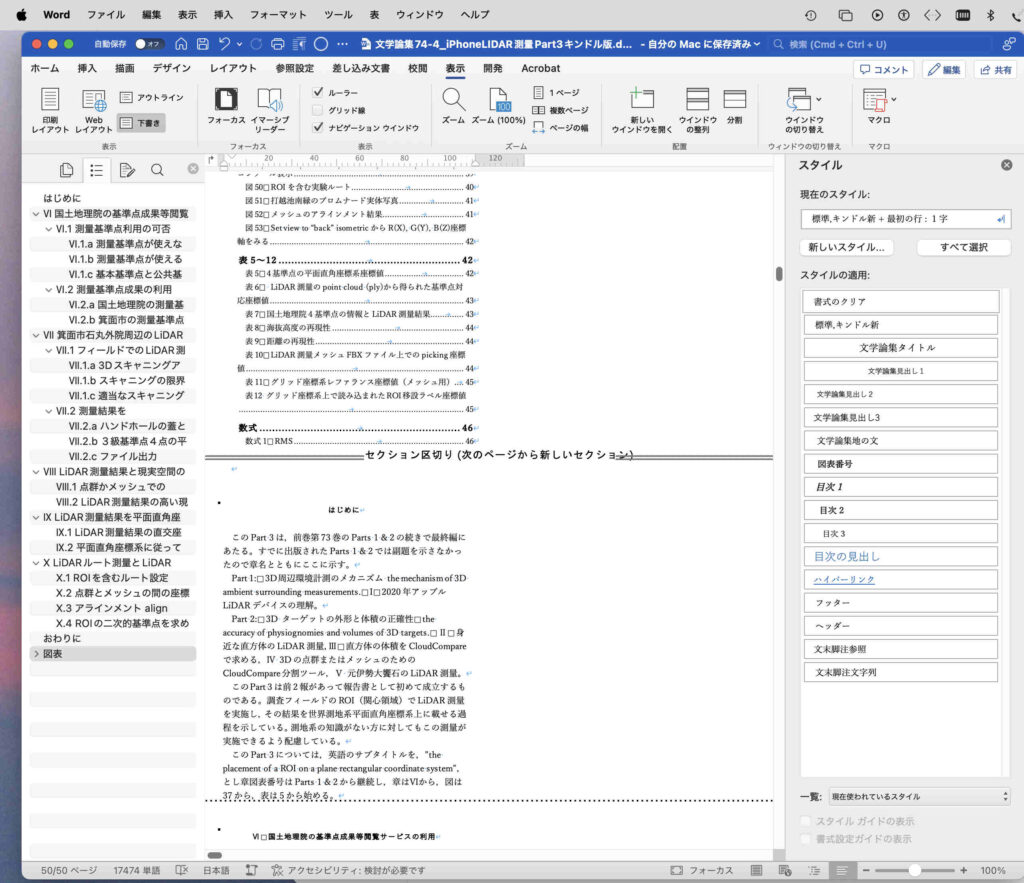
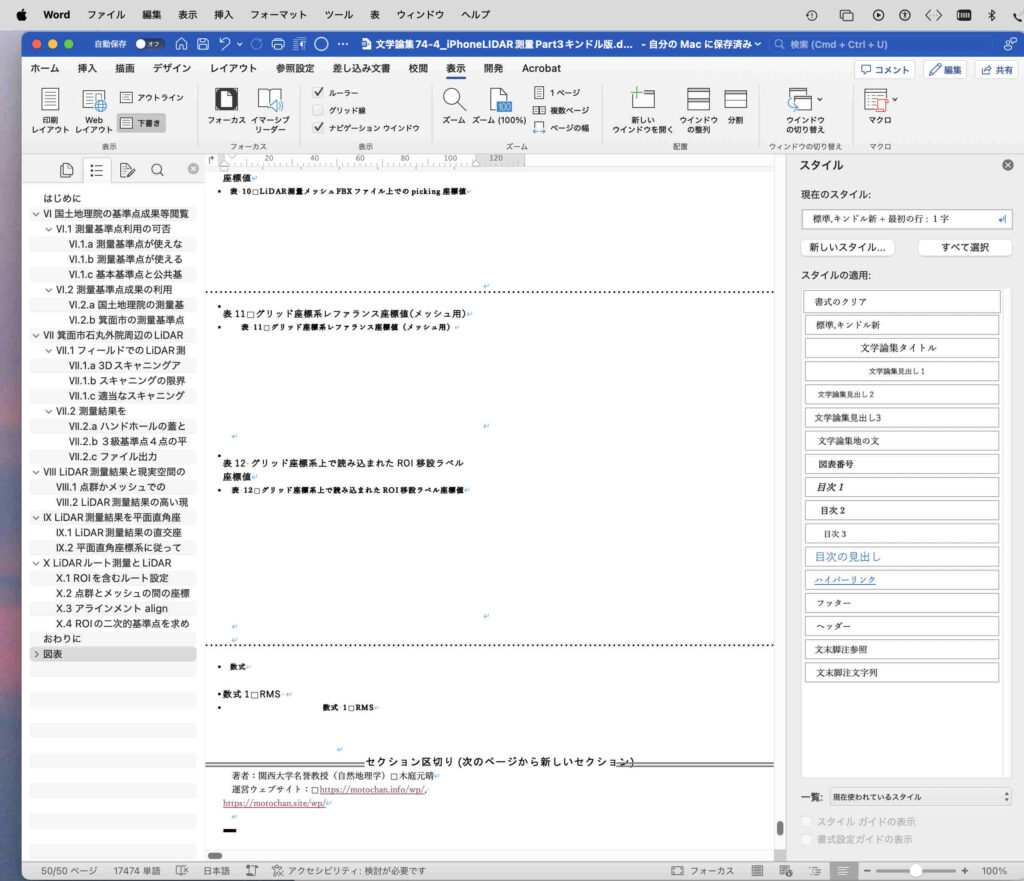
Kindle版では,「論文タイトルと著者名」は前付けに属するので,「セクション区切り」を介して残してよい。つまり,カーソルを著者名の直後に置いて,メインメニューの,挿入 > 区切り > セクション区切り(次のページから新しいセクション),を実行するのである。実行結果は,表示 > アウトライン,で,次のように見ることができる。======セクション区切り(次のページから新しいセクション)======
出版社への「図挿入位置」メモなどは,全部検索して手作業で削除する必要がある。
1.2 ヘッダー,フッター,ページ番号の削除
リボンの挿入タブの,ヘッターとフッターで,まずはヘッター,フッターを削除する。
1.3 見出しの取り扱い
文学論集のために工夫して書式を考え,mac版Microsoft Wordのホームタブに各種書式を設定している。現在,Windows版Microsoft Wordを使う必要はなくなった。文学論集ではこまかな書式の規定がなく,Kindle版のように章タイトルをセンターリングしていてもそのまま印刷される。
1.4 地の文の書式
見出し以外の本文のKindle版の書式があったはずだ。ぼくのサイトから探すのが面倒でPerplexityさんに聞いたのが次。ぼくは以前作成した,スタイル「標準,キンドル新」を使用している。
Kindle版電子書籍の「地の文」書式設定(Microsoft Word)
地の文(本文テキスト)は、読者端末上でリフロー可能な特性を前提に、Wordの「標準」スタイルを以下のように設定することが必須 。
書式項目
推奨設定
理由・詳細
フォント種類・サイズ
任意(例:游ゴシック/MS 明朝 10~12pt)
リフロー型のため端末側フォントに置き換えられる[1]。
段落先頭インデント
「段落」→「最初の行」→「字下げ」→「1 字」
タブではなく段落設定による字下げのみを用いる 。
行間
単一行間隔(1 行)
端末による行間調整に干渉させないため 。
段落前後の間隔
前後とも「0 行」
不要な余白が自動的に追加されるのを防ぐ 。
文字揃え
左揃え
日本語横書き本文は左揃えが基本。
スタイル適用方法
「ホーム」→「標準」スタイル右クリック→「変更」→「書式」→「段落」
一度設定すれば全本文に自動適用され、書式一貫性を担保[2]。
強制改行(Shift+Enter)
使用しない
リフロー時に意図せぬ改行が残るため。
手動改ページ
章冒頭時のみ「挿入」→「ページ区切り」
各章開始の安定したページ送りを実現。
ページ番号/ヘッダー・フッター
設定しない
リフロー型電子書籍には不要で反映されない。
設定手順
Word上部メニューの[ホーム]タブ → [スタイル]ペインで「標準」を右クリック → [変更]を選択。
ダイアログ最下部の[書式]→[段落]をクリック。
「インデントと行間隔」欄で以下を指定し[OK]:
最初の行: 字下げ/1 字
行間: 1 行
段落前後: 0 行
フォントやフォントサイズを適宜設定し、[OK]で保存。
これによって,KDPにアップロードした際の地の文の書式が,要件を満たしつつ 、読者端末での最適な可読性を確保できる。
「論集地の文」の代わりに,手作業で「標準,キンドル新」にすべて替える必要がある。
1.5 前付け・後付けを追加(まずは参考程度に読むだけ)
1.5.1 前付け
1.5.1.1 基本的な前付構成
電子書籍の前付に推奨される項目群があるが前報告(LiDAR測量Part3)に従いつつ多少変更。
1. タイトルと著者のページ 中央寄せ 「古代タニハ「丹の海」とその排水プラグを地形発達史から復元 Part 1: 「丹の海」復元」
2. 献辞ページ 中央寄せ(改ページ)
3. <内容紹介>ページ(改ページ)
4. 目次 本文についてなんらかの変更を余儀なくされた場合は,本文原稿に戻って目次を更新する必要がある。
1.5.1.2 前付けの作成手順
セクション区切り(次のページから開始)を目次と本文の間に挿入
タイトルページの作成
本のタイトルを入力し、「ホーム」タブ → スタイル → 「表題」を適用
「表題」スタイルを右クリック → 「変更」で中央揃え に設定
著者名を追加(タイトルの下に配置)
「ページ区切り」で改ページ。
献辞ページの作成
中央寄せ 「鍵面を創唱された恩師故東北大学名誉教授西村嘉助先生に本報告を捧げます」(改ページ)
内容紹介
内容紹介は別途ワードで作成してここにコピペすれば良い。ワードの書式「見出し」はつけないので,目次作成のコンテンツにはならない。見た目の見出しとしてゴシックで「内容紹介」とすること。
1.5.2 後付け
後付けとしては,書誌情報と著作権情報からなる奥付だけで問題ないが,この号では前付けに配置した内容紹介の英訳も掲載したいと思った。本の構成から考えると,英訳内容紹介は奥付より手前が適当と考える。
1.5.2.1 Microsoft Word 後付け配置の準備
文末脚注だとこの後に新たな後付けの見出しを作ることはできない。
次のようにすると,文末脚注を脚注(ページごとにその都度、注釈を下に表示)に変更することができる。
メニューバーの [挿入] > [脚注…] を開く。
一番上の選択肢が[脚注] にチェックされていることを確認。
場所を [ページの最後] に設定。
右下の [変換…] ボタンを押し,「文末脚注をすべて脚注に変換する」 を選んで [OK] を押します。
最後に [適用] をクリックします。
1.5.2.2 奥付
(発行日:)
2026年〇月〇日
(書名:)
Geographical Reconstruction of the Ancient “Ni-no-Umi” Lake and Its Engineered Drainage Plug at the Valley Mouth in Tamba Part 1: Reconstruction of the Lake
古代タニハ「丹の海」とその排水プラグを地形発達史から復元 Part 1: 「丹の海」復元
(著者:)
Motoharu Koba, Ph.D. (Tohoku University), Professor Emeritus, Kansai University
関西大学名誉教授(自然地理学)理博 木庭元晴
(発行元:)
Japan Taniha Culture Research Institute
日本タニハ文化研究所
(連絡先: )
smartjiji@icloud.com
(運営ウェブサイト:)
https://motochan.info/wp/ , https://motochan.site/wp/
(改ページ)
Copyright © 2026 Motoharu Koba All rights reserved.
ISBNがない場合は、奥付にISBNの項目を作る必要はない。もし将来的にペーパーバック版も作成しAmazonから無料ISBNを取得した場合は、その番号を奥付に追記してファイルを更新することができる。「©」は「Ctrl + Alt + C」で挿入可能
1.5.2.3 「内容紹介」英訳 Summary そして奥付Colophon
後付けのトップコンテンツである。
セクション区切り(次のページから開始)を本文終わりに挿入する,
見出し1を使って,SummaryとColophonに。
1.6 Word での実装上の注意点
1.6.1 セクション区切りの使用
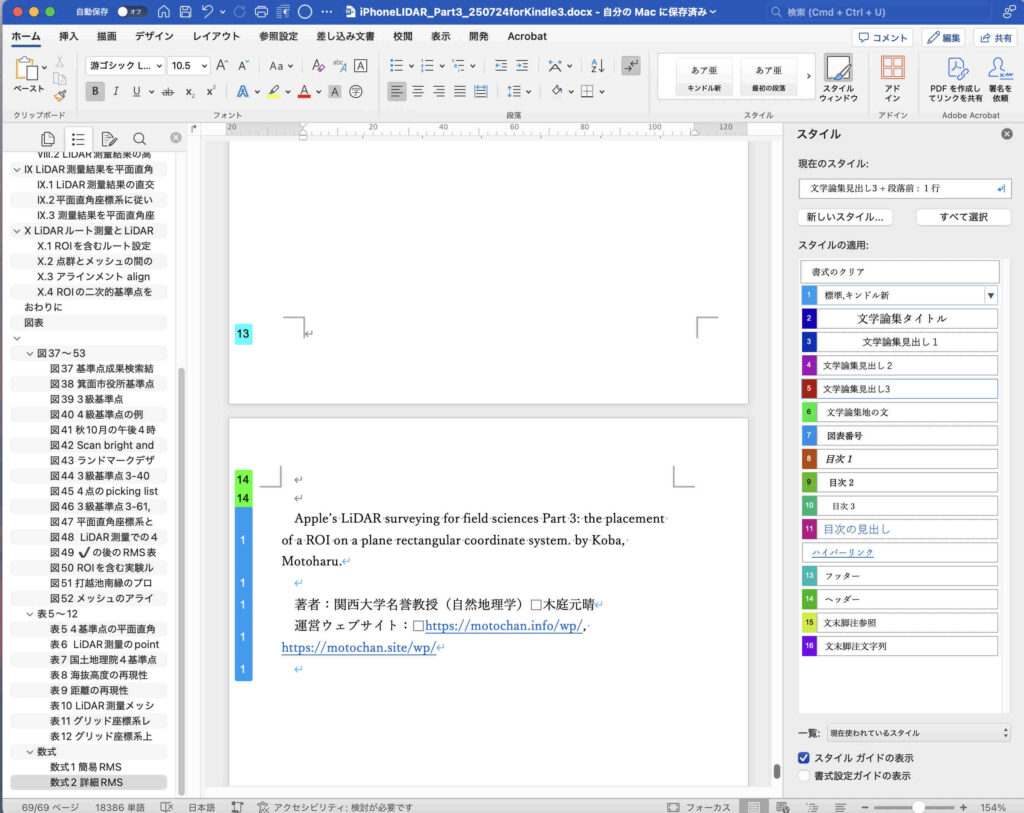
前付け、本文、後付けの各セクション間には,「セクション区切り(次のページから開始)」を挿入する必要があり,これは結構,やっかいなものである。セクション区切りは,リボンの表示パネルで下書きを選んで実行するのがやりやすく,明示されるので,重宝する。
前付け
図1 前付けのセクション区切り(次のページから新しいセクション)
図1のように,本文の「目次」と「はじめに」の間に,前付けのセクション区切り(次のページから新しいセクション)を配置した。
目次はこの段階でも最終的とは言えない可能性があり,更新の際に,セクション区切りが消える可能性があり,この形にしておくと,その可能性はなくなる。目次は本文作成時に作成している。なお,目次のページ数の非表示はまだ実行していない。
後付け
図2 後付けのセクション区切り(次のページから新しいセクション)
文末脚注は目次以上に本文とのつながりが深いので,セクション区切りは難しい。図2では,セクション区切りが成功したところである。
まずは,カーソルを脚注直後の本文領域(脚注ペインではなく、本文の最後の段落マーク)の直後にカーソルを置く。
0. Microsoft Wordの環境設定の表示タブに入って,編集記号の表示で,文書全体の隠し文字と段落記号を選択しておく。
1. 「表示」タブで「印刷レイアウト」が選ばれていることを確認。
1.6.2 最終確認事項
完成した原稿は以下の点を確認する:
各セクションが適切にページ区切りされている
目次のリンクが正しく機能している
ページ番号が適切に設定されている
著作権表示が適切に記載されている
これらの手順に従うことで、KDP の要件を満たした電子書籍の前付・後付を Microsoft Word で作成できる。
1.7 目次の更新とページの非表示(Microsoft Wordでの作業)
1.7.1 目次の更新
すでに目次を作成している場合,本文の文頭には目次が作成されている。目次領域を選んでいると,このTOPには,「目次」のタブが見える。これを開いて,全部を更新する必要がある。
目次は前述のように,前付けに配置されるべきものであり,セクション区切りはぼくの場合は,目次と本文の間にセットする。目次を更新すると,セクション区切りが消える場合は,新ためて,「セクション区切り(次のページから開始)」を,目次と本文の間に作成する必要がある。
なお,目次の更新(作成)の後に,本文で新たにアウトライン(見出し以下)を設定しても,目次の更新をしないとキンドルでは反映されない。これは重要である。
1.7.2 目次のページ数の非表示
1.目次の本文をクリックして選択する。
2.メニューから「挿入」→「索引と目次」を選ぶ。
3.表示されたダイアログの「目次」タブを開く。
4.「ページ番号を表示」のチェックを外す。「ハイパーリンクを使用しページ番号の代わりにリンクを付ける」はオンのままにする。
5.OKをクリックして目次を更新。
1.7.3 内容紹介の挿入
目次作成の完了後,内容紹介文を目次の直上に配置する。このあとで目次を更新するような場合は,一時的に内容紹介文を外す必要がある。内容紹介文を見出しにしない方が良いだろう。
1.8 改ページの挿入
この原稿には,図1〜9と表1〜3,がある。
図表をまとめた章がある。章の直前に改ページ,図と表のタイトルの直前に改ページ,それぞれの図表の前に改ページを挿入している。
章節毎に,改ページを実施すること。
1.9 本文の図・表「参照」にリンク
図・表のリンク先は,見出しにしているので,参照リンク先として簡単に設定できるはずなのではあるが,次に示す手順が必要である。
Microsoft Wordの検索機能を使って図・表の位置を知ることができる。文中の図・表の引用について,近接する場所では既出の図・表との関係が簡単に理解できるような工夫が必要だろう。
図・表はすべて画像であり,それを配置するには,見出しを作成して,その下位の地の文に画像を配置するのがよい。画像自体にはMicrosoft Wordでキャプションを入力しているが,見出しをブックマークにして,本文中の「図」・「表」にリンクを設定することになる。
1.ジャンプ先としたい見出しの文字列全体を選択.
2.リボンの「挿入」タブ →「リンク」グループ →「ブックマーク」 をクリックして,ブックマークを,Fig_01, Tab_01などとして,「名前」と「場所」のラジオボタンのうち,「場所」を選択して,「追加」をクリックする。
3.次に,Microsoft Word原稿または抜き刷りの本文に現れている図1〜,表1〜を,個々に検索して,それぞれについて,「挿入」タブ →「リンク」グループ →「リンク 」 を選択して,「ハイパーリンクの挿入」の「このドキュメント」タブを選択し,>ブックマーク,を開くと,先ほど作成したFig_01〜_09,Tab_01〜_03が並んでいる。このリストから選択する。リンク設定された図・表の番号は,青く下線が施される。
以上で完了であるが,ケアレスミスの可能性があるので,本文図・表を個々にクリックして,リンクにミスがないか確認してもよいが,図と表の見出しに跳ぶと,戻ることができず,かなりの時間を要してしまう。リンクをContolキー+クリックで確かめる方が現実的である。
Kindle版では図・表・数式から容易に本文に戻ることができるので,Kindle版にしてからのチェックするのがいいだろう。
1.10 Kindle Previewer 3 for mac
昨年夏にはmac対応版が供給されている。当方のmacにはver. 3.96.0がある。今日ダウンロードするとv.3.104.0(1.06B)で上書きインストールした。
一応の確認ののち,エキスポート > 本(.kpf),として,.kpfファイルを出力することになる。これで完成ではなく,Kindle本出版の際にアマゾンから発行されるISBN番号などの追加修正がある。
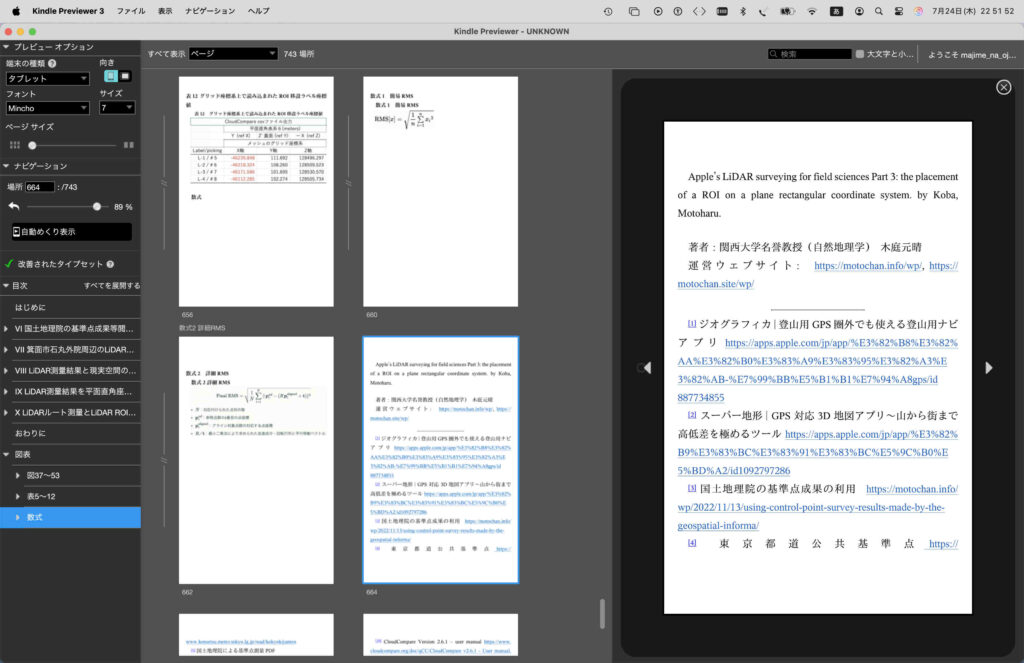
忘れていたのであるが,Previewerで図表画像を見ると,ワード原稿の図表画像に比べてかなり解像度が落ちて示される。ワード原稿で問題がなければ,Previewでの低い解像度画像について心配することはない。
次の表紙作成は全く作業が異なるので,Kindle版用ワード原稿とKindlePreviewer3のチェック終了後に考えたいと思う。
以上,2026年5月2日。
1.11 表紙
画像はGNU-GIMPで,ベクトルはAffinityを使用している。いずれも無料。直近のLiDAR測量Part3の体験を次に残している。この時はiPad用のAffinity Designer 2を使ったが,Affinityが無料になってmac版を使用する。
————————————————
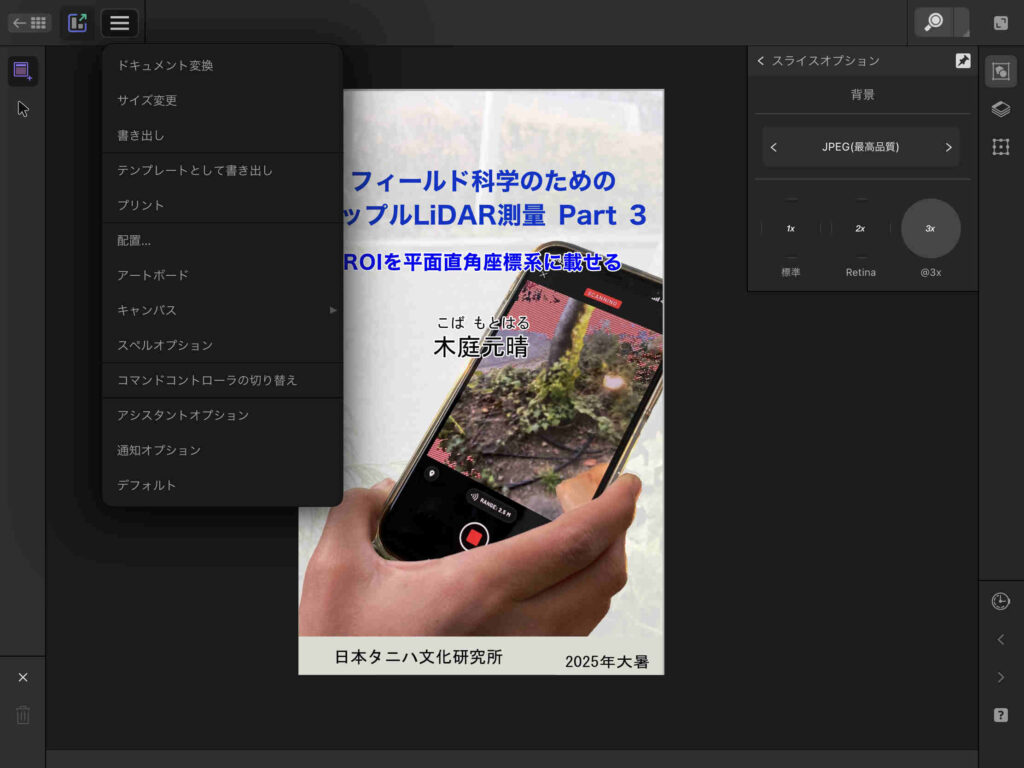
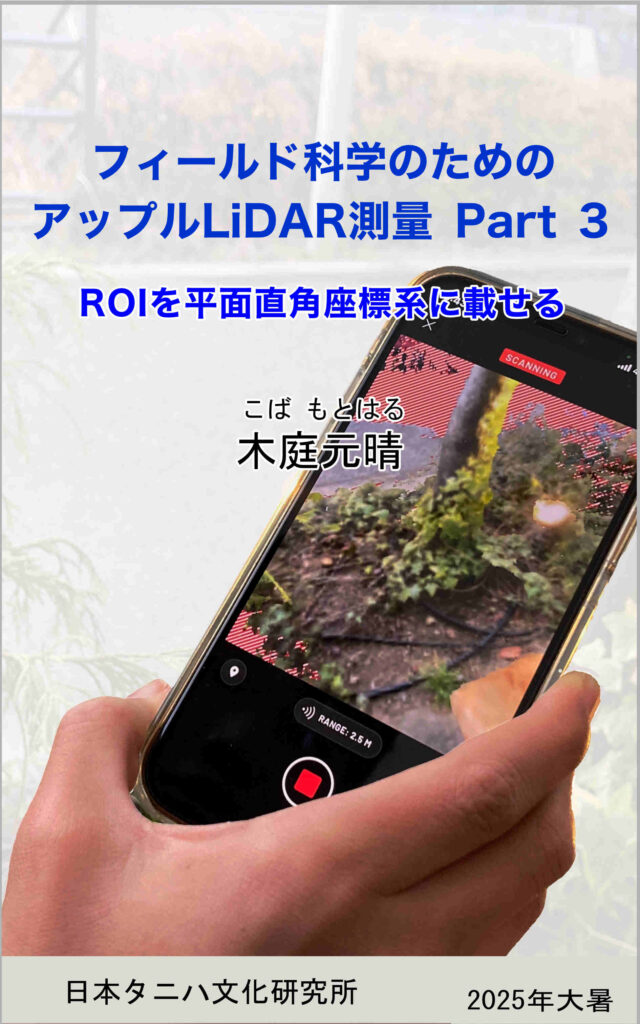
Part3の表紙ができた。図3で,上段の左から2番目のAffinity Designer 2ブルー主体のアイコンをクリックして,右上に現れた「矢印」のある「書き出し」アイコンを表示すると,右のような画像設定パネルが表示され,< JPEG(最高画質)>にして,この下段のx3を選ぶ。そして,「矢印」のある「書き出し」アイコンを開いて,「書き出し」を選択すると,画像を出力することができる。図4はPart 3の表紙にあたる。元の出力画像は300dpi, 3.54MBである。これでPart 3の表紙の準備はできた。
図3 Affinity Designer 2ファイルから画像を書き出すプロセス
図4 最高画質JPGファイル3.54MB
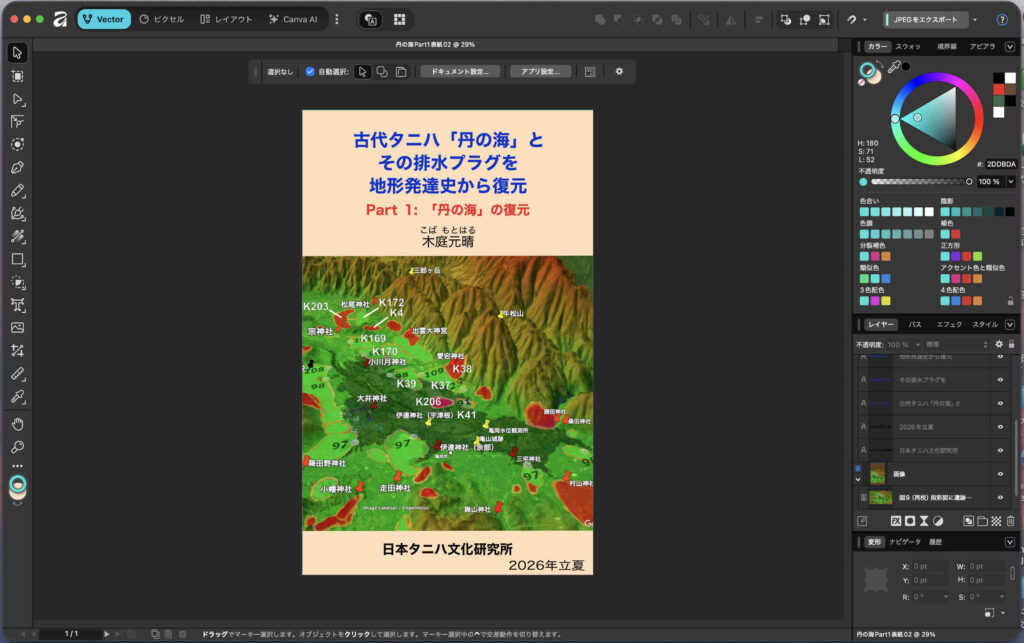
「丹の海」Part1では,結論の図9を表紙に使用する。Kindle版の表紙は2560px x 1600pxの縦長なので,横長の図を使う場合,なるべく左右両端を削り落とした方が良いと思う。図4からすると,横長の図は縦長の半分ほどを占めて,その上にはタイトルと著者を縦幅を取って,図4同様,最下端に,「日本タニハ文化研究所 2026年(+24節気)」を配置したいと思う。
以上,2026年5月2日。
なお,Affinityの新規ファイル作成時に現れるドキュメントには,Kindle版対応のものがない。それゆえA5など適当なドキュメント形式を選んで開いたあとで,上段のVectorが見える行の下の「ドキュメント設定」を選択する。DPI 300を確認して,ページ幅を1600ptとするとデフォルトの鎖で2560ptになる。これで同サイズの白紙が表示されるので,図や文字を配置すればよい。
作成後,エキスポートコマンドも上段にあり右端近くに「PNGをエクスポート」の見出しがあって,ぼくは「JPEGをエクスポート」に変えて出力する。JPEG (最高品位)だと,W6667px H10667pxとなる。
図5 Affinityで表紙を作成 2. キンドルにアップロード
2.1 忘れてる
さて,以上で,Part 3のkpfファイル と表紙画像jpgは用意できた。kpfは,キンドルパッケージフォーマットである。日本語には対応しないとされているが,これまでのべたように,Kindle Preview 3を使って,Microsoft Wordファイルをインポートし出来上がりを閲覧し問題がなければ,kpfをエキスポートすることができる。
さて,再び,「アップルライダー測量 Parts 1&2」のページの5. Kindle Direct Publishingのサイトで を参照することになる。
https://kdp.amazon.co.jp/ja_JP からログインする。久しぶりにログインして,AIへの対処のための質問があった。AIではないという意思表示の✔️欄である。
これまでに示してきたように,Microsoft Wordで原稿を作成し,Kindle Previewer 3で閲覧し,エキスポートして,それを上記キンドル本の出版サイトで,インポートして閲覧した。mac上のKindle Previewer 3と,キンドルサイトでのPreviewは一致しないことが判明。
その幾つかを次に示したいと思う。なお,Apple’s LiDAR surveyingの,アポストロフィーは,キンドルのKindle本出版手続きでは,受け入れないので,Apples LiDAR surveyingに変更している。Kindle本内では問題ない。
2.2 特殊文字が化ける
✅は,macOSやiOSでは「Apple Color Emoji」に該当し,絵文字の一つのようである。これはKindle本では受け入れられないようだ。Kindle Previewer 3で閲覧では問題ないが,キンドルサイトでのPreviewでは◻︎になってしまう。
ではどうするか。この種の記号はすべて,キンドルでは文字化けするようなので,結局,記号ではなく,説明的な「チェックマーク」とする。それで,図49のキャプションは,「図49 チェックマークをタップしたあとのRMS表示とLiDARルートの平面直角座標系コンソール表示 」とした。図はアウトライン(第3階層)なので,変更したあとは,目次も更新する必要がある。
今後,他にも見つけ出す可能性はある。
2.3 後付けと文末脚注の関係
図7はMicrosoft Wordの文末を表示している。これより早いページで文末脚注の表示が終わっている。そういう形で,「セクション区切り」を施した筈である。ところが図8のように,図,表,数式の並びの次に,何故か後付けが配置されている。「セクション区切り」を設定しなおしてみた。
Microsoft Wordで繰り返し確認した。改めて実行したがだめ。
図7 Microsoft Wordでの後付けは文末脚注のあとに
図8 Kindle Previewer 3の後付けの位置
Perplexityさんの回答:追記 2026年3月12日。これは役立たずで廃棄した。それでGeminiに質問した結果 が次のよう。
Mac版Wordでの「文末脚注を表示しない」設定手順
後書き(脚注の後に置きたいページ)にカーソルを置きます。
上部メニューの [フォーマット] > [文書…] をクリックします。
表示されたダイアログの [レイアウト] タブを選択します。
下の方にある 「文末脚注を表示しない」 にチェックを入れます。
右下の「設定対象」が [このセクション] になっていることを確認して [OK] を押します。
試したいと思う。
3. アップロードとその後
3.1 第1回目 アップロード July 26, 2025
とにかく,Microsoft Word原稿とKindle Previewer 3の間を行き来して一応の完成を見た。日が変わってJuly 26, 2025,0:13AMにアップロードした。Part 3に倣って,他のParts 1 & 2の前付け(後付け),を追加したいし。宣伝文も修正したい。
以上,2025年7月26日。
日が変わってアップロードし,午前11:35には公開された。感謝。
ASIN : B0FJZJ3SNF
3.2 第2回目 アップロード Aug. 14, 2025
はじめに,へ次のように追記した。
追記 2025年夏
キンドル版を発行(Jul. 25, 2025)して,当日自らダウンロードしてiPhoneで読み始めてすぐに問題点をみつけた。それは公共基準点を利用できない場合のメモであったが,あまりにおざなりで,読者がしらけるのではないかと,その項を削除した。そして,20日間ほどかかって,あらたに末尾に「続考:測量基準点が利用できないフィールド現場でROIを地球座標系に載せる」を作成した。
アップロードしよう。修正すれば必ず,索引を更新しないといけない。図56の図が大きくて,改ページまでが一つのページに入らないので,図を多少小さくした。Kindle Previewer 3では図がもっている解像度が再現されないので注意が必要だ。確か,Kindle本ではMicrosoft Wordで見る程度の解像度が実現されていたと思う。
https://kdp.amazon.co.jp/ja_JPからログイン した。
22:51, Aug. 14, 2025: iPhoneLIDAR_Part3_250814forKindle7.kpf をアップロードした。
図63の画像解像度を確認のこと。ダメの場合,図の再作成が必要。
図56の図が一つのページに表示されることを確認のこと。
0:36に,「お客様の本『フィールド科学のためのアップルLiDAR測量』が Kindle ストアで購入可能になり、KDP セレクトに登録されました。 本を再出版した場合は、タイムライン に基づいて変更内容が公開されます。」というメールが届いていた。2時間弱だ。
3.3 第3回目 アマゾンにメール Aug. 18, 2025
他の仕事で放置していたが,本日,https://kdp.amazon.co.jp/ja_JP/contact-us にアクセスした。販売中Kindle本の出版元によるKPFファイル更新の手続き の「1 アマゾンサポートに電話+KDPにメールサポート依頼」に示した手法でメールした。
————————————————
ASIN / ISBN: (入力した)
反応あり ————————————————
Kindleから了解の連絡
9:40, 2025年8月19日,次のような返信あり。
————————————————
Kindleダイレクト・パブリッシングにお問い合わせいただき、ありがとうございます。
『フィールド科学のためのアップルLiDAR測量』(ASIN: ぼくが省略しています)の変更点を審査した結果、今回の変更は、品質上の修正であると判断されました。
この修正に関する通知を Amazon から送信することはありませんが、本の購入者は「コンテンツと端末の管理」ページ (www.amazon.co.jp/gp/digital/fiona/manage ) でコンテンツを更新できます。この本をご自身でも所有している場合は、同ページから修正版をダウンロードできます。
Kindle Unlimited から電子書籍をダウンロードした読者は、その本をコンテンツ修正前に返却していない限り、修正版コンテンツを受け取ることができます。
————————————————
上のリンクに入ると,本タイトルの左下に「更新なんとか」とあり,これをタップすると,無事更新できた。iPhone, iPad, macいずれも。
3.4 第4回目 更なるミスの修正
折角,更新できたのに,寝ながら眺めていたら,またミス(表17)が見つかった。以前から気になっていたこと(「続考」)も併せてMicrosoft Wordで修正し,https://kdp.amazon.co.jp/ja_JP からログインし,「⋯」メニューから,「電子書籍の詳細情報編集」を選んで,kpfファイルをアップロードし,履歴を追加した。
————————————————
表17 国土地理院オルソ画像のためのメッシュ種別
章「続考」の「8.b RMSを使って基準点を決定する」中で,「3区画の3D スキャンデータは,CloudCompareで繋いで一つにまとめることになる。その簡単な例は,木庭のウェブサイトの『裸岩露頭のiPhone 12 Proを使った点群撮影』に示している。」としていたが,「裸岩露頭のiPhone 12 Proを使った点群撮影」に代わって,より直接的な「二つの3Dスキャンマップを繋ぐ」https://motochan.info/wp/2022/02/19/merging-two-clouds-using-align-command-on-cloudcompare/,に変更した。
————————————————
追記: 2025年8月23日。登録2時間後の16:21,キンドルから更新完了のメールが届いた。
4. Parts 1 & 2の修正
追記 2026年3月12日: この章はParts 1 & 2 の修正をしようと思ってはいたのだが,放置している。キンドル本は出版された後に修正することはかなり難しい。Part 3はかなりの改善と追加した章があって,認められたが,Parts 1 & 2をさらに充実する気力がない。
以上,2026年3月12日。