WPvivid Proを使ったWordPressサイトのバックアップ再考  beginner’s looks at WordPress site backups using WPvivid Pro

はじめに

 昨年初夏に,さくらサーバーからエックスサーバーへ移行した。その際の試行錯誤は,エックスサーバーでの二つのWordPressサイトのバックアップ案 に書き込んでいる。当初は,スケジュール型のインクレメントバックアップ後に届くメールを確認をしていたが,メールが届かなくなったことにも気づかなくなった。

 バックアップは大丈夫かという邪念が去来することもあった。有料レンタルのGoogle Drive 100GB をバックアップ先にしていたが残量が足りないというメッセージも届いたりしていたが,それもいつしか気にならなくなっていた。

 Google有料AIのGeminiPlusに入って費用などのメールが届くようになっていつしか,容量は400GBになっており,バックアップの容量は十分のようで,現在も勝手にバックアップを取っているようであるが,ファイル構造が奇妙なことに気づいた。

 ぼくのWordPressの一つのサイトのダッシュボードに入って,wpvivid pluginのメニューを開いた。versionはPro:2.2.46で,site size overviewは,total site size: 0.00B, No backup scheduled set,License & Accountのstatusは✅activatedなどとなっていて,バックアップ機能が使えていないことがわかった。

 それで,二つのWordPressサイトについて,GeminiPlusと闘技しながらマニュアルバックアップを一昨日実施して,成功した,と思ったが,一昨日(2026年7月2日)の夜見ると奇妙なことを発見した。さらに,今日(2026年7月4日)エックスサーバーから,「『一部のお客様アカウント収容サーバー』において7月5日(日)AM2:00頃~AM8:00頃までの間にセキュリティ対策のため10分~20分程度のサーバー停止を伴う緊急システムメンテナンスを実施いたします。」というメールが届いた。ぼくのレンタルサーバーも一部のお客様に入るし,その午前2時からと4時から,最初のスケジュールバックアップ時間に当たっている。

1.現状の課題: バックアップ用Google Driveに不要なsubdirectoryが生成

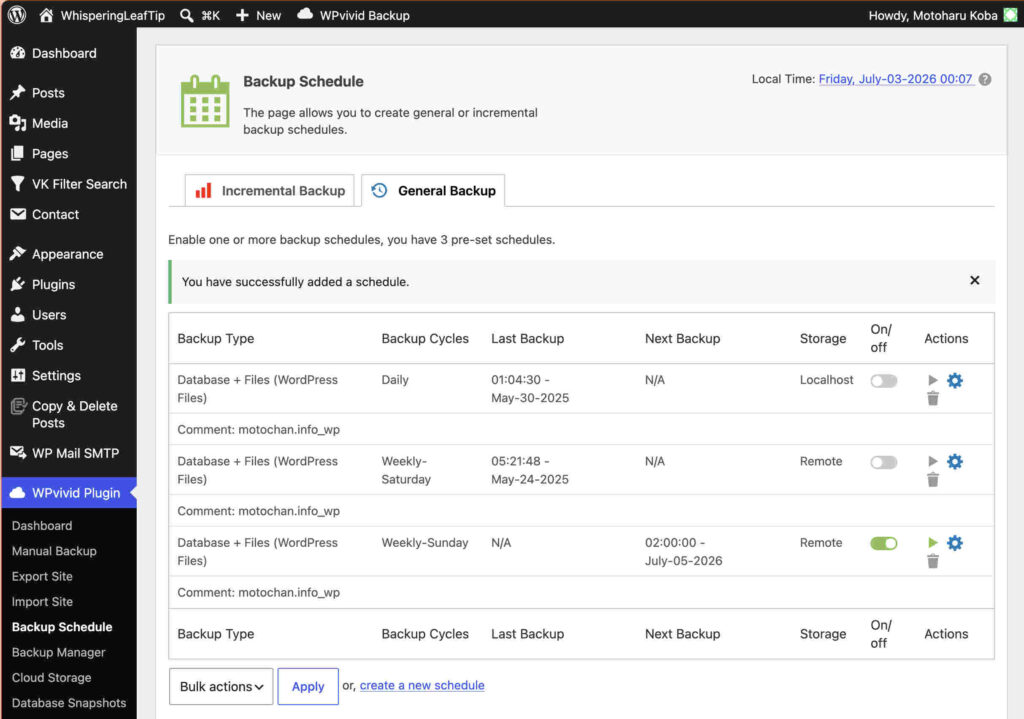
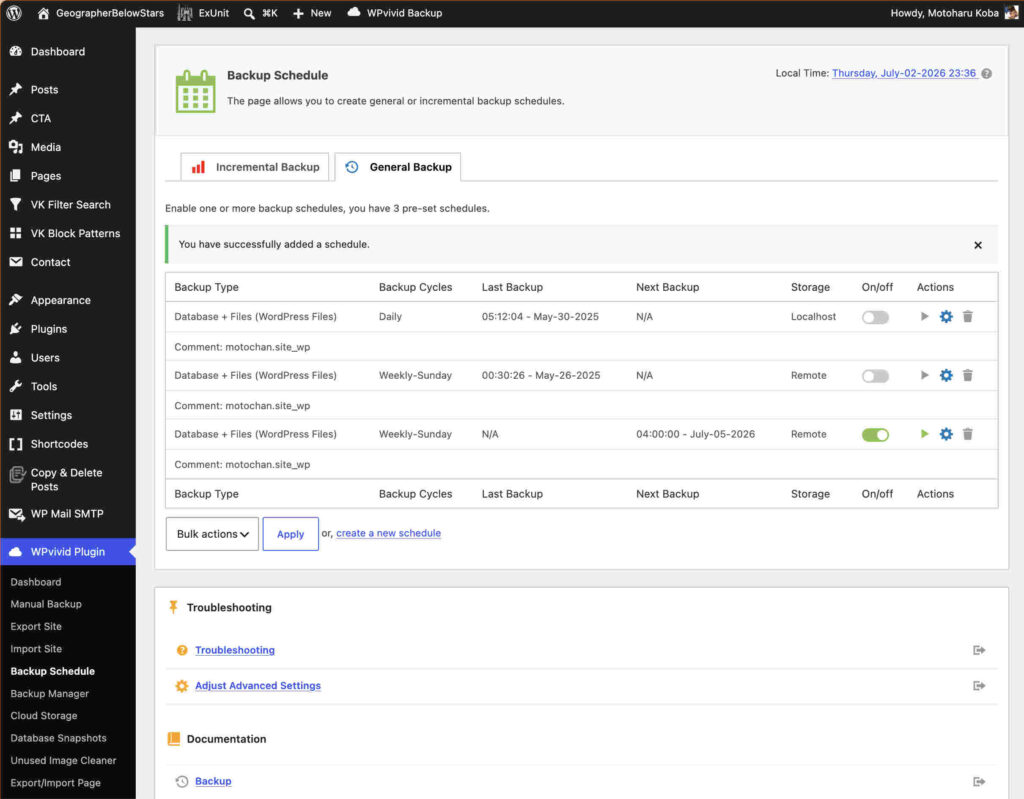
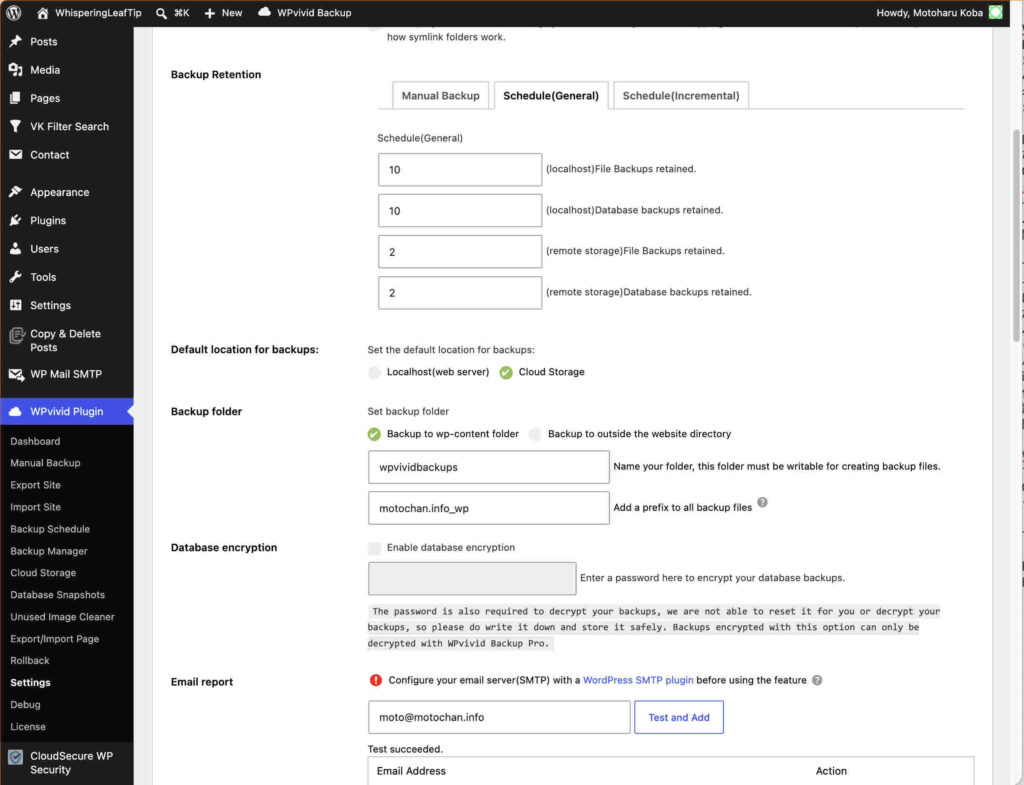
 スケジュールバックアップをセットした際の情報を次に。図1はmotochan.info,図2はmotochan.site,そして図3はmotochan.infoでのフルバックアップ保存数2にした画面である。motochan.siteも同様にしている。

図1 motochan.infoのスケジュールバックアップ設定

図2 motochan.siteのスケジュールバックアップ設定

図3 Retention数=2

1.1 Google Drive

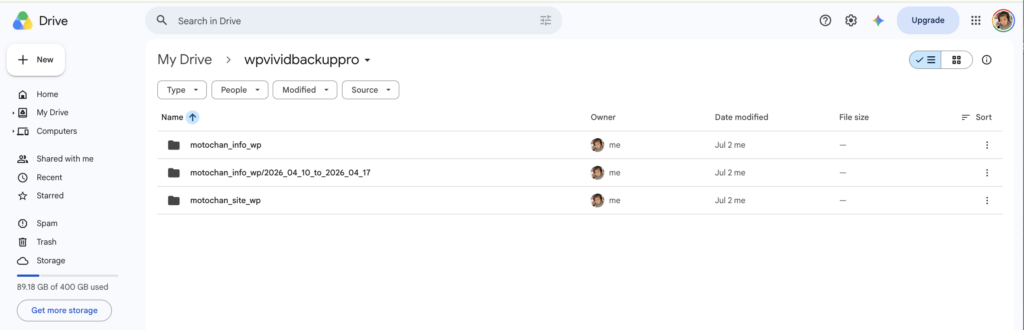
 バックアップ先は,\wpvividbackupproにしている。このフォルダを開くと,\motochan_info_wp, \motochan_info_wp/2026_04_10_to_2026_04_17,\motochan_site_wpという三つのフォルダがある。ぼくとしては,\motochan_info_wp/2026_04_10_to_2026_04_17は不要なのだが,なぜか,過去の履歴が反映している。G-Driveの\wpvividbackupproの内容はすべて削除したし,WPvivid Pluginでバックアップ履歴はすべて削除した筈である。

図4 My Drive > wpvividbackuppro

 上段のフォルダmotochan_info_wpを開くと,図5のように,\2026_04_10_to_2026_04_17が見える。マニュアルバックアップの数をスケジュールバックアップ同様,2回に制限しているので,自動でバックアップの日が入ったフォルダができれば良いと思うが,この日付は前のインクレメントバックアップの残骸である。\2026_04_10_to_2026_04_17を開くとマニュアルバックアップしたファイル群が見える。

図5 motochan_info_wpには

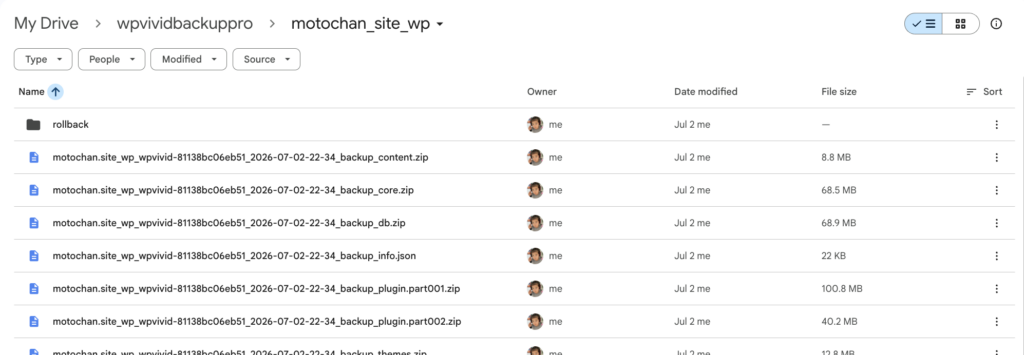
 下段のフォルダmotochan_site_wpを開くと,motochan_info_wpと違って,図6のように,マニュアルバックアップしたファイル群が見える。これが妥当か。

図6 motochan_site_wpには

 中断のフォルダ\motochan_info_wp/2026_04_10_to_2026_04_17には,\rollbackがあり,この中は空っぽである。

図7 motochan_info_wp/2026_04_10_to_2026_04_17には

1.2 WPvivid Pluginには

1.2.1 motochan.info

 WPvivid Plugin > Backup Manager > All Backupsタブには,Jul-02-2026 Manual (14.13GB),が見える。

 WPvivid Plugin > Manual Backup,には特に,「2026_04_10_to_2026_04_17」というテキストはない。

 WPvivid Plugin > Settings > Backupタブの図8の場所では,Remove out-of-date backups,という項があり,ここに,Google Drive: root/motochan_info_wp/2026_04_10_to_2026_04_17,の情報が見える。

図8 Remove out-of-date backups


1.2.2 motochan.site

 motochan.siteでは,motochan.infoと違って,/2026_04_10_to_2026_04_17,がない。つまり,Remote Storage Directoryにはsubdirectory /2026_04_10_to_2026_04_17,がないのである。

1.3 対処策

 この現状をGeminiPlusに尋ねる。


Scaniverse splattingの3DデータエキスポートファイルのCloudCompare用plyへの変換 Converting Scaniverse Splatting 3D Data to standard PLY

はじめに

 NianticのScaniverseはLiDAR測量の最も優れたソフトである。しかも無料化になって久しい。いつ有料化するのかと思っていたら,もっと大きなビジネスが生まれていた。NianticSpatial.comである。僕のドローンで取得した3Dデータもこのサイトで分析が可能のようである。価格は調べていないがリーズナブルなものだろうと想像している。紐付きでないのがいい。しかし,この投稿のテーマについてはNianticのサイトでは役立つ情報はない。

 Scaniverseのsplattingモードを使って3D空間情報を得て出力する場合,二つのファイル形式がある。spzとplyである。spzを僕は知らなかったので,plyを選択してexportしてCloudCompareで開くと色なしの点群が現れる。iPhoneで見える3D空間情報とは全く違って愛想なしのものであった。

 plyファイルには2種類があるようだ。CloudCompareで扱うことのできるRGB点群またはメッシュをstandardとすると,splattingで得たplyは,3dgs(3D Gaussian Splatting)と呼ばれる。空間処理が大幅に異なるのである。後者は前者よりも新しく,より優れたものなのである。CloudCompareは3dgsには対応していない。CloudCompareの機能こそ,僕の求めるものである。3D空間の座標計算ができる。plyの3dgs converter,つまり,3dgsからstandardに変換するツールはいくつかある。それを試行錯誤の順に示す。

 ただ,このような観点で進めたのであるが,3dgsのplyからCloudCompareで操作できるstandard plyに変換しても,使える結果を得られなかった。この投稿は,plyファイルを,3dgsからstandard,に変換してCloudCompareに取り込んでも,無意味ということを示すために,敢えて,この投稿を残すことにする。

1 3dgsconverterはrequires-python >=3.8,<3.12:断念

 Windows 10で,python 3.14をインストールして,3dgsconverter(3dgs対応のplyファイルからCloudCompareで操作可能なstandard plyファイルへの変換アプリ)をインストールしようとした。

pip install https://github.com/francescofugazzi/3dgsconverter/archive/refs/heads/main.zip,を実行しますとエラーが出る。requires-python >=3.8,<3.12とある。python 3.14はそのままに,より古いバージョンのpythonをインストールする必要があった。

 commandモードでの実行には,不安を感じて,断念した。

2. NianticがWEB上で提供するply変換ツール:役立たず

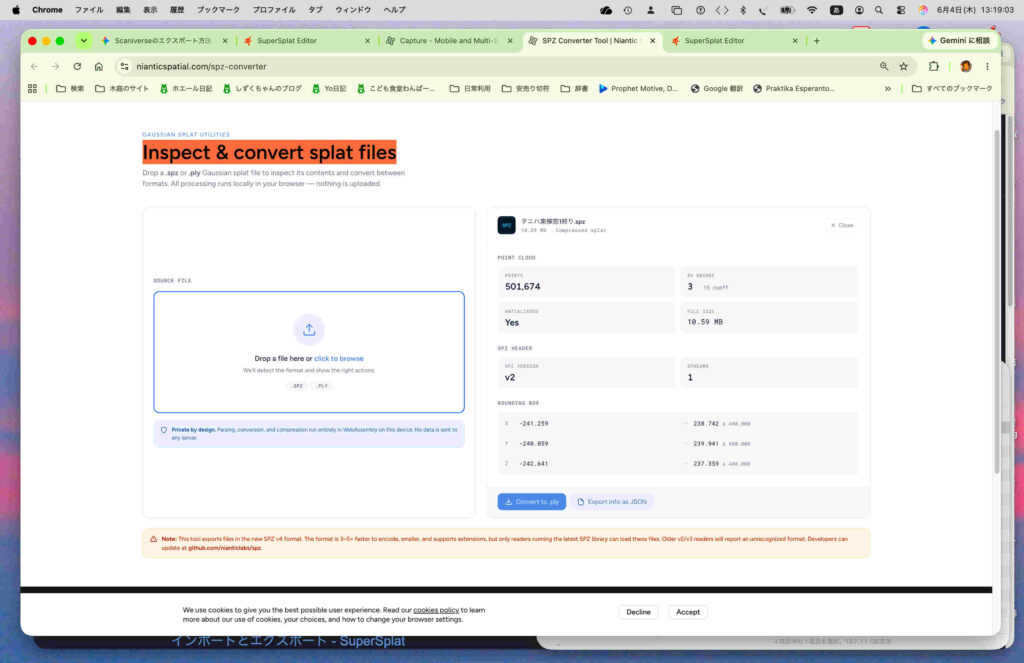
 図1左の枠内に3dgsのファイル(spzまたはply)をドロップした際の表示のスクリーンショットを図1に示している。タニハ東棟窓1終り.spzファイルの情報が図1右に見える。右下の青いボタンをクリックすると一瞬で変換されて,spzを入れていたダウンロードフォルダーに格納されるのである。ファイルサイズは,spzは11.1MB,plyは124.4MB(ポリゴンファイルフォーマット)である。spzはスタンダードplyの10分の1以下である。

図1 Inspect_&_convert_splat_files

  こうして得られたplyファイルは当然,standard ply,つまりCloudCompareでRGBも読み込めるファイルだと思っていた。ところが,3dgsのplyファイルであった。このサイトはぼくにとってはなんの意味もないものだった。CloudCompareでのRGB設定などもトライしたが3dgsをCloudCompareで扱うことは不可能だと認識した。

3. SuperSplat:可能

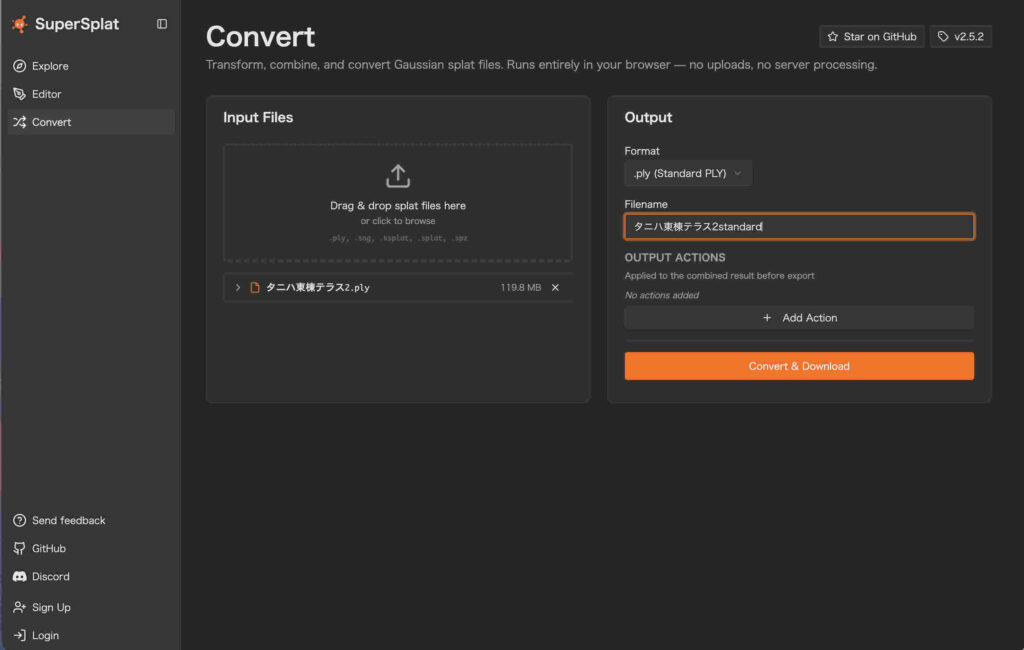
 一度は使う方向にあったが問題があって離れていた。しかしながら,これしかないとぼくは考える。図2は,https://superspl.at/にアクセスすると表示される。これが表示されない場合,左のペーンのConvertを選択する。メーンペーンの左のInput Filesで,3dgsファイルをドロップする。右のOutputのFilenameの枠には自動でドロップしたファイル名が出るので,この変換操作をした結果ということで,ぼくはstandardという名称を追加している。そして,Convert & Downloadボタンを押すと,ドロップしたファイルと同じフォルダーに出力される。

 このパネルで次々と作業をすると次から次へと結合combineされてゆくので,一つ終わるたびに,ブラウザーの右回転↷をタップして,再読み込みすれば,結合を回避できる。

図2 https://superspl.at/

4. CloudCompareで読み込むと

 CloudCompareでstandard plyを開いて,DB Treeで選択して,PropertiesのColorsとColor Scaleで触っても結局,変換前の3dgs plyと実質,変わらないことを知るだろう。iPhoneで見える見事かつリアルな3Dの世界は全く現出しないのである。

 で,PostShotということになるようだ。アプリはWindows版のみ。

 高品質な3DGSを行う方法 powerd by デジタル・フロンティア には詳細な説明があるがぼくは理解できない。座標処理関係はみつからない。
 playcanvas では3dgsファイルをドラッグアンドドロップして,簡単にウェブ上で見ることはできるが,座標値の取得などはできない。結局iPhone内でみるのと同じだ。

以上,2026年6月5日。 

おわりに

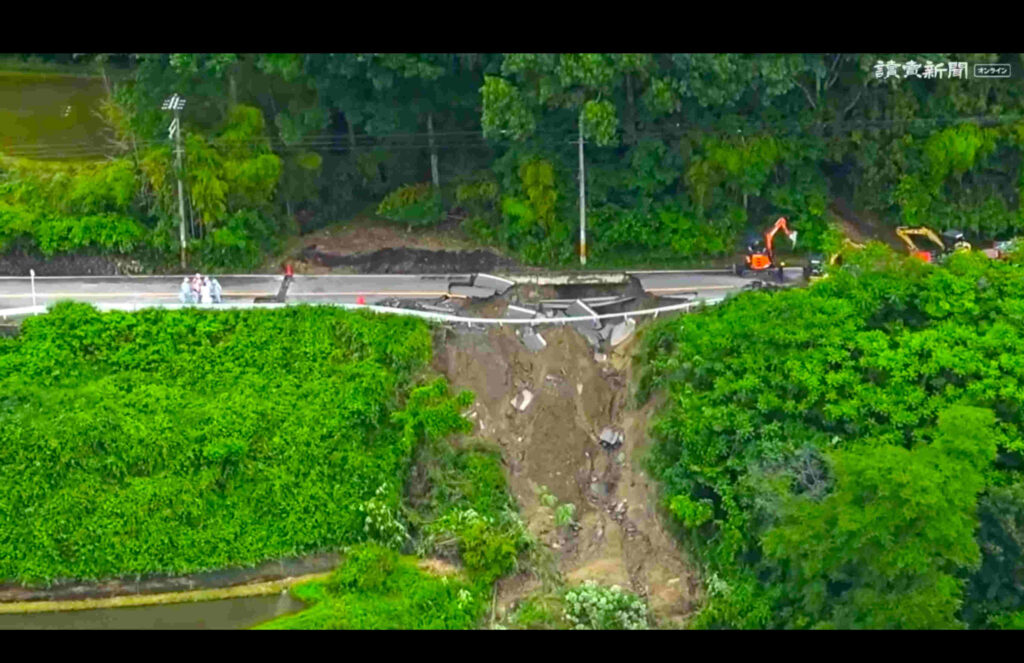
 台風6号の影響はほぼなかったと考えていたのだが,知人から連絡がきた。ぼくが日頃使う道の陥没である,能勢町倉垣橋から河西方面に200m付近。

図3 能勢町倉垣橋から河西方面に200m付近の陥没

 ここを6月2日午後7時半頃,左から右へ走っていた。発見されたのは3日午前6時頃。利用者からの通報があったそうだ。夜ならば道路の崩落は見えないと思う。3日午後7時のNHKニュースでこの動画を見たが,作業している場所も崩落の危険性がある。右手の重機後背にも地面が露出しているがここも崩落崖がある。左手の路上の割れ目の後背でも地面が裸出している。山道ではない。

 次のmovの頭の部分を見ると,崩壊部の上流部の山林に段差があるように見える。滑っているようだ。右手方面の路上ではほぼ重機が並ぶ場所,左手方面は道路に段差が生じている場所。この間が滑り落ちている。それゆえ,崩落場所だけを修復してもまた,崩落する危険性があるように思う。

 他のルートを利用するにも,他の場所の地盤の緩みが怖くて,亀岡行きは再び,中止した。今日は出かけないと。箕面グリーンロード(有料トンネル)を使って,ICから地道に出て,これまでは右折して箕面森町方面に向かっていたが,左折して余野方面に向かうことになる。

以上,2026年6月4日記。追記:2026年6月6日。


夢のあと Traces of my underwater dreams

アルミサッシ更新の際に家具移動に迫られて,その家具の上に載せていたダイビング関係の道具の映像を残す。

 図1の深度計は一度,サンゴ礁の外洋で使ったが,Garminの位置精度と深度データを対応させることが困難で,一度使って,放置していた。現在のスマホのGPSで湖などで使うのであれば,使えるのではとは思うが,ぼくはその時間はとっくに亡くなっている。

図1 深度計

 図2はニコノスの接写ツールである。一度も使わなかった。外洋の海面下で使うのが面倒で。怠惰であった。ニコノス本体もある。ストロボセットもある筈だが。

図2 NIKONOSの接写ツール

 1982年購入したものか。使用頻度は5回ぐらいだったか。メンテは良いが今使う場合,何らかの点検が必要だろうなあ。

図3 レギュレータなど一式

図4 マニュアル

 図5と図6は日本製だったら今頃ボロボロだろうけど,信じられないくらい問題がない。メンテもよかったにしても。

図5 ビーチバッグ

図6 フィン

 図7,8ともに,全然問題がない。コンパスも正しく磁北をさしている。気泡は入っているが問題ないのだろう。使っている当時も気泡は入っていた。

図7 スキューバ用のベルト

図8 ダイビング用コンパス

以上,2026年5月26日。


iPhoneのミュージックライブラリの画像と曲名が一致しない the artwork is mismatched with the song titles on my iPhone

はじめに

 iPhone 7からiPhone 12に機種変更した時以来,ずっと放置してきた。原因は,Wondershare Uniconverter とマックのミュージックの両方からiPhoneに導入したためであろう。

 ジェミニに質問して参考になった。ぼくはApple Musicを全く使っていない。音楽コンテンツは全部ネットからのダウンロードファイルかぼく所有のCDからである。

ステップ1:  iPhone内のゴミ情報をリセット


  1. ミュージックアプリを削除:

    • iPhoneのホーム画面で「ミュージック」アプリのアイコンを長押しし、[Appを削除][Appを削除] をタップする。
    • これにより、アプリ内に残っている不整合なデータベースが一旦クリアされる。

  2. iPhoneを再起動:

    • 一度電源を切り、再起動する。

  3. アプリを再インストール:

    • App Storeで「ミュージック」を検索し、Apple公式のミュージックアプリを再度ダウンロードする。

ステップ2: Macから「空」の状態で同期をかける

 次に、Macを使って「iPhoneの中身を空にする」という命令を確定させる。

  1. iPhoneをMacにUSBケーブルで接続し、FinderでiPhoneを選択する。
  2. 「ミュージック」タブをクリックする。
  3. 「ミュージックを”(iPhone名)”と同期」のチェックを外した状態にする。
  4. そのまま右下の [適用] または [同期] を押す。

    • これで、iPhone側へ「音楽は何も入れない」という指示が上書きされる。


ステップ3:正しい順番でデータを取り込む

 ここからが本番の流し込み。

  1. Macのデータを同期:

    • 再度Finderの「ミュージック」タブで、同期したい曲やプレイリストにチェックを入れ、[適用] をクリックする。転送が終わるまで待つ。
    • この時点で一度iPhoneのミュージックアプリを開き、画像と曲名が一致しているか確認してください。

  2. UniConverterから取り込む:
    Macとの同期が正常であることを確認してから、UniConverter 15を起動する。
    [ツール][転送] を使い、追加したいファイルをiPhoneへ送る。

ということだが,UniConverterからの取り込みはしなかった。macで聞ければ良いと考えた。

————————なぜUniConverterを使う際に注意が必要か? Wondershare UniConverterのようなサードパーティ製ソフトは、Apple純正の管理外からデータを「流し込む」形になる。 先にUniConverterで入れてからMacで同期すると、Mac側の管理データが「知らないファイルがある」と混乱し、アートワークの不整合(画像ズレ)を起こす原因になる。

「まずMacで基礎を作り、最後にUniConverterで付け足す」 という順番を守るのが、ライブラリを綺麗に保つコツ。これでストレージに正しく「ミュージック」が表示され、中身も一致するようになる,ということであった。

おわりに: 容量の問題

 iPhoneをmacにバックアップする必要があるかどうか。写真やライダー測量などのデータは時期を見てmacにコピーしているし,音楽はmacにあるので,バックアップの必要性はほぼ無いのだが,習い性でついついバックアップしたくなる。

 図1は今回のミュージックファイルの更新の前にバックアップをとった。数十GBもある。図2では過去のバックアップを削除した結果で,図3はミュージックファイルの更新を実施した後で,更新前のバックアップファイルを削除して新たにバックアップした結果である。

図1 バックアップファイル例

図2 バックアップファイルの整理

図3 最新のアイフォーンのファイル構成

 1TBのmacのメモリ残量はもう,0.14TBに過ぎない。どうしよう。外部HDは6TB, 3TBの2本建にしているが,配分が難しい。

以上,2026年4月4日。


ソフトバンク光のNTT機器交換 replacement of NTT equipment for SoftBank Hikari

はじめに

 ほぼ10年前にOCNからソフトバンクに移行した。奥さんの要望にしたがった。電気などのセットである。まさか東京電力とは思わなかった。孫さんが国策と通じているのかもしれない。

 これにともなって,ソフトバンクから追加のWi-Fiルーターが送られてきて,OCN利用の際のモデムとホームゲートウェイはNTTそのままであった。そのNTT製のものが両方崩れた。

 いつ頃からだったか,ブラザーの複合機のWi-Fiが機能せず,インターネット関係の3種の機器をつなぐタップコンセント全体のコンセントを抜くことで復帰してきた。

 今回も回復を断念した前日までブリンター接続のトラブルがあった。ソフトバンクに電話して,NTT機器2種のみの交換ということになった。3月25日に電話して,27日にはNTTから届いたのである。

1. macやiPhoneではWi-Fiアクティブになっているが実際は壊滅状態

 最終的ダウンは,このランプが全く点灯しなくなったことである。モデムだけがダウンしてもmacやiPhoneのWi-Fi表示に「異常」はなく,Wi-Fiが機能しているように表示される。これが曲者で,アップルケアに電話して,Wi-Fiがダウンしていることを知ったのである。ここ二、三ヶ月,トラブルがあっても気づかなかった。Wi-Fiが多少遅い感じがしたが,自宅のWi-Fi(Wi-Fiマルチパック)ではなく,iPhone内のキャリア通信機能を使っていたのである。残量ゼロになってしまった。

 ジェミニに聞くと,
なぜ「キャリア通信」に切り替わらなかったのか?

通常、iPhoneには「Wi-Fiアシスト」という機能があり、Wi-Fiの状況が悪いと自動でキャリア通信(4G/5G)に切り替えるようになっています。しかし、今回のようなケースでは以下のことが起こりがちです。

  • 「繋がっているフリ」をしてしまう: 端末とルーター間のWi-Fi電波自体は「非常に強い」ため、iPhoneは「良好なWi-Fi環境にいる」と誤解し、キャリア通信への切り替えをためらってしまいます。
  • 通信のタイムアウト: ブラウザでページを開こうとして「ぐるぐる」回るだけで、完全な切断と判定されるまでに時間がかかります。

 まさにこの状態であった。ソフトバンクの光BBユニットに問題がないことに由来していたようだ。今後の用心として次の観点がある。

 状況判断のクイックガイド:
もし今後「マックでネットが見られない」となったら、ユニットのランプを横から覗いてみてください。

ランプの状態 原因の切り分け
インターネット回線が「消灯」 外の問題(NTT機器の故障、断線、ソフトバンク側の通信障害)
インターネット回線は「緑」 内の問題(マックやiPhoneの設定、またはユニットの一時的なフリーズ)

 となっているが,次に視点の方が良い。

 異常時にチェックすべきランプ:

外の回線(NTT機器側や局舎側)でトラブルが起きている場合、光BBユニットの以下のランプに変化が現れます。

  1. 「インターネット回線」ランプ

    • 正常時: 緑点灯(または点滅)
    • 異常時(切断): 消灯 または 赤点灯
    • ここが最も重要な指標です。NTTのモデムからの信号が途絶えると、このランプが反応します。

  2. 「ステータス」ランプ

    • 正常時: 緑点灯
    • 異常時: 赤点灯(機器の故障や、接続設定の不備など)

  3. 「BBフォン」ランプ(※解約後の挙動)

    • 解約完了後: 消灯 しているのが正常な状態となります。
    • 以前は受話器を上げるとここが緑に光っていたはずですが、解約手続きが完了すれば、外と繋がっていてもいなくても消えたままになります。

  「Wi-Fi」ランプの落とし穴:

  • 「Wi-Fi」ランプ:緑点灯(または点滅)

    • 先ほどお話しした通り、外の回線が死んでいても、光BBユニット自体が動いていればこのランプは緑色のままです。
    • そのため、iPhoneにWi-Fiマークが出ていても、「インターネット回線」ランプが消えていれば「ネットには繋がっていない」と判断できます。

2. 機器交換

 機器交換した結果を次に示す。

2.1 NTT製モデム VDSL

 図2のように,壁の電話回線出口から電話ケーブルをモデムのLINEに差し込む。そして青いLANケーブルを接続して,

図1 NTT製モデムの表側

図2 モデムの裏面

2.2 NTT製ホームゲートウェイ

 図4のようにモデムからの青いLANケーブルをWANのソケットに差し込む。そして,LAN 1 ソケットにグレーのLANケーブルを差し込んで,

図3 NTT製ホームゲートウェイの表側

図4 ホームゲートウェイの裏側

2.3 ソフトバンク製Wi-Fiルーター

そのグレーのLANケーブルを,図6の最上部の「インターネット回線」のソケットに差し込む。

図5 ソフトバンク製無線ルーターの表側

図6 ソフトバンク製無線ルーターの裏側

3 電源ON

 以上,三台の電源ケーブルを差し込んで,最後に,電源タップのメイン電源をONにする。その結果が図7に見える。

図7 左から,NTT製モデム,NTT製ホームゲートウェイ,そして,ソフトバンク製Wi-Fiルーター

以上,2026年3月29日。

おわりに

 2026年3月25日にソフトバンクサポートに電話して,現状の理解を得て,3月27日に新たなNTT機器2台が届き,当日,新旧を入れ替えて,28日に本局から返送した。阿倍野区の(株)NTT-FT 大阪設備部フィールドサービスセンターであった。

 ところが,翌日,和泉市のNTTフィールドテクノ(近畿電機和気センター)から返送キット(紙類だけ)が届いて,その返送キットを使って旧機器を返送せよという。営業日の31日月曜に後者に電話して,この状況を説明したが担当者が要領を得ない。そこで送られてきた返送キットと,前者への送付状カーボンコピーを同封して,返送準備が終わった。散歩がてらローソンに行こうと思っている。

以上,2026年3月30日。


階段昇降機比較 Stairlift comparison

はじめに

 階段利用中の転倒の恐れを感じて(ぼくではないのだけど),ネットで今日,階段昇降機の検索をして,一つ目のサイトに電話して,関係者に来ていただくことになった。そのサイトがメーカーによって運営されていると思ったが,エレベーターのメーカーで,階段昇降機は代理店をしているとのことだ。

 明後日,来てもらうことにしたが,本人が介護の方と相談してまだいらないということになった。明日,キャンセルの電話をしよう。差し当たり,上層階への踏み出し部分に新たにノブを作ることになった。これからアマゾンで検索だ。

 いま,ウェブサーフィンをして,販売店のリストを次に作成する。

1. いくつかの商品

a. DAIKO 階段昇降機 

 来ていただくよう予約したが,明日キャンセルする予定。電話での印象も商品も悪くない。大阪支店あり。当方の市の関連企業もある。商品としてはコンパクト感があって良いようだ。

b. Fujitaka

他にもあるが,見積もりをキャンセルしたので,このページ作成はペンディングだ。

以上,2026年2月19日。

2. 取っ手の追加で現状を乗り越え

 階段の踊り場で転倒した。図1には手すりが3個みられる。新たにアマゾンから購入したのは図1の左手のもの,WAKI ミニ手すり HIT114 30φ×150mm ミディアムオーク,である。中央のものは直線状の階段に付属のもので,左右のものはぼくが追加設置したもの。右手の方はコーナンで購入。

 とくに階段を降りる際に,右手の手すりを無意識で利用している。この設置前は壁枠上に直接触れていて手垢で白ペンキが黒くなっていたので,改装工事の際に,自らコーナンで購入して設置した。

 転倒者本人によればこの手すりが上りの際に十分に届かないという。それで,新たに左手の手すりを設置した。手すりを縦に配置しているのは本人とのシミュレーションの結果である。この手すりを設置している白板は娘が幼児を連れて里帰りの際に柵を設けた際のものである。とにかく,これで転倒者本人から感謝?されている。

図1 踊り場に左の取っ手を追加

以上,令和8年3月20日。


ラクスルで論文抜き刷り用シールを調達 Ordering offprint labels from Raksul, a printing company

はじめに

 関西大学文学論集はA5版でグレイ印刷なので図を重視する自然地理学からするとカラー図版がないのは寂しい。そこで,ラクスルと考えた。

 第七十五巻四号,に,「古代タニハ「丹の海」とその排水プラグを

地形発達史から復元 Part 1: 「丹の海」復元 Geographical Reconstruction of the Ancient “Ni-no-Umi” Lake and Its Engineered Drainage Plug at the Valley Mouth in Tamba Part 1: Reconstruction of the Lake

1. 注文過程

 光沢紙(アート) シール印刷料金表から注文する。シールのサイズは,ぼくからすると,カットパスは長方形の70 mm x 100 mmか,40 mm x 70 mmなのだが,今回は一週間待ちにして,40 mm x 70 mmを選択した。
[商 品 名] sticker
[商   品] シール・ステッカー・ラベル
[仕   様] シール・ステッカー・ラベル おまかせ仕上げ 40x70mm 光沢紙(アート) ラミネートなし 普通のり カットパス作成: 正方形・長方形 片面カラー
[出荷予定日] 受付日確定から7日以内(土日祝を除く)
[部   数] 100部
[料   金] ¥2,351

にした。一枚あたり24円だから抜き刷り代金と比較しても安いと思う。

2. テンプレート利用

シール・ステッカー・ラベルの印刷テンプレートでは,イラストレーター用とパワーポイント用がある。ぼくはAdobe Illustratorはもう使っていないので,パワポである。1ページ目にマニュアルがあり,2ページ目で枠を作成して,3ページ目に枠内のデータをコピペして,それをPDF出力して,注文時にアップロードすることになる。

パワポのマニュアルは意味がわからなくて嫌になるが,とにかく,40 mm x 70 mmに収まるように,イメージなどをセットすれば良いだけだ。

3. ラクスルアプリでは図の縦横の認知ができない

パワポで完了して,別名で保存を選んで,PDFで保存して,そのPDFファイルを図1で読み込むと図2のように横長のものがそのまま縦長の枠に表示され,ラクスルアプリ内では対処できない。

図1 最後のファイルアップロード画面

図2 横長の図が縦長の枠内で表示される

4. mac プレビューで調整

 図3はパワポでの作業結果である。これをPDF出力したものを,macのプレビューで開いて,編集 > すべてを選択,そして,ツール > 時計回りに回転,すると,図4のように,3ページ目の画像だけが時計回りに回転する。

図3 パワポで作成

図4 プレビューで調整

5. ラクスルのサイトで正常に読み込まれるので適宜調整する

図5 まずは縦長に

図6 枠内に納める

図7 「確認用PDFで確認する」ボタンを

6. 確認用PDFでみて確定

図8 確認用PDFを

図9 仕上がりをみて

図10 確認済み

おわりに

 PPTの作成中には図のキャプションが入ると思ったが,実際にみてみるとキャプションは余計で,図が小さくなってしまった。今日,注文して,ラクスルから発送されるのは,これから一週間後だ。ちょうどいい感じ。実際に届いたら,貼り方や図のサイズが適当だったかの追記をしたいと思う。

以上,2026年2月14日。


Google’s Gemini Pro or Perplexity Education Pro

はじめに

 What is Education Pro? に示されたPerplexityの機会はぼくには経費の観点から魅力的であった。名誉教授のIDだけではだめで,最新の当局からの文書が要求された。SheerID Verificationは,この2件の情報提供でクリアしたが,入会手続きのためのverify@からのメールが届かない。送ったというが,届かない。もう4回目。最低二日待ちだから一週間ほどでまだ入会に辿り着けない。Perplexityに尋ねたが,自らの組織の情報なのに不適切である。別途,GIS操作や座標系に関するぼく質問に嘘を言い続ける。試しに,今最も人気のGoogle Geminiに同じ質問をすると,かなり正確な情報が得られた。手続きが整理されている。Perplexityの整理レベルはGeminiに比べるとかなり低い。明らかに,Geminiが上だ。

 ソフトバンクのPerplexity半年無料期間が,ぼくの場合,1月3日に終了して,Perplexityの無料版を使ってはきたが,すぐに,今日はダメ,と回答される。

——— 引用〜Perplexityの回答:実務的な理解

  • 文章での通常の質問だけなら、1日に何十回・何百回と使っても、原則として「テキスト質問の回数制限」はありません。​
  • 「Deep Research」や「Pro Search」ボタンを多用する場合だけ、1日5回程度の制限を意識するとよいです。

引用〜おわり ———

 この後半の1日5回をぼくは,繰り返し体験している。ぼくの質問に対して,自動で,「Deep Research」や「Pro Search」ボタン,がおされているのか?

 Geminiに聴くと,

——— 引用〜回話(テキスト)の制限

テキストベースの対話については、具体的な「1日◯回まで」という固定の数字は公表されていません。しかし、以下の仕組みで運用されています。

  • 混雑時の制限: サーバーの負荷が高い時間帯には、回答の生成速度が制限されたり、一時的に利用できなくなったりすることがあります。
  • コンテキストウィンドウ: 一度の会話で保持できる記憶量(コンテキスト)には上限があります。会話が極端に長くなると、最初の方の内容を忘れる場合があります。

引用〜おわり ———

 この内容からすると,ぼくのような使い方ならば,制限がないと考えて良いのか?

Geminiの1年無料資格のチェック

 Geminiに騙されていた。去年の10月に終わっているのだ。1ヶ月無料はあるがもういい。ぼくが利用するのは,テキストによる質問だけなので,Geminiは無料版でも問題なく使えると思う。

以上,2026年1月12日。


Adding tooltips using the “Shortcodes Ultimate” plugin


TOTO浄水器兼用シングルレバー混合栓メンテ TOTO Single-Lever Faucet with Built-in Water Purifier maintenance

はじめに

 この混合栓を我が家に導入して,何年経過したであろうか。奥さんに任せっきりであったが,浄水から氷を作ってきたぼくとしては水質に不安があった。いつのまにか,TOTOのメンテ契約から奥さんがかなり前に離脱し,どうも3年近く,放置状態である。そこでぼくが管理することにした。

1. 浄水カートリッジ TH658-1S

 TOTO取扱説明書2007.2だと,TH658-1S(3個入り)は,11,300円(税込11,865円)である。これが高いと考えていて,ついつい,交換しなくなっていた。アマゾンで調べたら,

————————————————

【JIS規格国内検査済み】TH658-1S浄水カートリッジ互換品 旧型のTH658S/TH658R/TH658/TH658-1R/TH658-1浄水カートリッジ兼用 浄水器専用自在水栓用内臓型浄水カートリッジ 壁付シングル混合水栓用内臓型浄水カートリッジ 台付シングル混合水栓用内臓型浄水カートリッジ 三本入り
ブランド: Sfyiop ¥3,999 税込

————————————————

があって,0時過ぎに注文して,その当日夜に届いた(図1の右手)。この価格だとストレスもない。

図1 TOTOの説明書(左)とサードパーティ汎用浄水カートリッジ(右)

2. カートリッジを交換してみた

 図2が全体像である。この頭の部分を反時計回りにひねると簡単に図3のように外れた。

図2 水栓全体像

図3 外したヘッド部分と浄水カートリッジ

 ヘッドに入っていた古いカートリッジを図4のように外したのであるが,図3にみえるように活性炭の柔らかい部分が長く,樹脂カバーの部分は短い。樹脂カバーの部分だけを指で反時計回りに外したが多少,時間を要した。図4のように接続分にはOリングが装着されているが,これごと,廃棄することになる。図5には新たなカートリッジを装着したところであるが,樹脂部分が長くなっていて,取扱いが楽になった。図6はヘッドを時計回りに嵌め終わったところである。

図4 古いカートリッジを外したところ

図5 新たなカートリッジを装着したところ

図6 ヘッドを時計回りに締めたところ

3. 吐水口のお手入れ


 取扱説明書がまだ残っていた。このpp. 19-21の,「吐水口のお手入れ」だけを実行した。図7と8には説明がある。図9のように,散水板を外した段階で砂のようなものが見える。水道管の鉄サビの破片か?散水板は図7のように,向かって反時計回りに回転すると外れる。

図7 吐水口のお手入れの説明1

図8 吐水口のお手入れの説明2

図9 散水板を外したところ

 図10は分解しての掃除中。散水板も水垢などで汚れていて食器用洗剤をつけたスポンジで擦った。ヘッド側からみると,Oリング(大),網,Oリング(小),そして散水板の順に配置されている。網は二重構造になっていて,網の間にOリング(小)を入れるイメージであった。網はブラシで洗った。

図10 Oリング二本と網と

図11 組み立て完了

 吐水版を下に戻すのであるが,図12はただ押し込んだところで,図13は時計回りに回転したところである。図13では散水板の汚れがまだ落ちていないことがわかった。ただ,外さなくても,タワシやスポンジで洗うことは可能に見える。

図12 ただ押さえたところ

図13 時計回りに回転した

 図14のような細かなシャワーは久しぶりに見た。図15の浄水だが少しスムーズに流れるようになったような気がする?

図14 シャワーが細かくなった

図15 浄水

おわりに


 この作業を通じて,カートリッジ更新のバリアがなくなった。次回は年末か? 日頃のお手入れのスパウトのレバーハンドル側のフィルターの掃除もしないといけないなあ。

以上,2025年8月22日。