
嗚呼AirPods 3 Pro awe-inspiring AirPods Pro

はじめに
この投稿の作成には時間がかかるだろう。昨日,耳鼻咽喉科からaudiogram聴力図を得た。
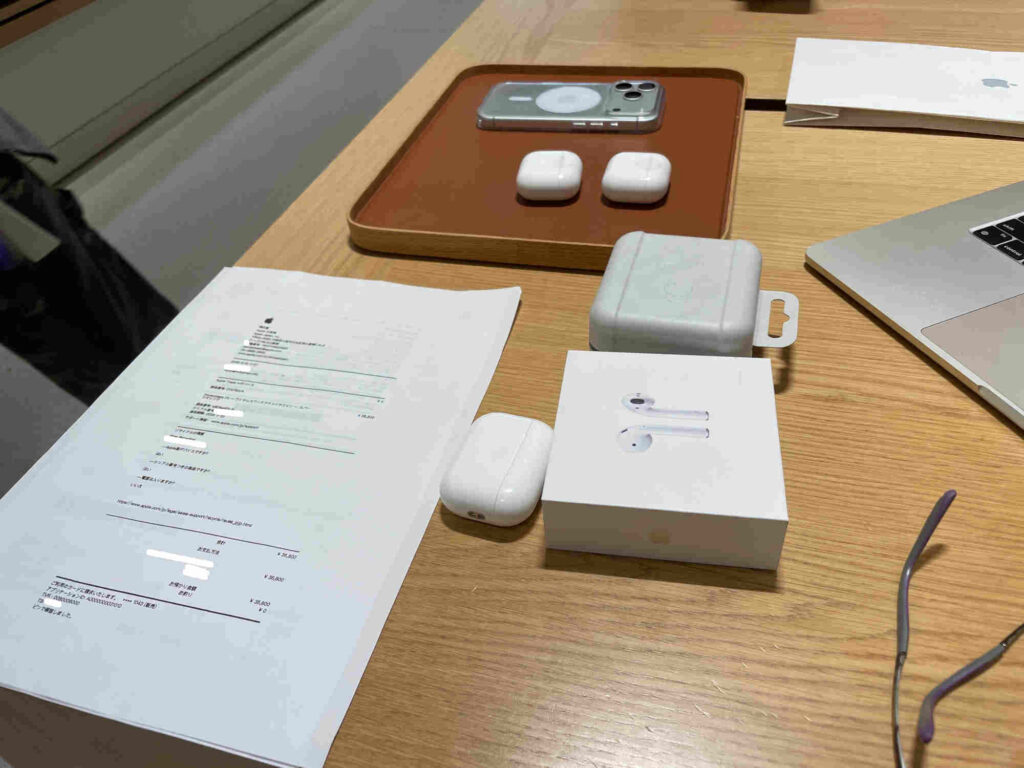
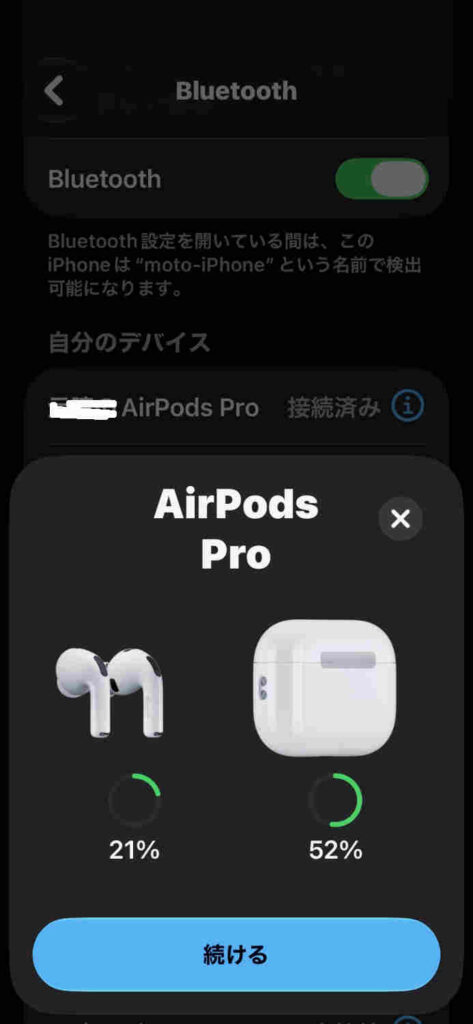
PowerBeats Fit返却とAirPods 3 Proの購入を図1に。AirPodsの箱のすぐ奥に PowerBeats Fitが見える。図2はAirPods 3 Poの同期過程の1ステップを示している。
1. audiogram 聴力図
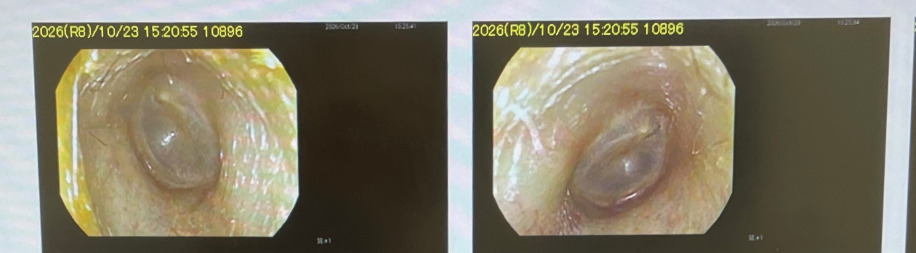
近所の耳鼻咽喉科に前もって目的を伝えて昨日(2026年10月23日),受診した。図3はその際に内視鏡で撮影されたものだ。綺麗とおっしゃったような?
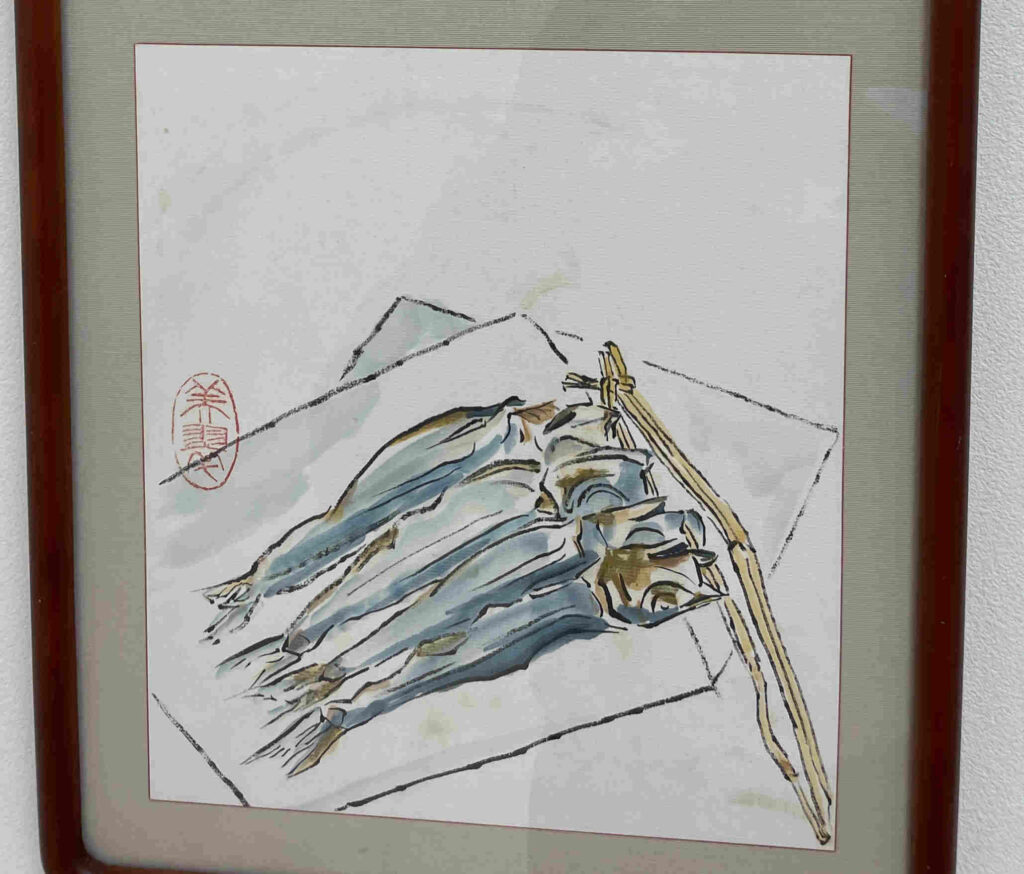
診察室の前の長椅子のそばの壁にかかっていた俳句と絵。医師の父親の作か? 無料版ChatGPTに図4を示して聞いたら,画像の鮮明度が悪いから全く読めないとの解答。これぐらいはぼくでも読める。

2. アップルサイトでの説明
AirPods Pro 3 世界最高のインイヤー アクティブノイズキャンセリング。これはデモ的なもので設定の助けにはならない。AIに聞いたが全くだめ。結局,iPhoneを触って進めた。その結果を次の章に示したいと思う。
改めて,Appleのサイトで情報を探した。iPhoneで,AirPods Pro 2またはAirPods Pro 3の聴覚・聴力機能を使用する ,AirPods Pro 2またはAirPods Pro 3でAppleのヒアリング補助プログラムを使う の,「ヒアリング補助」に関する情報がある。ぼくの今の理解では,耳鼻咽喉科で得たaudiogram聴力図を使って,AirPods Proを設定できる。これを土台にAppleの「ヒアリング補助」で微修正ができるようだ。ただ,audiogramを使ってAirPods Proを設定しても,家人との会話で試したが残念ながら,なんら会話聞き取りの改善は見られなかった。もういい。ただ,TVのライブリスニングは未調整のままで,これまでになく,よく聞こえている。
3. audiogramを使ってAirPods Proを設定
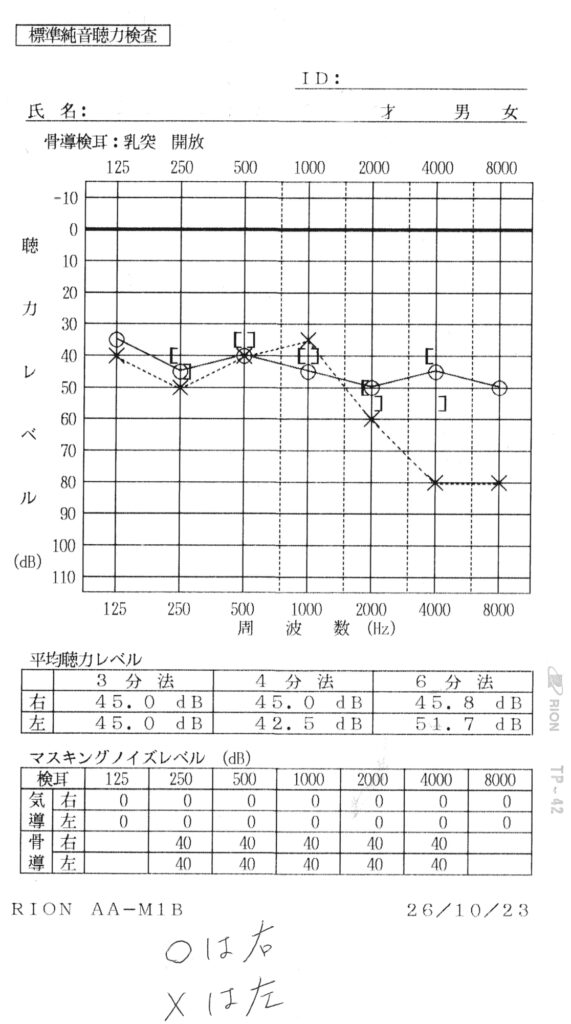
図6のaudiogramを登録する。iPhoneとAirPodsを満充電しておく。
1. AirPods 3 Proを両耳に装着する。
2. iPhoneを開くと,ぼくの名前のAirPods Proが接続されました,というメッセージが比較的上部に見える。
3. iPhoneの設定アプリを開くと,ぼくの名前のAirPods Pro >,が表示されており,これをタップする。
4. 見出しがいくつかあって,「聴覚・聴力 >」をタップすると,「聴力補助」が表示され,「Appleのヒアリングチェックを受ける」ボタンの下の,「聴力検査の結果を追加」ボタンをタップする。
5. 必須の質問に回答して,「カメラでスキャン」ボタンをタップする。
audiogram紙出力を,カメラで撮影するのであるが,照明やiPhoneの傾きが影響する。撮影画像の歪みなどはiPhoneの画面上でスワイプなどして調整できる。図6下段の表をiPhoneのカメラが読み取って図7のような左右の耳の周波数別強度をまとめてくれる。
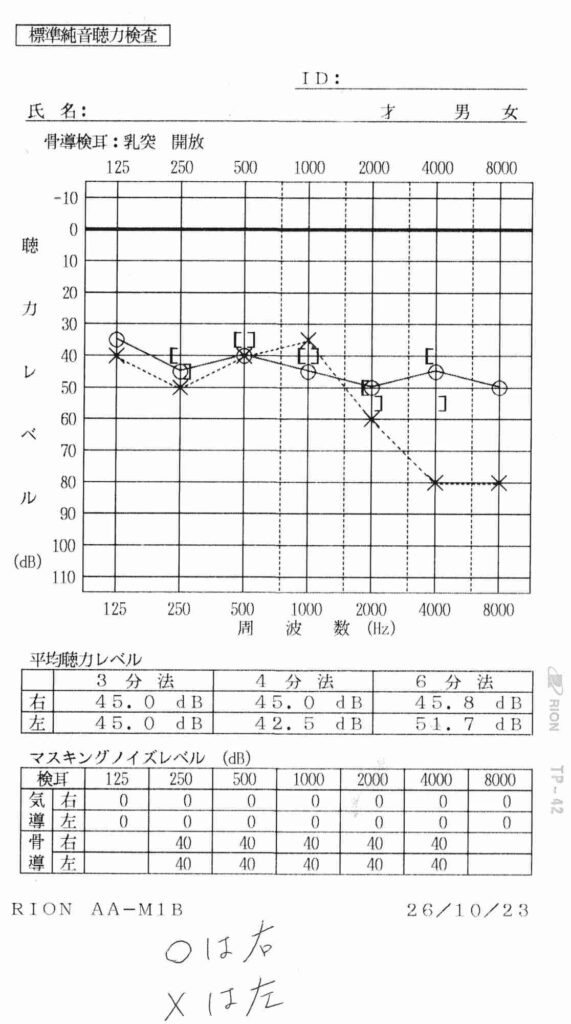
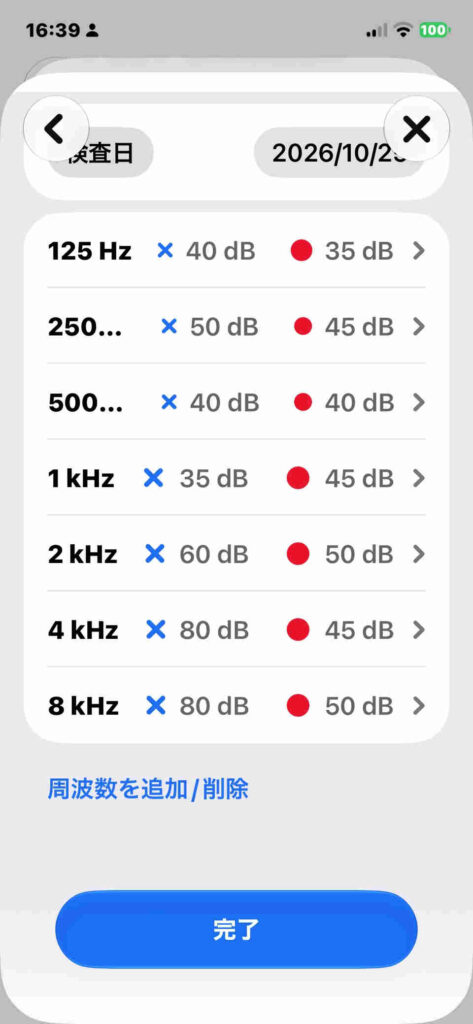
図8と図9は図6の紙出力をiPhoneのカメラで撮影したものであるが,微妙に違いがあり,図9が図6に近いことがわかるので,図9を採用した。
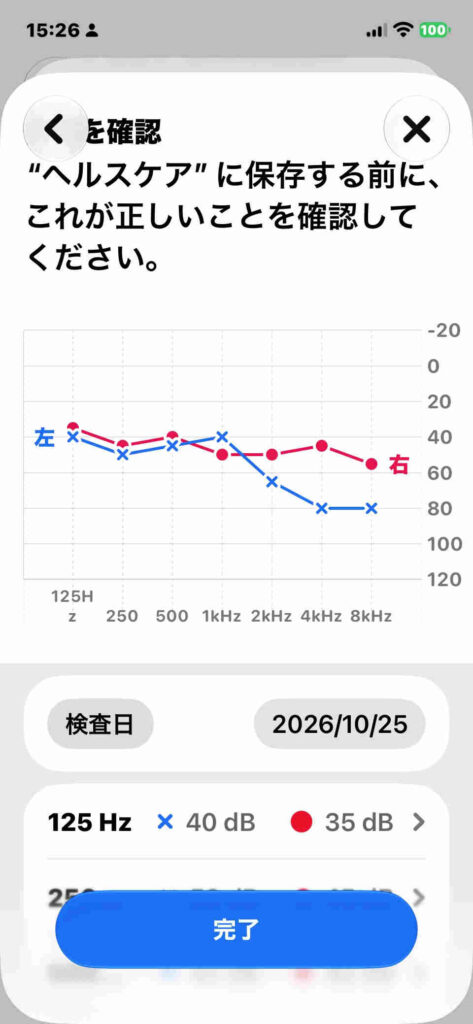
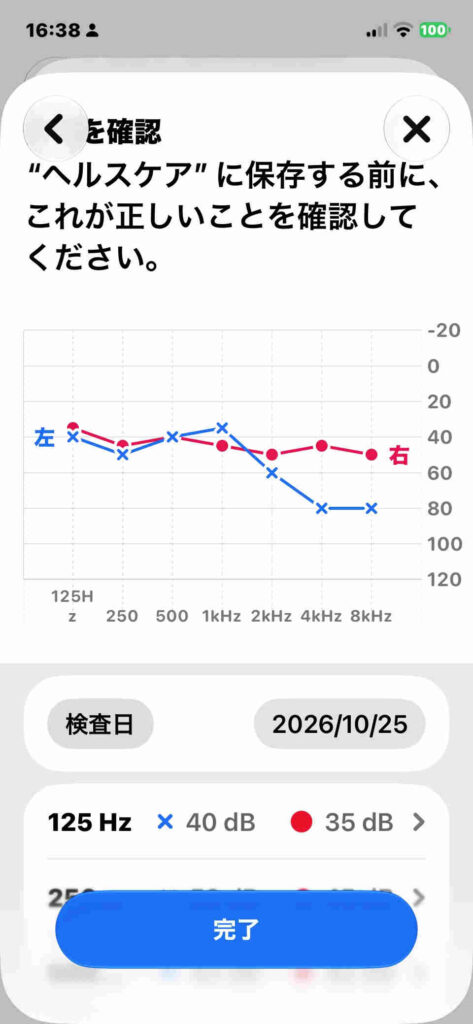
この作業が終わると,オーディオ環境を,audiogramに基づいてカスタマイズできる。ぼくは,違いがわからず,すべてバージョン1の方を選択することになった。
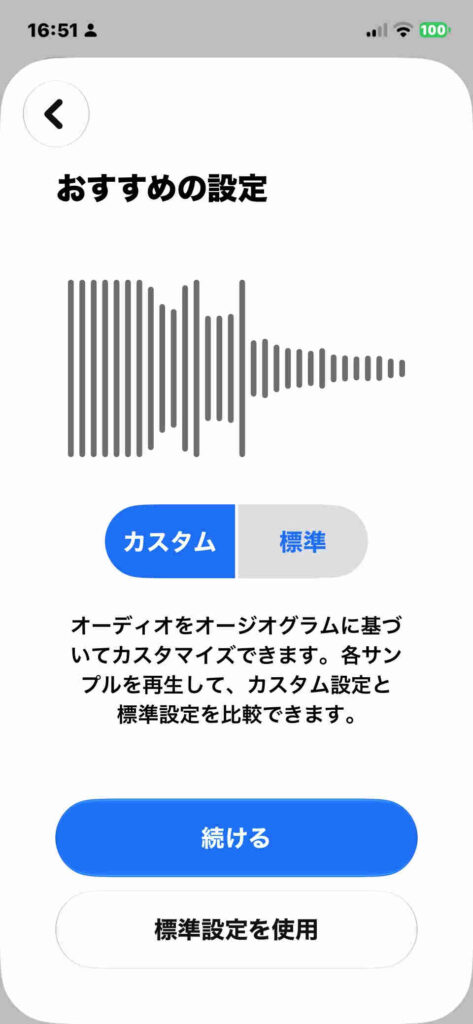
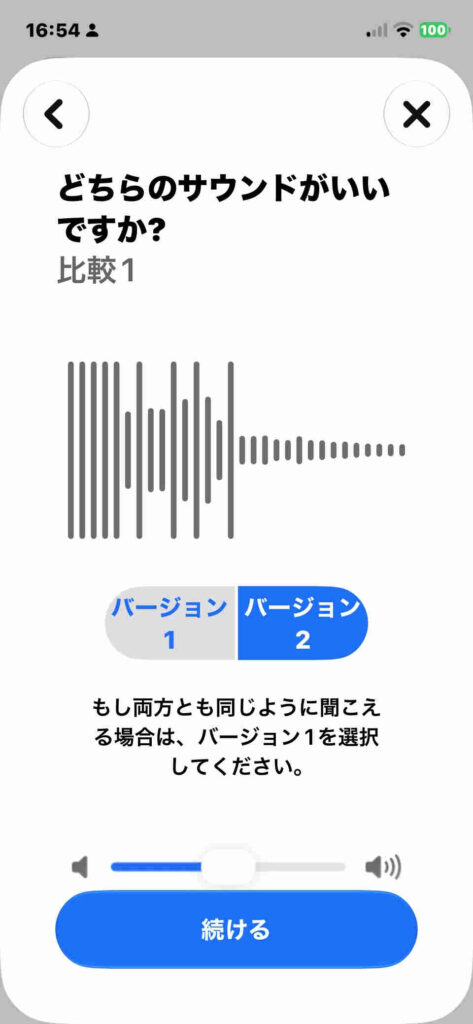
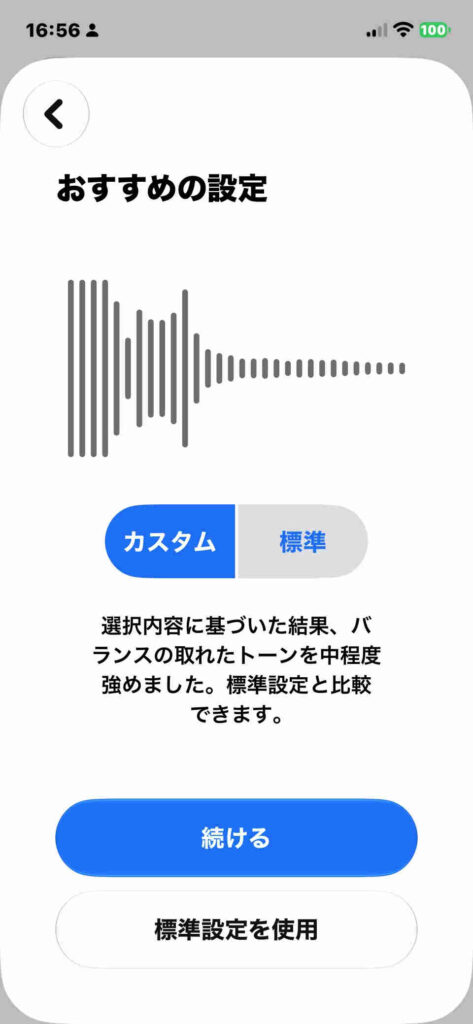
4. ヘッドフォン(含AirPods Pro)調整
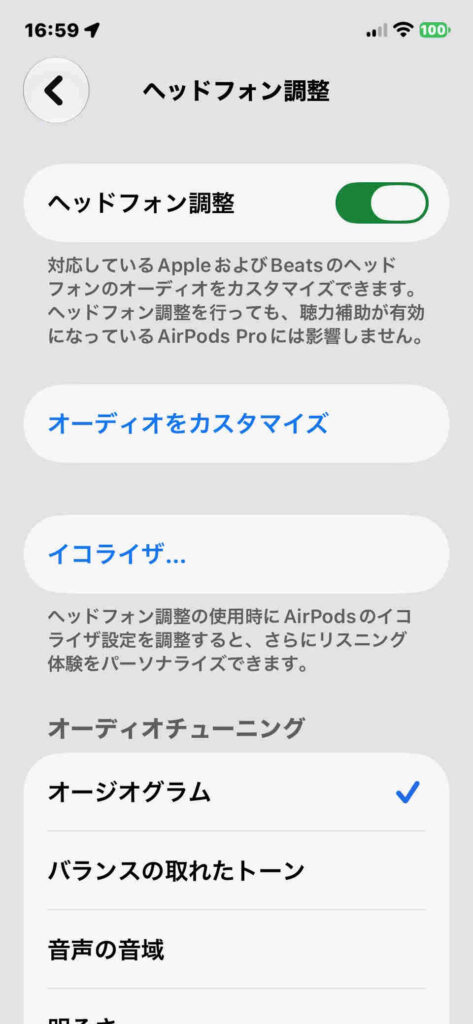
ぼくの名前のAirPods Pro >,の見出しのうちの,アクセスビリティ,を選択する。アクセスビリティ > iPhoneの”オーディオとビジュアル”設定 > ヘッドフォン調整,を選択する。
図13のように,オージオグラムが選択されている。図13には見えないが,さらに下部には,カスタマイズされたオーディオ,として,電話,メディア,外部音取り込み,があって,電話とメディアをactiveにしている。意味がまだ理解していないが。さて,ぼくの名前のAirPods Pro >,の見出し,に戻って,図14の「聴覚・聴力 >」ボタンを選択する。
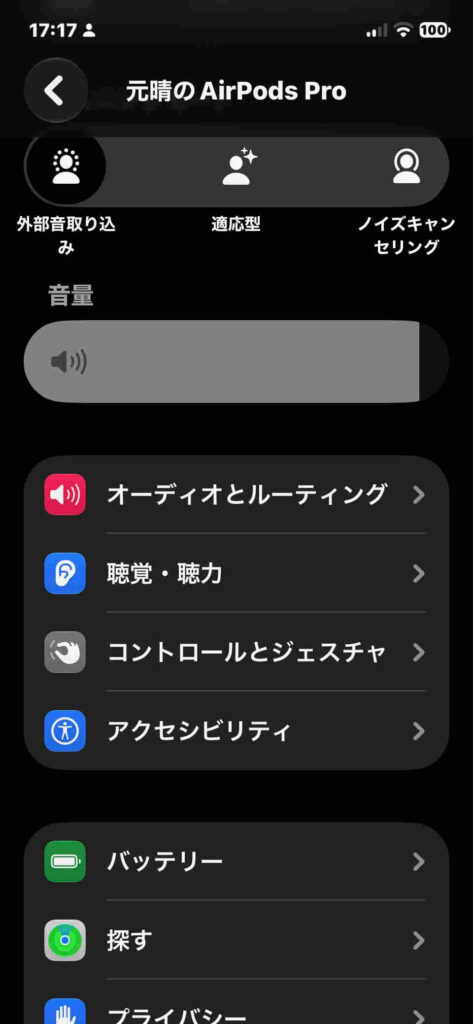
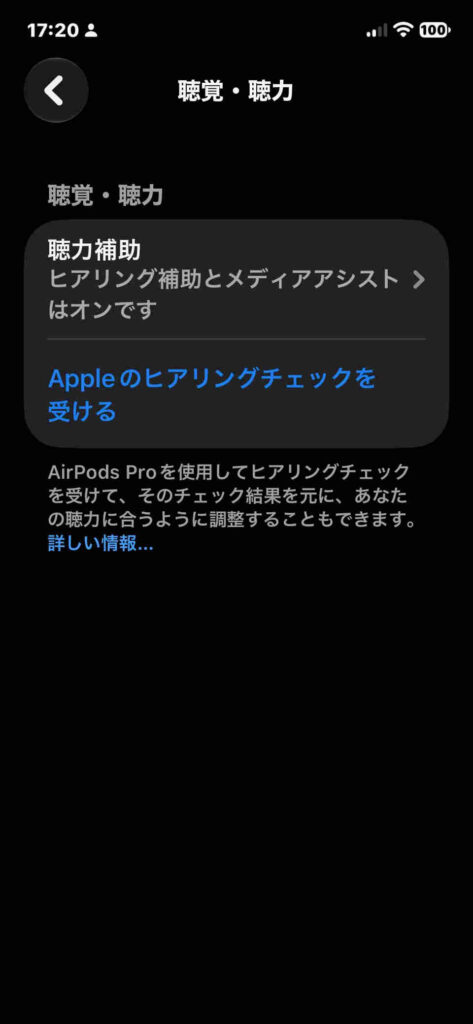
この段階では,図15のように,聴力補助はオフになっている。「聴力補助」を選択すると,その画面が現れる。上部が図16,下部が17である。図16,17の下部に見える「Appleのヒアリングチェックを受ける」の下に「前回の検査結果を使用」を,ここでは選択することになる。前回の検査結果とは,さきほど取り込んだaudiogram情報である。
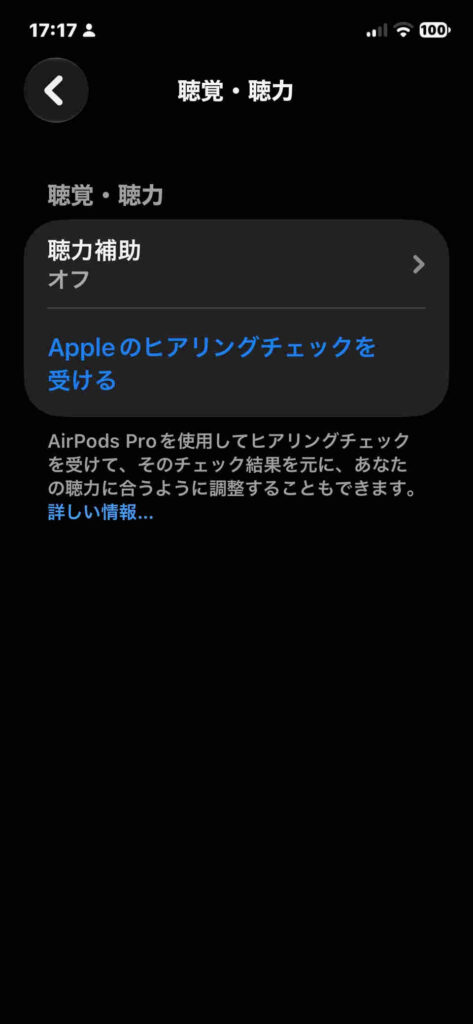
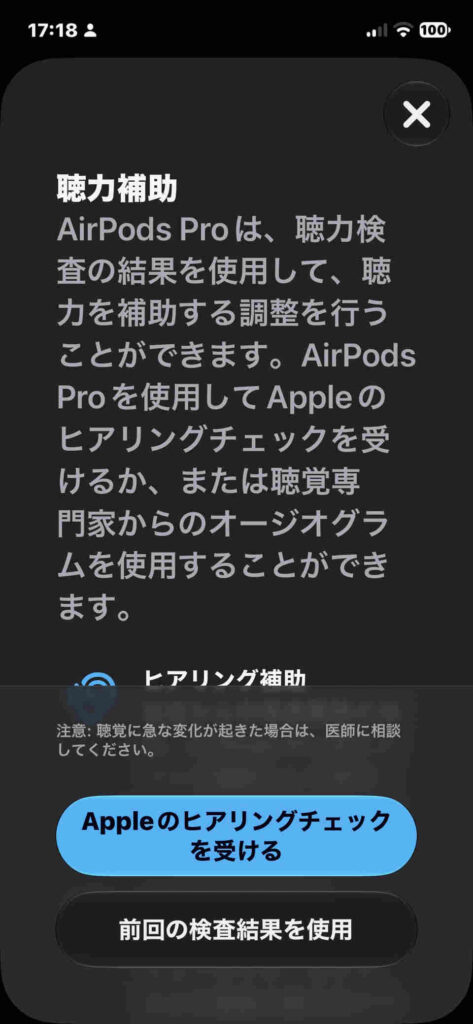
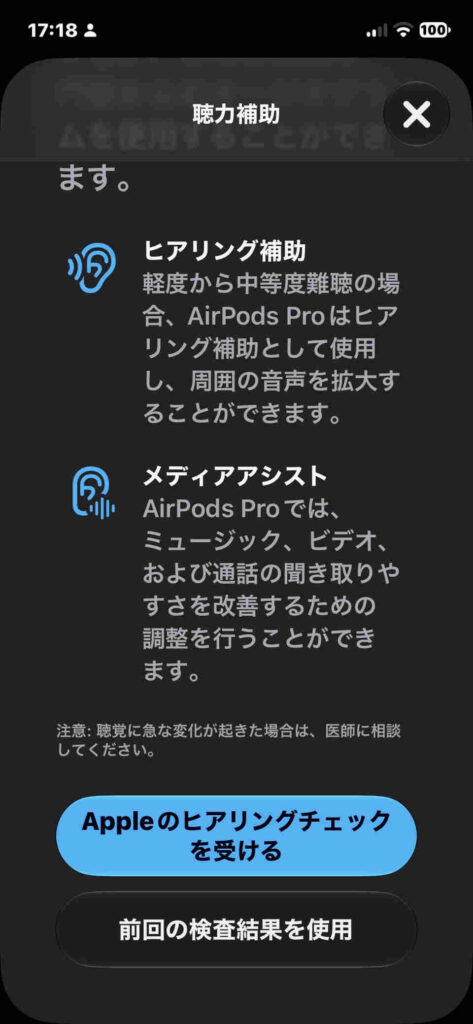
図18のように,audiogramが前回の検査結果として現れていて,この領域をタップすると,次へ,のボタンがアクティブになって,それをタップすると,図19のように✔️が入っている。さらに,次へ,のボタンをタップすると,図20のように,「Appleのヒアリングチェックの結果」として,左右の耳の難聴度が示されている。ここでは,青い「ヒアリング補助を設定」ボタンを押す。
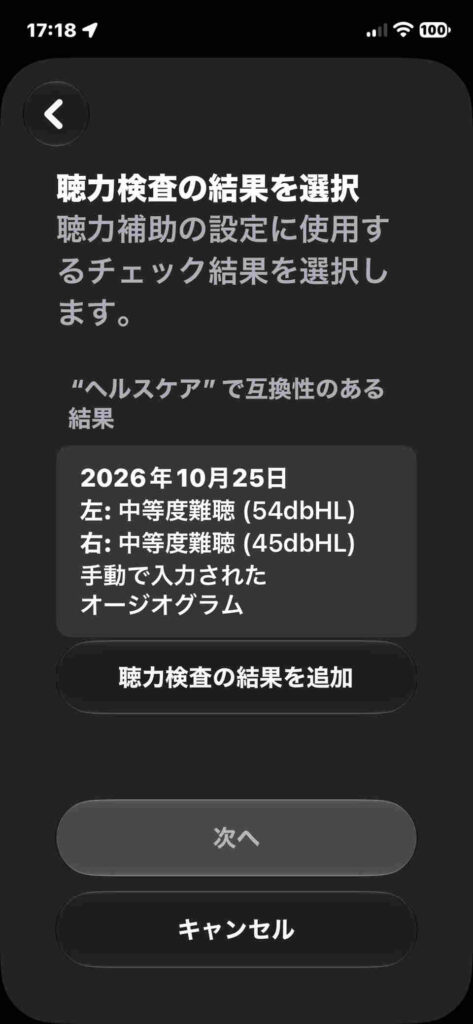
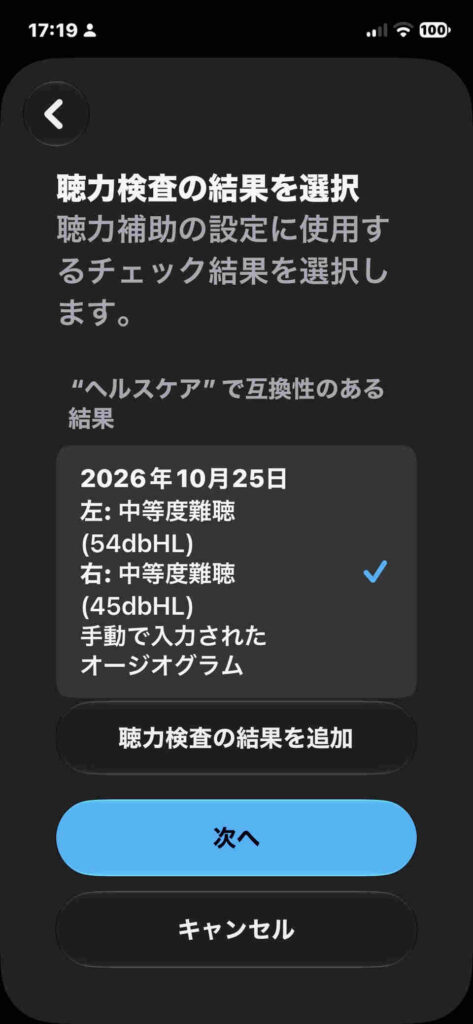
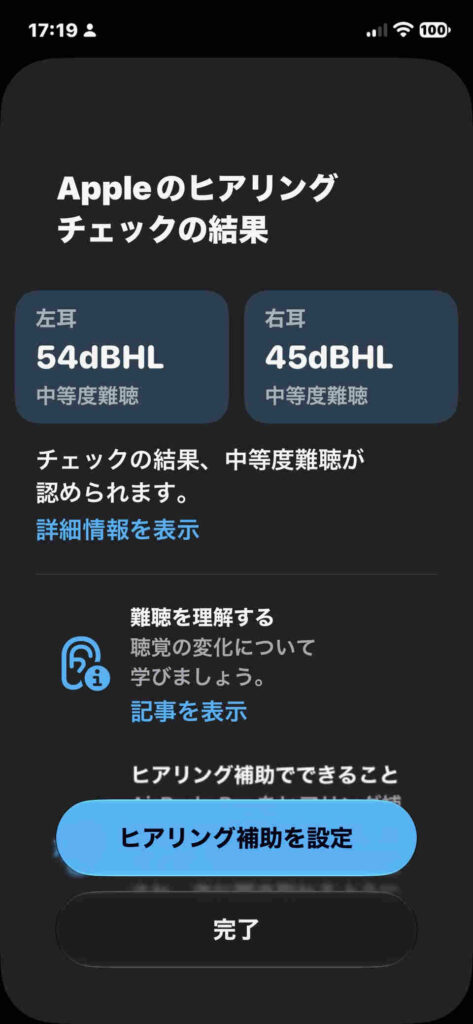
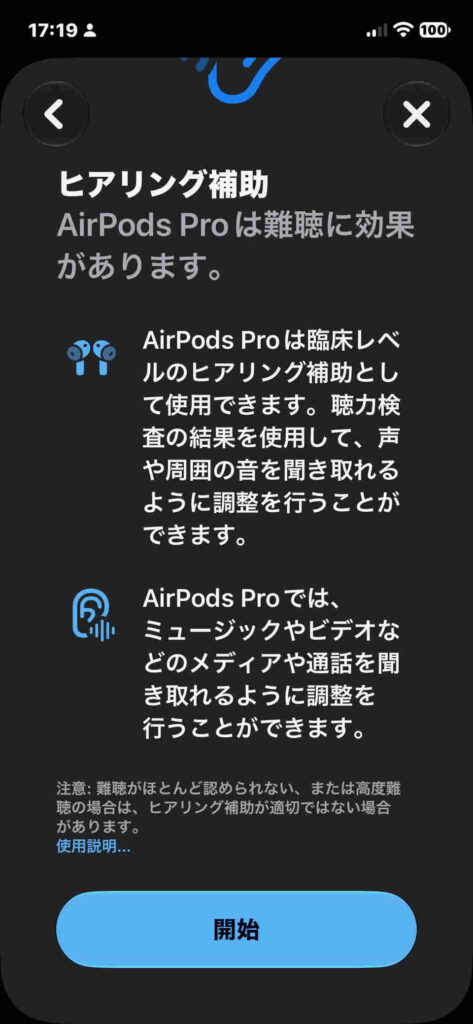
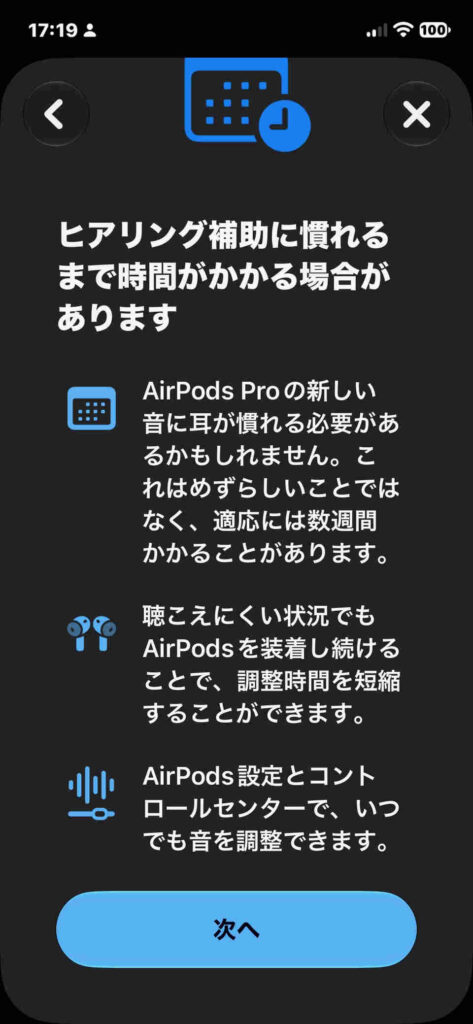
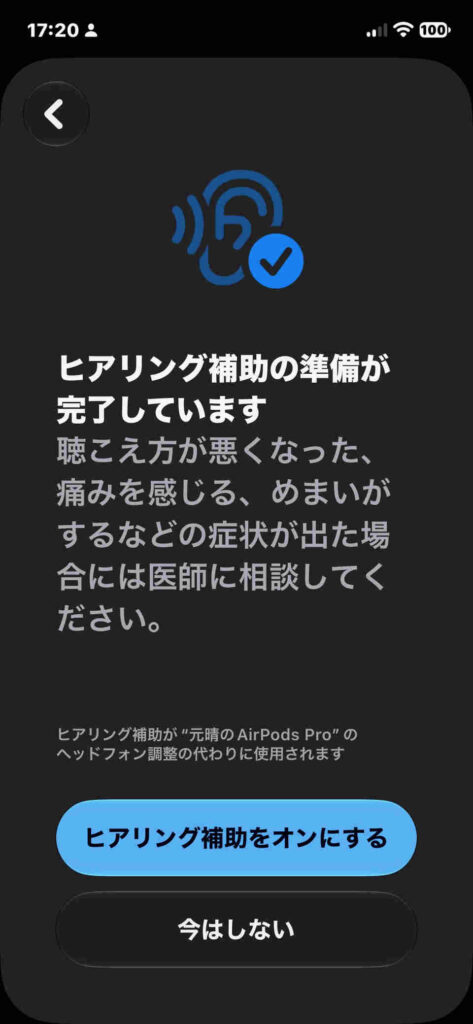
図20で青いボタンを押すと,図21の画面が現れ,青い「開始」ボタンを押すと,図22の説明があって,動的に調整ができることが告げられる。青い「次へ」ボタンを押すと,図23が現れる。ここで,青い「ヒアリング補助をオンにする」ボタンをタップ。
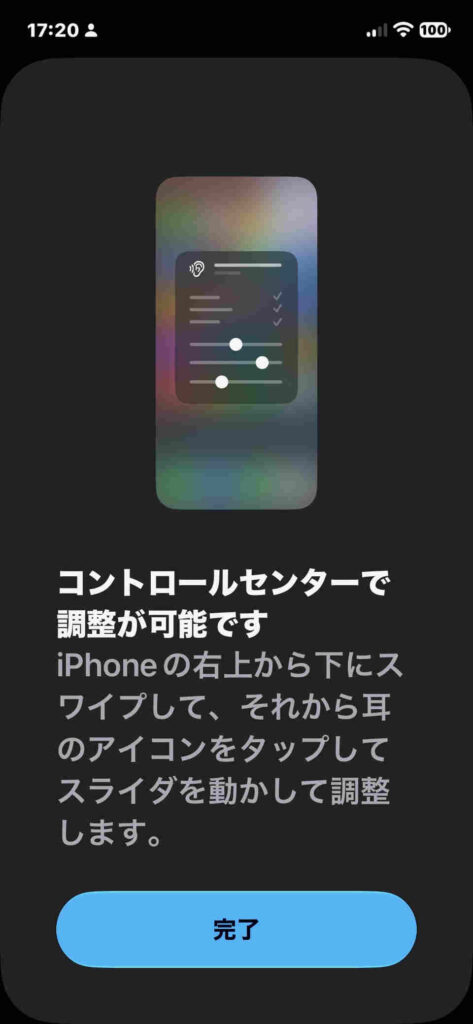
コントロールセンターの説明(図24)が表示される。青い「完了」ボタンを押すと,図25の聴力補助,つまり,ヒアリング補助とメディアアシスト,がオンになっていることが示される。
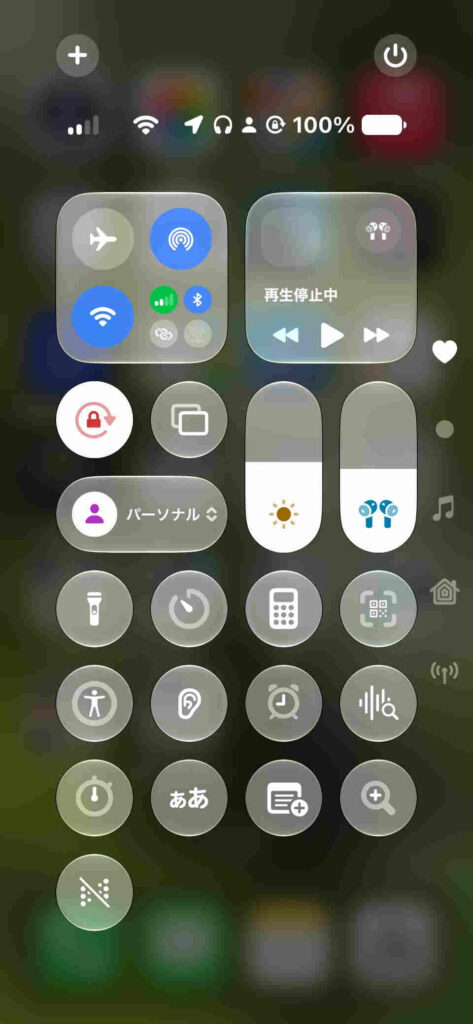
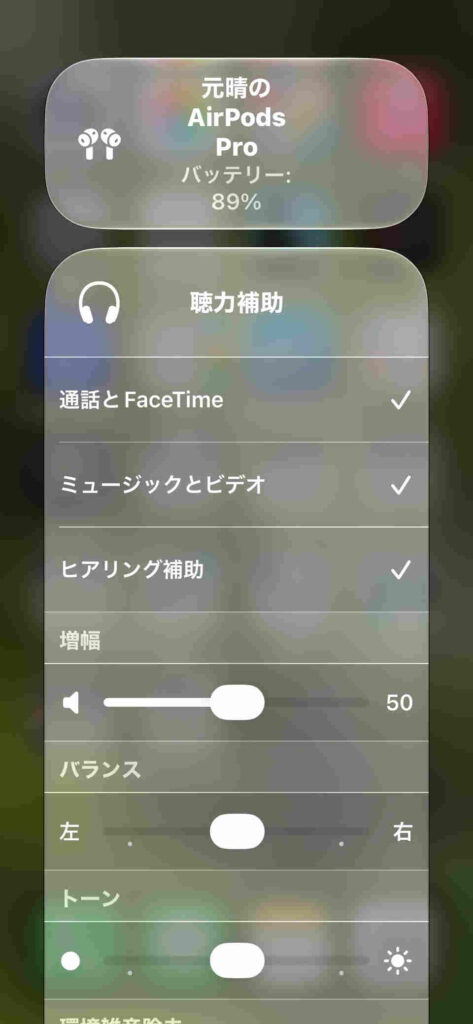
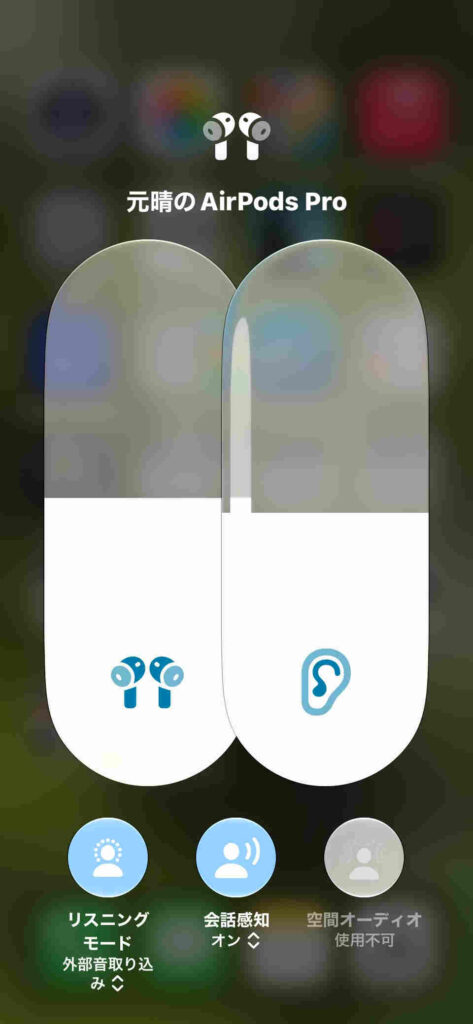
さて,AirPods Proの初期の調整を終了する。そして,iPhoneホーム画面で,右上から下にスワイプすると,図26のコントロールセンターが現れる。左の列の耳アイコンのボタンを押すと図27のサブパネルが現れる。図26の音量スライダー内にAirPods Proのアイコンが見えている。これをタップすると,図28が現れる。図28の下部には,リスニングモード with 外部音取り込み,会話感知モード,空間オーディオ,ボタンが見える。
なお,図26の音量スライダー内に,AirPods Proのアイコンが現れない場合があるが,これはAirPodsがのブルーツース接続が切れている場合であり,一度AirPodsのケースにイヤホンを戻して5〜10秒ほど待って耳に装着する。イヤホン装着時には接続音がする。そして,図26の音楽再生▶️をタップして音楽を再生すると,図26のように,AirPods Proのアイコンが現れるのである。
さて,このようにAirPods Proの調整ができたのであるが,なんと,会話補助の役目が実感できないのである。これに心底驚いた。なんらかのさらなる工夫で実現するかもしれない!?
5. 特にライブリスニング
ライブリスニングは,アップル製イヤホン限定の機能である。ほんの最近,知ったことであるが。AirPods 3 Proを購入したのは,聴力補助機能に惹かれたこともあるが,TVを視聴するツールを手に入れるためである。Beasts Fit Proがお釈迦になってのAirPods Pro購入なのである。
ところが,TVの前に置いたBose SoundTouchのスピーカーの前にiPhoneのマイクをおくと,6メートルほど離れた階段を歩く音や,夕立のような騒がしい音がする。図27の聴力補助の,「通話とFaceTime」と「ミュージックとビデオ」のチェックを外すと,ノイズはほぼ軽減されたのである。まだ多少,音がする。これもどこかを触れば,軽減されるのであろう。
6. そして
今後,経験的に得たことをここに記すつもりである。
以上,2026年10月26日記。