
はじめに
久しぶりにGISに触れることにした。恐れていたのであるが,まあ,諦めた。以下,時系列で書き殴ってゆく。
1. 位置ベクトルの準備 2025年11月10日
ひょんなことから,「丹の海」にのめり込むことに。桑田郡式内社などの分布と地形の関係を知る必要性が出て来た。ここでは,式内社の地球座標系上の位置情報をGoogle Earth Proで求めて,その平面直角座標系6の座標値を求めた。その過程はいわば次のMicrosoft Excel表示のスクリーンショットに示している。
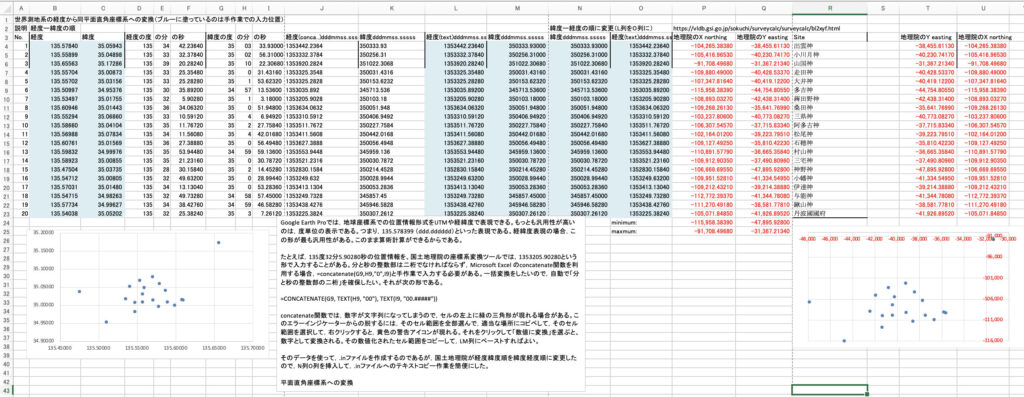
自ら作成した十数年前の授業コンテンツ座標系と変換を参照して,国土地理院のリンクが切れていないことに驚き,感激した。ここに掲載しているMicrosoft Excelファイルを使ってみたが,当時の作成意図を忘れていた。敢えて問題を残して,授業で学生が修正するようにしていたものであった。
Google Earth Proで位置情報をどのような形で表示させる必要があったのかも忘れて,経緯度情報(緯度ならdd,mm, ss.sssss)をコピペした上でこのMicrosoft Excelファイルを使おうとしたが使えない。度表現をすべきであった。緯度であれば,dd.dddddというような形である。この形はそのまま算術計算ができるので最も優れた形であった。Google Earth Proで20点についてやり直した。その入力列がB,C列である。国土地理院の座標変換サイト 平面直角座標系への換算はかつて,経度そして緯度を入力する形であったので,そのようにMicrosoft Excelで入力欄を作成したのであるが,現在,緯度そして経度の順になっている。データ入力の途中から気づいたので,姑息に触っている。
一括処理をする。この国土地理院サイトの「入力ファイルの例」の中身を次に。
平面直角座標への変換入出力ファイル形式
「一括計算」処理で使用する入力ファイルや出力ファイルの形式を説明します。
入力ファイル
一度に複数の座標値を一括して計算する「一括計算」の際、読み込むファイルの形式は以下に従って下さい。 (入力ファイル例のダウンロード→bl2xy.in)
入力ファイル名形式
・入力ファイルは、テキストファイル(形式)です。
上記の「入力ファイル例のダウンロード」からダウンロードし、テキストエディタ(Windowsの場合メモ帳など)で数値を変更の上ご利用下さい。
・入力ファイル名に使えるのは半角数字、半角小文字アルファベット、半角大文字アルファベット、半角アンダースコア、半角ドットです。日本語は使用しないで下さい。
・文字コードは、Shift JIS又はUTF-8として下さい。UTF-8の場合は、BOMなしで入力ファイルを保存して下さい。
・入力ファイルの拡張子は「.in」に限定します。 (例) filename.in
入力ファイル
・1行に、緯度、経度の順番で入力して下さい。
・緯度と経度の間の区切りは、半角空白とします。
(2つ以上の連続した半角空白も、1つの半角空白として処理されます。)
・区切り文字として、全角空白やタブやカンマは使用しないで下さい。
・緯度、経度の形式は、度分秒を区切らずに記述して下さい。
・分および秒の整数部分は2桁とします。10の位がゼロのときは空白とせず0とします。
・ヘッダーの行頭は”#”(半角)とします。
・緯度、経度の数字は半角数字を使用して下さい。[例] # 緯度(dms) 経度(dms) 370856.12340 1395201.98760
[緯度、経度の良い例 37度8分56.1234秒の場合] 370856.12340 +370856.12340
[緯度、経度の悪い例 37度8分56.1234秒の場合] 370856 ← 秒に小数点がない 37 08 56.12340 ← 度・分・秒の区切りが半角空白となっている 37:08:56.12340 ← 度・分・秒の区切りがコロンとなっている 37-08-56.12340 ← 度・分・秒の区切りがハイフンとなっている 37.085612340 ← 度と分の間に小数点が入っている 37 856.12340 ← 分が1桁になっている 37856.12340 ← 数字が全角となっている
出力ファイル
一度に複数の座標値を一括して計算する「一括計算」の際、作成される出力ファイルの形式は以下の例のとおりです。
出力ファイル形式
・出力ファイル名は、標準では入力ファイル名と同様です。
・ダウンロードダイアログで、任意のファイル名を付けることができます。
・出力ファイルのデフォルトの拡張子は「.out」になります。
・計算結果が範囲外の場合は、「-9999.」が出力されます。[例] filename.out
出力ファイル(例) 数字は実際の計算結果とは異なります
# このファイルは緯度経度から平面直角座標への換算結果(一括処理)です。
# 選択された測地系は「世界測地系」、平面直角座標系の系番号は「15」です。
# 出力項目は以下の通りです。
# 緯度(dms) 経度(dms)  X座標(m) Y座標(m) 真北方向角(dms) 縮尺係数 コメント
#----------------------------------------------------------------------------
370856.12340 1395201.98761 127483.442 3010.007 -113.67         0.99990011
415200.00000 1431545.00000 -9999.     -9999.   -9999.          1.00817437
まあ,これで全部わかるのであるが,L列,M列での,国土地理院独特の位置情報形式に,経緯度を変換するには,concatenate関数を使うのが適当だろう。
たとえば,135度32分5.90280秒の位置情報を、国土地理院の座標系変換ツールでは,1353205.90280という形で入力することがある。分と秒の整数部は二桁でなければならず,
Microsoft Excelのconcatenate関数を利用する場合,=concatenate(G9,H9,”0″,I9)と手作業で入力する必要がある。一括変換をしたいので,自動で「分と秒の整数部の二桁」を確保したい。その式が次のものである。
=CONCATENATE(G9, TEXT(H9, “00”), TEXT(I9, “00.#####”))
図1には散布図を二つ示している。左の散布図は,Google Earth Proでのぼくの読みが問題ないかを示している。GEProの表示との間に違和感を感じなかったので,データ取得に問題はないということだ。
図1の右手の散布図は平面直角座標系への変換後のもので,これも左の散布図とよく対応できている。変換過程も問題ないということだ。
GIS世界を構築するには,一つ一つ積み上げる必要があって,この程度ではあるが,確認をしていかないと,後に痛い目に会う。
ご参考になると思うので作業したエクセルファイル を次のように,アップロードした。
2. 国土地理院から実体視用カラー空中写真をダウンロード 2025年11月12日
昨日,篠町山本の桑田神社をターゲットに,周辺地形などを観察した。トロッコ列車亀岡駅のそばの無料パーキングスペースをみつけて駐車した。何とも言いにくい観光地であったが,自然環境の観察には極めて有効な場所であった。もう寒かったが保津川下りの乗船客に手を振った。ひさしぶりの体験であった。
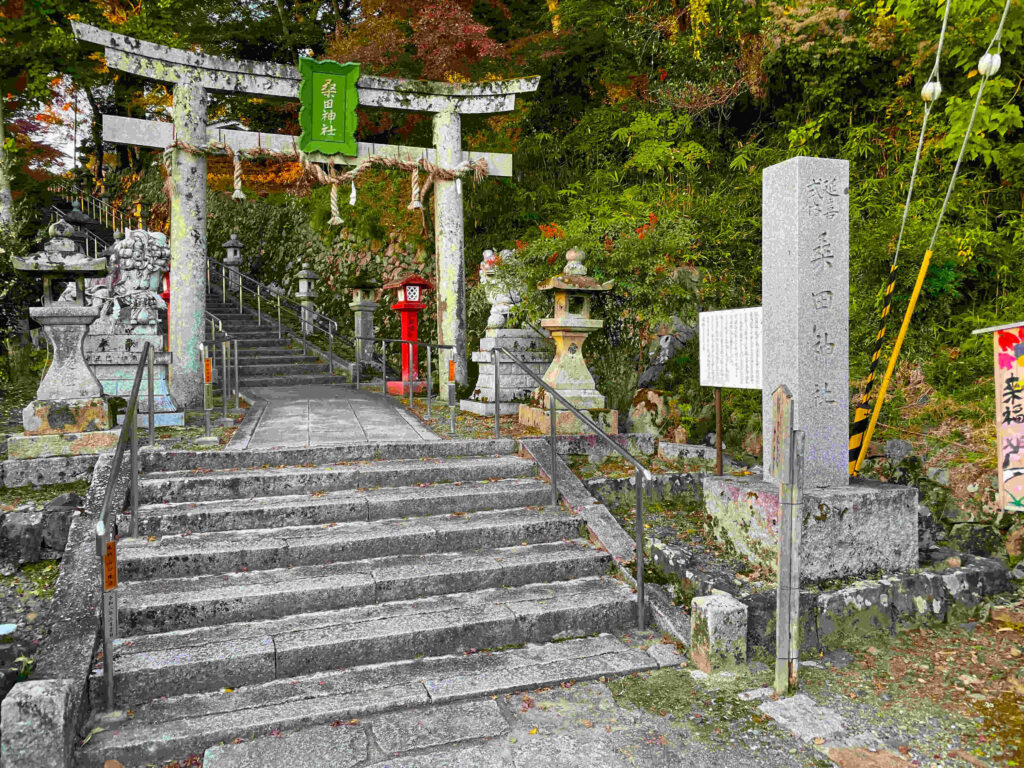
先延ばしにしていた空中写真判読をしないとどうしようもないことを実感した。桑田神社の後背はかなりの地滑りしているように見える。錯覚か? 図3は桑田神社境内を遠望したところである。ケヤキだったかの紅葉後背に照葉樹林の幹群が見える。図4はG.E.Proでみたところだが,2025/4/12という撮影年月日がある。今年の春である。かなりの範囲で風化した泥岩の裸岩がみえる。本殿などが立地する平坦面高度はほぼ105mである。図に見えるレールは山陰本線で,トンネルに吸い込まれている。よく見るとこの左手の保津川左岸に接したレールはかつての山陰本線でいまは,トロッコ列車が嵐山から走る。


さて,亀岡盆地の水系が収束する保津川峡谷のはじまりは図4左手に見える。いくつかの課題を解決すべく,空中写真をダウンロードした。空中写真の無料ダウンロードは,ワンストップ,という表示があれば良い。400 dpiでできるので,今回の目的には十分である。一つ一つの写真について,全画像が提供されるものにこだわってきたが,マック画面上で実体視をするには縦二分割の方が便利ではないかと考えた。空中写真測量する訳でもないし。
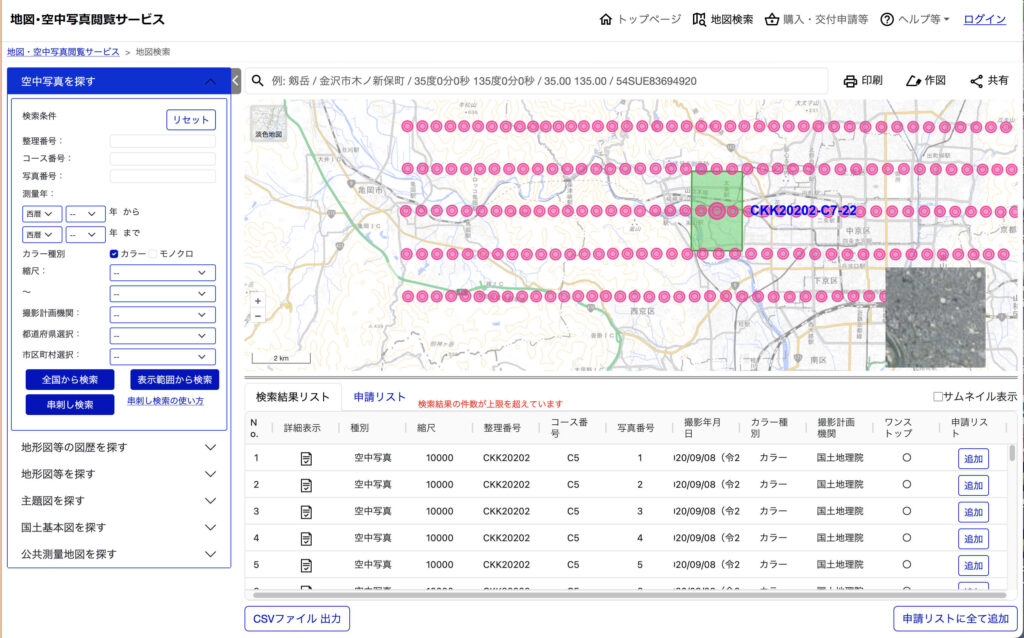
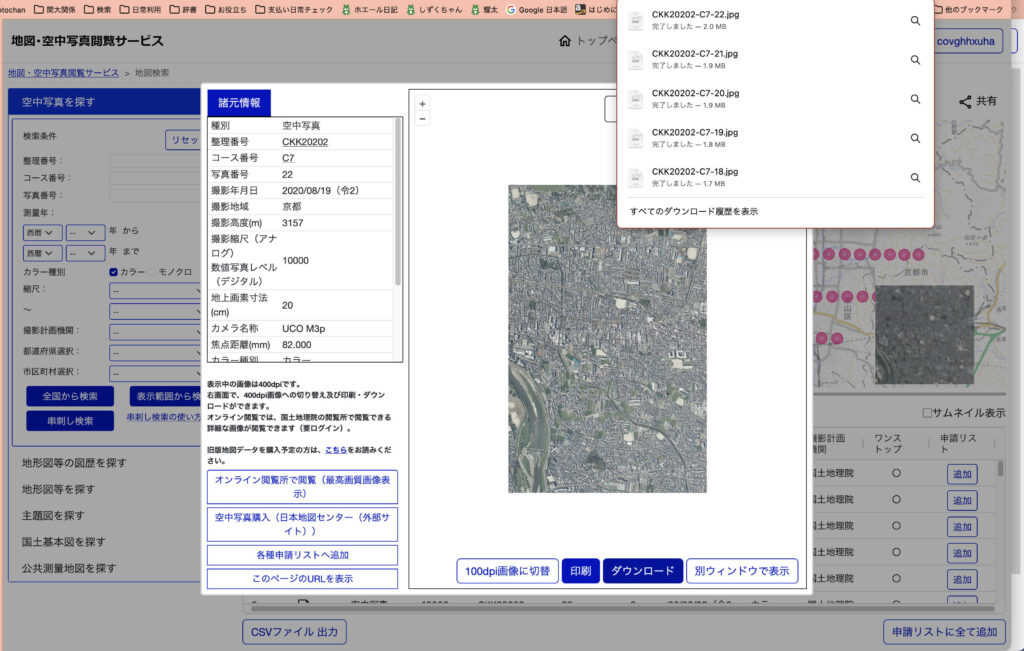
CKK2020 2 – C6-1〜-22,C7-1〜-22の計44枚をダウンロードした。各写真は正方形をなすが,撮影コース沿い方向の2/3長が切り取られている。つまりコース沿いの両端1/3➗2が切り捨てられているのである。この両端は歪みがあるので,切り取ってしまうという発想は大胆である。思いもよらなかった。なお,提供されている空中写真は400dpiではあるが,眠い。とはいえ,画像アプリで彩度をあげると改善される。ぼくはGIMPを使っている。色 > 彩度,で,スケールの1.000の数字を選んで,2を入力してタブキーを押すと,彩度を2倍に上げることができる。そして,ファイル > ファイル名に上書きエキスポート,すると,同じパスのファイルに上書きされる。たとえば,1.6MBのファイルは1.8MBに,1.9MBのものは2.1または2.2MBに増大する。
以上,令和7年11月16日。
次の章では,Affinityアプリをつかって,実体視についてトライしてみる。
3. Affinityで実体視
信じられないのだけど,Affinityは最近無料化された。イラストレーターに匹敵するアプリである。ぼくはAdobe Illustratorよりも好きだ。サブスクがない。金亡者だけが徘徊する時代にだ。Canva AI も組み込まれたが使おうという気にはならない。ファイル > 新規,を選ぶと,ページサイズ(RGB),ページサイズ(CMYK),などが並ぶ。キャンバスの中のマスターキャンバス 6000 x 4000 px を選択して,右ペーンで,複数ページを有効にして,例えば一つのコースで11枚の空中写真があれば,一つのキャンバスに2枚宛てなので,6ページにセットすればいいのだが,作業上,一時的に置く場所が必要で,その場所は,2ページに空中写真4枚,次の3ページ目は一時置きの場所と考えて,1ページ目2枚,2ページ目2枚,3ページ目一時置き用(空っぽ),4ページ目2枚,5ページ目2枚,6ページ目一時置き用(空っぽ),7ページ目2枚,8ページ目1枚(ここでは全11ページなので2枚にならない),9ページ目一時置き用(空っぽ),と考えて,9ページが必要となる。
一般化すると,11枚の場合,偶数の12と考えて,12/4 x 3 = 9ページだ。16枚だと,16/4 x 3 = 12ページになる。撮影コース毎に別ファイルにすること。異なるコースを一つのファイルにすると混乱するし,重くなりすぎると思う。
実体視は2枚の写真毎に実行してゆくのであるが,実体視をするのには目的があるはずで,知りたい場所と現象を読み解くので,実体視するペアの写真は,順次隣接する写真を使うので,一つのページで固定的にペアの写真があるのではない。パソコンの画面内での作業で,かつ裸眼実体視をするので,実体視するペアの写真については,いずれかが上に載っていて,重ねる上下も変更しつつ,実体視をしてゆくのである。目的に応じて,ズームイン,ズームアウトもするので,なかなか,詳細を見るのは難しい。
実体視して画面上で何らかの判読結果を描くことはしない。空中写真は中心投影なのでそのまま図化できない。判読しながら手元の紙または出力地図に鉛筆で描いてゆくことになるのである。今のパソコンなので,パソコンでの空中写真操作は極めて軽々とできる。
本章は,2025年12月22日。
4 Qgis 3.40 LTRインストール
4.1 Qgis 3.40.12 LTRインストール 2025年11月17日
https://qgis.org/download/ でダウンロードできる。最新の’Bratislava’. Long Term Release (LTR) buildsである。
QGIS versions for macOS notice
The QGIS installers for macOS are currently outdated and do not reflect the latest version of QGIS. If you need newer features or fixes, please consider installing QGIS via MacPorts. We are working on new, solid macOS builds for QGIS 4. If you wish to be an early beta tester, you can test a preview build at this repository. This package will become an official, OSGEO signed package as of QGIS 4.0.
マッキントッシュへのサービスがいよいよ放棄されるのか? GrassGISもQgisもマックユーザーには不利な環境下にある。
久しぶりにWindows PC mouse製を触った。random access memory 64GBが装填されているので,比較的広域のDEMを扱う場合のぼくにとって最適の選択肢である。QGISを触ったのは10年ほど前になるか? GrassGISと比べて,がっかりして,離れていた。
GrassGISはもう9年あまりか,使用していない。これに戻るのは結構大変で,簡便なQGISを使ってみるべく,このWindows 10 にインスールした。Offline (Standalone) installersの,Long Term Version for Windows (3.40LTR)をダウンロードした。Google Chromeでは不可能で,FireFoxで成功した。ダウンロードフォルダーを覗くと,QGIS-OSGeo4W-3.40.12-1.msi(種類: Windowsインストーラーパッケージ,サイズ: 1,327,060 kB)とある。ぼくの環境で9分かかった。そしてこれをダブルクリックしてインストールが3分間ほどかかった。C:\Program Files\QGIS.3.40.12\にインストールされていた。
以上 2025年11月18日
今日,見てみたら,ゴミ箱と同じ階層に,QGIS 3.40.12フォルダーがあり,この中に,ショートカットが5個入っていた。Grass GIS 8.4.1,OSGeo4W Setup, OSGeo4W Shell, QGIS Desktop 3.40.12, Qt Designer with QGIS 3.40.12 Custom widgets, SAGA GIS 9.8.1,である。
各ショートカットの役割
• QGIS Desktop 3.40.12: メインのQGISデスクトップアプリケーション起動用。[][]
• GRASS GIS 8.4.1: QGISのProcessing Toolboxで使用するGRASS GISツールセットの独立起動。[][]
• SAGA GIS 9.8.1: SAGA GISツールの独立起動、QGIS内プロセッシングで活用。[][]
• OSGeo4W Shell: OSGeo4Wコマンドライン環境(GDAL/OGRコマンド実行用)。[][]
• OSGeo4W Setup: インストーラー再実行でパッケージ更新/追加。[][]
• Qt Designer with QGIS 3.40.12 Custom widgets: QGISプラグイン開発時のUIデザインツール。[]
活用の推奨
スタートメニューからも同等のショートカットが自動作成されているため、そちらを主に使い、デスクトップに任意のものをコピー(右クリック→コピー→貼り付け)。[][] 本体フォルダ(C:\OSGeo4W64\apps\qgis\)は編集せず、更新時は「OSGeo4W Setup」使用でQGIS 3.40 LTRの安定性を維持。[]memory:28 違和感なければフォルダはそのまま放置で問題なし。
4.2 Qgis 3.40.14 LTRインストール 2025年12月26日
2025年12月26日,十年ぶりぐらいか,使おうと思ったら,最新バージョンがあるという。LTRの3.40.14だ。放置すればよかったのだが,JGD 2011からJGD2024への対応版になっているかもと,更新した。
1 ルートインストールディレクトリは,C:\Users\moto\AppData\Local\Programs\OSGeo4W
2 ローカルパッケージディレクトリは,C:\Users\moto\AppData\Local\Temp これはインストールファイル保存場所
スタートメニューフォルダは,OSGeo4W。
3 インターネット利用では,IEを選ぶ。つまり,わがPC内のマックでいえばファインダーだ。
4 ダウンロードサイトは,https://download.osgeo.org
5 インストールパッケージは,現在,All Defaultだ。で,これが終わった段階で瞬時に終わった。
デスクトップをみても,Qgis 3.40.12だしGrass7.2.0で,変わらないので,リスタートしてみた。やっぱり変わっていない。
何回やってもインストールされていない。そこで,advancedではなくて,quickの方を選ぶと,どうもインストールされているようだ。かなり時間をかけて,今,やってるがなあ。古いQgisとGrassGISは捨てた。そういえば,15年ほど前か,初めてOSgeo4wをインストールした際にもこの現象があったような。