
22 QGISでポリゴン作成
遺跡を3つのグループに分けて色分けする場合、**「レイヤを3つに分ける」よりも、「1つのレイヤの中で『種別』という属性を持たせて、設定で色を分ける」**のがGISとしての標準的でスマートな方法。
以下の手順で進めてみてください。
22.0 ポリゴンレイヤ作成
無事に画像が配置されたら、いよいよ遺跡のポリゴン作成(デジタイズ)。
- [レイヤ] > [レイヤ作成] > [新規 GeoPackage レイヤ] でポリゴンレイヤを作成。geopackageにすると点ベクトルやポリゴンなどを一括して収納できる。
データベースではたとえばQGIS_Outputフォルダに,Iseki_GeoPackage.gpkgファイルなどを作成する。次にテーブル名は自動でIseki_GeoPackageなどと入力されている。ジオメトリはマルチポリゴンにする。座標系は自動で使用中のものが指定されている。新規属性には,名前 period,型 abc テキスト(string)まま,長さ eg.20 を入力して,右下の「属性リストに追加」ボタンを押すと,下方の属性リストに,いわば3列のタイトルが表示されている。
22.1 編集モードを「オン」にする
QGISでは、間違えてデータを消さないように、普段は「閲覧モード」になっています。
- 画面左側のレイヤパネルで、今作ったレイヤを1回クリックして選択します。
- 画面上部のツールバーにある**鉛筆の形をしたアイコン「編集モード切替」**をクリックします。
- これで、そのレイヤが「書き込み可能」な状態になります。
22.2 ポリゴンを描画する
- 鉛筆アイコンの数個右側にある、「ポリゴン地物を追加」アイコン(緑色の多角形のような形)をクリックします。
- 地図上の遺跡の輪郭を、マウスで左クリックしながら順番に囲んでいきます。
- クリックするたびに点がつながっていきます。
- 一周囲い終わったら、最後にその場所で右クリックを1回押します。
22.3 属性(時代)を入力する
右クリックすると、小さなウィンドウ(属性入力画面)がパッと開きます。
- 「period」(または先ほど作った名前)の横にある空欄に、
jomonやyayoiと手入力します。 - [OK] を押します。これで、一つ目の遺跡ポリゴンが確定しました。
22.4 繰り返しと保存
- 次の遺跡も同じように「左クリックで囲む」→「右クリック」→「時代を入力」を繰り返します。
- 作業が一段落したら、ツールバーの**フロッピーディスクの形をしたアイコン「レイヤ編集内容の保存」**をクリックします。
- ※これを忘れると、QGISを閉じたときに作業内容が消えてしまうので注意してください。
- 最後に鉛筆アイコンをもう一度押して、編集モードを終了します
まさに多角形を作成することになる。対象の遺跡範囲を無理せずにトレースできるように拡大する。遺跡範囲が重なっている場所は放置してまずは数カ所トレースして,次の色分けを実施する。透明度を高めて重なりを見やすくできる。ポインターは○内に+があるもので,他のモードになってもそのポインター表示がそのままになるので,メニューの対応アイコンをクリックした方が良いだろう。
22.5 種別ごとに色を塗り分ける
遺跡のポリゴンがいくつか描けたら、いよいよそれらを「jomon = 緑」「yayoi =紫」のように自動で色分けする設定へ。QGISでは、描いた図形そのものに色を塗るのではなく、**「『時代』という項目に入っている文字を見て、色を出し分ける」**という命令を出す。
- プロパティを開く
- 左側のレイヤパネルにある遺跡レイヤを右クリックし、一番下の [プロパティ] を開きます。
- 「シンボロジー」タブを選択
- 左側のメニューから、筆のアイコンの [シンボロジー] をクリックします。
- 表示形式を切り替える
- 一番上のプルダウンが、最初は「単一シンボル (Single Symbol)」になっています。これを [カテゴリ値による定義 (Categorized)] に変更します。
- 分類の基準(値)を決める
- そのすぐ下の「値 (Value)」というプルダウンで、あなたが作成した 「period」(または
jidai,type)という項目を選択します。
- そのすぐ下の「値 (Value)」というプルダウンで、あなたが作成した 「period」(または
- 分類を実行する
- ウィンドウ左下にある [分類 (Classify)] ボタンをクリックします。
- すると、中央のリストにあなたが入力した「縄文」「弥生」「古墳」という文字が自動で読み込まれ、それぞれに色が割り当てられます。
- 色を微調整する(お好みで)
- 出てきた色の四角(パッチ)をダブルクリックすれば、好きな色に変更できます。
- 適用する
- 右下の [OK] を押すと、地図上の遺跡が入力した「period」ごとに色分けされます。
極めてスムーズに使用できてありがたい。とにかく,操作が軽い。
22.6 時代別遺跡図ができた
ポリゴンの作成操作などは省略する。クリッククリックで多角形しかできないが,極めて軽快で修正も容易であり,アフィニティよりも簡易だ。アフィニティで作成したベクトルをQGISに取り込むという発想ではあったが,全くその必要性がないことがわかった。
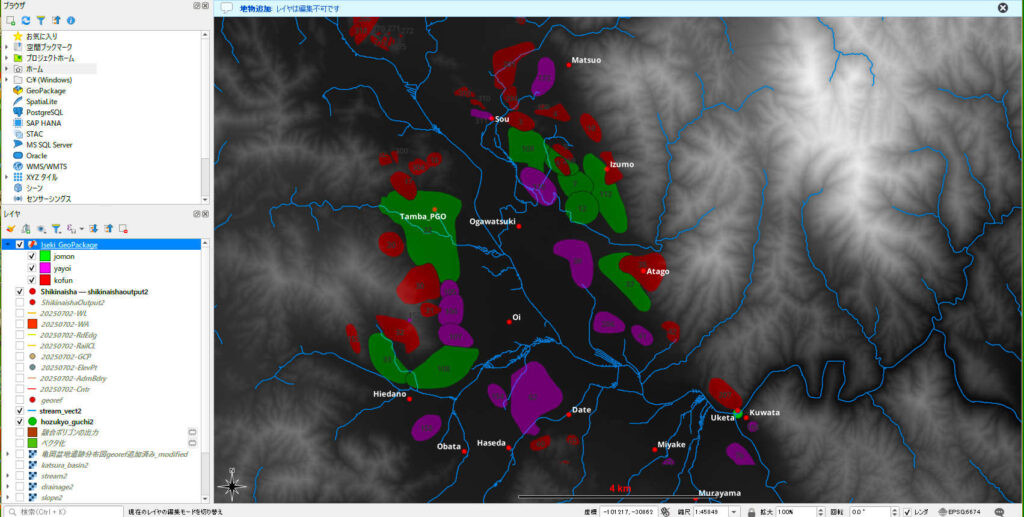
ポリゴン作成時に,縄文,弥生,古墳,の順に作成した。重なりを感覚的に理解しやすくするためである。遺跡番号も示している。
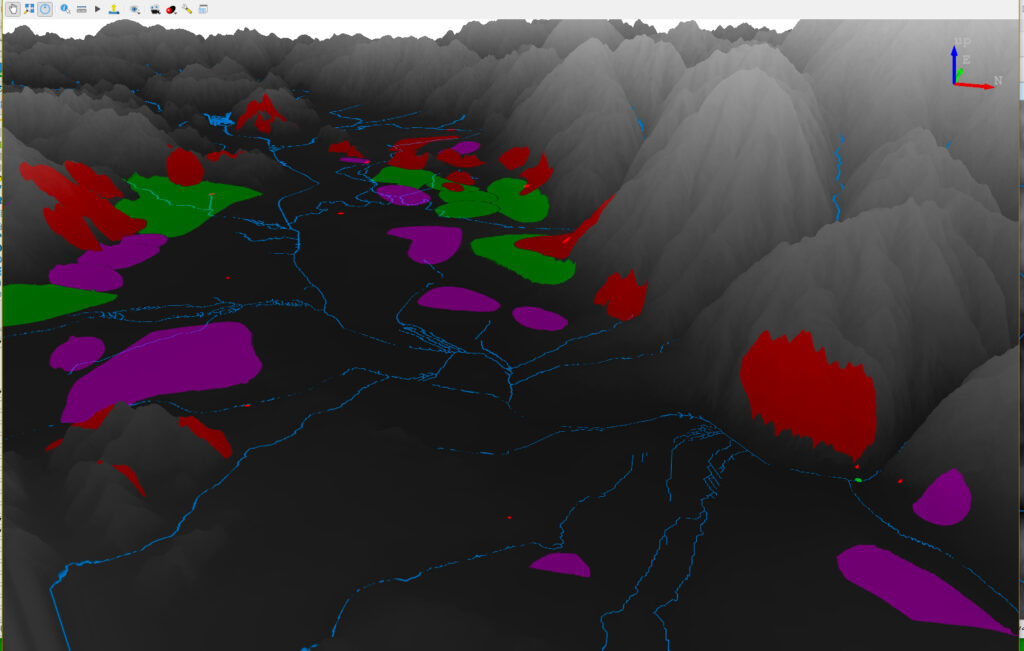
3表示もした。古墳が山地斜面を中心に分布していることも興味深い。大堰川左岸右岸の分布は断層の活動結果が反映されている。これはペーパーで。
以上,2026年1月26日。
23 既存活断層分布図
AIに質問したが全部嘘だった。活断層のシェープファイルは公開されていないので,遺跡分布同様,画像を取り込んでポリゴンを作成する必要がある。ぼく自身が活断層を求めたいと思うが既存を無視するわけにはいかない。
23.1 国土地理院
国土地理院 都市圏活断層図の断層ベクトルは現在,存在しない。
断層の分布図を作成する上で有効だ。地形分類などをどう評価しているのか,参考になる。不適切と考えているがこの分布図との比較でわかりやすくなる。
ネット上では,地理院地図(電子国土WEB)での表示が可能。
紙地図も販売されてきた。1995年。
これを二分割でスクリーンショット撮った。Affinityでつないで,GCPを最低6点設置したい。2万5千分の1地形図「京都西北部」に該当する範囲である。QGISの方は問題ないが地形図の方のGCP位置決めが難しい。
日本の古本屋:書名:1:25000 都市圏活断層図Ⅶ 近畿圏北部地区(1京都西北部 2京都東北部 3広根 4京都西南部 5京都東南部)
価格:¥1,000,送料300円。
この地形図を見ながら考えたいと思う。道路などは丸められているために難しい。
23.2 産総研
産業技術総合研究所(産総研)
活断層データベース
断層活動については,このサイトの情報が使える。
起震断層・活動セグメント検索
https://gbank.gsj.jp/activefault/search
見えるけど,シェープファイルの提供はない。
亀岡活動セグメント
活動セグメントの概要とパラメータ代表値
https://gbank.gsj.jp/activefault/segment_param?SearchTYPE=&fval_type1=175-04&segment_id=175-04&topic_list=2&search_mode=2
一般走向 N 30°W
一般傾斜 60 ° E
長さ 28 km
断層型 左横ずれ
変位の向き(隆起側) E
平均変位速度 0.4 m/千年
L1面(約20kaと推定)の上下変位量(京都府,2004)から求めた値の範囲中央を,断層面の傾斜を60度としてネット値に換算した値を採用.
単位変位量 3.3 m
活動セグメント長から粟田(1999)の経験式により算出した値を採用.
平均活動間隔 7.3 千年
具体的な数値を示すデータは得られていない.平均変位速度と単位変位量より計算した値を採用。
以上
24 モザイク出力
図27の表示サイズの印刷を次から次と実行したい。Geminiに聞いてみた。
Geminiの表示をそのまま,次にコピペしてみた。Perplexityだと見出しがこのH2の章と同階層になるが,GeminiではH3以下の見出しになった。驚きだ。
広大なエリアに対して2m間隔という高密度な等高線を扱う場合、画面上では真っ黒に潰れてしまいますよね。ご質問の「図面集の作成」と「高解像度出力」は、QGISの非常に得意とする分野です。
スクリーンショットではなく、以下の**「レイアウト機能」**を使うのが正解です。
1. 表示画面を高解像度の画像(JPEG等)で出力する方法
スクリーンショットを使わず、指定した解像度(DPI)で書き出す手順です。
- [プロジェクト] > [インポートとエクスポート] > [地図を画像にエクスポート] を選択します。
- 設定画面で 「解像度 (DPI)」 を変更します。標準の96から 300〜600 程度に上げると、拡大しても等高線がくっきり見える画像になります。
- 「描画領域」を「キャンバスの領域」にすれば、今見えている範囲がそのまま高解像度化されます。
2. 図面集(20枚の連続図面)を自動で作る方法
1枚ずつ手作業で書き出すのは大変ですので、**「アトラス(Atlas)」**という自動製本機能を使います。
ステップA:分割用の「枠」を作る
まず、どの範囲を20枚に分けるかを決める「インデックスレイヤ(網図)」を作成します。
- [プロセシングツールボックス] で「グリッド」と検索し、[グリッドを作成] を実行。
- グリッドの型を「長方形(ポリゴン)」にし、全域をカバーするように20個程度の枠(例:4列×5行など)を作成します。
ステップB:レイアウト(印刷用画面)の設定
- [プロジェクト] > [新規プリントレイアウト] で名前を付けて開きます。
- [アイテムを追加] > [地図を追加] で、白い紙の上に地図を表示させます。
- 右側のパネルで [アトラス] タブを開き、「アトラスを作成」 にチェックを入れます。
- 「被覆レイヤ」 に、先ほど作った「グリッド(枠)」を選択します。
ステップC:自動出力
- 地図アイテムを選択した状態で、「アイテムプロパティ」の 「アトラスによる制御」 にチェックを入れます。
- これで、20枚の枠に合わせて地図が自動で切り替わるようになります。
- 上部メニューの [アトラスを画像としてエクスポート] を押せば、20枚連続でJPEGやPDFが出力されます。
3. モザイク画像(巨大な1枚の画像)として出力する場合
分割せず、全域を超高解像度の1枚の画像(巨大なモザイク)にしたい場合は、前述の「地図を画像にエクスポート」で、解像度を極端に高く設定して保存します。
- 注意: 画像サイズがあまりに大きい(数万ピクセルなど)と、パソコンのメモリ不足でエラーになることがあります。その場合は、上記のアトラス機能を使ってPDFで出力するのが最も安全で、印刷にも適しています。
まとめ:どちらの方法が良い?
- 1枚の巨大なデジタルデータが欲しい: 「地図を画像にエクスポート」でDPIを上げる。
- 印刷してパラパラめくる資料を作りたい: 「アトラス機能」で20枚の図面集にする。
この「アトラス機能」を使えば、各図面に「図番」や「縮尺」「方位記号」などを自動で入れることも可能です。
まずは「グリッドの作成」から試してみますか?それとも、1枚の高解像度出力での限界値などを確認したいでしょうか。
以上,2026年1月14日。途中。2026年8月12日修正。
#