
5. 国土地理院の基盤地図情報DEMをダウンロードの前に
関心の場の基盤地図情報をダウンロードする前に,何をダウンロードするのか決めないといけない。今後の手順は,ぼくが作成した授業用コンテンツ 国土数値情報をGrassで に記しているが,もう15年前のものであり,事情はかなり変わっているのだろうから,現状をお勉強しないといけない。
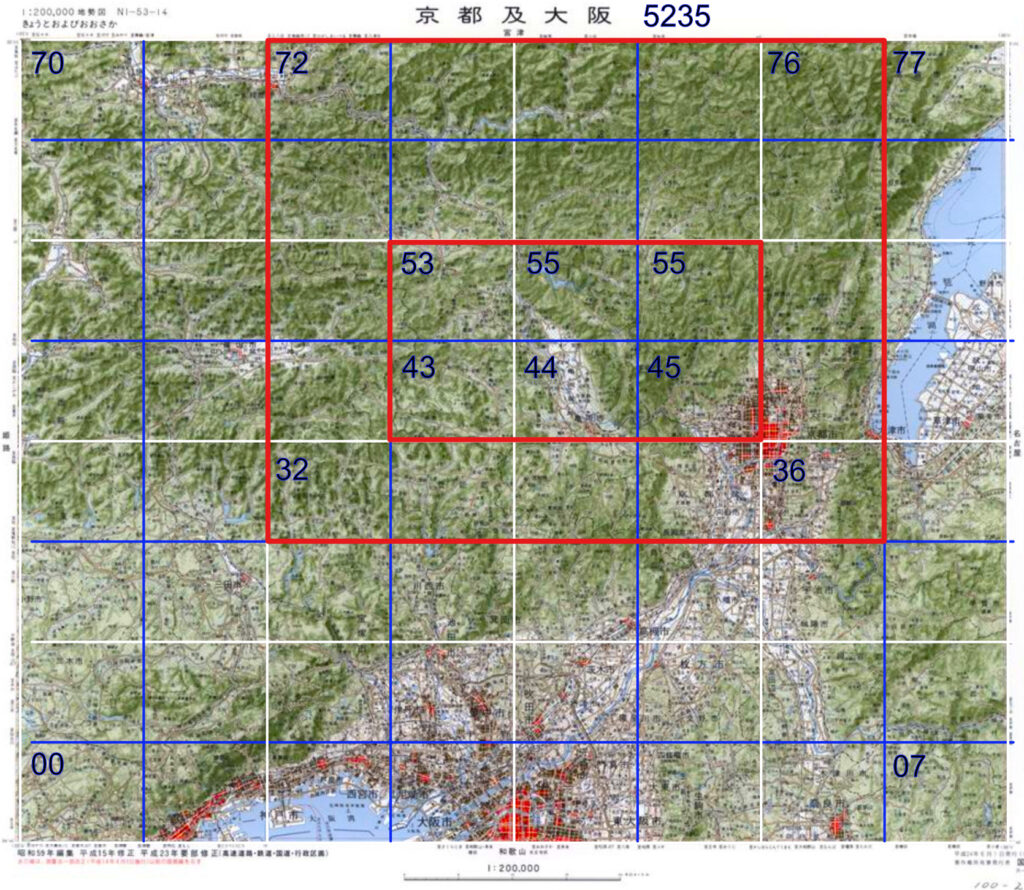
桂川流域は意外と大きい。非常に驚いた次第である。赤枠の大きい方がその範囲である。桂川流域にぼくは関心がある訳ではないので,これに関わることに抵抗感があったが,わが故郷にかかわることでもあるので,無視はできない。GIS作業の領域は矩形である必要があり,こんな広い範囲になった。例えば西縁は5235-43の西隣の-42の東端付近であるが,縦4枚が必要になる。北側では,5235-76の南端にちょっと入っている,それで,最上段5枚が必要になった。とにかく,一枚の地勢図の範囲で済んだのが幸いと思わないといけない。
5✖️5 = 25枚を対象にGIS処理するというのはぼくには未知の領域,64GBメモリを積んだWindowsマシーンではあるが。と悩んでいたら,バカにしていた10mメッシュを使えば良いと思った。歴史的側面を重視する流域に関わる計算は5mメッシュよりもより10mメッシュの方が適切ということに気づいたのである。
さて,峡谷の処理や施設の分布高度に関心があるので,5mメッシュを使わないといけない。その範囲が小さい方の赤フレームである。6枚ならなんとか計算できるだろう。中央の-44, -55だけではどうにもならない。桂川の日吉付近について,-53のちょっと北東隅が必要で,保津峡谷の出口の嵐山が必要で,-45南西部が必要。-43, -55は不要なのだが仕方がない。
6. 国土地理院の基盤地図情報DEMをダウンロード
国土交通省の 国土数値情報ダウンロードサイト では道路や鉄道のベクトル情報がある。
今,必要なのは高度情報で,国土地理院の 基盤地図情報サイト からダウンロードすることになる。

さて,取説が,基盤地図情報ダウンロードサービス > ヘルプ にある。国土交通省のサイトはぼくには不要ということがわかる。
基盤地図情報基本項目について
基盤地図情報ビューアでの表示イメージ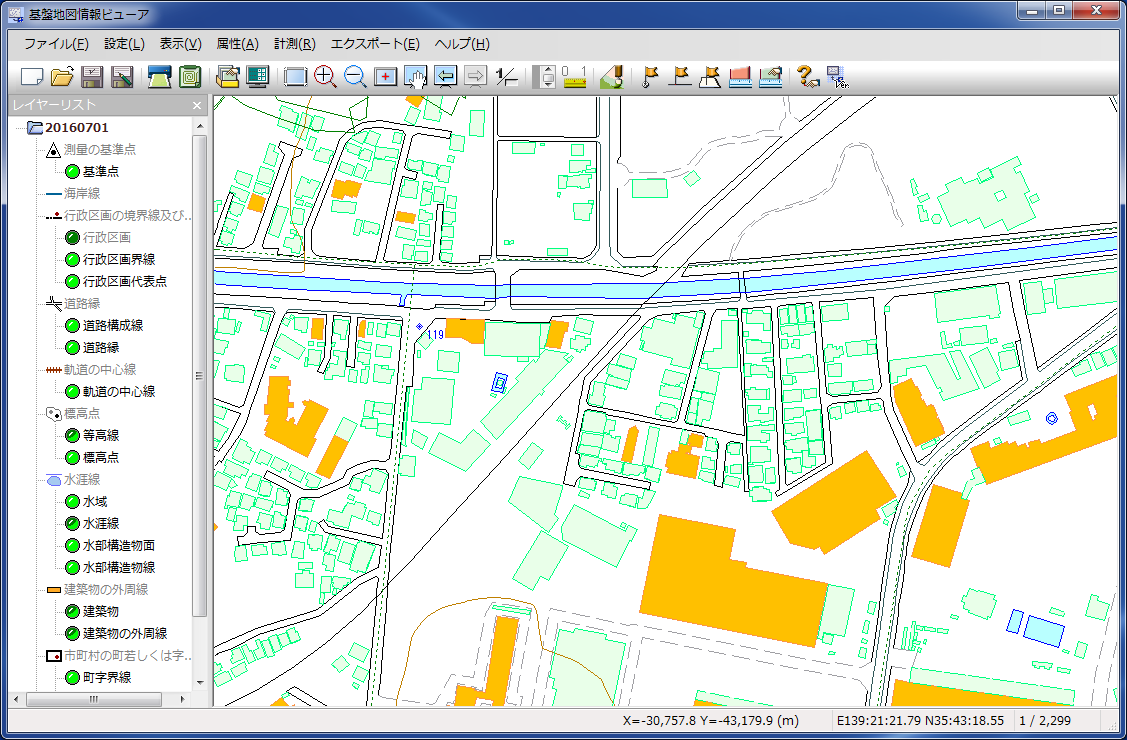
基本項目とは、基盤地図情報の13項目のうち、「測量の基準点」、「海岸線」、「行政区画の境界線及び代表点」、「道路縁」、「軌道の中心線」、「標高点」、「水涯線」、「建築物の外周線」、「市町村の町若しくは字の境界線及び代表点」、「街区の境界線及び代表点」の10項目です。
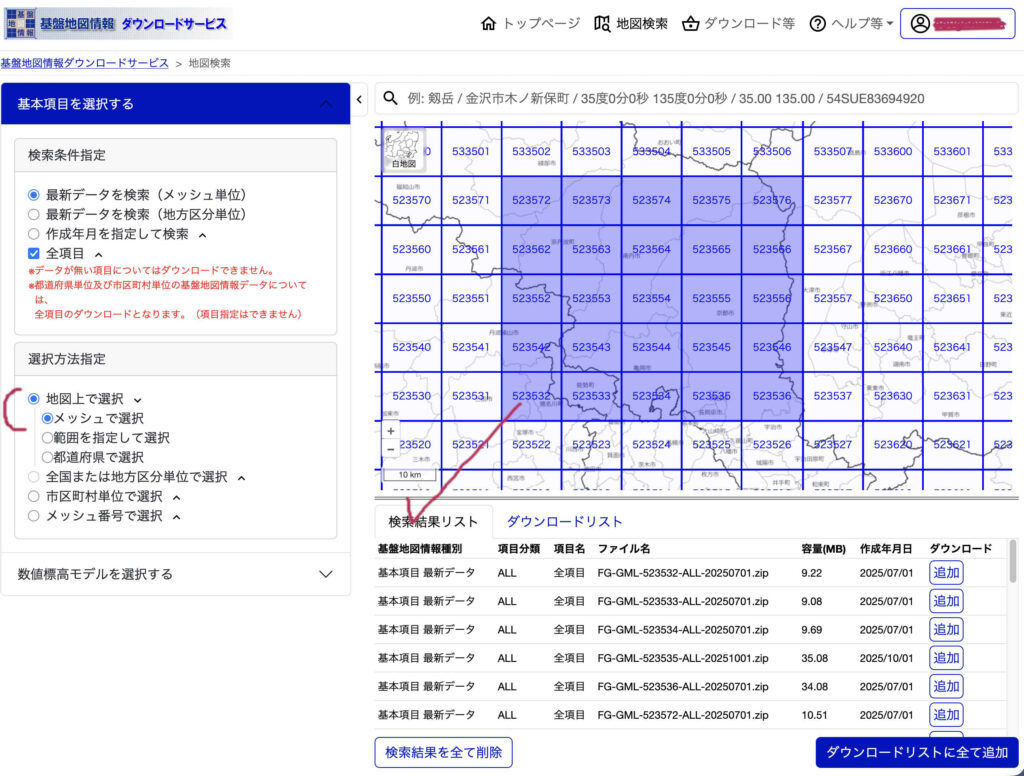
基本項目は実は次のDEMのダウンロードののちに実行して,妥当な方法をみつけた。図8のようである。メッシュ図のすぐ下に「検索結果リスト」が表示される。ただ,このリストはメッシュの配列順に必ずしもなっていないが,調べると,メッシュ図で選択したものと一致しているので,安心して問題はない。
メッシュ図のようになるのは,選択方法指定を「メッシュで選択」を選ぶと,画面上で,一つ一つ,選択できる。これが終わったら,ダウンロードリストタブを選んで,「ダウンロードリストに全て追加」のボタンを押すことになるが,一つ注意すべきことがある。ログインの後に,このような作業を過去にした場合,ファイル名が残っているので,右端の削除というボタンを押して削除してから,「ダウンロードリストに全て追加」のボタンを押さなければならない。誤って,前のダウンロードリストを残した場合,それらを削除することはできるのであるが。
基本項目のファイルサイズは,323.6MBだった。DEMよりもベクトルの方が重いのである。この基本項目は数値地図ビューアーで読み込んで,必要な項目と範囲をGIS用にエキスポートできる。
DEMのダウンロード
これで十分だ。まずはDEMだ。
| 種類 | 名称 | ファイル単位 | 整備範囲 | 標高点格子の間隔 | 基となる測量 | 基となる測量の 高さ精度 (RMS誤差) |
| 1mメッシュ | DEM1A | 3次メッシュ | 地理院地図で見る | 0.04″×0.04″ (約1m四方) | 航空レーザ測量 | 0.3m以内 ※1 |
| 5mメッシュ | DEM5A | 地理院地図で見る | 0.2″×0.2″ (約5m四方) | |||
| DEM5B | 地理院地図で見る | 写真測量 (地上画素寸法 20 cm) | 0.7m以内 | |||
| DEM5C | 地理院地図で見る | 写真測量 (地上画素寸法 40 cm) | 1.4m以内 | |||
| 10mメッシュ | DEM10A | 2次メッシュ | 地理院地図で見る | 0.4″×0.4″ (約10m四方) | 火山基本図の等高線 | 2.5m以内 |
| DEM10B | 全国 | 地形図の等高線 | 5m以内 |
※1 格子内に航空レーザ計測点(グラウンドデータ)がある場合の精度。無い場合は2.0m以内。
ぼくが必要なのは,
10mメッシュの場合は,DEM10Bで問題ない。47.7MB(+メタデータ xml)でダウンロード自体はすぐに完了した。
5mメッシュの場合は,DEM5Aがいいが,求める6枚の2次メッシュ相当がDEM5Aで揃えば良いが,揃わない場合はDEM5Bを選択することになる。数値標高モデルDEMの窓口からダウンロードすることに。選択画面を見ると,DEM5Aが揃っているので,DEM5Aを使うことになる。42.1MB(+メタデータ xml)でダウンロード自体はすぐに完了した。
なお,ご存じとは思うが,一次メッシュは20万分の1地勢図で,二次メッシュは2万5千分の1地形図にあたる。南北が緯度で5分,東西が経度で7分30秒。1辺がおよそ10km(約10km四方)の範囲である。地球はほぼ球体なので地上距離もほぼ一定になる。
表示ソフトウェア
基盤地図情報の表示には、基盤地図情報ビューア又はGISソフト等が必要です。
- 基盤地図情報ビューア (ZIP形式:12.4MB 2025年7月18日 更新) 次の説明書ではダウンロードしたプログラムファイルはそのままに実行する形にしているがダウンロードフォルダーに置いておくのはスマートじゃないので,プログラムファイルが入ったフォルダーをそのまま,PC > Windows (C:) > Program Files > に移動して,実行した。ショートカットをデスクトップに作成するためには,exeファイルを右クリックして見えるリストから作成できる。
- 基盤地図情報ビューア操作説明書 (PDF形式:2.8MB 2025年7月18日 更新)
- 基本項目と数値標高モデルの表示ソフトウェアで、Shape形式、拡張DM形式等へのエクスポートも可能です。
- ※簡易的な表示ソフトウェアのため、大量のデータの表示・エクスポートはできません
久しぶりなので,最新の基盤地図情報ビューアが必要だ。ダウンロードしようと思うがmacには不対応だったかも知れない。不対応だった。Windows 10, 11対応。
さて,このページに記述した作業は,macでやってきたのでWindowsマシーンで実行すべく,ダウンロードしたコンテンツはOneDriveに移動した。
ところが,WindowsではPersonalも勤務先のOneDriveの中に入っていない。マックで作ったOneDriveはまた別物だった。macのファインダーで見ると,ネットワーク / my computer / win_moto_documents,の中に,GSIフォルダーがあった。macのOneDriveからコピーして,めでたく,利用できるようになった。
7. QGISにインポートする前の準備
7.1 WindowsのGIS関係ファイル保管先
GrassGISを使っている時代の記憶が欠落している。いまの手持ちのmouseではGrassを使ってこなかったようだ。古いmacでやっていたんだなあ。古いmacはそばにあるが開けるのが面倒くさい。前章でダウンロードしたファイル群を差し当たり突っ込むフォルダーが必要だ。C:\Users\moto\Documents\win_moto_documents(Administratorsとmotoの共有フォルダ),にGSIフォルダーを作ろう。この階層には,Kindle, win_3d_scanなどが入っている。GSIは,国土地理院Geospatial Information Authority of Japanの短縮形だ。
7.2 基盤地図情報ビューアの利用
7.2.1 まずは何でも
結果的に言うと,2次メッシュをまとめてダウンロードした圧縮ファイルはまったく触らなくても,つまり解凍しなくても,全く問題がない。読み込み(描画)には15分程度かかったか?
2025122432400228-1.zip 315,989 kB 基本項目
20251224202427832-1.zip 41,141 kB 5mメッシュ
[ファイル]-[新規プロジェクト作成]を選択すると、[新規プロジェクト作成]ダイアログボックスが表示,というステップから始まる。
——— 引用〜「大量のデータに対して専用ファイルを構成して利用する」オプションにチェック
必要に応じて「大量のデータに対して専用ファイルを構成して利用する」オプションにチェックを入れて、ファイル保存先のフォルダーを指定します。プロジェクトファイルとして保存することで、メモリに入りきらないような大量のデータを表示しやすくなります(処理時間は一般に増加します)。対象となる地物は、「等高線」「道路縁」「建築物」「建築物の外周線」「DEM(標高データ)」です。このチェックがONの時、標高メッシュが複数ある場合は、データが統合されて、レイヤーには「標高メッシュ(統合化)」と表記されます。
引用〜おわり ———
これは必須だと思う。
さて,ちょっと触るたびに,再表示を実施するので途方もなく,待てないほど,時間がかかる。メーンメニューの設定で表示項目を減らさないといけない。等高線も用意されている。何を残すか。
行政区画だけで,四種あるが,ぼくが必要なのは行政区画線だけで,行政区画境界線のみで問題ない。基準点,標高点,はぼくが測量する際に必要で,等高線描画に時間がかかるかもしれないが,便利なので残す。水域,水涯線,道路縁,軌道の中心線も。名称表示も形状表示を選んだものでラベル機能があるものはすべて選択した。
DEM段彩表示にチェックが入っており,これは残した。
さて,それでも,表示にむちゃくちゃ時間がかかる。「DEM段彩表示にチェック」が禍しているかもしれない。いま,ほぼフリーズ状態だ。もう30分以上になるが完全にフリーズ。
基盤地図情報ビューアでは「標高メッシュ(統合化)」が可能なので,DEMをマージしたgeotif作成が可能になっているのではと期待したが,それはない。あくまでも, ビューアのエクスポート機能はシェープファイル(.shp)形式への変換で、複数メッシュを統合表示状態から1つのシェープファイルとして出力のみ。
7.2.2 何がしたいのか
このビュアーで何をするのか。国土地理院サイトからダウンロードしたDEMとベクトルの選択が正しかったのか,GISに取り込む前に確かめる,これがこのビューワーで見る機会であった。改めて開くと30秒かからなくなった。そう思った。終了したと思ったら,それから黒雲が右隅から現れて画面いっぱいに青い雲で埋まったのである。これには90秒ぐらいかかったか。この雲は何だろうか。DEMは5mメッシュで中央部のみなので,DEMではない。京都市街と亀岡市街?付近に虹色の点が密集している。
この黒雲は道路かもしれない。分布からみて,等高線ではない。それで,このビューワーの目的から,等高線だけ,設定で選ぶことにした。等高線の形状表示だけにした。DEM段彩表示へのチェックも外した。そうすると,茶色の線だけがすぐに表示された。ところが,砂時計が表示されたまま,である。黒雲が出る気配なのである。とにかく茶色の等高線だけの分布をみていて,京都盆地と亀岡盆地の部分以外はほとんどが茶色である。
黒雲に見えるのはどうも数字らしい。00000などが重なっている。Contol + Shift + Escキーを押して,強制終了した。全然使えない。そこで,ベクトルのエキスポートだけを実行することにした。
また,開いた。まずは2分20秒のちに数字以外が出て,次に黒雲がはじまって,開き始めて3分弱で青い雲完了。開いた直後には,まずはDEMが見えて,その後に水系図などが出ており,これを見ると,不連続な部分がないように見える。全体を見るには水系図がいいようだ。
数字表示は標高点のものらしい。設定」→「表示設定」ダイアログで「標高点」レイヤーの右側「名称等」チェックボックスをOFFにする。確かに無くなった。
7.2.3 基本項目だけをエキスポート
基本項目のエキスポートを実行する。設定で選んだ要素だけにチェックが入っている。ここでも選択が可能とも言える。
基準点 GCP,標高点 ElevPt,等高線Cntr,行政区画線 AdmBdry, 水域WA,水涯線 WL,道路縁RdEdg,軌道の中心線RailCL。変換種別はシェープファイル。直角座標形6系が表示されて予めチェックが入っている。変換する領域は,全データ領域を出力に。出力先は,<< win_moto_documents > GSI > 京都及亀岡基本情報とDEM > 5235basicitemsExportへ。
75秒ほどで完了して再描画。メッセージが出て,基準点.shpへ変換出力しました,などと出た。シェープファイル名は以前は英字表現だったが,日本語になっている。Grassはこれではだめかもね。どうしよう? Qgisは対応しているのだろう。名称を英字に変更した方が無難だな。
これでビューワー利用は完結したと思ったが,10mメッシュのDEMのチェックもしたい。10mメッシュファイルのzipフィルも読みこんで表示したのが次の図9。繋ぎなど何の問題も無いようだ。

7.2.4 Windows ブラウザー InternetExplorer でファイル名の変更
ファイル名をみても年のせいで何かわからない。
まずは,GSIからダウンロードした基盤地図情報ファイルの名前を変更だ。
moto > Documents > win_moto_documents > GSI > 京都及大阪基本情報とDEM >
基本項目は,GSI_5235-32to76Kihohkomoku.zip
10mメッシュは,GSI_5235-32to76_10mDEM.zip
5mメッシュは,GSI_5235-43to55_5mDEM.zip
Qgisは2bytes文字に対応しているがGrassGISは対応していないので,数値地図ビューワーから出力したシェープファイル名を変更する必要がある。Qgisに取り込んだあと,シェープファイル4個まとめて名称変更できるようであるが,ブラウザーでの手作業を好む。
moto > Documents > win_moto_documents > GSI > 京都及大阪基本情報とDEM > 5235basicitemsExport >
基準点をGCPに,標高点を ElevPtに,等高線をCntrに,行政区画線を AdmBdryに, 水域をWAに,水涯線を WLに,道路縁をRdEdgに,軌道の中心線をRailCLに。
8 ディレクトリー構成
Japanese Geodetic Datumは,2025年7月からJGD2011からJGD2024に更新された。
「測地成果2000」、「測地成果2011」及び「測地成果2024」
QGIS 3.40.14でJGD2024対応の1次メッシュ「京都及び大阪」内2次メッシュ5×5=25枚矩形Locationを作成し、DEMマージ・ベクトル取り込みを行う手順を,Perplexityの指示を修正しつつ。
8.0 フォルダー構成
ディレクトリー,特にフォルダーをどのように配置すれば良いのか。Perplexityさんに聞きつつ。
moto > Documents > win_moto_documents > GIS_Data
この\GIS_Dataの中身にファイル群をどのように配置すればよいのか。Qgisが作成したファイル群はGIS_Dataのすぐ下位に配置するのが適当だろう。国土地理院から得たファイル群は,GIS_Dataと同じ階層に並べるのが適当だろう。
win_moto_documents > GIS_Data > Location1, Location2, ………
さて,Perplexityさんに聞いてみた。
・完成形フォルダ構成(推奨)
C:\GIS_Data\ParentFolder\KyotoOsaka_Project\
├── 📁 Input_Data\ # 元データ
│ ├── 20250702-Cntr.shp # ビューア等高線(Shift_JIS)
│ ├── 20250702-Cntr.shx
│ ├── FGB02_5235-72_5m.xml # DEM 25枚
│ ├── FGB02_5235-73_5m.xml
│ └── …(23個)
│
├── 📁 QGIS_Output\ # QGIS生成ファイル
│ ├── KyotoOsaka_extent.shp # 凸包矩形
│ ├── KyotoOsaka_extent.shx
│ ├── merged_dem.tif # QuickDEM4JPマージDEM
│ ├── kameoka_contour_utf8.shp # UTF-8変換等高線
│ └── KyotoOsaka.qgz # QGISプロジェクト
│
├── 📁 GRASS_Location\ # GRASSデータ(後工程)
│ └── KyotoOsaka_25mesh_JGD2024\
│ └── PERMANENT\
│ ├── cellhd\
│ ├── vector\
│ └── raster\
└── README.txt # 作業メモ
C:\GIS_Data\ParentFolder\KyotoOsaka_Project\,はユーザーが手動で作成する必要がある。
推奨手順(エクスプローラー操作):
- エクスプローラーで C:\GIS_Data\ 作成(手動)
- C:\GIS_Data\ParentFolder\ 作成(手動)
- C:\GIS_Data\ParentFolder\KyotoOsaka_Project\ 作成(手動)
- QGIS起動 → 「プロジェクト保存」→上記フォルダ選択
GISは,的確な構造を求めるので,GISプログラムはかなり下位に配置されているが,ルートに近いところに配置すべきものだったように思う。GrassGIS利用の体験である。この文のすぐ上の例でも
C:\GIS_Data\ParentFolder\KyotoOsaka_Project\ 作成(手動)
とある。Windows10のディレクトリーでみると,Windows (C:) は,PC > Windows (C:),とある。この次の階層に,\GIS_Data が配置されるのである。この階層にはProgram Files,ユーザー Users,など並ぶのである。
つまり,C:\GIS_Data\ParentFolder\KyotoOsaka_Project\ ,を作成することになる。これがあって始めてQgisで作業することが可能になる。
次のフォルダーも手動でしょうか?
├── 📁 Input_Data\ # 元データ
├── 📁 QGIS_Output\ # QGIS生成ファイル
├── 📁 GRASS_Location\ # GRASSデータ(後工程)
そうだそうだ。次にその手順。
即時実行手順(エクスプローラー)
- C:\GIS_Data\ParentFolder\KyotoOsaka_Project\ 作成
- 内部に3フォルダ作成:
├── Input_Data\ ← 20250702-Cntr.shp、DEM XML 25個コピー
├── QGIS_Output\ ← (空)
└── GRASS_Location\ ← (空)
各フォルダの役割と生成タイミング
Input_Data\ ← 現在作業中(手動コピー完了)
├── 20250702-Cntr.shp # ビューア等高線
└── FGB02_5235-XX_5m.xml # DEM25枚
QGIS_Output\ ← 凸包・DEMマージ後自動生成
├── KyotoOsaka_extent.shp
└── merged_dem.tif
GRASS_Location\ ← GRASS Location作成後
└── KyotoOsaka_25mesh_JGD2024\
QGIS再開手順
- QGIS起動 → 「プロジェクト」→「新規」
- 「レイヤ追加」→ Input_Data\20250702-Cntr.shp
- Processing→凸包 → 出力: QGIS_Output\KyotoOsaka_extent.shp
- QuickDEM4JP → Input_Data\XML25個 → 出力: QGIS_Output\merged_dem.tif
最終構成確認
C:\GIS_Data\ParentFolder\KyotoOsaka_Project\
├── Input_Data\ ✅ 元データ配置済
├── QGIS_Output\ ✅ 凸包・DEMマージ後
├── GRASS_Location\ ⏳ GRASS工程後
└── KyotoOsaka.qgz ✅ プロジェクト保存
Input_Data\ に元データを集約済みなら、QGISで凸包作成から続行する。
GrassGISについて
さて,Grass_Locationは手作業で作成しない。Qgisが自動で作成する。
GRASS Locationフォルダの生成ルール
■ 手動作成不要フォルダ
├── GRASS_Location\ ← QGISが自動生成(空にしておく)
■ QGIS自動生成タイミング
- 「プラグイン」→「GRASS」→「新規Location作成」
- GISDBASE: C:\GIS_Data\ParentFolder\KyotoOsaka_Project\
- LOCATION: GRASS_Location\KyotoOsaka_25mesh_JGD2024
→ 自動で階層作成
正しい事前準備(修正)
C:\GIS_Data\ParentFolder\KyotoOsaka_Project\
├── Input_Data\ ← 手動作成・元データコピー
├── QGIS_Output\ ← 手動作成(空)
└── GRASS_Location\ ← 手動作成不要!空でOK
自動生成される実際の構成
実行後 → C:\GIS_Data\ParentFolder\KyotoOsaka_Project\GRASS_Location\
└── KyotoOsaka_25mesh_JGD2024\
└── PERMANENT\
├── cellhd\
├── vector\KyotoOsaka_extent
└── raster\merged_dem
推奨運用
- GRASS_Location\ フォルダだけ空作成(QGISがサブフォルダ自動生成)
- GISDBASEに親フォルダ指定 → QGISが適切なLocation階層構築
手動でGRASS_Location\ 内サブフォルダ作成厳禁(破損原因)。空フォルダ作成のみで十分です!今はInput_Data\・QGIS_Output\ 手動作成 → QGIS凸包工程続行で正解です。GRASSは自動化完璧。
まとめて
QGISに直接関わるフォルダー構造は次のよう。
C:\GIS_Data\ParentFolder\KyotoOsaka_Project\
├── Input_Data\ ← 手動作成・元データコピー
├── QGIS_Output\ ← 手動作成(空)
QGISが直接にかかわるフォルダーを,ブラウザーIEで触るとロックがかかってしまう場合があり,QGIS自体にも問題が起きる。Input_DataはQGISが直接処理するファイルだけを格納すべきである。
このページの例では,言えば,
Input_Data\ ← 現在作業中(手動コピー完了)
├── 20250702-Cntr.shp # ビューア等高線
└── FGB02_5235-XX_5m.xml # DEM25枚
のようであるが,もちろん他のベクトルもInputするが,等高線シェープファイルによって,regionを設定するので,これは重要だ。このリージョンを使って,DEMのマージをするのである。
GSIなどからダウンロードしたファイル群は,C:\GIS_Data\以外の場所に格納した方が良い。
moto > Documents > win_moto_documents > GIS用GSIファイルなど > 京都及大阪,だね。ブラウザーで触っているうちにQGISがファイル群からGIS用のデータを作ったのではないかと思われた。ブラウザー操作に問題が生じて回避にかなり時間を食ったのはこの辺のことが原因になったように思われる。
とにかく,ここで今,必要なのは,基本項目から出力したシェープ関係ファイルと5mメッシュと10mメッシュのDEMである。シェープファイル群はそのまま,Input_Dataフォルダーに移動した。Input_Dataに裸でというか,フォルダーごと移動しなかったが,ブラウザーでみた際に整理がつかないので,5235basicitemsExportフォルダーに戻して,このフォルダーごと,Input_Dataに移動することにした。
DEMはzipファイルのままであるが,QGISでは
└── FGB02_5235-XX_5m.xml # DEM25枚
となっているので,解凍しよう,と思って右クリック,7-Zipを実行しようとしたが,Perplexityさんによると不要らしい。
推奨フォルダ構成(解凍回避)
C:\GIS_Data\ParentFolder\KyotoOsaka_Project\Input_Data\
├── 20250702-Cntr.shp
└── PackDLMap_5235-京都大阪_25mesh.zip ← これだけで完結!
「QuickDEM4JPのzip直読み込み機能が神!5分で25枚マージ完了」だそう。Plug-inでマージだな。
まずは,等高線シェープファイルを取り込んで,リージョンを認知してもらって,次にプラグインの存否を確認して,DEMマージだ。
0:38, 2025年12月27日。
QuickDEM4JP
これはQGISのプラグインリストには無いが,検索すると現れる。GSI提供のものである。一瞬でインストールできた。
8.1 Qgis起動から
- QGIS起動 → 「プロジェクト」→「新規」
- 「プロジェクト」→「名前を付けて保存」
- ファイル選択ダイアログで:
- 左側「このPC」→ C:\GIS_Data\ParentFolder\KyotoOsaka_Project\
- ファイル名: KyotoOsaka.qgz
- 「保存」
メモ:ブラウザーで見ると,\KyotoOsaka_Projectと同階層に,KyotoOsaka.qgsとKyotoOsaka_attachments.zipが並んでいる。
8.2 矩形範囲シェープファイル作成(基盤地図情報ビューア等高線使用) ⇐ 無為な作業だった
前述のようにすでに次を実行した。
基盤地図情報ビューアで「京都及び大阪」2次メッシュ25枚範囲を選択→「エクスポート」→「シェープファイル」で等高線シェープ出力。前述の通り,出力済み。
QGISで,まずは等高線シェープを読み込むのだが,レイヤ > レイヤ追加 > ベクタレイヤを追加,そして,
C:\GIS_Data\ParentFolder\KyotoOsaka_Project\Input_Data\20250702-Cntr.shp 選択
「追加」→地図上に等高線表示確認。
他のオプションは無視してよい。
├── ファイル: 20250702-Cntr.shp ← これだけ選択
├── グループ: ← デフォルト
├── 符号化: Auto-detect ← 自動検知(Shift_JIS正常)
├── 座標変換: なし ← JGD2024自動認識
└── [追加] ← これだけ押す!
基盤地図情報ビューアからエキスポートした等高線SHPは「線データ(LINESTRING)」で,GIS的処理を進めることができない。凸包ツールを実行するには,レイヤ20250702-Cntrを選んで,次の処理が必要。コマンドは,メーンメニューのプロセシングからツールボックスを開いて,コマンドで検索して,実行する。
20250702-Cntr(線) → 境界 → contour_boundary(閉曲線)
↓
バッファ(0.1m) → contour_buffer(ポリゴン)
↓
凸包 → KyotoOsaka_extent.shp(最終矩形)
20250702-Cntrシェープの属性テーブルを見るとSHIFT-JISゆえの2バイト文字の文字化けが生じている。QGISのスタンダードはUTF-8であり,シャープファイルをこの形式に替えた方が良い。GrassGISでの分析のためには。(説明省略) 以上。
凸包処理の結果が図10に見える。

8.3 属性テーブルの文字化け解消 ⇐ これも無為な作業だった
レイヤパネル「20250702-Cntr」右クリック→「名前を付けて保存」
保存ダイアログ:
├── ファイル名: contour_utf8.shp
├── データソースエンコーディング: UTF-8 ← これ選択!
└── 出力先: QGIS_Output\
→「OK」
新規「contour_utf8」読み込み → 漢字正常表示
とあるが,黒塗りになるだけ。GrassGISの属性情報に絡まないものならば,問題ないようだ。確かに以前Grassを使っていて,特にこの問題はなかった。SHIFT-JISにすると2バイト文字は見えるがGrassGISではトラブルになる可能性がある?
KyotoOsaka_extentで,右クリック → プロパティ → 情報タブ
- CRS: 「指定」→「EPSG:6668 (JGD2011 Zone16)」
- OK → CRS固定
- プロジェクト保存
KyotoOsaka_extent.shp:
├── CRS: JGD2024_Japan_Zone_6 ✓
├── 形状: 正確位置 ✓
├── 文字コード: Shift_JIS ✓(GRASS無関係)