
20 京都府市町村共同統合型地図情報システムの遺跡地「ポリゴン」
https://g-kyoto.gis.pref.kyoto.lg.jp/g-kyoto/Porta では,遺跡範囲はポリゴンのように見えるが,単に画像が表示されているに過ぎないのである。まあ,ぼくにとってはどうでもいいものはシェープファイルが提供されている。このことからすると,遺跡地図は敢えて,ポリゴンを公表していないのであろう。遺跡地図は一種マンガであって,いつまでたっても便宜的なものなので,ポリゴンの公開をすべきではないというスタンスなのか。なお,遺跡マップは,文化財 > 遺跡マップ,から入ることもできる。
使い方ガイド,というヘルプがあり,「画像保存」と「貼り合わせて印刷する」というものがある。この機能を使ってみよう。
20.1 PDF出力
1 求める範囲全域が含まれるように拡大・縮小など実施。
2 上段右の「印刷」アイコンをクリック。
3 用紙と向きを選択: 広域(A4縦 貼り合わせ),印刷する内容を選択: ここでは,地図のみしか選べない。方位・スケールなどのオプションはすべてデフォルトでは選択するようになっている。
4 縮尺は,1での結果であり,触らない方が良いだろう。
5 再プレビュー(これを選択するとステップ 1よりも前に戻ってしまう),印刷,PDFのボタンがあるが,印刷するつもりはないので,PDFを選択した。デフォルトではダウンロードフォルダーに入る。2MBなのでまあベクトル化のための画像情報としては悪くない。
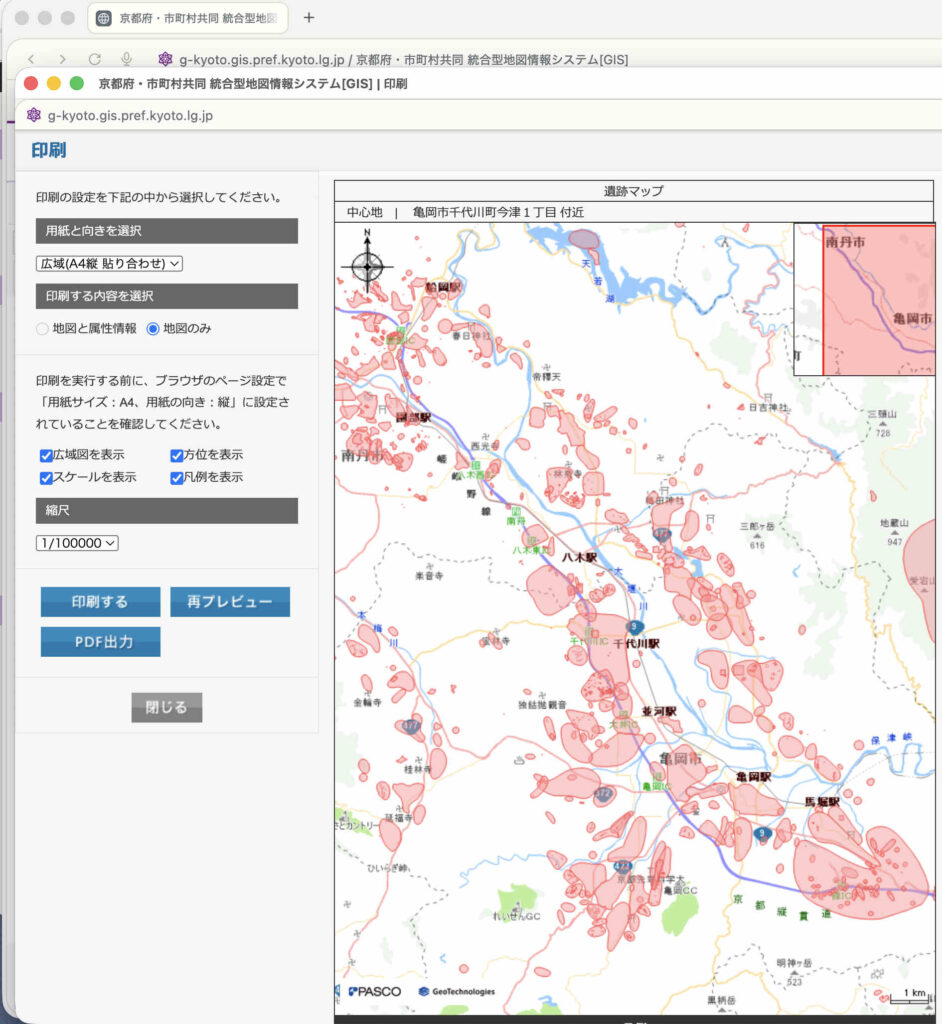
ステップ4の段階でのスクリーンショットを図29に。上記では図29同様,「3 用紙と向きを選択:広域(A4縦 貼り合わせ)」ではあるが,今回は遺跡情報を紙上で書き込むために,広域(A3縦 貼り合わせ)を選択すべきだ。PDFの枠組みがあり,A3で印刷したい場合はこの段階でA3にすべきである。
なお,貼り合わせ,はされなかった。おそらく,より広い範囲を選択すると,貼り合わせ,をしてくれるのだろう? もしそうなら,ありがたいことだ。
20.2 PDFをPNG出力
PDFのままだと,Adobeの企みで自由に印刷ができない。QGISで作業するためには,PNGファイルが必要であり,画像は通常JPEGにするが,GIMPでPDFを読み込んで,PNGでエキスポートする。これをプレビューするとA3で印刷が可能になる。
以上,2026年1月23日になった。
20.3 ジオレファランスを考慮すると
ジオレファランスの必要があり,この遺跡地図の上に,道路のベクトル表示ができるのではないかと確認したが,その機能はなかった。ぼくの他のマップとの混同だろう。さて先ほど気づいたのであるが,右上に,基図の選択スライダーが用意されていた。空中写真,地形図,数値地図もあった。空中写真を選択すると,空中写真上に遺跡範囲が示されていて,ぼくがちょっと前にしたGoogle Earth Proへの投影作業は徒労でもあったと気づいた。
ぼくはデフォルトの「一般地図」を使っていたのだ。これではジオレファランスのための対角2点をみつけるのは難しい。ぼくが欲しい範囲は数値地図を使っても表示できる。数値地図では,1/10,000〜1/200,000表示ができて,ぼくの場合,1/100,000が適当だ。実際にA3貼り合わせにして,PDF出力して,GIMPで見ると,解像度300dpiであるが,地図画像の表示は粗野そのもので使えない。
結局,地形図表示して繋ぎ合わせるしかない。地形図表示だと,1/5,000〜1/25,000に限定され,1/100,000表示ができないので,後に繋ぎ合わせるという選択肢しかないようだ。
1/25,000を選んで,上段右の「印刷」アイコンを選択すると,印刷ウィンドウが開く。ここでこれまでの作業から独立して,縮尺や表示位置を決めることができる。表示する地図を自由にドラッグできる。表示は「再プレビュー」を選択した方がいい場合もある。
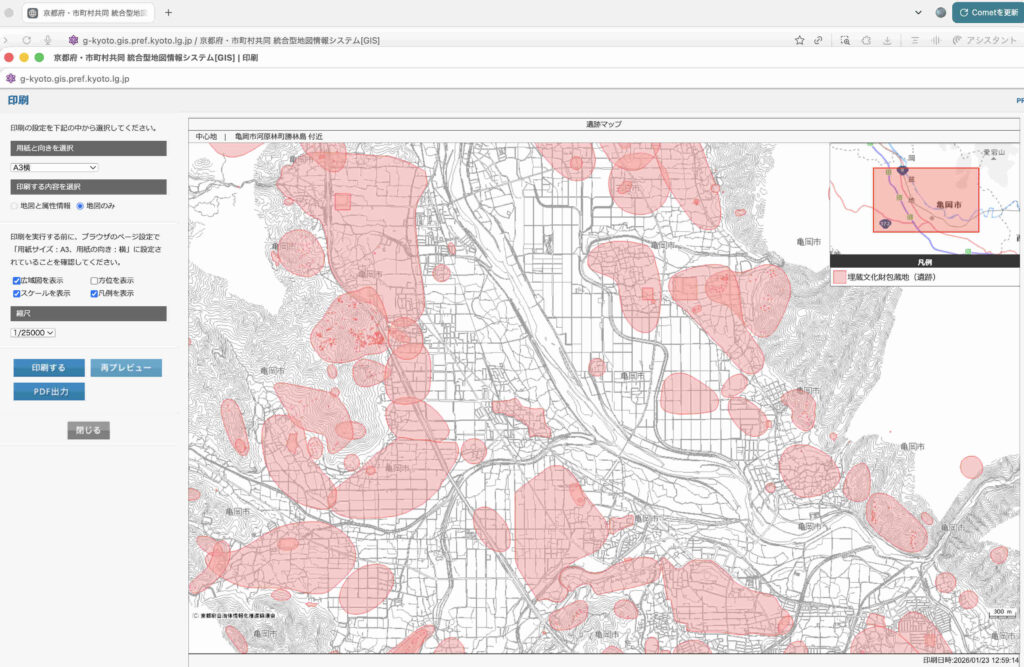
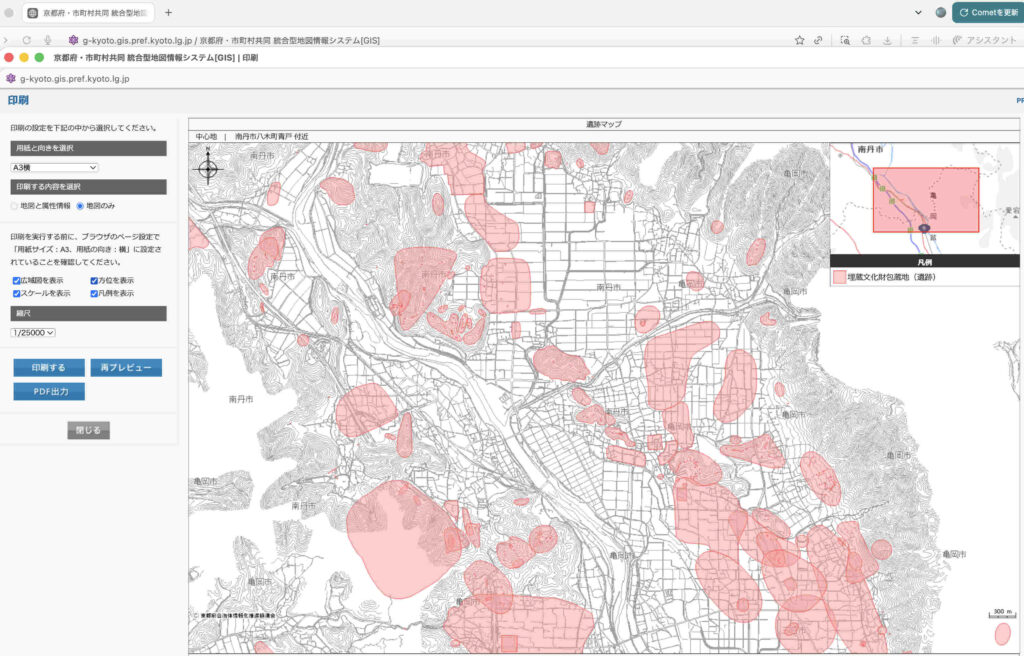
方位は左上に表示されるので,繋ぎ合わせる際にノイズとなるので,図30のように,南部側の方位表示は選択肢から外した方が良い。
図30, 31の左ペーンに見えるように,用紙はA3横にしている。横幅の表示範囲が広くなって使いやすくなる。「貼り合わせ」という機能の使い方がわからないので,このA3横が良いように感じている。
20.4 Affinityでつなぐ
南部側と北部側をつなぐのであるが,地図の周囲に結構の幅の縁取りがあり,まずは,南部側の北縁と北部側の南縁をGIMPで,繋ぎ合わせる道路などを見極めて,切り取る必要がある。結局,作業上,縁取り内の地図部分を抜き出すことになった。PDF (4.6MB) をPNG画像 (6.1MB) の形で出力した。
Affinityで基図を中型ポスターにして,両図を配置して,下位レイヤーの明瞭な点域(この場合は交差点付近)を選んでドラッグすることで視覚的に簡単に位置合わせをすることができた。AffinityでPNG画像としてPNG画像としてエキスポートした。15.9MBにもなる。これをGIMPで開いて,次の図32のように繋いだ境界にあたるところに赤線を描いている。

21 QGISで遺跡ポリゴン作成
21.1 GIMPで準備
前章で得た画像をA3出力して,遺跡のうち,縄文・弥生時代と古墳時代,だけ,選定し,遺跡番号を記した。縄文時代を含む場合だけ遺跡名も記録した。遺跡マップそのものを見ただけでわかるように何らかのマークをした方が良いだろう。
QGIS上でのジオレファランスgeoreferenceは5点ほどの対照が必要であり,QGISの道路レイヤーの表示を参照して,地形図画像の道路と対照して,画像に取り込み前にマークしておくのがいいだろう。画像が重いと操作性に問題が出るかもしれないので,できるだけ必要な矩形域だけ切り取っておくのがいいだろう。
GIMPからA3用紙に印刷して,「丹の海」の周辺の縄文,弥生,古墳時代,の遺跡を抽出した。なお,画像エキスポートは各段階ですべてPNG形式とした。
21.2 AffinityとQGISでそれぞれジオレファランス用6点を設定
GIMPからPNG画像を出力してAffinityに取り込んだ。大型EUポスター(B1)サイズが必要で,アートボードを使って範囲を縮小した。これから,QGISでRdEdgとstream vect2などを表示して,Affinity上のPNG画像と対照させて,5点を選定することになる。京都府市町村共同統合型地図情報システムの遺跡地ポリゴンは,地形図表示したのであるが,この地形図に使用されている道路はRdEdgに対応しているが,画像の方の解像度は低く,QGISでは道路端が見えても,地形図画像の方は,ガクガクのピクセルしか見えない。そのビクセルの並びで,道路を想定する形になる。
ジオレファランスのための点はまあ,5点で大丈夫だと思うが,空間にいわば満遍なく一応6点を設定してみよう。マークにはg1〜g6と名付ける。Affinity操作は簡単だが,QGISでの名称付点ベクトルの設定法を次に。
なお,まずはQGISのRdEdgはベクトルなので拡大表示できるので,こちらでジオレファランスの点を一つ一つ決めて,アフィニティでも個々にポイントしていった。そしてPNG出力した。全6点をなるべく,南北,東西に広がるように配置した。最終的な出力PNGの容量は9.6MBだった。QGISにこれを取り込んだが一瞬だった。グレー化も考えたがその必要性は全くなかった。
21.3 QGISでのジオレファランス
QGISで名称(属性情報)を持ったポイントデータ(点ベクトル)を追加していく手順は、まずは「空のレイヤ作成」である。その後,「データの編集・入力」がある。空のレイヤはたとえばgeorefという名前をつける。Geminiのアドバイスを適当に修正した。
1. 新規レイヤの作成
まずは、点を打つための「器(レイヤ)」を作ります。
- メニューの [レイヤ] > [レイヤ作成] > シェープファイル,を選択。
- データベース(保存先): 右の
...ボタンから保存場所とファイル名を決める。C:GIS_Data > ParentFolder > KyotoOsaka_Project > Input_Data,内に保存。亀岡盆地遺跡分布図georef追加済み.png.points,となる。「亀岡盆地遺跡分布図georef追加済み.png」はQGISに取り込んだ画像。 - ジオメトリ型: [ポイント] を選択。
- 新しいフィールド(属性):
- 名前: 「名称」や「name」と入力。
- タイプ: [テキストデータ(String)] を選択。
- [リストに追加] をクリックして、下のフィールドリストに加える。
- [OK] を押すと、レイヤパネルに新しいレイヤが表示される。
なお,このぼくはこの命名をgcpの一つ目という意味のg1としてしまった。eg. Kame_remainsなどとするのが妥当だ。
2. 地点の追加と名称入力
次に、地図上に点を打ち、名前を入力。
個々の点地物の追加の前に必ず地図キャンバスとQGISのメーンウィンドウの方で,gcpを十分に拡大表示しておく必要がある。点地物の追加,作業過程で,gcpを探したり拡大したりはできない。
- レイヤパネルで作成したレイヤを選択し、ツールバーの [編集モード切替](鉛筆アイコン) をクリック。
- [点地物を追加](3点の下に港記号?が付いたアイコン) をクリック。
- 地図キャンバス,と,QGISのメーンウィンドウについて,それぞれ追加したい場所をクリック。
- 属性入力ウィンドウがポップアップ。
id: 1, 2…と入力。した。名称: その地点の名前を入力。ここでg1〜g6を入力した。システムのidは実は0から始まるので,g0〜g5とするとスッキリするのであるが。
- [OK] を押すと点が確定。
これを繰り返してゆく。それぞれで,保存が求められる。
3. 保存と終了
- 一通り入力が終わったら、ツールバーの [編集内容を保存](フロッピーディスクのアイコン) をクリック。
- 再度 [編集モード切替](鉛筆アイコン) をクリックして編集を終了。
便利なTips:ラベルを表示する
点を打っただけでは地図上に名前が出ない。以下の設定で名前を表示できます。最初のg1を登録した段階でこれを実施する。その後は,このレイヤーでの設定が有効になる。
- レイヤを右クリックして [プロパティ] を開きます。
- 左側の [ラベル] タブを選択します。
- 一番上のプルダウンを [単一定義 (Single Labels)] 選択。
- 値 で、先ほど作成した「名称」フィールドを選択して [OK] を押します。
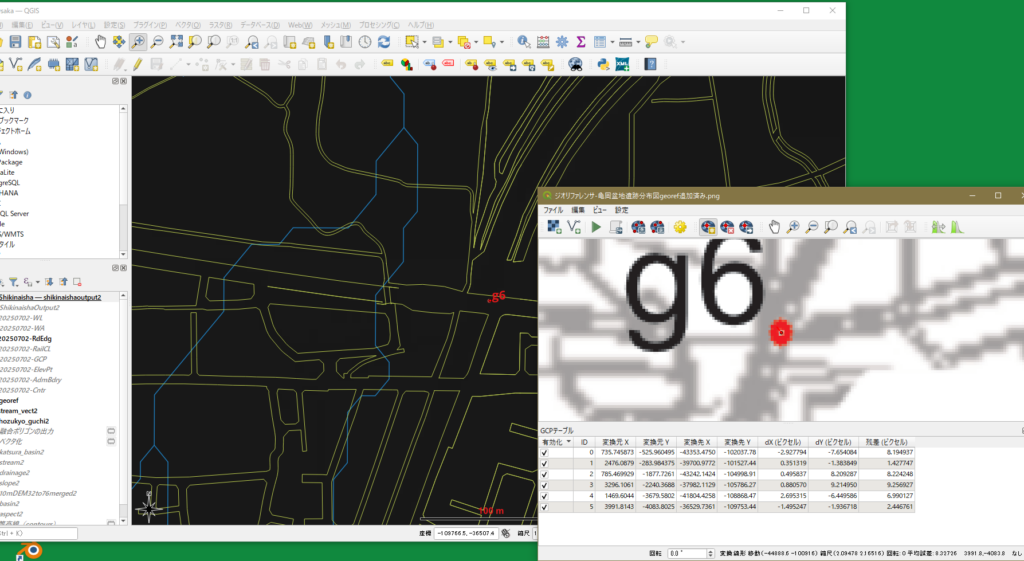
次の変換設定の前に,図33のように,残差 = sqrt(dX^2 + dY^2),表示されている。
4. 変換設定
単なる平行移動・回転・拡大縮小を実施。
- ツールバーの**黄色い歯車アイコン(変換設定)**をクリックします。
- 以下の項目を設定します:
- 変換タイプ: 歪みがほぼなく、単純な重ね合わせの場合: [ヘルマート]
- ターゲットCRS: プロジェクトと同じ座標系(JGD2011の平面直角座標系など)を選択。
- 出力ラスタ: 保存先とファイル名(
~_modified.tifなど)。亀岡盆地遺跡分布図georef追加済み_modified.tif - [完了後にプロジェクトに読み込む]にはチェックが入っている。GCPポイントを保存,にもチェックを入れた。
- [OK] を押します。
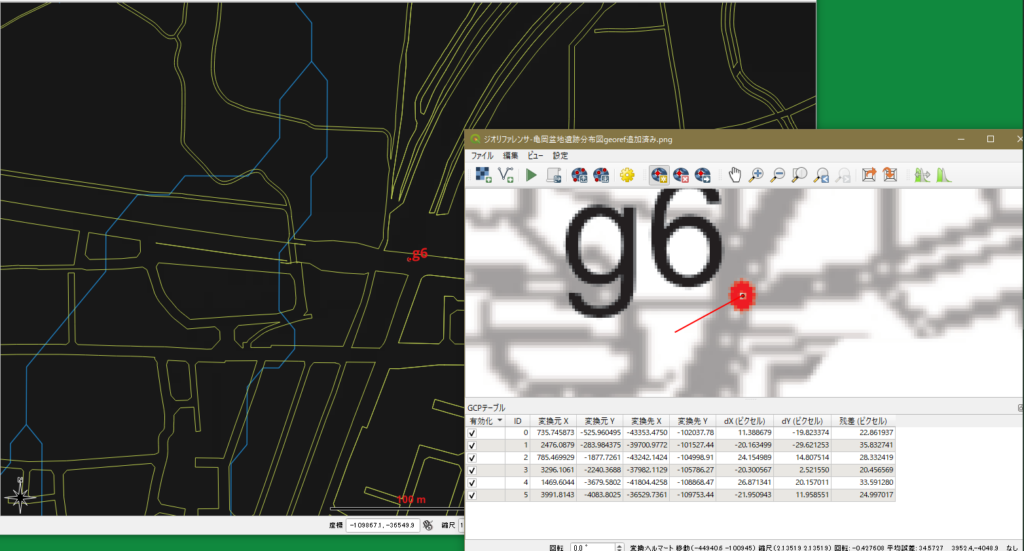
図34のように,変換後の残差は増えている。
5. 実行と確認
- ツールバーの [▶️再生ボタン(ジオリファレンスを開始)] をクリックします。
- 処理が完了すると、QGISのメイン画面に画像が自動で配置されます。
- RoadEdgeと画像がズレていないか確認します。
- 画像レイヤを右クリック > [プロパティ] > [透過性] で「グローバルな不透明度」を下げると、重なり具合を確認しやすくなります。
前もってGCPの位置と名称を示しているので,点ベクトルレイヤーが画像より上位にあれば,問題なく見える。
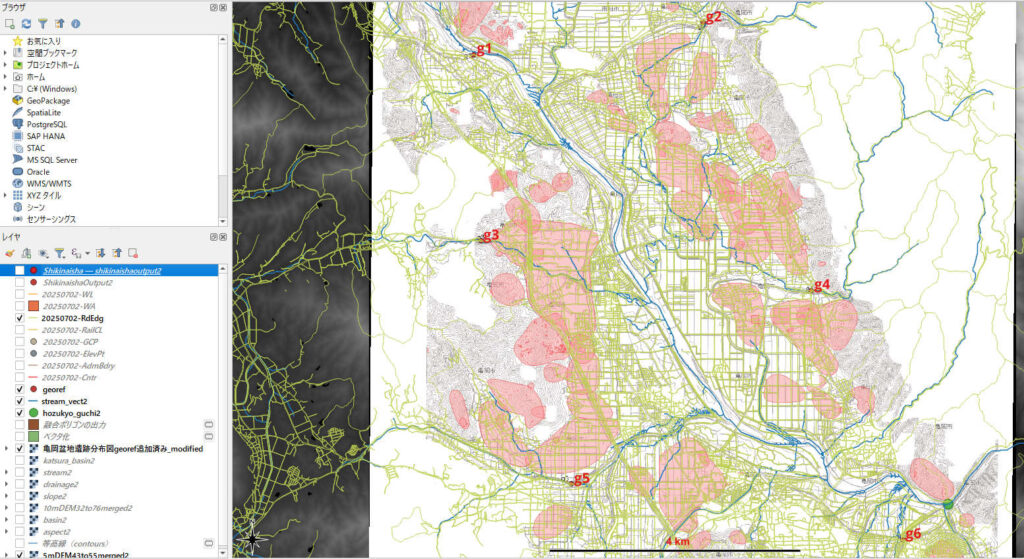
6点のズレは画像の方が点ベクトルに比べて西側にずれる傾向が多いが東側にずれる点もあり,まあ,問題ないと考える。これ以上,改善することは不可能であろう。
地形図の道路とRdEdgeのベクトルを比較すると,東西のずれは道幅ほどで,南北のずれは最大道幅の2倍ほどだ。