
iPhoneで撮影した動画を写真アプリとQuickTimePlayerアプリで簡易編集 Simple Editing of Recorded iPhone Videos via Photos and Quick Time Player apps

はじめに
花の近接写真をiPhoneで撮るのは難しい。写真撮影では,風で揺れることもあるが無風であってもピンボケになってしまう。過去普通に使ってきた一眼レフでは近接写真は緊張はしたが当然のごとく成功してきた。ぼくはデジタルになってからの一眼レフは持っていない。フィルム式の一眼レフは複数持っていてカビが生えている。フィルムのDPEへのアクセスはもう無に等しい。
iPhoneによる近接写真撮影の困難は資本の大衆化路線によるものだろう。というわけで,花の写真はヴィデオ撮影してピントがあっている場面をスクリーンショットするという,締まりのない写真になれてしまった。
ヴィデオで撮ると必要な部分はその一部であるが,ぼくは編集できないので,そのままにして重いファイルを残すことになる。動画撮影のストレス源だ。そこで,やっと簡易のヴィデオ編集を調べた。
なお,ぼくが求めているのは,時間と空間のcut and extractで,いずれもtrimmingという表現が使われる。
1. 写真アプリで:ある空間範囲を分割
iPhoneカメラで撮影した動画は,画像同様macにダウンロードして,そのファイル群を写真アプリのデータベースにコピーするのだが,昨夜(2026年9月12日)撮影した羽蟻の動画(羽蟻.mov)を例にして述べる。
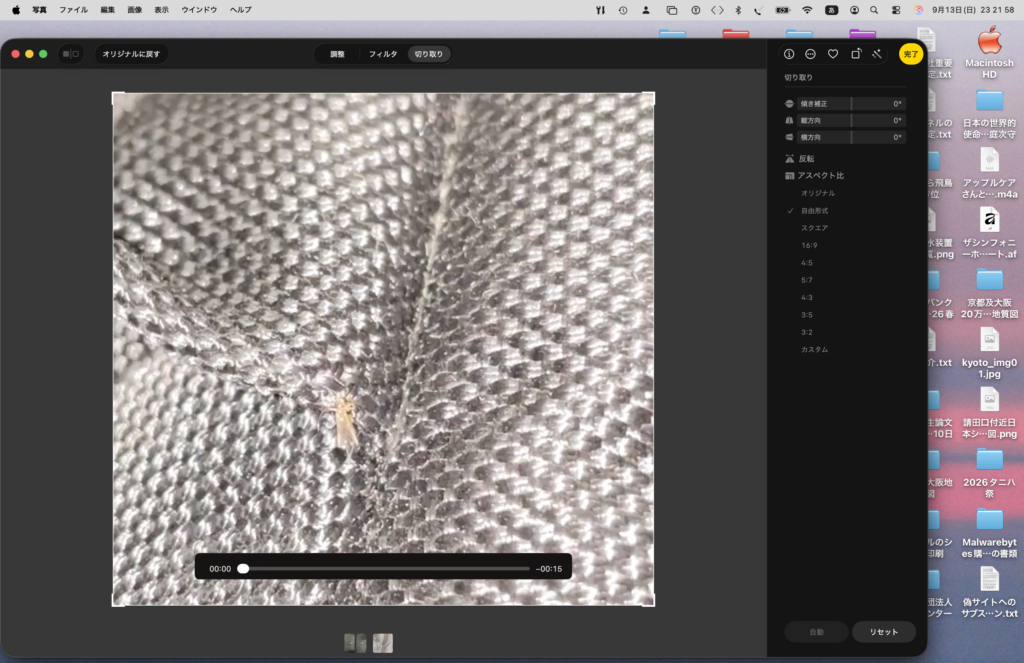
1 写真アプリのデータベース内で,羽蟻ファイルを開くと,最上段右上に「編集」ボタンが見えるので,それをタップする。現れた編集画面の最上段に,調整・フィルタ・切り取り,という三つのタブがある。「切り取り」をタブを選択して,画像の切り取りtrimmingと同様に,求める範囲rangeを決めて,「完了」ボタンをタップする。そして,movファイルとしてエキスポートする。そのファイル名をたとえば,羽蟻range_trimmed(.mov)とした。
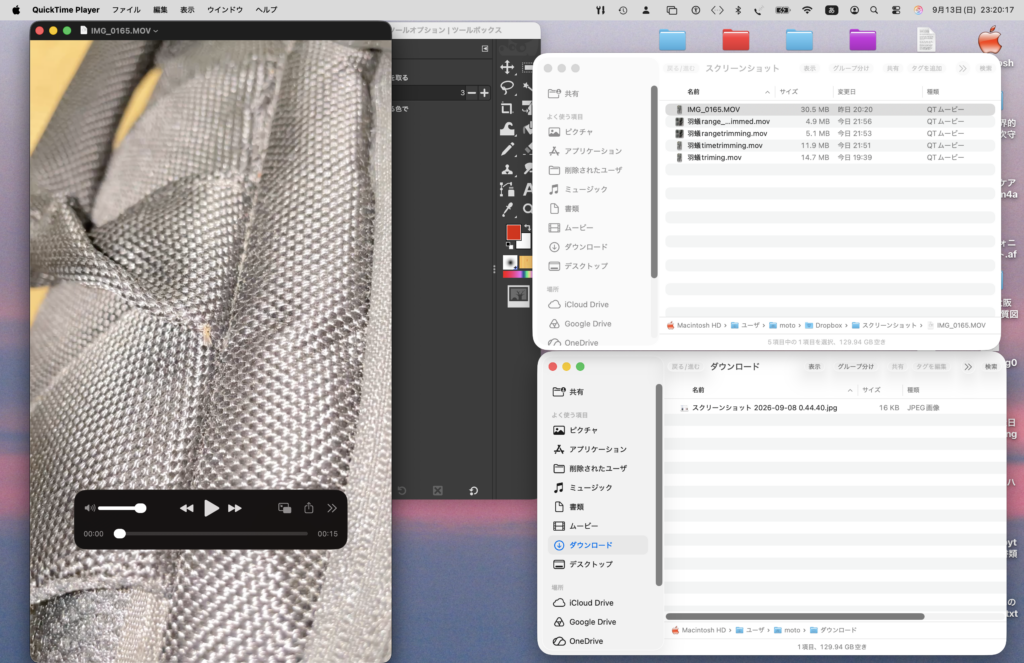
iPhoneの動画はそのディスプレイの形から,たとえば,縦に構えて撮ると,図1左のように細長くなる。羽蟻は小さくてこのままでは,観察しずらいので,写真アプリで切り取りをした。その結果が図2なのである。
2. Quick Time Playアプリで:ある時間幅を分割
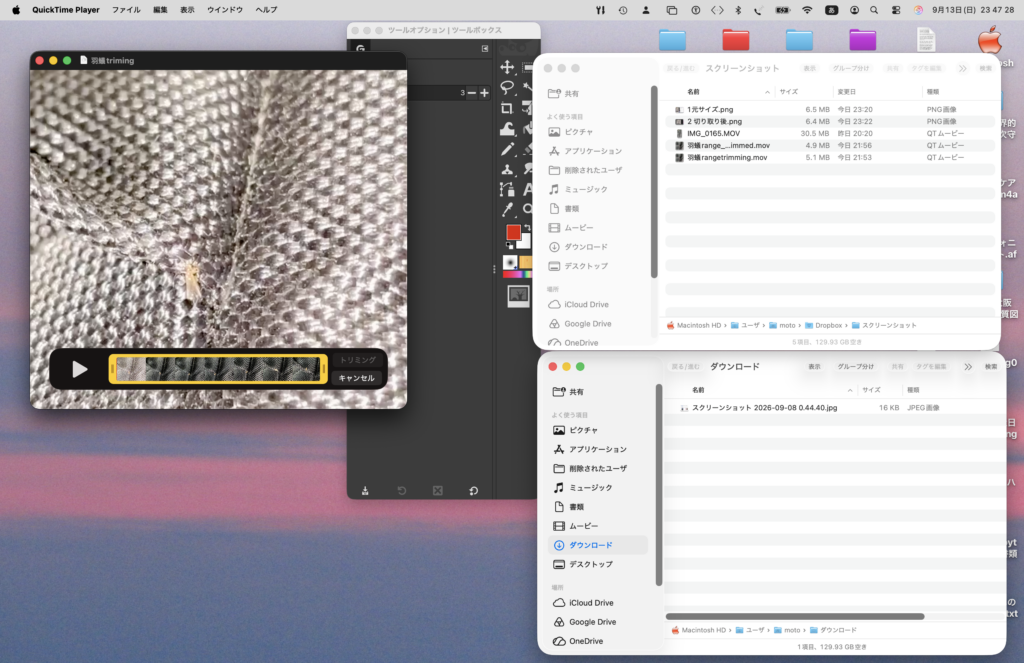
写真アプリ作業結果は上記のようにエキスポートした。そしてそのファイルをmac同梱のQuick Time Playアプリで開く。そして,最上段のメニューの,編集 > トリミング,を開いて,下段の黄色の枠を左右から狭めて,ファイル > 書き出し,をするのである。図3左は,編集 > トリミングの最初の画面である。
このようにして完成したmovを次に添付している。左の文字「羽蟻range_time_trimmed」をタップすると,このページ上で再生することができる。右の「Download」のボタンをタップするとmovファイルがダウンロードされる。再生時間は14秒。ぼくのバッグの上を羽蟻が歩いている。バッグのメッシュサイズはほぼ1.5mm。
3. PauseCamでポーズ録画
ここで述べるのは,上記の流れとは異なる。TVで録画したヴィデオで複数の必要な場面をひとつの動画にまとめたいと考えたとしよう。iPhoneの画質はすごくいいので,録画を再生して,必要な場面を三脚に設置したiPhoneを使って撮影する。ストップボタンを押して,次から次へと録画ができれば良いのだが,iPhoneのカメラにはその機能はない。このポーズ録画ができるアプリはないのか。
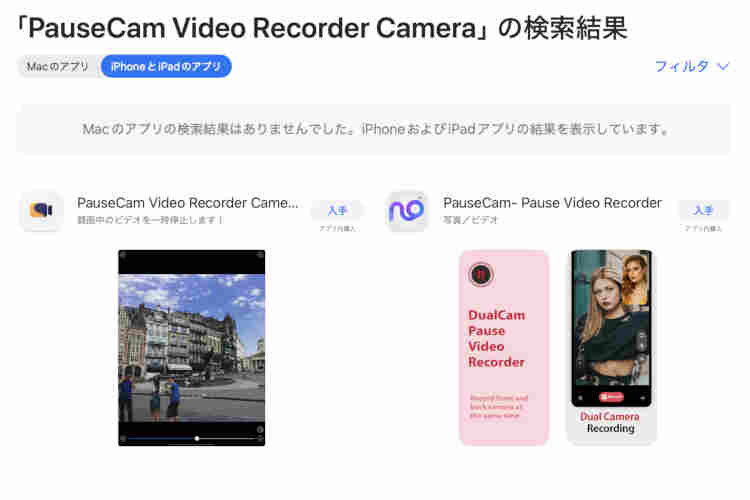
GeminiPlusに尋ねたら,PauseCamが良いという。ただ,このタームでApple Storeで検索すると二件がヒットする。図4の左のものが該当するらしい。iPhoneだけでなく,Macにもイントスールした。ヴィデオカメラのアイコンだ。
これはまだ使用していない。
以上,2026年9月14日。