
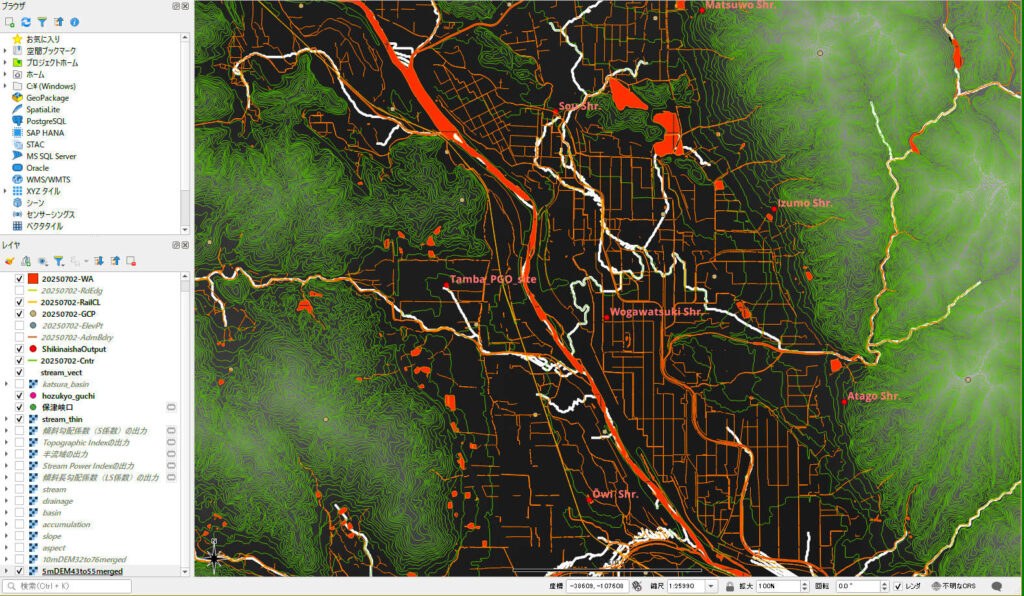
16 基本項目のベクトルレイヤを追加
前述のように,
ー 基本項目とは、基盤地図情報の13項目のうち、「測量の基準点」、「海岸線」、「行政区画の境界線及び代表点」、「道路縁」、「軌道の中心線」、「標高点」、「水涯線」、「建築物の外周線」、「市町村の町若しくは字の境界線及び代表点」、「街区の境界線及び代表点」の10項目 ー
であるが,
このうち,基準点 GCP,標高点 ElevPt,等高線Cntr,行政区画線 AdmBdry, 水域WA,水涯線 WL,道路縁RdEdg,軌道の中心線RailCLを前述のように,エキスポートしている。
なお,GCP:座標系・高さ系を決めるための「基準」。解析や写真測量の基準点として利用, ElevPt:地形を滑らかに・詳細に表現するための「サンプル」。標高面(DEMやTIN)の作成・補間に利用,という特色があり,厳密な位置合わせや標定には GCP、地形表現や補間用には ElevPt を使う,ということになるが,この標高点は測量結果の図面を見る必要があり,普通,アクセスは難しいので。標高点はまあ,一般人には使えないものである。
等高線Cntrはすでに読み込んでいるので,七種を追加したことになる(図24)。

なお,これは2万5千分の1地形図同様,主曲線は,10mである。計曲線はない。図25では平野部の等高線がよく見える。2万5千分の1地形図と対照すると,この等高線が10m間隔であることがわかる。オレンジ色は水域であり,白線は水系図である。2025年7月現在の様子であり,桂川(大堰川)左岸ではかなりの部分で圃場整備が完了しているようだ。
次のペーパーのために,この図24の盆地底の地形分類図を作成したい。等高線間隔10mでは基図として利用できないので,新たに5mメッシュDEMを使って,1m間隔の等高線を生成する必要がある。この範囲は牛松山地の麓沿いに見ると,北は松尾神社から,南は保津町の愛宕谷川の扇状地までとなる。大堰川右岸側ももちろん,分類対象となる。図25をおよそ4分割して,この拡大図が地形分類図の基図となる筈である。
17 経緯度座標系から平面直角座標系への移行について
——— 引用〜Geminiに質問,そして,回答
質問————————
国土地理院のJGD2024のEPSGナンバーが成立していないために,QGISで新たに作成したプロジェクトでは座標系を選択せず,デフォルトの経緯度座標系 EPSG: 4326 – WGS 84,でラスターとベクターのファイルを取り込んで,作業をしていた。しかしながら,面積計算には経緯度座標系は対応しないため,JGD2011のEPSG:6674に変更した。その結果,ほぼ全レイヤーの右端に,変なアイコン(赤色のメガネの上に横一)が付いた。この上にマウス先をおくと,「EPSG:4326 – WGS84は,動的CRSですが,基準時(Epoch)が設定されていません。定義が曖昧で精度が限られます」,というメッセージが出る。それで,たとえば10mメッシュDEMレイヤーのプロパティで,EPSG:6674に変更すると,10mメッシュDEMレイヤー,を選択しているにもかかわらず,DEM雲が見えなくなる。そこでこのレイヤーを削除して,あらたにインポートすると,見えるようになった。そして,QGISのファイルを保存,終了して,新たに立ち上げると,また,見えなくなった。最下行のステータスバーは,EPSG:6674と表示されている。
お尋ねしたいことは次のようです。座標系変更前にインポートして作成してきたベクターレイヤーやラスターレイヤーが,新たな座標系に対応するために,どのような処置をとれば良いのかということです。
質問終わり————————
回答————————
QGISで座標系(CRS)の不整合が起き、データが表示されなくなったり、警告が出たりして戸惑われている状況とお察しします。
結論から申し上げますと、「レイヤーのプロパティからCRSを書き換える」操作は、データが持っている座標値そのものを書き換えるわけではないため、表示位置が数千キロ単位で飛んでしまい、画面から消えたように見えてしまいます。
以下の手順で整理・修正を行うのが最も確実です。
1. なぜ「プロパティでの変更」で消えてしまうのか
QGISのレイヤープロパティにある「ソース」タブでのCRS変更は、「このデータの数値は、本当はこの座標系のものなんだ」という解釈(定義)を無理やり上書きする操作です。
- 現状: データ内の数値は「東経135度、北緯35度」という緯度経度(EPSG:4326)で記録されています。
- 誤った操作: これをプロパティでEPSG:6674(平面直角座標系)に変えると、QGISは「X=135メートル、Y=35メートル」という、日本のはるか南西の海上にある地点だと解釈してしまいます。
- 結果: 画面から消えたように見えるのは、データが想定外の場所に移動してしまったためです。
ぼくのメモ: 確かに,DEMのマージの際に,座標系を設定する必要があり,緯度経度(EPSG:4326)で,regionを設定していた。
2. 正しい対処法:座標系の「変換」と「再保存」
すでに取り込んでしまったレイヤーを正しい座標系に対応させるには、以下の手順を行ってください。
ベクターレイヤー(シェープファイル等)の場合
- レイヤーを右クリック > 「エクスポート」 > 「地物の保存…」 を選択します。
- 保存先を指定し、「CRS」の項目で「EPSG:6674 – JGD2011 / Japan Plane Rectangular CS VI」を選択して保存します。
- 新しく書き出されたレイヤーを読み込み、元の(警告が出る)レイヤーは削除します。
ラスターレイヤー(DEM等)の場合
- 上部メニューの 「ラスタ」 > 「投影法」 > 「ワープ(再投影)…」 を選択します。
- 入力レイヤー: 元のDEMを選択。
- 目標CRS: 「EPSG:6674」を選択。
- 「実行」を押すと、座標計算がし直された新しいDEMが生成されます。これを保存して使用してください。
3. 「赤いメガネ」の警告とEpochについて
「EPSG:4326は動的CRSですが…」という警告は、近年のQGIS(3.20以降など)で、地殻変動を考慮する高精度な測地系(JGD2011やJGD2024など)と、世界測地系(WGS84)を混在させた際に出るようになったものです。
- JGD2011/2024: 日本の地面(地殻)と一緒に動く「準拠枠」。
- WGS84 (EPSG:4326): 地球全体を基準にするため、地殻変動により日本国内では座標が毎年数センチずつズレます。
今回のように、プロジェクト全体を EPSG:6674(JGD2011) に統一し、上記の手順でデータ自体をEPSG:6674に「変換」して保存し直せば、この警告アイコンは消えます。
おすすめの作業フロー
今後、JGD2024のデータ等も扱う場合は、以下の流れで作業されることをお勧めします。
- QGISを立ち上げたら、まず右下のステータスバーでプロジェクトのCRSを EPSG:6674 に設定する。
- データを読み込む際、もし緯度経度のデータであれば、そのまま読み込む(QGISが自動でオンザフライ投影してくれます)。
- 面積計算や解析を行う前に、必ず「エクスポート(または再投影)」機能を使って、物理的なファイルをEPSG:6674として別名保存する。
- 別名保存した「EPSG:6674」のファイルを使って解析を進める。
この手順で作成したファイルであれば、プロジェクトを再起動しても消えることはありません。
まずは、消えてしまったDEMレイヤーに対して「ラスタの投影変換(ワープ)」を試してみていただけますか?
実行してみて
およそ,Geminiのサポートは有効であった。座標系の対応がqgis内でできた。ただ,新たな座標系EPSG:6674への変換後,カラー設定がうまくゆかない場合があった。accumulationラスターはどうしてもダメで元から廃棄した。今後,必要になれば,10mメッシュDEMから新たに作成する必要がある。
延喜式内十九社と丹波国府のcsvから作成したベクタレイヤは元情報が経緯度であったことか,うまくいかなかった。そこで新たに平面直角座標系の位置情報を採用したが,取り込めなかった。その理由はcsvファイルの段階で平面直角座標に1000単位の位取りのカンマが禍した。
——— 引用〜gemini:Excelのカンマ
「今回のトラブルは、以下の連鎖で起きていました。
- Excelのカンマのせいで、QGISが座標を「数値」と認識できなかった。
- そのため「図形(ポイント)」が作れず、「新聞アイコン(ただの表)」になった。
- 図形がないので「ズーム」も「シンボロジ(色付け)」も「ラベル」も機能しなかった。
Excelでカンマを消して保存し直せば、すべて解決するはずです。
まずは、Excelで「桁区切り(,)」を外して保存し直していただけますか?」
引用〜おわり ———
位取りのカンマがcsvで保存してもそのまま維持されて,QGISが数値として認識できなかったのである。めでたく,図26ができた。なお,国土地理院ではエックス軸はnorthingであるが,QGISではeastingである。国土地理院がX軸をnorthingにこだわるのかわからない。
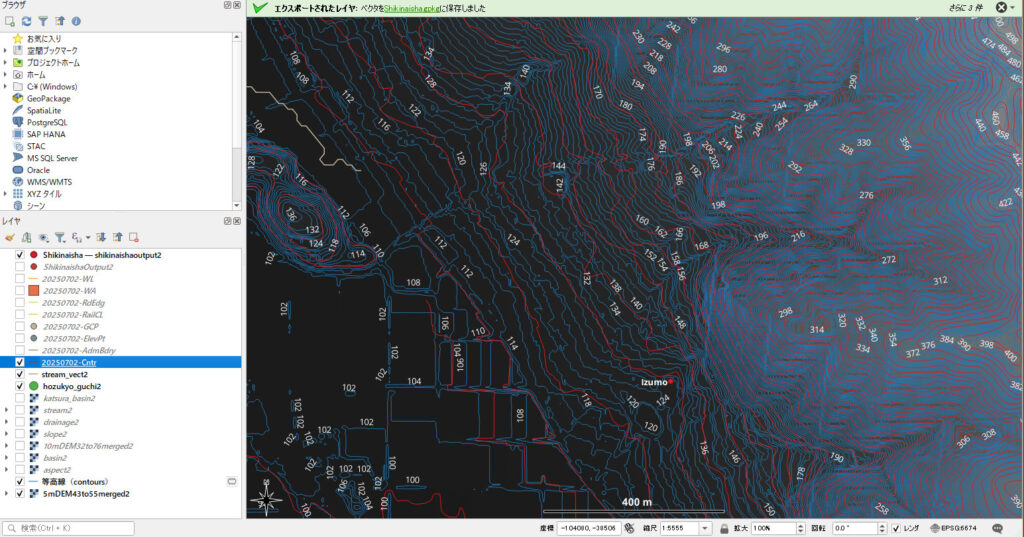
18 5mメッシュDEMから2m間隔の等高線を作成
qgisは簡単に等高線を生成する。Geminiは5mメッシュDEMからの2m間隔等高線生成について,5m間隔等高線が精度の限界で単に比例配分して等高線を並べているというが,全くそういうことはない。2m等高線を観察すると,Gemini が嘘をついていることがわかる。
——— 引用〜等高線抽出
ここからがQGISでのメイン操作です。
[実行] をクリックします。
上部メニューの [ラスタ] > [抽出] > [等高線 (Contour)] を選択します。
設定画面で以下を入力します:
入力レイヤ: 読み込んだDEMデータを選択。
等高線の間隔: 2.0 と入力(これが2m間隔になります)。
属性名: デフォルトの ELEV(標高値が入るカラム名)のままでOKです。
引用〜おわり ———
出来上がった青線の2m間隔等高線と,国土地理院の基本項目のなかの赤線の10m間隔等高線を一緒に表示してみた。かなり違う。たとえば120mを観察してほしい。DEMから生成された青線の等高線がより正しいのであろう。ただ,大雑把な地形の把握にはこの赤線の計曲線がより有効と思われる。
DEMから10m計曲線を生成することもできるが,それは2m等高線の計曲線該当部分である。
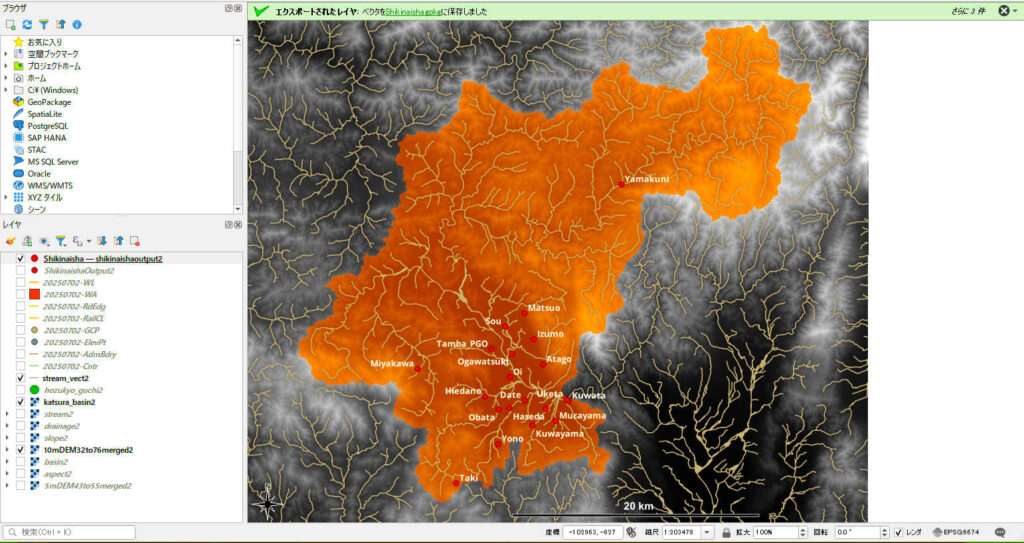
19 保津峡谷口より桂川上流域の面積
fillが必要というGeminiのアドバイスがあったが,誤り。この流域範囲を示すkatsura_basin2にはfillの必要性は全くない。
19.1 ポリゴン化(ベクタ変換)
ここからが面積算出の肝になります。
- メニューの [ラスター] > [変換] > [ポリゴン化 (Raster to Vector)] を開く。
- 入力レイヤ: 流域範囲を示すラスターを選択。
- 作成する属性の名前:
DNのままでOK。 - 実行 をクリック。
- これで「カクカクした流域の面」ができます。
19.2 面積の集計(融合)
ポリゴン化しただけだと、ピクセルの値ごとにバラバラの図形になっていることがあるため、一つにまとめます。
- メニューの [ベクタ] > [ジオプロセシング] > [融合 (Dissolve)] を開く。
- 入力レイヤ: 先ほど作成した「出力ベクトル(ポリゴン)」を選択。
- 実行 をクリック。
- これで「桂川上流域」という一つの大きな塊になります。
19.3 面積の計算
- 融合したレイヤを右クリック > [属性テーブルを開く]。
- [フィールド計算機を開く](そろばんアイコン)をクリック。
- 設定:
- 新しいフィールドを作成: チェック
- 出力フィールド名:
area_km2 - 出力フィールド型:
小数点付き数値 (real)
- 式:
$area / 1000000- ※平面直角座標系Ⅵ(メートル単位)なので、1,000,000で割ることで平方キロメートル($km^2$)になります。
この「$area$」で算出される値は、平面直角座標系の投影面に基づいた非常に正確な値。
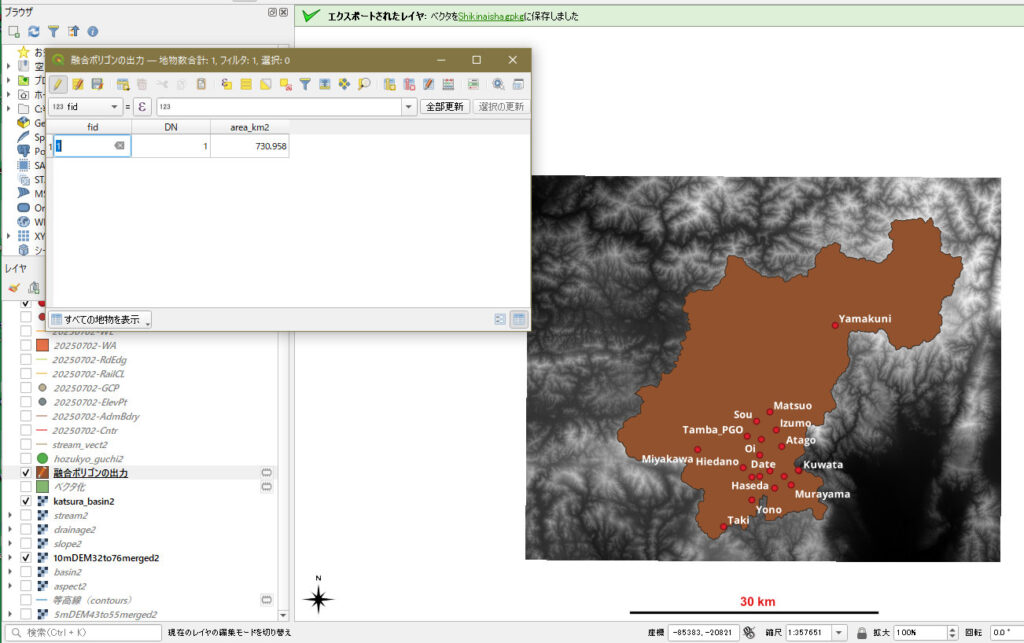
面積は,730.958 ㎢だ。√(731)= 27.0なので,図28のスケールからみて適当な値だとおもわれる。国土交通省のサイトでは桂川の全流域面積は1,100㎢となっており,京都盆地に入ってから高野川や鴨川などの流域も追加されるので妥当なものといえよう。