iPhoneを探す searching someone’s lost iPhone

はじめに

 近しい人がたぶん阪急バスで落としたiPhoneを探すのが大変だったので,ここにmacからiPhoneを探す設定などについて,ここに示すことにした。その本人も見て頂きたい。

 当該macは2013年のものでmac OSはYosemiteであった。iPhoneの紛失を考えると,その内容のバックアップをした方がよい。それがまず,できなかった。そして何故か,iCloudが使えない。アップルIDに対応するパスワードが通らない,もちろんiTunesも使えない。というような状況があった。何故か,新規のパスワードも通らずアップルケアのお世話になった。

1 macの設定

 iPhoneをmacにUSBケーブルで繋いでも,ファインダーの左ペーンにはiPhoneが見えない。ネット情報とは違う。これはアップルケアのサポートによれば,Catalina(MacOS 10.15)からの対応だそうである。
 MacをUSBケーブルで繋ぐと,iTunesからは,現在のiPhoneとはmac側がEll Capitan (MacOS 10.11)以降が必要というメッセージが出る。それで,左上のアップルマークから「このmacについて」を開いた場合に見える「ソフトウェア・アップデート」でアップデートしようとすると,このmacは現在入っているOSが最新だという。
 macOS をダウンロードする方法 を紹介された。このページのEl Capitan(MacOS 10.11.4)をダウンロードしてインストールできるらしい。一般的なインストール法と違う(次のステップ4が必要)ので,次の部分をコピペしておく。

  1. 該当するリンクをクリックして、その macOS のディスクイメージ (.dmg) ファイルをダウンロードします。
  2. .dmg ファイルをダブルクリックして開くと、その中に .pkg ファイルがあります。
  3. .pkg ファイルをダブルクリックして、画面の案内に従います。macOS インストーラが「アプリケーション」フォルダにインストールされます。
  4. アプリケーション」フォルダを開いて、macOS インストーラをダブルクリックします。インストーラの名前は「バージョン名] インストール」です。画面の案内に従って、macOS をインストールしてください

2 アップルIDに対応するパスワード設定

 忘れた場合,の選択をして,iPhoneの方で新たなパスワードを登録したように思うが,macの方で受け入れられない。これはiPhoneの方で受け入れられた様に見えるのだけど,実際は受け入れられていない。受け入れられた場合は第二ステップの認証過程があるのだが,自分でやったときにはそのステップに入ることができなかった。アップルケアのサポートでは何度かの挑戦でうまく行った。その違いが記憶できていない。こういう状況になれば,アップルケアが頼りになる。呆け呆けで見ているつもりで見えていないのだろう。8桁以上の,英字(大小を含む)と数字ということはもちろん承知しているが。

3 iTunesでのバックアップ

図1 updater

図2 iTunes最新バージョン

図3 iPhoneの

図4 まずはバックアップを

 その近しい人のiTunesのアップデートは必要なかった。まあ,このmacからすると最新のOSがインストールされたから当然だ。受け容れ得るのは,10.11.4まで。

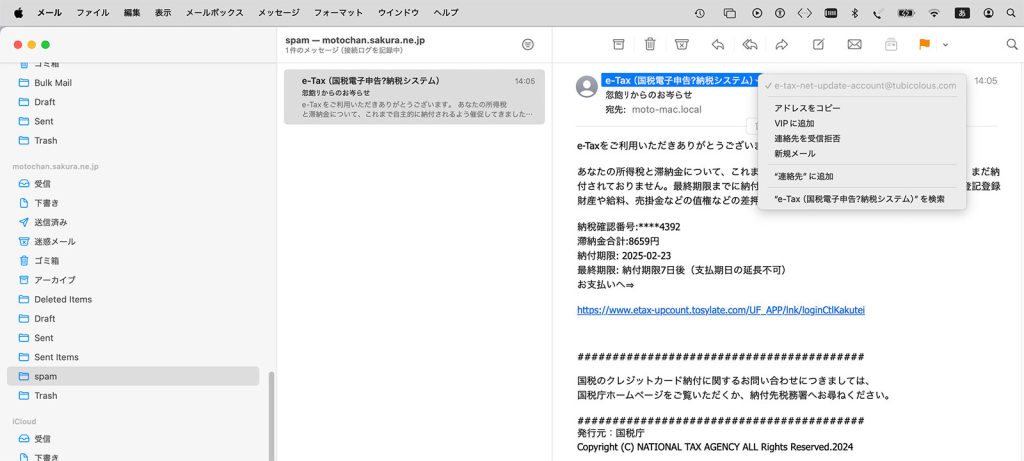
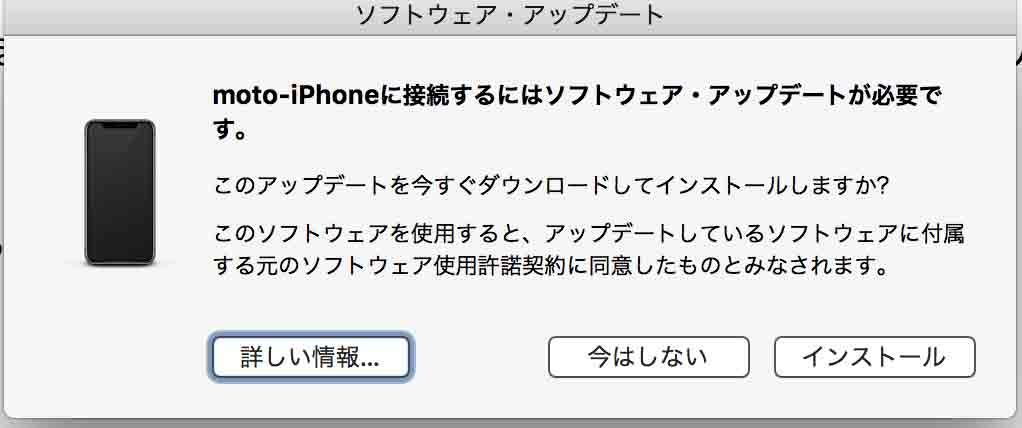
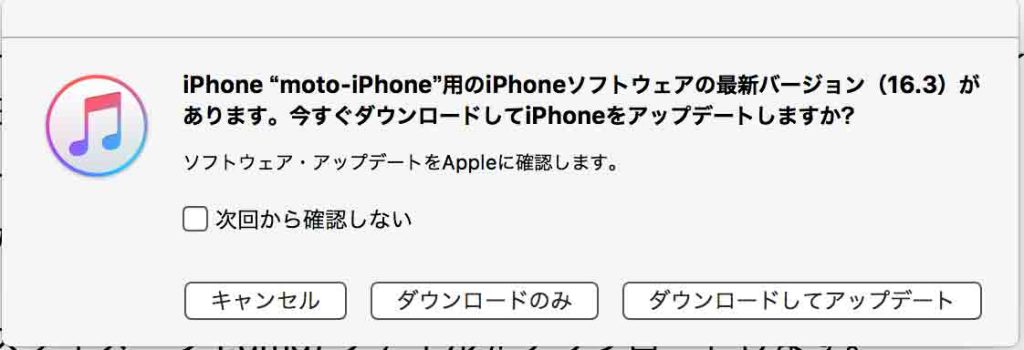
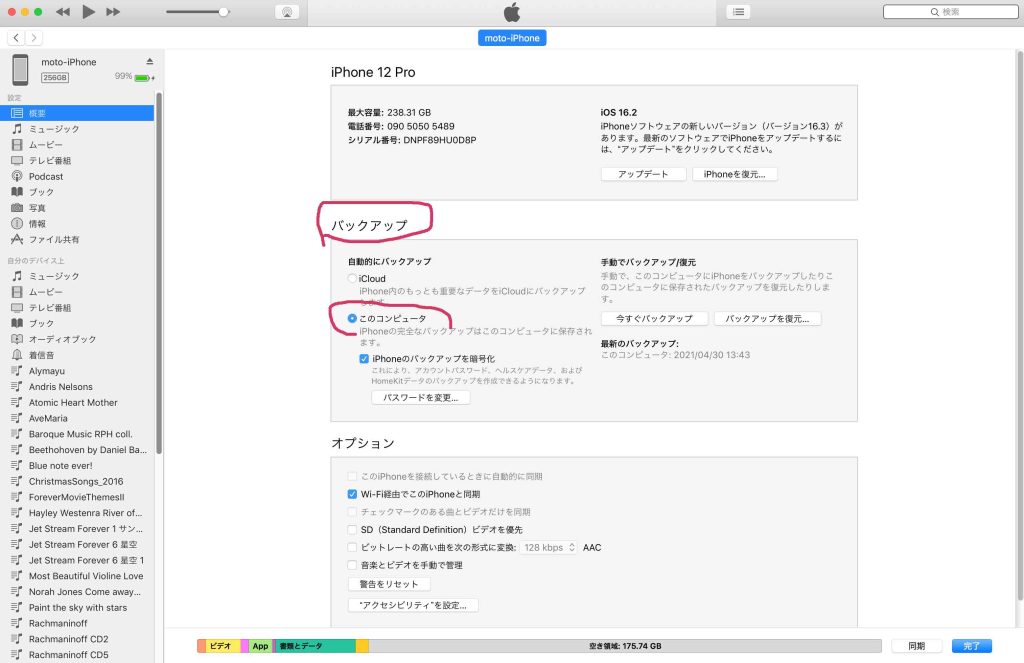
 いま,自分のiPhoneを久しぶりにmacにUSB接続すると,図1のソフトウェアのアップデータが現れ,図2のiTunesのアップデーターも現れた。図1のアップデータのインストール後ではあったが,iPhoneをUSB接続してもiTunesは自動で立ち上がらない。iTunesを立ち上げると,再び図2が現れる。「ダウンロードしてアップデート」を選択すると,図3が現れる。

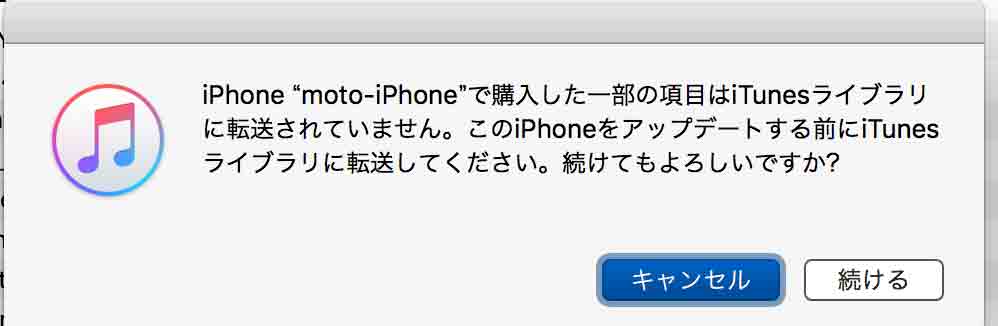
 図2で「キャンセル」を選択すると,図4が現れるのでバックアップ(macを選択している)を選択する必要があり,これが終わると右下の「同期」ボタンを選択すると,ほどなく実行される。iTunesを終了して,三度立ち上げると図2が現れるので,「ダウンロードしてアップデート」を選択すると,次々とインストール過程が進みiPhoneでの6桁の数字を2回ほど入力することになる。少々バグっている。次の参考資料はmacにもそのまま使えるそうだ。

参考:Windows パソコンの iTunes で iPhone、iPad、iPod touch をバックアップする方法

4 さてiPhoneを探す

4.1 自分のデバイスを探す
 macをiPhoneから探すのは簡単だ。iPhoneに「探す」Searchアプリがすぐに見えるからだ。ぼくのiPhoneもこの「探す」アプリで見えるのだけど,実質的な意味は無い。
 さて,macでiPhoneを探すのが本命だが,「探す」アプリがmac内にあるわけではない。iCloudを開いてネット上で見るということだ。

 macを「探す」候補にする準備としては,システム環境設定 > iCloud > macを探す,にチェックを入れることだ。

 iPhoneが探す対象になるためには,次の設定が必要だ。
設定 > プライバシーとセキュリティ > 位置情報サービス,
で,位置情報サービス ON,位置情報の通知 > 位置情報で”マップ”を表示 ON。さらにこの位置情報サービスのページの最下段を参照すると,「システムサービス」をタップすると,種々の項目がONになっているが,「iPhoneを探す」もONになっていることが必要だ。

 iPhoneを探すのはmacのアプリではなくて,iCloud.comにアクセスする必要がある。自らのiCloudの情報が見えるが,この中に,「探す」アプリが見える。これをクリックすると,iCloudにログインして自らのデバイスの位置を地図上で確認できる。

4.2 他人のデバイスを探す: これはぼくの発見
 iCloud.comは,ログインする前からiCloudを閲覧しているデバイスを認識しており,そのデバイスのアップルIDをも当然,把握している。しかしiPhoneを紛失した者の関係者の場合,紛失本人では無くて,その関係者のmacなどでiCloudの「探す」機能を使う必要性がある。そういうニーズに対応するように,iCloudは実はできている。

図5 アノニマスで入りたい

図6 ログインチェックを回避

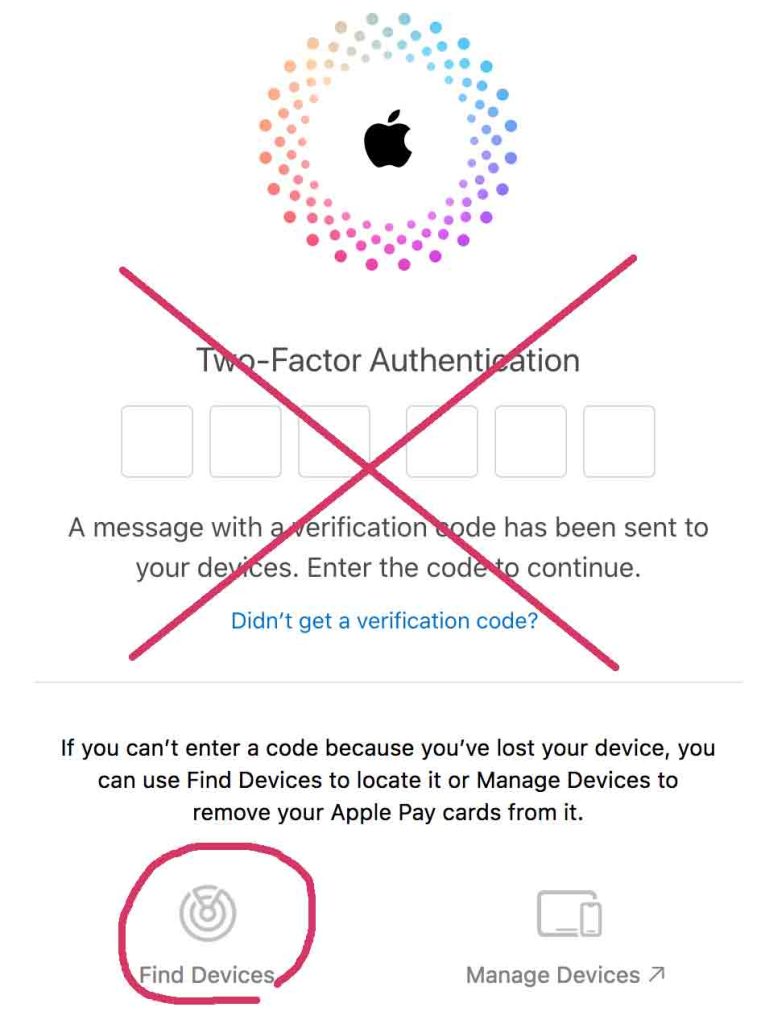
 iCloud.com からiCloudのページに入ることができる(利用登録履歴でデバイス本人のものか,図5のように擬似アノニマスになる)。(擬似アノニマスになる場合は)”Sign In”をタップして,アップルIDとパスワードを入力すると,図6で二重の確認ステップに入るが,図6の左下の”Find Devices”をチェックすると「探す」アプリだけは,使えるようになる。

 擬似アノニマスで無くても,自分のiCloud.comに入って,右上の人アイコンをクリックして,Sign Outして,iPhone紛失者のアップルIDでSign Inが可能である。

以上,Feb. 5, 2023記。


インターネットアーカイブ恐るべし Unbelievable Internet archive

はじめに

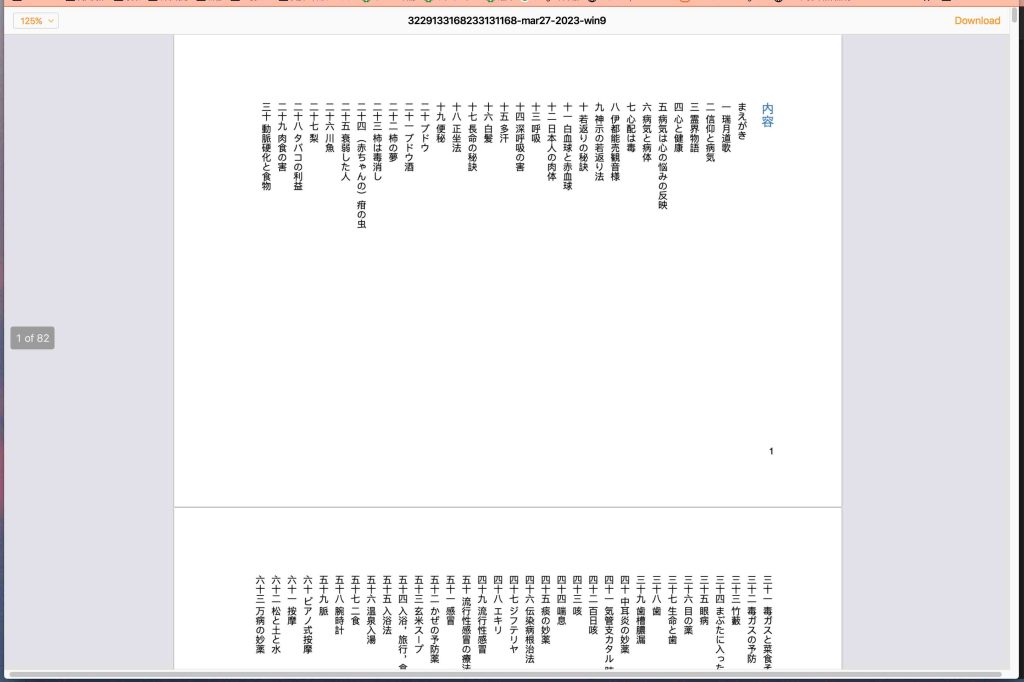
 無知だった。インターネットアーカイブ の解説がウィキペディアにある。この解説を読んで驚いた。友人がThe Catcher in The Rye written by J.D. Salingerを読んで人生の転機になったとブログに二回書いていて,キンドル版で読むべくアマゾンで検索したが,古典では無いからこそ,意外と高くて,ネット検索して,このInternet Archiveで,Kindleでも読むことが可能なファイルがダウンロードできることを知った。

 怪しいと思って,このInternet archiveが何者なのか調べた。https://archive.org/ である。恐るべし,ただただ。父のファイルもアップロード可能だ。キンドル版で公開してゆこうと思っているが公開できても1割に満たないだろう。このサイトであればより多くのコンテンツを公開できる。しかも歴史は新しいが無償であらゆる分野のコンテンツを収集,受け入れるらしい。いつまでこのサイトが継続するかどうかだが,少なくともぼくが痴呆または居なくなっても,継続している可能性が高い。ドーネーションもしたい。

1 まずはThe Catcher in The Rye written by J.D. SalingerをダウンロードしてKindleで読めるようにする

 さて。Internet Archive Booksの点数は500万を超えている。

以上,Feb. 2, 2023記。


書斎の天井灯交換 my study’s ceiling light replacement

はじめに

 長男に押しつけられたシーリングファンライトはずっと重荷だった。E17口金の電球6本が必要で,とにかくよく切れる。在職時からヴィソラのイオンの電化製品コーナーに行って買っていた。切れないように3本しか入れないというような貧乏臭いことだった。ファンを動かすと物珍しいのだけど効果を感じない。6本のうちで3本のソケットが有効で他は使えない。LEDは特にすぐに切れる。通常の電球でも高速の点滅をする。
 そこでアマゾンで検索するがいいのが無い。こういう分野はヨドバシだ。ヨドバシの売れ筋リストで6番目ぐらいの,
パナソニック Panasonic HH-CF0823CA [LEDシーリング スタンダードコンパクト 調光 調色 ~8畳]
を注文した。10%還元だし,夜間に注文したがその翌々日に届いた。

1 NECシーリングファンライトを何とか取り外す

 図1は電球三個を点けている様子だが小さく点滅している。図2,3のように,なかなか大きなもので,この設置の際の長いボルトが木部に刺さらず,このために電動ドリルを購入した。これを探したがどうにも見つからない。この作業のためにデスクの上にチェアを載せての作業だが,命がけである。

図1 寂しいシーリングファンライト

図2 外す前

図3 ズームイン

 図4はライト部分を何とか外したところだ。4本のネジを体を斜めにして外すことはできず,最後の1本を正面から何とか外した。ファンも大変だった。そして,図5のように固定金具が残った。これは新規のシーリングライトには使えず,図6のように長いネジ4本を何とか外した。船底天井の軸部の木部表面が剥げ落ちている。

図4 ライト部分を外す

図5 固定金具を外す

図6 固定金具の長いネジ

2 パナのシーリングライト設置

 アダプタを装着(図7)し,さらに「本体」をアダプタに装着(図9)した。

図7 角形引掛シーリングにアダプタを装着

図8 これが「本体」だ

図9 本体をアダプターに装着した

 フラフラしながら装着しようとしたので,図10で赤線で示したようにカバーを落として割ってしまった。不十分ながら設置完了した(図11と12)。

図10 カバー(シェード)落下

図11 暖かい

図12 部屋が暖かい

以上,Jan. 29, 2023記。

3 シェードは不要

 この種の製品が出だした頃か,このシェード(製品名はカバー)は,何ともちゃっちくて,違和感もあった。壊れたままで使うのは貧乏臭くて,アマゾンで調べてみた。
パナソニック 補修用カバー カバーのみ HH-CD0823A用カバー シーリングライト用 HKHCD0823A01 のように,4,356円。全部揃って一万円に満たないので,このカバーだけで,ほぼ半額である。
 教えてgoo:シーリングライトの丸いカバーの意味は? などにその回答があって,明らかに業界の回し者の回答が並ぶ。「カバー無しの剥き出しですと寄ってきた虫がランプ(の熱)に触れて直ぐ下に落下します。」,ほかに,明るさの説明など。全く納得できない。質問者は納得したらしいけど。図8のように,LED関係の回路は完全にカバーされていて,虫の問題は無い。明るさも実験してみて何の問題も無い。回答者は,ペンダントライトの存在を知らないのか。とにかく,シーリングライトでこの種のものは永遠に買わない(忘れる可能性もある)。
 この製品は明暗と調色がリモコン操作で設定できるので,ぼくの好みの光を得ることができた。一度調整すると,壁スウィッチでオンオフできるので,リモコンを使わなくて良い。とにかく,このダサいカバーは廃棄だな。図8を見ると異様に大きな直径であるが半分はこのカバーの留め具に過ぎない。

図13 竿縁天井用アダプタ

 図9などのように,ぼくの書斎は船底天井なのだが,構造的に見れば竿縁天井用アダプタ(別売品番 HK9003)なので,どういうものか,調べてみた。竿縁天に掲載されていた商品イメージが図13で,他でも代用可能な支え具で,2750円は高すぎる。本体そのものがすごく軽くて,支えが無くて多少ぐらついても何の問題もないし。
 カバーを含めて,おもちゃのようなもので,センスに問題ありですなあ。

 文句たらたらだけど,前のNECのファンライトと比べたら,月とスッポン。柔らかな光を得ることができて,暖かな部屋になった,不平を遙かに超えて,幸せを感じています。

以上,Jan. 30, 2023記。


お腹を壊さない即席そば non-irritating instant soba

はじめに

 ぼくが唯一食べれるのは豚脂の入っていない日清ラーメンだったが,ただ,ぼくの腸には適さない。無害では無いが,生協の即席そばが許容範囲である。昨晩寝たのは4時前。どんどん遅くなる。雪はいいなあ。

えび天きつねそば

 BernsteinとZimermanのBeethoven Piano Concerto No. 4を聞きながら。エビをソバ汁に入れずに,別途食べた。無機的に近い味だなあ,と思いつつ食べた。かなり,間違っている。
正しくは,
1 カップ1杯ほどの水を鍋に入れて,IHヒーターのタイマーを7分にして,高温で。
2 沸騰したら,出汁と揚げ豆腐を上にしてソバを入れる。(ここから時計スタート)
3 沸騰したら弱火にして,箸でほぐしながら加熱。(経過時間2分ほどか)
4 完成?したら,ソバと揚げ豆腐を丼に入れて,エビ天を載せる。

図1 IHクッキングヒーターで

図2 料理法読むのが面倒(二人分だな)

図3 Zimermanのピアノ

以上,0:10, Jan. 29, 2023記。


電子レンジでチーン No. 1 Bing in the microwave series No. 1

はじめに

 これが最初かどうか,覚えていない。old-fashioned 日清ラーメンは豚脂が無いので,これにタマゴを載せて食べたりしていたが,必ずお腹に来るので,1年近くか食べなくなった。以前は居間から見える歩いて数分の太鼓亭に行っていたが何故か閉店してしまった。で,自分で料理をするかも知れないファーストディッシュ。iPhone 12 Proで撮影した。

1 即席スパゲティを用意

図1 神戸生協から

図2 裏のレシピ

2 電子レンジで

図3 レンジに皿ごと入れる

図4 レンジ出力切り替えボタンを何回か 500W

図5 ダイヤルを回して5分30秒 → スタート

3 完成

図6 レンジから取り出す

図7 さて

おわり

以上,Jan. 28, 2023記。


iPhoneと見捨てられたmacの間でエアドロップ AirDrop between iPhone and a vintaged mac

はじめに

 AirDrop(エアドロップ)の設定や使い方を解説 できない時の対処法は? が大変参考になった。種々トライしたが,結局,アップルによってヴィンテージ化されたmacとiPhoneとの間では,ファイルをmacからiPhoneに送る(共有する)際にも,iPhoneからmacに送る(共有する)際にも,受信者(共有)設定をすべての人にした方が良いということだ。

1 iPhoneのコントロールセンターの設定

 最近のiPhoneでは,画面の右上から画面を下方へドラッグすると,図1のようなコントロールセンターが現れる。左上の枠内の任意の部分をゆったりとタッチすると,図2の左画面が現れる。この左下のAirDropアイコンの説明には,AirDrop 連絡先のみ,と表示されている。このアイコンをタップすると,図2の右画面が現れるが,ぼくのようなヴィンテージmac使用者は,「すべての人」を選ぶ。
 この際,「10分間のみ」というメッセージが現れる。この意味は,10分間だけ有効,ということだ。「すべての人」にすると,このiPhoneに誰でもアクセスできるために,ハイリスクになるということである。まあ,写真などを相手(または自分の他)のデバイスに送る場合,10分間というのは適当な時間である。

図1 コントロールセンターで通信環境を

図2 AirDrop対象者をすべての人に

 この1の作業をしなくても,これまで,iPhoneで撮影した写真などをヴィンテージmacに送ることができた。何らかのトラブルがあって,送ることができない場合の対処法とも言える。

2 iPhoneとmacの間のファイル共有作業

図3 iPhoneでの受け入れ

2.1 iPhoneの準備: 第1章で述べたコントロールセンターでAirDrop(共有)を「すべての人」にして,そして種々のアプリで(ファイルなどの)アップロード(共有)を選んで,その方法として,AirDropを選択すると,送りたいデバイス名(ユーザー名)が出てくるので,それをタップすれば共有準備が開始される。

 受け取り側には,受け入れるかというメッセージが届くので,それに受け取り側が応えれば,ダウンロードできる。

 このiPhoneにファイルが届く場合は,図3のように聞いてくるので,「受け入れる」をタップすることになる。

2.2 ヴィンテージmac側の準備: ヴィンテージmacではAirDrop利用に制限があるようだ。AirDropを使うと,Wi-Fiなどの環境は必要でなく,Bluetoothを使って,P2Pで直接近接のデバイス間でデータのやり取りができる。P2P(peer-to-peer)は,「ネットワークに接続された複数のコンピューターのうち,任意の 1 対 1 が対等な接続状態にあること。また,それを利用した技術やアプリケーション-ソフトウエア。処理能力やファイルなどのネットワーク上の情報資源を対等な立場で共有する。ピア-ツー-ピア。peer は同等の人の意」。
 システム環境設定 > Bluetooth,を選ぶ。もともとあった「iPhone」という名称の意味が理解できず,削除した。その上で,iPhone 12 Proを第1章に示した状況で待っていたら,図4のごとく,iPhone 12 Proのデバイス名「moto-iPhone」が現れ,「ペアリング」のボタンも見えた。これをクリックすると,図5のように接続済となった。

図4 moto-iPhoneとのペアリング

図5 デバイスリストのmoto-iPhoneの接続済

2.3 ヴィンテージmac側での作業: macのファイルをiPhoneに移動する過程を次に示す。例えば図6のように,macの「写真」で,一つの写真を選んで,control キー + クリック(右クリック)> 共有 > AirDropを選ぶと,しばらく立つと図7のように,iPhone 12 Proのデバイス名であるmoto-iPhoneが現れる。これをクリックすると,図3のようにiPhone 12 Proの側でメッセージが現れて,「受け入れる」を選択すると,macからの写真を受け取ることができる。その結果が図7のように,moto-iPhoneのデバイス名の下に「接続済」が見えるようになる。

 このポスティングの主題は,iPhoneからmacへのファイル転送というか共有であった。iPhoneから受け取る際,これまでmacの方の準備は特にせず,メッセージが,ポーンという音とともに,画面の右上に現れるのを待つ,というものであった。許される反応時間は短いのだが,次のようにすると,大きな画面で確認することができる。
 Finderで,新規Finderウィンドウ,を開いて,ファインダーのメーンメニューの,移動 > AirDrop,を選択すると,図8中の右手のようなAirDropウィンドウが現れる。そして,iPhoneから転送してしばらくすると,図8に見えるように,macのAirDropウィンドウにファイル転送のメッセージが現れるので,ボタン「受け付ける」をクリックすることになる。

図6 例えばmacの「写真」からiPhoneへ

図7 macからiPhoneへ

図8 iPhoneからmacへ

おわりに

 今後の使用過程で気が付いたことがあれば,改善してゆきたいと思う。

以上,Jan. 23, 2023記。


HEICは使わない HEIC is hated for its elimination of “vintaged” mac

はじめに

 ぼくのMacBook Pro (Retina, 15-inch, Mid 2014) はアップルによってヴィンテージ扱いされ,OSはぼくの使用法では,MacOS 10.12.6 Sierraまでが対応している。”.HEIC”は,High Sierra以降に対応している。
 ぼくのWebサイトのコンテンツにiPhone 12 Pro撮影の写真を多用している。iPhone 12 Proの「写真」ライブラリーから,AirDropを通じてぼくのmacのダウンロードフォルダにダウンロードするのだが,変換中→待機中,となっても,macに「受け入れ」の枠が現れないことがある。iPhone 12 Proとmacの設定環境は同じであっても,macに「受け入れ」の枠が現れることもあるし,現れないこともある。
 何回かトライして諦めて,Google Driveか,Dropboxに送ることになるが,いずれもheic拡張子のファイルで受信されてしまい,macの「写真」やAdobe Photoshopなどでは操作ができなくなる。その対処法を次に示す。

1 iPhone 12 Proとmacの名称変更

 これは,本ポスティングと直接は関係無いが,これまで,iPhone 12 ProはiPhone (6),macはSynchro5.localとなっていた。iPhoneについては発売第一号を購入して以来,6台目だから,自動で(6)が付いているのだろう。macは,教室でGISソフトMapGrafixを動かすためにIIfxを購入し,個人としてはClassic IIを使って以来,今の機種まで何台だろうか。8台ぐらいか。 Synchro5の5の意味がわからない。
 iPhoneは,設定 > 一般 > 情報 > ,で,現在の名前が,トップの「名前」に表示されており,さらに進むと,名称入力ができる。ぼくのmacでは,システム環境設定 > 共有,で,現在の名前がトップに「コンピュータ名:」として表示されていて,その右下にある「編集」ボタンをクリックすると,変更できる。名称変更して,mouseのウィンドウズマシーンとも合わせて,ファイル共有の際にデバイスの特定が直接的になった。

2 iPhone 12 ProのHEIC

 iPhoneで撮影した「.HEIC」形式の画像ファイルを「.JPG」形式に変換する方法 によれば,「.HEICとは、HEIF(High Efficiency Image File Format)という画像ファイル形式につけられる拡張子のこと。「HEIF」はヒーフ、「.HEIC」はヘイクなどと呼ばれています。最大圧縮率がJPEGの約2倍と非常に高いことから、2017年にiOS11とmacOS High Sierraで採用され、iPhoneの写真の標準フォーマットになりました。」とある。
 で,HEICを使うメリットはぼくには無いので,iPhone 12 Pro自体でスタンダードファイルをJPEGにすることにした。 なお,AirDropがmacと連動できる場合は,iPhone 12 ProがmacのOSを認知して,JPEGファイルとしてアップしてくれる。その設定は,設定 > 写真 >,を見ると,最下部に ,「MAC またはPCに転送」欄があって,「自動」と「元のフォーマットのまま」の選択肢があり,自動にチェックが入っている。
 iPhone 12 Pro自体でスタンダードファイルをJPEGにするには,iPhone 12 Proで,設定 > カメラ > フォーマット >,で,「カメラ」撮影の欄に,高効率と互換性優先があり,互換性優先を選べば良い。

おわりに

 AirDropとの繋がりの可否の変動の理由がわからない。この件について,次のポスティングで示したい。

iPhoneと見捨てられたmacの間でエアドロップ

以上,Jan. 23, 2023記。

moto-mac.local


伐採のためのロープの結び目 knots for tree trimming

はじめに

 今冬,タニハの生垣の伐採を進めている。ロープを幹に結んで,必ず敷地側に倒す必要がある。これまで航海用のノットについて数学的な関心があって本なども持っていたが結局,日常の必要性もなく,全く身につかなかった。それとぼくは3Dの想像力がどうも低いようで,その問題もあった。お箸が小さい時から正しく使えないのもそういう才能の故だろう。それでネットで調べて,自ら机上ながら練習して,やっと理解できた。ネット上のコンテンツを見てもすぐにはぼくには理解できないので,既存コンテンツを引用するが,あくまでもこのポスティングで完結する形で記述する。
 一つは,「舫(もや)い結び」,もう一つは,適宜締め付けが可能な結びである。以下。

1 舫(もや)い結び,そして,より簡潔なGnat hitch

 まずは,舫い結びを記述する。これは,知っておくと便利!ロープ・ひもの結び方おすすめ6選,から得た画像を使って,より解りやすく追加したものである。図1の赤塗りは二つのロープの重なりの手前(上方)を指示している。

図1 舫い結びの手順

 図1は四枚の画像からなるが,ステップ1〜5がある。ここでは横棒だが,樹木の幹であれば垂直方向だ。何れでも同じことである。
ステップ1 ロープの束の先端を左側に配置して棒に渡す。この左手のロープ部分を,左ロープとし,右手の方を右ロープと呼ぶ。
ステップ2 左ロープを左手に持って,左の親指に一巻きする。「小さな輪っか」ができる。(輪っかを作る場合,ぼくは,人差し指から小指の4本をまとめて一巻きするのだが)
ステップ3 この左手の小さな輪っかに,右ロープを下から潜り込ませて,上に出して,
ステップ4 さらに左ロープの先端側で下から潜り込ませて,上に出して,
ステップ5 左ロープの輪っか(先ほどの右ロープが通っているので領域は2分割されているがいずれでも問題ない)に上から突っ込んで,下から上に伸ばす。

 これで右ロープを手前に引っ張って行けば良い。この結びを外すには右ロープを抜けば良い構造になっているが長いので,左の固い結び目を外すことになる。この方法は,長いロープの二つの先端を操作することになるので,ロープの収納の点から問題が多い。

 で,Animated NotchというサイトのGnat hitchを見つけた。これはこのサイトによれば最近発見されたもので,これまで説明した舫い結びの欠点を止揚している。
 自ら試行して,左右の手の動きを観察して,図2のようにまとめた。注目される一つのノットを白線の楕円で示した。ステップ6の赤線は図2と同様の働きをしている。黄色の線は軸綱になっているロープ部分を示しており,力学的な軸線となっている。

図2 新しいGnat hitch

 新しいGnat hitchの存在こそは,ぼくの作業を可能にする。手持ちのロープは長く,切りたくない。このノットで,伐採予定の生垣の幹,そして,ヤード内の松または石柱に繋ぐことが出来る。

2 中間者結び Alpine butterfly knot: 使えない

 まずは長いロープを切らずに使うのに,縮め結び sheepshank があるが,これは上記 Animated Notchでは,The Sheepshank Knot should be avoided! とある。日本語のサイトでも強い引きには耐えられないというような記述がある。”The Alpine Butterfly Loop is the best replacement for a Sheepshank. It’s a knot used to take up the slack on a line or isolate a worn section of a rope. This knot can be used to shorten a length of rope too.”

 で,Weblio辞書によると,「中間者結び(ちゅうかんしゃむすび)とは、ロープの中ほどに固定した輪つくる結び方のひとつ。ラインマンズ・ループ(Lineman’s Loop)、バタフライ・ループ(Butterfly loop)、アルパイン・バタフライ・ノット(Alpine butterfly knot)などともいう(これは結び目が蝶のような形をしていることによる)。」,とある。以下,Animated Notchの”Alpine Butterfly Loop“を参考としたい。明日のお祭りの準備があるので本日はここまで。

以上,Jan. 14, 2023記。

 一晩考えて,この発想は使えないことがわかった。この中間結びも,事実上,長くて数メートルほどの短縮である。登山のロープワークが使えるのではと考えた。長いロープをコンパクトにまとめて,数メートル単位で繰り出して行くのだから。


3 Fireman’s coilとsheet bend一重繋ぎを採用

 さて,長いロープを両端の中間点でまとめるという発想で,中間者結び,に期待したが,その期待が誤りであった。そして,ロープ1本で樹木に縛るという発想も不適当であった。図3のように手の届かない場所であっても,ロープを投げ上げて(枝を通じて)幹回りにロープを引っ掛けることが可能であり,図3左上の方法で,より自由度が高くなる。
 支え杭としては立木や石柱などが想定される。ここでも,図2の観点ではなく,二本のロープで縛った方が良いだろう。

図3 樹木と支え杭と巻ロープなど

 図3の左手の二つの図の下図は,https://matoi0101.com/column/1355/ から得た。図3の右手の図は,https://www.netknots.com/rope_knots/firemans-coil から得ている。

 図3左手上の図で,ロープの一巻き,としているものは,図3右手のFireman’s coilで置いているもので,必要に応じて,より短くしたり,より長くしたりするのが容易と言えそうである。実はこの巻き方は誰に教えて貰うこともなく,ぼくは日常的に実施していることで,みなさんも無意識にしているのではないかとも思う。それぐらい単純な巻き方である。
 話の流れと変わるが,少し前まではこのサイトはmacのSafariで編集していた。そしてネットサーフィンはGoogle Chromeで実施していた。この時には問題なかった。すでに述べたように,アップルが当方のOS用のSafariをビンテージ化していたので,現WordPressのアプリを最近アップデートした時点で,SafariでWordPressが使えなくなった。それでアップル純正ネットサーファーのSafariを削除し,当方Webサイトの作成とネットサーフィンのいずれもGoogle Chromeで実行しているのだが,三時間ほどの編集保存したコンテンツが消えるということが,本日,なんと,2回もあった。
 それで,過去繰り返しインストールし,削除してきたFirefox(105.0.2, 64-bit)を本日Jan. 15, 2023にインストールし,使い始めた。

 図3左手上図の支え杭にロープを固定するのであるが,そのノットとして,sheet bend 一重繋ぎを選んだ(二種のロープを繋ぐ場合,太い方は青色のロープに対応する)。このノットは,ヨットの帆を繋ぐために使われてきたものである。なお,sheetは帆船の一部のロープを言う。図4の7コマの図は,Animated Knots が提供する Sheet Bend: Joins two ropes of unequal, or similar, size から拝借し,テキストや線を追加したものである。図4の右下のものは,Pinterestに掲載されていたもので,図中の3,5,6は7コマに付した番号と対応している。

図4 sheet bend

 以上のFireman’s coilとsheet bendを使って,生垣伐採のropingは可能になったと思う。

以上,Jan. 15, 2023記。
4 実例紹介

 今後,タニハでの実際の作業を,リンクを作成して,紹介したいと思っている。いま,WordPressをFirefoxで使っているが,調子いい。


このWebサイトの日閲覧数は how many unique users and page view per day to this site ?

 このWordPressで作成しているWebサイトをGoogleで検索する際,キーワードで検索しても,このWordPress使用前のDreamweaverでWeb発信してきたものとで,かなりヒットしにくいと感じている。その理由はわからないが,ぼくの公開度の設定に問題があるのかも知れない。
 WordPressでのサイト設定時以来のサーバーコントロールパネルにアクセスしてみた。図1は,そのホームページである。一例の数値を示している。例えばDec. 6, 2022の一日では,ページビュー866件,ユニークユーザー数260件である。ONE MARKETING Co.,LTDによれば,
 ユニークユーザー数とは,「Webサイトにアクセスしたユーザーの数をカウントしたもので、PVと一緒に理解を深めておきたい指標です。一定の期間中に1人のユーザーがWebサイトを何度も訪れたとしてもUU数が重複することはありません。この場合、UU数は1とカウントされます。GoogleアナリティクスでUU数を把握したい場合は「ユーザー」の項目を確認します。自社のWebサイトの累積訪問数は、ユーザー数を分析することで把握できます。」
 ページビュー数とは,「Webサイトで表示されたページの閲覧数を指しています。Webサイト全体や特定のページがどれくらいユーザーに閲覧されたのかを知る指標で、ユーザーが特定のページを閲覧した回数を知ることができます。PVのカウントの仕方は非常にシンプルで、Webサイトにアクセスしたユーザーが1ページを閲覧するごとにPVがカウントされ、3ページ見た場合は3PVです。また、ページの更新や「戻る」ボタンによって前ページに戻った場合もカウントに入ります。」

図1 サーバーコントロールパネルのホーム

以上,Dec. 24, 2022記。


謎の蓋 how to put on a lid of ceiling ventilation fan in the bathroom

図1 ローソンと首切りナンキンハゼ

 南京虫に嚼まれた場所が化膿してプールには行けないし,散歩もしたくない。何とか,昨晩午後10時頃,郵便物を出したりタニハの上下水道代金の振り込みのために近所のローソンに出かけた。このローソンにはポストがある。
 図1奥の明かりはローソンで,手前の首切られた並木はナンキンハゼである。南京虫と南京櫨の対比。20年だか何だか過ぎると並木を伐採するという。

 今日は自宅での居心地が悪いので局所的に掃除などをした。その一つで,風呂の天井蓋を初めて外して換気扇の掃除をしたのだが,蓋が戻せない。ユーチューブ 換気扇カバーの外し方 に救われた。これは外し方だけど,外すよりも戻す方が難しい。
 図2は風呂の天井の換気扇である。ものすごい綿埃の塊が詰め込まれていて,掃除機だけではだめで,洗車用のブラシで拭き取った。図3はそのフタである。このフタにある「キックバネ」(図3の赤())の用途がわからない。前掲のユーチューブでわかった。図3のキックバネを図2の赤〇の穴に突っ込めば良いようだ。

図2 換気扇と蓋の穴

図3 戻せない換気扇のフタ

図4 キックバネを閉じて

図5 赤丸の穴をめがけて

図6 突っ込んだ

図7 フタが入った

 築後,はじめて,このフタが開けられた。換気扇の掃除もできて良かった。以前,改装をした時に,風呂の交換もしたかったが,このユニットバスを外に出すことも,新たなユニットバスも入れることができないと言う。当初の話と違った。1階の方は最近風呂の更新をしていた。1階ならできるのだろう。当方は2階と3階からなるメゾネットmaisonette のために,ユニットバスが階段ボックスを通過できないらしい。これも変な話である。このユニットバスの交換というのを設計者は考えていなかったらしい。工場でユニットバスを作る時には,当方のような場合を想定していないのだろうか。これもおかしい話である。

以上,Dec. 19, 2022記。