PDFでの校正 proofreading on Adobe PDF

はじめに

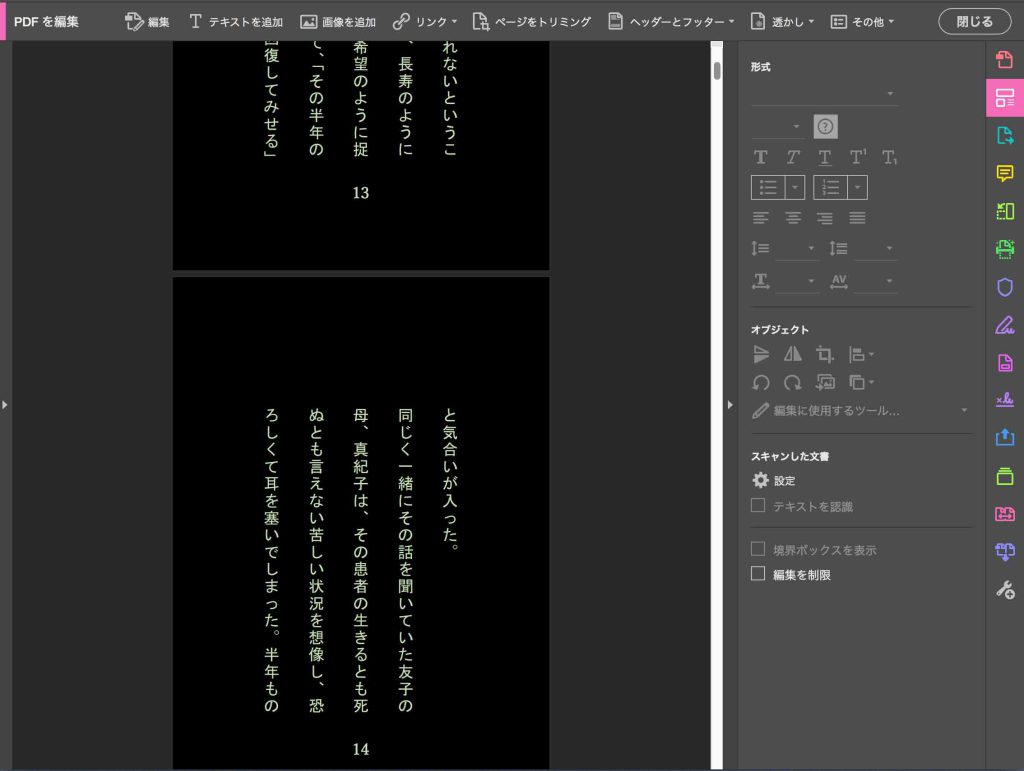
 紙媒体での校正は亡びつつある。出版社の手がある書籍での電子的校正作業は止めた方がいい。ぼくはこれまでは,送られた紙媒体に直接,鉛筆で校正作業を実施してきた。が,投稿論文などの場合は,電子的作業が好まれる。ここではAdobe PDFの校正作業の手法をまとめる。

1 註釈作業

 校正作業は,アノテーションannotation,つまり,あるデータに対して関連する情報(メタデータ)を注釈として付与すること,に等しい。そこで,出版社から送られてきたPDFファイルを開いて,注釈作業をすることが,校正作業ということになる。
 Adobe Acrobatの編集作業の説明のうち,およそ 注釈の機能について (Acrobat DC)の部分だけで,校正作業はできてしまう。実はぼくはこの中味をほぼ読まなかったけど,使えるようになった。

 校正作業は,新たな挿入,あるテキストを他のテキストに替える,テキストの削除,あとは出版社への指示ぐらいか。ぼくはmacで,Adobe Acrobat Pro DCのバージョンは2019.010.20099である。操作法はバージョンやmacかWindowsで多少違いがある。Windows版の方が機能が多い。

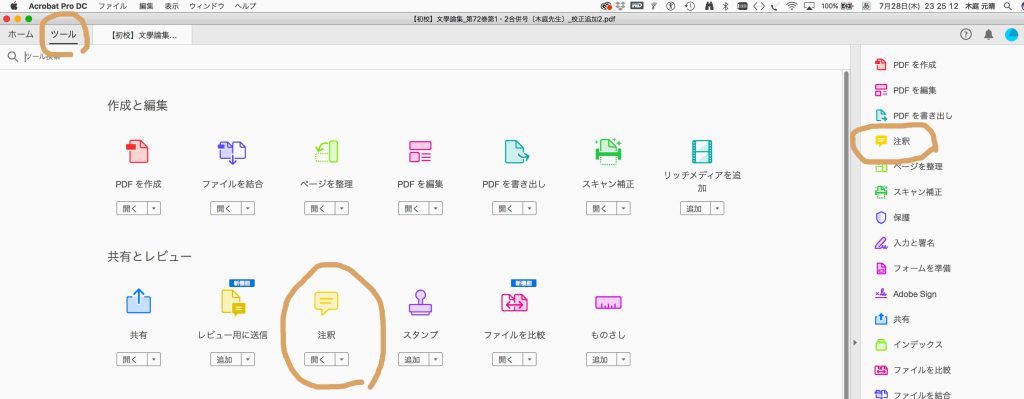
1 「註釈」機能を選ぶ。

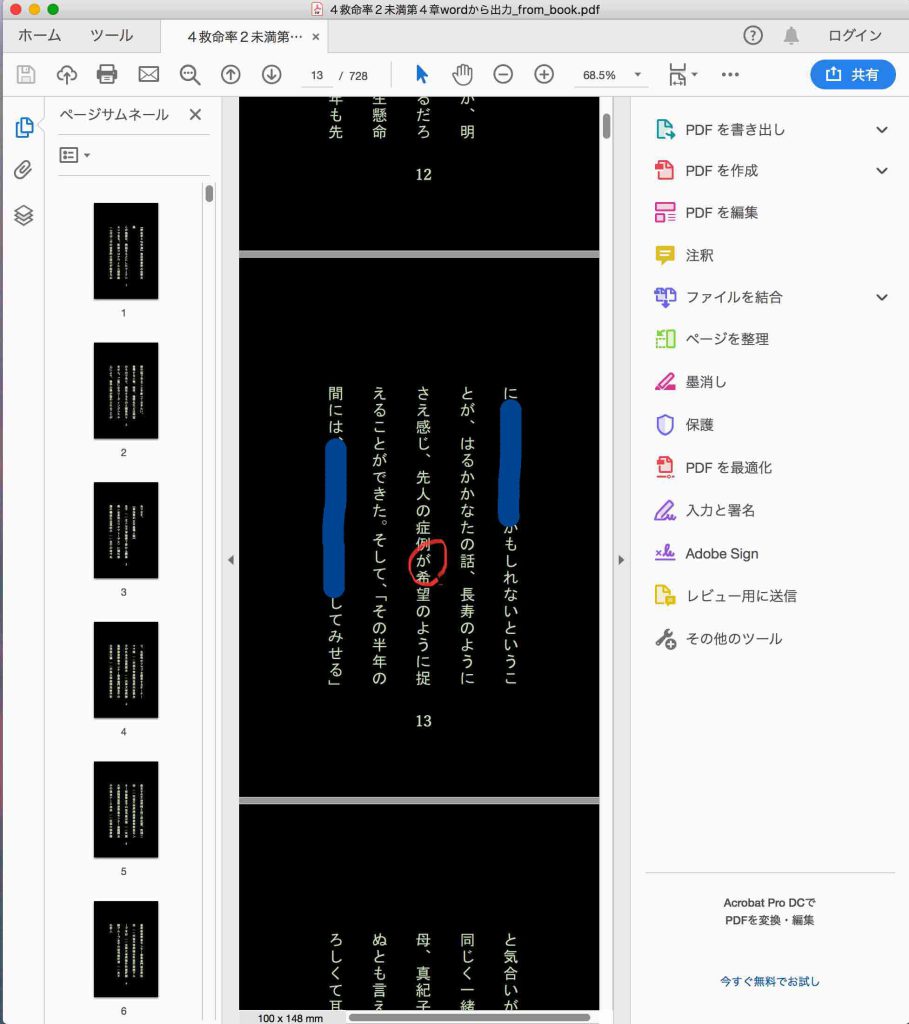
 PDF原稿を開いて,ツールタブを選ぶと表示されるツール群の一部を示している。このうち,共有とレビュー,の注釈アイコンをクリックすると,注釈機能が使えるようになる。実はこのツールタブを開かなくても,右手のツール群は見えていて,その中に,丸で囲んだ注釈アイコンが見えていて,これをクリックしてもよい。

図1 注釈アイコンの選択

2 注釈作業例

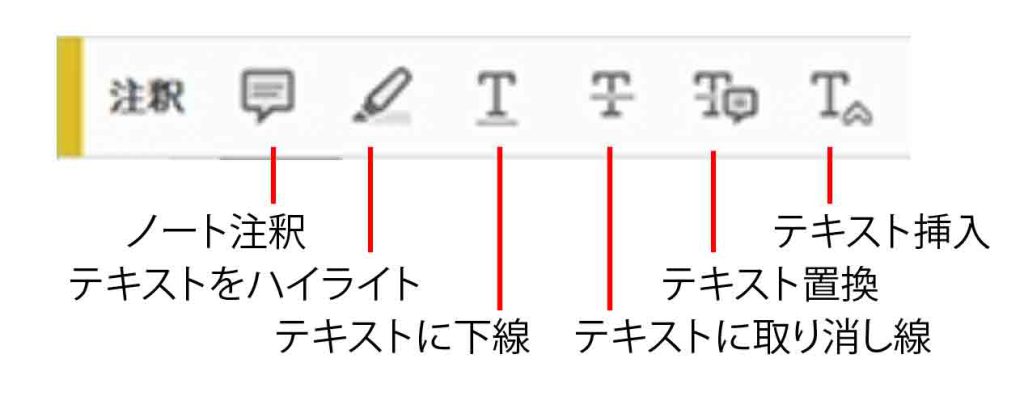
図2 注釈ツール

注釈ツールには種々のものがあるが,図2に示したもので足りる。

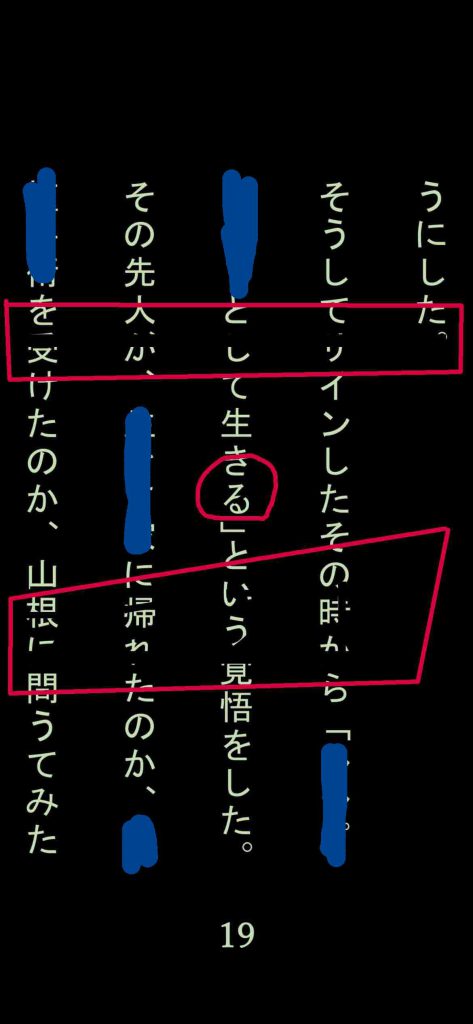
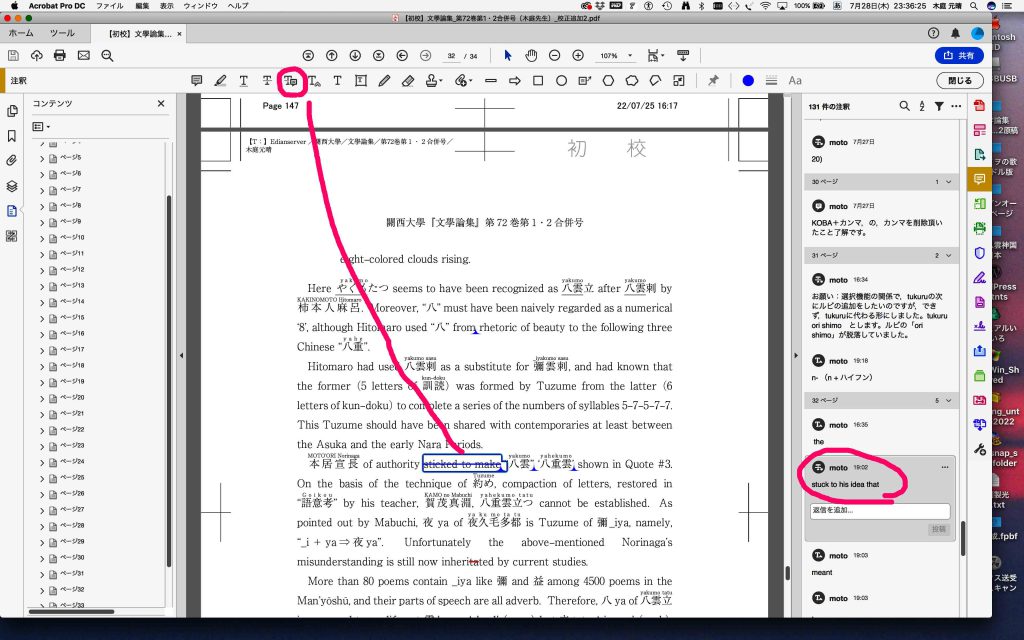
 図3の本文で選んでいるのは,sticked to make,の部分である。まずは,この本文の sticked to make を左クリックで選んで,注釈ツールの左から5番目のアイコンをタップすると,右手の注釈メモ欄が出るので,代わりにしたい stuck to his idea that と入力するのである。他の機能も同様に使う。

図3 注釈作業例

2 印刷

 校正作業の後,印刷するのであるが,その手続きは次のページに示されている。テキストボックスなどの注釈を印刷する方法(Acrobat DC)
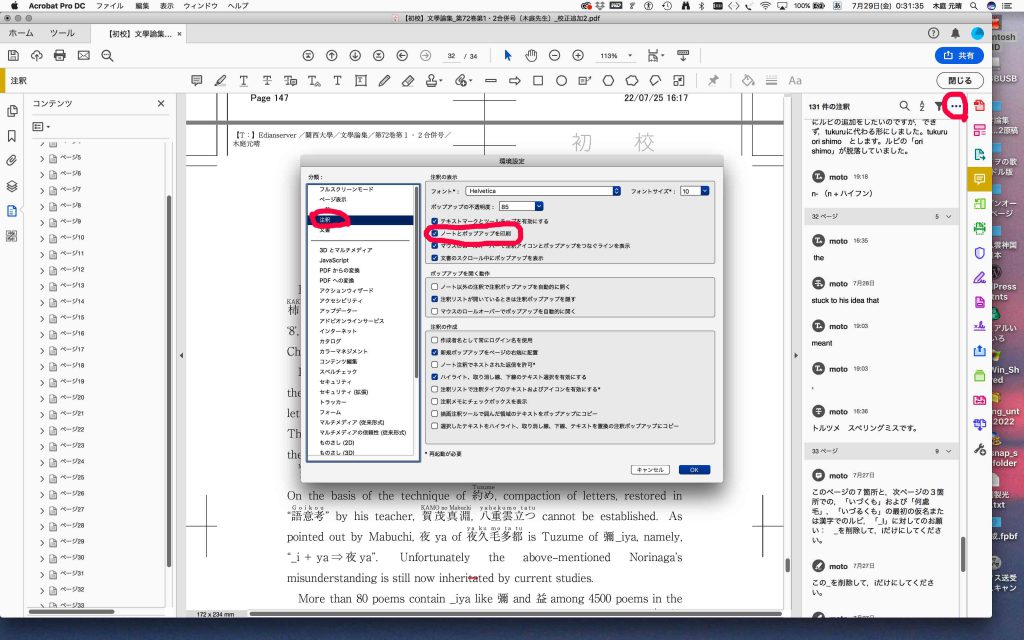
1 まずは,Acrobatの環境設定,または,図4の右ペーンのオプションアイコン「 …」 から,注釈の環境設定を開き,ノートとポップアップを印刷,にチェックを入れる。

図4 環境設定で,「ノートとポップアップを印刷」を選ぶ

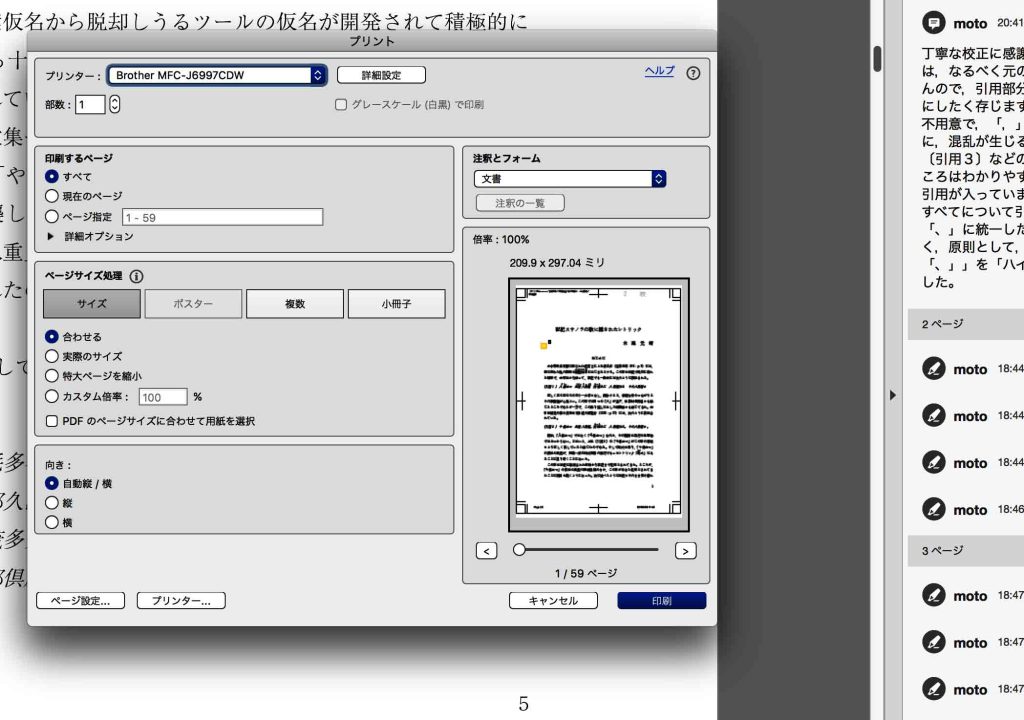
図5 印刷設定パネルで

 2 注釈リストの「オプション」アイコン「…」をクリックして、「注釈の一覧を印刷」を選択して,印刷することになる。ふつう,元の原稿の2倍のページ数になるので,両面印刷が適当だろう。

 プリンターを選んで印刷画面で,右手の「注釈とフォーム」の枠で,図5では「注釈の一覧」が薄く表示されている。元の原稿は34pagesであるが,この「注釈の一覧」ボタンをクリックすると,注釈ページが生成され,全59pagesになって,「注釈の一覧」ボタンは薄くなった。

おわりに

 慣れると,手作業よりも早くなり,テキストのコピペも出来て,便利である。

以上,Jul. 29, 2022記。


整形外科からの帰り道 trees and grasses on the way home from a nearby clinic

 今日, May 26, 2022, は雨が降りそうなので徒歩で近所の整形外科を訪ねた。日頃,自転車で走る道で,気になっていた植物を観察しながら帰った。雨も降って折りたたみ傘も開いた。

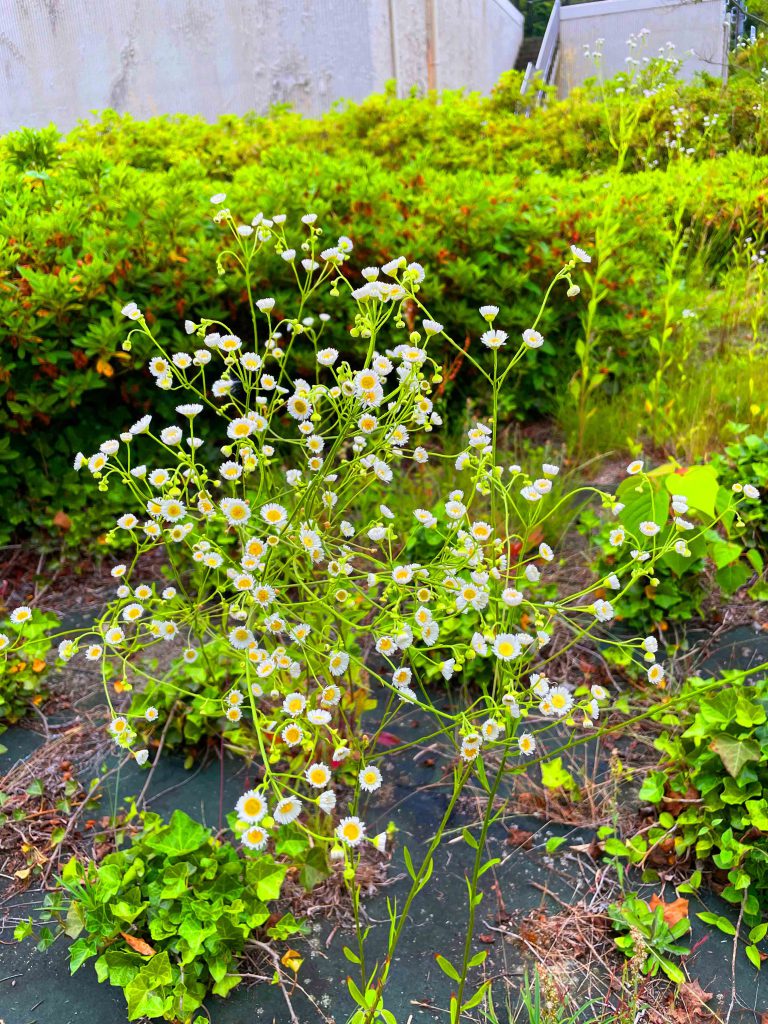
 目立つのは,ヒメジョオンおよびハルジョオンと考えていた。5月終わりであるが,もうハルジョオンは全く無かった。混在していない。同定方法については,ヒメジョオンの茎は固く,葉が茎を巻くようには付かずいわば一点から出ていることである。触ってみたり,観察しないとわからない。

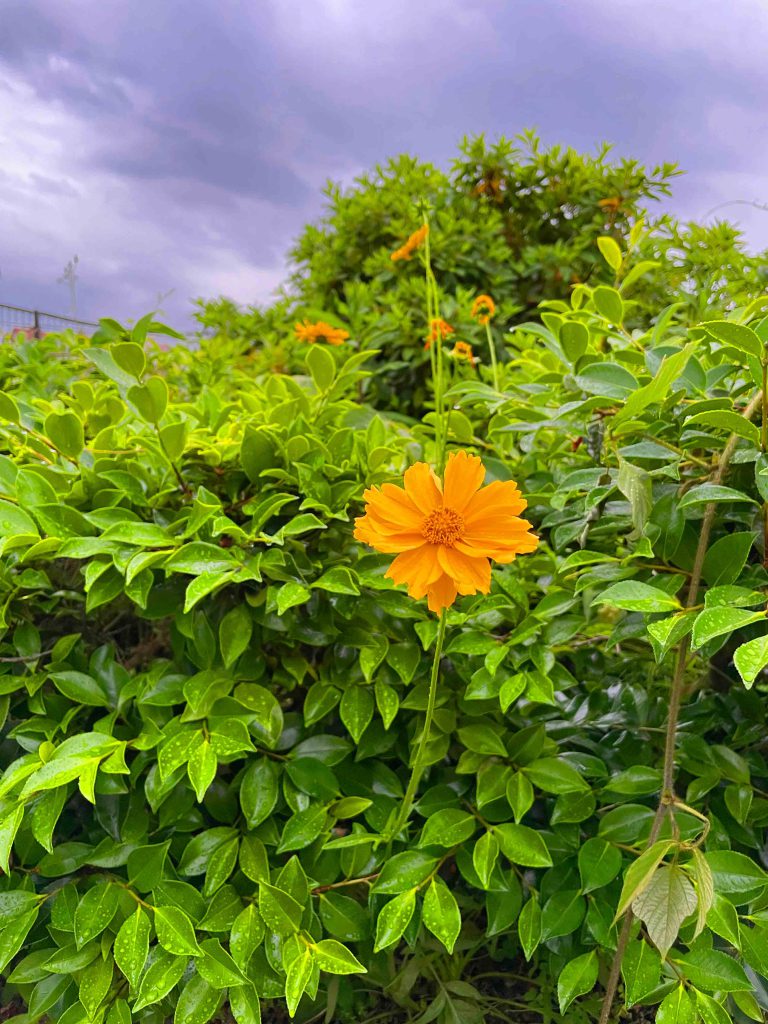
図1 ヒメジョオン

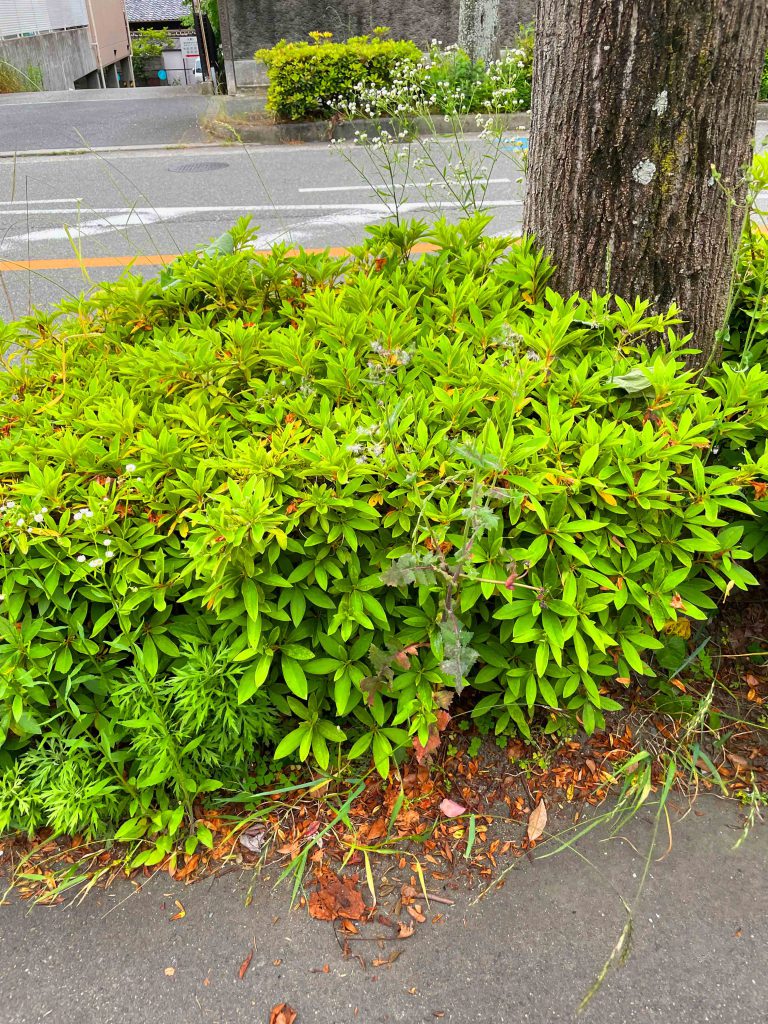
図2 ツツジの生垣の上に突き出ている

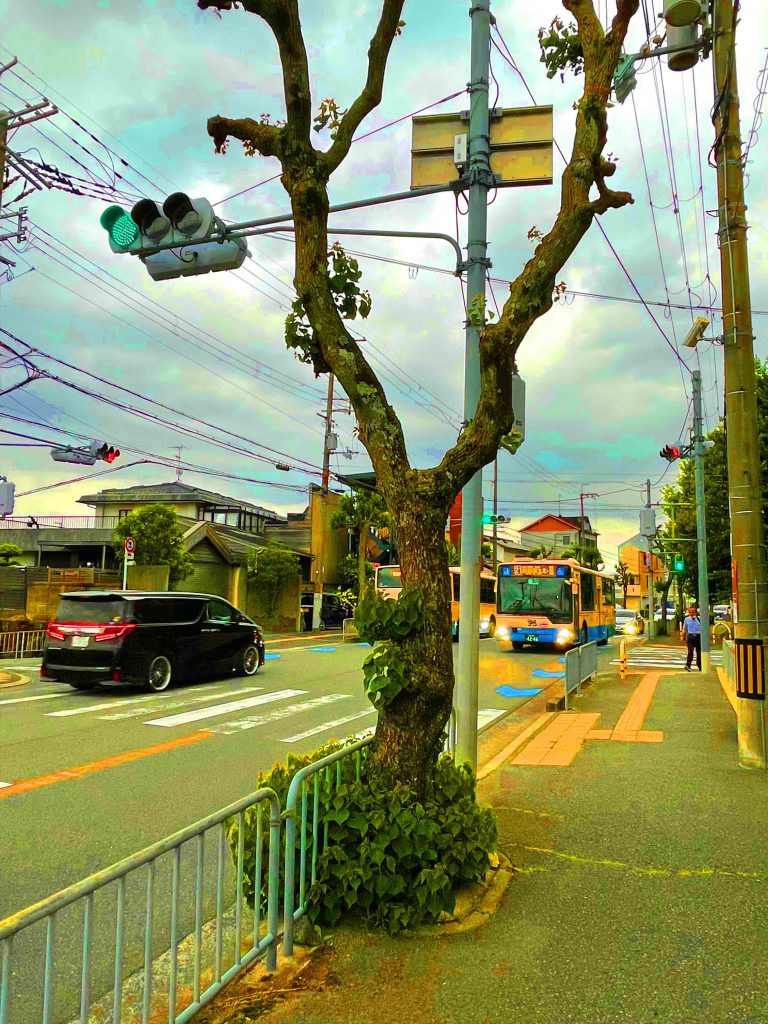
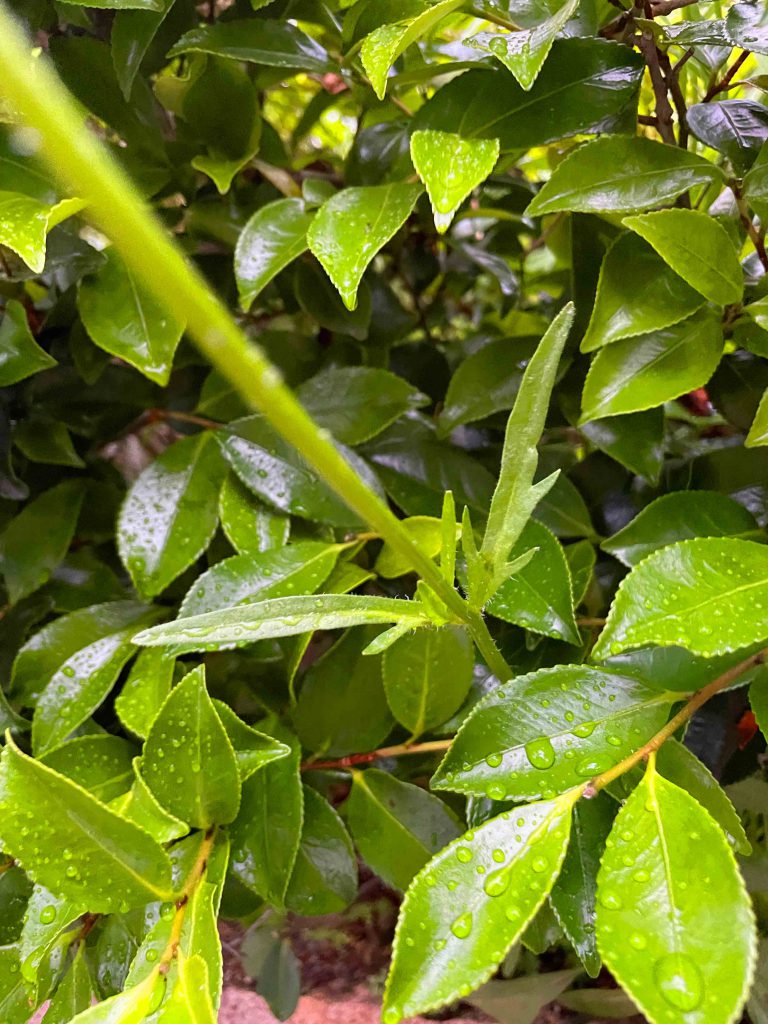
 この付近の山麓線の並木は,ナンキンハゼが主であるが,伐採が著しく,かなり弱ってきている。ヒコバエは図3のように伐採された枝部分だけでなく,図4のように根っこからのものが一番目立っている。なお,ナンキンハゼの秋の紅葉は見事である筈であるが,余りに葉の密度が低く寂しい。冬枯れの白い実もこのごろは目立たなくなった。実をまともに作ることも出来なくなっている。

図3 骸骨のようなナンキンハゼ

図4 根っこから出るヒコバエ

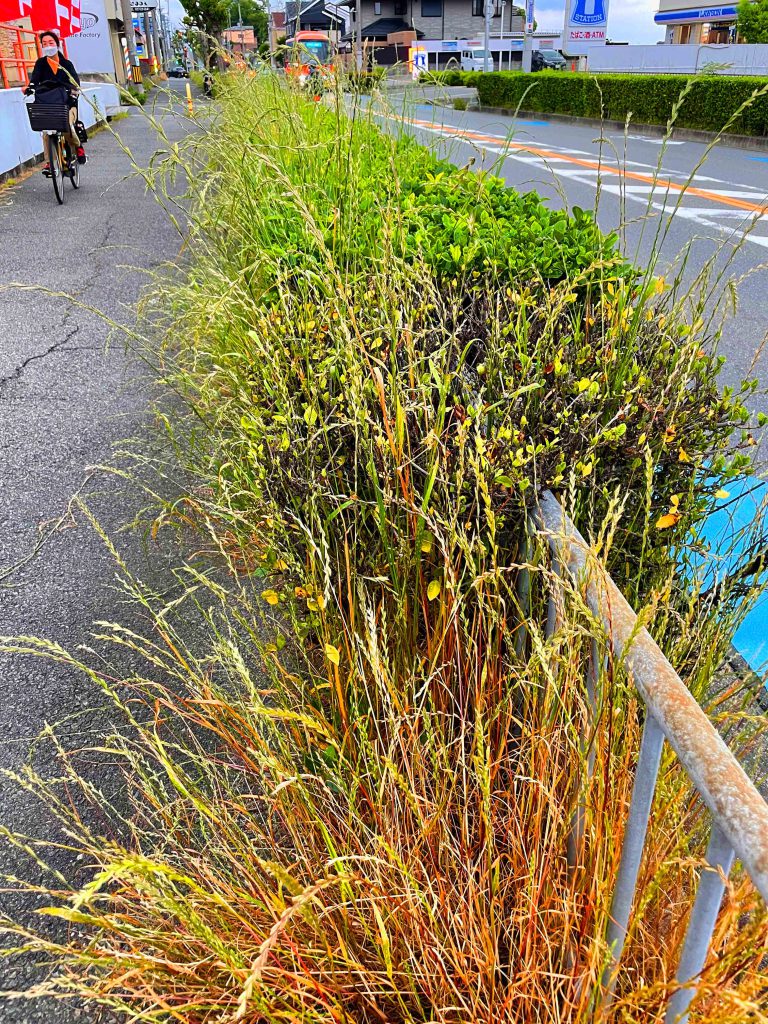
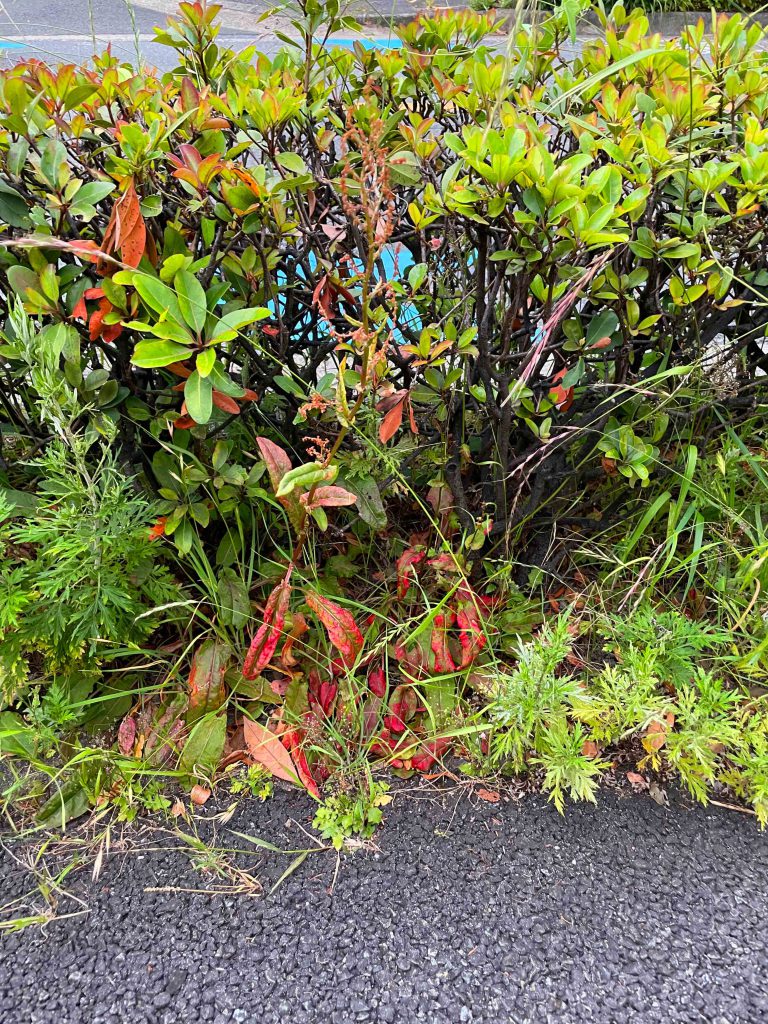
 生垣が道沿いにある。シャリンバイとクチナシである。クチナシも花芽ができてから伐採しており,花数は多く無い。豊かな市民の生活を彩る筈の並木や生垣の管理が無頓着になっている。この問題は市民活動で是正することができるかも知れないけれども。

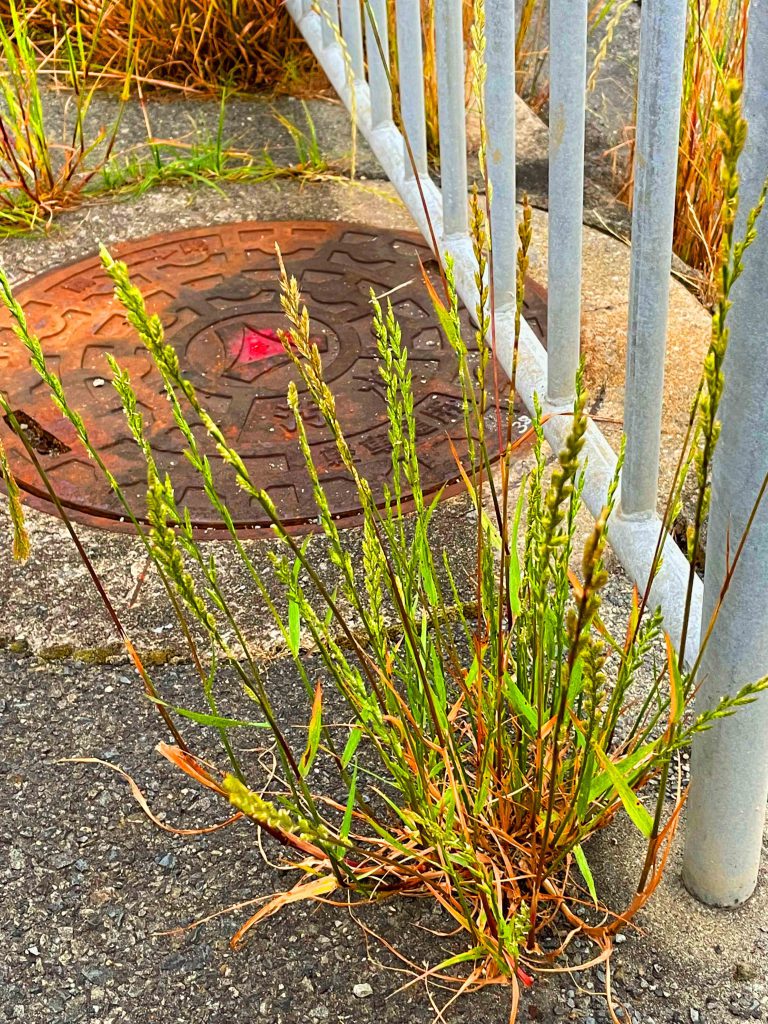
 図5はクチナシの生垣。その間に, オニウシケノグサ 鬼牛の毛草 イネ科ネズミムギ属 Lolium arundinaceum,が目立つ。春~夏のイネ科雑草図鑑⑦ネズミムギ,とは異なる。
春~夏のイネ科雑草図鑑⑧オニウシケノグサ オニウシノケグサ(鬼牛の毛草)

図5 クチナシ生垣とオニウシケノグサ

図6 オニウシケノグサ

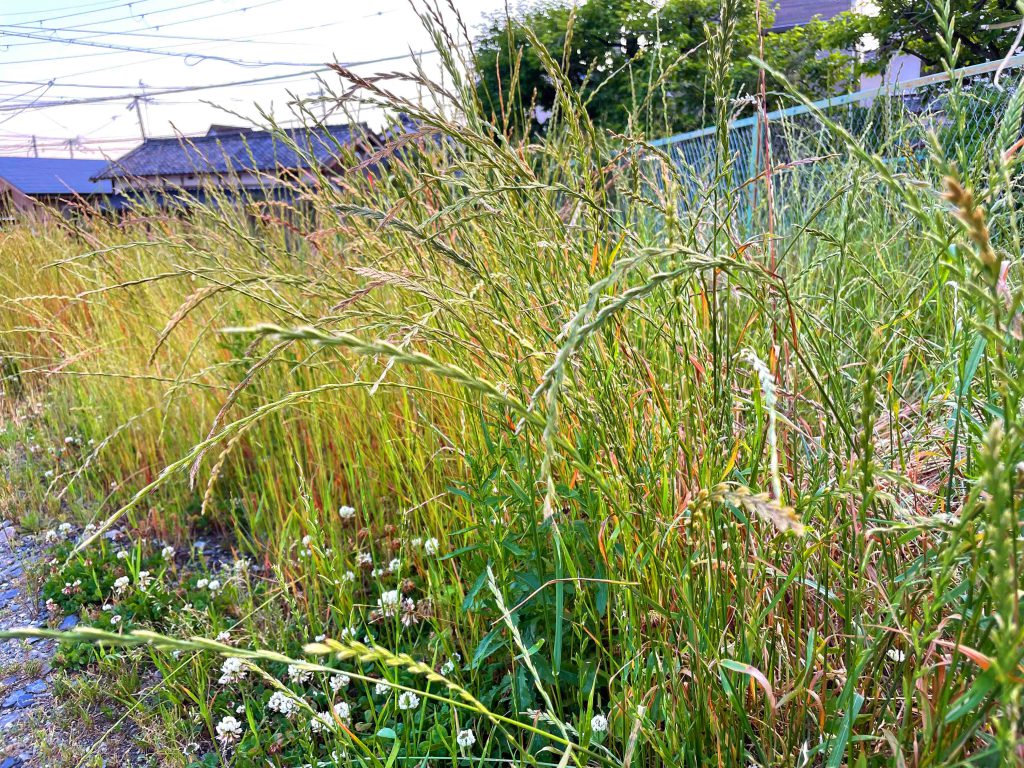
 ネズミムギを追加する。プールに行く途中,千里川沿いに単一種の大きな群落があった。図6-7とする。小穂は一つの面上に分布する。小穂には短い毛が見られる。

図6-7 ネズミムギ

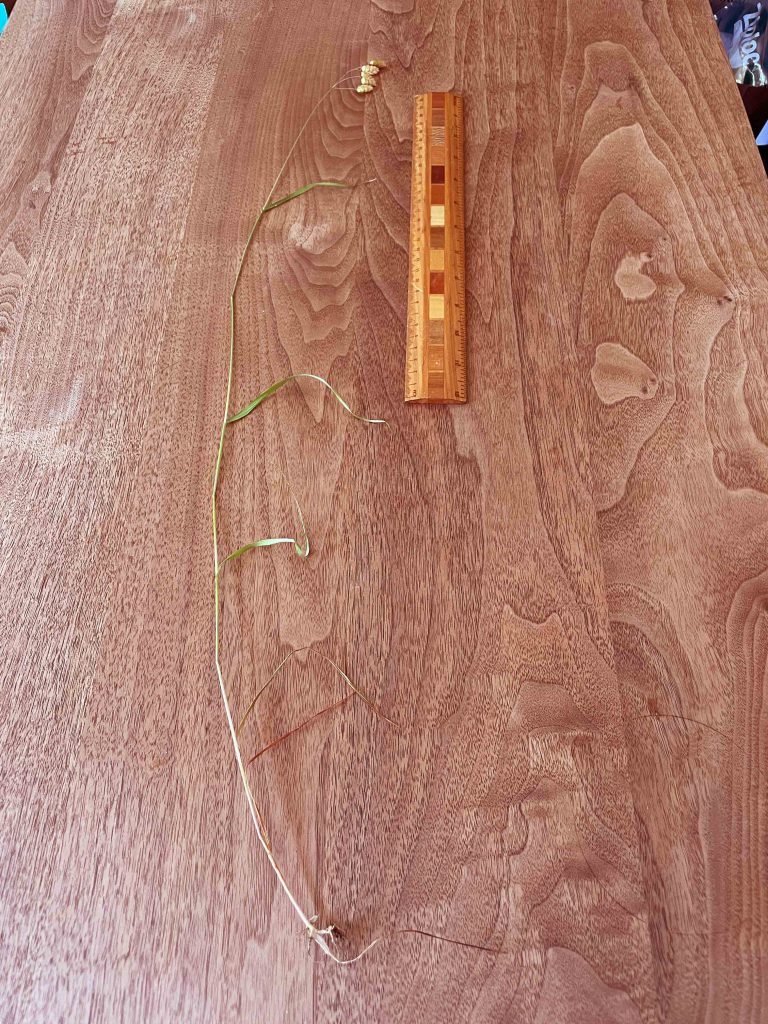
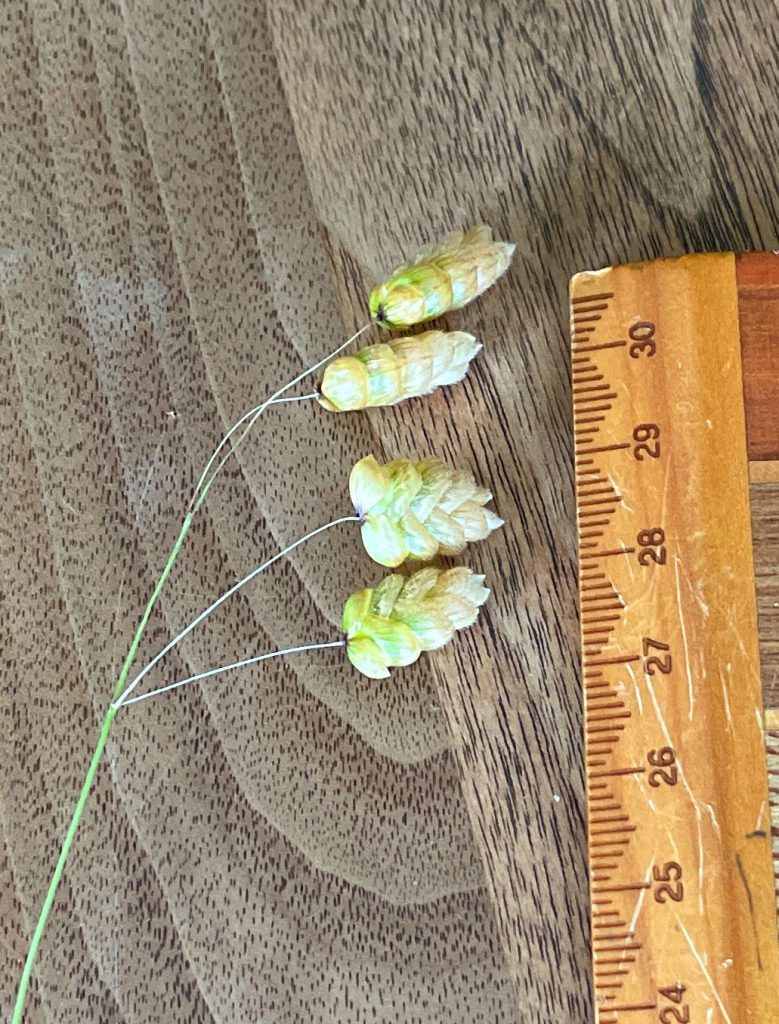
 写真を撮っていなかったが,生垣から少し突き出ている鈴のような雑草 コバンソウ 小判草がある。図7,8に。

図7 コバンソウ

図8 コバンソウ マクロ

 図9はシャリンバイの生垣で,牛草が比較的多い。図10の白い穂は,チガヤ 茅萱 Imperata cylindrica Beauv var.koenigii Durand et Schinz。
春~夏のイネ科雑草図鑑①チガヤ チガヤ(茅萱)

図9 シャリンバイ生垣と牛草

図10 シャリンバイ生垣とチガヤ

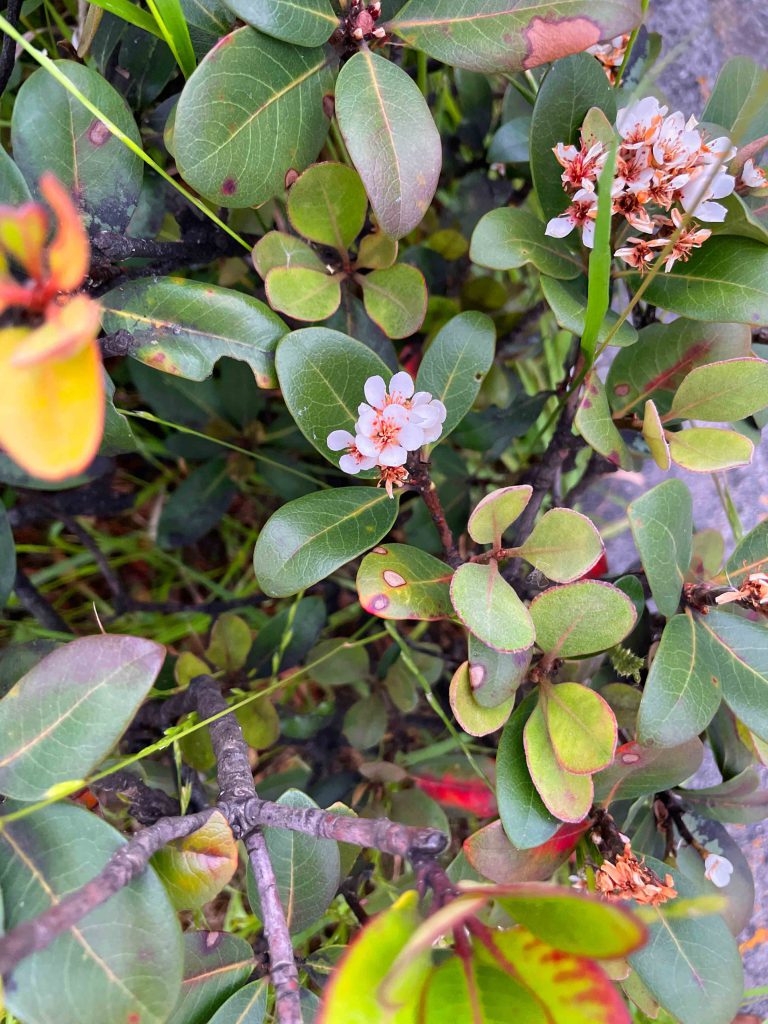
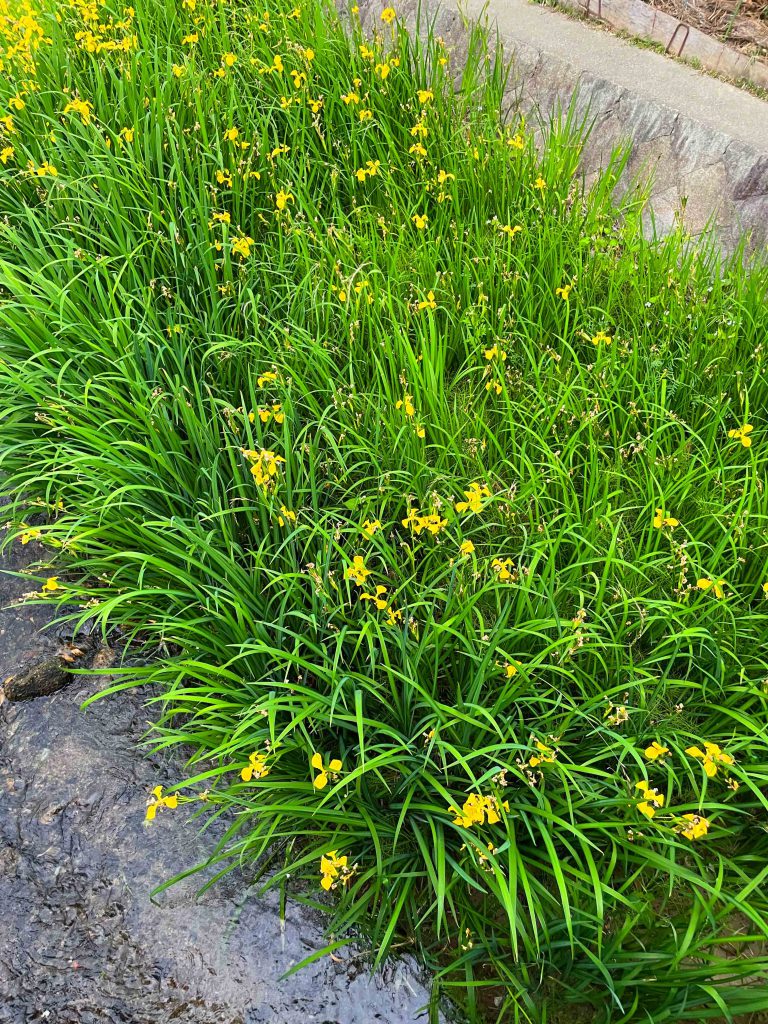
 図11はシャリンバイの花,図12には千里川を跨ぐ橋の上手のキショウブである。このキショウブはこの下流の川底に多く認められるが供給源はここか。図13には,我が石丸の農業用水路に植栽されている低木,ヒペリカム カリシナム セイヨウキンシバイ オトギリソウ科オトギリソウ属,である。

Hypericum calycinum である。

図11 生垣のシャリンバイの花

図12 千里川のキショウブ

図13 石丸のヒペリカム

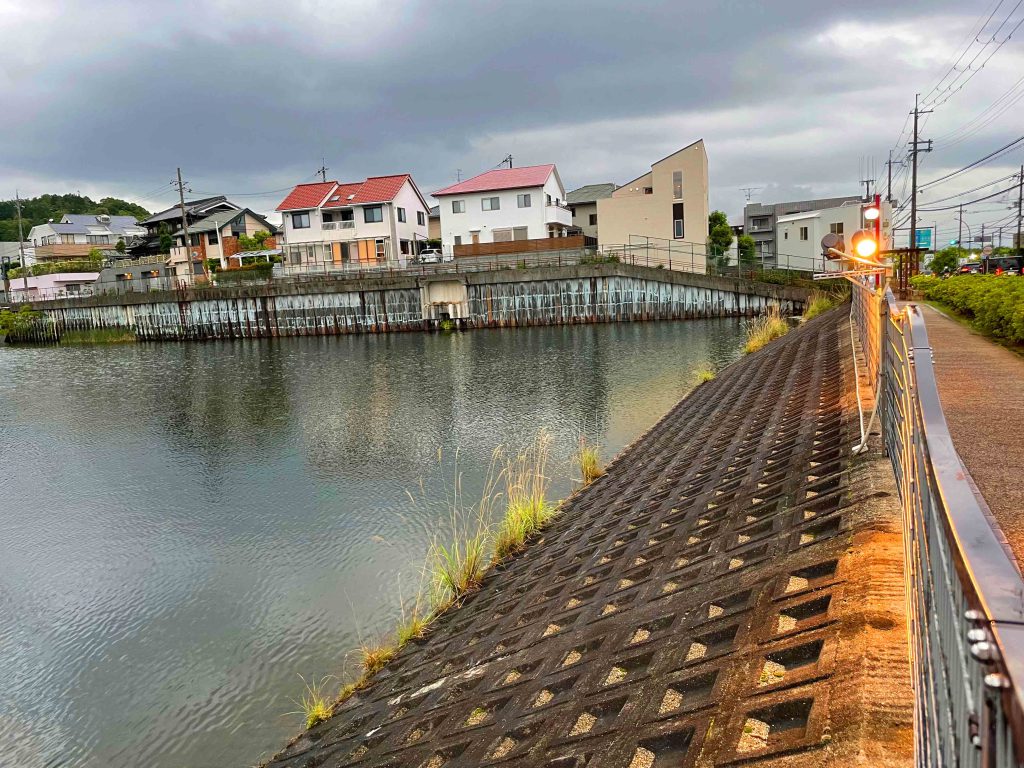
 ススキは陸上植物で,水面下には生えない(図14)のであるが,図15の奥にはススキの群落が見られ,ここからこの図15中央の群落が伸びてきたのであろう。図15奥のススキの群落があるので,冬には鴨が渡ってくる。このススキの群落までイタチやネコはアクセスができないのであろう。

図14 打越池汀のススキ

図15 同池の水に浸かったススキの群落

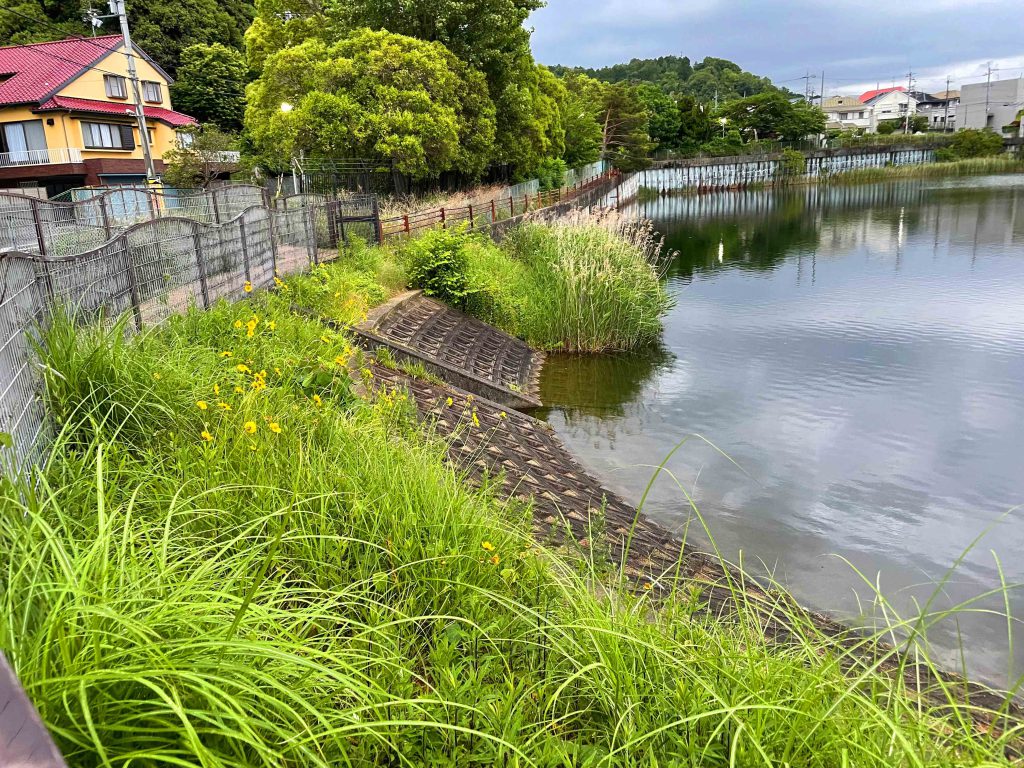
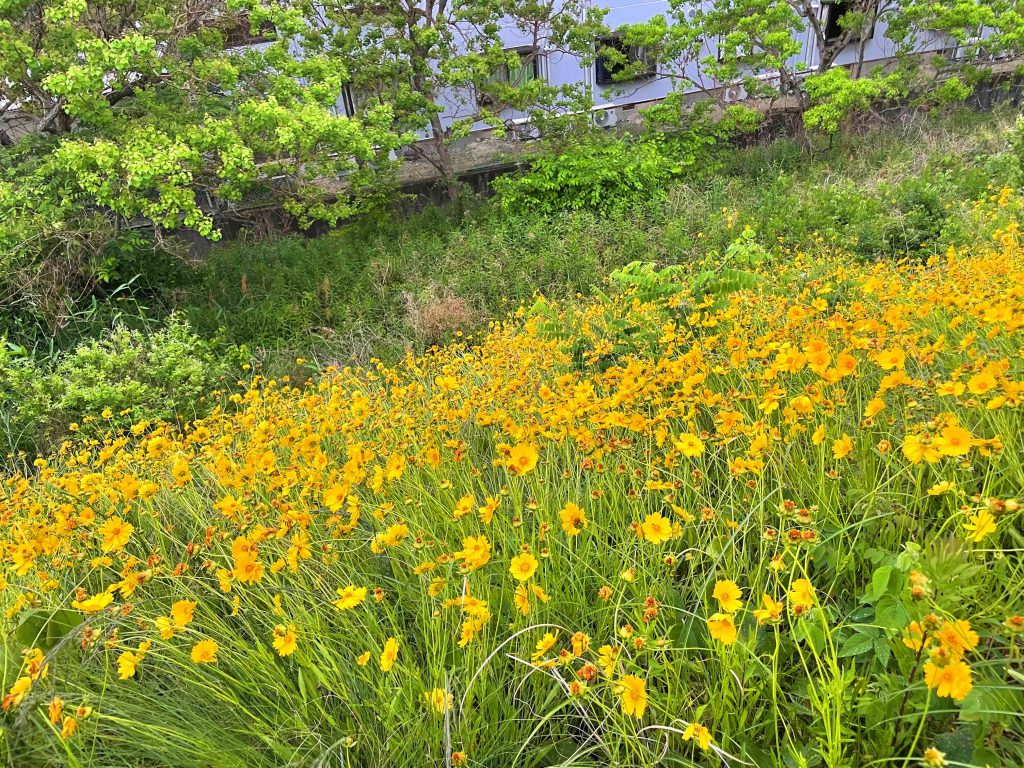
 図16のオオキンケイギク Coreopsis lanceolata はなかなか見事なものであるが,これは 特定外来植物で,駆除対象にはなっているが,このお陰で他の雑草が茂らない。もう十年以上になるので,そろそろ次の遷移植生が現れるかも知れない。これが無い場合,笹原になっているのではないか。

図16 打越池の土手に拡がるオオキンケイギク

 オオキンケイギクは図17のように,茎が長く,常緑のサザンカの生垣などがあっても,どんどん周辺に拡散していっている。下部には図18のような托葉が見える。

図17 サザンカのブッシュに侵入してゆく力がある

図18 托葉

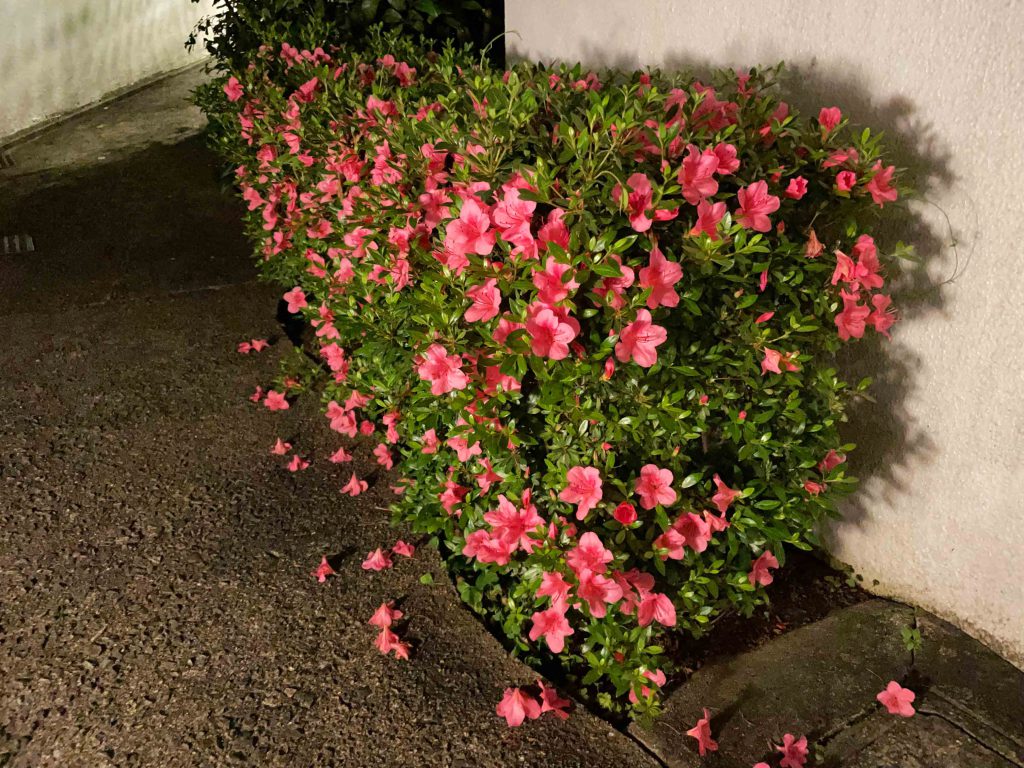
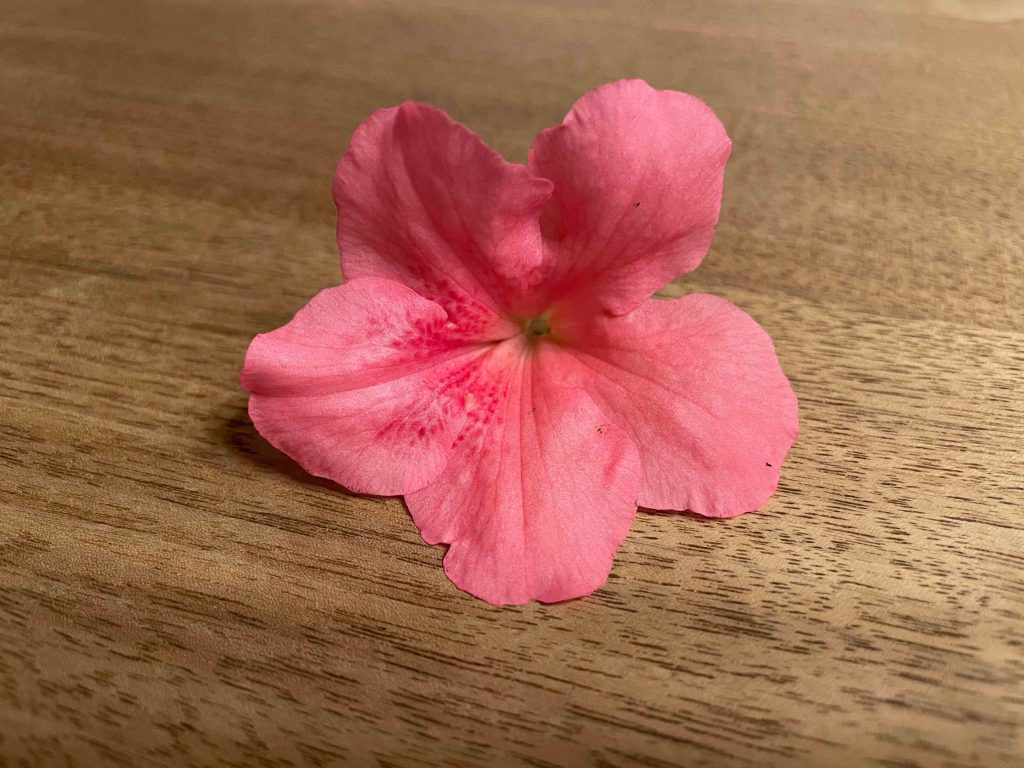
 石丸のサツキは長く楽しめたが,そろそろ終わりを向かえている。図19には自宅そばのサツキの生垣があり,落花が目立つようになった。趣味の園芸: サツキ どこにも記されていないけど,筒状の花びらだけがズボッと抜けて,落花する。

図19 自宅前のサツキ

図20 新鮮な花びら丸ごと落ちて行く

以上,May 27, 2022記。
 この翌日,May 28,には,雌しべが気になって,タニハに出かける前に見た。

図21 雌しべも落ちている

図22 雌しべが残っている

以上,0:01, May 29, 2022記。


microsoft Word 脚注の書式設定 formatting foot notes in microsoft Word

 ネットやアプリのヘルプが役立たずというのは日常的である。当方の投稿先の脚注は文末脚注で数字は上付半角でeg. 8番目は,8)とすることになっている。Word(2011 for mac on the mac OS sierra)のメニューにはその設定枠があるが,全く機能していない。そこで試行錯誤して,稚拙であるが,今のところ,最も有効な方法を次に示す。

1 文末脚注の数字を選ぶ。例えば「3」の場合,「3)」と入力すれば良い。これは,本文には反映しない。
2 本文の脚注番号のすぐ右にカーソルを置いて,半角で「)」を追加する。そしてその「)」を選んで,上付き文字にする。文末脚注にはこの作業は全く反映しないので,問題がない。
追記 Jun. 16, 2022: とはいえ,このような作業はリンクを壊してしまうので,Wordの限界の中で文書を作成すべきと思う。投稿先には書式設定の限界を伝えるべきであろう。

 この文末脚注,に続いて,別の本文を追加したい時がある。ネット上にはその質問に対する回答があるが,すべて不適切であった。そこでぼくは種々試みたが尽く失敗した。ぼくの場合は,本文,参考文献,文末脚注,に続いて,英文要旨を追加したい,という思いがあった。
 考えてみると,Wordで,「本文,参考文献,文末脚注」からなるファイルを作成して,別途,英文要旨のファイルを用意すれば足りるのである。これで投稿などが可能だし,実は,ネット上では,Wordファイルを「本文,参考文献,文末脚注」をそのままコピペすることで,書式の整ったページを作成できるし,それに引き続いて,英文要旨をコピペすれば良いだけである。

以上,May 9, 2022記。


iPhoneでのマクロ撮影法 macro photography using iPhone

はじめに

 春の息吹を感じて,ハコベやオオイヌノフグリなどのちっちゃな花を撮影しようとしても,ピントがずれてしまう。遠視なのに裸眼で撮影していることが大きいとは思う。で,以前,iPhoneの接写リングを購入したが全然だめ。今は,進化しているかと思ってアマゾンを調べたが8000円ほどのものでも口コミはかなり低い評価。この種のおもちゃは駄目のようだ。

 iPhone 13 Pro および iPhone 13 Pro Max はマクロ撮影に対応した。ぼくのは,iPhone 12 Proだから,対応していない。Halide Mark II – プロ仕様カメラ アプリは有料で説明を読んでみるとその性能からは不当に高額だし,結局,このページで述べる方法での再現性は変わらないようだ。

 このページでは,拡大鏡/虫めがねの使い方:iPhoneで接写/マクロ撮影する方法 を参考にして,iPhone 12 Pro, OS 15.3.1で試した結果を示す。参考ページの内容は具体性に乏しく,操作法なども変わったし,理解できない部分もあったので,このぼくのページは,現 iPhone 12 Pro, OS 15.3.1,については最も有効だと思う。

1 準備

図1 拡大鏡

 デフォルトで良いのであるが,まずは「設定」を確認したい。設定 > コントロールセンター で,「含まれているコントロール」,の中に,左のアイコンの「拡大鏡」が入っていることを確認すること。無い場合は,「コントロールを追加」から探し当てて,緑色の「+」をクリックする。

2 撮影してアップロード

図2 コントロールパネル

 iPhone 12 Proでの最初の表示の際に,画面上縁のカメラスリットの右手から,(親指で)下方へスワイプすると,図2のように,コントロールパネルが現れて,ぼくの場合は,オプションをアクティブにしている數が多く,図1に示した虫眼鏡アイコンは右下に現れている。これをタップ。

 図3のように,すぐにマクロ撮影できる。図3では下部に〇に✖️のボタンが見えるが,この写真を撮影する前は,◎ボタン(図6)であった。〇に✖️のボタンは,いま,撮影して表示されている写真をキャンセルできるという状況で,これをタップすると,◎ボタンに戻る。

 図3の場合,狙って撮った対象から少しずれたので,二回ほど〇に✖️のボタンをタップして撮影し直した。決定した写真が図4なのであるが,この写真の直ぐ下に写真1として,実際に撮影された小さな写真が見えている。この写真1には,撮影した筈の範囲よりもかなり広く撮影されていることがわかる。

 それゆえ,狙った対象からちょっとズレても実は,二回りも三回りも広い範囲が撮影されているので,ここで拘る必要は無いのである。

図3 撮影した

図4 送信準備

図5 送信サイズの選択

 先に伝えておくと,実はここで述べるのは,マクロ撮影では無い。アナログ写真の時代に接眼部用のアタッチメントがあって,これは撮影ターゲットの拡大鏡の役割を果たしたが,それに該当するものと考えられる。じゃあ,意味ないじゃん,とは成らないのである。iPhoneのハードもソフトも優れていて,マクロ写真にはならなくても,この方法でピントが合った写真が撮れる。擬似マクロ写真だが,それで十分なのである。撮影結果について,後に提示したいと思う。

 撮影した写真に問題なければ,図3上段右にアップロードのマークがあり,ここをタップしたすると,図4となる。送信オプションがあるが,AirDropは今撮影している場のそばに他のiPhoneやmacがないので,ぼくの場合は自分宛のメールをするよう選択した。その結果が図5であり,いい写真を得るために実際のサイズ(3.0MB)を選んだ。

 このようにして得られた画像はメールで受信できる。この結果は後に示す。

3 オプション操作

 図3の写真撮影画像の下方に3段からなるコントロールパネルが見える。上段は虫眼鏡アイコンが示されていて,その右隣に月の上弦アイコン,マイナス記号,ずっと右手には満月,そして,プラス記号,が並んでいる。この画面では,月の上弦アイコン,つまり,コントラストが選ばれている。そして,満月が右端に移動しているが,これは,マイナスからプラスのバーのスライダーの右端に位置するので,最大のコントラストを選んでいることになる。

 同じく,図3の上段の左端には,虫眼鏡アイコンがあるが,これをタップすると,ズームインとアウトのスライダーが現れる。次に,図3の中段の左端の太陽アイコンをタップすると,明度のスライダーが現れる。

図6 RGBオプションのgrey表示

図7 拡大率と明度

図8 畳む

 図6は,図3のコントロールパネルの中段の中央にあるRGBの擬似ベン図を選んで,並ぶ選択アイコンの左から二番目のグレイスケール表示を選んだ場合である。Adobe PhotoshopやフリーのGIMPなどの画像処理アプリを持っている場合は,このRGBオプションそのものが不要ではある。図7では,上段にはコントラストスライダー,中段には明度スライダーが現れている。

 図3のコントロールパネルの中段の右端にある懐中電灯アイコンをクリックすると撮影対象にLED照明することができる。図3や図6などのコントロールパネルの下段の左端の歯車アイコンをクリックすると,「コントロールをカスタマイズ」というオプション画面が現れる。上段には「主コントロール」,中段には「副コントロール」,下段には「その他のコントロール」が配置されている。「主コントロール」は常に表示するコントロールで,2つまで「副コントロール」または「その他のコントロール」からドラッグアンドドロップできる。
 図8では,図6や図7の表示からコントロール画面を(親指で)下にスワイプして小さくして,その結果,撮影画面を大きくしたものであり,「主コントロール」だけが現れている。ぼくの場合,「主コントロール」をズームとコントラストを選んでいるので,図8のようになった。図7には,ライブラリアイコンと「表示 (0)」が見えるがこれはライブラリにはこの拡大鏡で撮影した写真がゼロであることを示している。図7には,下段中央に,〇に+記号のボタンが見えるが,写真がどんどんと撮れるということであって,「表示 (#)」ボタンをタップすると撮影した写真を観察して適当なものを選んで編集することができるのである。画像処理アプリを持っておればこの機能を使う必要性はないが,このライブラリ編集画面ではマクロ撮影した写真の出来を観察することができるので,特にフォーカスなどのチェックをすることが可能であり,アクセスが難しい場での撮影については,このようなチェックは必須となる。

4 マクロ撮影した写真を見る

図9 普通に撮影 花の左上にスケール配置

図10 マクロ撮影

 図9は通常の花の写真であろう。これはわが家のベランダで今咲いている花で,ヒマラヤユキノシタ Bergenia stracheyi で,Bergeniaは日本で言えばハクサンか,山の花,そして,stracheyiは,Strachey, Lytton |ˈstrāCHē| (1880–1932), English biographer; full name Giles Lytton Stracheyのこと。図10は図4などに見えるマクロ撮影の結果で,マクロ撮影の意図からすると,かなり広範囲が入っている。では,マクロ撮影された図10の解像度は図4を実現しているのか。図10の図4撮影部分をAdobe Photoshopで切り取って,Adobe Illustratorでスケールを付けたのが次のものである。

図11 図10の部分拡大

 図11では,Web上に掲載する過程で写真解像度はかなり落ちてはいるが,写真分解能は0.5mm以下には達していて,通常のマクロ撮影のレベルに達していると思われる。手ぶれの影響もあり,三脚撮影すれば,より高い解像度を得ることが出来るだろう。

おわりに

 このマクロ撮影の手法に出会って感謝している。iPhone 8以降で有効である。 

以上,Mar. 31, 2022記。

追記 Apr. 3, 2022記:

 マクロ撮影の威力を見るべく,昨日,タニハの庭で,ミチタネツケバナとハコベを採取して,図12と図13については,机上でマクロ撮影した。歳時記:春のお彼岸 の図4と図6に対応。三脚があったのに,無精して手撮りをしたので,限界を作ってしまったが。小さい花を固定するツールも必要だなあ。

図12 ハコベの花
図13 ミチタネツケバナの花

図14 ハコベの茎

図15 ミチタネツケバナの根生葉
図16 ハコベのスケッチ

 図12は,ハコベの花で,図14はその茎と対生葉である。図16のスケッチに該当しうると思われる。図15はミチタネツケバナの根生葉で,「タネツケバナは果期には根生葉がなく、小葉は細長い。雄しべが6個。果実が斜上し、揃わない」とあるので,ミチタネツケバナにほぼ間違いが無いだろう

 マクロ写真は,やり直しが必要だなあ。iPhone 12 Proでマクロ撮影して,メールで受け取る形を取った。


アップルストア提供アプリの自動更新を中断する canceling automatic subscription-updating of applications treated at the Apple Store

 iPhoneなどでアプリMetascanの月契約をしている。最初の更新日が近づいた。一ヶ月前の購入時には,アップルから次のようなメールが届いていた。

————————————————

以下のオファーを受け取りました:    

App Metascan – 3D Capture
サブスクリプション Metascan Pro
コンテンツプロバイダ Abound Labs Inc.
受領日 2022年2月16日
トライアル 2022年2月16日以降、1週間間無料
サブスクリプション料金 2022年2月23日以降、年額¥5,500
お支払い方法 Visa ….

キャンセルしない限り、サブスクリプションは自動更新されます。

料金が請求されないようにするには、遅くとも各更新日の1日前までにキャンセルする必要があります。詳細およびキャンセルについては、サブスクリプションについてご確認ください。

今後ともよろしくお願いいたします。
Apple
————————————————

 上記の「サブスクリプションについてご確認」の部分にリンクがあるので,これをクリックすると,

図1 iTuneでのサブスクリプションの編集画面

とある。

 で,今,これを確認して,「サブスクリプションをキャンセルする」のボタンをクリックすると,このボタンの右手にある「サブスクリプションをキャンセルしても,⋯⋯⋯⋯⋯」が繰り返されて表示され,無事,キャンセルされる。

 このMetascan Proはほれぼれするソフトではあるが,日常的には使用しないので,使用時に月契約をする形で付き合って行くつもりである。Proの契約が切れている際には,Metascan使用時に,Proを使うかどうかの選択が表示される。

以上,Mar. 22, 2022記。


年金生活者が初めて確定電子申告 a pensioner’s first electric income tax report

はじめに

追記 Mar. 17, 2023: 2022年の確定電子申告は締め切り日2023年3月15日に実施した。何となく,15日にやろうと思った。そしてこの日が締め切り日とわかった。何としても今日中にと,頑張った。前回のこのウェブページを参考にした。もちろん役だったのであるが,不安の中での作業であった。それで,2023年期間の確定申告をより負担無くやりたいと思い,このページを補強するべく,別途,次のポスティングを作成することにした。年金生活者の確定申告

 確定申告を過去実施したのは3回ほど。昨年の5月,退職一年余後に税務署に行った。退職時の事務室の説明会では,必ずしなければならないと言われていても,重い腰が上がらず,確定申告期限が過ぎて2ヶ月余後に,税務署に出かけたのである。申告の時期ではないので,閑散としていて,すぐに職員に相手にしてもらえた。

 職員の方が一人で進めて頂いて完了して,還付金もあった。その際にぼくの申請書のコピーも頂いて,その際に,電子申告 e-Taxの利用者識別番号を得て,パスワードも届けた。それに呼応して,税務署から令和3年分確定申告のお知らせが届いた。メッセージボックスの情報では1月末に発送されたらしい。

 今年もプレッシャーで,3月15日締め切りは了解していたが,なかなか腰が上がらない。やっと,13日に年金関係の資料を整理した。過去の年金関係の書類はほぼ捨てずに一応分類してプラスチックの大きな複数のポケットがあるケースに入れていたが,これをシュレッダーにかけて大きなゴミ袋が満杯になるほどなどして,整理したのである。証券などやプラスチックカードなどもあった。一応,分類して入れていた筈であったが,猥雑然としていた。

 このケースは廃棄して,書類も古くて不要なものは廃棄して,残した書類も一袋をなすプラスチックフォルダーに分けた。今後,年金関係の郵便物が届いても,簡単に分けて入れることができる。

 このような重荷を一つ片付けてみて,初めて,確定申告に必要な書類はこれではないことに気付いた。税金の対象にならない制度の年金もある。要するに,所得は源泉徴収票だけを見ればいいのである。馬鹿丸出しだな。後は控除関係の書類,これも生命保険会社などから届いている。昨年秋から確定申告関係のプラスチックケースに収めてきた。

 源泉徴収票と控除証明書だけで,入力の準備ができたということである。

 それにしても電子申告が一日で終わって,ああうれし!

以上,Mar. 14, 2022記。
1 適切なブラウザーとプラグインを準備

 e-Taxは,国税庁のサイトであるが,「確定申告書」などで検索すると,類似の名前の怪しい?サイトもヒットするので注意肝要と思う。次が正しいサイト。
令和3年分確定申告書等作成コーナーhttps://www.keisan.nta.go.jp/kyoutu/ky/sm/top_web#bsctrlgoogle

税務署への提出方法を選択してください,とあり,ぼくは,
<ID・パスワード方式>を選択,した。マイナンバーカードが嫌いなので,この選択肢があるのはありがたい。

次のページ https://www.keisan.nta.go.jp/kyoutu/ky/sm/csw0100_idpw#bsctrl
で,ご利用のための事前準備を行います,とあって,ぼくが使用しているコンピュータががmacであることを認識しており,推奨環境が出てくるが,推奨環境は、mac OS 10.14(Mojave),Safari 14.1以降になっている。ぼくは10.12 sierraなので,対応できない。そこで,mouse製Windows10での作業に変更する。

 Windows 10の場合,ChromiumベースのMicrosoft Edgeが対象とあり,既存のMicrosoft Edgeに代わって,これをダウンロードしてインストールし,開くことができた。

 なお,昨日の午前中から接続障害が発生し,締め切り日の本日も復旧していないようである。その障害の最中のためか,送信完了して,一応,確認せよというので,確認しようとしたが数時間後に何とかなった。で,その際に,Googleのプラグインのインストールが推奨された。数ステップの「了解」を経て,インストールが完了した。それは次のものである。なお,今回は国税庁のサーバーがトラブっていたためであり,次のセットアップが不要である可能性は高く,まずはこのプロセスは省略して,進めていけば良いと思う。

e-Tax 受付システム事前準備セットアップ (Windows 利用者向け)

2 源泉徴収票や控除証明書などの準備

2.1 電子申告利用者識別番号とそのパスワード

 電子申告(e-Tax)に関する事項,として,税務署からハガキサイズの折り込みが1月末に届いた。これは昨年税務署に出向いて確定申告をした際に登録したからである。電子申告をする前に,税務署で確定申告をして,その際に作成された書類のコピーを受け取れば,それに従って考えることができる。このハガキには,利用者識別番号(16桁),そして,税務署で登録したパスワードが必要である。ぼくの場合は,申告の種類として,白色,となっている。

2.2 マイナンバー

 マイナンバー通知カードを用意する。ぼくの場合は,本人と配偶者。

2.3 源泉徴収票(ぼくは年金収入のみ,すべて令和3年西暦2021年分)

 2021年からは年金収入だけ。厚生労働省該当は,老齢基礎年金だけ。厚生労働省以外は,共済関係と,生命保険会社からの個人年金。

2.4 控除証明書など

 共済組合の任意継続掛金納付証明書は健康保険にあたる。他の同様の保険にも入っているがその控除証明書は届いていない。複数の生命保険料控除証明書もある。
 医療費控除は共済だけからの資料では難しい。この資料では,11月と12月分が翌年に回されている。市からの妻については補助が多少あって,自己負担額に組み込まれている可能性があり,本人の実質の支払い額がわからない。つまり,自分で領収証をすべて揃えておかないと医療費控除の書類が用意できないのである。過去,医療費控除の申請をぼくはしたことがない。本人の支払い額が10万円を超えた費用に適用されるが,2022年はその準備をしたいと思うが,控除申請をしたくはないが,確実に医療費は増えてきてはいる。

ことである。

結局,医療控除の申請をする場合,医療費の領収証を1年分まとめておく必要性がある。今後の健康状態を考えると,領収証は都度,整理しつつ,確定申告に備える必要性がある。」

 寄付行為についても1件2000円を超えるものについては何らかの控除がされるが,ぼくにとって多額の寄付をしている分けでもないので,恥ずかしくて控除申請はしなかった。

3 e-Taxでの年金所得と所得控除の情報を入力

Windowsでの実際の操作に入る。
1 まずは,オレンジ色の「利用規約に同意して次へ」を選ぶ。
2 利用者識別番号等の入力で,昨年の税務署でのID・パスワード方式の届出完了通知を参照して,利用者識別番号,暗証番号,を入力する。
3 検索完了,とあって,緑色のOKボタンをクリック。e-Tax等への登録情報は次のとおりです,と出る。昨年の情報表示をしたが,空っぽだった。e-Taxの履歴情報を意味するのであろう。
4 令和3年分の申告書等の作成,を選ぶ。
5 僕の場合は,年金収入だけなので,左端の「所得税」を選ぶ。生年月日を確認し(昨年の申請通りが表示されている),e-Taxにより税務署に提出するを選ぶ。
6 質問があって,給与以外に申告する収入はありますか? (年金収入がある場合は「はい」を選択してください)
で,はい,と答えると,「青色申告,予定納税額の通知があり」というのにぼくは該当しないので,いずれも,いいえ,とした。そして,「次へ進む」。
7 総合課税,分離課税の区別があり,ぼくは公的年金等だけなので,総合課税の所得>雑所得>公的年金等,だけに「入力する」ボタンをクリックする。ああ疲れた。1時間ほど,放置したが,無事生きていた。

8 「公的年金等の入力: 令和3年分の源泉徴収票に記載されているとおりに、1件ずつ入力してください。源泉徴収票に記載のない社会保険料は、後の「社会保険料控除」から入力してください。」
とあるが,意味がわからない。とにかく,各機関から届いた源泉徴収票を,とくに順番を気にすることなく,入力して行った。
9 まず,支払者は厚生労働省ですか?という問いかけがある。厚生労働省分は,老齢年金だけである。源泉徴収票の情報を入力することになるが,支払者の法人番号は半角で入力しても全角に変換される。そして,オレンジ色の「入力内容の確認」ボタンクリックする。確認して問題なければ,グリーンの「別の公的年金等を入力する」ボタンを選ぶ。厚生労働省の老齢年金だけが,社会保険料として介護保険料額が明示されている。
10 生命保険などからの年金型の収入は,雑所得>その他の雑所得(1、2以外のもの)になる。生命保険の年金(個人年金保険)、互助年金、暗号資産取引などの1及び2以外のものによる所得,とある。
11 閑話休題: ヘルプ機能を使っていたら,入力サイトから離脱したようだ。この流れまでの中には,保存機能はない。また最初からの入力になってしまった。恐れていたことであったが。なお,収入金額・所得金額の入力の欄で,はじめて,中断する場合の保存機能がこのページ最下段右手にあった。そして,保存後に,戻る,というボタンがあるので,入力画面に戻ることができる。図1は自らのPCに保存する際の表示である。

図1 入力作業途中での保存

 なお,ファイル名は,r3syotoku(n).dataで,保存するたびにn=1, 2, ⋯⋯⋯⋯⋯,と新たなファイルが作成される。保存パスはDownloadsである。ここには保存したこのdataファイル群,r3syotoku.pdfは送信前の完成書類のpdfである。さらに,イントーラー eTaxUketsuke_Winsetup.exeもダウンロードされている。このアプリは,https://uketsuke.e-tax.nta.go.jp/UF_APP/lnk/loginCtlKakutei のページにログインして機能するものである。

12 次に,所得控除に移る。
社会保険料控除は,介護保険以外に,共済の短期分(健康保険料)を入れた。退職金の中から充当したもので2年間だけだったか?
生命保険料は,別途あり。新制度と旧制度の選択があり,ぼくは旧制度。実際に支払った一般生命保険料の額,実際に支払った介護医療保険料の額,実際に支払た個人年金保険料の額,というような入力欄があるが,実際に支払った一般生命保険料の額,だけを入力した。がん保険は一通のなかに二つの保険が含まれているので注意が必要だ。
13 他に,配偶者控除(このなかに,障碍者控除も含む)を入力した。寄付金控除や医療費控除は今回は入力しなかった。
14 所得控除の入力が終わると,入力された金額を基に計算した控除額は【⋯⋯⋯⋯⋯】円です,などと出る。基礎控除は入力していないが自動的に出力される。控除額の合計も現れる。

4 送信と受信確認

 送信前の確認用として,令和03年分の申告書等送信票(兼送付用)が現れる。全部で4ページあり,1ページ目はぼくの名前などがあり,2ページ目は,令和03年分の所得税の申告内容確認票B 第一表であり,その内容は次のものであり,この情報入力のために作業をしてきたと言えるのである。

 収入金額等の欄では,雑>公的年金,雑>その他,に額が表示されている。公的年金は厚労省と共済関係の合計,ぞの他には個人年金の合計が表示されている。
 両者の額は,所得金額等の欄と所得金額の欄で異なっており,相対的に後者が低くなっているが,2020年度と2021年度で比率が異なる。公的年金については0.39が0.65に,その他については0.10と同率である。根拠がわからない。2021年度では3ヶ月分の給与があるので連動している可能性がある。
 所得から差し引かれる金額の欄では,社会保険料控除,生命保険料控除,勤労学生,障害者控除,配偶者控除,基礎控除に金額が表示されている。このあと,税金の計算,その他,延納の届出,還付される税金の受取場所,の欄がある。自分で入力した欄は,収入金額等,所得から差し引かれる金額,還付される税金の受取場所,である。

 3ページ目は,令和03年分の所得税の申告内容確認票B 第二表であり,いわば第一表の別の視点からの整理表で,4ページ目は,所得の内訳書でここには公的年金と個人年金の源泉徴収票の内容がまとめられている。

 次のステップでは,還付される金額は,⋯⋯⋯⋯⋯円,です,と表示されており,受け取り方法の選択,での入力をすることになる。送信完了したのは14日の午後8時近かったので,提出日を3月15日とした。

 送信して,次のように手応えはあった。
送信結果の内容: 正常に送信が完了しました。以下の「受付結果を確認する」ボタンをクリックし,受付結果を確認して下さい,というメッセージが出たのが,19:59である。国税庁のサーバーがトラブル中であり,不安があった。「受付結果を確認する」というボタンをクリックして現れたのが,次のようなメッセージである。

図2 推奨環境チェック結果

 これは単に国税庁のサーバーに問題があった結果である可能性が高いと思われるが,ここ判定結果✖️に応じて,機能拡張のインストールへ,というリンクから,Chrome機能拡張をインストールした。その結果,まだ改善されず,2時間ほど後に,やっとメッセージボックスに入ることができ,ぼくが送信したファイルの情報を確認できたのである。

おわりに

 Windowsで実行して良かったと思う。来年の確定申告については,もう逃げなくて良い。まあ,いつまで継続できるかは謎ではあるが。

以上,Mar. 15, 2022記。


ぼくに最適のCloudCompareStereo CloudCompareStereo stable 2.12.4 adaquate for me, Windows 10 of Windows Machine and Parallels Desktop on OS X sierra

はじめに

 mouse’s Windows’s machineでCloudCompareを使って,その使用経過をスクリーンショットに記録して,macでそれを共有して,このWebサイトを作成してきたがまどろっこしくて,昨日からmacにCloudCompareをインストールして作業を進めてきた。ところが,mac用最新版CloudCompare(Sierraから対応)をインストールしたが,FBXファイルが読み込めない。図1のように, [Load] Can’t guess file format: unhandled file extension ’fbx’ と出る。当初はmac特有と考えた。mouse Windowsでは体験していなかった。それでParallels DesktopのWindows 10にCloudCompareをインストールしたが,この不具合を回避できない。macの影響下にあると考えて,fbxファイルは使わないでfxbの代わりにobjを使用してお茶を濁してきた。

図1 Can’t guess file format

 ところが,mouse Windowsでも同じ現象が起きてしまって,fxbが使えなくなってしまった。CloudCompareのExtract sectionsは点群point cloudしか対応しないことから,当初,MetascanからexportしたファイルをCloudCompareに取り込んでASCII出力して,それをCloudCompareで開けばいいと考えていた。Wikipediaの説明では,CloudCompareはasciiファイルの取り込みと出力が可能とあるが,これは古いバージョンの説明であってどうも現在のバージョンとは関係の無い記述であるようだ。これに騙されていて,無駄な時間を費やした。

1 最適CloudCompare

 OS UbuntuでのPCD形式の取り込みができないというトラブルに対してプラグインが原因であることが示されていて,これが原因と考えた。試行錯誤の中味は省略するが,結局,次のサイトから最新のβ版をインストールすることにした。

https://www.cloudcompare.org/ Latest beta release: 2.12.beta (03/12/2022)
CloudCompare Stereo なお,次の図2のように,Faro LS supportも併せてインストールした。197MB

図2 Faroも併せてインストール

 macのバージョンは古くて,もう使わない。Windows 10 on Parallelsと,mouse Windowsマシーンにだけ,インストールし,目出度く,FBXファイルを問題無く開くことができるようになった。

追記 Jan. 4, 2023: Latest stable release: 2.12.4 Kyiv (7/14/2022)。mac内のParallels Desktopは更新したが,mouseはβ版のまま。Latest beta release: 2.13.alpha (12/23/2022)。 
追記  Jan. 6, 2023: mouseも2.12.4 Kyiv (7/14/2022)。CloudCompareの左ペーンでのconsoleが外に出てしまってどうしても戻らないので。

2 Windowsとmacの書類フォルダ内の名称変更

 Windows 10とmac OSのフォルダ名称,言い換えるとパス名は極めて類似している。共有して使っているとファインダまたはブラウザでは,Windowsのものか,macのものかわからなくなる。そこで,書類 Documentsフォルダ内の通常使用するフォルダ名を変更した。
Windowsでは,Users\moto\Documents\win_moto_documents\win_3d_scan\
macでは,   Users/moto/Documents/mac_moto_documents/mac_3d_scan/
というように。

おわりに

 macとParallels Desktopは微妙につながっていて,同じアプリをインストールするのは危険であると感じている。Windowsも知らぬ間に,mouseのWindows 10で登録したぼくがParallels DesktopのWindows 10にそのまま,反映されるという現象もあって,ネット共有環境は恐ろしく,同化吸収されて行くなあと感じている。

以上,Mar. 13, 2022記。

追記  Jan. 6, 2023:  CloudCompareのファイル保存は難しい。とにかく,関連ファイルはまとめて,一つ一つのフォルダに入れるべきである。ツリー構造のファイルはルートファイルを選んで保存できると思ったがそうはならない。


久しぶりにマウス a few yeas’ computer mouse

 久しぶりにマウスを使おうとしたら,電池ボックスの留め具の外れを製本テープで留めていたのが外れて使いにくい。このブルーツースマウスは発売され始めた頃(もう七八年前か)にエレコム製品を購入して一回目からプラスチックの爪が折れて,余りに捨てるのがもったいなくて,保管していたものである。macでもParallels DesktopのWindows XPでも使えるのを確認していた。今,考えたら,交換できたかも知れない。

 で,アマゾンで調べて,logicool Pebble M350を一昨日注文して,2360円,昨日届いた。昨晩と今朝,格闘したがmacではペアリングができない。usbレシーバーのモードではすぐに繋がる。まあ,これで良しとしよう。

 WindowsMachineのmouseでは,ブルーツースモードですぐ繋がった。

 mac内のParallels DesktopのWindows10でトライしたが全く繋がらない。これはmacで繋がらないことと関係があるのだろう。では,usbレシーバーではどうかと実験した。usbレシーバーはすぐに検知したが奇妙なことになった。つまり,logicoolと関係無くマウスアイコンは見えて操作が可能である。そしてlogicoolの方はマウスアイコンは見えないが,このlogicoolマウスを動かすとメニュー操作などができる。ただ気持ち悪くて使えない。
 改めて,Windows10を終了して,macでusbレシーバーを挿してこのモードにして,Windows10を起動すると,logicoolマウスが使えるようになった。

 改めて,マウス操作はキーボードから手を離さないと行けないので,使う気持ちが起きない。では何故,マウスを購入したのか,Parallels Desktop Windows 10でCloudCompareを使って,編集画面でcloudの移動をするのに右クリック(controlキー + パッドでのクリック)しても機能しないことであった。
 で,呆け呆けで忘れてた。Parallels Desktopでの右クリックは,control キー + shift キー + クリックであった。環境設定のショートカット情報にあった。

 マウスを購入しようと思った理由はCloudCompareでポリゴン入力する際にパッド操作だけでは難しいと考えたからでもあった。CloudCompareでの入力操作環境はイラストレーターと比べるとかなり劣っていて,編集対象の拡大移動とコマンド実行とが分離していることがネックになっている。とはいえ,マウスは面倒だ,今後使うかどうか?

以上,Mar. 12, 2022記。


嫌だドロップボックス unbelievable trap of the Drop Box used by both mac and windows

戒めのためのメモ

 この20日ほど,Windows10にインストールしたCloudCompareで,3Dスキャニングで得たクラウドの編集を実施している。併せてその進行過程をmac上でWebページにまとめている。この作業過程では,macとWindowsマシーン間でのファイルやり取りが結構あって,ドロップボックスを使うことを思いつき,Windowsにデスクトップ版とウェブ版をインストールした。

 そして,macでのスクリーンショットは何故か,ドロップボックスの スクリーンショット/ フォルダに入る。Windowsでのスクリーンショットは,マシーン内のピクチャー\スクリーンショット\,に入る。ぼくの問題もあるが,Windowsとmacでのフォルダ名が同じものも多くて,パスを見ないとmacなのかWindowsなのかわからない時もある。いわばその間にドロップボックスが介在している。

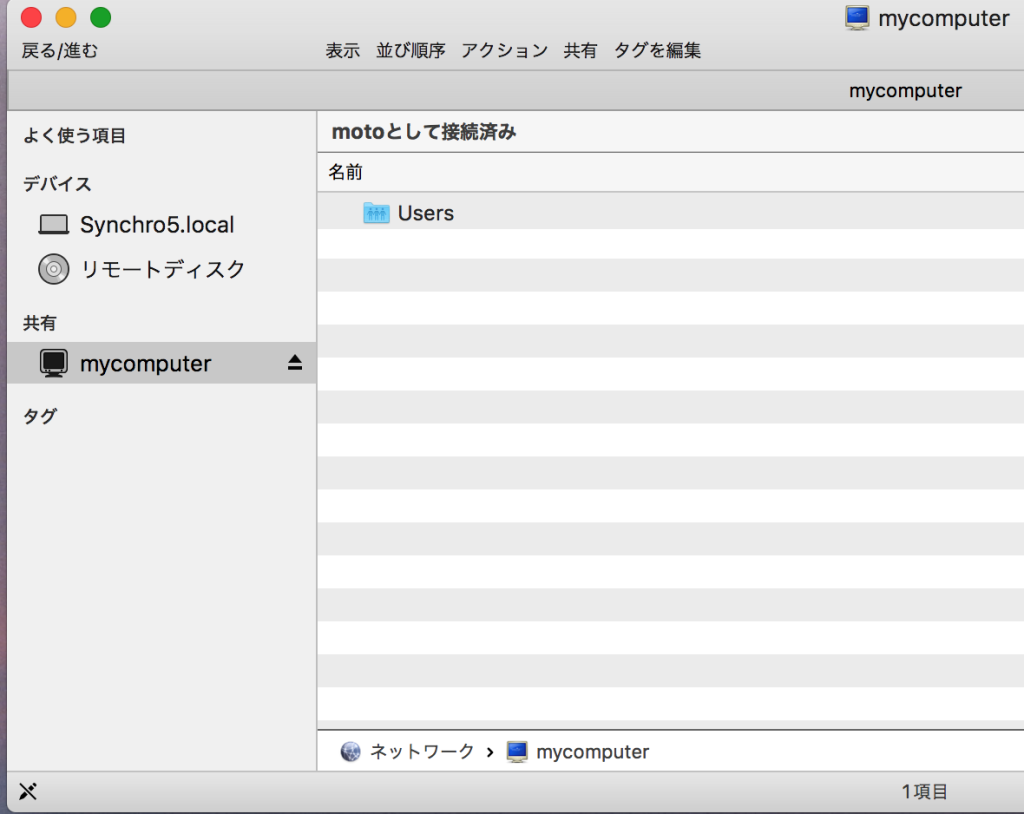
 で,今日,やってしまった。500MB余りの二つのクラウドをmacのドロップボックスの共有フォルダに入れた時点で,ドロップボックスの有料化の案内がきた。ドロップボックスにはほとんど入っていない筈なのにと調べたら,macのドロップボックスに PC/ が 表示されている。中味を見たら,Windowsの \desktop,\documentsなどのフォルダがあって,3.2 GBもある。PC/フォルダをDrop Boxに入れる必要性はぼくにはないので,削除しようとすると,Drop Boxから,Drop Boxアプリで,選択型同期の指定が別途必要というメッセージ。これがWindows10でもmac sierraでみつからない。

 で,Windows内のDrop Boxデスクトップ版とウェブ版をアンイストールしたのであるが,Windows内のDrop Boxディレクトリーが消えていない。そこで,macもWindowsも再起動したが,改善は見られない。

 そこで,PC/ フォルダーに続くサブフォルダー内のファイルだけは削除できた。空っぽではあってもサブフォルダーを削除しようとすると,「バックアップは削除できません」とメッセージが出て進めない。
 で,これに連動して,Windows内の「デスクトップ」フォルダや「書類」フォルダ内のファイル群はすべて,削除されてしまった。焦ったが,幸い,ゴミ箱に移動されていたので,復活はできたのである。mac内のDrop Boxには相変わらず,PC/Desktop, PC/Documents, PC/Downloadsは削除できず,残ったままである。

図1 macでPC/を削除しようとすると

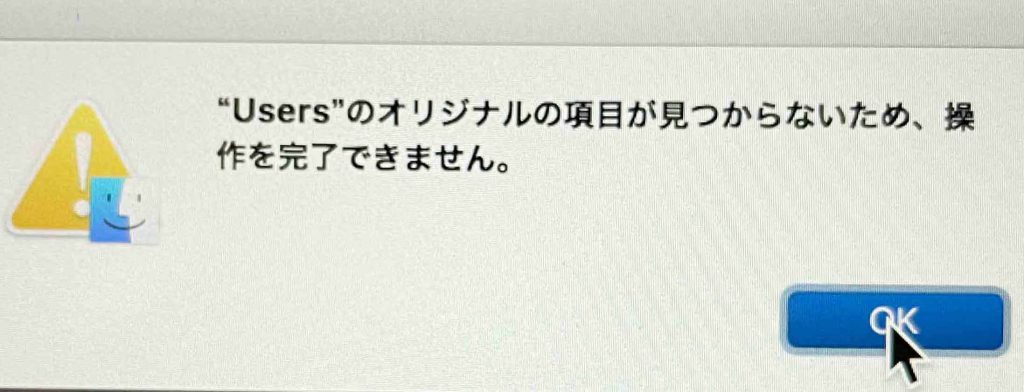
相変わらず,PC/を削除しようとすると次のアラートが出る。

 WindowsではDrop Boxアプリを削除してリスタートもしたが,Drop Boxフォルダーを丸ごとのままでは削除できず,それを開いて,個々のサブフォルダーは全部削除できた。そしてドロップボックスのフォルダーも削除はできたのである。ところが,macで見えたPC\に入っていた関連ファイルが使えなくなる。そのメッセージが図2のものである。

図2 Drop Boxを削除すると書類も使えない

 で,空っぽに見えるDrop Boxのフォルダをゴミ箱から探して,図3のように,「元に戻す」す。コンテンツは2.20GBと見える。元に戻したら,書類フォルダなんかが使えるようになる。Drop Boxの中を見ると,「このフォルダは空です」とメッセージが出るのである。もう,このままで使うしかない。これはDrop Boxのバグに間違い無い。

図3 Drop Boxの復活

 これからはWindowsへのDrop Boxインストール前と同様,macとWindowsの間のファイルのやり取りは,Wi-Fiでの共有機能を使うことになる。

以上,Mar. 3, 2022記。


365GBダイエット my mac lost 365GB

はじめに

 過去数編の投稿を踏まえて,実施した作業を示したい。この作業に入る前は日頃の減量努力もしつつも,空き容量は最大180GBほどであった。この度の減量作戦で,1TBのSSDも空き容量を545GBまで上げることができた。今後も,ここで述べる方式に従えば,空き容量を300GB程で継続することが出来そうに思っている。

 先に投稿した 写真Libraryの外付けハードディスクへの移動 から着想を得たことではある。

https://motochan.info/wp/2022/02/02/moving-photo-library-in-mac-to-a-new-external-hard-disk/

1 6TBへのTimeMachineフルバック実施前の準備

 次のダイエットのターゲットは,デスクトップ上に散在するファイルやフォルダであり,これを三分する。つまり,a. 削除する。b. 今後使う頻度がかなり低いものは,書類フォルダに移動する。c. 1年以内に使うであろうものは,デスクトップ上の,フォルダPending_untilJan2022,にまとめる。
 この作業から,デスクトップ上には,図1のように,Macintosh HD, WordPress Cntnts, Pending_untilJan2022, Pending_fromFeb2022, scansnap_saved folder, マニュアルいろいろ,ファクス送受信とスキャン,CD作成.fpbf, Mac_Win_Sharedの各フォルダと,メモ用のファイルmemo.txt,が右端一列に並ぶだけである。この風景は,特に目新しいものでは無いだろうが,このデスクトップのほぼ一杯に主にフォルダ群が並んでいたことに慣れていた僕からすると,荒涼感さえ感じているのである。

図1 デスクトップ整理後の全画面

 これで,新たな外付けハードディスクJAN2022_6TBへのTimeMachineフルバックアップの準備ができた。フルバックアップが完了したら,現在のmacのファイル群はすべて保管されたことになる。そして,それが完了したら,現在のTimeMachine用ハードディスクMBP_Apr2015bkup_3TBを初期化して,ここにmacの書類フォルダなどをコピーして,macの書類フォルダの中味はほぼ削除することになる。現在,デスクトップにあったファイル群を移動した結果,230.61GB分,現在のmacの空き容量195.35GBは増えることになる。写真Library186.3GBもこの3TBに移動し必要なアルバムだけ取り込むようにするので,軽くなることだろう。

2 6TBハードディスクへのTimeMachineフルバックアップ

 6TB-hdに保存していた写真Libraryファイルを前もって削除していた。

Time Machine で Mac をバックアップする を参考にした。オプションで,引き続き,Parallels Desktopは除外する,としている。

図2 Parallels Desktopは除外

 「暗号化されているディスクを暗号化されていないディスクにバックアップしようとしている」,というメッセージがあるが,「設定」(これで問題なし,の意)を選んだ。

 「バックアップを自動作成」にチェックが自動で入って,カウントダウンが始まる。再初期化が求められると思ったが図3のように,すんなりと始まった。「選択したディスクが Time Machine で必要なフォーマットになっていない場合は、まずディスクを消去するように案内されます。」とあるので,フォーマットに問題なければディスクの初期化は不要のようである。

図3 バックアップ開始

 バックアップ対象のmac「全容量は802.77GBとされ,残り時間を計算中」と出ている。8GBほど進んだ時に,残り時間が表示されるようになった。約14時間とのこと。16GBの時点で残り10時間となった。「初回のバックアップに時間がかかる場合がありますが、バックアップの進行中も Mac を普段通りに使っていられます。その後のバックアップ時には、前回のバックアップ後に変更されたファイルだけがバックアップされるため、初回ほど時間はかかりません。」とある。

 6TBハードディスクのケーブルに付けていた付箋が外れそうなので触っていたら,USBケーブルを過って抜いたようで,バックアップが終わって(中断して)いた。TimeMachineを再開するのであるが,バックアップ対象のファイルサイズが,何故か,754.67GBと8GBほど少なくなってしまった。これが気になって,6TBハードディスクを,ディスクユーティリティ.appで初期化した。すぐに完了した。容量は変化がない。22:05, Feb. 4にTimeMachineを再び開始して,残り時間15時間などの表記があるが,2:20, Feb. 5頃に,バックアップ完了のメッセージが出た。所用時間は4時間ほどであった。途中,過ってmacの蓋を閉めたが問題なかった。

 今朝,考え直して,Parallels Desktopをバックアップから除外しないことにした。6TBハードディスクに十分な余裕があるので,除外する理由が見当たらないからである。TimeMachineの環境設定を開いて,「バックアップ対象から除外する項目」のリストから,Parallelsを選んで(図4),枠外下の「−」をクリックして,保存して,バックアップを再開した。追加的バックアップに,20分ほどを要した。

図4 Parallels Desktopの除外を外す前


3 他の書類などの整理について

 幾つか,気になることをここに記す。

図5 grassdataフォルダ

 GrassGISのデータフォルダが幾つかあって,この際一つ64GBに搾る。それが,図5で選んでいるものである。これは今後も使う。
Grass ver. 8.0.0がFeb.3,完全版完成が,Netelerから発信された。

On February 3, 2022 6:28:47 PM Markus Neteler <neteler@osgeo.org> wrote: GRASS GIS 8.0.0 released
Overview of changes
 After more than 3 year of development the first stable release GRASS GIS 8.0.0 is available. Efforts have concentrated on making the user experience even better, providing many new useful additional functionalities to modules and further improving the graphical user interface. 

 Breaking news: new graphical user interface with entirely rewritten startup sequence! This re-establishes user experience compatibility with QGIS and other connected software packages. The GRASS GIS 8.0.0 release provides more than 1,400 fixes and improvements with respect to the release 7.8.6.

 これらの作業中,ゴミ箱にファイルを移動しようとした際に,「いくつかの必要な項目が見つからなかったため,操作を完了できません(エラーコード -43)」が出た。これを回避するには,リスタートして,command + option + P + R,が必要だった。
 書類フォルダには,特定のアプリが関連ファイルを保存する場合があるようである。microsoftユーザーデータ,File Maker Data,などは移動しない方がいいようだ。それゆえ,3TBハードディスクに移動したあと,mac内の書類フォルダ内のファイル群を削除して行く形が適切であろう。デスクトップには,Mac_Win_Sharedとして40GBが在り,マニュアルいろいろ,として,1.65GBなどがあり,これらは3TBハードディスクに移動しても問題無いだろう。

以上,Feb. 4, 5, 2022記。

4 3TBハードディスクへ写真Libraryを移動などして

1 ユーザ/moto/ピクチャ/ を丸々移動。
2 186.78 GBである。1時間26分を要した。
3 移動後,ピクチャ/ の,写真Library.photoslibrary の名称を,ピクチャfeb2022/に変更。写真Library.photoslibraryは,写真Library_old.photoslibrary に変更した。

————————————————
ユーザ/moto/ピクチャ/ 内の写真Library.photoslibraryを削除する前に,mac内で今後利用する写真を書き出す必要がある。残念ながら,写真アプリではアルバムに属する写真群を丸ごと吐き出して,そして,新たにアルバムごと取り込む機能がない。

図6 書き出し

4 個々のアルバムを選んで,そのアルバムに登録されている写真をすべて選んで,書き出しをするのであるが,アルバム名のフォルダを前もって作成して,ここに書き出しをすることになる。アルバムは古いものから新しいものへの順序で書き出して行くのがいいだろう。この図6に見える書き出しのオプションで「サブフォルダのフォーマット:モーメント名」を選ぶと,地域単位に自動で分かれる。このように書き出したものを新たに写真Libraryに取り込む際には自動でこのサブフォルダは消える。

5 mac内に残したいアルバムを吐き出して後,ユーザ/moto/ピクチャ/ 内の写真Library.photoslibraryを削除した。削除前,Macintosh HDの空き容量を確認し200.16 GBだった。1分ほど削除にかかり,空き容量は,386.98GBと大きくなった。
6 リスタートして,ユーザ/moto/ピクチャ/ 内に,自動で作成されるであろう新たな写真Library.photoslibrary を確認するつもりであった(この種の作業を最近実施したMBPro17″ snow leopard での経験から)。ところが,図6左手のように,macのピクチャには,新たな写真Library.photoslibrary は作られていない。3TBハードディスクに移動して名称変更した写真Library_old.photoslibraryは,図6右手のように,ファイル名に問題無く,ピクチャfeb2020/内に見えている。

図7 写真Libraryは

7 で,写真アプリを開くと,次のように写真Libraryがみつからないというメッセージ(図8)が出る。

図8 写真Libraryがみつからない

 それで,先ほど出力したアルバムフォルダを写真アプリの上にドラッグすると,図9のようなメッセージが出るので,「新規作成….」ボタンを押すと,図10のように,「ようこそ”写真”へ」が現れる。

図9 「新規作成…」
図10 ようこそ写真へ

ファインダで確認すると,図11のように,新たな写真Libraryが現れている。

図11 新たな写真Libraryがピクチャ/に見える

8 optionキーを押しながら, 写真.appをクリックして,3TBハードディスク内の,写真Library_old.photoslibrary を立ち上げることができた。mac内の時のように,使うことができた。
9 この写真.appを終了して,また,option + 写真.appで,mac内の写真Library.photoslibraryを開いて,空っぽであることが確認できた。これを終了しても,次に写真アプリをクリックすれば,mac内の写真Libraryが自動で開くことになる。

————————————————
先ほど吐き出した旧アルバム名のフォルダ内の写真群を,macの新たな写真Libraryに取り込むことになる。その手順を次に示す。
 先ほど吐き出した旧アルバム名のフォルダを古いものから,写真アプリのアイコンの上にドラッグアンドドロップする。そうすると,図12のように,左ペーンにそのフォルダ名(実は元のアルバム名)が出る。
 そして,右上の靑地の「すべての新しい写真を読み込む」ボタンをクリックする。写真数が多い場合はかなり時間がかかる。一番上のバーに時計回りに進む黒円の標識が出るので,観察し,終了後,少し待ってから次の作業を実施する。読み込みが完了すると,左のペーンのフォルダ名は消える。
 図は用意していないが,図12のペーンの「最後の読み込み」フォルダに,新たに読み込まれた写真が格納されるので,その全写真を選んで,ファイルから,ファイル/新規アルバム,を選んで,フォルダ名をコピペすると,アルバムフォルダが作成されてゆく。図12の右手には,フォルダ名「20180405沖永良部島」があり,この名をコピーして,新たなアルバム名とする訳である。作成されたアルバムは,左ペーンのアルバム「20180404沖永良部島」のすぐ上に配置される。

図12 左ペーンにフォルダ名が現れる

ファインダでのファイル作成日は,ファインダでの作業日になるが,写真撮影時刻などは持続される。

 取り込み完成して,macHDの空き容量を見ると,352.82 GBとなった。元の写真Libraryから出力した写真群31.95GBを3TBハードディスクに移動。14分かかった。で,mac内のこのフォルダを削除。空き容量は,384.74GBになった。

5 3TBハードディスクへ書類フォルダなどを移動などして

 書類フォルダ203.9GBを3TBハードディスクにドラッグアンドドロップした。約1時間程の後に,突然,コピーが中断された。「アクセス権がないため操作は完了できません」。mac内の書類フォルダと3TBハードディスク内のフォルダやファイルのリストを打ち出して,対照した。数ギガのフォルダが何個かあって,小さなものもあるが,これら大きなフォルダはコピーされていなかったので,コピーされていないものを全部,3TBハードディスクに追加コピーした。ゴミ箱を空にする際に,ロックされているものも削除するかというようなメッセージが出たので,それらのファイルを確認したが,システムにトラブルを生じるようなものではなく,手作業でロック解除した。完了後,3TBハードディスの内の書類フォルダ名を,書類feb2022,に変更した。

 さて,mac内の書類フォルダについては,アプリ実行の上で不要と思われるぼく作成のファイル群を削除していった。File Maker Data/,Parallels/,Adobe/だけ残す。で,ゴミ箱を空にするを実行したが,desktop_files, 私のデータiBook,私のデータMBPro17″のフォルダの一部のファイル群が残った。確認すると,重要なファイルと思われないので,すべて削除した。空き容量は505.87GBになった。
 デスクトップのMac_Win_Shared40.29GBも3TBハードディスクに移動し,フォルダ名にfeb2022を追加した。コピーに19分ほどかかった。macの方では,Mac_Win_Sharedフォルダだけを残すつもりであったが,フォルダのアイコンの維持のためにIcon?一つと,Didger_contour/,基盤地図情報標高DEM変換ツールだけ残した。空き容量545.62GBとなった。「互換性のないソフトウェア」フォルダにあったGrowl.prePane, gutenprint.5.2なども削除。この際,ログインのパスワードを要求された。
 3TBハードディスクの空き容量は2.56TBになった。ejectし,6TBハードディスクを接続した。一昨日九時半以来,TimeMachineは使っていなかった。バックアップ作業が始まった。これで,macのスリム化は完了した。39.85GBの書き換えが実施されるようだ。

おわりに

 late 2014 MBPro 15″ を今後も使い続けるための,作業はやっと終わった。TimeMachine用ハードディスクだけでなく,macで利用したいファイル群を別途ハードディスクを用意することで,TimeMachineとmacの容量の限界を超えることができた。これまでのTimeMachine用3TBハードディスクには随時アクセスしたいファイルを置いて,新たに購入した6TBハードディスクを新たなTimeMachine用に向けることで,容量の限界を超えることができたのである。ただ,一週間前ほどと同様,Web作成中,突如,電源が切れたのである。

以上,Feb. 7, 2022記。