キンドル パブリッシング ガイドラインに従った実践的なページ hands-on page on the Kindle Publishing Guide
はじめに
ネット上にはキンドル出版の方法に関する情報が溢れている。まあ,当然ではあるが,アマゾンのKDP (Kindle Direct Publishing) サイトが最も充実している。他のサイトは不要とも考えて良いのだろうが。アマゾン提供の表紙作成ツールは日本語には対応せず,日本語で発信したい利用者は手許のMS-Wordなどで原稿ファイルを作成し,Adobe IllustratorやAdobe Photoshopなどで表紙画像ファイルを用意することができれば,その後のキンドル版変換ツールと,多様な機器に対応するプレビューツールは用意されているので,まあ,問題はない。このページではぼくの試行錯誤の結果,成功?を得られた方法を示したいと思う。
追加修正 Jun. 19, 2022: キンドルの情報は,主に時系列の点で重層的であり,現在対応しない情報も残っている。何と言っても,Kindle Createなど日本語ファイルを受けつけないのに,日本語コンテンツには普通に日本語が使えるような書き方が平然とされている。日本のスタッフはこの種の自己批判精神が欠如しているようである。これまで書きためてきたものを大きく修正する。
1. 出版までに必要なキンドル提供ツールのインストール
ぼくのmacはOS 10.12 sierraであり,mac上では,キンドルが提供する現在のツールは使えない。そこで,手持ちのmouseのWindows 10マシーンにインストールすることになる。アマゾンのサイトではぼくのmacでも対応しているように表示されているが,実際にダウンロードすると,mac OS 10.15以降でないと動かない。
後に述べるように,Kindleの解説とは違って,mac MS-Word2016では,目次がKindle Previewer 3に対応しない。幸い,mouseウィンドウズマシンには,他のメーカーと同様,MS Office2016が,袋とじされていた。マックユーザーのぼくとしては残念であるが,macでWord原稿をつくって,その原稿をmouseの方でKindleに対応するように目次を作成して,Kindle Previewerで表示するということになる。
コンテンツを Kindle で利用可能にするまでのサイクル には,一応,キンドル提供のツール情報がある。
1.a Kindle Create (PC 版) のインストール (日本語には対応していない)
はじめに断っておくが,信じられないけど,日本語に対応していない。キンドルのサイトでは明記されていないので,時間の無駄をした。今後対応するだろうから,その期待から,このコンテンツを未だ削除する気持ちにならない。
このインストールを実行する前に下に掲載している 1.c Kindle Previewerのインストール を参照して欲しい。ぼくのmouseのWindows 10の環境では,この1.c Kindle Previewerのインストールで示した手続きを取らないとインストールできなかった。1.a Kindle Create (PC 版または Mac 版) のインストール は,1.c を実行してからなので全く問題無く,インストールできた。
追記 Jun. 19, 2022: 後にわかることではあったが,Kindle Createは日本語ファイルに対応していないので,全く使えない。
macのWindows 10 on Parallels Desktopと,mouseにインストールしたKindle Createは,これから,削除したい。ExplorerでC:\Program Files内を自らの目で探すと見つからないが,検索すると見つかって,それをuninstallすれば良い。アンインストール履歴を見ると,C:\Users\moto\AddData\Local\Amazon\Kindle Create\,にインストールされていたようである。なお,無意味だけど,図1と図2に,インストール時の画像を一応残しておく。
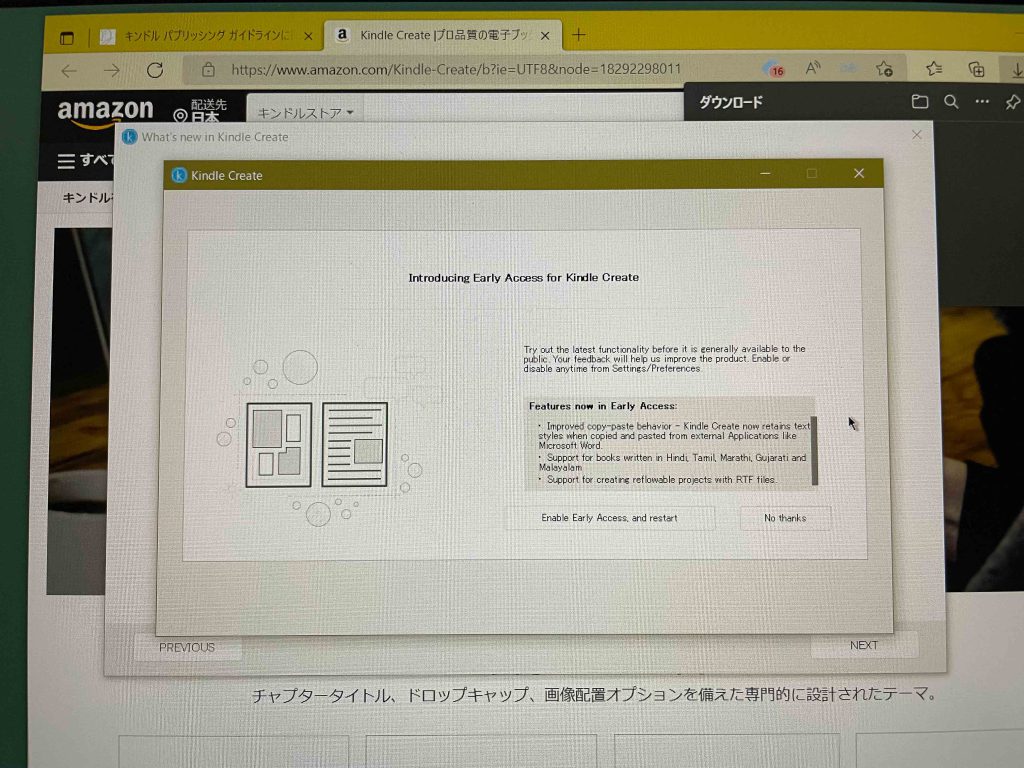
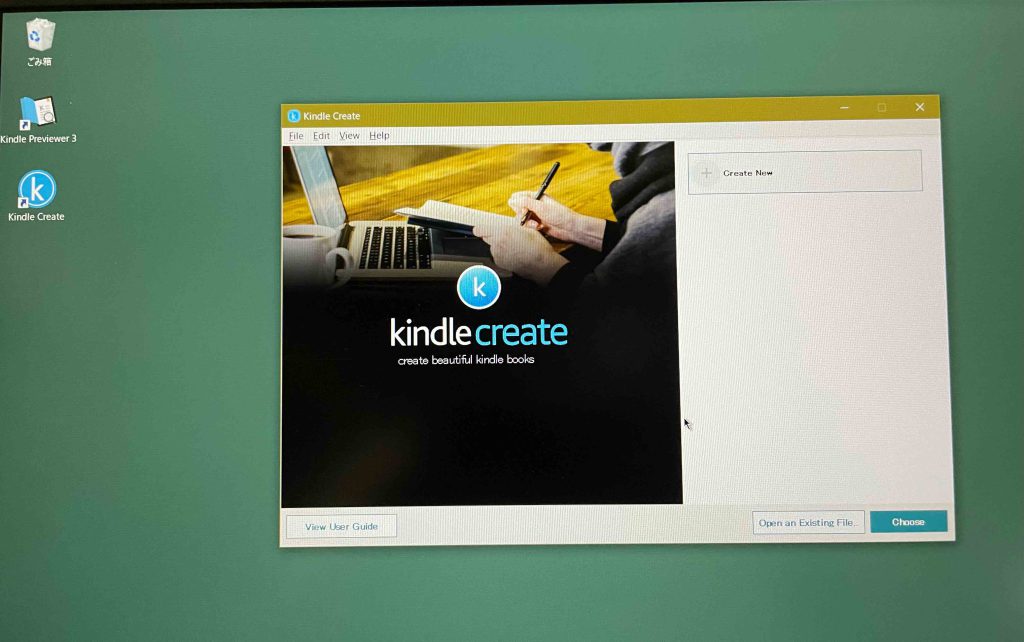
ちなみに図2の左下のView User Guideボタンをクリックすると,日本語の,キンドル作成チュートリアルが現れる。普通にこのサイトに入ると,英語表示になっているが,KindleCreateのこのボタンから入ると,日本語表示されるのである。ユーザーの日本語利用が自動認識され,合衆国のサーバーから提供されているようである。なーんで,使えないのに,こういう形があるのだろうか。意味無し。
https://kdp.amazon.com/en_US/help/topic/GYVL2CASGU9ACFVU
1.b 表紙作成ツールについては (日本語には対応していない)
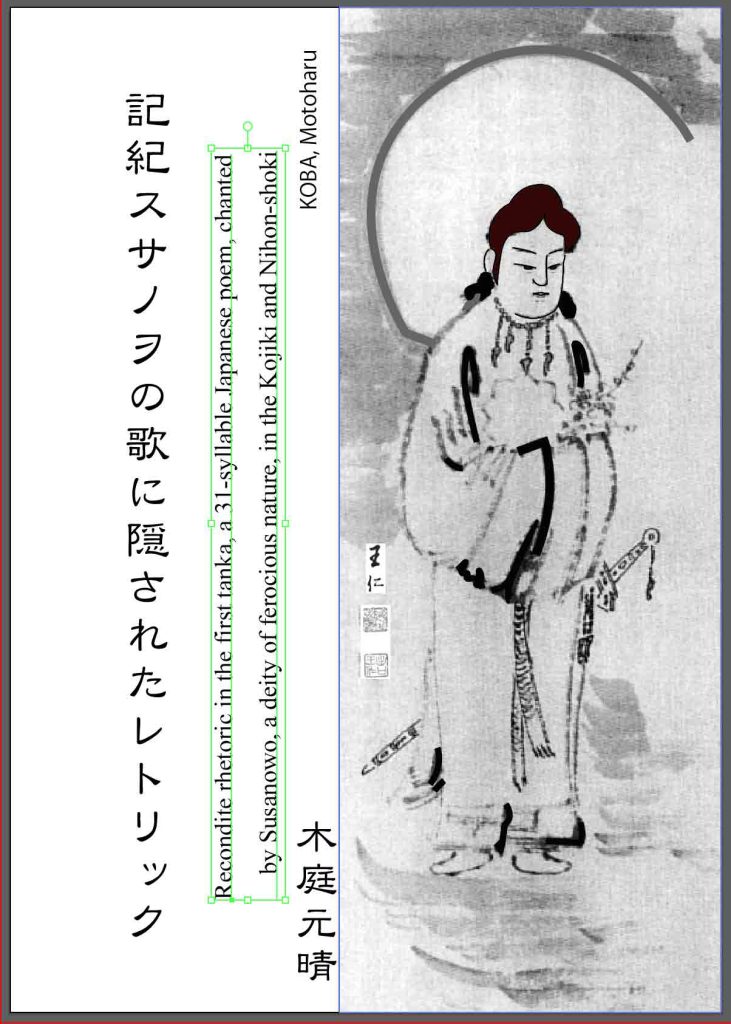
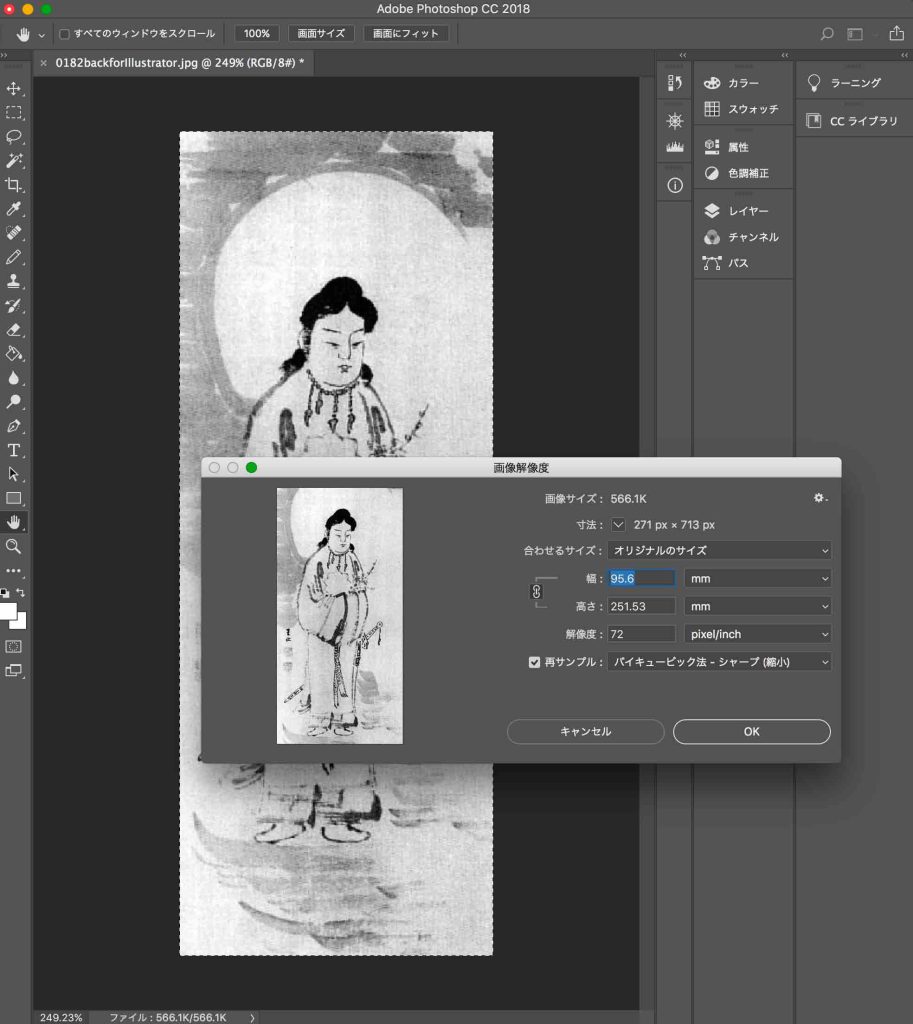
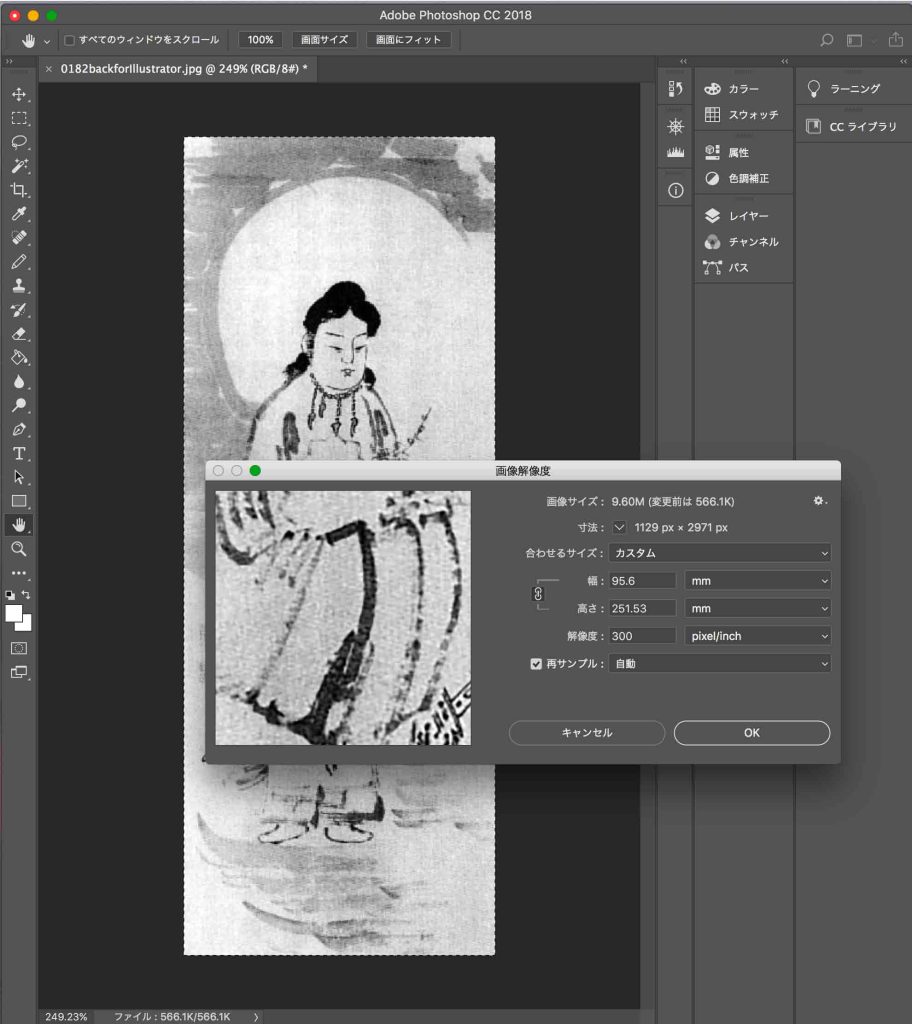
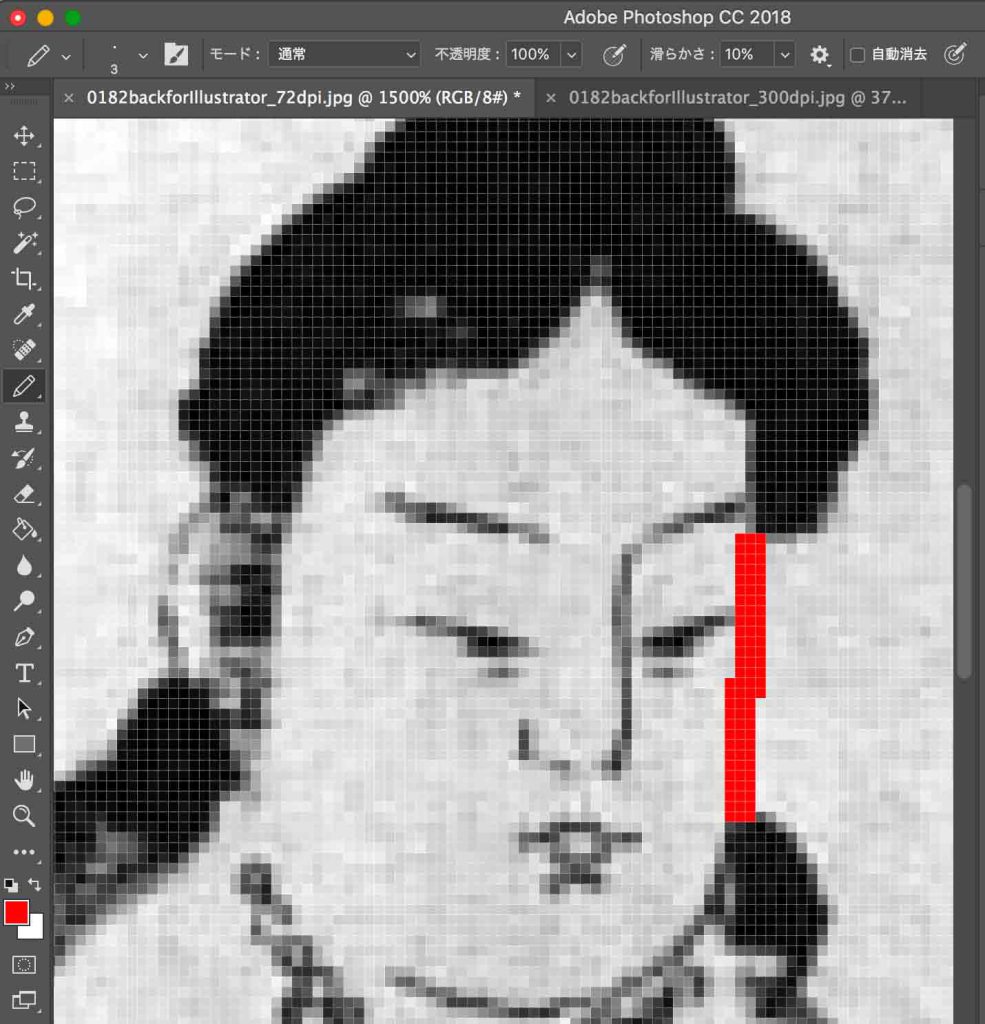
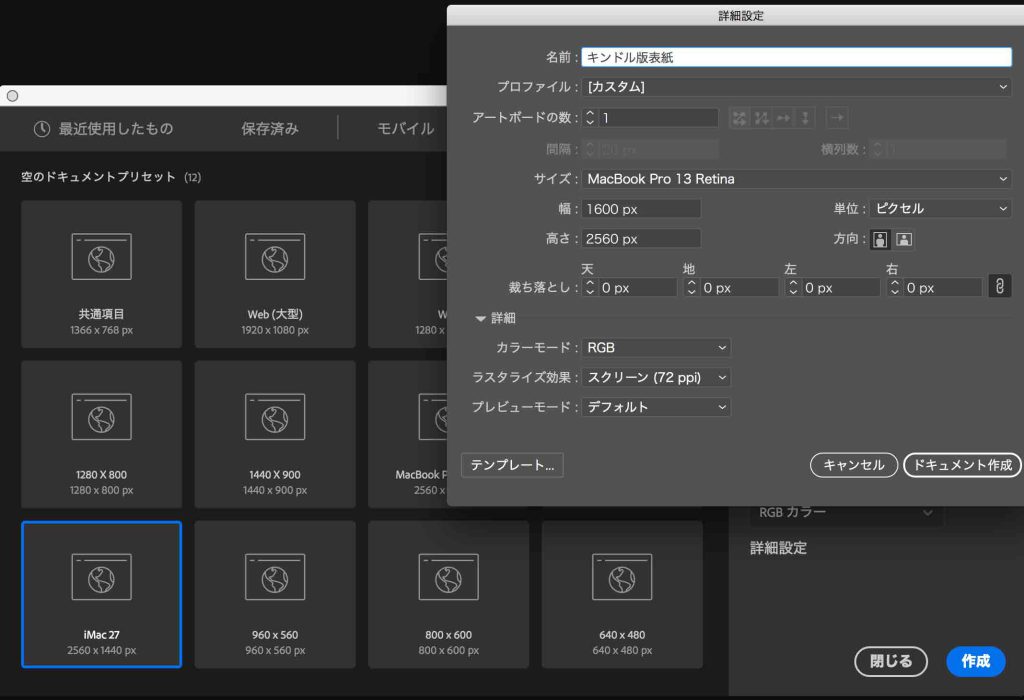
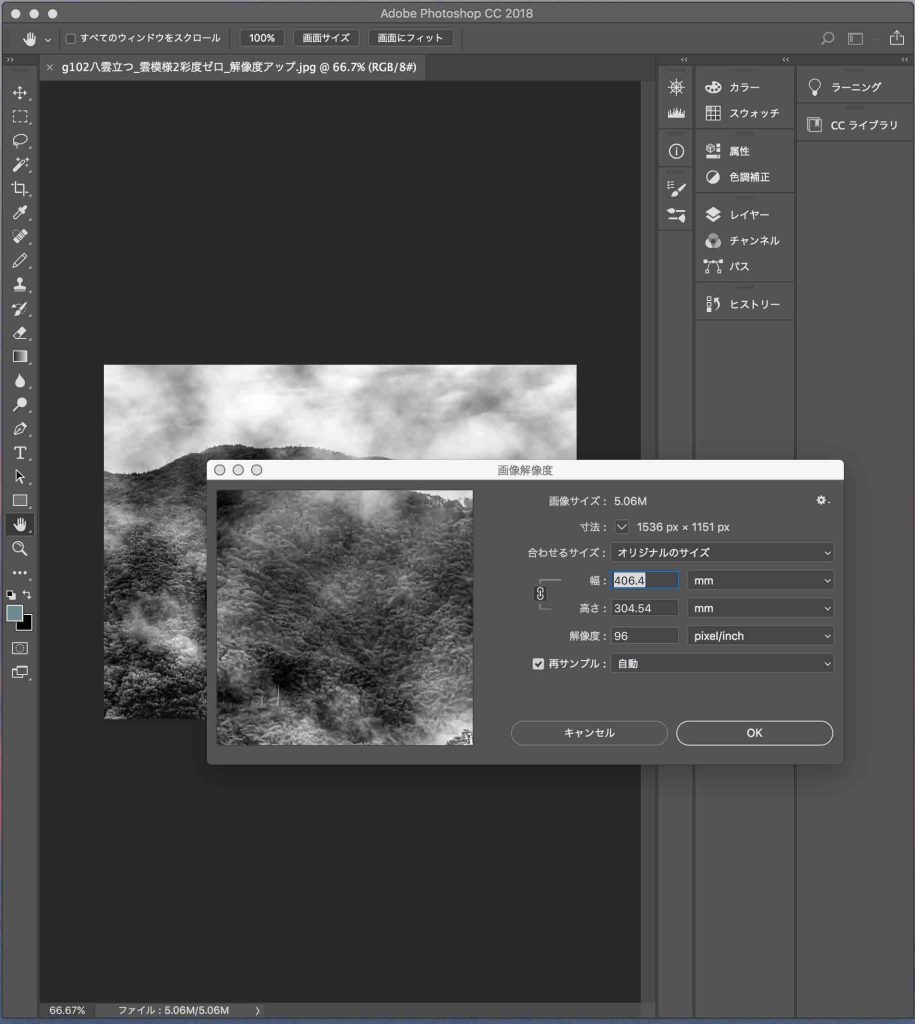
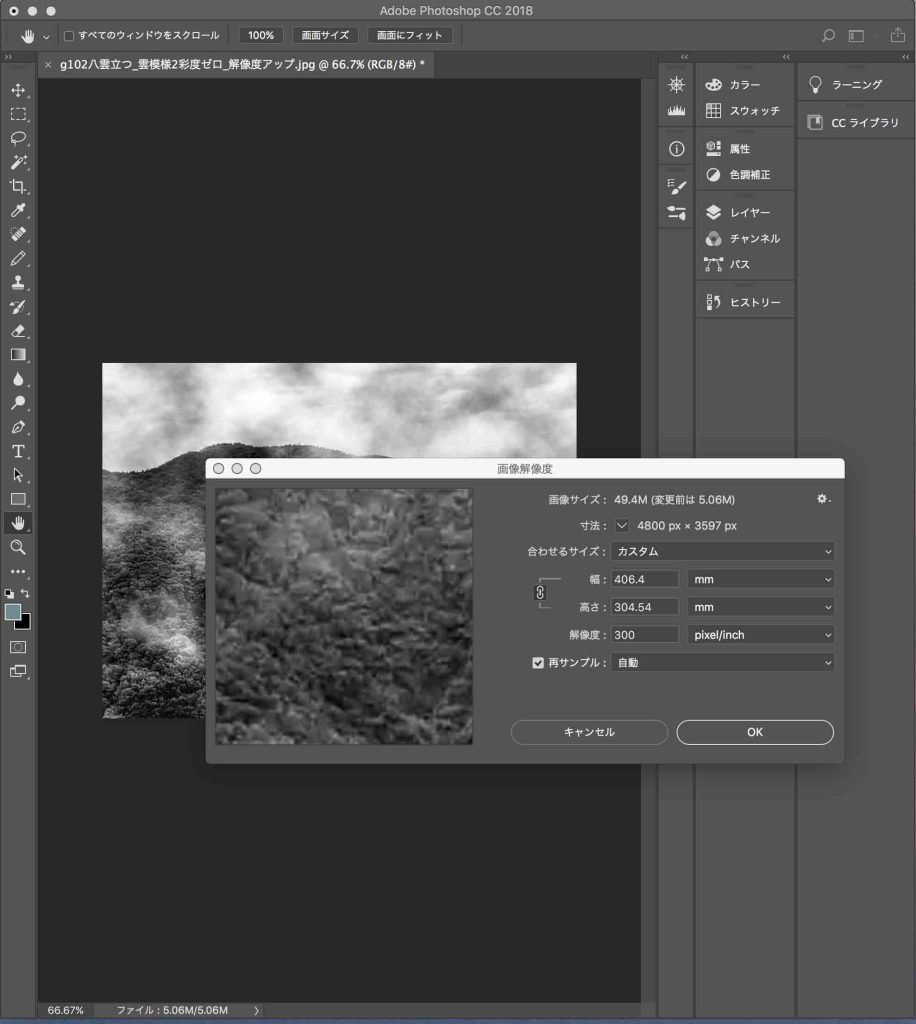
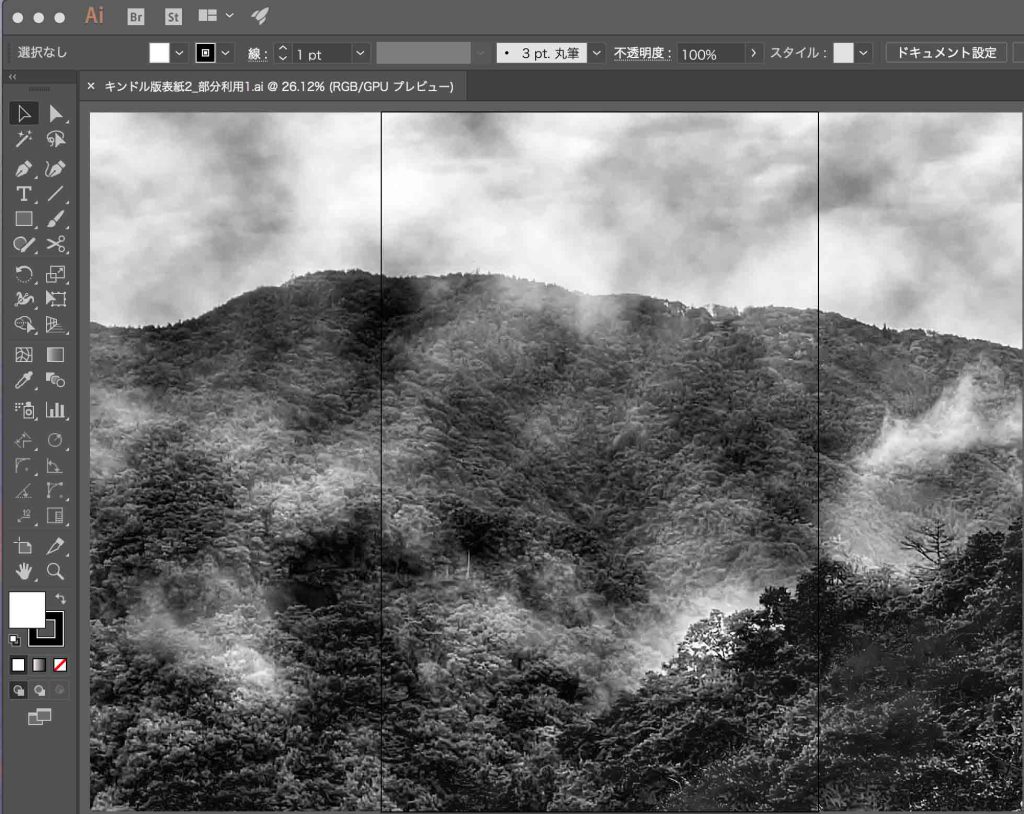
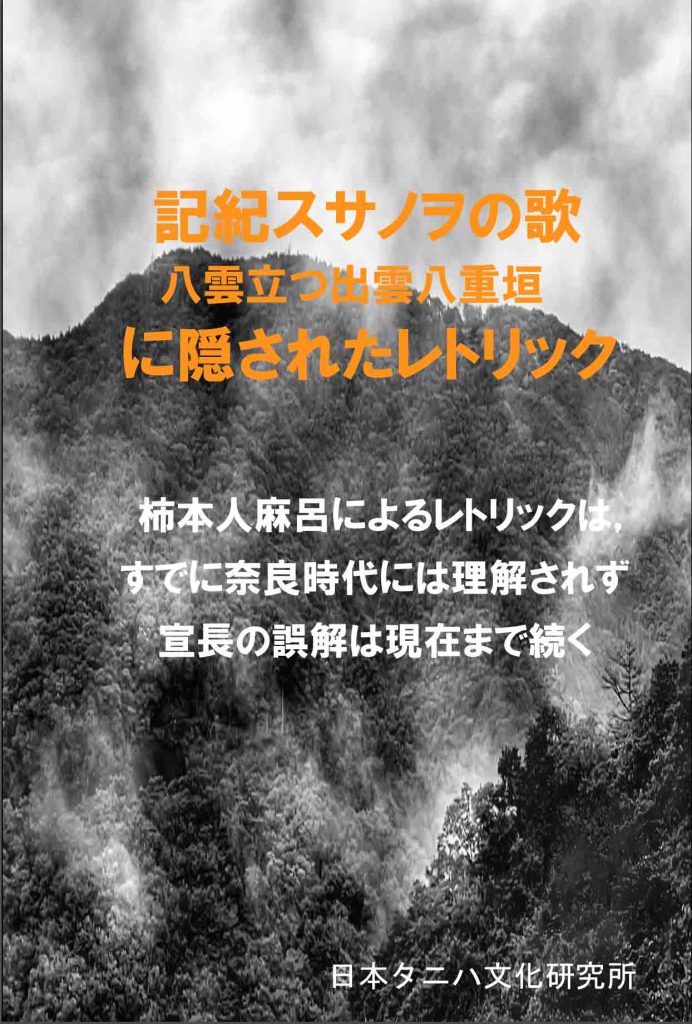
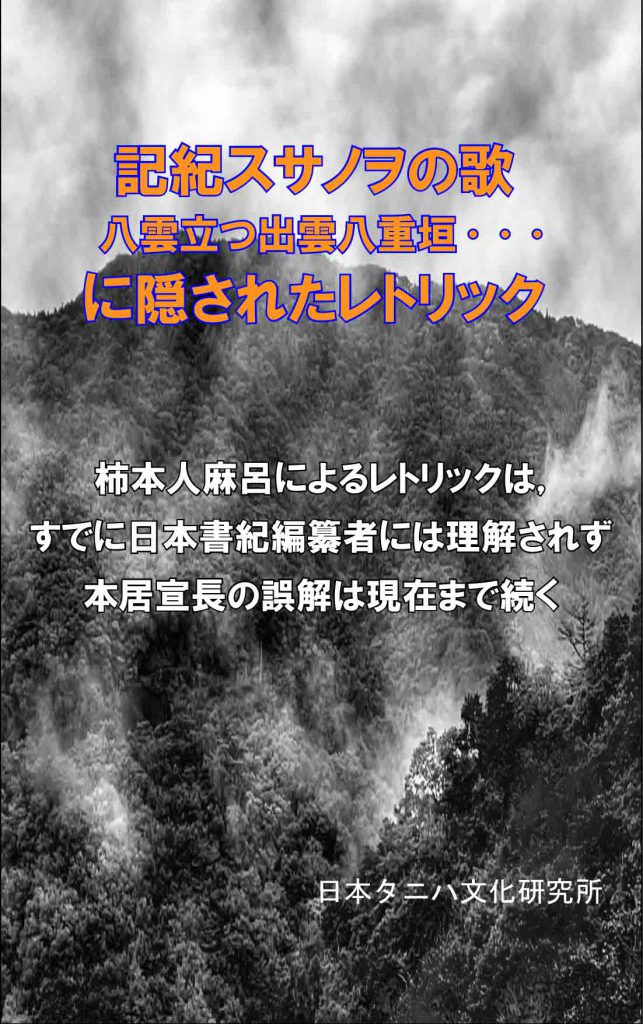
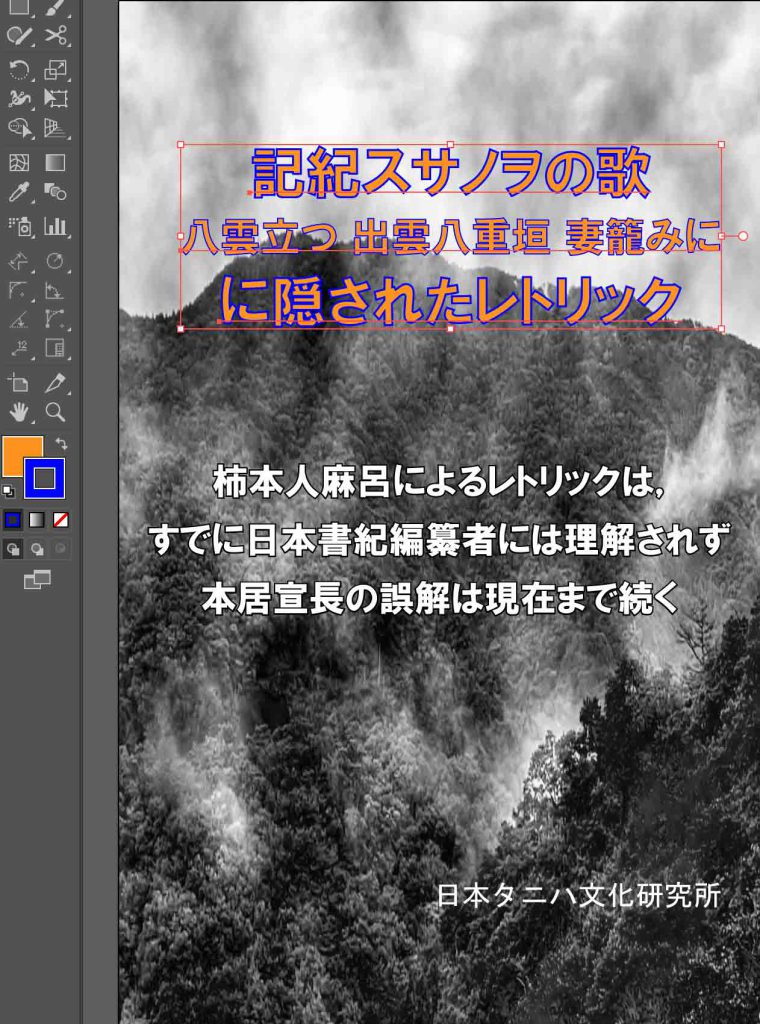
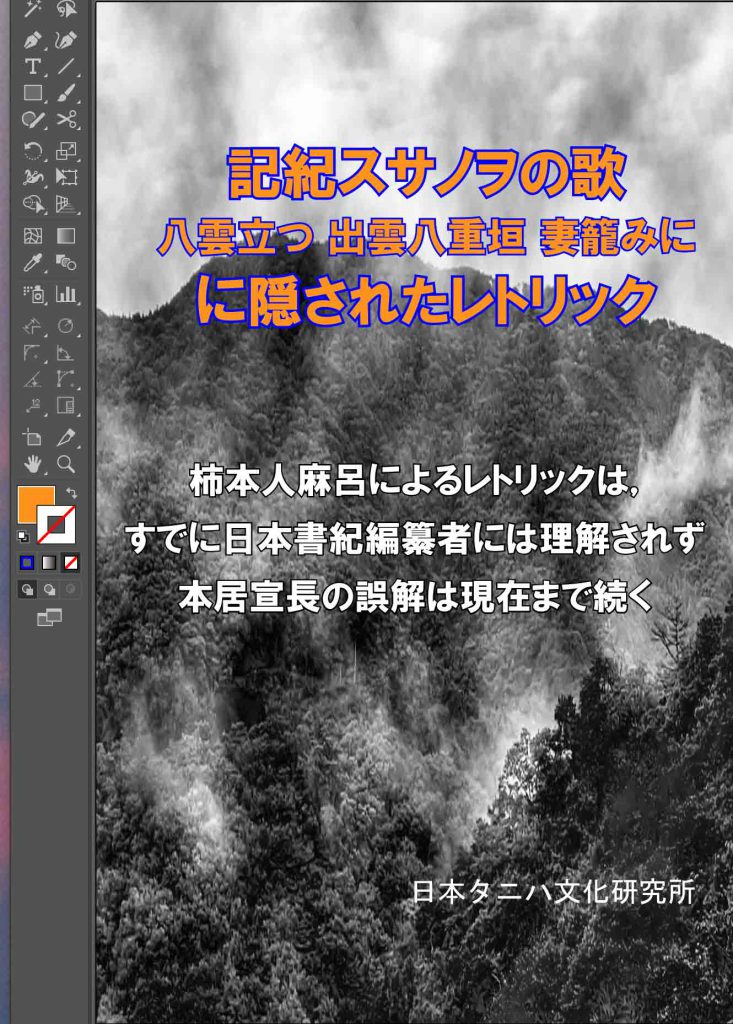
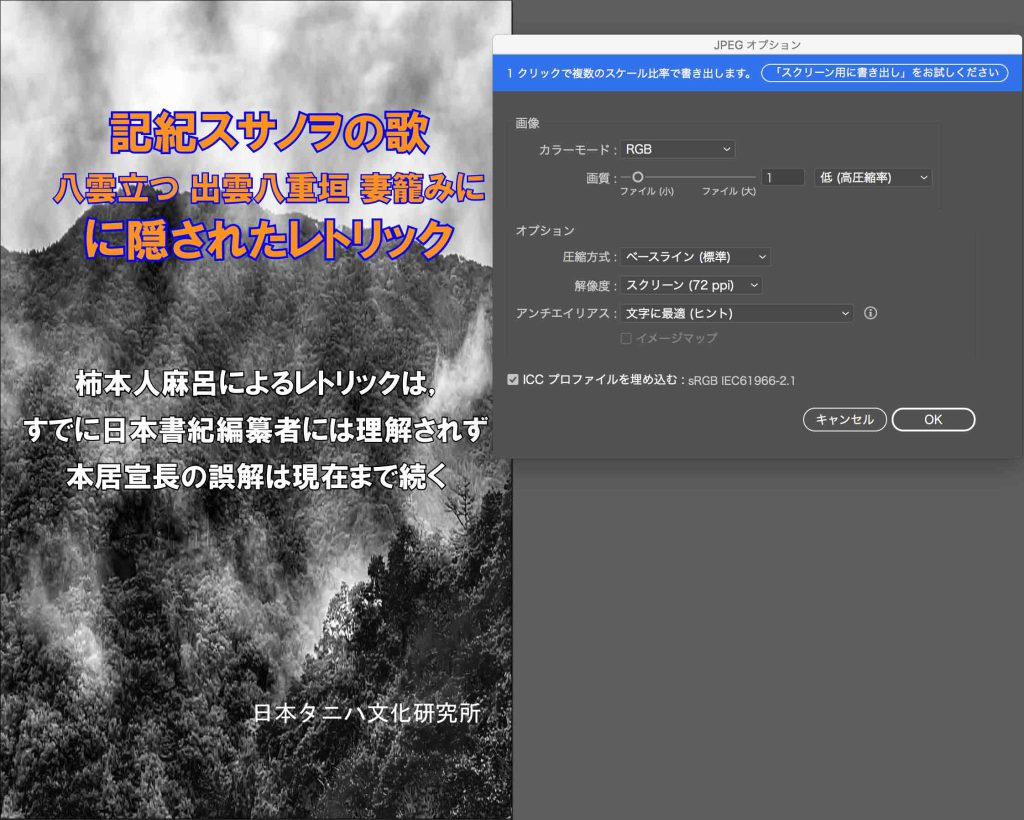
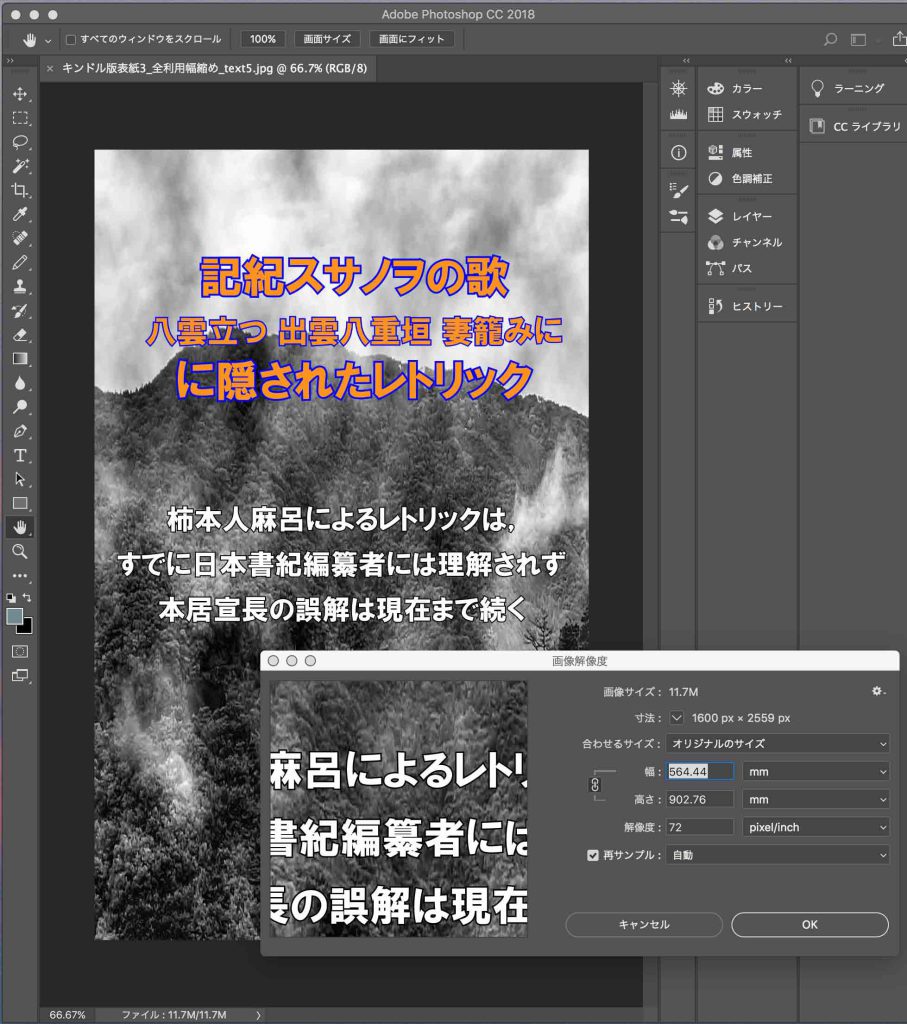
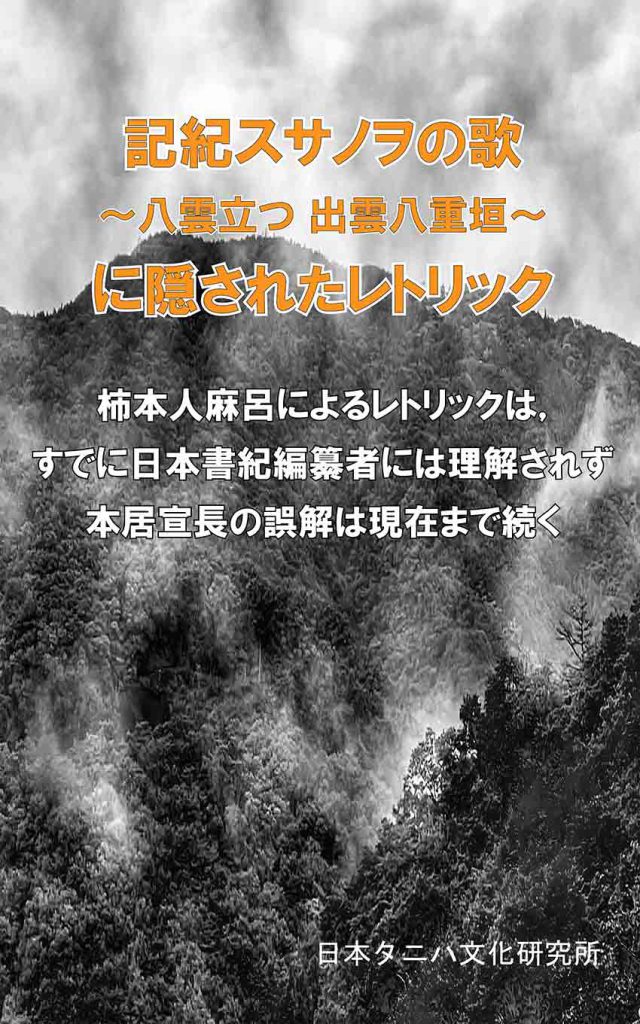
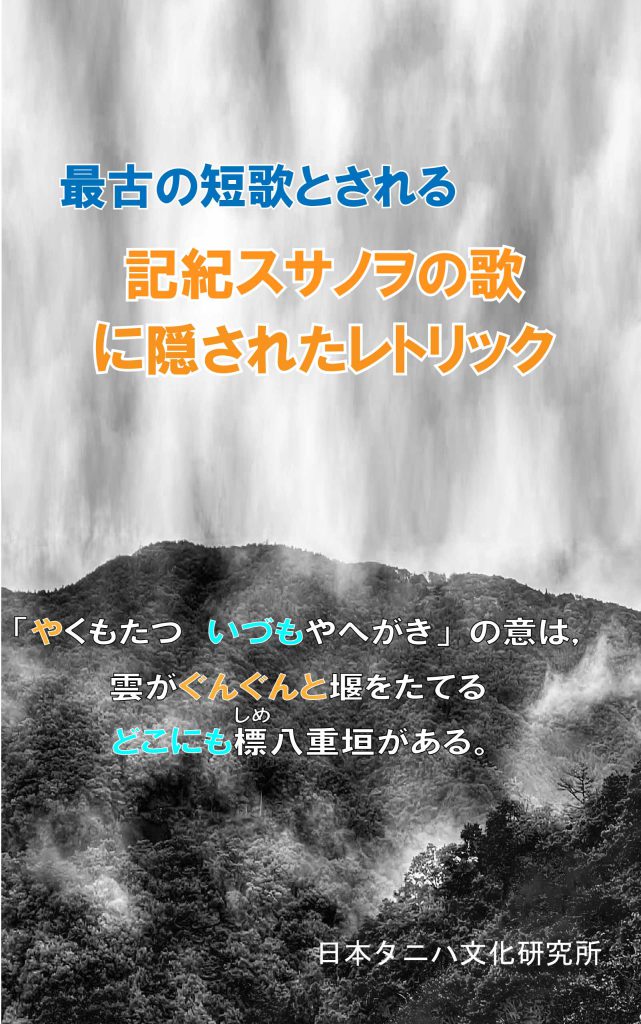
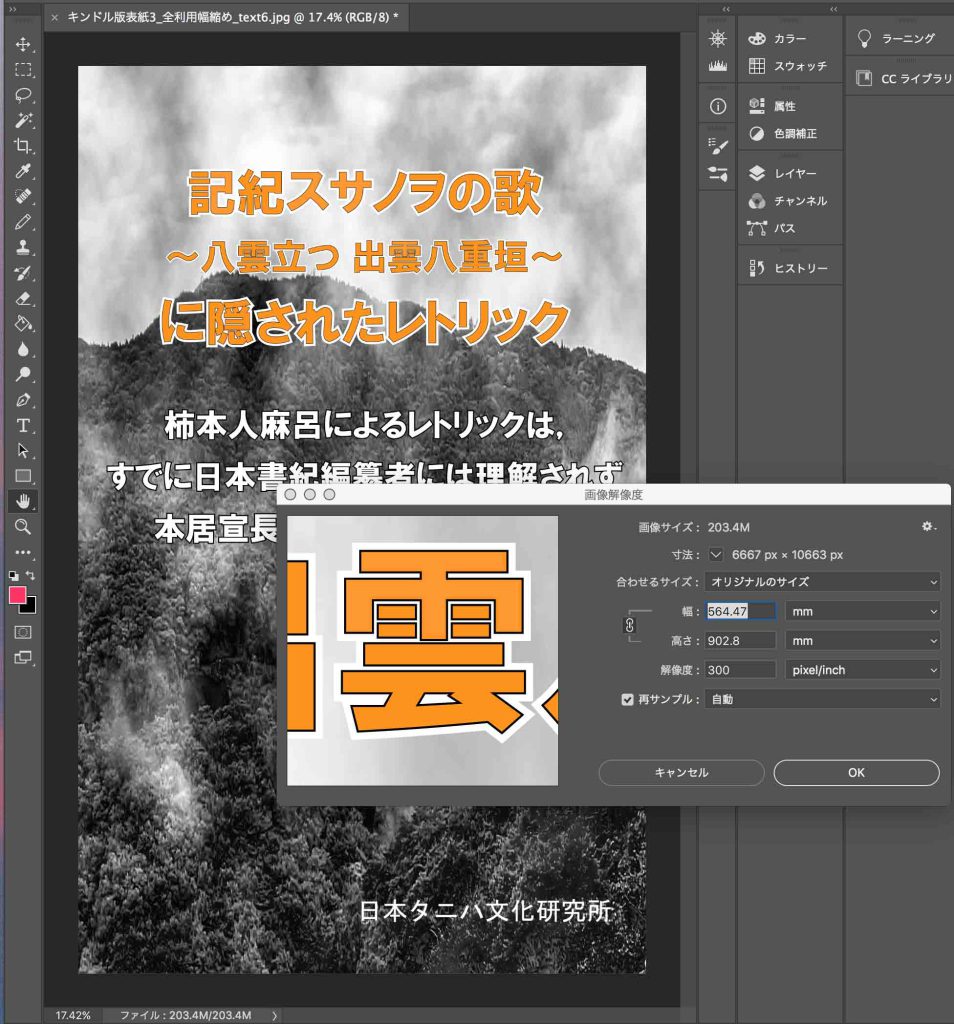
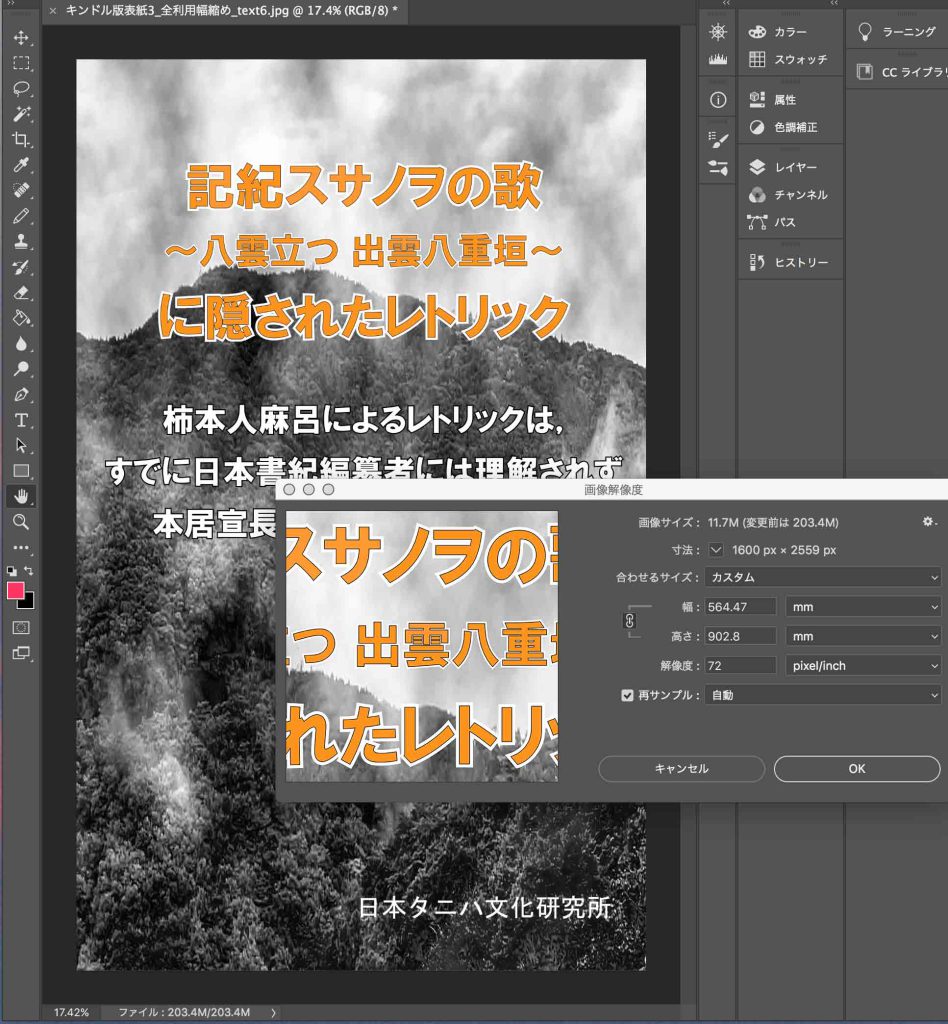
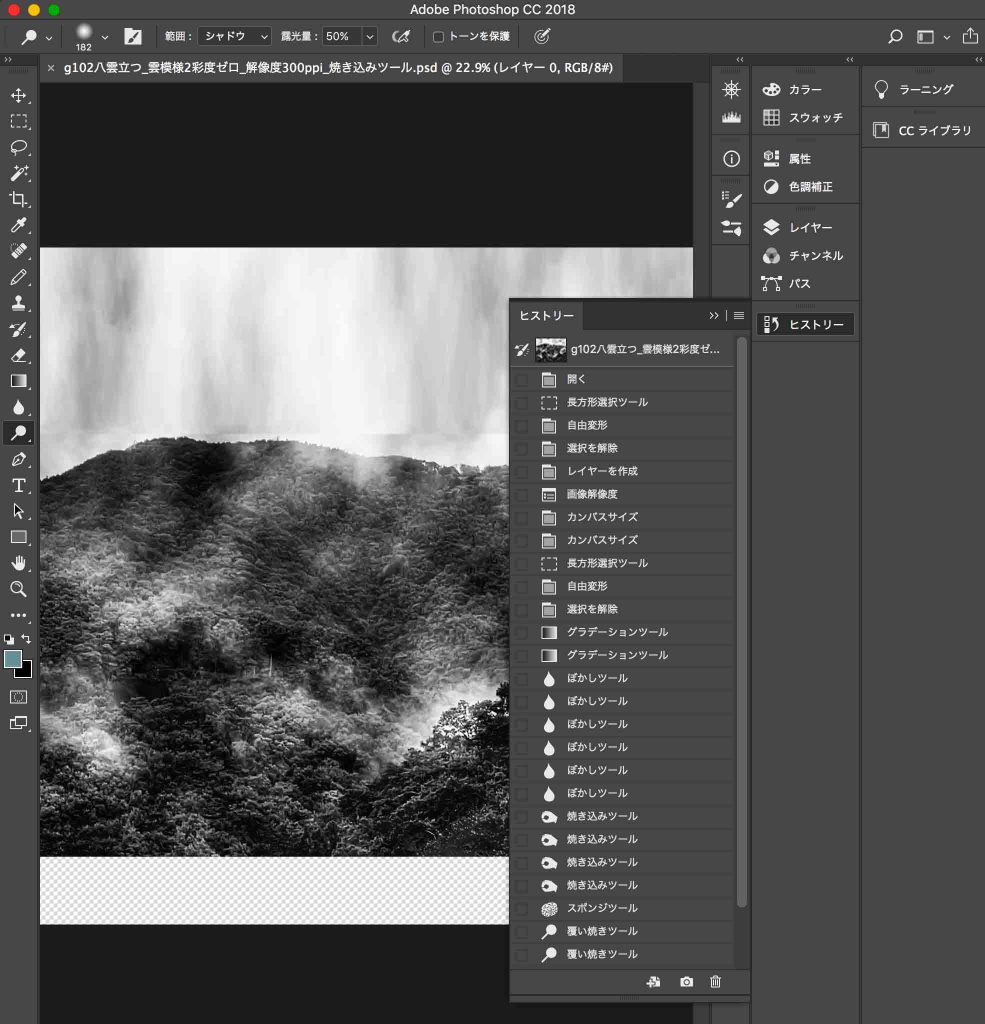
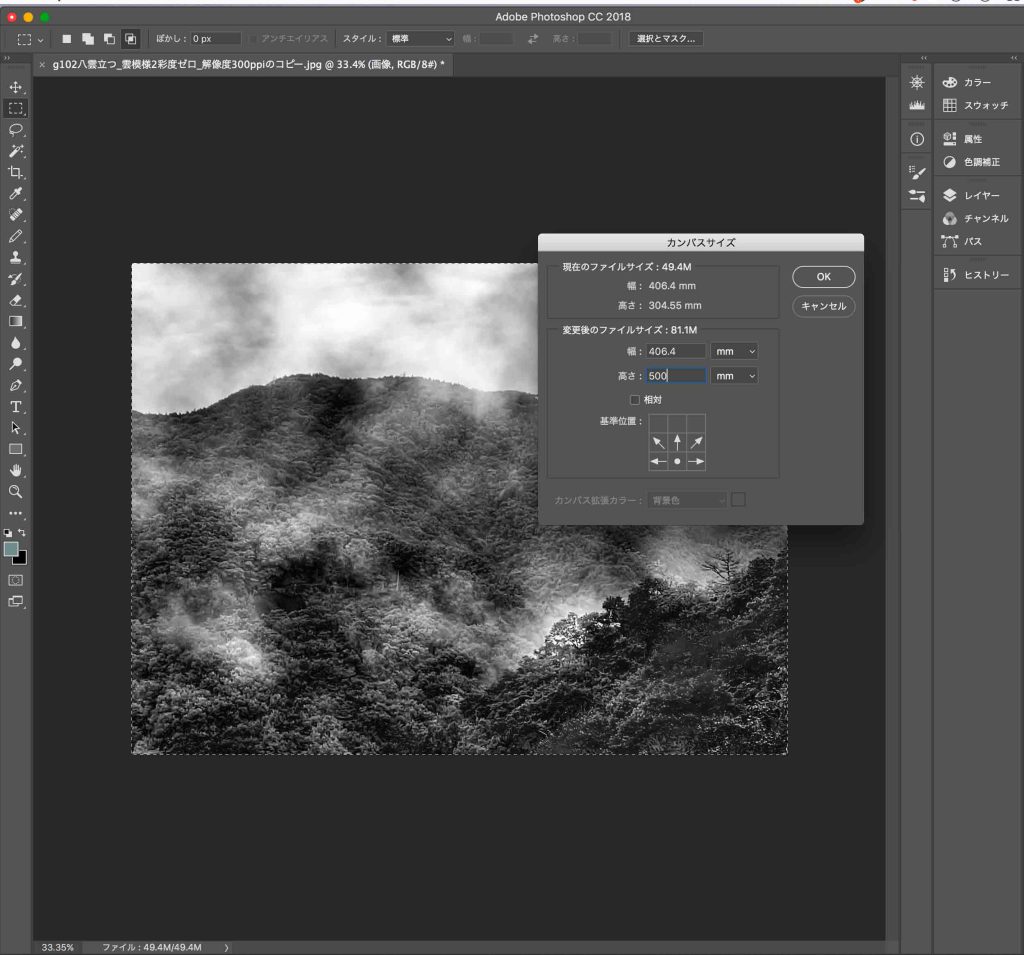
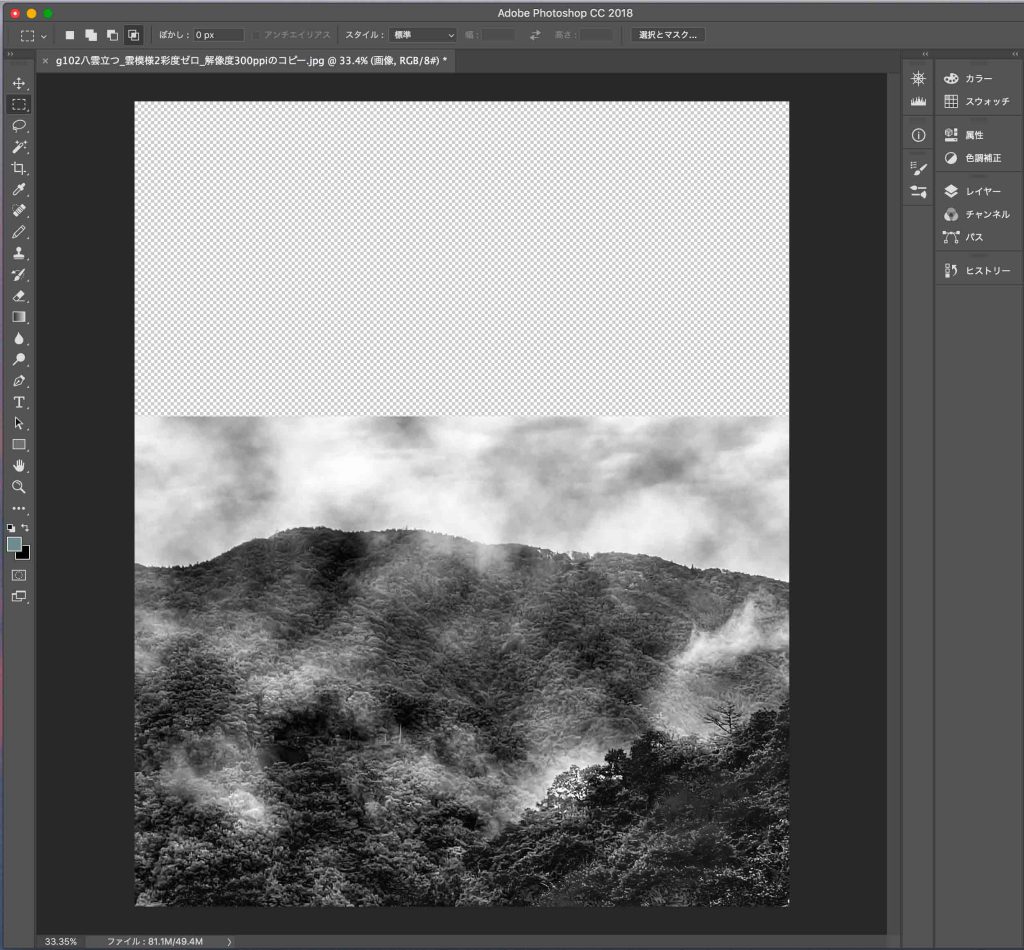
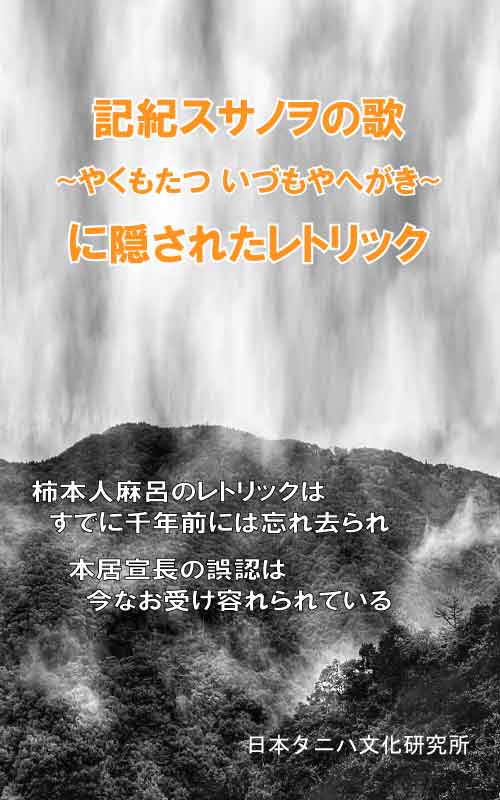
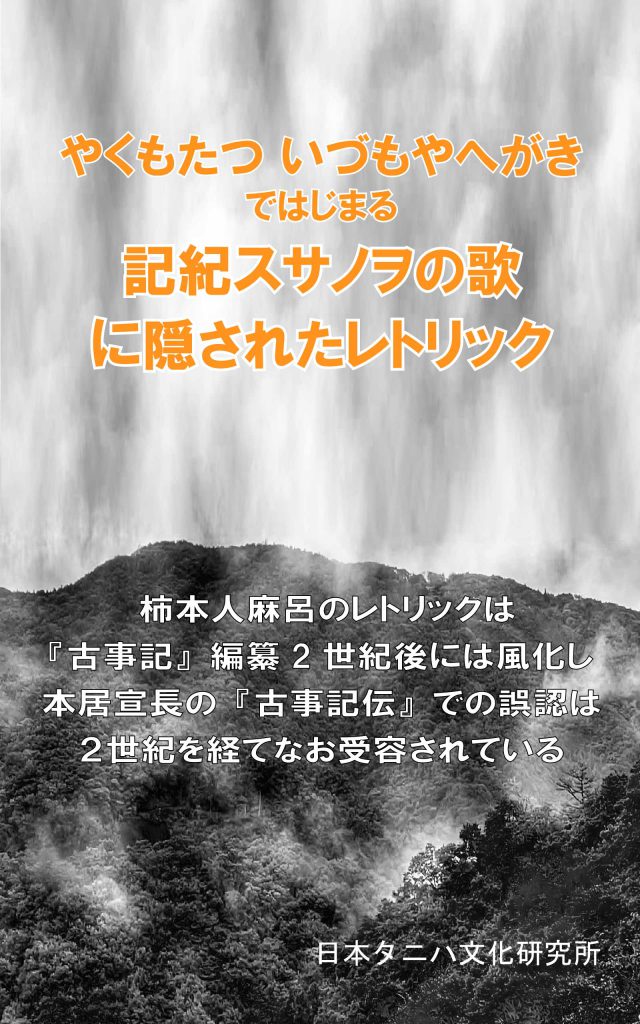
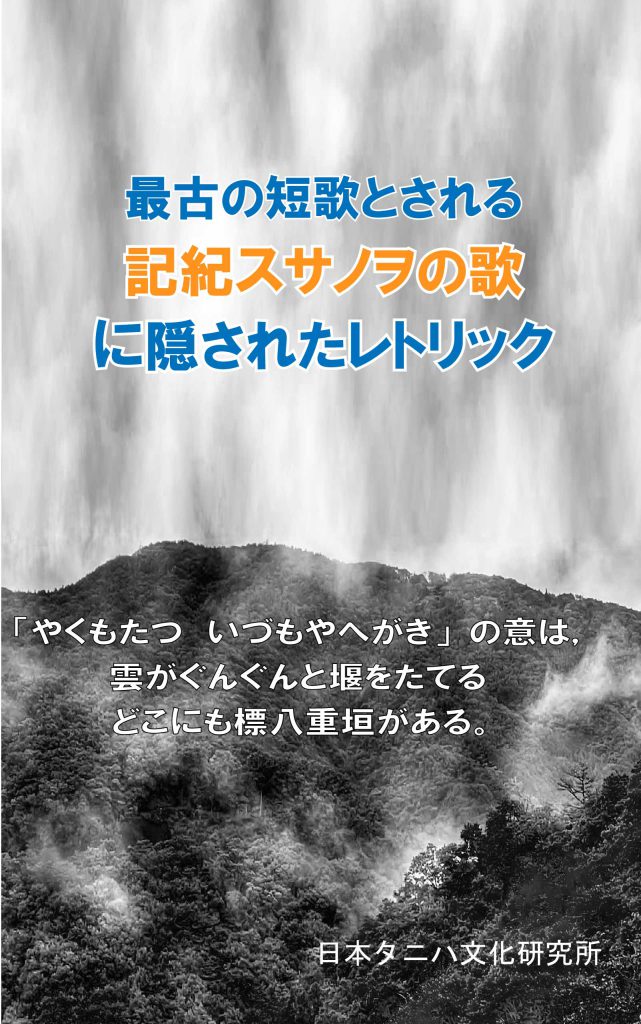
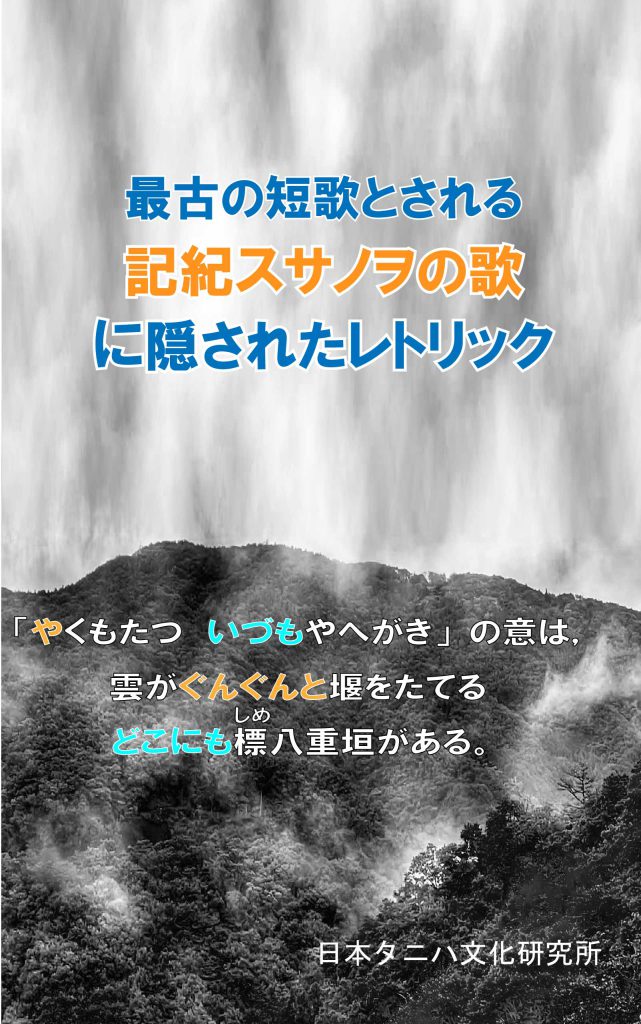
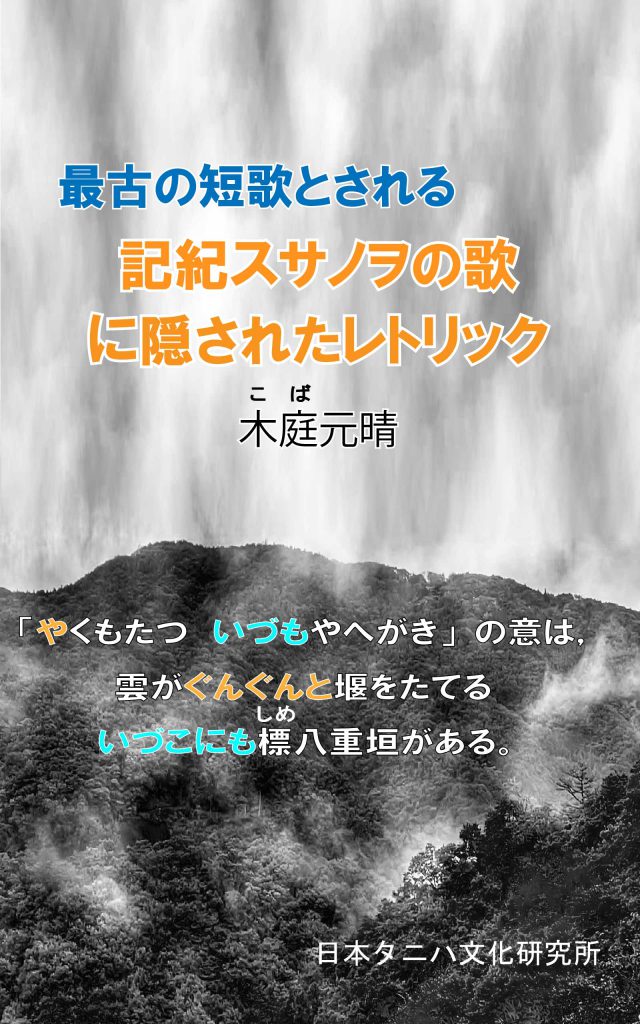
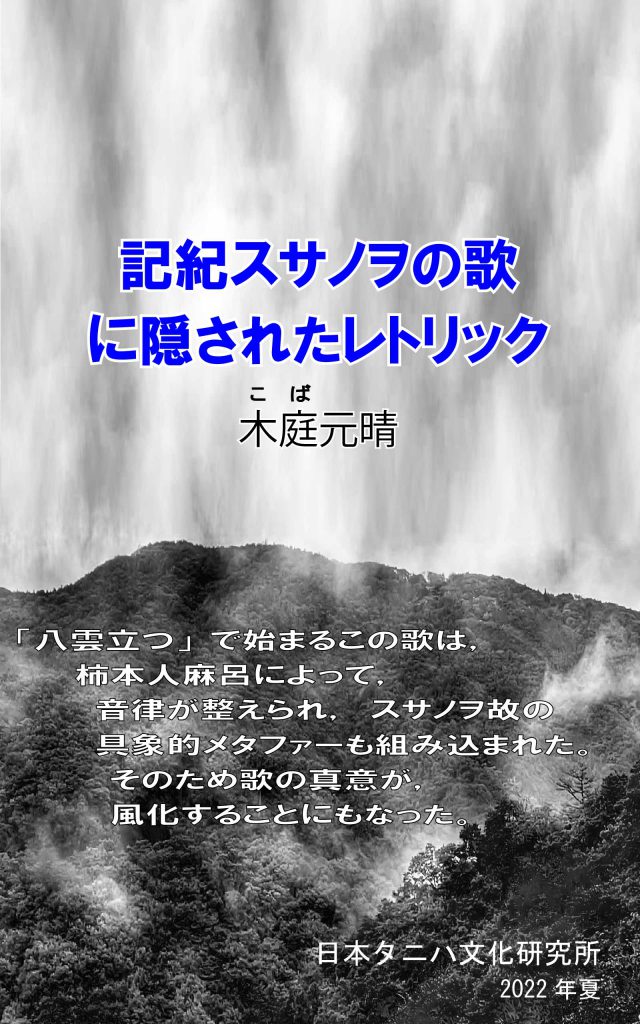
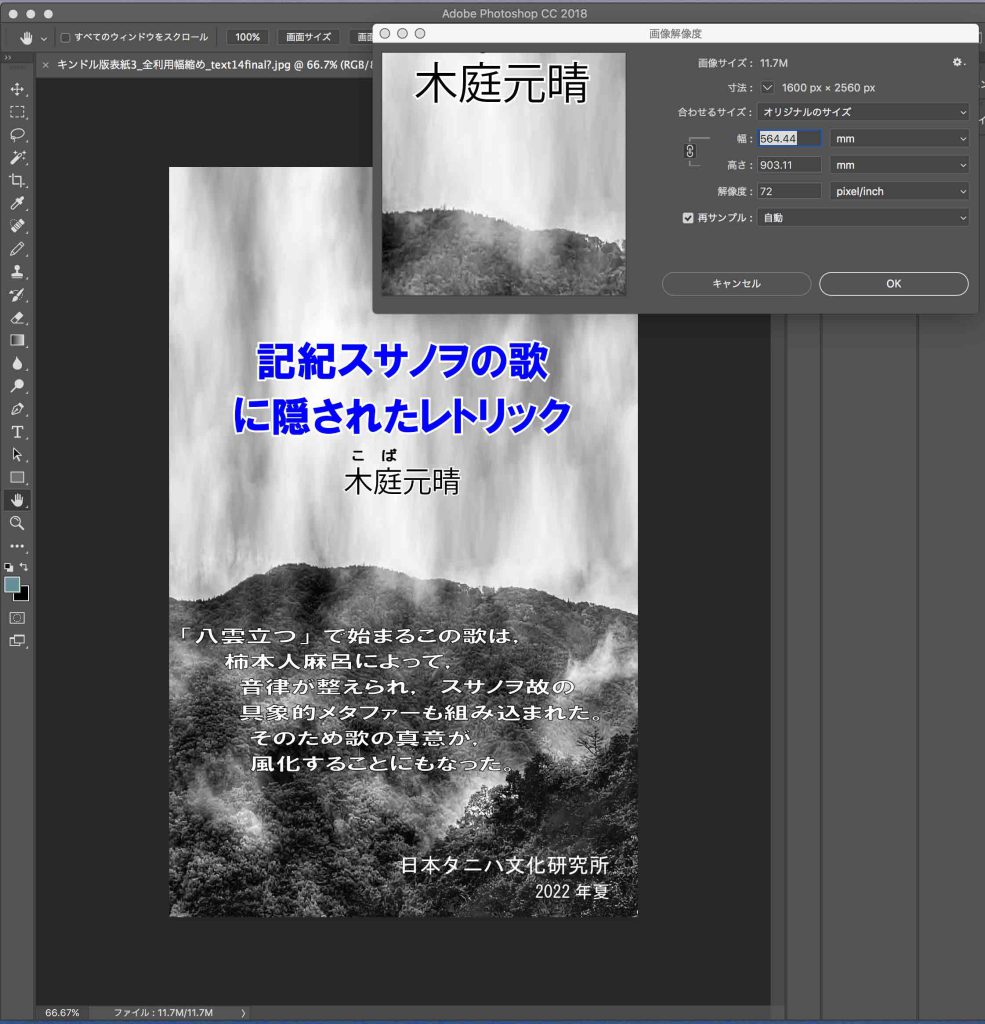
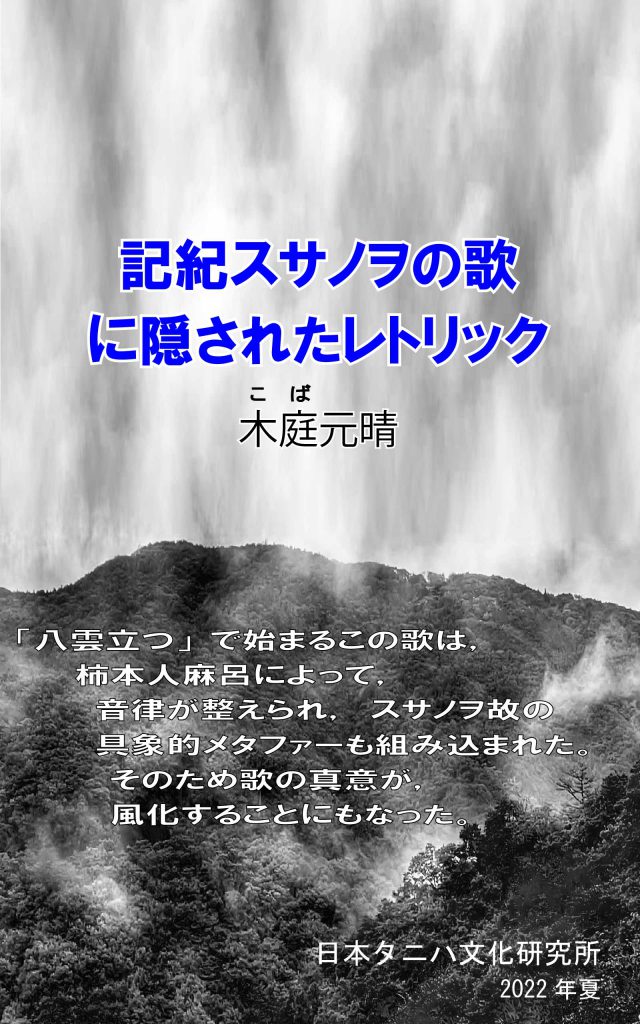
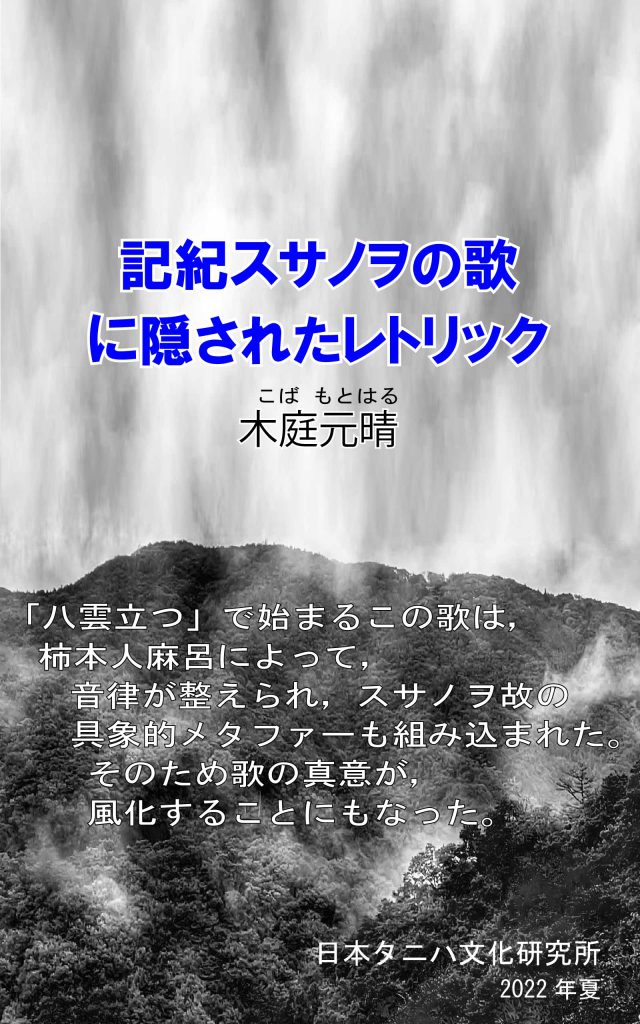
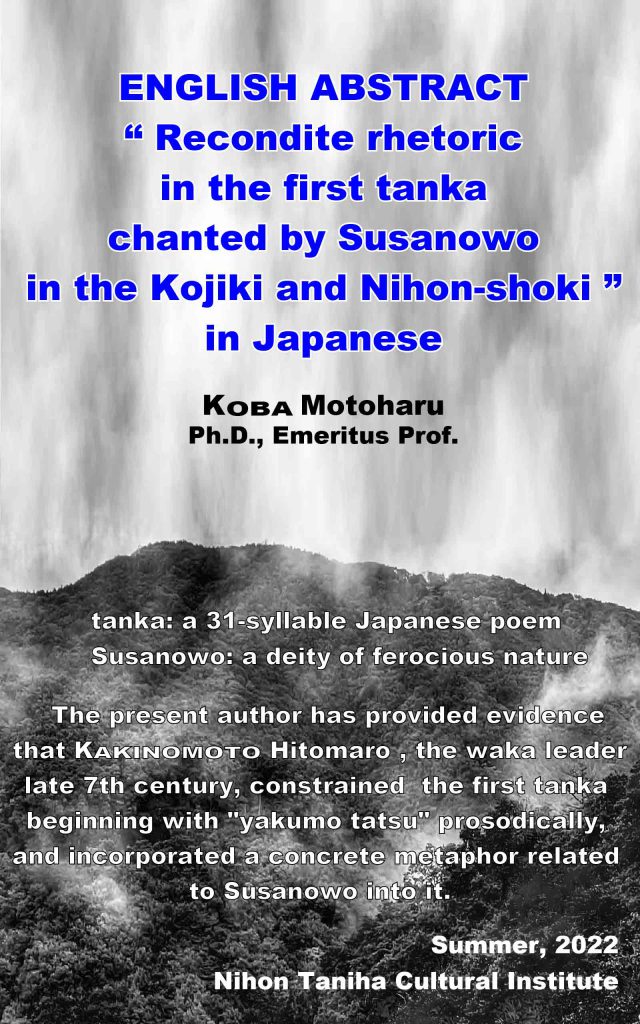
本の書式設定 ペーパーバックのフォーマット 表紙作成ツール のページはあるが,「表紙作成ツールでは現在、日本語はサポートされていません」。表紙作成の手作業については,別途,キンドル版表紙: 記紀スサノヲの歌に隠されたレトリック に示す。一応,表紙画像の準備はできた。Jun. 14, 2022
1.c Kindle Previewer (PC 版) のインストール
キンドルプレビューワーのインストールには手間取った。mac OSは,MacOS 10.14 以降,になっており,ぼくは10.12なので使えない。Windows版は8.1以降であるから,mouseのウィンドウズマシーンは,Windows 10 Homeだから,問題がない。それにしても,macのヴァージョン対応はウィンドウズに比べて,あまりにソフト寿命が短い。ディープキャピタリストの証左であろうが。
Kindle Previewerは,https://kdp.amazon.co.jp/ja_JP/help/topic/G202131170 からダウンロードできる。ダウンロードすると,348MBになる。3.65.0セットアップとして,C:\Users\moto\AppData\Local\Amazon\Kindle Previewer 3 にインストールされる筈である。必要なディスクスペースは,950.8 MBである。
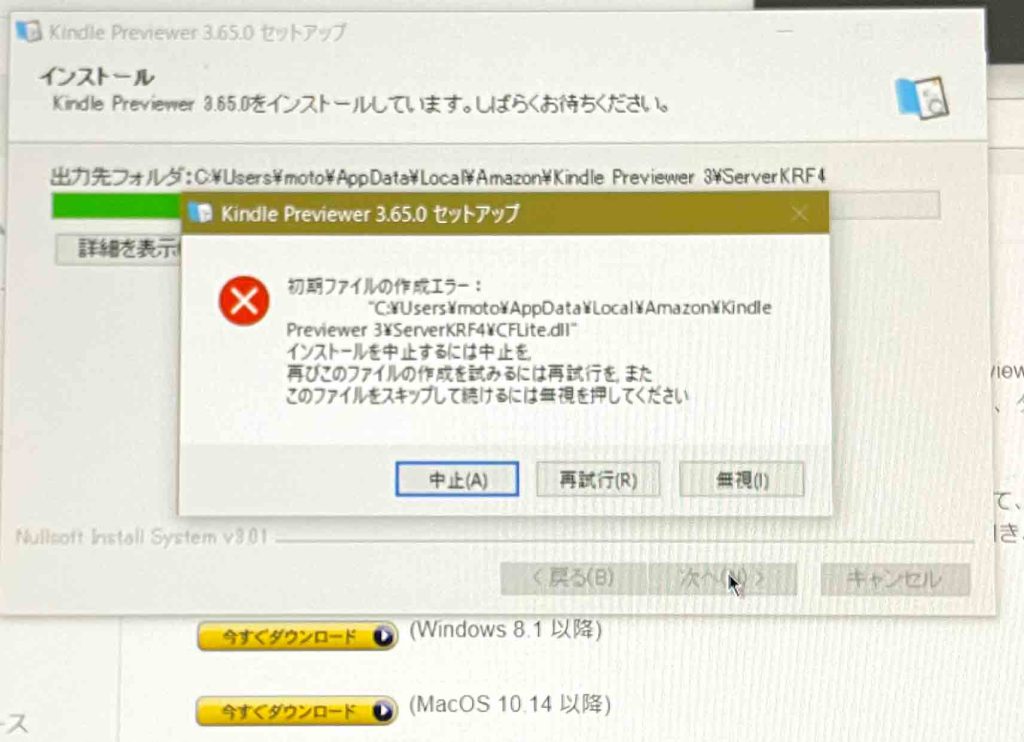
図3のようなエラーメッセージが出て,インストールできない。他のアプリCloudCompareを開いていたので終了し,リスタートしてもだめ。アラートを無視して進めて,インストールは完了するとアプリが立ち上がるが,どうも問題があるように思う。
ネット上にはこの種のトラブル情報がない。で,C:\users\moto\で,”kindle”を検索した。C:\users\moto\kindle\ には,10ファイルほどもあって,計1.02GBにも達している。それを全部削除して,改めて,ダウンロードしてインストールした。成功した。ユーザーズガイドは,下記の英文のものに限定される。余りに古くてビックリ。
KPR_userguide_EN_3.21_031218.CB1521239024.pdf v3.21 English March 12, 2018
上記のダウンロードサイトに,日本語の説明がある。
Kindle Previewer では、いくつかの方法で本をプレビューできる。例えば,機能,の部分を次に示す。
端末の種類、向き、フォントを変えてプレビューする: 「プレビュー オプション」セクションでフィルターを変更して、電子書籍がタブレット、Kindle 端末、スマートフォンでどのように表示されるかを確認します。フォントの種類やサイズを変更したり、縦方向と横方向で本をプレビューすることもできます。
特定の要素を確認する: 「すべて表示」ドロップダウン メニューのフィルターを使用して、電子書籍に含まれる特定の要素 (画像、リスト、表) をすべてプレビューします。たとえば、本に含まれるすべての画像を確認する場合は、メニューから「画像」を選択すると、画像を含むすべてのページが Kindle Previewer に表示されます。
最初から最後までざっとプレビューする: 「ナビゲーション」セクションの「自動めくり表示」オプションを有効にすると、電子書籍の最初から最後まで自動的にページをめくって進みます。「自動めくり」を一時停止して、速度を変更することができます。
サポートされているファイル形式(Kindle Previewer 3):
.epub、.mobi、.htm、.html、.xhtml、.mobi、.opf、.kpf、.doc、および .docx 形式の電子書籍を開くことができるとある。
タイプセッティングの改善:
タイプセッティングの改善 では,幸い,日本語も入っている。ぼくの関心では,「フォントサイズに応じたレイアウト調整: タイプセッティングの改善を使用する Kindle 本では、フォント サイズが大きいときや行の長さが短いときに、単語間に大きなスペースができたり、文字が詰まったりしないよう、自動的に読みやすいレイアウトに調整されます。たとえば、テキスト サイズが大きい場合は行を左揃えに戻したり、段組を 2 段から 1 段に減らしたりします。」,に対応しているのが大きい。
Kindle パブリッシング・ガイドライン 日本語で最新のものである。
追記 Jun. 14, 2022: mouseWindows10だけでなく,mac Parallels Desktop上のWindows 10にも,Kindle Create (PC 版),Kindle Previewer 3(PC 版) をインストールした。いずれもショートカットが,macのデスクトップにできたので,マニュアルいろいろフォルダーに入れた。
追記 Jun. 19, 2022: 前述のように,Kindle Createは,両マシーンで削除した。Kindle Previewer 3は,mac(Windows 10 on Parallels Desktop)では今のところ,使わない可能性は低いが一応,残すことにした。macのMS Word2016は問題が多く,mac(Windows 10 on Parallels Desktop)で,Kindle Previewer 3を見ながら,mouse WindowsのMS Word 2016で編集するという形としては,役に立っている。
Kindle Previewer 3を使うために,Windows検索ウィンドウで探して,スタートにピン留めしておいた。
2. MS-Word原稿完成とプレビューワーでの確認前に
Romancerサイト https://romancer.voyager.co.jp/ で提供されているフリーサイトでは,MS-Word原稿のePub変換が可能で,ルビも生きるとのことである。電子書籍の作り方・売り方ロマンサー,でも紹介されている。後に述べるが,これは不要であった。Windows用のMS-Wordだけで足りる。
まずはMS-Word原稿を確認する。その参考になるのは,ぼくのサイトの,アマゾンのキンドル出版,である。電子書籍の原稿の書式設定ガイド も参考になる。これは「Microsoft Word 2016固有のものですが,手順は他のバージョンのWordと同様です」とあり,ぼくのmacのバージョンなので嬉しくなった。
追記 Jun. 19, 2022: しかし,どうしても対応しなかったので,mouseのWord 2016を使用することになった。macのMicrosoft Word 2016ではできない。Word 2016という名称なのに,リンク機能はなぜか,ウィンドウズにのみ付加されているのである。
Wordでの作業は,電子書籍の原稿の書式設定ガイド で完結する。まあ,読まなくても問題ない。
1 原稿作成前にWord原稿の通常の報告書レベルの書式設定をしておく。
2 上記ガイド中の 目次を作成する のリンクページを参照(この作業はWord原稿が完成してから最後に実施すること)
Macの場合,1 章のスタイル,2 目次を挿入する 3 ブックマークを追加する。Wordで目次を作ってきた僕ではあるが,3の機能は知らなかった。
追記 Jun. 19, 2022: このブックマークは,機能しない。
3 前付および後付を追加する(のちのちでよい)
前付けには以下の項目が含まれる。
・タイトル: 記紀スサノヲの歌 〜八雲立つ出雲八重垣〜 に隠されたレトリック
メモ: Wordファイルには僕は通常の論文のように,タイトル,著者名,を入れていたが,削除しなけばならない。
・献辞ページ: ぼくは今回は不要。
・著作権ページを追加する場合は、以下のテンプレートを使用してください。
Copyright © 2021 南那氏権兵衛 All rights reserved.
後付けには以下の項目を含めることができる。
・「著者について」ページ: 著者紹介だけれど,想定する読者に対応した方が良いだろう。
・作品一覧: これも難しいが,アマゾンで販売されている本の一部を示すのがいいかと思うが,今回出す本と専門が全く違うのでちょっと躊躇うところである。
この前付けと後付けは,Word原稿とは異なって,エディターでテキストを用意することになる。
4 画像を挿入し書式設定する
メモ: このWord原稿については,画像を含まない。まあ,300kBが限度か。経験が無いのでわからない。
5 ページ区切りを追加する
改ページを追加すると、テキストにページ区切りを挿入したい場所が表示されるようになる。
ページを終了したい位置にカーソルを置く。「挿入」タブに移動します。「ページ区切り」をクリックする。
メモ: 各章の前後,参考文献の前,に改行を挿入しよう。通常,論文を作成する上で,各章前に2つの改行を入れているが,それを削除して,前の章の文末で,改行を挿入した。キンドル本での表示を見ると,2行空けても問題はない。
6 ハイパーリンクを挿入する
外部リンクを設定すると、読者の利便性が向上し、電子書籍のコンテンツの質も向上する。リンクの詳しいガイドラインについては、品質ガイドの「リンク」セクションを見ることになる。
リンクを設定するテキストをハイライトする。「挿入」タブに移動。「リンク」グループの「リンク」をクリック。ダイアログ ボックスが表示される。「アドレス」フィールドに、リンクする URL を入力する。「OK」をクリック。
メモ: 必要なウェブページの引用のほとんどは,国会図書館デジタルコレクションで,すでにWord原稿に入れている。
7 脚注の追加
電子書籍の脚注は、リンク形式にして、読者が簡単にコンテンツから脚注へ、そして脚注からコンテンツへと移動できるようにする必要があります。
脚注を追加する位置にカーソルを置く。「参考資料」タブで、「脚注の挿入」をクリック。ページ下部の脚注のセクションにカーソルが移動する。ここに脚注を入力。電子書籍をアップロードすると、脚注が自動的に巻末注に変換される。特別なことではないが。
8 エラーを確認する(重要だけど普通は問題とならない)
原稿が完成したら、以下を確認する。
スペリング: Word のスペル チェック機能と文章校正ツールを使用できるが、目視でも確認すること。ツールを使用しても検出できないエラーがある可能性があります。
メモ: 僕のこの原稿は古語表現が多く,まずは役に立たない。
強制改行: 原稿入力中に Enter キーを押すと、強制改行が入力される。強制改行を挿入すると、本のデザインが意図しないものに変わってしまうことがある。この問題を避けるために、新規段落の開始時、または段落間に行間隔を挿入するときを除き、強制改行は使用しない。
メモ: Webファイルの場合と同様,Microsoft Wordにも,ハードリターン,ソフトリターンがある。一連の文章は配置を考えてソフトリターン(shift + return)などが使える筈だが,Kindle Preview 3で見ると,期待した書式が大きく崩れている場合があり,ハードリターンかソフトリターンか,Microsoft Wordで確認する必要がある。
変更履歴: 「変更履歴」オプションが無効になっていることを確認する。このオプションは、「校閲」タブの「変更履歴」セクションにある。
メモ: 重要だ。これはキンドル書式の設定の際,特に意識したところである。
表紙画像ファイル: 原稿ファイルに表紙画像を含めない。本の設定時に自ら作成した表紙画像を組み込むことになる。
ページ番号、ヘッダー、フッター: 電子書籍はリフロー型であり、文字の大きさは読者の好みによって変更されるので、ページ番号とページ数という概念はない。また、電子書籍にはヘッダーやフッターがないため、それらをファイルに追加する必要はない。詳しいガイドについては、「リフロー型の本を作成する」を見ること。
メモ: 禁忌とは書かれていないが,削除することにした。どのページでもいいので,フッタのページ番号を選んで削除すれば良い。
テキスト ボックスとシェイプ: 図を作成するときに、Word のテキスト ボックスやシェイプを使用することは避ける。図を含めるときは、画像として挿入する。
ドロップ キャップ: ドロップ キャップとは、テキスト ブロックの先頭文字を大きくして 2 行から数行にまたがらせる装飾手法である。通常は、章の最初の文の 1 文字目に使用します。ドロップ キャップはサポートされているが、Word で追加した場合は意図したように表示されないことがある。
詳しいガイドについては、品質チェックに関する記事にアクセスし、「Kindle コンテンツの品質ガイド」をご覧ください。
この「Kindle コンテンツの品質ガイド」を見て,気になるところを,9〜11に列挙する。
9 電子書籍の見直し
電子書籍に品質上の問題がないかを確認するときは、Kindle Previewer を使用することを強くお勧めします。この無料のツールを使用すると、さまざまな Kindle 端末やアプリでファイルがどのように表示されるかを確認できます。Microsoft Word を使用して電子書籍のフォーマットを行う場合は、ステップバイステップのフォーマット ガイドを参照してください。このリンクは,このページで主に参考にしてきたものである。
10 サポートされていない文字
Kindle Previewer でテキストを表示したときに、判読できない文字が表示されたり、四角に囲まれた疑問符が表示されたりした場合は、通常、サポートされていないアクセント記号や文字が本に含まれていることを意味しています。サポートされていない文字が本に含まれないようにするには、Kindle Previewer で本を確認して、次のような四角に囲まれた疑問符や意味のわからない文字がないかをチェックします。
代替文字を考えて差し替えること。
Kindle Previewer を使用して、サポートされていない文字をすべて検索します。詳しくは、「サポートされている文字」を参照してください。
11 フォーマットの問題
要するに,Wordで言えば,特別な設定をしないということ。
文字に色付け,
本文のテキストを強制的に揃える,
本文のテキストが標準的なテキスト サイズよりも大きい (または小さい) 設定に強制されている,
本文のテキストのサイズが不適切に変更されている,
箇条書きの先頭記号が抜けている,
箇条書きで、リストのコンテンツと異なる行に箇条書きの記号が表示される,
リストの書式設定が抜けている,
など。
テキストの書式設定を強制せず、読者が読書体験をカスタマイズできるようにすることを、ベストプラクティスとしてお勧めします。
問題が生じた時には,「Kindle コンテンツの品質ガイド」を参照すること。参考になる情報が多い。
12 Wordファイルをキンドルプレビューワーで確認する
| 電子書籍をプレビューする電子書籍を出版する前にプレビューします。書式設定を Word で行った場合は、無料のデスクトップ アプリケーション Kindle Previewer を使用してください。電子書籍が以下の環境でどのように表示されるかを確認できます。タブレットKindle 端末スマートフォン電子書籍をプレビューすると、電子書籍を出版用に提出する前に品質上の問題を見つけることができます。電子書籍を KDP にアップロードするときに、オンライン プレビューアーで最終チェックを行うこともできます。 |
| Word を使用して,プレビューも終わって,完成した場合,「本棚」にアクセスします。DOC/DOCX ファイルをアップロードします。提出された本は、Amazon の審査チームによって審査されます。審査に合格しなかった場合は、ファイルを編集して再提出する必要があります。新しい出版のタイムラインについては、こちらをご覧ください。
Amazon で初めて出版する場合: KDP ジャンプ スタートを使用します。使用可能なファイル形式について詳しくは、 「サポートされている電子書籍のファイル形式」をご覧ください。電子書籍がいつ出版されるかについては、 「新しい出版のタイムライン」をご覧ください。電子書籍の出版で問題が発生した場合: 「電子書籍ファイルの書式設定に関するヒント」をご覧ください。 |
以上,Jun. 16, 2022記,Jul. 20修正。
3. Windows MS-Word2016で目次を作成してプレビューワーで確認
3.1(目次表示失敗)
とにかく,プレビューワーで,表示した方がいい。mac内のWindows 10 on the Parallels Desktopで,Kindle Previewer 3を立ち上げ,Word原稿を開いた。この際,使用言語の選択が求められ,Japanese (left to right)を選んだ。元々のWordファイルでは,Minchoではなかったが,自動で,Minchoに,サイズは4になっている。Wordのサイズとは異なるカテゴリーのようだ。12にすると表示文字数は極めて少なくなる。端末の種類としては,スマートフォン,タブレット,キンドル端末,があるが,デフォールトは,タブレット表示のようである。
心配していたルビは,問題なく表示されているようだ。ゴチや,引用部のイタリックス,下線も表現されている。文字化けなどのチェックのためにPreviewerで表示されたテキストを印刷したかったが,残念ながら印刷できない。そしてこの表示画面では修正もできない。不親切なアプリだ。
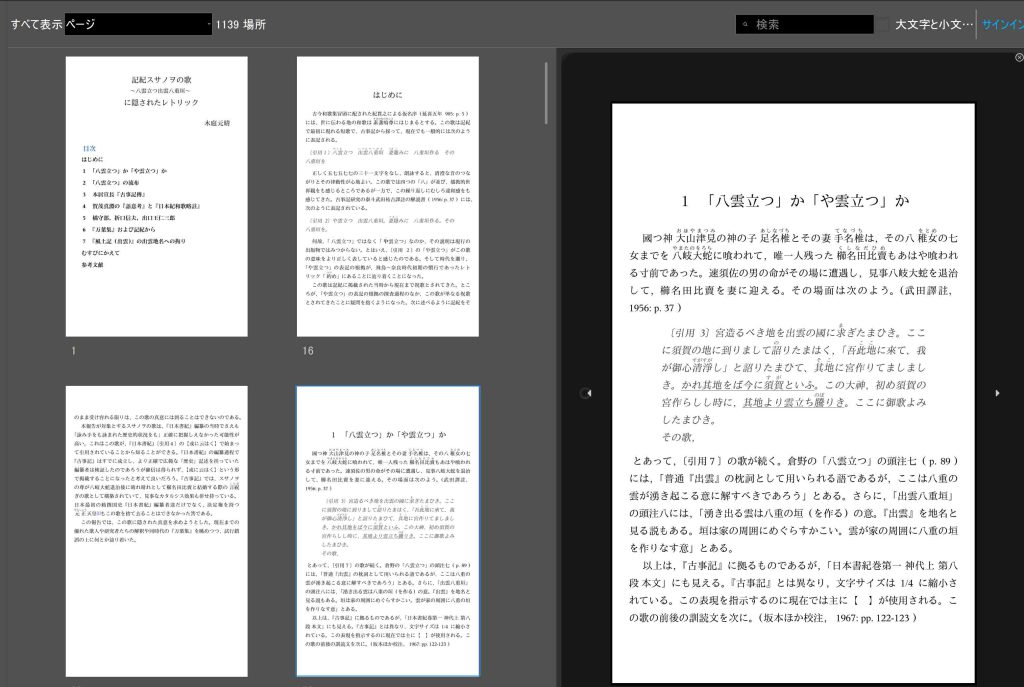
残念ながら,目次,は表示されていないので,wordに戻る必要がある。
一応,ファイル > エキスポートで,デフォールトの,*.kpfで保存する。保存されたファイルのフォルダに進むことができるが,Wordの原稿ファイルと同じ階層に保存されている。
キンドル版の表紙画像や前付けページには,標題や著者名情報が入っているので,図4で示したWord原稿表示の目次の前の,標題や著者名は外した方がいいだろう。そして目次にはリンクが全く無いので,Previewerが単なるテキストとしてしか認識していないようだ。原因は,目次の前に置いた「標題や著者名」かも知れない。
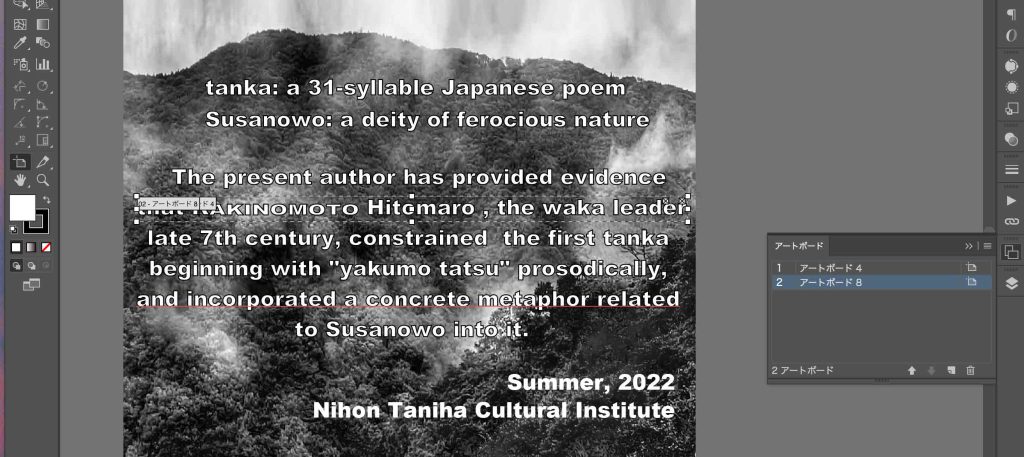
追加 Jul. 18, 2022 英語版作成時の経験1:
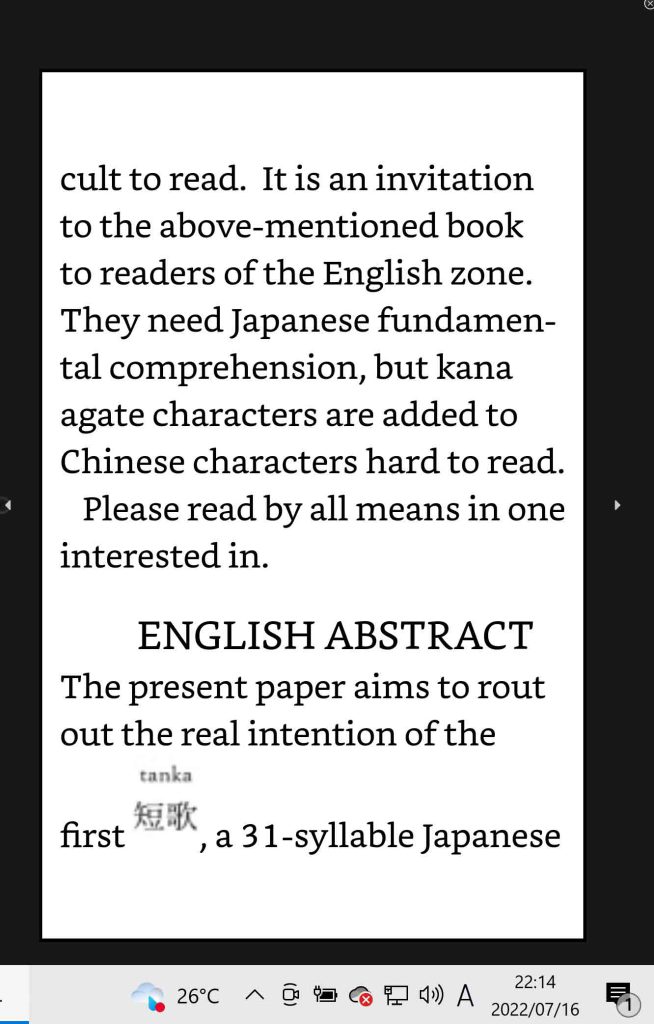
英語版のPreview表示の際に,うっかり,言語をEnglishにしてしまったので,日本語表記がおかしくなった。それが図4aである。短歌とそのローマンルビが行から上に外れている。
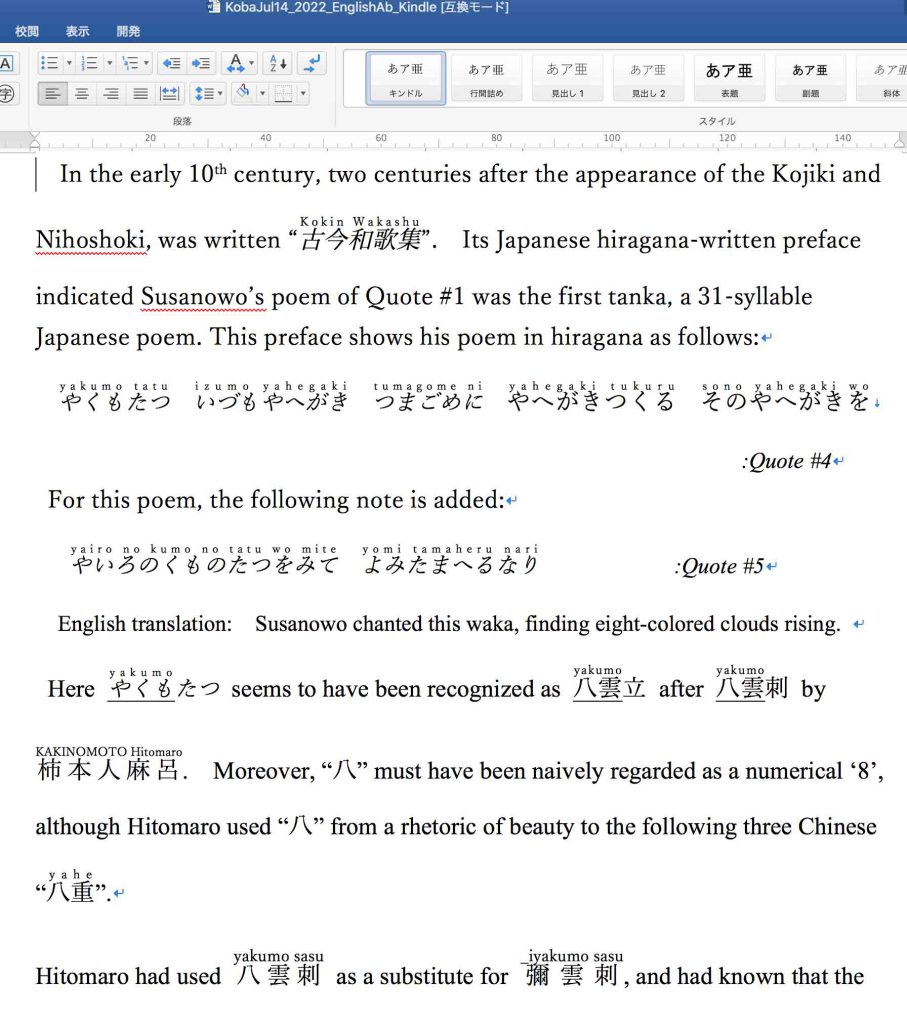
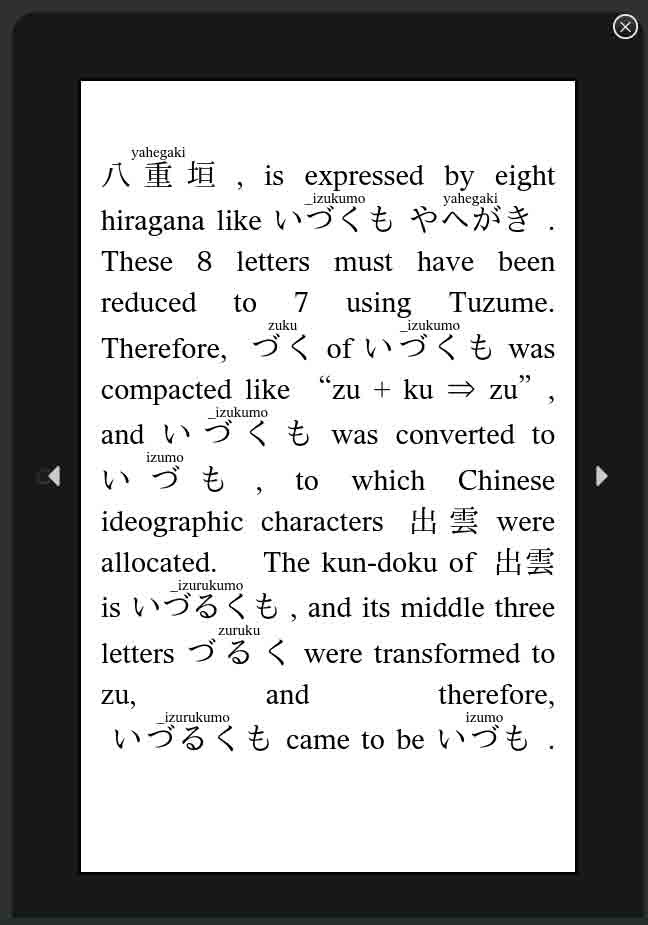
図4bはワードでのローマンルビ。図4cはPreviewでの表示である。ルビが日本語が占める範囲よりも小さい範囲に圧縮されている。他の地の文は英字なので,日本語に対するルビだとはわかるが,一対一になっていないので,不親切とも考えられる。作業量が膨大の場合は,この形でも仕方が無いと思うが,今回の分量ならば,個々の日本語に対して,ローマンルビを振った方が良いと考えた。これから,Wordでその作業をして,その結果を示したいと思っている。
追加 Jul. 21, 2022 英語版作成時の経験2:
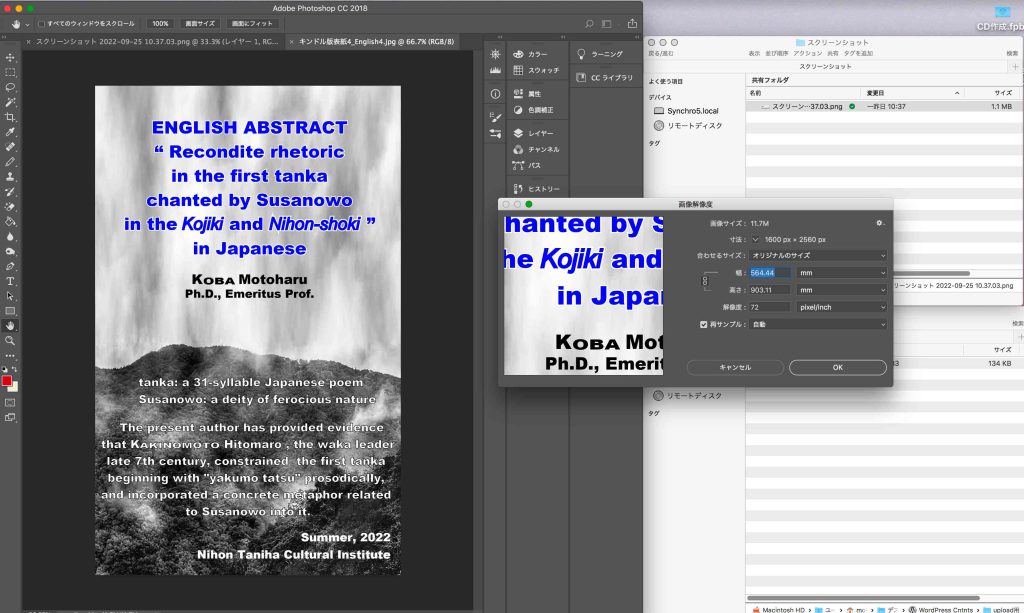
Windowsでのスクリーンショットはmoto(ユーザー名)>ピクチャ>スクリーンショット,に自動的に保存される。Windows上のMS Wordでの作業になる。図4dのように,ローマンルビを個々の和語に分けて入力した。Quote #1のように,ルビが和語の上に載っていて,読者により親切になった。ただ,必ずしも全部について,分けて入力していない。図4dの例で示そう。八岐大蛇のルビはYA+MATA-no+Orochi,櫛名田比賣はKUSHI+NA+DA+Hi+meとしている。八岐と櫛名田についてはいわば名字的取扱で全部キャピタルにした。Orochiは,大蛇の二字に分けることができず,分けていない。図4eにはPreviewer 3での表示の一例を示している。
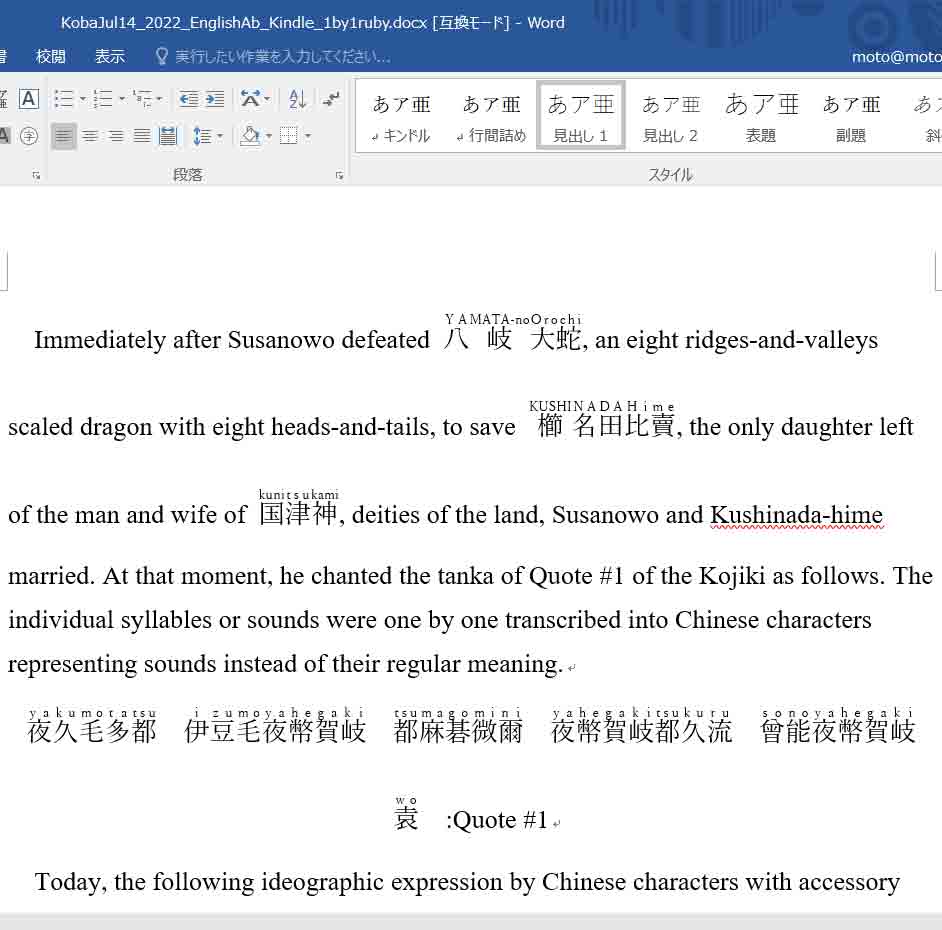
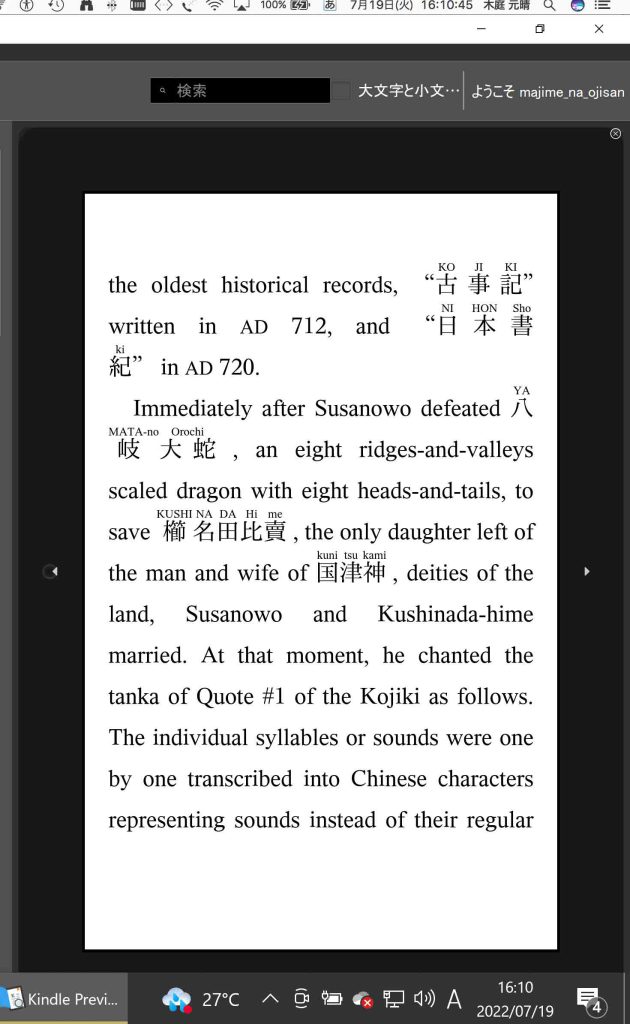
図4fの例では,冒頭のUnfortunatelyが何故か,段落のはじまりでないのに,左寄せになっていない。なお,出雲のルビはi+zumoなどと表現するのは不適当なので,分割していないので,圧縮されたような表示になっている。これは意図したことである。図4gの何處毛も同様である。図4gの4行目で,Theseが左寄せになっていない。どうもこれは,この直前の,「’.」,シングルコーテーションに続いてピリオッドがあるためらしい。Kindle本がそういう癖を持っているのである。図4hの5行目のItsの前にも大きなスペースがある。段落ではないのに。これもこの直前にダブルコーテーションに続いてピリオッドがあるためのようだ。
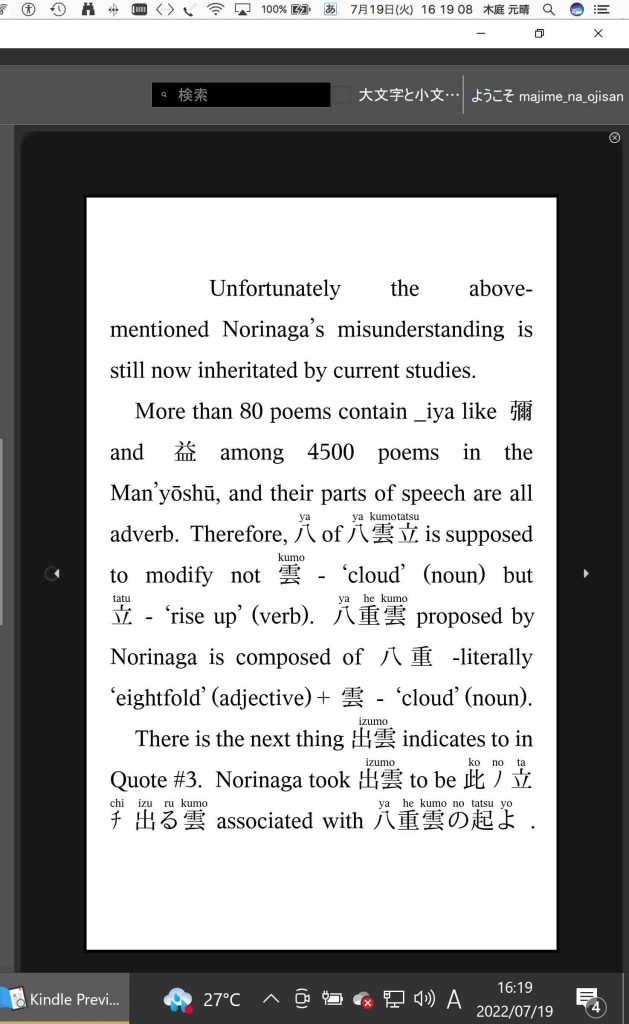
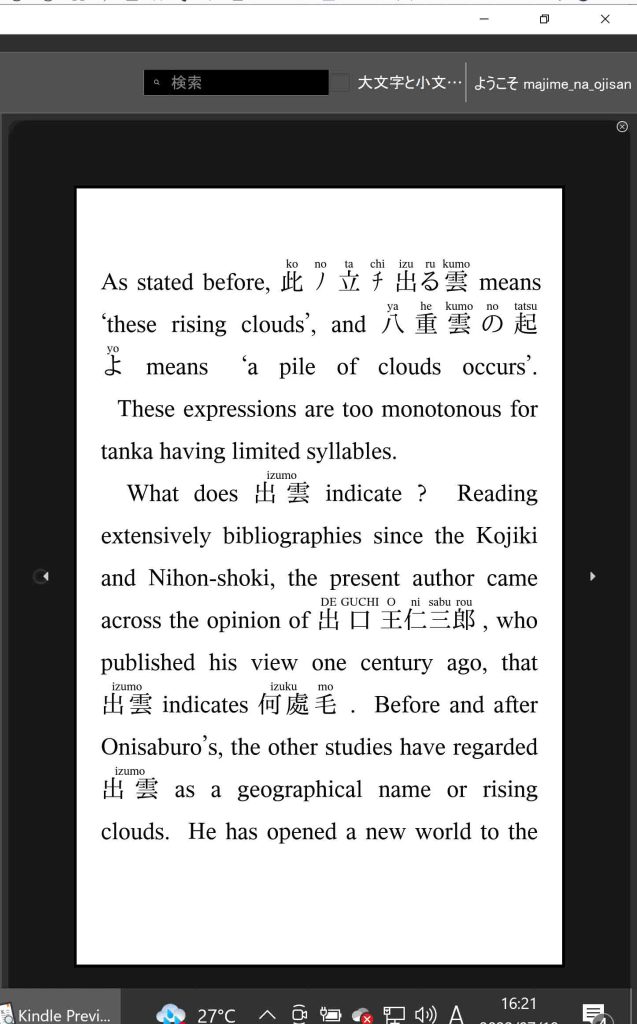
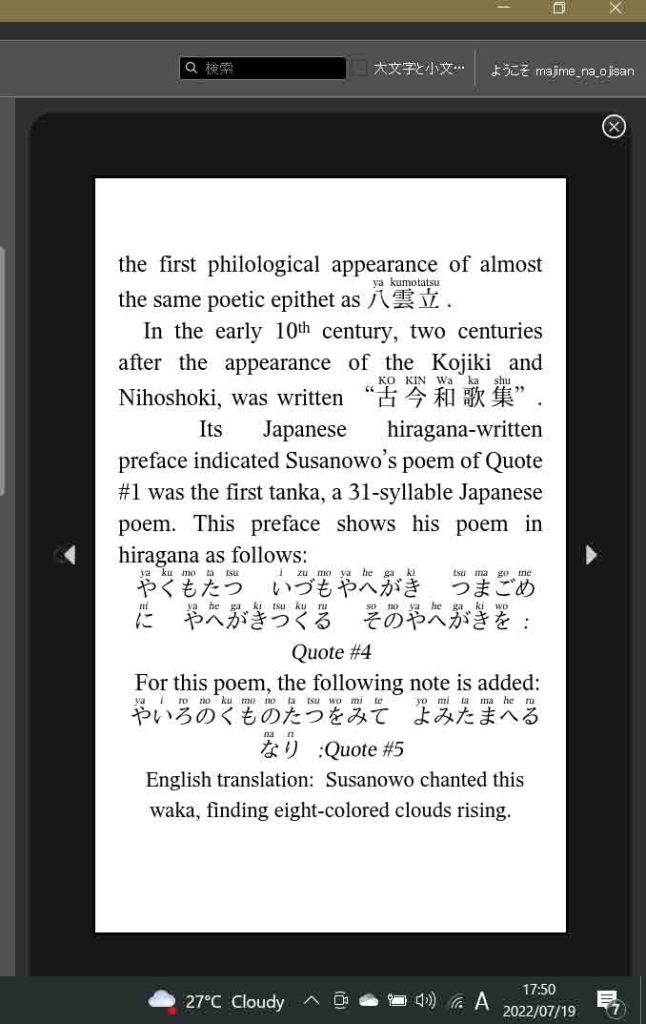
図4iは図4fのUnfortunatelyの付近を中心に示したものである。この直前のダブルコーテーション+ピリオッドのためだな。図4jの5行目のCompilersにインデントが入っているのも同じ理由。
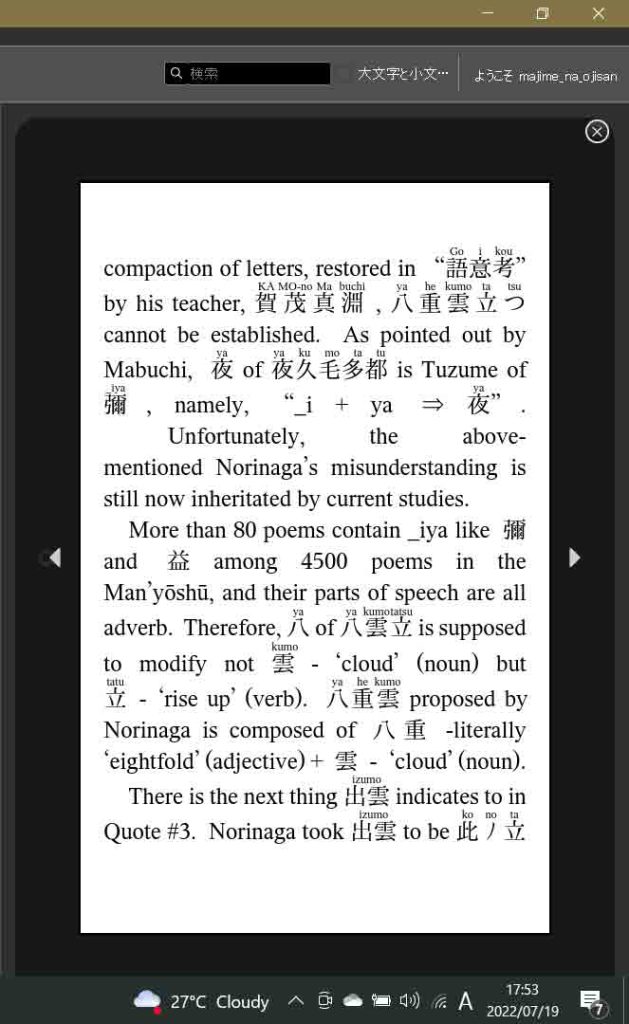
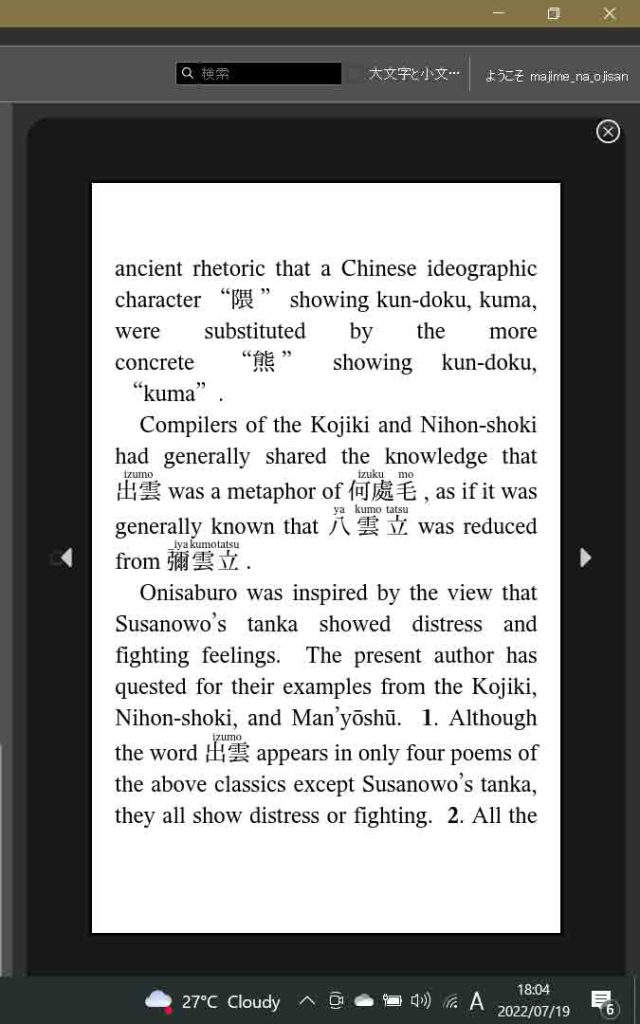
このような認識のもとに,全部のコーテーションマークを外した。それなりに拘って,シングルとダブルも使い分けていたが,外しても,理解度に違いはないようだし,見栄えからすると改善したと思う。段落が明確になるように段落はじめのインデントは半角2文字から4文字分に広げた。
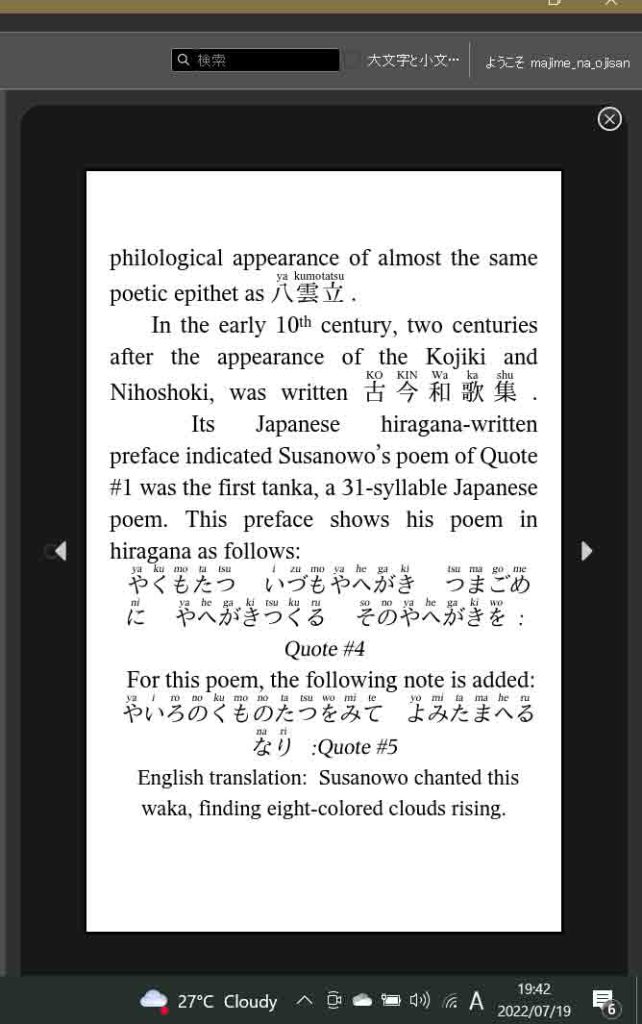
しかし,そういう修復を加えたのに,図4kの6行目のように,何故かItsがかなりインデントしている。図4lではプレビューの表示サイズを8から7に替えた。そうすると,下から4行目のように,その問題は解消されている。表示サイズによっては,この現象はキンドル本では避けられないということだ。WordファイルをPreviewer 3に取り込む際に,Japanese (Left to right) で取り込んでいるので,英語特有のワードラップ機能などが働かず,ローマ字表記の限界がここに現れていると考えて良いのだろう,と思う。
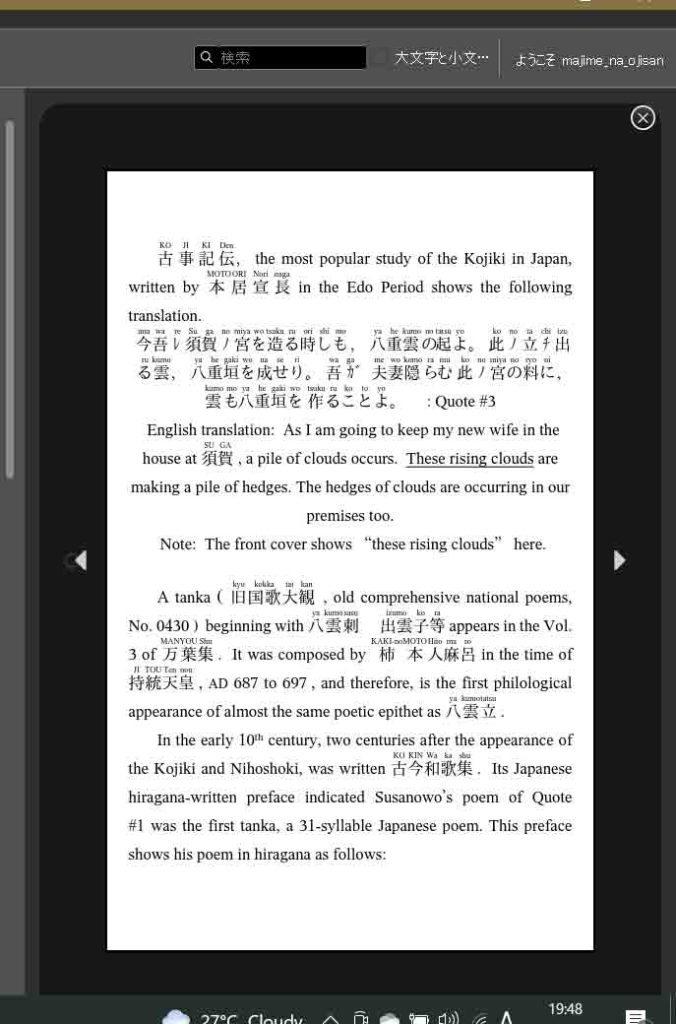
以上,ENGLISH ABSTRACT原稿に関する挿入を終了する。Jul. 21, 2022記。
3.2 Wordでやり直したが目次ができない
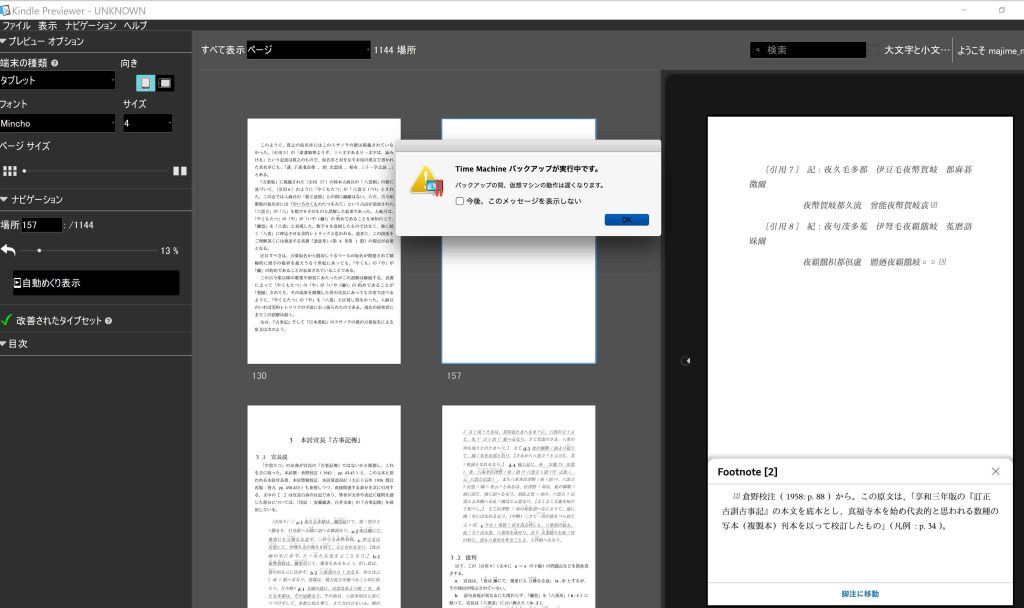
「標題や著者名」を削除し,既存目次を作成しなおした。参照設定>目次の更新,も実施したが,うまく行かない。3.1の段階でも出来ていたのであろうが,図5のように、脚注のリンクも問題なくWordでの設定が生きている。この文脈では関係のないバックアップのアラートが表示されているが。
一応、Word2016でのdocxファイルをdocで保存したが,効果は無かった。
3.3 Kindle Createで
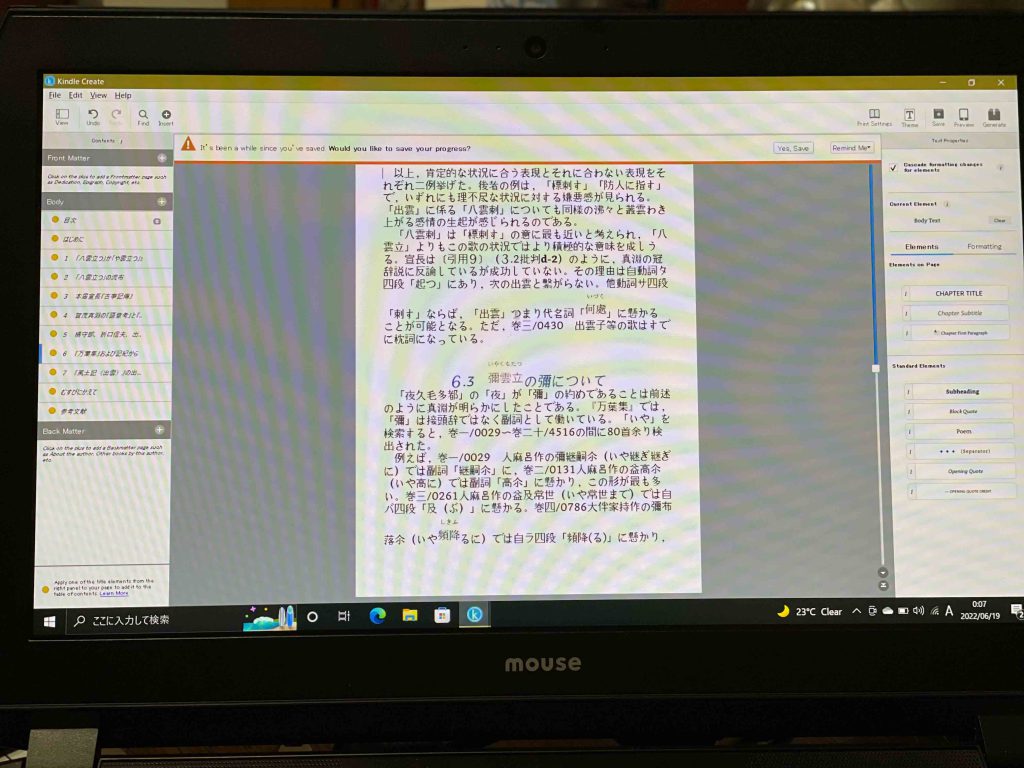
日本語未対応という評判だが,一応,とやってみた。mac上のWindowsではアプリの選択肢が小さくて見にくく,mouseの方でやった。確かに対応言語数はわずかで,日本語もない。Englishとして,目次を作ってみた。はじめに,が入っていない。スクリーンショットのコピーが面倒で,iPhoneで画面を撮影したのが図6である。第六章の,二つの節の,6.2 八雲刺(3文字すべてルビ付き),と,6.3 彌雲立(いやくもたつ),のルビ部分が左の目次ペーンでは表現されていない。本文を見ると,ルビが入った文字はずれ込んで,かなり読みにくい。Kindle Creativeでは目次が一応できたとしても本文が使えない。なんとか,Wordだけで目次を作りたいものである。
以上,Jun. 19, 2022記。
3.4 Windows マシンで目次作成(成功)
Windows Word2016で,Word原稿kindle_version2.docxを開く。「はじめに」の章がこのファイルのトップに位置する。
a. 「はじめに」の左手にカーソルを置いて,挿入タブで,これから作る目次用の空白のページ,を追加する。
b. 最初のページになったこの「空白ページ」に目次を表示するために,参考資料タブを開いて,左端の「目次」をクリックして,「自動作成の目次1」を選ぶと,図7のように,「はじめに」のすぐ上に,目次が作成される。
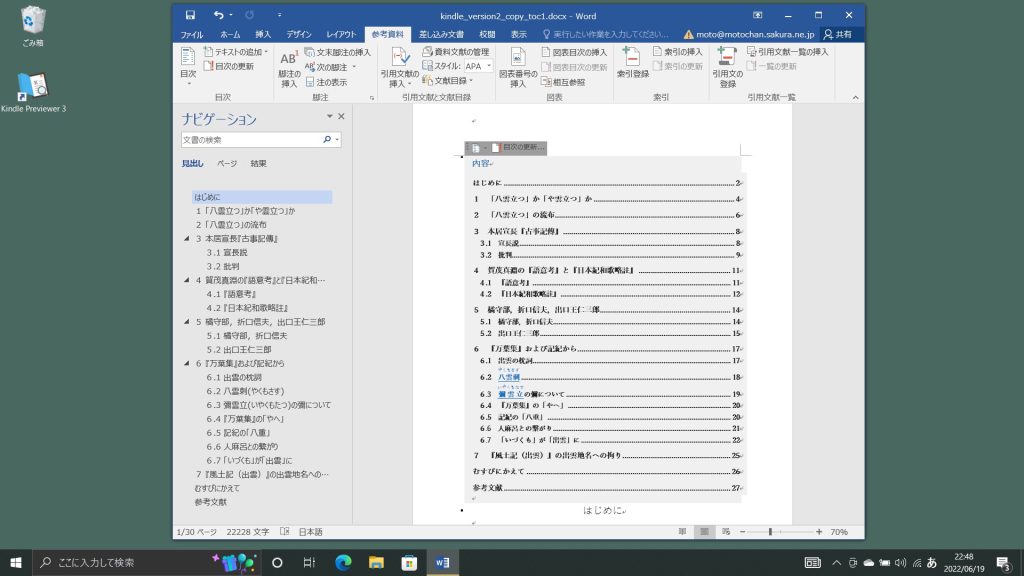
c. 電子書籍にはページの概念が無いので,目次からページの数字を削除する。参考資料タブで,目次>ユーザー設定の目次,をクリックすると,次の図8のように,ページ番号を表示するチェックボックスのチェックを外す。「ページ番号の代わりにハイパーリンクを使う」,のチェックはそのままにする。この選択肢がmacにはなくて,Kindle Previewer 3で目次ペーンが作成されなかったものと思われる。OKすると,この目次を置き換えますか,というメッセージが現れるので,はい,とする。
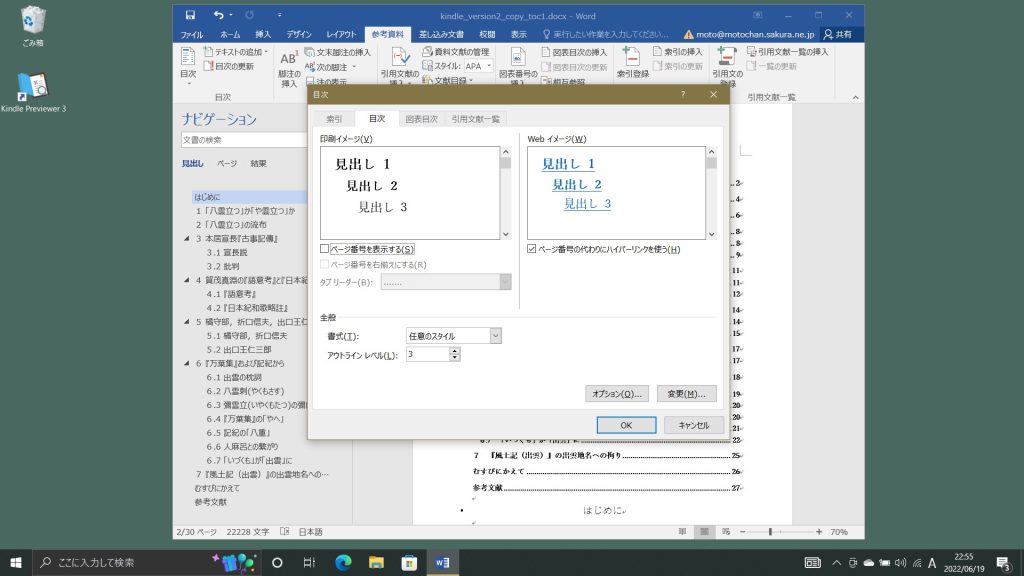
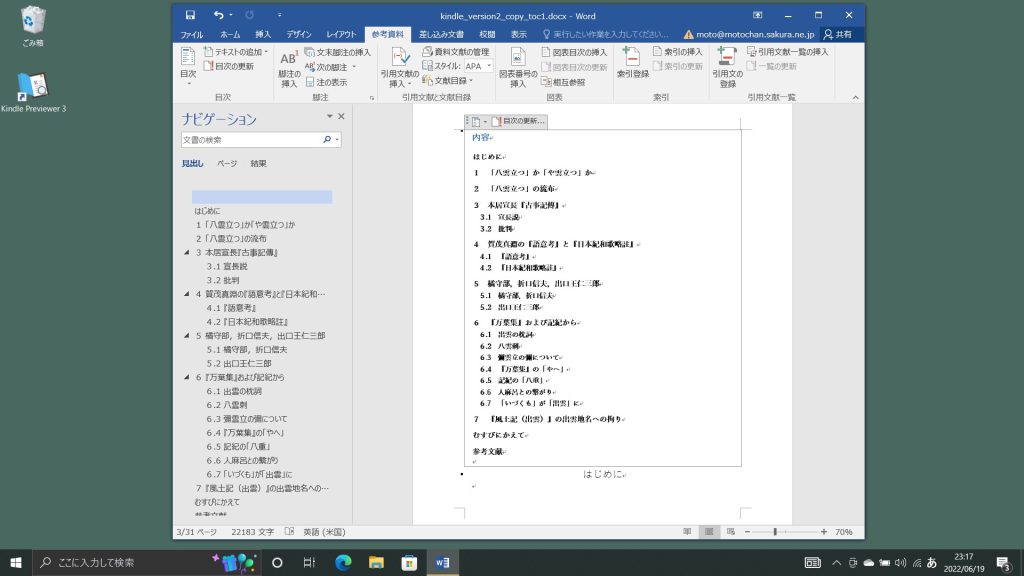
なお,図8では目次オプションパネルで本文が隠れているが(図7では見えている),6.2と6.3のルビ付き文字は,本文の方では,青色の文字で下線が施されている。左のペーンの同場所では,ルビ部分が( )書きされている。キンドル版での不具合が予想されるので,本文での見出しのルビを削除して,目次を改めて作成した。その結果が図9である。
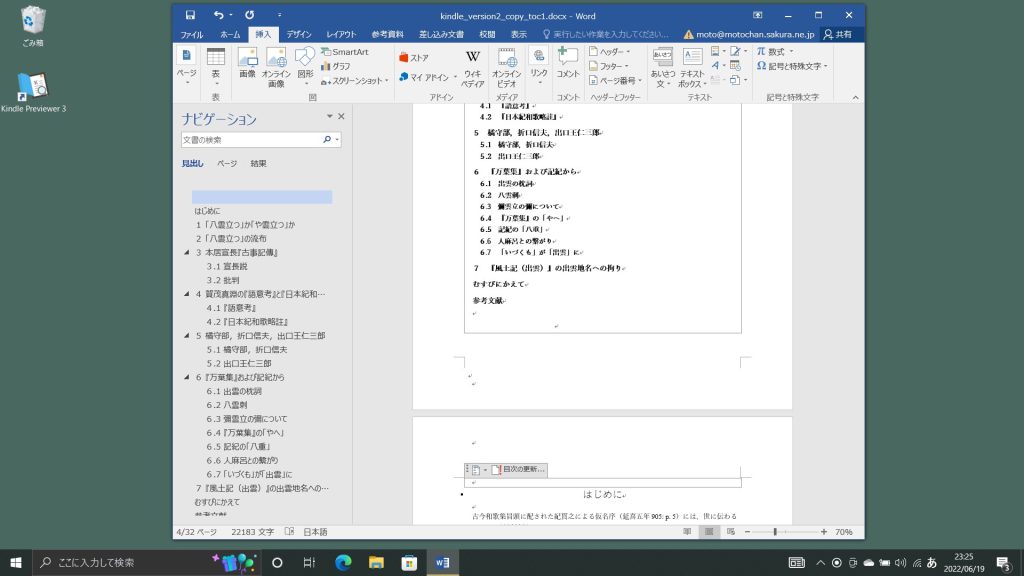
d. 図9で,目次の最下部,つまり,「参考文献」の下にカーソルが見えるが,このまま,挿入タブ(ウィンドウズではリボンと称するのか)で,ページの区切り(つまり,改ページ),を選択すると,図10となる。
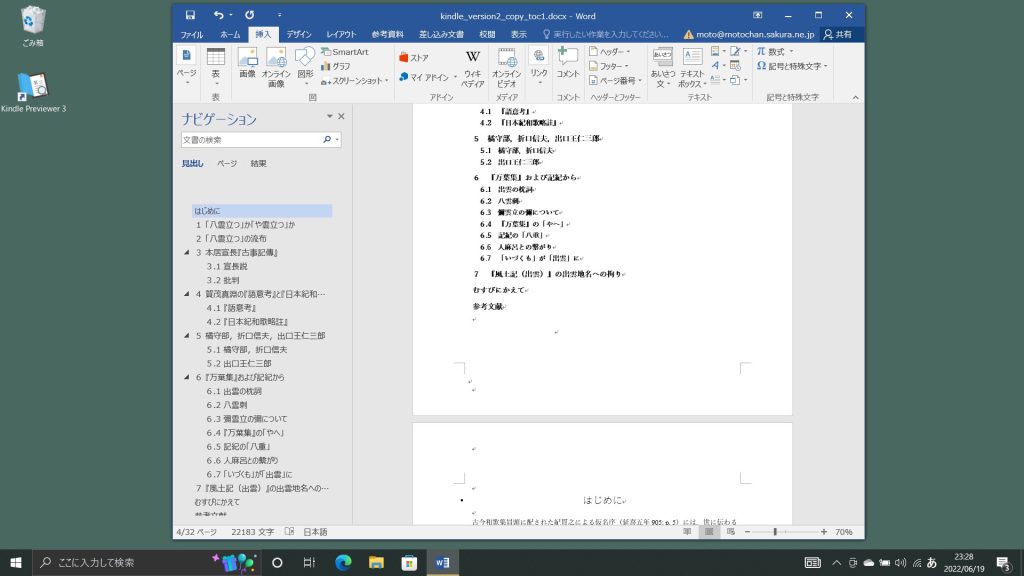
左のペーンの「はじめに」を選ぶと,図11になっている。
e. Kindle Previewer 3で閲覧する前に,校閲タブで,シンプルな変更履歴>変更履歴>コメントなし,を選んでおくこと。
で,Kindle Previewer 3で,このファイルを開いた結果が,図12となり,無事,成功した。左のペーンの目次だけでなく,本文の目次部分でもリンクが機能している。
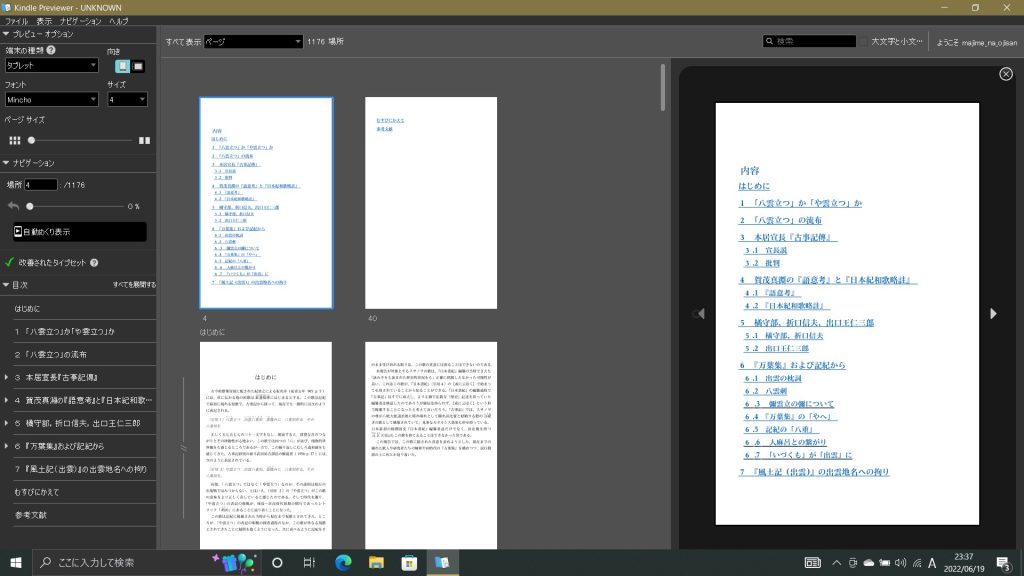
次の図13は,メーンペーンにある本文の目次で「2 『八雲立つ』の流布」をクリックして表示した様子である。
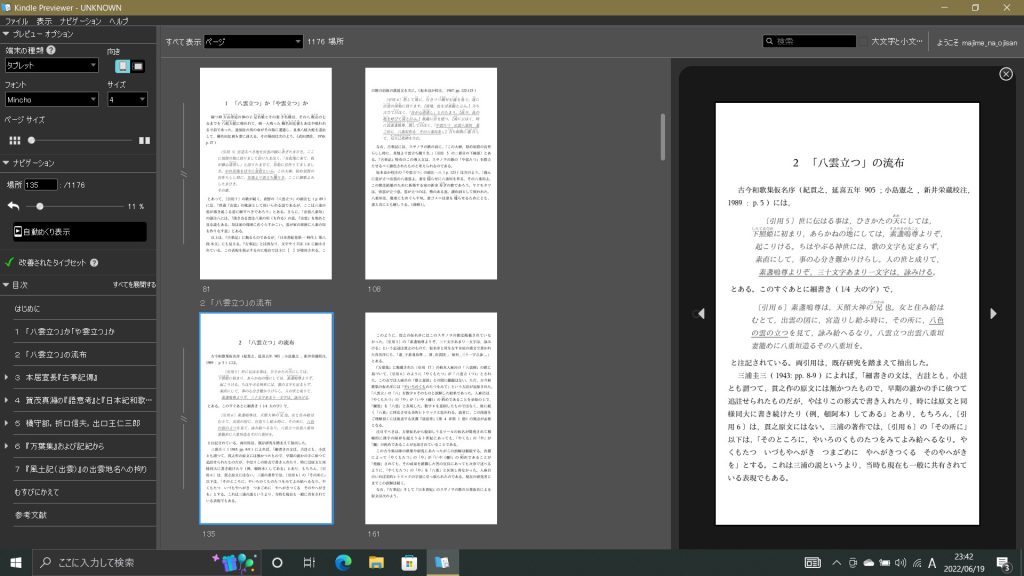
図14は左のペーンの目次でクリックして,「3.1宣長説」を選んだ結果を表示している。
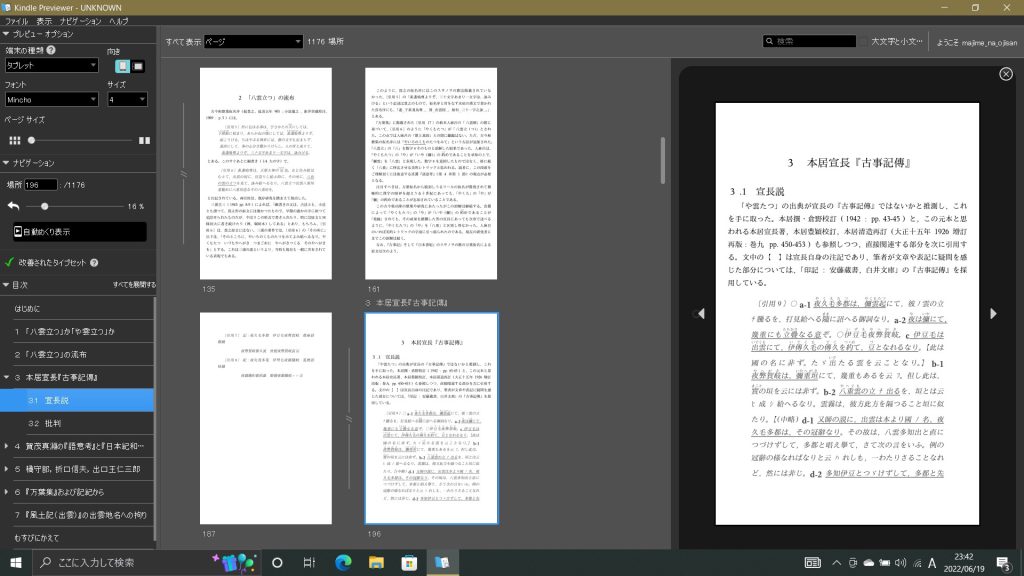
Kindle Preview 3用のファイルを作るのは,ファイル>エキスポート,する。拡張子kpfがつく。プレビューワーの画面上で,誤字,脱字などを確認して,Wordでの修正になる。
完了したら,azkファイルに変換して,iPadやiPhoneに転送して,再再度,読みやすさなどを確認することになる。
以上,Jun. 19, 2022記。
追記 Feb. 7, 2023: ぼくは次の第4章のようにazkファイルをiPhoneなどで読む手続きはしていないが,azkファイルをiPhoneなどに転送する方法は次のようである。1. iPhoneをmacにUSB接続。2. iTunes起動。3. iTunes表示画面の最上段に表示された「iPhoneアイコン」をクリック。 4. 左ペーンの「Aファイル共有」をクリック。5. メーンペーンに見えるファイル共有セクションで「Kindle」を選択。6. メーンペーンの右下の「追加」ボタンをクリックして作成した.azkファイルを選択。7. 最下段の「同期」ボタンをクリック。これでiPhoneなどで読むことができる。
このazkファイルについて,第5章に記されていることを今知った。忘れてた。どうもazkファイルの出力そのものができないようだ。
4. プレビューワーとiPhone-iPadでの確認とMS-Word原稿の修正と
4.1 Previewerで全表示を見て問題点を洗い出す
プレビューワーは,当方の好みから,macのWindows 10 on Parallels DesktopのPreviewer 3を閲覧しつつ,Word原稿のプリントと対象することにし,さきほど,見終わった。フォントはWordの設定とは関係なく,Minchoになっている。端末の種類はタブレットの方が見易い。矢印キーでもmouseでもページを進めることができる。注記の番号は,例えば原稿の3は[3]と変化している。本文でこの脚注をクリックすると,末尾に飛ぶことなく,ページの下部にFootnote[3]というように現れる。凄く便利だ。
幾つか,その際のスクリーンショットを示したいと思う。前章でWindows Word2016を使って,プレビューワーでも目次ペーンが出来るようになった。Windowsだけを使えば,問題ないだろうが,macでこれ以降の作業が可能かどうかがまずは知りたくて,macのWord2016で修正したい。全部macでやって,目次が台無しになるのも馬鹿げているので,最初の何ページかをmacでやって,macのWindows 10 on Parallels DesktopのPreviewer 3で閲覧したいと思っている。
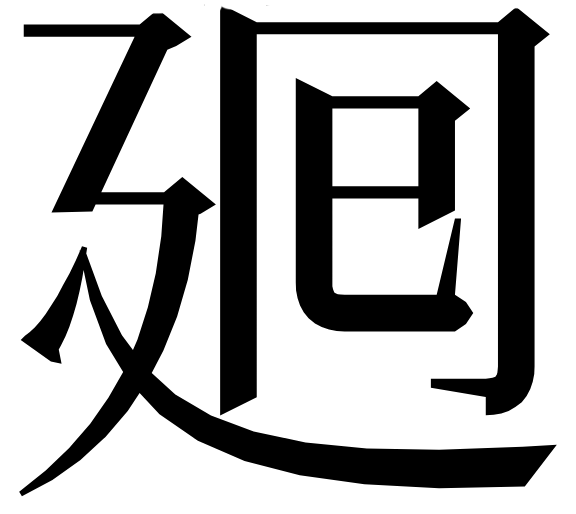
図15の最下行の脚注3の左手の□□は,ネット上で表示できない漢字(左の漢字)を使っていたためであり,次の注記を追加して,異体字「廻」で代用した。
注記: ネット上での漢字表記の限界があり,国際符号化文字集合・ユニコード統合漢字U+2231Eを,異体字「廻」 (u5efb)で代用しています。
青空文庫でもこの措置が取られている。
図16の,「4 .1」などは不自然に見える。ワード原稿では,全角の「4」に続いて,半角の「.1」を並べている。章番号を全角に拘ったからこういう結果になっている。見出し部分は問題ないが,本文での表現には違和感があり,さっぱりと,文中では,半角ゴチで「4.1」としよう。
図17の〔引用12〕を見ると,その5行目では,「夜,」で改行がなされ,大きな空白があり,「布保⋯⋯⋯⋯⋯」が続く。Word原稿で見ると,「夜,」の改行はソフトリターンであった。これは不要だ。〔引用12〕の幅の設定も考えてみたい。この種の現象は他の引用部分にも多い。
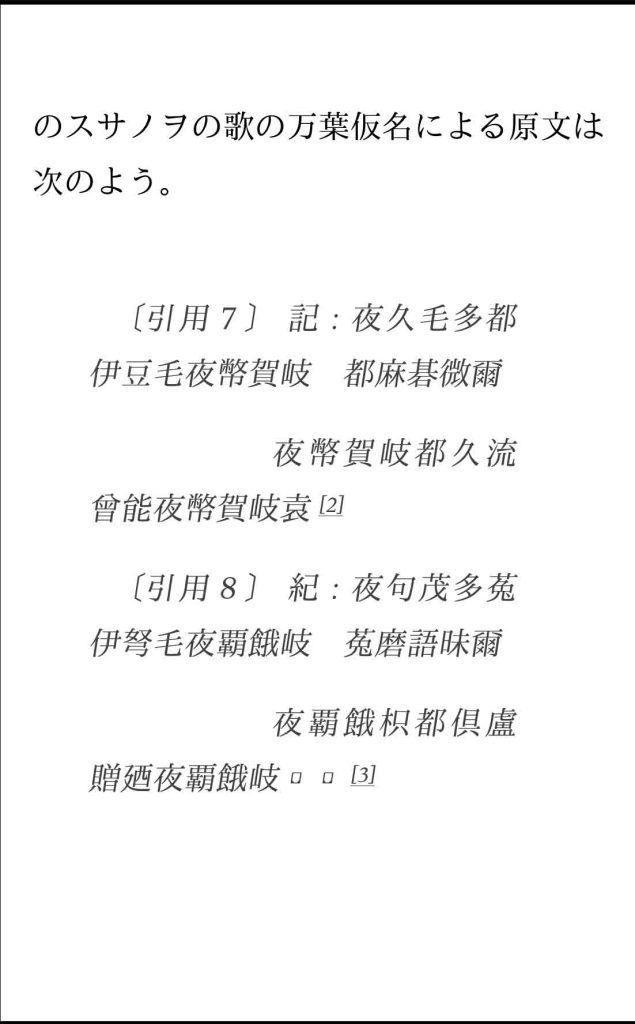
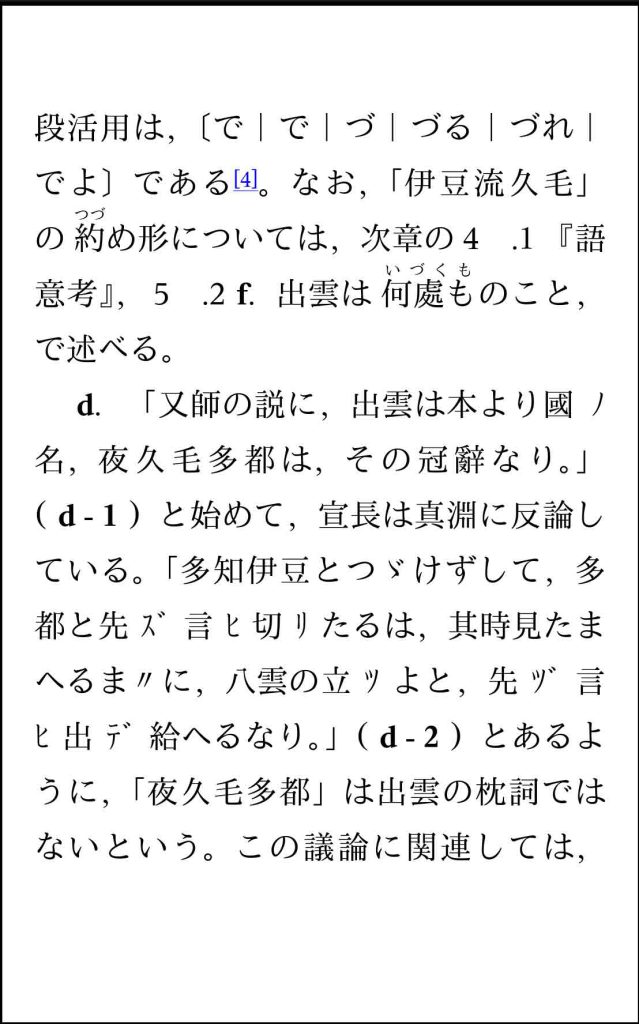
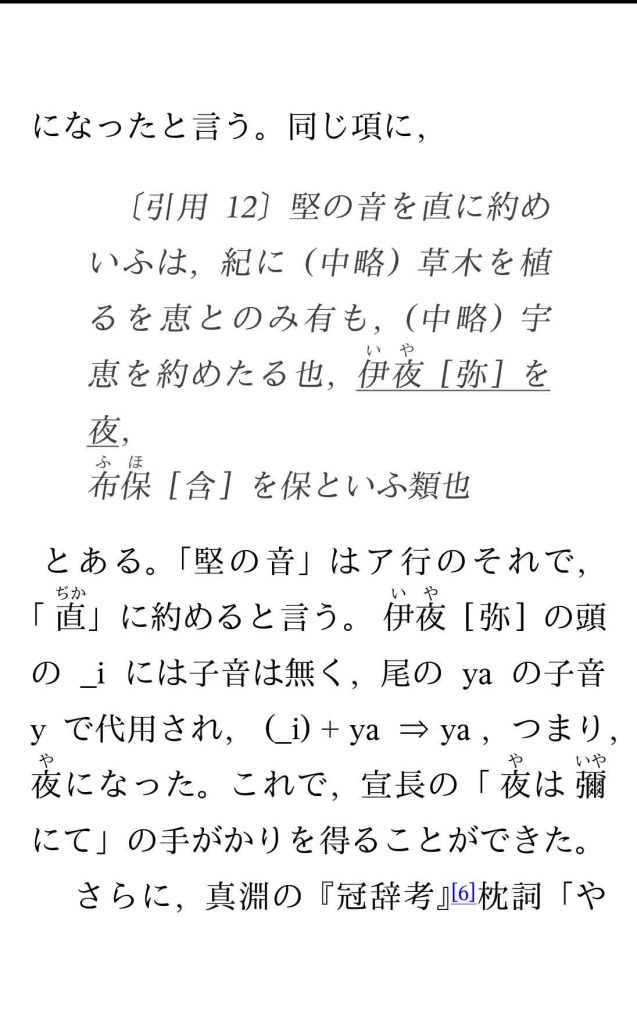
図18の3行目の半角数字の「10」の前後に,何かスペースがある。Wordで確認すると特にスペースはない。キンドルの癖のようなものであり,これは仕方が無いのだろう。「あって」と「10カ所」の間の読点を削除した。図19は問題点ということではなく,脚注12をクリックした場合の表示の形を見せるためである。この本文の最下部に表示される形の場合,脚注が長い場合,このページの最下部の靑字で書かれた「脚注に移動」のリンクをクリックすれば,脚注の全文を読むことができる。図20には,脚注13の表示例も示す。
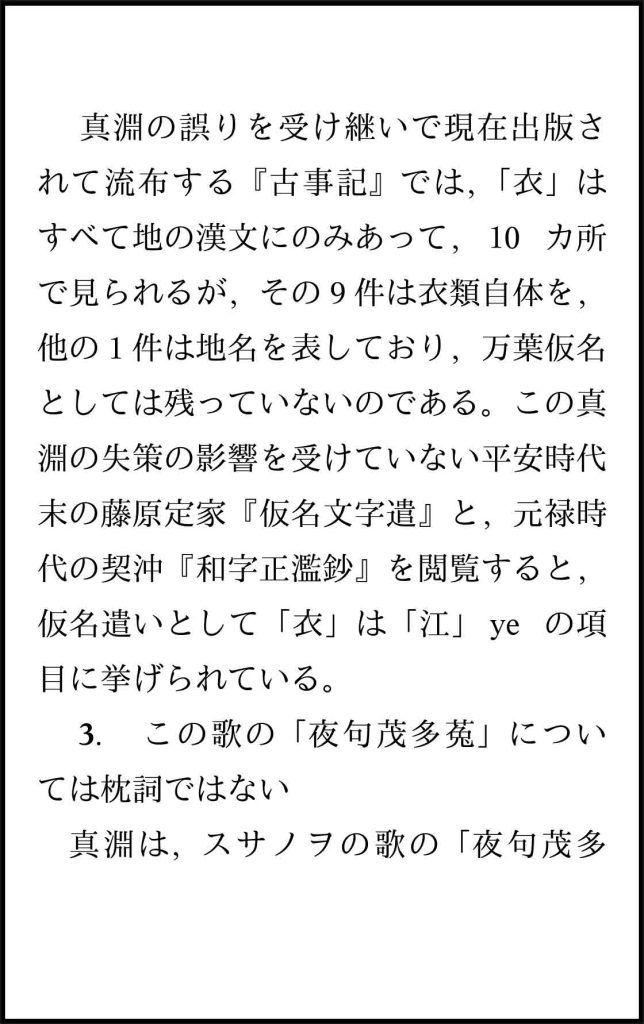
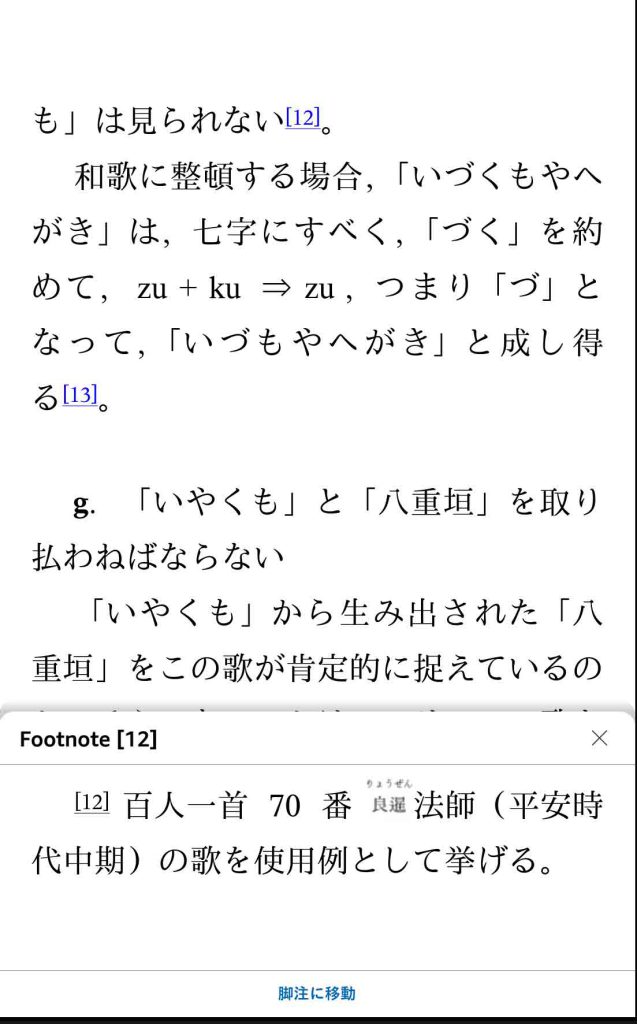
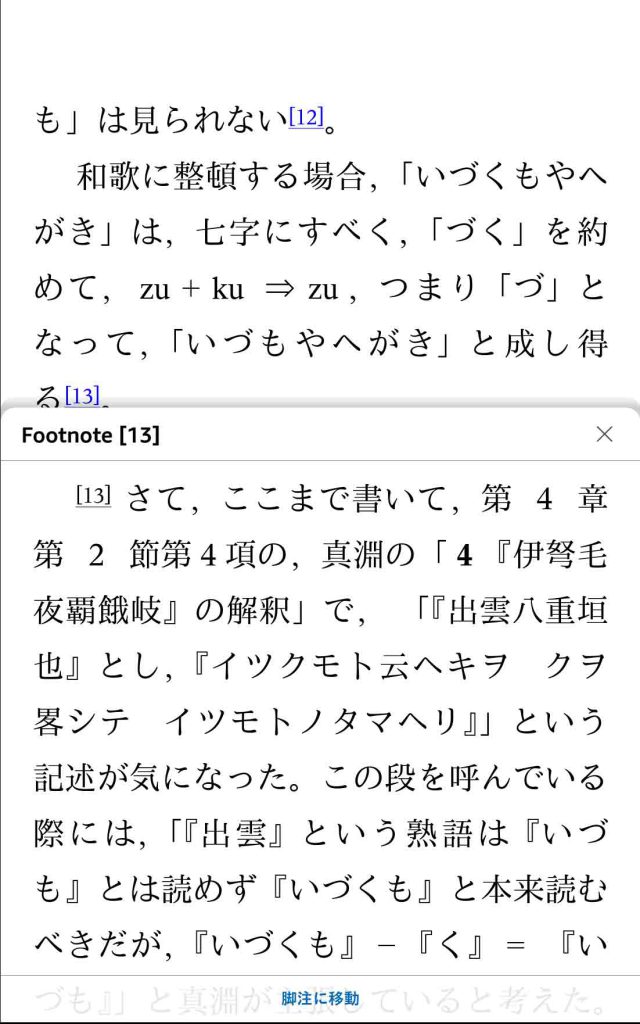
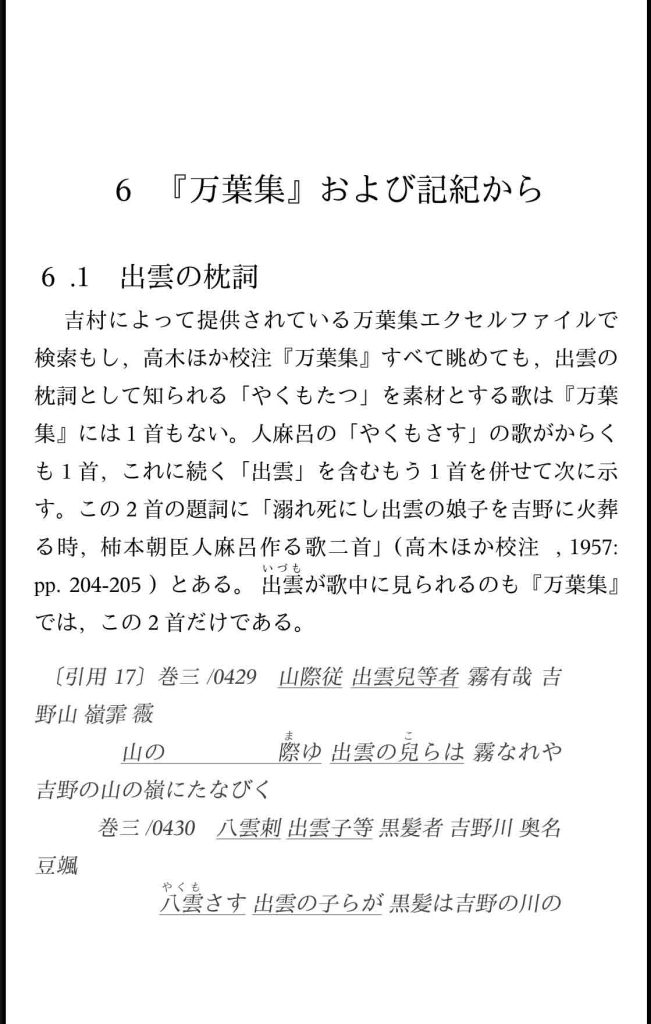
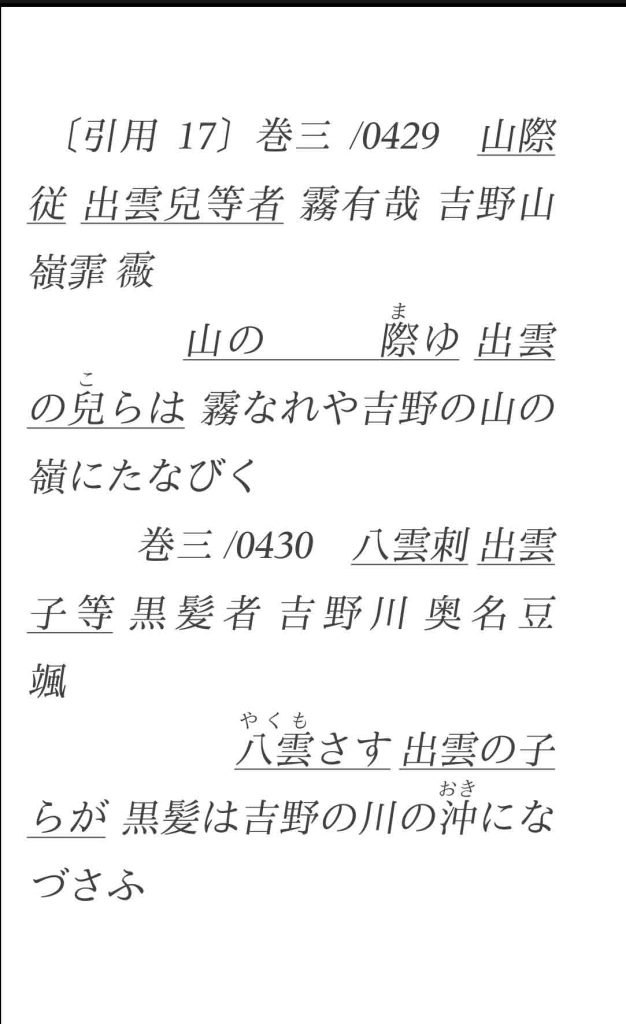
図21の文字サイズは7で,「山の」と「際」との間に空隙があるが,Word原稿には空隙は無い。サイズを9にしたのが図22である。やっぱり,大きな空隙が残る。〔引用17〕だけで一つの行を構成し,次の巻三/0429と巻三/0430をソフトリターンで独立させるのがいいだろうと思う。図23も同様な措置を取りたい。
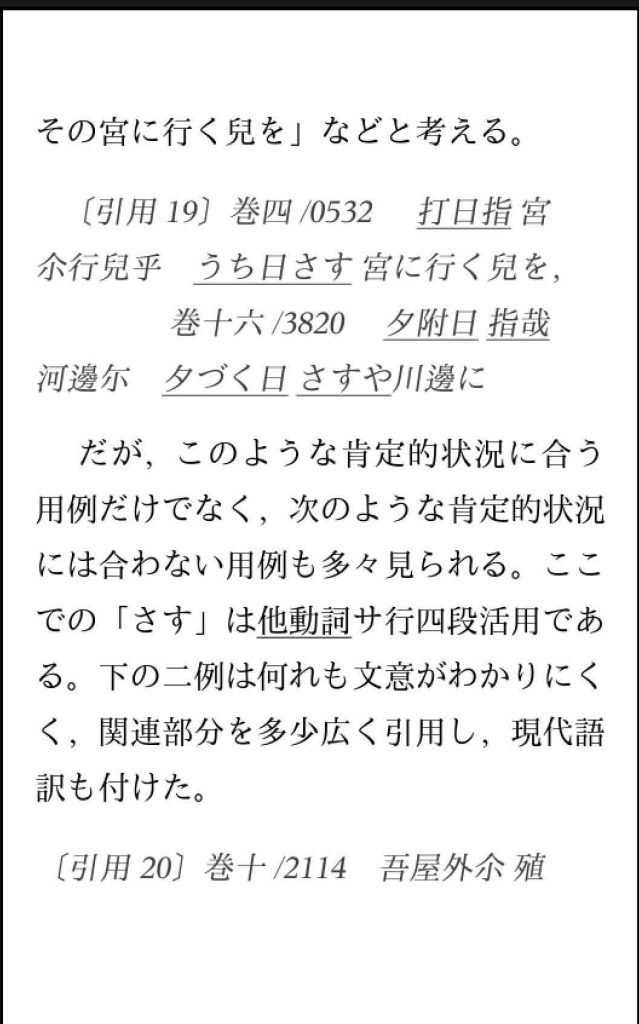
さて,macでWord原稿を見直して,macで修正してゆきたい。全部更新して,プレビューワーでまともな表示が得られない可能性があるので,ある程度macで修正したあと,プレビューワーを実行したいと思う。
追記 Jun. 25, 2022: なお,上記のテキスト配置の問題点は,図24のようにすることで解決した。Wordで,引用部内の表示を整えると問題が生じる。一連の引用部で切れ目を生み出さないためには,改行しないことである。図24の〔引用17〕の場合,二つの歌があるので,この間に切れ目が必要であり,「⋯⋯⋯⋯⋯たなびく」,の直後にソフトリターンを入れている。〔引用17〕という表示が二つの歌に懸かるためには,〔引用17〕のあとにハードリターンを入れて左寄せにして,以下の二つの歌は一つのソフトリターンで区切って,中央寄せにする。これで解決した。
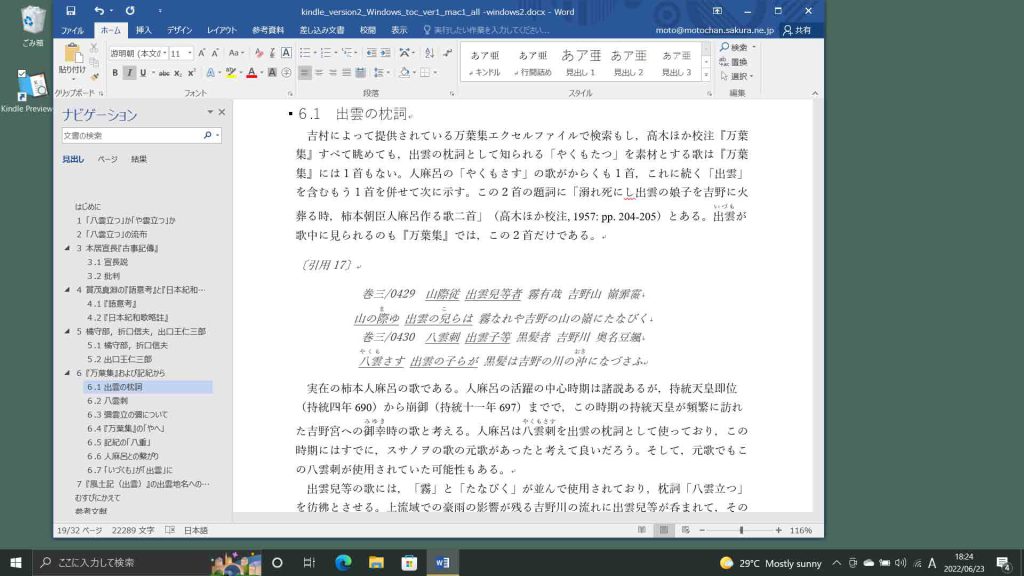
4.2 macのWord2016で原稿を修正する
ワード原稿のプリントアウトを読んでいて,読んでいる場所から離れた〔引用??〕に言及していることがあり,プリントアウトだと離れた〔引用??〕の位置関係はわかっていても,それでも見るのが面倒ということがある。キンドルの場合,〔引用??〕の位置はもうわからない。画面を進めたり戻ったりするのも面倒なことだ。すっとばしてしまいそうになる。自分の原稿でもそうだから,読者は鬱陶しいだろう。そこで画面で見える以外の箇所について言及する場合,リンクを貼っておけば,読者も参照してくれるだろう。
ワード原稿内で,脚注以外で,リンクを貼った経験は,そういえば無い。次に,一例を示す
「はじめに」の章では〔引用4〕に言及している。これは第1章に位置していて,プリント原稿では次のページであるが,キンドルのページからすると離れている。そこで,リンクを設定した方が良いと考えられる。
1 まずは参照先の第1章の〔引用4〕という見出しを選んで,挿入タブのブックマークをクリックする。
2 ブックマーク名:,とあるので,ここに英数字を入れる。この場合,Quote04とする。
3 参照元は,「はじめに」の章の文字〔引用4〕で,文字〔引用4〕を全部選んで,挿入タブのハイパーリンクをクリックする。「ハイパーリンクの編集」というパネルが現れる。表示するテキスト:,として,〔引用4〕が入力されている。この下には,三つのタブがあり,中央の「このドキュメント」を選ぶ。そうすると,ドキュメント内の場所:,として,▶ブックマーク,があるので,これをクリックすると,さきほど作成したQuote04があるので,これを選ぶ。
この作業をすると,「はじめに」の章の文字〔引用4〕には下線が施され,紫色に変化しており,ハイパーリンクが設定されているのがわかる。この〔引用4〕をクリックすると,第1章内の〔引用4〕の頭に跳んでくれる。
以上,0:54, Jun. 23, 2022記。
ところが,一つ問題がある。脚注のリンクのようには戻ることができない。跳ぶ前に,現在位置を確認しなければならない。不便なものだ。と思って調べたら,WindowsのWordではその機能があった。リンクで跳んだあと,そのブックマークで,alternate キー + ←,だそうだ。macでは,optionキー + ←,だろうとやってみたが駄目。https://detail.chiebukuro.yahoo.co.jp/qa/question_detail/q11191900441 にはその回答があって,現在のmacのwordでは駄目のようだ。むーかしのmacやフリーのWordにはあるようなので,mac上のOpen Officeで試したが駄目だった。このファイルをmouseのWindows Word2016で開いて,alternate キー + ←,を試すと,無事成功した。macで作業を続けても良いということだ。この属性がキンドル版で反映するかどうか,楽しみではある。
ユーザー ガイド Kindle パブリッシング・ガイドライン 一般的なベスト プラクティス ハイパーリンクに関するガイダンス という項目がキンドルにあるが,Kindle Createが日本語に対応していないので,事実上,使えない。日本語サイトにこのような情報があること自体,キンドル当局スタッフの良識を疑う。
macのWord2016で第3章まで原稿の修正作業を試みた。そして,目次を選んで,目次の更新,を実行した。そして,Previewer 3で開いたが目次ペーンには表示されず,本文の方の目次にもリンクが機能しなかった。新しいPreviewer 3 ver. 3.66.0のアップデートのアラートが出て,実行して,再度,試みたが,macで編集したWord原稿の機能は失われていた。
mouseウィンドウズで,見てみた。mouseウィンドウズのWord2016で作成した目次機能は完全に失われていた。再度,目次作成そのものを実行する必要がある。さらに,はじめに,の〔引用4〕について設定したハイパーリンクは機能したのであるが,alternative + ←,を実行すると,はじめに,の章内の〔引用4〕には戻らず,第1章内のハイパーリンクを設定した〔引用7〕に戻った。ハイパーリンクの区別がPreviewerでは効いていないようである。この原因がmacでの編集によるものなのか,Word原稿とPreviewerとの関係の限界なのか,わからない。
今後の流れを考えると,macでの修正は不適当であると考えざるを得ない。原稿修正過程は,mouse内のWindows Word2016で実行することにする。mouseの方でもPreviewer 3のアップデートのアラートが来たので,対応した。
さて,mouseでmacで修正した三章までの確認をまずはしたい。すでに実施したように,ハイパーリンクは動いている。ただし,mac上でのように,ハイパーリンクを設定しているテキストの上にマウスを置いても手アイコンは表示されず,コントロールキーを押しながら左クリックするという形になっている。mouseでは,mac同様,参考資料タブで,目次の更新,をクリックして上書き保存した。
そして,Kindle Previewer 3で開くと,良かったあー,目次は機能している。ハイパーリンクも動くが,ブックマークからハイパーリンクを実施したテキストに戻れない。そういうツールがPreviewer 3にはないのである。考えてみると,キンドル版を読んでいて,そういう機能を駆使したキンドルのコンテンツは存在しない。Webサイト管理のための技術本であっても,そういう機能は使われていない。辞書機能はあって,意味がわからない用語などをタップして範囲指定して,辞書に入り,iPhone画面の上端付近をタップすると,また本文に戻るということはできる,(だけ)である。このハイパーリンク元に戻るという機能は諦めるしか,ない,のだろう。ハイパーリンクは使うが読者には,このハイパーリンクを用意している場所がどこなのかを,目次の名称などの情報を入れるしか,ないのだろう。
5. iPadでの確認しようとしたけど
Kindle Previewer 3での観察をしつつ,Windows Word2016で修正を一応終わった。次には,主にiPadでKindle版を読み込んでみよう。
azkファイルをiPadに転送することになる。
What is azk? AZK stands for AmaZon Kindle format. This is a special Kindle eBook format, optimized for the iOS(iPad/iPhone) devices. だそうだ。
Kindle Previewer 3で,ファイル>エクスポート,でazk形式に変換しようとしたが,失敗した。ひょっとすると,バージョンアップしたからかも知れない,という問題ではないようだ。ネット検索したが,できたというような情報がない。Previewerで「品質チェックの実行」をしたが,問題ないらしい。もう,azk形式で見るという夢は捨てよう。しかたがないので,PreviewerでWord原稿を前にして,確認したい。ああつかれた。
以上,Jun. 23, 2022記。
6. Word内でリンク先に跳んだ後のリンク元に戻る作業
第5章では,「ハイパーリンクも動くが,ブックマークからハイパーリンクを実施したテキストに戻れない。そういうツールがPreviewer 3にはないのである。考えてみると,キンドル版を読んでいて,そういう機能を駆使したキンドルのコンテンツは存在しない。Webサイト管理のための技術本であっても,そういう機能は使われていない。辞書機能はあって,意味がわからない用語などをタップして範囲指定して,辞書に入り,iPhone画面の上端付近をタップすると,また本文に戻るということはできる,(だけ)である。このハイパーリンク元に戻るという機能は諦めるしか,ない,のだろう。ハイパーリンクは使うが読者には,このハイパーリンクを用意している場所がどこなのかを,目次の名称などの情報を入れるしか,ないのだろう。」とした。
で,次善の策で,Wordでリンク先からリンク元に戻すプロセスを考えた。Wordでは問題なく機能した。Previewerでも実現している。ただ,mouse上のWindowsでは,ハイパーリンクはすべて,機能するのに,コントロールキーを押し下げた上でのクリックが必要である。mac上のWindowsでは,コントロールキーを押し下げなくてもクリックだけでリンク先にジャンプする。KDP手続きを経た後では,もちろん,リンクは機能するのだろう。
図25では,「はじめに」に,文字〔引用4〕が見え,ハイパーリンクが設定されている。このあとに,「リンク先ではこの段落に戻るリンクを用意」とコメントを追加している。イタリックスで9ポにして,ハイパーリンクを設定しているのである。
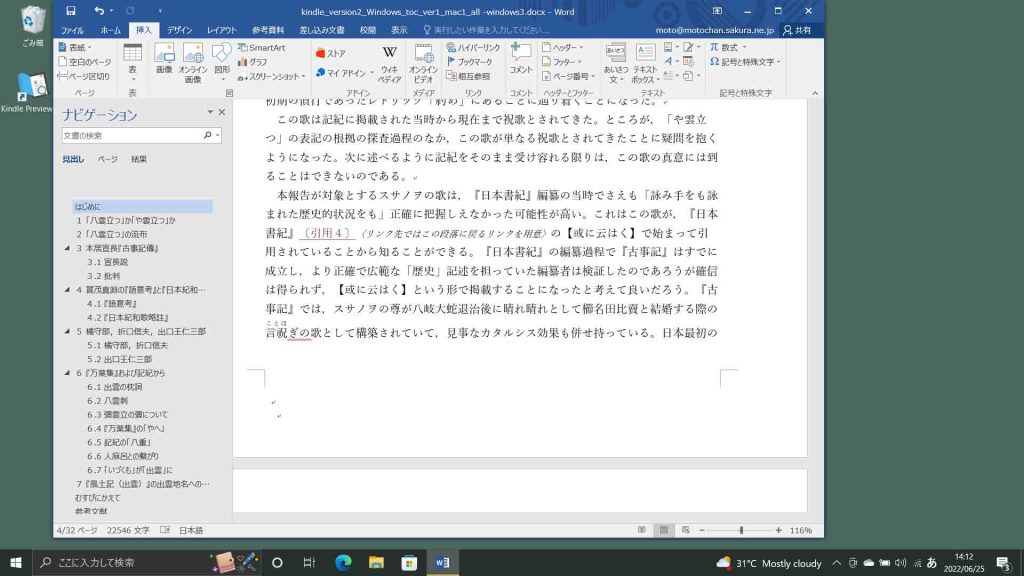
図26では,〔引用4〕の位置より上手の「本報告が対象とするスサノヲの歌は」にブックマークを設定している。ブックマークは英数字のみに対応している。はじめに,は,第1章の一つ前なので0章と考えて,Ch00Par05とした。Par05は第5段落ということである。(Par05のつもりがParo5になってしまったが)
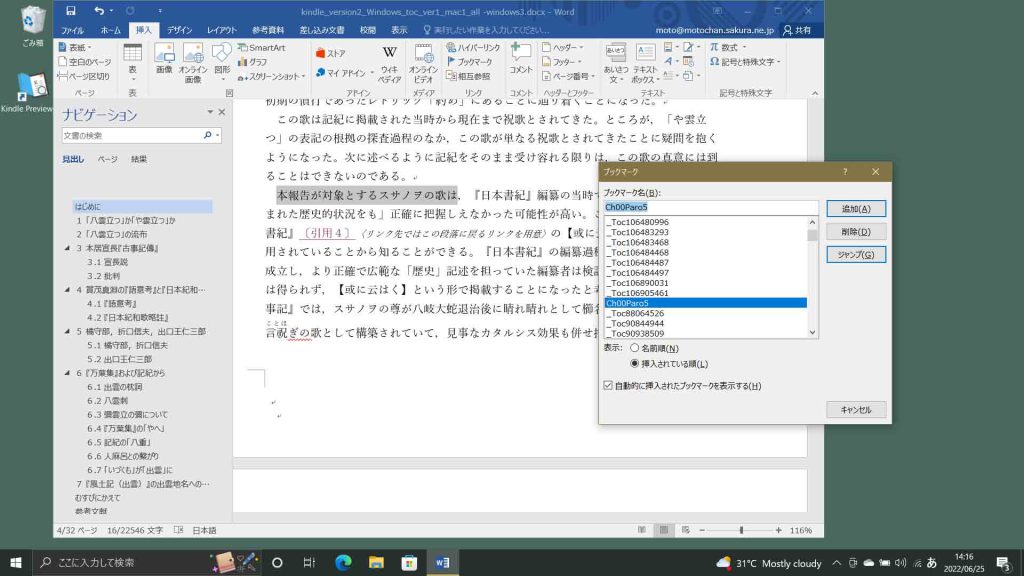
図27で示したように,〔引用4〕は,第1章に位置しており,そのすぐ下に改行して,〈リンク元の「はじめに」第5段落に戻る〉というコメント(イタリックス,9ポ)を追加して,「はじめに」の「本報告が対象とするスサノヲの歌は」に戻るようにハイパーリンクの設定をした。
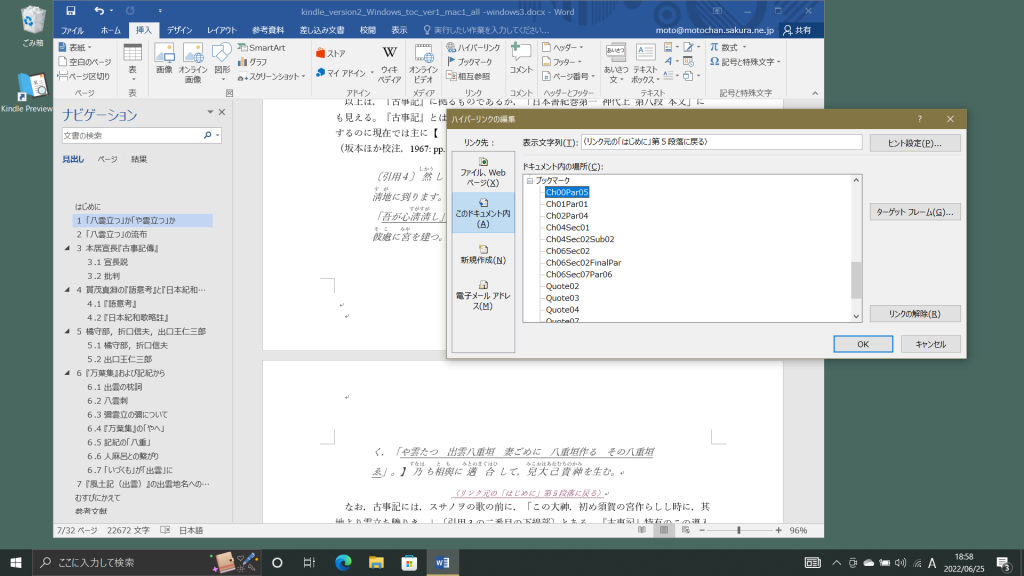
ブックマークを新たに作らずに,目次の見出しを使うこともできる。図28は〔引用9〕の末尾の,リンク元に戻るコメントが見える。〔引用9〕の場合,リンク元が二つあるので,リンク元に戻るコメント行は2行用意しており,図28の画面ではコメント2行のうちの下の行の情報が見えている。
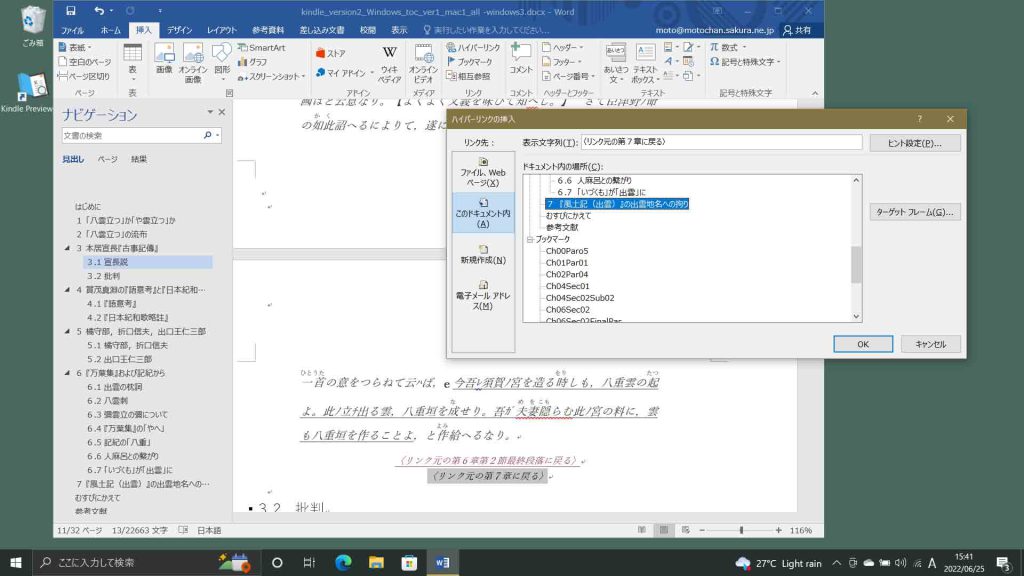
この文書では,リンク元に戻るハイパーリンクは10カ所設定した。リンクよりも再掲した方がいい場合もあるかと考えたが,現在のところリンクの方が適切に思える。
以上,0:30, Jun. 26, 2022記。
7. KDPで個人情報の登録
かなり不十分ながら,Amazon Kindleで電子書籍を出版する方法【2022年版】,などを参考にして,今から実行する。問題点があれば,次に列挙する。mouseのWindows 10で実行するのが無難ではあるが,敢えて,macで実行する。
1 https://kdp.amazon.co.jp/ja_JP/ にアクセスしたが,
アカウント情報が不完全です。本 (無料マンガを除く) を出版するには、すべての情報を入力する必要があります。
と出た。すでにサインインをしたことがあったので,こういうメッセージが出たのであろう。「今すぐ更新」のリンクを選択した。
2 個人情報などの入力でスタック
支払いの受け取り方法として,最も多く日常利用している銀行口座を入力するが,
Incomplete Payment Setup: Amazonは、出品者様の銀行の場所へのすべてのマーケットプレイスの電子支払いをサポートしているものではありません。 別の場所に銀行口座がありますか?
となって,他もう一つの銀行口座情報も入力するが受け付けられない。Kindle出版で印税報酬の受け取り銀行口座は?ロイヤリティや手数料も解説! に説明があった。これによると,日本の銀行口座名のリストが表示されることになっている。つまり,ぼくのmacの環境ではまともな表示が確保されないということである。入力途中のために,銀行口座以外の入力も無駄になった。保存機能が使えない。
3 mouseのウィンドウズマシーンで。Kindle出版で印税報酬の受け取り銀行口座は?ロイヤリティや手数料も解説!で書いていたことが再現されない。macとWindowsの関係ではない。
新たな銀行口座,を,めげずに,入力しようとしたら,日本について,この国または地域の銀行口座はすでに登録されています。追加しますか,と出ている。何故だ? アマゾンではVisaカードしか登録していない。
KDPコミュニティの記事 銀行口座を入力しても、保存できません。。。進展はみられたのか?に,FireFoxでは成功したとあった。mouse Windows 10でFireFoxをインストールして,次の結果を得た。図29では,「君が入力した銀行は,すべての何とかかんとか,サポートしてないよ 別の銀行口座があるかい?」と来るから,じゃあ,オレンジのボタン「はい」をクリックして,他の銀行口座を入力しても,同じメッセージが出る。結局,責任逃れのメッセージだったんだなあ。
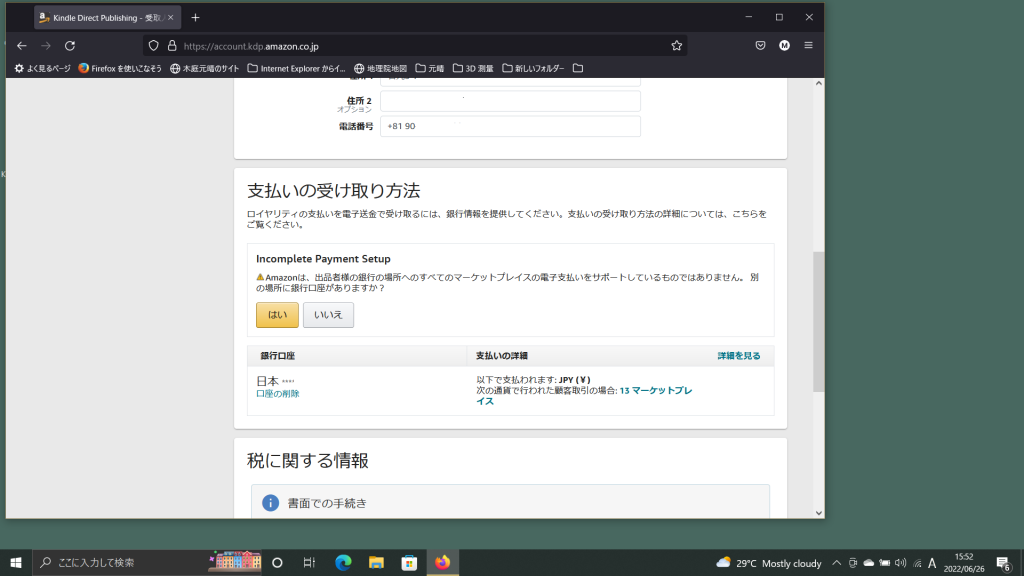
図29で,いいえ,とすれば,図30のいい結果が得られた。
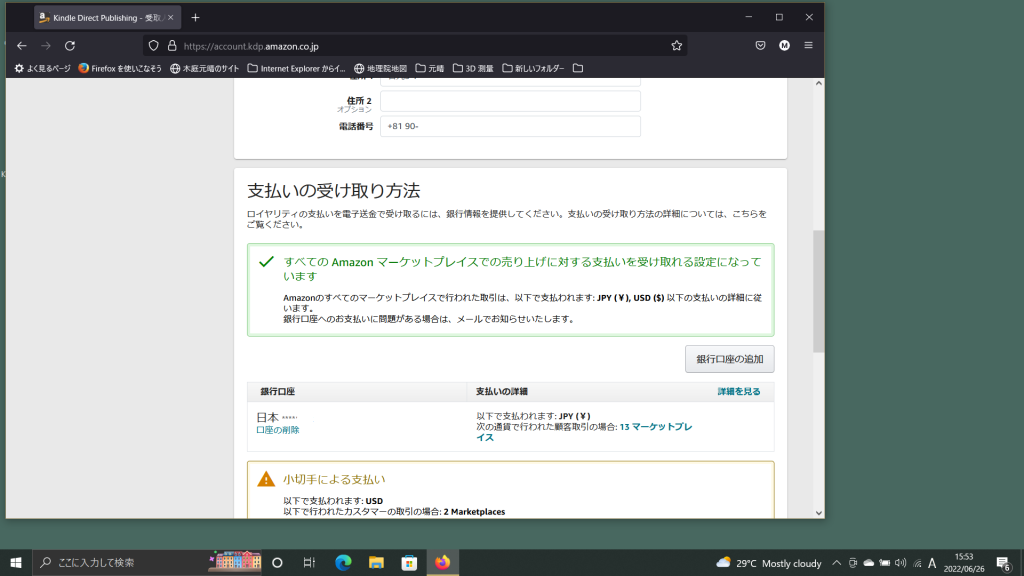
これで,残りの作業テーマである「税に関する情報」,については,登録しなくても,一応,このページは保存できた。
4 税に関する情報
Kindle『税に関する情報』勘違いしてる人多すぎ!?直接KDPに徹底的に問い合わせてみた!は勉強になったが,日付は2017年8月になっている。このサイトではUSAでの売り上げに対しては30%の税が取られるけど,まあそれだけだから,面倒なら,申請しなくて良いよ,てなことである。
5年前から改善されていないこともないだろうと,検索したら,キンドルのヘルプでは不明瞭であるが,いいサイトがあった。
【Kindle本の出版】アカウント作成と源泉徴収税について解説 である。USAの税務署に申請して納税者番号を取得するという必要性が無くなったようだ。以下,このガイドに従って実行し,問題点があれば,メモしたいと思う。なお,Windowsで実行するメリットも無いようなので,macで実行したい。
以上,Jun. 26, 2022記。
5 いよいよ,税に関する情報,対応作業
a. KDPにサインイン。やっぱり,「アカウント情報が不完全です。」のメッセージが。今すぐ更新 を実施すると,最後の「税に関する情報」,が未対応のためであることがわかる。
b. 税に関する情報を表示/提出,ボタンをクリックすると,税金ダッシュボード,のページ入る。インタビューを実行,のボタンをタップ。日本語対応してわかりやすい。
現住所と郵送先の住所についての日本語ミス: 住所はUSA式の表示であるが,郵送先の住所として,「本籍地の住所と同じ」にチェックが入っているが,「現住所と同じ」と読み替えるのだろう。
日本語入力ののち, USAの書式が表示されるが,すべて簡単に理解できるが,最も重要なのは次の文脈である。
10 Special rates and conditions (if applicable—see instructions): The beneficial owner is claiming the provisions of Article and paragraph 12(1) of the treaty identified on line 9 above to claim a 0.0% rate of withholding on (specify type of income): Copyright Royalties
この項目は要するに印税ゼロとするということである。で,申請者によっては次のコメントを付加することができるが,この文面では,申請者がわざわざコメントする必要性はない。
Explain the additional conditions in the Article and paragraph the beneficial owner meets to be eligible for the rate of withholding:
この文書を了解すると,「お送りいただいた税に関する情報を受領、検証しました。適用源泉税率:0.0%」と表示される。インタビューを終了,ボタンをクリックすると,マイアカウント,のページに戻って,最下部を見ると,「税務情報に関するインタビュー完了 : 2022年6月28日該当する源泉徴収率: 0%(詳細はこちら)」と表記されている。日本人総背番号制に反対だが,これが実現したために,手続きが簡単になった,と,徴兵制にも繋がる制度であるが,メリットもある。
8. 原稿と表紙のアップロード
昨日Jul. 2, 2022,はじめて,キンドルにアップロードした。種々の情報も入力した。前もって準備をしなくても,原稿ファイルdocxと表紙画像ファイルjpgがあれば入力できるが,内容紹介,だけは,簡単ではない。これは,「あとで」,と入力しても,それで,通過できる。
KDPアカウントが必要だが,Amazonアカウントを持っておれば,「Amazon アカウントをお持ちの場合 現在お持ちの Amazon アカウントのユーザー名とパスワードを使用して、Kindle ダイレクト・パブリッシング (KDP) にサインインします。」,とされ,新たに作成する必要性はない。サインインのurlは,https://kdp.amazon.co.jp/ja_JP/ である。
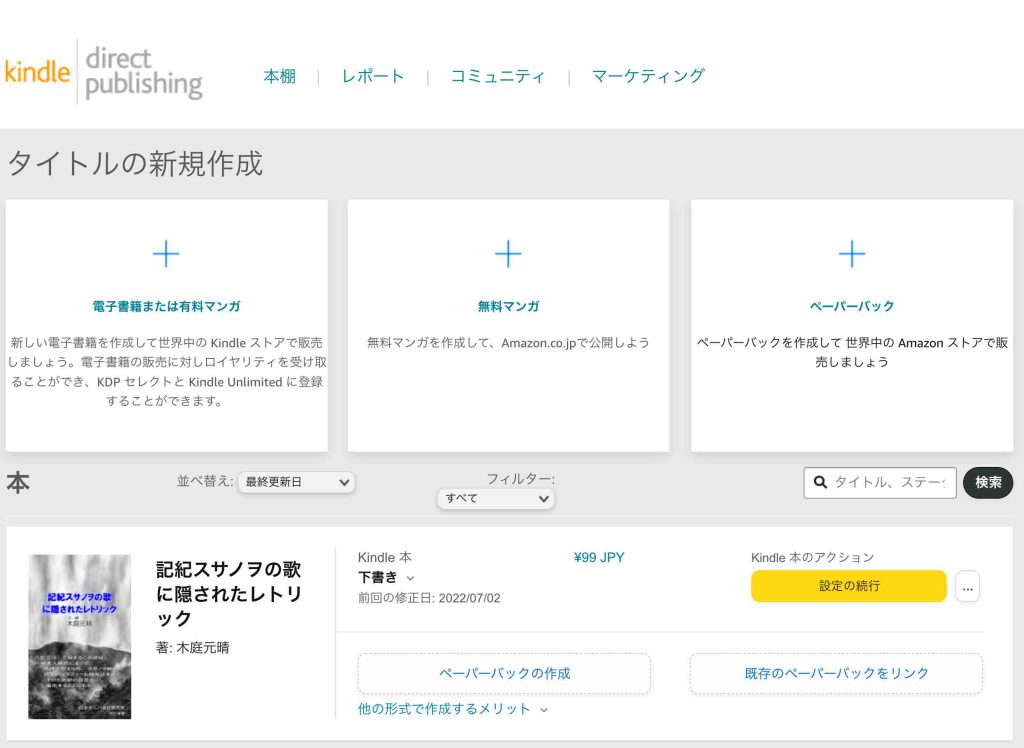
図31説明: タイトルの新規作成 > 電子書籍または有料マンガ,を選ぶ。ぼくの場合,このWebコンテンツ作成のために,ログアウトして,ログインしたので,図31の下部のような情報が見える。ぼくの場合,オレンジのボタン「設定の続行」を選んだ。
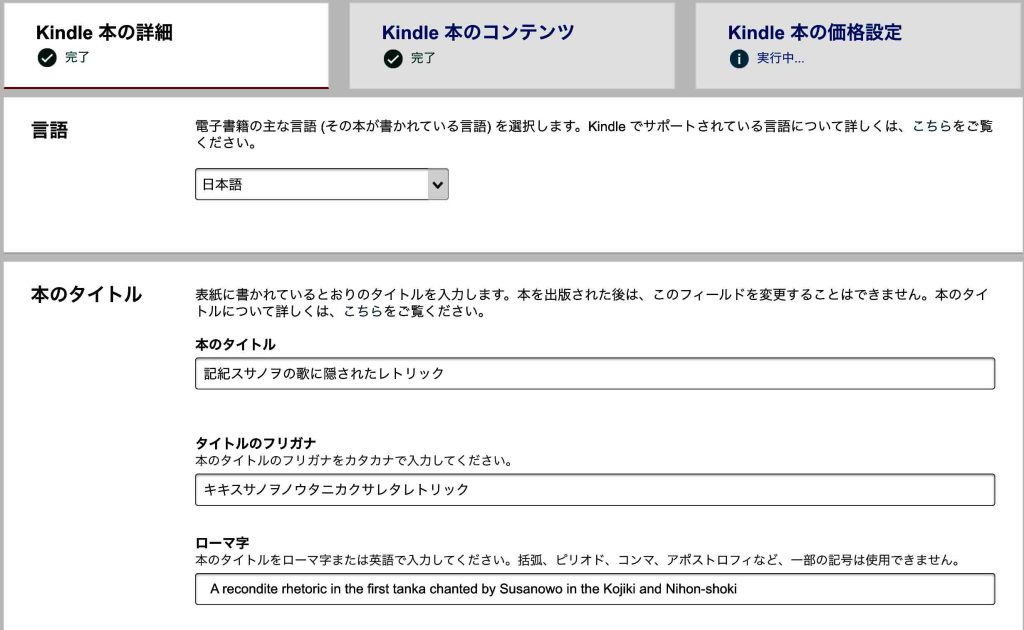
図32説明: ぼくの場合は途中であるが,新規の方もこの流れで進むことになる。眼目は,作業には3セットあって,この図のように,Kindle本の詳細,Kindle本のコンテンツ,Kindle本の価格設定,である。
ぼくは二つのセットを完了してしまったが,下書きで保存するのも問題ない。というか,その方がいいだろう。出来たと思っても後で修正することになってしまう。完了であっても3セットすべてを完了しない限り,完了したセットであっても,修正が可能である。
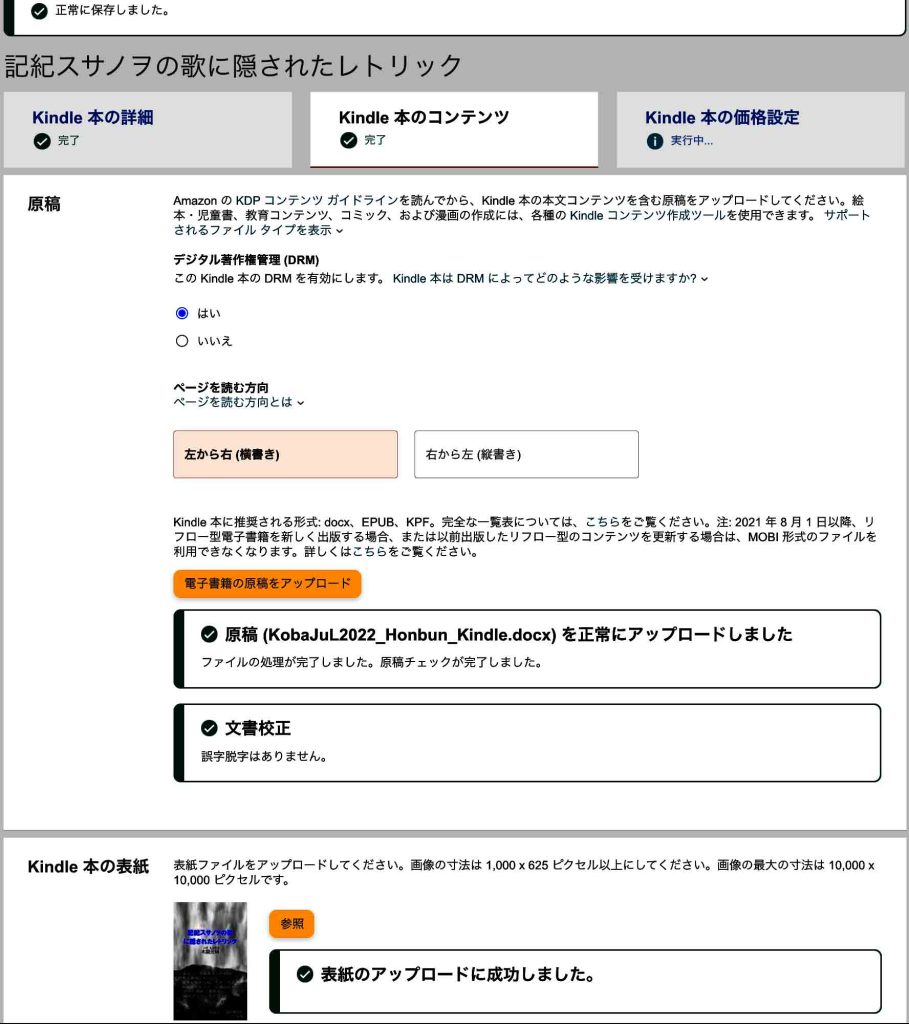
図33では,二番目のセットの「キンドル本のコンテンツ」を選択し,新たな表紙ファイルをアップロードした。幸い,問題無く,入れ替えることができた。何ら,支障がなく,鷹揚に受け容れてくれる。嗚呼,良かった。表紙画像を見ると,修正版が見えている。作業中と一時でるが,所用時間は長くはない。
————————————————
図32の「Kindle本の詳細」に戻って,幾つか,コメントしたい。英語タイトルには次にような制限がある。「本のタイトルをローマ字または英語で入力してください。「括弧、ピリオド、コンマ、アポストロフィなど、一部の記号は使用できません。」とある。ぼくは,次のように,説明的な情報をカンマで挟んで入れていた。
A recondite rhetoric in the first tanka, a 31-syllable Japanese poem, chanted by Susanowo, a deity of ferocious nature, in the Kojiki and Nihon-shoki,それゆえ,その「,,」間の説明的部分を結局,削除して,次のようにした。情報量としてはかなり低下するが仕方がない。
A recondite rhetoric in the first tanka chanted by Susanowo in the Kojiki and Nihon-shoki
シリーズ情報(シリーズ名と巻数)は、シリーズに含まれる別の本を読者が Amazon で探すときに役立ちます,とあり,ぼくの目的から,日本タニハ文化研究所,Nihon Taniha Cultural Institute,とした。
内容紹介: 本の内容を要約します。これは Amazon で商品説明として表示されるので、利用者は本に関する詳細情報を入手できます。 内容紹介を書式設定するにはどうしたらよいですか? として,本の内容紹介の入力 法が示されている。これについては,(Web情報として)新たに章を設ける。
キーワード 最大7つ,これも重要だ。熟考を要する。
カテゴリーは2個選ぶことができ,ぼくは,
ノンフィクション>芸術言語技術・教化>詩>アジア>日本,文学作品集>アジア>日本
とした。ノンフィクションと考えるのは科学的研究に属するという意味で,文学作品というのは『古事記』や『古今和歌集』などをイメージしている。歴史研究と考えるより,文学研究と考えた方が,より上質な世界に思えるからである。
年齢と学年の範囲,も重要だと思う。ぼくは高二時代に古文を知り,動詞の活用には大変興味を感じた。ロジックが明確で,簡易であることだった。それで,高校生を対象とした。
このセットの入力を終わって(とちゅうだが),続行を選ぶと,「続行するには、強調表示されている項目のエラーを修正してください。」とメッセージされる。「内容紹介」だけにエラー表示があったので,「あとで」と入力した。キーワードは入力しなくても問題無いらしい。
————————————————
第2セットの,KIndle本のコンテンツ,である。特に問題となるところはない。原稿は,Wordで大丈夫。画像はRGB, jpgだ。「Kindle 本の表紙: 表紙ファイルをアップロードしてください。画像の寸法は 1,000 x 625 ピクセル以上にしてください。画像の最大の寸法は 10,000 x 10,000 ピクセルです。」とある。
Kindle 電子書籍 ISBN ISBN (オプション) Kindle 本に ISBN は不要です。 出版社 (オプション): 日本タニハ文化研究所
出版社 (ローマ字) (オプション):Nihon Taniha Cultural Institute。主コード (オプション): わからないよー。
保存して続行。
————————————————
Kindle本の価格設定,のセット。KDPセレクトを選ぶか選ばないか。
KDPセレクトとは?KDPセレクトのメリットとデメリット は参考になった。ぼくは,稼ぐ気持ちがない。多くの方に読んで欲しい。KDPセレクトを選んでも3ヶ月のみ有効なので,他の出版社から紙の本を出そうと思えば出せる。セレクトに入ることで,宣伝ベースに乗ることができる。というわけで,入ることにする。
Royality は,70%とした。35%でもいいが,Amazon.comで安くなるだけ,だと思う。すべて最低額にした。日本では99円。
以上3セットにアプローチしたが,もちろん「Kindle本を出版」を選ぶと,取り返しが付かない。下書きとして保存,を選ぶこと。
9. 内容紹介の書式とドラフト
この役割がまだわからない。キンドル本を覗くと,著者紹介の欄があるが,この3セットの作業の中には存在しない。キンドル本のなかには,どうもこの内容紹介の中に入れ込んでいる場合があるが,稀である。
キンドルのサイトには,本の内容紹介の入力,がある。これを見て,ぼくに役立つのは次のようなものか。
1 簡潔であること,2 惹きつける内容であること,3 洗練されていること。
————————————————
本の内容紹介を入力するには
自分の作品の内容紹介を追加、または更新するには、次の操作を行います。
1 KDP アカウント (https://kdp.amazon.co.jp/) にサインインします。
2 「本棚」で、本の横にある「アクション」メニューの下の省略記号 (…) ボタンをクリックします。
3「詳細の編集」を選択します。
4「内容紹介」で、必要な編集を行います内容紹介は 4,000 文字以内で入力してください。
5 ページの下部に移動し、「保存して続行」をクリックします。
6 本の「権利と価格設定」ページで、ページの下部にある「出版」ボタンをクリックします。
この内容は,出版後も,適宜修正が可能であることを意味しているようである。
本の内容紹介に関する制限事項,というのがあって,ぼくにとって,参考になったのは,次の情報を含めることができないということ。
1 電話番号、住所、メール アドレス、または Web サイトの URL: URLも駄目なのだ。
2 キーワードまたは本のタグのフレーズ: 販売促進の意図でのことだろう。
書式の設定のためのhtmlが使えるとのことだが,使用できるタグは限られている。つぎにコピペした。
内容紹介で使用できる HTML
Amazon の Web サイトに表示される本の内容紹介には、改行、太字、斜体などの書式設定を HTML タグを使用して適用することができます。これらの書式設定 (以下参照) は、表示する文字列を山かっこ (< >) で囲んだタグを追加することによって適用することができます。
| HTML タグ | 内容紹介 | 使い方 | 例 |
| <br> | 改行を作成します。 | このようにして文の後に改行を追加します。<br>
文の間に空白 (空の行) が必要な場合、2 つの改行 <br><br> を追加します。 |
この文の後に改行が 1 つあります。 この文には改行が 2 つあります。
この文の上に作成されたスペースを確認してください。 |
| <p></p> | テキストの段落を定義します。このタグで囲まれたテキストの末尾で改行されます。 | <p>これは段落の先頭を示し、この段落はインデントされ、HTML タグを閉じた後に改行されます。</p> | ここが改行された段落の先頭です。「p」タグの後の次の文。 |
| <b></b> | このタグで囲まれたテキストを太字にします。 | このようにして単語を<b>太字</b>にします。 | このようにして単語を太字にします。 |
| <em></em> | 語句を強調表示します。通常は斜体で表示されます。 | このようにして<em>語句を強調表示</em>します。 | このようにして語句を強調表示します。 |
| <i></i> | このタグで囲まれたテキストを斜体に指定します。 | このようにして単語を<i>斜体</i>に指定します。 | このようにして単語を斜体に指定します。 |
| <u></u> | このタグで囲まれたテキストを下線付きにします。 | このようにして単語を<u>下線付き</u>にします。 | このようにして単語を下線付きにします。 |
| <h4></h4> から <h6></h6> | このタグで囲まれたテキストをセクション見出しにします。<h4>(最大) から <h6> (最小) までを使用できます。<h1>、<h2>、<h3> はサポートされません。 | <h4>これは最大の見出しとして書式設定されます。</h4>
<h5>これは中の見出しとして書式設定されます。</h5> <h6>これは最小の見出しとして書式設定されます。</h6> |
大の見出し中の見出し小の見出し |
| <ol> | このタグで囲まれた項目から番号付きリストを作成します。各項目は <li> タグで識別されます。 | 番号付きリストを作成する手順は、次のとおりです。
<ol> |
番号付きの箇条書きその 1番号付きの箇条書きその 2番号付きの箇条書きその 3 |
| <ul> | このタグで囲まれた項目から箇条書きを作成します。各項目は <li> タグで識別されます。 | 箇条書きリストを作成する手順は、次のとおりです。
<ul> |
番号なしの箇条書き 1番号なしの箇条書き 2番号なしの箇条書き 3 |
10. 具体的な内容紹介の編集
原稿のうちの,「はじめに」,は使えるだろう。「おわりにかえて」がもっと直接的と思ったが,たぶん誰一人も理解ができないであろうこと,それゆえに,読む気がしなくなること,そう思えた。原稿を使うのであれば,「はじめに」,の方であろう。沢山のルビがあり,許されたhtmlタグでは表現できないので,Word原稿をエディターにペーストする必要がある。ルビは自動で漢字の直後に( )で示される。なお,総字数は4000字までである。見かけ上の書式をまずは整える必要があるので,次に示す。
古今和歌集冒頭に配された紀貫之による仮名序(延喜五年905: p. 5)には,世に伝わる地の和歌は素盞嗚尊(すさのをのみこと)にはじまるとする。この歌は記紀で最初に現れる短歌で,古事記から採って,現在でも一般的には次の〔引用1〕のように表記される。
〔引用1〕八雲(やくも)立つ 出雲(いづも)八重垣(やへがき) 妻(つま)籠(ご)みに 八重垣作る その八重垣を
正しく五七五七七の三十一文字をなし,朗詠すると,清澄な音のつながりとその律動性が心地よい。この歌では四つの「八」が並び,儒教的世界観をも感じるところであるが一方で,この繰り返しにむしろ違和感をも感じてきた。古事記研究の泰斗武田祐吉譯註の解説書(1956: p. 37)には,次のように表記されている。
〔引用2〕や雲立つ 出雲八重垣。妻隱(つまご)みに 八重垣作る。その八重垣を。
何故,「八雲立つ」ではなく「や雲立つ」なのか,その説明は現行の出版物ではみつからない。とはいえ,上記〔引用2〕の「や雲立つ」がこの歌の意味をより正しく表していると感じたのである。そして時代を遡り,「や雲立つ」の表記の根拠が,飛鳥〜奈良時代初期の慣行であったレトリック「約(つづ)め」にあることに辿り着くことになった。
この歌は記紀に掲載された当時から現在まで祝歌とされてきた。ところが,「や雲立つ」の表記の根拠の探査過程のなか,この歌が単なる祝歌とされてきたことに疑問を抱くようになった。次に述べるように記紀をそのまま受け容れる限りは,この歌の真意には到ることはできないのである。
本報告が対象とするスサノヲの歌は,『日本書紀』編纂の当時でさえも「詠み手をも詠まれた歴史的状況をも」正確に把握しえなかった可能性が高い。これはこの歌が,『日本書紀』の【或に云はく】で始まって引用されていることから知ることができる。『日本書紀』の編纂過程で『古事記』はすでに成立し,より正確で広範な「歴史」記述を担っていた編纂者は検証したのであろうが確信は得られず,【或に云はく】という形で掲載することになったと考えて良いだろう。『古事記』では,スサノヲの尊が八岐大蛇退治後に晴れ晴れとして櫛名田比賣と結婚する際の言祝(ことほ)ぎの歌として構築されていて,見事なカタルシス効果も併せ持っている。日本最初の勅撰国史『日本書紀』編纂者達だけでなく,決定権を持つ元正(げんしょう)天皇 もこの歌を捨て去ることはできなかった筈である。
この報告では,この歌に隠された真意を求めようとした。現在までの優れた歌人や研究者たちの解釈や同時代の『万葉集』を眺めつつ,試行錯誤の上に何とか辿り着いた。(以上,本文の「はじめに」から)
————————————————
はじめに,を引用する前の文を次に。
引用文の前に:
本報告の字数は,文献や注記などを含めて2万5千字に満たない。研究の上で使用した書籍は,戦後の文化復興運動のなか設立された市レベルの地域図書館には所蔵されており,一般には手に入らない文献は国立国会図書館デジタルコレクションからインターネットで閲覧することができる。読者は生活拠点に居ながらにして,この報告で使用したすべての文献にアクセスできる。参考にしたページなどの書誌情報は本報告で明記しているので簡単に探し当てて,自ら確かめることができるのである。
筆者が暮らす大阪郊外の箕面市立図書館ではネットで所蔵図書を検索して(図書館による)貸出しの予約もできる。この利便性は全国的なものだろう。筆者は,市民の接しうる図書館の書架では知の世界を感じることができなくなった。現在の本屋さんにも全く魅力を感じない。知的世界に飢えていた戦後とは,出版会も読者の嗜好も大きく変わってきたことを反映したものであろう。筆者は退職後,幕末から侵略戦争に突き進んだ時代の思想的柱となった天皇制の歴史的根拠を求めて平田篤胤や水戸学,さらには洋学の文献を読み進めた。岩波の日本古典文学大系や日本思想体系などは原文と読み下し文や翻訳が並べられていて,高校の古典教科をも十分には理解できなかった筆者でも,難なく読みこなすことができる。著者の思いがその時代の息吹が「直接」伝わってくる。思えば,天皇制への関心が強くなったのは青空文庫で提供されている島崎藤村の『夜明け前』であったろう。箕面市立図書館で借りだした本を座右に置きたくなってアマゾンで検索すると古書がいわば販売当時の価格よりも安く売られているのには驚いた。文化的なものに飢えていた戦後の復興期には,暮らしに多少の余裕があれば,個人でも全集本などを揃えたものであり,場合によっては一度も開くことがなく取りそろえた本人が亡くなってゴミ出しされて,現在の市場に溢れているのではないだろうか。購入のチャンスの時代と言えるだろう。
インターネットで「国立国会図書館デジタルコレクション」と検索すれば,この検索ウィンドウが現れる。ここで書籍名や著者名でなくても何らかのキーワードを入力すれば,かなりの数のデジタルコンテンツがヒットし,画面上で読むこともできるし,PDFでダウンロードすることもできる。画質が悪い場合はダウンロードしてAdobe Photoshopなどで自動レベル調整をすれば,クリアな文字を読むこともできる。
前置きが長くなったが,本書の導入として,「はじめに」を次に示したい。この「本の内容紹介」ページのHTML書式設定は,ネットリンクの禁止など限界があり,ルビなども使えないので,この「本の内容紹介」ページでは,漢字の直後に( )内にルビが表示されている。実際の本文ではルビは問題なく表示されている。紙の本では読んでいるページから参照ページまで簡単に見ることができるが,キンドル本では参照しづらいので参照ページへのハイパーリンクを作成し,そこから読んでいる場所まで戻ることもできる。文末脚注とほぼ同様の環境を用意している。
引用文の後で:
この「はじめに」の終わりに,「試行錯誤の上に何とか辿り着いた」としている。この研究は天皇制の歴史的意義を知るための作業で生まれた副産物であり,単独の研究としては,最も気にいっている。記紀スサノヲの歌,という表現は,流布されているものではない。スサノヲは,武田祐吉の『古事記』研究に現れる素盞嗚尊に対する表現である。スサノヲの歌,という表現は過去存在しないが,記紀の冒頭に記録されているこの素盞嗚尊の短歌を示すのに,記紀スサノヲの歌,という表現は悪くないと思う。
一つ一つの疑問を解決するために,基礎文献を渉猟して疑問を解くと同時に,新たな疑問が生じて,また文献を渉猟するという筆者の遍歴を,読者は実文献と対照して,評価できるだろう。現在の国文学や和歌の研究者は,文字の照らし合わせを研究と考えているようで,この報告での筆者の視点での研究の痕跡がない。それが現在の学会誌が引用されていない理由である。
筆者は自然地理学を専門とし,内外地域でフィールドワークを実施し,持ち帰った試料の年代を自らの実験施設で測定するなどしてきたし,退職後の現在も続けている。退職数年前から,奈良盆地南部の主として飛鳥時代の遺構が,天香具山山頂を通過する天の北極軸上に寸分違わずに並んでいることなどを発見し,『飛鳥藤原京の山河意匠 ー地形幾何学の視点ー 』(関西大学出版部2018年4月刊)にまとめた。この報告には,思えば,この飛鳥研究と本報告は繋がっているようにも感じている。
一人でも多くの方にこの報告を読んで頂いて,賛否の声をあげて頂くよう願っている。
2022年7月3日?
この章を次の章にまとめて,htmlのタグも追加したいと思う。
以上,Jul. 3, 2022記。
11. 内容紹介の確定
第9章のドラフトを次にまとめたい。HTMLも追加する。HTML追加前で,3100字ほど。結局,つかったHTMLタグは,と,段落の<p>段落文</p>,と,改行<br>,そして,太字の<b>はじめに</b>のみである。段落のタグを付けると段落のはじめにインデントが入る。それで次の段落に行くのに改行する場合は,改行タグ一つで,段落間に空白行を入れたい場合,改行タグを二つ繋ぐことになる。
タグをつけて,内容紹介の枠内にコピペしたが,結局のところ,タグなしで,コピペして,改行や太字などを設定した方が早くて問題がない。内容紹介の枠内には,テキスト編集ツールが用意されている。
————————————————
<p>本報告の字数は,文献や注記などを含めて2万5千字に満たない。研究の上で使用した書籍は,戦後の文化復興運動のなか設立された市レベルの地域図書館には所蔵されており,一般には手に入らない文献は国立国会図書館デジタルコレクションからインターネットで閲覧することができる。読者は生活拠点に居ながらにして,この報告で使用したすべての文献にアクセスできる。参考にしたページなどの書誌情報は本報告で明記しているので簡単に探し当てて,自ら確かめることができるのである。</p><br><p>筆者が暮らす大阪郊外の箕面市立図書館ではネットで所蔵図書を検索して(図書館による)貸出しの予約もできる。この利便性は全国的なものだろう。筆者は,市民の接しうる図書館の書架では知の世界を感じることができなくなった。現在の本屋さんにも全く魅力を感じない。知的世界に飢えていた戦後とは,出版会も読者の嗜好も大きく変わってきたことを反映したものであろう。筆者は退職後,幕末から侵略戦争に突き進んだ時代の思想的柱となった天皇制の歴史的根拠を求めて平田篤胤や水戸学,さらには洋学の文献を読み進めた。岩波の日本古典文学大系や日本思想体系などは原文と読み下し文や翻訳が並べられていて,高校の古典教科をも十分には理解できなかった筆者でも,難なく読みこなすことができる。著者の思いがその時代の息吹が「直接」伝わってくる。思えば,天皇制への関心が強くなったのは青空文庫で提供されている島崎藤村の『夜明け前』であったろう。箕面市立図書館で借りだした本を座右に置きたくなってアマゾンで検索すると古書がいわば販売当時の価格よりも安く売られているのには驚いた。文化的なものに飢えていた戦後の復興期には,暮らしに多少の余裕があれば,個人でも全集本などを揃えたものであり,場合によっては一度も開くことがなく取りそろえた本人が亡くなってゴミ出しされて,現在の市場に溢れているのではないだろうか。購入のチャンスの時代と言えるだろう。</p><br><p>インターネットで「国立国会図書館デジタルコレクション」と検索すれば,この検索ウィンドウが現れる。ここで書籍名や著者名でなくても何らかのキーワードを入力すれば,かなりの数のデジタルコンテンツがヒットし,画面上で読むこともできるし,PDFでダウンロードすることもできる。画質が悪い場合はダウンロードしてAdobe Photoshopなどで自動レベル調整をすれば,クリアな文字を読むこともできる。</p><br><p>前置きが長くなったが,本書の導入として,「はじめに」を次に示したい。この「本の内容紹介」ページのHTML書式設定は,ネットリンクの禁止など限界があり,ルビなども使えないので,この「本の内容紹介」ページでは,漢字の直後に( )内にルビが表示されている。実際の本文ではルビは問題なく表示されている。紙の本では読んでいるページから参照ページまで簡単に見ることができるが,キンドル本では参照しづらいので参照ページへのハイパーリンクを作成し,そこから読んでいる場所まで戻ることもできる。文末脚注とほぼ同様の環境を用意している。</p><br><br><p><b>はじめに</b></p><p>古今和歌集冒頭に配された紀貫之による仮名序(延喜五年905: p. 5)には,世に伝わる地の和歌は素盞嗚尊(すさのをのみこと)にはじまるとする。この歌は記紀で最初に現れる短歌で,古事記から採って,現在でも一般的には次の〔引用1〕のように表記される。</p><br><br><p>〔引用1〕八雲(やくも)立つ 出雲(いづも)八重垣(やへがき) 妻(つま)籠(ご)みに 八重垣作る その八重垣を</p><br><br><p>正しく五七五七七の三十一文字をなし,朗詠すると,清澄な音のつながりとその律動性が心地よい。この歌では四つの「八」が並び,儒教的世界観をも感じるところであるが一方で,この繰り返しにむしろ違和感をも感じてきた。古事記研究の泰斗武田祐吉譯註の解説書(1956: p. 37)には,次のように表記されている。</p><br><br><p>〔引用2〕や雲立つ 出雲八重垣。妻隱(つまご)みに 八重垣作る。その八重垣を。</p><br><br><p>何故,「八雲立つ」ではなく「や雲立つ」なのか,その説明は現行の出版物ではみつからない。とはいえ,上記〔引用2〕の「や雲立つ」がこの歌の意味をより正しく表していると感じたのである。そして時代を遡り,「や雲立つ」の表記の根拠が,飛鳥〜奈良時代初期の慣行であったレトリック「約(つづ)め」にあることに辿り着くことになった。</p><br><p>この歌は記紀に掲載された当時から現在まで祝歌とされてきた。ところが,「や雲立つ」の表記の根拠の探査過程のなか,この歌が単なる祝歌とされてきたことに疑問を抱くようになった。次に述べるように記紀をそのまま受け容れる限りは,この歌の真意には到ることはできないのである。</p><br><p>本報告が対象とするスサノヲの歌は,『日本書紀』編纂の当時でさえも「詠み手をも詠まれた歴史的状況をも」正確に把握しえなかった可能性が高い。これはこの歌が,『日本書紀』の【或に云はく】で始まって引用されていることから知ることができる。『日本書紀』の編纂過程で『古事記』はすでに成立し,より正確で広範な「歴史」記述を担っていた編纂者は検証したのであろうが確信は得られず,【或に云はく】という形で掲載することになったと考えて良いだろう。『古事記』では,スサノヲの尊が八岐大蛇退治後に晴れ晴れとして櫛名田比賣と結婚する際の言祝(ことほ)ぎの歌として構築されていて,見事なカタルシス効果も併せ持っている。日本最初の勅撰国史『日本書紀』編纂者達だけでなく,決定権を持つ元正(げんしょう)天皇 もこの歌を捨て去ることはできなかった筈である。</p><br><p>この報告では,この歌に隠された真意を求めようとした。現在までの優れた歌人や研究者たちの解釈や同時代の『万葉集』を眺めつつ,試行錯誤の上に何とか辿り着いた。(<b>以上</b>,本文の「はじめに」から)</p><br><br><p>この「はじめに」の終わりに,「試行錯誤の上に何とか辿り着いた」としている。この研究は天皇制の歴史的意義を知るための作業で生まれた副産物であり,単独の研究としては,最も気にいっている。記紀スサノヲの歌,という表現は,流布されているものではない。スサノヲは,武田祐吉の『古事記』研究に現れる素盞嗚尊に対する表現である。スサノヲの歌,という表現は過去存在しないが,記紀の冒頭に記録されているこの素盞嗚尊の短歌を示すのに,記紀スサノヲの歌,という表現は悪くないと思う。</p><br><p>一つ一つの疑問を解決するために,基礎文献を渉猟して疑問を解くと同時に,新たな疑問が生じて,また文献を渉猟するという筆者の遍歴を,読者は実文献と対照して,評価できるだろう。現在の国文学や和歌の研究者は,文字の照らし合わせを研究と考えているようで,この報告での筆者の視点での研究の痕跡がない。それが現在の学会誌が引用されていない理由である。</p><br><p>筆者は自然地理学を専門とし,内外地域でフィールドワークを実施し,持ち帰った試料の年代を自らの実験施設で測定するなどしてきたし,退職後の現在も続けている。退職数年前から,奈良盆地南部の主として飛鳥時代の遺構が,天香具山山頂を通過する天の北極軸上に寸分違わずに並んでいることなどを発見し,『飛鳥藤原京の山河意匠 ー地形幾何学の視点ー 』(関西大学出版部2018年4月刊)にまとめた。この報告は,思えば,この飛鳥研究と本報告は繋がっているようにも感じている。</p><br><br><p>一人でも多くの方にこの報告を読んで頂いて,賛否の声をあげて頂くよう願っている。(以上,2022年7月3日)</p>
————————————————
以上をアップロードするか。
KDPのサイトは,昨晩,ログインしたままだ。その内容紹介の欄に,コピペをした。当初変化が無かったが,下書き保存を時間を空けて繰り返して,上段メニューの「ソース」ボタンを繰り返すと,htmlタグは消えて,標準,で見えるようになった。<br>の使い方をミスっていた。これ一つで空白行が一つできる。<p> </p>,つまり改行後の段落インデントは出来ていないので,手作業で空白一文字のインデントを実行した。次のキーワードも表示されているスクリーンショットを図34を下に示している。
次の文は,キンドルの「内容紹介」で調整し,そのテキストをそのまま,コピペしたものである。
————————————————
本報告の字数は,文献や注記などを含めて2万5千字に満たない。研究の上で使用した書籍は,戦後の文化復興運動のなか設立された市レベルの地域図書館には所蔵されており,一般には手に入らない文献は国立国会図書館デジタルコレクションからインターネットで閲覧することができる。読者は生活拠点に居ながらにして,この報告で使用したすべての文献にアクセスできる。参考にしたページなどの書誌情報は本報告で明記しているので簡単に探し当てて,自ら確かめることができるのである。
筆者が暮らす大阪郊外の箕面市立図書館ではネットで所蔵図書を検索して(図書館による)貸出しの予約もできる。この利便性は全国的なものだろう。筆者は,市民の接しうる図書館の書架では知の世界を感じることができなくなった。現在の本屋さんにも全く魅力を感じない。知的世界に飢えていた戦後とは,出版会も読者の嗜好も大きく変わってきたことを反映したものであろう。筆者は退職後,幕末から侵略戦争に突き進んだ時代の思想的柱となった天皇制の歴史的根拠を求めて平田篤胤や水戸学,さらには洋学の文献を読み進めた。岩波の日本古典文学大系や日本思想体系などは原文と読み下し文や翻訳が並べられていて,高校の古典教科をも十分には理解できなかった筆者でも,難なく読みこなすことができる。著者の思いがその時代の息吹が「直接」伝わってくる。思えば,天皇制への関心が強くなったのは青空文庫で提供されている島崎藤村の『夜明け前』であったろう。箕面市立図書館で借りだした本を座右に置きたくなってアマゾンで検索すると古書がいわば販売当時の価格よりも安く売られているのには驚いた。文化的なものに飢えていた戦後の復興期には,暮らしに多少の余裕があれば,個人でも全集本などを揃えたものであり,場合によっては一度も開くことがなく取りそろえた本人が亡くなってゴミ出しされて,現在の市場に溢れているのではないだろうか。購入のチャンスの時代と言えるだろう。
インターネットで「国立国会図書館デジタルコレクション」と検索すれば,この検索ウィンドウが現れる。ここで書籍名や著者名でなくても何らかのキーワードを入力すれば,かなりの数のデジタルコンテンツがヒットし,画面上で読むこともできるし,PDFでダウンロードすることもできる。画質が悪い場合はダウンロードしてAdobe Photoshopなどで自動レベル調整をすれば,クリアな文字を読むこともできる。
前置きが長くなったが,本書の導入として,「はじめに」を次に示したい。この「本の内容紹介」ページのHTML書式設定は,ネットリンクの禁止など限界があり,ルビなども使えないので,この「本の内容紹介」ページでは,漢字の直後に( )内にルビが表示されている。実際の本文ではルビは問題なく表示されている。紙の本では読んでいるページから参照ページまで簡単に見ることができるが,キンドル本では参照しづらいので参照ページへのハイパーリンクを作成し,そこから読んでいる場所まで戻ることもできる。文末脚注とほぼ同様の環境を用意している。
はじめに
古今和歌集冒頭に配された紀貫之による仮名序(延喜五年905: p. 5)には,世に伝わる地の和歌は素盞嗚尊(すさのをのみこと)にはじまるとする。この歌は記紀で最初に現れる短歌で,古事記から採って,現在でも一般的には次の〔引用1〕のように表記される。
〔引用1〕八雲(やくも)立つ 出雲(いづも)八重垣(やへがき) 妻(つま)籠(ご)みに 八重垣作る その八重垣を
正しく五七五七七の三十一文字をなし,朗詠すると,清澄な音のつながりとその律動性が心地よい。この歌では四つの「八」が並び,儒教的世界観をも感じるところであるが一方で,この繰り返しにむしろ違和感をも感じてきた。古事記研究の泰斗武田祐吉譯註の解説書(1956: p. 37)には,次のように表記されている。
〔引用2〕や雲立つ 出雲八重垣。妻隱(つまご)みに 八重垣作る。その八重垣を。
何故,「八雲立つ」ではなく「や雲立つ」なのか,その説明は現行の出版物ではみつからない。とはいえ,上記〔引用2〕の「や雲立つ」がこの歌の意味をより正しく表していると感じたのである。そして時代を遡り,「や雲立つ」の表記の根拠が,飛鳥〜奈良時代初期の慣行であったレトリック「約(つづ)め」にあることに辿り着くことになった。
この歌は記紀に掲載された当時から現在まで祝歌とされてきた。ところが,「や雲立つ」の表記の根拠の探査過程のなか,この歌が単なる祝歌とされてきたことに疑問を抱くようになった。次に述べるように記紀をそのまま受け容れる限りは,この歌の真意には到ることはできないのである。
本報告が対象とするスサノヲの歌は,『日本書紀』編纂の当時でさえも「詠み手をも詠まれた歴史的状況をも」正確に把握しえなかった可能性が高い。これはこの歌が,『日本書紀』の【或に云はく】で始まって引用されていることから知ることができる。『日本書紀』の編纂過程で『古事記』はすでに成立し,より正確で広範な「歴史」記述を担っていた編纂者は検証したのであろうが確信は得られず,【或に云はく】という形で掲載することになったと考えて良いだろう。『古事記』では,スサノヲの尊が八岐大蛇退治後に晴れ晴れとして櫛名田比賣と結婚する際の言祝(ことほ)ぎの歌として構築されていて,見事なカタルシス効果も併せ持っている。日本最初の勅撰国史『日本書紀』編纂者達だけでなく,決定権を持つ元正(げんしょう)天皇 もこの歌を捨て去ることはできなかった筈である。
この報告では,この歌に隠された真意を求めようとした。現在までの優れた歌人や研究者たちの解釈や同時代の『万葉集』を眺めつつ,試行錯誤の上に何とか辿り着いた。(以上,本文の「はじめに」から)
この研究は天皇制の歴史的意義を知るための作業で生まれた副産物であり,単独の研究としては,最も気にいっている。記紀スサノヲの歌,という表現は,流布されているものではない。スサノヲは,武田祐吉の『古事記』研究に現れる素盞嗚尊に対する表現である。スサノヲの歌,という表現は過去存在しないが,記紀の冒頭に記録されているこの素盞嗚尊の短歌を示すのに,記紀スサノヲの歌,という表現は悪くないと思う。
一つ一つの疑問を解決するために,基礎文献を渉猟して疑問を解くと同時に,新たな疑問が生じて,また文献を渉猟するという筆者の遍歴を,読者は実文献と対照して,評価できることだろう。現在の国文学や和歌の研究者は,文字の照らし合わせを研究と考えているようで,この報告での筆者の視点での研究の痕跡がない。それが現在の学会誌が引用されていない理由である。
筆者は自然地理学を専門とし,内外地域でフィールドワークを実施し,持ち帰った試料の年代を自らの実験施設で測定するなどしてきたし,退職後の現在も続けている。退職数年前から,奈良盆地南部の主として飛鳥時代の遺構が,天香具山山頂を通過する天の北極軸上に寸分違わずに並んでいることなどを発見し,『飛鳥藤原京の山河意匠 ー地形幾何学の視点ー 』(関西大学出版部2018年4月刊)にまとめた。思えば,この飛鳥研究と本報告は繋がっているようにも感じている。
一人でも多くの方にこの報告を読んで頂いて,賛否の声をあげて頂くよう願っている。(以上,2022年7月3日)
————————————————
12. キーワード
このように内容紹介,が決まると,キーワードも発想しやすくなる。古事記,素盞嗚尊,やくもたつ,柿本人麻呂,賀茂真淵,本居宣長,出口王仁三郎,和歌,である。和歌は短歌とするより広範なのでより適切かと思われる。これで8件なので一つ削除する必要がある。王仁三郎を削除して,八雲立つの代わりに,出雲にした方がより広いカテゴリーになるように思われる。つまり,古事記,素盞嗚尊,出雲,柿本人麻呂,賀茂真淵,本居宣長,和歌。
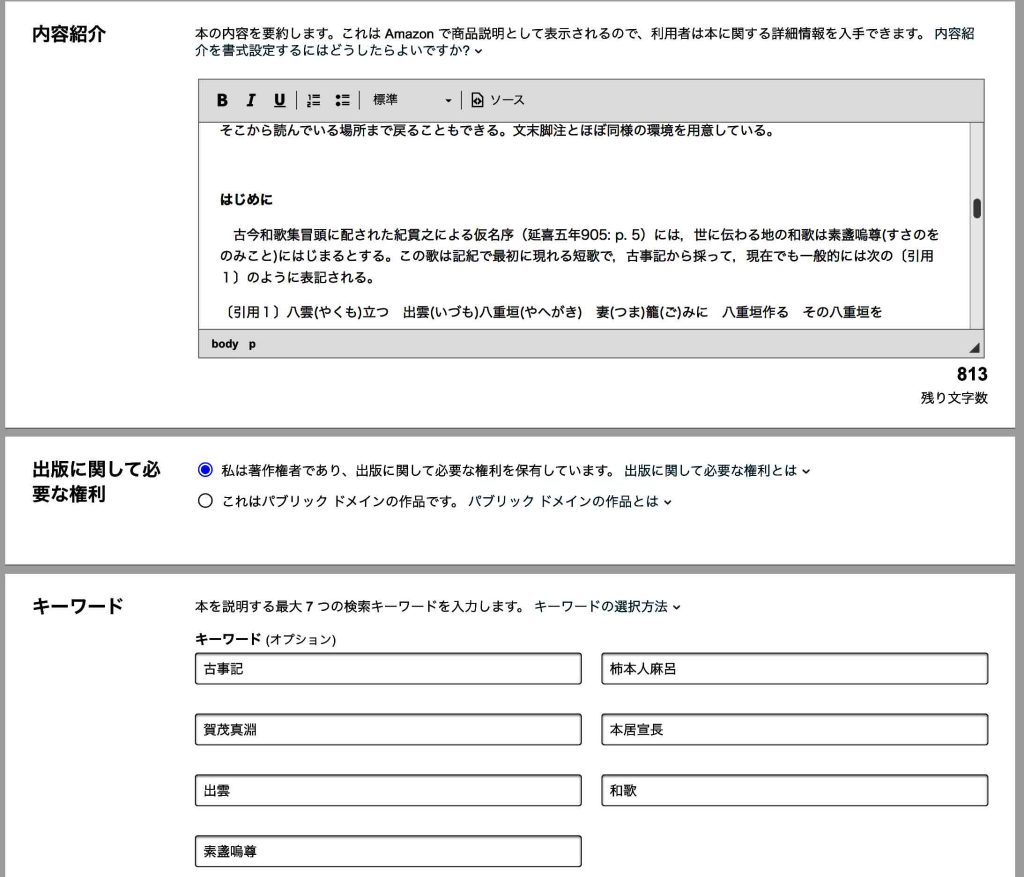
以上,懸案は完了した。ファイナルのアップロードはいつでもできる。ネット上で提供されているプレビューでもう一度,全部,読み込む必要があろう。
以上,Jul. 4, 2022記。
13. ENGLISH ABSTRACT 投稿済 Jul. 21, 2022
日本語本文の方は投稿中のために,まだキンドルへのアップロードをしていない。七月末の初稿を提出した段階で,キンドル版に投稿する予定である。今日,キンドルサイトでの投稿過程でも,いい勉強になった。それをここに示す。
https://kdp.amazon.co.jp/ja_JP ここからサインインする。三つに分かれていて,まずは,
————————————————
Kindle本の詳細
言語として,英語,を選択しなければならない(と思った)。日本語の場合よりも入力欄が少なくて済む。シリーズとして,Reports of Nihon Taniha Cultural Institute,巻号には入力しない。
著者名は,姓と名で分かれているので,姓名の配列に気を遣う必要性はない。内容紹介は,本文のinvitationをそのまま。(この「内容紹介」欄があるので,本文の方にInvitationという形で付け足すことになった)。キーワードは,日本語本文版の英訳である。Kojiki,KAKInoMOTO Hitomaro,KAMO no Mabuchi,MOTOORI Norinaga,Izumo,waka,SUSANOWO no Mikoto,である。歴史上の人物のローマ字表現には,気を遣う。このページの3.1の追加として,ローマ字のルビ表現を論じているがそれに従っている。
カテゴリーについては,「8 原稿と表紙のアップロード」では,ノンフィクション>芸術言語技術・教化>詩>アジア>日本,文学作品集>アジア>日本,としているが(Jul. 3, 2022記),英語であっても日本語表示のままの選択になる。この分類は変動しているようで,上記のような配列は必ずしも維持されていない。今日Jul. 21では,ノンフィクション>芸術>アジア,文学作品集>アジア>日本,にした。
年齢は下限は16歳,上限は18+。米国の学童では十年生から十二年生,になるなあ。
Kindle本のコンテンツについて,デジタル著作権管理(DRM)には,「はい」を選んだ。セキュリティの問題と考えた。
「原稿 (KobaJul14_2022_EnglishAb_Kindle_1by1ruby4.kpf) を正常にアップロードしました」。
表紙のアップロードも成功のようだが,左の枠に画像が現れたのは3分弱だったか。
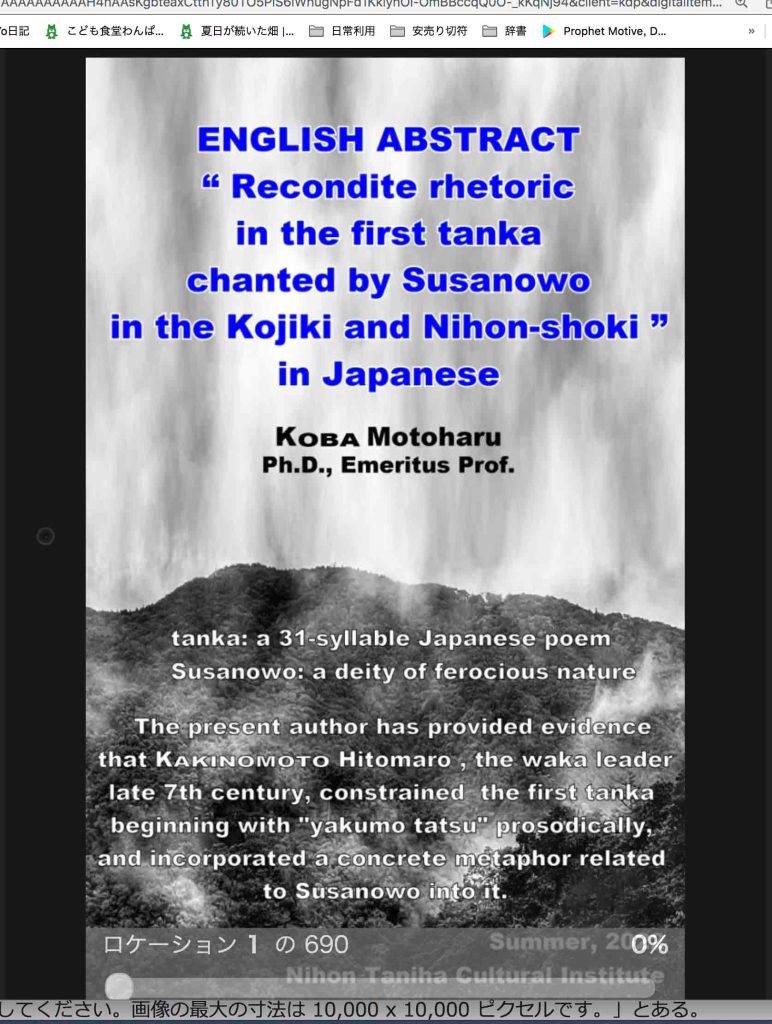
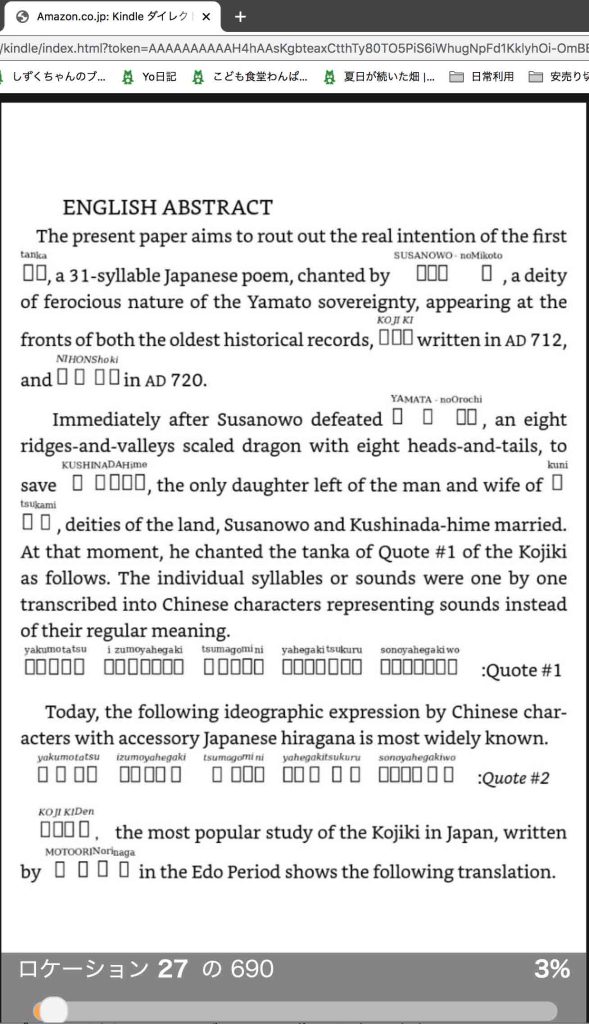
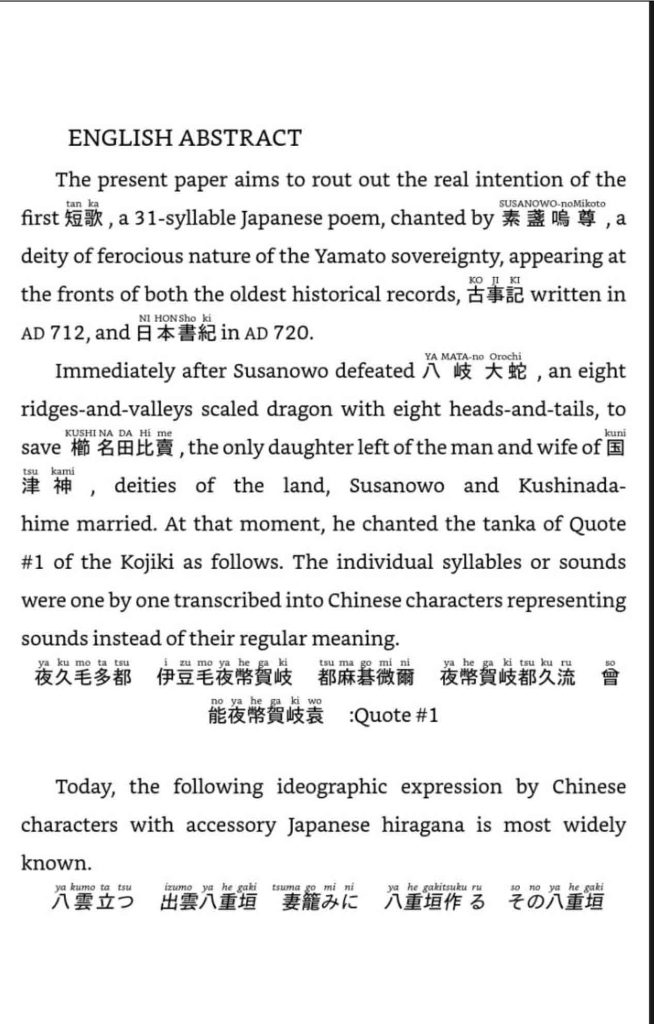
ここにネット上の「Kindle本のプレビューワー」が用意されている。プレビューワーを起動した。ここに現れた表紙の画像が図35である。しっかりと文字は読めている。図36は,ここで書き込んできたように,言語として,英語,を選択した結果である。パソコン内のKindle Previewer 3で表示した際には問題なく,Word原稿をプレビューワーで,pkf出力して,確認した際には文字化けは無かった。そのkpfファイルをアップロードしたのであるが,文字化けしてしまった。このkpfの表示の融通性は高く,言語指定によって,表示が変わるのだ。
こういことで,Kindle本の詳細タブで,言語を英語から,日本語に変更して,確定した。新たにkpfファイルをアップロードした訳ではない。図37のように,日本語の文字化けは無くなった。
————————————————
Kindle本の詳細は完了しているけど,修正が可能である。言語を,英語から,日本語に替える。タイトルのふりがな(全角カタカナ)
エイゴヨウシ キキスサノヲノウタニカクサレタレトリック。タイトルそのものは英語のままにしたが,全く問題なかった。
英語では無かった,レーベルという項目が現れる。レーベルは,「教養」とし,ローマ字表記は,cultural accomplishments,キーワードは,英語のまま。著者名などもローマ字表現のまま。
保存して続行,したら,エラーの修正表示が出た。英語(ローマ字)タイトルには,ダブルコーテーションなどは駄目だったが,そのままにしていた。それで,図35のようにタイトルからダブルコーテーションを外した。同じものでも,本のタイトル,に対してはエラー表示はされず,ローマ字に対してだけエラー表示がなされた。本文のタイトルは日本語だと決めているようでチェックが入っていないのである。
シリーズ名については,カタカタのふりがな,ローマ字表記,が未入力だった。で,エラーアラートは無くなった。プレビューワーを起動して,文字化けを確認した。図37のように日本語が表示されるようになった。
————————————————
Kindlle本の価格設定
KDPセレクト,を選んだ。ロイヤルティプランを70%にすると,最低US$2.99で日本では最低413円になってしまう。ロイヤルティプランを35%にすると,最低US$0.99では日本では137円になってしまう。 Amazon.comを基準した方が良いようなので,.jpではなく,USAを基準とする。予定していた99円ではなくて,137円だ。まあ,いいか。
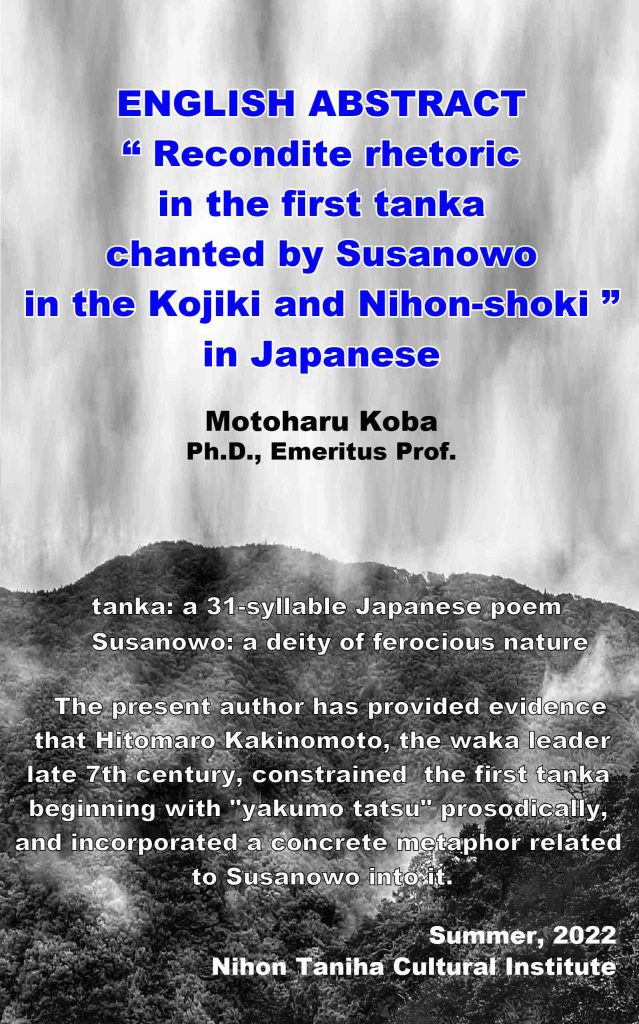
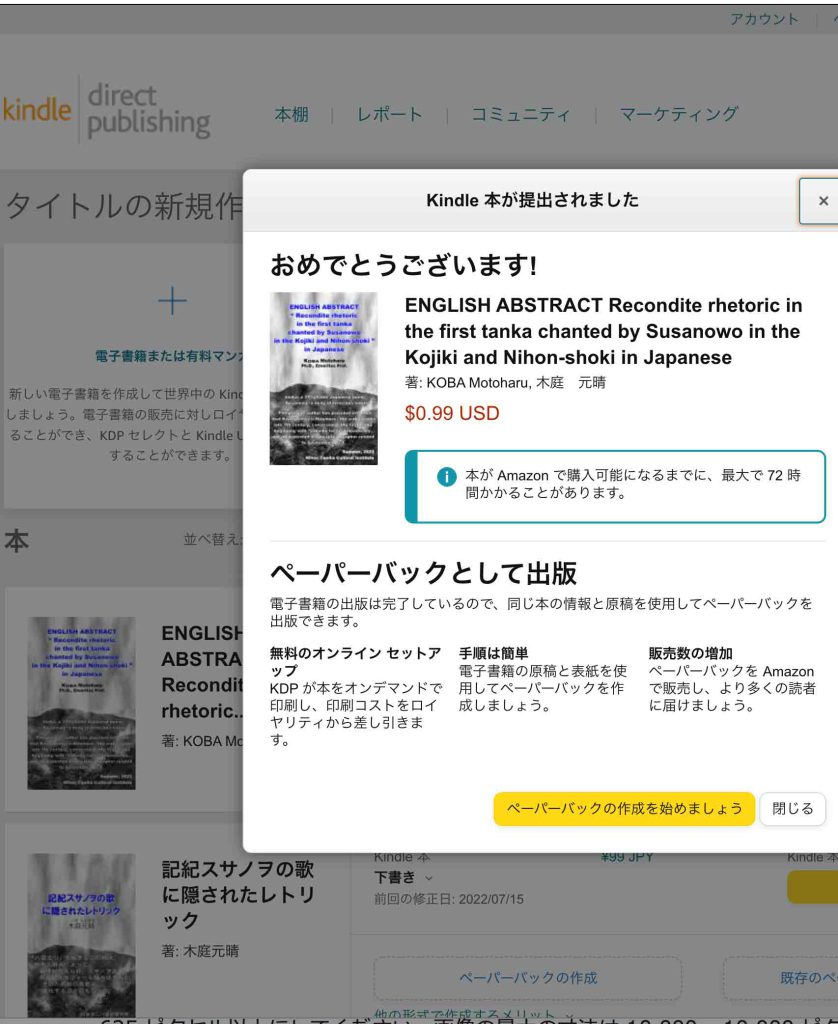
18:30, Jul. 21, 2022に出版をクリックして,図38のようなメッセージがあった。最大3日を要するとのことであったが,先ほど20:00頃に,出版済みの連絡があり,アマゾンのサイトで,僕の名で検索したら,確かに紙本だけでなく,このキンドル本も掲載されていた。
日本語の本で,著者名をKOBA Motoharuに,カタカナ全角の読みを,コバ モトハル,にしていたのであるが,僕の漢字の名でログインしているので,著者がKOBA Motoharuと,木庭 元晴,というように,二名のように,キンドルのサーバーが,錯覚している。まあいいか。
試し読みをしようとしたが,短すぎるので,試し読みができない。著者であっても無料でダウンロードはできないのだ。
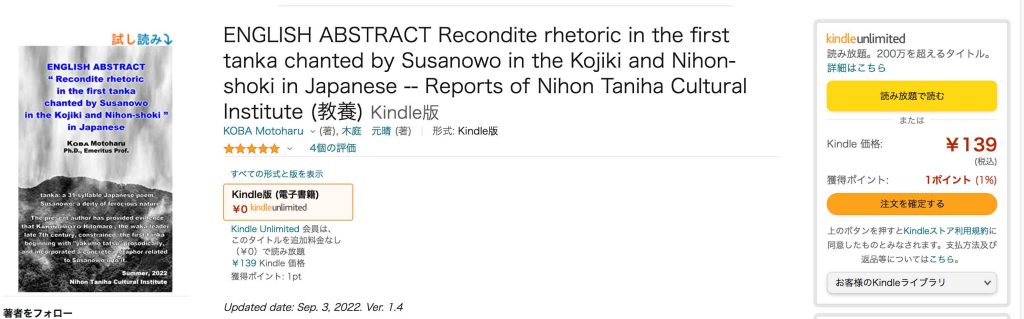
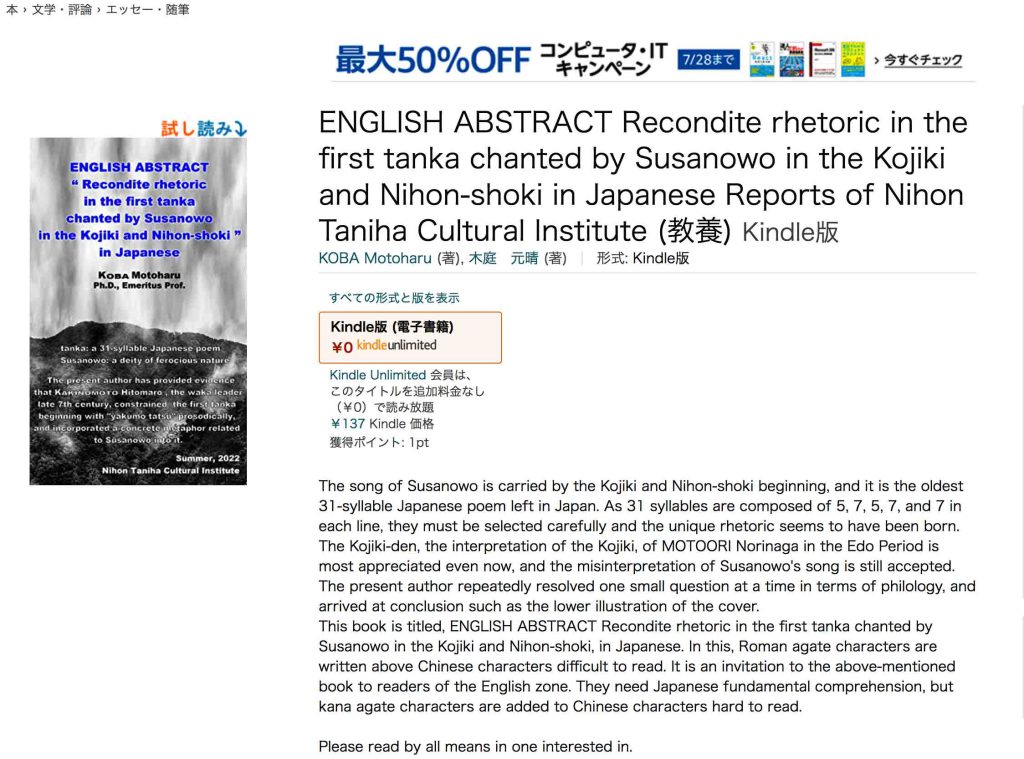
なお,レーベルの教養は,図39のような形で出るのだなあ。これは良かった。出版元がタイトルの直後に来るので,in Japaneseと,Reports of Nihon Taniha Culutural Instituteが,繋がっているように見えるなあ。良くないね。
以上,Jul. 21, 2022記。
14. 投稿キンドル本にかかわる修正 Jul. 22, 2022
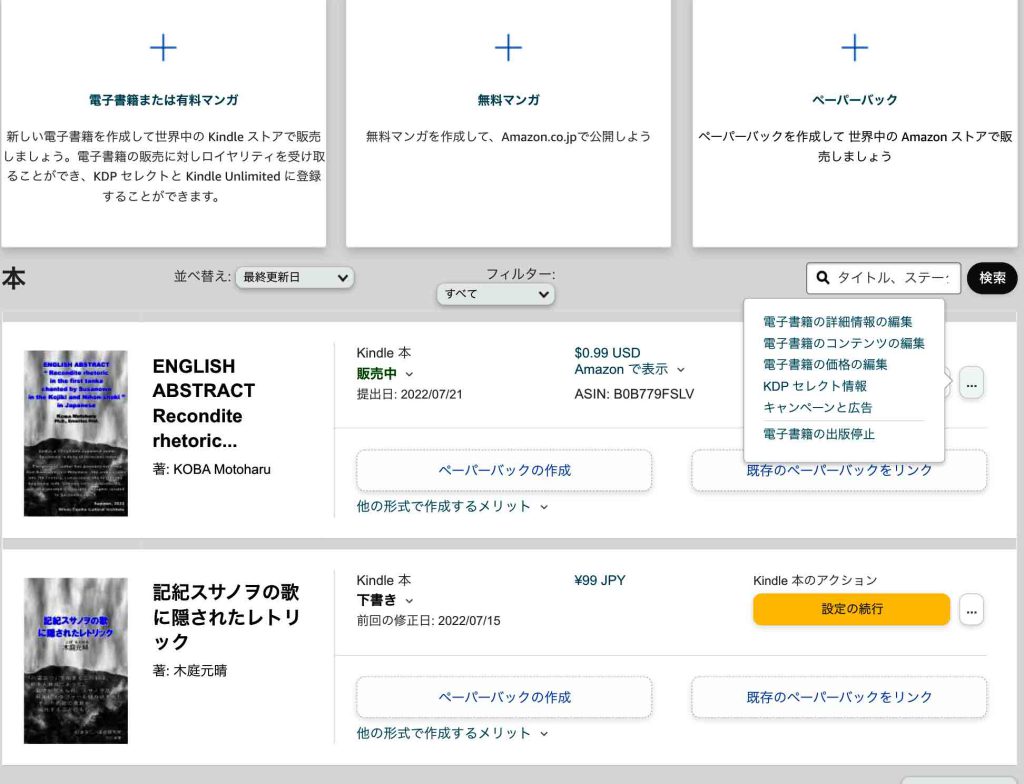
https://kdp.amazon.co.jp/ja_JP ここからサインインして,修正ができる。ログイン後の画面の一部を図40に示す。出版済みのものを修正する場合,右端右上の,「・・・」アイコンをクリックすると,新たな窓が現れて,この6件から編集機能などを利用できる。
気になっている一つは,この本を読んだあとに,邦文本文のサイトに繋げることができるかである。それで,次の本の紹介欄の文章に第三段落を追加した。段落インデントも追加した。投稿前の入力欄にはインデントを入れていたが反映されなかった
————————————————
The song of Susanowo is carried by the Kojiki and Nihon-shoki beginning, and it is the oldest 31-syllable Japanese poem left in Japan. As 31 syllables are composed of 5, 7, 5, 7, and 7 in each line, they must be selected carefully and the unique rhetoric seems to have been born. The Kojiki-den, the interpretation of the Kojiki, of MOTOORI Norinaga in the Edo Period is most appreciated even now, and the misinterpretation of Susanowo’s song is still accepted. The present author repeatedly resolved one small question at a time in terms of philology, and arrived at conclusion such as the lower illustration of the cover.
This book is titled, ENGLISH ABSTRACT Recondite rhetoric in the first tanka chanted by Susanowo in the Kojiki and Nihon-shoki, in Japanese. In this, Roman agate characters are written above Chinese characters difficult to read. It is an invitation to the above-mentioned book to readers of the English zone. They need Japanese fundamental comprehension, but kana agate characters are added to Chinese characters hard to read.
The Kindle Book of Recondite rhetoric in the first tanka chanted by Susanowo in the Kojiki and Nihon-shoki is titled 記紀スサノヲの歌に隠されたレトリック, and published until this early August.
Please read by all means in one interested in.
————————————————
Amazon.comが発信元ではあっても,日本のアマゾンサイトなので,紹介欄の日本語は文字化けしない。USAの読者からみて,この日本語が文字化けするかしないかはわからない。
次の問題である。図39のように,タイトルが,⋯⋯⋯⋯⋯ in the Kojiki and Nihon-shoki in Japanese Reports of Nihon Taniha Cultural Institute (教養) Kindle版,となっていて,書名と出版社の間にスペースがないので,書名の切れ目がわからない。他の項目から推定はできるが,嫌なものである。書名に,ピリオッドを付けることができない,という僕の認識は,種々のキンドル版を検索して,間違いはなかった。出版社名が書名に続くものは見つからない。いい本では無いが「!」が使われているものもあった。
見だしには,「対訳 最後の一葉 Kindle版 オー・ヘンリー (著), 上妻 純一郎 (編集), 結城 浩 (翻訳) 形式: Kindle版」,とあって,登録情報の中に,「出版社 : 古典教養文庫; 第1版 (2014/12/22)」という情報がある。キンドル本を出版する際に,出版側がアマゾンの表示の限界をうまく利用しているということだろうと思う。一般には,出版社名を,( )で括るというのがどうも一般的らしい。英日ともに。
で,「電子書籍のコンテンツの編集」から「コンテンツの編集」タブに入って,出版社名Nihon Taniha Cultural Instituteに対して,__( ),や,( ),や,< >,を付け足したが,エラーが発生した。特に< >については,HTMLを含めることはできない,という注意書きまで出てきた。( )の代わりに,– –,を実行するとクリアし,Kindle本を出版,した。さて,どうなるか?
勘違いしていた。見だしは,ENGLISH ABSTRACT Recondite rhetoric in the first tanka chanted by Susanowo in the Kojiki and Nihon-shoki in Japanese Reports of Nihon Taniha Cultural Institute (教養) Kindle版,となっている。書名の次に出版社名が続いていたのではなくて,シリーズ名であった。Reports of Nihon Taniha Cultural Institute,の前に,—を追加してみよう。出版社名は元に戻す。
修正を今したばかりで,「Kindle 本 販売中 変更事項のレビュー中」とあって,変更手続き中で,触ることができない。で,その後,Kindleから更新済みのメールがきたので,出版社名を戻して,シリーズ名の前に半角ハイフンを2個置いてみた。さて,どうなるか? 別件であるが,日本語のこのスサノヲの歌のKindle本も著者名をKOBA Motoharu,出版社名もNihon Taniha Cultural Instituteにした方がいいだろう。混乱が生じないので。Kindleから更新済みのメールがあるまで,アマゾンの検索サイトにもこの本はヒットしない。
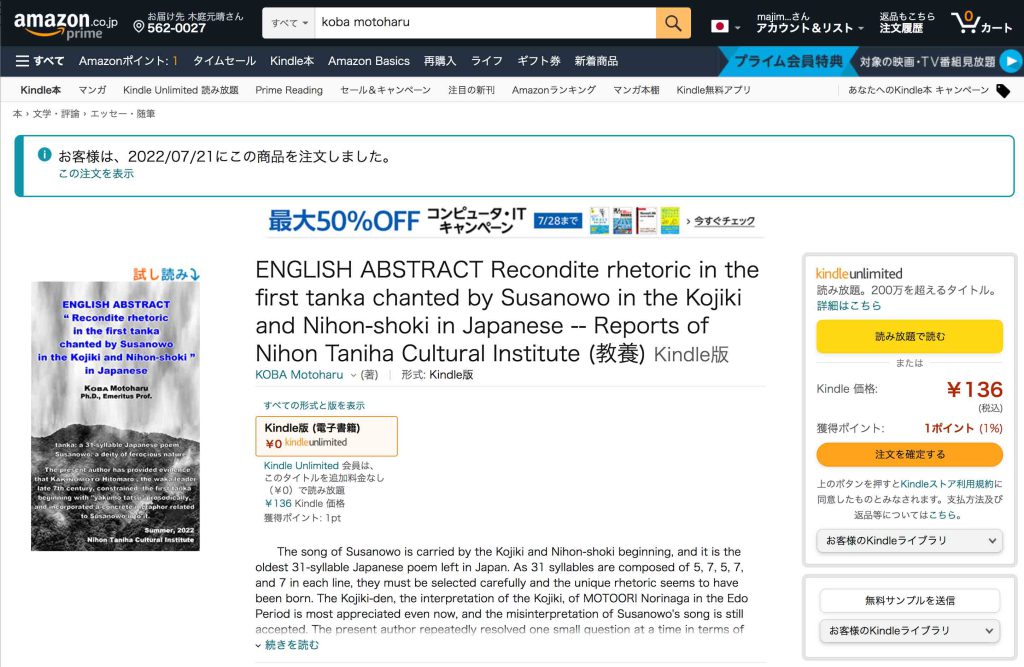
1時間半の後,見えるようになったが,KOBA Motoharuではヒットしなくなった。やばいなあ。図41のように,書名とシリーズ名の間に,半角ハイフンーーが入って,書名が明確になった。
ただ,検索できなくなったので,また,修正した。23時頃にわかるな。1時間20分後だった。
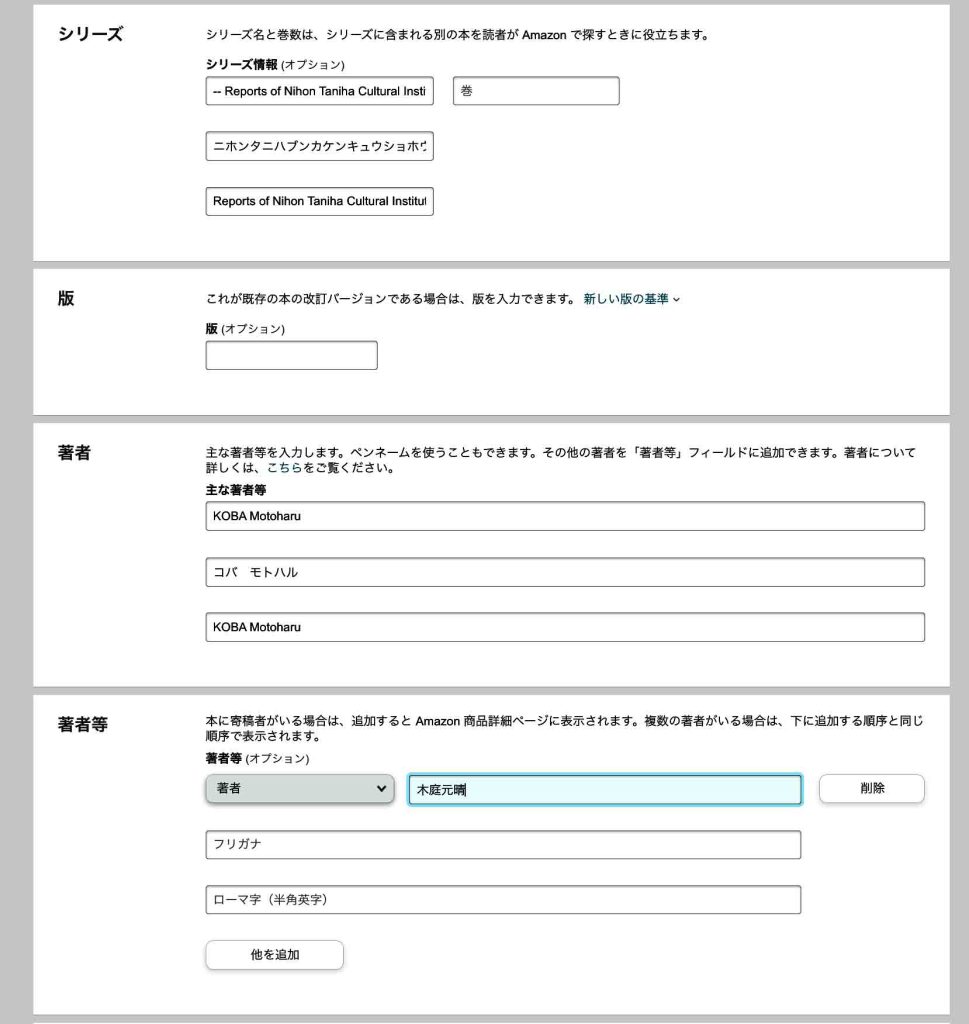
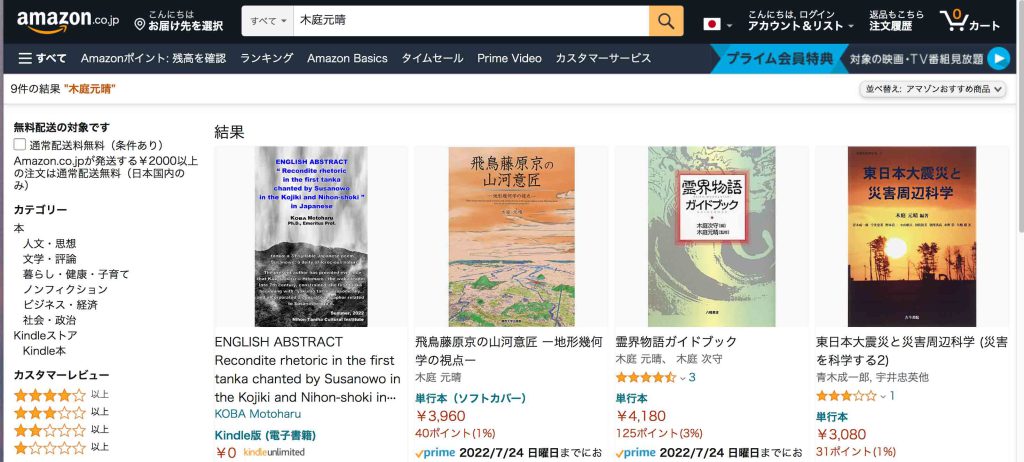
図43のように検索できるようになった。「木庭元晴」で,このENGLISH ABSTRACTと実書籍とがヒットする。「Koba Motoharu」ではENGLISH ABSTRACTと何故か佐野元春の高ーいDVDがヒットする。まあ,いい。
このように可能になったのは,初期値に戻すということで,図42の著者の欄の次の欄である「著者等」に再度入力したためである。「著者等」の欄には,著者名を漢字だけでなく,フリガナ,ローマ字で入力する必要がある。そうしないとエラーが出て完了できない。
以上,Jul. 22, 2022記。
追加 Jul. 28, 2022: 投稿中の論文の初稿が届いて,さし当たりENGLISH ABSTRACTの方をチェックした。ワード原稿で,stickedに赤い波下線が入っていて,おかしいと思ったら,stickの過去形はstuckだった。なおかつ,stickの目的語としてto不定詞は無くて大きな文法的な誤りをしていた。他のミスなども見つかった。この手のミス解消は繰り返されるのだろうと思う。販売中ではあったが,WindowsのMS-Word原稿を修正し,kpfファイルを作成して,これをKDPのサイトに入ってアップロードした。22:30である。経験的には2時間ほど後に確定し,メールが届くことであろう。
ぼくはこのKindle本を購入しているが,アマゾンのサイトでぼくが購入してきたKindle本棚にアクセスして,修正版を無料でダウンロードできるかどうか,確認する必要がある。これができないと面倒なことになる。自分だけでの出版は,他の人の目を通らないので,ミス発見の見方は,時間だけしか無い。
15. 著者について
煩瑣なので単独のページを作成した。自らのKindle本の「著者について」の編集
16. ヴァージョンアップの反映 Jul. 29, 2022
ネット上の種々の情報を見たが,結局,わからなかった。キンドルのヘルプリンクを辿って,結局,サポーターに行き着いた。キンドルではなくて,アマゾンの購買関係のサポーターだという。アップルケアに匹敵するほど,サポーターに消費者ファーストの姿勢があって,驚いた。これまで,アマゾンのサポーターに行き着く体験がなかった。
Kindle本を7月21日にアップロードしたのち,何度かKDPにサインインして修正してきた。これまでの修正はファイルではなくて,メタ情報の修正で,1時間半〜2時間半ほどで,キンドルからメールの連絡があり,完了したことを知った。確かに,アマゾンで表示されるメタ情報に反映されていた。
昨晩10時半にはKindle本のファイルそのもののヴァージョンアップ用のファイルである。260kB余りであって,かなり軽いもので,アップロードもすぐに終わった。修正完了のメールは午前5時前に届いた。6時間半近くかかった。それで,アマゾンを覗いて,新たに何度かダウンロードしてみたが,7月21日にアップロードしたものと変わらない。KDPのヘルプのリンクを泳いで,ついにヒトに辿り着いたのである。
ユーザー確認,ファイル確認,が実施され,6時間半かかって承認された僕のファイルがキンドルのサーバーに未だ登録されていないことを知った。すぐにその作業が担当者によって実施され,macのキンドルアプリで新たなKindle本が読めるようになった。
今後のKindle本作成やバージョンアップに必要なので,手順をまとめることにした。自分自身で,Kindle本を読む場合にも,購入した方に新たなヴァージョンを読んで頂くためにも,必要な流れになる。
1 次のurl https://kdp.amazon.co.jp/ja_JP/ に入ってアマゾンユーザーアカウントで,サインインする。
2 「Kindle本の詳細」タブを選び,「本の内容紹介」欄に,バージョンアップした日付とダウンロードの方法を示す。
3 ヴァージョンアップ対象の販売中のKindle本を選び,「Kindle本のコンテンツ」タブで,新たなヴァージョンのkpfファイルをKDPでアップロードする。受付完了のメールをキンドルから受け取ることになる。軽いファイルでも6時間半は必要だった。
4 思えばファイルそのものの更新がわかりやすい工夫をしよう。この本では,見出しは,Invitation, ENGLISH ABSTRACTであるが,この前に,Updated date 更新日,を追加しよう。そして,更新法をここに示そう。
5 自らのキンドルアプリに入って,左ペーンの「すべて」を選ぶ。表示されているKindle本のなかから,当該Kindle本を選び,右クリックでメニューを表示し,「端末から削除」を選ぶ。そうすると本の右下隅のチェックマークが消える。そして,当該Kindle本の表紙をダブルクリックして,新たにKindle本をダウンロードする。
内容を確認して,新しいヴァージョンになっておれば,これで終了である。今の体験上では,新しいヴァージョンにはならない。その手順を次に示す。なお,次のリンクは今回のサポートの後でメールで参考になるページとして紹介されたものである。この質問に対するアマゾンスタッフによる回答が示されている。
著者の更新した電子書籍をダウンロード出来ない。既に購入されていますとメッセージがでる。更新した版を有料購入する手順が用意されていない。
上記掲載のリンクは,「原稿の更新」と「改訂版の電子書籍を読者または自分に配信する方法」である。後者は前者にあるリンクから見ることはできるが。
「原稿の更新」で役に立ちそうなことは無いなあ: 前述の方法で原稿更新のためのアップロードはできて,キンドルからメールが届くが,その過程に変わりはない。で,「本のステータス」というリンクがあるが,これも,ぼくの陥った?状況を改善できるものではない。ただ,次のテンプレートが用意されている。
Microsoft Word 原稿テンプレートへのリンク:ペーパーバックとハードカバーの原稿テンプレート
「改訂版の電子書籍を読者または自分に配信する方法」には,次の2テーマが用意されている。
改訂版の電子書籍を以前の版を購入した読者に配信するにはどうすればよいですか?
自分の電子書籍の改訂版を自分に配信するにはどうすればよいですか?
この内容も,ぼくの状況に役立つものはないが,KDPカスタマーサポートへリンクがあるにはあったが,役に立たない。
「本とコレクション」>Kindle本のバージョンをアップデートする,にリンクを辿ると行きつくが,これもだめ。
アマゾンスタッフからの「著者の更新した⋯⋯⋯⋯⋯」のリンクのなかに,Kindle ダイレクト・パブリッシング ヘルプセンター のリンクがあり,出版済みの本の再出版または更新 に行き着く。ここに,「お問い合わせの内容」を入力して,キンドルスタッフにメールをすることができる。これは一つの解決法であろう。
ここに掲載されているリンクを全部見たが,参考になるのは,タイムライン で更新時間を知る目安となるだろう。結局,キンドル編集部には行き着けない。
アマゾン担当者から,キンドル担当ではないけど,アマゾンのサポーターと接触できると伝えてくれた情報だけが,意味のあるものとわかった。このメール内容を次にコピペする。この情報だけが,直接的でわかりやすい。
————————————————
念のため、カスタマーサービスのお問い合わせは、以下のURLから行えます。(営業時間:年中無休24時間対応)
※お問い合わせの内容によっては、電話での対応や、夜間および早朝(午後9時から午前9時)の対応をしていない場合があります。
1. 以下のURLをクリックし、ログインします(ログインするとアカウント確認の時間を短縮できます)
https://amazon.co.jp/contact-us/ref=blurb_cu
2. 黄色い「今すぐチャットをはじめる」ボタンの下にある、「電話でのサポートが必要ですか? Amazon.co.jp からお電話いたします」の下線部分をクリックします。
3. 「お問い合わせの種類」と「お問い合わせ内容」を選択し、「電話」ボタンをクリックします
4. お客様の電話番号を入力し、「今すぐ電話がほしい」ボタンをクリックします
また、このEメールに返信してご連絡をいただくことができます。
もし、お困りの点がございましたら、どのような些細な事でも結構ですので、お気軽にお問い合わせいただければと存じます。
以上である。
————————————————
次のページに,ぼくのKindle本読者のために,まとめたい。
以上