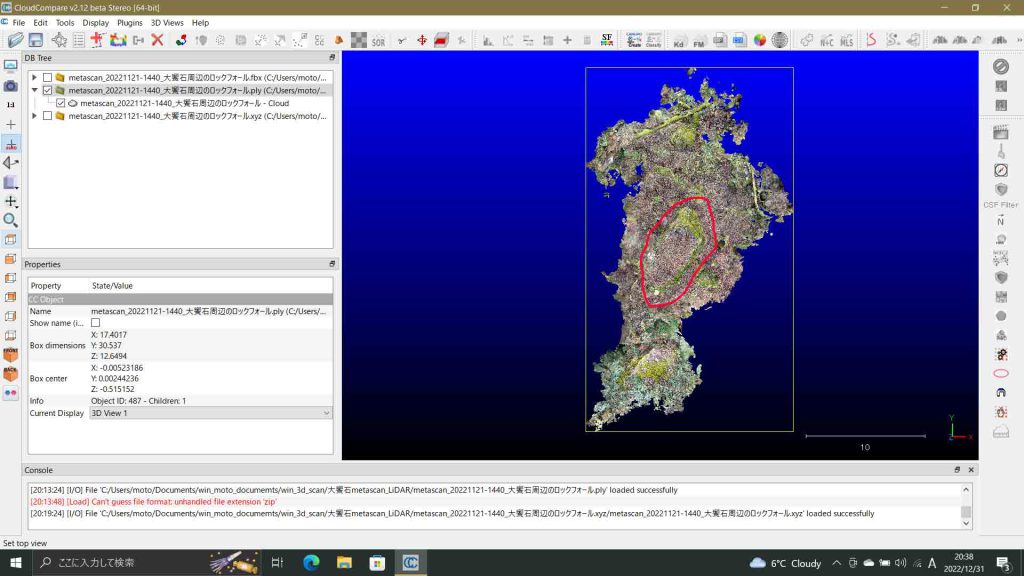
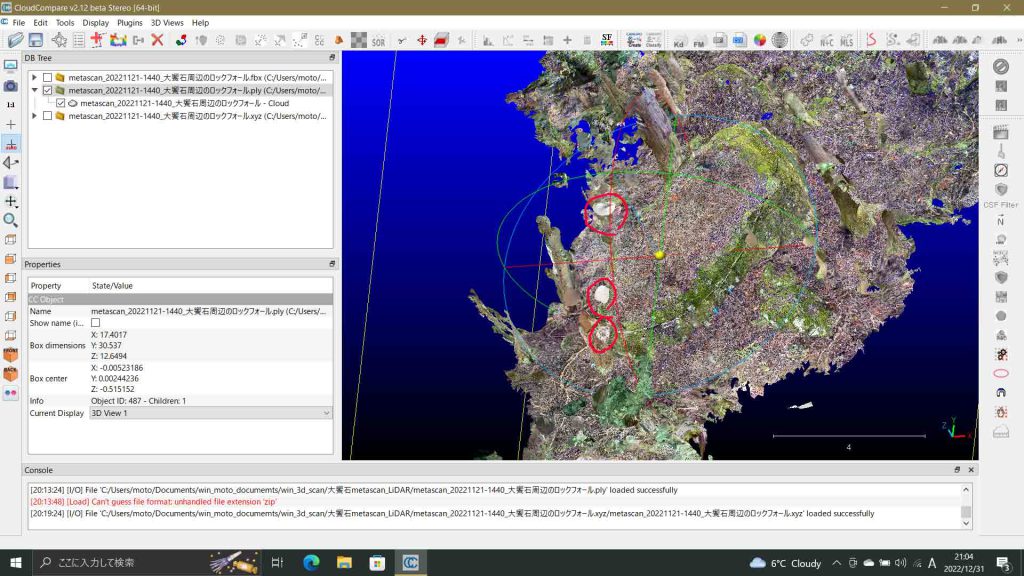
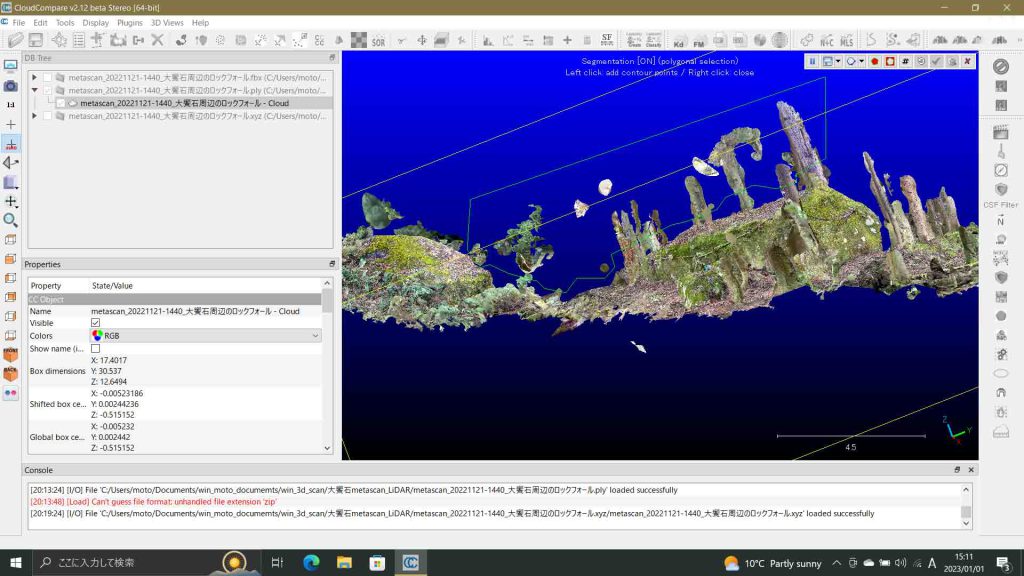
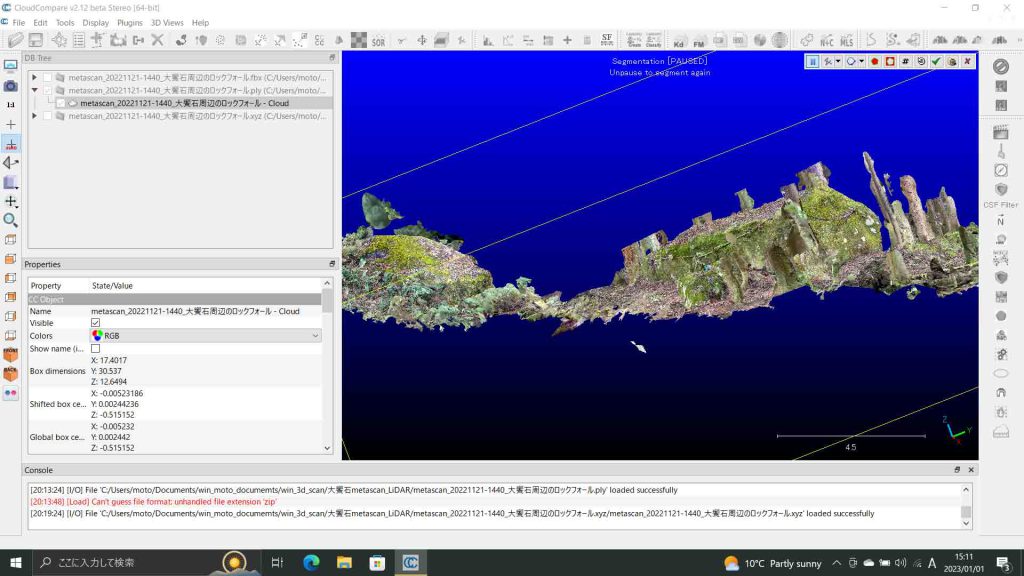
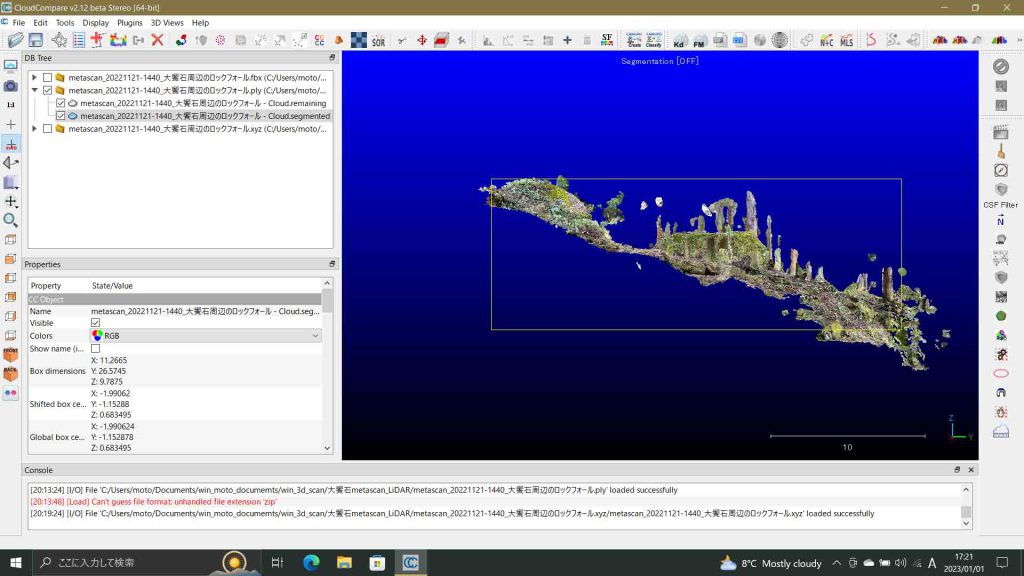
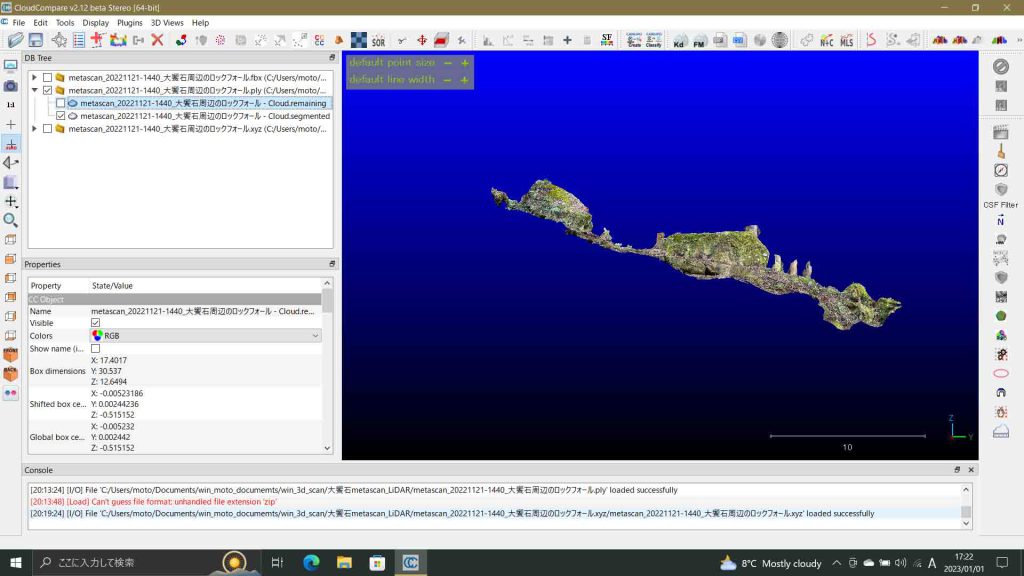
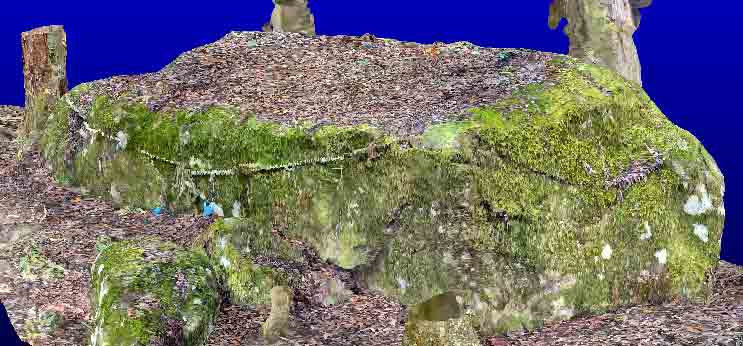
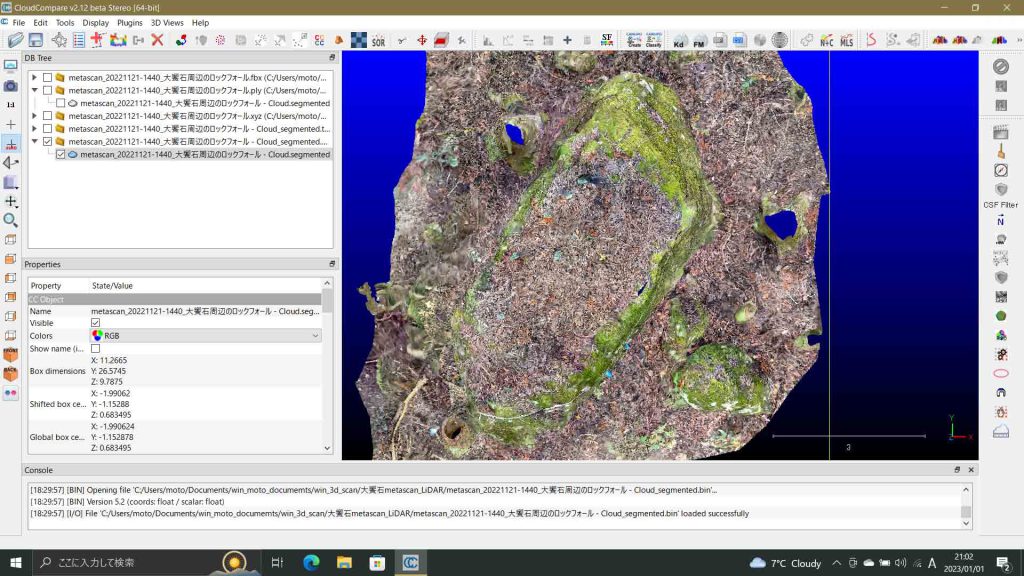
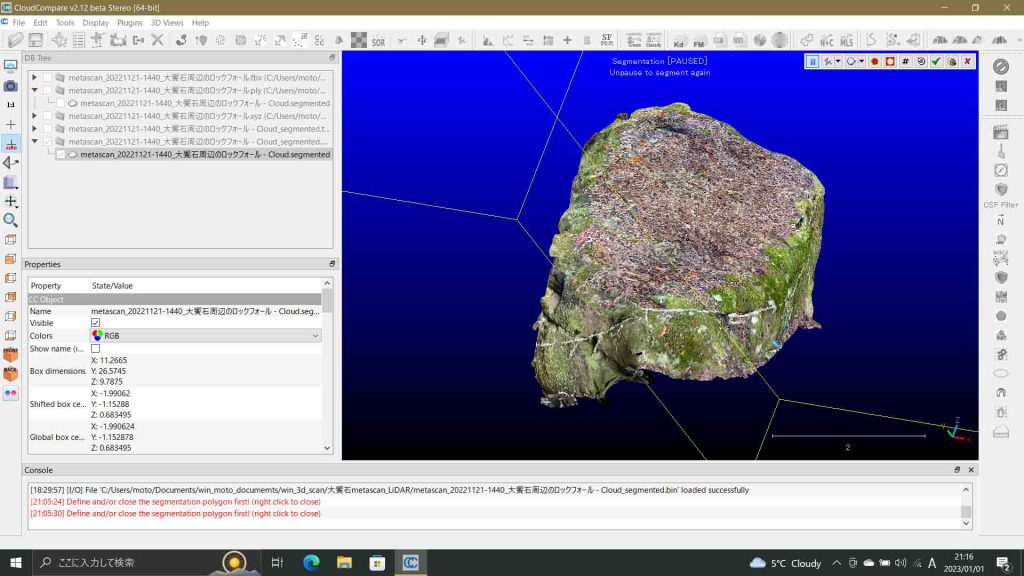
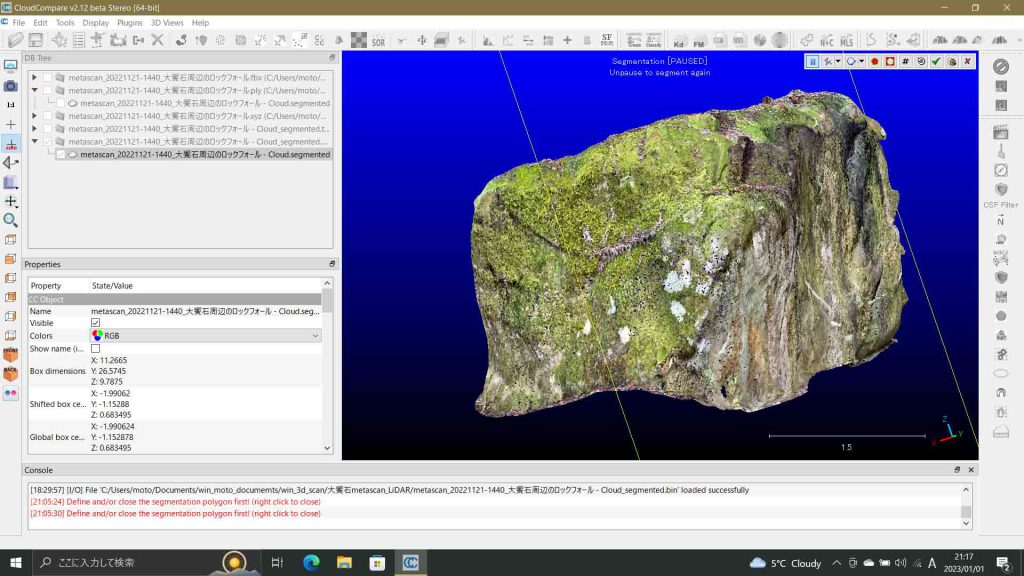
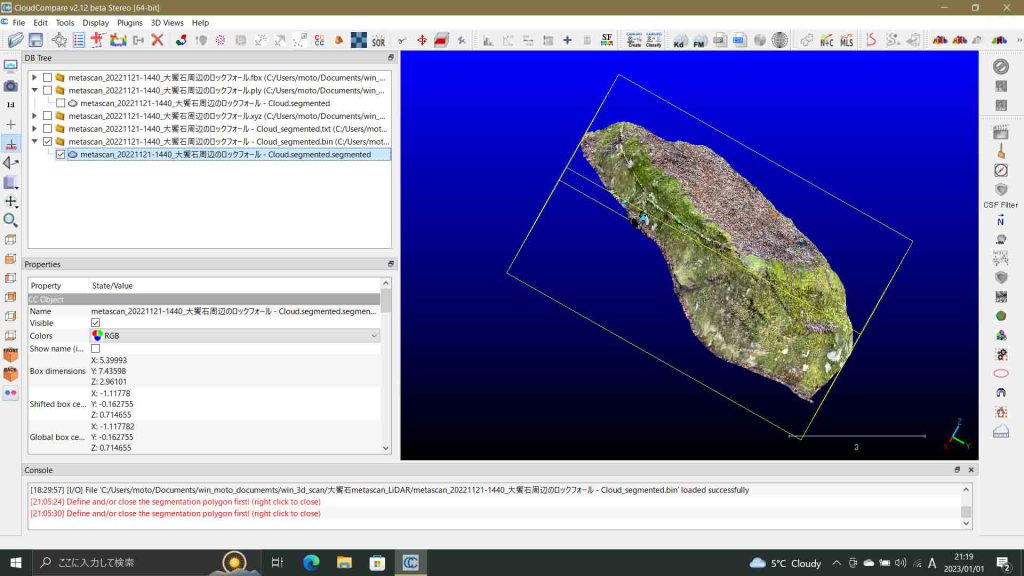
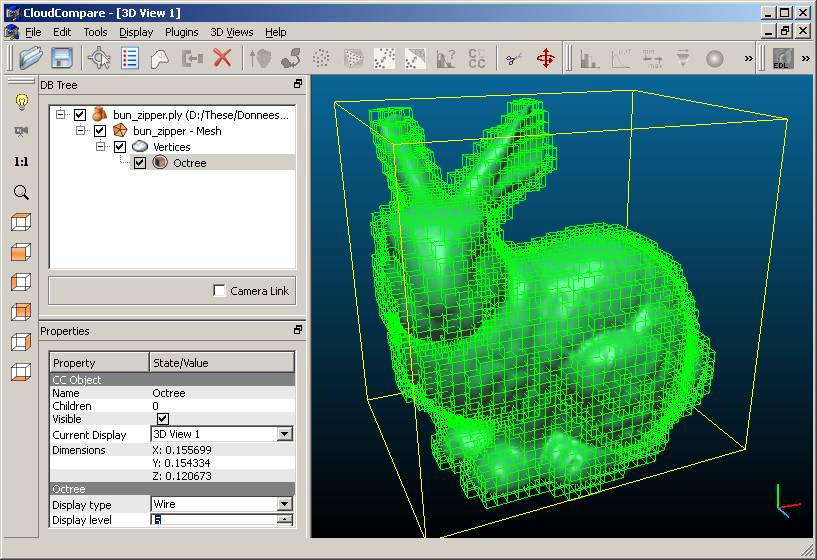
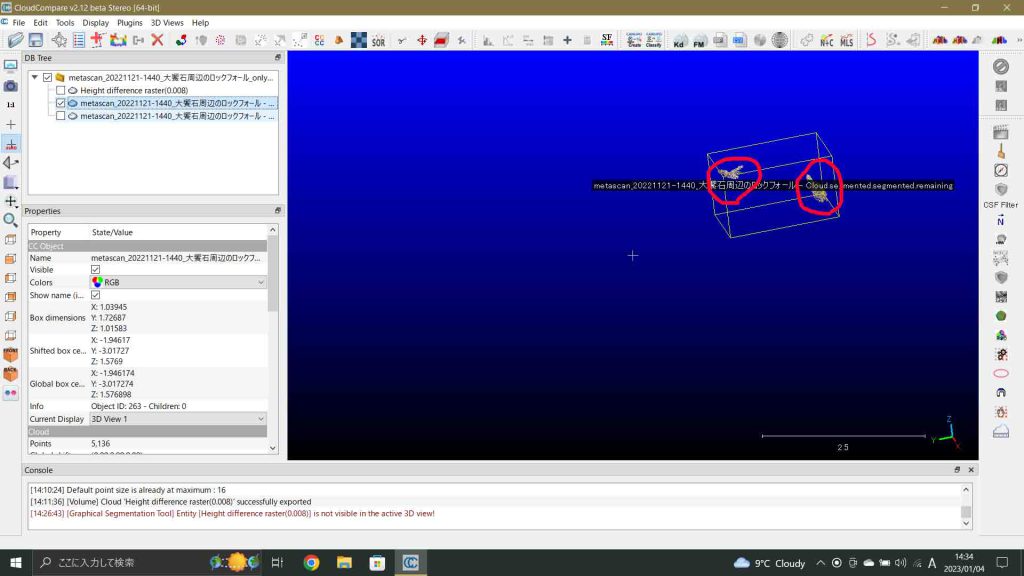
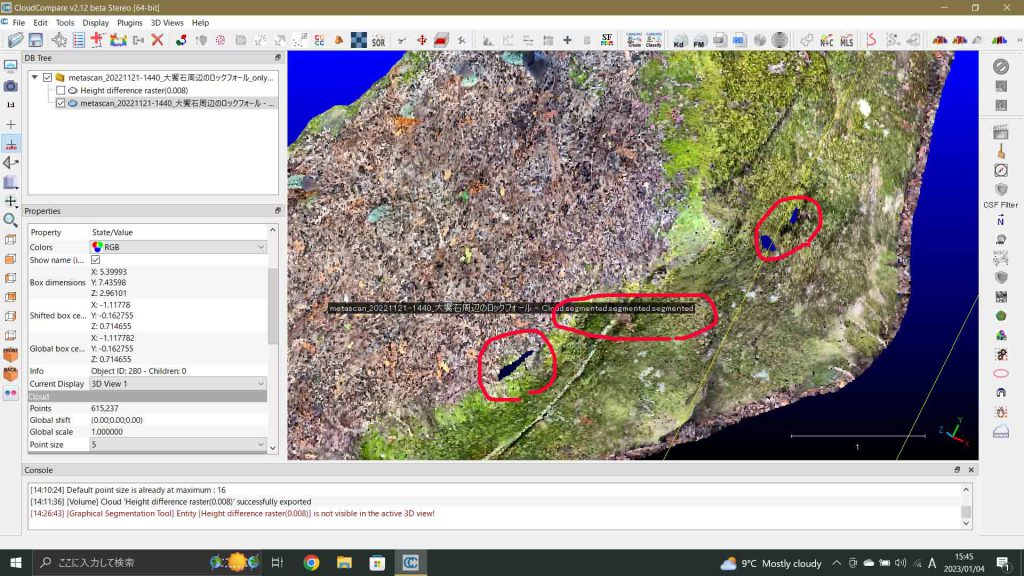
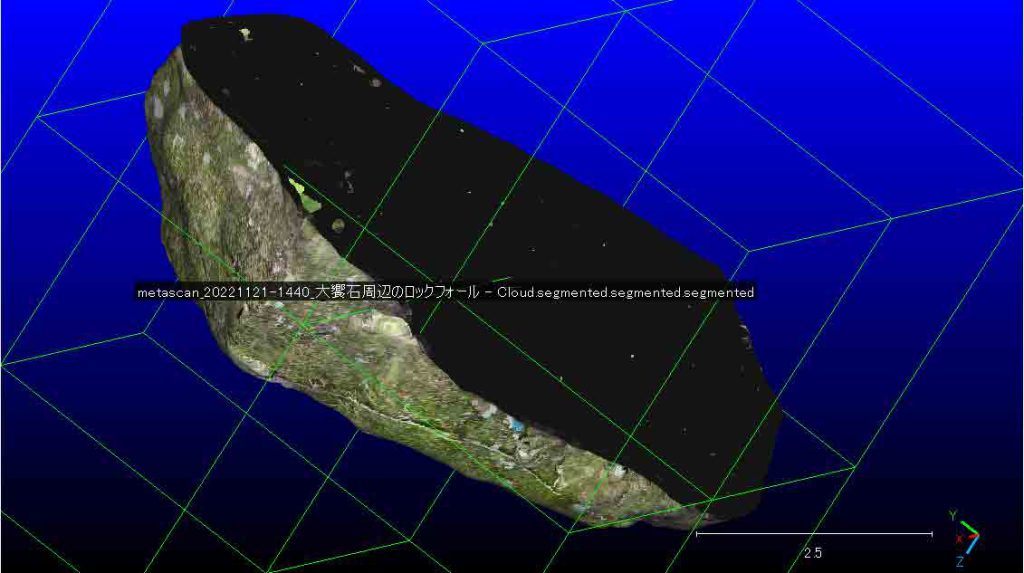
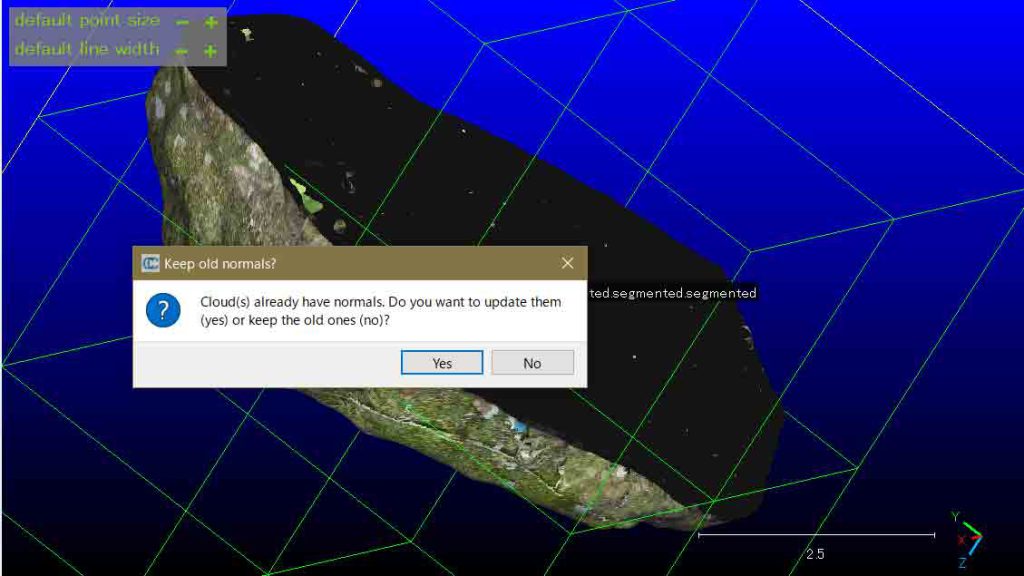
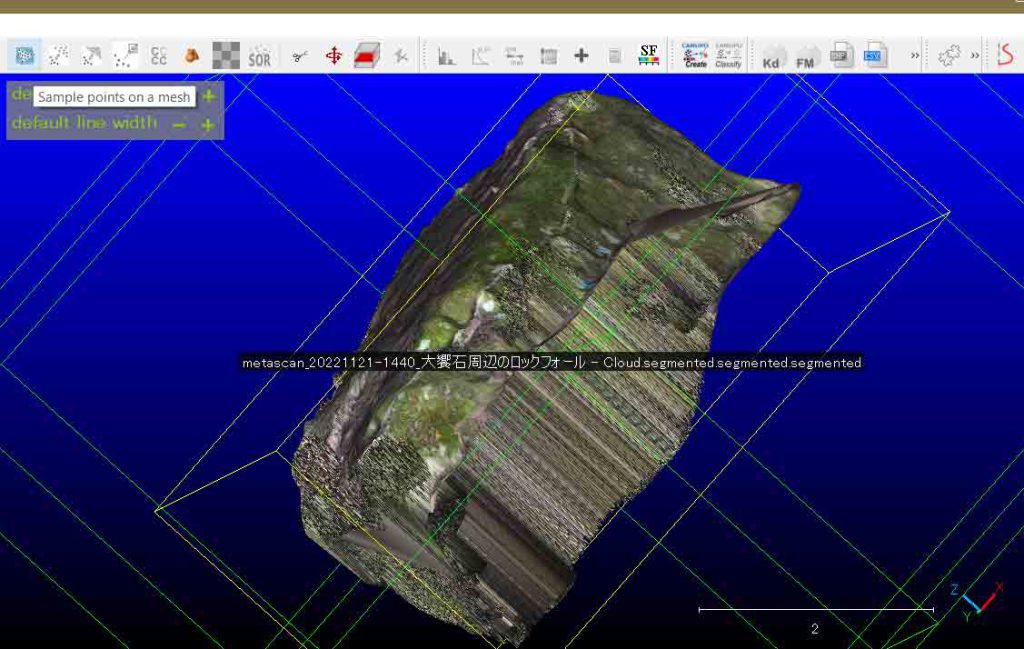
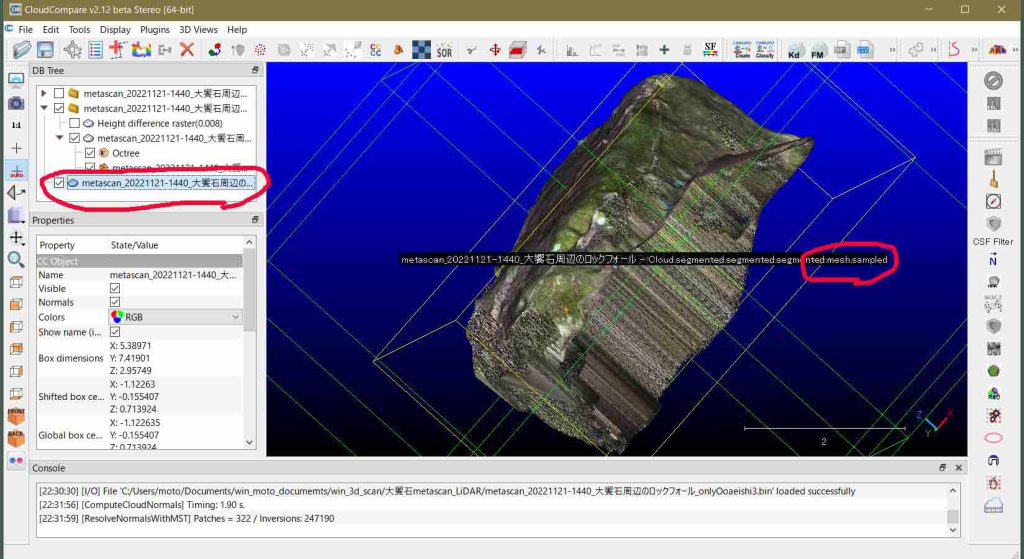
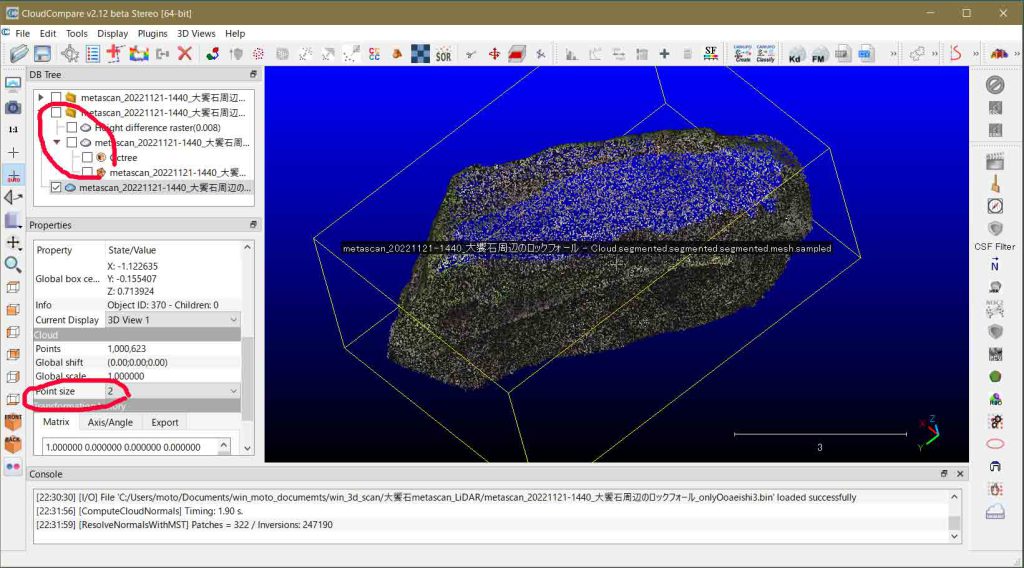
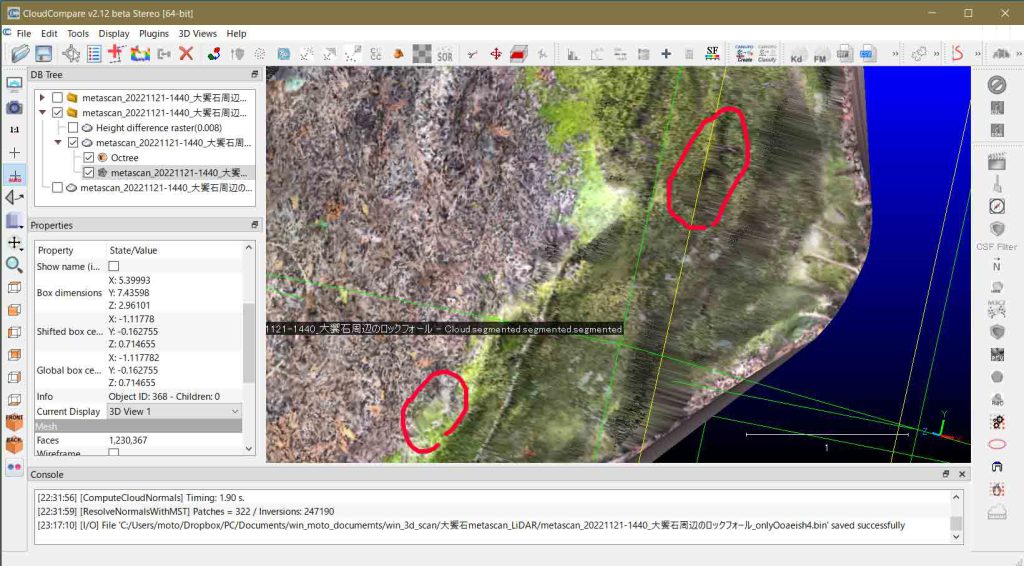
一応,終了しよう。ツールの✅️(confirm segmentation Enter)した。その直後が図5で,remainingとsegmentedがともに表示されている。前者の✓を外したのが図6であり,作業結果が見える。set right side view,表示である。ほぼ側面図にあたる。中央のトップが水平に近い岩塊が凝灰岩(fall)からなる大饗石で,左手の岩塊はデイサイトの大岩塊である。いずれも前期中新世の溶岩または凝灰岩層から,崩落したものである。 保存作業であるが,remainingファイルはこれを右クリックで選んでdeleteした。
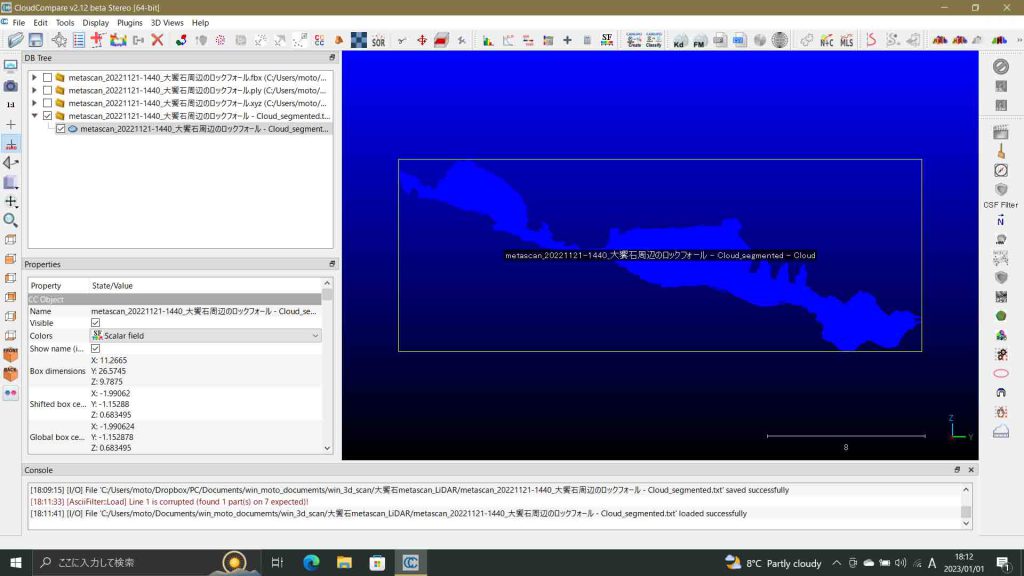
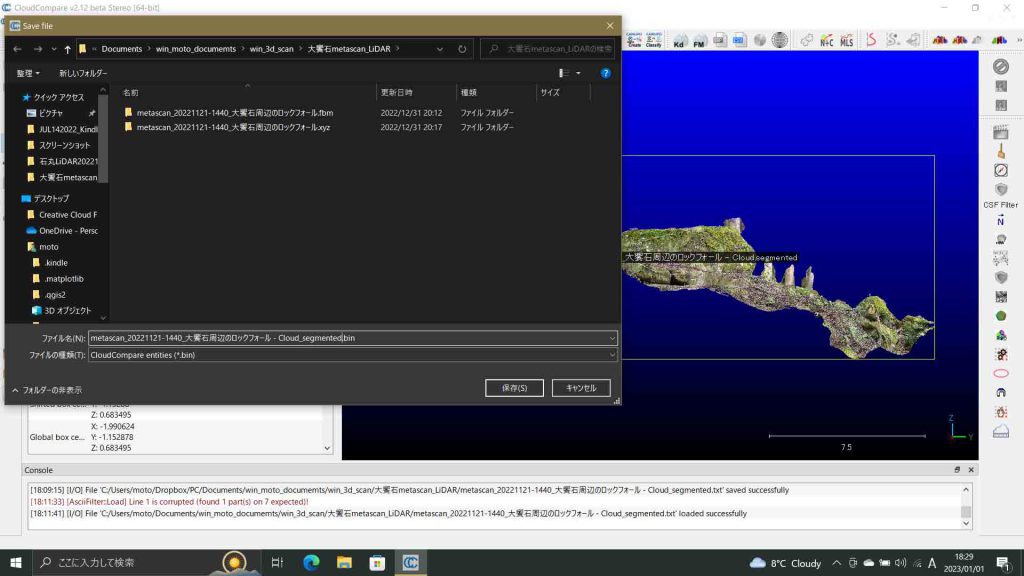
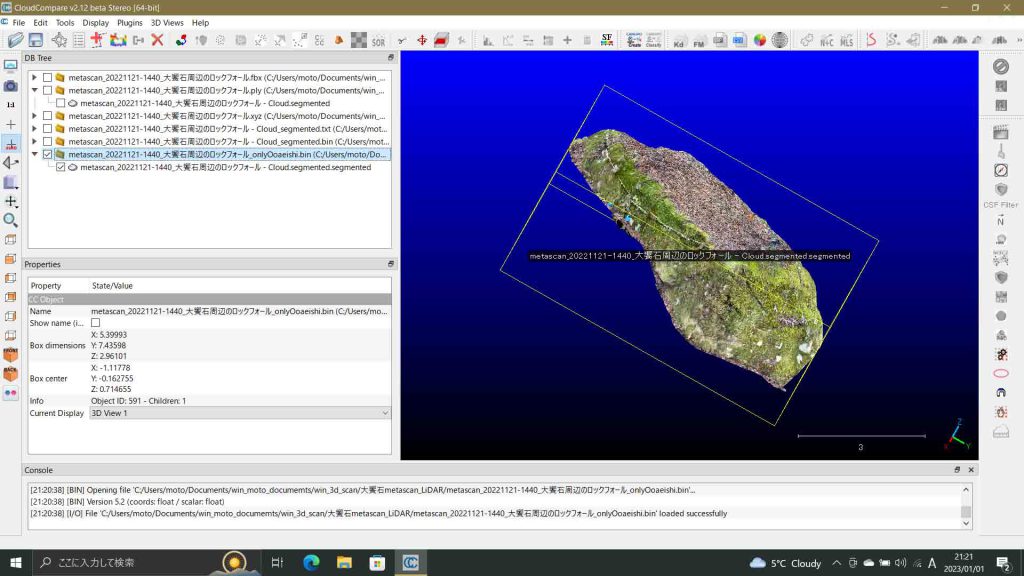
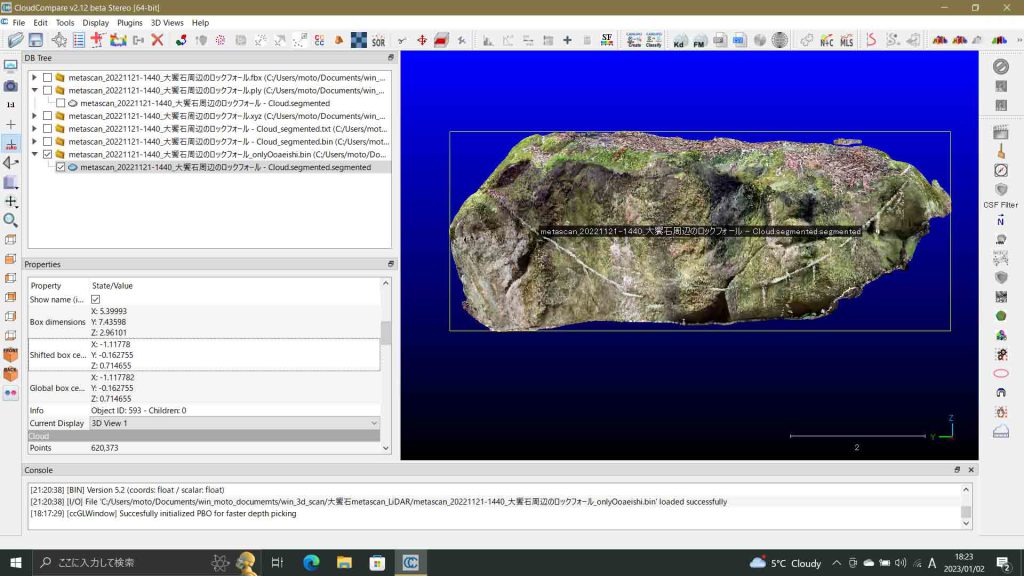
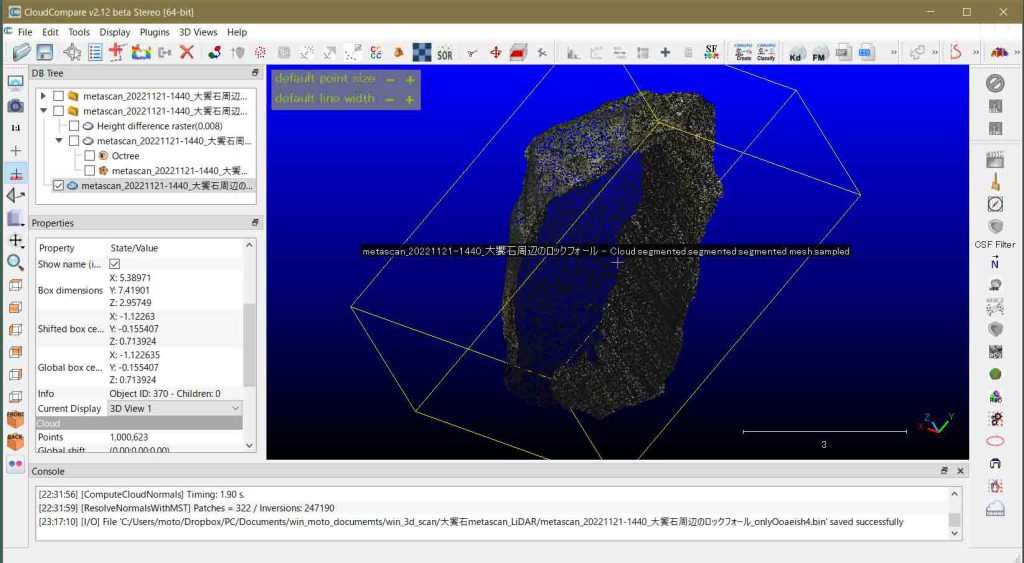
大饗石3Dクラウドを確保したい。図10はset top viewにして表示したもので,この形でsegmentedしたが不明瞭な部分が多く,図11〜13のようにパースで見て,segmentedしていった。図14は新たにbinファイルとして保存したものである。binファイル名は,metascan_20221121-1440大饗石周辺のロックフォール_onlyOoaeishi.binというように名付けることができるが,この下位のクラウドの名称は自動的に,metascan_20221121-1440大饗石周辺のロックフォール – Cloud.segmented.segmented,となる。
図10 Set top view
図11 Segmented 3D
図12 Segmented 3D
図13 Segmented 3D
図14 Only Ooaeishiのbinファイル
以上,Jan. 1, 2022記。
4 大饗石の体積を求める1: まずはデフォルトで
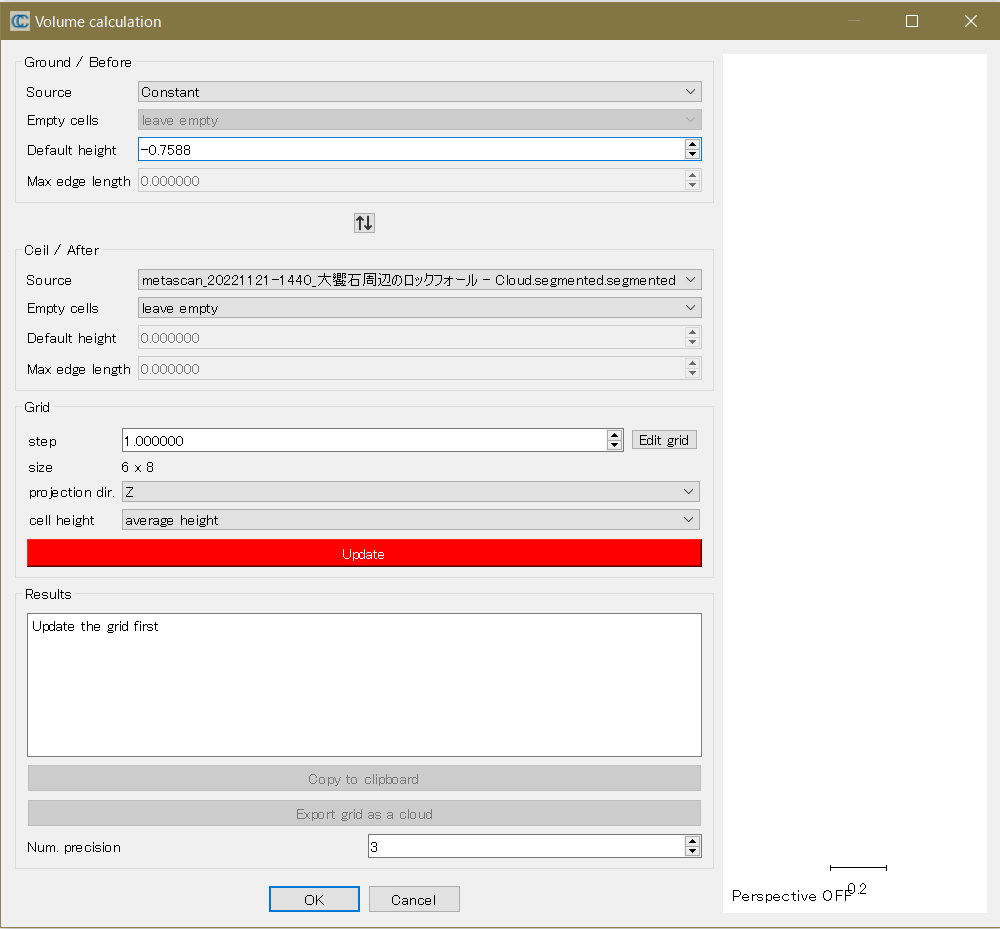
3Dファイルにはメッシュmeshと点群point cloudがある。画像的な表現では前者がより優れているが,右座標系など幾何学的な分析には後者がすぐれているようにぼくは感じている。体積計算に関しては,公式マニュアルは全く役に立たない。 では,http://www.cloudcompare.org/doc/wiki/index.php/Main_Page,はどうだろうか。2.5Dで検索すると,2.5D Volume のページに行きつく。このページを理解した上での使用例として,下記を挙げる。CloudCompareでの体積計算 その2 (その1はこの「その2」の予告だけ) (引用1)2.5D Volumeの説明に従って,大饗石の体積計算に挑む。このアプリは次の機能がある。 This tool can be used to compute the volume between a 2.5D cloud and an arbitrary plane (constant height) or between two 2.5D clouds. 二つのクラウド間の扱う例としては,例えば工事前Beforeと工事後Afterで,土量のプラスマイナスを求めることができる。一つだけのクラウドで体積を求めるというのは,この大饗石の体積を求めたい場合である。図6のように,大饗石のトップはほぼ水平で下部もまあ水平と見做すことができるので,下部の最も低い部分の高度を使えばいいと思う。(引用1)の「an arbitrary plane (constant height) 」をその高度とすれば良いだろうということになる。
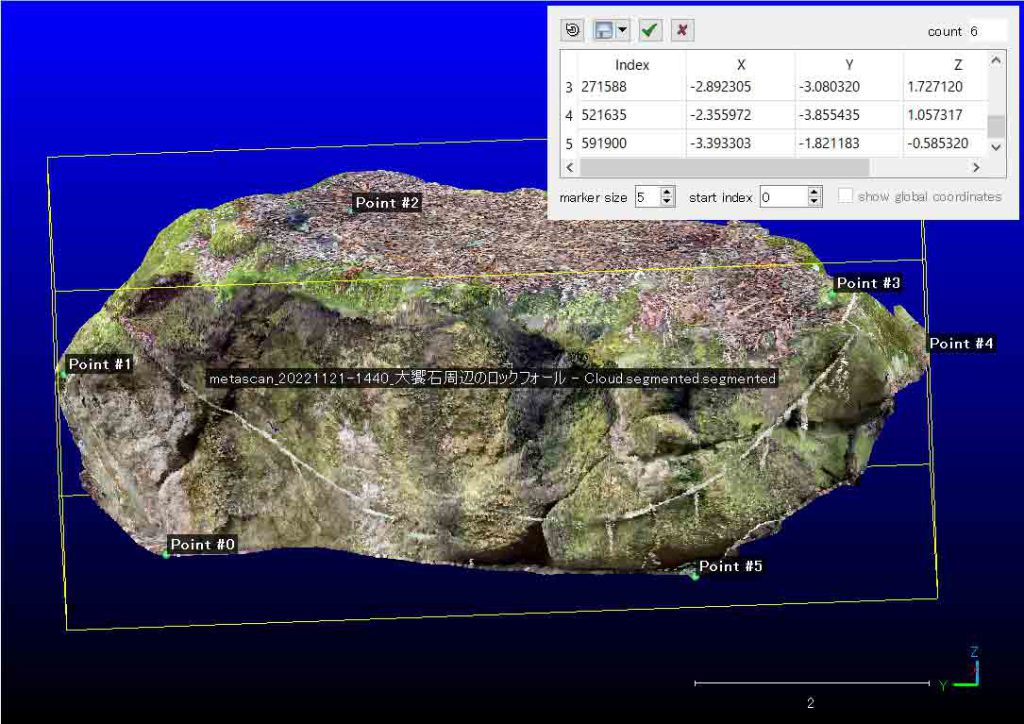
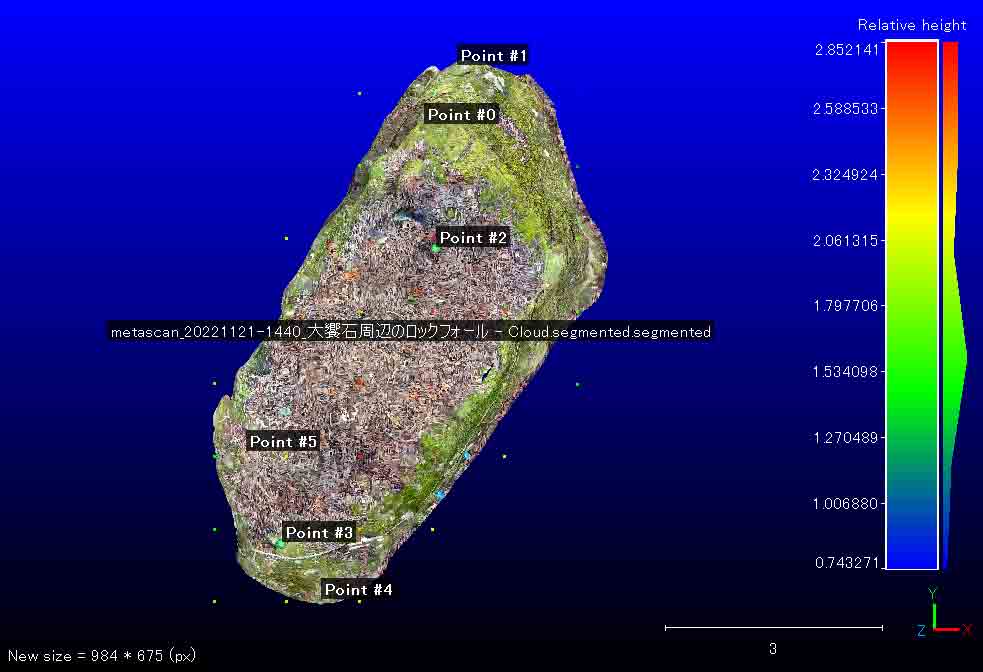
この大饗石の座標値が未だ理解できないので,Point list picking(6点)を実施してみた。図16がそれである。この画像表示はpoint間の位置関係がわかるように岩の上部を少し手前に回転している。Point list pickingの表では,座標値を一目では3行しか見ることができないので,右上の表のツールのフロッピーアイコンをクリックして保存して,次のように,そのテキストを,参照した。
図16 point list picking 6点
Point #0,-0.939450204372,2.67226147652,-0.758838474751 Point #1,-0.485350400209,3.48180985451,0.743179500103 Point #2,-0.7682762146,0.985117554665,2.12557053566 Point #3,-2.89230465889,-3.08031964302,1.72712016106 Point #4,-2.35597205162,-3.85543513298,1.05731666088 Point #5,-3.39330339432,-1.8211826086,-0.585319936275
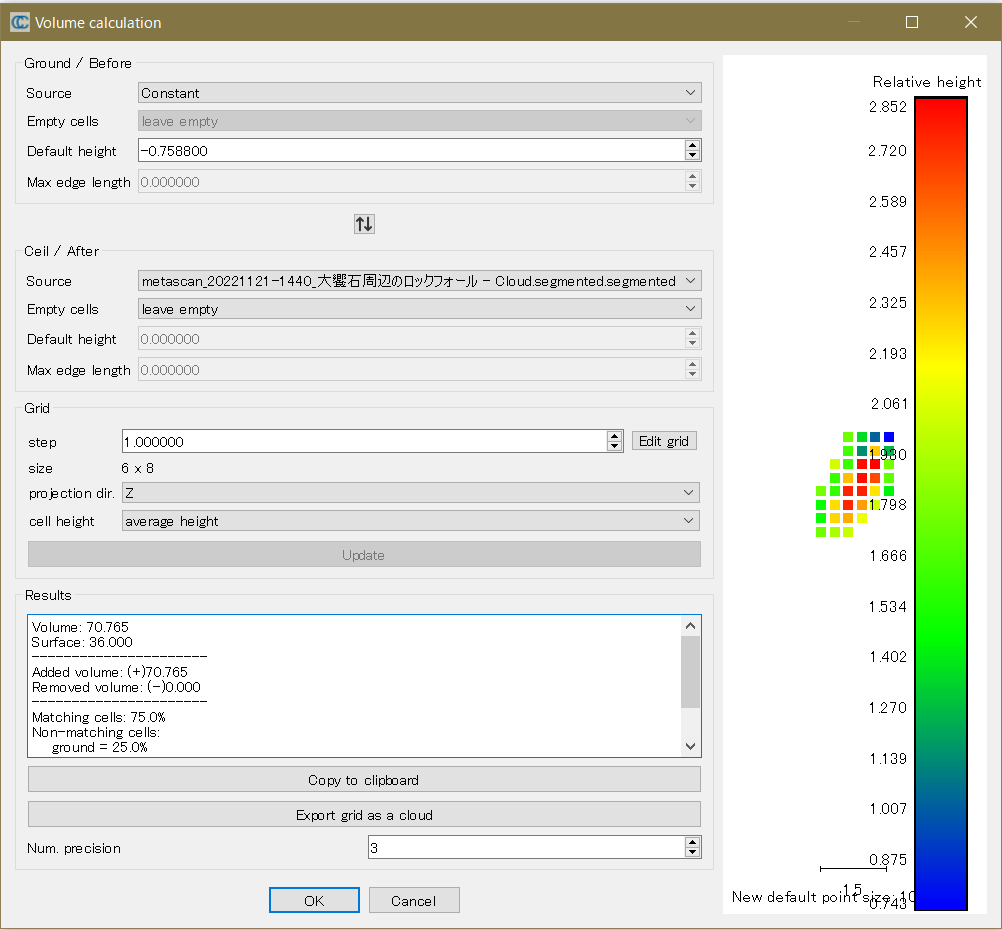
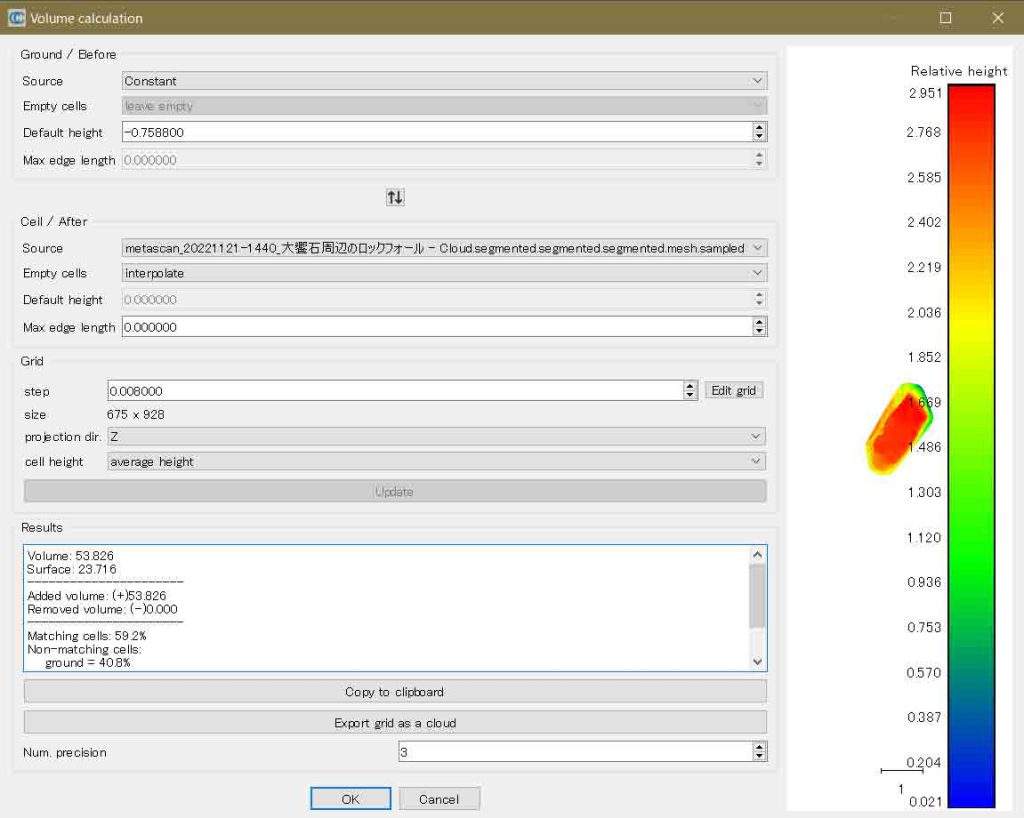
この6点の座標値からXYZ軸を理解することができる。今,必要なのはGround値で,Point #0のZ値と見做して問題ないだろう。Ground値を-0.758 (m) とする。ミリメートル単位である。図17ではパラメータを入力している。図18は,図17の赤いベルトのUpdateを実行した結果である。図18下部のResultsが一気には見えないので,”Copy to clipboard”ボタンを押して,Google Chromeを使って,macのmailにgmailした。 その結果を図19の左手のテキスト群に示している。図18の右手のrelative heightベルトの左手の模様は,大饗石の高度分布を示している。図19は大饗石のtop viewであるが,これと図18の模様と対応しているのである。
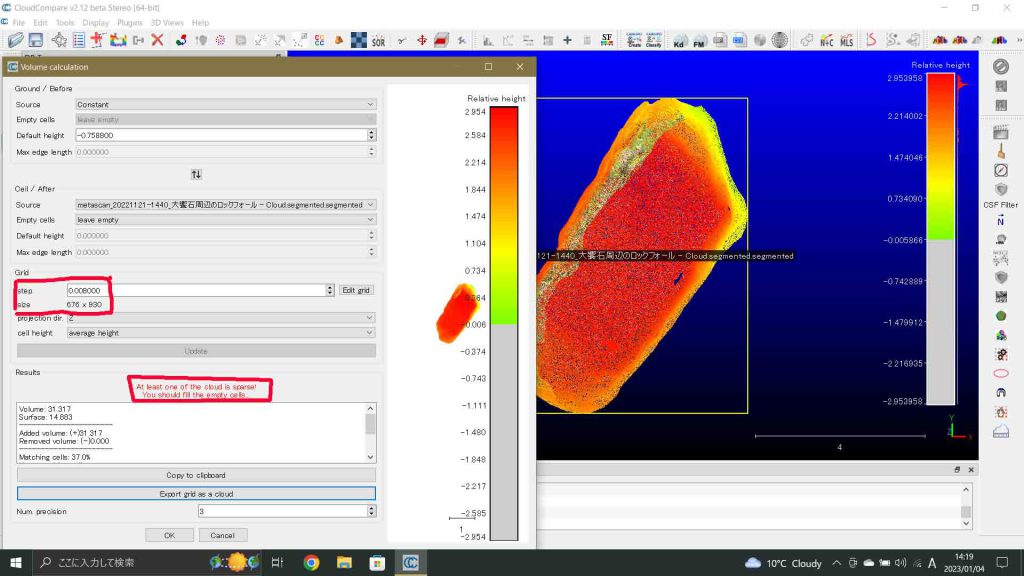
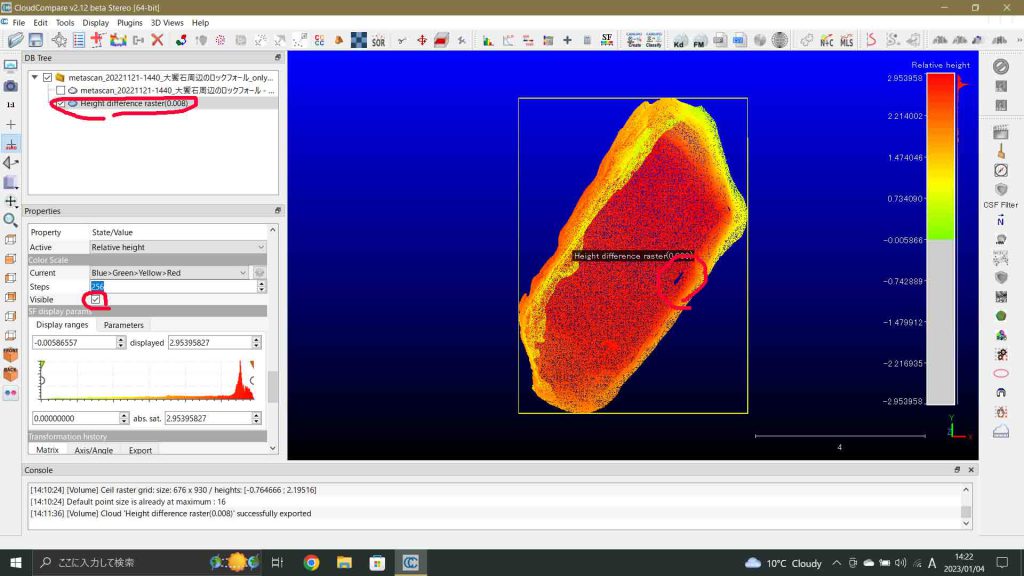
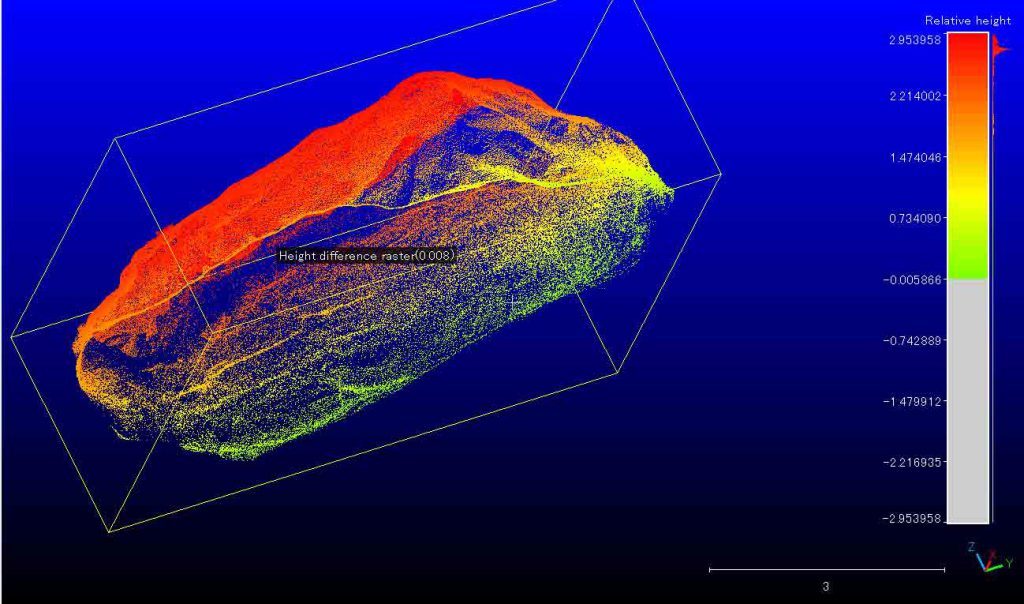
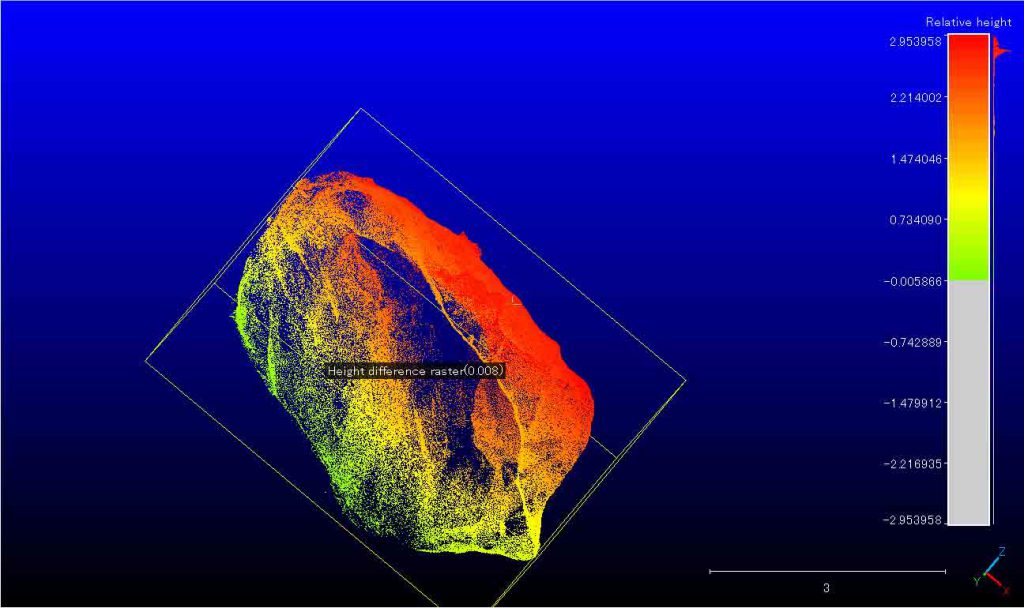
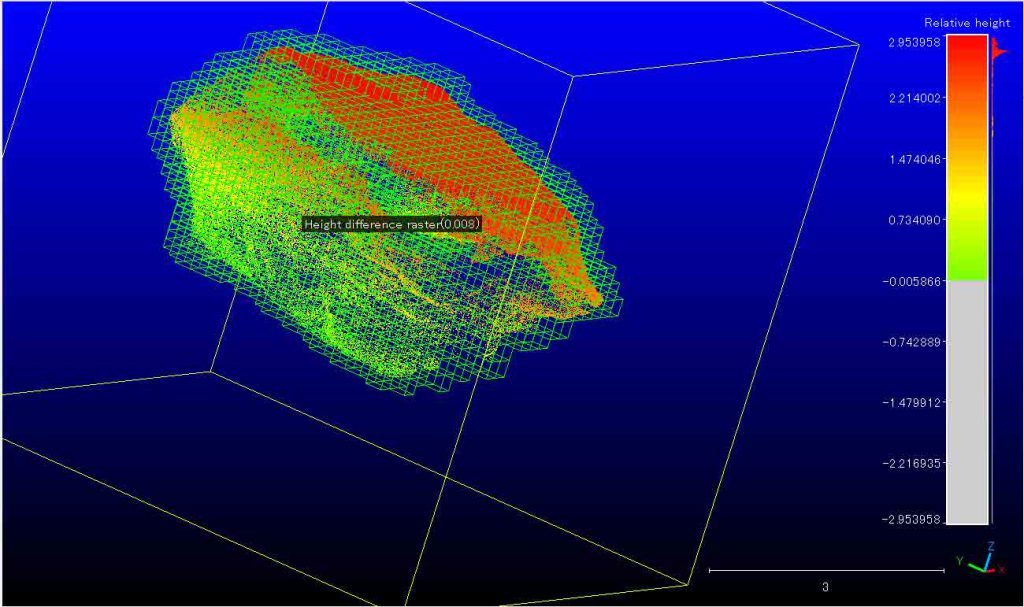
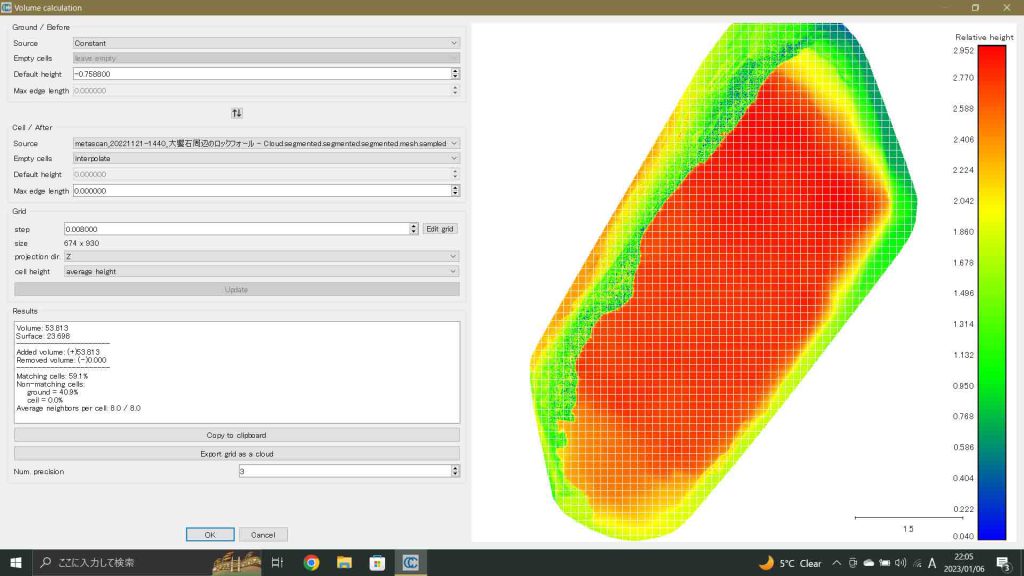
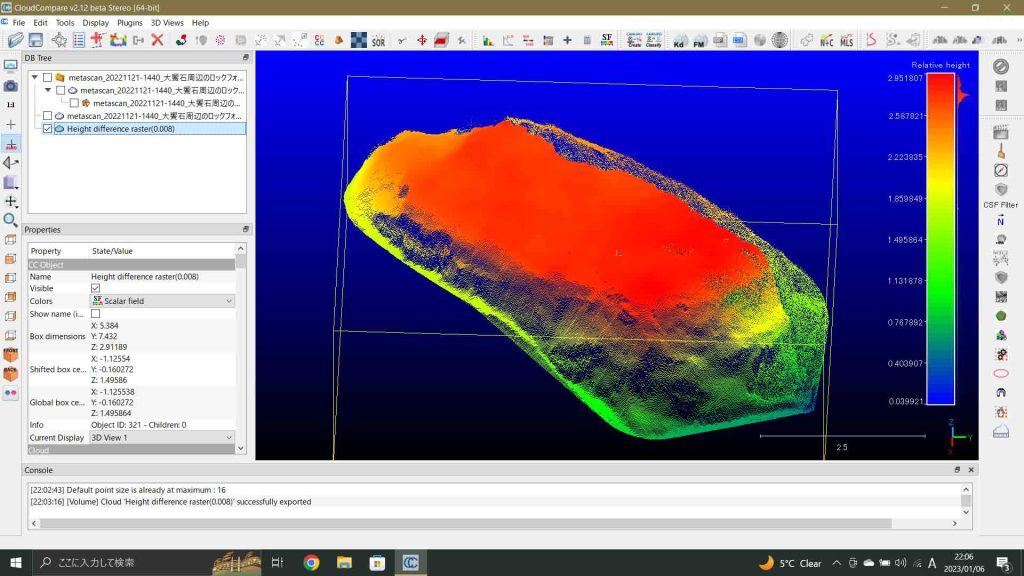
とにかく,デフォルトでやってみた。図19で言うと,長軸方向(上辺が斜面の下手で下辺が上手),これの直交方向が短軸方向,そして高さは図16で推定できる。大雑把にいうと,6.5 m x 3.6 m x 2.7 m = 63 ㎥ 。Volume: 70.765 ㎥ は悪い値ではない。ただ,Matching cells: 75.0%という値は適切ではない。 さて,この体積計算アプリ(図17)で,ユーザーが設定できるパラメータは実質,”Grid”では”step”のみ,Ceil/Afterとしては指定したクラウドの”Empty cells”だけである。stepに関する説明がマニュアルにないが,図19から見ると,stepは,まさにgrid(方眼)を構成する正方形squareの一辺の長さである。step = 1.000000としたので,size = 6 x 8となったのだが,適切な英語表現に替えると,”step”はside-size of a square,”size”はnumber of squaresである。point cloudとmeshとの対比からすると,混乱するが,stepはmesh sizeで,sizeはmesh numbersである。 体積を求めるための地物に対して,メッシュサイズ(step)を小さくするほどメッシュ数は大きくなってゆく。この図17の場合,size: 6 x 8とある。この設定での計算結果が図19に見えるが,横軸(左右)X 6,縦軸(上下)Y 8のグリッド(白いドット)が見える。かなり粗っぽく計算されたことがわかる。 図20と21は,step = 0.008(自動的に,size = 676 x 930)で計算した結果である。サイズは1000 x 1000以内に収まるようにというアドバイスがある利用サイトにあったので,その意味の根拠はわからないが,そういう制限のもとで,step = 0.008が決まった。 計算結果をクリップボードにコピーして,このウィンドウズからメールでペーストして,macに送った結果を次に示す。 Volume: 31.317 Surface: 14.883 ———————- Added volume: (+)31.317 Removed volume: (-)0.000 ———————- Matching cells: 37.0% Non-matching cells: ground = 63.0% ceil = 0.0% Average neighbors per cell: 5.6 / 8.0
体積は第4章に比べてほぼ半分になってしまったマッチングセル率は37%で,非マッチングセル率はceilではゼロだが,groundでは63%に及んでいる。これはGroundを斜面下縁(図16に続くPoint#0のZ値=-0.758)にしたことに依っているのであろう。この体積 31㎥ を提示されると,なるほど,と思ってしまう。計算のアルゴリズムは公開されていないが,メッシュ数676 x 930 = 628,680で,メッシュサイズ = 0.008 m だから,(676 x 0.008) x (930x 0.008) = 5.408 m x 7.44 m = 40.235 ㎡ になる。図21の矩形域の面積がこれにあたる。それぞれのメッシュでクラウドの深度幅を掛けて,全体の和を求めると,体積となる。粗っぽく目算すると地物はメッシュ枠の半分ほどであり,深度幅が1.5mほどだすると,体積30 ㎥ 余りとなるのである。