macのフォントをiPadにコピー Copy Mac fonts to iPad

はじめに

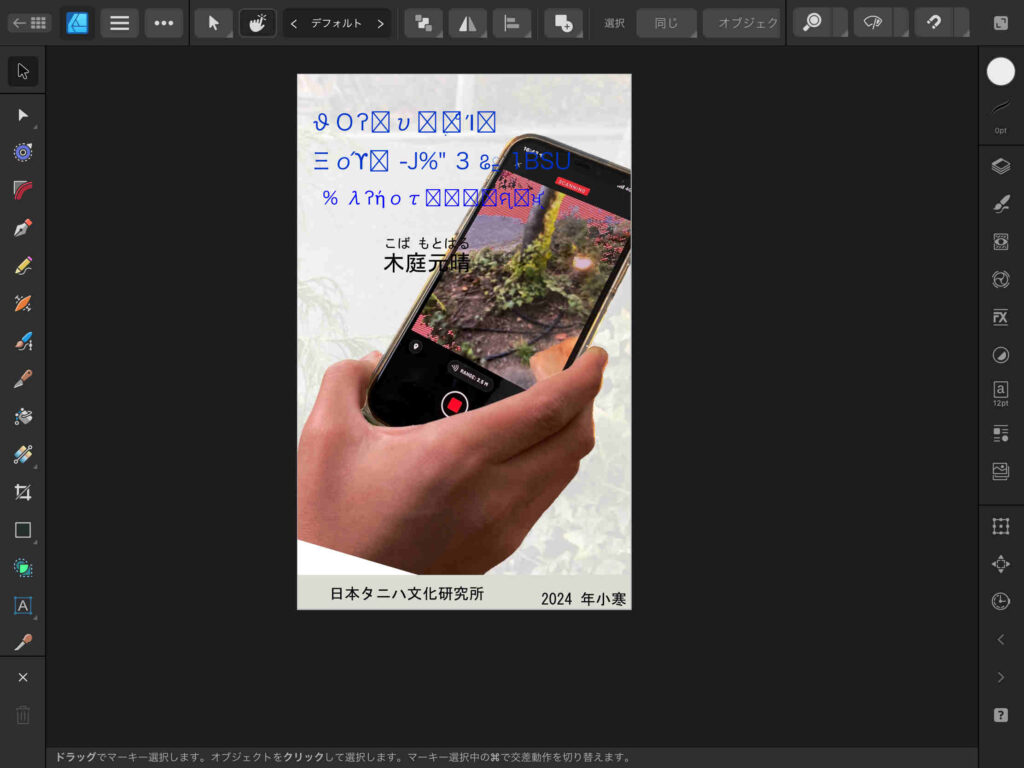
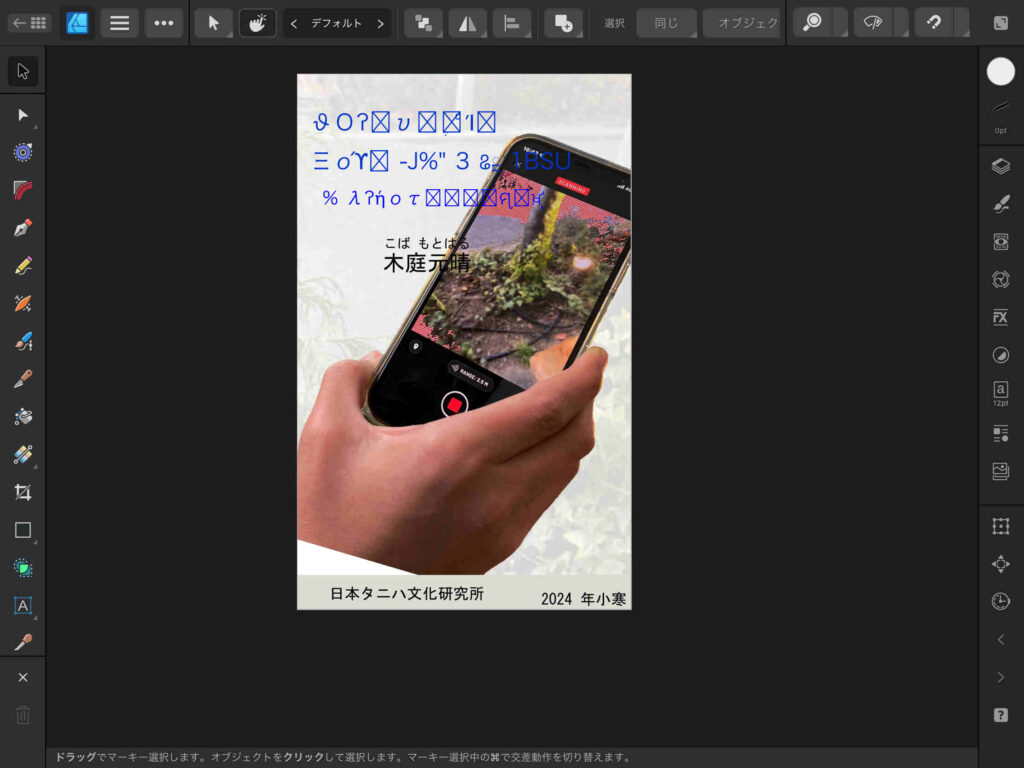
 サブスクリプションの問題で,Adobe Illustratorが使えなくなって,廉価で買い切ることができるAffinity Designer 2 on iPadで,Kindle本の表紙を作成することになった。iPadに組み込まれているフォントはmacとは対応せず,macのAdobe Illustratorで作成したシリーズ本の表紙ファイルをiPadに取り込んで開くと,タイトル部分が文字化けしていた。

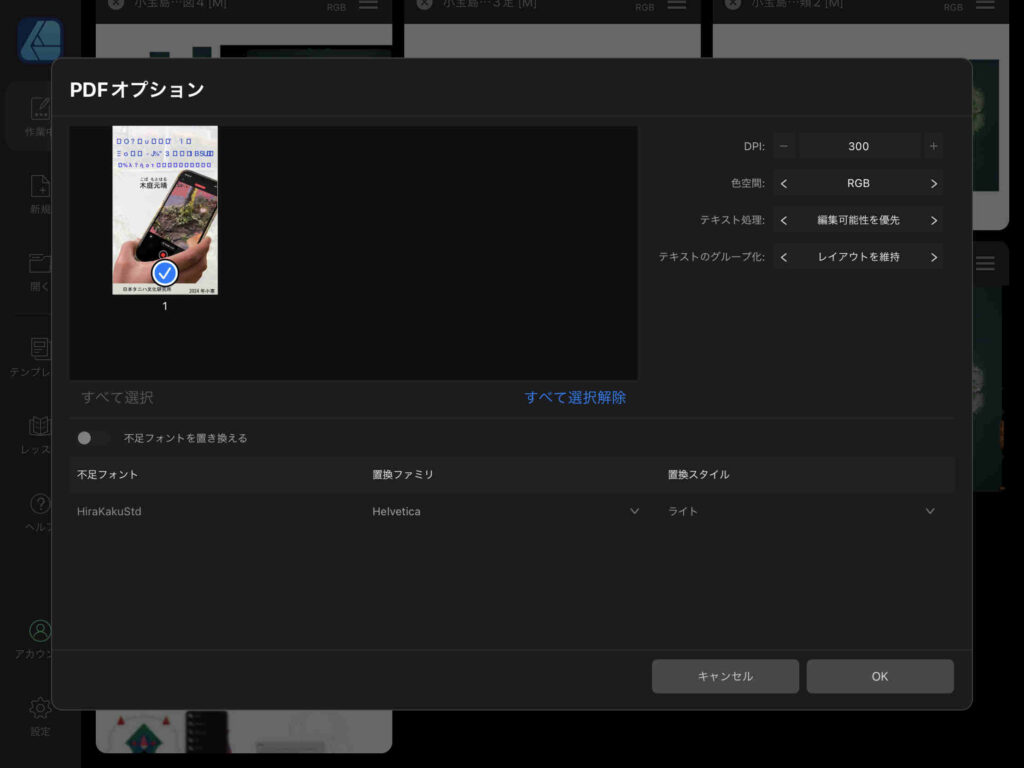
 Affinity Designer 2で,Adobe Illustratorのファイル(PDF)をインポートした。その過程で不足フォントが表示される。HiraKakuStdとMSで,現状のiPadにある置換ファミリとして,Helvetica, Menlo,置換スタイルとして,ライト,レギュラーが自動で設定されていた。

 代替フォント(置換ファミリ)では残念ながら,文字化けしている。そこで,新たにmacのフォントをiPadに取り込むことにした。その試行錯誤の結果をここに示す。

1. macからiPadへ

 文字化けを避けるには,macのフォントをiPad Proにコピーすれば良い。macのFinderを開いて,メニューバーの「移動」→「アプリケーション」を選択し、その中からFont Book.appを探して,これを立ち上げる。そうすると沢山のフォントが見える。左ペーンの日本語を選択して,日本語フォントのみを表示する。HiraKakuStdに対応するのは,ヒラギノ角ゴシックと考えざるを得ない。他に選択肢がないようだ。

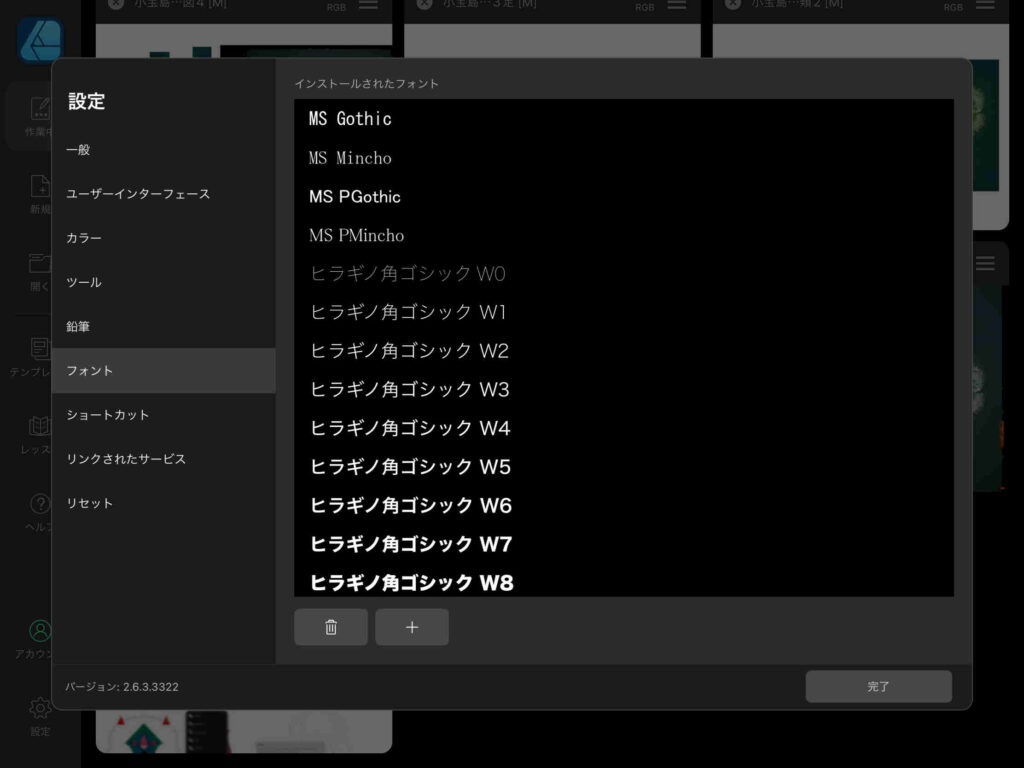
 字の太さに応じて,W0〜W9の10種類(.ttc)もある。全部選んで,iCloudのDownloadsフォルダーにコピーした。MSについては,Pゴシック,P明朝,ゴシック,明朝の4種類(.ttf)があり特定できないので,これも全部コピーした。

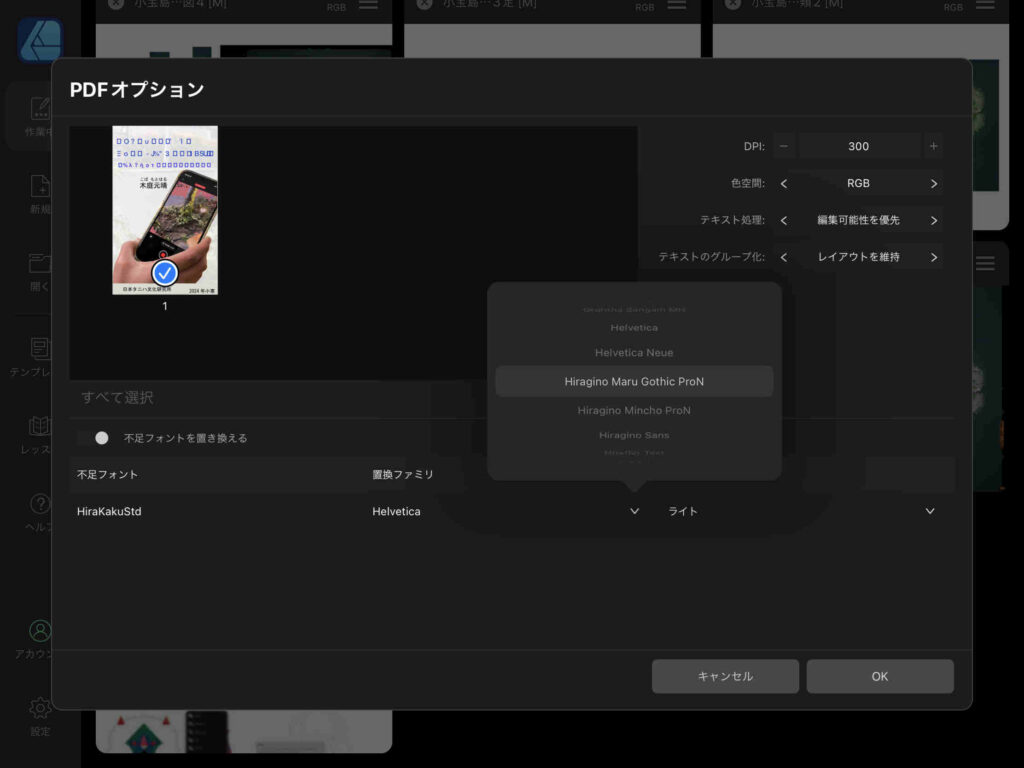
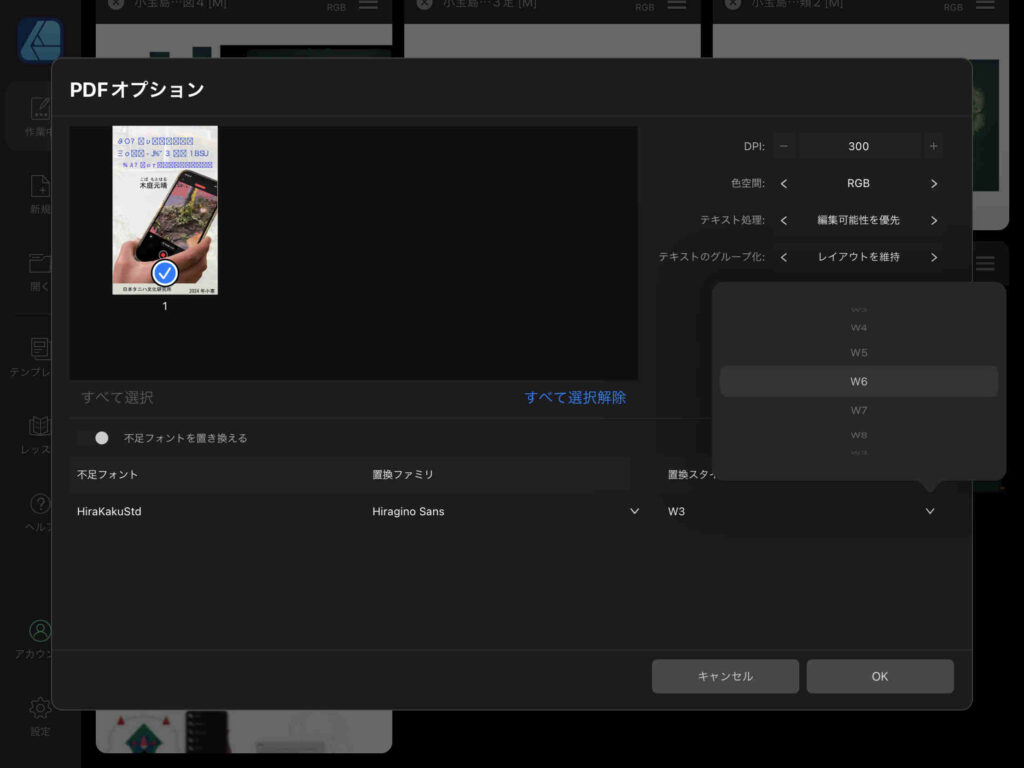
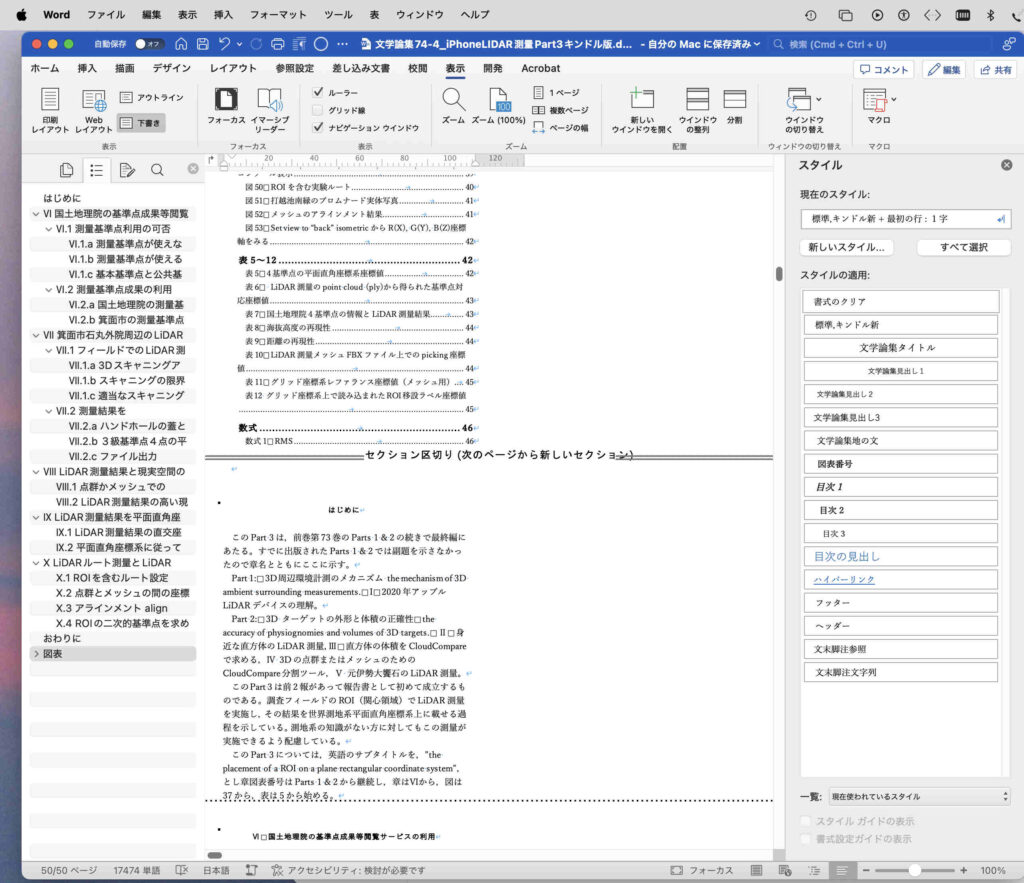
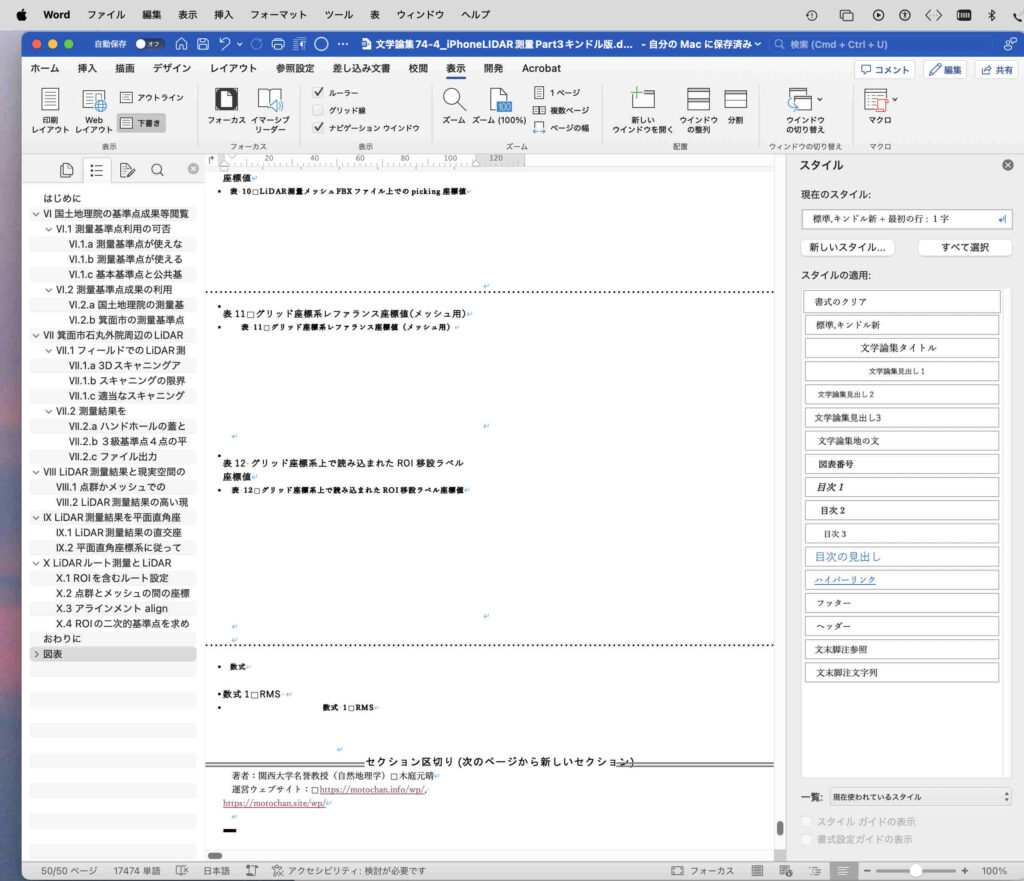
 図1〜図6は,それぞれの局面のiPad Proの画面であるが,iPad Proではアクティブになっているフォントが,Adobe IllustratorファイルのAffinity Designer 2へのインポートの過程では,ヒラギノ角ゴシックが表示されない。

 この原因をPerplexityさんにお聞きした。「主な原因と傾向
• Affinity DesignerはiPad/iOSで一部のフォントタイプ(特にシステムフォントや変数フォント)を正しく認識できない場合がある。
• PDFに埋め込まれているフォント仕様やバージョン違い、権限などにより、Affinity Designer側で置換リストに正しく表示されないケースも報告されています。
• macのシステムフォントには特殊な管理がなされており、iPadに移植してもアプリ側で制限がかかることがある」

とある。対策はすでに実行しており,この評価を受け入れるしかない。

図1 iPadにmacのフォントを取り込む途中

図2 MS四種,ヒラギノ角ゴシックW0〜W9が取り込まれた

図3 macから取り込んだ後も文字化けは変化なし

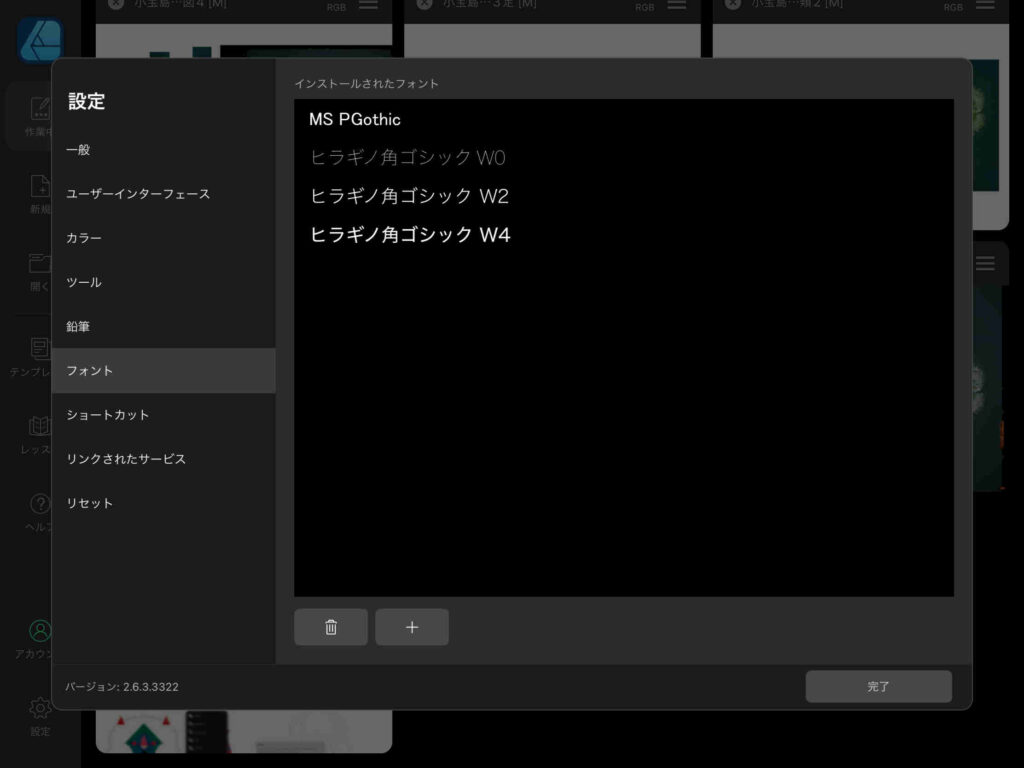
図4 何故かヒラギノ角ゴシックがリストに現れない

図5 ヒラギノSansのW6を選択

図6 文字化け変わらず

2. フォントアプリ

 FontInstall.appをiPadにインストールした。これをiPadで実行すると,種々のフォントをインストールできる。macでは見慣れないものである。ただ,源ノ角ゴシックが,macのシステムフォントのヒラギノ角ゴシック,代替フォントとして重宝されているようである。で,Adobe Illustratorファイルを取り込む際に,代替フォントのリストを見たが,全く見えない。

 Affinity Designer 2では少なくとも役に立たない。

おわりに

 まあ,徒労であった。

以上,2025年7月22日。

 と思っていたが,編集段階で,デスクトップ右端のツールの「a」(テキスト)をタップして,フォントリストを見ると,ヒラギノ角ゴシックの全サイズがインストールされていた。英語では,「Hiragino Sans」と表示されている。ぼくが代替フォントとしたものである。

 とはいえ,文字化けは直らない。すでに発行したKindle版Part 2の表紙をiPhone 12 Proで見ながら,最も近い様子を再現したいと思っている。

 確認だが,フォントはインストールできていて,新たな入力のために使うことができるということである。

以上,2025年7月23日。


遠い玄関置きでこの猛暑に誤配達されたワインが腐るよー repeatedly misdelivered wine left by the remote front door have been rotting away in the scorching heat

はじめに

 7月10日,またワインが届いたようだ。アマゾンから口コミの催促があった。玄関置きにしていたのに,またヤマト運輸がフルタイムロッカーに投げ込んだようだ。

 昨晩(7月12日),フルタイムロッカーに行っても届いていない。ひょっとするとと,アマゾンサイトで確かめたら,届け先が亀岡になっている。

 前回(5月)にも同じことがあって,ヤマト運輸の運転手さんから電話があって,玄関のどこに置けばよいかと。ぼくはアマゾンの定期便の届け先を亀岡にしたことがなくて,その旨伝えたら,箕面市に配送してくれるとのこと。申し訳ないので,玄関の陰に置いてもらうことにした。

 その日,すぐにアマゾンに電話して,ワインの送付先を箕面に変更するようにお願いした。中国の女性で丁寧な対応があり,その後,メールも届いた。

1. ヤマト運輸に電話

 アマゾンでは送付先の手続きが完了しているので,ヤマト運輸に電話しようとした。が,ヤマトのウェブサイトが案内する電話番号(携帯からは0570-200-000,固定からは0120-01-9625,年中無休)では,インターネットに誘導される。Perplexityに聞いて,関西は06-7638-1275だそうだ。その他,その他を選んで,オペレーターに繋がった。

 ぼくの理解は間違っていたようだ。ヤマトが送付先リストを持っているのではなくて,アマゾンの荷物にはすでに送付先がプリントされているとのこと。確かに納得がゆく。

2. 再びアマゾンに電話

 0120-899-543これは携帯にも対応している。ここで,2, 6, と選んで,無事,オペレーターに繋がった。当初,理解できなかったが,前回のオペーレーターのサポートに問題があったということである。

 最初のサポートの際に,定期便の亀岡行きのコンテンツを削除すべきであったという。オペレーターもすぐに対応できるということであったが,ぼくが案内に従って,亀岡送付分を削除した。2ヶ月単位で,この後もリストされていた。

 トップメニューの「アカウント&リスト」を選択し,さらに,ご利用中の定期おトク便の変更・停止,を選択した。このTOPの送付先「亀岡‥」の住所を選ぶと,今後も「亀岡‥」にどかすか送付される日程がでてきた。これを削除した。サポーターがこの削除を確認した。

おわりに

 アマゾンのシステムの強固さからすると,この状況の原因はぼくが何らかのミスをして,アマゾンが用意していた「亀岡‥」の住所が自動で出てきて,それにぼくが気づかず,登録してしまったのであろう。

 いまだに,ワインはこの暑い空気の中にあるだろう。不当に放置された農業用水路をぼくがまじめに浚って,それで肩を痛めていて,「亀岡‥」には行く元気がない。

 隣地を住宅開発する地元の不動産業者が,水路を埋めたらどうかとぼくに提案した。水路を塞いだら,一帯は水害を被るだろう,何を言っているのか,と業者に問い詰めたことがあった。

 案の上,この水路の下流を塞いでしまった業者(同じ亀岡の不動産業者が開発)の敷地はその後,床下浸水をして,従業員が総出で水路掃除をしていた。亀岡市は農業用水路の改廃に関知せず,開発業者任せである。ひどいものだ。

 なお,ぼくの窮状にアマゾンのオペレーターが500円のギフト券を呉れるという。最初のサポートが不備だったという理由だ。そして,500円ギフト券のメールがきた。往復の高速代金860円には足りない。

以上,2025年7月13日。


アップルLiDAR測量Part 3 キンドル版作成記録 records of kindle publishing Apple’s LiDAR measurements Part 3

はじめに

追記 2026年3月23日: このページは,2026年3月に発行された次の報告の作成経験を踏まえて,多少修正している。古代タニハ「丹の海」とその排水プラグを地形発達史から復元 Part 1 : 「丹の海」復元. しかしながら,この投稿の試行錯誤を繰り返すのを避けるべく,新たに投稿を用意した。

古代タニハ「丹の海」とその排水プラグを地形発達史から復元 ー キンドル版作成記録

 macでもKindle版投稿が可能になったようだ。これまでKindle版作成にはmacのMicrosoft Wordでは完結できず,最後はウィンドウズマシーンのMicrosoft Word 2016 for Windowsを利用してきた。

 mac版Microsoft Wordの対応状況をPerplexityで確認すると,「Microsoft Word for Mac は、バージョン 16.72(Build 23040200)以降で「Kindle に送信(Send to Kindle)」機能に正式対応しています,とあった。ぼくのマックのMicrosoft Wordは,バージョン16.98 (Build 25060824)であり,全く問題がないことが判明したのである。

 アップルLiDAR測量Parts 1&2 キンドル版作成記録 では涙ぐましいほどの試行錯誤をしているが,もうその必要性はないようだ。簡潔な手法を探求?して,ここで示したいと思う。

 この春(2025年3月),「フィールド科学のためのアップルLiDAR測量 Part 3: ROIを平面直角座標系に載せる」が発行された。ここに示したリンクからダウンロードできる。これは出版の制限から画像はすべて白黒になっている。また,ケアレスミスが生じている。正しくは「Region of Interest」なのに,ボケボケで,「District of Interest」 にしてしまっているのである。 

——— ケアレスミス〜

X.1 DOI(ROI)を含むルート設定,で,本文中のDOIはすべて,ROIに修正する必要がある。図50のタイトル中のDOIもROIである。X.4 ROIの二次的基準点を求める,で,第2段落中のDOIをROIに。

ケアレスミス〜おわり ———

 この号でこの報告は完了である。「フィールド科学のためのアップルLiDAR測量」で検索いただくと,アマゾンのサイトの Part 1とPart 2がヒットします。

 以下,Kindle版発行までの,いまの流れをここに示したいと思います。

1. mac版Microsoft Wordで投稿原稿をKindle版に

 前述のように,論文投稿原稿は手元にある。投稿論文にはそれなりの書式にこだわり(投稿規定など)があり,そのままではKindle版にならない。Part 3では,Kindle版に向けてのこだわりが反映している。Parts 1 & 2では図表を本文中に配置していたのだが,Kindle版に向けて,図表を最後に配置した。まあ,投稿者にとってこの形が楽なので,この形を選択するだろうが,ぼくはKindle版に対応するように,図表の書式やタイトル(キャプション)もMicrosoft Wordの書式に合わせていた。

 アップルLiDAR測量Parts 1&2 キンドル版作成記録 での作業内容をそのまま再掲せず,引用するかたちにしたいと思う。手順を次に。

1.1 論文タイトルと著者名

 Kindle版では,「論文タイトルと著者名」は前付けに属するので,「セクション区切り」を介して残してよい。つまり,カーソルを著者名の直後に置いて,メインメニューの,挿入 > 区切り > セクション区切り(現在の位置から新しいセクション),を実行するのである。

 出版社への「図挿入位置」メモなどは,全部検索して手作業で削除する必要がある。

1.2 ヘッダー,フッター,ページ番号の削除

 リボンの挿入タブの,ヘッターとフッターで,まずはヘッター,フッターを削除する。
 ページ番号の削除については,経験的に言って,単純ではない。ページ番号の奇数の方をアクティブにして,「ページ番号の削除」,次に残りの偶数の方をアクティブにして,「ページ番号の削除」である。「ページ番号の削除」を選んでも,ページ番号が消えない。さらに,ページ番号そのものを選択してdeleteするのである。

1.3 見出しの取り扱い

 文学論集のために工夫して書式を考え,Microsoft Wordのホームタブに各種書式を設定している。Windows版Microsoft Wordには,キンドル用に用意した書式が残っているが,mac版Microsoft Wordにはない。mac版でも文学論集用の書式をキンドル用に替える必要があると少し前まで考えていた。

 どうもその必要性がないのではないか。kindle direct publishingのeBook Manuscript Formatting Guide を覗いてみた。日本語版としては,電子書籍の原稿の書式設定ガイド が比較的英語版に近い。章タイトルを中央に配置するぐらいのことである。なお,現在の文学論集ではこまかな書式の規定がないようで,Kindle版のように,章タイトルをセンターリングしていても,通過する。
 リフロー型のKindle本では読者の設定が優先されるのでフォントは気にすることはない。ただ,ボールド(ゴシック体)は生きるので,節名などに適用したい。ホームタブで,スタイルウィンドウを選択して,「スタイルガイドの表示」にチェックを入れて,本文の書式をチェックする必要はある。

 なお,文学論集への投稿の際にも,「スタイルガイドの表示」をつねに実行して書式について神経を使ってきた。

1.4 地の文の書式

 見出し以外の本文のKindle版の書式があったはずだ。ぼくのサイトから探すのが面倒でPerplexityさんに聞いたのが次。ぼくは以前作成した,スタイル「標準,キンドル新」を使用している。

Kindle版電子書籍の「地の文」書式設定(Microsoft Word)

 地の文(本文テキスト)は、読者端末上でリフロー可能な特性を前提に、Wordの「標準」スタイルを以下のように設定することが必須です。

書式項目 推奨設定 理由・詳細
フォント種類・サイズ 任意(例:游ゴシック/MS 明朝 10~12pt) リフロー型のため端末側フォントに置き換えられる[1]。
段落先頭インデント 「段落」→「最初の行」→「字下げ」→「1 字」 タブではなく段落設定による字下げのみを用いる
行間 単一行間隔(1 行) 端末による行間調整に干渉させないため
段落前後の間隔 前後とも「0 行」 不要な余白が自動的に追加されるのを防ぐ
文字揃え 左揃え 日本語横書き本文は左揃えが基本。
スタイル適用方法 「ホーム」→「標準」スタイル右クリック→「変更」→「書式」→「段落」 一度設定すれば全本文に自動適用され、書式一貫性を担保[2]。
強制改行(Shift+Enter) 使用しない リフロー時に意図せぬ改行が残るため。
手動改ページ 章冒頭時のみ「挿入」→「ページ区切り」 各章開始の安定したページ送りを実現。
ページ番号/ヘッダー・フッター 設定しない リフロー型電子書籍には不要で反映されない。

設定手順

  1. Word上部メニューの[ホーム]タブ → [スタイル]ペインで「標準」を右クリック → [変更]を選択。
  2. ダイアログ最下部の[書式]→[段落]をクリック。
  3. 「インデントと行間隔」欄で以下を指定し[OK]:

  • 最初の行: 字下げ/1 字
  • 行間: 1 行
  • 段落前後: 0 行

  1. フォントやフォントサイズを適宜設定し、[OK]で保存。

これによって,KDPにアップロードした際の地の文の書式が,要件を満たしつつ、読者端末での最適な可読性を確保できる。

 「論集地の文」の代わりに,手作業で「標準,キンドル新」にすべて替える必要がある。

1.5 前付け・後付けを追加

1.5.1 前付けの作成手順

1.5.1.1 基本的な前付構成

電子書籍の前付には以下の項目を含めることが推奨されている。

  • タイトルページ(必須)
  • 献辞ページ(任意)
  • 著作権ページ(推奨)
  • 目次(推奨):だそうだ。これには驚いた。
  • まえがき(任意): 
    追記 2025年7月24日: 報告であれば本文に書けばよいと考えていたが,すでに発行済みのParts 1&2を見ていて,違和感が生じた。表紙の次にすぐにリンク付き目次が現れる。ぼくが過去購入してきた英語のKindle版はこのようになっている。それに倣った形であるが,キンドルでは前付けに,「まえがき(任意)」があって,ぼくのこれまでの考えを改めることにした。
     Kindle版発行の際には,販売のためのいわば宣伝情報を書き込むので,購入者は,この宣伝情報を読んですぐに読み始める筈と考えてしまう。しかし,著者であるぼくでさえ,数ヶ月またはそれ以上経ってのちに開くと,Kindle版の表紙の次に目次が来るのに,違和感を覚えてしまうのである。
     Kindle本の表紙と目次の前に,本の簡単な紹介文は必須である。本文の一部から抜き出せば良いのである。さて,このPart 3の例を次に。
    <内容紹介>
      このPart 3は,すでに発行済みのParts 1&2に続くもので,最終編にあたる。
    ————————————————
     発行済みPart 1: 3D周辺環境計測のメカニズム the mechanism of 3D ambient surrounding measurements. 内容:I 2020年アップルLiDARデバイスの理解。
     発行済みPart 2: 3Dターゲットの外形と体積の正確性 the accuracy of physiognomies and volumes of 3D targets.
     内容:Ⅱ 身近な直方体のLiDAR測量,Ⅲ 直方体の体積をCloudCompareで求める,Ⅳ 3Dの点群またはメッシュのためのCloudCompare分割ツール,Ⅴ 元伊勢大饗石のLiDAR測量。
    ————————————————
     このPart 3は前2報があって報告書として初めて成立したものである。調査フィールドのROI(関心領域)でLiDAR測量を実施し,その結果を世界測地系平面直角座標系上に載せる過程を示している。測地系の知識がない方もこの測量が実施できる。
     英語サブタイトル: the placement of a ROI on a plane rectangular coordinate system.
     章図表番号: Parts 1 & 2から継続し,章はⅥから,図は37から,表は5から始める。ただし,本編だけで理解は成立する。

    すでに発行済みのParts 1 & 2もこの観点で追加修正する必要がある。

追記 2026年3月22日: 久しぶりにこのKindle本を見てガックリした。<内容紹介>の説明が,「はじめに」にも記されていた。読者は,ほぼ同じ文章を2回読む羽目になっている。

1.5.1.2 前付けの作成手順
セクション区切り(次のページから開始)を目次と本文の間に挿入

 一般的な方法ではないかもしれないが,この手順が適当だと思う。Microsoft Wordでは,アウトラインプロセッサー機能を使って,本文を作成してゆく。あとで見出しを階層づけるというのはありえない。目次作成も早い段階で実行しており,更新は繰り返し実施する。

タイトルページの作成

  1. 本のタイトルを入力し、「ホーム」タブ → スタイル → 「表題」を適用
  2. 「表題」スタイルを右クリック → 「変更」で中央揃えに設定
  3. 著者名を追加(タイトルの下に配置)
  4. 「ページ区切り」でページを分割
著作権ページの作成

  1. 新しいページに以下の内容を記載:
   Copyright © [発行年] [著者名]

   All rights reserved.

   ISBN-13: [ISBN番号](KDP で取得した場合)

   [その他の法的表示]

  1. 著作権記号「©」は「Ctrl + Alt + C」で挿入可能
献辞ページの作成

  1. 新しいページを作成
  2. 献辞の内容を記載(例:「愛する家族に捧げる」)
  3. 中央揃えで配置することが一般的

1.5.2 後付けの作成手順

1.5.2.1 基本的な後付構成

電子書籍の後付には以下の項目を含めることが推奨される:

  • あとがき(任意):報告であれば本文にかけばよい。
  • 著者プロフィール(推奨)
  • 奥付(推奨)
  • 参考文献(必要に応じて):報告であれば本文と連動する。
1.5.2.2 後付けの作成手順
あとがきの作成

  1. 本文最後に「挿入」→「ページ区切り」を挿入
  2. 「あとがき」というタイトルを入力し、「見出し 1」スタイルを適用
  3. 執筆の経緯や感謝の言葉を記載
  4. 著者の SNS や関連サイトへのリンクを含めることも可能[2]
奥付けの作成(不要)

  1. 新しいページを作成
  2. 以下の情報を記載[4]:
   [書籍タイトル]

   発行年月日:[発行日]
   著者:[著者名]
   発行者:[発行者名]

   © [発行年] [著者名]
   All rights reserved.

  1. 奥付は画像として作成することで、レイアウトを固定化できます


 ここでは,奥付けとして,つぎのようにしている。

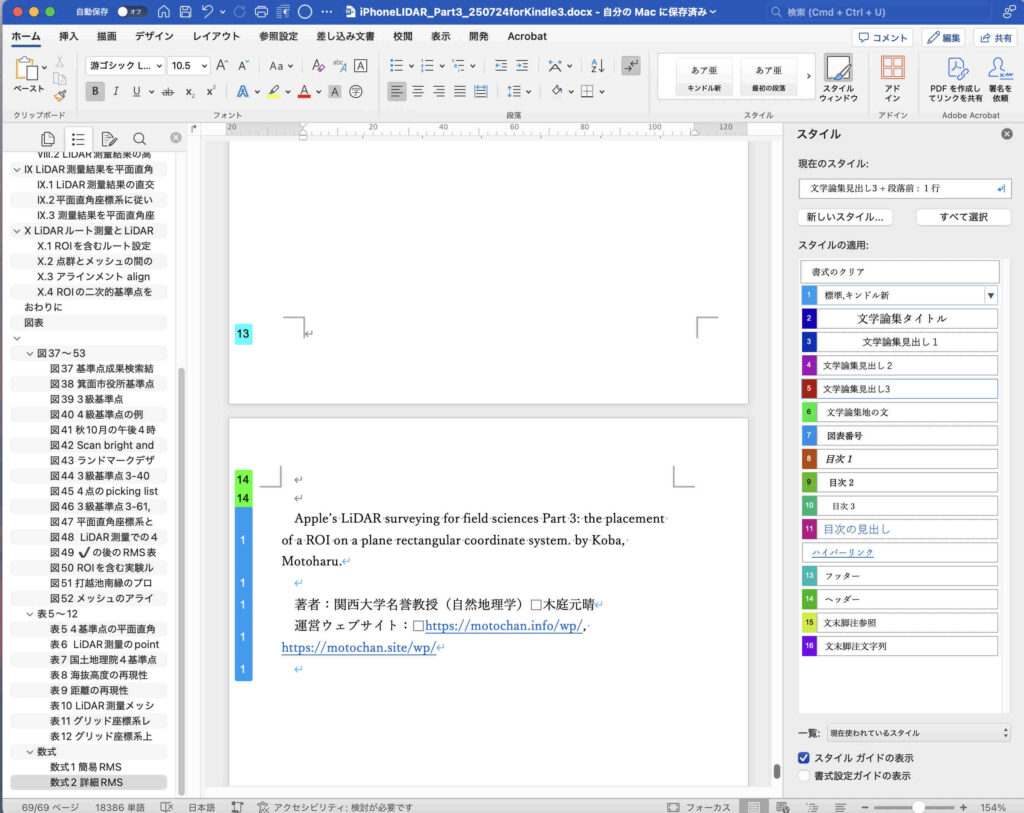
Apple’s LiDAR surveying for field sciences Part 3: the placement of a ROI on a plane rectangular coordinate system. by Koba, Motoharu.

著者:関西大学名誉教授(自然地理学) 木庭元晴

運営ウェブサイト: https://motochan.info/wp/, https://motochan.site/wp/

1.5.3 Word での実装上の注意点

セクション区切りの使用

 前付け、本文、後付けの各セクション間には,「セクション区切り(次のページから開始)」を挿入する必要があり,これは結構,やっかいなものである。セクション区切りは,リボンの表示パネルで下書きを選んで実行するのがやりやすく,明示されるので,重宝する。

前付け

図1 前付けのセクション区切り(次のページから新しいセクション)

 図1のように,本文の「目次」と「はじめに」の間に,前付けのセクション区切り(次のページから新しいセクション)を配置した。

 目次はこの段階でも最終的とは言えない可能性があり,更新の際に,セクション区切りが消える可能性があり,この形にしておくと,その可能性はなくなる。目次は本文作成時に作成している。なお,目次のページ数の非表示はまだ実行していない。

後付け

図2 後付けのセクション区切り(次のページから新しいセクション)

 文末脚注は目次以上に本文とのつながりが深いので,セクション区切りは難しい。図2では,セクション区切りが成功したところである。

 まずは,カーソルを脚注直後の本文領域(脚注ペインではなく、本文の最後の段落マーク)の直後にカーソルを置く。

0. Microsoft Wordの環境設定の表示タブに入って,編集記号の表示で,文書全体の隠し文字と段落記号を選択しておく。

1. 「表示」タブで「印刷レイアウト」が選ばれていることを確認。
2. 脚注最終行より後ろにカーソルがセットされていることを確認。
3.「表示」タブで,「下書き」に切り替え。
4.「レイアウト」→「区切り」→「セクション区切り:次のページから開始」を選択。

1.5.4 最終確認事項

完成した原稿は以下の点を確認してください:

  • 各セクションが適切にページ区切りされている
  • 目次のリンクが正しく機能している
  • ページ番号が適切に設定されている
  • 著作権表示が適切に記載されている

これらの手順に従うことで、KDP の要件を満たした電子書籍の前付・後付を Microsoft Word で作成できます。

1.6 目次の更新とページの非表示

1.6.1 目次の更新

 すでに目次を作成している場合,本文の文頭には目次が作成されている。目次領域を選んでいると,このTOPには,「目次」のタブが見える。これを開いて,全部を更新する必要がある。

 目次は前掲のように,前付けに配置されるべきものであり,セクション区切りはぼくの場合は,目次と本文の間にセットする。目次を更新すると,セクション区切りが消える場合は,新ためて,「セクション区切り(次のページから開始)」を,目次と本文の間に作成する必要がある。

 なお,目次の更新(作成)の後に,本文で新たにアウトラインを設定しても,目次の更新をしないとキンドルでは反映されない。これは重要である。

1.6.2 目次のページ数の非表示

1.目次の本文をクリックして選択する。

2.メニューから「挿入」→「索引と目次」を選ぶ。

3.表示されたダイアログの「目次」タブを開く。

4.「ページ番号を表示」のチェックを外す。「ハイパーリンクを使用しページ番号の代わりにリンクを付ける」はオンのままにする。

5.OKをクリックして目次を更新。


1.7 改ページの挿入

 この原稿には,図37〜53,表5〜12,数式1がある。

 図表式をまとめた章がある。章の直前に,改ページ,図,表,式のタイトルの直前に改ページ,それぞれの図表式の前に改ページを挿入した。

1.8 本文の図・表・数式「参照」にリンク

 図・表・数式のリンク先は,見出しにしているので,参照リンク先として簡単に設定できるはずなのではあるが,次に示す手順が必要である。

 Microsoft Wordの検索機能を使って図・表・数式の位置を知ることができる。文中の図・表・数式の引用について,近接する場所では既出の図・表・数式との関係が簡単に理解できるような工夫が必要だろう。

 図・表・数式はすべて画像であり,それを配置するには,見出しを作成して,その下位の地の文に画像を配置するのがよい。画像自体にはMicrosoft Wordでキャプションを入力しているが,見出しをブックマークにして,本文中の「図」・「表」・「数式」にリンクを設定することになる。

1.ジャンプ先としたい見出しの文字列全体を選択.

2.リボンの「挿入」タブ「リンク」グループ「ブックマーク」をクリックして,ブックマークを,Fig_37, Tab_05, Form_01などとして,「名前」と「場所」のラジオボタンのうち,「場所」を選択して,「追加」をクリックする。

3.次に,Microsoft Word原稿または抜き刷りの本文に現れている図37〜,表5〜,数式1を,個々に検索して,それぞれについて,「挿入」タブ「リンク」グループリンクを選択して,対応するブックマークFig_37, Tab_05, Form_01のリストから選択する。リンク設定された図・表・数式の番号は,青く下線が施される。

 以上で完了であるが,ケアレスミスの可能性があるので,本文の図・表・数式をすべてクリックして,リンクにミスがないか確認してもよいが,図・表・数式に跳ぶと,戻ることができず,かなりの時間を要してしまう。

 Kindle版では図・表・数式から容易に本文に戻ることができるので,Kindle版にしてからのチェックとしよう。

以上,2025年7月13日。

1.9 Kindle Previewer 3 for mac

 これまではWindowsで実行してきた。macには対応しないと考えてきたが,ぼくのmacにもインストールしていた。ver. 3.87.0だが,今日,キンドルからダウンロードしたら,ver. 3.96.0になっていた。このアプリの説明書は相変わらず,2012.10.24日付になっている。

 アップルLiDAR測量Parts 1&2 キンドル版作成記録 がぼくの認識の最新版である。

 macでの作業はウィンドウズに比べるとかなりリラックスしてできる。慣れているためであろうが。
 リンクを確認してゆくのであるが結構ボーリング。ミスはなかった。文章を読んでいて気になる表現があったり素っ気なかったりするので,結構Microsoft Wordで修正してしまう。プレビューに読み込んだ最初のファイル名は,iPhoneLIDAR_Part3_250714forKindle1.docxであるが,ついついこれに書き込んでゆくので,古いのが残らない。本来,-2, -3などとすべきである。

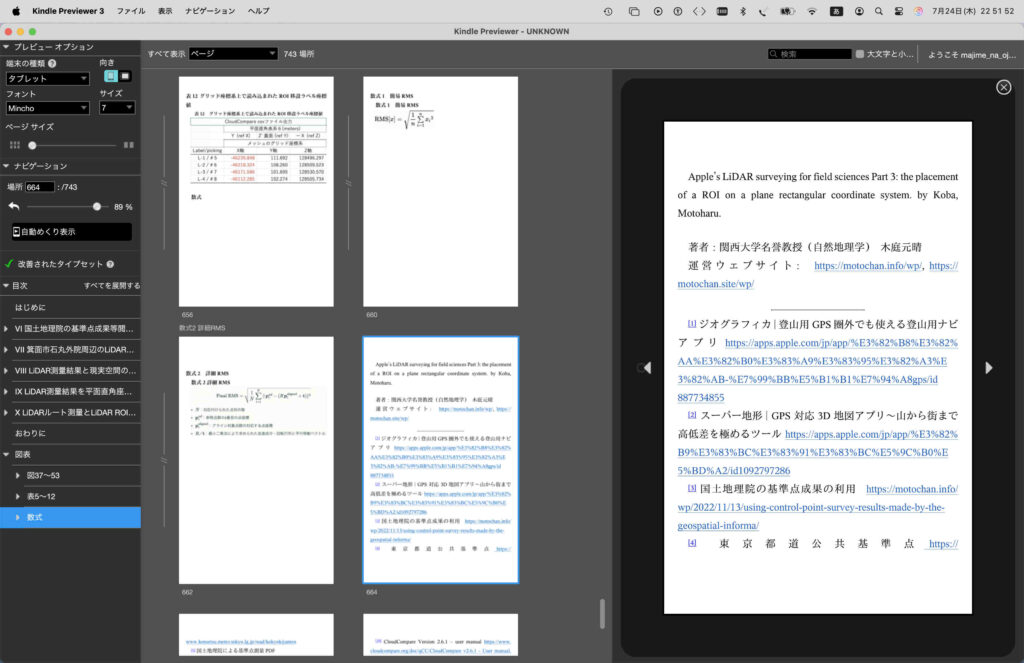
 文末脚注13の13という数字が大きいのでMicrosoft Wordで確認したら書式がX^2に何故か,なっていなかった。本文で文末脚注番号をクリックするとその脚注に跳び,その脚注番号をクリックすると本文に戻る。これはMicrosoft Wordの機能と一致している。前述のように,図表などのリンクはまずは図表にブックマークを設定するが,本文の図表番号をクリックしてその図表に跳んでも,戻ることはできないので,KindlePreviewer3の左ペーンの目次を使って本文に戻るのであるが,Kindle本では,跳ぶ前の本文や図表が当該ページの左または右下に見えているので,図表などのリンクを利用するのにストレスはない。この機能はKindlePreviewer3にはないので勘違いする。本番キンドルの方が機能はすぐれている。

 一応の確認ののち,エキスポート > 本(.kpf),として,.kpfファイルを出力することになる。これで完成ではなく,Kindle本出版の際にアマゾンから発行されるISBN番号などの追加修正がある。

1.10 表紙

 少し前までAdobe製品は使用できたが,拒否されたので,Adobe全製品から離脱した。Adobe Photoshopに対しては,GNU-GIMPで問題がない。問題はAdobe Illustratorであるが,Affinity Designer 2 for iPadを使い始めた。廉価で買取アプリなのでかなりのお得用感がある。3本セットで購入した。

 このPart 3は,Parts 1&2とシリーズなので,同じデザインを使うことになる。昨晩,勘違いして,Affinity Photo 2 on iPadで作業を進めた。macのフォントにiPadが一部対応せず,書名は完全に文字化けしていて,Arial Rounded MT Boldを使った。寝る前にAdobe Illustratorに対しては,Affinity Designer 2を使うべきなのを思い出した。これから,Affinity Designer 2を使って表紙を作成する。Parts 1&2関係ファイルはmacのデスクトップに置いており,Adobe Illustratorファイルもある。Adobe IllustratorをPDF対応にして保存(デフォルト)しておれば,読み込めることになっている。ブルーツゥースでmacからiPad Proにコピーできる。ただ,すでにPart2のAdobe IllustratorファイルをiPad Proに取り込んでいるので,iPad ProでAffinity Designer 2に移動した。

 ファイルを開くのではなく,インポートする。そして開くのであるが,その直前の画面表示を図3に示す。元ファイルでは,二つのフォントが使用されていたようである。

不足フォントとして,HiraKakuStd,MS,置換ファミリとしてHelvetica, Menlo,置換スタイルとして,ライト,レギュラー。

 macのフォントをiPadにコピー には,iPadにmacのフォントをコピーするなどの対策について記した。しかし,徒労に終わった。

図3 Part 2の表紙 ai(PDF)をAffinity Designer 2で開くと

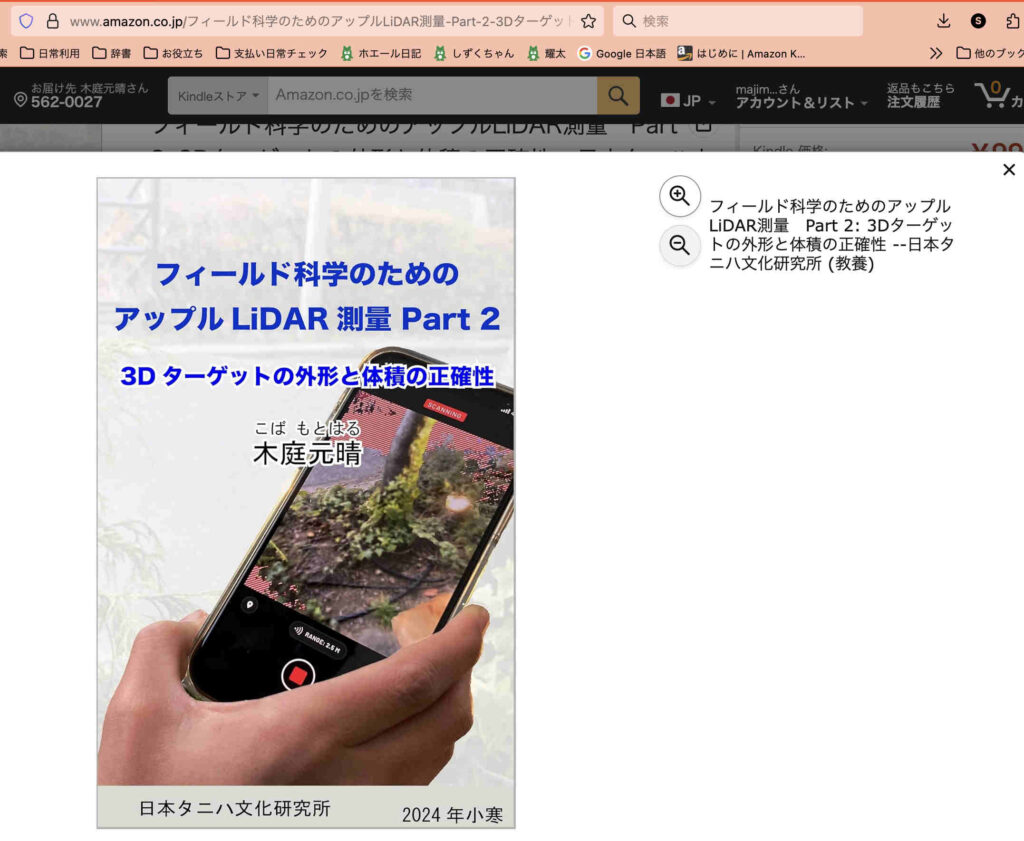
図4 アマゾンのKindle版のPart 2を見ると

 Parts 1&2で使用したタイトルのフォントはどうもヒラギノ角ゴシックである。これはmacのシステム固有のものでiPadにコピーはできても,実際には使えないようだ。図3の通りである。タイトルに続く著者名や最下部の出版所と出版年は文字化けしていない。MSフォントに対応しているのであろう。

 と思っていたが,フォントがiPad Proにインストールされていても,文字化けに対応するものとしないものがあるようだ。ヒラギノ角ゴシック(Hiragino Sans)は対応しないものの一つである。文字化けそのものに変わって入力しなおせば,ヒラギノ角ゴシック(Hiragino Sans)も使える。図3では文字化けのままAffinity Designer 2で開いたところであり,図4はアマゾンのKindle版の表紙である。

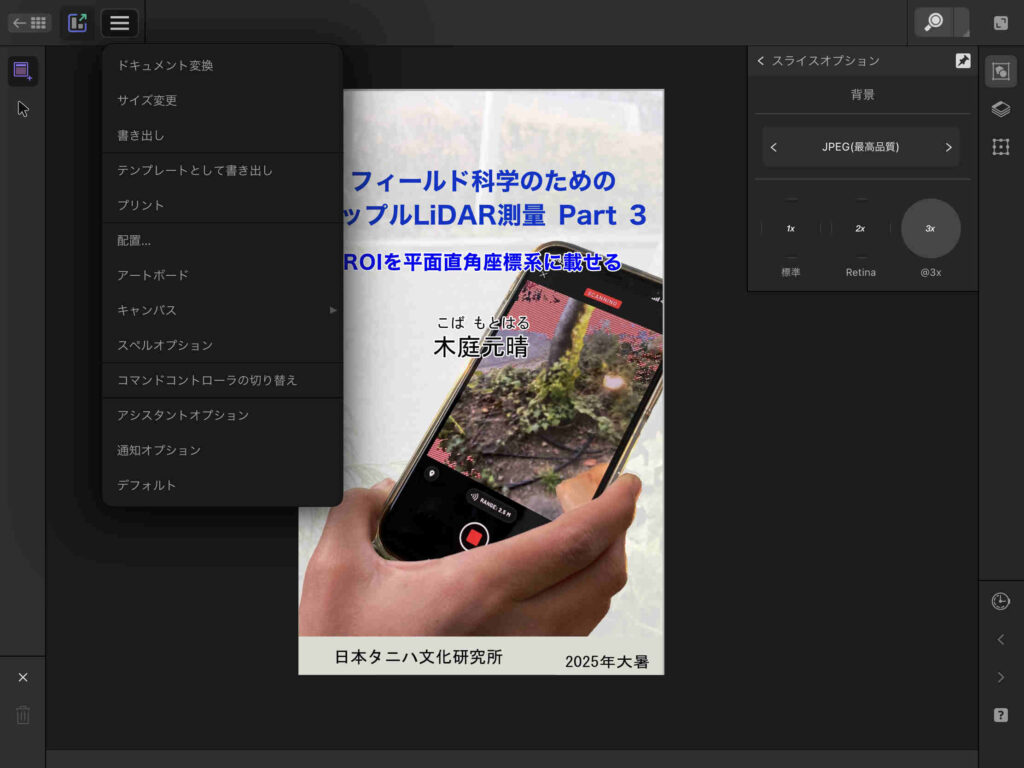
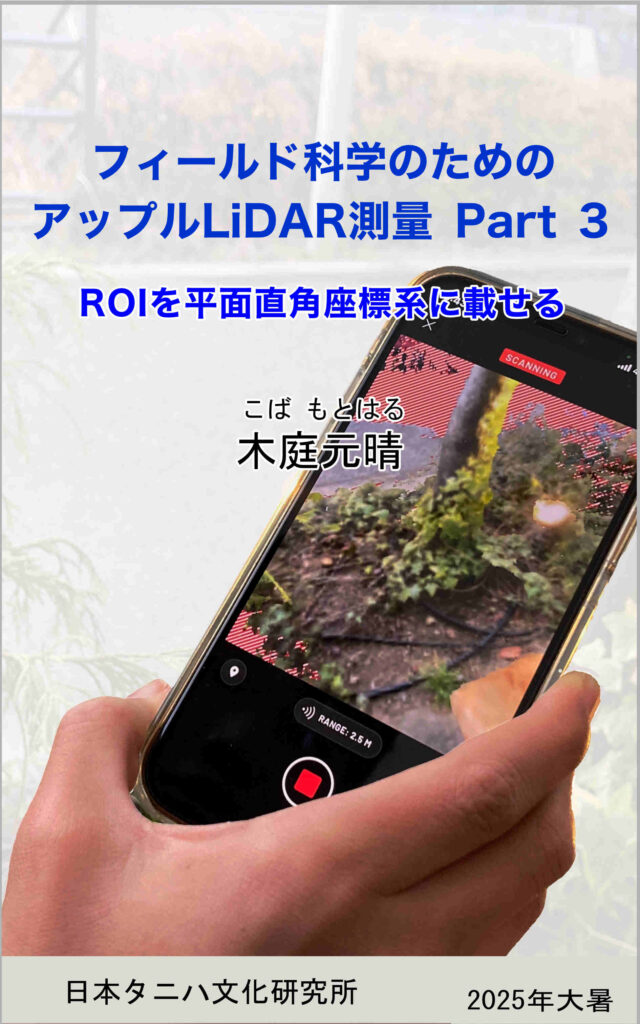
 Part3の表紙ができた。図5で,上段の左から2番目のAffinity Designer 2ブルー主体のアイコンをクリックして,右上に現れた「矢印」のある「書き出し」アイコンを表示すると,右のような画像設定パネルが表示され,< JPEG(最高画質)>にして,この下段のx3を選ぶ。そして,「矢印」のある「書き出し」アイコンを開いて,「書き出し」を選択すると,画像を出力することができる。図6はPart 3の表紙にあたる。元の出力画像は300dpi, 3.54MBである。これでPart 3の表紙の準備はできた。

図5 Affinity Designer 2ファイルから画像を書き出すプロセス

図6 最高画質JPGファイル3.54MB

 改めて,ワード原稿の修正をしたいと思っている。

以上,2025年7月23日。

2. キンドルにアップロード

2.1 忘れてる

 さて,以上で,Part 3のkpfファイルと表紙画像jpgは用意できた。kpfは,キンドルパッケージフォーマットである。日本語には対応しないとされているが,これまでのべたように,Kindle Preview 3を使って,Microsoft Wordファイルをインポートし出来上がりを閲覧し問題がなければ,kpfをエキスポートすることができる。

 さて,再び,「アップルライダー測量 Parts 1&2」のページの5. Kindle Direct Publishingのサイトでを参照することになる。

 https://kdp.amazon.co.jp/ja_JPからログインする。久しぶりにログインして,AIへの対処のための質問があった。AIではないという意思表示の✔️欄である。

 これまでに示してきたように,Microsoft Wordで原稿を作成し,Kindle Previewer 3で閲覧し,エキスポートして,それを上記キンドル本の出版サイトで,インポートして閲覧した。mac上のKindle Previewer 3と,キンドルサイトでのPreviewは一致しないことが判明。

 その幾つかを次に示したいと思う。なお,Apple’s LiDAR surveyingの,アポストロフィーは,キンドルのKindle本出版手続きでは,受け入れないので,Apples LiDAR surveyingに変更している。Kindle本内では問題ない。

2.2 特殊文字が化ける

 ✅は,macOSやiOSでは「Apple Color Emoji」に該当し,絵文字の一つのようである。これはKindle本では受け入れられないようだ。Kindle Previewer 3で閲覧では問題ないが,キンドルサイトでのPreviewでは◻︎になってしまう。

 ではどうするか。この種の記号はすべて,キンドルでは文字化けするようなので,結局,記号ではなく,説明的な「チェックマーク」とする。それで,図49のキャプションは,「図49 チェックマークをタップしたあとのRMS表示とLiDARルートの平面直角座標系コンソール表示」とした。図はアウトライン(第3階層)なので,変更したあとは,目次も更新する必要がある。

 今後,他にも見つけ出す可能性はある。

2.3 後付けと文末脚注の関係

  図7はMicrosoft Wordの文末を表示している。これより早いページで文末脚注の表示が終わっている。そういう形で,「セクション区切り」を施した筈である。ところが図8のように,図,表,数式の並びの次に,何故か後付けが配置されている。「セクション区切り」を設定しなおしてみた。

 Microsoft Wordで繰り返し確認した。改めて実行したがだめ。

図7 Microsoft Wordでの後付けは文末脚注のあとに

図8 Kindle Previewer 3の後付けの位置

Perplexityさんの回答:追記 2026年3月12日。これは役立たずで廃棄した。それでGeminiに質問した結果が次のよう。

Mac版Wordでの「文末脚注を表示しない」設定手順

  1. 後書き(脚注の後に置きたいページ)にカーソルを置きます。
  2. 上部メニューの [フォーマット][文書…] をクリックします。
  3. 表示されたダイアログの [レイアウト] タブを選択します。
  4. 下の方にある 「文末脚注を表示しない」 にチェックを入れます。
  5. 右下の「設定対象」が [このセクション] になっていることを確認して [OK] を押します。

試したいと思う。

3. アップロードとその後

3.1 第1回目 アップロード July 26, 2025

 とにかく,Microsoft Word原稿とKindle Previewer 3の間を行き来して一応の完成を見た。日が変わってJuly 26, 2025,0:13AMにアップロードした。Part 3に倣って,他のParts 1 & 2の前付け(後付け),を追加したいし。宣伝文も修正したい。

以上,2025年7月26日。

 日が変わってアップロードし,午前11:35には公開された。感謝。

ASIN ‏ : ‎ B0FJZJ3SNF

3.2 第2回目 アップロード Aug. 14, 2025

 はじめに,へ次のように追記した。

追記 2025年夏

キンドル版を発行(Jul. 25, 2025)して,当日自らダウンロードしてiPhoneで読み始めてすぐに問題点をみつけた。それは公共基準点を利用できない場合のメモであったが,あまりにおざなりで,読者がしらけるのではないかと,その項を削除した。そして,20日間ほどかかって,あらたに末尾に「続考:測量基準点が利用できないフィールド現場でROIを地球座標系に載せる」を作成した。

 アップロードしよう。修正すれば必ず,索引を更新しないといけない。図56の図が大きくて,改ページまでが一つのページに入らないので,図を多少小さくした。Kindle Previewer 3では図がもっている解像度が再現されないので注意が必要だ。確か,Kindle本ではMicrosoft Wordで見る程度の解像度が実現されていたと思う。

 https://kdp.amazon.co.jp/ja_JPからログインした。

22:51, Aug. 14, 2025: iPhoneLIDAR_Part3_250814forKindle7.kpf をアップロードした。

 図63の画像解像度を確認のこと。ダメの場合,図の再作成が必要。

 図56の図が一つのページに表示されることを確認のこと。

0:36に,「お客様の本『フィールド科学のためのアップルLiDAR測量』が Kindle ストアで購入可能になり、KDP セレクトに登録されました。 本を再出版した場合は、タイムラインに基づいて変更内容が公開されます。」というメールが届いていた。2時間弱だ。

3.3 第3回目 アマゾンにメール Aug. 18, 2025

 他の仕事で放置していたが,本日,https://kdp.amazon.co.jp/ja_JP/contact-us にアクセスした。販売中Kindle本の出版元によるKPFファイル更新の手続き の「1 アマゾンサポートに電話+KDPにメールサポート依頼」に示した手法でメールした。

————————————————

ASIN / ISBN: (入力した)
お問い合わせ内容 (本の詳細情報、原稿、表紙など): 出版済みのものを更新し,(0:36, Aug. 15, 2025) には,Kindleからメールで「Kindle ストアで販売が開始されました」という返事が届いています。ただ,当方iPhoneなどのデバイスから削除しても,新規のKindle本がダウンロードできません。対処願います。すでに他の方が購入していてその方も更新できるようにお願いします。
問題またはお問い合わせ内容の詳細:
本の詳細情報の更新をご希望の場合は、現在のテキストと変更後の内容をお知らせください。
下記のような形では大量ですので提示できません。大きな変更は,添付ファイルをみていただくとわかります。
「続考:測量基準点が利用できないフィールド現場でROIを地球座標系に載せる」という章を,追加しました。その理由は更新前の原稿では,粗っぽく論じていましたので,反省して,20日ほどかけて追加しました。そのお陰でこのKindle本のテーマをより深めることができました。
現在のテキスト: 
変更後のテキスト:
表紙と原稿も変更しましたか (該当する場合)? (はい/いいえ) 原稿だけです。

反応あり ————————————————
20:36, 2025年8月18日。
ありがとうございました。お客様のメッセージを受信致しました。24~48時間以内に回答させていただきます。
————————————————

Kindleから了解の連絡

 9:40, 2025年8月19日,次のような返信あり。

———————————————— 

 Kindleダイレクト・パブリッシングにお問い合わせいただき、ありがとうございます。

『フィールド科学のためのアップルLiDAR測量』(ASIN: ぼくが省略しています)の変更点を審査した結果、今回の変更は、品質上の修正であると判断されました。

この修正に関する通知を Amazon から送信することはありませんが、本の購入者は「コンテンツと端末の管理」ページ (www.amazon.co.jp/gp/digital/fiona/manage) でコンテンツを更新できます。この本をご自身でも所有している場合は、同ページから修正版をダウンロードできます。

Kindle Unlimited から電子書籍をダウンロードした読者は、その本をコンテンツ修正前に返却していない限り、修正版コンテンツを受け取ることができます。

————————————————

 上のリンクに入ると,本タイトルの左下に「更新なんとか」とあり,これをタップすると,無事更新できた。iPhone, iPad, macいずれも。

3.4 第4回目 更なるミスの修正

  折角,更新できたのに,寝ながら眺めていたら,またミス(表17)が見つかった。以前から気になっていたこと(「続考」)も併せてMicrosoft Wordで修正し,https://kdp.amazon.co.jp/ja_JP からログインし,「⋯」メニューから,「電子書籍の詳細情報編集」を選んで,kpfファイルをアップロードし,履歴を追加した。

————————————————

表17 国土地理院オルソ画像のためのメッシュ種別
列「標高取得」で,誤「地形図投稿線」に替わって正「地形図等高線」に修正。

章「続考」の「8.b RMSを使って基準点を決定する」中で,「3区画の3D スキャンデータは,CloudCompareで繋いで一つにまとめることになる。その簡単な例は,木庭のウェブサイトの『裸岩露頭のiPhone 12 Proを使った点群撮影』に示している。」としていたが,「裸岩露頭のiPhone 12 Proを使った点群撮影」に代わって,より直接的な「二つの3Dスキャンマップを繋ぐ」https://motochan.info/wp/2022/02/19/merging-two-clouds-using-align-command-on-cloudcompare/,に変更した。

————————————————

追記: 2025年8月23日。登録2時間後の16:21,キンドルから更新完了のメールが届いた。

4. Parts 1 & 2の修正

追記 2026年3月12日: この章はParts 1 & 2 の修正をしようと思ってはいたのだが,放置している。キンドル本は出版された後に修正することはかなり難しい。Part 3はかなりの改善と追加した章があって,認められたが,Parts 1 & 2をさらに充実する気力がない。

以上,2026年3月12日。


iPad版Affinity Designer 2 ペンツール使い方ガイド ”Pen Tool” user guide for Affinity Designer 2 on iPad

1. ペンツールの概要

本ガイド(Perplexity)では、iPad版Affinity Designer 2のペンツールを使いこなすための基本操作から応用テクニックまでを解説します。

1.1 ペンツールの選択と設定

iPad版では、左側ツールパネルから「ペン」アイコンをタップして選択します。
コンテキストツールバーでは以下の設定が可能です[1]:

設定項目 機能説明
モード ペン/スマート/ポリゴン/線 の4種類(後節参照)
ラバーバンドプレビュー 次に配置されるセグメントのプレビュー表示
カラー 境界線の色を変更(右側カラーと連動)
塗りつぶしを使用 ONで閉じたシェイプ内部、または凹領域を自動塗りつぶし
選択範囲を保持 ONで描画中も先に描いたカーブのノードを保持
カーブに追加 ONで同一レイヤーに追加描画(OFFだと新レイヤー作成)

1.2 モード別特徴と使い分け

コンテキストツールバー上部のモードアイコンで切り替えます[1]。

モード 特徴
ペン カーブ・コーナーを自由に操作できる最も汎用的なモード
スマート ノードをタップするだけで自動的に流れるような滑らかカーブを作成
ポリゴン ハンドルなしのシャープエッジのみを描画
クリック/ドラッグで単一直線を連続描画

1.3 ベジェ曲線の描画手順

  1. 開始点を配置
    画面をタップしてノードを打つ。
  2. セグメントを引く
    続けて別の位置をタップ。タップ+ドラッグでハンドルが自動表示され、曲線を描画[2]。
  3. 閉じる/続ける
    最後に開始点をタップするとシェイプが閉じられ、別位置をタップすると続きのカーブを描ける。

1.4 ノードとハンドルの編集

  • ノード追加:ノードツールで線上をタップ。
  • ノード削除:ノードを選択後、コンテキストツールバーのゴミ箱アイコンをタップ[1]。
  • ハンドル操作:ペンを放したままドラッグで表示。
  • Control押し:ハンドルを直線に変更
  • Option押し:片側ハンドルのみ移動可
  • ノードタイプ切替:コンテキストツールバーでコーナー⇄スムーズを切り替え

1.5 アクション機能

  • 結合:2本のカーブを選択→「結合」で1つのシェイプに[1]
  • カーブに追加:ONで同一レイヤーに追描画(OFFは別レイヤー)
  • 選択範囲を保持:ONで描画中も既存カーブのノードをスナップ保持

1.6 操作を終了する方法

  • コンテキストツールバーの「×」をタップ
  • ツールを「移動」や「ノード」に切り替える

このように、iPad版Affinity Designer 2のペンツールは多彩なモードとコンテキストアクションで、デスクトップ同等の精密なベジェ編集を実現します。Apple Pencilと組み合わせて、自由自在に曲線やシェイプを描画してください。[2][1]

情報源

[1] Affinity Designer 2 iPad版【ペン】ツールの使い方 – ties tokyo https://ties.tokyo/how-to-use-the-pen-tool/
[2] How to Use the Pen Tool on Affinity Designer – Easy iPad Quick Guide! https://www.youtube.com/watch?v=GZ4gRvj9jd8
[3] Affinity Designer 2 iPad版【鉛筆】ツールの使い方 – ties tokyo https://ties.tokyo/how-to-use-a-pencil-tool/
[4] Affinity Designer iPad Pen Tool, Understanding How it Works https://www.youtube.com/watch?v=ba8KO1ozI-0
[5] Affinity Designer【ペンツール】5つの機能を完全解説 https://chakamakashi.com/2022/11/20/ad-pen/
[6] iPad版 Affinity Designer入門講座【全9回】:ツール解説編 – YouTube https://www.youtube.com/watch?v=zSEYK2ezzg4
[7] Affinity Designer 2 on iPad : Draw With Pen Tool – YouTube https://www.youtube.com/watch?v=aXQxpTha5Wo
[8] 【affinity designer】ipadでイラスト描いてみた~ベクターと … https://www.lucas-note.blog/draw_01/
[9] Affinity Designer for iPadのペンとノードツールのデモ – YouTube https://www.youtube.com/watch?v=rhT_Tu9tyCQ
[10] Affinity Designer Tutorial: Pen Tool for Beginners – YouTube https://www.youtube.com/watch?v=LvC0uP6o3uY
[11] Affinity Designerのペンツール/ノードツールは操作感がいい|horitake https://note.com/horitake/n/n05459028a4e9
[12] Pen and Node Tools (Affinity Designer iPad) – YouTube https://www.youtube.com/watch?v=XtvVEv5udVA
[13] Affinity Designer 基本の使い方 ペンツール Pen Tool – YouTube https://www.youtube.com/watch?v=v54mgGlRNcs
[14] Designer iPad Quickstart Guide | Learn Affinity https://affinity.serif.com/en-gb/learn/designer/ipad/quickstart/
[15] 【Affinity Photo for iPad】ペンツール – YouTube https://www.youtube.com/watch?v=ZcABqGqo098
[16] How to Use the Pen Tool in Affinity Designer on iPad – YouTube https://www.youtube.com/watch?v=fdn5FaMM6bk
[17] Photo iPad クイックスタート ガイド | Affinity を学ぶ https://affinity.serif.com/ja-jp/learn/photo/ipad/quickstart/
[18] Designer iPad クイックスタート ガイド | Affinity を学ぶ https://affinity.serif.com/ja-jp/learn/designer/ipad/quickstart/
[19] (006)画像トレース(ペンツールの使い方)|AffinityDesigner2 https://chomi15.com/pc-affinity/006/
[20] Pen tool help – iPad Questions – Affinity | Forum https://forum.affinity.serif.com/index.php?%2Ftopic%2F202045-pen-tool-help%2F

以上,2025年7月4日。

2. ペンツール > スマートモードでの作業

2.1 準備

 図3左のツールのペンツールを選択して,上段でスマートモードを表示して,小宝島の地形分類のために,段丘が示す旧汀線を描き始めた。

 琉球列島,宝島・小宝島の第四期後期離水サンゴ礁と完新世後期の海水準 のFig. 5には,小宝島の地形分類図を示しているが,これは米軍が1946年ごろに撮影した空中写真を国土地理院から購入(中田さんが?)して,それを撮影して,教室の暗室でネガをズームインして,鉛筆でなぞって作成したように思う。今回の作業は,1万分の1(CKU783-C18-2, -3)を使用している。

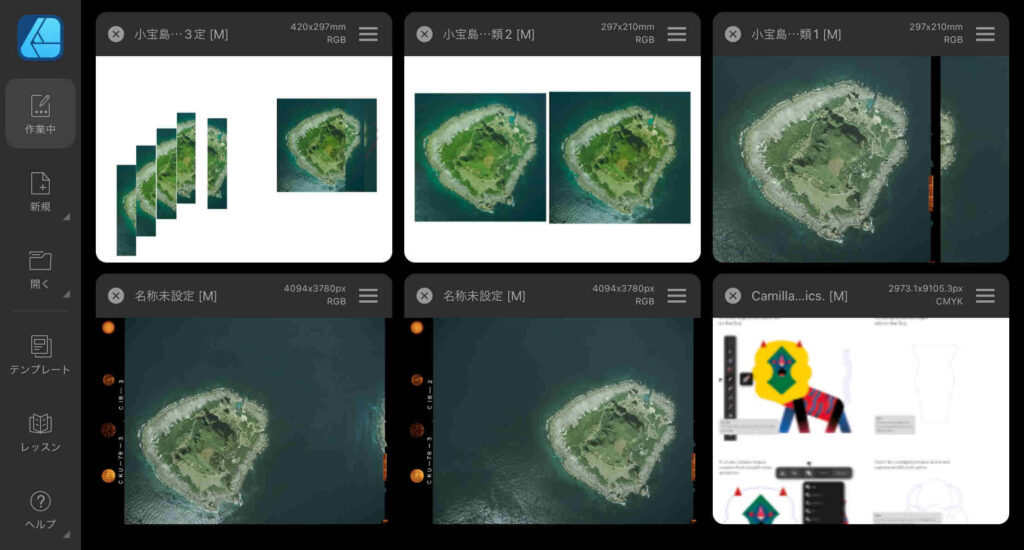
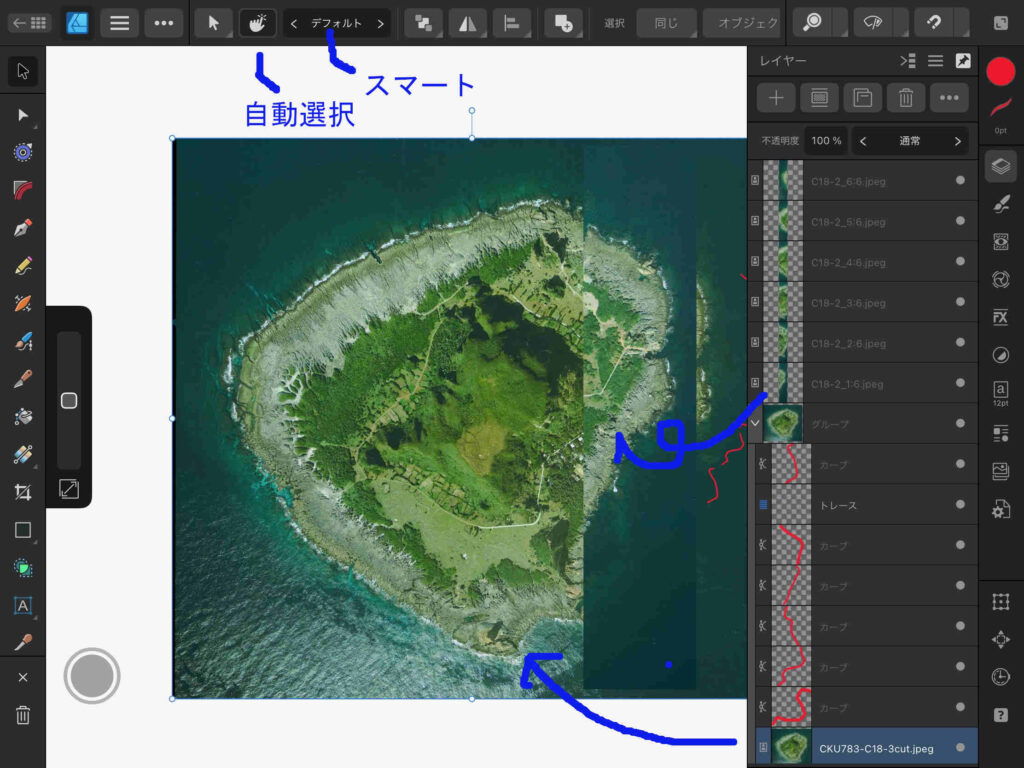
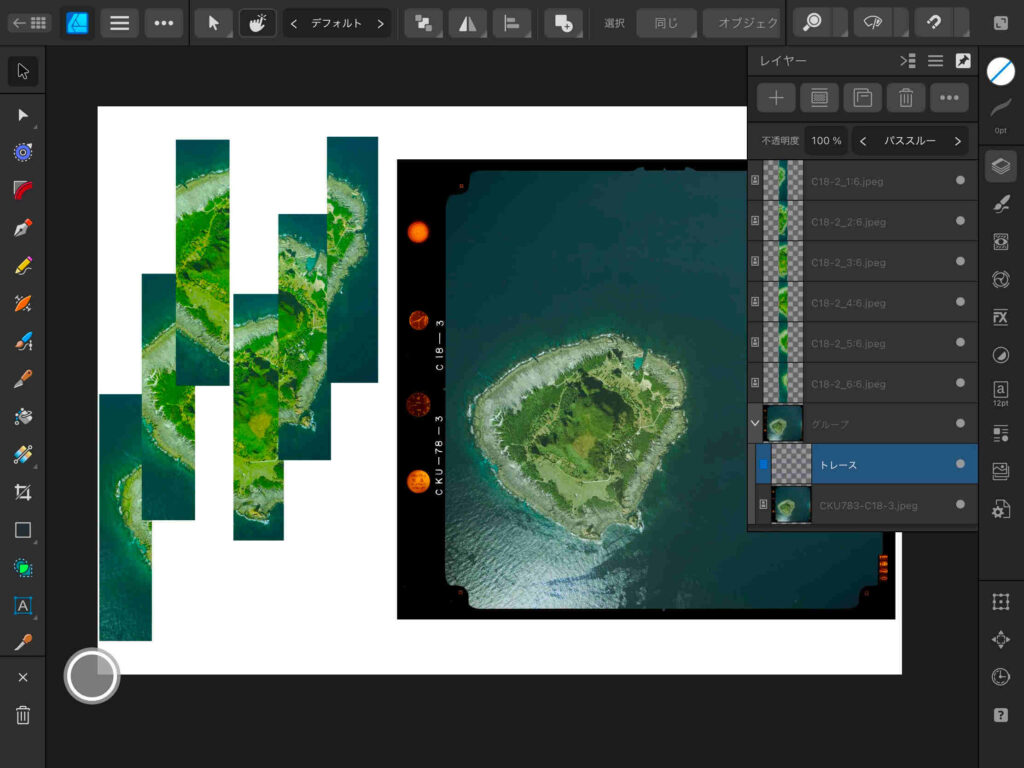
 図1の上段左端の画像が現在作業しているファイルである。下段左端がCKU783-C18-3,下段中央がCKU783-C18-2である。iPad上での実体視の作業のために,島の周囲を切り取ったのが上段中央である。

 上段左端は,iPadPro with Apple Pencil + Affinityでの作業を実行しやすくするために作成したファイルである。このファイルの右側の島全部が見える写真はCKU783-C18-3で,左側の5枚(6/6〜2/6)はCKU783-C18-2をGIMPで切り取ったものである。範囲がダブル形で切り取っている。全部で6枚からなり,残りの1枚(1/6)は,CKU783-C18-3の上に載せている。

図1 iPadProのAffinity Designer 2 のトップページ(作業中)

2.2 線引き作業でのベクトル群と写真のずれ

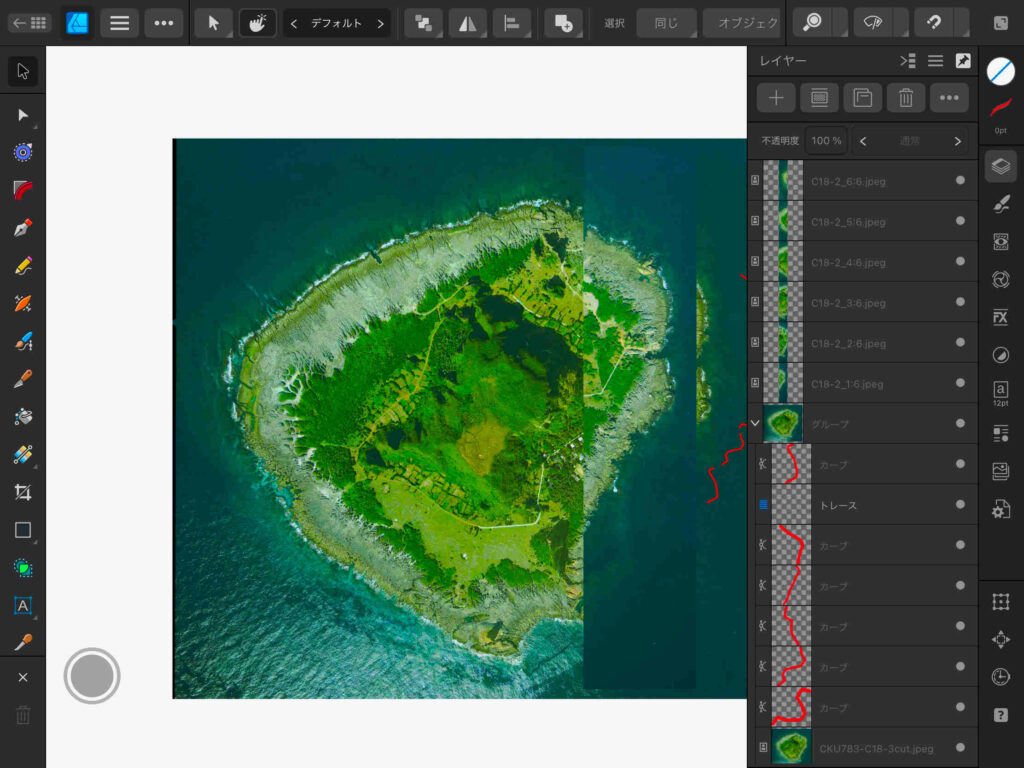
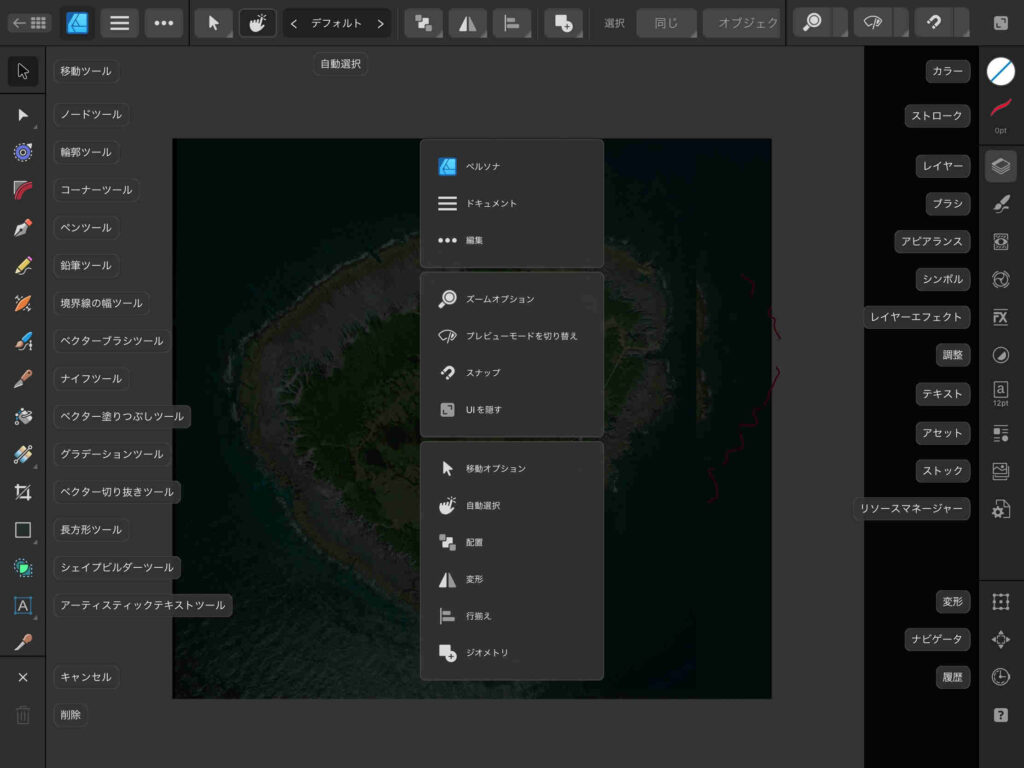
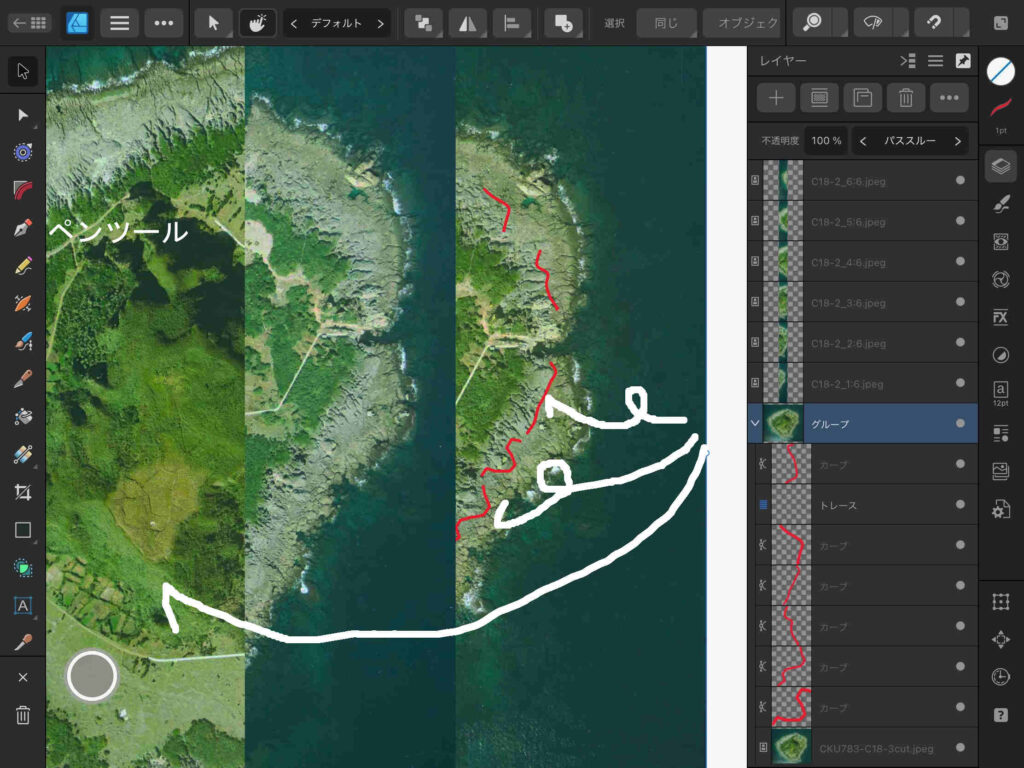
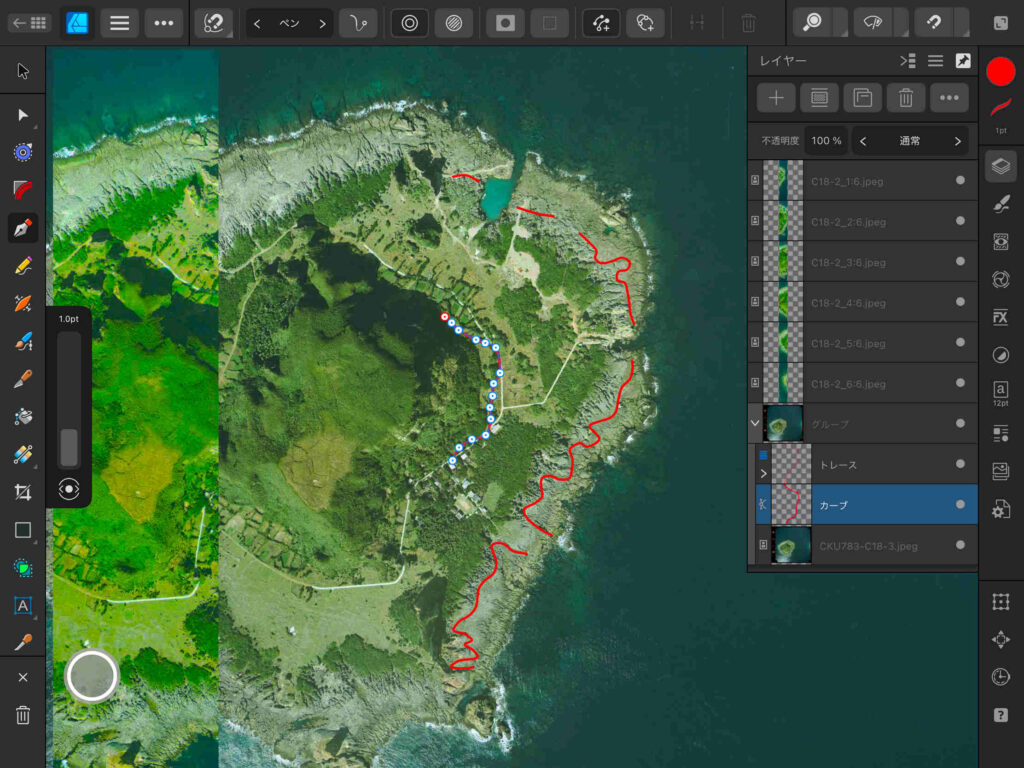
 図2では,右端のツール群の「レイヤー」を表示している。図3は右端のツール群最下端の「?」ボタンを押して,ツールの機能を表示したところである。

図2 線引き作業中の

図3 ツールの機能表示

 図2の作業画面を見ると,赤いベクトル線が空中写真上で作業した位置からずれている。これはぼくが空中写真を二本指でドラッグした結果なのであるが,グループ化している筈であったが,保存したあと,この作業画面に戻って,作業しようとするとこのような結果になったのである。なお,図2のレイヤー表示を参照願いたい。

 mac上のAdobe Illustratorで作業する場合,このようなことは決して生じたことがない。さて,この原因は何か,今のところ,全くわからないのである。このトラブルに遭遇したので,この投稿作成を考えた。また迂回路の始まりである。

以上,2025年7月6日。

2.3 ずれを防止する方法の鍵を発見?

 試行錯誤して,上記問題をクリアすることができた。

 macではAdobe Illustratorを使ってきた。画像を下敷きにして何らかの作業を上のレイヤーで実行して,表示を拡大縮小しても,画像と上のレイヤーで作業したベクトルコンテンツはずれることは決してない。ところが,Affinity Designer 2の操作中に,画像を拡大縮小したり移動したりすると,ベクトルレイヤー上のコンテンツが取り残されることが多々ある。これでは落ち着いて画像の読み取りができない。

 ネット上のコンテンツを調べたが,みつからなかった。

 そして,この現象を抑える方法がわかったので,ここに示す。

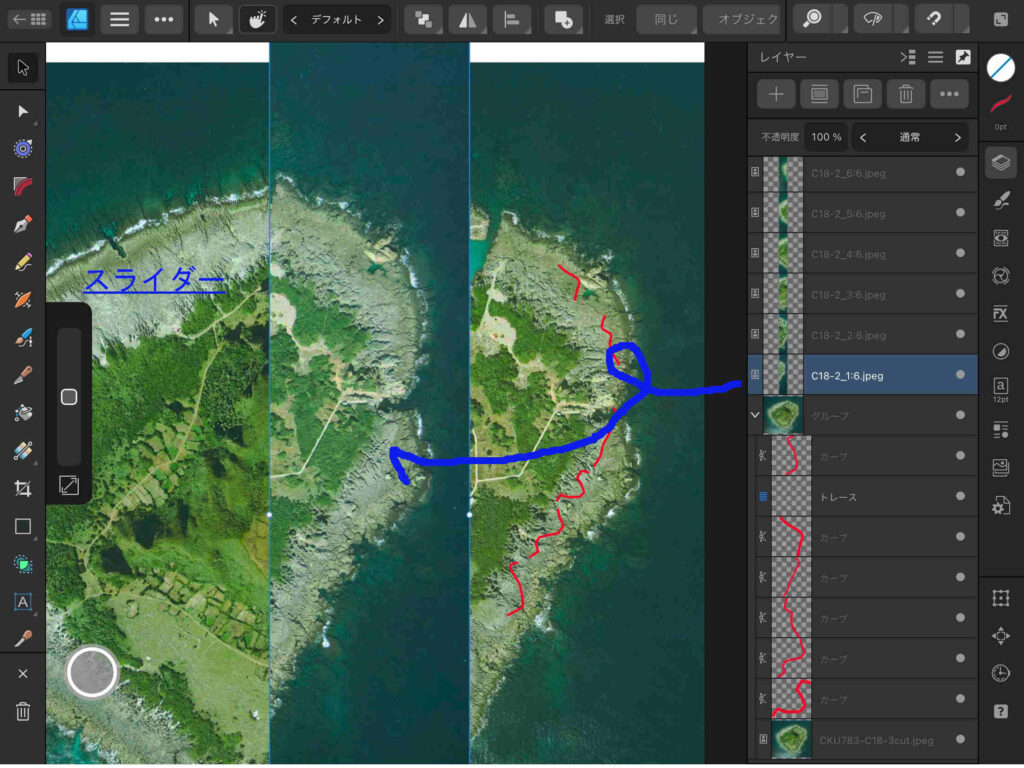
図4 下図(右手の空中写真)を選ぶと

図5 左手の空中写真の分割スリップを選ぶと

図6 グループ化されたコンテンツ

 図4中の右側には,レイヤーアイコンが押されたままで,このファイルのレイヤー構造が見える。図3にはアイコンの説明が見えるが,右端のツール群の上から3番目がレイヤーアイコンである。

 そして,図4中右側に表示されているレイヤー群の最下段の,空中写真CKU783-C18-3cutが選択されている。これに対応して,左端のアイコン群右手に縦長のスライダーが表示されている(図5にスライダーと表示している)。このスライダー中の◻︎を上下に動かすと,空中写真CKU783-C18-3cutだけが拡大したり縮小したりするのである。

 レイヤー群のほぼ中央に小宝島の写真が見え,この右手に文字「グループ」が見える。レイヤー群の様子から,この中央の小宝島の写真アイコンより下の赤い線分からなるサブレイヤーとレイヤー群最下端の小宝島の写真は一つのグループからなっていることがわかる。

 レイヤー群のすぐ上には5個のアイコンが並んでおり,図6ではその中央のフォルダーようなアイコンをタップすると「グループ解除」などの見出しが並ぶ。つまり,図6ではグループ化されたレイヤーが選択されているので,これが「グループ化」されていることがわかるのである。

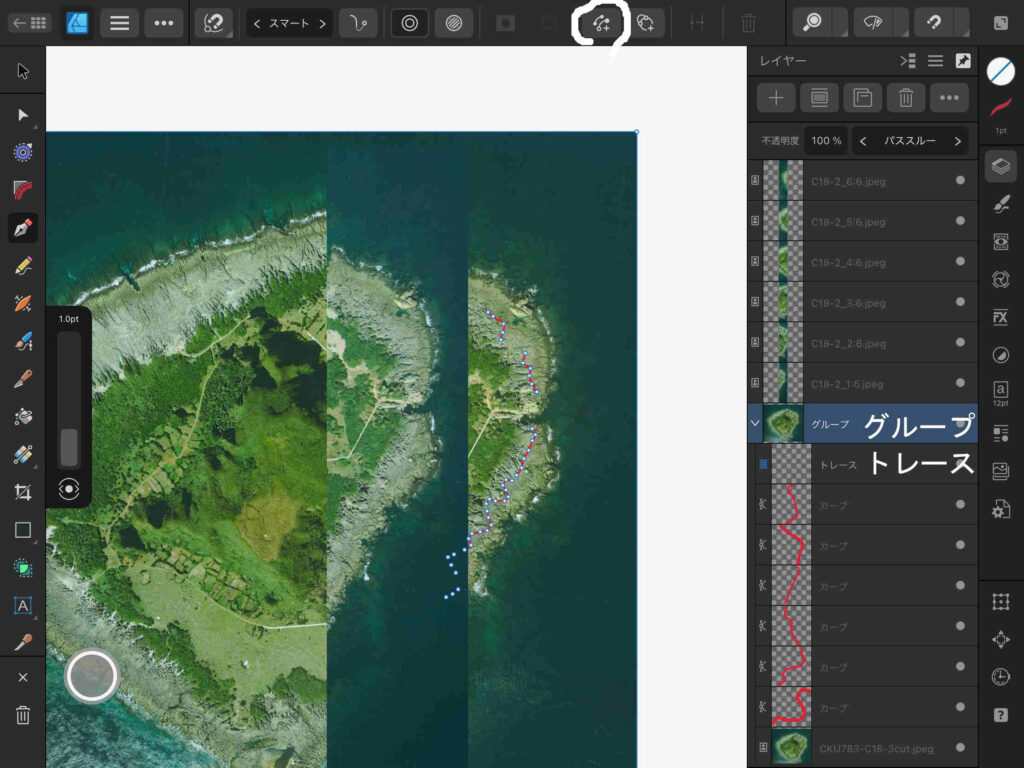
 ぼくは,空中写真「CKU783-C18-3cut」レイヤーの上に「トレース」というベクトルが入るレイヤーを作成して,その下に,ペンツール > コンテキスト欄のスマート,を選択して,(試しに)旧汀線をドローしてきたのである。図4〜6では,トレースというサブレイヤーがグループ化されたサブレイヤーの2番目にあるので,サブレイヤー「トレース」をプッシュして上にドラッグして形を整えた。それが図7である。

図7 グループ化されたサブレイヤー

 図7は図4〜6より大きく表示しているので見やすいだろう。ただ他の画像の解像度も同じなので,他の画像もブラウザーで拡大してみることができる。図7では,サブレイヤー「トレース」はグループの最上部にあるが,事実上は不要かもしれない。レイヤーまたはサブレイヤーの右端には灰色の○が見える。最下部の写真の右手の○を押すと,表示されなくなるので,白紙的役割は不要かもしれないのである。

 グループレイヤーの下位のサブレイヤーには「トレース」を除くと,赤い曲線が並んでいる。個々のサブレイヤーに分割されているのは,線引きの作業を中断しているからである。作業を中断するたびに新たにレイヤーが作成されるのであるが,図7の上端のアイコンのうち,白丸で囲んでいる受話器を二つ並べたようなアイコンは,「選択範囲を保持」というものである。これを押さないで,線引きの作業を中断しつつ,進めてゆくと,レイヤーが別々に分割されてゆく。これを押しておくと,サブレイヤーに分かれてはいるが,繋ぐと,一つのレイヤーに合体されるのである。面的広がりを表現するために色塗りを実施する場合に便利かもしれない。旧汀線は厳密には,連続的にトレースすることはできず,不連続になるのが当然ではある。

 図7をよく観察すると,レイヤー「グループ」が選択されているために,赤いカーブ上では,ノード(タップ点)が⚪️になっており,空中写真「CKU783-C18-3cut」の右上隅には⚪️が見えている。

以上,〇時過ぎ,2025年7月7日。

3. ズレを防止して判読作業

 このように見てきて,ズレの防止法を知ることができた。ここでは空中写真実体視の観点で,手順を説明する。

a. 手は右利きか左利きか

 関心のある隣接する空中写真を二つ選択する。効き目ではなく,手の右利きというような意味で,ぼくは右目を主にものを見ているようである。

 裸眼で遠くを見て,左右の目の視野を塞ぐと,ぼくの場合,右目の視野を塞ぐと,よく見える。空中写真の判読の場合もそうだ。空中写真を並べて,左右の特定の位置に指先を置いてみると,左の空中写真の指がよく見える。

 目は左利きである。視力は学校時代は1.2,中年になって,1.5〜2.0になった。今は0.9ぐらいか。乱視が出てきたためである。

 空中写真判読では手は右利きなので,左右に並べた空中写真のうち,右の空中写真上に判読結果をドローしてゆくことになる。それをトレース trace と表現したい。traceの第1義は,「人や動物の跡をたどること。追跡。」である。この意味でトレースを使う。

 ぼくの場合は手が右利きなので,右の空中写真にトレース作業を実施する。左利きの方は,左の空中写真が基図になるので,今後のぼくの記述を読み替えてほしい。

b. 空中写真の準備

 これまで,実体視の観点から,空中写真の関心部分を切り取って使ってきた。方針を変えようと思う。

 基図になる右に配置する空中写真は全体画像を利用する。空中写真は中心投影画像であり,オルソ(正射)変換して,オルソ画像に変換する必要がある。その場合,空中写真の航空機撮影情報が必要で,市販されている(無料公開されている)空中写真の全体ポジ画像が必要になる。オルソ化はかつてGrassGISを使って何回か実施してきたが思い出しつつ,GrassGISを操作する憂鬱はあるのであるが。

 ぼくの場合,右に配置する写真は写真全体を使う。左の写真はこれまで同様である。つまり,必要部分を切り取って,この小宝島の場合は,境界部をダブらせて,6分割するのである。

4.ズレの防止をしつつ

 この章がこの投稿の核心部分である。新たなファイルを作成するところから始める。

a. 空中写真の取り込み

 新規ドキュメントを作成する。Affinity Designer 2 では,ドキュメントの範囲内しか見えないので,完成版はA4で足りるのであるが,A3横にする。使用する空中写真の解像度は400dpiなので,そのように設定する。

 白紙の画面が表示される。図3にみえる上端のコンテクストツールの横3本の「ドキュメント」アイコンを選択し,配置,を選択し,ファイルから配置,を選択して,CKU783-C18-3の空中写真を選択して,開く,をタップし,白紙の画面のうちで,配置する場所にタップすると,この画像が配置される。

 この白紙の画面を2本指で縮めて,この写真をA3用紙にずらせると,右三分の二を占めてしまう。

 次に,左に配置するCKU783-C18-2の6スリップを順次配置する。この手順は見事によくできている。なお,レイヤーとしては,配置した順に,上方に配置される。右端のレイヤーアイコンをタップして,配列を確認すること。配置が不適切の場合に,ドラッグして配置順を揃えてゆく。

 そして,トレース用のレイヤーを右写真の上にのせるのであるが,レイヤーを表示していると上段にアイコンが5個見えて,左端の➕アイコンをタップして,ベクトルレイヤーを追加する。最上部に配置される。

 これをドラッグして,最下部に配置されているCKU783-C18-3の空中写真の上に配置する。

 次に,このレイヤーとCKU783-C18-3の空中写真を選ぶ。複数のレイヤーを選ぶには,レイヤー上で右にスライドする。そして,上の5個のアイコンの4番目のフォルダ様のアイコンを選択して,グループを選ぶ。これで写真の左手に「>」マークが現れて,ベクトルレイヤーは見えなくなる。「>」マークをタップすると,「∨」に変化して,ベクトルレイヤーが現れる。自動で「レイヤー1」とされているので,5個のアイコンのうちの右端のアイコン「⋯」を選択して,「レイヤー1」を選択すると名称を変更できる。

 これまでの結果を図8に示す。

図8 新たに空中写真画像を取り込んでファイルを作成

 上縁左端の◻︎が9個からなるアイコン(ペルソナの左側)をタップするとファイルが並ぶトップページに行く。図8の画面が左上隅にみえる。「名称未設定[M]」とある。この画面上右手の三本アイコンを押してファイル名を「小宝島地形分類図4」とする。

b. トレース作業1

 作業中に下図(右手の空中写真)とベクトルカーブがズレる現象は,図8のトレースサブレイヤーを選んで作業していた結果ではないだろうか。

 グループレイヤーを選択することにした。

 なお,作業しているA3書類のオブジェクトを拡大縮小するのは,二本指で広げたり閉じたりすればよい。何らかの作業を失敗した場合,二本指で二回タップすればよい。

 さて,左用の写真のスリップC18-2_1:6を,右写真に移動する場合,作業画面上のスリップをタップすると選ばれるので,これをドラッグして右の空中写真上に移動すれば良いのであるが,実体視が適当な位置の載せるのは無理がある。

 そこで,レイヤー表示上でグループレイヤーを選択して,適宜拡大する。そして,またスリップを移動する。

 これを繰り返すことで,作業中のベクトルオブジェクトと基図がずれることがなくなるのである。

 で,左端のペンツールを選んで,上端のコンテクストメニュで,スマートを選択する。受話器を2個並べたような「選択範囲を保持」と◎アイコン(線を使用)を選択して,右端最上部の○アイコン(カラー)を選んで線の色を指定する。

c. トレース作業2

 トレースが一段落したら移動ツールを押すと,この作業は終了する。そしてレイヤーを出してグループレイヤーを選ぶと,先ほど作業したベクトルが「カーブ」として,グループの一つ上のレイヤーとして保存されているのがわかる。

 デフォルトは線幅は0.2 ptで,ぼくには細すぎるので,右端のツールのカラーのすぐ下のストロークアイコンを押して,希望する線幅を1.0 ptとした。

 そして,「カーブ」レイヤーを下のグループを構成するトレースサブレイヤーの下に移動すると,「カーブ」レイヤーが,トレースサブレイヤーのサブレイヤーとして配置された。

 で,すでに設定したように,また,グループレイヤーを選んで,前例のように,ペンツールでドローしてゆくのである。

 一応,これで最初のスリップを使った作業は図9のように完了した。

図9 トレース作業2完了

 図9では,スリップはC18-2_3:6.jpegを載せており,実体視作業の前である。言い換えると,C18-2_1:6.jpegとC18-2_2:6.jpegは完了した結果を示している。小宝島中央の竹山の右(東)麓には,南風原面と山麓堆積物の境界線(数珠様の白丸の並び)が見える。右側のレイヤーパネルでは,グループレイヤーの下位のベクトルのカーブは2枚のサブレイヤーからなるように見える。海岸に近い方の赤色のカーブは「受話器を2個並べたような『選択範囲を保持』」をONにしていたのでレイヤーが独立せず,グループレイヤーのすぐ下のトレースサブレイヤーにまとまっているのである。竹山の麓のカーブはONにしなかったので,独立しているのである。ぼくは他のセッティングはしていないが,Affinity Designer 2がそう判断してレイヤーパネルを構成しているのである。

d. 特にノードツールについて

 ペンツールでカーブの作成を終了するにはバージョン1では,☑️アイコンが用意されていたようであるが?,ヴァージョン2ではない。その代わり,終了するノードに対して,そのノードを再度タップするということらしい。これが機能したかどうかは,そのカーブの全部のノードが濃い白い○や◻︎に変化する。

 トップページのユーザーインターフェースでみると,「UIを自動的に隠す」が選択されている。これを解除した。この効果はわからない。「ステータスバーを表示」をアクティブにすると,操作している環境でのヘルプ情報が最下部に現れる。これは初心者には役に立つのではと思う。 

 図3に示した左端のツール群の上から2番目の「白い▶︎」である。
 ペンツールを選択して作業をしている時に,ノードのプロットを誤った場合,このノードツールを選択し(ペンツールから離れる),その誤ったノードを選択すると,青色に変化するが,左端ツール下端のゴミ箱をタップすると,そのノードは削除される。ただ,これを実行するたびにレイヤーが新たになるので,無闇にこの作業をするとレイヤーがどんどん追加され,あまり気持ちいいものではない。作業中はレイヤーパネルを表示しておくと,「カーブ」のレイヤーの追加状況を見ることができる。
 以前のスリップを使ってカーブを作成し,新たなスリップでそのカーブを続ける場合は,ノードツールではなく,ペンツールで以前のカーブ端のノードを選択すると,以前のスリップで作成したカーブを続けることができる。
 過去に作成したカーブで,既存のノード間に新たにノードを追加したい場合,このノードツールを使ってタップする。
 なお,ノードをタップしてドラッグするとカーブの形を自由に変えることができる。ノードそのものをタップしないと,上端のコンテキストメニューの「シャープ」,「滑らかに」,「スマート」のアイコンが暗いままで選択できない。

注記: 作業中,Undo(戻る)とRedo(やり直し)ボタンを使用すると便利である。まずは,設定 > ユーザーインターフェース,でこの機能をアクティブにすると,右端のツール群の最下部の「?」アイコンと時計アイコン(ヒストリーパネル,履歴 history)の間に,「<」(Undo)と「>」(Redo)アイコンが現れる。
 Undo(戻る)とRedo(やり直し)ボタンを使わずに,
  • 2本指で画面をタップ:直前の操作を取り消し(Undo)。
• 3本指で画面をタップ:やり直し(Redo)。
でも可能である。

e. レイヤーパネルの操作

 カーブをどんどん追加してゆくと,整理がつかなくなるし,面倒にもなる。何らかの基準があるのではないかと思われるのである。

以上,2025年7月10日。

Affinity Designer 2のヘルプページ


おわりに

 これで終わるのもどうかと思われるかもしれないが,どうもぼくはマスターしたようだ。何か誤解があれば,また,コンテンツを追加するつもりである。

以上,於スタバ,午後8時,2025年7月7日。「d. 特にノードについて」追記:2025年7月8日。


Perplexityのキャリア特典の利用 using the carrier (Softbank)-exclusive Perplexity promotion

はじめに

 ここ一月ほどだろうか,AI: Perplexity を使ってきた。回答に不満もあったりするが,突き詰めて質問してゆけば,それなりに納得のいく道を示してくれる。何度か,フラッシュがあって,Proへの移行が促された。ライブラリーが破壊されたりする。まあ,無料版を使っているので当然かと思っている。

 改めて,Googleには感謝することになる。受信用で使っているG-mail や,ウェブサイトのバックアップなどで有効な G-Drive (100GB, 年間2500円)には感謝している。Google Earthも以前は多用していた。

 Google AI検索も使い始めた。ググるのはキーワードであったが,この頃は文章,つまり内容でも検索が可能になった。最近気づいたことである。

 実は有料版があって,現在,

Google AI Ultra:2025年5月に発表された最新の有料プランで、月額249.99ドル(約3万6000円)です。Google Geminiの最も高性能なモデルやプレミアム機能、30TBのストレージ、YouTube Premiumなどが含まれます。アメリカで先行提供され、今後他国にも展開予定。

 団体用という印象である。

 さて,Perplexityであるが,何度か有料版に入る手続きに入ったが,何らかのトラブルがあって,途中でやめている。ソフトバンクから,一年間無料という連絡が来ていたが,放置していた。その記憶の断片を思い出して,Perplexityで調べてみたら,これを利用しても何ら義務は発生しないようである。そこで,本投稿のタイトルに行き着いたということである。

A. Perplexityの回答とぼくの体験

 Perplexityに,ソフトバンク・ワイモバイル・LINEMOユーザー向けの「Perplexity Pro」キャリア特典(無料キャンペーン)の利用手続きを聞いた。Perplexityは現在のネット情報が反映される個性を持っているが,必ずしも現在を反映しないことがこの件でもわかる。

A.1 対象回線の確認

1. 対象回線の確認

  • ソフトバンク、ワイモバイル、LINEMOのいずれかの回線契約が必要です。

メモ: 全部ソフトバンク管轄である。これについては,問題ないと考えてぼくは確かめていない。

A.2 専用申し込みページにアクセス

2. 専用申し込みページにアクセス

  • ソフトバンクやワイモバイルの公式サイト、または専用キャンペーンページから申し込みます。全部ソフトバンク管轄である。

メモ: Perplexityは1年間無料とあったが,縮減されていた。

「Perplexity Pro」を6ヵ月間無料で利用できるキャンぺーンがスタート 掲載日:2025年5月28日 無料期間が6ヶ月になった。ほぼ1ヶ月前である。

——— 引用〜

“ソフトバンク”のスマホをご利用のお客さま向けに提供している、PayPayポイントがたくさんもらえるソフトバンクプレミアム「エンタメ特典」※3の特典対象サービスとして、「Perplexity Pro」を追加します。これにより、「Perplexity Pro」の6ヵ月の無料期間が終了した7ヵ月目以降は、月額料金(税抜)の10%相当(268円相当)のPayPayポイント※4が付与されます。

引用〜おわり ———

 PayPayというのは中国のものだと思っていた。日本に来た留学生は全部?これを利用していたので。PayPayというのはぼくが通う歯医者やカフェで,さらに散髪屋も。これだけ使える店は多い。手数料が安いのであろうが。

 ただ,このページで見ると,ご利用料金:月額2950円,となっていて意味不明。

A.3 MySoftBankでのみと思ったが

  • マイソフトバンクやマイワイモバイルなど、各キャリアの管理画面にログインします。

とあるが,ソフトバンク関連は簡単ではない。ジャンクな情報が多い。ソフトバンクに直接アクセスする必要がある。
 マイソフトバンク のサイトを見つけて,掲載されているiPhone用のQRコードをiPhoneで読み込んで,Apple Storeから My SoftBankアプリをダウンロードした。

 マイソフトバンクにログインするには,WiFiをアイフォーンの設定でOffにする必要がある。これでキャリア内のネット環境で作業できるので安心だ。これが重要だなあ,と発見した。

 とはいえ,そのコンテンツがみつからない。Perplexityさんが勧めたこともあったが,ないのなら,キャンペーンのウェブページを探せとのこと。

A.4 なにパプる?

 さて,https://www.softbank.jp/mobile/service/perplexity-ai/ からだなあ。

 このページの最下部に,Perplexity Proに加入する,というバナーが。これを選択して勧めばすぐに完了だった。

B. Pro取得したけど

 なんか,不安だ。とにかく,iPhone, iPad Pro, mac,そしてweb,全部イントールできた。みかけは無料版と変わらない?が,「Pro」というラベルが付いている。相変わらず,白黒のさっぱりしたものだ。使っていかないと違いはわからないのか。

C. 退会するには,

 いま,気づいたが,登録していたメールアドレスにPerplexityからメール「Perplexity Proにアップグレードされました」が届いていた。 

Perplexity Proでこんなことが可能になります:
当社最強の検索機能Pro Searchへの完全アクセス文書や画像の無制限アップロードおよび検索 
高度AIモデルの選択:Deepseek R1、OpenAI o3-mini、Claude 3.7 Sonnet、Sonar他Deep Researchで、複雑なトピックの詳細分析を数分で探索 
Proを最大限に活用する:
Pro登録をして、登録者専用のサポートチャネルを利用:
Discord上のProチャネル:私たちそして他のProユーザーと繋がりましょう
Intercom:私たちのチームと直接チャット
FAQ(よくある質問)を閲覧:Pro機能の洞察やプロのアドバイスをゲット

 なにか,いまだ,わからない。

 前掲の,https://www.softbank.jp/mobile/service/perplexity-ai/ で,無料でご利用のお客様タブをみた。なにか特典があるらしいけど関心がない。退会の方法が書いてあるわけではなかった。

 無料版解約の入り口があったので中味をみようとすると,「ご利用ありがとうございます。

お客さまのご契約・ご利用状況ではお手続きできません。」と出る。わからない。

 Perplexity(Pro)さんに尋ねた。

6ヶ月無料期間前に最も確実に解約する方法

結論:My SoftBankのウェブサイトから「Perplexity Pro for SoftBank」オプションを解除する方法が、即時かつ確実です。

手順概要

  1. My SoftBank(ウェブ)にアクセスしてログイン
  2. 「ご契約・サービス管理」→「オプションサービス」へ進む
  3. 加入中のサービス一覧から「Perplexity Pro for SoftBank」を探し、「変更」をクリック
  4. 「サービス変更のお申し込み」画面で注意事項を確認し、「同意する」にチェック→「申込」をタップ
  5. 解除完了画面が表示されたことを確認

この方法なら、無料期間終了日前に手続きが完了し、翌月の自動課金を確実に止められます[1][2]。

詳細手順
1. My SoftBankウェブにログイン

  • ブラウザで https://my.softbank.jp/ を開く
  • SoftBank IDとパスワードでログイン
2. オプションサービス管理画面を開く

  • メニューから「ご契約・サービス管理」→「オプションサービス」を選択
3. Perplexity Pro for SoftBankを選択

  • 「ご加入中のサービス」一覧から Perplexity Pro for SoftBank を探し、右側の「変更」をクリック
4. 解約手続きを完了

  • 「サービス変更のお申し込み」画面で内容を確認
  • 注意事項を読み、「同意する」にチェックを入れる
  • 「申込」をクリックすると解約手続きが即時完了し、解除適用日(無料期間終了日)までPro機能が利用可能です[1]。

万一ウェブで手続きできない場合

  • My SoftBankアプリからも同様に「オプション」→当該サービスを選び「変更内容を確認する」→「同意して申し込む」で解約可能です[1]。
  • それでも解除できない場合は、ソフトバンク問い合わせ窓口(0800-919-0157)へ電話し、オペレーターに「Perplexity Pro for SoftBank の解約を希望」と伝えてください(本人確認後、電話で即時解約が可能です)。

※無料6ヶ月期間終了後は自動的に有料プラン(月額2,950円税抜)が開始します。解約手続きは終了日前日までに必ず済ませてください。

情報源
[1] 【契約中の場合】オプションサービスの確認/解除/申込方法を … https://www.softbank.jp/support/faq/view/17043
[2] Perplexity Pro | スマートフォン・携帯電話 – ソフトバンク https://www.softbank.jp/mobile/service/perplexity-ai/
[3] Perplexityの有料プランを解約してみようとした話|ひろ – note https://note.com/hiro_ally/n/n6733dd5c3398
[4] [SoftBank 光]キャンセル・解約方法について教えてください。 https://www.softbank.jp/support/faq/view/18992
[5] オプションサービスの確認/申し込み/解除方法を教えてください。 https://www.ymobile.jp/support/faq/view/27349
[6] 8日以内の申請で 無料でキャンセル可能! – ソフトバンク Air https://fp-air.com/campaign/8day_cancel/
[7] Perplexity Pro|【公式】LINEMO – ラインモ|格安SIM/格安スマホ https://www.linemo.jp/service/perplexity-ai/
[8] オプションサービスの申し込み、解除の手続き方法を教えて … https://www.softbank.jp/support/faq/view/18629
[9] ソフトバンクのLINE MUSICがやっと解約できた話(6か月無料で契約) https://www.hitorigotsu.yutorilog.com/linemusic-cancel/
[10] [PDF] 「Perplexity Pro for SoftBank」 提供条件書 https://www.softbank.jp/mobile/set/common/pdf/legal/spguide/service/perplexity-ai.pdf
[11] 【解約済みの場合】保証サービス・新トクするサポートなどの加入 … https://www.softbank.jp/support/faq/view/57290
[12] ソフトバンク 即日解約 LINEMOに乗り換えてもブラックリストに … https://tigadge.jp/sofban_linemo/
[13] Perplexity Proの有料プランの解約のやり方 https://hep.eiz.jp/article/cancel-perplexity/
[14] My SoftBankアプリ オプション加入・解除 https://www.softbank.jp/mobile/special/support-channel/contents/?c=148
[15] LINE MUSIC for SoftBank」プランの自動更新を解約するには? https://help2.line.me/LINEMusic/web/?contentId=20024435
[16] perplexity ソフトバンクのAI検索エンジン全ガイド – 株式会社アシスト https://assist-all.co.jp/column/ai/20250530-4751/
[17] オプション加入・解除[My SoftBankアプリ] – YouTube https://www.youtube.com/watch?v=MKbxgk3TfjA
[18] LINE MUSIC for SoftBank|サービス – LINEMO https://www.linemo.jp/service/linemusic/
[19] 請求と定期購読 – Perplexity https://www.perplexity.ai/ja/hub/faq/billing-and-subscription
[20] 解約をした場合に継続となる(自動解除されない)オプション … https://www.softbank.jp/support/faq/view/53148

おわりに

 とにかく,期限が迫ってきたら,考えよう。この投稿アドレスをカレンダーに登録だ。

以上,2025年7月4日。


New Vulnerabilities Expose Millions of Brother Printers to Hacking

はじめに

 このニュースは,https://www.securityweek.com/new-vulnerabilities-expose-millions-of-brother-printers-to-hacking/ のものである。ほぼ?すべてのブラザー製品がハッキングされる脆弱性がみつかった。

1. ファームウェアの更新

 このニュースを寝ながらみて,起床して,ブラザーのプリンターに新たなファームウェアが届いていた。ニュース通りである。そして実行したのであるが,上記のニュースでは,これだけではダメだという。

2. 唯一の対策:デフォルトの管理者パスワードを変更

https://support.brother.com/g/s/id/security/CVE-2017-9765.pdf にはリスクにさらされているプリンターのリストが掲載されていて,

MFC-J6997CDW T U U – U U U U U U Available

のように当方のものがあった。これはRapid7が発見した8個のセキュリティ脆弱性との評価が並び,最後のAvailableはファームウェアが提供されるという意味である。上記のように,ファームウェアの更新は完了した。

 「プリンターのウェブベースの管理インターフェースを通じて、デフォルトの管理者パスワードを直ちに変更」するにはどうすれば良いのか。

Perplexityさんにお聞きした。

——— 引用〜

ブラザーのインクジェットプリンターMFC-J6997CDWのウェブベース管理インターフェース(Web Based Management)でデフォルトの管理者パスワードを変更する手順は以下の通りです。

1. プリンターのIPアドレスを確認する
プリンター本体の操作パネル(Wifiアイコンのボタンを押すと見えた)やネットワーク設定リストの印刷で、現在のIPアドレス(IP Settings > IP Address)を確認してください。

なお,ぼくのプリンターでは,設定ボタン(スパナとドライバーアイコン)⇨ 全てのメニュー ⇨ レポート印刷 ⇨ ネットワーク設定リスト,を選んでプリントアウト。

2. ウェブブラウザーを起動する
パソコンやスマートフォンのウェブブラウザーを開きます。

3. アドレスバーにプリンターのIPアドレスを入力する
例:

http://[プリンターのIPアドレス]

(例: http://192.168.1.2

4. ログイン画面で初期パスワードを入力する

  • 初期値は、製品背面や底部のラベルに記載された(プリンターの背面や底部のラベルにはなかった)「Pwd:」の後ろ8桁、または「initpass」や「access」のいずれかです。
  • ネットワーク設定リストを印刷することでも初期パスワードを確認できます(最終行の Default Passwordにあった)。

5. 管理者設定タブをクリックする
ログイン後、画面上部またはメニューから「管理者設定」タブを選択します[1]。

6. 新しいパスワードを入力する

  • 新しいパスワード欄に任意のパスワードを入力します(8~32文字。大文字・小文字・数字・記号を組み合わせることを推奨)。
  • 確認のため、もう一度同じパスワードを入力します。

7. 「OK」または「保存」をクリックする
設定を保存して完了です(「サブミット成功」と表示されているログアウトする。

 <なお,ネットワークリスト設定リストを再び印刷してもDefault Passwordは変更されていない。

注意事項

  • パスワードは必ず安全な場所に記録・保管してください[1]。
  • 既存のパスワードを忘れた場合は「ネットワークリセット」で初期値に戻せますが、他の設定も初期化されるためご注意ください。
  • 詳細はオンラインユーザーズガイドや公式サポートサイトも参照できます。

引用〜おわり ———

おわりに

 「デフォルトの管理者パスワードを変更」したが,どうもわからない。とにかく,安心だ。

以上,2025年7月2日。