古代タニハ「丹の海」とその排水プラグを地形発達史から復元 ー キンドル版作成記録 records of kindle publishing Reconstruction of the Ancient Ni-no-Umi Lake Part1

はじめに
Microsoft Word原稿のKindle版化の手順をしめすべく,アップルLiDAR測量Part 3 キンドル版作成記録 を整理して,この投稿を,今後のKindle本作成の指針としたい。
2026年3月23日記
1. mac版Microsoft Wordで投稿原稿をKindle版に
論文投稿完了後,そのファイルをダビングして新たにKindle版として修正してゆく。時間を置くことで,認識が明瞭になり文章も修復されてゆく。
すでに出版されていても,Kindle版作成の前に見直すことは必要である。出版後,2回半,熟読した。投稿雑誌にはそれなりの書式にこだわり(投稿規定など)があり,そのままではKindle版にならないが,関西大学文学論集は,かなり自由度の高いジャーナルなので,Kindle版に向けて図表を最後に配置しており,これはKindle版作成に都合良い。
1.1 論文タイトルと著者名
Kindle版では,「論文タイトルと著者名」は前付けに属するので,改ページ(またはセクション区切り)を介して残してよい。
参考: セクション区切りを「論文タイトルと著者名」と本文の間に置くという慣習はあったが,Kindle版ではMicrosoft Wordで目次を作成するのが当然となっている。Microsoft Wordの癖からすると目次と本文の間にセクション区切りを設定するのがよい。後述しているが,目次の前に「内容紹介」を配置した方がよい。論文タイトルと著者名→「献辞→内容紹介→目次→セクション区切り→本文(図表)→セクション区切り→奥付け,となる。
すでに出版している場合,出版社への「図挿入位置」メモなどは,全部検索して手作業で削除する必要がある。
1.2 ヘッダー,フッター,ページ番号の削除
リボンの挿入タブの,ヘッターとフッターで,まずはヘッター,フッターを削除する。
ページ番号の削除については,経験的に言って,単純ではない。ページ番号の奇数の方をアクティブにして,「ページ番号の削除」,次に残りの偶数の方をアクティブにして,「ページ番号の削除」である。「ページ番号の削除」を選んでも,ページ番号が消えない。さらに,ページ番号そのものを選択してdeleteするのである。
1.3 見出しの取り扱い
文学論集のために工夫して書式を考え,mac版Microsoft Wordのホームタブに各種書式を設定している。現在,Windows版Microsoft Wordを使う必要はなくなった。文学論集ではこまかな書式の規定がなく,Kindle版のように章タイトルをセンターリングしていてもそのまま印刷される。
リフロー型のKindle本では読者の設定が優先されるのでフォントは気にすることはない。ただ,ボールド(ゴシック体)は生きるので,節名などに適用したい。ホームタブで,スタイルウィンドウを選択して,「スタイルガイドの表示」にチェックを入れて,本文の書式をチェックする必要はある。
1.4 地の文の書式
見出し以外の本文のKindle版の書式があったはずだ。ぼくのサイトから探すのが面倒でPerplexityさんに聞いたのが次。ぼくは以前作成した,スタイル「標準,キンドル新」を使用している。
Kindle版電子書籍の「地の文」書式設定(Microsoft Word)
地の文(本文テキスト)は、読者端末上でリフロー可能な特性を前提に、Wordの「標準」スタイルを以下のように設定することが必須。
| 書式項目 | 推奨設定 | 理由・詳細 |
|---|---|---|
| フォント種類・サイズ | 任意(例:游ゴシック/MS 明朝 10~12pt) | リフロー型のため端末側フォントに置き換えられる[1]。 |
| 段落先頭インデント | 「段落」→「最初の行」→「字下げ」→「1 字」 | タブではなく段落設定による字下げのみを用いる。 |
| 行間 | 単一行間隔(1 行) | 端末による行間調整に干渉させないため。 |
| 段落前後の間隔 | 前後とも「0 行」 | 不要な余白が自動的に追加されるのを防ぐ。 |
| 文字揃え | 左揃え | 日本語横書き本文は左揃えが基本。 |
| スタイル適用方法 | 「ホーム」→「標準」スタイル右クリック→「変更」→「書式」→「段落」 | 一度設定すれば全本文に自動適用され、書式一貫性を担保[2]。 |
| 強制改行(Shift+Enter) | 使用しない | リフロー時に意図せぬ改行が残るため。 |
| 手動改ページ | 章冒頭時のみ「挿入」→「ページ区切り」 | 各章開始の安定したページ送りを実現。 |
| ページ番号/ヘッダー・フッター | 設定しない | リフロー型電子書籍には不要で反映されない。 |
設定手順
- Word上部メニューの[ホーム]タブ → [スタイル]ペインで「標準」を右クリック → [変更]を選択。
- ダイアログ最下部の[書式]→[段落]をクリック。
- 「インデントと行間隔」欄で以下を指定し[OK]:
- 最初の行: 字下げ/1 字
- 行間: 1 行
- 段落前後: 0 行
- フォントやフォントサイズを適宜設定し、[OK]で保存。
これによって,KDPにアップロードした際の地の文の書式が,要件を満たしつつ、読者端末での最適な可読性を確保できる。
「論集地の文」の代わりに,手作業で「標準,キンドル新」にすべて替える必要がある。
1.5 前付け・後付けを追加(まずは参考程度に読むだけ)
1.5.1 前付け
1.5.1.1 基本的な前付構成
電子書籍の前付に推奨される項目群があるが前報告(LiDAR測量Part3)に従いつつ多少変更。
- 1. タイトルと著者のページ 中央寄せ 「古代タニハ「丹の海」とその排水プラグを地形発達史から復元 Part 1: 「丹の海」復元」
木 庭 元 晴 (改ページ) - 2. 献辞ページ 中央寄せ(改ページ)
- 3. <内容紹介>ページ(改ページ)
- 4. 目次 本文についてなんらかの変更を余儀なくされた場合は,本文原稿に戻って目次を更新する必要がある。
1.5.1.2 前付けの作成手順
セクション区切り(次のページから開始)を目次と本文の間に挿入
タイトルページの作成
- 本のタイトルを入力し、「ホーム」タブ → スタイル → 「表題」を適用
- 「表題」スタイルを右クリック → 「変更」で中央揃えに設定
- 著者名を追加(タイトルの下に配置)
- 「ページ区切り」で改ページ。
献辞ページの作成
中央寄せ 「鍵面を創唱された恩師故東北大学名誉教授西村嘉助先生に本報告を捧げます」(改ページ)
内容紹介
内容紹介は別途ワードで作成してここにコピペすれば良い。ワードの書式「見出し」はつけないので,目次作成のコンテンツにはならない。見た目の見出しとしてゴシックで「内容紹介」とすること。
1.5.2 後付け
後付けとしては,書誌情報と著作権情報からなる奥付だけで問題ないが,この号では前付けに配置した内容紹介の英訳も掲載したいと思った。本の構成から考えると,英訳内容紹介は奥付より手前が適当と考える。
1.5.2.1 Microsoft Word 後付け配置の準備
文末脚注だとこの後に新たな後付けの見出しを作ることはできない。
次のようにすると,文末脚注を脚注(ページごとにその都度、注釈を下に表示)に変更することができる。
- メニューバーの [挿入] > [脚注…] を開く。
- 一番上の選択肢が[脚注] にチェックされていることを確認。
- 場所を [ページの最後] に設定。
- 右下の [変換…] ボタンを押し,「文末脚注をすべて脚注に変換する」 を選んで [OK] を押します。
- 最後に [適用] をクリックします。
1.5.2.2 奥付
(発行日:)
2026年〇月〇日
(書名:)
Geographical Reconstruction of the Ancient “Ni-no-Umi” Lake and Its Engineered Drainage Plug at the Valley Mouth in Tamba Part 1: Reconstruction of the Lake
古代タニハ「丹の海」とその排水プラグを地形発達史から復元 Part 1: 「丹の海」復元
(著者:)
Motoharu Koba, Ph.D. (Tohoku University), Professor Emeritus, Kansai University
関西大学名誉教授(自然地理学)理博 木庭元晴
(発行元:)
Japan Taniha Culture Research Institute
日本タニハ文化研究所
(連絡先:)
smartjiji@icloud.com
(運営ウェブサイト:)
https://motochan.info/wp/, https://motochan.site/wp/
(改ページ)
Copyright © 2026 Motoharu Koba All rights reserved.
(改ページ)
ISBNがない場合は、奥付にISBNの項目を作る必要はない。もし将来的にペーパーバック版も作成しAmazonから無料ISBNを取得した場合は、その番号を奥付に追記してファイルを更新することができる。「©」は「Ctrl + Alt + C」で挿入可能
1.5.2.3 「内容紹介」英訳 Summary そして奥付Colophon
後付けのトップコンテンツである。
- セクション区切り(次のページから開始)を本文終わりに挿入する,
- 見出し1を使って,SummaryとColophonに。
1.6 Word での実装上の注意点
1.6.1 セクション区切りの使用
前付け、本文、後付けの各セクション間には,「セクション区切り(次のページから開始)」を挿入する必要がある。セクション区切りは,リボンの表示パネルで下書きを選んで実行するのがやりやすく,明示されるので,重宝する。
前付け
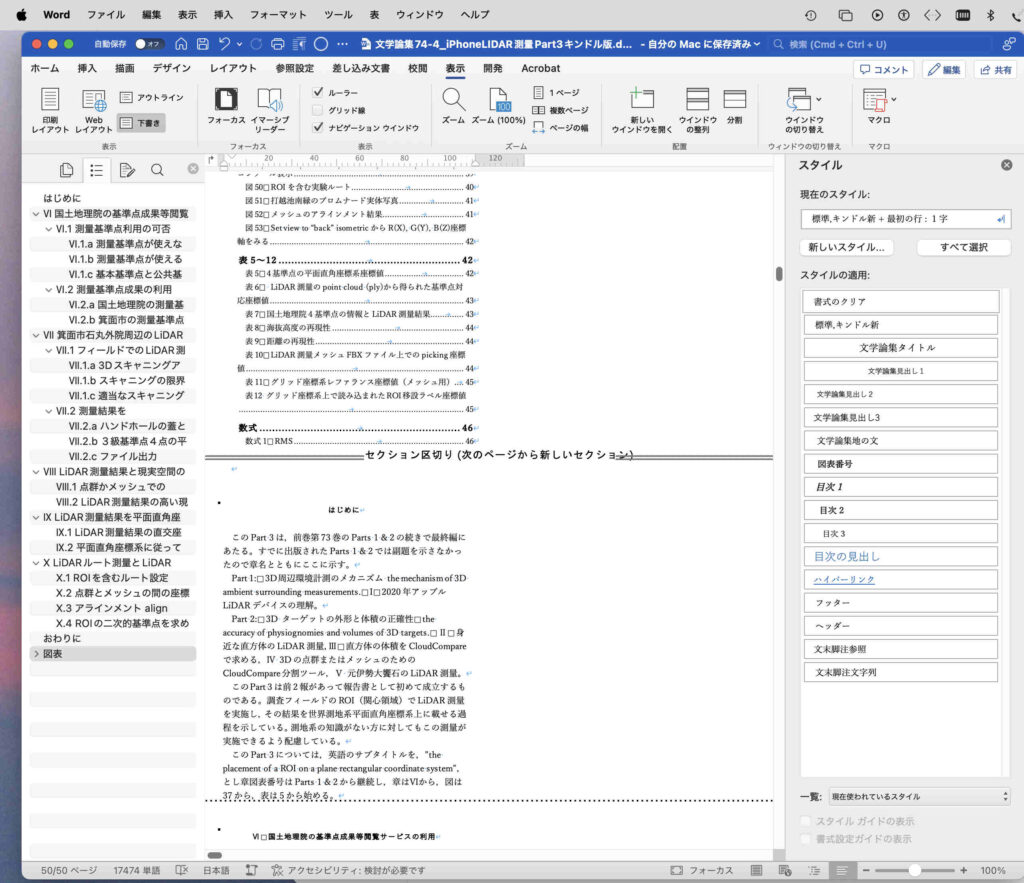
図1のように,本文の「目次」と「はじめに」の間に,前付けのセクション区切り(次のページから新しいセクション)を配置した。
目次はこの段階でも最終的とは言えない可能性があり,更新の際に,セクション区切りが消える可能性があり,この形にしておくと,その可能性はなくなる。目次は本文作成時に作成している。なお,目次のページ数の非表示はまだ実行していない。
後付け
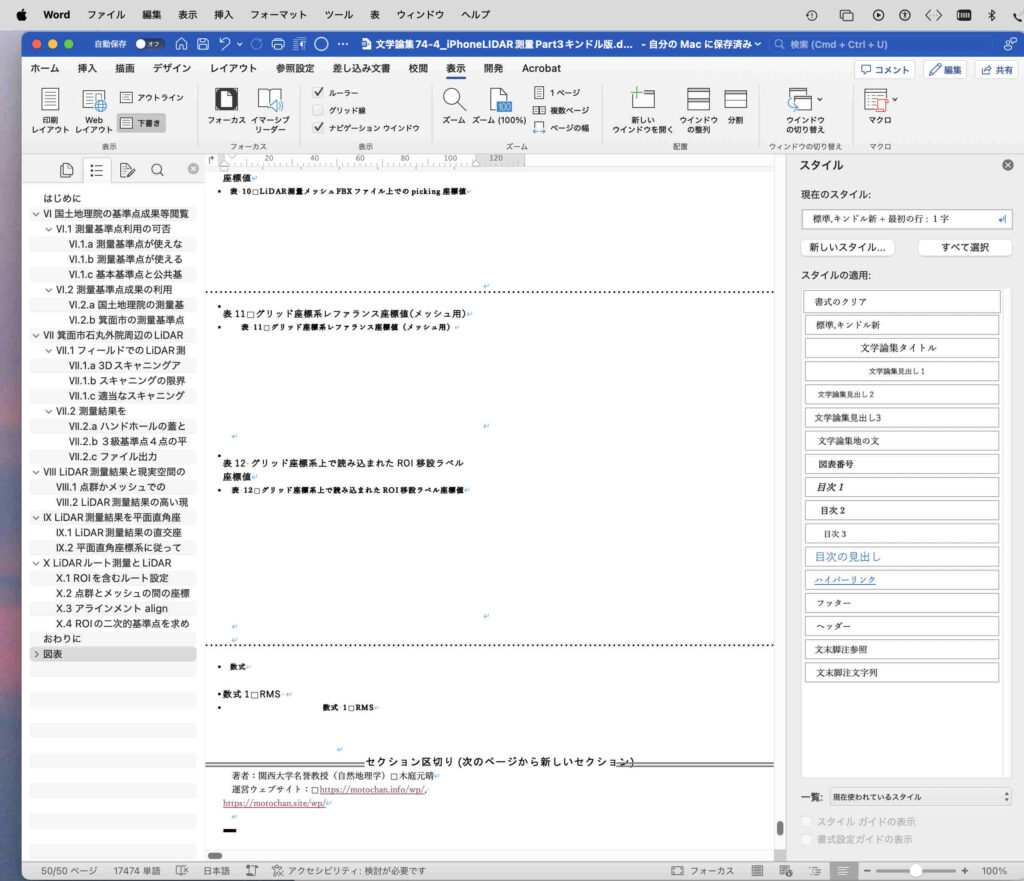
文末脚注は目次以上に本文とのつながりが深いので,セクション区切りは難しい。図2では,セクション区切りが成功したところである。投稿論文では文末脚注が求められても,各ページ下に配置する(いわゆる)脚注に変更すること。
まずは,カーソルを脚注直後の本文領域(脚注ペインではなく、本文の最後の段落マーク)の直後にカーソルを置く。
0. Microsoft Wordの環境設定の表示タブに入って,編集記号の表示で,文書全体の隠し文字と段落記号を選択しておく。
1. 「表示」タブで「印刷レイアウト」が選ばれていることを確認。
2. 脚注最終行より後ろにカーソルがセットされていることを確認。
3.「表示」タブで,「下書き」に切り替え。
4.「レイアウト」→「区切り」→「セクション区切り:次のページから開始」を選択。
1.6.2 最終確認事項
完成した原稿は以下の点を確認する:
- 各セクションが適切にページ区切りされている
- 目次のリンクが正しく機能している
- ページ番号が適切に設定されている
- 著作権表示が適切に記載されている
これらの手順に従うことで、KDP の要件を満たした電子書籍の前付・後付を Microsoft Word で作成できる。
1.7 目次の更新とページの非表示(Microsoft Wordでの作業)
1.7.1 目次の更新
すでに目次を作成している場合,本文の文頭には目次が作成されている。目次領域を選んでいると,このTOPには,「目次」のタブが見える。これを開いて,全部を更新する必要がある。
目次は前述のように,前付けに配置されるべきものであり,セクション区切りはぼくの場合は,目次と本文の間にセットする。目次を更新してセクション区切りが消える場合は,改めて「セクション区切り(次のページから開始)」を,目次と本文の間に作成する必要がある。
なお,目次の更新(作成)の後に,本文で新たにアウトライン(見出し以下)を設定した場合,目次の更新をしないとキンドルでは反映されない。
1.7.2 目次のページ数の非表示
1.目次の本文をクリックして選択する。
2.メニューから「挿入」→「索引と目次」を選ぶ。
3.表示されたダイアログの「目次」タブを開く。
4.「ページ番号を表示」のチェックを外す。「ハイパーリンクを使用しページ番号の代わりにリンクを付ける」はオンのままにする。
5.OKをクリックして目次を更新。
1.7.3 内容紹介の挿入
目次作成の完了後,内容紹介文を目次の直上に配置する。内容紹介文を見出しにしない方が良いだろう。目次の更新をしても,内容紹介文に影響はない。
1.8 改ページの挿入
この原稿には,図1〜9と表1〜3,がある。
図表をまとめた章がある。章の直前に改ページ,図と表のタイトルの直前に改ページ,それぞれの図表の前に改ページを挿入している。
章節毎に,改ページを実施すること。
1.9 本文の図・表「参照」にリンク
図・表のリンク先は,見出しにしているので,参照リンク先として簡単に設定できるはずなのではあるが,次に示す手順が必要である。
Microsoft Wordの検索機能を使って図・表の位置を知ることができる。文中の図・表の引用について,近接する場所では既出の図・表との関係が簡単に理解できるような工夫が必要だろう。
図・表はすべて画像であり,それを配置するには,見出しを作成して,その下位の地の文に画像を配置するのがよい。画像自体にはMicrosoft Wordでキャプションを入力しているが,見出しをブックマークにして,本文中の「図」・「表」にリンクを設定することになる。
1.ジャンプ先としたい見出しの文字列全体を選択.
2.リボンの「挿入」タブ→「リンク」グループ→「ブックマーク」をクリックして,ブックマークを,Fig_01, Tab_01などとして,「名前」と「場所」のラジオボタンのうち,「場所」を選択して,「追加」をクリックする。
3.次に,Microsoft Word原稿または抜き刷りの本文に現れている図1〜,表1〜を,個々に検索して,それぞれについて,「挿入」タブ→「リンク」グループ→「リンク」を選択して,「ハイパーリンクの挿入」の「このドキュメント」タブを選択し,>ブックマーク,を開くと,先ほど作成したFig_01〜_09,Tab_01〜_03が並んでいる。このリストから選択する。リンク設定された図・表の番号は,青く下線が施される。
以上で完了であるが,ケアレスミスの可能性があるので,本文図・表を個々にクリックして,リンクにミスがないか確認してもよいが,図と表の見出しに跳ぶと,戻ることができず,かなりの時間を要してしまう。リンクをContolキー+クリックで確かめる方が現実的である。
Kindle版では図・表・数式から容易に本文に戻ることができるので,Kindle版にしてからのチェックするのがいいだろう。
1.10 Kindle Previewer 3 for mac
昨年夏にはmac対応版が供給されている。当方のmacにはver. 3.96.0がある。今日ダウンロードするとv.3.104.0(1.06B)で上書きインストールした。
追記 2026年7月23日:v.3.106.0(1.06B)に更新した。
このKindle Previewer で,構成やリンクなどを確認すると,ミスはなくても,気になる表現があったり素っ気なかったりするので,結構Microsoft Wordで修正してしまう。プレビューに読み込む最初のファイル名をNinoumiPart1_1.docx(英数字)とすると,更新版は,………_2.docxなどとすべきである。
一応の確認ののち,エキスポート > 本(.kpf),として,.kpfファイルを出力することになる。これで完成ではなく,Kindle本出版の際にアマゾンから発行されるISBN番号などの追加修正がある。
忘れていたのであるが,Previewerで図表画像を見ると,ワード原稿の図表画像に比べてかなり解像度が落ちて示される。ワード原稿で問題がなければ,Previewでの低い解像度画像について心配することはない。
次の表紙作成は全く作業が異なるので,Kindle版用ワード原稿とKindlePreviewer3のチェック終了後に考えたいと思う。
以上,2026年5月2日。
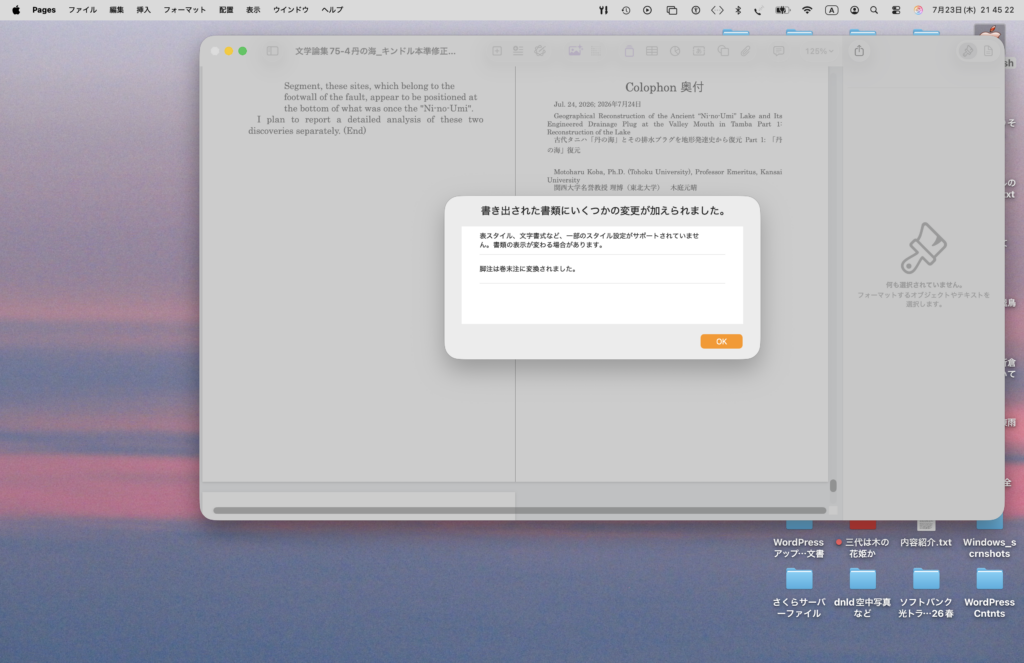
macシステムアプリPages(今日,Apple Storeから最新版をダウンロードしてインストール。901.4MB)を使ってみた。極めて単純だ。Microsoft Wordファイルを読み込む際に,表紙付きとリフロー型かどうかを聞いてくるので,表紙なしでリフロー型を選択する。Microsoft Wordよりも全体の構成を見るのには適していると思う。慣れていないので,この編集はしなかった。そしてePubでエキスポートする。その際に,「図2と図3の間の1」図にみえるように,脚注が強制的に巻末注に変換される。Kindle Previewで確認した本文で脚注をそのページの下に表示できる。構造的にはファイルの末尾に脚注がまとまっていた。
それをKindle Previewerで読み込めば良い。Kindle Previewでほぼチェックし終わったが,「図2と図3の間の2」図のように,図2だけタイトルと図が分裂していた。これはおそらく,Microsoft Wordで図の大きさを縮めれば済むものであろう。修正はMicrosoft Wordに戻って実施する。
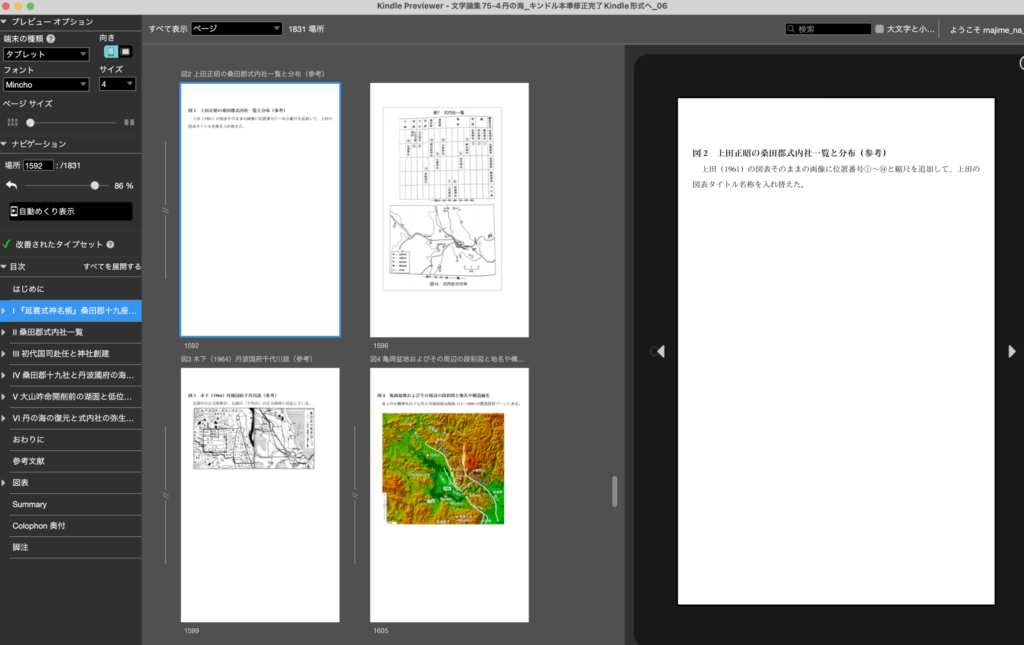
Microsoft Wordで図2の画像サイズを多少小さくした。Pagesを経由せずに,Kindle Previewer 3でMicrosoft Wordファイルを読み込んで,表示した。図2の問題はなくなった。Pagesが原因かどうかはわからない。
kpfで出力する前に,ベータ版のチェック機能が加わっていた。これを実行すると問題なしと出た。ファインダーでみるとKindle版発行用のフォルダがつくられ,その中にぼくが名付けたNinoumiPart1.kpfファイルとともに診断結果cvsファイルもあった。後者を開くとアップルシステムアプリNumbersによって表示されたのである。
以上,2026年7月24日記。
1.11 表紙
画像はGNU-GIMPで,ベクトルはAffinityを使用している。いずれも無料。直近のLiDAR測量Part3の体験を次に残している。この時はiPad用のAffinity Designer 2を使ったが,Affinityが無料になってmac版を使用する。
————————————————
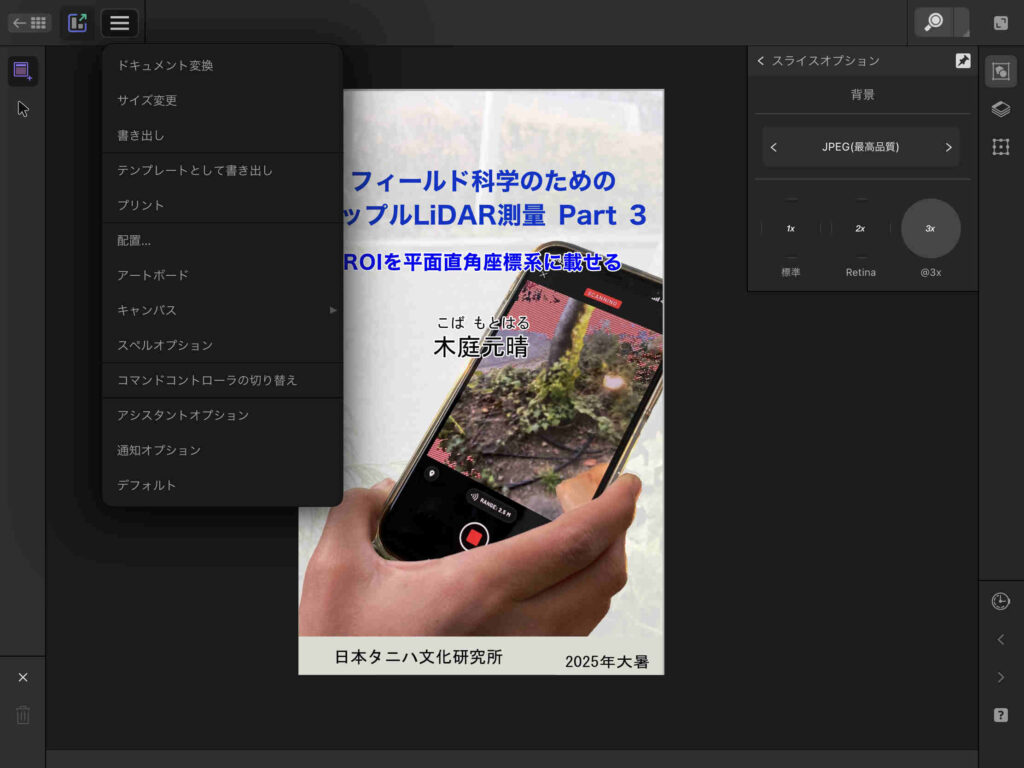
Part3の表紙ができた。図3で,上段の左から2番目のAffinity Designer 2ブルー主体のアイコンをクリックして,右上に現れた「矢印」のある「書き出し」アイコンを表示すると,右のような画像設定パネルが表示され,< JPEG(最高画質)>にして,この下段のx3を選ぶ。そして,「矢印」のある「書き出し」アイコンを開いて,「書き出し」を選択すると,画像を出力することができる。図4はPart 3の表紙にあたる。元の出力画像は300dpi, 3.54MBである。これでPart 3の表紙の準備はできた。
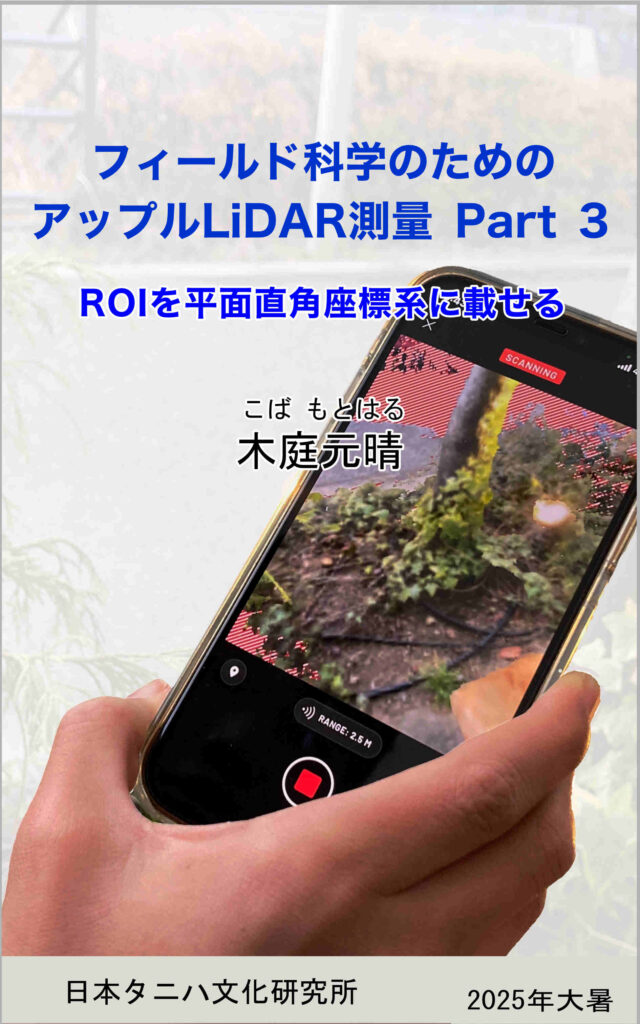
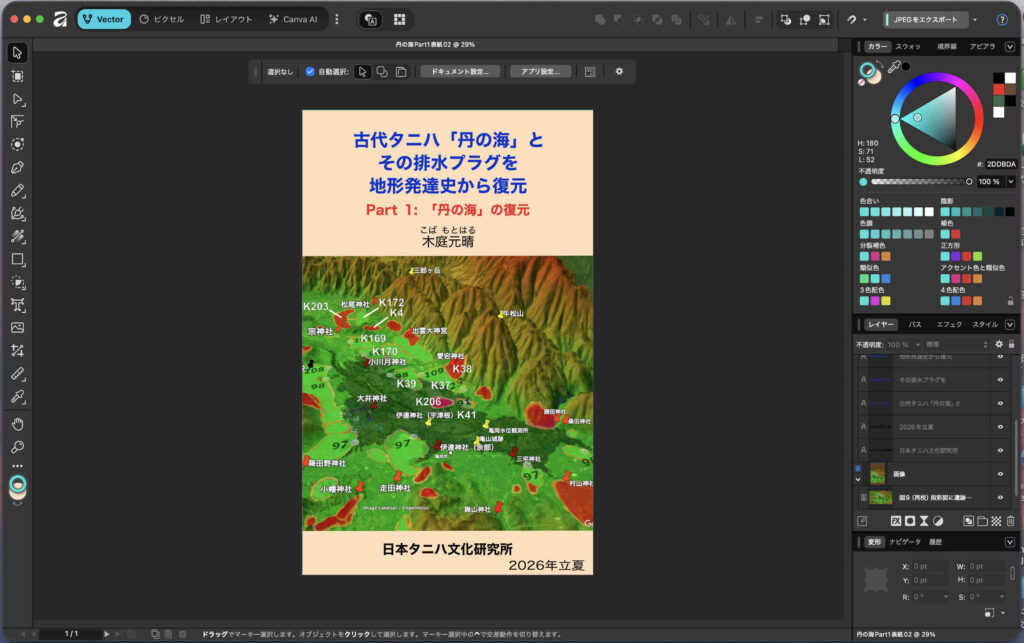
「丹の海」Part1では,結論の図9を表紙に使用する。Kindle版の表紙は2560px x 1600pxの縦長なので,横長の図を使う場合,なるべく左右両端を削り落とした方が良いと思う。図4からすると,横長の図は縦長の半分ほどを占めて,その上にはタイトルと著者を縦幅を取って,図4同様,最下端に,「日本タニハ文化研究所 2026年(+24節気)」を配置したいと思う。
以上,2026年5月2日。
なお,Affinityの新規ファイル作成時に現れるドキュメントには,Kindle版対応のものがない。それゆえA5など適当なドキュメント形式を選んで開いたあとで,上段のVectorが見える行の下の「ドキュメント設定」を選択する。DPI 300を確認して,ページ幅を1600ptとするとデフォルトの鎖で2560ptになる。これで同サイズの白紙が表示されるので,図や文字を配置すればよい。
作成後,エキスポートコマンドも上段にあり右端近くに「PNGをエクスポート」の見出しがあって,ぼくは「JPEGをエクスポート」に変えて出力する。JPEG (最高品位)だと,W6667px H10667pxとなる。
2. キンドルにアップロード
2.1 忘れてる
さて,以上で,Part 3のkpfファイルと表紙画像jpgは用意できた。kpfは,キンドルパッケージフォーマットである。日本語には対応しないとされているが,これまでのべたように,Kindle Preview 3を使って,Microsoft Wordファイルをインポートし出来上がりを閲覧し問題がなければ,kpfをエキスポートすることができる。
さて,再び,「アップルライダー測量 Parts 1&2」のページの5. Kindle Direct Publishingのサイトでを参照することになる。
https://kdp.amazon.co.jp/ja_JP からログインする。久しぶりにログインして,AIへの対処のための質問があった。AIではないという意思表示の✔️欄である。
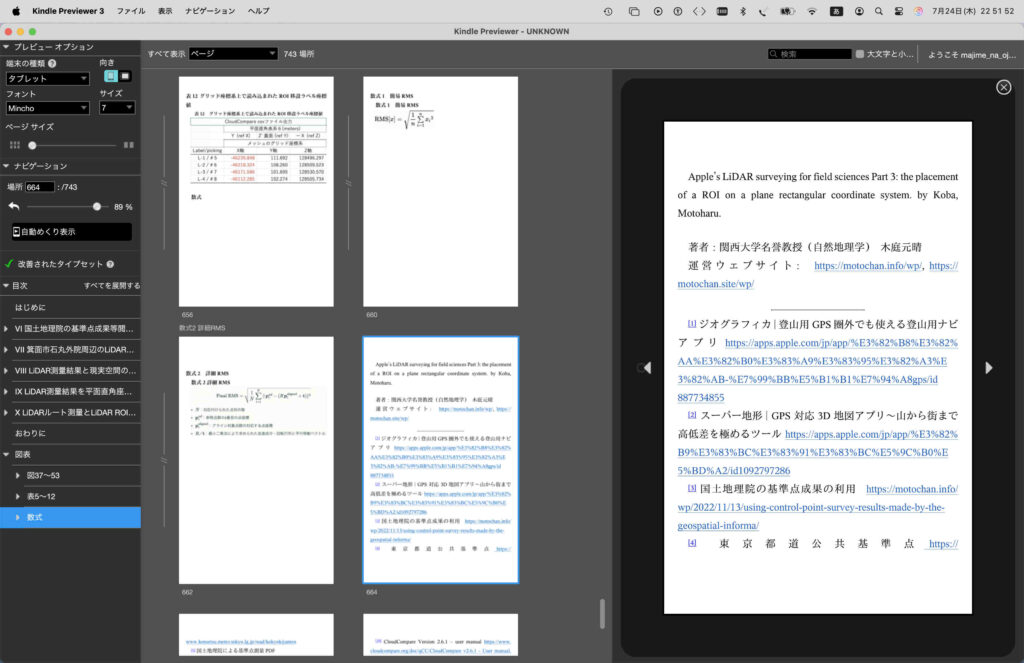
これまでに示してきたように,Microsoft Wordで原稿を作成し,Kindle Previewer 3で閲覧し,エキスポートして,それを上記キンドル本の出版サイトで,インポートして閲覧した。mac上のKindle Previewer 3と,キンドルサイトでのPreviewは一致しないことが判明。
その幾つかを次に示したいと思う。なお,Apple’s LiDAR surveyingの,アポストロフィーは,キンドルのKindle本出版手続きでは,受け入れないので,Apples LiDAR surveyingに変更している。Kindle本内では問題ない。
2.2 特殊文字が化ける
✅は,macOSやiOSでは「Apple Color Emoji」に該当し,絵文字の一つのようである。これはKindle本では受け入れられないようだ。Kindle Previewer 3で閲覧では問題ないが,キンドルサイトでのPreviewでは◻︎になってしまう。
ではどうするか。この種の記号はすべて,キンドルでは文字化けするようなので,結局,記号ではなく,説明的な「チェックマーク」とする。それで,図49のキャプションは,「図49 チェックマークをタップしたあとのRMS表示とLiDARルートの平面直角座標系コンソール表示」とした。図はアウトライン(第3階層)なので,変更したあとは,目次も更新する必要がある。
今後,他にも見つけ出す可能性はある。
2.3 「後付けと文末脚」配置の無意味なこだわり
図7はMicrosoft Wordの文末を表示している。これより早いページで文末脚注の表示が終わっている。そういう形で,「セクション区切り」を施した筈である。ところが図8のように,図,表,数式の並びの次に,何故か後付けが配置されている。「セクション区切り」を設定しなおしてみた。
Microsoft Wordで繰り返し確認した。改めて実行したがだめ。
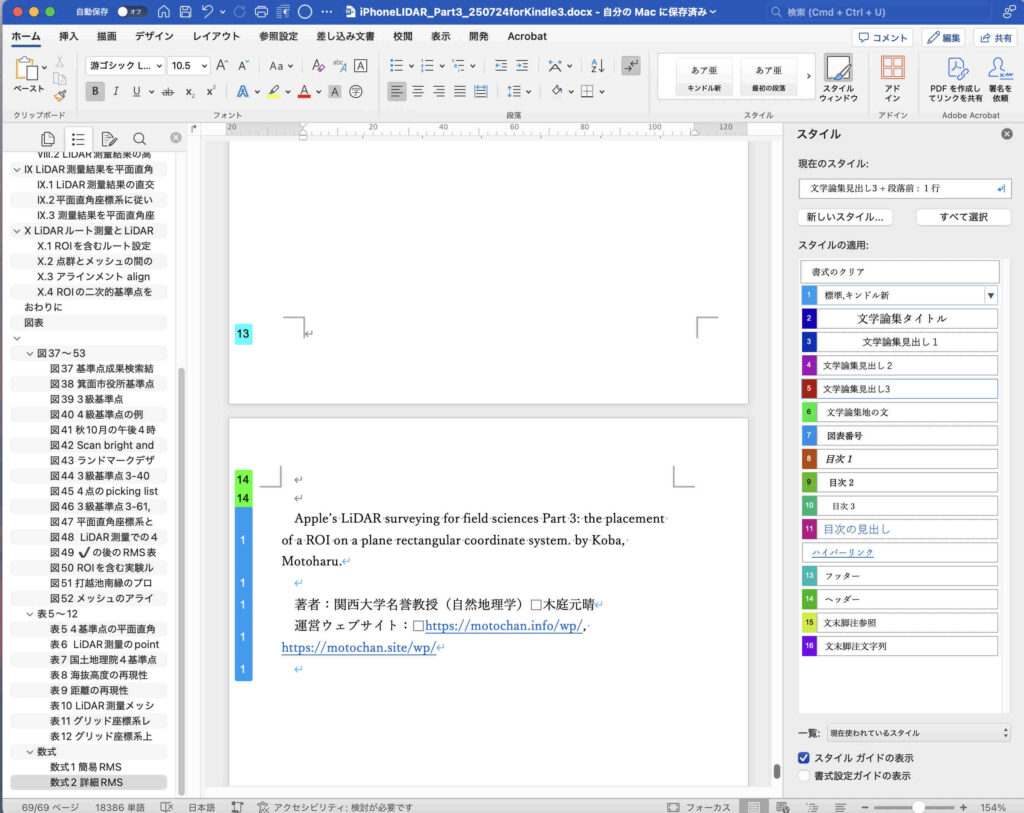
Perplexityさんの回答:追記 2026年3月12日。これは役立たずで廃棄した。それでGeminiに質問して,Mac版Wordでの「文末脚注を表示しない」設定手順が示されたが,今(2026年7月26日)では,Kindle版作成の上で意味のないことがわかった。
AIさんは質問者の思いを丸受けするので,「思い」そのものが誤りであることを納得する形で提示してくれないので,AI利用者は泥沼から抜け出せない。文末脚注であっても,各ページ下に現れる脚注であっても,Kindle Previewにとっては関係がない。
Microsoft Wordで原稿を作成するには,後付けの配置の便宜から,文末脚注からページ下に表示される脚注の形がありがたい。ぼくは文学論集原稿をKindle版発行に利用しているので,文末脚注にしているのであるが,文学論集抜きでは,はじめからページ下に表示される通常の脚注で運用してよいのである。
以上,2026年7月26日追記。
3. アップロードとコンテンツメンテ
アップルLiDAR測量Part 3 キンドル版作成記録,では,かなり苦労している。今回同様,盛夏(2025)のことであった。追加的に,LiDAR測量結果の地球座標系への落とし込みに拘ったためでもあったし,すでにKindle版を購入した方々への無料更新機会の提供を気にした結果でもあった。
とにかく,Kindle版出版は既存コンテンツをどんどん更新してゆける。かつてはこの更新はすでに古いバージョンを購入した方々のコンテンツにも反映されたのであるが,現在はそのサービスはなくなった。コンテンツ量やネットワーク負荷を考えると,致し方ないことである。
3.1 Kindle Direct Publishing
https://kdp.amazon.co.jp/ja_JP からログインする。Kindle本の詳細,Kindle本のコンテンツ,Kindle本の価格設置,この三つのタブがある。それぞれで都度,下書き保存して,完成したら,確定する。経験的にはサインインして,これに関連して他の作業しても問題はないようである。ログイン状態がすごく安定している。
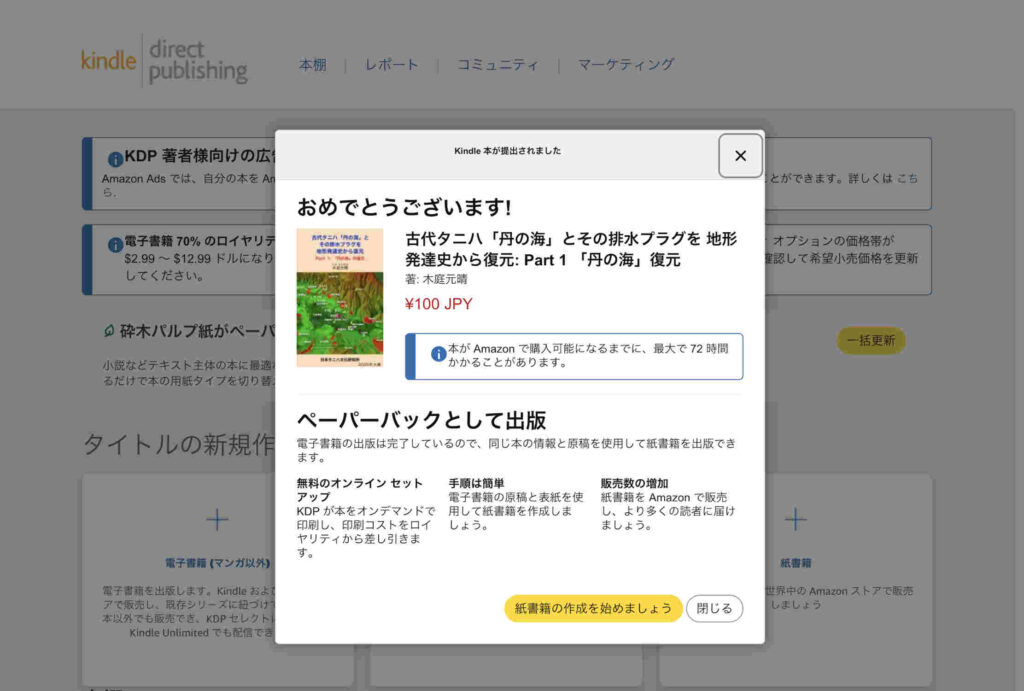
図9は三つのタブの入力が完了した際の表示である。11:55, 2026年7月25日のことである。そして,翌日の1:22には公開された由のメールが届いた。目安は三日であるが,1時間半で公開されたのである。
図10は注文画面である。過去すべて100円(99円)で出版している。
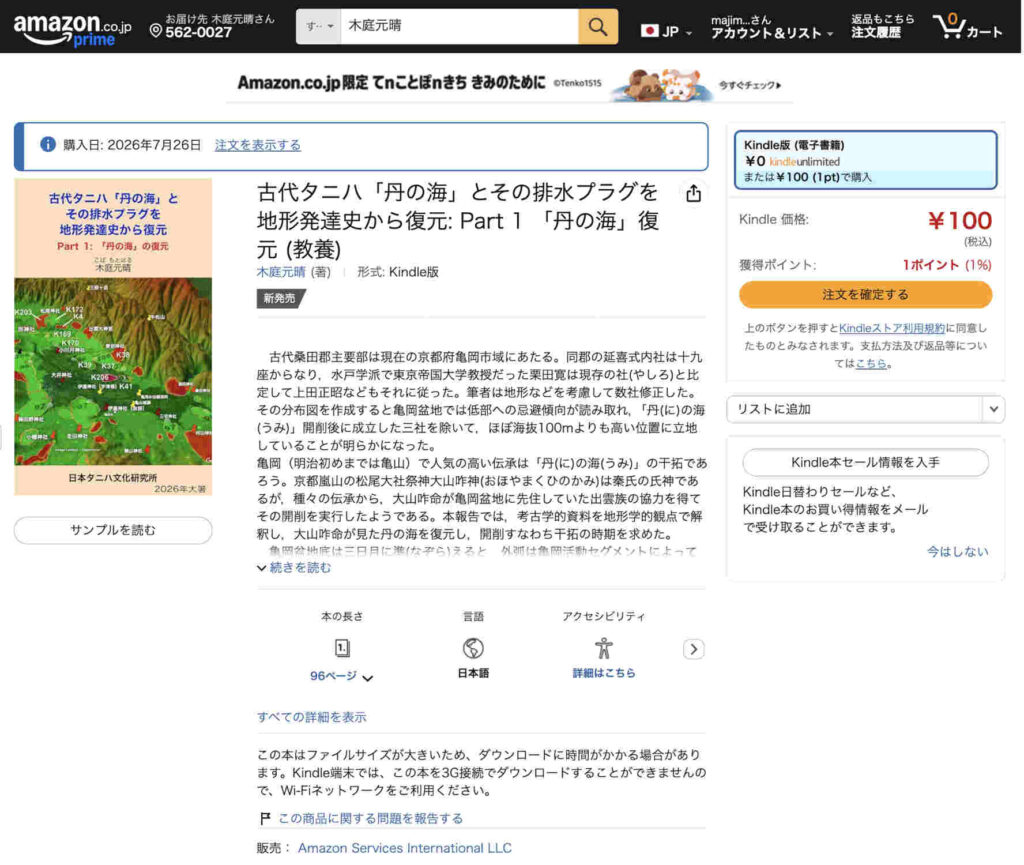
自らの著作を購入した場合はデバイスのKindle本を更新できる。
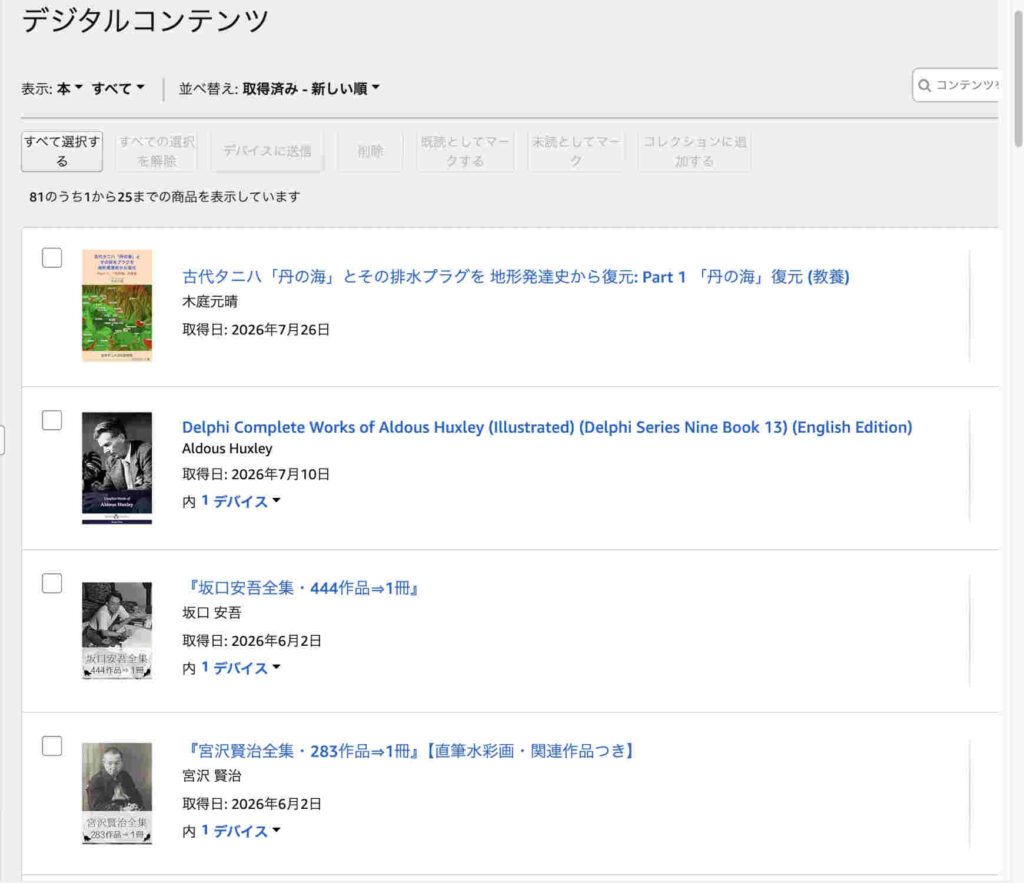
図11のデジタルコンテンツの画面を出すには
- アマゾンのサイトに入る(通常,自動でとグインされる)
- 見出しの「アカウント & リスト」を選択。
- デジタルコンテンツとデバイスを選択。
- デジタルコンテンツを選択。
- 三件あるアイコンのうち,本(81 個のタイトルを見る)81個はぼくの場合。
- デジタルコンテンツ,が出る。自作のKindle本については更新版がある場合,「利用可能な更新」とか「アップデート」があるので,更新をクリックすると、次回デバイスがオンラインで同期された際に最新版に置き換わる。
とはいえ,直接デバイスで更新したいKindle本について次のようにすれば良い。
- 該当の作品のサムネイルを長押し(または右クリック)し、「ダウンロードした本を削除」(端末から削除)を選択。※「ライブラリから永久に削除」を選ばないようご注意ください。
- 同期を行った後、ライブラリ上の該当タイトルを再度タップ/クリックして再ダウンロード。
3.1.a 「Kindle本の詳細」タブ
古代タニハ「丹の海」とその排水プラグを地形発達史から復元 Part 1:「丹の海」復元,この形では,Kindle本は発行できない。タイトルとサブタイトルを別々に入力する欄があって,タイトルとサブタイトルの間に自動的にコロンがつく。
もちろん,表紙画像は自分で作るので,オリジナルのタイトルとサブタイトルが維持される。そして,本文も全部,自ら作成したものをアップロードするので,やはり,関係は維持される。結局,Kindle版のデータベースの問題なのである。
Geographical Reconstruction of the Ancient “Ni-no-Umi” Lake and Its Engineered Drainage Plug at the Valley Mouth in Tamba Part 1: Reconstruction of the Lake,これは英語タイトルである。本文のもので,これももちろん,維持される。ただ,Kindle版の場合,データベースへの登録する場合,” ” や斜体文字はクリアされる。
レーベルは,「教養」cultural accomplishments,シリーズは,丹の海 Ni-no-Umi。
版は,1
内容紹介は4000字までなので日本語は全部,英語は入らないので,Note for English Readers: An English description is included in the book.
主な対象年齢はこれまで勘違いしていた。性的なものについての言及であって,特定すべきではない。
主なマーケットプレイスは,Amazon.co.jp。
カテゴリーはKindle本,サブカテゴリーは三つで,地球科学,歴史学,考古学とした。
キーワードは7枠ある。Kindle本を購入する人が検索する場合のもので,ヒットするためにはなるべく単純一語が良いらしい。例えば,古代湖の復元,ではなくて,単に古代湖が良い。古代湖,遺跡分布,式内社,丹波,亀岡,大山咋命,保津峡。
3.2.b 「Kindle本のコンテンツ」タブ
NinoumiPart1.kpfをアップロードした。一定時間のちに,原稿チェック完了,誤字脱字はありません,というメッセージが。表紙では2026立夏としていたので,2026盛夏に変更した。Affinityから画像をエキスポートして25.8MB,6,667 x 10,667 pixels,解像度は300 x 300。Kindleの限界は長辺10,000pxだ。GIMPで,サイズを1600 x 2560 pixelsに縮小して重さが3.1MBとなった。
AIを使っていない,にチェック。
本のプレビューを使ったが,Preview 3のように,左ペーンに目次を表示できないので,ジャンプしたあと,戻るのが難しい。もうこの場でのプレビューは使わないようにしよう。
出版社は,日本タニハ文化研究所,Japan Taniha Culture Institute。
アクセシビリティ機能で,画像にアクセスできますか,と問われる。これは視覚障害のある読者様の読み上げ機能があるかということで,これは設定していないので,一番上のもっとも対応していない選択肢を選ぶ必要がある。
3.2.c 「Kindle本の価格設定」タブ
KDPセレクトに本を登録する。
出版地域は世界,主なマーケットプレイスはAmazon.co.jp。ロイヤルティプランを35%にして,Amazon.co.jp 99 or 100JPY。
このタブだけがなぜか,赤枠表示でこの項目は必須です,と出て,Kindle本を出版,のボタンが機能しなかった。原因は,「Kindle本のコンテンツ」タブ,でチェックすべき場所にチェックが入ってなかった。本文の二度目のアップロードのあと,チェックが外れて放置していたようだ。不思議に,「Kindle本のコンテンツ」は,完了になっていた。
アップデートのバージョンを見やすくするために,タイトルページの次の献辞の直後に,ver. 1 (July 25, 2026),を追加している。これは本文に入れたので結局,2回,アップロードしたようだ。
23:55, July 25に完了して図9のメッセージが出て,翌日1:22にキンドルから公開のメール連絡があった。
以上,2026年7月26日。
4. 更新版発行
いま,2026年7月29日 22:12,新たにVer.2をアップロードした。小さな不具合を修正した。それは,古代タニハ「丹の海」とその排水プラグを地形発達史から復元,に記すが,ここでは2点を記す。
一つは版数であるが,ver. 1.1としたかったが,Kindleでは整数しか使えないので,ver. 2とした。
もう一つは,文献表示の問題である。Microsoft Wordではそれぞれの文献表示が2行目以降を使用する場合,全角2文字分,凹ませる,つまりインデントさせるという形を文学論集のぼくの原稿では採用していた。このスタイルを,参考文献ぶら下げ,と称している。
iPhoneで,リフロー型が採用されているKindle版の文献部分を見ると,2行目以降は半角だけ凹んで表示されているため,凹んでいない1行目と区別がつかず,文献間の境界がわからない。iPadでこれを見ると,全角一個分凹んで表示されるので,個々の文献は区別できるのである。
そこで,iPhoneでも文献の境界が認知できるように,インデントを全角4文字にしたいと考えた。その手順を次に示す。Microsoft Wordファイルを開いて,ホームタブのスタイルリストの右隣にあるスタイルウィンドウを選択して,右ペーン下端の「スタイルガイドの表示」にチェックを入れる。そうすると,文献のスタイルはと右ペーンを見ると,参考文献ぶら下げ,が選択されていることが見える。
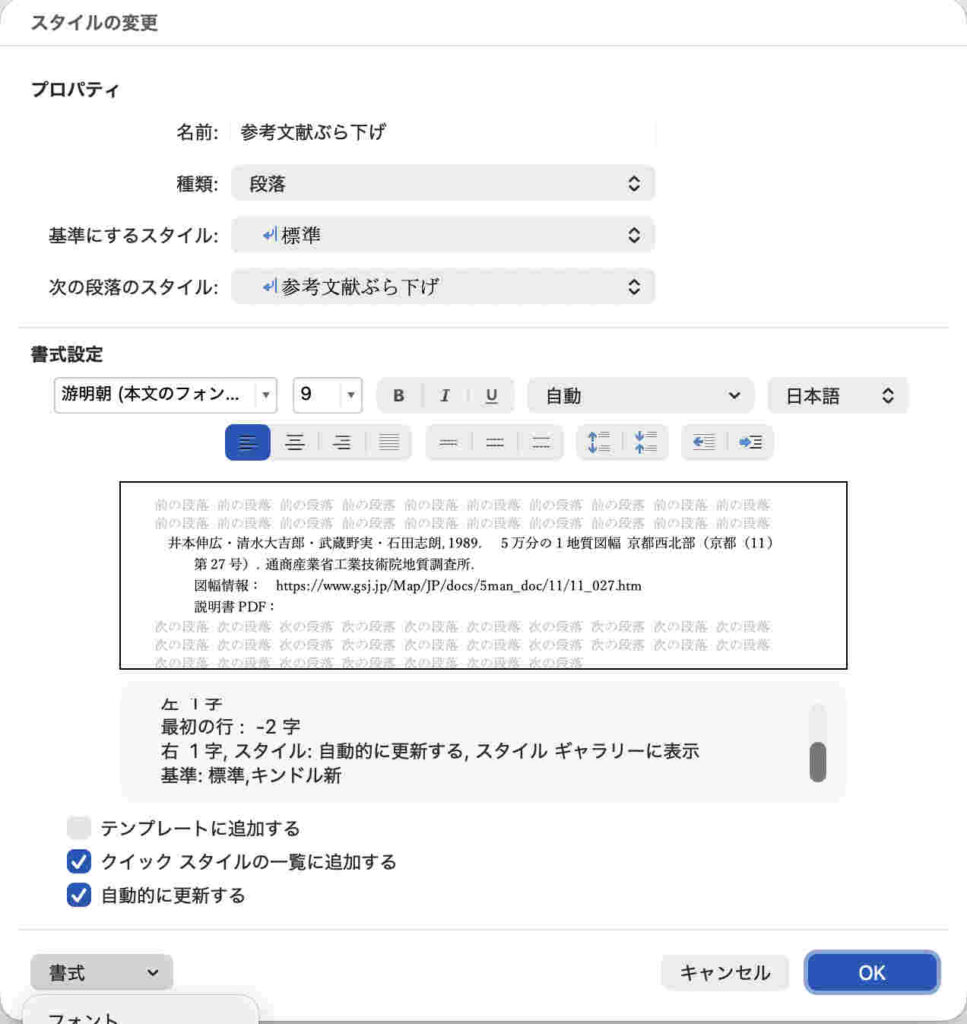
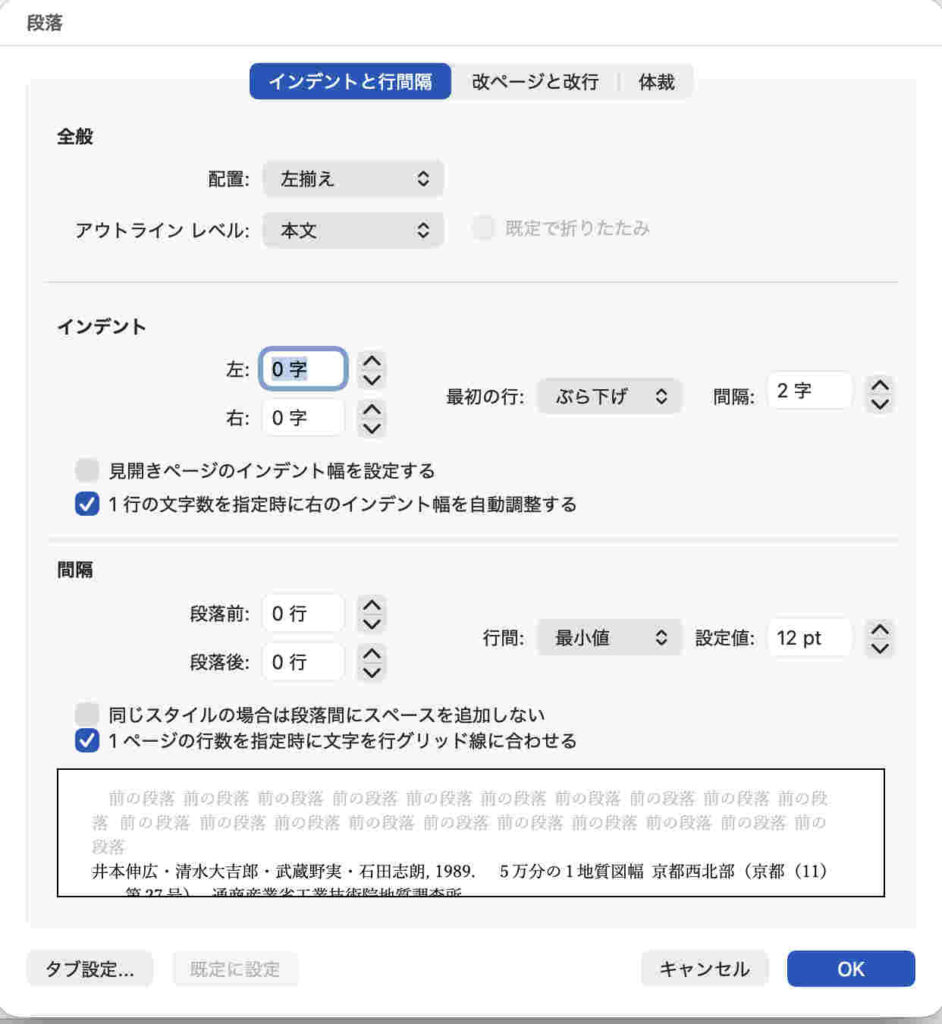
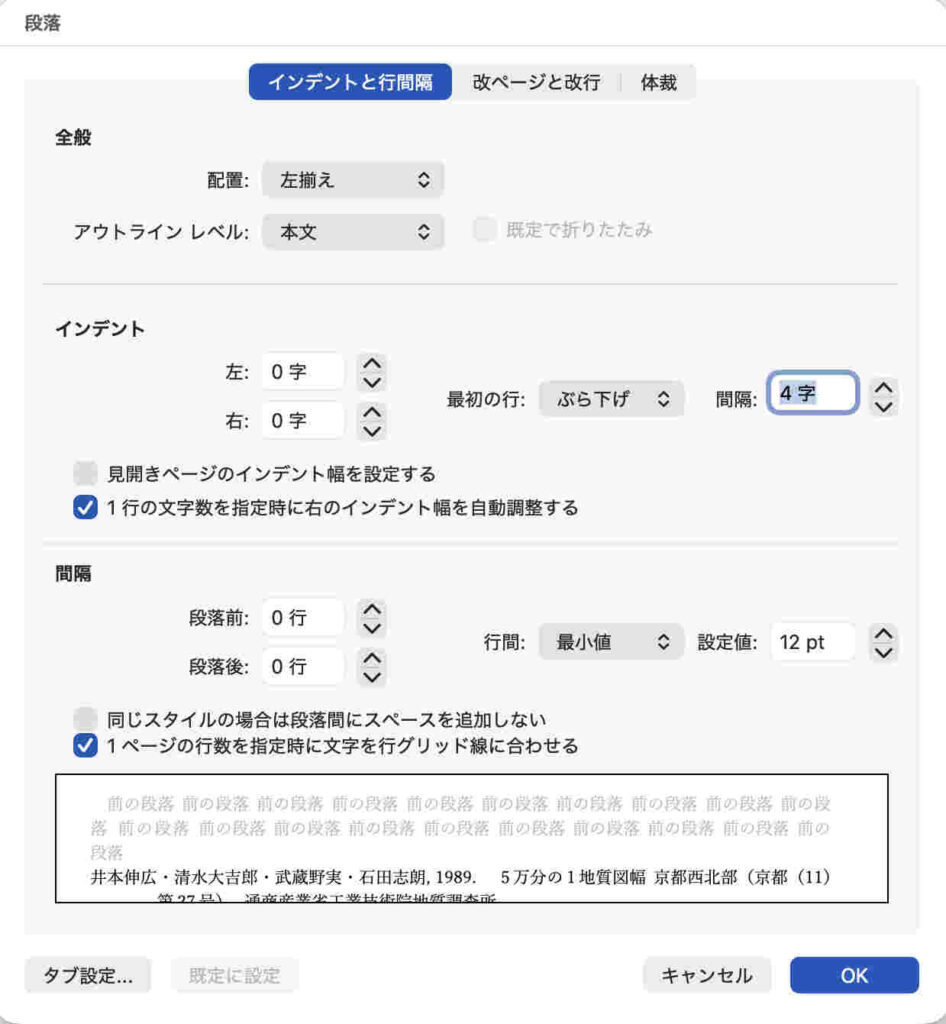
この「参考文献ぶら下げ」を選択するといくつか選択肢が見え,スタイルの変更を選ぶと図12が表示される。この左下に見える「書式」をタップすると,いくつかの選択肢が現れるので,「段落」を選ぶと図13のパネルが現れて,「インデントと行間隔」タブが現れている。インデントの右端を見ると,「間隔:2字」と見える。そのように下のウィンドウでは2行目以降が2字分インデントしている。図14では,間隔:4字」にしている。ウィンドウを見ると,4字分インデントされているのが見えるのである。
Kindle Preview 3では,Microsoft Wordで「間隔:2字」としていると,Microsoft Word同様,2字分インデントされて見えるので,iPhoneではどう見えるかはわからない。すでに投稿しているので,結果待ちである。今,23:40だが,まだKindleからはメールが届かない。
以上,2026年7月29日。
実は1時間40分ほど後に公開のメールが届いた。早速,iPhoneとiPadで,コンテンツ表示されている画面で,この丹の海のコンテンツを選択して,「ダウンロードした本を削除」を選択した。コンテンツの右下に表示されていた✅マークは外れた。そして,また丹の海の表紙画面をタップして,ダウンロードを選んだ。しかし,残念ながら,更新されない。タイトルページに続く献呈のすぐあとに配置しているバージョン情報は,Ver. 1のままであった。
これは過去,経験済みで,Kindleの事務局に依頼して承認を得るしかない,と考えた。100円なので,更新のたびに古いものを削除して,あらたに購入するのもありだとは思っていた。
ところが,Ver. 2をアップしてほぼ一日がたった時点で,iPadで上記の作業をしたら,なんと,Ver. 2になっていたのである。世界が好転したのである。iPhoneも同じように更新作業をしたら,Ver. 2になっている。文献も2行目以下が全角一字分インデントされて,一つ一つの文献が分明されるようになった。アラーの神は居たのである。
この現象は著者だけでなく,一般読者にも適用されるように思われる。このことも次の更新の際に,購入窓口の内容紹介のなかに記述したいと思う。
さて,ユーザーのアマゾンサイトでの設定が関係するかもしれないので,一応,確認したい。
アマゾンにログインして(普通自動でログインされるが),最上部に近い帯に,アカウント&リスト,という選択肢があるので,これをタップして表示される見出しの下部に,デジタルコンテンツとデバイス,という枠がある。その中の,コンテンツライブラリを選択すると,三個のアイコン(本,パーソナルドキュメンツ,辞書&ユーザーガイド)が並ぶ。その画面で上方にメニューがあって,コンテンツと端末の管理,コンテンツ,端末,設定,プライバシー設定,が並ぶ。このうち,設定,を選ぶ。
たくさん設定項目が並ぶ。本の自動更新,で,ボタン表示が図15のように,「オン」になっている必要がある。この図15の上段には,同期設定,というものもある。これも,「オン」になっている方が良いように思うが? ぼくはもともといずれも,オン,だった。
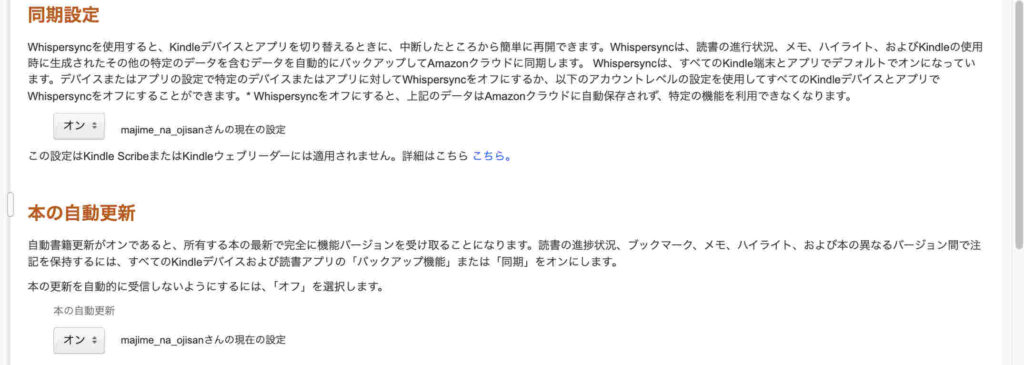
さて,macのキンドルアプリでも更新しようと開いたら,更新されていた。狐につままれたような。
以上,2026年7月30日。