Kindle本のメンテ1 maintenance of Kindle books1

はじめに

 さて,Kindle本第3弾を本日終了したが,その際に,ペーパーバックでの出版に誘われる。始めてはみたものの,PDFで出版するというところで躊躇することになった。確かに紙本なので,ページ書式を整えないと行けない。そういうところを学ぼうと,次のページを参考にした。【Kindle】購入済みの書籍のアップデート【更新方法】

 併せて,上記のリンクから,【KDP】Kindleでペーパーバックを出版してみた【紙の書籍】,を知った。これには以前苦労して,それなりの対処法をまとめていたが,自らのページを見るのが面倒で,このページを参考にしたいと思った。

以上,Mar. 26, 2023記。


『愛善健康法』のKindle本化2 a kindle book of “Aizen-kenkoho” part 2

はじめに

『愛善健康法』のKindle本化1 の続きです。Jan. 18に眞さんからファイルが届いたが,LiDAR測量関係のまとめをする必要があり,このテーマに取り組めなかった。中途半端に中断すると,当時のレベルに戻れないのである。
 パート1に書いているように,キンドル版の元原稿作成のためのWordアプリはWindows用を使う必要があるが,Windowsに慣れないので,その元原稿はmacでまずは作成することにしたい。これを読んで眞さんが一人でキンドル版発行までを理解頂けたらと思う。

1 原稿の構成について

 眞さんのためにpart 1を作成したが,その効果は無かった。どうしても,元本の書式の影響を受ける。というか,眞さんの真面目さからきたものとも言える。
 まずは,本のタイトルや目次やあとがきは,キンドル版には不要であるが,アマゾンの投稿過程で必要な情報なので,キンドル パブリッシング ガイドラインに従った実践的なページ に説明したコンテンツに利用すべく,別のファイルとする。「本文のみ」と「関連情報」に。この本の場合,関連情報とは,タイトル,著者名など,付記,編者のことば,後付,である。
 この本は,本文に当たるものが,目次を挟んで,二つ(赤字)に分かれている。
タイトル著者名 + 瑞月道歌 + 目次 + 目次に挙げられた瑞月道歌以外のテーマの説明 + (付記,編者のことば,後付)

 ただ,目次には,この瑞月道歌から始まっている。瑞月道歌だけにサブタイトルがあり,他のタイトルにはサブタイトルが無く説明文がある。瑞月道歌と目次に続く本文とは構成が異なり,キンドル版ではどう構成するのか,難しい。

————————————————
瑞月道歌

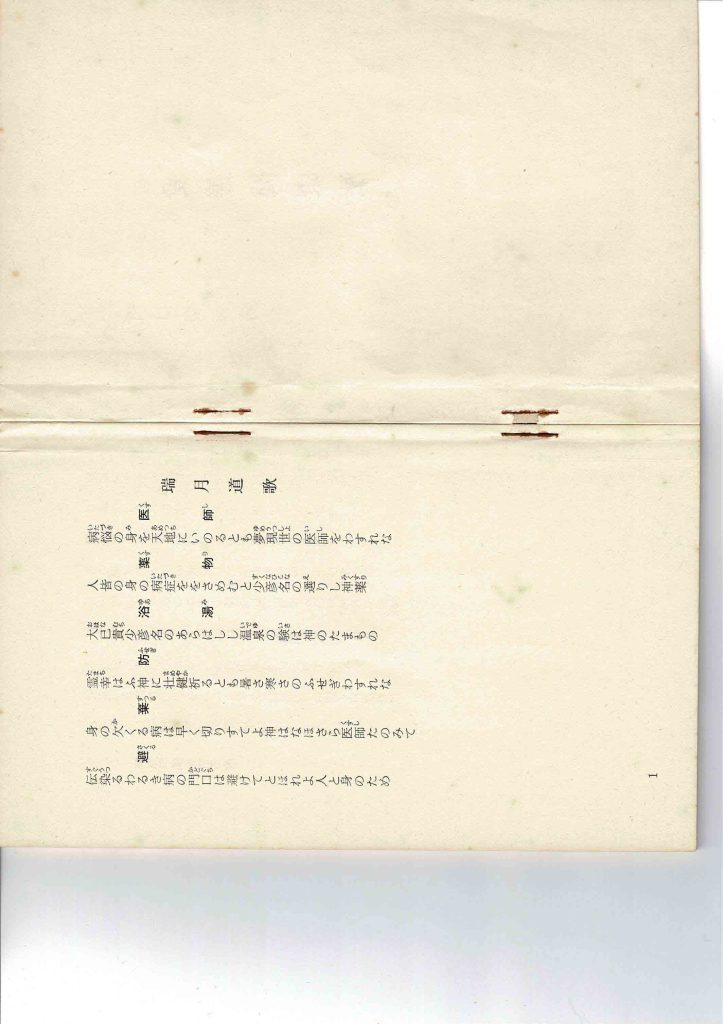
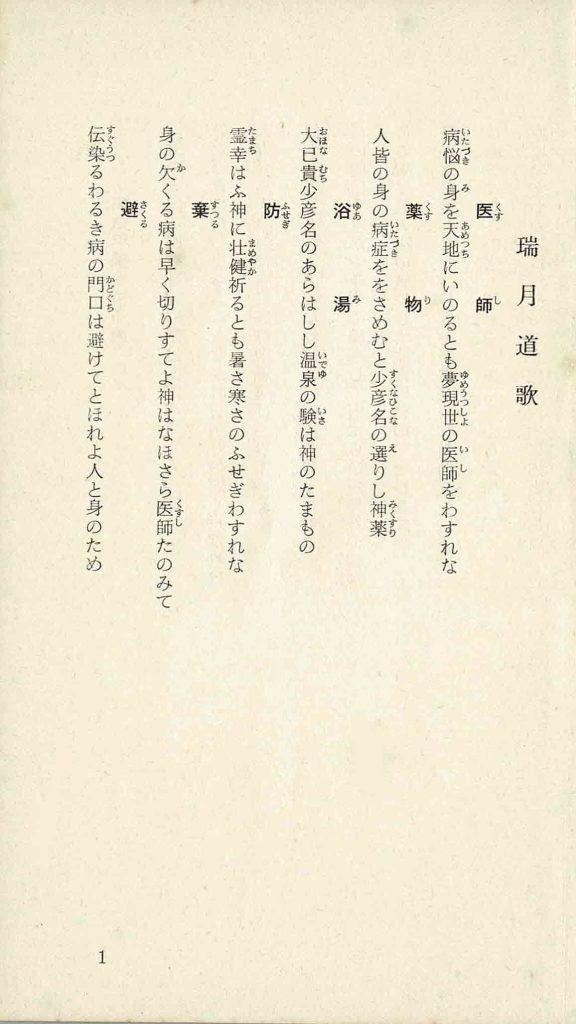
(くす)()

(いた)(づき)の身を天地(あめつち)にいのるとも(ゆめ)現世(うつしよ)医師(いし)をわすれな

(くす)()

人皆の身の病症(いたづき)ををさめむと少彦名(すくなひこな)()りし(みく)(すり)

(ゆあ)()

大已貴(おほなむち)少彦名のあらはしし温泉(いでゆ)(いさ)は神のたまもの

(ふせぎ)

(たま)()はふ神に壮健(まめやか)祈るとも暑さ寒さのふせぎわすれな

(すつる)

身の()くる病は早く切りすてよ神はなほさら医師(くすし)たのみて

(さくる)

伝染(すぐうつ)るわるき病の門口(かどぐち)は避けてとほれよ人と身のため

病気平癒を祈る歌

言霊の天照る国ぞ言霊の幸はふ国ぞ生くる神国

いたづきを按じ患らふことなかれ有明月の輝く世なれば

久方の高天原の神風に暴風中風逃げちりてゆく

何事も宣り直します神なればこの喘息(ぜんそく)(ぜん)(そく)とせよ

この胸は千木かつを木の棟にして病はらひ戸神社(かみ)(おん)(むね)

この腹は高天原の腹にして生命の神のつどひます腹

腰もたち足もたつべし惟神国常立の神の助立

しめつけし冬の氷も朝日子の光にとくる葦原の国

原に坐す命の神にたてまつる此の食物(おしもの)に力と味あれ

健康な家

素盞嗚の神のまきたる桧こそ宮居をつくる材料なりけり

杉柱もちて建てたる家に住めば心清しく病は少なし

常盤木の松は棟木に用ふとそ素尊のさだめし御規則(みのり)なりけり

あか松の床柱ある家居にはまねかざれども宝集まる

庭木には木斛(もくこく)木犀(もくせい)(もみ)多羅弥(たらや)常盤木植うれば家居栄えむ

(まき)の木を植ゑて生垣つくる家は死人病人絶ゆる時なし
————————————————

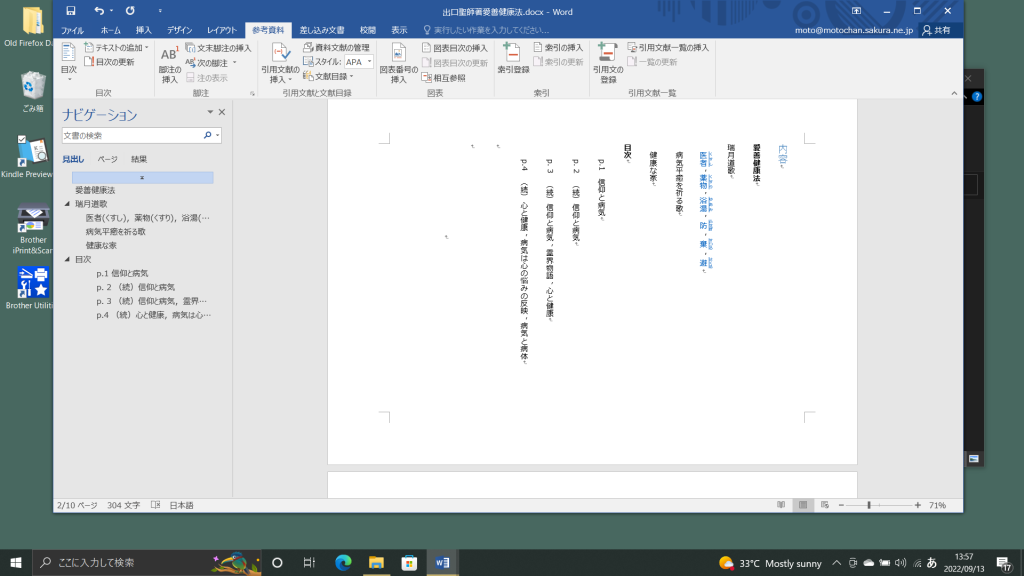
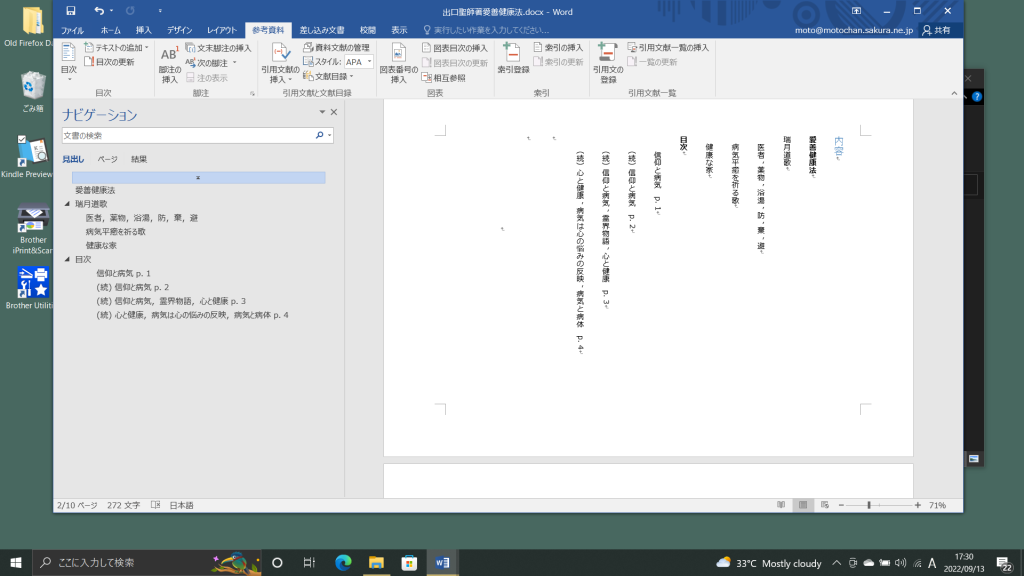
 ルビが元本のレイアウトに従っているが,個々の漢字へのルビは排除して,一つの熟語にルビをまとめて振るべきである。

 「瑞月道歌」を大見出しとして,個々の小テーマについて小見出しを付けてしまうと,瑞月道歌の次の小テーマ群についても大見出しが必要となって,読者からすると煩わしいだろう。そこで,「瑞月道歌」のみを見出しとし,キンドル版の目次に反映させ,その後の小テーマについては,「瑞月道歌」と同レベルの見出しとした方が良いと考えた。瑞月道歌の「健康な家」などはここで掲載しているような形でゴチで表現するだけにした方がいいだろう。

 さて,瑞月道歌内の一つの項目たとえば,「医師」をどう表示するか。キンドル版は文字色を指定できない,というか,黒色(ページ色が明るい場合)か白色(ページの色が暗い場合)である。使えるフォントは明朝とゴシックで,斜体も可能ではある。見出しは16ポ,本文は12ポ。「医師」を小見出しとしないで,頭に持ってくることにする。なお,短歌には区切りを入れた方がいいだろう。
 「健康な家」はどうするか。これはソフトリターンした方がいいだろう。
————————————————
瑞月道歌

(くす)() (いた)(づき)の 身を天地(あめつち)に いのるとも (ゆめ)現世(うつしよ)の 医師(いし)をわすれな

健康な家

素盞嗚の 神のまきたる 桧こそ 宮居をつくる 材料なりけり
杉柱 もちて建てたる 家に住めば 心清しく 病は少なし
常盤木の 松は棟木に用ふこそ 素尊のさだめし 御規則(みのり)なりけり
————————————————

以上,Feb. 10, 2023記。

2 本文の修正

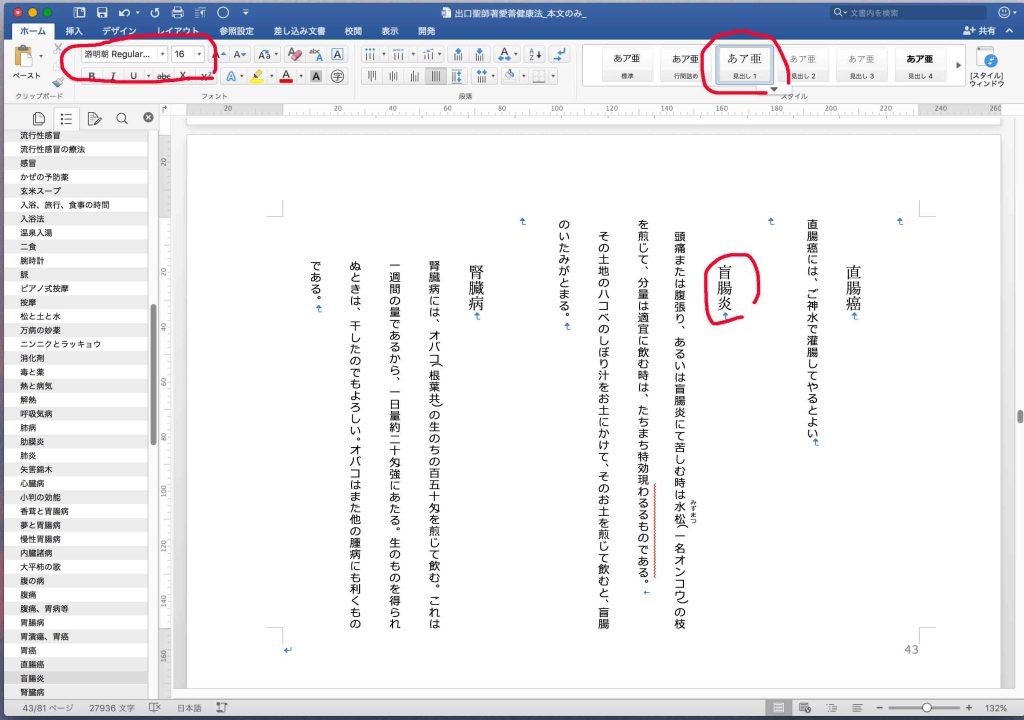
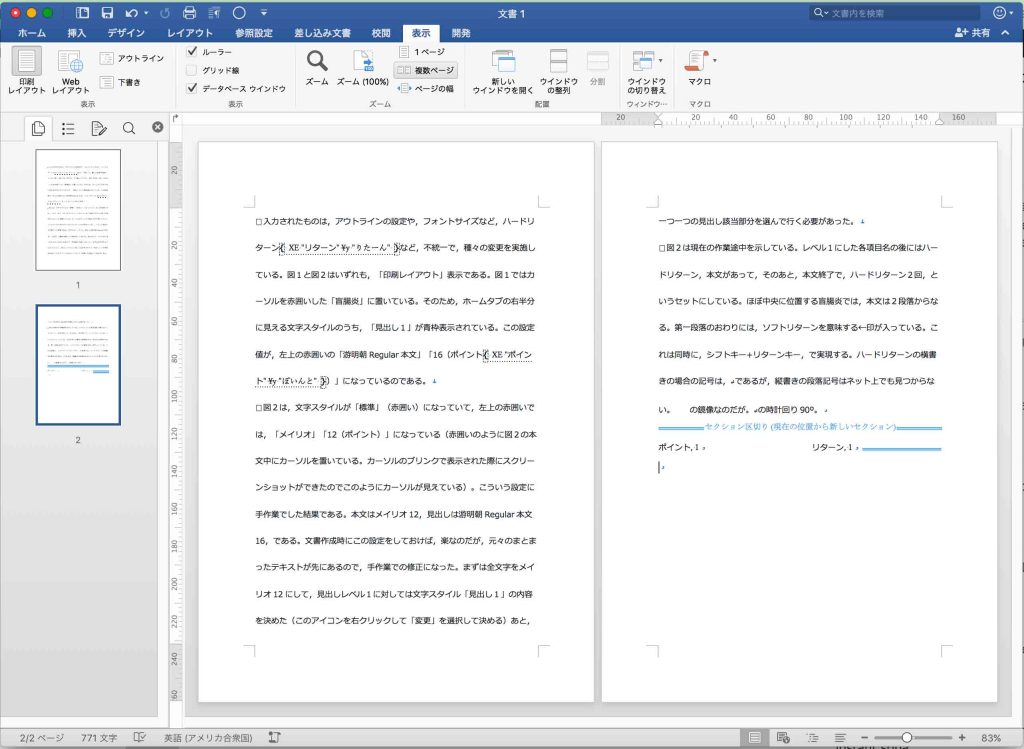
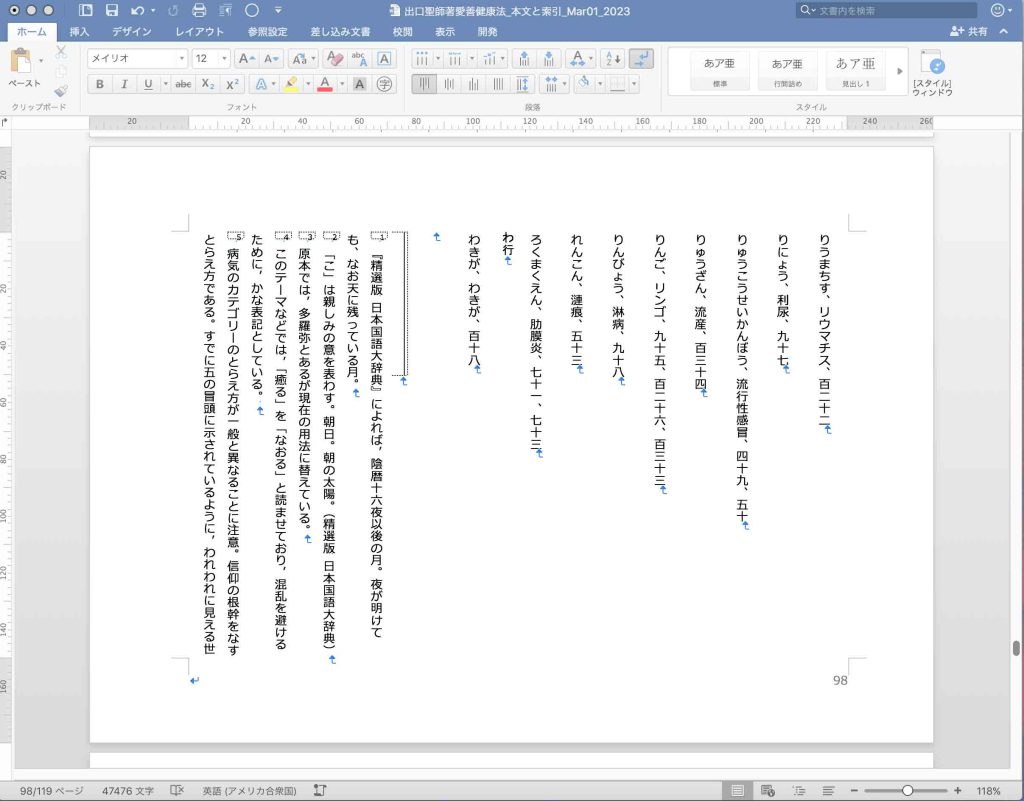
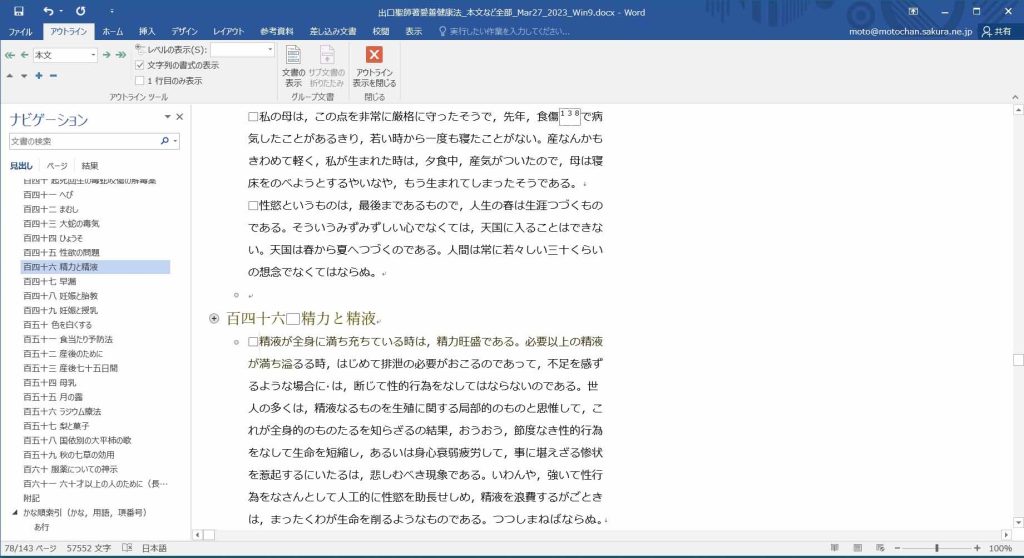
 入力されたものは,アウトラインの設定や,フォントサイズなど,ハードリターンなど,不統一で,種々の変更を実施している。図1と図2はいずれも,「印刷レイアウト」表示である。図1ではカーソルを赤囲いした「盲腸炎」に置いている。そのため,ホームタブの右半分に見える文字スタイルのうち,「見出し1」が青枠表示されている。この設定値が,左上の赤囲いの「游明朝Regular本文」「16(ポイント)」になっているのである。
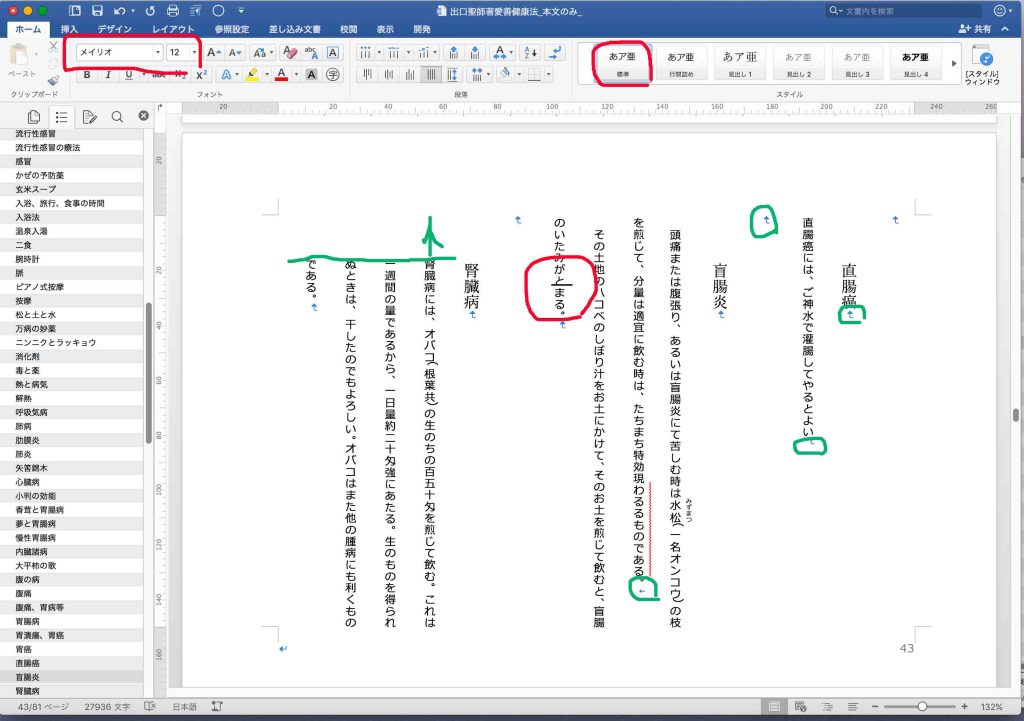
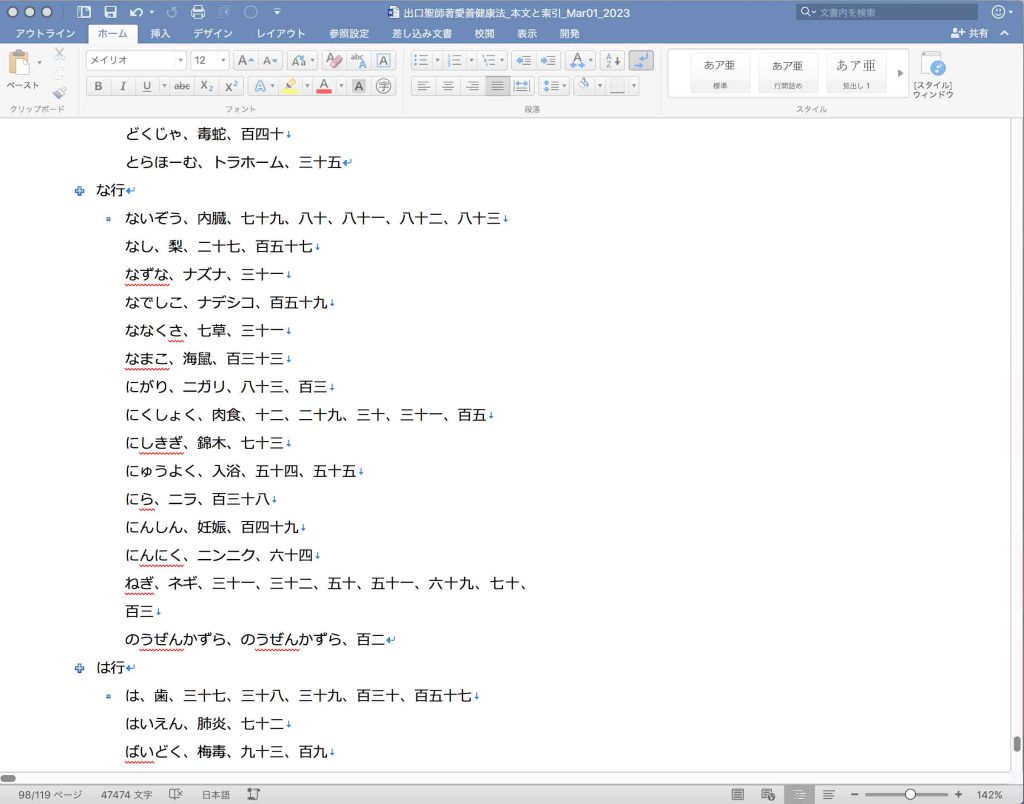
 図2は,文字スタイルが「標準」(赤囲い)になっていて,左上の赤囲いでは,「メイリオ」「12(ポイント)」になっている(赤囲いのように図2の本文中にカーソルを置いている。カーソルのブリンクで表示された際にスクリーンショットができたのでこのようにカーソルが見えている)。こういう設定に手作業でした結果である。本文はメイリオ12,見出しは游明朝Regular本文16,である。文書作成時にこの設定をしておけば,楽なのだが,元々のまとまったテキストが先にあるので,手作業での修正になった。まずは全文字をメイリオ12にして,見出しレベル1に対しては文字スタイル「見出し1」の内容を決めた(このアイコンを右クリックして「変更」を選択して決める)あと,一つ一つの見出し該当部分を選んで行く必要があった。
 図2は現在の作業途中を示している。レベル1にした各項目名の後にはハードリターン,本文があって,そのあと,本文終了で,ハードリターン2回,というセットにしている。ほぼ中央に位置する盲腸炎では,本文は2段落からなる。第一段落のおわりには,ソフトリターンを意味する←印が入っている。これは同時に,シフトキー+リターンキー,で実現する。ハードリターンの横書きの場合の記号は,↵であるが,縦書きの段落記号はネット上でも見つからない。⤴の鏡像なのだが。↵の時計回り90º。

段落記号(横書き)ハードリターン Enterキー(Windowsの場合。macならreturnキー) 改行して段落を区切るときに使う
改行記号(横書き)ソフトリターン Shiftキー+Enterキー(Windowsの場合。macならreturnキー) 段落はそのままで、改行したいときに使う
サクサクOfficeのコンテンツに追加しました

 図2には,緑線でドローしたハードリターンとソフトリターンに注目してください。本文左手部分の「腎臓病」の段落の頭が低くなっているが,元々受け取った原稿がレベル2であったために,その残骸として,すべての本文がインデントされている。この段落トップの一行目の「腎臓病には」の「腎」の直上にカーソルを置いて,deleteするとこの段落全体が右手の「盲腸炎」の本文同様の高さに移動する。その後,段落始めの一字にはスペースを入れることになる。

図1 アウトラインの見出しレベル1

図2 標準

以上,Feb. 11, 2023記。

3 本文版一応完成

 本日,ぎりぎりで,Word原稿本文版,完成した。実質一週間余りか。眞さんにGoogle Drive共有で送った。この内容についてまずは次に示す。その後,mouseのWindows10で,Wordで目次を作成し,Kindleで読めるかどうかを確認したい。今後,内容の修正,周辺情報の追加を実施するが,これまで作成したWord原稿の書式が妥当かどうか,見なければならない。本当は本文全部ではなくて,パイロット的に部分を整えるのが合理的なのだが,ぼくの性格は無駄をする性格だ。受験もこれで失敗した。一つの地平を完成して振り返るという体質だ。小さな世界に拘ってしまう。目的を見失う。
 明日はアップルストアにMacBookProを持参して,シュンと画面が真っ黒になってしまう現象について相談だ。スタッフのレベルがまともならば,行った意味はあるのだが。まあ,このアップルストアに期待せずにただ行くという体質もボクのものだ。

 とはいえ,愛善健康法キンドル版はなかなか,いいものになる。単に原本を公開するのとは違う。掘り下げることができた?

以上,Feb. 19, 2023記。

追記 Mar. 6, 2023: どこに入れ込めばいいのか,難しい。眞さんにMar. 2作成のpdfをGoogle Driveにアップロードし,チェック後の速達がMar. 6に届いた。見て貰ってよかった。一応,その修正を反映したファイルができた。指摘されたものについて,幾つかを次に。
1 OCRで得られたテキストには半角スペースがかなり入っている。ぼくもかなり削除したが,眞さんからも今回のチェックでヒットした。まだまだあるように思えたので,Word上で,半角スペースで検索してみた。全角も半角もヒットする。この方法だから発見が可能なものが数十箇所見つかった。この方法はOCRで得られたテキストに対して,使えそうだ。
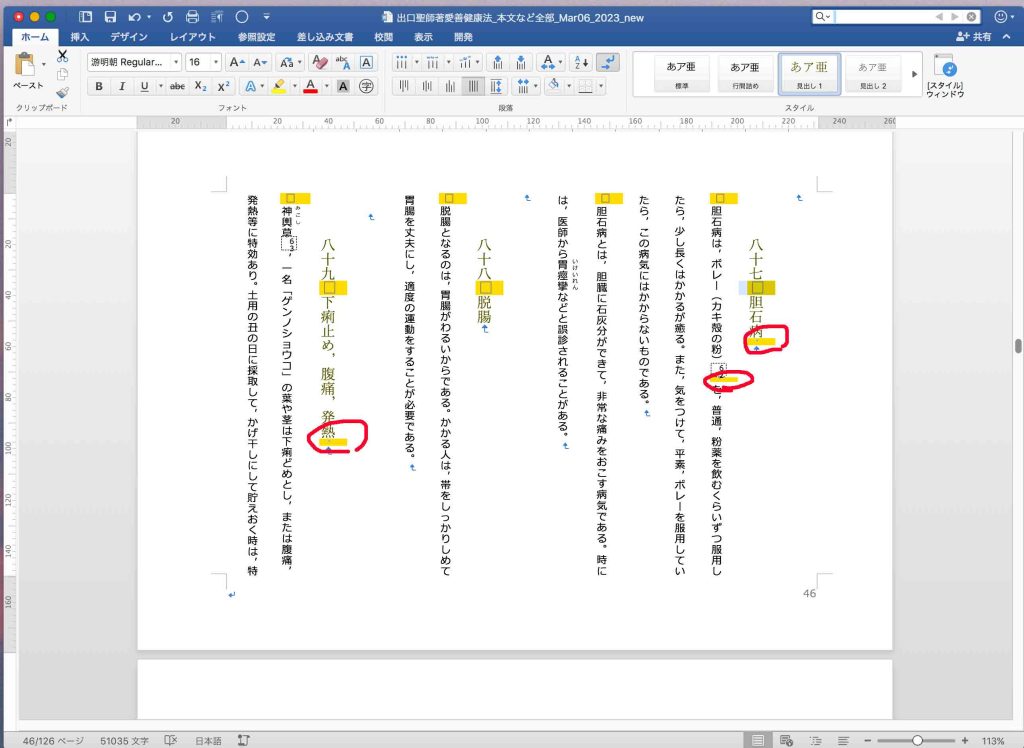
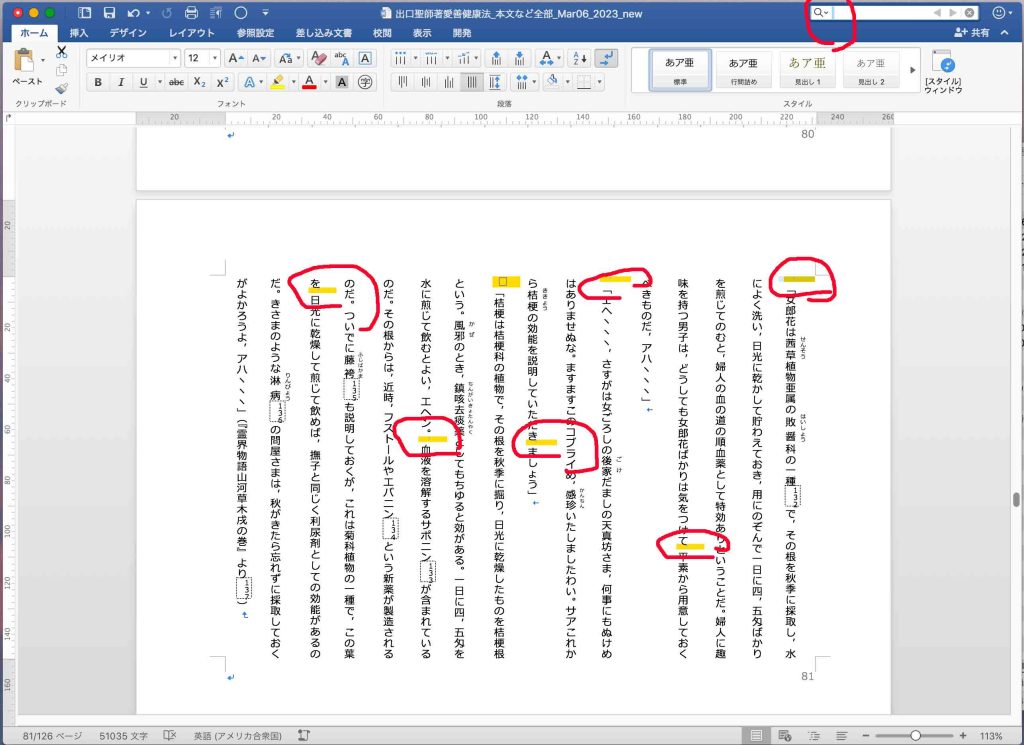
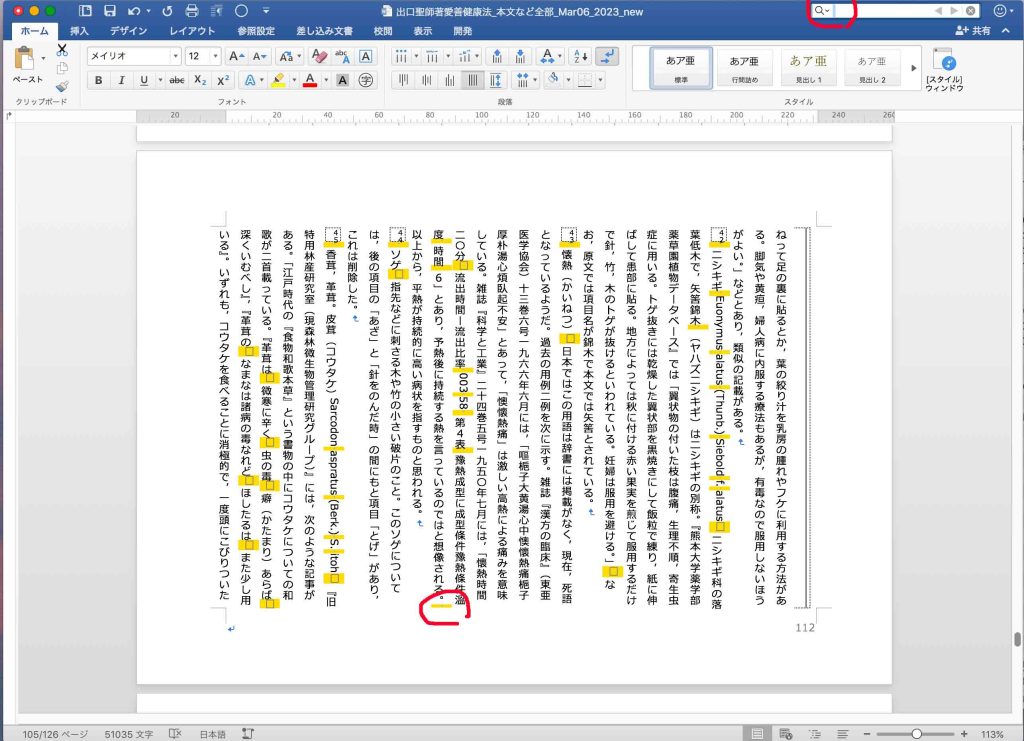
 図2a, b, cの三枚の例では,右上の検索窓で半角スペースを入力した。すべての半角及び全角スペースの位置がオレンジ色の染められている。このうち,意図しない半角に該当するのを,赤丸で示している。図2cは脚注にあたり,ラテン語での学名などもあって,半角スペースは多くなり,問題はない。図2a,bには,何度もチェックしてきた今なお,不要な半角スペースがあり,すべて削除していった。点数は100以上になったことだろう。

図2a

図2b

図2c

2 索引は,かな順索引(かな,用語,項番号),としていた。そのため,「さなだむし,さなだむし,九十四」などとなり,眞さんは,用語の「さなだむし」,を削除と指示した。ボクの意図が理解されていないと考えたが,考えて見ると,そう誤解するのも無理がないと考えた。【真田虫】〔形が真田紐に似ていることから〕,ではあるが,辞書を引くと,一般には,サナダムシ,で出ているので,カタカナに替えた。「しもやけ,しもやけ,百十七」については,カタカナではないので,「霜焼け」などとしたのである。
 この修正過程で,用語のカテゴリーを,索引の利用者が理解できるようにという観点で,変更した。たとえば,「てんかん,てんかん(脳の障害の一種),百十九」などである。もとの用語は,「てんかん」であった。漢字で表現できるが現在使用されていないもので不適当であり,またキンドル版では文字化けしてしまう。
3 香茸の脚注では,当初は,
「香茸 Sarcodon aspratus (Berk.) S. itoh 『旧特用林産研究室(現森林微生物管理研究グループ)』には,次のような記事がある。「江戸時代の『食物和歌本草』という書物の中にコウタケについての和歌が二首載っている。『革茸は 微寒に辛く 虫の毒 癖(かたまり)あらば 深くいむべし』,『革茸の なまなは諸病の毒なれど ほしたるは また少し用いる』。」
 としていたが,眞さんが,「革茸」の「革」が誤りと考えた。香茸の漢字には,他に,革茸や皮茸もある。そこで,この脚注「香茸」の見出しを,香茸,革茸,皮茸(コウタケ)Sarcodon aspratus (Berk.) S. itoh,とした,というような観点も必要かと思った。
4 「字がうすい」という指摘。確かに,部分的に字が薄くなっていた。その理由はわからない。フォントやサイズなどの見える情報に違いはない。そこで,うすい字を含む段落全体を選んで,Wordのホームタブで,スタイルを,「あア亜 標準」を実行した。この手順で,この問題は解消された。右クリックして,「スタイルの変更」を選んで,その内容を確認したが,思いあたるところはなかったが。
5 かなを強調するべく,チャール(﹅﹅﹅﹅)などの表現がある。OCRで✓になってしまう。こういうものも丹念に変更してゆく必要があった。
以上

4 著者は木庭次守か出口王仁三郎か

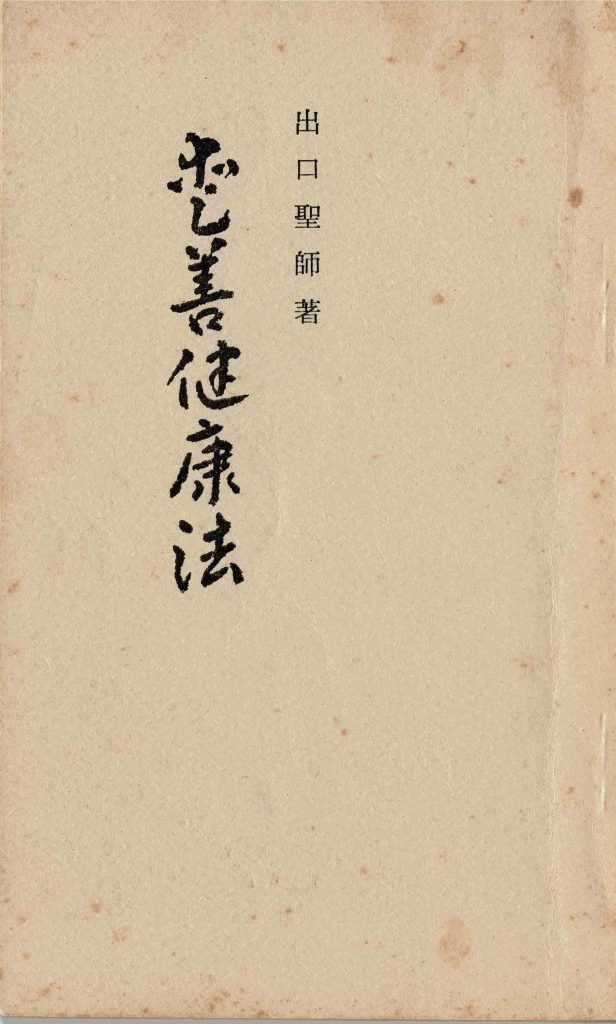
図3 1971年出版 大本本部青年部出版

 木庭次守は,王仁三郎文献の研鑽に係わったものについては,出口王仁三郎著,木庭次守編,としている。図3の『愛善健康法』も例外ではない。『出口王仁三郎玉言集 新月の光(かけ)』(八幡書店 2002年発行)[上下巻あるがリンクは上巻だけセット] も木庭次守編となっている。聖師の活動による出版物は,木庭次守によれば,すべて,出口王仁三郎著とすべきで,木庭次守著とはならない,ということである。その根拠は,『新月のかけ』に誌されている筈の出口王仁三郎の言動であるが,見つけることができない。
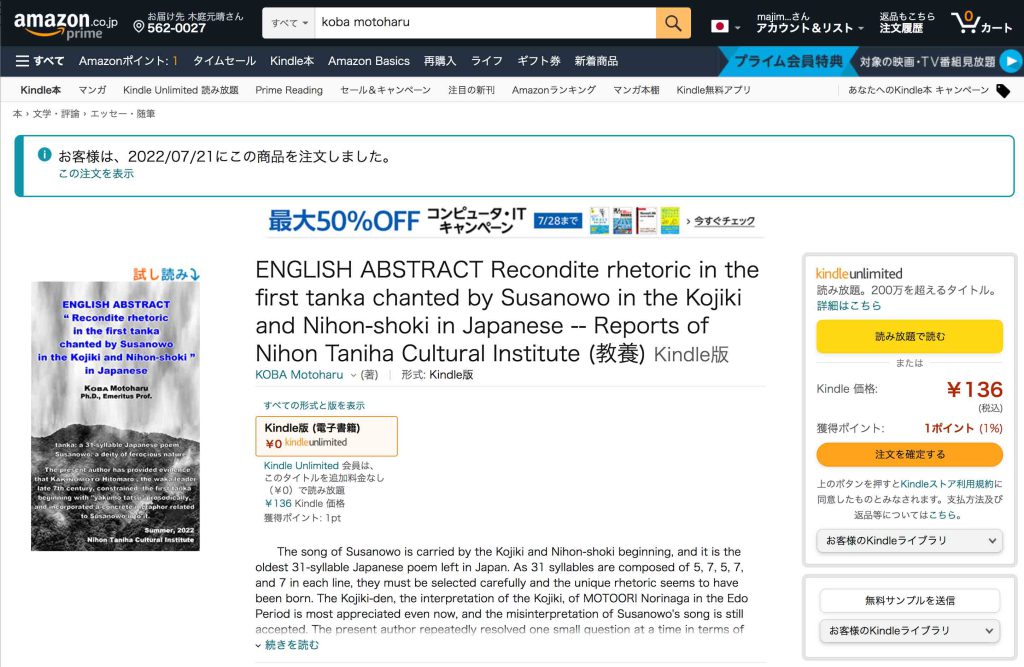
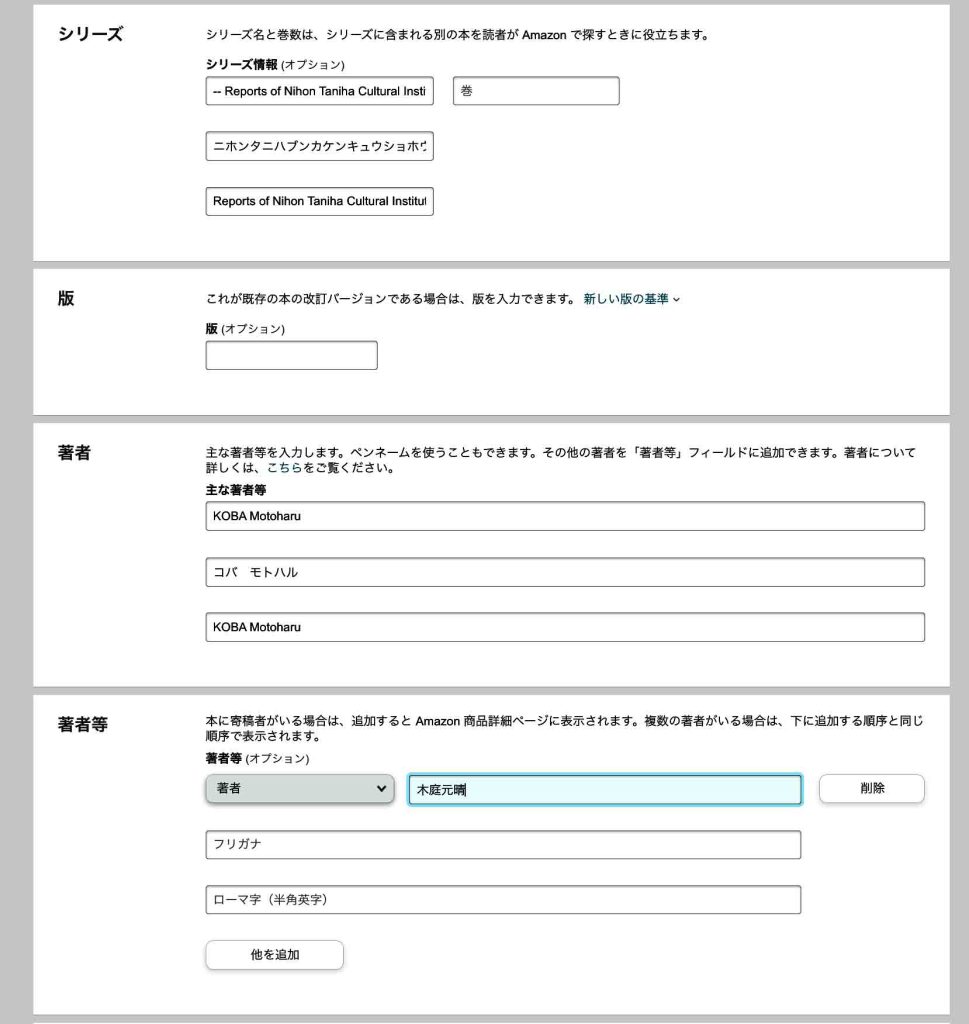
 ただ,キンドル版での出版では,木庭次守編とする方式は難しいように感じている。記紀スサノヲの歌に隠されたレトリック — 日本タニハ文化研究所 (教養) Kindle版 での入力情報の仕組みを忘れてしまった。この『愛善健康法』キンドル版の登録過程で,もう一度考えたいと思う。

 木庭次守著『出口王仁三郎聖師 愛善健康法』という形であれば,父も受け入れることができるのではと思っている。出口王仁三郎著,木庭次守編『愛善健康法』,とするのが父からすると当然ではある。とはいえ,次の例だとどうだろう。『源氏物語』の用例集などを,その用例をまとめた人を山田太郎として,紫式部著,山田太郎編,『源氏物語なんとか用例集』として出版するのは,社会的には受け入れられるであろうか。著者紫式部の人格を汚す,といっても過言では無いのではないか。そういう意味でも,ぼくは,木庭次守著『出口王仁三郎聖師 愛善健康法』が適当と感じている。

以上,Feb. 21, 2023記。

5 キンドル版の表紙は

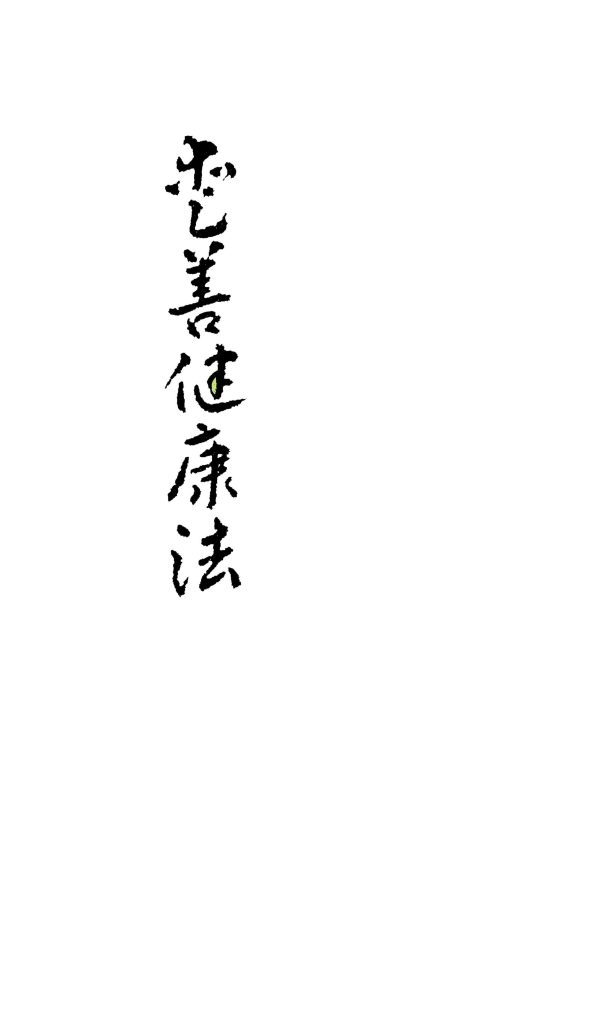
 第4章で述べた観点から,木庭次守著は目立たない方がいいだろう,と考えて,表紙のレイアウトを考えたいと思う。まずはAdobe Photoshopで,図3のスキャンイメージの聖師筆の「愛善健康法」の文字以外の地の色を「消しゴムツール」を使って,円の半径を変更しつつ,削除した。それが図4である。この文字を今だ未作成のバックの絵の上に載せたいのであるが,輪郭をハッキリさせるために,この黒字の「愛善健康法」のバックに明るい色の字で描いた「愛善健康法」が必要と考えた。
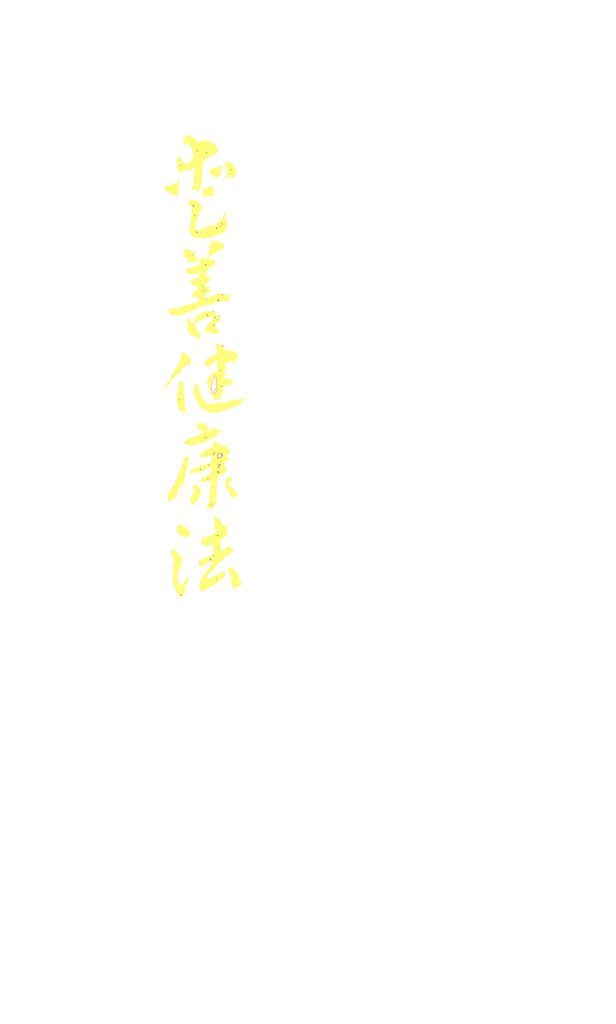
 そこで,フィルター > 表現手法 > 輪郭のトレースを実施した。それが図5である。Adobe Photoshop画面では黒字が白字になったように見えたが(ここに掲載した図5では見づらいが),イラレで見ると,明瞭な黒い輪郭線があった。それでこの細い黒線の輪郭を持った文字を黄色で塗りつぶした。それが図6である。図6の文字が図4のバックになるのである。ただし,図6を少し拡大することで図4の黒字が明瞭になるはずである。今だ未作成のバックの絵の上に配置した場合,ということである。

図4 黒字の愛善健康法だけ残した

図5 輪郭のトレースを実施

図6 輪郭内を黄色で塗色

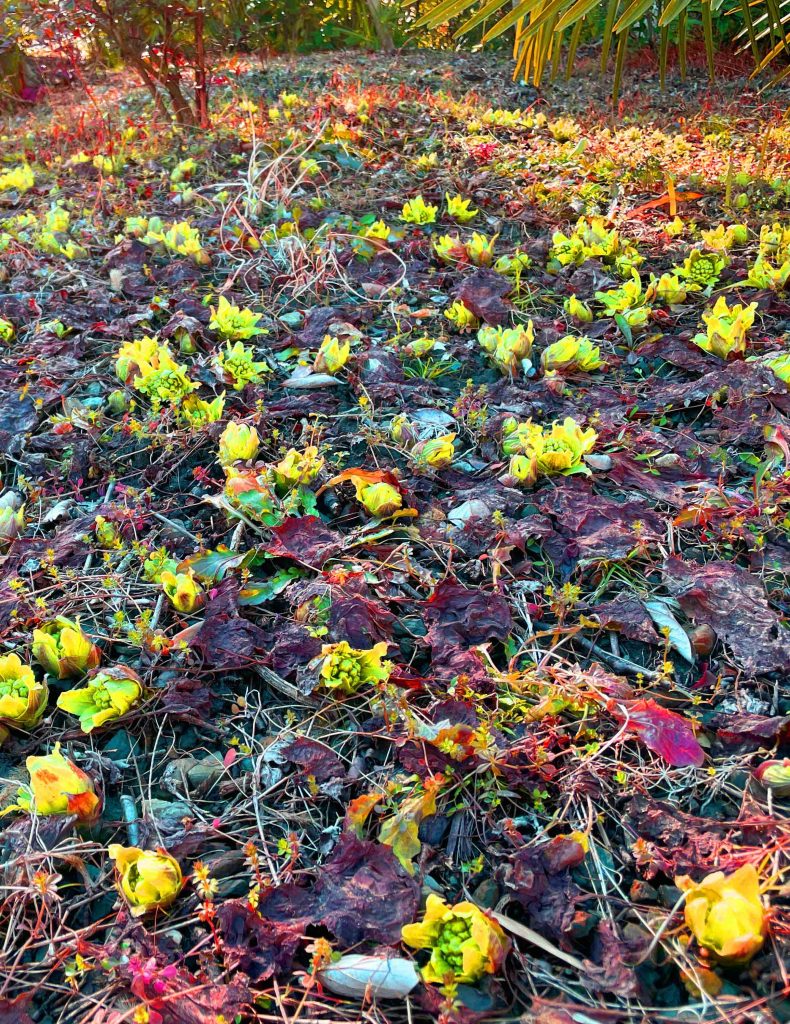
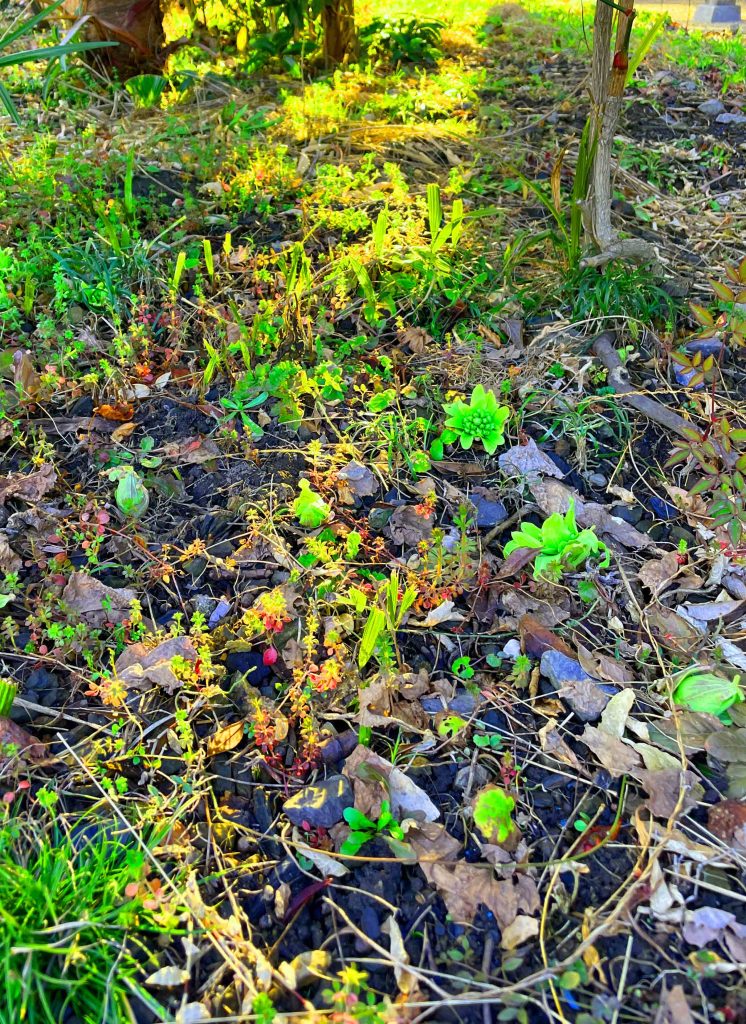
 さて,次はバックの絵を作成することになる。バックの絵柄をどうするか。昨日タニハの南庭で適当に撮影したものを使いたいと思っている。明日も行くので,同じ場所を陽光が刺す時に撮影したいと思うが。もちろんバックにする際には明度を上げて個々の植物が特定しにくくなるようにとは思っているが。

 他の文字配列は,出口王仁三郎,木庭次守著,キャッチコピーが必要だ。

図7 蕗ばかり

図8 木漏れ日

以上,Feb. 21, 2023記。

図9 

 Feb. 22, 2023に撮影したバック絵の候補を撮影した。図9に。

以上,Feb. 22, 2023記。

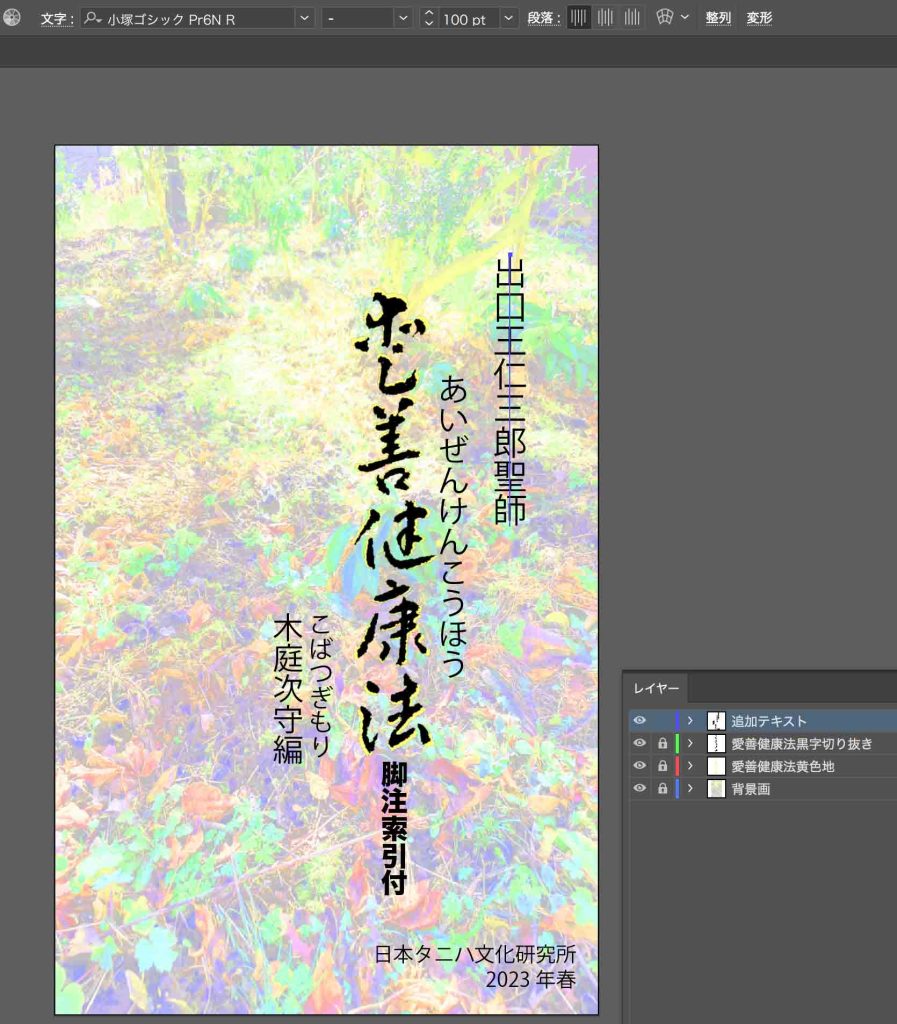
図10 仮作成中の表紙

 図9の元写真を処理して,背景画にした。
 Adobe Photoshopで,イメージ > 色調補正 > 色相-彩度,を使って,彩度,色相,明度,を調整した。「愛善健康法」が聖師の墨書きなので,明度を明るくする方向性が決まった。
 図10は現在のAdobe Illustratorによる作業結果である。コンテンツとしてはあと,キャッチコピーが必要である。
 表紙ファイルは,サイズ 2,560 x 1,600 ピクセルである。これは,縦横比:8対5 = 1.6対1 (長辺が短辺の1.6倍で,一番美しい縦横比とされる「黄金比」の近似値」。カラー プロファイルは,RGB 指定(Kindle ではCMYK はサポートされていない)。イラレでまずは,Kindleのテンプレートを作成した。テンプレート(無地)に,Kindle表紙.aitを保存した。

 図10の右下には,レイヤーを表示している。前述のように,図9の元写真を使って,背景画を作成したが,それが最下部。その上に,図6の黄色の地,その上に図4の黒字の切り抜きを配置,そしてその上に文字ツール(縦書きと横書き)で,情報を追加した。図10では「出口王仁三郎聖師」を選んでいるので,最上段にテキストのフォントなどの情報が見える。「愛善健康法」の下方に「脚注索引付」を配置した。これがキンドル版の売りであり,初版を知っている方々へのメッセージでもある。右下隅に,「日本タニハ文化研究所 2023年春」としたが,これは,「記紀スサノヲの歌に隠されたレトリック — 日本タニハ文化研究所 (教養) Kindle版」に続くブランドである。

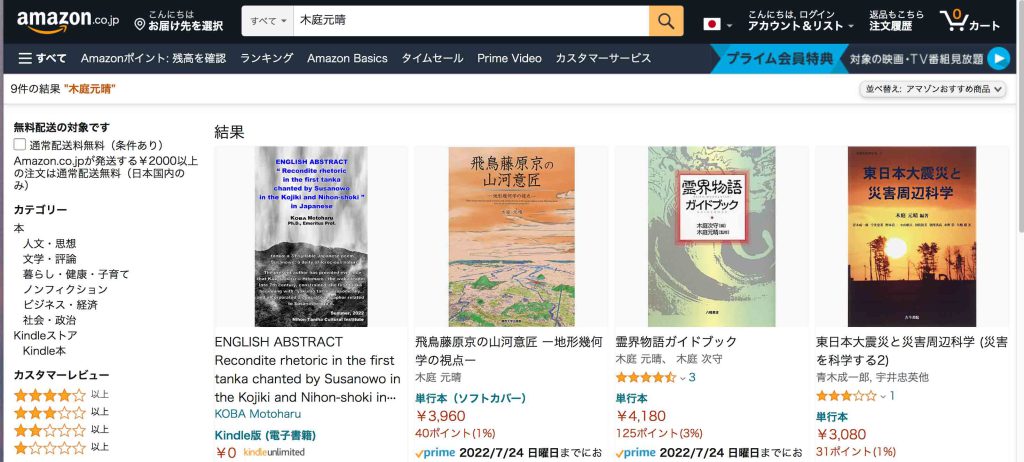
 著者を木庭次守にする予定であるが,図10では,仮に,「木庭次守編」,としている。著者を「出口王仁三郎」とすると,「日本タニハ文化研究所」発行の形が作れなくなるのは確かで,アマゾンで「出口王仁三郎」で検索すると全く混合されてしまう。これは当方の意図からすると,まずい。”木庭次守”で検索すると,あらゆるものが入ってきて,使い物にならない。アマゾンの検索はそういうものらしい。木庭元晴,で検索するとトップの数冊はぼくの著作が出て,下方には無関係なものが数件出る。”木庭次守”著で公開しないと味噌糞一緒になるらしい。

以上,Feb. 23, 2023記。

6 mac作成Wordテキストのチェック

 まずはmouseWindows10で目次ができるかどうか,確認した。

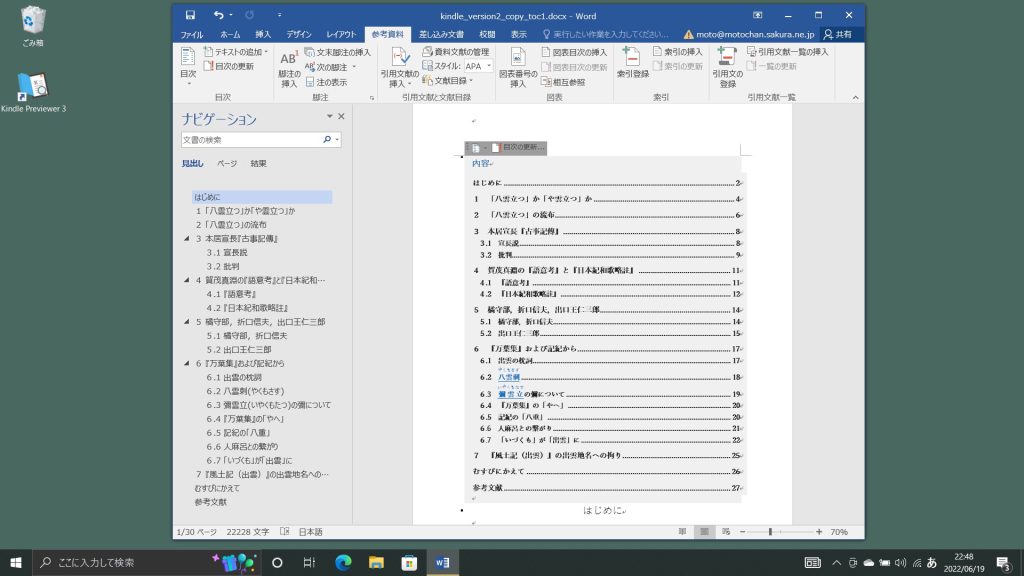
キンドル パブリッシング ガイドラインに従った実践的なページ の 3.4 Windowsマシンで目次作成(成功)を参照して,目次を作成した。
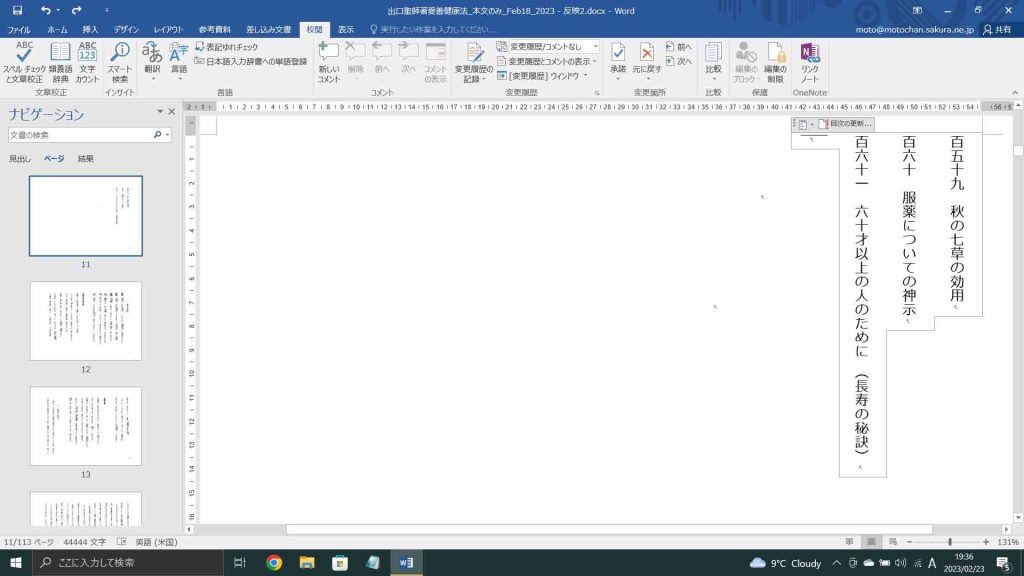
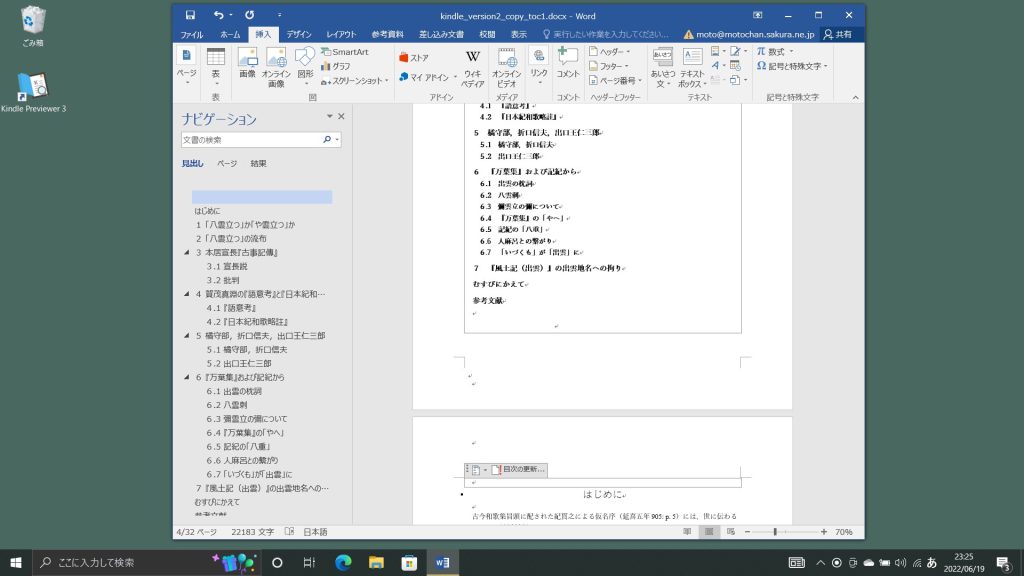
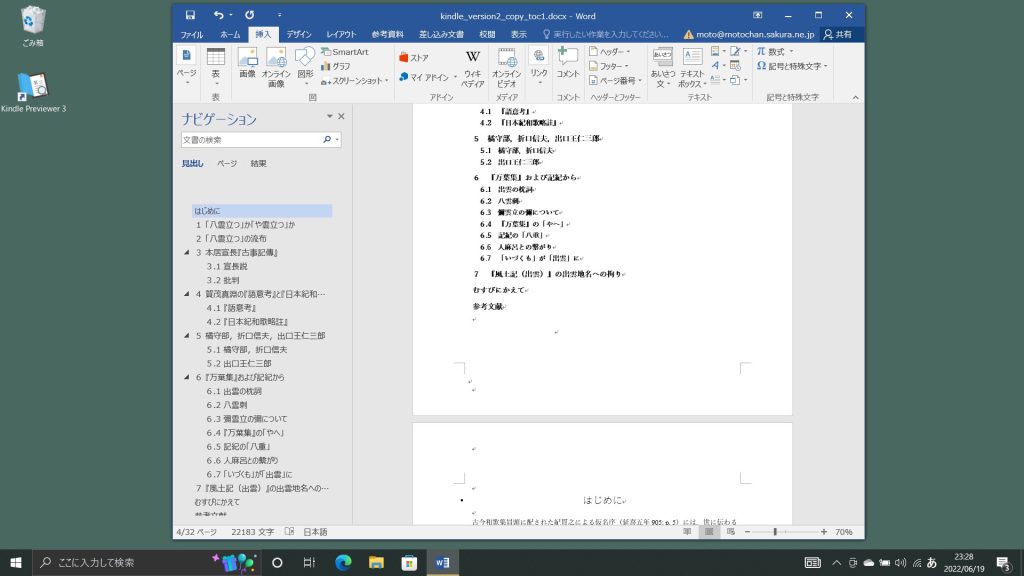
 macで作成したWord原稿から目次を作成する過程を実行した。本文の前ページには,目次が作成された。図11はその境界部分を示している。この作業は今だ仮のもので,今後も本文の修正や索引やそのリンク作成があるが,まずはこれまでの作業方針に問題がないかを確かめるためのものである。
 一番気になっていたことは,ハードリターンとソフトリターンの使い方であった。項内の段落はソフトリターンで区切った。そして項のおわりにハードリターン,そして次の段落の前にハードリターン,という発想である。各項の間に一行分のスペースを置くことで,読書しやすくなる。この考え方は,目次作成の上で,全く問題がないことが明らかとなった。

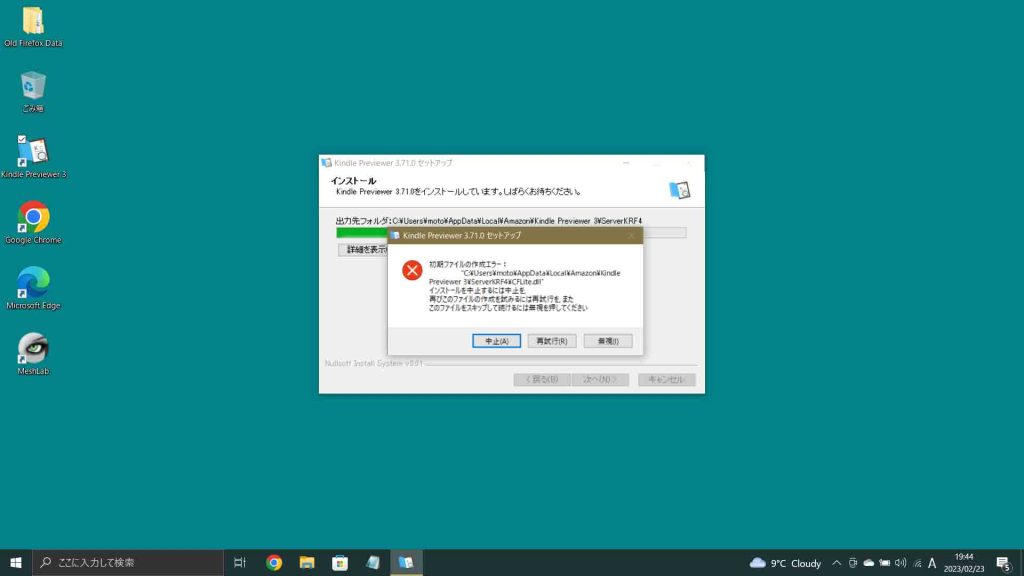
 mouseWindows10でKindle Previewerを立ち上げようとすると,ヴァージョンアップが求められた。それを進めると図12のようなメッセージが出て進めなかった。経験上,明らかになったことであるが,他のアプリを開いていると,インストールできないことである。それゆえ,再起動した上で,Kindleからダウンロードしてインストールできた。

図11 Windows版microsoft Wordで目次を作成した

図12 Kindle Previewer 3.71.0のインストール失敗

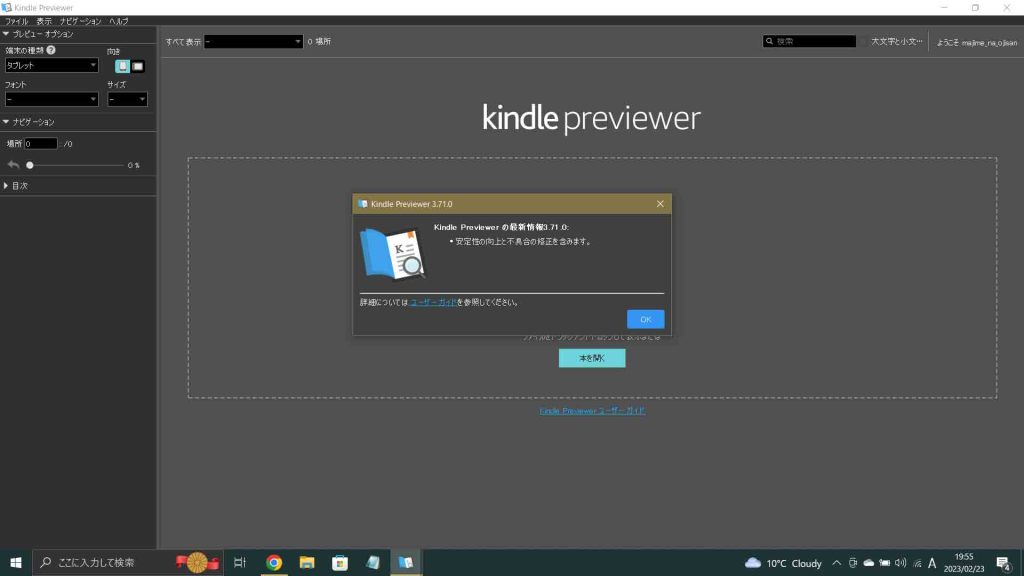
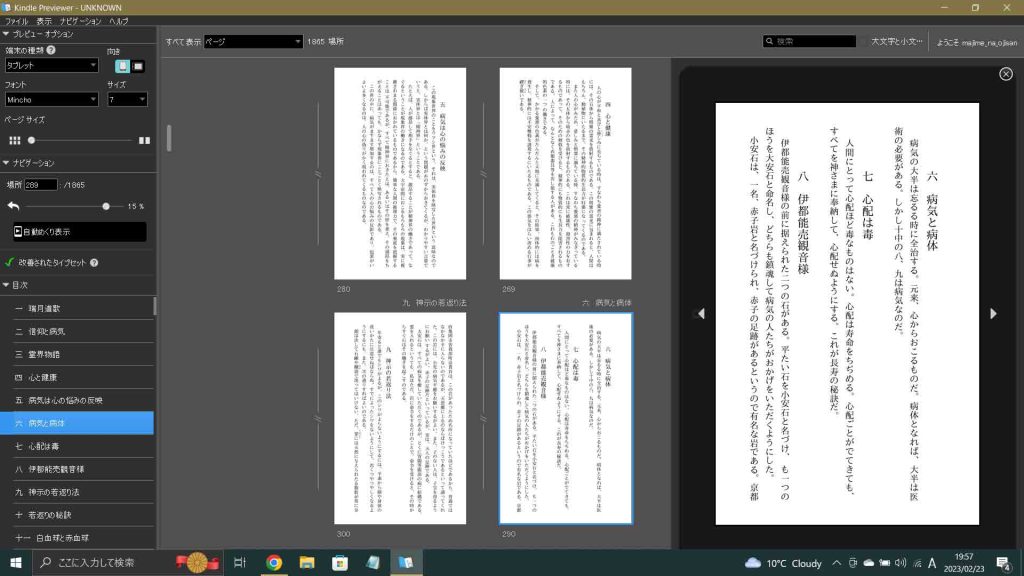
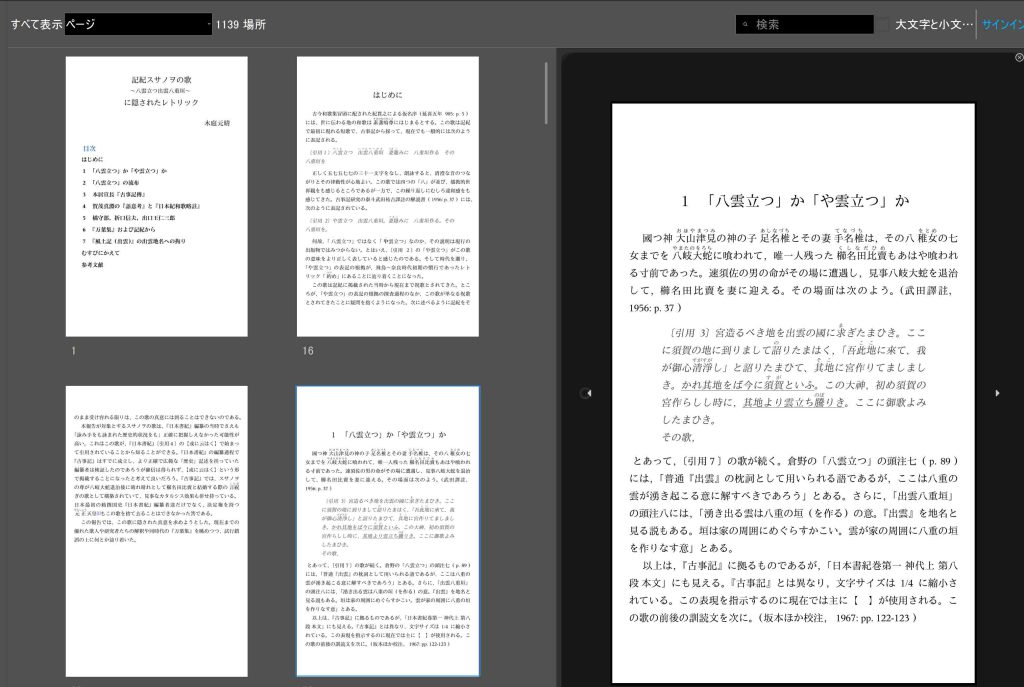
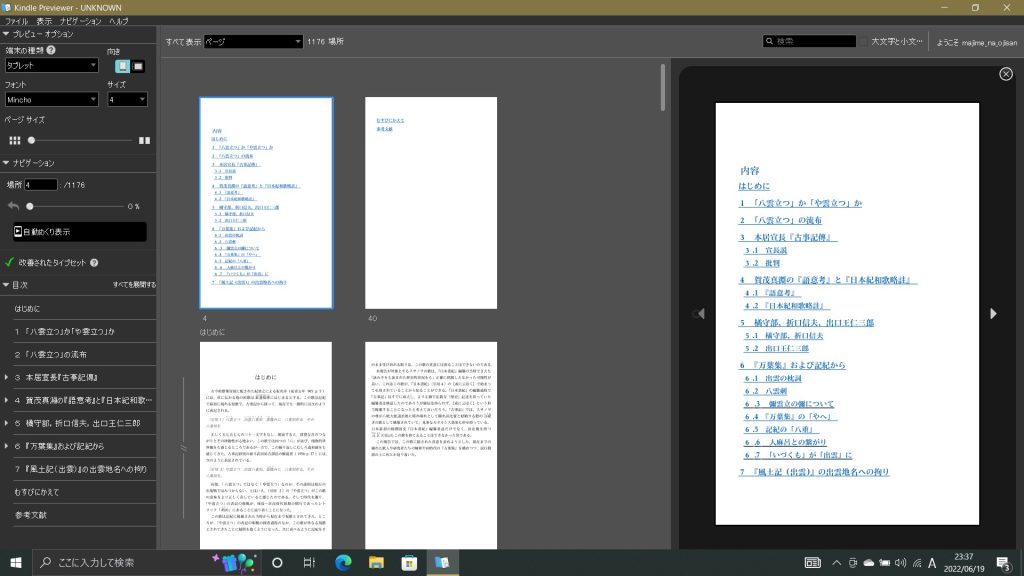
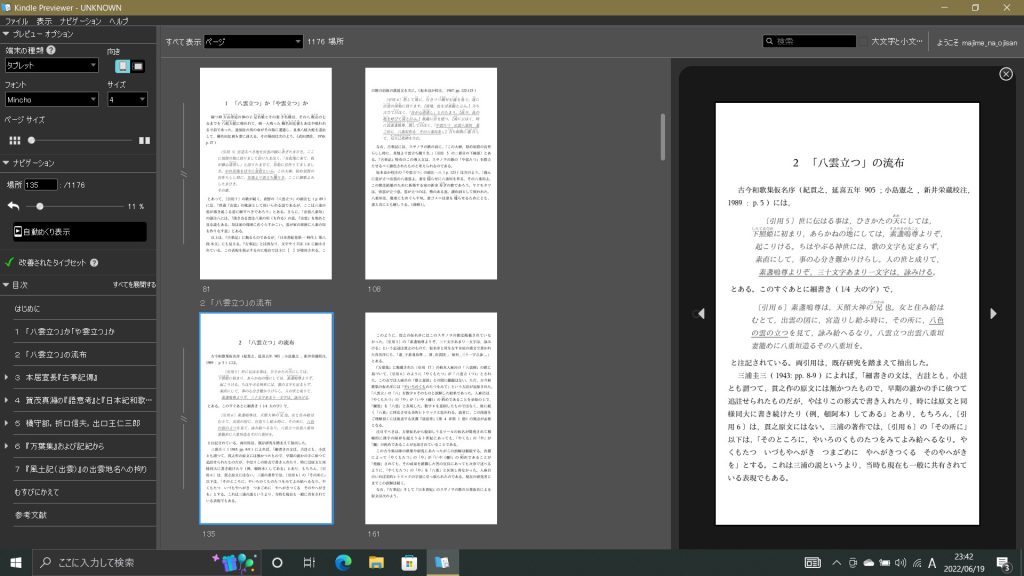
 図13のようなメッセージが出るので,OK。図14のように,Wordファイルを読み込むことができ,目次も機能している。

図13 インストール完了して

図14 問題無く目次も機能している

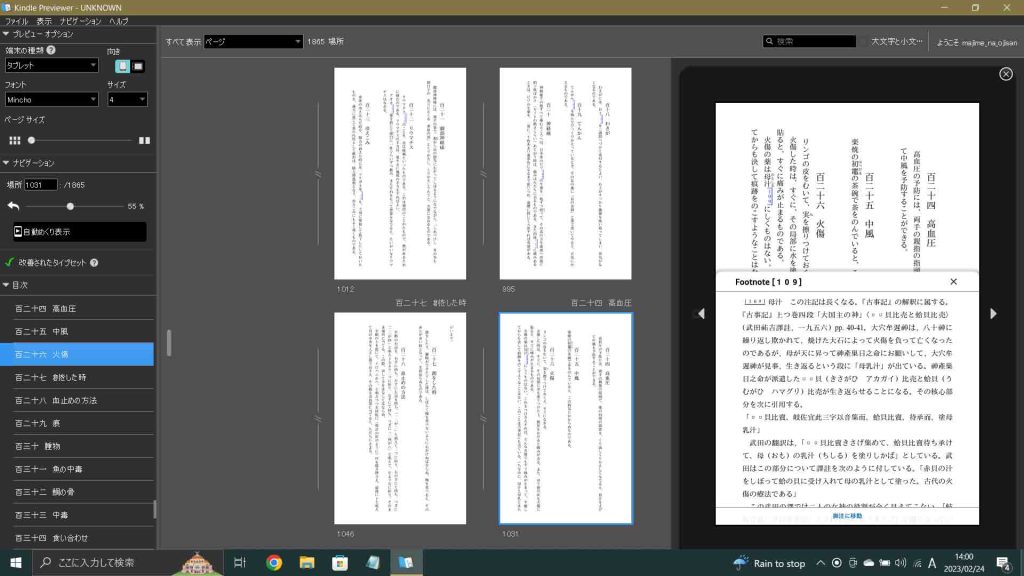
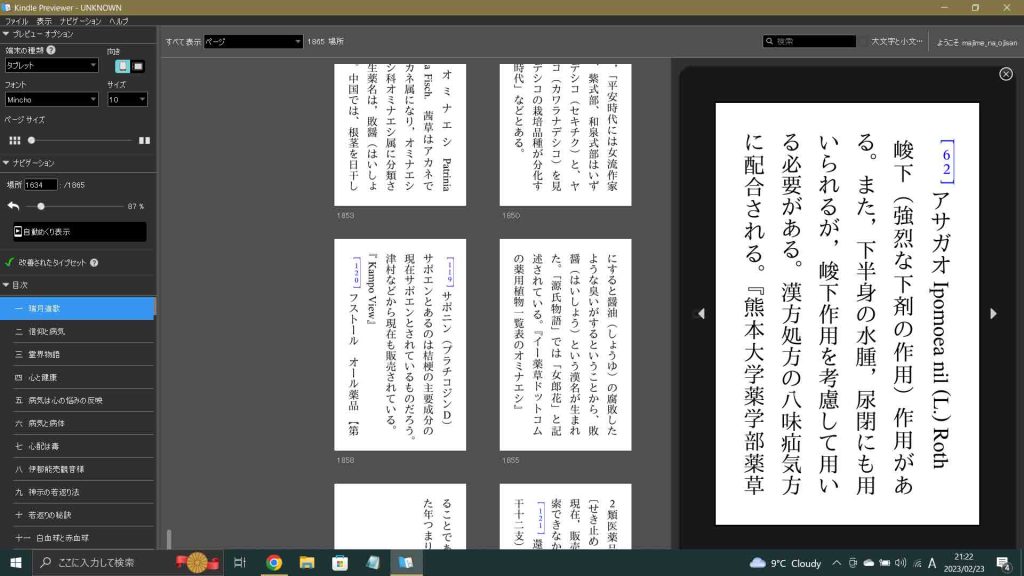
 図15の表示例を見て欲しい。母汁の(文末)脚注の番号をクリックした時の画面である。この脚注は長いが,この表示のまま,全文を読むことができる。項百二十六は二段落からなるが,段落間をソフトリターンで区切っている結果,本文の表示に問題はない。
 この注記中には,「□□貝(きさがい,赤貝)比売」,とあって,「𧏛貝(きさがひ アカガイ)比売」の「𧏛」がKindleでは受け入れられない。Unicode U+273DBに当たるので,この漢字に替わって,このunicode情報を示す必要性がある。
 図16は入力ミスの例である。この中央の脚注番号119内に,サポニンの記述があるが,その説明文の「現在サポエン」とされているのは,「現在サポニン」である。この種の入力ミスはかなりの数に上ることだろう。

図15 項番号百二十六 火傷の例

図16 入力ミスの例

 以上,とにかく,目次作成については問題無いことが明らかとなった。Wordファイルの修正作業が必要だ。

 霊界物語からかなりの分量が抜粋された「百五十八 国依別の太平柿の歌」と「百五十九 秋の七草の効用」は,原典と対象して確認修正した。

7 まえがきとあとがき

 この『愛善健康法』のテーマについては,ここ一週間ほど考えてきた。原文の構成と,追加文,について,次に示す。

 原文では,瑞月道歌,目次(この最初に「瑞月道歌」がある),信仰と病気,霊界物語,⋯⋯⋯⋯⋯,六〇才以上の人のために,がある。ぼくは,「一 瑞月道歌」,「二 信仰と病気」,⋯⋯⋯⋯⋯,「百六十一  六〇才以上の人のために」,と並列させた。この並列措置は,利用には便利であるが,全体の構成を捉えにくい。導入,項別,結び,という思想を垣間見ることができるが,それが明示的でないので,曖昧性を感じざるを得ない。読者が感じ取ることが重要とは思うが,何度か眺めてきたぼくであっても,いまだに茫漠としている。そこで,キンドル版発行にあたって,という「まえがき」を入れることにしたい。信仰の観点で言えば,お邪魔虫ではあるが,嫌な読者はスルーすれば良いと考えた。では,まえがき,を次に。

追記 Feb. 25, 2023: まえがきは,読者が本の内容を知りたいので,次のほとんどは付記にまわした方が良いと今,考えている。

追記 Feb. 26, 2023: まえがき,と,あとがき,を並行して作成したいと思う。以下,修正補足した結果である。

————————————————
 まえがき分 ——

 本書の本文は,原著に項番号を付した「一 瑞月道歌」,「二 信仰と病気」,⋯⋯⋯⋯⋯,「百六十一  六十才以上の人のために」からなる。はじめに配されている「一 瑞月道歌」 〜 「九 神示の若返り法」は,愛善健康法の思想または信仰の根幹をなす部分である。おわりに配されている「百五十八 国依別の太平柿の歌」〜「百六十一  六十才以上の人のために」は,王仁三郎の代表作『霊界物語』の抜粋などと,大正十(一九三五)年十二月八日に始まる第二次大本事件の前月に発行された『神の国』に掲載されたもの(「六十歳以上の人の為に」王仁三郎六十四歳の時)である。
 読者は病名が問題になる場合,早合点せず,まずは医者の診断を得て治療を受けつつ,この『愛善健康法』を参考にされたい。「一 瑞月道歌」の冒頭歌に「病悩(いたづき)の 身を天地(あめつち)に いのるとも (ゆめ)現世(うつしよ)の 医師(いし)をわすれな」とある。記された病名や生薬(しょうやく)名などは必ずしも現代人がそのまま受け取ることができない場合があり,このキンドル版の編者は百三十余りの脚注を追加した。さらに検索の便を図るために,項十以降の用語については,二百余りの用語の位置を項番号で示す索引を追加している。

 あとがき分 ——

 これは,Kindle版のあとがきである。このあとがきに続けて,原著の「本書刊行のいきさつ」(筧邦麿),「編者のことば」(木庭次守),を配置している。木庭次守は出口王仁三郎文献に係わる執筆については,木庭次守編としてきたが,この形は社会慣行との間に齟齬があって,読者に混乱を与えるため,書名に「出口王仁三郎聖師」を入れ込んで,著者を木庭次守とした。編者としては,原著の編集担当者である筧邦麿,キンドル版の編集者である木庭眞と木庭元晴とした。
 原著「出口聖師著 愛善健康法 木庭次守編」は,昭和四十六(西暦一九七一)年十二月十五日に京都府亀岡天恩郷大本本部青年部から刊行(非売品)されたものである。原著では,瑞月道歌,目次(この最初に「瑞月道歌」がある),信仰と病気,霊界物語,⋯⋯⋯⋯⋯,六十才以上の人のために,と並んでいる。利用してきた者にとって,各項目に番号がなく,しおりを挟んでも,頼りない感覚があった。キンドル版ではページ概念がなく,さらに曖昧模糊となる。それで一律に,項目番号を足すことにした。「一 瑞月道歌」,「二 信仰と病気」,⋯⋯⋯⋯⋯,「百六十一  六十才以上の人のために」。この項番号を足すことで,編集作業にも取っ掛かりができて,やりやすくなったし,索引の追加も可能となった。
 利用の際には,病名や薬草名などが不明瞭であっても,何となく眺めていた。実は頭に入っていないのである。そこで浅学の身ではあるが,脚注を追加することにした。植物名についてはその使用に混乱が予想され,敢えてラテン語表記を加えた。さらに利用の便に供するために,本文と付記の間に,リンク付きの索引を用意した。なお,原著を勝手に変更することが憚られ,修正の必要性がある場合,その変更点と趣旨を脚注に明記している。
 このKindle本は,木庭眞と木庭元晴の共同作業で実現した最初のものである。電子化する上で簡便で,それなりの読者数が期待されることもある。

二〇二三年春 木庭眞,木庭元晴
————————————————

以上,Feb. 24, 2023記

8 索引をまずはMicrosoft Wordで作成のつもりが(失敗)

 Microsoft Word文書の索引作成機能だけでは,キンドル版での索引を作成できない。なぜなら,キンドル版にはページの概念がないからである。それではMicrosoft Excelで3列の表(ひらがなでのタームの読み,ターム,タームが所在する項番号)を作成すればいいと思われるかもしれないが,Microsoft Wordの索引作成機能には優れた点がある。タームの検索をしてくれるので個々のタームの複数ページでの出現箇所をピックアップしてくれるからである。
 Microsoft Word2016での作業方法は,文書中の語句を索引用語として登録(索引一覧を作成)の説明で知ることができる。macのMicrosoft Word2016では,挿入 > 索引と目次,で実行できる筈ではあるが,macではやりにくい。そこで眞さんが利用できるWindows 10のMicrosoft Word2016での作業について,次に説明したい。
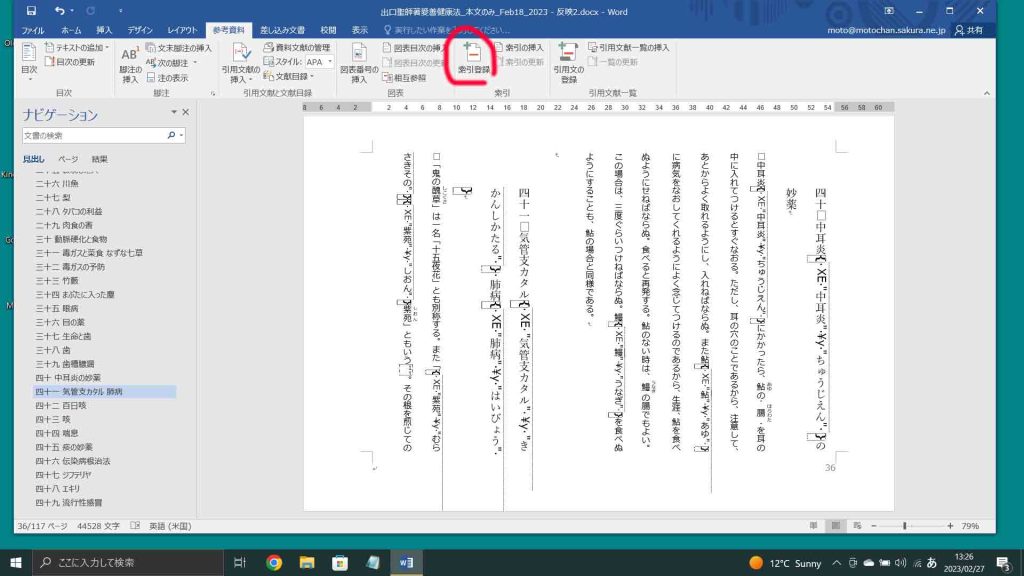
 実際にぼくが数時間やり,項番号四十八までやってみて,この方針に幾つかの問題点がみつかり,この方法を断念することにした。図17と図18はp. 36を示している。左ペーンはナヴィゲーション枠で,このためか,本文の表示設定がズレるので,図17のように,表示 > ズーム欄で,「ページ幅を基準に表示」というアイコンをクリックする必要性があった。索引登録をするためには,図18の,参考資料 > 索引欄で,赤丸で囲った「索引登録」を実行することになる。この方法は上記のリンクに示されているので参照してほしい。

図17 表示タブ

図18 参考資料タブ

 実行してみて,うまく行かないことが幾つかあった。本文ではルビを多用しているが,ルビがあると索引登録ができないことが多い。たまに何故か,できる場合もある。索引登録過程で,用語が複数ある場合は,ダイアログボックスの最下段の「すべて登録」ボタンが有効になり,これを実行すると,全文での同用語,たとえば{・XE・”気管支カタル”・¥y・”きかんしかたる”・}などが組み込まれる。一つの段落では,複数の同用語があっても,一つだけにこの[XEフィールド(索引用語フィールド)]が組み込まれる。この作業は時間がかかる。それで,中止することにした。この作業の過程でも,本文を読み込んでしまうのだが,本文の入力ミスや乱れもみつかるので,それらの修正作業も並行して実施している。
 そういう訳で,この索引登録を実施してきたファイルを廃棄することができない。索引だけを削除したいのである。ただ,これまで本文を読んで用語を選択してきたので,その用語リストだけは次の代替過程に継承したいと思ったが,何故か,索引を作ることができない。これまでこの文書を作り上げて来た過程がそうさせないらしい。というのは,簡単なぼくのウェブページの文章をWord2016にコピペして試したのが次のものである。ポイントとリターンを索引用語とした。ウェブ上で段落をソフトリターンを使って作成した文書なので,ハードリターンはこの文章全体の最後に一つあるだけである。それゆえ,他の同用語がヒットしないのである。これは問題ない。で,この文書のおわりに,索引が作成されている。単純な文であれば,Word2016でも問題無く,索引を作ることができるのである。

図19 Word 2016による単純な文書の索引作成

9 Microsoft Excelを使って索引コンテンツを作成

 さて,上記のように,Microsoft Wordの索引作成機能は,使えないことがわかった。すでにこの文書には,たとえば{・XE・”気管支カタル”・¥y・”きかんしかたる”・}などが組み込まれているので,手作業で削除しつつ,Microsoft Excelに登録してゆくことになる。Microsoft Word上で,一括に削除することはできない。先に引用した 文書中の語句を索引用語として登録(索引一覧を作成) には一括削除の方法が示されているが,これではルビや脚注まで一緒に削除されてしまう。慣れないWindowsではこの作業はつらく,macでの作業となる。
 macとMicrosoft Excelでもう完了に近い。何故か,Windowsでの索引作成過程で,特に新たに作成した脚注が失われてしまった。明日は,第二駐車場造成の初日だ。

以上,0: 27, Feb. 28, 2023記。

 さて,Microsoft Excelで索引を完成させた。そして,次の手順でMicrosoft Word本文の末尾に入れた。

1 Microsoft Excelで作成した索引を,第1列の「かな」で降順でソートし,csv形式で保存した。
2 そのファイルをMicrosoft Wordで開き,カンマを日本語の全角読点に一括,置換した。
3 第1行の「かな順索引(かな,用語,項番号)」をレベル1の見出しに。
4 第二行以降について,あ行,か行,⋯⋯⋯⋯⋯,わ行を挿入して,それをレベル2に設定した。
5 ファイル名を「本文の索引csvから作成.docx」として保存した。自動でフォントは,MSゴシックになっているので,この段階で,あ行,か行,⋯⋯⋯⋯⋯,わ行,というサブタイトル以外は,キンドル版推奨のメイリオに変更した方が良いかも知れない。
6 それを,完成している本文のファイルを開いて,印刷レイアウト表示して,その,おわりに,挿入タブ左端のページアイコンをクリックして,改ページを挿入した。
7 メインメニュー > 挿入 > ファイル,で「本文の索引csvから作成.docx」を,図20のように,本文ファイルに挿入した。
8 もとの本文のファイル名は,別名で,本文と索引などのように保存した方が良い。なお,脚注は,図21に見られるように,索引のあとに配置されている。
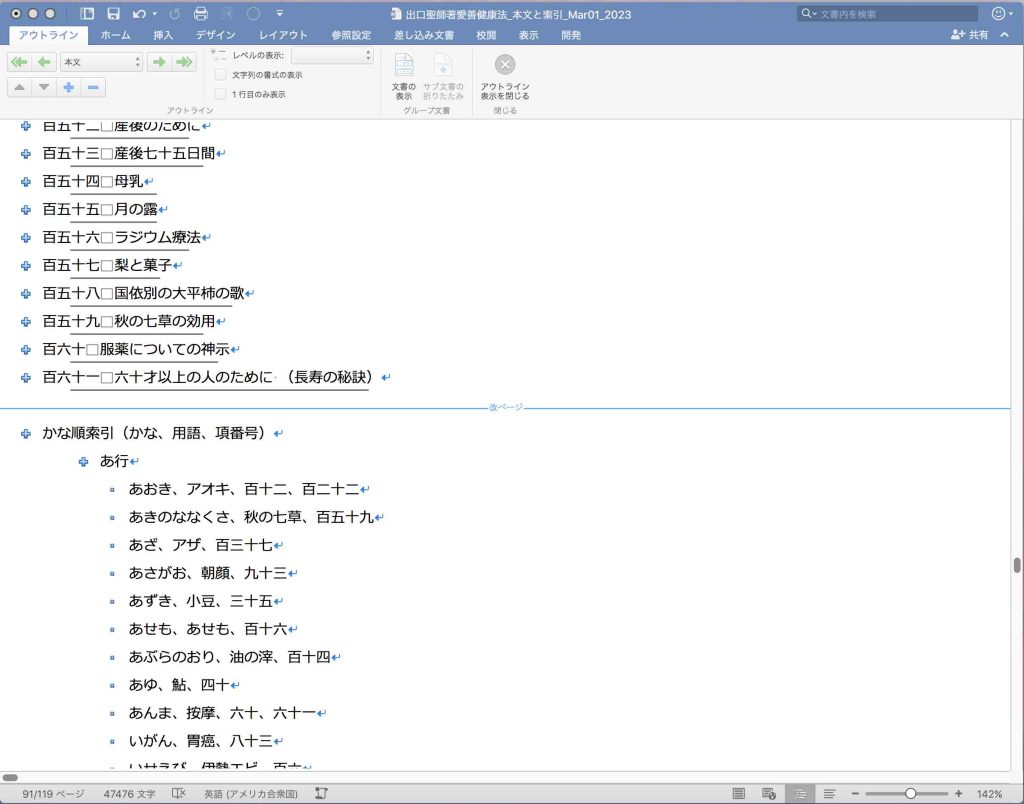
9 図20では,索引用語行のおわりに,ハードリターンが付いている。キンドル版の形としてこの区切りは強すぎる印象がある。面倒ではあったが,図22のように,たとえば「な行」内はハードリターンを一つにした。

図20 (アウトライン表示)本文のあとに,索引が配置されている

図21 (印刷レイアウト表示)索引のあとに脚注が

図22 (アウトライン表示)索引の各用語区切りをソフトリターンに

 先ほど,Microsoft Word原稿は完成した。眞さんにもGoogle Driveで送った。
 それにしてもこの愛善健康法は,その前の版が一万数千部出ていて,再版されたんだよなあ。凄いね。

以上,Mar. 1, 2023記。

10 Windowsで目次を作成しpreviewerで読み込んでkpfファイル出力

図23 愛善健康法の表紙(いまだ仮)

 一応,macでの作業は終了した。図23には新たに考えた表紙を示す。木庭次守著とした。
1 キンドル パブリッシング ガイドラインに従った実践的なページ,の,3.4 Windows マシンで目次作成(成功),をmacで作成したファイルをWindowsに読み込んで,実施する。そして作成できたファイル名末尾にWinを追加。出口聖師著愛善健康法_本文など全部_Mar02_2023Win.docx。
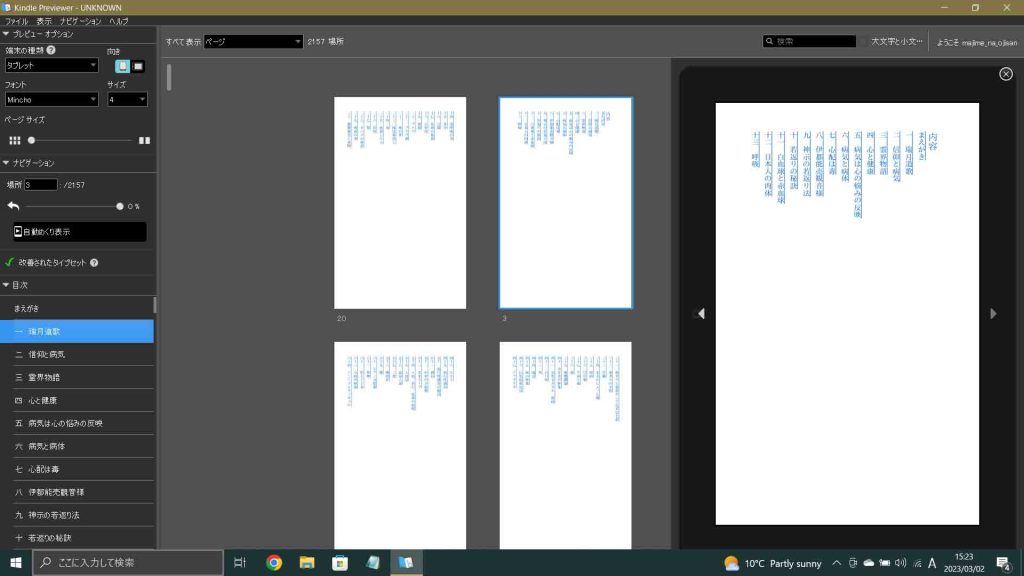
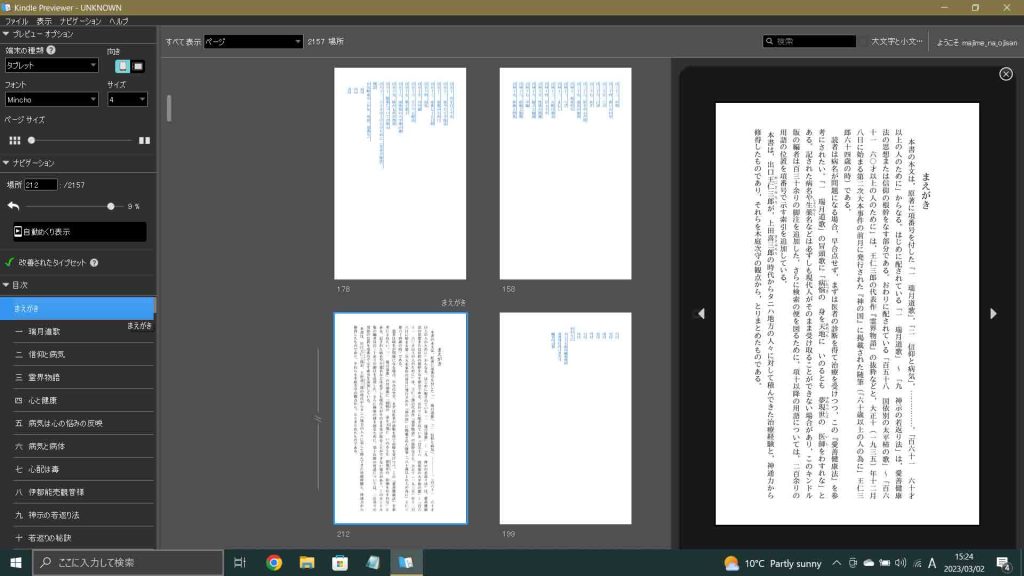
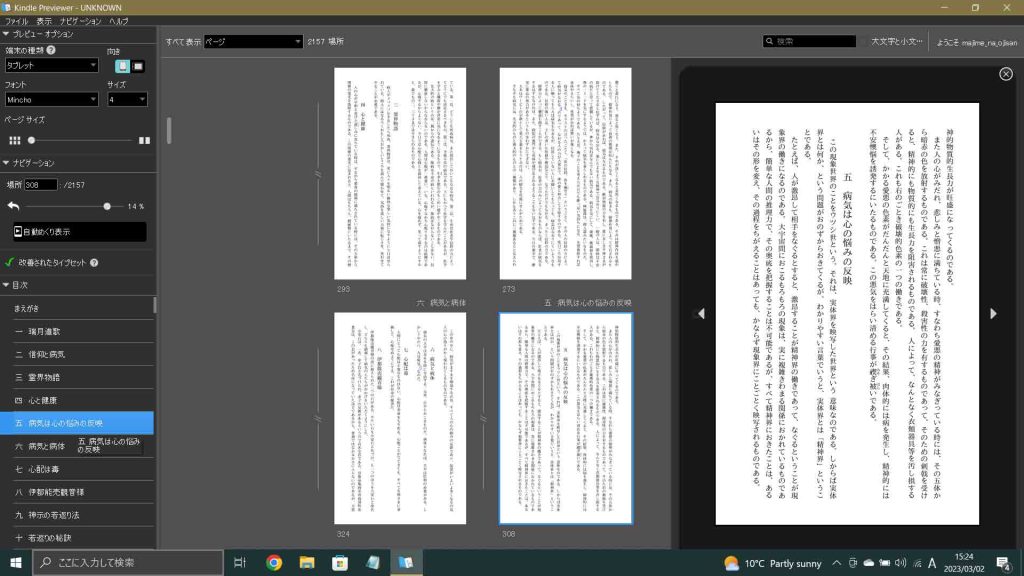
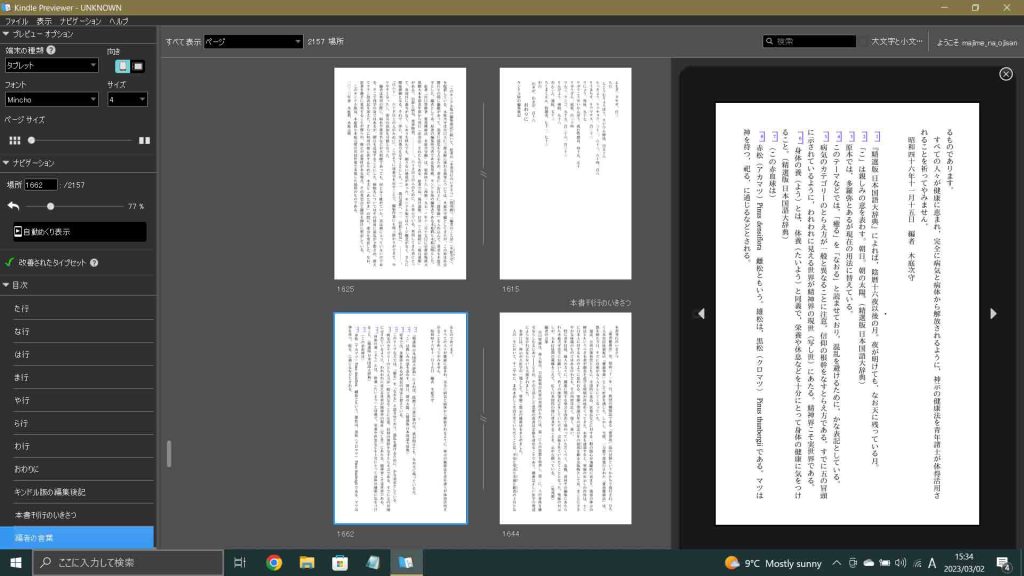
2 kindle previewer 3からこのファイルを読み込む。目次は問題なく,作成されている。この表示のうち,4枚のスクリーンショットを次の図24〜27に示す。
3 kpfファイルにエキスポートする。これでキンドルにアップロードできる。

図24 作成された目次のはじめ部分

図25 まえがき

図26 項五付近の例

図27 編集後記末尾と脚注のはじまり付近

11 キンドルに登録

 本サイトのアマゾンのキンドル出版 のリンクを参照しては見たが,今のぼくには何の役にも立たない。前述の,キンドル パブリッシング ガイドラインに従った実践的なページ 7 KDPで個人情報の登録,を参照することになる。この経験によるとmacでは実行できないのであるが,2022/09/16に,この愛善健康法の本を登録しているので,8 原稿と表紙のアップロードの段階でmacでの操作が可能だ。

 サインインして,すでに登録した愛善健康法の修正をすることになる。
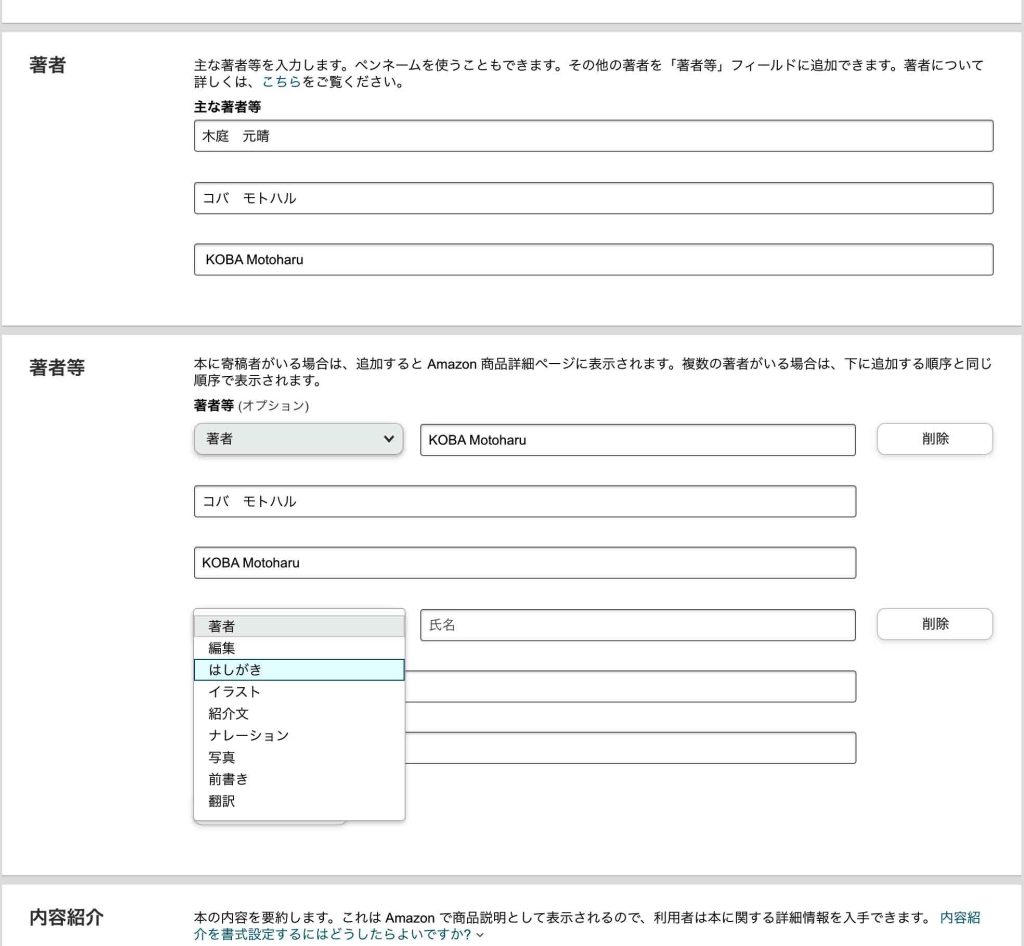
1 一つ目のタブ: Kindle本の詳細
 本のタイトル: 出口王仁三郎の愛善健康法; 出口王仁三郎『愛善健康法』,としたいが,『』などはタイトルでは使えないので,仕方が無い。表紙では,図23のように,いわば,出口王仁三郎『愛善健康法』とできるが,本のタイトル,と,表紙のタイトルが一致しないのは大きな問題であろう。英文書名は,Aizen health management method advocated by St Deguchi Onisaburo(St.とするとキンドルはエラーとなる),とするが,王仁三郎提唱の,という表現は,不適切な印象を持つ。出口王仁三郎の愛善健康法,以外,思いあたらない。
 レーベル: 教養,がいいと思う。宗教とすると,現在の世界では,読書世界が小さくなってしまう。ローマ字は,cultural accomplishments。
 シリーズ: 日本タニハ文化研究所,Nihon Taniha Cultural Institute
 著者: 木庭次守,Koba Tsugimori
 編者: 木庭元晴,眞,筧邦麿,とした。原著の編者は木庭次守で出版業務は筧氏であったが,現在の連絡担当者の問題もあり,筧氏(生死不明)を三番目としている。
 内容紹介: まえがき,を使用した。Microsoft Word原稿はエディターを介するとルビ部分が削除されてしまう。Microsoft Word原稿をそのままコピペするのが良い。ルビ部分は( )で直後に配される。脚注も本文のおわりにペーストされるので,不要ならば削除する必要がある。
 キーワード: 出口王仁三郎 健康法 大本教 信仰 病気 生薬 タニハ地方
 カテゴリー: ノンフィクション > 健康、フィットネス > 代替療法 ノンフィクション > 健康、フィットネス > 病気 > 心
 年齢範囲: 絵本・児童書の年齢範囲 (オプション) 年齢の範囲: 下限13上限18+

以上,Mar. 4, 2023記。

2 二つ目のタブ: Kindle本のコンテンツ
 macのMS Wordでは創造的に,それをmouseのWindowsのMS Word 2016で目次作成,そのファイルをKindle Preview 3で閲覧。閲覧しながら,macでmacのMS Wordで修正作業,この繰り返しであった。何回見ても問題がある。「Kindle本のコンテンツ」でmouseのWindowsのMS Word 2016ファイルをアップロードして,オンライン上でプレビューして,また誤りを見つけた。

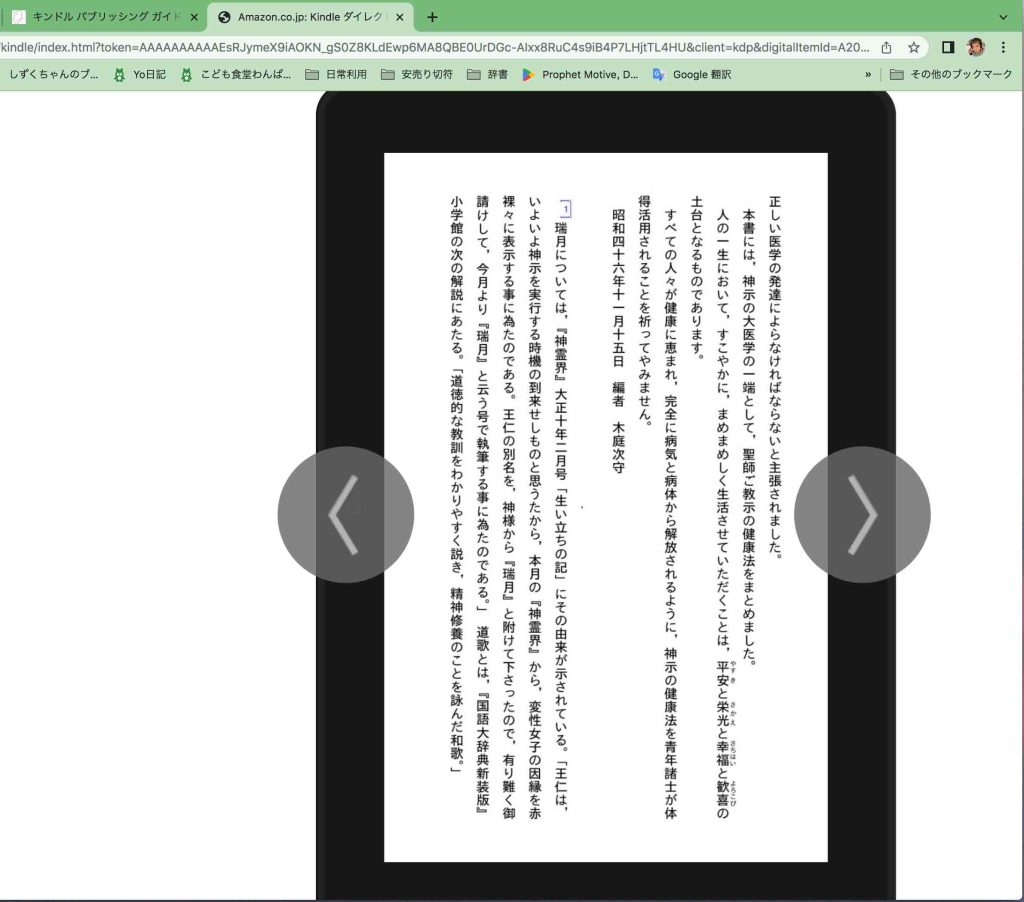
図28 オンラインプレビュー

 図28のようなオンラインプレビューでは,図の左右の<>をクリックするか,macの矢印キーをクリックして閲覧することができる。脚注のジャンプも問題ないが,目次表示はない。この図28は編集後記のおわりと脚注のはじまりの部分である。
 Wordでは脚注でもルビ使用が可能であるが,キンドル版では脚注にルビは使えない。□□,が並んでしまう。このことは何となく覚えていて,脚注でのルビを避けていたが,「ぬか」に﹅﹅をつけていたものの本文からのコピペ部分が□□となった。
 

 キンドル版表紙: 記紀スサノヲの歌に隠されたレトリック 6 キンドル版の表紙情報の確認 〜 10 表紙用ファイルを用意する ,に表紙作成について書いている。スサノヲと全く同じサイズになった。
 イラレで,書き出し,jpg 画質を最高(8),解像度72 ppiで,出力して,そのファイルをPhotoshopの解像度で確認した。寸法は1600 px 2560 pxとなっている。画像サイズは11.7MBで,ファインダーでのファイル容量はスサノヲ(グレイ)が1.1MBだったが,愛善健康法はRGBフルカラーなので2.2MBとなった。
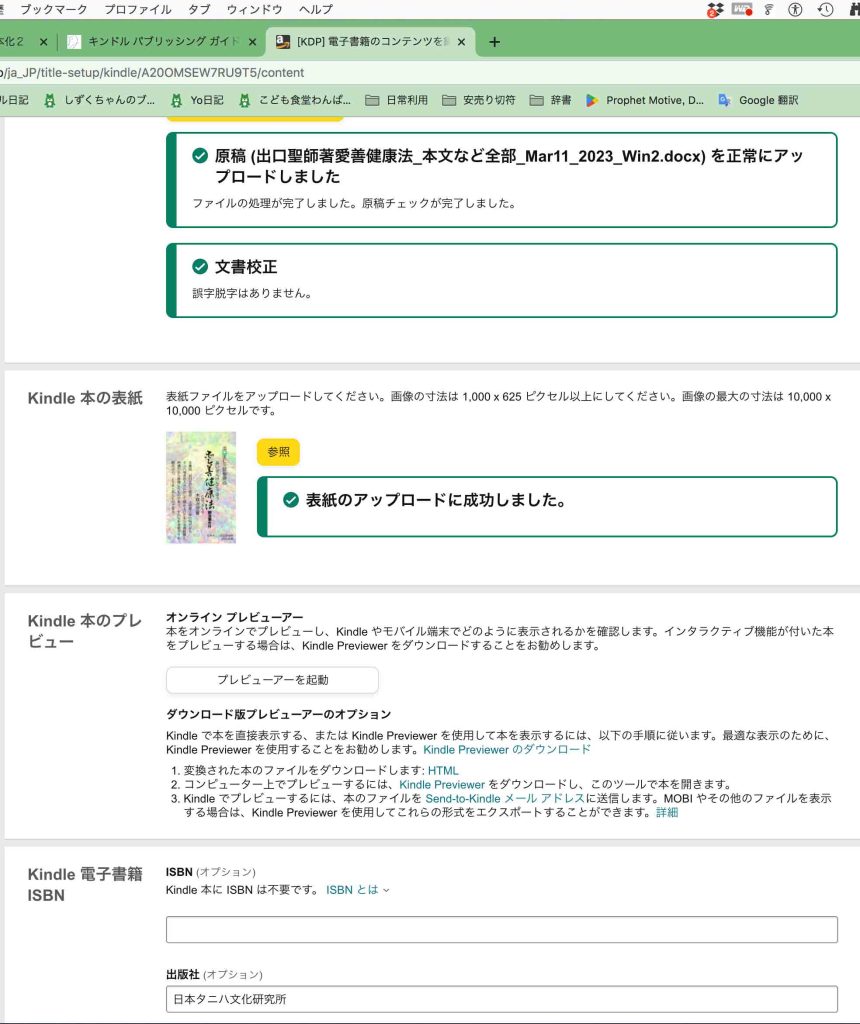
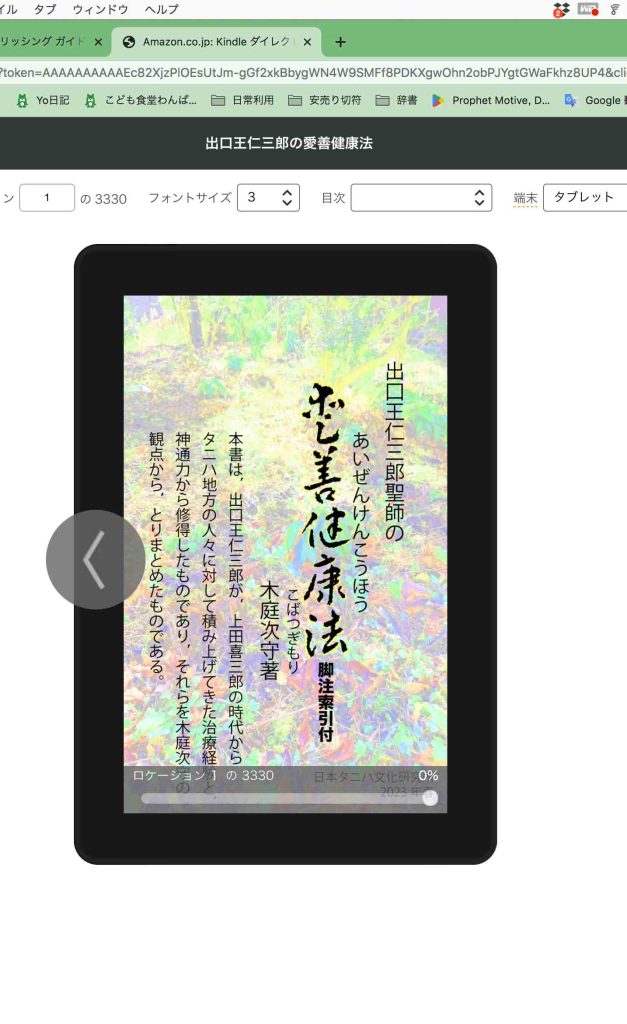
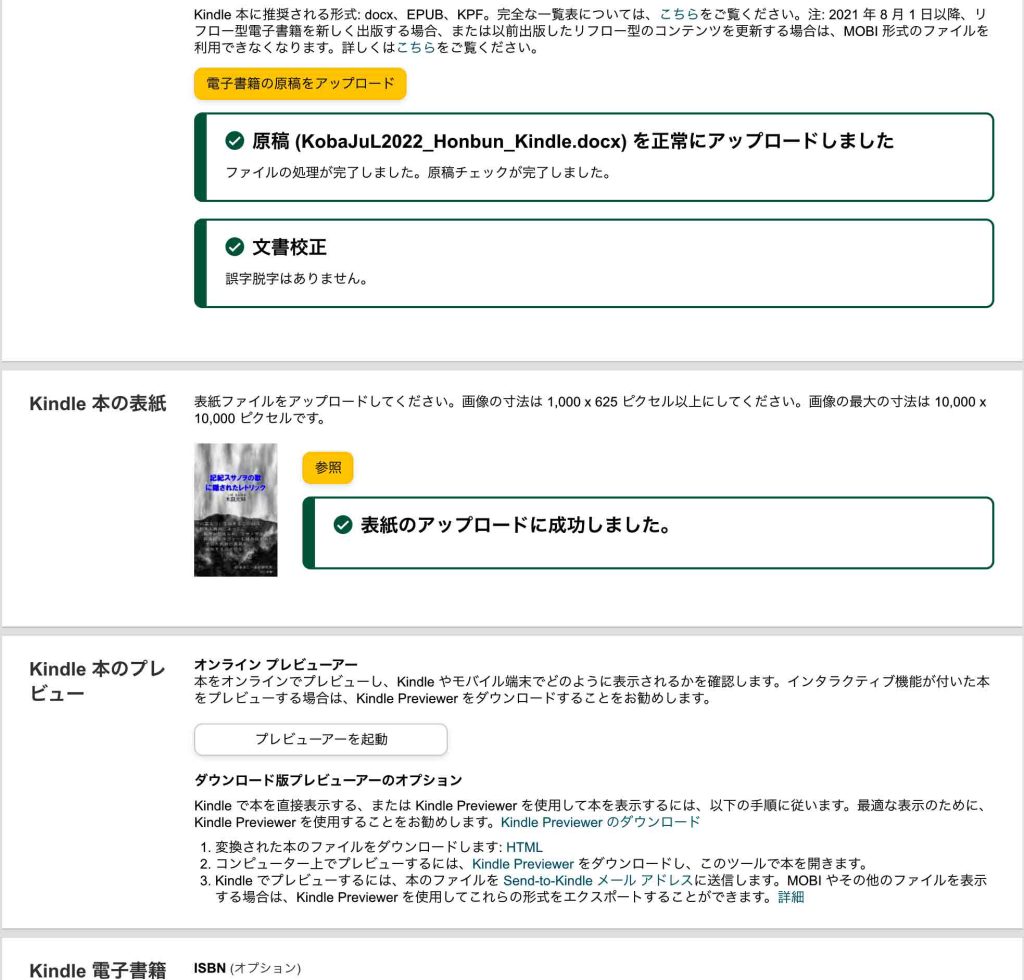
 図29のように,原稿も表紙もファイナル?のアップロード完了した。図30では,プレビューワーを起動して,表紙を見ている。図30では,ディフォールトのタブレット表示を選択しており,ここから,目次の部分で必要なアウトラインレベルにジャンプできる。

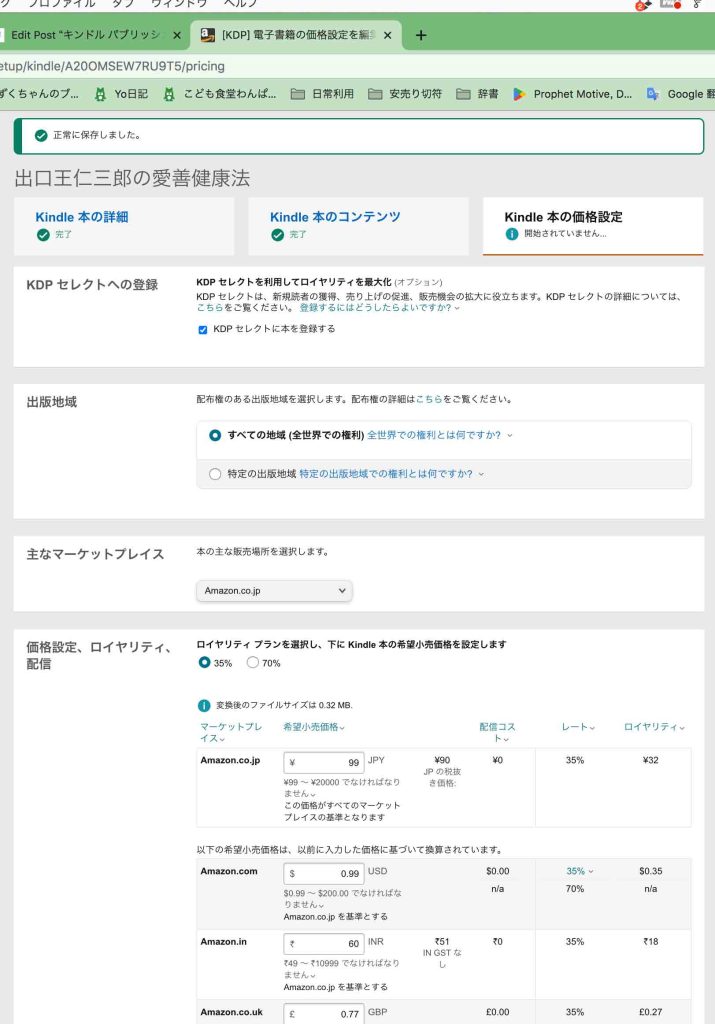
図29 「Kindle本のコンテンツ」タブの一部

図30 表紙表示

図31 出版直前だ

————————————————
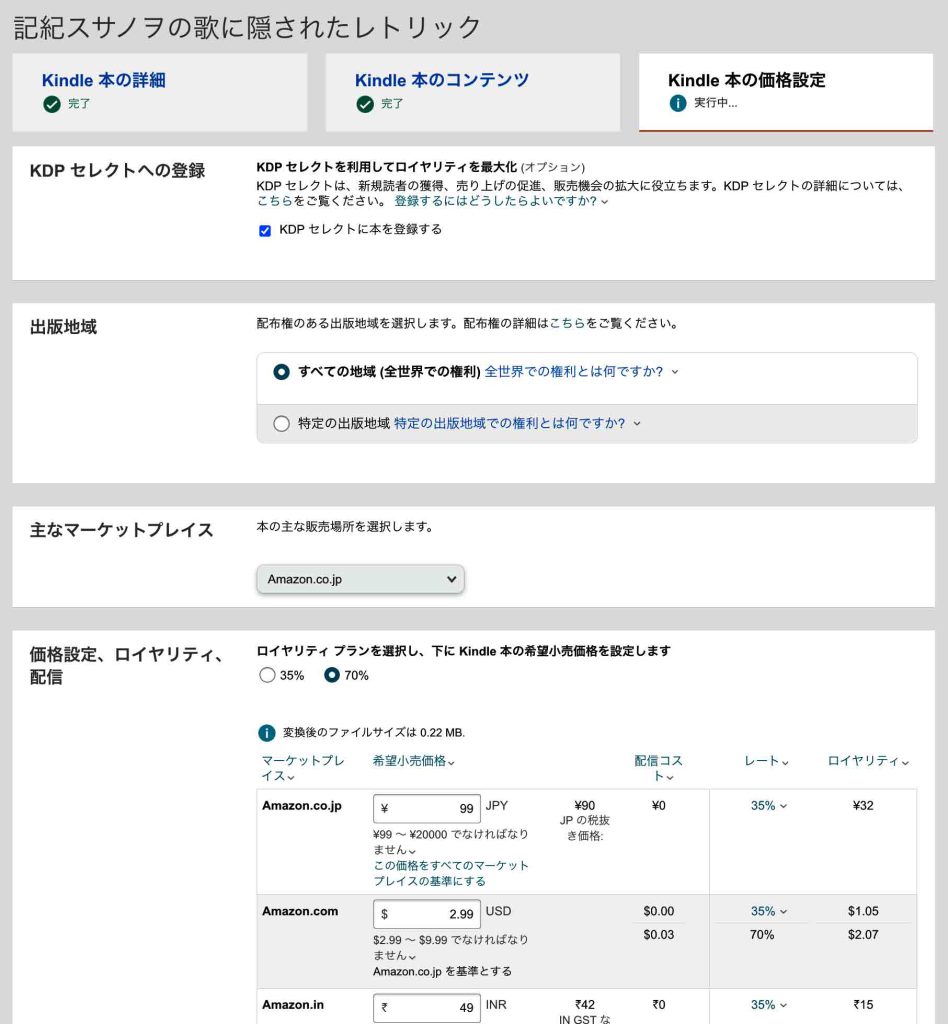
3 三つ目のタブ: Kindle本の価格設定
a KDPセレクトへの登録
b 出版地域: すべての地域
c 主なマーケットプレイス: amazon.co.jp
d ロイヤリティ 35%
e 価格 99円

KDPセレクトにした方が,ユーザーの検索の際にヒットすることが見込まれるので,無料とはせず,最低額の99円とした。スサノヲの本と同様だ。

さて,発行して良いが,眞さんのPDFチェックを待とうと思う。

以上,Mar. 11, 2023記。

12 修正するか

 眞さんが見て,修正があれば,索引にハイパーリンクを張ろう。これは,キンドル パブリッシング ガイドラインに従った実践的なページ 4.2 macのWord2016で原稿を修正する に示したように,索引の主要項番号にだけboldにしてハイパーリンクを張ろう。mouse Windows Word 2016(この手の作業はmacではしない方がいい)で,項番号のすべてに,挿入タブ > ブックマーク(sec001〜sec161),そして,挿入タブ > ハイパーリンク,を張ろう。

以上,Mar. 13, 2016記。

追記 Mar. 20, 2023: 「12 修正するか」,で,「索引の主要項番号にだけboldにしてハイパーリンクを張ろう」としたのは,誤り。たとえば,アオキの生薬としての使い方に複数あって,その項番号をリストアップしているのであって,項番号すべてにジャンプできないと行けない。「主要項番号にだけboldに」するのは誤りである。

13 相互参照を廃棄してハイパーリンクに変更

 さて,Windows Microsoft Wordでブックマークに相互参照を設定する で示したように,索引の項番号のすべてに相互参照を設定した。

以上,Mar. 19, 2023記。

追記  Mar. 20, 2023: 「相互参照」はキンドル版では認識されないことがわかった。ハイパーリンクしか,対応しない。

14 完了してアップロードして,ペーパーバック出版に

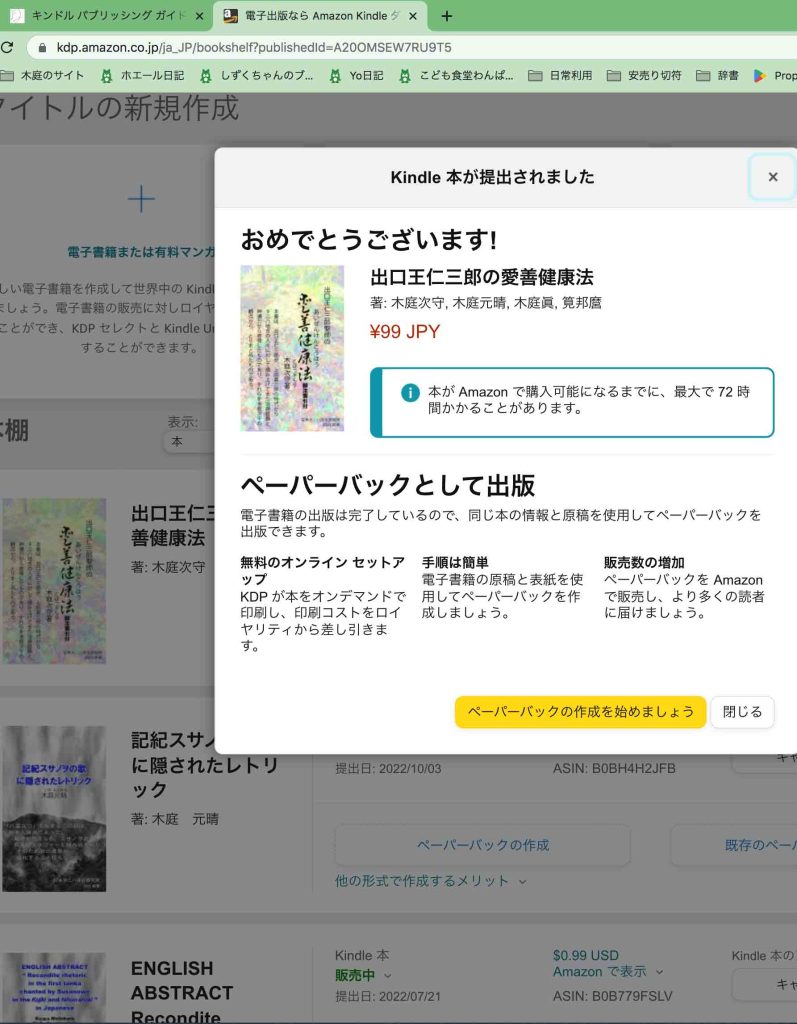
図32 愛善健康法のアップロード完了

 修正プロセスは際限がない。まあ,これまで修正追加を繰り返してきて,もちろん,どんどん改善している。子供の子供にも見せた。ついに,アップロードしたmouseWindowsのMicrosoft Word2016で編集を繰り返して,完成した。最後の目次の更新をしなかったので,ちょっと不安ではある。丸3日以内にキンドルから手続き完了の知らせがくるので,自ら購入して,確認をして,頃合いを見て,再度修正版をアップロードすることになるだろう。経験済みだ。

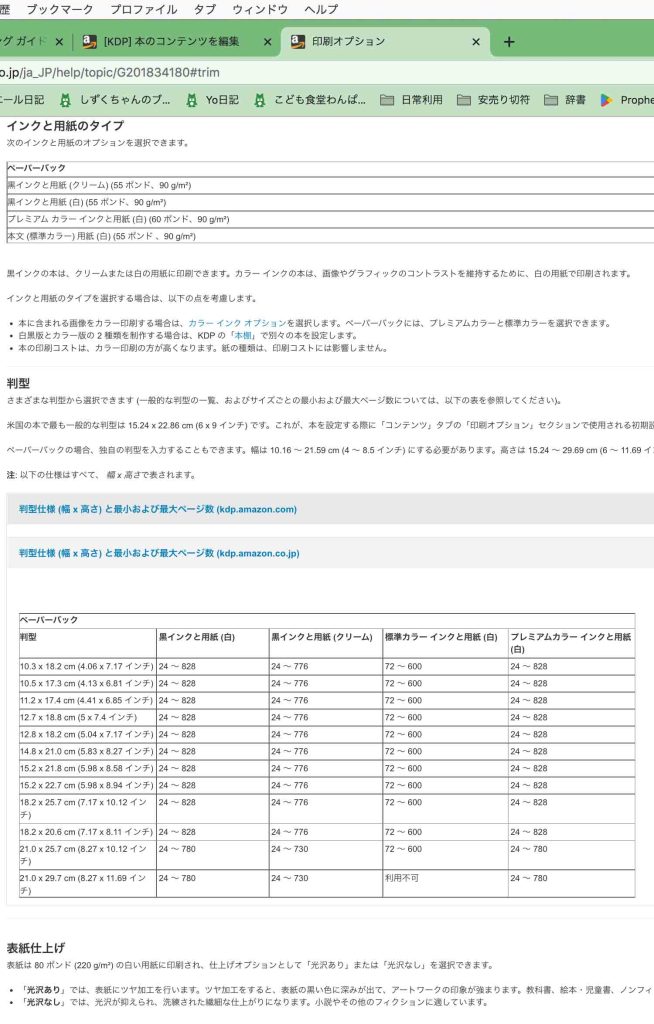
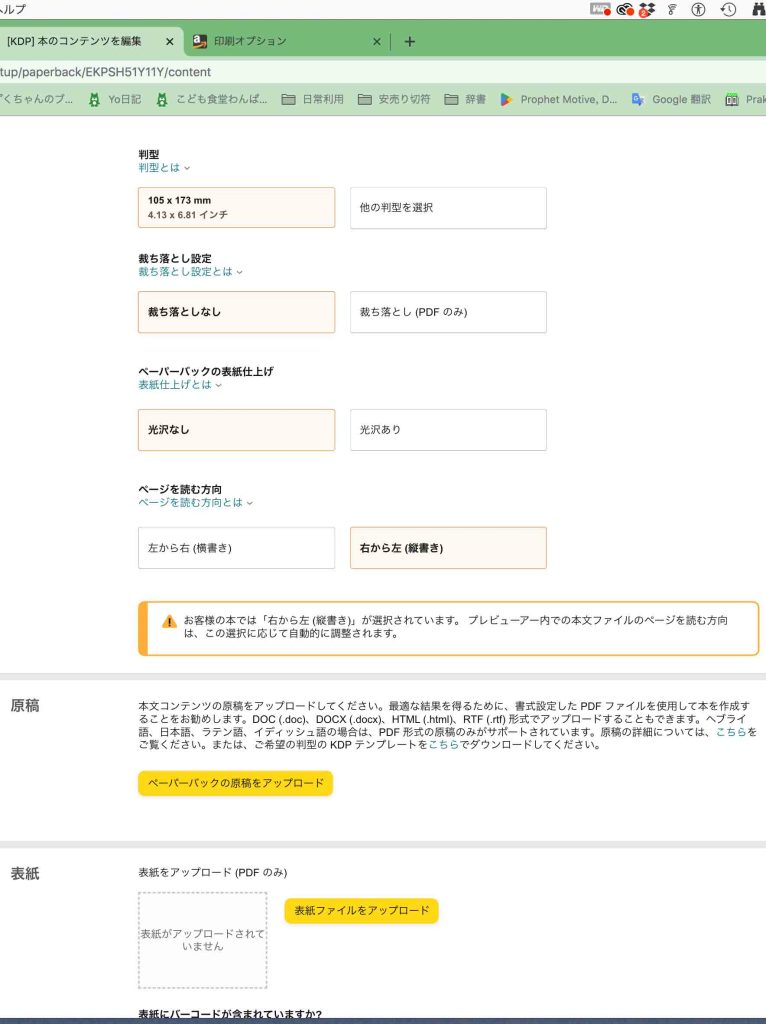
 図32の最下段のオレンジのボタン「ペーパーバックの作成を始めましょう」を,次にクリックしてみた。感覚的なものであるが,サイズは小さい方がいい感じで,図33で見られる横幅10.5 cm x 縦幅17.3 cmの版を選んだ。次の図34では,本文と表紙のPDFをアップロードすることになる。表紙はPDFで問題ないが,本文のPDF版はMicrosoft Wordで自動で進める訳には行かない。版のサイズに応じた字のサイズなどの設定をする必要がある。紙なのでハイパーリンクも効かない。脚注の参照も面倒だ。これは熟考の余地あり,である。ウェブサイト情報やAdobe Acrobatなどの設定を調べる必要がある。

図33 ペーパーバック関連1

図34 ペーパーバック関連2

以上,Mar. 26, 2023記。

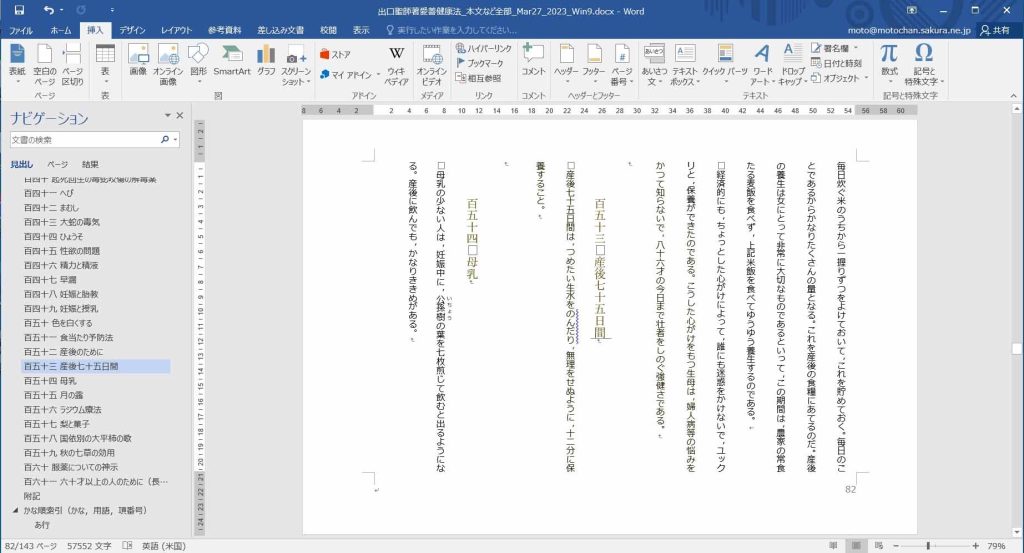
 アップロードして30分を切って,キンドルから公開済みの連絡がきた。嬉しい。macのキンドルで読もうとしたが,忘れていたが,ぼくのMacOS 10.12には対応しない。10.14以上だった。こういうのおかしくないかなあ。Windowsのサポートと大きな違いだ。嫌になるなあ。iPhone 12 Proで見るしかない。
 そして,チェックしたが,もう,問題点が見つかった。残念っ。明日,iPhone 12 Proでチェックして,ver. 1.1をアップロードしよう。現在見える問題点は,
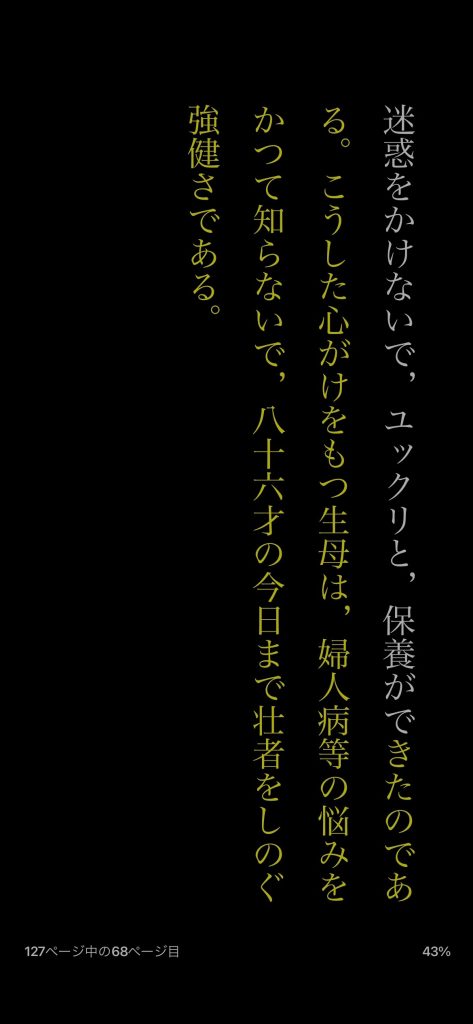
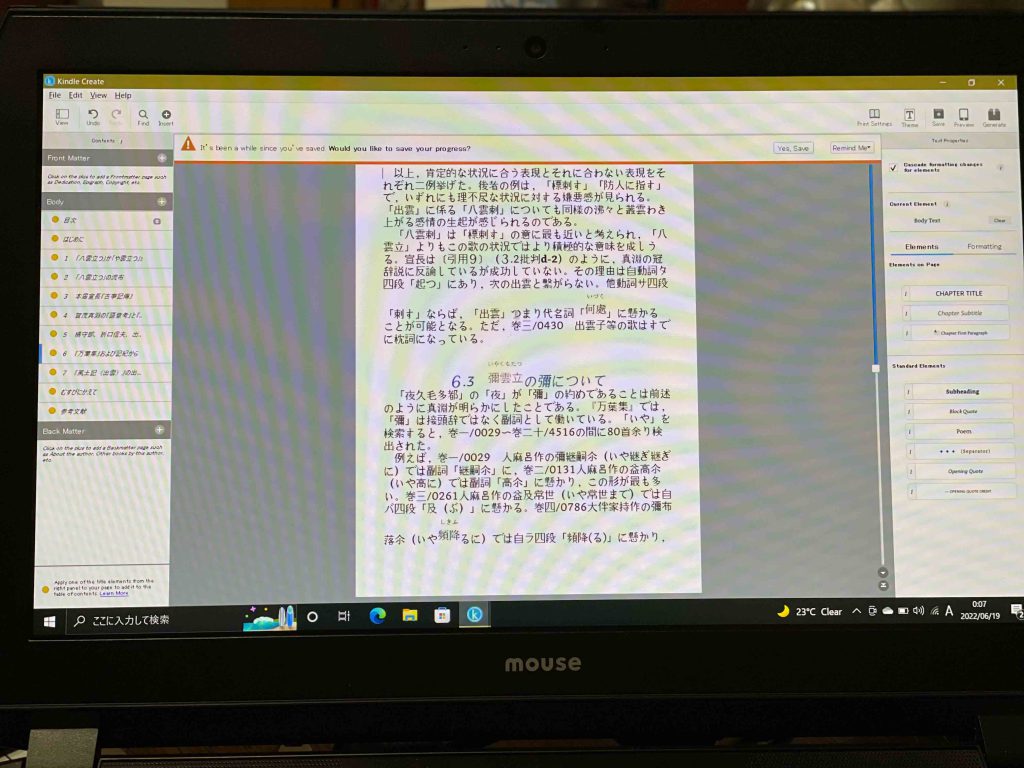
1 レベル1のタイトルは自動で黄色の本文よりかなり大きなフォントになっているが,一部,本文が黄色くなっている。その原因をMicrosoft Word原稿に遡って探る必要性がある。百五十三 産後七十五日間,など。
2 脚注の外部リンクは本文の下部に表示されている際には効かず,本文下に表示されている脚注の最下部にある青文字の「すべての脚注を確認」をタップして後に,外部リンクが有効になる。これはMicrosoft Wordでも同じだ。その注記を「まえがき」に追加した方が良いだろう。

 なお,参考になるウェブページを見つけたので,ペーパーバックス出版に関連したことを含めて,新たなページを作成したい。

以上,21:50, Mar. 26, 2023記。

 すべてのページをiPhoneでチェックした。まだまだ,問題がある。ただ,本文の一部がレベル1と同じ黄文字になる現象を説明することができない。

図35 Microsoft Wordの項152,項153

 図36, 37の本文での黄字の現象を図35のMicrosoft Wordを調べてもわからないが,とにかく一度ハードリターンを入れてまた戻した。

図36 iPhone 項152

図37 iPhone 項153

図38 Microsoft Wordで項146を

 図38のように一度アウトライン表示をして,本文との関係を再設定したが。本文が黄文字になる現象をMicrosoft Wordファイルから説明はできなかった。Microsoft Wordでも,Kindle Previewer 3でも,問題がなく,なぜか,iPhoneでのキンドル版の表示で問題が生じている。これはとにかく,ランダムなバリエーションが生じており,キンドル版のプログラムバグに由来するものと思われる。

図39 iPhoneで項146

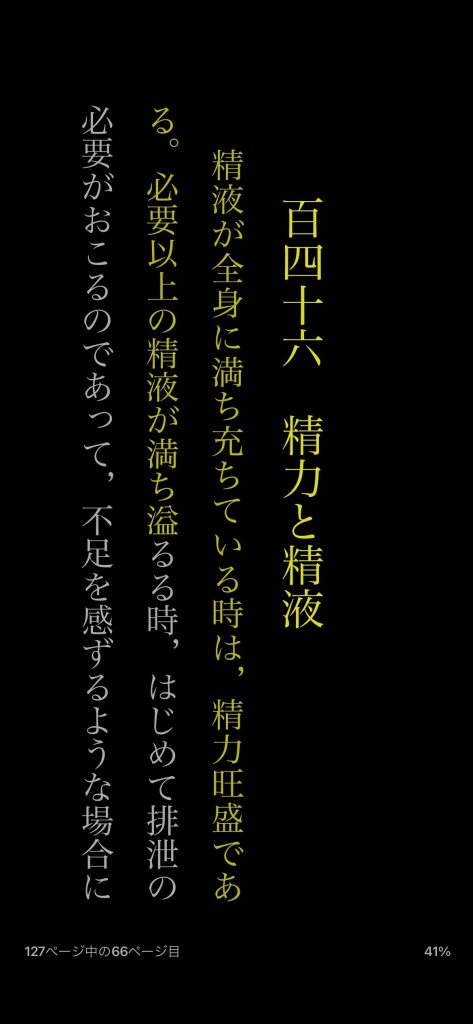
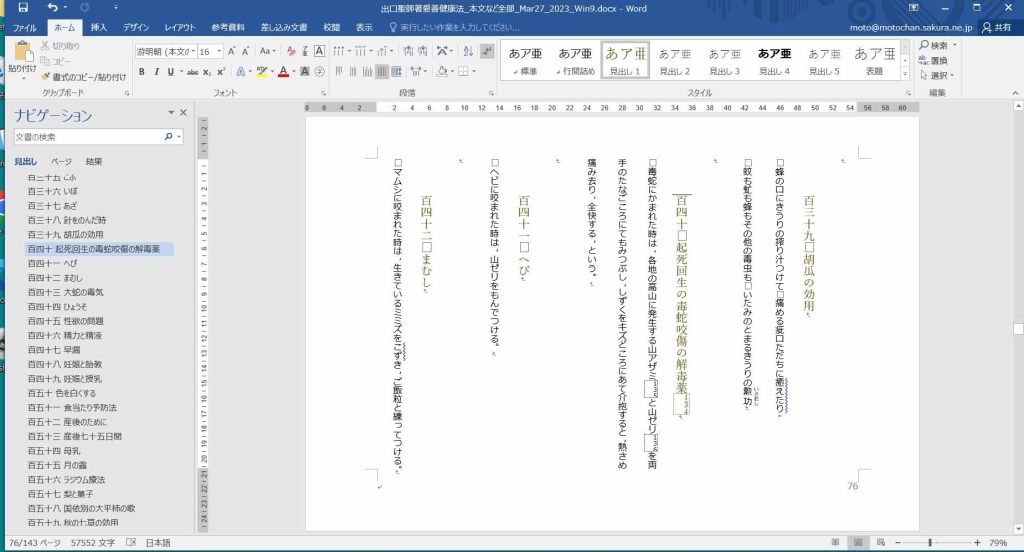
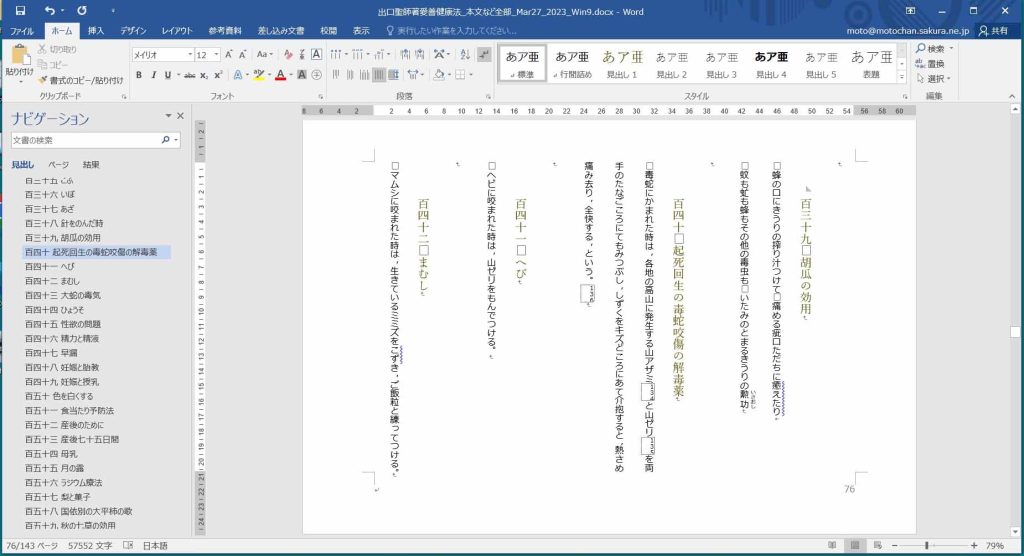
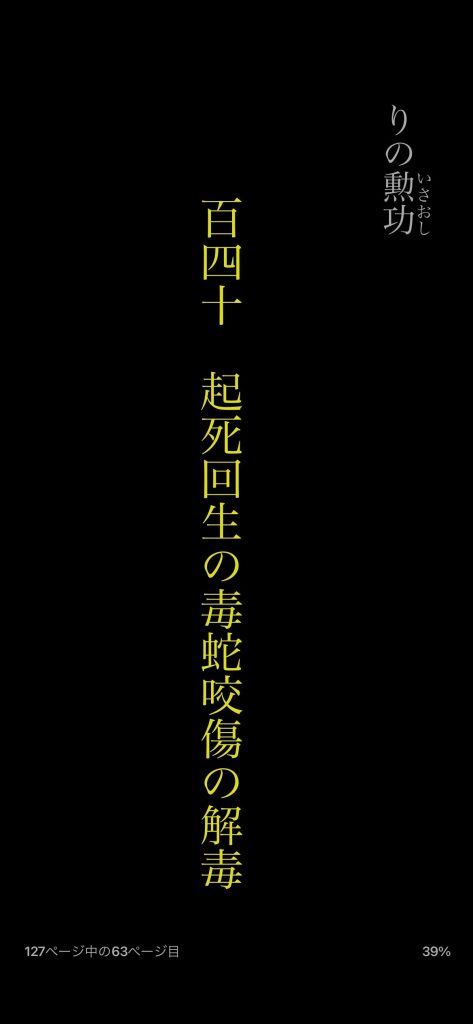
 図40〜42は,項百四十のレベル1のタイトル「百四十 起死回生の毒蛇咬傷の解毒薬」の,何故か,「薬」が分離してしまった例である。脚注をこの本文の末尾に移動してみた。「百五 糖尿病」などの本文でも,一部が黄文字になっていた。

図40 Microsoft Word 項140 改変前
図42 Microsoft Word 項140 改変後

図41 iPhone 項140

 種々チェックして,また,Microsoft Wordファイルを,本日も,アップロードしたいと思う。

 いま,新たなMicrosoft Wordファイルをアップロードしてオンラインプレビューアーを起動して上記の場所などを確認したがKindle Previewer 3 と同じで,問題なかった。21:20, Mar. 27, 2023,第二回目のアップロードを完了した。おめでとうございます!が来た。

以上,Mar. 27, 2023記。


『愛善健康法』のKindle本化1 a kindle book of “Aizen-kenkoho” part 1

はじめに

 この『愛善健康法』のKindle本への道は,OCRに期待して でも解説している。木庭眞さんから,デジタル化のサポートが頂けるようなので,下準備を行っている。父の著作は,ある時期,東京都南分所に属しておられる鈴木智子さんの邦文タイプによるサポートで実現していた,と推定している。その成果はタニハに現在も残っている。
 ぼくが小学四年生の頃か,こどもの日にどこかに連れて行けと駄々をこねて,自宅から10分ほどの父の仕事場があった「みずほ会館」に連れられて行った。そこでおそらく,いさみ寿司から昼食として寿司でも取ってもらったように思う。不満であった。眞さんも一緒だったのではないか。父の机がある大きな部屋からは保津川の氾濫原を経て牛松山が正面に見える。この大部屋の手前には,外から光が入らない比較的小さな部屋があって,鈴木倶子さんが忙しく邦文タイプを打っておられた。入る時,優しい挨拶を頂いたように思うが。ノーベル賞の湯川秀樹の息子さんも父のサポートをされていた。何か質問に来られて,知らない方だったので父に聞いたら,そういう答であった。
 その日は父の頭の白髪抜きをして過ごした。こんなに抜いて大丈夫かと聞いて問題ないというような回答があったことも思い出される。抜いた1/4ぐらいは黒かったのでは無いか。これも聖師の教えに基づくものなのか?
 眞さんには鈴木智子さんの邦文タイプ結果の『霊界物語の大精神』のデジタル化をまずはお願いしようと思ったが,成果がすぐには出ず,やる気を無くされてもと思い,正規の印刷物で字数も少ない『愛善健康法』を先にと今日,考えた。眞さんにデジタル化の全過程を知って頂くべく,ここに手法を残すことにした。

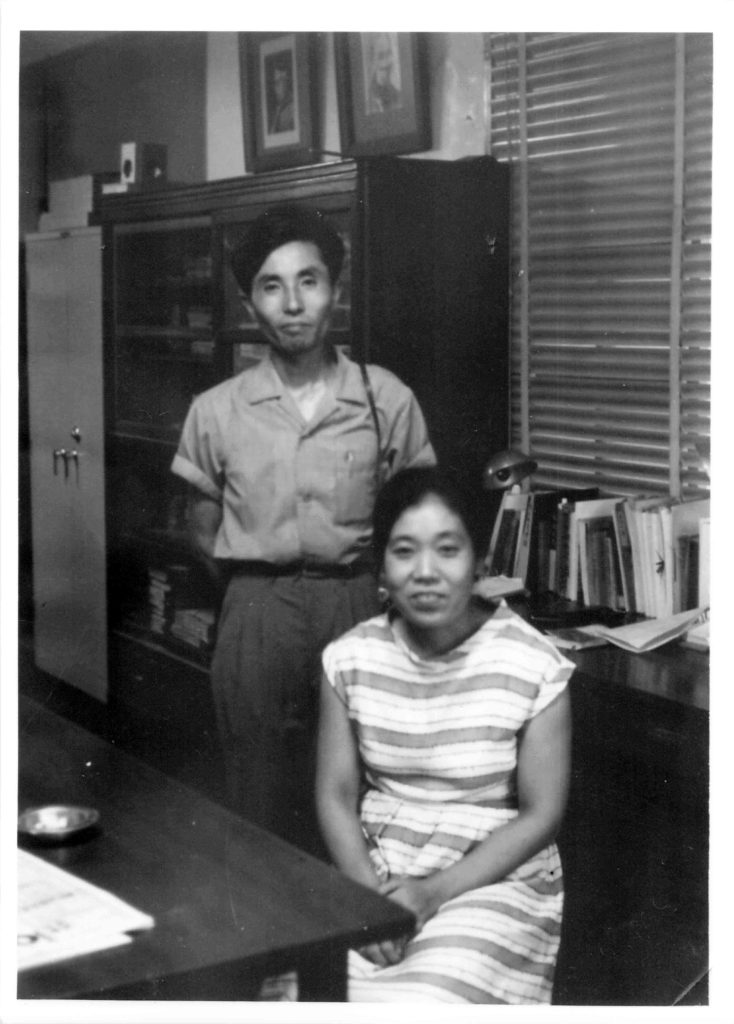
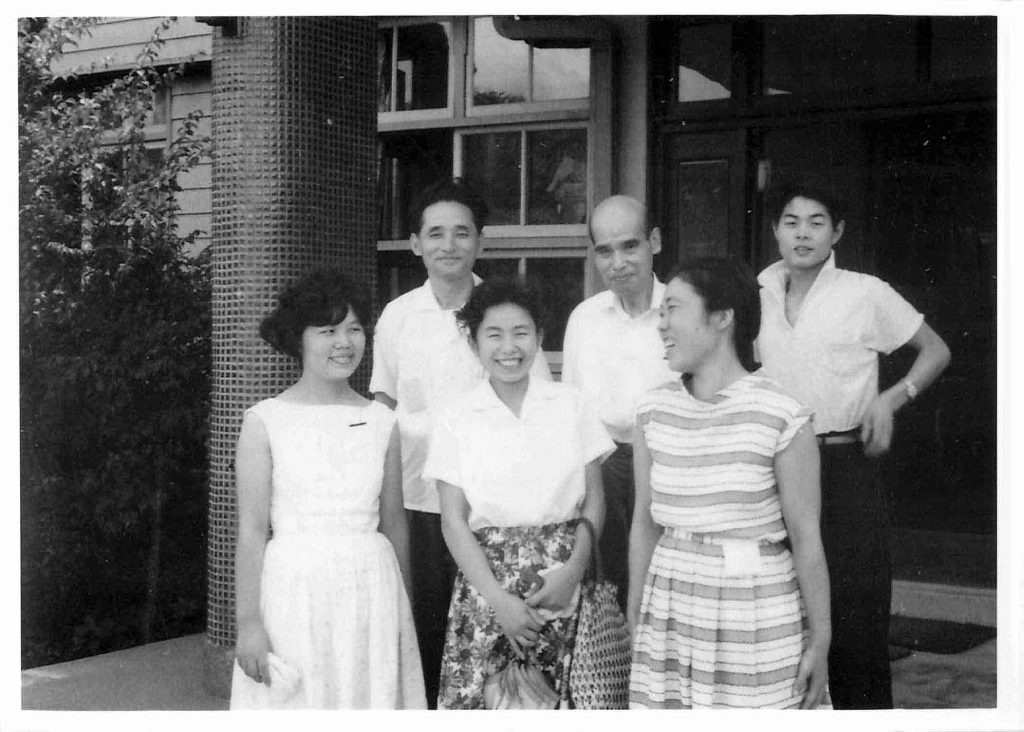
追記 Oct. 8, 2022: 松田宏さんから鈴木倶子さんの写真などが届いた。鈴木倶子さんの消息がわからない。写真1と写真2はいずれも,みずほ会館で,1955年当時。写真2の倶子さんは,松田宏さんが東京から訪ねてこられたからか,すごく嬉しそう。上段左端は木庭次守(38歳),上段中央はのちの本部長櫻井重雄さんか。写真1の部屋は,鈴木倶子さんが邦文タイプを打っておられた部屋ではないかと思う。
 松田さんから送られたコピー写真を,BrotherのA3対応複合機でスキャンしたが1200dpiでも,写真2では顔のテカりが大きかった。富士通のScansnapは簡易のスキャナー(最大600dpi)という印象であったが,自然なスキャン画像で大きな違いがあった。このことから考えると,次に続く「1 Adobe PhotoshopによるOCR前の準備」以下で述べたBrotherの複合機を使うよりも,このBrother複合機で紙コピーして(A4に縮小),Scansnapで一気にスキャンした方が,画質も効率もより優れたコンテンツを得られる可能性がある。

写真1 鈴木倶子さんと松田宏さん

写真2 父などと

1 Adobe PhotoshopによるOCR前の準備

 OCRに期待して で本のスキャン手法などについては記している。眞さんが複合機を持っていないのであれば,ぼくがこの章の作業は実施してゆくことになるだろう。このスキャンは300 (dpi)で実施していた。
 スキャンファイル数は40点で,これをおよそ次のプロセスで切り取りと2階調化を実施した。
1 イメージ > 画像の回転 > 角度入力 > 時計回りか反時計回り。
2 範囲指定して,イメージ > 切り抜き。
3 見開きページ中央の綴じ代部分は,編集 > 消去。
4 切り取った全域を選んで,イメージ > 色調補正 > 2階調化 目分量だが,濃くすると見出しがつぶれるなどする。
5 ファイル > 別名で保存。ファイル名称をページ番号などに替えて,保存するフォルダを指定し,高画質(8)を選ぶ。
 スキャンしたファイルのうち,表紙,内表紙は,基本的には表紙などを作成するのに使用する。

 ocrに供するファイルを,Aizen-kenkoho_for_OCRというフォルダに入れた。この本は目次などにページ1〜8があり,その後,ページ1〜62が続くので,前者のページにはfを冠している。つまり前者のページはpf1.jpgなどとし,後者のページ48と49の見開きファイル名は,p48_49.jpgなどとなっている。

2 OCR作業対象のファイル群をGoogle Driveにコピー

0 Google Driveを開く。
1 すでに愛善健康法のフォルダがあり,その中にスキャンファイルが入っていたので全部削除した。
2 My Driveを右クリックして,Folder uploadを選んで,macのファインダで,Aizen-kenkoho_for_OCRというフォルダを選ぶ。右下にアップロード過程が見え,完了すると,✅️が表示される。
3 My Driveに戻って,愛善健康法のフォルダに,Aizen-kenkoho_for_OCRというフォルダをドラッグアンドドロップする。この中のファイルの配列はmacのファインダ内のものと一致している。

3 OCR作業

 全36ファイルのOCR作業をして,Word文書で出力して,全部ダウンロードすることになる。このOCR作業は,OCRに期待して に記述している。

 上記投稿に示しているが,次のようにする。
1 各ファイルを右クリックして,Open with > Google Docs。
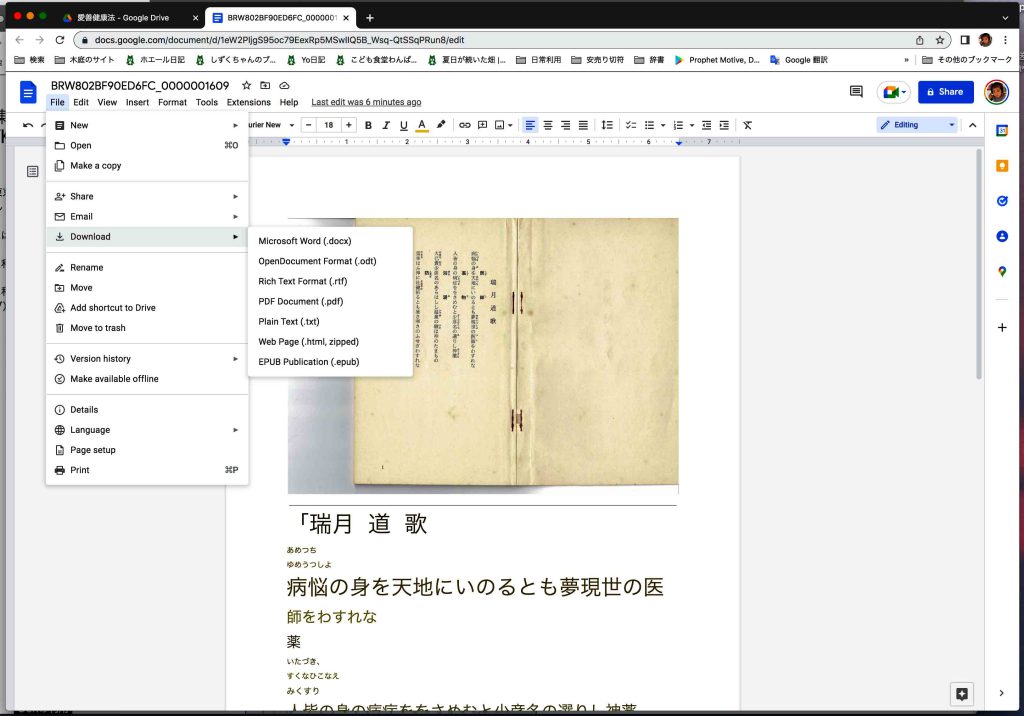
2 File > Down load > Microsoft Word (docx),とすると,Word形式でダウンロードできる。
3 Down loadフォルダ内のファイル群を新たにOCR_Wordというフォルダを作って,My Driveにアップロードする。
4 そして,そのフォルダを,愛善健康法フォルダに移動する。

4 OCR結果の共有

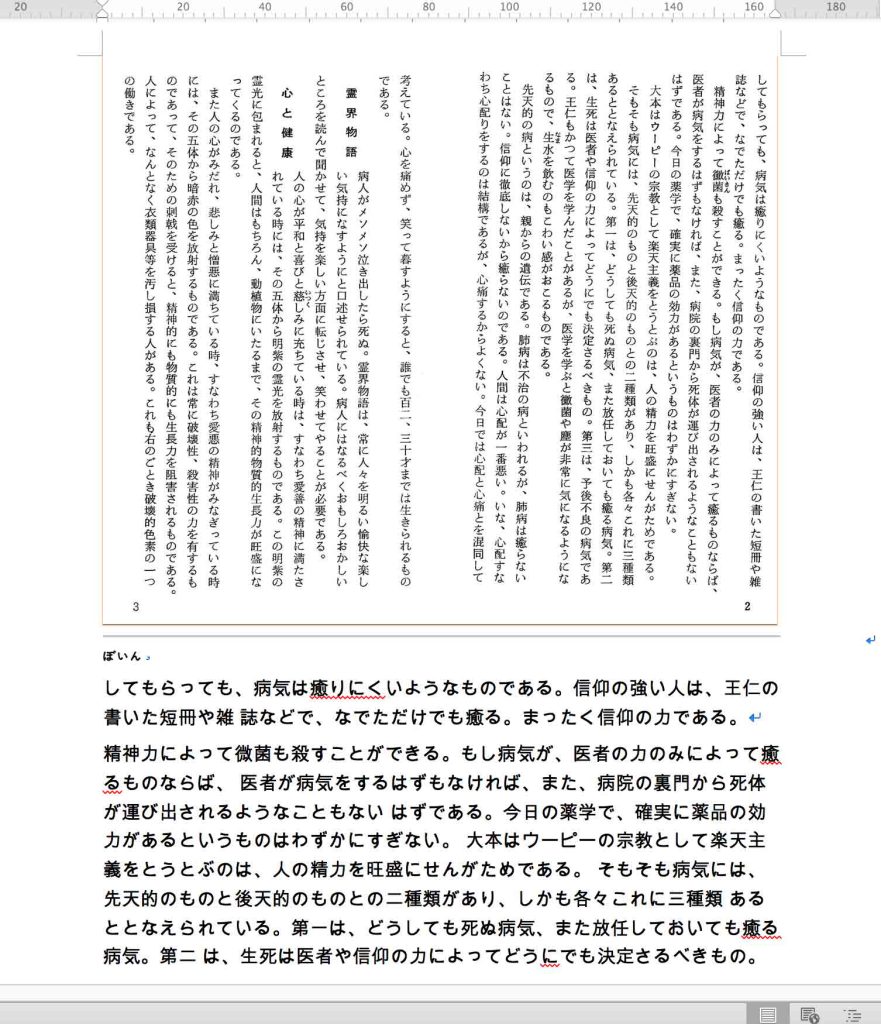
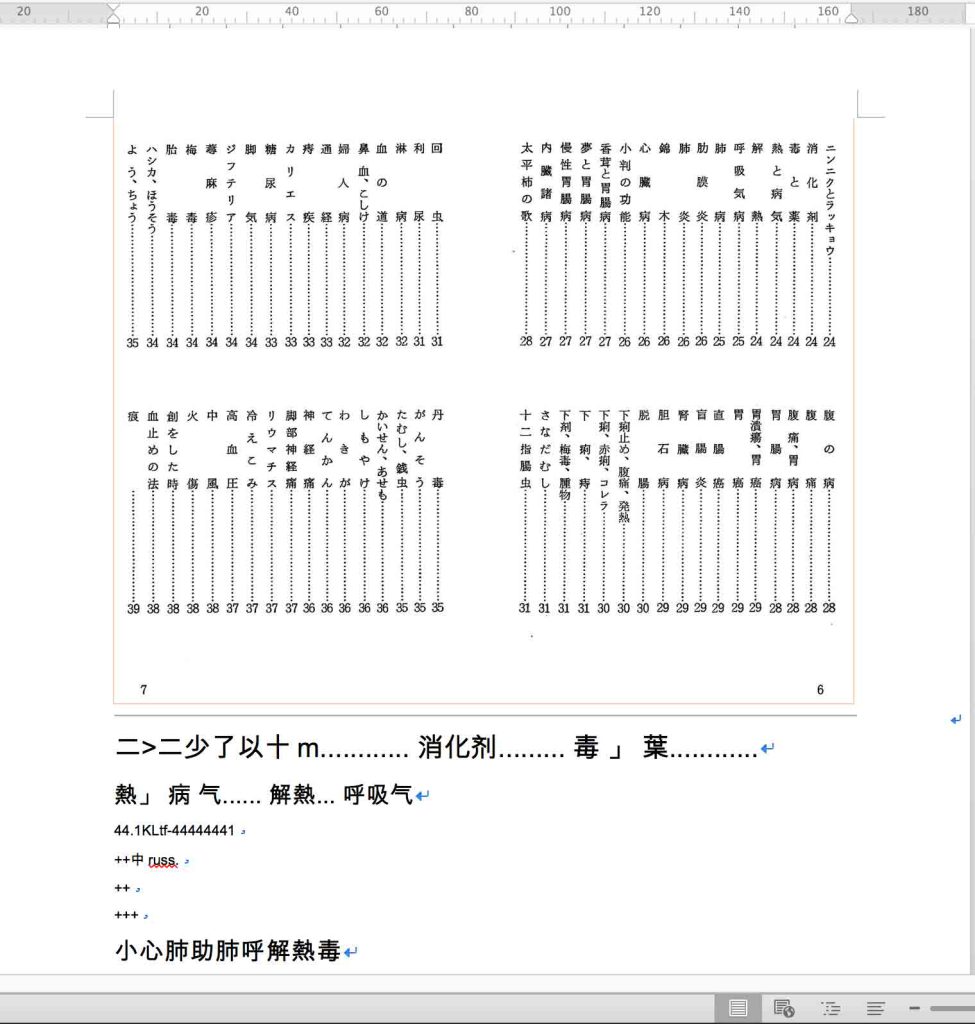
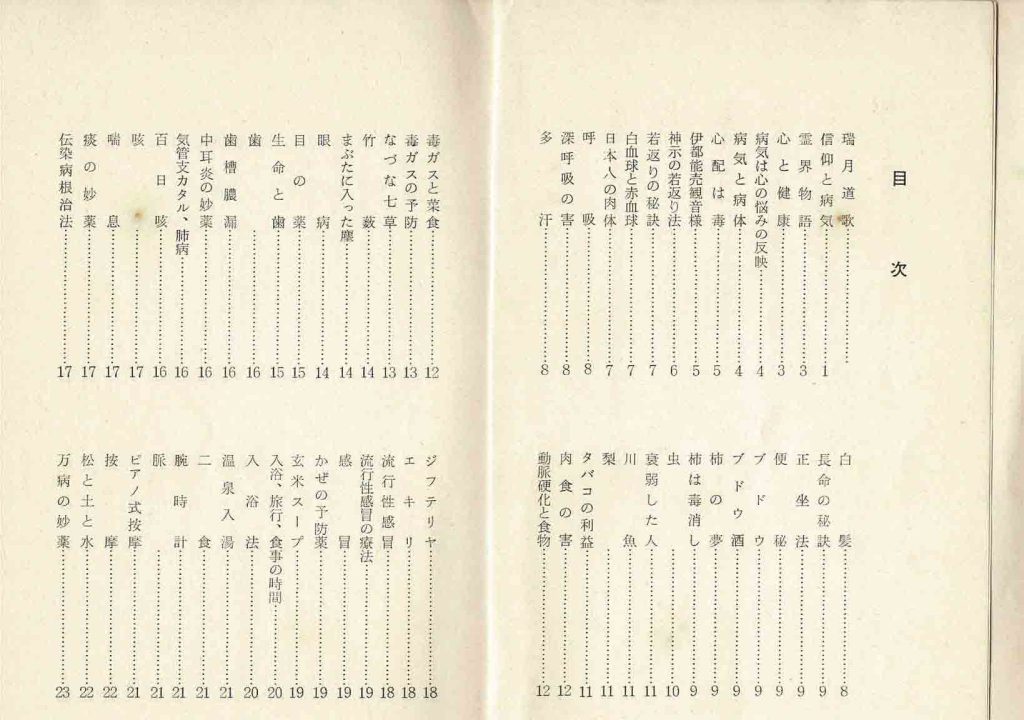
 OCRの結果の一例を図1と2に示す。本文の例が図1である。ルビは最初に抽出されている。本文の解読力はほぼ100%近い。図2は目次部分である。⋯⋯⋯⋯⋯で,かなりの混乱がある。OCR結果を無視して,自らテキスト入力した方が良いのは明らかである。Kindle本ではページの概念は無い。目次それぞれにリンクを設定するのが良いだろう。本文の各項目をレベル2かレベル3にして,目次部分ではリンクを設定するのがベストだ。この作業はぼくがしますので,一行毎に,1項目名を入力してください。本文の項目名も一行をとって,ハードリターンで,その説明の段落を作成してください。

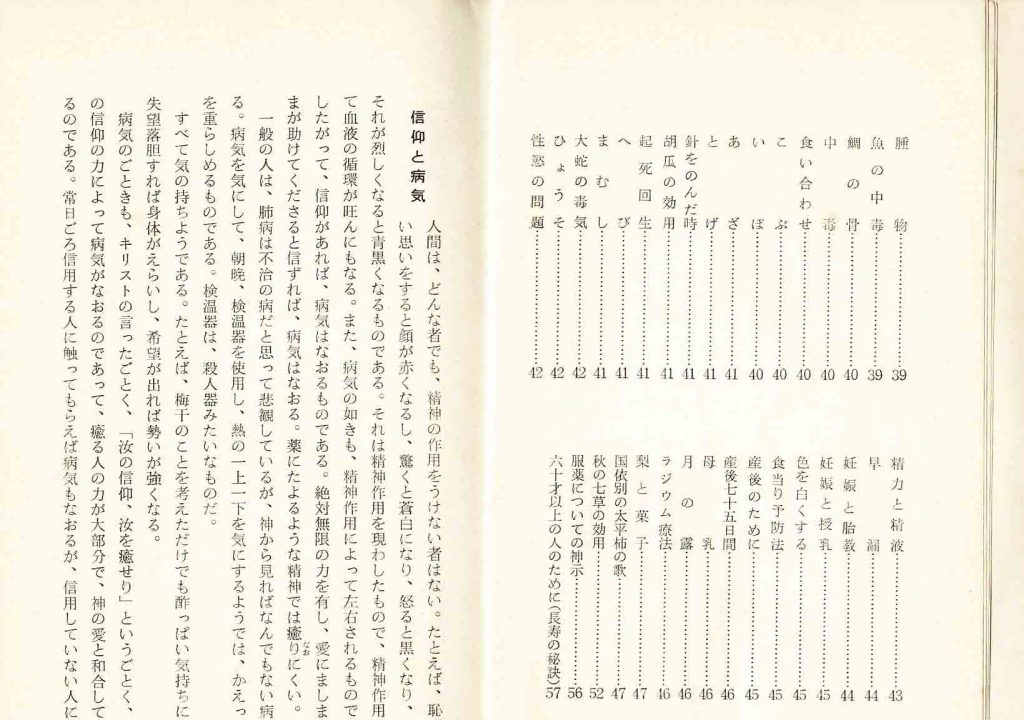
図1 p.2-3のOCR結果の一例

図2 pf6-f7のOCR結果の一例

 Google Driveで,愛善健康法のフォルダ(これからは,\愛善健康法とします)を右クリックし,☃+ Shareを選んで,木庭眞さんのメールアドレスを入れた。Googleメールアドレス以外でも受け付けるということであった。

 革命的と言って良いほど,OCRの結果は良かった。ただ,目次などで縦の⋯⋯⋯⋯⋯などがページ番号に繋がる形の場合,かなり混乱がある。目次は別途,作成するので,目次に掲載された名称のリストだけ,整理して欲しい。

 OCRの作業過程の結果として,文字に色が付いたり,サイズの大小が生じているが,フォントをメイリオにして,全部普通体regular styleにして欲しい。

5 Microsoft Word 縦書きキンドル書式

 この書式については,別途掲載している。また,お伝えしたい。OCR結果のWordで作業はしないで,キンドル版の縦書き書式で,文書を元の本のスキャン表示に従って,整えてください。ルビも併せて追加して下さい。

おわりに

 作業での連絡を通じて,この投稿をよりわかりやすいものにしたいと思っている。タニハではWi-Fi環境が無いのでパソコンでのネット作業はiPhoneを使ってtetheringすることになる。眞さんがこの環境を使っていない可能性がたかく,Google Driveの使い方などを眞さんに知って貰いたくて,亀岡市の公共Wi-Fi環境を調べた。亀岡市のガレリアだっけか,あるかなと思ったけど,どうも無いようだ。ネット検索すると,MacDonaldが3箇所にあった。ここだな。
以上,Sep. 27, 2022記。

追記 Oct. 8, 2022: 後日,MacDonaldに電話したら,Wi-Fiは提供していない,イオンはどうかって。で,イオン亀岡に電話したらオーケー。


OCRに期待して using OCR Tool in Google Drive

はじめに

 スキャン画像をほぼそのまま使ってキンドル本を出すという考えで試行錯誤したがうまく行かなかった。画像利用可能なオリジナル資料からKindle本 がその内容である。OCRをネット検索した結果からすると,Google Driveに付属している機能が優れているようである。読み取り言語として,日本語にも対応している。ぼくはGoogle Driveの有料版100GBコースに入っており,このWebサイトのバックアップだけに利用してきた。現在20GBぐらいで,かなりの余裕があり,これを使わない手は無いだろう。

1 Google DriveでOCRツールを使う方法

 使い方: 東京経済大学TKUメール > OCRの利用
 Google Drive Help:PDF や写真のファイルをテキストに変換する

2 実際にやってみる

1 画像の回転はプレビュー.appで
先の画像利用可能なオリジナル資料からKindle本 で取り扱った「愛善健康法」のスキャンファイルは 70 p.のものでブラザーのプリンターでスキャンしたファイル数は38個になる。これをPreviewすると,プリンターでのスキャン設定の問題ではあるが,すべて正位置と反時計回りで90度回転している。一気に回転する機能はAdobe Photoshopには無いので,macの写真.appを使ってみよう。極めて簡単,瞬時に終了。
 で,元のフォルダが14.1MBが48.1MBと3.4倍に増大するが,個々のファイルは1.5MB以下なのでGoogle Drive Helpで示されている最大容量2MBよりは小さく問題はない。ただ,このスキャン対象の本は見開きで幅200mm x 高さ170mmほどで,かなり小さい。このpostingで試したい父の邦文タイプで作成された「簡易」印刷の書籍のサイズは見開きで,幅360mm x 高さ250mm程度であり,この写真.appを使うと1ファイルサイズは2MBを超えてしまう。写真.appは使えない。
 さて,プレビュー.appを試してみた。全ファイルを入れたフォルダは13.6MBで何故か14.1MBよりも小さくなった。最大ファイルは417kBで,変化なし。Adobe Photoshopで種々の画像処理をしてもいいが,時間の無駄の可能性があるので,このまま,Google Driveに取り込もうと思う。

2 Google Driveへ
⒜ ChromeまたはGoogleで,Driveを開く。
⒝ My Driveを右クリックするとメニューが現れる。File uploadを選ぶと,ファインダ(またはエキスプローラー)でターゲットのファイルに行き着く。フォルダを選択することはできないが,フォルダ内に入って,全画像ファイルを一気に選択することができる。
⒞ 他のテーマのファイル群と区別するために,My Driveの表示のすぐ上方にある +Newを選んで現れるメニューからNew folerを選択して,この新しいフォルダに名前をつけて,先ほどアップロードした画像ファイル群を移動した方が良いだろう。新しいフォルダを先に用意する方がいいかもしれない。
⒠ 新しいフォルダに格納された個々の画像ファイルを一つ一つ選んでOCR化を実行してゆくことになる。個々のファイルを選んで右クリックするとメニューが現れる。Open with > Google Docsを実行する。その結果を次の図1に。

図1 OCR処理結果が表示される


 図1には読み取り結果の一部が見られるが,ほぼ脱落はない。ただ,瑞月道歌の次の最初のサブタイトル「医師(くすし)」が何故か脱落している。「病悩」のルビも脱落している。次のサブテーマの「薬物(くすり)」では,「物」が脱落している。などなど。原本を見ながら対照してゆけば問題はない。

⒡ 図2ではこのOCRを保存する過程を示している。図1にもMicrosoft Wordのようなメニューが上段に現れているが,このFile > Download > Microsoft Word (.docx)を選ぶと,一つ一つのOCR処理結果をWordファイルの形で保存できるので,すこぶる都合が良い。

図2 保存の形式とファイル形式

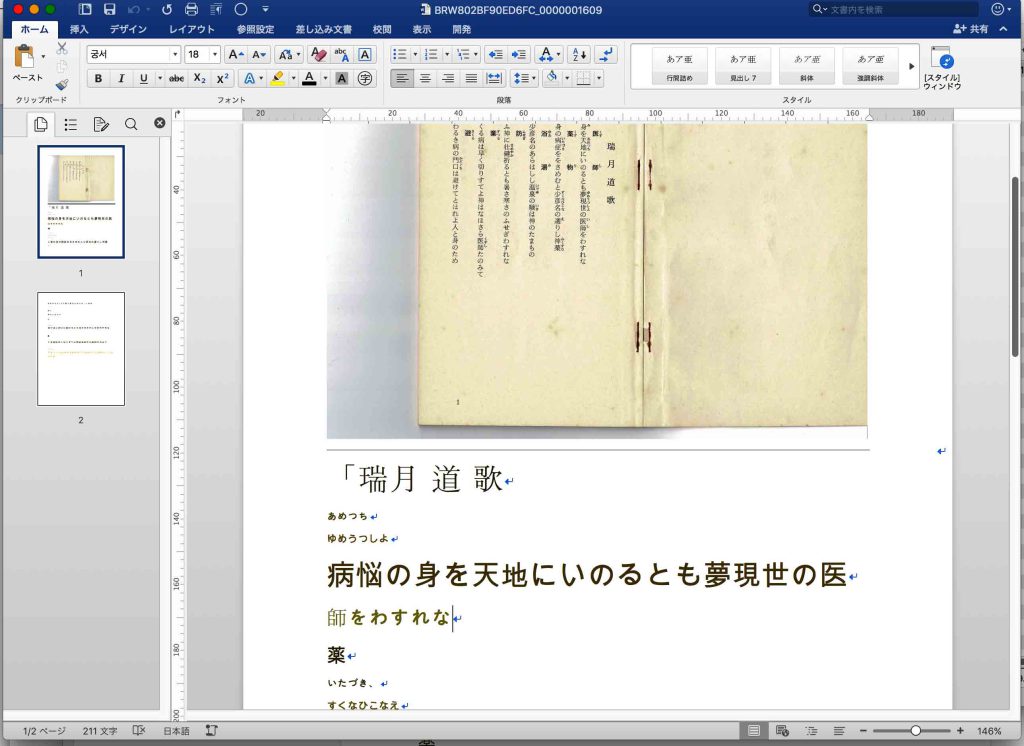
 図3ではこのダウンロードされたファイルを開いた様子である。全画像ファイルのOCR処理結果をこのように整理することができる。

図3 MS Wordで見ると

⒢ Kindle本のMS Word原稿は縦書きであり,壊れたルビも復元する必要があるので,新たな縦書きに設定したWordファイルに,個々の出力結果を,「ペーストしてスタイルを合わせる」形で,まとめて行けば良いことになる。

 『愛善健康法』のKindle本発行は,もう,楽々と,可能になった。ひたすらテキスト入力をしてゆくというboring situationは避けることができる。

3 邦文タイプの字の薄い本についてはどうだろうか

3.1 通常の解像度300 (dpi)で

 画像利用可能なオリジナル資料からKindle本 の,3 Microsoft Wordで既存書籍スキャンデータからキンドル本出版の枠組み ⒝ 成功例(本来やるべき形だ),がスキャンの参考になる。ただ,ここで引用したpostingの場合のように画像そのものをファイルに取り込むことはしないので,2MB以内で出来るだけ解像度の高い画像を得る必要性がある。

  macでスキャンして適切な環境条件を探す必要があるが,変更点は原稿サイズをB4としたことだけである。書籍は一般書と同じく,横に長く,その頭辺をプリンターの奥に押し込んで設置した。スキャン画像は上記と同様,プレビュー.appで時計回りに90度回転して保存した。その画像そのままは1.3MBで,これをAdobe Photoshopで2階調化(イメージ > 色調補正 > 2階調化)したものは256kBとなった。そして,上記のようにGoolge DriveでOCR処理をしてMS Wordとしてダウンロードした。

 プリンターで印刷しようとしたが,当初,印刷設定を変更せずに印刷しようとしたらA4用紙を入れて通常使っているトレイでは印刷できず,トレイ変更を迫られた。Googleの設定では,USレター普通紙であった。そこで,ぼくが設定しているMicrosoft Word印刷(両面)に変更して初めて印刷することができたのである。

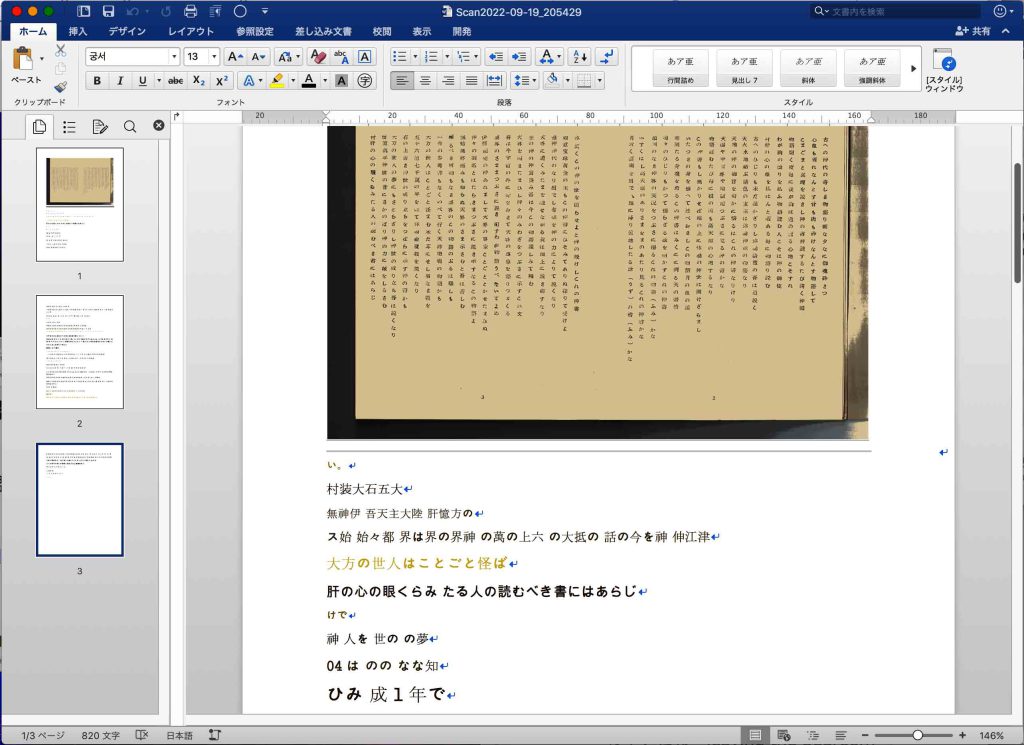
 次の図4は画像そのままのOCRの実行結果の一部である。

図4 Adobe Photoshopでの未処理ファイル

 図5はAdobe Photoshopで二階調化したものである。目分量で閾値を決めている。

図5 2階調化したファイル 

 結論を先に言うと,二階調化したものが使用に耐えうると思う。OCRの結果は縦書きの配置に従っているのではなく,読み取られたものが,改行とは関係無く,続けられていることは注意しなければならない。

 出版物の初めの5行を次に掲げる。なお,ここでは,句の区切りとして空白を挿入した。

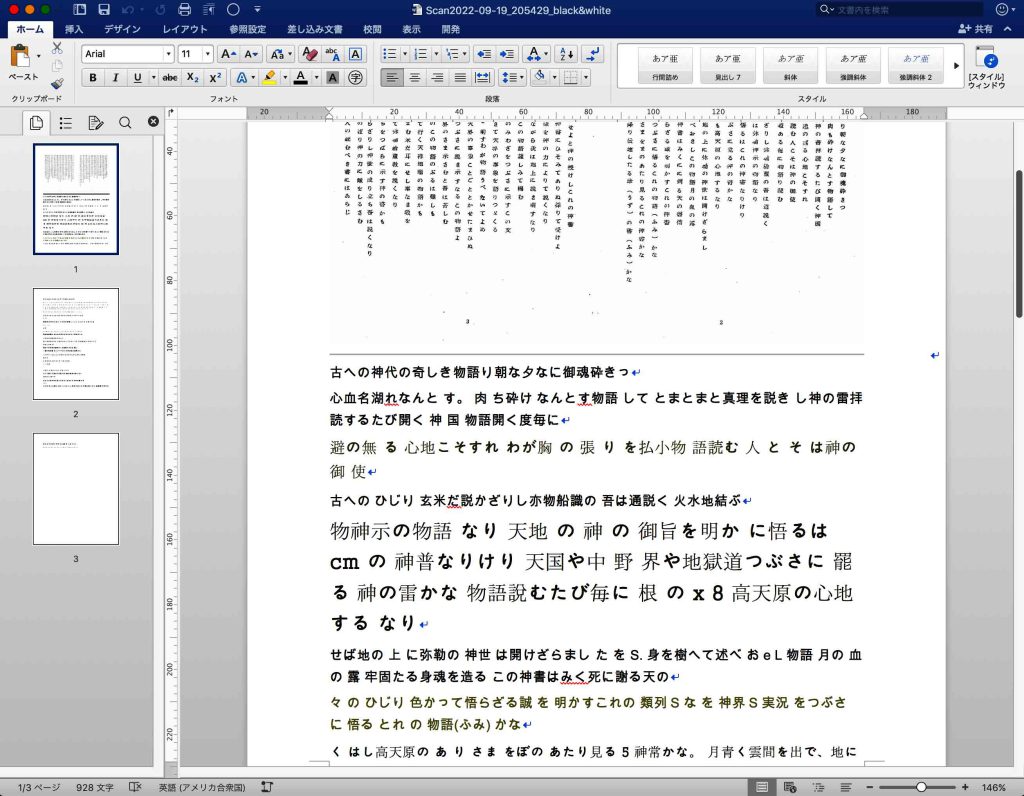
古への 神代の奇しき 物語り 朝な夕なに 御魂砕きつ
心血も 涸れなんとする 骨も肉も 砕けなんとす 物語して
こまごまと 真理を説きし 神の書 拝読するたび 開く神国
物語 聞く度毎に 我が胸は 蓮の薫る 心地こそすれ
わが胸の 曇りを払ふ 物語読む 人こそは 神の御使

 図4のOCR結果の初めの5行を次に示す。
い。
村装大石五大
無神伊 吾天主大陸 肝憶方の
ス始 始々都 界は界の界神 の萬の上六 の大抵の 話の今を神 伸江津
大方の世人はことごと怪ば
肝の心の眼くらみ たる人の読むべき書にはあらじ

 これら5行に近い文を探したが,困難を極めた。ただ,第5行は,何故か,この画像の最終行の次の文とほぼ一致している。
村肝の 心の眼くらみたる 人の読むべき 書にはあらじ

 図5のOCR結果の初めの5行を次に示すが,改行位置を変え,スペースも入れている。
古への 神代の奇しき物語り 朝な夕なに 御魂砕きっ
心血名 湖れなんと す。 肉 ち 砕け なんとす 物語 して
とまとまと 真理を説き し 神の雷 拝読するたび 開く 神 国
物語 開く度毎に 避の無 る  心地こそすれ
わが胸 の  張 り を払小 物 語読む 人 と そ は 神の御 使

 以上で見ると,二階調化した場合,使えると考えられる。スキャンの原本を座右に置いて,読み解くという作業はより熟読を強いられるので,より集中力も生まれて,入力する作業にメリハリが生まれるように思われる。機械的に原本をただただ入力するよりは良いのではないか,と考えるが,どうだろうか。

 Adobe Photoshopでの作業が入ってくるのは,多少鬱陶しいことではあろうが,これをしないとOCRの成果は全く得られないのだから,結局はかなりの時間短縮を手にすることができるだろう。

 さて,このAdobe Photoshopの作業を回避する方法として考えられるのは,スキャンの解像度を300 x 300 dpiではなくて,600 x 600,さらには1200 x 1200は,どうだろうか。

以上,Sep. 19, 2022記。

3.2 より高解像度では

 600 x 600 (dpi)でスキャンすると,3.9MBになる。1200 x 1200 (dpi)になるとかなりの時間を要する。まるで動いていないかのようで,12.3MBにもなる。Googl DriveのOCRは2MBまでだから,使えない。
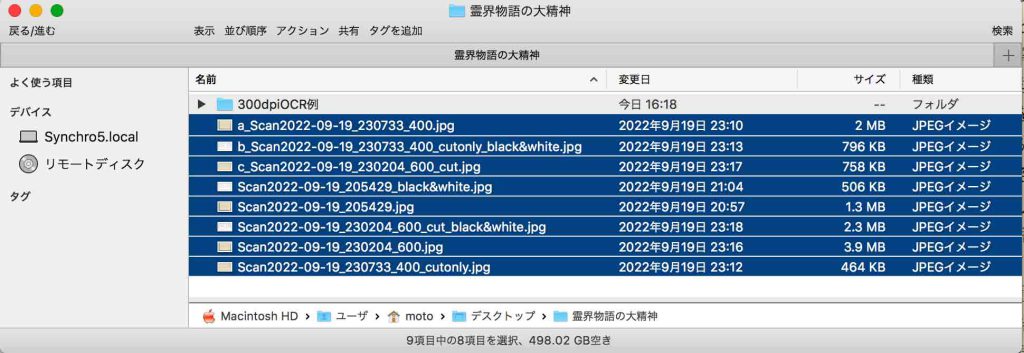
 400 x 400 (dpi)はどうだろう,1.9MB。300と所用時間に大きな差を感じない。プレビュー.appで回転すると2MBになる。図6には400 (dpi)と600 (dpi)のスキャン画像ファイルについて,そのファイルサイズを比較している。
 図6には,議論を進める上で意味のあると思われるファイルにa_〜c_を頭に追加した。
a_Scan…400.jpgは,400 (dpi)でスキャンして,プレビューで回転した画像ファイル2MBである。
b_Scan…400_cutonly_black&white.jpgは,a_ファイルをAdobe Photoshopで必要部分を切り取って,2階調化したもの796kBである。
c_Scan…600_cut.jpgは,600 (dpi)でスキャンして,プレビューで回転して必要部分を切り取った画像ファイル758kBである。
図6の残りの5ファイルについては,この研究を進める上で棄却すべきものか,すでに論じた300 (dpi)のもので,とにかく,説明は省く。

 図6が示しているのは,結局のところ,b_とc_について,Google DriveのOCR処理をする価値はあると思っている。

図6 幾つかのスキャンファイル

 2階調化によって,何故か,ファイルサイズが増大し,600 (dpi)については,図6の下から3番目のファイルのように,2.3MBとなって,Google Driveが受け付けない。それで2階調化の前の段階でのファイルc_のOCRを実行すると結果は,300 (dpi)の図4と同様の結果になった。
 で,400 (dpi)の2階調化したファイルb_のOCR結果と,300 (dpi)の二階調化したファイルのOCR結果(図5)の間を比較することになる。
 下記は,400 (dpi) の2階調化したファイルのOCR結果の最初の部分であり,原本との関係を( )で示す。

————————————————
古への 神代の奇しを(を→き)物語り朝な夕なに御魂砕きっ (っ→つ)
心血を(を→も)洞(洞→涸)れなんとす骨 色(骨 色→骨も)肉 色(肉 色→肉も)砕けなんとす物語 して
こまごまと真 理を説き (空白→し)神の響(響→書)拝読する たび開 (空白→く)神国
(空白→物)語聞く度毎に我が胸は避(避→蓮)の 蘇(蘇→薫)る 心地と(と→こ)そすれ
(空白→わが胸の曇り)を払 小(小→ふ) 物 語読む 人 と(と→こ) そ は神の 御 使
村肝の心の壁(壁→塵)を払はんと暇ある毎に物語り(空白→読む)
(空白→古へのひじりも)未だ説 かさ(さ→ざ) り し鉢物船蔵(鉢物船蔵→弥勒胎蔵)の 吾は道 説 く
(空白→天火水) 地結ぶ紫色の宝玉は弥勒神示 (空白→の)物語なり」( 」→削除)————————————————

 300 (dpi)と逐次比較することは,ここではしないが,400 (dpi)でスキャンすることでかなりOCR処理結果が向上している。

おわりに

 以上から,今後は,400 (dpi)でスキャンして,Adobe Photoshopで切り抜きと2階調化を実施した方が良いという結果になった。

以上,Sep. 23, 2022記


画像利用可能なオリジナル資料からKindle本 Kindle books from scanned images of original books

はじめに

 父の本をキンドル本で普及させたいと思っている。すでに出版社から出版されたものではなく,優先されるべきものの一つは,日本タニハ文化研究所刊としていわば自費出版されたものである。国立国会図書館にはあるが,国会図書館デジタルコレクションには登録されていない。他の本サイトのページにもこの件は書いている。このキンドル本化で広報をして必要な研究機関や研究者があれば無料でお譲りしたいと思っている。

 29年前の父昇天後,タニハには年十五回のタニハ祭以外,人が居ず,M氏は鍵を持っていたので,父の生前執筆中の机上にあった大作(『霊界物語大事典』ヒトの巻の続刊)の原稿などを盗んだ(さびしいー)。繰り返し通った形跡がある。父が元気な時も父は泥棒が居ると周囲の方々に洩らしていた。ぼくも聞いたことがある。M氏から大作をものにすると,この10年ほど年賀状などで連絡があった。彼が残念ながら犯人であることはわかっていた。ぼくがお手伝いすると伝えていたが「遠慮」するとのことであった。亡くなった時にと思ったが,8月15日に昨年秋にすでに亡くなっていたという情報があった。妹さんはその場所から比較的遠くに暮らしておられて高齢でもあり,司法書士に依頼して氏の生活拠点は完全に処分されたらしい。これがわかったのは,8月19日である。残念であった。生前に行くべきであった。父の生涯をかけた研鑽の結果が心ない者によってドブに捨てられた。

 ぼくには特に年齢という点と未だわが専門の研究を諦めていないので時間的制約があって,多量の書籍やペーバーをデジタルテキスト化するのは難しい。欧米の研究者が自らの専門書をPDFでも販売しているので,スキャンして(画像)PDFにして出版すればいいと考えていたが,欧米の研究書のPDF出版はもともとテキストデータがあり,それをPDF出版したものであり,当方の現状とは大いに異なる。

 kindle direct publishing (KDP)のWebサイトを見ると,日本語PDFに基づく電子出版はいまだ(?)対応していないと言う。本の書式設定 電子書籍の原稿リソース 電子書籍の原稿ではどのようなファイル形式がサポートされていますか? では,PDFについて,「Adobe PDF (PDF) 注: サポートされる PDF ファイルは、 英語、フランス語、ドイツ語、イタリア語、ポルトガル語、スペイン語、カタロニア語、ガリシア語、バスク語で書かれたものだけです。」とある。この説明はテキストデータに基づくPDF対応のことであって,父の場合は画像PDFになってしまうので,結局この段落の議論は意味がない。

 別の観点で,キンドル パブリッシング ガイドラインに従った実践的なページ の1.a Kindle Create (PC 版) のインストール に示したように,Kindle Createは日本語には対応していない。

 ところが,いくつかのサイトで,内容は不確かなのだが,日本語でも使用可能だという。テキストを認識させるのではなく,画像であれば,言語に依存しない。より踏み込めば,既存書籍をスキャンして画像PDFを作成する場合には,言語に依存しない。

 Kindle Createで作成すべく,調べていたら,日本語対応しているKindle Comic Creatorなるものがあることを知った。この機能はKindle Createからすると低いようではあるが,日本語対応しているという点で,Kindle Comic Creatorに軍配が上がるようにも思った。いまだ,試行錯誤のなかにある。

1 Kindle Createか Kindle Comic Creatorによる日本語Kindle本の出版

1.1 よい例が

 そういえばと,以前購入したKindle本を思い出した。この3月だったか,娘の小学生の息子と埼玉県の小都市の本屋さんに行って,本人の関心のある本を買った。ぼくもその本を買ったが読む気になれず,Kindle本も買って,寝ながらiPhoneで読もうと思った。まずiPadで見ると,見開き2ページが1ページになっていて,絵と文字が適宜配列されている。どうしてこんな読みにくい本を作ったのか,不思議であった。その理由が,わかった。英語圏の著者が,多言語で本を出すという戦略もあったのではと想像される。もともとの絵本を翻訳してただスキャンするだけだ。これならキンドルの貧弱な言語サポートとは,関係がなくなる。

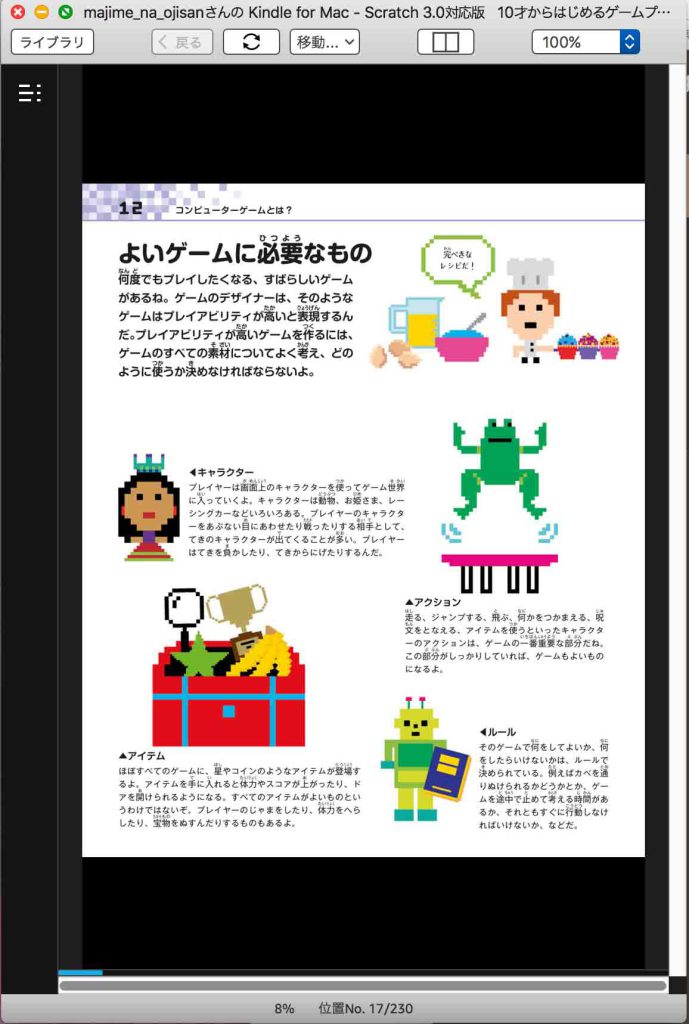
 Scratch 3.0対応版 10才からはじめるScratchプログラミング図鑑 単行本 – 2020/9/29 これはiPhoneで見ると,見開き2ページではなくて,自動で1ページごとに区分されている。そして,章の初めには,テーマを示すページが用意されている。ぼくもこの形はマネる価値があるように思う。最初に図1(37kB)のように章番号,次に図2(43kB)のように章タイトル,そして章の最初の記述が図3(96kB)である。元のPDFは画像のようだが拡大しても字はスムーズで,ルビなども入っている。悪く無い。直近の図番号のあとの( )内の数字はぼくがKindle本をスクリーンショットを撮ってフォトショップで画質を落とした際のものである。このようにすれば,図1と図2についてはテキストモードのPDFページであり,目次作成やリンク設定も簡単にできる。章節項などまで,この形を取れば,多少利用しやすくなるであろう。なお,図1〜3の各ページ最上段には幾つかのツールが並ぶが,このの右から二つ目の本を開いたような記号をクリックすると見開きになる。リフロー型とはちがい,単なる画像なので,「絵本」の見開きページ番号がそのまま生かされる。図3の左上にはページ番号「12」が見えている。
 なお,この本がKindle Createを使ったものか,KindleComic Createを利用したものかはわからない。

図1 章番号

図2 章タイトル

図3 まず章の最初のページ

以上,Aug. 24, 2022記。

1.2 Kindle Createか,Kindle Comic Creatorか

 すでに述べたように,Kindle Createは日本語には対応しないが,だましだまし使えそうという例に出会ったのではあるが,ぼくは確かめていない。なお,キンドルからの説明は次のリンクページにあって,日本語には対応しないことが記されている。

ユーザー ガイド Kindle パブリッシング・ガイドライン はじめに コンテンツを Kindle で利用可能にするまでのサイクル

 このリンクページに示されている3種のうち,日本語が対応できるのは,単に画像として扱う「プリント・レプリカ電子書籍」である。次のように説明されている。

「多くの画像や複雑な書式設定を含む本の場合は、PDF がプリント・レプリカ電子書籍に変換されます。プリント・レプリカ電子書籍は、印刷版の本の複雑な書式とレイアウトを維持しつつ、標準の Kindle 本のさまざまなメリットを提供しますが、読者は文字サイズを変更できず、特定のデバイス上でしか利用できません。スクリーン リーダーや再生可能な点字表示を使用して読むこともできません。」,要するに単なる画像だ。

 で,この限界を受け容れるのであれば,日本語に対応しているKindleComic Creatorが良いと考えて良いだろう。

2 Kindle Comic Creator のmacでの利用

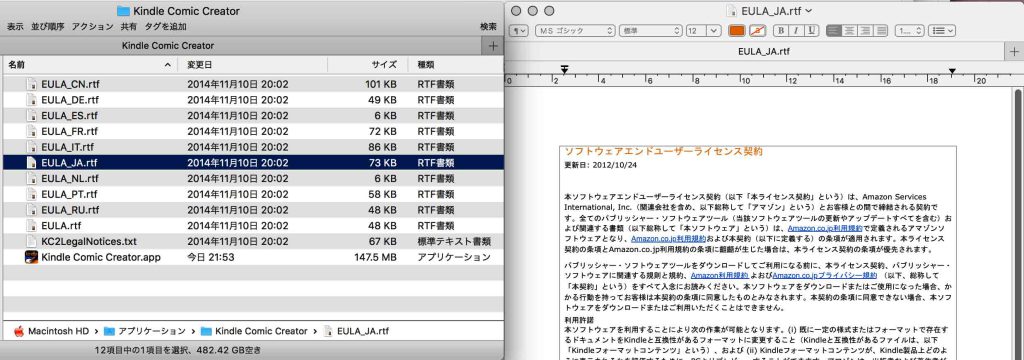
 本の書式設定 ツールとリソース Kindle Comic Creator で,mac用のアプリをダウンロードできる。このアプリは2012年から公開されているもので,Kindle Comic Creator v1.1 for Intel Mac (OSX 10.6 以降)に対応している。図4に示すように,現在公開されているものは2014年秋に出たものらしい。

図4 Kindle Comic Creator for mac 2012

 このアプリで作成したものは,ツールとリソース Kindle Previewer で確認する必要があるが,MacOS 10.15 以降に対応するものでぼくの環境では利用できず,Windows 8対応の方を利用することになる。
 Kindle Comic Creatorの使用法は,次のサイト https://kc2.s3.amazonaws.com/KC2UserGuide_ja.pdf に公開されている。Kindle Comic Creatorの使い方(複数画像をKindle出版用mobiファイルに変換)には目次作成法が試行錯誤の上で記されている。上記のキンドルのKC2UserGuide_ja.pdfとの関係をまずは見る必要があろう。
 このユーザーガイドを全部閲覧した結果を次に示す。これはぼくが期待したものではなかった。このKindle Comic Creatorはキンドル端末での閲覧編集ツールなのだ。その編集結果は,mobiファイルとして出力できるので,Kindle本としてアップロードすることもできる。
 「Kindle 本ファイルの書式設定サポートの更新 – リフロー型ファイルでの MOBI サポートは 2021 年 6 月 28 日に終了」という記事がある。固定レイアウトのKindle本の出版には、引き続き「mobi形式」が使えるそうであるが,滅び行くファイル形式である。2021年6月28日以降、Amazonが使用を推奨するリフロー型のKindle本で使えるファイル形式は次の3つで,EPUB,KPF (Kindle Create ファイル),DOC/DOCX (Microsoft Word ファイル)。Wordファイルは,Kindle ViewerでKPFに出力する必要があり,結局,EPUBとKPFである。
 キンドルのサイトで,テキスト ポップアップ付きの固定レイアウトの本を作成する を見ると,「固定レイアウトの本ではテキストのリフローはサポートされないため、本全体が固定レイアウト形式に適している場合にのみ、固定レイアウトを使用してください。本の一部だけをリフロー可能にしたり、部分的に固定レイアウトにすることはできません。Kindle Kid’s Book Creator を使用して、このタイプの電子書籍を作成する方法の詳細については、こちらを参照してください。」とある。
 ぼくは,画像(画像PDF)にホットスポットを作成して,そこに目次などからリンクするという発想を持って,KindleComic Creatorのマニュアルを閲覧した。どこにもそういう機能は記されていない。まあ,Scratch 3.0対応版 10才からはじめるScratchプログラミング図鑑 単行本 – 2020/9/29,の図1〜3の例のような使い方はできるが,リンク機能を使うことができないのである。各ページ(画像)に対応する目次作成には,Kindle Comic Creatorで電子書籍化する方法(+目次攻略法)ナビゲーション ドキュメントを使用して目次を作成する が参考になる。キンドル本出版については,Kindle Comic Creatorの使い方(複数画像をKindle出版用mobiファイルに変換) Kindle出版一歩前!KDPにmobiファイルをアップロードする方法 参照。

以上,Aug. 25記, 29追記, 2022。

3 Microsoft Wordで既存書籍スキャンデータからキンドル本出版の枠組み

 結局のところ,紙媒体スキャンデータを使ってキンドル出版するには,種々のリンクが簡単に張れ,目次作成も自動化されているMicrosoft Wordがベストのように思える。問題はできたWordファイルの重さであるが,やってみないとわからない。スキャン画像の画質を如何に適切に処理するかにかかっているだろう。

 出口聖師著『愛善健康法』(木庭次守編,大本本部青年部発行,非売品,1971年発行)を例に,実験したい。幅106mm,高さ175mmの縦長の冊子で,全62ページである。印字は明瞭でスキャン画像を使うことが可能である。用紙サイズ一覧表(プリンパ)によれば,新書判 106mm x 173mmに該当する。以下,仕事の流れを示してみたい。
以上,Aug. 29, 2022記。

⒜ 既存書籍のスキャニング 失敗例

 ブラザープリンターMFC-J6997CDWで本体からUSBメモリーに保存する形でスキャニングを実施した。サイズはA6で新書判を開いて頭を奥の辺に押し込む形で実施できた。ファイル形式はJPEG,他はデフォルト値を使用した。16:17〜16:30(13分間),ファイル(78kB〜170kB)数は37個で自動に作成されたフォルダーBROTHERに収納されていた。これまでは,プリンターでまずは印刷したあとで,その印刷物からFujitu Scan snap S1500MでまとめてPDFファイルを作成していたが,紙媒体に印刷するのではなく,何らかの画像処理が必要と考えて,このブラザープリンターで画像を出力する形をとった。

 次の段階で気付いたのであるが,最下部30mmほどを切り落としていた(手抜き,希望的観測)。さらに,macの「写真」アプリで90度時計回りさせるとファイルが大きくなり,例えば図5では424kB,図6では424kBになった。Adobe Photoshopで低画質で書き出した結果,それぞれのファイルは,105kB,80kBになった。なお,最初のスキャンした際のファイルサイズはそれぞれ147kB,121kBであった。字の読みやすさは,もちろん原本の方が良い。Kindle本として耐えられない解像度ではないが,デフォルトの200dpiから300dpiに変えて,別途実行した。

図5 目次部分 未処理

図6 目次と本文 contrast max

⒝ 成功例(本来やるべき形だ)

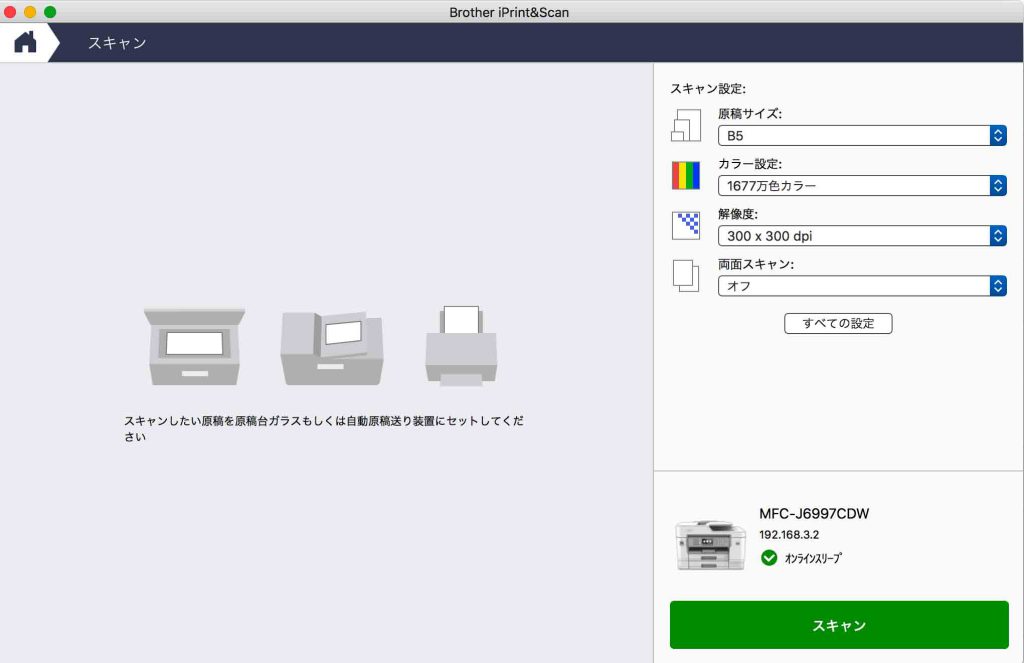
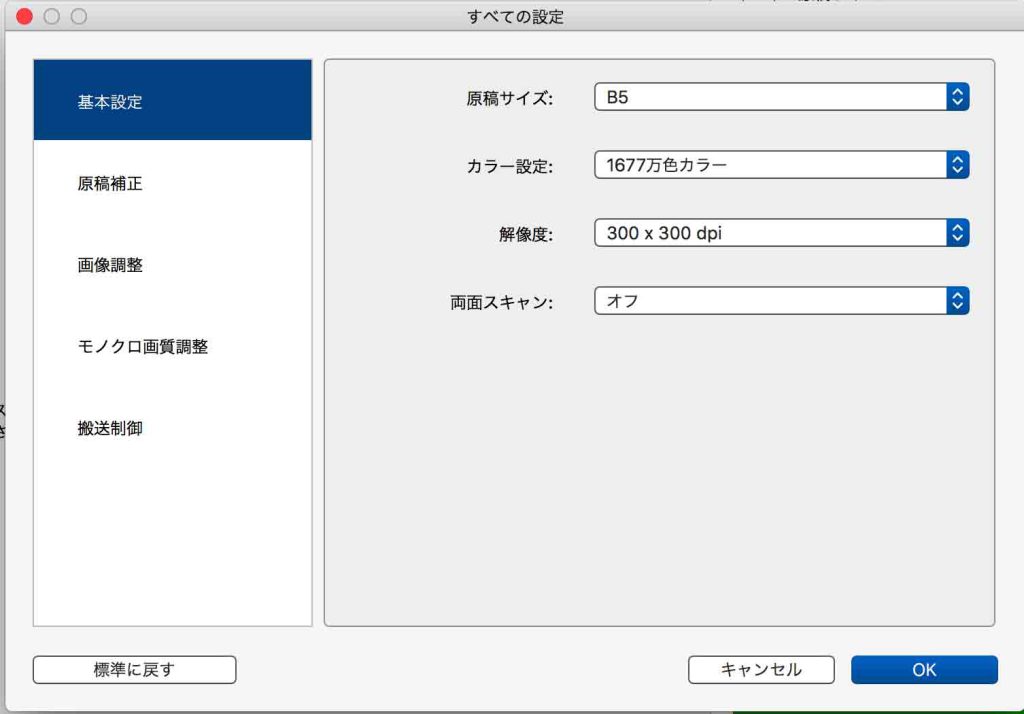
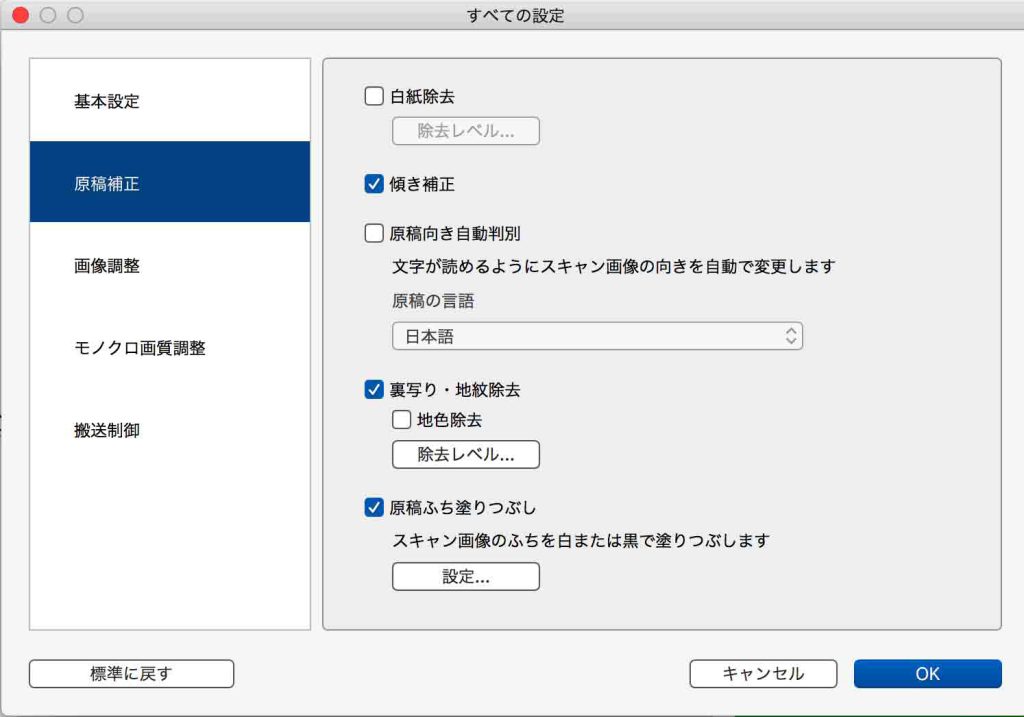
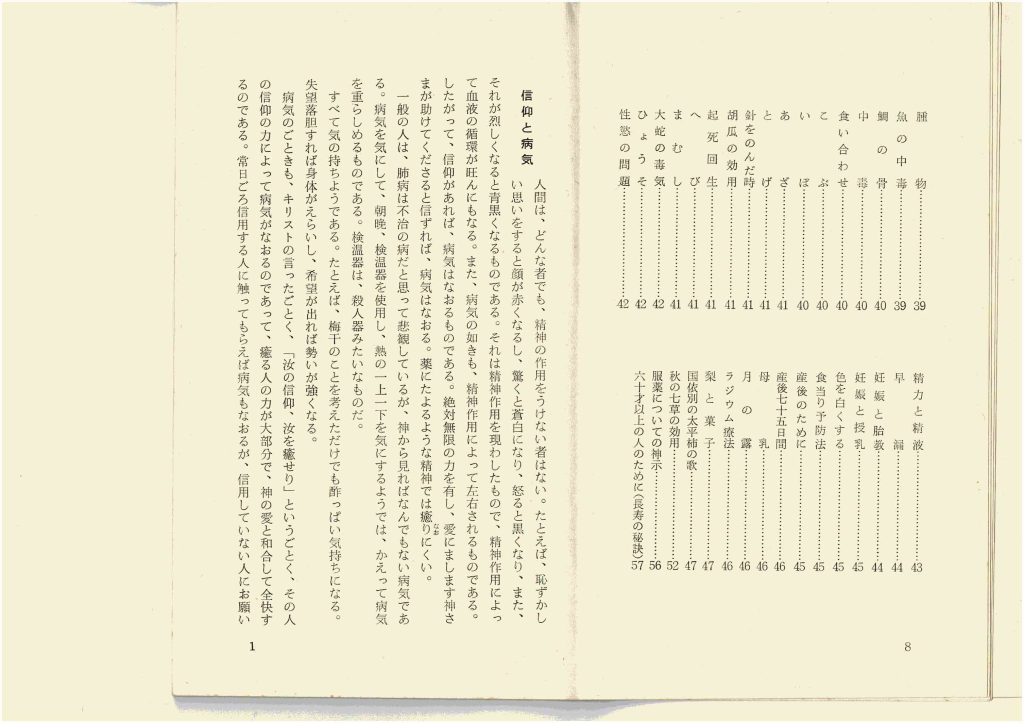
 直接プリンター本体を使ってスキャンすると,その結果を見ることができないので,まずはmacで処理した方が良いだろう。実験して,図7〜9に示した条件設定が適切とわかった。図7右の「すべての設定」ボタンをクリックし,基本設定(図8)と原稿補正(図9)について設定する。他の3オプションは選択していない。この得られた条件で図6にあたる見開きページをスキャンした結果が図10である。

図7 ブラザーのスキャナトップページ

図8 オプションの基本設定

図9 オプションの原稿補正


図10 図7〜9の環境設定でスキャンした結果 

 図10(203kB)と図6(103kB)を比べると字の読みやすさ,美しさは図10が優っている。両図の元々のファイルサイズは,791kB,496kBであったが,低画質化して図10と図6が得られたのである。図10の画質であれば,Wordで読み込んでも重くならないし,使用に耐えうるものと考えられる。

 ここで得た環境設定のもと,プリンター本体でこの書籍をスキャンすることになる。

3.2 Adobe Photoshop で画像処理

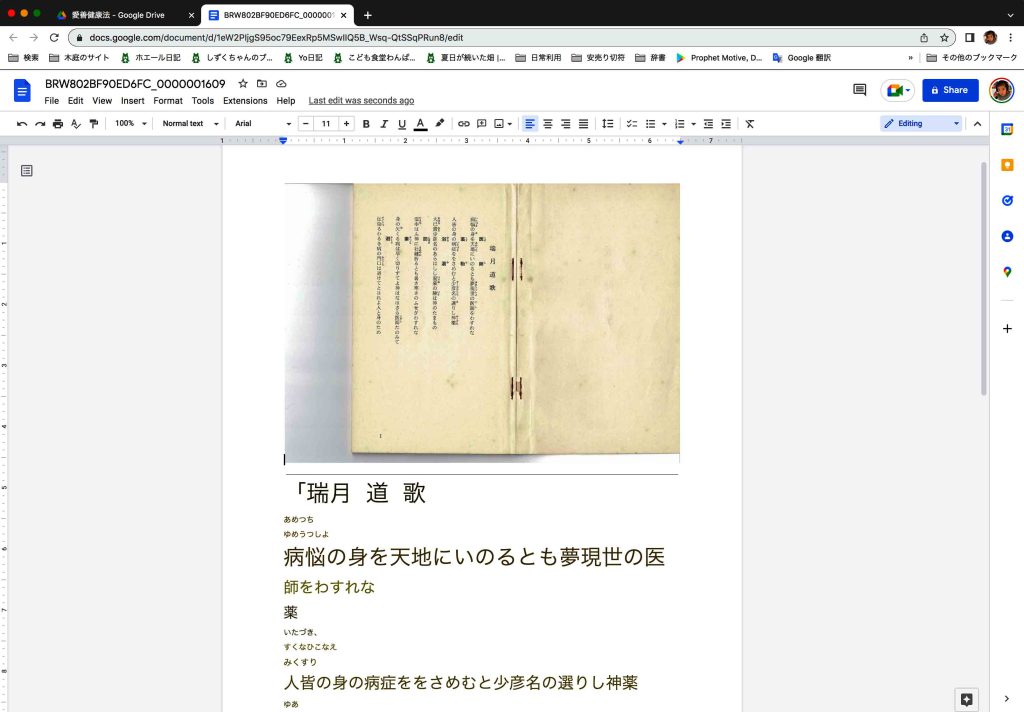
 スキャンの際の原稿設置についてはマニュアル通りに実行した。図11がスキャン画像で,図12はPhotoshopで処理したものである。図12の画像の情報をみると,1156px x 2056pxとなっている。全ページの画像サイズを統一することも考えたが,Wordでは,各ページを続けないで,改ページを挟むし,各ページの初めにリンクテキストを配置するので,それぞれのページで必要な部分を切り抜いていけば良いと考えた。

図11 1609画像 128kB

図12  f1 同整頓済み 63kB

 目次作成機能は,キンドル版に対応するのはウィンドウズ版ワードであるが,原稿の作成はmacで実行し,最終的な目次作成をWindows版で実行したいと考えている。順々に作業を進めて行くと,思わぬ落とし穴が想定されるので,さしあたり用意した冒頭から7枚の画像を使ってワード原稿を作成し,キンドルプレビューワーで確認したいと思う。

4 ワードでの画像ページを使ったKindle本作成実験の前に

 読者には鬱陶しいだろうけど,当方の誤りを避けるために,scanned_file_nos.の四桁と,印刷本のページとの関係をここに示す。ここで使用するスキャン画像は,1608, 1609, 1610, 1613, 1614の5ファイル。関係ファイルと中味との関係を次に整理する。
 1608 内表紙。1609 導入ページ f1。1610 導入ページ f2, f3。1611, 1612, 1613 目次ページ f4〜f8。1613 本文 p. 1。1614 本文 p. 2, p. 3。
 目次ページはワードで入力してハイパーリンクを作成することになる。
 Wordファイルは縦書きにする。画像を挿入して,この,レイアウト>文字列の折り返し,を「上下」に設定し,レイアウト>位置,については,縦書きと図の位置との関係が未だ理解できず,実行する過程で明らかになったことをここに示したい。
 この本は,導入歌から目次までの8ページと,その後の62ページからなり,ページ番号が別々に振られて,いずれも算用数字が使われている。言い換えると,pp. 1-8が二重に存在しているのである。この本には,瑞月道歌 pp. 1-3,目次 pp. 4-8,そして「信仰と病気」項目以下でpp. 1-62とページ番号が振られており,目次には瑞月道歌も掲載されているがページ数が省略されているので,この本からすると,ページ数のダブリの問題が回避されているのである。ページの画像を使うのでそのまま使うとページ番号に混乱が生じる。目次の画像は使わないので,瑞月道歌の3ページ分だけが問題となる。テキストでリンクを貼るのでこの3ページについては画像のページ数を消した方が良いだろう。

 コンテンツの配列を考えてみる。
① 内表紙画像を使おうと当初思ったが,ハイパーリンク作成の必要性もあって,テキスト入力する(このテキストは,ハイパーリンクのターゲットになる)。<改ページ>
② 瑞月道歌(レベル1): 医師〜避(レベル2)(このテキストは,ハイパーリンクのターゲットになる),そして,f1イメージ,<改ページ>
③ 病気平癒を祈る歌(レベル2)(このテキストは,ハイパーリンクのターゲットになる),そして,f2イメージ,<改ページ>
④ 健康な家(レベル2)(このテキストは,ハイパーリンクのターゲットになる),そして,f3イメージ,<改ページ>
⑤ 目次(レベル1)(このテキストは,ハイパーリンクのターゲットになる),ハードリターン,そして,テキストを続ける。
瑞月道歌としては,医師〜避,病気平癒を祈る歌,健康な家,の三項目あるが,本の配列からすると,目次に入れるのは混乱のもととなるから,目次から外す。
信仰と病気 pp. 1-3  <改行ソフトリターン>
霊界物語 p. 3  <改行ソフトリターン>
心と健康 pp. 3-4  <改行ソフトリターン>
などなど。
⑥ 信仰と病気(このテキストは,ハイパーリンクのターゲットになる),本文 p. 1イメージ,テキスト「次ページに続く」,<改ページ>,本文 p. 2イメージ,テキスト「次ページに続く」,<改ページ>
⑦ (続き)信仰と病気,霊界物語,心と健康<改行ソフトリターン>,本文 p. 3イメージ,テキスト「次ページに続く」,<改ページ>
 という形になる。このあと,本文 p. 4イメージが続いて行くが,まずはここまでを,Word原稿を作成し,キンドルプレビューワーで表示して,問題がなければ, .kpf の形で出力することになる。

以上,Sep. 10, 2022記。

5 WordそしてPreview

⒜ macでのWordの利用である。形式 > 文書のレイアウトで,文書パネルを開いて,<文字数と行数> タブで,文字方向:縦長,グリッド:行数だけ指定する,フォントの設定:メイリオ,などを一応指定した。

⒝ 画像の配置など。挿入して,画像を右クリックして,「配置とサイズ」を選択するとパネルが表示される。「文字列の折り返し」タブでは「折り返しの種類と配置」の行内を選ぶ。行内でないと,画像が頁枠内で簡単に動いてしまう。
 なお,カーソルは↓矢印キーで画像の下まで続くが,その次の行に移動するには,ハードリターンが必要である。そして,改ページ,を指定する。

⒞ 内表紙の出口聖師は12ポで配置はそのまま,愛善健康法は24ポで中央揃え。

⒟ アウトラインを設定すること。例えば,瑞月道歌は18ポで見出しレベル1,医師〜避は12ポで見出しレベル2。

⒠ 本文中の目次の各項目にハイバーリンクを貼る際に,ターゲットを見出しとするか,ブックマークにするか。労力としては前者にメリットがある。そして,Kindle本では見出しが目次ページに掲載される。というわけで,ターゲットの各項目名は見出しレベル3にしよう。この見出しは項目単位ではなくて,ページ単位なので,項目が頭にある読者には混乱を与えると思われる。そのため,目次でも,各ページにハイパーリンクを作成しよう。

⒡ p. 3までを画像を挿入して,ウィンドウズでの作業を実施することにした。日本語ファイル名を英字ファイル名 Aizenkenkoho_Sep13_22としUSBドライバーに保存して,ウィンドウズmousマシーンへ。Kindle Previewer 3で開くが,言語設定で,Japanese (Right to Left)を開いた。作成された表示には,目次がない。忘れていた。Windowsで目次を作らないと行けない。

⒢ Word2016からまずは英字する前の日本語ファイル名のファイルを開く。メーンメニューの,参考資料>目次の更新,を選ぶと,「更新する目次がありません。目次を挿入するには,[参考資料]タブから目次を挿入できます。」と出てくる。
 キンドル パブリッシング ガイドラインに従った実践的なページ の, 3.4 Windows マシンで目次作成(成功),を参照して,目次作成などを学ぶ必要がある。自分で作成しながら,もう忘れていた。結構の作業が必要だ。

図13 Windows Word2016上で

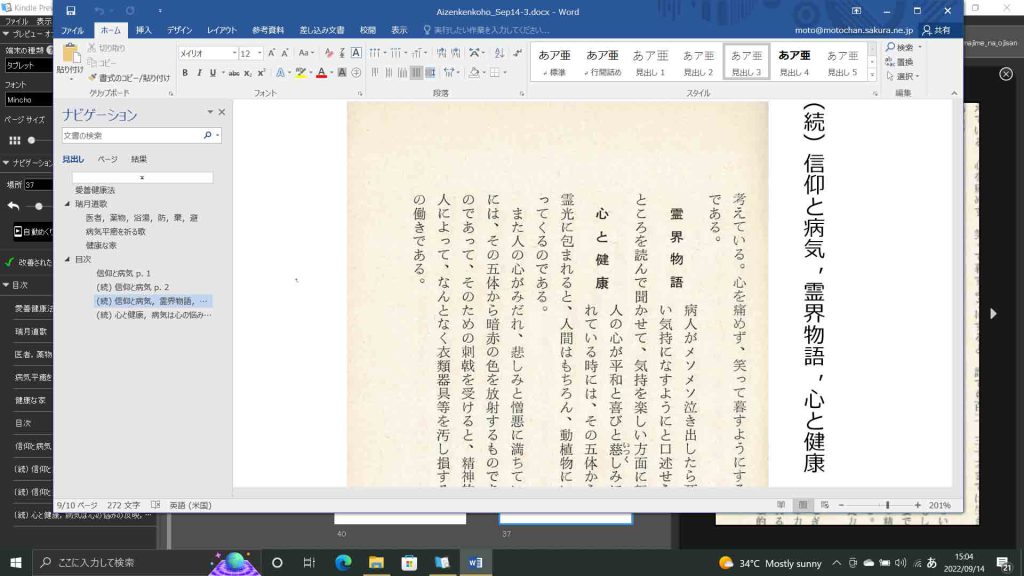
 図13は,3.4 Windows マシンで目次作成(成功)を使って目次作成が完了した時点の様子である。これは,スサノヲの歌の際にも問題になったが,見出し中にルビがあると,Wordの段階で,文面に違和感が生じる。図13の左のペーンのように,ルビは( )付きで漢字の下方に示した方が良いと思う。さらに,目次を見ると,ロジックとしては良い案だと思ったが,p.1〜p.4を項目名の後にした方が良いようである。図13のメーンペーンは,目次にあたる部分であり,自動で作成されたもので,ここを触っては駄目で,本文の方を編集することになる。実際にルビを削除してみると,この一種のタイトル行にはルビは不要のようだ。画像が同ページに表示されているからである。
 左ペーン「目次」部分で,「信仰と病気」と「(続)信仰と病気」の頭を比較すると,「(続)信仰と病気」が半角下がっているように見える。この対処法であるが,両端揃え,が適当で,この書式の変更では解決しない。全角( )を半角 ( )にすると揃うことがわかった。
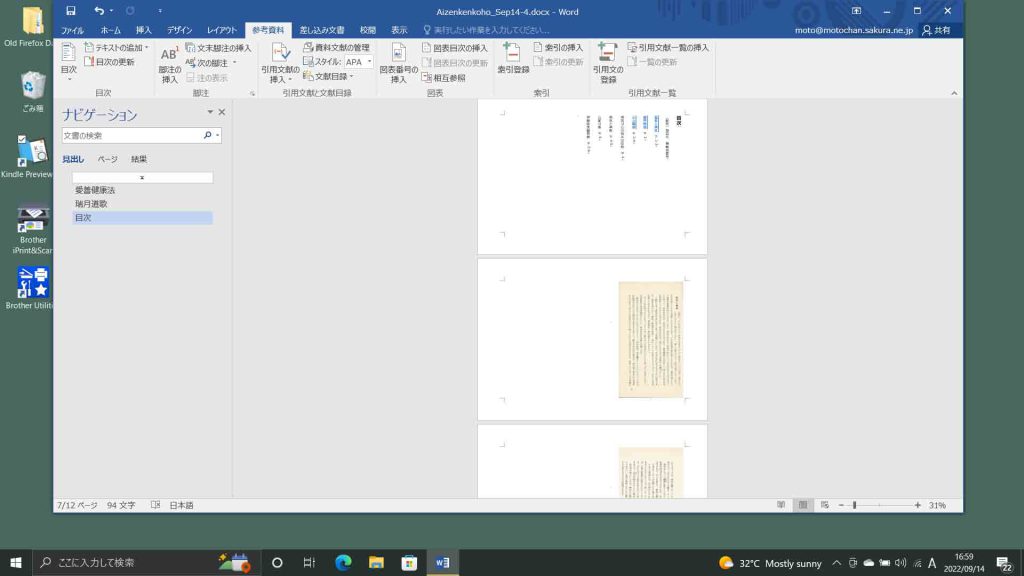
 参考資料タブで,目次の更新をした結果の,トップの内容頁のスクリーンショットが次の図14である。

図14 改善した見出しと内容ページ

 さて,Kindle Previewer 3で見たのが次の図15である。

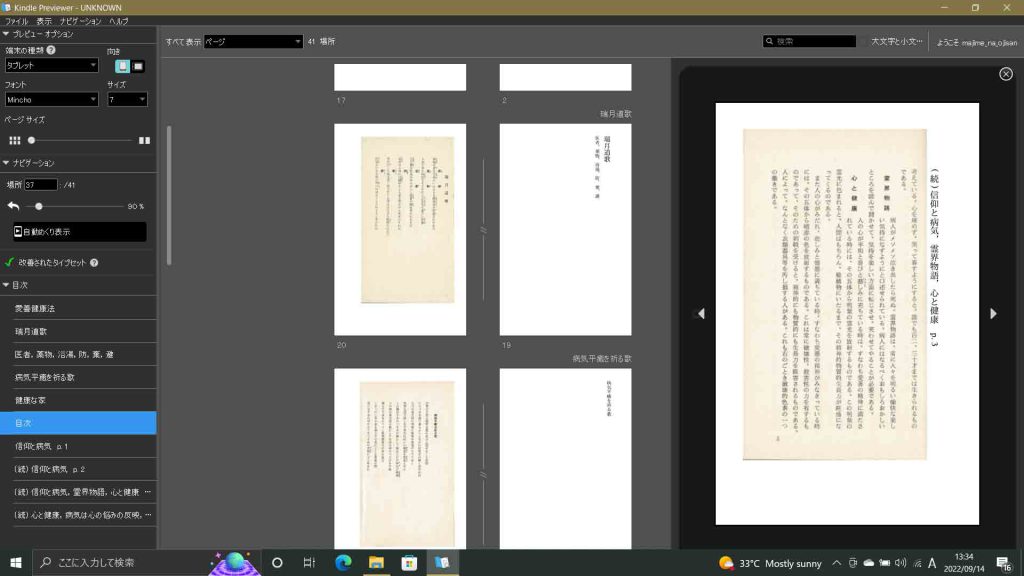
図15 Previewerでの表示 Sep. 14-1

 目次前の瑞月道歌の3ページがすべて見出しタイトルと画像ページが分離表現されている。目次より後のページは問題がない。何か設定に差があるようだ。目次の各項目に設定したハイパーリンクは機能している。図14の右側の1ページ表示はリンクで跳んだ結果である。この図15の解像度は低く,画像ページの文字はほぼ読めない。図14の左ペーンでの▽目次以下の見出しはレベル1でもレベル3であっても同レベルに並んでいるので,特にレベル1については,《 》で括った方がいいようだ。
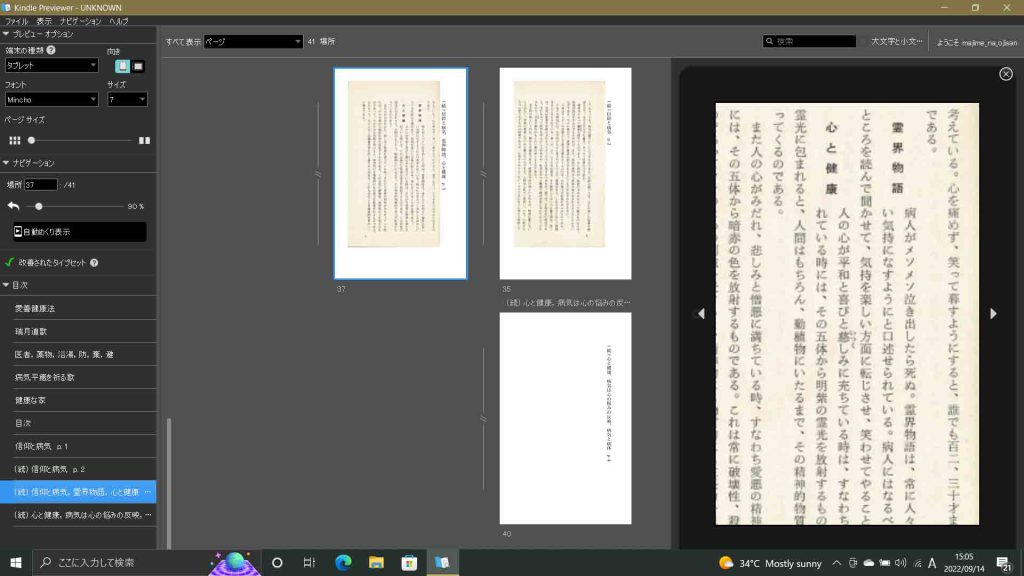
 新たな修正をして,図16にはそのWordファイル,図17にはPreviewを示す。Previewでは画像の字が読みにくくなっている。この傾向がKindle本にまで反映するのかどうか,わからない。

図16 Wordでは画像の文字がクリア

図17 Previewでは画像の文字が呆けている

 いくつか対策したが,Previewでのサイズ7以上では図15と同様,タイトル行と画像が離れてしまう。ハードリターンとソフトリターンの問題ではない。直接ハイパーリンクを作成するしか方法がないが。ドキュメント内のハイパーリンクではアウトラインでの見出しとブックマークの選択肢がある。そこで,イメージにブックマークを付けることができるか,確認したい。

 挿入 > ブックマーク,で画像にもブックマークを付けることができる。まずは画像を選んで,ブックマーク,を実行する。ブックマーク名として,半角( ),スペース,句読点は受け付けなかった。タイトル行は意味が無いので,アウトライン表示して地の文にして,アウトラインモードから離れて,削除することになる。その結果の一部を次に図17に示す。

図17 画像にブックマークを貼って,タイトル行を削除

 目次から画像のブックマークへのジャンプは成功した。ただ,画質がWordから劣化するかどうかはわからない。kpfの形でエキスポートして,プレビューしたが,改善はしない。これはKDPのサイトで仮準備をして,その上でプレビューしてみないとわからない。実行するしかないな。

以上,Sep. 14, 2022記。

6 画像解像度とファイルの重さなど

 上記の結果から,問題点としてはスキャン画像の文字の劣化に対する対処法を知る必要がある。解像度がいい場合,ファイルが重すぎて,Kindle本として非現実的になる。
 いまの問題はWordの設定とは関係ない。ただ一応,macとWindows上のWord2016の画像表示設定を確認しておこう。Word内の画像を高画質で維持したい の解説を参考にする。当該Wordファイルを開いて,ファイル > オプション > 詳細設定 > イメージのサイズと画質,で見ると,ファイル内のイメージを圧縮しない,という項目にチェックが入っていない。なお,既定の解像度の設定には,330ppiと表示されているが,意味がわからないが,取り込んだ画像の解像度が330ppiよりも大きい時にはイメージを圧縮すると言うことなのか。もしそうなら,チェックを入れていなくても圧縮はされていないということになる。
 変更してもWordの表示は変わらない。Kindle Previewer 3でこのファイルを読み込んで表示を見たが図17と同様,呆けている。なお,Wordのファイルサイズは595kB,kpfファイルは1,375kBと変わらない。このWordファイルでは6枚の画像が含まれ,その合計は588kBなので,Wordファイルになって,7kB(=595-588)しか増えていないことがわかる。

図18 KDPでプレビューした

 KDPに入ってこのkpfをアップロードして,画像の呆け具合を確認してみよう。
1 Kindle本の詳細
 本のタイトル:愛善健康法,ローマ字:Aizen Health Management Method,レーベル:教養,cultural accomplishments,著者:出口王仁三郎,Deguchi Onisaburo,編者:木庭次守,Koba Tsugimori,カテゴリー:キンドルのリストが狭量なので,適切なものを選ぶことができない。一応,教育 > 社会人教育,にしておく。
2 Kindle本のコンテンツ
 DRMを有効,ページを読む方向:右から左(縦書き),アップロード:Aizenkenkoho_Sep.14-5.kpf,Kindle本のプレビューを実行した。表紙はまだ作成していない。

 Kindle Preview 3では呆けていたものが,KDPに入ってプレビューすると,Word内の画像の解像度が再現された。というわけで,ワード原稿の画像に依存することが明らかとなった。
 次にはこの愛善健康法を画像で作成した場合にどの程度のファイルサイズになるのか。そしてどの程度であれば許されるのか,表示速度はどうなるのか,という問題になる。

以上,Sep. 16, 2022記。

「おわりに」替えて OCRに期待

 ここで,おわりに,だ。スキャンした元ファイルだけで14MBで,この1/3としても4MBほどになる。出来上がるWordファイルは4.5MBぐらいか。それからkpfファイルを作成すると10MBほどになるだろうか。コンテンツとしては,105mmm x 175mmの60ページ余の印刷本にしては,大容量になってしまっている。
 出版する側としては読者奉仕の感覚であっても,読者から拒否されてしまう。この実験を通じて,既存出版物をスキャンしてその画像を使ってキンドル本を出す行為は不適切と言わざるを得ないことがわかった。今後の方針を定める上で,大変参考になった。まあ,スキャンしてテキスト化する場合はOCRを使うかどうか,という方向性ぐらいだろう。
 数十年前にOCRに関心があってA4スキャナーで取り込んでテキスト化をする実験をしていた。何故そんなことをしていたのか,記憶に無い。いまや,OCR技術の進展はかなりのものだろう。一応,調べてみるか?

次のページに続く OCRに期待して

以上,Sep. 18, 2022記。


自らのKindle本の「著者について」の編集 how to create my Amazon author page 

はじめに

 Kindle本を作ると,著者について,という欄の人物像が空白になっているのが急に気になった。それでちょっと取り組んだのであるが,自分の著書を指定してもアマゾンは証拠を示せという。これには驚いた。ぼくの名で検索するとぼくの本がヒットするが,著者について,では登録できないのである。

 アマゾンに出ている本は,単著は一つであるがこれは認識するが,ぼくが編集か監修しているもので,編集しているものについては主要著者がぼくなのであるが,著者にリストされていない。出版社のアマゾンへの申請内容とアマゾンスタッフの両方の問題なのだろうとは思う。

 それにしても★も評価も無いなあ。出版部数としては一万部に迫るものもあるが,アマゾンでは購入されていない。

1 Kindle ダイレクト・パブリッシング KDPからのリアクション

 「著者について」に登録して,主要著書が表示されていないので,試しにアマゾンで販売中のぼくが編者の2冊について登録手続きを行った。当方が著者である証拠を示せということで,アマゾンで表示されている表紙に示されていると連絡した結果,次の連絡がきた。その一つを次に示す。他の回答もほぼ同様であった。類似の情報とサービス方面の部分が多いのでその部分は省略している。
————————————————
Amazon 著者セントラルをご利用いただきありがとうございます。
このたびいただきましたご要望は、次の本を、「木庭 元晴」様の著者ページ(https://www.amazon.co.jp/-/e/B0B7GKNQKB)へ追加されたいことでよろしいでしょうか。
『東日本大震災と災害周辺科学 (災害を科学する2)』(ISBN-13 ‏ : ‎ 978-4772241762)

1.著者ページへの追加について
このたび、お客様が上記の本の制作に携わっていることを確認できましたので、この本をお客様の作品一覧に登録しました。ご指摘をいただきありがとうございました。
1 ~ 3 営業日以内に上述の「木庭 元晴」様の著書ページに表示されます。反映までは今しばらくお待ちください。
(なお,現在,反映されている)
また、著者セントラル アカウントで提供されているセルフサービスのオプションを使用されますと、ご自分の作品をいつでも作品一覧に追加できます。具体的な手順は次のとおりです。

1.http://author.amazon.co.jp/ にサインインします。
2.「本」タブに移動します。
3.ページの下部にある「本を追加」をクリックします。
4.「検索」欄に、本のタイトル、ISBN、または著者名を入力し、Enter キーを押します。
5.本が見つかったら、表紙をクリックします。
6.「この本を追加」をクリックします。

探している本が見つからない場合は、タイトル、著者名、ASIN、または ISBN で検索してみてください。探している本が見つかったら、「これは私の本です」ボタンをクリックして本を追加します。

新規追加された本が本棚に表示されるまでに 3 ~ 5 営業日かかることにご留意ください。

2.作品の詳細ページでの表示について
上記作品の詳細ページでは、「木庭 元晴」様のお名前は、各執筆者名に続いて「 & 1 その他」をクリックすると表示されることを確認いたしました。
https://www.amazon.co.jp/dp/4772241760

もし、この表示についてご要望をお持ちの場合、アカウントのセキュリティ上の理由から、お客様から出版社、または出版社の代理業者に直接連絡していただく必要がございます。

お客様が第三者 (出版者または出版社) を通して本を出版した場合、その本の配布権および管理は、本を出版した第三者に委ねられます。本に関連するあらゆる変更リクエスト (価格、販売地域、書式設定、その他機能の変更) は、本がアップロードされたプラットフォームと同じ場所から提出される必要があります。

表紙画像ではぼくが編著者であることはわかるが,相変わらず著者リストには無い。出版社に連絡せよという。面倒なので,しない。結局,この「Amazon 著者セントラル」機能は著者本人の販売書籍情報を変えることはできないということである。出版社に連絡することになる。面倒なことだ。
————————————————

以上,Aug. 7, 2022改変。

2 「Amazon 著者セントラルの著者ページ」での自らの書籍の登録

 この入力のために,丸一日,悩んだが,実はこのサイトでの入力内容は極めて限られる。全く準備の必要性がない。自らの既存出版物の紐付けがなかなか,できない,お問い合わせの必要があり,このチェックはスタッフがするようだ。アマゾンのこれまで出版した本の情報は誤りで,出版社に注意しても,解決しなかった。この出版社のスタッフが無能なのか,忙しくて口だけという手合いと考えた方がよいようだ。漢字の名前とローマ字の名前で,同じだ,ペンネームだということすら,まともに出来ない。まあ,アマゾンの回答があった段階で,放置するか個々の出版物について追加してゆくか,考えよう。

以上,Jul. 24, 2022記。

 すぐ上に書いた結果が第1章だった。回答者は,アマゾンに登録されている基本的情報,この場合,著者や編者の情報が過っているというユーザーの「問い合わせ」なのに,そういう情報とは無縁の一般的情報をただコピペしている。

 さてぼくの状況で過去繰り返したように,著者セントラル にアクセスし,アマゾンアカウントでサインイン。amazon著者セントラルのホームタブには,「KOBA様」,が表示される。まだ,この著者名のみ登録しているので。そして,左下の「すべての本を表示」を選んだが,相変わらずENGLISH ABSTRACT一冊だけ。「本を追加」を選んだが進めない。気を取り直して,「著者のプロフィール」タブを開いて,略歴で,英語と日本語の確認をした。書式に乱れがあり修正した。「本」タブで,「本の追加」がうまく行かない。「木庭 元晴」はニックネームとしてすでに登録されていると言う。それはいいが,そのニックネームでの著作の表示ができない。進めない。

 で,アマゾンで「木庭 元晴」で検索すると,ぼくの著作が出てくる。その一冊を選んで,著者「木庭 元晴」のリンクを開くと,登録した本三冊が出てくる。木庭元晴監修,木庭元晴単著,木庭元晴編著である。ENGLISH ABSTRACTはこれには含まれない。このページに,著者セントラルの詳細はこちら が出る。これは前記のKOBA様のamazon著者セントラルに行く。どうも,これまでの手順を失敗したようである。著者セントラルで木庭元晴を登録してニックネームをKOBAにした方が良いように思うので,完全削除しよう。

 と,思ったが,KDPでは削除方法が用意されていない。そこで,昨晩Aug. 7,次のメールをKindleに送った。

————————————————
https://author.amazon.co.jp/ja_JP/contactで,カテゴリー選択の,
著者のプロフィール > 著者ページ上の名前の変更
次の情報を入力してください。
著者ページ上の名前 (現在の名前):

KOBA Motoharuがメインで,ニックネームとして木庭元晴。

更新する新しい名前:
木庭元晴がメインで,ニックネームとしてKOBA Motoharu。

追加情報:
現在,キンドル版第一号を,英語圏の読者用に発行しました。これはENGLISH ABSTRACTで,

登録情報
ASIN ‏ : ‎ B0B779FSLV
出版社 ‏ : ‎ Nihon Taniha Cultural Institute (2022/7/20)
発売日 ‏ : ‎ 2022/7/20
言語 ‏ : ‎ 日本語

となっています。漢字や平仮名が入っていますのので,言語は日本語になっています。
このキンドル版の著者がKOBA Motoharuであることから,この名をメインにしました。
ところが,著作の認識など,ぼくのアマゾンに登録されている木庭元晴をメインにした方が良いと考えました。
ぼくが誤解しているところが多々あるかと思います。ご指導ください。
以上
————————————————

 著者として認識されていない本の登録もした方が良いと考え,次のメールをやはり昨晩送った。

————————————————
https://author.amazon.co.jp/ja_JP/contactで,カテゴリー選択の,
著者のプロフィール > 本の追加。
(木庭入力)
 すでに二冊はこの「お問い合わせ」で,ご連絡しました。キンドル本(漢字などを含めていますので文字化けを防ぐために日本語仕様だけど,実際は英語圏の方への本です)をぼくのローマ字名 KOBA Motoharuで著者ページを作成しました。ここにも貴社にぼくが著者であることの認定された二冊を掲載したいのですが,掲載されません。KOBA Motoharuのページで本の追加をするべく木庭元晴で検索しても,そのニックネームは使えないというメッセージが出て,検索を進めることができません。どうすれば良いですか?

なお,この2冊の情報をe, fとレーベルを付けて,次の4冊のリストの下に追加しておきます。

 木庭元晴およびKOBA Motoharuで,追加したい本が4冊あります。いずれもアマゾンで検索すると出てきます。4冊を一応, a, b, c, dとレーベルを付けます。

本の ASIN または ISBN (必須)とタイトルと著者名 (必須):

追加して頂きたい本4冊
(木庭入力)
a. ISBN 978-4-7722-5240-9
地球環境問題の基礎と社会活動。木庭元晴編著。
b. ISBN 4-7722-1583-2
宇宙 地球 地震と火山。木庭元晴編著。
c. ISBN 978-4-7722-4175-5
地震と火山のメカニズム。木庭元晴編著。
d. ISBN 978-4-7722-7140-0
ヒト社会と環境 – ヒトは環境とどのように向き合ってきたか -。吉田宗弘編著,木庭元晴ほか著。

すでに追加して頂いた本2冊
e. ISBN 978-4-89350-390-9
霊界物語ガイドブック. 木庭次守編,木庭元晴監修。
f. ISBN 978-4-7722-4176-2
東日本大震災と災害周辺科学。木庭元晴編著。

本を追加する理由 (必須):
(木庭入力)
木庭元晴の編,監修,著,であり,木庭元晴およびKOBA Motoharuの著書に入れたいから。

該当する場合は、出版者の Web サイトへのリンク、お客様の名前が明記された目次など、ご自身がその本の作成に貢献したことをご確認ください。
(木庭入力)
上記の情報でご理解頂けると思います。
————————————————

 以上,返事待ち。


販売中Kindle本の出版元によるKPFファイル更新の手続き how to update a KPF file of the published Kindle book by a bookmaker

はじめに

追記:このページの記述はぼくが根本的にKDPのシステムを誤解していて何日にも亘って試行錯誤してきた結果であった。その誤解の関連部分について赤字で補うことで,この投稿ページの読者にもKDPをより理解されると思っている。
 販売中に「再アップロードした」Kindle本のアップデートは,販売前のKindle本に比べると,簡単では無い。「更新手続き」と多くの時間を要する。日本タニハ文化研究所刊Kindle本のKDP発行プロセス(発行者覚え書き) にこの件を書き込んできたが煩瑣になったので,このテーマを独立させることにした。
追記:上記の「簡単では無い」,というのは,すでに購入した読者のコンテンツに反映する,というのが,簡単では無い,という意味であって,コンテンツの更新そのものの手続きは簡単なのだが,キンドルサポートの説明が誤解を生むもので,これに引っ張られたのである。
 調べた結果は,最後の「まとめ」に示している。

1 アマゾンサポートに電話+KDPにメールサポート依頼

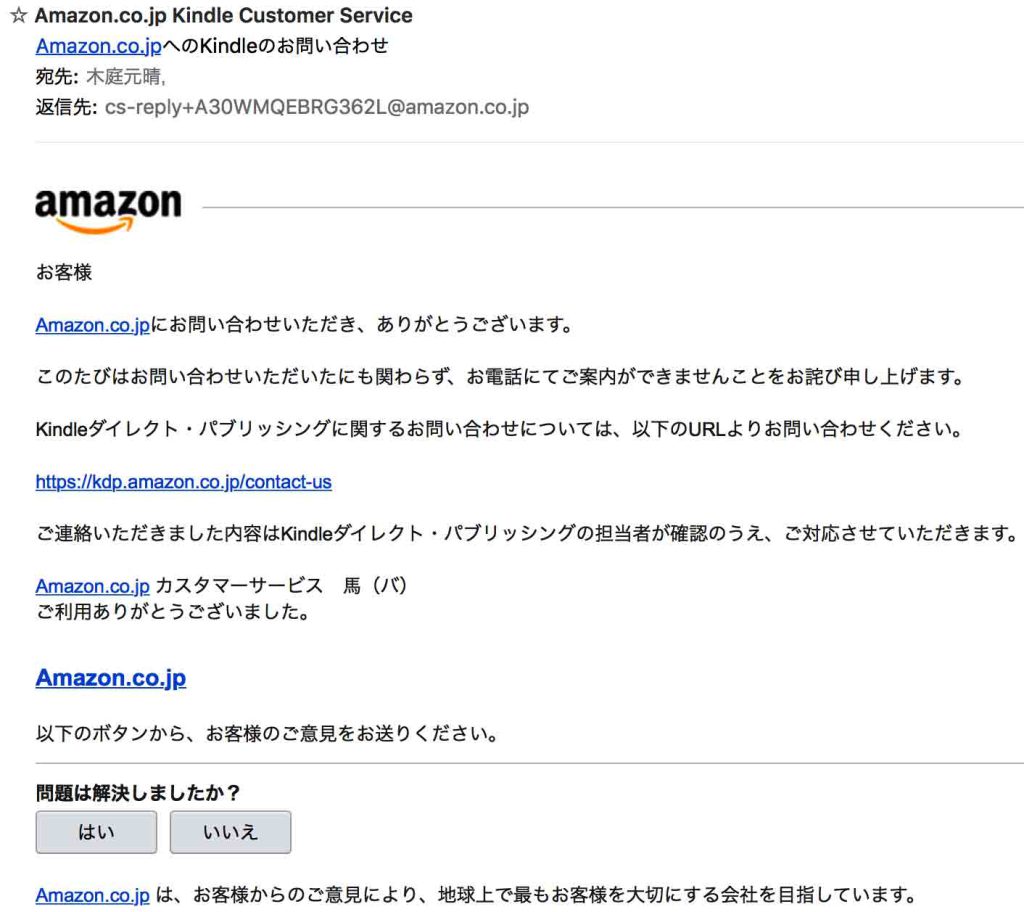
 上記「はじめに」でリンクしている日本タニハ文化研究所刊Kindle本のKDP発行プロセス(発行者覚え書き)で示した方法では難かしいことがわかった。アマゾンサポート(このアクセス法は後述)への1回目の電話は日本人女性に懇切に対応頂いた。昨日Aug. 4, 2022の2回目は午後九時半頃でおそらく中国本土の日本対応サポート部局に繋がったようである。かなりの対応に開きがあったが,この中国女性の対応がKindleのスタンダードであろう。

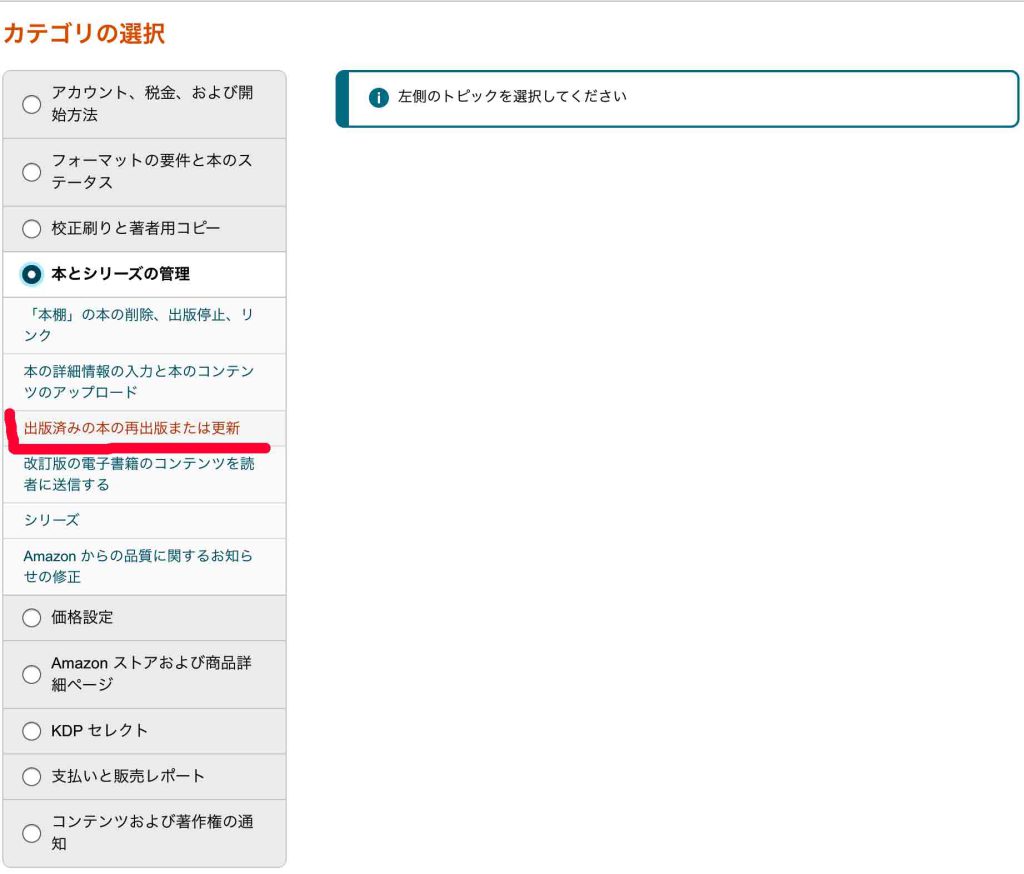
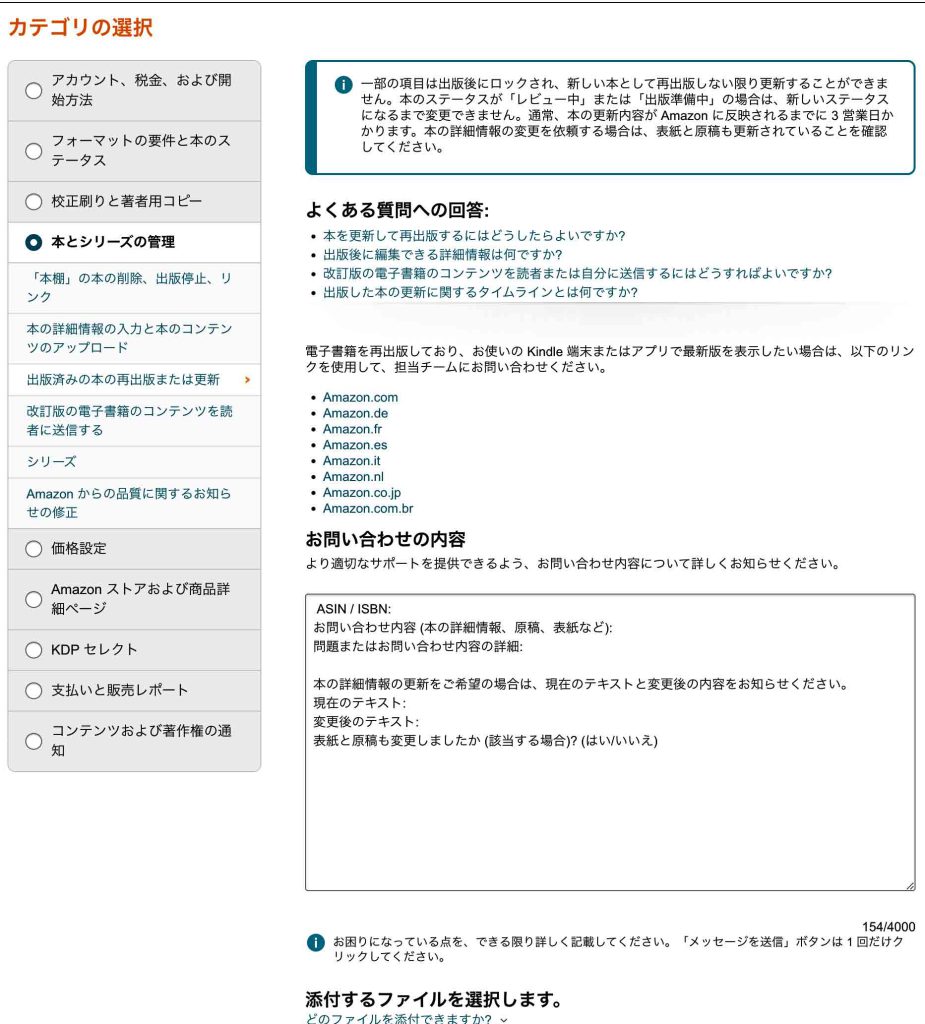
 図1のアマゾンサポート(中国女性)からのメールにあるように,https://kdp.amazon.co.jp/ja_JP/contact-us にアクセスする。そのページが図2である。この図2で,「出版済みの本の再出版または更新」を選ぶと,図2のように文字がオレンジに替わり,図3のメーンペーンが開く。この上三分の二の部分のリンクの情報は全く意味く,結局,下部三分の一のスペースに文字などを入力することになる。

図1 中国人電話サポートからのメール

図2 メールサポートの入り口

図3 メールサポートへのメール枠

次に,ぼくが作成した図3の枠内のメール内容を示す。
引用開始 ————————————————
ASIN / ISBN:
お問い合わせ内容 (本の詳細情報、原稿、表紙など):
問題またはお問い合わせ内容の詳細:

木庭による入力 1/2: 私(木庭元晴,KOBA Motoharu)のKindle本No.1のメタデータを修正し,修正した原稿KPFファイルをアップロードしました。Kindleからメールで「Kindle ストアで販売が開始されました」という返事が届きました。
 以前から何回かメタデータを修正しましたが,メールでお返事が来て,修正完了の確認ができました。しかし,修正した原稿KPFファイル,をアップロードした際には,Kindleからメールで「Kindle ストアで販売が開始されました」という返事が届きましたが,(追補: 新規にダウンロードしても)実際には反映されません。
 そこで,アマゾンの電話サポートにアクセスし,ご対応頂いて,無事,修正が公開されているKindle本は(追補: ぼくについては)反映されました。
 今回は,ご対応頂けず,このページを紹介されました。
 Kindle本は,次のものです。

ENGLISH ABSTRACT Recondite rhetoric in the first tanka chanted by Susanowo in the Kojiki and Nihon-shoki in Japanese — Reports of Nihon Taniha Cultural Institute (教養) Kindle版
KOBA Motoharu (著), 木庭 元晴 (著) 形式: Kindle版

本の詳細情報の更新をご希望の場合は、現在のテキストと変更後の内容をお知らせください。
現在のテキスト:
変更後のテキスト:
表紙と原稿も変更しましたか (該当する場合)? (はい/いいえ)

木庭による入力 2/2: そちらで現在のテキストは把握されているのではないでしょうか。変更後についてもアップロードしてますので,把握されている筈だと思いますが,変更後のテキストをお送りします。

Updated date: Aug. 4, 2022.

  The song of Susanowo is carried by the Kojiki and Nihon-shoki beginning, and it is the oldest 31-syllable Japanese poem left in Japan. As 31 syllables are composed of 5, 7, 5, 7, and 7 in each line, they must be selected carefully and the unique rhetoric seems to have been born. The Kojiki-den, the interpretation of the Kojiki, of MOTOORI Norinaga in the Edo Period is most appreciated even now, and the misinterpretation of Susanowo’s song is still accepted. The present author repeatedly resolved one small question at a time in terms of philology, and arrived at conclusion such as the lower illustration of the cover.
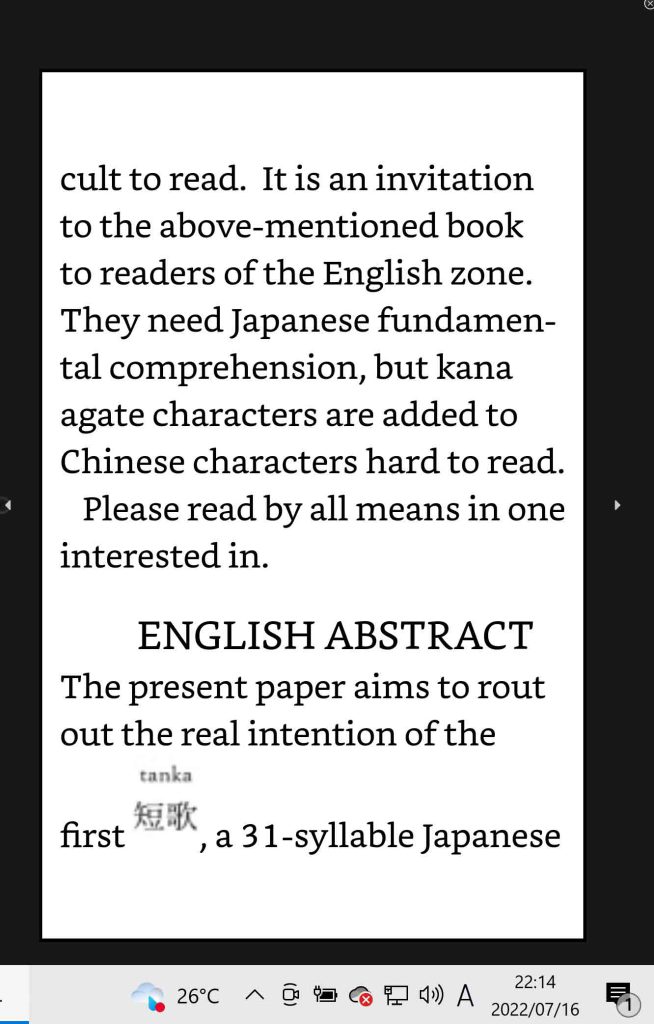
  This book is titled ENGLISH ABSTRACT of “Recondite rhetoric in the first tanka chanted by Susanowo in the Kojiki and Nihon-shoki” in Japanese. In this, Roman agate characters are written above Chinese and kana characters. It is an invitation to the above-mentioned book to readers of the English zone. They need Japanese fundamental comprehension, but kana agate characters are added to Chinese characters hard to read.

   In addition, this book is a Japanese edition, and therefore the function of English word processor is not used. The Kindle Book of “Recondite rhetoric in the first tanka chanted by Susanowo in the Kojiki and Nihon-shoki” in Japanese is titled “記紀スサノヲの歌に隠されたレトリック”, and will be published in the middle of September.
   Please read by all means in one interested in.

なお,すでに 19:41, Aug. 4, 2022頃にアップロードし,21:03にKDPから完了の通知を受けていますが,本文のKPFファイルを添付します。macのためでしょうか,KPFファイルを選択できませんので,zipファイルにしてお送りします。

表紙画像は変更しておりません。

以上,宜しくお願いします。
引用終了 ————————————————

 発信は,昨日 22:15, Aug. 4, 2022。返事は丸二日内ぐらいらしい。

2 納得のゆく回答を得たつもりであったが

 そして,今日の10:35, Aug. 5, 2022,返事が届いた。納得の行く内容であった。なお,(回答者にとって)支障があると感じた部分は削除している。

10:35, Aug. 5, 2022回答 
引用開始 ————————————————
Kindle ダイレクト・パブリッシングにお問い合わせいただきありがとうございます。

この度は、お客様の作品『[ENGLISH ABSTRACT Recondite rhetoric in the first tanka chanted by Susanowo in the Kojiki and Nihon-shoki in Japanese』 (ASIN:B0B779FSLV ) につきまして、内容を修正した旨をお知らせいただき、ありがとうございます。

お問合せは、上記の反映が確認できないということで、お間違いございませんでしょうか。

電子書籍の原稿の更新が反映されるまで、48時間のお時間をいただいております。

タイムライン
https://kdp.amazon.co.jp/ja_JP/help/topic/G202173620

お調べいたしましたところ、更新いただきましたのが、8月4日でございましたので、反映までそこから48時間お待ちいただきますようお願いいたします。

なお、ご自身で購入済みの Kindle 本に関するお問い合わせは、Amazon のカスタマー サービス部門で対応させていただきます。

誠に恐れ入りますが、KDPサポートでは、お客様の端末にのみ改訂版を配信することができませんので、ご自身の端末へ改訂版の配信をご希望される場合ははAmazonカスタマーサービスにお問い合わせいただく必要がございます。

※KDPサポートでは、本の購入者全員に改訂版を配信することは可能です。ご希望の場合は、本の改定内容の詳細(改定内容(○○から***に変更など)と位置No,)をお知らせください。申し訳ございませんが、添付いただいたファイルでは、どの箇所をどのように変更いただいたかが、確認出来ませんでした。

追記: すぐ上の「※KDPサポートでは」で始まる段落の意味は,出版者が修正箇所をキンドルに正確に知らせて,それがキンドル側で審査されて,修正すべしという判断が下されたら,次の処置を取る,ということであり,その処置が取られると,「旧版購入者のKindle本リストには新版があることが明記され,それに応じる時には,最新のKindle本が手に入る」ということである。

Amazon のカスタマー サービスに直接電話でお問い合わせいただくには、次の操作を行います。

1. デジタルサービス&デバイスサポート (http://www.amazon.co.jp/kindlesupport) ページを開きます。
2. 画面左側にある「カスタマーサービスに連絡」をクリックします。
3. 「今すぐチャットをはじめる」ボタンの下にある、「Amazon.co.jp からお電話いたします。 必要な方は、この文章をクリックしてください。」をクリックします。
4.「お問い合わせの内容を教えてください」で、「 Kindleコンテンツ、Prime Video、ミュージックなど」を選択します。
5.「お問い合わせ内容を選択してください」で、お問い合わせ内容の一覧から「Kindle 電子書籍/デジタルコンテンツ/コミック」を選択します。
6.「詳細内容」の一覧から、「Kindle コンテンツの問題」、その下一覧から「Kindle 本のダウンロードの問題」を選択します。
7.「お問い合わせ方法を選択してください」で、「電話」ボタンをクリックします。
8.「カスタマーサービスに連絡する」でお客様の電話番号を入力し、「今すぐ電話がほしい」ボタンをクリックします。

こちらの電話にて、購入したKindle本の改訂版の配信をご希望の旨をお伝えください。Amazon カスタマーサービスが対応させていただきます。

挿入追加 Oct. 7, 2022: (別のKindle本について)電話サポートまでのアクセスの経験
————————————————
1. Amazonカスタマーサービスへようこそ,で,
 電話が混んでいて,チャット使用のアドバイスがあった。しかし,そのリンク場が見つからないので,
「Kindleコンテンツ,Prime Video,ミュージックなど」を選ぶ。
2. サポートが必要な項目を選択する
「Kindleコンテンツの問題」を選ぶ。
3. サポートが必要な項目を選択する
ここで,「本に落丁またはコンテンツエラーがある」を選ぶ。
4. 本に落丁またはコンテンツエラーがある,のページで,(電話対応可能というようなメッセージがあったような),それで,自分の電話番号を入力する。
5. すぐにiPhoneに電話が5秒ほどあったが取らなかったので切れた。ぼくはこれには返事ができず(いまだに携帯に慣れていない),(返事する形は成立せず)改めて,このページに戻って電話入力して,ほぼメッセージ通り,Ⅰ分後ぐらいに電話があった。
————————————————

今回のお問い合わせについて、再度ご質問がある場合には、このメールに直接ご返信ください。 
別のご質問がある場合には、https://kdp.amazon.co.jp/contact-us から改めてお問い合わせください。 

お客様の問題解決のため、ヘルプページやKDPコミュニティもお役立てください。 
ヘルプページ:https://kdp.amazon.co.jp/help
KDPコミュニティ:https://www.kdpcommunity.com/s/?language=ja
引用終了 ————————————————

 なお,Kindle本のアマゾンの販売ページを見ると,比較的下部に,次のように,ASIN情報が見える。メールで質問する際には,この情報はサポーターには便利であろう。

登録情報
ASIN ‏ : ‎ B0B779FSLV
出版社 ‏ : ‎ Nihon Taniha Cultural Institute (2022/7/20)
発売日 ‏ : ‎ 2022/7/20
言語 ‏ : ‎ 日本語
ファイルサイズ ‏ : ‎ 1374 KB

 なお,ASINとはネット情報(DAC Solution Service)によると,「Amazonグループが取り扱う、書籍以外の商品を識別する10桁の番号。 Amazon Standard Item Numberの頭文字をとってASIN(エイシン)と呼ばれる。 Amazon広告ではASINを用いて訴求・計測対象とする広告配信の設定を行う」のだそうだ。

3 プロセス観察

 結局,「Kindleからメールで『Kindle ストアで販売が開始されました』という返事」は,アップデートが完成したということではなくて,その手続きの「最初の段階が終了して」,更新する前のバージョンのKindle本のアマゾンでの販売が再開されたということのようだ。

 メタデータだけの更新をしている時には,この「Kindleからメールで『Kindle ストアで販売が開始されました』という返事」の後には,更新されていたのである。「すでに 19:41, Aug. 4, 2022頃にアップロード」し,「Kindle ストアで販売が開始されました」という通知を受けているが,16:05, Aug. 5現在,更新されていない。

 とにかく,これからも何度か,☑️するしかない。

以上,Aug. 5, 2022記。

 折に触れて,観察してきた。17:20, Aug. 7の☑️でわかったが,アマゾンの販売サイトのKindle本のサンプルは,更新された。丸三日近くでの更新である。で,Kindleアプリで再ダウンロードしたがまだ,古いままである。Aug. 9に入って,知人に購入していただいて,ひょっとするとと,問い合わせたところ,サンプル同様,更新されていた。
 つまり,すでに購入した者には,Kindleアプリから削除して改めてダウンロードしても,購入当時のファイルしかダウンロードできない仕掛けである。

以上,Aug. 7, 9, 2022記。

 上記の「10:35, Aug. 5, 2022回答」を読み返して,その意味がわかるようになった。
・Kindle本の購入者がアマゾンのサポートに電話して,最新版がダウンロードできるようになる。
・すでに購入した者全員が最新版を受け取るようにするためにはKindleサポートにメール連絡することになる。ただし,何故か,相談対応スタッフは,アマゾンで販売されているKindle本を見ない。変更前と変更後の情報を明記しなければならない。

 アマゾンサポートにまずは問い合わせてみよう。
1 試し読みに反映されているファイルをダウンロードしたい。
2 すでに購入した者全員が最新版を受け取るようにしたい。

 で,今,「10:35, Aug. 5, 2022回答」の手順で,アマゾンサポートに電話して,ぼく自身は,1更新版をダウンロードできる手続きを完了した。2について尋ねたが,やはり,アマゾンサポートは関知せず,Kindleのサポートに連絡しなければならない。
 電話でアマゾンサポートが所作を行って4分後ぐらい(1時間半が経ったがまだ)だが,Kindleアプリを見ると,この本の右下に✖️がついたままで,ダウンロード途中のようである。サポートによればすぐにダウンロードされる場合もあるし数十分後のこともある,らしい。とにかく,この手続きは完了した。2時間40分経ってもダウンロードされない。そこでダウンロードをキャンセルしたら,キンドルアプリが突如終了。それでこれを再起動してダウンロードしたら,更新された。キンドルアプリの再起動をしないと行けなかったようだ。

 ここでこのテーマから離れずに,Kindleのサポートに連絡したいと思う。で,メール連絡した。「10:35, Aug. 5, 2022回答」のメールには,さらに同じテーマで問題がある場合は,このメールに返事を,とあったので,変更箇所をスクリーンショットで示した。さて,返事はくるか?

以上,Aug. 9, 2022記。

 15:16の質問に,’16:59に,返事がきた。ありがたい。
16:59, Aug. 9回答
引用開始 ————————————————
ご依頼いただいた作品の変更点を審査した結果、今回の変更は、品質上の軽度の修正であると判断されました。
この修正に関する通知を Amazon から送信することはありませんが、本の購入者は「コンテンツと端末の管理」ページ (www.amazon.co.jp/gp/digital/fiona/manage) でコンテンツを更新できます。この本をご自身でも所有している場合は、同ページから修正版をダウンロードできます。
引用終了 ————————————————

 軽度の修正なので,本の購入者に任せるという。このリンクを使えばぼくもダウンロードできるのではと思う。かつて,このリンク先はよく使っていた。そういう効能があったんだ。

追記: 勘違いだ。全く,このリンクでは更新できない。

まとめ 更新後のKindle本ダウンロードの方法

1 KDPへのサインイン をして,販売中のKindle本の更新KPFファイルをアップロードするのであるが,この更新ファイルおよび,メタデータの内容紹介のいずれにも,バージョンとアップデート日を明記すること。さらに,更新する場合には,「Kindle本の詳細」タブの,「内容紹介」にこのリストの6のコメントを記す必要がある。
2 メタデータは,3時間ぐらいで更新されたが?。
3 ファイルの更新の☑️は,今回の経験では丸三日ぐらいだった。表紙画像の試し読み,で確認できる。最初の部分だけが見えるので,冒頭に更新日と更新ヴァージョンUpdated date and version情報を入力しておけば,この情報によって更新されたかどうか,判断できる。
4 出版者は自ら更新したのであるが,この3のチェックを経て,上記の紫字で示した手順でアマゾンサポートに連絡して,更新依頼をすることになる。その際,アマゾンユーザー名と書名など(登録情報のうちASINは重要だ。これはアマゾンの当該Kindle本の書名などの下方に配置されている)を伝える必要がある。
5 旧版購入者は更新されたかどうかは全くわからない。当該Kindle本を読んでいて疑問を感じた場合に,Web上でそのKindle本の「試し読み」を表示すれば,ぼくのKindle本では最新の修正履歴が表示されるので必要と考えれば,上記の紫字で示した手順でアマゾンサポートに連絡することになる。
5’ 出版者としては,キンドルサポートに「更新理由と詳細な更新内容」を上記のキンドルサポートにメールすべきではある。キンドルサポートが更新を是とするならば,旧版購入者は次の手順で更新することができる。
 https://www.amazon.co.jp/に入って,トップメニューの「注文履歴」をクリックすると,過去の注文情報が出る。当該Kindle本を探して,この右手にある「コンテンツと端末の管理」ボタンをクリックする。新規のアップデーターがある場合,「アップデートがあります」と表示されているので,それをクリックする。
 場合によっては次の手続きが必要になる。kindleアプリを再起動して,ライブラリの当該本を右クリックして「端末から削除」を選ぶ。そして再び当該本をダブルクリックしてダウンロードする。

キンドルサポートで更新是とされた場合の既購入者への更新法に関する英語一文例: To get the latest, the kindle book purchasers are supposed to log in https://www.amazon.co.jp/, where they click “order history” on the top menu, select the kindle book concerned, push the button of “content and device management” at the right side, and push the popping message “update is available”. And then, restarting their Kindle app, they click the right mouse button and select “remove from device”, and double-click and download the kindle book concerned.

以上,Aug. 9, 2022記。追記: Sep. 24. 2022。


日本タニハ文化研究所刊Kindle本のKDP発行プロセス(発行者覚え書き) Publishing process on Amazon KDP by Nihon Taniha Cultural Institute (memo for me)

はじめに

 キンドル パブリッシング ガイドラインに従った実践的なページ には筆者がこれまで学習した遍歴が記されている。ただ長くて書いた本人も読むのが面倒なので,頭に残っているうちに,整理したいと思う。

1 KDPサインインの前に

⒜ Windows版Microsoft Wordで目次を作成した.doc .docx 原稿を用意する。
 電子書籍の原稿の書式設定ガイドなどのWord作成ガイドでmac版にも対応とあるが,原稿は慣れたmacで作成するにしても,アップロード前にはWindows版で目次を作成,更新する必要がある。トップの目次ページの途中から本文は入らない方が良いので,目次の直後に強制的なページ区切りを入れて置くこと。
 なお,本文の直前に,更新日の見だしを作成し,本文として日付とヴァージョン eg. Aug. 2, 2022, ver. 1.1などと,表示すること。完璧だと思っていても必ずと言って良いほど修正が必要となる。この更新が可能なのがKindle本の大きなメリットだと思う。もろもろの出版費用は,すべて無料であり信じがたい。無料サポートもある。
 「内容紹介」文.txtファイルも用意しておく必要がある。4000字までである。本文の導入部分を使っても良いが,読者により卑近な情報を示すこともいいかと思われる。
 キーワード7件.txtファイルも用意しておいた方が良いだろう。

⒝ Kindle Previewer (PC 版) で上述(a)のワード原稿を読み込み,KPF(Kindle Package Format )出力する。
 文字化けや書式の乱れを確認し問題があれば,Windows版Microsoft Wordに立ち戻って編集し,目次を更新すること。

⒞ 表紙画像JPEGファイルをイラレなどで作成すること。
 キンドル版表紙: 記紀スサノヲの歌に隠されたレトリック には作成過程での試行錯誤を示している。

2 Kindle Direct Publishing

⒟ KDPへのサインイン
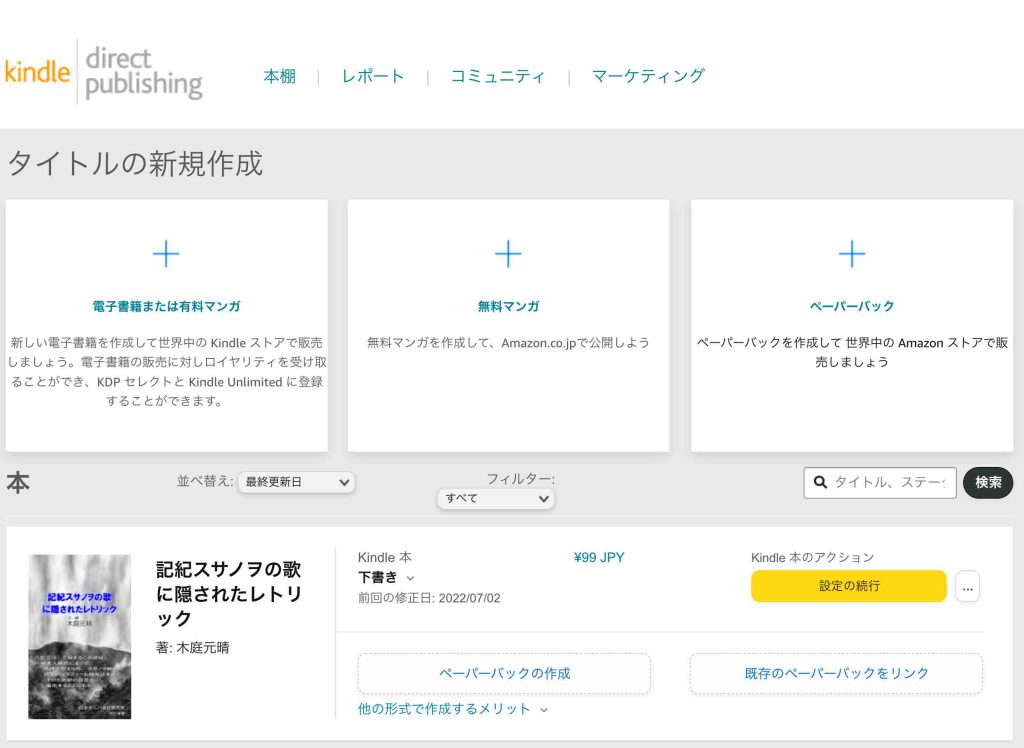
 アマゾンのアカウント名でKDPにサインインする。アマゾンはネット上で当方のmacやiPadさらにはmouse WindowsマシーンやiPhoneなどを自動検知しており,アカウント名やパスワードの入力は不要である。サインインして現れる表示例を図1に示す。新たにKindle本を作成するには,上段左端の「電子書籍または有料マンガ」を選択するが,すでに自らの出版したものや出版予定のものを編集する場合には,図1下段以下にリスト表示されるのでそこから選択することになる。

⒠ Kindle本の詳細

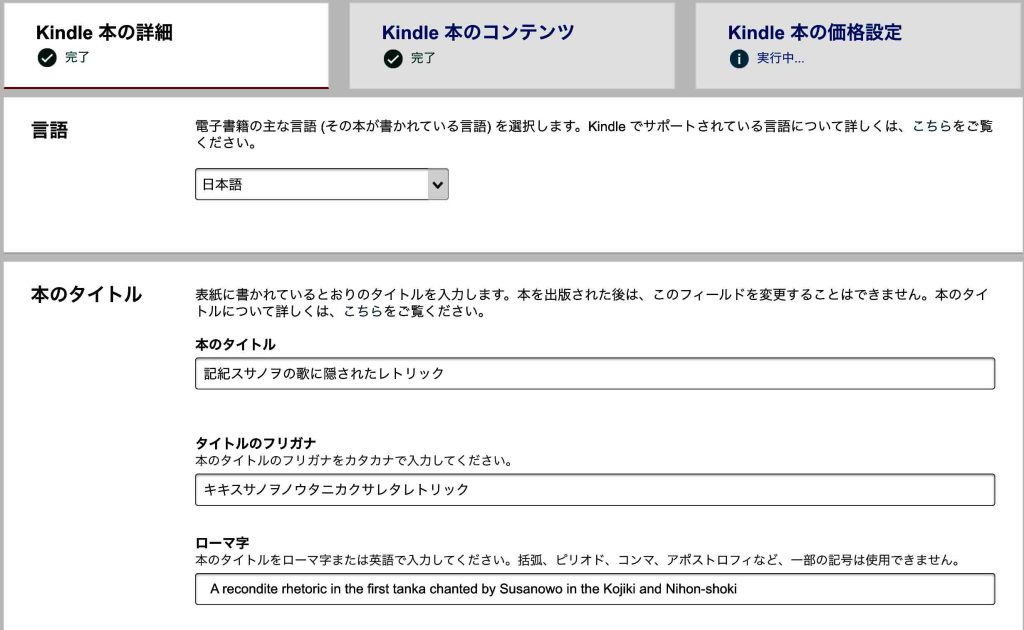
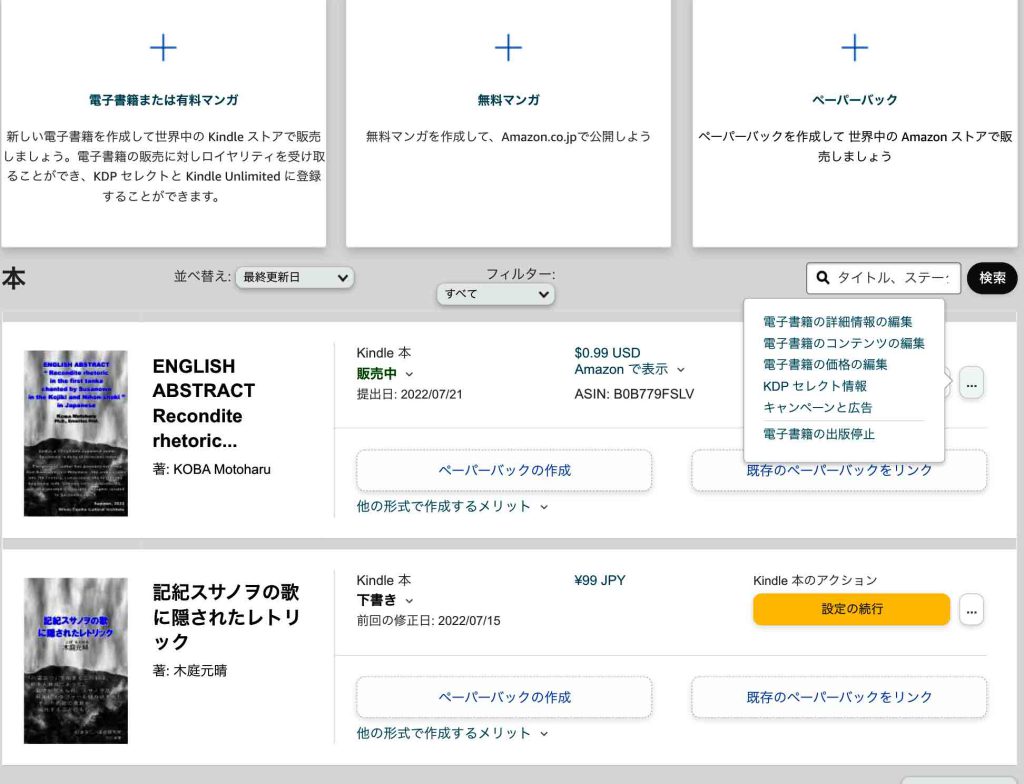
 図2は図1下段下部の日本語ブック出版準備中のものを選択した場合で,左端の「Kindle本の詳細」タブが選ばれている。☑️完了となっているが,編集が可能で「下書き」として保存しても問題ない。この本はまだ最終的なアップロードを実施していないので,図1下段下部にはオレンジ色のボタン「設定の続行」があって,ここから修正できる。
 この図2には,言語,と,本のタイトル部分が見えている。言語が日本語であるのは確かであるが,この本とペアになる図1下段上部のENGLISH ABSTRACTも,日本語に設定している。ほとんどが英語であるが,漢字と平仮名も本文中にあり,英語にすると,文字化けしてしまうのである。キンドルプレビューワーでのKPFファイル出力の際に日本語版にしても,このKDP手続きの際にも重ねて,日本語を選ばなければならない。
 図2の「本のタイトル」欄では,本のタイトル,タイトルのフリガナ,ローマ字,と続く。

図1 アカウント本人の情報

図2 三つのタブ

 この他に,「Kindle本の詳細」タブの設定項目の一つ,レーベルとしては,「教養」(英語では,cultural accomplishments)がぼくの場合,適切と思われた。アマゾンの販売ページでも,このレーベルが大きく表示されていて,読者にアッピールできると思う。

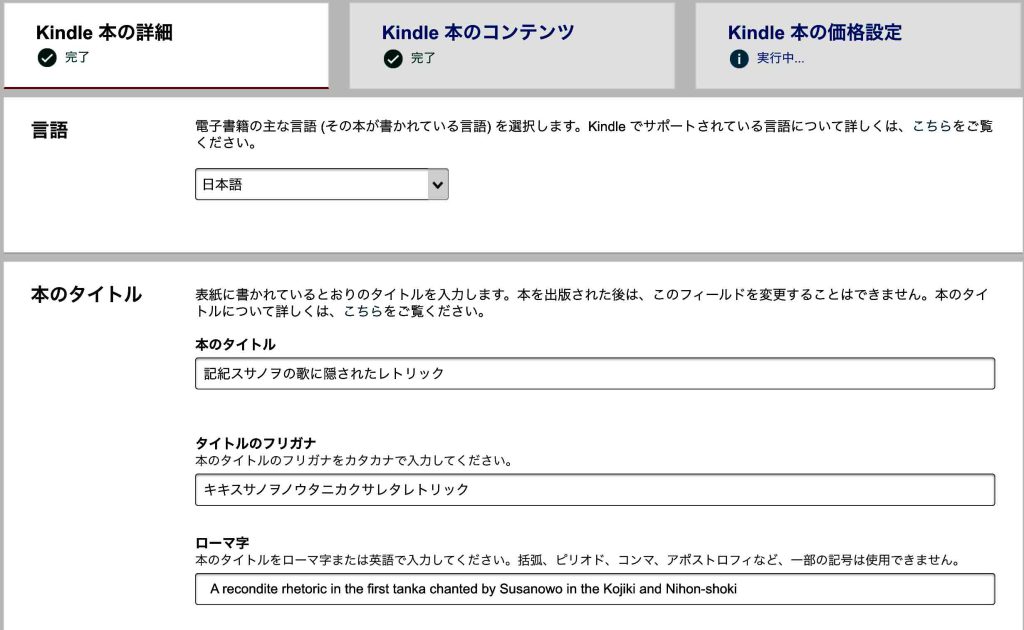
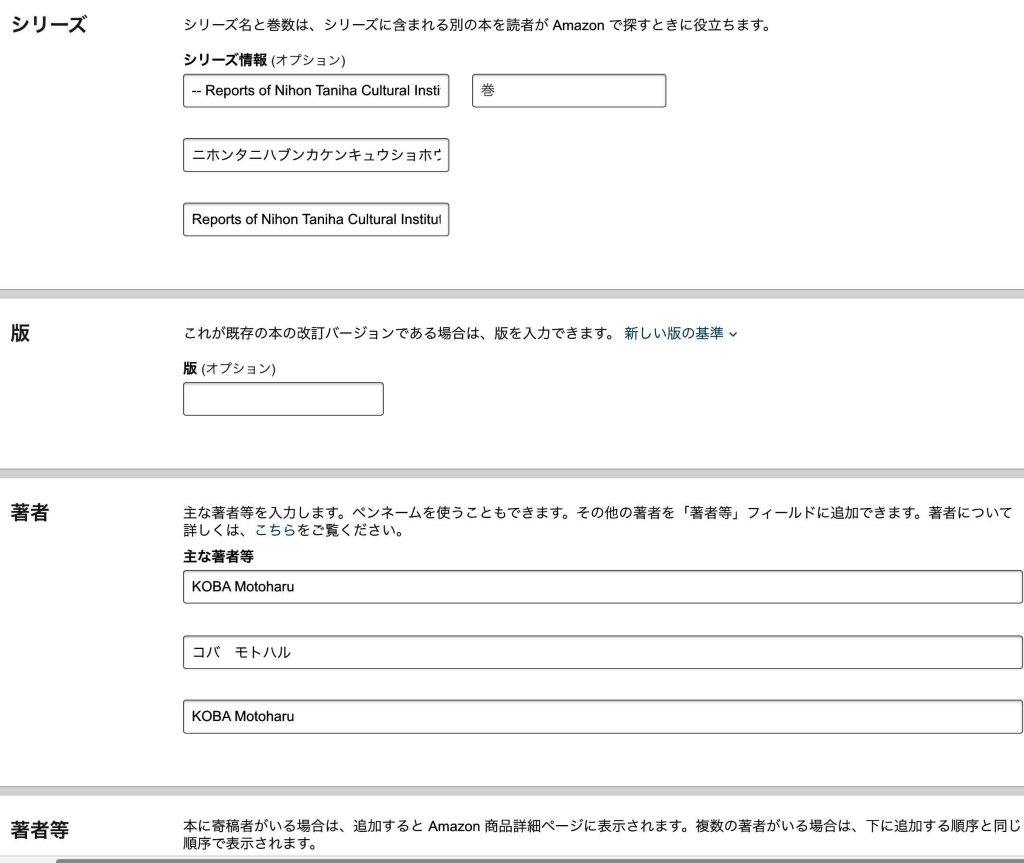
 次の図3〜5は,図1下段上部のENGLISH ABSTRACTの本の例である。これはすでに販売中で,図1下段下部の「下書き」中とは違って,オレンジ色の「設定の続行」ボタンがない。編集するには図1のこの本の右端の「…」で表示されるオプションボタンを開いて,編集したいタブを選ぶことになる。図3のシリーズ名は,– Reports of Nihon Taniha Cultural Institute,としている。アマゾンの販売ページでは,「– 」が無いと,シリーズ名が書名のあとにスペース無しで続いてしまい,書名と区別できなくなる。その対処法として,ハイフン二つを並べた「– 」をシリーズ名の頭に付けたのである。図1の日本語版には,シリーズ名,「–日本タニハ文化研究所報告 」としている。

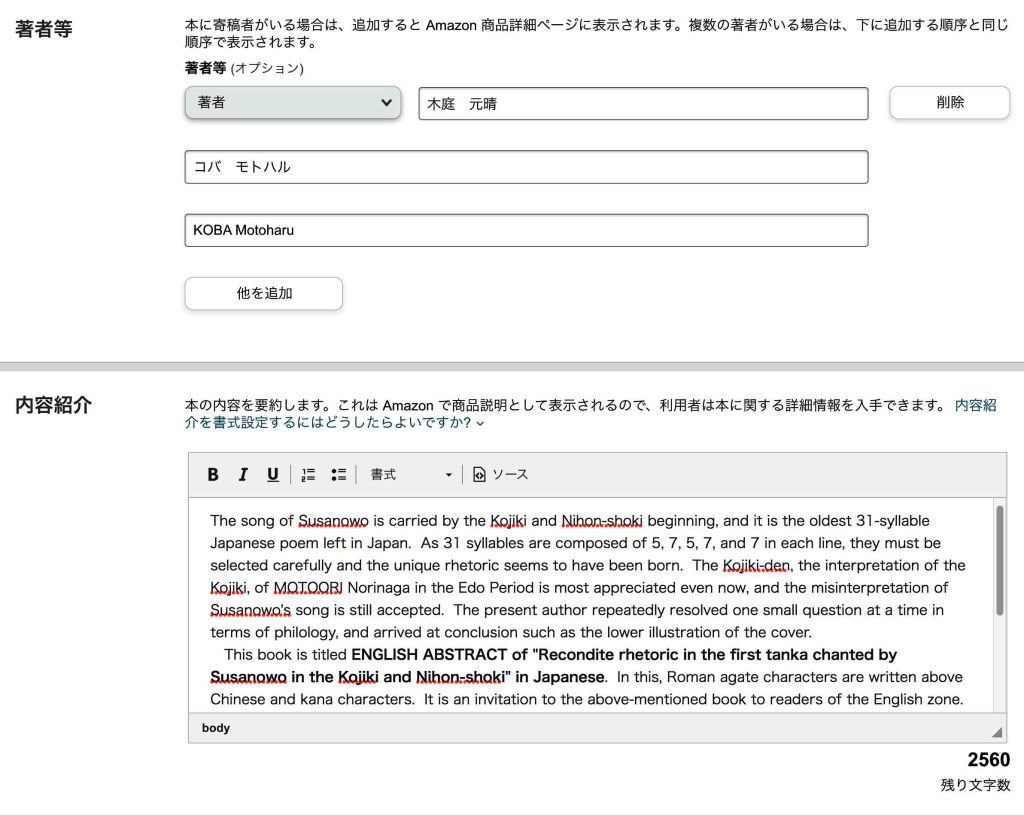
 著者名は重要だ。図3では英語本だが日本語でアップロードするので,KOBA Motoharu,(フリガナ)コバ モトハル,(ローマ字)KOBA Motoharu,となる。そして,図4の著者等では,日本語の著者表現の形を取っている。つまり,木庭 元晴,(フリガナ)コバ モトハル,(ローマ字)KOBA Motoharu,としている。この手管で,アマゾンのサイトとしては,二人の著者がいるように見えて,著者「KOBA Motoharu」でも,著者「木庭 元晴」でも,この本がヒットするようになる。当初は,英語圏の方も英語と日本語の2種類が出ていたが,ロボットによる整理があったためか,現在は英語著者しか見えなくなった。なお,ぼくの意図を反映させるには,英語版と日本語版の表紙の文字のバックの画像が一致していることも重要かと思う。
 この二種類の著者名は,ここだけでは解決できず,著者セントラル,の作成が重要である。それが実行されて初めて,KOBA Motoharuと木庭元晴の2種類の著者名が生きる。
 図4の下段には内容紹介の一部が見える。htmlを含むテキストをコピペすることも可能であるが,使えるタグは限られるので,エディタで文章を作成して,この内容紹介にコピペして,内容紹介窓の上に用意された書式メニューを使用した方が良いことがわかった。テキストをこの窓にコピペした場合,スペースで段落インデントを用意してあっても自動で削除され,改めてこの窓内でインデント用のスペースを入力しても,アマゾンのサイトでは段落のスペースは削除される。
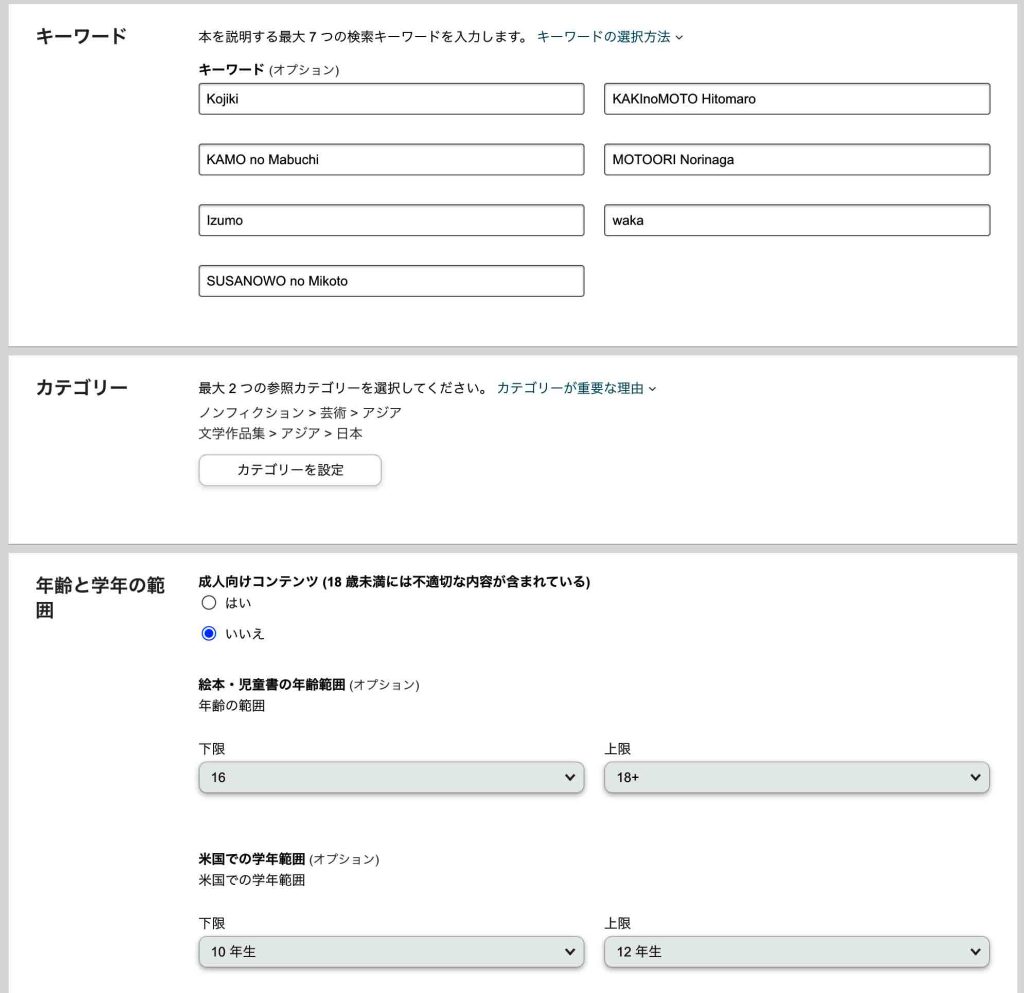
 図5のキーワード用枠は7件ある。英語本は英語の,日本語本は日本語の,キーワードを用意した方がよいだろう。
 図5のカテゴリーはいわばNDCの分類のようなものであり,色気を出さず,狭いカテゴリーにフォーカスするのが,適当かと思われた。
 図5の年齢と学年の範囲,を理解するには,図書館司書資格を持つぼくでも当初戸惑った。児童のためのガイドである。学校図書館でどの書架に配置すれば良いのかといった感覚で制限することになるだろう。この本は高校一年生〜三年生ならば理解できると考えて設定した。

図3 シリーズ,著者,などの情報例

図4 著者等,内容紹介例

図5 キーワード,カテゴリー,年齢と学年範囲例

以上,Aug. 2, 2022記。

(e’) 編集,監修,デジタル化担当者の入力

図5a 著者そして著者など

 木庭次守は,出口王仁三郎の教えに従い,自らの著作作業結果であっても,教えに関するものは木庭次守編とした。キンドルKDPでは「著者」を特定する必要がある。木庭次守編,出口王仁三郎著にしてしまうと,本の市場の常識とは異なるので,誤解される。ぼくがデジタル化の過程で,目次やリンク作成作業の中で構成そのものを変えてしまう場合もあり,デジタル化の責任者も明記する必要がある。

 KDP ヘルプセンター ホーム https://kdp.amazon.co.jp/ja_JP/help の左ペーンの最下部に,オレンジ色のボタン
「お問い合わせ」がある。カテゴリの選択があり,もっとも関連すると思われるものを選んで,質問した。その回答を踏まえて,ぼくに引き寄せてまとめたものが,次の段落である。

 図5aの「著者等」で,「他を追加」ボタンをクリックすると,新たな著者等の入力画面が出て,「著者」をクリックすると,幾つかの選択肢が出る。そう回答は言うが,編集はあるが,監修,デジタル化,などはない。任意の表現が必要であり,現在,問い合わせ中である。

 2時間余り後にもう返事がきた。任意表現はできないという。今後の改善に生かしたいとあるが,これは困った。どうしよう。

 キンドルの枠で考えると,原本は木庭次守編であっても,図5a上段の主な著者は木庭次守とすべきである。次の出版予定の一つ,出口聖師著『愛善健康法』は,種々の抜粋からなるので,出口王仁三郎著,が適切と考える。編者として木庭次守,である。この原本は印刷が比較的鮮明であるのでテキストではなく画像を利用して,別途目次(多数の病名などからなる)を作成して,画像とリンクしたいと考えている。その際に構成の一部変更も必要だと思う。そういう点では,デジタル化木庭元晴,もあった方がいいと思う。

 本ごとに出口王仁三郎著か,木庭次守著,を選択することになる。キンドルの自動的な著者等の登録は使えないことになる。編集だけは使えるので,編集として,木庭次守,木庭元晴,を入れるしかないだろう。他のメタデータやKindle本に仕事の内訳を示すことになる。

 どうも,木庭元晴がサインインして,著者名を色々変えることは問題がないらしい。これは発見だ。質問に対して特に返事がないことから,そう考えるに至った。

以上,Aug. 28, 2022追記。

⒡ Kindle本のコンテンツ

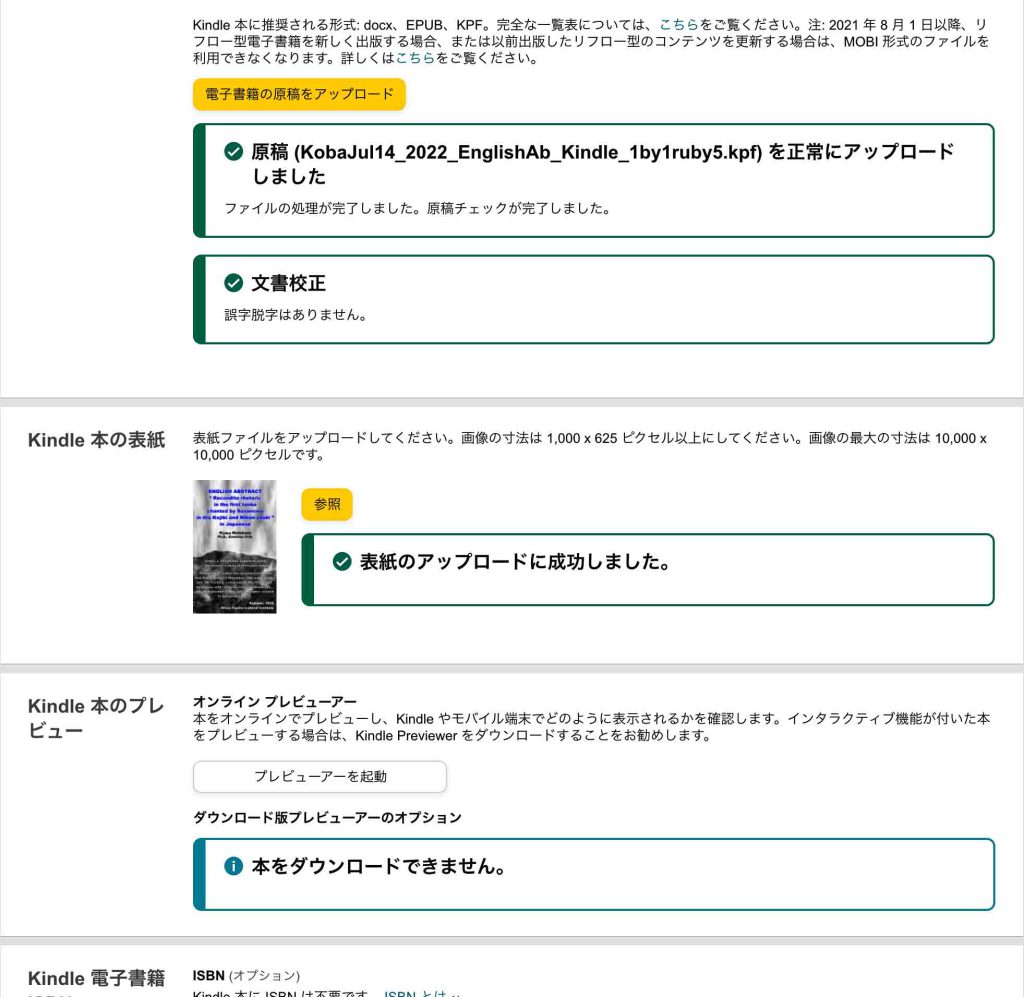
 図6は出版前の本の例で,図7は出版後の本の例である。オレンジのボタンの存在もあるし,出版後であっても,本文KPFファイルと表紙ファイルJPEGともに,アップロードすることができるのである。ただ,図6のように下書き段階であればファイルアップロードを繰り返しても何ら問題が無いが,図7の場合はアップはできるが,ネット上でのファイル更新は自動的ではなく,注意すべきことである。


図6 販売開始前

図7 販売開始後

 図6と図7の最下段の「Kindle本のプレビュー」で,「プレビューアーを起動」ボタンがあるが,販売中でも販売前でも,現在自らが登録したファイルの中味を見ることができる。iPhoneやiPadでどのように見えるのかも☑️できる。ウィンドウズマシーンにプログラム Kindle Previewer 3 をダウンロードして見る場合は,iPhoneやiPadでどのように見えるのか,を「直接」見ることはできないが,このプレビューアーだと,バーチャルにWindowsマシーンはもちろんmacであってもiPhoneモードやiPadモードで見ることができるだけでなく,iPhoneやiPadで直接KDPにサインインして見ることができるのである。

 なお,注意が必要なのは,プレビューワーで見えても,Kindle側で販売用のサーバーにアップデートしていない可能性が高いということだ。Kindleアプリでコンテンツを再ダウンロードして,更新されていない場合,に示した方法で直接依頼する必要がある

⒢ 販売中のKPFファイル更新の手続き

 かさばったので,販売中Kindle本のKPFファイル更新の手続 に独立ページを作成した。

⒣ Kindle本の価格設定

 価格設定の構造を見た。その結果を図8〜11に示す。

和文本文のKindle本での Amazon.co.jp 価格設定(図8,9)

図8  Amazon.co.jp 価格設定1

図9  Amazon.co.jp 価格設定2

英語アブストラクトのKindle本での Amazon.com 価格設定(図10,11)

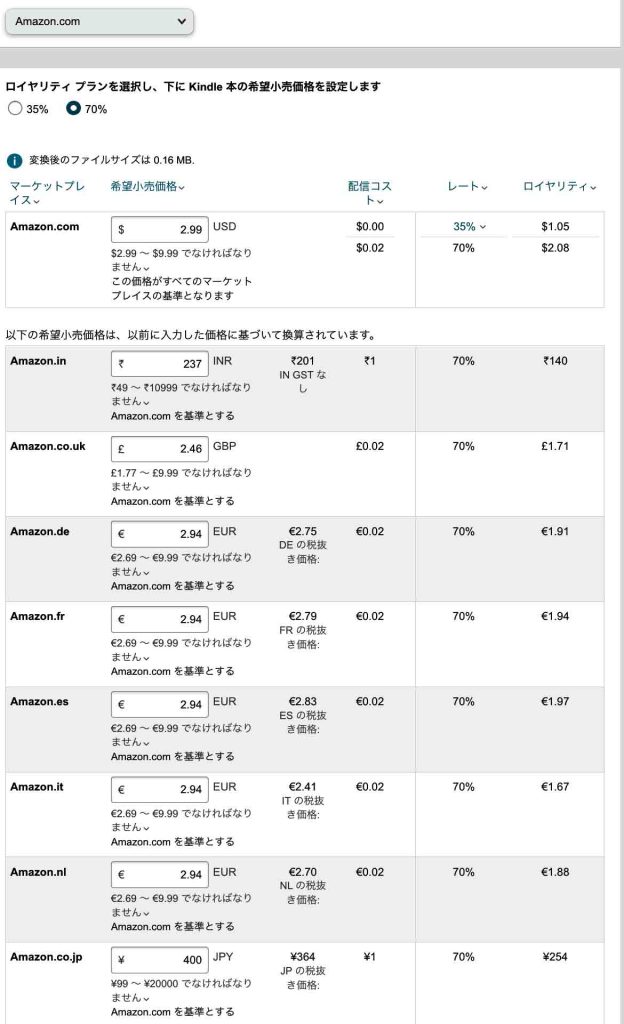
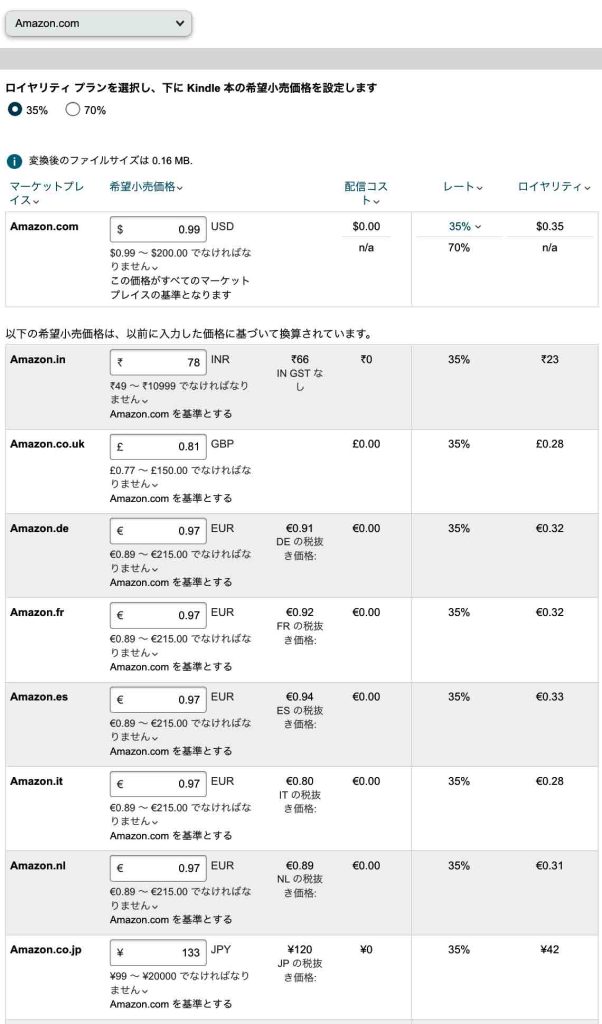
図10  Amazon.com 価格設定1

図11  Amazon.com 価格設定2

 当方のKindle本出版の目的は,多くの方に読んで頂くこと。KDPセレクトに登録したがこの理由は,アマゾンが機会を捉えて宣伝してくれるということである。読者の読書傾向や検索キーワードから,当方のKindle本を表示してくれるのである。KDPセレクトにはぼくは加入していない。ぼくは利用メリットを感じないからである。セレクトに入っている方はゼロ円で読むことはできるが,こちらの機能にぼくはあまり関心がない。
 日本タニハ文化研究所発行の木庭次守の書籍には通常,人々は接することは難しい。たまさか出会っても,かなりの強い思いが無いと読み込むことは難しい。読み込んで関心を持った方には実本を無料で提供したいとは,思っている。その取っ掛かりになればという思いである。

 英語圏の人々の目に触れるチャンスを考えると,ENGLISH ABSTRACTは,amazon.comで販売した方がいいようである。amazon.comでの販売価格の情報は図10と11に示す。ロイヤリティープランは35%が妥当で$0.99。日本円でも133円。75%と大きな違いがある。理想的な価格で,昔の感覚ならば1ペニー。
 日本語圏では,amazon.co.jpからの販売が妥当である。ロイヤリティープラン35%では,amazon.com同様,US$0.99で,日本円では99円と最低額が成立している。1コインが成立する。

以上,Aug. 4, 2022記。

おわりに

 販売中Kindle本のKPFファイル更新の手続 に更新方法をまとめている。


日本タニハ文化研究所刊キンドル本読者へ(更新を続けます) To readers of the Kindle books from Nihon Taniha Cultural Institute (updates and changes)

はじめに

 日本タニハ文化研究所刊行のKindle本の最新版の更新(もちろん無料)の方法は,第1章へ直接跳んでください。

 キンドル本第一号を2022年7月に出した。当方にとっては記念すべきものである。ぼく自身あまり残された時間が無いので何年継続できるかわからない。本職を離れてはじめて,父木庭次守のライフワークに関心が持てるようになったし,時間も使えるようになった。仕方が無いことである。父の仕事は余りに膨大なのでそれをテキストベースのKindle本にすることは不可能である。
 国立国会図書館デジタルコレクションで父の名を検索してもヒットしない。国会図書館からは年に一度ほど発行した書籍の送付依頼が届いていたが,そういえばこの頃は来ない。国会図書館の所蔵リストを取り寄せて,まだ父が送っていない資料を送付したいとは思っている。父の本が国会図書館デジタルコレクションで公開されることは無いだろう。『古事記』の写本など歴史的意義のある図書が優先されるし,その量は膨大だろうからである。であれば,PDFであってもキンドル版で発行しておけばいいかとは思う。PDF化は,業者に依頼するのが手っ取り早い,だろう。国会図書館デジタルコレクションで公開されているPDFを見るとかなり粗っぽいスキャンになっている。おそらく古文書を手作業でコピーして,それをスキャナーにかけているのだろう。この程度のことはぼくにもできる。
 さて,木庭元晴 KOBA MotoharuがMicrosoft Wordなどを使ってデジタル化したものは,Kindle本の機能を生かすことができる。この種のものから発行したいと思う。

以上,Jul. 31, 2022記。

0 読者の最新版取得の手続き

 読んでおられて問題点などをみつけたら,一応,ヴァージョンアップされている可能性がありますので,アマゾンのトップページで,最上段の「購入履歴」の検索窓で,またはアマゾンのトップページの検索窓で,当該Kindle本を書名の一部や著者名(木庭元晴 KOBA Motoharu)から検索してください。その本が表示されたら,表紙画像のそばに注文日が示されています。表紙画像をクリックすると,アマゾンの販売ページに跳びます。価格欄の次に,本の紹介文があります。そこにアップデートの日付を示しております。更新日がお持ちのKindle本より新しい場合,次の方法で更新してください。

1「コンテンツと端末の管理」ページ www.amazon.co.jp/gp/digital/fiona/manage に入って,当該Kindle本の行の左端にある☑️ボックスを選んでください。その時点で,上の見出しのツールバーにオレンジ色のボタンが4個並びます。その左端の「配信」ボタンをクリックすると,「コンテンツを配信」パネルが現れて,そこの「端末リストから端末を選択」で,自らの該当するiPhone,iPad,macなどをリストから選択する。
2 キンドルアプリ(古い場合,削除して,新たにアップルストアからダウンロード)を再起動して,当該Kindle本をダブルクリックしてダウンロードして,更新の確認をする。

以上,Aug. 12, 2022更新。

1 ENGLISH ABSTRACT Recondite rhetoric in the first tanka chanted by Susanowo in the Kojiki and Nihon-shoki in Japanese

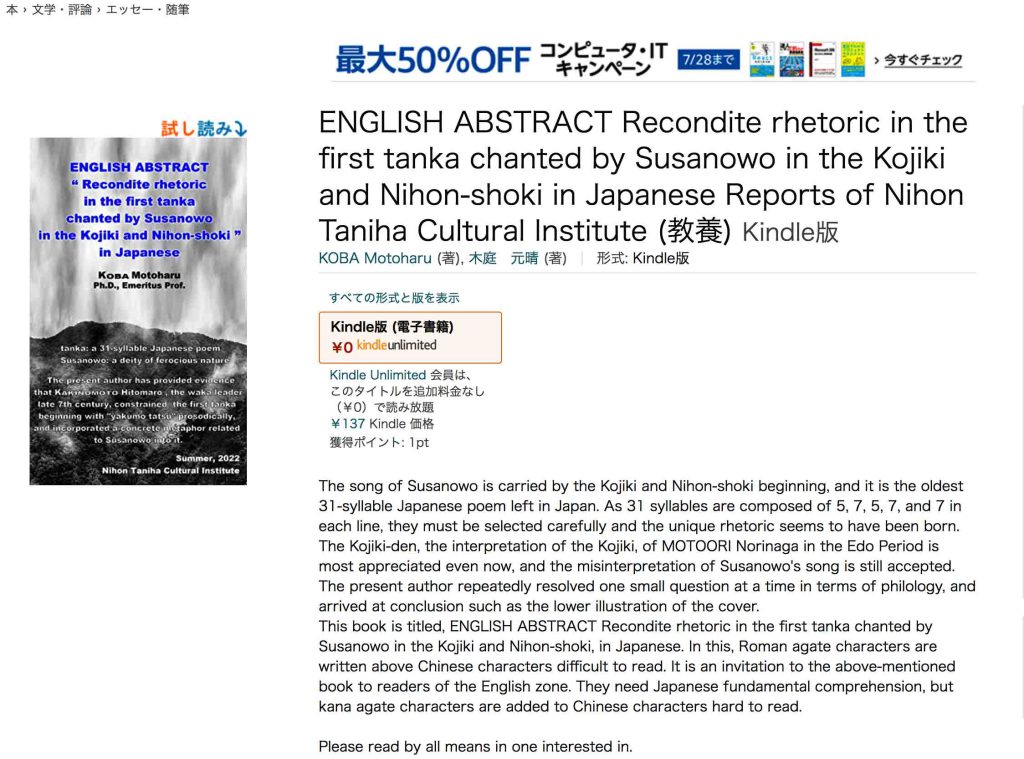
図1 キンドル版第1回出版済

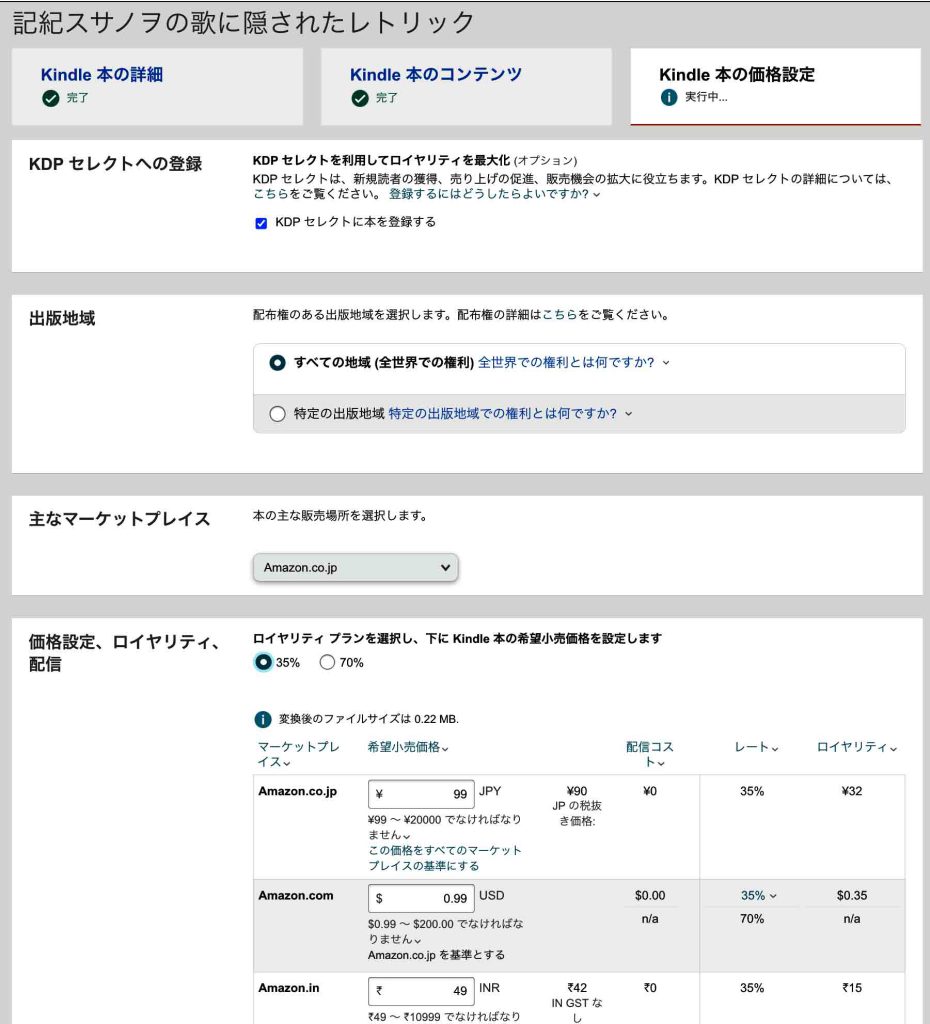
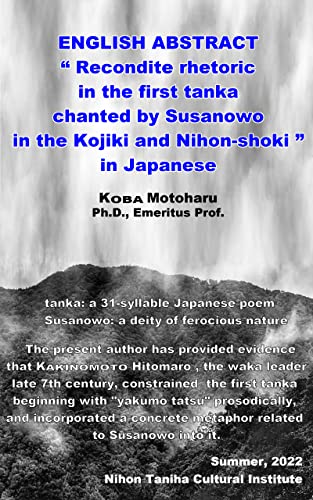
 ENGLISH ABSTRACT Recondite rhetoric in the first tanka chanted by Susanowo in the Kojiki and Nihon-shoki in Japanese — Reports of Nihon Taniha Cultural Institute (教養) Kindle版

 KOBA Motoharu  (著), 木庭 元晴 (著) 

 Publication: Jul. 21, 2022
Latest Revision: Sep. 3, 2022, version 1.4

  The song of Susanowo is carried by the Kojiki and Nihon-shoki beginning, and it is the oldest 31-syllable Japanese poem left in Japan. As 31 syllables are composed of 5, 7, 5, 7, and 7 in each line, they must be selected carefully and the unique rhetoric seems to have been born. The Kojiki-den, the interpretation of the Kojiki, of MOTOORI Norinaga in the Edo Period is most appreciated even now, and the misinterpretation of Susanowo’s song is still accepted. The present author repeatedly resolved one small question at a time in terms of philology, and arrived at conclusion such as the lower illustration of the cover.
  This book is titled ENGLISH ABSTRACT of “Recondite rhetoric in the first tanka chanted by Susanowo in the Kojiki and Nihon-shoki” in Japanese. In this, Roman agate characters are written above Chinese and kana characters. It is an invitation to the above-mentioned book to readers of the English zone. They need Japanese fundamental comprehension, but kana agate characters are added to Chinese characters hard to read.
  In addition, this book is a Japanese edition, and therefore the function of English word processor is not used. The Kindle Book of “Recondite rhetoric in the first tanka chanted by Susanowo in the Kojiki and Nihon-shoki” in Japanese is titled “記紀スサノヲの歌に隠されたレトリック“, and will be published at the middle of September. 
Please read by all means in one interested in.

2 記紀スサノヲの歌に隠されたレトリック

図2 キンドル版第2回出版予定

 記紀スサノヲの歌に隠されたレトリック — 日本タニハ文化研究所報告 (教養) Kindle版

 木庭元晴著 KOBA Motoharu著

Publication: Oct. 3, 2022(13:52 uploaded, 18:02 issued)
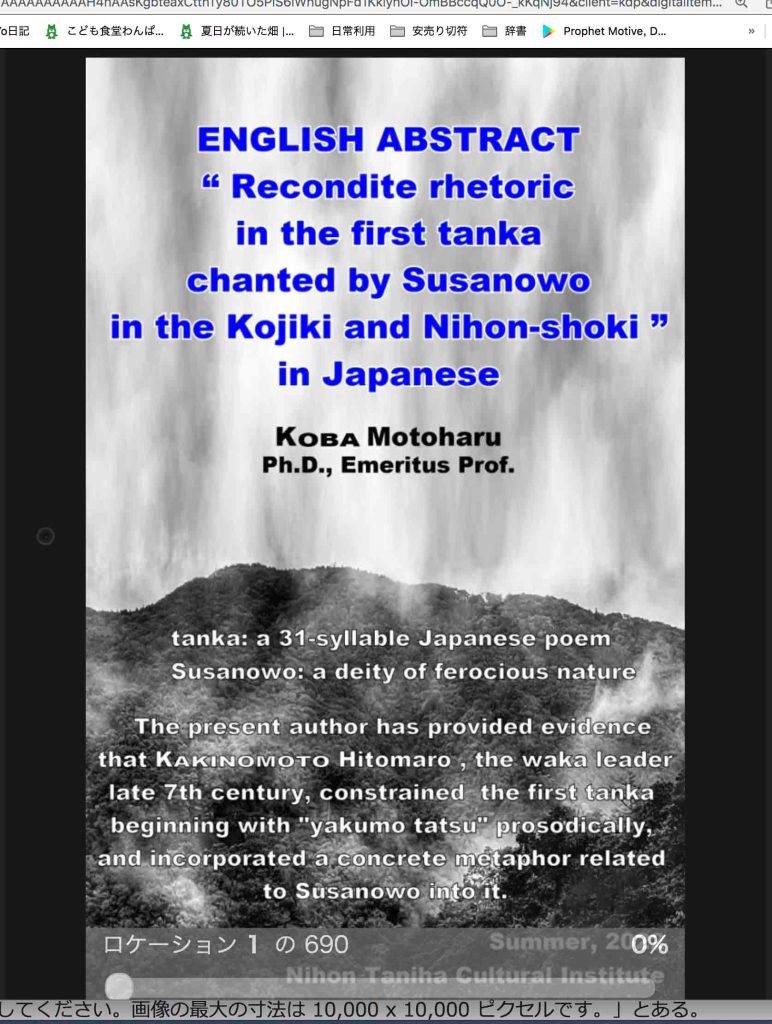
Latest Revision: Oct. 4, 2022, version 1.1

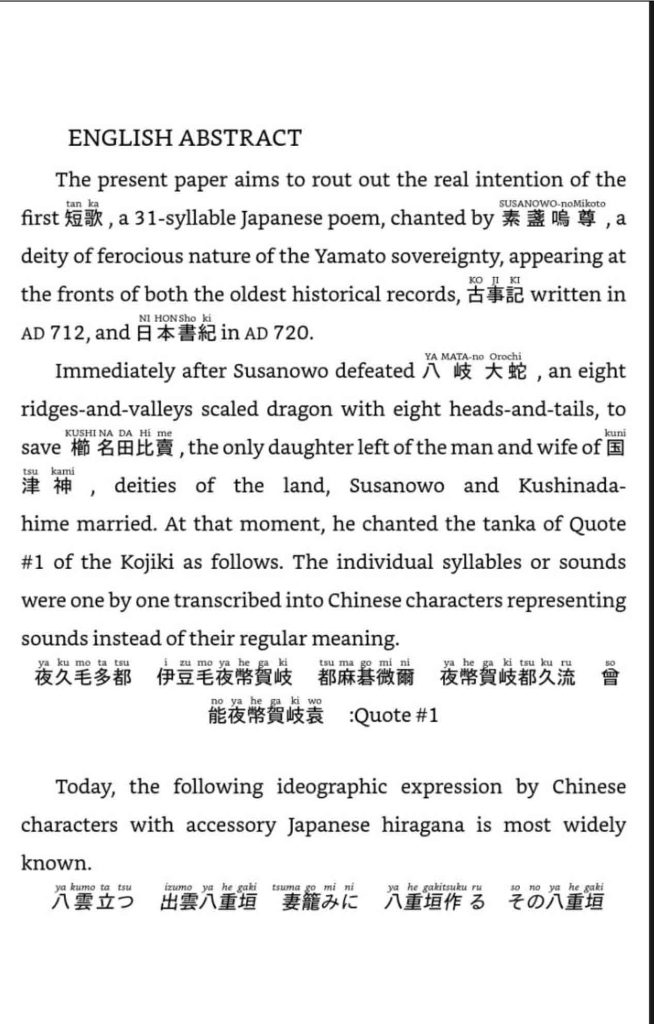
 本報告は,2022年7月20日に先行発売したKindle本“ENGLISH ABSTRACT Recondite rhetoric in the first tanka chanted by Susanowo in the Kojiki and Nihon-shoki in Japanese”の邦文フルバージョンである。関西大学文学論集第七十二巻第一・二合併号(2022年9月18日)発行を俟ってここに発売する。
 昨年末に完成した元原稿は4万字に及ぶが論理の筋道を追いやすくするために,2万5千字ほどに縮減した。本論で使用した書籍は,戦後の市民文化普及の機運の高まりのなか設立された公立図書館にもほぼ所蔵されており,一般に手に入りにくい文献は国立国会図書館デジタルコレクションからインターネットで閲覧することができる。読者は生活拠点に居ながらにして,この報告で使用したすべての文献にアクセスできる。参考ページなどの書誌情報は本報告で明記しているので簡単に探し当てて,自ら確かめることができる。
 筆者が暮らす大阪郊外の市立図書館ではネットで所蔵図書を検索して(図書館による)貸出しの予約もできる。この利便性は全国的なものだろう。筆者は図書館の日常接しうる書架では知の世界を感じることができなくなった。現在の本屋さんにも全く魅力を感じない。知的世界に飢えていた戦後とは,出版会も読者の嗜好も大きく変わってきたことを反映したものであろう。筆者は退職後,幕末から侵略戦争に突き進んだ時代の思想的柱となった天皇制の歴史的根拠を求めて平田篤胤や水戸学,さらには洋学の文献を読み進めた。岩波の日本古典文学大系や日本思想体系などは原文と読み下し文や翻訳が並べられていて,高校の古典教科をも十分には理解できなかった筆者でも,難なく読みこなすことができる。著者の思いがその時代の息吹が「直接」伝わってくる。思えば,天皇制への関心が強くなったのは青空文庫で提供されている島崎藤村の『夜明け前』であったろう。激動の時代の思潮の根拠に関心が向く。市立図書館で借りだした本を座右に置きたくなってアマゾンで検索すると古書がいわば販売当時の価格よりも安く売られているのには驚いた。文化的なものに飢えていた戦後の復興期には,暮らしに多少の余裕があれば,個人でも全集本などを揃えたものであり,場合によっては一度も開くことがなく取りそろえた本人が亡くなってゴミ出しされて,現在の市場に溢れているのではないだろうか。購入のチャンスの時代と言えるだろう。
 インターネットで「国立国会図書館デジタルコレクション」と検索すれば,この検索ウィンドウが現れる。ここで書籍名や著者名でなくても何らかのキーワードを入力すれば,かなりの数のデジタルコンテンツがヒットし,画面上で読むこともできるし,PDFでダウンロードすることもできる。画質が悪い場合はダウンロードしてAdobe Photoshopなどで自動レベル調整をすれば,クリアな文字を読むこともできる。
 前置きが長くなったが,本書の導入として,本書の「はじめに」を次に示したい。
————————————————
はじめに
 古今和歌集冒頭に配された紀貫之による仮名序(延喜五年 905: p. 5)には,世に伝わる地の和歌は素盞嗚尊(すさのをのみこと)にはじまるとする。この歌は記紀いずれも最初に現れる短歌で,古事記から採って,現在でも一般的には次の〔引用1〕のように表記される。
〔引用1〕八雲(やくも)立つ 出雲(いづも)八重垣(やへがき) 妻(つま)籠(ご)みに 八重垣作る その八重垣を
 正しく五七五七七の三十一文字をなし,朗詠すると,清澄な音のつながりとその律動性が心地よい。この歌では四つの「八」が並び,儒教的世界観をも感じるところであるが一方で,この繰り返しにむしろ違和感をも感じてきた。古事記研究の泰斗武田祐吉譯註の解説書(1956: p. 37)には,次のように表記されている。
〔引用2〕や雲立つ 出雲八重垣。妻隱(つまご)みに 八重垣作る。その八重垣を。
 何故,「八雲立つ」ではなく「や雲立つ」なのか,その説明は現行の出版物ではみつからない。とはいえ,上記〔引用2〕の「や雲立つ」がこの歌の意味をより正しく表していると感じたのである。そして時代を遡り,「や雲立つ」の表記の根拠が,飛鳥〜奈良時代初期の慣行であったレトリック「約(つづ)め」にあることに辿り着くことになった。
 この歌は記紀に掲載された当時から現在まで祝歌とされてきた。ところが,「や雲立つ」の表記の根拠の探査過程のなか,この歌が単なる祝歌とされてきたことに疑問を抱くようになった。次に述べるように記紀をそのまま受け容れる限りは,この歌の真意には到ることはできないのである。
 本報告が対象とするスサノヲの歌は,『日本書紀』編纂の当時でさえも「詠み手をも詠まれた歴史的状況をも」正確に把握しえなかった可能性が高い。これはこの歌が,『日本書紀』の【或に云はく】で始まって引用されていることから知ることができる。『日本書紀』の編纂過程で『古事記』はすでに成立し,より正確で広範な「歴史」記述を担っていた編纂者は検証したのであろうが確信は得られず,【或に云はく】という形で掲載することになったと考えて良いだろう。『古事記』では,スサノヲの尊が八岐大蛇退治後に晴れ晴れとして櫛名田比賣と結婚する際の言祝(ことほ)ぎの歌として構築されていて,見事なカタルシス効果も併せ持っている。日本最初の勅撰国史『日本書紀』編纂者達だけでなく,決定権を持つ元正(げんしょう)天皇 もこの歌を捨て去ることはできなかった筈である。
 この報告では,この歌に隠された真意を求めようとした。現在までの優れた歌人や研究者たちの解釈や同時代の『万葉集』を眺めつつ,試行錯誤の上に何とか辿り着いた。(本文の「はじめに」から)
————————————————
 この研究は天皇制の歴史的根拠を知る作業で生まれた副産物であり,単独の研究としては,最も気にいっている。記紀スサノヲの歌,という表現は,流布されているものではない。スサノヲは,武田祐吉の『古事記』研究に現れる素盞嗚尊に対する表現である。スサノヲの歌,という表現は過去存在しないが,記紀の冒頭に記録されているこの素盞嗚尊の短歌を示すのに,記紀スサノヲの歌,という表現は悪くないと思う。
 一つ一つの疑問を解決するために,基礎文献を渉猟して疑問を解くと同時に,新たな疑問が生じて,また文献を渉猟するという筆者の遍歴を,読者は実文献と対照して,辿ることができる。現在の国文学や和歌の研究者は,文字の照らし合わせを研究と考えているようで,この報告での筆者の視点での研究の痕跡がない。それが現在の学会誌がここでは引用されていない理由である。
 筆者は自然地理学を専門とし,内外地域でフィールドワークを実施し,持ち帰った試料の年代を自らの実験施設で測定するなどしてきたし,退職後の現在も続けている。続けたいと思っている。退職数年前から,奈良盆地南部の主として飛鳥時代の遺構が,天香具山山頂を通過する天の北極軸上に寸分違わずに並んでいることなどを発見し,『飛鳥藤原京の山河意匠 ー地形幾何学の視点ー 』(関西大学出版部2018年4月刊)にまとめた。思えば,この飛鳥研究と本報告は繋がっているようにも感じている。
 紙の本では読んでいるページから参照ページまで手でめくれば見ることができるが,キンドル本のようなデジタル本では難しく,参照ページへのハイパーリンクを作成し,そこから読んでいる元の場所まで戻ることが出来るように配慮している。一人でも多くの方にこの報告を読んで頂いて,賛否の声をあげて頂くよう願っている。
(以上)

 発行に係わって気付いたこと:

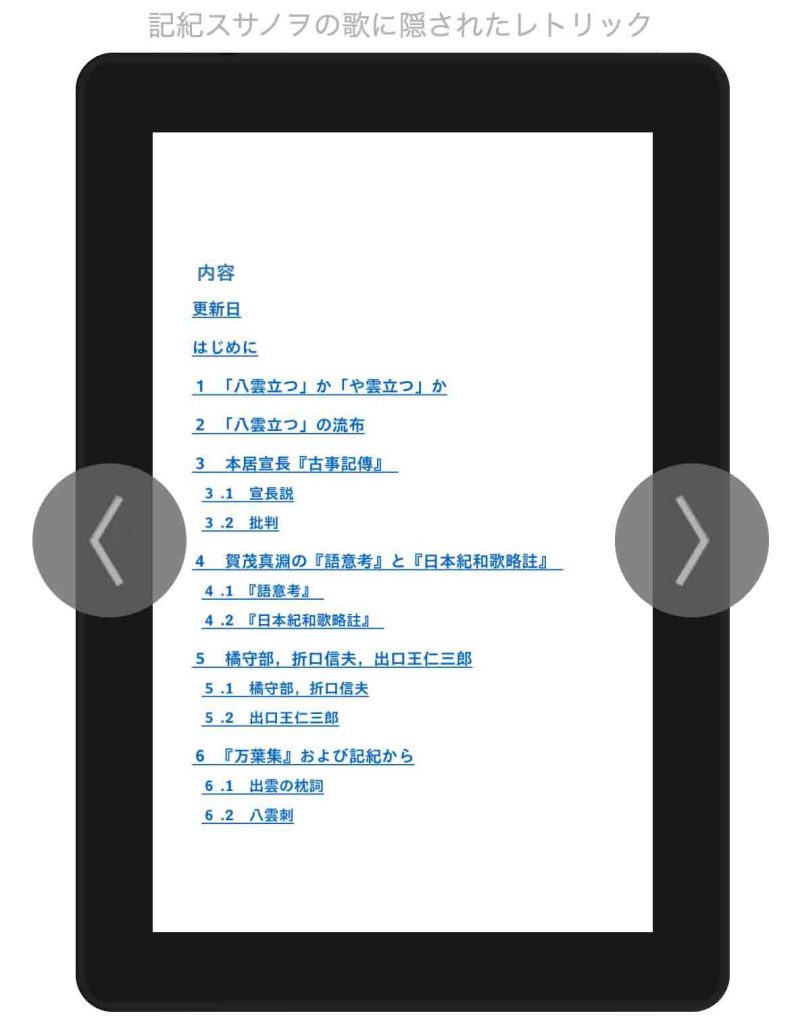
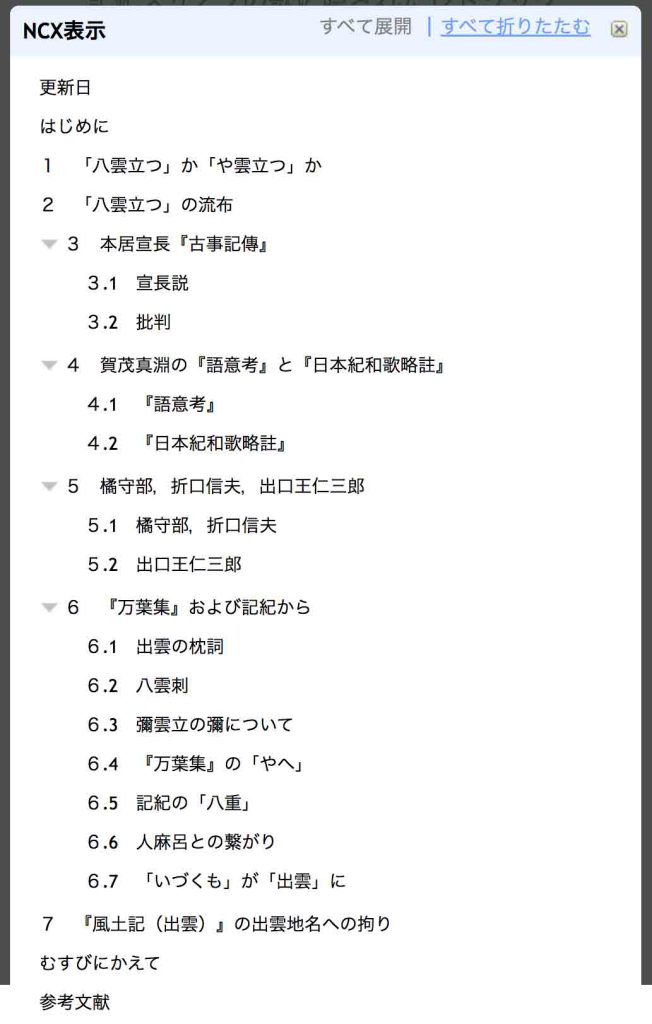
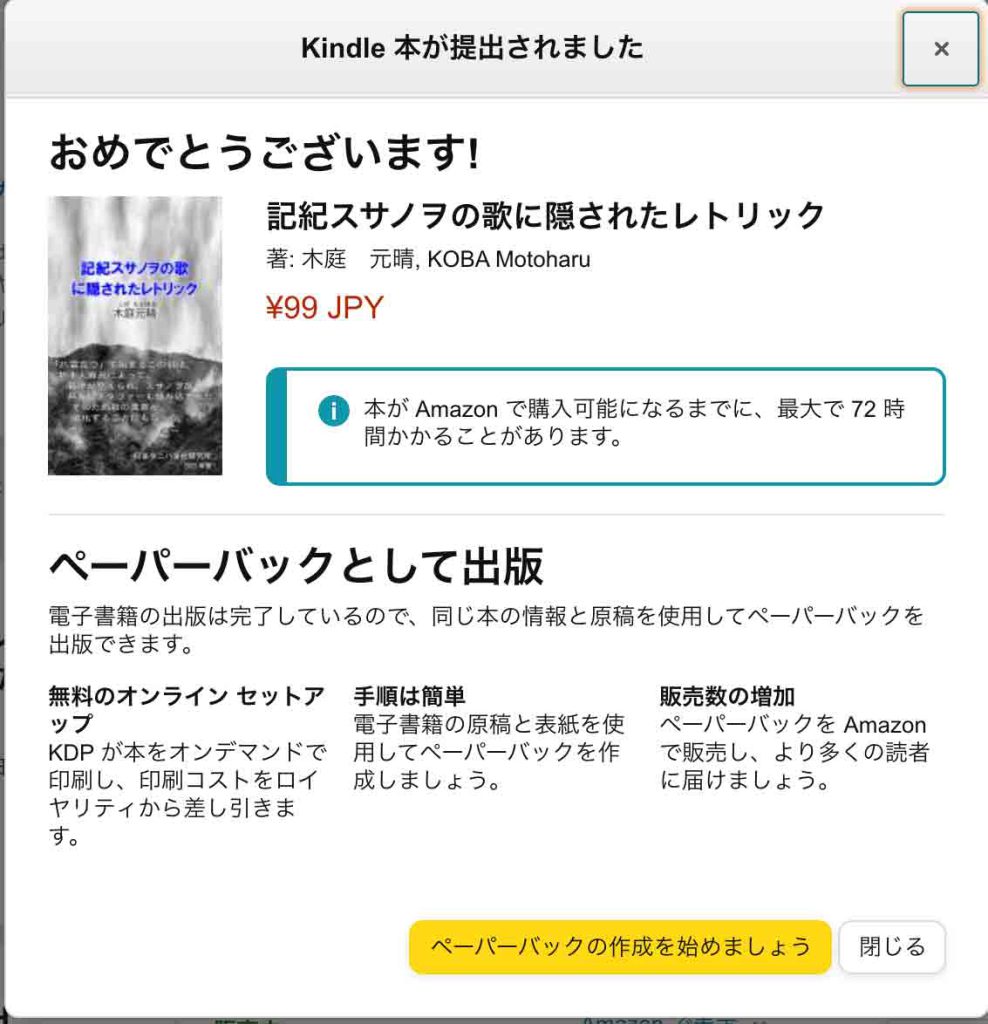
 発行前に,KDP内のPreviewで表示できるが,図3には目次表示,図4にはNCX表示,の一例を示している。目次表示はiPhoneなど全機種で利用可能で在るが,NCXはキンドル機器特有の機能である。NCXは,アマゾンのサイトによれば,XML アプリケーション用ナビゲーション コントロール ファイル Navigational Control File from XML (NCX) という表現に由来するようだ。いずれで表示してもリンクに問題はなかった。図5は完了メッセージである。

図3 目次表示

図4 NCX表示

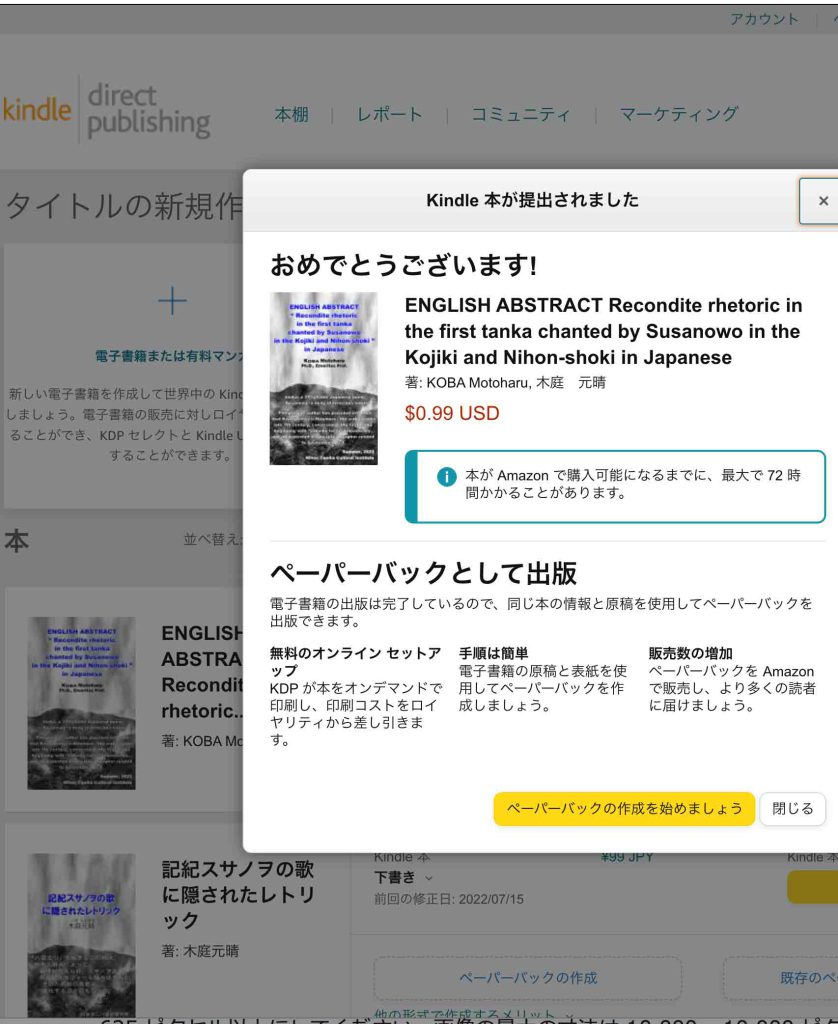
図5 Kindle本の提出済みメッセージ

更新: Oct. 6, 2022. Ver. 1.1
・引用部in italicsがkindle本では薄く見えるので,地の文同様の濃さを確保すべくin bold italicsに変更。
・引用部をすべて,ぶら下げインデントに統一。
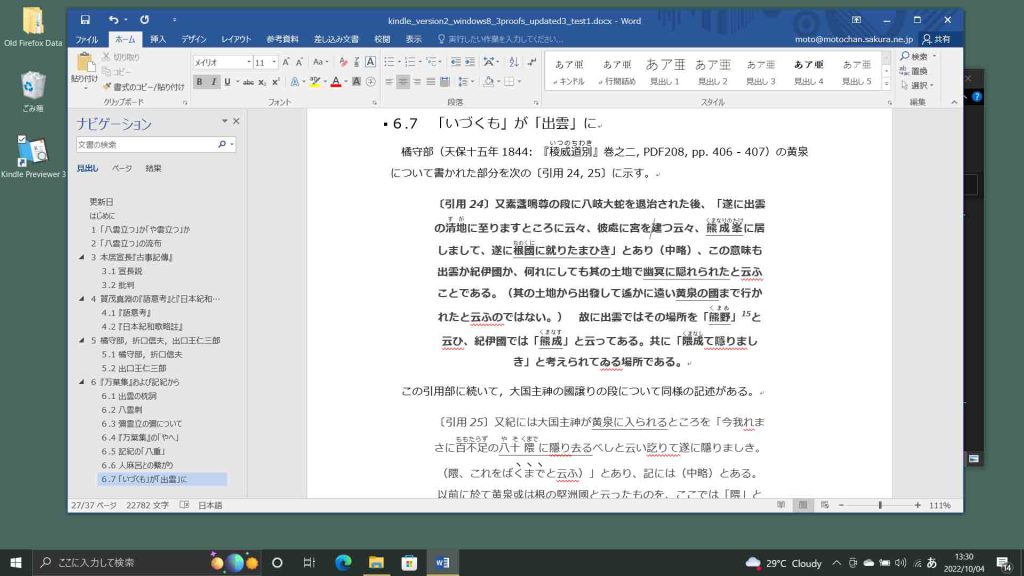
・編集過程での〔引用番号〕の乱れを修正。

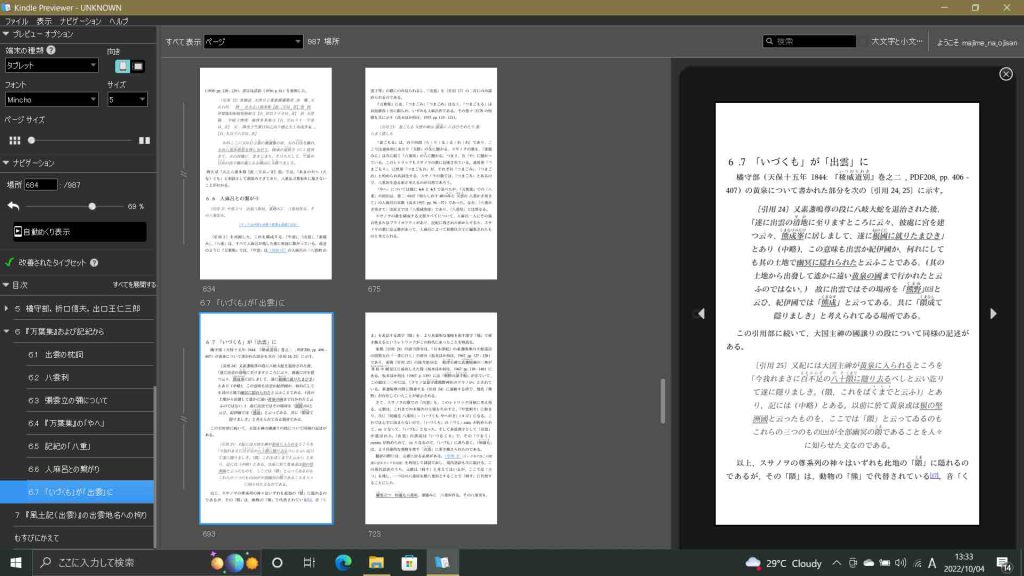
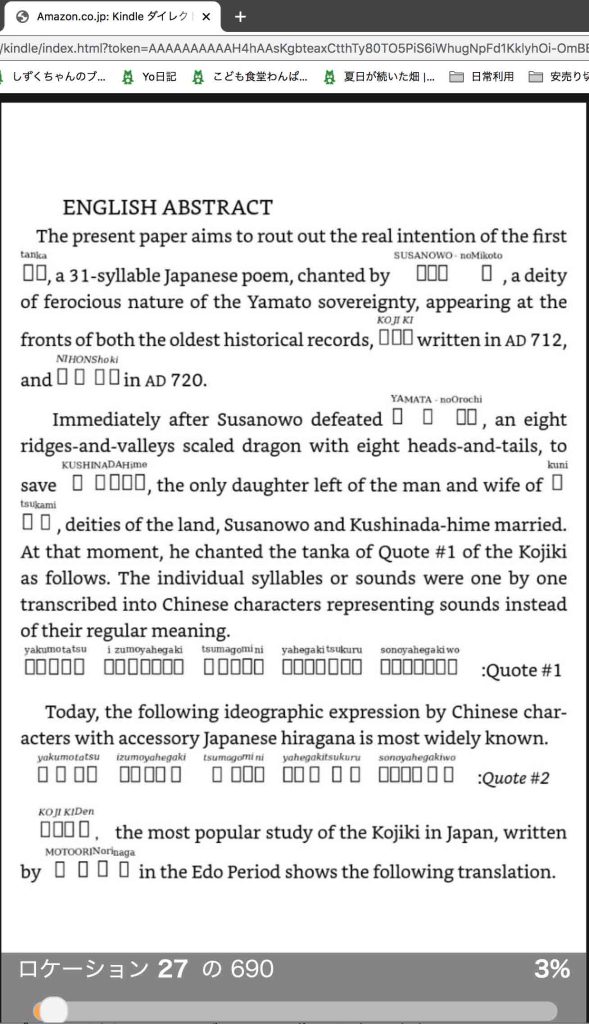
 KDP内のPreviewerでkpfファイルを表示し,Microsoft Wordでのリンク設定が機能しているかをiPadを使って昨晩スタバで確認していたら,思いも寄らない文字化けをみつけた。図6ではMicrosoft Wordの脚注である。脚注内の解文のルビ「げぶん」が問題なく表示されている。図7はWindows用のPreview表示であるが,表示は多少不鮮明ではあるが,問題はない。図8はKDPに用意されたPreviewerで表示したところである。「解文」もルビ「げぶん」も□に替えられてしまっている。

図6 Microsoft Word
図7 WindowsのPreview3で
図8 KDPのPreviewで

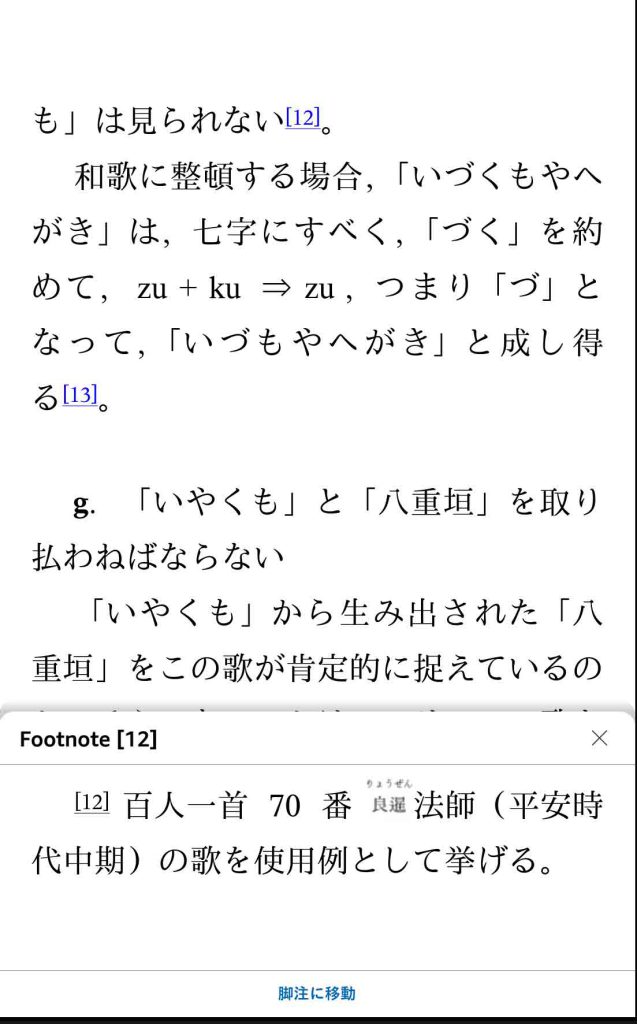
 そこで,Microsoft Wordで脚注のルビを解除して,kpf出力して,KDPでアップロードして,KDPのプレビューワーで表示したのが図9である。ルビは実現していないが,まあ読むことができる。脚注12でもルビを使っており,良暹りょうぜん法師,とした。

図9 修正後のKDPのPreviewで「げぶん」
図10 修正後のKDPのPreviewで「りょうぜん」法師

以上,Oct. 3, 2022記。

 自らアマゾンで買って,iPhoneで読んで,気になることがあった。〔引用〕部分はイタリックス体にしているが,その部分が薄く,老人の目には読みにくくなっている。で,幾つかの視点で確かめてみた。マック上のキンドルでは薄くなく,全く問題ない。iPadではiPhone同様,薄い。Windows上のKindle Previewer 3で見たkpf(Kindle Package Format)ファイルも薄い。KDPにアップロードした原稿のプレビューワーでの表示も薄くなっている。同アプリでこのkpfを作成した元々のMicrosoft Word原稿を開いても薄い。

 結局,Microsoft Word原稿の問題と言える。イタリックスは維持したいので,イタリックス部分にゴシック書式も追加して試してみよう。

 さて,Microsoft Wordで見ると,メイリオは見た感じは引用部がイタリックス表示になっていないようだが,書式を確認するとイタリックスに設定されている。そこで,第6章第7節の引用24だけについて,MicrosoftのスタンダードフォントのMS明朝にしたが,改善は見られなかった。次にはフォントをメイリオに戻して,イタリックスとともに,ボールド指定した。この工夫が成功した。引用24とこれに続く引用25の表示を比較して欲しい。図11ではWord上,図12はPreviewer上での表示である。念のためにkpfファイルをエキスポートして,確認した。図12と同様であった。図11のMS Word上ではボールドが他と比べて字が濃く,かなり目立つが,図12では引用部が他と同様の濃さになっている。

図11 MSWord上での引用24と25の差

図12 Kindle Previewer 3上での引用24と25の差

 さて,このWordファイルの作業を食後,打てない大谷と打てるトラウトやウォードを見たあとに,実行したい。
 やっぱり,今日も,大谷は打てず,トラウトが40号。

 ぐずぐずしていて,今日,何とか,更新版を,21:08, Oct. 6, 2022にアップロードした。
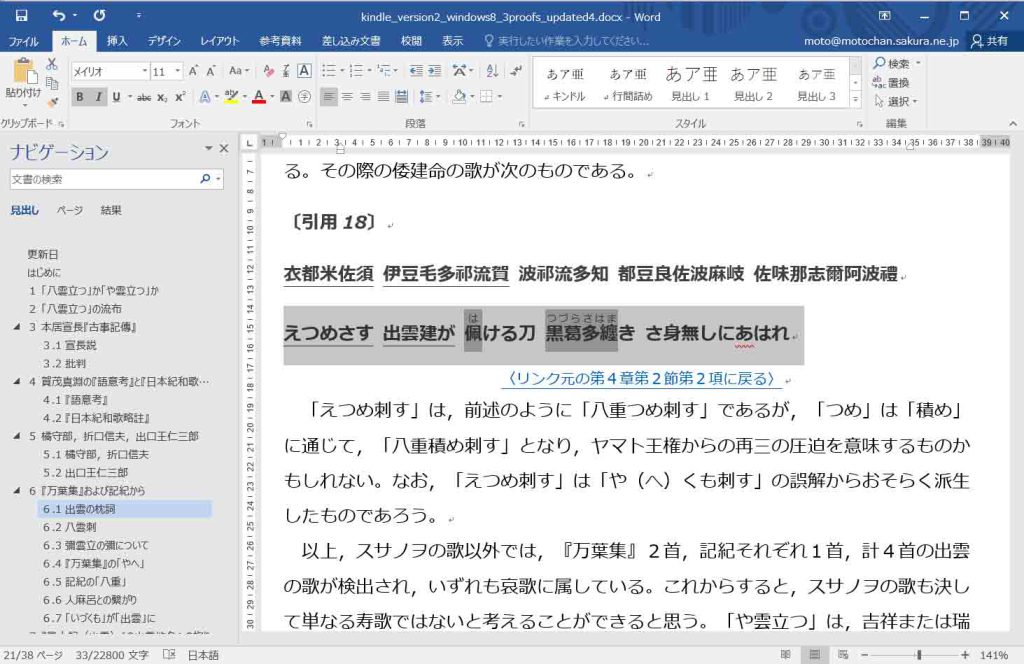
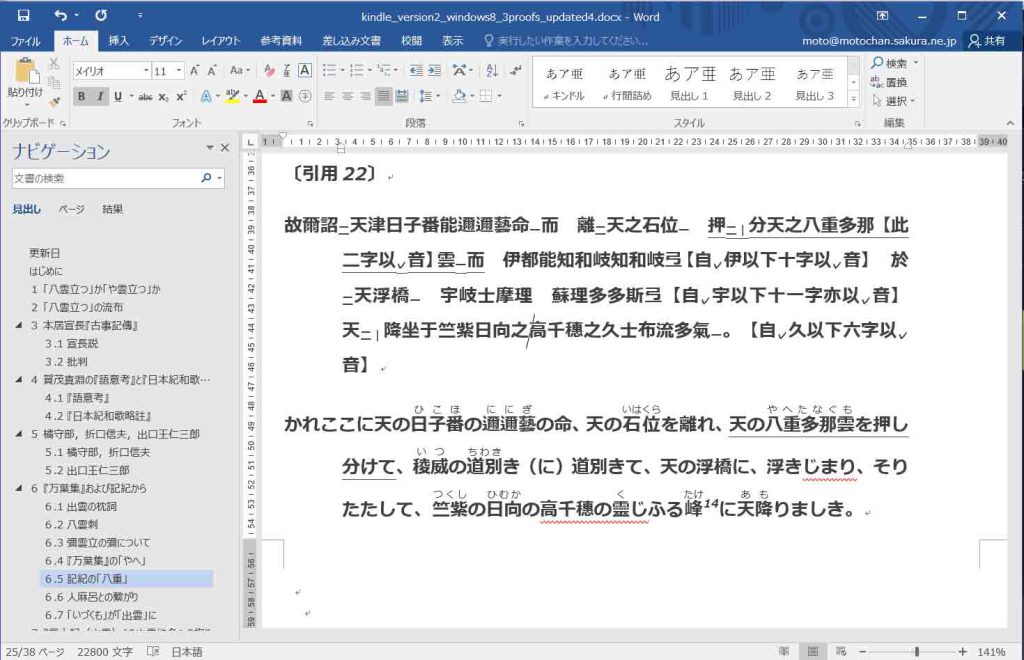
 図13と14はMS Wordでの段落単位の「ぶら下げインデント」を設定したものである。メーンメニューの 表示 > ✅️ルーラ,して,左インデント/ぶら下げインデント/一行目インデント,のうち,中央の△記号をスライドして3.22pt付近に合わせている。図13では,〔引用18〕リターン,衣都米〜阿波禮リターン,えつめ〜あはれリターンの三行について見ると,2番目と3番目について,このぶら下げインデントを設定している。図13では3番目の段落が選ばれており,そのルーラー設定が見えている。図14の〔引用22〕もほぼ同様であるが,図13に比べると1段落の文字数が多く,設定内容が字の配列から見ることができる。この設定をすることで,段落が明確に区別できるので,読者は〔引用〕が区別しやすくなると思う。

図13 Wordでのぶら下げインデント

図14 同例

 図15,16は,Previewerのkpf表示である。図12などと比べて,引用部の構造が見えやすくなったと思う。

図15 Kindle Previewer 3の表示の例

図16 Kindle Previewer 3の表示の別例

 この引用部の表示の改善過程を通じて,〔引用番号〕そのもののミスもみつけた。編集過程で削除を繰り返す中で,〔引用番号〕にミスがあった。それも修正した。kpfファイルだけでなく,内容紹介の冒頭も次のように修正した。

 Oct. 6, 2022. Ver. 1.1
・引用部in italicsがkindle本では薄く見えるので,地の文同様の濃さを確保すべくin bold italicsに変更。
・引用部をすべて,ぶら下げインデントに統一。
・編集過程での〔引用番号〕の乱れを修正。

以上,Oct. 6, 2022記。


キンドル パブリッシング ガイドラインに従った実践的なページ hands-on page on the Kindle Publishing Guide

はじめに

 ネット上にはキンドル出版の方法に関する情報が溢れている。まあ,当然ではあるが,アマゾンのKDP (Kindle Direct Publishing) サイトが最も充実している。他のサイトは不要とも考えて良いのだろうが。アマゾン提供の表紙作成ツールは日本語には対応せず,日本語で発信したい利用者は手許のMS-Wordなどで原稿ファイルを作成し,Adobe IllustratorやAdobe Photoshopなどで表紙画像ファイルを用意することができれば,その後のキンドル版変換ツールと,多様な機器に対応するプレビューツールは用意されているので,まあ,問題はない。このページではぼくの試行錯誤の結果,成功?を得られた方法を示したいと思う。

追加修正 Jun. 19, 2022: キンドルの情報は,主に時系列の点で重層的であり,現在対応しない情報も残っている。何と言っても,Kindle Createなど日本語ファイルを受けつけないのに,日本語コンテンツには普通に日本語が使えるような書き方が平然とされている。日本のスタッフはこの種の自己批判精神が欠如しているようである。これまで書きためてきたものを大きく修正する。

1. 出版までに必要なキンドル提供ツールのインストール

 ぼくのmacはOS 10.12 sierraであり,mac上では,キンドルが提供する現在のツールは使えない。そこで,手持ちのmouseのWindows 10マシーンにインストールすることになる。アマゾンのサイトではぼくのmacでも対応しているように表示されているが,実際にダウンロードすると,mac OS 10.15以降でないと動かない。

 後に述べるように,Kindleの解説とは違って,mac MS-Word2016では,目次がKindle Previewer 3に対応しない。幸い,mouseウィンドウズマシンには,他のメーカーと同様,MS Office2016が,袋とじされていた。マックユーザーのぼくとしては残念であるが,macでWord原稿をつくって,その原稿をmouseの方でKindleに対応するように目次を作成して,Kindle Previewerで表示するということになる。

 コンテンツを Kindle で利用可能にするまでのサイクル には,一応,キンドル提供のツール情報がある。

1.a Kindle Create (PC 版) のインストール (日本語には対応していない)

 はじめに断っておくが,信じられないけど,日本語に対応していない。キンドルのサイトでは明記されていないので,時間の無駄をした。今後対応するだろうから,その期待から,このコンテンツを未だ削除する気持ちにならない。
 このインストールを実行する前に下に掲載している 1.c Kindle Previewerのインストール を参照して欲しい。ぼくのmouseのWindows 10の環境では,この1.c Kindle Previewerのインストールで示した手続きを取らないとインストールできなかった。1.a Kindle Create (PC 版または Mac 版) のインストール は,1.c を実行してからなので全く問題無く,インストールできた。 
追記 Jun. 19, 2022: 後にわかることではあったが,Kindle Createは日本語ファイルに対応していないので,全く使えない
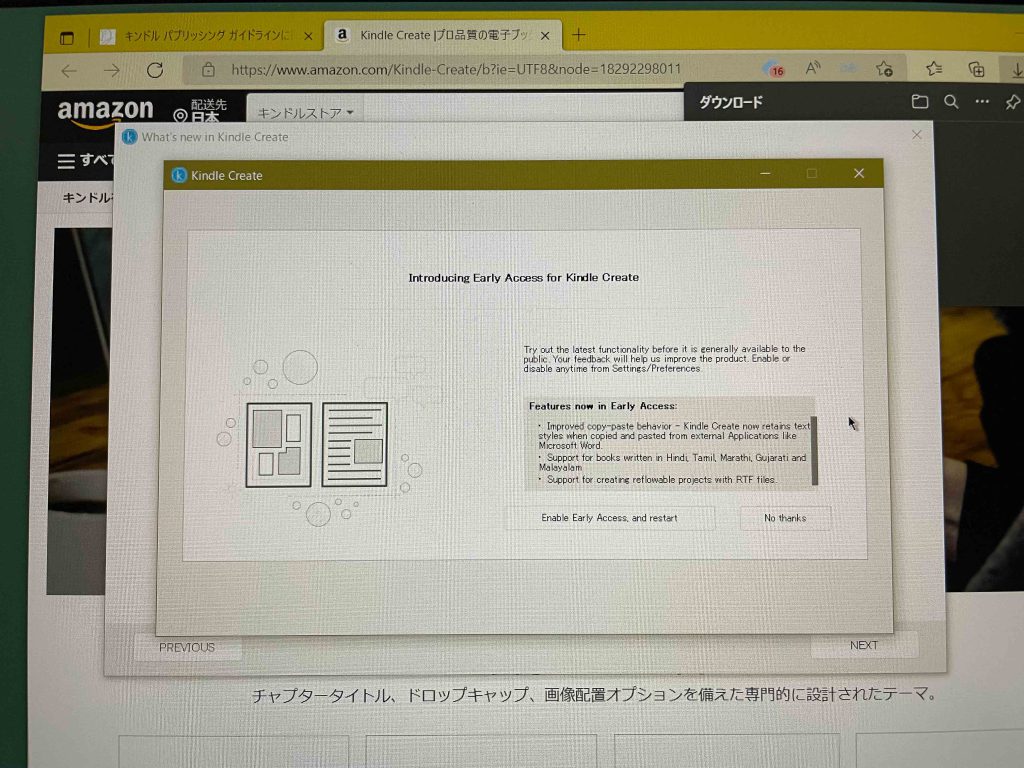
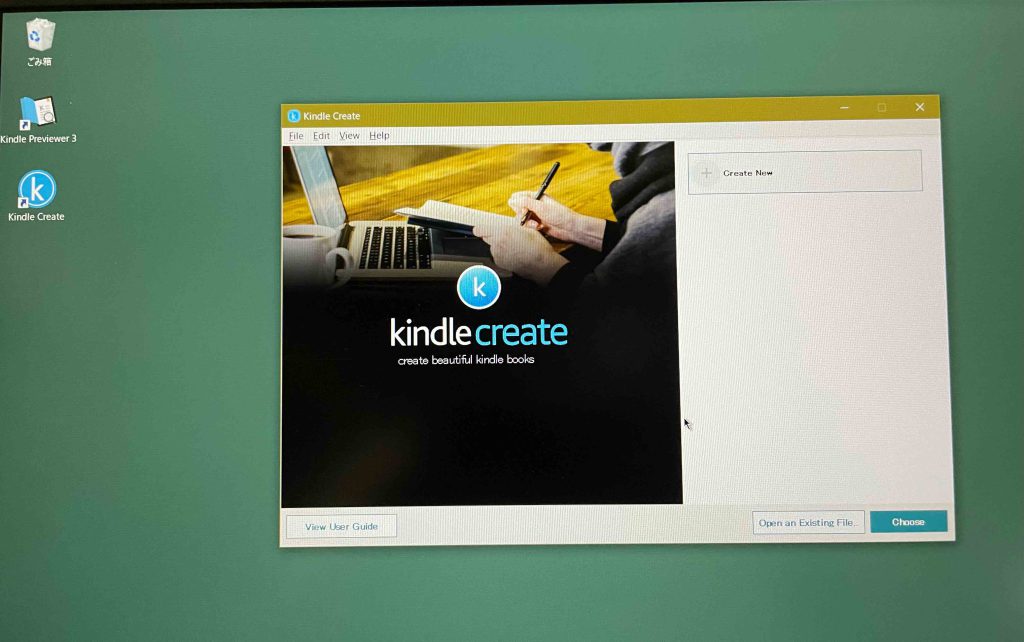
 macのWindows 10 on Parallels Desktopと,mouseにインストールしたKindle Createは,これから,削除したい。ExplorerでC:\Program Files内を自らの目で探すと見つからないが,検索すると見つかって,それをuninstallすれば良い。アンインストール履歴を見ると,C:\Users\moto\AddData\Local\Amazon\Kindle Create\,にインストールされていたようである。なお,無意味だけど,図1と図2に,インストール時の画像を一応残しておく。

図1 KindleCreateのインストール直後のメッセージ
図2 KindleCreateのスタート画面

 ちなみに図2の左下のView User Guideボタンをクリックすると,日本語の,キンドル作成チュートリアルが現れる。普通にこのサイトに入ると,英語表示になっているが,KindleCreateのこのボタンから入ると,日本語表示されるのである。ユーザーの日本語利用が自動認識され,合衆国のサーバーから提供されているようである。なーんで,使えないのに,こういう形があるのだろうか。意味無し。
https://kdp.amazon.com/en_US/help/topic/GYVL2CASGU9ACFVU

1.b 表紙作成ツールについては (日本語には対応していない)

 本の書式設定 ペーパーバックのフォーマット 表紙作成ツール のページはあるが,「表紙作成ツールでは現在、日本語はサポートされていません」。表紙作成の手作業については,別途,キンドル版表紙: 記紀スサノヲの歌に隠されたレトリック に示す。一応,表紙画像の準備はできた。Jun. 14, 2022

1.c Kindle Previewer (PC 版) のインストール

 キンドルプレビューワーのインストールには手間取った。mac OSは,MacOS 10.14 以降,になっており,ぼくは10.12なので使えない。Windows版は8.1以降であるから,mouseのウィンドウズマシーンは,Windows 10 Homeだから,問題がない。それにしても,macのヴァージョン対応はウィンドウズに比べて,あまりにソフト寿命が短い。ディープキャピタリストの証左であろうが。

 Kindle Previewerは,https://kdp.amazon.co.jp/ja_JP/help/topic/G202131170 からダウンロードできる。ダウンロードすると,348MBになる。3.65.0セットアップとして,C:\Users\moto\AppData\Local\Amazon\Kindle Previewer 3 にインストールされる筈である。必要なディスクスペースは,950.8 MBである。

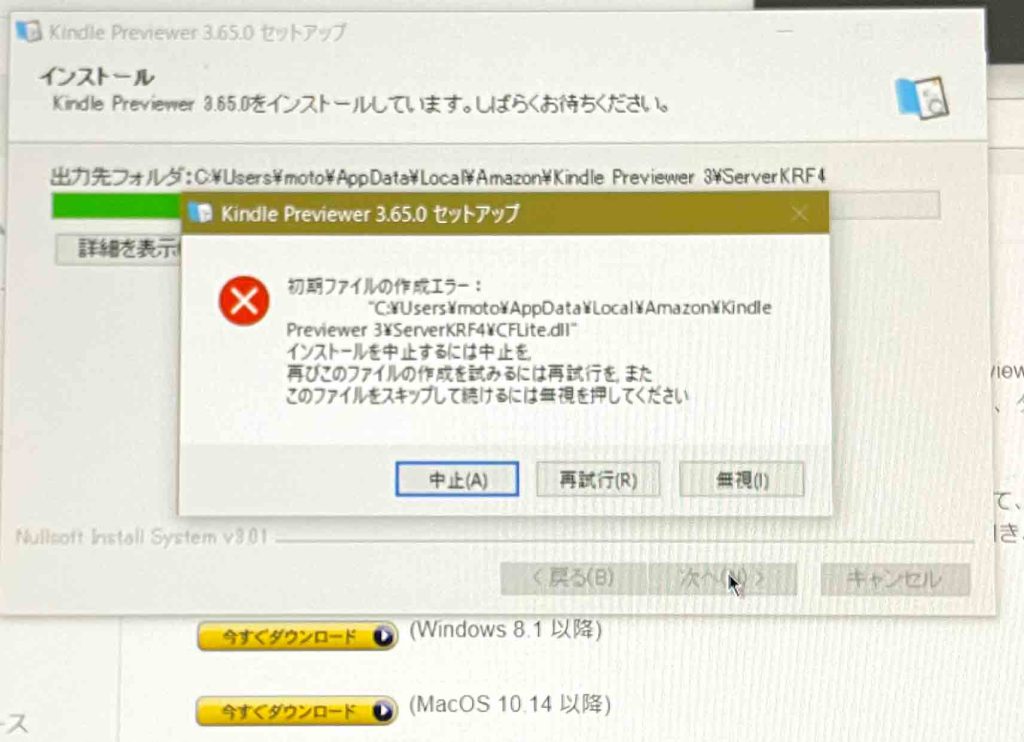
図3 初期ファイルの作成エラー

 図3のようなエラーメッセージが出て,インストールできない。他のアプリCloudCompareを開いていたので終了し,リスタートしてもだめ。アラートを無視して進めて,インストールは完了するとアプリが立ち上がるが,どうも問題があるように思う。

 ネット上にはこの種のトラブル情報がない。で,C:\users\moto\で,”kindle”を検索した。C:\users\moto\kindle\ には,10ファイルほどもあって,計1.02GBにも達している。それを全部削除して,改めて,ダウンロードしてインストールした。成功した。ユーザーズガイドは,下記の英文のものに限定される。余りに古くてビックリ。

KPR_userguide_EN_3.21_031218.CB1521239024.pdf  v3.21 English March 12, 2018

 上記のダウンロードサイトに,日本語の説明がある。

 Kindle Previewer では、いくつかの方法で本をプレビューできる。例えば,機能,の部分を次に示す。

 端末の種類、向き、フォントを変えてプレビューする: 「プレビュー オプション」セクションでフィルターを変更して、電子書籍がタブレット、Kindle 端末、スマートフォンでどのように表示されるかを確認します。フォントの種類やサイズを変更したり、縦方向と横方向で本をプレビューすることもできます。

 特定の要素を確認する: 「すべて表示」ドロップダウン メニューのフィルターを使用して、電子書籍に含まれる特定の要素 (画像、リスト、表) をすべてプレビューします。たとえば、本に含まれるすべての画像を確認する場合は、メニューから「画像」を選択すると、画像を含むすべてのページが Kindle Previewer に表示されます。

 最初から最後までざっとプレビューする: 「ナビゲーション」セクションの「自動めくり表示」オプションを有効にすると、電子書籍の最初から最後まで自動的にページをめくって進みます。「自動めくり」を一時停止して、速度を変更することができます。

 サポートされているファイル形式(Kindle Previewer 3):
.epub、.mobi、.htm、.html、.xhtml、.mobi、.opf、.kpf、.doc、および .docx 形式の電子書籍を開くことができるとある。

 タイプセッティングの改善
 タイプセッティングの改善 では,幸い,日本語も入っている。ぼくの関心では,「フォントサイズに応じたレイアウト調整: タイプセッティングの改善を使用する Kindle 本では、フォント サイズが大きいときや行の長さが短いときに、単語間に大きなスペースができたり、文字が詰まったりしないよう、自動的に読みやすいレイアウトに調整されます。たとえば、テキスト サイズが大きい場合は行を左揃えに戻したり、段組を 2 段から 1 段に減らしたりします。」,に対応しているのが大きい。

Kindle パブリッシング・ガイドライン 日本語で最新のものである。

追記 Jun. 14, 2022: mouseWindows10だけでなく,mac Parallels Desktop上のWindows 10にも,Kindle Create (PC 版),Kindle Previewer 3(PC 版) をインストールした。いずれもショートカットが,macのデスクトップにできたので,マニュアルいろいろフォルダーに入れた。

追記 Jun. 19, 2022: 前述のように,Kindle Createは,両マシーンで削除した。Kindle Previewer 3は,mac(Windows 10 on Parallels Desktop)では今のところ,使わない可能性は低いが一応,残すことにした。macのMS Word2016は問題が多く,mac(Windows 10 on Parallels Desktop)で,Kindle Previewer 3を見ながら,mouse WindowsのMS Word 2016で編集するという形としては,役に立っている。
 Kindle Previewer 3を使うために,Windows検索ウィンドウで探して,スタートにピン留めしておいた。

2. MS-Word原稿完成とプレビューワーでの確認前に

 Romancerサイト https://romancer.voyager.co.jp/ で提供されているフリーサイトでは,MS-Word原稿のePub変換が可能で,ルビも生きるとのことである。電子書籍の作り方・売り方ロマンサー,でも紹介されている。後に述べるが,これは不要であった。Windows用のMS-Wordだけで足りる。

 まずはMS-Word原稿を確認する。その参考になるのは,ぼくのサイトの,アマゾンのキンドル出版,である。電子書籍の原稿の書式設定ガイド も参考になる。これは「Microsoft Word 2016固有のものですが,手順は他のバージョンのWordと同様です」とあり,ぼくのmacのバージョンなので嬉しくなった。
追記 Jun. 19, 2022: しかし,どうしても対応しなかったので,mouseのWord 2016を使用することになった。macのMicrosoft Word 2016ではできない。Word 2016という名称なのに,リンク機能はなぜか,ウィンドウズにのみ付加されているのである。

 Wordでの作業は,電子書籍の原稿の書式設定ガイド で完結する。まあ,読まなくても問題ない。

1 原稿作成前にWord原稿の通常の報告書レベルの書式設定をしておく。

2 上記ガイド中の 目次を作成する のリンクページを参照(この作業はWord原稿が完成してから最後に実施すること
 Macの場合,1 章のスタイル,2 目次を挿入する 3 ブックマークを追加する。Wordで目次を作ってきた僕ではあるが,3の機能は知らなかった。
追記 Jun. 19, 2022: このブックマークは,機能しない。

3 前付および後付を追加する(のちのちでよい
 前付けには以下の項目が含まれる。
・タイトル: 記紀スサノヲの歌 〜八雲立つ出雲八重垣〜 に隠されたレトリック
  メモ: Wordファイルには僕は通常の論文のように,タイトル,著者名,を入れていたが,削除しなけばならない。
・献辞ページ: ぼくは今回は不要。
・著作権ページを追加する場合は、以下のテンプレートを使用してください。
  Copyright © 2021 南那氏権兵衛 All rights reserved.

 後付けには以下の項目を含めることができる。
・「著者について」ページ: 著者紹介だけれど,想定する読者に対応した方が良いだろう。
・作品一覧: これも難しいが,アマゾンで販売されている本の一部を示すのがいいかと思うが,今回出す本と専門が全く違うのでちょっと躊躇うところである。

 この前付けと後付けは,Word原稿とは異なって,エディターでテキストを用意することになる。

4 画像を挿入し書式設定する
 メモ: このWord原稿については,画像を含まない。まあ,300kBが限度か。経験が無いのでわからない。

5 ページ区切りを追加する
 改ページを追加すると、テキストにページ区切りを挿入したい場所が表示されるようになる。
 ページを終了したい位置にカーソルを置く。「挿入」タブに移動します。「ページ区切り」をクリックする。
 メモ: 各章の前後,参考文献の前,に改行を挿入しよう。通常,論文を作成する上で,各章前に2つの改行を入れているが,それを削除して,前の章の文末で,改行を挿入した。キンドル本での表示を見ると,2行空けても問題はない。

6 ハイパーリンクを挿入する
 外部リンクを設定すると、読者の利便性が向上し、電子書籍のコンテンツの質も向上する。リンクの詳しいガイドラインについては、品質ガイドの「リンク」セクションを見ることになる。
 リンクを設定するテキストをハイライトする。「挿入」タブに移動。「リンク」グループの「リンク」をクリック。ダイアログ ボックスが表示される。「アドレス」フィールドに、リンクする URL を入力する。「OK」をクリック。
 メモ: 必要なウェブページの引用のほとんどは,国会図書館デジタルコレクションで,すでにWord原稿に入れている。

7 脚注の追加
 電子書籍の脚注は、リンク形式にして、読者が簡単にコンテンツから脚注へ、そして脚注からコンテンツへと移動できるようにする必要があります。
 脚注を追加する位置にカーソルを置く。「参考資料」タブで、「脚注の挿入」をクリック。ページ下部の脚注のセクションにカーソルが移動する。ここに脚注を入力。電子書籍をアップロードすると、脚注が自動的に巻末注に変換される。特別なことではないが。

8 エラーを確認する(重要だけど普通は問題とならない
 原稿が完成したら、以下を確認する。
スペリング:  Word のスペル チェック機能と文章校正ツールを使用できるが、目視でも確認すること。ツールを使用しても検出できないエラーがある可能性があります。
 メモ: 僕のこの原稿は古語表現が多く,まずは役に立たない。
強制改行:  原稿入力中に Enter キーを押すと、強制改行が入力される。強制改行を挿入すると、本のデザインが意図しないものに変わってしまうことがある。この問題を避けるために、新規段落の開始時、または段落間に行間隔を挿入するときを除き、強制改行は使用しない。
 メモ: Webファイルの場合と同様,Microsoft Wordにも,ハードリターン,ソフトリターンがある。一連の文章は配置を考えてソフトリターン(shift + return)などが使える筈だが,Kindle Preview 3で見ると,期待した書式が大きく崩れている場合があり,ハードリターンかソフトリターンか,Microsoft Wordで確認する必要がある。
変更履歴: 「変更履歴」オプションが無効になっていることを確認する。このオプションは、「校閲」タブの「変更履歴」セクションにある。
 メモ: 重要だ。これはキンドル書式の設定の際,特に意識したところである。
表紙画像ファイル:  原稿ファイルに表紙画像を含めない。本の設定時に自ら作成した表紙画像を組み込むことになる。
ページ番号、ヘッダー、フッター:  電子書籍はリフロー型であり、文字の大きさは読者の好みによって変更されるので、ページ番号とページ数という概念はない。また、電子書籍にはヘッダーやフッターがないため、それらをファイルに追加する必要はない。詳しいガイドについては、「リフロー型の本を作成する」を見ること。
 メモ: 禁忌とは書かれていないが,削除することにした。どのページでもいいので,フッタのページ番号を選んで削除すれば良い。
テキスト ボックスとシェイプ:  図を作成するときに、Word のテキスト ボックスやシェイプを使用することは避ける。図を含めるときは、画像として挿入する。
ドロップ キャップ:  ドロップ キャップとは、テキスト ブロックの先頭文字を大きくして 2 行から数行にまたがらせる装飾手法である。通常は、章の最初の文の 1 文字目に使用します。ドロップ キャップはサポートされているが、Word で追加した場合は意図したように表示されないことがある。

詳しいガイドについては、品質チェックに関する記事にアクセスし、「Kindle コンテンツの品質ガイド」をご覧ください。

この「Kindle コンテンツの品質ガイド」を見て,気になるところを,9〜11に列挙する。

9 電子書籍の見直し
 電子書籍に品質上の問題がないかを確認するときは、Kindle Previewer を使用することを強くお勧めします。この無料のツールを使用すると、さまざまな Kindle 端末やアプリでファイルがどのように表示されるかを確認できます。Microsoft Word を使用して電子書籍のフォーマットを行う場合は、ステップバイステップのフォーマット ガイドを参照してください。このリンクは,このページで主に参考にしてきたものである。

10 サポートされていない文字
 Kindle Previewer でテキストを表示したときに、判読できない文字が表示されたり、四角に囲まれた疑問符が表示されたりした場合は、通常、サポートされていないアクセント記号や文字が本に含まれていることを意味しています。サポートされていない文字が本に含まれないようにするには、Kindle Previewer で本を確認して、次のような四角に囲まれた疑問符や意味のわからない文字がないかをチェックします。

代替文字を考えて差し替えること。

 Kindle Previewer を使用して、サポートされていない文字をすべて検索します。詳しくは、「サポートされている文字」を参照してください。 

11 フォーマットの問題
 要するに,Wordで言えば,特別な設定をしないということ。
文字に色付け,
本文のテキストを強制的に揃える,
本文のテキストが標準的なテキスト サイズよりも大きい (または小さい) 設定に強制されている,
本文のテキストのサイズが不適切に変更されている,
箇条書きの先頭記号が抜けている,
箇条書きで、リストのコンテンツと異なる行に箇条書きの記号が表示される,
リストの書式設定が抜けている,
など。 

 テキストの書式設定を強制せず、読者が読書体験をカスタマイズできるようにすることを、ベストプラクティスとしてお勧めします。
 問題が生じた時には,「Kindle コンテンツの品質ガイド」を参照すること。参考になる情報が多い。

12 Wordファイルをキンドルプレビューワーで確認する

 電子書籍をプレビューする電子書籍を出版する前にプレビューします。書式設定を Word で行った場合は、無料のデスクトップ アプリケーション Kindle Previewer を使用してください。電子書籍が以下の環境でどのように表示されるかを確認できます。タブレットKindle 端末スマートフォン電子書籍をプレビューすると、電子書籍を出版用に提出する前に品質上の問題を見つけることができます。電子書籍を KDP にアップロードするときに、オンライン プレビューアーで最終チェックを行うこともできます。
 Word を使用して,プレビューも終わって,完成した場合,「本棚」にアクセスします。DOC/DOCX ファイルをアップロードします。提出された本は、Amazon の審査チームによって審査されます。審査に合格しなかった場合は、ファイルを編集して再提出する必要があります。新しい出版のタイムラインについては、こちらをご覧ください。

 Amazon で初めて出版する場合: KDP ジャンプ スタートを使用します。使用可能なファイル形式について詳しくは、 「サポートされている電子書籍のファイル形式」をご覧ください。電子書籍がいつ出版されるかについては、 「新しい出版のタイムライン」をご覧ください。電子書籍の出版で問題が発生した場合: 「電子書籍ファイルの書式設定に関するヒント」をご覧ください。

以上,Jun. 16, 2022記,Jul. 20修正。

3. Windows MS-Word2016で目次を作成してプレビューワーで確認

3.1(目次表示失敗)

 とにかく,プレビューワーで,表示した方がいい。mac内のWindows 10 on the Parallels Desktopで,Kindle Previewer 3を立ち上げ,Word原稿を開いた。この際,使用言語の選択が求められ,Japanese (left to right)を選んだ。元々のWordファイルでは,Minchoではなかったが,自動で,Minchoに,サイズは4になっている。Wordのサイズとは異なるカテゴリーのようだ。12にすると表示文字数は極めて少なくなる。端末の種類としては,スマートフォン,タブレット,キンドル端末,があるが,デフォールトは,タブレット表示のようである。

 心配していたルビは,問題なく表示されているようだ。ゴチや,引用部のイタリックス,下線も表現されている。文字化けなどのチェックのためにPreviewerで表示されたテキストを印刷したかったが,残念ながら印刷できない。そしてこの表示画面では修正もできない。不親切なアプリだ。

図4 Kindle Previewerの表示1

 残念ながら,目次,は表示されていないので,wordに戻る必要がある。
 一応,ファイル > エキスポートで,デフォールトの,*.kpfで保存する。保存されたファイルのフォルダに進むことができるが,Wordの原稿ファイルと同じ階層に保存されている。

 キンドル版の表紙画像や前付けページには,標題や著者名情報が入っているので,図4で示したWord原稿表示の目次の前の,標題や著者名は外した方がいいだろう。そして目次にはリンクが全く無いので,Previewerが単なるテキストとしてしか認識していないようだ。原因は,目次の前に置いた「標題や著者名」かも知れない。

追加 Jul. 18, 2022 英語版作成時の経験1:

図4a English指定した

 英語版のPreview表示の際に,うっかり,言語をEnglishにしてしまったので,日本語表記がおかしくなった。それが図4aである。短歌とそのローマンルビが行から上に外れている。

図4b Wordではroman rubyは問題無い

図4c Previewでは圧縮される

 図4bはワードでのローマンルビ。図4cはPreviewでの表示である。ルビが日本語が占める範囲よりも小さい範囲に圧縮されている。他の地の文は英字なので,日本語に対するルビだとはわかるが,一対一になっていないので,不親切とも考えられる。作業量が膨大の場合は,この形でも仕方が無いと思うが,今回の分量ならば,個々の日本語に対して,ローマンルビを振った方が良いと考えた。これから,Wordでその作業をして,その結果を示したいと思っている。

追加 Jul. 21, 2022 英語版作成時の経験2:

 Windowsでのスクリーンショットはmoto(ユーザー名)>ピクチャ>スクリーンショット,に自動的に保存される。Windows上のMS Wordでの作業になる。図4dのように,ローマンルビを個々の和語に分けて入力した。Quote #1のように,ルビが和語の上に載っていて,読者により親切になった。ただ,必ずしも全部について,分けて入力していない。図4dの例で示そう。八岐大蛇のルビはYA+MATA-no+Orochi,櫛名田比賣はKUSHI+NA+DA+Hi+meとしている。八岐と櫛名田についてはいわば名字的取扱で全部キャピタルにした。Orochiは,大蛇の二字に分けることができず,分けていない。図4eにはPreviewer 3での表示の一例を示している。

図4d Word原稿での新たなルビ

図4e Previewer 3でのルビ

 図4fの例では,冒頭のUnfortunatelyが何故か,段落のはじまりでないのに,左寄せになっていない。なお,出雲のルビはi+zumoなどと表現するのは不適当なので,分割していないので,圧縮されたような表示になっている。これは意図したことである。図4gの何處毛も同様である。図4gの4行目で,Theseが左寄せになっていない。どうもこれは,この直前の,「’.」,シングルコーテーションに続いてピリオッドがあるためらしい。Kindle本がそういう癖を持っているのである。図4hの5行目のItsの前にも大きなスペースがある。段落ではないのに。これもこの直前にダブルコーテーションに続いてピリオッドがあるためのようだ。

図4f Previewer 3表示例

図4g Previewer 3表示例

図4h Previewer 3表示例

 図4iは図4fのUnfortunatelyの付近を中心に示したものである。この直前のダブルコーテーション+ピリオッドのためだな。図4jの5行目のCompilersにインデントが入っているのも同じ理由。

図4i Previewer 3表示例

図4j Previewer 3表示例

 このような認識のもとに,全部のコーテーションマークを外した。それなりに拘って,シングルとダブルも使い分けていたが,外しても,理解度に違いはないようだし,見栄えからすると改善したと思う。段落が明確になるように段落はじめのインデントは半角2文字から4文字分に広げた。

 しかし,そういう修復を加えたのに,図4kの6行目のように,何故かItsがかなりインデントしている。図4lではプレビューの表示サイズを8から7に替えた。そうすると,下から4行目のように,その問題は解消されている。表示サイズによっては,この現象はキンドル本では避けられないということだ。WordファイルをPreviewer 3に取り込む際に,Japanese (Left to right) で取り込んでいるので,英語特有のワードラップ機能などが働かず,ローマ字表記の限界がここに現れていると考えて良いのだろう,と思う。

図4k Previewer 3表示例

図4l Previewer 3表示例

 以上,ENGLISH ABSTRACT原稿に関する挿入を終了する。Jul. 21, 2022記。

3.2 Wordでやり直したが目次ができない

  「標題や著者名」を削除し,既存目次を作成しなおした。参照設定>目次の更新,も実施したが,うまく行かない。3.1の段階でも出来ていたのであろうが,図5のように、脚注のリンクも問題なくWordでの設定が生きている。この文脈では関係のないバックアップのアラートが表示されているが。

 一応、Word2016でのdocxファイルをdocで保存したが,効果は無かった。

図5 Wordで作成した脚注も生きている

3.3 Kindle Createで

 日本語未対応という評判だが,一応,とやってみた。mac上のWindowsではアプリの選択肢が小さくて見にくく,mouseの方でやった。確かに対応言語数はわずかで,日本語もない。Englishとして,目次を作ってみた。はじめに,が入っていない。スクリーンショットのコピーが面倒で,iPhoneで画面を撮影したのが図6である。第六章の,二つの節の,6.2 八雲刺(3文字すべてルビ付き),と,6.3 彌雲立(いやくもたつ),のルビ部分が左の目次ペーンでは表現されていない。本文を見ると,ルビが入った文字はずれ込んで,かなり読みにくい。Kindle Creativeでは目次が一応できたとしても本文が使えない。なんとか,Wordだけで目次を作りたいものである。

図6 mouseのKindle Creative

以上,Jun. 19, 2022記。

3.4 Windows マシンで目次作成(成功)

 Windows Word2016で,Word原稿kindle_version2.docxを開く。「はじめに」の章がこのファイルのトップに位置する。
a. 「はじめに」の左手にカーソルを置いて,挿入タブで,これから作る目次用の空白のページ,を追加する。
b. 最初のページになったこの「空白ページ」に目次を表示するために,参考資料タブを開いて,左端の「目次」をクリックして,「自動作成の目次1」を選ぶと,図7のように,「はじめに」のすぐ上に,目次が作成される。

図7 「はじめに」のすぐ上に目次が作成される

c. 電子書籍にはページの概念が無いので,目次からページの数字を削除する。参考資料タブで,目次>ユーザー設定の目次,をクリックすると,次の図8のように,ページ番号を表示するチェックボックスのチェックを外す。「ページ番号の代わりにハイパーリンクを使う」,のチェックはそのままにする。この選択肢がmacにはなくて,Kindle Previewer 3で目次ペーンが作成されなかったものと思われる。OKすると,この目次を置き換えますか,というメッセージが現れるので,はい,とする。

図8 目次のオプション設定

 なお,図8では目次オプションパネルで本文が隠れているが(図7では見えている),6.2と6.3のルビ付き文字は,本文の方では,青色の文字で下線が施されている。左のペーンの同場所では,ルビ部分が( )書きされている。キンドル版での不具合が予想されるので,本文での見出しのルビを削除して,目次を改めて作成した。その結果が図9である。

図9 目次のルビを外して再度 目次作成した

d. 図9で,目次の最下部,つまり,「参考文献」の下にカーソルが見えるが,このまま,挿入タブ(ウィンドウズではリボンと称するのか)で,ページの区切り(つまり,改ページ),を選択すると,図10となる。

図10 改ページのあと

 左のペーンの「はじめに」を選ぶと,図11になっている。

図11 左のペーンで「はじめに」を選ぶと

e. Kindle Previewer 3で閲覧する前に,校閲タブで,シンプルな変更履歴>変更履歴>コメントなし,を選んでおくこと。

 で,Kindle Previewer 3で,このファイルを開いた結果が,図12となり,無事,成功した。左のペーンの目次だけでなく,本文の目次部分でもリンクが機能している。

図12 成功!

 次の図13は,メーンペーンにある本文の目次で「2 『八雲立つ』の流布」をクリックして表示した様子である。

図13 「2 『八雲立つ』の流布」をクリックしたら

 図14は左のペーンの目次でクリックして,「3.1宣長説」を選んだ結果を表示している。

図14 左の目次の「3.1 宣長説」をクリックすると

 Kindle Preview 3用のファイルを作るのは,ファイル>エキスポート,する。拡張子kpfがつく。プレビューワーの画面上で,誤字,脱字などを確認して,Wordでの修正になる。

 完了したら,azkファイルに変換して,iPadやiPhoneに転送して,再再度,読みやすさなどを確認することになる。

以上,Jun. 19, 2022記。

追記 Feb. 7, 2023: ぼくは次の第4章のようにazkファイルをiPhoneなどで読む手続きはしていないが,azkファイルをiPhoneなどに転送する方法は次のようである。1. iPhoneをmacにUSB接続。2. iTunes起動。3. iTunes表示画面の最上段に表示された「iPhoneアイコン」をクリック。 4. 左ペーンの「Aファイル共有」をクリック。5. メーンペーンに見えるファイル共有セクションで「Kindle」を選択。6. メーンペーンの右下の「追加」ボタンをクリックして作成した.azkファイルを選択。7. 最下段の「同期」ボタンをクリック。これでiPhoneなどで読むことができる。
 このazkファイルについて,第5章に記されていることを今知った。忘れてた。どうもazkファイルの出力そのものができないようだ。

4. プレビューワーとiPhone-iPadでの確認とMS-Word原稿の修正と

4.1 Previewerで全表示を見て問題点を洗い出す

 プレビューワーは,当方の好みから,macのWindows 10 on Parallels DesktopのPreviewer 3を閲覧しつつ,Word原稿のプリントと対象することにし,さきほど,見終わった。フォントはWordの設定とは関係なく,Minchoになっている。端末の種類はタブレットの方が見易い。矢印キーでもmouseでもページを進めることができる。注記の番号は,例えば原稿の3は[3]と変化している。本文でこの脚注をクリックすると,末尾に飛ぶことなく,ページの下部にFootnote[3]というように現れる。凄く便利だ。
 幾つか,その際のスクリーンショットを示したいと思う。前章でWindows Word2016を使って,プレビューワーでも目次ペーンが出来るようになった。Windowsだけを使えば,問題ないだろうが,macでこれ以降の作業が可能かどうかがまずは知りたくて,macのWord2016で修正したい。全部macでやって,目次が台無しになるのも馬鹿げているので,最初の何ページかをmacでやって,macのWindows 10 on Parallels DesktopのPreviewer 3で閲覧したいと思っている。

U+2231E

 図15の最下行の脚注3の左手の□□は,ネット上で表示できない漢字(左の漢字)を使っていたためであり,次の注記を追加して,異体字「廻」で代用した。
注記: ネット上での漢字表記の限界があり,国際符号化文字集合・ユニコード統合漢字U+2231Eを,異体字「廻」 (u5efb)で代用しています。
 青空文庫でもこの措置が取られている。

 図16の,「4 .1」などは不自然に見える。ワード原稿では,全角の「4」に続いて,半角の「.1」を並べている。章番号を全角に拘ったからこういう結果になっている。見出し部分は問題ないが,本文での表現には違和感があり,さっぱりと,文中では,半角ゴチで「4.1」としよう。

 図17の〔引用12〕を見ると,その5行目では,「夜,」で改行がなされ,大きな空白があり,「布保⋯⋯⋯⋯⋯」が続く。Word原稿で見ると,「夜,」の改行はソフトリターンであった。これは不要だ。〔引用12〕の幅の設定も考えてみたい。この種の現象は他の引用部分にも多い。

図15 表示できない漢字

図16 見出しの数字の空隙

図17 引用の改行位置に問題

 図18の3行目の半角数字の「10」の前後に,何かスペースがある。Wordで確認すると特にスペースはない。キンドルの癖のようなものであり,これは仕方が無いのだろう。「あって」と「10カ所」の間の読点を削除した。図19は問題点ということではなく,脚注12をクリックした場合の表示の形を見せるためである。この本文の最下部に表示される形の場合,脚注が長い場合,このページの最下部の靑字で書かれた「脚注に移動」のリンクをクリックすれば,脚注の全文を読むことができる。図20には,脚注13の表示例も示す。

図18 半角数字の前後にスペース

図19 脚注の表示例1

図20  脚注の表示例2

 図21の文字サイズは7で,「山の」と「際」との間に空隙があるが,Word原稿には空隙は無い。サイズを9にしたのが図22である。やっぱり,大きな空隙が残る。〔引用17〕だけで一つの行を構成し,次の巻三/0429と巻三/0430をソフトリターンで独立させるのがいいだろうと思う。図23も同様な措置を取りたい。

図21「山の」と「際」との空隙

図22 サイズ9にしてみても

図23 〔引用17〕と同様の措置を

 さて,macでWord原稿を見直して,macで修正してゆきたい。全部更新して,プレビューワーでまともな表示が得られない可能性があるので,ある程度macで修正したあと,プレビューワーを実行したいと思う。

追記 Jun. 25, 2022: なお,上記のテキスト配置の問題点は,図24のようにすることで解決した。Wordで,引用部内の表示を整えると問題が生じる。一連の引用部で切れ目を生み出さないためには,改行しないことである。図24の〔引用17〕の場合,二つの歌があるので,この間に切れ目が必要であり,「⋯⋯⋯⋯⋯たなびく」,の直後にソフトリターンを入れている。〔引用17〕という表示が二つの歌に懸かるためには,〔引用17〕のあとにハードリターンを入れて左寄せにして,以下の二つの歌は一つのソフトリターンで区切って,中央寄せにする。これで解決した。

図24 引用部の改行について

4.2 macのWord2016で原稿を修正する

 ワード原稿のプリントアウトを読んでいて,読んでいる場所から離れた〔引用??〕に言及していることがあり,プリントアウトだと離れた〔引用??〕の位置関係はわかっていても,それでも見るのが面倒ということがある。キンドルの場合,〔引用??〕の位置はもうわからない。画面を進めたり戻ったりするのも面倒なことだ。すっとばしてしまいそうになる。自分の原稿でもそうだから,読者は鬱陶しいだろう。そこで画面で見える以外の箇所について言及する場合,リンクを貼っておけば,読者も参照してくれるだろう。

 ワード原稿内で,脚注以外で,リンクを貼った経験は,そういえば無い。次に,一例を示す

「はじめに」の章では〔引用4〕に言及している。これは第1章に位置していて,プリント原稿では次のページであるが,キンドルのページからすると離れている。そこで,リンクを設定した方が良いと考えられる。

1 まずは参照先の第1章の〔引用4〕という見出しを選んで,挿入タブのブックマークをクリックする。
2 ブックマーク名:,とあるので,ここに英数字を入れる。この場合,Quote04とする。
3 参照元は,「はじめに」の章の文字〔引用4〕で,文字〔引用4〕を全部選んで,挿入タブのハイパーリンクをクリックする。「ハイパーリンクの編集」というパネルが現れる。表示するテキスト:,として,〔引用4〕が入力されている。この下には,三つのタブがあり,中央の「このドキュメント」を選ぶ。そうすると,ドキュメント内の場所:,として,▶ブックマーク,があるので,これをクリックすると,さきほど作成したQuote04があるので,これを選ぶ。

 この作業をすると,「はじめに」の章の文字〔引用4〕には下線が施され,紫色に変化しており,ハイパーリンクが設定されているのがわかる。この〔引用4〕をクリックすると,第1章内の〔引用4〕の頭に跳んでくれる。

以上,0:54, Jun. 23, 2022記。

 ところが,一つ問題がある。脚注のリンクのようには戻ることができない。跳ぶ前に,現在位置を確認しなければならない。不便なものだ。と思って調べたら,WindowsのWordではその機能があった。リンクで跳んだあと,そのブックマークで,alternate キー + ←,だそうだ。macでは,optionキー + ←,だろうとやってみたが駄目。https://detail.chiebukuro.yahoo.co.jp/qa/question_detail/q11191900441 にはその回答があって,現在のmacのwordでは駄目のようだ。むーかしのmacやフリーのWordにはあるようなので,mac上のOpen Officeで試したが駄目だった。このファイルをmouseのWindows Word2016で開いて,alternate キー + ←,を試すと,無事成功した。macで作業を続けても良いということだ。この属性がキンドル版で反映するかどうか,楽しみではある。

 ユーザー ガイド Kindle パブリッシング・ガイドライン 一般的なベスト プラクティス ハイパーリンクに関するガイダンス という項目がキンドルにあるが,Kindle Createが日本語に対応していないので,事実上,使えない。日本語サイトにこのような情報があること自体,キンドル当局スタッフの良識を疑う。

 macのWord2016で第3章まで原稿の修正作業を試みた。そして,目次を選んで,目次の更新,を実行した。そして,Previewer 3で開いたが目次ペーンには表示されず,本文の方の目次にもリンクが機能しなかった。新しいPreviewer 3 ver. 3.66.0のアップデートのアラートが出て,実行して,再度,試みたが,macで編集したWord原稿の機能は失われていた。

 mouseウィンドウズで,見てみた。mouseウィンドウズのWord2016で作成した目次機能は完全に失われていた。再度,目次作成そのものを実行する必要がある。さらに,はじめに,の〔引用4〕について設定したハイパーリンクは機能したのであるが,alternative + ←,を実行すると,はじめに,の章内の〔引用4〕には戻らず,第1章内のハイパーリンクを設定した〔引用7〕に戻った。ハイパーリンクの区別がPreviewerでは効いていないようである。この原因がmacでの編集によるものなのか,Word原稿とPreviewerとの関係の限界なのか,わからない。

 今後の流れを考えると,macでの修正は不適当であると考えざるを得ない。原稿修正過程は,mouse内のWindows Word2016で実行することにする。mouseの方でもPreviewer 3のアップデートのアラートが来たので,対応した。

 さて,mouseでmacで修正した三章までの確認をまずはしたい。すでに実施したように,ハイパーリンクは動いている。ただし,mac上でのように,ハイパーリンクを設定しているテキストの上にマウスを置いても手アイコンは表示されず,コントロールキーを押しながら左クリックするという形になっている。mouseでは,mac同様,参考資料タブで,目次の更新,をクリックして上書き保存した。

 そして,Kindle Previewer 3で開くと,良かったあー,目次は機能している。ハイパーリンクも動くが,ブックマークからハイパーリンクを実施したテキストに戻れない。そういうツールがPreviewer 3にはないのである。考えてみると,キンドル版を読んでいて,そういう機能を駆使したキンドルのコンテンツは存在しない。Webサイト管理のための技術本であっても,そういう機能は使われていない。辞書機能はあって,意味がわからない用語などをタップして範囲指定して,辞書に入り,iPhone画面の上端付近をタップすると,また本文に戻るということはできる,(だけ)である。このハイパーリンク元に戻るという機能は諦めるしか,ない,のだろう。ハイパーリンクは使うが読者には,このハイパーリンクを用意している場所がどこなのかを,目次の名称などの情報を入れるしか,ないのだろう。

5. iPadでの確認しようとしたけど

 Kindle Previewer 3での観察をしつつ,Windows Word2016で修正を一応終わった。次には,主にiPadでKindle版を読み込んでみよう。

 azkファイルをiPadに転送することになる。

What is azk? AZK stands for AmaZon Kindle format. This is a special Kindle eBook format, optimized for the iOS(iPad/iPhone) devices. だそうだ。

 Kindle Previewer 3で,ファイル>エクスポート,でazk形式に変換しようとしたが,失敗した。ひょっとすると,バージョンアップしたからかも知れない,という問題ではないようだ。ネット検索したが,できたというような情報がない。Previewerで「品質チェックの実行」をしたが,問題ないらしい。もう,azk形式で見るという夢は捨てよう。しかたがないので,PreviewerでWord原稿を前にして,確認したい。ああつかれた。

以上,Jun. 23, 2022記。

6. Word内でリンク先に跳んだ後のリンク元に戻る作業

 第5章では,「ハイパーリンクも動くが,ブックマークからハイパーリンクを実施したテキストに戻れない。そういうツールがPreviewer 3にはないのである。考えてみると,キンドル版を読んでいて,そういう機能を駆使したキンドルのコンテンツは存在しない。Webサイト管理のための技術本であっても,そういう機能は使われていない。辞書機能はあって,意味がわからない用語などをタップして範囲指定して,辞書に入り,iPhone画面の上端付近をタップすると,また本文に戻るということはできる,(だけ)である。このハイパーリンク元に戻るという機能は諦めるしか,ない,のだろう。ハイパーリンクは使うが読者には,このハイパーリンクを用意している場所がどこなのかを,目次の名称などの情報を入れるしか,ないのだろう。」とした。

 で,次善の策で,Wordでリンク先からリンク元に戻すプロセスを考えた。Wordでは問題なく機能した。Previewerでも実現している。ただ,mouse上のWindowsでは,ハイパーリンクはすべて,機能するのに,コントロールキーを押し下げた上でのクリックが必要である。mac上のWindowsでは,コントロールキーを押し下げなくてもクリックだけでリンク先にジャンプする。KDP手続きを経た後では,もちろん,リンクは機能するのだろう。

 図25では,「はじめに」に,文字〔引用4〕が見え,ハイパーリンクが設定されている。このあとに,「リンク先ではこの段落に戻るリンクを用意」とコメントを追加している。イタリックスで9ポにして,ハイパーリンクを設定しているのである。

図25 ハイパーリンク先でハイパーリンク元に戻る機能も用意しているとコメントしている

 図26では,〔引用4〕の位置より上手の「本報告が対象とするスサノヲの歌は」にブックマークを設定している。ブックマークは英数字のみに対応している。はじめに,は,第1章の一つ前なので0章と考えて,Ch00Par05とした。Par05は第5段落ということである。(Par05のつもりがParo5になってしまったが)

 図26 〔引用4〕より上手の「本報告が対象とするスサノヲの歌は」にブックマークを設定

 図27で示したように,〔引用4〕は,第1章に位置しており,そのすぐ下に改行して,〈リンク元の「はじめに」第5段落に戻る〉というコメント(イタリックス,9ポ)を追加して,「はじめに」の「本報告が対象とするスサノヲの歌は」に戻るようにハイパーリンクの設定をした。

図27 リンク元に戻るように


 ブックマークを新たに作らずに,目次の見出しを使うこともできる。図28は〔引用9〕の末尾の,リンク元に戻るコメントが見える。〔引用9〕の場合,リンク元が二つあるので,リンク元に戻るコメント行は2行用意しており,図28の画面ではコメント2行のうちの下の行の情報が見えている。

図28 ブックマークとして章立てを利用

 この文書では,リンク元に戻るハイパーリンクは10カ所設定した。リンクよりも再掲した方がいい場合もあるかと考えたが,現在のところリンクの方が適切に思える。

以上,0:30, Jun. 26, 2022記。

7. KDPで個人情報の登録

 かなり不十分ながら,Amazon Kindleで電子書籍を出版する方法【2022年版】,などを参考にして,今から実行する。問題点があれば,次に列挙する。mouseのWindows 10で実行するのが無難ではあるが,敢えて,macで実行する。

1 https://kdp.amazon.co.jp/ja_JP/ にアクセスしたが,
アカウント情報が不完全です。本 (無料マンガを除く) を出版するには、すべての情報を入力する必要があります。
と出た。すでにサインインをしたことがあったので,こういうメッセージが出たのであろう。「今すぐ更新」のリンクを選択した。

2 個人情報などの入力でスタック

 支払いの受け取り方法として,最も多く日常利用している銀行口座を入力するが,
Incomplete Payment Setup: Amazonは、出品者様の銀行の場所へのすべてのマーケットプレイスの電子支払いをサポートしているものではありません。 別の場所に銀行口座がありますか?

 となって,他もう一つの銀行口座情報も入力するが受け付けられない。Kindle出版で印税報酬の受け取り銀行口座は?ロイヤリティや手数料も解説! に説明があった。これによると,日本の銀行口座名のリストが表示されることになっている。つまり,ぼくのmacの環境ではまともな表示が確保されないということである。入力途中のために,銀行口座以外の入力も無駄になった。保存機能が使えない。

3 mouseのウィンドウズマシーンで。Kindle出版で印税報酬の受け取り銀行口座は?ロイヤリティや手数料も解説!で書いていたことが再現されない。macとWindowsの関係ではない。
 新たな銀行口座,を,めげずに,入力しようとしたら,日本について,この国または地域の銀行口座はすでに登録されています。追加しますか,と出ている。何故だ? アマゾンではVisaカードしか登録していない。

 KDPコミュニティの記事 銀行口座を入力しても、保存できません。。。進展はみられたのか?に,FireFoxでは成功したとあった。mouse Windows 10でFireFoxをインストールして,次の結果を得た。図29では,「君が入力した銀行は,すべての何とかかんとか,サポートしてないよ 別の銀行口座があるかい?」と来るから,じゃあ,オレンジのボタン「はい」をクリックして,他の銀行口座を入力しても,同じメッセージが出る。結局,責任逃れのメッセージだったんだなあ。

図29 サポートしてないよ 別の銀行口座があるかい?

 図29で,いいえ,とすれば,図30のいい結果が得られた

図30 すべて問題無いよ。問題があればメールで知らせるよ。

 これで,残りの作業テーマである「税に関する情報」,については,登録しなくても,一応,このページは保存できた。

4 税に関する情報

 Kindle『税に関する情報』勘違いしてる人多すぎ!?直接KDPに徹底的に問い合わせてみた!は勉強になったが,日付は2017年8月になっている。このサイトではUSAでの売り上げに対しては30%の税が取られるけど,まあそれだけだから,面倒なら,申請しなくて良いよ,てなことである。

 5年前から改善されていないこともないだろうと,検索したら,キンドルのヘルプでは不明瞭であるが,いいサイトがあった。

【Kindle本の出版】アカウント作成と源泉徴収税について解説 である。USAの税務署に申請して納税者番号を取得するという必要性が無くなったようだ。以下,このガイドに従って実行し,問題点があれば,メモしたいと思う。なお,Windowsで実行するメリットも無いようなので,macで実行したい。

以上,Jun. 26, 2022記。

5 いよいよ,税に関する情報,対応作業

 a. KDPにサインイン。やっぱり,「アカウント情報が不完全です。」のメッセージが。今すぐ更新 を実施すると,最後の「税に関する情報」,が未対応のためであることがわかる。

 b. 税に関する情報を表示/提出,ボタンをクリックすると,税金ダッシュボード,のページ入る。インタビューを実行,のボタンをタップ。日本語対応してわかりやすい。
 現住所と郵送先の住所についての日本語ミス: 住所はUSA式の表示であるが,郵送先の住所として,「本籍地の住所と同じ」にチェックが入っているが,「現住所と同じ」と読み替えるのだろう。

 日本語入力ののち, USAの書式が表示されるが,すべて簡単に理解できるが,最も重要なのは次の文脈である。
10 Special rates and conditions  (if applicable—see instructions): The beneficial owner is claiming the provisions of   Article and paragraph 12(1)   of the treaty identified on line 9 above to claim a   0.0%   rate of withholding on (specify type of income):   Copyright Royalties  
 この項目は要するに印税ゼロとするということである。で,申請者によっては次のコメントを付加することができるが,この文面では,申請者がわざわざコメントする必要性はない。

Explain the additional conditions in the Article and paragraph the beneficial owner meets to be eligible for the rate of withholding: 

 この文書を了解すると,「お送りいただいた税に関する情報を受領、検証しました。適用源泉税率:0.0%」と表示される。インタビューを終了,ボタンをクリックすると,マイアカウント,のページに戻って,最下部を見ると,「税務情報に関するインタビュー完了 : 2022年6月28日該当する源泉徴収率: 0%(詳細はこちら)」と表記されている。日本人総背番号制に反対だが,これが実現したために,手続きが簡単になった,と,徴兵制にも繋がる制度であるが,メリットもある。

8. 原稿と表紙のアップロード

 昨日Jul. 2, 2022,はじめて,キンドルにアップロードした。種々の情報も入力した。前もって準備をしなくても,原稿ファイルdocxと表紙画像ファイルjpgがあれば入力できるが,内容紹介,だけは,簡単ではない。これは,「あとで」,と入力しても,それで,通過できる。

 KDPアカウントが必要だが,Amazonアカウントを持っておれば,「Amazon アカウントをお持ちの場合 現在お持ちの Amazon アカウントのユーザー名とパスワードを使用して、Kindle ダイレクト・パブリッシング (KDP) にサインインします。」,とされ,新たに作成する必要性はない。サインインのurlは,https://kdp.amazon.co.jp/ja_JP/ である。

図31 タイトルの新規作成,または設定の続行

図31説明: タイトルの新規作成 > 電子書籍または有料マンガ,を選ぶ。ぼくの場合,このWebコンテンツ作成のために,ログアウトして,ログインしたので,図31の下部のような情報が見える。ぼくの場合,オレンジのボタン「設定の続行」を選んだ。

図32 作業には3セット

図32説明: ぼくの場合は途中であるが,新規の方もこの流れで進むことになる。眼目は,作業には3セットあって,この図のように,Kindle本の詳細,Kindle本のコンテンツ,Kindle本の価格設定,である。

 ぼくは二つのセットを完了してしまったが,下書きで保存するのも問題ない。というか,その方がいいだろう。出来たと思っても後で修正することになってしまう。完了であっても3セットすべてを完了しない限り,完了したセットであっても,修正が可能である。

図33 「キンドル本のコンテンツ」で修正した表紙ファイルをアップロードした。

 図33では,二番目のセットの「キンドル本のコンテンツ」を選択し,新たな表紙ファイルをアップロードした。幸い,問題無く,入れ替えることができた。何ら,支障がなく,鷹揚に受け容れてくれる。嗚呼,良かった。表紙画像を見ると,修正版が見えている。作業中と一時でるが,所用時間は長くはない。

————————————————
図32の「Kindle本の詳細」に戻って,幾つか,コメントしたい。英語タイトルには次にような制限がある。「本のタイトルをローマ字または英語で入力してください。「括弧、ピリオド、コンマ、アポストロフィなど、一部の記号は使用できません。」とある。ぼくは,次のように,説明的な情報をカンマで挟んで入れていた。
A recondite rhetoric in the first tanka, a 31-syllable Japanese poem, chanted by Susanowo, a deity of ferocious nature, in the Kojiki and Nihon-shoki,それゆえ,その「,,」間の説明的部分を結局,削除して,次のようにした。情報量としてはかなり低下するが仕方がない。
A recondite rhetoric in the first tanka chanted by Susanowo in the Kojiki and Nihon-shoki


 シリーズ情報(シリーズ名と巻数)は、シリーズに含まれる別の本を読者が Amazon で探すときに役立ちます,とあり,ぼくの目的から,日本タニハ文化研究所,Nihon Taniha Cultural Institute,とした。

 内容紹介: 本の内容を要約します。これは Amazon で商品説明として表示されるので、利用者は本に関する詳細情報を入手できます。 内容紹介を書式設定するにはどうしたらよいですか? として,本の内容紹介の入力 法が示されている。これについては,(Web情報として)新たに章を設ける。

 キーワード 最大7つ,これも重要だ。熟考を要する。
 カテゴリーは2個選ぶことができ,ぼくは,
ノンフィクション>芸術言語技術・教化>詩>アジア>日本,文学作品集>アジア>日本
とした。ノンフィクションと考えるのは科学的研究に属するという意味で,文学作品というのは『古事記』や『古今和歌集』などをイメージしている。歴史研究と考えるより,文学研究と考えた方が,より上質な世界に思えるからである。

 年齢と学年の範囲,も重要だと思う。ぼくは高二時代に古文を知り,動詞の活用には大変興味を感じた。ロジックが明確で,簡易であることだった。それで,高校生を対象とした。

 このセットの入力を終わって(とちゅうだが),続行を選ぶと,「続行するには、強調表示されている項目のエラーを修正してください。」とメッセージされる。「内容紹介」だけにエラー表示があったので,「あとで」と入力した。キーワードは入力しなくても問題無いらしい。

————————————————
第2セットの,KIndle本のコンテンツ,である。特に問題となるところはない。原稿は,Wordで大丈夫。画像はRGB, jpgだ。「Kindle 本の表紙: 表紙ファイルをアップロードしてください。画像の寸法は 1,000 x 625 ピクセル以上にしてください。画像の最大の寸法は 10,000 x 10,000 ピクセルです。」とある。

 Kindle 電子書籍 ISBN ISBN (オプション) Kindle 本に ISBN は不要です。 出版社 (オプション): 日本タニハ文化研究所
出版社 (ローマ字) (オプション):Nihon Taniha Cultural Institute。主コード (オプション): わからないよー。

 保存して続行。

————————————————
Kindle本の価格設定,のセット。KDPセレクトを選ぶか選ばないか。
KDPセレクトとは?KDPセレクトのメリットとデメリット は参考になった。ぼくは,稼ぐ気持ちがない。多くの方に読んで欲しい。KDPセレクトを選んでも3ヶ月のみ有効なので,他の出版社から紙の本を出そうと思えば出せる。セレクトに入ることで,宣伝ベースに乗ることができる。というわけで,入ることにする。
 Royality は,70%とした。35%でもいいが,Amazon.comで安くなるだけ,だと思う。すべて最低額にした。日本では99円。

以上3セットにアプローチしたが,もちろん「Kindle本を出版」を選ぶと,取り返しが付かない。下書きとして保存,を選ぶこと。

9. 内容紹介の書式とドラフト

 この役割がまだわからない。キンドル本を覗くと,著者紹介の欄があるが,この3セットの作業の中には存在しない。キンドル本のなかには,どうもこの内容紹介の中に入れ込んでいる場合があるが,稀である。

 キンドルのサイトには,本の内容紹介の入力,がある。これを見て,ぼくに役立つのは次のようなものか。
1 簡潔であること,2 惹きつける内容であること,3 洗練されていること。

————————————————
本の内容紹介を入力するには
自分の作品の内容紹介を追加、または更新するには、次の操作を行います。
1 KDP アカウント (https://kdp.amazon.co.jp/) にサインインします。
2 「本棚」で、本の横にある「アクション」メニューの下の省略記号 (…) ボタンをクリックします。
3「詳細の編集」を選択します。
4「内容紹介」で、必要な編集を行います内容紹介は 4,000 文字以内で入力してください。
5 ページの下部に移動し、「保存して続行」をクリックします。
6 本の「権利と価格設定」ページで、ページの下部にある「出版」ボタンをクリックします。

 この内容は,出版後も,適宜修正が可能であることを意味しているようである。

本の内容紹介に関する制限事項,というのがあって,ぼくにとって,参考になったのは,次の情報を含めることができないということ。
1 電話番号、住所、メール アドレス、または Web サイトの URL:  URLも駄目なのだ。
2 キーワードまたは本のタグのフレーズ: 販売促進の意図でのことだろう。

書式の設定のためのhtmlが使えるとのことだが,使用できるタグは限られている。つぎにコピペした。

内容紹介で使用できる HTML

Amazon の Web サイトに表示される本の内容紹介には、改行、太字、斜体などの書式設定を HTML タグを使用して適用することができます。これらの書式設定 (以下参照) は、表示する文字列を山かっこ (< >) で囲んだタグを追加することによって適用することができます。

HTML タグ 内容紹介 使い方
<br> 改行を作成します。 このようにして文の後に改行を追加します。<br>

文の間に空白 (空の行) が必要な場合、2 つの改行 <br><br> を追加します。

この文の後に改行が 1 つあります。 この文には改行が 2 つあります。

この文の上に作成されたスペースを確認してください。

<p></p> テキストの段落を定義します。このタグで囲まれたテキストの末尾で改行されます。 <p>これは段落の先頭を示し、この段落はインデントされ、HTML タグを閉じた後に改行されます。</p> ここが改行された段落の先頭です。「p」タグの後の次の文。
<b></b> このタグで囲まれたテキストを太字にします。 このようにして単語を<b>太字</b>にします。 このようにして単語を太字にします。
<em></em> 語句を強調表示します。通常は斜体で表示されます。 このようにして<em>語句を強調表示</em>します。 このようにして語句を強調表示します。
<i></i> このタグで囲まれたテキストを斜体に指定します。 このようにして単語を<i>斜体</i>に指定します。 このようにして単語を斜体に指定します。
<u></u> このタグで囲まれたテキストを下線付きにします。 このようにして単語を<u>下線付き</u>にします。 このようにして単語を下線付きにします。
<h4></h4> から <h6></h6> このタグで囲まれたテキストをセクション見出しにします。<h4>(最大) から <h6> (最小) までを使用できます。<h1>、<h2>、<h3> はサポートされません <h4>これは最大の見出しとして書式設定されます。</h4>

<h5>これは中の見出しとして書式設定されます。</h5>

<h6>これは最小の見出しとして書式設定されます。</h6>

大の見出し中の見出し小の見出し
<ol> このタグで囲まれた項目から番号付きリストを作成します。各項目は <li> タグで識別されます。 番号付きリストを作成する手順は、次のとおりです。

<ol>
<li>番号付きの箇条書きその 1</li>
<li>番号付きの箇条書きその 2</li>
</ol>

番号付きの箇条書きその 1番号付きの箇条書きその 2番号付きの箇条書きその 3
<ul> このタグで囲まれた項目から箇条書きを作成します。各項目は <li> タグで識別されます。 箇条書きリストを作成する手順は、次のとおりです。

<ul>
<li>番号付きの箇条書きその 1</li>
<li>番号付きの箇条書きその 2</li>
</ul>

番号なしの箇条書き 1番号なしの箇条書き 2番号なしの箇条書き 3
表 内容紹介で使用できる HTML

10. 具体的な内容紹介の編集

 原稿のうちの,「はじめに」,は使えるだろう。「おわりにかえて」がもっと直接的と思ったが,たぶん誰一人も理解ができないであろうこと,それゆえに,読む気がしなくなること,そう思えた。原稿を使うのであれば,「はじめに」,の方であろう。沢山のルビがあり,許されたhtmlタグでは表現できないので,Word原稿をエディターにペーストする必要がある。ルビは自動で漢字の直後に( )で示される。なお,総字数は4000字までである。見かけ上の書式をまずは整える必要があるので,次に示す。

 古今和歌集冒頭に配された紀貫之による仮名序(延喜五年905: p. 5)には,世に伝わる地の和歌は素盞嗚尊(すさのをのみこと)にはじまるとする。この歌は記紀で最初に現れる短歌で,古事記から採って,現在でも一般的には次の〔引用1〕のように表記される。

〔引用1〕八雲(やくも)立つ 出雲(いづも)八重垣(やへがき) 妻(つま)籠(ご)みに 八重垣作る その八重垣を

 正しく五七五七七の三十一文字をなし,朗詠すると,清澄な音のつながりとその律動性が心地よい。この歌では四つの「八」が並び,儒教的世界観をも感じるところであるが一方で,この繰り返しにむしろ違和感をも感じてきた。古事記研究の泰斗武田祐吉譯註の解説書(1956: p. 37)には,次のように表記されている。

〔引用2〕や雲立つ 出雲八重垣。妻隱(つまご)みに 八重垣作る。その八重垣を。

 何故,「八雲立つ」ではなく「や雲立つ」なのか,その説明は現行の出版物ではみつからない。とはいえ,上記〔引用2〕の「や雲立つ」がこの歌の意味をより正しく表していると感じたのである。そして時代を遡り,「や雲立つ」の表記の根拠が,飛鳥〜奈良時代初期の慣行であったレトリック「約(つづ)め」にあることに辿り着くことになった。
 この歌は記紀に掲載された当時から現在まで祝歌とされてきた。ところが,「や雲立つ」の表記の根拠の探査過程のなか,この歌が単なる祝歌とされてきたことに疑問を抱くようになった。次に述べるように記紀をそのまま受け容れる限りは,この歌の真意には到ることはできないのである。
 本報告が対象とするスサノヲの歌は,『日本書紀』編纂の当時でさえも「詠み手をも詠まれた歴史的状況をも」正確に把握しえなかった可能性が高い。これはこの歌が,『日本書紀』の【或に云はく】で始まって引用されていることから知ることができる。『日本書紀』の編纂過程で『古事記』はすでに成立し,より正確で広範な「歴史」記述を担っていた編纂者は検証したのであろうが確信は得られず,【或に云はく】という形で掲載することになったと考えて良いだろう。『古事記』では,スサノヲの尊が八岐大蛇退治後に晴れ晴れとして櫛名田比賣と結婚する際の言祝(ことほ)ぎの歌として構築されていて,見事なカタルシス効果も併せ持っている。日本最初の勅撰国史『日本書紀』編纂者達だけでなく,決定権を持つ元正(げんしょう)天皇 もこの歌を捨て去ることはできなかった筈である。
 この報告では,この歌に隠された真意を求めようとした。現在までの優れた歌人や研究者たちの解釈や同時代の『万葉集』を眺めつつ,試行錯誤の上に何とか辿り着いた。(以上,本文の「はじめに」から)
————————————————

 はじめに,を引用する前の文を次に。

引用文の前に:
 本報告の字数は,文献や注記などを含めて2万5千字に満たない。研究の上で使用した書籍は,戦後の文化復興運動のなか設立された市レベルの地域図書館には所蔵されており,一般には手に入らない文献は国立国会図書館デジタルコレクションからインターネットで閲覧することができる。読者は生活拠点に居ながらにして,この報告で使用したすべての文献にアクセスできる。参考にしたページなどの書誌情報は本報告で明記しているので簡単に探し当てて,自ら確かめることができるのである。

 筆者が暮らす大阪郊外の箕面市立図書館ではネットで所蔵図書を検索して(図書館による)貸出しの予約もできる。この利便性は全国的なものだろう。筆者は,市民の接しうる図書館の書架では知の世界を感じることができなくなった。現在の本屋さんにも全く魅力を感じない。知的世界に飢えていた戦後とは,出版会も読者の嗜好も大きく変わってきたことを反映したものであろう。筆者は退職後,幕末から侵略戦争に突き進んだ時代の思想的柱となった天皇制の歴史的根拠を求めて平田篤胤や水戸学,さらには洋学の文献を読み進めた。岩波の日本古典文学大系や日本思想体系などは原文と読み下し文や翻訳が並べられていて,高校の古典教科をも十分には理解できなかった筆者でも,難なく読みこなすことができる。著者の思いがその時代の息吹が「直接」伝わってくる。思えば,天皇制への関心が強くなったのは青空文庫で提供されている島崎藤村の『夜明け前』であったろう。箕面市立図書館で借りだした本を座右に置きたくなってアマゾンで検索すると古書がいわば販売当時の価格よりも安く売られているのには驚いた。文化的なものに飢えていた戦後の復興期には,暮らしに多少の余裕があれば,個人でも全集本などを揃えたものであり,場合によっては一度も開くことがなく取りそろえた本人が亡くなってゴミ出しされて,現在の市場に溢れているのではないだろうか。購入のチャンスの時代と言えるだろう。

 インターネットで「国立国会図書館デジタルコレクション」と検索すれば,この検索ウィンドウが現れる。ここで書籍名や著者名でなくても何らかのキーワードを入力すれば,かなりの数のデジタルコンテンツがヒットし,画面上で読むこともできるし,PDFでダウンロードすることもできる。画質が悪い場合はダウンロードしてAdobe Photoshopなどで自動レベル調整をすれば,クリアな文字を読むこともできる。

 前置きが長くなったが,本書の導入として,「はじめに」を次に示したい。この「本の内容紹介」ページのHTML書式設定は,ネットリンクの禁止など限界があり,ルビなども使えないので,この「本の内容紹介」ページでは,漢字の直後に( )内にルビが表示されている。実際の本文ではルビは問題なく表示されている。紙の本では読んでいるページから参照ページまで簡単に見ることができるが,キンドル本では参照しづらいので参照ページへのハイパーリンクを作成し,そこから読んでいる場所まで戻ることもできる。文末脚注とほぼ同様の環境を用意している。

引用文の後で:
 この「はじめに」の終わりに,「試行錯誤の上に何とか辿り着いた」としている。この研究は天皇制の歴史的意義を知るための作業で生まれた副産物であり,単独の研究としては,最も気にいっている。記紀スサノヲの歌,という表現は,流布されているものではない。スサノヲは,武田祐吉の『古事記』研究に現れる素盞嗚尊に対する表現である。スサノヲの歌,という表現は過去存在しないが,記紀の冒頭に記録されているこの素盞嗚尊の短歌を示すのに,記紀スサノヲの歌,という表現は悪くないと思う。

 一つ一つの疑問を解決するために,基礎文献を渉猟して疑問を解くと同時に,新たな疑問が生じて,また文献を渉猟するという筆者の遍歴を,読者は実文献と対照して,評価できるだろう。現在の国文学や和歌の研究者は,文字の照らし合わせを研究と考えているようで,この報告での筆者の視点での研究の痕跡がない。それが現在の学会誌が引用されていない理由である。

 筆者は自然地理学を専門とし,内外地域でフィールドワークを実施し,持ち帰った試料の年代を自らの実験施設で測定するなどしてきたし,退職後の現在も続けている。退職数年前から,奈良盆地南部の主として飛鳥時代の遺構が,天香具山山頂を通過する天の北極軸上に寸分違わずに並んでいることなどを発見し,『飛鳥藤原京の山河意匠 ー地形幾何学の視点ー 』(関西大学出版部2018年4月刊)にまとめた。この報告には,思えば,この飛鳥研究と本報告は繋がっているようにも感じている。

 一人でも多くの方にこの報告を読んで頂いて,賛否の声をあげて頂くよう願っている。

 2022年7月3日?

 この章を次の章にまとめて,htmlのタグも追加したいと思う。

以上,Jul. 3, 2022記。

11. 内容紹介の確定

 第9章のドラフトを次にまとめたい。HTMLも追加する。HTML追加前で,3100字ほど。結局,つかったHTMLタグは,と,段落の<p>段落文</p>,と,改行<br>,そして,太字の<b>はじめに</b>のみである。段落のタグを付けると段落のはじめにインデントが入る。それで次の段落に行くのに改行する場合は,改行タグ一つで,段落間に空白行を入れたい場合,改行タグを二つ繋ぐことになる。

 タグをつけて,内容紹介の枠内にコピペしたが,結局のところ,タグなしで,コピペして,改行や太字などを設定した方が早くて問題がない。内容紹介の枠内には,テキスト編集ツールが用意されている。
————————————————
<p>本報告の字数は,文献や注記などを含めて2万5千字に満たない。研究の上で使用した書籍は,戦後の文化復興運動のなか設立された市レベルの地域図書館には所蔵されており,一般には手に入らない文献は国立国会図書館デジタルコレクションからインターネットで閲覧することができる。読者は生活拠点に居ながらにして,この報告で使用したすべての文献にアクセスできる。参考にしたページなどの書誌情報は本報告で明記しているので簡単に探し当てて,自ら確かめることができるのである。</p><br><p>筆者が暮らす大阪郊外の箕面市立図書館ではネットで所蔵図書を検索して(図書館による)貸出しの予約もできる。この利便性は全国的なものだろう。筆者は,市民の接しうる図書館の書架では知の世界を感じることができなくなった。現在の本屋さんにも全く魅力を感じない。知的世界に飢えていた戦後とは,出版会も読者の嗜好も大きく変わってきたことを反映したものであろう。筆者は退職後,幕末から侵略戦争に突き進んだ時代の思想的柱となった天皇制の歴史的根拠を求めて平田篤胤や水戸学,さらには洋学の文献を読み進めた。岩波の日本古典文学大系や日本思想体系などは原文と読み下し文や翻訳が並べられていて,高校の古典教科をも十分には理解できなかった筆者でも,難なく読みこなすことができる。著者の思いがその時代の息吹が「直接」伝わってくる。思えば,天皇制への関心が強くなったのは青空文庫で提供されている島崎藤村の『夜明け前』であったろう。箕面市立図書館で借りだした本を座右に置きたくなってアマゾンで検索すると古書がいわば販売当時の価格よりも安く売られているのには驚いた。文化的なものに飢えていた戦後の復興期には,暮らしに多少の余裕があれば,個人でも全集本などを揃えたものであり,場合によっては一度も開くことがなく取りそろえた本人が亡くなってゴミ出しされて,現在の市場に溢れているのではないだろうか。購入のチャンスの時代と言えるだろう。</p><br><p>インターネットで「国立国会図書館デジタルコレクション」と検索すれば,この検索ウィンドウが現れる。ここで書籍名や著者名でなくても何らかのキーワードを入力すれば,かなりの数のデジタルコンテンツがヒットし,画面上で読むこともできるし,PDFでダウンロードすることもできる。画質が悪い場合はダウンロードしてAdobe Photoshopなどで自動レベル調整をすれば,クリアな文字を読むこともできる。</p><br><p>前置きが長くなったが,本書の導入として,「はじめに」を次に示したい。この「本の内容紹介」ページのHTML書式設定は,ネットリンクの禁止など限界があり,ルビなども使えないので,この「本の内容紹介」ページでは,漢字の直後に( )内にルビが表示されている。実際の本文ではルビは問題なく表示されている。紙の本では読んでいるページから参照ページまで簡単に見ることができるが,キンドル本では参照しづらいので参照ページへのハイパーリンクを作成し,そこから読んでいる場所まで戻ることもできる。文末脚注とほぼ同様の環境を用意している。</p><br><br><p><b>はじめに</b></p><p>古今和歌集冒頭に配された紀貫之による仮名序(延喜五年905: p. 5)には,世に伝わる地の和歌は素盞嗚尊(すさのをのみこと)にはじまるとする。この歌は記紀で最初に現れる短歌で,古事記から採って,現在でも一般的には次の〔引用1〕のように表記される。</p><br><br><p>〔引用1〕八雲(やくも)立つ 出雲(いづも)八重垣(やへがき) 妻(つま)籠(ご)みに 八重垣作る その八重垣を</p><br><br><p>正しく五七五七七の三十一文字をなし,朗詠すると,清澄な音のつながりとその律動性が心地よい。この歌では四つの「八」が並び,儒教的世界観をも感じるところであるが一方で,この繰り返しにむしろ違和感をも感じてきた。古事記研究の泰斗武田祐吉譯註の解説書(1956: p. 37)には,次のように表記されている。</p><br><br><p>〔引用2〕や雲立つ 出雲八重垣。妻隱(つまご)みに 八重垣作る。その八重垣を。</p><br><br><p>何故,「八雲立つ」ではなく「や雲立つ」なのか,その説明は現行の出版物ではみつからない。とはいえ,上記〔引用2〕の「や雲立つ」がこの歌の意味をより正しく表していると感じたのである。そして時代を遡り,「や雲立つ」の表記の根拠が,飛鳥〜奈良時代初期の慣行であったレトリック「約(つづ)め」にあることに辿り着くことになった。</p><br><p>この歌は記紀に掲載された当時から現在まで祝歌とされてきた。ところが,「や雲立つ」の表記の根拠の探査過程のなか,この歌が単なる祝歌とされてきたことに疑問を抱くようになった。次に述べるように記紀をそのまま受け容れる限りは,この歌の真意には到ることはできないのである。</p><br><p>本報告が対象とするスサノヲの歌は,『日本書紀』編纂の当時でさえも「詠み手をも詠まれた歴史的状況をも」正確に把握しえなかった可能性が高い。これはこの歌が,『日本書紀』の【或に云はく】で始まって引用されていることから知ることができる。『日本書紀』の編纂過程で『古事記』はすでに成立し,より正確で広範な「歴史」記述を担っていた編纂者は検証したのであろうが確信は得られず,【或に云はく】という形で掲載することになったと考えて良いだろう。『古事記』では,スサノヲの尊が八岐大蛇退治後に晴れ晴れとして櫛名田比賣と結婚する際の言祝(ことほ)ぎの歌として構築されていて,見事なカタルシス効果も併せ持っている。日本最初の勅撰国史『日本書紀』編纂者達だけでなく,決定権を持つ元正(げんしょう)天皇 もこの歌を捨て去ることはできなかった筈である。</p><br><p>この報告では,この歌に隠された真意を求めようとした。現在までの優れた歌人や研究者たちの解釈や同時代の『万葉集』を眺めつつ,試行錯誤の上に何とか辿り着いた。(<b>以上</b>,本文の「はじめに」から)</p><br><br><p>この「はじめに」の終わりに,「試行錯誤の上に何とか辿り着いた」としている。この研究は天皇制の歴史的意義を知るための作業で生まれた副産物であり,単独の研究としては,最も気にいっている。記紀スサノヲの歌,という表現は,流布されているものではない。スサノヲは,武田祐吉の『古事記』研究に現れる素盞嗚尊に対する表現である。スサノヲの歌,という表現は過去存在しないが,記紀の冒頭に記録されているこの素盞嗚尊の短歌を示すのに,記紀スサノヲの歌,という表現は悪くないと思う。</p><br><p>一つ一つの疑問を解決するために,基礎文献を渉猟して疑問を解くと同時に,新たな疑問が生じて,また文献を渉猟するという筆者の遍歴を,読者は実文献と対照して,評価できるだろう。現在の国文学や和歌の研究者は,文字の照らし合わせを研究と考えているようで,この報告での筆者の視点での研究の痕跡がない。それが現在の学会誌が引用されていない理由である。</p><br><p>筆者は自然地理学を専門とし,内外地域でフィールドワークを実施し,持ち帰った試料の年代を自らの実験施設で測定するなどしてきたし,退職後の現在も続けている。退職数年前から,奈良盆地南部の主として飛鳥時代の遺構が,天香具山山頂を通過する天の北極軸上に寸分違わずに並んでいることなどを発見し,『飛鳥藤原京の山河意匠 ー地形幾何学の視点ー 』(関西大学出版部2018年4月刊)にまとめた。この報告は,思えば,この飛鳥研究と本報告は繋がっているようにも感じている。</p><br><br><p>一人でも多くの方にこの報告を読んで頂いて,賛否の声をあげて頂くよう願っている。(以上,2022年7月3日)</p>
————————————————

 以上をアップロードするか。

 KDPのサイトは,昨晩,ログインしたままだ。その内容紹介の欄に,コピペをした。当初変化が無かったが,下書き保存を時間を空けて繰り返して,上段メニューの「ソース」ボタンを繰り返すと,htmlタグは消えて,標準,で見えるようになった。<br>の使い方をミスっていた。これ一つで空白行が一つできる。<p> </p>,つまり改行後の段落インデントは出来ていないので,手作業で空白一文字のインデントを実行した。次のキーワードも表示されているスクリーンショットを図34を下に示している。

 次の文は,キンドルの「内容紹介」で調整し,そのテキストをそのまま,コピペしたものである。

————————————————
 本報告の字数は,文献や注記などを含めて2万5千字に満たない。研究の上で使用した書籍は,戦後の文化復興運動のなか設立された市レベルの地域図書館には所蔵されており,一般には手に入らない文献は国立国会図書館デジタルコレクションからインターネットで閲覧することができる。読者は生活拠点に居ながらにして,この報告で使用したすべての文献にアクセスできる。参考にしたページなどの書誌情報は本報告で明記しているので簡単に探し当てて,自ら確かめることができるのである。

 筆者が暮らす大阪郊外の箕面市立図書館ではネットで所蔵図書を検索して(図書館による)貸出しの予約もできる。この利便性は全国的なものだろう。筆者は,市民の接しうる図書館の書架では知の世界を感じることができなくなった。現在の本屋さんにも全く魅力を感じない。知的世界に飢えていた戦後とは,出版会も読者の嗜好も大きく変わってきたことを反映したものであろう。筆者は退職後,幕末から侵略戦争に突き進んだ時代の思想的柱となった天皇制の歴史的根拠を求めて平田篤胤や水戸学,さらには洋学の文献を読み進めた。岩波の日本古典文学大系や日本思想体系などは原文と読み下し文や翻訳が並べられていて,高校の古典教科をも十分には理解できなかった筆者でも,難なく読みこなすことができる。著者の思いがその時代の息吹が「直接」伝わってくる。思えば,天皇制への関心が強くなったのは青空文庫で提供されている島崎藤村の『夜明け前』であったろう。箕面市立図書館で借りだした本を座右に置きたくなってアマゾンで検索すると古書がいわば販売当時の価格よりも安く売られているのには驚いた。文化的なものに飢えていた戦後の復興期には,暮らしに多少の余裕があれば,個人でも全集本などを揃えたものであり,場合によっては一度も開くことがなく取りそろえた本人が亡くなってゴミ出しされて,現在の市場に溢れているのではないだろうか。購入のチャンスの時代と言えるだろう。

 インターネットで「国立国会図書館デジタルコレクション」と検索すれば,この検索ウィンドウが現れる。ここで書籍名や著者名でなくても何らかのキーワードを入力すれば,かなりの数のデジタルコンテンツがヒットし,画面上で読むこともできるし,PDFでダウンロードすることもできる。画質が悪い場合はダウンロードしてAdobe Photoshopなどで自動レベル調整をすれば,クリアな文字を読むこともできる。

 前置きが長くなったが,本書の導入として,「はじめに」を次に示したい。この「本の内容紹介」ページのHTML書式設定は,ネットリンクの禁止など限界があり,ルビなども使えないので,この「本の内容紹介」ページでは,漢字の直後に( )内にルビが表示されている。実際の本文ではルビは問題なく表示されている。紙の本では読んでいるページから参照ページまで簡単に見ることができるが,キンドル本では参照しづらいので参照ページへのハイパーリンクを作成し,そこから読んでいる場所まで戻ることもできる。文末脚注とほぼ同様の環境を用意している。

はじめに

 古今和歌集冒頭に配された紀貫之による仮名序(延喜五年905: p. 5)には,世に伝わる地の和歌は素盞嗚尊(すさのをのみこと)にはじまるとする。この歌は記紀で最初に現れる短歌で,古事記から採って,現在でも一般的には次の〔引用1〕のように表記される。

〔引用1〕八雲(やくも)立つ 出雲(いづも)八重垣(やへがき) 妻(つま)籠(ご)みに 八重垣作る その八重垣を

 正しく五七五七七の三十一文字をなし,朗詠すると,清澄な音のつながりとその律動性が心地よい。この歌では四つの「八」が並び,儒教的世界観をも感じるところであるが一方で,この繰り返しにむしろ違和感をも感じてきた。古事記研究の泰斗武田祐吉譯註の解説書(1956: p. 37)には,次のように表記されている。

〔引用2〕や雲立つ 出雲八重垣。妻隱(つまご)みに 八重垣作る。その八重垣を。

 何故,「八雲立つ」ではなく「や雲立つ」なのか,その説明は現行の出版物ではみつからない。とはいえ,上記〔引用2〕の「や雲立つ」がこの歌の意味をより正しく表していると感じたのである。そして時代を遡り,「や雲立つ」の表記の根拠が,飛鳥〜奈良時代初期の慣行であったレトリック「約(つづ)め」にあることに辿り着くことになった。

 この歌は記紀に掲載された当時から現在まで祝歌とされてきた。ところが,「や雲立つ」の表記の根拠の探査過程のなか,この歌が単なる祝歌とされてきたことに疑問を抱くようになった。次に述べるように記紀をそのまま受け容れる限りは,この歌の真意には到ることはできないのである。

 本報告が対象とするスサノヲの歌は,『日本書紀』編纂の当時でさえも「詠み手をも詠まれた歴史的状況をも」正確に把握しえなかった可能性が高い。これはこの歌が,『日本書紀』の【或に云はく】で始まって引用されていることから知ることができる。『日本書紀』の編纂過程で『古事記』はすでに成立し,より正確で広範な「歴史」記述を担っていた編纂者は検証したのであろうが確信は得られず,【或に云はく】という形で掲載することになったと考えて良いだろう。『古事記』では,スサノヲの尊が八岐大蛇退治後に晴れ晴れとして櫛名田比賣と結婚する際の言祝(ことほ)ぎの歌として構築されていて,見事なカタルシス効果も併せ持っている。日本最初の勅撰国史『日本書紀』編纂者達だけでなく,決定権を持つ元正(げんしょう)天皇 もこの歌を捨て去ることはできなかった筈である。

 この報告では,この歌に隠された真意を求めようとした。現在までの優れた歌人や研究者たちの解釈や同時代の『万葉集』を眺めつつ,試行錯誤の上に何とか辿り着いた。(以上,本文の「はじめに」から)

 この研究は天皇制の歴史的意義を知るための作業で生まれた副産物であり,単独の研究としては,最も気にいっている。記紀スサノヲの歌,という表現は,流布されているものではない。スサノヲは,武田祐吉の『古事記』研究に現れる素盞嗚尊に対する表現である。スサノヲの歌,という表現は過去存在しないが,記紀の冒頭に記録されているこの素盞嗚尊の短歌を示すのに,記紀スサノヲの歌,という表現は悪くないと思う。

 一つ一つの疑問を解決するために,基礎文献を渉猟して疑問を解くと同時に,新たな疑問が生じて,また文献を渉猟するという筆者の遍歴を,読者は実文献と対照して,評価できることだろう。現在の国文学や和歌の研究者は,文字の照らし合わせを研究と考えているようで,この報告での筆者の視点での研究の痕跡がない。それが現在の学会誌が引用されていない理由である。

 筆者は自然地理学を専門とし,内外地域でフィールドワークを実施し,持ち帰った試料の年代を自らの実験施設で測定するなどしてきたし,退職後の現在も続けている。退職数年前から,奈良盆地南部の主として飛鳥時代の遺構が,天香具山山頂を通過する天の北極軸上に寸分違わずに並んでいることなどを発見し,『飛鳥藤原京の山河意匠 ー地形幾何学の視点ー 』(関西大学出版部2018年4月刊)にまとめた。思えば,この飛鳥研究と本報告は繋がっているようにも感じている。

 一人でも多くの方にこの報告を読んで頂いて,賛否の声をあげて頂くよう願っている。(以上,2022年7月3日)
————————————————

12. キーワード

 このように内容紹介,が決まると,キーワードも発想しやすくなる。古事記,素盞嗚尊,やくもたつ,柿本人麻呂,賀茂真淵,本居宣長,出口王仁三郎,和歌,である。和歌は短歌とするより広範なのでより適切かと思われる。これで8件なので一つ削除する必要がある。王仁三郎を削除して,八雲立つの代わりに,出雲にした方がより広いカテゴリーになるように思われる。つまり,古事記,素盞嗚尊,出雲,柿本人麻呂,賀茂真淵,本居宣長,和歌。

図34 内容紹介とキーワード

 以上,懸案は完了した。ファイナルのアップロードはいつでもできる。ネット上で提供されているプレビューでもう一度,全部,読み込む必要があろう。

以上,Jul. 4, 2022記。

13. ENGLISH ABSTRACT 投稿済 Jul. 21, 2022

 日本語本文の方は投稿中のために,まだキンドルへのアップロードをしていない。七月末の初稿を提出した段階で,キンドル版に投稿する予定である。今日,キンドルサイトでの投稿過程でも,いい勉強になった。それをここに示す。

  https://kdp.amazon.co.jp/ja_JP ここからサインインする。三つに分かれていて,まずは,

————————————————
Kindle本の詳細

 言語として,英語,を選択しなければならない(と思った)。日本語の場合よりも入力欄が少なくて済む。シリーズとして,Reports of Nihon Taniha Cultural Institute,巻号には入力しない。

 著者名は,姓と名で分かれているので,姓名の配列に気を遣う必要性はない。内容紹介は,本文のinvitationをそのまま。(この「内容紹介」欄があるので,本文の方にInvitationという形で付け足すことになった)。キーワードは,日本語本文版の英訳である。Kojiki,KAKInoMOTO Hitomaro,KAMO no Mabuchi,MOTOORI Norinaga,Izumo,waka,SUSANOWO no Mikoto,である。歴史上の人物のローマ字表現には,気を遣う。このページの3.1の追加として,ローマ字のルビ表現を論じているがそれに従っている。

 カテゴリーについては,「8 原稿と表紙のアップロード」では,ノンフィクション>芸術言語技術・教化>詩>アジア>日本,文学作品集>アジア>日本,としているが(Jul. 3, 2022記),英語であっても日本語表示のままの選択になる。この分類は変動しているようで,上記のような配列は必ずしも維持されていない。今日Jul. 21では,ノンフィクション>芸術>アジア,文学作品集>アジア>日本,にした。

 年齢は下限は16歳,上限は18+。米国の学童では十年生から十二年生,になるなあ。

 Kindle本のコンテンツについて,デジタル著作権管理(DRM)には,「はい」を選んだ。セキュリティの問題と考えた。
「原稿 (KobaJul14_2022_EnglishAb_Kindle_1by1ruby4.kpf) を正常にアップロードしました」。
表紙のアップロードも成功のようだが,左の枠に画像が現れたのは3分弱だったか。

 ここにネット上の「Kindle本のプレビューワー」が用意されている。プレビューワーを起動した。ここに現れた表紙の画像が図35である。しっかりと文字は読めている。図36は,ここで書き込んできたように,言語として,英語,を選択した結果である。パソコン内のKindle Previewer 3で表示した際には問題なく,Word原稿をプレビューワーで,pkf出力して,確認した際には文字化けは無かった。そのkpfファイルをアップロードしたのであるが,文字化けしてしまった。このkpfの表示の融通性は高く,言語指定によって,表示が変わるのだ。

 こういことで,Kindle本の詳細タブで,言語を英語から,日本語に変更して,確定した。新たにkpfファイルをアップロードした訳ではない。図37のように,日本語の文字化けは無くなった。

図35 プレビューワーでの表紙

図36 英語版指定の表示

図37 日本語版指定の表示

————————————————
 Kindle本の詳細は完了しているけど,修正が可能である。言語を,英語から,日本語に替える。タイトルのふりがな(全角カタカナ)
エイゴヨウシ キキスサノヲノウタニカクサレタレトリック。タイトルそのものは英語のままにしたが,全く問題なかった。
 英語では無かった,レーベルという項目が現れる。レーベルは,「教養」とし,ローマ字表記は,cultural accomplishments,キーワードは,英語のまま。著者名などもローマ字表現のまま。
 保存して続行,したら,エラーの修正表示が出た。英語(ローマ字)タイトルには,ダブルコーテーションなどは駄目だったが,そのままにしていた。それで,図35のようにタイトルからダブルコーテーションを外した。同じものでも,本のタイトル,に対してはエラー表示はされず,ローマ字に対してだけエラー表示がなされた。本文のタイトルは日本語だと決めているようでチェックが入っていないのである。
 シリーズ名については,カタカタのふりがな,ローマ字表記,が未入力だった。で,エラーアラートは無くなった。プレビューワーを起動して,文字化けを確認した。図37のように日本語が表示されるようになった。

————————————————
Kindlle本の価格設定
 KDPセレクト,を選んだ。ロイヤルティプランを70%にすると,最低US$2.99で日本では最低413円になってしまう。ロイヤルティプランを35%にすると,最低US$0.99では日本では137円になってしまう。 Amazon.comを基準した方が良いようなので,.jpではなく,USAを基準とする。予定していた99円ではなくて,137円だ。まあ,いいか。

 18:30, Jul. 21, 2022に出版をクリックして,図38のようなメッセージがあった。最大3日を要するとのことであったが,先ほど20:00頃に,出版済みの連絡があり,アマゾンのサイトで,僕の名で検索したら,確かに紙本だけでなく,このキンドル本も掲載されていた。
 日本語の本で,著者名をKOBA Motoharuに,カタカナ全角の読みを,コバ モトハル,にしていたのであるが,僕の漢字の名でログインしているので,著者がKOBA Motoharuと,木庭 元晴,というように,二名のように,キンドルのサーバーが,錯覚している。まあいいか。
 試し読みをしようとしたが,短すぎるので,試し読みができない。著者であっても無料でダウンロードはできないのだ。
 なお,レーベルの教養は,図39のような形で出るのだなあ。これは良かった。出版元がタイトルの直後に来るので,in Japaneseと,Reports of Nihon Taniha Culutural Instituteが,繋がっているように見えるなあ。良くないね。

図38 提出完了連絡

図39 キンドル本第一号が

以上,Jul. 21, 2022記。

14. 投稿キンドル本にかかわる修正 Jul. 22, 2022

図40 修正のために

 https://kdp.amazon.co.jp/ja_JP ここからサインインして,修正ができる。ログイン後の画面の一部を図40に示す。出版済みのものを修正する場合,右端右上の,「・・・」アイコンをクリックすると,新たな窓が現れて,この6件から編集機能などを利用できる。

気になっている一つは,この本を読んだあとに,邦文本文のサイトに繋げることができるかである。それで,次の本の紹介欄の文章に第三段落を追加した。段落インデントも追加した。投稿前の入力欄にはインデントを入れていたが反映されなかった

————————————————
  The song of Susanowo is carried by the Kojiki and Nihon-shoki beginning, and it is the oldest 31-syllable Japanese poem left in Japan. As 31 syllables are composed of 5, 7, 5, 7, and 7 in each line, they must be selected carefully and the unique rhetoric seems to have been born. The Kojiki-den, the interpretation of the Kojiki, of MOTOORI Norinaga in the Edo Period is most appreciated even now, and the misinterpretation of Susanowo’s song is still accepted. The present author repeatedly resolved one small question at a time in terms of philology, and arrived at conclusion such as the lower illustration of the cover.
  This book is titled, ENGLISH ABSTRACT Recondite rhetoric in the first tanka chanted by Susanowo in the Kojiki and Nihon-shoki, in Japanese. In this, Roman agate characters are written above Chinese characters difficult to read. It is an invitation to the above-mentioned book to readers of the English zone. They need Japanese fundamental comprehension, but kana agate characters are added to Chinese characters hard to read.
  The Kindle Book of Recondite rhetoric in the first tanka chanted by Susanowo in the Kojiki and Nihon-shoki is titled 記紀スサノヲの歌に隠されたレトリック, and published until this early August.

  Please read by all means in one interested in.
————————————————

 Amazon.comが発信元ではあっても,日本のアマゾンサイトなので,紹介欄の日本語は文字化けしない。USAの読者からみて,この日本語が文字化けするかしないかはわからない。

 次の問題である。図39のように,タイトルが,⋯⋯⋯⋯⋯ in the Kojiki and Nihon-shoki in Japanese Reports of Nihon Taniha Cultural Institute (教養) Kindle版,となっていて,書名と出版社の間にスペースがないので,書名の切れ目がわからない。他の項目から推定はできるが,嫌なものである。書名に,ピリオッドを付けることができない,という僕の認識は,種々のキンドル版を検索して,間違いはなかった。出版社名が書名に続くものは見つからない。いい本では無いが「!」が使われているものもあった。
 見だしには,「対訳 最後の一葉 Kindle版 オー・ヘンリー (著), 上妻 純一郎 (編集), 結城 浩 (翻訳) 形式: Kindle版」,とあって,登録情報の中に,「出版社 ‏ : ‎ 古典教養文庫; 第1版 (2014/12/22)」という情報がある。キンドル本を出版する際に,出版側がアマゾンの表示の限界をうまく利用しているということだろうと思う。一般には,出版社名を,( )で括るというのがどうも一般的らしい。英日ともに。

 で,「電子書籍のコンテンツの編集」から「コンテンツの編集」タブに入って,出版社名Nihon Taniha Cultural Instituteに対して,__( ),や,( ),や,< >,を付け足したが,エラーが発生した。特に< >については,HTMLを含めることはできない,という注意書きまで出てきた。(  )の代わりに,–  –,を実行するとクリアし,Kindle本を出版,した。さて,どうなるか?

 勘違いしていた。見だしは,ENGLISH ABSTRACT Recondite rhetoric in the first tanka chanted by Susanowo in the Kojiki and Nihon-shoki in Japanese Reports of Nihon Taniha Cultural Institute (教養) Kindle版,となっている。書名の次に出版社名が続いていたのではなくて,シリーズ名であった。Reports of Nihon Taniha Cultural Institute,の前に,—を追加してみよう。出版社名は元に戻す。

 修正を今したばかりで,「Kindle 本 販売中 変更事項のレビュー中」とあって,変更手続き中で,触ることができない。で,その後,Kindleから更新済みのメールがきたので,出版社名を戻して,シリーズ名の前に半角ハイフンを2個置いてみた。さて,どうなるか? 別件であるが,日本語のこのスサノヲの歌のKindle本も著者名をKOBA Motoharu,出版社名もNihon Taniha Cultural Instituteにした方がいいだろう。混乱が生じないので。Kindleから更新済みのメールがあるまで,アマゾンの検索サイトにもこの本はヒットしない。

 1時間半の後,見えるようになったが,KOBA Motoharuではヒットしなくなった。やばいなあ。図41のように,書名とシリーズ名の間に,半角ハイフンーーが入って,書名が明確になった。

図41 修正済みだけど

 ただ,検索できなくなったので,また,修正した。23時頃にわかるな。1時間20分後だった。

図42 電子書籍の詳細情報の一部

図43 検索できるようになった。

 図43のように検索できるようになった。「木庭元晴」で,このENGLISH ABSTRACTと実書籍とがヒットする。「Koba Motoharu」ではENGLISH ABSTRACTと何故か佐野元春の高ーいDVDがヒットする。まあ,いい。

 このように可能になったのは,初期値に戻すということで,図42の著者の欄の次の欄である「著者等」に再度入力したためである。「著者等」の欄には,著者名を漢字だけでなく,フリガナ,ローマ字で入力する必要がある。そうしないとエラーが出て完了できない。

以上,Jul. 22, 2022記。

追加 Jul. 28, 2022: 投稿中の論文の初稿が届いて,さし当たりENGLISH ABSTRACTの方をチェックした。ワード原稿で,stickedに赤い波下線が入っていて,おかしいと思ったら,stickの過去形はstuckだった。なおかつ,stickの目的語としてto不定詞は無くて大きな文法的な誤りをしていた。他のミスなども見つかった。この手のミス解消は繰り返されるのだろうと思う。販売中ではあったが,WindowsのMS-Word原稿を修正し,kpfファイルを作成して,これをKDPのサイトに入ってアップロードした。22:30である。経験的には2時間ほど後に確定し,メールが届くことであろう。
 ぼくはこのKindle本を購入しているが,アマゾンのサイトでぼくが購入してきたKindle本棚にアクセスして,修正版を無料でダウンロードできるかどうか,確認する必要がある。これができないと面倒なことになる。自分だけでの出版は,他の人の目を通らないので,ミス発見の見方は,時間だけしか無い。

15. 著者について

煩瑣なので単独のページを作成した。自らのKindle本の「著者について」の編集

16. ヴァージョンアップの反映 Jul. 29, 2022

 ネット上の種々の情報を見たが,結局,わからなかった。キンドルのヘルプリンクを辿って,結局,サポーターに行き着いた。キンドルではなくて,アマゾンの購買関係のサポーターだという。アップルケアに匹敵するほど,サポーターに消費者ファーストの姿勢があって,驚いた。これまで,アマゾンのサポーターに行き着く体験がなかった。

 Kindle本を7月21日にアップロードしたのち,何度かKDPにサインインして修正してきた。これまでの修正はファイルではなくて,メタ情報の修正で,1時間半〜2時間半ほどで,キンドルからメールの連絡があり,完了したことを知った。確かに,アマゾンで表示されるメタ情報に反映されていた。

 昨晩10時半にはKindle本のファイルそのもののヴァージョンアップ用のファイルである。260kB余りであって,かなり軽いもので,アップロードもすぐに終わった。修正完了のメールは午前5時前に届いた。6時間半近くかかった。それで,アマゾンを覗いて,新たに何度かダウンロードしてみたが,7月21日にアップロードしたものと変わらない。KDPのヘルプのリンクを泳いで,ついにヒトに辿り着いたのである。

 ユーザー確認,ファイル確認,が実施され,6時間半かかって承認された僕のファイルがキンドルのサーバーに未だ登録されていないことを知った。すぐにその作業が担当者によって実施され,macのキンドルアプリで新たなKindle本が読めるようになった。

 今後のKindle本作成やバージョンアップに必要なので,手順をまとめることにした。自分自身で,Kindle本を読む場合にも,購入した方に新たなヴァージョンを読んで頂くためにも,必要な流れになる。

1 次のurl https://kdp.amazon.co.jp/ja_JP/ に入ってアマゾンユーザーアカウントで,サインインする。
2 「Kindle本の詳細」タブを選び,「本の内容紹介」欄に,バージョンアップした日付とダウンロードの方法を示す。
3 ヴァージョンアップ対象の販売中のKindle本を選び,「Kindle本のコンテンツ」タブで,新たなヴァージョンのkpfファイルをKDPでアップロードする。受付完了のメールをキンドルから受け取ることになる。軽いファイルでも6時間半は必要だった。
4 思えばファイルそのものの更新がわかりやすい工夫をしよう。この本では,見出しは,Invitation, ENGLISH ABSTRACTであるが,この前に,Updated date 更新日,を追加しよう。そして,更新法をここに示そう。
5 自らのキンドルアプリに入って,左ペーンの「すべて」を選ぶ。表示されているKindle本のなかから,当該Kindle本を選び,右クリックでメニューを表示し,「端末から削除」を選ぶ。そうすると本の右下隅のチェックマークが消える。そして,当該Kindle本の表紙をダブルクリックして,新たにKindle本をダウンロードする。

 内容を確認して,新しいヴァージョンになっておれば,これで終了である。今の体験上では,新しいヴァージョンにはならない。その手順を次に示す。なお,次のリンクは今回のサポートの後でメールで参考になるページとして紹介されたものである。この質問に対するアマゾンスタッフによる回答が示されている。

著者の更新した電子書籍をダウンロード出来ない。既に購入されていますとメッセージがでる。更新した版を有料購入する手順が用意されていない。

上記掲載のリンクは,「原稿の更新」と「改訂版の電子書籍を読者または自分に配信する方法」である。後者は前者にあるリンクから見ることはできるが。

 「原稿の更新」で役に立ちそうなことは無いなあ: 前述の方法で原稿更新のためのアップロードはできて,キンドルからメールが届くが,その過程に変わりはない。で,「本のステータス」というリンクがあるが,これも,ぼくの陥った?状況を改善できるものではない。ただ,次のテンプレートが用意されている。
 Microsoft Word 原稿テンプレートへのリンク:ペーパーバックとハードカバーの原稿テンプレート

 「改訂版の電子書籍を読者または自分に配信する方法」には,次の2テーマが用意されている。
改訂版の電子書籍を以前の版を購入した読者に配信するにはどうすればよいですか?
自分の電子書籍の改訂版を自分に配信するにはどうすればよいですか?
この内容も,ぼくの状況に役立つものはないが,KDPカスタマーサポートへリンクがあるにはあったが,役に立たない。
 「本とコレクション」>Kindle本のバージョンをアップデートする,にリンクを辿ると行きつくが,これもだめ。
 アマゾンスタッフからの「著者の更新した⋯⋯⋯⋯⋯」のリンクのなかに,Kindle ダイレクト・パブリッシング ヘルプセンター のリンクがあり,出版済みの本の再出版または更新 に行き着く。ここに,「お問い合わせの内容」を入力して,キンドルスタッフにメールをすることができる。これは一つの解決法であろう。

 ここに掲載されているリンクを全部見たが,参考になるのは,タイムライン で更新時間を知る目安となるだろう。結局,キンドル編集部には行き着けない。
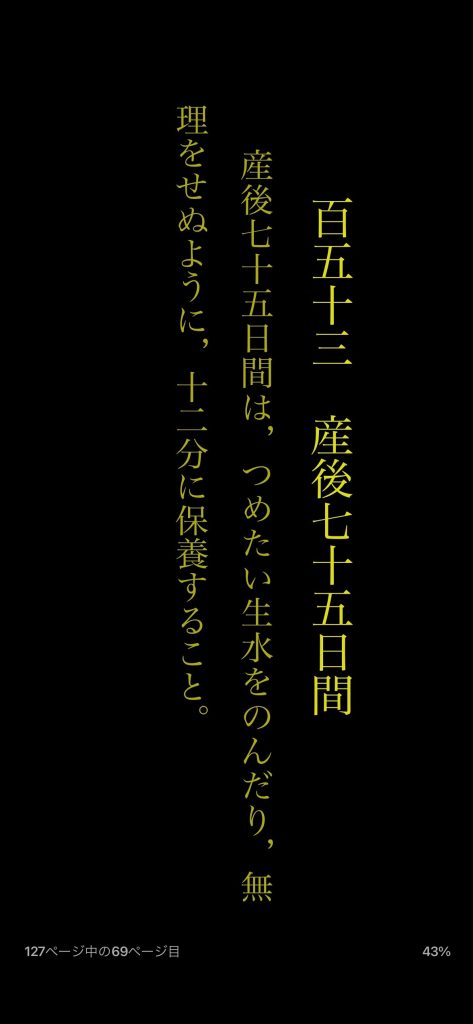
 アマゾン担当者から,キンドル担当ではないけど,アマゾンのサポーターと接触できると伝えてくれた情報だけが,意味のあるものとわかった。このメール内容を次にコピペする。この情報だけが,直接的でわかりやすい。

————————————————

念のため、カスタマーサービスのお問い合わせは、以下のURLから行えます。(営業時間:年中無休24時間対応)
※お問い合わせの内容によっては、電話での対応や、夜間および早朝(午後9時から午前9時)の対応をしていない場合があります。

1. 以下のURLをクリックし、ログインします(ログインするとアカウント確認の時間を短縮できます)

https://amazon.co.jp/contact-us/ref=blurb_cu

2. 黄色い「今すぐチャットをはじめる」ボタンの下にある、「電話でのサポートが必要ですか? Amazon.co.jp からお電話いたします」の下線部分をクリックします。

3. 「お問い合わせの種類」と「お問い合わせ内容」を選択し、「電話」ボタンをクリックします

4. お客様の電話番号を入力し、「今すぐ電話がほしい」ボタンをクリックします

また、このEメールに返信してご連絡をいただくことができます。

もし、お困りの点がございましたら、どのような些細な事でも結構ですので、お気軽にお問い合わせいただければと存じます。

 以上である。
————————————————
 次のページに,ぼくのKindle本読者のために,まとめたい。

キンドル版表紙: 記紀スサノヲの歌に隠されたレトリック

以上