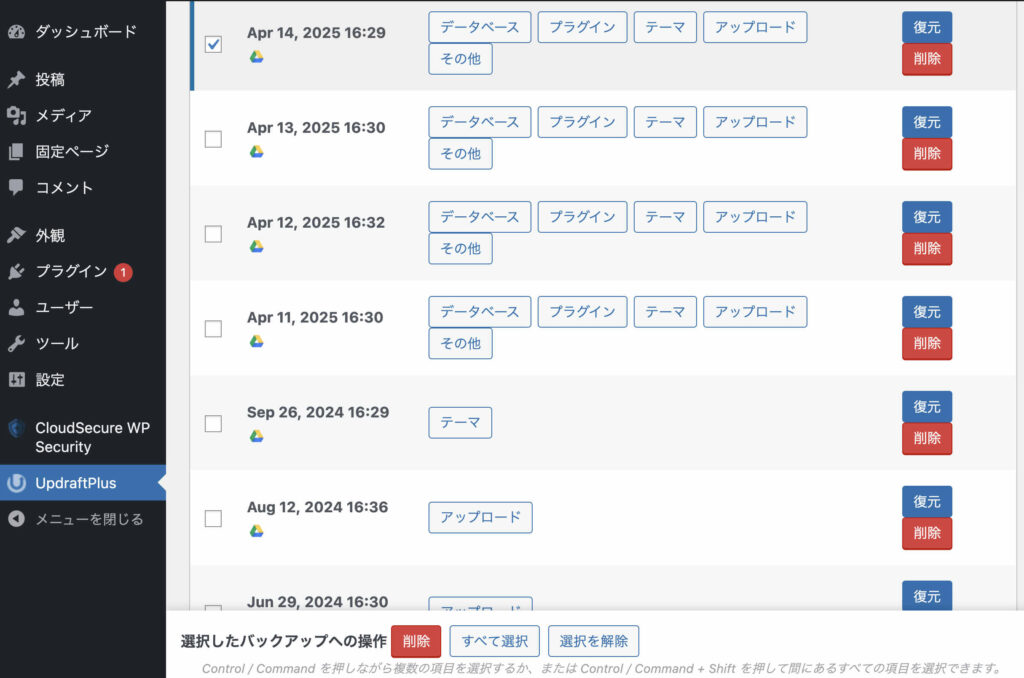
WordPressでのブロック呼び出し invoking WordPress blocks with the slash command

はじめに

GeminiPlusに質問: WordPressのAddBlockの表示点数を増やすには? 六件ぐらいしか表示されずあらたにBrowseAllを開いて使うとこれまで使用したツールアイコンが見えなくなる。AddBlockについて,使用頻度順にするとか指定するとかできないのでしょうか。

1. スラッシュコマンド

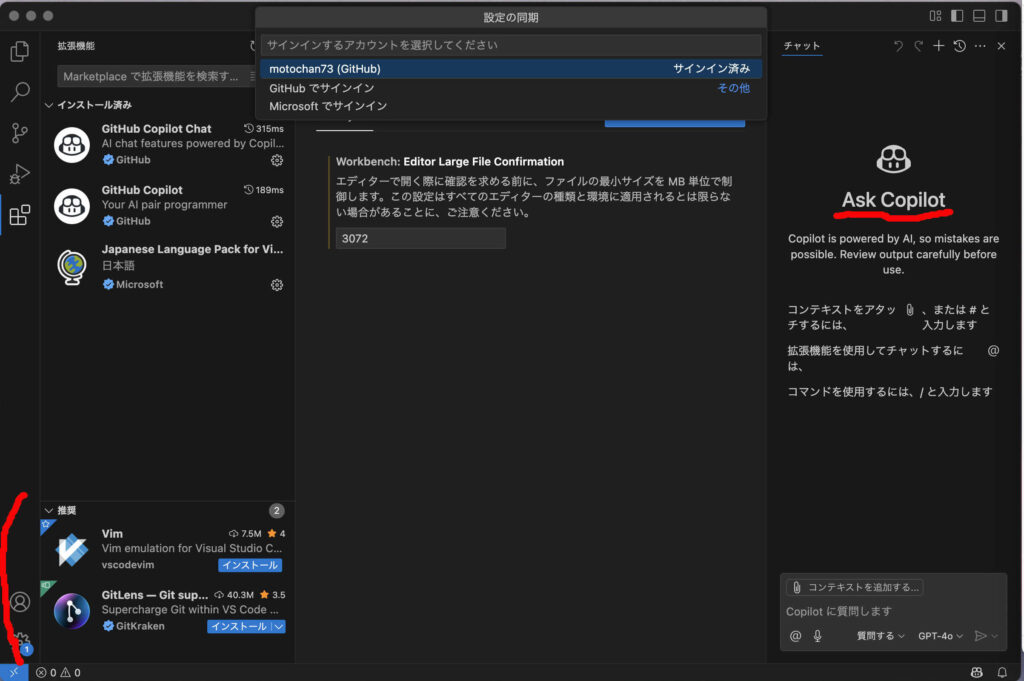
 いい情報を得た。ブロックを呼び出すのには,スラッシュコマンドがベスト。「/」スラッシュを入力するだけで候補が9件出てくる。使いたい候補があればそれを選べば良いし,なくてコマンドを覚えておれば,それを入力すればよい。たとえば見出しの場合,/headingやh2,画像の場合,/imageなど。

 WordPress ブロックエディタ ブロック一覧(テキスト・メディア・ウィジェット)

2. 新たに追加した章が目次に反映されなくなった

 ページブレークを使い始めたことと,そのあと,ここで導入したスラッシュコマンドが関係していると考えた。目次はプラグイン “Easy Table of Contents”によって自動生成されてきた。GeminiPlusさんに聞いて,種々の可能性が提示されたが原因は次のようであった。

 またまた,GeminiPlusさんとは闘論(ぼくの造語です。エーアイさんには振り回されます。とにかく自分をしっかりともっていないとあらぬ方向に流されてゆきます。エーアイさんとの付き合いはこの言葉で表せるのではと思います。肯定的に表現できていますし。)して,へー,という結果になった。

 結局,この例では,ショートカットでページブレークしたことで,ぼくが使っている目次作成プラグインEasy Table of Contentsのバグが顕在化したのである。ショートカットを使ったことが悪いのではなく,バグが顕在化したということ。

 この場合の対策は結局なかった。編集中の最後の章の場所にヘッダーを挿入ていて半角のピリオッドでも打っておくしかない。なんと,驚き。次の章を書き始めたら,この最後の章までダミーがなくても目次に見えるようになった。ページブレークの直後の一つの見出しだけでは見えないけど,複数の見出しになれば,目次に反映されるのだねえ。

おわりに

 ページブレークの欠点とも言える。

以上,2026年7月5日。


Print button plugin: PDF & Print by BestwebSoft

はじめに

 ネットブラウジングしたり自らのサイトのページを印刷する際に,プリンターでの調整をしないと,メーンペーン上に,サイドパネルなどの情報も印刷されることがよくある。この不便をずっと放置してきた。印刷アイコンがコンテンツに表示されているサイトもあって,あたりまえのように使ってきた。

 この件でGeminiPlusと闘技して,満足のゆくプラグインにたどり着いた。

PDF & Print by BestwebSoft

 プラグインの追加メニューで,”BestwebSoft”と検索すると,このプラグインを見つけることができる。PDF化の機能もあるはずであるがバグがあって機能しない。下図はアクティベートのちに,Settingsを選択して表示したものの上部のスクリーンショットである。PDF機能は邪魔なので,Add Button to メニューのPDFのチェックを全部外している。なお,下図では左のペーンに見出し「PDF & Print」が出ているが,インストール後には現れないので,このプラグインのSettingsを選択することになる。

 ウェブコンテンツのはじめとさいごの右側にプリンターのアイコンを表示するために,Buttons Positionメニューで,Top & Bottom Right を選択している。設定するのはこれだけである。

PDF & Print by BestwebSoftのSettingsの上部画面

おわりに

 PDF化はプリンターで可能なので,このプラグインに依存する必要はない。

以上,2026年7月2日記。


ウェブコンテンツ分割ツール page break Web content splitting tool with page breaks

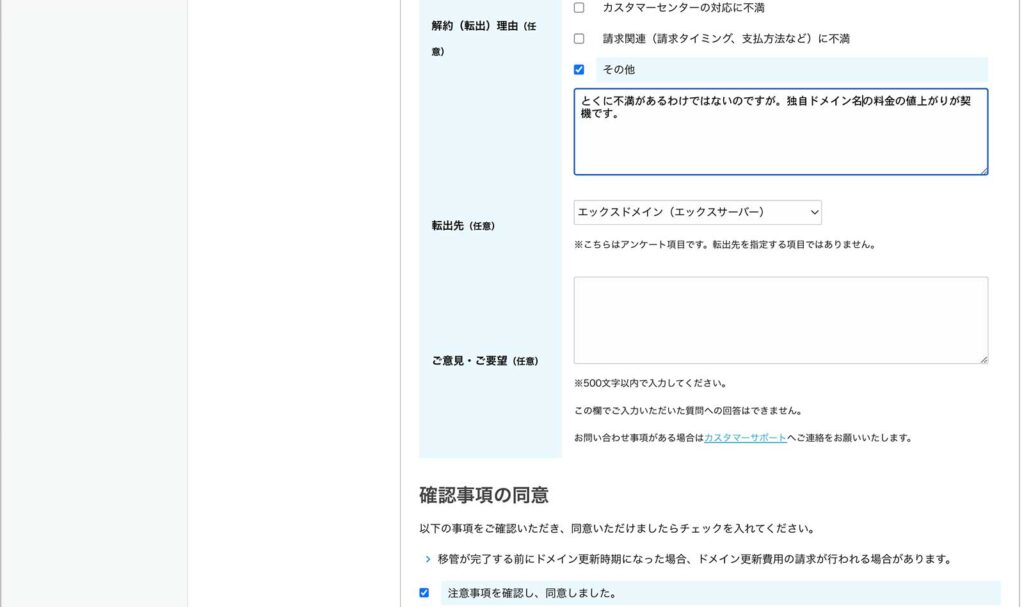
 ぼくの体質なのか,だらだらと考えて,ああでもない,こうでもない,という試行錯誤の時系列がそのまま現れているコンテンツは,恐ろしく長くなってしまう。サーバーへの負荷と読者へのストレスを生み出していることは承知してはいた。さくらレンタルサーバーの際には一つの投稿が長すぎて,データベース容量を超えているという警告が繰り返し来ていた。さらに,インターネットアカウント代金が跳ね上がるという連絡もあった。USA企業の独占と円安によるものである。

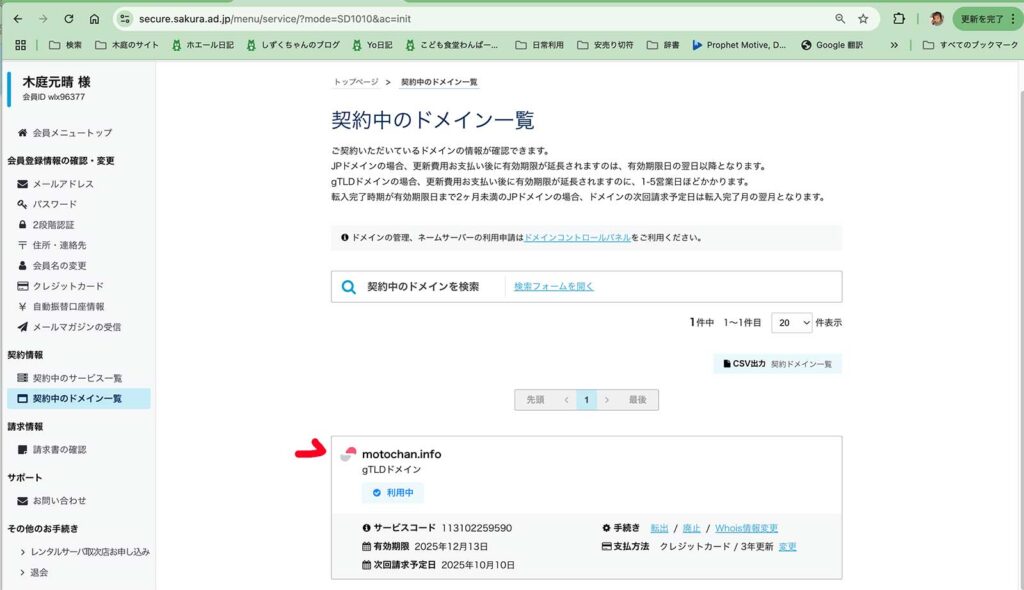
 エックスサーバーでは,ドメイン名.info(元締め: Identity Digital(旧Afilias)社(米国企業))などの使用料を免除しており,大きな容量を提供しており,コンテンツの表示速度も早い。改めて,エックスサーバーには感謝している次第である。

 AIにお尋ねすると,投稿だけでなく,固定ページも,この一つの投稿や固定ページで大量の図などのコンテンツを入れ込むことは,サーバーや読者へのストレスを劇的に高めるという。投稿と固定ページはこの点で違いがないという。ぼくは勘違いしていた。固定ページなら問題ないと考えていた。さくらからエックスサーバーに移行するにあたって,2サイトまで使用料に差が生じないことと負荷を軽減するために,父(タニハ)関係とそれ以外でおよそ2分割し,ドメイン名も.infoと.siteを取得した。

 実用上,あまり不便を感じていない。ぼくのサイトに関心をもたれている少数の方は不便なことであろう。さて,投稿や固定ページでは画像は15枚以下が良いという。そして,designツールのなかの,page breakを使うと,簡単に負荷を少なくできるそうなのである。page breakツールを挿入するのは画像挿入よりも簡単で,コンテンツの目次があれば,その目次からその分割された投稿(固定ページ)に跳んでくれるのである。それぞれの分割された投稿(固定ページ)の最下部には,分割番号が入っていて,他の投稿(固定ページ)にも簡単に跳ぶことができる。嗚呼,知らなかった。そういえば,そういうコンテンツ,いっぱいあるよね。

以上,2026年6月27日記。


Plugin: WP Mail SMTP

はじめに

 motochan.infoのWorlPressからの通知用にiCloudメールを登録し,とくにVIP指定している。ところが,未開封メールがないのにフォルダー横の数字「1」が消えなくなった。全部を未開封にして開封にしても,リスタートなどしても消えない。

Plugin: WP Mail SMTP

 WPvividの説明に以前から気になることがあって,Plugin: WP Mail SMTPの現状をみるとactivateができていないので,試しにactivateした。

 まず,WP Mail SMTPから,”Hi there,Let’s see how many emails you’ve sent with WP Mail SMTP.”というメールが届いた。そして,まもなく,wpvividから次のメールが届いた。

————————————————

WordPress Backup Report
You receive this email because you have enabled the email notification feature in WPvivid plugin. Backup Details:
Domain: https://motochan.info/wp
Backup: Succeeded
Backup Type: Incremental
Start Time: 05-31-2025 04:14:53
End Time: 05-31-2025 04:15:30
Running Time: 37s
Backed up to: Google Drive
Backup Content: Database,
*WPvivid Backup plugin is a WordPress plugin that it will help you back up your site to the leading cloud storage providers like Dropbox, Google Drive, Amazon S3, Microsoft OneDrive, FTP and SFTP.
Plugin Page: https://wordpress.org/plugins/wpvivid-backuprestore/

————————————————

 そして,数字の「1」が消えたのである。motochan.siteも確認した方が良いだろう。明日のWeekly Remote Storage Backupが迫っている。

WP Mail SMTPからの警告!

 motochan.infoの方は問題なく設定できたが,motochan.siteの方をactivateしたら,次のメッセージが。

————————————————

Heads up! The last email your site attempted to send was unsuccessful.

————————————————

 motochan.infoでは問題なかったが,motochan.siteでは,警告があったので,両者のsettingsを比較した。

Primary Connection > From Email,について,infoの方はぼくの所属機関でのメールアドレスが,siteでは,wordpress@motochan.siteになっていた。これが問題か。独自ドメインmotochan.siteではなぜかメールサイトの設定ができなかった。それゆえ,wordpress@motochan.siteも成立しえず,まずいのでは?siteのメールアドレスをiCloudに変更した。infoもついでに同様に。この設定変更を保存した時点で警告は消えた。

 MailerとしてSMTP.comが推奨されていたがこれを続けて利用すると1ヶ月のちに有料版に移行するようだ。それでいずれもDefault (none)を選択した。この変更で警告が出るがスルーした。

以上,2025年5月31日。


エックスサーバーでの二つのWordPressサイトのバックアップ案 a Backup plan for two WordPress sites on Xserver

はじめに

 2025年5月28日の時点でのバックアップ案を述べる。日々のバックアップはエックサーバーの企業努力に委ね,週単位のバックアップはWPvivid Proを使ったリモートストレージ Google Drive 100GBに,という形である。

1. 日々の方はエックスサーバーのバックアップサービス利用

 いやー,驚いた。エックスサーバーには何も申し込まなくても,自動で毎日,まるまるバックアップされているようだ。しかもサイトの復元費用は発生しない。以前は5000円ほどだったそうであるが。
 しかも復元能力は大容量でも対応できているそうである。実際に復元する事態になった際には,わからないにしても。不安ではある。
 エックスサーバーの次のページに掲載されている。サーバーデータを毎日自動で保存し、一定期間データを保持する。「自動バックアップ」 https://www.xserver.ne.jp/functions/service_backup.php。サーバー領域データ(Web・メールデータ)は,/home/(サーバーID)がバックアップの対象だ。対象外のディレクトリとしては,キャッシュやpluginなどがある。
 バックアップそのものの忌避事案は,MySQLデータベースについての下記に該当するような場合である。
・破損等によりバックアップ処理が行えないデータベース
・保有するデータベーステーブルの数が「1,000」を超えるデータベース
・バックアップの処理に大きな負荷がかかったり、処理が長時間に及ぶようなデータベース
だ。
 さて,上記3項目のうち,ぼくがエックスサーバーで運用しているワードプレスサイトのデータベースのテーブル数を知りたくて,両サイトのデータベースにログインしテーブル数を確かめて,
motochan.infoは39テーブル,motochan.infoは37テーブル,であることがわかった。さくらインターネットで運営していたWordPressのデータベースは3GBを超えていたが,試行錯誤しつつ,現在では,infoで728.5 /5000 MB,siteでは800.4 / 5000MB に過ぎない。テーブル数は激減し全く問題はなくなった。

 というわけで,エックスサーバーの日々のバックアップを信頼して良いことになる。

以上,2025年5月29日。

2. 週単位の方はWPvivid Proを使ってG Drive利用

 サーバー自体のトラブルは皆無ではないとPerplexityがぼくに念押しをしたので,リモートストレージを今後も使用することにした。移行元のさくらインターネットでは2012年春以来使ってきたが昨日解約した。契約の形だろうけど,ぼくは6月末まで利用可能となっている。13年余り問題はなかった。

——— 引用〜

 さくらの解約に際しての主な解約理由:13年間利用させていただきました。独自ドメイン料金の値上げの連絡があってから,機会があればと思っていました。エックスサーバーのキャンペーンの独自ドメイン2個の無料は大きな魅力でした。毎日届くデータベースの3GB超のメールも本格的移行を決めた要因でした。移行のちに知ったのですがエックスサーバーではバックアップが自動的にはじまります。データベース5GBも魅力でした。エックスサーバーに移行して,さくらのWordPressを二分割して作業をしてる過程でデータベースが1GB以下になりました。はっきりしませんが3ヶ月ほど積み上げてきた固定ページが原因だったようです。さくらのメールではただコンテンツを減らせというメッセージだけでした。原因追及のサポートなどがあれば良かったとは思いますねえ。
引用〜おわり ———

2.1 Incremental Backup設定

 motochan.infoについて:

WPvivid Pro > Schedule > General Backup
で,日々のLocalhosへのバックアップ解除。週単位のG Driveへのバックアップも解除。Incremental Backupタブに移動。Enable Incremental Backup Scheduleを選択。Files (Full Backup)を選択。

 さて,この前にGoogle Driveのコンテンツを削除した方がよいだろう。
Dashboard > Backup Manager

May-24-2025 05:21 | | Type: Cron
GoogleDrive13.28 GB
 これを削除したがサーバーの問題があったようだ。G Driveを確認しよう。確かに削除されていた。よかった。
————————————————
 motochan.sitenについて:

May-26-2025 00:30 | | Type: Cron
GoogleDrive 13.31 GB
削除した。これも,G Driveを確認。削除されていた。これで準備はできた。
————————————————
infoに戻って:

Backup Content Cycles Latest Backup Next Backup
Files (Full Backup) Weekly 13:12:05 – May-30-2025 01:00:00 – May-31-2025
Files (Incremental Backup) Every 8 hours N/A 01:00:00 – May-31-2025
Database (Full Backup) Weekly 13:14:11 – May-30-2025 04:00:00 – May-31-2025
————————————————
siteで:
General Backup解除。

Backup Content Cycles Latest Backup Next Backup
Files (Full Backup) Weekly N/A 01:00:00 – June-01-2025
Files (Incremental Backup) Every 8 hours N/A 01:00:00 – June-01-2025
Database (Full Backup) Weekly N/A 04:00:00 – June-01-2025
————————————————

 過去のFiles (Full Backup) の所要時間は2時間半だったので,Files (Full Backup) Weeklyスタートの3時間後からDatabase (Full Backup)を実行することにした。

2.2 retension案内

 Perplexityに質問。「”WPvivid Pro”の”Enable Incremental Backup Schedule” で,”Weekly Full Backup”併せて “Incremental Backup of Every 8 hours” として実行するように設定した。バックアップ先は”Google Drive” で容量は100GBである。二つのWordPressサイトをぼくは運営しており,いずれも”Full Backup”の容量は14GBには満たない。この条件で次の質問にお答えください。「一週間ごとに過去のバックアップファイルは削除されてあらたに”Full Backup”が実行されるのでしょうか」」

——— 引用〜

WPvivid Proの「Enable Incremental Backup Schedule」で「Weekly Full Backup」と「Incremental Backup of Every 8 hours」を設定した場合、
一週間ごとに新しいフルバックアップが作成されますが、「過去のバックアップファイルが自動で削除されるかどうか」は「バックアップ保持(retention)」の設定次第です


詳細

  • デフォルトでは
    WPvividのインクリメンタルバックアップ機能を有効にすると、最初にフルバックアップが作成され、その後は8時間ごとに差分バックアップ(インクリメンタル)が実行されます。
    1週間ごとに新たなフルバックアップが作成されます【1】【5】【7】。
  • 過去のバックアップの削除について
    過去のバックアップファイルが自動で削除されるかどうかは、「バックアップ保持数(retention)」の設定によります。
    たとえば「30サイクル保持」などに設定していれば、最新の30サイクル分(フル+インクリメンタル+DBバックアップ)が残り、それを超えた古いバックアップは自動で削除されます【2】。
  • 保持数を設定していない場合
    保持数を多く設定したり、無制限にしている場合は、古いバックアップも残り続けます。
    Google Driveの容量(100GB)があるため、14GB未満のフルバックアップ×2サイト分であれば、しばらくは問題ありませんが、長期間運用する場合は保持数の設定をおすすめします。

結論

  • 「一週間ごとに過去のバックアップファイルが削除されて新しいフルバックアップだけが残る」わけではありません。
  • 「バックアップ保持数(retention)」の設定に従い、指定した数だけバックアップサイクル分が残り、それを超えた古いものが削除されます【2】。

参考(設定場所)

  • WPvividの「Settings > Backup > General」→「Retention」から、保持するバックアップのサイクル数を設定できます【2】。

まとめ
自動削除は「保持数(retention)」の設定によって管理されます。
週1回のフルバックアップ+8時間ごとのインクリメンタルバックアップのスケジュールでは、保持数を設定しておけば、古いバックアップは自動で削除され、新しいフルバックアップが定期的に作成されます【1】【2】【5】。

2.3 retention設定済み

 もちろん,Perplexityの情報は少し古い。WPvividの「Settings > Backup > Backup Retention のSchedule (Incremental)タブで,(remote storage) Cycles of incremental backups retainedを2回分に設定した。これでおそらく問題ないと思われるが,二週間後ぐらいに,G Driveをのぞいてみたいと思っている。

以上,2025年5月30日。

3. 現状 2025年6月2日

3.1 G Driveへのバックアップはできているが

 あらたに設定したGoogle Driveの状況を確認した。motochan.info (土曜日早朝)には問題なくライブでサクセスの連絡が届いたが,motochan.site (日曜日早朝)については届かなかった。

 Google Driveを確かめるとバックアップは無事完了している。メール連絡の設定がうまく行っていないということである。

 まずは,Incremental Backupタブでは問題なく,Latest Backupに記載あり,次のように。

Backup Content Cycles Latest Backup Next Backup
Files (Full Backup) Weekly 01:17:08 – June-01-2025 10:00:00 – June-08-2025
Files (Incremental Backup) Every 8 hours 09:00:19 – June-01-2025 17:00:00 – June-01-2025
Database (Full Backup) Weekly 06:17:00 – June-01-2025 04:00:00 – June-08-2025。

 Backup Manager & Restoration にもどると,All Backupsにはリストされていた。

Jun-01-2025 06:17 | | Type: Incremental

GoogleDrive 

66.21 MB

motochan.site_wp

Jun-01-2025 02:46 | | Type: Incremental

GoogleDrive 

66.21 MB

motochan.site_wp

Jun-01-2025 01:17 | | Type: Incremental

GoogleDrive 

13.53 GB。

 しかし,Cloud Storage ー GoogelDrive100GB ー Scheduled Backupと,特定すると何も現れない。バグだな。購入後,何度かアップデートがあるがまだまだだ。

3.2 メール連絡の問題

 ぼくの管理画面でWPvividを触った結果,iCloud 迷惑メールフォルダに連絡情報が全部入っていた。motochan.infoでは,WordPress@motochan.infoから届くが,motochan.siteからは,iCloudから届く。ぼくの設定通りではあるのだが。

 非常に奇妙なことなのだが,迷惑メールフォルダーから全受信 > iCloudに移動しようとすると,消えてしまう。どこにもない。そして,何らかの具合で,また,見えるのである。確かに,iCloudに届いているが。ぼく以外のWPviividがぼくのiCloudを使ってぼくのiCloudに届けるが故に,迷惑メールになり,しかもちょっと触ると消えるのである。

WordPress Backup Report
You receive this email because you have enabled the email notification feature in WPvivid plugin. Backup Details:
Domain: https://motochan.info/wpBackup: SucceededBackup Type: IncrementalStart Time: 06-02-2025 17:09:06End Time: 06-02-2025 17:09:25Running Time: 19sBacked up to: Google DriveBackup Content: Themes, Plugins, Uploads, WP-content, WordPress Core, 
*WPvivid Backup plugin is a WordPress plugin that it will help you back up your site to the leading cloud storage providers like Dropbox, Google Drive, Amazon S3, Microsoft OneDrive, FTP and SFTP.Plugin Page: https://wordpress.org/plugins/wpvivid-backuprestore/


 WordPressのホームとWPvividのSettings,WP Mail SMTP(Simple Mail Transfer Protocol),で修正を試みた。そしてエックスサーバーの独自ドメインmotochan.siteでのメール利用(これはmacなどでは使えない)の再登録もした。次の日曜日のmotochan.siteバックアップの際に効果が出るかもしれない。

以上,2025年6月2日。

4. 現状 特にmotochan.site 2025年6月9日

 幸い,motochan.siteからもメールが届くようになった。迷惑メールフォルダに入ってはいるが。

Jun.8, 2:04については,

WordPress Backup Report
You receive this email because you have enabled the email notification feature in WPvivid plugin. Backup Details:
Domain: https://motochan.site/wpBackup: SucceededBackup Type: IncrementalStart Time: 06-08-2025 01:14:47End Time: 06-08-2025 02:04:22Running Time: 2974sBacked up to: Google DriveBackup Content: Themes, Plugins, Uploads, WP-content, WordPress Core,

Jun. 8, 8:53については,

WordPress Backup Report
You receive this email because you have enabled the email notification feature in WPvivid plugin. Backup Details:
Domain: https://motochan.site/wpBackup: SucceededBackup Type: IncrementalStart Time: 06-08-2025 08:52:40End Time: 06-08-2025 08:53:19Running Time: 39sBacked up to: Google DriveBackup Content: Database,

である。

 前者については, Content: Themes, Plugins, Uploads, WP-content, WordPress Core,後者については,Content: Databaseである。

 G-Driveでのmotochan.infoとmotochan.siteの利用容量を確認すると,

2025年6月9日,54.34 GB of 100GBとなっている。

mydrive > wpvividbackuppro > motochan_info_wp > 2025_05_30_to_2025_06_07 フォルダ
ファイル数最多May 31
含Jun.2, 6, 7

2025_06_07_to_2025_06_14 フォルダ
すべてJun 7

————————————————
mydrive > wpvividbackuppro > motochan_site_wp >
2025_05_31_to_2025_06_08 フォルダ
すべてJun. 1
2025_06_07_to_2025_06_15 フォルダ
すべてJun. 8

 となっている。

 復元の場合,どうすれば良いのかは,現状では理解できていないが,その時に,WPvividに聞けば良いだろう。

 もう少し様子を見て,Retensionを3回まで拡大しても良いようには思っている。

以上,2025年6月9日。

5. 追記 ドメイン料金の改定連絡について 2025年11月5日

 昨日,エックスサーバーから,ドメイン料の値上げ連絡が届いた。

━━━━━━━━━━━━━━━━━━━━━━━━━

 【重要】一部ドメインの更新料金・移管料金の改定について

━━━━━━━━━━━━━━━━━━━━━━━━━

『XServerドメイン』で提供中のドメインの
更新料金と移管料金についてお知らせいたします。

当サービスでは、お客様に安価にご利用いただけるよう、
販売価格の維持に最大限努めてまいりましたが、
上位組織による直近のドメイン価格(原価)の引き上げに加え
これまで価格への反映を抑えてきたコスト上昇分の影響もあり、
従来の価格を維持することが困難となりました。

つきましては、大変不本意ではございますが、
一部のドメインについて、2025年12月4日(木)付で、
更新料金と移管料金を改定いたします。

なお、改定後も引き続き国内最安値(※1)でご利用いただけます。

『XServerドメイン』では、今後もよりいっそうサービスの向上に努めてまいります。

 驚いた。さくらからエックスサーバーに移行したのは,エックスサーバーからはドメイン料が請求されないということであった。2025年3月9日に入会,3年契約をした。その契約からすると,納得がいかず,サポートに電話した。結果を次に。

————————————————

3年契約は有効。新たなドメイン料金は発生しない。

————————————————

 関連質問として,.infoが年額2,029円→2,434円,.siteが年額4,908円→5,239円,なので,丸三年になる前に,.siteのコンテンツを.infoに移動したい。ドメイン料金はinfoに対してだけになると考えて良いか。

————————————————
 3年後も解約しないのであれば,引き続き,ドメイン料は発生しない。

————————————————

 いやー,感謝,感謝,を繰り返したのであった。

以上


ひさしぶりの投稿 a while since my last post

はじめに

 さくらインターネットからエックスサーバーへの移行(蛮行)を開始して以来,幾多の困難を経験してきた。もちろん,ぼくだけの困難である。途中,挫けそうになったこともあった。移行開始日は3月11日である。その後,50日かけて,バックアップの復元に成功して,今日でほぼ,2ヶ月半。

 ネット上の情報やサーバーのサポートなどは,全然と言って良いほど役に立ちませんでした。ブレークスルーをもたらしたのは,WPvividとPerplexityと言って良いと思います。

1. 膨張するデータベース

 さくらインターネットからエックスサーバーに移行すべく進めてゆく過程で,データベースの内容を知る必要がでてきた。GitHubが提供するおそらく最高峰のエディターVisual Studio Codeを使って,UpdraftPlusで作成したバックアップファイルを解凍して,データベースを参照し,データベースの中身を見ることができた。テキストとスクリプトだけで構成されている。テキストエディターで見ているのであるから当然だ。そのファイルが3GBを超えているのである。

 データベースだけでなくWordPressの全ファイルを使ってUpdraftPlusで,エックスサーバーに復元しようとするのであるが,ことごとく失敗した。そうこうするうちに,さくらインターネットから,毎日,データベース規定容量(3GB)オーバーの警告が毎日来るようになった。場合によっては,さくらの方で当方のWordPressサイトを停止するという。コンテンツの削除をするなど処置を取れと。

2. 無料版プラグインWPvivid

 このアプリに偶然出会った。ぼくの検索活動では長く引っ掛からなかったものである。このアプリのすごいところは,無料版なのに,復元の際の制限がかかっていないところである。他のアプリには復元の際の容量制限がある。この視点で調べないとこの事実に辿り着けない。多くのWordPressはdatabaseも他のファイルもかなり軽い。特にネット上でこの種のテーマで発信している人々のサイトは軽い。だから,自分の限界からアプリを利用するからわからないのである。

 デフォルトで無料版WPvividを使ってもぼくのようにdatabase 3GB超,他のファイルで25GB超のサイトを移行することはできない。Settingsでのパラメータ設定にその鍵があった。

3. データベースの痩身化

 この課題についても苦戦した。いま,ここでは,ぼくのWordPressサイトが肥大化した理由をのべる。いま,Mariss Jansons指揮オスロ交響楽団演奏Jean Sibelius 作曲 交響曲第2番第3楽章を聴いながら,思いの出るまま書き綴っている。以前,投稿を作成していて,保存(Publish)をせずに放っておいて,その原稿を失い,頻繁に保存するようになり,それが常態化していた。

 保存をするたびにその履歴が蓄積して,データベースが肥大化してゆくのだという(Perplexityさん曰く)。以前,ぼくは父関係の原稿をこのWordPressの固定ページに3ヶ月以上,緊張感をもって,書き連ねていた。公開していることで,このテーマに敵対する読者を想定し,ある問題について。その敵対する関係の方が来訪されたりもした。

 ある段階で公開を避けて書き続けた方が良いと考えて,Microsoft Wordに切り替えて,Kindle版発行の作業を進めていた。その作業のいわばピークの時に,サーバー移行を始めたことで,この作品作成は休止中になっている。

 のちにわかったのであるが,この原稿がどうもデータベースの肥大化に最も貢献したようである。何度も保存を繰り返してきたからである。時にはひと段落を作成するのに,何十回と保存したかもしれない。失いたくなかったからである。

 実は記事作成中にその記事の保存ができなくなった失敗を回避する道を知った。エックスサーバーで,さくらのサイトをテーマから二分する過程で,記事の削除をしている時に,draftという分類があって,ここに失ったと思っていた記事があったのである。このドラフトは,編集してアップロードできるのである。失ったと思ったら,管理画面に入って,PostsかPagesのドラフトを見つければ良いのである。

 では,今後,データベースの肥大化を防ぐことができるか。Microsoft Wordのアウトラインプロセッサーで書き込んで,画像なども溜め込んで,一応の完成をみてから,WordPressにコピペするのである。4月末から1ヶ月以上,この手法をとってきた。

 ぼくはこのWordPressサイト(https://motochan.info/wp, 二分して新設httops://motochan.site/wp)に新規に追加記事を2025年5月26日,はじめて作成している。Microsoft Wordで書き溜めてきた記事を公開するのはできない可能性がある。気持ちが続かないのである。この記事はMicrosoft Wordではなくて,WordPressに直接書き込んでいる。ぼくの性格に起因するものである。

 とにかく,大作をWordPressで書き連ねる手法は自ら首を絞めることになる。その一部を作成するための作業の断片をネット上に公開してゆく形がいいと思う。思考実験をWordPressの記事で示して,その結果も取り込んで大作をMicrosoft Wordのアウトラインプロセッサーで進めてゆくのが最上の流れであろう。

 なお,挿入図(のサイズ)はデータベースには影響を与えない。サーバーに用意されている容量は500GBである。いま,バックアップファイルを積み上げている段階で,半分近くを使ってしまった。まあ,ある程度見えてきたら,バックアップファイルの適当な保存容量を決定したいと思っている。

4. WPvivid Proによるバックアップを通じて

  無料WPvividではスケジュールバックアップの選択肢が限られている。この点を打開すべく,有料版を購入した。ライフタイムで$99だった。この種のプラグインとしてはかなり格安だ。サブスクリプションしかないし。

 さくらインターネットで運用してきたWordPressのサイトをエックスサーバーの二つのドメインに移行または復元して,その後,テーマに応じてコンテンツを削除して,ほぼコンテンツが重ならない状態にした。そして,バックアップを始めたのである。

 WPvivid Proは有料版ながら,ぼくが想像したものに比べて,かなり選択肢が限られていた。そのいくつかを次に。

1 バックアップ先の選択肢は,Localhostとremote storage,が用意されているはずであるが,増分バックアップの場合,そのいずれかを選択しなければならない。多様なスケジュールの設定をしたいので,この企業の売りとされる選択肢はぼくからすると魅力がなかった。

2 リモートストレージとしてGoogle Driveをレンタルしているが,100GBに過ぎないのでバックアップ回数は限定される。圧縮ファイルで一つのサイトが14GBほどで2サイトで30GB弱。最大3回分だ。他のコンテンツも少量ある。バックアップには一つのサイトで2時間半もかかる。

 なぜ,リモートストレージなのか。Perplexityさんに聴いてみた。過去9年間サクラレンタルサーバを借りていて問題がなかったことを反論とした。

——— 引用〜

さくらインターネットは長年の実績があり、サーバーの稼働率も99.99%以上と非常に高く、24時間体制の監視やRAID10によるデータ保全、耐震構造や停電対策など、インフラ面での信頼性は非常に高いと評価されています。また、最新のセキュリティ対策も施されており、外部からの攻撃に対しても強固な防御がなされています。

しかし、それでも「サーバーのリスクがゼロになる」わけではありません。どのレンタルサーバーでも、稀にサーバーダウンや障害が発生するリスクは残っています。また、WordPressは世界的なシェアの高さから標的にされやすく、脆弱性を突いた攻撃や不正アクセス、サイト改ざん、マルウェア感染などのリスクは常に存在します。

特にWordPressの場合、システムやプラグインの脆弱性を狙った攻撃が日常的に行われており、アップデートやセキュリティ対策を怠ると、被害に遭う可能性があります[4]。また、万が一サーバー自体が大規模な障害やサイバー攻撃、災害などで利用不能になった場合、サーバー内だけにバックアップがあると復旧が困難になることも考えられます。

まとめると、さくらインターネットのサーバーは非常に安定しており、9年間問題がなかったことは信頼性の証ですが、サーバー障害やセキュリティリスクが完全になくなることはありません。
そのため、今後も「バックアップの多重化」や「セキュリティ対策の継続」が重要です。長く問題がなかったとしても、リスクはゼロではないという認識を持ち、備えておくことが推奨されます。

引用〜おわり ———

 かなりの説得性があり,リモートストレージ Google Driveへの週単位のバックアップは継続することにした。

3 Localhostと言っても,home > motochan.info (motochan.site) > public_html > wp > wp-content > wpvividbackups,のフォルダーのことである。wp\ よりも上位の階層にバックアップフォルダをセットすれば,WordPressに問題があった際に,被害を回避できる筈であるが,残念ながら,そして,ぼくにとっては驚くべきことに,そういう自由度がWPvividにはないのである。

 そして,次の問題を現在も抱えている。

4.1 疑問をWPvividのサポートにぶつけた May 24, 2025

Subject: Request for Assistance with WPvivid Pro Scheduled Backup Issue

Dear Support Team,

I am writing to seek urgent assistance with an issue related to WPvivid Pro’s scheduled backup functionality.

Overview:
I am encountering inconsistent behavior with scheduled backups across two similar WordPress sites using WPvivid Pro. While backups on one site (motochan.info) execute as expected, the other site (motochan.site) fails to trigger backups automatically at the scheduled time. Instead, backups only initiate manually after I review the settings post-deadline. I would appreciate guidance to resolve this discrepancy.

Detailed Issue Description:

  1. Environment

  • Both WordPress sites are hosted on “Xserver of Japan” under separate domains: motochan.info and motochan.site.
  • These sites originated from a single WordPress instance split into two using different themes. The migration was completed successfully using the free version of WPvivid.
  • I recently upgraded to WPvivid Pro for both sites.

  1. Current Issue:

  • motochan.info: Daily scheduled backups work flawlessly, and confirmation emails are delivered promptly.
  • motochan.site: Backups do not run automatically, and no confirmation emails are received.
  • Critical Observation: When I navigate to the backup job settings (Action > Edit the job) and adjust the exclusion settings (Advanced Settings > Exclude Files/Folders Inside /wp-content/ Folder > Folders), selecting wpvividbackups/ and clicking “Exclude Files/Folders/File Types” manually triggers the backup. This occurs despite the scheduled backup being pre-configured identically to motochan.info.

  1. Troubleshooting Steps Taken:

  • Verified identical plugin configurations (including WPvivid Pro settings) across both sites.
  • Confirmed no conflicts from other plugins or server-side restrictions.

Request:
Please investigate the root cause of this inconsistency and provide steps to ensure scheduled backups function autonomously on motochan.site, as they do on motochan.info.

Thank you for your prompt attention to this matter.

Sincerely,
Motoharu Koba
May 24, 2025, 14:40
https://wpvivid.com/contact-us に質問。

4.2 WPviividから回答 May 25, 2025

 Hello,

Thanks for contacting WPvivid.

In our experience, issue appears usually because the site gets no regular visitors.

Please note that WordPress cron works only when the site has visits.

If there is no regular traffic to the site, you can consider setting up a server cron to replace WP Cron.

All the best,

Tony Robins

WPvivid Teamhttps://wpvivid.comcontact@wpvivid.com

Earn 50% Commission with WPvivid Affiliate Program

CompressX – Free Localhost AVIF, WebP Converter

 ものすごく短い。ぼくの状況に驚くことなく,そうだ,と言っている。

Please note that WordPress cron works only when the site has visits. If there is no regular traffic to the site, you can consider setting up a server cron to replace WP Cron.

4.3 方針の変更

 ぼくは現在,WPvivid ProのScheduled Backupで,両サイトで,深夜毎日,Localhostにバックアップを取り,週1回Google Driveにバックアップを取る形をしてきた。WPvividではバックアップ対象のサイトにアクセスが少ないとバックアップをしないようだ。エックスサーバーのバックアップサポートだとアクセスとは関係なく毎日(毎5分)バックされるらしい。

 で,新たなバックアップ方式を考えた。

1 日々のバックアップはエックスサーバーに任せる。この情報収集はまだしていないが,Perplexityさんの回答は次のようだ。

——— 引用〜

エックスサーバーのバックアップ機能は、サーバー上のWebデータやメールデータ、MySQLデータベースを1日1回自動でバックアップ専用サーバーに保存し、過去14日分を保持しています[1][5]。このバックアップデータは、サーバーパネルから申し込むことで提供され、ユーザー自身でダウンロード・復元作業を行えます。

大容量データへの対応について:

  • サーバー領域のWeb・メールデータやMySQLデータベースのバックアップは、基本的にファイルサイズの制限は設けられていませんが、ファイル数が極端に多い場合や、データベースのテーブル数が1,000を超える場合、またはバックアップ処理に大きな負荷がかかる場合は、バックアップ対象から除外されることがあります。
  • 実際に大量のファイルや大容量データベースでも、通常は問題なくバックアップ・復元が可能ですが、極端なケースでは自動バックアップが無効化されることもあるため、注意が必要です。

復元の確実性について:

  • バックアップデータからの復元は、Webデータ・メールデータ・MySQLデータベースそれぞれに対して行えます。
  • 復元手順は公式マニュアルや多くの解説サイトで案内されており、管理画面からの操作も分かりやすく、特別なトラブルがなければ問題なく復元できます。
  • ただし、エックスサーバー自身も「システムによる自動バックアップの完全性を保証するものではない」と明記しており、万が一のためにユーザー自身でも別途バックアップを取ることが推奨されています。

まとめ

  • エックスサーバーのバックアップ機能は大容量サイトにも基本的に対応し、復元も問題なく実行できます。
  • ただし、ファイル数やデータベースの構成によっては例外的にバックアップ対象外となる場合があり、完全な保証はありません。
  • 重要なサイトや大容量の場合は、エックスサーバーのバックアップと併用して、WPvividなどのプラグインや手動でのバックアップも推奨されます。

引用〜おわり ———

2 Google Driveへのバックアップ保存はWPvividのIncremental Backupで実行

 Google Driveの容量は100GBにすぎず,前述のように最大で2サイトで3回分の保存が限界であったが,増分バックアップであれば,10回分は保存が可能であろう。週1回ではなく,3日に1回でも可能であろう。

5. リダイレクトに対する誤解

 redirectとは,《コ》リダイレクトする、出力先を変更する◆コンピューターで命令を実行した結果作られる情報の出力先を変更すること,である。これは過去の遺物と言える。httpサイトをGoogleのセキュリティ観の変更で,httpサイトはhttpsサイトへの変更を迫られた。ぼくのかつてのサイトもそうだった。

 で,ネット利用者が閲覧してきたサイトはhttpであったが,サイト運営者は否応なく,https(Hypertext Transfer Protocol Secure)に変更する。その結果,閲覧者はhttpではhttpsに辿り着けない。そこで,httpにアクセスしても,httpsにリダイレクトされる形が必要となったのである。

 エックスサーバーにも,「サイト転送設定」のメニューが用意されている。これを実行すると,アクセスがループして,リダイレクトが繰り返され,ブラウザーの方でハイリスクのサイトとして認識され,アクセスできなくなる。こういう事態に何回か陥った。とにかく,リダイレクトの設定をしてはならない。自らのサイトのバックアップもできなくなる。

つづく

 現時点で思いつくままに,サイト転送に関わって,記述した。このページ作成中には,2回だったか3回だったか,昨日から今晩にかけて,保存(Publish)した。データベースへの負荷を減らすべく,保存回数を減らした。まだSlugは日本語タイトルのままで英語表現にして,Permalinkを編集しよう。

以上,2025年5月27日。

次につづく:

エックスサーバーでの二つのWordPressサイトのバックアップ案 a Backup plan for two WordPress sites on Xserver


さくらからエックスサーバーレンタルサーバーへの乗り換え 10: migrating WordPress site from Sakura to XServer 5 using free WPvivid

はじめに

 UpdraftPlus Premiumを購入して移行処理をしようとする寸前,WPvividの情報を知った。ぼくの集合住宅ではベランダに面するアルミサッシ一式が更新中で,いま我が家はその工事の中にあって,早起きを強いられ,埃も舞うところで,このページを入力している。この工事のなかでの検索が功を奏したのである。眠い。

 Perplexityさんの評価を次に。

————————————————

総合評価
• All-in-One WP MigrationやUpdraftPlusなどの有力プラグインと並ぶ、またはそれ以上の使いやすさと機能性があると評価されています。
• 特に「All-in-One WP Migration」が有料サブスクリプション制になった後の無料の代替プラグインとして注目度が高いです。
• 日本語対応やリンク切れ対策など、実際の移行作業でも安心して使えるとの声が多いです。
まとめ
WPvividは、無料で容量制限がなく、ワンクリック移行や外部ストレージ連携など多機能で使いやすいWordPress移行プラグインとして、非常に高い評価を得ています。初心者から上級者まで幅広くおすすめできるアプリです。

————————————————

 Perplexityにお尋ねした「WPvividはなぜ無料なのでしょうか?」

————————————————

WPvividは「無料で容量制限なし」という魅力的な基本機能を提供することでユーザーを獲得し、より高度な機能を有料で提供することで収益化を図るフリーミアムモデルreemiumを採用しているため、無料で使えるのです。

————————————————

 弱小も弱小のちいさなぼくのようなユーザーには無料提供ということだなあ。UpdraftPlusもbackWPupも消えざるを得ないねえ。と今は思うけど,やってみないとわからない。

1. 無料版UpdraftPlusの凍結

 午後4時から自動的にGoogle Driveにバックアップが始まるので,無効化 deactivateをまずは実施した。

2. WPvividの使い方

 使い方については,たくさんのサイトがあるが,少なくとも上位のサイトの情報はほぼ役に立たなかった。Perplexityさんに聞くのが正解であった。

 Perplexityさんに。「WordPressのプラグインWPvividで大容量の独自ドメインサイトを,さくらレンタルサーバーからエックスサーバーに移行するには,どの機能を使うのが妥当でしょうか?」

——— 引用〜

推奨機能と理由:
• 自動移行機能(Auto-Migration)
• WPvividの「自動移行」タブから、移行先(エックスサーバー)のWordPressで移行キーを発行し、移行元(さくらレンタルサーバー)でそのキーを使ってデータを転送する方法が最もシンプルで確実です。
• この方法はサイト全体(データベース+ファイル)を丸ごと移行でき、容量制限もありません。
• サーバー間で直接データをやり取りするため、手動でのファイルアップロードやダウンロードの手間が省けます。
大容量サイト対応のポイント
• 容量制限なし
• WPvividは無料版でも移行データの容量制限がありません。All-in-One WP Migrationなど他のプラグインでは無料版に1GBなどの制限がありますが、WPvividなら大容量サイトも問題なく移行できます。
• 分割移行も可能
• 万一、1回での転送が難しい場合は、WPvividの「分割移行」機能を利用して、バックアップファイルを複数に分割して移行することもできます。
基本的な移行手順(自動移行機能)
1. 移行先(エックスサーバー)でWordPressを新規インストールし、WPvividプラグインを有効化
2. WPvividの「自動移行」タブで移行キーを発行
3. 移行元(さくらレンタルサーバー)のWPvividで「自動移行」を選択し、発行したキーを入力して移行を開始
4. 移行完了後、必要に応じてドメインやSSL設定を調整
補足事項:
• バックアップデータは「データベース+ファイル(WordPressファイル)」で取得し、移行先でリストア(復元)する流れが一般的です。
• 大容量サイトの場合、アップロードや復元時にタイムアウトやエラーが出ることがあるため、その場合は「分割移行」や「手動でのバックアップファイル転送」も検討できます。
まとめ:
WPvividの「自動移行」機能を使い、容量制限なしで「データベース+ファイル」をまるごと転送・復元する方法が、さくらレンタルサーバーからエックスサーバーへの大容量WordPressサイト移行に最も適しています。

引用〜おわり ———

 さらに,Perplexityさんに。「この自動移行の前に,settingsで何らかの変更は必要ありませんか?」

——— 引用〜

WPvividの自動移行を行う前に、特別な設定変更は基本的に必要ありません。WPvividの自動移行機能は、ほとんどの場合、初期設定のままでそのまま利用できます。
ただし、以下の点には注意してください。
• 移行先のWordPress一般設定(URL)
移行先でWordPressを新規インストールした場合、「設定 > 一般設定」でサイトURL(http → https など)が正しいか確認し、必要に応じて修正してください。
• パーマリンク設定の再保存
移行後、パーマリンク設定を一度「変更を保存」して再生成してください。これによりリンク切れや表示不具合を防げます。
• ユーザー情報の確認
移行後、WordPressのユーザー情報は移行元のものに上書きされます。必要に応じて管理画面からユーザーの追加や削除を行ってください。
• 大容量サイトの場合
特に大容量サイトでは、バックアップ・復元の際にタイムアウトやエラーが出る場合もあるため、WPvividの分割バックアップ機能を使うことも検討してください。
まとめ
WPvividの自動移行前に特別な「settings」変更は不要ですが、移行後にURLやパーマリンク、ユーザー設定などを確認・調整することが推奨されます

引用〜おわり ———

3. XServerとさくらでの準備

3.1 ウェブ領域・設定の初期化

 UpdraftPlusやphpMySQLによるデータベース操作で失敗した独自ドメインサイトの初期化をする必要がある。

 この過程で,ぼくが拘り続けた疑問をPerplexityにぶつけてみた。「さくらで使用してきた独自ドメインをエックスサーバーに移行して,urlのSSL化をしたい。現在のエックスサーバーの「サイト設定状況」は「NS相違」である。さくらで運用してきたWordPressサイトをエックスサーバーに移行する際,httpsサイトからhttpsサイトへの移行が便宜性が高いと考えています。「エックスサーバーのネームサーバーへの変更」ではなく,「他者サーバーでのWeb認証」を実施した場合,WPvividでの「自動移行機能」を実施する上で問題がありますか?」

——— 引用〜

結論:


「他者サーバーでのWeb認証」でSSL証明書が無事に発行できていれば、WPvividの自動移行機能に問題はありません。ただし、DNS設定次第ではWeb認証ができず、SSL化が移行後になる場合があるため、その場合は一時的にhttpでの移行となります。

引用〜おわり ———

 賢いなあ。エックスサーバーでは,httpのままで,問題がないということだね?

 エックスサーバーのサーバーパネルで,motochan.infoの初期化を実行したい。三択があるが,

ウェブ領域・設定の初期化

  • サイトデータやサイトに関する各種設定の初期化を行います。
  • メール等サイト以外の設定はそのまま活用し、サイトの内容のみ再構築したい場合に最適な機能です。


これを実行した。確認画面で,

対象ドメイン motochan.info
処理方法 ウェブ領域・設定の初期化
処理内容 「/home/xxxxxxx/motochan.info/public_html/」以下の領域の初期化
※サブドメインが設定されている場合、そのウェブ領域は削除されます。

適切だと思うので,実行した。

3.2 さくらでのWordPressユーザー名とパスワードの変更

 エックスサーバーで「WordPress簡単インストール」を実行する際に,ユーザー名とパスワードも入力する必要があるが,あまりにセキュリティ上,問題があるのを感じて(ずっと気になっていた),変更することにした。

 Perplexityさんにお尋ねした。

——— 引用〜

新規ユーザーを作成してから旧ユーザーを削除する方法
• 「ユーザー」>「新規追加」から新しいユーザーを作成し、権限を「管理者」に設定します。
• 新しいユーザーでログインし直してから、旧ユーザーを削除します。
• 削除時に「すべてのコンテンツを新ユーザーに割り当てる」を選択し、投稿やページを引き継ぎます。
• これが最も一般的で安全な方法です。

引用〜おわり ———

 この通り実行したが,かなり怖い。「すべてのコンテンツを以下のユーザーのものにする」を選択して,「削除」ボタンをクリック。フリーズではないが結構時間がかかって,「Bad gateway」のメッセージがきた。ログアウトして,新たなユーザー名とパスワードで新規ログインできた。ウェブ上でユーザー名は露出しているのでユーザー名をわざわざ変える必要性はなかったのである。パスワードの変更だけでよかった。

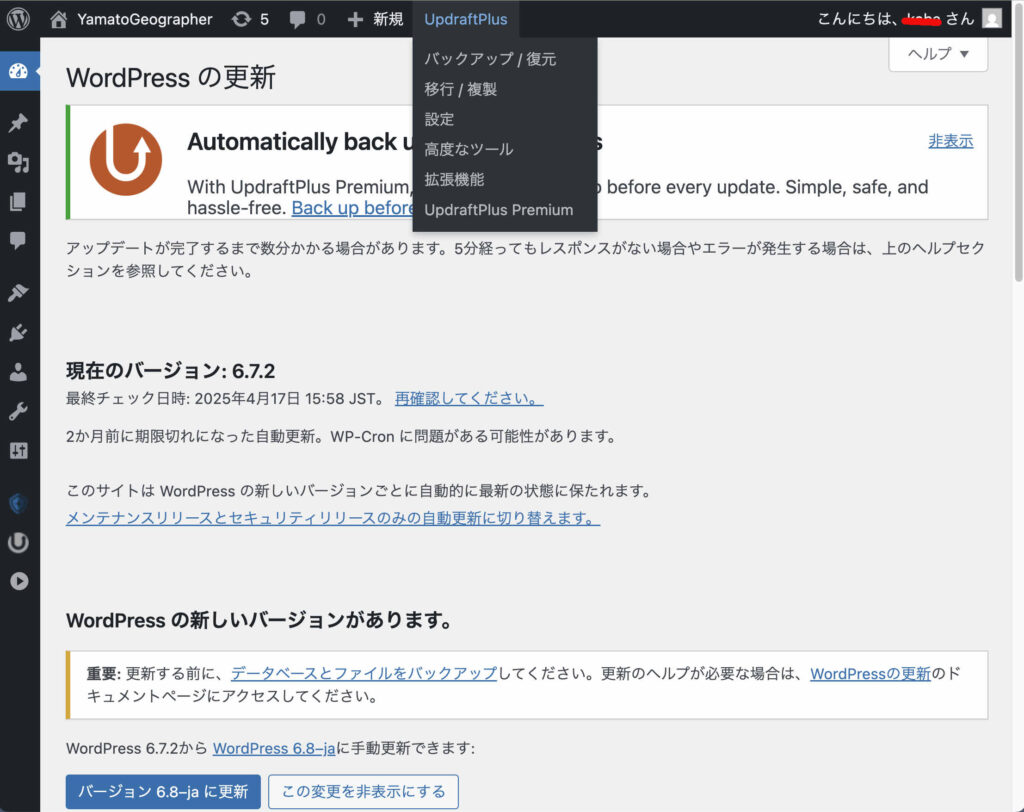
 なお,さくらのWordPressは自動で,ver. 6.8にアップデートされていた。いま,このバージョンでこの投稿を編集しているが,ブロックエディターのメニューが「/」を入力すると,その場に出てくるようになった。便利ではある。

3.3 XServerで「WordPress簡単インストール」

 XServerのサーバーパネルに入ってメニュー表示して,「WordPress簡単インストール」を選択して,さくらで新たに変更したユーザー名とパスワード(メールアドレスも)を登録した。

 この設定ののち,独自ドメイン motochan.info にWordPressがみえ,「さくらからの移行」というぼくのメモも見える。ここにこのワードプレスへのリンクがあって,アクセスできる。ログインするには,この設定ページにみえる「ログインボタン」をクリックして,さくらで新規に作成したユーザー名とパスワードを入力してダッシュボードに入ることができた。

 ここで新たに,WPvivid Backup Plugin,をインストールして有効化した。

 エックスサーバーからいま(Apr. 22, 2025),
「WordPress簡単インストール」「WordPress簡単移行」機能がWordPress最新版(6.8)に対応

という連絡があった。確かに,ぼくがインストールした時点ですでにこのバージョンであった。ぼくが選んだWordPressのテーマはLightning(子テーマも)のデータベースの修復のメッセージがあり,実行した。なお,デフォルトでのインストールプラグインは,CloudSecure WP Security のみであったが,有効化はされていないものの,Askimet Anti-spam, Hellow Dolly, Type Square Webfonts for エックスサーバー,がインストールされている。

4. WPvividを使って

4.1 ローカルにバックアップ

 「自動移行」にリスクがあるという情報をみた記憶があるので,まずはローカルにバックアップをと考て,Perplexityに尋ねた。「WPvividでローカルにバックアップを取る際の注意点を教えてください。」

——— 引用〜

バックアップ対象と保存先の選択:
• バックアップ対象を明確に選ぶ
「データベース+ファイル(WordPressファイル)」を選択すると、サイト全体(記事、設定、画像、テーマ、プラグインなどすべて)をバックアップできます。必要に応じて「データベースのみ」や「ファイルのみ」も選択可能です。
• 保存先を「ローカル」に設定
「ローカル」とは、WordPressが動作しているサーバー上(wp-content/wpvividbackupsフォルダ)にバックアップを保存することを指します。ご自身のパソコンに直接保存する場合は、作成後にダウンロード操作が必要です。
ダウンロードと管理:
• バックアップファイルのダウンロード
サーバー上に保存されたバックアップファイルは、WPvividの管理画面から「ダウンロード」ボタンで自分のパソコンに保存できます
• バックアップファイルの命名規則
ファイル名にはドメイン名や作成日時、「wpvivid」などが含まれます。複数管理する場合は、どのサイト・日時のバックアップか分かるように整理しましょう。
• バックアップファイルの管理と保管
サーバー上やパソコン内でバックアップファイルが増えすぎると、ストレージ容量を圧迫します。不要なバックアップは適宜削除し、必要なものだけを安全な場所に保管してください。
復元・移行時の注意:
• 復元時はログイン情報が上書きされる
バックアップを復元すると、移行元のユーザー情報(ユーザー名・パスワード)が上書きされます。復元後は正しいログイン情報でアクセスできるか確認しましょう。
• ローカル環境(Local等)では一部機能が使えない場合がある
自動移行機能などはローカル環境では正常に動作しないことがあるため、手動でのバックアップ・リストアを選択してください
その他:
• バックアップの定期的な確認
バックアップが正しく作成・保存されているか、定期的にダウンロード・復元テストを行いましょう。
• クラウドストレージの活用も検討
ローカル保存だけでなく、Google DriveやDropboxなどのクラウドストレージにもバックアップを保存しておくと、万が一の際にも安心です。
まとめ:
WPvividでローカルにバックアップを取る際は、バックアップ対象と保存先を正しく選択し、ファイルの管理・ダウンロード・保管を徹底してください。また、復元時のユーザー情報上書きや、ローカル環境での制限にも注意が必要です。

引用〜おわり ———

 気になることが出てきた。Perplexityに聞いた。「WPvividで自動移行機能を使って,さくらのWordPressサイトをエックスサーバーに移行する際,wp-content/wpvividbackupsのファイルも移行するのですか。」

——— 引用〜

まとめ:
• 自動移行機能では、wp-content/wpvividbackupsフォルダの中身を個別に移行する必要はありません。
• サイト本体のデータのみが自動で転送・復元されます。
もし過去のバックアップファイルも新サーバーで管理したい場合は、手動でダウンロード・アップロードする必要がありますが、通常のサイト移行には不要です。

引用〜おわり ———

 やあ,安心だ。

 Perplexityに聞いた。「WPvividでローカルにバックアップを取る手順を教えてください。」

——— 引用〜

  1. WPvividの管理画面を開く • 左側メニューから「WPvivid Backup」をクリックします。
  2. バックアップの設定を選択
    • 「バックアップ&復元」または「バックアップ」タブを開きます。
    • バックアップ対象(「データベース+ファイル(WordPressファイル)」など)を選びます。
    • 「バックアップをローカルに保存する」にチェックが入っていることを確認します。
  3. バックアップの実行
    • 「バックアップ」ボタンをクリックします。
    • バックアップ処理が始まるので、完了まで待ちます。
  4. バックアップファイルの確認とダウンロード
    • バックアップが完了すると、画面下部にバックアップリストが表示されます。
    • 必要に応じて「ダウンロード」ボタンをクリックし、バックアップファイルを自分のパソコンに保存します。
  5. 補足
    • バックアップファイルはサーバー内の「wp-content/wpvividbackups」フォルダに保存されます。
    • 容量が大きい場合、バックアップファイルが複数分割されることがあります。
    • 定期的な自動バックアップは「スケジュール」タブで設定できます。
    この手順でWPvividを使い、WordPressサイトのローカルバックアップが簡単に行えます。

——— 引用〜

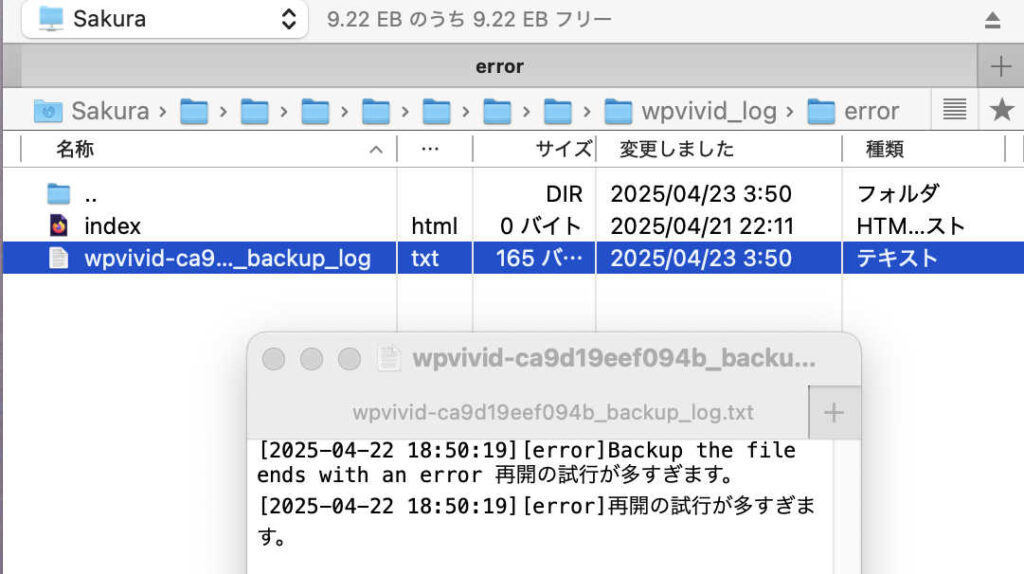
4.2 “1 backup task(s) have been failed. Please switch to Log page to send us the debug information.”

 いやー,がっかり。図1のようにローカルへのバックアップが失敗した。何故,単純なバックアップで失敗したのか。UpdraftPlusによるバックアップの場合は問題なかった。

図1 WPvividによローカルへのバックアップ

 この失敗によってWPvividからの情報の前にわかったことがある。Google Driveなどの外部ストレージへのバックアップの場合,基本的に制限がない。CommanderOneなどのようなFTPクライアントの場合,サーバーのどこかのディレトリーにかなり重いファイルをアップロードすることは可能である。実質,ぼくのような個人ユーザーが扱うファイルのアップロードに対してサーバーからの制限がない。

 WPvividに用意されている最も簡単なバックアップができなかったのはなぜか。前述のように,「バックアップファイルはサーバー内の「wp-content/wpvividbackups」フォルダに保存されます。」。このディレクトリはWordPressの枠内である。

 ということは,php.iniで,max_execution_timeやmax_file_sizeを超えているからである。エックスサーバーで実行したように,さくらでも,php.iniを編集する必要がある。

 で,エラーのあと,WPvividのサポーターに質問することができる。返事が来るかどうかではあるが。ぼくの質問を次に。

——— 引用〜

方法1。 サイトに SMTP を設定している場合、メールアドレスを入力し、下のボタンをクリックして、エラー発生時の関連情報 (ウェブサイト情報とエラーログ) を送信してください。何が起きたかの解明に役立ちます。問題が解決したら、お客様のメールアドレス宛にお知らせします。
WPvivid サポートメール: メールアドレス:

(ぼくからの)質問:
メッセージは次のようです。
1 backup task(s) have been failed. Please switch to Log page to send us the debug information.
進行状況ではすぐに13%と表示されて,その後も変わりませんでした。正確ではありませんが,40分ほど何度もトライしていたようです。特に,”Task, backup_db is not responding.” がよく出ていました。データベースは解凍すると3.04GBほどあります。php.iniを変更したいとは考えています。サーバーで見ますと全部で30GBほど占めていたように思います。
さくらからXServerへのサイト移行を考えていて,営為努力しているのですが。無料版UpdraftPlusの復元容量の制限を知らずにほぼ1ヶ月無駄にしてきました。昨日,UpdraftPlus Premiumを購入寸前に,WPvividの存在を知り,差し当たり,ローカルバックアップを始めたところでした。ご指導くださいませ。バッグを送信する,ボタンをクリックする。

引用〜おわり ———

“motochan.info send succeeded” とリアクションがあった。

 エラー情報のファイルもダウンロードした。

——— 引用〜

wpvivid_debug.zip

内容:
[2025-04-22 18:50:19][error]Backup the file ends with an error 再開の試行が多すぎます。

引用〜おわり ———

 wpvivid_server_info.json もSeaMonkeyで閲覧し,テキストをコピーした。かなりのボリュームなのであるが,断片を次に

——— 引用〜

略 ”multisite”:”disable”,”web_server”:”Apache”,”php_version”:”8.3.8″,”mysql_version”:”5.7.40″,”wp_debug”:false,”language”:”ja”,”upload_max_filesize”:”1024M”,”max_execution_time”:”300″,”max_input_vars”:”65535″,

略 ”memory_current”:”8MB”,”memory_peak”:”8.38MB”,”memory_limit”:”10240M”,”post_max_size”:”10240M”,”allow_url_fopen”:”1″,”safe_mode”:false,”pcre.backtrack_limit”:”1000000″,

引用〜おわり ———

 ここに記されている問題ならば,php.iniの編集で可能だろう。

4.3 想定される対策は

 まだ不確かである。4.2のエラーでのサポート情報は次のものであった。

Advanced Settings of Backup & Migration Free

How-to: Transfer Your Site with Backup & Migration Free

Troubleshooting Issues on Backup & Migration Free

 結局,次のような手順で回避できるのではないか。

1 WPvividの「バックアップ & 復元」のタブの下方にある,ヒント: ディレクトリ内のすべてのアップロードまたは受信したバックアップをスキャンするには、以下のボタンをクリックしてください /home/motochan/www/info2020/wp/wp-content/wpvividbackups,にはスキャンしても何も出てこない。
2 CommanderOneで,さくらのWordPressのドメインに入って「wp-content/wpvividbackups」フォルダ内のファイルの存否を確認し,あれば削除する。

3 さくらのphp.iniを編集してエックスサーバーと同様な変更をする。

4 データベースを含めて,200MB単位の分割をする。

a. 「wp-content/wpvividbackups」の確認

 図2にはエラーログ情報が見える。この種の情報は,今後の作業には影響がないものと考える。エラーが発生してバックアップ関連のファイルは自動的に削除されている。手作業でこの種のログ情報を削除すると問題が生じると考えられた。

図2 wp_vivid_log > error > …_log.txt

以上,2025年4月22日。

b. さくらのphp.iniを編集

 途中。

c. 200MB単位の分割

 Perplexityさんに聞いた「WordPressのプラグインWPvividを使ってバックアップを取る際に,例えばファイル分割を200MB単位のファイル分割を実施するには?」

——— 引用〜

WPvividでバックアップファイルを200MB単位で分割するには、以下の手順で設定できます。
1. WordPress管理画面で「WPvivid Backup」を開く
2. 「設定」タブをクリック
3. 「高度な設定」タブを選択
4. 「あるサイズごとにファイルを圧縮」欄に「200」と入力
この数値が分割されるファイルサイズ(MB単位)になります。
5. 画面下部の「変更を保存」ボタンをクリックして設定を保存
この設定により、バックアップファイルは200MBごとに分割されて保存されます。
大容量サイトやサーバーのアップロード制限が厳しい場合に特に有効です。

引用〜おわり ———

緊急書き込み中断

 さくらから,このWordPressのサイトのデータベース容量が制限を超えているので,コンテンツの削減を図りなさい。もし今後も増大させるようなら,連絡なしで,サイト中止にすることもって。

 で,連絡したら,優しいお返事があった。とにかく,ここへの書き込みは中止する。今後はネットへのアップをやめて,エックスサーバーへの移行が成功するまで,Microsoft Wordで書き溜めてゆく。エックスサーバーへの移行を二つの独自ドメインにして,その後,それぞれの役割を分けて考えて,いずれかのサイトにコンテンツが残るようにしたい。

以上,2025年4月23日。


さくらからエックスサーバーレンタルサーバーへの乗り換え 9: WordPress移行4 migrating WordPress site from Sakura to XServer 4

はじめに

 やっとここまできた。このページでこのテーマは終了したいものである。エックスサーバーの本契約 Mar. 11, 2025 をしてもう一ヵ月,窓前では,白梅の開花をみていまやソメイヨシノの葉桜も終わりに近い。最大二日ぐらいで移行が完了すると考えていた。まあ学びの期間であった。このページでは移行過程をスクリーンショットを並べて示したいと思っている。ただ,現在,さくらレンタルサーバーにアップロードしているがこの移行プロセスの追加更新はXServerからのアップロードに引き継がれるはずである。

 残された移行プロセスは次のよう。

1 XServerで,さくらから移行した独自ドメインmotochan.infoにWordPress(テーマ: Lightning)をインストールする。

2 無料版Plug-inのUpdraftPlusをインストールする。

3 XServerの無料SSL secure sockets layer を実行する。WordPressからログアウト。

4 このWordPressにブラウザーで開く。https://motochan.infoなのか,https://motochan.info/public_htmlなのか確かめる。アクセスできるかではあるが。さくらurlは,https://motochan.info/wp でのアクセスが必要なので。もちろん,この段階ではネームサーバーの変更はしてはならない。

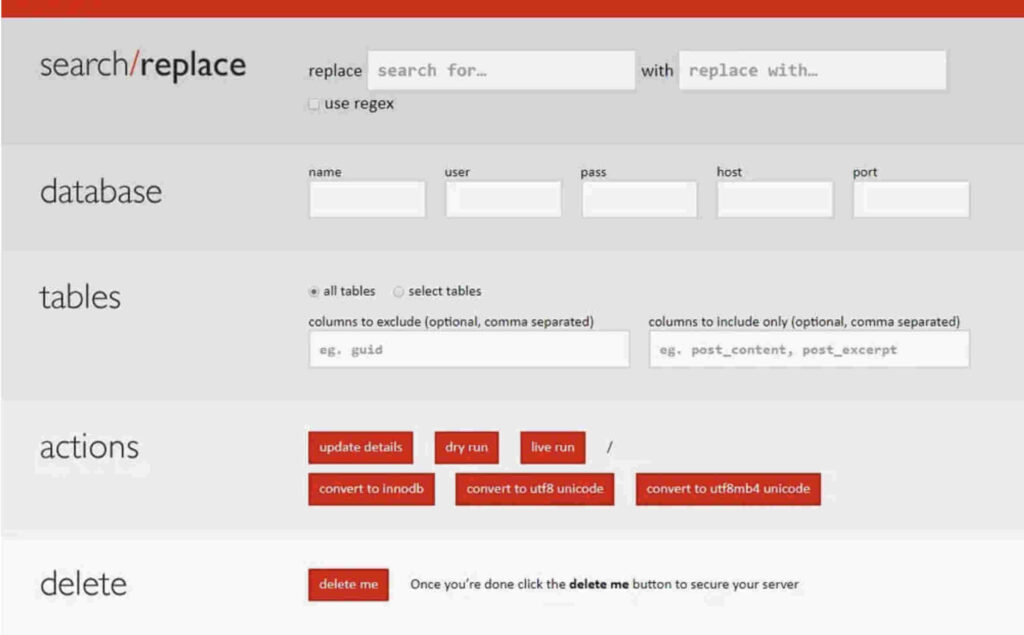
5 CommanderOneでwp-config.phpを参照しSearch-Replace DBアプリが求めるデータベース関係のパラメータを取得する。

6 以上まで問題なければ,XServerのサポートに確認をした方がいいだろう。問題があれば,もちろんXServerのサポートにヘルプ依頼だな。

7 さくらから毎日バックアップをとっているGoogle DriveにXServerのUpdraftPlusから復元する。これが出来ない仕様ならば,いちど,Google Driveからバックアップを macにダウンロードする必要があるかもしれない。

8 Search-Replace DBアプリのフォルダ名を変えて,CommanderOneを使って,wp-config.phpがある階層に,Search-Replace DBアプリフォルダをコピーする。

9 Search-Replace DBを使って一連の作業を実行し成功すれば,Search-Replace DBアプリフォルダを削除する。

10 XServerの「動作確認URL」機能を使って表示チェック。

11 ブラウザーでドメイン名を入力してアクセス。表示に問題がなければいいのだが。

12 ドメインのネームサーバーを変更。

1. XServerで独自ドメインmotochan.infoにWordPress(テーマ: Lightning)をインストール

1.1 XServer提供の簡単インストール

エックスサーバーのユーザーに提供されている,サーバーパネルより「WordPress簡単インストール」を実施する。データベースなど一切,オプションを設定しない。テーマはぼくがさくらで現在選択しているLightningを選択する。

WordPress簡単インストール設定例からぼくの場合を。

サーバーID: ぼくのエックスサーバーでの名前(xsample )

ドメイン名:motochan.info

インストールディレクトリー:/home/xsample/motochan.info/public_html/

サイトurl: http://motochan.info/wp

以上。

簡単インストール前の設定で,「子テーマをインストールする」のオプションがあって,Perplexityに質問した。その回答が次。

————————————————

LightningはWordPressのテーマであり、子テーマではありません。しかし、Lightningテーマには親テーマとして利用できる設計があり、それを基にカスタマイズするための子テーマ(lightning-child)を作成・使用することが推奨されています。
子テーマの役割とLightningの場合
• Lightningテーマ: 親テーマとして機能し、デザインや機能が豊富に用意されています。
• Lightning子テーマ: Lightningをベースにカスタマイズを行うために作成されるもの。親テーマのアップデートによる影響を受けず、安全にカスタマイズが可能です。
子テーマの使用方法
1. Lightningの子テーマを公式サイトや提供元からダウンロードします.
2. WordPress管理画面で「外観」→「テーマ」→「新規追加」から子テーマをアップロードし、有効化します.
3. 子テーマ内のstyle.cssfunctions.phpを編集して、デザインや機能をカスタマイズします.
したがって、Lightning自体は親テーマですが、カスタマイズする際には子テーマを利用することが一般的です。

————————————————

 さくらからの移行ではバックアップを利用するので,テーマ選択は意味がない可能性が大である。

1.2 motochan.info/wpへのインストール

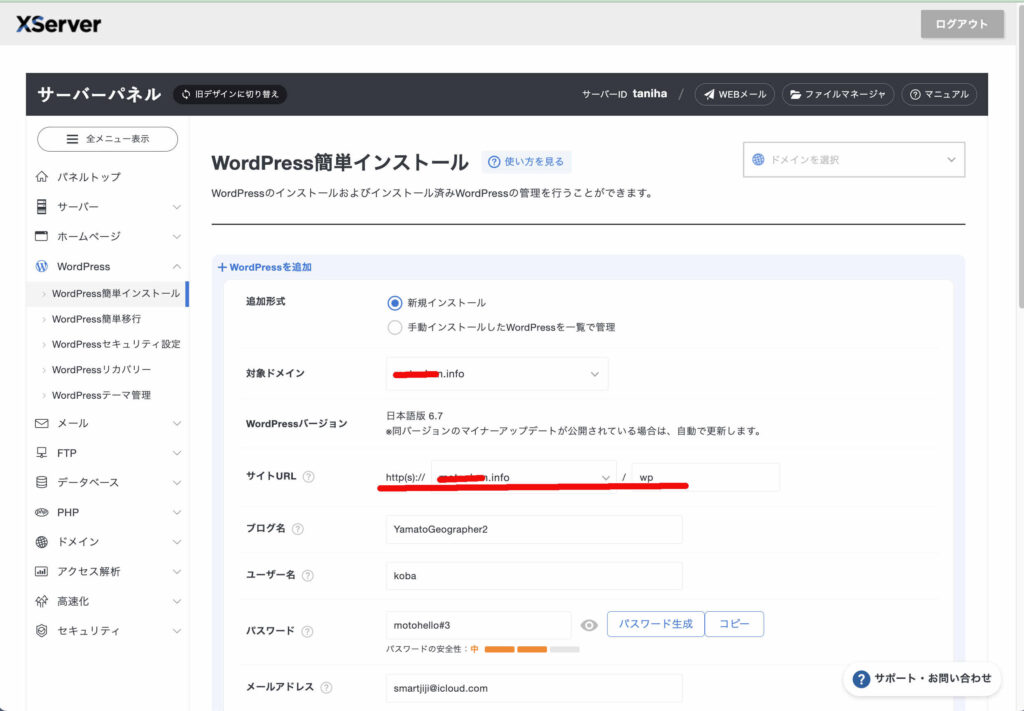
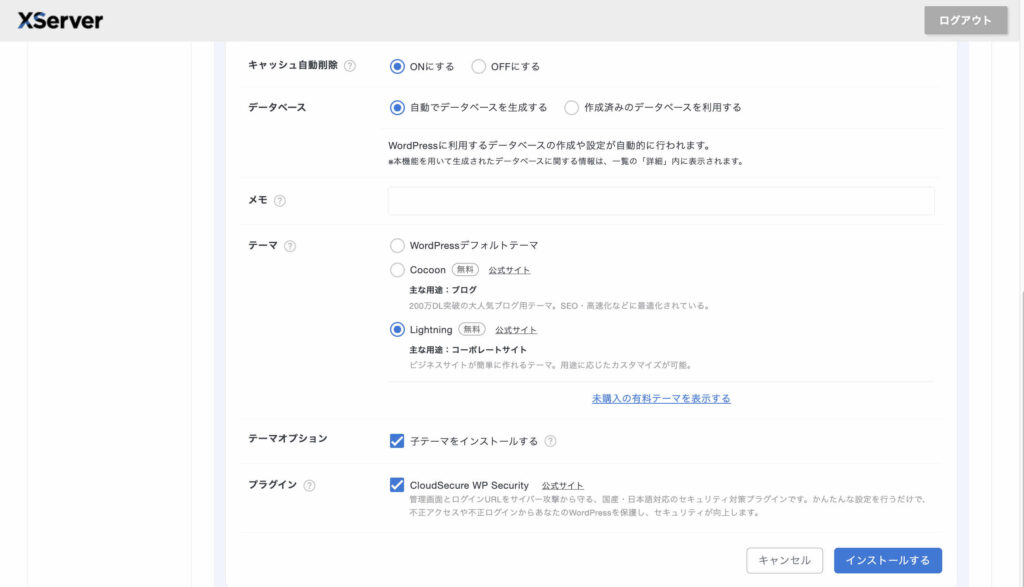
 https://motochan.info/wpはさくらで現在公開中のWebサイトのurlである。図1と図2はWordPress簡単インストールの入力画面の上部と下部である。ぼくのこのWebページの地の文で明記しているサイト名を一応伏せている。

図1 WordPress簡単インストール入力画面の上部

図2 WordPress簡単インストール入力画面の下部

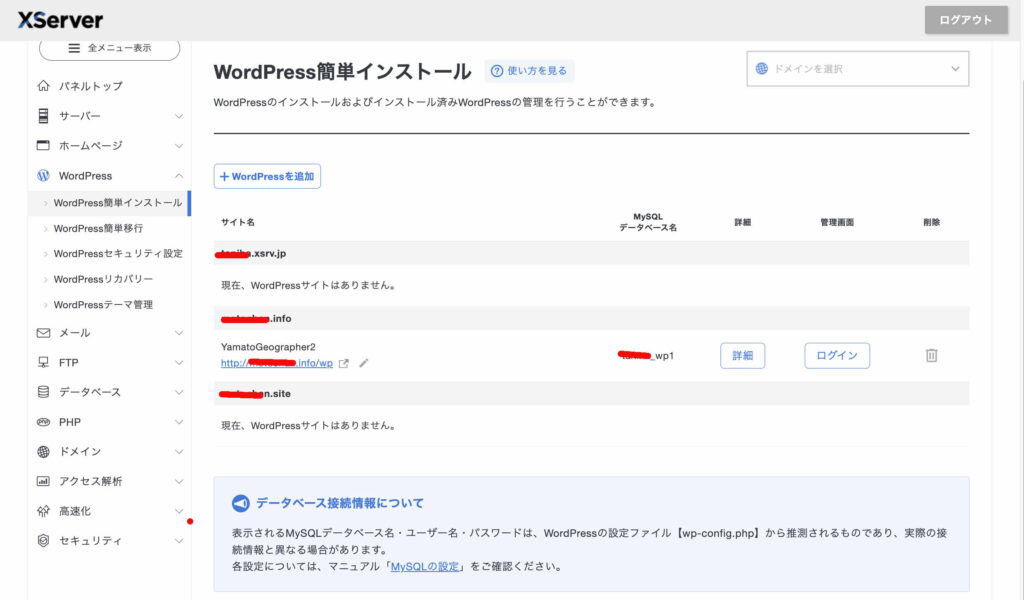
 図3は実行結果を示している。さくらからエックスサーバーに移行した独自ドメイン motochan.infoにノータッチのWordPressをインストールしたはずであるが,http://motochan.info/wp をクリックすると,現在公開中のさくらのサーバーのサイトに繋がってしまうのである。http://motochan.info/wp としているが,https://motochan.info/wp につながるのである。さくらのダッシュボードにもログインできる。

図3 実行結果

  ぼくはエックスサーバーにWordPressをインストールしたら,エックスサーバーの独自ドメインをSSL化できるのではと考えたが図4(データベースの軽減のために削除)の表記に見えるように,無理だった。

 それで,WordPress簡単インストールに用意されている削除機能を使って,図5(データベース負荷を減らすべく削除)のように,XServerのWordPressを削除した。

 図5の重要情報を次に。

サイトurl: http://xxxx.info/wp

管理画面url: http://xxxx.info/wp/wp-admin/

削除対象ディレクトリ:/home/xxx/xxxx.info/public_html/wp

 そして,サブディレクトリーなしの場合を作成し機能しないので削除し,サブディレクトリー wp2の作成したのである。機能しないと考えたのは誤りで,ネット上に公開されるのには時間がかかるようだ。忘れてしまった。2025年4月13日の午後6頃前にアップロードしたから,すでに7時間が経過するが,http://motochan.info/wp2をブラウザーで入力すると,「Not Found The requested URL was not found on this server.」となる。このthis serverはさくらのサーバーのようだ。

以上,2025年4月14日深夜。

1.3 サポートに質問

 回答は二日ほど後になるので,明日月曜日に見てもらうように今,メモ書きしてみよう。

————————————————

まずは,「経緯」をご説明し,お尋ねしたいことを「質問」として後に示します。

経緯:

 サクラレンタルサーバーからエックスサーバーへの移転すべく,ほぼ一ヵ月前にエックスサーバーのスタンダード版に3年契約をしました。お任せや簡単移行には対応せず,手作業での移行のために,学んでいます。で,UpdraftPlusを利用したサイト移転(引っ越し)方法 https://highfivecreate.com/blog/tips/6097.html#i-2が最も適切と考えています。

 さくらのサーバーでのWordPressのUpdraftPlusを使ってGoogle Drive (100GB)にバックアップを毎日(三日分)実施しています。これをエックスサーバーにインポートします。ただ,その前にエックスサーバーでWordPressをインストールし,UpdraftPlusをインストールする必要があります。

質問1:

 WordPress簡単インストールを使って,さくらから独自ドメイン motochan.infoにインストールしました。urlは,https://motochan.info/wp2 になります。ファイルマネージャーでみますとインストールされています。

ブラウザーでは「Not Found The requested URL was not found on this server.」となります。このthis serverはサクラレンタルサーバーと考えられます。

 ブラウザーでWordPressを開いてUpdraftPlusをインストールできますでしょうか。

質問2:

 エックスサーバーの「動作確認URL」で可能なのでしょうか。

質問3:

 さくらからXServerへの移行は,同じurlを望んでいます。https://motochan.info/wp 。しかし,WordPress簡単インストールを使って,https://motochan.info/wp を作成しますと,サクラレンタルサーバーに繋がってしまい,インストールしたエックスサーバーに入ることができず,https://motochan.info/wp2 と敢えてサブディレクトリーを変えて,インストールしました。これでは,さくらのものとurlが異なりますので,ぼくの希望とは多少ずれることになります。(後掲のごとく致し方ないかと思います)

質問4:

 エックスサーバーのワードプレスにUpdraftPlusにインストールができたとして,さらに,Google Driveのバックアップをインポートして復元することができたとして,その後,Search and Replace DBを使って,さくらのurlなどを置換することになりますが,このパネルでの

Replace 「移行前のurl」 with 「移行後のurl」

の部分で,「移行前のurl」=「移行後のurl」となって,実行ができないのではないか(できないでしょうね)と危惧しています。

質問5:

 このように考えますと,移行前と移行後では,urlを変えざる得ず,

「移行前のurl」: https://motochan.info/wp ←サクラレンタルサーバー

「移行後のurl」: https://motochan.info/wp2 ←エックスサーバー

とするしかないのか,と思われます。サブディレクトリーが異なれば,別のurlと考えることができれば問題ないかと?

質問6:

 移行作業をする際は,サクラレンタルサーバーからのバックアップはGoogle Driveに入っているので,ネームサーバーをエックスサーバーの方に移行しても問題ないというか,その方が上記の問題をクリアできるのではと思ったりしています。

 以上,だらだらと書かせていただきましたが,是非,お助けいただければと存じます。

2025年4月14日深夜

————————————————

 この質問のあと,追伸をしている。

————————————————

追伸

シャワーをかかっている時に考えたことをご連絡します。

エックスサーバーで,さくらで使用中のドメイン(url: https://motochan.info/wp)と同じものを,エックスサーバーで作成して,ネームサーバーをさわって,エックスサーバーの同名のurlを優先させれば,SSLも設定できるし,

エックスサーバーのWordPressでUpdraftPlusもインストールできるし,Search and Replace DBも使う必要がない,ということではありませんか?

ご指導ください。

2025年4月14日,3時40分AM。

————————————————

1.4 ファイルマネージャーで

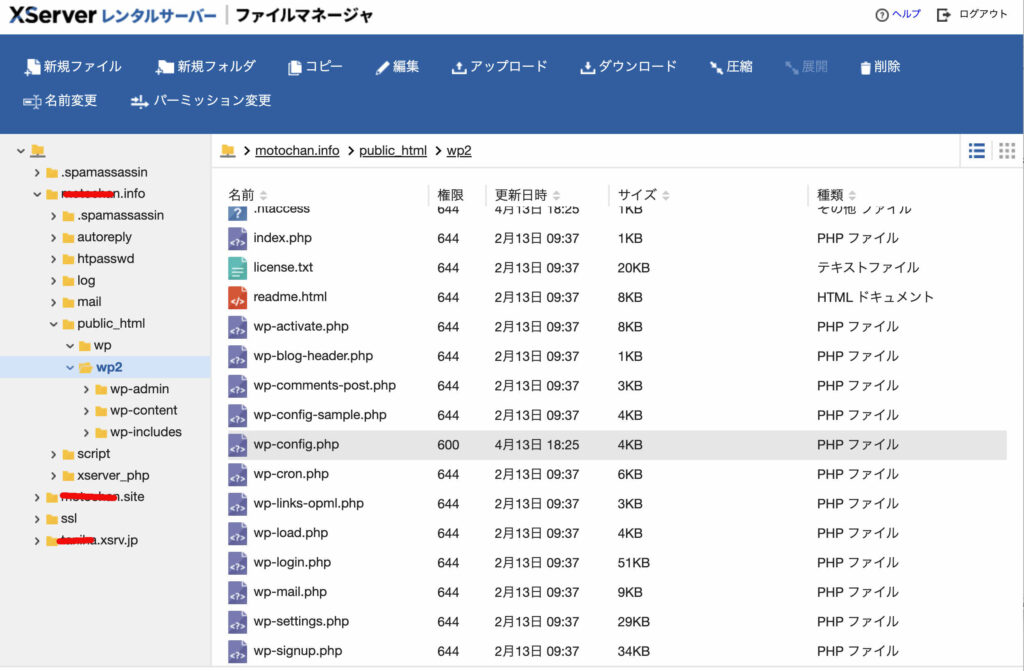
 図6は,サーバーパネルのトップメニューの上端のメニューの「ファイルマネージャー」を起動させて/home/motochan.info/wp2 を覗いたものである。図6の左ペーンでみると,motochan.infoの一段下位ディレクトリーに,public_htmlがあり,その下位にwp/, wp2/が見える。wp/は一旦作成して,1.1 XServer提供の簡単インストール,で用意されている機能で削除したものである。ファイルマネージャーではwp/フォルダは削除できない。

 CommanderOneでこのフォルダを削除できるであろうが触らない方がいいように思う。サポートから先ほどお返事を得て,wp2/を削除し,wp/に再度,WordPressをインストールするつもりである。

図6 ファイルマネージャーを起動して/home/motochan.info/wp2 を見る

2. サポートから回答 2025年4月14日

 「1.3 サポートに質問」の回答があった。

平素は当サービスをご利用いただき誠にありがとうございます。
エックスサーバーサポート xx と申します。

XServerアカウントID : xx
お問合せ番号     : xx

お忙しい中、ご返信をいただきましてありがとうございます。

それぞれのご質問について、ご案内をいたします。

まず、ご質問1~3について、
ネームサーバー変更前(ドメインが現在のサーバーを参照している状態)で
エックスサーバー側のWordPressを同一ドメインで操作されたい場合、
お客様のご利用端末の「hostsファイル」を編集いただくことで、
お客様の端末でのみ、ドメインのWEBサイトがエックスサーバーを
参照するよう設定いただくことが可能です。

詳細は以下のページをご参考ください。

————————————————————
▼マニュアル:WordPressなどのプログラムを使ったサイトの動作を確認する方法
https://www.xserver.ne.jp/manual/man_domain_checkproxy.php#link-previous-c
————————————————————

なお、WordPressのWEBサイトについては
動作確認URLでの確認ができません。

※ 動作確認URLは、単純なHTMLのWEBサイトなど、
  静的コンテンツのみ対応しております。

恐れ入りますが、エックスサーバー側へ同一ドメインでWordPressを
インストールいただき、hostsファイルを編集いただく形で
WEBサイトをご確認くださいますようお願い申し上げます。

上述のご対応にて、質問4~5についてもご解決いただけるかと存じますので、
ご確認くださいますと幸いでございます。

質問6、ならびに、2通目のメールでご連絡いただいた
ネームサーバーのご変更については、
hostsファイルを編集いただき、同一ドメインのWEBサイトについて
エックスサーバー上での構築・動作検証完了後に、
ご対応いただければと存じます。

他社サーバーからエックスサーバーへのサーバーの移転手順については
以下のページで一連の流れをご案内しておりますので、
こちらについても併せてご参考くださいますと幸いでございます。

————————————————————
▼サーバー移転手順
https://www.xserver.ne.jp/order/order_transfer_server.php
————————————————————

何かご不明な点がございましたら、お気軽にお問い合わせください。

何卒、よろしくお願い申し上げます。

3. 回答を踏まえて

上記回答のなかの次のアドバイスを実行してみよう。

————————————————

恐れ入りますが、エックスサーバー側へ同一ドメインでWordPressを
インストールいただき、hostsファイルを編集いただく形で
WEBサイトをご確認くださいますようお願い申し上げます。

————————————————

3.1 改めてさくらのWordPressサイトをXServerに

 とにかく,簡単に実行できるところから。wp/2を削除して,改めて,wp/を作成した。さくらのWordPressの情報と一致させた。サイト名,ユーザー名,パスワードなど。プラグイン CloudSecure WP Securityをデフォルトで選択したままにした。移行完了までのリスクを考慮したためである。UpdraftPlusを利用してのbackupファイルのアップロードと復元に問題がでるかもしれない。その場合は一時,deactivateすれば良いだろう。簡単インストールが4回目ゆえだろう,データベース名は,サーバーID名.wp4となっている。それに,エックスサーバーのお仕着せでWPは日本語版6.7だ。英語版の方が直接的で快適であったが仕方がない。さくらからのドメイン移行のなか,移行プロセスをエックスサーバーに頼っているから仕方がない。

 ファイルマネージャーでみると,wp2/は残っているが空っぽだ。wp/に新たにWordPress関連ファイル群が入っている。今日の日付のファイルは,地のディレクトリーでは,.htaccess (権限644),wp-config.php (権限600)だけ,wp-content/では,plugins, themes, upgrade (三つとも権限755)である。

3.2 hostsファイル編集後にwebサイト確認

 この機能の役割を知るために。意味なしと思いつつ試行してみたい。

3.2.a hostsファイルの一時的変更

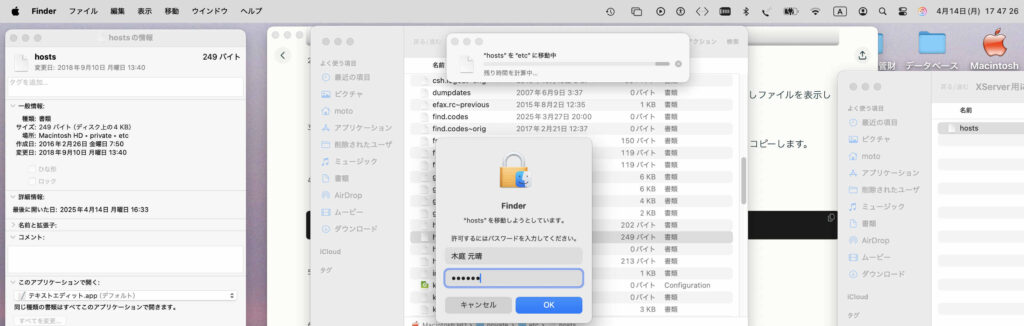
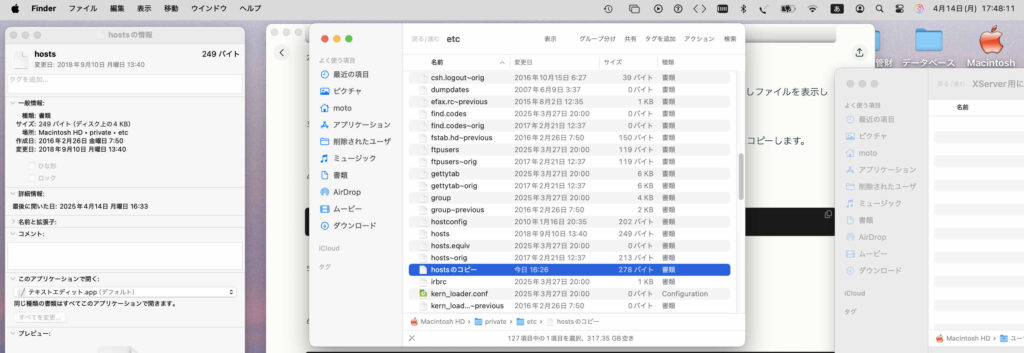
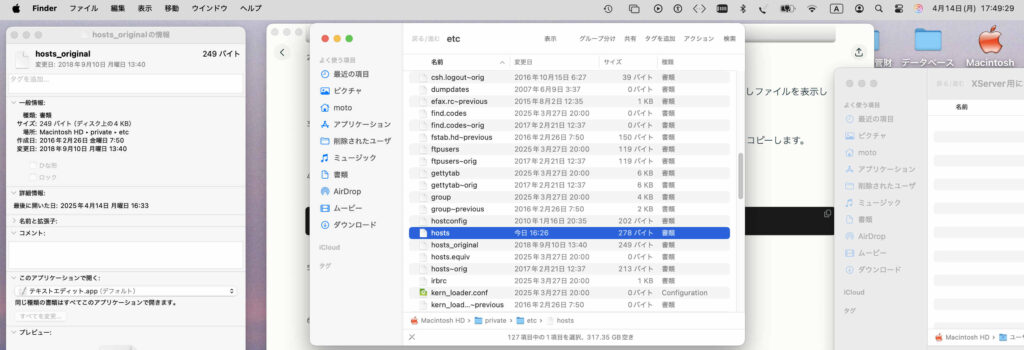
 図7〜9に,macOS用ファイルをファインダーで操作した過程を示している。

 /etc/hostsのファイルを操作したプロセスを示す。操作にログインパスワードが必要である。

図7 テキストエディットで編集したあとのhostsをetc/にコピペ(既存hostsと新たなhosts両方を残す)
図8 ドロップしたhostsは「のコピー」が追加される
図9 名称変更して元ファイルをhosts_original,コピペしたのをhostsとした

3.2.b このmacのみでWordPressの操作が可能

 この macのブラウザーで,http://motochan.info/wp,と入力すると,図10のようにテーマLightningが表示される。http://motochan.info/wp/wp-adminを実行すると,さくらのWordPressで使用しているぼくが設定したユーザー名とパスワードで,図11のようにダッシュボードにログインできる。データベース更新,WordPressやテーマの最新バージョンも取得して更新できる。

 懸案のプラグインUpdraftPlusもダウンロード,インストールができるのである。インストールして有効化activateした。もちろんバックアップはしていない。図10〜12をデータベース負荷削減のため削除。図10にテーマLightningのトップ画面,図11にはhttp://xxxx.info/wp/wp-admin/での管理画面,図12にはUpdraftPlusのインストール画面。

・UpdraftPlus で謳われている移行情報:

 この無料版の UpdraftPlus を使用すると、WordPress サイトを別の Web ホスト、サーバー、またはドメインに簡単に移行できます。

移行するには、データベース、プラグイン、テーマなどをソースサイトからダウンロードし、移行先サイトにアップロードするだけです。

 移行時には、組み込みの検索置換エンジンが古い文字列を識別し、新しい場所を反映するように置換します。UpdraftPlus は、時間を節約し、手作業による移行に伴うリンク切れやファイル紛失のリスクを軽減します。

・実際には:

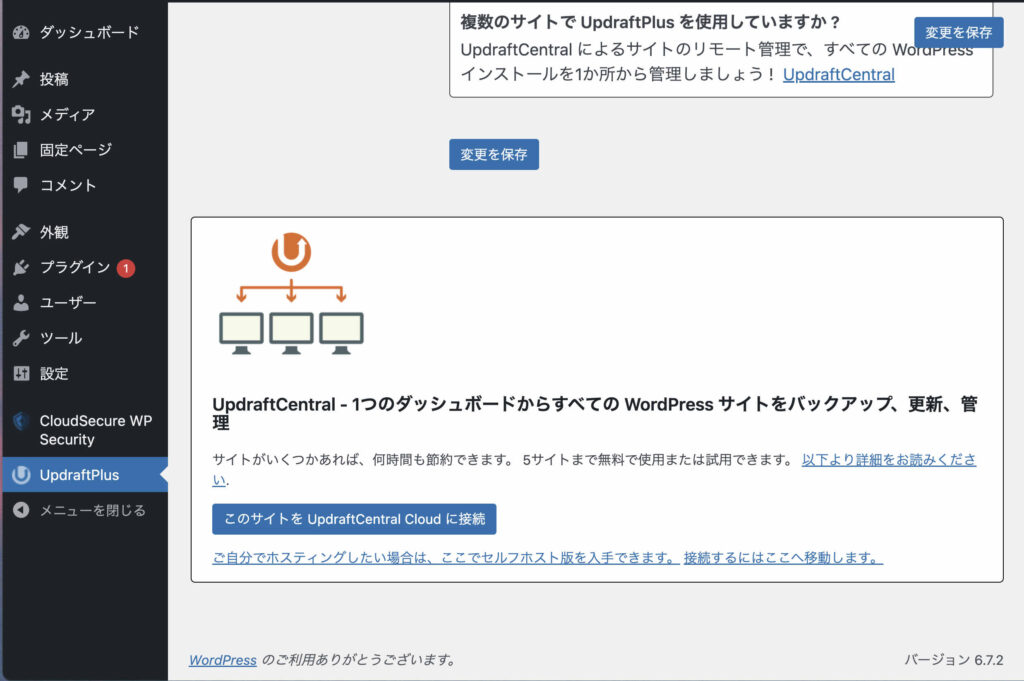
 UpdraftPlusのメニューを見ると,この移行情報が明記されず,有料版購入を誘っている。$70 (x 150=10,500円)/年である。移行1回で良いので年間契約は不要である。

4. UpdraftPlusによるドメイン移行

 どうもできそうだ。UpdraftPlusでWordPressサイトをバックアップ&リストアする方法 には無料版での移行法の概略が記されていた。リモートストレージ例はDropBoxだったがぼくはGoogle Driveだ。

 XServerの動作確認URLでの,http://motochan.info/wp のWordPress日本語版に無料版UpdraftPlusをインストールして,このサイトにGoogle Driveにあるさくらレンタルサーバーのhttps://motochan.info/wpのApr. 14(昨日夕)のバックアップファイルをアップロードする作業を実施した。その手順を述べる。

4.1 無料版UpdraftPlusでリモートストレージGoogle Driveのバックアップファイル群をスキャニング

 UpdraftPlusの設定タブの画面を五分割して並べる。図13〜17。

図13 UpdraftPlus設定タブの最上部

図14 UpdraftPlus設定タブの最上部

図15 UpdraftPlus設定タブの中部

図16 UpdraftPlus設定タブの下部

図17 UpdraftPlus設定タブの最下部

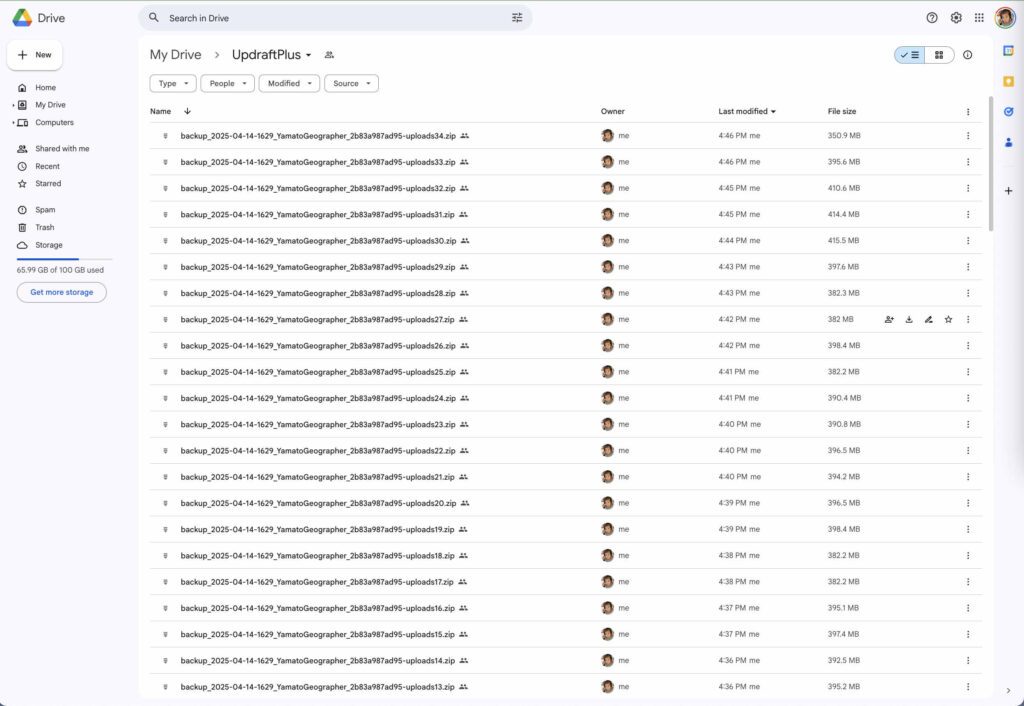
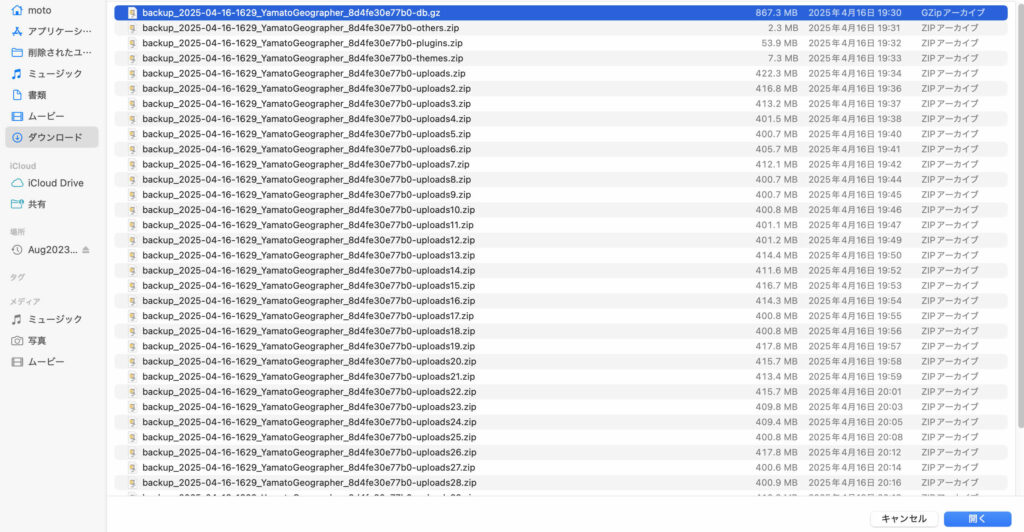
 図18はGoogle Driveフォルダー My Drive > UpdraftPlus,の圧縮ファイル群の一部である。トータル38filesで,uploads 1-34 zip,themes.zip,plugins.zip,others.zip,db.gzである。
 データベースファイルのみ-gz圧縮ファイルである。すでに述べたようにこれだけでも解凍するとテキストだけなのに3GBもある。

図18 Google Driveフォルダー:UpdraftPlus

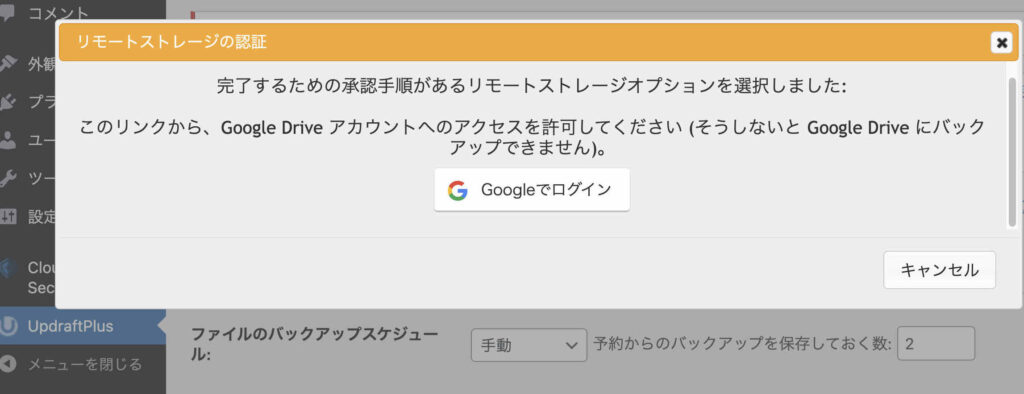
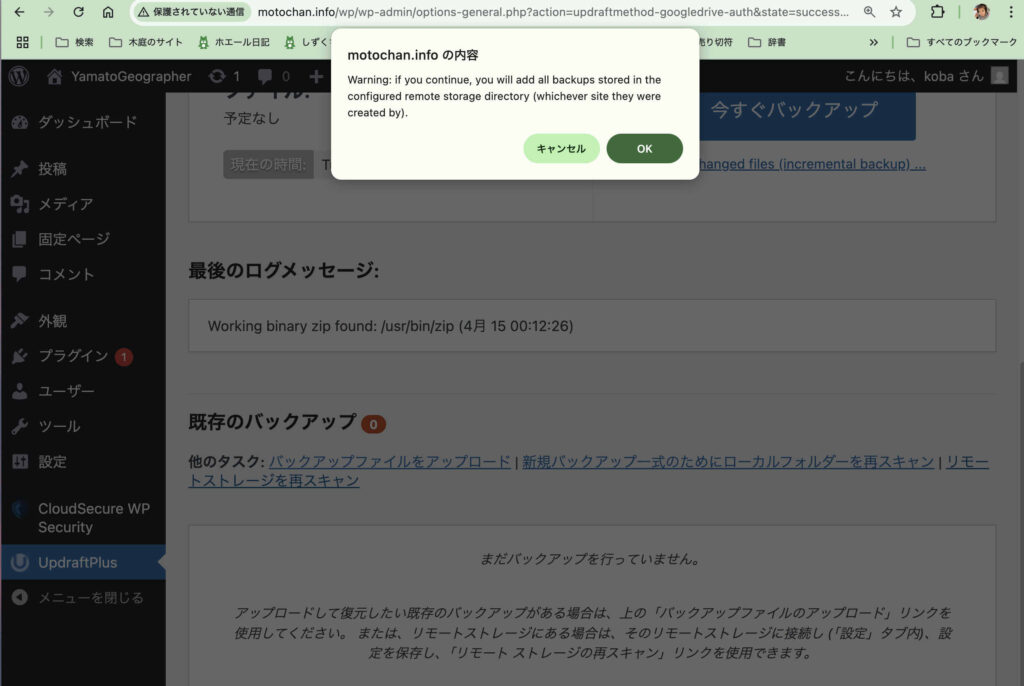
 リモートストレージstorageのうち,図14に見えるように,Google Driveを選択した。バックアップに含めるファイルはすべてである。その目的達成のために1カ所追加したので,図17に見える「変更を保存」ボタンをタップした。それに反応して現れたのが図19のメッセージである。次に図14の「Googleでログイン」ボタンをタップして現れたのが図20である。

図19 「変更を保存」ボタンに反応したメッセージ

図20 「Googleでログイン」ボタンをタップして

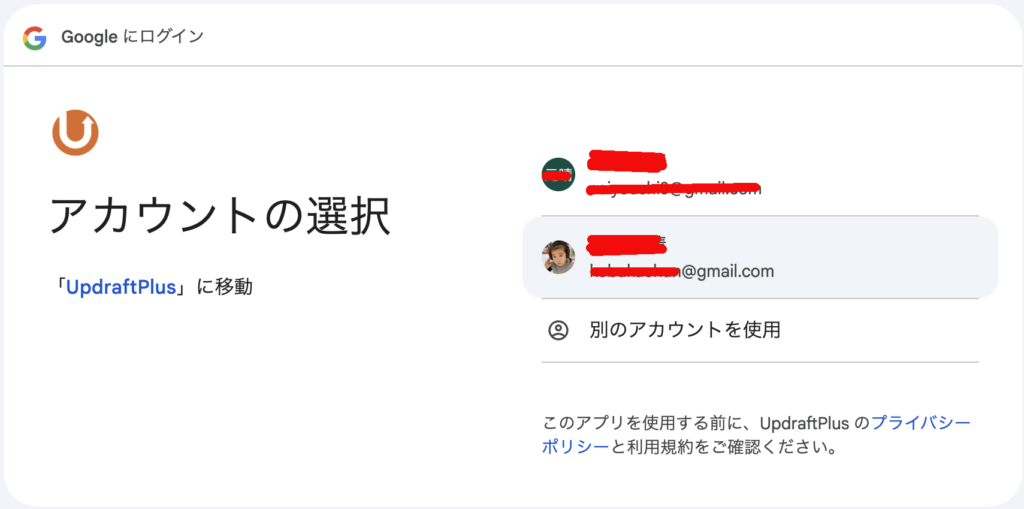
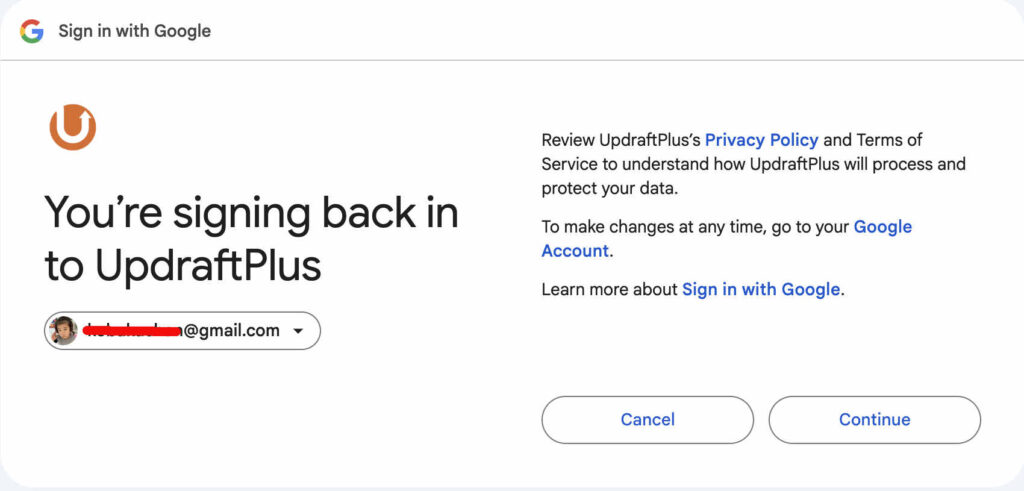
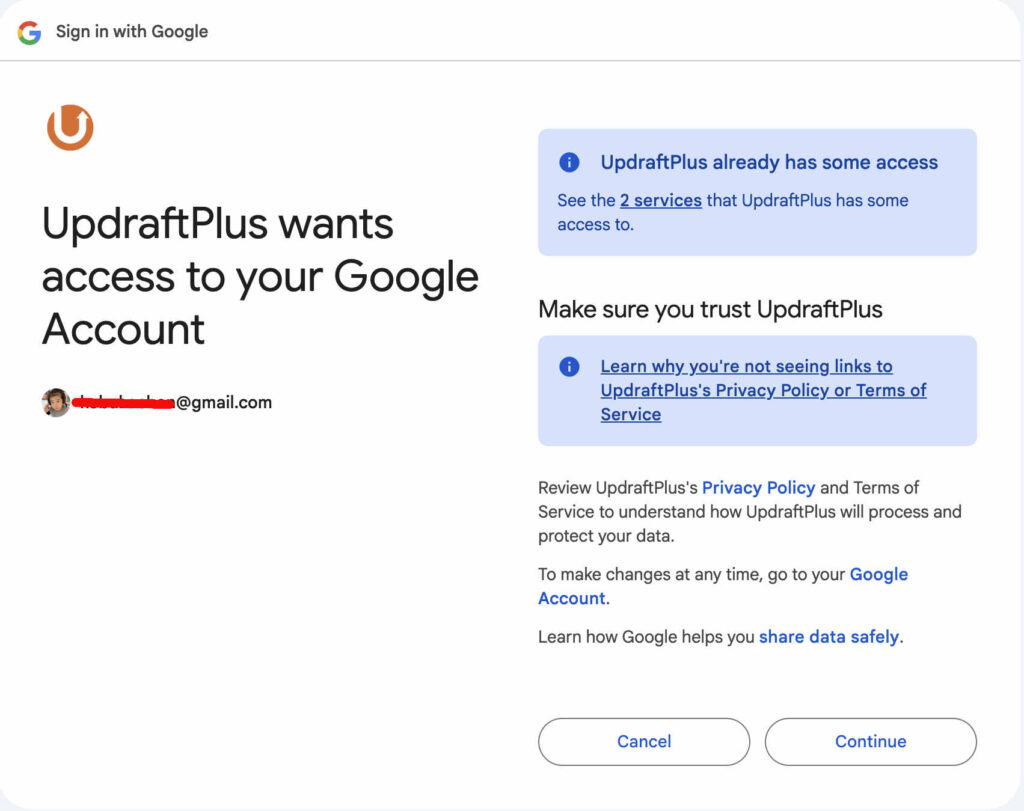
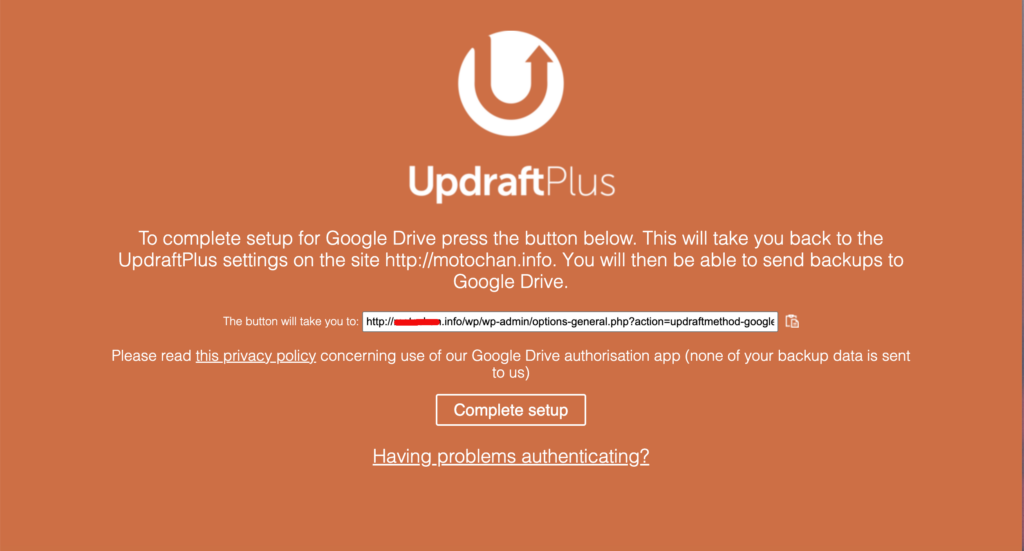
 UpdraftPlusがGoogle Driveにsign inする過程を図21〜23に示す。ここまではGoogle Driveでの認証過程(スキャニング)である。

図21 Googleへのsign inでcontinue

図22 Googleへのsign inでcontinue

図23 Googleへのsign inでComplete setup

4.2 Google Driveのバックアップファイルをhttp://motochan.info/wp にアップロード

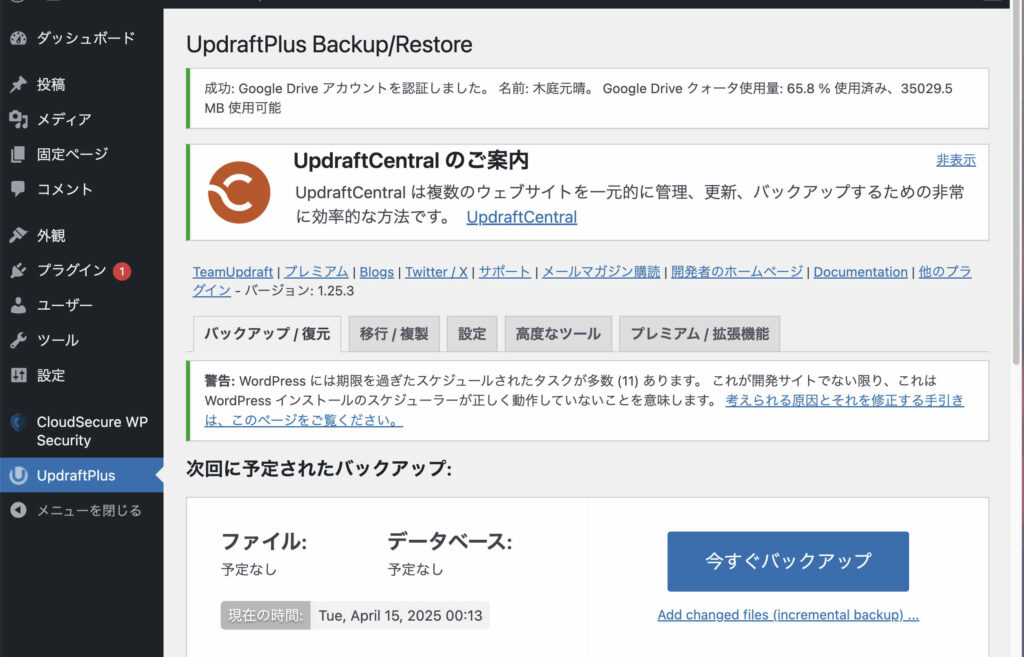
 図23のメッセージにあるように,http://motochan.info/wpのUpdraftPlusでの作業になる。UpdraftPlusはGoogle Driveのバックアップファイル群を把握したのである。

図24 http://motochan.info/wpのUpdraftPlusでのバックアップ/復元パネルの上部

図25 http://motochan.info/wpのUpdraftPlusでのバックアップ/復元パネルの下部

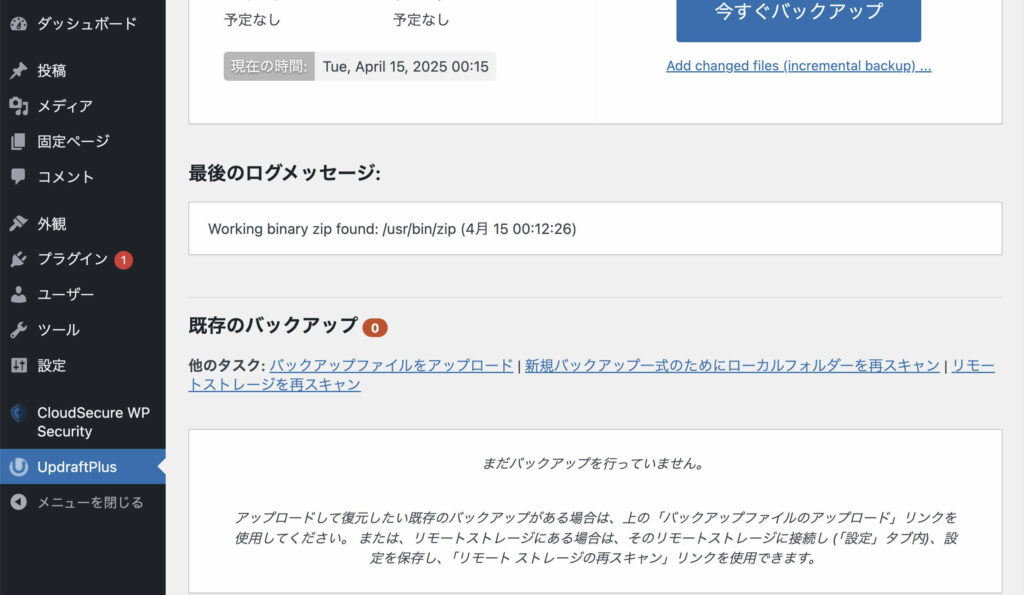
 Google Driveからhttp://motochan.info/wpのUpdraftPlusでの作業が続く。UpdraftPlus > バックアップ/復元のパネル(図24, 25)の下部(図25)を見ると,「既存のバックアップ(0)」の行の次に,「他のタスク」として,三つのリンクが設定されている。その最後の「リモートストレージを再スキャン Rescan remote storage」を選択する。

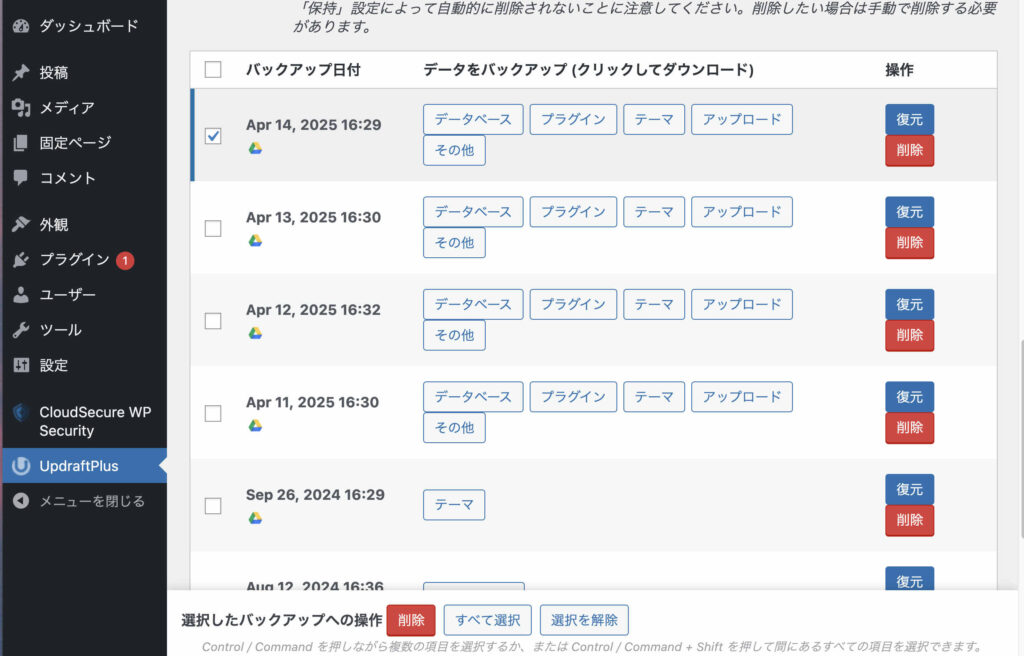
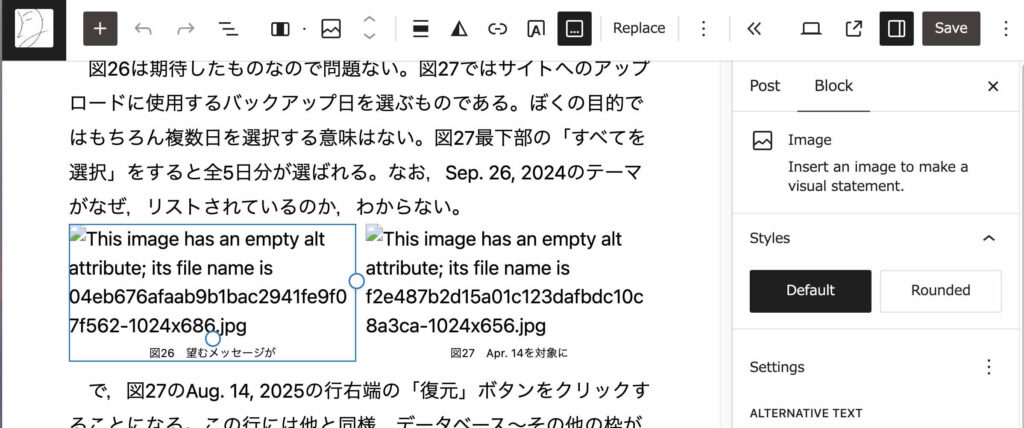
 図26は期待したものなので問題ない。図27ではサイトへのアップロードに使用するバックアップ日を選ぶものである。ぼくの目的ではもちろん複数日を選択する意味はない。図27最下部の「すべてを選択」をすると全5日分が選ばれる。なお,Sep. 26, 2024のテーマがなぜ,リストされているのか,わからない。

図26 望むメッセージが

図27 Apr. 14を対象に

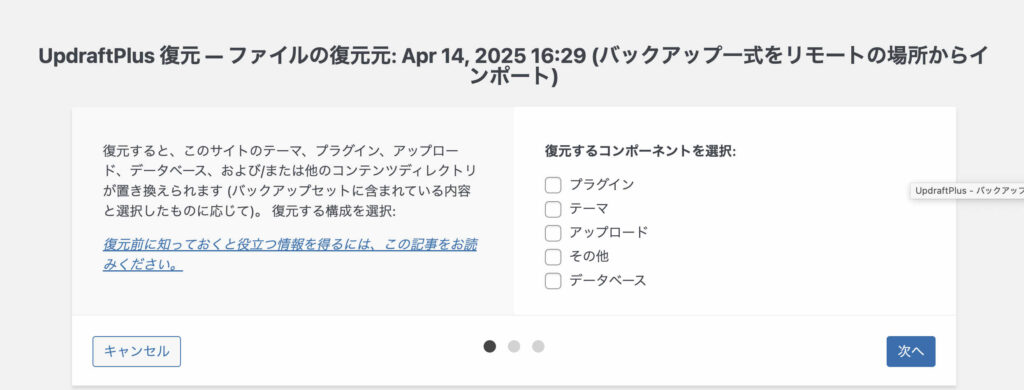
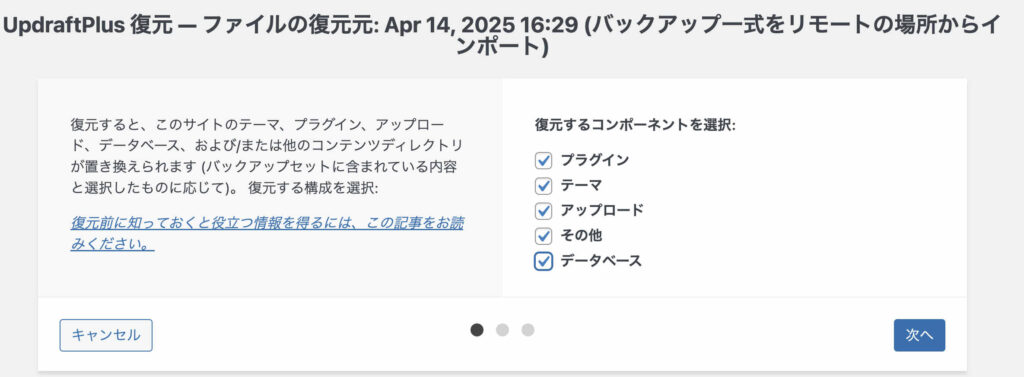
 で,図27のAug. 14, 2025の行右端の「復元」ボタンをクリックすることになる。この行には他と同様,データベース〜その他の枠が見えるが,ここで選択はできない。単にメニュー表示に過ぎないのである。図28では復元するコンポーネントが表示されており,図29ではぼくが全部をチェックしたところである。

図28 復元するコンポーネント表示

図29 全部をチェック

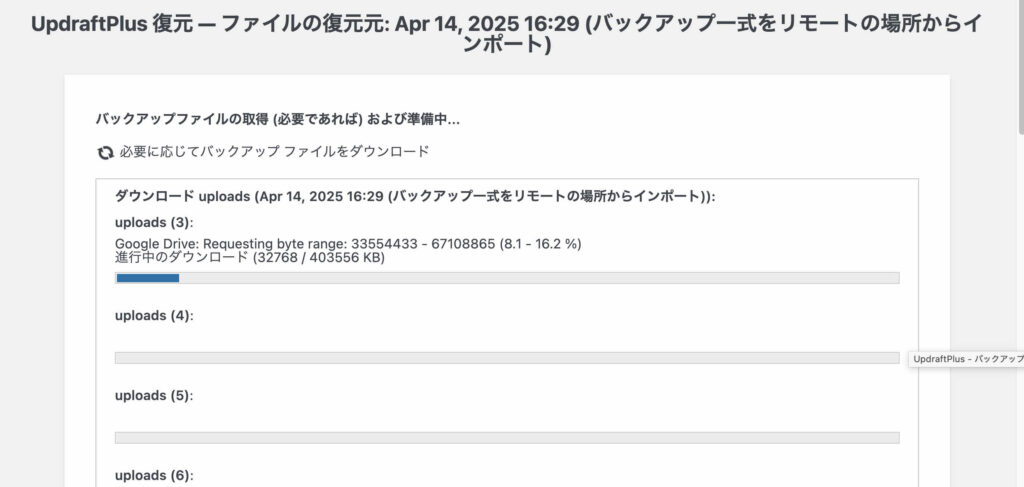
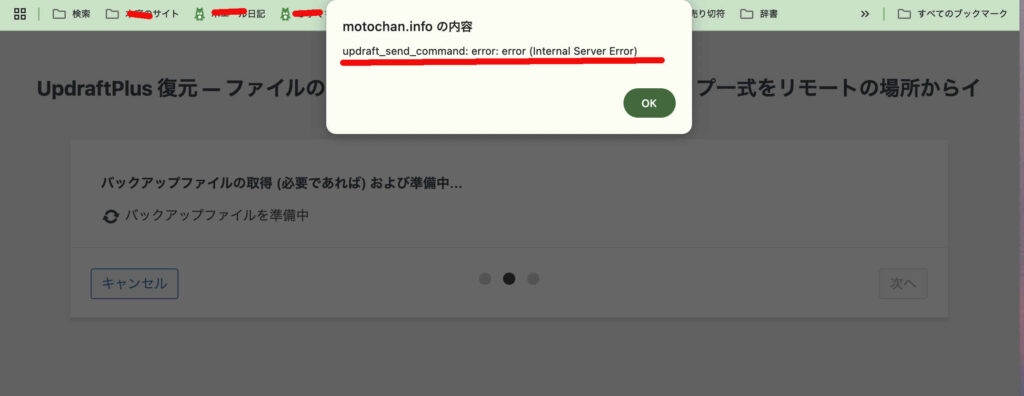
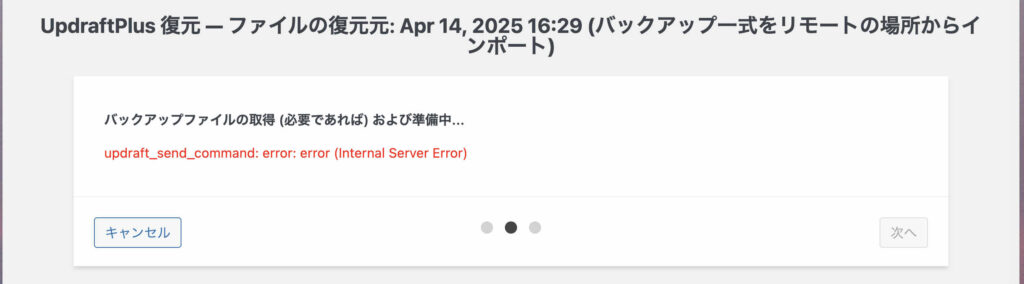
 まあ,当然ながら全部のコンポーネントを選択するのであるが,結果的にはすべてをアップロードした段階でエラーが出て,達成できなかった。エラーの原因は時間切れのようなので,分割してアップロードをすべきと考えている。図30はアップロードの過程の一場面で,図31はアップロード終了後のエラー表示である。


図30 アップロード過程の一場面

図31 アップロード終了後のエラー表示

 図32の表示から抜け出すためにはキャンセルするしかない。

 updraft_send_command: error: error (Internal Server Error)

図32 抜け出すためにはキャンセルしか

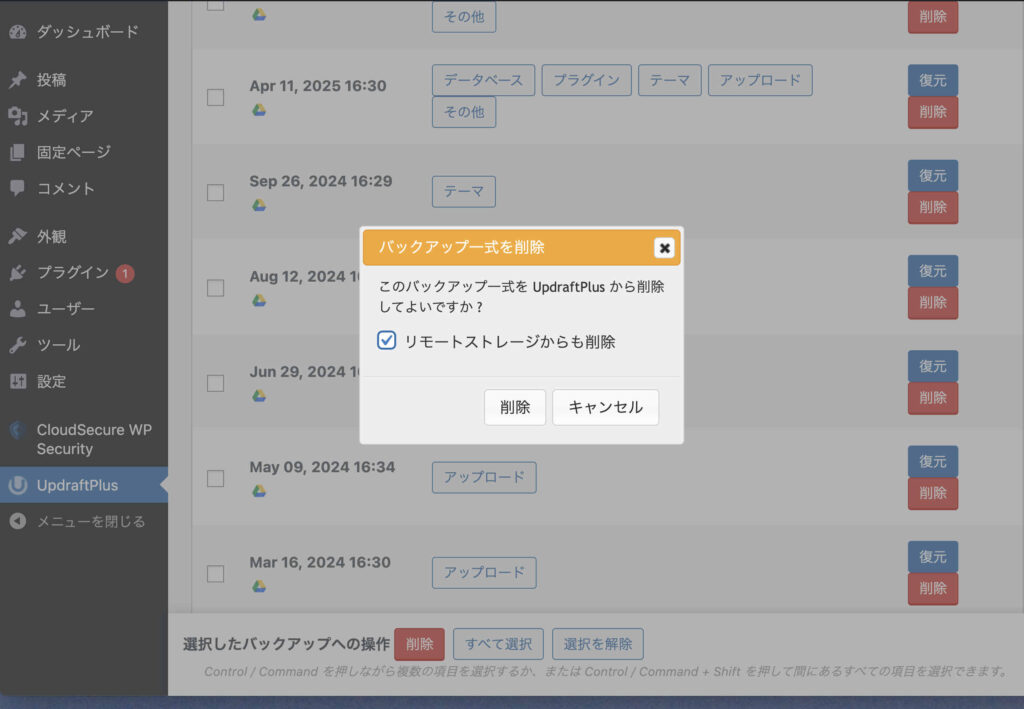
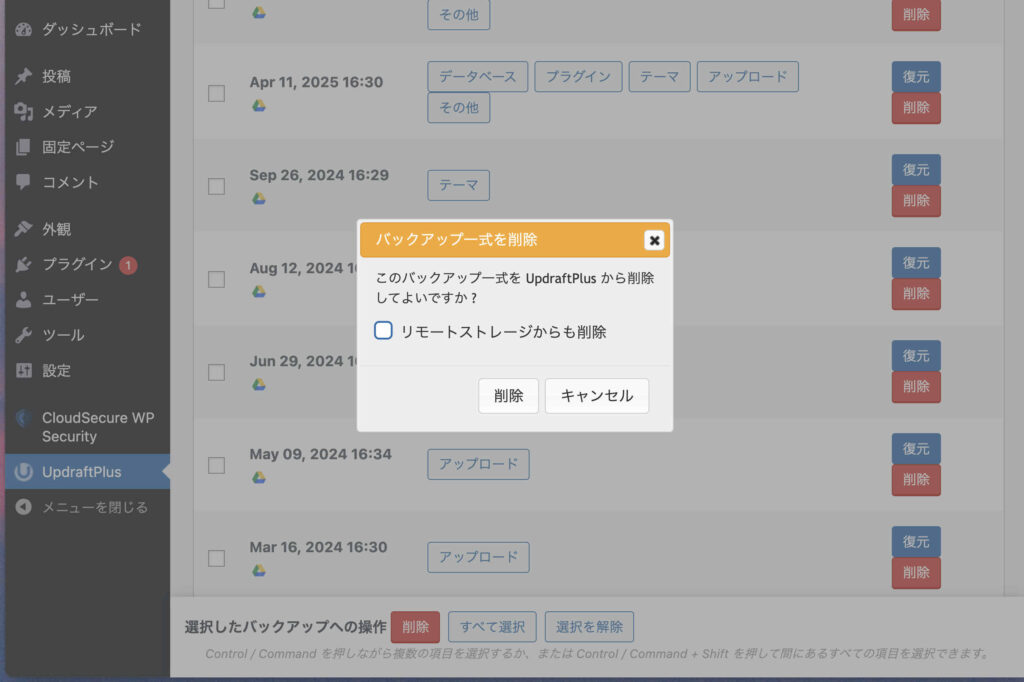
 図33の表示では,赤い「削除」ボタンしかないだろう。図34では,UpdraftPlusによるhttp://motochan.info/wpへの復元結果を削除するのであるが,「リモートストレージからも削除」のチェックを外さないといけない。図35ではその選択を外して,「削除」を実行することになる。

図33 赤い「削除」ボタンを選ぶ

図34 UpdraftPlusによるhttp://motochan.info/wpへの復元結果を削除する必要があるが

図35 Google Driveのバックアップは残す

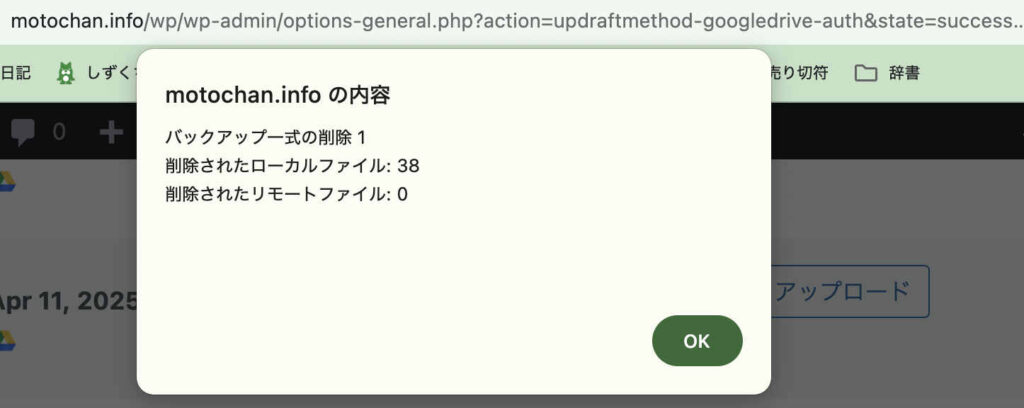
 図36には,削除結果が示されている。これでさっぱり。

図36 削除結果

4.3 エラーの原因は

 今日,午後5時頃に,ワードプレスから二通のメールが同時に届きました。
一通目 ———————————————
2025/04/14 18:24:09 に xxxx がログインしました。

【ログイン情報】

・日時:2025/04/14 18:24:09

・ユーザー名:xxxx

・IPアドレス:xxxxxxxxxxxxxxxxxxxxxxxx

・リファラー:xxxxxxxxxxxx

・ユーザーエージェント:Mozilla/5.0 (Macintosh; Intel Mac OS X 10_15_7) xxxxxxxxxxxxxxxxxxxxxxxx


CloudSecure WP Security
————————————————

二通目————————————————
2025/04/15 00:42:16 にサーバーエラーが発生しました。

【サーバーエラー情報】

・エラータイプ:E_ERROR

・エラーメッセージ:Maximum execution time of 240 seconds exceeded

・エラー箇所:xxxxxxx updraftplus.php:5282


CloudSecure WP Security
————————————————

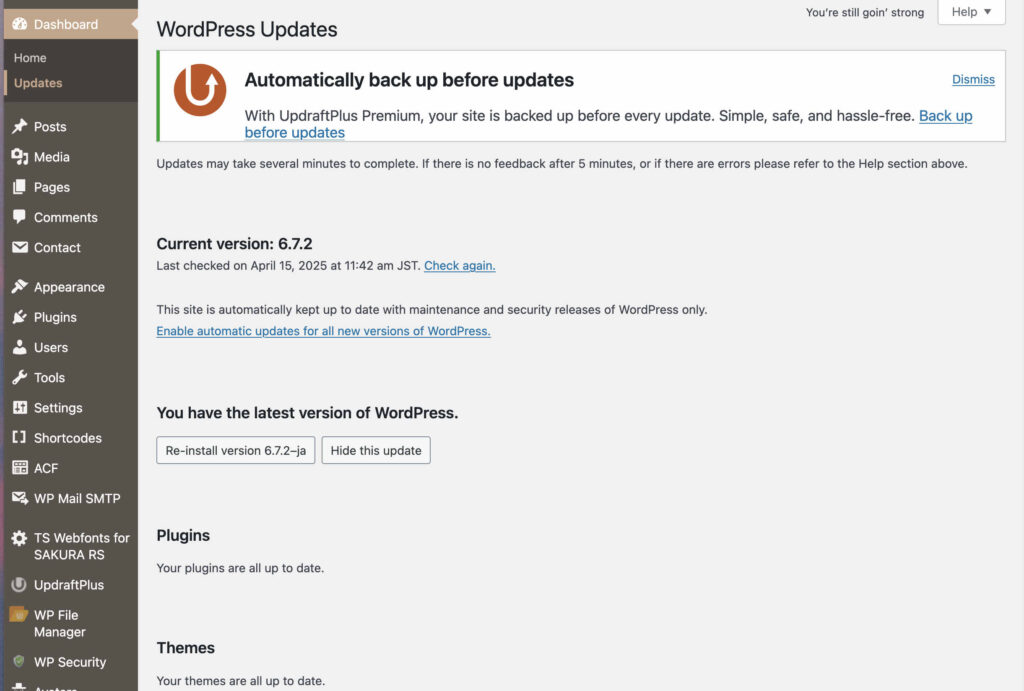
4.3.a CloudSecure WP Securityをinactiveに

 もちろん,セキュリティの観点から種々削除しているが幾つか気づくことがあった。一通目のログイン時間であるが,hostsを編集して,「動作確認URL」機能を使ってmacでログインした時間であるが,Apple M2チップなのに,Intelとなっている。両方のメールに,CloudSecure WP Security,の認証があり,これはエックスサーバーで簡単WordPressインストールにデフォルトで入っていたものであり,これは,inactivateした方がいいだろう。

追記: 2025年4月16日: 上記の二通のエラーメッセージを見ると,「CloudSecure WP Security」の役割が侵入をリジェクトすることではなく,挙動を報告することではないかと想像した。

4.3.b 実行制限時間を延長

・エラー箇所:xxxxxxx updraftplus.php:5282

 Perplexityによれば,主にサーバー容量不足やプラグインの破損、ストレージの問題などが原因で発生することが多いです。まずはサーバーやストレージの空き容量を確認し、プラグインの再インストールや不要ファイルの削除を試してください。それでも解決しない場合は、UpdraftPlusのログファイルを確認し、エラー内容を特定してください,とあるが,この指摘はいずれも当たらないと思う。

・エラータイプ:E_ERROR

 Perplexityによれば,UpdraftPlusの「E_ERROR」は、プラグインや環境の不整合による「致命的エラー」です。エラーメッセージをもとに、バージョンアップや再インストール、リカバリーモードの活用などで対処してください。

・エラーメッセージ:Maximum execution time of 240 seconds exceeded

 Perplexityによれば,UpdraftPlusプラグインの処理(バックアップや復元など)に240秒(4分)以上かかり、PHPの実行時間制限を超えたために処理が強制終了されたことを示すエラーです。
 • PHPの実行時間制限(max_execution_time)
サーバーのPHP設定では、1つのスクリプトが実行できる最大時間(例:240秒)が決められています。これを超えると、セキュリティやサーバー負荷防止のため、処理が自動的に中断されます。

Perplexityにお聞きしたら次のようだ。wp-config.phpファイルで,

————————————————
php
//さまざまな設定や定数が並んでいる部分の下に

define(‘WP_MAX_EXECUTION_TIME’, 300);//最大実行時間を300秒に設定

/* That’s all, stop editing! Happy publishing. */

コメント /* That’s all, stop editing! Happy publishing. */ より上にdefine(‘WP_MAX_EXECUTION_TIME’, 300); を追加することで、WordPressの設定として正しく認識されます。追加後はファイルを保存し、サーバーにアップロードしてください。

————————————————

4.3.c コンポーネントを分けてアップロード

 ・エラーメッセージ:Maximum execution time of 240 seconds exceeded

このメッセージをどう考えたら良いのか。240/60=4分間だ。実際には20分ほど動いていた。

 テーマとプラグインとその他,データベース,アップロード

という三分割でどうだろうか。とにかく,アップロードが34個の圧縮ファイルからなっているので最も重い。クリアするかだな。34個のファイルを適当に分割できれば一番いいのだけど?

4.3.d WordPressとテーマのバージョンの統一

 図37のように,さくらのWordPressは英語版v.6.7.2である。エックスサーバーの簡単WordPressインストールは日本語版だけに対応している。バージョンが同じでも英語版と日本語版の違いは影響ないだろうか。

 ぼくのこのサイトは基本的に英語で発信する意気込みであったが読者はどうするのかという問題もあった。結果としては操作だけ英語で公開は日本語という形になっている。Pluginsは英語版の方が圧倒的に豊富なのだからと思ってはみても,実際は日本人が使っているもので十分である。

 図37には,reinstall 6.7.2-ja が見える。日本語化してしまった方がいいだろう?

 テーマはさくらでは,Lightningも最新 15.29.6である。UpdraftPlusも最新で1.25.3。

図37 さくらのWordPressは英語版v.6.7.2で

 エックスサーバーの方も改めて確認する必要がある。昨日にアップデートした時には,v.6.7.2-jaであった。hostsの書き換えを昨日実施して,ブラウザーでhttp://motochan.info/wpにアクセスできたが,今朝はできなかった。hostsファイルを開いたままにして,ブラウザートップのurl窓でhttp://motochan.info/wp を入力すると起動できた。

 図38,39はhttp://motochan.info/wp の画面で,図38はUpdraftPlusのバージョン1.25.3,図39ではWordPressのバージョンが6.7.2であり,v.6.7.2-jaへの再インストールのオプションが見える。WordPressのバージョンは,さくらもエックスサーバーも同じではないのか。英語表記と日本語表記の違いがあるが。エックスサーバーのWordPressには日本語パッチが付属しているのではと思う。

 UpdraftPlusのバックアップと復元はシステムに影響を与えないので,エックスサーバーでは日本語表記になる可能性は高いと思う。

図38 http://motochan.info/wpのUpdraftPlusバージョン1.25.3

図39 http://motochan.info/wpのWordPressバージョンが6.7.2

 CommanderOneでwp-config.phpも覗いた方がいいだろう。

以上,2025年4月15, 16日。

5. 課題の整理

 結局? 一つまたは複数のバックアップファイルのアップロードの際に,4分間を超えてしまったということのようだ。

 Perplexityにお尋ねした。

5.1 UpdraftPlusの復元の際は負荷が大きい

Perplexityの回答:

 UpdraftPlusで「バックアップ時には時間制限(max_execution_time)をクリアできているのに、復元時には時間制限をクリアできない」現象が起こる理由は、バックアップ処理と復元処理の仕組みやサーバー負荷の違いにあります。

 復元処理の一括性: 復元時は、特にデータベースのリストアや大きなファイルの展開など、一度に多くの処理を行うため、PHPの実行時間制限(例:240秒)を超えやすいです。

 対策:
• PHPのmax_execution_timeを延長する(例:300秒や600秒に設定)。
• バックアップファイルの分割サイズを小さくすることで、復元時の1回あたりの処理量を減らす。

5.2 UpdraftPlusバックアップファイルの分割サイズを小さくするというのは?

 Perplexityの記述をみて想像したことがある。max_execution_timeは,30分間ほどのバックアップや復元の工程では何回かに分けられている。バックアップファイルは現在,38個であるが,この38個の一つ一つに関わって,max_execution_timeが評価されているようである。

 Google Driveのバックアップファイルの記録をこれからその視点で参照してみた。ファイル名は例えば,backup_2025-04-15-1636_YamatoGeographer_8976f0ebea43-uploads3とある。

 バックアップされたファイルは上ほど新しいものになっている。backup_2025-04-15-1636_YamatoGeographerを冠するファイル群は,下から,-db.gz(gzip),-others.zip,………。ファイルそれぞれの右端に見える「⋮ (more actions)」をタップし,File information > Detailsで,Activityパネルを開くと,you uploaded an itemとして時刻が見える。

表: Google Driveの配列通り新しいファイルは上方に配置されているが,そのうち-dbから-uploads3までを並べる。
compressed file name file size (MB) uploaded time
-uploads3.zip 394.1 4:38PM
-uploads2.zip 397.5 4:37PM
-uploads.zip 402.8 4:37PM
-themes.zip 7 4:36PM
-plugins.zip 51.4 4:36PM
-others.zip 2.2 4:54PM
-db.gz 826.6 4:58PM

 この表から見ると,UpdraftPlusによるバックアップは午後4時36分に始まって(ファイル名に含まれる),-plugins.zip,-themes.zip, -uploads.zip,-uploads2.zip,-uploads3.zip,・・・・,と続いてゆく。-uploads??.zipについては,1分前後でコピーが終了しているようである。-uploads??.zipについてはファイルの分割が成功しているようだ。

 -uploads??.zipが制限時間を超えているとぼくは思っていたが誤りのようである。-uploads??.zip以外でも,-db.gz以外はファイルサイズは小さい。

 結局,-db.gzが問題だ。-db.gzのアップロード完了時間は4:58PMと,全圧縮ファイルのうちで最も遅い時間になっている。にもかかわらず,最も下方に配置されているのである。これは何を意味するのか。おそらく,dbはバックアップ作業の開始から始まってもっとも遅く終了したことを意味している。WordPressのファイル構造からそういう手順が必要なのだろう。

 繰り返すが,-db.gzが問題である。UpdraftPlusによって,php通信の240秒=4分以内が実現していたのであるが,さて,uploadではどういう工夫がなされているのか?

 Perplexityによれば,

————————————————

 UpdraftPlusがバックアップ作成過程でデータベースをどのような時間配分で圧縮しているかについて、公式ドキュメントや一般的な解説では「具体的な時間配分(例:何分ごとに分割処理する等)」は公開されていません。

 UpdraftPlusはスケジュールに従い、データベース全体を一度にエクスポート・圧縮して保存します。
• データベースバックアップは1ファイル単位で圧縮され、ファイルバックアップのような分割処理や細かな時間配分はありません。

————————————————

とある。理解できない。ぼくのdbファイルは解凍すると3GBにも達する。そしてバックアップに時間もかかっている。

5.3 FTPで実行?

Perplexityに,

UpdraftPlusで作成されたファイルサイズの大きなデータベースのバックアップファイルをWordPressにアップロードするための手続きを教えてください。

としたら,次のような回答が。

————————————————

補足:アップロードがうまくいかない場合
• FTPでのアップロード
WordPress管理画面経由でアップロードできない場合は、FTPクライアント(FileZillaなど)でwp-content/updraftフォルダに直接バックアップファイルをアップロードしてください。その後、UpdraftPlusの「既存のバックアップを再スキャン」機能を使うと、アップロードしたファイルが認識されます。

————————————————

Perplexityは取材サイトは次のようだ:

a. UpdraftPlusを使ったWordPressの自動バックアップと復元方法 の,https://olein-design.com/blog/all-about-updraftplus#co-index-35

b. WordPressで3GBファイルも怖くない!大容量ファイルアップロード完全攻略ガイド

 b-web情報には,これまでの疑問を解消してくれる正攻法が記されている。簡潔に書かれているので結構ではあるが,php言語に無知なぼくの地平では,a-web情報がわかりやすい。

 なお,a-web情報は,有料版へ誘導する意図が感じられる。サイト移行は有料版としているが,実際は無料版でできる。

 では,今後の手順を記したい。

0 ぼくのmacの残容量は300GBある。Google Driveのバックアップファイルは最大60GBなので,ダウンロードに問題はない。

1 Google Driveのmy Drive > UpdraftPlusフォルダーごとダウンロードはできないだろうから,38ファイルを個々に選択してダウンロードしよう。

2 CommandOneで,独自ドメイン motochan.info/wpのwp-content/updraftフォルダーにmacのデスクトップから38個のファイルを少しずつアップロードしようと思う。

ここまでは問題なく進むと思われる。

Perplexityでは,「その後、UpdraftPlusの「既存のバックアップを再スキャン」機能を使うと、アップロードしたファイルが認識されます。」となる。

この手法は,本ページの「4. ドメイン移行 第1回」を実行すれば良いのだが。

 ただ,ドメイン motochan.info/wp 内での作業なので,全バックアップファイルのアップロード,復元,という作業は進むかもしれないが,phpのバリアで進めない場合,b-web情報を実行せざるを得ないかもしれない。

6. FTP援用してのドメイン移行

6.1 Google Driveからmacへ

 ぼくのmacの残容量は300GBある。Google Driveのバックアップファイルは最大60GBなので,ダウンロードに問題はない。直接,ダウンロードフォルダにダウンロードされる。図40は38ファイルを-db.gz,-others.zip, -plugins.zip, -theme.zip, -uploads.zip〜-uploads34.zipの順でダウンロードしている様子を示している。

図40 38ファイルを-db.gz,-others.zip, -plugins.zip, -theme.zip, -uploads.zip〜-uploads34.zipの順で

6.2 CommandOneでupload

 CommanderOneでのFTP新規サイトとしてXServerを登録する必要があった。新規接続のパネルで。

名称:Xserver,タイプ:FTP,サーバー(FTPサーバー,ホスト名):svxxxx.xserver.jp,ログイン(ユーザー,アカウント名):xxxxxxx,パスワード(サーバーパスワードと同じ):xxxxxxxxxx,同時接続の数制限:5,モード:受け身,リモートパス:空欄。

 CommandOneで,独自ドメイン motochan.info/wpのwp-content/updraftフォルダーにmacのデスクトップから38個のファイルを1ファイルずつアップロードした。パッドでのファイル選択が結構難しく,2年ぶりぐらいか,ブルーツゥースのマウスを接続して,マウスでの選択に替えて,ファイル選択が楽になった。

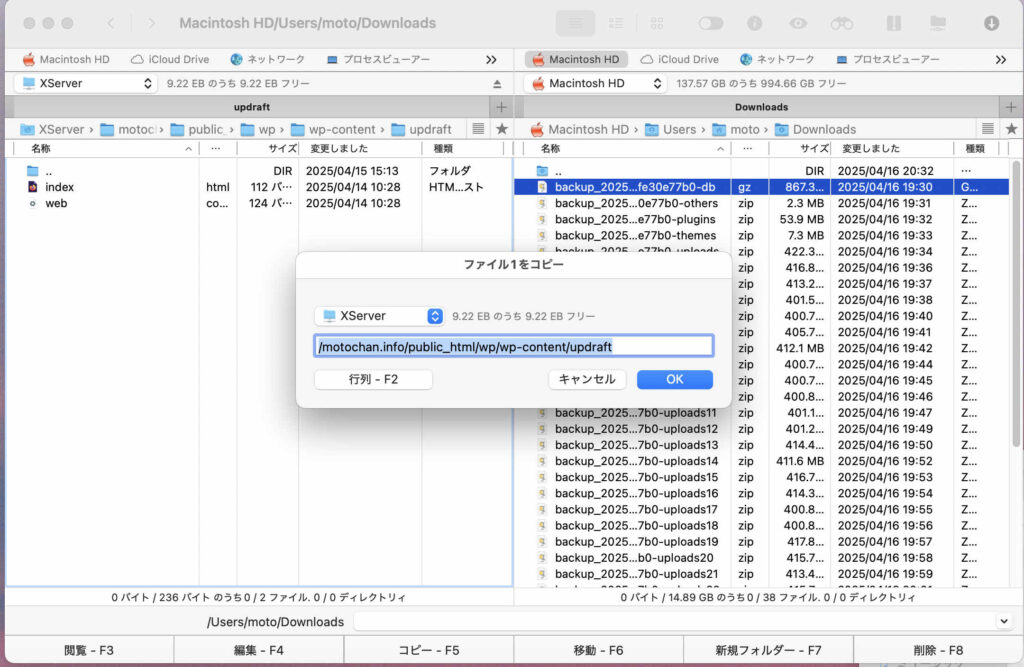
 図41には,macのDownload/ からupdraft/ へ38圧縮ファイルをupload寸前のCommanderOneなどのウィンドウを示している。XServer > motochan.info > public_html > wp > wp-content > updraft,というパスができている。WordPress関係のファイルは wp/ に入っている。updraft/ フォルダーは無料プラグイン UpdraftPlus をインストールした段階で作成されたものである。

図41 macのDownload/ からupdraft/ へ38圧縮ファイルをupload

 図42には,macのDownload/ からupdraft/ へdb圧縮ファイルのupload開始前を示している。EBはone billion gigabytesであり,このXServerの容量と関係があるのだろう。エックスサーバーのスタンダードでは600GBが与えられている。

図42 macのDownload/ からupdraft/ へdb圧縮ファイルをuploadの開始前

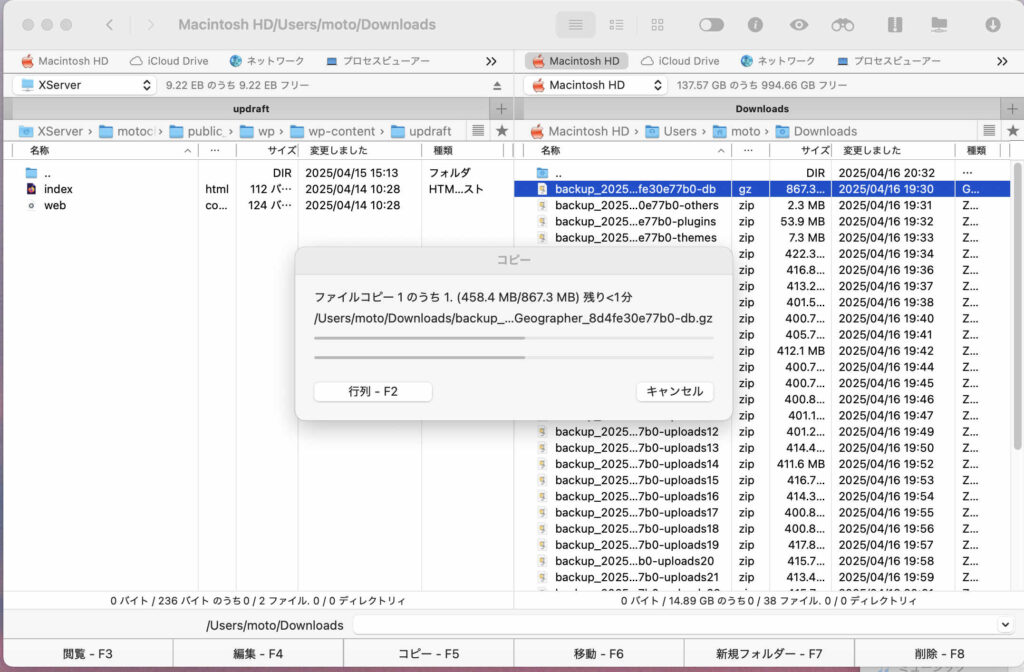
 図43では最も重い-db.gz圧縮ファイルをコピーしている様子である。残り < 1分,とあるが,事実,このファイルは1分以内にアップロードできたのである。

図43 macのDownload/ からupdraft/ へdb圧縮ファイルをuploadしている過程

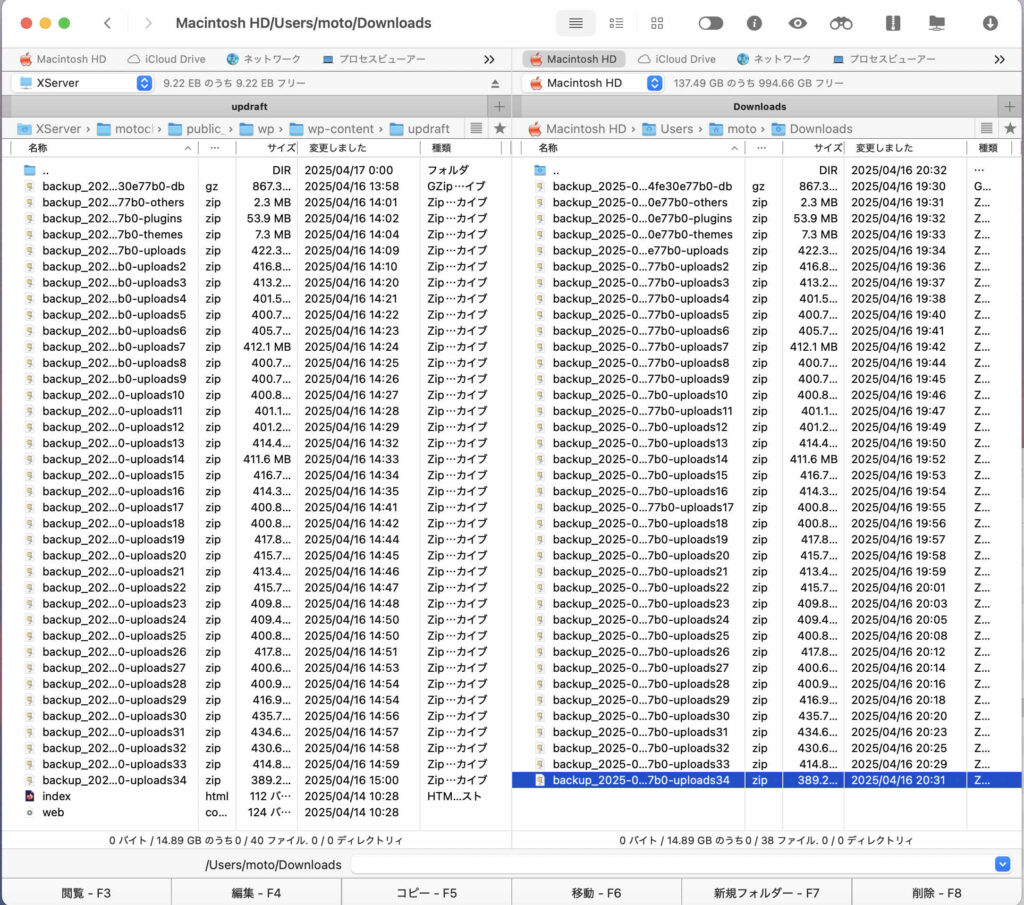
 図44には,macのDownload/ からupdraft/ へdb圧縮ファイルがすべてuploadされた結果を示している。対照したが名称とサイズは一致している。Google Driveからmacのダウンロードフォルダーにダウンロードした際には多少サイズが増える傾向があったが,macからサーバーへはサイズの違いが生じなかった。記憶媒体が同質の可能性がある。

図44 macのDownload/ からupdraft/ へdb圧縮ファイルがすべてuploadされた

 このようにFTPでサーバーに全バックアップファイルをアップロードしてみて,ぼくに幾つかの想定が生まれた。

 すでに実行してエラーが出てこの実行で得られた関係ファイルを指示に従って削除したのであるが,この updraft/ フォルダーに入っていたのではないだろうか。その意味では,UpdraftPlusがアップロードする手間を省いたことになる。「図36 削除結果」のメッセージからもそう理解される。リモートストレージ Google Drive からupdraft/ フォルダーへのコピーでは結局,「エラーメッセージ:Maximum execution time of 240 seconds exceeded」が生じなかったのではないだろうか。

 つまり,ぼくがCommaderOneで実行したことは,エラー回避に繋がらないのではないかということである。

6.3 UpdraftPlusによるバックアップのhttp://motochan.info/wpへ復元

 上記のぼくの想定からすると,FTP援用作業はエラー回避に意味がないということになるが,とにかく,標記の作業を進めてみないとb-web情報を実行する必要性があるかどうかわからない。なお,Perplexityによれば,「UpdraftPlusでバックアップから復元する場合、phpMyAdminでデータベースをインポートする必要はありません。」とある。

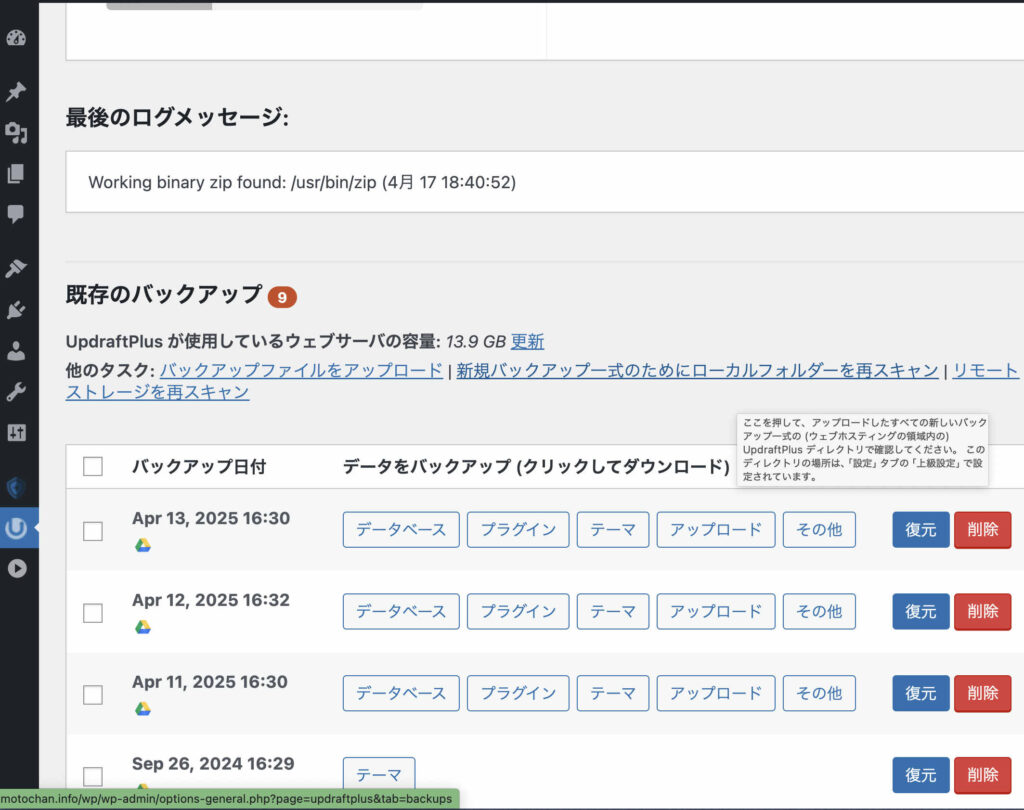
 Perplexityに尋ねて,ぼくのこの現状での手順を確認した。図45ではUpdraftPlusのメニューの移行/複製,を選択する。そして,前回のGoogle Drive選択状態がそのままなので,この選択状態をGoogle Driveのボタンをクリックして,選択を解除した。図46は,UpdraftPlus > 設定 > UpdraftPlus Backup/Restore で,バックアップ/復元 タブの,既存のバックアップの,
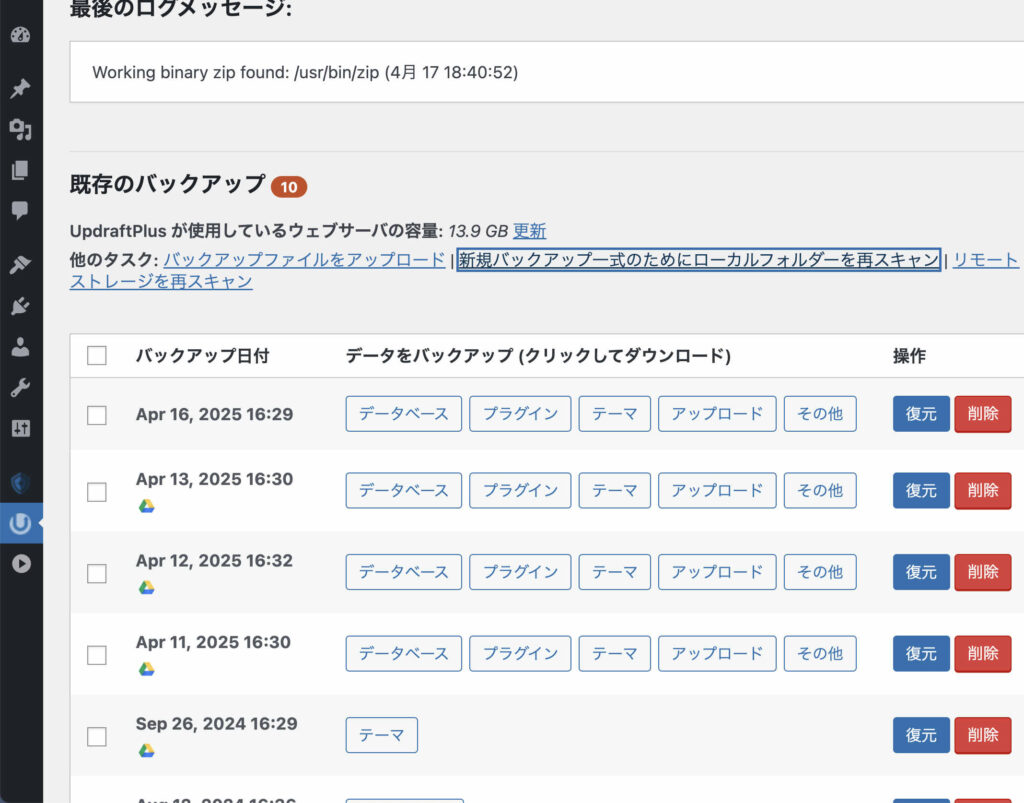
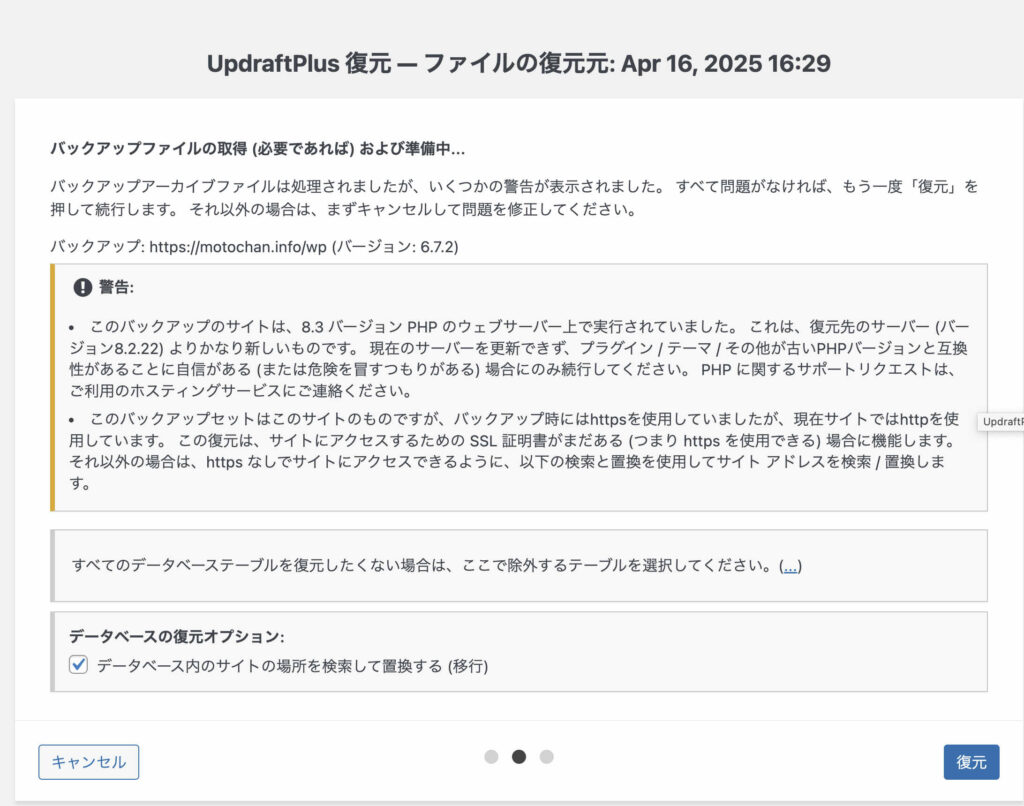
他のタスク:の,三つのリンクのうち,2番目の「新規バックアップ一式のためにローカルフォルダーを再スキャン」を選択した。図47では,この再スキャンが実行されて,ぼくがCommanderOneでアップロードしたバックアップが認知され,図46ではバックアップ数9なのだが,図47では10になっている。既存のバックアップの数が9から10になって,最上段に,Apr.16, 2025 16:29が出現しているのである。そして,この行の,「復元」ボタンをクリックした。

図45 UpdraftPlusのメニューの移行/複製,を選択

図46 他のタスク:「新規バックアップ一式のためにローカルフォルダーを再スキャン」を選択

図47 最上段に,Apr.16, 2025 16:29が出現。この行の「復元」ボタンを選択

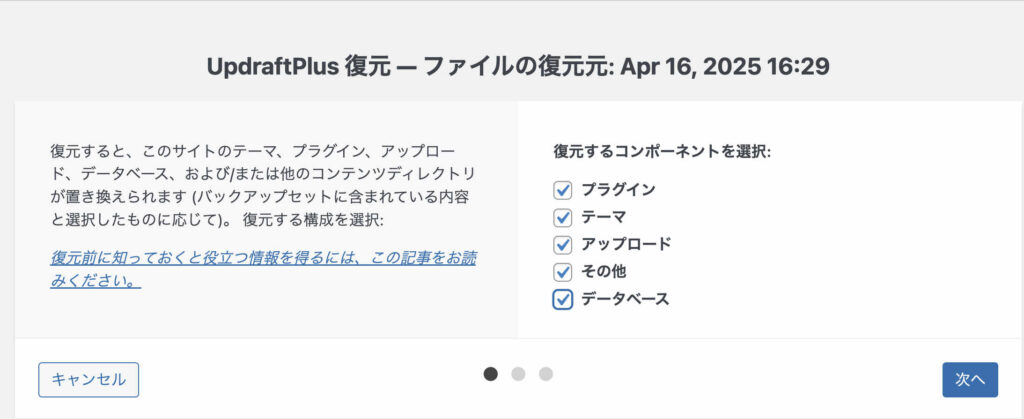
 そして図48のように,全コンポーネントを選択した。

図48 全コンポーネントを選択して次へ

 図49は異なるphpバージョン間の復元に関わる警告である。

図49 異なるphpバージョン間の復元に関わる警告

 図49の左下隅のキャンセルボタンをクリックした。そしてPerplxityさんにお尋ねした。

————————————————
WordPressのPHPバージョンを確認する主な方法は以下の3つです。

  1. WordPress管理画面から確認する方法

    1. WordPressの管理画面にログインします。
    2. 左メニューから「ツール」→「サイトヘルス」を選択。
    3. 「サイトヘルス」画面で「情報」タブを開き、さらに「サーバー」セクションを探します。
    4. そこに「PHPバージョン」が表示されています。

————————————————

 移行元のさくらでは,8.3.8 (Supports 64bit values)で,エックスサーバーは8.2.22である。サーバー会社の方針なのでphpを自分の思いでアップデートはできないと思う。Perplexityに尋ねた。

————————————————

下位バージョンへの移行は原則可能
PHP 8.3と8.2は互換性が高く、WordPressやUpdraftPlus自体もPHP 8.2以上を公式にサポートしています。バックアップファイル(データベースやメディア、テーマ、プラグイン等)はPHPバージョンに依存せず、WordPressの構造データとして保存されるため、PHP 8.3→8.2の移行自体でデータが壊れることはありません。

————————————————

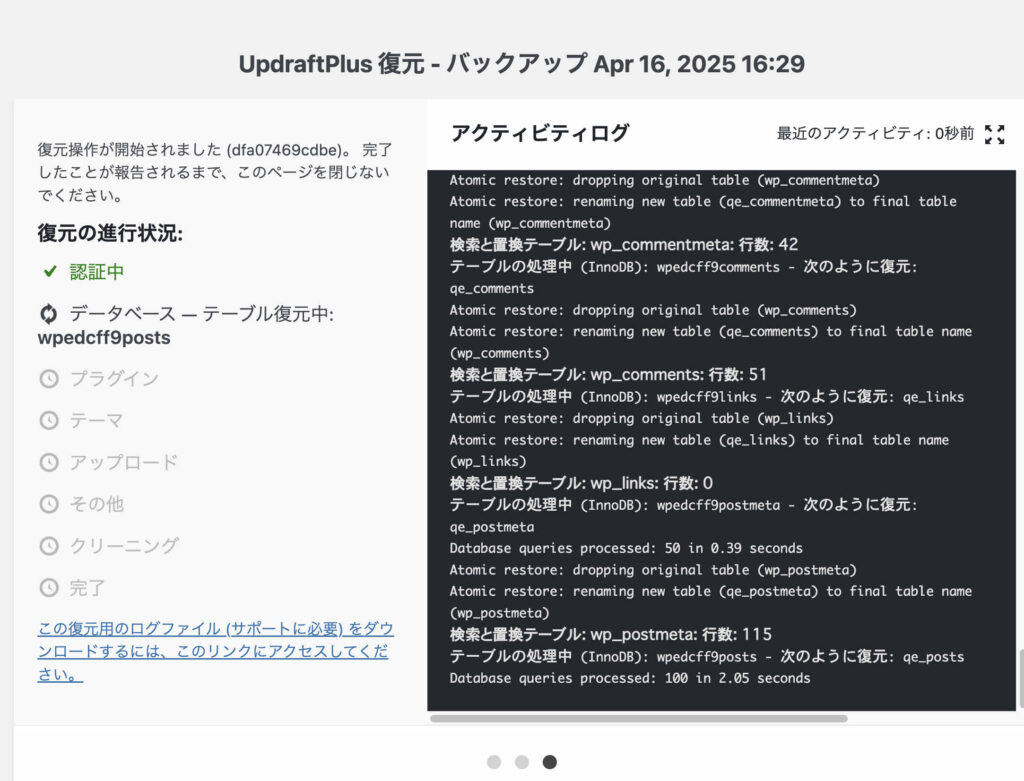
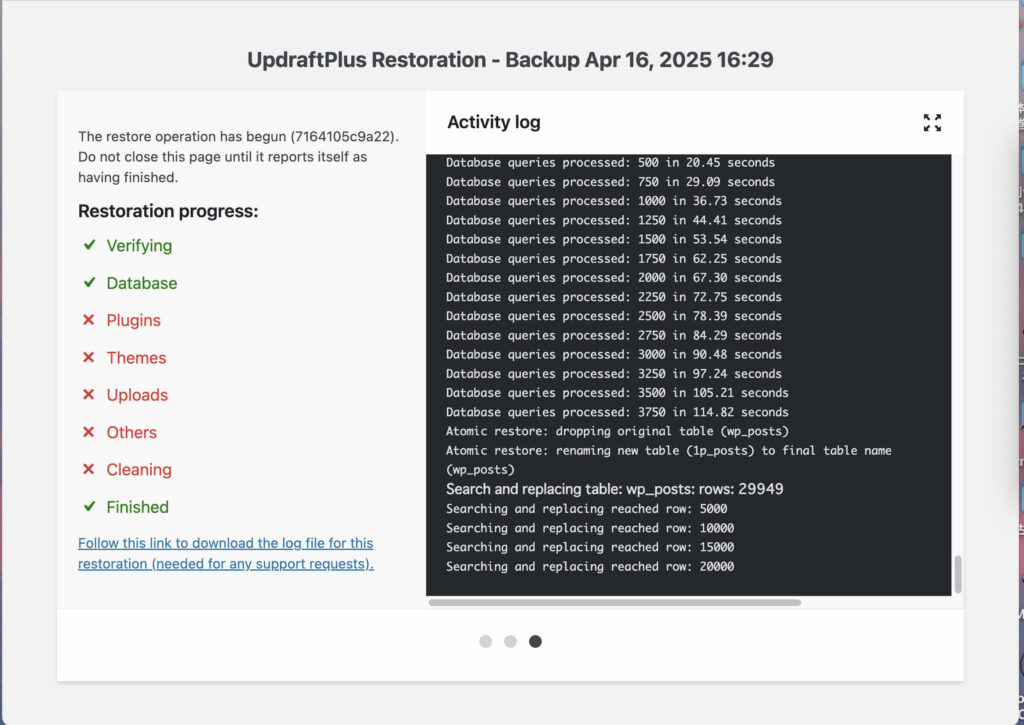
 前述のように,復元をキャンセルしたのであるが,前ページに戻っている状態だったので,再度,復元を選択した。この時刻が19:15である。図50は開始後1分ぐらいの時だ。認証は☑️,データベース復元中。この時は快調だ。

図50 開始後1分ぐらい。認証は☑️,データベース復元中。この時は快調

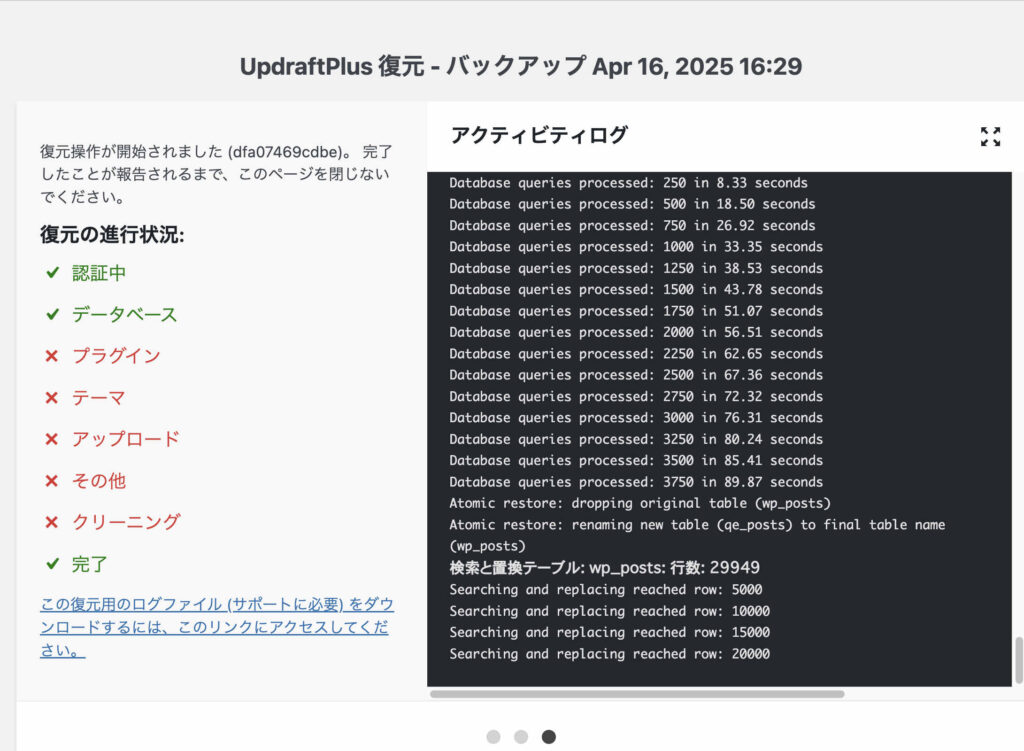
 図51は19:20頃。つまり,4分越えで,データベースの処理が中断されたようだ。認証,データペース,には☑️。プラグイン,テーマ,アップロード,その他,クリーニング,には❌。完了には☑️。

図51 データベース処理が中断されたようだ

 図51ではデータベースの処理は済んだように見えるが,ログファイルを見るとそうではない。Perplexityにお尋ねすると❌はできていないということ。

 Perplexityにお尋ねした。「バックアップの復元が完了しない場合の対処法は」。この回答はぼくの状況には対応しないようだ。

 対処法を別途尋ねた回答で,次が当たっていると思われる。

サーバーの権限や設定を確認: ファイルの書き込み権限(パーミッション)が適切か、PHPの実行時間やメモリ制限が十分か確認し、必要に応じてサーバー設定を調整してください。

 メンテナンス情報のなかに,

————————————————

0000.373 () Database successfully unpacked
0000.373 () データベースを復元しています…
(大きいサイトは時間がかかります – タイムアウトが起こった (ホスティング会社があなたのリソースを制限しているときに起こる) 場合、 phpMyAdmin など別の方法で復元したほうがいいでしょう。

————————————————

とある。かなりサイズが大きいことを認識しているということである。

以上,2025年4月18日。日が明けたところ。

6.4 サーバー設定の調整を学ぶ

 Google DriveからWordPressにアップロードする方式では,「エラーメッセージ:Maximum execution time of 240 seconds exceeded」が出て,図50に見られるような認証画面までには至らなかった。FTPを通じてWordPressのサイト内にバックアップファイル(38個)を配置したことは功を奏したのである。

 とはいえ,残念ながら,WordPressはデータベースファイルの取り込みに失敗した。となると,phpファイルを編集せざるを得ない。

 なお,6.3の試行では失敗したが,Perplexityによれば,上書きされるので,失敗自体は問題がないとのことである。

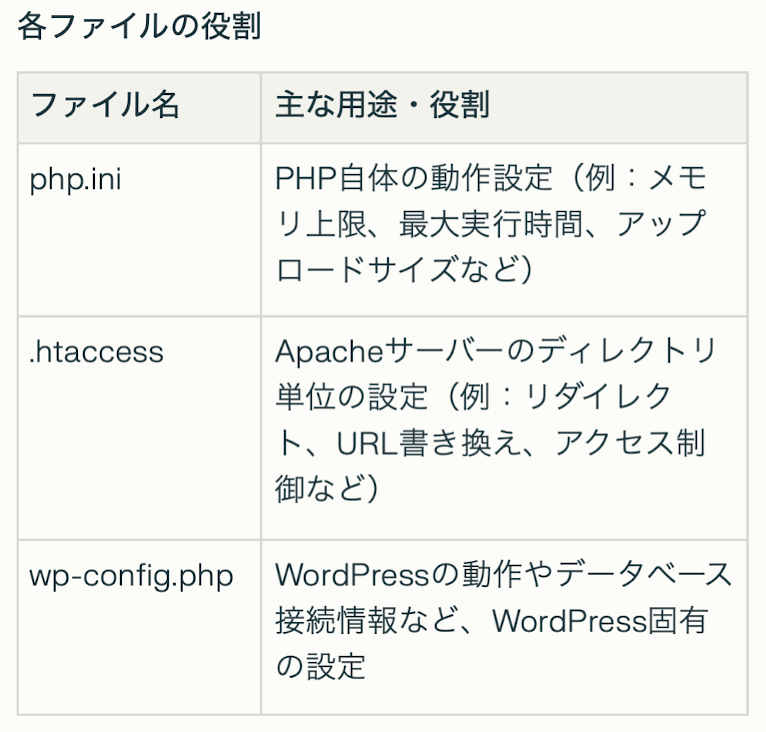
 Perplexityに質問した「サーバー設定の変更には,php.iniと.htaccessとwp-config.phpのすべてを変更する必要がありますか?」。

————————————————

サーバー設定の変更において、php.ini、.htaccess、wp-config.phpのすべてを同時に変更する必要があるわけではありません。どのファイルを編集するかは、変更したい内容によって異なります。

各ファイルの役割が紹介されている。

 この表から,ぼくの目的を達成するには,php.iniの編集が妥当と思えた。

 Perplexityに質問した:「UpdraftPlusによるバックアップからのサイト復元にだけにmax_execution_timeなどの増大をするには,php.ini以外の変更で可能なのでしょうか?」

————————————————

php.ini以外でUpdraftPlusによるバックアップからのサイト復元時だけmax_execution_timeなどの値を一時的に増やす方法は、以下の2つが現実的です。

  1. .htaccessファイルでの設定
    Apacheサーバー環境の場合、.htaccessファイルに以下のような記述を追加することで、max_execution_timeなどPHPの実行環境設定を上書きできます

  1. wp-config.phpでの設定
    wp-config.phpに@ini_set()関数を使って直接設定値を上書きする方法もあります

注意点
• これらの方法はサーバー側の制限(上限値)によっては反映されない場合があります。
• サーバーによっては.htaccessやwp-config.phpでの上書きを許可していない場合もあるため、反映されない場合はサーバー管理画面やphp.iniでの設定が必要です。

————————————————

 さらに,Perplexityに質問した。「サーバーによっては.htaccessやwp-config.phpでの上書きを許可していない場合があるとのことですが,サーバー管理画面やphp.iniでの設定は一ユーザーとして可能なのでしょうか。」

————————————————

 一般的なレンタルサーバー(エックスサーバー、さくらのレンタルサーバなど)では、一ユーザーとしてサーバー管理画面やphp.iniでの設定変更が可能な範囲が用意されています。
 サーバー管理画面・php.iniでの設定について:
• 多くのレンタルサーバーでは、ユーザーごとにphp.iniの設定変更ができる専用画面が提供されています。
例:エックスサーバーの「サーバーパネル」や、さくらのレンタルサーバの「サーバコントロールパネル」など。
• php.iniの直接編集や、管理画面からの設定変更で、memory_limit、max_execution_time、upload_max_filesizeなど主要なPHP設定を変更できます。
• 一部の項目はサーバー管理者権限が必要で、ユーザー側で変更できない場合もあります。

————————————————

 a-web情報を参照し,2件をピックアップする。

2-1. PHP設定の変更

PHPの設定ファイル(通常はphp.ini)で以下のパラメータを大容量ファイルに対応できるよう変更します。
例として、3GBに対応させる設定は下記のようになります:

; php.ini の設定例
upload_max_filesize = 3G
post_max_size = 3G
memory_limit = 4G
max_execution_time = 0    ; 制限なし(または十分大きな値に設定)
max_input_time = 0        ; 制限なし

※ 注意
upload_max_filesize は1ファイル当たりの上限です。
post_max_size はフォーム全体(アップロード含む)の最大サイズ。
・実際に設定を変更後、Webサーバーの再起動が必要となる場合があるので、再起動も忘れずに行いましょう。

5. コマンドラインでの確認方法 🖥️

サーバー設定を変更した後、変更が反映されているかを確認するために、簡単なPHPスクリプトを用意しましょう。

————————————————

<?php
// phpinfo.php
phpinfo();
?>
————————————————

このスクリプトをサーバーに配置してWebブラウザからアクセスすることで、upload_max_filesize や post_max_size などの値が希望通りになっているか確認できます,とある。

6.5 php.iniの設定

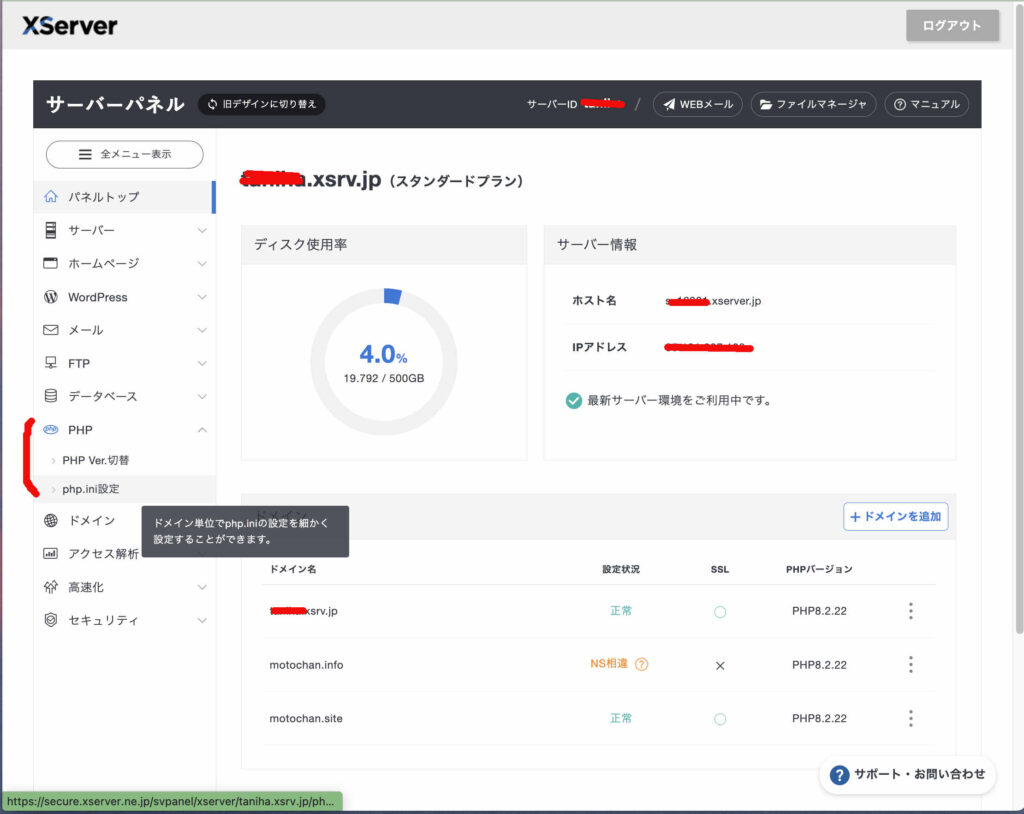
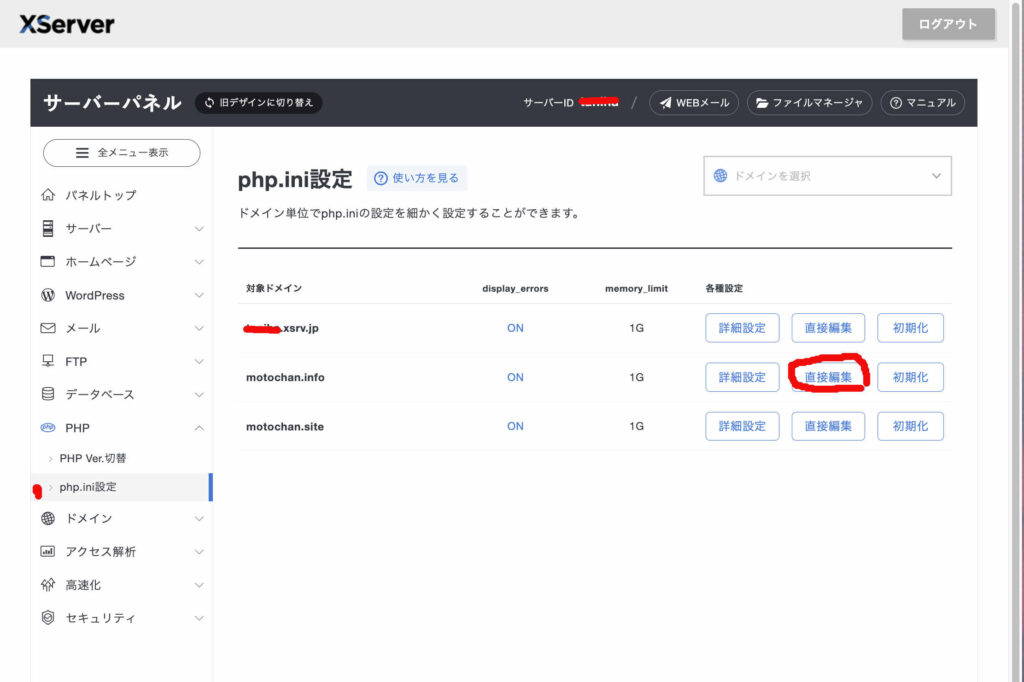
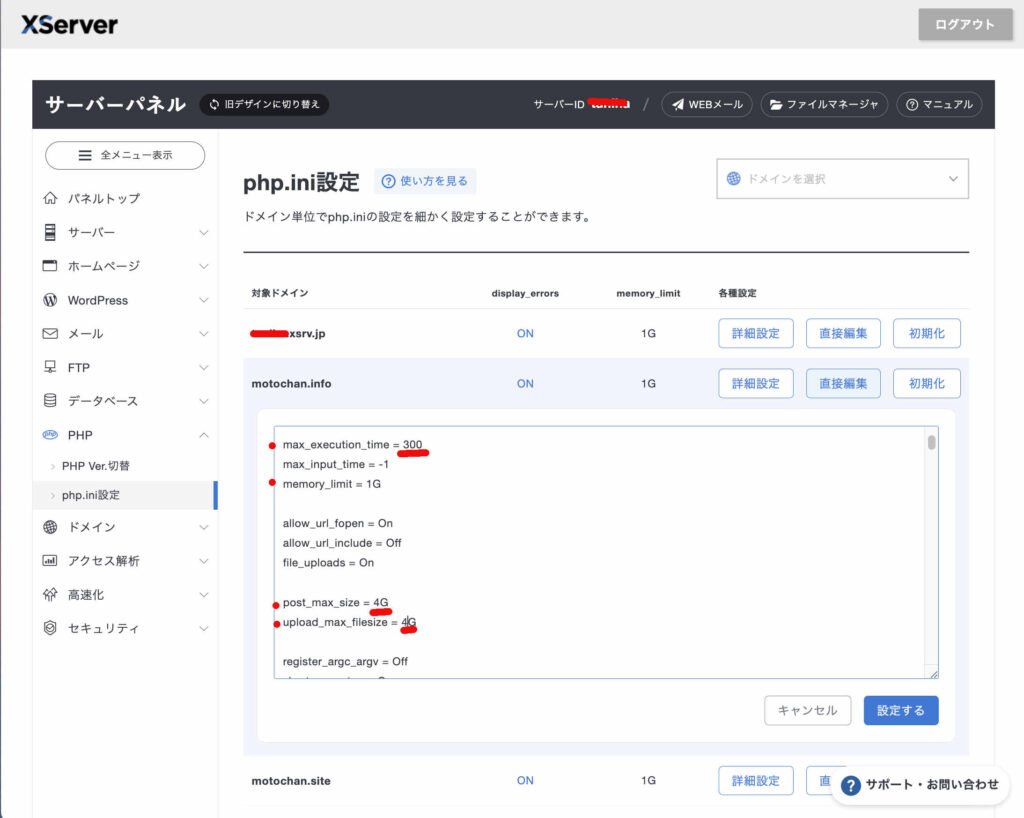
 結局,php.iniの編集に限定して作業を進めることにする。図52はXServerのサーバーパネルにログインしたところである。その左ペーンのPHPの「php.ini」設定を選択した。その結果が図53である。新規のWordPressをインストールしているドメインはmotochan.infoで,各種設定の「直接編集」を選択すると,図54でphp.iniの編集画面が現れる。

図52 XServerサーバーパネル

図53 motochan.info「直接編集」

図54 php.ini設定編集

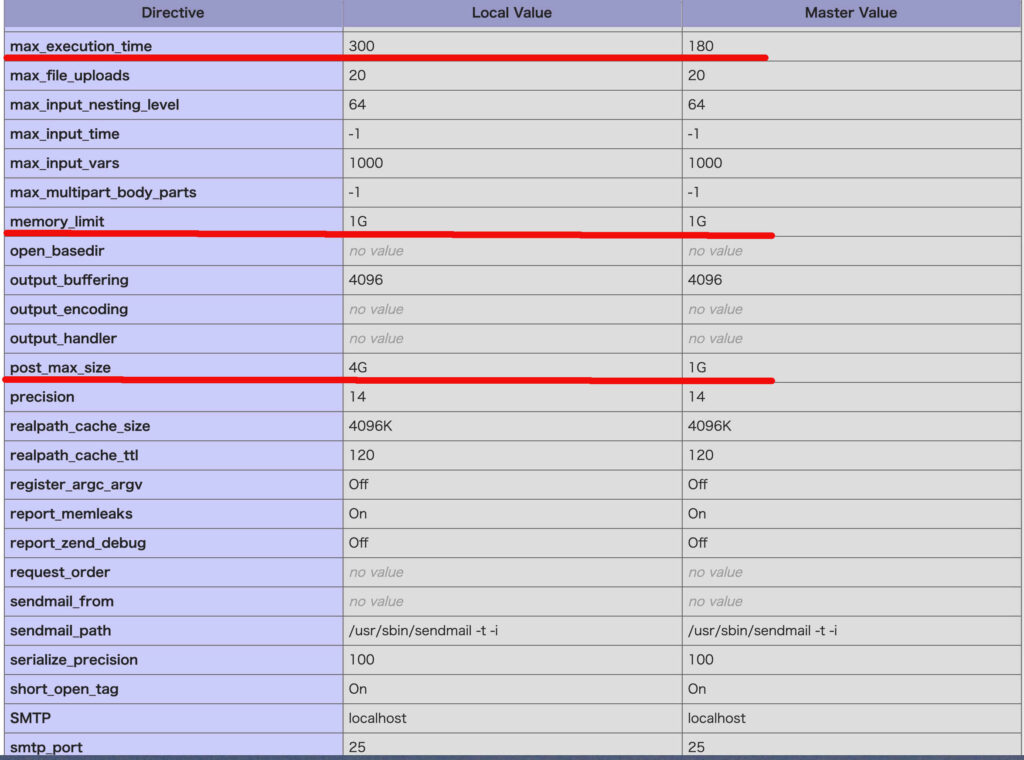
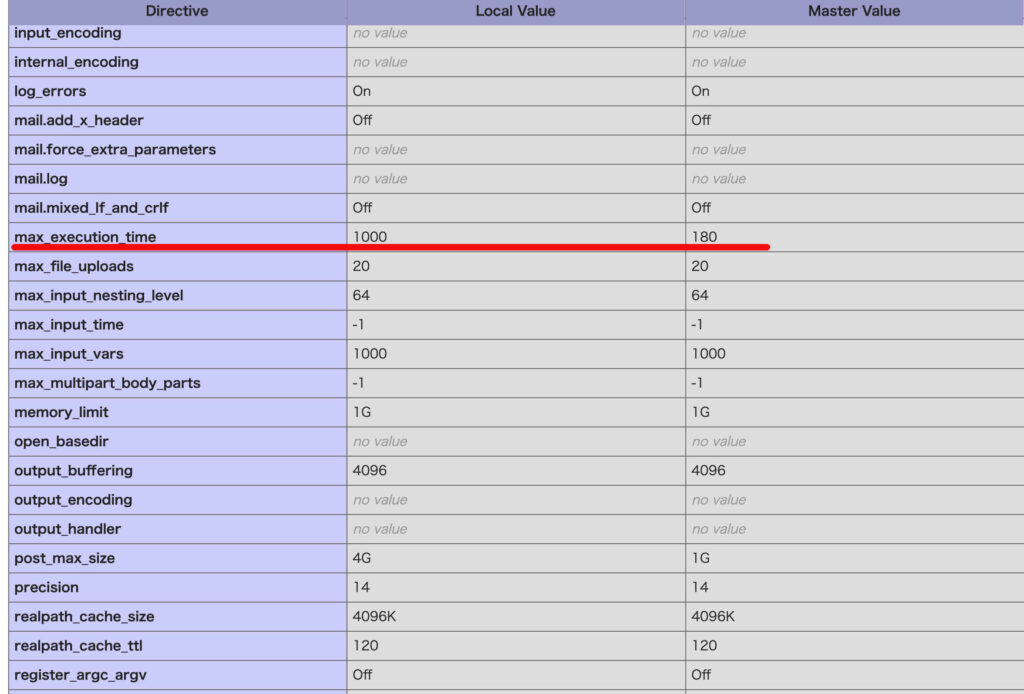
 ここで,max_execution_time = 180 を,300にした。Google DriveからWordPressにアップロードする方式では,「エラーメッセージ:Maximum execution time of 240 seconds exceeded」が出たのであるが,エックスサーバーの初期値は180(3分間)であった。理由はわからない。300(5分間)が功を奏するかわからない。ゼロにすると無制限になるが,これはセキュリティの観点からするとリスクが高い。

 図53にmemory_limit = 1Gとなっており,これは変更できないようである。post_max_size = 1Gを4Gに,upload_max_filesize = 1Gを4Gに増やした。この段階で有効になるかはわからなかった。編集後,「設定する」ボタンをクリックした。

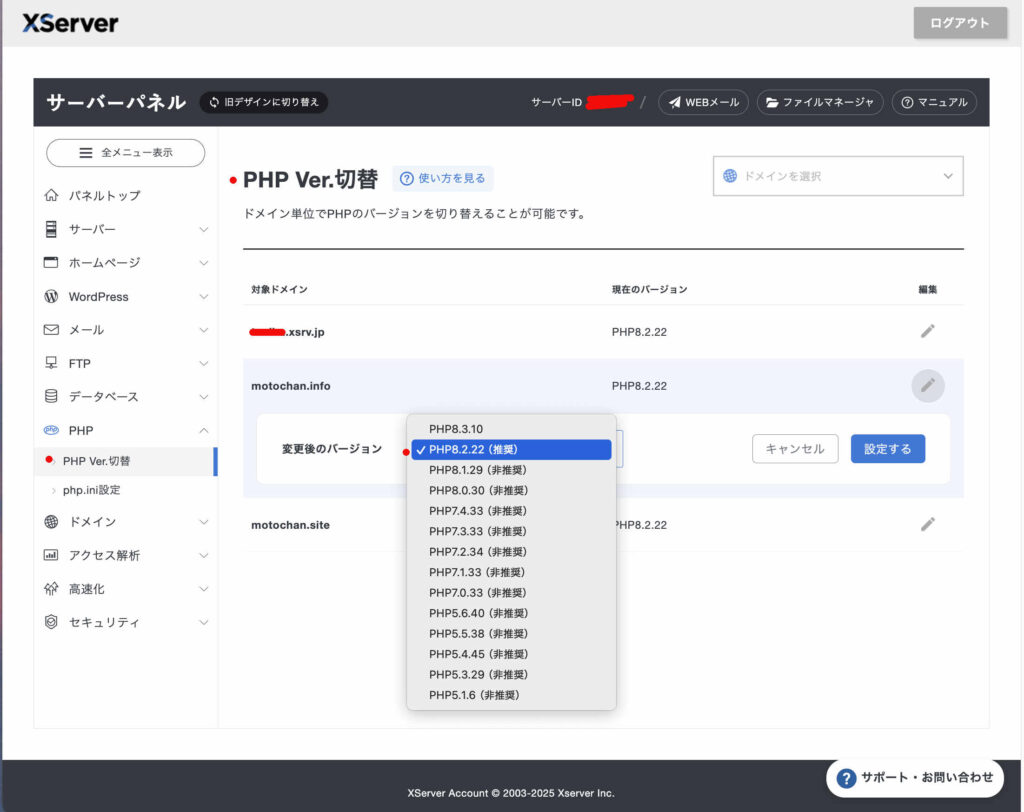
 図55では「PHP ver 切替」を見ている。PHP 8.2.22(推奨)となっている。PHP 8.3.10の選択も可能である。さくらが採用しているバージョンである。高いバージョンから低いバージョンに移行することについては問題が無いようであり,エックスサーバーについては,PHP 8.2.22(推奨)から変更しないこととしよう。

図55 PHP ver 切替

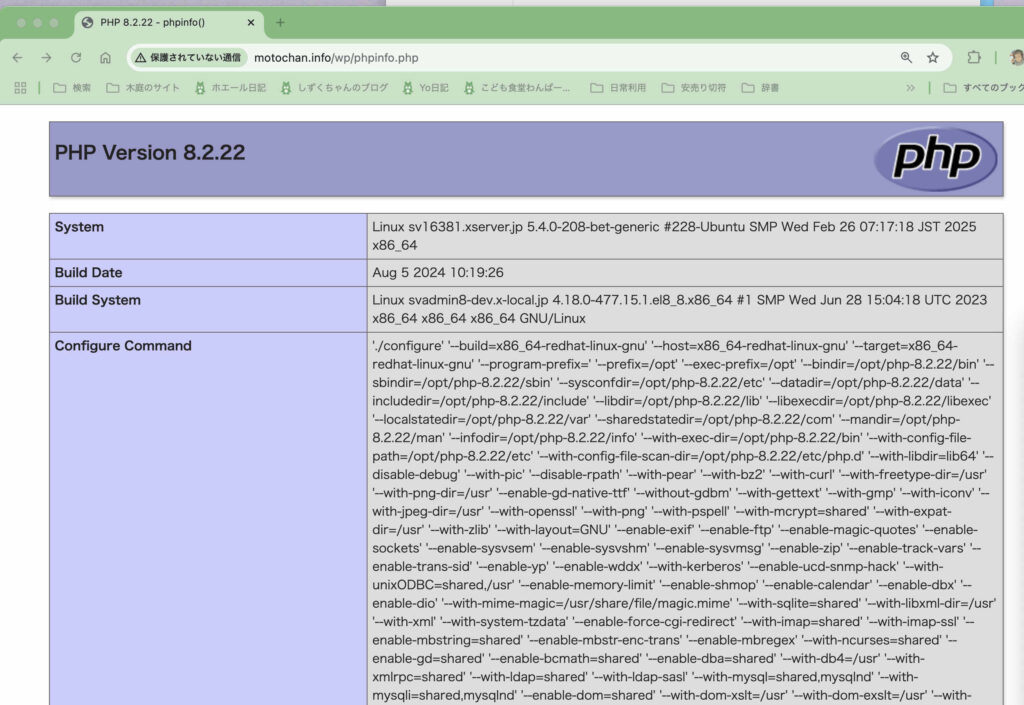
図56 CommanderOneでのphpinfo.php

図57 phpinfo.phpをmacのデスクトップから ・・/wp へ。

 php.iniの変更が生きているのか,システムに反映されているのか,知りたいところである。php.iniを触った場合,これを反映させるために,WordPressの再起動が推奨されている。再起動した。

 反映されたのかどうかを知るのは,phpinfo.phpを作成して,XServer/motochan.info/public_html/wpにコピペする必要がある。

 phpinfo.phpのファイルには,

<?php

// phpinfo.php

phpinfo();

?>

を書き込んだphpファイルを作成する必要がある。エディター Visual Studio Code で作成する必要がある。macのテキストエディットやCoEditorでは作成できない。ファイル名をphpinfo.phpとする。ぼくの環境では32バイトになる。図56,57に見えるphpinfo.phpは未完のものであった。

 さて,phpinfo.phpを使って,php.iniの改変が実現しているかどうか,見ることになる。一般にはブラウザのアドレスバーに
http://あなたのドメイン/phpinfo.php

と入力すればアクセスできるとあるが,そうではない。パスでは次のようである。でも,404 File not foundとなる。

http://motochan.info/public_html/wp/phpinfo.php

 正しくは,http://motochan.info/wp/phpinfo.php であった。

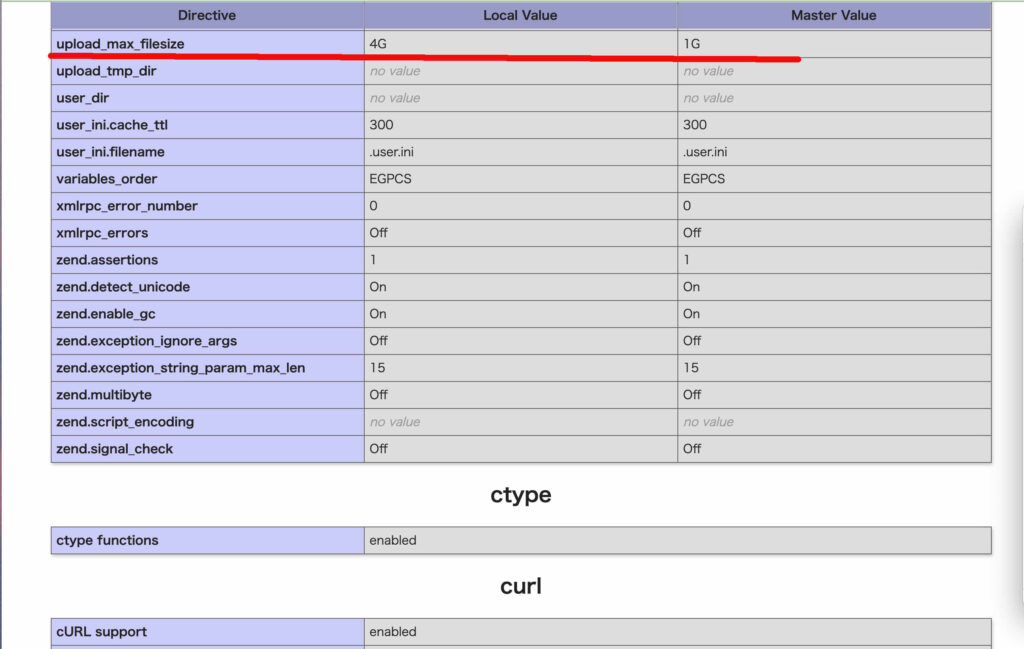
 図58〜60がぼくの関心の部分の上,中,下である。幸いなるかな,図54のphp.ini設定編集結果が完全に反映されているのである。

図58 php.iniのトップ

図59 max, memory, postなど

図60 upload_max_filesize

 これで一応,懸案は片付いた。

 ちょっと休憩。

6.6 三度目の正直だったが

 図61で見られるように,php.iniによるphp環境の改変後も図50と同じ結果になった。ファイルサイズや実行時間を延長しても効果がなかった。PostとUploadのファイルサイズについては,規定値の1Gを4Gに変えた。データベースファイルは解凍前は 865.8MB < 1G,解凍後は3.02 G。実施過程からすると解凍後のファイルサイズは関係がない可能性が高い。

 どうもActivity logに違いが出ていない。execution timeの問題では無いかもしれないが,この可能性が高いと思う。つまり300秒では足りないと。900秒に増やしてみたいと思っている。

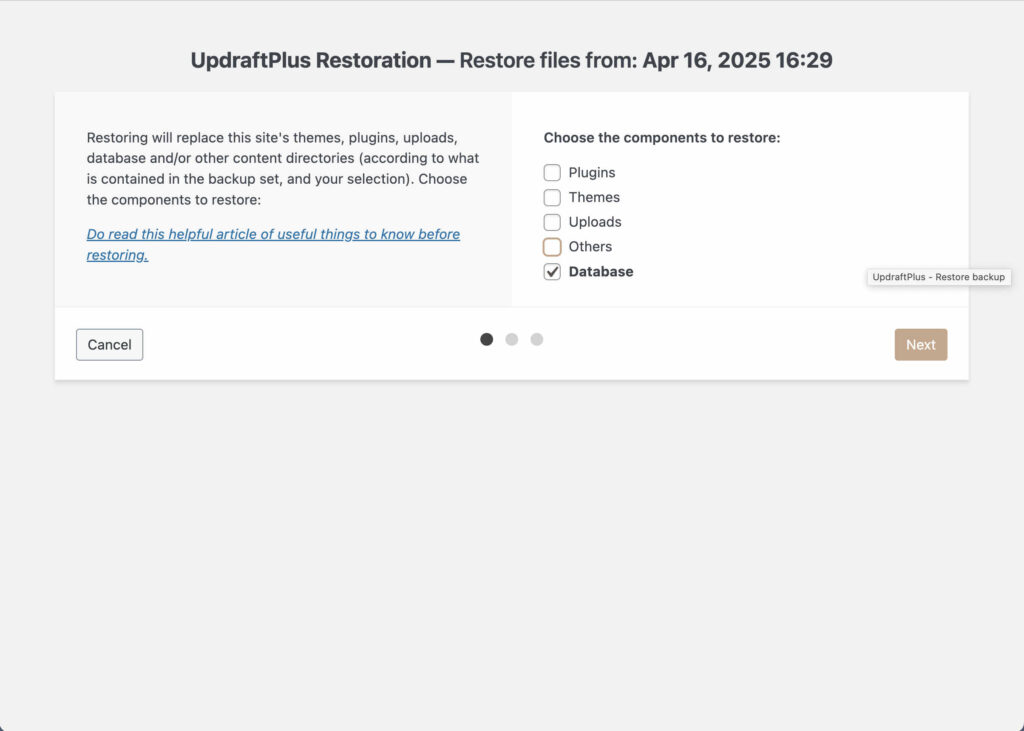
 さて,データベースの復元だけを図62のように選択した。なお,このWebページの上の方では日本語表示になっているが,第2回目の中途半端な復元の影響でさくらのWordPressが反映している。
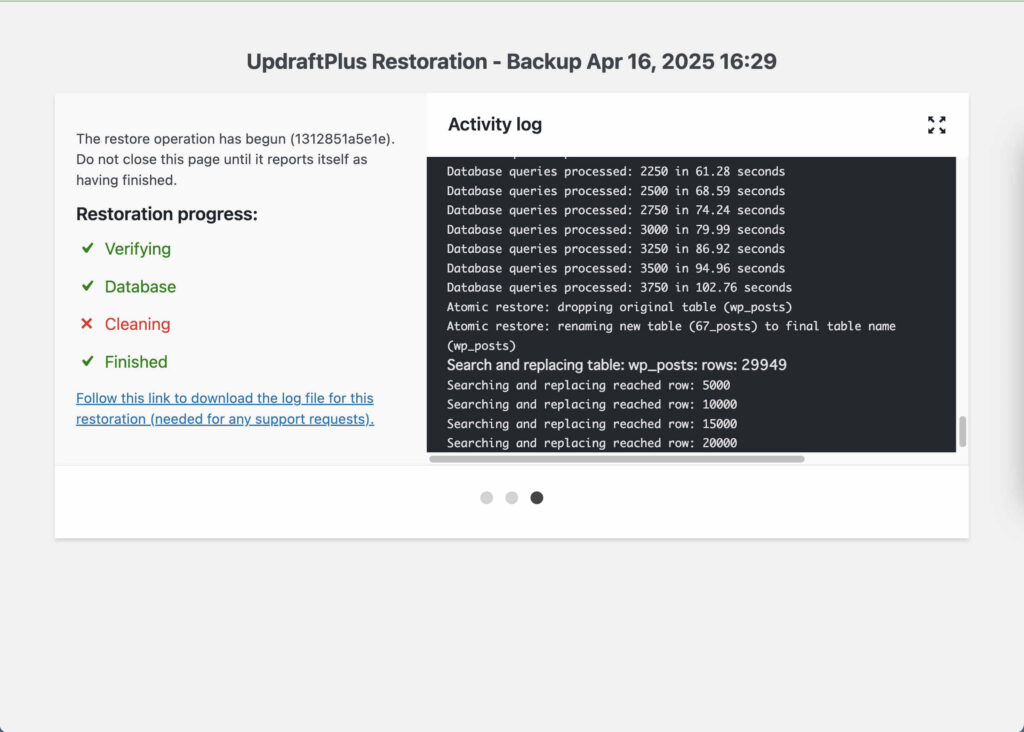
 図63には第3回目のデータベースのみの復元の実行結果がみえる。ただ,必要と思われるcleaningに失敗しているようだ。databaseに☑️が入っていても不完全と考えられるのである。図61と図63の右手のactivity logは同じ場所で「中断」しているようだ。

図61 php.iniによるphp環境の改変後も図50と同じ結果

図62 データベースの復元だけを

図63 その実行結果。cleaningに失敗。

 また,このページから管理画面に戻ろうとするが,図64のように,「現在メンテナンスのため,しばらくの間ご利用いただけません。」としてこの画面から回避できない。図61の際には少し待って,WordPressの管理画面に入ることができたのだが。

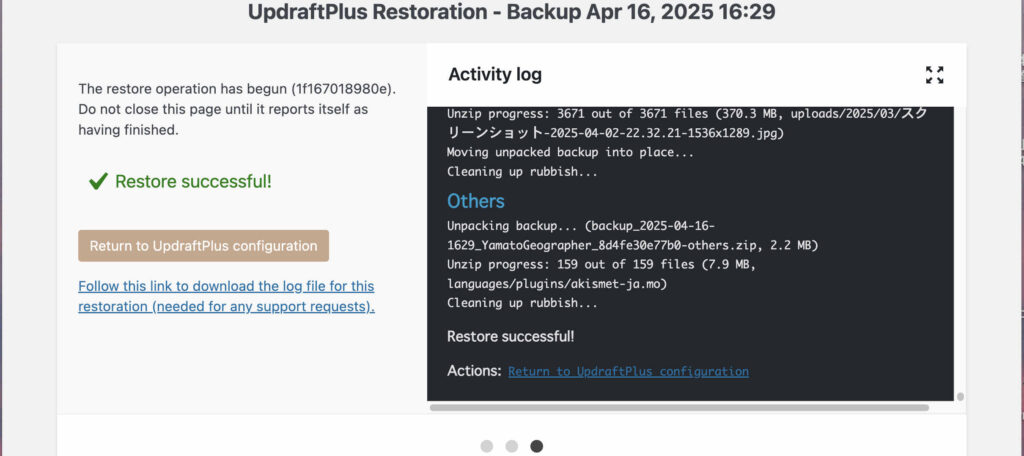
 そこでWordPressを(http://motochan.info/wp/)再起動した。図62にあたるメニュではデータベース以外を選択して実行した。調子よく済んで,図65のように,Restore successfully,が出た。

図64 現在メンテナンスのため,しばらくの間ご利用いただけません。

図65 Restore successfully

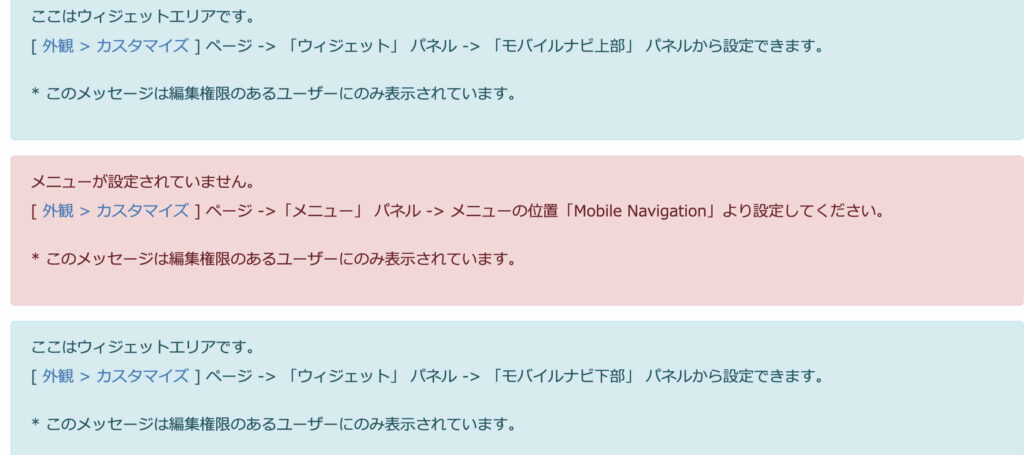
Return to UpdraftPlus configuration ボタンをクリックして管理画面に戻った。ウィジェットエリアをみたら図66のような表示。

図66 ウィジェットエリア

 このエックスサーバーでの最新のブログを見ると,図67のように,図が表示されていない。画像のリンクに問題がある。さらにブログの設定したはずのcategoriesが消えている。

図67 図が表示されない

 Databaseの正常なインストールを実施する必要がある。いま,考え得るのは,execution timeを1500秒(25分)にしてみることか。

 Perplexityにお尋ねしてみた。「UpdraftPlusでWordPressを復元した際にblogのcategories情報が欠落した原因は,データベースの移行に問題があったと考えて良いのでしょうか?」

————————————————

 WordPressのカテゴリー情報は、データベース内のwp_termswp_term_taxonomyテーブルなどに保存されています。UpdraftPlusは、バックアップ・復元時にこのデータベース全体を扱いますが、何らかの理由でデータベースの復元が不完全だった場合、カテゴリー情報が欠落することがあります。

 よくある原因:
• データベースバックアップファイルが破損している、または一部しか復元されていない
• 復元時にエラー(例:Duplicate entryエラーやタイムアウト)が発生し、全データが正しくインポートされなかった
• 移行先のWordPressやプラグインのバージョン違いによる互換性問題
• データベースの一部テーブルだけが上書き・復元された
推奨される確認・対処:
• UpdraftPlusの復元ログやエラーメッセージを確認し、データベース復元に失敗やエラーがなかったかを調べる。
• 必要に応じて、データベースを一度クリア(初期化)してから再度バックアップを復元する。
• バックアップファイルが完全かどうか、サイズや中身を確認する。
• カテゴリー情報が含まれるテーブルがバックアップファイル内に存在しているか確認する。

————————————————

 ぼくの能力からすると,「データベースを一度クリア(初期化)してから再度バックアップを復元」か。Perplexityさんに質問:「データベースを一度クリア(初期化)してから再度バックアップを復元する方法を教えてください。」

————————————————

  1. phpMyAdminでデータベースを手動で初期化する

    1. phpMyAdminにログイン
    2. 対象のWordPressデータベースを選択
    3. テーブル一覧で「すべて選択」し、「削除(Drop)」を選ぶ
    4. 確認画面で「はい」を押して削除
      → これでデータベースが空になります
    5. (必要に応じて)新規インストールやバックアップからの復元を実施

————————————————

Perplexityに質問:「エックスサーバーで, phpMyAdminにログイン,するには?」

————————————————

7. phpMyAdminでデータベースを削除そしてインストール

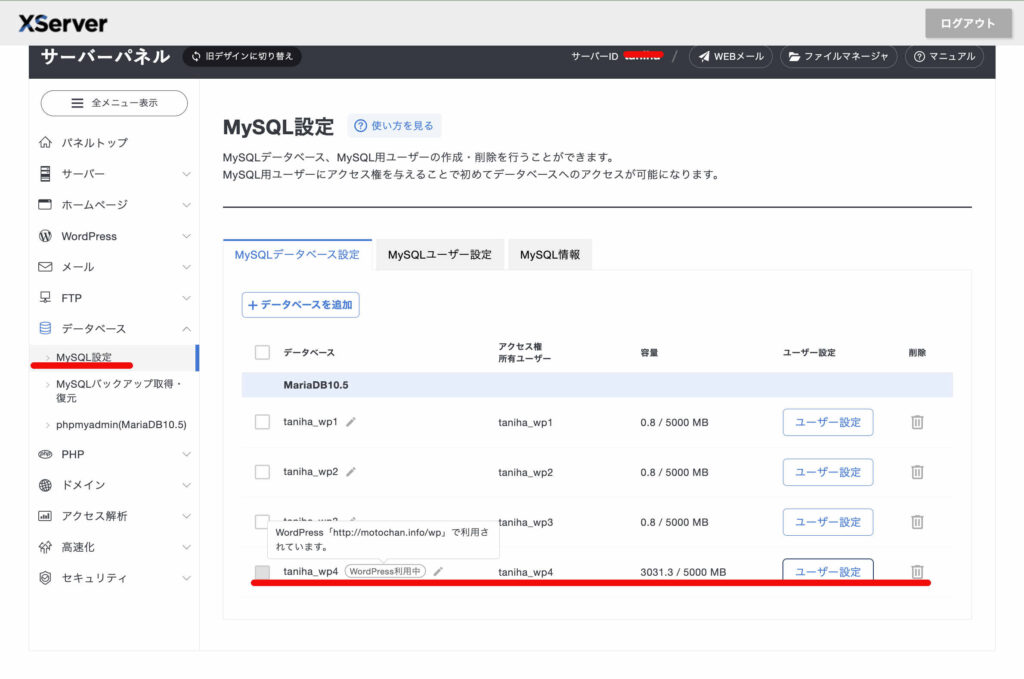
 図68はXServerのサーバーパネルにログインし,データベース > MySQL(マイ エスキューエル My Structure Query Language)設定を開いたところである。taniha.wp4に 「WordPress利用中」が表示されている。「アクセス権所有ユーザー」名は,taniha_wp4である。容量は,3031.3/5000 MB。3031.3MBは,ぼくのデータベースの容量に対応している。これとは別に,エックスサーバーのデータベース容量の最大はどうも5GBのようである。今後のぼくのWordPressのコンテンツの積み上げには限界があるようである。

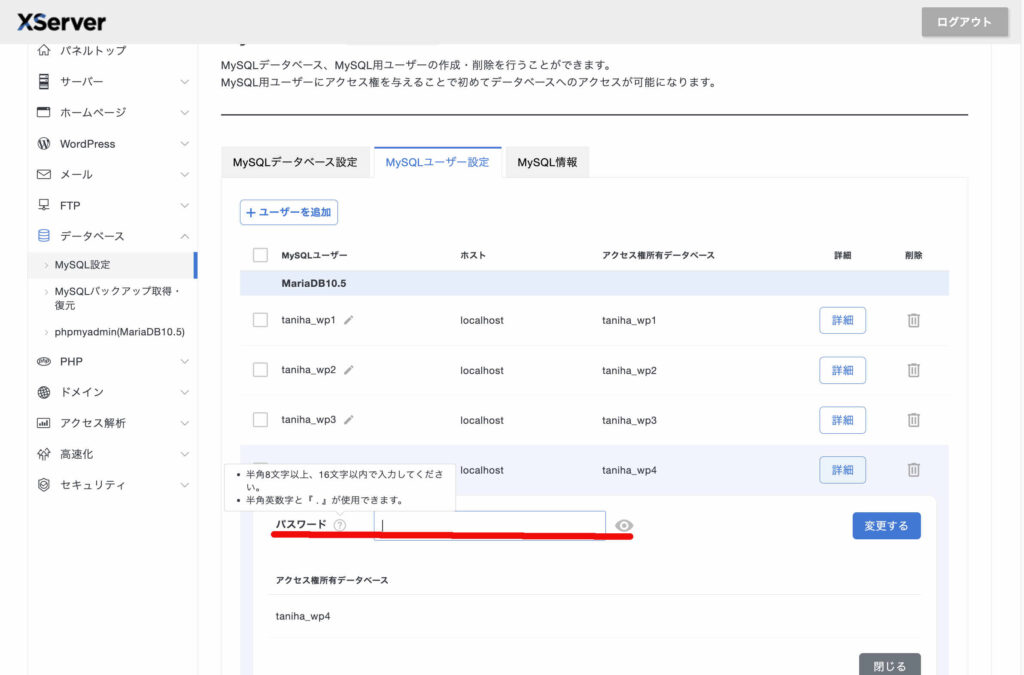
 WordPressを複数運営するのもまずいので,コンテンツを他のウェブサイトに移動する必要性もあると感じる。固定ページの文は全部リンクだけにして,コンテンツそのものは他のウェブサイトに収納するのが適当かもしれない。他のウェブサイトというのは,motochan.siteになるだろう。Seamonkey + CommanderOneで作成メンテしてゆくかどうか。セキュリティの問題があるので,適当なWordPressの無料テーマを探すのもいいかも知れない。まだわからない。ユーザー名はtaniha_wp4であるが図69のパスワードがわからない。


図68 XServerサーバーパネルのデータベース > MySQL設定を開いたところ

図69 パスワード

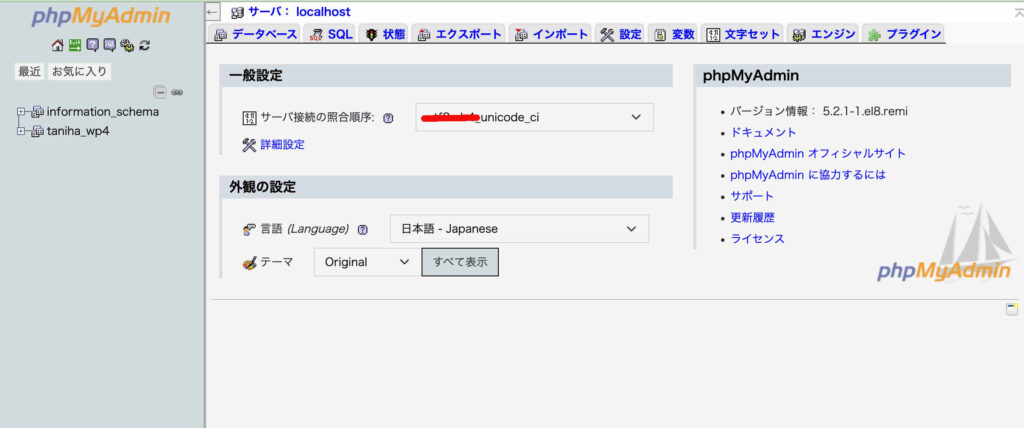
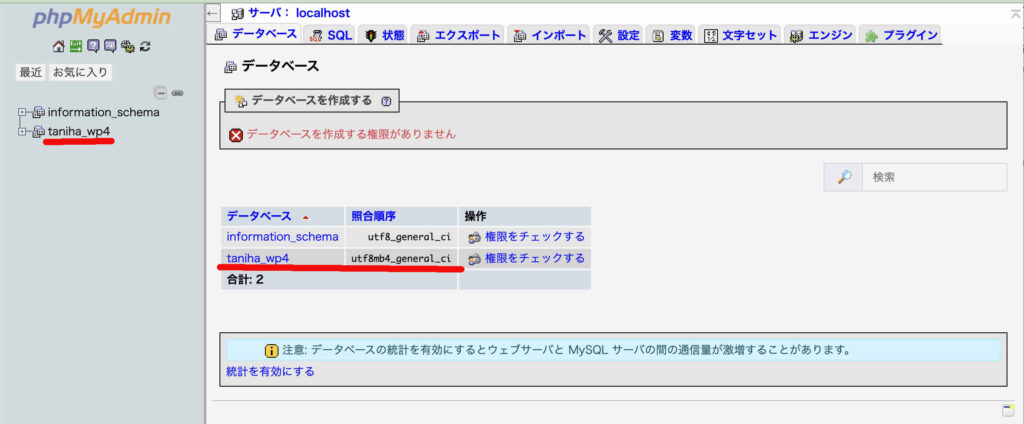
 Perplexityさんによれば,「WordPressサイトの場合、「wp-config.php」ファイル内にMySQLユーザー名とパスワードが記載されています。」とあり,閲覧し,図70のように,データベース phpMyAdmin に入った。図71のように「データベース」タブを選んで,表の「taniha_wp4」をタップした。

図70 データベース phpMyAdmin へ

図71 「データベース」タブ

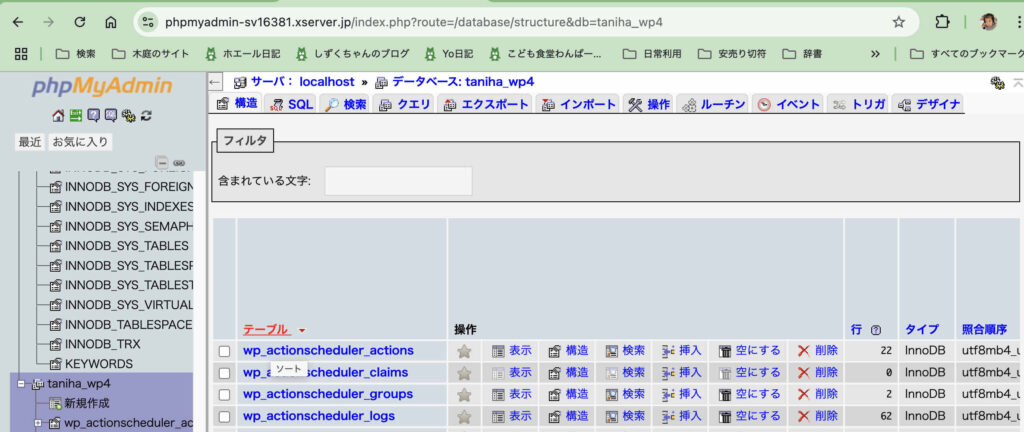
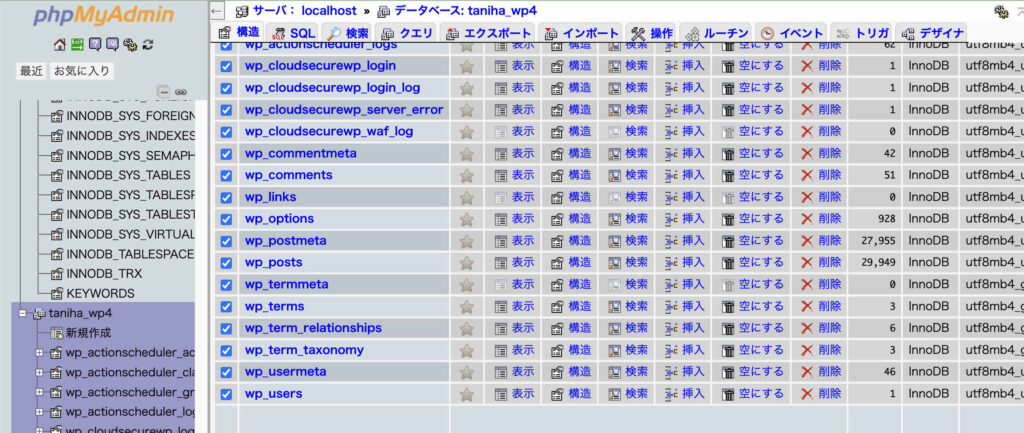
 その結果が図72である。このリストの最下部には,「すべてをチェック」ボタンがある。それを実施した結果の一部が図73である。

図72 データベースの構成するリスト

図73 「すべてをチェック」実施結果の一部

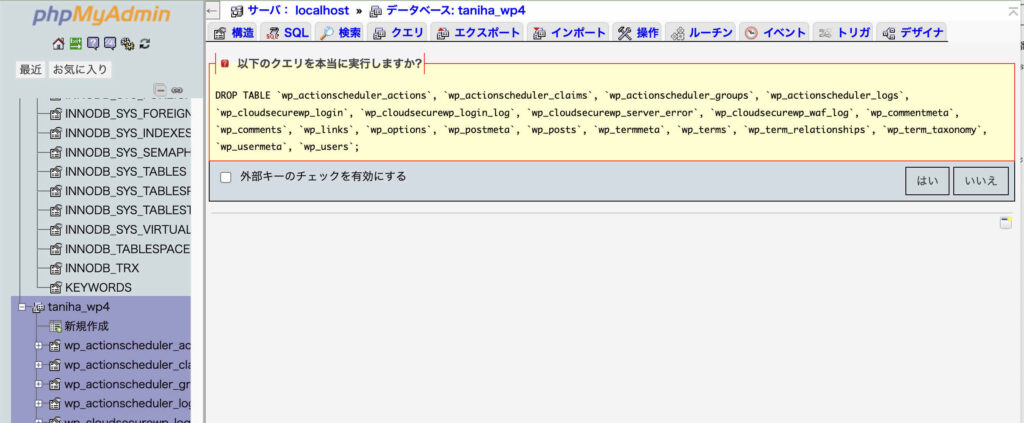
 図74には,「外部キーのチェックを有効にする」のオプションがある。Perplexityに尋ねた「phpMyAdminでログインして,WordPressの不要なデータベースを選んで削除する際に,外部キーのチェックを有効,を選択した場合と,しない場合でどういう違いがあるのですか。」
————————————————

詳細:
• 有効の場合(チェックあり)
外部キー制約が働きます。たとえば、削除しようとしたテーブルが他のテーブルの外部キーとして参照されている場合、削除操作はエラーとなり実行できません。これは、データの整合性(リレーションの一貫性)を保つためです。
• 無効の場合(チェックなし)
外部キー制約を一時的に無効化し、削除を強制的に実行できます。参照関係があっても削除が成功しますが、参照元のテーブルに「存在しないデータを参照する」状態が発生し、データベースの整合性が損なわれるリスクがあります。

まとめ:
• 安全に整合性を保ちたい場合は「外部キーのチェックを有効」にしたまま削除してください。
• どうしても削除したい場合や、参照関係を気にしない場合のみ「無効」にして削除しますが、データベースの一貫性が崩れる可能性があるため注意が必要です。
一般的には、外部キーのチェックは有効のまま操作することが推奨されます。
————————————————
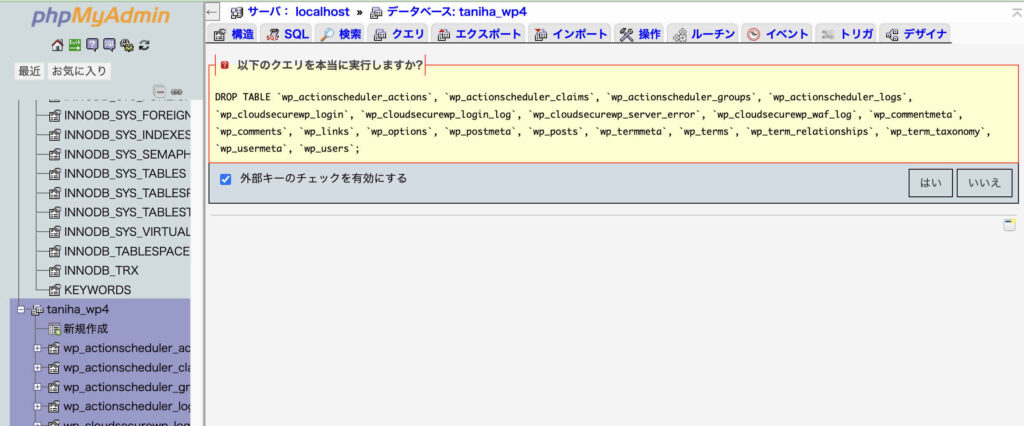
 で,図75のように,「外部キーのチェックを有効にする」のオプションにチェックを入れて,「はい」を実行した。

図74 「外部キーのチェックを有効にする」のオプション

図75 「外部キーのチェックを有効にする」にチェック

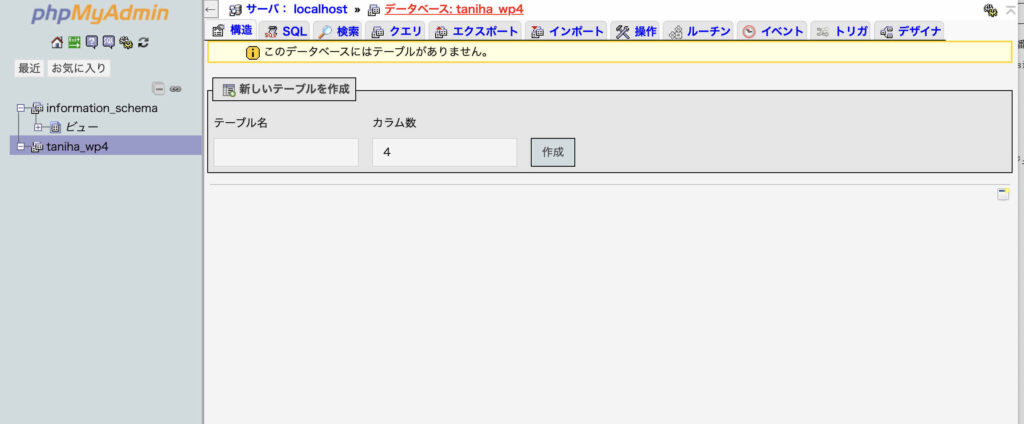
 その結果が図76である。図77では,taniha_wp4を選択した。オレンジ色に変わった。

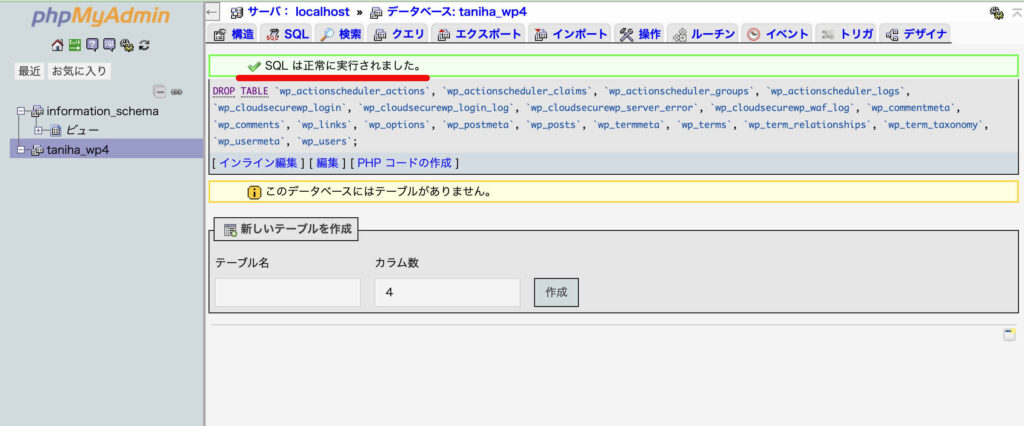
図76 「SQLは正常に実行されました。」

図77 taniha_wp4を選択

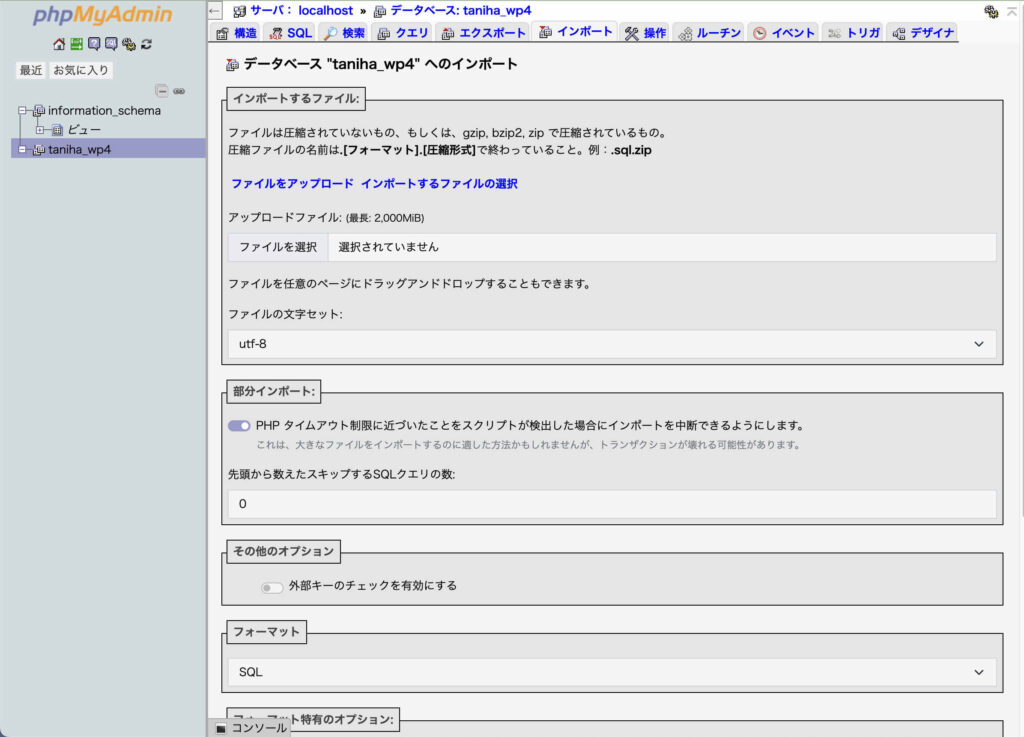
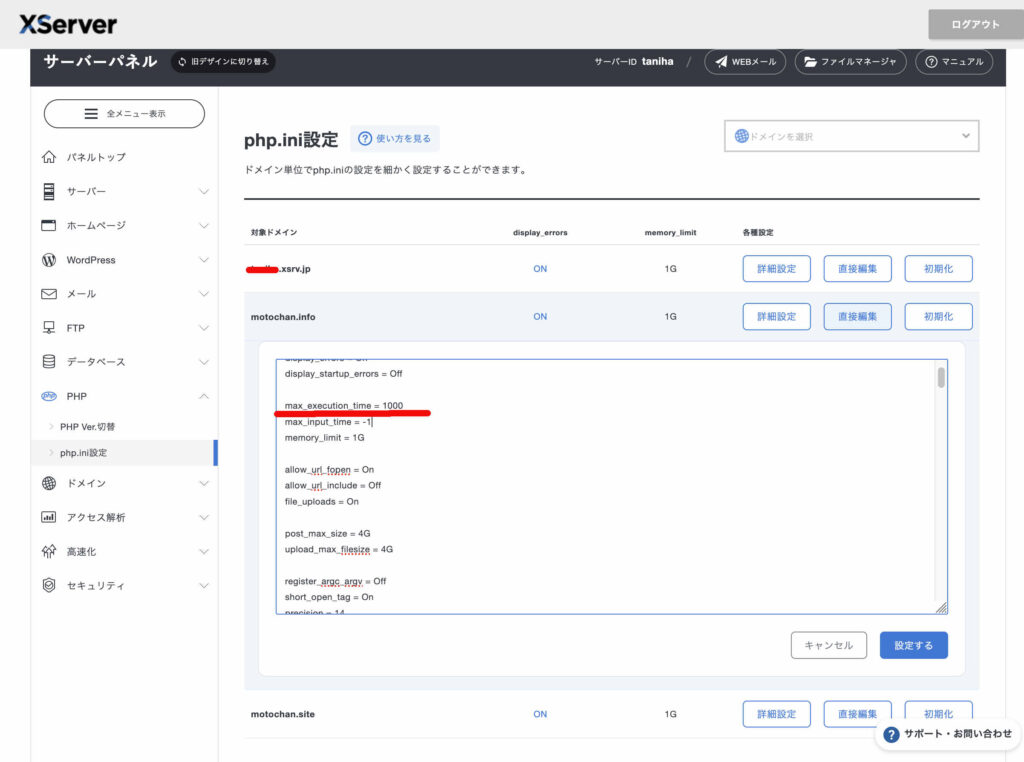
 図78ではインポートタブを選択している。ここにphpタイムアウトの注意書きがあるので,図79ではmax_execution_time = 1000 (sec)にした。

図78 インポートタブ選択

図79 インポートタブを選択

 phpinfo.phpで確かめたら,図80のように反映されていた。それで,図78のインポートタブに戻って,「ファイルを選択」を実行した。macへのリンクしか現れず,macのdownloadsフォルダーにキープしていたバックアップファイルの-db.gzを図81のように選択した。

 図80 max_execution_time = 1000 (sec)

図81 -db.gzを選択

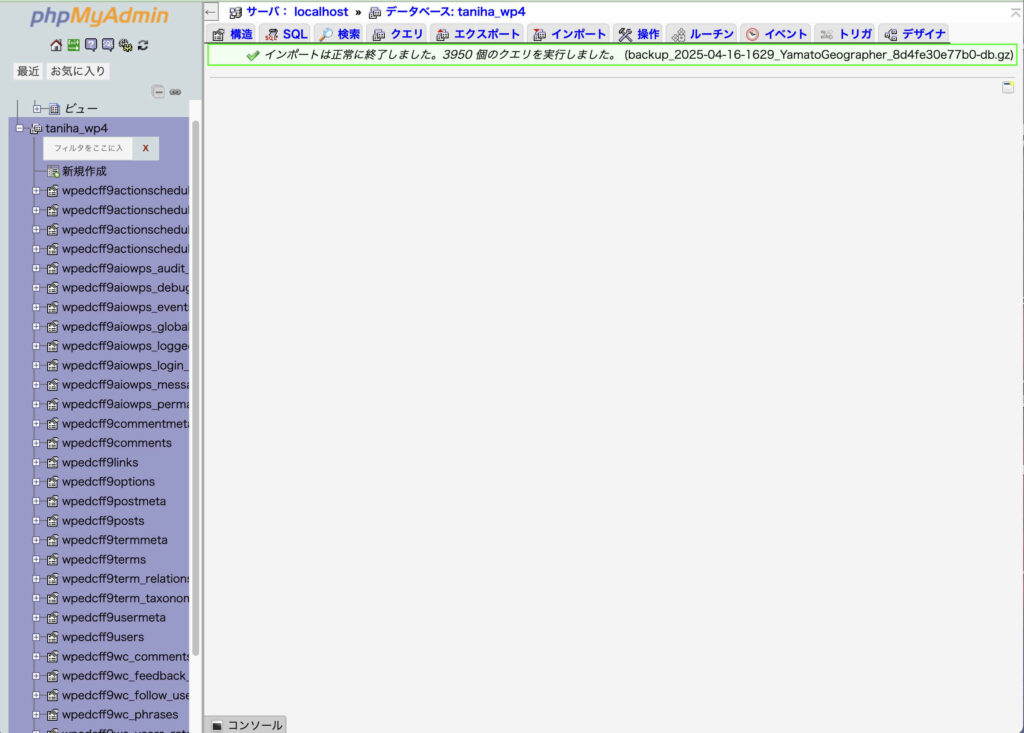
 図82のように,「インポートは正常に終了しました。」図82からログアウトした。これは必須だ。

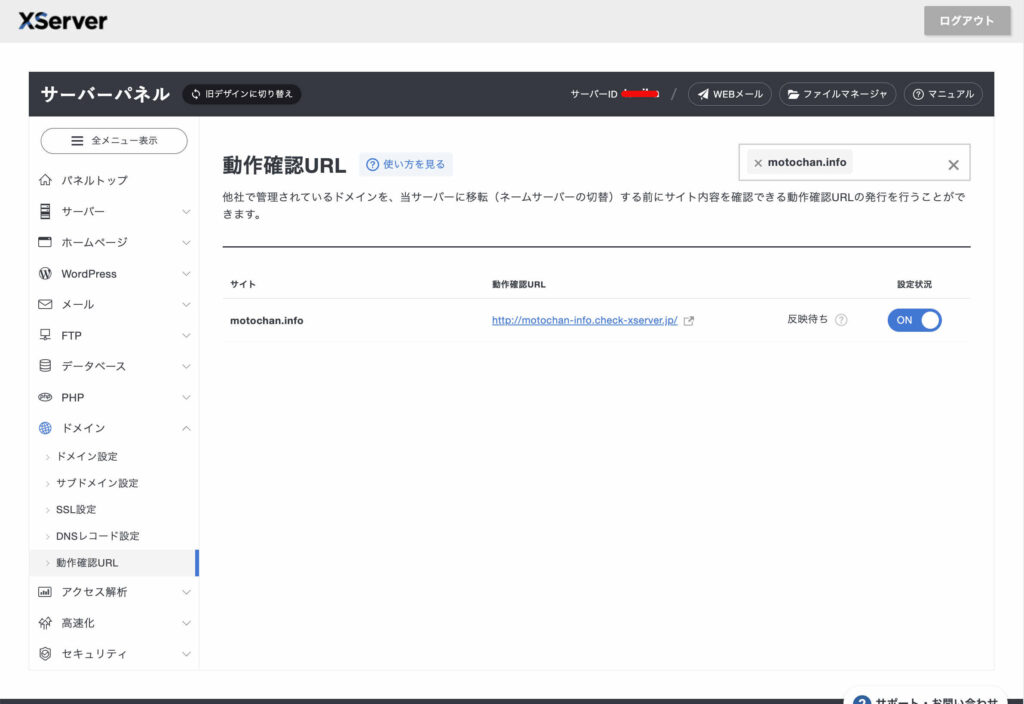
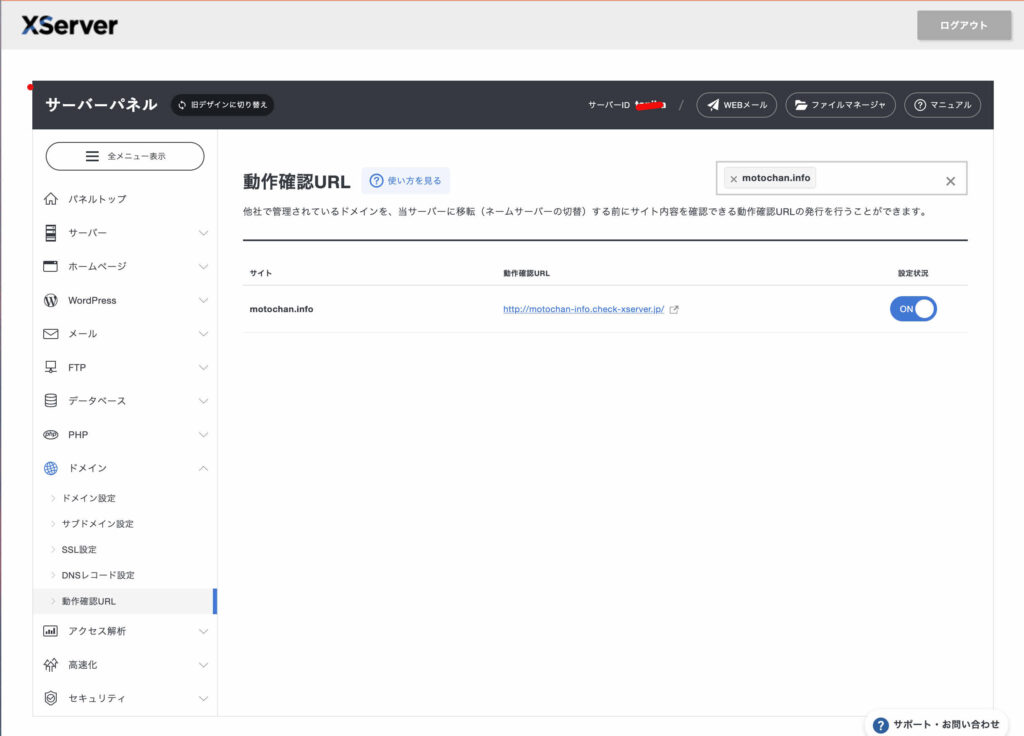
 さて,http://motochan.info/wpのWordPressをまずはログアウトしたが,なぜか,これまで使えた動作確認urlが使えなくなった。それでサーバーパネルにアクセスして,ドメイン>動作確認URL>,そして,motochan.infoをドロップメニューで選択した。図83(19:36)では,反映待ちになっている。図84のように,2時間弱の後にあたる21:20頃には認証されたようだが,WordPressは対応しない。この方式ではWordPressには対応しないことが明記されている。hostsファイルの変更は生きている。この設定は問題が生じる可能性があるので図83の設定状況をOFFにした方がいいだろう。

図82 インポートは正常に終了しました。

図83 動作確認URLの反映待ち

図84 2時間弱の後には認証

以上,2025年4月20日。

補:動作確認urlの問題

  Perplexityに尋ねた。「エックスサーバーで,データベースを更新したら,動作確認URL機能を使ってWordPressサイト http://sample.info/wp にアクセスできなくなった。対処法を教えてください。」

————————————————

  1. phpMyAdminで「siteurl」と「home」を動作確認URLに変更

    1. エックスサーバーのサーバーパネルからphpMyAdminにログイン
    2. 対象のWordPressデータベースを選択
    3. wp_optionsテーブルを開く
    4. 「option_name」が「siteurl」と「home」の2つのレコードを探す
    5. それぞれ「option_value」を動作確認URL(例:http://●●●.xsrv.jp/wp など)に書き換える
    6. 変更を保存
      ※作業後は、独自ドメインへの切り替え時に再度元のURLに戻すのを忘れないでください。

————————————————

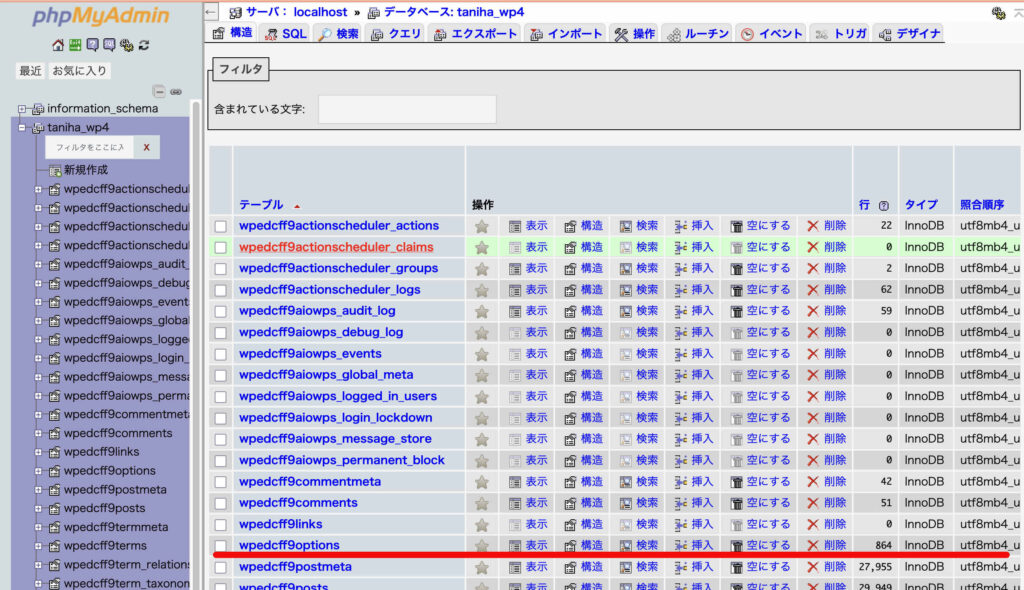
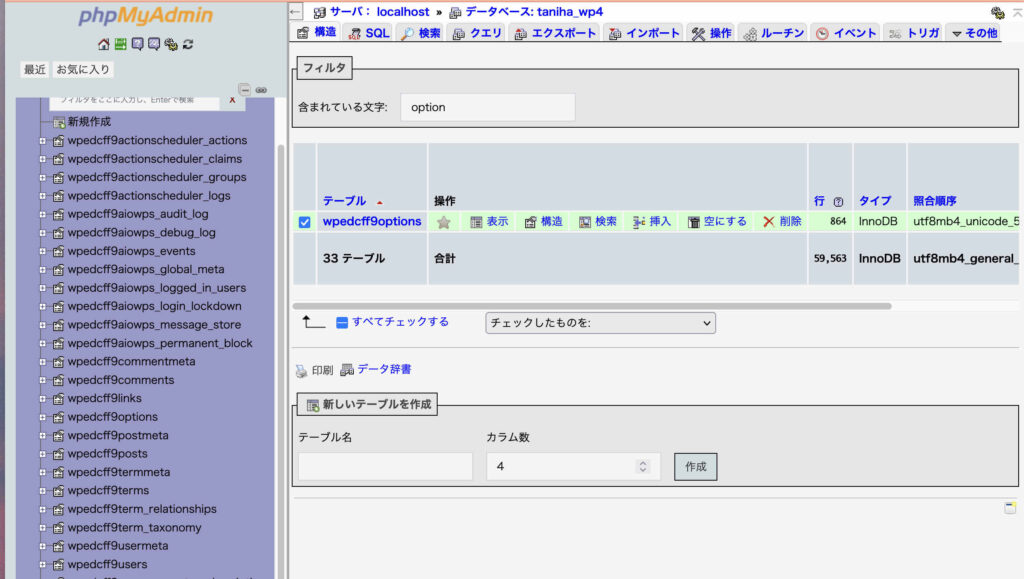
 エックスサーバーでは,wp_optionsにあたるものは,wpecdff9optionsであった。図85に見える。当初見つけることができず,図86のようにoptionsで検索した。

図85 wpecdff9optionsが見える

図86 optionで検索してヒット

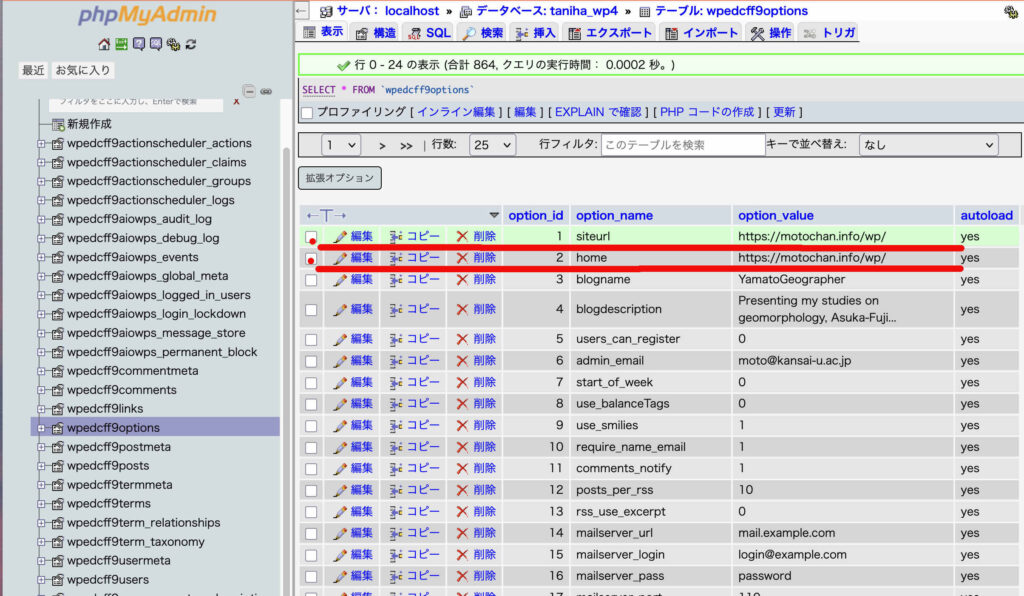
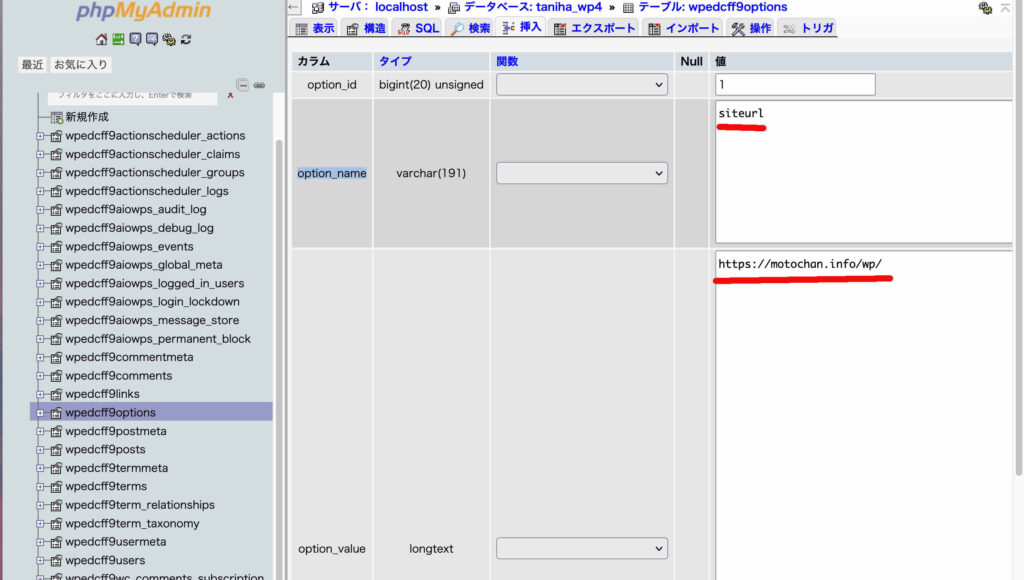
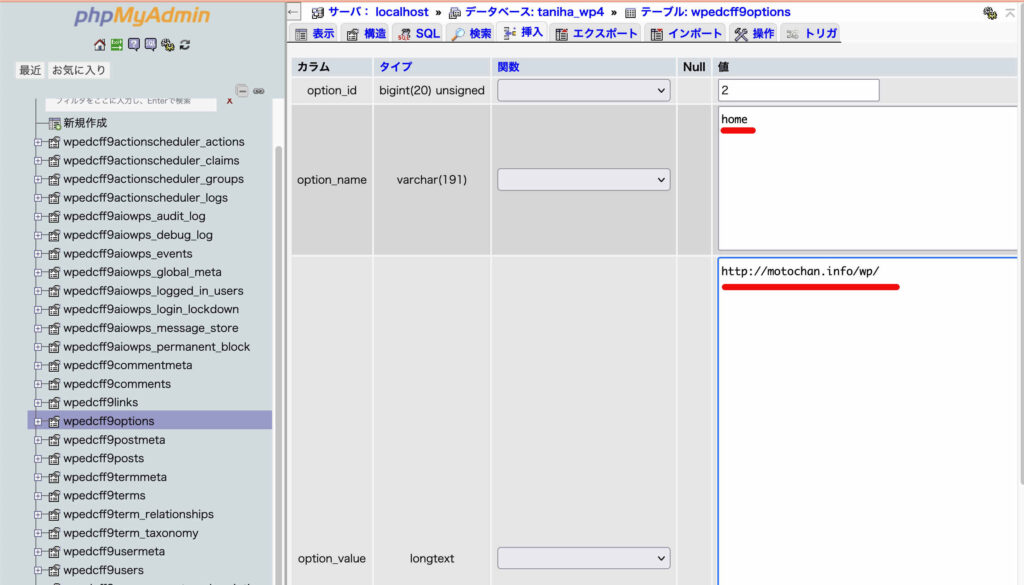
 図87のように,wpecdff9optionsを開いて,siteurlとhomeを見つけた。option valueは,移行元の https://motochan.info/wp/ であった。エックスサーバーではネームサーバーの確定が終わるまで,SSL化はできないが,移行後の環境に影響を受けていないのである。当然といえば当然である。ではMySQLの編集前までは,動作確認URLが機能したのであろうか。図88は編集過程を示している。’

図87 wpecdff9optionsを開いてsiteurlとhome

図88 編集過程

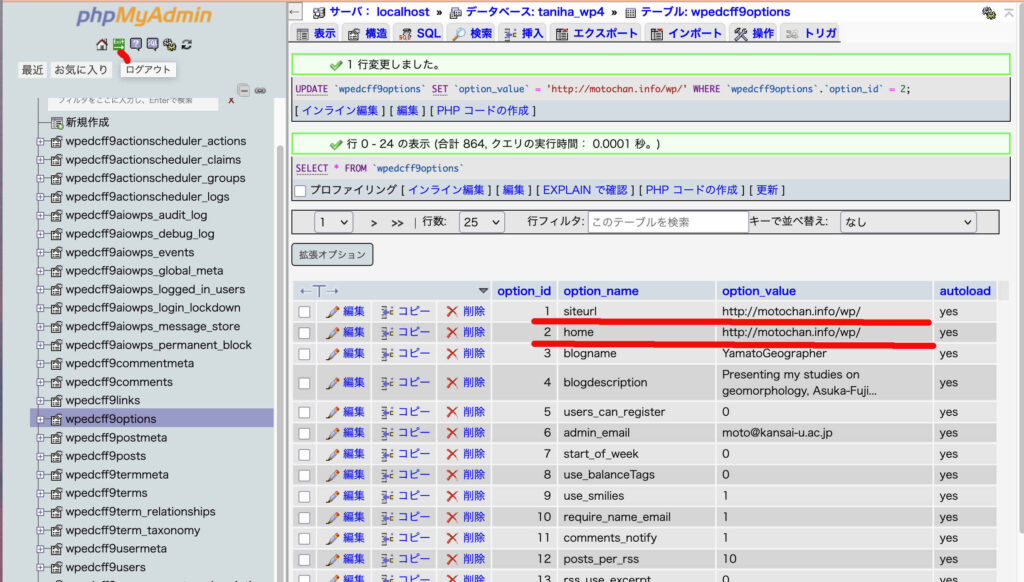
 図89も編集過程で,図90は確定した結果,site名がhttp://motochan.info/wp/ になっている。このあと,図90の左上隅にみえるログアウトアイコンをクリックして,ログアウトする必要がある。

図89 編集過程

図90 確定した結果とログアウトのアイコン位置

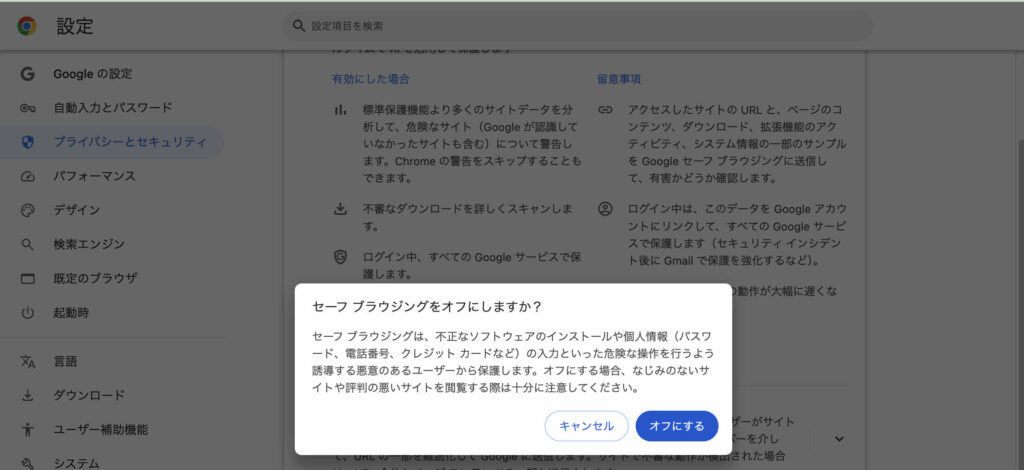
 エックスサーバーからもログアウトした。この過程を経ても,ブラウザーでエックスサーバー http://motochan.info/wp/に入ることができない。そこで,Google Chrome(図91)やFirefox(図93)などをセキュリティの設定を工夫したが全く見ることができなかったのである。ただ,Google Chromeでは,図92のような化けたサイトを見ることもあったのである。

図91 Google Chromeのセキュリティ設定など

図91 Google Chromeで垣間見たサイト?

図93 Firefox のセキュリティ設定など

補:諦めつつ

 以上の無駄な抵抗を踏まえて,今後の方針を考えてみたい。

0 UpdraftPlusの無料版と有料版の違いが何なのかを調べる。有料版がぼくの環境に資するものと考えた場合,独自ドメイmotochan.infoの初期化をした上で,簡単WordPressインストールをして,エックスサーバーの方へ有料版をインストールしてみよう,となるか。

1 今はもう,エックスサーバーのWordPressが見えない状態なので,初期化するしかない。

2 php.iniも破壊されているのであれば,UpdraftPlusの作業のための環境設定を再度,整える必要がある。

3 無料版または有料版のUpdraftPlusで,プラグイン+テーマ,データベース+その他,データベース,で三分割して復元をすることになるな。

4 動作確認URLで確かめることになるが・・・・。

以上,19:32,2025年4月20日。

8. 無料版UpdraftPlusはサイト移行ができるか

8.1 UpdraftPlusに騙されていた時の思い

 Perplexityさんに質問「無料版UpdraftPlusではサイト移行ができないのですか?」

————————————————

 最新の情報によると、無料版UpdraftPlusでもサイト移行(別URLへのリストア)が可能になっています。かつては「無料版ではバックアップ元と同一URLでのみ復元可能」という制限がありましたが、現在は移行元サイトでバックアップを作成し、移行先サイトでそのバックアップを復元することで、異なるURL・ドメインへのサイト移行が無料版でも実行できます。
 ただし、データベース内のURL(siteurlやhomeなど)を新しいURLに合わせて手動で置換する作業が必要な場合があります。この作業を自動で安全に行いたい場合や、マルチサイト、より複雑な移行には有料版(Premium)が推奨されます。
 まとめ
• 無料版UpdraftPlusでも手順を踏めばサイト移行は可能です。
• URLの置換作業など一部手動対応が必要な場合があります。
• より簡単・安全に移行したい場合や追加機能が必要な場合は有料版を検討してください。

————————————————

 有料版UpdraftPlus(UpdraftPlus Premium)の料金は、1年目が70ドル(142.66*$70=9986円)で、2年目以降は42ドルです。このプランは「Personal」プランで、2サイトまで利用できます。

 Perplexityに尋ねた「有料版UpdraftPlus(UpdraftPlus Premium)が2サイトまで利用できるということであれば,サイト移行に利用する場合は,有料版UpdraftPlusを1本購入すれば良いのでしょうか?」

————————————————

UpdraftPlus Premiumのライセンスは「インストールできるWordPressサイト数」で管理されており、Personalプランなら2サイトまでインストール・有効化できます。
• サイト移行時は、移行元と移行先の両方に有料版UpdraftPlusをインストールして有効化する必要があります。
• 1本のライセンスで2サイト分まで対応できるので、移行元・移行先それぞれ1サイトずつであれば追加購入は不要です。

————————————————

 Perplexityに尋ねた「有料版UpdraftPlusを使って一つのサイトを移行して後,無効化して,別のサイトの移行のために有効化して使えますか。」

————————————————

注意点:
• 同時に有効化できるサイト数が上限なので、移行元・移行先の両方で同時に使う場合は、ライセンス数分必要です。
• 作業が終わったサイトで「無効化」や「ライセンス解除」を忘れると、ライセンス枠が解放されません。
• ライセンスの管理や解除方法はUpdraftPlusの公式サイトや管理画面から行えます。
まとめ:
有料版UpdraftPlusは、作業後に無効化・ライセンス解除すれば、別のサイトの移行にも再利用できます。
ただし、「同時利用サイト数」制限を超えないようご注意ください。

————————————————

 これなら,さくらからエックスサーバーのmotochan.infoに移行して,別途,エックスサーバーのmotochan.siteに移行することが可能なので,残りの人生の時間確保には意味があると思う。

無料版でもできるということである。移行のための主コンテンツはバックアップされ移行される。ただシステム的な情報は移行されないので,urlが異なれば,すでに述べてきたように,Search-Replace DBを使う必要がある。

 Perplexityに尋ねた「Search-Replace DBの使い方は」内容省略。

————————————————

まとめ:
Search-Replace-DBは、WordPressのデータベース内文字列を安全かつ一括で置換できる強力なツールです。
使用後の削除とバックアップの徹底を忘れずに行ってください。

————————————————

 以上でほぼ理解した。無料版でもサイト移行は可能である。ファイル容量に制限があるわけでは無い。

8.2 騙していたんだねえ

 Perplexityに質問「無料版UpdraftPlusでサイト移行する際,バックアップファイルの容量にはアップロードと復元についても制限がないと考えて問題ないですか。」 まとめだけを次に。

————————————————
• バックアップ(エクスポート)自体には容量制限がない場合が多いが、
• 復元(インポート)には512MBの容量制限があるため、512MBを超えるバックアップファイルは無料版では復元できません。
したがって、「無料版UpdraftPlusでサイト移行する際、容量制限はない」とは言えず、特に復元時に512MBの制限があることに注意が必要です。

————————————————

 この件をずっと危惧していた。エックスサーバーのサポートの方へさきほど書いたメール内容を次に。

————————————————

 日曜日にお返事がいただけて感謝です。ざっと読ませていただきました。これらに対する対処はなんとか,ぼくは可能です。

Perplexityに聞いて,
____________________
• バックアップ(エクスポート)自体には容量制限がない場合が多いが、
• 復元(インポート)には512MBの容量制限があるため、512MBを超えるバックアップファイルは無料版では復元できません。
したがって、「無料版UpdraftPlusでサイト移行する際、容量制限はない」とは言えず、特に復元時に512MBの制限があることに注意が必要です。
____________________

ということがわかりました。無料版UpdraftPlusには,復元時に容量制限があるのではないかと,ずっと考えていました。ぼくのサイトは圧縮ファイルで30GBほどあり,データベースも解凍時には3GBを少し超えます。解凍前は900MB弱ですが。

 それで,UpdraftPlus Premium版を購入することにしました。移行元のさくらと移行先のエックスサーバーにインストールして年$70ですが,仕方がないと考えています。移行はぼくの人生でこれっきりでしょうでしょうし。

データベース5GBの制限を知りましたので,さくらからの移行対象のWordPressをmotochan.info/wpとmotochan.site/wp に移行して,それぞれでコンテンツのテーマをゆるく2分して使用したいと考えました。重いものはWordPressに含めず,つまり,外部リンクを設定しないで,ぼくのmacのローカルサイトとサーバーの間をSeamonkey + CommanderOneで繋ごうと考えました。

お忙しい中,長々と書きましたが,ぼくの書いている内容に理解不足などがあれば,ご指摘いただければと存じます。

2025年4月20日 23:03

————————————————

 バックアップは必要だ。それゆえ,無料版UpdraftPlusは使える。なんかトラブルがあって復元が必要になれば,有料版を購入するという形しかない。1年分は否応なく使わないとと思うので,あらたな問題が生じた際に有料版を購入すれば良いと考える。

 ところがである。

 Perplexityに聞いた「エックスサーバーのレンタルサーバー内でのバックアップサービスはありますか?」

————————————————

エックスサーバーのレンタルサーバーには自動バックアップサービスが標準で提供されています。
この自動バックアップ機能は、全プランで無料で利用可能です。
主な特徴
• サーバー領域(Web・メールデータ)とMySQLデータベースの両方が対象
• 1日1回自動でバックアップ
• 過去14日分のデータを保持
• サーバーパネルからバックアップデータの取得や復元が可能
• バックアップデータはパソコンにダウンロードして保存することも可能
• 万一のデータ消失時には、バックアップデータから簡単に復元できる仕組み
注意点
• バックアップは自動で取得されますが、完全なデータ保全を保証するものではありません。
重要なデータはご自身でも定期的にバックアップすることが推奨されています。
• 一部古いサーバーでは保持期間が7日間の場合がありますが、順次14日間に拡大中です。
• サーバーパネルからバックアップデータの取得申請や復元操作ができます。
まとめ
エックスサーバーでは、Web・メール・データベースを含む自動バックアップサービスが標準機能として提供されており、管理画面から簡単にデータ取得や復元が可能です。

————————————————

 もうUpdraftPlusは不要だ。このエックスサーバーのバックアップサービスだけで良い。移行が終われば,凍結だな。

 次のページで有料版UpdraftPlusを使って移行だなあ。

以上,2025年4月20日。

 と思っていたけど,WPvividという無料の高級アプリを発見。さくらからエックスサーバーレンタルサーバーへの乗り換え 10: migrating WordPress site from Sakura to XServer 5 using free WPvivid

以上,2025年4月21日。


さくらからエックスサーバーレンタルサーバーへの乗り換え 8: WordPress移行3 migrating WordPress to a different hosting server 3

はじめに

 このシリーズのほとんどはパスワードプロテクトしてきた。サーバーに関わる当方の情報を掲載せざるを得なかったためである(隠してしまうとぼくが利用する際に不便という理由)。さくらのドメインのエックスサーバーへの移行なども終わったので,WordPressコンテンツの移行完結をここで示したいと希望している。窓外のぼくの梅には若葉が繁り,ソメイヨシノの大木は満開で,花吹雪も見える。

 エックスサーバーのぼくの誕生日までのキャンペーンは終了し,新たなキャンペーが始まっている。ぼくが3年契約したキャンペーン中での移行を目指したが未だ実現していない。お任せ(3万3千円)無料サービスに期待したが,サブディレクトリ(https://motochan.info/wp)に配置されているWordPressの移行は対象外だという。負傷したことなどもあって昨日,簡単移行を実行したがエラーで進めなかった。とすると,自ら進めなければならない。これがこの投稿の核心である。

1. 簡単移行の試み

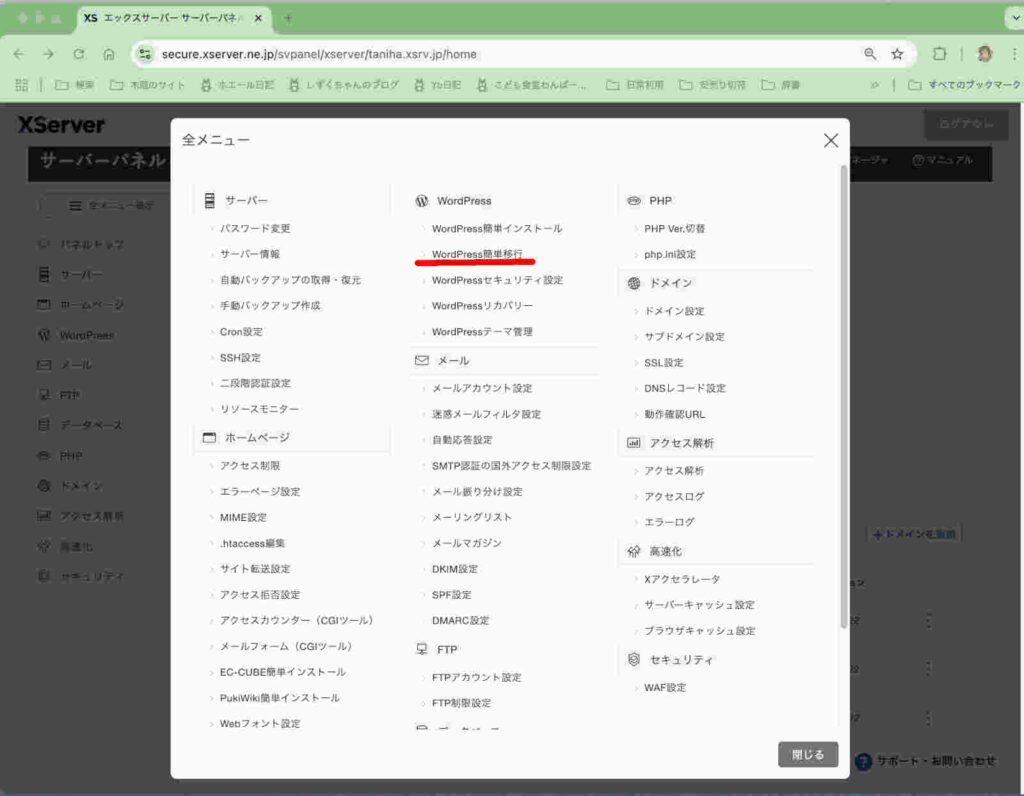
 エックスサーバーのサーバーパネルにログインして,左ペーントップの「全メニュー表示」を選択すると,図1が表示される。赤い下線を施した「WordPress簡単移行」を選択する。

図1 全メニュー

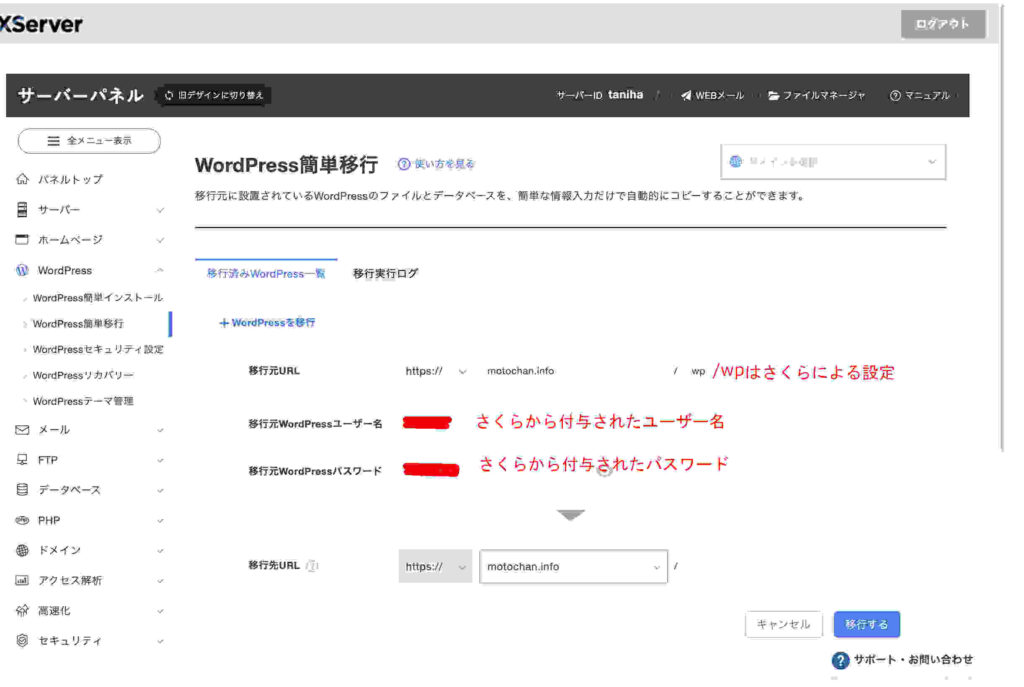
 移行済みWordPress一覧が表示されるが,もちろん,ぼくには無い。「+WordPressを移行」ボタンをクリック。

 図2には作業結果を表示している。

図2 入力結果

 移行元urlには,さくらによって,サブディレクトリの /wp が付加されている。移行先ullには,サブディレクトリを入力しないことになっている。実は,/public_htmlフォルダーにインストールされる。

 次に,図2の右下隅の「移行する」ボタンをクリックした結果は,エラー(移行元WordPressのダッシュボードへのログインに失敗している可能性があります。)であった。WordPressに受け入れられなかった。思えば当然のことであった。日頃,WordPressにコンテンツをアップロードする場合,自ら設定したユーザー名とパスワードを使っているのだから,それらを入力する必要があったのである。すぐにクリアして,右下隅の「移行する」ボタンをクリックした。

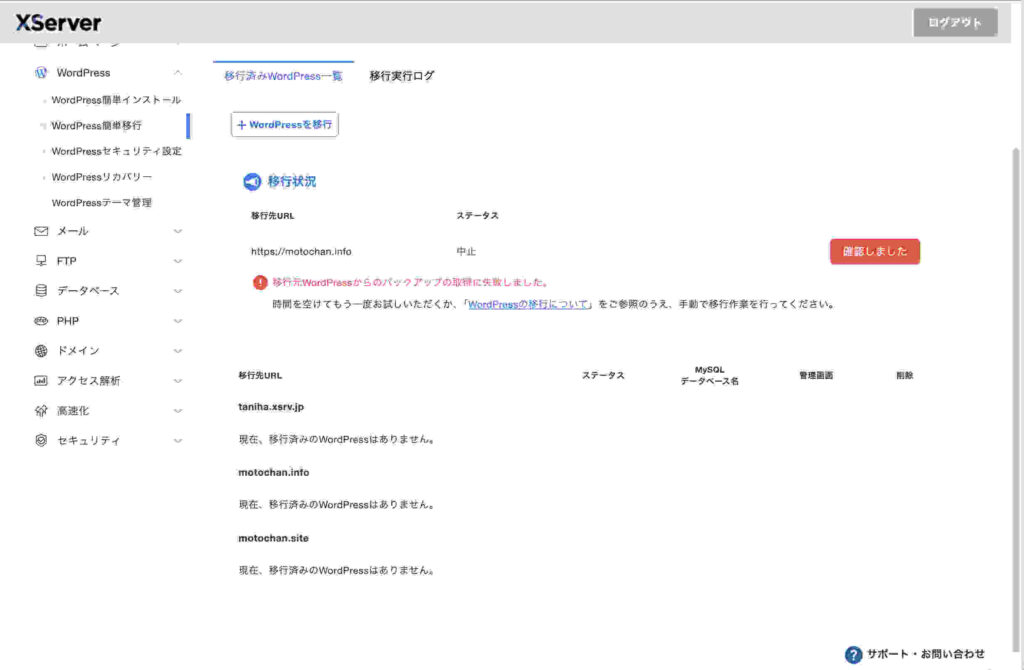
 その3分後には,スライダーで40%の表示が出るが,その2分後には,図3のように,エラー「移行元WordPressからのバックアップの取得に失敗しました。」が出た。このエラーメッセージのすぐ下に,「もう一度お試し」とあり,まあ,実行したが根本的な問題がありそうで諦めた。手作業での移行が必要なのだろう。

図3 移行元WordPressからのバックアップの取得に失敗しました。

 赤い「確認しました」のボタンをクリックすると図4のファイル削除のアドバイスが。掃除を自動的にしてくれるようだ。もちろん,「削除する」ボタンをクリック。

図4 掃除を自動的にしてくれる

 簡単移行,は諦めた。

2. エックスサーバーが公開している移行手続

2.1 エックスサーバー公式

 ホーム > マニュアル > WordPressの移転について が,エックスサーバーの「孤独の移行手続き」に関わる,いわば公式ページであろう。目次を次に。

 この内容を見ると,官僚的というか制度優先というか,なんとも臭い。流れはこのようだと理解するだけだ。

2.2 WordPressブログの引っ越し(サーバー移行)手順を解説!

 https://www.xserver.ne.jp/blog/wordpress-migration/ これはエックスサーバーT部長のブログの位置付けである。

  1. WordPressの引っ越し(サーバー移行)手順6ステップ

  2. サイトがうまく表示されない!よくあるトラブル2つ

  3. まとめ


 この手順に沿って検討したいと思う。ただ,理解に苦しむ時には,次の該当部分を覗いてみる。

DesignAmus ~デザインアムズ~作

【サーバー移転・前編】さくらインターネットからエックスサーバーへの移転手順

【サーバー移転・後編】エックスサーバーにFTPソフトで手動データ移行~手順解説~

【ドメイン移管・無料特典利用】さくらインターネットからエックスサーバーへのドメイン移管手順

3. 改めてサーバー移行の選択肢

 ネット検索してサーバー移行には三種の機会が提供されていることを知った。以下に簡潔に。

3.1 All-in-One-WP Migration

 これを使えば夢のように簡単に移行できる。https://ja.servmask.com/products/unlimited-extension だけ見ても分かりにくいかもしれない。まず1年間分$99を購入して年間ライセンス5.75ドル/月(年払い)ということらしい。使用料$5.75/月という情報がネット上にあるが誤りである。これはWordPressのプラグインで高機能なのであるがこの種の需要は多くはないだろうと素人ゆえか想像している。

 極めて軽いWordPressを運営している方は,この無料版を使えるかもしれないが,その方面の利用者からの評価は極めて低い。

 このアプリを使うとデータベースも自動で書き換えられる。移動元でこのアプリをインストールしてコンテンツのバックアップをとって,移動先でもこのアプリをインストールしてコンテンツを復元するだけだ。WordPressの引越しを超簡単にできる「All-in-One WP Migration」の使い方 に記述されている。

 ぼくの目的からするとこのアプリは高額だ。1度使うだけで$100はちょっと痛い。エックスサーバーのお任せ移行(サブディレクトリー非対応)が33,000円と謳われていることからすると,リーズナブルか。

3.2 UpdraftPlus

 T部長やDesignAmusさんの記述を見ていて,なんとも納得が行かない。たとえば,せっかく圧縮されたバックアップファイルをなんで解凍するのか,などと驚いた。泥臭い。

 で,ネット検索して,,UpdraftPlus で WordPress サイトを超簡単に移行する方法 by こうすけ,に出会った。この方法で実施しようと思う。データベースの書き換えの内容については,T部長やDesignAmusさんの記事が参考になるだろうと考えている。

4. UpdraftPlusを利用して移行

 前述の主に UpdraftPlus で WordPress サイトを超簡単に移行する方法 by こうすけ,に基づいて実行したい。

4.0 大まかな移行手順

 リンクとともに掲載する。当方の記述はぼくの環境での実行過程を示している。ぼくのこれからの記述に疑問を持った際に利用してほしい。

WordPress サイトの具体的な移行手順

手順1. 【移行元】UpdraftPlus をインストール

手順2. 【移行元】WordPress サイトのデータのバックアップ

手順3. データベースファイルを一部加工

手順4. 移行先のサイトを WordPress で構築

手順5. 【移行先】UpdraftPlus をインストール

手順6. 【移行先】バックアップデータをもとにサイトを復元

最後に

4.1 database (db)ファイルの一部加工

 ぼくはUpdraftPlus(Updraft Backup Plus)無料版を使って毎日午後4時半からほぼ午後5時まで,レンタルGoogleDrive(100GB)に自動でバックアップをとっている。最新の三日分がキープされている。

 午後4時30分ないし午後5時移行作業は,午後1時半または午後5時過ぎから実行することになるだろう。ウェブコンテンツを作成しつつ実行するので時間がかかる。

4.1.1 実行前の準備

 後に述べるが結果的には,a. エディター Visual Studio Code,b. -gzファイルへの圧縮アプリ,はこのプロセスでは不要であった。しかし使用してみて,優れたツールであって今後?使えそうには思っている。

a. エディター Visual Studio Code取得

 こうすけさん推薦のこのエディターは,Windows,Linux, macに対応している。macOS への Visual Studio Code のインストール方法 を参考にmacにインストールし,日本語化した。マックのドックに表示した。

b. -gzファイルへの圧縮アプリ取得

 Visual Studio Codeによる編集済みのdatabaseファイルを元の-gzファイルに戻す必要がある。こうすけさんは7-Zipを推薦しているが,macユーザーからすると使いにくいソフトなので,Perplexityにお尋ねした。圧縮技術GZIPで圧縮されたファイルにファイル拡張子-gzが付加される。初心者にお勧めが次。

————————————————
 Keka
• 特徴: Macで利用しやすい圧縮・解凍ソフト。多くの形式に対応しており、簡単な操作でファイルを圧縮できます。
• 対応形式: ZIP、7z、TAR、GZIPなど。
• 入手方法: 公式サイトまたはMac App Storeから無料でダウンロード可能。

————————————————

 Perplexityお勧めだが1000円でしかもダウンロード,インストールした筈だがmac内でみつからない。Perplexityはその際には再度実行せよとあったが,クルクル回ったままだ。

https://www.keka.io/ja/ 作成者のサイトにアクセスしてダウンロードできた。KekaExternalHelper-v1.2.0.zipというファイルがダウンロードフォルダに入った。mac付属のStuffIt Expanderを使ってアプリケーションフォルダに解凍した。KekaExternalHelper.appが見える。ドックに運んだ。使用の際はファイルをこのアイコンにドラッグ&ドロップすれば良いはずだ。1000円は請求されない。寄付は任意になっている。ユーザーの書き込みに,Ketaとあったりして,Kekaって覚えにくーい。ケ(ン)カ?

c. Search-Replace DB取得

 UpdraftPlusを利用したサイト移転(引っ越し)方法 by 祐太郎紹介のツールであり,次の図にはこのサイトに掲載されているダウンロード法が示されている。2025年4月10日現在,v4.1.4になってはいる。なお,GitHub(ギットハブ)にサインインした上でダウンロードする必要がある。

祐太郎さんからの転載図 GithubからZipファイルをダウンロードできる。執筆時点でのバージョンは4.1.3

 GitHubのサイトに示された情報で,参考になる部分を次にコピペしている。

Search-Replace-DB

https://github.com/interconnectit/Search-Replace-DB

Readme:
Search Replace DB – v4.1.4
This script was made to aid the process of migrating PHP and MySQL based websites. Works with most common CMSes.

Usage:
Do backups.
Migrate all your website files.
Upload the script folder to your web root or higher.
Browse to the script folder URL in your web browser.
Fill in the fields as needed.
Choose the Do a safe test run button to do a dry run without searching/replacing.

Installation:
To install the script, please place the files inside your sites public folder and head to yoursiteURL/Search-Replace-DB

CLI script:
To invoke the script, navigate in your shell to the directory to where you installed Search Replace DB.

Type php srdb.cli.php to run the program. Type php srdb.cli.php –help for usage information: 以下省略。

PerplexityにCLI scriptを尋ねた。
————————————————
WordPressにおけるCLIスクリプトの例: WP-CLI
WP-CLIはWordPress専用のCLIツールであり、以下のような操作が可能です。
主な機能
• WordPress本体やプラグインのインストール・アップデート・有効化.
• データベース操作(検索・置換、インポート・エクスポート).
• サイト設定や投稿管理.
————————————————

4.1.2 データベース操作の練習

a. dbダウンロードと解凍

 昨日(Apr. 7, 2025)のバックアップファイル群のデータベースファイルは次のものだ。
backup_2025-04-07-1632_YamatoGeographer_4efdb673ff8b-db.gz 825.7MB

 dbファイルだけは拡張子が,-zipではなく,-gzである。Google Driveでこのファイルを選んで右クリックしてダウンロードを始めた際は1.5MBとあったが,2分後ダウンロードが完了した結果は865.8MBだった。そして,StuffIt Expanderで解凍したら,3.02GBである。重ーいい。想像を絶している。全体的に重いサイトであることがエックスサーバーで用意された簡単設定が役に立たなかった訳なのだろう。

b. Visual Studio Codeを使ってみた

 Visual Studio Code (略してVS Code)はマイクロソフトが提供しているシェアウエアである。これを立ち上げて前述のdbファイルを開こうとすると図5のように,「ファイルは非常に大きいため,テキストエディターに表示されません(2.81GB)」とメッセージされる。このメッセージの直下に,それでも開くと,制限の構成,の二択が出ている。
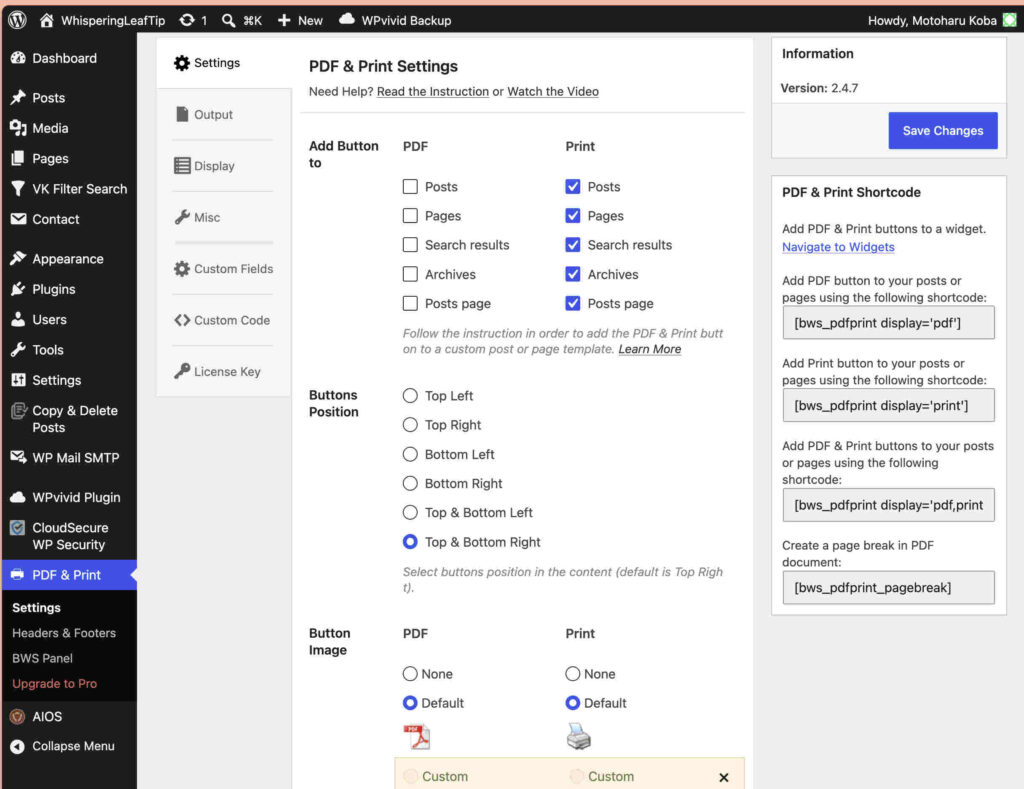
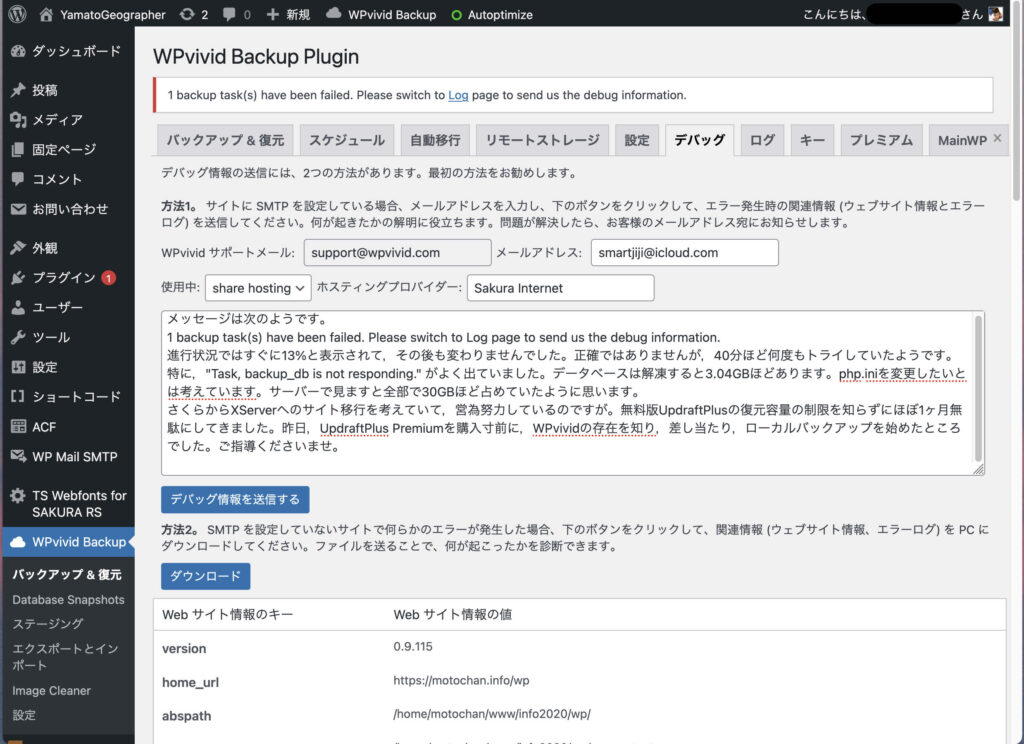
図5 「ファイルは非常に大きいため,テキストエディターに表示されません(2.81GB)」

 「制限の構成」を選択すると,図6のように,
メッセージ: Workbench: Editor Large File Confirmation
エディターで開く際に確認を求める前に、ファイルの最小サイズを MB 単位で制御します。この設定はすべてのエディターの種類と環境に適用されるとは限らない場合があることに、ご注意ください。1024MB =1GB
 それで,1024×3 = 3072MBに変更し,意味わからんけど「バックアップと同期の設定」ボタンをクリック。

図6 Workbench: Editor Large File Confirmation

 図7に見えるサインインのボタンをクリック。

 図7 サインインのボタンをクリック

 図8のように,「サインイン済み」になっている。
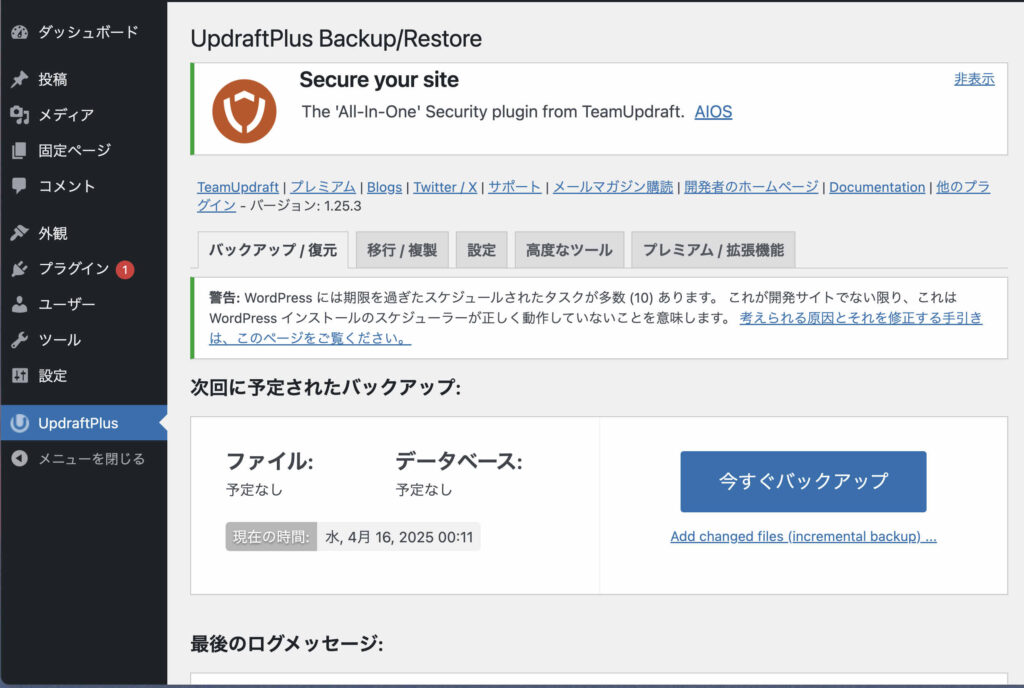
 図8 「サインイン済み」


 図9のように,画面の左上の◻︎が並ぶアイコン(数字の1が見える)をクリックした。三つの拡張機能が表示される。そこで,GitHub Copilot Chatの「拡張機能の再起動」をクリックした。

図9 三つの拡張機能が

 その結果,図10の右ペーンのように,Ask Copilotの表示が復活した。さらに,図10の左下の設定欄で,VimとGitLens-Git sup….の二つをインストールせよのようなお誘いがある。意味がわからないのでPerplexityに質問した。「インストールするべきか?
• 必要性を確認: 
• Vim: Vim風の操作が不要であればインストールしなくても問題ありません。
• GitLens: Gitを使用している場合は便利ですが、必須ではありません。」とありスキップした。

図10左下の設定欄にはVimとGitLens-Git sup….の二つのアプリが見える

 遠回りをしたが,最初から,「フォルダを開く」をクリックすれば良かったのである。

図11 要するに「フォルダーを開く」

 図12の中央のペーンにはdbファイルのテキスト群が見えている。図11の「フォルダーを開く」をクリックすると,マックのファインダーに入って,改めて,dbファイルを選択した。dbファイルは構造的にフォルダーなのだろう。
 さらに,図12の右下隅の「強制的に機能を有効化」をクリックした。今後は今までのステップは省略されるのであろうと推測する。

図12 中央のペーンにはdbファイルのテキスト群が見える

 図13のように,ファイルを再度開け,とのことで,改めて,「フォルダーを開く」をクリックする。

図13 改めて「フォルダーを開く」をクリック

 図14のように,左右のペーンの幅を狭めて,テキスト本文が全部見えるよう。

図14 左右のペーンの幅を狭めてテキスト本文が全部が見えるように

 この本文の最上部の注記は次のようだ。行頭の#は省略されている。
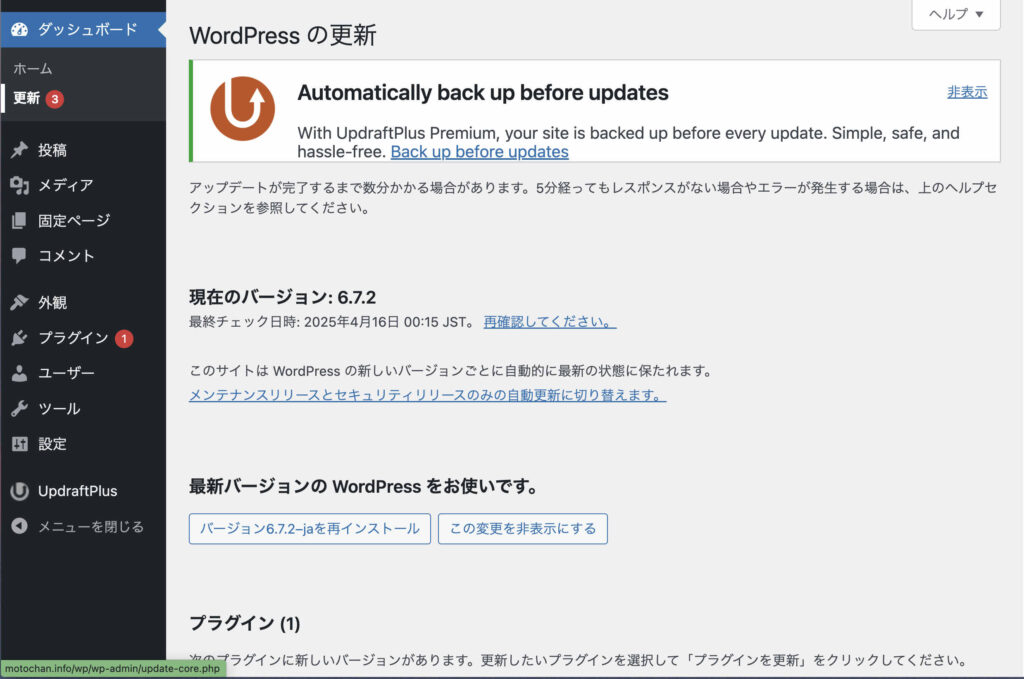
————————————————

WordPress MySQL database backup

Created by UpdraftPlus version 1.25.3 (https://updraftplus.com)

WordPress Version: 6.7.2, running on PHP 8.3.8 (Apache), MySQL 5.7.40-log

Backup of: https://motochan.info/wp

Home URL: https://motochan.info/wp

Content URL: https://motochan.info/wp/wp-content

Uploads URL: https://motochan.info/wp/wp-content/uploads

Table prefix: wpedcff9

Filtered table prefix: wpedcff9

ABSPATH: /home/motochan/www/info2020/wp/

UpdraftPlus plugin slug: updraftplus/updraftplus.php

Site info: multisite=0

Site info: sql_mode=NO_ZERO_IN_DATE,ERROR_FOR_DIVISION_BY_ZERO,NO_AUTO_CREATE_USER,NO_ENGINE_SUBSTITUTION

Site info: end

————————————————

 このうち,次の四行に注目する。
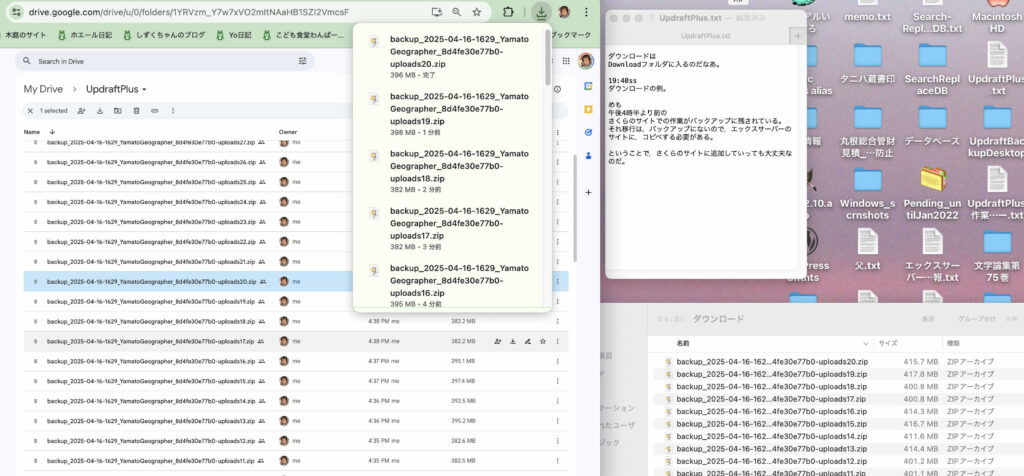
Backup of: https://motochan.info/wp

Home URL: https://motochan.info/wp

Content URL: https://motochan.info/wp/wp-content

Uploads URL: https://motochan.info/wp/wp-content/uploads

 この表記からすると,さくらのWordPressのurlは,https://motochan.info/wp である。こうすけさんのウェブでは,旧サーバーでのhttps://upd.worldで検索して,新サーバーでのhttp://localhost:7000に置換すると言っているが,当方ではさくらのサブディレクトリーの/wpも加える必要性がある。そしてエックスサーバーの方では,http://motochan.info/public_html にすることになると思うが。エックスサーバーのサポートにメールで尋ねる必要がある。
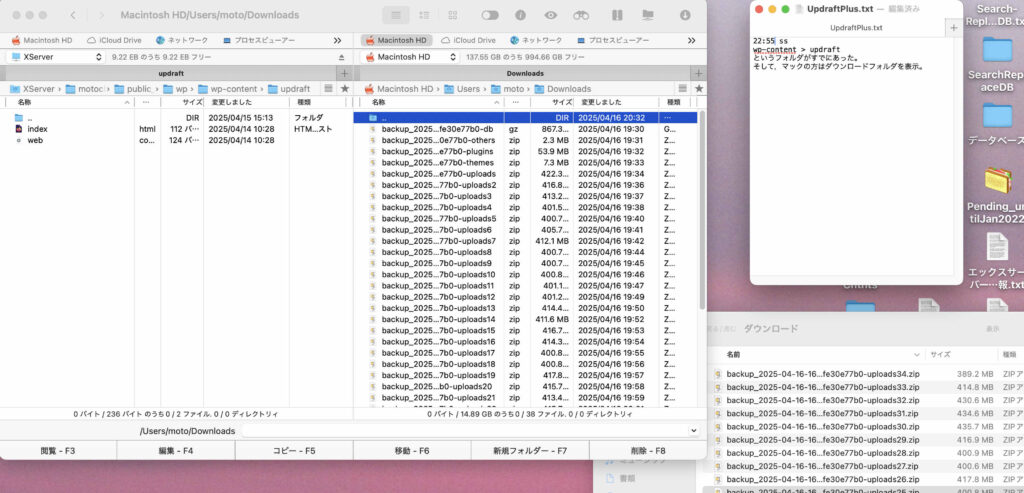
 図15左ペーンで,motochan.info/wp で検索した様子が示されている。左ペーンではヒットした行が並んでいる。

図15 左ペーンではmotochan.info/wp でヒットした行が並ぶ

 図16では,左ペーンのペーン幅を拡大している。
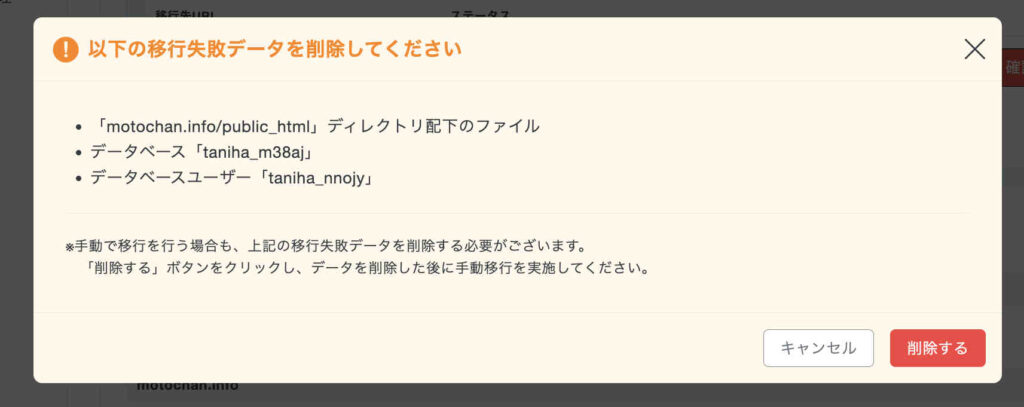
 図16 左ペーンのペーン幅を拡大表示

 図17では検索結果の2行に⇨をつけている。上の⇨の行では文章が見える。つまりWebページの地の文が見えているのである。dbファイルはコンテンツのテキストをすべて網羅しているらしい。下の⇨の,15:50の行,言い換えると第1436行だけ選んでコピペするとめちゃくちゃ長い(CotEditorで「高度な文字カウント」を実行するとUnicodeスカラで263,120字だ)。核部分を見ると,’https://motochan.info/wp/2020/05/29/355-revision-v1/’,などとなっている。
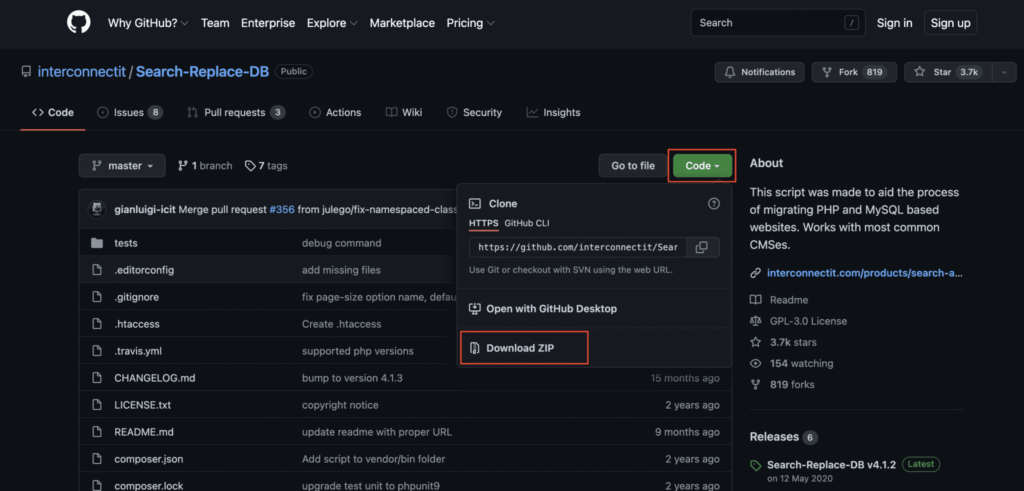
 確かに,https://motochan.info/wp/ を,http://motochan.info/public_html/
と置換することになるのだろう。エックスサーバーの方はコンテンツがないので,https化を実行できない。コンテンツを移行したあとで,SSL化することになるので,エックスサーバーの方は,http://,が適切だと思われるのである。
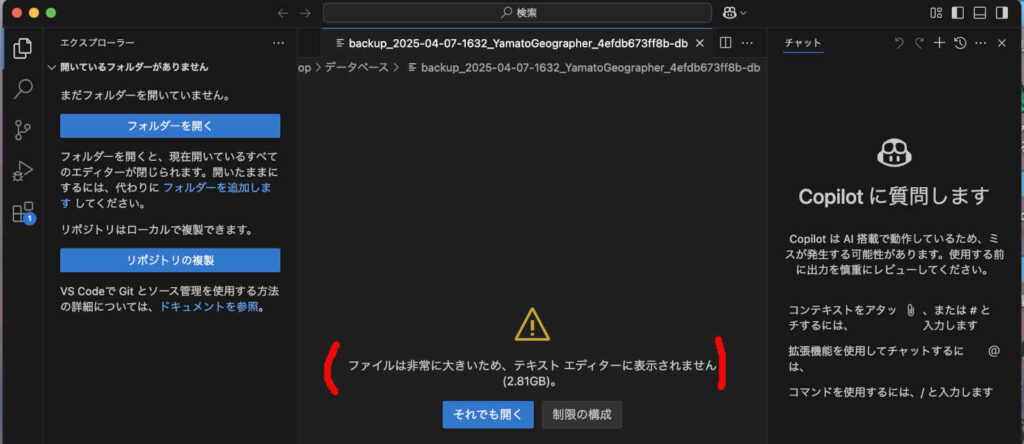
図17 検索結果の一例

以上,2025年4月9日。
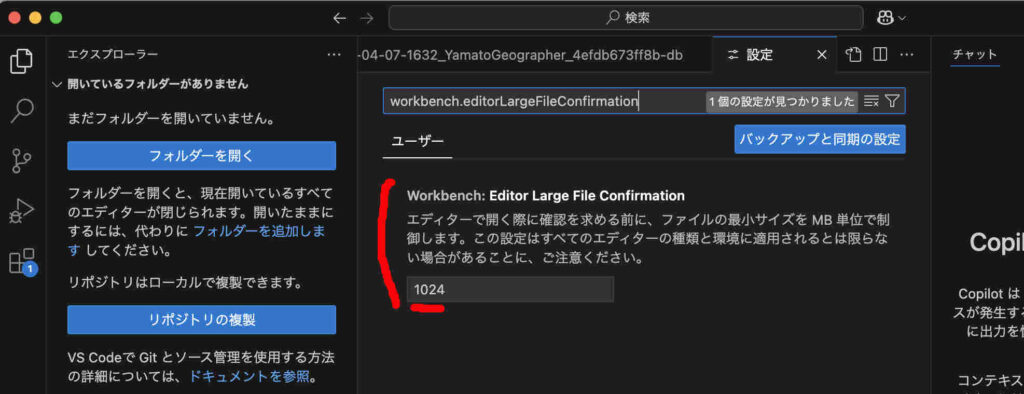
c. シリアライズされたデータは変換されない

 UpdraftPlusを利用したサイト移転(引っ越し)方法 by 池田祐太郎には,上掲のUpdraftPlus で WordPress サイトを超簡単に移行する方法 by こうすけ,を評価しつつ,大きな問題点を挙げている。

————————————————

「データベースファイルを一部加工」の箇所はDB内のURL文字列を移行元から移行先へと変換するプロセスですが、 wp_options や wp_postmeta テーブル内にはシリアライズされたデータが保存されている場合があり、シリアライズされたデータがDB内にあると完全にURLの変換ができずに旧サイトのURLが残ってしまう可能性があります。

WordPress 公式にもこのように記載があります。

URL を変更するためにデータベース全体の検索と置換を行うと、いくつかのテーマやウィジェットには URL の長さを示す値を保存しているものがあるため、データのシリアライゼーションに問題が生じる可能性があります。これが変更されると、壊れてしまいます。WordPress の移行 | WordPress.org 日本語

よって、この方法で進めた場合はシリアライズされた部分は置換されないため、ウィジェットやプラグインで不具合が発生したり、投稿や固定ページ等で設定されたページ内リンクが移行元URLのまま、といったような問題が発生してしまう可能性があります。

————————————————

 「シリアライズされたデータ」とは何か,Perplexityにお尋ねすると,

————————————————

WordPressにおける用途:
WordPressでは、主にカスタムオプションや設定データを効率よく保存するためにシリアライズを利用します。これにより、複数のデータを1つのデータベースレコードにまとめることが可能となります。

URL変更時の問題:
• WordPressを別の環境に移行する際、シリアライズデータ内のURLなども更新が必要です。データ内に含まれる文字列の長さ(s:10 のように文字列長を定義)が正しくない場合、アンシリアライズに失敗することがあります。
• 解決法: シリアライズデータを考慮したURL置換ツールを使用(例: Search and Replace for WordPress Databases)。

————————————————

などとあって,前項4.1.2.bの図17のように,ぼくのサイトでも多用されていて,こうすけさんのようにurlの置換をテキストベースで実施する方法は不適切であることがわかる。

4.2 Research-Replace DBのパラメータ取得

4.2.1 Search-Replace DBの導入

 祐太郎さんの記述(2021-2022年)に基づくと,こうすけさんの「移行前にdbのテキスト置換」は不適切で,移行先でまずはUpdraftPlusを使って全データをインポートして,さらに,4.1.1.c で取得したSearch-Replace DBを使って,一括置換を実施する必要がある。こうすけさんは移行前で,祐太郎さんは移行後である。

 ホーム > ツール >【WordPress】DBの置換には「Search Replace DB」を使おう 2018年4月 by 車椅子コーダーさんの情報もあった。使用法が丁寧に解説されている。

 Search Replace DBの使い方!データベース内のドメインを一括置換する方法 2025年1月 by しゅんのすけさん,にもある。これが最新だ。

 祐太郎さんによれば,アップロード後、アップした先のURLを直打ちしブラウザでアクセスしてみると、一括置換ツールのスクリプト画面が表示されます,とある。

図18 アップロードしたフォルダ名に直接アクセスすると表示される

4.2.2 一括置換ツールのスクリプト画面


 図18の内容はもちろん,移行先のサーバーの情報である。未だWordPressの移行作業に入っていないので,何をしていいのかまだ把握できていない。

 祐太郎さんによれば,

————————————————
 必要な情報を入力し接続成功後、一括置換を実施

まずは正しくデータベースにアクセスできるか確認しましょう。Database Details より以下の情報を入力します。それぞれに対応する wp-config.php の箇所です。

  • database name: WordPress のためのデータベース名
  • username: MySQL データベースのユーザー名
  • pass: MySQL データベースのパスワード
  • host: MySQL のホスト名
  • port: MySQL のホスト名にポートが設定されている場合はポート番号を入力(任意)

単純に wp-config.php にかかれている内容を入力すれば問題有りません。入力できたら「Test connection」をクリックし接続テストします。

接続成功後、「replace」に移行元の古いURLを、「with」に移行先の新しいURLを入力します。ドメイン名のメールアドレスを利用している場合があるため、httpプロトコルから入力すると安全です。

with: https://new.highfivecreate.com

replace: https://old.highfivecreate.com

————————————————

 「単純に wp-config.php にかかれている内容を入力すれば問題有りません。」とあるので,UpdraftPlusでファイル群をインポートの後に,wp-config.php を参照すれば良いということになるが,

現在のさくらのワードプレスのwp-config.phpを閲覧してみよう。


4.2.3 さくらのwp-config.php

 FTP client: Commander One < さくらからエックスサーバーレンタルサーバーへの乗り換え4 に示したサーバーへのアクセスでさくらのwp-config.phpを参照している。

 Research-Replace DBのパラメータは前述のように,

  • database name: WordPress のためのデータベース名
  • username: MySQL データベースのユーザー名
  • password: MySQL データベースのパスワード
  • host: MySQL のホスト名
  • port: MySQL のホスト名にポートが設定されている場合はポート番号を入力(任意)

であるが,

  • database name: アカウント_wp2020
  • username: アカウント
  • pass: ぼくが設定したWordPressにログインするパスワード
  • host: さくらの設定値.アカウント.sakura.ne.jp
  • port: httpの場合は21, httpsの場合は22

となるが,ポート番号が任意という意味がわからない。おそらく,ポート番号の入力が任意の意味であろうが,Research-Replace DBのパネルでは,portにあたる空欄はあって,入力が任意とは記されていない。

 Research-Replace DBのパネルへのMySQL databaseの空欄に入れるパラメータはさくらのものではなく,エックスサーバーのものである。

4.2.4 XServerのwp-config.phpとさくらXServerのurl

 XServerのwp-config.phpの情報が明確ではない。とにかく,XServerの移行対象ドメインにWordPressをインストールして,CommanderOneでwp-config.phpを参照する必要がある。

 Research-Replace DBのパネルには,search/replace欄があって,

replace欄には,http://motochan.info/wpが,

with欄には,http://motochan.info/public_htmlが,

入るものと想像しているが,エックスサーバーのサポートに尋ねる必要がある。

4.3 Research-Replace DBの使い方の確認

 どうも実行経験がないので,このアプリの使用法がわからない。このサイトに出かけて調べる必要性を感じる。

WordPress Search Replace DB の使い方 更新日:2022年03月13日

作成日:2021年4月26日 by 不明。ご自分の備忘録的なサイトで凄く丁寧にノウハウが示されているので,差し当たり,これで移行準備は完了とすることに。

以上,2025年4月13日。

おわりに

実際の移行プロセスは次のページへ:

さくらからエックスサーバーレンタルサーバーへの乗り換え 9: WordPress移行4 migrating WordPress site from Sakura to XServer 4


さくらからエックスサーバーレンタルサーバーへの乗り換え 7: WordPress移行2 migrating WordPress to a different hosting server 2

はじめに

 不安が続き検索していみると,エックスサーバーのキャンペーンでさくらからエックスサーバーに移転したIT関係者のサイトがあった。DesignAmus ~デザインアムズ~作

【サーバー移転・前編】さくらインターネットからエックスサーバーへの移転手順

【サーバー移転・後編】エックスサーバーにFTPソフトで手動データ移行~手順解説~

【ドメイン移管・無料特典利用】さくらインターネットからエックスサーバーへのドメイン移管手順

 これを通読してぼくに有効と思われる情報を使ってみたいと思う。

以上,2025年3月23日。

1. さくらで使用中のドメイン名をエックスサーバーで登録

 ぼくの無知ゆえに,さくらで使用中のドメイン名を同時にエックスサーバーで登録できる,という記事に驚いた。以下,DesignAmus ~デザインアムズ~作,のコンテンツに従って,実行してゆく。

1.1 Whoisに登録されているメールアドレスを確認する

 Mar. 11, 2025に本契約を実施。移管認証の確認メールがきた。smartjiji@icloud.com

1.2 ドメインの転出申請(さくらインターネット)

対象ドメインの転出をクリック

 さくらインターネットの会員メニューサイトへログインし、「契約中のドメイン一覧」から対象ドメインの転出をクリックします。

図1 契約中のドメイン一覧

 対象ドメイン名と登録メールアドレスを入力。

図2 ドメイン名とメールアドレスの入力

 解約理由と確認チェック。

 図3 解約理由と確認チェック

 お問い合わせ区分を入力しないと次に進めない。

 図4 お問い合わせ区分の選択

 受付完了。

図5 受付完了

 受付完了のメールがきた。

図6 受付完了のメールが

 DesignAmusの場合は,申請の翌日にオースコードが届いたという。

————————————————
オースコード(AuthCode)とは、不正なドメイン移管を防ぐためにドメインに割り当てられているコードです。Authorization Keyとも呼ばれます。
【オースコードの用途】

  • ドメイン移管申請の際に、ドメイン名と共に入力する必要があります
  • 登録者の本人確認の為に必要となります

【オースコードの取得方法】

ドメイン移管前に現在ドメインを管理している移管元のドメイン管理業者に問い合わせて入手します

————————————————

とある。

 で,ぼくには,24分後に届いた。

—————————————————-
転出ドメイン名 motochan.info

ドメイン管理担当者メールアドレス(Admin Email)smartjiji@icloud.com

認証コード(AuthCode) ad7dcdc6-45ae-42b8-8b2e-29ad1010
認証コード(AuthCode)有効期限 2025/04/29
—————————————————-

Whois情報の変更(さくらインターネット)


管理者と登録者のメールアドレスの書き換え,とあったので,さくらとエックスサーバーは同じメールアドレスなので,変更の必要はないと考えた。ところが,図7のようにメールアドレスはサクラの担当者のものになっていた。それでぼくのメールアドレスに図8のように変えた。図9は確定版である。

図7 変更前

図8 変更入力

図9 変更完了

DesignAmusのアドバイスを次に。

————————————————

変更したWhois情報が反映されるまで、ドメインによっては1日程度かかる場合もあるようです。念のため、変更後1日経ってからドメインの移管申請をすると安心でしょう。
————————————————

 まだ1時間も経っていないが,Whois検索用サイトで検索すると,数回は失敗したが,無事ヒットした(図10)。ただ,当然だと思うが,ぼくのメールアドレスは含まれていない。詳細を見ても同様だ。

図10 Whios情報を見ると

ドメイン移管申請(エックスサーバー)

 前述のように,オースコード情報はすでに届いたが,「Whois情報が反映」は,1日かかるとのことでまだ1時間ほどだが,エックスサーバーで実行してみよう。

DesignAmusの説明がエックスサーバーの表示と対応しない。サーバー移転 の内容をみた。これは簡単移行を使う場合で不適当だ。とにかく,時間を空ける必要があるかも。

 左ペーンの「各種特典お申し込み」を選んで三択が出て,「独自ドメイン永久無料特典取得申請」で,motochan.info で検索するとヒットしない。ピリオッドがあるからだ。

図11 独自ドメイン永久無料特典取得申請,で,motochan.infoで検索

 というわけで,motochanで検索だ。移管申請を選択しているのに,motochan.infoが表示されない。この表示は,新規取得になってしまっているのではないか。

図12 motochanで

 何と,新規取得を選択して作成すると motochan.infoが一応作成されるので,「NS相違」の上にマウスを置いた際の表示を示す。

図13 motochan.info NS相違

 エックスサーバーでの情報で,サーバーパネルにドメイン設定をしましたが、「NS相違」と表示されています。の中身を次に。

————————————————

 NS相違」の表示は、ドメイン設定をしたドメインのネームサーバーが、当サービス所定のネームサーバーとは異なる場合に表示されます。サーバー移転などで、他社ネームサーバーを参照している場合は「NS相違」と表示されますが、該当ドメインのネームサーバーを当サーバー指定のものに変更していただければ、「NS相違」の表示は消えます。※ネームサーバーを他社サーバーのものでご利用される場合は、「NS相違」と表示された状態で問題ありません。
————————————————

 ということで問題ないということだ。

 次に「反映待ち」の上にマウスを充てると,図14のようになる。1時間後ごろに反映するとのことであるが。待ってみよう。とはいえ,認証コード(AuthCode) ,などの入力をしていないので,どうなるかだなあ。以前もこの形は実行したことがあったが。前回は,移転の連絡はさくらにはしていなかったが。

図14 反映待ち

以上,21:30, 2025年3月25日。

 22:30過ぎに見ると,反映待ちは消えていた。そしてSSL設定をしようとすると,ネームサーバーへの変更が必要になるので,これだとさくらからのコンテンツを移動していないので,表示されなくなるので,この段階で,お任せ移転,に頼ってもいいのか。

 サポートに電話だなあ。

以上,22:36, 2025年3月25日。