自宅のトイレ洗浄便座の更新 renewal of a washing toilet sheet set

はじめに

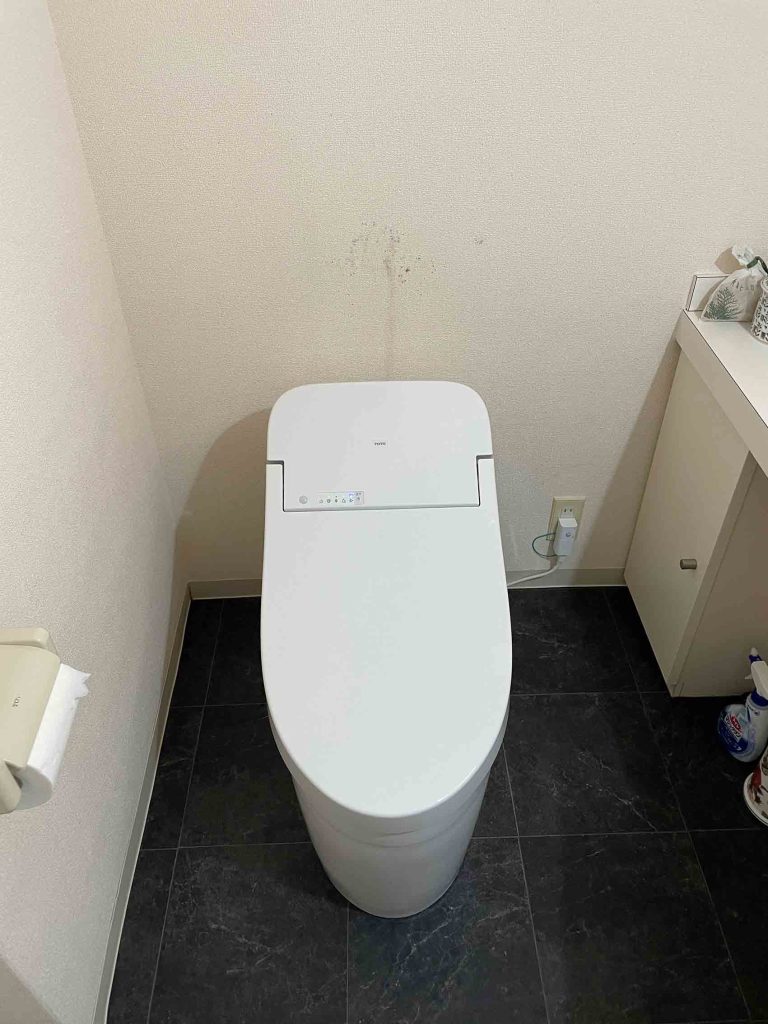
図1 現状のトイレ

 2009年設置のINAXのトイレが早くから故障続きで,昨日もメンテナスをお願いした。壁のリモコンから排水ができず,これはちょっとした緩みがあったそうで,修復頂いた。いま,そのトイレに行って,機能するかどうか,✅️したら,しっかりと流れた。

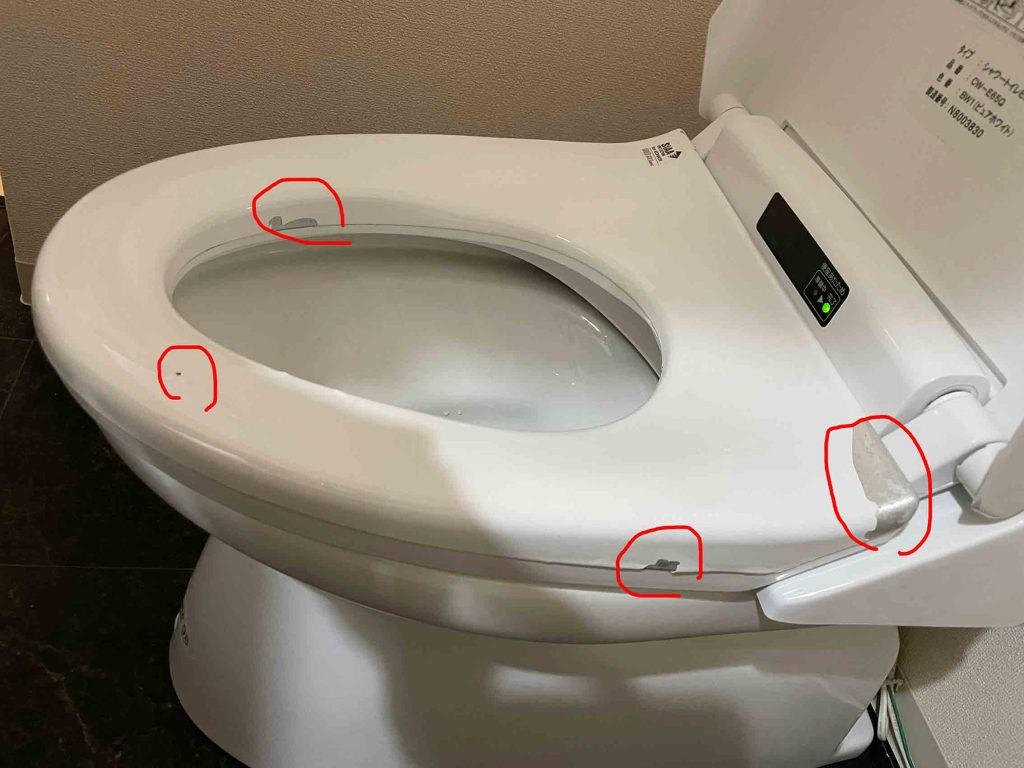
 とはいえ,奥さんが便座の一部ホーローが剥がれて,金属合金が見えており,どうしても更新したいと言う。フタを締めない人なのでフタは自動で閉まった方がよい。
 それでINAXのそのメンテの方と話して手数料込みで洗浄便座セットを注文した。その後タニハに出かけて夜遅く帰宅し,寝ている時に,この商品が最新型ではないのではないかが不安になって,朝ネットで調べて,単に最初に閲覧したサイトで見ると,工事費込みでINAXの提示額のほぼ半額になっている。多少は高いと思っていたが,この価格差を耐えられず,INAX(今はLIXILか)に電話して,担当者からの電話を待った。値引きできないという。また振り出しだ。

1 INAXトイレの現状?

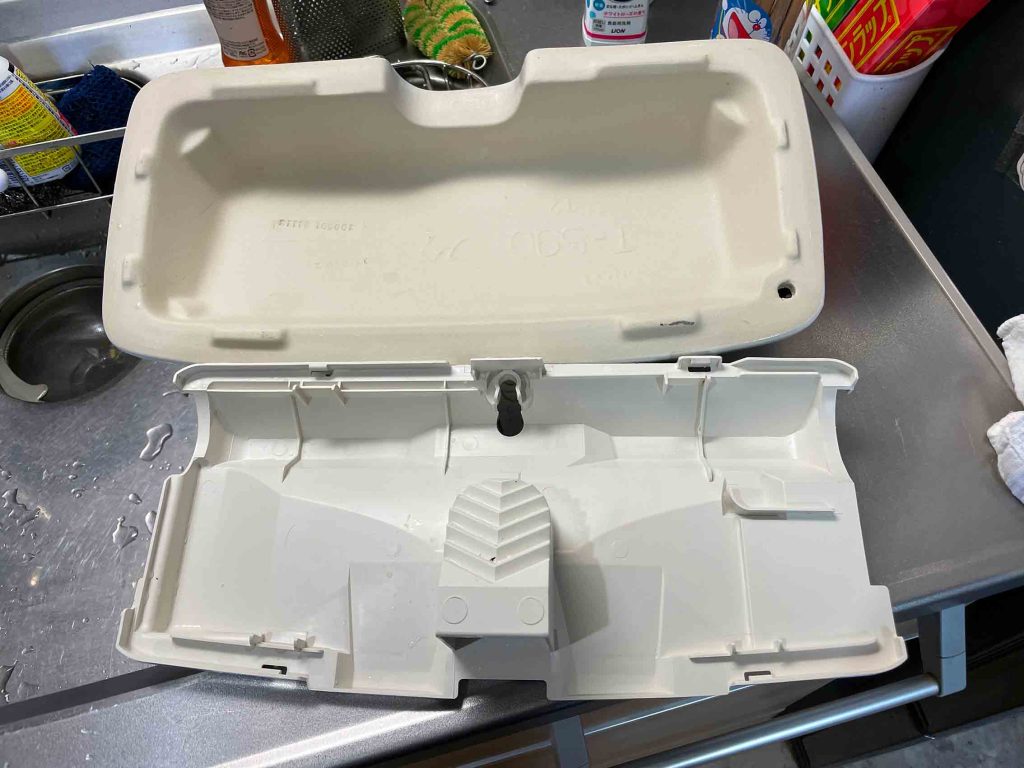
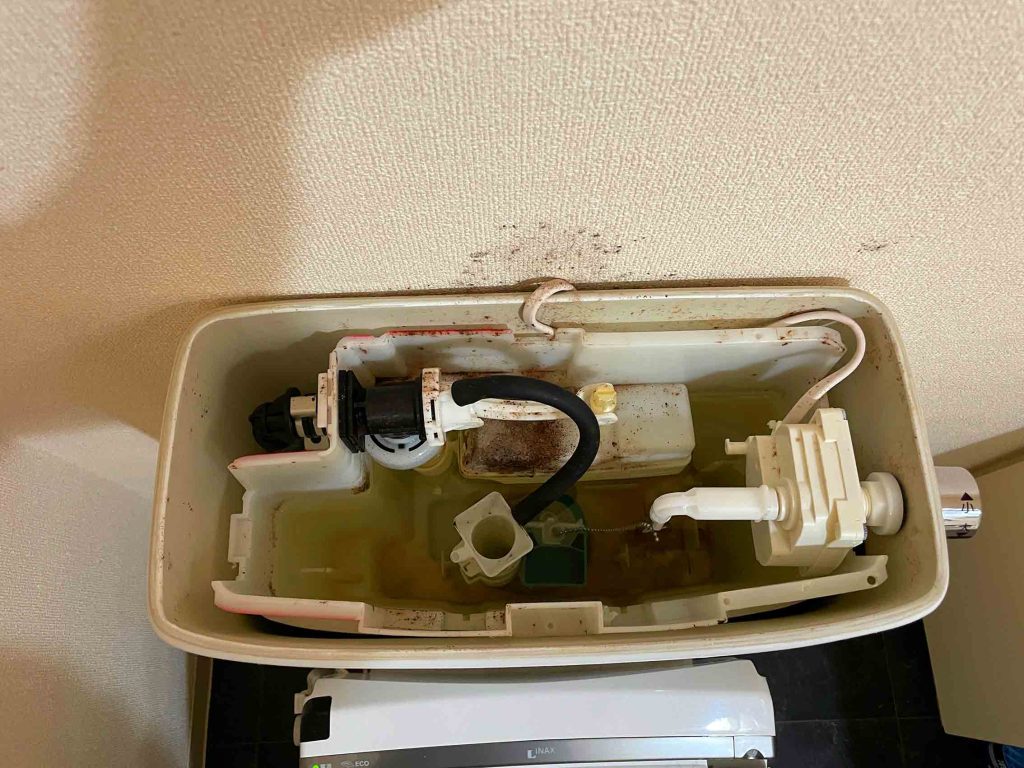
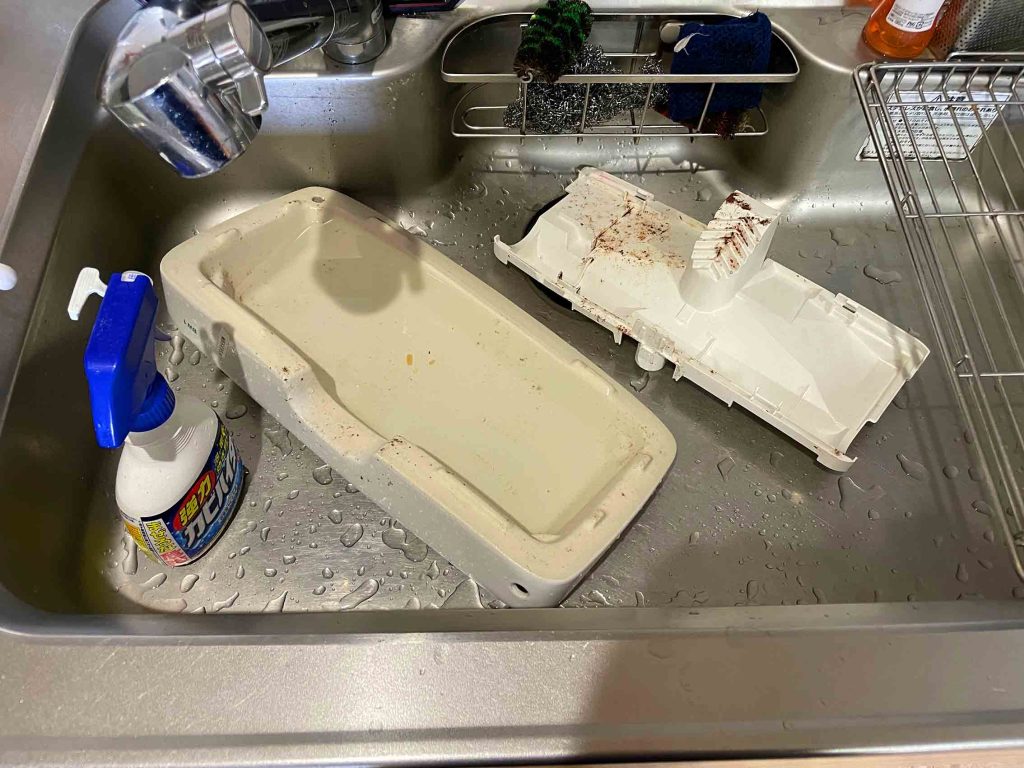
 トイレの水タンクのフタを開けたらかなりのカビ(図2)。風呂用タワシでカビキラーを使って洗った(図3)。

図2 トイレのフタ

図3 洗浄後

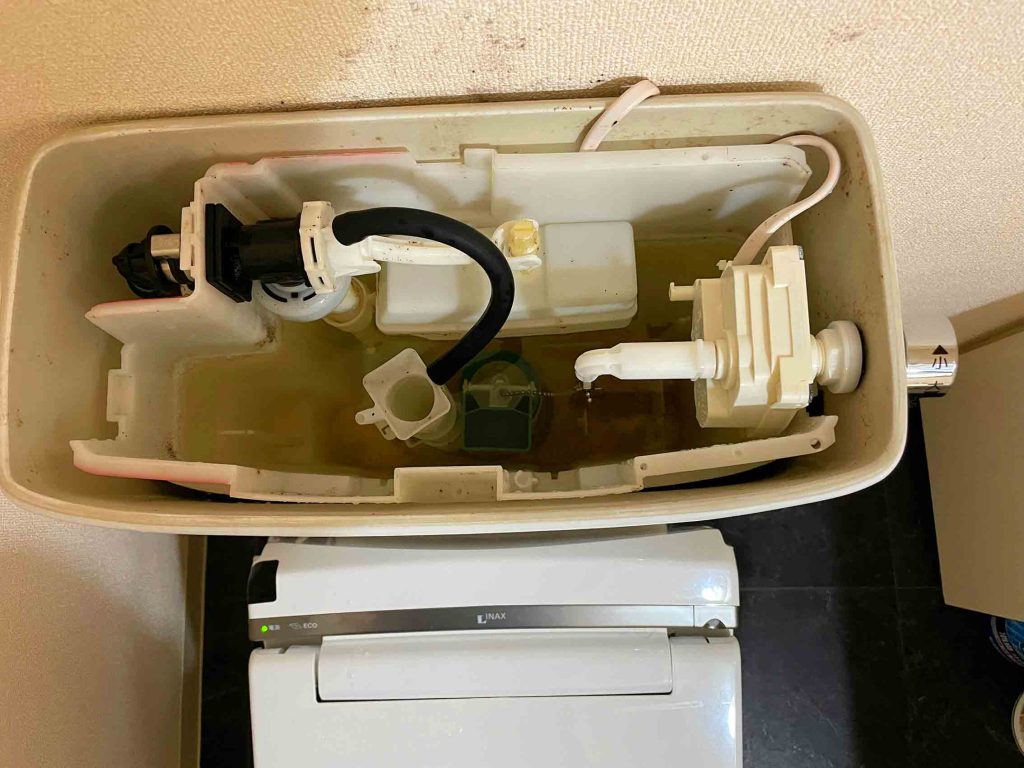
 図4,5はタンク内と壁だが,壁紙のカビは取れない。タンクを壁に接して設置している仕様が誤りだ。メーカーなのか設置業者なのか,過去の経験が生かされていないのではと思う。

図4 タンク内も壁もカビが

図5 擦っても壁のカビは取れない

 洗浄便座の設置業者を探したいが,信用のできる業者に出会えるか。前述の業者は東京都埼玉県神奈川県限定だ。

以上,Apr. 18, 2023記。

2 関西にもこの種の業者さんが

 東京方面だけでなく,関西にもあった。これもググって最初のページから,二つの業者さんを知った。一つでは古い機種しか販売されていない。最新型がない。ウェブサイトも何となくダサい。もう一つはこの業者さんより同製品の価格で1万円ほど高いが最新機種もある。実はINAXに連絡する前にネット上で一つの業者さんをみつけて,すぐに来て頂いたが,見積もりを嫌がるし,すぐに注文欲しいというのを押しとどめて,製品番号などを二機種,聞いた。アマゾンで見ても一つは廃番で,もう一つは廃版ではないが発売後かなりの年数が経っている。三日ほど考えると言ってこの業者さんを帰したが,この業者さんから三日経っても連絡はない。

 メーカーと直接つながるサービス会社のスタッフは質が高いけど,価格も高い。スタッフの質より,価格の低い方を取ることになる。選択肢が自由になればTOTOを取ることになる。INAX製品には悩まされたことも影響している。自分で設置したパナソニックの方はINAXと同時であったが,パナソニックの方は全くトラブルもない。価格も8分の1ぐらいなのに。TOTOにしよう。

3 INAXの便器にTOTOの便座セットを取り付けるには

 TOTOのカタログを見ていて,INAXの便器に載るのか,気になった。業者は知っているだろうが,何ともわからない。

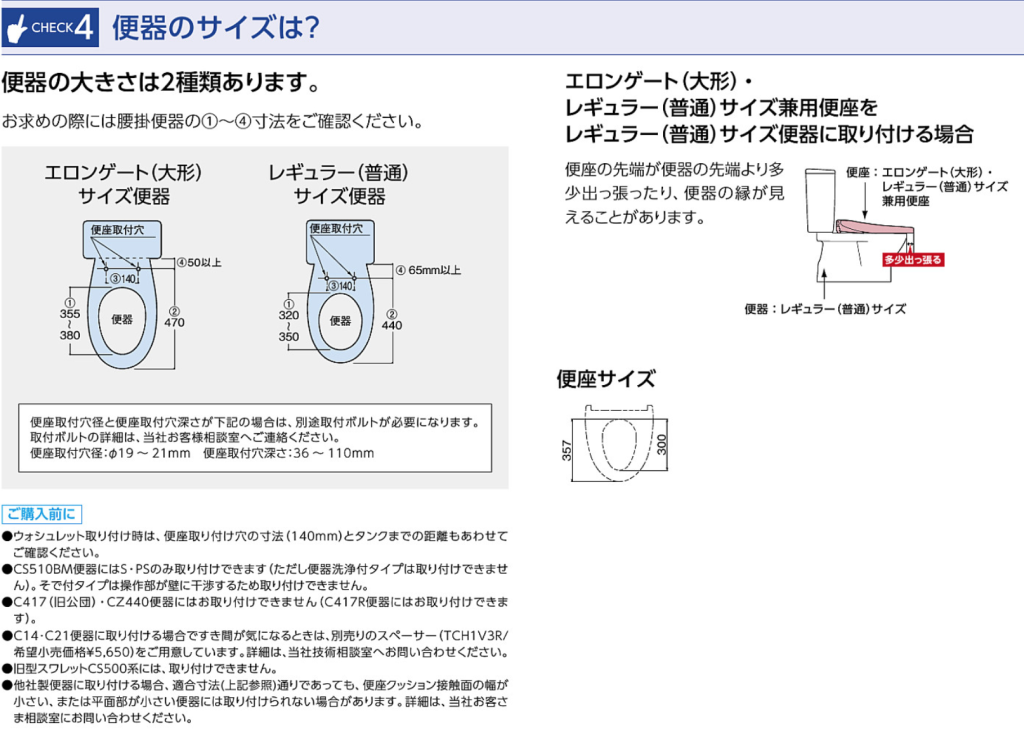
 TOTOウォッシュレットアプリコットのカタログを見てみると,p. 31に次のような図が掲載されている。他社製の便器との対応関係を知るためには,左下隅にお客様相談室に問い合わせればいい,というので,まあ,お聴きすればいい。0120-1917-05 (9:00 to 19:00年中無休)

図6 TOTOのカタログから

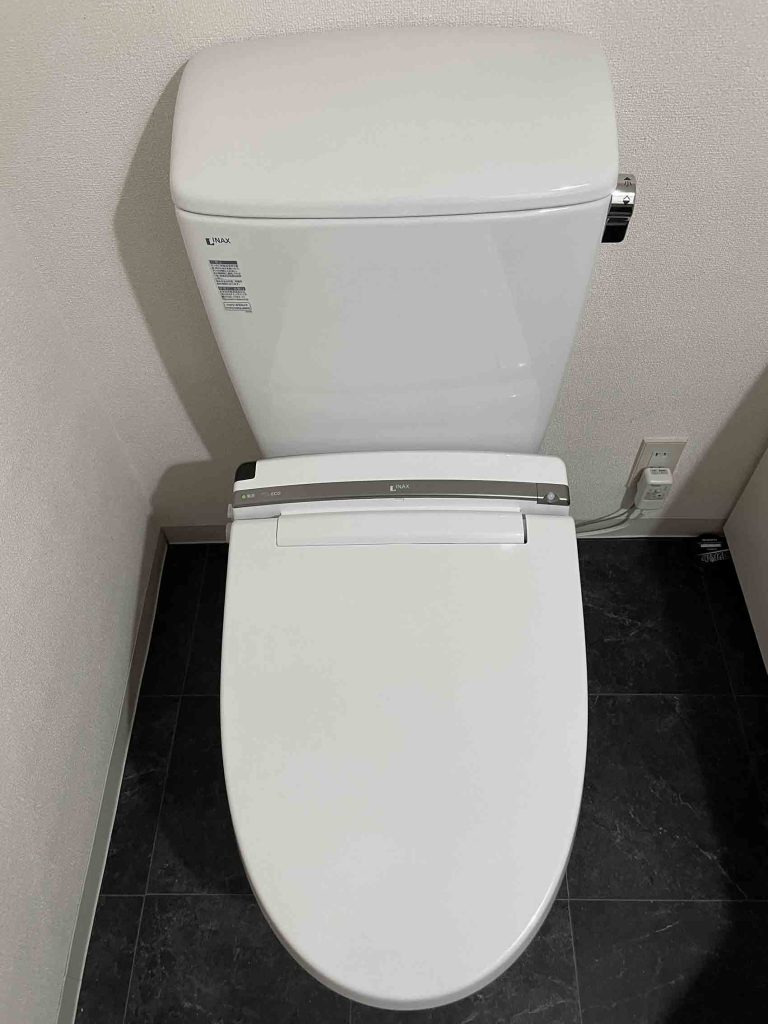
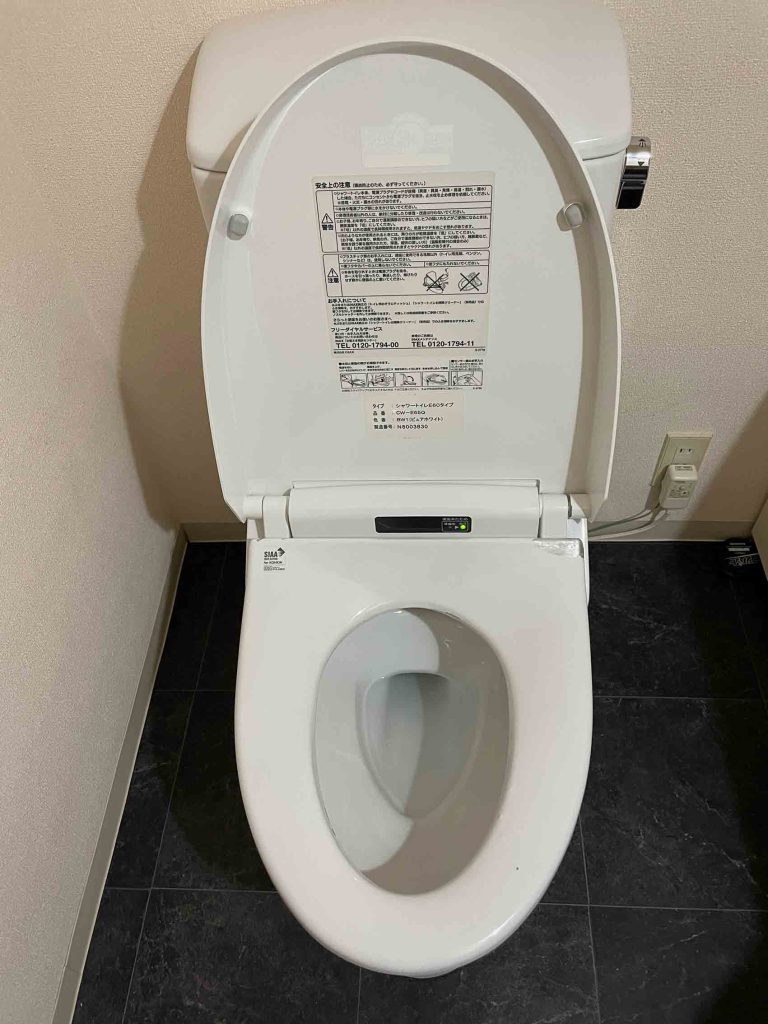
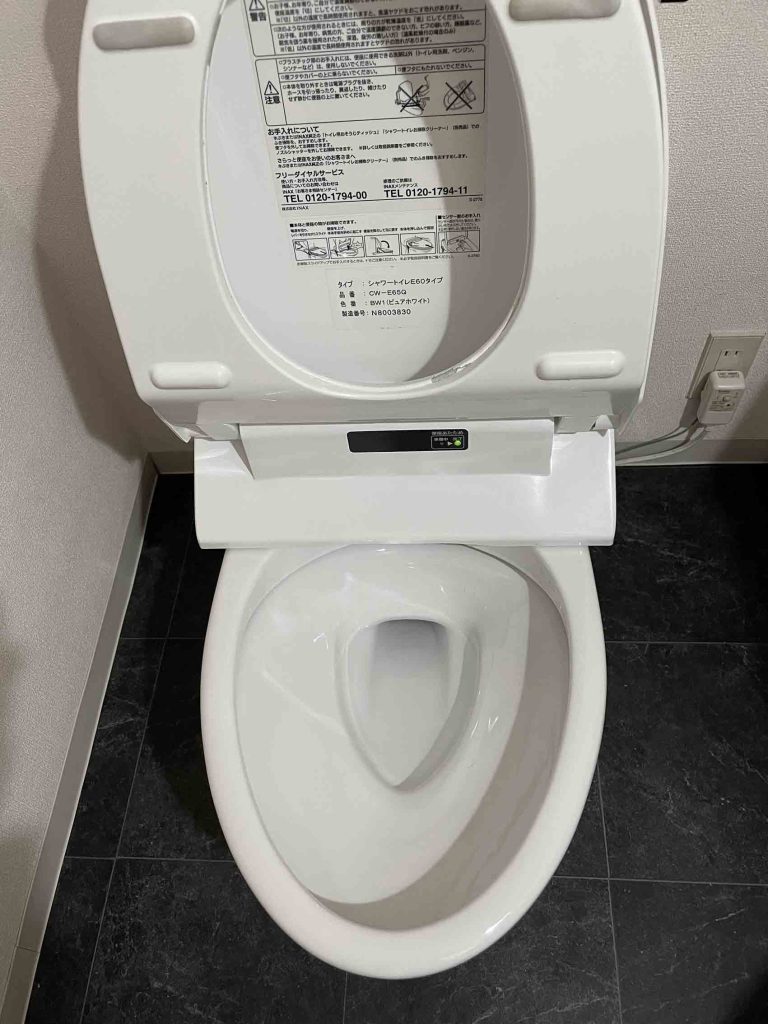
 一応,現便器を撮影した。洗浄のレバーは向かってタンクの右に付いている。

図7 フタを閉めた状態

図8 フタを開けた状態

図9 便座を上げた状態

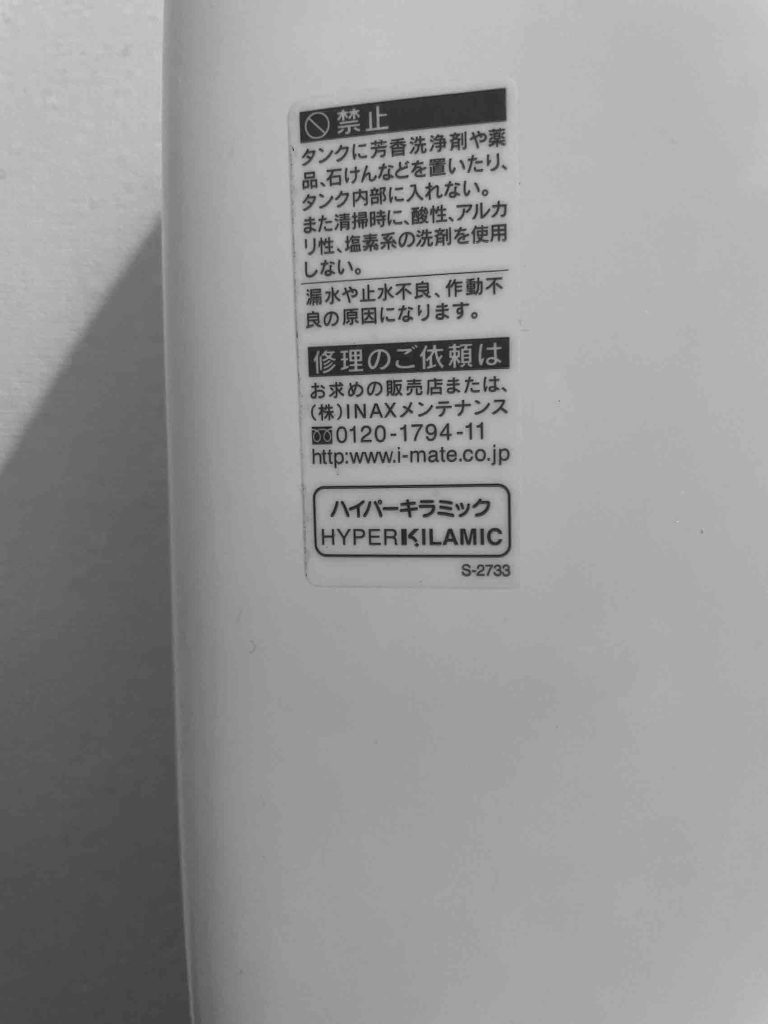
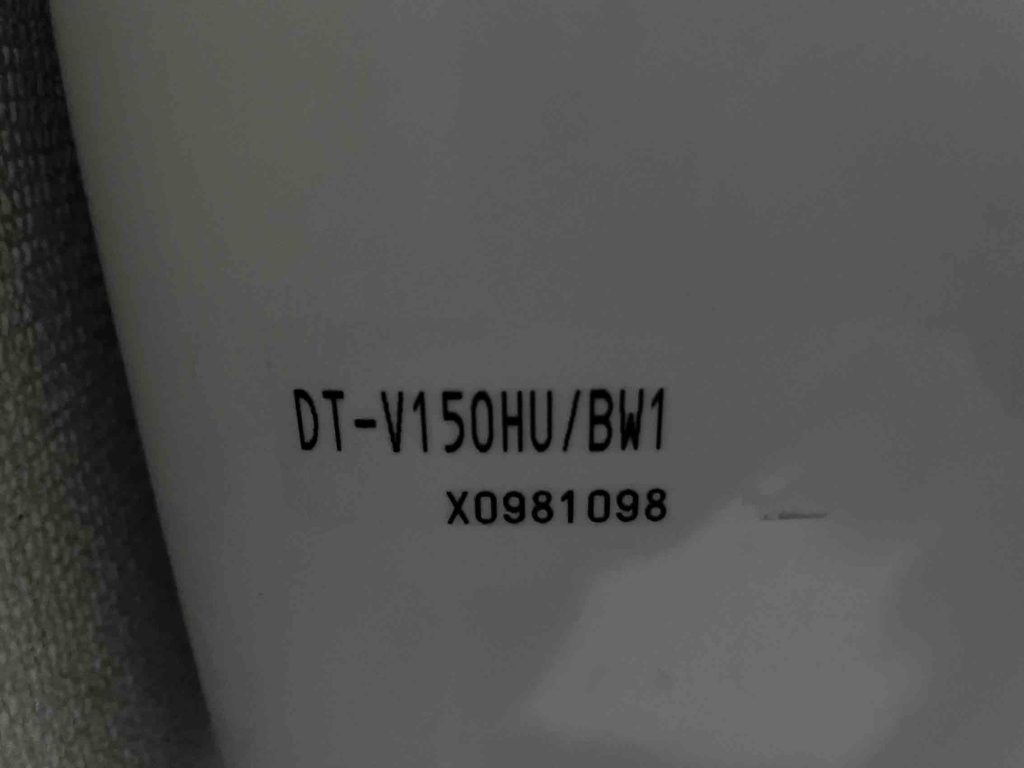
 図10には水タンクのラベル,図11には便器のラベルを示す。

図10 水タンクのモデル名ではなかった

図11 便器の左側面下にあったラベル

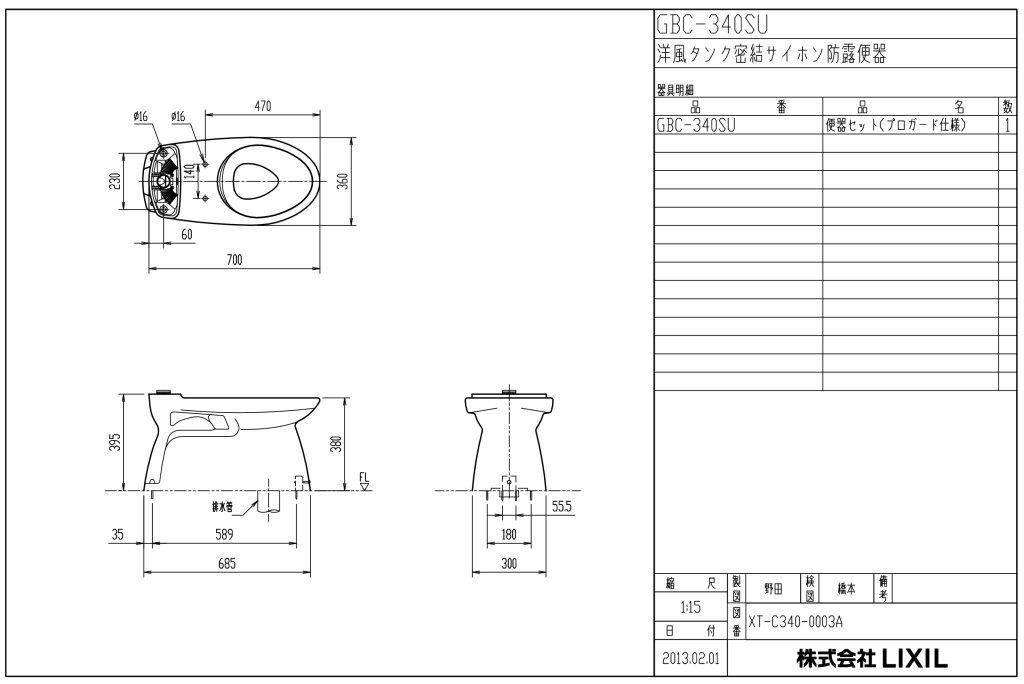
 GBC-340SUで検索すると,LIXILのいいナビの情報が8件出てきた。このいずれかはっきりしない。掲載されている写真は全部同じように見える。一番単純な名称のものは次のように掲載されている。この中に,カタログ閲覧(住設),取扱・施工説明書,取替用部品,外観図,設計用図面集,のリンクがある。
GBC-340SU アメージュVリトイレ便器(ECO6) 商品分類 トイレ リフォーム用トイレ 販売期間 2007年~2011年
で,発売年月それぞれに多数のリンクがあって,どうしようもないが,外観図というのが,幸い1件しか入ってなかった。それを次に示す。どうもこれらしい。この図面をプリントアウトして,現物と比較しよう。

図11 GBC-340SU外観図

 明日,TOTOに電話して,この便器に対応するアプリコットの製品名を紹介してもらおう。そのあとに工事業者だな。

以上,01:00, Apr. 19, 2023記。

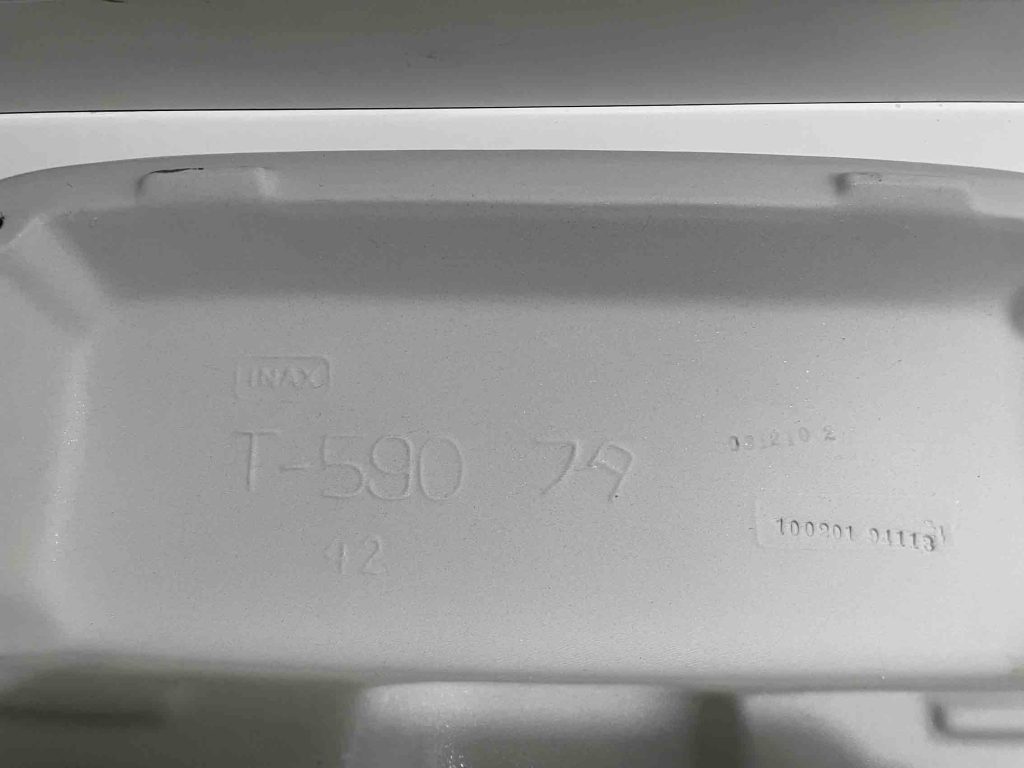
 なお,図12には水タンクのモデル番号,図13には水タンクのフタのモデル番号を示す。図14には現便座のホーローの剥がれを示す。これが買い換えの直接的理由である。これを修理を頼んだINAXのスタッフに奥さんが繰り返し訴えたが,今はこの交換の在庫がない。思えば補償すべき問題点ではないか?

図12 タンクのモデル番号

図13 タンクのフタのモデル番号

図14 現便座のホーローの剥がれ

4 TOTO 温水洗浄便座 ウォシュレット・アプリコットF3A注文

 TOTOの相談窓口に電話して,上記INAX製品にTOTO アプリコットF3Aが接続可能かどうか,聞いた。結果的には,不確かのままではある。図6左下に他社製便器への設置について質問してくれ,とあるから電話したのに,そういうデータベースを作成していないようだ。図11のサイズを当方の現物と比較したが,どうもこれに間違いはない。
 図6のTOTOのサイズでは,エロンゲートサイズにあたる。図6の便座サイズと当方の便座サイズは一致した。大きさからみると設置できる。距離140mmの二つの穴の深さが問題になるようだ。ボルトに三種あって,その一つが同梱されてくる。TOTOへの電話から得た情報を,交換できるくん,に注文時にメモした。次のものである。

ご質問など:
INAX GBC-340SU(プロガード仕様) 洋風タンク蜜結サイホン防露便器。これにTOTOウォッシュレットを接続頂きたい。TOTOのサポートに電話で問い合わせました。140mm間隔の設置穴の深さによってボルトが三種あり,TCM2057は同梱され 深さ36mmまで,35mm以下の場合,直径19〜21mmまで対応。TCA312は35〜80mm深対応,TCA310は70〜80mm深だそうです。INAXの穴深は把握していません。タンク側面の水出しのレバーのアダプターが対応するかどうかが気になっています。現在使用中の便座は問題なく使えています。

 交換できるくん,のウェブサイトは優れている。伝えるべきとぼくが思う情報が,求められるし,注文のステージのネット内での対応もいい。合理的だ。工事費は15,400円で,基本,工事費,出張費,運搬費,部材費,養生費,廃材運搬,処分,諸経費,事務経費が込みだ。これは製品にかかわらずだと思う。10年補償だという。本体価格はアマゾンとほぼ一致している。そして,工事費が1万5千円ほどで済むなんて,すごいと思う。本体価格が高いほど,この,交換できるくん,はお得だ。

TOTO 温水洗浄便座 ウォシュレット アプリコット F3A(オート便器洗浄タイプ)の見かけ上の機能は,十二年前に買った現在のINAX製品とほぼ同じだ。温風乾燥機能が最も必要だと考えている。現在のINAXにもあるがOFFしたままだ。今後の老化で紙で拭くのが難しくなると考えて,これからこそ,この機能が必要と考えた。フタの開け閉めが自動というのも,腰の負担を考えると,今後こそ必要と考えている。現INAX製品の購入の際には不要と考えてこの機能は外していた。

5 Lixilしかないか

 交換できるくん,から次のような返事があった。

この度は『交換できるくん』にお見積りをご依頼いただき誠にありがとうございます。見積担当の××××と申します。恐れ入りますが今回は下記理由により、お見積りのご案内が難しいと判断いたしました。
■工事不可理由 ご希望商品「アプリコットF3A」はのオート・リモコン便器洗浄機能付きウォシュレットですが、その機能を作動させるための洗浄ユニットがLIXILのタンクには適合しないため。オート・リモコン便器洗浄機能のない「アプリコットF3」であれば設置は可能自体はですが、メーカーが異なります為設置後ガタツキ、色の不一致、形状の不一致が発生する可能性をあらかじめご了承くださいませ。※同梱以外の取付ボルトの手配は承っておりません。
アプリコットF3Aのをご希望でございましたら、トイレ丸ごとの交換をご検討いただけますようお願いいたします。

 トイレ丸ごとはどうにも踏み切れないので,INAXの対応便座を調べて貰って,交換できるくんから,返事がきた。タンク品番を想定して,2商品が紹介された。調べてみると,タンク品番は想定されたとおり,DT-V150HU/BW1であった。
 今更気付いたのであるが,INAXの便器もそれなりに進化している。もう,便器もまるごと,交換する方向になってしまった。床シートや壁紙まで及んでしまう。やばいなあ。

6 思いも及ばなかったTOTO一体型

 想定外の出費で塞ぎぎみではあるが,いまは,設置が楽しみになった。
TOTO GG2 一体型手洗なし,に決定した。本体の割引率は高く,設置費用を含めると18万円になった。
現在のINAXの便器の底面より小さい場合,設置している床面が寂しい姿をさらすのではないかと思った。

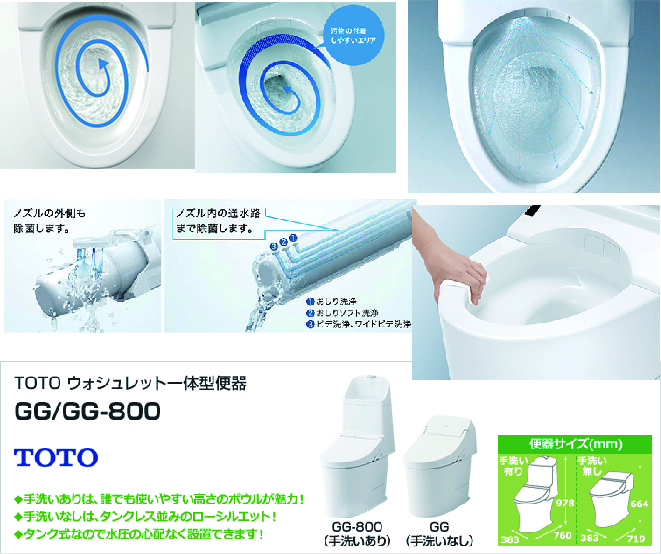
図15 ウォッシュレット一体型便器の魅力

交換できるくん home > トイレ リフォーム・交換 > トイレ・便器 商品一覧 > TOTOトイレ・便器 > TOTO GG/GG-800 から一部画像を取って,図15を作成した。図15下段右端にあるように,手洗い無しは,横幅383 x 奥行き 719 x 高さ 664 (mm) である。現有のINAX便座の底面を計測すると,横幅270 x 奥行き 660 x 高さ 890 (mm) なので,TOTO一体型の底面の方が一回り大きくなる。床面が寂しくなる問題は生じないとわかった。

 GGは3種あり,温風乾燥機能はGG2とGG3に付属する。これがGG2の決め手になった。NW1 ホワイト。床排水/排水芯可変 取替え(リトイレ)専用。床排水芯264〜499mm可変 CES9425M(TCF9425+CS890BM) メーカー希望小売価格 319,990円(税込) 56%OFF 商品特価 140,795円(税込) 合計金額(税込) 179,595円。

 到着が楽しみだ。

以上,Apr. 19, 2023記。

7 設置完了 May 5, 2023

 本日,業者さんが来られて設置完了。集合住宅の来客用駐車場も使えた。

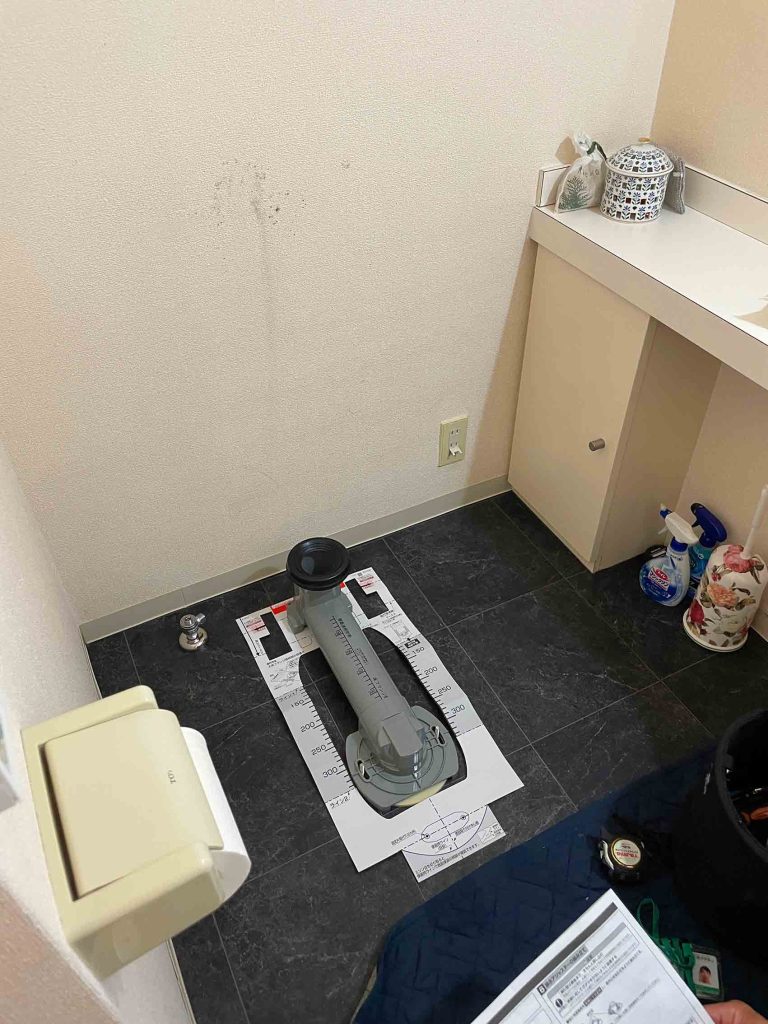
 INAXは設置場所が壁際で,壁紙にカビも生えたので,これを嫌って,間隔を開けて貰うようにお願いした。図16はまだ壁際状態。

図16 トイレ設置場所のセットフォワード

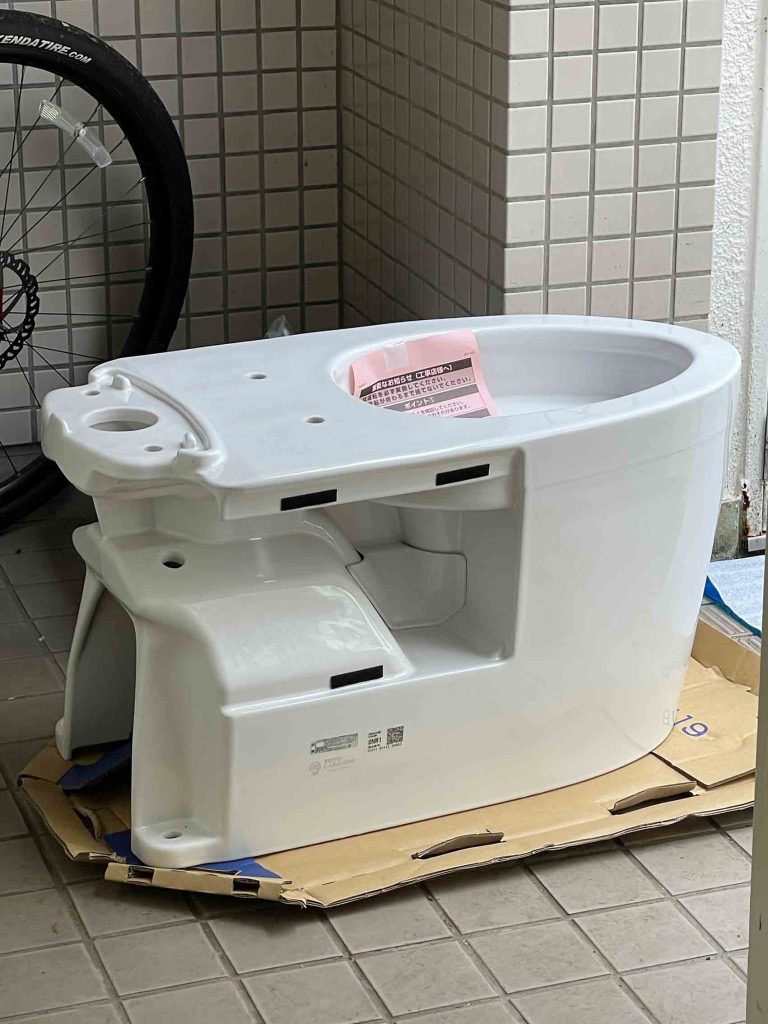
図17 待機中の陶器部分

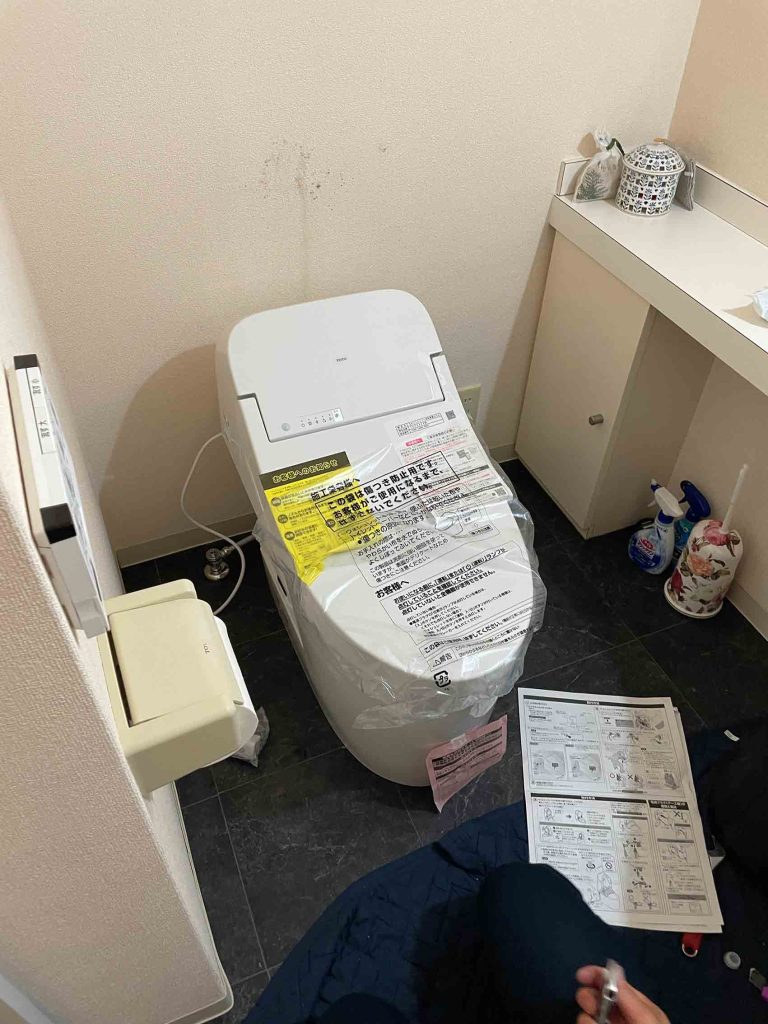
 図19は設置完成だ。タンクが無くて,オシャレですなあ。樹脂の上台はこの一体型専用なので,今後,上台の更新の場合も,同型を踏襲する必要がある。まあ10年以上は持つので,更新の必要は無いだろう。TOTOだしね。
 ネット上での公開もしたいとのことであった。TOTOの補償は1年,交換くんは,無償10年。

図18 壁との間が十分に空いた

図19 タンクが無くてなかなかいい

以上,May 5, 2023記。


文学論集の書式 format of “Essays and Studies by Members of the Faculty of Letters, Kansai University

はじめに

 退職してから,学内紀要の書式をMicrosoft Wordで作るってのは,どうなんだろう,とは思う。ただ,2023年度については,測量関係の論文を作成するつもりで,2万字規定に対して,その2倍のスペースをお願いして,沢山の図や写真を使いたいと思っている。投稿規定は簡便なもので必ずしも拘る必要はないだろうが,この規定にできるだけ従いたいと思う。ただ,このスペースの限界が見える形で論述してゆけば,図表や写真の利用制限に囚われずに,完成させることができるだろう。参考資料は,手許の第七十二巻第三号だけにする。次のぼくの報告は横書きの予定で,この第三号は10報からなり横書きはそのうち9報であり,この9報の多様性の中で見て行きたい。
 なお,担当者にお尋ねしたらテキストばかりの場合で,2万字で刷り上がり27ページという。まあ,この巻号を見るとかなりのオーバーもある。まあ,最大30ページか。

1 紙サイズ(図3)と余白(図1)

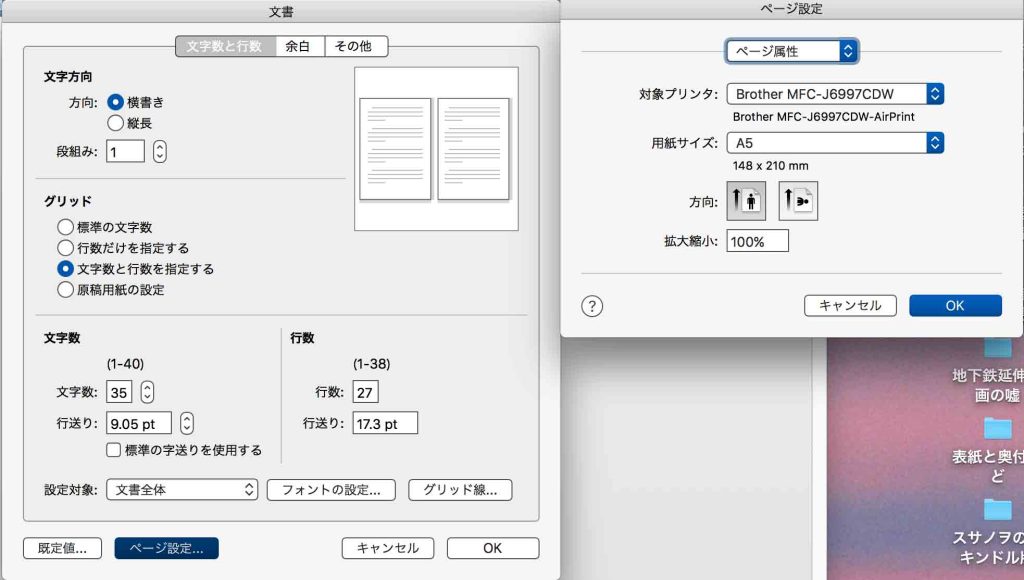
 紙サイズ: 縦210mm,横148mm。
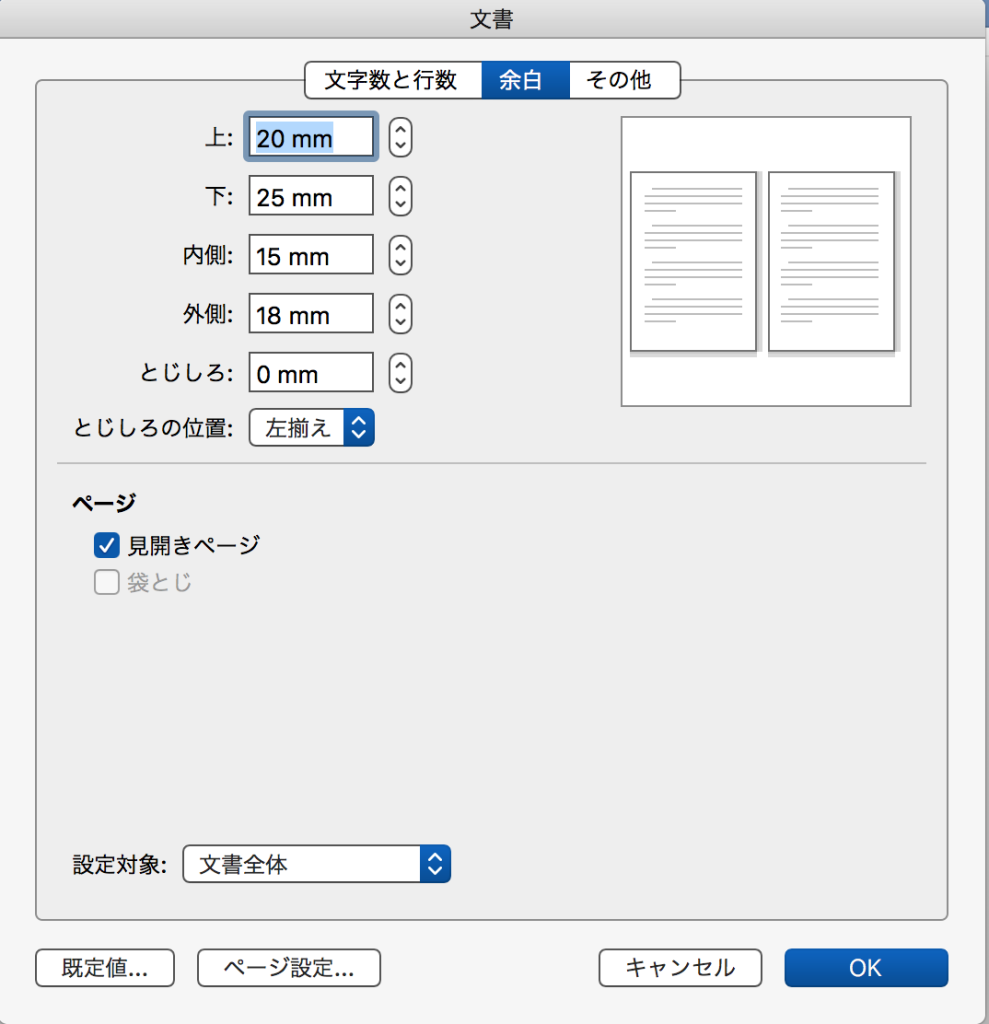
 余白: 上20mm,下25mm,左15mm,右18mm。

Set Trim Size, Bleed, and Margins で見ると,次の表に対応している。日本での名称は,A5サイズだ。
Build Your Book – Format a Paperback Manuscript from Kindle site のステップ1に対応する。

Trim Size Black ink and white paper Black ink and cream paper Standard color ink and white paper Premium color ink and white paper
5.83″ x 8.27″ (14.8 x 21.0 cm) A5サイズ 24 – 828 24 – 776 72 – 600 24 – 828
表1 紙のサイズに関連して

2 書体と文字サイズ(図4)1ページ当たりの行数と文字数/行(図3)

ptとmmの換算:1 pt ≒ 0.35 mm, 1 mm ≒ 2.83 pt

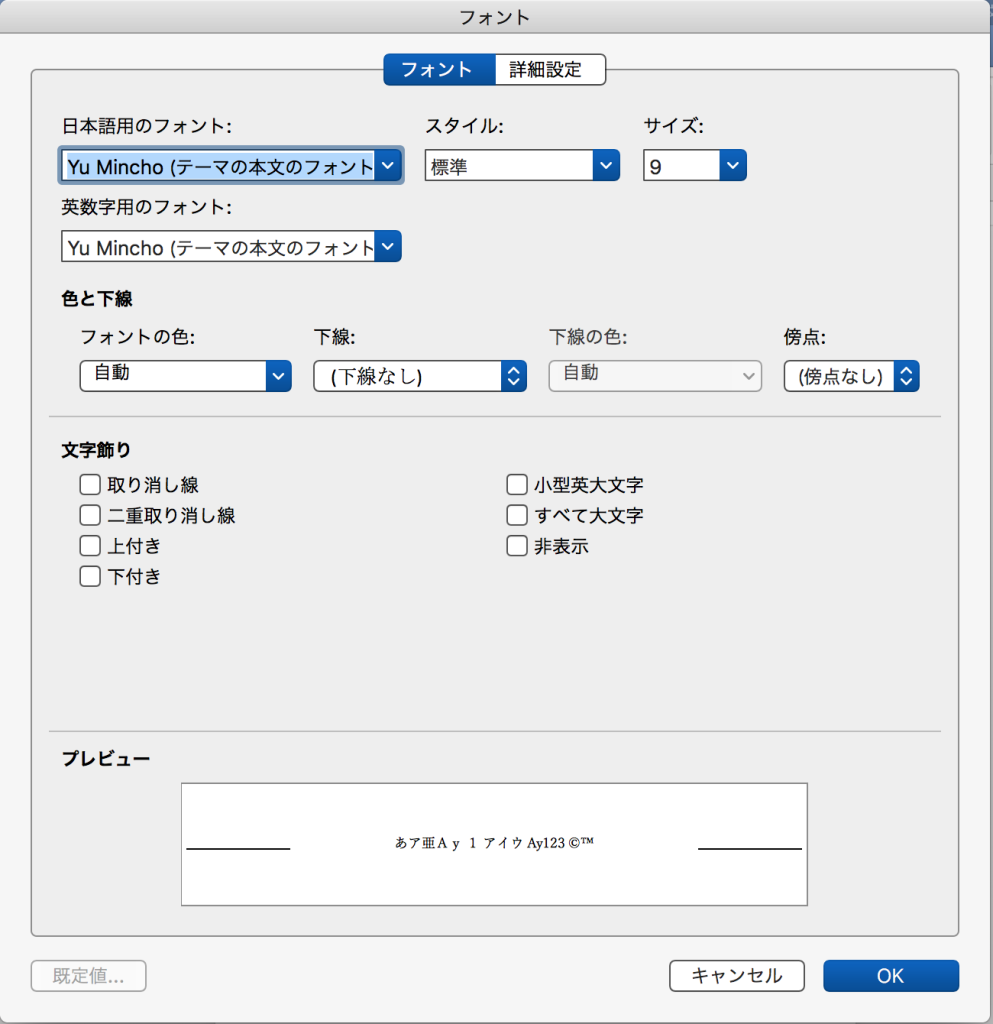
a. 本文: 本文の文字の黒線の領域を見ると,縦横ともに,ほぼ3mmであり,3mm ≒ 8.49 ptとなる。執筆要項10の本文9ポの明朝体とされるので,要項と一致している。原稿の提出時は10.5〜11ポイントが望ましいとあるが,本文9ポで投稿したい。Word原稿とともにPDFでも提出するので,読み込みについては問題ないと思う。

b. 見出し: やはり3mmであるが,ゴシック体なので少し太った感じがある。9ポのゴシック体と考える。

c. タイトルと著者名: 主題と著者名は,ほぼ4.2mm = 11.89 ptで,副題は,ほぼ3.3mm = 9.34 pt。これからすると,前者は12 ptで,後者は10 pt なのだろう。

d. 行数:27行,文字数/行:35字。

 形式 > 文書レイアウト,で以上のパラメータは,図1〜4のように,設定が可能である。なお,図2の印刷レイアウト表示で垂直方向の配置を一時,中央寄せにしたが,不慣れで,上寄せに戻した。中央寄せにすると,入力開始位置がページ中央になってしまう。

図1 余白

図2 その他

図3 右図:紙サイズ,左図:文字数,行数

図4 フォントとサイズ

2’ 文末脚注のアラビア数字+)

 ディフォールトでは文末脚注は小文字のローマ数字になる。日本ではアラビア数字を使うことが多い。文学論集もその例にもれずアラビア数字となっていて,しかもなぜか右括弧 ) が足されている。
1 アラビア数字への変更: カーソルを文末脚注のどこかに置いて,メーンメニューの挿入タブを開くと,脚注があり,これを選ぶと,脚注と文末脚注パネルが現れる。この中段の「書式」に番号書式のスライダーメニューがあって,アラビア数字を選ぶと,すでに作成していた文末脚注はすべて,アラビア数字に変化する。
2 )をつける: 上記の脚注と文末脚注パネルで,任意の脚注記号のメニューがあるが,これを選ぶとアラビア数字の前に作成されてしまうので,使えない。ぼくのmacでは^f(文末脚注), ^&)(置換) )が何故か機能しない。
追記 May 24, 2023: 文末脚注のポイント数を教えて頂いた。7.5ポとのこと。Microsoft Wordに登録した。

3 見出しなど(図5そして図6)

 アウトラインプロセッサーを使用する。第三章第1節第四項は,ゴシック体で,III.1.4(章はローマ数字,節と項はアラビア数字),という形を取る。はじめに,と,おわりに,には数字を冠しない。
 章は中央寄せ,節と項は左寄せ。
Build Your Book – Format a Paperback Manuscript from Kindle site のステップ2に対応する。

以上,Apr. 15, 2023記。

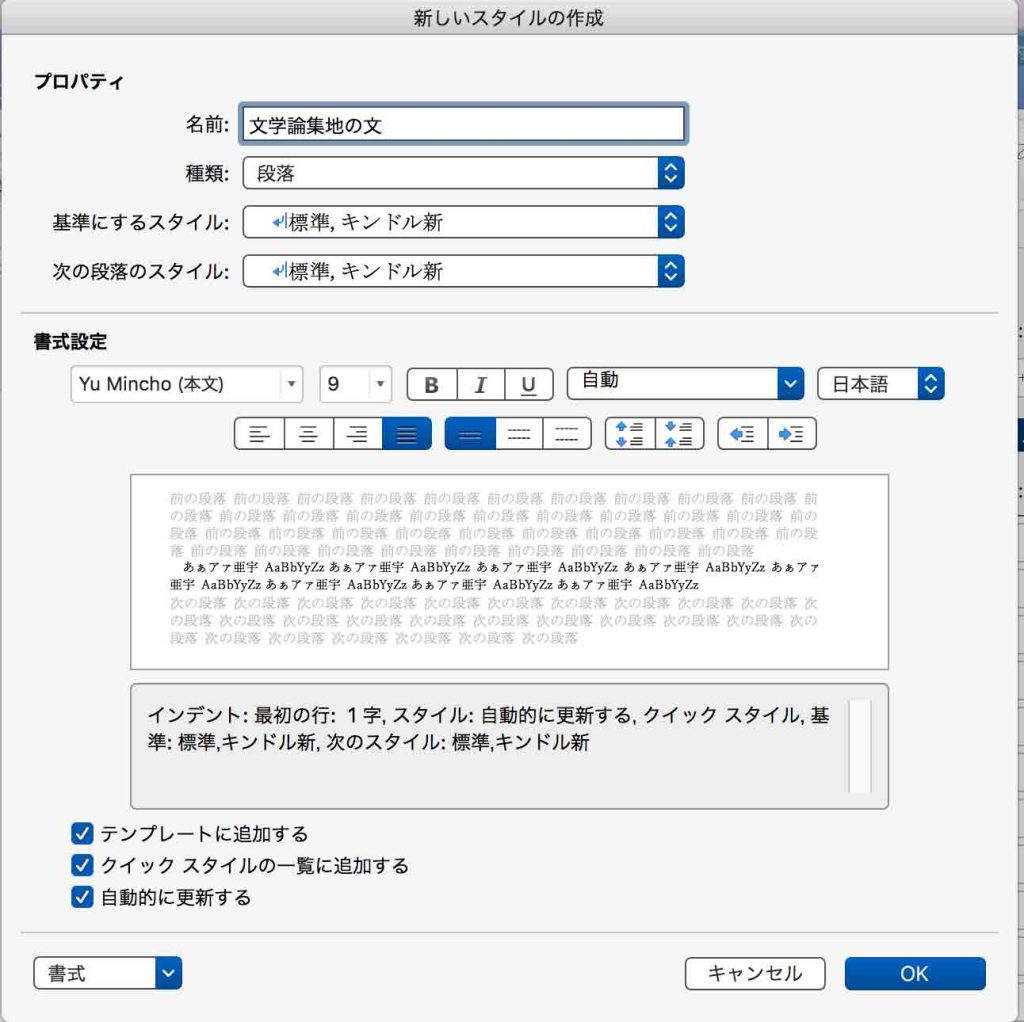
 この見出しを導入すると,いわば地の文との書式の違いが生じる。その違いを区別するべく,ホームタブで,新たに文学論集用のスタイルを作ると,文章の書式で,混乱が生じなくなる。スタイルウィンドウで,新たにスタイルを作れば良い。
 そして作ったのが,図5の文学論集地の文,の新たなスタイルと,図6の文学論集見出し1の文である。この二つのスタイルを利用して,文学論集の原稿を作成して行って,問題があれば,更新すれば良い。以上で準備は完了だ。

図5 文学論集地の文のスタイル

図6 文学論集見出し1のスタイル

以上,1:00, Apr. 16, 2023記。

4 ヘッダーの設定

 Build Your Book – Format a Paperback Manuscript from Kindle site のステップ6に対応する。

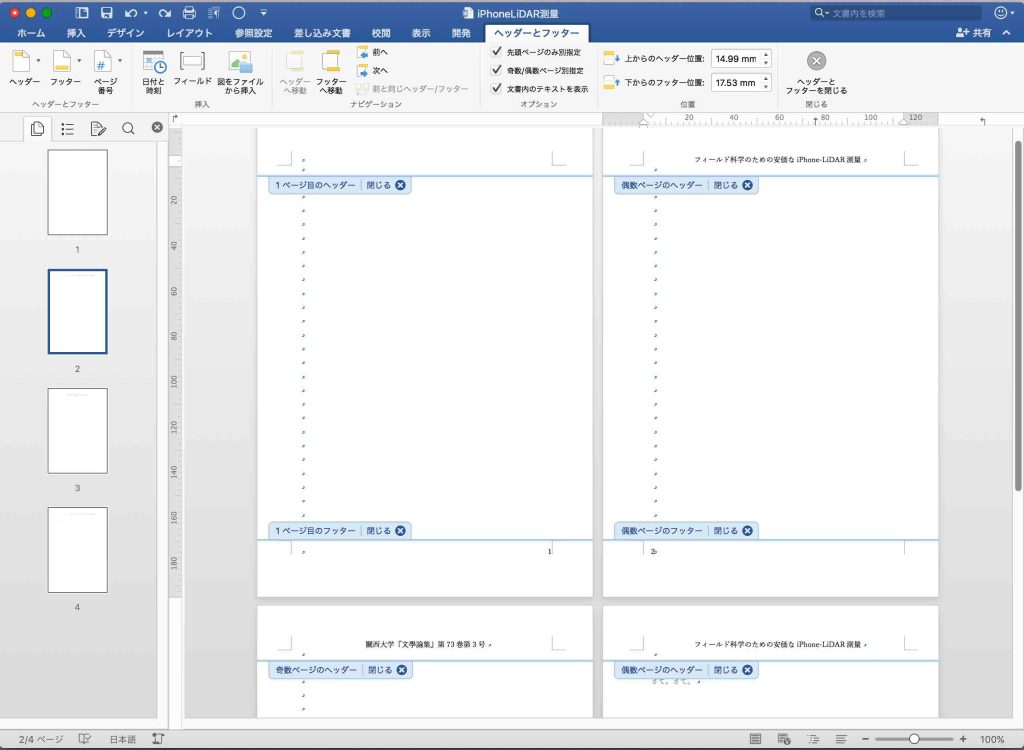
 図7では,ヘッダーとフッターのタブのほぼ中央の選択肢にすべて✅️を入れている。図7では空白ページを4ページ分作成して,偶数ページのはじまりのp. 2に論文タイトル(これに続いて(著者名)が入る)を入れている。その結果,p. 4にも同じヘッダーが表示されている。つまり,すべての偶数ページのヘッダーに論文タイトル(著者名)が入る。p. 1には紀要名巻号を入力した。その結果,p.3にも同紀要名巻号が表示されている。そして,p. 1のヘッダーは削除した。それでもp. 3のものは消えない。「先頭ページのみ別指定」のオプションに✅️を入れているためである。通常,先頭ページにはヘッダーは入れないし,この紀要もそれを踏襲している。
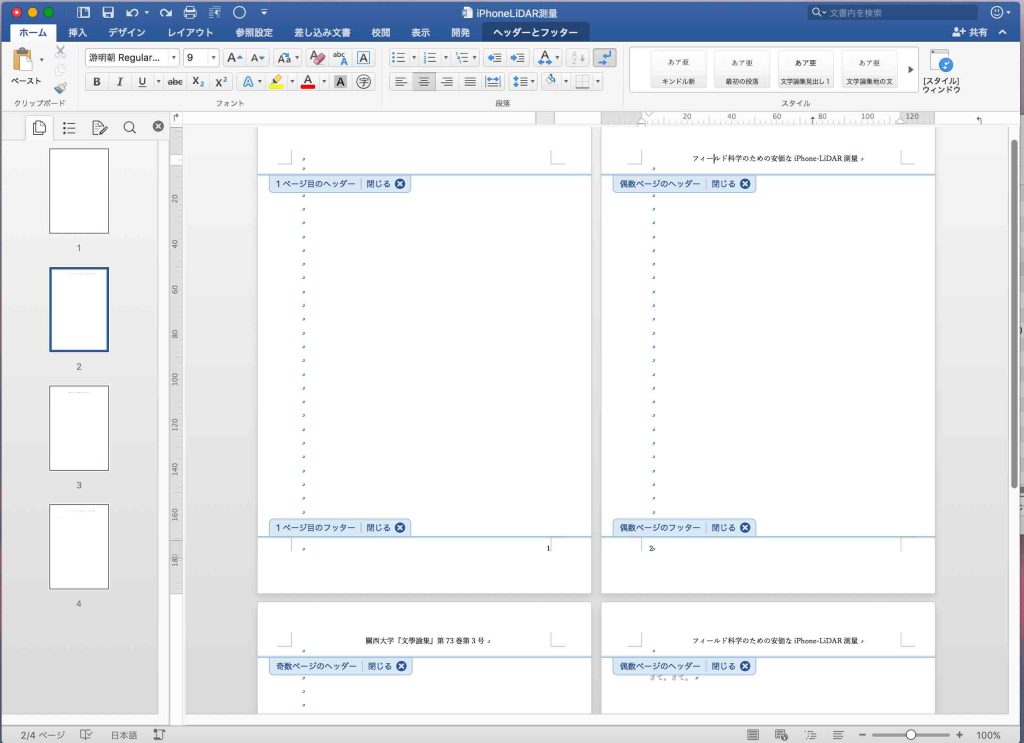
 ヘッダーを中央揃えにする必要があり,図8のようにホームタブに移って「文字列を中央に揃える」を実行している。p. 2とp.3でそれを実行するとp. 4以下がそれに対応した。
 ページ数を挿入した。ページ数が図7では綴じ代側に寄っている。見開きを指定しているからである。奇数ページと偶数ページは必ず,見開きにした場合それぞれ,左ページと右ページになるので,製本された場合,ページ数は外側に配置されることになる。

図7 ヘッダーとフッターの入力

図8 同 書式設定

 これで論文作成のためのMicrosoft Wordのフォーマットの準備はできた。いま,この報告を出すポテンシャルを示したいと思うが,他の数年来のペーパーを放置していたので,そちらにシフトしたいと思っている。このページに戻るのは7月か。この報告も9月初旬締め切りなので,長く放置はできないが。

以上,13:00, Apr. 16, 2023記。

5 図,表,写真の挿入など

 図,表,写真は,全部イメージである。図(含写真)の挿入,表の挿入,をメーンメニューで選択すると,自動で番号が付加されてゆく。図の配置をドラッグアンドドロップで変更すると自動で配置順序で番号が付加されてゆく。本文の修正過程で,図表タイトルが本体のイメージから離れて跳んでしまうことは日常茶飯事である。この修正に時間を費やすことは結構ある。タイトルブロックとイメージのブロックの連結性は低い。この低い連結性が幸いしているかも知れない。

6 PDFのA5用紙への印刷

 全く当方のプリンタ使用環境に関するメモである。大型?のメーントレーにはA4, A3が入っていて,マルチユースとして立てかけ型があり,ここにA5用紙を配置している。
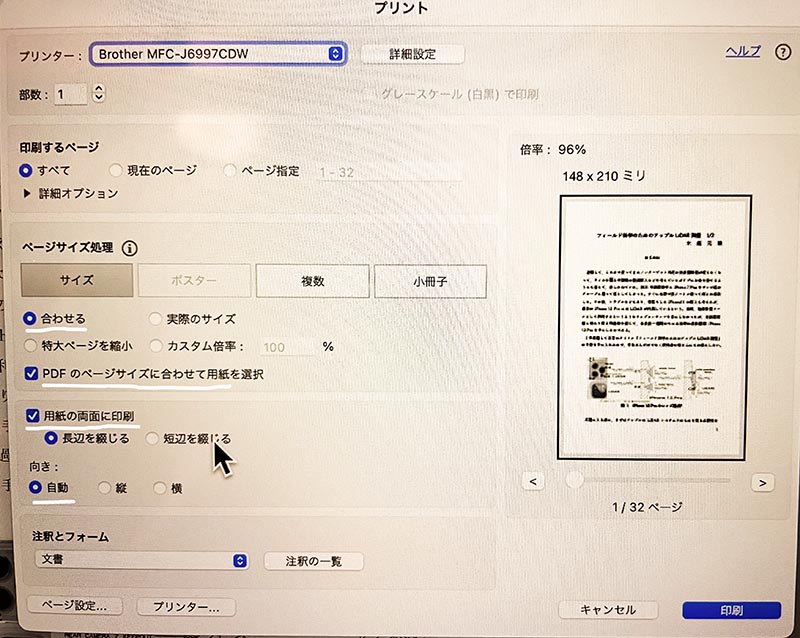
 A5サイズ書式のMicrosoft Wordファイルから,マルチユースに収納しているA5用紙で印刷をすることはなかなか難しい。Microsoft Wordから別名でPDF保存をして,このPDFファイルを印刷するのが最も簡単である。その設定を次に示す。

 複合機Brother MFC-J6997CDWである。幸い,新規環境のMacBookAIR 15″ M2のmacOS 13に対応したドライブが供給されており,それをダウンロード,インストールした。Wi-Fi2種-2G, -5Gのうち,-2Gのみ登録しており,macが-5Gを利用している場合,プリンター検索ができない。macも-2Gに繋いでおく必要がある。

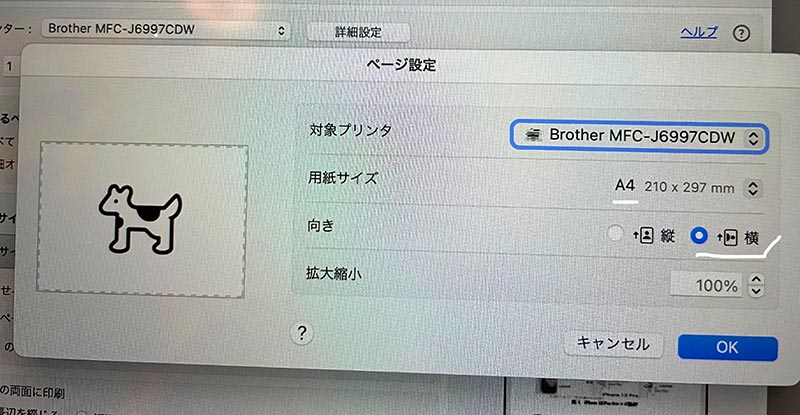
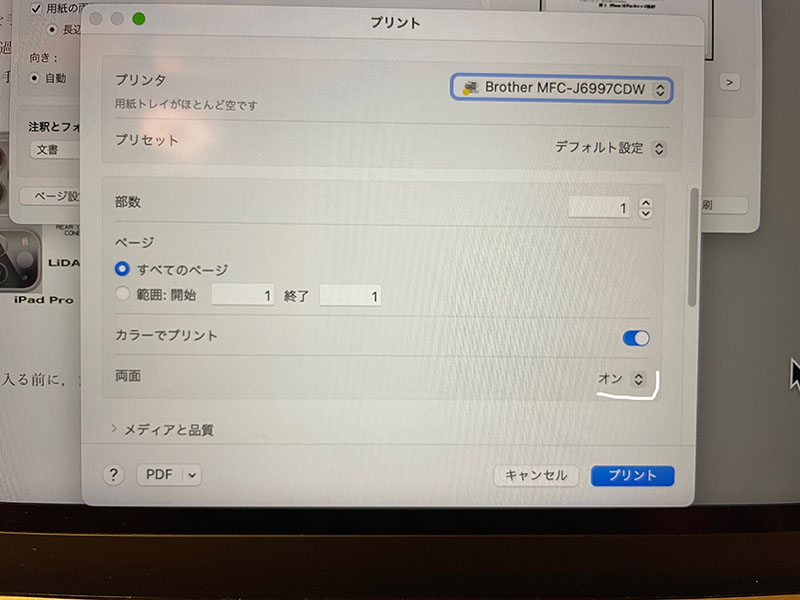
 図9〜11の設定は,A5(縦)印刷を選択していないのであるが,このような設定ではじめて,A5サイズPDFをA5縦用紙に印刷することができる。

図9 1st step 本ページ

図10 2nd step ページ設定ボタン

図11 3rd step プリンターボタン

以上,Aug. 10, 2023記。


Format Images in Kindle Book

はじめに

 Build Your Book – Format a Paperback Manuscript from Kindle site には,キンドル版ペーパーバックスのMicrosoft Word設定について整理した。ここにはイメージの取り扱いに関する情報は少ない。それで,Format Images in Your Book をぼくの観点からまとめる。
  イメージをKindle本で生かすには,100%サイズで,最低300 dpiの解像度を保つ必要がある。

 追記 Dec. 9, 2023: いよいよ次のKindle本を2冊発行したいと思う。抜き刷りが送ってきたのでもう発行できる。Kindle本のお勉強をしないといけない。忘れている。ここでのファイル作業は特定されない限り,Microsoft Wordでのことだ。

Contents


1 Top tips for formatting images in your paperback or hardcover

Insert images at their original size: イメージをKindle本で生かすには,100%サイズで,最低300 dpiの解像度を保つ必要がある。この意味は,イメージを取り込む際に,本上でサイズを拡大すると,解像度が落ちてしまう。この点に注意すべきということである。
 挿入タブ > 写真 > ファイルを選んで挿入。

Check your device settings: カメラでもスキャナーでも使う前に,高解像度に設定せよと。

Turn off image compression: ファイルタブ > ファイルサイズの圧縮,を選ぶと,図の圧縮パネルが現れる。ここで,画像の品質,を,高性能(最大ppi)とする。□図のトリミング部分を削除する,で,✅️を外すこと。OKボタンを押す。

Check the image resolution: Microsoft Wordでの操作が示されているが,ぼくは,画像解析ソフトPhotoshopを利用して解像度を確認(イメージ > 解像度)すること。300dpi以上である必要がある。

2 What is DPI (dots per inch)?

 この基礎的説明は省くが,キンドルでアップロードしうるファイルサイズは650MBに限定されているので画像の解像度をやたらに上げるのは限界があり,印刷の画質を保つには300dpi以上が必要だが,アップロードの限界をわきまえる必要があるという。

3 What is pixelation?

 ガイドでの主張したいことは不確かであるが,解像度を下げると使用に耐え得ないということ。

4 What is low resolution?

 200 dpi以下だと低解像度と称するとして,低解像度を戒めている。

5 How can I increase image resolution or DPI?

 低解像度のイメージを使わざるを得ない時は,サイズを小さくすべきと言う。ぼくはウェブ上にアップロードする際に解像度を72 ppiに下げているので,ウェブ上のぼくのコンテンツをMicrosoft Wordで使用する際には,サイズを25%以下(72×4=288)に下げる必要がある。この観点は重要だ。

6 What if the image says 300 DPI, but it looks blurry or pixelated?

 解像度が300dpiだからと言って,ピンぼけ写真ではどうしようもないなあ,って。

7 What are transparencies and how do I remove them from my file?

図1 On-screen

図2 Printed

パソコン画面上で図1のように見えるイメージが,図2のように印刷されることがある。これを回避する手法が次のページに示されている。

Save Your Manuscript File

このページはPDF出版のためであるが,次のNoteによれば,日本語はWordファイルは受付けられないようだが。

Note: For Japanese, Hebrew, Latin or Yiddish, you can only upload PDF.

 上記ページをみると,このテーマについては,ただ,次の表のようにあり,この”Format Images in Kindle Book”に記されている内容と違いがない。

File specifications

Element Check for…
表のタイトル
Fonts Embed all fonts in your native file prior to submission. We recommend that fonts be fully embedded, rather than embedding as subsets.
Fonts

 殊更という感じもするが,埋め込みが可能なのはTrue typeである。現在は通常,True typeを使っているので,意識する必要もないかもしれない。

Images and Objects Embed all images in your native file prior to submission.
All images (both cover and manuscript) should be at least 300 DPI.
Flatten transparent objects and layers in the native file before publishing.
Images and Objects

 さて,flatten transparent objects and layers,を実行するにはどうすれば良いのか。

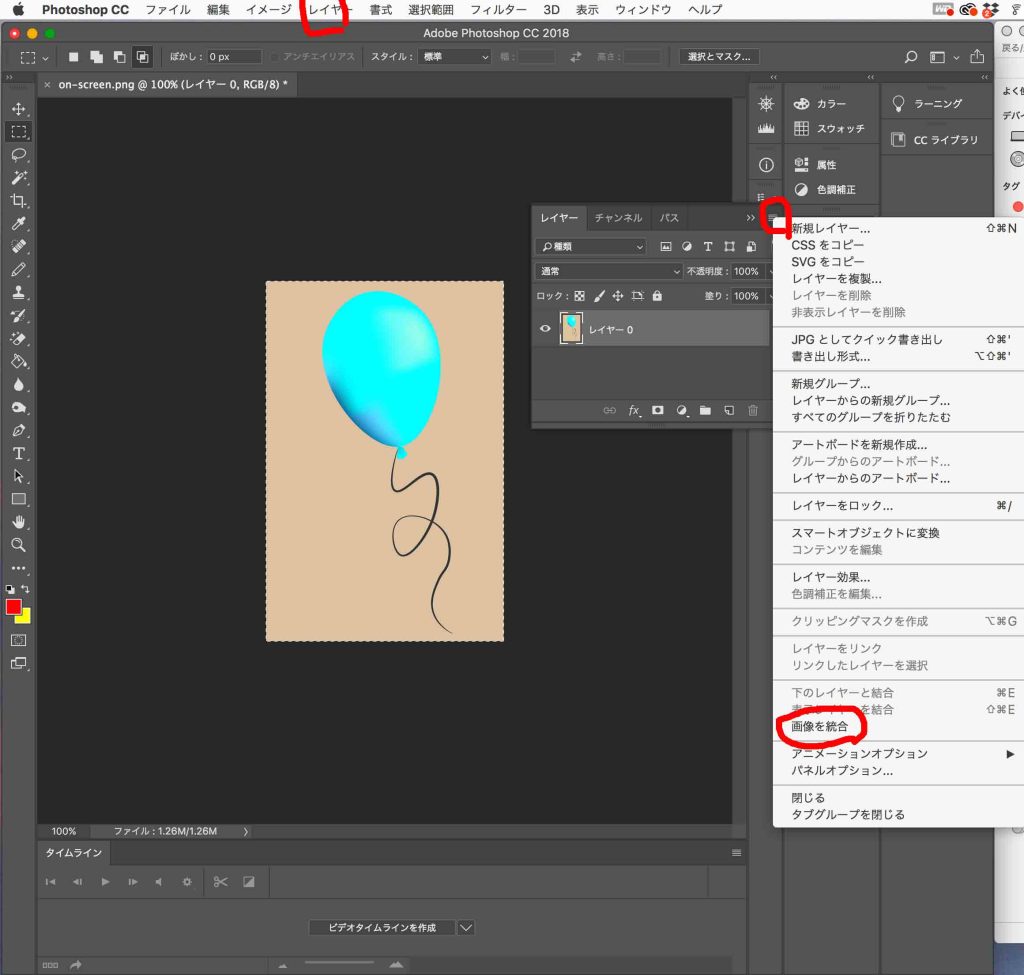
図3 flatten image = 画像を統合

 Adobe Photoshop CS6から,Flatten imageが可能になったようだ。ぼくが使っているのはこれより後のバージョンのCCだから,レイヤー > 画像の統合,が入っている。図3では,レイヤーパネルから実行しているが,メーンメニューのレイヤータブからも実行可能である。Flatten image = 画像の統合,である。
 Layer Basics in Adobe Photoshop CC (2015 release) に用例があるが,コンテンツのリンクは破壊されているので,テキストだけ読めば足りるだろう。
【Photoshop】英語日本語対応リスト最新版『Photoshop 2020』も多少は参考になるか。


おわりに

 このページの情報はKindle本を作成するには重要だ。デジタル版でも対応していると思われる。

以上,Apr. 15, 2023記。

追記 Dec. 11, 2023 htmlなどを使うかどうか

画像のガイドライン – リフロー型 を見ると,htmlで画像を配置するようだが,これはMicrosoft Wordを使わない場合に対応しているものだろう。Microsoft Wordに画像を組み込んだ場合で,トラブルがあれば,この方法で対処すればいいと思っている。

電子書籍内の画像の形式 にはMicrosoft Wordを使う場合の案内があるにはあるが,何ら参考になる情報はゼロと行ってもよいぐらいだ。


Build Your Book – Format a Paperback Manuscript from Kindle site

はじめに

 キンドル版では,図や写真は,イメージ(jpg, png) として挿入できるというか,ベクトルは使えない。「図や写真」または「図や写真や表」は全部イメージとして挿入することになるので,今後は,基本的にイメージという表現を使うことになる。
 キンドルのサポートサイトには優れたコンテンツがある。”kindle figures photos presentation”で検索した結果をこのリンクに示している。このリンクページで参考になると考えたものの一つが,本ページのタイトルとしたものである。
Build Your Book – Format a Paperback Manuscript (Word for Windows)
Format Images in Your Book

 これらはいずれもペーパーバック出版のためのコンテンツであるが,リフロー型のキンドル版をMicrosoft Wordで作成するノウハウと思えるのである。Microsoft Wordはfor Windowsである必要があるようだ。ぼくの経験からもmacは使えない。ただ,WindowsでMicrosoft Wordをクリエーティブツールとして使うことはぼくにはできない。それゆえ,macで作成して,その後,ここで示す手法で編集するつもりである。

 上記の(Word for Windows)のはじめに,for Macとfor Pagesもあった。このfor Macで一応,執筆を進めて行くことにしたい。Pagesは使いたくない。Kindle Create も代替ツールとして使えるとあるがいまだ日本語には対応していない。
Build Your Book – Format a Paperback Manuscript (Word for Mac)

 なお,フィールド科学のための安価なiPhone-LiDAR測量 のペーパーを作成してゆくことになるが,リフロー型のキンドル版公開がファイナルの目標である。
 発表は,時系列的には,A. 紀要投稿,B. キンドル版へリフロー型ファイルをアップロード,C. ペーパーバックス出版,である。原稿作成過程では,A. ペーパーバックス原稿作成,B. 紀要投稿,C. キンドル版アップロード,D.ペーパーバックスアップロード(このD.の必要性はこの論文については無い可能性が高い,紙の本は不要だ)。ぼくが期待しているのは,このBuild Your Book – Format a Paperback Manuscript (Word for Mac) が,リフロー型ファイル作成の上で最も有効な形になっている,ということだ。この期待はキンドルサイトでも補償はされていないが,最も信頼できるモデルであるだろう。

 本ページは,原稿作成過程で,都度追加更新してゆきたいと思う。

Contents


  1. Setting page size and margins
  2. Modifying styles for a custom look
  3. Formatting chapters (section breaks and chapter titles)
  4. Formatting front matter
  5. Adding pagination
  6. Adding headers (advanced)
  7. Formatting chapter title pages (advanced)
  8. Adding images (advanced)
  9. Creating a table of contents (TOC)
  10. Proofing and exporting to PDF

Step1 Setting page size and margins

a. trim size 製本の仕上げ寸法: 通常US is 6″ x 9″ (15.24 x 22.86 cm)であるが,ぼくの本箱の本をみて,次が適当と考えた。kdp.amazon.co.jpから発行するので,kdp.amazon.comとは異なる選択が必要である。用紙の色はカラーイメージの発色を考慮すると,Black ink and white paperがいいと思う。ページ数は最小24-最大828となっている。

Trim size specifications (width x height) with minimum and maximum page counts (kdp.amazon.co.jp)

Paperback
Trim Size Black ink and white paper Black ink and cream paper Standard color ink and white paper Premium color ink and white paper
5.04″ x 7.17″ (12.8 x 18.2 cm) 24 – 828 24 – 776 72 – 600 24 – 828
表1 Paperbackのtrim size

b. bleed 印刷の裁ち切り: この理解はなかなか難しい。
c. page margin ページ余白: これは簡単に理解できるが,bleedとの関係がわからない。bleedはMicrosoft Wordなどでは設定できない筈であるが,この Setting page size and margins,にMicrosoft Wordの設定が,Step-by-step instructions: Setting page size and margins (bleed),に記されているので,これに従ってMicrosoft Wordの設定を実行することができる。

 英語版のMicrosoft Wordと日本語版のメニューには違いがあり,推測の部分もある。

形式 > 文書のレイアウト,で,文書パネルの,タブ「その他」で,最下段の「ページ設定」を開く。カスタムサイズを選択して,用紙サイズ > カスタムサイズを管理,で,左のリスト欄の下の+タブをクリックして,名称を仮に128mm182mmKindleとして,用紙サイズを,幅128m, 高さ182mmとする。プリントされない領域としては,ユーザー定義をクリックすると,マージンの上下左右すべて0mmとなる。OKボタンを押す。

さらに,
形式 > 文書のレイアウト,で,文書パネルの,タブ「余白」で,上下を20mmとし,左右を12mmとする。これが適当かはわからない。少し狭いような気もする。とじしろは必ず0mmとしなければならない。

ページの欄に,見開きページ,と,袋とじ,があるが,キンドルではmultiple pages の morror marginsが,選択されているが,見開きページにチェックを入れることで,これに対応することができるように想像する。

次の情報から推定した。
Set mirror margins for facing pages

Step2 Modifying styles for a custom look

 書籍用のスタイルを設定する。すでにキンドル用のスタイルを作っているので,ぼくは,これを改変する形にする。新規に作成する場合は,標準タブを選ぶ。
 ホームタブで,標準タブ > 変更 > ,を選ぶと,「スタイルの変更」パネルが表示される。ここで,フォントとサイズを指定するが,日本語の場合は,Yu Minco(本文),12ポイントが適切だろう。
 下段左端には書式リストがあり,段落,を選ぶと,段落パネルが表示される。ここで,
全般,については,配置で,Alignment: Justifiedが選ばれているが,これは,
align or justify text では,Justify textの説明として,When you justify text, space is added between words so that both edges of each line are aligned with both margins. The last line in the paragraph is aligned left.,があり,日本語では,配置:両端揃え,に対応するだろう。
 インデントについては,最初の行で0.2″ (5mm)とされるが,日本語の場合,1字で,いいだろう。間隔では,段落前後0行で,行間は1行で良い。これでOKボタンを押す。結局,ぼくがこれまで使ってきたキンドル書式と変わらない。

 次に見出しの設定である。ホームタブ で,見出し1 > 変更 > ,を選ぶと,「スタイルの変更」パネルが表示される。ここでも以前,ぼくが設定したものと日本語的観点からすると変わらない。
書式設定では,フォントはYu Gothic Light(見出し⋯),フォントサイズは16,配置は縦横ともに中央。
 最下段左端の書式リストから段落を選ぶ。段落パネルで,Under Special, select (none)の意味がわからないが,段落パネルには,三つのタブ(インデントと行間隔,改ページと改行,体裁)があり,改ページと改行,だけは,一つの選択肢だけ(次の段落と分離しない)にチェックを入れていたが,このチェックを外してみた。
 インデントと行間隔,の間隔について,Under Spacing, set Before and After to 60pt to move the title about a third of the way down the page and separate it from the first paragraph.とあるが,ぼくの設定では,段落前と段落後は0行,行間は1行にしている。わからないが,一応,段落前だけ,1行に変更してみた。まあ,体裁はマニュアルで変更も可能である。

以上,Apr. 11, 2023記。

Step3 Formatting chapters (section breaks and chapter titles)

 このステップこそ,本の体裁を作りうる。これは前もっての書式として設定できず,文書作成中に実施する。これはぼくがこれまでやってきたことだけど。

Step-by-step instructions: Adding section breaks
レイアウトタブで,改ページpage breakを選ぶのである。
Step-by-step instructions: Formatting chapter title pages
各章のタイトルに,ホーム タブの右手のスタイルセクションで前述に更新した「見出し1」を選ぶだけである。

Step4 Formatting front matter

 本文より前の部分についての設定。
 Adding section breaks and blank pages
1 ①第1章 章タイトル
 第1章の直前の①にカーソルを置いて,レイアウトタブで,改ページリストから,次のページNext Pageを選ぶ。
2 これは,目次の場所placeholderを作るためで,目次 Table of Contentsと名付けよう。ということだが。

 Formatting front matter pages
これには,Half title page, Title page, Copyright page, Dedication, Table of contents (TOC), Preface, acknowledgments, and prologue pages がある。

 Half title pageとTitle pageの違いは,本の形を考える―製本した本の扉の種類について日本語と英語の本の対応つけについて検討(草稿)に説明があり,その表を表2として転載する。

日本語の本 英語の本
表紙 Cover
前扉(仮扉) Bastard title(Book half title)
本扉(化粧扉) Title page
目次扉
書名扉(中扉) Half title(Second book half title)
表2 扉についての対応

 まあ,日本語の本でもこれが揃っているものはほとんど無い。前扉(仮扉) Bastard title(Book half title),本扉(化粧扉) Title page,が,Half title pageとTitle pageに対応するようだ。

Half title page(基本はタイトルだけ):
0 まずは,本のタイトルを選んで,
1 ホームタブで,段落関係の中央を選ぶ。
2 フォント関係でで,フォント,フォントサイズ,色,を選ぶことになる。
3 メインメニューの形式Format > 段落 ,をクリックすると,段落パネルが現れる。その最下段の「インデントと行間隔」Indent and Spacingで,中段のインデントIndentationでは,最初の行Special では(なし)を選ぶ,間隔Spacingでは段落前と段落後について,32ptと16ptとされ,行間Line spacingは1.5linesとされるが,日本語では32ptと16ptは二行と一行にするものと思われる。行間は1行である。

Title page(タイトル以外の情報も):
1 Half title pageのタイトルと同じ
2 サブタイトルがあれば,タイトルのフォントと同じでイタリックスにするなど,あるが,日本語には不要の説明が続く。
3 著者名は同じフォントせサイズを小さく,中央に配置する。

Copyright page:次のようなもので,中央に揃える。
Copyright © 2019 Author Name
All rights reserved.
ISBN:○○○○ キンドルでは自動で発行してくれる。

Dedication献辞には,見出し1を設定するようだ。
Table of contents (TOC): これはStep 9で生成されるようだ。
Preface, acknowledgments, and prologue pages: このページタイトルも見出し1だそうだ。

Step5 Adding pagination

 Step-by-step instructions: Adding pagination
第1章の最初のページにカーソルを置いて,挿入タブ > ページ番号 > ページ番号,を選択すると,ページ番号パネルが現れる。ここで,位置と配置で好みの選択をして,左隅の書式ボタンをタップすると,ページ番号の書式パネルが現れる。番号書式を1,2,3,…,を選び,連続番号では,開始番号で1を入力して,OKボタンを押す。

 Step-by-step instructions: Adding Roman numerals to front matter
この作業では,本文より前の「前付け」にはローマ数字でページ付けをする。
まず,前付けの先頭ページにカーソルを置いて,ページ最下部のフッタの部分でダブルクリックすると,フッタの領域が現れる。そして,上段のページ番号を開き,ページ番号を選択する。このパネルで,位置と配置を確認し,左隅の書式ボタンをタップすると,ページ番号の書式パネルが現れる。番号書式をローマ数字小文字のi, ii, iii,…,を選び,連続番号では,開始番号で1を入力して,前のセクションから連続を選び,OKボタンを押す。前付きの部分で,各ページを確認し,この手法を全前付きページで繰り返す。

 Step-by-step instructions: Removing page numbers
場合によっては,この過程が必要である。

Step6 Adding headers (advanced)

 左右のページでヘッダーを替えることはよくある。例えばいま手許にある関西大学文学論集では,左(偶数)ページでは関西大学『文学論集』第72巻第3号,とあり,右(奇数)ページでは二行からなり,主題が上段に副題(著者姓)が下段に見える。こういうことが可能になる。
 この雑誌の論文はすべて奇数から始まる。そして,先頭ページにはヘッダーがない。雑誌ではこの形がいいだろうが,書籍の場合は,著者名は不要だ。

 Step-by-step instructions: Adding headers
1 第1章の最初のページにカーソルを置いて,ページ上端をダブルクリックするとヘッダ領域が見える。
2 表示されているヘッダフッターのタブで,前へ,次へ,前と同じヘッダー/フッター,の選択肢で,前と同じヘッダー/フッターLink to Previousのチェックを外す。これを実行すると,もう,このチェックは外れたままになる。
3 先頭ページのみ別指定,奇数/偶数ページ別指定,文書内のテキストを表示,の選択肢があるが,初期値は不明であるが,すべてを選ぶ。
4 このプロセスを第1章の次のページでも繰り返す。この作業で,前付きではヘッダーが現れなくなる。さて,次の記述は実行してみないとわからない。もし,この作業で,偶数ページ番号が消えた場合,第1章の2ページ目のページ下端をダブルクリックして,ページ番号をクリックして,ページ番号の2を入れることで,復活する,とある。
5 第1章の最初のページに戻り,これまで同様,ヘッダーを開く。
6 左端の「ヘッダーとフッター」で,ヘッダーを開いて,空白Blankを選択する。
7 この空白に書名を入力をする。そうすると,すべての奇数ページのヘッダーとして設定される。
8 この書名を選んで,ホームタブに異動して,段落グループで,文字列を中央に寄せる Center Alignmentを選ぶ。
9 第1章の2ページにカーソルを置き,ヘッダーを選び,この6〜9の手順を繰り返し,書名に代わって著者名を入れる。この結果,偶数ページには著者名が表示されるようになる。前述の文学論集とは違って,単行本なので,このようにする。とはいえ,単行本ならば,著者名は不要だろうと思う。書名よりも章名が適当だろうと思う。さて。

 Removing headers and footers from chapter title pages
章タイトルページがヘッダーを含まないというのが普通で(ぼくは理解できない),ここではそれらを除去する方法を示す。
1 章タイトルページのヘッダーをダブルクリックして,デザインタブを選ぶ。
2 このデザインタブのOptionグループで,Differnt First Pageをクリックする。その結果,ヘッダーとフッター,が消えるとあるが,ぼくのMicrosoft Wordには対応しない。おそらく,ヘッダーフッタータブでの作業だろうと思う。
Tipがこのあと,あるが,理解できない。次のStep 7で説明されるとあるが。

Step7 Formatting chapter title pages (advanced)

 書籍では章タイトルだけで一つのページを作る。ここに章の概要などを入れるといいだろう。ドロップキャップが推奨されているが,日本語では使わない。

 Step-by-step instructions: Formatting chapter title pages
1 ホームタブのスタイルグループで,章タイトルページ用の書式を作成する。右端のスタイルウィンドウを開き,新しいスタイルNew Styleボタンをクリックする。
2 First Paragraphと名付ける。基準にするスタイルとして,標準を選ぶ。
3 この新しいスタイルの作成パネルの,左下の書式Formatボタンをクリックして段落Paragraphを選ぶ。そして,インデントと行間隔 Indentation and Spacingで,インデントIndentationで最初の行の字下げを(なし)(none)にして,間隔Spacingを段落前については3行にする。
 なお,行間は,1行(18pt),2行(18×2=36pt),3行(18×3=54pt)となる。
4 OKをクリック。

 Step-by-step instructions: Applying drop caps
説明省略。

Step8 Adding images (advanced)

 これを確かめたいために,このコンテンツを読もうと思ったのであるが,考えて見るとこれはペーパーバックスを出版するためのものであり,必ずしもリフロー型のKindle本には対応しないのである。
 さて,Kindle本は,画像の解像度をできるだけ下げないで,画像を組み込むという発想がある。

 Step-by-step instructions: Sizing and positioning images (no bleed)
裁ち切りなしで。この形が写真集でも無い限り,普通の画像の取り込みであろう。
1 画像の挿入は,挿入タブ > 写真 > 図をファイルから挿入する。
2 挿入した図を右クリックし,配置とサイズ Size and Positionを選び,レイアウトの詳細設定パネルを開く。サイズタブを開くと,下部に,縦横比を固定する Lock aspect ratio,と,元のサイズを基準にする Relative to original picture size,の両方にチェックが入っていることを確認して,OKボタンをクリックする。
3 画像が4マージン内に収まっていることを確認する。レイアウトタブで,整列グループの整列アイコンをクリックして,グリッド線の表示 View Gridlinesを選ぶ。画像が枠外に配置されているような場合,計算する必要がある。最大値は次の計算式で求めることができる。とはいえ,言うまでもない。

Image Size Width (No Bleed) = Trim Size – Inside Margin – Outside Margin
仕上げサイズ − 左右の余白の和

Image Size Height (No Bleed) = Trim Size – Top Margin – Bottom Margin
仕上げサイズ − 上下の余白の和

 Step-by-step instructions: Sizing and positioning images (bleed)
裁ち切りあり。裁ち切りで画像を扱うことは考えにくいので,これは省略する。

 Step-by-step instructions: Inserting images
1 図を挿入したい場所に,カーソルを置く。
2 挿入タブを選んで,写真をクリックし,挿入したい図を選択する。
3 図を,選んで,右クリックし,配置とサイズ,を選択して,図の書式設定タブを選んで,位置Positionアイコンをクリックして,中心に配置,などを選択する。
4 この段階で,ドラッグアンドドロップで位置を変更することもできる。
 なお,図を右クリックして,図表番号の挿入,でラベリングすることができる。

 Step-by-step instructions: Styling images
1 イメージをクリックして,配置とサイズを選んで,レイアウトの詳細設定パネルで,文字列の折り返しタブを選択して,テキストとの関係を決めることができる。つまり,折り返しの種類と配置,だけでなく,この下の,左右の折り返しや,文字列との間隔なども自由に決めることができるようだ。
 リフロー型では,行間の「上下」の設定だけが問題ない,と思われるが。

Step9 Creating a table of contents (TOC)

Step-by-step instructions: Creating a table of contents

 Adding an automated table of contents
Step 4では,Table of contents (TOC): これはStep 9で生成されるとある。
 前付け(本文の前)には,Table of contentsを用意したい。で,Table of Contentsという見出しだけのページがStep 4で用意されていると考える。
1 で,Adding section breaks and blank pagesの説明で作成した Table of Contents,を選択highlightする 。参照設定タブを開き,左端の目次 Table of Contentsをクリックして,自動作成の目次 Automatic Table of Contentsのクラシック Classicを選ぶと,新たなTOCが作成される。
2 TOC見出しを,フォント,サイズ,配列を選んで,書式を整える。(自分で決める必要がある)

 Microsoft Wordでキンドル版を作成した経験からすると,ぼくにとって,より自由度が増したように思う。TOCの位置をStep 4で決めておいて,この「Table of Contents」の文字全体を選択して,この文字の代わりに,TOCを生成するという発想である。自らが求める位置にTOCを配置できるのである。

 Updating the table of contents
1 目次TOCを更新するには,すでに作成されたTOCを選んで,参照タブを開く。
2 そして,既存の目次の領域の一部をクリックすると全TOCが選ばれるが,アップデートをするのに,ユーザー設定の目次,を選んで,更新ボタンをクリックし,OKボタンを押すことになる。
 macではハイパーリンクの設定ができないが,紙本の場合は関係ないのであるが。

Step10 Proofing and exporting to PDF

 このステップがファイナルである。これで出力されたPDFファイルが,ペーパーバックス作成のコンテンツとなる。ただし,macでは問題が生じる可能性があり,WindowsマシーンでのMicrosoft Word2016で✅️した上で,Windowsマシーンからキンドルにアップロードした方が良い。macはクリエーティブツールとして使い,実務的でファイナルな作業,特にこのステップ10などはWindowsで実行した方が良い。
 このステップにはProofing作業は示されていない。macで校正作業はすべきだと思う。

Step-by-step instructions: Proofing and exporting

 Turning on paragraph marks
ホームタブで,編集記号を表示します,というアイコンをクリックして,編集記号を表示しておくと,チェックに便利だが,本作成のスタートからこの設定はしておくと便利だ。

 Embedding fonts
埋め込みフォントの設定である。ぼくのMicrosoft Wordでは,このガイドでは,見えない。mac版Microsoft Wordでのフォント埋め込みは2018年になってからのようだ。Mac版Wordでのフォントの埋め込み機能が実装されました,に情報がある。ぼくのMicrosoft Wordは,ver. 15.26 (Build 160910)であるが,フォント埋め込み対応は,ver. 16.20.0 (Build 18120801)からようである。
 mouseウィンドウズのMicrosoft Word2016を調べてみた。ファイル > オプション > 保存,で,最下段に,次の文書を共有するときに再現性を保つ:ファイル名,があって,ここに,□ファイルにフォントを埋め込む,という選択肢が用意されている。

 Turning off downsampling
1 Wordタブ > 環境設定 > 編集と日本語入力,で,対応しようとしたが,Image Size and Qualityという項目がmacには無い。Do not compress images in fileに対応するものをmacで探すと,カット/ペーストのオプションで,
□〔ペーストのオプション〕ボタンを表示する,は既存設定の通り,✅️。
□ペースト時に自動調整する,についても既存設定は✅️されていたが,これを外した。Default resolutionの項目もない。ガイドでは330 ppiとなっている。
 キンドルでは,ペーパーバックス印刷にこの程度の解像度が必要ということだ。macにはこの設定が無いので,Photoshopで調整した画像を劣化無しでWordに取り込むことになるだろう。
環境設定の改変の後に,ガイドではOKボタンがあるようだが,macにはそういう形はない。

 Exporting to PDF
PDF出力をするには,ファイルタブ > 名前をつけて保存 > エキスポート形式 PDF,を実行することになる。そして,Kindle Direct Publishingの本棚に入ることになる。

 とはいえ,このステップ10はWindowsマシーンで実行した方が良いだろう。

おわりに

 おつかれでした(ぼくに)。この投稿に続いて,二つのテーマも書き込んでおこう。他の仕事が押せ押せでこんなことで遊んではおられないのだけど。今日は雨雨だ,明日は雷ゴロゴロらしい。

1 Format Images in Your Book キンドル版ペーパーバックスのイメージ書式
2 文学論集の書式設定

以上,Apr. 15, 2023記。


高圧洗浄機 ボッシュEA110 high pressure washer BOSCH‎ EA110

はじめに

 タニハの切り株除去作業の進度は低い。ふと思いついて,高圧洗浄機を使用することにした。3年ほど前,サンタ高圧洗浄機で玄関ベランダ掃除 に記録したように,使用経験がある。これをこの4月7日(金)に借りてタニハで使おうとしたら,なんと本体とガンの接続ができない。本体とガンが対応していないと考えられる。メンテも悪く,ゴミを処分して,古い段ボールを捨てて更新し,本日の10日(月),返却した。9日昨晩(日曜日),タニハから戻って,すぐにアマゾンで注文した。ボッシュEA110である。さきほど発送の連絡があったから,明日の到着なので,明日持参は無理だ。4月13日水曜日が最も早いが降水確率80%だ。明日の夜の天気予報を確認しよう。多少の雨でもこの作業はできる。

1 ボッシュEA110

 さて,この機種が経済性を考慮して,最適だったかどうかはわからない。世界のトップセラーになっているようだ。1万個以上の口コミがある。日本でも国外でも壊れたというものもある。
本体価格は,特選タイムセール-44% ¥13,990 税込。

ブランド ‎ボッシュ(BOSCH)
製品型番 ‎EA110
梱包サイズ ‎40.8 x 40 x 21.6 cm; 3.8 kg
‎2)高圧洗浄機 1300W
表札の名字 ‎新モデル:EA110
壁紙の柄・パターン ‎1)高圧洗浄機本体
電源 ‎電源コード式
ワット数 ‎1300 W
入数 ‎1
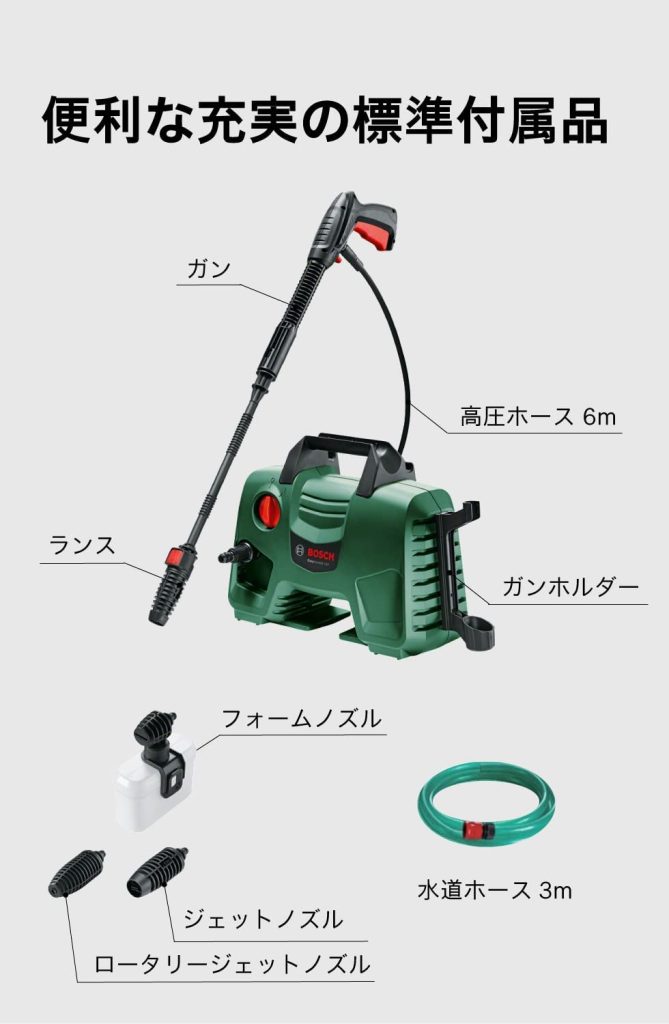
付属品 ‎ガン、ランス、フィルター、高圧ホース6m、水道ホース3m、バリオジェットノズル、ロータリージェットノズル、フォームノズル(ランス直付)
年式(西暦) ‎2019
タンク容量 (L) ‎0.45 リットル
保証について ‎最大1年※保証書の規定に基づく
商品の重量 ‎3.8 kg
表1 アマゾンの詳細情報

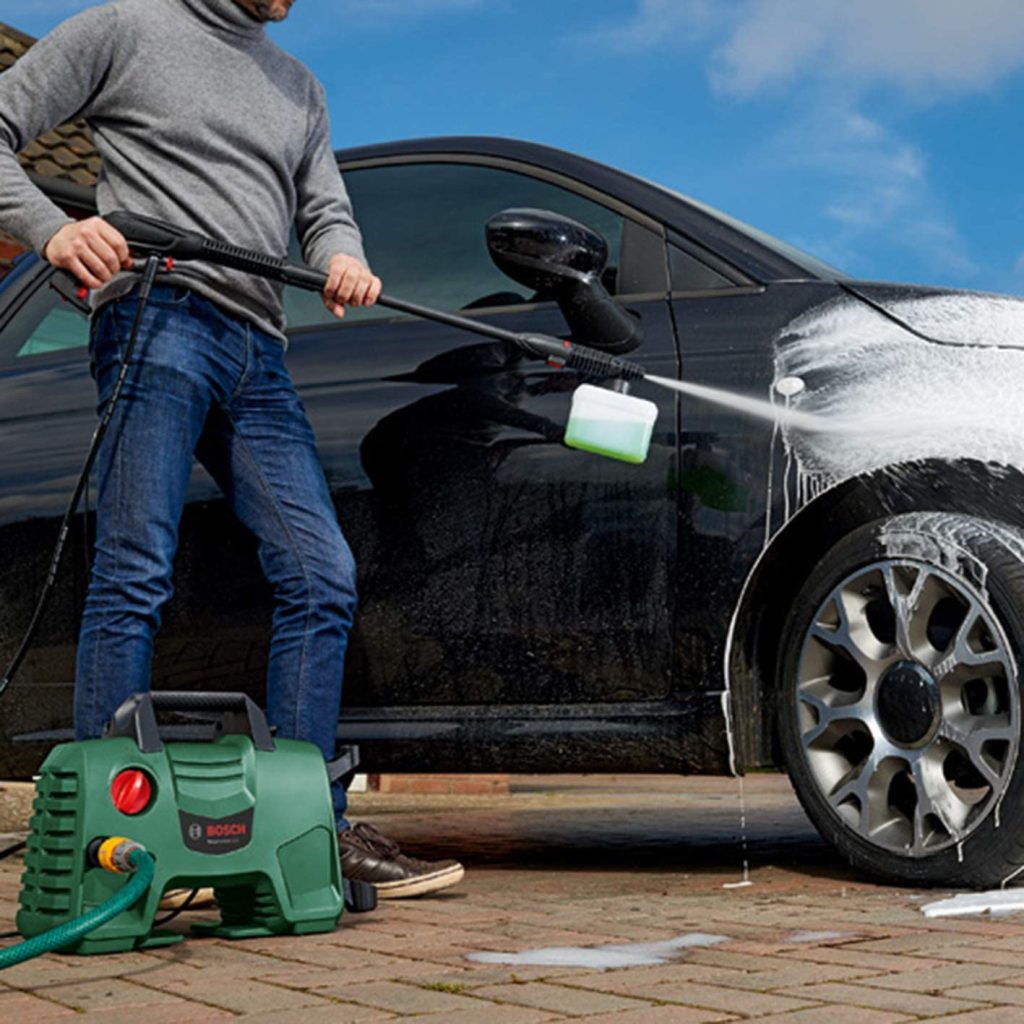
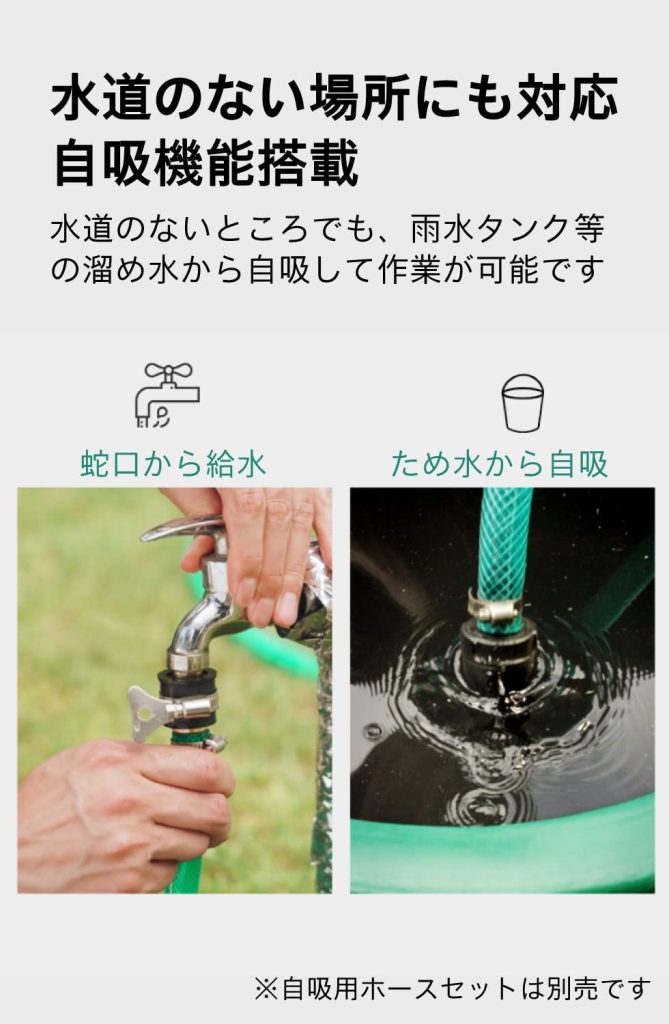
 必要なものは全部揃っているという印象だ。水道水用のホースが3mと短く,懸案事項だ。情報がない。ケルヒャーと同様であればtakagiの20mホースが使えるが,わからない。ケルヒャーがメジャーなので,図2のホースの接続を見て,追随しているのではと期待しているが。もし層で無い場合を想定して,図3の自吸用ホースセットも併せて注文した。なお,これがあれば,水道栓との距離に依存しない使い方が可能である。この自吸用ホースセットがこの商品の購入の決め手になった。アイリスオーヤマも考えたが水タンクそのものを含むものでダサい印象だった。

図1  標準装備品

図2 車の洗浄も

図3の高圧洗浄機用自吸用ホースセット(3m) F016800421,3010円も併せて注文。

図3 ため水から自吸

以上,Apr. 10, 2023記。

2 使用環境と使用効果

 本日Apr. 11, 2023,届いた。玄関置き14:40だった。もちろん,今日は間に合わない。眠いし。梱包を解いて,組み立て作業を実施した。屈強なドイツ人を反映してとにかくジョイントが固すぎる。ベンツは知らないけど,日本人がドイツ車を扱うのは,ぼくの知らないところで,結構,大変なんじゃないか,と思ったりした。

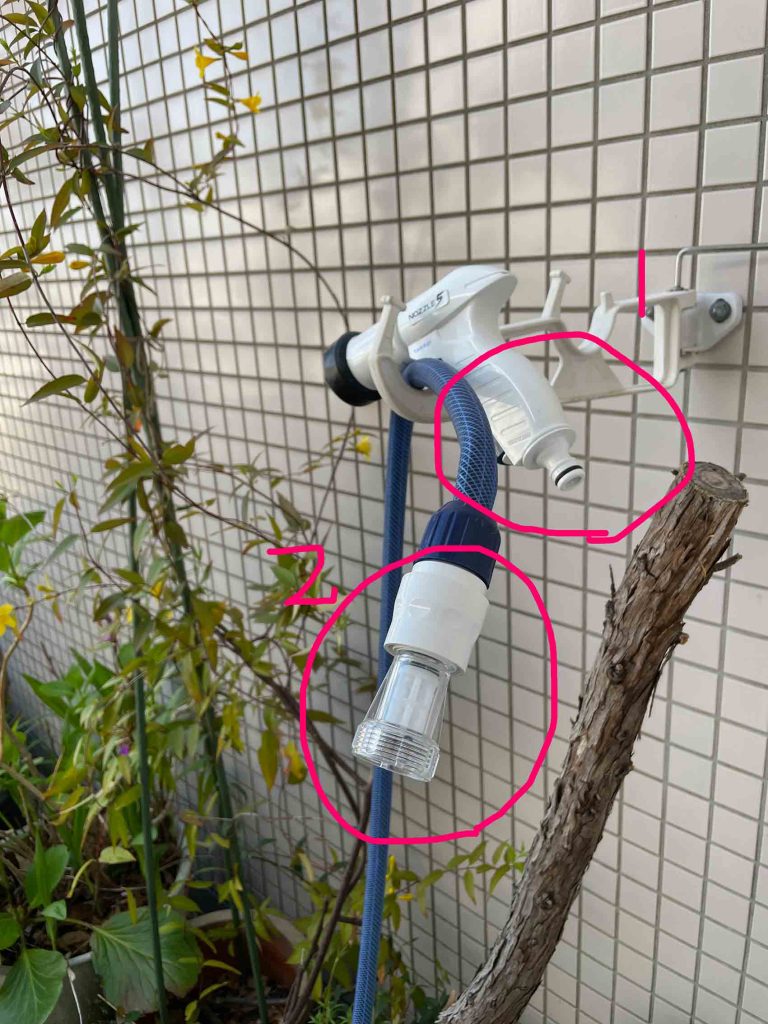
 takagiのホースセットとこのボッシュの高圧洗浄機の水供給の穴が合致するかどうかが,一番の心配だったが,ケルヒャー同様,合致した。図4では自宅のシャワーヘッドを外して(1),ボッシュのフィルターとの相性を見たが,完全に一致した(2)。同梱の水道ホースは不要だ。別売りの自吸用ホースセットも同時に届いたが,水道水を直接使えるので,今回は不要だ。自宅の水栓から遠い位置にあるベランダなどでは使えることになるだろう。接続キャップも両端に付いているので助かる。
 

図4 水のフィルターとtakagiのアダプターが合致した

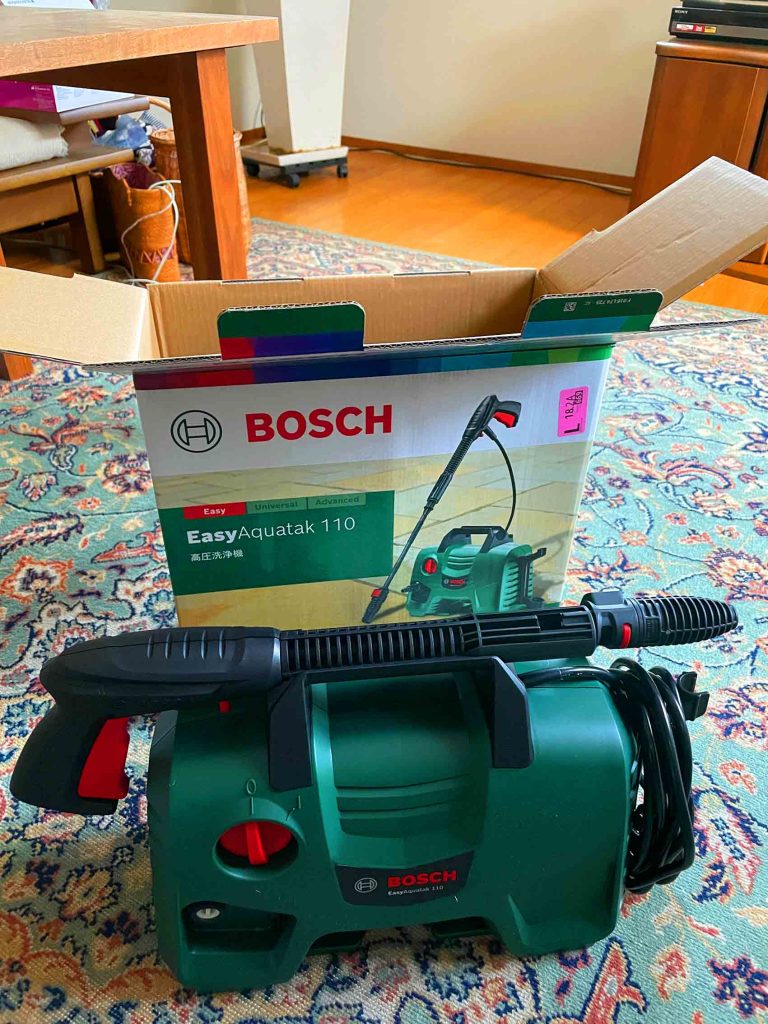
図5 完成だ 本体+ガン+ランスセットと,その他が入った箱と

 図5は完成してまとめたものだ。本体+ガン+ランスセットとその他が入った箱を運べばよい。

 ガンとランスの接続には苦労した。全然,カチッと入らない。壊しそうなので,ボッシュの高圧洗浄機EA110のウェブサイトをみて,フリーコール 0120-345-762 に電話した。両方の接続面がピッタリ一致しているか,というので,2〜3mm空いていると話して,女性が男性の助けを連れてくる前に,何とか接続できた。バキッと音がして接続できた。でも相変わらず,2〜3mm空いている。外して,また,接続できたので,壊しはしなかったようだ。これができて,間もなく男性が電話に出て,このことを告げた。高圧ホースの本体への取付も結構時間がかかった。そばにペタルがあって,これを接続穴の方へ押し込む必要がある(ぼくは苦労して引っ張っていた)。取付の際にはこのペタルの説明がなく,取り外しの際にこのペタルの説明があったが,取り付ける際にもこのペタルを押し込まないと入らない。ドイツ人は入るのだろうか。

 とにかく,図5のようにセットができたので,できれば,多少の雨が降っても,明日,車に積み込んで,出かけたいと思っている。なお,付属のロータリージェットノズルは強力のようだ。注意に,「ロータリージェットノズルは,非常に強い圧力で噴射されます。壊れやすいものや,車の塗装面などの洗浄には使用しないで下さい。」とある。頼もしいなあ。

以上,Apr. 11, 2023記。

3 はじめて使用 Apr. 12, 2023

 Apr. 11, 2023,に届いて,準備万端。自宅から出るときに一式を忘れたが,ゴーゴーという音のソバに行って観察。ケルヒャーを使っている。これは新型だ。ぼくが昨日借りたものは古くて放置されていたもののようだ。人に期待したら駄目だな。
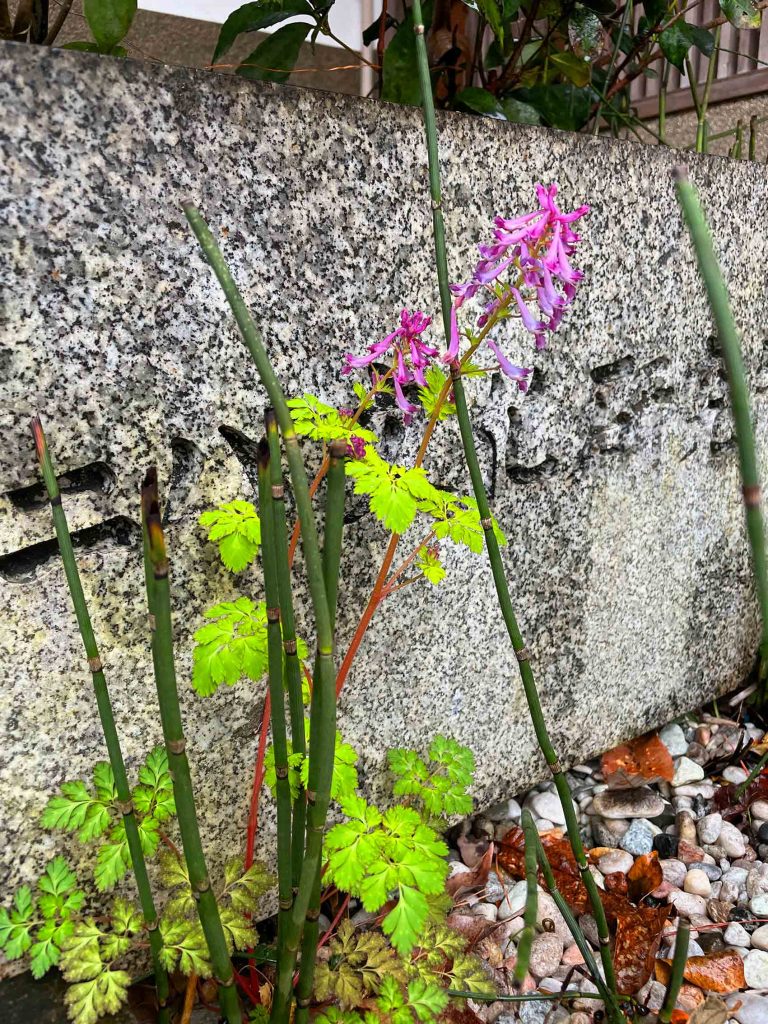
 図6はタニハ碑のそばのムラサキケマン。昨年も咲いていたかも知れない,と思う。図7にセットを。

図6 ムラサキケマン

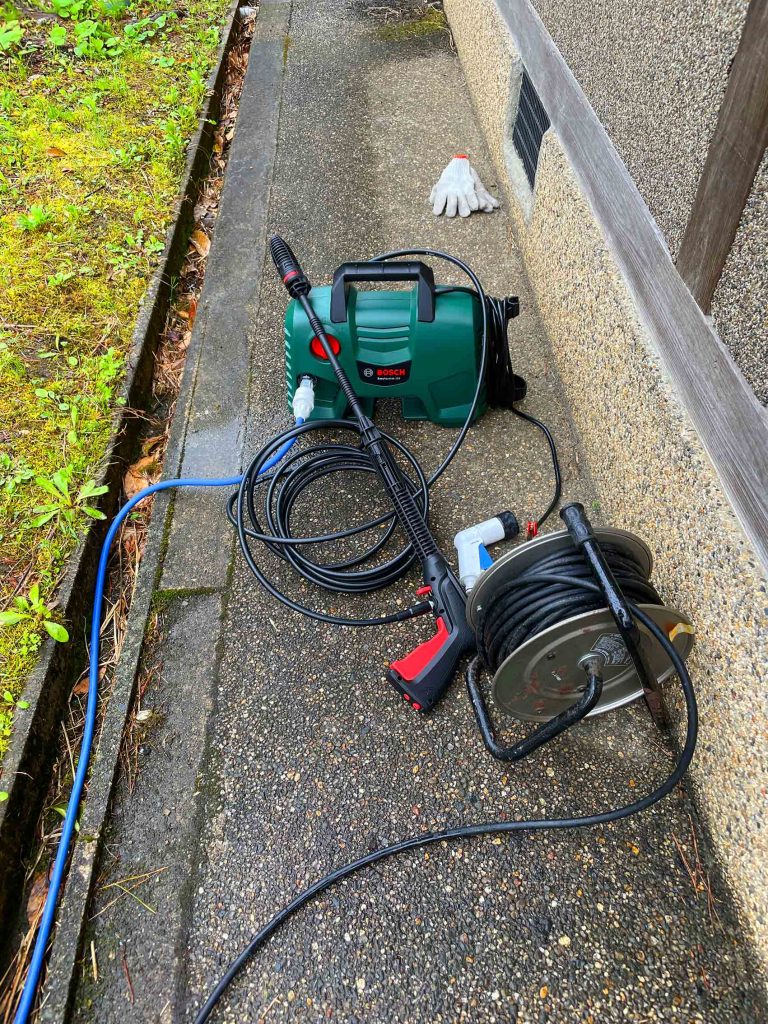
図7 使用する前だ

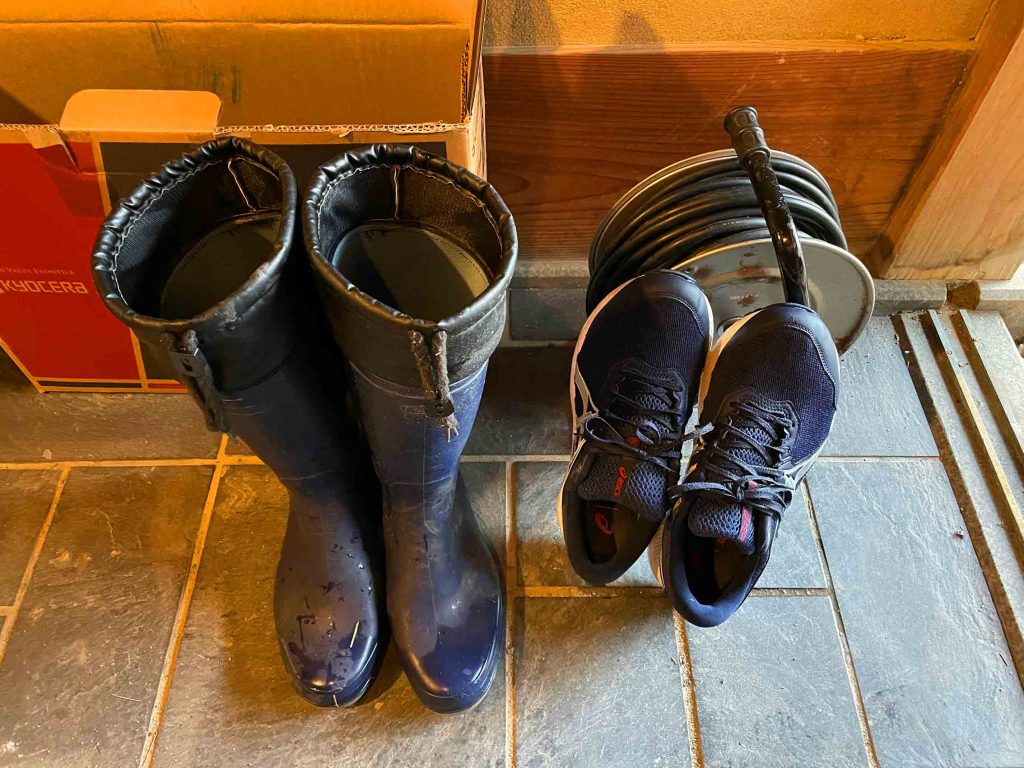
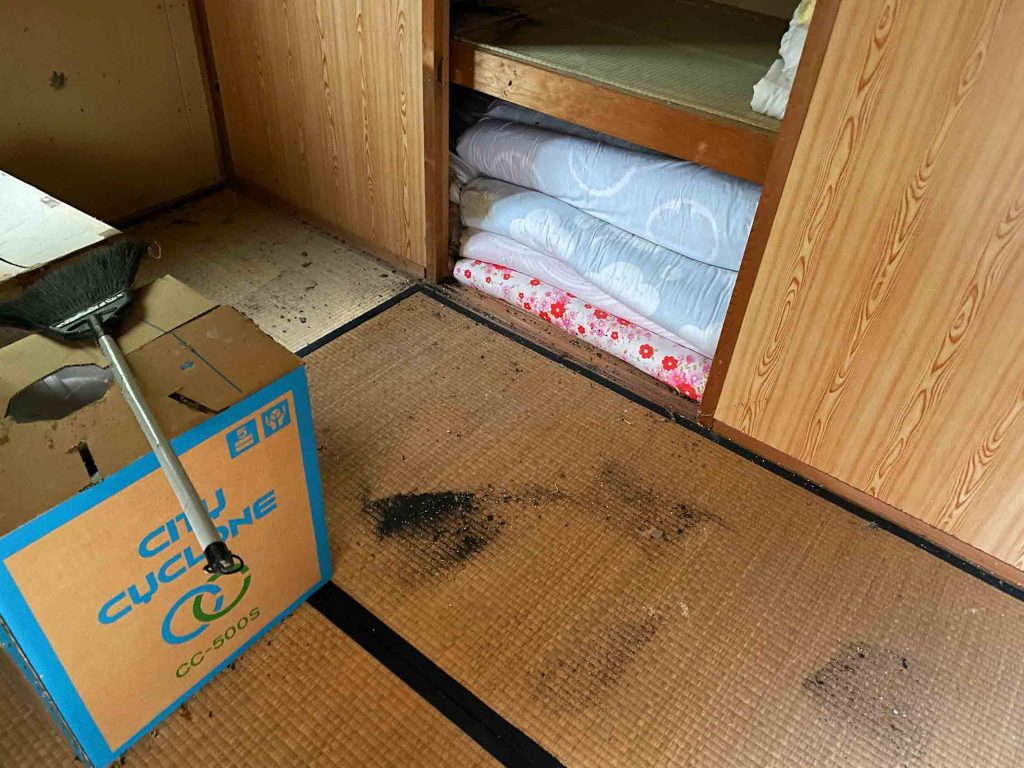
 使用環境は,第二駐車場の造成 developing the 2nd parking lot の 17 進入ルート造成 その13 Apr. 12, 2023 に示す。図8は長靴と運動靴を示す。無精して,長靴を履かなかった。この運動靴はべっとりと泥が付着してひどかった。長靴を出して,これを穿いて,ボッシュ一式やこの運動靴を洗った。上着も泥が跳ねたし,サングラスにも泥が付いた。ズボンもどろどろだ。今後はより重装備で使う必要がある。図9は西の小屋からフトンなどのゴミ出しをした。
 とにかく,この高圧洗浄機,合格だ。すごく使い易いし,コンパクトにまとまっているのもいい。

図8 長靴とassics

図9 西の小屋から

 最後に,上記サイトの同じ写真を一枚。

図10 Apr. 12, 2023実施

以上,Apr. 13, 2023記。


フィールド科学のための安価なiPhone-LiDAR測量 economical iPhone-LiDAR surveying for field sciences

はじめに

 このタイトルのアップルブックを出版したいと思っている。まずは所属している大学の紀要に書き上げて,それを元にアップルブックスを出版したいと考えた。現役時代は所属大学の紀要に書く意味を高くは考えていなかったが,リタイアしてその意義はボクの中でより高くなった。この変化がぼく固有のものか,一定の賛同を得るのかはわからない。昨年はぼくの専門分野からかけ離れたテーマで投稿したが,今回はぼくの一応専門分野に入るテーマである。昨年のものはKindle本として出版されている。
記紀スサノヲの歌に隠されたレトリック — 日本タニハ文化研究所 (教養)

 このKindle本出版は,知人のKindle本出版に係わって鑑賞者の立場からボランティア活動をしたことがどうも契機になったようだ。Kindle本はテキストだけのコンテンツの発表には最適の媒体だと思うが,図や写真などは不適な媒体である。いわば絵本のような本はアップルブックスがいい。このフィールド科学云々のコンテンツには多数の図表や写真がある。お飾りではなくて,図などがコンテンツの中心となっている。こういうものにはアップルブックスがいい。

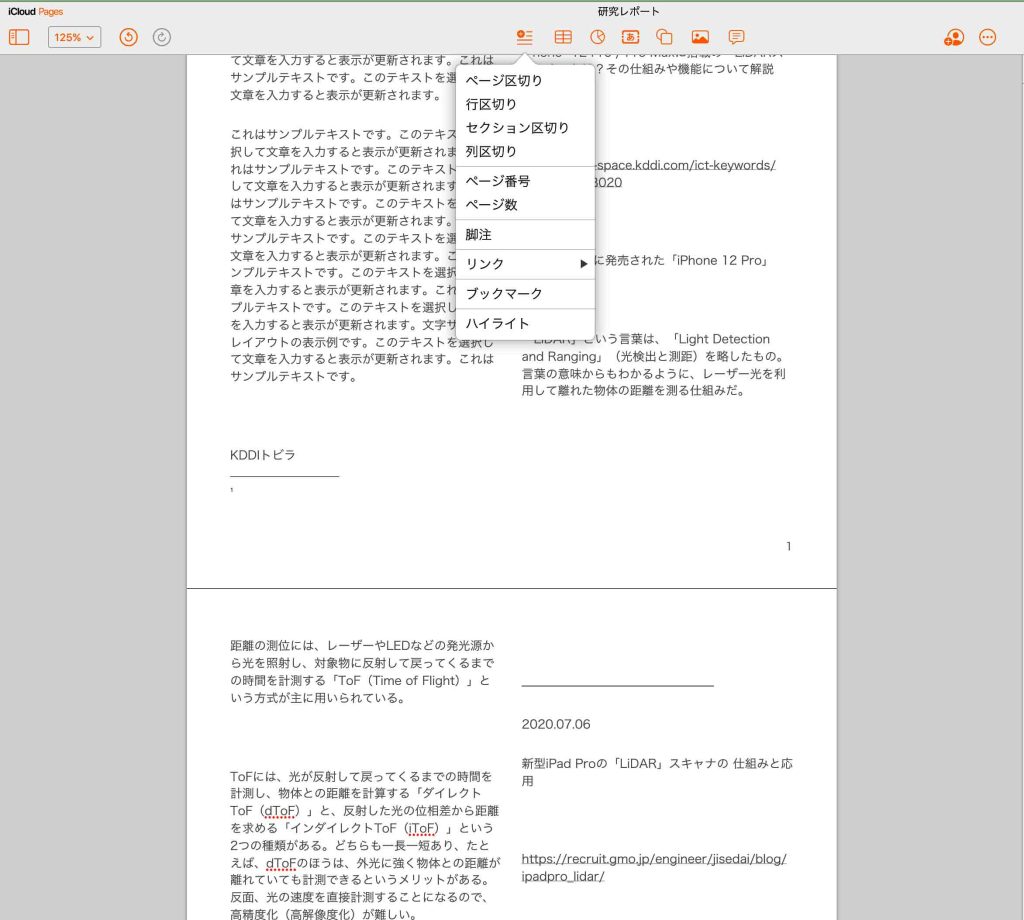
 まずは大学紀要に書くのはMicrosoft Wordということになる筈であるが,この過程を踏むと,アップルブックスのために仕切り直しをする必要性がある。その無駄を省くために,アップルブックスの作成ソフトPagesを使うことにしたい。そして,この過程を通じて,Pages(for iCloud)の利用にも慣れるだろうと思うのである。さらに,Pagesはテキストと図や写真などの配置も意識する必要があり,両プレースホルダのレイアウトを意識せざるを得なくなる。そうすると,だらだらと文章を連ねて行く泥沼を回避することができるのではないかと思うのである。なお,PagesファイルはMicrosoft Wordに変換できる。図表などはどういう形で崩れるかわからないが,図表などのレイアウトは出版社に指示すれば足りる。

 このポスティングはフィールド科学云々の本をこの方針で作成して行く過程で気付いたことをまとめて行きたいと思う。

以上,Apr. 4, 2023記。

1 iCloud.comにアクセスしApple IDでサインイン

 Pagesに用意されたテンプレートのうち,Apple Books (landscape)を全部参照して,シンプルさと構成が見易いと感じた,レポート:野生の象,を選んだ。レイアウトやコンテンツの変更に関する説明はないが,さわってみると,感覚的に実行できることを知った。幼稚園の子供こそ,すぐに使えるのではないかとも思えた。
 用意されたファイルを変更するのは,iCloud Pagesタブに戻って,…アイコンをクリックして,書類を名称変更,すれば良い。表紙の象さんについては今はこのままにしておく。
 ログアウトせず,放置しても,iCloudの接続が切れている場合は,その確認のアラートが出ることがある。上部ペーンには,サインアウトされている場合は,サインイン,が表示されているので,これをクリックすると,ユーザー名に替わる。当分,この形で使いたいと思うが。
 表紙の象の画像に替わるイメージとしては,iPhoneLiDARで測量して3Dマップが作成されるというようなものか。iPhoneLiDARからレーザーが出て,地表3Dを捉えている画像を作ればよいだろう。今盛りの八重桜をバックにしたらどうかと思う。

 Microsoft Word同様の,章などの見出しを意識して,ページを作成してゆく必要がある。ページ上のテキストを選ぶと,右のペーンに,スタイル,テキスト,配置,のタブが用意されており,テキストタブの最上部に,段落スタイルというのがあって,ここで指定してゆく。

2 アップルブックスのBookテンプレートなどは使えない

 勘違いしていたようだ。アップルブックスで公開するためには,Pages for iCloudのテンプレートではBookを使わないと行けないと。
 Book形式(図1)は,紙の本のように,各ページの文字数や枠組みが決まっている。しかも,いわばパワーポイントまたはキーノートのように,一つのコマでレイアウトを決める必要がある。しかも文章はページを超えて流れて行かない。図1では上段のページにテキストを流したが,下段のページには流れ込まない。
 動物図鑑とか,天文ショーみたいのだと可能であるが,ロジックを展開して行くのにはこの形は窮屈だ。完成後に出版社が本の形を編集する場合には可能かも知れないとは思うが,これも無理だ。
 用意されたテンプレートで,カタログ的でないテンプレートは何か。レポートや小説などか。図2はレポートの例だ。上段のページに流したテキストは下段のページに溢れて行く。まあ,Microsoft Wordのようだ。
 図1のBookテンプレートを使っていて脚注が入らないと悩んだが,図2のレポートのテンプレートの場合は,「脚注」が灰色ではなくて黒文字になっていて,脚注を入れることができた。この種の情報はネット上には無かった。なーんだ。Pages for iCloudがぼくのmac OS 10.12に対応していないためかと勘違いした。

図1 Book (landscape)例

図2 レポートの例

 アップルブックスで,図や写真などを使えると思ったのは,ある意味,ぼくの勘違いであった。紙の本のようなレイアウトの場合に,図や写真が見えるということだ。デジタルの場合,大きな画面のパソコンでは,本そのままみたいなレイアウトをそのまま,見ることができるが,iPhoneなどの小さな画面では,Bookテンプレートのものは表示はできるが,見えなくて,部分的にピンチアウトして拡大して見ることになって,紙の本のようにはゆっくりとは見ることができない。

 繰り返すことになるが,アップルブックスの図や写真表示は,スマートフォンなどの小さな画面では,到底使い物にはならないということである。

3 キンドルでまともに図や写真を使うには

 スマートフォンで寝っ転がって読むためには,テキストはリフロー型に限る。アップルはそういう発想が中心軸にはなっていない。小説などは文字サイズの大小を決めることはできるが,文字の読みやすさでは圧倒的にキンドルである。キンドル万歳だ。とはいえ,アマゾンとアップルの比較であって,ぼくは日本人が以前から利用してきた青空文庫やbReaderなどが大好きだ。キンドルが特に優れているとは思えない。

 まあ,世界的観点ではキンドルがいいということになる。で,併せて,図や写真を比較的高い解像度で文書に組み込みたい,そして読者がストレス無く,閲覧できたらと思う。現在,世界に流布するKindle本はどうにも図や写真の解像度が低くて見るに堪えない。小さな画面のスマートフォンで,リフロー型のテキストを読み進めて,所々にある図や写真をストレス無く見る環境を提供したい。どうすれば良いのか。それをここでは考えたいというか,ネット検索したいと思う。

 この解決法としては,図や写真は自分のサーバーのコンテンツにリンクすればいいのだが,Kindle本同様,ネット環境が無くても,鑑賞ができるのがいい。

以上,Apr. 10, 2023記。

おわりに

 もう,おわりに,だ。日本のウェブ上には全く,キンドル本の図や写真をまともに使う情報がない。で英語コンテンツをあさっていたら,キンドルのBuild Your Book – Format a Paperback Manuscript に出会えた。これについて,ぼくの関心があるところを次のページに示したい。Build Your Book – Format a Paperback Manuscript from Kindle site

 今日,タニハに行くのは難しいなあ。まだ,高圧洗浄機が届かない。

以上,Apr. 11, 2023記。


Microsoft WordファイルをPages for iCloudで編集してみる  editing a Pages file converted from a Microsoft Word file in Pages for iCloud

はじめに

 Microsoft Wordで作成したファイルの内容が,Pagesではどの程度,再現されるのか,確かめたいと思う。このMicrosoft Wordファイルには,150余りの脚注,350ほどの索引があり,いずれもハイパーリンクがセットされている。このポスティングは,Apple Booksへの投稿の可能性 の作成過程で思いついたテーマである。

1 Microsoft WordファイルをPages for iCloud で開く

 ボクのmacOS sierra (10.12)ではPagesが使えない。iPadでは使えるが触る気がしない。ネット検索すると,PagesファイルからMicrosoft Wordファイルを作成する需要がたかく,Microsoft WordファイルからPagesファイルを作成するというコンテンツはこの二日ほどみて,見つからなかったが,昨晩2時頃見つけて,今朝,変換した。それをこれから,見てみることに。期待はあんまり期待していないが,楽しみではある。

1.1 DOCXをPAGES変換 を使った。このツールはonlineconverterfree.com のコンテンツである。macのファインダーからMicrosoft Wordファイルをドラッグアンドドロップした。Microsoft Wordファイル.docxは202kBで,出来上がったPagesファイル.pagesは917kBになった。

1.2 iCloud.comにサインイン https://www.icloud.com/ (アップルIDで)。

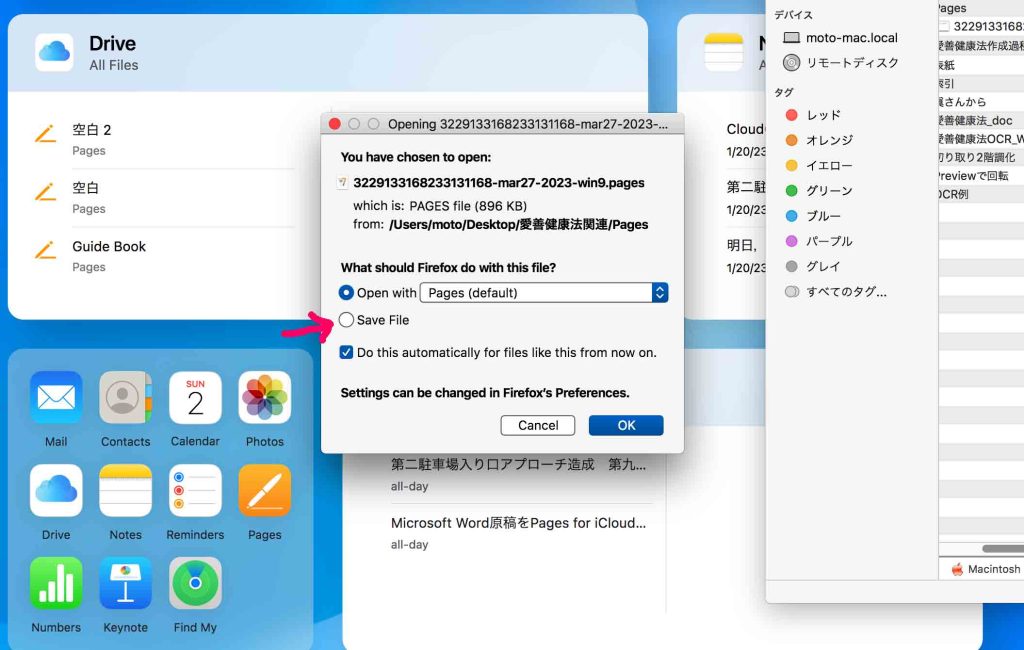
図1 Save Fileにすべきだった

 図1は,サインインした直後の,Microsoft Wordから変換済みPagesファイルをPagesアイコンにドラッグアンドドロップした。その画面の一部である。当初,赤矢印で示すSave File,が選ばれていたが,Open with Pages (default) に変更した。

 これが行けなかった,これは信じられないのだが,macのPagesにアクセスする。このmacは現行のPagesに対応できないので,アップルストアに入ったあと,作業を進めなくなる。この状況を終了しても,もうSave Fileの選択はできない。

1.3 iCloud Driveに変換済みPagesファイルを入れる

 次に述べる方法でうまく行っているのかは,まだわからない。とにかく,iCloud Driveにmacのファインダーでのコピペ作業結果は反映される。

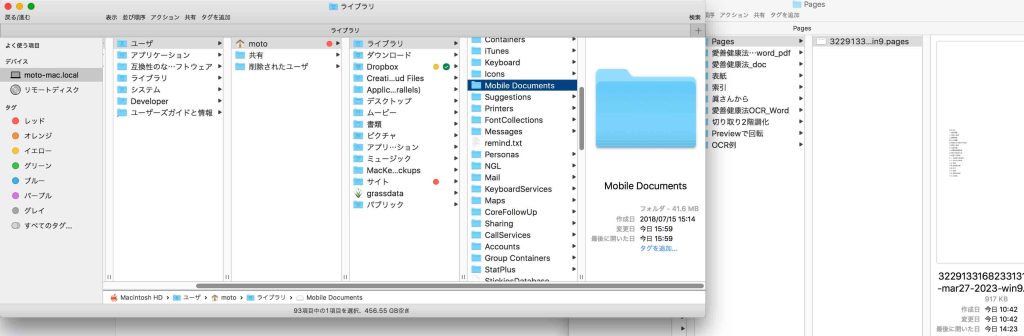
 図2には,ファインダーでのMobile Documentsフォルダーの位置を示している。

図2 macのファインダーからiCloud Driveを探す

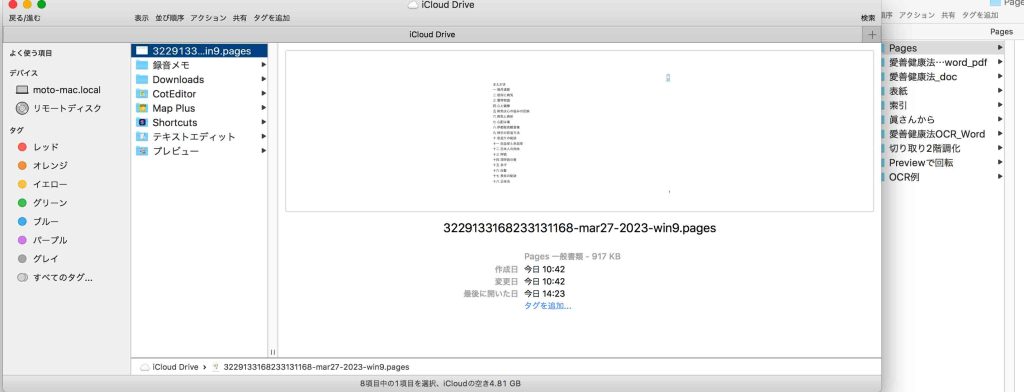
 図2のMobile Documentsフォルダーを開くと,名称がiCloud Driveになる。このmacのファインダー上で,Microsoft Wordファイルから変換したPagesファイルをコピペすると,図3のようにiCloud Driveに入る。

図3 Mobile DocumentsがiCloud Driveに

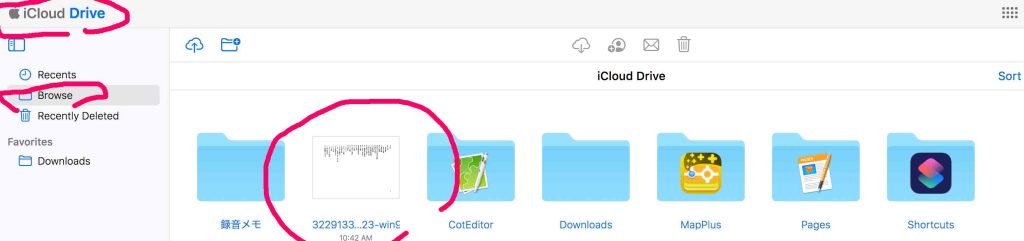
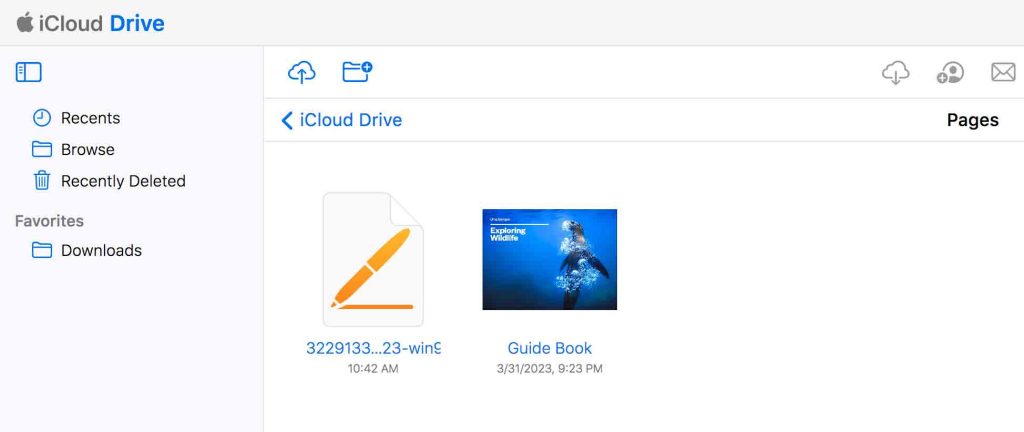
 iCloudにログインして,iCloud Driveを選択した結果を図4に示す。コピペしたファイルが見える。これをPagesフォルダに移動して,Pagesフォルダを開いたのが図5である。

図4 iCloud DriveにはコピペしたPagesファイルが見える

図5 Pagesフォルダ内に見える

2 Pages for iCloud で開いてみたら

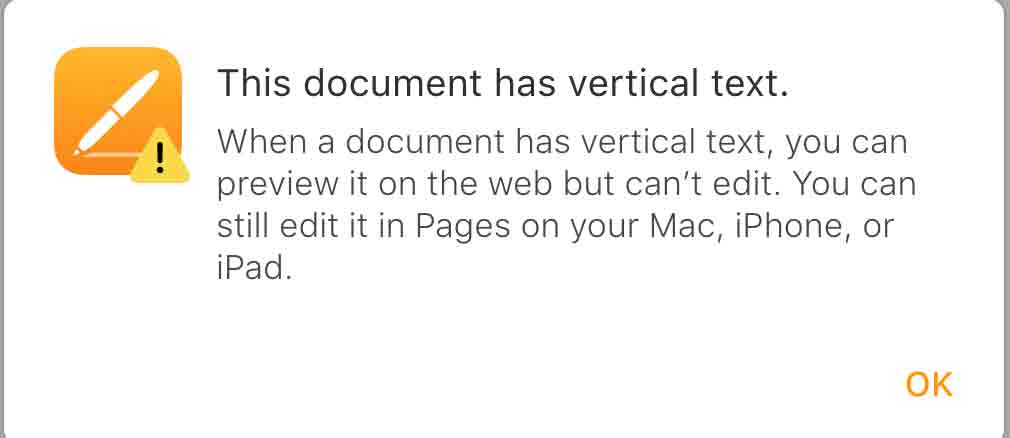
図6 アラート

 図5に見える元々Microsoft WordファイルであったPagesファイルをタップすると,Pages for iCloudが立ち上がって,図6のアラートが出る。

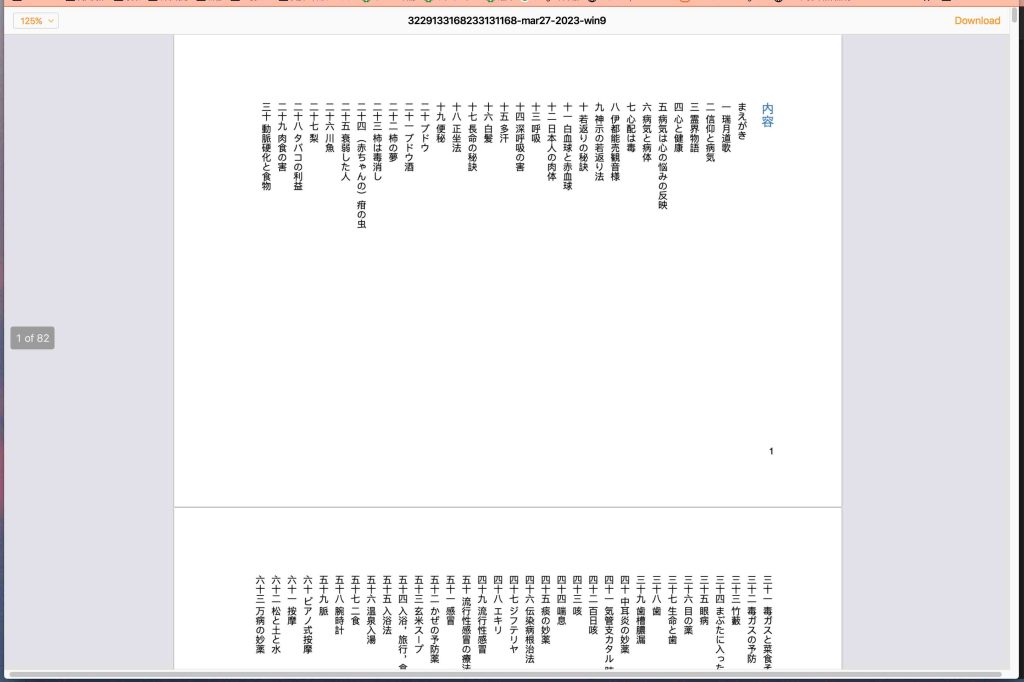
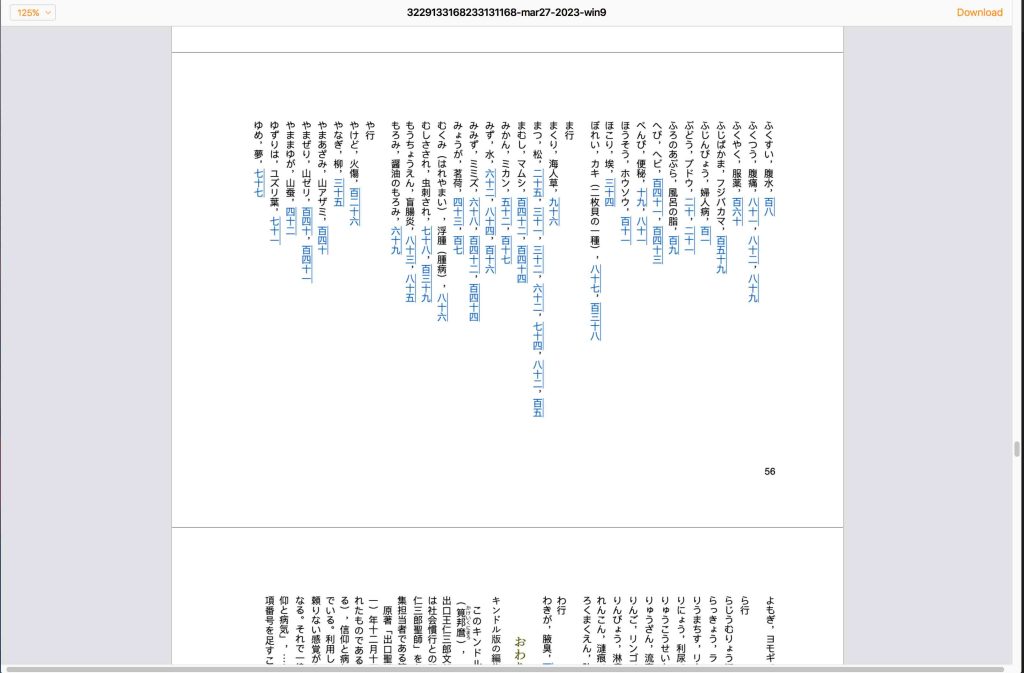
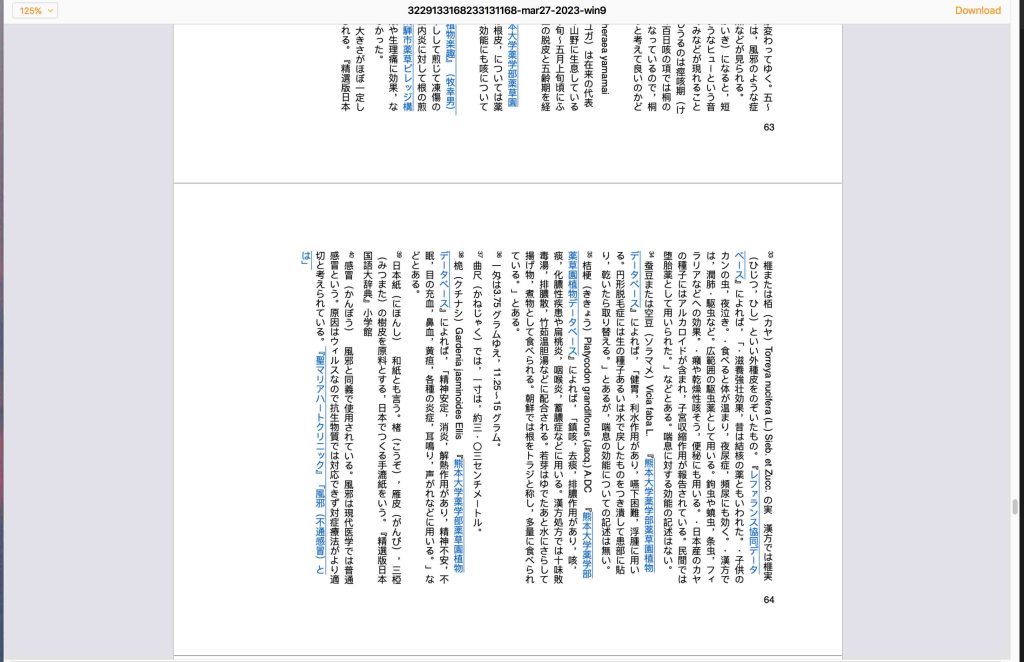
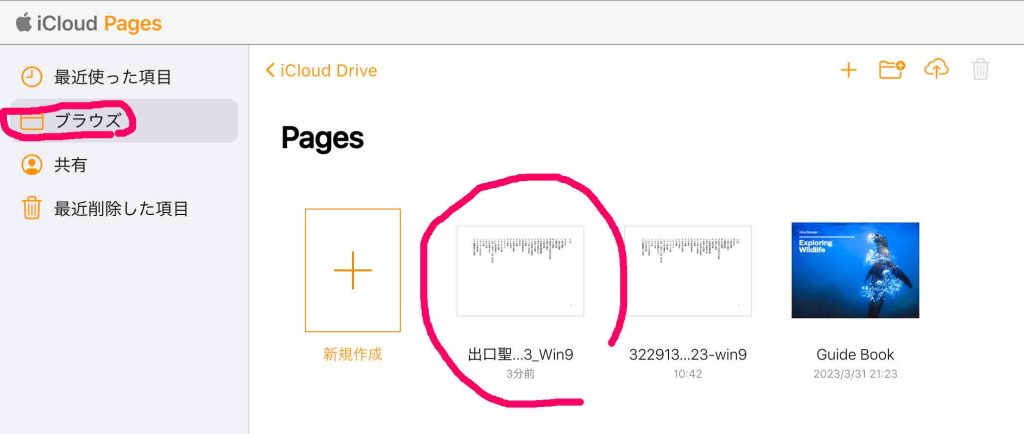
 縦書きは対応していないのだ。ウェブ表示にのみ対応しており,編集ができないという。開いてみると,図7の目次から本文へ跳ぶリンクは切れている。図8の索引のハイパーリンクもない。図9の外部リンクも切れている。ハイパーリンクの定義をした部分は青文字になっているが,リンクはない。脚注の本文と脚注間の相互リンクも切れている。Microsoft Wordファイルの魅力であるリンクが一切消失している。

図7 もともとの目次

図8 索引だ

図9 脚注だ

 縦書きだからなのかは,わからない。横書きであっても,リンク切れがあるかも知れない。ただ,Microsoft Wordにレイアウトやコンテンツの内容については崩れや文字化けなどは無いように見える。

 MacのPagesで縦書きテキストを使用する にはPagesでも縦書きの本ができるよー,とはあるが,外部ファイルを読み込む機能が用意されていないのである。キンドル版で公開予定のMicrosoft Wordファイルは,アップルブックスには対応しないということである。残念っ!

3 Microsoft Wordファイルを直接Pages for iCloud で開く

図10 Microsoft Wordファイルを直接開く

 図10には,Microsoft WordファイルそのものをファインダーでiCloud Driveに入れて,iCloudのブラウザー表示して,Pagesフォルダに移動してタップすると,Pages for iCloudが立ち上がって,やはり,図6のアラートが出る。

 ひょっとするととコンバーター無しで,やってみた。変換済みPagesファイルと同じ過程でファイルをドラッグアンドドロップして,図10のMicrosoft Wordファイルを立ち上げても,Pages for iCloudがファイル変換してくれて表示できた。その結果はPagesファイルの時と全く同じものであった。リンクはすべて切れていた。onlineconverterfree.comのコンバーターには問題はなく,Pagesの限界だ。
以上,Apr. 2, 2023記。