ドローン測量の限界の一例 an example of the limitation of drone measurements

はじめに

 共同研究者の一人beがドローンを飛ばして光波測距儀での測量についてはプリズムをボクが移動し,測点の記載を実施した。それはもう2020年春のことである。2018年と2019年にはkaさんと海岸地形の光波測距儀での測量などを実施した。両方のデータの整合性を取る必要があって,ドローン測量をここ1カ月以上に渡って,検討してきた。

 これはドローン測量のほぼファイナルな結果である。残念ながら期待した結果は得られていない。この結果に至るまでのやり取りなどや分析の詳細はプライベートページに掲載されている。まだ研究成果を発表するまでには時間が必要で,公開できない内容を多く含むためである。

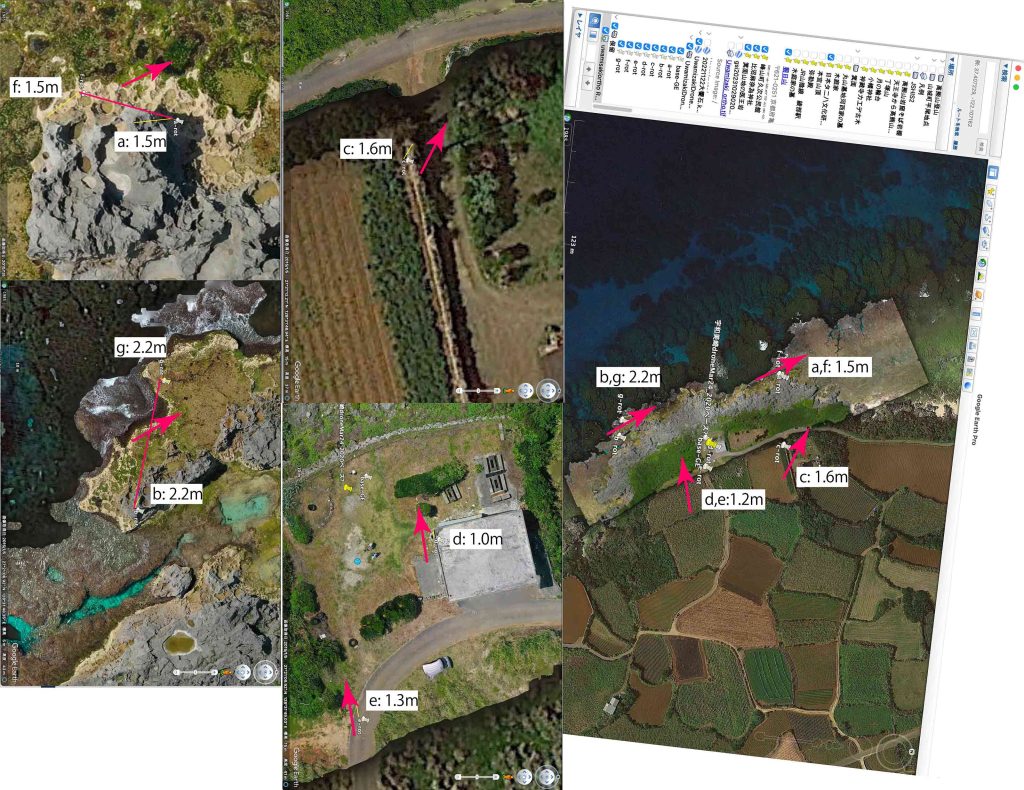
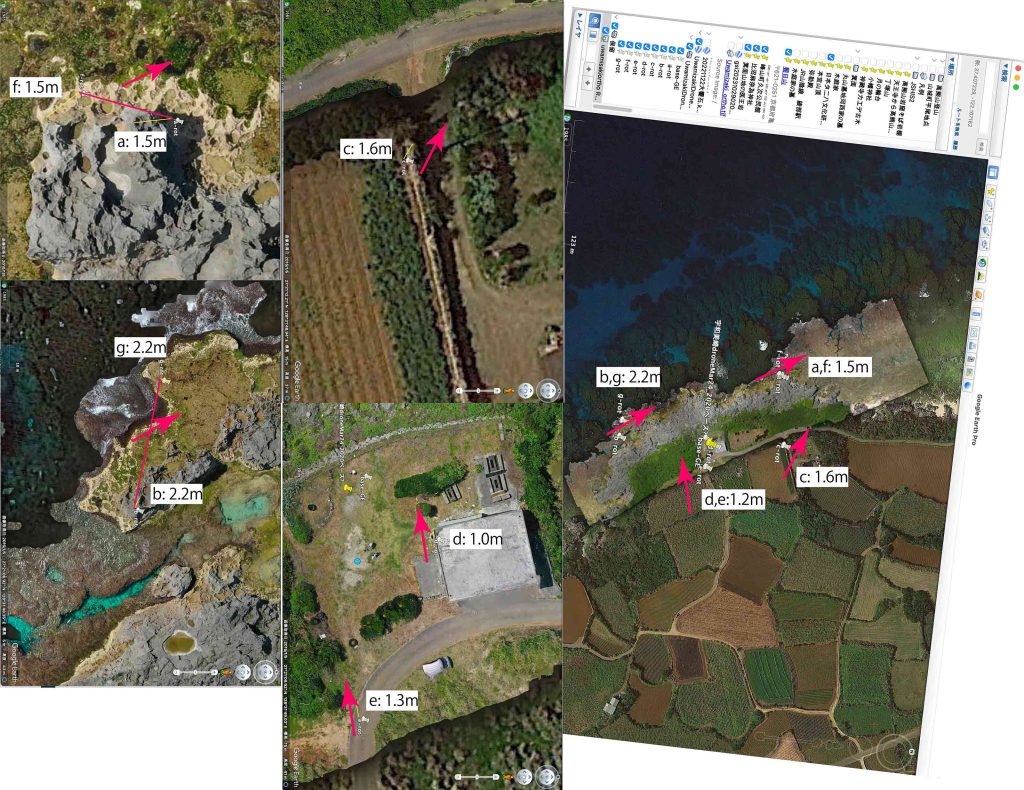
図1 ドローン測量の限界の一例

ortho.tifの限界

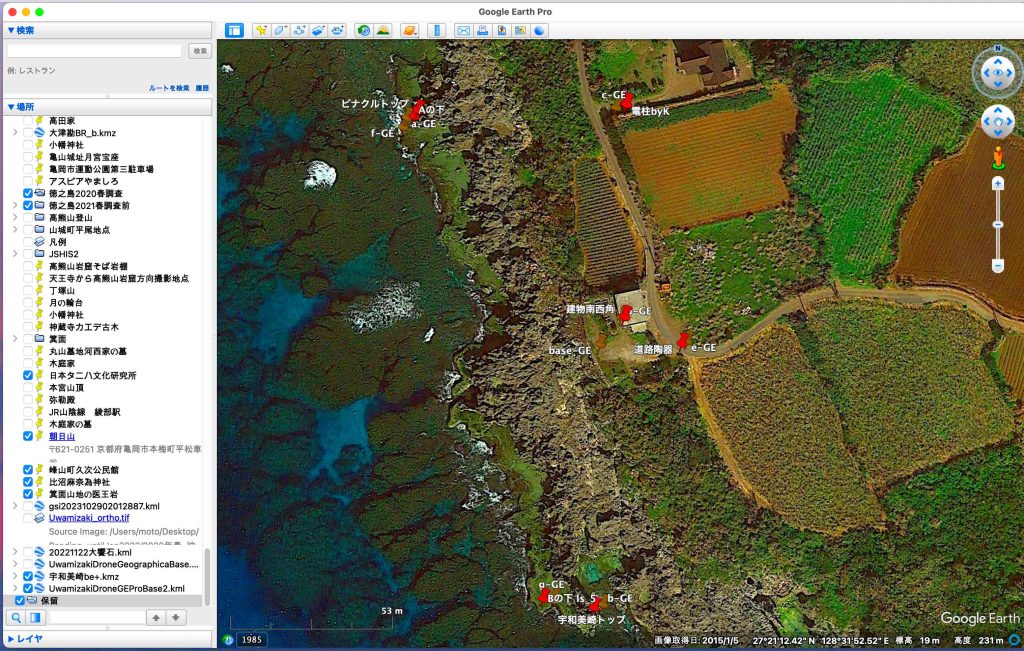
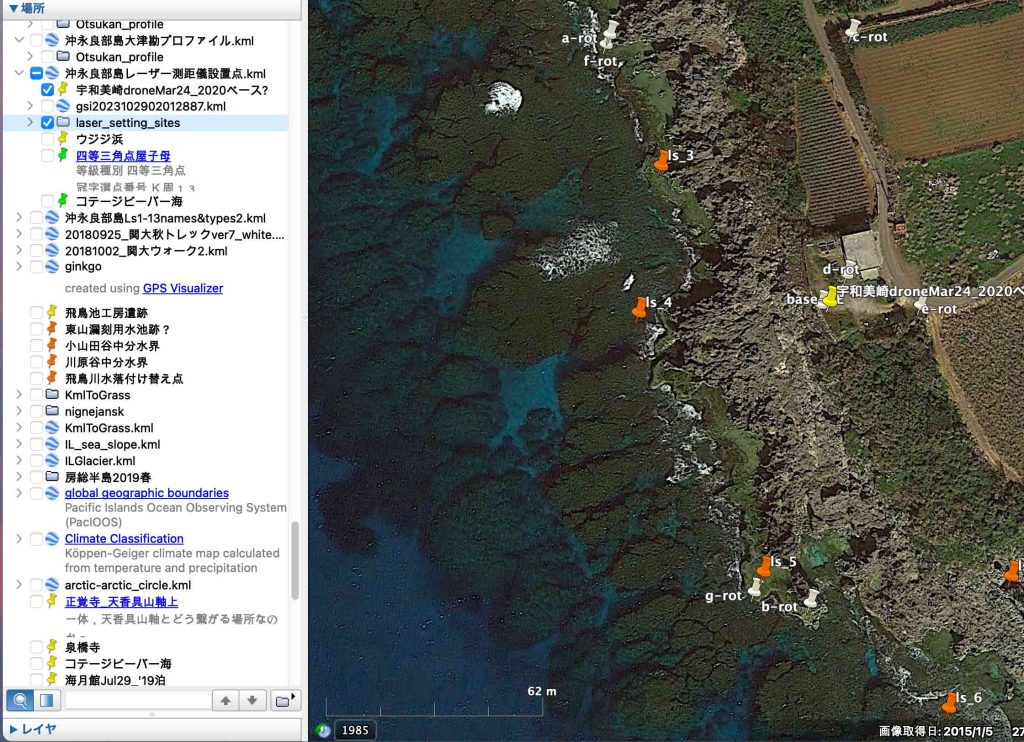
 図1は,Agisoft Metashapeで作成されたオルソ写真と光波測距儀で求めた8点の位置のずれを示している。ビューワーはGoogle Earth (Pro)である。グーグルアースで表示されている画像はモザイク写真であり,写真画像で正確な位置を捉えることはできないので注意が必要である。

 画像とは関係なくグーグルアース画像での位置情報,繰り返すが画像とは関係のない,グーグルアース座標系での位置情報の精度は高い。グーグルアースプロの限界 の「GEProの位置精度」の章に示すように,地球面上の位置精度は1〜2mほどと言えるだろう。

 それゆえ,光波測距儀で得たgcp候補8点のうち採用した7点の位置は正しくグーグルアースにプロットされる。光波測距儀はノンプリズム対応のもので8点のうち2点はプリズムの設置が困難な場所であった。ドローン測量結果の位置決めはgcp7点を使用した。ドローン測量でえた空中写真で同地点で複数の写真にgcp位置を同定しており,ドローン測量結果はgcpとの対応が取られていて,グーグルアース上では,オルソ写真の画像上のgcp位置と一致する筈であった。ボクは当然一致すると考えていた。

 ところが,図1に示したように,gcp8点(図1の中央列のc点はドローン測量結果には使用されていないが球面位置情報は正しいので掲載した)のいずれも一致していない。図1では黄線分でズレを示しているが解像度が低くて見にくい。オルソ写真の位置と光波測距儀で決定した位置のズレを示している。参考データとしてGoogle画像で示されたスケールを使ってそのズレ値を例えば,e:1.3mなどと示している。Google画像での距離精度は低いがオルソ写真と光波測距儀での座標から得られた点のズレなので,精度はグーグルアースの精度ほど低くはないのであるが。

 で,図1の右端の画像はオルソ画像域全体のなかでの,ズレの傾向を示している。この画像の右下隅に方位ホウィールが見える。研究対象域は海岸線付近なので,gcpの点a,f, b,gに注目すると,1.85m±0.35mほど,北に変位している。

 これまで,種々の計算処理をしてきており,これ以上の対処は難しい。海岸地形の研究の観点からすると,このオルソ画像をいわばインデックスマップとして使わざるを得ないのである。このインデックスマップに,以前に測量したポイントの座標系を平行移動または回転などして行かざるを得ないのである。

今後の作業は思って

 このオルソ写真というか,ドローン測量結果が使えるかどうかは,別の観点から,評価する必要がある。この海岸で2018年または2019年に測量した結果,特に海抜高度が完全に一致しているかどうかである。球面位置はこのオルソに合わせるにしても,海抜高度に問題があれば,使えない。

 3DオブジェクトのPLYを使って,次に評価したいと思う。

以上,0:16,Dec. 24, 2023, to Christmas Eve。

グーグルアースから離脱か,Qgisか

 ズレ,1.0〜2.2mは,そういえば,グーグルアースの誤差範囲である。
参考:グーグルアースプロの限界
 図1ではgcpとオルソのズレは同じではないので,オルソ全体のズレだけでなく,gcpの個々のズレもある。グーグルアースの限界に基づくものと考えれば,納得もゆく。

 今日,be氏に電話して,Qgisにプロットしてもらうことにした。ぼくはGrassGISであるが,Qgisのユーザーは多く,簡便であり,Qgisにシフトした方がいいと思う。ゲームなどでも利用される3DオブジェクトのFBXやUSDZなどにも対応しているかも知れない。その確認もお願いした。

 ぼくはCloudCompareで,海岸線付近の高度情報を調べることになる。

以上,Dec. 24, 2023記。


仮想メモリが不足 insufficient virtual memory error

はじめに

 Adobe Illustratorで画像をいくつか配置(import)して,illustratorファイルを保存して,画像を書き出し(export)する際に問題があってpngファイルで出力できず,jpgで何とか出力して,そのjpgファイルをAdobe Photoshopで作業をして,ウェブページ用にファイルを出力しようとした際に,このエラーメッセージが出た。当初,仮想メモリ不足かと考えたが,納得が行かない。この問題を簡単にこのページでまとめたいと思う。

図1 複数の画像を取り込んだ例

1. メッセージの意味すること

 Adobe Photoshopの「仮想記憶ディスクの空き容量不足」エラーのトラブルシューティング には,二種類の解決策がある。

「仮想記憶ディスクの空き容量不足」エラーが発生した場合、仮想記憶ディスクとして使用されているハードドライブ(1 台または複数台)で、タスクを実行するのに必要なストレージの空き領域が不足していることがある。その解決案が詳細に示されている。


ドキュメントの作成中またはサイズ変更中に正しい単位を設定: ドキュメントの作成中またはサイズ変更中に正しい単位を設定する:
場合によっては、ドキュメントの単位に不一致があるため、「仮想記憶ディスクの空き容量不足」エラーが表示されることがあります。このような場合を避けるには、ドキュメントの作成中またはサイズ変更中に正しい単位を設定します。さらに、ドキュメントの切り抜き中またはカンバスサイズの調整中に単位の設定を確認します。

2. Adobe Illustratorに画像を配置する際の注意点

 ぼくのmacは,HDの空き容量が400GB余りあるので,メモリー不足ではない。この話の流れとは違うが,外付けHDを仮想記憶ディスクに設定できるという情報には興味を引かれた。
 で,図1を作成する過程に問題があるということに,気付いた。このことをここに示したいと思う。

 図1では,画像を斜めにしたりして配置しているが,それは問題ではない。 Adobe Illustratorに画像を配置して(取り込んで),その画像を下地にして,文字などを追加するという作業は,日々実施している。一般に,A4の枠を用意しても,画像はその何倍もあって,しかも図1のように,複数の画像を取り込む。図1には,赤色や黄色の矢印などの線分が画像の上に配置されている。この作業過程を経た画像ファイルをAdobe Photoshopで作業中に仮想メモリの不足エラーがあった。

 原因はぼくが手抜きをしたことに起因しているようである。Illustratorの例えばA4枠に画像を複数配置する際に,個々の画像はA4枠をはるかに超えるサイズで配置される。以前は,画像を縮小して,A4枠内で作業を実施していた。
 ところが,この種の作業に慣れてくると,A4枠を無視して,画像を大幅に縮小せずに,画像間の配置だけ考えて,適当に矩形域を想定して,メーンツールのアートボード(shift + O(オー))アイコンをクリックして,その想定枠で,作業を続けることになってしまったのである。これが元凶である。

 場合によっては、ドキュメントの単位に不一致があるため、「仮想記憶ディスクの空き容量不足」エラーが表示されることがあります,このメッセージは,意味深長である。ぼくのように,Adobe Illustratorが用意した枠を無視して,作業することで,このトラブルが引き起こされるのである。ウェブでも印刷でもA4などの従来の枠を超えることで,Adobe Illustratorの開発ヒストリーを想像すると,このトラブルを招来する。

 B0サイズでもなんでも既存のサイズの上で作業を進めて,ファイナルで,その枠内の一部にアートボードを設定して,出力するのは問題ないように経験的に感じている。

おわりに

 要するに,Adobe Illustratorの枠内で作業をすれば,この種のトラブルは生じないということである。

以上,Dec. 23, 2023記。


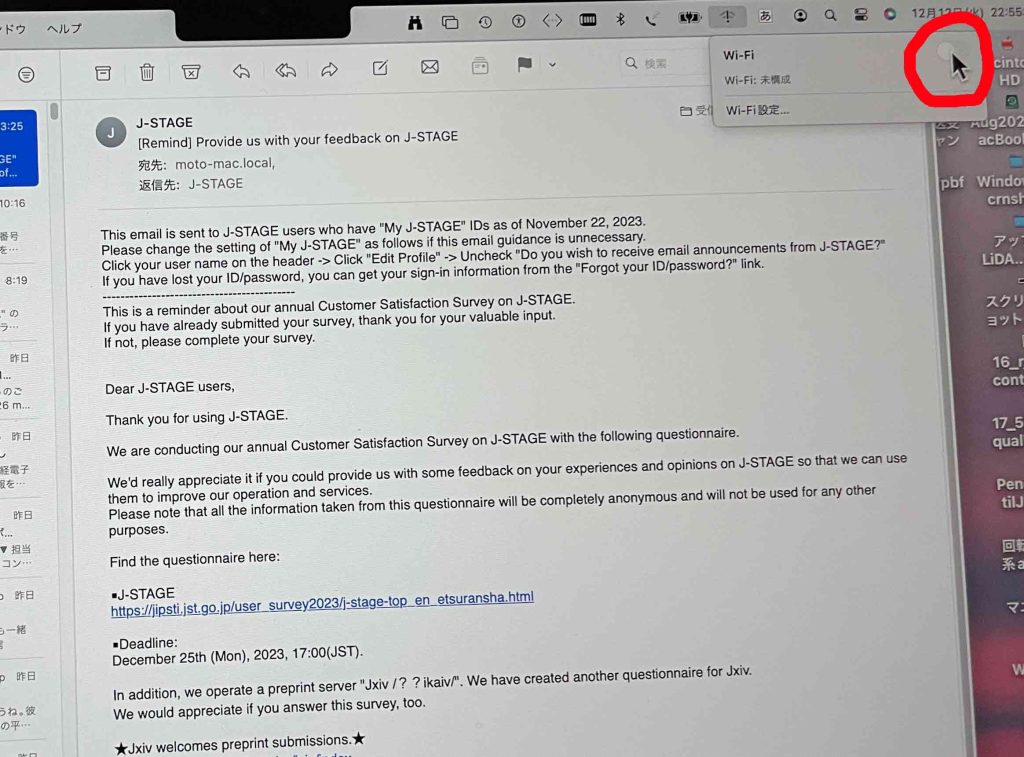
macのWi-Fiボタンが押せない cannot push a button of wifi on mac

1. 事の起こり

 mac OS sierraでは,Windows 10とmacの間で,快適にファイル共有をしていた。月に1度ほどMacBook Pro(early 2014)がシュンと電源が落ちるので,愛用した専門的アプリが使えなくなることを承知?で,MacBook AIRに移行した。その後,それなりにファイル共有が使えたが,Sonoma内の最新のアップデートのあと,使用環境が気になって,ぼくのWebページを参考にしつつ,システム設定の,共有とネットワークを触っていた。とくに特別なことはしていない。が,気づいたら,自宅のWi-Fiが使えない。Windowsマシーンやアイフォーンでは問題がない。Wi-FiのボタンがOFFのままでさわれない。

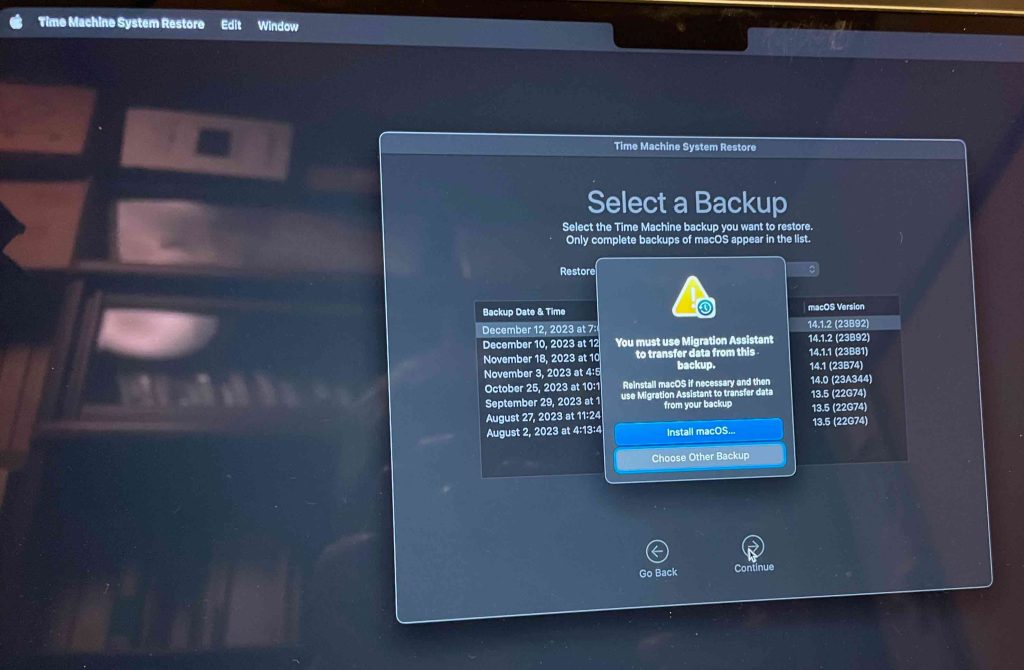
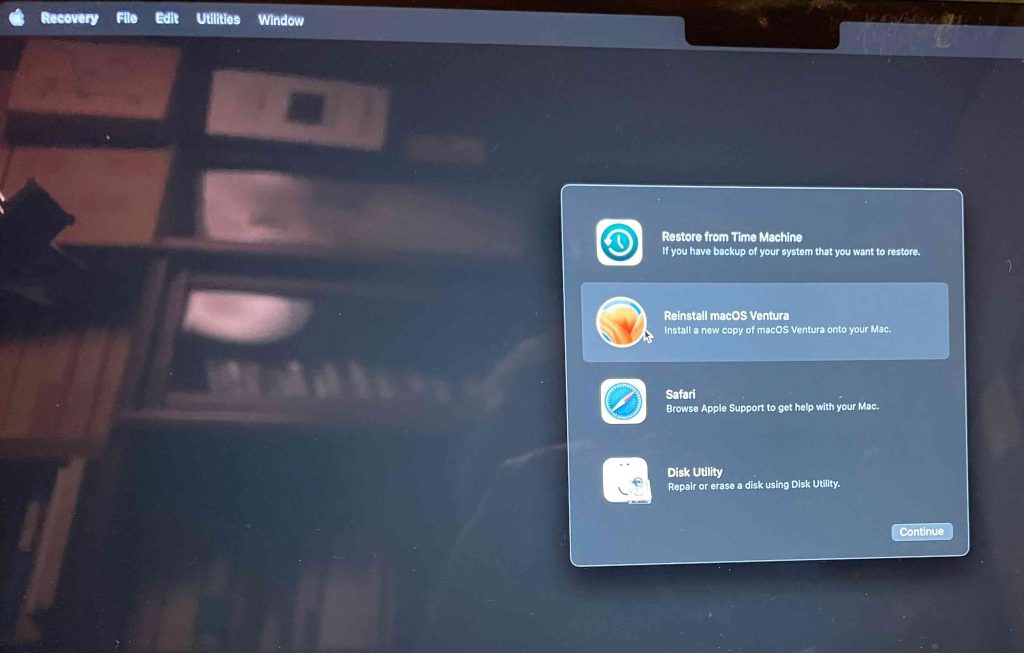
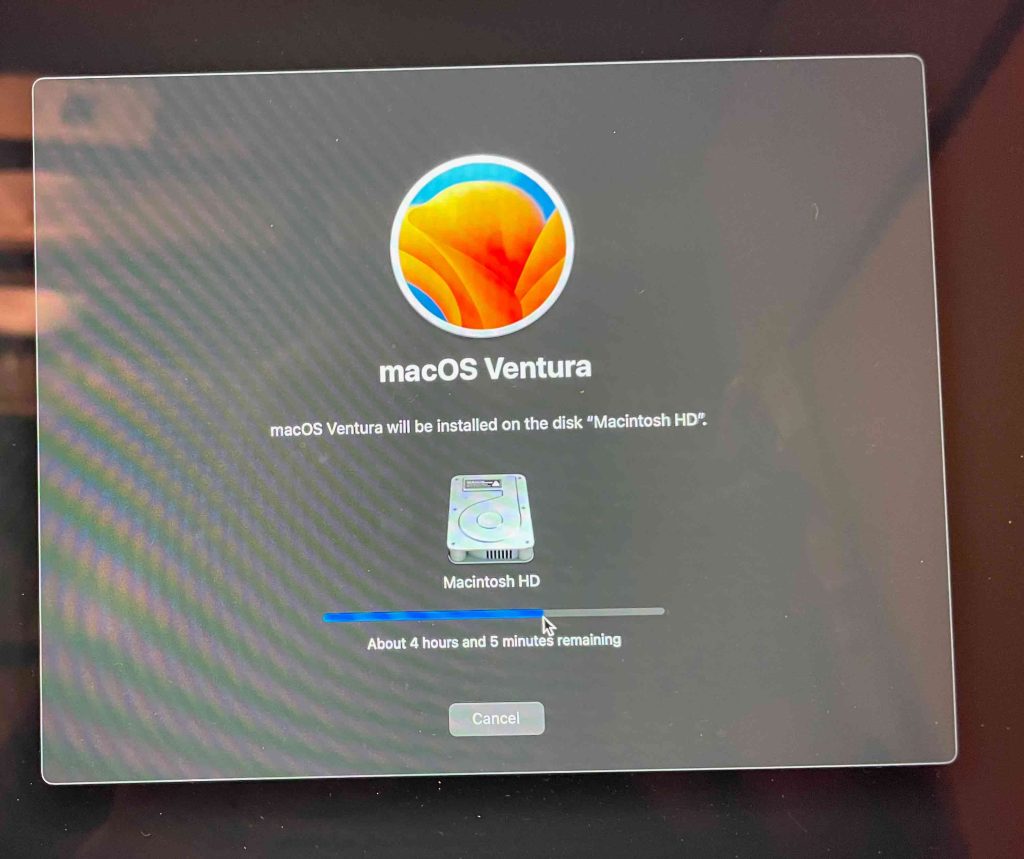
 例によって,アップルケアに電話した。MacBook AirのWi-Fiは繋がらないので,アイフォーンのカメラを使っての,指導である。スタッフには丁寧に対応頂いたが,その指導は不適切であった。タイムマシーンで最新のバックアップ(不具合を含んでいる)をとってから初期化すると,その段階でWi-Fiと繋がったので,その後はアップルのダウンロードサイトからmac OS venturaをダウンロードして,タイムマシーンの最新のバックアップを使って,復元した。その復元が完了した時点で,また,Wi-Fiが繋がらない。まあ,当然ではある。この点をスタッフは指摘して頂けなかった。この過程はスタッフの指導によるものである。もちろん,最新のバックアップを取る段階にはサポートは終了している。

 また振り出しに戻った。ふとアップルのサポートページで見た情報を実行したら,無事,Wi-Fiが復旧した。続くiCloudの再登録ができなかったが,まあ,よしとした。で,Wi-Fiも繋がったしネット検索をしようとした時に気づいた。キーボードが全く反応しない。マウスの矢印だけが使える状態だ。iCloudの再登録ができなかったのは,このキーボードが原因だったんだ。

 このキーボードのトラブルの問題は結局,最初のファイル共有の作業に基づくと考えて,タイムマシーンでより古いバックアップを復元するしかないと考えた。で,一応と,アップルケアに昨晩の午後8時前に電話。以前は午後7時までだったが,今は午後9時までだ。現代社会で最も信じられないサービスはこのアップルケアだと思う。感謝だ。で,ぼくの状況を伝えて,古いバックアップを使うというプロセスの指導をいただくことになった。タイムマシーンの移行を実行しようとするが,キーボードが使えないので実行できない。

 それでシステム設定のキーボードの設定のご指導を受けたら,キーボードが使えるようになったのおである。Wi-Fiも使えるし,キーボードも使える。解決したということで,アップルケアの勝利であった。ところが。

2. アップルケア一人目のサポートに乗って: 無意味な初期化とリストア

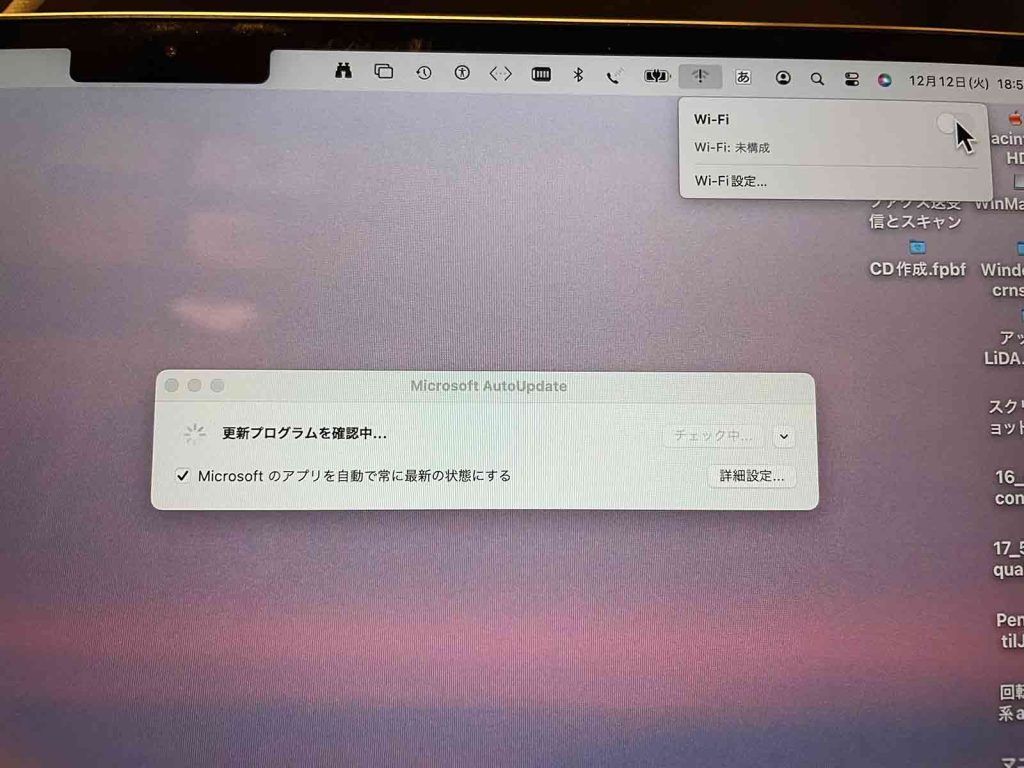
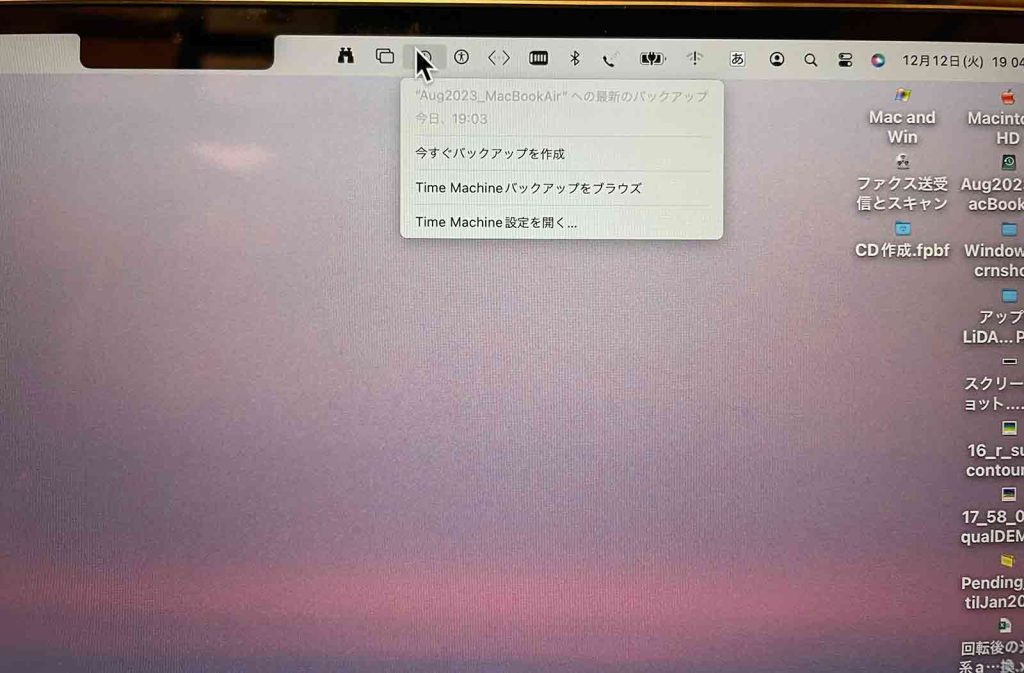
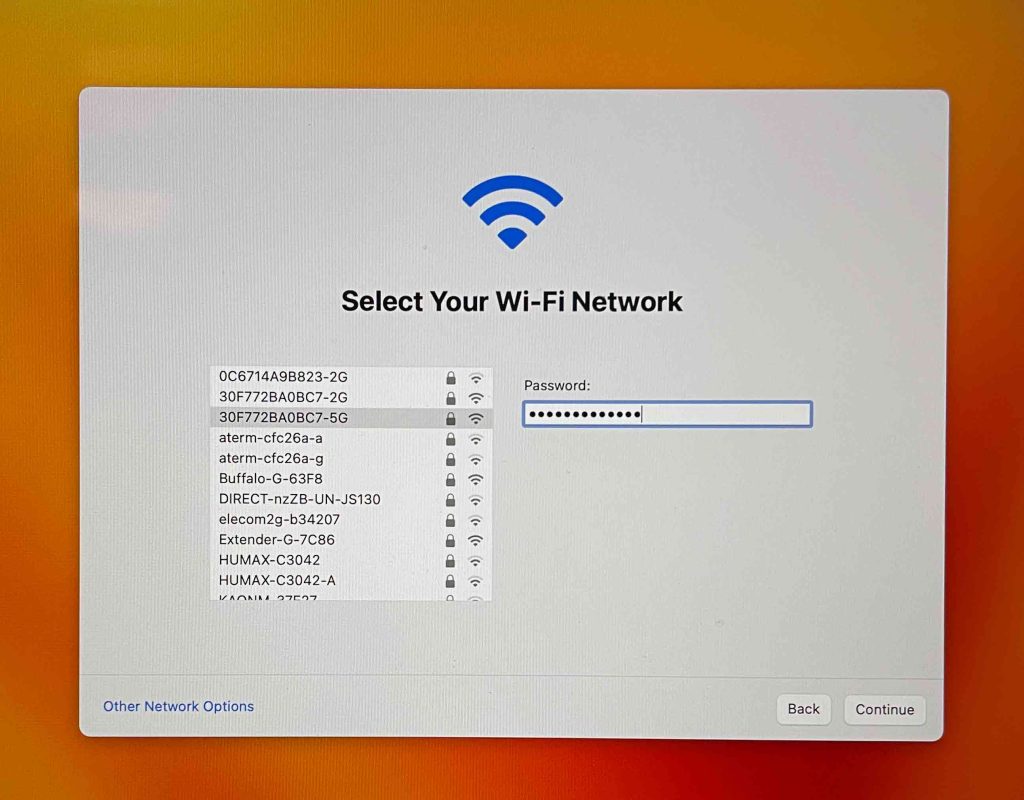
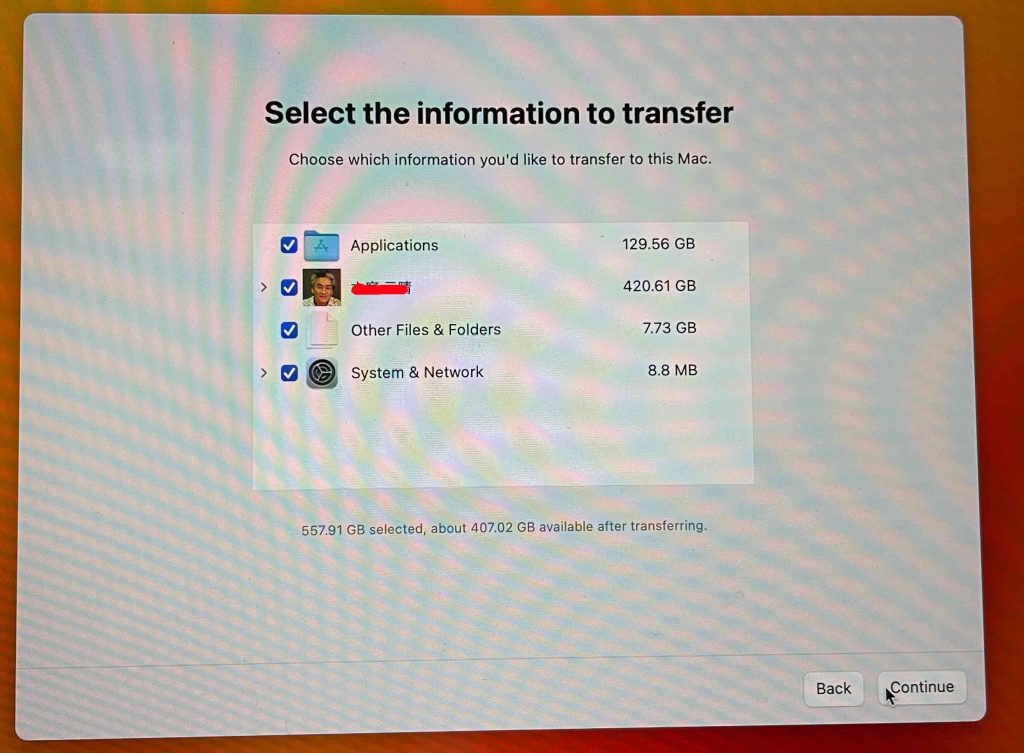
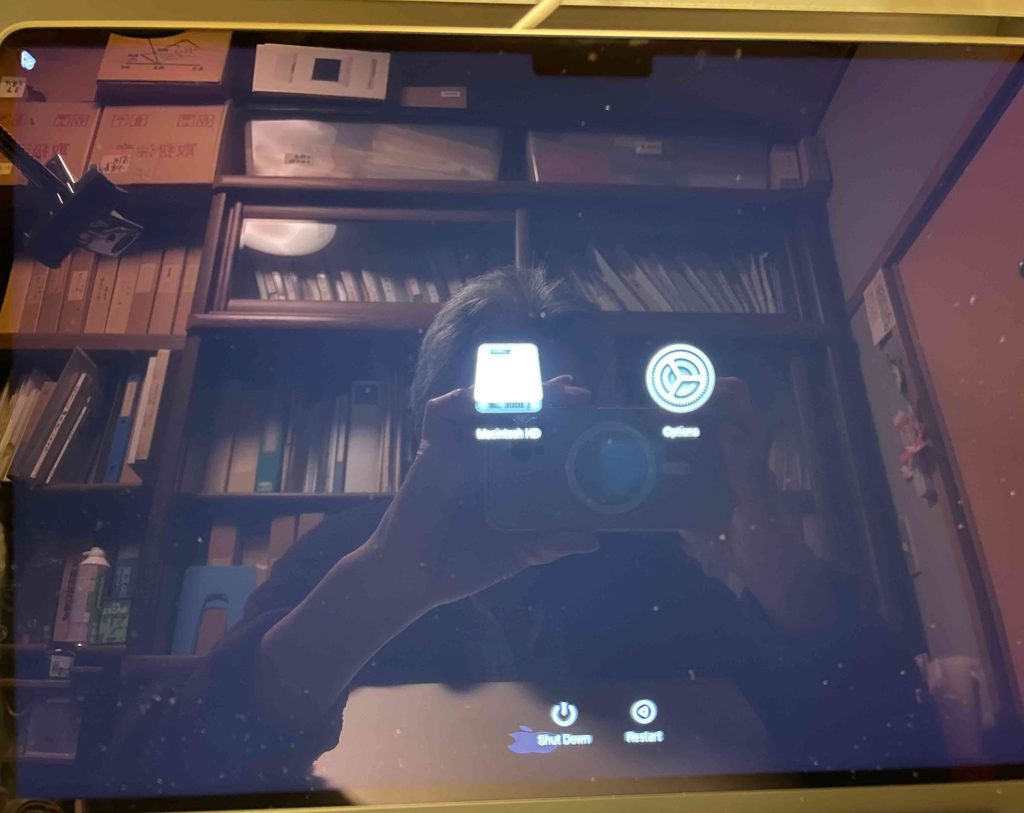
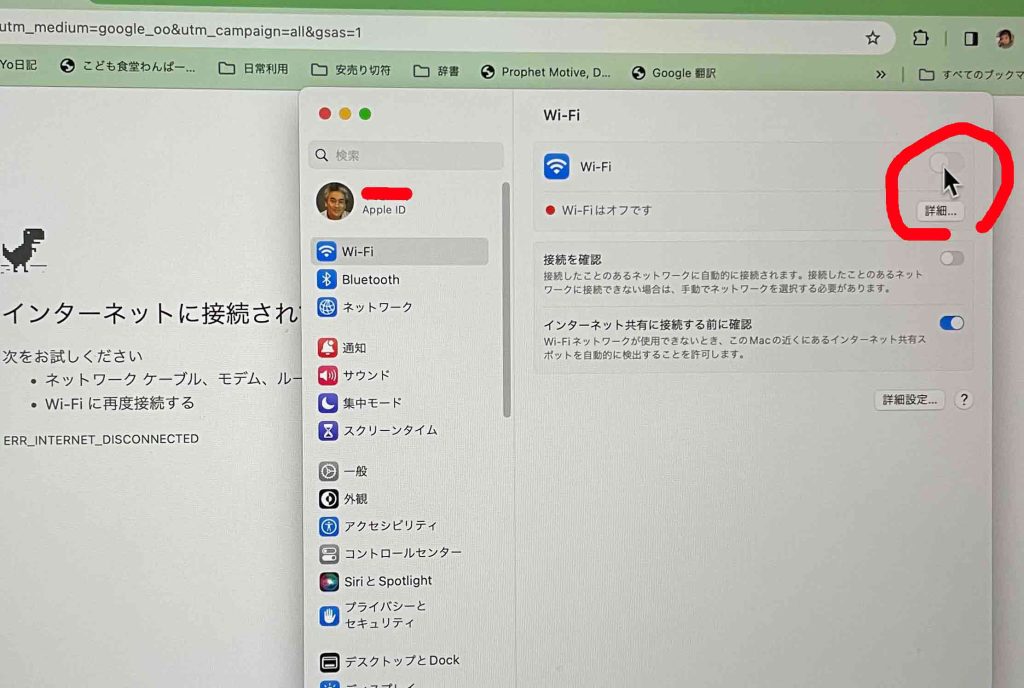
 意味はないのだが,失敗過程を一応,ここに,記録する。図1のようにWi-Fiボタンが反応しない。図1は再起動を繰り返した際の様子だ。図2は最新のバックアップを実行した際の様子。

図1 Wi-Fiのボタンがさわれない

図2 外部ハードディスクをつないでバックアップ実行

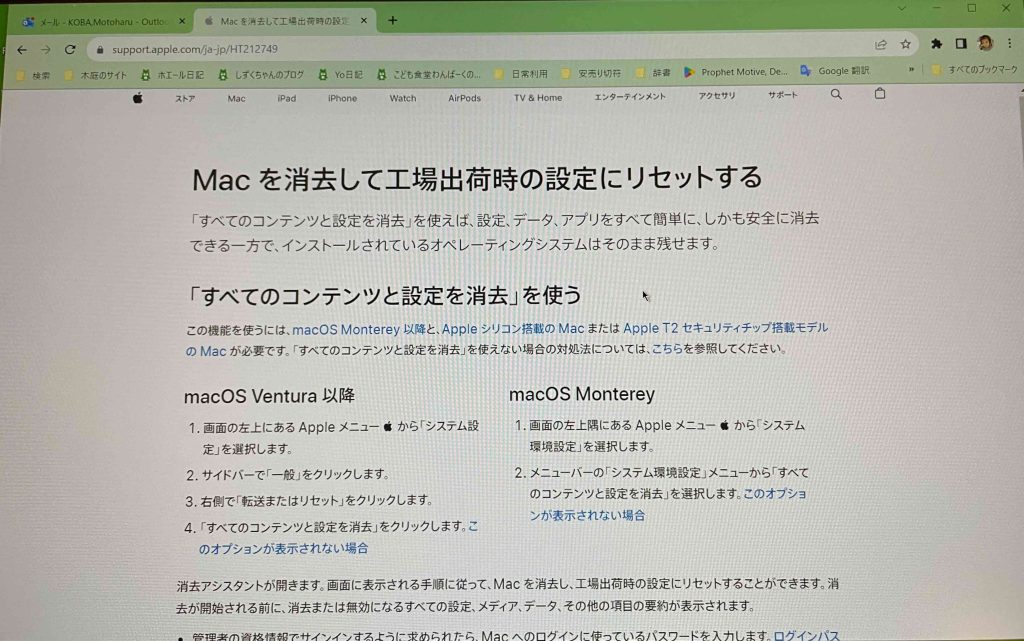
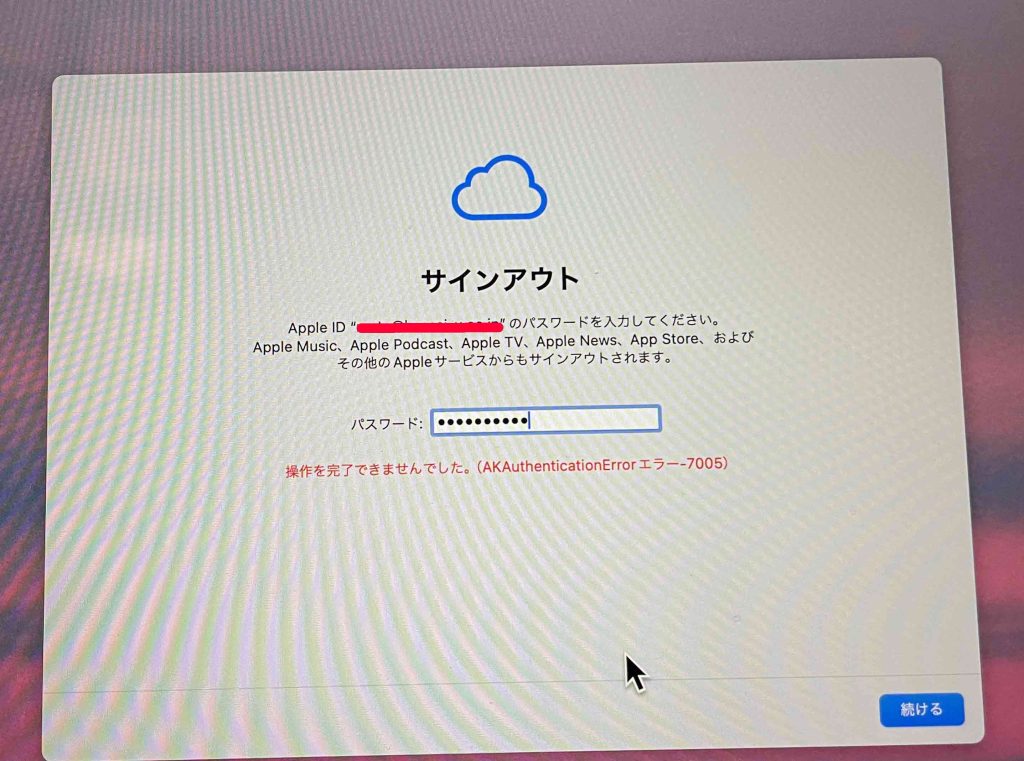
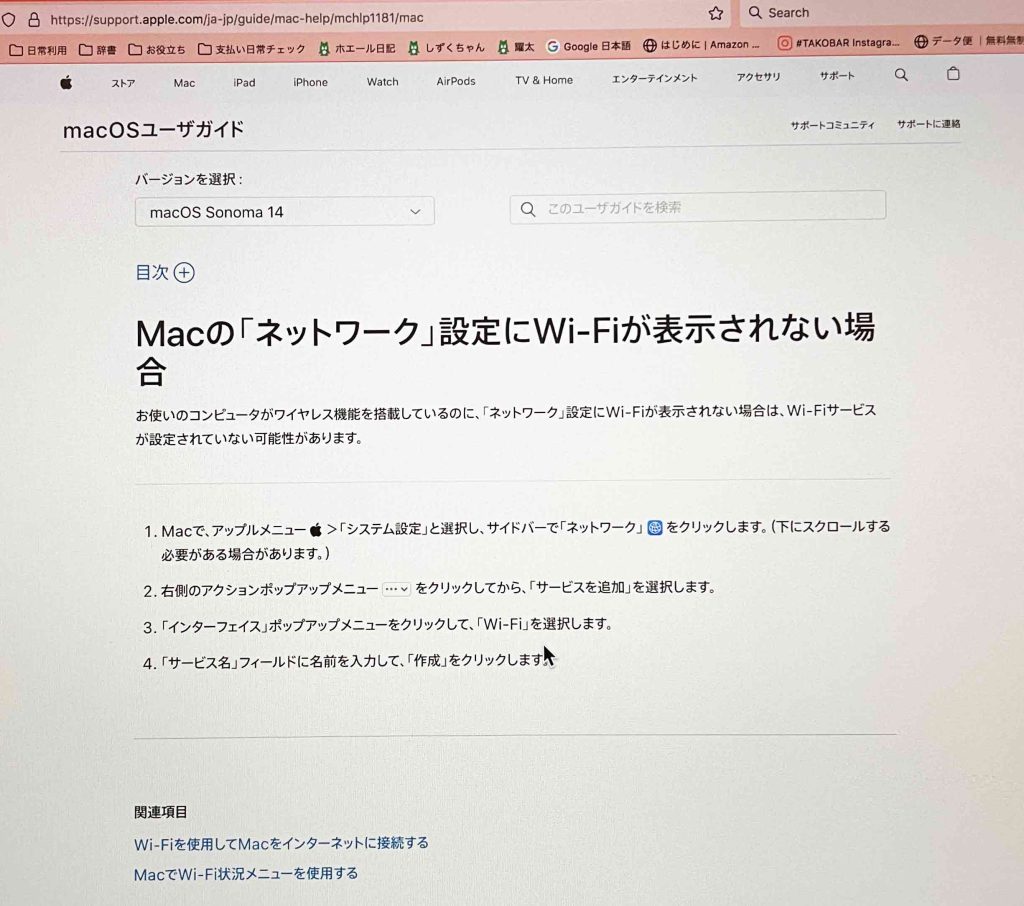
 さて,図3の情報に従って初期化しようとするが,図4のようにサインアウトができない。Wi-Fiと繋がっていないからである。

図3 アップルのサポートページ

図4 サインアウトができない

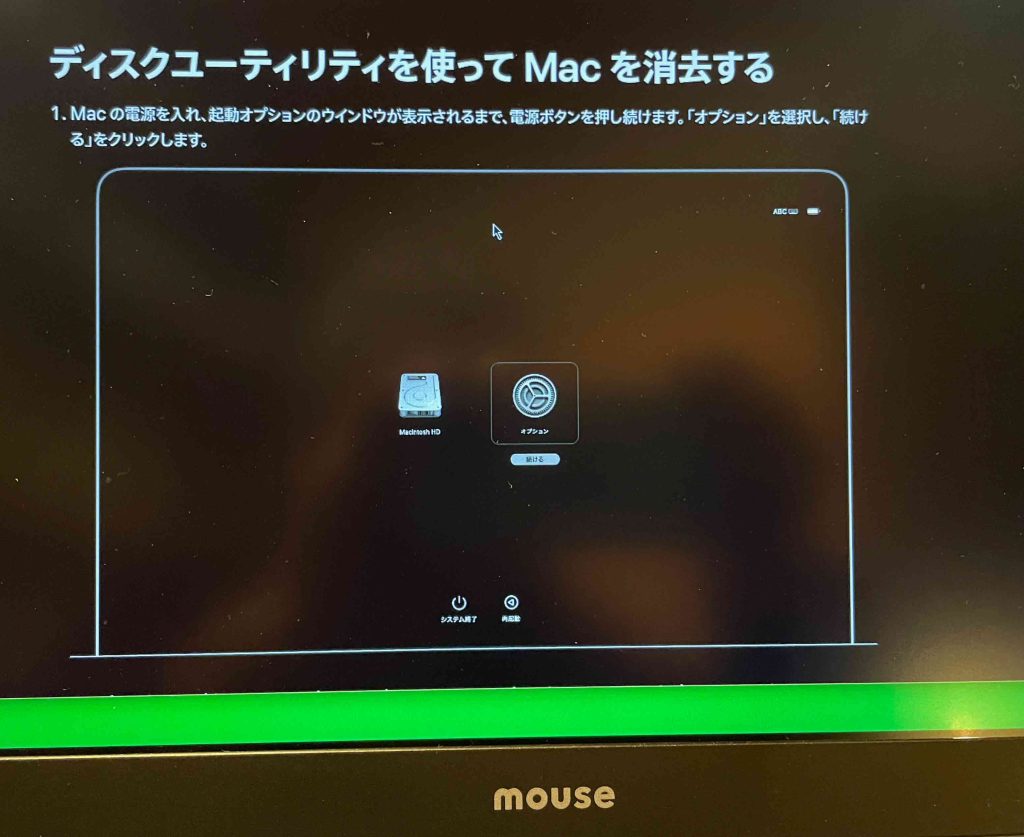
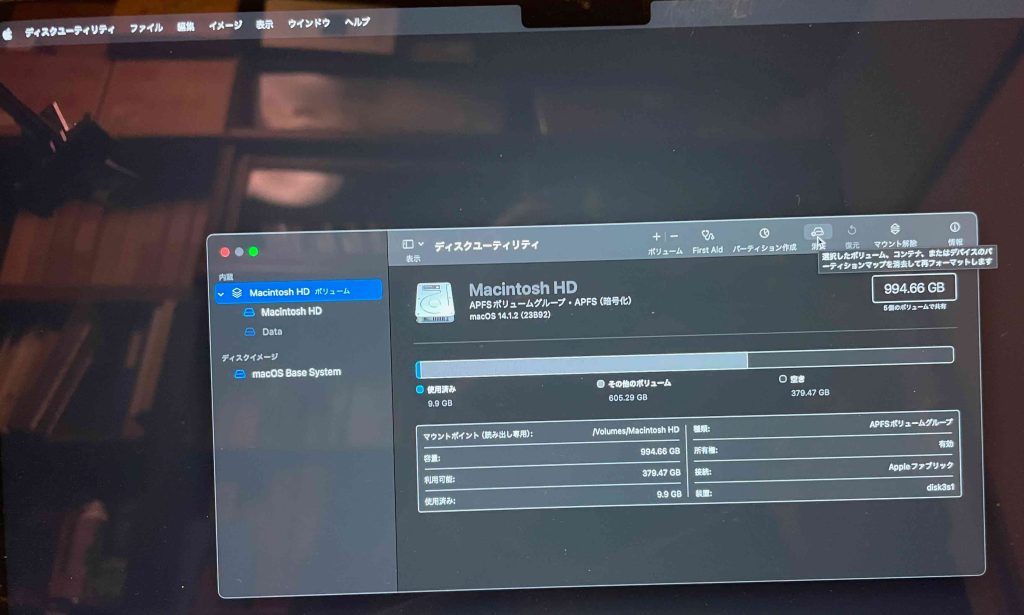
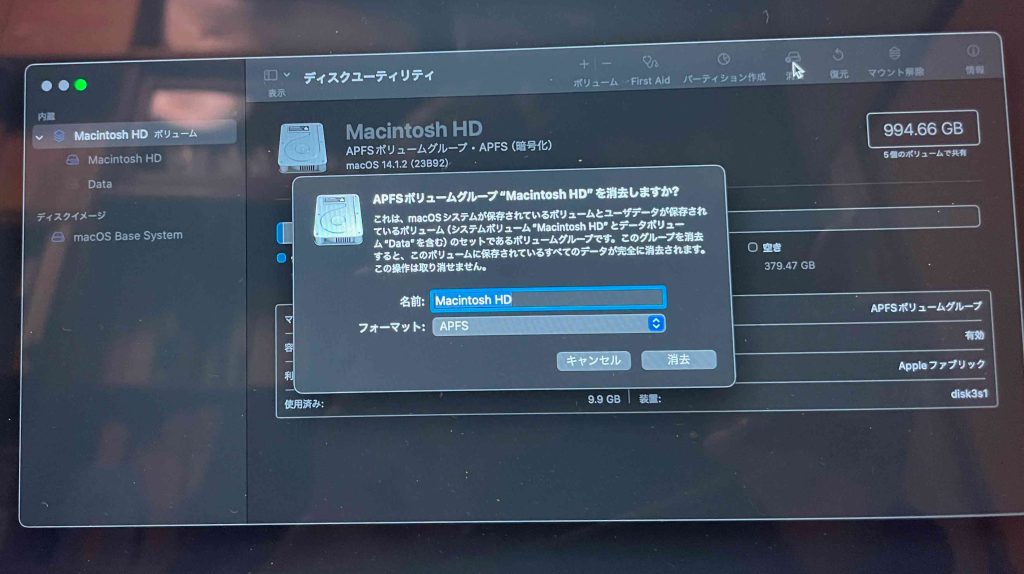
 そこでパワーキーを長押しして,ディスクユーティリティを使うことになる。図5の画面が見えるので,オプションを選ぶ。図6のように,macのハードディスク Macintosh HD ボリュームを選び,消去アイコンを選択する。その結果が図7である。
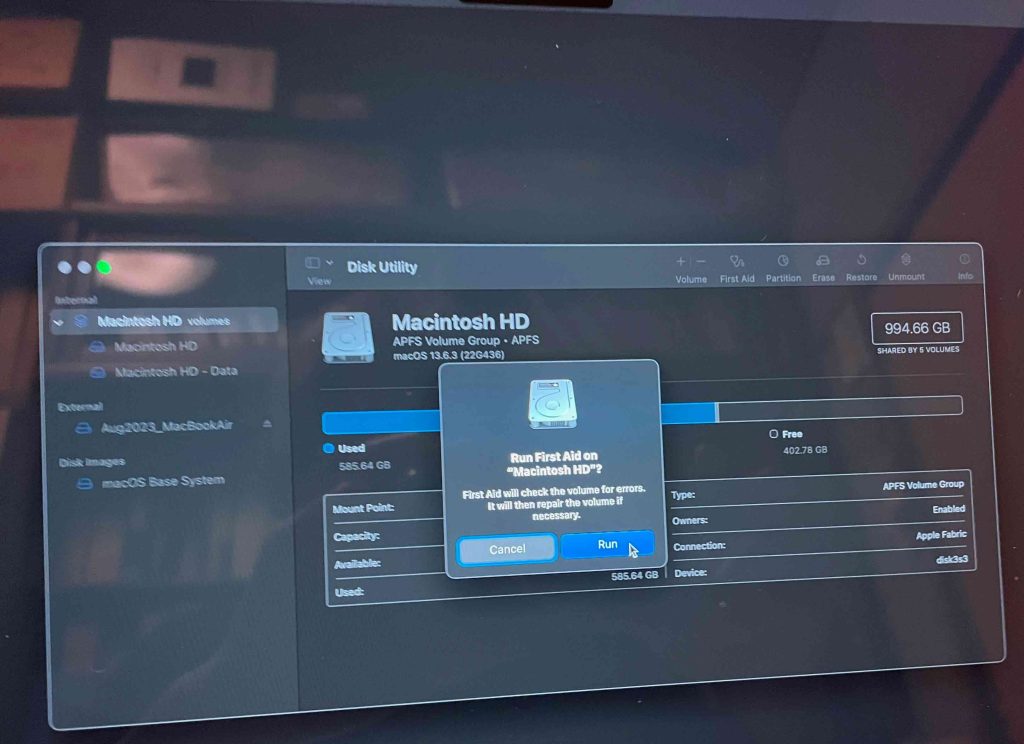
 なお,アップルケアでは,このMacintosh HD ボリュームの下位のMacintosh HD, Dataについて,下位から最上位のMacintosh HD ボリューム,まで,First Aidを実行した。意味がなかったのであるが。

図5 オプションの方を選ぶ

図6 最上段の「消去」アイコンを選択

図7 消去過程に入る

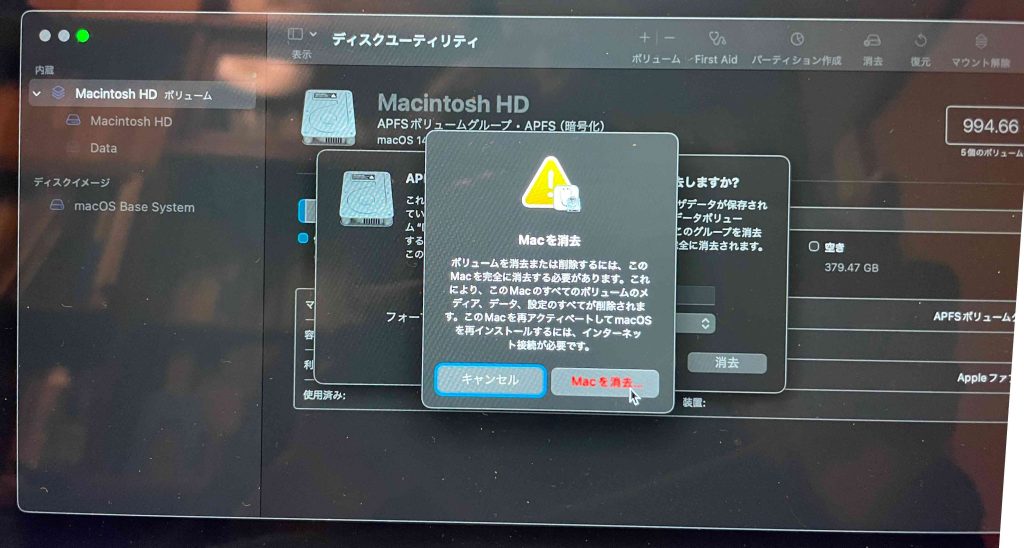
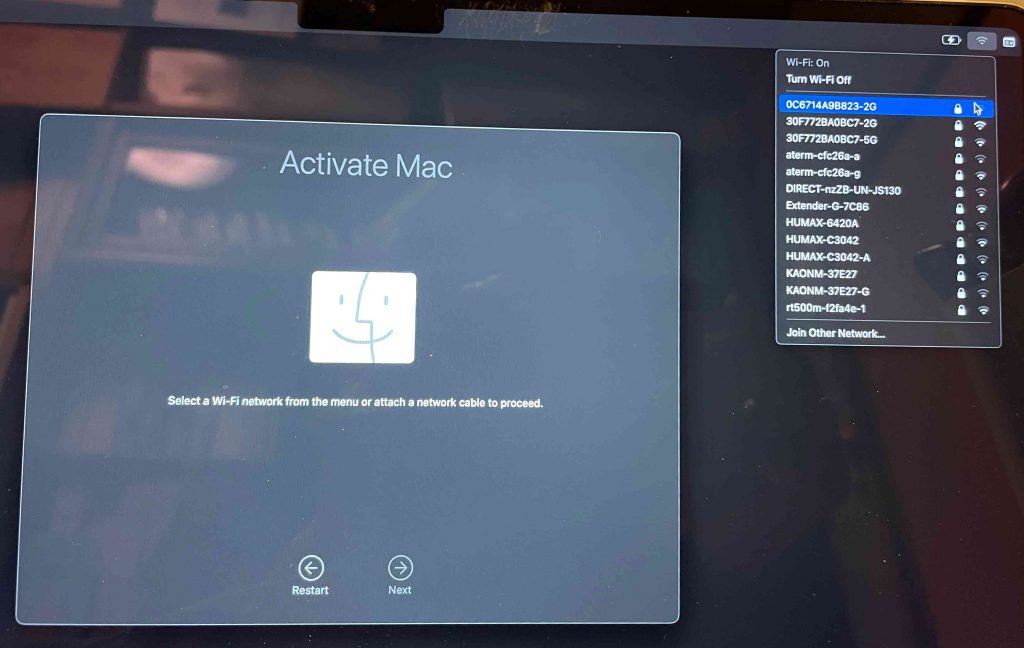
 図8ではMacを消去命令,図9や消去中。図10は消去が終わった段階で出てきたWi-Fi設定画面。

図8 Macを消去

図9 消去中

図10 Wi-Fiが復活

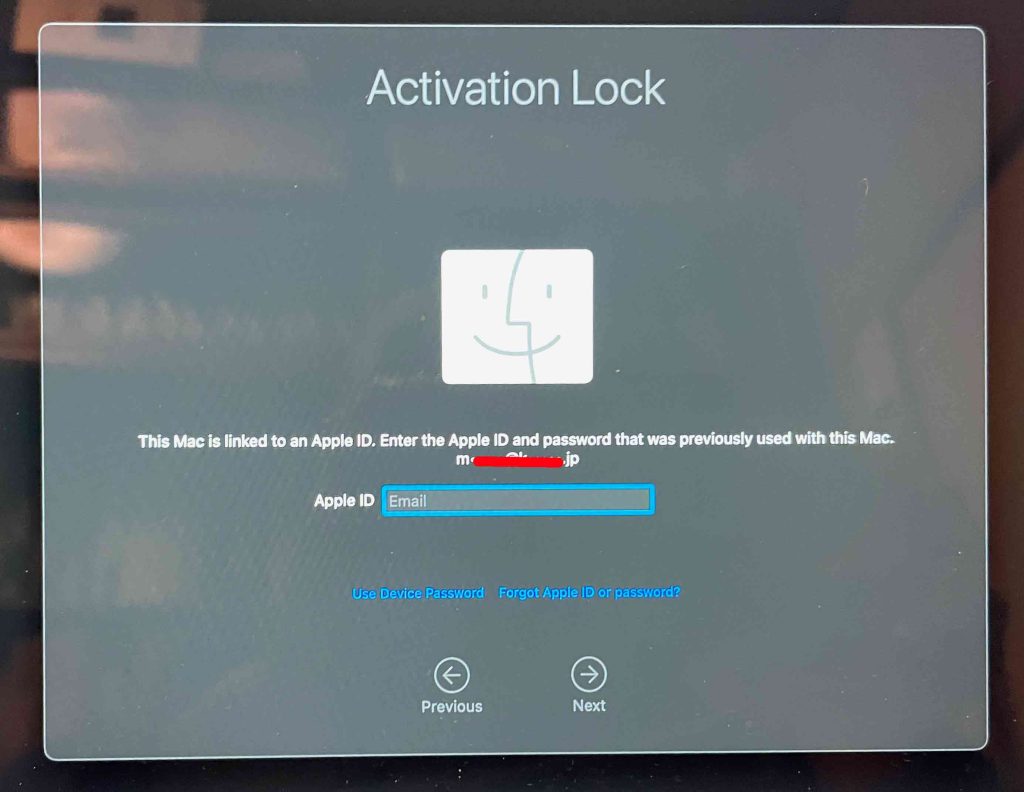
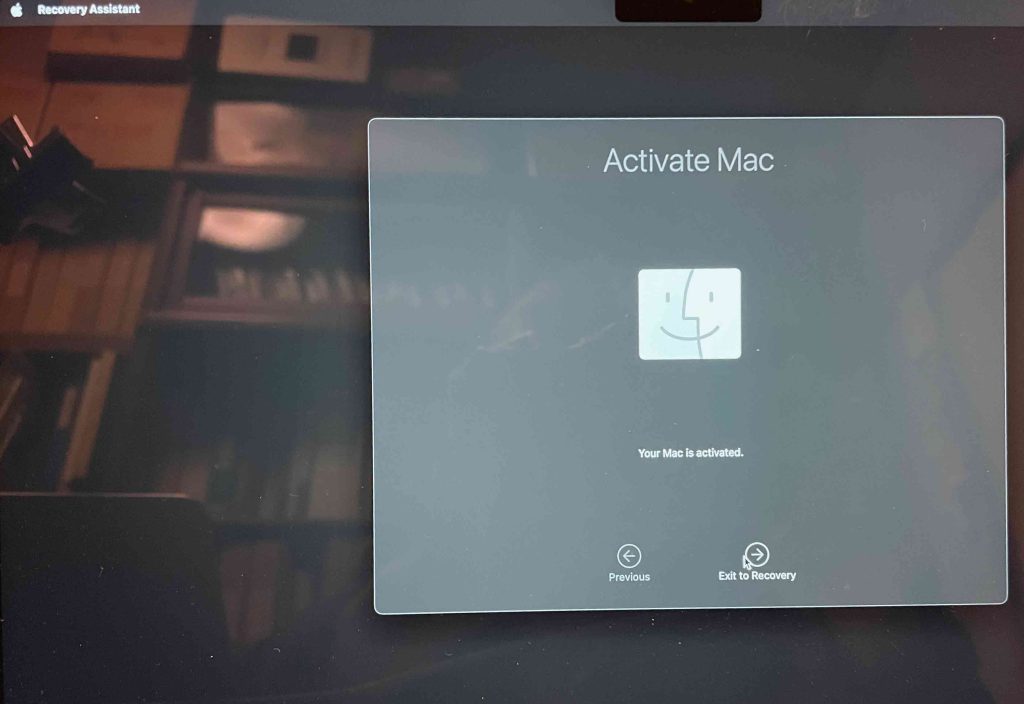
 図11ではApple IDを入力,図12ではactivated,図13ではタイムマシーンの選択したのであるが。

図11 Apple ID入力

図12 activated

図13 タイムマシーンを

図14でリストアを選び,図15で外部ハードディスクを選び,そして,図16で最新のバックアップ(問題あり)を選んだ。トラブル前の,Dec. 10のものを選ぶべきであった。

図14 リストア

図15 外付けハードディスクの選択

図16 バックアップの選択

 図17でmacOSを選ばざるを得ず,図18でまた図13に戻った。Venturaしかない。このMacBook AirはもともとSonomaが入っていた。 図19のように,Venturaはこの前のOSだ。まずはこれをインストールするしか,選択肢がない。

図17 macOSがまずは必要だ

図18 macOSを

図19 Venturaしかない

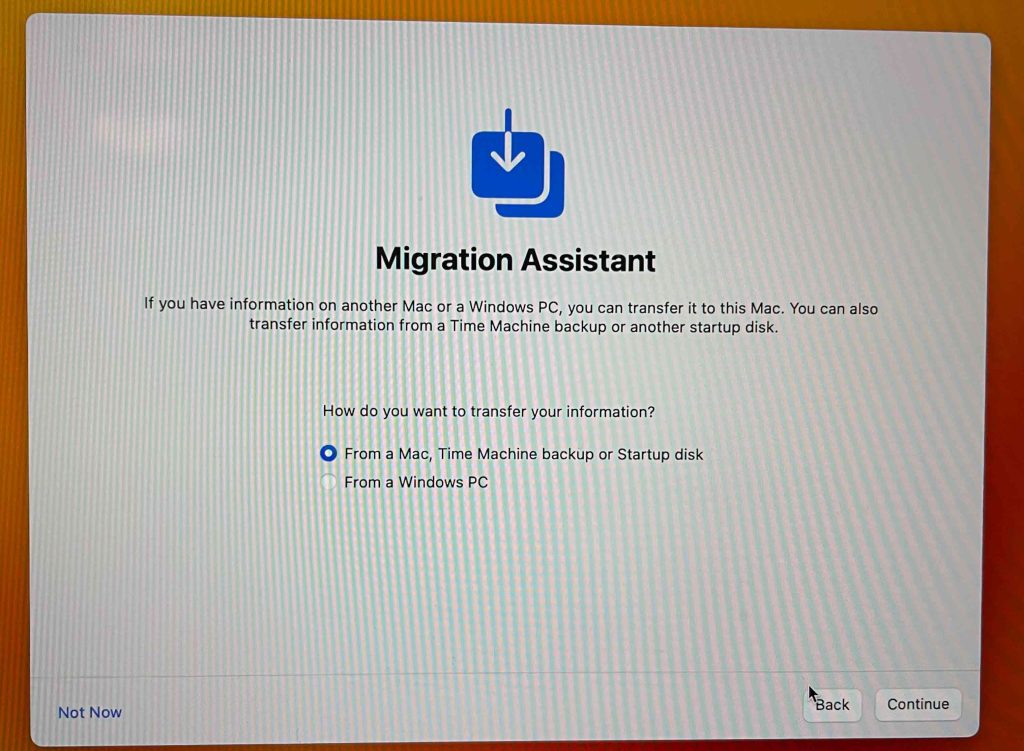
 図20ではVenturaのインストール,図21のWi-Fi設定までに多様な選択があった。そして図22は,バックアップを使って復元だ。Windowsユーザーも可能なようだなあ。

図20 Ventura

図21 Wi-Fi選択してパスワード

図22 macからのリストア

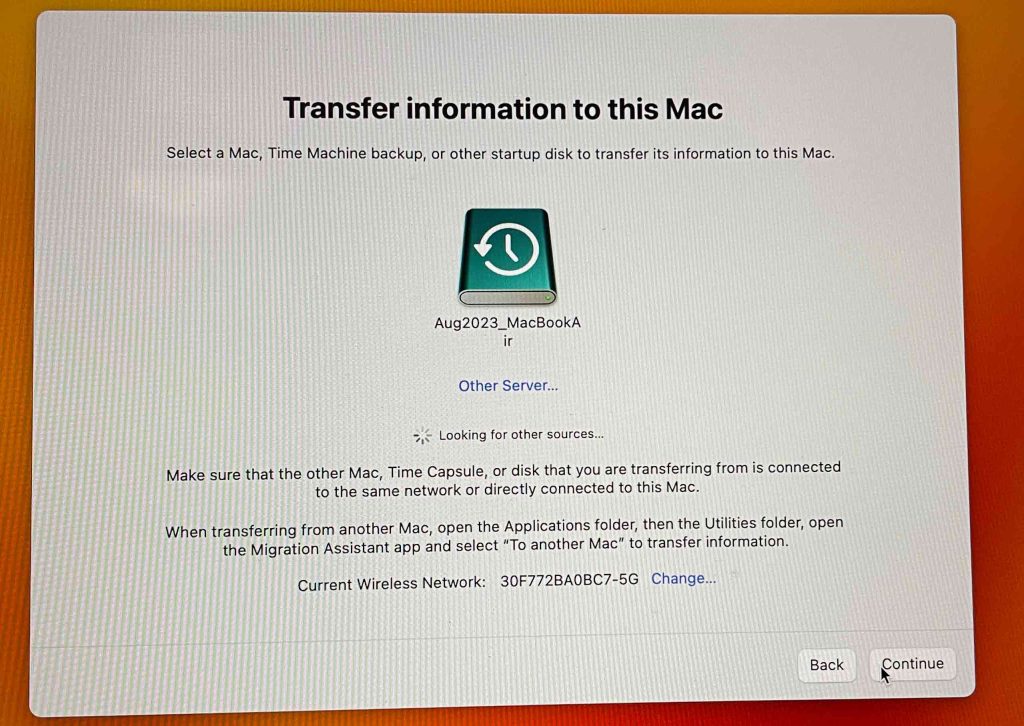
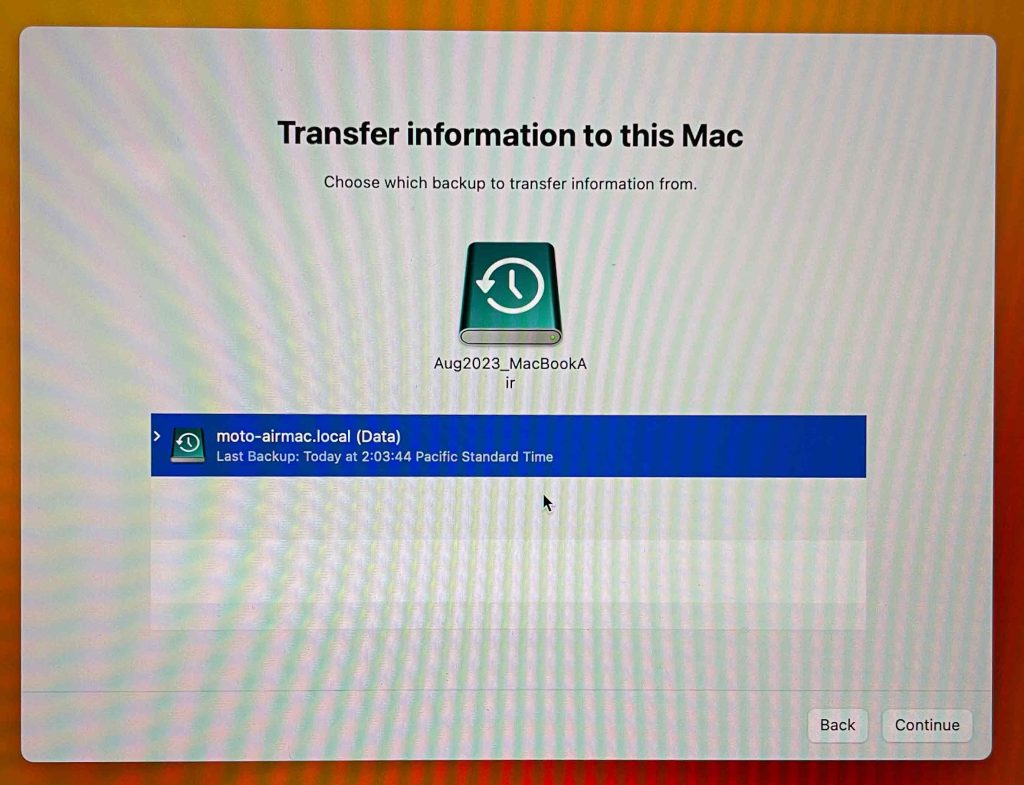
 図23は復元対象の内蔵SSDの選択だ。図24はタイムマシーンのバックアップの選択,そして図25は構成カテゴリーの選択だ。ここではOSしか入っていないので,すべてを選ぶことになるが。

図23 mac内蔵のSSD(ソリッドステートドライブ)

図24 バックアップの選択

図25 構成カテゴリーの選択

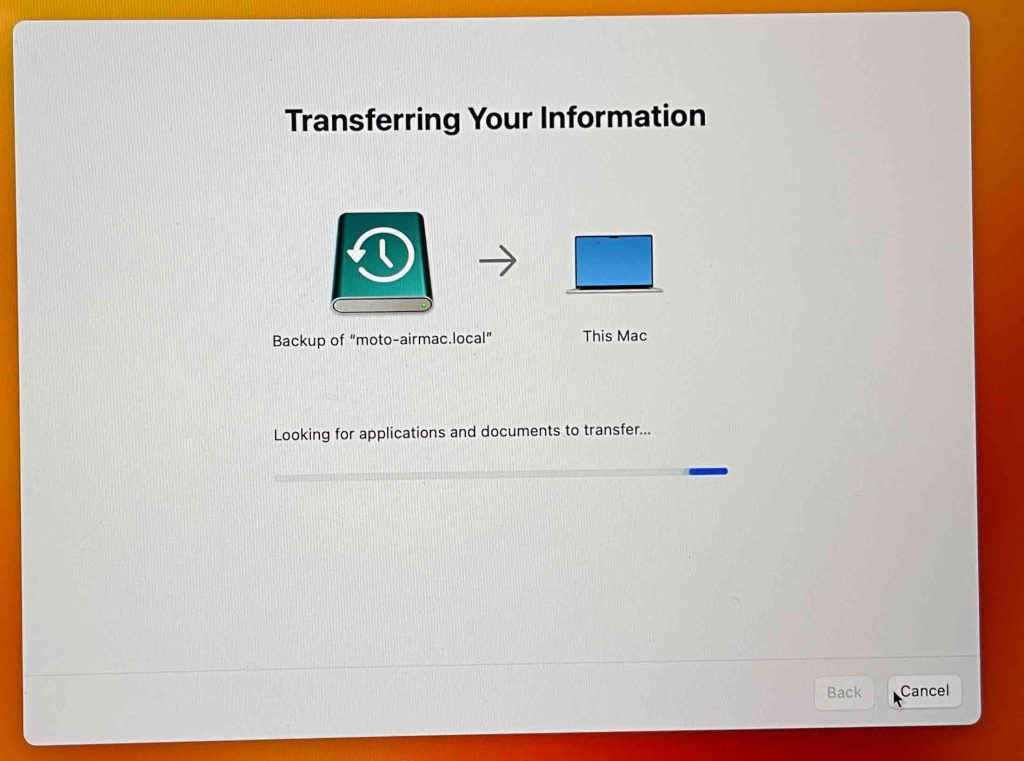
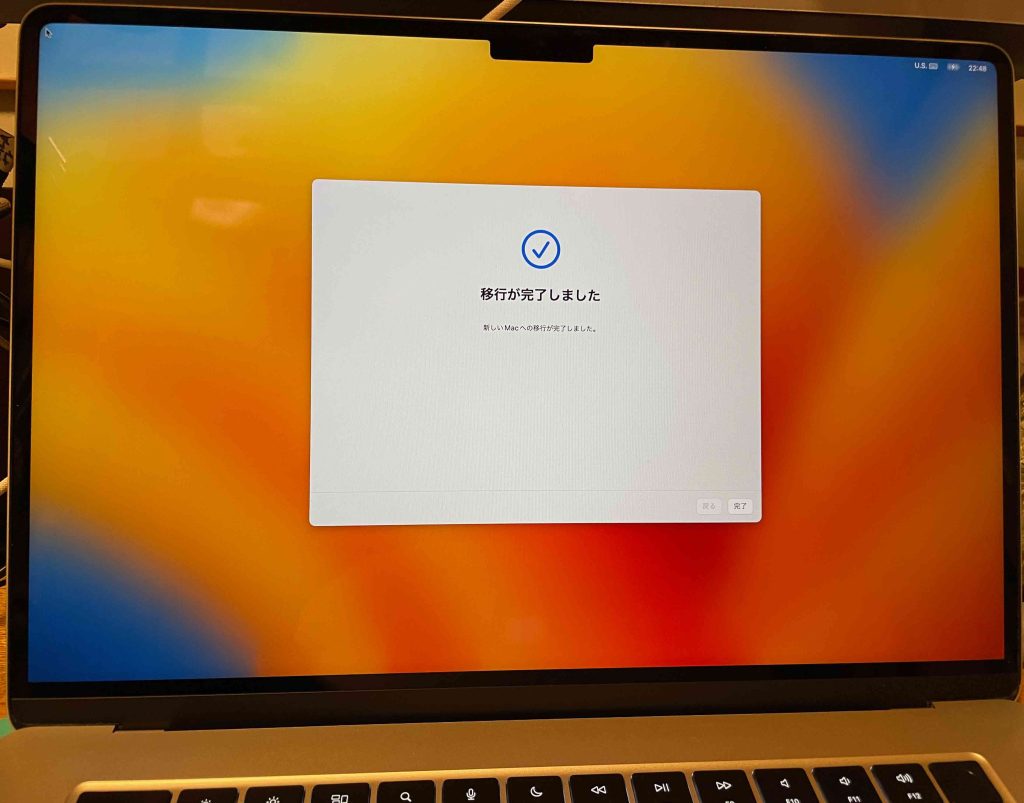
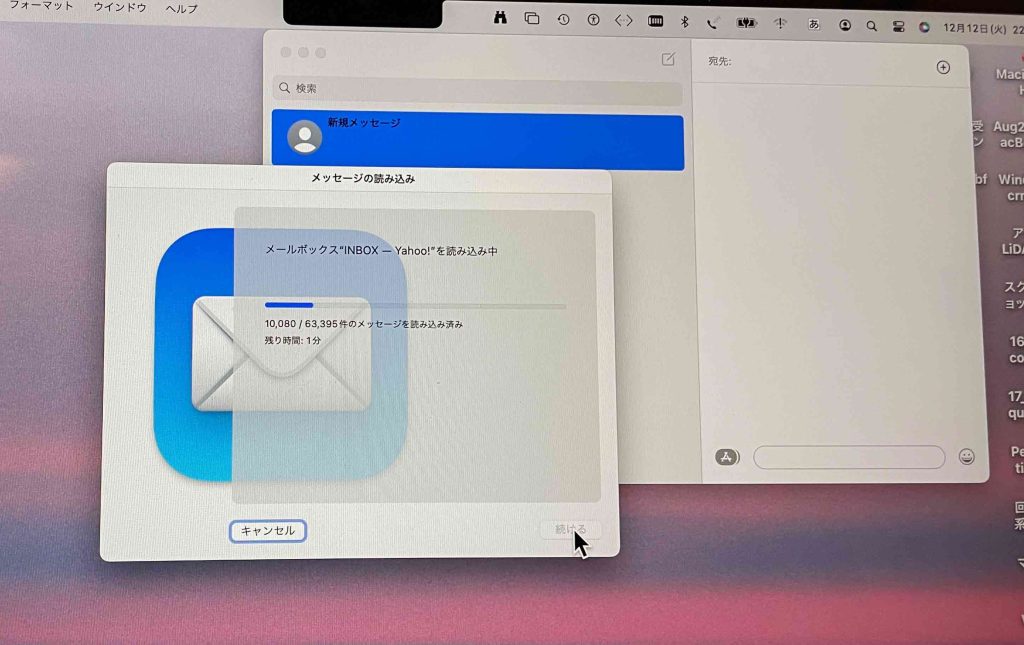
 図26, 27ではタイムマシーンで復元。そしてログインしてのちに,図28のようにメールなどを取り込むことに。ここまでは問題ないが。

図26 トランスファー

図27 移行完了

図28 メールの読み込み

 さて,図29のように,この段階でWi-Fiが使えなくなった。で,図30のように,またパワーキーの長押しをして,図31のように,Disk First Aidなーんてね。

図29 なーんと,Wi-Fiのボタンが押せないよー

図30 またパワーキーの長押しだ

図31 またFirst Aid

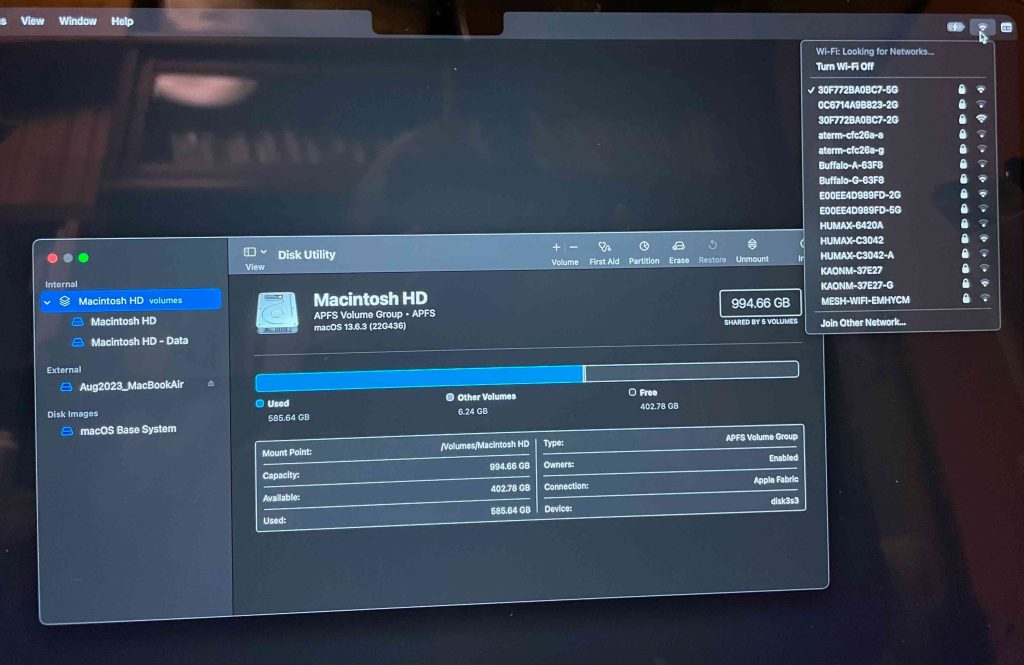
 図32でみるとなんか自宅の5Gにチェックが入っている。で,リスタートしたけど,図33のように,やっぱり,Wi-Fiできなーい。で,ネット検索していたら,図34の情報を見つけた。

図32 5Gにチェックありあとう

図33 やっぱり

図34 みつけたよ

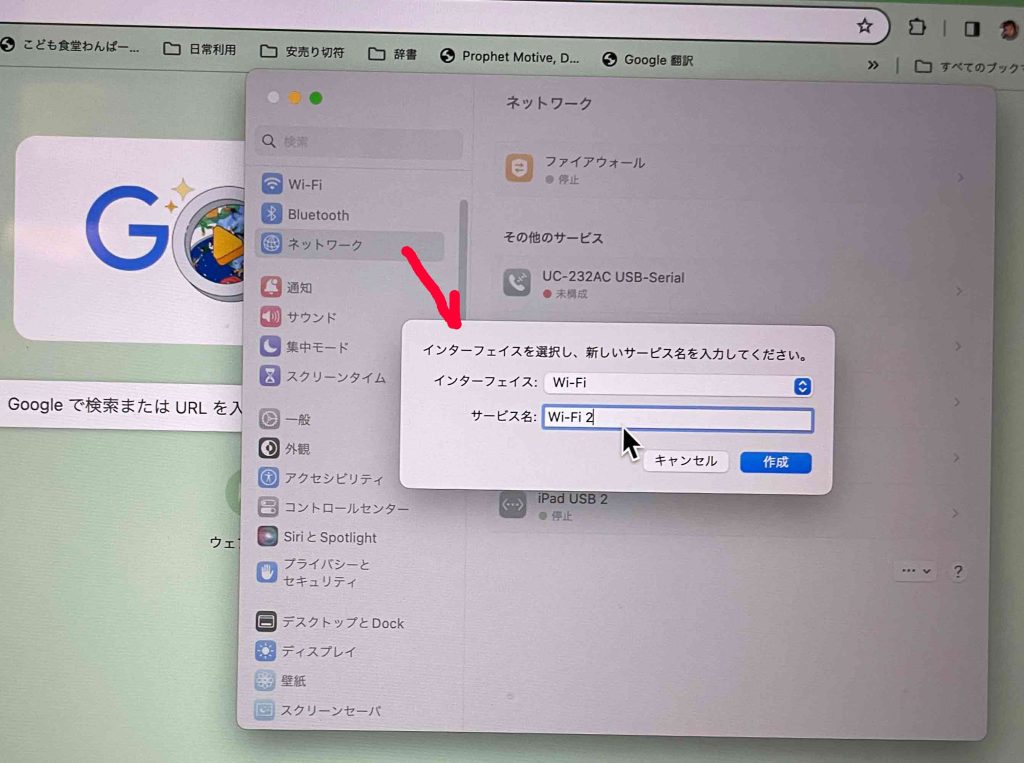
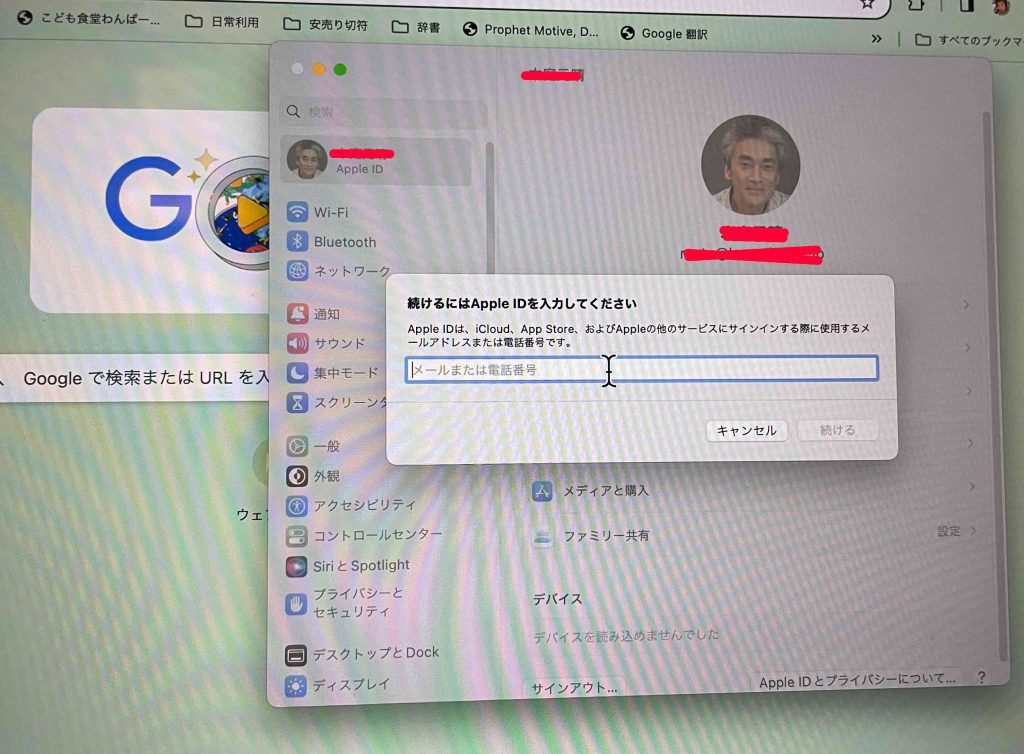
 図34のアップルのサポートに従った。ネットワークから新しいサービスを選択して,念願のWi-Fiが使えるようになった。うれしーい。アップルケアのおじさんは最初からこれを紹介してくれたらよかったんだなあ。ネット上にはこれに関する書き込みは見ていない。図36のようにApple IDは入力できない。そしてネット検索をしようとするとキーボードが反応しない。図37がエディターを開いても入力できないことがわかった。つまり,図35のサービス名を変えることができなかった時からこの症状は始まっていたのだ。

図35 Wi-Fiセットできるけど

図36 Apple IDが入力できない

図37 実はキーボードが使えない

3. アップルケア二人目のサポート: キーボード入力

 1.事の起こり,で示したように,トラブルが生じた後の「最新のバックアップ」を使ったのが,このトラブル回避ができなかった理由と考えて,アップルケア(以前お世話になった少し若い方ではないか)に電話した。ぼくの方針で実行しようとしたが,キーボードが使えないと進めない。そこで,キーボードの修復から始めることに。

 ご指導内容は次のようだ。システム設定 > キーボード > テキスト入力 > 入力ソース,で,編集した。つまり,もともとのUSなどを選んで➖ボタンを押して削除するのだが,USだけは削除できない。➕ボタンを押して,削除した日本語入力ソースを復活させて,USを選んで➖ボタンを押すと,削除できた。そして,USを含めてもともとの入力ソースの➕ボタンを押して復活させた。
 その結果,キーボードが使えるようになった。Wi-Fiも生きている。それでアップルケアは終了した。ありがたい。

4. FileMaker

 ネットで購入した幾つかのアプリなどは再認証が必要だった。ファイルメーカーだけはどうしても無理。これは困った。とにかく覚書や住所録などがアイフォーン以外は全部入っている。これを見るのに,古いMacBook Proが必要になるのでかなり面倒なこと。

 OSによるものではないかと半ば諦めも感じつつ,Venturaのアップデート。これにはまずはダウンロード(8.44GB)に1時間ほどかかったか。13.6.3だ。Sonoma 14.2へのアップグレードは結構早かった。10分ほどか。そして,ファイルメーカーを立ち上げると,お見事。でしたあ。

以上,Dec. 14, 2023記。


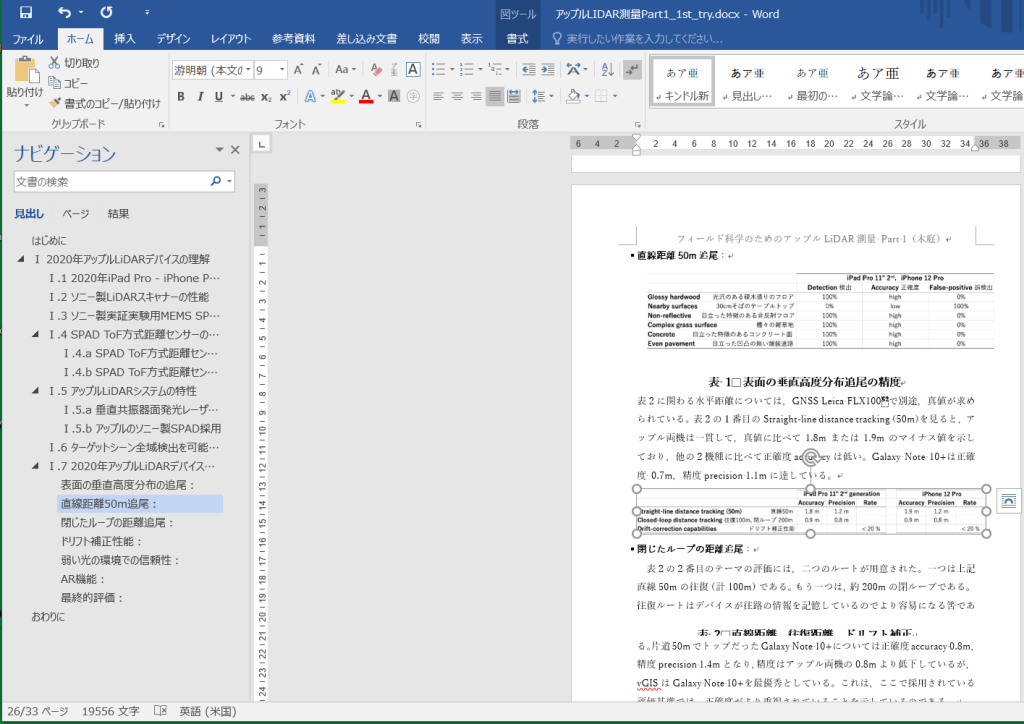
アップルLiDAR測量Parts 1&2 キンドル版作成記録 records of kindle publishing Apple’s LiDAR measurements Parts 1&2

はじめに

追記 2024年11月21日: これを記述したのは今年の正月だったのか。
このページの最後に,12.5 2024年11月20日追記,を配した。キンドル本にアップして大変驚いたものであった。図表などのリンクに跳んでも,リンク元のミニページが左下に見えているので,リンク元に戻ることができるのである。この機能はぼくのワード原稿の構造によるものか,これと無関係に実現できているのかはわからない。このページでの関心はいつにこの実現であったので,このページでは無駄に不安になって種々の作業をしている。ほぼ無意味とも言えるような文章になっているが,記念?に残しつつ,無駄な迷いについては,前もってコメントを追加しておこうと思うのである。状況の変化に合わせて本文にも変更を加えている。

 記録しなくても良いようなものなんだけど根が真面目なためか記録してしまう。これまでKindle本を3冊出したが,今回は図表を結構含むので不安がある。以前からこの書式には関心があって,本ウェブサイトでもそのコンテンツを幾つかアップしているが,自分のサイトでも失念していて新たに読み込むのも結構大変だ。もう情報収集は十分だ。今年度は文学論集Vol.73, Nos. 1&2, 3にそれぞれ1本投稿している。種々格納場所が変わっているので,リンク切れの場合は,テキストで検索して頂きたい。

フィールド科学のためのアップルLiDAR測量 Part1
フィールド科学のためのアップルLiDAR測量 Part 2

 なお,Nos. 1&2(combined number, Sep. 2023発行)には,「フィールド科学のためのアップルLiDAR測量 Part 1」が掲載されていて,第Ⅰ章にあたる。No. 3(Dec. 2023発行)には,「フィールド科学のためのアップルLiDAR測量 Part 2」があって,第Ⅱ章〜第Ⅳ章にあたる。Part 3は先日投稿した。関西大学文学論集Vol. 74, No. 4に掲載予定である。

1. Microsoft Wordファイルの編集

 ご担当の印刷会社スタッフがかなり優れた方(々)で,いずれも四校まで対処頂き,そのご指摘に誘発されて,未熟な部分が改善されたので,このキンドル版の出発点は四校を経た完成論文のMicrosoft Wordファイルである。キンドル版の作成には,macでは問題がありWindowsマシーンのOffice2016を使用した。論文作成は,1&2合併号はmac sierraのOffice2016,3号はMacBook Airを購入したのでmac sonomaのOffice2023を使用している。前者のOfficeは使えなくなって新たに購入したが,キンドルには同じ対応を期待している。

————————————————

追加挿入 2025年7月10日: mac版Microsoft Wordの対応状況をPerplexityで確認した。

「Microsoft Word for Mac は、バージョン 16.72(Build 23040200)以降で「Kindle に送信(Send to Kindle)」機能に正式対応しています。

背景
• これまで Word から Kindle ライブラリへ直接ドキュメントを送信する「Send to Kindle」は Windows 版が先行実装されていました。
• Mac 版では当初「近日公開予定」とされていましたが、その後 Insider ビルドに続き、正式リリースされました。」

とある。

 ぼくのマックのMicrosoft Wordは,バージョン 16.98 (Build 25060824)であり,全く問題がないことが判明した。

————————————————

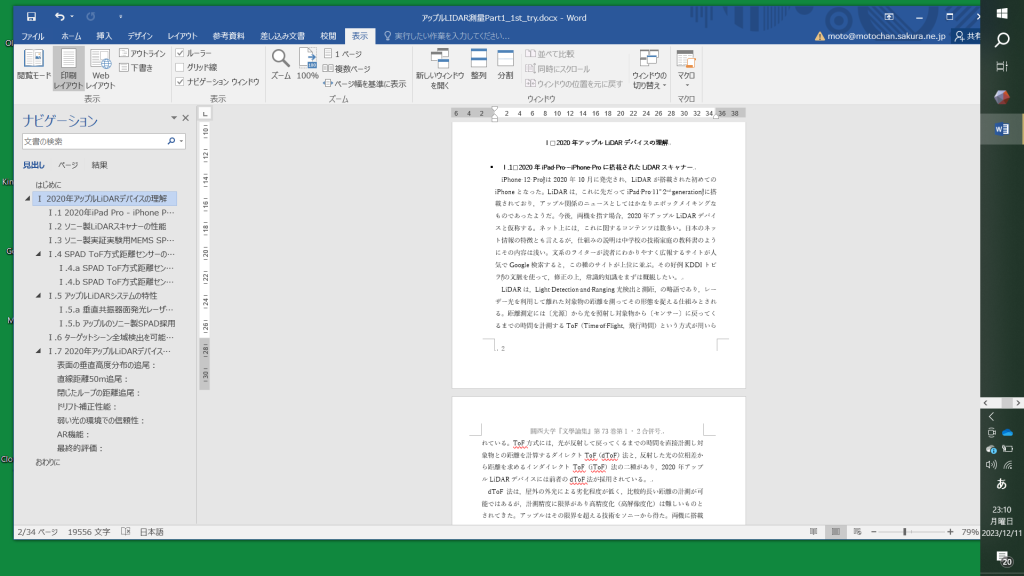
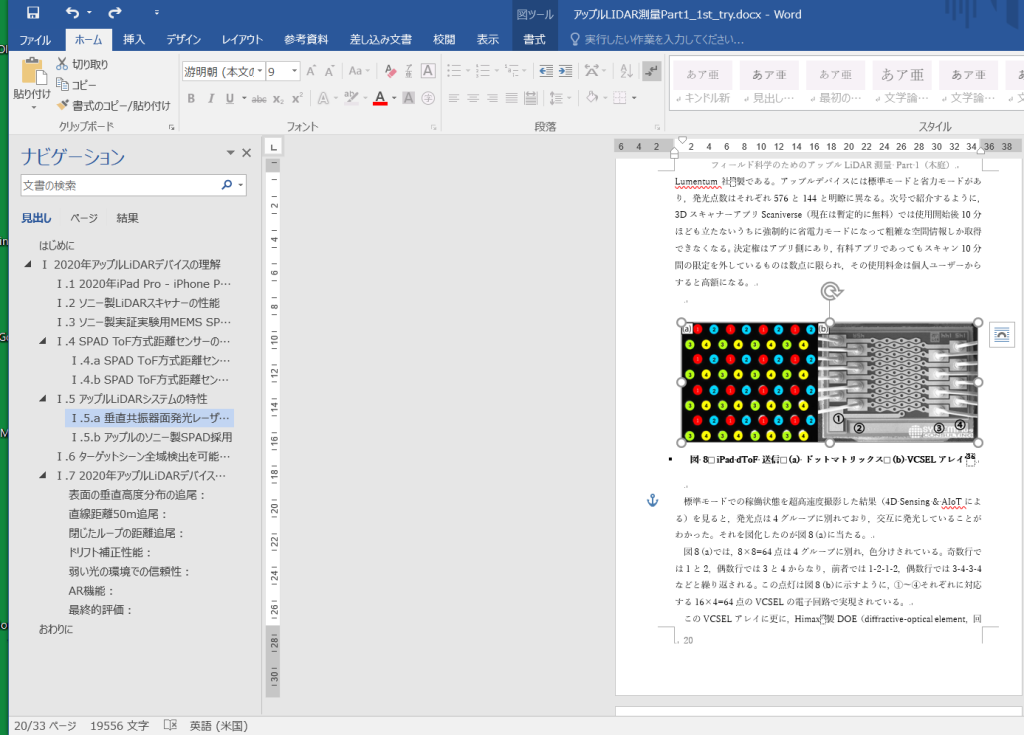
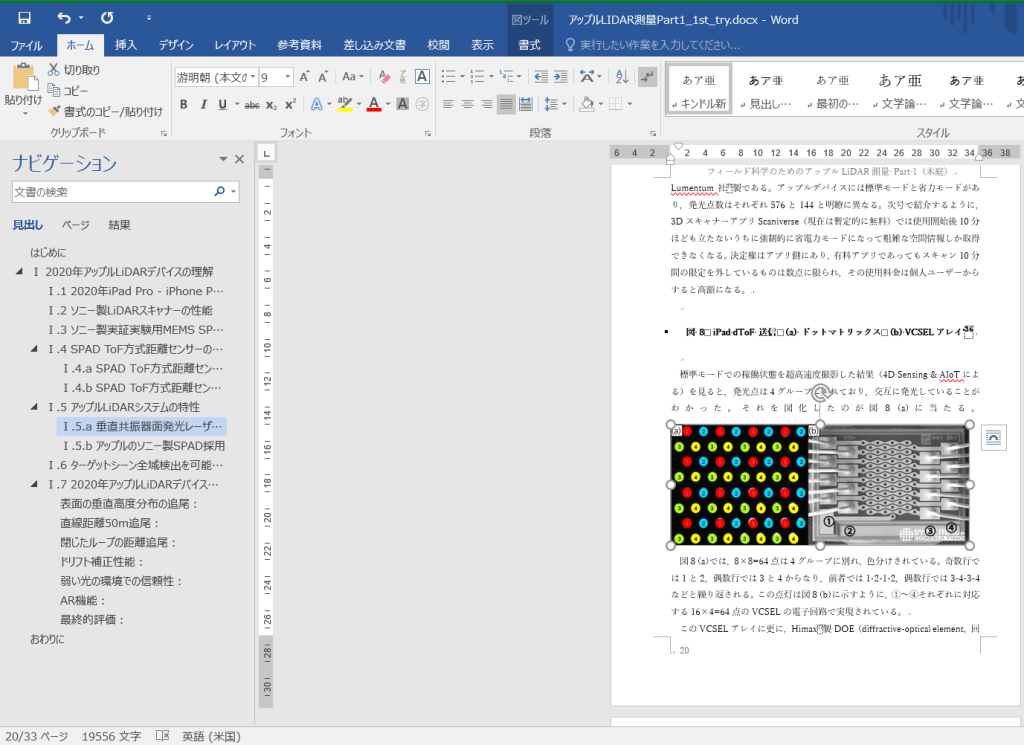
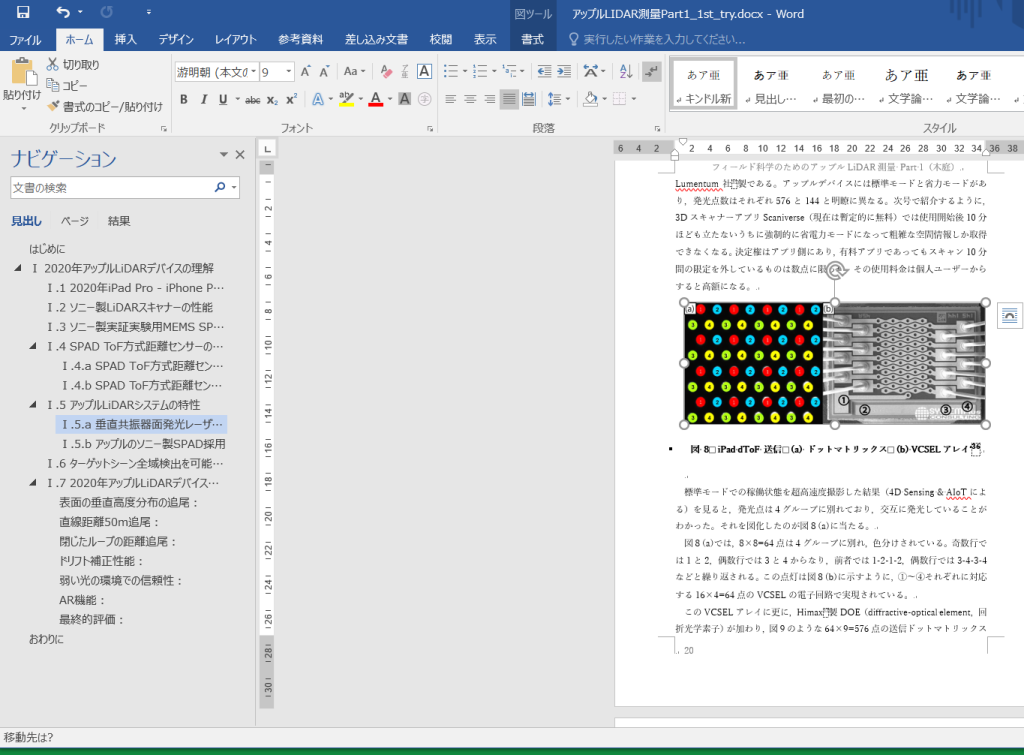
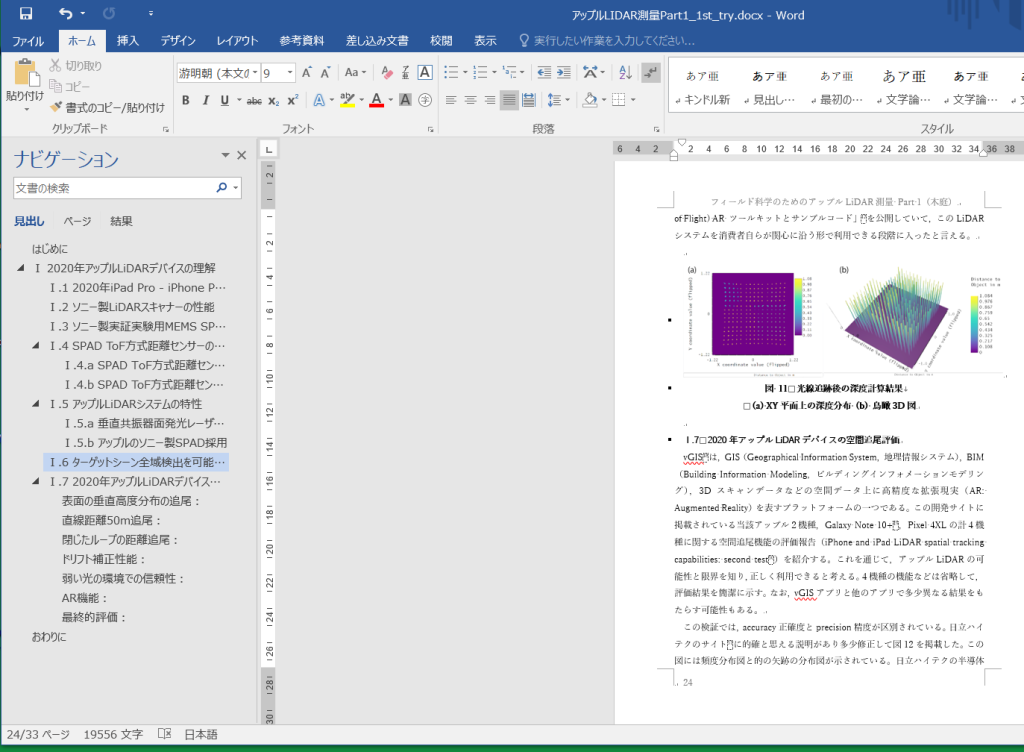
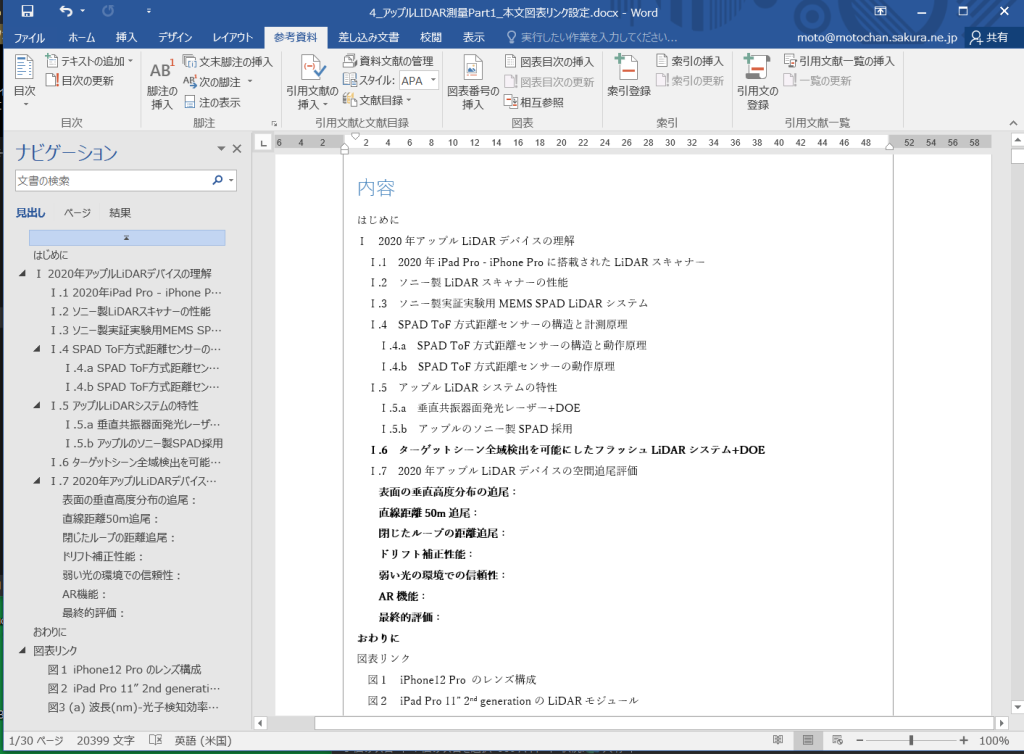
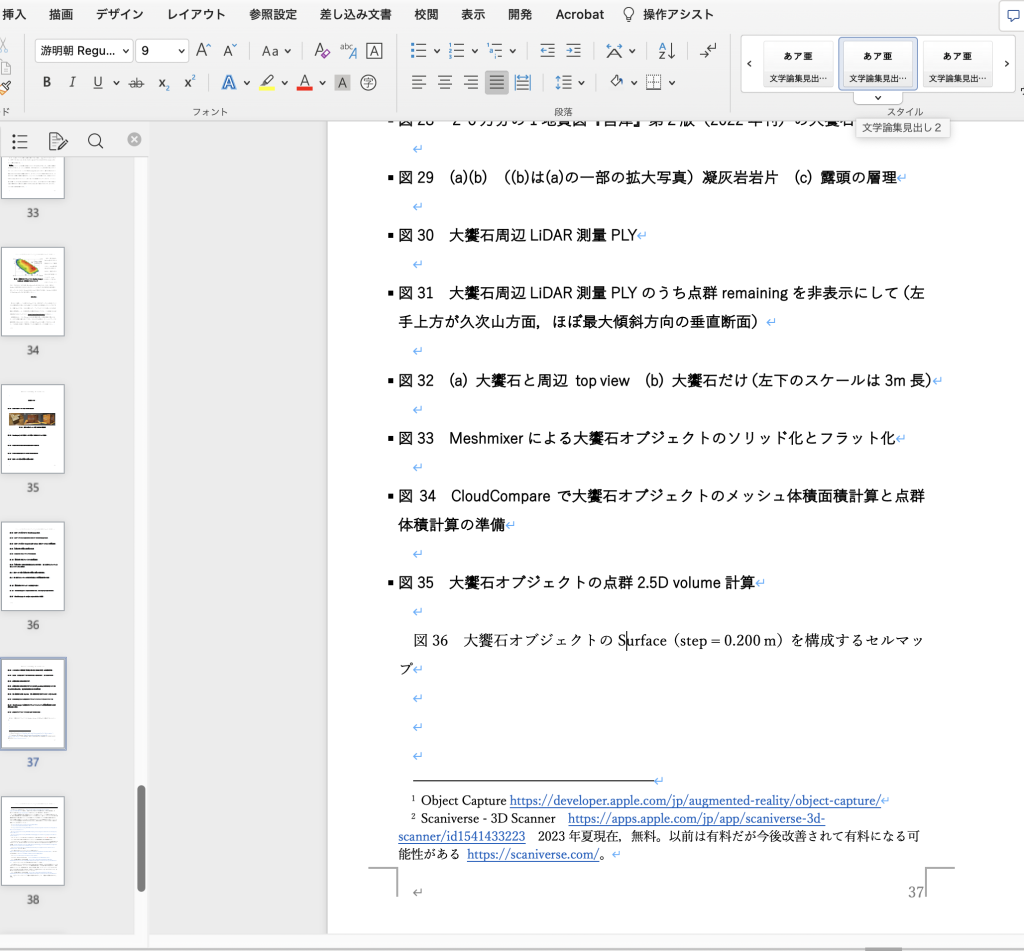
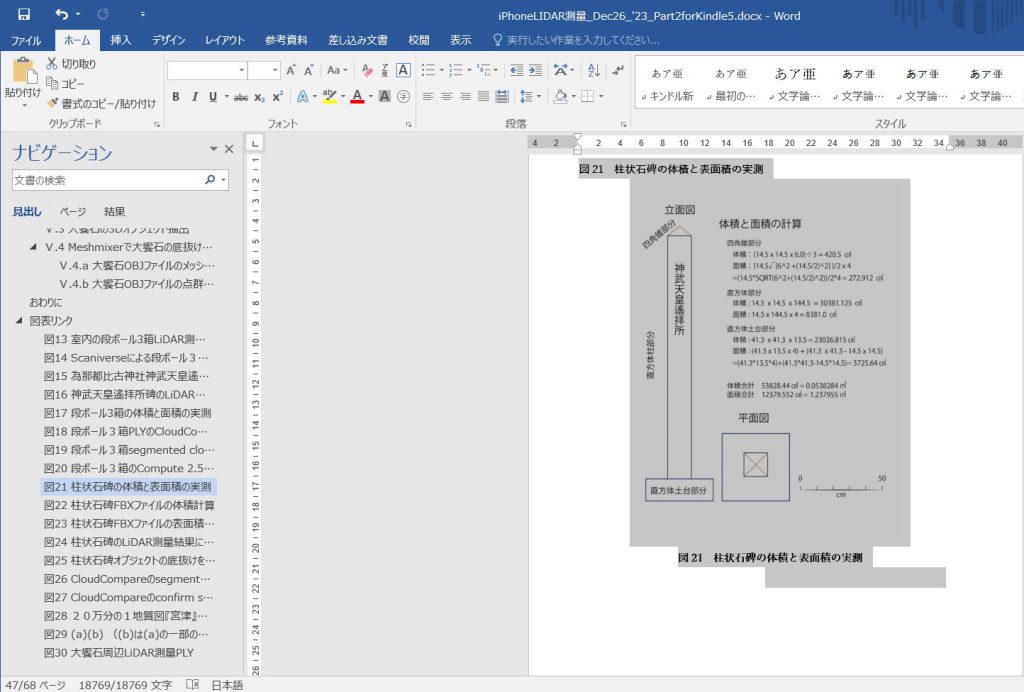
 macでの論文作成時にキンドル版発行を意識していて,文学論集のレイアウトにおよそ従う形で,図1に見えるように,ホームタブに表示されているスタイルを登録してきた。つまり,見出し1,見出し2,見出し3,地の文,図表キャプション,文末脚注である。なお,ページサイズは小さくA5。

 WindowsのOfficeでも,macでのスタイルが継承されている。ありがたい。macでは,アウトラインプロセッサーを使用して,キンドル用に見出しなどを登録して作成してきた。図1左のナビゲーションペーンにはアウトラインが見える。

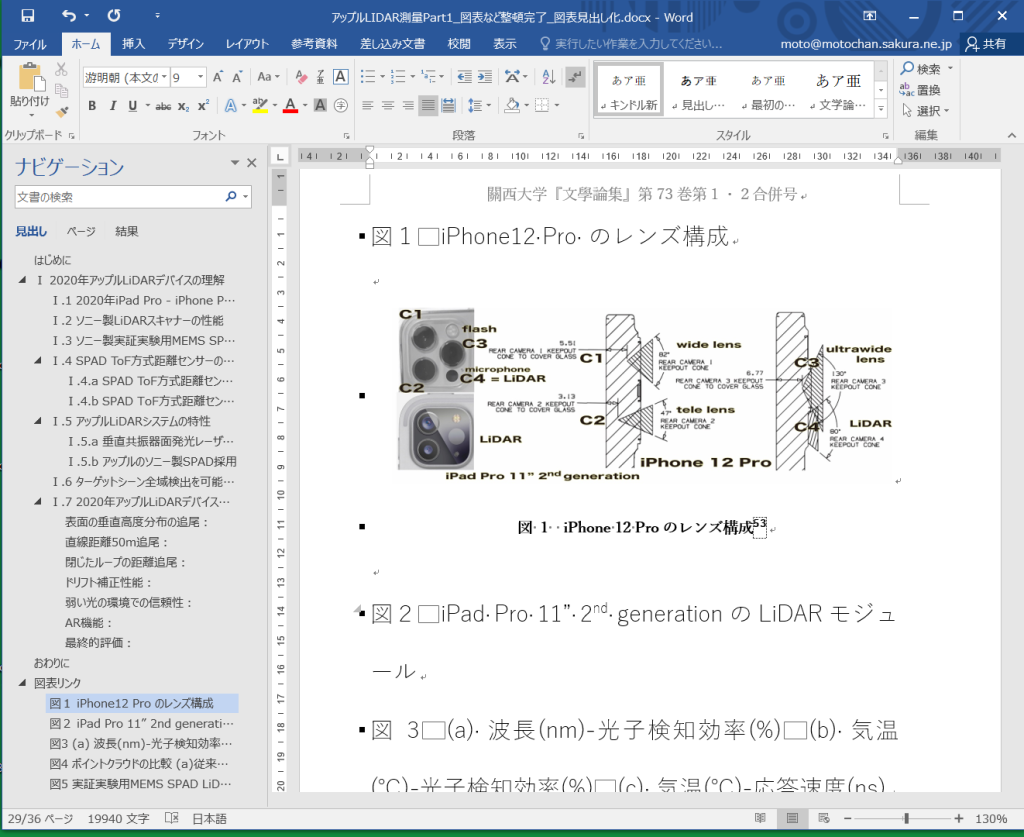
図1 WindowsのMicrosoft Wordでも見出しなどのスタイルが反映されている

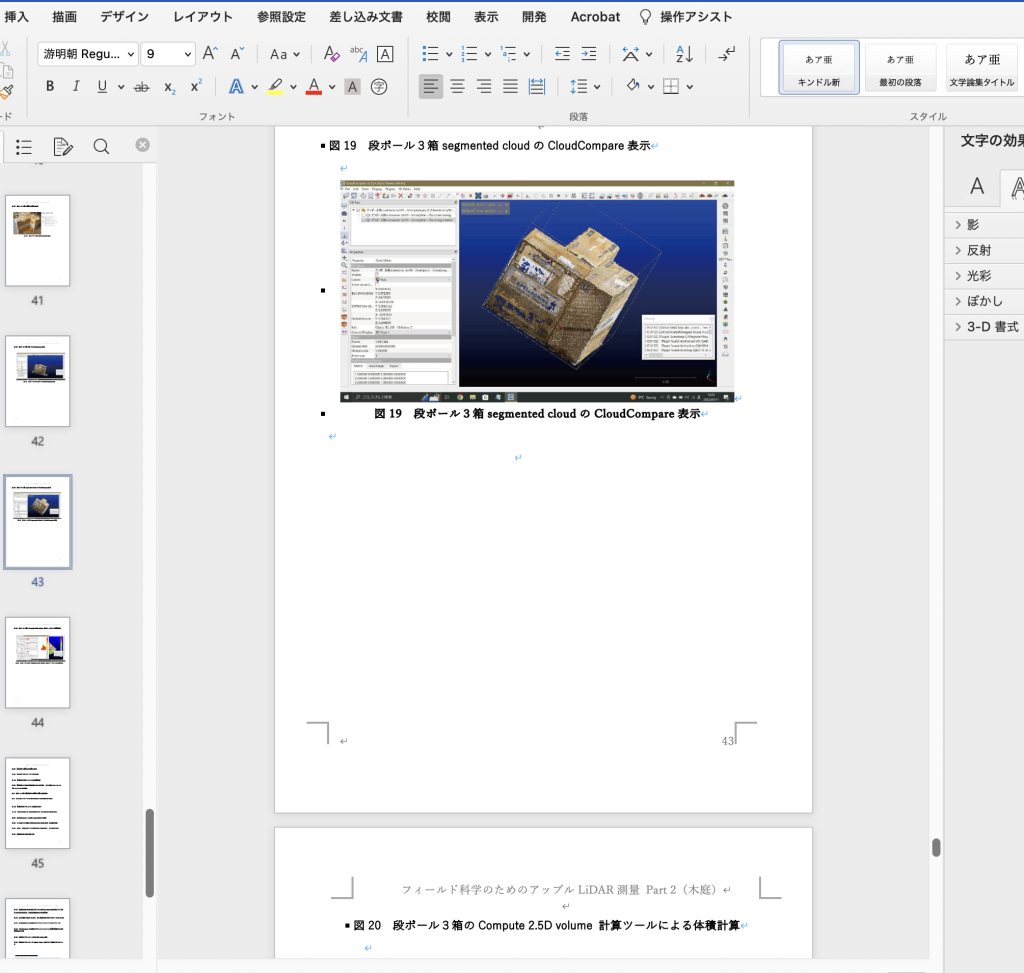
1.1 図表(イメージ)とキャプションの配置

追記 2024年11月21日: 文学論集のParts 1&2では,図表を本文に埋め込む形をとったことでこの種の問題が生じた。Part 3ではKindle版を見据えて,図表は本文の最後にまとめたので,問題は無くなった。

1. タイトル「フィールド科学のためのアップルLiDAR測量 Part 1」と著者名を削除して,「はじめに」の章から始まるようにした。
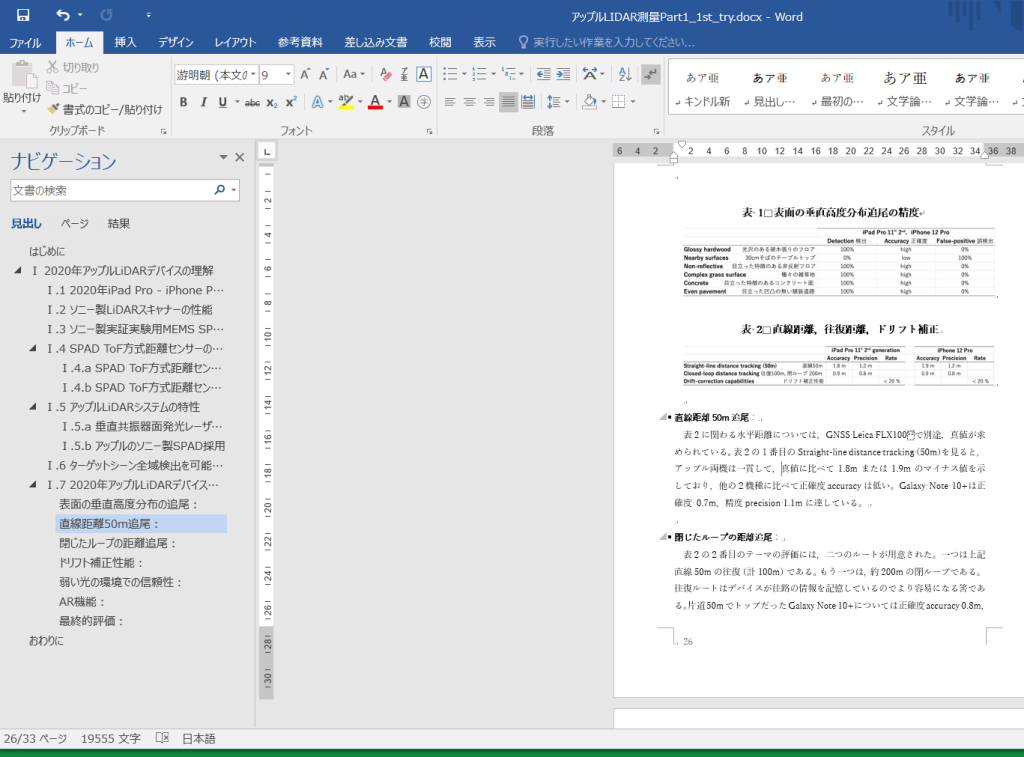
2. 図の配置は印刷物ではテキストの関係を考慮しつつ,適宜配置できるが,キンドル版のリフロー型の場合,テキストとの関係をできるだけ関係なくした方がいい。行間に配置するということである。Macでは慣れていてもWindowsではなかなか見つからない。書式 > 配置 > 行内だ。図上のタップして,右クリックすると,文字列の折り返し,というのがあって,行内,を選んでも同じだな。
 図表番号もすでに挿入している。一環して図を行内にしておくと問題ないが,それ以外だと図表番号が乱れるという経験をした。右クリックすると,図表番号の挿入,があって,これに従って入力すると,Kindleで生かされるのではないか,と期待している。全図表の確認をする。

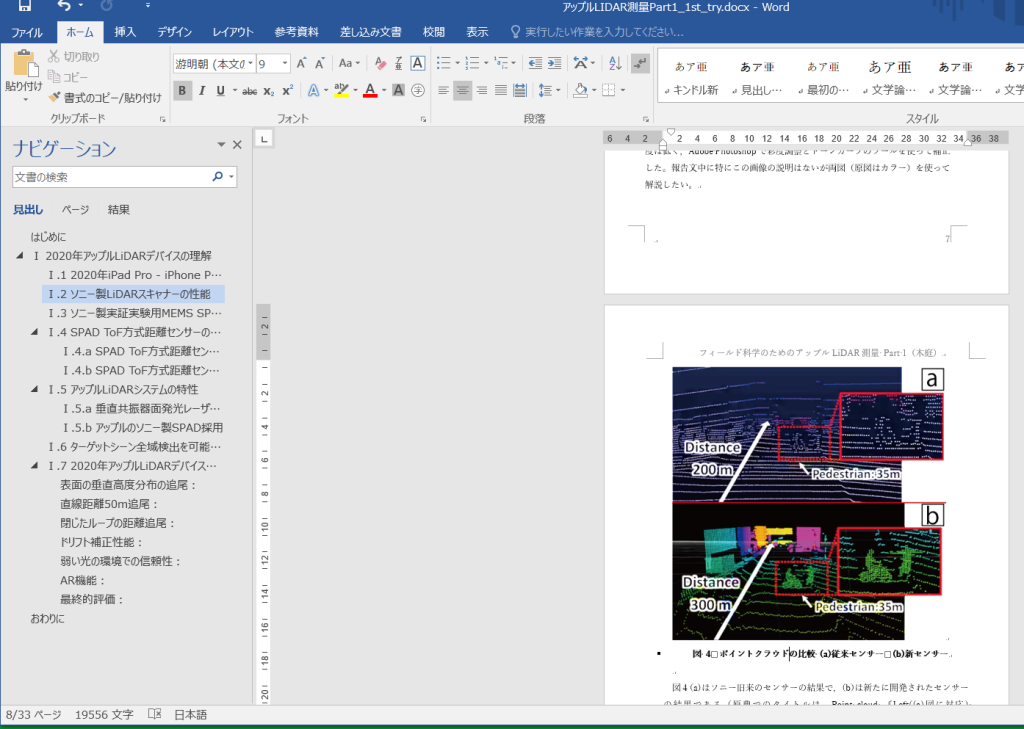
図2 テキストが分割されている
図3 図を下方にドラッグ

 図2では,図がテキストを分割しているので,図3のように,図を下方にドラッグして,「図4キャプション」がセットの形になるように,整えてみた。

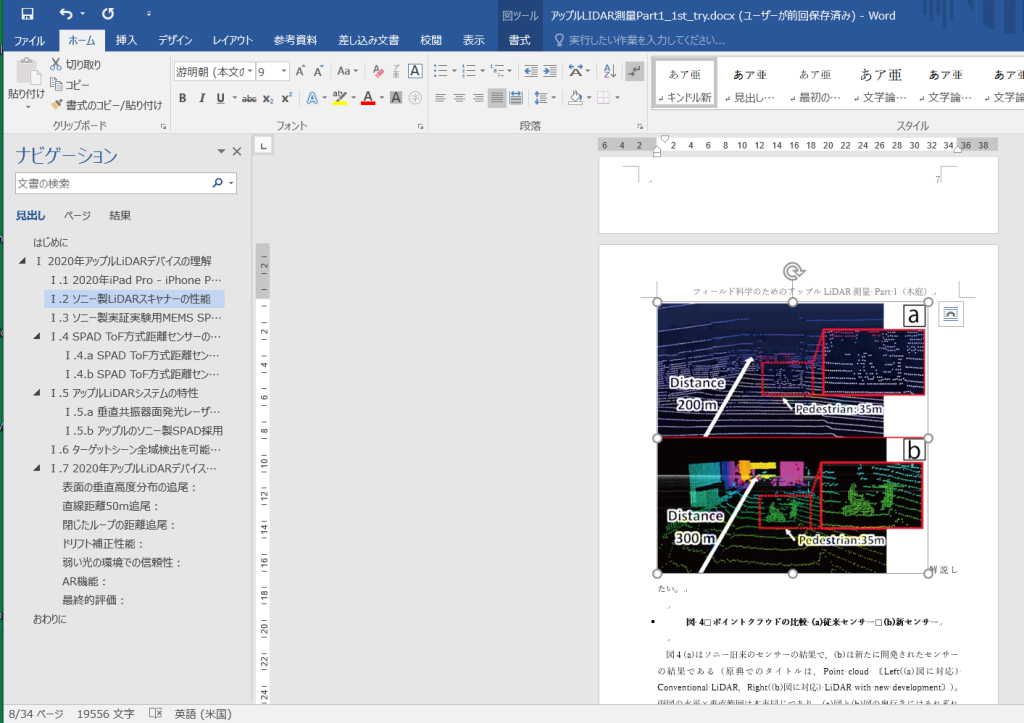
図4 「図8」の配置は行内ではないようだ
図5 行内にすると
図6 「図8」本体を「図8キャプション」の上方に配置

 図4では,どうも行内になっていないので,行内にすると,図5のように崩れるので,図6のように「図8」本体を上の方に位置する「図8キャプション」にドラッグアンドドロップした。

図7 「図11」のキャプションは2行分

 図7には,「図11キャプション」がソフトリターンで2行に配されているが,キンドル版ではどうなるのか。後に確認する必要がある。(a), (b)の図の説明を本文中にしても問題がないと思われる。

図8 表のキャプションは

 表は,Kindle版からすると図とほぼ同じではあるが,表のキャプションは表画像の上に配置されるので,簡単ではないように思われる。この「表1」と「表2」のいずれも,行間に設定すると,図8のように,大きく崩れてしまう。
 図のドラッグアンドドロップはうまくいかず,試行錯誤では,表1キャプションは移動が可能であった。「直線距離50m追尾」という項目名のすぐしたに表を配置するのは奇妙なので,段落「表2に係わる〜に達している。」を表1のすぐ上に配置するのが妥当と考えたが誤りで,表1は,図8の一行目に見える「直線距離50m追尾」に隣接する前段の「表面の垂直高度分布の追尾」に属する内容なので,項目「直線距離50m追尾」よりも上位に配置する必要がある。前段の「表面の垂直高度分布の追尾」の本文の下方にハードリターンを数個作って,ここに表1全体を移動する必要があった。まずは「表1キャプション」をドラッグアンドドロップして,このすぐ下に表(実はイメージ)本体をドラッグアンドドロップしてゆくことになった。
 表2は,「直線距離50m追尾」,「閉じたループの距離追尾」,「ドリフト補正性能」という3項に係わるもので,読む過程を考えると,結局,表1のすぐ下に配置した方が良いようである。実際,出来上がった印刷もそうなっている。そこで表1の下方にハードリターンを何個か置いて,まずは「表2キャプション」と表本体をドラッグアンドドロップすることになるはずだ。図9がそれだ。

図9 表1と表2の配置

 これで図表の配置は一応,出来上がった,というか,確認そして修正できたのである。

1.2 図表と本文を目次で繋げば

追記 2024年11月21日: 「12.5 2024年11月21日追記」に示したように,実はもうこの必要性はないが,目次は必要だ。「1.3 目次の作成」はする必要がある。

 Kindle本の読みやすさを高める工夫の一つとして,改ページがあるだろう。

キンドル パブリッシング ガイドラインに従った実践的なページ ,の,2. MS-Word原稿完成とプレビューワーでの確認前に,の,5 ページ区切りを追加する,を参照して欲しい。

 章単位で区分するのはわかりやすいが,図表がある場合は,そう簡単ではない。本文中に図表を引用していて,その図表がそのテキストの傍ではない場合,リンクで跳んで,元に戻るリンクを用意するというのはいいと思う。しかし,リンクで跳ぶのは簡単だが,そのリンクに戻る形は図の方では限度がある。まあ2回ぐらいか。という意味では,跳ぶ前の場所に戻るという形をあっさりと切り捨てるのもいいかと思う。読者は読んでいたページ番号を記憶しておく必要がある。まあ,そういう形だろうねえ。
 ぼくのこの本は図が多くて図をじっくり見ながら文章を読む必要がある。紙の本が一番いいが,PDFでも何とかなるだろうが,リフロー型のKindle本でこの種の本はかなり読みにくいのではないか,そう思う。PDFで紙媒体で購入する方がいいかも知れない。PDFでのダウンロードもいいかも知れないがこれはキンドル版では無い形だ。

 Kindle本は,固定型というのもある,紙の絵本みたいな感じで,ほんまに読みにくい。読むという感じではなくて,ボール紙に貼り付けられたモザイクを指で動かして,左の隅っこ,右の下,という感じでみる。図を参照するのに,一つのボール紙とテキストが一緒のところであれば,まあ,使えるかも知れないけど,テキストと関連する図は一枚のボール紙には貼れない。使えないねえ。

 さきほど,風呂に入っていて,気付いたのだけど,図表をひとまとめにする。目次ですぐに関心のある図表に跳んで,また,リフロー型のテキストに戻るというのは,いま,読んでいるリフロー型のテキストの章節などを目次の名称からすぐに戻れるのであれば,問題ないだろうなあ。ということはテキストの章節や項も多い方がいいかも知れない。目次を介して繋げて,集中力を切らさずに読めるようにするということだ。トライしたいと思う。

 これまで整えてきたファイルは凍結して,これをダビングして,改編してゆくことにした。

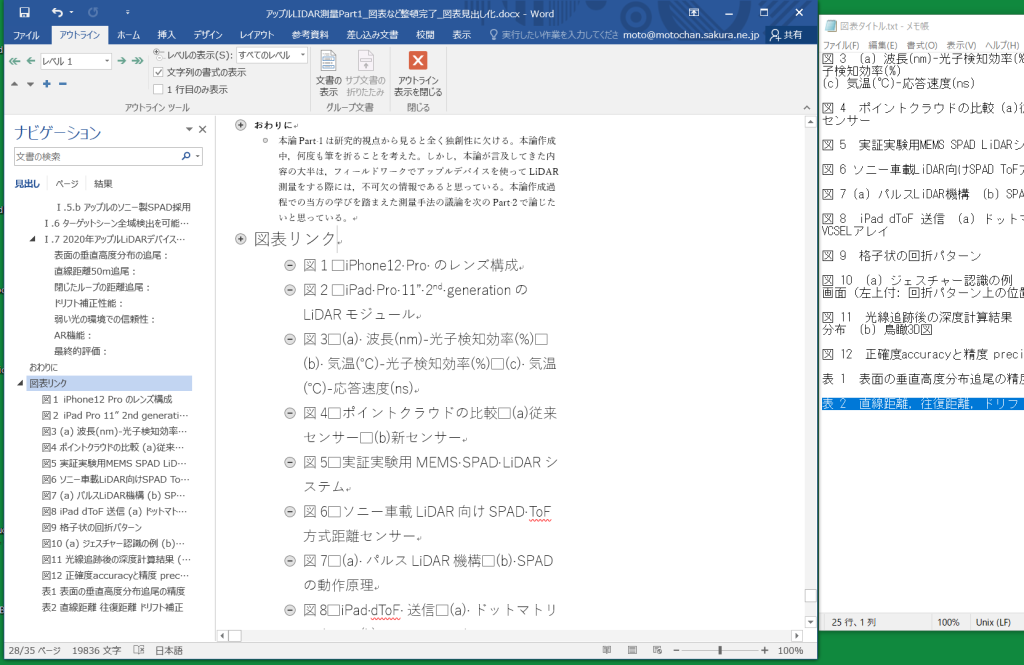
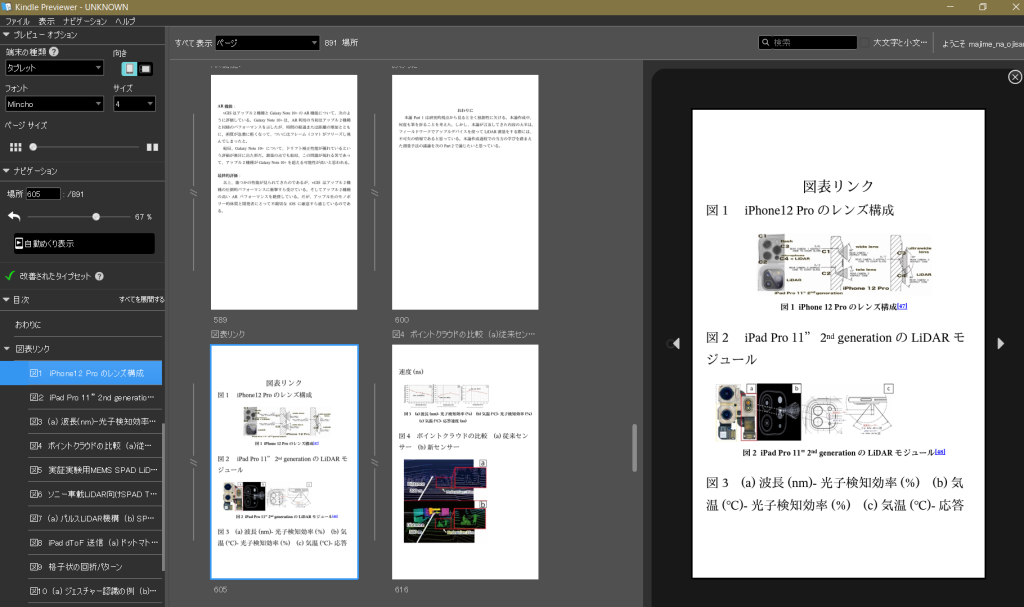
 で,新たなMicrosoft Wordファイルの「おわりに」の後に,図表リンク,なるものを作成した。図10である。図のキャプションを手入力を始めたがこれがWindowsになれていないから大変で,ファイル共有して,macで作成したテキストを運んで,コピペして作成した。書式が結構揃っていないことにビックリした。Windowsの表示は生々しくて,テキスト配置の構造がよく見える。macでは見えない。macは人に優しいのであろうが。とにかくWindowsで書式を整えた。こういう環境の違いがmacのOfficeとキンドル版が対応しない理由ではないか,と思ったりした。

 これから何をするのか。この個々の図表の小見出しに図表をコピペしてゆくことになる。

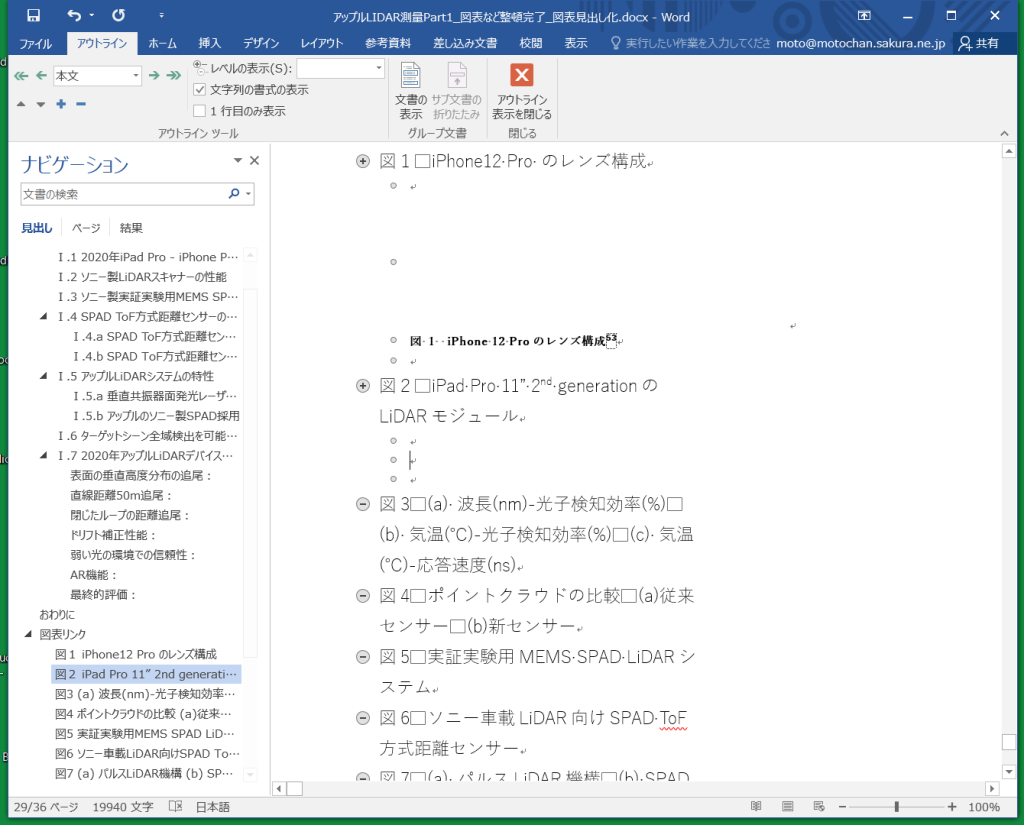
図10 Windowsでアウトラインモードで図表の見出しを作成

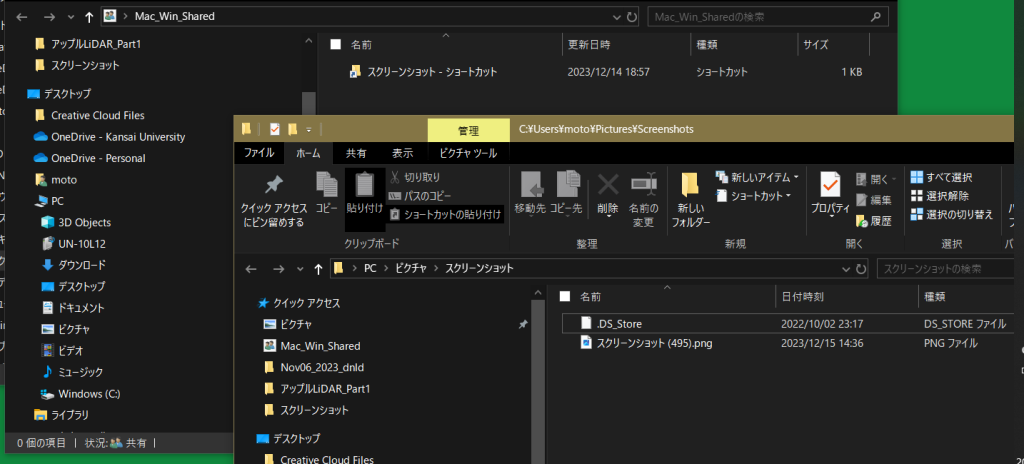
 このウェブページの流れから外れるが次に。Windowsとmacの共有設定はすでに前の代のMacBookPro(sierra)で設定していた。Sonomaが入っているMacBookAIRで,ぼくのウェブページで記述した方法で,Windowsのスクリーンショットフォルダーをmacでも見えるようにする過程で,MacBookAIRのWi-Fiが使えなくなって初期化までしてしまう結果になった。やっと復旧したので,もうSonomaではファイル共有の設定の更新作業をしたくない。そこで次善の策を実行した。それが図11である。Mac_Win_Sharedのフォルダーにスクリーンショット・ショートカット(macのエイリアスにあたる)をコピペした。これをクリックすると,スクリーンショットのフォルダーの中味が見えて,操作ができるようになる。新たなスクリーンショット群をここで選んで,Mac_Win_Sharedのフォルダーにドラッグアンドドロップすれば,macのMac_Win_Sharedのフォルダーで見えて,Windowsマシーンでの作業中の画面のスクリーンショットを,macで使えてウェブページで使えることになるのである。これは省力化に大いに繋がったのである。

図11 ファイル共有の工夫

1.2.1 図表を見出し「図表リンク」に移動

 本文の図表を「おわりに」に続く「図表リンク」にコピペするプロセスをここに示す。まずは「図1」を実施した。その結果を図12に示している。正解だ。「図表リンク」では書式を一切触っていない。キンドル版では反映されないことがわかっている?からである。図12のホームタブの見出しの右手の方にスタイルの窓が見えるが,キンドル版になっている。これは以前ぼくが作成したスタイルであるが,自動?でこうなっているのは,ちょっと驚き。

 図13から,「図2」を本文から「図表リンク」にコピペするプロセスを示す。図13では「図表リンク」の「図2」の地の文に強制改行を3行入れている。

図12 「図1」のイメージとキャプションを「図表リンク」の「図1」に無事入れることができた

図13 見出し「図2」でまずは受け入れ準備

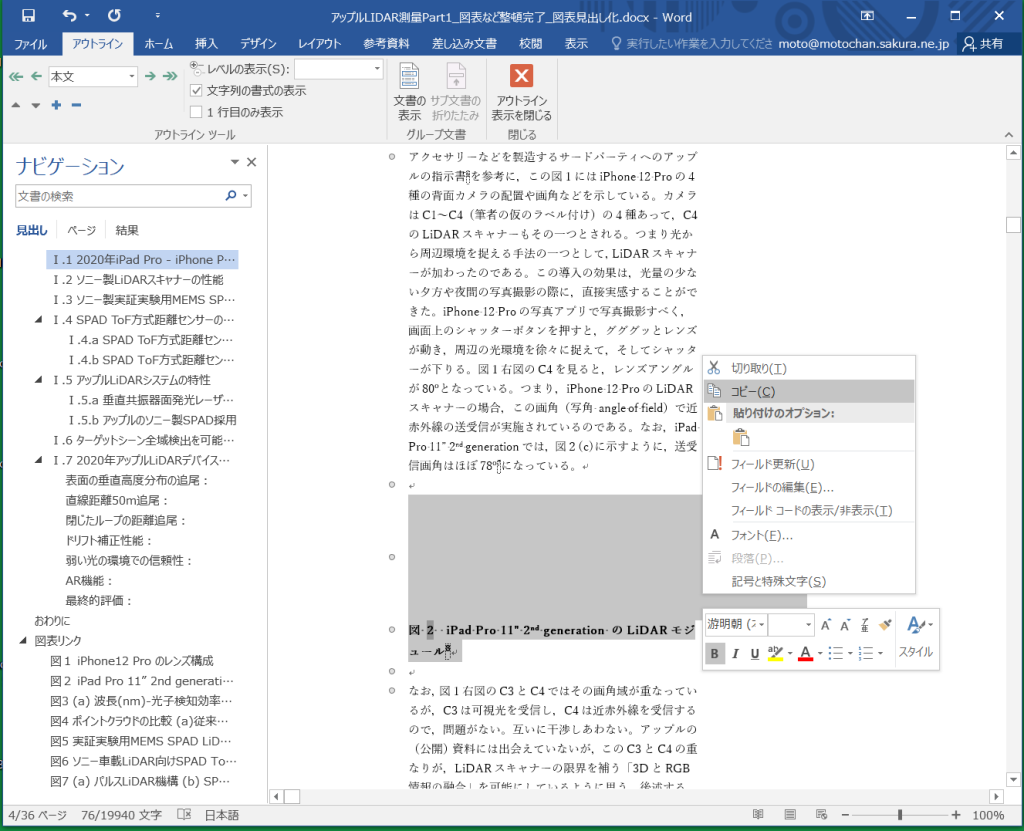
 図14,15では,本文の「図2」のキャプションとイメージを選んで,コピーしている。

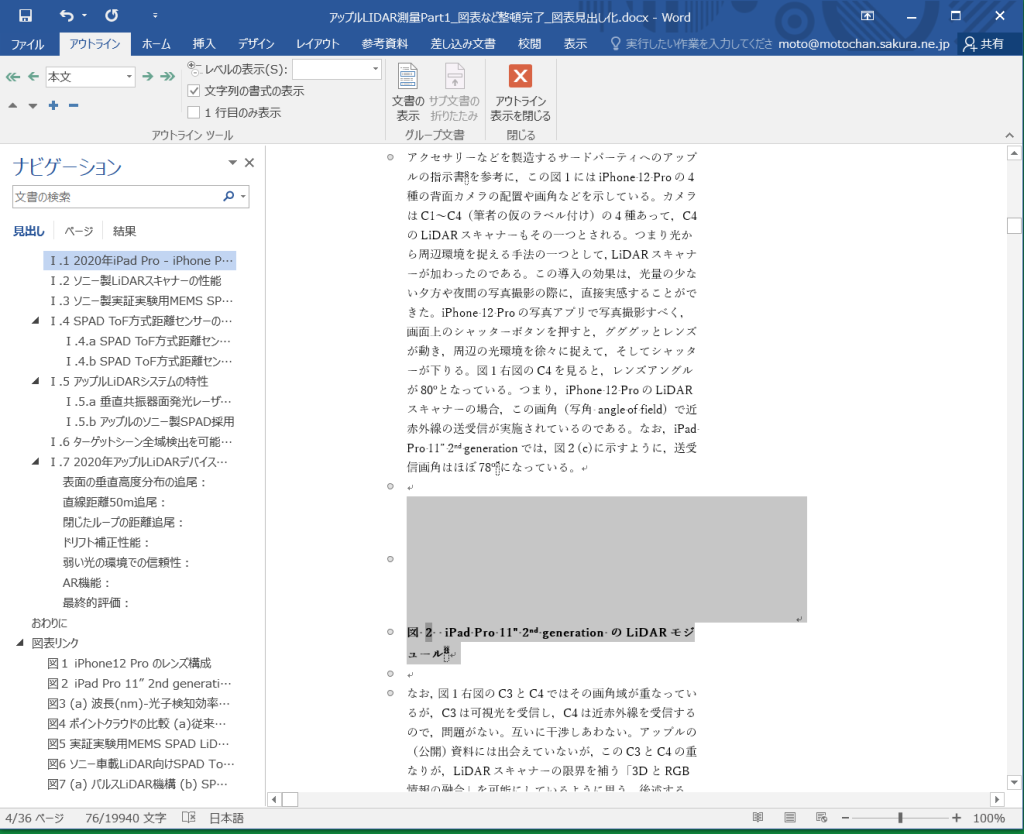
図14 アウトラインモードで本文中の「図2」のキャプションとイメージを選択

図15 キャプションとイメージをコピー

 図16では,「図表リンク」の見出し「図2」の地の文域にコピペする様子を。その結果,イメージは次のページに溢れ,キャプションは何故か行方不明になっている。こういった溢れだしは普通に生じることである。キンドル版では,Microsoft Wordの書式で各ページを整える必要性はないと思うので,溢れることに問題はない。とにかく,「図表リンク」の名称の左端にカーソルを置いて,改ページを実施した際のようすが図17である。

図16 「図表リンク」の「図2」にペースト指示前

図17 「図表リンク」の名称の左端にカーソルを置いて改ページを実行

 図18では無事,「図2」のイメージとキャプションが入っている。このようにして図表全部を「図表リンク」に入れた。図19はその最終盤で,文末脚注の上に改ページを作成した。

図18 「図表リンク」の「図2の地の文」にイメージとキャプションをコピペ

図19 全図表を「図表リンク」にコピー完了

1.2.2 本文中の図表の削除と節項単位のページ区切り

 この本Part 1は,はじめに,第1章,おわりに,文末脚注,で構成されていた。おわりに,と,文末脚注の間に,図表リンクを配置した。ページ区切りは,節,項,単位でも挿入した。このように分割されている方が読みやすいと思う。

 次に,本文中の図表を全部削除する。キャプションには文末脚注を付けている場合があり,自動的に番号は更新されてゆく。この段階は終了したが,確認のために,全文を印刷して,すでに出版されているものを基準にして,抜けやダブリが無いか,確認したい。

 プリントアウトして,確認した。改ページもうまくいっている。図表も問題なく,移動されている。「図表リンク」内では,見出しと,個々の図表に付属していたキャプションもあって,いわばダブっている。後にこのキャプション部分を削除しようと考えていたが,残した方がいいようだ。図表の書式が正しく反映されているので。ただ,Kindle本にする過程で,キャプションに問題が出てくる可能性がある。この場合,削除せざるを得ないだろう。このキャプションには文末脚注を付けているものがあって,削除する場合は,文末脚注を,見出しの方に移行しないといけない。

 あとは,文末脚注と本文が正しく連動しているか,全部をこれから確認したいと思う。文末脚注はすべて問題なかった。図のキャプションの文末脚注の番号も正しく更新されていた。文末脚注のセンサーやスキャナーなどが,センサ,スキャナとなっていて,編集結果が反映されていない部分があったので,全ファイルの表現について,Microsoft Wordが指摘する青い波下線の部分や赤字などのすべてを確認し,修正の必要がある場合は,修正した。問題ない固有名詞や専門用語などの場合は辞書に追加した。

 なお,センサーとスキャナーの表現については工学分野の学会誌ではセンサ,スキャナ,と表現されており,修正を戻すというような消耗もあった。

1.2.3 本文中の全図表レーベルにリンクを

 さて,本文中のすべての図表番号にハイパーリンクを設定したい。まずは到達点の図表にブックマークを設定する必要があるが,ここでは「図表リンク」の下位の見出しに図表を配置しているので,これがブックマークになるので,ブックマークの設定は必要ない。それゆえ,本文中のすべての図表番号にハイパーリンクを設定するのは極めて容易である。同じ文書内の場所にジャンプするハイパーリンクを追加する にMicrosoftの説明がある。ハイパーリンクの設定箇所はかなりの数に上るが,これから実施する。すべて,図と表で検索して,漏れがないか確認できた。

1.3 目次の作成

 キンドル パブリッシング ガイドラインに従った実践的なページ の,3.4 Windows マシンで目次作成(成功),に,目次作成法を,書いている。

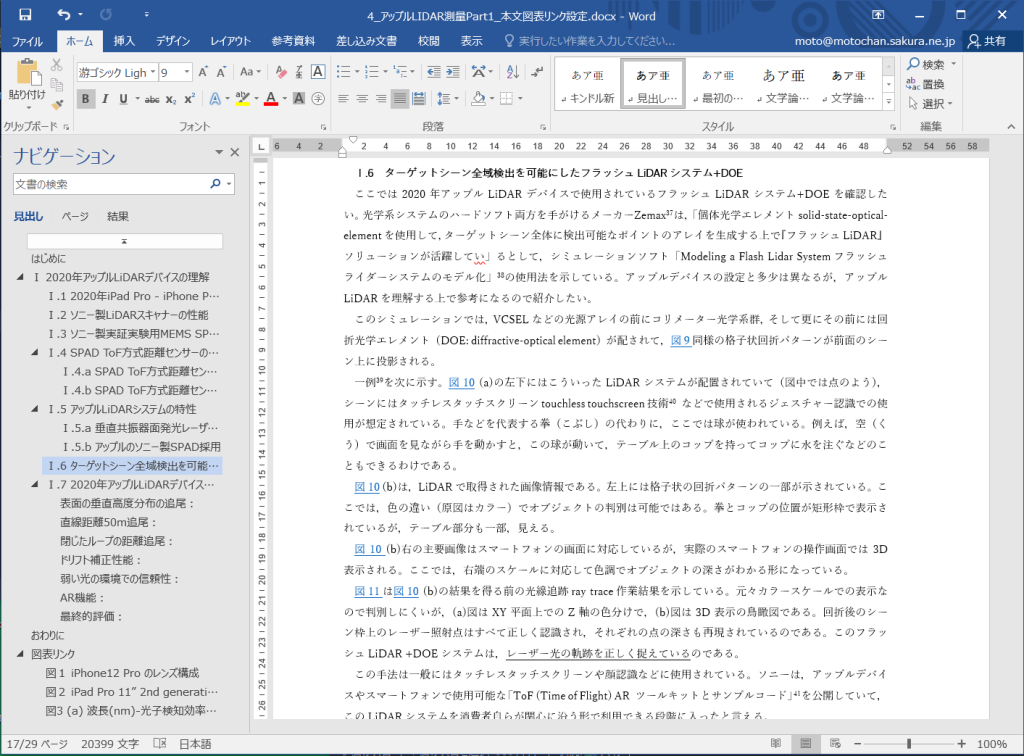
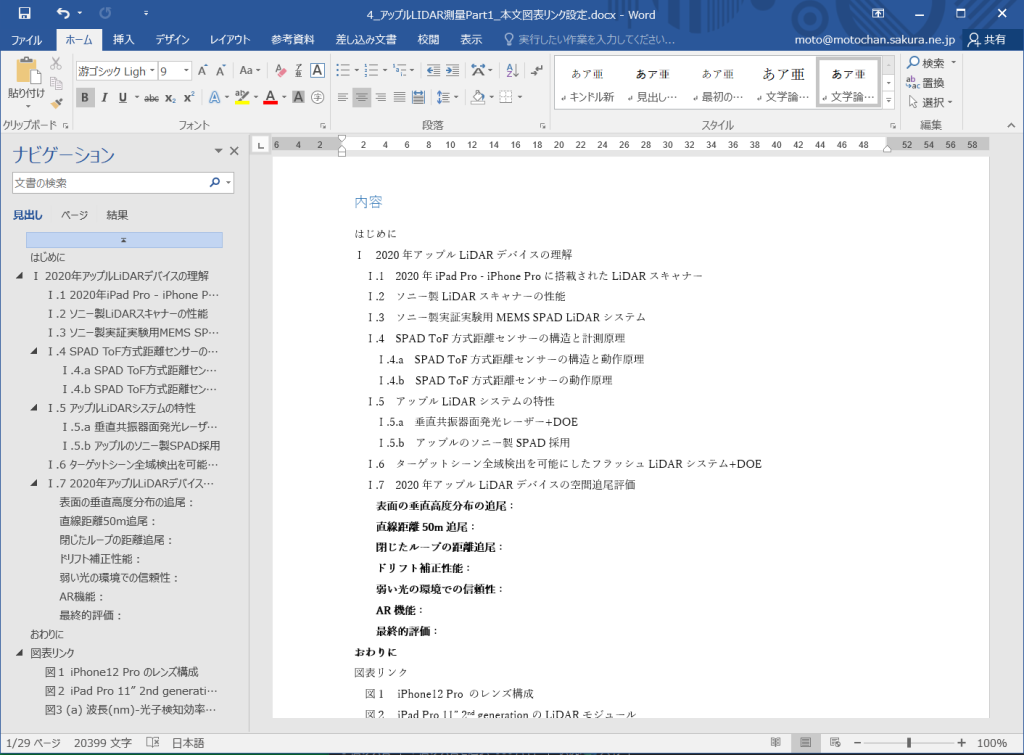
 しかし,図20のように,I.6の見出しだけがゴチになっている。I.7より下位の「表面の⋯⋯⋯⋯」以下は,見出し番号を敢えて入れていないが,見出し3に対応している。これもできればゴチでない方がいいが。で,Word2010 :目次に書式が適用されない(フォントの指定ができない)にヒントを得て,ホーム > スタイルで,見出しの確認をした。I.6も問題なく,見出し2になってはいたが,見出しの書式を再設定した(図21)。そして,目次の更新をすると,図22のように,I.6のゴチは消えた。幸いなるかな。これでキンドル版に対応しているか,チェックだ。

図20 I.6だけが何故かゴチになっている

図21 見出しのスタイル確認

図22 問題解消

以上,2023/12/13記。

2. Kindle Previewerで確認

キンドル パブリッシング ガイドラインに従った実践的なページ を参照してほしい。この,3.4 Windows マシンで目次作成(成功) 以降を実行するのであるが,プレビューアーでMicrosoft Wordファイルを読み込む前に,e. Kindle Previewer 3で閲覧する前に,校閲タブで,シンプルな変更履歴>変更履歴>コメントなし,を選んでおくこと,を実行する。読み込んで表示された際の画面が次のよう。

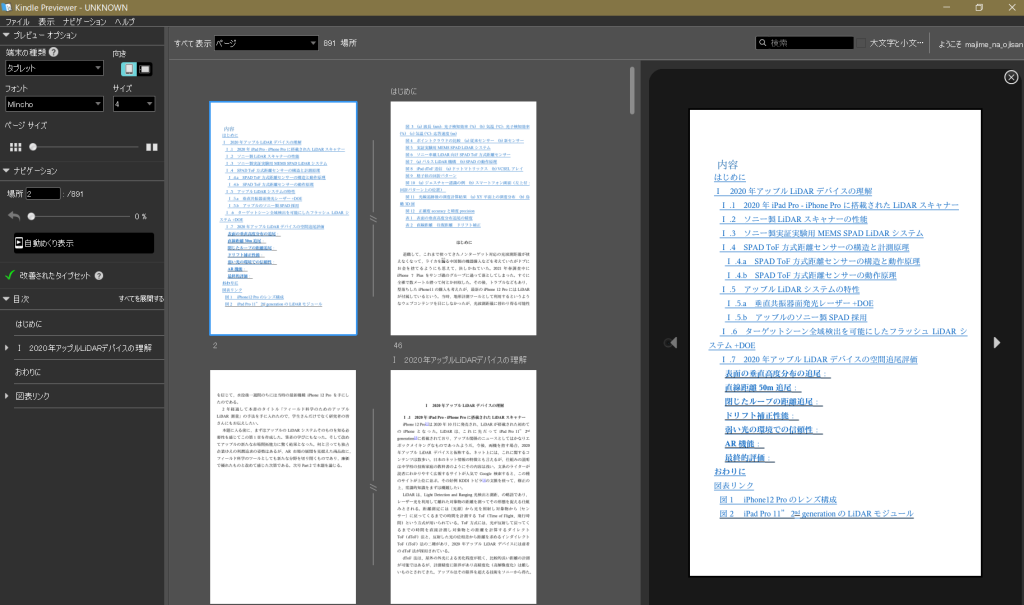
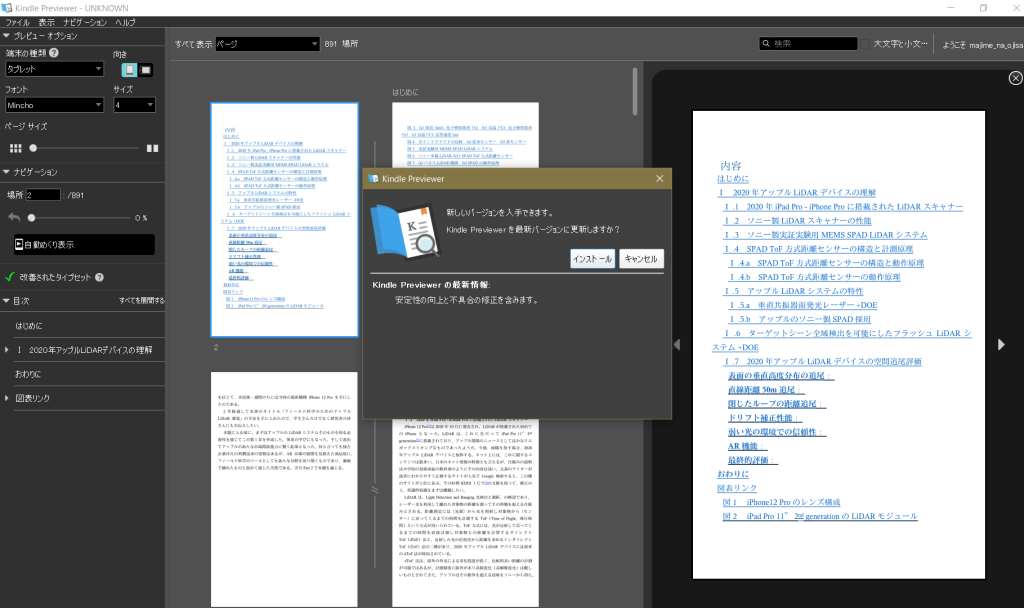
図23: Microsoft Wordファイルを最初に読み込んだ画面。「内容」として,リンク付きの目次が無事,表示されている。
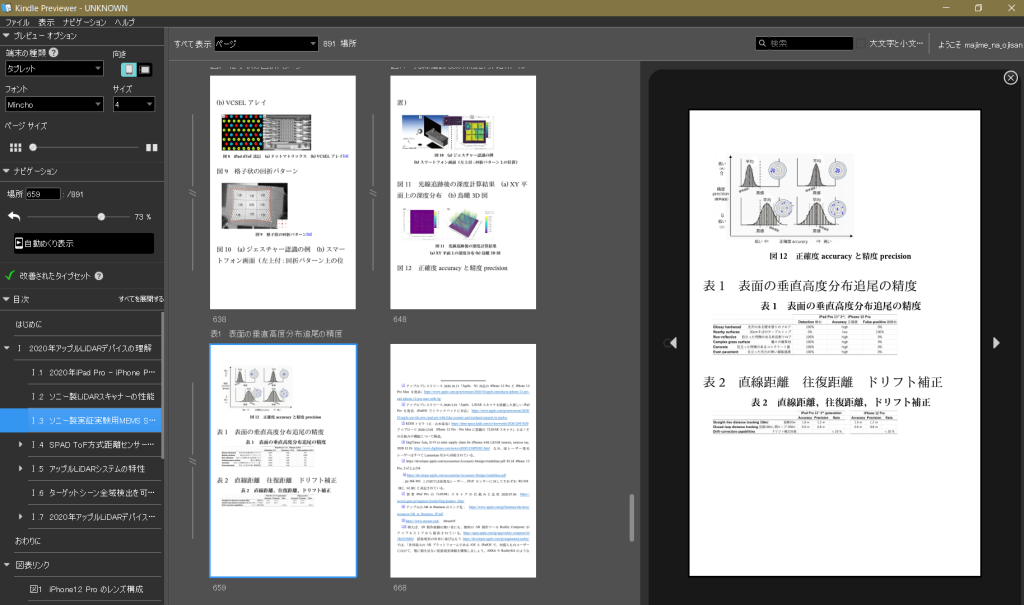
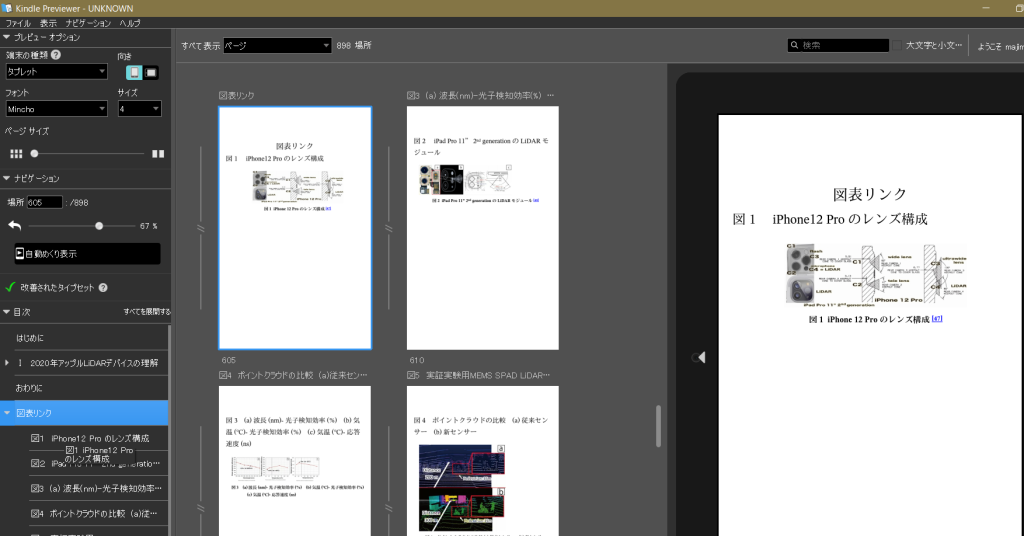
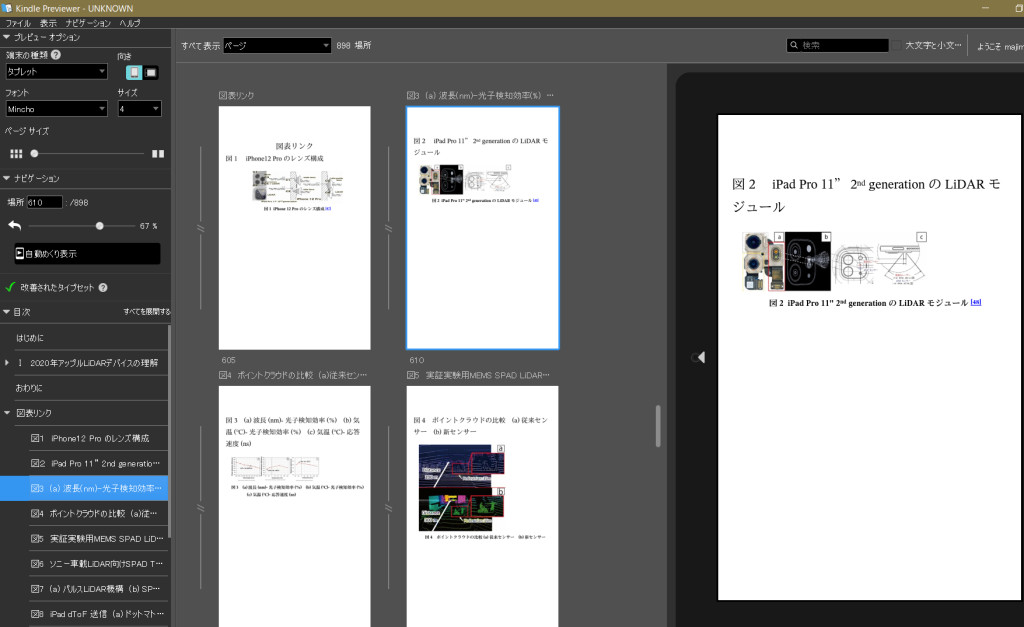
図24: 左ペーンに目次が表示されていて,ここで全文を操作できる。左ペーンで「図1」を選択した際の表示である。「図1」だけでなく,このページのサイズで他の部分も見える。「図3」のイメージは見えない。もちろん,このメーン枠で上下にスクロールできる。
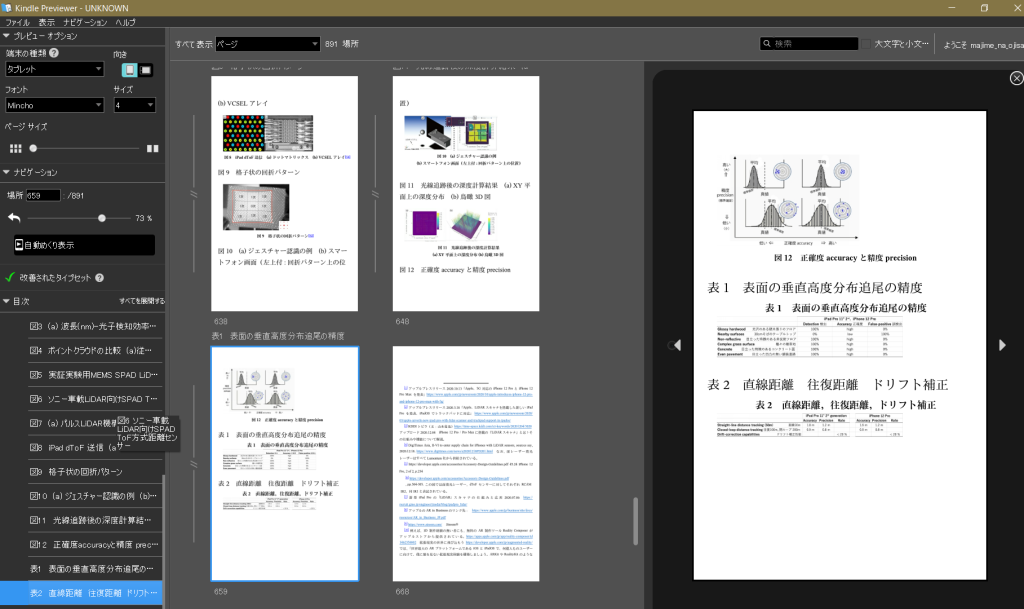
図25: 左ペーンで「表2」を選ぶと,表2が配分されているページが表現される。
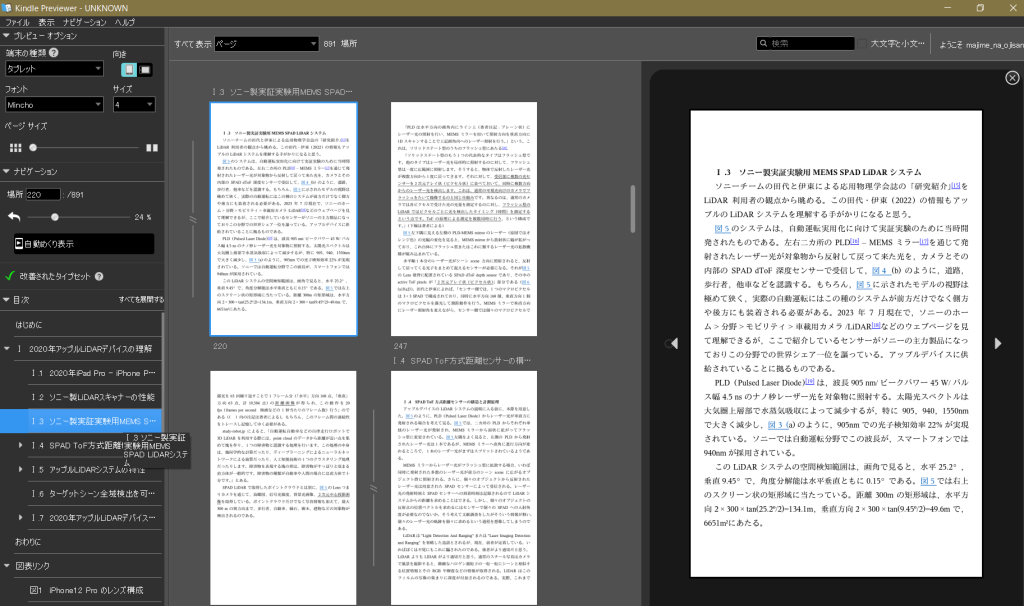
図26: 左ペーンで「I.3」を選んだ際。このメーン枠の5行目に「図5」のハイパーリンクが見えるので。クリックして。
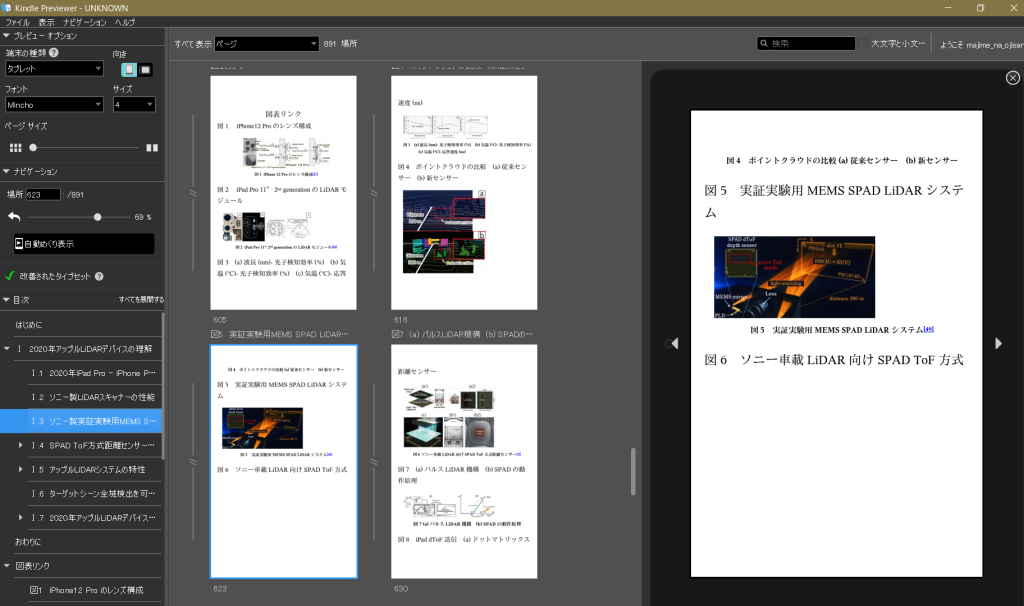
図27: 図5に跳んでくれる。 

図28: スクロールすれば全ファイルが見える。

図23 Previewer3の最初の画面

図24 「図表リンク」が表示されている

図25 「表2」を選ぶと

図26 I.3を選択すると

図27 「図5」のハイパーリンクで「図5」に跳んでいる

図28 スクロールすれば全部みえる

図29: ファイルエキスポートして,kpfファイルが作成され,フォルダーを開く,というリンクをクリックした結果。
図30: このkpfファイルをクリックすると,新しいPreviewソフトへのアップグレードを勧められる。保存先は,現在のアプリがあるPreview 3のフォルダーである。C:\Users\moto\AppDATA\Local\Amazon\Kindle Previewer 3\である。

図29 ファイルエキスポートして保存場所に

図30 Kindle Previewer 3.74.0のインストール誘引

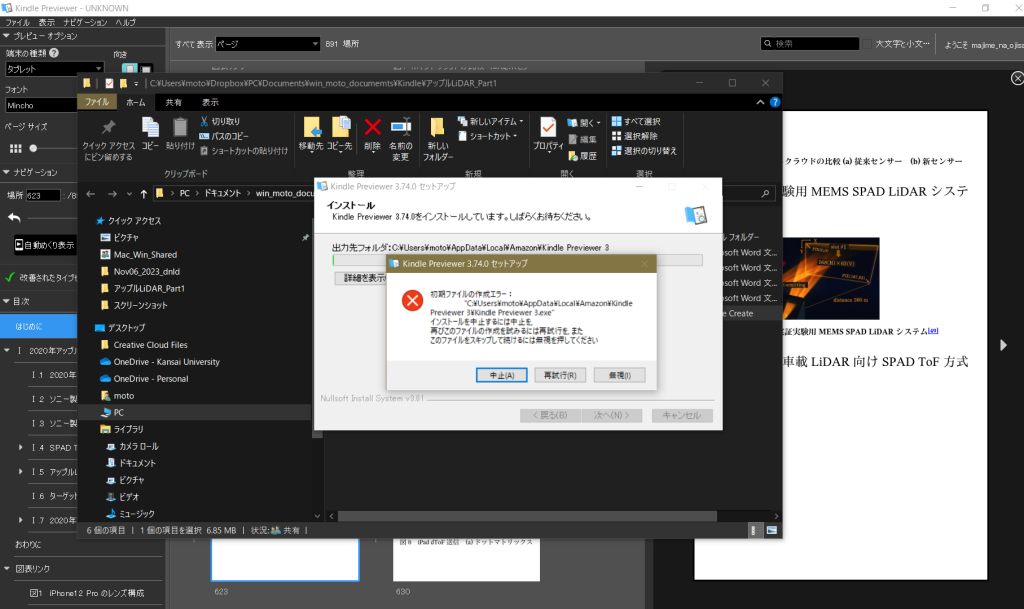
図31 初期ファイルのエラー

 図31では,初期ファイルのエラー,が出ている。強行突破も可能かもしれない。古いPreviewer 3を削除して,Windowsマシーンをリスタートして,新しいアプリをインストールする選択肢もあるだろうが,今,問題を感じないので,アップデートは遠慮することにした。
 次のMicrosoft Word修正後,Kindle Previewer3が立ち上がらず,Windowsマシーンを再起動したが,立ち上がらない。前述のように,kpfファイルをクリックすると,新しいPreviewソフトへのアップグレードを勧められる

3. Kindle Previewer 3.74.0 ダウンロード

 前章に続くが,Windowsのデスクトップに置いているKindle Previewer 3をクリックしても立ち上がらない。前述のように,C:\Users\moto\AppDATA\Local\Amazon\Kindle Previewer 3\ に,Kindle Previewer 3がある筈だが,図32のように,何もない。初期ファイルのエラー,が出た時点で,消失してしまうようだ。

 ではというわけで,ダウンロードサイトを探すが,日本語のページ群には一切存在しない。アマゾンの日本のキンドルスタッフはウェブページの適切な更新を全然していない。Windows 8時代に英語バージョンをそのまま,日本語では使えないアプリも含めて英語バージョンをそのまま訳したまま,放置されている。新しいページもあるが,古いページもそのままだ。最新のKindle Previewerのダウンロードの場もない。それをいいことに,悪い輩が落とし穴サイトを作っている。

 図33のサイトだけで,最新のKindle Previewer 3.74.0をダウンロードできる。2回失敗。諦めてmacにインストール(1.01GB,なーんでこんなに大きいんだろうか,機能は些細なものなのにねえ)。1発でオーケー。そのあと,だめ押しでWindowsにトライしたら難なく完了。とにかく,Windowsでリスタートを繰り返した。インストールがうまく行った理由はわからない。Kindle Previewerを使う段階になるとキンドル版発行までWindowsで進めるのでmacにはKindle Previewerは要らないが,Windowsで不具合が生じる可能性が残るので,macにはKindle Previewerは残しておこう。

図32 AppDataには何も無い

図33 唯一のダウンロードサイト

4. Microsoft Wordで図表間に改ページを

 図表の表示の不連続性を得るために,図表リンクと図1の間以外,図2から表2まで,その上縁に改ページを入れることにした。その結果が図35の不具合である。左ペーンで図3を選択すると図2が,図4を選択すると図3が,⋯⋯⋯⋯⋯。この原因は,図表リンクと図1の間に改ページを挿入しなかったためかも知れない。

図34 図表リンクと図1が一緒に

図35 左ペーンの図3を選んで右メーンに図2が現れる

 Microsoft Wordで,図表リンクと図1の間に改ページを挿入して,Kindle Previewerで見てみよう。なお,この後,目次の置き換えも実行した。成功だ。残りは,本文中の図表参照のハイパーリンクが問題ないか,みてみよう。

 ヒエー,恐れていたことが起こっている。本文中の「図4」をクリックすると,図表リンクの「図3」が現れる。順繰りだ。本文中の「図1」をクリックすると,「図表リンク」が現れる。本文中の「図2」をクリックすると,「図1」が現れる。なぜか,やっぱり,と思う。これは大変だ,ぜーんぶ,Microsoft Wordの本文でやりなおしだ。全部やりなおした。

 Kindle Previewerで読み込んで半分ほどチェックしたが問題がなくなった。kpf出力した。文末脚注の外部リンクもチェックした。問題なかった。

 この段階まで,完成した。

 嗚呼,忘れてた。目次の更新をした方が良い。新たに,このMicrosoft Wordを開いて,少しチェックしてみて,kpf出力を実施した。

以上,Dec. 17, 2023記。

この経験から: 
1 Microsoft Wordで,リンク予定の見出しの前に改行し,KINDLEプレビューワーで,表示を確認する。
2 その後,Microsoft Wordで,リンク設定をする。図表のリンク,本文中の図表のリンクを。
3 その後,見出しを変更した場合は,全部のリンクを設定しなおすこと。

これとは異なる観点であるが,図34や図35にも見えるが,Microsoft Wordでの図表キャプションは問題なく,表示されているので,今後,図表の挿入などは,このページで示した方法で問題がないことがわかった。

以上,Dec. 18, 2023記。

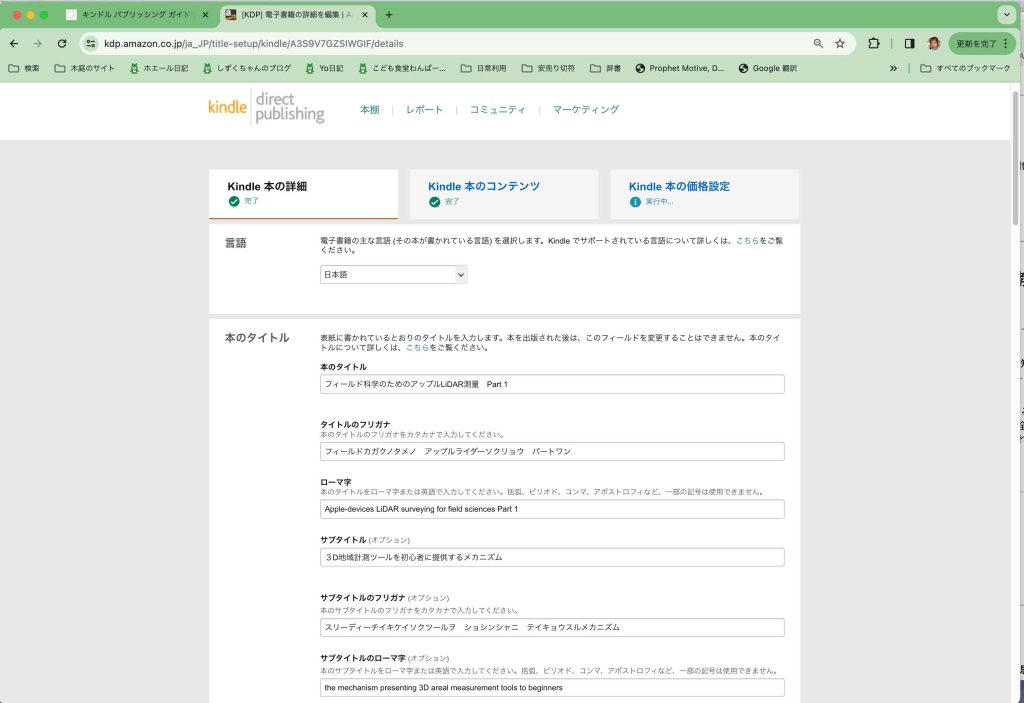
5. Kindle Direct Publishingのサイトで

 キンドル パブリッシング ガイドラインに従った実践的なページ の,8. 原稿と表紙のアップロード,にこの段階での作業過程示している。https://kdp.amazon.co.jp/ja_JP/,でサインインして,kpf(Kindle Package Format )ファイルのアップロードなどを実施して,現在,表紙の作成段階にある。

 図36のように,最上段のところに三つのタブが見える。Kindle本の詳細,Kindle本のコンテンツ,Kindle本の価格設定である。

5.1 Kindle本の詳細

 Kindle本の詳細で,本のタイトル > ローマ字,のところであるが,文学論集では,Apple’s LiDAR surveying for field sciences Part 1 としていたのであるが,このKindleサイトでは,受付られない。キンドルが特殊文字とするApple’sの「’」が撥ね付けられる。苦肉の策で,Apple-devices LiDAR⋯⋯⋯⋯,と変更した。サブタイトルが使えるので,本の内容をここで示した方が良いと考え,the mechanism presenting 3D areal measurement tools to beginners, を追加した。
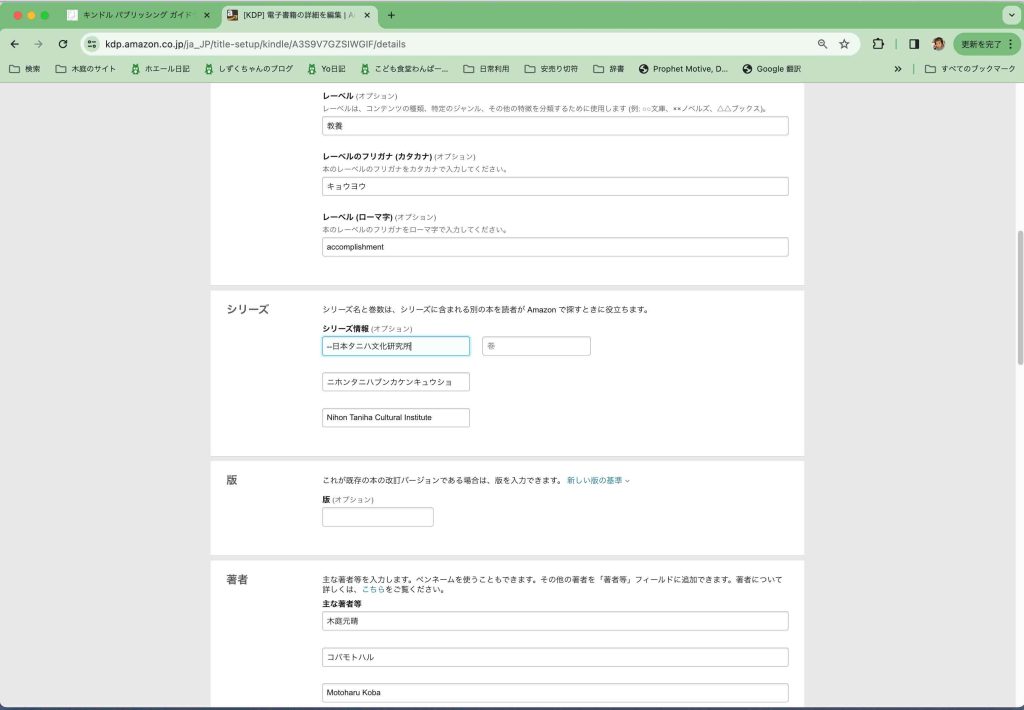
 図37のレーベルとは,キンドル版書籍の見出しに書名+シリーズ名の次に( )に表示されるもので,かなり目立つ。この部分を(教養)とするのである。専門性が感じられず悪い風景ではない。次のシリーズでは,–日本タニハ文化研究所,としている。経験的にこの「–」を頭に付加することで,書名とシリーズ名を分けて表現することができる。
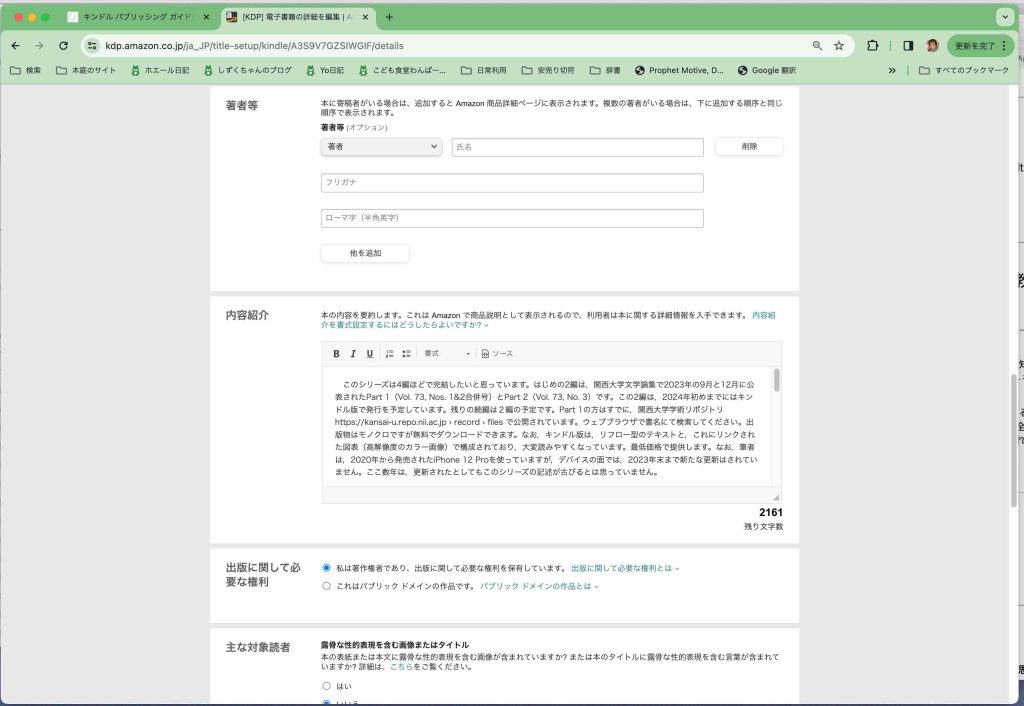
 図38の内容紹介は4000字まで許される。
————————————————

 このシリーズは4編ほどで完結したいと思っています。はじめの2編は,関西大学文学論集で2023年の9月と12月に公表されたPart 1(Vol. 73, Nos. 1&2合併号)とPart 2(Vol. 73, No. 3)です。この2編は,2024年初めまでにはキンドル版で発行を予定しています。残りの続編は2編の予定です。Part 1の方はすでに,関西大学学術リポジトリ https://kansai-u.repo.nii.ac.jp › record › files で公開されています。ウェブブラウザで書名にて検索してください。出版物はモノクロですが無料でダウンロードできます。なお,キンドル版は,リフロー型のテキストと,これにリンクされた図表(高解像度のカラー画像)で構成されており,大変読みやすくなっています。最低価格で提供します。なお,筆者は,2020年から発売されたiPhone 12 Proを使っていますが,デバイスの面では,2023年末まで新たな更新はされていません。ここ数年は,更新されたとしてもこのシリーズの記述が古びるとは思っていません。

以下にPart 1と2の目次を示します。

 Part 1 目次:
はじめに Ⅰ 2020年アップルLiDARデバイスの理解 Ⅰ.1 2020年iPad Pro – iPhone Proに搭載されたLiDARスキャナー 
Ⅰ.2 ソニー製LiDARスキャナーの性能 Ⅰ.3 ソニー製実証実験用MEMS SPAD LiDARシステム Ⅰ.4 SPAD ToF方式距離センサーの構造と計測原理 Ⅰ.4.a SPAD ToF方式距離センサーの構造と動作原理 Ⅰ.4.b SPAD ToF方式距離センサーの動作原理 Ⅰ.5 アップルLiDARシステムの特性 Ⅰ.5.a 垂直共振器面発光レーザー+DOE Ⅰ.5.b アップルのソニー製SPAD採用 Ⅰ.6 ターゲットシーン全域検出を可能にしたフラッシュLiDARシステム+DOE Ⅰ.7 2020年アップルLiDARデバイスの空間追尾評価 表面の垂直高度分布の追尾。
直線距離50m追尾,閉じたループの距離追尾,ドリフト補正性能,弱い光の環境での信頼性,AR機能,最終的評価 おわりに。

 Part 2 目次:
はじめに Ⅱ 身近な直方体のLiDAR測量 Ⅱ.1 室内に置いた段ボール3箱 Ⅱ.2 屋外の柱状石碑 Ⅱ.3 地球上の2地点間の方位関係
Ⅲ 直方体の体積をCloudCompareで求める Ⅲ.1 ファイル出力 Ⅲ.2 段ボール3箱の点群ファイルPLYで体積を求める Ⅲ.2.a ステップ1: 必要な部分を切り抜く Ⅲ.2.b ステップ2: 体積を求める Ⅲ.3 柱状石碑のメッシュファイルFBXとOBJで体積と表面積を求める Ⅲ.3.a FBXファイル Ⅲ.3.b OBJファイル Ⅲ.4 計算結果の比較 Ⅲ.5 オブジェクトの底抜けを補修しても Ⅳ 3Dの点群またはメッシュのためのCloudCompare分割ツール Ⅴ 元伊勢大饗石のLiDAR測量 Ⅴ.1 大饗石の地球科学的起源 Ⅴ.2 LiDAR測量3D点群PLYから大饗石の地形学的立地を検出 Ⅴ.3 大饗石の3Dオブジェクト抽出 Ⅴ.4 Meshmixerで大饗石の底抜けを解消して体積を求める Ⅴ.4.a 大饗石OBJファイルのメッシュ体積計算 Ⅴ.4.b 大饗石OBJファイルの点群verticesから2.5D volume計算 おわりに。

 関西大学文学論集への投稿過程でPart 1と2はかなり改善されてきましたので,残りの2編についても投稿出版の後にキンドル版で発行したいと考えています。内容は公共基準点やGoogle Earthの利用,座標変換などが,主な内容になると思います。

 まだ制限字数の半分ほどですが,今後,残り2編の目次などを追加してゆきたいと思っています。筆者は自然地理学を専門としており,地理教育にも関心がありますが,あらゆる野外調査で利用可能です。もちろん,屋内でも計測は可能ではありますが。Part 1は多少,高校物理的知識が必要ですが,Part 2は小学校高学年を対象にした野外授業での教材にもなりうる内容です。楽しく学べると思っています。(2023年12月記)

————————————————

図36 上段

図37 中段

図38 下段

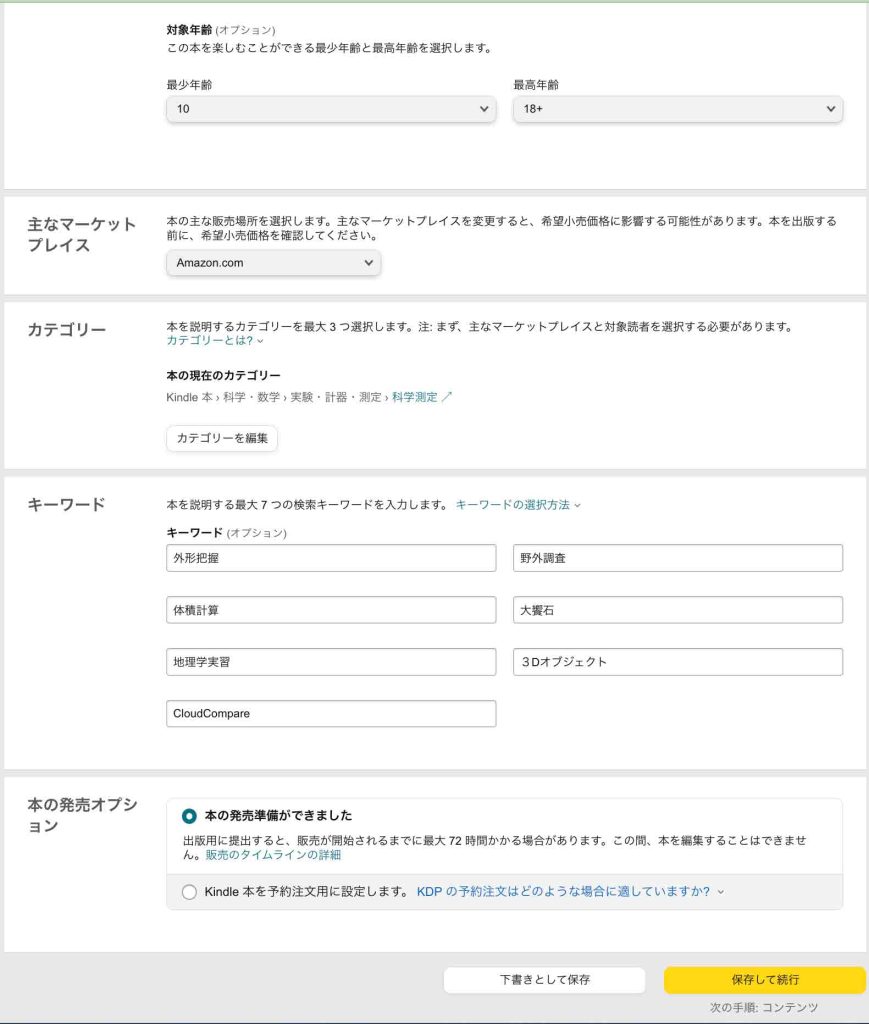
 図39では,対象年齢であるが最小年齢を10歳としている。カテゴリーは適当なものがない。どうしてこういう区分をしているのかわからない。科学測定,というのもどうかと思うが,適当なものがない。キーワードも難しい。検索に引っかかりやすい用語である。

図39 最下段

 図39の最下部には,二つのボタンがある。「下書きとして保存」,「保存して続行」,ファイナルまでは,いずれを選んでも問題ない。

5.2 Kindle本のコンテンツ

 キンドルサイト内でのPreview(オンラインビューワー > プレビューアー起動)できるが,Kindle Previewer 3よりも使い易い。リンクの反応が’いい。リンクがうまく行っているかどうかのチェックには,この場の方が良いと思うのだけど。さて。
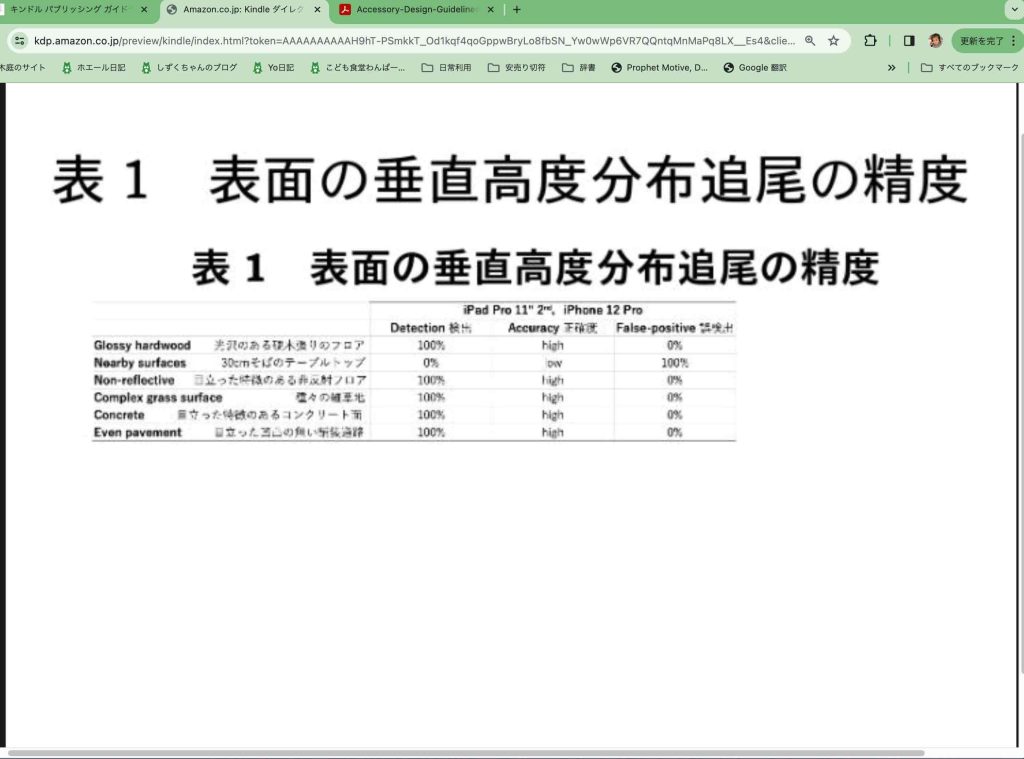
 ここで気付いたことは,図表の低い解像度であった。気になってKindle Previewer 3でも確認したが,解像度に変化はない。図40,41は,,このKindle本のコンテンツタブでの表示である。

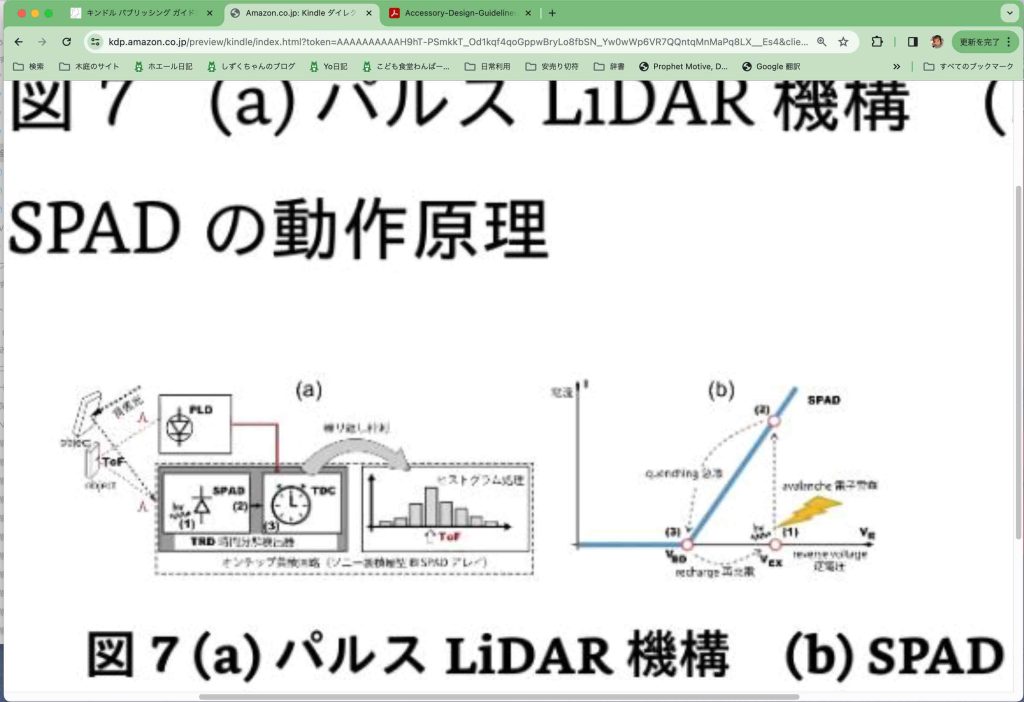
図40 図7を拡大して

図41 表1を拡大して

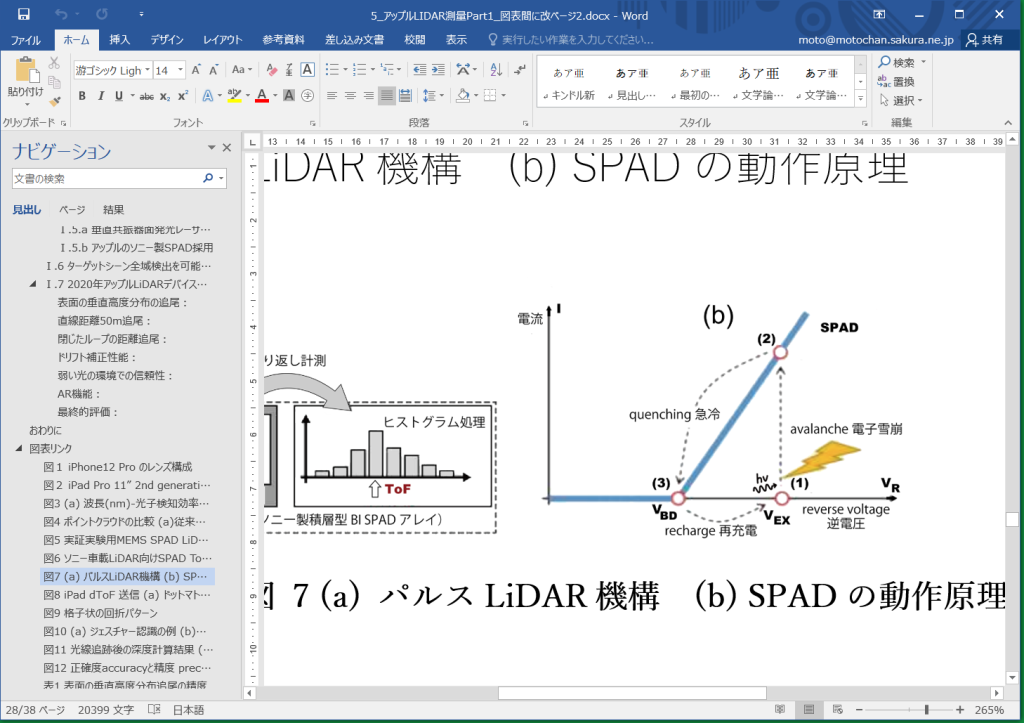
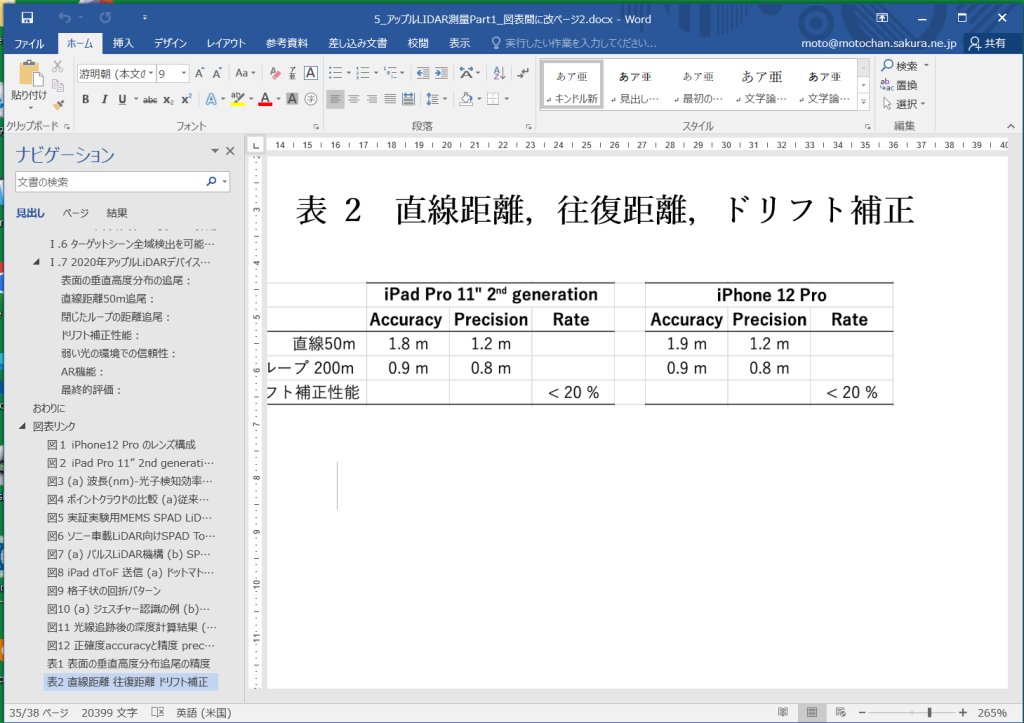
 さて,心配になって,Microsoft Word原稿を開いて,図42,43のように,図表を表示したが,文字もしっかりと読める。

図42 Microsoft Wordでの図7の表示

図43 Microsoft Wordでの表2の表示

 Kindle本の価格設定,も決定(99円)したが,ここでは説明は省略する。サインインのまま,放置しても,問題なく,入力など,問題ない。ページの最上部のサインアウトを選ぶと,問題なく,離脱できる。Kindle本の価格設定は必ず「下書きとして保存」にする必要がある。これを完了すると,発行されてしまう。

6. Part 2をまずはmacで実行する

 以上は,Part 1についてであったが,表紙に取りかかっていないので,Part 2も,以上のプロセスを踏む必要がある。

以上,Dec. 18, 2023記。

ただ,以前,実施していたmacを主に進めている。Part 1はmacとキンドルの相性の悪さに怯えて実行したが,もう一度,考えて見ると,macでできるところまでやった方が,ストレスが少ない。Windows版のMicrosoft Wordは使い難い。macに慣れているからに過ぎないのかも知れないが,macの方がずっと使い易いのはあたしかではないか。

 macのMicrosoft Wordで実行してゆくプロセスをここで簡潔にまとめて行く。図表の表示は手を抜く。

1 文学論集原稿はmacで作成した。その原稿をダビングして,新たにファイルを作る。まずは,トップの論文タイトルと著者名を削除して,「はじめに」をトップにする。

2 文学論集では図表が本文中のテキストとの関係を配慮して配置するので,図表タイトルは簡潔なものでよい。前述のように,図表は,「図表リンク」にまとめてしまうので,本文のどの文脈に係わる図表かを示す図表タイトルである必要がある。そこで,図表名はほとんど更新した。それをエディターで,いわば箇条書きに整理したのである。

3 「図表リンク」の下位に,箇条書きをコピペして,個々の図表タイトルに対して,文学論集で作成したスタイルを使って,指定した。図表リンクは,見出し1で,図表タイトルは個々に,見出し2を選ぶ訳である。図44は,図36はテキストのコピペのままだが,図35までは,見出し2としている。アウトラインプロセッサーを指定することなく,見出し設定ができるのである。

4 で,改ページを,「図表リンク」,図1タイトル,⋯⋯⋯⋯⋯,の頭に入れるのである。図45では,図19,図20の前に改ページが実施されていて,図19に図のイメージとキャプションがコピペされているのである。このようにして,全図表を配置することができるのである。

図44 図表タイトルをエディターで編集して,コピペして,スタイルを設定

図45 改ページをして図表をコピペして

5 本文の図表を削除してしまう。何らかの不具合が出る可能性があるので,テキストすべてが残っているのかをプリントアウトして確認して,テキストを整頓する。赤字での修正が残っていたので,黒字に変更した。赤字を検索する方法が2016Microsoft Wordでは,わからない。検索 > フォント指定 > 色指定,で実行できるはずだが,ツールバーが存在しない,というか,見つからない。

6 そして,個々の章節などに,改ページを挿入する。ここの内容は短くても,分割した方がよい。

7 本文で記述されている図表に対して,図表見出しに繋ぐ形で,ハイパーリンクを作成するのである。図表は見だし2にあるが,個々の見出しにブックマークをまずは設定する必要がある,Fig13, Fig14, ⋯⋯⋯⋯⋯, Tab03, Tab04,いう風に。そして本文の図や表に対してハイパーリンクを設定する。Dec. 26, 2023に完成。

8 文末脚注,本文の図表のハイパーリンク,すべてが機能しているかどうか,確認するのである。ここまでがmacでの作業である。このファイルをダビングして,Windowsにコピペする。

9 Windowsで,目次を作成することになり,前述と同様の手続きを踏むことになる。

以上,Dec. 21, 2023記。

7. Windowsで

 macからWindowsに,上記のステップ7で作成したファイル, iPhoneLiDAR測量_Dec12_’23_Part2forKindle_link.docxをコピーした。そして,これをダビングして, iPhoneLiDAR測量_Dec26_’23_Part2forKindle.docxとして,目次作成。

 上述の,2. Kindle Previewerで確認,に入って,と,思ったが,Microsoft Wordでの変更履歴 > コメントなし,を選んで実行する,というプロセスを省略してしまった。表示に問題が出たということではないが,この過程には何らかの理由があったからで,これを実行してから,Prevewerで見ても問題はないように見えるが。
 Previewerで見ると何故か目次のレイアウトが微妙にズレている部分があるように見えるので,Microsoft Wordでの目次を確かめたが問題はないようなので,Previewerで新たに読み込んで,KPFファイルを出力した。

8. macでKindle Direct Publishingのサイトに

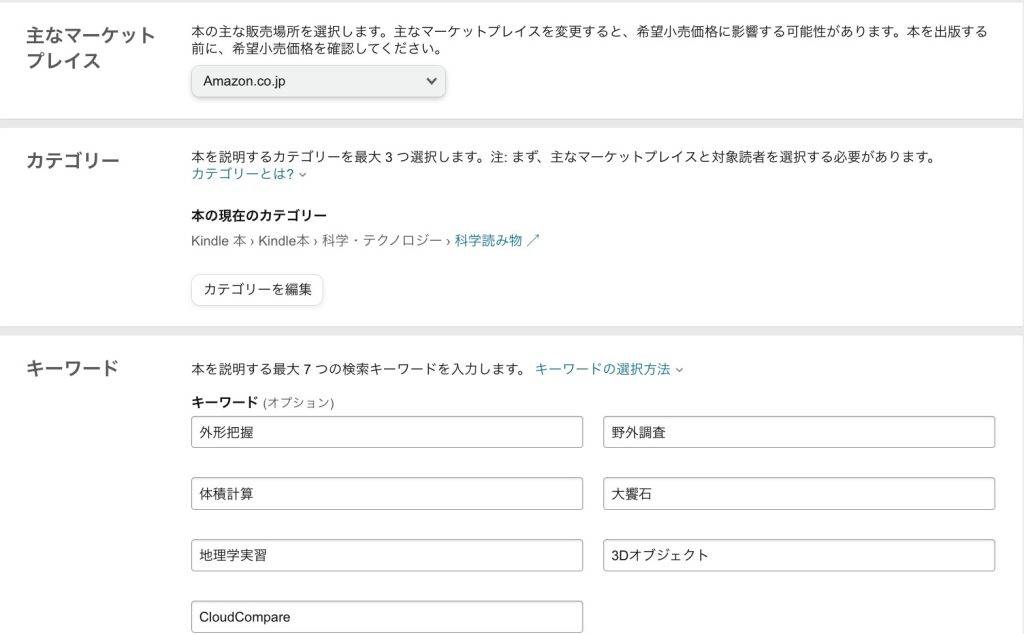
 amazon.comとamazon.co.jpでカテゴリーの内容が微妙に違う。Part 1と同様,amazon.comで公開を設定していて,価格設定の心変わりで,公開サイトを,amazon.co.jpに変更したら,設定が使えなくなったので,やり直した。
図46, 47: amazon.co.jpでカテゴリー設定。科学読み物,になってしまった。選択肢がすごく偏っている。
図48: amazon.co.jpで価格設定を実施した。日本円で最低の99円にしたのだけど,USAの最低額は$2.99になった。何だろうねえ。

図46 amazon.co.jpにてカテゴリー設定

図47 カテゴリーなどの設定結果

図48 amazon.co.jpで価格設定

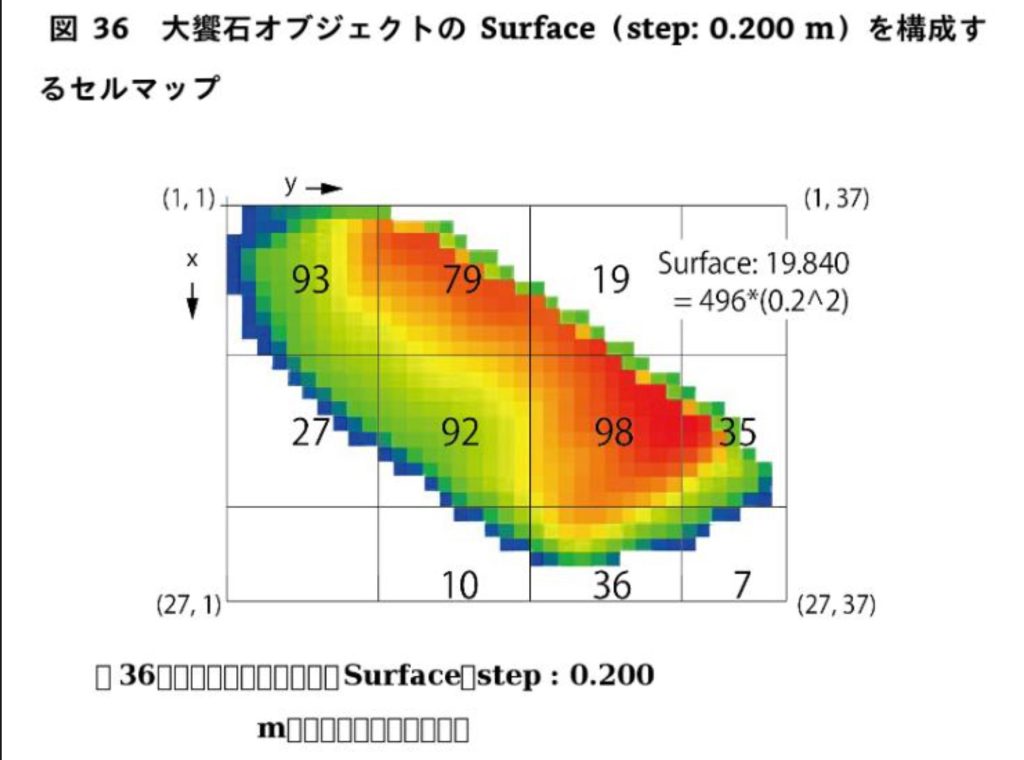
図49: 図表のうち,この図36と図21だけ,キャプションが文字化けしている。使っているフォントの問題だろう?

図50, 51: 図50では,図21のタイトルとキャプションだけが残っている。図51では,前ページから溢れた図だけが見える。図を枠一杯に配置したことを覚えている。おそらく,表示範囲を縮めたら解決するのではと思う。

図49 図36のキャプションが文字化け

図50 図21のキャプション文字化けと図が見えない

図51 図21の図だけが次ページに溢れて

9. テキストボックスを解消して文字化けから離脱

 上記の不具合を修正するのは,Windowsで実施した方がいいだろう。目次作成能力はmacのMicrosoft Wordには無いので,キンドル版での表示の不具合などへの対処の段階には,macでは触らない方が良い。

 足かけ3日間ほど,試行錯誤して,正解に辿りついた。その契機は,wordでアップロードするとオブジェクト内のテキストが文字化けるする の KDP Forum Home の記事であった。KDPでは,テキストボックス自体が対応しない という事実である。テキストボックスというのは,Microsoft Wordでは,意識的に使う方は多くはないだろう。ぼくもMicrosoft Wordでは使わない。エクセルでは重宝している。

 で,図表のキャプションを作る際に,意識的にではなく,いわば勝手に,テキストボックスになってしまう場合がある。これになると,なんか,嫌あーな,感覚に囚われる。Kindle本にすべく,まずは学会誌に投稿するのであるが,Microsoft Wordで,学会誌の書式に合わせて,図表を配置している。文系のジャーナルなので,著者への図表の書式広報はなく,印刷屋さんが,Adobe InDesignなどで,配置する。文系の投稿者は普通,意識していないようだが,ぼくの場合は,刷り上がりの形態をMicrosoft Wordで作成しているのである。その際に,テキストボックスになってしまうことがある。これについては何とかしたいと思っていたが,やっと操作することができるようになった。テキストボックスを作らない方法をやっとみつけたのである。

 前掲のフォーラムでは,テキストボックスを避けるために,スクリーンショットを切り取って,貼り付けているというが,これではだめだめだ。図表のできあがりサイズはまちまちであって,このスクリーンショットを使わず,イラレで図表キャプションを図表画像に入れ込んでしまったとしても,キンドル版で表示される場合に,キャプションのサイズがまちまちなってしまうのである。

 図49(Kindle本の図36),図50&51(Kindle本の図21)に見える文字化けの原因は,図のキャプションがテキストボックスであったからである。図50&51(Kindle本の図21)で,図タイトルと図キャプション,と,図,が分裂しているのは,Microsoft Wordでの図表示サイズをキンドルが受け入れることができないほど,大きくしていたためである。図枠を縮めることで解決できた。

 図21の方が手こずったので,図21を主に説明したい。

図52 ステップ1

図52 ステップ1:Microsoft Wordで。
図イメージをダブルクリックして,書式タブを開いて,書式のリストの右手の「位置」を選択して,レイアウトオプションで,「行内」を選択する。この選択によって,図表キャプションをイメージと同じ段落内に記述することが可能になる。つまり,テキストボックスから離脱できる。


図53 ステップ2

図53 ステップ2:Microsoft Wordで。
図イメージを枠内の中央に配置する。ホームタブを開いて,段落フォルダーのセンターリングアイコンを選ぶと,ここで表示されるページの中央に画像が配置される。

 実はこの図53に見える図21のキャプションはすでに成功しているものである。このウェブページを作成するために,同じことを繰り返した。

図54 ステップ3

図54 ステップ3:Microsoft Wordで。
参考資料タブ > 図表番号の挿入,で現れる図表番号のタブの,「ラベル名」を選択すると,「新しいラベル名」タブが現れて,ここに,「図21 柱状石碑の体積と表面積の実測」を入力する。図表番号タブにはすでに落書きが見えるが,試行錯誤した跡が残っている。

図55 ステップ4

図55 ステップ4:Microsoft Wordで。
図21のキャプションを選んで,ホーム > スタイル > 文学論集図表番号,を実行すると,フォントやそのサイズが共通のものとして表示される。ただ,これはMicrosoft Wordでの表示の整頓であって,実はキンドル版には関係がない。

図56 確認だけ

図56 確認だけ:Microsoft Wordで。
一つの段落であることを示すために,図21の枠組みに対して選択しました。図21のキャプションだけ選んでも,レイアウトアイコンが表示されませんので,テキストボックスで無いことがわかります。

図57 Previewer 3での図21

図58 Previewer 3での図36

図57, 58: Previewer 3での図21と図36を示している。全く問題がない。ただ,Previewerで問題なくても,キンドルの「キンドル本のコンテンツ」タブで表示すると,化けるから,Previewerで問題なくても全く安心できない。

図59 キンドル出版サイトに入ってのkpfアップロード

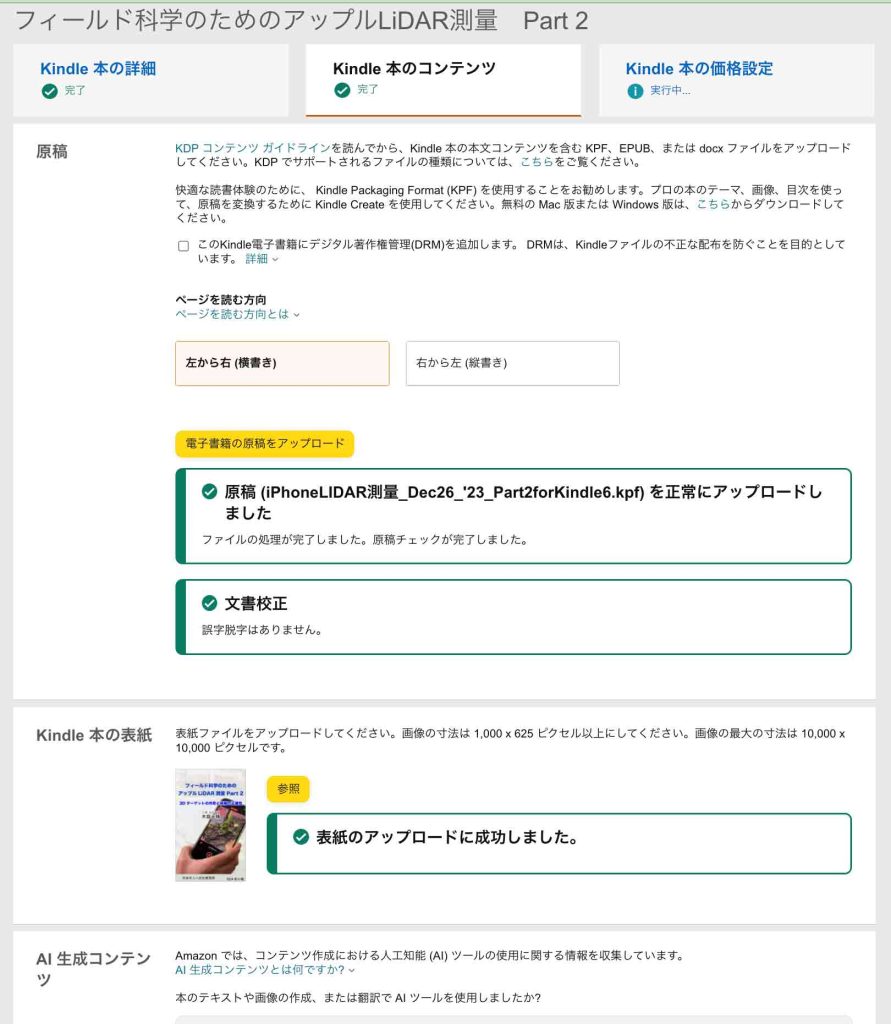
図59: Kindle Direct Publishing(KDP)で,Kindle本kpfファイル(Kindle Package Format)のアップロード 。Kindle本登録の三つのタブのうちの二番目のタブ「Kindle本のコンテンツ」での作業。図59の黄色のボタン「電子書籍の原稿をアップロード」を押して,Windowsのブラウザーでkpfファイルを選択すると,アップロードが始まる。原稿ファイルの内容や時刻にもよるが,このファイルを深夜に実行した場合,5分ほどか。図59の下部に見えるように,完了しました,さらに,文書校正のメッセージが表示される。

図60 オンラインプレビューワーでの図21

図61 オンラインプレビューワーでの図36

図60, 61: 二番目のタブ「Kindle本のコンテンツ」の図59よりも下方には,オンラインプレビューワーのボタンがあり,これをクリックすると閲覧できる。ここでテキストボックスの問題があれば,文字化けする。

 以上,文字化けなどを解決することができた。

以上,Dec. 30, 2023記。

10. 表紙を作ってレビューへ

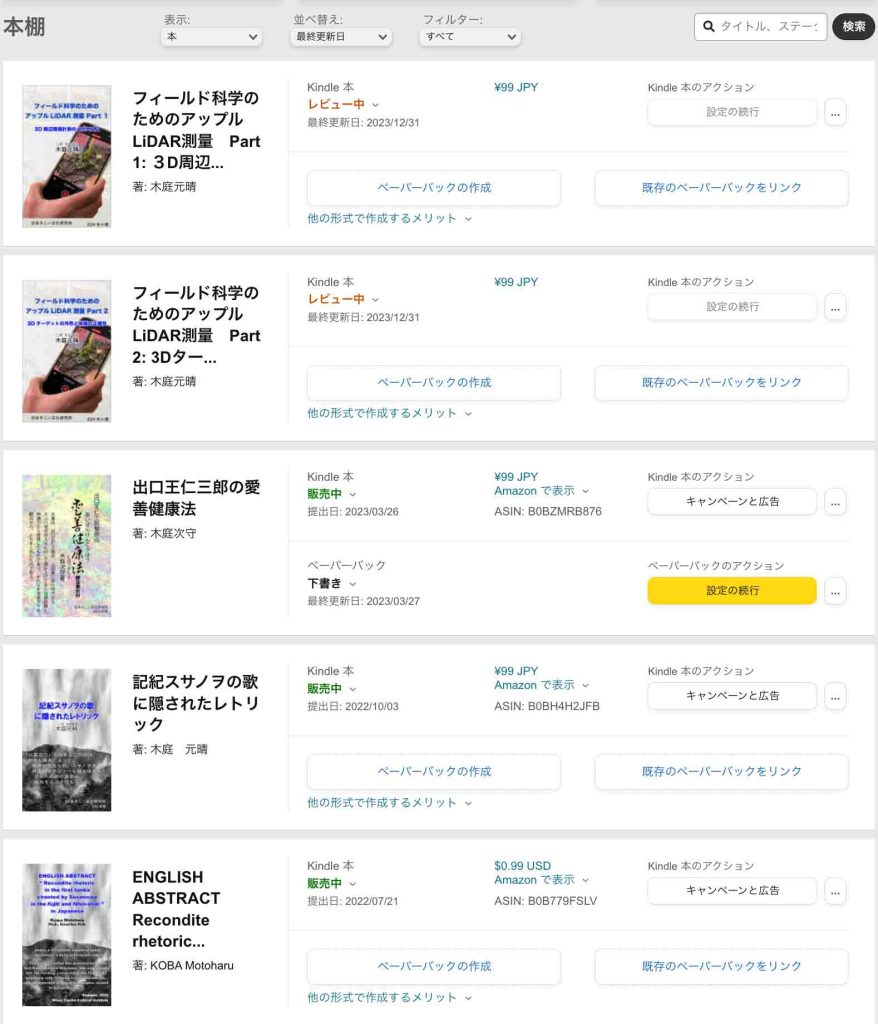
図62 現在のぼくのKindle本

 表紙を完成させて,説明文も修正して,完了した。明後日ぐらいに,公開されるだろう。まずは,購入して,全体のハイパーリンクの問題の検出,図表の解像度のチェックをしたいと思う。
 すでにこのページで示したように,Previewerで見る限り,Microsoft Wordでの図表の解像度に比べて,低質なので,解像度のチェックは重要である。もし,文字などが読めない場合には,改めて,イラストレータでの基図になった画像そのものをより高い質のものに替えることになるだろう。

 アップロードして,Part 1&2ともに,1時間20分ほどで,購入可能のメールがきたが,アマゾンで検索しても,キンドルで検索しても,ヒットしない。みつからない。ロボットが今だ回遊していないためであろう。購入できない。

 表紙は,2560×1600ピクセルの枠をこれまで使っていたが,1890×3024で,作業した。縦=横x1.60に対応する必要があり,クリアしている。イラレで編集したあと,RGB, 300dpi, jpgで出力(3.1MB)した。キンドルは,pngには対応していない。適当であるが,タイトルは,ヒラギノ角ゴシック Std W8 30pt。出版元の日本タニハ文化研究所,著者名の木庭元晴はMSゴシック。表紙画像のガイドライン

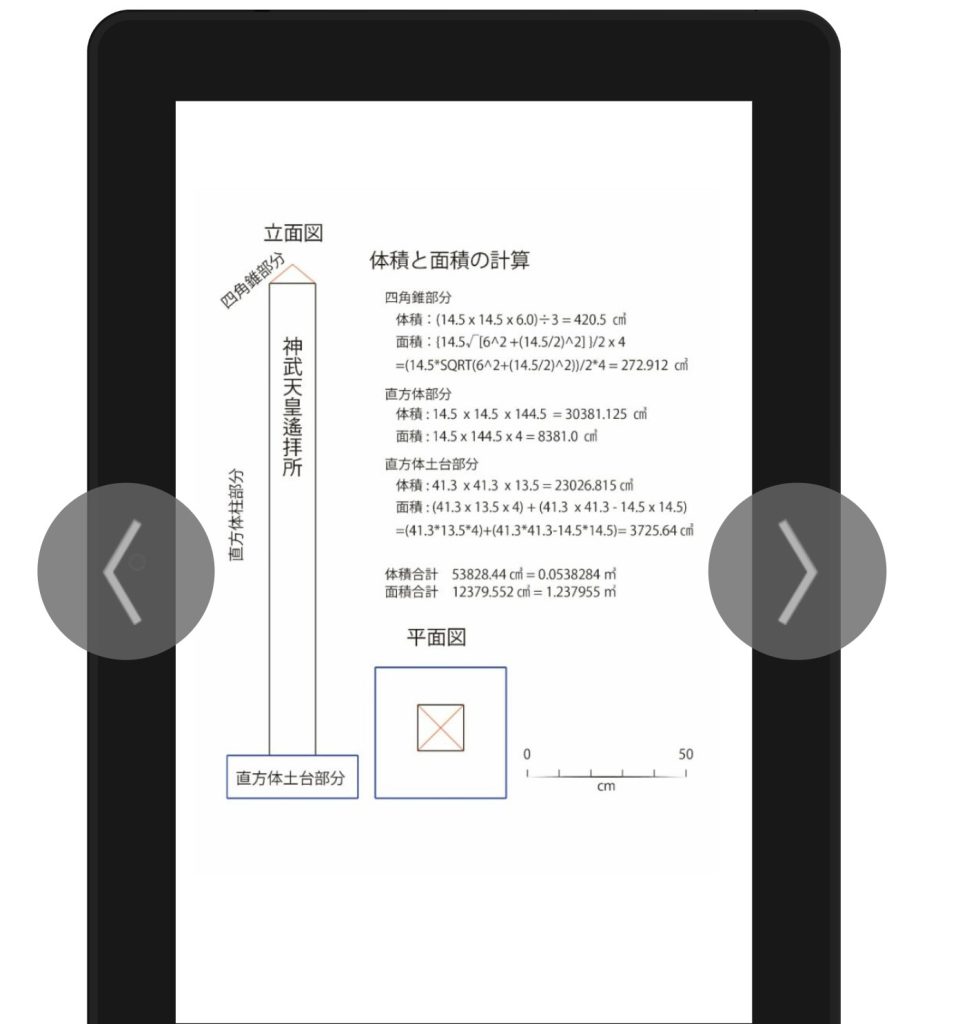
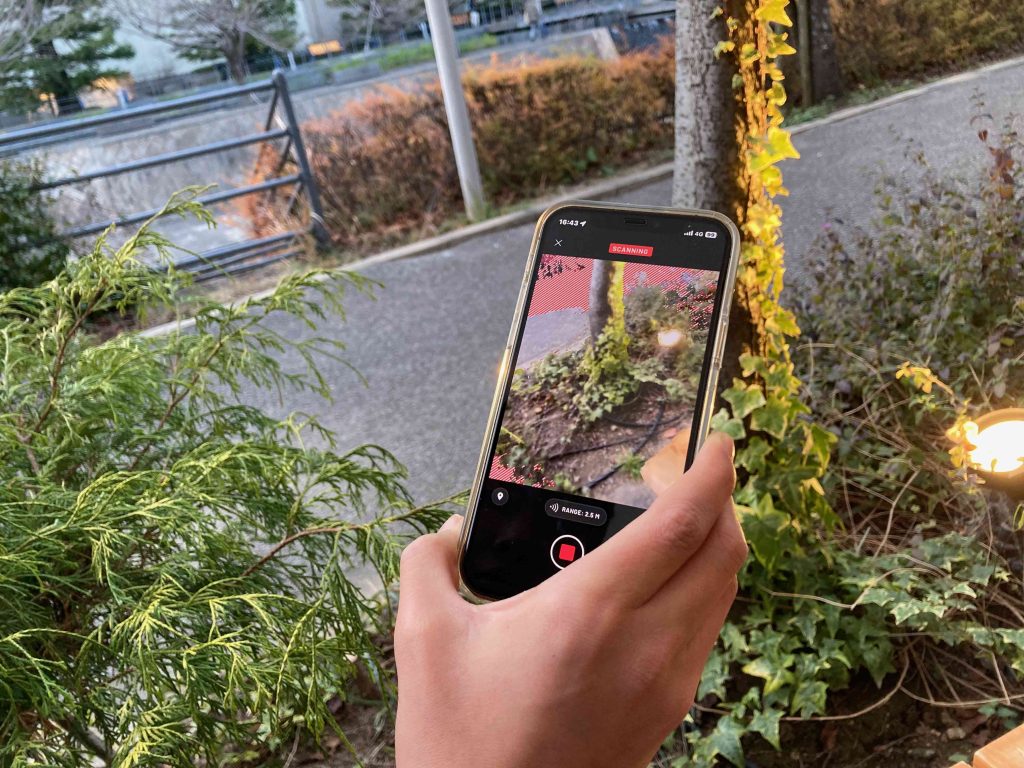
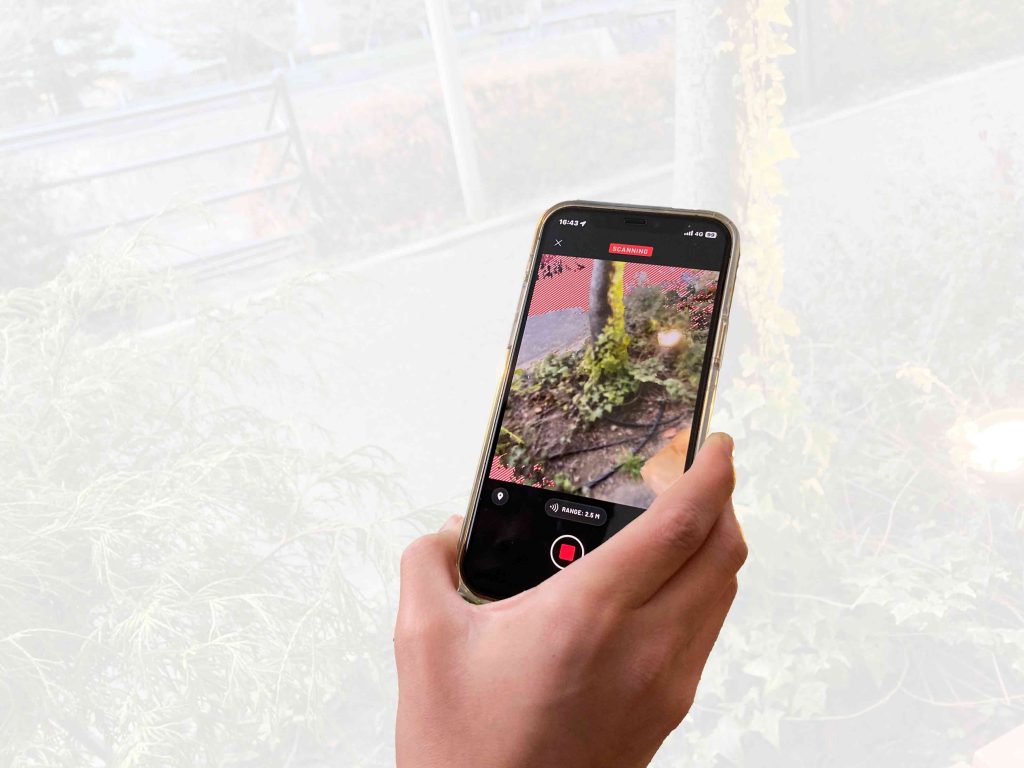
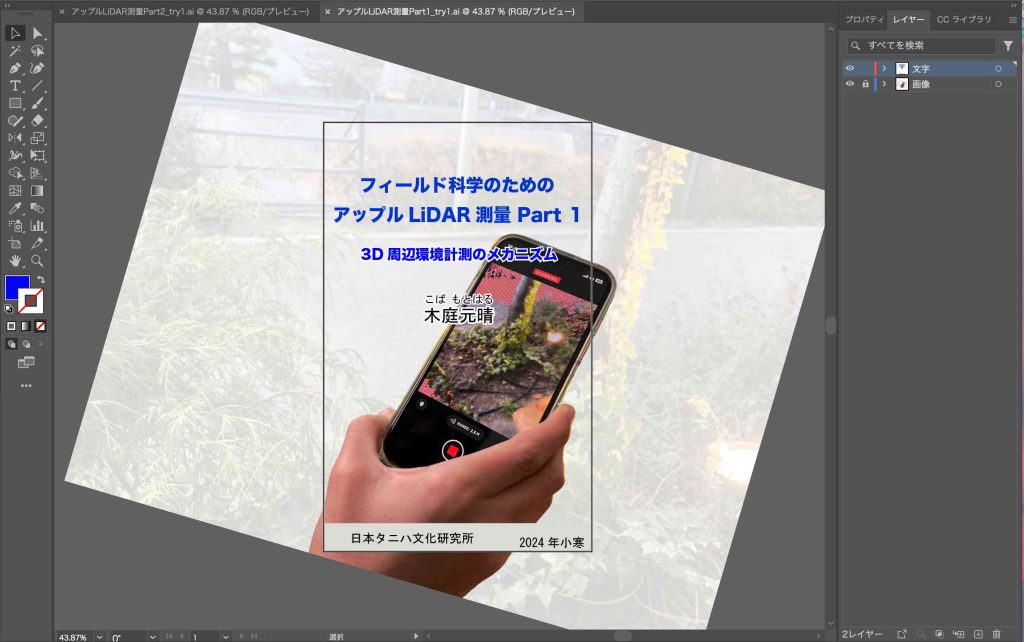
図63, 64, 65: iPhone 12 ProでLiDAR測量をしているイメージで作成。ヴィソラの千里川沿いのカフェ前。夕方だ。娘の子の中学生の手だ。ほぼ45º傾けて操作するというイメージ。図64はPhotoshopで処理したものだが,AIが邪魔して,以前に比べて極めて使い難い作業となった。この傾向を何とか逆行して欲しい。図65はイラレでの作業だ。1890×3024枠を設定した。

図63 元スティール写真

図64 Photoshopで

図65 イラレで

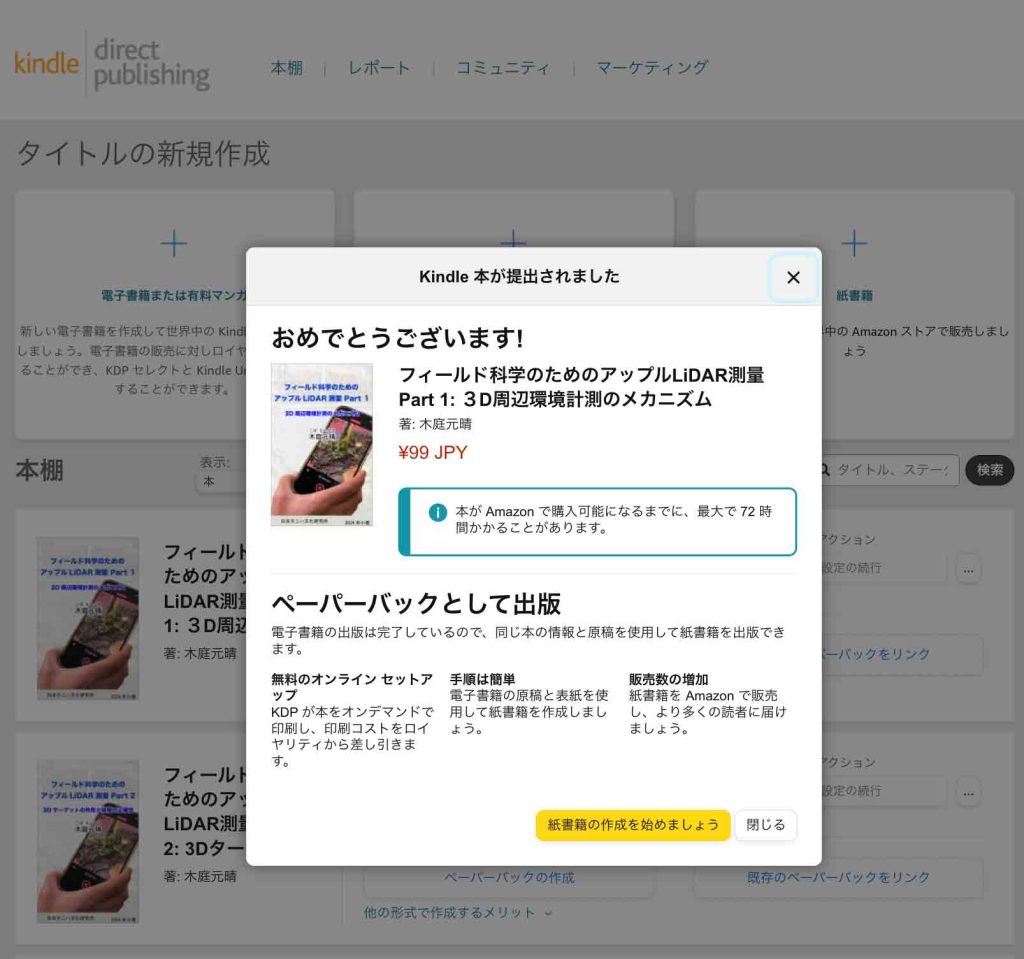
図66, 67: 表紙のアップロード完了,そして,完成だ。ペーパーバックとしての出版はどうするか。

図66 表紙のアップロードに成功

図67 完了

11. アマゾンでヒットするのはいつか

 アマゾンでもキンドルでも,この本は今だヒットしない。公開されて購入可能となってもだ。16:55, Dec. 31, 2023現在。この日に続く深夜の3時半にみると,木庭元晴で検索したら,Kindle本が2冊ともに表示されていた。つまり,Jan. 1, 2024発売だ。15:50, Dec. 31, 2023にアマゾンから公開開始の連絡が届いてから,12時間40分,ほぼ半日であった。

12. Kindle本をチェックしてみて

12.1 懸案の確認

1 心配していた画像の解像度は問題がなかった。macでのPhotoshopやIllustratorで見えた解像度,そのまま,と言って良い。
2 当然ではあろうが,文字の表示サイズゲージでほぼ中央にすると,図表タイトル(見出し2)とキャプションの間に図表も入ってしまう。
3 そして,図表画像を1回タップすると,ページ全体が縮小し,その縮小したページを1回タップすると,ページサイズは戻るが,図表をスワイプすると図表画像を拡大できる。別の方法としては,フリックがある。これは図表のある一点を指で押して,別の指でその起点から遠い方向にスワイプすると拡大できる。この操作を左右の手の親指で実行すると無理なくできる。

図68 画面の最下部をタップするとリンク元のページマークが見える

4 本文中の図表のリンクをタップすると,当該図表にジャンプするが,その元の本文に戻るリンクはないが優れたツールが用意されている。
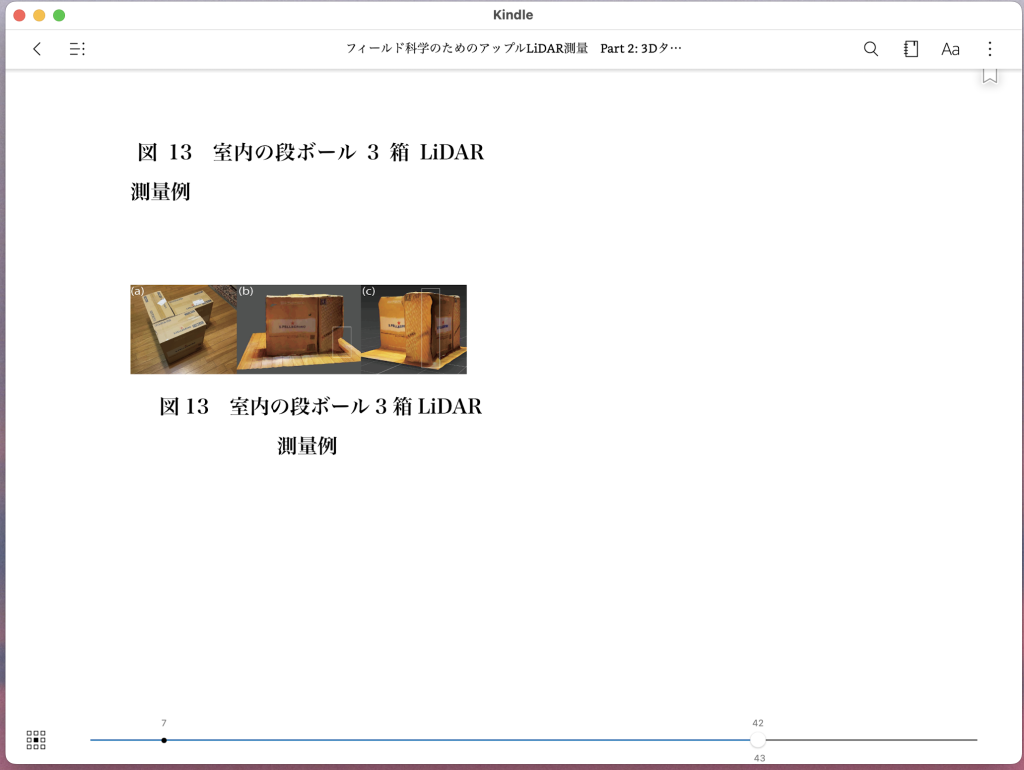
5 本文から図表のリンクをタップすると当該図表にジャンプする。そして,読み込んでいた本文に戻るには,図68のように,画面の最下部をタップすると,図表が掲載されているページが画面中央にシュリンクして,下部には,ページのゲージが現れて,左手には,本文のページ番号(図68では7)と小さな「・」マークが見えるので,現在のページを表す大きな○(図68では現ページの42)を指で左にスライドして本文のページまで移動するか,直接小さな「・」マークをタップすれば,もどることができるのである。

 このPart 1&2の,図表の名称の情報は,図68のように,見出し2とキャプションの両方にある。執拗な感じもしないでもないが,読者からすると理解しやすいのではないだろうか。キャプションは無くてもいいのかも知れない。迷うところである。

 文字化けはみつからないが,Microsoft Word原稿中の,赤字での修正や消去マークが残っている。図番号が「図」と離れていたりする。Kindle本とMicrosoft Word原稿を対照して,修正する必要があるが,さて。

以上,Jan. 1, 2024記。

12.2 内容の修正と強制改行を削除

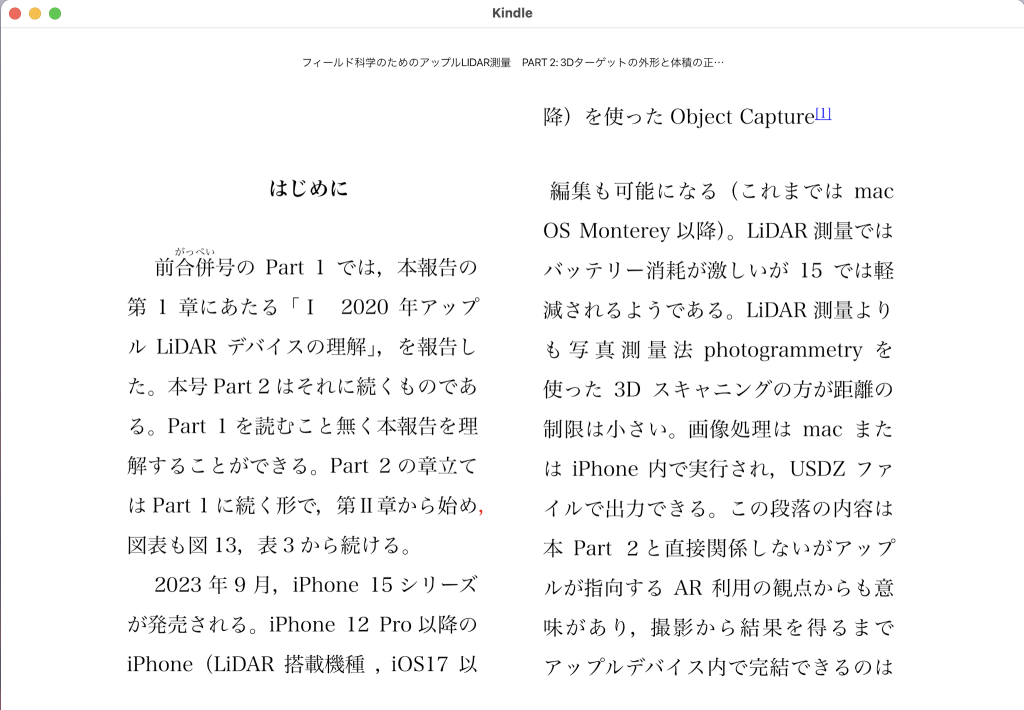
1 Part 2の「はじめに」の,Object Captureに言及している段落に混乱が見られたので,修正した。さらに,Object Captureの機能を生かすことができるアップルが提供する無料アプリReality Composer 1.6の情報を注記に追加した。

図69 Kindle本の右段最上部に見える強制改行

2 Kindle本では,図69右段上端に見えるように,「Object Capture(脚注1)」,と,「編集⋯⋯」,との間に空白行が入っている。これでは読む際に思考が途切れてしまう。これはMicrosoft Word原稿から由来するものである。Object Capture(脚注1),のすぐ後ろで,強制改行がなされているのである。これを回避する方法をみつけた。アウトライン表示すると,————セクション区切り————————,が現れる。この破線左端よりは多少右手にカーソルーの左方への移動可能な限界があって,ここでdelキーを押すと,強制改行を消去できる。

3 Part 2の「Ⅱ.1 室内に置いた段ボール3箱」の,第3段落では,Scaniverseのオブジェクトキャプチャーの特性のようなものを記述している。Kindle本の表紙を作成すべく近所のショッピングセンターでScaniverseを実行していて,第3段落の記述に誤りがあることに気付いた。その修正をした。Scaniverseのスキャン能力には脱帽である。

12.3 絵文字化け

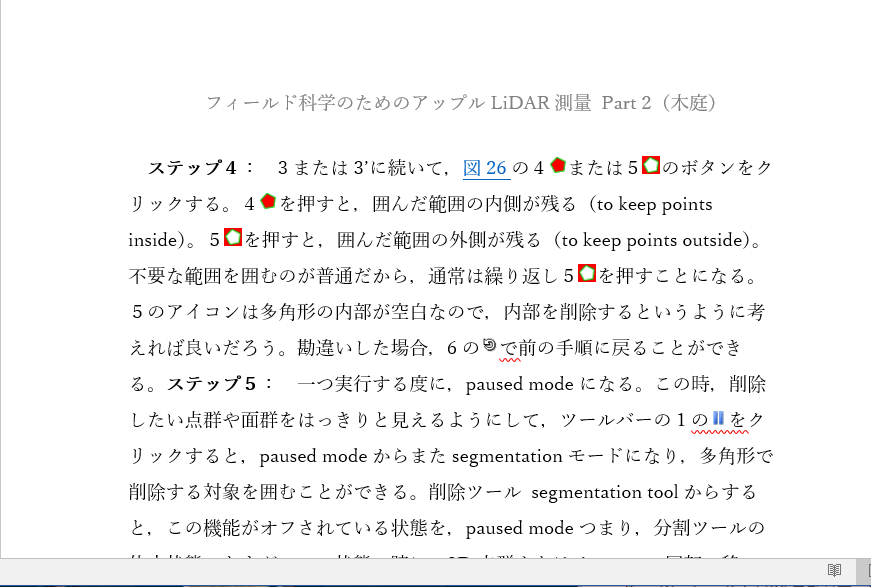
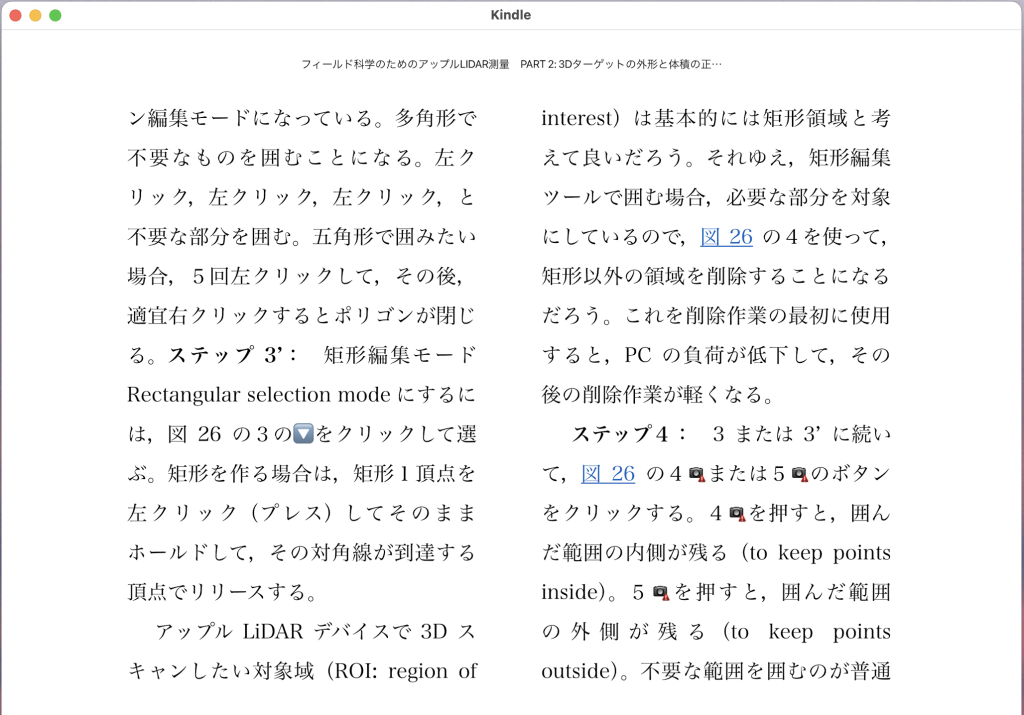
 Part 2の「Ⅳ 3Dの点群またはメッシュのためのCloudCompare分割ツール」の文では,ツールのボタンを表現するのに絵文字を使っている。Microsoft Word(図70),さらに,Kindle Previewer 3(図71)では問題がないのに,発行されたKindle本(図72)では,化けてしまう。図72の左段では⬇️(図72の矢印を入力したが,このウェブページでも文字化けしている。図72の矢印はAtokで入力したがmacネーティブにもあると思う)だけは化けていない(いま,気付いたがMicrosoft Wordでは□になっている)。✖️もAtok由来のもので文字化けしていない。Microsoft Wordでも化けてない。なんと3(polygonal selection)もMicrosoft Word,Kindle本いずれも文字化けしていない。他のCloudCompareのサイトからコピペした絵文字は文字化けしているのである。文字化けしたアイコン様のものはカメラの右下にビックリマークを配置したものである。
 何らかの回避法はあるかと思うが今はわからない。図26に各ツールのアイコンに番号付けをしているので,Microsoft Word本文も修正したい。

図70 Microsoft Wordでは絵文字の文字化けがない

図71 Previewer 3で見ても問題ない

図72 キンドルのサーバーにアップロードすると

12.4 Part 2 更新版アップロード

 2024/01/04,説明文とPart 2それぞれの更新版をアップロードした。1時間もたたずに,更新されたという。

以上,Jan. 4, 2024記。

 ただ,一晩,時々,わがiPhoneのコンテンツを見たけど,修正されていない。起床後,アマゾンで見ると,説明文が更新されている。試しに購入したら購入できてしまった。それでiPhone 12 Proみたら,Part 2の内容が変わらない。このデバイスから削除して,新たにダウンロードしたら,更新された。

 ひょっとすると,購入しなくて,このデバイスで削除して,ダウンロードしたら,更新ができるのかも知れない。次の機会に試してみたいと思う。

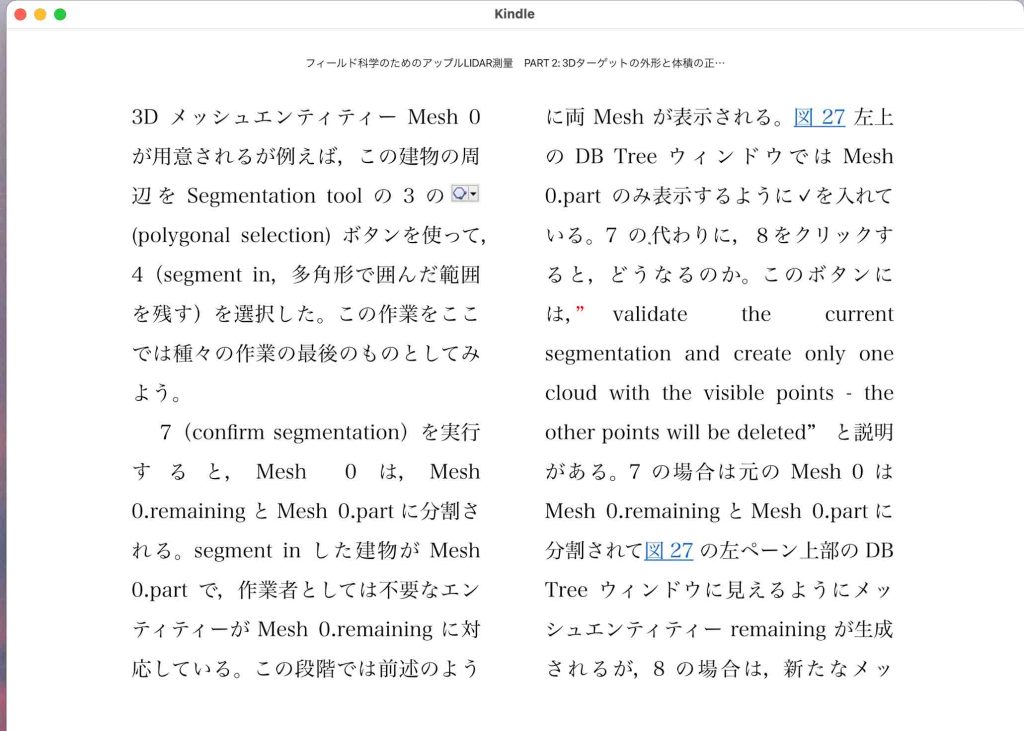
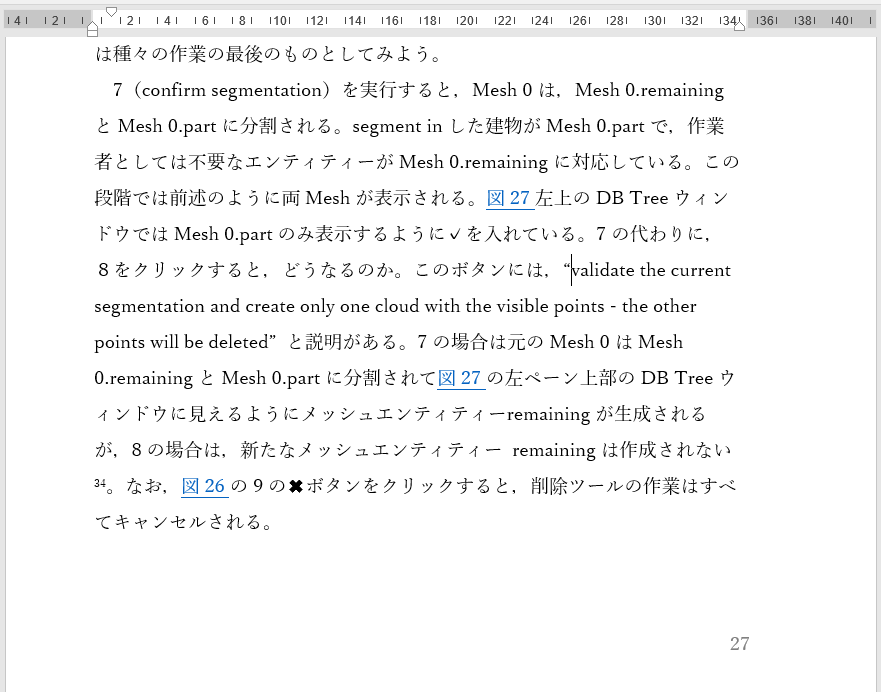
 さて,Kindle本のビューワーでみつつ,文字化けなどの場所(図73)と,Word原稿(図74)との関係を見た。図73右段の上寄りに,「7の●代わりに」(●は本文ではドットのように見える),図74のほぼ中央が対応しているが,●を生み出すようなものは見当たらない。この部分をテキストエディタにコピペしたが何もなかった。謎である。絵文字を削除した部分すべてでこの現象が生じている訳では無い。それゆえ,Microsoft Wordで,「7の●代わりに」の「7の代わ」部分を削除して,再入力した。
 図73右段の中央付近,「7の●代わりに」の2行下には,「は,“” validate」が見える。元々のMicrosoft Word原稿では,「は,“”validate」 となっていた。赤字は文学論集原稿での校正時のものが残っていたのである。何故,「は,“”validate」が,「は,“” validate」になるのか,わからない。別件だが,“ ”, は,Microsoft Word2016では,前後の「”」の跳ねが適切に変更すべきオプションがあるが,Windows版Microsoft Word2016ではそのオプション指定が見つからない。”” “”の入力などを繰り返していると何とかさまになる。その結果が図74右段中央(”|validate)に見える。

図73 Kindle本のビューワー

図74 Microsoft Word原稿

 説明文のトップを次のように変更したが,内容説明がアマゾンで見えなくなるので,最新のものを除いて,履歴は最後に移動した方がいいだろう。

更新日: Jan. 5, 2024. Ver. 1.2 (Part 2)。
・絵文字化け部分の削除後の不可解な残骸部分を削除して再入力。” “の不一致を解消。赤字の残骸を削除。
更新日: Jan. 4, 2024. Ver. 1.1 (Part 2)。
・文字化けを避けるべく絵文字を削除。1箇所の強制改行を避けるべくセクション区切りを削除した。Microsoft Word編集中の赤字を黒字に替えた。
・文脈の乱れなどを修正した。
発行日: Dec. 31, 2023, Ver. 1.0。

 16:47, 2024/01/05にアップロードした。まだ,キンドルからのメールはない。
 18:17, 同日。メールが来た。
 22時過ぎにアマゾンで更新を確認し,iPhoneのこのKindle本のアイコンを長押しして,端末から削除,を選び,残ったアイコンを長押しして,ダウンロードを実施した。見事に,更新されたのである。

 なお,Part 1を確認したが修正箇所が特になかった。幸いなるかな。なんでPart 2は誤表示が多かったのか。新しいmacにしたことが原因ではあろうが。

以上,Jan. 5, 2024記。

12.5 2024年11月20日追記

 iPhone 12 Proで使って,その際に発見?し,感動したことを思い出した。さきほど,Part 2を見たので,次に。

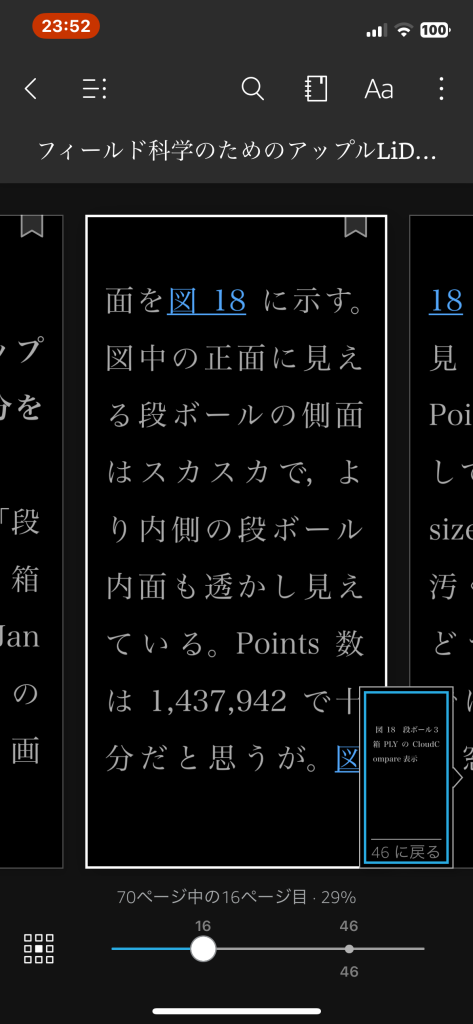
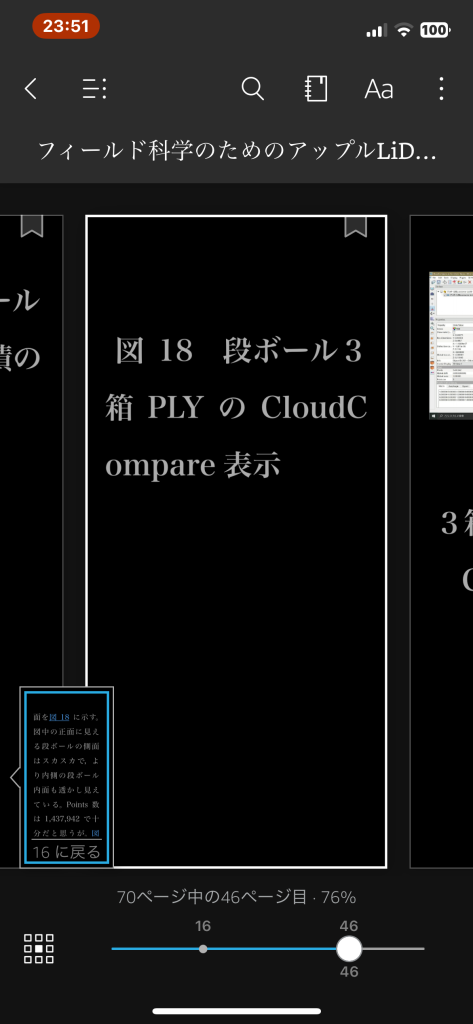
本文を読んでいて図75の「図18」をタップすれば,文末に配置した図76の「図18」にジャンプして,拡大表示などができる。そして,図76には左下の小ページがあり,これをタップすれば,図75に戻ることができるのである。この構造は階層構造をぼくが作ったことで実現している。素晴らしい。

図75 本文で図18をタップすると

図76 図の欄で観察して左下の小ページをタップすれば本文に戻れる

以上,2024年11月20日。


光波測量結果とグーグルアース画像とを平面座標系で補正する試み aim for suitability correction btw  electro-optical distance measurements and Google Earth’s images using the coordinate plane

1. Google Earthとのつきあい方

 光波測距儀設置点をGEPro情報から捉える:後方交会法 では,後方交会法の限界を思い知った結果になった。ドローン測量の際に,公共基準点を捉えられなかったことが今なお,響いている。現地に再度行った方が,よほど人生を生かすことになるはずだが,だらだらと不完全なドローン測量結果を生かすべく,闘っている?
 ドローン測量と併せて光波測量を実施したが,光波測距儀の設置位置が数メートル規模で確定できない。gpsはこの精度では信頼できない。それではと,Google Earthを使おうとのめり込んだ。この限界については,グーグルアースプロの限界 にぼくが得た情報をまとめている。その結果,Google Earth上で何らかの作業をするのは,狭い範囲の測量情報を取り扱うのは,時間をドブに捨てるのと同じだと,遅ればせながら,わかった。GEが提供するプログラムがあるが,これは児童のお遊びツールとしてのみ,何とか価値があるかも知れない。

2. 平面上での作業を選択

 現在の悩みは,前述のように,もともとのドローン測量の周辺的な問題もあるが,Google Earthの画像と光波測距儀のgcpのズレを気にしてしまったことにある。Google Earthの画像が当方の使用目的には不適当であることがわかっても,ドローン測量から得られたortho.tifをGoogleアースに落とした際にほぼGoogle Earthの画像と一致していて,違和感を感じさせないということに意味があると,グーグルアースの画像がモザイク写真であっても,思っている。
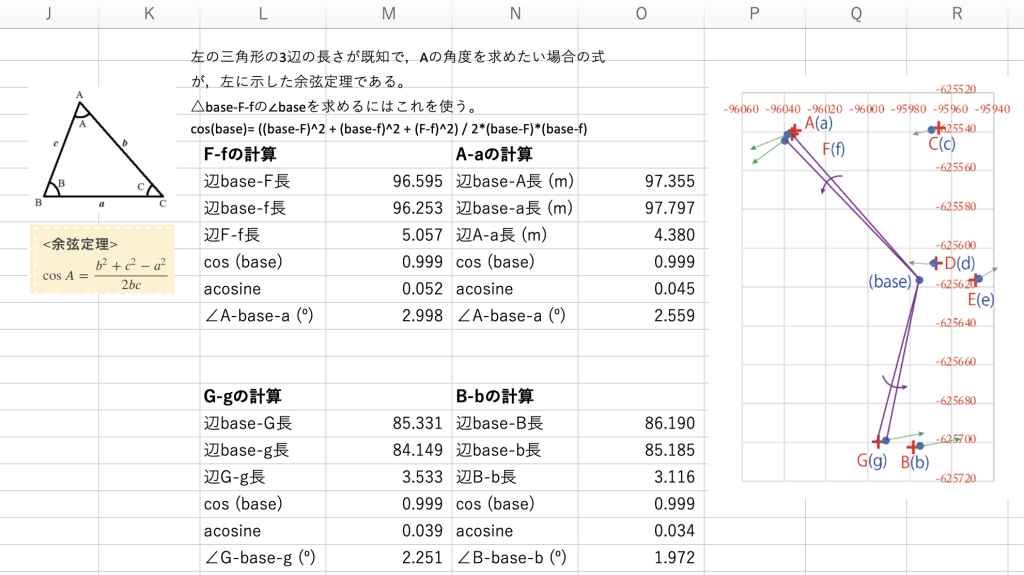
 このページ作成の前に,前述の後方交会法のページで最後に掲載したGoogle Earthの画像から後方交会法で得たプッシュピンを削除し画像を図1に示す。赤いプッシュピン(電柱byKなどの個別名称)はGoogle Earth上で,現地調査時の現場写真やドローン測量で得られた空中写真に基づいて,手作業で落としたものである。これをここでは仮にGoogle Earth系A〜Fとする。
 茶色のプッシュピン(a-GE〜g-GE,-GEを付加しているのは光波測距儀の設置位置を現場写真なろからGE上に落としたことに由来する)は光波測距儀で得られたものである。これをここでは仮に光波系a〜fとする。

図1 Google Earthと光波測距儀gcpのプロット

 今後の作業過程を次に。

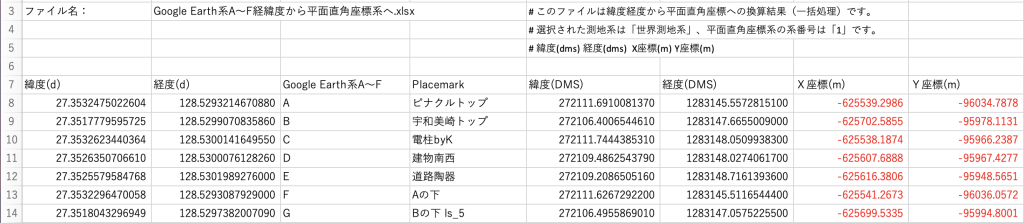
ステップ1 光波系a〜f(計7点)とbase-GE(GE画像にプロットした光波測距儀の想定設置位置)(以上,計8点。平面直角座標系1の形)。Google Earth系A〜F(計7点)についてはkml出力して,経緯度(十進角)を平面直角座標系1に一括変換する。

Wikipedia由来か。次の情報を得て,今後は,十進角で表現したい。
「十進角(じゅうしんかく、英:Decimal degrees (DD) )とは、角度の表現法の一つである。緯度と経度の地理座標を度分秒法が北緯a度b分c.d秒、東経e度f分g.h秒と表現するのに対して、十進角ではa.bcd度、経度e.fgh度といったように分秒の部分を小数、十進法で表す。」

ステップ2 この二つの系を一つの散布図にプロットして画像出力して,それをイラストレーターに配置する。この一連の作業の目的はGoogle Earthのモザイク写真との整合性を取ることなので,光波系a〜f(計7点)のみ,トレースしてベクトル化して,手作業?で回転および平行移動をする。

 なお,この回転と平行移動は現実的でなければならない。平行移動は最大2mほどだろうし,回転は数度以内であろう。光波測距儀では回転軸はコンパスで実行されるが,大山の自衛隊基地のレーダーの影響が考えられるので,数度の回転を要する可能性はある。

ステップ3 ステップ2の結果に基づいて,幾何学的な数値計算を実施する。

ステップ4 その結果に基づいて,光波測量の結果を回転および平行移動を実施する。

ステップ5 ステップ4で得られた結果を十進角に変換してKMLファイルを作成してGoogle Earthに取り込む。

ステップ6 Google Earth上で,ノータッチのGoogle Earth系A〜F(7点)と変換後の光波系a〜fとベース(8点)の整合性を一応,確認する。この作業を通じて,当然,みかけ状の改善は見られるはずである。

3. 計算作業

3.1 ステップ1

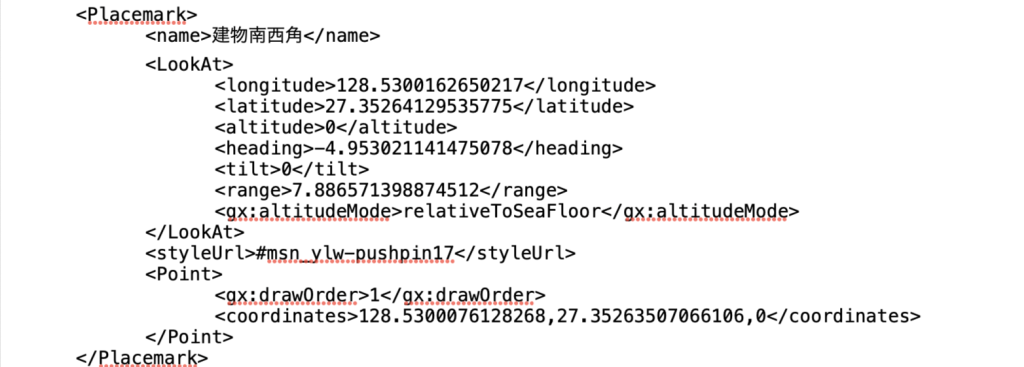
 Google Earthから出力したKMLをみると,図2のように,

図2 KMLのコピペ

経緯度値が2セット見られる。
<LookAt></LookAt>内に,128.5300162650217 27.35264129535775
<Point></Point>内に,128.5300076128268,27.35263507066106
KML リファレンス には,<LookAt></LookAt>について,次の説明がある。

Feature から派生する要素に関連付ける仮想カメラを定義します。LookAt 要素は、表示対象のオブジェクトに対する「カメラ」の位置を設定します。Google Earth では、ユーザーが [場所] パネルのアイテムや 3D ビューア内のアイコンをダブルクリックすると、「空を飛ぶように」視点が移動し、LookAt で指定した視点のビューに切り替わります。

というわけで,建物南西角の場所は,<Point></Point>内の経緯度を採用する必要がある。

 国土地理院の平面直角座標系への一括変換では,DMS形式の形に限定されるので,十進角からDMS形式にまずは変換しなければならない。経緯度座標系↔平面直角座標系 にその手法は掲載している。bl2xy.inのファイル内には小数点以下4桁であるが,10桁でも問題なく,計算される。bl2xy.outの平面直角座標系の座標値は小数点以下4桁までに限定される。

表1 Google Earth系A〜F(7点)の経緯度(十進角)から平面直角座標系1へ

3.2 ステップ2

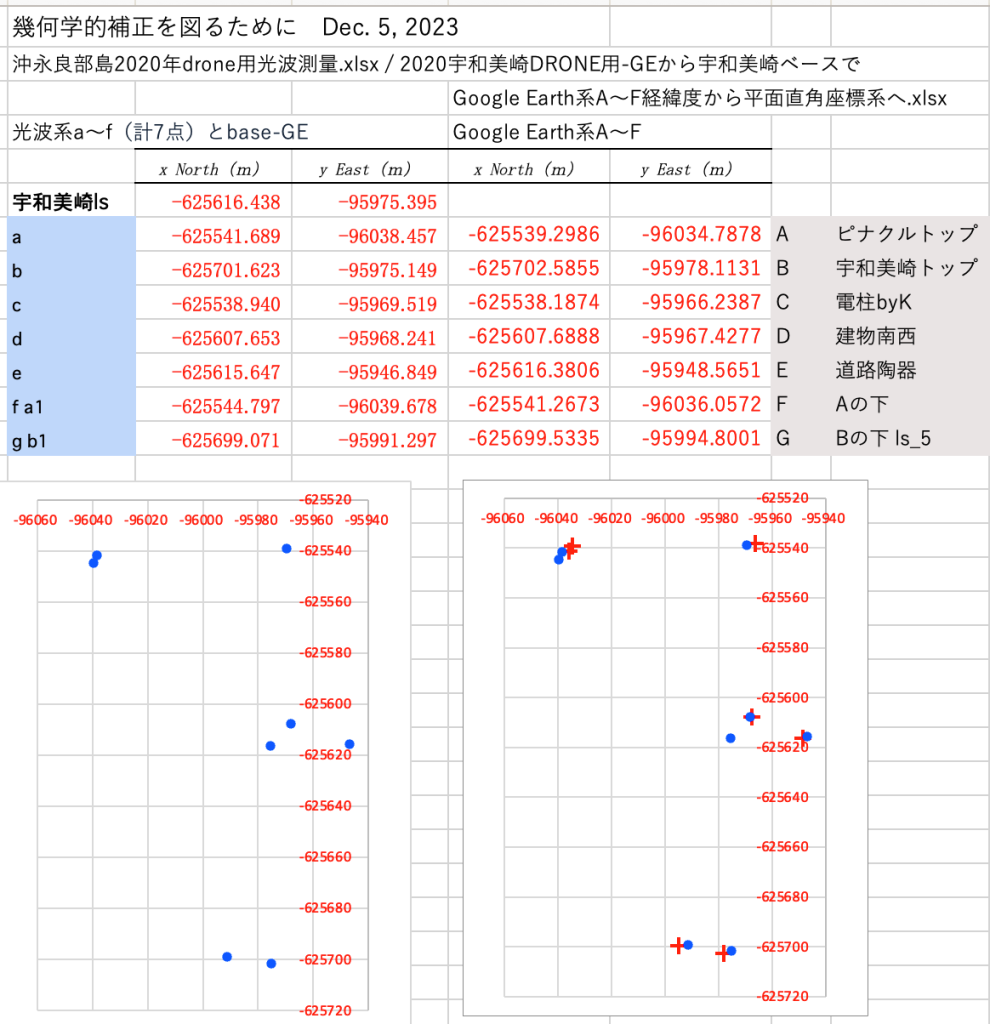
 エクセルでの光波系a〜f(計7点)とbase-GE(GE画像にプロットした光波測距儀の想定設置位置)(以上,計8点。平面直角座標系1の形),と,Google Earth系A〜F(計7点)の散布図を作成する。

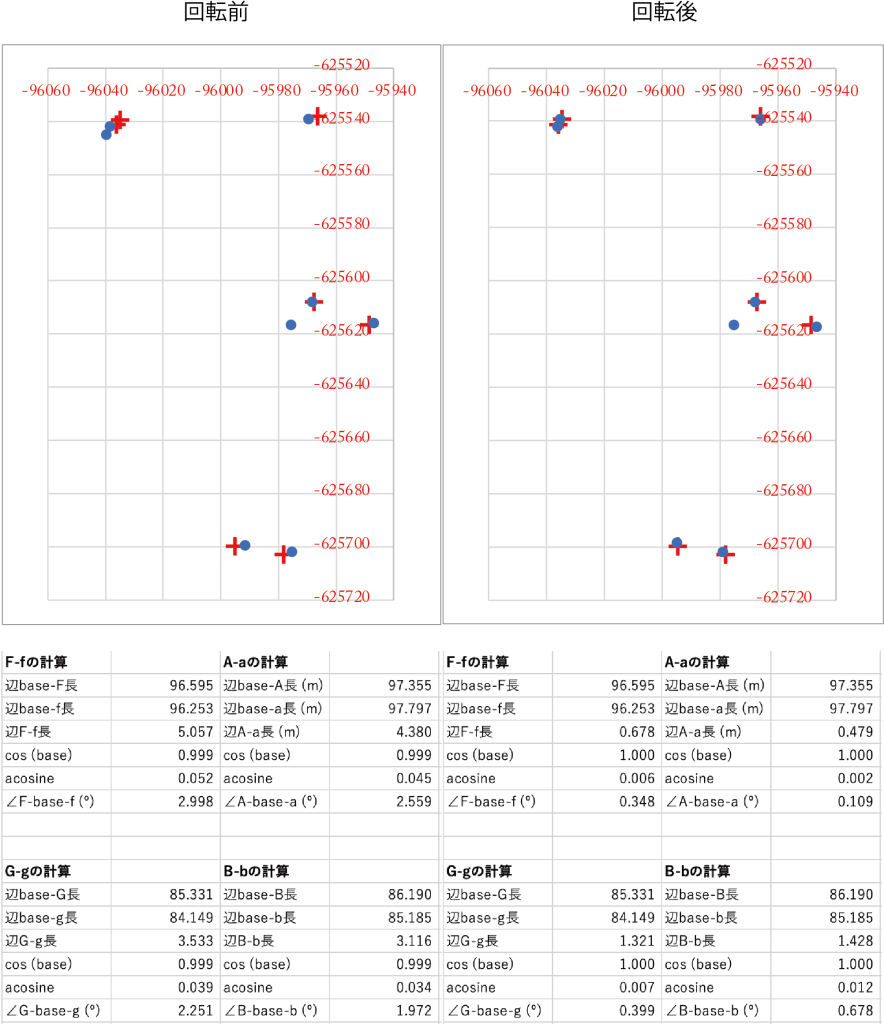
 図3にエクセルで作成した両グループの散布図を作成し,左の修正対象の光波系a〜f(計7点)とbase-GE(計8点)の散布図を,右の固定とみなすGoogle Earth系A〜F(計7点)の散布図にコピペした。

図3 両グループの散布図 

 図3右の散布図では,固定側のマーカーを赤い十字マーカーとしている。右の散布図を基図に,イラストレーターでズレの傾向を示す。図3右の散布図を見て,意外とズレが小さいので,方針を修正した。
 エクセルの散布図をイラレにコピペすると文字化けする。MS ゴシック,Osaka,Times New Romanに変更すると回避できたという情報があるが,ぼくは全然だめ。Mac Sonoma 14.1での,Microsoft Excel 16.79.2 から,Adobe Illustrator 2023 へのコピペだ。ひょっとするとと,Adobe Caslon Pro (Regular)にしてみると,見事に文字化けしていない。
 ついでに言えば,以前のマックでは,エクセルからコピーした図表はすべて,自由に分割,削除ができた,そういうマッキントッシュがあった。今は,ユーザーの使い勝手無視の体制だ。アプリ間の連動性が悪い。マイクロソフトとアドビの間でのやり取りはないのだろうか。いずれもマックアプリメーカーとしては老舗なのに。

3.3 ステップ3

 図4の右図はイラストレーターで描いたものである。(base)を頂点として生まれる誤差三角形は細長く,北西部分はF(f)を,南東部分はG(g)の例を描いている。F(f),A(a)では,グーグルアース画像に比べて,(2.998 + 2.559)/2 = 2.7785º,G(g),B(b)では,(2.251 + 1.972)/2 = 2.1115º,となる。

 Google Earth系A〜F(計7点)は固定点である。光波系a〜f(計7点)とbase-GE(計8点)は修正が可能である。base-GEを移動すると,光波系a〜f(計7点)も計算式に従って,変わる。iterationの手法を使えば,北西部分と南東部分の各2点の誤差角度の平均値を揃えることは可能である。(base)を最大2mほどだろうか南方に移動すれば一致する筈である。

 このプログラムを作成することはできるが,また時間を費やしてしまう。このウェブページの作成の前に予想した通りになった。このページの作業は,モザイク写真で構成されるグーグルアース画像と合わせる作業である。固定点のGoogle Earth系A〜F(計7点)の座標値は,実はモザイク写真と対応しているものではない。ちょっとややこしいく,ぼく自身も吹き飛ばされそうになるが,この座標値はモザイク写真の歪んだ像にプロットしたものである。だから,結局,モザイク写真に振り回されていることになる。もういいんじゃないか,と思う。回転すら必要無いのではないか,と思ったりしてしまう。

 でも,それでは,なーんで,ここまでグーグルアース画像との対応を取る「努力」をしてきたのか,と思う。とにかく,(base)の南進作業はやめよう。図4で得られた,回転角をどう生かすかを考えよう。北西部分の2ペアの平均値,南東部分の2ペアの平均値,そしてまとめて4ペアの平均値,いずれかを採用しよう。図1と図4右図を睨んで,結局,まとめて4ペアの平均値,を採用するのが無難であろう。2.445ºだ。

 光波系a〜f(計7点)は,反時計回りに2.445º,歪んでいるのだから,時計回りに2.445º回転すれば良いことになる。

 さて,図4右図光波系a〜f(計7点)の,c, d, e, の三点のズレの傾向を確認したい。青い矢印で感覚的にズレを表現しているが,まあ,トレンドとしては悪く無い。 

図4 回転角度を求める

3.4 ステップ4

 表2は,光波測距儀のgcp読値を整理したものである。この場の磁気偏角は5º19′W。光波鏡筒軸をコンパスで磁北にゼロセットしてターゲットの方位角を求めて行く。例えば,a点の場合,HR読値: 325º9′50″。磁北は真北に対して5º19′西偏しているので,真北は時計回りに5º19′の位置にある。そこで真北からの水平角(表2の「補正済み真北からの角度」)は,325º9′50″ – 5º19′ = 319º50′50″ となっている。

 3.3スタップ3の結果を,表2に反映させる必要がある。HRは光波測距儀の読値だから触らない。rad列の計算式は,「補正済み真北からの角度」の数値を使っている。磁北の西偏を補正するために,「磁北からの読値」から西偏分差し引いたのであるが,これは「磁北からの読値」からすると反時計回りの処理をしたことになる。図4右図の(base)を中心とするして,光波系a〜f(計7点)をいわば,反時計回り↪️に余分に回転した結果と言えるので,5º19′ – 2.445º = 5.317º – 2.445º = 2º52′ に抑えれば良いということになる。2次元でさえ,回転を直感的に理解するのはぼくは苦手だ。

表3 Google Earth画像に光波測距儀位置を求めて,光波測距データを整理したもの

計算結果が次の表2だ。

表4 宇和美崎drone GEPro2度52分回転

 この結果を使って,図3を更新した結果が図5である。回転後の光波系a〜f(計7点)は,Google Earth系A〜F(計7点)へかなり接近した。北東隅の電柱トップも接近している。

 図5下段では,baseからの挟角が回転前からすると回転後は小さくなっている。

図5 回転後の光波系a〜f(計7点)はGoogle Earth系A〜F(計7点)にかなり接近した

3.5 ステップ5

 ステップ4までで所期の目的は達成した。グーグルアースで表示する必要性は全くない。
 とはいえ,この結果に基づいてortho.tifが作成されるので,このオルソ画像上にgcpの正確なプッシュピンを表示する意味はある。2018, 19年の調査情報もグーグルアースのオルソ写真上に掲載したいと思う。
 

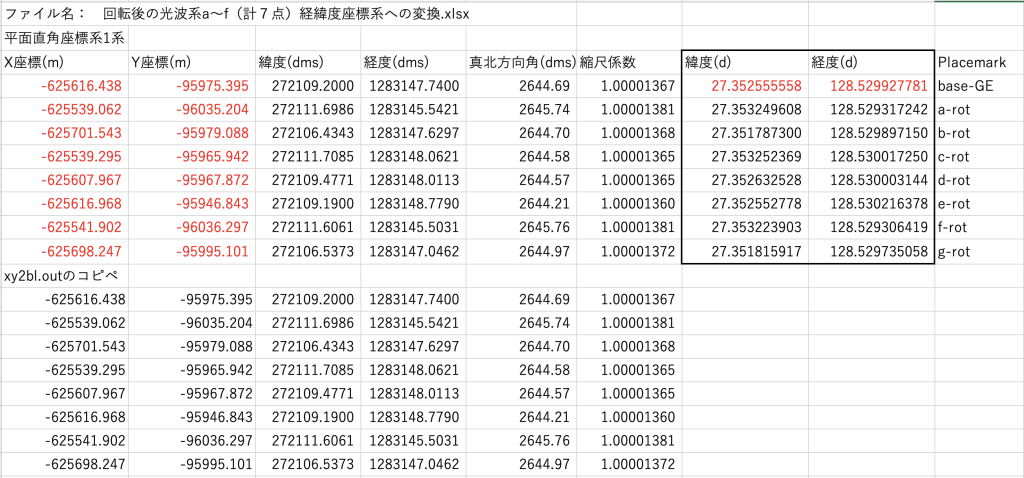
 回転後の光波系a〜f(計7点)の平面直角座標系から経緯度座標系への変換をこれから実施したい。出来たものが次のようだ。

表5 回転後の光波系a〜f(計7点)の平面直角座標系から経緯度座標系への変換

 次は,表5の枠囲の数値からKMLファイルを作成することになる。

以上,Dec. 8, 2023記。

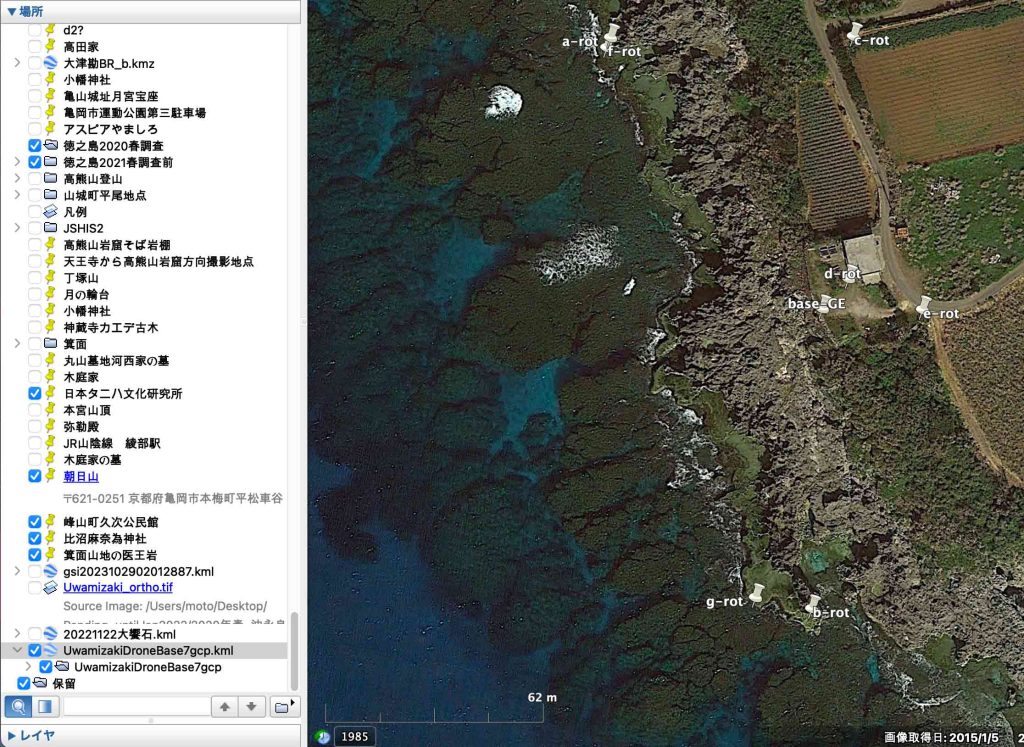
 表5の十進角の値を使って,kmlファイルを作成し,グーグルアースに落としたのが次の図6である。良い感じだ。2018, 2019年に川口さんと光波測量した際の光波測距儀の設置点も表示したのが図7である。

 回転後のポイントg-rotは,2018, 2019年に川口さんと光波測量した際の光波測距儀の設置点ls_5に一致するが,図7ではずれている。ortho.tifが手に入れば,2018,2019の座標系のls_5をg-rotに平行移動して,その後に必要ならば回転してortho.tif上に2018,2019の座標系を載せたいと思っている。

図6 回転後の光波gcp7点とbase(white)

図7 図6にlaser_setting_sites(orange)を追加

以上,0:10,Dec. 9, 2023記。


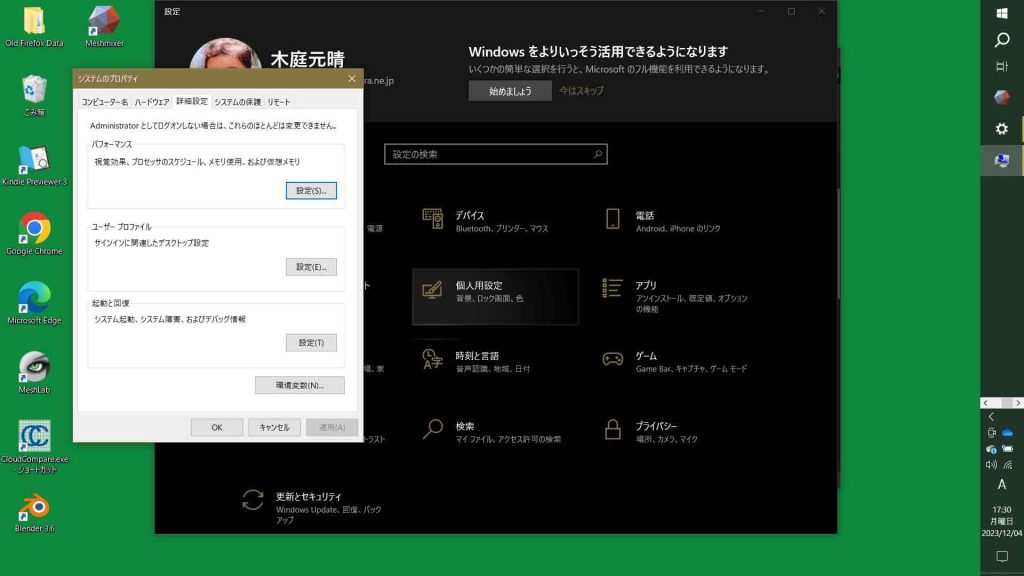
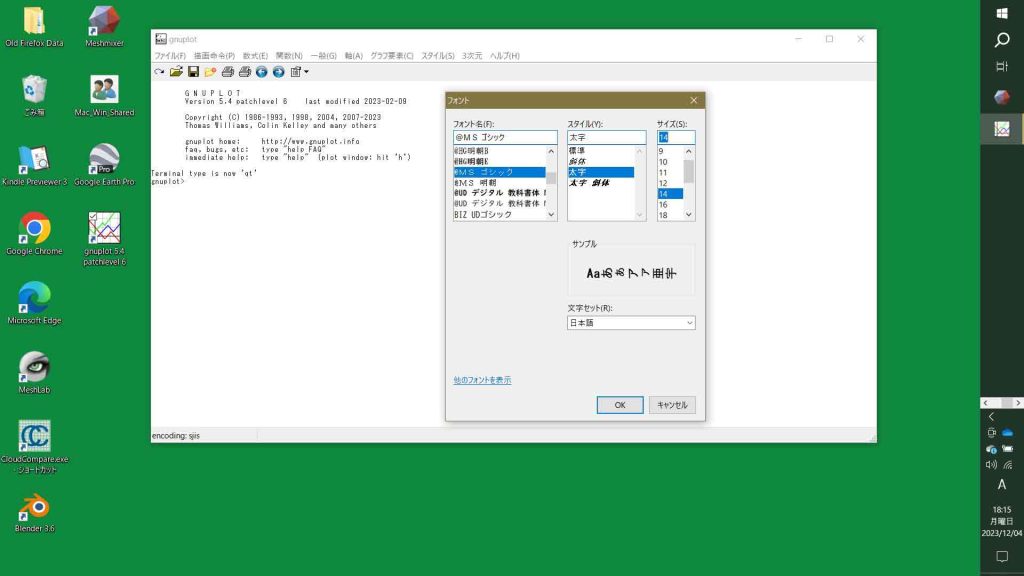
本格的な散布図の作成アプリGnuplot a real tool ,Gnuplot, for making scatter diagrams

1. Gnuplot

 Microsoft Excelでは,まともな散布図は作成できない。Microsoftのサイトでも,これに対処するための補助プログラムを提供している。しかしながら,これでも,まともな散布図を作成することはできない。
 アップルデバイス付属のNumbersも同様だ。表計算ソフトは,横軸(X軸)が名目軸であるためだ。だから,関数アプリが必要になる。以前はぼくも簡単な散布図作成アプリを作成したし,ある研究者の3D散布図アプリを購入したこともある。いずれも散逸した。OSのアップグレードなどで使えなくなったこともある。
 やっぱり,Gnuかあ,という印象だ。ある電子辞書には,「GNU 名《コ》グヌー、グニュー◆Linuxを中心とするUnix風のフリーソフトウェア・システム(を開発するプロジェクト)◆GNUは、GNU’s Not Unix「GNUはUnixじゃない」の略とされる。説明文中に説明されるべき言葉GNUが再び入っていて説明になっていないが、逆説的に無限の精神を象徴◆【URL】http://www.gnu.org/」とある。

 グニュープロット Gnuplot homepage では,mac用のアプリも,掲載されている。

ここで,Downloadのリンクをクリックしてインストールとなるが,ぼくにとって,ことは単純ではない。

 Tutorial and Guides にはフランス語と日本語のリンクが用意されている。これを開くと,gnuplot のお手伝い がある。ここに,日本語の説明書のリンクが紹介されている。

日本語 の Gnuplot ページ:

  • gnuplot の紹介とあまりよくない質問と解決策: 河野 T. 博士による 日本語 (注:このサイトは最も充実しているように感じます)
  • 松田ナミオ博士によるpm3d画像とスクリプトの例
  • 大城直樹博士による Gnuplot 入門書 (注: Not Found The requested URL /~oshiro/Doc/gnuplot_primer/ was not found on this server)亡くなったのかどうか。これはhttpのままかも。
  • gnuplot への第一歩 by 小栗巣治博士 (注: このサイトにアクセスできません lagendra.s.kanazawa-u.ac.jp にタイプミスがないか確認してください。)亡くなったのかどうか。これは消失している。

2. Content Files for Gnuplot 5 2nd edition

 この開発者に敬意を払う意味も込めて,デジタルブックを購入した。このダウンロードサイトには,

Content Files for Gnuplot 5 2nd Edition
The files listed here under laptop and tablet formatting contain the exact same content, but are formatted to work best on typical screen shapes for different devices. You are welcome to view or download both versions if you wish, to see which one works better on your device, or to use the book on your various devices.

とある。iPadで読むことになるので,Formatted for Tablets,ファイルも提供されているのはありがたい。このPDFの書誌情報を次に。
© 2018, 2020 Lee Phillips
All rights reserved. No part of this publication may be reproduced, distributed, or transmitted in any form or by any means, including photocopying,recording, or other electronic or mechanical methods, without the prior written permission of the publisher, except in the case of brief quotations embodied in critical reviews and certain other noncommercial uses permitted by copyright law. Second Edition, 2020 [v. 2.0]

 ホームページには,無料でUser Manualのダウンロードリンクがあるので,その違いをここに報告したいとは思っている。

3. Windows 10へのインストールと環境設定

 macにインストールするべく,ネットサーフィンしていたが,
残念ながら,Mac版はWindows版のように簡単なインストーラーが用意されえていない(非公式なものはある)
という記述に出会って,ハッとした。かつて,GrassGISをmacにインストールするのにどんだけ人生を費やしたかわからない。CloudCompareでさえも,mac版では今なお問題があるし,Windows版を使っているのである。単純なQGISではどうだろうか。問題があるのではないか。というわけで,久しぶりにWindowsをいま,立ち上げているところだ。

Windows PCへのgnuplotのインストール (2023年3月)  の指示に従って実行してみたい。

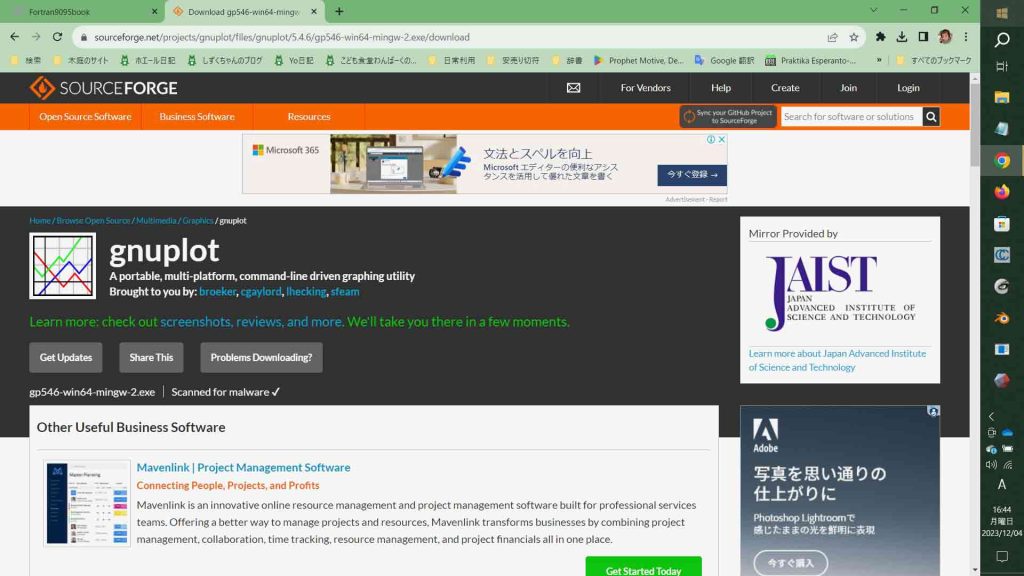
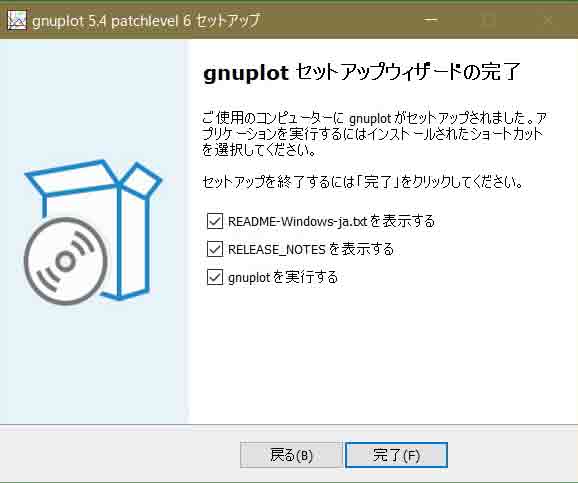
3.a SourceForgeなどのサイトからDownload gp546-win64-mingw_2.exe (2023年3月現在)をクリックし,デスクトップ上などの適当な場所に保存する: 図1はこの https://sourceforge.net/projects/gnuplot/files/gnuplot/ の画面である。gnuplotアイコンのすぐ下にGet Updates, Share This, Problems Downloading? があり,Get Updatesのボタンを選択する。
 dnldフォルダーが現れるが,そのうち,フォルダー5.4.6(2023-03-14)を開いて,gp546-win64-mingw_2.exe をダウンロードして,それをデスクトップに移動する。

図1 gnuplot

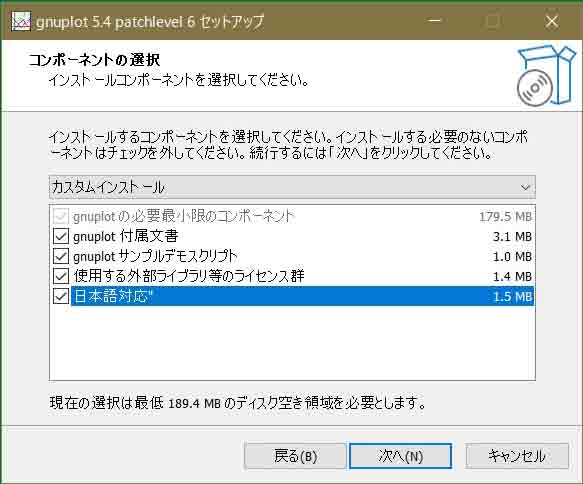
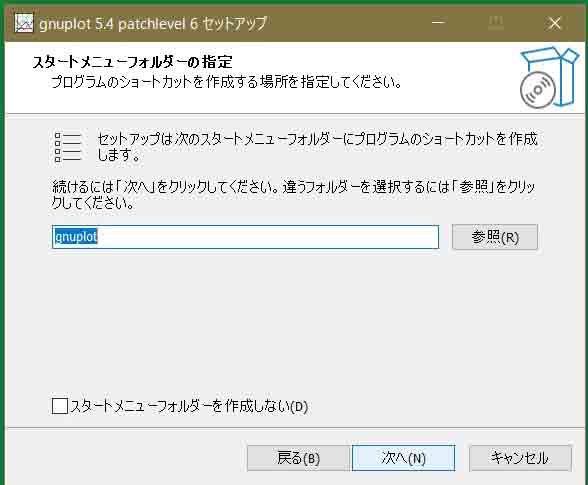
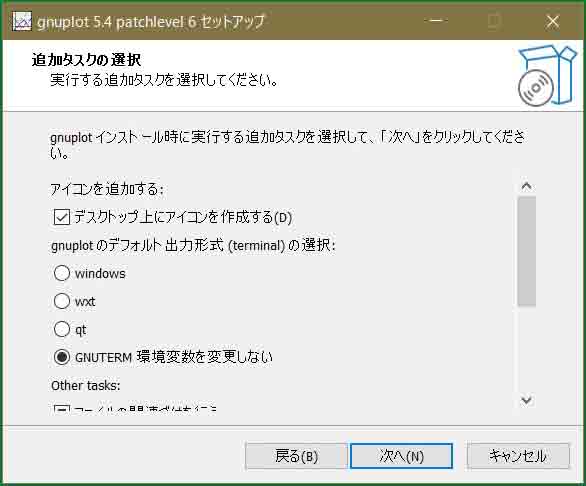
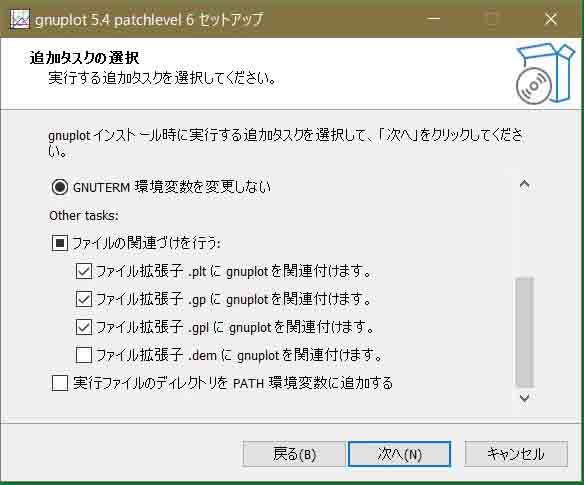
3.b このダウンロードしたgp546-win64-mingw_2.exeを実行 (ダブルクリック)する.実行後,表示されるダイアログに従いインストールを行う.また,本サイトではインストール先をC: \Program Files\gnuplot とした.インストールの際の言語のフランス語と日本語の選択があるので,日本語を選ぶ。インストールの過程で,図3〜6のような選択もする。

図3 コンポーネントの選択

図4 スタートメニューフォルダーの作成

図5 追加タスクの選択1

図6 追加タスクの選択2

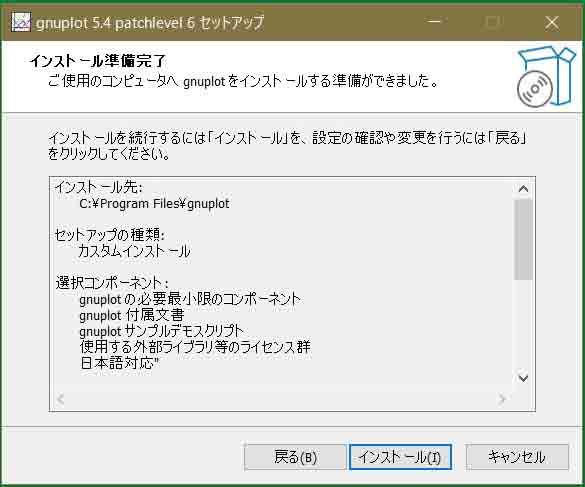
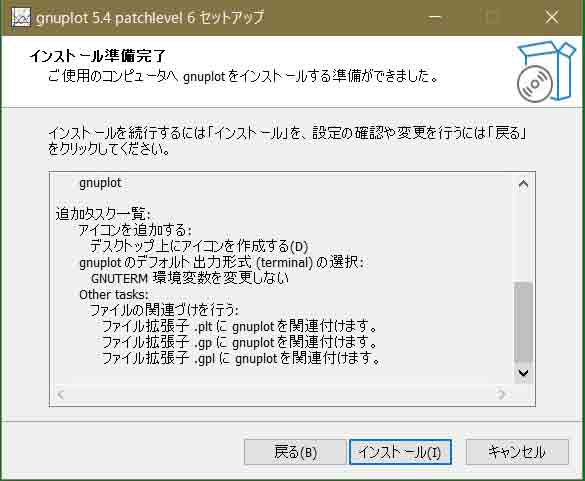
 図7, 8,9が現れる。

図7 インストール準備完了1

図8 インストール準備完了2

図9 完了だ

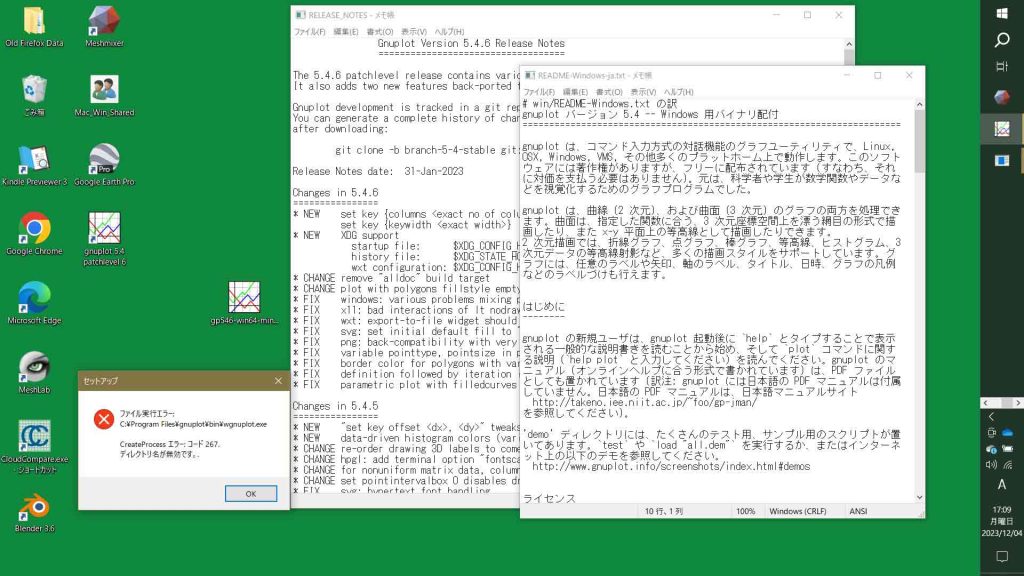
 図10のように,インストールの完了の直後には図9の指定通り,二つのテキストボックスが現れ,これらのテキストを動かすと,gnuplotのファイル実行エラーが現れる。これはpath指定が完結していなかった結果であろう。

図10 インストール直後に現れる二つのテキスト枠と,この後に現れるファイル実行エラー。

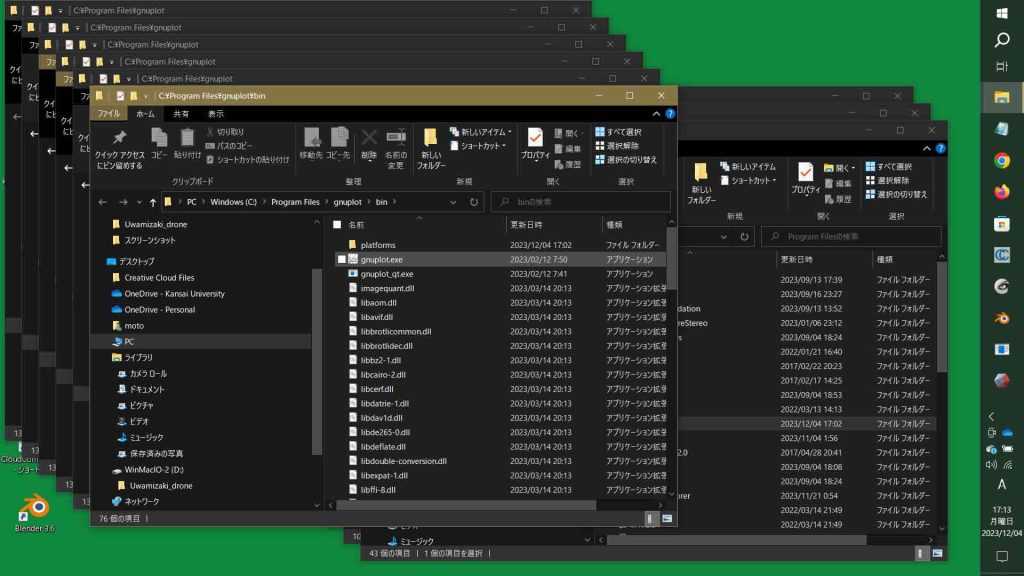
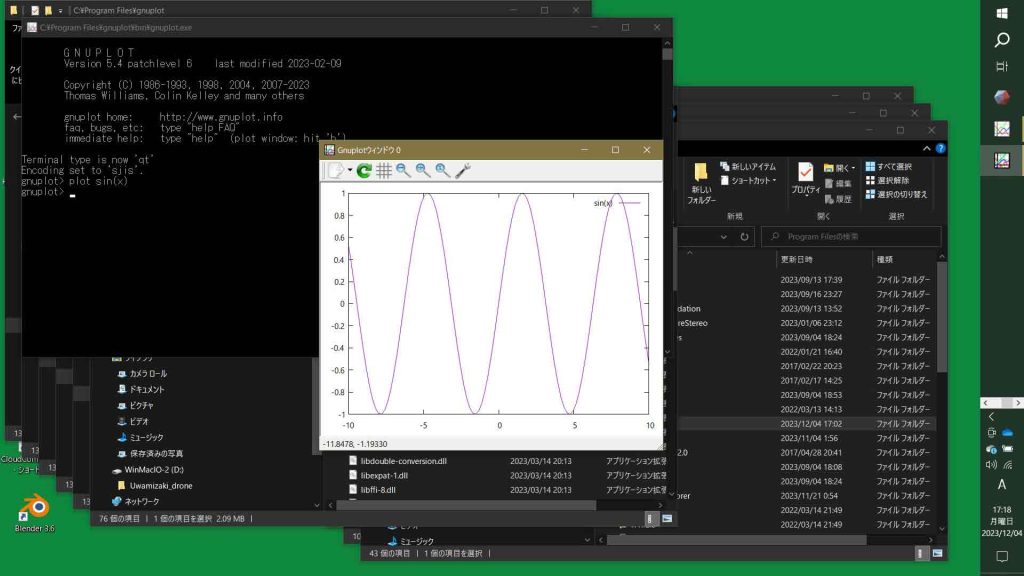
3.c なお,C: \Program Files\gnuplot\bin 内にある実行ファイルgnuplot.exe(図11)を直接実行 (ダブルクリック)すると,gnuplotは,問題なく,起動する.起動してウインドウが開き gnuplot> というプロンプトが見える。これに続けて,例えば (gnuplot>) plot sin(x) と入力すると,図12のように,正弦波が現れる。

図11 C: \Program Files\gnuplot\bin\gnuplot.exe

図12  gnuplot > plot sin(x)で正弦波が現れる

3.d どこからでもgnuplot.exeが起動できるように,パスpathを設定する.なお,コマンドプロンプトを開いた状態でパスを設定した場合は,パスの設定がコマンドプロンプトに反映されないため,gnuplot> exit を実行して,アプリgnuplotを終了する。

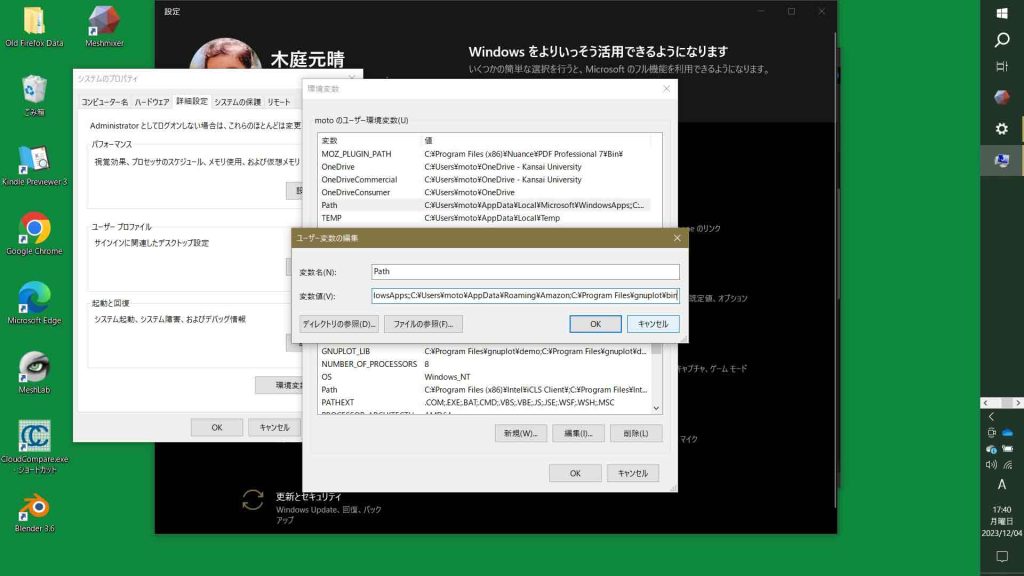
 パスを設定するには,Windowsのロゴマークが見えるWindowsキーを押して,(システム)設定ボタンを表示して,検索欄で「環境変数」と入力する。そうすると,「環境変数を編集」と「システム環境変数を編集」の二択があり,後者を選択すると,図13が現れるので,最下段の「環境変数」のボタンを押す。図14のように,「motoのユーザー環境変数」パネルが現れる。

図13 システム環境変数を編集で現れる最下段の「環境変数」のボタン

図14 「motoのユーザー環境変数」パネル

 「ユーザー環境変数」の中にPathがない場合には「新規」をクリックし,変数名にPathと入力して変数値の部分にgnuplot.exeを含むフォルダの場所を記述する。図14のように,ユーザー環境変数のリストにすでにPathがあるので,この場合には,これを選択した後「編集」をクリックし,「テキストの編集」を選択後,Pathに対する既存の変数値の末尾にセミコロン「;」を入れて区切り,その右側に続けて,C:\Program Files\gnuplot\bin と記述すれば良い。

3.e 次に,gnuplotのデモンストレーションを表示してみる。gnuplotをインストールすると,デモンストレーション用のファイルを含んだdemoフォルダがgnuplotフォルダ内に作られる。
 デスクトップのgnuplotアイコン(エイリアス)をダブルクリックすると,gnuplotが立ち上がる。コマンドプロンプトに,

    cd C:\gnuplot\demo

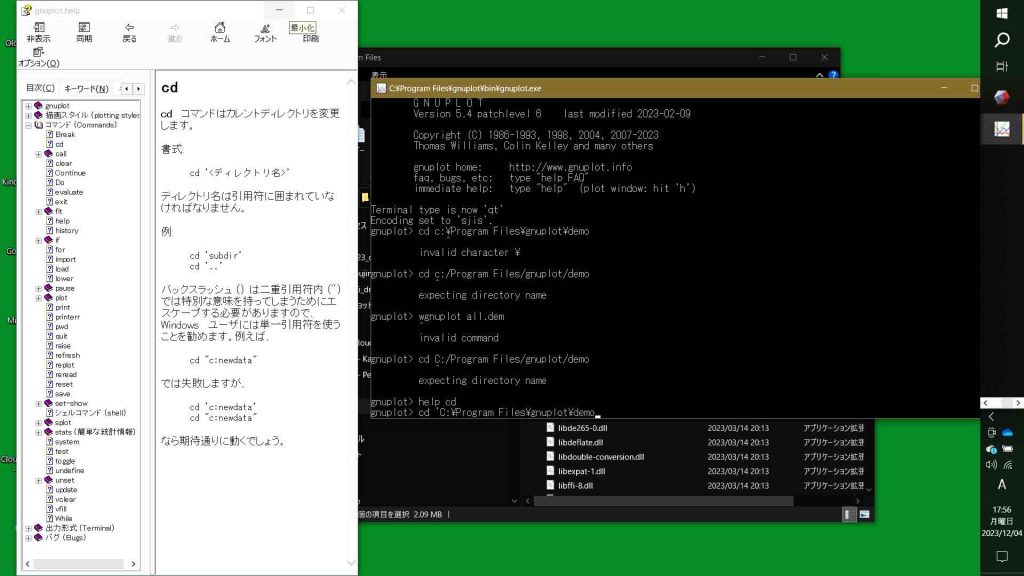
(ここでは,cd C: \Program Files\gnuplot\demo)などと入力しても,実行できない。cdとはchange directoryの意味だが,cdコマンドでディレクトリーを表示するには,シングルコーテーションマーク ‘ ‘ で包む必要ある。つまり,cd ‘C: \Program Files\gnuplot\demo’ のように。このコマンドで,実行のコマンドがdemoフォルダー内で可能になる。
  wgnuplot all.dem
 しかし,このコマンドでは通らない。
load ‘all.dem’
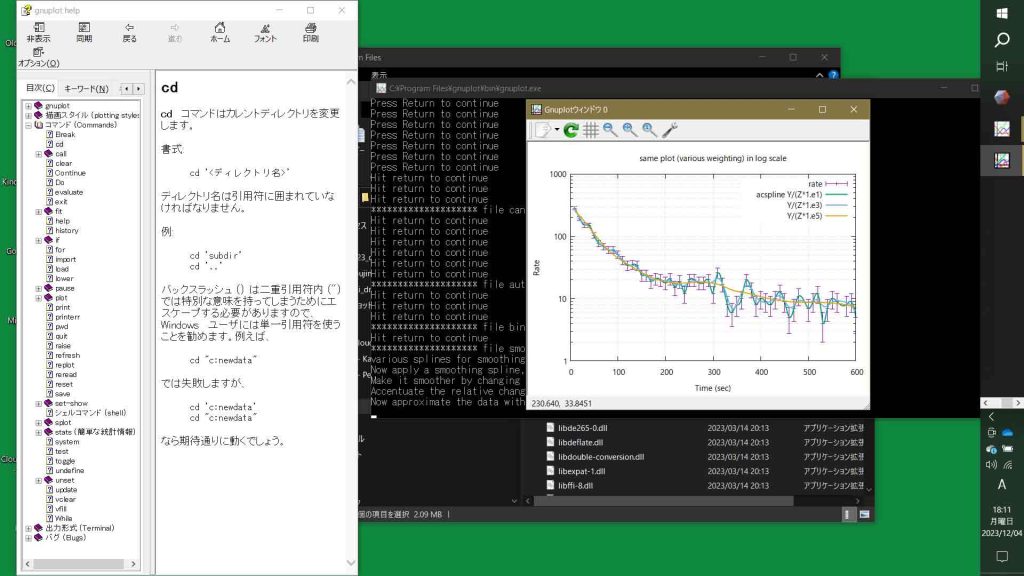
である。参照: https://www.stex.phys.tohoku.ac.jp/comp_text/node71.html 。図16のように,各種グラフを参照することができる。gnuplotプロンプトのウィンドウ内でhit return to continueとされているが,グラフパネル右上隅の✖️マークをクリックすることでグラフを変更することができる。このdemoの実行の意味は,このアプリが問題無く動くかを確かめるものではある。
 実際の計算結果に対してこれらのグラフ表示を行うには,demoフォルダ内にある各種のファイルを参考にして,これを自分のデータ用に書き換えてやればよい,という学生への指導文が最後に示されている。
 図16のグラフには,幾つかのアイコンが並ぶが,何故かうまく,機能しない。

図15 gnuplot > help cdでディレクトリーの指定法を見ると

図16 gnuplot all.demの実行

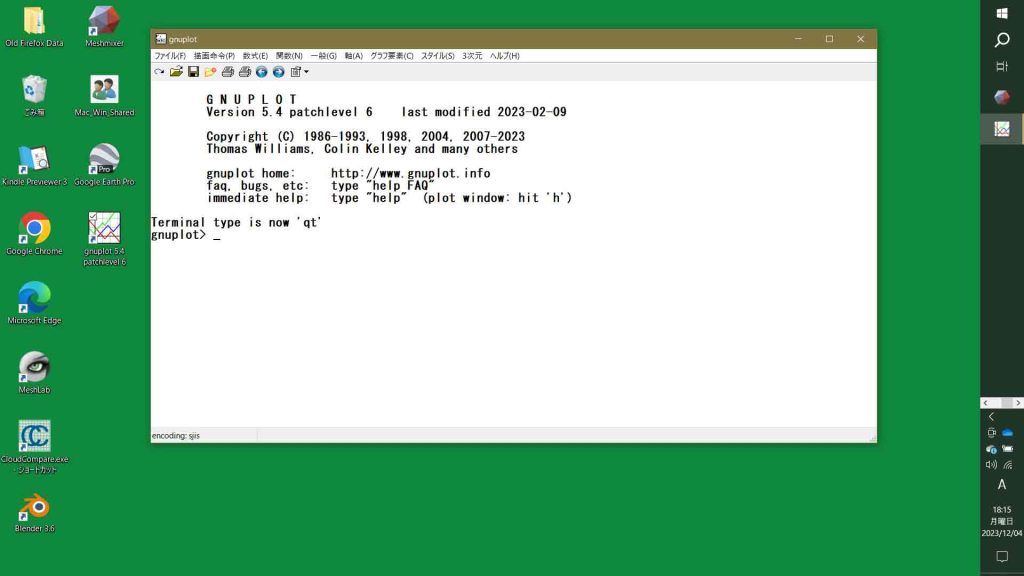
 以上を実行して,改めてデスクトップの gnuplot 5.4 patchlevel 6 (図17のデスクトップ上のアイコン群2列の右手の列の上から4番目)をダブルクリックすると,図17のような日本語メニューをもったgnuplotが現れる。ここでマウスをウィンドウ内にマウスを置いて右クリックすると,Choose Fontでフォント指定が’可能である。図17がその様子である。図18がその結果であるが,新たにgnuplotを立ち上げると,またデフォルトに戻っている。まあ,フォント変更は面倒だなあ。
 で,右クリックをした場合のリストの最下段には,Update C:\Users\moto\AppData\Roaming\wgnuplot.ini と表示されている。

図17 フォント指定

図18 フォントが変更されたところ

以上,Dec. 4, 2023記。

4. グラフ用紙を使う

 このページは昨年12月4日以来,放置していた。そして,グラフ用紙的なソフトを探すべくGnuplotに辿り着いた。その結果は,Gnuplotをグラフ用紙として使う に昨日(Feb. 11, 2024)から書き始めて,さきほど,このページを昨年に書いていたことを思いだした。グラフ用紙として使う,というテーマを,ここで考えたいと思う。

Gnuplotをグラフ用紙として使う で参照した次の案内は直接参考になる。
Gnuplot の使い方 (2次元表示のみ)

以上,Feb. 12, 2024記。


経緯度座標系↔平面直角座標系 Latitude and longitude coordinate system to or from Plane rectangular coordinate system

1. 国土地理院の座標系変換ツール

 地理院ホーム  > 位置の基準・測量情報  > 測量計算サイト には,座標系変換ツールが提供されている。特に多用するのは次の前2者であるが,後2者も有効である。
ツール1:平面直角座標への換算 (緯度、経度から平面直角座標へ換算) 
ツール2 : 緯度、経度への換算 (平面直角座標から緯度、経度へ換算)
ツール3:距離と方位角の計算 (緯度、経度から2点間の距離と方位角を求める) 
ツール4:距離と方向角の計算 (平面直角座標から2点間の距離と方向角を求める)

 前2者では,DMS(度分秒)表示とDEG(度10進)表示の相互換算が問題となる。国土地理院の計算サイトでは,DMS(度分秒)の入力が工夫されている。「平面直角座標への変換」ツールでは,次の入力例が示されている。
緯度 36° 6′13.58925″ →  360613.58925
経度 140° 5′16.27815″ → 1400516.27815
DDD MM SS.sssss → DDDMMSS.sssss
 つまり,度の2〜3桁,分の2桁,秒の2桁+(秒十進)という形である。
 この手法を使うことで,DMS(度分秒)表示とDEG(度10進)表示の相互換算が簡便になるのである。相互換算は国土地理院のツールと他のアプリ,例えばGoogle Earth Proなどとの連携が可能になる。換算法を次の章に示す。
 なお,Google Earth Proのパス計算機能には,グーグルアースプロの限界 に示しているように,大きな限界がある。それに代わって,後二者のツールを使うことができる。

2. DMS(度分秒)表示とDEG(度10進)表示の相互換算

 ワールドウェアのMicrosoftアプリ「エクセルExel」の計算式をここでは確認したい。次のMicrosoftのサイトには,
How to convert degrees/minutes/seconds angles to or from decimal angles in Excel
が掲載されているが,結局,次の式で問題がないだろう。他のサイトで掲載されているものとも一致している。

2.1 DMS表示からDEG(度10進)表示へ換算

たとえば,DMS(度分秒)表示の値(DDDMMSS.sssss)がエクセルのA6にあるとするとB6にfxの式を入力すれば良い。

テキストを次に示す。=INT(A6/10^4)+INT(MOD(A6,10^4)/100)/60+MOD(A6,100)/60^2

2.2 DEG(度10進)表示からDMS表示へ換算

たとえば,DEG(度10進)表示の値(DDD.ddddddddd)がエクセルのA7にあるとするとB7にfxの式を入力すれば良い。

テキストを次に示す。図と少し異なるがこの方がエクセルが受け入れやすいようだ。MODを使っていない。
=VALUE(INT(A7)&TEXT(INT((A7-INT(A7))60),”00″)&TEXT(((A7-INT(A7))60-INT((A7-INT(A7))60))60,”00.000000000″))

以上,Dec. 2, 2023記。


グーグルアースプロの限界 usability of Google Earth Pro

パスpathの精度

 drone測量で,公共座標点がうまく取得出来ていない場合,drone測量結果を編集する際,グーグルアースプロを使う誘惑に駆られてしまった。2地点間の距離は,垂直成分を含むのかどうか,という点が最も気になったことであった。Google Earth Help > Community に情報があった。

Does the Google Earth path tool consider the elevation during the distance measurement?

ここでは,水平距離200mほどの丘の測量値とGoogle Earth Proのパス測定値との大きなズレなどについて,質問している。質問のタイトルだけではない。

さて,GEProの技術者の回答は次のようだ。

Alchemist251
Diamond Product Expert
May 13, 2021

HI Arun,
For some reason, your post just showed up in the Google Earth forum today, May 12.
The digital elevation model used for most of the earth is from the SRTM recorded in February 2020. It’s a general survey and not specifically accurate by any standard. It simply happens to be the only digital elevation data that covers most of the earth. In the US, elevation data points are 30 meters apart and everything in between is interpolated. In other areas, the points may be 90 meters apart. The Jet Propulsion Lab will only guarantee accuracy of the data points as +/- 16 meters 95 % of the time.

There’s no documentation of how the elevation profile works. Over the years, it has had various glaring errors. You can’t use it for the level of accuracy you’re looking for.

I know that doesn’t help but it’s the situation that exists.

 上記中の精度の記述で注目されるのは,赤字の部分だ。only guarantee accuracy of the data points as +/- 16 meters 95 % of the time これには驚いたし,なるほどと納得された。

 さらに,他の技術者が回答している。

Alchemist251
Diamond Product Expert
May 14, 2021

Arun, the ruler path tool doesn’t consider elevation change. This is in line with how surveyors measure property. So, if a piece of property contains a cliff, you get the face of the cliff for free. That doesn’t help hikers much, I know.

 距離に垂直成分は含まないということである。光波測距儀を使った結果との比較をしてみようと思っていたが,まあ,技術的な意味はゼロであることがわかった。まあ,ゼロでも,ここに後に提示したいと思っている。

以上,Dec. 1, 2023記。

GEProで使用されている画像の使い方を考える

Help Center > Community: Explore the EarthHow images are collected は参考になった。衛星写真や空中写真はモザイク利用がなされており,シームレスに繋げられている,ということだ。このシームレスに繋ぐ技術って,当方は凄いなあ,と思っている。3Dオブジェクトは空中の撮影場所が変われば大きく倒れ込む。これをできるだけ防ぐ技術があるのだ。ちょっと気になって,スカイツリーを見たくなった。

以上,13:08,Dec. 1, 2023記。

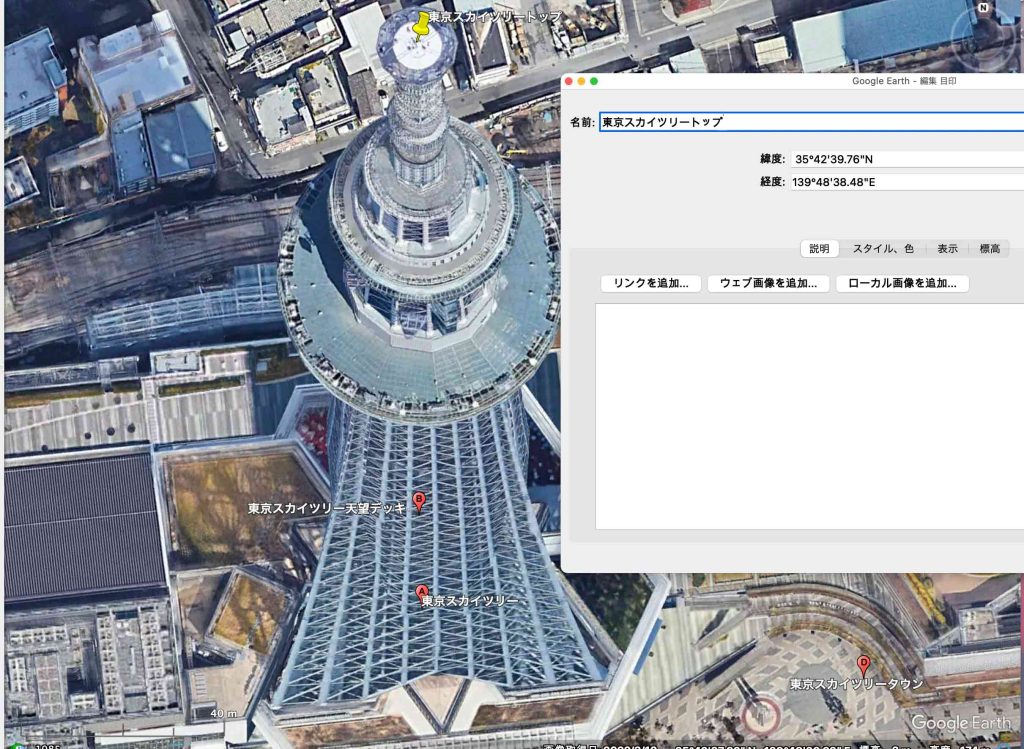
図1 東京スカイツリーのGEPro画像

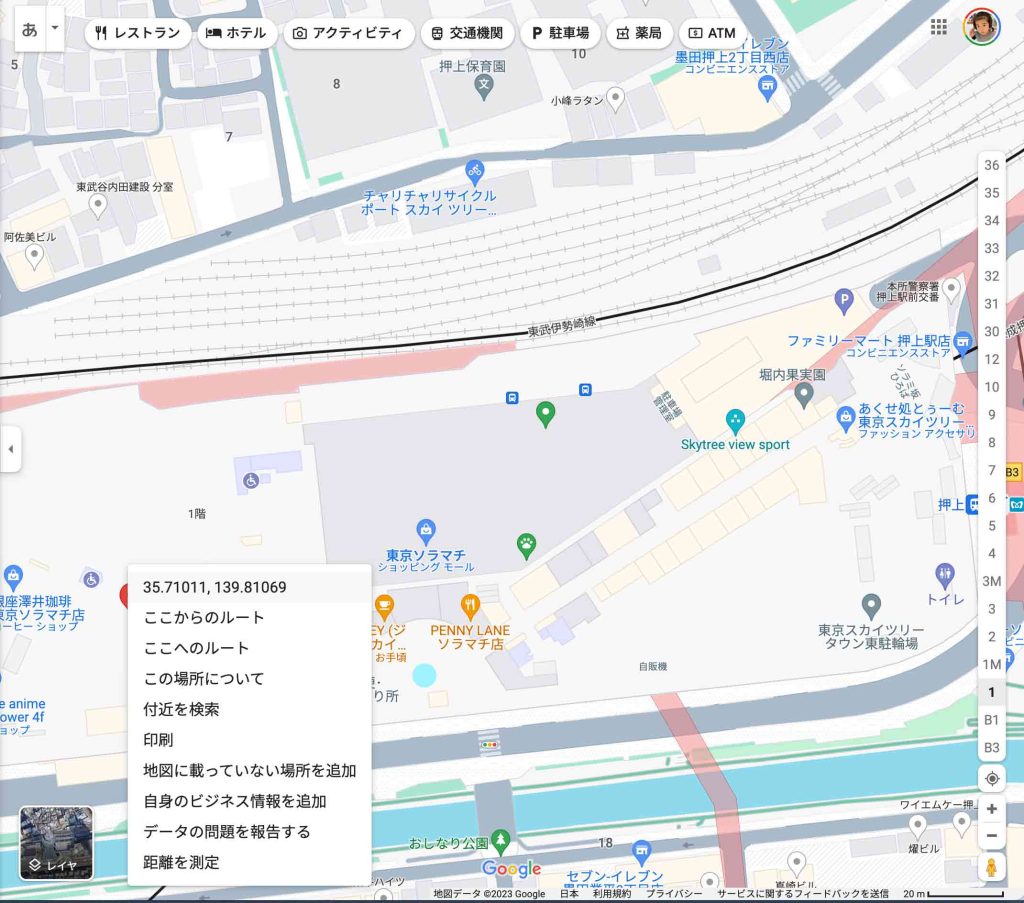
図2 Google mapのスカイツリー表示

 予想していたけれども,GEProでのスカイツリーは,360度回転しても,この図1の写真が回転するだけだ。関東地方全域が入るように縮小表示しても画像のどの部分も変わらない。当然ながらオルソ画像ではなくて,モザイク写真だ。GEPro内からGoogle Map表示にすると,写真モードで同じ画像が表示されるが,地図モードにして表示したのが,図2である。スカイツリーの構造体は表示されず,東京スカイツリーという表示があるだけだ。この緯度と経度を見ると,35.71011, 139.81069とある。図1でタワートップの白い円盤の中央にプッシュピンをセットして,その経緯度を見ると,35º42′39.76″N, 139º48′38.48″Eとある。
 図2のDEG(度10進)値35.71011, 139.81069をDMS形式に換算すると,それぞれ,35º42′39.396″N, 139º48′38.484″Eとなり,緯度に多少の違いがある。何れが正しいのか,不明ではあるが,恐らく図2に係わるDEG(度10進)値が正しいのだろうと思う。図1の写真を使ってタワートップ中央にプッシュピンを配置する方法は,精度を求めるならば,不適当と言える。

GEProの位置精度

 さて,こうなると,Google Earth Proの測量利用への期待値は大きく下がって,使えるかも知れないのは,唯一,位置情報ということになる。図1から想定できるが,見える画像とプッシュピンで刺した地球上の位置は,厳密には合致しない。水平位置というタームは,厳密には不適当で,今後は空間解像度 spatial resolutionという表現にしたい。GEは,米軍の使用で始まるWGS84 ellipsoid parameters and UTM projection,が使用されている。

このテーマでの報告はかなりの数に上るだろう。そのうち,4件を簡潔にここで引用する。

1 David Potere (Princeton University, NJ, USA), 2008. Horizontal Positional Accuracy of Google Earth’s High-
Resolution Imagery Archive. Sensors 2008, 8, 7973-7981; DOI: 10.3390/s8127973.

2 Nagi Zomrawi (Sudan University of Science and Technology, Sudan) et al., 2013. Positional Accuracy Testing of Google Earth. INTERNATIONAL JOURNAL OF MULTIDISCIPLINARY SCIENCES AND ENGINEERING, VOL. 4, NO. 6, JULY 2013, pp. 6-9.

3 Peter C. Nwilo (Department of Surveying and Geoinformatics, Faculty of Engineering, University of Lagos, Nigeria) et al., 2022: POSITIONAL ACCURACY ASSESSMENT OF HISTORICAL GOOGLE EARTH IMAGERY. published by Springer in Applied Geomatics, 2022. The final published version is available at: https://rdcu.be/cSgXZ, 36p.

4 Jing Guo (National Quality Inspection and Testing Center for Surveying and Mapping Products, Beijing, China) et al., 2021. HORIZONTAL ACCURACY ASSESSMENT OF GOOGLE EARTH DATA OVER TYPICAL REGIONS OF AUSTRALIA USING WORLDVIEW. The International Archives of the Photogrammetry, Remote Sensing and Spatial Information Sciences, Volume XLIII-B3-2021, pp. 763-768.

 3の文献はナイジェリアでのGoogle Earth(GE)とSRTM(the Shuttle Radar Topography Mission v3.0)の画像の2000〜2018年の比較をしたものである。この期間を4期に分けており,RMSEs (the root mean square errors)の評価をしている。水平精度hotizontal accuracyに注目すると,

In terms of the horizontal accuracy, the root mean square errors (RMSEs) are as follows – year 2000 (29.369m), year 2008
(28.391m), year 2012 (10.615m) and year 2018 (10.603m). The most recent GE imagery (year 2018) was the most accurate while year 2000 was the least accurate. This shows a continuous enhancement in the accuracy and reliability of satellite imagery data sources which form the source of Google Earth data.

とあり,GEの精度は年々,改善されていることがわかる。

 そのため,古い文献をみても現状を知ることはできないのである。1の文献では地域別の評価がなされており,Southeast and East Asiaが最も精度が低くなっていることはわかるのである。日本がGEにとってどう評価されているのかは不明で,Europe並の精度が提供されているかは不明である。2の文献はナイジェリアでの評価であるが,奇妙に高い精度を示していて,他の評価との間に大きな懸隔がある。

 結局,使用可能なのは,4の文献である。著者5人全員が,北京の研究所のスタッフで中国人であるが,オーストラリア大陸での評価をしている。要旨を次に示す。発行年次は2021年であるが内容は3の文献よりも2年ほど新しく,最新の内容を持った文献と言える。

ABSTRACT: Since the release of Google Earth image data, it has been the most widely used remote sensing data worldwide, and its accuracy evaluation has also been the focus of historical research. However, the researchers found that Google Earth’s image accuracy assessment results have obvious regional characteristics. This article uses the Australian continent as the research area and WorldView-2 remote sensing images as reference data to study the accuracy evaluation results of Google Earth data. The research shows that the overall accuracy of the assessment area in Australia is better. The areas with the best overall accuracy appear in the western coastal areas, with an accuracy range of 0.7-1.4; the accuracy assessment results in the central desert area are also better, with the accuracy range 1.4-2.2, and the areas with the worst accuracy appear in the western mountains and hills of 14.5 and17.1.
 現在公開されているものとしては最も高い精度のWorld View – 2 (WV)と比較しており,結局,地形環境の違いが精度を決めているということになる(図1の23カ所のレーベルが欠落しており,論文の議論が理解しがたい点が多々有るが,リモートセンシングを使いこなしていない当方としては知識そのものには,興味は感じた次第)。起伏や植生が多い山岳地域よりも,砂漠や海岸での精度が高くなっている。日本の離島の海岸での精度をこれから推し量ることは無謀かも知れないが,空間解像度は,1〜2mほどの精度ではないかと考えられるのである。

 この4の文献は,他の3点の文献の流れと対照して,違和感はなく,信頼して良いものと思う。この1〜2mという情報は,グーグルアースを自らの測量の補助として使い得ると感じて,安堵したところである。画像そのものではなく,pushpinを刺した地点の地球上の位置精度の意味と考えてのことである。

以上,Dec. 2, 2023記。